Transcription
1. Introduction du cours: Bonjour à tous Je m'
appelle Adam et graphiste et
animateur
professionnel basé à
Casablanca, au Maroc. Dans ce cours, je vais
vous montrer comment créer magnifiques
logos
en utilisant des formes vides. Je crée donc des
logos depuis un certain temps,
environ 67 ans. Et j'ai travaillé pour de grands clients tels que Wonder Share, Flex, Clip et a Maker. J'ai également travaillé pour de
grandes chaînes de musique. J'aime beaucoup créer des logos. Et quand j'ai commencé, je pensais que c'était mon truc. Je ne ferai que concevoir des logos, mais ensuite j'ai dit que nous ne
voulions pas, que je voulais également
essayer de les animer. Donc oui, je ne veux pas
en savoir plus sur moi. J'adore les logos et j'
adore les animer. Bien entendu, le logo est le
visage de l'entreprise. Et ce cours sera conçu pour de vrais clients d'Upwork. Nous allons
regarder le brief pendant une seconde. Voici donc ce que vous allez
apprendre de ce cours. Tout d'abord, vous allez apprendre à
générer des idées à partir d'images. Ensuite, nous allons commencer par le processus
d'esquisse. Ensuite, nous allons passer
à l'ajout de la ligne de base, l'
ajout de la couleur de base. Et bien sûr, rendez le
logo plus intéressant. Nous ajouterons des ombres
et des reflets. Enfin, nous
travaillerons sur le type et verrons comment
présenter le logo aux clients à l'aide de maquettes. Pour ce cours, vous aurez
besoin d'Adobe Illustrator. Bien entendu, la dernière
version est la meilleure. Et vous aurez besoin d'
un papier à gratter et d'un crayon pour dessiner. Et bien sûr, juste une souris, tu sais, pour le stylet. Ou si vous avez un crayon, crayon
numérique, ce
sera bien aussi. À la fin de ce cours, vous aurez acquis les
techniques nécessaires pour les appliquer à vos logos personnels et
créer des logos encore plus beaux, créatifs et plus beaux. Cela m'est déjà arrivé, dans mon cours d'animation de logos,
lorsque je voyais des étudiants publier des logos mieux
que ce que j'enseigne. Donc, cela étant dit,
à la prochaine conférence.
2. Projet du cours: OK, donc pour ce projet de classe, nous allons
concevoir un logo
en laine correspondant à ce que
veut le client, un groupe de loups, mais nous allons concevoir un logo en forme de loup sur sa face et ce sera un logo K symétrique, guerre
symétrique ou asymétrique. Donc, la première chose à faire est de télécharger ces fichiers
que vous avez ici. Nous avons ici les étapes
générales que vous pouvez suivre au cas où ou que vous
voudriez les lire au cas où. Avant de jeter un dernier coup d'œil pour mieux
comprendre ce que
nous allons faire. Et bien sûr, une fois
que vous aurez terminé le cours, je veux que vous
téléchargiez vos projets. Ou vous pouvez également
télécharger sur votre Instagram et me taguer si vous le souhaitez. Un plugin Projects
est vraiment, vraiment nécessaire car
on apprend en faisant bien. Et vous l'avez fait, je sais que
parfois vous avez l'impression téléchargement
naturel et confortable dans des projets que vous allez critiquer, juger
et ainsi de suite. Mais c'est pour cela que vous entendez parce que lorsque vous
étiez sur Skillshare, parce que vous voulez apprendre et
critiquer pour vous améliorer, d'accord, c'est le seul endroit où
il est normal de se faire critiquer. Je comprends que
tout le monde soit critiqué. Également. Tu peux y aller
et me suivre ici. D'accord. Si vous voulez les
emmener en vacances quand je téléchargerai le cours. Et bien sûr, si le cours vous semble trop
compliqué,
allez-y étape par étape. D'accord ? Je suis allé de l'avant et j'ai divisé les conférences pour qu'elles soient aussi faciles
à suivre que possible. OK, donc tu peux faire
le premier pas, puis te reposer
et prendre un café et ensuite tu peux revenir
et faire l'autre étape. OK, alors
allez-y, préparez
votre crayon et votre papier à
gratter. Parce que dans le prochain
cours, nous
allons réfléchir, examiner le compte rendu final
et essayer de trouver des idées. Alors on se voit au prochain cours.
3. Le briefing et le brainstorming: OK, donc dans cette
partie du cours, nous devons lire le
brief des clients. Comme je l'ai déjà dit, ce
client vient d'Upwork, donc c'est un
projet réel qui fonctionnera. Quoi qu'il en soit, vous
devez comprendre
le brief du client car celui-ci provient d'Upwork. Et quand c'est sur Upwork, vous n'avez pas le
privilège de poser des questions
aux clients
et tout ce dont vous
avez besoin pour comprendre les choses dès le début. Cette partie
nous aidera également à comprendre ce que nous
recherchons et à commencer à
esquisser nos idées sur papier. C'est donc un
élément très important de la conception du logo que vous
compreniez le brief du client, c'
est-à-dire ce que vous allez rechercher. Une heure avant de
commencer le
processus de recherche sur Internet, nous devons lire les notes d'information sur les
refus. OK, voici donc un
exemple concret, des clients d'Upwork. Et allons-y et voyons ce que demande
le client ici présent. Le brief indique donc que nous avons
cinq minutes dans les chambres au travail et je vais trouver des logos, des noms, des panneaux à barres
obliques à
placer à l'intérieur des chambres,
notre contrôle de mission, des fosses à
loups et à serpents, ventilateur triangulaire
des Bermudes à l'avenir. Il doit donc être fan
du Seigneur des Anneaux. Il n'y a pas de thème général pour l'ensemble du bureau, car ces noms ont été choisis à la suite d'un concours. Je cherche donc juste des designs
sympas et amusants. Seraient les noms des chambres. Le client paie 50$
et il recherche également les tarifs
les moins chers possibles pour
les indépendants. Contente de dire que c'est moi. Tout d'abord, nous devons
trouver les mots clés ici. Nous savons donc qu'il
cherche maintenant un thème général. Et nous savons qu'il
veut des designs amusants. Et il veut des logos et des noms, c'
est-à-dire un logo et un nom, pas simplement un logo de type mot. Nous avons maintenant cinq modèles, demandons cinq et nous allons juste
en choisir un. Atreus, le loup Dan. Maintenant, si vous ne comprenez pas
ce que signifient des designs amusants, nous pouvons simplement aller sur Google, par exemple et nous pouvons taper des logos de
loups amusants. Et nous pouvons avoir une idée ici. Donc, si je clique, vous pouvez voir
les exemples que nous avons. Donc, en gros, s'amuser
signifie quelque chose comme
ça avec un
type cool comme celui-ci. Je suppose donc que c'est ce que nous allons créer
pour cette classe. Et vous pouvez voir que
ces logos sont simplement
créés à partir de formes remplies. Maintenant, nous pensons probablement et
c'est écrit ici, Wolf Dan. Mais pourquoi
cherchez-vous la photo
d'un loup maintenant ? Si
je tape Wolff, puis que j'ajuste tout le
sous-sol et il vaut mieux concevoir une
phase de loup qu'un loup Dan. N'oubliez pas que le logo
n'a pas besoin d'afficher ou représenter exactement le nom
de la marque de l'entreprise. Par exemple, l'exemple le plus connu, bien
sûr, est celui des pommes. Les pommes n'ont rien à voir
avec les ordinateurs et le logo. Starbucks n'a rien
à voir avec les cafés. Donc c'est pareil ici. Nous allons simplement concevoir une phase de
loup au lieu de dix. C'est bien mieux
et c'est très amusant. Maintenant que nous savons tout cela, allons-y et
rassemblons nos informations. Donc, comme je l'ai dit plus tôt,
nous voulons des illustrations, des photos, des humains, des vidéos, tout ce qui
concerne les loups. Nous voulions, bien
sûr, que cela apparaisse sur Google, que vous pouvez consulter sur
Pinterest, Dribble, Behance, tous ces sites Web. Peut-être que vous savez, d'autres sites Web où vous pouvez trouver de l'inspiration. C'est-à-dire que je ne connais aucun
endroit où l'on puisse trouver une image d'
une phase lutéale. Disons, par exemple, que
vous ne savez pas comment dessiner quelque chose,
comme si vous vouliez dessiner la bouche ou les dents de
12, mais vous ne le savez pas. Vous pouvez simplement le taper sur
Google, en dessinant des dents de loup. C'est ainsi que l'on se fait une idée. Tu sais, tu te fais une
idée des formes et de la façon dont on peut dessiner les dents de loup. Donc, une fois que vous avez tout ce dont
vous avez besoin, vous pouvez maintenant
ouvrir Adobe Illustrator, ouvrir ses
documents NADP, puis simplement placer les
images. Et ce document
est OK. Ça les met tous. Les dessins, la photo
du loup, tous. Vous les avez placés ici
sur ces documents. OK. Maintenant que nous avons
fait du brief, nous avons un doute sur les photos, nous savons ce que nous voulons pour la suite, nous allons
dessiner notre logo.
4. Le processus d'ébauche: Maintenant, dans cette conférence,
nous allons nous occuper du processus de planification. Ici, bien sûr, après avoir
examiné différentes photos, nous avons examiné la concurrence. Nous avons une compréhension de base ou générale de
ce que nous allons dessiner. La partie esquisse
est très importante parce que j'ai trouvé que
cela aide le logo à être unique, car vos mains sont différentes des autres. Nous pouvons donc dessiner la
même chose que nous connaissions. Mais si tu le dessines
et que je dessine, ça différence parce que
nous n'avons pas le même style. Juste quelque chose qui
est en toi. Mais allons-y
et commençons à dessiner. On me pose toujours la question suivante :
pourquoi obtenons-nous nos
images comme celles-ci alors qu'il suffit de créer un
mood board et tout ça Et la raison en est que dans cette partie que je
veux faire, c'est que nous
voulons regarder
toutes ces photos ,
puis essayer de
tout combiner afin de créer notre propre original personnel. Maintenant, il y a une chose
que vous saviez que je sais que la plupart des
gens ne seront pas d'accord avec moi, mais malheureusement, l'originalité n'
existe pas. Parce que vous pensez que c'est original parce que vous n'en
connaissez pas la source, mais tout existe déjà à
peu près. D'accord. Et pour confirmer
ce que je dis, je
vous recommande vivement de lire ce livre. Ça s'appelle How to
see like an artist. Non, j'ai oublié le
nom de l'auteur, mais je l'ajouterai
en post-production. Vous pouvez maintenant obtenir un
logo avec un seul croquis, ou vous devrez peut-être essayer. Différents croquis
sont
plusieurs fois des discours avant que vous
n'en ayez un petit aperçu. Je l'ai déjà entendu. Je n'ai pas
tout enregistré parce que,
pour le plaisir de ce cours
, nous avons dessiné un grand nombre de logos jusqu'à ce que je
sois satisfaite de celui-ci. Maintenant que nous en avons terminé avec
cette esquisse en cours, elle n'a pas
besoin d'être parfaite et vous n'avez pas à
la montrer aux clients. Mais l'esquisse
ressemble plus à un plan. Ensuite, nous
allons ajouter les lignes Victor
de base
de notre Louisville.
5. Le travail de la ligne: Nous pouvons commencer par ce logo. Nous allons
vectoriser étape par étape. Donc, dans cette conférence, nous allons maintenant utiliser
le crayon ou l'outil de mise en forme. Mais je préfère,
bien sûr, ajouter des lignes, ajouter
le dessin au trait de base. D'accord, vous vous
demandez peut-être pourquoi ne pas utiliser le coup de pinceau ? Attention, avec
le coup de pinceau, vous n'avez pas assez de contrôle sur les traits par la suite lorsque
vous souhaitez les ajuster. Alors qu'avec le stylet, l'outil est très utile si vous
souhaitez les ajuster ultérieurement ou si vous souhaitez animer le logo
et les effets secondaires. OK, donc tout d'abord, je vais
ouvrir un nouveau fichier et je vais travailler
avec 1,020.10 ADP. D'accord, cela permet une meilleure présentation
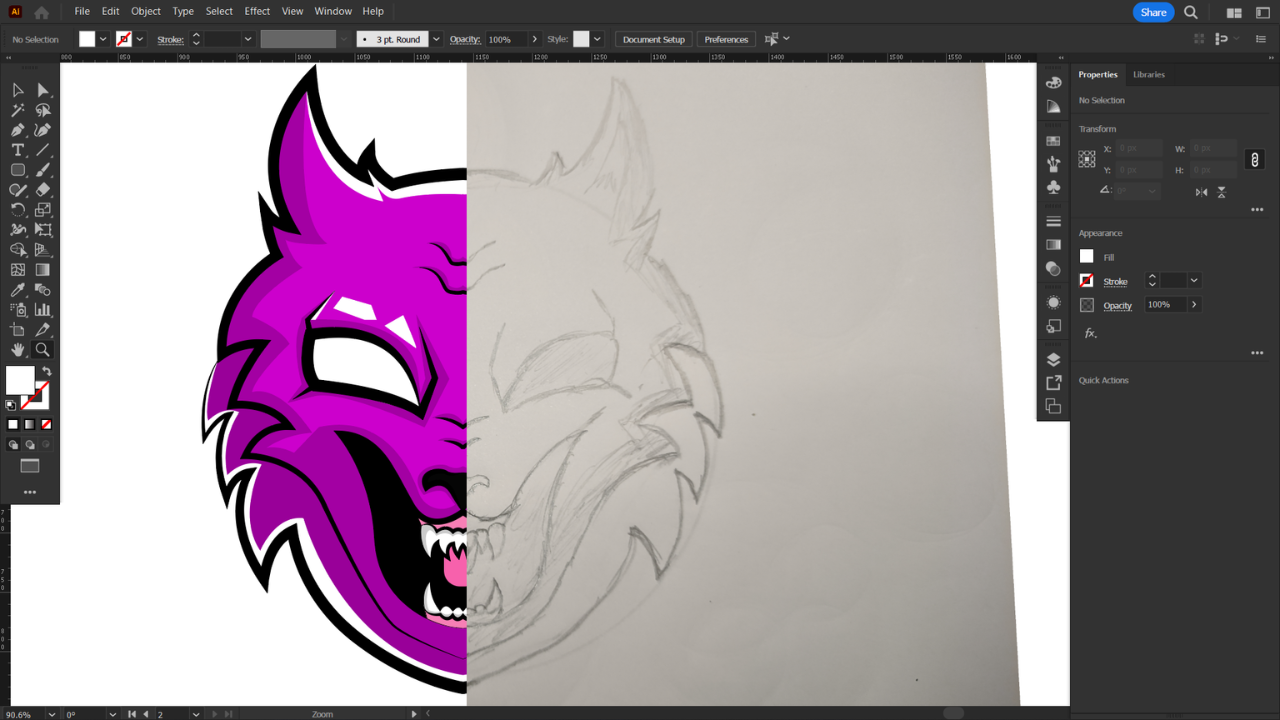
pour les clients. Maintenant, je vais aller à File Place, et voici notre croquis. J'ai donc pris une image et je ai importée sur mon ordinateur. Placez-le ici, en le faisant pivoter, maintenez la touche Shift enfoncée pendant la rotation. La prochaine étape
serait de cliquer sur Control Command R.
Ensuite, pour le guide, je vais essayer de le placer
en haut de l'image comme ceci. Ensuite, nous pouvons ajuster notre image en la faisant
pivoter en conséquence. OK, c'est cool. Donc,
une fois que nous l'avons fait, F7, double-cliquez sur cette couche,
puis vérifiez que le modèle
va verrouiller cette couche, puis
réduire l'opacité. Juste comme ça. Crée maintenant un nouveau double-clic sur
la couche. Ensuite, je vais
lui donner un nouveau nom, une œuvre en ligne. D'habitude, je ne nomme pas mes couches. Je leur laisse des liens en couche
1 et en couche 2. Dans ce cas, il est préférable de renommer vos couches car vous aurez besoin de
ces valeurs absolues. Maintenant que la ligne est sélectionnée, sélectionnez l'outil
Stylo, d'accord, car maintenant nous devons effectuer notre travail de base au trait
et il vaut mieux le faire avec le stylet plutôt qu'avec le trait de pinceau. Parce qu'avec le
stylet, nous avons beaucoup plus d'options, comme par exemple la possibilité de régler la
largeur du trait. Il est plus facile d'animer
sur After Effects. Alors que si vous utilisez
un coup de pinceau, il sera très difficile
d'ajuster la largeur du trait et très
difficile de l'animer également. Maintenant que l'outil Stylo est sélectionné, je ne veux pas de remplissage,
la largeur du trait est d'un. C'est bien. Maintenant,
assurez-vous de cliquer sur le Guide. Cliquez ici, puis courbez. N'oubliez pas que même l'esquisse
n'est qu'une référence, sorte que nous n'avons pas à
vraiment suivre l'esquisse. Vous pouvez être aussi
créatif que vous le souhaitez. OK, comme ça. Maintenant, lorsque je prends cette poignée, cliquez sur Alt et
remettez-la ici, cela me permettra de passer
à la forme suivante comme celle-ci. D'accord ? Si je laisse le manche comme
ça et que j'essaie de le faire, vous pouvez voir que cela va me
poser quelques problèmes. Donc Alt ou Option
, puis replacez-le au-dessus des points d'ancrage.
Même chose ici. Cliquez et faites glisser, et vous aurez cette belle
forme et faites-le. Alors je ne
pense probablement pas que c'est pour cela que je n'
utilise pas les effets de transformation. Ce que je peux retracer ici et cela apparaîtra
en même temps ici. Je n'aime tout simplement pas utiliser les effets
qui fonctionnent bien, mais dans la
plupart des cas, ils ne
fonctionnent pas comme je le souhaite. Les effets sont plutôt quelque chose
que vous utilisez dans Photoshop, mais uniquement dans Adobe Illustrator. C'est juste mon avis, les gars. OK, comme ça. On y va. Je vais donc simplement les tracer. Et bien sûr, nous
pouvons toujours contrôler Command Z pour annuler quelque chose. Et n'oubliez pas que
plus vous pouvez
obtenir de lignes avec moins de
points d'ancrage, mieux c'est. Et assurez-vous également d'
avoir des guides intelligents. Sélectionné. Celui-ci,
très important. Maintenant, je
vais juste tracer mon croquis comme vous le
feriez normalement, et manipuler les poignées. Maintenant, vous voyez ici, par exemple je ne vais pas retirer
le manche, car
cela aide à
suivre la trajectoire du trait. Dans ce cas, je
peux
également le laisser ici et m'assurer que vous
terminez dans le guide. Même chose ici.
Nous l'avons ici. Allons-y et faisons-nous le nez. Bon, maintenant, en ce qui concerne les dents, cette zone sera celle
des gencives, parce que si vous
remarquez des règles lorsqu'ils
ouvrent la bouche,
c'est remarquez des règles lorsqu'ils
ouvrent la bouche, que la gencive est visible. Je m'assure juste d'avoir ces arêtes vives. Nous avons maintenant une forme ronde, mais les arêtes
vives indispensables car cela
doit paraître dangereux. Très bien, assurez-vous simplement que ce point est
aligné sur celui-ci. Il n'est pas nécessaire qu'il soit
parfaitement aligné, mais il doit avoir
la même apparence. Connaissances. Vérifiez ici. Maintenant, je vais simplement
sélectionner ceci, le dupliquer. Conservez toujours le design
original. Ajoutez un nouveau plan de travail. Apportez celui-ci. Voilà. Je vais augmenter la
largeur du trait comme ceci. Et maintenant, je veux
sélectionner tous les traits. Mais celle des dents, car le T est censé
être plus petit que les autres. Utilisez également la ligne ici. Je vais les laisser petits. Je n'ai plus besoin de les
augmenter. Ici, j'ai double-cliqué,
alors revenons en arrière. Il suffit de cliquer ici, d'y aller, la touche augmente un
peu comme ça. Ça a l'air bien. Incluons également
cette zone. Maintenant que c'est fait, la prochaine étape
sera de réparer les bords. Vous pouvez maintenant voir que
nous optons pour des arêtes
vives ou pointues
comme celles-ci. Parfois parce que nous
travaillions avec le stylet et que nous ne les
obtenions pas correctement. Alors maintenant, allons-y et découvrons les poignées des points
d'ancrage. Pour obtenir les arêtes vives. Avec l'outil de sélection directe, il suffit de sélectionner les points d'ancrage et vous aurez deux poignées. Et en général, c'est le plus petit
que vous devez déplacer un peu pour obtenir ces
arêtes pointues ici aussi, par exemple K d'ici
à là , nous l'avons. D'accord ? Nous avons donc augmenté
la largeur du trait. Nous avons ajusté les arêtes vives. La prochaine étape consistera à
styliser les traits. Alors, qu'est-ce que l'
outil de sélection a sélectionné ? Cliquez ici. Ensuite, ici,
sur le profil de contour, je vais passer au profil de
largeur numéro un. Quelque chose comme ça. Je vais faire la même chose ici. Et ici. Parfois quand
les yeux sont beaux. Cliquons dessus.
Choisissez le profil numéro un. Ça a l'air bien ? Nous pouvons donc cliquer à nouveau. Essayez celui-ci, par exemple,
maintenant il a l'air mieux. Même chose ici. Profil numéro quatre. OK, ça a l'air bien. Même chose ici. Même chose ici. Même chose pour le nez. Bientôt. Bien. Essayez celui-ci et
si vous ne l'aimez pas, vous pouvez toujours changer. Et bien sûr aussi pour
les dents. Alors sélectionnez-les. Passez ensuite à cette jupe. Même chose ici. Switch, ça. Ça a l'air bien, mais celui-ci ne l'est pas. Essayez un autre profil de largeur. OK, faisons une rotation. C'est. Ça a l'air bien ici, mais nous pouvons ajuster légèrement la
largeur de cette zone car
nous devons la mélanger ou la mélanger avec le
trait situé en dessous. Donc, ce que je vais faire ici,
c'est sélectionner l'outil de largeur. Écoutons, d'accord, c'est celui-ci. Cliquez ensuite ici au milieu. Je vais juste ajuster un peu
la largeur. Une fois que vous avez terminé,
sélectionnez tout, sélectionnez l'outil de réflexion, puis
vous trouverez ces
points d'ancrage ici. Le cyan. Vous
voulez maintenir la touche Alt enfoncée, cliquer et faire glisser le pointeur et le placer juste ici, au-dessus de ces points
d'ancrage. Relâchez, puis copiez. Et voici notre
magnifique dessin au trait. La prochaine étape consistera
à sélectionner l'outil de
sélection directe, à sélectionner l'outil de
sélection directe puis à joindre deux points
d'ancrage, en
contrôlant la commande J pour les
joindre. Même chose ici. Sélectionnez ces deux points d'ancrage
extrêmes. Commande de contrôle J. Maintenant, nous pouvons voir que le style du
trait va changer. Si c'est bon, tu peux
le laisser comme ça. Celui-ci a l'air bien. Si cela ne nous plaît pas, vous pouvez
toujours sélectionner Switch Back. D'accord, même chose ici avec
l'outil de sélection directe. Sélectionnez ici Ctrl virgule j. D'accord, ça a l'air bien ? Allons-y et
passons à cela. Ensuite, nous allons le faire. Les zones réfléchies. Maintenant, ici, par exemple, nous
avons à nouveau un problème. Encore une fois, avec l'outil de largeur, cliquez ici, puis ajustez
simplement cette zone. D'accord ? Et c'est pareil ici. En portant cette zone, par exemple, je veux réduire légèrement la
largeur. Je n'aime pas ça.
Ce que je peux faire à nouveau, c'est sélectionner les points d'ancrage. Cliquez sur S pour accéder à l'outil de mise à l'échelle. Et je peux juste
assembler
un peu ces poignées comme ça. OK, et je pense que nous avons
une belle œuvre d'art. Et bien sûr, peu importe ce que
vous n'aimez pas, vous pouvez simplement l'
ajuster à l'aide de l'outil de sélection
directe. Maintenant, souvenez-vous de
vous, c'est très important. Je ne fais que vous montrer le processus de
création, d'accord, votre logo ne ressemblera
peut-être pas exactement au mien. C'est très bien. Tu n'as pas à
t'inquiéter à ce sujet. Maintenant, après avoir ajouté les lignes, voici notre travail
de base principal. Au cours suivant, nous allons
ajouter des couleurs à
l'aide du stylo. Nous allons
modifier notre couleur de base.
6. Ajouter la couleur de base dans le logo: Dans cette partie du cours, nous allons ajouter notre couleur
de base au logo. Ainsi, la couleur de base
peut vous être donnée par les clients
s'ils en ont une, ou c'est à vous de trouver quelque chose qui donnera
au logo une
belle apparence et incitera le client
à dire : « Waouh, c'est bien ». D'accord. Maintenant,
je vais simplement augmenter un peu plus
la taille ou la largeur des
traits. Car avec ce type de logos, mieux vaut avoir un trait épais. Quelque chose comme ça, vers dix heures. Et bien sûr, je
ne fais qu'augmenter les traits extérieurs et
les traits des yeux. Certains d'entre eux, comme
le nez et les dents, n'ont pas besoin
d'
augmenter le trait , car ils ne
seront pas beaux
parce qu'ils sont très petits par rapport au
reste du dessin. L'étape suivante consisterait
à ajouter une nouvelle couche. Bonne chance. Celui-ci, je vais l'
appeler couleur unie. Parce que maintenant c'est
tout ce que nous allons faire. Nous allons simplement
ajouter une couleur unie. Maintenant, il est très important de
placer la couleur unie sous la couche, car nous allons passer couleur. À quand
le stylo serait-il utilisé ? Et nous allons
retracer ces traits. Maintenant, il existe bien sûr d'
autres moyens d'ajouter des couleurs, comme l'outil Paint Bucket. Mais c'est le moyen le plus
non destructif, le plus simple et le meilleur
d'ajouter des couleurs. Bon, maintenant je vais
sélectionner ma couleur. Quelque chose de violacé, quelque chose comme ça.
Donc, un conseil est la danse. Je m'assure toujours
que la saturation est 100 % lorsque j'applique
des couleurs à mes dessins. Et la raison en
est que je crois les plus saturées sont les couleurs les plus vives qui ont
toujours attiré les spectateurs. Et cela m'arrive aussi, par
exemple, lorsque je fais défiler
Pinterest vers exemple, lorsque je fais défiler le
bas et vers le haut ou que je dribble, je finis toujours par cliquer sur les designs ou les jointures aux couleurs
les plus saturées. Et je l'utilise toujours. Et mes artistes, eh bien, je préfère toujours les couleurs les
plus saturées. Nous allons donc essayer celui-ci. Et si ce n'est pas le cas, si
vous ne l'aimez pas, nous pouvons toujours l'ajuster plus tard. OK, donc 100 comme ça. D'accord. Maintenant, avec l'outil Pen, nous allons créer une zone
et la refléter. Parce que, bien sûr, il s'agit
d'un dessin symétrique. Ainsi, dans le cas de poignées comme celle-ci, vous pouvez soit maintenir la touche Alt
ou Option enfoncée et cliquer ici, simplement cliquer ici. D'accord ? Je vais simplement maintenir touche Alt ou Option enfoncée, car c'est ainsi
que je faisais dans les anciennes versions
d'Adobe Illustrator. C'est donc
devenu un peu une habitude. Même si je n'ai pas
besoin de le faire. Parfois, je n'y peux rien. Je sais donc qu'utiliser
le stylet pour ajouter couleurs et Illustrator n'
est pas le moyen le plus simple, mais c'est certainement le moyen le plus
sain d'ajouter des couleurs. Ici, nous avons quelques problèmes. OK, donc je vais sélectionner ceci et nous avons oublié de
supprimer le trait. Il suffit donc de supprimer le trait
et de ne conserver que le remplissage. Nous l'avons ici. Alors
nous allons fermer ici. Sélectionnez cet outil Reflect,
recherchez ces points d'ancrage, maintenez la touche Alt ou l'option enfoncée. Mais c'est juste ici
, au milieu, en haut. Copiez et vous l'avez ici. D'accord. Une fois que vous avez terminé,
vous pouvez cliquer sur les deux remplissages et ouvrir
le Pathfinder. Ou vous pouvez vous rendre ici sur Window et rechercher Pathfinder. Puis unit. D'accord. Maintenant, je vais procéder de la
même manière pour cette zone. L'outil à stylet. Assurez-vous qu'il
n'y a pas d'accident vasculaire cérébral. Et nous laisserons les arbres. Je vais terminer ici
et revenir en arrière. D'accord, c'est très
important que vous le
fassiez parce que vous voulez avoir une couleur de fond ou une couleur de forme
que vous pouvez ajuster par la suite. Voilà, nous l'avons. Celui-là. La même chose se reflète. Apportez ces points d'ancrage. Juste ici, au milieu.
Assurez-vous que vous maintenez la touche Alt ou option enfoncée et copiez. Ensuite, sélectionnez les deux et unissez. C'est bon, on y va. Maintenant, cela a une couleur unie. Passons maintenant aux yeux. La couche des yeux
sera
au-dessus de la couleur unie. Si vous le placez en dessous, nous ne pourrons pas
voir qu'il est en haut. Sélectionnez à nouveau le crayon. Je veux avoir les yeux blancs. Fais juste de même, d'accord ? Dupliquez, copiez, cliquez sur V, maintenez Shifts enfoncé, faites glisser, puis maintenez la touche Maj enfoncée. Il reste donc aligné
avec l'autre. Maintenant, pour le nez, nous allons utiliser
une couleur noire. s'agit donc pas de
doublons et probablement parce que nous
n'avons pas fermé la forme. Alors, fermons ça
ici. Nous y voilà. Réessayez maintenant. Tout le
printemps, celui-ci est là. Passons maintenant aux dents.
Ajoutez une nouvelle couche. Et remarquez à quel point je manque de
couches au fur et à mesure que j'ajoute de nouvelles couches. Parfois, si vous ne le faites
pas, des accidents peuvent survenir et vous pouvez finir par travailler sur une couche que vous ne
souhaitez pas utiliser. Assurez-vous donc toujours de verrouiller une couche lorsque vous en avez terminé et que vous
souhaitez en ajouter une autre. Je vais appeler ça des dents. Et la couleur doit
être votre blanc. Bien sûr. Cela se produit parfois aussi. Ainsi, lorsque vous dupliquez,
vous avez encore un peu de séparation
entre les deux formes. Il suffit donc de cliquer sur le crayon
et de le remplir. OK, outil de sélection directe, sélectionnez-les tous,
puis réunissez-les
comme une famille heureuse. D'accord. Maintenant, revenons ici. D'accord. Passons maintenant au chewing-gum. Non, parce que si vous regardez
l'image du monde, vous pouvez remarquer qu'ils se contraignent à ouvrir la bouche comme ça. Je suppose que ce
sera une couleur rougeâtre comme
celle-ci , je vais l'
appeler, elle a disparu. Key, pareil. Les jambes retiennent tous les retardataires ici. Tu comprends. C'est un processus très
réparateur qui prend beaucoup de temps. Mais c'est beaucoup plus facile et c'est bien mieux
de travailler comme ça. Appliquez ensuite l'outil Paint
Bucket. Donc, ici, par exemple, les dents. Tu vois, nous
avons un problème ici. Nous pouvons simplement sélectionner l'outil de
sélection directe et la perche, il suffit d'ajuster la forme. Enfin, je vais
ajouter une couche supplémentaire. Je pense que nous allons en avoir fini avec les inondations ou la couleur de base. Je vais ajouter
un autre portrait sous les dents et les gencives. Celui-ci va être une bouche. D'habitude. C'est noir. Dans la gueule d'un loup. Il a l'air sombre là-bas. Nous allons donc simplement ajouter
de la couleur noire. Je vais maintenant ajouter un choix d'
une autre couleur. Alors je vois ce que je fais
, puis je vais
passer au noir. Maintenant, n'oubliez pas que si vous voulez changer la couleur du tracé, il
vous suffit de double-cliquer sur cette couche et de passer à
quelque chose que vous pouvez voir. Vous l'avez ici. Je vais
changer ce noir naturel. Même chose. Reflète
l'option de modification, mais elle est là. Outil de sélection directe Rp. Vous pouvez voir que nous avons encore un peu de séparation. J'ai légèrement ajusté la position de
cette zone. Ça a l'air bien. Ça a l'air des deux. Vos couteaux. Nous avons maintenant ajouté nos couleurs de base. Pouvez-vous faire en sorte que ce
soit un avertissement. Ensuite, nous allons ajouter
des ombres.
7. Ajouter l'ombres: Dans cette partie, nous pouvons commencer par la
couleur de base si nous voulons avoir un logo plat. L'ajout d' ombres et de reflets peut
vraiment aider à améliorer le logo. Dans cette partie de la conférence, nous allons
ajouter des ombres. Et tout ce que nous avons à
faire ici est d'
imaginer d'où vient la
lumière. Si ça vient d'ici, il y aura des
ombres sur le côté. Nous allons avoir des
reflets sur le front et peut-être des reflets ici. D'accord, si ça vient d'
ici, nous
aurons des lumières ici
et des ombres ici. C'est donc à vous d'imaginer. Vous pouvez bien entendu
consulter les références sur
Google pour mieux comprendre où se situeront les ombres et les
reflets. Le truc, c'est qu'avec ce logo, nous avons une
liberté de création car ce
n'est pas un dessin réaliste. donc faire des erreurs, sera
pas un gros
problème, comme si vous deviez gagner un dessin réaliste. Alors maintenant, les gars, pareil, nous allons
ajouter les ombres. OK,
nous allons donc ajouter
une nouvelle couche, l'appeler ombres. Et bien sûr, elle
doit se trouver sous la couche linéaire et
au-dessus de la couleur de base. Encore une fois, nous allons
avoir besoin du stylet, et maintenant je vais passer à l'absence
de trait et à la couleur noire. Maintenant, ça va être
difficile de travailler avec couleur
noire maintenant parce que
nous avons des traits noirs. Donc, pour l'instant, je vais
choisir une valeur plus légère. Juste pour ne pas me
confondre avec les traits. Cliquez ici, puis
tracez mes ombres. Donc, en gros, ce que nous voulons
faire ici, c'est que les ombres suivent les
courbures des traits. D'accord ? Cela fonctionne un peu
comme Scratch, Scratch. Et si vous l'avez déjà fait. C'est donc ce que nous
essayons de faire ici. Je vais juste
changer la couleur
du cadre de délimitation très rapidement. Ça a l'air mieux. Nous allons maintenant revenir en arrière et
tracer les traits. Ça ira aussi pour les yeux. Donc c'est pareil. Cliquez
ici sur la piste. Donc, comme vous pouvez le voir
ici, je ne fais
que tracer les yeux. Je prends cette ombre ici. Ici, nous avons ces points que je dois légèrement
incurver. Il suffit donc de cliquer dessus avec
l'outil de sélection directe. Vous aurez ces
points d'ancrage et vous pouvez simplement les transporter un
peu comme ça. D'accord, et ensuite je vais simplement compléter cette zone ici. Maintenant. Je vais tout
sélectionner ici. Ensuite, il suffit d'unir,
puis de sélectionner ceci. Et tu l'as peut-être deviné. Nous allons donc poursuivre
et réfléchir à celui-ci maintenant. Double-cliquez sur Copier. Et puis déplacez-le
de l'autre côté. V. Cliquez, maintenez la touche Maj enfoncée,
cliquez, faites glisser et maintenez la touche Maj OK, nous l'avons ici. Donc, ici, nous pouvons encore voir une petite séparation
entre les deux. Encore une fois, nous allons
régler ce problème avec le crayon. Chaque fois que vous rencontrez ce
problème, corrigez-le. Avec le stylet. Fermez la forme.
Apparemment, les deux le sont tous. Unis-les comme
une famille douce et heureuse. Allons-y maintenant et faisons
la même chose pour les yeux. Reflète, copie. Ensuite, déplacez ceci vers l'autre. J'aime bien ça. Nous y voilà et je
pense que nous l'avons. Donc, si vous souhaitez aligner, il vous suffit de sélectionner les deux ombres. Ensuite, vous pouvez vous assurer
qu'ils sont alignés en utilisant les objets d'alignement et
en distribuant les objets. D'accord. J'ai donc des questions
à ce sujet. Je ne sais pas si je dois le remplir d'ombres. Nous allons
le laisser comme ça. Je vais donc
laisser les choses comme
ça pour le moment et nous verrons comment cela va se
passer à la fin. Même chose ici. Nous
allons également ajouter des ombres pour
ces bébés, ces plateaux. Et nous devons faire la
même chose pour les dents. OK, nous allons donc
ajouter des ombres comme celle-ci. Donc je connais celui-ci, vous pouvez le voir, mais c'est bon. Parce que nous sommes dans une
couche sous les dents. Sélectionnez maintenant cette commande
de contrôle X. OK, supportez-la. Montez en haut. Alors je vais juste l'
appeler t, t,
shadow, F, Control Command
F. Et vas-tu y aller, mon ami OK, sélectionnez-le à nouveau. La même chose reflétait
l'autre côté. C'est l'un des
avantages de travailler avec des
designs symétriques. C'est le cas. Vous pouvez toujours réfléchir au lieu
de faire le travail deux fois. OK, ça a l'air bien.
En avons-nous ici ? D'accord, donc dans ce cas, bien
sûr, nous pouvons bien les
séparer. Sélectionnez les deux unités. Nous devons ajouter des ombres. Les bords aussi. C'est quelque chose comme ça. Alors ferme ici. Maintenant, prenez cet élément de contrôle x, qui adore la
couche d'ombres pour le moment, et passez à la
commande de contrôle T shadows F. Maintenant, nous allons simplement jouer
avec les poignées pour régler les ombres. Encore une fois, réfléchissez simplement à ce qui ne peut pas être une drogue appelée
Shifts et mettez-nous ici. Très bien, pareil
pour celui-ci. Tout semble uni. Reflète la copie, et nous l'avons
ici. Vous, les gars. Maintenant, c'est pareil ici. Qu'est-ce que nous avons ?
Nous sommes un peu séparés. Voyons voir. Nous pouvons résoudre ce problème avec
les points d'ancrage. OK, ça a l'air bien maintenant, tout est réuni. Nous y voilà. Allons-y maintenant et
changeons la couleur en noir. la première couche d'
ombres, cliquez sur le cercle
pour
tout sélectionner et passer au noir. Vous pouvez voir qu'
il est toujours noir. Ça ressemble à nouveau. À présent,
jouons avec la transparence. Ça a l'air bien, c'est mieux
pour le pourcentage, bien. 22 %, d'accord. Faites de même pour les dents. Bien sûr, vous pouvez ajuster
cela à votre guise. Je ne sais pas si je devrais le
laisser ainsi ou peut-être augmenter
légèrement pour
atteindre 20 %, 20 % peut-être comme ça. Quoi qu'il en soit, la prochaine étape, bien sûr, consiste à ajouter des ombres
et à imaginer que la lumière vient directement du haut
vers les sujets Cette zone
doit être plus sombre ici. Ça se trouve ici en bas. Maintenant, je vais
fermer mes ombres et les ombres mes dents passer à la couleur
unie, malchanceuse noix. Et je veux cibler cette zone.
Je vais donc simplement cliquer dessus. Alors. Je veux que ça paraisse
aussi sombre que les ombres. Sur le dessus. Voici
quelque chose comme ça. D'accord. D'accord. C'était donc tout
pour ajouter des ombres. Comme vous pouvez le constater, il n'y en avait pas
trop, difficile à imaginer. Maintenant, nous allons passer
à nos moments forts.
8. Ajouter les points forts: Maintenant, ce qui met en évidence le même principe que je l'ai
déjà dit avec les ombres, il ne
vous reste plus qu'à imaginer
où se situeront les points forts. Le plus léger vient du haut. Et l'interface avait probablement
des points forts ici. Et peut-être quelque
chose sur les lunettes. Tu sais, tu
dois travailler là-dessus. C'est quelque chose que l'on
apprend avec la pratique. Maintenant, pour la prochaine étape, nous
allons ajouter des points forts. Ce sera notre touche finale. Donc c'est pareil. Je vais
ajouter une nouvelle couche ici. Et les points forts de Nimitz. Encore une fois, prenez le stylo. Et cette fois, nous
voulons de la couleur blanche. Je vais donc ajouter
les points forts d' ici sur cette zone car la lumière
vient du haut. Cela va donc
affecter cette zone. Même chose, cliquez ici. Cliquez ici
et faites glisser le pointeur pour vous assurer qu'il ne se chevauche pas avec les ombres. Ici. Ici et faites glisser,
puis ici. OK, quelque chose comme ça. Encore une fois,
assurez-vous de fermer la forme et de la dupliquer. Alors d'accord, alors que le point
d'ancrage est ici, mettez-le
également ici. Copiez vos nuits. Je vais en ajouter un autre ici, comme celui-ci. Et puis je vais également
ajouter quelques formes ici,
quelque chose comme ça. Sélectionnez-les tous, copiez-les, puis déplacez-les ici. Donc, ces vieux quarts de travail disparaissent. Ensuite, bien sûr, je vais ajouter mes
points forts dans ce domaine. Quelque chose comme ça. Et, bien sûr, reflète. D'accord. Et je pense que nous
y sommes, les
gars. OK, les gars. s'agissait donc simplement
d'ajouter des reflets, car vous
pouvez voir s'il s'agit de la même
chose avec le stylet, nous n'avons qu'à imaginer où les reflets seront de la crème anglaise. Maintenant, nous allons
avoir nos polices de caractères.
9. Correction du type: OK, donc après avoir terminé
avec le dessin inférieur , nous devons
maintenant ajouter un type. Dans cette conférence, nous
allons donc choisir une police qui
ira avec notre logo. Et bien sûr, je
veux aller de l'avant et ne pas me contenter de trouver un beau
téléphone,
mais aussi l'ajuster. On en prend un peu pour
le rendre plus intéressant. Bon, maintenant, nous
allons créer nos polices. Je vais donc ajouter un nouveau plan de travail. Sélectionnez l'outil Type. Ensuite, je vais taper
Wolfe, c'est fait sans espace. C'est donc le nom de notre logo. Et puis pour la police,
je veux choisir une belle police d'affichage. Et puis pour la police,
je veux choisir une jolie police d'affichage sans serif
où se trouvent les termes. Maintenant, voici
ce que vous pouvez utiliser, les polices pour trouver les belles polices ou
vous pouvez utiliser Adobe Fonts. Mais le moyen le plus rapide et le plus simple de trouver de
belles polices pour votre logo est de trouver un logo
similaire. Ensuite, vous essayez de faire correspondre
cette police pour l'utiliser dans n'importe quelle correspondance de polices et logiciel peut être Adobe
Photoshop ou autre. Ok, donc dans mon cas, après quelques recherches, j'ai trouvé que cette police était la mieux adaptée. OK, bougez dix. Maintenant, je vais
passer du noir à
la couleur du logo. Nous y voilà. Nous allons donc simplement créer nos palettes ici, comme nous allons
les utiliser pour les polices. Celui-ci sera de
la couleur du logo. Et là, nous devons
trouver une couleur assortie , d'
accord, parce que nous
allons ajuster légèrement celle-ci. Nous ne voulons pas les conserver
comme police par défaut, car
nous allons les ajuster légèrement. Je dois trouver une
couleur assortie que je puisse utiliser avec ma
couleur de base, le logo. Pour ce faire, j'ai
trouvé de magnifiques sites Web. C'est pourquoi on l'appelle ma
couleur, cet espace. Et la façon dont cela fonctionne est que
vous allez continuer, par exemple ,
puis copier le code
hexadécimal à partir d'ici. Et tu le colles ici. Ensuite, vous cliquez sur Générer. Et je vais vous donner
beaucoup de belles couleurs. Comme si, par exemple, j'aimais celui-ci. Je peux simplement copier le
code hexadécimal et le mettre ici. Et ce seront nos
palettes de couleurs pour les polices. Allons-y et rendons cette police un
peu plus intéressante. Nous ne voulons pas conserver
les polices par défaut. Alors, tout d'abord, commencez par décrire les polices
en deux mots : Command
plus Shift plus 0. Ensuite, nous allons passer à
Object Envelope Distort
puis à Make with Warp. Vous pouvez essayer différents
styles à partir d'ici. Mais je pense que je vais
opter pour l'Arc Lower. À partir de là, nous pouvons ajuster le bracelet. Ajustez la position verticale
d'un oiseau comme celui-ci. Puis cliquez sur OK.
Une fois que vous avez fait cela, vous devez accéder à
Objet, puis nouveau
Agrandir l'objet. Et
voici ce que nous allons faire. Nous allons passer à Path Offset et nous voulons
dupliquer cette police. Tellement rétro, moins sept. Moins sept, ça a l'air bien.
Voyons voir, moins X. X aime, mais
aussi 57 moins trois. Je pense que je vais le
maintenir à moins six. D'accord ? Nous pouvons maintenant basculer et
cliquer pour sélectionner cette couleur. Vous pouvez voir que nous avons une
belle combinaison de couleurs. Maintenant, c'est pareil. Maintenant, assurez-vous ne pas désélectionner les décalages
lorsque vous les créez. D'accord ? Si vous désélectionnez le
décalage, disons par exemple que vous cliquez comme ceci et que les
décalages sont
désélectionnés par erreur. Cliquez simplement sur Control Command Z, puis sur Control
plus Shift plus Z. Et il la sélectionnera à nouveau. Maintenant, avec ce nouveau
décalage que nous avons créé sélectionnez
Object Path Offset. Et cette fois, nous voulons en
augmenter le nombre, dix, ça a l'air bien. Bonne chance, d'accord. Rendez-le noir. Et puis, pour ce qui est de la forêt
qui se cache derrière tout, donc Control ou
Command,
plus Shift , plus crochets
gauches, cela va faire passer ces nouveaux décalages au second plan. Et ça va ressembler à
quelque chose comme ça. D'accord. Vous pouvez donc soit le
garder comme ça, soit nous pouvons l'
ajuster légèrement comme
ça. Les deux sont bons. Je vais y aller maintenant
et le dupliquer. Double-cliquez sur le décalage de
bloc que nous avons créé
pour l'isoler. Bien sûr, vous les sélectionnez tous. Alors peut-être le baisser
un peu comme ça. Vous pouvez faire preuve de créativité avec cela, aussi créatif que courir. Ou vous pouvez, par exemple, prendre
ceci, le mettre ici. Sélectionnez ensuite, par exemple, l'outil à stylet. Et je vais juste
cliquer ici. Alors ici. Alors ici. Cela reflète la copie. Nous allons réessayer, mais nous ne savons pas ce que les copies reflètent. Des produits totalement inconnus. Ici. On y va. Encore le crayon. Et on peut juste fermer
ça comme ça. Go sélectionne les deux fenêtres, ouvre le Pathfinder,
puis les unit et
les renvoie au fond
comme cette commande de contrôle. Plus Shift et crochets gauches. Je vais garder les
raccourcis à l'écran. Ça a l'air magnifique aussi. OK, maintenant, une chose que je veux
faire avant de
terminer est de sélectionner l'outil de sélection
directe ,
puis de l'ajuster
un peu. Vous savez, ces zones sont juste
ici. Juste comme ça. Rendez-les nets et
pointus, comme les polices. Cette zone, ici. Même chose ici. L'outil de sélection directe, il
vous suffit de cliquer sur
les points d'ancrage. Points d'ancrage Juste comme ça. Et ça. Ici. Ça a l'air bien. Je pense que je vais
utiliser celui-ci. Donc, bien sûr, une fois que
vous avez terminé, vous devez tout sélectionner
et vous assurer de l'agrandir. Je dois augmenter vos dépenses. Ainsi, lorsque vous
l'augmentez ou diminuez, nous ne perdons rien. D'accord. Je vais accéder à Control Command R pour masquer
le plan de travail du guide Avenue. Cliquez simplement sur Control Command Z. D'accord, nous avons trouvé nos téléphones, nous avons ajusté un peu nos
polices ajouté de belles combinaisons de
couleurs. Passons maintenant
à la partie suivante, qui concerne la présentation.
10. Rendre le logo prêt pour la présentation: Enfin, dans ce cours, nous allons faire
une belle présentation. Tu sais, joue un
peu avec le logo pour
le rendre beau. Trouvez de belles maquettes. Je vais utiliser une
maquette gratuite pour ce cours. Mais si je ne figurais pas dans le
logo d'un vrai client, si j'ai ces clients, j'
utiliserai des maquettes haut de gamme. Vous pouvez bien sûr trouver de
magnifiques maquettes sur Envato Elements are invented
com, quelque chose comme ça. Donc oui, il s'agit d'une partie très importante de
la conception du logo. Je sais donc que
les gens n'y prêtent pas trop attention
parce qu'ils disent, d'
accord, j'ai fait le dur labeur maintenant, nous n'allons plus que des maquettes de Lola. Mais tu dois faire attention. De la même manière que vous créez un logo. C'est aussi important que la
création du logo. Donc, pour l'instant,
nous allons corriger notre logo pour la présentation. Bon, tout d'abord, allons-y et
ajoutons un nouveau plan de travail. Ensuite, je vais prendre ce logo, le sélectionner en entier, puis le
dupliquer ici. OK, tout d'
abord, nous voulons corriger notre
logo au niveau de la typographie. Donc, même chose, si je le duplique, il suffit de maintenir la touche Alt ou Option enfoncée et faire glisser. Alors voici le truc. Nous voulons aligner le logo sur
le type, d'accord ? Et le logo comporte de nombreuses formes, ombres
et reflets. Devons-nous donc
tout regrouper si vous voulez tout
déplacer ensemble ? Parce que si je laisse le logo comme
ça et que je continue à
tout déplacer, je risque de tout
gâcher accidentellement. C'est donc une bonne idée maintenant
de tout regrouper. Assurez-vous donc que tout est sélectionné, puis votre groupe. Maintenant, cela se produira lorsque
vous allez vous regrouper, vous y allez tous ensemble parce que ces choses noires sont des ombres. Et comme nous avons tout regroupé, nous avons déplacé les ombres d'
une couche à l'autre, accord, ce qui signifie que nous avons
perdu la transparence ou les effets de transparence
que nous avions appliqués précédemment. Pas de problème, nous pouvons toujours
revenir en arrière, les sélectionner, utiliser l'outil de sélection directe et simplement double-cliquer pour réduire
l'opacité de cette manière. OK, et nous y voilà. Ok, donc pareil
pour les yeux. 28 ici pour la protéase du sida. Combien coûtait celui-ci ou 18 ? 18, c'est trop de dettes c'est trop pour des solides ajustés manuellement et voyez
lequel je préfère. Mettons un 30. Même
heure pour celui-ci. Revenons en arrière. Même
chose ici pour celui-ci. Réduisons-le un peu plus. Nous y voilà. N'oublions pas ces
zones ici. Augustine, c'est celui-ci. Ici. Je sais que c'est
deux fois plus compliqué ,
mais, vous savez, ce
type de logos est un peu,
vous savez, je ne le suis pas, je ne veux pas dire compliqué, mais ils demandent un peu plus de travail
lors du processus de création. Parce que nous devons
ajouter beaucoup de choses. Vous devez ajouter les
ombres, les reflets, les formes, les couleurs. Ce
n'est pas la bonne. Celui-là. Je vais
tout laisser comme ça. Et maintenant, si je déplace le logo, je peux me déplacer librement sans avoir à me
soucier de quoi que ce soit d'autre. Alors allons-y et ceci, comme ça, eh bien, peut-être
un peu moins. Juste le logo ici. Bombe. K sélectionne à la fois
une ligne, une ligne, une ligne. Je veux juste m'assurer
que ce projet s'est
développé afin que nous puissions le développer à grande échelle. Je suis sûr qu'ils s'étaient
développés plus tôt. Agrandissez son essai et agrandissez légèrement le
logo. Celui-ci est aussi
un peu plus grand. OK, donc ça a l'air bien. Faisons une autre
variante. Tu y vas. OK, apportez ce logo
ici, dupliquez-le. Et cette fois, je veux essayer
un autre type. Celui-là. D'accord, nous avons donc deux variantes. Maintenant, pour la présentation, vous suffit de créer un tableau d'art et de mettre
le nom des polices, les couleurs que vous utilisez et le logo, la tasse NMO. Si vous vous souvenez du brief du
client, le client qui le demandait. Les clients souhaitent-ils
faire imprimer le logo sur une porte ou un bureau et ont-ils trouvé deux maquettes sous
Window ? L'une est la porte du bureau et l'
autre est la fenêtre du bureau. Et allons-y maintenant et maquettons ces logos pour voir à quoi ils
ressembleront au bureau, d'
accord, parce que la maquette
est très importante. Maintenant, une chose que je voudrais
faire avant de passer à Adobe Photoshop, c'est de
procéder à l'exportation. OK, ici,
je vais utiliser la gamme de
plans de travail et je veux
exporter l'artboard numéro quatre. Cinquièmement, les exportations. Nous faisons preuve de transparence, d'accord ? Parce qu'en fait,
je
vais juste travailler avec celui-ci. Allons-y et ouvrons le nouveau fichier
Adobe Photoshop. Et puis, bien sûr, nous
voulons ce 1928 1980. Représentation par défaut. Nous avons nos couches ici. Maintenant, allons-y
et plaçons notre logo. Alors placez ceci est notre
logo. Nous y voilà. First In First, je veux
essayer quelque chose comme quelque chose que je veux faire
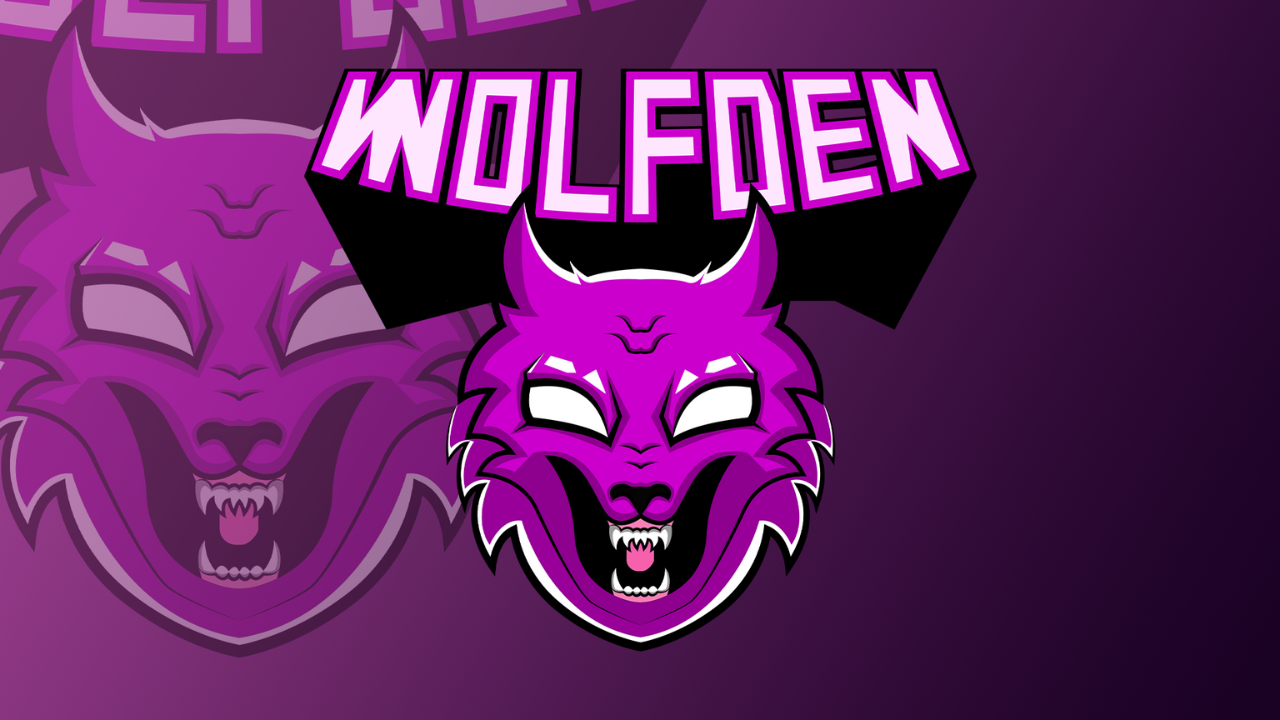
avant de créer les maquettes. Tu sais, comme une jolie présentation de
logo. Par exemple, je vais laisser celui-ci ici, puis le dupliquer. Contrôlez la commande J pour
dupliquer cette couche, assurez-vous que la
couche est sélectionnée. La deuxième liaison et la
commande de contrôle T à transformer. Et je l'ai mis ici. D'accord, puis ajoutez une nouvelle
couche juste au milieu. Et cette fois, je
veux ajouter les dégradés. Double-cliquez sur les ingrédients. Cliquez deux fois sur cette touche
pour tester cette couleur. Voilà, je vais
y aller un peu. Cliquez. OK, essaie. Ceci. C'est l'autre logo. D'accord,
elle le fait mieux. Maintenant, celui-ci est derrière, un
peu transparent,
comme celui-ci. Éléments de commande C. Ajustons-le encore plus. OK, celui-ci en
haut et sur commande. Alignez simplement celui-ci sur
le dessus, comme ceci. Il suffit donc de
suivre les guides. Je viens de m'étendre un peu. Nous y voilà. Maintenant, je
vais ouvrir les maquettes. OK, donc c'est notre maquette
numéro un, réveillez-vous. Numéro deux. Vous pouvez
le voir de quelque part. Je ne connais pas le barrage
qui n'est que des maquettes gratuites. Je vais donc regarder de plus en
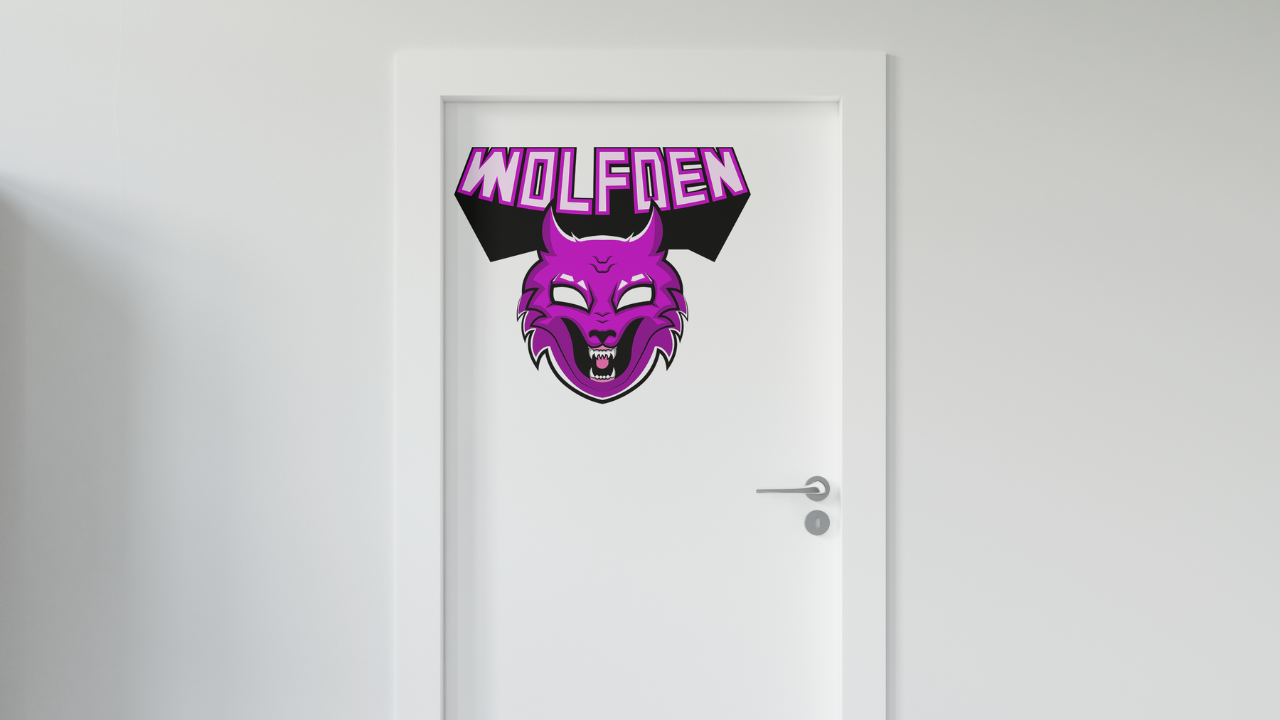
plus pour voir lequel en est un. Je ne veux pas tous nous lire. OK, alors porte, allons-y. C'est sa peau. Tous ces fichiers
sont intégrés, placent mon logo et s'étendent
aux élites locales. D'accord ? Contrôlez la commande S pour enregistrer. Jetons un coup d'œil.
OK, ça a l'air bien. Peut-être qu'une phrase,
c'est un petit peu. Diminuez sa taille. Juste un peu comme ça. Control Command S. Je n'
aime pas qu'il soit au milieu. Je vais donc réduire
la taille et la mettre
comme ça en haut ici. Je pense que ça a l'air mieux. OK, et maintenant
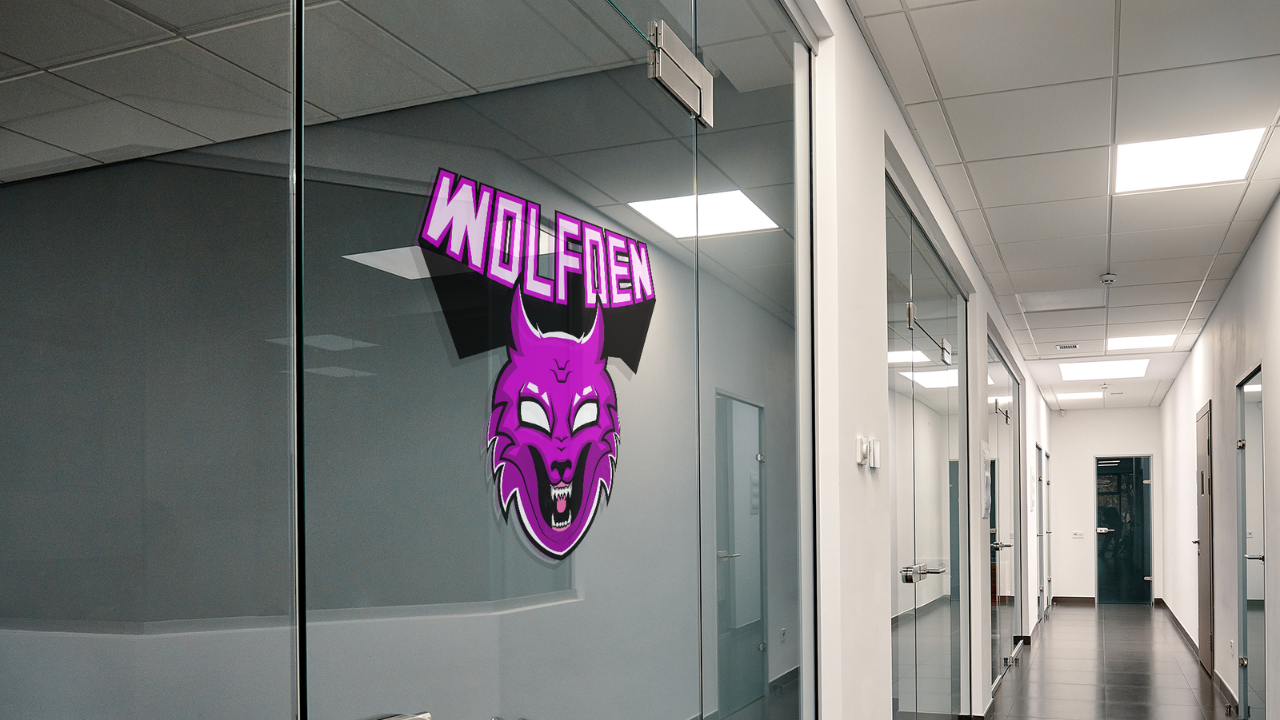
celui-ci avec la fenêtre
et juste au moment où vous pouvez fermer, double-cliquez ici. Non. Dose élevée Accédez à
File Place Embedded. Logo ici. Augmentez légèrement la taille
. Alignez-le. Contrôlez la commande S pour enregistrer. Et Nia, bien, a l'air
bien. Ça a l'air bien. C'est ce que les clients ont
demandé ou souhaitez-vous que
le logo soit imprimé sur les portes et les
fenêtres du bureau ? Et ces maquettes montrent à
quoi cela va ressembler. Maintenant que nous avons tout cela, nous pouvons revenir à
Adobe Illustrator. Bien sûr, après avoir
exporté les images. Ensuite, nous pouvons simplement
ouvrir
de nouveaux documents
ou continuer à travailler sur
les mêmes documents , prendre
toutes ces photos et tout le reste, et
tout aligner et tout organiser pour que vous puissiez les présenter
comme vous le souhaitez. Il doit juste être beau, organisé et montrer
que vous vous souciez de vous, bien sûr. Bon, maintenant nous en avons terminé
avec la présentation. Nous avons fait une belle
manipulation avec un logo. Nous avons ajouté d'autres flics. Le logo est maintenant prêt à nous être
présenté à un client. Et c'est à peu près
comme pour ce cours.
11. Félicitations: OK, les gars.
Donc, si vous êtes arrivé jusqu'ici,
félicitations. Nous avons donc abordé tout, de création d'un croquis à la
création d' idées
avec un logo en résine, ajout de couleurs, d'
ombres, de reflets
et, enfin, de plus de glucides. Alors maintenant, je veux que vous
téléchargiez vos projets. Encore une fois. Vous pouvez le faire
ici sur Skillshare, ou vous pouvez le faire sur
vos propres réseaux sociaux et me taguer si vous le souhaitez. Je veux aussi que
vous me suiviez. Si vous voulez accéder
à une application pour télécharger un cours. Et merci à tous d' avoir regardé et à bientôt pour
le prochain.
 Adam Chraibi, Designer and animator