Transcription
1. 7 règles pour définir un bon logo: comment définir un bon logo. Voici les sept arrêts les plus importants à suivre pour savoir si vous avez un bon logo à chaque fois, par
exemple, que vous ne pouvez pas un logo que vous pouvez vous demander si votre logo peut nous parler. Ces règles civiles tombent. Un logo sera simple. Donc, Bill conçu il ya horrible dans les lecteurs Spears à plus simple. Votre logo est l'été. Il reste en mémoire. Plusieurs exemples viennent à l'esprit, tels que Upper Night Puma seulement cross soft. Peu importe ce qui est un domaine d'activité. Mot re note. Les entreprises ont des logos simples de zone véritable et facile ou communautés. Able avertit du travail des preuves. Comment était simplement Citic et définit un logo réussi. Tout comme c'est votre, vous savez, allez. Il est mieux qu'on se souvienne. Il est également recommandé d'utiliser une nouvelle image ou un symbole en raison de refuge ou de présentation est plus facile de se souvenir d'un nouveau monde Zillow Go sera équilibré la proportion de plein il ya ou Samoa dans des protons que l'esprit perçoit, mais la conception de nouvelles Alma aussi naturellement agréable et attrayant pour être en mesure de pleurer pour équilibrer Lugo conçu plus D sur l'équilibre entre les graphismes. Caracas topographie, dimension du carburant il ya sont également très importants. Il est nécessaire de tester ainsi logo sur leur taille différente pour saisir du rendu d'Israël. Donc, puis et les détails graphiques doivent rester visibles et sous Steber, même si vous êtes rigide. Donc logo Zillow aller avec contrôle. Zokora La théorie de Carlos est complexe, mais si vous appliquez un peu cool de base que nous verrons après je dans le prochain chapitre de sa session, vous minimiserez le risque d'une Rose Couleurs évoquer les sentiments et les humeurs parmi les lecteurs. Qu' est-ce qu'on appelle des applications cool ? L' écologie ? Sa présentation. Les routes clés voient orteil chaque refroidisseur, alors n'oubliez pas que zéro Go mez être en mesure d'être en noir et sage en niveaux de gris pour voir dans deux voitures et deux restent er, façons joue sur orteil. Regardez donc logo choisira la prochaine croisière ive t progression. Alors montre-toi que ce sont les gens qui refusent. Marin à propos possède que dans Semble météo. réfugiés de benne basculante, y compris en Zoulou il y a Owens Instill. Il testera le nombre hors topographie B pour en trouver et s'intègre parfaitement avec le design. Donc, encore une fois, nous saisissons les détails marins après le logo zéro sera original. Alors rappelez-vous que l'objectif principal de votre logo n'est pas de décorer, mais d'être une réputation si grand bronze ont compris. Mangez donc puits, et un seul en quantité de zéro aller peut organiser un problème. Donc, pour créer un logo original, qui vous désengage de la concurrence, il est impératif orteil Innover et créer votre propre séjour sur l'état. Même facile. Restez rencontrer pour être aussi sobre sont donc éviter de se conformer à quelqu'un d'autre. Style et design. Ou ainsi. Bien sûr, vous pouvez entrer épargné pour développer votre propre carte d'identité Take chance. Essayez une combinaison de polo variée. Troy Winter Variété de graffiti depuis la biographie jusqu'à ce que vous enfin il ya. C' est vrai. J' ai gelé un client. Zola Go s'adaptera à ses médias. Il est important de vérifier si zéro go peut adapter nos types hors. Médias en effet, dans la question hors du sol un logo en bronze sera fait pour être visible sur différents médias. C' est pourquoi il doit déjà être inventeur de cela pour redimensionner. Résultat perdant la qualité. Si votre logo est compliqué et chargé avec la programmation, quel que soit Goodwin, l'anneau sur Business Scout parce qu'il ne sera pas lisible. Les ONG y sont. Si votre logo a été fait en PNG ou l'expédition à partir de sa qualité sera creusé prêt car en agrandissant, et il sera pixilisé logo Enzo dernier point. Donc le logo sera intemporel. Extrêmement et apporté sur Google il ya les logos que vous n'avez pas besoin de la dette orteil régulièrement . L' une des nombreuses missions du logo est de pouvoir traverser les bords. Raison d'être démodé pour rester dans les souvenirs. Fantômes d'orteil, mode
Hoser Il doit être en mesure de s'adapter à nouveau train dans l'éthique de la mode. Simplicité. Par conséquent essentiel Memorial il ya est chargé, donc moins de temps ce sera qu'il faudra si vous êtes il ya était, eh bien, donc au départ, il nous faut seulement un sur une forme simple. Quelques années plus tard, et Zakia Toe conclut l'orteil enfant craquant, logo
inefficace. C' est pour pouvoir venir se réunir les premiers mois. Chaque enfant, taille
légère, style, couleur, typographie, originalité. Si vous négligez l'un des suspects, vous risquez de compromettre la qualité. Hors de la conception finale, donc se souvient, et deux logo est pas de route semble meilleure condition. Vérifiez pour postuler afin que vous allez sur le projet également médias utilisés dans notre contexte possible et assurez-vous qu'il est toujours votre sabre de navette et en notre faveur
2. Définir le style du logo: alors vous devrez trouver le style sur le logo. La première chose que vous devez faire lorsque vous essayez de faire un logo est de choisir le bon type de
graphique, jette une bombe. n'y a pas de prouesses de taille unique ni de Steiff pour chaque os, chaque brun, a déclaré
M. Bernstein. Doux manger les tendances de tache zimpliste les plus premières étapes. Vous savez, fantômes sont certainement originaux, mais nous ne devons pas oublier que ça semble si délicat trop vite. Donc le style classique sera plus que vous êtes en mesure et pas vous d'atteindre un public plus large. Pour cela, vous devez choisir un design Caracas et façades sobres. Logos classiques viennent s'unir, communiquer allergique hors capacité précoce. Elle voit donc un exemple sur le logo classique. Possibilité simple, deuxième style rétro ou vintage. Il y a une raison sage, un rétro hors de l'autoroute est de retour à la mode depuis un certain temps. Il rappelle instantanément le passé et crée un certain sens hors. Pas un jazz qu'on aime. Logo Vintage Fait zéro. Winder comprend que l'histoire est importante en ce que la qualité doit être soulignée comme un exemple de vue. Luego voir peau off logo après que vous avez ou si le style modem. Donc logo moderne est simple en Allemagne astuce Brown orteil souvent ville, un minimaliste sobre, est conçu pour évoquer la modernité. Nous incluons généralement beaucoup d'espace vide, peu de détails et des terres propres obtenir plus que et logos minimalistes communiquent avec les clients, et l'entreprise est éclaté sérieux. Et Time Warner. Ceci est un exemple hors de l'humeur et le logo de style, et les derniers styles et vous pouvez choisir est toujours temps généreux. C' est un choix populaire de bronze essayer d'obtenir un espace, si vous le pouviez. Jeune, comme le vôtre si original incorrectement Stein tend à revenir à Bright Carlos, et la clôture et la miséricorde sont l'illustration pour craquer un positif et tout en se sentant nous allons jeter un coup d'oeil à un exemple avec cet exemple.
3. Vecteur et raster: Je vais vous expliquer pourquoi il est important pour le professionnel luego de passer au vainqueur de mentir. Pour utiliser un vainqueur, raffermez-le sans entrer trop technique A Spektor. C' est un proton, vraiment deux distincts chacun et comprend l'utilisation des deux méthodes off, rendant une image pick-sceaux et Victor et les choses à mettre Vous allez orteil. Comprenez pourquoi vous devez utiliser en cas d'abus. Tractor a enlevé Rachael il y a dans Scape, et ses deux logiciels seront meilleurs. Faisons un mélange à ces photos. Ici vous avez thèse ce logo et ce levier, et quand vous voulez augmenter la taille quand vous êtes il ya, est en Victor, vous gardez exactement la même qualité. C' est exactement la même qualité. Pourquoi ? Parce que c'est le combat de Victor. Si c'est si c'est le repos de leurs cinq. Donc, cela signifie que nous parlons dit quand vous voulez augmenter orteil solo aller. Vous trouverez beaucoup,
beaucoup d'excès et va l'être, mais et le programme est que sûr il y a. Votre il ya farce d'une impression de gel, est
probablement que Zola Go aura régulièrement à changer au sujet des super forts et pauvres
orteil Absar taille croissante. Alors prenons. Quelle est la différence entre les pixels et ceux de Victor ? L' image pixilée est certainement le ressort le plus blanc et le plus couramment utilisé. Il semble que c'est tout simplement composé. D' accord sur des milliers de cellules de porc présentent des choses avec des impressions en couleur successives sur la signalisation, sorte que tout le monde n'est pas envoyé de choix. Chaque pixel n'est pas très petit carré. Avoir un endroit bien défini avec sa propre couleur et remake envoyé devient convenu d'accès, qui place à côté de l'autre, rend et Israël facilement. Le format de l'image peut être exprimé en GP par exemple o g PG. Et pendant que nous sommes tellement habitués, PNG aussi chef en particulier à mes voisins et transparences. Zu Victor Mejia utilise également les gros billets de vente, mais cette fois une position dans le refroidisseur. Je ne suis pas fixe, voir leur calculer la demande jolie immédiatement par le logiciel, donc il sait qu'il y a des mondes à afficher ou à la ligne. Par exemple, est-ce que ce logiciel détaille les esprits des points de départ en point dans le transit, histoire
tragique à tromper. Ensuite, il calcule, et Posey devrait également être envoyé nécessaire pour afficher cette vie. Alors envoyer va pour des formes et des couleurs plus complexes. Cette technique est utilisée lorsque vous travaillez avec des palettes graphiques, en créditant des logos hors validations. Par exemple, cela signifie que le logo Victor peut être un défi orteil Infinity, alors que les gains signifiaient. Donc, la quantité. C' est un grand avantage lorsque vous avez craqué les formats principaux dans un bon terrain que ceux produits badges. Logiciel utilisé pour concevoir ce type d'image libre de son comme SV il, c'est pourquoi il a fait,
oh, oh, sauter le DJ Deja retirer, mais aussi le célèbre format AI avec Adobe Destructor et ce qui est un grand ensemble pour l'impression de qualité Réservé ? La résolution de l'image doit être douce et lire DPR dot paire pouce lignes égales paire pouce dans un et lire leur format de péché. Résultat. Agrandissement ou rigidité. La majorité dans cette dimension est que les restes sont invisibles à l'as nu et peuvent être imprimés parfaitement. 100 Et si vous terminez votre image, c'est un certain nombre de grands ensembles. Pouce d'ours diminue les extrémités. Les carrés deviennent faciles, donc Zoulis altère l'année peint un pourcentage de réduction. Accepte est moins vous savez Tice zéro pic sens
4. Les règles pour le respect des règles: Voyons voir maintenant est une règle à respecter. Vous avez des mots doux dans brisé au respect dans votre conception. Première prise. C' est une règle de soi. Donc, qui ont des cellules Diviser gagner l'image en parties égales douces. Plusieurs récepteur d'étoile violente au principe s'applique à la fois aux images et aux documents et à un
patron aveugle . France, Italie et horizontale. L' emplacement de la grippe va imagine Tex ou tout autre élément sera conditionné par le meurtre de division choisi par Socratic. Lorsque cette règle respecte et le contrôle dans l'équilibre de la conception graphique de la Syrie qui
attirera l'attention. Les règles uniques des laissez-passer visuels d'Israel Pass n'étaient pas trop traitées. Il est important de savoir comment vos yeux donnent lorsque nous regardons une image. Cela vous permet de positionner les orteils forts dans des endroits stratégiques. En effet, est-il une cascade à explorer Patty Curia en 60 Vividly quatre points, qui Charles intersection sur les lignes droites parallèles au site et tracé orteil nous-mêmes trop rarement tard et blanc est ce qu'on appelle communément, Zuck a dit, en lisant C H R costume, um, pour se déplacer dans le sens des aiguilles d'une montre et regarder plus loin du quadrant gauche pro de nouvelle image et c'est
peu importe pour la première cause, nous avons en effet été conditionnés à lire, partir du haut de gauche à droite, puis fait sur Joe's en ligne et commencer à aller de gauche à droite. Donc, il est naturellement quand nous regardons une image orteil, réalisons le même processus et trop rapide ici pour faire un mouvement de lecture zed. Et parfois, dit-il, mouvement de
lecture peut également être accentué, et la cellule dans les protons c'est des règles importantes. Il est en prétexte de restaurants dans un design graphique. La zone sage a drageé les restaurants parce qu'ils perdent leur as au poignet afin qu'il puisse recevoir l'information que nous sommes dans un état de faveur capable orteil continuer Jura yotz ! Bonjour à l'amélioration hors combattants, texte et images, épouse premières réunions, une lecture de contenu ou il est important de garder une image libre de goût logos et
graphiques de zone naturelle afin qu'il y ait des moyens à 18 et facile à trouver
5. Les couleurs s'en celles: la base de la conception graphique. Commençons par des refroidisseurs. Il y a deux corrals hontes dans les graphiques. Tout d'abord, c'est additif. Ceci est appelé une couleur JB, donc la couleur additive est basée sur le rouge, vert et bleu, qui est abrégé air J. D. Il fonctionne avec toutes les choses qu'ils rencontrent la lumière. C' est un mélange de différentes voies Web à partir de foules légères, différentes colonnes. Donc, plus comme vous êtes si couche Socorro devient, nous pouvons ajouter une lumière avec la maladie. Lors de l'utilisation d'un Corozzo négatif. Fermez le bloc de construction primaire considèrent orteil être rouge, vert et bleu, qui est le BIS Facilité off Azucareros que vous utilisez sous écran. La couleur imaginative sage est une combinaison de couleurs. Alors que le saignement est l'absense off cooler, substrat à part
unique. C' est plus frais. C' est la fille C M Y. Couleurs
clés. Une sous-structure de calories basée sur la vente, héros
magenta et la sous-structure noire de la couleur fonctionne sur la base de la lumière réfléchie Raiders et repoussant plus de lumière. C' est une façon de réflexe pigmentaire particulier, les différents avec des voies hors de la lumière, ce qui a fait leur esprit. L' appartement partage parent refroidir l'humain pour se calmer. Couleur active comme l'additif, une douce primaire Kouros CEO Magenta et vous. C M Way en bande. Couleur attrayante avec sage est l'absence de Cooler tandis que Blake. Il est une combinaison cool, mais c'est un système parfait nom zippé. Huit mois que nous avons n'absorbe pas complètement la lumière, donc nous avons besoin d'affrontements orteils. Compensation pigment orteil local Pour ces limitations, ce gros mois que nous demandons est essentiellement noir. Donc, cette raison c'est. Voyez pourquoi garder nous avons dit que le pigment supplémentaire si proche orteil Blake noir que nous pourrions rendre l'empreinte serait une pièce sombre. Voyons maintenant pourquoi utiliser l'énergie soit hors cm comme c'est extrêmement important dans la conception du logo. En fait, c'est très simple. Koroma Mud doit s'adapter à Z et utiliser hors de votre image parce que, bien
sûr, sont affichés différemment, en fonction de la sélection Perfect en résumé. Si votre image doit rester sur le Web sur votre écran torche, images en énergie dans la foulée. Si les ONG le sont, et que votre intention est d'utiliser vos images pour imprimer n'importe quel support que vous choisissez dans votre affiche représentant une grande ville, vous devrez utiliser un C M Y T. Ne prenons pas un exemple abjecte. La maladie est une maladie airphibienne. Voir une clé blanche
6. Qu'est-ce que la psychologie des couleurs: et ce qui est corrompu. L' écologie corrompt l'écologie. Est l'étude sur la façon dont la couleur affecte nos émotions. N comportements Selon votre éducation,
culturelle, culturelle, grande chambre et préférences personnelles, certains Karos peuvent vous faire sentir d'une certaine façon. Donc cette psychologie de Caracas dans laquelle il est en panne. 1000 choix sur Carlos dans un projet de design, donc sujet hors corrompus Ecologie peut être un peu compliqué à cause de Cohen. Un sentiment peut être très subjectif. Mais c'est vrai. Des études suggèrent que les inférences plus fraîches ,
les
émotions, et c'est une raison pour laquelle la sélection du cours est très importante. Et la sélection Kuro ne peut pas vraiment vous êtes de retour sur la direction de votre audience et ce qu' ils ressentent à propos de votre création. Et c'est pourquoi chaque couleur devrait être choisie stratégiquement pour contribuer taux. Toe l'objectif sur les pois et nous allons juste après l'orteil expliquer chaque monde peut correspondre à courant correspondant à cola sont chaque couleur ont beaucoup chaque Carajas, beaucoup de mondes clés. Correspondant
7. Le sens des couleurs: nous connaîtrons César qui signifie chaque couleur. Mais mais karoshi sous-marin hors cool zéro rouge. Donc koro rouge est souvent associé à un pasteur fort hors. Net émotion, amour, confronter les vers confiants en soi. L' excitation et la passion sont quelques-unes des émotions les plus positives associées à cette école sur la fille et le danger. Une partie des sentiments négatifs chez Jude achète une couleur rouge. Envoyez vos abdos. Un rose rose associé ID rose est associé à Woman dans l'amour, comme si nous ne le faisons pas. Pour la plupart, les chats, pour une relation romantique si rose sont si évoque un monde fantastique. Culturellement, beaucoup classent le rose comme un Carlo féminin et donc chose hors bonté,
douceur et compression que vous avez également organiser. Orange est généralement crédité d'excitation et à juste et vers. C' est un Carlos énergique assiste à attirer l'attention, moins fort et lire. Il est souvent utilisé pour créer un contraste, sorte que
vous, vous savez, est généralement ou Scheffler refroidisseur chaud. Mais il est aussi d'induire un sentiment de frustration et de colère, vous savez est un proche que l'attention de base est souvent utilisé à cet effet pour attirer un du spectateur Zo vert vert autant connotation dans le cadre de la résurgence déjà associée avec la nature. Il est une source de ville avec donc voir si voir un rêve de sentiment facile peut aussi être une
ville Sioux avec de l'argent, jalousie, regarder et 13 Zimbru Bruce, attentionné, dose suintant et couleur syrienne. Il est souvent prévenant, stable et connu, sueur tourne et peut favoriser l'émotion acquise et pacifique. Le bleu est également lié au sentiment de distance et de tristesse. Zipper Upper Purple est souvent décrit comme Mr Use, imaginatif et esprit où il est ou si généralement associé à Western où vous avez beaucoup roi célèbre étaient violettes fermant si sage culturellement, nous levons les yeux longs, être associer e avec propre, moins en aucun sens et de pureté. C' est pourquoi c'est une robe d'attente blanche brillante et
classique de Weir. ONG Iranien peut également être attentionné appelé problème Stay Real. Il est donc, dans broughtem d'utiliser un sage PT supérieur le noir. Alors appelez ou noir est un ami. Étaient orteil grenier ce matin sont le mal. C' est un Carlo dominant est un côté sombre. Noir est également souvent utilisé dans la mode car il est un musulman secret en effet, à partir de là, comment vérité Zocalo. Je peux vous conseiller de rester en noir et sage au début. Devens importance off cooler dans l'opposition. Il est préférable de farcir en niveaux de gris orteil progressivement à plus froid Raiders et plus frais partout dans les juges un rasoir. Alors choisissez vos hommes. La planification plus fraîche est toujours importante dans le choix. Bien sûr, n'est pas accepté. Exception. Après que vous pouvez créer votre coopération de vos hommes. La couleur a fissuré une combinaison de certaines couleurs qui seront utilisées dans votre projet. Créditez une variété de capacités de fusibles dans les hangars orteils trempés à votre conception. N' oubliez pas de choisir le prochain Ankara. Habituellement zéro positif complémentaire à vos hommes orteil Koro. Faites ressortir les éléments importants, préférant faire trop de combinaison Carlos et restez sobre dans votre choix. Et voici un résumé de Zocalo dans cette ventouse avec un roi différent. Quoi pour chaque couleur.
8. Les formes: formes zu. Huma Trick Expédié Il existe deux types de formes de base que nous voyons refuge. Formes géométriques et organiques conçues, géométries, formes de propriétés uniformes que nous ne pouvons tout simplement pas obtenir dans la nature. C' est Kreisher conscient, ce qui leur donne un centime. Atik regarder quand nous les utilisons dans la conception graphique, nous pouvons craquer sens quand nous crabes de projet soeur guérit d'abord bus express, douceur et continuité, manque de colère. Ils n'ont aucun point sur lequel votre attention est attirée. Alors vous n'avez pas de début et de fin. Donc votre as continue à tourner les salles de leurs agents. Vous avez Rick vers le bas filles et même les restes représentent la force et la stabilité, Fondamentalement semble alors transmettre un sentiment de sérieux et votre capacité ainsi que la sensibilité. Trois jeunes,
trois jeunes expriment le mouvement, la tension et même l'agression. Cela est dû à leur association avec des flèches pour le mouvement, et les objets imprimés sont souvent associés à des points gonflés. S' ils sont basés sur leurs fondations, ils peuvent transmettre la stabilité en ressemblant à une montagne. Mais là, j'ai croisé, représentent l'instabilité, comme on pourrait l'imaginer, il y a du travail
9. La typographie: qu' elle connaît une topographie. topographie est essentielle dans la conception graphique. C' est et défier la topographie de la composition. C' est là que tout ce qui représente le texte. C' est tellement amusant. Famille. Il est soutenu hors de la famille. C' est tout au sujet de la police zéro, et c'est très important dans leur composition. Vous devez taper le type d'étoile dans la topographie, et vous devez connaître la différence entre Saref et certains fonds Siri. Quelques deux principaux types hors fonds serif et fronts sensoriels. Seri Front est défini quand il est un Siri plus intelligent pour à la fin des sénateurs sage, la police sensorielle n'a pas ce fonds sensoriel est souvent plus modèle et parfois autre à lire lorsqu'il est utilisé en très petits caractères au Front syrien, pendant ce temps, sera souvent perçu comme une définition plus classique et intemporelle dans la topographie du corps. Le corps est la taille du personnage. Il est misérable dans les points typographiques. Texte dans le corps 10 par exemple, est composé sur le front de 10 points, Donc corps est évidemment une visite de base de l'année. Une part d'informations dans les titres symptôme, saleté dans le paragraphe, typographique très sur le même caractère peut être un croyant en valeur différente, depuis l'exécution du caractère fin à la naissance même. Les lumières émettent de la lumière Regulus, un moi coiffeur , un oiseau
supplémentaire ,
noir ,
etc., sans parler de l'italique. Différents taux et Yancey obtenu avec ces variantes permettent d'enrichir la définition de
texte de 20 et la chose est blanc sur les laters, en fonction de la face de type. Donc caractère, peut-être plus ou moins maintenant, louer comme un impact direct du créateur du texte pour le placer en moins d'impression est définition off. Menant ceci est l'espace entre la ligne de texte ? Certainement fait. Il a un impact significatif sur la lecture golfeur lisibilité hors du Texas Goodwin que I Goes jette un texte passant naturellement d'une ligne à l'essai et pure sur cette image est un exemple de topographie Off et les différents types de personnes où les frais que vous pouvez avoir avec ce
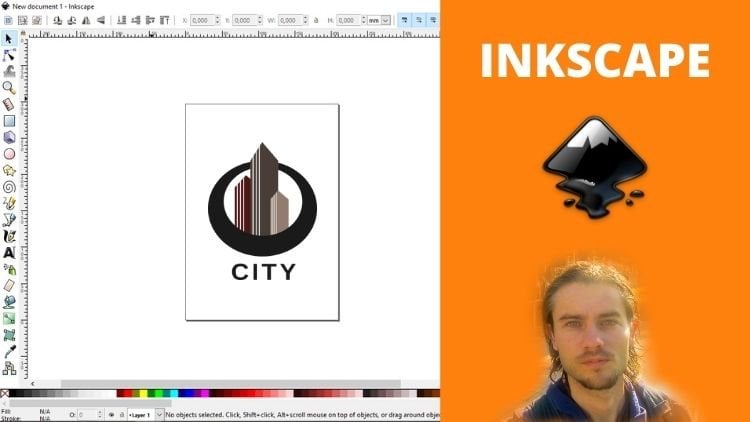
10. Introduction: Bonjour à tous, C'est Nicholas et bienvenue à cette conception de logo maléfique avec Inkscape, en utilisant Skype pour créditer ou vos logos. Venez découvrir Skype, spécialisé dans la création de logo, Inkscape est un logiciel puissant, un logiciel open source, et c'est un logiciel idéal pour la conception de logo. En effet, il s'agit d'un outil de dessin vectoriel complet qui vous permet de faire un design de logo de qualité. Enscape est un logiciel de dessin vectoriel de qualité professionnelle. Il est utilisé par professionnel pour créer un document graphique différent, pour créer des illustrations, des icônes, des logos, et tellement plus chante aussi certains documents graphiques différents. Intéressant dans, dans Inkscape, nous ne marchons pas en pixels avec Inkscape, nous travaillons avec des vecteurs. Un vecteur est mon image est composée de filets de karaté, chérubins et d'équation de nos équipes. Et donc avantage de ce format, c'est à, vous pouvez agrandir votre création de votre image à l'infini. Ce sera Eden Tikal, et vous ne perdrez pas de qualité. Parce que nous marchons sur le dessin vectoriel format Fatah. C' est pourquoi il est extrêmement important de travailler avec ce format pour la création de logo. Pourquoi utiliser Inkscape pour créer des logos ? Parce qu'il s'agit d'un logiciel open source. Parce qu'il offre un outil de création pour les logiciels open source. Parce qu'il est proche du logiciel ohmique parce que vous pouvez crack mini type de création graphique et des logos étonnants. Son élément et ses systèmes de distribution sont idéaux pour l'agencement. Les éléments sont pour le logo parce que nous travaillons au format vectoriel, aucune perte de qualité lors de l'adoption du logo. Pourquoi devrait assister dans est la vidéo de formation. Peut-être que vous êtes un débutant et que vous voulez commencer à maîtriser Enscape. Peut-être que vous voulez un logiciel open source pour créer vos logos. Peut-être que vous voulez apprendre Inkscape pour la conception de logo. Peut-être que vous êtes graphiste et que vous voulez utiliser un autre type de logiciel pour votre promenade. Dans cette formation courbes, nous commencerons par une présentation de la supériorité Cal base pour non, pour la conception du logo. Ces bases vous aideront dans votre composition à créer un logo. Ensuite, nous allons voir si Inkscape logiciel, en particulier la conception de logo fossile. Donc, nous apprenons à utiliser Enscape à partir de zéro voir sont l'enzyme essentielle créer des logos. L' apprentissage aura lieu en plusieurs sessions et nous allons travailler sur différents types de logo avec une formation spécifique. A la fin de la vidéo de formation, vous pourrez utiliser Inkscape par vous-même et créer tous vos logos en utilisant Inkscape.
11. Gérer le tableau de bord: Voyons d'abord, Donc tableau de bord. Ainsi, lorsque vous commencerez avec Inkscape, vous aurez ce type de tableau de bord. Au début. Ce n'est pas vraiment paresseux, donc ça veut dire moi, je positionne différentes fenêtres de ce côté et vous pouvez faire est la même scène. Donc, d'abord vous avez votre document dans la lyse moyenne, vous trouverez deux lois, des règles
horizontales et des règles vertcat. Grâce à Zach, vous pouvez créer des guides. Lorsque vous êtes allé au sommet, vous avez certains voir des documents de crédit FI bicyclette ont un expert. Vous pouvez également modifier certains éléments. Et après avoir des choses différentes, voir calque, objet, passe, texte, filtres, extension, et à, juste en dessous, vous avez des scènes différentes, mais c'est une fois de plus deux, vous pouvez le faire par exemple ici, directement, vous pouvez enregistrer votre document. Vous pouvez créer un nouveau document est exactement si vous allez sur le fichier et créer un nouveau partage, vous avez indu dernière section, refaire, dernière section. Cela peut être intéressant. Vous avez également éditer, annuler la redo ou Control Shift Control Z. Vous pouvez trouver ces éléments ici. Vous avez une vue pano couches. Vous avez aussi un panneau de ligaments, mais vous pouvez le trouver directement ici. Lorsque vous allez sur la gauche, vous avez également différents outils. Ainsi, chaque fois que vous pouvez sélectionner un outil comme
celui-ci et vous allez sélectionner des options d'outil dans ce foies. Ainsi, votre outil de sélection et vous pouvez trouver vos deux options. Maintenant, si je continue juste de ce côté, vous avez des couleurs différentes. Voir juste la palette de couleurs,
et vous avez aussi la couleur de base. Donc, c'est intéressant parce que vous pouvez créer une phrase de chef sur par jambes est que je peux faire une évaluation et après que je peux éditer avec n'importe quelle couleur de base, juste comme ça, ici, vous pouvez marcher avec l'opacité de votre objet. Et en même temps, vous pouvez également trouver sur quelle couche vous marchez à ce travail. Lorsque vous allez à compter sur la droite, vous avez toute l'option de capture, très intéressante et très utile. Donc, vous devez marcher juste accrocher les options directement sur la droite. Maintenant, si je marche sur ces différents paramètres, je positionne ces différentes fenêtres. Mais quand vous commencez, vous ne pouvez pas avoir cette fenêtre. Vous pouvez simplement supprimer une fenêtre, en cliquant sur fermer l'onglet ici, il est couches Felix camion, puis distribuer et transformer. Donc maintenant, je supprime artistes Windows afin que je puisse positionner, par
exemple, mon document ou marcher juste sur les slivers. N' oubliez pas totalement de ce côté que vous pouvez utiliser le zoom et vous pouvez également créer si vous voulez une rotation mais sur votre document de marche comme ceci. Donc, si vous changez et que vous me dites un document de travail avec n'importe quelle manipulation, vous pouvez entrer 0 ici et vous pourrez revenir. Non, positionnons. Alors fenêtre sur la droite. C' est juste mon opinion, mais je pense que c'est génial d'avoir cette fenêtre sélectionner Calque. Et directement, vous pouvez ouvrir le panneau de calque sur la droite. Si je supprime juste ça, vous pouvez aussi l'ouvrir directement ici et vous avez quelques couches et ça va être le même. Donc Gormley, ouais, tu peux réaliser des couches comme ça. Et je peux commencer par cet élément parce que nous utilisons des couches. Maintenant, il suffit d'aller directement objet et vous avez des choses très intéressantes. J' ai fait le choix de positionner directement le remplissage et le coup. Très utile car vous pouvez modifier la couleur. Vous pouvez ajouter des dreads zonés. Et vous pouvez également éditer le style 18. Camions et STI frappés. Donc positionner, remplir et caresser. Continuer, objet. Sélectionnez directement. Directement. Vous pouvez sélectionner l'objet et vous pouvez mettre en pause l'éclat directement, en ajoutant et en distribuant. Et grâce à cela, comme vous pouvez le voir, ce sont des couches utiles, coup
mince et l'ajout et la distribution. Maintenant, comme une étape suivante consiste à appliquer directement la transformation. Sélectionnez donc les filtres directement. Vous pouvez aller sur l'objet et vous pouvez appliquer la transformation. Et grâce à cela, j'ai différents panneaux. Et c'est très utile car dans Inkscape, vous pouvez utiliser le calque. Donc vous avez vos panneaux ici. Vous pouvez utiliser le remplissage et le contour. Donc vous avez vos panneaux ici. Ajout et distribué très important. Donc, vous avez vos panneaux ici et panneau de transformation. Nous n'utilisons pas à chaque fois, mais je pense qu'il est utile d'avoir ces clés. Vous n'avez pas besoin de positionner trop de panneaux après que cela peut être trop. Mais ici, je pense que c'est génial. Et c'est tout. Donc, quand vous commencez à marcher, il suffit de garder ces paramètres différents, savoir où les positions avec une fenêtre différente. Et qui peut vraiment vous conseiller de positionner couche, remplir et coup, puis distribuer et peintre de transformation.
12. Modification des préférences: Nous allons voir les préférences x2. Vous avez donc la possibilité d'ajouter des préférences à Modifier les préférences. Il suffit d'aller directement sur Modifier. Vous pouvez aller ici et appliquer des panneaux de préférences sur cette bannière. Donc, première interface de confiance UF. Et il a ce système de langue utilisateur par défaut. Si NewValue doit changer votre langue, vous pouvez effectuer des transactions. Par exemple, vous avez une langue anglaise différente, sorte que vous pouvez faire quelques ajustements, mais vous aurez presque la même interface après avoir trouvé la correction de Zoom. Mais ici, nous ne les utilisons pas pour fusionner. Vous pouvez avoir n'importe quel homme comme et taille. Lorsque vous choisissez votre écran, vous pouvez augmenter ou diminuer la taille. Pas beaucoup de choses à faire. Je pense que vous pouvez garder ce paramètre après avoir une option d'outil. Ici, c'est la même chose. Vous n'avez pas besoin de changer, vraiment est un chante à chaque fois. Par exemple, vous utilisez l'outil Plume. Vous avez cet outil sur le style. Je n'ai pas de style spécifique. Afficher la sélection, oui. Crayons, cellule de ciseaux. Donc, chaque fois que vous pouvez avoir l'option d'outil par défaut, je pense que vous pouvez garder ce paramètre. C' est bon. Si je reviens juste avec une interface comme celle-ci. Et vous cliquez ici, vous pouvez changer le tempo. Par défaut, vous avez un système comme ça. Si vous voulez avoir dans votre temps doc comme par exemple, je contraste, vous pouvez appliquer KVL si sombre Enscape, comme vous pouvez le voir comme ceci, selon si vous voulez faire, vous pouvez avoir un type différent de modèle, exempter ou blesser la malédiction. Nous utilisons le système habillé Taemin par 60 tige. Mais si vous voulez, par
exemple, utiliser un ductile, vous pouvez l'utiliser une fois que vous avez un contenu élevé. Donc c'est la même chose. Je peux les utiliser, mais le même principe. Vous pouvez changer la couleur de l'icône, lyse et exister comme z, sont peuvent revenir. Vous pouvez voir la différence tomber. Pour que je puisse profiter des outils. Vous pouvez revenir avec un courant de base après que vous pouvez également travailler avec certains corraux. Donc, l'enregistrement de la fenêtre, la géométrie de la fenêtre, la taille et la position sept, Restaurer la géométrie des fenêtres pour chaque document. Vous pouvez finir donc ici vous pouvez garder en sécurité, sauver. Je pense que c'est génial. Vous aurez l'option pour la cupidité chaque fois que vous appliquez, accord, vous me trouverez maintenant ligne verte coulomb mesurant la couleur de la lumière verte. Par défaut, vous aurez cette couleur à tout moment. Si vous voulez changer le bleu, vous pouvez le manger. Alors refroidir votre grille. Et chaque fois que vous créez un document, vous pouvez un désert. Mais dans la propriété du document après je vais vous montrer que pour chaque document, vous pouvez le manger. Donc d'accord. Donc, ici enfin, nous avons préféré comme convenu en rouge sur chaque document. Tu peux changer ça. Si tu veux changer ma ligne verte jaune, tu peux la changer. Donc, Palette de commande, clavier de Kimball, Il est intéressant que vous pouvez trouver tous les raccourcis. Alors prenez vos glandes chaque fois que vous cliquez ici. Et si vous voulez voir aussi raccourci, vous pouvez directement aller sur le clavier. Vous avez le comportement ici, c'est à peu près chaque fois que vous utilisez votre outil de sélection,
vous accablez une certaine transformation. Vous avez beaucoup de choses vérifiées. Et le même principe que vous n'avez pas besoin d'Ajeet ou semble juste que vous pouvez garder un paramètre différent. Tout ira bien, Quelque chose d'intéressant, prenez vos glandes si, mais allez à enregistrer activé, auto-save avec un intervalle de minutes. Si par exemple, parfois vous les choses que vous pouvez avoir des problèmes. Vous, vous marchez sur quelque chose et protons, vous pouvez changer la marque de violon Intel par exemple, une minute ou deux minutes et coule 2-SAT si jamais échapper clause pour des raisons différentes, vous pouvez avoir auto-save. Et après avoir un système de paramètres de base dans l'image ici, rendu et vérification orthographique, c'est correct. Donc, c'est une préférence. Comme je vais vous le montrer, vous pouvez faire quelques ajustements Mino, mais vous n'avez pas besoin de changer beaucoup de choses.
13. Créer et ouvrir un document: Voyons comment créer un nouveau document. Donc, pour créer un nouveau document, chaque fenêtre horaire, vous pouvez aller et trouver de nouveaux. Vous pouvez également cliquer ici, vous avez extrait un nouveau document à partir du modèle par défaut. J' ai donc les modèles par défaut. Il voit un document A4 en format portrait. Si je vais trouver de nouveaux directement, vous aurez le même document par défaut. Si vous allez sur le feu, peut utiliser Nouveau à partir du modèle. Et c'est intéressant parce que vous avez différentes possibilités de modèle. Phrase sur Purdue gracieusement verset, vous pouvez trouver un moyen de ne pas
compter d'affaires et vous aurez une taille différente dit que vous pouvez utiliser. Vous pouvez trouver par exemple, vous avez certains semblent par défaut dans le bureau, vous avez cette taille différente. Vous pouvez trouver des modèles sans couture. Vous pouvez trouver des topographies Canvas. Donc, chaque fois que vous avez quelques éléments que vous pouvez appliquer. Je peux, par exemple, utiliser le crédit de taille Caleb de Disney de modèle lysis. Donc l'automne surtout j'observe la taille. Donc, comme vous pouvez le voir, taille
Z par ce ei, 85 par 55 directement. Donc, quand vous voulez créer vos commandes, vous pouvez aller vous trouver. Et vous pouvez aller et Nouveau à partir du modèle. Si vous voulez l'ouvrir simplement, il vous suffit de cliquer sur Ouvrir. Vous allez sur l'une de vos amendes sur votre ordinateur. Si vous avez le fichier Enscape, vous pouvez directement cliquer sur ouvrir. Mais en même temps, si vous avez un fichier image, JPEG, PNG, vous pouvez également ouvrir directement sur un nouveau document. Donc nous avons juste besoin d'aller et de classer une partie supérieure. Et vous pouvez également cliquer directement sur ouvrir un document existant.
14. Sauvegardez et exportez: Voyons comment enregistrer et exporter votre travail. Donc, d'abord, vous créez votre document, vous terminez votre travail. Vous pouvez aller directement, vous avez différentes options. Vous pouvez trouver Fichier Enregistrer. Vous pouvez également exporter dans un fichier image. En même temps, lorsque vous allez à ce niveau, vous pouvez trouver un document sûr et vous avez la possibilité d' exporter également ce document en tant qu'image PNG. Donc, si je vais sur Fichier, enregistrer Comme vous venez d'aller sur n'importe quel document, par
exemple, je peux aller et mon échappement dans le dossier Skype. Et vous changez juste le nom, le nom du fichier. Vous sélectionnez simplement le type de fichier que vous voulez utiliser, mais il est campé dans Enscape. Donc, vous utilisez le fichier S V, G comme ceci. Si vous le souhaitez, vous avez également l'option. Parfois, vous pouvez les hommes il ya phrase d'équipe sur Perl. Vous pouvez utiliser EPS ou si vous voulez utiliser pour un autre logiciel et je peux être utile. Vous pouvez également enregistrer directement sur le fichier PDF. Donc, si vous voulez enregistrer votre travail au format PDF, vous n'avez pas à exporter car vous ne pouvez pas exporter au format PDF. Ainsi, vous exportez, vous enregistrez directement sous forme de fichier PDF. Donc, le fichier Inkscape, SVG. Et après si vous le souhaitez, vous pouvez enregistrer directement en EPS. Si vous voulez utiliser sur un autre logiciel. Vous pouvez enregistrer au format PDF. Si vous voulez avoir un PDF par exemple. Et il vous suffit de cliquer sur Enregistrer. Maintenant, pour exporter votre promenade, vous allez bien. Et vous êtes censé être deux experts en image PNG directement. Tu as un nouveau Pandas. D' abord, vous pouvez Janvier, nous élargissons le PECC. Mais si vous voulez juste exporter pour dessiner une sélection notre coutume, c'est aussi perceiver. Qu' est-ce que ça veut dire ? Cela signifie que vous pouvez créer comme cadre de sélection avec un filet de karaté ici. Juste comme ça. Et grâce à cela, vous pouvez exporter seulement une zone spécifique. Par exemple, vous devez jusqu'à la coordonnée sur 0, X1 et Y 0 quand Y et vous créez comme une image d'une sélection avec Kristen lyse. Si ce n'est pas par défaut, vous aurez juste une valeur sur X1 et blanc. Et quand vous allez et lancez, il correspond juste sur le blanc et huit de votre document. Ici, j'ai créé un nouveau document. C' était un post, et c'était en pixel, 2000 pixels par 2000 pixels après en millimètre, par
exemple, cela correspond à cette valeur. Vous avez, j'ai ma taille d'image. Donc la taille correspond exactement sur la zone d'exportation. Mais comme je l'ai dit, ça peut être différent. La taille de l'image peut être différente de cette zone. Mais en général, c'est la même chose. Après avoir juste besoin de cliquer sur Exporter sous. Et grâce à cela, vous pouvez aller sur votre dossier et vous pouvez changer. Vous pouvez aller sur votre dossier juste directement silice ici vous avez PNG. Mais quand ils disent PNG, C'est intéressant parce que vous pouvez également exporter en JPEG. Donc juste un fichier image, JPEG ou PNG, PNG ou JPEG, juste comme ça. Et après que vous pouvez simplement cliquer sur Exporter ici, vous avez juste Options avancées. C' est dommage de colorier. Généralement, nous ne les utilisons pas trop. Parfois, vous pouvez éventuellement marcher avec l'heure et être intéressant. Mais pour le reste, il suffit de cliquer sur Exporter en tant que dossier 60. Et après que vous pouvez Zen spot. Donc juste PNG ou fichier JPEG, JPEG ou PNG juste fichier image.
15. Propriétés du document: Je vais vous montrer comment modifier les propriétés de votre document, car lorsque nous créons un nouveau fichier de document, nouveau directement, nous aurons par défaut ce type de document. Donc on peut changer après la taille. Vous avez juste besoin d'aller et 5, vous sélectionnez Propriétés du document. Et grâce à Zach, vous avez accès à de nouveaux panneaux dans les panneaux de propriétés du document. Je vais d'abord vous montrer quelque chose jusqu'à un PECC, comment vous pouvez redimensionner votre stylo. Vous avez une unité d'affichage ici, je suis millimètre. Vous pouvez changer, vous avez besoin si vous voulez marcher sur des pixels comme celui-ci, la règle horizontale et la règle verticale changeront pour faire quelques ajustements. Essayez de marcher sur centimètres ou règle différence. Alors, revenons sur un millimètre. Vous avez la taille du lot, une chute. Ici. Vous pouvez trouver d'autres types de modèles que vous pouvez utiliser, sorte que vous avez la taille différente et que vous pouvez utiliser un modèle. Encore une fois, par exemple, Disney cuir chevelu, ceci. Ainsi, vous pouvez choisir n'importe quel modèle. Si je reviens juste à une photo, vous pouvez appliquer portrait ou vous pouvez appliquer paysage. Après avoir large et huit. Par exemple, je vais appliquer le paysage ou changer quoi que ce soit. Je vais changer quelque chose, appliquer par exemple, la taille Z. Et après, si vous le souhaitez, vous pouvez fermer les propriétés de votre document si vous le souhaitez, vous pouvez également garder les panneaux au niveau des éclats. Moi, je préfère fermer et chaque fois que j'ai besoin et juste aller et fichier, sélectionnez Propriétés du document. Maintenant, si vous voulez entrer votre propre valeur, il est également possible que vous ayez huit larges. Tu as besoin d'une fois de plus. Si par exemple, je veux créer une scène. Même blancs et 8, je peux prendre 200 millimètres et large. Et sur un 200 millimètres. Et automatiquement, vous pouvez trouver un ajustement en temps réel. Donc 200 millimètre par 200 millimètre, si vous voulez changer une fois de plus, vous pouvez marcher sur pixel sur ce que vous voulez. Tout comme ça, ou vous changez simplement l'unité d'affichage et les frites sur le changement de production en pixels. Continuons après avoir la peau. Donc ça veut dire que tu scannes la lyse. Vous avez besoin pour que vous puissiez appliquer l'échelle. Après que vous pouvez changer toutes les chambres, vous avez un Colossus backroom est dans sage. Si vous le souhaitez, vous pouvez faire n'importe quelle couleur d'arrière-plan différente. Comme vous pouvez le voir, comme ça. Vous aurez également d'autres possibilités. Ainsi, chaque fois que vous créez pour vous guider vers la cupidité, vous pouvez également la manger dans Propriétés du document. Je vais expliquer après comment utiliser la grille, encore une fois, comment utiliser les guides de superutilisateur. Donc, nous allons voir en détail comment utiliser ces propriétés. Vous avez également l'option de capture, Aligner à l'objet. Snap seulement allé plus près et Zan, Vous avez une valeur par défaut, si vous préférez avoir une valeur IR ou inférieure, valeur inférieure, vous pouvez après avoir toutes les possibilités de capture option sur la bonne valeur de l'assistant, mais sur la droite source pour toujours, scripter des métadonnées n'importe quel sens, mais cela nous soulage les choses que nous devons comprendre. Vous créez un document, vous voulez modifier la taille, vous ouvrez les propriétés de votre document, les panneaux. Et après que vous pouvez faire n'importe quelle taille et vous pouvez changer. Donc, vous avez besoin aussi.
16. Navigation: Voyons comment déplacer notre nouveau document. Comment vous pouvez zoomer, comment vous pouvez zoomer, je le ferais. Et comment vous pouvez vous déplacer directement sur votre espace de travail. Laissez simplement utiliser l'outil rectangle. Sélectionnez une couleur. Appliquons la couleur rouge. Faites confiance au rectangle Crato, la paresse. Si je veux zoomer sur mon document, abord, des choses que vous pouvez faire, mais ce n'est pas le mieux que je vais vous montrer après nous ce que vous avez de mieux ici. Donc zoom avant et zoom arrière tour, il vous suffit de cliquer. Vous avez différents types d'options. Nous zoomons, zoomons. Donc, je vais juste cliquer gauche et je peux zoomer. Je peux cliquer ici et je peux zoomer. Écoute-moi, les journaux sont des fileurs. Notre zoom avant, zoom arrière. Alors oui, Zoom avant, Zoom. Je vais vous dire que vous pouvez directement aller à ce foies et si vous appuyez sur Maj, donc ici je peux zoomer, je peux appuyer sur Maj et zoomer en même temps est-ce que le clic gauche ? Cela peut être intéressant parce que vous pouvez appliquer comme un Zoom 11. Donc directement Lizzie, vous pouvez appliquer le troupeau Zoom H1 à Zoom trop loin une paresse, ou vous pouvez également alimenter la sélection dans la fenêtre. Cela peut être intéressant. Si, par exemple, vous avez une sélection que vous pouvez insérer dans la fenêtre. Je peux cliquer à nouveau sur cet outil comme ceci. Alors je te montrerai à nouveau. Je dis que c'est un rectangle. Cliquez sur cette zone et alimente la sélection à la fenêtre. Après avoir Joseph scènes et zoom pour adapter la page dans Windows est peut être intéressant. Vous vous adaptez exactement comme un PECC 200 fenêtres. Donc, parfois peut être intéressant d'utiliser cela. Et maintenant, vous pouvez, si vous venez d'aller sur les clés, vous avez zoomé en pourcentage et vous pouvez réduire le pourcentage ici sont augmentés le pourcentage juste IC. Donc, ce sont aussi des choses que vous devez savoir. Maintenant, d'autres choses que vous pouvez directement utiliser une roue d'orignal et de contrôle sur le clavier. Si j'utilise mon contrôle et zoom perdant, par
exemple, je marche sur ce rectangle. J' utilise mon outil de sélection, n'importe quel outil X-Y-Z, et je veux zoomer, je peux appuyer sur Contrôle. Je peux cliquer sur ma molette de la souris et je peux zoomer, supposé que je voudrais cela. Il suffit de déplacer la molette de la souris. Vous pouvez effectuer un zoom avant et un zoom arrière avec contrôle. Si vous utilisez simplement la molette de la souris, vous pouvez vous déplacer dans cette direction. Et si vous appuyez sur Maj M, Zoom, perdre du poids, vous pouvez utiliser cette direction. Donc, la plupart de la roue ici, verticalement, décalage et la plupart nous allons horizontalement et le contrôle et la roue de la souris, vous pouvez zoomer et juste zoom arrière. Donc, c'est le meilleur parce que vous pouvez utiliser n'importe quel outil et en même temps. Et ici, je veux zoomer, peut appuyer sur les commandes d'une roue d'orignal, et je peux zoomer. Petite commodité cette phrase sur papier pour utiliser cet outil, même si vous avez la graine de raccourci, il est plus pratique d'utiliser certaines femmes musulmanes. Et donc les prochaines choses que je voulais vous montrer, vous pouvez créer une rotation sur votre paresse de document. Donc, vous pouvez juste tourner avec le contrôle. Et donc la plupart des baleines, vous pouvez tourner comme ça, votre espace de travail, votre document de travail. Et parfois quand vous zoomez en mode zoom, Bye. Lui. Acheter n'importe quelle raison que vous pouvez déplacer et Crito rotation de votre document parce que vous cliquez sur Contrôle. Et donc la plupart des femmes, donc ce n'est pas vraiment bon. Vous ne savez pas comment faire, comment changer et comment revenir exactement comme ça. Vous avez juste besoin d'aller sur ce panders et vous avez une rotation de votre document et vous pouvez entrer la valeur 0. Donc, vous pouvez simplement entrer 0, vous appuyez sur Entrée et vous pouvez revenir. C' est quelque chose d'utile que vous devez savoir. Et en même temps, si vous voulez créer dans votre rotation ou pas de document, vous pouvez l'appliquer ici. Ou tu peux juste revenir sur 0.
17. Créer des rectangles: Créons un rectangle. Comment fabriquer rectangle ? Appliquons directement le rectangle de crédit et les outils carrés ici. Donc, les premières choses à faire, vous pouvez choisir n'importe quelle couleur et dire que vous pouvez créer votre rectangle. Pour cela, il vous suffit de faire un clic gauche et faire glisser et de déplacer en fonction de la taille que vous voulez avoir. Une fois que vous avez différentes options. abord, sur l'outil d'options, paresse, vous pouvez entrer une valeur, par
exemple, vous voulez avoir un rectangle avec exactement 150 plus large. Tu peux prendre 150. S'il, je veux avoir exactement 80, je peux en prendre 80. Donc, c'est une première chose à faire après avoir une couronne horizontale réduire et les diplômés verticalité virgule péché principe. Vous pouvez dire une valeur et jeter un coup d'œil. J' ai mon ratty peut réduire Lexis à tout moment. Vous pouvez simplement revenir ou augmenter. Vous pouvez également appuyer sur. Donc, les valeurs que vous voulez avoir l'adresse reviennent ici. Vous pouvez faire la même chose avec y, juste la paresse. Vous pouvez également saisir une valeur. Par exemple, je peux prendre dix sur x et je peux dire dix sur pourquoi il juste comme ça. Mais pour ton genou, je vais avoir la même influence. Les intérêts reviennent 0 et il revient juste 0. Vous pouvez également marcher directement sur votre rectangle. Tu as fini au chrono. Et grâce à Zach, vous pouvez appliquer la lyse de couronnes blessées juste en utilisant cet élément. Ici. Je peux juste changer la taille comme ça et juste changer les lacets de taille. Ce que vous pouvez changer là où vous avez besoin. Mais généralement, nous marchons sur les propriétés du document tombe. Alors c'est tout. C' est un rectangle autocrate. Après chaque fois que vous pouvez utiliser votre assis l'outil de transformation et vous pouvez faire glisser et déplacer les changements de taille, faire un jeu de re-synchronisation que vous voulez. Et si vous double-cliquez, vous pouvez simplement revenir à votre boîte à outils, rectangle et carré et faire un ajout. Non, créons quelque chose fondamentalement, je voudrais ajouter un rectangle sur les chambres ou l'outil rectangle. Vous pouvez activer directement l'activation de l'accrochage au patch. Grâce à Zach, vous pouvez accrocher à cette endeur, Crato rectangle sur les chambres et à la courroie PECC. Et appliquons un peu de couleur, de remplissage et de trait. Appliquons un peu de paresse colo bleue. C' est ma salle de bain. Je voudrais créer comme un rectangle fossile séances de groupe ou rectangle. Encore une fois, je peux entrer pour lancer Balder ici, mais cela a la même couleur. Donc, je peux juste appliquer une couleur verte. L' exact, et c'est tout. Je pourrais continuer Crato rectangle, main crétoise, rectangle plus ancien comme ça. Appliquons un peu un genou ou une couleur rouge et positionnons à ce levier. Si je veux accrocher ici, je peux activer ces différents, une option comme celle-ci. Et comme vous pouvez le voir, je peux accrocher à l'objet juste comme ça. Et c'est rapide, c'est pratique et vous pouvez faire un tirage plus rapide. Je peux également créer un autre rectangle dans y's. Revenons, désélectionnez tout premier district, chaque scène clique à l'extérieur, sélectionnez contre un rectangle. Appliquons col blanc. Et je veux créer comme une petite maison. Je peux faire une scène comme ça et juste accrocher les slivers et je pourrais continuer. Crédits Y note que je vois ici. Pourquoi pas ? Correct. Donc je vois ici chaque fois que je peux faire une évaluation, une phrase sur les paralysies et les recrues. Ici, même principe. Je peux faire des lentilles cinées et positionner ceci ici. Et comme vous pouvez le voir juste avec le rectangle de base, je peux commencer à dessiner un simple ou à créer un dessin simple.
18. Créer des cercles: Voyons comment créer un cercle. Zoom sur le document. Sélectionnez directement cercle cred, ellipse et AKS. Je peux cliquer ici. Je peux activer un colonial, il active une couleur rouge. Et vous pouvez d'abord craquer n'importe quel AD FS si vous allez juste à gauche CLI, vous pouvez créer n'importe quelle ellipse comme celle-ci. Une fois que vous avez un rayon x. Par exemple, je peux prendre 80 présentateur que j'ai. Alors pourquoi réduire, par exemple, je peux prendre 13, juste la paresse. Si vous souhaitez créer un cercle parfait, vous pouvez saisir, par exemple, la même valeur. Donc si j'entre ou environ 80 sur, alors pourquoi je suis prêt à l'emploi, je vais avoir un cercle parfait. Donc, vous pouvez vérifier si vous avez un cercle parfait ici. Alors remarquez les meilleures choses à faire. Si vous voulez créer un cercle parfait, vous cliquez sur l'outil, vous appuyez simplement sur Contrôle et éviers 2-SAT. Avec le contrôle, vous pouvez garder la proportionnalité supprimer contrôle et vous ne pouvez pas garder la lyse proportionnalité. Et le dernier semble savoir si vous appuyez sur Contrôle et Maj, vous pouvez garder une proportionnalité et commencer à partir de votre point central. Donc, il voit des choses à faire quand vous fabriquez un chercheur. Si je reviens à mon outil, maintenant, vous avez du personnel et qu'est-ce que cela signifie ? Ça veut dire que j'ai un point ici. Et je peux aussi ouvrir mon CFTR comme vous pouvez le voir. Et vous pouvez appuyer, par exemple, le contrôle pour démarrer à partir du centre ou non. Et le contrôle de la pression existe et vous pouvez faire phrase sur échantillon quelque chose ici et crap juste courbe alpha. C' est une possibilité parce qu'il y a la possibilité de créer notre football, mais c'est quelque chose d'intéressant et à tout moment, vous pouvez simplement combiner chenil. Donc, si vous voulez un crédit certains symbolise, vous pouvez recourir prend le sprint change de taille. Prend ce sprint, changer la taille. Si je reviens et ce sera avant que tu puisses trouver du personnel et finir. Donc, cela signifie que j'ai ouvert la valeur de whizzes. Si je viens de l'étape 40, appuyez sur Entrée. Je n'aurai que cette partie. Si j'appuie sur 90 degrés, je vais avoir un métier de cercle, comme ça. 25 pour cent d'un soccer, si je demande directement 180, j'aurai un Alpha bloquant. Donc, vous voulez faire la moyenne du hacker juste l'étape 180 ici, et c'est assez. Mais après que vous avez déjà vu le début et vous pouvez faire un peu ADH, peut commencer à 20. Vous voulez avoir un tuyau alpha2, 0 ici et 180 ici. Après avoir vu d'autres options comme passer à OK. Donc vous pouvez faire de l'artisanat pour agir comme ça. Vous avez également passer à la foule forme fermée et vous avez également fait votre Sherpa tout ellipse pas de segments. Donc tu peux juste revenir à l'ellipse du monde comme ça. Et maintenant, si j'entre à nouveau une valeur, je vais avoir aussi le même semble. Alors allons-y, et revenons. Rendons un signataire différent. Par exemple, la paresse. Si j'applique un AVC, je peux cliquer ici nourrir et accident vasculaire cérébral, douleurs d'accident vasculaire cérébral. Et vous pouvez activer le trait avec une couleur plate. Cliquez ici. Par défaut, j'ai deux couleurs noires afin que vous puissiez changer la couleur. Appliquons le style noir et sur le trait. Vous pouvez modifier le blanc. Je vais juste en garder deux sur blanc. Le preneur de notes Glenn. Si je reviens, Double-cliquez avec mon outil, je peux avoir accès à nouveau, à mon outil cercle. Si je clique ici, passer pour demander c'est que ce sera ouvert pour ce camion. Mais si je clique sur passer au code, je vais devoir fermer frappé juste lacets après nous. En principe, vous pouvez continuer comme ça en fonction de ce que vous voulez faire. Mais chaque fois que vous pouvez juste fermer avec un AVC. Même principe. Vous utilisez votre outil de sélection en un clic. Vous pouvez faire n'importe quelle transformation double-clic, vous pouvez créer n'importe quelle rotation. Et si vous double-cliquez comme ça, vous pouvez simplement revenir en arrière avec votre Chapitre 2. Flacons un petit exercice. Effectuons un zoom arrière et utilise votre deuxième outil, appuyez sur la touche de contrôle. Un curseur ici. J' ai besoin de revenir en plein cercle paresseux. Je dois revenir sur la peinture frappée Fill and Stroke. Et oui, la douleur du camion supprime juste la course. Donc, ce sera mon premier Shakira peut appuyer sur le contrôle et augmenter la taille et la position dans Zoom,
soit en ajoutant et en distribuant par rapport à la page, centre sur l'axe vertical, au centre sur les axes de tell originaux. Maintenant je peux pleurer à Nagasaki, je change de couleur. Appliquons du bleu. Appuyez sur le contrôle comme ça. Et aller et lancer, au centre et au centre. Maintenant, continuons. Cliquez sur une ville de couleur adulte, un cri de l'outil de manille pour connaître le football Comme par exemple en jaune et par rapport au centre de la page et au centre. Et je pourrais continuer si je veux, je peux aussi dupliquer. Mais juste pour vous montrer l'outil de cercle, Crato sait cercle en pointillés existent, appliquer une certaine couleur et ajouter le distributeur au centre de la page et au centre. Et tu peux continuer le lysat. J' ai corrigé ce type de forme ici avec juste un cercle différent.
19. Créer des polygons: Voyons comment créer des polygones. Ainsi, pour encombrer les polygones, vous pouvez trouver directement les carrés d'outils du polygone x2, les polygones de tâche et les polygones. Je peux cliquer ici directement. Vous pouvez activer directement de nouveaux polygones réguliers et vous avez un certain nombre de Kroner. Donc, d'abord, si vous voulez créer un arbre plus jeune, vous venez de réduire le nombre de coins sur, désolé. Après que je peux juste aller ici, Appliquons un peu de couleur et juste aller paresse clic gauche. Si vous voulez que l'un des Cornell vous dise en haut,
vous pouvez appuyer sur Ctrl. Et grâce à cela, oui, vous pouvez positionner la paresse directement. Ce coin, totalement en haut. Et je viens de créer un rectangle. Si je reviens à mon outil, je peux cliquer ici. Vous avez le numéro de Cornell. Donc, à tout moment, vous pouvez changer si vous voulez, c'est possible. Et vous pouvez également appliquer coin arrondi, sorte que vous pouvez faire un seul X-Y-Z. C' est intéressant aussi sur la direction de l'ozone, jetez un coup d'œil. Juste comme ça. Je vais taper directement 0 et revenir. Vous avez également randomiser et vous pouvez faire une scène bouclés Third Space Shuttle, et vous pouvez appliquer randomize. Vous pouvez cliquer ici pour vérifier les paramètres par défaut. Et grâce à ça, je vais juste revenir à un arrêt. C' est donc la première chose à faire. Si vous le souhaitez, je peux utiliser mon outil de section supprime ce crédit pour connaître le type de données de polygone. Je peux cliquer ici silicium par exemple, coin huit. Faites un clic gauche et j'ai créé mes polygones comme ça. Avec votre outil de sélection, vous pouvez déplacer, vous pouvez double-cliquer et faire toutes les choses que vous voulez. Ici. Je vais dupliquer ceci et appuyez simplement sur Supprimer. Maintenant, continuons. Si vous voulez style Crato, il vous suffit de cliquer ici. Et je vais d'abord résister au paramètre. Pour créer un style parfait, vous appliquez cinq coins et vous gardez ce rapport. Va juste cliquer sur le bouton gauche. Je peux appuyer sur Ctrl pour contraindre et exprimer la position de l'échantillon ce coin en haut. Après avoir à imprimer, si vous cliquez sur ce sprint, vous pouvez changer directement le ratio de rayons. Et si vous cliquez sur cette marque comme ceci, vous pouvez également changer et faire quelques modifications. Par exemple, vous pouvez tourner comme ça. Donc, ce sont les choses que vous devez savoir. Maintenant, si je reviens juste au début, vous pouvez aussi ce que nous avons parlé ratio ici, comme ça, comme vous pouvez le voir. Et aussi vous pouvez appliquer la règle en effet, Kroner. Donc, vous venez de cliquer sur Exécuter fait, et vous pouvez créer certains semblent paresseux de sorte que vous pouvez diminuer sur les zéros sont direction aussi. Donc, il voit un type de voir que vous pouvez faire des
choses, des scènes que vous pouvez créditer pour commencer. J' utilise mon outil de section, appuyez sur, Supprimer. Je peux utiliser mon outil étoile cette fois je peux augmenter le nombre de voiture. Maintenant, nous allons appliquer, par exemple 20. Et je peux faire quelques similitudes avec le contrôle, son petit bec, puis juste redimensionner avec mon outil de sélection et la position de contrôle ici. Et même principe, si je reviens à mon outil, j'ai ces poignées et par exemple, je peux l'utiliser. Si vous appuyez sur
Ctrl, U conserve une proportionnalité et vous ne bougez pas, donc vous restez comme ceci par exemple. Et vous pouvez également cliquer dessus et vous pouvez appuyer sur Contrôle, augmenter, diminuer, mais c'est la même chose. Si vous marchez sur le ratio des rayons, vous voulez ajouter un petit coin arrondi. Vous pouvez simplement cliquer ici. Juste un peu ici, H2 merch. Regardez cette vue. Vous pouvez créer une maladie unique, mais si vous diminuez, diminuez, vous
diminuez jusqu'à faible valeur, vous avez juste peu petit canal. Et c'est tout après que je puisse utiliser ma forme, notre centre de distribution de lignine,
centre , et peut être une bonne base pour différents types de travail.
20. Créer des spirales: Voyons comment créer des spirales. Donc, pour cela, nous pouvons utiliser directement les outils spiracles. Cliquons sur ceci. Zoom sur la disparition des documents et de l'artisanat. Ici, vous avez un paramètre différent. Vous pouvez d'abord paramètre résiduel ici, il suffit d'aller à gauche et vous pouvez essayer d'esprit paresse après que vous pouvez changer le nombre de tours. Donc ça veut dire que je peux augmenter l'examen. Comme vous pouvez le voir. Je peux diminuer sur la direction 000. Et ici, j'ai juste comme ta ligne. Et jette un coup d'oeil, je peux augmenter, augmenter comme ça ici. Après que vous ayez la divergence. Donc, cela signifie que vous n'aurez pas le même espace entre le, entre le centre comme ça et la pièce. Donc, la plupart dehors. Et vous pouvez marcher aussi avec le rayon intérieur comme ça. Ainsi, vous pouvez commencer à rayon intérieur sur une position différente. Marchons avec un peu moins de divergence. Et si je zoome ici, vous pouvez aussi travailler avec les fournisseurs. Donc tu as cette endurance. Vous pouvez également marcher directement des quiz si vous voulez changer la position. Et par exemple, je peux positionner ceci ici. Et vous pouvez prendre la deuxième endeur et le même principe. Vous pouvez commencer d'une manière différente. Ainsi, chaque fois que vous pouvez travailler directement sur une ficelle à la fin, si vous pouvez travailler sur ces paramètres serveur, vous pouvez marcher avec ce point. Si vous voulez modifier cela, vous devez modifier ce camion. Je peux aller directement sur la droite, sélectionner mes panneaux de remplissage et de course. Vous pouvez sentir, mais si vous sentez que vous aurez une certaine synchronisation, petite lyse étrange. Donc normalement, nous ne l'utilisons pas trop pour les champs parfois, mais pas trop. Maintenant, je vais enlever la peinture de course de remplissage. Donc ici, nous avons une couleur. Vous pouvez changer la couleur de toutes les couleurs que vous voulez, comme ceci,
Appliquons, par exemple, rouge et à un D à un trait que vous construisez le style. Par défaut, j'ai cette largeur. Je peux augmenter mon accident vasculaire cérébral. Comme vous pouvez le voir. Je peux aussi travailler avec style. Vous pouvez modifier le tiret, les
tirets et vous pouvez imprimer différents types d'impressions que vous pouvez appliquer. Donc, vous avez toutes ces possibilités différentes de voir certaines choses que vous devez savoir. Les livres reviennent avec doublure et tirets arbre ou vous pouvez faire quelques modifications, mais c'est plus quand, par exemple, vous appliquez une plante, vous pouvez transformer une maladie comme vous pouvez voir le changement. Alors arrêtez d'imprimer. Intérêts, revenez et entendez. Et après que vous n'en ayez que deux, comment vous pouvez finir. Et avec phrase sur Pearl ou blessés sont juste Butt
Cap, casquette sur Squarecap, intérêts, lacets. Sources que j'ai vu que vous devez savoir après chaque fois que vous pouvez prendre votre outil et en faire ressembler à xhat, faire un ajustement avec un paramètre différent. Et vous pouvez, chaque fois que vous êtes directement en spirale.
21. Créer des boîtes 3D: Voyons comment créer des boîtes 3D. Nous pouvons trouver cet outil crée des boîtes 3D et des tests si vous voulez créer quelque chose en trois dimensions, abord, activer l'outil. Et ici vous avez quelques paramètres, mais la première chose à faire est d'aller avec le clic gauche et vous pouvez créer vos livres. Donc, en fonction de l'endroit où vous déplacez votre souris, vous pouvez créer quelque chose de différent. Donc, je peux d'abord, par
exemple, les statistiques ici. Et après que j'ai une impression différente, comme vous pouvez le voir, je peux faire glisser et déplacer cette impression. Par exemple, vous avez ces nœuds et je peux faire glisser et déplacer en même temps que j'ai ce nœud. Je peux également faire un peu similaire plus long et suit une impression en perspective sur la droite. Donc ici, je peux suivre les hits. Fais-le encore. Ici. Si je clique sur ce levier, je peux suivre mon empreinte perspective. Ici. Si je prends cette impression, je peux suivre aussi mon impression en perspective et en même temps je peux glisser et bouger. Et vous pouvez faire des choses intéressantes. Et ici peut également faire glisser et se déplacer dans cette direction. Ici, je peux faire glisser et déplacer ou ainsi sur cette direction. Donc c'est un genre de choses que vous pouvez faire ici. Si vous, vous pouvez également ajouter une autre boîte juste à l'avant si vous le souhaitez. Lorsque vous cliquez sur ce levier, chaque fois que vous cliquez sur l'élément, comme cela, vous avez la possibilité d'éditer un paramètre. Ici, je suis Unger large et vous pouvez prix sur Pearl faire un certain ajustement. Mais généralement, nous marchons plus de lyse après les choses que vous devez comprendre lorsque vous créez vos livres est que si vous cliquez ici, sorte que vous sélectionnez vos outils de notes de basse d'édition, vous venez de cliquer. Vous pouvez cliquer sur un de ce côté. Et grâce à Zach, vous pouvez éditer la couleur et vous pouvez faire quelque chose de génial comme par exemple, quelque chose de plus sombre ici. Et je peux créer mes livres comme ça. Si je viens de revenir avec mon outil de déplacement, vous pouvez simplement sélectionner et le changement s'est produit. Maintenant, laissez juste tout sélectionner, il suffit d'appuyer sur, Supprimer. Et les choses que vous pouvez faire si je reviens à ma boîte, c'est de créer une phrase visible sur PR. Travaillons sur cette direction ou sur cette direction, juste comme ça. Si je vais sur Fill and Stroke, maintenant j'ai un accident vasculaire cérébral, je vais enlever le coup. Je garde une couleur différente. Et avant que je voudrais créer comme des bâtiments différents, pourquoi ne pas appliquer une grande couleur mais pas sur tout ? Alors cliquez ici, silicium, par exemple, ce côté et faire un évier. Oui, juste comme ça. Et après que je peux tout sélectionner. Et par exemple, vous utilisez vos outils. Vous allez juste un clic et vous terminez avec un objet de transformation de silicium. Vous pouvez, comme vous pouvez le voir, il faut un avion et glisser-déplacer. Chez Lizzie. Normalement, on ne l'utilise pas vraiment parce qu'on doit garder ça à l'avant. Mais ce sont des choses que vous pouvez faire. Donc, maintenant est l'étape suivante consiste à dupliquer cet élément. Et pour dupliquer cet élément, il suffit d'appuyer sur Ctrl D et simplement glisser et déplacer et positionner par exemple, ceci ici. Juste comme ça, vous pouvez augmenter la taille et la position comme ça. Appuyez ensuite à nouveau sur Ctrl D. Juste dupliquer, redimensionner, faire quelques singlets sont plus petits et y rien pour positionner ceci ici, appuyez à nouveau sur Contrôle D, dupliquer la position. Pourquoi pas un ordre de ce côté-ci ? Donc, d'abord, vous devez redimensionner et positionner ceci ici. Et tu peux faire quelque chose de génial. Vous pouvez également, par exemple, appuyer sur Ctrl D, dupliquer cet élément. Les positions sont ici. Et si vous utilisez votre édition, les outils, changez la couleur. Donc, je peux utiliser la couleur rouge. Ici, je peux utiliser la couleur rouge plus foncé et faire quelque chose de différent et la position, par exemple, si je sélectionne ce mantras ici et aller dans les chambres, appuyez sur Contrôle D et dupliquer à nouveau. Réduire la taille et y rien pour positionner ceci ici. Et vous pouvez faire du béton comme une dimension douce, en dessinant des formes. Vous voulez créer des bâtiments. Il est également très intéressant et voit le type de choses que vous pouvez faire avec cet outil.
22. Créer des sélections: Voyons la sélection x2. Alors, comment gérer la sélection pour cela, nous pouvons utiliser des sélections et outil d'objet de transformation. D' abord prend un outil rectangle, couleur sélectionnée. Nous pouvons appliquer la couleur rouge et simplement créer un rectangle ici. Craquelé la phrase rectangle sur chaque tranche. Appliquons pourquoi pas deux couleurs différentes ? Maintenant, positionnons ce rectangle ici et sélectionnez ou plus, donc l'outil Ellipse. Avec l'outil ellipse, je peux directement appuyer sur Contrôle pour Crato cercle parfait. Il suffit d'appliquer un peu de couleur et aller à ce sortilères mis au rebut 10 docétaxel, et nous allons appliquer une couleur différente. Donc, à chaque fois que vous voulez modifier votre objet, vous voulez faire une transformation pour déplacer. Vous devez utiliser cet outil. Cliquez sur l'outil de sélection. Vous allez juste clic gauche et coule 2-SAT. Vous aurez une option différente. Je vais vous montrer plus de choses dans les détails. Après, par exemple, vous pouvez retourner. Vous pouvez créer une rotation comme celle-ci. Vous pouvez également modifier la position du premier plan. Téléphone croon, chambres, utilisant aussi ça. Après. Si vous faites simplement un clic, vous pouvez faire glisser et déplacer votre forme. Vous pouvez modifier la taille dans cette direction et dans cette direction. Dans cette direction, la proportionnalité de l'assistant. Vous pouvez également appuyer directement culturel. Si vous appuyez sur Ctrl sur votre clavier et que vous faites un clic gauche, vous pouvez conserver la propulsion. Jetez un coup d'œil. Je peux aller ici, pas de proportion. Je peux appuyer sur Contrôle. Je peux garder les proportions. C' est pour ça que c'est intéressant. Maintenant, si vous double-cliquez, vous pouvez avoir accès à la transformation du rectangle Huo de votre lyse de vaisseau. Et par exemple, je peux ajouter un coin garanti comme ceci. Je peux prendre ce sprint et changer, et je peux prendre cette marque et changer. Donc, lorsque clique, vous vous déplacez comme ça, double-cliquez directement. Vous pouvez avoir accès à ces options. Maintenant, si vous allez juste un gamin ici, et quand clique à nouveau, vous avez une transformation différente. Vous avez la possibilité de recadrer
la rotation avec le sprint pour faire une transformation comme celle-ci aussi, et pour changer votre impression de transformation. Aller revenir, at-il dit avant, impression de transformation, il est important parce que vous pouvez, par
exemple, les positions est ici. Et si vous créez une rotation, comme vous pouvez le voir, vous tournez votre point de transformation. Mais si je positionne mon impression de transformation ici va être différent comme vous pouvez le voir. Donc, il voit votre point de transformation. Il est également utile lorsque vous positionnez l'impression de transformation ici. Si vous voulez vous effrayer, scanner forme un point de transformation. Si vous voulez sélectionner différents objets en même temps, vous êtes assis. Donc, premier objet, appuyez sur Maj, et vous pouvez sélectionner un deuxième objet. Vous restez sur le clavier. Et je peux, par exemple, sélectionner l'objet CS4. En même temps. Si je veux sélectionner juste pour objecter, je peux voir que c'est un rectangle bleu Maj et clic gauche sur le cercle vert, traduit cela. Vous pouvez également créer un rectangle de sélection. Si je vais ici, faites clic gauche et créez un rectangle de sélection, juste des lacets. Et puis si je veux, je peux tout redimensionner en même temps, faire une rotation aussi sur le nôtre, un élément différent. Maintenant, revenons un peu avant. Juste paresseux est oui ici. Si par exemple, vous avez un objet comme celui-ci et vous avez un cercle à l'intérieur, intérêts vont un clic gauche Oui ici, et applique une ventouse aussi à l'intérieur si je veux sélectionner juste pour voir se produire, mais je ne veux pas de rectangle bleu. Vous pouvez essayer de créer un rectangle de section, mais ici j'ai sélectionné l'événement swale. Donc, vous devez être prudent et ne pas tech a également grandi rectangle. Et maintenant, je n'ai que les deux sacrés, juste la paresse. Il vous suffit de sélectionner le premier cercle, appuyez sur Maj et CD8. Donc, deuxième cercle, il va ou deux marcher. C' est pourquoi il est appelé select and transform of g parce que vous pouvez créer une sélection, vous pouvez faire glisser et déplacer. Mais si vous cliquez à nouveau, vous pouvez créer une rotation, changer le point de transformation. Et si vous double-cliquez, vous pouvez également modifier vos formes. Par exemple, je double-clique ici, il suffit de cliquer sur ce levier. Je peux en effet, encore une fois, ma forme.
23. Dessiner les courbes bezier: Voyons voir. Donc, outil Pen, CCS, cet outil dessine des courbes bézier et des lignes droites. Donc, m est deux. Vous pouvez dessiner toutes les courbes de la ligne à l'aide de l'outil SSIS. Donc d'abord, je vais zoomer à tour de rôle, activer. Alors, Toulon. Et vous avez différents modes que vous pouvez utiliser et je vais utiliser d'abord, créer un Bézier régulier chemins lyse. Maintenant, je peux juste aller clic gauche et vous pouvez craber un point différent. Et avec cela, lorsque vous avez terminé ici, vous pouvez appuyer sur Entrée sur le clavier et vous pouvez exprimer sur la largeur de ligne par défaut de crédit, vous pouvez fabriquer pour expédier soldat, il suffit d'aller gauche, vous créez un segment différent et vous fermez une passe comme ceci. Lorsque vous fermez une passe, vous avez la possibilité de remplir avec n'importe quelle couleur. Vous avez aussi la possibilité de continuer à frapper. Donc ici, je vais oui, aller et remplir et caresser. Style de contour par exemple. Et si vous le souhaitez, vous pouvez augmenter la taille du coup. Vous pouvez également aller et frapper la douleur changer la couleur du coup comme vous pouvez le voir, tout ce que vous voulez. Donc quelque chose de très utile dans cet outil est de créer des graphiques. Alors, comment créer un graphique ? Pour créer des soins, vous pouvez simplement aller clic gauche. Et quand vous arrivez sur ce point, par exemple, vous restez un clic gauche, restez un clic gauche, et vous avez deux tangentes. Et vous pouvez aller sur une direction. Et quand vous déplacez la souris, vous pouvez essayer de tuer comme ça. Après avoir arrêté, cliquez avec le bouton gauche de la souris et vous pouvez positionner un autre point. Par exemple, ici, je reste à nouveau un clic gauche, garde un clic gauche, et je peux créer un nouveau document comme celui-ci. Et je peux arriver, par
exemple, Je viens de donner, Je vais appuyer sur Entrée. Comme vous pouvez le voir, j'ai créé ce soin de et un certain principe que vous pouvez aller et frapper la douleur, style AVC. Et vous pouvez augmenter votre style si vous le souhaitez. Augmentez la taille du trait. Sachez que vous pouvez également créer un vaisseau. Reprenons cet outil. Faites simplement un clic gauche et un clic gauche. Reste, clic gauche. Cliquez à nouveau gauche de la souris, cliquez à nouveau avec le bouton gauche de la souris. Chaque fois que vous restez un clic gauche et que vous tirez sur la direction. C' est pour vraiment, tu dois t'entraîner. Si vous voulez être créé avec cet outil, vous devez vous entraîner, former, former et former. Et grâce à ça, j'ai créé ce vaisseau. Je peux après utilisation Fill Color, activer à la couleur et appliquer n'importe quelle couleur que je peux aller sur la peinture frappée et supprime le coup, juste comme ça. Donc, il dit pourquoi est cet outil est utile après tout, n'hésitez pas à appliquer accepté pour vous aider. Vous allez sur View, vous allez sur quelques années, vous verrez saut page creed. Et vous activez Snap to grid. Il suffit d'aller plus loin, sélectionnez Propriétés du document. Vous pouvez en effet d'accord, voir les options de grille existent. Et vous pouvez changer mesure, ligne de grille chaque, et je vais augmenter à deux sont par exemple, comme 40. Et supprimez simplement les propriétés du document. Avec cet outil. C'est génial parce que je peux, par exemple, jouer vous pointer ici, je veux créer quelques vagues et je peux glisser et bouger dans cette direction. Phrase sur Pearl, allez voir que je bouge presque rien. Et le crédit de connaître D2L. Ainsi, vous pouvez utiliser votre avidité paresse pour créer différents types de semble comme ça, par exemple. Et je peux fermer et j'ai créé la forme. Si à l'extérieur, ce n'est pas un problème, c'est en dehors de mon document. Si, par exemple, je supprime Snap to Grid les. Vous pouvez aussi continuer. Allez sur votre Tula, dessinez des courbes de bézier. Vous pouvez également, par exemple, je veux créer un milieu de bande fuzz. Je peux juste créer comme rectangle X-Y-Z. Et vous pouvez voir que ça va être très rapide. Donc ici, je peux appuyer sur Entrée, j'ai ma première forme. Appliquons, par exemple, une couleur rouge. Et je viens d'envoyer, je vais remplir et caresser. Pas d'AVC. J' ai parlé main va ici, utiliser mon outil à nouveau et juste faire une seule maladie
revenir avec seulement deux carrés comme xat et plus proche passé, appuyez sur Entrée. Je peux aussi activer une couleur et frapper, la peinture frappée. Non frappé. Je peux faire la même scène ici. C' est rapide et pratique. Et appuyez simplement sur Entrée. Même principe. Activez cette couleur rouge et continuez. Peinture frappée et pas frappée. Et ici, je peux créer comme un petit arbre plus jeune directement en utilisant cet outil avec impression douce, appuyez sur Entrée, je peux faire un gel de bain de couleur rouge litre. Formes mes mes peintures frappées ou pas frappé sentir la couleur activateur et les mélanger voir un peu plus sombre. Et je peux faire la même chose ici, juste paresseux. Ainsi, vous pouvez également dupliquer l'élément. Ça va être pareil,
mais comme vous pouvez le voir, c'est vraiment rapide pour que je puisse aller frapper de la peinture et pas de coup. Mince. Et les périodes Ricky, c'est la couleur. Activateur cola. J' ai les mêmes colloïdes. Joli. Comme vous pouvez le voir, j'ai créé une bannière, ça vite. Maintenant, laissez simplement aller sur la teinte, supprimer la grille de page, sélectionnez tout et appuyez sur Supprimer. Si je viens d'utiliser cet outil à nouveau. Si vous créez une courbe comme celle-ci, attention X-Y-Z, vous avez la possibilité de continuer avec le segment. Comment faire cela ? Lorsque vous restez un clic gauche, vous appuyez sur Maj sur le clavier. Et comme vous pouvez le voir, vous pouvez déplacer, faire glisser et déplacer cette endeur. Et par exemple, je peux continuer dans cette direction. Une fois que vous vous arrêtez, faites un clic gauche, vous arrêtez le décalage et vous avez juste besoin de positionner un point exactement ici. Et grâce à côté, vous pouvez continuer avec segment. Alors je suis resté à la clique Socratic étagère. Je veux continuer avec le segment appuyez sur Shift et vous pouvez tourner ce NDR par exemple ici, juste adopter le point sont juste quelques sortants et vous pouvez créer des soins et segment. Et donc la dernière chose à faire est que vous avez des possibilités différentes. Généralement, nous utilisons ceci ici, vous avez vérifié, mais ce n'est pas vraiment bon. C' est juste que vous pouvez créer une forme unique, mais nous ne les utilisons pas trop. Certaines choses que je voulais vraiment vous montrer avec cet outil. C' est une imposture qui va s'appliquer non c'est. Donc artisanat Piero passe, passe
Bureau, vous allez juste clique gauche. Et lorsque vous positionnez automatiquement le clic gauche, vous avez une belle courbe. Et juste mieux si vous voulez créer un bon soin de, mais vous avez moins de précision, mais vous pouvez créer une belle boucle en utilisant cessez, en utilisant les options de Z. Appuyez sur Supprimer. Vous pouvez également travailler avec la passe de spin, donc vous allez juste clic gauche et quand vous arrivez ici, comme vous pouvez le voir, vous avez de la colère et vous pouvez encore créer une bonne étagère. Donc une fois de plus chaque mode pour travailler avec la qualité des soins hors. Mais si vous le devez aussi. Donc, les premières options, vous n'avez pas vraiment besoin d'utiliser trop. Ce type d'options. Il revient juste. Vous pouvez également créer une séquence de segments de ligne droite. Donc, vous appliquez juste un segment comme celui-ci. Mais enfin, si vous utilisez le premier mode, vous pouvez faire la même chose. J' ai attrapé un segment comme ça. Supprimons cela, et supprimons cela ou deux. Et donc l'étape suivante est également, vous pouvez utiliser la séquence Crato de segment de ligne d'axe parallèle. Pour que je puisse positionner la paresse des sédiments. Et c'est juste que chaque fois que vous créez un segment, comme vous pouvez le voir ici, il est parallèle à ce segment. Donc ici, j'ai quelque chose de parallèle, GIF, quelque chose de parallèle. C' est quelque chose qui peut être intéressant si vous voulez créer un peu de voir avec un segment
exactement parallèle et juste faire quelque chose comme ça. Jetez un coup d'œil. J' ai z segment parallèle au segment, ce segment par segment le segment parallèle pour voir les sédiments. Ces deux Zs, Zs peuvent être utiles dans un type quelconque de travail. Alors n'oubliez pas que vous pouvez l'utiliser aussi. C' est ainsi que vous pouvez utiliser cet outil de stylet. Je peux vous conseiller vraiment besoin de vous entraîner, de vous entraîner par vous-même. Vous pouvez appliquer d'accord. Vous pouvez ajouter le même temps, sont formés par vous-même à fissurer joli corral chaque fois que vous allez clic gauche, clic gauche. Tiens, je dois revenir. Vous allez faire un clic gauche et vous créez votre Lexis. Et vous pouvez craquer, intéressant, n'oubliez pas, je vais vous montrer qu'il faut juste le faire. Chaque fois que vous pouvez déplacer des façons de modifier les notes de passe. Et si vous voulez créer des modifications, c'est totalement possible avec cet outil. Et je vais te montrer ça juste.
24. Modification des nœuds: Voyons comment modifier les nœuds. Donc, deux nœuds, vous pouvez, nous allons d'abord créer une passe. Donc directement, je peux utiliser la vraie image de n lignes droites comme ceci. Je peux zoomer, juste faire un clic gauche. Et d'abord, je vais créer quelques symboles ici. Ici. Et ici. Je peux appuyer sur Entrée. J' ai donc cette ligne. En même temps, je vais aller à ce foies et faire de la forme comme ça. Donc, j'ai des noyaux différents. Et je peux juste passer plus près. Avec ce laissez-passer, je peux aller sur le remplissage et le coup. Il suffit de retirer, sentir, appliquer le style de course et de course et juste augmenter un peu. Donc la taille de course comme ça. Donc, si vous voulez éditer, vous allez directement. Il est passé par des notes. Grâce à Xhat. Chaque fois que vous cliquez sur surpasser, vous pouvez avoir accès aux différentes notes. Pourquoi c'est intéressant parce que vous pouvez faire un clic gauche d'un nœud et vous pouvez faire glisser et déplacer dans n'importe quelle direction. Vous pouvez également créer une sélection de nœuds différents. Tu vas juste cliquer sur le bouton gauche. Et si j'ai essayé ce rectangle, j'ai ces deux nœuds sélectionnés. Vous ne voyez pas trop de différence, mais prenez un Glenn il note aussi n'est pas sélectionné. Tu vas juste faire un clic gauche et donc pas ce petit jaune. Cela signifie qu'il est sélectionné. Même principe. Si je clique sur le vaisseau, il suffit de cliquer à gauche sur ce foies. Parce que cela ressemble à nouveau, déplacer mon soin de et en même temps, Je dois, Enders chante aux descendants. Je peux changer la direction de mes courbes. Je peux augmenter mon soin de diminuer mes courbes en fonction de ce que je veux faire. Il suffit de garder à l'esprit chaque fois que vous prenez votre, chaque fois que vous prenez votre fin et que vous
existez, vous aurez certains voir plus droit sur les éclats, plus comme la colère. Chaque fois que vous prenez votre ender, vous faites glisser et bouger. Vous aurez choisi notre courbe. Juste comme ça. Une fois que vous avez différentes options, prenez un coup d'œil ou des options de budget, vous souhaitez insérer un nouveau nœud. Cliquez ici. Et vous pouvez aller clic gauche et vous pouvez insérer un nouveau noeuds. Juste comme ça. Si vous souhaitez supprimer un nœud, vous avez supprimé sélectionné non. Donc, cliquez sur tous les nœuds, par exemple, ceci et appuyez simplement sur Supprimer sélectionné non. Et comme vous pouvez le voir, il est supprimé. Vous avez l'option. Je ne vais pas vous montrer tout sauf les choses les plus importantes, égoutter les notes sélectionnées et passer la brique aux notes sélectionnées. Tout d'abord, si je me reproduis au noeud sélectionné, je donne un coup de pied ici. abord, je dois chercher à ne pas laisser exister, pas appliquer, passer de race. Et grâce à cela, j'ai un noeud ici et un ou plusieurs noeuds ici. Et j'apporte le passé, comme vous pouvez le voir. C' est pourquoi c'est extrêmement utile. Vous pouvez créer une passe et vous pouvez l'ouvrir. Donc maintenant, si je veux lier les tendances anon, noeuds de
liaison Il suffit d'aller à gauche plafonds clés sont deux nœuds en même temps. Notre presseur d'abord, le décalage, le second. Et après la liste des tâches, vous pouvez cliquer sur les notes sélectionnées de tendance. Et maintenant, je relie mes deux nœuds. Donc, il est très grand parce que vous pouvez faire beaucoup de choses différentes après avoir mélangé des notes sélectionnées Kroner ou mélanger des nœuds actifs, lisse. Si je sélectionne une fois de plus, ces nœuds et je clique ici, je peux créer un condo comme ça. Et comme vous pouvez le voir, je n'ai pas mes filles jumelles parce que c'est une courroie. Si je reviens, je peux cliquer sur lisse. Et maintenant j'ai accès à mes deux Enders. Si guérir vous appliquez, par exemple, symétrique ou il va être peu la même, juste peu de différence, mais pas trop. Et après que vous pouvez faire un peu d'ajustement. Et vous avez déjà vu rend les nœuds élus automatiquement lisse. Pourquoi pas ? Après avoir vu retourné spécifiant. Donc, cela signifie que vous avez mélangé des segments sélectionnés ligne ou mixte 18 travail de segment. Ainsi, vous pouvez également sélectionner pour segmenter. Par exemple, vous pouvez voir une fuite vers deux nœuds comme celui-ci. Et vous pouvez faire un segment. Donc, vous sélectionnez le premier noeud, les noeuds de signal, après avoir un segment dans un certain milieu. Et vous pouvez appliquer, par exemple, faire des lignes de segment sélectionnées ou vous pouvez faire le contraire, en fait un segment d'équipe se soucier. Et maintenant j'ai encore mes deux Enders. Je vais vous montrer à nouveau si je clique sur ce sortant et si je demande, les soins infirmiers se produisent. Maintenant, si je sélectionne ce décalage de note et ce bouton, j'ai ce segment sélectionné afin que je puisse créer une cure de soin de segment sélectionné mixte. J' en ai maintenant un ici. Je peux glisser et bouger, un en dessous, et je peux glisser et bouger. Je peux faire la même chose ici. X2 premier endeur. Ainsi, les poignées de signal appliquent simplement les soins Saman sélectionnés mixtes de. Et je peux essayer de voyager la source ici et le crédit de Charles source ici. En même temps, je peux me déplacer sur la direction z et me déplacer dans cette direction. Certaines choses que vous devez savoir pour que vous puissiez prendre ces notes et que je puisse revenir une fois de plus. Rendre les nœuds sélectionnés lisses. Et grâce à son trek épique, se produit automatiquement direction et la mauvaise direction du président et automatiquement je n'ai pas de téléchargements, un NDR ici et une odeur. Et il y a là. Une fois de plus, il voit comme dessiner des courbes de bezier que vous devez vous entraîner à CSU. Différente option à comprendre. Si je reviens ici, je peux, au début, j'ajoute des passes de race à des nœuds sélectionnés. Je peux cliquer dessus et une fois de plus. Je peux séparer cette zone et la séparer. Et maintenant, j'ai juste une ligne ici. Si je veux former à nouveau des séances ou deux nœuds et juste appliquer, juste appliqué directement à la tendance des slivers sélectionné pas. Donc, vous avez beaucoup d'options différentes. C' est génial. Et vous pouvez faire vraiment tout ce que vous voulez avec les notes.
25. Dessiner des lignes à main libre: Voyons comment dessiner des lignes à main levée. Alors dessinez trois lignes. Donc M est que vous pouvez faire tout ce que vous voulez Eugen, juste aller clic gauche et vous pouvez corriger toutes les chantes, toutes les lignes dans le soin off juste à main levée. Donc, d'abord c'est un crédit de mode, régulier, passe occupé, et vous avez l'option de lissage. D' abord, je vais réduire l'option de lissage juste pour vous montrer la différence et juste aller clic gauche et je peux faire quelques symboles. Je dessine juste cette courbe. Et lisse n'est pas vraiment bon. Donc, si vous voulez avoir de meilleures courbes, vous pouvez augmenter manquant. Par exemple, je peux appliquer 40. Et si je fais des litres, la même chose comme ça. Comme vous pouvez le voir, la courbe est bêta. Et si j'augmente, si machismo phrase sur PR, appliquons une valeur. Et donc maximum 100 base. Vous aurez cet ami parce que c'est trop. Donc, il prend une courbe différente et il lisse comme presque aligné parce que la valeur est trop, donc je vais changer et appliquons quelque chose comme 80 et deux litres. La même chose, juste comme ça. Une fois de plus, comme vous pouvez le voir, c'est trop. Donc, je vais diminuer et continuer et vous montrer avec 60 est ici. Et oui, donc c'est vraiment le type de choses que vous pouvez faire si vous appliquez une valeur pour lisser. Donc, il veut conserver les détails. Je peux vous conseiller de tourner peut être autour de 30, 40 si vous voulez avoir un soin agréable avec des détails à faire attention sur le lissage. Donc, après ce que vous pouvez faire avec cela, vous pouvez faire beaucoup de choses parce que vous pouvez aussi un acte si ligne. Maintenant, j'ai frappé pour que vous puissiez aller et remplir et caresser. Vous avez frappé la douleur ou si vous allez et vous sentez, vous pouvez sentir, mais ce ne sera pas une équipe anti-terroriste parce que vous aurez quelques symboles. Donc normalement, nous utilisons seulement frappé. Donc, cliquez sur le coup, vous pouvez changer. Donc, la couleur, comme vous pouvez le voir, vous pouvez aller et structurer les styles et vous pouvez augmenter le contour. Vous pouvez modifier le style de votre trait. Donc c'est juste si basique chante options de camion les plus rapides, juste comme ça. Revenons ici. Et maintenant, je vais supprimer cela et supprimer cela. Donc, il peut être utile si vous voulez, par
exemple, à vrai. Certaines scènes peuvent utiliser ma ligne de fin libre. Produire de la mucine comme Ron sati un je veux créer un arbre. Fais juste quelques symboles. Peut-être que je peux augmenter le trouble ici. Exact. Et la confiance rend certains comme POSIX Yakel, j'utilise le plus. Donc, ce n'est pas vraiment pratique de dessiner comme ça, mais vous pouvez créer beaucoup de scènes différentes comme ça. Et je peux, Ensuite, je vois comme ça à l'intérieur. Tu ne peux pas. Alors pourquoi ne pas marcher avec une certaine perspective ? Donc, pour cela, vous pouvez vraiment augmenter le lissage. Et par exemple, vous pouvez, c'est intéressant parce que vous pouvez créer presque une ligne pour la ligne ici ou deux. Et puis après que vous pouvez créer différentes scènes, habillez-vous comme ceci, par exemple. Ici aussi. Et c'est du genre de choses que vous pouvez faire. N' oubliez pas si je sélectionne juste toutes les scènes, appuyez sur Supprimer. Vous avez déjà tellement d'options directement créditer Spiro Pass. Donc, c'est la même chose mais un esprit AS, sorte que vous pouvez voir le lisse voir son soir. J' ai donc besoin de diminuer MooCing comme ça. Donc, nous aurons un laissez-passer de l'esprit d'enfant, exactement comme quand nous l'utilisons. Alors dessinez des courbes de bézier. Mais cette fois, c'est avec cette fin sans outil. Et vous pouvez aussi, avec cet outil appliqué directement crabe B-spline. Et oui, vous devez faire quelque chose comme ça et vous vous soucierez d'utiliser le paramètre soit rate passe comme ceci.
26. Dessiner le calligraphique: Voyons comment dessiner avec de vrais outils de camionnette calligraphique. Quand je clique ici, j'ai dessiné des coups de pinceau calligraphique. Je peux cliquer sur ce sortant et directement ici, je n'ai pas de préréglage, mais vous pouvez changer cela. Vous avez besoin d'abord deux séances un large avec une valeur. Ici, vous voyez l'oeuf. Alors pourquoi cela peut, par exemple, diminuer d'abord après que vous pouvez trouver une masse de signature d'option différente. Et si vous allez juste clic gauche, vous pouvez, par exemple, créer quelque chose comme ça. Maintenant, si je viens de revenir, je peux juste créer votre ligne est à la ligne X-Y-Z. Et comme vous pouvez le voir, vous pouvez également augmenter le large. Juste comme ça. C'est quelque chose et il y a l'après quand vous allez et remplissez un coup, vous avez le style AVC douleur sensation. Ici. Vous pouvez, par exemple, simplement remplir du cidre, juste de la paresse. J' ai tendance à dépendre si je viens juste de revenir pour savoir précéder. Comme vous pouvez le voir, je vais juste avoir ce type de rendu. Donc maintenant, vous avez différentes autres options. Phrase sur la production, les séances ou l'outil. Encore une fois, vous pouvez marcher avec MCA, par exemple. Et vous pouvez faire quelques symboles comme vous pouvez le voir. Et donc voir que vous pouvez faire aussi est ici vous avez le blanc de sorte que vous pouvez diminuer. Si vous diminuez au maximum, vous tournerez en fait comme juste pour la ligne comme ceci. Augmentons un peu comme ça. Et à l'intérieur, vous aurez une couleur et vous avez aussi un coup comme celui-ci. Je suis sûr que vous pouvez augmenter la signature de litre, péché et la synchronisation à cela. Vous pouvez changer juste
frappé, taille frappée et vous pouvez augmenter, par
exemple, je peux augmenter la paresse. Et si j'augmente le X-Y-Z, j'aurai choisi ce type de rendu et vous pouvez commencer avec Sprint. Ce n'est pas un ensemble d'outils. On en consomme trop. Vous avez un type d'option différent. Laisse te montrer à nouveau. Je peux cliquer à nouveau sur cet outil. Vous avez aussi un marqueur. Vous pouvez sélectionner le pinceau. Et chaque fois que vous sélectionnez quelque chose, vous aurez une option différente. Et les frites sur PR, je peux utiliser mon pinceau paresseux. Donc encore une fois, et comme vous pouvez le voir à chaque fois que vous avez un noyau et j'ai un coup, vous pouvez marcher aussi avec Wiggly, paresseux. Donc, vous avez un peu étrange c'est un traumatisme à nouveau, par exemple, diminue camion et obtient ce résultat qui peut diminuer à nouveau un peu plus comme ça. Ici. Certaines choses que vous devez savoir lorsque vous cliquez sur le laissez-passer de votre AD par le Nevada. Par exemple, je pourrais obtenir ce sliver, je clique sur Obtenir ce levier mange. Vous pouvez à chaque fois travailler avec le coup juste comme ça. Donc, cela signifie que vous n'avez pas de notes directement à l'intérieur. Vous avez quelques notes sur chaque partie du trait. Donc, il est vraiment, donc la différence entre phrase sur PR. Si vous utilisez des courbes de Bézier par exemple, vous créez simplement une scène comme celle-ci. Et tu marches avec un coup. Si vous utilisez vos outils. Comme vous pouvez le voir, vous avez vos notes, lentilles et non vos tranches. Et c'est un peu différent parce que lorsque vous cliquez directement sur cette zone, vous avez quelques nœuds seulement sur, frappé, seulement sur la paresse coup. Et vous pouvez en effet chaque partie de la course. Donc c'est un peu différent pour ça. Après, pour le reste, nous avons une fois de plus ou l'option. Donc ça veut dire que je peux supprimer à nouveau ce sélecteur, vrai calligraphique. Après avoir hebdomadaire, vous pouvez sélectionner les épinards et est donc. Et tu peux faire quelque chose de vraiment, vraiment étrange. Et ici, quand vous sélectionnez le pocher, jette un coup d'œil. Si je clique ici automatique PIF 100. Et le problème, c'est que
si je le diminue, je ne reviendrai à aucun précédent. Si je clique sur l'intrusion, j'ai aussi différentes options. Et je peux faire quelques symboles. S' habiller est quelque chose de plus vélo. Jetez un coup d'œil. Si je sélectionne simplement mes outils de noeud passés, c'est intéressant car ici vous pouvez changer, par exemple. Donc la taille de chaque côté de la course, à droite ou encore à gauche. Donc, c'est un peu différent avec l'outil OCR de dessiner comme ça. Honnêtement, on ne l'utilise pas trop. Nous utilisons le mantra, les courbes de base et les lignes
droites, conduit des lignes d'extrémité libres aussi. Je pense qu'on utilise des histoires paresseuses.
27. Les voies effacées: Voyons voir comment se poser. Passons pour cela, nous allons utiliser l'outil gomme. Donc, lorsque vous cliquez ici, effacez les chemins existants. Les premières choses à faire, rhétorique, Tongan, couleur silico. Je peux voir qu'il y a une couleur rouge et juste créer un rectangle comme celui-ci. En même temps, je vais créer un angle non direct ici. Et cette fois, je peux appliquer le remplissage et le coup. Stroke peindre directement une couleur et un style de trait. Je peux augmenter comme ça. Peut-être que c'est un peu trop de fermes ici. Et en même temps, il peut créer votre ligne. Jusqu' à présent, ceux-ci prennent juste dessiner des courbes bezier et des lignes
droites et aller foule de clic gauche pour imprimer. Bonjour, imprimez des points, et appuyez simplement sur Entrée. Je peux zoomer, revenir, appliquer, plus frappé. Et c'est bon. Maintenant, voyons une augmentation. Eh bien, d'abord, quand je clique sur cet outil, comme ça, vous avez un mode différent. Supprimez des objets, recherchez par une colonne montante, découpez de la forme passante et découpez de l'objet. abord, si vous avez supprimer l'objet touché par la gomme, vous allez juste clic gauche et automatiquement. Donc l'objet est une ascension. Donc, c'est simple, vous venez de les toucher, voyant juste la paresse et tout se posera. Juste paresseux est que vous pouvez aussi se poser comme ça. C' est donc une première chose à faire. Vous pouvez tout effacer comme ça. Maintenant, vous avez déjà vu d'autres options, des options intéressantes. Ainsi, vous pouvez cliquer ici, découper de Pass et la forme. Comme ça. Vous devez d'abord sélectionner un plus large. Et après avoir un paramètre différent, si je vais juste faire un clic gauche comme ça, je vais effacer ici. Lorsque vous cliquez sur ce sortants. Comme vous pouvez le voir, j'ai ce rendu parce que je dois changer ici. Tremor, ce n'est pas vraiment bon. Et si je crée une maladie similaire, comme vous pouvez le voir, je vais effacer cette partie. Ici. Tu as la casquette. Je peux le refaire, par exemple, comme ça. Et oui, vous pouvez voir la différence. Je pense que chanter, c'est trop. Je peux diminuer. Et si je l'applique ici, comme vous pouvez le voir, je peux l'effacer. Vous avez aussi de la masse. C' est trop. Donc c'est une raison pour laquelle c'est long. Si j'enlève de la masse, je peux effacer comme ça. Vous pouvez également appliquer votre gomme ici. Et vous pouvez vous lever. Si vous voulez effacer et ajouter la souris de l'arborescence, il
vous suffit d'entrer une valeur ici. Et si, par exemple, comme une hausse, comme vous pouvez le voir, je vais avoir ce type de rendu existe. Et si j'utilise juste ce type de gomme d'abord, faites confiance revenir sur les tremblements et cliquez ici, clic gauche. Vous garderez le coup. Donc juste paresseux. Comme vous pouvez le voir, je garde un accident vasculaire cérébral. Je peux augmenter ma largeur comme ça. Et comme vous pouvez le voir, je peux garder le coup. Donc maintenant, si je clique ici avec la même scène, je vais effacer l'évier lourd juste parce que j'ai une nouvelle ligne. Donc maintenant vous avez déjà vu les derniers modes qu'il voit clip de l'objet, clip de l'objet. Qu'est-ce que ça veut dire ? Ça veut dire que si je l'applique ici, rien de spécial roue, on change. Mais si je l'applique sur le navire avec un coup d'oeil, je vais effacer votre coup d'oeil et aussi n'importe quel chant à l'intérieur, juste la paresse. Donc c'est pourquoi c'est intéressant parce que si vous venez de ça, vous découpez du passé et des formes. Donc tu gardes ton AVC et tu ouvres comme ça. Mais si vous sélectionnez clip de l'objet, vous vous poserez chaque évier. Je peux également utiliser le clip de l'objet. Si je vais sur cette ligne. Ou réduire la valeur comme sati, pouvons-nous faire un peu de masse à 0 et juste effacer comme ceci, supprime une masse, ce sera tellement plus rapide à une augmentation. Juste comme ça. Par exemple, je peux revenir à ce rectangle et comme vous pouvez le voir, c'est tellement plus rapide parce que je supprime la masse à 0. Je les ai changés en 200. Juste comme ça. Ici. Si je compare un crédit pour connaître en forme de dôme avec boucle OCR, sélectionnez d'abord, chaque scène avec un rectangle de sélection, Supprimer sur le clavier, et Crato choc, appliquer certain col bleu et appuyez sur Contrôle et crédits. Je vois de la paresse. Et je peux, par exemple, continuer, frappé enlève ce camion. Je peux alors, par exemple, je veux sur quelque chose comme un logo. Je peux utiliser mon outil gomme. Encore une fois. Et je pense que si j'augmente d'abord si large, faire quelques symboles, j'ai ce rendu. Comme vous pouvez le voir, ce n'est pas vraiment bon parce que la courbe n'est pas vraiment sympa. Je peux augmenter la masse. Laissez l'approvisionnement par exemple, 40. Et maintenant, nous allons saisir quelques symboles extrémités ou guérir
sera tellement mieux parce que j'applique la masse. Si j'applique certains, disons ma, je peux faire quelques CIC ici, revenir et monter comme ça. Ainsi, vous pouvez faire des scènes très intéressantes. Créons aussi un peu de soin de juste comme ça. Ainsi, vous pouvez utiliser l'outil gomme pour une raison différente. Vous pouvez effacer une zone. Vous pouvez fabriquer une coupe sur le coup. Vous pouvez également marcher sur le navire et faire un peu de design à l'aide de votre gomme.
28. Associations d'objets: Voyons comment créer une association d'objet. Et pour cela, chaque fois que vous êtes prêt à aller et passer, vous pouvez vous asseoir existe différentes options. Donc je vais vous montrer une différence et une dissection syndicale, division
d'exclusion et un laissez-passer. Donc, les premières choses à faire, C'est à Crato, a détruit la faim et la maladie. Ce rectangle, je peux appliquer un peu de couleur. Appliquons simplement un exemple de collier bleu. Et créons un cercle. Donc six était un outil de manille. Appliquons la couleur rouge et appuyez sur Contrôle et positionne un choc ici, vous pouvez diminuer un peu plus sombre avec contrôle aussi, et les positions sont encerclées ici. Je voudrais donc créer un peu d'ajustement. abord, je peux appuyer sur
Maj, Maj et continuer à ajouter et distribué par rapport au
plus grand, plus grand objet et juste appliquer un doigt peut appliquer Centre sur l'axe horizontal. Donc, les premières choses à faire, vous devez voir l'oeuf afin de s'opposer à créer plafond d'association. Alors d'abord, appuyez sur Maj, assiste un signal. Et après quand vous allez passer directement, vous pouvez voir l'union des options. Il a cessé de lier les deux objets en même temps, encourager juste quand l'objet existe. Donc, comme vous pouvez le voir, je commence juste un objet. Je peux glisser et bouger. Je peux changer la couleur si je veux. Il revient juste. Et chaque fois que vous utilisez votre applique l'objet au premier plan à l'arrière-plan. Sélectionnez à nouveau pour faire l'objet. Passe la différence. Donc, vous soustrayez l'objet sur le premier plan sur le téléphone Broun est adsorbé triche sur. Donc, les chambres, donc la différence
que je vais créer, je vais enlever le cercle du rectangle. Une différence comme ça. Maintenant, revenons. Voir les fuites. Donc, pour objecter et sélectionner Passer intersection, je vais garder ainsi intersection sur les deux objets. Donc ça veut dire cette intersection de cure alpha, comme ça. plafonds de retour nitreux sont deux objets. Passer l'exclusion. C' est le contraire. Donc, vous excluez cette partie à l'intersection des deux objets. Donc nous allons garder, je vais supprimer cette boucle alpha, exclusion, juste paresseux. Et après l'intérêt qu'une entité, vous pouvez changer la couleur, faire tout ce que vous voulez. Refaisons cela, sélectionnez Passer. Et je peux trouver la région de la division D V. Donc, grâce à cela, nous pouvons couper une suite AV, suppression d'objets
différents ou deux objets différents, désolé. Donc j'ai cette partie, lyse et j'ai ce chemin comme ça. J' ai donc créé une coupe et j'ai maintenant OZ sujet et le sujet. Et la dernière chose que je vais te montrer, c'est que si je reviens, c'est passer et couper passer. Si je reste comme ça, vous ne verrez pas de différence parce que c'est utile quand vous avez un accident vasculaire cérébral. Donc, je vais juste revenir. Plafonds, rectangle, aller sur, Remplissez et Stroke et juste appliquer certains frappé et juste aller et frappé doigt Stein peut garder ma valeur définie dyad, et je peux cliquer sur le cercle, sélectionner la peinture de course, activer et le style de course. Je pense que ça augmente un peu, mais c'est bon. Maintenant, je peux choisir d'objecter, sélectionner, passer, couper, passer. Et grâce à cela, j'ai juste ceci, vous avez le sentiment que rien de spécial s'est passé, mais vous avez créé une coupe à l'intersection du cercle et du rectangle. Cliquez ici. Et comme vous pouvez le voir, vous avez votre chat comme ça. C' est pourquoi il est intéressant de l'utiliser aussi. Maintenant, voyons juste un exemple concret. Chaque fois, si vous voulez, par
exemple, créer comme une lune, vous pouvez simplement créer un cercle comme celui-ci. Allons-y. Encore de la peinture, camion de nez. Et vous pouvez créer deux sig et Shakira avec une couleur différente. Et appuyez sur la position de contrôle par exemple, la circulaire juste ici. Et les plafonds ou à manille passer la différence semble aux données que vous avez juste cet élément et Y note pour appliquer la couleur jaune. Maintenant, supprimons simplement cet élément. Si vous voulez créer une grille pour un logo, par exemple. Vous pouvez également faire ce travail avec d'abord je vais
vous montrer quelque chose de différent que vous voulez créer comme une petite maison. Appliquons la couleur grise. Tout ce que vous voulez créer juste notre crédit. Donc je vois comme ça, alors vous pouvez prendre directement si Triangle Tool, donc polygone de silice, nombre de Cornell confiance trois et juste Crafts, je vois la maladie. Ce n'est pas vraiment bon parce que j'ai blessé couronnes maintenant, laissez juste la réception revenir et polygone et juste balayer. Oui, je crois que j'ai un accident vasculaire cérébral. C' est une raison pour laquelle ce n'est pas vraiment bon. Graine de peinture supplémentaire, coups de temps, sentir, et c'est des litres étrange si je double-clique sur ce,
sortants, disent que tout le monde a fait une fois de plus. Donc je peux juste revenir et nous dire une valeur de 0. Je peux juste des positions est vrai. Maladie plus jeune. Augmentons la taille. Je peux appuyer sur Maj, Maj continuer, ajouter, puis distribuer. Je peux m'asseoir exister trois premières jeunes filles est pour ce rectangle et moins sélectionné. Je peux juste aller et un ligament et par exemple, essayer à nouveau,
déplacer ceci, en appuyant sur peigne, en appuyant sur, Maj, en appuyant sur Contrôle, désolé de contrainte sur les mêmes axes. Et puis il suffit de voir des liens vers des éléments et d'appliquer simplement passer Union. Vous avez juste dessiner notre ligne et après vous pouvez faire un poignet choses que vous voulez, changer n'importe quelle couleur. Il est également intéressant si, par exemple, vous voulez craquer comme son logo et d'autres plantules de base grecques ou
outil de manille , appuyez sur, Maj, Contrôle. Fière d'être le premier cercle. Comme ça. Vous pouvez zoomer plus net, appuyez sur Ctrl D et vous pouvez dupliquer. Comme ça. Changer les litres de transparence. Comme par exemple 70 et activer un coulomb. Pas d'appuyer sur Ctrl D, dupliquer à nouveau et positionner un ordre sur cette zone. Et vous pouvez, par exemple, crédit pour guider, positionner un guide ici. Et tout comme CSI, pressez un peu plus de précision. Et grâce à Zach, vous pouvez faire un ligament à l'anse mitre. C' est juste comme ça. Et après faire ce travail, changez la couleur que je peux chercher, par exemple, le vert. Et je voudrais avoir une certaine forme sur la section de test CAN des trois différents chocs. Donc, je peux juste sélectionner tout juste cercle. Vous pouvez faire ce type de marche avec petit, triste aussi, avec la plupart et d'objecter, passer, sélectionner l'intersection et les choses à cette forme AFC. Et il peut être, par exemple, base
convenue pour un logo comme ça. Emmenons ces mecs et sortons. Je peux aller dans et distribuer sur mon centre de page, centre. Et c'est tout. Vous pouvez mettre les coulombs que vous voulez sur ce nouvel objet.
29. Dupliquer les objets en double: Voyons comment dupliquer l'objet. Donc, d'abord, je vais créer un rectangle. Appliquons une couleur. Et si je veux dupliquer cet objet, vous avez juste besoin d'appuyer sur Ctrl D sur votre travail de clavier. Et grâce à cela, vous avez créé un nouvel objet. Ensuite, si vous le souhaitez, vous pouvez appuyer sur Ctrl pour rester sur les mêmes axes. Vous pouvez également utiliser directement qu'il a fait. Et vous trouverez un duplicata Control D. Juste comme ça. Nous allons vous montrer un autre exemple. Je peux prendre ce chapitre et appuyer sur le contrôle comme ça. Et je peux utiliser le contrôle D et dupliquer. Contrôle D, dupliquez à nouveau. Contrôle D dupliquer à nouveau, comme z est le contrôle D à dupliquer et le contrôle D. Dupliquer. Si je veux avoir le même espace semi-ligament,
je peux sélectionner chaque position de puits, ma première feuille de termes tonnes ou à gauche ou à droite, aligner et distribuer par rapport à je peux appliquer la page par exemple, et centrer sur l'axe horizontal. Et je peux appliquer mes écarts horizontaux entre les tricheurs, l'équipement. Et grâce à Zach. Ouais, donc même espace, juste comme ça. Prenons un exemple concret. S' applique juste à créer. Donc, directement, vous pouvez aller sur quelques grille de page de sélection. Si vous n'avez pas la taille de carré, vous allez chercher Propriétés du document. Sélectionnez grille, et ici vous pouvez changer une ligne de grille nationale chaque, et vous pouvez modifier cela. Donc ici, dans mon exemple, je vais appliquer 40 et juste revenir. Crap comme un bâtiment en vue de face en 2D semble un rectangle d'abord. Et appliquons un peu de couleur rouge et juste de la foule. Donc je vois Lexis avec 1,
2, 3, 4, 5, 6, 7 carrés de large. Comme ça. Peut-être que je peux juste changer littéral, donc positionner et glisser et déplacer dans cette direction. Donc, l'étape suivante consiste à créer un petit rectangle y sur cette zone. C' est plus carré. Et appliquons le col blanc. Alors je veux dupliquer ça. Appuyez sur Ctrl D sur le clavier et dupliquez ici. Et Zen Control G sur le clavier et dupliquer. Si vous voulez dupliquer à nouveau, je peux vous conseiller de vous pouvez créer une sélection
du rectangle Sui et appuyez à nouveau sur Contrôle D sur le clavier et dupliquer. Ensuite, vous pouvez créer une sélection du rectangle des six y et le contrôle D à nouveau. Et vous pouvez, par exemple, dupliquer ici. Et si vous voulez, si vous voulez, vous pouvez continuer. Vous pouvez créer des slivers X-Y Sadie simples par exemple ici. Ici, comme ça. Donc maintenant, si je veux dupliquer tous ces éléments, donc la meilleure chose est de critiquer groupe. Chen, sélectionnez tout, faites un clic droit, faites des groupes. Et je peux appuyer sur l'enzyme Control D duplicate. Pourquoi ne pas positionner ça ici ? Alors ? Contrôle D dupliquer et pourquoi ne pas positionner et odeurs ici ? Oui, c'est bon. Mélange juste que je vois. Oui, ça l'est. D' accord. Je peux juste revenir contrôler D. Oui. Ça va être un appel d'offres pour positionner ça ici je pense. Et peut-être les positions est au niveau des éclats y rien pour diminuer litre. Donc, la taille, habiller legs, et il suffit de supprimer un certain nombre de guides que vous gagnez si vous page cupidité. Et vous pouvez supprimer le niveau de patch. Si vous venez de dégrouper, Zuni signifiait que cliquez avec le bouton droit de la
souris Dégrouper ici, cliquez avec le bouton droit sur Dégrouper ici, Je peux, par exemple, changer la couleur de cet élément loin, pas le bleu. Pourquoi ne pas vérifier Cray par exemple, juste sac paresseux et général. Donc, la disposition si je veux. Donc, vous juste, juste un exemple de base, mais comment vous pouvez dupliquer l'élément.
30. Créer des groupes: Voyons voir. Ainsi, les groupes, les groupes sont utiles pour une raison différente. Vous pouvez déplacer un élément différent en même temps. Il est également utilisé des aliments pour un ligament. Je vais vous montrer toutes les scènes. Donc, les premières choses à faire, vous avez juste besoin de rectangle merdique, Lizzie et de Crato et de rectangles ici quand rectangle ici, un rectangle ici. Les plafonds sont un outil de manille. Pour nous deciliter semis de repos. L' outil de cercle applique une couleur différente comme le rouge et le crédit une fois oui, Kern pour voir se produire. Sushi se produisent. Si vous voulez créer un groupe d'abord, vous avez juste besoin avec shift, vous plafonds sont objet par défaut ou vous pouvez créer un rectangle de sélection. Et vous pouvez simplement aller avec le bouton droit de la souris et vous pouvez trouver directement croup, cliquez avec le bouton droit de la souris, et vous pouvez grouper l'objet. Après faire ce travail, C'est intéressant parce que si je vais juste clic gauche, Je peux déplacer mon groupe. Je peux, par exemple, redimensionner mon croup, juste la paresse. Je peux aussi ajouter un peu de rotation, faire tout ce que vous voulez. Et si je change le cola, il va être appliqué sur aussi groupe. Donc, tout sera appliqué à altérer élément. Peut également sélectionner sushi ouais, courbes et juste aller avec le bouton droit de la souris. Faites des groupes comme ça. Si vous voulez dissocier, vous suffit d'aller avec le bouton droit de la souris et vous pouvez trouver dissocier le groupe. C'est facile. Si, par exemple, vous double-cliquez sur un élément, vous cassez. Donc groupe comme ça. Et maintenant, comme vous pouvez le voir, je peux simplement sélectionner n'importe quel football parce que je dissocie la confiance avec Double-clic. Maintenant, pourquoi il peut être aussi utile, Prenons un petit exemple concret. C' est comme un immeuble. Tout d'abord, allez sur quelques bêtises directement page note. Allez sur Fichier, Propriétés du document, sélectionnez cupidité, augmentez. Donc mesurer la ligne de la grille, chaque, Appliquons quelque chose comme Oui, Je pense que pour t peut être agréable. Et il suffit de sortir, sélectionnez l'outil de rectangle et créez simplement un rectangle avec, par
exemple, la couleur rouge. Et je peux aller ici, faire, par exemple, 121234567 avec sept carrés sur cette direction et faire juste une seule maladie. Après, je vais,
aimerait créer comme un bâtiment en 2D en vue de face. Sélectionnez l'outil Rectangle applique un rectangle à col blanc et chromatophores comme celui-ci. Vous pouvez simplement accrocher à la grille après que je puisse dupliquer le contrôle D et dupliquer ici, le contrôle D, dupliquer ici. Maintenant, si je veux dupliquer de cette façon exige vos meilleures choses à faire. Vous pouvez créer un groupe, par exemple, vous voyez qu'il existe. Nous sommes rectangle, clic-droit, faisons des groupes. Et après que vous pouvez faire le contrôle D de ces groupes directement, peut faire le contrôle D à nouveau sur ce groupe si vous le souhaitez. Et le contrôle D de ce groupe. Juste la paresse ou le contrôle D de ce groupe à nouveau, exact. Et je pourrais continuer le contrôle D si je veux ici, c'est génial parce que j'ai un carré ici, donc c'est sympa. Et je peux sélectionner chaque à nouveau, cliquez avec le bouton droit de la souris sur Groupe. Et grâce à ce que j'ai, J'ai ce bâtiment et le contrôle D. Je peux dupliquer et la notoriété slips ma note et le contrôle D duplicate pour savoir dérive son couperet c'est tout. Si par exemple, je supprime convenu, donc voir supprimer la création de page. Je peux redimensionner si je veux. Contrôle pressant peut redimensionner ma chute, juste des IC et des terroristes durables pour créer un groupe. Si par exemple, je marche sur le logo et appliquer crédit un choc. Pour que je puisse appuyer sur Contrôle. Lizzie applique un peu de couleur ou augmente peu de taille. Et la position voit ARN circulaire. Je pense. Alors. Pourquoi alors AT n'est pas exactement la même chose. Faisons encore ça. Appuyez sur Contrôle. Oui, il a dû être gentil et continuer à ajouter des panneaux pour hommes. Alors passons au centre et au centre de la page. Je veux ajouter du texte afin que je puisse cliquer sur l'outil Texte, faire par exemple, juste logo lyse et applique un col blanc. Donc, la prochaine étape est d'augmenter, at-il dit battre. Donc la taille des positions du texte est ici. Et centre, centre aussi. Et je voudrais appliquer quelques étoiles sur cette zone. Donc, je peux cliquer et créditer les mers côtières paramètre de résident et cred les petites choses. Oui, habille ici. Positionnez le curseur et appuyez sur Contrôle D, et positionnez les éclats comme ça. Je peux sélectionner un objet si doux que juste en même temps nous déplaçons et puis distribuons. Et je peux dire sur Pearl, aller et centrer sur l'axe horizontal. Et j'ai la même distribution avec Nick espaces horizontaux entre l'équateur d'objet. C' est bon. Maintenant, je vais te montrer quelque chose. Si par exemple, je vois des ligues, élément doux, positions est positions est, et je suis juste sur cette direction. Si je décide de centrer chaque évier en rappel, si je viens d'appuyer sur Maj et les plafonds, l'élément doux. Encore une fois, je continue par rapport au paquet ou je pourrais faire marcher avec un cercle, mais pour lire deux pages assez. Et je clique sur Centre sur l'axe vertical, tout sera dans le centre exact, donc ce n'est pas bon. C' est une raison pour laquelle chaque fois que vous avez ce type de situation, vous voyez comme dans cet exemple à l'objet S3, vous venez d'abord de crédit au groupe et aux circuits intégrés. Et maintenant je peux faire confiance, appliquez ma goutte dans mon centre de page HTML sur l'axe vertical. Mais vous devez créer un groupe d'éléments de l'objet swing d'abord pour être dans le bon talent rencontré. Si vous ne pleurez pas pour le groupe, vous appuyez simplement sur Maj et les plafonds sont balancés et en même temps, ça ne va pas être bon. C' est pourquoi vous devez pleurer en groupe. Et ici, je peux aussi aller parfaitement dans le centre, exact.
31. Ajouter des rotations: Et il voit une rotation. Comment créer une rotation sur l'objet ? Donc, nous allons d'abord artisanat, le
rectangle au mètre peut appliquer une couleur comme le rouge comme ceci, et juste glisser et déplacer ce rectangle. Donc, la première chose est la première chose à faire, C'est aussi, vous pouvez créer une rotation comme celle-ci. Tourner la sélection de 90 degrés dans le sens des aiguilles d'une montre Notre sélection de rotation à 90 degrés dans le sens inverse des aiguilles d'une montre. Chaque fois que vous avez un objet, vous devez double-cliquer et vous pouvez le voir, donc l'impression de transformation, les parenthèses de transformation sont au milieu, donc cela signifie que j'ai tourné autour de ces impressions de transformation. Vous pouvez également appuyer sur Ctrl pour ajouter une contrainte tous les 15 degrés. Qu'est-ce que ça veut dire ? Cela signifie que si je change ma transformation, j'imprime deux positions, par
exemple, juste au bout du ruban, je vais me retourner ici. Alors jette un coup d'oeil. J' ai mon empreinte de transformation. Je me positionne dans cette colère. Et je crédit à la rotation autour de z est impression de transformation, mais vous pouvez aussi positions est imprimé totalement à l'extérieur. Donc, si je mets 0 comme ça, comme vous pouvez le voir, j'ai retourné cette impression de transformation. Ok, alors l'étape suivante. Maintenant, je peux créer un rectangle, traduire ceci. Et vous pouvez également passer sous des panneaux de transformation. Tu as piqué. Et si vous voulez entrer dans votre colère, il est aussi possible que vous ayez encore une fois. Ici. Vous pouvez impliquer de la valeur si je veux avoir 45 degrés adresse étape 45 degrés, juste marguerites. Et vous pouvez changer la direction. Et les intérêts reviennent ici et frapper juste 45 degrés et zéros sur la direction. Ainsi, vous pouvez changer, tourner dans le sens inverse des aiguilles d'une montre, sont tournés dans le sens des aiguilles d'une montre. Et donc l'exemple suivant est d'activer la cupidité. Allez directement sur une grille de quelques pages comme ceci. Et vous pouvez aller trouver les propriétés du document, changer directement votre note avec une couleur de grille de valeur différente comme celle-ci. Et vous avez mesure sur la ligne de la grille chaque et quand diminuer à sati. Créons un choc. Les plafonds sont manille outil qu'il fournit utiliser une couleur rouge et Crato phrase slacker sur PR comme ceci, deux carrés. Maintenant, je voudrais dupliquer la ventouse autour pour cent de l'impression. Cliquez d'abord sur le cercle, double-cliquez et modifiez ou transformez l'impression et positionnez cette impression de transformation juste à ce sortant juste ici. Vous devez zoomer pour avoir plus de précision. J' ai parlé pour faire ce travail. Vous pouvez appuyer sur Contrôle D et vous dupliquez, comme vous pouvez le voir, j'ai dupliqué cet élément, retour d'
adresse et cred juste une rotation. Et vous pouvez positionner cet élément comme ça. Appuyez à nouveau sur la touche D, créer une rotation et vous pouvez faire une odeur saccharide ici. Contrôle D, cred, une rotation des odeurs et la position juste choquant ici. Si vous possédez, par exemple. Donc tu peux faire quelque chose comme ça. Vous pouvez également, si vous voulez avoir une bonne précision, vous pouvez cliquer sur ce cercle, aller directement sur les panneaux de transformation, et vous pouvez entrer, par exemple, la valeur. Si j'en ai 45 directement, j'arrive ici. Donc, je peux taper 90 degrés. Donc, d'abord, j'appuie sur Contrôle D. Je duplique et 90 degrés et appuyez sur Entrée. Je peux à nouveau cliquer sur Contrôle D, 90 degrés. Appuyez sur Entrée. Contrôle D, allez à 90 degrés, appuyez sur Entrée. Et si je vais à nouveau un Control D, pour vous montrer, vous pouvez positionner cette phrase sur site au centre de nos éléments. Donc c'est génial parce qu'elle que je vous ai montré est de 90 degrés, mais vous pouvez dupliquer mini-mental autour d'un point central, par
exemple, avec ce processus. Alors sélectionnons chaque évier. Il suffit d'aller voir, supprime un PECC. Super.
32. Fonctions d'élément: Voyons la position des éléments des chambres à pruneaux. Donc, les choses que je peux faire en premier, vous pouvez marcher sur deux couches ou vous pouvez marcher sur le sujet. Si vous marchez sur deux couches, par exemple, je peux simplement continuer à écrire l'accrochage à bascule dans le dossier de patch, créer un rectangle. Et donc par le marié comme celui-ci, appliquez votre couleur comme le bleu. Et si je, peut-être que je peux appliquer cette couleur bleue. Et voici ma couche numéro 1. Après que je peux créer un nouveau calque, numéro 2 directement au-dessus et créer un autre rectangle avec, par exemple, rouge. Et créez un rectangle comme ça. Maintenant, nous allons appliquer cercle, par
exemple, créer un nouveau calque ci-dessus. Et au crédit de Saturne. Il suffit d'appliquer un peu de couleur jaune et de faire quelques symboles ici. Après Appliquons un peu de texte. Jetez un coup d'œil à ce niveau, juste du texte. Et augmentons. Donc, la taille et appliquer directement un peu de couleur sage. Donc maintenant, comme vous pouvez le voir, vous avez d'abord un élément différent et allez un idiot. Les enfants sont des textes s'applique avec des prises sur une page différente, cliquez sur Plus couche 4 et x0, je peux aller et modifier et mot de passe texte. Oui, c'est juste paresseux. Donc, d'abord, vous pouvez marcher sur le dos adulte cultivé avec votre couche. Donc ça veut dire principalement votre numéro un, je peux glisser et bouger. Juste par exemple, vous pouvez faire glisser et déplacer ici. Et vous pouvez changer la position de Sûrement vous à nouveau position au premier plan. Et grâce à Zach, comme vous pouvez le voir, je peux non plus. Il y a donc des calques parce que mon rectangle bleu est au premier plan. Vous pouvez également utiliser ces flèches. Et par exemple, vous pouvez, je peux revenir d'une étape et je peux voir mon calque de texte 10 porte, et je peux voir mon calque jaune, mon cercle jaune. Et une autre étape, je peux voir mon choc rouge. Et un principe que vous pouvez également appliquer directement ici, aller totalement sur le dessus et totalement absorbé comme ça. Si par exemple, je sélectionne mon calque avec le
rouge droit Tanga et ajuste la position sur le devant. Comme ça. Oui. Juste comme ça, comme vous pouvez le voir, je ne vais pas voir tous mes héros choquer. Donc, c'est la première chose que vous pouvez faire. Maintenant, supprimons ce calque, supprimez ce calque et supprimez le calque CSF. Faisons le même processus, mais sur le même calque je peux créer à nouveau un rectangle. Et donc arrière-salle et civique une couleur différente. Je peux ensuite appliquer une couleur différente. Et un autre rectangle traduit est le sous-réseau. silicates de couleur claire sont à nouveau circulaires et font en sorte que certains simples existent. Et encore une fois, sélectionnez l'outil Texte. Vous pouvez enregistrer du texte. Augmentons un peu. Donc, la taille oui, traduit cela. C' est bon. Et appliquez un peu de couleur. Donc maintenant je veux directement sur l'assemblée. Oui. Si vous voulez changer la position pour damé par croon, vous pouvez directement aller sur cette zone et vous avez couru sélection à top repos sélection une étape inférieure sélection, une étape inférieure sélection au Bhoutan. Si vous faites simplement un clic droit ici, vous n'aurez pas d'options différentes. Donc je peux vous conseiller de garder ces panneaux. Sélectionnez le rectangle bleu et les marchandises directement de haut en haut. Donc maintenant je peux en voir tout sur mon objet Odell. Ici peut revenir en bas, bouton en haut. Maintenant, vous pouvez passer d'une seule étape. Un pas, un pas, un pas. Et oui, je peux revenir un pas. Je vois le texte revenir d'un pas. Je vois le cercle. Une étape, donc rectangle rouge et je peux revenir toucher. Alors, des itinéraires cyclables. Si je sélectionne ce cercle jaune et que je fais glisser et que je passe à la pièce arrière pour une étape. Ensuite, je ne vais pas voir tout mon cercle. Encore un pas. Je ne vois pas mon cercle parce qu'il est totalement sur les arrière-plans. Donc, chaque fois que vous pouvez vraiment l'utiliser, ou si vous voulez faire une modification. Positions de triche, tonnes de chambres et positions objet sur Zoom, pardonné.
33. Ajouter des transformations: Voyons voir. Donc, la transformation, vous avez la possibilité de menacer appliquer la transformation avec des clés z. Donc d'abord, créez simplement un rectangle comme celui-ci. conduit un certain virage et un changement de position. Le répertoire ouvert est une bannière de transformation. La première chose que vous pouvez faire est de bouger. Donc, cela signifie que vous pouvez fabriquer ainsi de suite. Vous pouvez simplement créer pour déplacer horizontalement ou verticalement. Si par exemple, vous voulez changer l'unité I marche millimètre, je veux passer de 20 millimètre. Encore mon objet, pointe 20. Si vous restez sur 20, vous répondez 20 à nouveau, vous ajouterez 20 depuis le début, donc il sera comme d'appliquer 14. Vous pouvez restaurer, passer à l'Attique. Mais si vous vous déplacez à la verticale et que vous ne voulez pas vous déplacer horizontalement, vous devez entrer à nouveau 0 sur le bronzage original et les frites sur perle sur le sommet. Kayla peut taper 20 maladie. Vous pouvez également aller et 000 direction et juste pointe moyenne est 20. Vous pouvez revenir dix minutes, 20 revenir à nouveau et le mettre. C' est donc un type de choses que vous pouvez faire. Vous pouvez supprimer le mouvement relatif, mais si vous supprimez notre mouvement actif, vous aurez juste un filet de karaté comme celui-ci avec l'emplacement. Mais donc la plupart du temps, oui, nous préférons utiliser le mouvement relatif. Maintenant, revenons juste pour qu'il, je peux appliquer 0 et ici peut appliquer directement 0 à nouveau, comme ceci. Et comme vous pouvez le voir, vous avez différents Coran Jeanette. Et par exemple, vous faites glisser et vous déplacez ici. Vous pouvez appuyer sur Entrée et vous déplacer avec l'emplacement. Ici, c'est 75. Vous pouvez voir 75 sur la règle. Et directement, vous pouvez changer la position avec la coordonnée sur la règle. Maintenant, vous pouvez disperser si large huit. Si vous appliquez l'échelle proportionnellement, je peux appliquer, par
exemple, sur deux éléments de valeur, je voudrais à l'échelle 120. Je peux prendre 120, appuyer sur Entrée, et vous mettez à l'échelle proportionnelle 18. Vous pouvez également supprimer cela. Et à partir de cela, je peux mettre à l'échelle à nouveau, mais cette fois sur un coup et appliquer seulement 60. Et si j'appuie sur Entrée dans ce type de rendu, donc c'est un pourcentage, mais vous pouvez disperser ainsi en millimètre avec la valeur. Mais normalement pour l'échelle, il est préférable d'utiliser le pourcentage. Et les intérêts nationaux. Reviens. Oui, comme vous pouvez le voir, si vous jouez 000 nous quelque chose de bien que ce n'est pas vraiment bon. Je vais juste revenir. Qui est mes peintres et revenez avec oui, mon rectangle ACE. Vous pouvez également créer une rotation. Donc il avait simple. Vous avez Janvier, nous utilisons de grâce et la direction. Et ici, vous appliquez une colère. Si je veux tourner 45 degrés, je peux juste faire 45 degrés. Appuyez sur. Oui, j'ai oublié de sélectionner des objets, alors asseyez-vous la feuille d'examen appuyez sur 45 et vous pouvez tourner nexus et 45 à nouveau, ce sera comme d'arriver à 90 degrés. Donc il avait juste une rotation de base. N' oublie pas ça. Si vous changez votre point de transformation, je le positionne ici et applique à nouveau 45. Je déplace ceci de mon impression de transformation à chaque fois. D' accord ? Et vous pouvez activer la direction Joseph ou deux et cliquer ici. Juste paresseux c'est ça et ça. Et alors la prochaine chose est que vous pouvez faire, c'est l'inclinaison XHR. Vous avez déjà vu des métriques ? Les mesures sont spécifiques aux paillettes. Je ne vais pas te montrer juste biaisé. Et vous pouvez entrer une valeur d'abord, horizontale, vous marchez en degrés, degrés, normalement il est payé pour appuyer sur Entrée et vous marchez des places. Après avoir vu l'impression de transformation. Cela signifie encore, très bientôt ce point de transformation ici. Appuyez sur 40, juste comme ça. Et le fait est que vous pouvez travailler assez bien. Donc les intérêts reviennent en premier. Reviens juste ici. Et appliquons horizontal 0. Et Ratti peut savoir que je vais tester, par
exemple, 20 appuyez sur Entrée. Si vous revenez juste sur 0, la paresse, vous ne reviendrez pas au début que vous étiez,
vous allez juste appliquer comme quelque chose de nouveau à 0, donc cela ne signifie rien. Donc nous devrions utiliser votre base de panders historiques.
34. Se faire de l'ordre sur le chemin: Voyons comment convertir l'objet à passer. Donc, pour convertir l'objet à passer en premier, je vais vous montrer pourquoi c'est utile. Donc les séances ou l'outil rectangle brut d'abord, rectangle comme ça. Et Crato Sig sur rectangle avec une couleur différente. Si je viens d'utiliser mon outil ici et de convertir pour utiliser les chemins d'édition par les nœuds. Comme vous pouvez le voir, vous pouvez simplement travailler comme ça et ajouter des coins arrondis. Vous pouvez prendre cette impression et simplement faire glisser et déplacer. Vous pouvez prendre cette impression et faire glisser et déplacer, mais dans cet exemple avec le rectangle, il n'est pas possible modifier les différentes notes. Donc, si vous voulez changer les n points pointus, ce n'est pas possible. Non, je vais juste sélectionner cet élément et aller sur passe, objet à passer. Et vous allez voir la différence. Donc maintenant, si j'utilise mon édition passée par les nœuds, je clique ici. Je peux avoir accès à mes notes parce que j'ai créé un pass. Et par exemple, je peux prendre cela et faire glisser et bouger. Je peux prendre ça et faire glisser et bouger. Si je veux, par exemple, ajouter une Madonna, je peux aller double-cliquer et notes Crato ici. Double-cliquez sur Crato, pas de point ici, et utilisez un jeu de paramètres différent que nous avons à ce niveau. Par exemple, je peux lisser les nœuds. Je peux cliquer sur cette note et lisse se termine aussi à elle. Donc, si vous avez vos emplacements de forme de base, il n'est pas possible de modifier les nœuds. Tu ne peux pas faire d'évier. Si vous êtes allé passer et appliquer directement l'objet à passer, vous pouvez alors faire une adresse remplie. Il travaille également avec du texte. Utilisez l'outil de texte. Allez à ce niveau, je peux pointer le texte. Augmentons la taille du litre. Je peux zoomer. Et l'étape suivante, si par exemple, j'utilise cet outil. Comme vous pouvez le voir, je n'ai qu'une seule chante ici et l'autre semble ici. Et enfin, je peux tout faire sur mes litres. Donc pas acide. Donc Object, allez, passez, objet à passer à nouveau. Et maintenant, c'est différent. Pourquoi ? Parce que si j'utilise mon édition passée par nœud, je peux sélectionner sur ces plus tard ou six litres plus tard que cela plus tard. Et par exemple, si je veux avoir une couleur différente, Il est possible que je peux cliquer ici. Je peux cliquer ici. Aussi. Je peux cliquer ici et appliquer une couleur différente en même temps, je peux cliquer sur n'importe quel plus tard. Et par exemple, faites quelques modifications si je veux et faites glisser et déplacer la paresse. Je peux également ajouter n'importe quelle impression de transformation trouvée au point Hadoop ici. C' est également possible, comme vous pouvez le voir, sorte que vous pouvez faire après tout ce que vous voulez en utilisant des notes si différentes. Juste comme ça. Si je viens d'utiliser mon outil de sélection et que vous cliquez ici, double-cliquez, vous pouvez également déplacer ou plus tard, une fois de plus vous pouvez changer la couleur. Donc, vous cliquez ici. Et vous pouvez faire glisser et bouger. Faites glisser et déplacez, puis faites glisser et déplacez.
35. Le parcours de la course: Voyons comment convertir le trait en passer. Je vais vous montrer pourquoi c'est intéressant. Donc, d'abord, utilisez l'outil rectangle et créez un premier rectangle existe. Il suffit d'augmenter la taille, continuer, Remplir et Stroke. Et vous pouvez appliquer de la peinture de course, style de course. Et augmentons la taille du coup. Ensuite, créons un ordre ou un rectangle comme celui-ci. Appliquons une couleur différente et du bleu. Et garder la taille Z de la course. Si je suis assis existe rectangle. Il suffit d'appliquer Œdipe par nœud par exemple, comme nous, comme nous l'avons vu juste avant, vous pouvez simplement déplacer la paresse ou ajouter des Kronos blessés normale. Si par exemple, je sélectionne cet objet et je passe, coup à passer. Donc maintenant, si je clique simplement sur mon passage d'édition par nœuds, je peux cliquer ici sur le trait. Non, je ne suis pas sur le rectangle ici. Vous pouvez vous déplacer à l'intérieur, par exemple, ce que vous avez juste comme ceci parce que si vous convertissez le trait en passe, vous convertissez en même temps directement en rectangle. Mais si vous êtes directement cliquez sur le trait, vous pouvez ajouter différer sur le point. Et vous pouvez avoir, vous pouvez éditer la largeur du trait. Par exemple, je peux prendre cette impression et faire glisser et déplacer comme ceci. Peut prendre ce sprint et faire quelques modifications comme ça. Ainsi, nous pouvons faire beaucoup de modifications une fois de plus vous avez accès à. Donc différemment, les hommes, par exemple, je peux double-cliquer et ajouter un point nodal ici. Peut double-cliquer et note Y, ajouter un nouveau point doc au niveau des slivers. Marchez avec mes Enders aussi. Et vous pouvez en effet votre coup comme ça et après si vous voulez, vous pouvez également prendre la forme à l'intérieur et déplacer le benzine de ce que vous voulez faire. Juste comme ça. Une fois de plus, vous pouvez utiliser un autre nœud. Donc, si vous le souhaitez, vous pouvez convertir des nœuds avec les différents paramètres. Voyons maintenant un autre exemple. Si par exemple, je viens de crier à la ligne,
sélectionner, dessiner des courbes de bézier et des lignes droites. Vas-y, clic gauche et ligne Crato. Appuyez sur Entrée, je vais X-Y-Z. Je peux, si je veux, juste augmenter le tour. Tellement frappé. Et si j'utilise directement mes tartes d'édition par nœuds, comme vous pouvez le voir, je peux zoomer et je peux changer. Cette zone, peut faire un peu de soin, mais rien de plus. Si maintenant je, par exemple, je convertis, donc je sélectionne cet élément passer et frappé pour passer. Je vais avoir différents nœuds sur le large de mon AVC. Merci aux données peuvent faire quelques modifications. Par exemple, X-Y-Z ici, peut apporter quelques modifications. Ici, ce n'est pas assez bon. Il suffit de prendre ce nœud et de faire une modification ajouter ensuite. Si je veux, je peux aller à la fin et ajouter. Pourquoi ne pas être ici, je ne sais pas ici. Vous pouvez cliquer plus double-cliquer sur les slivers, double-cliquer sur ce foies. Et je veux changer à la fin, peut glisser et se déplacer dans cette direction. Faites glisser et déplacez dans cette direction. Et je peux le dire comme vous pouvez le voir. Donc la fin de cette ligne, parce que je convertis le trait en passer. Donc, vous pouvez vraiment en effet n'importe quelle ligne comme celle-ci, C'est très intéressant. Et mon dernier exemple sera sur le cercle. Ainsi, les plafonds de l'outil de cercle cred, les jambes
CoQ à appliquer le style de course, augmente la valeur. Mais je ne me sentirai pas si tu ne peux pas enlever de peinture comme ça. Si j'utilise simplement ma passe d'édition par nœud, comme vous pouvez le voir, je peux juste prendre cette impression et je peux faire de nouveaux CMO à un changement comme celui-ci si je veux ajouter à convertir avec un autre noeuds. Donc passer un coup, je peux aller passer struct pour passer. Et grâce à cela, si je veux, je peux prendre cette partie et faire glisser et avancer dans cette direction. Je peux utiliser aussi mettre fin à la grève et se déplacer en fonction de ce que je veux faire. Je peux prendre, par exemple, les descendants et aller dans cette direction. Faites tout ce que vous voulez peut également prendre ici, faites glisser et déplacer dans cette direction. Donc tu peux vraiment changer. Tellement différent. Vous pouvez vraiment modifier votre trait quand directement vous pouvez passer et coup passer.
36. Effets de chemin: Voyons voir. Donc, passer effet, vous avez la possibilité d'ajouter un effet au passage. Tout d'abord, sélectionnez l'outil rectangle et appliquez une couleur. Je peux utiliser une couleur rouge. Vous avez un accident vasculaire cérébral. Je vais juste enlever le coup. Truss ici. Oui, ne remplissez pas de course, pas de course. Et je vais créer deux lignes. Donc, je peux utiliser directement cet outil dessiner des courbes bézier et des lignes droites. Et je peux juste aller à gauche craton plante plus ancienne avec par exemple, une petite courbe. Et je peux juste appuyer sur Entrée, appliquer la douleur d'AVC, le style d'AVC. Laissez juste augmenter la taille du coup comme ceci. Donc maintenant, nous voyons juste que je vais faire est de prendre, par
exemple, ce rectangle. Directement lorsque vous allez sur les chemins, vous avez l'effet de passe et vous avez les nouveaux panneaux. Ces panneaux, vous pouvez cliquer sur plus et vous avez différents types de Pacifique. Tu peux changer. Alors rendre. Donc tu peux aller aux slivers ici, ici. Et grâce à cela, vous avez un point de vue différent. Vous avez beaucoup de Pacific. Je ne vais pas vous montrer tous les lavabos. Il suffit de comprendre comment utiliser cet effet. Par exemple, quand j'utilise une forme, juste des choses que je peux utiliser et qu'elles sont vierges, peuvent être y-nulght. Enveloppe perspective. Ici, vous pouvez utiliser plusieurs fois l'enveloppe de perspective. Donc, je peux cliquer sur ce Levene et directement j'ai des options comme ça. Et je peux marcher avec des paramètres différents comme ça. Et jette un coup d'oeil. J'ai quelques modifications. La paresse. Je peux aussi marcher sur l'axe des x et des y. Donc ici, il est juste un point différent. J' ai quatre Ender, une extrémité ou ici, une ici, une ici, une ici. Donc, cela signifie que c'est si haut à gauche, en haut à droite, et endl, en bas, à gauche et à droite, à gauche. Et vous pouvez apporter quelques modifications sur la perspective, en utilisant
simplement ces différentes impressions. Et c'est tout. Ainsi, vous pouvez avoir ces panneaux chaque fois que vous cliquez sur l'objet, vous pouvez revenir dans votre Pacifique. Vous pouvez également appliquer clair ici et revenir au début si vous voulez supprimer, vous gardez juste sur le menu est comme ça. Donc, vous avez un autre type de possibilité. Maintenant, par exemple, vous pouvez appliquer une déformation d'enveloppe ou de telle sorte que vous pouvez utiliser. Et grâce à cela, vous avez différents Enders comme ça. Et selon les fournisseurs par un parasite. Donc plier gauche passer et je peux cliquer ici et créer une modification existe. Et c'est tout. Donc, vous pouvez prendre différentes empreintes, mais elle a le meilleur est de prendre. Donc live band pass. Et vous pouvez faire des modifications comme ça. Et vous pouvez faire comme un effet d'activation de plomb pour créer comme un drapeau par exemple. Donc c'est un type de voir dit que vous pouvez faire. Ici. Je peux réduire de plus en plus tourné dans cette direction. Et selon xhat qui peut tuer plus ou moins. Juste comme ça. Revenons. Et les mineurs existent. Ici. Il suffit de cliquer sur le rectangle afin que vous ayez de nombreuses possibilités que vous pouvez utiliser ou partager. Vous avez des couronnes ou des couronnes spécifiques et vous pouvez appliquer un rayon, comme vous pouvez le voir, pour avoir des Kronos blessés et leur estime peut changer. Chanfreins, la paresse peut s'appliquer, vous réduisez l'intérêt de pourcentage comme ça. Vous avez un type différent de méthode, sorte que vous pouvez marcher avec une couleur différente. Il supprime juste à cliquer ici à nouveau. Cliquez sur les preuves. Quelque chose que vous pouvez avoir la rougeole par exemple. Donc, vous pouvez simplement cliquer ici. Et par exemple, vous avez directement Zoom Israël sont, ou votre objet. Une fois que vous avez l'unité peut marcher avec. Donc, la position comme vous pouvez le voir, peut être intéressant. Pourquoi ? Parce que si vous utilisez ce logiciel et que vous voulez créer comme le plan 2D, quatre, génial voir l'architecture lointaine. Vous pouvez craquer des vaisseaux et vous ne pouvez pas directement me zéros. Donc ça peut être intéressant. Supprimons ça. Je vais te montrer un peu de Sing. Aussi. Faisons juste crédit à un saut, saute sur cette direction. Allez et Pacific. Encore une fois. Si je continue quelque chose et il y a des choses que vous pouvez utiliser aussi, mange tourner des copies. Et grâce à cela, vous pouvez copier directement votre cercle avec un certain nombre de cookies comme celui-ci. Et intéressant, vous pouvez marcher avec un angulaire en peluche ici. Et après avoir vu l'irritation, colère que vous pouvez appliquer. Gap. Et vous avez aussi vous pouvez changer ou régions ici. Et l'étalement de ce que vous voulez faire, je peux changer ma région XOR, pourquoi l'origine ? Et c'est intéressant parce que vous pouvez créer un mini cercle avec le même espace. Pour que je puisse déplacer mon origine x. Vous avez un gène YOU si vous voulez le dire. Juste comme ça. Vous pouvez également faire glisser et déplacer directement dans cette direction ici. Et c'est intéressant parce que si j'augmente le nombre de cookies, je peux créer quelque chose autour des empreintes de pas comme ça. Donc, c'est quelque chose d'intéressant est que vous pouvez utiliser aussi. Si je clique simplement sur ma ligne, cliquez sur plus, vous pouvez créer un style différent comme par exemple, vous avez un effet fromage ici. Vous pouvez cliquer sur les slivers et vous pouvez changer votre ligne comme ceci. Après avoir différentes fréquences que vous pouvez
changer ou vous avez la taille de la séquence habillée comme ça. Et vous pouvez simplement éditer croix ou ainsi. Et vous avez beaucoup de possibilités ici. Comme je vous l'ai montré, je ne vais pas tout vous montrer. C' est juste pour vous montrer comment ça marche, ce que ça peut être intéressant. Et après que vous pouvez faire différents essais pour les Espagnols, vous êtes juste revenir sur passe, passer effet à nouveau. Ici, je peux juste enlever et c'est tout. Donc, vous avez un chien avec CBT ou champ entre un coup elle comme elle est douce choses passe. Vous pouvez appliquer beaucoup que vous avez aussi Bhoutan et vous pouvez changer directement votre ligne avec quelque chose écrit comme ceci après que vous avez la taille maximale et vous pouvez réduire phrase sur Berlin, faire quelque chose ressemble plus à ceci. Vous avez également des noeuds Gita, et vous pouvez faire glisser et déplacer des glandes ticker dans cette direction. Il est donc intéressant de traduire en accord avec cela et tel. Alors allons-y et Pacific et retirez.
37. Modifier les couleurs: Il voit un Kellogg comment appliquer les couleurs et comment gérer les panneaux de couleur. Donc d'abord juste krater rectangle a essayé de se former comme ça. Chaque fois que vous créez un objet, vous avez la possibilité d'appliquer une couleur. Donc d'abord, quand vous allez à ce levier, vous avez nos couleurs de base que vous pouvez appliquer. Et déjà juste avec ces panneaux, vous pouvez avoir beaucoup, beaucoup de choix différents. Lorsque vous appliquez votre couleur, vous pouvez également trouver l'opacité ici. Et vous pouvez changer la lyse de transparence ou d'opacité au niveau des éclats. Ici, vous avez un terrain. Si vous cliquez sur cet effet de levier, vous ouvrez votre panneau, remplissez et tracez. Donc, ces panneaux, vous devez avoir chaque fois que nous x2 parce que c'est très utile. Donc, si je supprime ces panneaux, je peux cliquer ici automatiquement je vais avoir contre les Panthers. Vous pouvez également aller sur la feuille, remplir et me caresser je positions est juste après. Alors Leia Spanner. Comment marcher avec la clé ? D' abord ? Vous avez besoin d'aller et de remplir. Donc, ici, c'est si mauvais, donc la couleur et vous pouvez appliquer un changement de couleur plat. Je vais vous montrer comment vous pouvez appliquer le gradient. Par défaut, vous avez cette maladie, donc Coahuila. Donc, d'abord, vous sélectionnez une plage de couleurs à l'extérieur. Si je veux avoir un peu de chant bleu, je peux cliquer ici. Après deux Italiens. Ici vous le ferez, col blanc absolu pour vous dire sur cette colonne, et aussi la couleur noire ici sur vos couleurs bleues que vous choisissez. Cela signifie que si vous marchez de ce côté, par
exemple, vous changerez bleu sarcelle Z, pourquoi Scala. Et vous pouvez changer aussi. Si vous voulez avoir un peu de voir plus clair ou plus sombre. Si vous allez à ce levier, vous pouvez créer quelque chose de plus sombre et directement ici. Et à partir de cette impression, directement lorsque vous prenez cinq échantillons sont point sage vers le point noir. Vous avez toutes les colonnes grises que vous pouvez utiliser. Par exemple, vous devez avoir une scène en orange. Vous cliquez sur une orange comme celle-ci, et vous choisissez le type de jeu orange que vous souhaitez avoir. Vous pouvez également travailler directement avec la transparence. Une fois de plus, vous pouvez changer la transparence de votre vaisseau avec un Carlos. J' utilise juste Zs. Ici vous avez la place pour le code couleur. Il utile parce que si vous marchez sur, par exemple, projet d'
automne et vous devez respecter un code de couleur, vous pouvez copier et Pensacola a eu lieu sur les slivers. Ici, vous avez un mode de fusion différent. Ça veut dire que je vais te montrer juste après que tu puisses appliquer du bleu. Et vous pouvez aussi une marche de plus avec l'opacité générale. Ici, c'est une roue, mais vous avez aussi LGB, sorte que vous pouvez choisir une couleur en utilisant cela. Vous pouvez choisir une couleur avec HSL, HSV, CMYK aussi. Et nous avons également CMS, mais apporte plus de transparence favorisée. Moi personnellement, je vous conseille juste de continuer à marcher avec la Suède. Vous pouvez également le réparer n'importe quelle couleur. Nous parlons les couleurs de l'image. Prenons deux petits exemples. Allez-y. Basculer l'accrochage à l'outil docx ou rectangle boule de page. Et créez un rectangle sur les chambres. Je veux avoir une couleur bleue pour mes pruneaux de sac. Continuons à la couleur quand sélectionnez un PR, col bleu et assis pour des exemples, je vois l'exact. Je veux appliquer une rainure ici avec grâce. C' est donc un outil rectangle, crétois, ancien rectangle, X-Y-Z. Je peux également choisir une couleur à partir de ces panneaux, mais je veux avoir beaucoup, beaucoup de choix ou pourquoi ne pas choisir le vert ? Et après faire un peu d'ajustement. Sur ma roue de couleur, comme ça. Je veux créer comme un soleil. Les plafonds sont l'outil de manille directement. Vous pouvez appliquer Sokolov avant que je puisse sélectionner jaune et juste appuyer sur Contrôle et s'applique dès que ce levier, si je veux changer, je peux marcher ici. Et c'est pourquoi vos modes de fusion, Il est intéressant parce que vous pouvez changer l'effet sur la forme sur la salle arrière. Ici, c'est normal. Si vous appliquez l'écran, vous aurez cet effet. Si vous appliquez une superposition, vous aurez cet effet. Ici. Ce n'est pas, vous ne voyez pas trop, mais chaque fois que vous avez, par
exemple, une image comme une chambre, Il va être très, très utile. Donc ici, vous avez différentes possibilités quand revenir sur la normale. Maintenant, nous allons sélectionner à nouveau juste l'outil de manille, merde comme les nuages. Merci, quelque chose comme ça. Et je veux appliquer un peu de couleur grise. Donc, je sélectionne une gamme de collage. Ce levier, je ne peux pas montrer différents types de
gris, couleur grise sur la gauche. Mais vous pouvez trouver exactement le colonial que vous voulez ici. Par exemple, comme ça. Et appuyez simplement sur Ctrl D pour dupliquer. Contrôlez D. Et dupliquez à nouveau comme ça. Je peux tout sélectionner et juste passer Union. Et pourquoi ne pas appliquer à nouveau le contrôle D. Et juste diminuer la taille. Comme je vous le montre, vous pouvez également appliquer un peu de bleu et je peux faire un effet comme celui-ci. Donc, c'est ainsi que vous pouvez utiliser cette couleur. N' oublie pas à chaque fois. Vous pouvez également utiliser les zones de remplissage collées. Cela signifie que vous pouvez sélectionner n'importe quelle couleur ou continuer comme ça. Vous pouvez sélectionner n'importe quelle couleur comme ça et vous pouvez remplir une zone. Mais hé, ça ne va pas marcher vraiment beaucoup parce que je m'attends à ce que si je demande sur chaque existe, vous pouvez le réparer pour refroidir. Si par exemple, je sélectionne le rectangle de Z et je veux récupérer cette couleur grise, cliquez directement sur la couleur rose de l'image et je peux récupérer, voit la couleur grise, comme vous pouvez le voir.
38. Modification des gradients: Voyons comment créer gradient. Donc, les premières choses à faire, le rectangle de
Crato, un rectangle de base ici. Juste comme ça. Et il tourne de plus en plus la taille. Et je veux appliquer dégradé afin que vous puissiez sélectionner l'objet et directement vous pouvez trouver craton Egypt cranium. C'est cet outil. Il suffit d'aller clic gauche et automatiquement vous pouvez sélectionner parmi les critères d'options dégradé, dégradé radial, dégradé dans le champ ou graduer en trait. Nous allons garder le gradient dans le champ et sélectionner Zen linéaire. Faites simplement un clic gauche et vous pouvez tirer votre dégradé comme ceci. Donc maintenant, vous avez deux points. Comment modifier votre dégradé ? Vous pouvez voir les liens, le point de gel, cliquez ici. Et c'est un premier arrêt que vous pouvez utiliser. Vous avez le premier sommet et le deuxième arrêt sur le premier sommet. Par exemple, je peux appliquer une couleur comme le rouge. Vous pouvez également aller remplir et tracer et sélectionner une couleur dans vos panneaux. Maintenant, vous pouvez sélectionner, donc deuxième impression. Maintenant, c'est l'arrêt des odeurs. Et vous pouvez simplement cliquer, par
exemple, sur le vert. Et j'ai créé ce dégradé, lisez le vert. Vous pouvez alors si vous voulez de la drogue et déplace l'emplacement de votre point. Et grâce à cela, si vous voulez réduire l'effet de gradient, vous pouvez créer un certain génial Semblé comme ceux-ci. Ou vous pouvez tirer dans cette direction et piscine et dans cette direction. Quelque chose, c'est comme ça que vous pouvez créer un diplômé. Quelque chose d'intéressant. Vous pouvez également ajouter plus de couleur. Vous avez insulte, vous arrêtez, supprimez, arrêtez. Si je clique ici, j'ai inséré un nouvel arrêt directement. Et je peux appliquer une couleur différente comme par exemple le bleu. Donc un nouvel arrêt est dans certains non plus. Et après que je puisse glisser et déplacer ce haut, je peux appliquer un arrêt de porte sans, insérer un nouvel arrêt. Je peux choisir une couleur, par exemple, orange. Encore une fois, voyez mon nouvel arrêt ici et les intérêts reviennent. Oui, juste comme ça. Et je peux faire un ajustement entre toutes mes empreintes différentes pour les foules sont des graduations qu'ils veulent avoir. Donc, je peux juste tirer une couleur si différente. Si vous voulez supprimer un arrêt, vous cliquez sur ce top places et vous pouvez trouver suppressions haut comme ça. Ici, je peux trouver jusqu'à ce qu'il s'arrête et revenir à mon arrêter. Chaque fois que vous pouvez voir votre arrêt à ce foies. C' est pourquoi c'est utile. Donc maintenant, si je zoom en Italie, j'ajouterais, par exemple, un crédit à la nouvelle forme de chien. Sélectionnez un rectangle comme celui-ci, et continuez. Remplir et AVC douleur. Je peux supprimer le trait et je vais créer un nouveau dégradé sombre. Je peux utiliser une fois de plus mon outil créer un gradient d'énergie, sélectionner directement. Je peux créer quelques existe simples. Et voyons, léchez mon premier arrêt. Appliquons un peu de bleu. Et assis mon deuxième arrêt, appliquons un peu d'orange. Soyez prudent car lorsque vous regardez ici est la transparence de votre seconde est à 0. Donc, vous devez augmenter la transparence à 100 si vous voulez avoir la couleur. Maintenant, j'ai deux dégradés. Si vous allez et vous créez, par exemple, une autre forme comme celle-ci, je peux aller et frapper la douleur supprime le coup si je vais et remplir. Vous pouvez également marcher à partir de ces panneaux. Vous pouvez modifier la couleur plate pour le dégradé linéaire. Et grâce à cela directement, vous pouvez créer un nouveau dégradé et vous pouvez aller directement avec votre craton, l'outil Dégradé TD. Mais comme vous pouvez le voir, j'ai aussi mon gradient d'ozone. Et pourquoi il est utile parce que vous pouvez enregistrer votre gradient tout, par
exemple, je veux le même zan progressif ici. Je peux simplement cliquer sur ces mots-clés et ce siège et récupère ce gradient. Et j'ai un certain nombre d'objets avec un dégradé sur mon document. Donc, quand veulent progressive whizzes et deux gradient avec cela. C' est pourquoi il est utile et vous pouvez modifier votre dégradé ici ou deux à ce niveau, jetez un coup d'œil. Je peux prendre un rectangle d'odeurs comme ça. Vas-y, il verra cette fois que je peux dormir. Pourquoi ne pas avoir un dégradé linéaire, mais vous pouvez également sélectionner dégradé radial. Et vous pouvez éditer votre séché progressivement, vous avez eu votre première recherche d'impression, par exemple, orange. J' ai besoin d'accroître la transparence. Et si je reviens juste à mon gradient radial comme ça, vous pouvez aussi les preuves finales, créer un gradient en double si vous voulez. Je peux aussi voir que mon deuxième tirage et de l'artisanat lire. Oui, existe imprimer et chercher à des couleurs différentes. Comme vous pouvez le voir, je peux également faire glisser et déplacer ma différence sur l'impression lysat. Donc, c'est un type de gradients que vous pouvez fissurer le NEA et radial. Vous avez déjà vu un besoin progressif. Mais je vais te montrer ça aussi. Et c'est tout. Donc, après, si, par exemple, vous supprimez tout votre objet et un crédit à aucune faim directe. Cliquez sur accrocher pour lancer crud fondateur, juste quelque chose comme ça. Si j'applique à nouveau dégradé comme vous pouvez le voir, car aucun objet, j'ai ce dégradé ici. J' ai supprimé l'objet. Je ne garde pas de dégradé ici. Et je peux le manger à nouveau si je veux utiliser mon élément différent. Donc, je peux cliquer sur le rectangle une fois de plus. Assis mon outil Dégradé et faire quelque chose comme ça. Je veux créer deux chambres pour un ciel. Je peux sélectionner mon premier top. Appliquons les décalages est col bleu. Sélectionnez mon deuxième arrêt d'approvisionnement en sang comme cette couleur bleue. Je peux créer un rectangle sur l'épine dorsale.
39. Monter les gradients sur le coup de l'état: Voyons comment créer un dégradé sur frappé. C est donc le même principe, mais cette fois nous allons mettre cela sur un accident vasculaire cérébral. Premier rectangle de krater. Appliquons ce type de rectangle. Et j'ai besoin d'appliquer un accident vasculaire cérébral. Donc, je suis assis exactement remplir et caresser. Je peux aller directement et je peux enlever le remplissage, peinture de
course, activer un colo, et construire le style. Si je veux voir mon gradient, je vais augmenter. Donc la valeur. Je curseur sur oui, il est la valeur. Et maintenant, je veux appliquer, je veux appliquer un dégradé à ce sujet. Donc, je assis mon rectangle appliquer directement craton, il a fait crédit sur Tool. Et vous devez changer pour ici, vous avez un gradient brut en une sensation pour le gradient cred dans le coup. Maintenant, je peux activer cela, et si je fais juste un clic gauche, comme vous pouvez le voir, je peux aller gauche clic dehors. Il ne sera appliqué que sur Sue frappée. C' est pourquoi c'est utile. Et c'était, c'est le même principe. Vous pouvez trouver ici les dégradés que vous utilisez sur votre document. Il a un autre arrêt. Je peux voir mon arrêt numéro 1 activer, par
exemple, une couleur comme le rouge, assis mon pas numéro 2, et activer pour connaître la couleur foncée comme Popper après que vous pouvez faire glisser et déplacer pour changer. Donc la direction une fois de plus, Lizzie, vous pouvez également appliquer plus d'arrêts. Alors cliquez ici, créez un nouvel arrêt. Et appliquons un peu de couleur verte. Cliquez ici ARC pour connaître le bureau. Et appliquons un peu de couleur jaune. Après que je peux faire glisser et déplacer et vous pouvez créer un trait avec plusieurs couleurs lyse. Et puis si vous accroupissez à un coup, vous pouvez sélectionner à nouveau votre objet et aller sur la peur. Et vous pouvez également appliquer n'importe quelle couleur à l'intérieur, et je viens de les envoyer. Vous pouvez également appliquer aucun dégradé sombre à l'intérieur et 12 dégradé sur la couleur à l'intérieur et le dégradé sur le contour ou plus. Supprimons ça. Prenons un exemple plus petit. Les plafonds sont l'outil de manille, l'artisanat, un sacrilège peut appuyer sur Contrôle. Aller sur mon île et les panneaux distribués centre et centre. Même si vous allez remplir et le style de course, vous diminuez, par
exemple, la taille du coup de paille. Vous pouvez créer un dégradé même avec un trait de scène comme celui-ci. Sélectionnez une fois de plus votre outil applique simplement un dégradé brut dans le trait. Et une fois de plus, je peux aller clic gauche et appliquer notre gentil ici sur la lyse ici. Et vous pouvez vous asseoir dans le premier sprint, appliquer n'importe quelle couleur dessus, fournir un rouge et des nuances. Une deuxième imprimante peut appliquer, par exemple, du bleu. Mais vous pouvez également créer un effet si par exemple, vous marchez sur le sprint comme ça, vous sélectionnez. Et directement si vous allez remplir et caresser, comme vous pouvez le voir, vous pouvez changer sur les points. Et si je diminue la transparence, je peux créer des effets intéressants. Donc, par exemple, je pourrais attraper quelque chose comme ça. Mais comme vous pouvez le voir, vous avez ceci comme la ligne noire pour les raisons simples que X2 course est. Donc alpha est un trait est à l'extérieur et deux alphas un trait est à l'intérieur. C' est pourquoi nous avons cet effet. Lorsque vous allez sur le style frappé, vous pouvez travailler avec un paramètre différent, comme vous pouvez le voir, vous pouvez, en effet, il s'avère aussi. Donc, il est génial si vous voulez créer une scène que vous voulez pleurer, par exemple, un logo et vous voulez critique gradient sur Zeus frappé. Il est possible que je puisse revenir style de construction. Augmentons à nouveau et faisons quelque chose de tellement plus grand, juste de la paresse. Et comme vous pouvez le voir, j'ai mon grand crédit pour les soins de la SCIA. Et après que vous pouvez en effet, comme je vous le montre, certaines marques, PR, si vous allez et remplissez et caresser, et vous sélectionnez cet objet lorsque vous allez directement, oui, peinture de camion. Vous pouvez également appliquer un dégradé linéaire. Cela fonctionne exactement comme sur le terrain. Vous avez ces différents panneaux, peinture de
camion, vous avez les mêmes panneaux. Vous pouvez modifier votre dégradé radial jusqu'à présent sur ce point. Et un gradient radial crédible, vous verrez le nombre d'objet avec ce dégradé ici.
40. Modification des coups: Voyons voir les camions Zeus, comment gérer les camions, les coups d'idiot. abord, il suffit de créer un rectangle et shun directement peut aller et remplir et tracer. Et il suffit de créer un rectangle avec une couleur comme celle-ci. Comme vous pouvez le voir, j'ai déjà un accident vasculaire cérébral là-dessus. Je dois marcher avec ma transparence et comment gérer ce camion. Vous allez d'abord sur la peinture Fill and Stroke Stroke. Et ici, vous pouvez appliquer une couleur plate. Alors appliquons du noir pour commencer. Si vous ne voulez pas avoir d'accident vasculaire cérébral, il
vous suffit de cliquer sur aucune douleur. Donc, il est altérer votre AVC antérieur. Vous supprimez la course lorsque vous êtes juste camion comme ceci, vous pouvez également travailler directement sur la transparence de votre course avec cette valeur. Si vous souhaitez modifier le contour, vous pouvez ensuite continuer avec le style de contour. Ici vous avez le large que je peux diminuer, par
exemple, juste comme ça. C' est donc une première chose à faire. Vous pouvez entrer une valeur fossile large et quelque chose d'intéressant que vous pouvez avoir fini et comme ça. Tu as drainé qui s'est joint. Vous pouvez appliquer le castor et vous pouvez appliquer la tendance du compteur. Je vais vous montrer après nous quand vous marchez sur la ligne, vous pouvez changer de cap. Donc, d'abord, vous pouvez sélectionner. Alors entraine-toi. Après, si vous voulez, si vous voulez un acte à Stein, vous pouvez aller sur les tirets et vous avez plusieurs possibilités ensemble que vous pouvez appliquer juste comme ça. Par exemple, vous krater toutes les choses que vous avez la
possibilité de créer pour compenser juste entrer une valeur sur la droite. Donc, après avoir besoin de confiance, revenons à 0. D' abord. Je peux essayer une autre possibilité. Et c'est un genre de choses que tu peux faire. Donc CDX ou possibilité différente. Et selon ce que vous voulez faire, vous pouvez changer. Maintenant, revenons simplement aux lignes de base. Vous avez aussi juste un peu d'ordre. Donc, cela signifie ici remplissage, tracé et marqueurs Zan, mais vous pouvez appliquer un trait, remplissage et une macro, donc ça va être un peu différent. Vous avez aussi l'impression de se moquer de votre AVC. Les champs macro ont frappé, frappé champ macro et macro a frappé la peur. Juste paresseux. Donc, vous pouvez simplement changer les examens de commande. C' est donc une première chose à faire. Maintenant, si vous marchez avec une ligne, je peux juste utiliser directement cet outil, dessiner des courbes de bézier et une ligne droite. Je peux juste aller cliquer-gauche chromatophores sprint et clic gauche Crato Sig sur impression, appuyez sur Entrée. Et un certain principe. Tout d'abord, je vais juste diminuer la taille et la mauvaise direction. Allez-y, remplissez et caressez. Donc coup de peinture une fois de plus si je veux, je peux changer la couleur. Par exemple. Je peux alors continuer à frapper Stein. Et ici, je peux augmenter si large ou diminuer le large. Donc, l'étape suivante, sélectionnez, donc tirets, sociollit un style pour votre ligne. Peut essayer plusieurs styles comme ça. Si vous cliquez ici, vous pouvez également entrer macro voit pourquoi il est intéressant lorsque vous marchez juste sur la ligne. Si je reviens, tu trouveras un marqueur au début et tu pourras couper. Par exemple, je peux appliquer ce marqueur et à la fin, je peux l'appliquer à la fin. Appliquons par exemple. Ici, c'est, je veux dire macro, donc je n'ai pas besoin de macro, mais c'est un MCA et je peux appliquer une flèche. Donc, je peux aussi faire différents styles, comme au début juste un cercle. Et à la fin, je peux créer quelque chose comme une petite flèche. Ainsi, chaque fois que vous pouvez appliquer différents types de macros, juste comme ceci. Si vous voulez appliquer votre macro au milieu, c'est également possible. Mais le fait est que si vous utilisez votre outil ou votre US, par
exemple, vous avez vieilli, passez par note. Je peux double-cliquer, créer un nœud, les nœuds au milieu. Et maintenant, comme vous pouvez le voir, je peux appliquer quelque chose de différent en Jamaïque aussi. Et chaque fois que vous appliquez un nouveau nœud comme celui-ci, vous pouvez entrer toutes les choses que vous voulez. Et donc ma fille peut être formulée sur HP ou quelque chose comme ça. Donc, il est un type de voir est que vous pouvez faire la création d'une flèche si vous voulez juste revenir, cliquez sur Ligne, Peak Online, et cliquez en ligne. Sur d'autres choses à savoir quand vous prenez un coup d'oeil à phénicien et vous utilisez juste un vieilli passé par les nœuds. Vous pouvez voir la ligne d'arrivée est ici, et vous avez le noeud exactement un mécréants. Si vous pouvez changer bouchon, mais bouchon, donc il dit bouchon bourgeon, vous pouvez changer pour qui bouchon. Donc, vous avez deux noeuds et ruiner le coronal. Et vous pouvez changer aussi le bouchon de gommage et vous avez le noeud SA et vous avez un litre de bouchon après traduire cela. Donc, c'est un, donc certaines choses que vous devez savoir sur. Donc ligne, si gelé soulever que vous krater, vous pouvez également créer des lacets de confiance ou n'importe quelle forme. C' est le même principe présent à chaque fois. Vous pouvez en effet, avec ce paramètre.
41. Gérer les alignements: Il voit un ligament, comment vous pouvez gérer un ligament. Donc, les premières choses à faire créer un rectangle. Vous pouvez appliquer un peu de couleur. Changeons le trait, remplissons le trait et pas de course. Donc, comme ce rectangle, je voudrais positionner la page incisive d'abord vous avez une île et distribuer. Vous pouvez trouver directement est il est panneaux, objet et dans, et distribuer. Donc, l'étape suivante lorsque vous marchez et les ligaments, il est très important d'agir pour comprendre par rapport à. Vous devez donc voir les fuites par rapport à ce que vous voulez dissocier votre objet. Ici d'abord, travaillons avec une page. Pour que je puisse voir la page. C' est un simple et vous avez différentes options, sorte que vous sélectionnez votre objet. Et si vous voulez aller au centre de cet axe d'échelle, il vous suffit de cliquer ici. Si vous voulez ici, première rangée, marchez sur l'axe vertical et l'axe horizontal. Si vous passez sur un bord gauche, vous allez directement sur les slivers du bord droit du document. Vous avez également directement ajouter le bord gauche de l'objet au bord droit du ng-show, juste comme ça. Et tu peux faire la même chose dehors. Parfois, il peut être utile ou ainsi, vous pouvez faire la même chose horizontalement. Prenons un exemple. Je peux aller ici, au centre sur l'axe horizontal, comme ça. Et même principe, vous pourriez aller ici, ici, ici, et ici. Maintenant, si je veux centrer mon rectangle au centre de mon document de marche, juste pour appliquer, Centre sur l'axe vertical et centre sur l'axe horizontal, juste comme ça. Et c'est intéressant parce que si par exemple, électorat dans l'ordre rectangle, je peux aller au centre de notre centre, je peux sélectionner n'importe quel autre rectangle comme ça, appliquer une couleur différente. Et je peux également appliquer la page et le centre et le centre. Si je veux avoir ce rectangle rouge dans ce coin, je peux appliquer directement en ajoutant le bord gauche et le bord supérieur de l'anime comme ceci. Alors maintenant que faire si par exemple, vous voulez ajouter le rectangle bleu de Z à l'intérieur du rectangle rouge au centre. Comment faire cela ? Vous devez sélectionner les deux objets. Donc krater rectangle de sélection de silice, le premier rectangle se déplace ou le deuxième rectangle. Et vous devez changer par rapport à. Dans cet exemple, l'une des meilleures choses à faire peut être de sélectionner le plus grand objet. Donc ça veut dire rectangle rouge. Et maintenant, si j'applique le centre sur l'axe vertical et le centre sur l'axe horizontal, comme vous pouvez le voir, je centre à l'intérieur. Donc rectangle rouge. Si je veux être dans ce coin supérieur gauche, je peux également appliquer ici et ici parce que j'ai sélectionné par rapport au plus grand objet. Maintenant, vous pouvez aussi, par exemple, idiot d'abord le rectangle rouge, disons disparu, donc rectangle bleu et changer par rapport au premier sélectionné. Donc ça veut dire le rectangle rouge. Et ça va être pareil. C' est juste qu'un changement par rapport à, et j'ai sélectionné donc d'abord le rectangle rouge. Et vous pouvez faire la même chose pour, par
exemple, la dernière sélection, en fonction de ce que vous voulez faire. Certaines choses dont vous avez besoin pour comprendre la terre. Donc, déplacons ce rectangle juste comme ça et créons un autre rectangle ici avec une couleur. Donc, les choses que je voudrais faire, c'est bien d'avoir un rectangle dans le même argument. Je peux appliquer, par exemple, le plus grand objet, sélectionner tous les trois rectangle. Et je peux appliquer le centre sur l'axe vertical. Et maintenant je sais que tout est, avoir, vous avez le même espace ici, même espace ici, le même espace ici, et le même espace ici. Si je veux, je veux dire, tout. Sur la gauche avec le plus grand objet, je peux voir le plus grand objet et juste ajouter le bord gauche, juste comme ça. Si je clique ici, je serai comme ça. C' est pourquoi il peut être utile de l'appliquer. Donc maintenant, si je change pour relatif à patch et que je sélectionne l'objet doux, je peux, par exemple, avoir le bon timing signifié sur la gauche. Juste paresseux. Si je veux faire pour ajouter sur la droite, je peux cliquer ici. Si je veux être au centre, je peux cliquer ici, mais seulement sur l'axe vertical. Et si je clique ici sur l'axe horizontal, juste comme ça. Donc, c'est comme ça que vous pouvez gérer un ligament. Ce sont ces panneaux dans ce logiciel est vraiment génial. Je pense que c'est très pratique et après que tu aies jamais montré la possibilité. Mais enfin, si vous utilisez juste patch ou quelque chose comme les plus gros objets, miles objet, ou premier sélectionné, dernier sélectionné, vous pouvez faire tout ce que vous voulez. Même principe, si vous voulez lier le texte, peut créer une maladie similaire. Grad, un texte est exactement le même. Cliquons ici. Jambes qui appliquent une certaine façon érudit je veux être
au centre et le rectangle rouge, sélectionnez. Donc deux éléments corrélatifs deux plus grand objet et centre sur l'axe vertical, centre sur l'axe horizontal.
42. Gérer la distribution: Voyons voir. Donc la distribution, donc la distribution est intéressant d'avoir le même espace entre différents objets. Donc, les premières choses à faire, Créons un plus sombre. Juste comme ça. Appliquons un peu de couleur. Et après que je vais dupliquer. Alors appuyez sur Contrôle D et dupliquez, ne gardez pas Seligman en premier. Le contrôle D les fait à nouveau ressembler à xhat. Contrôle D à nouveau, contrôle D et contrôle G Encore une fois comme ça. Donc, les premières choses à faire, c'est trop acide, si différent objet. Et lorsque vous continuez à ajouter et distribuer le panneau, vous pouvez d'
abord observer un certain alignement. Donc, comme nous l'avons vu précédemment, nous pouvons enchaîner, par exemple, je peux appliquer par rapport au patch et juste appliquer. Il suffit d'appliquer l'axe central et horizontal. La dentelle habillée est la première. Et après que je veux avoir le même espace entre
les différents éléments que vous devez positionner au bon endroit d'abord, votre premier, deuxième, le bon endroit vous dernière chaînes. Donc Xiang Jia est parti et défier la droite. Et j'ai enseigné deux postes que vous pouvez
tout sélectionner et que vous allez distribuer des panders. Ici, je marche horizontalement, je peux appliquer, par exemple, Distribuer Center achy fait principalement horizontalement, et c'est tout. Et grâce à cela, j'ai le même espace entre mes différentes saccharines. Si je vois le retour et tout sélectionner à nouveau. Ainsi, les choses que vous pouvez utiliser mangent font également des écarts horizontaux entre l'objet égal. Et cela va marcher aussi juste comme ça dans cet exemple ici. Et c'est génial parce que maintenant j'ai tout cet élément. Je peux, par exemple, créer un groupe. Donc, faites un clic droit, faites le groupe directement. Je peux postuler. positions de groupe sont ici. Culturel D, dupliquer, Contrôle, D, Contrôle
dupliqué, D, dupliquer, Contrôle. D pour dupliquer et contrôler le doublon. Donc, les premières choses à faire, la position du cavalier de phrase, vous premiers groupes ici. Et vous devez également positionner votre dernier groupe où vous voulez. Sélectionnez également le groupe. Et d'abord, vous pouvez continuer à ajouter des panneaux de l'homme et appliquer le centre sur l'axe vertical. Et l'étape suivante est de travailler directement, cette fois pour l'article sur panneaux de distribution
afin et de faire des écarts verticaux entre l'objet égal. Et grâce à cela, j'ai un peu vu avec exactement le même espace. Et si je veux terminer mon travail, je peux tout sélectionner Cliquez avec le bouton droit de la souris. Et oui, je peux sélectionner chaque maladie. Il suffit d'aller avec le bouton droit sur le groupe, puis distribuer le centre, centre. Et tout est beau. C'est ça. Si je veux marcher sur la direction z OS, je peux d'
abord faire un clic droit. Dégrouper. Plafonds est un élément différent et cliquez avec le bouton droit de la souris sur Dégrouper à nouveau Si je marche sur les indications OSAT, c'est exactement la même chose. Alors que vous positionnez votre cercle six, prochaine est la première que je peux sélectionner jamais vu. Et je peux changer par rapport à, par exemple, juste le premier objet sélectionné, juste le premier objet sélectionné, cet objet. Et appliquez juste un ligament comme ce centre sur l'axe vertical. Et donc l'étape suivante est de distribuer, mais cette fois de marcher verticalement et je peux cliquer ici, et j'ai le même espace entre ma circulaire différente. C' est pourquoi il est extrêmement utile maîtriser un ligament et de distribuer chaque fois que vous allez l'utiliser. Prenons un exemple. Rat musqué premier rectangle, juste comme ça, et positionne ce rectangle au centre. Donc, sélectionnez la page, le centre, pas de doublons ce rectangle Contrôle D position une fois ici, et contrôler la position une fois ici. Je veux avoir le même espace. Donc, d'abord, je positionne mon premier, par exemple, ici mon signal et ici sélectionner tout. Appliquer le centre sur l'axe horizontal et la distribution. Distribuer le centre d'un royaume en acier horizontalement. Ou vous pouvez appliquer, rendre les espaces horizontaux entre l'objet égal. Et c'est tout. J'ai le même espace. Et maintenant, je peux tout sélectionner. Cliquez avec le bouton droit de la foule pour le groupe et après le groupe Crato, je peux aller et centre PET cristalliser. Et je sais que nous rectangle avons parfaitement le même espace. Je sais que ce rectangle, parfait. Il a centré sur mon document de marche.
43. Éléments centraux: Voyons comment centrer votre élément pour centrer votre objet lorsque vous créez deux logos. Donc, d'abord, les choses que vous pouvez l'utiliser est un panneau et l'Angleterre distribuer. Et la deuxième chose est que vous pouvez l'utiliser est juste pour créer des guides. Donc, si j'utilise mon planificateur et distribue, j'ai ce document à un 100 millimètre par 200 millimètre. J' ai d'abord créé la base de mon logo avec un choc comme celui-ci. Je peux appuyer sur Shift et Control et fournir une couleur comme ça. Donc, déplacer et contrôler. Je vais vous montrer à nouveau, cliquez ici et vous créez votre équipe de football. Et vous pouvez appuyer sur la touche Contrôle également affichée pour créer ce cercle parfait. Augmentons le trouble. La stéréo est le contrôle et je veux centrer. J' utilise donc mes panneaux, puis distribue par rapport à la page et je peux centrer directement mon logo horizontalement et verticalement. Donc c'est une base. Maintenant, si je veux ajouter du texte, je peux d'abord utiliser l'outil de texte, aller paresse et logo de pointe. Après que je peux utiliser n'importe quelle famille de polices, je peux garder cette position de la famille de polices est ici et appliquer. Alors pourquoi érudit ? Et augmentons la taille. Même principe. Si je veux centrer, je sais que mon cercle est au centre de mon document afin que je puisse aller et distribuer. Et si je veux centrer aussi mon texte, je peux simplement cliquer sur par rapport au centre de la page sur l'axe vertical et l'axe horizontal. Maintenant, continuons. Je peux créer un rectangle, petit rectangle, un rectangle sage, juste comme ça, par exemple. Et je veux avoir exactement le même que le contraire. Donc, je peux appuyer sur Control D et juste dupliquer la position ici. Et si je veux avoir exactement le même espace et placer tout au centre, je dois sélectionner mon premier rectangle, shift, logo,
shift, dernier rectangle, et continuer à ajouter puis distribuer,
distribution, Meg espaces verticaux entre d'abord égal, après que j'ai besoin de créer deux groupes. Donc faites un clic droit sur le groupe Crato Et quand j'ai ce groupe, je sais que mon principal choc est au centre de la page, donc je peux appliquer par rapport au patch et au centre. Mon groupe traduit est si, par
exemple, comme le personnel de rat. Donc, je peux utiliser mon outil polygone. Cliquez sur, coincé sur ou cinq. Faisons un simple X-Y-Z appuyez sur Control. Et si je veux centrer mon style, c'est le même principe. Juste corrélation avec le centre de patch sur l'axe vertical, juste comme ça. C' est donc une première chose que vous pouvez faire. Deuxièmement choses, Nous allons tout sélectionner, il suffit d'appuyer sur Supprimer. Il est trop bondé. Guidez-moi personnellement, je préfère utiliser un ligand et des planificateurs distribués, mais vous pouvez également utiliser des guides. Donc tu tires. Pour obtenir éthique d'abord, vous devez zoomer au maximum pour avoir un peu plus de précision et de position que exactement 100. Et vous pouvez voir parfois difficile à la précision parfaite absolue. Oui, c'est sympa. Habillez-vous ici. Oui, juste comme ça. Après que vous pouvez tirer un guide horizontal et que vous faites la même chose, je peux positionner exactement, juste tourner doucement exactement à 100 millimètres. Donc, j'ai aussi besoin de zoomer. Les positions sont ici. Et c'est sympa. Après faire ce travail. Je sais qu'au milieu, c'est un point de centime de mon document. Si je coupe encore un cercle, je peux aller à l'intersection des deux guides. C' est mon centre, 0,1 fois de plus, appliquons juste un peu de couleur. Enlève simplement la forme. Cliquez au centre, appuyez sur Maj pour commencer à partir du centre et contrôlez pour créer un cercle parfait. Et comme vous pouvez le voir, c'est rapide, c'est pratique ou peut craquer le football. Maintenant, si par exemple je change la couleur, je clique sur la couleur rouge et clique sur mon cercle. Et une fois de plus, je peux trouver l'intersection et appuyer sur Maj Control. Encore une fois, le contrôle de changement de vitesse et l'ordre crétois soccer X-Y-Z. Je peux alors sélectionner aucune couleur foncée comme le jaune. Et il suffit de créer un autre cercle appuyez sur Shift Control et le choc de crédit. Dispose juste à chaque fois que vous appliquez quelque chose. Si j'applique à nouveau du texte, cliquez ici. Et il suffit de taper logo peut appliquer n'importe quelle couleur. Appliquons à nouveau sage. Si j'y vais, je pense que ce n'est pas vraiment bon. Continuons avec une couleur noire. Donc ici, quand vous voyez ces deux flèches, vous pouvez pourquoi ne pas centrer et trouver un centre sur cet axe. Et tu peux faire quelque chose comme ça. Vous pouvez aussi, vous n'avez pas une précision parfaite, mais si par exemple, vous activez sur le bouton droit de l'accrochage aux boîtes
Buzzfeed et vous pouvez cliquer sur tout ici. Vous pouvez trouver le milieu de votre objet sur le guide. Et ici, vous savez, points médians de la boîte à
délimiter pour guider. Et par exemple, je peux positionner ceci ici. C' est rapide. Si j'ajoute une étoile, c'est aussi la même chose. J' ai essayé mon style comme ça. Et après tout, si je veux positionner exactement au centre, je peux glisser et déplacer et automatiquement avec les options de capture, je peux utiliser mon guide pour centrer mon intime. C' est pourquoi il est également utile de créer un guide. Si vous guide de foule comme ceci, vous devez appliquer des options de capture. Et grâce à cela, chaque fois que vous pouvez avoir le centre. Donc, point médian de votre objet directement accroché au guide et vous pouvez trouver un centre. En outre, toutes les discussions ou ainsi au milieu, juste paresseux afin que je puisse positionner mon texte exactement au centre aussi. Et vous pouvez également utiliser ce processus.
44. Ajouter une grille: Voyons voir est d'accord. Expliquons. Si grand, grand est utile parce que vous pouvez avoir distribution
si bonne entre un autre objet lit. Il est également utile de dessiner quelque chose en utilisant différents outils. Donc la première chose à faire, c'est d'aller directement sur quelques-uns. Et vous pouvez trouver la grille de page afin que vous puissiez simplement activer cela. C' est donc une première chose à faire. Allez-y directement. Aller et directement et peu et activer la cupidité de terrain. La deuxième chose à faire si vous voulez accrocher à la grille, vous devez activer ici, bascule capture pour créer. Maintenant, comme vous pouvez le voir, le carré n'est pas vraiment bon dans ce document. C' est donc un document A4 et la taille n'est pas vraiment bonne. Il est trop petit pour éditer xhat. Vous pouvez aller et fichier sélectionner Propriétés du document. Vous pouvez ouvrir le panneau sur la droite. Activez simplement la cupidité. Et grâce à cela, vous pouvez éditer cette grille rectangulaire Krashen, mais si vous le souhaitez, vous pouvez également créer une nouvelle cupidité axonométrique. C' est également possible, et vous pouvez également supprimer cette phrase sur papier. Si je reviens à une grille rectangulaire. Donc, elle, comme vous pouvez le voir, vous pouvez créer un acte taxonomique donc pas de grille matrique. Et comme vous pouvez le voir, je peux, par
exemple, supprimer cette première grille. Et vous pouvez également le type le plus grossier de grande. Si vous voulez marcher en perspective, cela peut être utile et vous pouvez changer comme ça. Par exemple, la ligne de grille nationale chaque fois que vous voyez quelque chose d'utile que vous pouvez utiliser. Maintenant, si je reviens, enlevons cette grille. Crédit directement rectangulaire, lire nouveau. D' abord, tu dois patcher. Ou cela peut être parfois utile. Tu peux changer ça. Prochaine étape. Vous pouvez changer l'unité de grille ici, en marchant des pixels. Mais si je veux, je peux marcher en millimètre de changement. Vous avez l'espacement sur l'axe des x comme ça. Ainsi, vous pouvez créer une grille avec rectangle et non carré. Vous avez l'Espagne vu sur l'axe y sont de sorte que vous pouvez éditer comme ça et vous pouvez changer. Donc Cola, si je zoom plus net, j'ai cette couleur bleue ici. Si vous voulez avoir votre credo en rouge, Il est possible de mesurer, la couleur de la grille. Je peux aussi créer un CMO en rouge et jeter un coup d'oeil comme ça. Donc, l'étape suivante est une mesure de la ligne verte. Il est utile parce que vous pouvez vraiment mettre à l'échelle votre note. Revenez maintenant religieux, supprime cette grille, créer une nouvelle grille avec paramètre de base. Et dans cet exemple, je vais juste changer, mesurer notre ligne de grille. Et nous allons juste augmenter pour, par exemple, 14. Maintenant, je peux supprimer mes propriétés de document, revenir sur mon travail. Et c'est utile, par exemple, je peux créer un rectangle, juste laisser un carré d'espace et de crédit pour le premier rectangle X-Y-Z peut créer un nœud. Laissez un carré sur l'espace. Ici peut foule phrase sur papier. Donc, je vois des endroits. Donc je symbolise. Et comme vous pouvez le voir, c'est très rapide, très pratique pour les raisons simples que vous utilisez vos grilles. Donc, je peux laisser à chaque fois un carré entre mon objet différent et ou plus,
donc bord de mon document de travail. Maintenant, ça va être utile. Donc, lorsque vous utilisez l'outil de dessin, très utile. Par exemple, vous pouvez appliquer des courbes de bézier dessinées et des lignes droites. Et je voudrais chier comme abandonné. Je peux créer quelque chose comme ça. D' abord, revenez aux éclats et faites quatre. Et je peux utiliser ma grille comme ça. Je peux continuer 1234. Reviens à ici. Ça ne va pas être vraiment bon. Et refaisons-le. Je vais être très bon. Je vois que oui, la main va être bêta. Et je peux fermer le passé et appuyer sur Entrée. Et comme vous pouvez le voir, c'est très rapide parce que vous avez juste besoin d'accrocher à grille pour respecter le même nombre de carrés. Et c'est facile et pratique. Je peux appliquer une couleur comme le bleu, vendant un trait mince directement. Non frappé. Je peux zoomer aussi. Et avec cet outil à nouveau, je peux utiliser ma grille et créer un présentateur plus jeune d'arbre. Je peux appliquer une couleur bleu foncé et remplir et accident vasculaire cérébral, douleur d'accident vasculaire cérébral. Aucun frappé ne peut aller. Donc, à ce donneurs. Existe et appuyez sur Entrée. Pas d'AVC. Et s'applique est col bleu. Et il a été très rapide de créer cette bannière en utilisant une grille, comme vous pouvez le voir. Donc, après que vous pouvez utiliser aussi lorsque vous créez un document et qui prend un seul existe, vous pouvez créer un rectangle. Et donc les chambres avec n'importe quelle couleur, il va remplir et caresser. Cliquez ici. Pas de remplissage de trait. Et applique juste ce type de couleur bleu foncé. Après que je peux créer un rectangle. Et directement ici appliquer un peu de couleur rouge. Et après que je peux créer un rectangle, par
exemple, des slivers informatiques. Juste comme ça et comme ça. Et pourquoi ne pas tourner de plus en plus cette direction ? Tourner de plus en plus cette direction. Vous pouvez appliquer n'importe quel texte disant qui prend outil. Textes certains Titan existent, peuvent augmenter avec le contrôle appliquer une certaine position de col blanc est ici. Contrôle D dupliquer, rendre nano point plus serré, par
exemple ici, Contrôle D dupliquer ici. Je peux également envoyer à tous mes éléments, ce qui signifie que je peux voir le titre, sélectionner directement. Donc rectangle rouge, aligner et la distribuer. Voyons si deux plus gros objet et je peux appliquer examen central. Donc X est plus serré. Donc rectangle rouge, le centre du plus grand objet, le centre, disons le titre, le rectangle rouge, le centre du plus grand objet. Centre peut faire beaucoup de choses différentes. Peut également créer un cercle. Juste comme ça. Et pourquoi ne pas postuler directement ? Ou vous devez être prudent car après quand vous bougez, vous ne cassez pas de la même manière. Juste comme ça. Il semble que je vais le faire pour faire un sénateur différent rectangle de créancier dans Y's. Et je peux exprimer sur le contrôle D et dupliquer le contrôle D et dupliquer civique, ou IS-IS Control D et dupliquer comme ça. Et ici, par exemple, je peux ajouter du texte avec une impression différente. Donc vous pouvez voir que c'est très rapide. Après, si vous voulez supprimer la visibilité de la grille, il suffit d'aller voir et vous pouvez changer la page créée. Donc, vous pouvez cliquer ici, et c'est tout.
45. Ajouter des guides: Il dit quels guides, comment craber les guides et utiliser les gars. Tout d'abord, vous pouvez voir une règle horizontale et une règle verticale. Et grâce à Zach, vous pouvez tirer des guides sur votre document. Si vous prenez vos glandes sur les clés, vous avez à bascule la capture pour guider afin que vous puissiez activer ces premières choses à faire lorsque vous souhaitez
créer pour un exemple de rectangle et que vous souhaitez aligner directement sur le bord de votre document. Vous n'avez pas besoin de créer des guides. Vous pouvez simplement cliquer sur bascule, accrochant pour patcher plus large. Et vous pouvez simplement créer un rectangle et accrocher comme cette ferme ici. Un exact. Après tout, si vous voulez aller directement sur View, vous pouvez trouver directement vous avez guide. Ainsi, vous pouvez activer le guide à ce niveau. Donc, il dit les premières choses à faire, vous pouvez appliquer des guides. Ici vous avez montrer soit, par
exemple, vous avez deux règles. Si vous ne voulez pas voir ces photos, vous pouvez simplement désactiver. Mais je peux vous conseiller de garder cela, de créer un guide. Faites simplement un clic gauche sur n'importe quelle règle. Et les directives pulsar sont faites un clic gauche, Tirez un guide d'extension. Cliquez avec le bouton gauche de la souris pour tirer l'anodale et la définir. Si vous voulez avoir plus de précision, vous pouvez zoomer,
zoomer, zoomer, zoomer sur des intérêts comme celui-ci. Et après que vous pouvez faire glisser et déplacer votre guide à nouveau vers une valeur spécifique comme par exemple, 70, comme ceci. Et plus vous ferez un zoom avant, plus vous aurez trouvé votre guide de précision. Une fois que vous avez pu disposer d'Options du guide, sélectionnez Fichier, Propriétés du document. Vous trouverez ici les options de guides. C' est une bonne couleur si vous voulez changer, vous pouvez cliquer ici et changer la couleur si vous voulez. Je ne vais pas le faire, mais vous pouvez guider la couleur à la même couleur. Vous pouvez également faire le choix de verrouiller tous les guides, montrer le guide, le guide de laboratoire. Si tu aimais mec, alors tu veux bouger. Ce n'est pas possible parce que c'est verrouillé. Et si vous voulez, vous pouvez désactiver ceci. Vous pouvez également créer un guide autour de la page, juste la paresse. Donc, vous avez Guide autour du Japon. Parfois peut être utile, mais vous pouvez également appliquer la capture au générateur de page. Donc, nous ne les utilisons pas trop, mais juste pour noter, vous pouvez créer un guide, exécute une page juste comme ça. Et si vous souhaitez supprimer votre guide, il
vous suffit de cliquer sur Supprimer ou sur le guide, comme ceci. Après avoir l'option de capture. Aussi ici, je peux vous conseiller de garder ces, mais vous pouvez également accrocher des options. Maintenant pourquoi, pourquoi il est utile de créer un guide ? Parce que vous pouvez également faire une grande composition. Ainsi, vous pouvez positionner votre guide pourquoi vous voulez d'abord. Et après que je peux utiliser mon outil de rectangle juste planté un rectangle comme celui-ci et snap craft une odeur rectangles ici, couleur différente. Et à chaque fois que je me raccroche. Et comme vous pouvez le voir, c'est très rapide, très pratique à enfiler. Guide différent. Le prochain est là. Si c'est trop, vous pouvez simplement faire glisser et déplacer la base. Il est également utile si par exemple, vous voulez Eileen objet différent. Vous pouvez également supprimer un guide. Si vous cliquez simplement et sortez comme ça, vous pouvez supprimer un seul guide ici. Je dirais comme ça, ici dehors sur le souverain et ici dehors sur le souverain. Vous pouvez également créer pour guider. Et après chaque fois que vous pouvez créer, par
exemple, un rectangle et un ligament. Vous pouvez envoyer le texte du cadre Crato directement sur le guide. Et je peux prendre le titre. Et comme vous pouvez le voir, je peux tout garder. Donc guide foules n ne sont pas direct Jeune Dryas ici, et c'est tout. Vous pouvez également créer ce guide, mais pas horizontalement ou verticalement dans Jaguar. Donc, d'abord, supprimez ce guide. Va juste sur les slivers. Et si vous choisissez ici, vous pouvez créer une ligne directrice dit, si vous cliquez ici,
aussi, juste que le dormeur, il est
donc utile que vous pouvez faire un type différent de guide à chaque fois que vous faites glisser et déplacer sur ce direction. Donc, il est aussi quelque chose d'utile parce que parfois vous pouvez, si vous voulez créer, par
exemple, une forme ici, je peux utiliser directement mes courbes de bezier tirage et je peux simplement accrocher. Ici, peut utiliser Oui. Sous pour guider. Et je peux appliquer endl pour guider aussi. Et zoomez ici. Sous deux guides. Ici et deux guides s'habillent comme ça. Et refaisons-le. Ce n'est pas moi qui pense que ce n'est pas vraiment bon. Oui, je vois que c'était mal. Je vais recommencer. Ce n'est pas vraiment bon. Oui, tu peux craquer. Je vais te montrer quelque chose de différent. Vous pouvez, par exemple, un guide
polaire comme celui-ci. Et si vous appuyez sur Ctrl, vous pouvez rester sur cet axe. Donc, tétracycline, encore une fois, dire est cet outil et cliquez ici, contrôle. Et vous pouvez créer un guide ligne Crato comme ceci. Et vous pouvez suivre cette ligne et appuyer sur Contrôle et simplement glisser et déplacer et chakra ce type de forme en utilisant mon guide. Ok, c'est un meilleur exemple, juste comme ça. Finance camion et awestruck. Pourtant, fournissez votre couleur mais pas de moteur de course. La prochaine chose que je voulais vous montrer en premier, enlever ce gars les et supprime ce guide. Aussi ET est lorsque vous fissure initie, par
exemple, deux rectangle supplémentaires. Juste comme ça, je peux créer un guide à partir de ce rectangle. Vous allez directement et objet, et vous pouvez trouver objet à guider, objet à guider. Je peux cliquer ici et automatiquement je transforme, donc objet en guide différent. Donc, ce sont aussi des choses que vous devez savoir. Revenons confiner, Propriétés
du document, guide jusqu'aux gars plus tard.
46. Objets en contact: Voyons comment accrocher l'objet. Donc, pour décrocher Jake, on peut aller à droite et on a des possibilités différentes. Donc, les meilleures choses à faire chacun, d'utiliser un élément différent ici. abord, il suffit de créer un rectangle en bleu comme ceci, puis de créer un autre rectangle dans, par
exemple, les plafonds rouges et juste est choquant. Augmentons la petite taille juste comme ça. Donc, l'étape suivante, si par exemple, je déplace ce rectangle rouge, je peux juste accrocher coin à coin. C' est possible ou ici coin à coin. Pourquoi ? Parce que quand ils sont partis, c'est vrai. Vous avez basculer l'accrochage de deux nœuds et vous avez basculer l'accrochage pour lancer des notes. Et ici, vous avez Activer également bascule accrochage à MRTK est devenu global. D' abord. Si vous cliquez à ce niveau vous cet acte, vous pouvez désactiver toute l'option de capture et ici rien ne se passera. Maintenant, je peux cliquer ici à nouveau. Vous avez aussi d'autres possibilités. Par exemple, ce levier. Vous avez basculer l'accrochage pour passer comme ça. Donc ici, il est appelé maintenant pour passer. Et vous pouvez passer comme ça. Donc ça veut dire sur, si fier de ton objet comme celui-ci. Donc cela signifie, par exemple, que vous ne tapez pas Zc, ce n'est pas possible. Vous pouvez aussi travailler. On a encore des accrochages pour passer l'intersection. Donc, par exemple, je peux aller ici et appeler maintenant pour passer. Et quand j'arrive autour de la montagne pour que mon père puisse trouver une intersection, passer un examen. Je ne peux pas si bien. Basculer l'accrochage pour lisser l'augmentation du nœud. C' est peu de spécification comme ça. Vous avez le point médian. Midpoint peut être intéressant parce que ici, j'ai l'impression Langley à imprimer, et vous pouvez aller directement au milieu de ce rectangle si vous utilisez cette option lineman print comme ceci. C' est pourquoi il est utile d'utiliser différentes options de capture. Comme vous pouvez le voir un exemple. Ainsi, comme une possibilité lorsque vous cliquez sur un trompeur, vous avez accroché, basculer sur la boîte de liaison. C' est aussi très utile car ici je ne peux que raccrocher à Kono comme vous pouvez le voir. Mais si vous appliquez directement tout l'accrochage bascule à des naissances, des arêtes de boîte, basculez l'accrochage au coin de la boîte de liaison bascule l'accrochage aux médians de bord de livre de liaison, et basculez l'accrochage à la liaison Bok Center. C' est très utile parce que maintenant vous avez beaucoup de possibilités juste comme ça. Et ici, c'était le passé mafique, donc ça fonctionnait pour ce rectangle. Mais quand vous marchez sur des objets, c'est vraiment, vraiment utile parce que vous pouvez juste aller au milieu. Tu peux aller au coin. Vous pouvez aller sur des livres collés, rencontrer des imprimés, juste la maladie. Donc, comme vous pouvez le voir, c'est très facile. Peut prendre n'importe quel objet et vous pouvez le prendre sur ma fille, par exemple. Je peux créer un autre rectangle en jaune directement. C' est rapide qui peut s'accrocher directement. Par exemple, ici coin à coin, je peux créer un autre rectangle. Appliquons la couleur verte et appliquons ceci à ma fille. Et vous pouvez vraiment accrocher élément si différent. Ainsi, chaque fois que vous devez sélectionner ce que vous voulez ajouter, vous pouvez d'abord conserver le paramètre par défaut. Et quand vous avez besoin de plus, vous pouvez phrase exemple active ces. Je vais activer quelques paramètres ici. Et donc, les dernières choses sont x fois que vous voulez accrocher à la grille, vous appliquez le bascule accroché dans creed, basculez l'accrochage pour guider. Et vous avez également basculer l'accrochage au patch, ce qu'on appelle l'accrochage au PECC. Très utile parce que si vous créez un rectangle comme une banque runes existe, vous ne l'activez pas,
ça va être compliqué. Vous pouvez accrocher au coin. Et ce n'est pas vraiment pratique. Même si vous activez quelque chose ici. Juste comme ça, ça ne marchera pas parce que ce n'est pas un objet. Donc, c'est pourquoi vous avez Z. Donc le choix et vous pouvez appliquer bascule clapping à la poudre de patch. Il est maintenant pratique de coin de page et simplement glisser et déplacer. Et vous pouvez aller sur Cio.com et vous avez, donc la couleur de fond au rectangle d'arrière-plan existe.
47. Ajouter du texte: Voyons comment ajouter du texte. Nous avons la possibilité d'ajouter du texte. Il peut être intéressant cred et éditer l'objet texte. Donc, les premières choses que vous pouvez faire lorsque vous utilisez cet outil, vous pouvez avoir différents paramètres. Vous pouvez donc modifier votre famille de polices sur la gauche en premier. Après, en fonction de votre famille de polices, vous pouvez modifier le style. Vous pouvez d'abord sélectionner la taille de votre famille de polices. Vous pouvez également changer. Donc, vous avez besoin si vous voulez, vous avez jamais vu l'espace entre les lignes et vous avez d'autres options. Donc, les premières choses à faire juste aller clic gauche et je vais appuyer sur le texte. Quand vous avez quelques symboles, si vous voulez redimensionner,
après, je peux vous conseiller de partager que vous avez quelque chose ici et quelque chose ici. Ce n'est pas vraiment bon si vous voulez redimensionner. Vous pouvez voir que tout votre texte, vous cliquez sur ce sortant et vous changez la taille comme ceci. Si vous voulez changer la famille de polices, vous cliquez sur la gauche et vous les séances de familles de polices que vous voulez avoir. Par exemple, je peux dire que x est de la famille, ou je peux changer. Effacons cette famille de polices. Je vais revenir, par
exemple sur l'allée. Et j'ai différentes possibilités de Stein comme un oiseau. Ça peut être aussi, ça va fuir, mais revenons sur la normale. Donc, après que vous pouvez également utiliser votre silicium Transform Object Turin, si vous voulez redimensionner rapidement, c'est comme un objet. Cela signifie donc que vous pouvez simplement appuyer sur la touche Contrôle pour redimensionner proportionnellement pour ne pas appuyer sur Ctrl. Et vous pouvez redimensionner dans cette direction ou dans cette direction. Si vous double-cliquez, vous pouvez également recadrer la rotation en fonction de votre point de transformation après qu'elle fonctionne exactement comme un objet. Je peux donc positionner mon texte, par
exemple, sur la gauche. Alors la prochaine chose est que vous pouvez faire. C' est aussi de la merde comme un graphique à tarte. Donc, d'abord, vous créez un cadre, sélectionnez votre outil de texte, allez
simplement ensuite, faites un clic gauche et vous pouvez créer un cadre. Juste comme ça. Après avoir pu entrer, peut faire son exemple de cadre de texte. Nous pouvons ajouter un paragraphe. Nous pouvons également paragraphe,
changer, prendre du texte et plus encore. Donc je prends n'importe quel genre de scène pas vraiment important. Il suffit de sélectionner et indique de plus en plus une taille incise à l'intérieur. Appliquons des statistiques. Les alternatives sont donc un principe. Si j'utilise simplement cet outil, sélectionnez et transformez l'objet, je peux aller clic gauche et je peux redimensionner, par
exemple, avec un contrôle proportionnel. Je peux redimensionner les proportions de l'assistant dans n'importe quelle direction. Vous pouvez aussi entrer à l'intérieur, alors scellez-le. Et si vous venez de positionner, par exemple, vous cliquez n'importe où comme ça. Vous pouvez, par exemple, faire des nuances de réglage vont fonctionner. Donc, vous avez les ligaments textiles, donc ajustement à gauche, alignement à gauche, centre ou ligament. Ligament et juste justifier comme ça. C' est le retour. Par exemple, a laissé un ligament. Vous pouvez également changer l'espace entre, sorte que la ligne différente comme celle-ci peut augmenter, notre peut diminuer. Revenez juste sur la valeur comme autour de 1,20. Vous avez déjà vu l'option, vous pouvez changer d'espace comme celui-ci entre une lettre différente. C est aussi une possibilité. Et vous pouvez également augmenter, donc l'espace entre les différents watts. Donc l'espace entre la lettre et l'espace entre le monde si différent. Donc, c'est un principal semble que vous devez faire si vous voulez éditer deux zones de texte. Et si vous voulez changer la couleur aussi, lorsque vous double-cliquez, vous pouvez tout sélectionner et vous pouvez changer la couleur, ou vous cliquez simplement comme un objet et appliquer n'importe quelle couleur. Si je vais sur mes options de remplissage et d'AVC, vous avez des douleurs d'AVC. Si vous appliquez, vous pouvez également appliquer n'importe quel frappé sur votre texte et également travailler avec un côté struct après. Elle est aussi quelque chose que tu dois comprendre. Vous pouvez travailler avec un trait sur le texte. Donc je l'ai senti, ça a frappé la Terre. Donc, même si vous positionnez le dégradé, vous pouvez également ajouter n'importe quel dégradé directement car il fonctionne exactement comme un objet. Si je sélectionne cet élément, je peux également double-cliquer sur cette ligne. Et par exemple, appliquez la couleur verte, mais seulement sur la sélection. Donc, cela signifie que si vous cliquez sur les slivers, vous appliquez n'importe quelle couleur. Il va être appliqué sur le texte du cadre. Mais si vous sélectionnez juste, par exemple, une ligne, je peux appliquer juste reine ici. Je peux appliquer juste bleu ici, et Y note sur le reste. Je peux appliquer une couleur orange, donc nous pouvons changer à l'intérieur d'un texte de cadre et appliquer une couleur différente. Vous avez juste besoin de sélectionner le blanc. Les murs sont juste plus tard. Vous voulez le modifier et le définir. Donc, c'est tout ce que vous devez savoir pour le texte. Vous pouvez également travailler avec un ligament. C' est exactement comme un objet. Donc même principe. Vous allez dans vos panneaux éloquents et vous pouvez utiliser le même principe, comme ça.
48. Texte le long de le chemin: Voyons comment créer du texte le long de la passe. Donc c'est quelque chose d'intéressant à savoir. Donc, vous craquez le texte, vous créez une passe et vous pouvez appliquer votre texte le long de la passe. Donc, cela signifie que vous voulez fissurer le texte courbe d'abord plafonds l'outil de texte et appuyez sur un peu voir le texte le long. Passe comme ça. Augmentez simplement la taille. Vous pouvez appuyer sur la touche Contrôle pour garder quelque chose de proportionnel. Et Zen Crato passe, faux ça, nous pouvons utiliser cet outil et aller juste clic gauche, faire quelque chose comme ça. Et clic gauche quelque chose comme ça. Il suffit d'appuyer sur Entrée et de plus près passer. Vous pouvez aller sur le remplissage et le coup. Appliquez simplement le style de trait. Et il est de plus en plus dit battre. Donc la taille du coup. Je peux étendre détermine cette direction et cette direction. Donc maintenant j'ai juste besoin de vérifier peut prendre trop longtemps après six litres, trop gros pour que je puisse diminuer un peu. Tiens, je pense que c'est bon. Ensuite, vous devez d'abord sélectionner le texte. Maj, sélectionnez ou choisissez un tracé. Et quand vous allez et textez, vous pouvez trouver directement mis sur passe. Et quand je clique ici, automatiquement, MyText est le long du chemin, juste comme ça. Si, par exemple, je clique ici, je peux déplacer mon texte à l'extérieur. Donc c'est quelque chose et il y a des choses que vous devez savoir. Vous pouvez également créditer pour compenser. Donc, vous appuyez simplement sur la touche Contrôle et vous pouvez déplacer plus tard votre texte le long du chemin. Si vous prenez la passe, vous déplacez le texte avec un tracé. Soyez prudent car si, par exemple, vous voulez juste prendre la passe et vous appuyez sur Supprimer sur le clavier. Vous supprimerez le passé et le texte reviendra comme ça. Si tu ne veux pas avoir ça, si tu ne veux pas perdre. Donc, le taxon passe. D' abord. Vous devez sélectionner le texte. Vous allez directement sur le texte supprimé du passé comme ça. Et grâce à Zach, vous pouvez supprimer. Alors textez ici, juste comme ça. C' est pourquoi c'est utile, mais en même temps, si vous prenez le texte, vous pouvez faire glisser et déplacer ici. Et si je retire ça, je reviendrai à ce foies. Donc, c'est y est la solution est que vous venez de revenir si vous ne voulez pas, si vous voulez garder le passé, vous gardez le passé. Mais si vous voulez, vous pouvez simplement aller sur Fill and Stroke frappé douleur et vous pouvez simplement ajouter surpass sans peinture. C' est ça. Maintenant, supprimons tout. Si je l'applique sur un choc. Donc, première position, vos textes ici cred un choc, appuyez sur le contrôle comme celui-ci et pose des défis cercle au centre du document. Donc alanine et distribuer le centre de la page de référence et le centre. Donc, l'étape suivante est directement d'aller sur la couche. Directement pour aller et remplir et caresser. Pas de remplissage. La paresse. Il suffit d'aller sur la peinture frappée, appliquer votre coup et il va le style de course. On peut rester comme ça. Donc, je peux prendre le texte trop longtemps passé position autour de cette zone appuyez sur Maj et prend le choc. Zen, je peux appliquer du texte et mettre sur passe comme ça. Après l'étape suivante est si vous prenez votre texte, vous double-cliquez ici. Vous pouvez voir l'impression de transformation. Vous pouvez tourner votre texte seul. Mais ce n'est pas vraiment bon parce que si votre impression de transformation n'est pas située sur la zone de sous-groupe, ce ne sera pas vraiment bon, donc vous devez faire attention à cela. Un autre jour. La solution est juste de recadrer la rotation du cercle. Je vais te montrer à nouveau. Donc, vous prenez un tel circuit, vous cliquez à nouveau et si vous tournez votre auto-soin, vous pouvez tourner le texte un long passage en même temps. Juste comme ça. Si vous cliquez sur le texte, vous appliquez flip. Vous pouvez changer de direction ou plus, mais vous devez faire attention à rendre quelque chose de logique pour ne pas avoir un problème comme celui-ci. Pour que je puisse positionner prend si longtemps passe. Même principe si je veux, je peux simplement cliquer sur le texte comme ça. Et je peux créer comme un décalage à ce sortant. Et si je prends mon pasteur à nouveau, si je veux, je peux aller remplir et me remplir. Et appliquons n'importe quelle couleur que je peux construire le style. Et par exemple, je peux supprimer. Donc frappé juste des endroits. Si je voulais se positionner prend trop long passage. À l'intérieur ici, j'ai besoin de créer une boucle OCR intelligente et de faire le même processus. Après un certain principe, si vous voulez, vous pouvez choisir la peinture juste frappé et le remplissage supprime à et vous avez juste laissé tomber le texte comme celui-ci. Donc, cela signifie qu'après l'étalement de ce que vous voulez faire, vous pouvez créer un type anodal de choc. Je peux utiliser mon contrôle et aller au centre, puis distribuer le centre de la page, le centre. Et je peux, par exemple, augmenter en taille avec contrôle et décalage. Positions est dans la chambre. Comme ça. Et vous pouvez essayer de trouver un tour d'enquête comme par exemple ici. Et la texture, longue passe. Je peux changer un sage existant chaque fois et vous pouvez également appuyer sur un seul et vous pouvez continuer, pas de problème. Donc, vous double-cliquez. Vous pouvez entrer avec votre outil de texte et si vous voulez supprimer quelque chose, il est également possible de modifier. Vous pouvez voir à nouveau si passif, ici.
49. Gérer les couches 1ère partie: Il voit des couches. Donc, à César couches première unité pour ouvrir les panneaux de couche de zoo. Quand vous allez à cette couche de levier, vous pouvez trouver des clés Leon. Il suffit de cliquer et de positionner vos panneaux où vous voulez. Par exemple, je supprime ce calque, les clés de
calque et je peux glisser et déplacer et les positions sont ici. Lorsque vous cliquez sur Media, vous pouvez également chaque fois une possibilité différente, ajouter un calque, renommer la couche. Mais les meilleures choses à faire dupliquer couche et supprimer couche. Il ne sera pas directement à partir des panneaux. Vous pouvez trouver aussi vous avez un panneau ici et vous pouvez voir sur quelle couche vous pouvez marcher ici aussi. Donc, la meilleure chose à faire est d'utiliser un peintre. abord, nous allons créer un dessin de base pour comprendre le rectangle créancier de la couche radios numéro un. Il suffit d'activer Xist et de créer un rectangle sur les chambres. Vous pouvez aller et remplir et tracer, sélectionner une couleur. Appliquons ceci. Oui, couleur bleu clair. Et ça va être mon premier jour. Oui, je peux renommer. Donc il suffit d'aller et légal et de changer
pour, par exemple, ciel comme ça. Ensuite, nous allons gratter le groupe sur un autre déclencheurs pour créer un nouveau
calque, vous pouvez cliquer sur, créer un nouveau calque. Je peux directement renommer, et appliquons grandi. Et je peux cliquer sur une application. Après je peux utiliser un rectangle couleur sélectionnée comme le vert, et créer un rectangle comme celui-ci. Après que je peux choisir n'importe quelle couleur sur le remplissage et le contour, par
exemple, cette couleur. Et c'est bon. Créons un nouveau calque. Et, et cette nouvelle couche sera directement soleil. Je peux cliquer sur d'autres Coran ci-dessus, mais vous pouvez également appliquer ci-dessous actuel. Et cliquez sur ce générique de tournée. Oui, Karen. Et il suffit d'appliquer une couleur, jaune et appuyez simplement sur Contrôle et positions est ici. Donc vous avez Skyler, votre couche verte, 7 couche. Créons un indice pour pleurer, pour occluser. Je peux lui donner mon outil d'ellipse. Et appliquons votre couleur grise comme ça. Peut-être que je peux changer la couleur grise de Moïse. Augmentons un peu. Comme vous pouvez le voir, je ne suis pas sur le bon
calque, alors allez éditer et juste couper cette partie. Créez deux nouveaux calques. Cliquez sur pour enregistrer. Kluger. Je vais taper un bon parce qu'après tout, je vais vous montrer un premier pas, juste compris comme ça et aller modifier passé. J' ai donc cet élément. Je peux envoyer appuyer sur Control D pour dupliquer et Zen Control D et dupliquer à nouveau comme ça. Je peux tout sélectionner et juste aller passer directement union. Donc, j'ai le ciel a grandi et certains inclure. Vous pouvez également, si vous allez faire un clic droit sur toutes les vidéos, vous pouvez ajouter Lee vôtre nous à savoir années. Par exemple, vous voulez supprimer, vous pouvez simplement appuyer sur Supprimer ici. Vous pouvez également supprimer le calque directement à partir de ces panneaux avec suppression. Donc, maintenant, tu sais, revenons juste. Si je clique ici, je peux trouver des vêtements et je voudrais dupliquer. Donc, en raison de dupliquer, vous pouvez aller cliquer avec le bouton droit de la souris en double actuellement, héritages. Et je peux encore faire un clic droit. doublons sont actuellement. Et nous allons pas en tête numéro un. Ici, nous allons pas en tête numéro deux. Et ici, prenons le balayage des chiffres bruts. C' est bon. Après avoir fait ce travail avec ces différents Clued, vous pouvez faire glisser et se déplace. Occlude numéro deux, par exemple, ici, inclure oui, vous pouvez faire glisser et déplacer les différents groupes. Donc grossier numéro un, je peux positionner ici et redimensionner l'indice numéro deux. Et je peux positionner ici et redimensionner également inclure des vêtements. Le nombre est un numéro 3 existe et le numéro deux ici. Ainsi, vous pouvez également modifier la visibilité de la couche, par
exemple, un du soleil. Je peux cliquer ici et simplement supprimer la visibilité. J'ai l'équipage. Je peux enlever la visibilité. Vous pouvez aussi localement ? Localement, oui, ça peut être intéressant. Par exemple, j'ai mes fonds bleus, ciel. Je peux cliquer et me connecter parce que je sais que je ne changerai rien à cela. Et si je clique, il est impossible de sélectionner n'importe quel évier, pas mon rectangle bleu parce que j'avais l'air désolé. Oui, je peux aussi revenir ici. Vous avez également la possibilité lorsque vous allez sur la couche une fois de plus, vous pouvez voir la couche dupliquée supprimer actuellement ajouter la couche, renommer une couche. Vous pouvez également travailler avec du bleu. Donc, cela signifie que sur chaque couche, vous pouvez appliquer un peu de bleu. Jetez un coup d'œil. Si j'applique le numéro un brut, je peux appliquer un effet avec du bleu comme celui-ci. Si je bête numéro deux, je peux appliquer un effet. Existe. Inclure le nombre de sucré, je peux appliquer un effet. Vous pouvez également marcher avec opacité. Donc, vous vous asseyez exactement et par exemple, vous pouvez également diminuer l'opacité. Donc, c'est aussi des bases que vous devez savoir. D' abord, pour commencer avec le Lego. Vous n'avez pas à oublier que lorsque vous allez directement sur les slivers, vous pouvez sceller de sorte que vos différentes couches et vous pouvez faire une sélection ici. Vous pouvez également avoir de la visibilité et vous pouvez également verrouiller votre couche de sorte que vous pouvez aussi vous marcher sur ces panneaux rapides. Mais comme je vous l'ai dit, la meilleure chose à faire est vraiment d'avoir ces panneaux de couche ici parce que vous faites tout ce que vous voulez. Après que je vais vous montrer que vous pouvez déplacer les différents calques, vous pouvez également changer le mode de fusion.
50. Gérer les couches 2e partie, 2e partie: Continuons avec les couches. Nous devons donc ajouter de la chaleur, cette couche différente comme celle-ci. Et le fait est que vous pouvez changer la position pour les chambres de mariés. Qu' est-ce que ça veut dire ? J'ai cette couche de ciel. Si je veux changer la position, vous allez simplement cliquer sur le bouton gauche et vous pouvez faire glisser et vous déplacer sur la position. Par exemple, je peux aller ici et je ne vais pas voir mon fils et mon drone. Donc la première couche ici est totalement sur deux chambres, et la dernière couche est totalement au premier plan. Si je fais glisser et bouge mon ciel à nouveau, totalement au-dessus. Paresseux, alors glissez et bougez. Alors, le ciel ici. Faites glisser et déplacez à nouveau. Parfois, ce n'est pas facile de positionner cela. Et vous pouvez également créer à l'intérieur du groupe, mais ce n'est pas vraiment un bon laissez-nous revenir. Et donc le fait est que vous pouvez, si je clique simplement sur Sky, je peux aussi utiliser ces panneaux et glisser et déplacer. Je ne vois pas beaucoup de mes couches situées ci-dessous. Vous pouvez également utiliser ces panneaux et je peux juste marcher avec puits bas, donc actuellement le vôtre, juste une étape, une autre étape. Et chaque fois que je peux voir si différemment, oui, vous pouvez également appliquer sur cette direction, directement soulevée vers le haut ou directement. Lovell est qui sont actuellement deux boutons, juste comme ça. Après tout, pour faire ce travail, vous pouvez également créer comme un groupe. Cela signifie, par exemple, que je crée un nouveau calque comme celui-ci. Et je peux taper sur les nuages et cliquer sur App. Sur ce calque, je peux prendre mon nombre brut de S3 et placer glisser et déplacer à l'intérieur des nuages. Je peux prendre le nombre brut de l'outil glisser et se déplacer à l'intérieur clued inclure numéro 1, glisser et se déplacer à l'intérieur clued et éviers 2-SAT. Comme vous pouvez le voir, j'ai créé un groupe. Si vous avez beaucoup de couches différentes généralement Enscape, nous n'avons pas beaucoup, beaucoup de couches. Ce n'est pas comme l'édition de photos, mais pourquoi pas parfois le groupe Crato, dans ce cas, vous positionnez plus tôt à l'intérieur et OWL et vous pouvez voir pourrait
numéro 2, numéro 1, groupe numéro 3, une fois de plus. Tu peux changer. Position si différente. Si vous le souhaitez, vous pouvez simplement sortir afin de faire glisser et de vous déplacer à l'extérieur. Donc, vous pouvez simplement cliquer ici. Vous faites glisser et vous déplacez vers l'extérieur. Et je peux déplacer mon nombre brut de bonbons, déplacer mes chiffres bruts deux, et déplacer mon gros numéro un. Juste comme ça, n'est pas vraiment bon. Oui, faites glisser et déplacez-vous vers l'extérieur. Et maintenant je peux juste enlever mes groupes bruts et juste changer ta position de soleil. Vous pouvez également modifier le mode de fusion, le mode de fusion. Qu' est-ce que, est que vous pouvez exprimer sur l'effort perçu et vous pouvez avoir un type différent de rendu. Mange. Plus intéressant d'utiliser le mode de fusion quand. Donc, ce n'est pas très bon. Mais lorsque vous travaillez avec, par exemple, bug runes image, vous pouvez faire un style différent et vous pouvez faire une certaine synchronisation. Intéressant. Donc ici, je vais juste rester sur la normale. Encore une fois. Mode de fusion. Nous ne l'utilisons pas trop dans Inkscape, mais il peut parfois être utile. Donc même principe, je vous montre le bleu avant, juste comme ça. Pour que tu puisses marcher ici. Si, par exemple, j'applique ce bleu ou ainsi de suite, ces éléments verts, comme vous pouvez le voir, je peux en créer certains semblent comme ça. Ici. Vous pouvez marcher avec l'opacité une fois de plus. Donc c'est tout ce que vous devez savoir. Donc, je pourrais numéro 1, si je veux créer un arbre, je peux créer un nouveau calque, cliquez Plus phrase stupide sur par arbre au-dessus du Coran. Cliquez sur Ajouter. Et je peux zoomer peu acide mon outil rectangle juste créer un rectangle comme celui-ci et supprime juste cela pour appliquer une couleur brune. Ici. Après je peux utiliser mon outil ellipse. Et positionnez ceci ici, appliquez une couleur vert foncé. Un élément, le contrôle D, ou le contrôle D, comme ça. Et je peux créer mon arbre ici. Et un principe si vous le souhaitez, vous pouvez créer un groupe. Donc, voir solitaire, faire des groupes avec un clic droit. Et voici mon arbre numéro un. Et je peux exprimer sur par doublon avec Clic droit,
dupliquer la couche actuelle, cliquer avec le bouton droit de la souris et dupliquer actuellement. Changez le nom de l'arborescence numéro deux, chaînes sur eux pour l'arborescence numéro trois, appuyez sur Entrée, et chaque fois que je ne peux pas glisser et déplacer, par exemple, lorsque l'arborescence ici et redimensionner avec contrôle. Et faites glisser et bouger. Les slivers et redimensionner aussi. Et une commande, par exemple, juste comme ça.
51. Importer une image: Voyons comment importer l'image. Donc, pour importer l'image, vous allez directement sur le fichier et vous avez juste à cliquer sur Importer. Ensuite, vous plafonds de fichier sur votre ordinateur, j'ai créé un dossier Inkscape, et je voudrais ajouter une image comme une chambre à coucher. Et je peux voir comme par exemple, cette image, je peux cliquer sur ouvrir, juste valider et je peux positionner mon image est trop grande afin que vous puissiez redimensionner exactement comme un objet. Ainsi, vous pouvez appuyer sur Ctrl et vous pouvez redimensionner. Et je peux positionner, par exemple, juste à l'intérieur. Après cela fonctionne exactement comme un objet. Donc, cela signifie que si vous le souhaitez, vous pouvez double-cliquer et vous pouvez créer une irritation sur votre image. Par exemple, si vous utilisez cette modification passe par nœud ici, vous voulez avoir la possibilité de faire n'importe quoi, mais vous pouvez simplement utiliser votre outil de sélection pour effectuer un ajustement si vous le souhaitez. Vous pouvez également rompre, donc proportionnalité, Je peux appliquer la page Chernoff à la page il suffit de glisser et de se déplacer sur cette direction. Lysis et juste glisser et déplacer dans cette direction. Également exempté. Mais je n'ai pas exactement la bonne proportionnalité, mais est-ce possible après c'est fantastique parce que vous pouvez créer, par exemple, un document et je peux faire un rectangle, rectangle
rouge et cette zone. Je peux également travailler directement avec ce rectangle et diminuer, pourquoi ne pas opacité. Mais si je diminue l'opacité, je vais diminuer l'opacité de chaque puits. Donc je dois y aller parce que je n'étais que des panneaux solaires aller et remplir et caresser. Et il saura que je peux réduire le tour de transparence à 80. Et je peux taper du texte pour, comme vous pouvez le voir, il est rapide de créer un document, un document graphique. Je peux créer des textes. Appliquons un peu de col blanc. Je peux utiliser, par exemple, mon métier d'outil de cercle, un choc paresse augmenter la transparence et la position une fois ici, Contrôle D, Contrôle D deux fois. Et pourquoi ne pas positionner sur ODR existe et sélectionnez. Donc Swiss Yakel, Allyn et distribuer et la distribution font des écarts verticaux entre l'objet base égale. Donc, vous pouvez vraiment merdique, document graphique rapide. Si je reviens juste, vous pouvez également mélanger, par
exemple, concevoir une image. Si je sélectionne juste l'outil rectangle, Crato, rectangle sur cette zone, faire un peu de couleur grise. Et puis l'image d'odeur importante va Importer fichier. Et, et vous pouvez dire une image différente. Je peux, par exemple, postuler. Vous avez cet arbre, d'autres, cette vache. Je peux cliquer sur Importer comme ceci. Je peux diminuer la taille de la vache et je peux utiliser aussi pour mon design. Si je zoom, ce sera des photos pixélisées, mais je vais vous montrer que nous pouvons directement utiliser Trace Bitmap pour changer cela. Mais d'abord, je peux, par exemple, redimensionner et positionner pourquoi pas la vache ici ? Comme vous pouvez le voir. Je peux également augmenter et positionner. Pourquoi pas ? Vous pouvez faire confiance à ce levier.
52. La forme intérieure de l'image à l'intérieur de la forme: Voyons comment positionner l'image à l'intérieur, à l'intérieur du vaisseau. Donc, le m est d'importer l'image puis de créer une forme et de positionner une partie de l'image à l'intérieur des formes. abord, importez l'image, limitez, sélectionnez Importer. Je vais juste importer ces images de paysage. Cliquez sur ouvrir, juste ok. Et d'abord, redimensionnez, redimensionnez votre image, appuyez sur Contrôle et les positions sont ici. Donc l'étape suivante consiste simplement à créer un objet. Par exemple, je peux utiliser mon outil de cercle comme ça. Et sur mon outil de cercle, faites quelque chose ici. Couleur Crato. Si vous voulez, vous pouvez aussi lorsque vous cliquez sur votre objet, vous allez remplir et tracer. Vous diminuez la transparence pour voir vraiment la zone que vous souhaitez sélectionner. Par exemple, je peux toujours exister des extrémités REL. Ensuite, vous sélectionnez le cercle appuyez sur Maj 60 élément sur votre chambre. Je sélectionne l'image sur les pièces arrière et directement
quand, quand vous allez un objet, vous avez la possibilité d'appliquer, garder TPP et définir, clip, set. Et grâce à cela, C'est génial parce que cette image est, la partie de cette image est maintenant à l'intérieur de mon auto-soin. Donc, même si je redimensionne, je vais redimensionner si élément à l'intérieur ou ainsi. Alors maintenant, nous allons juste te montrer à nouveau. Je vais revenir. Donc annuler, annuler à nouveau, annuler, annuler, annuler et annuler. Donc, l'étape suivante consiste à sélectionner pour des exemples est RL. Les choses que je ne peux pas le faire pour supprimer cela se produire et Crafts, Je vois peu différent donc je peux appuyer à nouveau sur Control D et Control D, dupliquer CC se produisent. Ensuite, vous pouvez voir des liens ou Swiss Yorker aller sur passe, appliquer syndicat. Et un certain principe, vous pouvez appuyer sur
Maj, Maj plafonds ou 20 minutes. Si vous allez juste faire un clic droit. Vous n'avez pas, vous avez défini le masque ici, mais ce n'est pas exactement si vous remplacez le masque de jeu va être un peu différent, comme vous pouvez le voir. Donc, lorsque vous allez faire un clic droit, vous avez défini le clip à ce foies et vous pouvez faire exactement le même processus. D' accord. Et l'étape suivante, cela fonctionne pour toutes les différentes formes. Qu' est-ce que ça veut dire ? Cela signifie que si vous créez deux étoiles, alors voyez que vous existez bientôt pour créer juste quelques styles de base comme celui-ci. Vous pouvez faire le même travail. Donc Shift, Shift, objet. Et par exemple, je peux simplement appliquer clip et set. Juste comme ça.
53. Image à l'intérieur du texte: Voyons comment positionner l'image à l'intérieur du texte. Donc, ce sera les mêmes principes que l'image à l'intérieur de la forme, mais nous marchons cette fois avec du texte. Donc, d'abord aller et trouver une importation de votre image. Donc, dans cet exemple une fois de plus, je peux toujours exister image de
paysage ouvert après que je peux cliquer sur OK et juste redimensionner afin que je puisse appuyer sur Contrôle 2 garde une proportionnalité et positionner juste mon image, oui, sur cette zone. Quelle est votre prochaine étape ? L' étape suivante consiste à créer des textes. Cliquez sur l'outil Texte et vous devez sélectionner une famille de polices intéressante en gras avec grand littéral. Parce que si vous n'utilisez pas
ça, ce ne sera pas vraiment bon rendu fossile. Je peux aller ici, le texte et juste avec mon outil de déplacement, je peux augmenter peu la taille. abord, je voudrais absolution à l'intérieur de mon texte afin que je puisse augmenter la taille. Et parce que les textes fonctionnent comme un objet, vous pouvez simplement appuyer sur Maj. Maj plafonds sont deux éléments un objet directement, vous pouvez appliquer ensemble de clips. C' est qu'il voit exactement comme pour la forme ou ça fonctionne exactement sur le même principe. Et à l'intérieur j'ai, j'ai cette texture la plus légère comme C. Donc oui, c'est de la texture avec l'océan. Et la connaissance est revenue,
il a dit battre avant et juste aller, Je juste les sortants savent que je voudrais prendre une zone sur le ciel donc je fais glisser et déplacer mon texte. Je peux dire sur Pearl confiance attaqué donc quelques nuages et aller à ce foies. Même principe que vous plafonds avec 21 déplacer un quart de travail et le pays peut également utiliser un clic droit. Et lorsque vous appliquez à droite,
vous cliquez avec le bouton droit de la souris, vous pouvez trouver directement défini,
clip, set, clip, c'est la même chose. Et quand je clique ici, je peux avoir l'image, la partie de
l'image à l'intérieur de I texte. Et après que vous pouvez redimensionner, faire tout ce que vous voulez, vous pouvez garder le côté restant. Vous pouvez également travailler avec le bleu directement comme ça. Vous pouvez marcher ou ainsi avec la transparence existe. Donc, c'est quelque chose d'intéressant que vous pouvez utiliser si vous voulez appliquer comme
une texture à l'intérieur du texte ou n'importe quelle image à l'intérieur.
54. Dessin vectorisé: Voyons comment vectoriser un dessin. Il peut être utile de vectoriser le dessin d'une icône car vous pouvez le réparer après Zs et les utiliser pour votre logo. C' est pourquoi cela peut être intéressant. Donc, la première chose que je vais faire est d'aller et de classer et juste cliquer sur Importer, Fichier, Importer. Et commençons d'abord par cette image avec un arbre. Il suffit de cliquer sur OK. Ensuite, cette image, je peux juste aller et cette zone redimensionner, en appuyant sur le contrôle et positionner ceci ici. Si je veux vectoriser cette image, si vous zoomez, vous pouvez voir que nous avons des pixels et je ne veux pas ça. Donc, je peux cliquer sur l'image, sélectionner Passer, et vous avez Trace Bitmap. J' ai appris à faire ce travail. Vous avez un nouveau panel et vous devez d'abord appliquer la dette. Et grâce à cela, vous pouvez voir le rendu sur la droite. Prenons le total Glenn si mauvais les options que vous avez Trace Bitmap, scan
unique, scan multiple. Sur un seul scanner, vous pouvez sélectionner la luminosité coupée. Vous avez également la détection des bords. Chaque fois que vous pouvez mettre à jour, vous avez la quantification des couleurs ou vous devez également retracer les héritages. Donc, vous avez plusieurs possibilités. Si je sélectionne simplement la conteneurisation des couleurs, cliquez sur Mettre à jour. Je vais avoir ce genre d'ami. Je peux aussi utiliser shell. Vous pouvez enchaîner sur une seule analyse, la trace automatique, la mise à jour. Si je clique juste sur Appliquer ici automatiquement, J'ai mon lui image de base se termine au résultat de trace automatique. Donc, c'est mon image de base et c'est le résultat de trace automatique juste exempté. Et comme vous pouvez le voir si vous zoomez, nous n'avons pas de pixels. C' est pourquoi cela peut être intéressant. Nous n'avons pas de pixels comme ça. Notez donc qu'il s'agit d'un objet vecteur phi vecteur. Si vous donnez un coup de pied à ce niveau, vous pouvez, par
exemple, changer la couleur. Comme vous pouvez le voir, vous pouvez l'utiliser pour un logo. C' est totalement possible. C' est pourquoi cela peut être utile. Maintenant, si je supprime simplement cela, vous pouvez également changer l'analyse unique pour l'analyse multiple. Et vous avez des possibilités différentes. Vous pouvez marcher avec la couleur à chaque fois que vous pouvez cliquer sur Mettre à jour. Vous pouvez trouver aussi sur la mise à jour grise, juste la paresse. Donc ça veut dire que je peux exister en noir et y's. Vous avez également partagé des pixels, mais c'est un peu différent. Je peux revenir sur la luminosité d' un seul scan et cliquer sur Mettre à jour. Vous pouvez avoir ce résultat ou deux, noir et blanc. Si je reviens sur plusieurs scanners, il suffit de sélectionner les couleurs. Vous pouvez alors nous dire le nombre de scans comme si nombre de couleurs, ce n'
est pas exactement le même, mais dans l'ID, ce clic sur Mettre à jour se termine. Ensuite, je peux également supprimer l'épine dorsale. Donc, je peux cliquer sur Supprimer, récupérer runes, appliquer. Juste comme ça. Et jette un coup d'oeil. Ici. Ce n'est pas vraiment bon. Oui. Maintenant, c'est bon. Alors, prenez votre temps. Et nous avons aussi cette image comme ça. Mais ce n'est pas parfait. Cela dépend parfois de l'image de ce que vous choisissez. Voyons maintenant un autre exemple. Si vous importez une icône comme, allez et fichier, sélectionnez Importer. J' ai cette icône avec une table. Je peux cliquer sur Ouvrir aussi assez date et il suffit de cliquer ici. Je peux également utiliser le même type de processus. Donc, d'abord, je peux cliquer sur Mise à jour, luminosité de balayage unique ,
coupure, détection de bord, conteneurisation de couleur comme le second appliquer. Ou pour tracer aussi, j'ai plusieurs balayages. Je peux appliquer la couleur, mais cela aussi en gris. Donc, vous avez plusieurs possibilités. Vous pouvez simplement créer des étapes de luminosité de balayage unique, appliquer et jeter un coup d'œil. Je peux obtenir ce type de rendu, juste de la paresse. Maintenant, si je reviens sur plusieurs Skane, étapes de luminosité
civique, mise à jour, Il suffit de cliquer sur Appliquer et oui, vous avez cette course. Alors maintenant, je vais changer pour la couleur. Donc juste des colonnes stupides. Vous pouvez cliquer sur la mise à jour parfois peut être trop long. Et après quand vous appliquez des couleurs, vous pouvez supprimer les chambres ne sont pas plafonds le nombre de balayage. Et puis vous pouvez simplement cliquer sur Appliquer. Oui. Cas de stress ici. Juste en voyant que vous pouvez faire après le ponding de cela, si vous utilisez simplement votre passe de sortie par nœud, vous pouvez, par exemple, sélectionner une zone et la possibilité de changer de couleur. Juste paresseux. Donc, vous pouvez faire une modification aussi avec deux nœuds différents, mais vous devez faire attention à cette modification parce que parfois cela ne va pas être vraiment bon selon ce que vous voulez faire. Donc, si, par exemple, vous allez à l'intérieur, vous aurez bientôt. Donc partie je dirais comme ça. Je peux également appuyer sur Supprimer. Donc cela signifie utiliser mon outil de sélection et sélectionner cette zone car avec la trace automatique nous avons la même couleur et je peux appuyer sur Supprimer,
sélectionner cette zone, et je peux appuyer sur Supprimer , sélectionner cette zone, et je peux appuyer sur Supprimer, sélectionner cette zone, et je peux appuyer sur Supprimer pour avoir juste ce rendu , juste comme ça. Et je peux avoir mon élément comme une icône juste en robe noire ici.
55. Vectorize logo: Il est possible de vectoriser un logo dans un fichier image. Ainsi, par exemple, vous avez un logo, c'est juste un fichier image et vous voulez convertir en vecteur. Vous pouvez utiliser la vectorisation ou cela peut également être utile. Vous voulez le réparer à Logo et prendre un élément du logo, vous pouvez également utiliser la vectorisation. Alors allez et trouvez d'abord sélectionnez Importer. Et directement, je vais sélectionner ce premier logo comme ça, et il suffit de cliquer sur Ouvrir. Donc je peux diminuer la taille. Il va battre avec contrôle. hauteur de la tête est plus propre. Donc, comme vous pouvez le voir, il juste des pixels. Il s'agit donc d'un fichier image. Si je passe juste après la seconde, appliquez à nouveau Trace Bitmap et sélectionnez Mettre à jour. Ici, j'ai un seul scan avec coupure de luminosité. Je peux appliquer une détection de bord existe, peut appliquer la conteneurisation de couleur. Je peux également utiliser la numérisation multiple et pourquoi ne pas appliquer une couleur ? Cliquez sur Mettre à jour. Et je vais avoir cette rigidité. Alors pourquoi ne pas appliquer 10 scans, nombre de dizaines. Je peux également supprimer des arrière-plans. Il suffit de cliquer sur Mettre à jour et de cliquer sur Appliquer. Donc maintenant, si je fais glisser et déplacer cet élément, regardez à droite. C' est mon premier, c'est mon logo, mon premier logo, le logo de base. Et si je vais dans ce domaine, c'est mon odeur logo place de confiance après cela dépend parce que parfois, par
exemple, reçu ainsi texte, comme vous pouvez le voir, ce n'est pas vraiment bon. Donc, parfois, vous pouvez appliquer lisse aussi, vous voulez avoir une réserve parfaite. Cela dépend du fichier image, comme ça. Et je peux aussi augmenter le nombre de balayage y rien pour appliquer un peu de lissage. Il suffit de cliquer à nouveau sur Appliquer. Ici vous place sur cet élément donc ce n'est pas bon. Il suffit de cliquer sur mon premier élément, lisse ou enlevé par la robe du marié. Cliquez sur Appliquer. Et juste comme ça, au
moins la plupart ce n'est pas, c'est moins bon avec lisse que. Avant. Je vais vous montrer un autre exemple et juste sélectionner et supprimer ces différents logos et bien. En partie. Et juste pour postuler. Oui, ce logo, logo, comment est à vendre ? Il suffit de cliquer sur Ouvrir. Donc le même principe pour nous. Vous pouvez redimensionner, diminuer la taille et positionner ceci ici. Donc, comme vous pouvez le voir, CEMA, il est pixels externe, fichier image finale. Il suffit d'aller et mettre à jour d'abord, je vais supprimer les petits. Et j'ai une maison à vendre. Je n'ai pas besoin d'avoir beaucoup de scan peut être huit peut suffire. Supprimer les runes de bogue. Pourquoi pas le temps. Je ne vais pas utiliser cela, il suffit de cliquer sur appliquer. Et c'est tout. Donc, si je fais glisser et déplacer, maintenant cet élément, et vous pouvez voir ceci est mon pixel phi. Sélectionnez simplement mon fichier vectoriel. Et sur cet exemple, ce n'est pas mal. La capitulation est assez agréable. Et prenez un coup d'œil plutôt que de tester parce que, par exemple, après, si vous double-cliquez, vous pouvez sélectionner quelque chose de spécifique. Donc, par exemple, je peux récupérer. Donc élément en rouge, juste paresseux est, il est possible que vous pouvez également double-cliquer et faire quelques modifications. Donc ça veut dire que je peux effacer cette zone. Je vais vous montrer à nouveau lorsque vous utilisez votre édition passée par note, vous pouvez créer un rectangle de sélection. Je sélectionne tous ces NADH et supprime. Et si vous trouvez cela intéressant, Pourquoi ne pas réutiliser cela pour l'une de vos entrées de logo ou glandes ici. Donc le résultat est agréable. Et je peux le réutiliser sur un logo de commande. Par exemple. Je peux aussi changer la couleur ou ne pas appliquer un peu de vert et les choses que je veux. Et si j'utilise mon outil, éditer les achats par nœud, je peux aussi, pourquoi ne pas faire une modification ? Comme vous pouvez le voir. C' est donc un type de choses que vous pouvez faire. Vous pouvez récupérer un élément. C' est génial. Vous pouvez aussi juste, si je reviens un peu avant, nous allons sélectionner les ennemis de l'artiste et appuyez sur Supprimer. Sélectionnez-les et appuyez sur Supprimer. Cliquez à nouveau sur ce logo. Je pense que c'était génial avec ce nombre de colonnes. Pour que je puisse garder ça. Il suffit de cliquer à nouveau sur la dette et d'appliquer. Je peux également réutiliser ce logo et simplement supprimer. Si je double-clique ici, utilisez simplement ma passe d'édition par nœud. Je peux sélectionner des cellules comme celle-ci et appuyer simplement sur Supprimer. Maintenant, si j'utilise mon outil de sélection, silicium, donc zone plus verte. Comme vous pouvez le voir, vous faites une sélection par deux-points. Donc, cela signifie le nombre de scan. Et je peux également sélectionner maison et juste appuyer sur Supprimer et pourquoi ne pas utiliser mon outil de texte et appuyez sur un syndicate autour de la conception de maison locale par exemple. Et appliquez. Donc cravate colossale veut. Et je peux réutiliser ces baies et, par exemple, faire ma modification. Donc, c'est pourquoi il peut être utile de vectoriser à deux semble important. Tout d'abord, vous pouvez réutiliser quelque chose de spécifique et dire de l'or. Vous pouvez également modifier le fichier image sur le fichier vectoriel.
56. La ville de logo de logo, partie 1: C' est le mérite de connaître leur logo. Donc le nom de ce logo est logos CT parce que nous allons créer des bâtiments. Donc, nous allons à la foule des bâtiments et après je vais faire une transformation différente. Une fois de plus, processus très intéressant à utiliser. Donc, les premières choses à
faire, Crédit une base et vous pouvez glisser et tirer un guide sur cette zone. D'abord. J' ai parlé pour faire ce travail. Il suffit de sélectionner. Donc, les courbes de Bézier et les lignes droites. Et vous pouvez aller sur cette zone et appuyer sur Ctrl pour vous déplacer ici. Disant que tu peux te déplacer dans cette zone comme ça. Et vous pouvez juste revenir endl pour guider et vous pouvez simplement fermer le col. Donc, l'étape suivante consiste à appliquer une couleur. Vous pouvez d'abord appliquer, par exemple, trait de remplissage
rouge, de la peinture de course et supprime simplement le trait. L' étape suivante, vous pouvez diminuer les litres de la taille dans cette direction et
appuyez sur Ctrl D pour dupliquer sur la droite. Une fois que vous pouvez créer flip, flip horizontal, allez sur cette zone et augmentez peu la taille dans cette direction. Donc ça va être la base de nos bâtiments comme ça. N' hésitez pas à prendre cette partie, changez de litres par couleur pour mieux voir. Oui, c'est bon. L' étape suivante est de faire quelques ajustements que je viens de livrer. Donc, crédit pour un rectangle différent. Donc, le premier rectangle, il désarticule et applique une couleur bleue. Nous allons diminuer les positions de taille est ici. Et d'abord, vous pouvez aller coin à coin augmente la taille. Et j'ai besoin d'avoir un rectangle complet que nous espacons. Donc d'abord, je peux juste vérifier, je pense que ça se nourrit très bien. Peut-être que je ne suis pas sûr. Je peux essayer d'abord. Contrôle D, lexis et il semble qu'il ne semble pas mal, mais je pense, oui, les glandes taker frappe. Ce n'est pas parfait. C' est fatal de l'être. Donc, je dois revenir, il suffit d'appuyer sur supprimer, et j'ai besoin de réduire les radiateurs, incisives est rectangle pas trop, mais juste les feuilles de terme assez. Et puis appuyez à nouveau sur la touche D, comme ceci. Contrôle D encore ici. Juste comme ça. C' est pour surveiller et contrôler à nouveau D et les positions cette année. Alors maintenant, ça va être parfait. Vous pouvez également cliquer sur le guide ci-dessous. J' ai appris à faire ce travail. Sélectionnez le rectangle bleu. Continuez à ajouter, puis distribuez et vous pouvez appliquer distribuer, rendre les espaces horizontaux entre l'objet égal. Et c'est sympa. Donc, l'étape suivante, sélectionnez. Donc, pour un rectangle différent, il suffit de passer et d'appliquer l'union. Donc, grâce à cela, vous n'avez qu'une seule entité et vous pouvez positionner ces entités sous des courses
bancaires en appliquant directement une sélection inférieure au Bhoutan. Prochaine étape pour craquer mon effet. Sélectionnez cet objet, appuyez sur Maj, sélectionnez Zurb coché avec un rectangle. Donc rectangle rouge et aller et passer sélectionner intersection. Et grâce à cela, j'ai obtenu ce rendu, voit que je veux que vous fassiez. Maintenant, il existe encore une partie, vous pouvez faire un peu de couleur bleu foncé et faire un seul IZ 7500 peut changer la couleur, peut-être irradie tour de chaleur dans cette direction. J' ai donc mon premier immeuble. Maintenant, les séances sont en train de construire de la presse. Je pense que nous pouvons de plus en plus me dire de taille et cette direction premier examen et augmenter ou plus. Comme vous pouvez le voir, ce n'est pas vraiment bon. Et cette direction, et cette direction. Alors maintenant, je peux appuyer sur Contrôle. Je peux le groupe Crato. Donc, allez juste faire un clic droit sur le groupe Crato et appuyez simplement sur Contrôle D et dupliquer sur cette zone. Maintenant, de plus en plus me dit de taille aussi. Je peux cliquer ici. Appuyez sur la commande. Mais je pense qu'appuyer sur Contrôle ne sera pas parfait. Vous pouvez changer la proportionnalité comme ça. Et vous pouvez vous positionner autour de cette zone comme ça. Après que j'ai mis cet élément sur vos runes de sac, Il est de plus en plus dit à la taille. Je me tape à nouveau donc ce n'est pas vraiment bon. Il est supprime à et oui, il est ramassé. Maintenant, je peux changer les tours d'un Coulomb, donc double-cliquez. Je peux cliquer ici. Ça les fait paraître plus. Dans un Cray. spectacles sont gris et il suffit de cliquer ici. Elle est géniale. Je suis juste parfois juste presse, je pense que ce n'est pas bon en gris. Appliquons un peu de rouge foncé. Oui, de petites sorties. Donc l'étape suivante est de réussir exister groupe et juste position sur le premier plan. Existe juste. Et je te dis quelque chose qui ne va pas parce que c'est un peu derrière ce que je veux faire. Et prend donc son groupe de contrôle G à nouveau et position sur. Alors, appuyez sur Contrôle 2 garde une proportionnalité. Vous pouvez réduire la taille, juste la paresse, et partager pourquoi ne pas augmenter. Il nous indique la taille dans cette direction et dans cette direction. Et faire des symboles musulmans ici, je peux diminuer les litres de taille sur cette direction et revenir sur cette direction comme ça. Ou source ici. Et là, diminuons. Lee m'a dit de redimensionner dans cette direction. En même temps, Changeons. Peut-être que ce sera bêta si je vais vraiment tourner à droite. Juste comme ça. Oui. Ici. Oui. Donc, l'étape suivante, assis existe dans un homme changer votre couleur, vous pouvez appliquer un peu simple différent. Je pense que je peux appliquer plus de gris sur cette zone comme ça. Dans le même temps, rectangle merdique. Donc, sélectionnez un rectangle et cette aria, Appliquons une couleur différente comme propre. Et tu dois être à un endroit différent comme ça. Et si vous cliquez ici et que vous cliquez en même temps sur le groupe, vous pouvez passer en passe et vous sélectionnez intersection. Il ne va pas marcher quand parce que j'ai besoin de dissocier d'abord, il suffit de cliquer sur dissocier ici. Je viens d'envoyer, je peux cliquer sur ce groupe clic droit. Et dégrouper aussi, juste de la lyse. Alors cliquez sur cet élément shift, cliquez sur cette partie bleue. Et si vous allez et passez, vous pouvez sélectionner intersection. Et maintenant, vous pouvez obtenir. Mais ce n'est pas exactement ce qu'ils, n'est pas exactement ce que je veux faire à nouveau, parce que la différence sera meilleure, je pense. Donc je peux cliquer ici. Sit existe un homme appuyez sur Shift, sorte qu'il existe dans un moment et continuer, passer et juste appliquer une différence. Oui, maintenant c'est que je veux le faire C'est génial. Faites la même chose sur cette zone. Mais cette fois, ça va être un peu différent parce que si je fais ça avec un rectangle, ça ne va pas être bon. Donc, vous devez faire le même travail, mais en respectant directement, vous pouvez accrocher avec un élément différent sur la droite. Et vous pouvez, par exemple, cred et les jambes cette zone de la queue. Et vous pouvez continuer sur cette zone. Oui. Cette zone et cette zone. Après que nous pouvons appuyer sur Entrée, il, il suffit d'appliquer un peu de couleur. Par exemple, les camions de financement jaunes, la peinture de camion, pas de course, et existe toujours. Jaune n'importe quel homme appuyez sur Shift. Sélectionnez cet élément. Cet élément ici. Même si ça ne se dégroupe pas normalement, c'est bon. Donc, je peux aller sur passe et sélectionner Différence. Et non, ça ne fonctionnera pas correctement. Les yeux, je ne veux pas que l'adresse revienne. Cliquez ici, cliquez avec le bouton droit. Dégrouper. Prenons vos plans. Ok, presser shift, décalé existent 20 hommes passent la différence. Maintenant, c'est sympa. Donc oui, il est préférable de se dissocier pour être sûr que cela fonctionne. Donc, après avoir mes trois bâtiments, je peux prendre mon guide. Je n'ai pas besoin de cela et je peux sortir à nouveau assis donc SRI construire un clic droit. Groupe Crato. Et grâce à Zach peut commencer à positionner autour de cela, autour peut-être mélanger je le vois ou le modèle existe.
57. La ville de logo de logo, partie 2: Continuons avec ce logo que nous allons créditer pour voir se produire et crap comme un anneau autour de ce bâtiment. Donc, d'abord, utilisez l'outil de cercle, créez un cercle et vous pouvez appliquer juste la couleur noire comme celle-ci. Ensuite, vous pouvez positionner votre cercle autour de cette zone. Allons diminuer un peu. Et comme ça, je pense que ça va être sympa. Ensuite, créez un autre cercle trans continuer à ajouter le collectif distribué pour patcher et centrer sur les galaxies ratty. Et encore une fois, les axes centraux et verticaux ici, je ne nous ai pas été envoyé donc je peux centrer mon groupe d'abord et positions ou ellipse et centre sur l'axe vertical. Donc, l'étape suivante consiste à créer deux nouveaux cercles de chien de contrôle de pression Xist, appliquer une couleur différente. C' est un collage que vous voulez et appuyez simplement sur le contrôle. Et vous pouvez aller sur des axes hauts et verticaux. Mais donc m est après OPT, faire un peu de transformation et de faire des moines génial voir ici. Donc 12, juste une plus grande partie dans ce domaine. Et peut-être que je peux augmenter le choc de masse total x que je vois ici. Et c'est sympa. Hum, non, cliquez sur le cercle noir, cliquez sur le cercle jaune Maj, allez sur la différence de passe. Et j'ai créé ma bague. Alors m Maintenant, c'est pour faire quelques modifications. Donc, vous devez positionner cela autour de cette zone, faites glisser et déplacer dans cette direction. Vous pouvez également faire glisser dans cette direction que je peux cassé. Donc proportionnalité, ce n'est pas un problème et les fait paraître ici. Maximum de voir ici que je suis, ça ne va pas être vraiment pratique. Donc je dois m'asseoir dans mon groupe avec un bâtiment différent. Diminuer la taille dans cette direction. Donc, diminuez votre taille et prenez vos glandes, voit élément glisser et se déplacer dans cette direction. Et essayez à nouveau, déplacez dans cette direction. Donc je peux prendre ici et faire quelques ajustements. Vous devez aller juste en dessous, juste en dessous de ce point d'angle sur le bâtiment. Maintenant, sélectionnez le groupe de construction aller sur un ligament sur l'axe vertical, sélectionnez donc sonnerie. Et vous pouvez aussi simplement appliquer comme ça. Donc juste là, ça voulait dire que je dois faire un sigma. Cela signifie que je vais créer un rectangle comme celui-ci et applique juste ce rectangle. Je peux postuler coin au travail client sur la droite. Et ici, je dois accrocher à ce niveau, alors n'hésitez pas à activer à nouveau, voir les options de capture et vous pouvez aller dans la gauche et les crédits que je vois comme ça. Ensuite, appuyez sur Maj et la source de silicium de cercle noir Guan Pass différence. Et grâce à cela, nous pouvons observer les tétées au socioculturel est sur l'arrière-salle sur ce domaine. Donc, dernière étape est à après si vous voulez, vous pouvez même prendre si élément et faire une certaine paresse de modification, Il est aussi une possibilité si vous voulez faire glisser et déplacer litre. Mais enfin, je pense qu'il a été créé au début, comme ça. Et maintenant, nous allons juste appliquer un petit texte. Juste vous pouvez taper CT donc assis outil texte, juste aller ici et vous pouvez taper CT, plomb jarret litres de familles de polices sélectionner tout. Allez, voyez les clés. Et je vais choisir une famille de polices. critique de Franklin. S' il aime juste ça, alors je peux augmenter la taille et la position est juste en dessous. Je pense que je peux changer la proportion LET pour que certains semblent plus horizontalement. Il va se poser verticalement. Réduisons le battement de la queue et positionnons ceci ici. Donc, dernière étape est de cliquer sur CT, Eileen et collectif distribué pour patch, centre et axes verticaux. Ensuite, vous pouvez sélectionner également élément. Faites un clic droit sur le groupe Crato. Et cela signifie que nous pouvons centrer votre document de travail, centrer et centrer sur la page. Processus donc très intéressant dans cette conception de logo. Donc m était deux crédits est la construction avec une transformation passée différente, comme vous pouvez le voir ici. Donc m était aussi de dupliquer ce type de bâtiment pour avoir cette conférence de foule de rendu autour. Et comme vous pouvez le voir, c'est génial. C' est vraiment de grandes icônes que nous avons créées ici. Et vous pouvez appliquer certains textes, mais vous ne pouvez pas non plus utiliser un texte si vous le souhaitez.
58. Le café du logo - Partie 1: Flacons de connaître le logo Donald. Donc le nom de ce logo est le café Logo parce qu'avait juste aller pour créer une chambre à coucher, fabriquer une tasse de café et Zan, nous allons appliquer le texte. Donc, les premières choses à faire, Créons un rectangle sur les chambres. Il suffit de cliquer ici, activer l'accrochage à bascule au fondateur du PECC, rectangle merdique. Donc outil rectangle et juste accrocher deux pages Cornell. Après le faire, eh bien, aller et remplir et caresser, sentir et nous pouvons appliquer un peu de couleur brune. Ça va être Beta. Alors appliquons une couleur brun foncé. Ensuite, non, je veux créer deux tasses de café. Donc, pour corriger ma tasse de café d'abord, je sélectionne l'outil rectangle. Appliquons une couleur différente comme l'élément rouge et rouge. Juste comme ça. Après deux, oui, je pense que je peux. Oui, c'est sympa. Exante. Après avoir fait ce travail, je vais créer une ellipse. Donc les villes sont Ellipse outil et crabe juste quelque chose comme ça. Et cette ellipse que vous pouvez simplement activer. Donc, accrocher les options sur la droite. Et vous pouvez activer ce type de capture et directement n imprimer deux boîte de délimitation à Cornell,
à aubaine , aux côtés de la boîte de liaison. J' ai appris à faire ça. Eh bien, allez juste sur les slivers comme ça et vous pouvez appuyer sur Ctrl D pour dupliquer cet élément. Je vais vous montrer après un certain temps avec cet homme aujourd'hui presse Shift, Shift et Trans Guan Pass et Union. Après avoir fait ce travail, je peux appliquer un accident vasculaire cérébral. Donc il suffit de cliquer sur cet élément, aller sur, a frappé la peinture, activer et nous pouvons appliquer un style de course avec, alors pourquoi érudit ? Et je pense que nous allons diminuer la valeur totale pour peut-être balayer. C'est sympa. Et en même temps, je peux prendre cet élément et aller et frapper la peinture active un coup, style de
course et il suffit d'appliquer S3 aussi. Et allez sur ce tableau comme ça. Vous êtes, nous sommes au premier plan et c'est parfait. Crabes à la base de cette tasse de café. Alors l'étape suivante, sélectionnez ce cercle, allez et sentez. Il suffit de changer. Donc colo et Rick périodes est la couleur de la marque. Dans le même temps, sélectionnez sous-base, récupérez également sa couleur de marque. Donc l'étape suivante consiste à créer une poignée sur le bon Sticks, l'outil de manille. Il suffit d'aller sur cette zone et cred voir les lentilles oculaires. Jetons un coup d'oeil sur la taille, je pense que les enfants. Oui, je pense que ce n'est pas mal. Peut-être de plus en plus trouble et appuyez sur Contrôle D pour dupliquer et diminuer la taille et positionner cela à l'intérieur comme ça. Donc, l'étape suivante, si j'existe encore, un énorme camion peinture coups de temps, appliquons votre valeur de doux comme ça. Et si je vais juste à ce niveau, j'en ai 33 et je pense que nous allons prendre contre ta place. Nous aussi oui, ça va être sympa. Donc, l'étape suivante est de s'asseoir à travers deux éléments. Donc, la première courbe, la deuxième courbe, et peu de Guan Pass et l'union ne seront pas vraiment bons dans cet exemple. Donc oui, je vais juste cliquer sur G2 Chicago, faire clic droit et le groupe Crato et ensuite aller sur cette zone, je dois positionner sur les runes de vélo. Donc juste la sélection de pli inférieure une étape comme celle-ci, et la position autour de cette zone comme ça. Je pense que les hangars sont agréables. Peut-être. C'est comme ça. Et c'est bon. Après avoir sélectionné ARS, une tasse de café, il suffit d'aller avec le bouton droit de la souris et de créer un groupe 2 si
je veux, je peux faire quelques modifications, trouvé quelque chose de plus comme cette chose. Ça va être une petite bêta et confiance oui, position sur ce domaine. Donc, la prochaine étape est de créer une ligne sur le dessus avec le soin des plafonds ou goutte est Jacobian ligne droite zone Guernesey. Va juste cliquer sur le bouton gauche. Donc pH ici. Et faire certains symbolise crédit à litres caravanes cette zone. Et faites un clic gauche à nouveau et faites quelque chose comme ça. Appuyez simplement sur Entrée. Après. Pour faire ce travail, appliquons le style de trait. Large. Premier camion Espagne couleur vice et le style de course. Si j'applique Sui, ça va peut-être être un peu trop. Et encore une fois, je pense que c'est bon. Et je suis venu juste aller sur cette zone. Si je veux, je peux utiliser aussi mon passage d'édition par nœud et des tas de faux unique. Je peux faire quelques modifications, augmenter la part de, par
exemple, juste comme ça. Ici, je peux aussi travailler comme ça. Donc, je peux faire quelques modifications si je veux avec ma courbe. Et ce n'est pas le cas, je voudrais faire un changement et construire le style. Ici, vous pouvez changer plafond pour qui cap, ce sera bêta pour ce que je veux faire. Et positionner le premier élément sur cette zone Contrôle D à dupliquer, Position Contrôle D et dupliquer à nouveau. Maintenant, comme une étape suivante est d'avoir le même espace entre l'élément doux, supprimer décalage, décalage, plafonds une courbes douces, et en ajoutant ensuite des panneaux distribués directement, vous pouvez appliquer. Faire des espaces verticaux entre l'objet paresse égale. Faites un clic droit sur le crédit pour le groupe et la position. Oui, je pense que sur cette chaîne de zone, nous sommes au milieu parce que j'ai l'option de capture. Sélectionnez simplement tout Cliquez avec le bouton droit, essayez de regrouper. Et l'étape suivante, si je vais distribuer deux pages, je peux aller au centre comme ça. Mais ce n'est pas vraiment bon parce que j'ai besoin de l'avoir ou fait des monticules ou bien. Pour tout sélectionner et passer à autre chose. C' est si vrai. Juste à Stacy. Peut-être que je peux augmenter le trouble. Donc la taille de tout et aller oui, sur ce domaine.
59. Le café du logo partie 2: Continuons avec ce logo. Nous allons juste ajouter du texte juste en dessous. Donc, d'abord, activer directement. Donc outil de texte et nous avons une famille de polices différente. Les familles de polices chez moi, je vais choisir le chef d'E. Voyez des ennuis vides. C' est trop, juste un peu vide. Et après juste aller clic gauche. Et vous pouvez taper. Donc Luna endroit comme ça. Ensuite, changez juste la couleur. Alors aller et remplir et aller et remplir et caresser, sentir et active un col blanc elle je peux supprimer ces options. Lyse parce que je n'ai pas besoin de ça. Et cliquez sur l'endroit lunaire, augmente la taille avec le contrôle et la position sur cette époque, peut-être que je peux augmenter le retour sur cette direction ou deux et diminuer et cette direction. Oui, ici. Après, Appuyons sur Ctrl D et dupliquons. Je vais taper quelque chose ici et ça va être torréfacteur de café comme ça. Donc, le café ou Austerlitz diminuent un peu la taille comme ça. Et donc quand je place à l'avocat, donc il est de diminuer la position de petit peu ici. Allons diminuer un peu aussi. Et appliquons un deux étoiles. Donc, les séances ou l'outil du personnel appliquent directement cinq coin et aller dans ce domaine. Et oui, juste une folle hasta. Envoyer avec l'outil de sélection, vous pouvez diminuer. Donc taille et position un sur la gauche. Ensuite, appuyez simplement sur Ctrl D pour dupliquer. Et position sur la droite de Selena placer texte. Et nous devons avoir le même espace. Donc six de transfert de données croisées. Donc, le texte et
le décalage, la deuxième étoile est allé ajouter et distribué des bannières collectif à quoi lancer. Et je peux appliquer des espaces verticaux Meg entre l'objet égal après que je peux changer par rapport au plus grand objet et le centre sur l'axe horizontal. Comme ça, je pense que j'ai besoin de m'asseoir à nouveau parce que ça ne va pas marcher. Tellement siliceux comme ça. Et là, maintenant c'est bon. Faites un clic droit sur le groupe Crato. Et l'étape suivante est juste que je peux diminuer un peu plus de torréfaction de café comme ça. Et l'étape suivante est juste aux positions ou à l'élément. Donc, c'est le groupe qui va juste par rapport à la page. Vous pouvez appliquer le centre torréfacteur de café. Vous pouvez cliquer sur cela, vous pouvez appliquer Centre sur l'axe vertical sur la page. Et donc m est d'avoir une bonne position pour cet élément. Ce qui doit être dans le centre ici est la base de la tasse de café, pas si Enders. Donc outil rectangle CXO et créer votre propre guide comme ça. Et comme vous pouvez le voir, je peux krater lignes directrices qui ici sélectionner une couleur différente. J' ai besoin d'aller remplir et de peindre, pas de coups. Rectangle comme ça. Maintenant, si j'appuie sur la touche D comme ça. Comme vous pouvez le voir, ce n'est pas parfait. Donc besoin de suivre et de se déplacer. Retournez sur. Le droit existe. Ici. Je peux l'enlever. Prenons tes glandes normalement ça va aller, peut fissurer mon rectangle ici Contrôle D à nouveau. Et si j'y vais,
oui, ça va être sympa. Peut-être que je peux juste glisser et bouger. petits boutons sont restés. Maintenant, c'est parfait. Il suffit de retirer ce rectangle, enlever ce rectangle, et c'est correct pour ce café, pour ce logo de café.
60. Forme de logo - Partie 1: Flacons de connaître le logo Down. Donc nom je suis tellement logo est Logo fitness parce qu'il est pour le centre de fitness. Et nous allons créer une base. Nous circulaire disant que vous allez créditer aussi un poids. Et nous allons appliquer un texte et un peu d'adresse mentale. Donc, donc les premières choses à faire C'est à la foule obéit à l'aide de l'outil de cercle de clé directe. Donc je peux créer un cercle parfait comme ça. Et il suffit de glisser et de bouger. Vous pouvez appliquer la couleur rouge ici. Et juste position au centre. Alors aller et l'anémie et distribué par rapport au centre d'animaux de compagnie et le centre. L' étape suivante consiste à appuyer à nouveau sur Contrôle D, nous pouvons dupliquer et diminuer peu la taille et changer une couleur avec une couleur rouge différente après sa position. Également sur la page au centre, les marguerites en treillis. Je pense que cette couleur rouge sur la finance, la drogue, vous pouvez faire certains voir juste litre, juste tourner. Dukkha existe et vous pouvez taper le rectangle rouge ici et quelque chose qu'il va ancrer aussi et obtient son type d'ami. Donc, l'étape suivante consiste à faire la conception d'un poids. Et nous allons utiliser un rectangle de base. Donc cherche un outil rectangle, aller sur une zone ronde. Vous pouvez activer le col blanc et l'artisanat de poussée un rectangle de base juste comme ça. Après avoir fait ce travail, Augmentez la taille et appuyez sur Contrôle D, dupliquez sur cette zone et cliquez à nouveau pour créer une rotation. Vous pouvez appuyer sur Ctrl pour contraindre 90 degrés. Après avoir fait ce travail, il suffit de cliquer à nouveau. Ici, vous pouvez tout désélectionner. Double-cliquez et vous pouvez aller et entrer dans Cornell. coups. Plutôt bien. Faisons encore ça. Oui, et à Chrome. Ce n'est pas vraiment bon à propos de ça. Aujourd'hui. Bien. Marchons avec mes lacets de stress et était dans une mauvaise direction. Alors maintenant, c'est Beta. Et je peux juste glisser et bouger et cette direction. Et après d'autres choses que font les Africains, c'est Control D. Donc des choses que vous pouvez faire juste avant, peut-être pour réduire un peu à la taille ici, juste comme ça. Et puis appuyez sur Ctrl D et dupliquez sur la droite et diminuez peu. Donc, la taille. Juste comme ça. Ici, vous pouvez augmenter le troisième examen. Puis appuyez à nouveau sur Ctrl D et diminuez la taille. Juste comme ça. Et diminuer ils me l'ont dit demain et je pense que c'est sympa. C' est bon. Donc, la prochaine étape est les positions vraiment importantes. Et juste pour laisser peu d'espace sur cette zone et cette zone et aussi dans cette zone, les choses est type d'espace sera génial. Et sélectionnez, nous déplaçons l'élément de Z, déplacons ce sédiment élémentaire. Appuyez sur Ctrl D duplicate sur la gauche, comme ceci. Et vous avez juste besoin de retourner les objets sélectionnés horizontalement. Maintenant, c'est bon. Donc, l'étape suivante est d'avoir à écrire un ligament sur chaque position de l'évier juste ici. Dernier objet, mais il est montré à droite, votre, votre dernier objet, votre premier objet et vous liste objet et sélectionnez tout comme cette enzyme et un anion et distribué par rapport à, par
exemple, juste le premier sélectionné. Appliquez d'abord le centre sur l'axe horizontal comme celui-ci. Donc les jambes en place, chaque scène est au centre. Et puis vous pouvez compléter avec des espaces horizontaux entre les objets égaux. Et grâce à ça, tout va bien. Gardez tout sélectionné avec le bouton droit sur le groupe Crato. Et j'ai ma conception de mon poids. Donc, après avoir pu glisser et bouger, je peux vérifier, oui, toutes les scènes sont dans les y's. Pourquoi ne pas augmenter un peu dans cette direction et diminuer le virage et la position de deux éléments autour de cette zone. Senna peut continuer par rapport à patch depuis le temps et le centre. Au centre, oui, sur l'axe vertical.
61. Forme de logo partie 2: Et continuons avec ce logo. Eh bien, je vais ajouter du texte. Jusqu'à présent. Il suffit de cliquer sur l'outil Texte ici. Et je vais enregistrer la limite. Je vais changer la famille de polices. Cliquez ici, et il suffit continuer et de sélectionner parmi la boutique de clan AV intérêts dames. Si trop se rencontrent. Appliquons pourquoi Scala et juste augmenter la taille et faire quelque chose comme ça. Alors je peux dupliquer. Alors appuyez sur Contrôle D et vous pouvez aller dans cette zone et juste diminuer le dit moi à la taille. Et tu peux taper directement, Jim, comme ça. Vous pouvez ensuite obtenir des positions sur ce domaine. Et je pense que tout est un peu trop petit, alors augmentez la limite globale. Oui, habillez-vous comme ça avec le contrôle pour garder la même position de proportionnalité autour de cette zone. Jim, vous pouvez augmenter les perles détaillées de la taille aussi. Et je peux rivaliser avec les styles. Donc, 60 staff outil et garde directement le style de crypto de paramètre de base. Oui, c'est juste de la paresse. Ici, sur cette zone. Alors je peux augmenter un peu. Je pense que c'est vraiment bon ou mauvais, juste tau. Faisons encore ça. Donc, les choses, l'outil et tourner avec contrôle. Ici, ce n'est pas vraiment bon ici. Oui, ça a l'air sympa. Alors maintenant, augmentons la taille. Juste des lacets et de la position. La gauche. Il l'a dit plus petit. Appuyez sur Ctrl D et dupliquez sur la droite. Juste comme ça. Ensuite, sélectionnez la portée, ensiler lui, s'asseoir existe tau et aller et les ajouter distribués par rapport à d'abord sélectionné, par exemple, il suffit d'aller et de centrer sur l'axe horizontal et d'appliquer aussi, faire des espaces horizontaux entre l'objet égal et gardez tout sélectionné avec le bouton droit de la souris, créez un groupe. Et grâce à cela, nous pouvons cliquer sur trop de viande par rapport au patch. On peut postuler au centre. Nous pouvons cliquer sur ce groupe et nous pouvons appliquer un centre aussi. Maintenant, vous pouvez cliquer sur sur Emet appuyez sur Contrôle D. Vous pouvez, si vous voulez, juste dissocié ici. Cliquez sur ce contrôle D duplicate. Diminuer la taille d'abord proportionnellement avec le contrôle. Et juste le centre de fitness de l'étape. Après faire ce travail, Faisons quelque chose de pas trop grand. Je pense que la taille peut être grande. Et position sur cette zone dans le Père Noël. Père Noël peut voir les œufs est groupe à nouveau, un groupe de CO2 avec le bouton droit de la souris à nouveau, Treg et film tourner sur cette zone. Et pour le reste, c'est génial. Je n'ai pas à faire plus de choses. Donc, c'est un logos de base que vous pouvez foule. Pourquoi ne pas créer un diplômé en Zomato ? Je peux sélectionner ce cercle et cliquer sur le changement d'outil Dégradé pour un dégradé radial de crédit. Et je peux faire le tour du centre et faire une scène avec contrôle. Et nous ne devons pas créer quelque chose comme ça comme vous pouvez le voir. Et donc l'étape suivante est si je vais et remplir et caresser, comme vous pouvez le voir, vous pouvez sélectionner ici, vous avez cette impression. Vous avez aussi vu le sprint. Et ici, je peux sélectionner une couleur rouge comme celle-ci. Et ici, je vois des fuites. Alors aussi, alors pourquoi Scholar, par
exemple, avec la transparence 100 ? Donc, si je applique quand Andrey qui peut faire quelques symboles et prend juste cela, prend cette impression et faire quelques chanteurs un peu moins de couleur, juste comme ça. Et je peux, je pense, diminuer et cette direction. Et diminuez dans cette direction et faites un petit effet. Maintenant, si je l'ai fait, je peut être que ce n'est pas vraiment bon. Augmentons un peu. Les choses que vous pouvez faire aussi, c'est pourquoi pas sur ce est pour Sprint, juste faire un examen unique et sur. Donc sigma et imprimer civiques ou couleur rouge, mais juste diminuer. Donc, la transparence, le
cas échéant, si je pense sage est grand, mais sage et diminuer la transparence. Donc, le second ici applique un col blanc et diminuer ou la transparence comme 50. Et nous pouvons créer une odeur de pieds. Maintenant, je peux utiliser mon deuxième rectangle et faire quelque chose d'un peu plus sombre. Juste comme ça. L' un des programmes que j'ai est que tout applique des pensées. Je vais juste revenir, quelque chose ne va pas. Cliquez sur cet élément. Si je sélectionne à nouveau mon gradient, prenez vos glandes. Faisons encore ça. Et je pense que je dois réduire les C si ça ne va pas être vraiment bon. Donc oui, résiste juste, rejette comme ça. C' est bon. Oui, écrivez quelque chose d'un litre parce que quand vous tirez existe, comme vous pouvez le voir, vous tenez compte de John pour avoir cet élément. Donc, depuis que je peux vous conseiller il n'y a rien pour diminuer les petites perles de la taille de cet élément. Et vous pouvez positionner des lentilles et y rien pour créer un autre cercle sur la toile de fond. Ainsi, vous pouvez appuyer à nouveau sur Contrôle D, la
foule à Nada saccharine, augmenter les petites perles de la taille. Appliquons à nouveau une couleur rouge plus foncé et positionnons au centre comme ceci et comme ça. Et le Japon et du code directement sur les arrière-plans. Et nous comparons le type d'effet EDS. Par exemple. Il suffit de cliquer sur ceci un tas de couleur. Ici. Si j'utilise à nouveau mon outil de dégradé, peut-être que je peux essayer d'étendre l'effet de littérature. Et si je vais remplir et caresser, oui, faire plus quelque chose comme ça. Et il suffit de sélectionner ce rectangle. Faisons un peu de couleur différente, peut-être un petit rouge comme ça. Reviens avec mon outil. Sélectionnez à nouveau la ventouse. Allez à nouveau sur cet élément. Et nous avons vu le besoin diplômé peut diminuer la lyse de transparence tertiaire et aller juste sur 50 exact.
62. Centre de nourriture de logo partie 1: Kits grat, un logo ordinal, J'appelle ce logo centre alimentaire. Alors commençons par créer la base de ce logo et ça va être un peu différent. Donc, d'abord, je peux créer une lyse choquante et juste appliquer la couleur rouge de base. Et même ici, pour faire une certaine transformation, il est préférable d'utiliser un personnel. Ce que je veux faire. Donc cherche outil de justice juste pour appliquer 20 couronnes comme ça. Et oui, le personnel de Crato, ça va être mieux au début et les positions des étoiles comme ça. Ensuite, si vous cliquez à nouveau sur l'outil, vous devez passerelles rayon ratio. Donc ici, vous pouvez diminuer ou augmenter et vous devez augmenter le rapport de rayon comme environ 0, imprimer 900. Vous pouvez également appliquer Rouen a fait comme ça. Comme si tu avais tort, pas trop, mais tu fais quelque chose comme ça, c'est trop. Vous pouvez appliquer juste une petite valeur comme continuons,
Continuons , Continuons. 250 et rapport de rayon. Changeons encore un peu comme ça. Et blessé un peu plus. Et oui, je pense que c'est de la valeur et cette valeur sera parfaite pour ce que je veux faire. Zen diminuer peu la taille et la position juste au centre. Ainsi disparu, collectif distribué unindent au centre de patch sur l'axe vertical, centre sur l'axe horizontal, diminution. Ils m'ont dit de nouveau, centre et centre crédit Zen. Pourquoi C se produit-il ? Donc le crédit au sacrilège s'applique. Alors pourquoi Scholar ? Et vous pouvez positionner directement au centre. Donc juste comme ça, augmentons encore la taille. Il sera petit avec le contrôle et de garder au centre de la page, crédit et Nagasaki appuyez à nouveau sur Contrôle D, si vous voulez dupliquer le cercle et changer la couleur, récupère votre même couleur rouge, et diminuer peu un peu. Donc, la taille. Juste comme ça. Augmenter à nouveau, traduit et positionne autour de cette zone. Et ça va être un peu différent sur ce cercle parce que je veux juste avoir un coup. Donc, d'abord sélectionner n'importe quelle couleur à l'intérieur, aller et remplir et tracer. Et il suffit d'appliquer un champ avec un peu de rouge, remplir avec une couleur blanche, mais appliquer la peinture de course, couleur
plate et zs fois sur la douleur d'accident vasculaire cérébral, vous pouvez le réparer. Cette couleur rouge. Juste refaire à nouveau, vous pouvez directement sur la couleur de la douleur frappée. Et appliquons cette couleur rouge. Vous pouvez utiliser votre outil compte-gouttes pour récupérer, pour
colorer les pistolets, le temps des camions, augmenter la taille de peu, et faire quelque chose avec une valeur autour. Je pense que quatre peut être génial. Peut-être que c'est un peu trop sur Sweet 0.5. Cela dépend de la taille de votre élément. Et c'est bon maintenant sélectionner tout comme ça plus, puis distribuer centre à patch, centre, chaque évier. Pas de crédit comme la petite bannière et Francis, j'applique juste ton rectangle. Donc rectangle Crato comme ça et juste changer la couleur. Appliquons d'abord un peu d'orange. Je peux aller sur Fill and Stroke, Stroke peinture, pas de champ de course et applique la couleur orange. Et l'étape suivante est, vous pouvez double-cliquer sur le rectangle et appliquer
juste coin arrondi au maximum comme ceci. Et après cela, eh bien,
vous pouvez faire glisser et déplacer le type de bannière de C et le positionner tout en faisant quelques ajustements. Donc, cela signifie que vous pouvez augmenter la taille et la direction. Diminuer un peu ici et positionner votre élément. Oui, je pense que ça va être sympa ici. L' étape suivante peut-être que j'ai fait
une transformation, une bande de Cornell blessés. Donc double-cliquez à nouveau. Et quand je vais dans les éclats, je peux trop l'augmenter. Et deuxièmement, augmentez ma valeur comme ça. Mais il semble que ce n'est pas vraiment bon intérêt. Reviens. Oui. Juste paresseux pour que je puisse augmenter et quand j'arrive à ma porte, c'est bon. Alors maintenant, c'est OK. Et pour la première partie de son logo, c'est bon.
63. Centre de nourriture de logo 2e partie, 2 partie: Continuons avec cette connexion. Nous allons donc ajouter du texte. Donc, les premiers plafonds prennent à la paresse. Nous pouvons utiliser une famille de polices IR, mais nous allons marcher dans Berg et juste marcher centre alimentaire d'abord. Alors oui, changez pour gras, comme ça. Nous allons changer pour Westcott aussi une augmentation que vous pouvez appuyer sur contrôle pour garder la proportionnalité et appliquer Food Center sur juste ici. Se traduit. C' est de plus en plus trouble. Et oui, c'est sympa. La prochaine étape consiste à diminuer un peu autour de cette zone. C' est d'ajouter aussi un cercle sur la gauche. Et une fois que vous écrivez actuellement sage, sorte que les plafonds sont manille outil appuyez sur Contrôle, tout à fait un petit cercle et positionnez ce cercle autour de cette zone. Appuyez ensuite sur Ctrl D et dupliquez ce cercle et positionnez autour de cette zone. Et vous devez sélectionner la première courbe déplace le centre alimentaire. Et donc dernier cercle. Ensuite, vous continuez à ajouter et distribuer son leitmotif deux plus gros objet. Et d'abord, vous sélectionnez le centre de traitement droit sur l'axe horizontal. Et en même temps faire directement des écarts horizontaux entre l'objet égal, exact. Ensuite, faites un clic droit et le groupe Crato. Et vous pouvez envoyer au groupe aussi à l'intérieur. Donc rectangle orange avec coin arrondi. Donc, c'est une raison pour laquelle existe toujours sélection de décalage de groupe. Donc rectangle orange avec des coins arrondis par rapport au plus grand objet et centre. Centre. Maintenant, tout est agréable et vous pouvez sélectionner votre groupe, et maintenant vous pouvez simplement cliquer sur Dégrouper. Cliquez sur Food Center Control D, dupliquer. Ce n'est pas vraiment bon. Contrôlez D, dupliquez et changez une couleur de rouge. Si riche séparer ces couleur rouge de base. C' était juste le savant. Appuyez sur Contrôle, changer de taille et juste étape festival. Prochaine étape. Maintenant, vous pouvez faire autour de cette taille n positions est ici et appliquer directement. Ou elle, j'ai fait un remplacement de couture. Je ne veux pas ça. Il suffit de continuer à les ajouter distribuer et centrer. Mais vous devez changer pour la page cette fois et au centre. Aucune ville n'existe. Un homme appuie sur Contrôle D, et dupliquer à nouveau, diminue la taille. Et vous pouvez prendre le marché du dimanche et le marché avec des lentilles de taille différente. Donc en majuscules pour la première lettre de la soudure, puis en minuscules. Maintenant civique et le changement de marché de font-famille. Et nous allons faire quelque chose d'un peu différent, comme la télégraphie Lucinda existe et juste diminuer la taille et positionner ceci ici. Les mêmes principes s'appliquent sur les anciens élèves et distribuent et le
centre applique les couleurs orange que nous avons ici. Il suffit donc de prendre un coup d'œil de la couleur de l'image et recopy enregistre la couleur orange. Donc, dernière étape est à la tâche du Credit Suisse et ce domaine, peut-être que je peux prendre festival et glisser et déplacer litre. Sur le dessus. Et des carottes, trois petits bâtons. Donc Solexa outil stock, vous pouvez simplement cliquer sur Réinitialiser les paramètres de forme par défaut, et zoomer un peu et créer quelque chose comme ça. Oui, ici. Prochaine étape, vous pouvez récupérer cette couleur rouge abord et diminuer les suicides sont petits bâtons suisses, sa totalité assez. Et il suffit d'appuyer sur Ctrl D, en double sur la gauche. Contrôlez D et dupliquez sur la droite. Ensuite, sélectionnez. Donc les tâches suisses. Et il suffit de continuer à ajouter puis distribuer par rapport au plus grand objet, par
exemple, et envoyé sur l'axe horizontal et appliquer directement il faire des écarts horizontaux entre l'objet égal. Connait l'étape suivante, groupe Crato. Donc il suffit d'aller faire un clic droit sur le groupe Crato et c'est la chaleur et positionner votre personnel ici. Peut-être que c'est un peu trop grand. Je peux diminuer un peu et continuer à ajouter et distribuer des panneaux, corrélation avec la page cette fois, et les axes centraux et verticaux. Donc maintenant tout mon élément, yeux et mon centre, tout est génial. C' est bon pour ce logo. Et faisons quelques ajustements. Sélectionnez également l'élément. Il suffit de cliquer avec le bouton droit et le groupe Crato comme ça. Et juste positionner éternellement un peu plus au centre. Donc anion et distribué au centre de patch et le centre.
64. Le mobilier de logo partie 1 à la partie 1: Créons un logo ordonné. J' appelle zs, logo, meubles
logo parce que mange sur les meubles. Donc, les administrateurs qui vont au crédit de voir se produire sur les pièces arrière avec juste un coup après l'artisanat une icône plus petite avec un canapé. Et nous allons finir d'appliquer du texte. Donc, d'abord, nous allons créer un cercle sous runes
banquées avec juste un réglage de course ou un outil de manille. Je vais sélectionner une couleur pour commencer n'importe quelle couleur, appuyez sur Contrôle et trad, un sacrilège. Ce choc que je peux positionner au centre. Continuez à ajouter et distribué par rapport au patch, au centre sur les axes effrayés humides, au centre sur l'axe horizontal. Donc, l'étape suivante consiste à changer le coup. Alors allez remplir et caresser. Et à l'intérieur du remblai, vous pouvez simplement appliquer aucune peinture. Et sur la peinture frappée, vous pouvez changer la couleur. Et six, donc je vois en bronze. Alors passons à la roue de couleur et faisons certains voir en brun foncé. Je pense que ce type de couleur sera génial pour le blanc que je veux faire. Faisons une scène ici. Oui, juste comme ça. Après faire ce travail, il suffit d'aller et de diminuer le style de course. Donc, la taille. Et faisons chanter le prénom comme quatre étapes après avoir appuyé sur Contrôle D et dupliquons cet élément et redimensionnons. Vous pouvez appuyer sur Contrôle redimensionner, et vous devez aller à l'intérieur juste X-Y-Z. Il est redimensionné, un peu plus centré donc avec alanine et distribué au centre de patch, centre. Et augmentons le coup, cet élément. Revenez donc sur le remplissage et le coup, le style de course. Et ici, nous allons augmenter le troisième temps. Et je peux appliquer ta valeur de huit, mais huit, ça va être un peu trop. On a tort. Six peut être génial. Je peux taper. Oui. Tu l'as dit le plus à six jambes et c'est bon. Les animaux m'ont de plus en plus dit le football. Alors appuyez sur Contrôle. De plus en plus Toby, juste deux il va battre et l'anémie et distribuer centre, centre. Après tout, je veux créer une petite icône comme un canapé à l'intérieur. Pour cela, vous pouvez sélectionner l'outil Rectangle. Faites le tour de cette zone et craquez le premier rectangle. J' ai besoin de me remplir et de frapper. Donc, la douleur d'accident vasculaire cérébral, je peux changer son camion de nez et scellant ou vous pouvez récupérer la même couleur de marque. Donc, utilisez un compte-gouttes, choisissez coupé de l'image et récupérez ces couleur brune. Alors prochaine étape, la paix de plus en plus dit à Peter dans cette direction comme ça. Après avoir appuyé sur Contrôle D, nous allons gérer leur ligament après. Et positionnez ça ici. Vous pouvez appuyer sur Ctrl pour rester sur le sens sémiotique. Ici, nous pouvons simplement réduire existe et appuyez sur Contrôle D pour dupliquer à nouveau, appuyez sur Contrôle. Et augmentons le troisième temps. Donc, la taille. Peut-être qu'ici peut crisser un peu plus. Et oui, faites juste quelques similitudes. J' ai parlé pour résister à marcher, peut-être que je peux le tirer sur la gauche. Et donc aussi, je pense que ce n'est pas vraiment bon. Donc Cornell au coin existe et partager. Donc coin à coin. Tout comme cela, vous pouvez activer certaines options de capture sur la droite. Exactement. J'ai appris à faire ce travail. Vous pouvez cliquer sur cette partie, sont de plus en plus dit. Et si vous double-cliquez, vous pouvez utiliser ce copain d'impression et activer retour. Donc, les taux de chromo le font à nouveau. Donc, vous pouvez simplement cliquer ici et vous pouvez appliquer un petit coin blessé. Juste comme ça. Après faire cette promenade. Lacs, cliquez sur Contrôle D. Dupliquer. Remarquez tout homme qui peut cliquer ici Contrôle D. Dupliquer. Vous pouvez appuyer sur Ctrl, réduire la taille, gratter une rotation de 90 degrés afin que vous puissiez appuyer sur Ctrl et vous pouvez positionner une scène ici. Zen redimensionner, donc diminuez la taille ici et diminue la taille. Donc, sur ce truc de direction, je vais supprimer les options de capture. Et les positions sont là. Ensuite, appuyez à nouveau sur Ctrl D et positionnez ceci ici. Comme une étape suivante est d'écrire des hommes disant pour chaque évier. Alors sélectionnez d'abord ce rectangle, ce rectangle, ce rectangle. Oui, diminuons le 38. Donc ce rectangle, ce rectangle et ce rectangle comme ça, aller Eileen puis distribuer. Et d'abord par rapport à une page, je peux juste appliquer des espaces dispersés du thread principal entre l'objet égal, juste comme ceci. Comme vous pouvez le voir. Oui, juste un équivalent paresseux. Après le faire. J' ai parlé de faire ce travail juste aller et cliquer et crédit pour regrouper avec ces trois rectangles. Donc faites un clic droit sur le groupe Crato Et grâce à Zach, vous pouvez voir ce premier rectangle. Déplacez cet élément et cet élément. Et juste avant de faire quelque chose de différent, juste nous prend un Mongo
Cornell, Cornell nous prend amen
coin, coin ou quelque chose est bon pour elle mal sur mon dernier rectangle. Oui, je vois est peu plus besoin de faire quelques corrections. Alors dégroupez, refaisons ça. Ce n'est pas vraiment bon. Cornell, couronne et coin, coin. Alors d'accord, refaisons-le. Cd existe même sur cet élément. Cet élément relatif au PECC fait un peu d'espace entre le sens israélien et aller et le centre sur l'axe vertical. Donc, grâce à ça, c'est bon. Et maintenant sélectionnez ce rectangle, aller et Cornell, Cornell et déplacer peu désélectionner plafonds. Ce coin rectangle, coin existe et déplacer litre, souscrire groupe Crato avec un fil Tonga dans Zoom soit cliquez avec le bouton droit de la souris. Groupe Crato, ville existe rectangle et
ce rectangle appliqué directement faire des écarts horizontaux entre l'égalité de l'objet. Et après avoir tout sélectionné Cliquez avec le bouton droit de la souris, vous êtes juste pleuré pour le groupe. Et vous pouvez le positionner au centre. Maintenant, si je veux, je peux redimensionner Lee tourner sur cette direction et cette direction et les positions sont ici juste par rapport au centre de la page sur l'axe vertical. Comme ça.
65. Le mobilier de logo partie 2 de l'ensemble: Continuons avec ce logo, mobilier logo. Donc, les choses que nous allons faire chacun pour créer un rectangle, puis appliquer du texte. Créez un rectangle. Ici, vous pouvez vous tenir avec cette couleur. Je peux faire une transformation, donc Kroner revient et appliquons le col blanc. Après que je peux positionner mon rectangle au milieu. Alors continuez à ajouter et distribuer des corrélations au centre de la page sur l'axe vertical, au centre sur l'axe horizontal. Juste comme ça. Peut-être que je peux le diminuer pour être juste direction du moteur de recherche et le faire à nouveau. Maintenant, nous allons appliquer un peu de texte. Cliquez directement sur l'outil Texte. Il suffit d'aller à gauche et vous pouvez pointer des meubles, un tas de font-famille déjà. Si je double-clique, j'ajoute pour que les frissons de la famille de police soient perturbés. Et vous pouvez voir, vous pouvez vous asseoir existe de boucliers familiaux sur troublés. Une fois que vous pouvez appuyer sur Ctrl, augmente la taille proportionnellement. Contrôlez à nouveau, et vous pouvez positionner à partir de chaque zone. Juste comme ça. Changeons la couleur. Je veux tout avoir avec ce Bradburn Coulomb. Revenez donc simplement sur Fill and Stroke et sur le toucher, fossa texte avec un outil compte-gouttes que vous pouvez réparer. Il, voit la couleur brune. Tout est au centre. Cela signifie que sur les panneaux distribués Linnaean qui sont actifs au centre de la page sur l'axe vertical, au centre sur l'axe horizontal. Maintenant, l'étape suivante consiste à appliquer du texte ici. Cliquez sur meubles ou Contrôle D et dupliquer. Zen, redimensionnez proportionnellement. Appuyez sur Commande. Vous pouvez double-cliquer, changer le texte et juste pointer I qualité. Ou il est pris en charge grand, vous pouvez diminuer plus. Juste comme ça. Et position i qualité sur ce domaine. Et vous pouvez centrer et les axes verticaux. Ensuite, je veux créer une petite ligne à gauche et à droite. Pour Ozzy dit peut créer un rectangle ou de vraies courbes de Bézier. Appliquons trope est vos cultures et artisanat. Je vois de la paresse. Vous pouvez avoir besoin d'appuyer sur la touche Contrôle ici. Et ce n'est pas vraiment bon. Prenons mon premier et cred ma deuxième pression Entrée et j'ai besoin de faire quelques modifications. Alors allez et remplissez et la peinture de course et de course, plomb fournit vos mêmes couleurs de marque. Si riche période voit la couleur brune, puis grammes style camion. Augmentons un peu pour caresser. Si je veux, je peux changer aussi la fin de l'AVC. Et vous avez la casquette, vous pouvez appliquer la casquette ronde. Maintenant, diminuons le troisième temps dans cette direction. Des endroits ici. Je pense que je peux glisser et déplacer l'égalité littérale dans cette direction. Position comme ça et Control D. Et les positions sont sur la droite. Silicate Zen comme une première ligne, silicium
de haute qualité. Alors dernière ligne. Et en ajoutant et distribué, vous pouvez appliquer le centre sur l'axe horizontal. Mais ici, ce n'est pas vraiment bon parce que c'est un changement inégalé
pour, par exemple, le plus grand objet et le centre sur l'axe horizontal. Zen absolu même espace. Ainsi, vous pouvez également appliquer faire des espaces horizontaux entre l'objet égal cristallise. Zen garde ce groupe CO2 sélectionné avec le bouton droit de la souris et applique le centre sur l'axe vertical. Ce qui est la prochaine étape est de directement Crato. Alors nous allons craquer comme les étoiles et juste appuyer sur Contrôle. Et juste 600 point droit sur le dessus comme ça. J' ai une courbe, donc j'ai besoin d'aller et de remplir et de
caresser, de peindre et d'enlever le coup et aller et sentir. Je réduit jamais la couleur de la marque. Donc c'est sympa. Je peux juste augmenter, déterminer la taille, appuyer, contrôler comme ça, et faire le tour de cette zone. Et puis le contrôle D dupliquer sur. Donc contrôle à gauche, avez-vous cliqué sur la droite ? Juste de la paresse. Peut-être que je vais changer la taille afin que je puisse prendre cette serviette et a diminué Iturbide exister et le contrôle D. Duplicate sur la droite. Et X, je vois comme ça. Donc, l'étape suivante consiste à sélectionner un trois étoiles. Première série oui. Truss ici, oui, c'est sympa. Donc 600 trucs suisses d'abord, puis ajouter et distribuer par rapport au plus grand objet. Et vous pouvez simplement appliquer le centre sur l'axe horizontal. Et puis vous pouvez appliquer faire des espaces verticaux entre l'objet ou égal. Espaces horizontaux entre l'objet égal. Cliquez avec le bouton droit de la souris sur Et après le groupe Crato. Comme cela, vous pouvez positionner ou sur cette zone et par rapport à la page, il suffit d'appliquer Centre sur l'axe vertical. J' ai besoin de vérifier dit aussi Group Center sur l'axe vertical. Oui, parfait. Donc, je peux vérifier que chaque chant centre sur l'axe vertical, et pour le reste est agréable. Donc, c'est correct pour ce meuble logo. Alors jetez un coup d'œil. Donc chambres superposées avec un deux chercheurs, richesse créé icône comme ça, confiance avec des formes de base. Nous appliquons quelques textes et nous faisons quelques liens de finition, un tas de couleurs. On garde juste une couleur. Je pense qu'il est intéressant dans ce type de logo de ne pas mélanger Mini colo. Généralement deux peuvent être grands pour créer un contraste ou juste une couleur peut être très intéressant existent également.
66. Maison de logo partie 1: Nous allons crack pour savoir les logos DO et le logo MFCC est Logo house. Ça va être pour une entreprise, une maison pour les cellules. Et nous allons créer comme comment ça va ? Répète ces maisons et terminer le travail avec du texte. Donc, les premières choses à faire, créditons une base de ces maisons et Prozess. Nous commençons avec un outil de rectangle et applique une couleur rouge, juste Crato, rectangle, comme Ron voit Arya, Juste comme ça. Je peux utiliser mon outil de sélection. Augmentons un peu. Taille comme ça. Et je pense que c'est trop grand. Je peux diminuer. Et oui, fais quelque chose comme ça. Donc, après l'étape suivante est d'aller sur les panneaux de transformation. Et donc la transformation, vous pouvez appliquer l'inclinaison et vous avez horizontal et ici vous pouvez entrer une certaine valeur. Si je touche directement,
certitude, il suffit d'appuyer sur Entrée. Je pense que ça va être intéressant, mais pas assez pour que je puisse revenir à l'étape 60. Ça prend tes glandes. 60, c'est trop. Donc, je peux taper 40. Et 40. Ça a l'air bien. fête est belle. Juste avant de postuler pour t, Nous allons de plus en plus me dire tonnes cette direction, il va être amer et appliquer pour t à nouveau. Maintenant, appuyez sur Contrôle D. Dupliquer cet élément cônes sont laissés et j'ai besoin de retourner. Donc il suffit de cliquer sur retourner l'objet sélectionné horizontalement, comme ceci et rigide, c'est juste un peu. Donc, la taille, pas trop, mais juste un peu. Et nous pouvons positionner et accrocher coin à coin, droite rejette un peu plus. Il suffit de positionner à nouveau, de coin à coin, changer. La couleur rouge. Ou simplement aller remplir et caresser, remplir et appliquer du rouge un peu plus sombre, juste comme ça. C' est sympa. Après avoir fait ce travail, Jetons un rectangle de base. Donc outil rectangle, foule un rectangle avec une couleur rouge de base, comme au début et la position. Pourquoi avoir du rectangle ici ? Si vous voulez être dans le semi-ligament, vous pouvez aller d'un coin à l'autre, puis appuyer sur Ctrl. Et quand vous bougez, vous pouvez rester sur cet axe. Donc le rectangle est un peu trop grand. Alors diminuons le tour. Fais-le encore. Donc allé coin à coin, contrôle, clic gauche et glisser et déplacer retour dans cette direction, juste comme ça. Donc, l'étape suivante consiste à sélectionner cet élément. Et vous pouvez aller avec le bouton droit de la souris et juste le groupe crypto. positions sont sur la droite et le contrôle D à dupliquer et la position sont sans aucun doute sur ce domaine. Et tu peux t'accrocher, ramper à Cornell, pas d'un coin à l'autre. Ce ne sera pas vraiment, vraiment génial, mais coronal à Cornell directement sur cette zone. Tu peux tout sélectionner Girly Toronto, non ? Et aucun plafond est à nouveau groupe, contrôler D et dupliquer une fois de plus. Mais cette fois, nous pouvons d'abord Richards peu la taille, donc Richards appuyant sur Contrôle. Alors tu vas ici. Comme vous pouvez le voir, cela ne fonctionne pas pour la raison simple et accrochez ici donc je peux aller à ce premier contrôle de pression. Oui, juste comme ça. Et peut-être que c'est un peu trop. C' est juste ici. Et vous pouvez faire une modification avec retourner l'objet sélectionné horizontalement et juste position coin à coin, mais cette fois pas si coin ici, mais vous pouvez appliquer ce coin à ce point de coin comme ça. Je pense que je vais revenir un peu différent parce que je voulais ajouter quelque chose de plus et juste revenir à cela. Nous allons faire le même processus. Si vous double-cliquez à l'intérieur du groupe, cliquez sur cet élément, et aller jusqu'à présent grandi, je pense qu'il va être enchéri à tous les examens. Et j'ai oublié d'ajouter un peu de synchronisation avec ce rectangle. J' ai oublié d'ajouter le petit rectangle. Je voulais positionner ça ici. Et oui, juste comme ça. Et aussi appliquer une couleur différente, comme le rouge, mais je pense que quelque chose d'un peu plus sombre à nouveau, juste comme ça. Et j'ai oublié à un endroit et habiller position sur. Donc, les chambres. Et faisons le même processus. Sélectionnez contre cela. Contrôle D duplicate. Je vais d'abord le groupe Crato. Donc, cliquez avec le bouton droit de la souris, créez deux groupes, puis Control D et dupliquez à nouveau. Et positionnez coin à coin. Contrôle D. Dupliquer encore. Comme Sat réduit le glissement indique la taille d'abord, puis juste merdé un flip et la position est ici. Et c'est sympa. Je crois que j'ai créé un peu trop vu. Et vous avez cet élément comme ça. Et double-cliquez ici. J' ai déjà vu cet élément ? Oui, c'est un peu étrange. Donc je vais juste faire quelques ajustements. Faites confiance à une hausse, juste une hausse comme celle-ci. Et cliquez sur cet élément et allez simplement dans les chambres. Cliquez ici. transgressions sont des chambres, et cliquez ici juste arrière-plan Kwanza. Donc maintenant comme une étape suivante consiste à créer deux groupes. Tellement stupide qu'il ait jamais vu clic droit Crato, groupe. Position autour de cette zone. Et la diminution détermine la taille et la direction. Augmentez, ce sera la taille dans cette direction. Vous pouvez utiliser l'ajout et la distribution du panneau relatif au centre de patch sur ces galaxies. Juste comme ça. Pas de rectangle de crédit. Vous pouvez utiliser sous kroner pour ender la couleur existe. Donc je peux aller directement adresse levier. Ensuite, je peux glisser et bouger et laisser peu d'espace juste comme ça. Et puis l'étape suivante consiste à appliquer une couleur verte. Je pense que ces couleurs vertes de base seront parfaites pour ce que je veux faire. Ici. Je ne suis pas juste ces couleurs vertes. Et si je veux, je peux juste cliquer sur passe et objecter à passer. Et grâce à cela, si j'utilise mon edit pass by node, je peux faire une transformation ici, litière sur cette zone. Juste comme ça. Donc pas trop, mais vous pouvez faire glisser et déplacer retour. Et donc c'est bon. Base Fossa de ce logo,
Zen sélectionner chaque évier à nouveau, cliquez avec le bouton droit de la souris. Et encore une fois. Groupe Crato.
67. Maison de logo partie 2 sur la maison de logo: Continuons avec ce logo. Donc je vais zoomer et Crato cercle et la salle arrière comme ton arbre. Donc progressive première place l'infrastructure autour de cette zone, les chambres d'Andrea Guangzhou. Vous devez donc lui dire de positionner la sélection inférieure au Bhoutan. Il me dit de plus en plus que c'est une taille aussi. Ensuite, l'étape suivante est d'appuyer sur Control D et Cretan ou Darcy ocre, juste comme ça. Et position aussi sur les chambres, juste paresseux afin que nous puissions changer la couleur. Donc, cela signifie que C Scala peut appliquer un peu de remplissage vert et de trait, comme voir l'écran. Ici, je peux appliquer comme cesser, couleur
Quinn par exemple. Et appuyez sur Control D dupliquer à nouveau, Cohen est cette zone pour vous dire 100 ruines de sac, plafond, quelque chose de plus sombre et positionner ce chapitre comme ça. Maintenant, j'ai juste quelques problèmes. Comme vous pouvez le voir, j'ai cet élément ici. Ce n'est pas vraiment bon si vous voulez éditer cette rhétorique Tonga avec n'importe quelle couleur, rectangle
merdique, allez sur cette zone. Faisons une petite rotation comme ça. Oui, pour nous il suffit de revenir d'abord. Oui. Donc six, ce rectangle. Je peux utiliser une augmentation, ce sera la taille. Envoyez, cred, une rotation, comme ces positions sont ici. Et après avoir cliqué dessus, cliquez sur le rectangle bleu, Guan Pass et la différence, juste comme ça. Et maintenant, c'est bien parce que vous pouvez voir que nous avons cet élément pour le vaisseau. Juste comme ça. C' est bon, alors va éditer et annuler, reviens. Donc, après l'étape suivante est de s'asseoir exister, élément
doux, appuyez sur Contrôle D pour dupliquer. Et vous pouvez aller sur cette zone et la position sur deux chambres directement. Et vous pouvez avoir la même chose peut-être si vous voulez, glisser et bouger, mais je pense que c'est génial comme ça. Et peut-être augmenter le troisième temps. Donc, vous pouvez prendre ces éléments doux. Et parce qu'il est un peu plus grand, vous pouvez augmenter peu la taille, pas trop, mais un peu plus de détails. Maintenant, appliquons quelques textes. Donc outil de texte transposer ici et vous pouvez taper maison pour cellule. Je vais juste utiliser une famille de polices RER. Alors, changez. Sélectionnez simplement une zone comme celle-ci. Changez juste pour l'oiseau. Et s'applique. La première colonne sera en rouge. Donc, c'est une couleur rouge de base. Et donc la deuxième couleur est sa couleur verte de base. Maintenant, augmentons la taille du TLB. Cliquez ici, augmentez. Et directement, vous pouvez également appliquer des options de capture et aller et cette zone, juste comme ça, elle peut accrocher directement ici. Et sur la gauche, vous pouvez accrocher directement ici aussi. Donc, après avoir cliqué sur la vente croisée, passons. Ok, fossiles ou taille. Vous pouvez simplement faire glisser dans le tournage du film sur cette direction. Supprime d'abord l'option de capture car vous aurez quelques problèmes. Il suffit de le faire glisser et de passer dans cette direction. Laisse juste un peu d'espace et c'est bon, juste paresseux. Donc, grâce à cela, Il est rouge parce que nous avons ce coin, ce coin, ce coin, et ce coin, tout est sur la droite, malin après y rien à dire de plus en plus la taille sur cette direction, mais je pense qu'il ne va pas être bon. Donc une fois de plus, comme vous pouvez le voir, je reste sur pas trop de couleur. Je reste avec la couleur rouge et la couleur verte. Même si j'ai un type différent de couleur rouge et différents types de couleur verte, je reste avec ces deux couleurs pour avoir une certaine synchronisation. Créez un bot. Donc, si vous avez votre logo, sélectionnez tout. Oui. Peut-être que j'étais Fossa. Oui. C' est deux. J'ai besoin de oui. Camion et déplacé un peu comme ça. Ça va être bêta. Et sélectionnez chaque évier. Vous pouvez aller avec le bouton droit sur le groupe Crato. Après, si vous avez besoin de redimensionner, vous voulez faire quelques modifications. Vous pouvez, vous pouvez appuyer sur Ctrl ou ainsi pour garder la proportionnalité. Et nous allons juste appliquer au centre de mon document par rapport au centre et au centre de correctifs.
68. Conception d'intérieur de logo partie 1: Créons un noeud. Il y a des logos, le nom du logo est le design d'intérieur. Le logo ne sera pas vraiment difficile. Il vient de s'écraser navire, ajouter des litres et changer la disposition avec ligament
compositeur et la distribution droite entre l'objet. Tout d'abord, créez un rectangle comme celui-ci. Et je veux avoir un carré. Donc, pour avoir un carré il suffit d'appuyer sur le contrôle pour créer un rectangle parfait. Donc ça veut dire la place, juste l'examen. Après que je puisse positionner ça autour de cette zone. Et vous pouvez directement appliquer une certaine couleur. Je peux appliquer col bleu, mais sur un coup mince, Appliquons une existence différente col bleu va être mieux. Alors je vais dupliquer. Appuyez donc sur Ctrl D et dupliquez cet élément. Vous pouvez appuyer sur Ctrl pour rester sur le même axe. Contrôle D à nouveau dupliquer ici. Et le contrôle D à nouveau dupliquer également sur cette zone. Après, mais il y a un espace ici. Ce n'est pas vraiment, ce n'est pas un problème parce que nous allons faire quelques ajustements. J' ai enseigné un élément différent au centre. Ensuite, ce rectangle, vous pouvez appliquer une couleur orange comme celle-ci et ce rectangle même. Donc recopy lire, donc la couleur orange. Maintenant, je voudrais appliquer des litres. Cliquez donc sur l'outil Texte. Changement pour la famille de polices. Appliquons plus haut. Et nous allons marcher directement en gras. Et elle, je peux tabuler m existe. Augmenter applique un savant y et augmenter la taille avec le contrôle et positionner votre plus tard oui, confiance sur ce domaine. Je veux isoler exactement au centre de mon rectangle. Donc rectangle, isolateur et juste aller et en les ajoutant de
manière distribuée par rapport au plus grand objet et le centre sur l'axe vertical et l'axe horizontal. Pas de plafonds ou plus tard M Control D. Et dupliquer et positionner ceci ici, double-cliquez pour changer et appuyez sur n et faire la même chose. Si acide, afin d'objecter et continuer par rapport au plus grand objet, Centre sur l'axe vertical et l'axe horizontal. Maintenant, il faut ce contrôle D plus tard à nouveau, position ici, double-cliquez sur Aidid assis et onglets ou plus tard oh, position
Zen en en Jamaïque. Donc, par rapport aux objets invités sélectionnez. Donc orange, carré et programme ou plus tard et centre, centre. Maintenant, cliquez sur ce contrôle D plus tard dupliquer à nouveau et positionnez également au centre. Donc c, Donc 20 minutes, ou laissez-vous deviner le centre et le centre de l'objet. Donc c'est bon rire de faire ce travail groupe Crato trans avec chaque élément. Alors sélectionnez ici, donc plus tard rectangle isolateur et la lettre M. Et juste aller crédit Reiki pour les utilisateurs du groupe envoyé de ou tout signifié, à juste titre, groupe Crato. Ici, Crato cadre de sélection et cliquez avec le bouton droit de la souris, créez un groupe. Et ici, cliquez avec le bouton droit de la souris et créez également un groupe. Et après nous serons en mesure de déplacer les différents groupes et deux positions avec le droit dire cela signifiait. Et la bonne distribution aussi.
69. Conception d'intérieur de logo 2e Partie: Continuons avec ça. Les logos sont des choses que nous allons faire maintenant est de créer deux guides. Donc cilié, Z directement règle et crédit pour guider, pas paresseux est juste cliquez ici et crédit pour guider. Le milieu de mon document est de 100 millimètres. Donc, parce que j'ai un document 200 par 200 millimètres, je vais positionner un guide d'abord juste avant la base et ici. Pourtant, seulement 98. Donc, je déplace mon guide exactement à 98, juste comme ça, je peux zoomer un peu et positionner exactement à 98. Pas de crédit, guide anodal. Et peu de technologie comme ça, vous avez la diagonale de guidage de C. Alors prenez ici et positionnez à 1021 entrée aux plafonds ou guide et 102 paresse. Je peux zoomer un peu plus. Oui. Oui. J'ai parlé pour faire cela pourquoi il existe première position de groupe d'un litre, Ron de cette zone existent encore ou ils sont groupe d'un litre autour de cette zone, sélectionnez une maladie de groupe. Et quand un groupe comme ça. Donc m est de créer certains voir plus existent. Donc maintenant, je dois gérer la distribution parce que nous allons appliquer des textes. Nous pouvons glisser et déplacer un peu sur le dessus, l'examen et faire quelques modifications, mais juste l'espace, rectangle cratère pour recadrer votre propre lyse guide. Donc crédit à petit rectangle et cette zone entre les deux guides existent. Et appuyez sur Contrôle D pour dupliquer et juste faire quelques modifications, grossir une rotation à 90 degrés. Appuyer sur le contrôle et la position existe à nouveau et prend cet élément cred, certaine rotation existe également, appuyez sur Contrôle et position dans un guide chien ici. Merci à ça, je peux prendre ce groupe, aller sur cette zone du Texas groupe Cohen, cette zone. C' est parfait parce que je sais qu'ils ont le même espace ici, même espace ici, et le même espace ici. C' est pourquoi vous devez créer votre propre guide. Je peux prendre ce rectangle après et juste enlever ça. Prend ce rectangle ou après et supprimez simplement cela. Si vous n'avez plus besoin de guider. Vous pouvez également tirer voit guide sur la gauche à l'extérieur et tire ce gars également désélectionner à l'extérieur. Maintenant, voyons la Loi aussi plus tard,
il suffit d'aller avec le bouton droit de la souris, de créer deux nouveaux groupes. Et ce nouveau groupe et dans la page collective distribuée deux et aller dans le centre. Maintenant, ajoutons du texte ici et appuyez sur. Design d'intérieur comme ça. Je peux garder les mêmes familles de polices, donc ça veut dire ion. Spécifique à chaque évier. Ouais, marchons dans les oiseaux. Donc, il était déjà comme ce doux gratté intérieur sélectionner et il suffit d'appliquer cette couleur bleue. Alors d'abord, allez, Fill and Stroke, récupérez son col bleu comme ça. Donc ici, voir solitaire, car ce n'est pas pratique quand vous voulez le réparer à Cologne texte. Et les choses que je peux vous conseiller est que vous pouvez sélectionner, par exemple, l'intérieur. Et si vous allez avec vous directement, vous êtes trop paresseux EST assis. Donc bleu, rectangle comme ça. Allez remplir et caresser. Remplir. Vous pouvez récupérer une certaine couleur afin que je puisse appliquer cette couleur bleue, mais je veux récapituler les périodes au début, j'ai besoin de runes bancaires actuelles. C' est un peu étrange ce qui s'est passé là-dessus ? Il revient juste. Oui, parce que c'est un jeu sur le groupe Zoom. Tellement sympa parce que c'est un jeu sur ce groupe. Donc, les choses que je vais faire sont d'aller avec le bouton droit de la souris et dégrouper ici, de cliquer avec le bouton droit de la souris et de Et faisons cela pour tout parce que ce n'est pas utile. Et cliquez sur ce rectangle bleu. Il suffit de copier, de passer au code couleur. Donc copier, donc la silice de code couleur, intaglio existe et juste passé à travers le code couleur. Et grâce à cela, vous pouvez le réparer directement sur les textes car ce n'est pas pratique lorsque vous voulez appliquer une couleur, une couleur différente sur le même texte. Et sélectionnez également ce rectangle. Il suffit de dégrouper à nouveau, cliquez ici. Et juste un taux de salaire riche. Alors codage couleur une fois de plus. Donc faites un clic droit, Copier. Allez sur le design, le design
scénique et le passé. Donc le code couleur sur cette zone, la confiance passée est. Après avoir fait ce travail, Augmentons les perles de litre de taille. Le design d'intérieur comme ça peut également augmenter le virage dans cette direction. Et c'est une bonne transposition et dans et distribué par rapport au centre de la page. Je peux finir mes jambes de marche est que vous pouvez aussi essayer de ne pas vaincre. Cela signifie juste dissocier tout cet élément. Vous pouvez, pourquoi ne pas prendre, par
exemple, un rectangle comme celui-ci. Et si vous allez filtrer, c'est juste une option. Tu peux. Pourquoi ne pas appliquer l'ombre et l'
ombre portée et appliquer un aperçu direct de l'ombre portée et créer une scène. Pourquoi pas paresseux est. Donc, si vous voulez, vous pouvez postuler directement. Appliquer à nouveau, si vous voulez faire plus exactement et pourquoi ne pas appliquer sur un élément différent. Ainsi, chaque fois que vous pouvez aller filtrer l'
ombre, l'ombre portée, vous pouvez simplement envoyer du temps avec un paramètre différent. Tout comme ça, vous pouvez voir exactement l'ombre du filtre et l'ombre portée s'appliquent. Et vous pouvez voir le filtre exact. Ombre, faites glisser l'ombre à nouveau et cliquez sur le jeu. Donc, si vous voulez après que vous pouvez ajouter quelques effets, c'est totalement possible. Vous pouvez également pourquoi ne pas sélectionner plus tard. Et vous pouvez avoir comme un type de correctif de valeur de p que vous pouvez appliquer. Elle existe n'est pas vraiment bon, mais vous pouvez avoir différents types de castors bosses aussi, sorte que vous pouvez appliquer directement sur plus tard. Pourquoi pas ? Vous pouvez sélectionner les contours de sorte et C et cliquez sur Live Preview. Donc, les nuances à fusionner qui peuvent appliquer aussi quelques contours. Juste paresseux est mais l'une des meilleures choses pour le faire, vous avez différents types de bosses sont de sorte que vous pouvez appliquer après cela dépend vraiment de oui, cela dépend vraiment un mauvais effet, mais vous pouvez appliquer un type différent de avec le filtre. Mais comme je vous l'ai dit, c'est juste une option. Donc si je reviens, je peux juste, j'ai mes groupes. Alors, sélectionnez tout. Cliquez avec le bouton droit de la souris sur le groupe Crato relatif au centre de patch Et nous pouvons aussi nous arrêter ici.
70. Paysage de logo partie 1: C' est génial de connaître DO logo I, le nom de ce logo est la conception paysagère. Donc ça va être très intéressant parce que nous allons créer deux cercles. Et après que nous marcherons plusieurs fois, nous passons dans différents types de transformation. Donc, les premières choses à faire, chacun pour créer un Kern de première année comme ça. Donc ici et nous pouvons appliquer n'importe quelle couleur. Faisons encore ça. Appuyez sur Contrôle et crédit. Premier choc qui appliquons juste un peu de couleur. Je peux aller le remplir et l'appliquer en orange comme ça. Et d'abord, je peux me positionner au centre après que je bougerai. Mais les premières positions en utilisant le centre, envoyer du crédit ou pas Darcy plus sombre. Maladie, contrôle des risques. Vous pouvez appliquer un peu de couleur jaune, de remplissage et de contour. Et il a ce type de couleur de héros sera génial. Et juste positionner à l'intérieur de la presse Contrôle augmentation. Augmentez cette saccharine. Et position oui. Autour de cette zone. Et il suffit d'aller et d'ajouter ensuite le centre du panneau distribué et le centre. Donc, l'étape suivante est de, je voudrais craber la conception comme une maison, mais juste dans l'intérêt est montré à l'intérieur du cercle. Alors, comment faire cela ? abord, sélectionnez le cercle orange, appuyez sur Contrôle D, et dupliquez automatiquement vous avez cela sur votre arrière-plan sur ce qui précède, appliquez directement bascule accrochage au benzène, mais des boîtes comme z afin que vous puissiez tout activer. Rhétorique Dongara aussi sur ce domaine, CDK à la couleur, nous allons appliquer deux premières couleurs bleues, remplissage et coup. Ce type de col bleu sera génial. Et juste positionner dans Zoom non plus. Donc boîte de liaison au milieu ici. Alors je veux juste voir un squatter de foot. Donc, les séances ou le rectangle rouge sélectionnent, nous déplaçons le cercle orange et allons passer l'intersection. Et grâce à cela, j'ai récupéré cette zone, puis je peux appliquer une couleur et appliquons mon col bleu juste des tranches. L' étape suivante consiste à créer un autre rectangle, Rectangle Socratic, X-Y-Z. Appliquons un peu de couleur vers le bas col bleu doigt peut appliquer ce type de couleur bleu foncé et il suffit de faire glisser et de se déplacer sur cette zone. Je peux redimensionner d'abord, la paresse. Et je vais faire est d'activer juste accrocher. Les options sont exactement comme ça. Et allez et passez. Une façon que je peux aller et passer, convertir en passer. Mais après, je peux aussi chercher mon rectangle passé à travers les panneaux de transformation et cliquer sur biaisée. Et je peux marcher horizontalement comme ça. Ici. Ça ne va pas être assez bon. Je vais revenir et il est converti pour passer. Donc six est rectangle rouge à nouveau. Oui, je suis je ne vais pas convertir pour passer il a pris adresse appuyez sur Entrée dans cette direction, oui, entrez une valeur, appuyez sur 10, par exemple, 10 ne suffit pas. Tu peux en prendre 20. Je pense que 20 sera génial pour ce que je veux. Je ne fais qu'augmenter sur la direction z et cette direction et m est la position, cet angle ici. Et Zen deux positions, l'odeur, la
colère sur cette direction, juste la paresse. Susie Sanger, juste là. Peut zoomer retour. Et oui, je pense que c'est sympa. Maintenant, créons quelques lacunes. Vous pouvez appliquer à nouveau, en capturant les options. Cliquez donc sur la droite et applique une autre option de capture. Posez un guide directement sur cette zone. Donc, m est d'avoir un guide directement ici. Et vous pouvez simplement accrocher à ces niveaux. Et le crédit au nouveau guide de chien directement sur cette zone. Et vous pouvez attraper un trompeur. Après avoir fait ce travail, vous pouvez utiliser pour dessiner la courbe de Bézier et les lignes droites et aller directement à endl sur guide touristique et à coronal. Ici endl pour guider l'intersection. Et juste plus près passé appuyez sur Entrée et applique une perte de gilets. Donc, sélectionnez Remplir et Stroke fin sin x ou y Scala. Et enlève juste la peinture de course comme ça. C' est bon. Et continuons notre travail. Duplicates est trois plus jeunes appuyez sur le contrôle D, en double sur la gauche. Lorsque vous arrivez sur cette zone, vous pouvez retourner horizontalement et simplement accrocher au guide. L' étape suivante, vous pouvez appuyer sur Maj Maj plafonds est 20 élément et il suffit d'aller et passer union. C' est bon. Pas de crédit ou de rectangle. Les plafonds sont Rectangle Outil créer un rectangle et vous pouvez simplement appliquer un rectangle sage et vous avez juste accroché ici, accrochez ici. Et mal TRL à l'extérieur. Non, je veux faire les mêmes choses que le quartier fossile du choc bleu. Donc plafonds pour organiser directement. Tellement orange. Si je veux mieux voir, maladie
coeliaque applique une couleur rouge. Par exemple, cercle orange appuyez sur Ctrl D duplicate. Et quand tu arriveras comme ça, tu pourras rentrer. Vous pouvez sélectionner. Donc organiser C a eu lieu, appuyez sur Maj plafonds ou rectangle rouge et aller et passer. Et vous pouvez voir conduire à l'intersection directe. Et grâce aux données seulement après le navire, comme vous pouvez le voir, c'est agréable et je peux postuler. Alors pourquoi Scala ? Parfait ? Je pense que quelque chose ne va pas. Jetez un coup d'œil sur cette zone. Mettons-la bizarre. Peut-être que je bouge des litres quelque chose. Alors, je vais revenir ici. Sélectionnez contre ces rectangles rouges. Donc les chiites, ok, je peux prendre directement les séances d'examen pour organiser et contrôler D et lyse. Je ne bouge aucun évier et c'est bon. Je peux vérifier. Il suffit de continuer à ajouter et distribuer le centre, centre. C' est bon. Puisque les plafonds sont rouges rectangle presse Shift existe toujours, passer
l'élément et faire confiance à l'intersection disparu. Juste comme ça. Oui, maintenant c'est bêta. Et après avoir fait ce travail, je peux appliquer juste une couleur Weiss comme ça. Donc l'étape suivante consiste à créer un guide. Souche assez dispersée. Si vraiment vous avez un petit bouleversement peut-être parce que je peux vérifier Remplir et Stroke que je n'ai pas d'accident vasculaire cérébral. Alors suis-je marcher sur les chambres ouest peut-être que je peux juste plus en plus dit battre comme ça si je veux être sûr. Et c'est bon pour nous est rude, mais vous pouvez tirer ce gars et Guangzhou gauche, tire son guide et aller directement sur le dessus.
71. Paysage de logo 2e partie: Continuons avec ce logo. Donc, les choses que je vais faire maintenant mangent pour simplement créer un rectangle et cette zone ne fait que des tranches. Appliquons un peu de couleur je peux pourquoi ne pas récupérer son col bleu d'abord et faire une scène ? Oui, je peux faire un seul X-Y-Z ici. abord, je dois être dans la bonne position pour ce rectangle. Juste, oui, je pense que ça va être sympa ici. Peut-être de plus en plus Toby direction transversale. Voici juste un exemple. J' ai appris à faire ce travail. Faites les mêmes séances de processus pour organiser un harceleur appuyez sur Contrôle D, puis appuyez sur Maj et la ville zoo bleu, rectangle et aller et passer. Il suffit de sélectionner l'intersection existe. Après faire ce travail. Juste des artisans, pas de Tonga directe comme ça. Mais vous pouvez appliquer Kroner blessé. Donc ici, vous pouvez faire quelque chose comme ça. Et positionnez votre élément autour de cette zone. positions vestimentaires sont ici comme un haut de la jurisprudence rectangle, plus en plus trouble à la taille et à la positionner. Amen d'abord, je peux claquer comme ça, puis appuyer sur Contrôle et juste glisser et déplacer litre dans cette direction. Ce n'est pas très pratique. Supprimons d'abord les options de capture et appuyez sur Maj, Maj et appuyez sur ceci. Les gestionnaires de modification vont dans cette zone et appuyez sur Maj et Maj. Mais ça ne va pas être bon. Donc, nous allons cliquer à nouveau sur cela et il suffit de sélectionner Oui comme ceci et après le contrôle pour rester sur Zoom, droite, taxis. Donc, vous devez aller ici et contrôler et vous restez sous l'axe SAM. Juste comme ça. Je ne suis pas au centre à nouveau. Vérifions aussi certains accrochages à bascule Sync. Collage Birch Box Edge mètres. Donc je vais désactiver ça c'est juste garder,
garder dehors et juste revenir ici. Xi i veut dire une mitre et je voudrais ne pas bouger. Donc, je vais utiliser une technique différente. Alors bouge je vois bouger. Donc mon Delta x, ce rectangle et glisser et déplacer sur cette zone
là-dedans, ça va marcher. C' est bon. Maintenant, appuyez sur Maj, Shift sit existe à l'élément et continuez simplement. Pass et Union civique. Vous pouvez simplement diminuer le Tobii juste taille dans cette direction. La même pression sur Control D pour dupliquer. Et la position zs ici, par exemple. Comme ça. Ensuite, vous pouvez prendre ceci à une position amen au premier plan. Donc, faites un clic droit et positionnez juste au premier plan. Donc pas bon gamin. Va juste ici. Et vous pouvez positionner ce lysat, juste augmenter. Il va battre. Donc, la taille, allez dans cette zone. Et juste des choses que vous pouvez faire. C' est oui, ce n'est pas assez bon. Donc je vais faire quelque chose de différent. Ce n'est pas vraiment bon. Donc, prenez cet élément et appuyez Contrôle D et adresse besoin de positionner sur backroom, c'est totalement suffisant. Alors cliquez ici et cliquez sur cette presse Maj formes est à l'élément et aller directement sur la salle grenouille. Et c'est bon, je n'ai pas plus de choses à faire. Sélectionnez ces trois jeunes frères et sœurs est un rectangle sage. Pourquoi plus fort sage Rectangle passe et applique simplement la synchronisation de l'union à cette reddition est bêta. Et c'est bon. J' ai juste besoin d'ajouter du texte. Cliquez sur l'outil Texte, allez antiesclavage. Je peux taper sur la conception du paysage. Sélectionnez une famille de polices. Je peux, je peux rester avec quelque chose de simple comme IR, mais juste au moins marcher en gras. Après la conception de paysage de plus en plus trouble semblable, juste paresseux est de plus en plus me dit à nouveau et la position juste en dessous. Donc l'étape suivante est de changer votre deux-points. La ville existe élément. Et je voudrais le comparer à la couleur et réparé cette couleur orange, mais je vais appliquer sur l'oscillateur. Alors il dit, Pourquoi est-ce techniques que leurs enfants ne mangent pour chercher des exemples est col bleu. Aller directement ici et j'ai un code couleur jambes que je peux aller cookies avec le bouton droit de la souris est le code de couleur eux. Et il suffit de double-cliquer sur le design comme celui-ci. Et si je veux récupérer, comme vous pouvez le voir, ça ne va pas marcher comment nous appliquerions à tous les voir jusqu'à présent, que je vais juste passer l'examen et passer un code cola. Cliquez avec le bouton droit sur Et maintenant, ça va marcher. Donc, il voit un petit processus que vous pouvez utiliser si elle a le même type de problèmes. Et c'est tout. Donc c'est bon pour nous, ce logo. Après si vous le souhaitez, vous pouvez tout sélectionner, il suffit d'aller avec le bouton droit de la souris sur le groupe. Et après deux groupes de plantages, vous pouvez aller et se terminant puis le panneau de pylône distribué, ECIF
entier au centre de lot et au centre. Donc, il était important dans ce logo de vous montrer passer. Et nous avons tous ces différents éléments V protons 3M. Il va également créer pour utiliser le guide de grille une fois de plus. Donc cola et Phoenicia travaillent avec du texte.
72. Lettre de logo partie 1: C' est fou. Ce logo, le nom de ce logo est bord local parce que nous allons crédit pour voir se produire et d'intégrer un effet avec plus tard. Et vous marcherez aussi avec si Carlos et gradient. Donc, le premier, depuis les premières choses à faire, C'est directement à Crato un saut. J' ai donc un nouveau document, deux cent deux cents millimètres par 200 millimètres. Il est donc préférable de créer un logo et ce type de document, lyse. Donc le choc des créanciers existe d'abord. Donc, ici, vous devez appliquer un peu de couleur. Alors revenons et appuyez simplement sur le contrôle pour créer un ouais parfait, se produire. Donc l'étape suivante est de centrer votre cercle. Alors allez et Alec et distribuez des panneaux. Maintenez la touche Maj sur la page et vous pouvez appliquer le centre sur l'axe vertical. Centre sur axe horizontal. Supprimons donc couleur en taille et appliquez un trait. Alors cliquez sur le cercle. Remplir et tracer. Juste pour remplir, vous pouvez enlever la couleur et appliquer un clic frappé sur la couleur plate. On va juste appliquer un coup noir pour commencer. Et après que je peux aller et frapper Stein et besoin d'augmenter la taille, je dois changer, oui, juste exister et augmenter le rythme littéraire petit peu Tobii. Je pense à la valeur que je peux travailler avec au moins une valeur de 15. Donc, je vais appuyer sur 15 et appuyez sur Entrée exacte. C' est la première étape après que je voudrais Crato plus tard Oscillator H. Mais pour cela, je ne vais pas utiliser l'outil de texte car après nous allons créer une modification avec passe. Donc, je sélectionne l'outil rectangle et existe et un premier rectangle de crédit et appliquez votre couleur Arrangement. J' ai été frappé, donc ce n'est pas vraiment bon. J' ai besoin de construire de la peinture, enlève un coup, et j'ai ma couleur orange. Et maintenant je peux positionner ça ici. Peut-être que je peux aller me sentir changée. Il devient de couleur orange. D'abord. Faire Musulman vu X-Y-Z, Zuma, et augmenter. Ce sera la taille de la lettre. Et m est d'essayer de faire quelque chose comme un accident vasculaire cérébral. Il y a des choses que vous pouvez faire. Par exemple, vous pouvez activer la clé. Ensuite, vous pouvez aller dans les livres, boîte de
liaison couronnes, et vous pouvez changer,
redimensionner et lui fait ressembler à z. Ainsi, vous pouvez zoomer plus net et comme vous pouvez le voir, vous pouvez glisser et déplacer et aller comme ça. Donc, il va être agréable après que je puisse supprimer, voit différentes options de capture. Positionnez mon rectangle ici et mettez sur cette zone rend cette étape suivante est de dupliquer. Appuyez donc sur Contrôle D et dupliquez un autre rectangle sur la droite et créez un peu de lyse voyant. Je crois que j'ai peu d'espace. Je peux glisser et déplacer litre sur la droite et ici sur la gauche. Maintenant, nous pouvons fabriquer un rectangle plus ancien. Ainsi, vous pouvez dupliquer le contrôle D. Vous pouvez dupliquer et ajouter une rotation. Vous pouvez contraindre avec une valeur. Donc, vous cliquez sur Contrôle pour contraindre 90 degrés. Et vous pouvez diminuer la taille du rectangle et cette direction existe et positionne un rectangle autour de cette zone. Le exact peut-être ici je peux tirer tourner dans cette direction. Ce sera demain. Ici. Je peux tirer un peu plus sur cette direction, aussi comme ça. Mais j'ai changé il nous dit psi. Alors refaisons-le. Cliquez ici, Contrôle D, et dupliquer. Juste comme ça. Cliquez ici, et aller sur la salle grenouille et déplacer ce rectangle est juste sur cette zone. Donc ça a l'air sympa. Silk shift, shift et shift et il suffit d'aller avec le bouton droit de la souris Ajouter au groupe. Et en fabriquant ce groupe. Si vous continuez à ajouter et distribuer et que vous recherchez le centre, vous pouvez faire glisser et déplacer littéral dans cette direction. Et ça va être sympa. Et après que je peux aller à nouveau clic droit et juste dégrouper. Donc, puisque la première étape va être la base de ce logo.
73. Lettre de logo partie 2: Continuons avec ce logo. Donc les choses que je vais faire, c'est pour créer des modifications. Je voudrais ouvrir le choc. Donc assis un outil rectangle, créer un rectangle, choisir une couleur différente, et positionner ce rectangle et cette zone que vous pouvez activer directement. Donc différentes options de capture. Et positionnez ceci ici. Si j'appuie sur Maj, Maj et que je continue, passe et
que je fais la différence, je vais chanter une mauvaise lyse. Donc, c'est pourquoi vous devez vous battre pour faire ce travail plafonds ou le cercle et passer et coup pour passer après, pour changer le cercle sur struct pour passer, vous pouvez sélectionner directement ce décalage rectangle est un cercle et aller passer et passer et différence. Et maintenant, c'est bien de reporter à ce que les livres reviennent. J' ai besoin de faire quelques modifications avec ce rectangle. Je voudrais avoir le même espace, c'est ici. Donc rectangle Crato avec les mêmes positions d'espace, oui, abord, Contrôle D dupliquer et faire la même chose sur cette zone. Maintenant, faisons un processus pour sélectionner les rectangles bleus, cercle et aller et passer et interférons. Cx est bleu, rectangle, élégant, cercle
noir et différence de passage. Et c'est bon. Maintenant, cliquez sur Maj, Shift, et les plafonds de décalage sont doux, orange rectangle Guan Pass union pour faire une seule entité. Et puis vous pouvez positionner ça sur la toile de fond comme ça. Maintenant, comme une étape suivante est d'avoir la même couleur. Donc, cela signifie que si par exemple, vous pouvez utiliser cherche à enchaîner, vous allez sur Remplir et Stroke. Vous pouvez sélectionner, vous pouvez sélectionner la peinture de course comme ceci. Mais, euh, parce qu'on se convertit directement sur frappé pour passer, je peux juste aller et sentir. Et comme vous pouvez le voir, je peux récupérer cette couleur orange et j'aurai ce type de résultat. Maintenant, sélectionnez le décalage de choc, sélectionnez des quiz d'objet plus tard. Et John va et va juste passer et se syndiquer. Donc maintenant, vous n'avez qu'une seule entité. Comme vous pouvez le voir, vous pouvez centrer ou encore, juste comme ça. L' étape suivante consiste donc à créer une sélection de dégradé directement. Donc, l'outil Dégradé et juste un clic gauche comme ceci et Pour dégrader. D' abord sélectionner directement objet ou ce n'est pas assez bon, je peux aller et créer n'importe quel diplômé fait. Craton, j'ai des lentilles minces. Andrea fait un clic gauche et tire le dégradé ici. Donc l'étape suivante consiste à changer la couleur si acide. Donc premier sprint, vous pouvez aller et remplir et caresser. Et faisons en sorte que des troubles semblent exister et des séances une seconde impression rec périodes ou la transparence parce que la transparence est sur 0, cela rend certains voir facilement tourner applique juste comme ça. Après que vous pouvez présenter. Ainsi, nous pouvons finir ce logo X-Y-Z, mais vous pouvez également ajouter plus d'effet présentation foule. Donc, cela signifie que vous pouvez créer un rectangle comme celui-ci. Construire sans douleur se déplace camion. Appliquons la couleur noire et positionnées directement sur les itinéraires cyclables. Il suffit d'activer, il suffit d'accrocher les options. Fais quelque chose comme ça. Et juste positionner sur l'épine dorsale. Nous pouvons aussi pourquoi noter qu'un diplômé de l'odeur. Donc, cliquez sur l'outil Gradient et allez juste clic gauche, faites une seule maladie. Voici oui, piscine EXXAT, et le premier sera en noir. C' est plus gentil. Deuxième tirage. Nous pouvons travailler avec la transparence et la veuve. Nous marchons avec moins de transparence avec, nous pouvons faire un peu de chant gris. Droite signifie interpréter ce type de couleur. Ça va être pareil. Et je peux vous présenter mon rock-like si je veux. Je peux également ajouter des filtres. Donc, les plafonds sont des filtres de l'homme. Vous pouvez appliquer directement des ombres et de la lueur. Et vous pouvez appliquer votre ombre portée, par
exemple, et juste coup de pied ici. Vous pouvez voir la couleur noire. Et il suffit de cliquer sur l'aperçu. Et vous pouvez renforcer l'effet de course en trois dimensions, ce qui transforme les options. Les diplômés peuvent augmenter, diminuer, pas trop, registre de colle, pas assez. Et jetez un coup d'œil. Nous avons un rendu bêta avec ce décalage horizontal. Décalage vertical, je pense que c'est correct, et je peux cliquer sur Fermer comme ça. Et la prochaine étape shell, nous pouvons arrêter comme ça, mais vous pouvez aussi aller et filtrer. Et si vous appliquez du bleu, vous pouvez faire de l'ajournement une bosse comme celle-ci. Vous avez différents types d'obligations en fait peut s'appliquer. Donc 60 filtres d'éléments. Oui, filtrer tous les spermatozoïdes. Les choses sont cahoteuses, ce n'est pas vraiment bon. Allez et filtre bosse. Comme z. Oui, vous pouvez faire un type d'effet différent. Vous pouvez également aller et filtres, piéger les castors, et vous pouvez faire du glaçage vers le bas. Vous pouvez faire plusieurs choix. Vous pouvez faire des métaux tombés, comme ça ici. Mais après cela juste à peu près ce type de résultat, il est juste une option. Elle voulait créer quelque chose de différent. Vous pouvez également avoir différents types de pompe et vous ne pouvez pas vous poursuivre. Alors pourquoi ne pas traduire l'embole de sorte que vous pouvez introduire votre promenade avec différents types d'effet ferme. Si j'enlève le rectangle rouge, j'aurai ce réactif ou plus. Juste de la paresse.
74. La musique de logo partie 1: Donc le nom de ce logo sera Logo musique parce que nous allons créer un peu de chant sur la musique avec un choc sur le sac. Runes, Zen, différent, un rectangle
différent représentant le bientôt et nous allons finir d'ajouter du texte. Donc, les premières choses à faire, c'est de créer notre cercle sur les chambres avec une couleur noire. Ainsi, les plafonds de l'outil de cercle, ou vous pouvez activer directement. Donc, la couleur noire et appuyez simplement sur Contrôle et rend ce type de choc ne sont pas trop grands au début. Vous pouvez simplement faire quelque chose comme ça et positionner un cercle sur cette zone. Vous pouvez continuer à ajouter puis distributeur par rapport au patch et appliquer les axes centraux et verticaux. Donc l'étape suivante consiste à créer un rectangle différent ou présenter à pleurer trop tôt l'icône. Donc, pour ces séances, un outil rectangle. On peut postuler. Donc la couleur orange et juste le premier rectangle brut, juste la paresse. J' ai besoin de faire des changements à propos de cette couleur et de faire certains voir un peu plus en jaune entre le jaune et l'orange. Je pense. Oui, une mauvaise couleur peut être intéressante. Et soit pour faire de la place, a fait Kroner. Donc, c'est une raison pour laquelle si je double-clique, je peux prendre cela et lui faire en effet kroner juste sort. Oui. Oui. Pas trop. Je peux faire des marques, je vois oui ici. Donc, l'étape suivante consiste à appuyer sur Ctrl D pour dupliquer plusieurs fois. Donc comme ça, c'est trop facile. Encore une fois, appuyez sur Ctrl D duplicate. Contrôle D, dupliquez à nouveau. Je pense que j'ai des options de capture. Je vais supprimer les options de capture de différence parce que je vais avoir un problème. Il suffit donc d'appuyer sur Control D et de dupliquer plusieurs fois. Nous allons gérer un ligament après donc d'abord fabriquer quelque chose comme ça. Donc la prochaine étape consiste à le transformer de plus en plus à une taille. Donc, cela signifie que je peux aller ici et je peux appuyer sur Maj pour augmenter sur la direction z ou nette. Alors je peux aller ici, changer et augmenter notre genou dans cette direction. Comme ça. Par exemple. Je peux appuyer sur Shift une augmentation Ani sur cette direction. Artisanat. Je vois des lentilles ici. Prends tes glandes. Oui, c'est bon. Et continuons. Donc, je peux faire quelques symboles d'abord, diminuons le total moi juste taille sur ce RL. Donc, et après que je peux faire un peu, voir en face, pas exactement la même chose, mais faire par exemple, certains X-Y-Z simples sont ici, peut diminuer à nouveau. Ici. Je peux continuer. Donc le contrôle D position de nouveau, une autre position de contrôle D. Juste comme ça. Donc 1, 2, 3, 4, 5, 6, 7, 8 ici peut réduire. Ce sera encore trop. C' est quelque chose de moral qui existe. Et de plus en plus m'a dit de nouveau, contrôler D, Control D, exact, et Control D à nouveau. Et juste réduire le rythme littéraire. 123456789, 10, 11. Et oui, je sens que je peux faire peut-être un peut diminuer un peu à nouveau ici. Traduit ce stress ici. Peut-être qu'il a augmenté un peu plus ici. Oui. Je pense que c'était un peu mieux. Comme avant. Oui. Donc j'ai appris à faire cet échange. Donc, vous créez ce type de voir. Vous pouvez faire juste un peu d'ajustement à votre convenance. Et pas une seule réalité. 1, 2, 3, 4, 5, 6, 8, 9, 10, 11. Peut-être que je peux appuyer sur Contrôle D et Doozy. Donc la dernière fois intéresse aussi ici. Après deux doses troncs, vous pouvez tout sélectionner. Vous avez juste besoin d'avoir le même espace entre
les différents éléments vont aligner et distribuer les surlignements si deux plus gros objet et juste d'abord faire des espaces horizontaux entre les objets sont égaux. Et l'étape suivante consiste à appliquer le centre sur l'axe horizontal. Alors maintenant, j'ai tous les lavabos, non ? Je peux cliquer sur cet élément, il suffit de cliquer avec le bouton droit et le groupe Crato. J' ai enseigné le groupe Crato, je peux positionner ça ici. Et selon ce que je veux faire, je peux augmenter peu, juste la taille et cette direction ou cette direction, c'est totalement possible. D' abord, je vais positionner quelque chose comme ça. Ici, augmentez peu et continuez à ajouter, puis distribuez,
appuyez sur Maj x2, cet élément et le cercle noir. Et par rapport au plus grand objet, centré sur l'axe vertical, centré sur l'axe horizontal. Chaque fois variant proton à parfois AD signifiait en fonction de l'objet si relatif.
75. La musique de logo partie 2 sur la musique: Continuons avec ce logo. Nous allons simplement appliquer un texte. Cliquez d'abord sur l'outil Texte. Et ici, vous pouvez changer les familles de polices. Alors, on va manier ça. Prenons un peu ressemblait à l'aréole de l'échantillon de phrase. Et il suffit d'aller à ce slivers, vous pouvez appuyer sur levier. Donc j'ai un levier complet comme ça. Et en même temps, je peux sélectionner tout changer pour gras. Et augmentons la taille. Vous pouvez utiliser votre outil de sélection et augmenter la taille. Faites confiance aux jambes. Jitter pour fusionner robe ici, sable. Vous pouvez dupliquer ce texte Control Z à nouveau. Et vous pouvez appuyer sur effet sonore. Je vais diminuer la taille de l'effet de zoom appuyez
à nouveau sur Contrôle et Richards une taille. Juste comme ça. Jusqu' à ce que j'ai besoin d'avoir le bon traitement et la bonne disposition entre un élément différent. Je peux sélectionner cela, Je peux dire exister icône,
appuyez sur Maj et sélectionnez cercle noir, Cliquez avec le bouton droit de la souris. Et vous pouvez créer un groupe. Donc, l'étape suivante, vous pouvez sélectionner levier vers le haut et le sodium bientôt effet. Continuez à ajouter des panneaux puis répartis et centrez sur l' axe
vertical et centrez sur les axes horizontaux et verticaux. Mais par rapport au patch pour le changement. Et vous pouvez également distribuer des espaces mégapascaux entre l'objet égal. Juste comme ça. J' ai appris qu'il peut augmenter la présentation, en appliquant
également un rectangle sur l'arrière-plan. Donc crédit au rectangle. Oui, j'ai des coins arrondis, donc je dois faire quelques changements. Je veux avoir exactement cette couleur. Normalement, c'est bon, mais je dois vérifier. C'est sympa. Et vous pouvez activer directement ici. Je peux positionner et oui, activer à nouveau. Ainsi, basculez les options de capture et basculez l'accrochage au générateur de page. Donc l'étape suivante est d'aller et coin page et aller épave applique directement cela sur les pièces arrière. Donc juste pour faire un clic droit et juste arriver ici. Chambres à coucher. Augmentez la taille, fait comme ça, et appelez maintenant au coin de la page. Après que vous pouvez sélectionner le reçu, normalement tous les citoyens ou centre et il est correct pour ce logo. Donc oui, comme vous pouvez le voir, nous marchons sur deux couleurs. Pour Carlos, nous
fabriquons directement un contraste entre la couleur noire et si jaune, orange. Nous gardons une certaine synchronisation relativement simple sur la famille de polices et à propos de la conception du logo en général, simple mais efficace.
76. Logo océan partie 1: Créons une odeur ou un logo. I, nom de famille de ce logo est Logo océan parce que nous allons créer une banque Rouen utiliser donc col bleu comme une roue de couleur principale fissuré aussi un design d'environ un front de l'utilisation de creed et appliquer ou si peu de texte. Donc, la première chose à faire est de créer une ellipse. Donc acide l'outil de cercle et juste appuyer sur Control Crato, toutes les lèvres Ernie comme z. alors cercle, cercle parfait. Et appliquez juste un peu de col bleu. Peut aller et remplir et caresser et faire un peu de couleur un peu sombre. Ça va être sympa. Le type de glucagon de C. Donc, l'étape suivante consiste à positionner au centre. Alors allez et ajouter et distribué par rapport au centre de la page sur le centre de la galaxie des vétérinaires sur les galaxies originales. Maintenant, nous allons créer une petite modification. Et pour cela, je vais utiliser l'outil Gomme directement x2. Je vais donc sélectionner mon outil gomme. Il suffit de cliquer sur votre outil de rasoir ici. Vous pouvez appliquer l'élément à partir d'un objet. Augmentons. Lee m'a dit pourquoi ce truc 60 peut être sympa. Et j'ai besoin d'augmenter apparemment l'offre 60. Et appliquons votre masse de susan autour de 60 pour créer une belle courbe. Et je peux aller clic gauche et créer des symboles. Revenez et allez sur cette zone, tres lieux. Et oui, c'est sympa exactement c'est que je veux qu'il le fasse pour qu'il soit parfait. Zoom. Oui. Oui, c'est bon pour ça. Donc l'étape suivante consiste directement à activer la grille. Alors allez trouver, sélectionnez notre premier. Vous pouvez aller sur une grille de quelques pages. Après le fichier Guan, sélectionnez Propriétés du document, et vous devez sélectionner les options de grille, modifier la mesure sur les lignes de crédit. Chaque Augmentation comme autour de certains comme ça. Après avoir pu le fermer et aller directement sur la droite, sélectionnez. Alors dessinez la courbe de Bézier et fabriquez quelque chose comme ça. On doit créditer l'avant du bateau. Donc d'abord, je peux crédit maladie de ligne, 123456123456. Oui. Juste comme ça. Et peut-être que je vais faire quelques modifications et aller directement
combattre les propriétés du document et faire quelques changements sur la grille. 13 peut-être que je peux changer pour, je pense que 20 sera mieux dit. Dispose juste. Donc, je peux créer 123456 par exemple, et 8 comme ceci, 12345678. Et faites glisser et déplacer dans cette direction. 1, 2, 3, 4, 5, 6, 7, 8, et se déplacer dans cette direction existe, alors je peux continuer sur cette direction et juste revenir et plus propre. Tout comme la maladie comme par exemple ici. Et allez dans cette zone. Exact et proche, mature, ce n'est pas vraiment bon. J' ai besoin que je vais changer ça à nouveau. Donc 1, 2, 3, 4, 5, 6, 7, 8 et faites glisser et déplacer dans cette direction. Et 12345678 et faites glisser et déplacer dans cette direction. Le sable revient ici. Il suffit d'ajouter 1, bonjour dot print. Et oui, j'ai pris ma première forme comme ça. Et l'étape suivante est là. Je peux fermer les propriétés de mon document d'abord aller et remplir et tracer. Remplissons avec après avoir regardé placer votre loi carrée y. Donc, d'abord, je peux remplir avec n'importe quelle couleur comme le rouge pour commencer et grandir et frappé la douleur d'AVC de style juste supprime le coup. Et continuons. Je peux apporter quelques modifications. Donc, cela signifie que je peux, par exemple, prendre cette empreinte et comme vous pouvez le voir, ce ne sera pas parfait. Donc oui, je peux prendre cette impression, glisser et déplacer 1, 2, 3, 4, 5, juste où je peux appliquer cinq comme ça ici. Et puis je peux l'appeler et faire une scène comme 3222 carré. Comme si je pouvais revenir comme doux existe à nouveau et appliquer des sushis. Je suis au milieu pour pouvoir faire confiance un peu avant et faire quelque chose comme ça. Ici. Donc j'en ai encore quatre. Donc 1, 2, 3, 4, et faites la même chose. Donc 3, 2, 2, 2 et 3, et revenez comme ça. Maintenant, si j'appuie sur Entrée, oui, j'ai la reddition. C' est sympa. Je peux aussi remplir avec une couleur. Donc une fois de plus, c'est le camion qui peint 20 pour enlever ça. Et appliquons d'abord n'importe quelle couleur et existons. Il est correct pour nous au début de faire, vous devez continuer à nouveau avec l'outil rectangle et créer un rectangle de base sur cette zone. Et vous pouvez remplir avec une couleur, remplir y's. Augmentons un peu et le contrôle D et dupliquer et la position dans l'ordre rectangle rouge sur cette zone aussi. Ensuite, vous pouvez supprimer la grille. Alors allez-y. Peu de confiance supprimé page. Super. Maintenant, je dois faire quelques modifications. Sélectionnez tous ces mantras AD, cliquez avec le bouton droit de la souris sur le groupe Crato, et faites simplement glisser et déplacez-le. Allumez cette zone comme ça. Pas trop, mais tournez juste ici. Je pense que c'est sympa. Peut-être que je vais revenir parce qu'il était resté comme ça et essayer à nouveau. Déplacer Moïse. Oui, ça va être mieux. Juste comme ça. Double-cliquez. Prend le sprint, glisser et déplacer litre. Ici. C'est sympa. Et prendre à nouveau l'élément cis et glisser et déplacer un peu sur cette zone existe. Après avoir fait ce travail, je voudrais créer un petit drapeau. Donc, sélectionnez l'outil rectangle crée un rectangle de base, Laplace ou couleur rouge. Fais juste quelque chose de plus petit. Comme ça. Il est de plus en plus dire les deux côtés dans applique aux options de collation aller au milieu comme ça, et le crédit à petit triangle sur le dessus avec l'outil polygone. Sélectionnez la couronne de polygone S3, et créez simplement un triangle. Vous pouvez appuyer sur Contrôle et positionner votre triangle comme ça. Il augmente dans cette direction et il y a une augmentation dans cette direction. C' est correct après que j'ai besoin de tout sélectionner ou cet élément,
cliquez sur chaque évier, faites un clic droit sur le groupe Crato. Et après je peux diminuer la taille et positionner ceci directement sur cette zone comme celle-ci. Donc, l'étape suivante est d'aller et ajouter puis distribuer par rapport au patch quelque part sur l'axe vertical. Ensuite, vous pouvez double-cliquer à l'intérieur, sélectionner ce rectangle et appliquer la même couleur bleue sur l'arrière-plan. Alors, récupérez. Donc la couleur avec un outil compte-gouttes, CDX, ce rectangle blanc et récupérer son col bleu et les plafonds sont également élément. Lyse. Voir sélectionner tous les éléments et vous pouvez appliquer. Alors pourquoi Scala ? Non, c'est bien pour, pour cette icône à l'intérieur de mon logo.
77. Logo océan partie 2: Continuons avec ce logo. Juste des choses que je vais faire maintenant est de changer la couleur sur la zone chiite. Et pour cela, je vais craquer un cercle pour que je puisse créer un cercle avec n'importe quelle couleur comme la presse rouge Control. Et je peux également appliquer mes options de capture sur la droite et juste positionner la seconde au centre et au centre sur la page. Envoyer appuyez sur Ctrl et appuyez sur Maj. M est d'avoir exactement la même taille. C' est géospatial se produit. C' est pourquoi vous devez appliquer l'option de capture ici. Lorsque vous avez exactement la même taille, ils pourraient jeter un coup d'œil, je peux glisser et déplacer et ajouter à nouveau. Vous pouvez simplement craquer sur aucune faim directe. Ou vous pouvez appliquer votre rectangle, créer un rectangle, X-Y-Z. Juste garder comme cette petite zone sur le dessus. Juste comme ça. Par exemple. Si je veux avoir la même chose en haut et en bas. Donc, je vois sont si grands que vous pouvez faire manger l'option de capture bascule pli à Page Builder et Crato premier rectangle comme ceci, juste ici. L' étape suivante consiste à appuyer sur la touche D et dupliquer ce rectangle et les positions sont ici en ce moment. Ensuite, il existe un choc de contrôle D et dupliquer et positions est ici aussi à ce moment. Maintenant, sélectionnez les rectangles jaunes, ce cercle rouge et Guan Pass et la différence. Et grâce à cela, j'ai ce petit élément comme celui-ci. Comme vous pouvez le voir, soyez prudent quand vous bougez parce que vous devrez revenir. Mais si vous appliquez cette option de capture, c'est bon. Vous pouvez vous déplacer et revenir et appliquer une couleur bleue différente, comme cette couleur bleue. Ou je peux aller et remplir le trait et sélectionner la phrase sur Pearl plus. Oui, c'est col bleu. Prochaine étape, faites donc sam chante, c'est pourquoi j'ai dupliqué cet élément parce que je veux avoir exactement la même chose ici. Donc Positions, lire le choc dans le logo de la Jamaïque. Encore une fois, vous pouvez simplement accrocher, c'est facile et prend son rectangle de héros et cette fois positions, position sur le dessus parce que j'ai la même taille et je position avec sur le dessus, je sais que je vais avoir exactement la même forme ici. Les premières positions rectangle pour de bon comme ça. Et appuyez sur Maj, décaler avec le rectangle rouge et aller et passer et la différence. Maintenant, j'ai mon élément et je peux récupérer son courtier 0. Donc pic jusqu'à ce qu'un outil compte-gouttes et juste récupérer dit col bleu exact. Comme l'étape suivante consiste à appliquer certains tests. Cliquez sur l'outil Texte, allez sur cette zone et vous pouvez simplement enregistrer ou Shen. Je vais changer ma famille de polices. Sélectionnez donc tous les oscillateurs et changez la famille de polices pour Bella, juste comme ça. Après, Augmentons la taille ici. Et positionnons sur ce domaine. Et je peux appliquer un certain col blanc existe. Augmentons le rythme littéraire et oui, la position de stress ici. Et puis distribué par rapport au centre de patch sur l'axe vertical. Donc l'étape suivante est juste d'appliquer. Donc, l'étape suivante est juste d'appliquer 2 fois les installations ou l'outil du personnel, X-Y-Z, chance de numéro 45. Et la confiance, besoin de positionner l'élément droit sur le dessus. Donc ça veut dire juste comme ça. Diminuer la pile de position de peu ou de taille ici et appuyez simplement sur Contrôle D duplicate sur. Donc, en ce moment, j'ai mon groupe place CDX ou groupe appuyez sur Maj, Z étoile, déplacer l'étoile et ajouter ensuite distribué collectif deux plus grand objet. Il suffit d'appliquer faire des espaces horizontaux. Maker est sur les écarts égaux comme ça. Et en même temps, faites un clic droit crack au groupe, et sait qu'ils ont ce groupe que je peux positionner autour de cette zone. Et par rapport au centre de patch sur l'axe vertical. Et c'est bon pour ça. On va s'arrêter avec ce logo. Donc une fois de plus, nous n'utilisons pas beaucoup de couleurs, nous restons avec quelque chose que deux couleurs bleues principales. Pourquoi les érudits ? Et c'est bon après, si vous voulez, vous pouvez sélectionner chaque scène CRA à regrouper. Si vous voulez redimensionner qui peut redimensionner existe. Vous pouvez également positionner les chambres Crato. Cela peut être perçue parfois, mais soyez prudent car ici nous effacons cette zone dans y's, donc nous devons être soigneusement libres. Appliquez une couleur d'arrière-plan.
78. Logo vintage partie 1: Créons ce logo. Il est, ce sera, j'appelle ce logo logo vintage parce que nous allons créer un style vintage. Et j'ai un nouveau document à un 100 depuis 2003, les directement millimètre par 200 millimètres. Donc, les premières choses à faire, c'est de créditer directement la base. Et pour cela, nous pouvons utiliser l'outil polygone. Cliquez sur polygone et appliquez simplement six chrono. Peut appliquer un peu de couleur au début et juste faire quelques exemples simples. Ici. App.vue Lucy marche, je veux me positionner au centre. Alors allez et ajouter puis distribuer, corrélation avec la page, le centre et le centre. Je veux juste avoir un accident vasculaire cérébral, alors va remplir et caresser. Retirez la couleur de remplissage et juste Chen camion de foss peinture et activez un coup. Donc coup sera en noir, sont juste besoin de construire le style. Et de plus en plus me dit la valeur avec, essayons avec deux. Je pense que l'outil oui, sera génial pour ce que je veux faire. Après avoir sélectionné à nouveau cet élément et appuyez sur Contrôle D pour dupliquer et diminuer les deux côtés Tobii en appuyant sur le contrôle. Et vous devez vous positionner à nouveau au centre. Donc appliquer et l'Angleterre distribué ou par rapport à patch, centre et centre, J'ai besoin de changer nos sources coup parce que la proportion n'est pas bonne. Revenez donc sur le remplissage et le
coup, le style de course et j'ai besoin de réajuster 4, 2. Maintenant, il est correct et, et dans et distribuer votre centre. Au centre. Maintenant, nous allons craquer à Banner, juste traverser. Donc zone et falses bannière sur juste pour cliquer sur Secrettes. Alors allez sur, Modifier, aller et voir d'abord, juste pour appliquer directement la cupidité de la page, aller Fichier et Propriétés du document, plafonds, une excellente option. Augmentons une mesure de la ligne de grille chaque, et appliquons la phrase sur PR seulement 30. Et je peux fermer. Donc l'étape suivante consiste à dessiner des courbes. Donc, pour cela, je peux directement utiliser mon outil, dessiner des courbes de bézier et des lignes droites. Et nous allons recadrer des lignées directement. 1234 oui, base. Donc, je peux créer deux lignes d'abord sur cette direction, revenir à deux et les fait paraître paresseux est juste revenir et passer plus près. C' est bon. Appliquons simplement un remplissage de trait et un trait. Peinture frappée. Oui, il suffit d'appuyer sur Entrée en premier. Après deux appuyez sur Entrée, vous pouvez utiliser votre outil de sélection aller et tracer, peindre, activer et structurer le style. Nous allons changer la valeur juste après. abord, nous devons positionner, vous devez supprimer si avidité. Alors allez et vue et supprime juste un PECC, avidité et plafonds Urbana et juste position autour de cette zone. Maintenant, changeons la taille. Juste de la paresse ici. Et oui, et cette direction a besoin d'elle. C' est sympa. Et positionnez votre bannière en Jamaïque. Donc, en ajoutant puis distribuer le centre. Au centre. Peut-être que je peux augmenter. Oui, juste paresseux, c'est assez centre et centre. L' étape suivante consiste à aller directement. Peut-être que je peux augmenter le dit à nouveau. Oui, centre et centre de la finance course changer la valeur pour deux millimètres également d'avoir exactement la même pour toutes les formes. Et vous pouvez également aller sur le remplissage de camion de finance et nous allons appliquer votre couleur. Mais juste pourquoi Scala ? Donc l'étape suivante consiste à créer un élément ici. Premier arbre de krater plus jeune. Sélectionnez l'outil polygone avec une valeur de trois coins et la direction plus jeune de l'arbre Crato. Nous avons juste besoin d'appliquer votre couleur. Appliquons un peu de couleur noire, peinture de
course, camion de nez. Et le crédit en même temps, une petite ellipse, juste comme ça. Et vous pouvez positionner votre ellipse sur cette zone. Tu as besoin de claquer. S' applique donc aux options de collation sur la droite et juste faire une maladie similaire et accrocher au bord de l'objet. Oui, c'est bon. Maintenant un pic ici, intéressant, grizzly m'a dit de dimensionner et de rester comme ça. C' est bon. Il suffit de sélectionner le tournoi, aller et passer, et juste appliquer l'union. Après que je puisse positionner ça ici. Augmentons un peu. Et puis distribuer le centre. Puis Crato étoile, sélectionnez directement, commencer à appliquer Five Corners, garde un rapport différent, et une fois de plus peut appuyer sur Contrôle pour avoir vos villes sont bonne disposition. Donc ça veut dire comme ça. Et positionnez un capteur à gauche. Augmentons. Il me dit la taille, appuyez sur Contrôle D, et dupliquer sur la droite. Appuyez sur Commande. Cliquez sur la première touche de changement de style se compose forme, cliquez sur le deuxième style, et juste aller et distribuer. Faire des espaces horizontaux entre l'objet paresse égale. Je peux appliquer ceci ici, mais il a l'air agréable donc pas de problème. Et les plafonds Zen sont la quantité de criblage groupe Crato. Donc, faites un clic droit directement foule au groupe. Et avec ce groupe, je peux simplement glisser et bouger, par
exemple, sur cette direction. Et par rapport au centre de la page sur l'axe vertical, juste comme ça. Donc c'est bon automne. Donc la première partie de ce logo.
79. Logo vintage partie 2: Continuons avec ce logo. Je vais juste faire quelques modifications et ajouter du texte. Cliquez donc directement sur l'outil Texte et vous pouvez pointer. Vintage. J' ai besoin de changer le style de la famille de polices a besoin pas vraiment bon. Alors, changeons ça. Cliquez à nouveau sur l'outil Texte. Sélectionnons chaque évier et j'ai sélectionné ou font-famille, idéal pour le style vintage. Et vous pouvez constater que vous avez reçu l'écriture que vous avez jamais vendue. Vous voyez que la calligraphie peut être intéressante. Je pense que c'est petit, trop. Donc, je vais appliquer Lucinda Handwriting après pour faire ce travail et juste augmenter la taille. Juste comme ça. Et la position sur ce domaine. Oui, il suffit de cliquer ici et d'appuyer sur la touche Contrôle et appliquer la vue ici. Continuez simplement à ajouter, puis distribuez. Tout est au centre afin que je puisse appliquer à l'axe vertical de la page, axe horizontal. Maintenant, le style POSIX que le cercle et le cercle noir que vous pouvez appliquer. Donc couleur noire et appuyez simplement sur Contrôle. La paresse. Si vous allez remplir et tracer la couleur de remplissage, vous pouvez appliquer une couleur noire. Et les trans vont ici. Appuyez sur Ctrl D et dupliquez sur la droite. Juste comme ça. Faux, oui, cette zone et cette zone. Ensuite, sélectionnez cet élément de vue et la boucle CCR. Ajout et distribution d'abord par rapport au centre de la page sur les extrémités horizontales de l'axe. Ensuite, vous pouvez créer des espaces horizontaux entre les objets. C' est bon, vous pouvez tout sélectionner, Cliquez avec le bouton droit de la souris sur le groupe Crato et juste centrer à nouveau pour tout sera génial. Ensuite, ajoutons du texte à nouveau. Assis. Vous pouvez reprendre l'outil de texte. Vous pouvez simplement dégrouper exister. Il suffit de cliquer sur Vantage Control D duplicate. Allez ici, appuyez sur Ctrl pour redimensionner et vous pouvez modifier le texte pour garantir. Donc juste une garantie de pourboire. Réduisons un peu, les positions sont là. Donc l'étape suivante est de centrer. Comme ça. Et la ligne Crato, sélectionnez, dessinez des courbes de bézier et des lignes droites. Il suffit d'appuyer sur Contrôle d'un clic et de créer une petite ligne. Ensuite, appuyez sur Entrée, pistolets ou style. Sélectionnez sur. C' est si vrai. Donc, la finance, le panneau de
course, l'école, et la nageoire, vous pouvez appliquer un peu de couleur noire hors, aller et sentir directement. Pas de couleur Peinture frappée, couleur
noire, style de course. Vous pouvez changer directement les tirets pour oui, C'est radar, vous pouvez appliquer le style que vous avez jamais vu cette fois. Vous avez aussi quelque chose de plus grand. Je pense que c'est trop grand. La part de chose peut être intéressante pour ce que je veux faire. Je peux aller donc instruire le style pour augmenter Iturbide. Mais si j'augmente avec IST sera différent comme vous pouvez le voir. Alors, changeons encore. Oui, je vais faire quelque chose comme ça. Et appuyez sur Control D, dupliquez Guanzi, n'est-ce pas ? paresse, et faire les mêmes choses que les
textes fossiles et juteux se produisent pour le millésime et vous voyez se produit. Alors cliquez sur la garantie d'abord, cliquez sur cette ligne et cliquez sur cette ligne. Aller ajouter et distribuer par rapport à, par exemple. Donc, d'abord sélectionné et centré sur l'axe horizontal, faire de l'ozone petits espaces entre l'objet et le groupe cryptographique avec le bouton droit, puis juste aller sur les axes centraux et verticaux. Mais son temps sur la page, juste comme ça, Can way Note film tourne cette direction. Pas trop. Ici. C'est sympa. Cliquez avec le bouton droit, Dégrouper. Maintenant, garantie stupide, juste garantie. Appuyez sur Ctrl D et dupliquez à nouveau. Diminuer la taille avec le contrôle. Et vous pouvez pourboire rituel existe. Ensuite, vous pouvez positionner rétro juste sur cette zone ici. Et juste au centre sur le patch. Vous pouvez prendre le rituel à nouveau, contrôler D et dupliquer. Double-cliquez et continuez sur moi plus tard sur moi. Donc l'air et changer Sokoloff sage, comme ça. Et les positions est à l'intérieur de cet élément et appuyez sur Contrôle augmente la taille. Et je veux positionner pas exactement au centre sur l'axe horizontal et vertical, mais seulement sur l'axe vertical. Donc, je peux appliquer par rapport à l'axe vertical de patch comme ça. Et parce que tout est dans le centre et l'axe vertical, je n'ai pas besoin de sélectionner les jambes, un triangle aussi, je peux directement appliquer à la page. Et pour le reste, c'est tout. J' ai fini avec ce logo fait juste tourner la modification, comme vous pouvez le voir à la fin, ce n'est pas vraiment bon ici. Je vais au plafond ou à la bannière, aller et transformer chacun en les ajoutant sur le coup de la finance et appliquer directement un style de course. Et quand vous avez fini avec SCAP, nous avons ici, mais les bouchons que vous pouvez appliquer n'étaient pas capuchons et vous pouvez appliquer le bouchon de ferraille. Nous allons appliquer le bouchon en bois et la reddition est mieux, comme vous pouvez le voir, base. Mais l'un des problèmes que nous avons, c'est seulement appliqué ici. Donc je dois faire un peu de changement. Ici, vous avez la casquette, Dwayne, et nous allons changer la tendance pour la tendance de la chambre et également appliquer ne serait pas capuchon de chambre capsule et courir train et les choses à cela. Vous pouvez les appliquer sur tout Sukarno de ceci, de cette bannière. Et maintenant c'est Beta. Donc, c'est un exemple, mais ce que vous pouvez fabriquer pour un logo vintage, logo, vintage.
 Nicolas Forgue, Welcome awesome students !