Transcription
1. Intro: Bonjour. Je suis Christine, designer
d'interface utilisateur UX. Et aujourd'hui,
nous allons voir comment les images fonctionnent dans la conception de l'interface utilisateur. Afin d'obtenir les
meilleurs résultats en ligne, il est essentiel de comprendre d'abord la résolution de
l'écran. Ce cours est donc
organisé en deux parties. abord, nous allons démystifier la résolution
d'écran, vraiment comprendre ce que cela signifie, pourquoi nous utilisons des points
et non des pixels, et quelles tailles d'écran nous utilisons
réellement pour
baser notre design Comprendre les
résolutions d'écran sera un avantage considérable pour tous les aspects
de la conception de vos yeux, en particulier lorsqu'il s'
agit de passer du
design au développement Une fois que
nous aurons
compris les bases, nous examinerons les images, type, où les trouver et comment les
manipuler pour faire briller
votre design. Il s'agit d'un cours par apprentissage.
2. Résolution : résolution des points, pixels et écran: Parlons des
points en pixels et de la résolution
d'écran pour comprendre la taille dont vos
designs doivent être configurés. Voyons d'abord
ce que sont les pixels. Eh bien, les pixels sont essentiellement les petits points dont une
image est faite. Il s'agit du plus petit
élément d'une image. Notez que les images sont uniquement des
signes en pixels. La typographie et les arrière-plans
ou les boutons sont des vecteurs. Cela signifie qu'ils sont constitués d'équations
mathématiques. C'est pourquoi ils peuvent être
redimensionnés à n'importe quelle taille, et la résolution de l'écran
ne les dérange pas vraiment du tout. Cependant, les pixels ne sont pas vraiment une mesure fiable car ils dépendent de la résolution de
l'écran, appelée DPI ou également
connue sous
le nom de PPI, pixels par pouce. Cela mesure le nombre de
pixels dans 1 pouce. Plus le DPI de l'écran est élevé, plus il y a de pixels
entassés dans ce pouce, et donc plus
l'image est nette Ainsi, comme vous pouvez le constater, une
mesure, par exemple, ou quatre pixels
auraient une taille physique très différente selon les résolutions
d'écran. Le DPI est déterminé
par l'appareil de l'utilisateur, vous ne le saurez
donc pas à
l'avance et vous
ne pouvez pas non plus l'influencer. Nous avons donc besoin d'une sorte de
mesure de l'espace quelle que soit
la résolution de l'écran, mais toujours par rapport aux pixels, et c'est là que les
points entrent en jeu. Mais commençons par
le tout début.
3. Résolution : pourquoi nous concevons à 1x: Dans le passé, un point équivalait à bm pixel et la vie
était assez simple. Sur de nombreux écrans, c'
est encore le cas aujourd'hui. Cependant, la résolution de l'écran a d'abord été améliorée par Apple
avec l'écran Retina. Soudainement, dans le
même espace physique, vous placeriez quatre
pixels au lieu d'un. J'ai doublé le DPI tout en gardant la même taille d'écran
physique. Cela est allé encore plus loin
avec des écrans tels que le super retina de
l'iPhone 11 Pro, par
exemple, qui
a triplé le DPI Cela signifie que le pixel n'était plus un
moyen de mesure fiable, car il signifiait des
choses très différentes selon les écrans. C'est pourquoi nous avons
introduit une mesure sous forme taille physique de votre design, quelle que soit la résolution de
l'écran. Au fait, j'utilise simplement les
iPhones ici à titre d'exemple, mais ce serait exactement
la même chose pour la conception d'ordinateurs de bureau Maintenant, la question la plus courante et elle
vous vient probablement aussi à l'esprit,
est quelle est la taille que j'
utilise pour configurer mon design ? Le plus grand possible ?
Non. Nous et je ne le soulignerai jamais assez,
toujours selon ce concevons toujours,
et je ne le soulignerai jamais assez,
toujours selon ce que
l'on appelle le One X. Cela peut sembler un
peu confus, Cela peut sembler un
peu confus,
mais je vais vous montrer
pourquoi nous le faisons. Prenons donc l'exemple de l'iPhone
4 Retina. Donc, pour ce grain,
comme pour tout autre, nous pouvons obtenir les mesures en
pixels, et nous pouvons obtenir les mesures en
points. N'oubliez pas qu'à deux x, un point
ressemblera à ceci en pixels. Ainsi, pour configurer nos designs, nous utilisons toujours les mesures en
points et non les mesures en pixels. Ainsi, nous
configurons notre design automatiquement pour qu'un
point soit égal à un pixel, et nous concevons sur ce que
l'on appelle un X. Dans tous les logiciels d'interface utilisateur
tels que Figma ou Sketch, vous avez des plans de travail prédéfinis
que vous pouvez utiliser, et vous remarquerez
qu'ils sont tous configurés sur un X, prêts à être
4. Résolution : obtenir les meilleurs résultats de toutes les résolutions: Alors, comment le design
at one X
garantit-il toujours une bonne qualité sur
toutes les résolutions d'écran ? Il s'agit donc de notre conception configurée à un X où un point
équivaut à un pixel. Ainsi, les éléments tels que les boutons de
typographie, les icônes
vectorielles et les illustrations
s'adapteront d'eux-mêmes. Ils sont appelés éléments
vectoriels, ce qui signifie qu'ils sont constitués
d'équations mathématiques. Donc, en arrière-plan, ils s'adaptent simplement à
la taille nécessaire. L'écran double essentiellement le pixel tout seul dans les
coulisses, et vous n'avez rien
à faire ? Il en va de même pour
l'espacement, d'ailleurs. Supposons donc que vous ayez un espacement de 40
pixels sur votre one x, qui s'adaptera automatiquement
à la même taille physique
sur votre écran Retina Donc, il n'y a absolument aucune
raison de s'inquiéter. Vous entendrez probablement beaucoup de
gens parler d'un espacement de 40 pixels ou d'une
police de 16 pixels, comme je viens Ils signifient en fait des points parce qu'à un X, c'est pareil. Ne vous y
trompez donc pas. Cependant, n'oubliez pas que
les images sont uniquement composées de pixels, elles ne sont
donc pas redimensionnées
automatiquement. La plupart du temps, ils sont
stockés dans un fichier sur le serveur, puis littéralement extraits par le code
lorsque nous en avons besoin. Le code ne peut donc intégrer
que ce que vous fournissez. Ainsi, si vous
ne fournissez qu'une image un x pour une résolution de deux fois, elle paraîtra très floue
sur un écran Retina Donc, ce que vous faites, c'est de
fournir ces images dans une résolution d'un, deux x et trois x. Le code est configuré de
manière à ce qu'il puisse saisir
la résolution de l'écran
, puis simplement extraire
la bonne image. C'est aussi pourquoi vous
avez ce petit suffixe de deux x et ainsi de suite sur le nom de
votre image pour identifier la bonne taille pour la
bonne résolution d'écran C'est aussi pourquoi
il est si important d'
utiliser un
logiciel d'interface utilisateur approprié tel que Figma ou Sketch
qui vous permet de le
faire et non un logiciel
comme Photoshop Ne vous méprenez pas. J'
aime beaucoup Photoshop, mais il est conçu pour la retouche photo et non pour la configuration de I Design car vous ne
pourrez pas exporter vos images en plus grand
format par la suite. Donc, avec le bon
logiciel de conception, c'est très facile. Ici, je suis dans Figma,
je ne fais que choisir mon image, puis sur le
côté droit, j'ajoute un port Et vous verrez que cela
commencera à un x. Je vais
choisir un JPEG car il n'
a aucune transparence, donc JPC fera l'affaire. Ensuite, au fur et à mesure que vous ajoutez plus, vous pouvez ajouter d'autres exportations. Tout ce que je fais, je vais également les
changer en KPC, et vous pouvez voir qu'il a
automatiquement ajouté un deux
x pour les deux fois pour la résolution de
la rétine,
et une résolution trois x quatre et
même plus Celui X
n'a généralement pas de suffixe, vous pouvez
donc le laisser comme
ça Vous pouvez ensuite simplement cliquer
ici sur Exporter exporter ces images dans
le fichier que vous avez choisi. L'avantage de Figma est que vous n'avez même pas besoin de toutes les
exporter vous-même, car si vous donnez accès à votre
équipe de développement dans Figma, elle peut simplement sélectionner
ces images et les exporter à
la taille qu'
5. Résumé de résolution: Résumons. Nous utilisons des points. Le point est une mesure de l' espace quelle que soit la résolution de
l'écran. Et nous concevons toujours à un x. Un point est
égal à un pixel. espacement typographique et
tous les éléments vectoriels s'adaptent à une
densité de pixels plus élevée par défaut, vous n'avez
donc pas
à vous en soucier Les images doivent être exportées
ou mises à disposition pour exportation pour des
résolutions plus élevées pour votre équipe de
développement.
6. Images en ligne : SVG JPG et PNG When et pourquoi: Dans cette vidéo, nous allons
parler des images dans conception de l'
interface utilisateur et de la manière de les
placer et de les manipuler. Lorsque
vous traitez des images en ligne, trois formats de fichiers
différents peuvent vous être proposés. Le premier format serait le SVG. SVG sont destinés aux fichiers vectoriels, ce serait
donc quelque chose
comme des logos ou des icônes Les images ne peuvent pas être stockées format SVG car elles ne sont pas
basées sur des vecteurs, mais sur des pixels Pour les images, le premier choix
serait toujours le format JPEG. À moins que votre image
ne soit transparente, vous devez l'enregistrer au format PNG. Vous pouvez également utiliser un fichier PNG si vous souhaitez enregistrer quelque chose
comme un cercle ou quelque chose qui n'est pas une image rectangulaire
, car l'arrière-plan
doit alors être transparent. En ce qui concerne la taille du fichier, cela fonctionnerait également dans l'
ordre présenté ici. Le SVG est toujours le plus petit. Si vous pouvez enregistrer
vos images au format SVG, mais cela ne fonctionne que
si le vecteur est basé, par exemple, sur des icônes Parfois, vous voyez un fichier SVG et
la même image qu'un fichier PNG. C'est parce que le PNG
sera ici une image de remplacement. Si vous utilisez des
images et des photographies standard, format JPG sera
votre premier choix. Ce sera toujours
plus petit qu'un fichier PNG. Par conséquent, vous ne choisissez un fichier PNG que si vous avez besoin
de transparence.
7. Images en ligne : Où trouver des images: Permettez-moi de vous montrer quelques
endroits où vous pouvez trouver des images que vous pouvez
utiliser dans la conception de votre interface utilisateur. Il est important de savoir
que vous devez détenir les droits sur toutes les images que
vous utilisez dans votre design, ou que vous devez trouver des images
dites libres Vous ne pouvez pas simplement
choisir n'importe quelle image sur Internet et la
mettre sur votre site. Il est très important
que vous le respectiez car
cela
pourrait avoir des conséquences juridiques. Ma
page préférée pour les images est Splash. Splash propose non seulement une grande
sélection de photographies, mais il est également libre de droits Cela signifie que vous pouvez utiliser toutes
ces images gratuitement. En bref, vous pouvez soit simplement rechercher l'image exacte que
vous recherchez, soit avoir ces belles
catégories ici. Alors, par exemple,
passons à la santé et au bien-être, et vous trouverez des
choses vraiment géniales. De plus, si vous recherchez de
grandes images d'arrière-plan, c'est génial si vous
allez dans leur section nature , par
exemple, vous pouvez voir
que vous avez très belles photos parmi lesquelles
choisir. Unsplash fournit également un plug-in
pour Sketch et Figma. C'est donc vraiment
génial de travailler dessus,
alors vous pouvez simplement rechercher
directement dans toute la base de données Unsplash et y placer
les images Sinon, il vous suffit de cliquer ici, vous téléchargez votre image, puis vous pouvez simplement l'
insérer dans votre design. Pixabay et Pixabay sont deux autres pages qui fonctionnent
exactement comme Unsplash Même si elles sont
libres de droits, certaines règles Assurez-vous de
toujours vérifier
la licence qui vous indiquera exactement ce qui est autorisé et certaines choses que vous devez prendre en compte si vous
souhaitez utiliser ces images Parfois, vous
recherchez quelque chose d'un peu plus spécifique
ou de plus exclusif. ce cas, je
vous recommande de regarder Shutterstock ou iStock photo Ils ont une très
bonne sélection à un prix vraiment raisonnable. D'ailleurs, la plupart des
pages que je viens de
vous montrer contiennent également des illustrations
et des fichiers vidéo. Si vous recherchez une
illustration en particulier, alors je tiens à vous
recommander une page intitulée Blush que
j'adore absolument C'est de Pablo Stanley et
c'est absolument incroyable. Il est livré avec un plug-in Figma
et un plug-in Sketch, vous pouvez
donc les utiliser très facilement directement dans
vos fichiers de conception Et ce que fait Blush, c'
est qu'il propose une sélection de
différents illustrateurs, puis vous pouvez mélanger et
assortir les C'est par exemple,
sautez ici. Ensuite, vous pouvez voir qu'il y a
différents éléments, puis plus tard dans
votre fichier de conception ,
vous pouvez simplement les assembler , changer les couleurs et créer de très
très belles illustrations.
8. Images en ligne : Placer les images et le format aspect: Voyons comment images doivent être
placées dans votre design. Vous pouvez placer
vos images dans le grain ou en tant qu'
image pleine largeur en dehors de la grille Vous pouvez joindre autant de lignes
de la grille que vous le souhaitez. Ici,
par exemple, j'en joins deux, mais je m'assure ensuite ne pas les placer sur
le caniveau si vous placez l'image suivante, du
texte ou tout autre élément Chaque fois que cela
a du sens, je recommande d' utiliser un rapport hauteur/largeur
pour vos images. Le rapport hauteur/largeur est la relation entre la
largeur et la hauteur de l'image. Ce n'est pas obligatoire,
mais j'aime bien utiliser un
rapport hauteur/largeur de 16 à 9. Et c'est assez courant. Par exemple, la longueur de cette
diapositive de présentation est comprise entre 16 et 9. Vous pouvez également utiliser d'autres rapports
hauteur/largeur, tels que
un pour un, quatre carrés cinq pour quatre ou quatre pour
trois, qui sont assez courants. Les rapports hauteur/largeur sont très
pratiques car de cette façon, vous savez que toutes vos images fonctionneront toujours bien ensemble. Par exemple, vous
avez peut-être commencé par placer votre image
sur une grille à deux, puis vous
souhaitez l'agrandir sur une grille à quatre avec d'
autres images Cela ne pose aucun problème
avec le rapport hauteur/largeur car toutes les images auront toujours proportionnellement la même hauteur lorsque
vous les redimensionnez Comme d'habitude, n'oubliez pas que c' est quelque chose qui
devrait vous aider. Il arrive donc qu'un rapport hauteur/largeur ne
soit pas le bon choix. Par exemple, ici sur le
côté droit , mon image de fond. Si je devais passer
de 16 à 9,
cela remplirait probablement tout
l'écran, ce que
je ne veux pas. Je les réduis
donc un peu. Vous pouvez soit simplement
calculer le rapport hauteur/largeur vous-même, soit utiliser un calculateur de rapport
hauteur/largeur. Donc ici, par exemple, si je changeais
celui-ci à 1 500, il
calculerait automatiquement la hauteur pour moi. Je peux, bien sûr, ensuite
arrondir aux pixels entiers. Ensuite, vous pouvez également
choisir ici entre différents
formats d'image et accéder directement à la nouvelle taille de pixel.
9. Images en ligne : Texte sur l'arrière-plan: Parlons maintenant un peu de la
combinaison d' images d'arrière-plan avec du texte. C'est quelque chose
qui est souvent utilisé dans que
l'on appelle le héros ou la scène, ce que
l'on appelle le héros ou la scène, et c'est la première chose importante
que vous voyez lorsque vous ouvrez une page. Vous l'
intégrez donc dans votre design, et cela semble parfait. Vous trouvez cet
endroit agréable et gratuit pour placer votre texte et votre client l'adore
absolument, puis la vraie vie s'installe. La conception de l'interface utilisateur n'est pas statique. Il se trouve dans le navigateur. Donc, avec cette taille, vous pouvez
même toujours vous en tirer, mais vous pouvez voir que
plus l'image est petite, plus
le bouton
disparaît dans l'orange. Et si vous voulez changer
cela pour une image plus chargée, vous pouvez simplement imaginer que cela ne
fonctionnera pas sur tous les appareils Alors, que pouvons-nous faire ? Une solution serait de fixer
votre image
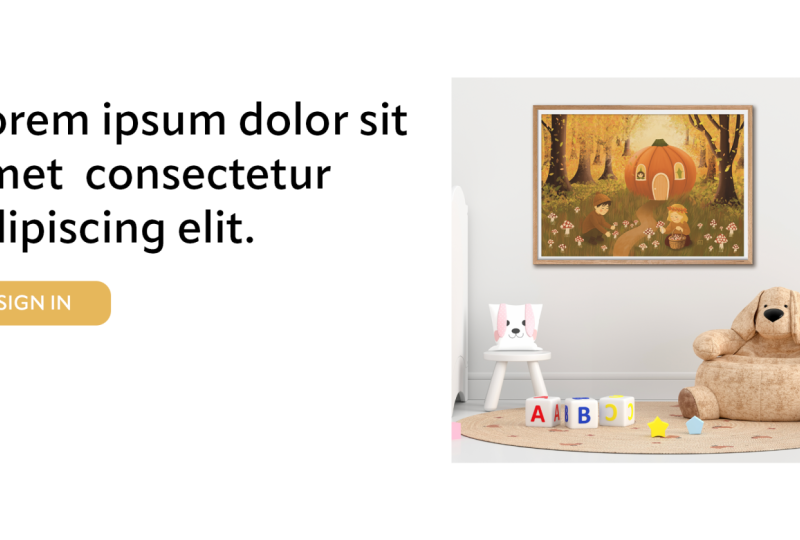
d'un côté si vous avez une image relativement vide ,
comme celle-ci. Ici, par exemple, je le
fixe à gauche. Mon exemplaire reste donc là où je l'ai mis, mais ma chaise se
coupe un peu, ce qui est normal dans ce cas. Pour le design mobile, il
vous suffit fournir une
image entièrement séparée. Dans mon cas, je
coupe simplement la chaise et je
l'utilise comme ça, mais vous pouvez également utiliser une image
complètement différente pour l'arrière-plan. Maintenant, il se peut également que vous ayez des images
très chargées et que vous
souhaitiez toujours les utiliser,
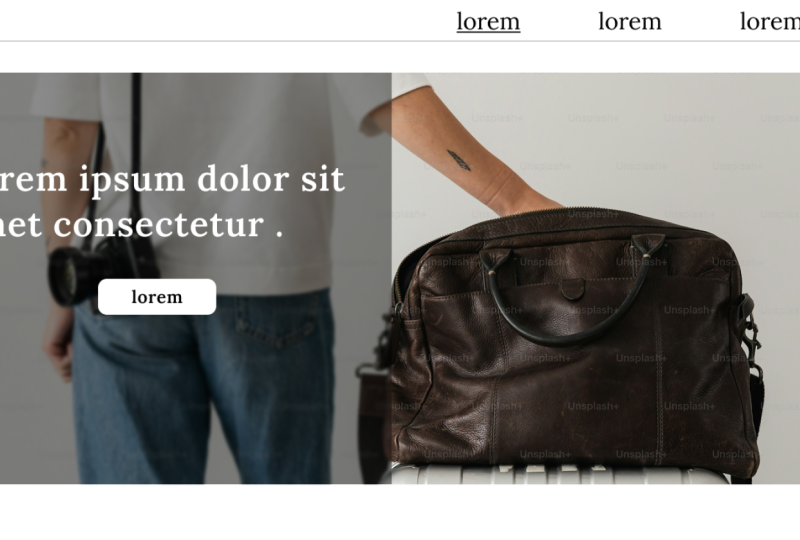
comme dans ce cas. Ce que vous pouvez faire à cet
endroit, c'est ajouter une superposition, et vous pouvez jouer avec
la transparence ici Comme vous pouvez le constater, la superposition rend
non seulement le
texte plus lisible, mais ajoute également plus de couleur de votre
marque au design Et cela lui donne un look
encore plus sophistiqué. D'ailleurs, vous pouvez également
ajouter cette superposition sur l'ensemble de l'image
et réduire légèrement
l'opacité Cela donne également un
très bon résultat.
10. Images en ligne : traiter de petites images: Parfois, vous pouvez
recevoir des images que vous souhaitez utiliser comme
image de héros sur votre page, mais elles ne sont tout simplement pas
assez grandes et semblent pixélisées Vous pouvez vérifier la
taille en
déposant simplement cette image dans
votre logiciel de conception d'interface utilisateur, vous montrera alors
les dimensions en pixels. Ou vous pouvez écrire collect sur
n'importe quelle image de votre ordinateur, et cela vous donnera
les informations. Ici, par exemple, je
sais que j'ai un JPEG. C'est la taille de l'image, et ce sont les dimensions en pixels que je recherche. Donc, mon image ici mesure
1 200 pixels de large. Cela signifie que sur ma toile,
lorsque je dessine sur un x, je vais l'utiliser sur une largeur d'
environ 600 pixels. Cela me garantit que
plus tard, je pourrai l'exporter au double de 1 200 pour la rétine tout en
obtenant de bons résultats. Cependant, ce n'est certainement pas assez grand pour
une image d'arrière-plan. Voyons donc ce que nous
pouvons faire pour jouer avec si nous voulons toujours
l'utiliser dans notre héros. Les images n'ont pas toujours besoin d'être taille
réelle pour briller
dans une section dédiée aux héros. Comme vous pouvez le voir ici, j'ai simplement ajouté de la couleur pour
pimenter un peu le tout. Vous remarquerez que si
vous jouez avec, vous pouvez toujours obtenir de
très bons résultats. De plus, même si la plupart de vos
contenus doivent vraiment s'adapter à la
grille, avec une image de héros, vous pouvez faire une exception Vous pouvez, par exemple, retirer de la grille ou
lui donner une très belle animation. L'avantage de travailler
avec des images plus petites dans la section des héros,
c'est aussi qu'
elles se réduisent très
bien sur mobile.
11. Résumé des images: Résumons ce que nous avons
appris sur les images. Utilisez le format JPEG pour les images dans la
mesure du possible en ligne. Pour plus de transparence, par exemple
un arrière-plan transparent, enregistrez les images sous les formats P et G. Essayez d'enregistrer vos images avec un rapport hauteur/largeur dans la mesure du
possible. Tenez compte de la taille et du comportement
de redimensionnement lorsque vous choisissez de grandes images
d'arrière-plan Utilisez une superposition sur les images très fréquentées. Vous devez également toujours fournir
un texte complet pour les images. C'est très important
pour l'accessibilité.
12. Merci: Bien fait pour finir ce cours. N' hésitez pas à nous contacter à Moon Learning dot io, nous sommes toujours intéressés à entendre vos commentaires. Vous feriez aussi une grande faveur si vous pouviez juste prendre une minute et laisser un commentaire juste ici. Si vous avez apprécié ce cours et assurez-vous également que vous avez un coup d'oeil à nos cours supplémentaires. Au point Moody Learning. Nous couvrons tous les sujets, depuis les fondements mêmes de la conception de l'interface utilisateur
UX jusqu'à Figma et même quelques bases du code. Assurez-vous de visiter notre site Web à Moody Learning dot IO, où vous pouvez également vous inscrire à notre newsletter.
 Christine Vallaure, UI designer, speaker & educator