Transcription
1. Bienvenue: Et bienvenue dans un autre
magnifique cours de Procreate. Aujourd'hui, vous allez
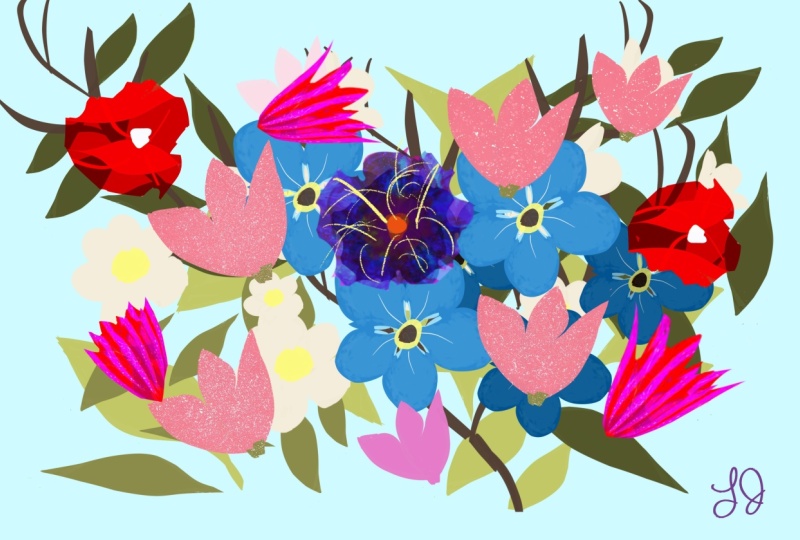
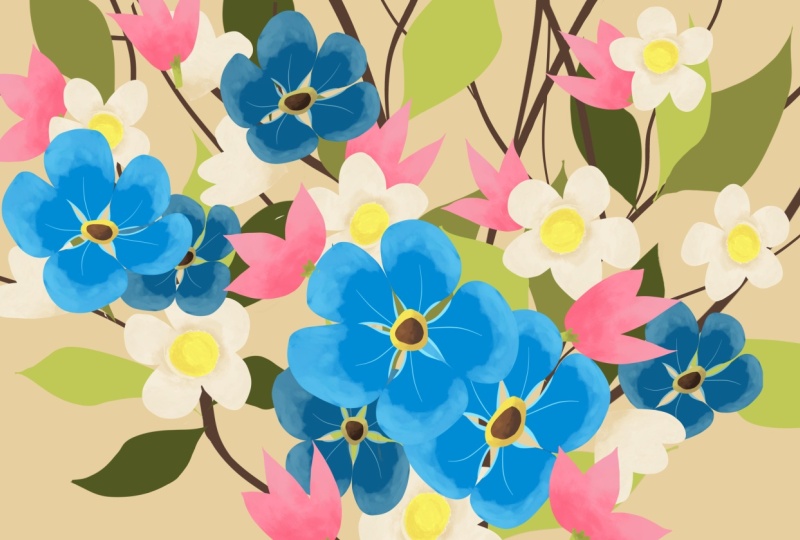
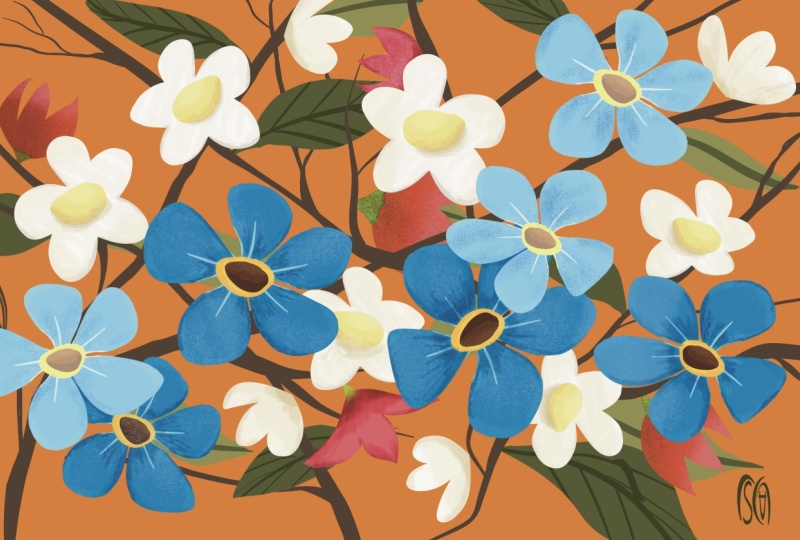
apprendre à réaliser cette merveilleuse composition
florale. Non seulement cela, mais
vous
apprendrez à jouer avec les formes, les couleurs, couches
dupliquées
et toutes sortes d' autres outils que vous
pouvez trouver dans Procreate Tout cela en s'
amusant, en riant
et, bien sûr, en réalisant
ce beau projet. Bonjour, je m'appelle
George et je suis artiste professionnel depuis 11 ans. cinq ans, je suis tombée amoureuse de
l'enseignement auprès de plus 20 000 étudiants
du monde entier, enfants et adultes. J'ai développé
cette méthode d'
enseignement intéressante qui met l'accent sur le
projet et sur le plaisir. Cette œuvre d'art peut
sembler compliquée. Cependant, c'est très simple
et vous obtenez des conseils
étape par étape dans le cours afin que vous puissiez obtenir
un résultat positif. Tout ce dont vous avez besoin pour ce
cours est l'Apple Pencil, l'iPad, l'application Procreate, et bien sûr, vous
trouverez un pinceau et une palette de couleurs gratuits sur la page des
ressources de ce Allons-y.
2. Palette de couleurs Pinceau et toile: Avant de commencer ce
beau cours, vous aurez besoin d'un Canvas. Appuyons ici sur le plus, et encore une fois, sur
le plus bas. Et vous aurez besoin de
6 000 x 4 000 pixels. Et un DPI de 250. Selon le type
d'iPad que vous possédez, cela vous donnera
environ 18 couches. Vous n'en avez pas besoin de plus de dix. Créons le Canvas. Parfait. Une fois que vous aurez
créé le Canvas sur la
page des ressources du projet de ce cours, vous trouverez un magnifique pinceau. Ce pinceau sera appelé soyeux, et c'est ainsi que vous l'importez Vous cliquez sur des pinceaux,
puis vous cliquez sur Plus et vous naviguez là où vous
cliquez sur Importer ici. Et vous naviguez là où
vous avez enregistré le pinceau, puis vous cliquez dessus,
vous serez ici, puis vous cliquez sur OK. Je vais cliquer sur Annuler simplement parce que je ne veux pas
créer un autre pinceau. Et pour la palette de couleurs, vous trouverez la palette de couleurs. Renommons-le en Flowers. Ce sera la
magnifique palette de couleurs. Ça va être
la belle palette de couleurs. Et vous trouverez
cette palette de couleurs,
la palette de couleurs des fleurs, sur la
page des ressources et des projets de ce cours. Passons à autre chose ici. Passez à partir de Nouveau fichier, et vous devrez
cliquer et naviguer
exactement à l'endroit où vous avez enregistré la
belle palette de couleurs. Et c'est tout ce
dont vous avez besoin pour ce cours.
3. Premières feuilles: Pour la première étape de cette
belle illustration, vous devrez vous rendre
ici sur le calque, passer sur la couleur de fond et passer sur les palettes. Parfait. Passons à cette couleur et
sélectionnons-la ici. Parfait, ce beau brun. Maintenant, passons à la première couche et à cette belle
couleur ici, ce vert. Assurez-vous d'avoir sélectionné
le pinceau soyeux,
et dessinons Faisons un petit zoom arrière. Et dessinons une
belle feuille en faisant un S comme ça, puis en
revenant en arrière et en
les reliant entre elles. Au cas où vous ne le verriez pas,
augmentons la taille du pinceau. OK, et faisons-le
comme ça. Parfait. Il y en a donc un, puis on va les
connecter ensemble. Assurez-vous qu'ils sont
connectés entre eux. Puis ajoutez la couleur en la
sélectionnant ici. J'ai oublié de
le sélectionner ici,
puis de le déposer vers le bas. Maintenant tu as une belle feuille. Comme vous pouvez le constater,
cette feuille est énorme. Passons donc à l'outil de
mouvement, qui est celui-ci
ici, et en ce qui concerne l'uniforme,
réduisons-le. Parfait. Une fois que vous avez créé
cette magnifique feuille, vous pouvez continuer et
cliquer sur les couches. Balayez vers la gauche
et dupliquez-le. Déplaçons-le à nouveau
avec l'outil de déplacement. Tu peux le déformer. Je préfère le retourner horizontalement
puis le déformer,
juste un tout petit peu, pour qu'
il ait un aspect différent Faisons-le également pivoter, en créant deux feuilles à partir d'une. Maintenant, pincez les couches et dupliquez-les à nouveau. Merveilleux. Passons maintenant
à l'outil de mouvement et à Warp et
rendons ces
feuilles encore plus différentes Retournez-les verticalement et cliquez
sur Uniforme pour les déplacer. OK. Parfait. Faisons-le encore une fois, puis nous allons pincer et fusionner les deux
couches. Cliquez sur le mouvement. Bouge, Warp. Et créons ces
belles feuilles comme ça. Parfait. OK.
Fusionnons maintenant les trois couches, et c'est tout ce dont vous avez besoin
pour la première étape.
4. Dupliquer les feuilles: Pour cette prochaine étape, vous allez faire le même truc mais en
y ajoutant quelques éléments supplémentaires. Dupliquons donc la couche. OK. Et puis déplacez la
couche avec l'outil uniforme. Faisons-le pivoter et placez-le juste là où toutes
les feuilles sont visibles. OK. Maintenant, ça va devenir
bien plus intéressant. Passons à ce vert, commençons à ajouter, annulons le premier calque
pour qu'il soit visible et déposons les couleurs
ici et ici. Et sur celui-ci également, n'
oublions pas le plus petit. Vous pouvez maintenant refaire la
couche et voir que vous avez maintenant
beaucoup plus de feuilles. Ne vous inquiétez pas encore
pour le placement. Le placement deviendra très, très agréable à l'étape suivante. Eh bien, poursuivez. Dans l'étape qui suit dupliquons à nouveau
cette couche. OK. Réduisons-le un
peu cette fois. Défaisons les deux premières
couches pour passer au vert, la plus foncée cette fois, et déposons la couleur
sur chaque feuille individuelle. Parfait. Et le dernier. Et maintenant, faisons-les à nouveau. Remarquez à quel point c'est beau juste un parterre de feuilles ici, et c'est tout ce
dont vous avez besoin pour cette étape.
5. Représentation des feuilles: Passez en revue certaines des choses
que vous avez apprises. Vous avez appris
à importer un pinceau. Vous avez appris à
importer une palette de couleurs. Vous avez appris à créer à partir d' une seule feuille en dupliquant la couche en allant vers la gauche et en
dupliquant la couche Vous avez appris à
créer autant De plus, une fois que vous avez un certain
motif de feuilles, vous pouvez le dupliquer, changer toutes les couleurs et créer de nombreuses autres feuilles, en
créant et
en
ajustant réellement l'illustration comme vous le souhaitez. Vous l'avez également appris ici, à propos
de
l'uniforme, du Worp
et du Distort Rappelons-nous que l'uniforme ne fait que le rendre de
plus en plus petit. Remarquez que partout où je vais, cela les rend plus ou moins grands. Distort le rend un
peu plus intéressant, ajoute
peut-être un peu
plus de perspective Travaillez encore plus follement. Il s'agit d'une approche très,
très différente. Parfait. C'est ce que vous avez
appris à propos de cet outil. Vous avez également appris à déposer des couleurs sur des
formes telles que des feuilles. À l'étape suivante, tu
apprendras à fabriquer magnifiques petits bâtons.
6. Branches: Pour l'étape suivante, vous aurez
besoin d'une autre couche et annulerez les trois autres
couches pour avoir un bel
arrière-plan sur lequel travailler. Ne t'inquiète pas
trop. Passons au pinceau soyeux et passons au brun le
plus foncé OK ? Faisons un petit zoom arrière. Voyons si le
pinceau est parfait. Oui, et c'est à 28 %. Faisons un petit bâton dans cette direction et faisons une petite
branche dans cette direction. Allons peut-être dans le sens
inverse. Maintenant, réduisons
la taille à environ 15 %. Allez. 16 ans. Et partons d' ici avec un autre beau
bâton et un autre ici. Remarquez qu'il y a
quelques imperfections, alors zoomons un
peu pour pouvoir jouer avec ces
formes et créer des lignes
et des formes plus
intéressantes autour des
belles branches. OK. Et comme vous l'avez
fait avec les feuilles, cette fois, vous allez
dupliquer la couche. OK, avec les bâtons,
passez à l'outil de mouvement, enfilez uniforme, retournez à l'horizontale. Et maintenant,
allons-le beaucoup plus gros, pour avoir des branches
plus épaisses, en
procédant comme suit. Parfait. Remarquez que
si nous faisons un zoom arrière, faisons un petit zoom arrière. Nous pouvons en fait leur donner impression qu'ils sont issus l'
un de l'autre Parfait. OK. Maintenant,
fusionnons les deux couches, dupliquons-les une fois de plus. Et déplaçons-le. Vous avez donc déjà
une autre couche dupliquée. Déplaçons-le en le retournant horizontalement et en le
déformant légèrement Déformons-le de
cette façon et
déformons-le juste pour pouvoir ajouter
quelques branches supplémentaires OK. Parfait. Maintenant, une astuce sympa que vous
pouvez faire est autre chose. Regarde ça. Passons à l'outil de sélection
ici et à main levée Voyons d'abord où
ces branches se rejoignent. Suivons la distorsion du
mouvement jusqu'à
ce que cette branche soit complètement séparée de l'
autre branche ici Passons à l'
outil de sélection. Sélectionnons-le. OK. Une fois que vous l'avez sélectionné, vous pouvez accéder à l'outil de
mouvement en uniforme, et vous pouvez le positionner d'une autre manière
magnifique comme celle-ci. Notez que si nous le déformons, nous pouvons le rendre beau
et beau Et bien sûr, nous
pouvons aller sélectionner les autres belles
branches
d' ici, comme celle-ci. OK. Et sélectionné. Rendons les choses plus intéressantes. De plus, si nous sommes déformés, nous pouvons l'amincir. Et sur Warp, nous pouvons le
rendre plus ondulé. Et aussi plus fin. Connectons-le juste ici. Jouons jusqu'à ce que vous
trouviez la bonne position et
la bonne largeur. Parfait. Maintenant, c'est un chevauchement
malheureux, alors
recoupons-le un peu plus haut. OK, nous devons en effacer
une partie ici. Merveilleux. Maintenant, fusionnons-les et
dupliquons-les une fois de plus. Juste pour créer quelques branches
supplémentaires. Maintenant, retournons-le horizontalement,
rendons-les bien plus petits
en procédant comme ceci. OK. Et
positionnons-les un peu plus haut pour qu'elles se connectent
aux autres branches. Remarquons d'abord que nous pouvons connecter celui-ci
ici. Nous pouvons également le déformer pour le
rendre beaucoup plus fin, parfait. Et aussi, vous pouvez vous déformer et donner l'impression que cela
vient de cette branche d'ici Remarquez que maintenant
ça se passe dans cette direction. Parfait. Accédez à
l'outil de sélection
et sélectionnez uniquement
ces branches. Bien, passons à l'uniforme avec l'outil de mouvement et la
sélection déjà faite. Et nous pouvons en créer
un autre à partir d'ici. Comme vous pouvez le constater, ces
branches sont assez épaisses. Éloignons-les donc un peu d'ici et
écartons-les. Parfait. Maintenant, déplacez un peu plus ces
branches, faites-les pivoter pour qu'elles
remontent, c'est parfait. Et nous pouvons également effacer cette
grosse branche ici. OK. Et continuons
cette branche à partir d' ici pour qu'elle
ne se termine pas comme ça. Cela peut se passer comme ça
puis le diviser. OK, parfait. Fusionnons maintenant les deux
couches et passons à l'étape suivante. Vous devrez d'abord refaire les feuilles et nous
les positionnerons dans le bon ordre.
7. Positionner les feuilles sur les branches: Prochaine étape, vous voudrez obtenir cette couche avec les
belles feuilles, les feuilles les plus claires
des branches. Il suffit de le sélectionner et de le
déplacer en haut. Parfait. Défaisons
les belles feuilles qui se trouvent en bas, et en accédant à l'outil de
sélection, vous pouvez sélectionner d'
une main libre, sélectionner une feuille et la
positionner juste ici. Peu importe
où vous le positionnez, posez-le sur une belle branche. Maintenant, sélectionnons une autre belle
feuille d'ici,
passons au mouvement, faisons
pivoter cette feuille, peut-être retournons-la horizontalement. Et mettez-le de ce côté. OK. Sélectionnons-en maintenant un
autre avec
l'outil de sélection, l'
outil de sélection à main levée et le mouvement Maintenant, mettons-le
de ce côté, peut-être en le déformant. Parfait. Ne vous inquiétez pas
trop pour les fins. Nous pouvons continuer et effacer certaines
fins si nous le voulons. Ce n'est pas vraiment nécessaire. OK. Et sélectionnons
cette grande option ici. Et je passe à l'uniforme, en le faisant légèrement pivoter. Et peut-être que pour
celui-ci, nous pouvons effacer. OK. Passons au
suivant ici, sélectionnez-le, faites-le pivoter un peu et placez-le ici. Peut également effacer
une partie de cette tige. Et sélectionnons le
dernier d'ici. Et celui-ci,
agrandissons-le un peu en déformant et en le
mettant à l'extérieur, en sortant de
l'illustration Une autre astuce intéressante
que vous pouvez faire est sélectionner la feuille que
vous aimez le plus. Dans mon cas,
celui-ci, vous pouvez copier-coller puis
passer
directement au mouvement, et vous avez une autre
feuille que vous pouvez positionner
en sortant d'ici. Effacons cette tige. Parfait. Et celui-ci, ici. Ce faisant, fusionnons d'
abord les deux couches,
car c'est ce qui se passe lorsque vous copiez-collez une sélection avec
une feuille. Parfait. Maintenant, il faut faire de même sur cette couche,
la couche la plus sombre Sélectionnons. Allons l'
agrandir un peu. Tout d'abord, déformons-le
et agrandissons-le un peu. Parfait. Maintenant,
sélectionnons la première feuille, peut-être cette petite feuille ici. Sélectionnez-le, faites-le pivoter légèrement et vous pouvez également le superposer si vous le souhaitez Positionnons-le ici. Remarquez maintenant à quel point
ce chevauchement est beau. Maintenant, sélectionnons le
suivant ici. OK, et mets-le
juste de ce côté. Nous pouvons également faire des
chevauchements ici. Mais vous devez effacer une partie de cette tige si elle sort
et peut-être une partie de celle-ci. Et passons aux dernières. Celui-ci est parfaitement
positionné. OK, fais-le pivoter un peu, et mettons-le ici. Remarquez à quel point c'est
beau en tant que composition. Faisons un zoom arrière et
remarquons que nous avons besoin d'une autre
belle branche. Et par branche, je veux dire
feuille d'ici, et
positionnons-la de ce côté. Oh, non. Comme ça. Et le dernier. Passons à la dernière étape et sélection pour nous assurer que vous
êtes sur la bonne couche. Je ne l'étais pas. OK. Et sélectionnons le dernier
d'ici,
en le sélectionnant, en le faisant pivoter et en le plaçant
juste de ce côté. Eh bien, pas là.
Faisons-le de cette façon derrière cette belle chose. Et par truc, je veux dire Branch. Maintenant,
sélectionnons-en une autre, cette petite ici. Faites-le pivoter. Placez-le
juste ici. Oh, non. Faites-le pivoter un peu plus
et placez-le ici. Sélectionnons-en un autre. Peut-être celui-ci
, ici. Oh, non. J'en ai coupé un peu. OK. Refaites la sélection simplement parce qu'elle a été annulée et appuyez sur
l'outil de mouvement, pivoter celui-ci, peut-être
retournez-le horizontalement et
continuez dans cette direction Sélectionnons-le ici et positionnons-le juste au-dessus de
cette belle branche, mais en le faisant comme ça,
c'est parfait. Et pour le dernier,
c'est à l'envers. OK. Retournons-le horizontalement et mettons-le
de ce côté. OK. Remarquez à quel
point ils ont une apparence différente
et sont beaucoup plus organisés. Voilà à quel point il est facile d'
organiser votre illustration. Et bien sûr,
voyons s'il y un
autre de ce
côté que j'ai oublié. Déplaçons-le donc et
plaçons-le juste de
ce côté. Parfait. Oh, non. Déplaçons-le à nouveau. J'ai malheureusement fait une annulation. Parfait. Une fois que vous l'avez fait, l'illustration a pris
vie d'une certaine manière, d'une manière belle et organisée. Et maintenant, vous pouvez
passer à l'étape suivante, qui sera de créer
quelques fleurs.
8. Fleurs blanches: À l'étape suivante,
annulons toutes les couches. Et créons une autre couche au-dessus de la première
couche ici. Passez au pinceau,
sélectionnez le pinceau soyeux. Passons à cette
couleur ici. Eh bien, passons d'abord
au second. Et faisons une
belle fleur cinq
pétales, un pétale. Deuxième pétale. Et une autre. Ne vous inquiétez pas trop de
la forme. Assurez-vous simplement qu'il
a cinq pétales. En fait, je le fais
encore une fois sur celui-ci. Et remplissons-le D'accord, remplissons-le ici et ici
également. Et par ici. Mettons-le dedans jusqu'à ce qu'il soit complètement rempli à ras bord
de cette belle couleur Remarquez maintenant que celui-ci
a besoin d'un peu plus de rondeur. Ajoutons la couleur par-dessus. OK. Et cette prochaine
belle fleur ressemblera à ceci. Donc un pétale, un deuxième
pétale ici, et un autre ici peut-être un
peu
plus petit. OK, parfait. Ajoutons les couleurs. Parfait Un, deux,
trois et le dernier. Génial. Maintenant, créons un magnifique centre de
cette fleur en passant sur le jaune juste
ici, celui du milieu. Et créons un cercle. Je ne sais pas si vous
pouvez le voir, alors
augmentons un peu la
taille du pinceau. Parfait Vous
pouvez maintenant aller ici sur l'ellipse et la rendre un
peu plus belle et au centre, peut-être aussi un peu plus petite C'est la taille parfaite. Maintenant, remplissons-le et abaissons le seuil jusqu'à ce qu'il soit
rempli juste au milieu. Un autre bel
outil de sélection est l'automatique. Ensuite, vous apprendrez à
utiliser l'automatique dès maintenant. Passons à l'automatique,
sélectionnez le jaune. Si
la farine entière est sélectionnée, déplaçons le seuil,
appuyons avec le stylo et déplaçons le crayon vers la gauche jusqu'à ce qu'
il ne sélectionne que le milieu. Passons maintenant au
jaune plus foncé, et passons aux
pinceaux artistiques, au bois en cuir, et avec le pinceau à environ
9 % et l'opacité à 25, nous pouvons ajouter de la texture à
ce magnifique milieu jaune Maintenant, notez que si nous
augmentons l'opacité, nous pouvons ajouter un peu plus de profondeur Vous pouvez également ajouter un
peu de cette orange, mais en diminuant l'
opacité à environ 29 OK. Juste une touche de plus pour créer un peu plus de
texture au milieu OK. Et maintenant, avec
l'outil de sélection, sélectionnons cette
fleur et cette fleur. Et avec le pinceau,
cliquez sur le pinceau. Optez pour la
couleur la plus foncée ici, et ajoutons
au milieu un peu de
cette belle couleur Et ici, de ce côté, passons
maintenant à la couleur la
plus claire et
ajoutons sur les bords une partie
de cette couleur la plus claire. Cet
outil de sélection automatique sélectionne les fleurs et rien d'autre n'est
réellement affecté. Par exemple, remarquez que l'
arrière-plan n'est pas affecté si j'ajoute un peu de
ce blanc ici. Parfait Ajoutons un peu
plus de texture à cette fleur. OK. Et maintenant, nous pouvons faire la même chose avec la
duplication. Dupliquons-le. OK, déplaçons-le un peu, retournons-le horizontalement,
peut-être déformons-le OK. Et à partir de là, revenons à l'
outil de mouvement en uniforme, les réduisant un peu. OK, déplaçons-les ici. Et bien sûr,
passons à cette couche. Réduis-les un peu plus petites, alors faisons-les pivoter, juste pour avoir
encore quelques fleurs comme ça. Ensuite, nous pouvons fusionner
les deux couches. Allez. Il suffit de pincer et de fusionner. Parfait Maintenant,
dupliquons-le une fois de plus. Et déplaçons-le ici. Faisons-le pivoter.
Nous pouvons déplacer l'une des plus petites fleurs à l'extérieur
pour qu'elle soit supprimée. Nous n'en avons pas besoin d'autant. Dupliquons à nouveau cette
couche. Et maintenant, faites de même avec
l'autre petite fleur. Il suffit de le déplacer en dehors de la toile. Remarquez comment je le déplace
hors du canevas. Appuyons sur le
mouvement, puis déplaçons les fleurs pour qu'
elles ne se chevauchent pas. Peut également modifier légèrement la distorsion, juste pour rendre ces fleurs plus différentes OK. Et c'est parfait. Nous pouvons maintenant fusionner les
trois couches et les réduire un peu en utilisant également
l'uniforme. Je pense que c'est tout simplement parfait. À l'étape suivante, vous
allez placer ces fleurs sur
l'arrangement.
9. Modifications de la composition: À l'étape suivante, vous devrez refaire les belles couches, juste pour pouvoir
positionner ces fleurs N'oubliez pas l'
outil de sélection à main levée. Allons sélectionner
cette première fleur
ici et la positionner
juste de ce côté. OK. Maintenant, positionnons la plus grosse fleur que nous ayons. OK. Et nous allons simplement poursuivre le
mouvement et le faire pivoter. Je pense que c'est
parfait là où c'est. Remarquez qu'ils sont en quelque
sorte parfaitement alignés. Maintenant, allons-y
et emmenons celui-ci ici parce qu'il fait
trop concurrence à celui-ci. OK.
Sélectionnons-le une fois de plus. Parfait Et maintenant,
déplaçons-le quelque part par ici. Nous pouvons le réduire.
C'est merveilleux. Maintenant, sélectionnons celui-ci. Et déplace-le un tout
petit peu vers ici. Maintenant, déplaçons celui-ci
car il a créé un cluster. Et maintenant, mettons-le de ce côté,
peut-être faisons-le pivoter un peu et mettons-le un tout petit peu en dehors de la
toile. Parfait OK. Et le
dernier d'ici, oh, non. Sélectionnons-le une fois de plus. Outil de sélection, sélectionnez-le. Et je trouve que ces deux-là sont plutôt sympas comme
ils le sont là-bas. Fais-le peut-être comme ça. Parfait Maintenant, c'est génial. Je n'aime pas la forme de
cette fleur ici. Alors allons-y,
sélectionnons-le, passons à Warp. Et annulons cette forme,
peut-être faisons-la pivoter légèrement. Maintenant c'est plus intéressant
et positionnez-le ici. Parfait Et c'est tout ce dont
vous avez besoin pour cette étape.
10. Fleur bleue: Pour la prochaine étape, vous aurez
besoin d'une autre couche merveilleuse. OK. Si vous atteignez
la limite des couches, vous pouvez fusionner les couches
des branches et des
feuilles si vous le souhaitez. Je ne vais pas
le faire car cela pourrait s'avérer utile. OK. Passons au calque et annulons magnifiquement les
autres calques, afin d'avoir un beau
canevas sur lequel travailler. Une fois
que vous avez fait cela, allez-y et sélectionnez cette magnifique
couleur ici. OK. Avec le pinceau,
le pinceau soyeux, créons un pétale allant de cette façon ou d'
une autre. Il doit être un peu
plus épais de ce côté. Démandons-le et recommençons-le. Donc, aller comme ça
et comme ça, peu comme un ballon. Fermons cette forme
et ajoutons-y cette couleur. Parfait dupliquer cette
belle forme, faisons-en autre chose,
à Alpha Lock, la couche. Maintenant, c'est intéressant
car il s'agit essentiellement d'une sélection de tout ce que vous avez dessiné sur cette couche. Remarquez que si nous optons pour bois de cuir
artistique et que nous
sélectionnons une couleur plus claire, réduisons l'opacité
à environ 16 %, la taille à environ neuf, et ajoutons un peu de
cette couleur par-dessus Remarquez à quel point
cette texture est belle. Encore quelques touches. OK. maintenant au
pinceau à encrer, avec la même couleur, Passons maintenant au
pinceau à encrer, avec la même couleur, avec une
opacité d'environ 60 % Faisons une ligne comme celle-ci. Parfait Maintenant, je vais ajouter quelques lignes avec un pinceau
plus épais, 43 %. Ajoutons quelques lignes en
procédant de cette façon. Juste sur le bord du gouffre. Remarquez qu'il ne
sort pas de la forme. Parfait Une fois cela fait, vous pouvez maintenant
dupliquer la couche. Maintenant, ça va
être intéressant. Accédez à l'outil de sélection,
retournez-le horizontalement. Oh, non, j'ai
les deux. Annulons cela. OK. Sélectionnons-en un
seul, celui du haut. Sélectionnons-le. Retournez-le horizontalement,
et maintenant nous pouvons le
déplacer ici. OK. Nous pouvons également le
déformer un peu pour en changer la forme. Ne vous inquiétez pas trop pour le milieu, là
où ils se chevauchent. Passons à l'uniforme
et faisons-le pivoter un peu plus. C'est génial. Maintenant, dupliquons à nouveau
cette couche. En fait,
fusionnons les deux couches pour faciliter un peu
le travail. L'illustration est un peu plus simple. Si vous pouvez dire que c'est facile, dupliquons la couche maintenant. Et déplacez-le, retournez-le verticalement cette fois,
placez-le ici, et faisons-le pivoter pour
avoir un emplacement pour cinq magnifiques pétales. Déformons-le et changeons un
peu plus
les beaux pétales cette fois. OK. Maintenant, nous allons
avoir un problème car nous allons devoir sélectionner uniquement ce
pétale ici OK, avec l'outil de sélection à
main libre, une fois que
vous l'avez sélectionné, vous pouvez copier-coller, passer ici en
uniforme, le déplacer. copier-coller crée simplement une autre couche avec la
sélection que vous avez effectuée. Déformons-le. Juste comme ça. Déformez-le un peu plus,
rendez-le plus beau et plus organique. OK, maintenant tu as une belle
fleur au milieu. Et fusionnons toutes les couches. Vous avez donc cette fleur
sur une seule couche. Allons-y et sélectionnons
ce jaune ici. Eh bien, en fait, sélectionnons cette orange. C'est
le contexte. Non Ce jaune est meilleur. Passons donc au pinceau soyeux. Nous sommes sur la bonne couche. Notez qu'il est verrouillé en mode alpha. Vous pouvez voir les carrés. Nous allons donc annuler le verrou Alpha. Faisons un peu... Si nous augmentons l'opacité
du pinceau soyeux, faisons un cercle au milieu Parfait Une fois que vous avez fait le cercle, vous pouvez le remplir avec ce brun foncé et
le remplir à nouveau, cette fois, avec un
peu plus de seuil. Allez. Tu n'en as pas envie. Faisons-le manuellement. Remplissons-le comme ça. C'est beaucoup plus facile que
de remplir les autres champs. Mais cela signifie que nous
devons sélectionner le jaune. Vous pouvez le faire en appuyant
avec votre doigt ou en passant
simplement sur le jaune ici. Je pense que
c'est celui-ci. Et faisons un autre cercle. OK, montons sur une ellipse
et déplaçons-la juste ici. Nous pouvons en fait réduire un peu
le brun en faisant un autre cercle. Monter sur une ellipse et la
déplacer pour que le brun soit plus petit Parfait Passons maintenant à
l'outil de sélection automatique, sélectionnez le brun, passez au pinceau, à
l'artistique, au bois en cuir, et
passons au brun, beau brun orangé. Passons sur le côté gauche cette
fois parce que c'est plus léger. OK. Passons
au jaune et faisons même avec
l'outil de
sélection, sélectionnons le jaune et
faisons-le de la même manière, mais cette fois sur le côté
gauche. Maintenant, regardez cette
belle fleur. D'accord ? À l'étape suivante, vous allez magnifiquement
dupliquer cette fleur quelques reprises et lui faire quelque chose de
plus intéressant.
11. Duplication de fleurs bleues: OK, pour cette prochaine étape, vous devrez dupliquer la couche une fois, la
dupliquer deux fois. Et allons-y et déplaçons-le. En le déplaçant, je veux dire,
réduisez-les tous
en les sélectionnant tous. Continuez à bouger.
Cela facilitera simplement
les choses parce que
vous les réduirez. Maintenant, sélectionnons la
première couche ici et déplaçons la farine
de ce côté, pivoter,
déformons-la un peu, comme ça Prenons celui-ci. Portez l' uniforme en mouvement,
puis en uniforme. Et
déplaçons-le ici. Déformons-le d'
un coin et
enroulons-le par le milieu, juste un tout petit peu,
pour qu'il soit plus beau OK, maintenant fusionnons les
trois belles fleurs, rendons-les un peu
plus petites cette fois. OK. Une fois cela fait, dupliquons
la couche et
déplaçons-la pour que vous puissiez la
voir un peu mieux. Peu importe si cela se chevauche à ce stade Nous devons
les réduire un peu pour pouvoir les déplacer ici. Va vers cette baguette magique, cette magnifique
baguette juste ici. Passez à la teinte, à la saturation
et à la luminosité ,
passez à la saturation
et abaissez-la légèrement , à environ 44 %, et rendons-les un
peu plus sombres en portant la luminosité à environ 42, et la saturation doit
également être légèrement inférieure. Donc 40 %, allons-en
encore 44 ici. Et cette couche doit en fait
se trouver au bas de cette couche. Remarquez comment cela crée
cet effet merveilleux. OK. Faisons les couches entières. Encore une fois,
sélectionnons-les et déplaçons ces fleurs. Passez à la première couche, celle avec les fleurs les
plus brillantes
, cliquez sur l'
outil de sélection à main
levée, sélectionnez la
plus grande fleur ici et placez-la juste
au-dessus de celle-ci. Parfait. OK. Maintenant, sélectionnons l'
autre d'ici, le plus petit, et faisons
un peu de superposition Je pense que ça
aurait dû être l'inverse, juste déplacer celui-ci. Passons donc à ce gros projet. Vous allez comprendre pourquoi. Mettons-le ici.
Assurez-vous qu'elle ne sorte pas à l'extérieur ou qu'elle ne
recouvre pas la fleur extérieure. Allons-y avec
celui-ci. Faisons-le pivoter un peu, mettons-le de ce
côté, juste ici. Et maintenant, lorsque vous
sélectionnez celui-ci, il se trouve au-dessus de
tout ce que vous avez ajouté. Par exemple, remarquez que nous pouvons
créer un peu de chevauchement entre
ces fleurs C'est super sympa.
Faisons-le pivoter un peu. Parfait. Et maintenant, pour ce qui est de
la dernière fleur, sélectionnons-la ici et déplaçons-la sur ce côté
magnifique, créant un peu de superposition Ce chevauchement est
vraiment très agréable. J'ai coupé un peu cette fleur, mais peu importe
car on peut l'
effacer, ainsi que celle-ci, ici. Bon, passons maintenant
aux fleurs plus foncées. Sélectionnez cette fleur
foncée ici sans
sélectionner l'autre. Sélectionnez celui-ci,
déplacez-le
magnifiquement vers cette partie ici. OK. Et maintenant, sélectionnons
celui-ci derrière. Oh, non. Passons d'abord au pinceau
puis à l'outil de sélection. Allez ici, sélectionnez celui-ci, faites-le pivoter légèrement et placez-le derrière celui-ci. Réduisons-le un peu, faisons-le pivoter et placez-le ici. Remarquez comment cela crée
un peu de profondeur. Ajoutons celui-ci
pour le rendre un peu plus visible de ce côté. Déformons-le également comme ça. Et mettez-le juste ici. OK. Une autre astuce intéressante
que vous pouvez faire est de prendre une autre fleur, de la sélectionner, de la copier , de la
coller et déplacer où vous le souhaitez
si vous en avez besoin d'une autre. Maintenant, comme cela se trouve sur cette
couche, cette couche unique, vous pouvez simplement la
placer sous d'autres objets afin de
créer des chevauchements, peut-être pas sous les feuilles, juste sous les fleurs Et déplaçons-le également derrière certaines de ces fleurs. Parfait. Fusionnons maintenant ces fleurs, celles
du dessus, et vous pouvez également les fusionner
, afin de créer des effets un peu
plus intéressants. Dans la prochaine belle étape, vous allez créer
une autre belle fleur. Effacons-en une partie ici en passant
aux fleurs bleues. Vous pouvez donc voir à quel point il est facile
de faire de l'illustration numérique. Vous pouvez simplement dupliquer les choses. Vous pouvez les rendre plus beaux
et plus beaux. Effacons également
une partie de cela. Et vous pouvez créer une
composition très rapidement en dupliquant, en
fusionnant et en Vous avez également découvert la teinte, la saturation
et la luminosité. Vous pouvez ainsi modifier
les couleurs de certaines
des merveilleuses
parties d'illustration que vous avez ajoutées. OK, passons à
l'étape suivante.
12. Fleurs roses Merci: cette belle couche suivante, vous devrez
passer au pinceau, sélectionner le pinceau soyeux, passer aux couleurs,
ce rose moyen,
passer aux couches, sélectionner
les belles feuilles, celles qui se trouvent en haut, et ajouter une autre couche Annulons toutes
les autres belles couches pour que vous puissiez voir
exactement ce qui se passe. Maintenant, faisons une
belle feuille épaisse comme celle-ci, rendons-la un peu plus épaisse. Laissons tomber la couleur. J'ai malheureusement sélectionné plusieurs
couches. Laissons tomber la couleur en parfait état. Dupliquons cette couche
simplement parce que c'est plus facile. Faisons-le pivoter et
faisons-le comme ça, parfait. Ajoutons-en maintenant un autre
en le dupliquant à nouveau. Faisons-le pivoter et
déplacons-le vers ici. D'accord, ajoutez peut-être un peu
plus de rotation de cette façon. OK, parfait. Maintenant, c'est très agréable. Fusionnons les trois couches. Bien sûr,
passons au
rose foncé sur le pinceau artistique appelé leatherwood N'oubliez pas de verrouiller
le calque en alpha car nous devons
ajouter une certaine opacité, 20 %, peut-être la taille à environ 20 Et ajoutons un peu de
noir au bas de la fleur et un peu de clarté avec le rose clair sur le bord. De la farine aux pointes. Parfait. Une fois que vous avez fait cela, passons au pinceau d'encrage Annulons le verrou Alpha
et passons au vert, celui
du milieu,
pour créer un bout de tige ou quel que soit son nom. Il suffit d'aller
ici, de le remplir. Parfait. Vous pouvez
également ajouter quelques-uns de ces triangles
pour qu'ils soient plus beaux. Remarquez à quel point c'est trop plat. Sélectionnons-le donc et
sélectionnons-le avec l'outil automatique. Et ajoutons un peu
de texture en optant pour du bois
de cuir artistique vert
foncé Et ajoutons un peu de vert
foncé en haut. C'est parfait. Et, bien sûr, dupliquons cette couche. Déplacez la farine. Eh bien,
dupliquons-le encore une fois. Sélectionnez-les tous,
réduisez-les avec un uniforme. OK, encore plus petit. Parfait. Et maintenant, nous pouvons déplacer chaque couche individuelle et également la retourner horizontalement, la faire
pivoter légèrement. Vous pouvez également le déformer. Et passons-en à un autre, juste pour que vous sachiez exactement
ce qui se passe. Vous pouvez déformer celui-ci pour le rendre encore plus beau Vous pouvez également le déformer
de ce côté pour changer complètement la farine Et pour le dernier,
fusionnons-les tous les trois. Parfait. Une fois cela fait, dupliquons à nouveau
la couche et déplaçons-la avec l'outil
uniforme, faisons-la pivoter. Et alignons parfaitement ces
magnifiques petites fleurs. Annulons et rétablissons
toutes les couches. Remarquez à quel point ils
doivent être au top. Donc, ici, les derniers
, pas ceux-là. Défaisons les plus grandes. Nous avons besoin des plus grands en haut. Sélectionnons-le et
plaçons-le au-dessus des bleus. Et maintenant, nous pouvons annuler
les derniers,
les plus petits, et
sélectionner avec l' outil de sélection,
l'outil de sélection à main levée Sélectionnons-le,
déplaçons-le, sélectionnons-le à nouveau. Déplacez-le juste de ce côté. C'est parfait. Maintenant,
choisissons-en un autre, celui-ci ici, et peut-être qu'il se trouve
juste de ce côté. Comme ici. Nous pouvons également effacer
une partie de cette tige, juste pour donner l'impression
qu'elle se trouve derrière cette fleur. OK ? Et je pense que celui-ci
est parfait ici si nous effaçons une partie de
cette tige, parfait. OK, une autre façon de le faire
est de simplement utiliser la couche située derrière les couches
bleues et par-dessus les couches blanches. Maintenant, la dernière couche, celle-ci, recommençons. Et déplaçons-les. Et n'oubliez pas
que celles-ci sont sur une autre couche,
passons à celle-ci. N'oubliez pas que ceux-ci
se trouvent derrière les blancs, nous pouvons
donc également les
chevaucher un peu de cette façon Remarquez à quel point cela
semble
plus intéressant si nous ajoutons des
chevauchements comme celui-ci Cela crée juste un peu de profondeur. OK, choisissons-en un autre. Peut-être celui-ci ici. Non, celui-ci, parce que celui-ci est sur
l'autre couche. OK. Et mettons-le juste
ici, de ce côté, derrière la fleur blanche. Nous profitons donc
de ce chevauchement. OK, et fais-le pivoter un
peu et mets-le juste ici, derrière celui-ci, peut-être
juste ici. Parfait. Je pense qu'il nous faut encore
quelques fleurs roses. Alors allons-y et
passons à cette couche. Celles qui sont au top. Sélectionnons cette
fleur ici. Oh, non, sélectionnons-le d'abord,
copions-le ,
puis déplaçons-le. Sélectionnez-le, copiez-le, collez-le. Et maintenant,
déplaçons-le quelque part. Ici, diminuons la taille et déplaçons-la ici. Parfait. OK, et je
pense que nous devrions le fusionner. OK. Choisissons une autre
fleur, cette fois, celle-ci, ici.
Sélectionnons-le. Parfait. Et copiez
la base, puis déplacez-vous. Et déplaçons-le de ce côté
en partant du bas. Quelle belle composition. Je pense qu'il
faut les déformer un peu. Voyons si c'
est le cas. Déformons-le, en fait, et agrandissons un peu ces
fleurs OK, parfait.
Voyons à quoi ça ressemble. Merveilleux. Nous pouvons
également l'inverser, voir à quoi cela ressemble. Parfait. Je pense qu'il manque une belle
fleur ici, mais nous devons également fusionner ces fleurs roses et effacer
cette petite chose. C'est sur l'autre couche. OK, il manque une petite
fleur ici, alors je vais passer aux fleurs blanches, sélectionner cette fleur
ici, la copier-coller. Déplacez-le. Portons l'uniforme. Et
déplaçons-le ici. C'est génial. OK. Et une autre feuille
juste par ici. Sélectionnons une feuille
dans cette couche. Sélectionnons-le, copiez-collez. Et mettons une autre
feuille ici, peut-être déformons-la un peu Parfait. On peut aussi l'ajouter sur les fleurs roses,
par exemple, juste ici. Non. Cela n'a aucun sens. C'est donc parfait comme ça. Et c'est tout ce
dont vous avez besoin pour ce cours. Vous avez créé trois types de fleurs aux
teintes et aux couleurs différentes. Vous les avez dupliqués. Vous avez appris
à les superposer et à les positionner pour créer
une belle composition. Imaginez le
nombre de compositions que vous pouvez créer
avec ces éléments. Tout ce dont vous avez besoin est de sélectionner
l'une des belles fleurs et de la
mettre dans une autre œuvre d'art ou simplement de prendre certains
éléments et de créer ces belles
compositions jouant avec
différents motifs floraux. Merci d'avoir regardé. Et
si vous êtes assez aimable, veuillez laisser un commentaire Cela aidera vraiment les
autres à savoir que ce
cours est également pour eux.
 George-Daniel Tudorache, Together we will create amazing things.