Transcription
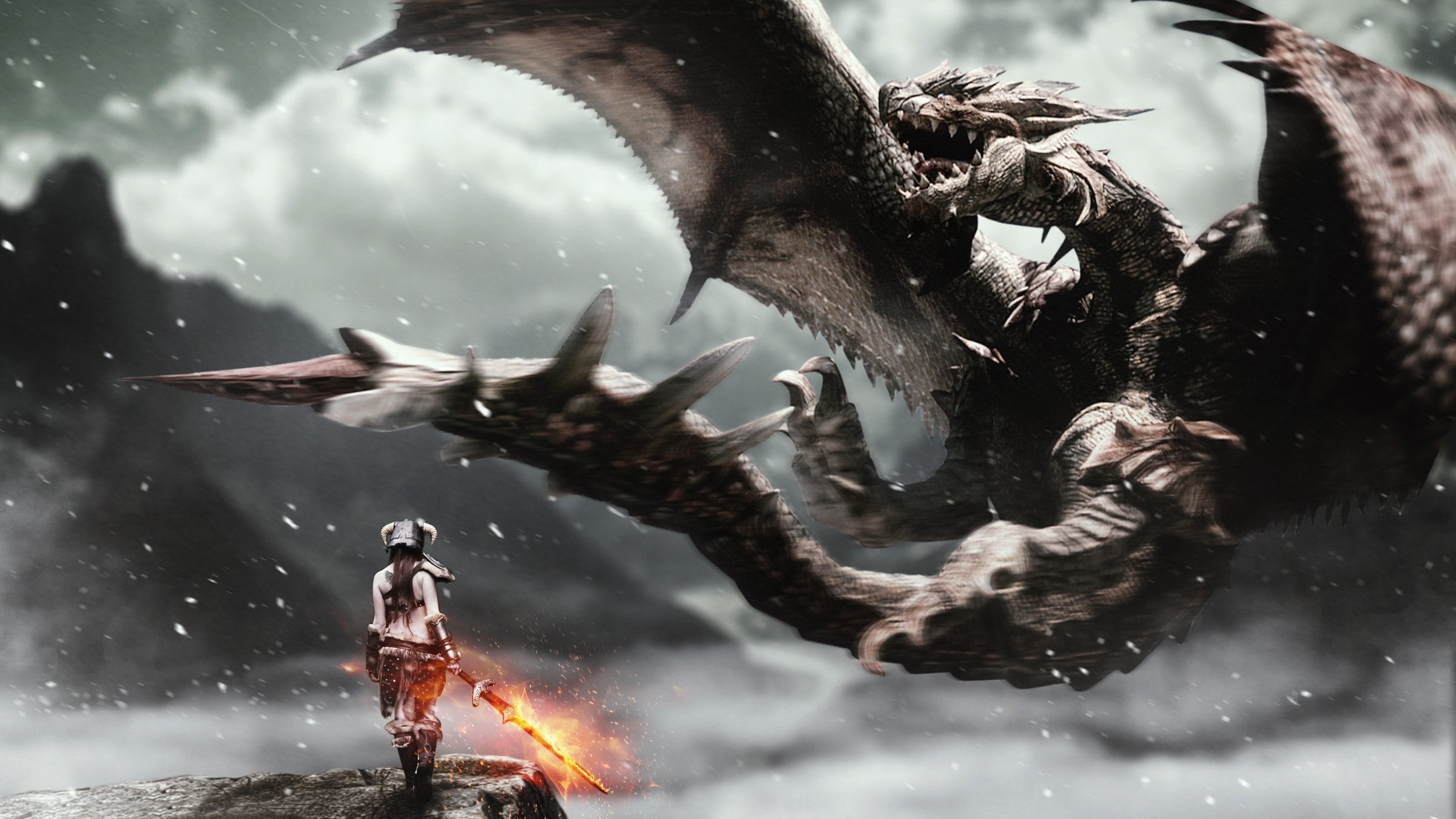
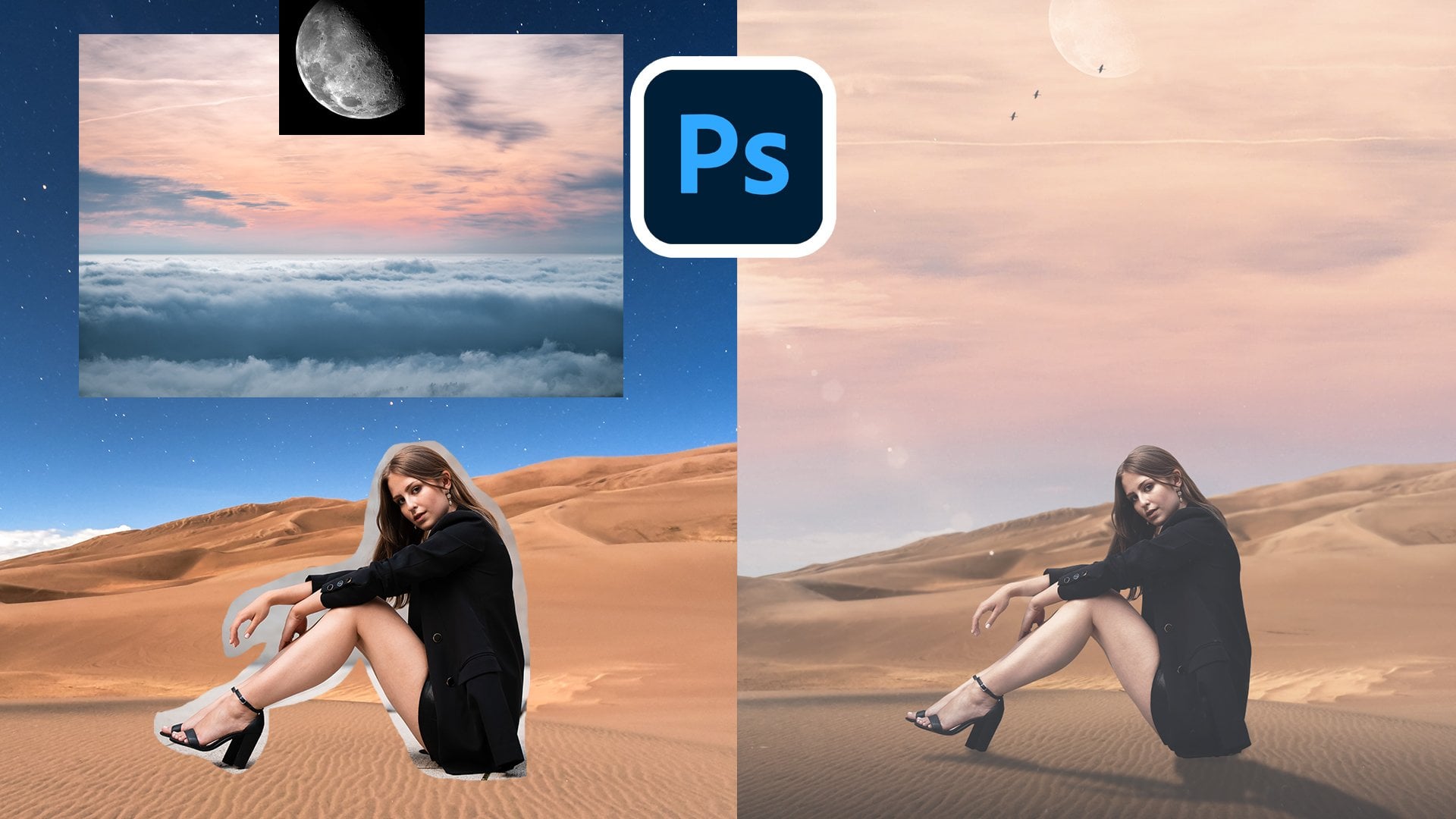
1. Introduction: Bienvenue dans ce cours sur la composition et le design dans Adobe Photoshop. Qu' est-ce que le compositing ? gros, il crée des œuvres d'art en combinant plusieurs images et en les rendant réalistes. De la photographie de produits haut de gamme, 2 milliards de conceptions conceptuelles. Beaucoup de photos que nous voyons en ligne et en papier, ou en fait deux ou plusieurs photos combinées dans Photoshop. Et ce cours sera un excellent point d'entrée pour vous dans le monde amusant et stimulant de la composition d'images. Et salut, je m'appelle Nawaz Sharif. Je suis graphiste et directeur artistique, travaillant professionnellement et enseignant divers aspects du design depuis plus de 10 ans. Maintenant, alors que j'ai commencé à m'entraîner en ligne, je suis extrêmement heureux d'avoir occasion de vous guider à travers tous les détails importants, les styles et les techniques nécessaires pour réussir la composition. Compositing est une compétence très cruciale pour vous d'avoir. Il vous aidera à la fois de manière créative et professionnelle. Que vous travailliez avec des produits, des shorts fantastiques, la création d'art conceptuel ou simplement de l'édition d'images. C' est quelque chose que vous utiliserez chaque jour en tant que designer et la maîtrise vous emmènera loin en tant que designer professionnel. Ensuite, ce cours d'apprentissage basé sur des projets, nous construirons une base solide pour la composition et le design. Commencez par comprendre les principaux ingrédients pour rendre un aspect composite réaliste. C' est en faisant correspondre l'éclairage et la perspective de différentes images. Commençant par créer un exemple simple de placer une peinture sur un mur. Et au fur et à mesure que
nous avançons, nous allons créer des fantasmes courts, découper et placer les gens dans des milieux et des environnements différents. Paysages créatifs conceptualisés. Et maîtriser la technique de sélection des objets dans une image. Et surtout, s'attaquer à la tâche difficile de choisir ici dans tous ses détails pour créer une composition surréaliste. J' ai essayé de fournir chaque section de ce cours pour être clair et au point, vous aurez accès à tous les fichiers de travail nécessaires pour compléter les leçons, ainsi que quelques images supplémentaires à expérimenter. Et les derniers PSD en couches de tous les chapitres. Et nous ajouterons également un nouveau bonus. Écoutez ce cours tous les mois. J' espère que mon humble effort pourra vous aider dans votre parcours de conception. Alors rêvez d'apprendre une grande cape. Et commençons.
2. Le débutant - Peindre le mur: Nous allons commencer par un projet simple. Elle vous donnera une meilleure compréhension de ce que nous
recherchons lorsque vous sélectionnez deux images à combiner. Et au fur et à mesure que nous avançons, bien sûr, nous traiterons de sujets et de techniques beaucoup plus avancés. Commençons donc à ouvrir les fichiers d'exercice. Vous pouvez également suivre vos propres fichiers. Ouvrez ce fond de bureau. Maintenant, mon idée de composition pour cette image est d'avoir une peinture sur le mur. Ça a l'air vide, donc je veux un tableau là-bas. Alors allons de l'avant et ajoutons ça. Nous avons ouvert les deux autres fichiers, cadre et l'illustration. Le cadre avait d'abord une image dessus, mais je ne l'aimais pas. Je vais donc la remplacer par cette œuvre d'art. Revenons à l'arrière-plan. Et la première chose que nous devons chercher en arrière-plan est la direction de l'éclairage. Vous pouvez clairement voir qu'il vient du côté droit. C' est beaucoup plus visible sur cette tasse. Et si vous avez des difficultés à voir cela, peut aller de l'avant et ajouter une couche de réglage, les niveaux. Pour essayer d'augmenter la valeur blanche. Vous pouvez clairement voir la direction de la lumière vient du côté droit. Un peu la même chose avec les ombres en ajustant
les niveaux noirs et en voyant sa direction. Et supprimez ça. Et le point de vue sur ce sujet est assez branché. C' est comme si la caméra était centrée. ai pas beaucoup de distorsion de perspective à ce sujet. Et revenons à notre cadre. Nous devons apporter notre travail dans ce domaine et il suffit de cliquer et de faire glisser la couche dans ce fichier. Donc, continuons et convertissons d'abord le calque en un objet intelligent. Cela préservera sa résolution au fur et à mesure que vous la transformez, renommez en R et appuyez sur Control T. Et maintenez mettre à l'échelle à partir du centre. Entrez. Maintenant, je suis sur ce tableau pour être dans le rectangle intérieur. Voyez celui-là. Mais maintenant, ça couvre tout le truc. Donc nous allons le masquer. Utilisez l'outil de sélection rectangulaire et faites glisser une sélection précisément jusqu'à ce point. Droit ? Et la mascotte, encore une fois il suffit de le sélectionner à partir de là ? Calques, panneau, option Ajouter un masque de calque. Parfait. Une chose si vous remarquez que nous avons des lois. L' ombre intérieure peut voir qu'elle a une ombre naturelle ici. Et nous avons plu la peinture sur elle. Maintenant, puisque le fond de ce cadre est déjà blanc, vous pouvez simplement mélanger dans cette peinture. Accédez au mode de fusion pour multiplier. Et comme vous pouvez le voir revenir en arrière, notre ombre est superbe. Donc notre cadre est prêt. Et la première chose que je vais faire est de déverrouiller ce fond d'écran. Et regrouper ces choses. Contrôle G, nommez-le comme peinture. Renommons aussi notre cadre. Nous pouvons simplement le faire glisser à nouveau, en cliquant sur le groupe et en introduisant dans notre couche d'arrière-plan. Cherchons une bonne position. Ça semble sympa. Ne pas aimer la couche externe de cela. Un peu grand. Essayons de le masquer. Sélectionnez le cadre que je vais contrôler. Cliquez dessus. Donc, il crée une sélection. Je vais dans le menu Sélectionner et aller à Modifier le contrat. Maintenant, voyons environ 60. Un gamin qui a l'air bien. Et cliquez sur le masque de calque. D' accord, donc la prochaine chose qu'on doit chercher, ce sont les ombres. Et comme nous le savons, la lumière vient du côté droit, l'ombre H sera ici. Et puis sélectionnons le cadre. Effectuez un zoom avant et double-cliquez sur le calque, puis cliquez sur l'ombre portée. Lorsque vous êtes dans ce panneau, vous pouvez cliquer et faire glisser le bord de l'ombre. Cliquer et faire glisser. C' est assez dur. Alors ramollissons en ajustant sa taille. Chose. Environ sept, ça a l'air bien. Oui. Allons-y pour 10. Voyez à quoi ça ressemble. En quelque sorte. J'ai encore besoin d'un ajustement. Revenons en arrière et suivons l'Intuit est ci-dessous. Nous allons avoir besoin d'une autre ombre à ce sujet, qui sera beaucoup plus proche du cadre réel. Donc, cliquez sur ce plus, puis testez. Ce sera beaucoup plus dur. Donc, réduisons sa taille et faites-le glisser dans un peu d'opacité à 25. Ok, ça a l'air bien. Une autre chose que nous devons rechercher est l'intensité de la lumière. Comme vous pouvez le voir, le cadre est assez uniformément éclairé, mais la pièce ne l'est pas. La lumière est du côté droit et au fur et à mesure qu'elle va, l'intensité doit diminuer. Alors allons-y. Je vais ajouter un ajustement des niveaux et m'assurer qu'il n'affecte que le groupe de peinture. Nous devons donc créer un groupe d'écrêtage de ceci et maintenir la touche Alt enfoncée. Et lorsque vous voyez cette flèche vers le bas apparaissant, est cliquez dessus. Et cette couche n'affectera que la peinture et rien d'autre. Donc double-cliquez dessus. Et comme vous pouvez le voir, réduisons l'intensité de celui-ci. D'accord. Maintenant, nous devons affecter tout ça. La lumière est du côté droit. Donc, cette partie de la zone devrait être plus lumineuse. Et au fur et à mesure, l'intensité devrait produire. La meilleure façon de le faire est d'ajouter simplement un dégradé en tant que masque de calque pour les niveaux. Cliquez donc sur le masque de calque, je vais sélectionner le dégradé. Assurez-vous que c'est le noir et blanc. Quoi qu'il en soit noir, je vais cacher l'ajustement et tout ce qui est blanc. Donc, nous allons cliquer et faire glisser. Besoin d'augmenter l'opacité à ce sujet. Essayons encore une fois. Maintenant, comme vous pouvez le voir, les niveaux n'a aucun effet sur cette partie, sera progressivement affecte l'autre côté. Je pense que c'est encore trop intense, donc je vais réduire l'opacité de la couche à environ. Essayons 70. Ensuite, zoomez. Et vous voyez plus d'espace, regardez plus réaliste. Je pense que l'intensité est encore un peu trop élevée. Essayons 60. D' accord. Il y a encore quelque chose qui semble être éteint, et je pense que ce sont les couleurs. Comme vous regardez ici. La couleur de l'ombre, pas vraiment d'accord. quelque sorte a une teinte rougeâtre à elle, mais notre ombre est complètement sombre et grise. Essayons donc d'ajuster ça. Revenons à notre cadre, les ombres, et sélectionnons la couleur. Essayons d'échantillonner ou pas, ces ombres. C' est trop lumineux. Vous pouvez voir à quelle couleur il mène. C' est une ombre plutôt chaude. Alors faisons-le tomber. Ok, Ensuite, copiez aussi le code hexadécimal pour la couleur et appliquez-le à notre autre ombre aussi bien. Ok, nous allons faire un zoom arrière. Il y a une autre chose que vous devez faire est de zoomer. Vous pouvez voir les bords en fait très pointus. Contraste avec d'autres choses. Et voir du liquide. C' est en fait assez doux. Donc, nous devons ajuster la netteté de ce cadre est assez facile à, puisque nous avons déjà un masque dessus. Sélectionnez la masse, peut aller à ses propriétés et ajouter une plume. Plume d'environ 1,5. Bien. Donc là, vous l'avez.
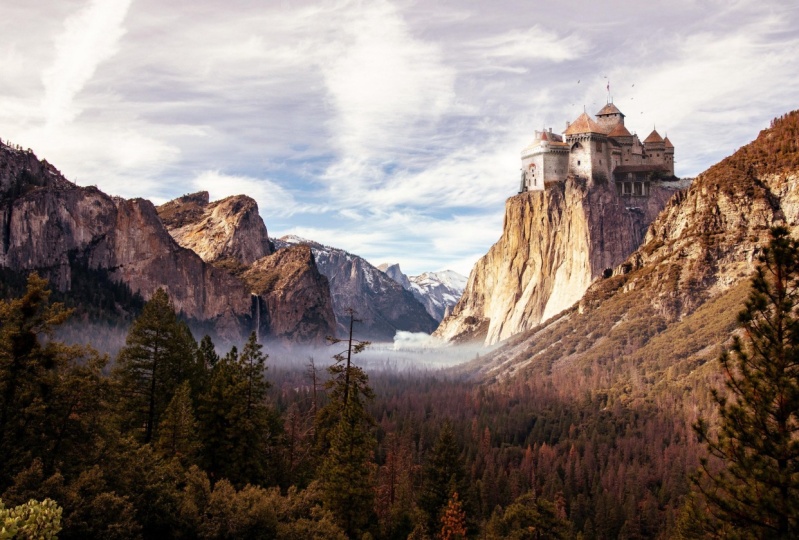
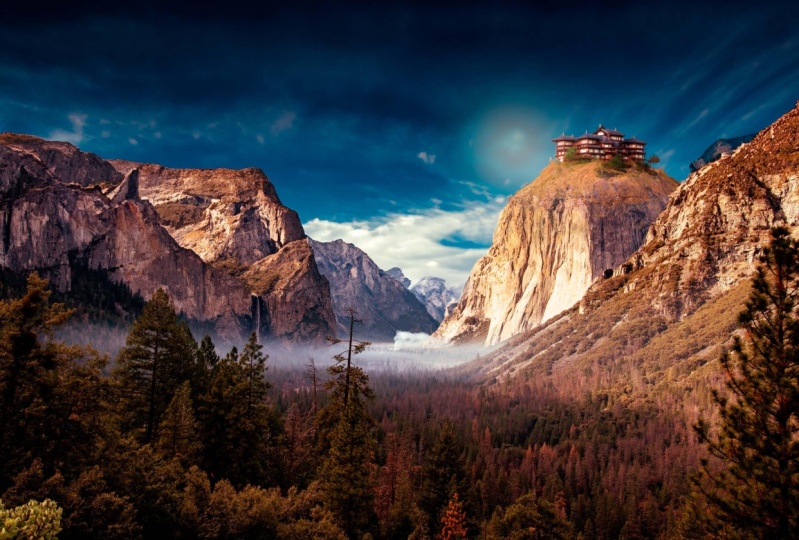
3. Le château à a - Opposition assortie, lumières et éclats: Donc, dans ce chapitre, nous allons faire quelque chose d'un peu plus difficile et beaucoup de plaisir. Nous allons composer un château sur Eclipse. Vous pouvez aller de l'avant et ouvrir la falaise un fichier. Si vous vous souvenez du contexte de notre premier exercice, nous n'avons pas eu à nous soucier beaucoup de la perspective. Comme l'image était assez plate, tout ce que nous avions à faire était de faire l'éclairage. Mais dans cette image, nous devons analyser une perspective. Alors voyons. J'ai mes dirigeants ici et j'ai frappé Control R pour les obtenir. Je vais traîner un guide. Maintenant, cette ligne est ce que je crois être l'horizon de cette image. Je niveau. C'est un endroit où vous vous sentez comme la terre et le ciel se rencontre, même si ce n'est pas si clair sur cette image, nous devons en quelque sorte l'approcher. Et la ligne d'horizon définit la perspective d'une image. Donc dans ce cas, nous allons mettre un château quelque part par ici. Le château doit donc être au-dessus de l'horizon. Donc, si vous regardez ce château et il y a un autre château, la poussière par exemple, vous pouvez voir que son horizon est ici. La partie supérieure, et la plupart de l'image est en baisse. Donc le château va en fait au-dessous de l'horizon. Donc, dans ce cas, ça ne va pas marcher. Et vous pouvez voir clairement, en bref de quelqu'un de haut en bas. Nous devons donc chercher une solution de voiture a été enseignée de bas en haut. Alors ouvrons notre château. Vous pouvez essayer avec tous ces châteaux. Il a compris qu'ils vont travailler. Mais dans cet exercice, j'utiliserai Castle 3. Vous pouvez également essayer les châteaux. Ils devraient travailler parce qu'ils ont un horizon similaire. Donc, dans ce cas, si je traîne un guide, vous pouvez voir que la majeure partie du château va au-dessus de la ligne d'horizon est en bas. Donc je pense que cela va fonctionner parfaitement pour notre image. Alors amenons cette image dans un clip. D' accord, débarrassons-nous de cette couche. Alors guide. La première chose que nous avons à faire est convertie en un objet intelligent. Je peux cliquer avec le bouton droit et appuyer sur Convertir en objet intelligent. Et j'ai en fait ajouté un raccourci à cela parce que vous allez utiliser l'objet intelligent beaucoup. Donc, nous pouvons aller de l'avant et l'ajouter à partir du menu Edition. Et il raccourcis clavier peuvent aller dans le panneau Calques. Allongez-vous. Devrait rechercher la conversion d'objets intelligents. Maintenant, si j'appuie sur Control Shift O comme raccourci, renommons notre château. Mange, rends-le un peu plus petit. Bien que l'éclairage sur ce n'est pas tout à fait parfait. Comme vous pouvez le voir, il a beaucoup d'éclairage de ce côté et passe un peu sombre de ce côté et peut devoir correspondre à l'éclairage. Une fois qu'on l'a composé, je pense que ça va bien marcher. Maintenant, nous allons d'abord créer un masque très rugueux autour du château et voir à quoi il ressemble. Inutile de faire un travail précis et de savoir ne pas fonctionner correctement. Alors faisons un masque rugueux et voyons comment les choses fonctionnent. Je vais utiliser l'outil Lasso polygonal et juste cliquer autour d'elle. Ok, la sélection importante, cliquez sur Ajouter un masque de calque. Amenons-le ici. Appuyez sur Control T pour transformer. Je le veux vers le bord. Ça doit être un peu plus petit. Droit ? Ok, maintenant ce que je vais faire c'est transformer tout ça en noir et blanc pour que tu ne sois pas distrait par la couleur. Et si on peut le faire correspondre en noir et blanc, je suis sûr que tu regardes peut-être beaucoup plus facile. Allons de l'avant et ajoutez un calque noir et blanc à cet ajustement noir et blanc. Commençons par l'éclairage maintenant. Comme vous pouvez le voir, il est assez tard de ce côté et devient plus sombre de ce côté, serait aussi une ombre de cette falaise. Donc, nous allons voir comment le faire correspondre. Maintenant, je vais régler le contraste de cette image d'abord, ils semblent être un décalage entre la falaise anti-causal. Le château semble beaucoup plus contrasté. Donc, je vais ajouter un ajustement des niveaux et m'assurer qu'il est coupé au château pour qu'il n'affecte pas notre arrière-plan. Et appuyez sur le raccourci Contrôle ou G. Ou vous pouvez simplement maintenir sur Alt et cliquer entre les calques pour le découper, pour le renommer comme un contraste. D' accord ? Les niveaux de sortie Black sur ce. Juste un peu. Ça semble bien. Et allons de l'avant et faire correspondre les ombres sur le château. Comme vous le voyez, le clip est assez sombre de ce côté, mais le château semble encore éclairé. On doit assombrir cette zone. Alors allons de l'avant et ajoutons un autre ajustement des niveaux. Peut guérir. Elle est aussi coupée au château. Renommez-le en ombres. Réglons les valeurs. Je vais l'assombrir visuellement,
pour correspondre à cette falaise. instant, nous ne voulons pas affecter tout le château. Donc, je vais masquer l'ajustement des niveaux et un masque de calque et inverser le masque et appuyez sur Contrôle mensonge afin de, à noir. Maintenant, je dois peindre les valeurs sombres sur le masque de calque. Alors il va choisir le pinceau. Vous avez besoin d'une brosse douce. Assurez-vous que l'opacité est autour de 20. Masque de sélection et commencer à peindre. Appuyez ensuite sur les touches de support pour changer la taille de la brosse. Peignons et nous nous
concentrons principalement sur les parties inférieures. Et quand tu remontes, tu n'as pas à peindre autant. Et si vous cliquez tous sur le masque, peut le voir. Dans un peu plus. Contient l'opacité du pinceau en appuyant simplement sur le numéro du pavé numérique. Touche 450. Allons l'éteindre et l'allumer encore et voir qu'il se mélange assez bien. Dans la leçon suivante, nous allons créer un masque précis ou le château et mélanger les couleurs avec son environnement.
4. Le château sur une falaise - Masquage et mélange: On va utiliser l'outil lasso. Bon, remplissons la piqûre de moustique. Van Gogh, en appuyant sur Alt Backspace, et remplissez-le avec la couleur de premier plan, qui est blanc. Appuyez sur la touche D pour désélectionner. Maintenant, je veux apporter une partie de la falaise au premier plan aussi. Nous éteignons la falaise, sélectionnons l'arrière-plan. Je veux que cette partie soit devant. Nous allons donc utiliser l'outil de sélection rapide. Et sélectionnez cette pièce. Ça n'a pas besoin d'être précis parce qu'on va se fondre dans le château dans la dette. Et faites juste une sélection. D' accord. Allons retourner sur le château. Sélectionnez le masque et appuyez sur Contrôle Retour arrière. Pour utiliser d. La couleur de fond est noire. D' accord ? Et commençons à créer un masque précis. Je vais utiliser l'outil de stylo. Comme il y a beaucoup de lignes droites,
ça ne prendrait pas si longtemps. Je vais appuyer sur P pour l'outil Plume et commencer à créer un masque. Maintenant, j'ai créé ce chemin. On remarque que j'ai oublié le lin sur le château. On va peindre ça plus tard. Maintenant, une fois la pièce terminée, vous pouvez appuyer sur Contrôle Entrée pour la transformer en sélection. Maintenant, nous voulons inverser le masque. Alors appuyez sur Control Shift I inversé, allez à notre château, sélectionnez le masque et remplissez-le avec du noir. Allons de l'avant et peignons dans quelques détails. Peut double-cliquer sur la masse. Et je vais changer sa densité à environ 60 pour cent. Maintenant, je vais utiliser un pinceau avec le blanc comme couleur de premier plan. Peut appuyer sur X pour basculer entre eux. Clic droit et brosse souple en silicone. Assurez-vous que l'opacité est de 100 pour cent. Je vais simplement cliquer et Maj clic crée une ligne droite. Cliquez sur, cliquez sur. Contient la taille de la brosse à l'aide des touches de support. D' accord, ramenons la densité à 100 pour cent. Zoom arrière. Ça a l'air sympa. D' accord, maintenant, amenons la partie inférieure du château dans le clip. Je vais utiliser un pinceau doux et juste peindre. Maj cliquez sur le masque. Vous pouvez voir qu'il a quelques belles transitions sur ce château. Je veux que ça soit visible sur notre clip. Cliquez à nouveau. Il suffit de peindre dans des mois, je comprends ça. Je vais réduire l'opacité de la brosse. Continue d'ici. Electron 40 pour cent atteint le numéro 4, et cette valeur passera à 14. Très bien, une fois là, je vais utiliser un autre pinceau. Je vais utiliser un pinceau appelé le Cloud et fourni est apporté à vous dans les fichiers d'exercice afin que vous puissiez charger en utilisant ce menu. Cliquez sur Importer les pinceaux, sélectionnez la brosse ronde et chargez-la. Bien qu'il soit dit nuage, il fonctionne très bien pour le brouillard. Et aussi à des tailles plus petites, nous pouvons l'utiliser pour se décomposer organiquement. Beaucoup de masques. Je vais l'utiliser
pour apporter beaucoup de feuillage avec vous que nous avons dans l'image originale. Vous devriez cliquer à nouveau, peut voir ces lignes ici. Pour les amener. Changons l'opacité à 80. Ok, ça a l'air bien en noir et blanc. Désactivons le calque de réglage noir et blanc. Se fondre dans. Ok, on doit ajuster les couleurs. Maintenant, comme vous pouvez le voir, ce genre d'une teinte rougeâtre à la montagne sur le clip. Et beaucoup d'appliquer un similaire je voulais juste dire à notre château. Je vais donc utiliser un calque d'ajustement des courbes. Assurez-vous de le clipser à nouveau. Et allons dans le canal rouge, ne pas ajuster tout le truc. Dans le menu déroulant, sélectionnez. Essayons de l'augmenter. Jusqu' à ce que nous allions les couleurs offre. Ça a l'air assez proche. Le truc, c'est que
je veux ajouter un peu plus de lumière vers l'avant du château. Ajoutons donc une autre valeur d'ajustement des niveaux. Nous ne voulons pas tout affecter, alors retournez-le au château et ajoutez un masque de couche, transformez-le en noir. Et allons de l'avant et peindre en luminosité pour le client. Nous utilisons une brosse douce normale. Boîte à épingles Peut voir qu'il est affecté. On a besoin d'un peu plus de mélange de ce côté-ci. D' accord. Zoom arrière. Et je vais peindre des ombres comme ça. Niveaux d'ajustement des ombres et des surbrillances de certaines des pièces. Assurez-vous que vous peignez avec du noir parce que nous cachons le vecteur. Maintenant, pour quelques touches finales, j'aimerais avoir un peu de pain sombre autour de cette zone de l'image. Donc, je vais créer un calque, vide, l'appeler comme bleu. Il suffit de le peindre avec un peu de lumière. La taille de la brosse. J'aime goûter certaines des couleurs ici. Et ça semble bien de simplement tamponner. Et nous devons changer son mode de fusion à l'écran. Allons-y et ajoutons des oiseaux ou quelque chose comme ça. Juste pour le plaisir. Alors ajoutez cette image ici. Convertissez l'arrière-plan pour compléter par elle, sorte qu'il sera plus facile de se fondre avec notre image. Faisons-le glisser dedans. Pour choisir un objet intelligent. Cliquez avec le bouton droit sur Objet Renommez-le en Bert. Réduire l'échelle. Puisque l'arrière-plan est complètement blanc, vous pouvez simplement utiliser le mode de fusion multiplier sur cette chaîne. Il faut réduire sa taille. On n'a pas besoin de tous. Alors masquons ça. Ajoutez un masque de calque. Assurez-vous que vous peignez avec du noir comme un 100. Commencez à peindre. D' accord. Une dernière chose que je voudrais faire ici est d'ajuster la valeur de ces légumes verts. Je pense qu'ils sont un peu trop verts par rapport aux clips. Allons de l'avant et ajustons ça. Je vais ajouter d'autres courbes, ajustement. Attachez-le à la silice, aux légumes verts, essayez de le réduire. Retournez au canal rouge aussi. Bon, maintenant nous ne voulons pas affecter le château entier de l'empire. Ajoutez donc un masque de calque et inversez-le en noir. Et allons de l'avant et peindre à l'aide d'une brosse douce. Trop intense. Alors réduisons notre opacité à 50 pour cent. Nous
laissons lentement et précisément , c'est délibéré, trop intense. Je vais donc réduire l'opacité de la couche à environ 70 pour cent. Allons zoomer. Oui. Et c'est notre château sur le clip. Vous pouvez continuer à expérimenter avec l'autre limite de classe est que je fournis, et aussi utiliser vos propres images aussi. Nous passons à notre prochain chapitre.
 Nawaz Shariff, Graphic Designer • Art Director