Transcription
1. Introduction du cours: Bonjour. Je suis Esther Nariyoshi, illustratrice basée aux États-Unis et Mon travail a été publié dans des magazines et concédé sous licence
à des entreprises. Et surtout, enseigner est l'une de mes
activités préférées. Grâce à mon travail créatif, j'ai enseigné plus de 40 cours à 45 000 étudiants
dans le monde entier Mais je me souviens toujours de ce que c' était en tant qu'artiste débutant. J'examinais différents programmes
numériques et je me demandais lequel dois-je réellement
utiliser pour mes œuvres d'art ? C'est exactement pourquoi j'ai
créé ce cours. Aujourd'hui, nous allons confier les mêmes tâches
à
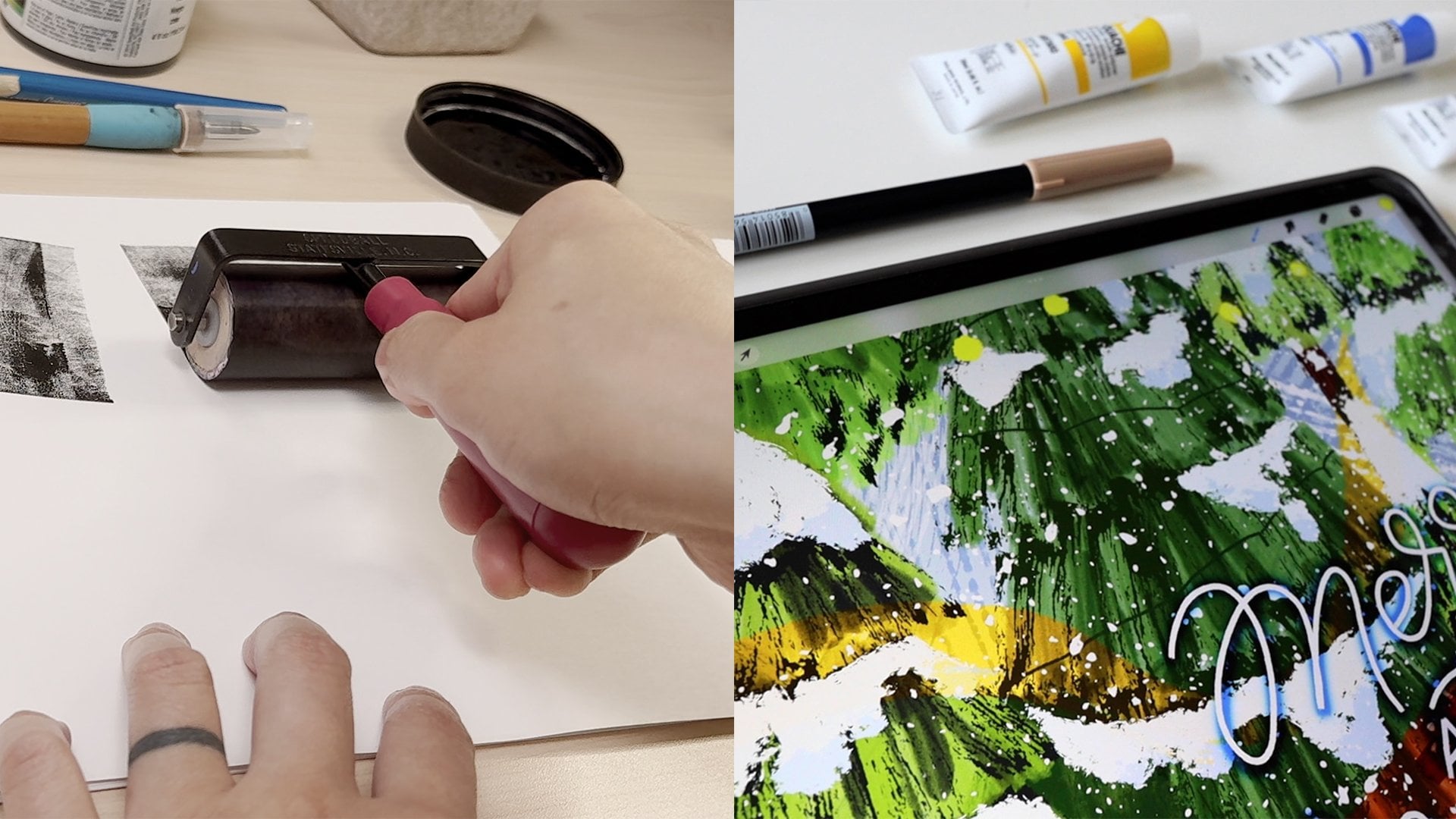
trois grands programmes. Nous testerons Procreate, Adobe Photoshop et
Adobe Illustrator Chaque programme abordera quatre activités courantes que les
artistes visuels font tout le temps. Encre noire sur papier blanc, encre de couleur sur papier coloré, dessin natif dans le programme et travail
avec des aquarelles Ce cours s'adresse aux
artistes de tous niveaux. Vous pouvez le regarder différemment en fonction de votre
expérience. Si vous débutez,
utilisez-le pour vous aider à décider quel programme passer
votre temps à apprendre. Si vous le faites
depuis un certain temps, vous voudrez peut-être voir comment les
différents programmes et flux de travail
créatifs
se combinent. Et voilà le truc. Je n'essaie pas de vous faire
apprendre tous les programmes en même temps. Mon objectif est de
vous aider à trouver la solution qui correspond
le mieux à votre façon de travailler et à
ce que vous souhaitez créer. Et cela vous permettra d'économiser du temps, l'argent, de l'énergie et
beaucoup de frustration. Vous aurez la
possibilité de choisir un outil qui fonctionne avec vous
plutôt que contre vous. Tous ces programmes peuvent très bien gérer typographie, les effets spéciaux
et la
typographie, les effets spéciaux
et d'autres choses de
ce genre Mais ce n'est pas ce sur quoi
nous nous concentrons aujourd'hui. Nous allons examiner le dessin
et le travail avec des œuvres d'art. J'ai également rassemblé des ressources
très utiles qui accompagnent ce cours pour combler les lacunes
que vous pourriez avoir. Et si l'un de ces
programmes
vous intéresse et que vous voudrez
peut-être approfondir, j'ai des cours sur ma
page qui vont beaucoup plus en profondeur avec des techniques et des
flux de travail pour chacun d'entre eux. Suivez-moi à
ce sujet, et d'ici la fin, vous aurez une bien meilleure idée du programme qui correspond le mieux à votre
façon de travailler. Je te
verrai en classe.
2. Flux de travail Procreate: Nous commençons par Procreate, et je suis ravi de vous montrer comment cette application iPad répond à
nos quatre défis Procreate est devenu très
populaire et pour une bonne raison. Vous ne payez qu'une seule fois et c'est
terminé. Aucuns frais mensuels. Il est
magnifiquement conçu pour le toucher et il est tout simplement
naturel dès le premier jour. La façon dont vous utilisez les gestes et l'Apple Pencil donne l'impression que cela ressemble
davantage à une véritable expérience de
dessin que dans de nombreux programmes de bureau. Mais comment cela se passe-t-il
réellement lorsque nous lui imposons les problèmes auxquels
les artistes sont confrontés
au quotidien ? C'est ce que nous allons
découvrir. Commençons
par les poivrons. Le premier est le
poivre lui-même, et le second
concerne la texture. Notre objectif pour cet exercice est de
détacher notre dessin à l'encre
du fond blanc. J'ai vu d'autres
artistes changer le mode de fusion pour le multiplier,
afin de simuler l'effet Le problème,
c'est que vous ne pouvez pas vraiment avoir toute la
liberté de changer de couleur. Et si quelque chose, par exemple, doit vivre sur
un autre dessin, voyons voir. Laisse-moi te montrer très rapidement. Donc, si ce poivron doit
vivre sur un autre dessin, vous n'aurez pas toute l'opacité car vous avez utilisé
le mode de mélange multiple Je veux donc vous montrer
deux manières différentes d'isoler et de numériser
véritablement notre dessin à l'encre loin
du fond blanc Restaurons donc le mode de fusion. Et je vais vous montrer
deux méthodes différentes. La première est courante,
mais elle comporte des limites. Vous voulez donc sélectionner
l'outil de sélection
et appuyer
sur Automatique, et il vous suffit de taper sur la zone
que vous souhaitez isoler. Par exemple, il lit assez
bien le poivre. Et si nécessaire, vous pouvez modifier le seuil de votre sélection en faisant glisser votre
crayon sur l'écran. Cependant, la limitation
apparaît lorsque vous sélectionnez
quelque chose comme ça. Par exemple, lorsque vous
appuyez sur la texture, vous pouvez voir que ces éléments
sont au moins aux yeux
du programme
Procrade des îles isolées Ces zones ne sont pas
vraiment connectées, il faut donc entrer dans les moindres détails
pour les comprendre, ce qui peut devenir très
fastidieux et très imprécis Donc, si je devais simplement
copier-coller celui-ci, copier-coller
sur un nouveau
calque, vous verrez que le résultat
n'est pas très satisfaisant. La texture est brisée en morceaux
discontinus. C'est pourquoi je pense que
la deuxième méthode est beaucoup plus facile et meilleure. Mais l'inconvénient est que cela n'a pas beaucoup de sens logique Tu dois juste me faire confiance
et suivre mes instructions. Donc je dessine juste quelque chose
de vraiment très général. Je ne fais même pas semblant
d'être précis. Comme vous pouvez le voir, je viens de
dessiner une grosse sorte de blob. Et à partir de là, je
veux en faire une copie. Assurez-vous donc d'avoir copié
cette sélection. Et créez un nouveau calque
et un masque de calque. Alors, collez la
vignette et le masque. À partir de là, vous voulez que votre masque soit sélectionné
puis collé. Cela n'a
aucun sens logique, mais tu dois juste me faire confiance. Appuyez donc à nouveau sur la miniature
du masque et inversez. Donc, visuellement, on
dirait que les poivrons blancs ou tout ce que vous dessinez en blanc sont assis sur un fond
noir. La magie opère vraiment lorsque vous supprimez la couleur de la couche principale. Je vais donc
choisir une couleur assez proche du poivre lui-même,
qui est
le rouge épicé, et cacher ma peau dès maintenant. Et pour améliorer encore le
contraste, je vais changer la couleur de mon
arrière-plan en blanc,
et à partir de là,
sélectionner ma couche principale et boum, Walla Nous voici donc avec chaque
petit détail de notre peau. Ensuite, vous pouvez pincer pour
fusionner ces deux couches. Maintenant tu as tes poivrons. Ensuite, je vais sélectionner ma deuxième portion et la couper
et coller dans une nouvelle couche. À partir de là, je peux
même changer la couleur indépendamment pour une
autre couleur, puis la déplacer, changer les modes de fusion pour
vraiment laisser briller la texture. Je pense que je
vais y aller. Ensuite, j'utiliserai la fonction
Warp située sous la sélection pour modifier le
contour de la texture de mon poivre Techniquement, je peux
en faire un masque de découpage pour
rendre les bords plus nets,
mais j'aime bien l'effet de
surimpression Je vais donc
laisser les choses comme ça. Et je veux créer un masque de découpage
pour colorer la tige supérieure Je vais faire
ce vert plus foncé, et je peux même le faire un
peu plus chaud. Donc c'est presque une couleur brune. Je peux opter pour cette couleur olive foncée un peu plus
foncée. Eh bien, allons-y. Nous avons numérisé notre premier
motif. Pour le prochain exercice, nous allons travailler sur la
numérisation des haricots verts Notre travail, encore une fois, consiste à sortir cela de son arrière-plan
crémeux. Et comme le
fond est crémeux, nous ne pouvons pas utiliser l'étape exacte d'après ce que nous avons
appris avec le poivre. Au lieu de cela, nous
devrons ajouter une étape supplémentaire. Assurez-vous donc d'avoir
sélectionné
vos haricots verts et passez à vos courbes, qui sont en cours d'ajustement. Et vous verrez qu'
en bas de l'écran, vous aurez une poignée. Je vais donc déplacer la courbe
vers le haut jusqu'à ce que le bord
crémeux devienne blanc. Vous ne pouvez donc pas vraiment
voir l'arrière-plan. Nous transformons manuellement le
fond en blanc. Cette méthode a donc
ses limites ici, car lorsque nous le faisons, permettez-moi simplement de faire une
comparaison ici. Lorsque nous faisons cela, nous perdons
un peu de vitalité de la couleur. Comme vous pouvez le constater, tout en haut, notre poivre est plus
nuancé et nous avons beaucoup plus de variations
de tons que celui du bas Mais cela nous donnera
une sélection nette, et je vais
vous montrer une solution de contournement Encore une fois, je vais sélectionner mon haricot vert très
grossièrement, puis le copier, créer un nouveau calque
et ajouter un masque de calque, puis simplement
le coller sur ce masque. Et à partir de là, nous
allons inverser le masque, puis nous pourrons masquer
notre peau d'origine Et pour les haricots verts, je vais choisir
une couleur vert foncé pour inonder en quelque sorte la couche principale. Wah. Il est assez délavé, comme vous pouvez le voir, il n'est pas très dynamique et beaucoup
plus transparent Pour résoudre ce problème, nous allons créer un autre
doublon sur le
dessus, apporter manuellement plus de couleur sur le dessus, puis fusionner
ces deux couches. Et vous pouvez passer à la saturation et à
la luminosité des
teintes pour
affiner votre couleur. Je pense que je vais
laisser les choses comme ça. Amba, voici notre haricot vert. Et à partir de là, vous pouvez ajouter
d'autres couches pour dessiner par-dessus. Ou si vous êtes
satisfait de ce que vous avez, vous pouvez le garder tel quel. Pour le deuxième exercice, nous allons dessiner
sur ce rythme. Tout d'abord, je veux traiter
cela comme une esquisse vague. Je vais donc
réduire l'opacité ,
puis choisir un
crayon de couleur pour dessiner dessus Vous constaterez probablement
beaucoup de similitudes entre Procreate et Photoshop dans ce processus particulier, surtout si vous
utilisez une tablette comme Syntaque pour dessiner avec Photoshop, car vous avez vraiment l'
impression Cela dépend vraiment du
type de support que vous utilisez. Celui que j'utilise en ce
moment provient de mon propre magasin de pinceaux. C'est ce qu'on appelle le travail au crayon. Imite vraiment l'aspect
et le toucher naturels d'un vrai crayon. Lorsque vous zoomez, vous
pouvez constater qu'il y a beaucoup de variations de texture réelles, ce que j'apprécie vraiment. Pour Photoshop et Procreate, je vais essayer de garder le
même choix de support afin que vous puissiez faire la
différence entre les deux de Au cours de cet exercice, nous allons travailler sur la numérisation de
cette aquarelle Souvenez-vous qu'au début, lorsque nous travaillions sur
la texture du poivre, la sélection automatique ne fonctionnait pas vraiment bien, et c'est un cas d'utilisation où
je m'y intéressais en premier. Donc, tout d'abord, je
vais changer mon arrière-plan en une couleur plus foncée afin de mieux
voir ma sélection. À partir de là, vous pouvez sélectionner votre couche d'aquarelle
, puis choisir la sélection automatique Et vous devez
appuyer sur n'importe quel endroit
au milieu, puis le faire
glisser vers la gauche et droite pour ajuster le
seuil de votre sélection. Ce ne sera jamais super, super parfait dans ce cas, mais vous
recherchez ce qui est assez bon. À partir de là, je vais
appuyer sur mon écran et
appuyer sur couper-coller. Et à partir de là, je
devrais faire numériser ma sélection. Et lorsque nous
zoomons sur le résultat, vous pouvez voir que nos
bords ne sont pas super, super parfaits. Laisse-moi régler ça. Vous souhaitez donc accéder à votre
couche et créer un masque de couche. Techniquement, vous pouvez utiliser
une gomme et simplement l'effacer,
mais il s'agit d'un montage destructeur, ce qui signifie que
vous ne pouvez pas revenir en arrière Par exemple, si j'
efface accidentellement une partie que
je n'avais pas l'intention de faire, je peux toujours la remplacer par du
blanc pour la restaurer. Comme vous pouvez le voir, c'est
très, très chouette. Et tu peux faire le tour
et effacer les bords. Parfois, vous avez besoin
de deux passes. Et encore une fois, chaque fois
que vous avez l'impression d'avoir trop effacé, vous pouvez toujours accéder à
votre masque de
calque et simplement utiliser la
couleur blanche pour le révéler Tu vois ? Voilà. Vous avez maintenant une arête parfaitement
restaurée à retravailler. Alors, qu'en penses-tu ? C'était plutôt bien pour moi numériser l'encre noire sur du papier, et dessiner dans
Procreate semble Et je pense que c'est là que
Procreate brille vraiment. L'aquarelle fonctionnait
très bien également, même si j'ai dû faire un
peu de nettoyage manuel et faire attention à la
façon dont je définissais le seuil Mais quand je suis arrivé à l'encre de
couleur sur du papier crémeux, c'est devenu un peu délicat. Surtout lorsque nous avons dû ajuster la balance des couleurs et que nous avons perdu
une partie de l'éclat des couleurs Voici le deal. Procreate est conçu pour les artistes qui
souhaitent se concentrer sur la création artistique, non sur des
questions techniques N'oubliez pas de
consulter la newsletter où vous pouvez télécharger le pack de démarrage
gratuit. Ensuite, voyons si les outils techniques de Photoshop peuvent gérer les problèmes qui
ont causé des problèmes à Procreate
3. Flux de travail sur Photoshop: Bienvenue au deuxième round.
Nous soumettons maintenant Photoshop quatre
mêmes défis que
nous venons de relever avec Procreate Photoshop est depuis toujours la référence en matière d'imagerie numérique. Il est littéralement nommé d'
après la retouche photo. Mais nous, illustrateurs,
avons découvert comment utiliser ses puissants
outils pour nos propres projets. Ce qui rend Photoshop
spécial, c'est sa capacité à résoudre les problèmes et à vous permettre modifier sans
altérer votre travail original Je fais ma démonstration sur une
tablette avec Wacom Syntaque. Mais si vous utilisez une
souris, gardez cela à l'esprit. Dessiner dans Photoshop
avec une souris peut sembler assez maladroit
par rapport à un Photoshop est excellent pour
les sélections complexes, correction des couleurs et la gestion des images
techniques. C'est ce que vous recherchez lorsque
vous devez résoudre un problème. En plus de nos
quatre principaux défis, j'ajoute également quelques extras,
comme corriger les lacunes
gênantes
dans les pages de carnet de croquis
numérisées et extraire des illustrations
d'arrière-plans désordonnés Inconvénient, la courbe d'apprentissage est
abrupte et vous devrez payer tous
les mois Voyons comment Photoshop
gère notre test. Nous voilà donc dans Photoshop. Si vous examinez la structure des
couches, nos quatre tâches sont empilées en quatre couches
différentes, et nous allons nous y attaquer
une par une. Très bien, travaillons
avec notre poivre. Je vais utiliser l'outil Lasso, qui est L sur votre clavier pour sélectionner généralement
la zone d'encre. Ensuite, vous devez
copier la commande C, puis désélectionner la commande
D. À partir de là, je vais créer une nouvelle couche puis appuyer sur Q pour Quick Mask Dès que vous appuyez sur Q, vous devriez voir
que le tout nouveau calque est surligné en rouge.
Et c'est bon signe. Ensuite, vous appuyez sur
Command V sur votre clavier, puis vous pouvez désactiver votre masque rapide en
appuyant à nouveau sur Q. Et cela créera ce genre de buts de marche
partout Mais si vous regardez le
bord de votre toile, il comporte également des extrémités en marche Donc, en gros, cela signifie que tout est sélectionné sauf le
poivre. Maintenant, je veux inverser
la sélection. Donc, Command Shift
I et à partir de là, vous pouvez le colorier en noir. Je vais juste
appuyer sur l'option Supprimer. Et à partir de là, si je cache ma couche d'origine
avec le fond, vous aurez ces
deux poivrons isolés. Et ce poivre a
tous les petits détails. Je sais que tout ce
processus semble très rapide et pas très
logique. Ne t'inquiète pas. Dans une newsletter, j'ai un article étape par étape
que vous pouvez suivre. Et à l'heure actuelle, si vous souhaitez changer la couleur du poivron, il existe différentes
manières de le faire. Je vais vous montrer
ma méthode préférée. J'aime jouer aux couches. Et à partir de là,
vous devez passer à nouvelle couche de remplissage et à une nouvelle couleur unie. Je vais choisir
n'importe quelle couleur que je veux. En ce moment, il
colore le tout. Ne t'inquiète pas. Je choisis juste
une couleur pour le poivre. Peut-être quelque chose comme
ça et appuyez sur OK. Et à partir de là, je vais
transformer cette couche solide
en masque de découpage Donc ça ne fait que
colorer le poivre. Appuyez donc sur l'option, puis cela
reliera ces deux couches. Comme je le fais si souvent, j'ai en fait créé
une action de recoloration Où je vais vous
montrer dans une minute. Et cela fait également partie du cadeau de
la newsletter Alors, sortez votre newsletter, peut-être le deuxième ou le troisième jour, où vous pourrez obtenir tous les
avantages de la newsletter Et je vais vous montrer comment fonctionne
cette action chromatique. Je vais sélectionner ma couche,
puis passer aux actions. Assurez-vous que la recoloration sélectionnée et appuyez sur Play. Appuyez sur OK. Et à partir de là, je
peux simplement sélectionner n' importe quoi et la couleur
correspondra. Et cette couche est en ligne. Ainsi, chaque fois que vous
souhaitez modifier cela, vous pouvez simplement double-cliquer
, puis passer à
une autre couleur. D'accord, c'est notre poivre. Et à partir de là, vous pouvez réellement
fusionner ces deux couches. Et je peux sélectionner ma texture
, puis commander à J de la séparer
en une couche différente, puis simplement supprimer
la copie d'origine. Et je veux colorer ma texture dans une
couleur différente juste pour le fun. En fait, je vais également
changer la couleur de mon arrière-plan. L'arrière-plan
n'est pas très utile, je vais
donc
le changer en
blanc pour avoir plus de
contraste. Voilà. J'utilise donc la
même action de recoloration pour changer l'arrière-plan Et à partir de là, nous pouvons déplacer notre texture sur le dessus
de notre poivre. Et tu peux aussi faire du warp. Maintenez la
touche Ctrl enfoncée, appuyez
puis déformez
pour modifier la direction
du poivron Très bien, appuyez sur OK. À partir de là, je vais
changer le mode de fusion. Je vais laisser les choses comme ça. D'accord, c'est donc notre poivre. Je vais tout mettre dans un dossier, puis
cacher ce dossier. Assurez-vous d'avoir sélectionné
votre illustration, et vous pouvez simplement passer aux niveaux. Laissez-moi juste le mettre ici
pour que vous puissiez le voir clairement. C'est donc juste à côté. Dans la boîte de dialogue des niveaux
ou dans la fenêtre
contextuelle, vous pouvez appuyer sur ce
petit outil pipette C'est le
dernier en bas. Celui-ci
dit essentiellement à Photoshop
: « Hé, je veux que ce soit blanc ». Je vais donc
simplement appuyer ici. Et instantanément, cela
a transformé l'arrière-plan en blanc sans perdre beaucoup d'
informations sur notre haricot vert Je pense donc que ce défi
est facile à relever avec PZ pour Photoshop. Ici, je voudrais vous
montrer une étape ci-dessus. Nous avons donc un contexte très
complexe. Celui-ci est au marqueur acrylique. Comme vous pouvez le constater, il
existe différentes valeurs. Il ne s'agit pas simplement d'une couleur
uniformément crémeuse ou d'une sorte de couleur Je vais donc utiliser la même
méthode avec les niveaux. Appuyez donc sur les niveaux sous réglage ,
puis choisissez votre compte-gouttes
en bas Ensuite, dites à Photoshop
que vous voulez que ce soit le fond
blanc. Je vais donc appuyer une seule fois. Comme vous pouvez le constater, ce
n'est pas encore super propre. Ensuite, je vais continuer
à appuyer sur la zone légèrement plus foncée jusqu'à ce que tout l'arrière-plan
soit isolé de là. Et à partir de là, vous pouvez
sélectionner ce champignon et faire le même truc de séparation
que nous avons fait pour l'encre noire. C'est donc un cran plus haut. Revenons à notre Canvas. Et pour le troisième test, je vais
vous montrer comment je
dessinerais nativement dans Photoshop Donc celui-ci est le même
croquis que nous avions. Je vais l'ajuster un peu, afin que nous puissions légèrement
voir le contour, et je vais simplement créer une
nouvelle couche à partir de là Et je veux choisir
le même pinceau. En fait, j'ai aussi ces
pinceaux dans mon magasin. Pour être honnête, je vais opter pour
le crayon
crémeux , car j' utilise
également le crayon crémeux
pour dessiner de manière procréative Et vous pouvez choisir une couleur qui représente le sujet
que vous dessinez. Et cela
dépend vraiment
du type de pinceau que vous utilisez. Et aussi, comme je l'ai dit,
j'utilise une tablette. L'expérience de dessin
semble donc vraiment naturelle. Mais si vous ne
prévoyez pas d'acheter une
tablette prochainement, Photoshop n'est peut-être pas votre outil de
prédilection pour dessiner, car je ne peux
tout simplement pas imaginer
dessiner ce détail ou n'importe quel autre détail avec une souris. Mais je dirais qu'utiliser la souris dans Illustrator n'est pas si mal tant que
vous ne dessinez pas. J'utilise donc toujours la souris
pour les formes géométriques. J'utilise donc toujours la souris pour
dessiner des formes géométriques simplement parce que c'est
ainsi que j'ai appris et que ce n'est pas trop gênant Ce n'est donc pas trop mal.
Et je suppose qu'il convient de mentionner que vous pouvez également modifier les propriétés
de votre pinceau. Si vous passez au réglage du pinceau, vous pouvez modifier le
comportement de votre pinceau. En termes de structure des couches, Photoshop fonctionne de
manière très similaire à Pcreate Donc, pour le moment, j'ai
une couche vide que je peux facilement
transformer en masque de découpage Et à partir de là, je
peux ajouter de la texture. Je vais donc
échantillonner cette couleur ,
puis l'
éclaircir, puis choisir un pinceau à texture
pour l'effet gratté Voyons voir. OK.
C'est plutôt bien, mais ce pinceau est un
peu trop épais. Je vais opter pour ça.
Et tu as eu l'idée. Si je dois continuer
et masquer mon croquis, c'est mon résultat final
dans Photoshop. Enfin, nous
avons notre petite gourde. Ma mémoire musculaire me dit
d'utiliser la baguette magique, qui est W sur un clavier, et l'icône ressemble à ceci. Je vais simplement appuyer
sur les différentes zones. Ce n'est pas une sélection parfaite. Si vous regardez les bords, ils
ne sont même pas proches. Je vais donc m'accrocher à
Shift pour ajouter d'autres zones. Et puis à partir de là, nous avons une meilleure sélection, qui n'est pas parfaite. Je vais me déplacer, peut-être le
réduire un peu, qu'il soit plus facile de sélectionner. C'est juste un
peu fastidieux. Waouh, et puis en voici
une sélection approximative. Je vais le tester
en utilisant commande J, puis en
masquant la
couche d'origine. Ce n'est pas génial. Vous pouvez voir que les bords
sont assez irréguliers. C'est plutôt ce que
je vais faire. Je vais utiliser l'arrière-plan
effaçable. Je vais donc passer à mon outil de suppression, en le maintenant
longuement, puis à l'outil d'
effacement d'arrière-plan J'utilise donc l'outil Magic Want
pour la sélection approximative, et j'utilise cet
arrière-plan effaçable pour les détails les plus fins Donc, en gros, j'ai juste
besoin de faire le tour et d'effacer les bords blancs. Il se peut que je doive modifier
la tolérance pour ne pas
effacer accidentellement mon D'accord ? Pour les bords comme
ici présentant un contraste élevé, vous pouvez utiliser l'arrière-plan
effaçable. C'est assez manuel, mais
j'aime l'utiliser pour m'
assurer que mon travail est à la
hauteur du niveau professionnel. Ce n'est donc pas une sélection
étrange qui donne l'impression
que quelqu'un
l'applique sur la toile blanche Pour de telles zones, vous devez faire attention à la
façon dont vous définissez les arêtes. Ce n'est peut-être pas une mauvaise
idée de trop effacer ,
puis d'utiliser un
pinceau ou un support d'aquarelle de votre choix pour
dessiner manuellement le dessus de votre travail sur un nouveau calque afin de l'aider à se fondre dans
un nouveau canevas C'est donc le processus de base. Mais avant de
quitter Photoshop, je voudrais vous montrer
une dernière chose. Si vous dessinez sur un carnet de croquis
à n'importe quel moment, de tels
scénarios sont
inévitables, car vous pourriez constater que vos motifs sont plus grands qu'un
côté de la planche
et que vous les étalez sur l'
ensemble de la scène sur deux pages Et ici, j'ai répertorié
six supports différents, juste pour vous montrer comment vous pouvez utiliser Photoshop pour atténuer l'écart. Donc, ici, nous avons
un marqueur, puis de l'encre,
puis du pastel à l'huile, encre, du crayon, puis de l'
aquarelle ici Le processus est assez simple. Je vais juste sur le calque, dessiner un
rectangle plus large ici. Comme vous pouvez le constater, il passe
légèrement au-dessus de la colonne vertébrale. Et à partir de là, je
vais cliquer avec le bouton droit de la souris et accéder au remplissage adapté au contenu. Et cela me mènera presque dans
un nouvel espace et me donnera également un
aperçu de la solution Photoshop. La valeur par défaut est plutôt bonne. Mais si
aucun de ces choix ne vous plaît, vous pouvez modifier la sélection, l'adaptation des
couleurs, l'adaptation de la
rotation, et simplement pour vous assurer que vos motifs se connectent bien
de gauche à droite. Et si
cela vous convient, vous pouvez simplement appuyer sur OK. Et puis, lorsque vous désélectionnez, vous pouvez voir que la colonne vertébrale a en
quelque sorte disparu. Et lorsque vous désélectionnez, vous pouvez voir que la colonne vertébrale
est à nouveau lisse. Si vous allez dans
le panneau Calques, vous pouvez voir que Photoshop
vient de créer un patch qui relie
la gauche et la droite. Lorsque vous masquez le patch, vous pouvez toujours voir
votre œuvre originale. Et ce n'est pas destructif, ce qui signifie que cela n'a pas
modifié votre œuvre originale. C'est tout ce que j'
ai pour Photoshop. Alors, que
pensez-vous de Photoshop ? Je pense qu'il a plutôt
bien géré nos défis en plus des quelques
figurants que j'ai ajoutés. Mais une
courbe d'apprentissage abrupte vous pose-t-elle problème ? Et qu'en est-il des
abonnements mensuels ? Ce sont les éléments utiles à prendre en compte lorsque vous
prenez une décision. Mais avant de prendre
votre décision finale, passons à Adobe
Illustrator pour le vérifier.
4. Adobe Illustrator: Bienvenue à notre dernière
série de tests. Nous avons
les mêmes tâches à accomplir, mais cela va être un peu différent de ce que
nous avons vu jusqu'à présent. Adobe Illustrator fait partie de la famille Adobe au même titre que Photoshop. Même offre
d'abonnement mensuel, mais elle fonctionne avec des vecteurs, ce qui signifie qu'elle crée des formes
mathématiques
au lieu de pixels. Cela lui donne des super pouvoirs
plutôt sympas. Vos graphismes restent nets, qu'ils
soient grands ou
petits. Vous obtenez une précision
géométrique parfaite. Vos documents fonctionnent
à n'importe quelle taille, qu'il s'agisse d'une petite carte de visite ou
de grands panneaux d'affichage Avant d'entrer dans le vif du sujet,
laissez-moi vous montrer certains de mes
acteurs préférés. La première vient de Malika, et elle réalise les
illustrations audacieuses, belles et minimales avec des vecteurs DKNG Studio fait également
un très bon travail avec ses incroyables
affiches qui mettent en valeur leurs
lignes vectorielles épurées et leurs couleurs vives O et Dave réalisent de magnifiques
illustrations animalières mêlant des lignes détaillées à
des couleurs plates Ces artistes montrent à
quel point l'art vectoriel peut être à la fois créatif
et très précis. J'utilise également ma tablette
pour la partie démo. Si vous utilisez une souris, gardez à l'esprit que dessiner Illustrator avec une
souris peut être un peu maladroit C'est donc quelque chose que
vous devez prendre en compte. De nombreux illustrateurs
ont des sentiments mitigés à l'égard d' Adobe Illustrator, car il pense différemment du dessin
traditionnel Mais pour certains éléments
comme les logos, les motifs, les graphismes
nets, rien
d'autre ne s'en rapproche. Le compromis est qu'il
met l'accent sur la précision et les bords
nets plutôt textures
organiques.
Jetons un coup d'œil. Très bien, nous voilà
dans Adobe Illustrator. Voici quelques-uns
des graphismes Web que j'ai créés
pour mon propre site Web, et ils sont assez typiques de ce que produit Adobe
Illustrator. C'est un design très géographique, très audacieux et très graphique. Voici une
lettre que j'ai créée de toutes pièces dans
Adobe Illustrator. Comme vous pouvez le constater, non
seulement la structure, qui est très géométrique, est intégrée ici,
mais ces
minuscules spécifications de textures sont également intégrées au
programme Illustrator a donc
certainement une grande capacité pour gérer
une variété de tâches différentes. Lorsque je fais défiler la page vers le bas, vous verrez différentes lignes de
texture. La première ligne n'est qu'
une ligne
droite plate sans aucune texture. Et
techniquement, le second est aussi un chemin, mais j'y ai appliqué un pinceau
spécial. Donc, il
étire le milieu tout en
gardant la fin la même. Ainsi, même si vous dessinez
quelque chose de simple comme celui-ci, comme un tracé, cela peut lui donner
n'importe quelle forme, quel que soit le pinceau que vous définissez. Je pense donc que c'est
assez flexible. Une grande partie du travail vectoriel
est vraiment plat, mais cela ne nécessairement
être vrai,
car ici, en plus de ce crayon
graphique, nous avons également des lignes très
texturées Il ne s'agit que d'une ligne
continue. Et d'ailleurs, vous pouvez vous procurer ces trois
pinceaux de texture dans la newsletter, et vous pouvez simplement jouer avec. Je peux facilement entrer pour modifier la taille de ce
chemin. Il peut être plus fin. Et pour celui-ci, il peut être bien plus épais pour créer un effet
différent. Donc c'est plutôt cool. Et pour mieux
démontrer mon point de vue, voici notre impression générale de ce que produit Adobe
Illustrator. Et ici, sur la droite, ce petit carat est ce qu'
Adobe Illustrator peut faire. Donc, ici, vous
pouvez voir que la texture est encore assez riche. Et de même,
ici, sur cette saucisse, tout a été créé dans Adobe Illustrator.
C'est plutôt cool. Et continuons d'avancer. Et parfois, les textures
ne sont qu'un motif. Par exemple, ici, la texture de la feuille de
la fuite est composée uniquement de rayures, et elle est également intégrée
à Illustrator. Et Illustrator est un outil très populaire
pour créer des modèles. D'ailleurs, c'est l'un des cours où j'enseigne comment
créer des modèles de différentes manières
dans Illustrator,
du début à la fin. Voici donc les résultats. Lorsque je double-clique sur l'un de ces modèles depuis
le panneau des échantillons, vous pouvez effectuer des ajustements en direct et voir comment vos modifications en direct affectent
la composition globale, ce que je trouve vraiment cool Je vais juste annuler
ici et continuer à déménager. Je vais juste annuler ici. Une autre façon d'utiliser Illustrator consiste à l'utiliser pour créer quelque chose de
très géométrique, puis à le déplacer vers
Photoshop, car je ne
pense pas que Photoshop soit conçu
pour créer des éléments de design Les choses sont vraiment maladroites
et peu évolutives. Par exemple, ici, j'ai un quadrillage. Je peux simplement copier la commande C et
passer à Photoshop,
puis la coller, Command V, et la coller en tant
qu'objet intelligent. Puis transformez-le
en masque de découpage. Et vous pouvez voir que nous
aurons une grille sur notre papier
instantanément Et lorsque vous double-cliquez sur
cet objet intelligent vectoriel, vous serez redirigé vers Illustrator dans un nouveau fichier dans lequel vous pourrez jouer avec
l'échelle et les couleurs. Supposons que nous voulions le
rendre plus sombre ,
puis appuyez sur OK et enregistrez-le. Et il mettra automatiquement
à jour notre fichier Photoshop. Tu vois, le grade est plus sombre. Ensuite, je l'utilise également pour personnaliser mon logo sur la
page lorsque j'en ai besoin. D'accord, revenons en arrière. Nous avons mentionné précédemment que les graphiques
vectoriels peuvent avoir cette capacité d'être
redimensionnés à l'infini sans
perdre en qualité Je veux juste
te le montrer très rapidement. Si nous
zoomons sur un point, peu
importe à quel point nous
sommes proches de ce graphique, vous pouvez voir que la ligne est toujours
assez lisse et nette. Je ne peux pas en dire
autant de Photoshop. Si nous zoomons sur un graphique
en particulier, vous verrez bientôt une pixellisation
. Ici, vous pouvez
déjà voir que les choses sont pixelisées jusqu'à ce que le niveau soit complet
en pixels N'oubliez donc pas que si vous souhaitez que votre travail
soit extrêmement flexible et évolutif, Adobe Illustrator
pourrait être votre choix. Je vais importer certains
de nos scans précédents afin que nous
puissions travailler avec Adobe Illustrator
pour voir comment il gère le problème. Nous allons commencer par
notre poivre noir. Vous voulez donc accéder à la fenêtre ,
puis sélectionner Image Trace. Et à partir de là,
vous devriez
pouvoir avoir quelques options ici. Je vais juste tout
développer. Et pour notre noir et blanc, c'est parfait pour le
mode noir et blanc. Et puis à partir de là, je
vais utiliser la valeur par défaut au maximum, sauf que je veux ignorer
la couleur de fond blanc. Assurez-vous donc cette case est cochée
pour Ignorer la couleur. Et je
vais en fait réduire le niveau avancé pour voir
cette option appelée Trace. Mais si vous voulez voir à quoi ressemble
votre résultat final, assurez-vous
que
l'aperçu est activé, et à partir de là, il vous
donnera la première lecture. En fait, ce n'est
pas génial du tout. Nous avons perdu tellement de détails et cette texture de poivre est devenue
encore méconnaissable Je vais
augmenter le seuil, espérant qu'Illustrator obtiendra plus d'
informations à partir de là. OK, c'est mieux, mais il
y a quand même une simplification excessive
qui se produit ici Pour ce qui est de ma vision créative, je ne vois pas cette œuvre. Vous pouvez entrer et modifier le
dessous de l'événement pour
augmenter le chemin Cela permettra donc
d'introduire plus de détails, d'augmenter les angles
et de diminuer le bruit. J'ai quand même l'impression que c'est
ce qu'Illustrator peut faire. Qu'il fait de son mieux pour interpréter cette
encre noire sur du papier blanc. Je vais simplement m'étendre pour m'
engager en faveur de ce résultat. Notre prochain test est notre haricot vert. Comme vous pouvez le constater, c'est
un papier crémeux. Et je vais utiliser le même tracé d'image
puis la même couleur. Et à partir de là, je veux spécifiquement ignorer
plutôt que le blanc, je veux ignorer
cette couleur crème et voir comment réagit Adobe Illustrator. Comme vous pouvez le voir, ici, il a pris une
couleur crémeuse. Je vais cliquer sur l'aperçu
pour voir ma première lecture. C'est un rendu en temps réel et ma machine est vraiment rapide. Le fait qu'il
mette autant de
temps à réfléchir n'est
pas bon signe. Cela signifie simplement qu'il faut
beaucoup de ressources pour lire et que le résultat n'est pas
très fascinant. Il y a certainement
une simplification excessive en cours. Et encore une fois, vous pouvez modifier
la complexité de votre travail. Mais chaque fois que vous
modifiez un paramètre, votre machine met autant de
temps à s'ajuster Je vais annuler l'aperçu
afin de pouvoir rapidement modifier les options de mon curseur sans avoir à le
prévisualiser à chaque fois Voyons voir. OK, c'est Adobe Illustrator qui
fait de son mieux. Je vais juste dire,
OK, merci d'avoir essayé. Je vais m'étendre. Voilà et c'est notre résultat
final pour le haricot. Parfois, si je dois faire
des choses dans Illustrator, je corrige les couleurs
dans un autre programme. J'apprécie donc
cette nouvelle mise à jour qui me
permet de choisir la couleur
crémeuse à ignorer. Mais encore, le problème n'est
pas la couleur crémeuse. Le problème, c'est la perte de mes
détails dans le rendu. Mais si vous
recherchez ce genre de look, c'est très bien. Et en plus, nous avons un peu de nettoyage à faire Vous pouvez voir qu'il y a des
pixels perdus à nettoyer. C'est bon. Avant le tirage au sort ,
je vais changer l'ordre des événements
et passer voir ce petit gardien ici présent pour
vous montrer le même processus. Passez au moule sous la
trace de l'image et choisissez la couleur. Et je pense que j'ai
envie de faire exploser le chemin peut-être de prendre plus de virages
et de réduire le bruit. Et je veux ignorer
la couleur blanche, puis je pourrai faire un aperçu. Il y a tellement de couleurs. Hum, je suis presque sûr que ça
va prendre un certain temps. Oh, en fait, ce n'est pas si mal. La première lecture est
encore assez bâclée. Et si vous voulez
vraiment que cela
fonctionne, vous pouvez passer à la palette. Et puis au lieu de
choisir une palette limitée, qui lui donne 30 couleurs, vous pouvez choisir
le ton complet ou automatique. Je vais simplement opter pour le
ton plein, car je veux voir le meilleur effort d'
Illustrator. OK. La simplification s'est quelque peu
améliorée. Mais quand même, quand on zoome, on voit presque comme sur cette carte
thermique, vous savez, quand vous voyez sur la chaîne
météo, ce n'est pas génial, pour être honnête. Un W Illustrator peut faire de nombreuses
choses géniales, mais celle-ci n'en fait pas partie. Cependant, je vais simplement appuyer sur Expand pour
avoir cette sélection. Et je vais le regrouper en un seul groupe et
vous montrer à quel point c'est facile. Vous pouvez simplement le mettre
dans un schéma. Disons que je veux en faire
un modèle. Vous pouvez simplement accéder à l'
objet, à la création de motifs. Et à partir de là, vous pouvez
facilement créer différentes mises en page. Bien sûr, il s'agit d'une version
très simplifiée, mais j'aime vraiment
les différentes idées qu'Illustrator me donne lorsque j'ai plusieurs
motifs différents sur lesquels travailler. C'est donc quelque chose
à garder à l'esprit. Oh, c'est vrai. Nous pouvons maintenant
passer au dessin. Pour dessiner dans Adobe Illustrator, vous devez utiliser l'outil
Blob Brush,
qui correspond à Shift B
sur votre clavier Ensuite, au centre, laissez-moi le verrouiller pour qu'
il ne bouge pas avec moi. D'accord. Pinceau Blob, puis vous pouvez choisir
une couleur différente Voici la couleur de remplissage
et la couleur de bordure. Je vais choisir quelque chose de percutant. Et
tu peux juste dessiner. Chaque fois que vous dessinez, les choses se transforment en blob Et c'est
vraiment très plat. Et si vous connaissez la courbe
de Bézier, vous pouvez également utiliser l'outil
Stylo pour dessiner Mais c'est une autre bête
qu'il faut apprivoiser. J'ai une
série YouTube gratuite dans laquelle je couvre tous ces petits détails sur le
dessin dans Adobe Illustrator, dont je publierai un
lien dans la newsletter. C'est bon. Si c'est la première fois que vous voyez
quelqu'un utiliser un stylo, cela peut sembler très effrayant, mais c'est une question
de mémoire musculaire. À l'heure actuelle, pour ajouter de la texture, juste pour vous
montrer un exemple simple, je vais en jeter une
copie juste au-dessus
, puis changer la couleur de remplissage
en une texture différente. Par exemple, ce
type ici, donc ce n'est pas si mal. Voici donc la texture de saucisse que je vous ai montrée plus tôt. Je suis juste devenu paresseux et j'ai
utilisé la même texture, et vous pouvez utiliser un mode de mélange
différent pour modifier l'effet. OK, c'est mieux. Ensuite, vous pouvez également modifier
l'échelle. Je vais donc
cliquer avec le bouton droit sur Transform Scale et m'assurer que vous
ne transformez pas l'objet en le faisant passer à 300. OK. C'est donc l'un
des moyens d'ajouter de la texture. Vous pouvez également faire
la même chose en
dessinant à l'intérieur et
en vous assurant que je
n'ai pas de fond et juste une
couleur droite pour la sélection. Un truc comme ça. Actuellement, nous avons sélectionné le pinceau lisse. Je vais faire défiler les différents pinceaux de
ma sélection
de pinceaux que
je vous ai montrée plus tôt, que vous pouvez également télécharger
depuis la newsletter J'en suis content, et
je vais simplement changer la taille du pinceau. Plus il est gros, plus la texture peut être
exagérée. Je vais peut-être changer cette
couleur pour une version plus douce. De rose. Voyons voir. D'accord. Si vous vous désinscrivez, voici
ce que nous avons à la fin. Et nous pouvons également utiliser le même
pinceau pour la tige. Vous pouvez donc utiliser une couleur
différente. Assurez-vous qu'il est sélectionné, puis vous pourrez utiliser une
autre couleur à partir de là. Vous pouvez totalement
augmenter jusqu'à un montant fou. C'est plutôt bon. C'est une très
bonne représentation. Je vais continuer à
dessiner jusqu'à ce que j'en aie quatre. Très bien, voici ce que nous avons. Ce n'est pas un look
graphique vectoriel typique, mais ce n'
est pas non plus un look typique de Photoshop, n'
est pas non plus un look typique de Photoshop de procréation
ou de carnet de croquis Il a donc sa propre
place dans mon cœur. Si c'est quelque chose
que vous voulez faire, Illustrator est votre truc. Alors, que
pensez-vous d'Adobe Illustrator ? Il a transformé l'encre noire en vecteurs qui restent
nets quelle que soit la taille, même s'il a simplifié les choses au lieu de préserver
chaque détail de texture. Et pour le test couleur sur couleur, il a fallu de
l'aide pour corriger les couleurs avant traitement dans Adobe Illustrator. Et dessiner un illustrateur
peut être très satisfaisant, surtout si vous recherchez des contours
nets et des formes
géométriques parfaites. Pour le travail à l'aquarelle, il
privilégie la simplification, ce qui est intéressant pour de nombreux artistes, autant plus que vous pouvez assembler un motif assez
facilement dans La décision finale vous appartient donc. Que pensez-vous de
ces trois programmes ? Avant de passer
à la leçon suivante, jetez un œil à ces pinceaux de
texture
Adobe Illustrator dans
le bulletin d'information, et je vous verrai dans un instant.
5. Félicitations ! : Waouh. Tu as tout
surmonté. Honnêtement, je suis très heureuse que tu sois restée à mes côtés
tout au long des trois programmes. J'espère vraiment que regarder PRCreate Photoshop et Illustrator
aborder les mêmes sujets vous
donnera l'occasion de savoir
qui vous convient, que vous
soyez imprégné de l'ambiance naturelle de
Procreate, que vous vous intéressiez à la magie de Photoshop pour résoudre les
problèmes
ou que vous vous laissiez inspirer par
la précision
éclatante d' Au moins maintenant, vous savez à quoi
vous vous inscrivez, n'est-ce pas ? Ce n'est que le
début. J'ai des
cours amusants à venir. N'oubliez pas de vous abonner à ma newsletter, où vous
aurez accès à un
aperçu de mes prochains projets et à
mes conseils et astuces préférés en matière de création artistique Et chaque fois que vous êtes prêt
à améliorer votre jeu, vous pouvez trouver des pinceaux numériques haut de gamme sur
professional digitalbrushes.com Ce sont les
pinceaux que j'ai fabriqués et que j'utilise littéralement tous les jours
pour mon travail professionnel. Le but du
cours était de trouver des outils qui fonctionnent avec vous
plutôt que contre vous. Vous avez maintenant les informations privilégiées. J'espère que vous ferez ce
choix en toute confiance. Merci d'avoir passé du temps avec moi, et j'ai hâte de
voir ce que vous allez créer.
 Esther Nariyoshi, Teaching Illustrator based in the US