Transcription
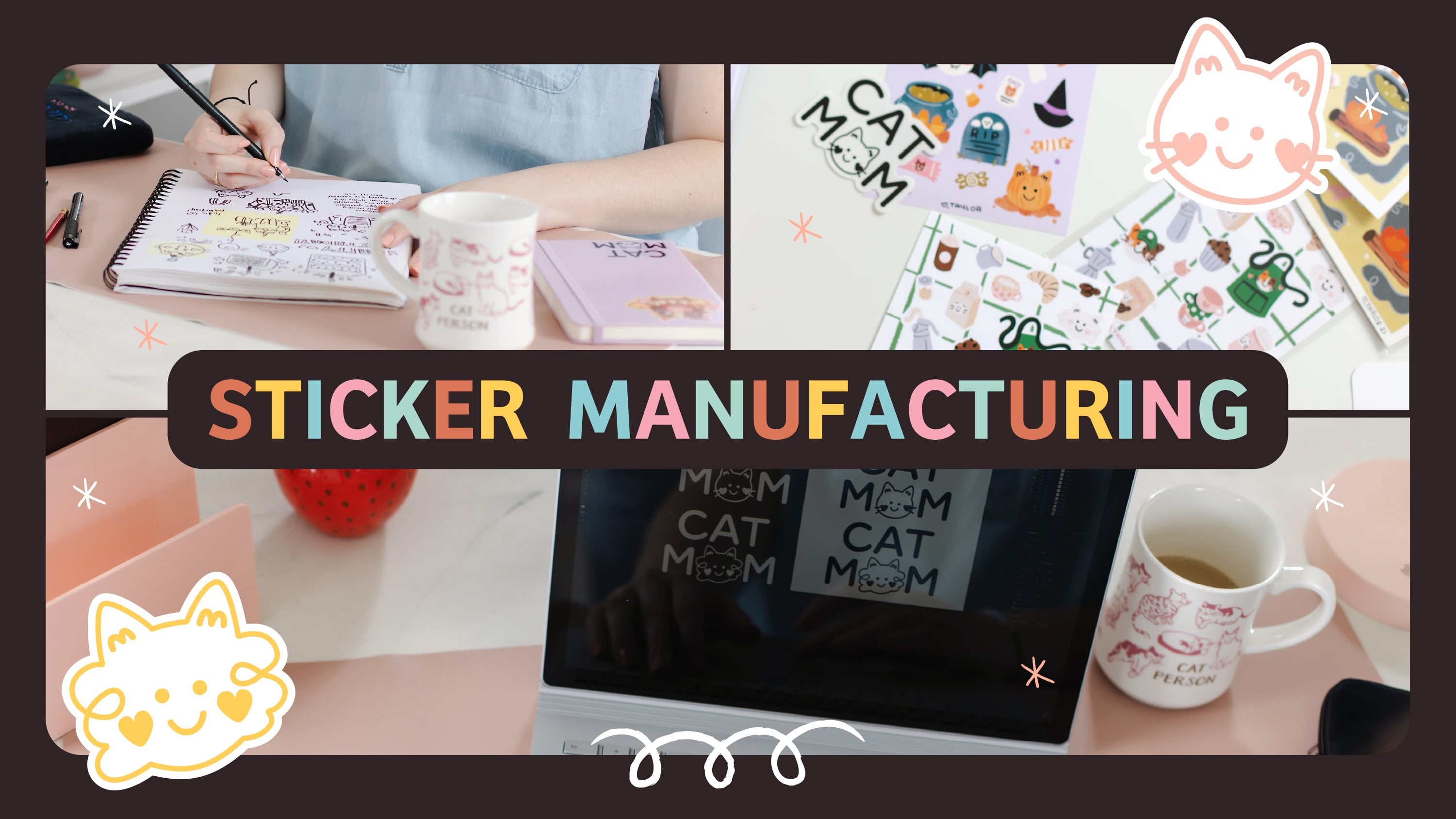
1. Introduction: Vous avez toujours voulu
commencer à créer des autocollants pour
vos œuvres d' art, mais vous n'êtes pas prêt à engager à en commander
des centaines à la fois. Laissez-moi vous montrer comment
fabriquer
chez vous vos propres autocollants de haute qualité
et prêts à être vendus. Bonjour, je suis Taylor. En plus d'être une artiste
à plein temps et une meilleure professeure de Skillshare, je dirige également une marque de
papeterie pour chats chez
moi en Virginie. Elle est passée de la création d'
autocollants pour le plaisir, en utilisant
simplement mon agenda, à une
boutique à part entière qui vend des centaines d'autocollants à des
personnes partout aux États-Unis. pouvoir créer des
autocollants de mes créations quand je le souhaite m'a
permis de tester des
produits
à plus petite échelle pour voir ce que veulent mes clients avant de
débourser beaucoup d'argent pour les fabriquer des centaines. De plus, j'adore créer des autocollants pour toutes
sortes d'occasions. Vous pouvez créer
des autocollants de vos animaux de compagnie à apposer sur littéralement tout. Vous pouvez créer des autocollants
des œuvres d'art de vos enfants pour qu'ils puissent les utiliser ou
créer quelque chose spécial pour
un être cher en cadeau. Vous pouvez faire toutes sortes de
choses avec des autocollants, et qui n'aime pas
un bon autocollant ? Dans ce cours, vous
apprendrez à créer vos propres autocollants à
partir d'œuvres d'art que vous possédez déjà l'aide d'une machine à
découper des silhouettes. J'ai essayé des tonnes de papiers
autocollants, machines à
plastifier et j'ai gaspillé une grande quantité
de matériau au cours du processus. Je veux vous aider à éviter certaines des erreurs que j'ai
commises en vous donnant toutes les informations que
j'ai apprises sur fabrication d'
autocollants
au cours des trois dernières années. Pour m'y aider, mon fournisseur de papier
autocollant Online Labels m'a offert ses
papiers autocollants les plus vendus pour vous montrer toutes les options qui s'
offrent à vous. Ils
m'ont également donné un code promotionnel que je partagerai avec vous
dans les ressources de la classe, pour une réduction sur votre première commande de papier autocollant pour vous
aider à démarrer. N'importe quel papier autocollant
fera l'affaire,
alors n'hésitez pas à utiliser
ce que vous voulez. Outre du papier autocollant
de haute qualité, vous n'avez besoin que de quelques œuvres d'art, d'une machine à
découper des silhouettes ou des grillons et d'accéder à une imprimante. J'ai également de nombreuses autres
suggestions de choses amusantes dans lesquelles
vous pouvez investir et
faciliter le processus de
fabrication de vos autocollants . Dans l'ensemble, ce cours
est parfait pour tous ceux qui possèdent déjà
une machine de découpe mais qui ont besoin d'aide pour se lancer
dans la fabrication d'autocollants ou pour tous ceux qui souhaitent fabriquer leurs propres
autocollants à la maison, mais j'adorerais voir
l'ensemble du processus
avant de se lancer dans l'
achat de leur propre machine. À la fin de ce cours, vous serez capable de créer
toutes sortes d'autocollants à la
maison à partir de vos œuvres d'art
à tout moment. Qu'est-ce qu'on attend ? Je te verrai en classe.
2. Votre projet: Pour le projet d'aujourd'hui, nous allons créer
une feuille d'autocollants à partir d'
œuvres d'art nouvelles ou existantes, d'une
qualité suffisante pour que vous puissiez les vendre n'importe où. Nous verrons ce qui constitue un bon autocollant en ce qui
concerne le design, les matériaux dont vous aurez besoin
pour créer vos autocollants et la manière d'obtenir les meilleurs résultats votre machine
de découpe. Si vous avez déjà essayé de
créer des autocollants vous-même, vous avez probablement
rencontré quelques problèmes, peut-être même gaspillé quelques piles
de papier autocollant. Je peux affirmer avec certitude que
j'ai gaspillé plus de 100 feuilles de papier autocollant
au cours des trois dernières années
passées gérer mon entreprise. Si vous rencontrez toujours des problèmes, ce cours est là pour vous aider à rendre le processus beaucoup
plus simple et amusant. Si vous débutez dans la création
d'autocollants, félicitations pour
avoir choisi ce cours ,
car vous pouvez éviter
l'étape terrible de faire d'innombrables erreurs
sans fin en vue. Je suis là pour te dire tout ce que j'ai fait pour tu n'aies pas à le faire. Tu es le bienvenu. Ce cours se concentrera sur la gamme de
machines à découper
Silhouette , mais j'aborderai
plus en détail
les avantages et les inconvénients de la silhouette par rapport
au cricket dans une leçon ultérieure pour vous donner une meilleure
compréhension. raisons pour lesquelles je recommande Silhouette
pour la découpe d'autocollants Cela étant dit, si
vous avez un cricket, trouverez tout de même de
nombreuses informations intéressantes dans ce cours qui peuvent
vous aider à créer des autocollants
de haute qualité. Je vais entrer plus en détail
dans la leçon suivante mais tout ce dont vous avez besoin pour l'
instant, ce sont des illustrations que vous aimeriez
transformer en autocollants. Cela peut être ce que vous voulez, mais je vais vous expliquer comment
choisir les meilleurs designs qui se transforment en autocollants
et ce qu'il faut éviter. Je te verrai donc dans
la prochaine leçon.
3. Choisir l'art pour vos autocollants: [MUSIQUE] Toute œuvre d'art peut
être transformée en autocollants. Cependant, certains modèles sont meilleurs que d'autres et
tout cela peut être dû à la
complexité du design. Les machines de découpe domestiques,
en particulier les silhouettes, peuvent découper des
détails assez fins et des formes complexes. Mais une fois que vous commencez à
décoller votre autocollant pour
le
coller sur quelque chose, les choses peuvent tourner au
cauchemar. Si vous avez déjà essayé d'
utiliser un autocollant qui comporte de
longs bouts accrochés
ou de nombreuses découpes internes, vous voyez de quoi je parle. Il est très facile de déchirer ou de perdre des autocollants comme ça. Pour que
non seulement vous, mais aussi
vos clients potentiels, puissiez profiter facilement de vos autocollants, vous devez vous assurer d'avoir lignes
simples et lisses
autour de vos œuvres d'art. Cela le rend facile à décoller et
presque infaillible à placer. Une fois que vous avez considéré
votre ligne de découpe potentielle, vous pouvez vraiment transformer n'importe laquelle de
vos œuvres d'art en autocollant. Honnêtement, vous pouvez vraiment transformer n'importe quoi en
autocollant si vous le souhaitez. Vous pouvez prendre des photos de vos
animaux de compagnie ou de l'animal de compagnie d'un de vos proches, vous pouvez prendre un logo et
créer des autocollants gratuits
pour votre entreprise. Vraiment, le ciel est la limite, l'essentiel est
d'avoir une
ligne de coupe simple et lisse, facile à peler. Maintenant que nous avons
choisi notre illustration et que nous avons
considéré notre ligne de coupe, nous allons passer à la leçon suivante.
Je t'y verrai.
4. Silhouette vs. Cricut: [MUSIQUE] Pour ce cours, je
vais expliquer comment créer vos autocollants sur ma
silhouette en forme de camée. Si vous avez une version plus ancienne
du camée ou un portrait en
silhouette, tout
devrait être à peu près le même avec quelques petites différences. Si vous possédez déjà
une machine à silhouettes et que vous ne prévoyez pas de vous procurer
un cricket de sitôt, hésitez pas à sauter cette leçon. Mais je voulais le faire pour partager pendant que j'utiliserai une
silhouette dans ce cours. Cependant, je crois comprendre
que certains d'entre vous possèdent un grillon ou envisagent
d'acheter une machine à découper. J'avais un tout nouveau fabricant de cricket quand j'ai commencé
mon activité en ligne, et je l'ai adoré
parce qu'il était
rose ,
super mignon et qu'il découpait du
vinyle, du papier et du feutre à merveille. Mais je me suis vite rendu compte
que cela me posait tant de problèmes lorsqu'il s' agissait d'imprimer et
de découper des autocollants. Je ne pourrais pas vous dire à quel point il était
frustrant de devoir
constamment
jeter du papier autocollant parfaitement
fin à
cause de très gros défauts de découpe. J'ai essayé toutes
les astuces des livres pour le
calibrer et rien ne
semblait fonctionner pour moi. Après des mois de frustration, j'ai finalement décidé d'investir dans un caméo
et de vendre mon cricket. Personnellement, je n'ai
jamais regardé en arrière depuis. La silhouette est extrêmement
précise et facile à utiliser. Ce n'est pas sans particularités comme s'il avait besoin d'un éclairage presque parfait pour lire les marques
d'immatriculation parfois, mais nous y reviendrons
dans une leçon ultérieure. Je dirais simplement que le cricket fonctionne très bien pour beaucoup de monde, mais il n'a pas fonctionné pour
moi et mon entreprise, et cela aurait pu être
une machine foirée mon
côté, cependant, j'ai parlé à beaucoup
des artistes qui avaient exactement
les mêmes problèmes que moi. Si vous souhaitez acheter une machine
pour créer vos propres
autocollants
à la maison, je vous recommande vivement l'une des
nouvelles machines Silhouette. Si tu regardes tout ça
et que tu en as déjà un, alors j'arrêterai de me balader et nous
apprendrons à l'utiliser.
5. Ventilation des matériaux: Une fois que vous aurez votre machine, vous aurez besoin de
quelques autres éléments pour commencer à créer des autocollants. Si vous venez d'acheter une silhouette, elle aurait dû être livrée avec une lame
automatique et un tapis de découpe. Vous aurez besoin de ces deux éléments
pour créer vos autocollants. Si vous ne
les avez pas pour une raison ou une autre, vous pouvez facilement les trouver
dans la plupart des magasins d'artisanat. Assurez-vous simplement de choisir
celui qui convient à votre machine. Je recommande vivement de
commencer par ceux de la marque Silhouette car ils seront totalement compatibles avec votre machine, va de
même pour le cricket. Il existe de nombreuses contrefaçons
qui fonctionnent très bien,
mais elles peuvent nécessiter un certain étalonnage et plus de dépannage, et nous voulons vraiment
rendre ce processus aussi
simple que possible
jusqu'à ce que nous soyons des professionnels. Vous aurez également besoin d'une imprimante, mais
rien d'extraordinaire. Vous pouvez en trouver d'excellents d'occasion
sur la plupart des places de marché en ligne. Le mien est un Epson à 90$ que j'ai acheté
il y a longtemps et qui fonctionne très bien. Si vous voulez des autocollants en couleur, vous aurez évidemment
besoin d'une imprimante couleur mais si vous n'êtes qu'
un artiste sans couleur, vous pouvez économiser un
peu d'argent avec une imprimante uniquement en noir et
blanc. Enfin et surtout, vous aurez
besoin de papier autocollant. J'utilise du papier
autocollant OnlineLabels. J'ai essayé beaucoup de
papiers différents quand j'ai commencé, mais j'ai vraiment
trouvé que j'appréciais le
mieux
leur qualité pour mon usage. Cependant, n'importe quel
papier autocollant fonctionne. Quand j'ai commencé, je venais certainement d'en acheter
dans un magasin d'artisanat local. Vous pouvez également trouver de
nombreuses suggestions en ligne si vous
recherchez simplement. J'aborderai plus en détail
le type de papier que je recommande pour les autocollants et les différentes
finitions que vous pouvez utiliser dans la leçon suivante, mais pour l'instant, passons en revue les
matériaux indispensables dont vous avez besoin pour votre projet. Vous aurez évidemment besoin
d'une machine de découpe, j'utiliserai une
Silhouette Cameo 4. J'utiliserai également
la lame automatique, vous avez
donc juste
besoin d'un type de lame qui fonctionne avec votre machine
de découpe. Un tapis de découpe qui
s'adapte à votre machine. Une imprimante, à jet d'encre ou laser, à
jet d'encre, c'est ce que j'utilise et c'est généralement un
peu moins cher. Vous aurez également besoin du
papier autocollant de votre choix. J'
utiliserai principalement OnlineLabels, papier mat
résistant aux intempéries. Vous n'avez besoin que de ces
cinq éléments pour
commencer à créer
vos propres autocollants. Cependant, si vous
voulez un peu de fantaisie, voici une liste des extras
qui peuvent s'avérer utiles. Les
feuilles auto-plastifiantes sont excellentes. Une raclette pour faciliter la
pose sur le laminé. ruban adhésif, car vous en avez
parfois besoin si votre tapis est plus vieux
et moins collant. Ensuite, j'ai aussi un tampon sur les réseaux
sociaux pour ajouter mes informations
au dos de mes autocollants. Si, pour une raison ou une autre, vous vous sentez dépassé, ne le soyez pas. Tu as tout à fait compris. Cela peut sembler beaucoup de choses, mais c'est tout à fait faisable et il existe
de nombreuses solutions de contournement. Comme je l'ai mentionné, si vous
achetez la machine neuve, elle est livrée avec les
trois premiers éléments dont vous avez besoin. Vous pouvez également demander à un
ami d'imprimer certaines feuilles pour vous si vous ne pouvez pas vous
procurer d'imprimante, et les échantillons sur
OnlineLabels sont gratuits. Vous pouvez également vous procurer n'importe quel papier autocollant que
vous pouvez trouver pour essayer. J'ai commencé avec une
marque que je viens de trouver chez Target, sur l'île
des fournitures de bureau. Passons à
la leçon suivante, où je vais
passer à certaines de
mes
finitions de papier autocollant préférées et comment les utiliser.
6. Papier d'autocollant : recommandations: Parlons du papier autocollant. Comme je l'ai mentionné,
tout papier autocollant sur lequel
vous pouvez mettre la
main fonctionnera. Quand j'ai commencé, j'ai utilisé ce papier avant
de passer à ce papier pendant un petit moment. Cependant, j'ai quelques
recommandations sur les choses que j'aime si vous avez l'intention de
vendre vos nouveaux autocollants. Mon papier préféré pour la longévité et la qualité est le papier en ligne
mat résistant aux intempéries. J'aime le fait qu'il soit vraiment beurré
et le fait qu'il
résiste mieux que les
autres papiers que j'ai utilisés. J'aime aussi le fait que je
puisse éviter le laminage si je veux juste des autocollants mats. Je le fais beaucoup avec des feuilles d'
autocollants
destinées à être utilisées pour la
journalisation ou la planification. Si je crée des autocollants
uniquement à des fins d'emballage ou d'emballage cadeau, j'aime utiliser les étiquettes en ligne blanches
recyclées ou mates
standard. N'importe quel papier autocollant standard
fonctionne parfaitement pour cela, il
est un peu moins net à cause de la
finition du papier, mais il convient
parfaitement à l'emballage. Ces papiers sont également parfaits
pour les autocollants d'agenda car ils n'ont pas besoin de
résister aux éléments. Personnellement, j'aime plastifier mes feuilles
d'autocollants séparément, mais il existe également du papier
autocollant
brillant et transparent sur le marché. Ceux des
labels en ligne sont excellents. j'ai toujours un
petit problème
avec l' encre qui coule. Je recommande de
tester des papiers glacés avant de créer un tas
d'autocollants avec. Vous voudrez probablement également ajuster vos paramètres d'impression
pour utiliser moins d'encre afin d'éviter excès
d'encre
sur le papier, ce
qui est à l' origine du
saignement que j'ai mentionné. Encore une fois,
essayez-le par vous-même. En parlant de laminé, j'adore ranger mes autocollants
pour les aider à durer encore plus longtemps Le laminé peut ajouter
une couche de
protection supplémentaire à votre dessin pour les aider à
mieux résister au fil du temps. Personnellement, j'aime utiliser les feuilles à plastifier
simple face Avery ou Scotch. Mais toutes les
feuilles auto-plastifiantes fonctionneront. L'auto-laminage ou le
laminage à froid signifie simplement que vous n'avez pas besoin d'une machine
de laminage
thermique pour les faire adhérer. J'aime utiliser une machine à
plastifier
à froid pour obtenir une étanchéité uniforme, mais une raclette ou une
carte de crédit fonctionne très bien. paillettes sont un autre élément amusant du
stratifié. J'ai différents
types de laminés à paillettes que j'aime utiliser pour ajouter de l'
éclat à mes autocollants. Je viens de recevoir le mien sur Amazon. C'est plutôt un
élément décoratif pour moi, donc je choisis le motif de
paillettes que je veux parmi
ceux que je trouve. Maintenant que votre papier
autocollant est prêt, passons à la
préparation de votre œuvre d'art. Je te verrai dans la prochaine leçon.
7. Prévoir votre œuvre: [MUSIQUE] Que vous
travailliez de manière traditionnelle ou numérique, nous aurons besoin d'un
certain degré de préparation pour
préparer votre travail
à la découpe des autocollants. Regardons cela maintenant. Une fois que vous aurez sélectionné votre
illustration, vous voudrez
ajouter des lignes de coupe. Vous pouvez le faire à
la main pour plus de contrôle. J'aime utiliser un gros pinceau
lisse pour cela et
Procreate ou Fresco,
quel que soit le programme dans lequel vous l'avez dessiné,
quel que soit le programme dans lequel vous l'avez dessiné. Vous pouvez également définir
votre forme à
l'aide du stylet d'
Illustrator ou de Photoshop. Silhouette Studio dispose également d'un outil que je peux parcourir créer les contours pour vous et d'un stylo très
similaire. Pour les feuilles d'autocollants, vous aurez besoin d'une feuille de fond, qui peut être aussi simple qu' un rectangle coloré rempli ou vous pouvez ajouter de jolis
motifs au dos, ajouter votre logo,
votre nom, etc. Pour la préparation artistique traditionnelle, vous voudrez numériser
ou photographier votre œuvre. À partir de là, vous pouvez
ajuster la couleur si nécessaire Si c'est quelque chose
que vous avez l'habitude de
faire ou si les couleurs
sont légèrement décalées, vous pouvez créer une ligne de coupe, en découpant
l'arrière-plan de votre image ou le masquage d'une
forme autour de votre travail. Cela peut également être fait dans
Illustrator ou Photoshop, mais vous pouvez utiliser
Procreate ainsi que Fresco si vous êtes plus à l'
aise avec l'iPad. Maintenant que vos illustrations sont
prêtes et prêtes à être utilisées, nous allons les intégrer à Silhouette Studio Je vais vous montrer comment procéder dans la leçon suivante.
[MUSIQUE]
8. Utilisation de Silhouette Studio: Silhouette Studio peut paraître intimidant lorsque
vous l'ouvrez pour la première fois, mais nous n'avons besoin que
d'une poignée de ces outils pour créer de superbes autocollants. Si vous avez déjà utilisé
un programme Adobe tel qu'Illustrator ou Photoshop, il utilise à peu près les mêmes
concepts et raccourcis clavier. Par exemple, Control
ou Command Z peuvent être utilisés pour annuler
dans Silhouette Studio, tout comme dans Adobe. Passons à Silhouette Studio et je vous montrerai
exactement comment il fonctionne et à quoi il ressemble. Voici à quoi
ressemble Silhouette
Studio lorsque vous l'ouvrez. La première chose que nous
allons vouloir faire est de passer à ce
petit panneau de configuration de page. Ce que nous allons faire,
c'est régler taille de
notre média à la lettre. Le mien est déjà écrit car c'est ce que j'ai utilisé en dernier. Mais il sera
généralement réglé sur Auto, qui est de 12 par 12. Cependant, la plupart des
papiers autocollants sont au format lettre sauf si vous avez une imprimante
grand format, alors c'est bon pour vous. Mais mon papier autocollant
est de la taille d'une lettre. J'utilise aussi le Cameo 4 qui est
branché sur mon ordinateur, donc il lit ça. Ensuite, mon tapis de découpe est
un tapis de découpe Cameo. Nous n'avons pas besoin de
modifier ces paramètres, mais nous devons aller ici et activer nos marques
d'enregistrement. Les marques de repérage
permettent à la Silhouette
d'imprimer puis de découper. Lorsque vous les allumez, ils vont ressembler à ceci. Je fais toujours monter l'
épaisseur jusqu'au bout. Cela ne fait vraiment pas
trop de différence
en ce qui
concerne les visuels, mais cela aide la machine à les lire
un peu plus tôt. Alors c'est tout ce que nous
avons à faire là-bas. La prochaine chose que nous devons
faire est d'importer nos illustrations et le moyen le plus simple de le
faire est d'ouvrir
votre explorateur de fichiers et d'y insérer tous les graphiques
que vous souhaitez utiliser. Je vais
utiliser cette Cat Mom. Il se charge et
se charge toujours assez volumineux, surtout si vous avez
un fichier de haute qualité, je vais charger
les deux. Ensuite, si je minimise
cela et que nous maintenons la touche Alt enfoncée et
que nous utilisons notre molette de défilement, nous pouvons zoomer et voir leur taille. À partir de là, je vais
toutes les sélectionner en maintenant la touche
gauche enfoncée et en faisant glisser. Encore une fois, très similaire
aux produits Adobe, nous allons tenir le quart de travail. On met cette petite
flèche dans le coin et on réduit la taille. Je vais les
ramener sur notre tapis. À partir de là, vous pouvez
à nouveau faire défiler l'écran avec Alt ou vous pouvez cliquer
dessus avec le bouton droit pour je préfère à propos de
Silhouette Studio c'
est qu'il vous dira à
quel point les choses sont grandes Si je clique dessus, une boîte reliée s'
ouvrira et me dira la taille exacte. À partir de là, je peux l'ajuster comme nous venons de le faire
en maintenant Shift enfoncé. Si vous ne maintenez pas la touche Shift
enfoncée, la balance sera généralement maintenue. J'ai juste l'habitude de maintenir Shift enfoncé car de nombreux
programmes Adobe peuvent fausser la balance. Comme je l'ai mentionné précédemment, je vais utiliser Control
Z ou Command Z pour revenir à la taille d'origine. Vous pouvez également régler
la taille à partir d'ici, mais il suffit de regarder pour vous assurer que le rapport hauteur/largeur du verrouillage est activé. Si je clique sur trois, Enter,
ça va être réduit à trois. À partir de là,
ils n'ont aucune ligne de coupe. Ce que nous allons faire,
c'est créer des lignes de coupe dans
Silhouette Studio. Un autre de mes outils préférés de Silhouette Studio. Ce que vous devez faire
, c'est cliquer sur l'œuvre d'art pour laquelle vous
souhaitez créer des lignes de découpe. Ensuite, nous allons passer
au panneau de décalage et nous
allons faire un décalage. Un décalage interne
créerait essentiellement des lignes de coupe
à l'intérieur de votre œuvre d'art. Nous allons faire
l'offset standard. À partir de là, il y a
un montant
par défaut j'aime normalement, j'aime bien cette découpe, mais à partir de là, vous pouvez la
faire monter ou diminuer. Faisons environ 150. Vous pouvez également effectuer des réglages pour créer des angles vifs ou arrondis. Cela ne change pas
trop pour moi car mon œuvre
est très ronde, tous les bords
sont ronds. Il vous suffit de cliquer sur « Appliquer ». À partir de là, vous
voudrez vous
assurer qu'ils sont combinés. Si je clique sur « Désactivé », pour le moment, ne
sont pas ensemble et
nous avons besoin qu'ils soient ensemble. La première chose que nous allons faire est de
faire glisser le clic gauche de la souris ,
puis nous allons
créer un groupe de clics. Ensuite, cela leur
permettra d'être amis et de rester ensemble
parce que vous ne voulez
pas qu'ils soient séparés. Nous nous sommes simplement regroupés, pour que tout reste ensemble. Mais si nous avons des lignes
intérieures, tous les autocollants
ne créeront pas
de lignes intérieures, mais celui-ci l'a fait. Nous allons avoir envie
de cliquer à
nouveau avec le bouton droit de la souris et de les dissocier très rapidement en faisant attention à ne pas
déplacer nos illustrations. Ensuite, nous allons entrer et
double-cliquer
jusqu'à obtenir ces petits points. Il s'agit essentiellement de leur
outil d'épingle. Nous allons entrer,
cliquer sur les petits points
et appuyer sur « Supprimer ». Il vous suffit de continuer à appuyer sur Supprimer une fois que vous avez sélectionné une zone
jusqu'à ce qu'elle s'en débarrasse. Je vais juste me débarrasser de toutes ces petites coupures
internes. Vous voulez en regarder deux, donc celle-ci est assez évidente, mais parfois il y a petits points ici
que je ne vois pas, mais quand la
machine de découpe commence à fonctionner, elle continue à fabriquer
Des petites lignes ici. Ensuite, je dois regarder mon dossier et me rendre compte qu' il y a un tout petit point
dans ce petit objet léger, que je dois couper juste là. Assurez-vous simplement de les avoir tous. C'est parfait. À partir de là, avant de le regrouper, nous sommes sélectionnés uniquement sur
le plan à ce stade. Je vais aller dans
ce menu déroulant et je vais définir le
contour sur une couleur différente. La raison pour laquelle je fais cela est que
lorsque nous allons envoyer et découper, nous allons organiser
nos coupes par couleur. Si nous coupons maintenant, si vous regardez, ce graphique
est livré avec un contour rouge. Les deux ont des contours rouges. Silhouette Studio ne
sera pas en mesure de dire lequel nous voulons couper et il les découpera
ainsi que le contour, nous
ne voulons pas cela. Je vais aussi te montrer une
petite chose sympa. Si vous double-cliquez
sur votre illustration lorsque vous l'importez, mais
ne la déplacez pas, cela créera à nouveau ces
petites lignes. Je l'ai certainement utilisé
pour nettoyer des choses auparavant, parce que si je clique sur « Supprimer », il s'en débarrassera. Cela créera ce petit espace
blanc autour de lui, qui n'a pas d'importance si vous imprimez sur du
blanc, mais vous pouvez ajuster
les choses à partir d'ici, ce qui est plutôt cool. Laisse-moi annuler
ça très rapidement. Nous allons entrer et
nous assurer que Control G ou Command G
sont regroupés à nouveau. Laisse-moi m'en occuper à celui-ci. Nos plans sont maintenant prêts. Nous avons différents
traits de couleur pour notre contour, qui constituera notre ligne de coupe
finale, donc nous sommes prêts à
partir de maintenant. Maintenant que nous savons comment
utiliser Silhouette Studio et que tout est
complètement configuré, nous allons travailler à les imprimer et à les découper. Je te verrai dans
la prochaine leçon.
9. Impression et découpe de vos autocollants: Maintenant que tout est prêt, revenons au
studio Silhouette et je vais vous montrer comment imprimer et vous préparer à
découper vos autocollants. Il est temps d'imprimer et de
découper. Avant de le faire, nous voulons nous
assurer de ne pas gaspiller de beau papier
autocollant. Nous allons nous déplacer et dupliquer notre design pour l'intégrer dans cette boîte rouge. Vous ne voulez pas déplacer quoi que ce soit
en dehors de la boîte rouge car cela ne coupera pas et lorsque vous
enverrez votre dessin,
cela vous indiquera qu'il y a quelque chose en dehors
de la boîte rouge. Vous devriez vérifier cela
avant de procéder à la découpe. Pour ce faire, je vais tout
déplacer, veillant à ne
rien m'approcher de trop près de nos marques d'immatriculation. C'est en gros ce que sont ces petits bonnets en forme de
croix en forme de croix. Je peux le mettre ici, techniquement ça va couper, mais j'ai un dessin noir près d'une marque d'immatriculation noire, donc ça risque de
confondre le capteur. Ce que je fais, c'est juste que je joue
prudemment et que je m'en éloigne. Ensuite, nous pouvons jouer à un jeu de puzzle
amusant. Encore une fois, je clique avec le bouton gauche et je fais glisser le pointeur pour placer
tout ce que je souhaite. À partir de là, je vais,
encore une fois, sélectionner en faisant glisser
avec le bouton gauche de la souris. Ensuite, je vais faire
ce que vous feriez pour copier et coller dans
n'importe quel programme Adobe, Command ou Control C, puis Command ou Control V puis je vais le dupliquer. Malheureusement, nous
n'avons pas de chance car ceux-ci ne rentrent pas ici. Comme je l'ai dit,
cette partie suffira pas parce qu'elle se trouve en dehors
de notre boîte rouge. À partir de là, je vais
cliquer sur celui du haut puis je
vais simplement le faire glisser
et il devrait se verrouiller en place ou au moins un petit peu,
il vous montrera les lignes. Mais si vous voulez qu'il se
verrouille à 90 degrés, vous suffit de maintenir la touche Shift enfoncée. Je vais faire de
même pour celui-ci. Shift, Drag, boom. Comme je l'ai mentionné, Silhouette ne
tolère pas vraiment les détails fins. Ce n'est pas trop proche. Dans la vraie vie, c'est
probablement un quart de pouce et c'est parfaitement bien. Honnêtement, je
pourrais probablement m'en rapprocher un peu plus. Cependant, j'en ai assez pour une nouvelle
lame, donc je ne vais pas le faire. Ensuite, vous allez simplement continuer
à dupliquer pour remplir la page. Parfois, j'ai des
petits espaces étranges comme celui-ci où je ne peux pas vraiment y intégrer
aucun de mes designs. Ce que je vais faire, c'est soit
dupliquer l'un
des designs , soit en créer une toute petite version. Normalement, je
les garde pour moi les
donne à mes amis et à ma famille ou je les passe en
commande. Mais vous pouvez également prendre votre
logo et le mettre ici. J'ai déjà créé des
autocollants de logo supplémentaires comme ça. Maintenant que tout
est prêt et que nous en sommes satisfaits, rien n'est trop proche des marques d'immatriculation et rien ne
franchit la ligne rouge. Nous allons y aller pour envoyer. À partir de là, nous allons nous
assurer que notre silhouette est bien en place, afin que vous puissiez voir qu'
elle est prête à être chargée. En fait, il manque
la lame en ce moment, donc je vais devoir la mettre dedans. Mais voyez-vous que tout
ici a des lignes rouges ? Cela signifie qu'il
va couper tout cela
et que ce ne seraient probablement pas
de très jolis autocollants. Tu sais, j'aime me vanter que la silhouette peut
couper dans les moindres détails. Je vais juste avoir un
peu de mal avec ça. Ce que nous allons faire, c'est
passer de la ligne simple à la ligne. C'est pourquoi il était
très important pour nous de changer la couleur
de notre contour. Parce que ce que nous allons faire c'est
désactiver la ligne rouge et tout ce qui
est surligné n'est que la ligne violette. Cela nous permet de savoir que seule la
ligne violette sera coupée. Avant de nous préparer à le découper, nous devons évidemment l'imprimer. Nous allons
passer à File, Print. Une fois que nous serons prêts à l'imprimer, nous voulons
tout vérifier. Il ne
montrera aucune ligne. Nous ne voulons pas qu'il
affiche des lignes ,
car vous
les verrez alors lorsqu'il les découpera. Tout semble bien ici pour moi donc je vais
cliquer sur « Imprimer ». Je vais sélectionner l'imprimante sur
laquelle je souhaite l'imprimer
et à partir de là, si vous le souhaitez, vous pouvez modifier vos préférences. J'aime imprimer mes autocollants
avec la meilleure qualité que mon imprimante me permet. Le papier ordinaire me convient car j'utilise un papier autocollant
mat. Mais c'est comme
lorsque je l'ai mentionné, si vous utilisez un papier autocollant
brillant, vous pouvez choisir un papier de
qualité standard afin qu'il utilise moins d'encre ou vous devriez entrer
et le dire du papier glacé. C'est là que vous
devrez faire des essais et des erreurs pour voir
ce qui fonctionne le mieux. Une fois que nous sommes prêts, ne nous reste plus qu'à appuyer sur
« OK » puis sur « Imprimer ». À partir de là, il est très important, une fois que vous
avez cliqué
sur l'impression , de ne rien changer
à votre espace de conception ,
car si je déplace
cela dans mon design, il sera coupé. Techniquement, il coupera
là où il est censé le faire. C'est juste que nous avons déplacé notre design que notre design ne
soit pas découpé de la bonne façon. Je vais cliquer sur « Imprimer ». Une fois que notre dessin sera
imprimé et prêt à être
utilisé, je vais le
coller sur mon papier. Je recommande
d'utiliser une poignée légère sur de vos
tapis de découpe que vous utilisez. Si vous utilisez un grip standard, il est
parfois un peu
trop collant et cela peut courber ou déchirer votre papier. Vous devez également
vous assurer qu' il est aligné dans le coin et qu'il est droit sur le
tapis car vous pouvez l'obtenir
et que la
case d'inscription
se trouve toujours dans le coin supérieur gauche. Pour charger votre machine, vous devez aligner le côté gauche de votre
papier avec la ligne votre machine,
maintenir très légèrement le dos de
celui-ci et appuyer sur « Enter », la petite flèche
consiste essentiellement à entrer pour le faire entrer. Le réglage de découpe dont vous aurez
besoin
dépendra de votre papier autocollant, que
vous ayez plastifié vos autocollants du fait que
vous ayez plastifié vos autocollants
et de la netteté ou de la
nouveauté de votre lame. Cela peut prendre quelques
essais et erreurs, mais sont les paramètres
que j'
utilise actuellement pour divers matériaux. Vous devrez tester le vôtre
et faire des ajustements au fur
et , mais les miens sont un
bon point de départ. Une fois que votre papier autocollant est chargé
sur votre machine, que vous avez la bonne profondeur de coupe, vous êtes prêt à procéder à l'enregistrement. Tout ce que vous avez à faire est d'appuyer sur « Envoyer » ou « Enregistrer » en bas de la page de votre studio de création de
silhouettes. Note rapide sur l'éclairage. Le
problème numéro un lorsqu'il s'agit
d'obtenir une silhouette pour lire les marques
d'immatriculation est l'éclairage. Cela m'a demandé beaucoup d'essais et
d'erreurs, en plus de déplacer ma
machine dans toute la pièce mais j'ai découvert qu'une lumière douce et
uniforme fonctionne mieux. S'il y a trop
d'ombre due à un éclairage intense, cela l'
empêche de lire les marques. Parfois, s'il
fait vraiment effet, je le décharge, je repositionne la feuille sur
le papier et je la recharge. Cela fonctionne environ neuf
fois sur dix. Si quelque chose ne va pas avec l'enregistrement,
la précision de
la coupe, la profondeur de la coupe ou toute autre petite anomalie, oubliez pas de consulter la leçon de
dépannage suivante. Je vais expliquer comment remédier à un
tas de problèmes différents auxquels j'ai été confronté dans le passé
et comment les résoudre.
10. Résoudre un problème: [MUSIQUE] Dans cette leçon, je vais passer en revue les différents
petits problèmes qui peuvent survenir et comment les
résoudre Alors allons-y et passons en
revue tous ces problèmes. Si votre machine ne se charge pas, la première chose à
faire est de vous assurer qu'elle est allumée. Il fera du bruit et bouger la lame
lorsqu'elle sera mise sous tension, alors assurez-vous simplement qu'elle le fait. Vous pouvez également enfoncer
le tapis trop fort, il suffit de le
toucher légèrement pour créer de la tension. Comme je l'ai dit, l'entraînement permet de se
charger quelques fois pour
s'habituer à la sensation. Vérifiez vos anneaux blancs
sur la barre de la machine, ils doivent être verrouillés en
place pour créer une tension. Je l'ai fait quand j'ai
commencé parce que je pense qu'ils sont légèrement déverrouillés
ou qu'ils peuvent être déplacés, donc vous
voulez juste vous assurer que c'est verrouillé, sinon
vous allez avoir un côté lâche et
il n'y aura pas assez de tension pour
les faire sortir. Si votre appareil ne s'
affiche pas sur votre ordinateur, vous devez vous assurer qu'
il est connecté via Bluetooth ou via un câble. Le Bluetooth aime
se déconnecter, donc je recommande vivement d'
utiliser un câble. J'ai reçu le mien sur Amazon,
il est très long et il me
permet de déplacer ma machine
dans la pièce si nécessaire. Si votre machine ne s'enregistre pas, essayez de l'enregistrer manuellement. Il suffit de passer en mode manuel sur
Silhouettes Studio et d'utiliser les flèches de votre
machine pour déplacer votre outil juste au-dessus
du carré noir. Ne déplacez pas le capteur
au-dessus du carré noir, juste un outil, puis vous allez appuyer sur
« Play » pour vous enregistrer. Si cela ne fonctionne pas, déchargez votre appareil et
repositionnez vos autocollants. Cela fonctionne pour moi
la plupart du temps. Si j'ai des problèmes, parfois c'est
juste un angle étrange ou il faut juste le recharger. Si ces deux éléments ne fonctionnent pas, il est temps de
vérifier votre éclairage. Comme je l'ai dit, un
éclairage doux fonctionne mieux. J'ai une lampe au-dessus de ma
machine et j'
allume les lumières de mon bureau principal
pour diffuser une lumière uniforme. Tout ce qui est trop clair ou
trop dur empêchera le capteur de
lire vos marques d'immatriculation. J'ai également ma machine
sur un chariot roulant, ce qui me
permet de régler le spot pour qu'il soit
mieux éclairé. N'oubliez pas que
quelques enregistrements peuvent être nécessaires pour
déterminer la configuration d'éclairage dont
vous avez besoin pour votre machine. Mais une fois que vous l'avez,
cela devrait très bien fonctionner. Une fois que j'ai compris mon doute, je n'ai eu presque aucun
mal à
le faire lire du premier coup. Si votre machine découpe
vos autocollants, assurez-vous de la regarder pendant qu'elle s'enregistre. Parfois, il peut
mal lire les marques et il est normalement
très facile de savoir que cela se produit
et vous pouvez faire une pause pour redémarrer avant que cela ne
coupe tout. Si cela ne vous aide pas, assurez-vous vérifier les paramètres de votre imprimante, vous voulez vous
assurer que vous n'
imprimez pas dans un format étrange.
Ainsi, lorsque vous imprimez, vous devez vous assurer que
c'est impression au format lettre parce que c'est pour cela que nous avons défini des
heures d'impression. Si votre papier autocollant
ne colle pas
au tapis ou s'il est
coincé dans la lame, cela signifie qu'il est temps de changer de tapis si vous en
avez un ancien. Vous pouvez également envisager les
resurfacer pour
leur redonner de l'adhérence. Normalement, je choisis simplement d'en acheter nouveaux, car cela vaut
le temps que cela me fait gagner. Je garde mes anciens modèles pour les
tests et les projets compliqués, surtout pour mettre
du désordre sur votre tapis. Si vous n'arrivez pas à vous procurer
un nouveau tapis ou si vous pensez que le vôtre est déjà
assez collant, vous pouvez appliquer du ruban adhésif
le long des bords pour votre papier reste bien en place. J'aime utiliser du ruban
washi de couleur claire pour cela. Si vous utilisez un objet sombre, vous risquez que la machine
le lise comme des marques de repérage, ce qui entraînera des décrochages. Il est peut-être temps de changer de lame
si votre tapis est prêt à l'emploi. lames de dollar plus anciennes peuvent se coincer sur le papier
et le faire tirer. Cela déplacera votre
feuille ou
bloquera votre machine à un endroit. N'oubliez pas que vous devrez
peut-être ajuster vos paramètres de coupe pour
tenir compte d'une nouvelle lame. N'oubliez pas de consulter cette leçon si vous rencontrez d'autres problèmes Je sais qu'il est facile d'
oublier des choses lorsque vous
apprenez une nouvelle
machine ou un nouveau programme Nous serons
donc là
pour cette leçon Vous avez tout
le temps de vérifier. Je vais également avoir un PDF
rempli de ressources pour vous aider
étape par étape que
vous pourrez suivre. Alors allons-y et passons
à la dernière leçon. Nous allons passer en revue tout ce que nous avons appris dans ce
cours. [MUSIQUE]
11. Conclusion: [MUSIQUE] Vous avez maintenant des autocollants
super sympas à vendre, partager ou
à stocker et à rêver de
temps en temps de l'endroit
idéal pour les poser. Mais j'espère
que vous les utiliserez. Ce serait génial.
[RIRES] Je l'ai dit, vous pouvez créer toutes sortes d' autocollants
amusants à
offrir à vos proches, à
offrir en
cadeau ou en commande, à
utiliser pour promouvoir un
groupe ou une entreprise, et bien d'autres choses encore. N'oubliez pas de partager votre dur labeur dans
la galerie de projets. J'adorerais voir des photos de
vos feuilles d'autocollants finales, surtout si vous
finissez par les
utiliser ou les vendre. Juste pour résumer, nous avons expliqué comment choisir les œuvres d'art
pour obtenir les meilleurs autocollants, les avantages de
l'utilisation d'une silhouette pour les autocollants sur un cricut, matériaux
dont vous
aurez besoin pour commencer à créer vos propres feuilles d'autocollants, comment préparer vos œuvres d'art
pour la fabrication d'autocollants, naviguer dans l'application Silhouette
Studio, comment imprimer et découper vos
autocollants et enfin, résoudre les problèmes de
votre silhouette pour résolvez rapidement tous les problèmes
qui peuvent survenir. J'espère que vous avez apprécié ce cours. fabrication d'autocollants peut être
un peu accablante si vous n'avez pas de
conseils pour commencer. Je fabrique mes propres
autocollants depuis des années maintenant et c'est une
compétence tellement amusante à avoir. Si vous ne finissez pas par vendre
vos feuilles d'autocollants finales, ce processus peut
vous aider à créer facilement des autocollants à partir de vos œuvres d'art
à tout moment. Il est également intéressant de
tester les conceptions avant fabriquer si vous
décidez de suivre cette voie. S'il n'y a qu'une chose que
j'espère que vous avez apprise dans
ce cours, c'est que créer vos propres autocollants à la maison est un moyen amusant et facile transformer vos œuvres d'art en
un produit vendable. fabrication
vous oblige normalement à fabriquer des centaines
d' articles, ce qui peut être
très difficile lorsque vous
ne faites que commencer. J'adore pouvoir
créer quelques autocollants à la fois pour voir ce que mes clients aiment et pensent avant de m'engager
à en commander des centaines. Comme je l'ai mentionné, veuillez partager votre création dans
la galerie de projets ainsi que vos identifiants de
réseaux sociaux pour autres
camarades de classe et
moi-même puissions les consulter. Enfin, si
vous souhaitez suivre le cours, j'adorerais que vous me
laissiez un commentaire
et que vous me suiviez pour d'autres cours. [MUSIQUE] Je
te verrai la prochaine fois. Au revoir.
 Taylor Carroll, Illustrator & Chief Cat Mom