Transcription
1. Introduction: Ne laissez pas votre
travail créatif se perdre dans une mer de
vidéos et de tendances dansantes. Permettez-moi de vous montrer comment vous
démarquer sur les réseaux sociaux. Bonjour, je suis Taylor. Je suis artiste à temps plein et maman de
chat basée en Virginie. Je crée des œuvres d'art amusantes pour
aider mes clients montrer leur marque et leur
personnalité à leur public. Mon travail est
coloré, ludique et léger. Lorsque je
crée du travail, mon objectif principal est de faire sourire
quelqu'un en étant un point lumineux sur son fil de médias
sociaux. Dans ce cours, nous allons
apprendre à animer et à Procreate pour
créer des graphiques que vous pouvez
placer dans vos vidéos YouTube, Instagram Reels, TikToks
ou même vos cours en ligne. Nous allons travailler sur l'introduction
à l' auto-image de marque avec
une feuille de calcul amusante, puis nous allons passer en revue quelques
principes pour créer la meilleure composition
pour chaque plateforme. Comment animer et Procreate, puis comment
créer une structure dans vos fichiers pour les rendre
facilement raisonnables. Il est préférable que vous ayez une
compréhension de base de Procreate, mais ce cours peut fonctionner
pour des débutants qui étaient
impatients de commencer. Dans l'ensemble, ce cours est parfait pour tous ceux
qui souhaitent marquer leurs
comptes sur les réseaux sociaux avec des graphismes
cohérents amusants pour les
aider à se démarquer. Dans une foule de comptes, il est facile pour votre public de se perdre ou d'avoir
du mal à trouver votre travail. Ce cours vous aidera à créer une voix unifiée qui met en valeur votre personnalité en dix
secondes d'animation ou moins. Les compétences que je vais vous
enseigner dans
ce cours
vous aideront à mieux comprendre votre marque et votre voix,
ainsi que la façon de
partager cela visuellement avec d'autres personnes. De plus, avec les outils que vous
apprenez dans ce cours, vous serez prêt à
créer
des animations supplémentaires pour plus d'utilisations, telles que des fenêtres contextuelles pour
aimer et abonner des animations
externes, ou même promouvoir animations
pour les futurs clients. Bien qu'il existe d'autres programmes
d'animation
puissants tels qu'Adobe
After Effects, Procreate est plus facile
à utiliser. Tous les outils sont un
peu plus simples à utiliser et à saisir pour les animateurs
débutants. À la fin de ce cours, vous aurez une introduction
animée exprime
qui vous êtes en
tant que personne créative que
vous pouvez adapter pour travailler sur toutes les plateformes de
médias sociaux que vous utilisez. Qu'attendez-vous ? Je vous verrai en classe.
2. Votre projet: Pour le projet d'aujourd'hui, nous allons créer
une animation auto-promotrice pour votre plateforme sociale
préférée. la première partie de
ce cours, nous nous concentrerons sur l'auto-image de marque. Ensuite, nous examinerons comment
animer dans Procreate, puis enfin comment organiser vos calques pour pouvoir ajuster
votre animation finale à votre animation finale n'importe quelle
plateforme de médias sociaux que vous aimez. L'auto-marque peut être intense, mais les animations d'introduction
sont une faible pression et un moyen rapide de
vous présenter à votre public. Ils ne durent généralement que 5 à 10 secondes, donc il n'y a pas besoin de
ce sentiment de gicité qui se produit parfois lorsque
nous faisons la promotion de nous-mêmes. De plus, lorsque les gens le voient, ils se disent automatiquement : « Hé, c'est cette
personne cool et créative que j'ai déjà vue. » Il permet également à tout le monde de
savoir rapidement qui le regarde,
ce que vous faites. Ne vous inquiétez pas si
vous dites : « Taylor, je n'ai aucune idée de ma marque
personnelle. » Nous allons créer ensemble
une feuille de calcul qui vous aidera à réduire ce que vous voulez que les autres pensent lorsqu'ils
verront votre travail. De plus, vous êtes
un humain en pleine croissance, alors ne soyez pas trop
sérieux à ce sujet. Cela peut changer dans six mois,
puis devinez quoi ? Vous pouvez y apporter des ajustements. Votre marque est censée
croître avec vous. À la fin de ce cours, vous aurez une animation promotionnelle de 5 à 10
secondes qui s'adapte parfaitement à votre plateforme sociale
préférée. Je vais vous fournir des modèles pour toutes
les principales applications de médias sociaux ayant des dimensions. Je recommande cependant de commencer par YouTube car c'est
le format le plus grand, savoir la HD standard. Il sera ainsi beaucoup
plus facile de réduire la taille pour s'adapter à toutes les autres plateformes
sans problèmes majeurs de qualité. Prendre le temps de réduire
ce qui fait de vous un format vidéo unique et amusant vous aidera à mieux comprendre ce que vous
offrez aux autres. Vous pouvez également apprendre
quelque chose sur vous-même que vous
n'avez même pas réalisé. Vous pourriez regarder
tout votre travail et, pour la première fois
depuis longtemps, vous dites : « Wow, j'utilise vraiment
beaucoup de violet. » Vous pouvez ensuite
l'inclure dans votre animation. Tout ce dont vous aurez
besoin, c'est d'un iPad, d'un Apple Pencil ou
d'un stylet, de l'application Procreate, ainsi que des ressources que j'ai fournies dans l'onglet projet. Allons de l'avant et
commençons à travailler ensemble sur notre marque personnelle en
commençant par un auto-audit.
3. Self-Branding: de soi : vérifiez vous-même !: Je connais l'idée de l'image de marque quand on est
créatif pour être intimidant, mais une marque est simplement un concept qui aide les
gens à vous identifier. Pour moi, ma marque comprend
beaucoup de cœurs, chats et peut-être un
peu trop de rose. Cependant, je sais que lorsque les gens
voient mes dessins de chats avec leurs petits visages souriants et joues de
cœur,
ils pensent à moi. Cependant, je ne le sais que
parce que j'y travaille depuis certain temps et j'ai lentement reçu des commentaires de mon
public au fil du temps. Comme je l'ai mentionné, vous n'
êtes pas une entreprise, vous êtes une personne vivante
qui va grandir et changer et votre marque
doit le faire avec vous. Il est très important que vous
confiez cette prochaine
chose à la mémoire. Vous êtes prêt ? Une marque n'est pas un logo. Les entreprises utilisent des logos
dans leur marque, mais ce n'est pas ce qui
fait de la marque. Les marques sont le concept
global d' une entreprise ou d'un individu
dans notre cas. Nous nous concentrons sur notre
travail en réfléchissant façon dont nous voulons qu'il soit
perçu par notre public. Nous pouvons le faire
grâce aux icônes de couleur, polices, à la voix de notre marque et bien plus encore. Je répète, nous
ne créons pas de logo. Maintenant que vous
comprenez mieux ce qu' est
une marque et comment
elle peut s'appliquer à vous, nous allons procéder à un audit nous-mêmes. J'ai créé une feuille de travail
pratique contenant des questions à répondre sur votre travail afin de mieux
comprendre comment
vous représenter visuellement en tant que créatif. Prenez le temps d'ouvrir votre plateforme de
médias sociaux la plus utilisée, mais ne vous laissez pas distraire
par les vidéos d'animaux mignons, nous devons nous concentrer. Examinez votre travail
et réfléchissez aux questions de la feuille de calcul. C'est difficile, mais essayez de le
regarder, c'est si vous êtes un tout nouvel adepte
qui est tombé sur votre page. Que voyez-vous ? Que ne voyez-vous pas ? Que voulez-vous voir ? Une fois que vous aurez
tout rempli, nous passerons à la perfection de
ce que vous avez trouvé avec techniques d'image de marque
intéressantes
avant de commencer à animer. Je vous verrai dans la prochaine leçon.
4. Conception et voix de marque cohérentes: Maintenant que
vous comprenez mieux votre travail et comment cela se connecte avec qui
vous êtes en tant que créatif, nous allons
approfondir les raisons pour lesquelles la cohérence est essentielle à votre marque et comment cultivez la voix de votre marque. Si vous pensez déjà : « Que diable, Taylor ? Vous venez de dire que ma marque
peut changer avec moi, mais maintenant vous dites qu'elle
doit être cohérente ? » Je l'ai fait et vous avez raison, mais si vous
changiez marque tous les
jours ou même chaque semaine, cela ne ferait pas ce que
nous voulons qu'elle fasse, qui permet
à notre public de se connecter avec nous en être facilement reconnaissable lorsque nous apparaissons dans leur fil de médias
sociaux. Nous voulons que nos
adeptes actuels disent : « C'est le travail de Taylor. Laissez-moi aller voir ou aimer cette vidéo », ainsi que nos abonnés
potentiels pour dire
: « Je pense que j'ai déjà vu ça. Laissez-moi aller
les voir un peu plus. » Nous voulons nous appuyer sur
ce que nous avons créé, non pas l'abattre chaque fois
que nous avons une nouvelle idée brillante. C'est comme s'
épanouir dans une vieille maison, vous voulez garder toute l'histoire
charmante tout en ajoutant nouvelles choses qui la rendent plus
fonctionnelle à mesure que vous grandissez. La cohérence de votre marque peut
ressembler à l'utilisation d'un ensemble de couleurs, d'
avoir une police que vous aimez utiliser, ou même d'un extrait de
musique ou d'audio qui accompagne votre animation
chaque fois qu'elle est lue. utilisation d'une certaine forme
de cohérence dans votre marque peut aider votre
public à vous reconnaître, à
se sentir connecté à
ce que vous faites
et, surtout, à vous faire confiance. Qu'ils vous fassent confiance en
tant que source d'informations, confiance à la qualité
de vos produits fassent
confiance à la qualité
de vos produits
ou même qu'ils aient confiance contenus
intéressants
qu'ils veulent suivre, vous devez être
fiable pour eux. Bien que nous nous concentrons fortement
sur les visuels de cette classe, voix de
votre marque est
tout aussi importante. voix de marque est
la personnalité unique de votre marque. Votre travail est-il drôle ? Excentrique ? Sérieux ? Peut-être un
peu plus vulnérable ? Repensez à votre feuille de travail
d'audit, avez-vous répondu très sérieusement à toutes les
questions ? Votre travail traite-t-il
d'un sujet très lourd qui nécessite beaucoup de détails pour transmettre le message que vous voulez ? Ou est-ce que votre travail est un
peu plus drôle ? Aimez-vous créer des œuvres
qui font rire les gens ou qui leur sont liées ? Cela peut vous aider à trouver la voix de
votre marque. Pour moi, la voix de ma marque
est plus ludique. J'aime écrire des légendes qui
pourraient faire rire les gens. Je n'aime pas être sérieux, mais j'aime être
vulnérable et honnête. Réfléchissez
à la façon dont vous aimez présenter votre travail à votre public et
à la façon dont vous aimez communiquer avec eux. Cela va vous aider à
comprendre la voix de votre marque. Dans la prochaine leçon, nous examinerons les aspects
visuels de votre marque qui vous aideront à
créer un design cohérent. Je vous verrai bientôt.
5. Palettes et stylisations limitées: Comme je l'ai mentionné dans
la dernière leçon, couleur est un bon moyen d'
apporter de la cohérence à votre marque et de
styliser le design de votre marque. Cependant, la couleur peut
être écrasante, surtout lorsque vous
travaillez numériquement, car vous avez accès
à l'ensemble de l'arc-en-ciel. Pour y parvenir,
nous allons
concevoir une palette de couleurs limitée. Restons donc à
trois couleurs pour commencer, car notre animation
est courte et douce. N'hésitez pas à choisir
vos trois couleurs parmi les principales couleurs
que vous trouverez dans votre travail. C'est honnêtement un excellent
endroit pour commencer. mon travail, j'ai choisi le rose comme première couleur parce que je l'utilise beaucoup tout au long de mon travail, et je sais que ce
sera une grande utilité sur éléments de
mon cœur que
j'aurai absolument. Après cela,
j'ai décidé de créer
mes deux autres couleurs en fonction ce que je suis vraiment en ce
moment, à savoir le violet. J'ai été obsédé par la lavande
légère récemment, donc je sais
que je veux l'utiliser comme couleur de fond. Les couleurs claires sont vraiment bonnes pour les arrière-plans
car elles aideront à attirer l'attention sur les
éléments plus sombres de votre composition. Puis j'ai décidé de choisir un violet plus foncé pour donner à ma
marque un look monochrome. Dans l'ensemble, je pense que ces
couleurs évoquent un air de jeu qui se
rattache à la voix de ma marque. Pour vos couleurs, essayez de
choisir une couleur principale qui se démarque dans votre travail ,
puis vous pouvez
construire à partir de là. Les couleurs ont beaucoup de significations qui leur sont
associées et ce
n'est qu'un petit extrait
de certains mots associés à tous les tas
de couleurs différentes. Je ne manquerai pas de l'inclure
dans les ressources du projet pour que vous puissiez vous référer lorsque
vous choisissez vos trois couleurs. Vous pouvez également
publier votre palette de couleurs en discussion si vous souhaitez recevoir des commentaires de ma part ou de vos collègues étudiants. En ce qui concerne la stylisation, c'est ici que
vous souhaitez référencer
votre propre travail. Je sais que le style peut être délicat
pour beaucoup d'artistes, mais il n'est pas nécessaire d'avoir
un style défini pour ce cours. Il vous suffit de choisir
un style que vous aimez et que vous vous sentez aligné sur
le travail que vous avez accompli dans la création de
votre marque jusqu'à présent. Je prédis toujours que plusieurs itérations
sont un excellent moyen de trouver votre meilleur travail. Nous allons donc utiliser
cette méthode ici. Ouvrez votre Instagram, votre site Web,
votre carnet de croquis ou
tout ce que vous utilisez pour jeter un coup d'œil au travail que
vous avez réalisé. Ensuite, esquissons quelque chose
sans pression. La clé ici est de
continuer à dessiner même après avoir dessiné
quelque chose que vous aimez. Commençons par essayer de dessiner des formes simples
qui vous ressemblent. Pour moi, j'adore les lignes
pétillantes avec des curlicules dessus. C'est juste ce qui
m'arrive de sortir de la main. Mais peut-être comme dessiner des lignes
droites avec des rayures. Nous savons déjà que j'
adore dessiner des chats, mais peut-être qu'un simple
croquis au crayon vous ressemble davantage. Il suffit de remplir une page avec un tas de gribouillis et de voir
ce qui en sort. Une fois cela fait,
revenez arrière et mettez en valeur
vos favoris. Nous voulons essayer d'avoir
1 à 3 éléments visuels que nous pourrions inclure
dans notre animation. Si vous êtes un peintre passionné, il peut s'agir d'un pinceau et d'une
palette d'
allure picturale ou peut-être que vous êtes un fanatique de
journal, alors vous voulez perdre un croquis d'un journal avec une bande
[inaudible]. Ce qui vous excite
le plus, c'est la bonne chose. N'oubliez pas que c'est
votre marque et que vous l'utilisez pour montrer ce que
vous voulez faire aux autres. vous qui l'avez fait. Vous avez réussi à vous
initier à l'auto-marque. Il est donc maintenant temps d'animer
toutes les choses que nous avons collectées en une représentation
rapide de vous en tant que créatif. Je vous verrai dans
la prochaine leçon.
6. Composition pour le mouvement: Nous avons maintenant la direction générale
de notre marque en baisse, donc il est temps de réfléchir au mouvement réel
de notre animation. N'oubliez pas que nous créons une animation de 5 à 10 secondes qui nous
présentera à notre public tout le travail de marque
que nous venons de faire. Avant de pouvoir nous lancer dans
le plus grossier de l'animation, nous devons réfléchir à
notre composition. Vous avez probablement déjà entendu
le terme, mais la composition est exactement
la façon dont tous les éléments visuels
d'une pièce fonctionnent ensemble. La composition est
particulièrement importante pour nous car nous n'avons que peu de temps pour afficher une bonne quantité d'informations
visuelles. Il est également bon de
réfléchir à aspect de votre composition tout
au long de l'animation. Dans une œuvre statique, vous n'avez généralement qu'
une seule composition, mais animation comporte de nombreuses
compositions qui s'écoulent ensemble. Pour notre introduction, nous aurons une composition de début, de milieu et de fin. Travaillons ensemble à travers
ces trois personnes. J'ai créé une feuille de calcul que vous pouvez imprimer physiquement, ou que vous pouvez ouvrir dans Procreate
pour la remplir. Comme je l'ai déjà mentionné, je recommande d'utiliser mon
modèle YouTube pour commencer, car c'est le
plus grand d'entre eux. Lorsque nous aurons terminé l'animation, je vais vous montrer comment
insérer les modèles de
médias sociaux dans procreate pour adapter
votre travail à n'importe quelle taille. réduction de l'échelle plutôt que la hausse permettra maintenir la qualité de
notre animation. Pour notre première composition,
nous voulons réfléchir à la façon dont nos éléments visuels
vont entrer dans notre Toile. Nos icônes vont-elles entrer en premier ? Ou voulons-nous que notre
nom soit le premier ? Nous pouvons également esquisser
une transition cool pour être notre première composition si nous
pensons que cela conviendrait bien, ou si elle peut être aussi simple
que de commencer. C'est vraiment bon de se
concentrer sur l'équilibre ici. Nous voulons utiliser
une bonne quantité d' espace négatif
car nous allons remplir notre toile dans les
prochaines images. L'espace positif est l'endroit où se trouvent
vos éléments et l'espace négatif est
l'endroit où le Canvas sera vide. Gardez à l'esprit que nous allons
attirer l'attention du spectateur sur
quelque part au milieu. Une composition moyenne doit
être un coup, c'est moi. Si l'animation était
une montagne russe, ce serait juste lorsque vous
descendez la première grande colline. Nous voulons que notre nom, notre icône, nos informations
visuelles les plus importantes soient au premier plan. N'oubliez pas de
penser au contraste ici. Cette animation est si courte, nous avons donc besoin de nos principaux
éléments pour se démarquer, et nous ne voulons absolument pas que notre public les recherche. C'est ce que j'utiliserais ma couleur
la plus foncée sur tout ce que je veux
attirer l'attention. Enfin, notre composition N
est l'endroit où nous pouvons conclure l'animation
avec une fin satisfaisante. Cela peut être une transition amusante surtout si vous n'en aviez pas
au début, comme si je pouvais avoir un
cœur qui s'envole et remplir toute la
toile de couleur, ou que je pouvais avoir un
balayage pictural cool qui va passer à la prochaine image. Nous allons revoir le calendrier dans la prochaine leçon, mais pendant que
vous travaillez cette feuille de calcul, réfléchissez vraiment au rythme de vos compositions. Est-ce qu'ils fonctionneront
bien dos à dos ? Pouvez-vous déjà commencer à
voir l'animation se former ? Si c'est le cas, c'est un excellent signe. Si ce n'est pas le cas, ne vous inquiétez pas la visualisation mentale de
ces choses est une compétence qui peut
prendre du temps à apprendre. De plus, dans la prochaine leçon, nous obtiendrons vos compositions et les mettrons dans Procreate et nous leur
demanderons de commencer à animer, et nous pourrons ajuster tout ce dont
nous avons besoin à partir de là. N'oubliez pas de vous
concentrer sur l'équilibre, les contrastes et
le rythme lorsque vous terminez
vos compositions. Une fois que vous êtes prêt,
nous pourrons commencer à animer.
7. Tests d'animation : timing: Vous êtes arrivé à la
phase d'animation. Êtes-vous prêt ? Je sais que nous avons fait beaucoup de
travail avant cela,
mais cela en vaudra
tellement la peine quand vous
verrez que tout votre
travail acharné se réunira . Si jamais vous
rencontrez des problèmes en cours de route, hésitez pas à poser
votre question dans l'onglet discussion et je
ne manquerai pas de vous aider. Maintenant, nous allons prendre
nos trois compositions principales et commencer à nous en inspirer. Mais avant de pouvoir le faire,
permettez-moi de vous montrer les bases de l'animation
dans Procreate. Avant de pouvoir
commencer à donner vie à
notre animation à partir des compositions que nous venons de réaliser, je voulais vous montrer les bases de l'utilisation de la
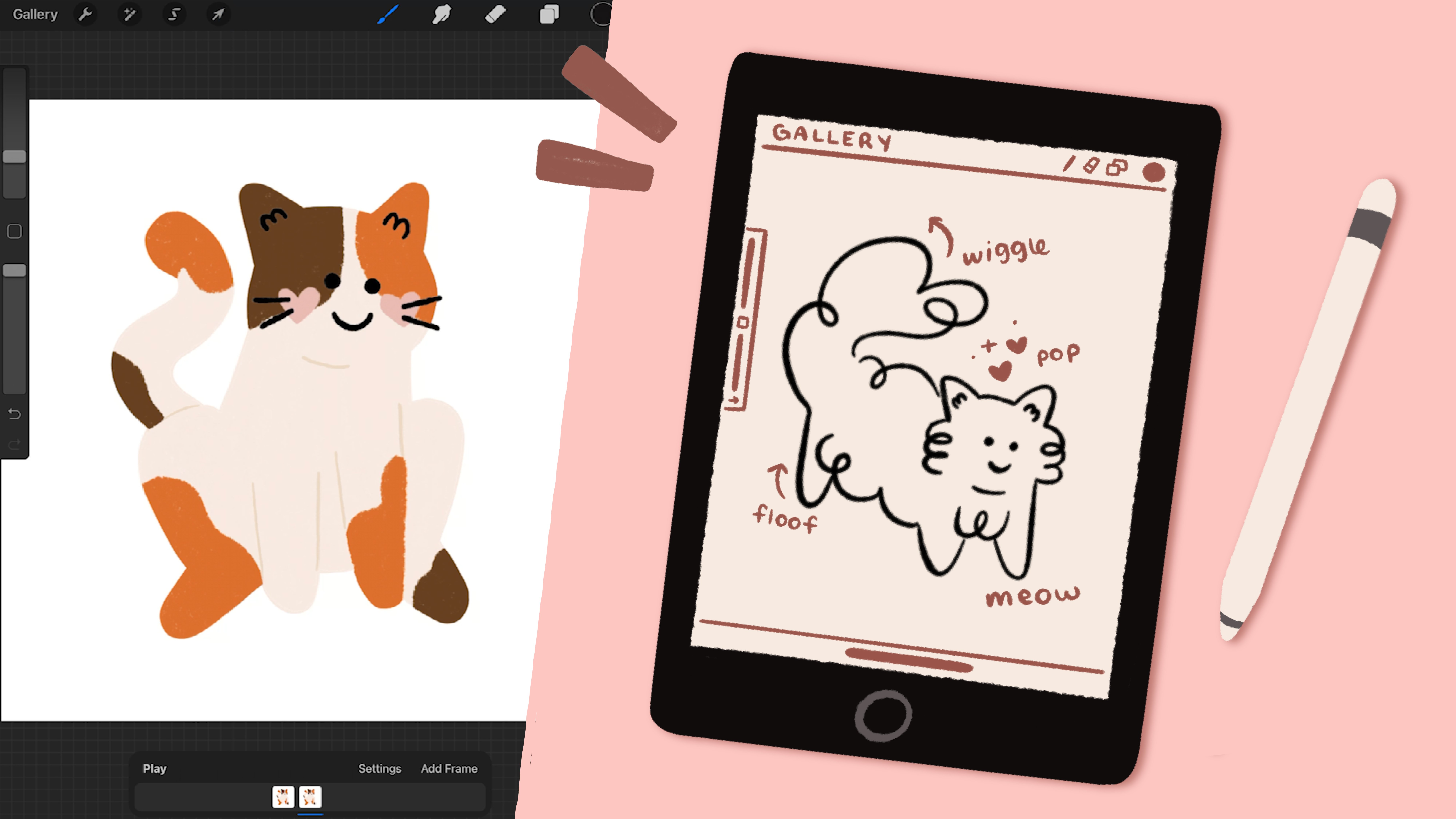
chronologie de l'animation dans Procreate. heure actuelle, nous
n'avons pas de chronologie et j'
utilise 1920 par 1080, qui est en HD standard,
c'est comme la taille de YouTube. Mais pour obtenir notre chronologie, nous voulons passer à
cette petite icône d'engrenage,
appuyer dessus, puis activer
l'aide à l'animation. À partir de là, vous verrez une petite fenêtre contextuelle de
chronologie en bas. Nous avons nos
paramètres de lecture et de pause, puis nous ajoutons un cadre. Nous allons entrer dans les paramètres. C'est ici que je vais vous
montrer des choses sympas que Procreate peut faire. Loop signifie que votre animation
sera en boucle encore et encore. Cela est généralement utilisé sur les GIF et nous allons l'
utiliser à nos fins en ce moment parce que nous voulons simplement les choses se déroulent afin que nous
puissions comprendre à quoi
ressemble les choses. Le ping-pong signifie qu'il va du début à la fin
, puis de fin en début. Il le fait sans fin. Ensuite, un seul coup signifie qu'il
ne sera diffusé qu'une seule fois, c'est ce que fera notre dernière intro
ou notre vidéo promotionnelle. Mais juste pour l'
animation lorsque nous
traversons, nous
n'avons pas besoin de continuer à
ouvrir et à appuyer sur lecture. Nous allons
le garder en boucle. Les images par seconde désigne nombre d'images qu'il
y a dans chaque seconde
qu'elle jouera. Nous ne sommes pas des
animateurs de niveau Disney, donc l'animation
typique est de 24 images par seconde, mais cela signifie que vous devez dessiner 24 dessins par seconde. Nous allons passer à environ quatre dessins par seconde. Vous pouvez aller aussi bas que deux, l'un se sent vraiment agité. Deux, c'est le plus bas que j'irais, et ensuite six c'est
le plus haut que j'irais puisque nous
apprenons simplement à animer. Les cadres en peau d'oignon font référence aux
cadres que vous pouvez voir derrière. Cela aura plus de sens
quand je commencerai à dessiner. Mais en gros, c'est
comme la façon dont une peau d'oignon a couches
translucides et vous pouvez voir qu'il y a une autre
couche en dessous. C'est ainsi que fonctionnent les peaux d'oignon. Vous pouvez modifier l'opacité de la peau d'
oignon. Je vais quitter le mien à 60 ans. Vous n'avez pas à vous
soucier du mélange du cadre principal, mais tout ce qui signifie qu'il
fusionnera le cadre
sur lequel vous travaillez actuellement, qu'il s'estompera. Je suis d'accord avec la mienne comme être plus foncée ou la couleur sur
laquelle je travaille. Vous pouvez changer les couleurs de votre peau
d'oignon ici. Je pense que la norme est vert
vif et rouge vif. J'ai juste le mien sur le violet
clair et foncé. Quoi que vous vouliez, vous pouvez
changer cela si vous le souhaitez. À partir de là, vous
allez ouvrir le panneau Calques et vous
verrez que nous avons un seul calque, ce qui signifie qu'il
n'y a qu'une seule image. Si j'ajoute un calque
, nous avons deux cadres. Si je passe d'un à l'autre, je passe de la
couche 1 à la couche deux. Vous pouvez également voir que si je clique entre eux, vous
le verrez ici. Il va aller en arrière. Nous allons supprimer notre deuxième couche et
commencer par le premier calque. Je vais vous montrer très rapidement comment l'animation
va fonctionner. Je vais juste zoomer
pour nos besoins. Je vais nous attirer
un petit cœur rapide. À partir de là, je peux ouvrir le panneau Calques et cliquer sur
plus pour ajouter un calque, ou il y a un
petit bouton Add frame pratique. Je vais cliquer sur Ajouter un cadre. C'est ce que je
parle de nos peaux d'oignon. Voyez-vous, c'est un violet clair, c'est
ce que ma peau
d'oignon est réglée. Ensuite, vous verrez mon
cœur ici. Mais il
n'y a rien dans ce cadre. Cela signifie que nous allons
dessiner au-dessus de celui-ci. Je vais encore dessiner un cœur. Ceci est utile si
vous voulez voir ce que vous avez dessiné la dernière image. Donc, vous savez, si je voulais
aller de cette façon, alors je peux voir
où
était mon dernier cœur , je peux le déplacer. Je vais ajouter
quelques lignes et nous
allons ajouter un cadre de plus. Encore une fois, vous pouvez voir nos peaux
d'oignon travailler ici. Dessinez d'autres lignes. Boom. Ensuite, si nous appuyons sur Lecture, il sera diffusé à travers
notre petite animation. Encore une fois, c'est là que nous
pouvons commencer à ajuster comme si je voulais
peut-être qu'il s'agisse de
deux images par seconde. C'est plus agité
et j'aime ça. Un six images va probablement
être super rapide car
il n'y a que trois images. Pour commencer. Nous
allons importer nos trois compositions comme point de départ en
prenant
une photo de
nos esquisses ou en
ramenant notre calque d'esquisse à partir
de la feuille de calcul. Ce que j'ai fait, c'est que je l'
ai exporté à partir d'ici, PNG de l'
illustration de ma composition et je l'ai juste enregistrée sur mon iPad. Ensuite, sur ma composition laquelle je me
prépare à animer,
je vais juste aller sur l'icône de clé,
ajouter, insérer une photo,
et
à partir de là, vous pouvez insérer une photo si vous avez pris une
photo. ou vous pouvez insérer la photo à partir de vos
calques, puis je vais simplement les zoomer vers le haut pour
qu'elles soient prêtes à partir. Ajoutez un nouveau cadre et répétez
le processus jusqu'à ce que toutes mes compositions
soient ici et prêtes à partir. Nous n'avons pas besoin d'être trop précis sur l'endroit où ils vont, car nous
essayons simplement de saisir nos premières idées. Maintenant que nous avons notre
début, notre milieu et notre fin, nous allons travailler sur ce qu'on appelle entre les deux. Cela signifie que nous allons
remplir ce qui se passe entre les trois
cadres principaux pour créer un mouvement. Cette partie est presque
entièrement d'essais et d'erreurs, il faudra
donc un certain
temps pour y arriver, mais je vais vous
donner quelques conseils
rapides pour faciliter la tâche. Tout d'abord, vous
devez savoir comment contrôler la vitesse
de votre animation. Supposons que vous ayez un
cercle sur le côté gauche de la toile et que vous voulez
qu'il se déplace vers la droite. Si vous ne dessinez que deux
cadres supplémentaires pour y arriver, il semblerait
qu'il se déplace très vite. Toutefois, si vous dessinez six
cadres pour y arriver, il se déplacera un peu plus lentement sur la
toile. Vous pouvez utiliser ces
connaissances pour contrôler la rapidité avec laquelle les choses se produisent
dans votre animation. Peut-être que votre première
transition est lente, il y a
donc beaucoup de cadres, mais votre nom
apparaît très rapidement. C'est comme trois
montures avec mouvement. La meilleure façon de commencer à
voir cela en action est simplement de sauter dans l'
esquisse de vos cadres. Nous pouvons les lire pour
tester le timing et ajouter des images pour ajuster la vitesse de notre animation au fur et à mesure. Vous pouvez également contrôler
la vitesse en ajustant la
fréquence d'images comme nous l'avons vu. Cependant, une fréquence d'images plus élevée signifie que
vous devez dessiner davantage d'images. Si je mets ça à 12, notre animation va jouer
très vite, ce qui est cool. Mais cela signifie que je dois
dessiner beaucoup plus de cadres. Étant donné que notre animation est si courte et que nous ne sommes pas des animateurs de
niveau Disney, je vous recommande de conserver
votre fréquence autour de quatre à six
images par seconde. Une autre chose qui
peut vous aider à animer mouvement plus facilement,
c'est les trajectoires de mouvement. Ils peuvent facilement vous permettre mieux visualiser comment les
choses vont entrer, rapidité avec laquelle elles arrivent et le nombre de cadres que vous devez
dessiner pour que ce
mouvement se produise. Il est préférable de dessiner vos
trajectoires de mouvement dans une couleur différente. J'ai du rouge et du violet ici. Ce n'est que parce que ce
sont des
petits chemins secondaires qui vont se produire dans
le rouge que
je veux faire apparaître. Ce que je fais ici quand j'ai dessiné celui-ci, c'est penser que je veux que le cœur se
présente sur un chemin tourbillonnant. Je sais que ça va finir
ici, juste une estimation. Je veux qu'il soit lent
quand il arrive. Peut-être que j'en mettrais un
ici par rapport à celui-ci, ce qui
signifie qu'il
arrivera très vite parce qu'il va de
rien à ici. Je vais peut-être y aller lentement. J'ai trois autres cadres que le sommet
du cœur va atteindre. Ensuite, il sautera très vite. Cela signifie que ça ira d'ici jusqu'à ce prochain cran,
puis il finira ici. Vous pouvez les ajuster au fur et à mesure. Je le fais vraiment si je pense que endroit où je pensais que je voulais qu'il atterrisse
n'était pas tout à fait correct. Ensuite, je vais utiliser la fonctionnalité de premier plan de
Procreate. Pour ce faire,
vous devez vous assurer que vos trajectoires de mouvement sont
placées en haut
de tous vos calques. Je vais juste ramener l'
opacité à environ 50. l'heure actuelle, les chemins de mouvement
disparaissent et je veux
pouvoir les avoir pour
que je puisse voir ces cœurs et quel chemin ils emprunteraient. Ce que je vais faire
maintenant que mon calque est en haut de tous mes
calques, c'est cliquer dessus. Vous verrez qu'il y a toute
une durée, dupliquer ou supprimer, ou il existe cette option
appelée premier plan. Je vais passer au premier plan. Maintenant, si vous revenez en arrière,
vous verrez que toutes nos animations sont au premier plan, ce qui va
nous aider à attirer les cœurs. Si vous regardez mes cœurs
Animer à travers, vous verrez qu'ils
suivent une petite trajectoire de mouvement. Ensuite, cela m'aide juste à
réfléchir à la façon dont ils vont entrer comme je l'ai dit, puis à leur donner un mouvement
plus dynamique que si je devais simplement les dessiner image par image
sans aucune réflexion. Comme je l'ai dit, toute cette
étape est un essai et une erreur. Si vous avez l'
impression de mal faire les choses, je
vous promets que vous le
faites correctement. Il faut juste un peu
de temps pour trouver
ce qui fonctionne le mieux pour
créer ce que nous aimons. Cette étape m'a pris environ 30
à 40 minutes,
donc vous n'avez pas besoin de la
précipiter. Amuse-toi juste. Une fois que vous aurez terminé le
moment et que
vous serez satisfait de la
façon dont il se déplace, nous commencerons la partie
amusante de colorier tout ce qui nous permettra de
donner vie à tout cela. Dans la prochaine leçon, je vais vous
apprendre comment regrouper vos cadres
pendant que vous
les coloriez pour qu'ils soient mis à l'échelle et réutilisés encore et encore. Je vous verrai bientôt.
8. Rester organisé : modèles: Tout d'abord, dupliquons notre film avant
de commencer à colorier pour avoir notre
animation originale et y
revenir si jamais nous
voulons le changer. À partir de là, nous pouvons
commencer à colorier
et, sur la base de notre
palette de couleurs limitée que nous avons choisie plus tôt, j'ai
ajouté
mes couleurs à ma palette pour
faciliter la sélection. Il est préférable de garder
vos sections colorées séparées sur différents calques. Il sera beaucoup plus facile d'effectuer ajustements
ultérieurement si nécessaire. Vous pouvez utiliser les pinceaux que
vous aimez pour cette étape. Voici quelques-uns de mes pinceaux
préférés que
j'aime utiliser pour colorier, mais utilisez n'importe quel style de pinceau qui convient le mieux à votre
travail créatif. Si vous cherchez des pinceaux
supplémentaires à acheter, je vous recommande vivement de
vérifier ces pinceaux. Une fois la coloration
de votre première image terminée, nous commencerons à
regrouper nos calques. C'est ce qui va
nous permettre de procéder facilement à des ajustements lorsque nous le redimensionnons pour s'adapter à d'autres dimensions des médias
sociaux. Nous allons renommer notre
nouveau groupe en groupe 1, et le prochain groupe sera deux, et ainsi de suite jusqu'à ce que
tout soit coloré. Il est très important d'
organiser nos couches et nos groupes à ce stade, car c'est la base de notre modèle. Assurez-vous de prendre ce
peu de temps supplémentaire pour cela. Une fois que nous aurons terminé et que nous aurons une animation
couleur super amusante, nous allons la redimensionner pour qu'elle s'adapte à une autre
plateforme de médias sociaux que nous aimons utiliser. En fonction de la complexité
de votre animation, cela peut prendre un certain temps, alors il suffit donc de passer sur votre film préféré
et d'aller à colorier. Dans la prochaine leçon, je vais vous montrer comment redimensionner
cela pour s'adapter à une autre plateforme de
médias sociaux que vous aimez utiliser. Je vous y verrai.
9. Redimensionner des sociétés: Nous allons commencer par dupliquer notre
animation couleur et renommer notre animation YouTube originale ou la
plateforme sociale pour laquelle vous l'avez créée. Après cela, nous allons nous
assurer que notre prochain
modèle social est téléchargé. Vous pouvez les trouver dans
les ressources du projet. Ce sont tous des PNG qui
ont les dimensions de la
plateforme de médias sociaux à titre de référence, ainsi qu'une illustration
d'une interface utilisateur pour cette plateforme. Cela va nous aider à
placer nos graphismes
sans qu'aucun d'entre eux ne soit
coupé ou hors cadre. J'ai créé mon animation
pour YouTube, qui est 1920 par 1080, et je veux la faire
correspondre sur Instagram Reels, qui est 1080 d'ici 1920. Pour ce faire, il me
suffit de prendre notre nouveau fichier
, puis de pincer et de retourner. Cela rendra notre
toile verticale, donc maintenant tout ce que j'ai à faire est de
télécharger notre fichier de modèle, nous allons ajouter une photo d'insertion. À partir de là, nous allons
ouvrir notre panneau Calques, sélectionner tous nos groupes
bien organisés les
faisant glisser vers la droite. Une fois sélectionné, il suffit d'appuyer sur
notre petite icône de curseur, d'
appuyer sur la poignée verte,
puis de taper appuyer sur la poignée verte, 90 pour
faire pivoter l'ensemble de nos illustrations, en assurant que notre
plus grande illustration s'insère dans le canevas. C'est vraiment aussi simple que ça. À partir de là, nous voulons simplement
lire notre animation et ajouter toutes les sections manquantes qui ont
pu être recadrées, comme les couleurs d'arrière-plan
ou les cadres de transition. Vous avez maintenant une animation pour deux plateformes de médias sociaux, trois d'entre vous
utilisent également Tiktok, mais vous n'avez fait que le
travail acharné d'en créer une. Vous pouvez utiliser cette méthode pour
toutes les dimensions souhaitées. Par exemple, si vous
souhaitez que votre animation s'insère dans votre
flux Instagram en carré,
il suffit de dupliquer à nouveau
votre animation originale,
puis d'ouvrir la copie, d'
aller sur il suffit de dupliquer à nouveau
votre animation originale, puis d'ouvrir la copie, la clé. icône, toile puis recadrage en taille. Nous devrions changer
les dimensions à 1080 par 1080 pour obtenir notre carré. Nous devons simplement nous
assurer que nous ne recadrons aucune information importante de l'animation lorsque nous faisons cela Je suggère que votre calque soit sur votre plus grande illustration
pour vérifier cela. À partir de là, vous pouvez sélectionner
tous vos calques et, à nouveau , les
déplacer si nécessaire, mais c'est vraiment tout. Vous avez maintenant une
animation qui s'insère également sur votre flux Instagram. Gardez à l'esprit qu'il est préférable d'
aller plus petit, pas plus grand. Si vous augmentez la
taille de votre animation, vous perdrez la qualité, alors essayez
d'utiliser la norme 1920 par 1080. Cependant, la plupart des plateformes de médias sociaux
ne passent pas de ce côté, vous ne devriez
donc pas avoir
à vous en inquiéter. C'est vraiment aussi simple que ça. J'espère que vous êtes ravi d'avoir beaux
graphismes assortis dans de
beaux
graphismes assortis dans
tous vos réseaux sociaux dont
vous pouvez être fier, car vous avez pris
le temps de transformer votre travail créatif
en animation amusante. Dans la leçon suivante, je vais
vous montrer comment exporter ces graphiques afin que vous puissiez les
ajouter à tous
vos travaux vidéo. Je vous y verrai.
10. Exporter pour partager: Maintenant que nous avons redimensionné nos
animations intéressantes pour qu'elles s'adaptent à toutes
nos plateformes de médias sociaux sur lesquelles
nous voulons les utiliser, nous devons
les exporter sous forme de fichier MP4. Si vous n'êtes pas familier,
un fichier MP4
n'est qu'un format vidéo standard utilisé pour la majorité
des travaux vidéo. Pour commencer, ouvrez
l'animation que vous souhaitez exporter, puis cliquez sur l'icône de
clé à molette et accédez à Partager. À partir de là, vous obtiendrez de
nombreuses options d'exportation. Nous allons sélectionner «
MP4 animés »
en bas de la liste. Cela ouvrira une
petite fenêtre d'aperçu pour que nous puissions voir notre animation. Assurez-vous qu'il est en résolution
maximale. À partir de là, vous pouvez également ajuster les images par
seconde si vous le souhaitez. Toujours jouer avec
ça avant d'exporter, juste pour voir si j'aimerais que
ça soit plus rapide ou plus lent. Une fois que vous êtes prêt,
il vous suffit de cliquer sur « Exporter » en haut à droite et de sélectionner l'
endroit où vous souhaitez enregistrer le
fichier. C'est ça. À partir de là, vous pouvez utiliser cette animation dans n'importe laquelle de vos vidéos
pour ajouter une introduction amusante et cohérente à la vue de
votre
public actuel et potentiel. Je vais vous donner
quelques conseils rapides pour
vous aider lorsque vous utilisez
votre nouvelle animation. Sur TikTok et Instagram, il est préférable d'ajouter cette
animation à la fin, car il s'agit d'un format
vidéo au rythme rapide qui doit capter immédiatement l'
attention de vos spectateurs. L'ajouter à la
fin aura toujours les mêmes effets en
apportant de
la cohésion à votre marque sans risque de perdre des spectateurs qui peuvent défiler
avant même de voir la vidéo principale. Cependant, si vous créez une vidéo
YouTube, placez cette ventouse juste devant
la vidéo. J'aime toujours quand les
autres créateurs ont cinq secondes d'un clip
de la vidéo réelle, et que leur
animation promotionnelle commence juste après. Cela me donne un petit
aperçu de ce qui
se passe dans la vidéo, mais une animation cool
m'excite à l'idée d'en regarder davantage. Cela me rappelle à qui je regarde la
vidéo. Pour ajouter ces
animations à vos vidéos, vous pouvez utiliser n'importe quel logiciel de
montage vidéo. J'utilise Adobe Premier
Pro sur mon ordinateur, mais si vous n'
avez pas de logiciel payant, Canva possède de bonnes capacités d'
édition ainsi que DaVinci Resolve, et les deux
sont gratuits. Sur votre téléphone, vous pouvez utiliser l'éditeur sur
Instagram ou TikTok, mais je préfère utiliser une
application appelée Im Chat. La base est
gratuite, mais si vous
voulez des extras qu'ils offrent, ce n'est que 10$ par année. J'ai également mentionné l'ajout de
sons plus tôt. J'aime utiliser freesound.org pour effets sonores
libres de droits
tels que des balayages ou des pops. Mais vous pouvez également vous intéresser Thematic si vous
souhaitez ajouter de la musique. Assurez-vous simplement de suivre
leurs directives pour éviter de payer des droits
d'auteur.
Je pense que c'est tout. Je suis tellement content que vous ayez
décidé de suivre ce cours et lancer dans le travail pour créer une animation
géniale pour vous-même. J'ai hâte de voir
ce que vous avez créé, alors n'oubliez pas de
télécharger une version de votre animation finale dans
la galerie de projets. De plus, assurez-vous de faire apparaître vos poignées de médias
sociaux pour moi-même et vos
camarades de classe peuvent consulter votre travail
créatif. Allons de l'avant et terminons toute
cette classe. Je vous verrai dans
la dernière leçon.
11. Conclu: Applaudissements pour avoir créé une
animation super cool sur vous-même. L'auto-promo peut être bizarre, mais j'espère que vous avez aimé
suivre ce cours. Plongez plus profondément dans votre travail
créatif et créez quelque chose qui s'
exprime auprès d'autres personnes sur Internet. Encore une fois, n'oubliez pas de partager votre travail acharné dans
la galerie de projets. J'ai hâte de voir
ce que vous avez créé. Pour résumer, nous avons examiné ce qu'est une marque et comment
auditer votre travail créatif, pourquoi un
design cohérent et une
voix de marque sont importants
pour votre public, comment choisir une palette de couleurs et un style pour votre animation, meilleures façons de concevoir des
compositions pour le mouvement, quelques conseils simples pour le timing de vos animations, garder vos calques
organisés dans Procreate, comment redimensionner facilement
votre pour s'adapter à n'importe quelle plateforme de
médias sociaux, et enfin, exporter
votre animation et des conseils sur l'utilisation de
votre nouvelle promotion. J'espère que vous avez apprécié
ce cours et que
vous pourrez voir toutes les façons intéressantes de mettre en œuvre les techniques que nous avons
passées pour créer des animations
plus amusantes pour
vous-même ou pour les autres. N'oubliez pas que vous êtes
une personne en constante évolution, alors n'ayez pas peur de la changer
chaque fois que vous avez impression que votre
voix créative a changé. Cette classe sera
toujours là pour faire référence si vous en avez besoin. S'il n'y a qu'une chose que
vous avez tirée de ce cours, j'espère que le fait d'avoir une animation de marque
cohérente peut vous
aider à être plus
reconnaissable pour votre public actuel et
potentiel. En utilisant toutes les techniques d'auto-marque
et d'animation que nous avons apprises dans ce cours, vous pouvez facilement créer et adapter n'importe quelle animation en fonction de votre
style et de votre marque. N'oubliez pas de partager votre création dans la galerie de
projets avec vos poignées de médias sociaux pour moi-même et vos
camarades de classe à la caisse. Vous pouvez également
me marquer sur Instagram ou TikTok chaque fois que vous utilisez votre
animation dans vos vidéos. Enfin,
si vous aimez le cours, si vous aimez le cours, j'aimerais que vous me laissiez
un commentaire et que vous suiviez pour en savoir plus. Je vous verrai dans le prochain. Au revoir.
 Taylor Carroll, Illustrator & Chief Cat Mom