Transcription
1. Intro: Hé, les gars. Je m'appelle Andrew Brooks. Je suis graphiste et illustrateur. Et dans ce cours, je vais vous apprendre à utiliser l'outil de fusion pour ajouter un effet cool à votre temps. J' espère que tu me rejoindras. Je te verrai là-bas.
2. Tracer votre type: J' ai demandé. Merci de m'avoir rejoint. Allez-y et ouvrez, Illustrator. Ouverture d'un nouveau document. J' ai déjà nommé le type d'outil de mélange de mine, et je crois que c'est 1000 par 1000. Oui, 1000 choix sur les 1000 choix de Doc. Euh, et fondamentalement ce que vous voulez faire, vous pouvez importer tout ce que vous voulez ici, comme le type faras va J'aime ce script juste parce qu'il circule facilement et c'est Ah, c'est facile à tracer maintenant Vous pouvez certainement esquisser tout ce que vous voulu, mais en ce qui concerne l'utilisation de cet effet, cet effet tal de mélange sur le type, c'est facile. Juste Teoh suivez les lignes. Cela fonctionne mieux de cette façon. C' est ce que je ferais. Cette trouvaille s'appelle le script bien-aimé. D' accord ici et tu peux. Il y a beaucoup de polices qui sont similaires à cela. C' est celui que j'ai acheté à travers un paquet de découpes de conception, je crois que si vous ne savez pas à ce sujet, vous devriez le vérifier. Je pense qu'il est conçu coupe dot com assez cool de toute façon, alors choisissez votre type ici. Je vais zoomer. J' appuie sur la commande Plus pour zoomer McMahon moins. Zoom arrière et, hum, puis attrape ton bouton de crayon pour une couleur qui, euh, peut-être magenta ou quelque chose comme ça. Ce n'est pas tout à fait quelque chose comme ça. Et on est là. Nous le sommes. On va juste tracer ça, alors mets-le là là où il est,
mets-le là où il est proche. Tu pourrais toujours y retourner. Et juste ces Gasol plus tard. On y va. Et donc ici, vous devez vous déconnecter. Alors ce que vous pouvez faire, Vous allez ici et cliquez. Ça va juste continuer. Eso si vous appuyez sur commande, pourquoi vous avez le crayon sélectionné ? Si vous n'avez pas encore commandé dit et cliquez, c'est fait et il libère. Comment allez-vous faire un peu ça pour qu'on puisse le voir. Aussi, je veux que les mento enferment ça. Tapez-les pour qu'il soit verrouillé. Vous cliquez simplement sur le clic sur l'objet et appuyez sur la commande pour que le verrouille. Et si vous voulez le déverrouiller, vous appuyez sur l'option de commande pour, et cela le déverrouille. Donc, commande deux option de commande lakhs pour déverrouiller et qui déverrouillera tout ce qui est verrouillé. Donc, commande pour verrouiller que seulement ce qui est sélectionné. Retournez à notre outil de broche. Eh bien, nous irons par ici. Refaisons-le. Il avait la bonne couleur sélectionnée pinto. Juste Tracy est sortie. Tu te souviens ? Vous pouvez toujours revenir plus tard et ah, et ajuster ça et ça n'a pas besoin d'être parfait. On n'en a pas. Nous n'avons pas à avoir la même chose. On n'a pas besoin d'avoir les mêmes lignes que cet automne. Voyons voir, Cliquez sur qui se débarrasse d'un. Faites le clic sur la commande P. On recommencera par ici quelque part. On y va encore. Ceux-ci n'ont pas besoin d'être parfaits. Et ce que j'aime faire, c'est que j'aime m'étendre un peu dans cette lettre. Donc, vous voulez monter ici et ensuite vous traiterez ce, euh, clic de
commande, donc nous allons commencer ici, e et finir. Cliquez sur Commande. Ça s'en débarrasse. Maintenant, vous pouvez retourner ici et, hum, ajuster n'importe lequel de ces que vous voulez. Donc, si vous vouliez Teoh, tomber un peu ça. Je vais tracer le mieux possible, juste pour le bien de cette vidéo. Et par souci de vitesse, je ne cherche pas la perfection ici. Je cherche plutôt à vous montrer que l'effet était que passer beaucoup plus de temps là-dessus. Si je le faisais pour de vrai, tout ce que tu fais est de saisir ces points de pensée ou leurs poignées pour les déplacer. Les poignées déplacent la courbe. Le point d'ancrage se déplace là où se trouve la courbe. C' est plutôt bien. D' accord, alors je vais vous montrer comment Teoh faire des INT Grady.
3. Dégradés: D' accord, les gars. Donc nous sommes sur le point d'ajouter le Grady dans notre genre maintenant. Je voulais te montrer ça d'abord. Ceci est appelé grabby dans dot com. Peut-être que c'est génial d'être dot com. Je pense que c'est une accaparement de toute façon. Juste ici. Grab it dot com Est-ce que vous êtes un b ie anti dot com et il a beaucoup de grande tante oreille. C' est plutôt cool. J' ai vu cette fonctionnalité sur dribble il y a quelques semaines, peut-être, et c'est vraiment cool. Maintenant, je ne vais pas en utiliser un. J' en ai déjà utilisé certains auparavant. Je voulais juste te montrer ça pendant qu'on parle de super et donc beaucoup d'options cool . C' est une sorte de ce qu'on va faire ici, mais je vais te montrer. Donc vous savez, je vérifie ça, utilise les INT Grady ou je suis assez génial. Revenons à notre document. Ce qu'on va faire maintenant, c'est juste attraper. Prenez juste un cercle et voulez le sentir. Donnez-la sensation Enlevez le coup. Maintenant, on va donner à ça un Grady, alors allez ici à vos fenêtres radieuses juste ici. Donc, si vous ne voyez pas cela ici dans votre panneau d'outils, vous pouvez aller apparaître à la fenêtre. Va voir Grady ici. Tu vois, ça a fait disparaître le mien. Il se montrait déjà. Bref, je vais juste traîner ça ici pendant qu'on l'a, et ensuite je vais aussi tirer vers le haut. Doit montres. En fait, je vais remettre ça là-dedans. Je vais ouvrir cette fenêtre. Donc on va ajouter un linéaire. Super. Et j'ai obtenu une sélection ma GIC. D' abord, on va ajouter un linéaire. Super, Grady. Et pas à la course. Vous voyez qu'il a mis le caressage parce que j'avais cet ajout à l'avant. Donc on va changer ça et on va tuer le coup. Donc vous voyez, maintenant qu'il a un gradé linéaire et Grady là-dedans désolé. Je ne peux pas parler tout d'un coup, et on va faire ça comme, euh, Allons-y. Négatif 1 35 Avoir le plus léger finir haut. Euh, en fait, tu sais quoi ? Voyons voir. Allons-y. Oui, mais négatif 45. J' aime ça. Vous pouvez certainement faire ce que vous voulez en colère, et tout ce que je vais faire maintenant, c'est que vous pouvez faire des tonnes de couleurs différentes. Évidemment, peu importe ce que tu veux, je vais aller avec un bleu profond ici, le bleu marine, euh,
en fait, je vais faire ce bleu marine, et ensuite je vais juste ajouter ce magenta. Et alors évidemment, vous pouvez ajuster votre petit abattage ici dans la
fenêtre Grady int . Vous pouvez ajuster cet orteil. Comment tu veux ça, Grady en remorque. Ecoute, euh, j'aime ça environ 50% là-bas. Et ce que tu vas faire, c'est que je vais les rendre plus petits. Et, euh, vous verrez pourquoi ici dans cette seconde de forme, mais juste quand vous faites ça, la façon dont je l'ai fait à l'échelle est juste de prendre un coin ici, tenir le décalage, et ça le garde. Il le maintient à l'échelle en proportion. Qu' est-ce que tu as dit ? Que si vous ne tenez pas le quart de travail, vous perdez le risque de l'écraser comme ça. Il l'étire. Quelqu' un annule ça. Et si vous tenez Ault pendant que vous changez,
elle se taille à partir du centre. Et si vous tenez Ault pendant que vous changez, C' est juste une petite pépite en plus. Donc, si tu maintiens le décalage, ça va le prendre du coin. Les coins opposés d'où il sera mis à l'échelle de. Et puis si vous tenez tout, c'était une petite échelle du milieu du centre. Alors ce qu'on va faire, c'est qu'on y va,
Teoh, Teoh, maintenez tout et cliquez sur Maj et faites-le glisser. Donc tout et tout est en train de le copier. Shift le garde droit. Donc vous n'avez que deux exemplaires ici. Maintenant, c'est là que nous entrons dans l'outil de mélange. Donc, sélectionnez les deux. Montez ici pour objecter, vers le bas pour fondre et faire. D' accord. Donc tu vois, maintenant c'est tout. Il a fait un mélange de ces deux objets. Maintenant, ils sont les mêmes. Et donc ça ressemble à la même chose encore et encore et encore. Maintenant, je veux que vous retourniez ici pour vous opposer et mélanger le mélange. Tal est si cool. Alors allez dans les options de fusion. C' est là que ça s'amuse. Activez votre aperçu ici, et vous pouvez effectuer des étapes spécifiées à distance. Couleur lisse. J' utilise les étapes spécifiées et spéciales sur la distance le plus. Et dans celui-ci, je vais utiliser la distance spécifiée. Maintenant tu vois que tu vois ici. Si vous regardez de près, vous pouvez voir les lignes par ici donc je vais aller Teoh un pixel. Lisser un peu. Frappé. Ok, maintenant je veux faire un je vais vraiment les rendre un peu plus petits. Ça ne changera rien ici. Ça le rend juste plus petit. Alors je vais faire plusieurs copies parce qu'on va utiliser ça plusieurs fois et tu verras.
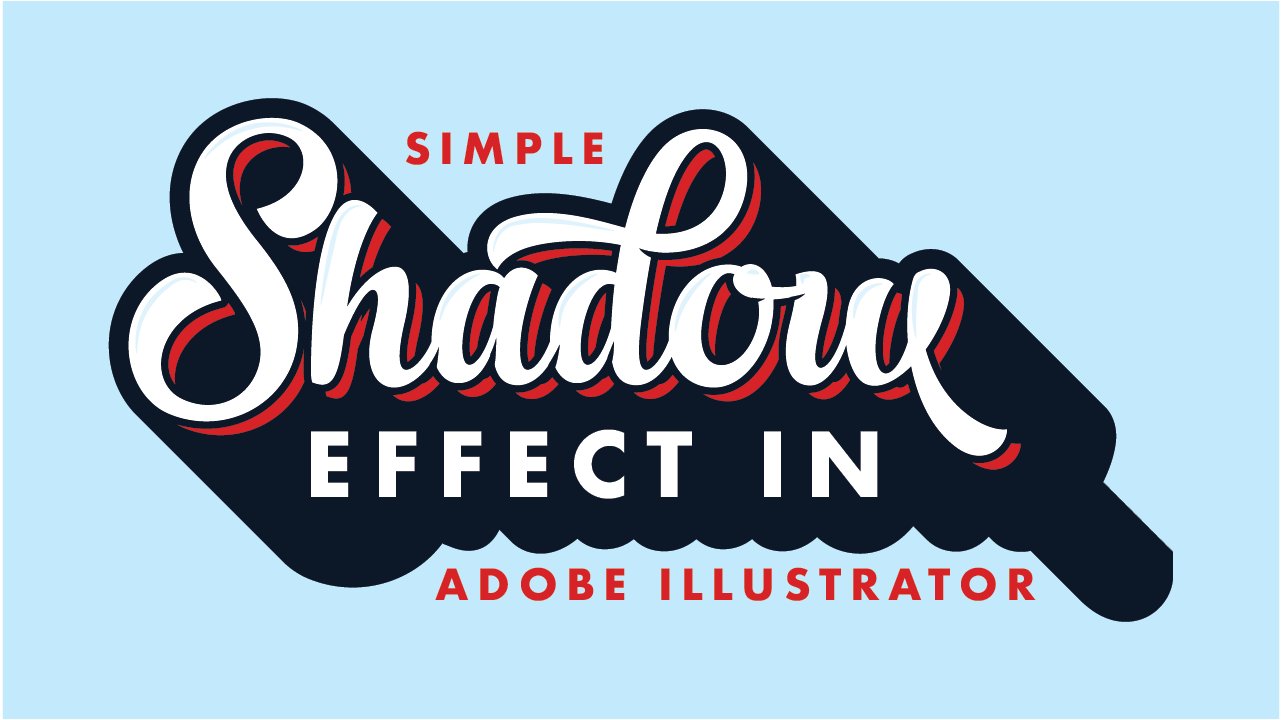
4. Effet de mélange: Je suppose que oui. Maintenant, nous sommes sur le point d'appliquer ces Grady dans ces INT Grady mélangés à notre texte. Et donc c'est vraiment facile. Et ça fait un effet vraiment cool. Donc on va dio, hum, juste traîner quand il est en bas, tu n'as pas à le traîner vers le bas. Ça rend juste un peu facile. Donc je veux que vous choisissiez ces deux. Ensuite, vous allez revenir ici pour vous opposer au mélange, Tal, et vous allez remplacer Spahn. Lorsque vous faites cela, vous êtes mélangé remplace maintenant vous êtes décrit. Tapez maintenant, votre type de contour là, vos lignes qu'ils doivent être passés. Ils doivent être passés en direct. Vous ne pouvez pas faire ça avec vous ne pouvez pas le faire avec, hum, comme, juste des formes régulières. Pas cet effet. Évidemment. Le mélange Tulcan fait un ton de voix, et nous vous montrerons quelques façons ici plus tard. Mais vous devez vous assurer que vous utilisez ah, tracez un chemin de course pour le faire. Hum, donc on va répéter ce processus quelques fois que celui sélectionné, je vais tenir le quart et choisir la raison pour laquelle je vais revenir en arrière. Je vais faire la même chose pour mélanger. Remplacer la colonne vertébrale. On va le faire pour faire pipi ici. Mélange d'objets. Remplacer spot. Croissance apparaissant. Prends un couple de plus. Cliquez sur le P rapide de votre mélange. Objet fade. Remplacez Spahn et vous allez à votre e. Cliquez sur votre mélange Goto objet blend. Remplacer Spahn. Maintenant, tu vois ? Frappez cet effet de type vraiment cool. Il y a ça, comme une bulle de trois D. Vous pourriez faire des effets de ballon avec ça. C' est vraiment cool. Maintenant, quelques choses. Si vous pouviez réorganiser certains d'entre eux, euh, je veux vous montrer comment vous pouvez ajuster votre couleur et comment le Grady il y a là, ici. Donc, en gros, avec votre mélange que vous avez. Rappelez-vous, quand nous avons pris les deux cercles qui le regrettaient, qui avaient de l'éclat en eux. Ils étaient de la même façon qu'ils ont pris une copie de l'un et qu'ils l'ont drogué. Et donc c'est ici et ici. Donc, si vous double-cliquez et passez en mode isolement, vous pouvez sélectionner ces deux gars et tout ce truc ici, ce thé entier est un mélange de ces deux cercles. Donc, ce que vous pouvez faire est que vous entrez ici et tordre l'un de ces, et cela change immédiatement la façon dont ces mélangés ensemble. Donc si vous ne vouliez pas vraiment le pic, ce magenta là-haut et vous pourriez complètement l'envelopper, vous savez, et le mettre sur le dessus. Donc, vous travaillez juste avec un peu. Voyez comment vous le voulez comme celui-ci l'a fait avec la première fois. Parfois, je dois y aller et le changer. Mais vous pouvez le faire avec tout ça. Quelque chose d'autre, aussi, si tu veux bouger. Si vous vouliez que ça finisse par finir, pourquoi vous vouliez qu'il passe derrière le P. Eh bien, alors amenez ce p à l'avant. Oh, le Sénat à l'arrière. La façon dont j'ai fait ça, c'est que j'ai cliqué. Tous les deux que j'ai fait. décalage de commande, le support droit du support gauche l'envoie à l'arrière. Support droit, envoie à l'avant. C' est la commande de déplacer le support droit pour l'amener à l'avant. Je veux donc faire la même chose. Hum et donc je vais apporter ça au poste de commandement avant. Support droit qui a l'air drôle ici. Et je pourrais certainement y aller et réparer ça. Honnêtement,
j'aime ça,
donc c'est simple. Honnêtement, j'aime ça,
donc c' C' est comme ça que vous ajoutez le mélange au type ou à quoi que ce soit. Um, tu pourrais, ça n'a pas besoin d'être tapé. Cela pourrait être n'importe quoi pour obtenir cet effet. Ça pourrait être des tourbillons ou, hum, griffonner. Je veux dire, il pourrait être tout ce que vous appliquez cet effet aussi.
5. BONUS: Alors, les gars, merci d'avoir suivi ce cours avec moi. Je voulais vous montrer quelques trucs d'outils de mélange que j'ai personnellement compris. J' ai dû apprendre ça tout seul. Vous conduisez. Vous pouvez utiliser l'outil de fusion pour beaucoup de choses différentes. Um, je vais juste,
euh, nous allons retransformer ça en une couleur régulière. Savoir quoi ? Prenons son rattrape-moi fou. Donc on va s'emparer de dire plus froid par ici. Um, ça complète avec ce type là-haut. Donc j'ai eu un cercle ici. Maintenant, je vais aller ici et je vais,
euh, plus longtemps, avoir une étoile. Je n'essaie pas de faire quelque chose de joli ici. Je suis simplement en train de vous montrer comment cela fonctionne. Tu pourrais les faire glisser ici. Faisons la même chose que nous avons fait avant. Alors sélectionnez-les les deux, allez à l'objet, fondre et faire. Et vous voyez que vous avez, genre, cette progression. Ce sont des étoiles bizarres, bizarres. Mais si vous vouliez, si vous vouliez peut-être les contourner. Mais tu ne l'as pas fait. Tu ne voulais pas utiliser le, euh, comme l'outil Life Corners. Et vous ne pouviez pas tout à fait vous. Quoi ? Tu voulais utiliser ça pour une étoile arrondie ? Comme une étoile enfantine ? C' est ce que j'aurais fait. Faisons autre chose. Alors peut-être que tu veux ... Voyons voir. Faisons deux rectangles. J' expérimente ici pendant que nous partons. Donc vous vouliez mélanger ces deux jokers ici ? Tu sais quoi ? Faisons même ça une couleur différente, tout comme nous l'avons vu. Tout comme les deux goto objet Blend, mate, vérifiez ça. C' est plutôt cool. Tu peux faire beaucoup de choses différentes là-bas. Et maintenant rappelez-vous, c'est aussi voir ici. Oh, mélange. Mon esprit est devenu vide pour une seconde. Donc, vous allez à votre outil de fusion, puis mélangez les options et jouez avec cela un peu. Donc vous aviez sa propre couleur lisse. Nous pouvons vouloir certaines étapes spécifiées. C' est à 97 en ce moment. Tu as commencé à faire tomber ça, tu vas commencer à voir ça. Donc ça commence à vous donner des nuances et des formes différentes. Vous pouvez également les rendre. Si vous aviez un cercle, laissez-moi vous montrer que c'était imprévu. Je voulais juste te montrer des devinettes et différentes options. On va transformer ça en un coup, et on ramène l'étoile. Tu pourrais faire un badge cool avec ça. Qu' est-ce qui fait que ce bleu fasse de l'étoile bleue ? Éteindre ce coup ? Faisons-le glisser dessus. Mélangez les ensemble, faites. D' accord. Donc maintenant, nous avons ces étoiles mixtes un tas d'étoiles différentes. Nous allons remplacer la colonne vertébrale de ce cercle pour mieux mélanger la colonne vertébrale remplacée. Et maintenant, vous avez cet effet d'étoile cool qui va par ici. Maintenant, vous voyez que ça ne va pas jusqu'au bout. On doit couper ce cercle. Honnêtement, je ne sais pas vraiment pourquoi. Il fallait juste comprendre ça. Et donc ce qu'on va faire ici, c'est attraper ton outil de ciseaux et ça vit sous la gomme. Eso juste si juste ici. Oh, si on disait que si vous voyez une gomme, il suffit de cliquer et de tenir et de saisir votre outil de ciseaux. Et puis vous avez juste cliqué sur ce haut point ici et je suis généralement rempli Il l'
a rempli à nouveau. Je ne sais pas. Pourquoi ça ? C' est juste
que je suppose que mon manque de connaissances quand il s'agit d'illustrateur et de ne pas
tout savoir. C' est juste
que je suppose que mon manque de connaissances quand il s'agit d'illustrateur et de ne pas
tout savoir Mais, ouais, c'est ce que tu dois faire pour que ça tourne autour. Donc maintenant, disons que vous vouliez que toutes ces étoiles pointent vers le centre, nous allons revenir à l'objet, mélange, les options de fusion et juste ici, ou il a spécifié des étapes, qui est ce que vous êtes actuellement seulement Vous avez 35 vient de frapper ce aligné sur le chemin et tout d'un coup ces oui, point pointu. Donc, vous obtenez ce joli, juste bel effet que vous pourriez facilement mettre autour d'un badge. Je veux dire, on pourrait facilement aller et troisièmement ce bloker là-haut le mettre à l'arrière. Je ne dis pas que ça a l'air bien,
mais tu vois ce que je veux dire, tu peux ajouter que tu pourrais facilement y ajouter des choses. Je ne dis pas que ça a l'air bien, Maintenant, la toute dernière chose que je veux vous montrer est de créer votre coutume. Vos propres Ints Grady. Vous l'avez vu il y a une seconde, mais beaucoup de fois je vais aller ici et discuter, je vais utiliser cette couleur Dieu, et il n'a pas tout à fait les couleurs que je veux. Et donc ce que je vais faire, c'est que je vais attraper. Je vais prendre un cercle et juste lui donner un remplissage. Oh, je ne sais pas pourquoi on ne l'a pas ressenti ? On y va. a traîné et dit que je voulais quelque chose. Je voulais quelque chose entre les deux. Pourquoi c'est ça ? Je ne travaille pas toutes les maisons en cliquant sur leur propre truc. Je voulais une couleur quelque part entre ces deux-là. Ou tu sais quoi ? Ça me rend folle. Faisons ça. Donc je voulais colorier pour compléter cela ici, donc je vais aller orteil fade mélange d'objets faire. Maintenant, vous voyez, il est donné ce radieux pour qu'on puisse faire ça de deux façons. Je vais laisser celui-là. Option Shift glissé vers le bas. Et je vais éditer celui-ci pour vous montrer plusieurs étapes, donc fondre les options de mélange. En
ce moment, celui-ci est sur la couleur lisse. Ces deux couleurs vraiment lisse. Je veux que celui-là me fasse quelques pas. 97 C'est beaucoup. Donc on va juste faire tomber ça ? Disons que vous vouliez 10 options différentes. On va juste jeter 10 à l'intérieur. Maintenant, tu le vois ? Maintenant, ça me donne. Ça m'a donné un Grady. Décomposé dans les échantillons de dire visait cette couleur ici. Faire bouillir. Laisse-moi prendre mon compte-gouttes et je descends ici et je vais goûter cette couleur . Et regarde là. Maintenant, vous avez votre propre couleur personnalisée que vous avez choisi de cela. Tu as créé ça ? Ce n'était pas un échantillon, ce n'était rien. Vous avez créé votre propre couleur. Vous auriez pu partir et trouver ça. Mais si vous vouliez quelque chose qui fonctionnerait avec ces deux couleurs, faites un mélange faisant Grady int faire des étapes spécifiées qui suivaient ce mélange. Et là, vous avez votre propre couleur. J' utilise l'outil de mélange principalement pour cela. Je reçois toutes mes couleurs personnalisées de ce que j'aime utiliser. Il y a peut-être d'autres méthodes pour le faire,
mais c'est que j'ai trouvé que c'est très efficace pour mai. Donc, si vous avez apprécié ce cours et j'espère vraiment que vous avez appris quelques conseils sur les outils de mélange, vous pouvez aller beaucoup plus loin en profondeur avec l'outil de mélange. Mais vous vous amusez et je ne vous vois pas. J' ai hâte de voir ce que vous créez. Merci vite
 Andrew Brooks, Graphic Designer & Illustrator