Transcription
1. Introduction: Bonjour et bienvenue. Je m'appelle Lisa ascenseurs. Je suis entraîneur de productivité et organisateur professionnel. Et je suis obsédé d'aider les gens à aller d'Obama à s'organiser pour qu'ils puissent prospérer dans un espace sans stress. Dans cette classe, vous apprendrez à utiliser le blocage du temps dans les
fonctionnalités des calendriers Google pour planifier votre semaine de manière productive et organisée. Je vais commencer par passer en revue le dernier projet que j'aimerais que vous complétez pour ce cours. Ensuite, je vais expliquer ce qui est le blocage du temps et le
travail par lots et pourquoi l'application de ces techniques est bénéfique. Vous découvrirez ensuite le calendrier des livres, comment créer des événements et comment utiliser les tâches Google Agenda. Après cela, je vais vous montrer comment apprendre votre horaire hebdomadaire. Ensuite, je vais vous donner quelques conseils sur la façon de tirer le meilleur parti de la journalisation de type. Donc, votre configuration pour la réussite de la planification. Ce cours s'adresse aux étudiants qui cherchent à mieux gérer le temps en utilisant un calendrier numérique pour augmenter la productivité. Et pour les étudiants de niveau débutant, Cette classe est idéale pour les freelancers ou les escrocs de
côté parce que vous pouvez utiliser ces compétences pour créer votre horaire, maximiser son temps, travailler plus intelligemment, et les tâches d'algèbre planifiées dans un de manière facile et organisée. Une autre façon d'utiliser cette compétence est d'organiser votre vie personnelle et vos événements, suivre vos listes de tâches et de collaborer avec d'autres personnes. À la fin de ce cours, vous saurez quel est le blocage du temps et pourquoi vous devriez l'appliquer à la planification de votre semaine de travail. Vous saurez également comment utiliser les calendriers 2k, les fonctionnalités les plus importantes et comment les utiliser pour planifier votre horaire hebdomadaire.
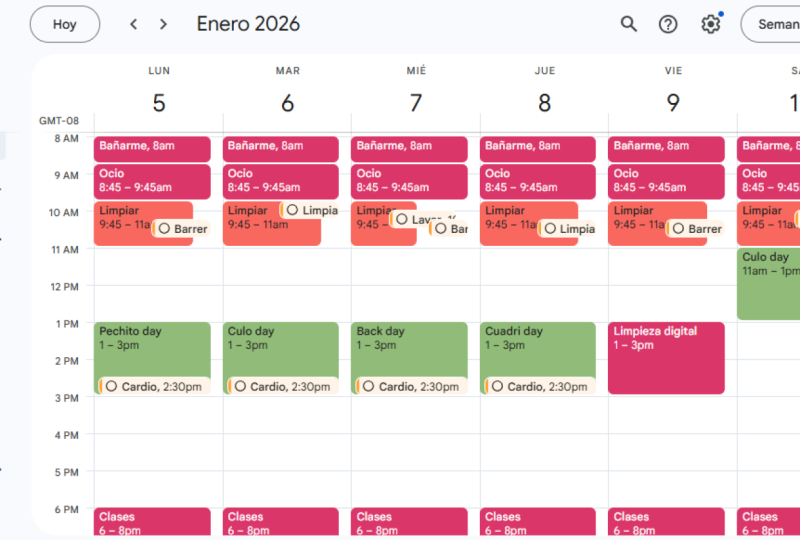
2. Projet de cours: En tant que projet de classe, je vous demande de planifier votre prochaine semaine du lundi au dimanche dans Google Agenda, appliquant les techniques que vous apprendrez, ils considéreront comme les tâches et les projets sur lesquels vous comptez travailler la semaine suivante et créez des blocs de temps pour vos tâches non négociables, les tâches
récurrentes, les tâches de travail approfondies, ainsi que tout le reste, tels que les réunions, les appels et les rendez-vous dans cet ordre. Une fois que vous avez terminé de planifier votre semaine, prenez une capture d'écran de votre affichage hebdomadaire dans Google Agenda et partagez-la dans l'onglet Projet. Terminer ce projet de classe vous aide à appliquer les compétences que vous venez d'apprendre et vous aide à utiliser votre temps plus efficacement pour augmenter votre productivité Il est important d'être clair sur vos objectifs et projets
prioritaires pour votre semaine avant d'abord, avant de commencer à les brancher à votre calendrier, cela vous aide à affiner ce qui est le plus important pour vous et facilite le processus de planification. Avant de plonger dans les leçons principales, assurez-vous que vous avez créé un compte Google si vous n'en avez pas déjà et ouvrez le calendrier Google afin que vous puissiez suivre si vous êtes prêt à commencer, rester actif et regarder les prochaines vidéos.
3. Blocage du temps: Le blocage du temps signifie mettre de côté des blocs de temps pour travailler sur un projet ou une tâche. Vous définissez une heure de début et de fin définie, bloc de temps de deux ans. Je définit un bloc de temps comme une plus grande portion de temps d'une heure à plusieurs heures par bloc. Bloquer le temps dans votre calendrier à l'avance vous donne la permission, pour ainsi dire, concentrer sur une seule chose à la fois et de
verrouiller littéralement tout ce que vous ne pensez pas ou vous
inquiétez de ce que vous avez à faire d'autre, car ce sont les ont été comptabilisées pour un jour ou un bloc horaire différent. blogs vous permettent de libérer de l'espace mental auquel vous auriez besoin autrement de penser, ce que vous devez faire ensuite ou ce que vous devriez travailler un
jour donné est un temps de prise de décision sécuritaire. Si vous planifiez vos blocs de temps à l'avance et prenez essentiellement toutes les décisions concernant vos périodes de travail et tout ce que vous avez à faire à l'avance. Planifier à l'avance vous fait gagner du temps. A vous permet de travailler plus efficacement main dans la main avec le blocage du temps va travailler par lots. marquage par lots signifie que vous conservez tâches
similaires au même jour ou à la même partie de la journée, ou au même bloc de temps, en gardant votre attention sur une tâche ou sur des tâches connexes similaires est préférable pour la productivité. Ainsi, par exemple, vous pouvez consacrer un bloc de temps à l'écriture de contenu. Dans ce bloc de temps, vous pouvez travailler sur l'écriture d'un billet de blog ainsi que sur l'écriture de sous-titres Instagram. Vous pouvez également consacrer un bloc de temps à la prise images pour vos médias sociaux et vos images de site Web. Vous voulez éviter de passer d'une tâche à l'autre, car recherche montre qu'il vous faut plusieurs minutes pour vous installer sur une nouvelle tâche. Donc, vous voulez éviter de vous concentrer pour passer d'avant
en arrière entre différentes tâches parce que de cette façon, vous n'êtes jamais complètement concentré. Vous perdez du temps, et vous ne ferez pas grand-chose. Il est beaucoup mieux de travailler sur une tâche particulière pour un plus long étirer le bloc de temps pour vous empêcher d'avoir à vérifier votre horloge, vous pouvez plutôt définir une alarme qui se déclenche après votre temps imparti comme haut. Ou vous pouvez utiliser une horloge de sable ou appliquer la Technique Pomodoro via une application ou une vidéo YouTube. Si vous voulez en savoir plus sur la technique Pomodoro, il y a un lien avec d'autres informations dans la description du cours. Une fois que votre bloc de temps est écoulé, vous pouvez faire l'une des deux choses. Vous pouvez continuer à travailler sur ce sur quoi vous travaillez. Si vous êtes dans le flux des choses, avez plus de temps et d'énergie, ou si vous voulez ou avez besoin de finir. L' autre option est que vous faites un arrêt dur, une
pause et faites tout ce que votre calendrier vous dit de faire ensuite.
4. Paramètres de calendrier Google: Donc, d'abord, regardons comment Google Calendar est configuré et regardons quelques paramètres de base. Donc, ici, vous pouvez changer la vue de Google Agenda. Le paramètre par défaut est une vue hebdomadaire, mais vous pouvez également passer à une vue mensuelle ou même à une vue annuelle. Revenons à la vue hebdomadaire parce que nous voulons planifier une semaine. Mon calendrier commence du lundi au dimanche. Si vous voulez changer cela, vous pouvez le faire ici sous Paramètres. Donc, si vous faites défiler vers le bas, vous voyez que vous pouvez le changer ici. Je sais que certaines personnes aiment commencer leur semaine le dimanche, donc tu peux commencer ça. Donc tu peux changer ça. Mais j'aime que la mienne commence lundi, les cellules le remettent et il y a beaucoup de choses différentes que vous pouvez faire. Vous pouvez donc changer la langue, un pays, le format de date, le format d'heure. Vous pouvez également afficher un fuseau horaire secondaire. C' est donc logique si vous travaillez avec des clients de différents fuseaux horaires. Essayons ça ici. J' ai donc des clients de la côte ouest pour que je puisse étiqueter cette heure normale du Pacifique et l'heure normale de l'Est. Et il y a beaucoup d'autres choses que vous pouvez changer ici, mais ce sont les paramètres de base. Donc une fois que j'ai ajouté ça, on peut y retourner. Et maintenant, vous avez les deux fuseaux horaires affichés. C' est mon fuseau horaire, heure normale de l'Est. Et ajoutez-en un coup d'œil, je peux voir à quelle heure il est sur la côte du Pacifique. Ensuite, je veux passer en revue les différents calendriers que vous pouvez ajouter, que vous pouvez afficher. Alors passons à une semaine différente parce que cette semaine, j'ai laissé vide à des fins d'entraînement pour la planification, ce que je vais vous montrer ensuite, mais revenons ici. Voici mon calendrier privé, le rouge. J' ai donc ajouté ceci, mais si je veux seulement voir mon calendrier régulier et libérer ses ascenseurs, je peux désactiver cela. Donc, quand un bascule, tous ces événements disparaissent. Et il y a aussi un calendrier par défaut, les
vacances aux États-Unis. Je peux aussi désactiver ça. Je sais que c'est un mauvais exemple parce que nous n'avons pas de vacances cette semaine, mais nous allons peut-être voir si nous pouvons en trouver un. Ils y vont. Vous pouvez donc choisir d'afficher ou de désactiver l'assouplissement. Comme n'importe quel type de calendriers ajoutés que vous avez. Donc le rouge ici est mon calendrier personnel. Et si vous voulez ajouter un autre calendrier, par exemple, vous pouvez le faire en cliquant sur le signe plus. Et vous pouvez soit vous abonner à un calendrier. Ainsi, par exemple, vous pouvez parcourir les calendriers des centres d'intérêt. Par exemple, vous voulez ajouter un calendrier des fêtes juives. Il existe différents types de calendriers sportifs que vous pouvez ajouter une phase des lunes. Donc beaucoup de choses amusantes que vous pouvez faire ici. Nous avons ajouté les phases de la Lune. Et voilà. Celui-ci a été ajouté ici. Et vous pouvez l'activer ou la désactiver. Voici mes calendriers. Donc, les calendriers d'affaires que j'utilise, le bleu est mon calendrier standard que nous allons utiliser pour planifier des événements dans quelques minutes. C' est un autre calendrier. C' est un outil que j'utilise dix à huit. C' est un outil de planification, c'est une application, c'est un autre site Web où j'envoie des liens à mes clients et quand ils planifient une réunion avec moi. Il apparaît dans mon calendrier. Ce site est donc lié à mon calendrier. Donc, quand les clients utilisent et planifient une réunion avec moi, il apparaît juste ici. Et puis les anniversaires sont liés à mon contact. Donc si quelqu'un a un anniversaire, sa date de naissance est dans mes contacts. C' est noté dans mes contacts. Il apparaît juste ici. Et les tâches, C'est quelque chose que je vais passer dans une minute aussi bien. Vous pouvez également choisir une couleur différente pour vos calendriers spécifiques. Juste ici. Je reviens à mon bleu habituel. Mais oui. Donc, c'est quelque chose que vous pouvez faire ici avec un clic droit.
5. Événements de Google Calendar: Ensuite, je vais vous montrer comment créer un événement dans Google Agenda. Vous avez donc deux options différentes. Comment créer un événement. La première option est de cliquer ici sur Créer. Et j'ai nommé cet événement précédent numéro un. Et je vais supprimer ça maintenant parce que je veux te montrer la deuxième option. La deuxième option est probablement encore plus facile car vous cliquez n'importe où vous voulez créer cet événement. Donc, disons que vous voulez créer un nouvel événement le jeudi 20, et qu'il devrait être à 14 h, heure normale de l'Est. Et vous cliquez ici, vous ajoutez le titre, et vous cliquez sur sûr. Vous pouvez changer la longueur en faisant simplement glisser ceci vers le bas. Vous pouvez le déplacer à un autre jour. Si vous double-cliquez dessus,
il ouvre l'événement et vous pouvez effectuer d'autres ajustements. Encore une fois, vous pouvez changer la date ici. Vous pouvez ajuster l'heure. Vous pouvez également faire un événement toute la journée. Par exemple. Vous pouvez également ajouter un emplacement. Mais dis que si c'est une réunion, tu peux le faire ici. Vous pouvez ajuster les notifications. Ainsi, vous pouvez choisir d'obtenir une notification tout comme une notification régulière. Donc, si vous avez activé les modifications sur votre téléphone ou sur l'application Google Calendar sur votre bureau, vous obtiendrez comme un ping ou une notification visuelle. Vous pouvez en ajouter un second. Vous pouvez ajouter plusieurs notifications en fait. Vous pouvez donc choisir d'obtenir une notification par e-mail. Disons aujourd'hui et avançons aujourd'hui r. passons à un bloc de temps. La notification standard est donc 30 minutes avant l'événement. Mais dis que tu veux un email un jour à l'avance, ils vont. Ensuite, vous pouvez également changer la couleur. J' aime donc garder le même genre de tâches, la même couleur. Donc, disons que ça a changé en entraînement. Et tu peux te changer occupé, tu es libre. Alors. Je vous ai montré avant le site de planification des dix à huit que j' utilise pour les clients pour planifier des réunions avec moi. Donc ces deux calendriers sont connectés. Et si je planifie une séance d'entraînement, je veux que ce soit occupé parce que je ne suis pas disponible pour clients puissent réserver une réunion avec moi. Donc, c'est en fait comme prévu. Personne ne peut réserver une autre réunion avec moi. Donc, c'est important de cocher. Ensuite, vous pouvez ajouter une description. Par exemple. Vous pouvez également ajouter des invités. Vous pouvez taper un e-mail. Et puis une fois que vous enregistrez ceci, vous recevez une notification. Souhaitez-vous envoyer un e-mail d'invitation aux invités de Google Agenda ? Et je clique généralement sur oui, envoyer. Ainsi, l'autre personne reçoit un e-mail et elle peut l'ajouter au calendrier. Vous pouvez également changer la couleur en faisant un clic droit ici. Et vous pouvez également supprimer cet événement. Et comme une autre personne a été invitée à demander voir à nouveau, si vous voulez envoyer ceci, choisissez de l'envoyer. Maintenant, je veux vous montrer comment créer une tâche récurrente. Donc, disons que les lundis, vous écrivez du contenu toutes les semaines. Et tu veux faire ça pendant deux heures. Tous les lundis. Tu veux donner cette couleur verte. Et ici, vous pouvez rendre cela récurrent, sorte que vous pouvez choisir chaque semaine le lundi, vous avez également différentes autres options, mais je veux le faire une fois par semaine. Et vous cliquez sur Enregistrer. Et quand tu iras à la semaine prochaine, tu vois qu'il est là. Et la semaine prochaine et ainsi de suite. Et il double-cliquez, vous pouvez également entrer directement dans l'événement. Voyons voir. Regardons les différentes options ici. Ainsi, vous pouvez également créer un événement récurrent personnalisé. Donc, disons que vous voulez que cela se termine à une, à une date très précise. Donc, vous pouvez le faire ici. Vous pouvez le sauver.
6. Taska sur Google Calendar Calendar: Ensuite, je veux vous montrer comment utiliser Google Tasks. Donc, ici, si vous cliquez dessus, vous pouvez créer une liste de tâches ou des listes de tâches. Vous pouvez donc ajouter une tâche. Vous pouvez créer la tâche suivante. Et vous pouvez créer différentes listes. Et la liste par défaut a été nommée mes tâches et je suis allé renommer cette liste personnelle à utiliser. Lorsque vous pouvez basculer entre les listes en cliquant sur cette flèche. Nous avons donc créé deux listes maintenant, des tâches personnelles et des tâches professionnelles. Une fois que vous avez terminé une tâche, vous pouvez la désactiver comme ceci et elle disparaît de la liste. Et ils apparaissent juste en bas ici. Donc, ils ne disparaissent pas complètement, mais seulement après avoir supprimé la tâche ici. Une autre chose que vous pouvez faire est que vous pouvez prendre ces tâches et les faire glisser dans votre calendrier. Donc, fondamentalement, ce que vous faites est que vous attribuez une date et une heure à laquelle vous allez travailler sur cette tâche. Ainsi, la date et l'heure apparaissent également ici dans votre liste de tâches. Vous pouvez l'éditer. Vous pouvez également ajouter une sous-tâche si vous le souhaitez. Vous pouvez ajouter des détails ici. Et une fois que vous avez fini avec cela, vous pouvez également le marquer comme complet. Vous pouvez le déplacer comme des événements. C' est donc un outil pratique pour garder une trace de vos différents projets, de vos différentes tâches que vous devez effectuer et les vérifier et également attribuer des dates et des heures où vous souhaitez travailler sur ces tâches spécifiques.
7. Planifiez votre semaine: Maintenant que vous avez appris à utiliser les fonctions principales de Google Agenda, vous pouvez maintenant commencer à planifier. Vous êtes la semaine prochaine dans ce qui suit. Je vous expliquerai comment le faire au mieux pas à pas. Mais avant de plonger, j'aimerais souligner deux choses importantes. Afin d'être aussi productif que possible, pensez à consacrer votre premier bloc
de temps de travail de la journée au type de travail le plus difficile que vous avez à faire. La chose que vous voulez apporter plus loin, la voir que vous avez tendance à différer sur le plus, mais vous voulez vraiment voir le travail terminé sur ce premier. Si vous connaissez le livre, mangez cette grenouille, vous savez de quoi je parle ? Vous voulez également prendre en compte vos niveaux d'énergie que vous planifiez dans vos blocs de temps, la plupart des gens ont tendance à être plus forte et énergique le matin. Soyez conscient de cela. Si vous avez plus d'énergie dans l'horaire, vous êtes des tâches plus exigeantes le matin et le travail de routine que vous n'avez pas à penser aussi dur dans l'après-midi ou le soir, Connaissez-vous et planifiez en conséquence. Maintenant, passons au travail de planification réel. Voici comment le faire. abord, vous voulez planifier dans vos non-négociables premiers exemples pour cela, ou auto-soins routine matin et soir, vos séances d'entraînement, dates, dîners avec des amis et ainsi de suite ? Oui. C'est vrai. Vous voulez mettre ceci dans votre calendrier en premier et non en dernier. Si vous ne prenez pas soin de vous en premier et assurez-vous que vous êtes bien reposé, prenez soin de votre santé et êtes heureux et comblés dans vos relations. Votre vie professionnelle en souffrira. Crois-moi là-dessus. Prenez soin de vous d'abord. Après cela, vous voulez planifier dans des blocs pour toutes sortes de tâches récurrentes que vous devez effectuer sur une base quotidienne, hebdomadaire, mensuelle ou autre. Faites une liste de toutes ces tâches et planifiez-les dans. Par exemple, vous prévoyez d'écrire des légendes d'insuline une fois par semaine, tous les lundis de 10h à 12h. Ou vous voulez écrire un post juridique une fois par mois, tous les premiers du mois. Un autre exemple serait de bloquer le temps planification que vous devez planifier la semaine prochaine,
ou vous avez un examen quotidien en soirée, une heure de rattrapage ou une heure de préparation pour le lendemain. Ensuite, vous voulez planifier dans vos blocs de temps de travail réels, n'oubliez pas de consacrer des verrous à la même tâche ou type de tâches avant de planifier ces blocs de temps, cela aide d'abord à être vraiment clair sur vos tâches actuelles ou en attente et projets. Écrivez-les dans votre bloc-notes, votre lecteur Google ou les listes de tâches de Google Agenda, où que vous suiviez vos projets et vos idées, puis précisez clairement ce que vous devez ensuite travailler pour ces projets. Donc, disons que vos principaux projets actuels sont l'écriture, livre et le développement de cours en ligne. Donc, vous pouvez décider que les lundis, mardis et vendredis sont votre heure d'écriture et vous décidez d'écrire de neuf heures à midi. Ces jours-là, les jeudis sont dédiés à travailler sur votre cours en ligne. Le manque de temps pour travailler sur cette classe sont les exemples de blocs de temps pourrait être penser temps et la planification du temps pour traiter vos e-mails. Une fois que vous avez planifié dans ces blocs de temps, vous pouvez planifier dans tout le reste. Ce serait des choses comme des réunions, des appels, et toutes sortes d'autres rendez-vous. Et voila que vous avez planifié avec succès, vous êtes la semaine prochaine à l'avance.
8. Conseils supplémentaires: Évitez autant que possible les distractions pendant vos périodes de travail profondes. Éteignez votre téléphone ou mettez-le en mode avion. Travaillez dans un environnement où vous ne pouvez pas être distrait par d'autres personnes ou par des influences environnementales. En bref, faites de votre mieux pour créer un environnement dans lequel vous travaillez. Meilleur compte pour plus de temps dans vos blocs de temps que vous ne pensez avoir besoin. Si vous pensez qu'il vous faut 1,5 heure pour écrire un calendrier de publication de blog en trois heures. Ceci est particulièrement important au début lorsque vous commencez à planifier votre temps comme ça, il est préférable d'allouer plus de temps que moins. Tu préfères avoir un peu de temps. Être dans un crunch temporel et être stressé dehors. Vous apprendrez au fil du temps combien de temps vous aurez besoin pour certaines tâches et vous pouvez ajuster vos blocs de temps en conséquence. Commencez petit avec le blocage. C' est pour vous si vous vous sentez submergé par l'idée de bloquer l'ensemble de votre horaire ou si vous l'avez essayé dans le passé et que cela n'a pas fonctionné pour vous passer d'une planification nulle ou minimale à essayer de garder un calendrier bien emballé peut être difficile si c'est vous, essayez de vous détendre avec un temps de bloc par jour pendant une semaine ou deux. Obtenez la sensation de ce que signifie l'attention et la concentration indivis pour ce bloc. Commencez à bloquer plus de temps bloquez vos pauses lorsque vous entrez dans le blocage du temps et que vous êtes sur un rouleau, prendre une pause du travail semble presque gaspiller parce que ce n'est pas sur votre horaire. Et la solution facile est de programmer ces pauses de sorte que même lorsque vous sortez prendre un café, c'est techniquement ce qui est censé faire. Vous l'avez programmée, et vous vous sentirez beaucoup plus productif.
9. Faites l'action !: Il est maintenant temps de commencer à programmer votre semaine dans votre calendrier Google. Suivez le processus que j'ai décrit dans les vidéos précédentes et passez à la planification que vous êtes la semaine prochaine du lundi au dimanche, suivant les étapes, soyez clair sur vos principaux projets et tâches actuels. Bloquez vos non-négociables, bloquez vos tâches récurrentes, bloquez les temps de travail pour vos projets principaux. Bloquez le reste, comme les réunions, les appels et les rendez-vous. Si vous le souhaitez, vous pouvez également bloquer les pauses, l'heure du déjeuner et du dîner et les temps de transition. Prenez une capture d'écran de votre calendrier hebdomadaire une fois que vous avez terminé et soumis sous l'onglet Projets et ressources.
10. pour plus...: Pour plus de conseils de productivité, assurez-vous de me suivre sur Instagram à lisa syllabi.
 Lisa Tselebidis, Organizing expert & KonMari consultant