Transcription
1. Introduction: Bonjour, et bienvenue dans ce
cours sur la façon de transformer vos œuvres d'art en
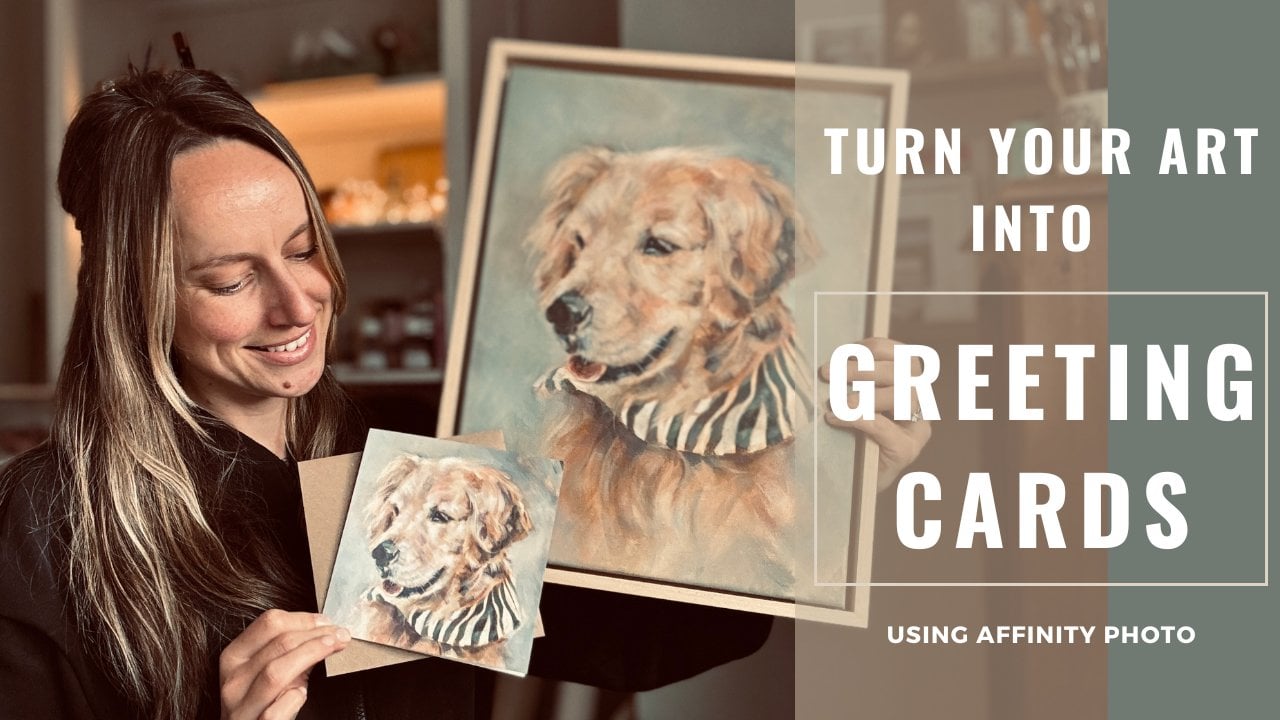
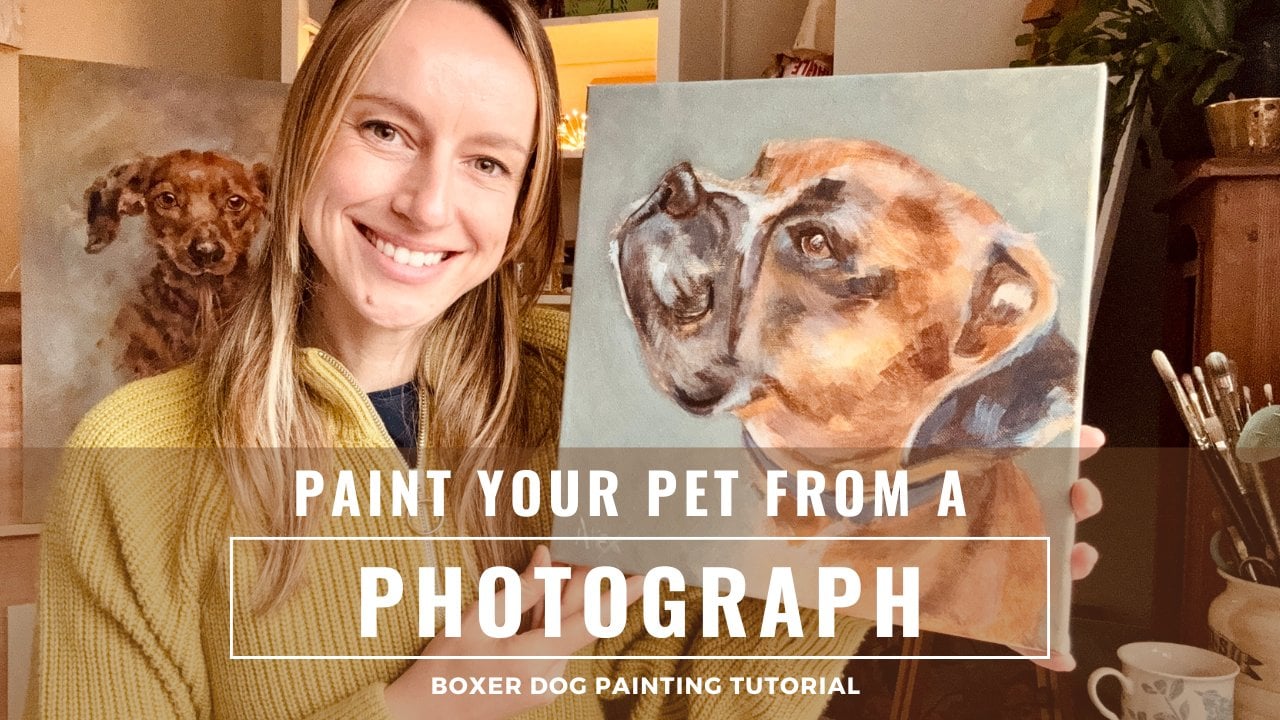
signets. Je m'appelle Alex. Je suis une artiste
animalière et portraitiste spécialisée
dans les peintures acryliques. Au cours des sept dernières années, j'ai créé des centaines d'
animaux de compagnie et de
portraits d'animaux pour des clients. Récemment, j'ai commencé à
transformer certaines de mes peintures préférées
en marque-pages Créer des
produits moins chers à partir de vos œuvres d'art est une
très bonne idée
pour toucher un public plus large. Dans ce cours, je partage
tout ce que vous devez faire pour transformer l'un de vos
tableaux comme celui-ci. Dans un marque-page comme celui-ci. Je suis très heureuse que vous m'ayez rejoint pour ce cours et j'ai
hâte de
voir les marque-pages que
vous créerez à partir de vos œuvres Sans plus attendre,
parlons du projet de classe.
2. Projet de classe: Pour le projet de classe, j'adorerais que vous essayiez de créer
un modèle de marque-page à partir de l'une
de vos peintures préférées Pour cela, je vais
vous montrer comment créer
le modèle à l'aide du logiciel de
retouche photo Affinity Photo. Si vous avez un autre type de
logiciel de retouche
photo comme Adobe, il est tout à fait normal de l'utiliser. De nombreux principes s'
appliqueront aux deux programmes. Si vous n'avez pas encore de logiciel
de retouche photo, je
vous recommande vivement
d'utiliser Affinity Photo. Il ne s'agit que d'un paiement unique, ce qui en fait une option
vraiment très abordable. Vous achetez le logiciel
une fois, puis vous l'avez sur votre ordinateur aussi
longtemps que vous le souhaitez. En fait, j'ai acheté mon logiciel
Affinity Photo lors des soldes du Black Friday, alors surveillez les
ventes tout au long de l'année
3. Photographier vos œuvres: La première chose à faire est donc de choisir tableau
que vous
souhaitez transformer en marque-page J'
adore vraiment ce tableau. C'est un jeu que j'ai fait pour le fun, donc ce n'était pas une commande, et je savais que je voulais créer des cartes et des marque-pages à
partir de celui-ci Donc, une fois que
vous avez décidé, vous devez photographier votre œuvre afin de disposer d'un fichier numérique avec lequel
vous pouvez travailler. Mon conseil pour prendre des photos d' œuvres d'art est de le faire
à la lumière naturelle. Vous ne voulez pas utiliser d'éclairage
artificiel intense
tel que des projecteurs ou plafonniers lorsque
vous photographiez Assurez-vous simplement de photographier par temps clair mais couvert, afin d'éviter que la lumière directe du soleil
n' atteigne le tableau. Assurez-vous également que votre appareil photo
est orienté dans le bon angle. Vous ne voulez pas qu'il
soit incliné de quelque façon que ce soit. Vous voulez qu'il soit
plat pour obtenir une très belle photo
qui ne soit pas déformée. Pour prendre les photos, j'utilise mon iPhone. Il y a un très
bon appareil photo dessus. Si vous aviez un reflex numérique
ou un autre appareil photo similaire, utilisez-le par tous les moyens Mais comme je l'ai dit, je
n'utilise que mon iPhone. Surtout si vous
prenez une photo et que vous fabriquez
ensuite des produits
plus petits que le tableau. Si vous deviez
prendre une photo et essayer produire des tirages d'art plus grands
que
la peinture originale, je vous suggérerais probablement d'
opter pour un meilleur appareil photo. Mais pour
créer un signet, ils seront plus petits
que la peinture d'origine, de
sorte que l' appareil photo de votre téléphone
devrait fonctionner correctement
4. Créer le modèle de marque-pages: Je vais maintenant vous montrer comment je
crée le modèle de signet. La première chose à faire est de déterminer les dimensions du signet
que vous souhaitez créer Pour cette démonstration,
je vais
vous montrer où je commande
mes favoris Je vais
donc me
rendre sur printed.com C'est ici que je
commande généralement mes favoris et je vais accéder à
la section des favoris La raison pour laquelle vous devez procéder dans un premier temps est
que vous souhaitez connaître premier temps est
que vous souhaitez connaître
les dimensions à utiliser pour votre modèle de signet Sur ce site Web en particulier, ils proposent deux tailles différentes. J'opte normalement pour
la plus petite taille, qui est de 52 millimètres
sur 148 millimètres. Je vais retourner
sur Affinity Photo et créer un nouveau document avec
les dimensions du signet Je vais m'assurer que unités de
mon document sont
réglées en millimètres. Je vais ajouter
ces deux mesures pour la largeur
et la hauteur de page. La largeur de page était de
52 millimètres et la hauteur
de page de 148 millimètres, je vais régler mon DPI à 300. Il s'agit désormais de votre modèle de
marque-page vierge. La meilleure chose à faire est d'exporter le fichier et de l'
enregistrer sur votre bureau. Cliquez sur Exporter le fichier. Assurez-vous simplement que
vous l'avez réglé sur
la meilleure qualité
, puis cliquez sur Exporter. Je vais enregistrer le fichier sur mon bureau comme
quelque chose de mémorable. Je vais l'appeler marque-page. Modèle. Ainsi,
vous aurez toujours une copie principale vierge si vous souhaitez créer
plusieurs modèles. J'ai trouvé que le meilleur moyen de le faire était de fermer ensuite
ce document dans
Affinity Photo
, puis de rouvrir votre fichier enregistré Si vous avez également appelé
votre modèle de favoris, rouvrez ce fichier Ouvrez ensuite un deuxième onglet avec
l'image de votre œuvre d'art. Deux onglets sont ouverts votre modèle de marque-page et le fichier contenant
votre maquette Vous souhaitez maintenant copier et coller votre illustration dans le modèle de
signet Pour ce faire, sélectionnez
cette icône en forme de flèche, qui est l'outil de déplacement puis cliquez quelque part
sur votre illustration. Vous remarquerez que vous obtenez un contour
bleu sur le pourtour. Pour copier le fichier sur mon ordinateur portable, c'est Control C. Il suffit d'utiliser la commande qui convient à votre clavier. Accédez ensuite à l'onglet du modèle de
favoris, sélectionnez à nouveau l'outil de déplacement et cliquez n'importe où dans la zone
blanche pour le sélectionner Encore une fois, vous verrez la
bordure bleue apparaître autour du bord. Enfin, collez l'
illustration en appuyant sur Control V ou sur la
commande appropriée de votre clavier. Cela collera ensuite votre illustration au-dessus de ce modèle
de signet Comme vous pouvez le voir, si je fais un zoom arrière, le
colle énormément
pour une raison quelconque Je vais juste le minimiser,
le réduire,
puis le zoomer en arrière.
Vous voudrez maintenant jouer avec votre œuvre d'art et la
positionner au meilleur endroit. J'aime avoir mon
œuvre au bas de mon marque-page, puis
un espace blanc au-dessus Je pense que
pour le moment, l'illustration est un peu trop petite
sur le marque-page, donc je vais l'
agrandir légèrement Je ne suis pas trop embêté si cela
coupe l'un ou l'autre côté de l'œuvre d'art J'aime bien l'
effet de me faire couper
une petite partie de l'oreille
ou du cou. Jouez un peu avec vos œuvres d'art. Vous constaterez peut-être que le vôtre couvre
tout l'espace blanc, ce qui est très, très chanceux. mien ne le fait jamais.
Je vais donc vous montrer un peu plus tard comment je surmonte
ce problème et j'aime avoir un fond blanc uni
sur mes favoris Vous aimerez peut-être aussi
avoir un fond uni, mais vous pouvez également choisir différentes couleurs, vous
n'avez pas besoin de blanc. Une fois que vous êtes satisfait de l'
emplacement de votre maquette, vous devez à nouveau
exporter le fichier, passer
à Exportation de fichiers et vous assurer que vous l'
exportez avec la plus haute qualité. Encore une fois, enregistrez-le comme
quelque chose de mémorable. Je vais appeler mon modèle de marque-page
Golden Retriever Vous devez ensuite fermer à nouveau ce fichier , puis le rouvrir. Cela peut sembler une façon un peu longue
de faire les choses, mais j'ai
trouvé que c'est la méthode qui fonctionne le mieux avec un minimum d'
erreurs. Je vais rouvrir le fichier exporté que je
viens de sauvegarder sur mon ordinateur Dans la prochaine leçon,
je vais
vous montrer comment
affiner ce design.
5. Affiner le design des signets: Je vais maintenant vous montrer comment
affiner le design de votre marque-page Comme je l'ai mentionné, j'adore avoir
un fond blanc uni. C'est propre, simple et cela signifie que tous mes favoris ont un aspect
cohérent. Si votre maquette
couvre déjà la totalité de l'espace blanc, vous pouvez évidemment
ignorer cette étape. Mais si vous souhaitez créer un fond blanc comme le mien ou essayer une couleur différente, je vous guiderai tout
au long du processus. Pour supprimer ce fond bleu, la première chose que
je vais faire est sélectionner l'outil de sélection Flood, la petite icône en forme de baguette magique
sur le côté gauche Vous verrez apparaître une croix sur votre curseur et
il vous suffit de cliquer dessus n'importe où dans la zone d'arrière-plan que
vous souhaitez supprimer. Cet outil de sélection Flood vous
permet de sélectionner
des pixels d'une couleur similaire. Donc, si vous avez une
couleur similaire sur votre arrière-plan, cela fonctionnera
vraiment très bien. Vous devrez ensuite appuyer sur
Supprimer sur votre clavier
et, comme vous
le verrez, toute la
zone sélectionnée est supprimée. vais maintenant me débrouiller et supprimer un peu plus
de l'arrière-plan. Quelques choses que
je veux vous montrer que vous pourriez expérimenter si vous le
faites vous-même. Si votre outil de
sélection des inondations sélectionne de petites zones
plutôt que de grandes zones, vous devrez
peut-être modifier la tolérance. Je vais vous montrer comment je m'y prends. la barre de menu supérieure, il y a le paramètre
de tolérance que vous pouvez modifier
à la hausse ou à la baisse. Si la zone sélectionnée par l'outil est
très, très petite, cela
peut signifier que la
tolérance est trop faible Vous pouvez
donc essayer
de l'augmenter légèrement. Et inversement, si la zone
que vous sélectionnez est trop grande et qu'elle empiète sur la zone que vous souhaitez conserver, votre
paramètre de tolérance est peut-être trop élevé et vous pouvez le réduire légèrement. J'ai
légèrement augmenté ma tolérance
et, comme vous pouvez le constater, une zone beaucoup plus grande a
été sélectionnée. Vous devez également vérifier
que vous ne
coupez aucune partie de la zone
que vous souhaitez conserver. Assurez-vous simplement de zoomer vérifier
que le contour ne
va pas trop loin et de
couper les illustrations
que vous
souhaitez conserver dans votre signet Je vais continuer
à contourner le reste du signet et le même processus Je travaille maintenant sur le
bas, comme vous pouvez le voir, je clique et il sélectionne de
très très petites zones. Je vais
augmenter légèrement ma tolérance de 6 à 7 %. En règle générale, je ne dépasse jamais une tolérance
de 10 %. Respectez normalement
les plages de 6 à 9. Comme vous le remarquerez,
appuyer sur Supprimer ne fait pas
disparaître tout le bleu. Il reste encore pas mal de pixels bleus. Mais ne t'inquiète pas.
Je vous montrerai comment les supprimer
complètement plus tard. Maintenant, je vais continuer
à me débrouiller, donc j'accélère simplement cette partie. Je pense que j'en suis content maintenant Je vais
donc exporter le fichier avant de passer
à l'étape suivante. Accédez à Fichier, puis
exportez et je l'enregistrerai nouveau dans
le même
modèle de Golden Retriever Une fois cela fait,
fermez la fenêtre et ouvrez à nouveau le fichier
dans Affinity Photo. Cela garantit que nous
avons un fichier propre et agréable sur lequel
travailler avant
de passer à la partie suivante. Vous pouvez voir qu'il reste encore
certains pixels bleus qui n'
ont pas été supprimés
avec l'outil de sélection Flood. Je vais utiliser le pinceau
pour m'en débarrasser. Dans le menu de gauche, sélectionnez
la petite icône représentant un pinceau. C'est le pinceau. Pour ajuster la taille du pinceau, allez dans le menu supérieur
et modifiez la largeur. Je règle le mien à 250. N'oubliez pas non plus
de changer de couleur. Pour le moment, le
mien est devenu noir. Je vais le faire passer
au blanc ici. Si vous souhaitez une
couleur différente pour votre arrière-plan, c'est le moment de la
changer comme vous le souhaitez. Ensuite, je vais me frayer
un chemin et peindre par-dessus les pixels bleus
restants. J'ai réglé la dureté de mon
pinceau à zéro pour cent. Permettez-moi de vous montrer rapidement ce qui
se passe si je le mets à 100. Vous remarquerez que cela donne
un avantage beaucoup plus fort. Si vous préférez ce look, n'
hésitez pas à opter pour une dureté maximale. Personnellement, j'aime
les bords plus doux, alors je garde le mien à 0 %. Bien entendu, vous pouvez
toujours le placer quelque part au milieu en fonction de l'
effet que vous souhaitez obtenir. Ensuite, je vais
me débrouiller en utilisant simplement ce pinceau pour me débarrasser de tous ces pixels
dont je ne veux pas Pour atteindre ces zones plus étroites, je vais ajuster la largeur de mon pinceau et le réduire Cela m'aidera à me rendre plus facilement dans ces endroits sans couper
accidentellement les parties de l'œuvre d'art que
je souhaite conserver. Il y a un dernier outil
que j'utilise dans mon processus
, que vous
voudrez peut-être essayer également. C'est ce qu'on appelle l'outil Blur Brush. Je l'utilise sur les bords de mes œuvres d'art pour
les intégrer et pour me débarrasser
des pixels d'arrière-plan perdus que je ne pourrais pas atteindre
avec un pinceau Cela m'aide également à créer une belle transition douce entre l'œuvre d'art
et mon arrière-plan. Je règle la largeur de l'
outil Pinceau de flou à environ 27, puis je contourne le contour, en le mélangeant
simplement Après avoir passé un peu plus de temps peaufiner le
design des signets avec ces outils, je me suis retrouvé avec
quelque chose comme ça Je peux maintenant exporter
le modèle pour la dernière fois et l'utiliser pour commander les signets auprès de l'imprimeur
que j'ai choisi. Dans la leçon suivante, je vais
vous montrer à quoi
ressemblent les marque-pages à leur
arrivée et comment
je les prépare à vente dans ma
boutique Etsy et lors d'une foire artisanale
6. Vendre les signets: C'est ainsi que mes favoris arrivent de l'
imprimerie que j'utilise Ils sont livrés dans une enveloppe
cartonnée. Ce sont en fait
quelques
modèles différents que j'ai créés récemment, et je vais vous montrer celui du Golden
Retriever dans un instant. J'ai le choix entre différents types
de papier sur lesquels imprimer. Personnellement, j'aime beaucoup ces surfaces légèrement
texturées. J'opte donc normalement pour
une finition martelée. Je termine ensuite les
marque-pages avec un pompon, et je laisse mes clients choisir
parmi une sélection de couleurs
différentes Pour fixer les pompons
aux signets,
je mesure le point à mi-chemin à l'aide d'une règle utilise une seule
perforatrice pour faire le tout, puis j'y passe
le pompon Pour protéger
chacun des marque-pages, je les place dans un sac en glace. J'en ai trouvé de la taille
parfaite sur Amazon. Et je m'assure également photographier chacun des marque-pages avec ses différentes options de couleur de
pompon J'ai l'habitude de créer une petite zone avec un joli fond
pour les photos. Ils sont vraiment très
pratiques pour mes annonces Ex, et je crée également des
épingles qui
renvoient directement à l'
annonce sur ma boutique ES. De cette façon, il dirige les utilisateurs
directement vers l'article.
7. Merci: Merci beaucoup d'avoir
suivi ce cours. J'espère vous avoir donné
de nombreuses informations que
vous pouvez désormais utiliser et choisir un tableau que vous
souhaitez transformer en marque-page J'adorerais voir les
modèles que vous créez. Veuillez simplement publier
le fichier ou une photo avec un filigrane ci-dessous dans la section des projets
et des ressources Si vous avez
des questions ou des requêtes, hésitez pas à me le faire savoir.
Pose-moi juste une question. De plus, si vous voulez me
suivre et suivre mon parcours, je suis sur Instagram et
YouTube sous le nom d'Alex Godard Encore une fois, merci beaucoup et j'ai hâte de
vous voir dans mon prochain cours.
 Alexandra Goddard, Pet Portrait and Animal Artist