Transcription
1. Introduction: Quel est donc le
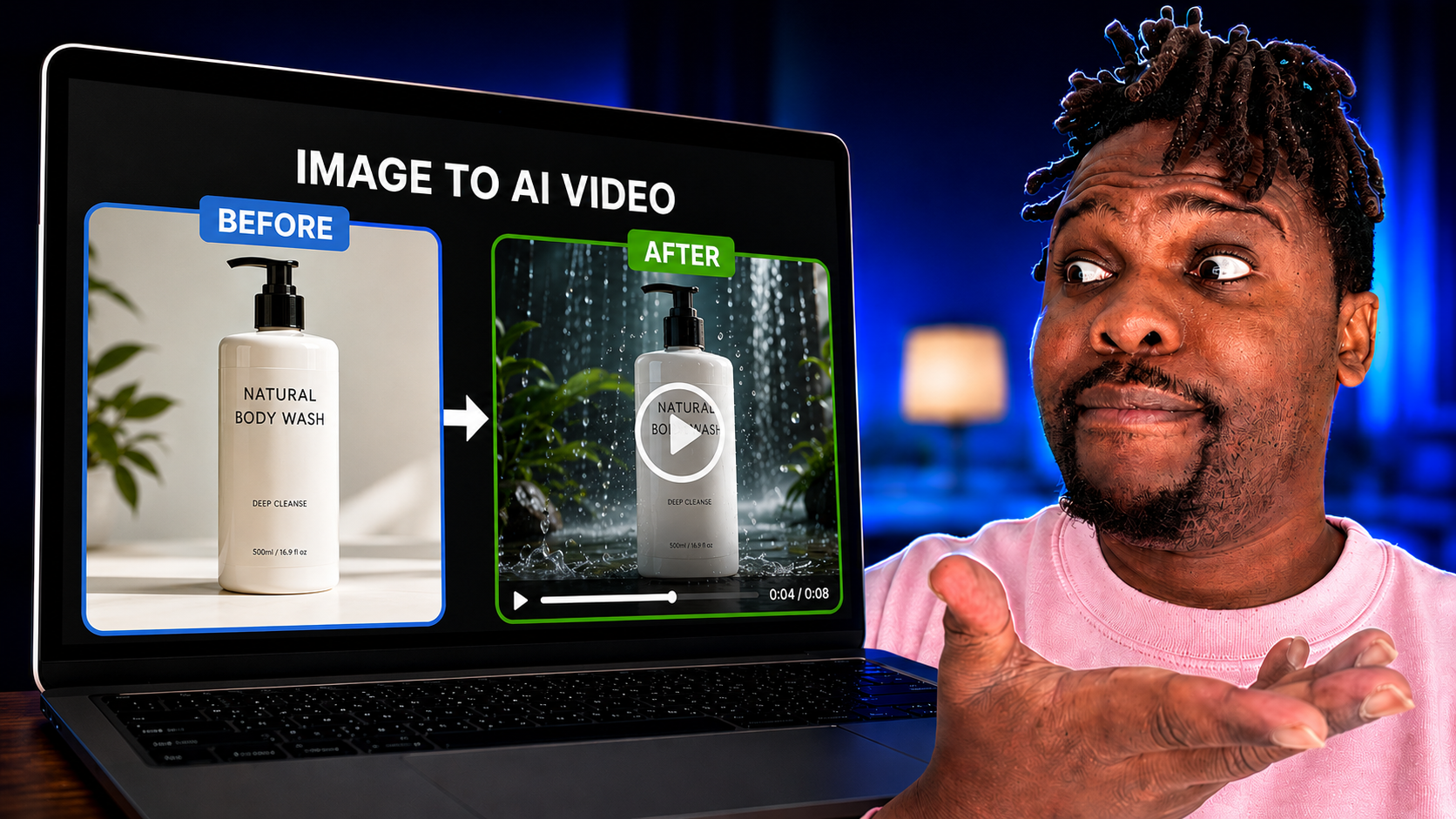
moyen le plus simple de transformer des images
statiques en
vidéo à l'aide de l'IA ? Comment éviter les complications liées
aux droits d'auteur ? Et comment puis-je y parvenir en un
laps de temps relativement court ? Mais surtout, est-ce
possible
même en tant que débutant en IA ? Bienvenue sur la façon de
transformer des images statiques en vidéo à l'aide de l'
IA pour les débutants. Dans ce court cours,
nous répondrons à toutes les questions
ci-dessus et
vous montrerons étape par étape
comment transformer une image
statique en
une courte vidéo basée sur l'IA. Et faites vos propres
variations supplémentaires à partir de là. Ils utilisent donc des cas pour expliquer pourquoi vous pourriez avoir besoin de
faire quelque chose comme ça. Vous êtes peut-être un vendeur de
marque de commerce électronique qui crée. Et vous êtes peut-être quelqu'un qui vend des produits pour le compte
d'autres personnes, qui cherche
également à prendre ces images
statiques de produits et les
transformer en publicité. Vous
pourriez être un artiste à la
recherche d'inspiration de produits
existants ,
similaires à votre vidéo,
vous pourriez
simplement avoir un
peu de plaisir créatif et acquérir une nouvelle compétence
par la même occasion. Quoi qu'il en soit, bienvenue. Les outils que nous allons utiliser spécifiquement
seront Chat
GPT, Google et CVA Maintenant, je pense que vous pouvez
suivre les abonnements gratuits ou de niveau inférieur proposés par ces outils, mais par souci de transparence,
j'utiliserai CHAT GPT plus et CVA premium et simplement
le Google gratuit normal Tout le monde peut y accéder. Et au fait, si nous nous rencontrons
pour la toute première fois, bonjour. Je m'appelle Victor. En plus des choses ennuyeuses de la vie
quotidienne, je dirige une entreprise de
marketing de contenu individuelle, n'hésitez pas à dire bonjour
dans les commentaires. Sinon, si vous êtes
curieux de savoir ce que
je fais d'autre sur le
grand Web, mes coordonnées se trouvent sur mon profil. Mais assez de moi,
commençons.
2. Class Project Brief: Bienvenue dans la deuxième vidéo. Ce que j'aimerais que vous
créiez en tant que classe ou projet, c'est de suivre
les étapes décrites dans ce cours et de
prendre une image d' un produit populaire, votre
propre photo ou l'image d'un bot, où que vous soyez à l'
origine de l'image et que vous la
transformiez
en une courte vidéo. Peu importe qu'
il s'agisse d'une vidéo de portrait. Peu importe qu'
il s'agisse d'une vidéo de paysage. L'essentiel est de
prendre cette image, d' utiliser l'IA et de
la transformer en vidéo. J'aimerais également que vous
incluiez une brève
description simple de
quatre ou cinq points pour avoir une idée des défis que
vous avez rencontrés et de la façon dont
vous les avez surmontés. Et ce petit peu de contexte
supplémentaire pour que nous puissions
comprendre votre parcours. Si vous avez des questions, n'hésitez pas
à me contacter.
3. Step 1 Sourcing Images: À la troisième vidéo de ce cours, où nous
allons aborder la première étape, qui consiste à savoir comment obtenir l'image si vous ne l'avez pas
déjà. Vous pouvez donc obtenir l'
image en utilisant des photos que vous avez déjà prises sur votre appareil mobile ou votre appareil photo. Vous pouvez obtenir l'image en
générant une image à l'aide de l' IA si vous savez
déjà comment créer des images à
partir de rien, comment demander à l'IA de
générer des images pour vous. Vous pouvez également acheter des
images afin de
conserver également les droits sur
ces images. Cependant, vous
avez obtenu l'image. Ce que j'aimerais que vous
fassiez, c'est créer un dossier, enregistrer cette ou ces images dans ce dossier juste pour essayer de garder
les choses organisées. Je vais donc
vous montrer exactement comment j'ai créé l'
image pour mon exemple. Passons donc à
mon écran et je vais vous
montrer le processus
que j'ai suivi. Pour rappel, l'exemple du
commerce électronique n'
est que mon exemple. Que vous travailliez dans le commerce électronique ou dans le secteur de la création, quel que soit votre secteur d'activité, vous pouvez suivre
exactement le même processus et l'adapter en
fonction de vos cas d'utilisation. La première chose
que j'ai faite a donc été d'aller sur Google et de rechercher
le complexe de magnésium. D'une société nommée To,
retracez un peu comment, dans mon exemple,
j'ai trouvé ce produit. C'est un produit que j'ai
vu sur les réseaux sociaux. Dans mon exemple, j'ai
recherché des images un joli fond clair et sur lesquelles des mains les tiennent. J'ai évité les images
qui trompent les gens. J'essaie juste de rester
aussi simple que possible. N'oubliez pas que plus c'est simple,
plus l'IA peut facilement extraire ce dont vous avez besoin de
cette image et vous
donner le résultat
que vous souhaitez. Heureusement, il y a un
tas d'images différentes ici où il s'agit simplement d'un produit avec un joli arrière-plan clair, ce qui nous laisse beaucoup
de place à la créativité Nous pouvons prendre ce produit. Nous pouvons le mettre dans
différents contextes. Nous pouvons amener des personnes de différents tons de peau à
tenir le produit. Les possibilités sont
infinies. Que votre produit soit une
moto, une balle de tennis,
un animal, un chien, un perroquet,
peu importe, c'est le
même processus de réflexion Maintenant que nous avons localisé une image, il ne nous reste plus
qu'à l'enregistrer dans un dossier sur votre bureau ou à l'
endroit de votre choix afin que vous
puissiez rester organisé, car
vous devrez
revenir en arrière et
collecter cette image. Une fois
cela fait, vous êtes prêt à passer à notre prochain
4. Step 2 Prompt ChatGPT: Bienvenue dans la prochaine
vidéo de notre cours, et notre prochaine étape consiste
maintenant à utiliser HattPT Donc, dans la dernière vidéo, nous avons collecté et obtenu l'image que
nous allons utiliser. Nous avons discuté de ce qu'il
fallait rechercher dans l'image que
nous sélectionnons. Nous sauvegardons cette image afin de
pouvoir y accéder facilement. Maintenant, l'étape suivante
consiste à interagir avec HatchBT. Ce
que je veux dire par là, c'est prendre cette image, la
mettre dans GPT ou tout autre outil de LLM que vous
utilisez, travailler avec l'IA et communiquer de manière à
ce
qu'elle puisse comprendre vos besoins et
vous donner vous Nous avons donc voulu créer un
crone à partir de ces images. Nous allons le
guider pour qu'il produise le résultat que nous
recherchons. Et d'ici la fin, nous
devrions avoir
des images prêtes pour la
prochaine étape du processus. Et encore une fois,
revenons à mon écran, et je vais vous
expliquer
mon processus et comment
je m'y suis pris. Vous pouvez voir que ce sont
les images des produits
que j'ai sélectionnées. Encore une fois, comme mentionné
précédemment, c'est très simple. Si je clique sur celui-ci, il suffit
de tenir le produit à la
main, la
main, je peux voir
les tablettes présentes dans l'emballage
du produit. Et donc, pour une image simple du
produit avec un arrière-plan, encore une fois, juste une simple image
du produit sur fond blanc. Et j'ai ensuite ajouté, pour
vérifier GPT, que je suis en train
de créer une publicité vidéo pour une boutique
TikTok de ce produit prendra environ dix
à huit à dix secondes promotion de ce produit prendra environ dix
à huit à dix secondes. J'ai téléchargé des images de référence. Veuillez créer des images similaires,
chacune présentant des différences subtiles, telles que réglage de l'environnement d'
arrière-plan
ou un teint différent. Comme c'est le cas pour TikTok Shop, chaque image doit être de
9 x 16 à la verticale
, de haute qualité J'ai besoin que chacune des cinq
images soit créée une par une. Veuillez générer le
premier maintenant, puis confirmez-moi si nous pouvons passer
à la génération suivante. Donc, quelques points
que je voulais noter sur la façon dont j'ai structuré
ce prompteur. Donc, tout d'abord, je donne juste un peu
de contexte à l'outil ici. C'est ce que je suis en train de faire.
C'est mon objectif. C'est ce que j'
essaie de faire. J'essaie de créer cette
vidéo dans ce but. J'y ai nommé le produit. N'oubliez donc pas que l'IA est désormais
capable de naviguer sur Internet. Ainsi, lorsque vous
lui donnez le nom produit
animal, de réglage, d'outil , de
gadget, il tient compte du contexte Nous pouvons
donc passer en
arrière-plan et apprendre un peu
plus à ce sujet. J'ai mis en ligne quelques images
de référence. Veuillez créer des images similaires,
chacune présentant des différences subtiles,
comme l'environnement d'arrière-plan. Je lui fais donc simplement
savoir maintenant ce que j'
aimerais qu'il crée à partir de
ce que j'ai téléchargé. Je lui ai également donné un contexte supplémentaire sur la
destination de cette image, pas seulement sur ce que je veux, mais aussi sur ce que
je vais en faire une fois que je l'ai reçue.
C'est l'abréviation de TT. J'aimerais que ce soit neuf sur 16
à verticale pour ceux
qui ne le savent peut-être pas, neuf sur 16 est le ratio hauteur/largeur typique d'
un smartphone. Ainsi, votre vidéo verticale, laquelle de nombreuses personnes
visionneront des vidéos et des dans
laquelle de nombreuses personnes
visionneront des vidéos et des
divertissements si vous
utilisez un appareil mobile, alors que si vous
utilisez votre téléviseur ou si vous utilisez un format d'image
plus large, sera généralement le
contraire de 16 x 9. Gardez donc cela à l'esprit
en termes de rapport
hauteur/largeur dans lequel vous souhaitez que votre
vidéo sorte. Tout dépend de
ce que vous
essayez G. J'ai aussi parlé d'une qualité
ultra nette. Encore une fois, étant donné le contexte
de l'IA, certaines personnes
ne voudront peut-être pas Ultra Shop. Ils voudront peut-être une qualité VHS,
verte et floue. Il est important d'être
précis à ce sujet également J'aurais pu
donner quelques chiffres et
approfondir ce point, mais je suis resté là pour
le moment,
juste pour simplifier les choses. Maintenant, j'ai également dit que
je devais créer chacune des cinq images une par
une et le problème que j'ai découvert en
jouant avec Chat CIBits est dû à cette tendance à créer ou
à exporter plusieurs images dans un format de grille plutôt que des images
uniques, ce qui peut être très ennuyeux Par exemple, lorsque je crée des vignettes pour des vidéos de longue durée. Si je voulais créer différentes variantes d'une miniature, plutôt que d'exporter les
images une par une,
cela créerait simplement une grille avec toutes ces vignettes
différentes, ce qui peut être Mais je m'égare. C'
est la raison pour laquelle j'en ai spécifiquement
parlé un par un. J'ai également dit, veuillez générer le
premier maintenant, puis confirmer avec moi si nous pouvons
passer à la génération suivante. Donc, ce que j'essaie de dire
ici, c'est
qu'une fois que vous
avez créé cette génération, après avoir créé chaque génération, faites-le moi savoir, exportez-la. Et une fois que nous l'
aurons
approuvée ensemble, nous passerons à la suivante. Vous ne le faites pas passer
automatiquement
au suivant parce que
je n'aime peut-être pas celui que vous avez créé. C'est donc le
processus de réflexion à l'origine cette première image instantanée créée par l'IA qui a donné naissance à Brilliant. Alors j'aime bien celui-ci. C' est donc maintenant une image
que j'ai créée. Il ne s'agit pas d'une image qui
appartient à quelqu'un d'autre. Les droits d'auteur sont les miens là-bas. Et je l'ai dit : parfait. Le suivant, s'il vous plaît. Et puis
ça en a créé un autre ici, différences
subtiles là.
C'est très similaire. Et puis j'ai dit, dans la
prochaine étape, s'il vous plaît, nous pouvons y voir de
subtiles différences dans le teint. Encore une fois, un contexte
différent, un contexte
différent, un contexte différent, c'est
ce que j'ai dit. Donc ça marche vraiment bien là-bas. Ensuite, s'il vous plaît. Dans l'ensemble, le
style et la présentation de l'image n'étaient pas vraiment aussi variés que je l'
aurais souhaité. Je suis donc passé à Chat TiKt et j'ai dit : «
Hé, fantastique Combien d'images
reste-t-il ? N'oubliez pas que nous faisons référence aux images que
j'ai jointes plus tôt Celles du
produit autonome et la main qui tient la tablette à
côté du produit Alors je vous dis : « Hé, vous faites un
excellent travail, mais
regardez ces images que
j'ai mises en ligne ici. Ils ne se ressemblent pas trop. L'un d'eux est le produit lui-même. Avec un arrière-plan,
on parle du produit, pratiquement
sans arrière-plan. L'un est le produit que l'on tient, et
l'autre contient même les tablettes. Je pense donc que quelque part
en cours de route, Chachi BT a oublié
cette information Il m'est donc revenu et
m'a dit : « Hé, nous avons créé quatre images sur cinq demandées
pour l'agriculture. Il reste une bouteille
à main, salon
confortable, une cuisine moderne. Pour ce qui est de la dernière
étape, je peux maintenant rapprocher des autres styles de
référence que vous chargez, et cela me donne une description de ce que cela va faire
, angle
le plus fort également,
parce que c'est une façon
de donner contexte parce que j'ai dit que
c'était pour la boutique TikTok HatchiBt réfléchit
donc
d'emblée réfléchit
donc à ce
qui fonctionne dans ce scénario en particulier, comme il le
ferait pour Instagram, pour Facebook, comme pour Snapchat
et toutes ces
différentes plateformes. C'est pourquoi il est important
que vous lui donniez et toutes ces
différentes plateformes un
contexte Ensuite, je suis passé à l'
image suivante, s'il vous plaît, celle avec les
gélules sur la paume de la main, à côté
du contenant du comprimé. Génial. J'ai créé ce sera janky ici et là, pas la meilleure image,
mais l'écriture sur le produit est
assez précise Il est très difficile de remarquer
des erreurs subtiles. Alors j'aime bien celui-ci,
puis j'ai dit, enfin, celui avec
le produit seul. Encore une fois, je suis en train de les orienter et les
guider vers le résultat que je souhaite, et boum, nous avons obtenu
l'un des produits à part entière, et j'ai été heureuse du résultat obtenu. À partir de ce moment, vous
pouvez exporter en appuyant sur ce bouton, puis vous pouvez
enregistrer et télécharger à nouveau dans
le dossier que nous avons créé. Et ici, nous allons en avoir besoin
à l'étape suivante de notre processus Vous devez
donc vous
assurer de rester organisé et de les conserver dans ce
dossier. Je te verrai
5. Étape 3 De l'image Canva à la vidéo: La prochaine étape de notre
processus sera donc de
télécharger les
images exportées dans Canva télécharger les
images exportées dans Canva Nous allons ensuite
les enregistrer dans un dossier Canva. Si vous avez la possibilité
d'enregistrer dans un dossier, je pense que cela devrait être disponible même sur
la version gratuite. Je n'en suis pas tout à fait sûr.
Ensuite, nous allons choisir un format d'image adapté. Min sera
vertical de neuf sur 16 pour cet exemple
, puis nous allons convertir cette
image en vidéo. C'est la partie la plus excitante, de loin, je crois. Faisons en sorte que je sois sur
ma page d'accueil Canva ici. Comme vous pouvez le constater, je fais beaucoup
de bêtises sur Canva. Mais l'image que j'ai
téléchargée est là. Maintenant, ce que je voulais dire à propos des dossiers, si vous cliquez sur les
trois points, vous pouvez également les déplacer vers un dossier que vous avez créé ici. Ne sois pas comme moi. Je suis
très désorganisé Je ne l'ai pas mis dans
un dossier, mais vous pouvez simplement
créer un nouveau dossier. Ensuite, à partir de là,
vous pouvez simplement le
déplacer dans le dossier que
vous avez créé. Je vais donc simplement
cliquer sur l'image, et cela
nous mènera à notre page d'édition. Maintenant, voici une vidéo qui a déjà été
convertie en vidéo. Et juste pour vous donner une idée de ce à
quoi cela va ressembler, je vais simplement cliquer
sur la vidéo ici. Voici donc ce que nous faisons. Téléchargez l'image. Je vais donc cliquer dessus, créer un autre Canvas
en cliquant sur
le signe plus en bas, et je
vais ensuite accéder à mes téléchargements Je vais trouver l'
image que j'ai chargée, c'
est-à-dire, puis je vais fermer la section des
téléchargements Donc, une fois que vous avez téléchargé la date, remarquez qu'elle ne remplit pas immédiatement
le canevas d'arrière-plan, vous voulez,
bien sûr, qu'elle remplisse le canevas. Ainsi, lorsqu'il est converti
en vidéo, il n'y tout cet
espace blanc inutile tout autour. Donc,
pour ce faire , il vous suffit de cliquer dessus avec le bouton
droit et de sélectionner définir
l'image comme arrière-plan, et juste comme ça, c'est
maintenant l'arrière-plan complet. Au fait, je vous
montre juste ici avec un exemple d'image. Bien sûr, nous avons toutes ces images
différentes que nous pouvons utiliser pour ces
différents paramètres ici, mais les objectifs et
la portée de cela. Vidéo, je
vais juste vous montrer une image
transformée en vidéo Si vous cliquez sur l'image, puis sélectionnez Modifier
dans la lettre du fichier, et vous avez maintenant un
menu d'édition qui s'affiche. Il est important de savoir que
ce menu ne
s'affichera que si vous téléchargez une image. S'il s'agit déjà d'
une vidéo,
elle proposera différentes options. Nous avons des
couches magiques, des modifications magiques, haut de gamme, etc. Mais celle qui nous
intéresse c'est cette image en vidéo. Nous avons maintenant un menu
qui apparaît,
avec une option pour
générer une vidéo de cinq secondes Maintenant, on l'appelle aussi un
onglet personnalisé, et c'est là
que je peux l'afficher, lui donner quelques
instructions supplémentaires en fonction de ce que
je recherche Si vous voulez être un peu plus détaillé, un peu plus personnalisé, un peu plus précis quant à
ce que vous voulez voir se passer dans la vidéo,
vous pouvez utiliser cette option. Ici, je
sélectionne simplement la solution intelligente dans
laquelle je laisse le choix à
Canva AI J'ai une option pour une vidéo de
cinq secondes, je vais
donc cliquer sur
Générer une vidéo de cinq secondes. Et juste comme ça,
il travaille dur pour faire bouger tous ces pixels. Vous pouvez voir qu'il
scanne l'image, qu'il scanne le produit, qu'il scanne l'arrière-plan. Il scanne tous les différents éléments
graphiques que vous
pouvez y voir, l'éclairage,
le décor , l'ambiance, etc. Cela s'est
produit aussi rapidement, et regardez ça. On y a même ajouté une ombre
qui n'existait pas auparavant et qui pourrait blottir une personne qui se déplace à
côté du produit Maintenant, vous pourriez même aller
plus loin et essayer une approche complètement
différente. Et cette fois, je vais
opter pour des instructions personnalisées. Je vais vous montrer
ici
une petite astuce qui vous permet de revenir dans AChipt et de demander à TaChipt de
réfléchir et de vous donner une idée de ce qu'il faut écrire
dans cette section ici,
de ce qu'il faut demander à dans AChipt et de demander à TaChipt de
réfléchir et de vous
donner
une idée de ce qu'il faut écrire
dans cette section ici,
de ce qu'il faut demander à Canvas. Je vais donc
revenir sur cette page. Ici, je vais dire,
s'il vous plaît, répondez-moi brièvement. Invite de l'image AI à la vidéo. Pour ce qui est de la vidéo, nous veillons à ce que les choses restent simples, saines et bien,
d'accord, nous y voilà. Voyons donc ce que
ChaChipt va proposer. fois cela fait,
nous allons revenir en arrière, saisir l'invite, accéder à Canva, et nous
allons utiliser cette
invite pour voir s'il est capable de trouver
quelque chose de décent Poussée lente à la main, lumière
naturelle douce, appareil photo doux, par
exemple, mise au point cyclique Parfait. Remarquez que cela n'est lié à aucune
de ces images. Il s'agit d'une invite sous-universelle que nous pouvons utiliser sur
n'importe laquelle de ces images. ai donc copié.
Nous allons y coller l'invite de ChathPT Allez-y et générez. Il va être intéressant
de voir quelle quantité sera publiée
en suivant la même invite. Et n'oubliez pas que le
voyage ne s'arrête pas là. Une fois que vous avez obtenu votre vidéo, vous pouvez la transférer sur un outil
externe et
y effectuer des modifications supplémentaires. C'est précaire. C'est réaliste, comme
ressemblerait une caméra portative
normale ou une vidéo
filmée à partir de Smartbll Maintenant, ce qui est beau,
c'est que j'ai créé toutes
ces différentes vidéos ici, j'ai maintenant différents angles
que je peux utiliser pour cette vidéo. Donc, si je ferme la baignoire abdominale et que je
joue à Okay, elle est
statique. Attends juste que ça
commence. Nous y voilà. C'est donc le premier
clip pour une personne, puis le second clip présente
maintenant un joli zoom, mouvement simple et
intéressant
dans la vidéo du produit Juste comme ça, vous avez
converti une image statique
en une vidéo intéressante à
l'aide de AI Chachi Bit Canva Et bien sûr, dans
mon cas, Google. Je vais faire un
tour d'horizon juste pour
voir à quoi ça ressemble. La caméra tourne, la
caméra fait un zoom arrière, et nous aurons une ombre, puis la
caméra zoome, et vous pourriez parler
en arrière-plan, en
décrivant le contenu de Vous utilisez peut-être de la musique, peu importe ce que vous
pensez, ajouter le voyage ne
doit pas nécessairement s'arrêter là. Et à partir de là, il ne
vous reste plus qu'à jouer
et partager, ce qui vous permettra
d'exporter la vidéo. Vous pouvez l'exporter sur la
plateforme de votre choix. Vous pouvez simplement le faire moi-même et le
télécharger sur votre machine, et à partir de là, faire
ce que vous voulez.
6. Clôture et prochaines étapes: J'espère que cela vous a été utile
et que vous en appréciez la simplicité
et la rapidité avec laquelle vous pouvez exécuter les étapes
que j'ai mentionnées. Encore une fois, j'ai hâte
de voir vos projets. J'ai hâte de voir ce que vous avez créé en utilisant et en
suivant les étapes que j'ai partagées dans ce court cours, n'
hésitez pas à me contacter. Et vous savez, dans les commentaires, si vous avez
des questions, encore une fois, si vous êtes curieux de
savoir ce que je fais
d'autre le grand Web, n'hésitez pas à
consulter mon profil, sinon à bientôt
dans le monde entier.
 Victor Loyiso, Ex-Project Manager, AI Geek, Content Creator