Transcription
1. Introduction à les vidéos explicatives de « Live Action: récemment, un étudiant m'a demandé comment des vidéos explicatives comme celles-ci sont faites, et aujourd'hui je vais vous montrer comment c'est fait. J' utilise juste une combinaison d'images, de
stock, stock, séquences
vidéo, effets de
texte et de musique pour créer une vidéo finale. Donc, comme vous pouvez le voir ici, c'est juste une image qui passe à travers. Et maintenant, vous avez des images utilisant un drone. Plus de séquences de drones, peut-être juste arrêter les séquences, séquences
temporelles et ensuite, comme vous pouvez le voir, différentes couleurs de fonds. J' avais l'habitude de mettre l'accent sur les mots-clés, et il y a une sorte de boîte blanche autour du texte.
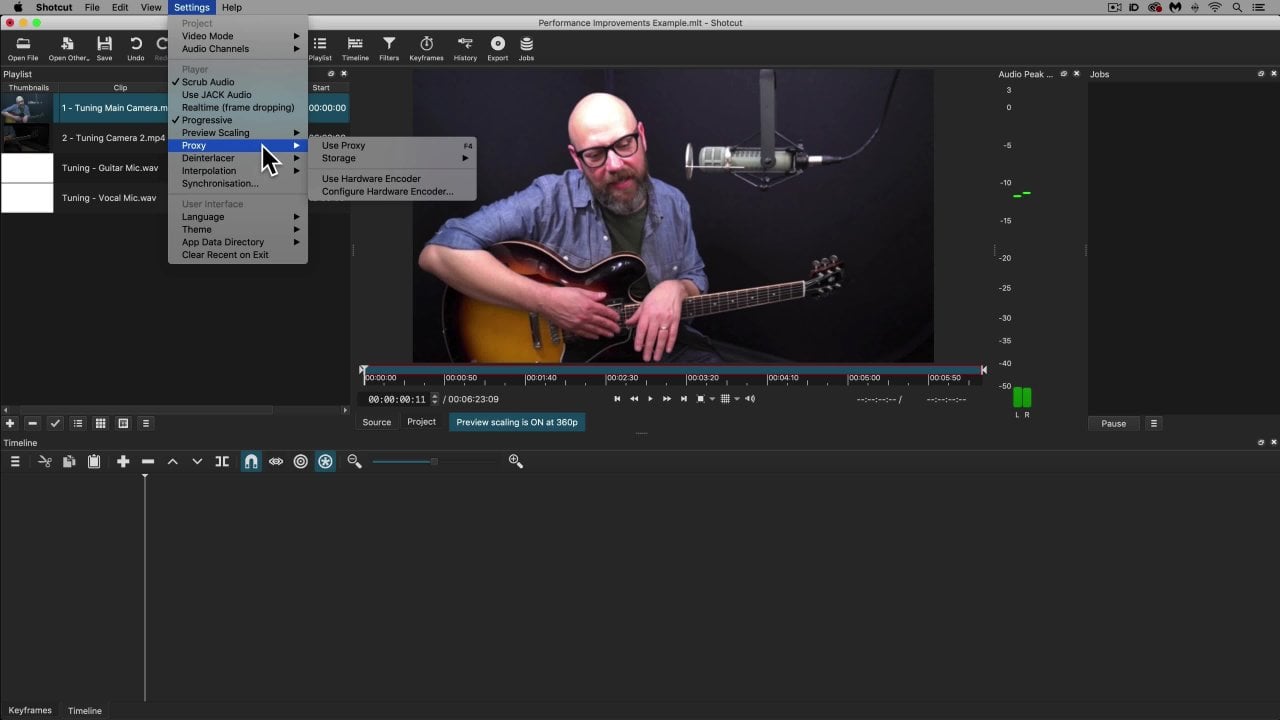
2. Trouver de l'information et des images vidéo de stock, importer dans votre logiciel d'éditio: Donc maintenant ce que vous devez faire d'abord, vous savez, choisir votre sujet, savoir de quoi vous allez parler, et ensuite vous devez obtenir des vidéos et des images. Donc, si vous pouvez sortir et prendre vos propres vidéos et prendre vos propres photos, c'est probablement la meilleure chose à faire. Mais si vous n'êtes pas en mesure de le faire, alors vous devez sortir et essayer de trouver des séquences vidéo et des images que d'autres personnes ont capturées. Donc, avec des images et des images vidéo stock, il y avait du contenu payant et il y a du contenu gratuit. Mais dans les deux cas, vous devez vous assurer que vous créditez le créateur de cette propriété de contenu. Comme vous pouvez le voir avec la vidéo du Forum économique mondial, ils attribuent la source du contenu ici, vous avez juste besoin de suivre les termes que le créateur du contenu définit. Ils vous diront normalement comment créditer leur travail maintenant. Tout d'abord, recherchez Google pour des séquences vidéo gratuites et jetez un oeil à certains de ces sites Web. Maintenant, celui-ci est des pixels, et ils ont beaucoup de très bonnes vidéos à utiliser. Donc, si votre sujet concerne l'environnement, vous savez, peut-être l'océan, alors il suffit de chercher l'océan et vous verrez une sélection de vidéos que vous pouvez utiliser . Alors cliquez sur l'image. Maintenant, jetez un oeil ici et assurez-vous que vous lisez les termes de la propriété de licence afin qu'il soit dit gratuit pour un usage personnel et commercial et qu'aucune attribution n'est requise. Et maintenant, par ici, vous pouvez en apprendre plus. Et si vous avez besoin de quelques images, il suffit de démarrer Google pour des images en stock gratuites. Ici, vous pouvez voir à nouveau les pixels. Maintenant, les meilleures photos de stock gratuit en un seul endroit, donc la recherche de l'océan sur. Comme vous pouvez le voir, il y a une bonne sélection. Cliquez sur celui-ci ici. Alors maintenant, regardons à nouveau la licence. Donc gratuit pour un usage personnel et commercial aucune attribution n'est requise. Ce qui signifie que vous n'avez pas besoin de créditer le créateur de cette image. Alors maintenant je vais télécharger ce téléchargement continu cette vidéo. Donc maintenant j'ai enregistré l'image et la vidéo dans ce dossier. Maintenant, je vais ouvrir Fillmore. Je vais créer un nouveau projet. En utilisant le 16 est à neuf rapport d'aspect. Je vais importer les fichiers multimédias Donc ce que je vais faire est juste de cliquer sur Hold et de le
faire glisser sur la chronologie. Donc maintenant, comme vous pouvez le voir ici, il y a ces deux barres noires sur le côté de la photo. Donc je vais juste faire un clic droit, aller ici au placement de photos, et je vais juste dire recadrée si elle
3. Organiser vos clips dans la timeline, ajouter du mouvement à vos images: , Ce que je pourrais faire,c'est découper des parties du cuisinier que je ne veux pas utiliser. Alors
disons, coupons juste là. Cliquez sur ce clip, cliquez sur split, cliquez sur leur supprimer et il est repoussé. Ok, alors jouons ce clip. Et disons juste que nous voulons couper leur Non, je vais cracher que je pense tenir et faire glisser cette image là juste pour expliquer cette vidéo. Donc juste avec l'image ce que vous pouvez faire pour lui donner un peu de mouvement parce qu'il semble un peu ennuyeux si vous laissez juste comme il va de la vidéo à l'image, c'est un peu ennuyeux. Ok, donc ce que tu peux faire, c'est aller recadrer et zoomer. Maintenant, je vais passer au panoramique et zoomer. D' accord. Vous pouvez voir que vous avez une boîte de départ et un dollar de fin. Maintenant, pour la boîte de départ, je vais commencer ici, ok ? Et vous pouvez redimensionner la boîte, mais je suis de l'argent. Laisse-le comme ça. Maintenant je vais rester sur la boîte de fin, et je vais maintenant, ce sera la position finale pour votre image. Comme si votre image va la main et zoomer de cette boîte et se terminer avec cette boîte. C' est juste prévisualiser ça sur. Regardez cet écran ici. D' accord ? Alors que comme ça, un joli petit effet dramatique à votre image. Alors donnons un coup de pied. Ok, maintenant prévisualiser ça, et c'est une meilleure montre d'orteils maintenant.
4. Trouver et ajouter de la musique à votre vidéo: Maintenant, c'est sur de la musique. J' aime donc utiliser la musique de la bibliothèque de commandes YouTube parce qu'elle est gratuite et qu'il
n'y a pas de copyright, et vous pouvez l'utiliser gratuitement sur YouTube. Donc il suffit de rechercher cela et Google, et vous avez juste besoin de vous connecter à votre compte. Et maintenant, assurez-vous d'avoir un coup de pied sur la musique libre, parce que vous avez aussi des effets sonores ici. Maintenant, je vais aller chercher de l'humeur. Et juste pour ce projet, je vais passer à Inspirational. Ok, donc je vais utiliser cette chanson, et je vais la télécharger ici. Maintenant, il est dit ici que vous êtes libre d'utiliser cette chanson dans n'importe laquelle de vos vidéos. Il suffit donc de télécharger cela et je vais le copier et le coller dans mon dossier de projet. Ok, donc en revenant au film aura, je vais juste importer la chanson. Alors maintenant l'avoir là. Maintenant, je vais cliquer sur Hold et le faire glisser sur la timeline là-bas sur cette piste audio. Maintenant, jouons de façon. Vas-y. Maintenant, vous avez une belle petite intro dramatique. Donc maintenant, dans cette vidéo de forme économique mondiale, vous pouvez voir qu'ils utilisent une image. Ils utilisent du texte avec différentes couleurs de fonds et ils utilisent de la musique là-bas. Comme vous pouvez le voir, vous avez ce pan dans l'image. D' accord ? Et nous avons ça avec cette image, d' accord ?
5. Ajouter du texte (tiers) inférieures à votre vidéo: Donc maintenant, ici, vous pouvez voir que ce texte a un effet d'animation. Il suffit donc de regarder la façon dont ce texte s'anime ici quand il apparaît. Ok, donc on va ajouter ce genre d'effet d'animation aussi. Alors passons ici et ajoutons du texte. Alors maintenant, dans les textos, les crédits descendent aux tiers inférieurs, ok ? Et vous pouvez rechercher toutes ces options. Maintenant, je vais choisir celui-là. D' accord ? Quelque chose coup de pied. Maintenez et faites glisser ça ici. Prévisualisez-le. Ok, donc ça a l'air plutôt sympa. Maintenant, je vais écrire épais et éditer. Maintenant, je peux cliquer sur cette case et je peux la déplacer où je veux. Et puis cliquez simplement sur le texte. Déplacez cela là-haut, devenez le texte, déplacez-le vers le haut d'un clic de houle. OK, maintenant, si vous revenez en arrière, vous verrez que ce texte apparaît avec un peu d'animation s'étend déjà. Ok, maintenant, alors quoi ? Ce que tu ferais est juste. Cliquez sur Modifier. Accédez à votre texte et tapez ce que vous voulez dire. Les océans doivent donc être sauvés. Alors maintenant, vous avez juste besoin de prendre votre propre temps et de réfléchir à ce que vous voulez dire dans votre expliquer notre vidéo. Donc je veux dire, tout d'
abord, je vous recommande de comprendre le sujet, faire beaucoup de recherches sur votre sujet, puis de sortir et d'obtenir beaucoup de séquences et beaucoup d'images. Et maintenant, il suffit de rassembler tous vos séquences et images dans votre timeline, de les organiser et de découper les morceaux que vous ne voulez pas
et votre musique, puis d'ajouter les petits tiers inférieurs à toutes les parties où vous voulez ajouter votre texte. Maintenant, c'est en ajouter un autre ici pour commencer cette image, Kip. Ok, maintenant ça va être oh encore, on peut bouger ça si on veut. Parce que si vous revenez à cette vidéo, vous verrez que cette zone de texte saute tout autour de l'écran jusqu'ici. Vous avez donc juste besoin de faire un clic droit, modifier et déplacer cette boîte. Déplacez votre texte. Et parfois, je supprime simplement ce texte plus petit et juste me concentrer sur l'utilisation de ce
texte plus grand . Ok, les océans sont etcetera, etcetera, et ce que vous pourriez faire aussi bien est ici et jouer avec différents fonds
ici , vous pouvez augmenter le fonds. Et si vous voulez, vous pouvez augmenter. La taille de cette boîte est bien, OK, ils reculent et déplacent votre texte pour le texte ici. Si vous appuyez sur Entrée, vous passez à la ligne suivante. D' accord. Positionnez le texte ici. Vous pouvez réaligner le texte, aligner vers la droite.
6. Utiliser de différents texte de couleur pour mettre en évidence les mots-clés, donnant un crédit aux: Maintenant, ce que vous voulez faire est que vous voulez changer la couleur de certains des fonds, comme vous pouvez le voir ici. Ok, donc tu as un pète bleu et un fonds noir ici, on a un fonds blanc, alors faisons de ce texte une couleur différente. Alors ce que tu fais c'est que tu viens ici, tu choisis le mot que tu veux changer. Surligné Venez ici pour la couleur et maintenant choisir votre couleur. Allons-y pour le noir. Vas-y. Maintenant, nous avons mis l'accent sur le mot-clé de cette façon. Vous voulez que le public se concentre sur la vidéo. Maintenant, si nous voulons mettre en évidence ce mot inventé, nous pouvons le faire aussi. Revenons à la 1ère 1 Alors rendons cette boîte un peu plus grande. Qui est SMS vers le bas ? Ok, c'est plus grand ? Je crois que celui-ci supprime le texte, c'est terminé. Augmentez le texte et je vais juste mettre en surbrillance certains mots clés. Donc je vais choisir les océans et tu pourrais aller au jaune. Je vois beaucoup de vidéos utilisant le jaune pour mettre en évidence les différents mots-clés. Ok, là, presse. OK,
Maintenant, vous pouvez voir que nous avons créé une belle petite vidéo explicative. D' accord ? donc fondamentalement, prenez ce processus et créez simplement une vidéo complète. Et puis tout ce que vous avez à faire est d'aller à l'exportation, créer votre vidéo, choisir vos paramètres à lancer lors de l'exportation. Ok, alors assurez-vous juste que vous créditez l'auteur du contenu que vous utilisez correctement suivez leurs directives. Ok, donc merci beaucoup. C' est tout pour cette vidéo, et je vais en créer plus dans le futur.
 Rance Keating, Video Production + English Teaching