Transcription
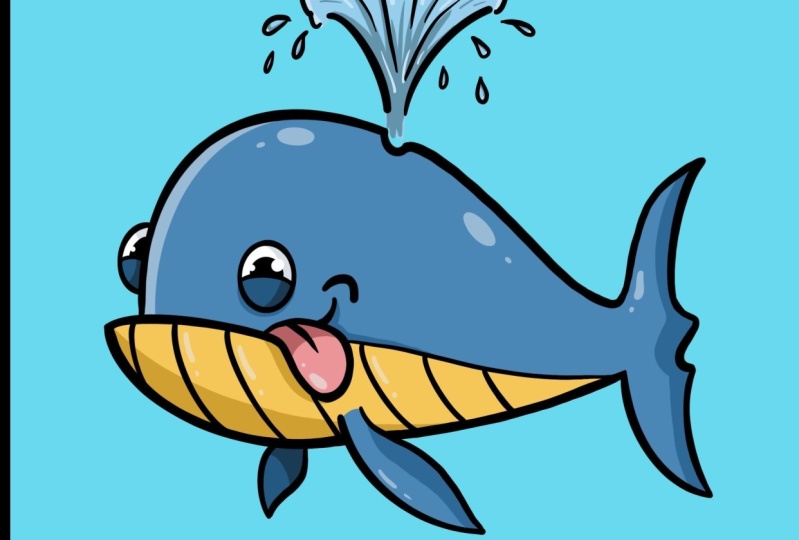
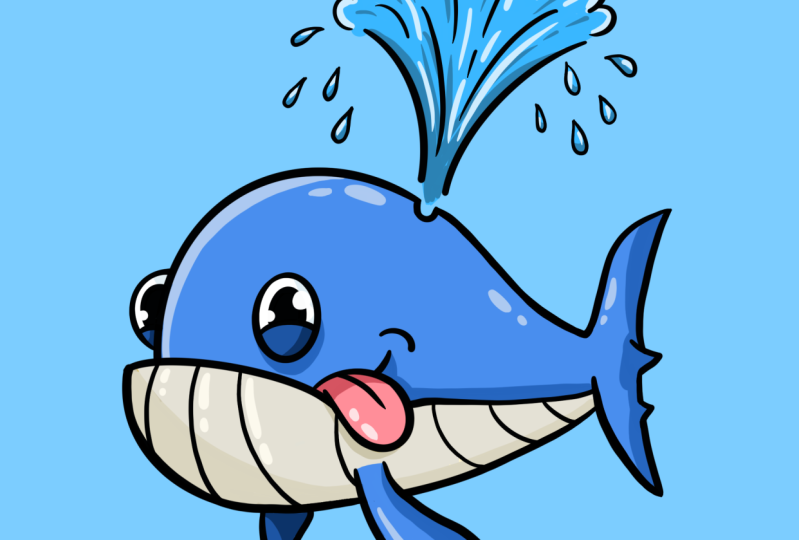
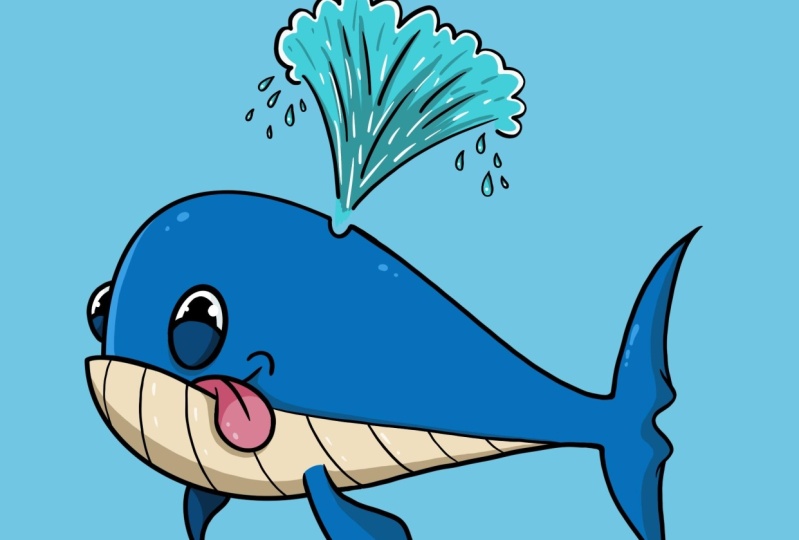
1. INTRODUCTION: Bonjour et bienvenue dans
une autre vidéo. Je m'appelle Jay et n. Dans cette classe, vous
apprendrez à dessiner
étape par étape
ce dessin animé,
dans Procreate, vous apprendrez
comment créer une esquisse, comment obtenir un effet 3D, tracer l'esquisse jusqu'à
créez les contours, coloriez-les et créez les ombres
et les surlignements pour
terminer votre création. J'espère que vous êtes enthousiaste à l'idée d'apprendre. Faisons preuve de créativité ensemble
et amusez-vous un peu.
2. Création de toile: Et comme toujours, nous allons commencer par
créer notre canevas. Nous allons cliquer en
place dans le coin supérieur droit. Ensuite, nous allons simplement rester simple et cliquer sur carré. Là, vous avez votre toile.
3. PRÉPARATION: La première chose que
nous allons faire, c'est créer notre croquis. Avant cela, nous
allons voir nos calques, qui sont les deux carrés haut à droite
à côté de notre palette de couleurs. Nous allons donc renommer notre couche en cliquant
sur notre calque. Cliquez sur Renommer
et appelez-le esquisse. Maintenant, nous allons choisir une couleur pour créer notre largeur d'esquisse, j'aime choisir
une couleur qui est facile
à tracer ultérieurement. J'aime utiliser, par exemple, un peu de couleur rouge brunâtre. Vous pouvez également utiliser le bleu ou le violet, peu importe ce que vous voulez. C'est juste pour le croquis. Décidez vous-même. La prochaine chose que nous
allons faire est sélectionner notre pinceau. Nous allons le faire
en cliquant sur notre panneau de pinceau dans le coin supérieur droit à côté de
l'outil Smudge Tool ici. Cliquez sur celui-là. Et je vais
utiliser le crayon. Vous pouvez le trouver dans votre esquisse si vous
cliquez sur esquisse. Par exemple, dans un
autre vous passeriez par des esquisses. Vous pouvez faire défiler
un peu autour et vous
y avez
votre crayon six B. J'aime bien ce crayon
car c'est un pinceau
un peu esquissé qu'il est
plus facile de tracer plus tard. Si vous voulez utiliser
votre propre pinceau, c'est très bien pour moi.
4. Corps de croquis: Donc, ce que nous allons
faire ensuite, nous allons
décider de notre forme. Pour notre roue. Nous allons d'
abord dessiner
un grand cercle ovale parce que nous allons
décider de façonner et
ce sera un peu comme une pierre ou
quelque chose comme ça. Continuez à esquisser
comme ça jusqu'à ce que vous vous
sentiez comme une belle forme. Non, Mori. Art numérique. Nous pouvons donc toujours effacer et supprimer des choses
qui ne nous plaisent pas. Jusqu'à ce que vous ayez une forme
comme celle-ci, comme une pierre que l'on trouve dans les rivières et ce genre de
choses. Comme une belle forme ovale et rocheuse. Ce que nous allons faire ensuite,
c'est que nous allons créer des
détails à partir de la forme ovale. Nous allons créer un petit, petit, petit avantage comme celui-ci. Juste une petite ligne comme celle-ci pour créer le bol de la queue. Il suffit de l'esquisser un peu, rendre un peu
plus épais si vous le souhaitez, si vous
le souhaitez, etc., un peu plus. Il suffit d'ajouter ça
à votre cercle. Vous voyez qu'il commence
à avoir du froid. À partir de là. Vous faites
la même chose. Vous montez et créez des lignes
ici de manière esquissée. Il n'est pas nécessaire d'
avoir toutes les lignes parfaitement pour la première fois. Vous pouvez simplement l'esquisser comme ça jusqu'à
ce que vous ayez
une belle forme. À partir de là, nous allons créer un petit
bout pointu. Même chose, on descend. Vous voyez que la queue prend une belle forme ici au milieu. Comme nous devons
imaginer que
cela continue ainsi. Nous n'allons pas
dessiner cette partie, mais nous devons
imaginer que c' est
là que l'outil va se terminer. Pour le bas, la même chose. Tu crées juste une
jolie caisse comme ça. Continuez tout simplement. Si vous n'êtes pas
satisfait de certaines lignes et toujours
un peu révisionniste, travaillez un peu
jusqu'à ce que ce soit agréable pour les yeux. C'est pourquoi nous faisons des esquisses. Nous faisons une belle couche d'esquisse pour
pouvoir commettre des erreurs. Nous pouvons créer nos
formes parfaitement fines. Dessinez-le ici. Vous voyez que c'est un beau
crayon à utiliser pour les formes
NIH. Faites des erreurs. Les lignes plus épaisses représentent
les formes que j'aime dans nos vies que nous allons effacer plus tard pour mieux voir le
shérif. Vous voyez ici, nous avons notre queue. Maintenant. Nous avons l'empattement
et une queue. Et je vois que ma baleine n'
était pas vraiment centrée, donc je vais la
centrer un peu. Pour ce faire, cliquez sur la flèche dans le coin
supérieur gauche. Ensuite, vous pouvez
le déplacer un peu. Bon, maintenant, c'est centré. Ce que nous allons
faire ensuite, c'est que nous allons créer une défense. Vous devez décider où
voulez-vous et voulez-vous
vraiment vous rapprocher de l'
avant du corps ? Comme parce que ça
va être un dessin animé. Vous pouvez donc décider
vous-même où vous les voulez. J'aime bien qu'elle soit un peu centrée
au milieu de la baleine. Donc, si vous avez le copain de
roue ici, dessinez un peu les lignes de l'effet 3D
que nous allons créer. Et si vous voyez cela, je l'ai un
peu décentré. Comme par exemple, c'est probablement le centre
de la roue. Vous voyez pourquoi le plus, vous voyez comme ça, le
centre à partir de là. J'aime bien créer un
peu de l'aileron ici. Nous le faisons en créant
cette belle forme, juste une analyse ovale ou similaire, belle ligne arrondie
à l'extérieur. Et l'intérieur va
être un peu une forme, comme une vague de forme ondulée. Et ça va finir là-dedans
comme une petite vague que l'on voit oralement ou à Hill Mountain ? Un peu comme une
montagne de colline en forme de ça. Vous voyez ce que je veux dire ? Comme une
belle ligne courbée ici. Et puis une autre belle ligne courbe et
ondulée de l'
autre côté qui
crée l' effet de la nageoire. Maintenant, nous pouvons ajouter cela, relier cela les uns aux autres et dire de l'autre côté
et le rendre un peu plus épais. Donc, nous savons que ce
sera notre ligne de mire. Maintenant, pour l'effet 3D, nous allons également dessiner l'
aileron de l'autre côté de la roue, qui est un peu
plus petite car nous voulons créer l'effet
qu'il est plus éloigné. Nous faisons donc la même chose, comme une belle ligne ovale et courbée par ici. Mais parce que la fin est quelque part ici dans
la roue elle-même, nous allons simplement nous
retirer comme ça. Nous ne faisons pas
le chemin de l'achèvement comme ça, mais juste une petite vague
vers le centre ici. Très bien, donc maintenant vous
l'avez fait. Nous avons déjà le bas de notre roue.
C'est très simple. C'est une illustration facile. J'espère que vous pourrez tous suivre. Très bien, donc maintenant, nous
allons dessiner la glace. La glace est très simple. On va
juste dessiner des cercles. Si, par exemple, vous
voyez l'effet 3D. Si vous voulez dessiner la même
chose que moi,
allez-y faites un peu comme ça, pour créer ce sentiment de profondeur. Je veux créer
un peu l'œil ici. Et l'autre
va être un peu l'autre côté,
mais pas complètement. Nous allons toujours le voir,
mais nous ne
verrons pas l'idiot de ce côté parce qu'il
sera légèrement courbé de l'autre
côté de la roue. Pour celui-là, nous
allons juste dessiner un cercle. Comme les cercles étaient
faciles à dessiner. Si vous ne le savez pas, vous pouvez simplement dessiner des croquis comme
ça si vous le souhaitez, mais si vous voulez
dessiner un cercle parfait, ce que vous pouvez faire c'est comme si
vous pouvez le faire et si vous tenez le
crayon à l'écran, il va créer un cercle. Eh bien, ce n'est pas encore
parfaitement circulaire, mais si vous voulez un cercle, vous pouvez simplement taper votre doigt, flèche, et ce sera un cercle. Maintenant, c'est juste un cercle parfait. Si vous voulez que cela
devienne un cercle parfait. J'ai dit un cercle parfait
1020 mille fois, mais vous comprenez le. Prenez l'essentiel de tout ça. Comme
ça, si vous le vouliez, s'il ne veut pas le déplacer, vous pouvez voir cette forme ajoutée
en haut à partir du centre. Et vous pouvez simplement le déplacer à l'
endroit où vous le souhaitez. Mais une fois que vous avez lâché prise, ce
n'est plus possible. C'est possible, mais vous devez utiliser l'outil de sélection. Par exemple, si vous n'êtes pas satisfait et que vous
cliquez accidentellement dessus,
vous pouvez utiliser l'outil de sélection à main levée situé à côté la flèche ici dans le coin
supérieur gauche. Vous pouvez sélectionner votre cercle, mais vous allez également sélectionner une
petite partie de l'esquisse. C'est très bien. Ensuite, vous cliquez sur
l'erreur à partir de là, puis vous pouvez également la déplacer
. Très simple, très
facile. Vous pouvez donc placer parfaitement votre œil
là où vous le souhaitez. Maintenant, de l'autre côté, nous allons également
créer notre œil. D'abord. Nous allons
terminer complètement le testament pour savoir
exactement où il se trouve. Si vous avez l'impression que
vous mentez est trop épais, n'ayez pas peur. Vous pouvez toujours l'effacer. Effacez-le avec n'importe quel crayon avec lequel
vous voulez l'effacer. Il suffit d'effacer certaines
lignes pour mieux
voir où se trouvent vos lignes. Ensuite. Continuez à dessiner à partir de là. l'autre côté,
ce que j'ai déjà dit, nous allons attirer
légèrement l'œil dans la
courbe de la roue. Donc, comme ça, voyez-vous, c'est là que sera l'
œil. Cette projection, ce bel effet
3D qu'il fait, qui le rend un
peu plus vivant. Très bien, nous
allons maintenant créer les paupières qui ne
représentent qu'un demi-cercle comme ça, comme une ligne courbée. Tous les deux
ici et ici. À partir de là, comme un
demi-cercle pour créer le globe oculaire, coloriez-le parce qu'il
sera noir plus tard juste pour avoir un
cercle et
le colorer. Même chose de ce côté, demi-cercle et coloriez-le. Très bien, donc maintenant, nous
allons créer la bouche. Je veux que la bouche soit un
peu dehors. Vous voyez donc
créer un peu plus une sensation
de poisson, vous pouvez le faire en franchissant
simplement la ligne, juste comme ça. Et puis terminez-le au
bas de votre roue ici. Donc, nous allons juste y aller avec
une ligne. Nous allons créer
la bouche elle-même. Nous allons le rendre
heureux. On va les faire sourire un peu d'une façon
maladroite et caricaturale. Parfaitement bien. Juste avec une ligne
courbée, comme ça. Et si vous ne
vouliez pas effacer les parties
du monde que vous
n'aimez plus. Il suffit de créer. Il suffit de l'effacer
avec votre brosse à effacer. Là, vous n'avez pas de bouche. Maintenant, nous avons notre
bouche. Nous allons créer une langue pour devenir un peu plus
maladroite à partir de notre création. Nous allons
créer une langue. Ce que j'aimerais
faire, c'est juste à
partir d'ici, du client
de ligne sous les yeux, nous allons créer une ligne
Bowie, Bowie, Bowie. Comme une ligne courbe de la, je vais créer une ligne courbe
par ici. De l'autre côté. Nous allons juste le finir
jusqu'à ce qu'il devienne une langue. La langue
traîne hors de sa bouche. Nous effacons les parties que nous n'
aimons pas vraiment bien voir où va se trouver
notre langue. Vous voyez, très cool. Nous avons créé notre ton. C'est une bonne façon d'esquisser. Vous pouvez effacer et créer comme, Oh, je n'aime pas cette ligne. J'ai fait une erreur. Et encore un
peu, pas de soucis. Tout va très bien. Faites ce que vous voulez.
N'hésitez pas à vous sentir libre. Tout ce qui se trouve dans la
courbe de la bouche, j'aime créer un peu
de cet effet 3D pour qu' on puisse
littéralement voir que la courbe de la bouche. Très bien. Nous allons faire ensuite, c'est que
nous allons créer une ligne
d' ici
à là pour finir le puits, car le fond
d'un puits est souvent d'
une couleur différente.
Ils ont une couleur différente. Au fond de la créature
de notre mammifère. J'ai fini la ligne un
peu comme ça, un peu plus mince. Juste comme ça. Nous n'allons pas illustrer
la ligne plus tard. Nous n'allons pas le
retracer, mais nous
allons le colorer plus tard. C'est pourquoi je le garde un
peu plus mince pour que je sache que c'est ce que
nous allons faire. Vous voyez
déjà vos testaments vraiment sympa. Si, par exemple, vous constatez
que vos volontés sont plates ou quoi que ce soit et que vous voulez en créer un peu plus de
forme. Cliquez sur votre flèche,
puis vous avez l'outil de distorsion en
bas à droite. Et si vous cliquez sur la guerre, vous pouvez manquer le formulaire. Vous pouvez modifier un peu
plus la forme de votre création pour
jouer un peu, jouer avec les carrés. Vous voulez un peu plus
d'aspect plus grand et plus grand. Vous voulez une tête plus grosse ?
Vous voulez une baignoire plus grande ? Il voulait être un peu plus petit, par
exemple, ça peut l'être aussi. Et ensuite, il suffit de créer une forme
différente comme celle-ci. On va donc garder ça comme ça. Vous pouvez jouer avec
elle aussi longtemps que vous le souhaitez. Ne vous inquiétez pas trop d'être trop rapide avec votre illustration. La moitié des patients et créez une belle
esquisse parce que l'esquisse est littéralement le, votre esquisse est
littéralement la base de toute votre création. Donc, vous voulez que ce soit le plus parfait que vous puissiez
traverser avec le traçage, retracerez notre croquis. L'esquisse doit
être l'œuvre la plus importante.
5. Croquis touches de finition: Bon, donc maintenant nous allons
créer cette bosse que les roues ont dans le haut de
leur dos, je suppose. Je ne sais pas où sort
l'eau, cette eau qui
pousse dans l' eau
et dans des trucs comme ça. Nous allons créer un to, ce que nous faisons c'est juste, nous allons créer un
demi-cercle comme ça et effacer les
parties que vous n'aimez pas. Donc, tout comme ce demi-cercle, ça crée un
peu de trou là. Un peu de bosse
parce que c'est comme de côté, vous ne pouvez pas vraiment voir le tout très bien, mais nous allons quand même le
créer comme s'il était là. Très bien. Nous
allons donc maintenant créer la germe d'eau et
sortir de nos richesses. Donc, j'aime le faire, c'est d'abord que
nous allons baisser un peu le
poids à partir de la distorsion. Vous ne pouvez pas l'abaisser parce qu'
il ne réagit pas de cette façon. Il faut donc
retourner à l'uniforme. À partir de là, vous pouvez déplacer à nouveau
votre illustration, terminée. Maintenant, vous voulez aller un
peu plus en bas. Nous avons également un peu
plus d'espace pour créer cette fontaine de germination d'eau.
Le genou, ce qu'ils font. Très bien. Maintenant, la roue est belle,
centrée dans une bonne position. Nous allons créer
nos pâtes d'eau. Ce que nous allons faire, c'est que
nous allons créer à nouveau voie terrestre ou une ligne courbe. Venant du haut,
du bas vers le haut, comme ça. Vous pouvez le faire rapidement. Je dois créer un peu plus de
cet effet si vous voulez. Si vous le vouliez, vous pouvez également esquisser joliment là-dedans. Créez des lignes. C'est Chris, l'effet de la germination. Vous voyez. Maintenant, vous voyez que l'eau
s'en va dans une belle séparation comme ça. Ensuite, au sommet, nous allons
créer des
demi-cercles comme ça. peu comme un nuage comme celui-ci. Parce que c'est le sommet
où tout va se séparer
et tomber. Comme ça. Faites de
même ici. Distribution. Juste comme ça, c'est le sommet où tout tombe. Nous créons simplement quelques
lignes pour créer l'effet du mouvement,
comme ceci. Et puis quelques
gouttes d'eau qui tombent. Gouttes d'eau, vous
pouvez dessiner un petit objet en
forme d'œuf au lieu d'une ligne ovale. Vous créez une extrémité
pointue et pointue. J'ai donc un cercle, bout
pointu, quelque chose comme ça. Vous voyez bien. Je crée des gouttes qui viennent, en descendant
depuis notre fontaine. Peut-être un peu sur
le côté aussi, pour créer un peu
plus d'effet d'éclaboussure. Des éclaboussures vraiment bien. Je crée donc un peu
plus de courbes ici. Peut-être que je ne veux pas cette ligne
parce que je veux qu'elle soit plus répandue et
pas ensemble. Maintenant, nous avons notre fontaine. Nous allons créer les
lignes du fond de notre volonté parce que les baleines
ont bien ces lignes ? Nous allons donc décider
où ils vont être. Il suffit de l'esquisser par le haut, courbé vers le bas pour que je ne le fasse pas droit parce que ça va paraître vraiment faux. Il va falloir
utiliser l'effet 3D. Alors, faites-le un peu
courbé comme ça. Créez les lignes qui semblent
courbes comme ça. Si vous les trouvez trop
éloignés et que vous devez simplement passer à la
suivante, il suffit de le couper un peu ici et tracer des lignes comme ça
qui vont dans le forum. La forme de notre
création. Comme ça. C'est un peu
plus proche l'un de l'autre parce qu'au moment où les
choses se tournent, semblent plus proches parce qu'elles créent
cet effet de loin d'hier, mais à cause de la courbe
et du fait de la angle, cela montre qu'il est un
peu proche l'un de l'autre. C'est pourquoi celui-ci est plus
près de lui. Et vous voulez que cela
soit plus séparé pour donner cet effet de 3D. Très bien, maintenant,
nous avons notre ligne. Vous créez une petite ligne
dans notre langue comme ça. Et là, nous avons nos contours. Ce que nous allons
faire ensuite, c'est que nous allons suivre notre image. Et à partir de là, nous allons le
colorer, lui donner des sauts, nous
donner des ombres
et des reflets, lui donner un peu de fond. Et à partir de là,
nous aurons fini.
6. Les contours: Ce que nous allons faire
ensuite, c'est que nous allons créer une nouvelle couche. Ce sera le
calque de notre contour. Nous allons donc le
faire en cliquant sur les deux carrés dans le
coin supérieur droit. Cliquez dessus. Cliquez sur le plus ici. Cliquez sur le calque,
cliquez sur Renommer et appelez-le contours. Il suffit ensuite de cliquer sur Entrée. Et notre plus tard est nommé. La prochaine chose que nous allons
faire est de
réduire l'opacité de notre esquisse afin de mieux voir et de suivre parfaitement nos
lignes. Nous allons le faire en cliquant sur
la fin de notre
calque d'esquisse. Ensuite, vous voyez apparaître l'
opacité et plusieurs autres choses qui n'étaient pas nécessaires en ce moment. Et si vous faites glisser la barre de
l'opacité vers la gauche, vous voyez que l'opacité devient de plus en plus basse et plus
basse jusqu'à ce qu'elle disparaisse. Mais nous allons garder
environ 40 ans pour voir parfaitement où se trouvent les
lignes et créer jolies lignes lisses au-dessus. Ce que nous allons
faire ensuite, c'est que nous allons choisir notre pinceau. Donc, si vous accédez à
votre bibliothèque de pinceaux en
cliquant sur cet outil de
pinceau ici. Et puis j'aime utiliser le, si vous allez à l'encre, c'est un sous votre panneau d'
esquisse dans la bibliothèque de pinceaux et
allez dans Studio Pen. Ce sera le pinceau que j'
aime utiliser pour ça. C'est un joli pinceau fort qui
n'a pas de taches de rousseur. Et Frank Olsen, je ne
sais pas comment appeler ça. Il suffit de le prendre tel
quel. Très bien, ce que nous allons faire ensuite,
c'est que nous allons changer la couleur de ce rouge ou de n'
importe quelle couleur que vous avez utilisée pour votre
calque d'esquisse au noir. Nous cliquons donc sur
la palette de couleurs. Et si vous allez
sur votre disque et que vous faites glisser votre palette de couleurs jusqu'au bas.
Ce sera noir. Vous pouvez savoir qu'il est noir si vous accédez à vos
valeurs et que vous cliquez sur vos valeurs et qu'il s'agit de zéros ici. Cela
signifie qu'il est noir. Vous pouvez également accéder à
vos valeurs et glisser le RVB jusqu'à 0. Donc, si c'est 000, ça
veut aussi dire que son noir. Très bien, je veux que
vous ayez votre pinceau. Vous devez déterminer le type de
taille que vous souhaitez utiliser. Vous voulez un contour épais ? Vous voulez un contour plus fin
qui dépend totalement de vous. J'aime bien un peu au milieu. Il faut donc voir un
peu ce que j'aime. C'est un peu trop fin,
peut-être un peu plus épais. Ce serait bien. Mèche sur le côté plus épais,
mais pas trop épais. Décidez du type de
pinceau que vous souhaitez utiliser. Si vous voulez en utiliser
un mince qui est comme ça, c'est tout à fait très bien. Quoi que vous vouliez, quel que soit le
style que vous
vouliez ajouter à votre création ? Très bien, alors au fur
et à mesure, nous
allons suivre notre image. Nous allons commencer par l'œil,
la vie simple. Rappelez-vous ce que je vous ai appris
si
vous le tenez, vous pouvez créer un beau cercle ou un
ovale ou
ce que vous voulez. Parcourez la ligne comme
ça et maintenez-la. Et ensuite, si vous cliquez sur
Modifier la forme en lâchant prise,
par exemple,
si vous suivez l'image
et que vous faites cela,
vous pouvez cliquer sur Modifier la
forme et en haut au centre. Vous voyez ces
choses bleues apparaître. Cela signifie que vous pouvez changer un peu comme la
taille des dimensions, des choses comme ça jusqu'à ce que vous le vouliez
parfaitement. Alors, faites-le juste un peu. Si c'est déjà bon à partir de vos coups de pinceau et
conservez-le tel quel. Si vous ne mangez aucun changement,
c'est à vous de décider. Très bien, alors quand tu as
ça, laisse-le à nouveau
dans ton pinceau. Créez votre belle ligne.
Il en va de même pour les lignes. Si, par exemple, vous
ne voulez pas comme une ligne comme celle-ci. Parce que c'est possible, parfois nous sommes un peu
tremblants et recréons lignes
un peu gribouillantes et vous voulez une belle ligne lisse. Vous pouvez créer un
ovale comme ça. Et il sera lisse et vous
pourrez le façonner et le formater. Et si vous lâchez un
chimpanzé, vous pouvez également le placer où vous
voulez décider vous-même. Vous pouvez le rendre plus ovale. Vous pouvez faire
ce que vous voulez pour créer la
forme parfaite dont vous avez besoin. Très bien, mais moins
Bonne chance. Donc, à partir de là, nous allons
créer notre globe oculaire comme ça. Vous savez maintenant comment faire
toutes ces choses et simplement colorer. Juste comme ça. Très bien. Vous voyez que cette forme
est comme un joli ovale, comme de jolies formes courbes. Nous pouvons donc partir de
tout le chemin ici. Il y a un retenue. Vous voyez, c'est une très
belle ligne courbée. Vous pouvez cliquer sur
Modifier la forme et la
façonner exactement dans la roue. La forme de roue que vous avez. là que tu y vas. Ici. Même chose. Ayez une lune, un demi-cercle, puis créez simplement
jusqu'à ce que vous soyez satisfait. Très bien, c'est aussi le cas. Ensuite, de l'autre côté de
l'œil, la même chose. Nous allons le rendre un peu plus gros
car j'ai l'impression que nos yeux tombent
un peu à cause de l'
épaisseur de notre ligne. Donc, si vous voyez que
vous avez fait cela, vous pouvez y aller un
peu. Vous voyez ce que j'ai fait ? J'ai
fait un peu plus loin que notre esquisse
et c'est tout à fait très bien. Vous pouvez faire des révisions et
tout ce que vous voulez ultérieurement. Maintenant, pendant que vous le faites,
soyez libre, comme ne faites pas, ne vous inquiétez pas de
commettre des erreurs. Tout va très bien. Vous pouvez changer n'importe quoi à
tout moment, car c'est numérique. Nous pouvons commettre autant d'
erreurs que d'autres. Les changements que nous voulons. Très bien, alors
notre globe oculaire d'élève. Nous avons notre deuxième moi. Maintenant, cette partie de
la bouche est également un peu sinueuse pour que nous puissions
faire la même chose. Allez-y jusqu'au bout. Lâchez-vous. Nous avons notre ligne courbée. Ok, donc une fois que vous aurez
cette ligne courbée, nous ferons la même
chose en bas. Vous voyez au début fini devenir quelque chose de nouveau afin que nous
puissions dessiner de la
nageoire
jusqu' au coin. Et je vois à cause de cela c'est la raison pour laquelle
j'aime parfois cliquer sur
Modifier la forme
parce que je ne l'ai pas ajoutée. Fermez-le parfaitement. Vous pouvez cliquer sur Modifier la forme,
puis simplement formater. S'il veut réagir. Parfois, même si
ce n'est pas parfait, il suffit de le former jusqu'à
la position parfaite, jusqu'à ce que vous soyez
satisfait de votre ligne. Et vous voyez que la ligne
va jusqu'à ce qu'elles soient
parfaitement bien. Créons notre langue. Même chose, il suffit de tracer. Parce que ce programme
ne réagit pas comme ça si vous voulez le faire comme
ça et le rendre
plus lisse que simplement créer un carré
ou quelque chose comme ça. Parce qu'il pense que
vous essayez de faire quelque chose comme créer
une forme dans ce cas. Et donc ce que je préférerais, il suffit de faire une langue
en un seul mouvement si vous voulez utiliser l'
outil que je viens de vous dire, vous pouvez simplement y aller à mi-chemin. Maintenant, vous voyez que vous
devez avoir une courbe. Par exemple, vous pouvez faire comme un
demi-cercle à partir d'
ici et l'ajouter, puis ajouter de la forme,
puis l' un peu plus
dans la forme de
la langue jusqu'à ce que vous soyez totalement satisfait.
avec vos doublures. Et puis finissez
ça comme ça. petite partie de la ligne ADG n'est pas
si mauvaise de temps en temps. Il crée aussi un
peu de vie et de réalisme. Très bien, donc pas une
bande de langue comme ça. Aussi si vous
voulez une ligne pointue,
comme si, par exemple, vous pression très forte et
que vous continuez à appuyer dessus, cela ne créera pas de 0,29. Vous devez utiliser votre pression. Donc, ce que j'aimerais faire,
c'est simplement appuyer sur logiciel comme un groupe de
pression moins élevé et créer ces lignes pointues où vous pouvez créer un beau contraste épais
et fin si c'est ce que vous préférez. Je préfère ça dans la langue parce que j'ai effacé ma langue et j'ai
accidentellement fait quelque chose. Ce que vous voyez, boum,
voilà. Ligne pointue, très belle. Comme ça. Très bien, donc
on va les finir comme ça, une
demi-ligne sinueuse comme ça. Et puis prenez une
lune, même
chose, lâchez prise et vous
avez votre bouche. Donc, une autre moitié de
nos roues est terminée. Nous allons maintenant retracer
la partie arrière de la roue. La même chose, la ligne sinueuse. Mais parce qu'ici, vous voyez que vous ne pouvez pas simplement
faire une ligne sinueuse. Parce que le problème,
c'est que nous allons créer une baleine un peu
comme ça, non ? Nous allons suivre une courbe de direction
différente. Ce programme ne
répond pas à cela, nous devons
donc être un peu plus prudents
avec nos lignes ici. Nous ne pouvons pas avoir les codes de triche. Nous ne pouvons pas tricher avec ces lignes. Il suffit de le suivre lentement, trop
relâcher le mot et de boum, vous voyez qu'il va
légèrement dans une courbe. Même chose pour l'autre côté. Légèrement en courbe, puis terminez en haut.
Juste comme ça. Si vous ne vous connectez pas très bien, vous pouvez toujours y tirer
un peu plus ce que je fais , juste comme ça. Maintenant, vous voyez que nous avons la forme de
notre volonté. Ce que nous allons
faire ensuite, c'est de détailler la même chose. Il suffit de suivre vos
lignes comme ça. Commençons par le bas. Là. Nous pouvons le faire. La même chose ici. Nous pouvons le faire. Je ne suis pas satisfait de celui-là, donc je vais créer un
peu plus comme ça. Très bien, je n'aime pas tellement
ma palme supérieure parce que j'ai l'impression
de l'avoir rendue trop mince. Je dois donc le réparer un
peu. C'est bon. Il suffit de l'effacer et continuer jusqu'à ce que vous l'ayez comme un peu connu en
difficulté, mais c'est bon parce
que cela vous montre aussi que même après
toute mon expérience peut encore faire beaucoup d'erreurs et cela ne veut pas dire que cela peut motiver à
vous laisser tomber en
essayant d'être trop parfait. Très bien. Juste comme ça. Effacez certaines parties que je
ne veux pas. Allons faire beaucoup. Juste comme ça. Nous l'avons réparé et il
a l'air beaucoup mieux. Ok, donc ce que nous allons faire ensuite, c'est que nous allons
dessiner notre aileron. Effacez un peu de lignes là-bas afin que nous ayons de
l'espace pour dessiner notre aileron. Ensuite, c'est la même chose que nous pouvons faire avec toutes les autres choses
que nous avons faites. Juste boum, on crée un mince. Si vous voulez créer
un peu plus de courbe
d'une courbe, vous pouvez
toujours la modifier en effectuant les changements
puis l'autre côté, car c'est un moyen de suivre
simplement. Et puis créez une
belle extrémité pointue. Là, vous avez notre aileron.
Alors, c'est la même chose. Ligne courbée et flèche. Nous avons notre ami
de derrière. Nous avons maintenant toute la
roue déjà prête. Il suffit de faire la fontaine et les lignes, souvent le fond. Je vais faire la ligne ici. Il va être un
peu plus mince. Il suffit donc de tracer une ligne fine. Parcourt ici pour créer
une séparation de la coloration. Ensuite, nous allons
tracer des lignes. J'aime bien rendre ces lignes
du ventre un peu plus minces car elles ne sont pas
vraiment très fortes. Vous pouvez donc utiliser le même pinceau ou simplement réduire la taille du pinceau. J'ai utilisé la même chose et j'
utilise comme moins de pression. Je me suis donc connecté, j'
appuie tellement
fort sur mon crayon qu'il
crée ces belles
lignes juste là-dedans. Juste comme ça. Vous voyez je suis sorti un peu
et donc nous pouvons le modifier et c'est parti. Là, nous avons nos lignes. Allons faire notre fontaine. Prochaine. Nous pouvons passer un peu à l'écran pour que vous puissiez
voir exactement comment le faire. Vision parfaite pour faire
les lignes les plus belles, d'accord, donc comme une belle courbe. Juste un et faites l'
autre direction. Juste comme ça. Cette
ligne ici et là. Ensuite, nous allons créer la texture trouble à partir du haut. Nous pouvons faire la même
chose par traînée. Créez un ovale parfait, des
supports et un cerceau. cerceau. Vous pouvez aussi être
libre si vous préférez, juste pour dessiner comme ça,
c'est tout à fait très bien. Mais j'ai parfois
l'impression que cela crée un peu plus de perfection
dans notre illustration. C'est tout à fait très bien. Tout ce que vous avez
envie de faire, c'est à vous de décider. Et votre style. Et lâchez. Même chose. Il suffit de
créer les gouttes. Ils n'ont pas besoin d'
être trop parfaits. Il suffit de tracer toutes vos gouttes comme
ça . Juste comme ça. Nous avons les contours
de notre roue entière. Maintenant, nous pouvons enlever notre
calque d'esquisse et nous pouvons le faire en
cliquant dessus, la coche ici, puis cliquez dessus
et elle disparaîtra. Maintenant, vous voyez que nous n'
avons que les contours de notre roue et nous pouvons
commencer à la colorer.
7. Coloration: Pour colorer notre illustration, nous devons d'abord créer
un autre calque. Accédez au panneau Calques,
ici, dans le coin supérieur droit. Cliquez sur le bouton Plus. Mais nous allons créer nos couleurs sous notre
illustration sur votre contour. Nous allons donc faire glisser
notre calque en le maintenant enfoncé, en
cliquant
dessus et en le faisant glisser
sous les contours. Ce sera donc
en dessous de là. Et nous allons cliquer
sur notre calque et cliquer sur Renommer et renommer sa couleur. Là, nous avons notre couche de couleurs. La prochaine chose que nous
allons faire, c'est que nous allons utiliser la référence. Cela signifie que si, par exemple, vous allez dans les calques et je clique sur la couche de contours, c'est-à-dire là où la sélection
est de référence, le même endroit
où vous
pouvez cliquer sur Renommer. En bas, vous trouvez la référence
ou la référence fait que si vous voulez l'
appeler quelque chose de spécifiquement, les lignes
bloqueront le reste. Donc, si vous cliquez sur
Référence, par exemple, et que vous allez à la couleur et que vous
choisissez une belle couleur bleue, quelle que soit la couleur que vous souhaitez utiliser pour votre bien, soyez créatif. Vous pouvez utiliser le
vôtre et vous faites glisser si vous maintenez la couleur. Si vous voyez ce cercle bleu dans le coin supérieur droit et que vous faites glisser
vos trous, vous voyez cela apparaître. Et si je lâche prise maintenant, cela signifiera qu'il va la colorer comme de la peinture
à l'époque sur un ordinateur. N'oubliez pas que
vous pouvez simplement
glisser-déposer et colorer la
section souhaitée. Par exemple, si je n'avais pas
sélectionné la référence, je
l'éteins
et je reviens à couleur et je la
glisserai là-dedans. Il va colorer tout
mon écran, car il
ne reconnaît aucune ligne car il se concentre uniquement
sur ce calque. Mais si je clique sur Référence, cela signifie qu'il masquera
tout le reste. Et vous pouvez simplement colorer
ce que vous voulez l'appeler. Du moins s'il y a
des lignes qui bloquent les choses. Mais par exemple, si je
veux appeler ça une section, vous voyez que ma nageoire
serait également colorée, mais nous voulions avoir une couleur
différente de celle du ventre. Mais vous verrez plus
tard que nous allons
aussi colorer un peu à la main. Et c'est tout à fait
très bien. Donc, assurez-vous que la
référence est sélectionnée. Vous verrez qu'
il est sélectionné par cela. Il indique la référence sous
la couche de contours et qu'il comporte
également une coche à
côté de la référence. Allez à votre couleur.
Choisissez un bleu agréable, quel que soit le type de bleu que
vous souhaitez utiliser. Vous pouvez également utiliser le violet, rouge si vous voulez créer comme une roue complètement dans
votre style, dans votre roue
si vos rêves, disons que je ne
sais pas. Soyez créatif. Utilisez votre fantasme. Vous pouvez faire ce que vous voulez
pour faire de belles couleurs, quoi que ce soit que je vais
faire un traditionnel nous le ferons juste pour le
bien de cette vidéo, mais vous pouvez faire
ce que vous voulez. Je vais choisir
cette belle couleur bleue. Ça va nous plaire. Aussi ce que je
veux expliquer un peu comme si vous coloriez et votre
prise et ça l'appellera. Et vous voyez en haut vous
voyez un seuil de chute de couleur. Maintenant à 92 %. Si je mettais un 100%, ça l'
appellerait aussi tout mon écran. Mais comme mes lignes
sont très épaisses, le seuil va
vraiment, très loin. Mais par exemple, si
vous utilisez trop bas, cela signifie qu'il
choisira de faire deux couleurs plus loin des bords et qu'il
sera moins beau. Il faut donc aller un
peu entre les deux, comme dans les années 80 ou
90 c'est assez bon. Assurez-vous donc que vos
pourcentages sont corrects. Parfois, les gens ont des lignes
très fines et
je me dis pourquoi ma
couleur est et pourquoi toute
la capture d'écran est-elle coloriée alors il suffit de
tenir un peu moins. Comme si les choses ne
l'appelaient pas trop. Il suffit d'expérimenter cela
et vous verrez que c'est assez facile à utiliser. Très bien ? Maintenant, nous avons
colorié notre volonté au sommet. On va appeler
ça les paupières. Les paupières sont également bleues, mais elles
seront un peu
bleues plus foncées parce que je veux créer une petite séparation entre les
paupières et le copain de roue. Il suffit de le déposer là-dedans. Même chose ici et vous voyez
que cela crée un peu plus que cela crée un peu d'effet que c'est
comme si oui, cela fait partie de cela, mais cela crée un
peu plus d'obscurité, un peu plus de séparation des les couleurs, ce qui
est vraiment sympa. Très bien, nous
avons maintenant notre onglet. Nous allons corps, nous
n'allons pas utiliser trop de couleurs parce que ce n'est évidemment pas si
grand qu'une création. Donc pour le bas, j'
aime utiliser une couleur beige et
jaune où il faut la
tester un
peu comme ça. En fait. Choisissez vous-même ce que vous voulez
utiliser pour le bas, j'aime utiliser cette couleur
jaunâtre Bish et simplement la déposer dans
chaque partie de la roue. Le Finlandais va aussi être coloré ce que nous allons
utiliser ce bleu plus tard
pour dessiner cela à la main. Nous avons le fond de notre volonté. C'est donc presque fini. Ce que nous allons faire
ensuite est coloré à la langue. La même chose. J'ai aimé un peu
une couleur rouge rosé et juste la colorer comme ça. Vous voyez un
rouge rosé. Tout à fait très bien. Vous pouvez utiliser ce que vous voulez. Juste un bubblegum ou quelque chose comme ça. Vous pouvez le rendre violet totalement à vous. Amusez-vous bien avec ça. Je vais le faire traditionnellement. Maintenant, je vais dire que
c'est fini à la main. Donc vous cliquez simplement sur le
pinceau, cliquez sur la couleur, et au lieu de tomber Voici juste l'appeler à la main, si vous voulez dessiner
le tout à la
main , soyez totalement gratuit. Vous êtes censé être quoi que ce soit. C'est totalement à la hauteur. Vous. Amusez-vous bien, amusez-vous si vous voulez
dessiner de la manière traditionnelle, parfois j'aime tomber et parfois j'aime appeler
ça dépend vraiment. Si j'ai besoin de faire
quelque chose rapidement ou si je veux juste m'
amuser avec ça. Parce que fort derrière,
bien sûr, c'est amusant de le faire. remblai est un peu sombre parce qu'
il est plus loin. Je veux créer un
peu d'ombre dans celle-ci. Je vais donc utiliser la
même couleur que l'œil. Vous pouvez donc, par exemple, si vous voulez utiliser
la même couleur, vous pouvez aimer tenir votre
doigt sur l'écran et cette chose
apparaîtra et elle
sélectionnera la couleur que
vous souhaitez utiliser. En bas,
ici, vous voyez que la couleur que vous
utilisez en ce moment. Et en haut, vous voyez que la
couleur va changer, donc si je peux opter pour cette couleur noire, elle se
transformera en noir. Si je choisirais la couleur noire, elle se
transformerait en noir. Vous voyez, si j'
irai vers ce rose, il se transformera en rose. Mais pour ce cas, je veux utiliser ce vecteur bleu
est coloré en bleu. Boom. C'est comme si
vous pouviez le faire de cette façon. Ou à la main. C'est totalement à vous de choisir. Quoi que vous ressentiez. Quoi que ce soit le plus amusant. Tout simplement vu comme parce qu'
il est un peu plus sombre, cela crée cet effet qu' il est un peu plus loin. Très bien, maintenant nous avons
les couleurs de la roue pour que la germination soit la même chose,
car tout est ouvert. Nous devons l'
appeler à nous-mêmes. Nous allons choisir une couleur
bleue plus claire qui
n'est pas la même que la roue. Comme ça. Nous sommes juste colorés à
la main. Juste comme ça. En sortant de ce trou. Et puis
il suffit de colorer le tout joliment. Vous inquiétez trop. On peut dessiner un
peu un demi-cercle pour le terminer. Ne vous inquiétez pas de vous
précipiter, soyez calme et confortable
et amusez-vous avec. Et rappelez-vous qu'il s'agit
de s'amuser. Juste s'amuser, créer quelque chose de nouveau que
vous ne connaissez pas encore. Que saviez-vous,
mais vous voulez simplement
apprendre la serviette de quelqu'un d'autre
ou quoi que ce soit que Situ aimerait faire En colorant tous les médicaments font
la même chose. Ils sont fermés.
Nous pouvons donc aussi traîner parce
qu'il est si petit et proche l'un de l'autre et
décider de l'appeler à la main. Mais parfois, si vous avez un projet très important
et que vous avez autant de couleurs que vous ne voulez pas
toujours colorier. Vous vouliez simplement pop,
pop, pop, pop, pop, pop in et choisir
toutes les couleurs et simplement les déposer là-dedans
pour avoir beaucoup de vitesse. Très bien, vous voyez maintenant que nous
sommes une fontaine, nous avons une baleine. La seule chose que nous allons
encore faire est créer des ombres
et des reflets. Et créez également un joli fond
comme s'il était sous l'eau. Des éclaboussures d'eau.
Style Bob l'éponge. Logique. Je voulais aussi
colorer ce blanc, ça va rester blanc. Donc, si vous accédez à la valeur et
que vous cliquez sur tous ces chemins, il y a
donc 123456 numéros. Si vous faites 123456 f et que vous cliquez
dessus, il deviendra blanc. Vous pouvez également tourner
les curseurs RVB vers la droite et 2505250525050 à
55 à 51 % d'entre eux. Ensuite, il sera également blanc
, puis il suffit de le faire glisser là-dedans. Et faites-le glisser là-dedans,
vous ne le voyez pas. Mais si nous changeons notre couleur d'
arrière-plan, ce que nous
allons faire ensuite, vous verrez que maintenant
les yeux sont blancs.
8. Changer la couleur de fond: Pour la
couleur de fond, très facile. Nous allons dans les carrés dans le
coin supérieur droit de nos calques,
dans notre section calque et
cliquons sur la couleur d'arrière-plan. Si vous cliquez sur
l'écran blanc, cette chose apparaîtra et vous
pouvez choisir votre propre couleur. Choisissez donc une belle couleur, comme nager dans l'eau. Donc, pour moi, je
vais juste faire un bleu, bleu
plus clair,
quelque chose comme ça. Peu importe ce que
vous pensez n'est pas sympa et reconnaissez la couleur bleue, bleu
violacé, comme ça. Je vais donc rester
là et vous pouvez décider vous-même
du type de couleur que vous voulez utiliser. Vous y allez. Nous avons nos antécédents.
9. Ombres: Nous allons maintenant
créer nos ombres. Nous voulions créer un
peu plus de profondeur. Nous allons vouloir créer un peu plus de sensations et donner à cette illustration
un peu plus de vie. Nous allons donc ajouter des
reflets et des ombres. Nous allons donc
créer une nouvelle couche. Allez donc à nouveau dans votre
section de calques. En plus de ce calque de couleurs, nous allons
créer un nouveau calque. Cliquez donc sur le Plus, allez le renommer et
appeler ces ombres. Voici ce que nous allons
dessiner toutes nos ombres, d'accord, donc ce que nous allons faire
ensuite c'est que nous allons le faire,
avec nos doigts, sélectionner l'endroit où
nous voulions créer de l'ombre. Nous allons donc cliquer sur ce bleu et nous allons
choisir un bleu plus foncé. Passez donc sur un disque et choisissez un bleu plus foncé ou n'importe quelle
couleur que vous utilisez. Choisissez une couleur
plus foncée en la maintenant enfoncée Elles vont vers le panneau de votre
calque et la rendent légèrement plus foncée pour que la section de
couleur soit la même. C'est juste plus sombre, donc nous allons créer une belle
ombre. Très bien. Pour les ombres. Juste les côtés où se trouvent vos
ombres. J'ai l'impression que le
soleil vient de décider ou que la lumière
vient d'ici. Donc, il va y avoir de la lumière. Les ombres vont donc être un peu plus importantes de ce côté-ci. Derrière ici. Un peu d'
ombrage ici. Soyez juste libre avec
l'arrière de la Terre. Clôture par ici. Juste comme ça. Pas trop, car c'est une illustration
très simple. Nous ne voulons pas créer
trop d'effets et tout. Nous allons peut-être
finir cette ligne ici pour créer un
peu plus de profondeur. Peut-être sous les yeux ou
quelque chose comme ça, si tu veux. Comme ça. Vous voyez que nous avons déjà
créé un
joli, un peu de profondeur. Maintenant, pour le ventre, nous
allons faire la même chose. Nous allons
cliquer sur le ventre. Quelle que soit la couleur que vous avez et choisissez une couleur légèrement plus foncée
du ventre pour créer une belle ombre pour le bas parce que c'est
comme en bas, j'aime créer un bouton comme
complètement éteint comme ça. Ce que j'ai fait ici, c'est que je viens marquer où je veux que
mon ombre soit. Donc, contrairement à une ligne et je suis
juste coloriée comme
ça pour me
faciliter la tâche. La même chose ici. Coloré à l'intérieur. Vous décidez
où se trouvent vos ombres. Une tonne bien sûr aussi. Parce que la langue crée également un peu d'ombre. Juste comme ça. Maintenant, nous avons nos ombres
de la partie inférieure. Maintenant, nous allons faire les
ombres de la langue. La même chose. Cliquez sur la langue, maintenez-la, plus grande couleur et
faites-la légèrement foncer. moitié du sommet va être sombre parce qu'elle est
près de la bouche. Il y a donc
le plus d'ombres. Là, vous avez la
partie de la langue, les paupières et la même chose mince. Créez un peu plus sombre. Vous avez juste
décidé de le faire parce que la partie noire
du corps bloque la partie noix de la défense ou que vous créez un
peu plus d'ombre là-bas. La même chose ici, et
la même chose ici. Maintenant, nous avons de belles ombres. C'est essentiellement les ombres
que nous allons utiliser. Voulons-nous utiliser des
ombres sur le blanc ? Oui, faisons-le. Cliquez et maintenez le blanc
et vous voyez que nous
aurons l'impression que c'est un peu plus difficile à faire,
alors j'aimerais faire un peu de gris foncé, bleu
verdâtre pour cela. Un bleu grisâtre pour
créer un peu d' ombre sur la glace
de la partie blanche. Cela crée donc également un effet un peu
plus réaliste. Très bien, donc maintenant, nous
avons cette partie. Nous allons
encore devoir créer l'
ombre de notre fontaine. Même chose,
tenez-le, faites-le plus sombre. Dans ce cours, j'aime
simplement dessiner quelques lignes à partir de lignes de splash
comme celle-ci. C. Et puis, juste en
bas, ici, chaque goutte que j'ai créée a
généré des ténèbres. Je viens d'acheter une illustration très
simple n'
est pas trop de choses qui se passent, donc nous allons simplement
garder les choses simples aussi. Ayez ce petit peu de lignes d'
éclaboussures pour créer un peu
plus d'effet. Juste comme ça. Vous voyez, c'
est déjà très beau. Ok, ce que nous allons
faire ensuite, c'est que nous allons créer nos points forts.
10. Points saillants: Ainsi, pour les surlignements à nouveau, nous allons créer
un nouveau calque au-dessus de
la couche d'ombres en accédant
à notre section Calques, en cliquant sur le plus, en le
renommant et en l'appelant. Les points forts sont faciles. Ce que nous allons faire ensuite, c'est la même chose que
nous avons fait avec les ombres, seulement maintenant dans la direction opposée. Nous allons donc garder
notre illustration et vous verrez la même
chose que maintenant nous allons la rendre plus légère. Nous allons le conserver
dans la même section de
couleur des mois plus tard. Donc, juste le bord par ici. Je vais dessiner
une lumière ici, comme
quelques lignes. Peut-être ici,
juste un cercle pour créer une
réflexion de lumière ici, un cercle pour créer une réflexion de
lumière. Vous l'avez déjà là.
Ce n'est pas si difficile. C'est fou des reflets lumineux partout où
vous en avez besoin. Et c'est là que tu l'as. C'est la même chose pour le cerceau de la langue. Maintenez-le sélectionné, changez
la couleur en un plus clair. Inclus quelques
beaux reflets réfléchissants là-dedans. Pour la partie inférieure également. C'est presque blanc, probablement. Je suis déjà satisfait de cela. En gros, il y en a deux.
La seule chose que nous devons faire,
c'est de faire la fontaine. J'aime juste garder
ça au blanc. Je suppose que nous allons voir.
Cliquez dessus. bords bleus très clairs comme celui-ci. Juste les bords. Quelques reflets. Cet effet fou de ça, c'est éclaboussant et
ça se sépare. Vous voyez des lignes et des rayures
ici, juste au-dessus. Ne vous inquiétez pas
trop à ce sujet. C'est là que tu l'as. Dans les gouttes, quelques
petits reflets. Des reflets, des reflets,
rien de trop parfait. Réflexions. Tout comme un petit
point qui montre de la lumière. là que tu l'as. Toute votre roue
est prête à partir. La dernière chose que je
voulais faire, c'est de
créer un reflet
dans la glace. Ce que nous allons faire, c'est que nous
allons accéder à notre palette de calques. Et nous allons cliquer
sur les contours et créer un calque au-dessus de ses contours, qui est sur plus, et le
renommer pour finir. Ensuite, nous pourrons dessiner les grandes lignes. Ce que nous allons faire,
c'est que nous allons dessiner un cercle plus grand ici
avec du blanc, pas du bleu. Donc je veux utiliser un blanc
seulement passer par la valeur et mettre tout sur 255. Ensuite, c'est blanc. Ensuite, nous pouvons simplement créer un beau reflet
lumineux d'un côté un peu plus grand et l'autre côté un plus petit pour créer un peu
plus de cet effet. Ok, la même chose ici. L'
autre que vous ne voyez pas. C'est donc comme ça. Vous avez toute votre roue.
11. Merci !: Merci beaucoup d'avoir
suivi le cours. J'espère que vous en apprendrez
quelque chose. Et surtout, vous avez aimé créer
votre illustration. J'aimerais également
voir ce que vous avez créé. Alors, envoyez-moi vos
magnifiques œuvres d'art et donnez
un petit commentaire à cette vidéo. Et je m'aiderais
beaucoup et j'aiderais les autres à voir ce qu'ils peuvent
attendre de ce cours. Si vous voulez en savoir un
peu plus sur mon travail, jetez-moi un coup d'œil sur
Instagram où je publie presque tous
les jours de nouvelles créations amusantes. Vous pouvez trouver le
lien sur mon profil. Merci, passez une merveilleuse journée, et je vous verrai
dans la prochaine vidéo.
 Jeroen Van Wel, Let's get creative!