Transcription
1. Introduction: Salut les gars, bienvenue dans une autre vidéo. m'appelle Jay, et dans ce cours, je vais t'apprendre
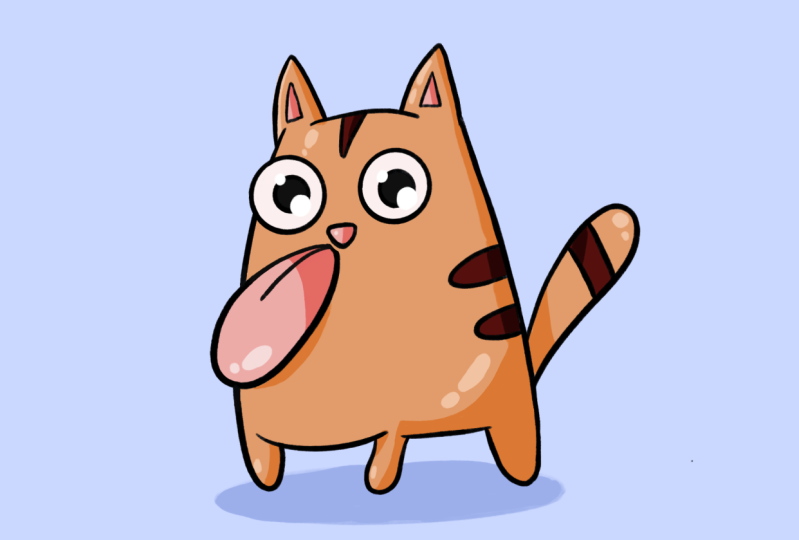
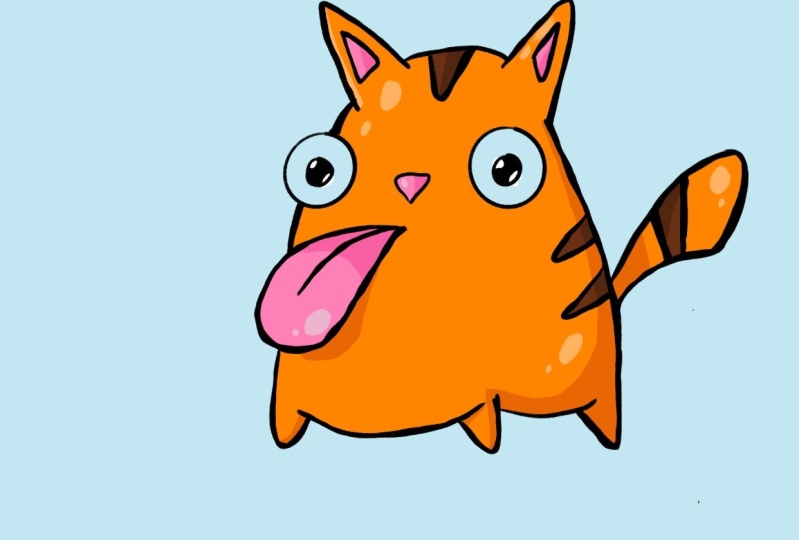
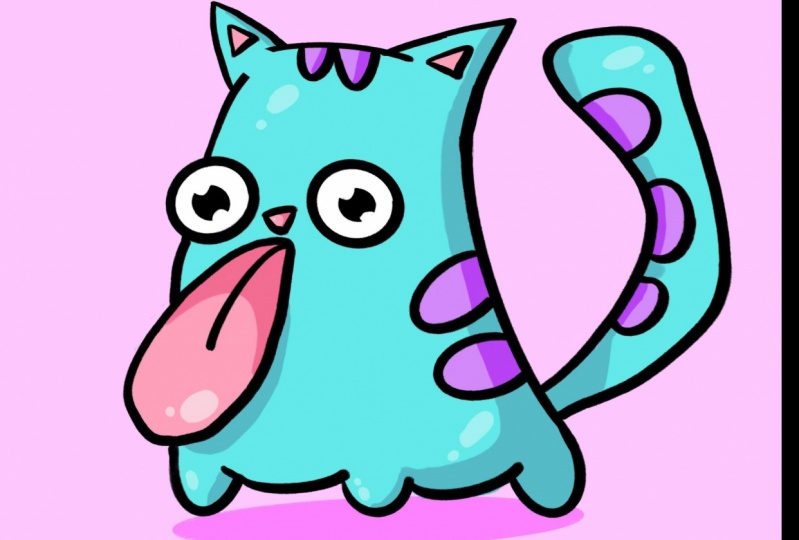
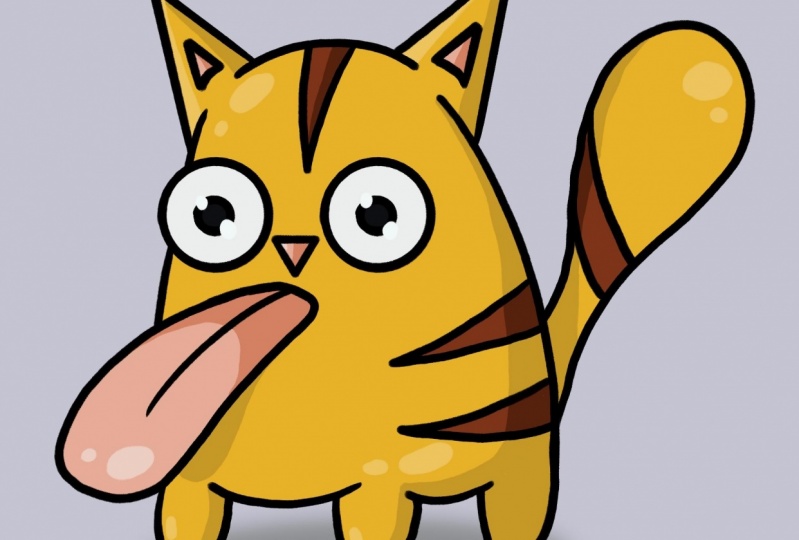
à dessiner ce drôle de chat de dessin animé dans Procreate. Je suis excité. Alors continuons avec ça.
2. Créer un toile: Et comme toujours avant de commencer, nous allons commencer par créer notre toile. Nous allons cliquer sur le plus dans le coin supérieur droit. Alors cliquez sur cela et puis cliquez simplement sur le carré. On va rester simple aujourd'hui. Et là, vous l'avez. C' est notre toile.
3. Sélectionnez le pinceau: Maintenant, nous avons notre toile. Nous allons d'abord sélectionner notre pinceau. Vous pouvez décider quel pinceau vous voulez. Si vous voulez utiliser les mêmes brosses que moi, je vais vous apprendre très rapidement comment l'importer. Donc vous allez cliquer sur le pinceau ici dans le coin supérieur. Ensuite, vous allez cliquer sur le Plus. Cliquez sur Importer. Et puis il va chercher où est votre brosse. On va s'appeler le pinceau croustillant. Cliquez dessus. Maintenant, il est important de s'assurer qu'il est sélectionné. C' est tout le chemin sur le fond. Si vous allez dans votre bibliothèque de pinceaux et que vous faites défiler vers le bas, cliquez sur l'important. Et il devrait brosse croustillante, assurez-vous que, que l'on est sélectionnez-le. Et maintenant nous ne pouvions pas continuer.
4. Croquis: Alors maintenant, nous avons tout prêt. Nous allons décider quel genre de forme va être notre chat. On sait déjà qu'il va y avoir un chat. Donc avant de le faire en premier, assurez-vous que nous choisissons notre couleur. J' aime choisir une couleur bleue, parce que le bleu, c'est une très belle couleur de lumière pour dessiner plus tard la couleur plus foncée. Parce que ce qu'on va faire maintenant c'est d'esquisser les formes du chat. Donc, ce que nous allons faire, c'est comme des références qui vont décider quelle forme va être notre chat. Ça va être comme ce genre de forme comme un fantôme. Dessinez comme moi. Et dessinez à peu près. Vous n'avez pas à le faire parfaitement soigné comme ça. Tu dois juste oser dessiner. Il suffit de dessiner les lignes, dessiner beaucoup de lignes les unes aux autres. Ça n'a pas d'importance. Juste comme ça. Ne vous inquiétez pas de l'échec ou quoi que ce soit comme ça. C'est très bien. Rends-le un peu plus gros. Comme ça. Donc la sécheresse d'abord la forme, très simple. Alors on va décider de l'oreille. Donc, si vous faites vos propres illustrations plus tard, vous ne pouvez pas dire, je veux vraiment de grosses oreilles ? Je veux vraiment de petites oreilles. C'est tout à fait à vous de décider. Mais pour nous, on va faire comme la taille normale. Alors dessinez les oreilles comme ça. Les mêmes endroits que moi. Il suffit de l'esquisser là-dedans. Et après cela, nous allons décider comme, quel genre de lignes utilisaient, quel langage, comme parfait pour nous. Nous allons décider, tout, alors ne vous inquiétez pas pour ça. Bon, maintenant on va dessiner la glace. J' aime dessiner les yeux très exagérément comme ce qui est vraiment amusant sur dessins animés est d'exagérer vraiment les formes et la figure. Donc, dans ce cas, nous allons dessiner les yeux très larges les uns des autres. Donc dessiné très grand. Alors faites votre cercle ici et un autre cercle par ici. Rappelez-vous que nous sommes de grands élèves. Par exemple, si vous ne l'aimez pas, il y a une certaine ligne dans la façon dont vous prenez simplement votre gomme. Assurez-vous que vous avez sélectionné une belle gomme. Et supprimez simplement les lignes que vous ne voulez pas parce qu'elles peuvent parfois être gênées. Et puis dessine ton œil. Mais gardez-le en désordre. Ne vous inquiétez pas trop le
professionnalisme, car nous allons le faire de toute façon. Donc, vous voyez déjà les catalyseurs qui commencent à se former en ce moment. Donc ce que nous allons faire ensuite, c'est que le bas, si bas, descend juste entre les yeux comme ça. Dessinez juste un petit triangle au milieu. Juste comme ça. Et vous voyez déjà qu'il a une belle forme pour le moment. Donc ce que j'aimerais faire ensuite, c'est qu'on va dessiner une grande langue et qu'on va exagérer une tonne comme ça. Alors voici la bouche. Alors décidez où sera la bouche. Vous pouvez tracer d'abord une ligne si vous voulez commencer, puis dessiner la langue comme un très grand, exagéré sortir du corps comme ça. Fais juste quelques lignes jusqu'à ce que tu l'aies arrivée. Pratique, ne vous inquiétez pas trop de preuves comme ça. Tout est parfait en ce moment. Nous allons nous occuper de ça avec les contours, puis juste la ligne de la langue. Et encore une fois, si vous n'aimez pas certaines lignes, effacez-les. Donc, voyez vraiment bien ce que vous formez va être. Droit ? Donc maintenant, nous avons fondamentalement la forme du chat. On va dessiner les PaaS. Donc, nous allons garder les poteaux très courts. Juste comme ça. Vous le soulevez un peu pour mieux voir. C' est comme ça que tu vois, et tu fais la même chose ici. Décidé comme la largeur de la politique, ce que vous pouvez le faire vraiment proche les uns des autres si vous voulez. Si vous voulez ajouter un peu, un peu de votre propre flair dedans et aller, Comment totalement bien. J' adorerais le voir aussi. Si vous voulez juste suivre, c'est bien aussi. Et effacez juste les parties que vous n'aimez pas. Et puis nous allons dessiner le ventre ou la poitrine dans ce cas, juste la ligne comme ça sur le chemin. Peut effacer cette partie. On n'utilise plus ça. Et aussi cette partie que nous n'utilisons pas, donc nous pouvons également supprimer cela. Alors maintenant le passe-bande, même chose, donc la brièveté. Et dessine le ventre comme ce petit pont. Et nettoyez-le un peu. Faites-le grossièrement. Ne vous inquiétez pas trop à quel point il ressemble à la lune. Et essayez ce qui est vraiment bon à remarquer le torse est comme, par
exemple, penser à un organisme. Donc, ce sont les origines de tout faire, toute la pause a touché l'horizon. Vous voyez. Ensuite, il montrera que ce sera une bonne proportion. On ne va pas trop s'inquiéter
de la proportion, bien sûr, parce que c'est un dessin animé, mais ça doit tout de même avoir un sens. Et nettoyez-le un peu. Dessinons les oreilles comme ça. On peut enlever cette partie de la tête. Tellement désordonnée. Petit chat gros, court, pattes courtes. Il suffit de dessiner quelques triangles et les oreilles. Et là, vous l'avez. Ok, alors maintenant on va dessiner la queue. Fais comme un petit bol comme ça. Et vous pouvez le faire aussi longtemps que vous voulez, si vous voulez un très grand jusqu'à ce que Goa ait mis un peu de flair dedans de vous-même. Tu pourrais faire un peu plus intelligent si tu veux. Et je vais faire avec le moyen. Mais si vous voulez quelque chose de grand, vous pouvez aussi le faire comme tout le chemin si vous voulez. C' est quelque chose de toi dedans. Et puis une petite bande qui va être comme un autre pigment de couleur. Et 74 ici, on va dessiner deux rayures. Donne-le comme un tigre, un tigre, un USC. Je ne sais pas comment dire des caractéristiques. Désolé si j'ai mal dit. L' anglais n'est pas ma langue maternelle, donc je fais encore des erreurs parfois. Et aussi sous le chapeau, nous allons dessiner une petite bande pour le faire comme un petit chat tigre. Très bien, vous voyez que c'est très simple maintenant nous
avons déjà décidé toutes les formes de notre chat. Ce que nous allons faire ensuite, c'est que nous allons juste le rendre un peu plus grand qu'il remplisse l'écran un peu plus et qu'il apprenne le centre. Et là, vous l'avez, les contours de notre casquette. Donc maintenant, nous allons être attirés sur elle pour, pour nos contours. On va dessiner avec du noir. Alors passons à celle-là.
5. Les contours: Pour les contours, nous allons d'abord créer un nouveau calque. Alors cliquez sur les calques ici, fait les deux petits carrés. Cliquez sur le plus, puis renommez les calques en cliquant dessus. Cliquez sur le calque, cliquez avec le bouton droit de la souris Renommer, appelez-le contours. C' est très bien. Cliquez sur la fin de l'esquisse plus tard, que nous pouvons également renommer un réel rapidement. Cliquez sur Renommer et appelez-le esquisse. Et puis cliquez sur le N et abaissez l'opacité à environ 40 pour cent ou 45, quelque chose comme ça. Donc 45 pour cent et 90 pour cent, qu'on puisse encore voir quand on tire dessus. Alors ce que nous allons faire ensuite, c'est nous allons tracer nos lignes avec la couleur noire. Choisissez une belle épaisseur ici, vous pouvez décider que vous êtes sur l'épaisseur. Certaines personnes aiment avoir une ligne très épaisse, d'autres personnes aiment avoir des lignes minces. Je veux que ce soit votre décision. Prenez votre propre décision quant à l'épaisseur que vous aimez de votre dessin animé. J' aime la semi épaisse. Pas trop, pas trop peu. Peut-être un peu plus sur le côté plus épais. D' accord ? Et vous pouvez toujours vérifier ici à côté si vous voulez mentir ou pas. Et on est un peu plus petits. D' accord. Donc ce qu'on va faire ensuite, c'est qu'on va juste le tracer et c'est tout. On va juste tracer notre image. Et je veux vous donner une petite technique qui peut vous aider beaucoup dans d'autres choses aussi dans le futur programme Lisp. Par exemple, si vous voulez faire un cercle parfait, dessinez
simplement le cercle. Ce n'est pas encore parfait, mais je maintiendrai le Depends sur l'écran. Et vous voyez qu'il va créer un cercle parfait. Si ce n'est toujours pas un cercle parfait, vous pouvez toujours cliquer sur Modifier la forme et sur un haut, qui apparaîtra une fois que vous le maintenez enfoncé. Et puis cliquez sur le cercle. Et puis vous pouvez simplement le déplacer où vous voulez. Et cela peut fonctionner avec beaucoup de choses plus tard aussi. Et puis faites de la même façon. Si vous voulez déjà servir en premier lieu. Et donc ils sont classés de manière à ce que vous n'ayez pas à passer par l'édition. Vous pouvez tenir avec un doigt pendant que vous tenez le crayon sur l'écran. Et cela va créer un cercle parfait et il le gardera en proportion. Et puis lâchez-vous. Et là, vous l'avez, vous avez votre glace. Donc si nous sommes les élèves, très simple pour le travail en triangle de la même façon. Si vous voulez faire un triangle parfait, maintenez-le
simplement et cliquez sur Modifier la forme et vous pouvez cliquer sur triangle, puis il fera un triangle. Mais je voulais un peu plus arrondi, comme un nez. Donc ça va être un peu plus désordonné, mais c'est bon. C' est une illustration de dessin animé. Ça n'a pas besoin d'être parfait. Bon, donc je disais pour une tonne, trace-le. Comme choisir une ligne que vous aimez. Si tu aimes que la langue soit ici, c'est bien de faire ce
que tu veux,
ce que tu trouves drôle, ce que tu trouves cool. Parfois, cette brosse peut ressentir un peu. Je ne sais pas si ça aussi avec toi. Et je ne sais pas ce qu'il fait en ce moment, mais trace-le. Et si vous faites des erreurs, vous pouvez toujours l'effacer plus tard. C' est la partie amusante de l'art numérique que vous pouvez aimer, faire autant d'erreurs que vous le souhaitez, car il est si facile de revenir arrière et de le faire à nouveau. Tu ne gaspilles pas de papier. Et voilà. Si vous l'obtenez déjà, vous pouvez toujours aller à l'onglet suivant déjà si vous le souhaitez. Je vais continuer à parler du processus et de tout ça. Donc, si vous savez déjà ce que travaille le doyen, passez à l'étape suivante. C' est très bien. D'accord. Donc une autre chose que j'aime te dire, c'est la même chose que tu as fait avec le cercle et un triangle. Vous pouvez également le faire, par exemple, des lignes d'arc. Donc, si vous voulez rendre cette ligne très lisse, vous pouvez juste faire la ligne comme ceci et ensuite maintenir le crayon sur le format Nanker écran que vous pouvez toujours modifier la forme et vous pouvez, si cela fonctionne, comme berger les, déplacer et faire des choses avec elle que vous voyez. Mais c'est à vous de décider. Et si vous voulez comme plus de ridules, comme plus de lignes organiques comme je l'ai fait avec la langue qui est très bien aussi. Quoi que vous trouviez un bel art. Et je vais continuer à tout tracer. Si vous voulez des lignes plus épaisses et plus fines, vous pouvez toujours le faire aussi. Vous pouvez effacer certaines lignes si vous voulez, par exemple, un peu plus d'un point, pointé et dans votre, dans vos lignes. Et vous pouvez toujours simplement effacer un peu de la couche elle-même, puis réparer. Tout est prêt. Assurez-vous que lorsque vous illustrez, comme par exemple, vous voyez ici qu'il y a une ligne invisible qui traverse. Alors assurez-vous que celui-ci s'aligne bien avec celui-ci. Parce que vous pouvez dessiner trois ou vous pouvez toujours dessiner, vrai si vous voulez aussi bien. Et puis effacez la partie. Et si tu veux. Mais si vous ne l'avez pas fait, alors assurez-vous juste que c'est comme ça, c'est aligné. Donc, si quand vous zoomez, on dirait que ça passe par la jambe. Et vous pouvez le faire à votre rythme. Tu veux prendre plus de temps si je vais trop vite, juste te détendre. Pas de soucis, pas de course. Mettez en pause la vidéo ou tout ce que vous avez envie de faire. Là, vous l'avez entendu. La même chose ici où il y a une ligne invisible. Donc on va le dessiner comme ça. Même ici. Nettoie juste un peu tes lignes. Si vous vous sentez comme un enfant ou si vous voulez vous sentir comme les bords de coupe, c'est bien aussi. Comme les goûts sont vraiment différents dans l'illustration. Alors faites ce que vous pensez être le mieux pour votre illustration et votre style. Maintenant, non ? On en a presque fini avec les contours. Et après cela, ça va être très rapide parce qu' alors nous allons juste à la couleur et avant que vous le sachiez, ce sera fait avec cette classe. D' accord, donc c'est que le corps fait aux lignes du corps comme ça aussi. Vraiment rapidement le rendre un peu plus pointu si vous voulez. Maintenant ta queue. On y va. C' est un peu désordonné. Et toujours zoomer et pincer et assurez-vous que tout est agréable pour vous. Ainsi, vous pouvez toujours zoomer pour nettoyer un peu vos lignes. Rendre les choses un peu plus lisses au lieu de désordre, je vais, je l'ai fait. C' est totalement à vous de décider. Et puis juste la longueur. Juste là, tu le vois ? Maintenant, nous avons les contours. Maintenant, comment allons-nous avoir à faire, c'est juste la colorer et ensuite on a fini. Alors continuons avec ça.
6. Couleur de base: Donc, pour colorier, nous allons créer un autre calque. Cliquez sur deux carrés à nouveau, cliquez sur le Plus, cliquez sur le calque pour le renommer et l'appeler couleur de base. Alors nous avons ça. Maintenant, nous allons refaire les contours, cliquez sur la couche de contours et nous allons cliquer sur Référence. Donc, ce que cela fait est que nous pouvons maintenant simplement remplir
les couleurs si la référence ne serait pas sélectionnée. Et tu irais à la couleur de base. Tout d'abord, mettez également la couleur de base sous les contours. Pour que les couches sous les contours, ils sont là où nous allons l'appeler. Donc, par exemple, si la référence ne serait pas sélectionnée et j'ai essayé de remplir le chat, il va colorier dans tout l'écran. Nous ne voulons pas cela, nous voulons seulement les pièces qui ont les lignes. Donc, en faisant remarquer, en
cliquant sur la couche de contours, puis cliquez sur Référence. Et maintenant, quand nous remplissons, il ne remplira que le chat. Nous pourrions également désactiver le croquis dès maintenant parce que nous avons fait notre plan pour que nous n'ayons plus besoin d'esquisser. Alors maintenant, il suffit de choisir une belle couleur. Vous pouvez décider de votre propre couleur. S' il vous plaît être totalement créatif, c'est totalement à vous de décider. Je vais utiliser l'orange. J' aime les chats orange. Et puis réplique quoi que ce soit. Je le trouve toujours plus orange que rouge. Et puis remplissez tout ce qu'il est orange. C' est ça. C'est très simple. C' est comme ça que c'est simple. Et maintenant, nous avons déjà couvert le corps. On va se détendre, c'est la langue. Tang est comme une couleur rose ou rougeâtre. Si vous voulez rendre la langue bleue, verte ou jaune, c'est tout à fait à vous de décider. Allez-y, soyez libre. Et voilà. C'est la langue. Je vais ajouter la même couleur au nez et aux parties internes de l'oreille. Et continuez à colorier la glace, les pupilles complètent le noir. Si vous voulez des yeux bleus ou autre chose, la même chose, soyez créatif. C' est totalement à toi de décider. Et pour les rayures de la carte, je choisis un brun plus foncé, juste comme ça. Et puis juste les globes oculaires qui vont être plus larges et ont pu le voir. Mais une fois que nous allons mettre en arrière-plan ou quoi que ce soit, et en effet c'est bien
que, c'est aussi coloré. Et là, vous l'avez déjà. Ce sont les couleurs de base de notre chat. Ce qu'on va faire, c'est créer des ombres et des reflets. Et puis on a fini.
7. Ombres: Pour les ombres, nous allons à nouveau créer un nouveau calque. Alors, allez à nouveau aux couches. On va être dessinés. Couche crémeuse sur le dessus de la couleur de base. Cliquez donc sur le Plus, cliquez sur le calque, cliquez sur Renommer, et appelez-le ombres. Donc ce que nous allons faire ensuite, c'est que nous allons tenir le doigt sur la couleur dans laquelle nous allons d'abord mettre nos ombres. Donc on va d'abord au corps. Alors cliquez sur l'orange. Maintenant, l'orange est sélectionné. Et tout ce qu'on va faire, c'est qu'on va aller sur le disque. Et puis juste, ou comme quelle que soit la couleur que vous avez, il
suffit de sélectionner cette couleur et de la rendre un peu plus sombre. Juste un peu plus sombre pour qu'il reste dans le même ton. Cadran qu'on va faire, c'est juste en faire une couleur foncée et de l'ombre. Donc, nous allons d'abord décider d'où vient la lumière. J' aime que cette hauteur vient de cette direction. Alors les ombres vont être de ce côté et du côté droit. Donc, derrière le détail, ça va créer plus d'ombre parce que le corps est là, donc ça crée un peu plus d'ombre là-bas. Et puis dessinez toutes les ombres de ce côté. Dessinez tout ça avec n'importe quelle couleur que vous faites. C' est ça. Assurez-vous que c'est une couleur plus foncée que ce que vous avez. Donc, si vous faites un chat vert, suffit de rendre le vert légèrement plus sombre pour qu'il ressemble à des ombres. Et ne vous attardez pas ici parce que cela n'a pas la même couleur, donc seulement les couleurs qui sont orange ou votre couleur. On va créer des ombres. Donc, tout le bord droit de notre chat disant 40 ans de retard est aussi cette année. Vous voyez surtout ici parce qu'il y a un corps. Donc, vous devez aussi créer un peu plus d'ombres dans le passé. Peut-être aussi ici. Et puis aussi la langue couvre cette partie du corps. Donc, parce que le soleil vient de ce côté, nous allons dessiner l'ombre légèrement en dessous dans cette direction. Et là, vous l'avez déjà, l'ombre du corps. Maintenant, nous allons juste faire les ombres du nez, de
la langue, des oreilles intérieures, et un brun ou des parties. Alors commençons par la langue. Je vois que j'ai fait quelques erreurs ici avec la couleur noire. Si vous voyez que vous pouvez toujours revenir à vos contours et simplement l'effacer. Et c'est tout. Donc, nous faisons la même chose avec la langue. Nous allons sélectionner la couleur rose, puis choisir un rose plus foncé pour créer des ombres. J' aime le faire comme ça. Tout le bord va être une ombre de la langue. Juste comme ça. Pas la même chose que ce qu'on a fait de ce côté. Toujours du côté droit parce que le soleil vient de ce côté. Si cela vient de l'autre côté, alors vous faites de l'autre côté. C' est tout à fait bien. Maintenant, tu le vois. Il y a le plus court et la langue. Et nous allons faire juste les ombres. Des taches brunes plus foncées, la même chose, toutes désélectionnées. Rends-le un peu plus sombre. Et les fentes font la même chose que vous avez fait dans tous les autres endroits. Et ça crée juste un peu d'obscurité comme ça. Et là, vous l'avez. Ce sont essentiellement les ombres. Maintenant, nous allons faire les faits saillants. Nous allons juste sélectionner l'arrière-plan. Et tu auras fini.
8. Points saillants: Pour les surlignements, nous allons créer un nouveau calque. Cliquez sur le Plus, renommez-le en surbrillance colorée. Et ce que nous allons faire ensuite, c'est la même chose qu'avec les ombres. Nous allons sélectionner la couleur avec votre doigt. Donc sélectionné l'orange. Et ce que nous allons faire maintenant, c'est au lieu de devenir plus sombre, nous allons juste aller plus léger. C'est simple ? C' est comme ça que tu peux faire des lumières. Les faits saillants très facile. Et puis sélectionnez simplement l'endroit où vous voulez les faits saillants. J' aime ça un peu comme ça sur le pore. Peut-être comme ça. Par ici, un petit écran, un peu de lumière là-dedans, peut-être le bord de ça. La même chose ici. Et puis aussi dans la queue. On va faire la même chose pour la langue. Choisissons une couleur plus claire. Blanchâtre, rose. Vous voyez un plus grand point culminant de retour. Même sur le nez et les oreilles. Je vais le garder tel qu'il est parce qu'il n'y a pas beaucoup de maisons parce que c'est plus profond parce que ces choses sont plus dans l'oreille. Donc, je ne vais pas y dessiner des faits saillants. Et maintenant, nous allons créer un nouveau calque. On va le faire au-dessus de la couche de dépenses. Cliquez donc sur le calque, cliquez sur le signe plus, appelez-le. Faits saillants finals. Allons-nous faire maintenant est de sélectionner une couleur blanche. Donc, si vous voulez sélectionner le blanc, vous pouvez aller à la valeur, puis assurez-vous que tous les RVB,
RVB sont sur 255. Et laissez-nous parfaitement quoi. Ce que nous allons faire ensuite est de cliquer sur Créer un reflet de la glace. Il suffit de créer une balle ici et une petite balle dans la baignoire. Et tu fais la même chose ici. Il est créé un peu plus d'un, d'un sentiment réfléchissant, rend un peu plus organique et réel. Donc c'est essentiellement notre chat. Là. Nous avons déjà fait un ducat. On va juste créer un arrière-plan. Vous pouvez décider des antécédents que vous voulez et ils seront faits. Donc, pour créer un arrière-plan, nous allons simplement cliquer sur une couleur. Va au bureau ou autre. Il suffit d'aller à la couleur d'arrière-plan ici, cliquez dans l'écran blanc de votre couleur d'arrière-plan. Donc, je vais aller à Calques, puis sur le fond, vous voyez la couleur de fond. Donc, si nous cliquons sur l'écran blanc, alors
ceci , les couleurs apparaîtront automatiquement. Maintenant tu viens de décider quelle couleur tu veux. Je vais utiliser une couleur bleue. Je trouve ça agréable à la santé publique parfaitement bien. Et là, vous l'avez. Notre chat de dessin animé.
9. Réforme et ombrage de bas: Une autre chose que je voudrais mentionner est que si vous, par exemple, n'
êtes pas totalement satisfait de la forme de votre chat, vous pouvez toujours simplement sélectionner tous les, toutes les lignes colorées sont. Si vous sélectionnez tout ce que vous sélectionnez en effectuant un balayage vers la droite sur votre calque. Donc, sélectionnez, Sélectionner, Sélectionner, Sélectionner. Et si vous avez tout sélectionné, vous voyez que par la, par la sélection bleue. Si tout est sélectionné, vous voyez que tout est bleu. Ensuite, allez à la flèche. Par exemple, ici, nous pouvons cliquer sur la discorde et nous pouvons simplement décider comme ça nous voulions un peu différent. Donc, nous voulons une forme un peu différente. Et vraiment, nous voulons juste jouer un peu avec ça. Quoi que vous vouliez si vous n'êtes pas satisfait, par exemple, je n'étais pas entièrement satisfait de la forme de mon annulation. Je vais juste jouer un peu avec ça jusqu'à ce que je le sois. Et c'est plus probable si vous voulez donner un peu plus pour Brown, sentiment peut aller à la distorsion, puis maillage avancé. Et puis vous pouvez juste jouer avec ça un peu. Très facile, très simple. Et voilà. Une autre chose que nous pouvons faire est que nous pouvons créer une petite ombre sur le fond de notre chat. C'est un peu plus. Donc, vous allez à la couche d'esquisse, cliquez sur celle-ci, cliquez sur plus. Renommez en bas, ombre. Ce que nous faisons ensuite est de sélectionner la couleur bleue, quelque chose comme nous l'avons fait avec les ombres du chat. Il suffit de le sélectionner et de le rendre un peu plus sombre. Et juste créer un cercle comme celui-ci. Oh, il n'y a pas de cercle comme ça. Et puis il suffit de le colorer. Très simple. Maintenant, vous avez créé aussi une ombre sur le fond de celui-ci si vous voulez un peu de till, vous pouvez aussi le faire. Je n'aime pas ça, alors je vais le garder comme ça. J' espère que ça vous a vraiment plu. Comme si c'était un cours rapide et rapide. J' espère que ça a été rapide pour toi aussi. Pourrait prendre un peu plus de temps à expliquer les choses par 2 une fois que vous en avez le coup. Vous pouvez le faire avec n'importe quel animal. Tu peux le faire avec toutes les autres choses avec lesquelles tu veux le faire. Formes exagérées, formes exagérées, et vous serez sur votre chemin.
10. Pour conclure: C' était la fin de cette vidéo. Merci à tous d'avoir regardé. Et j'ai vraiment beaucoup de plaisir avec ces cours. Si vous voulez en savoir un peu plus sur moi et quel art je fais, vous pouvez aller sur mon Instagram, ce lien est dans ma bio. Et aussi par ici, il
vous suffit de taper celui-ci en vous-même. Merci beaucoup d'avoir regardé les gars et je vous verrai dans la prochaine vidéo.
 Jeroen Van Wel, Let's get creative!