Transcription
1. Bande-annonce du cours: Hey, je suis un sociable, et je t'apprends à créer des normes de graphisme. Nous allons créer cette animation de base de soupe Skype et la transformer en mouvement. Modèles graphiques, Motion. Les modèles graphiques sont géniaux. Vous pouvez créer une fois, et vous pouvez l'utiliser autant de fois que vous le souhaitez. C' est la grande introduction, recours pour tous ceux qui veulent créer modèle graphique de mouvement. Il convient aux débutants parce que je vais étape par étape sur la façon de créer et d'ajuster les contrôles dans le modèle. abord, Real crée une animation très basique dans After, nous allons créer des contrôles personnalisés et tester notre plainte dans Premiere Pro pour résoudre tous les problèmes potentiels tout au long du processus. Je partage avec vous mes trucs n, que j'ai appris le long du chemin pour le projet de classe. Faisons cette information ensemble. Donc si tu es prêt à commencer, je te verrais en classe
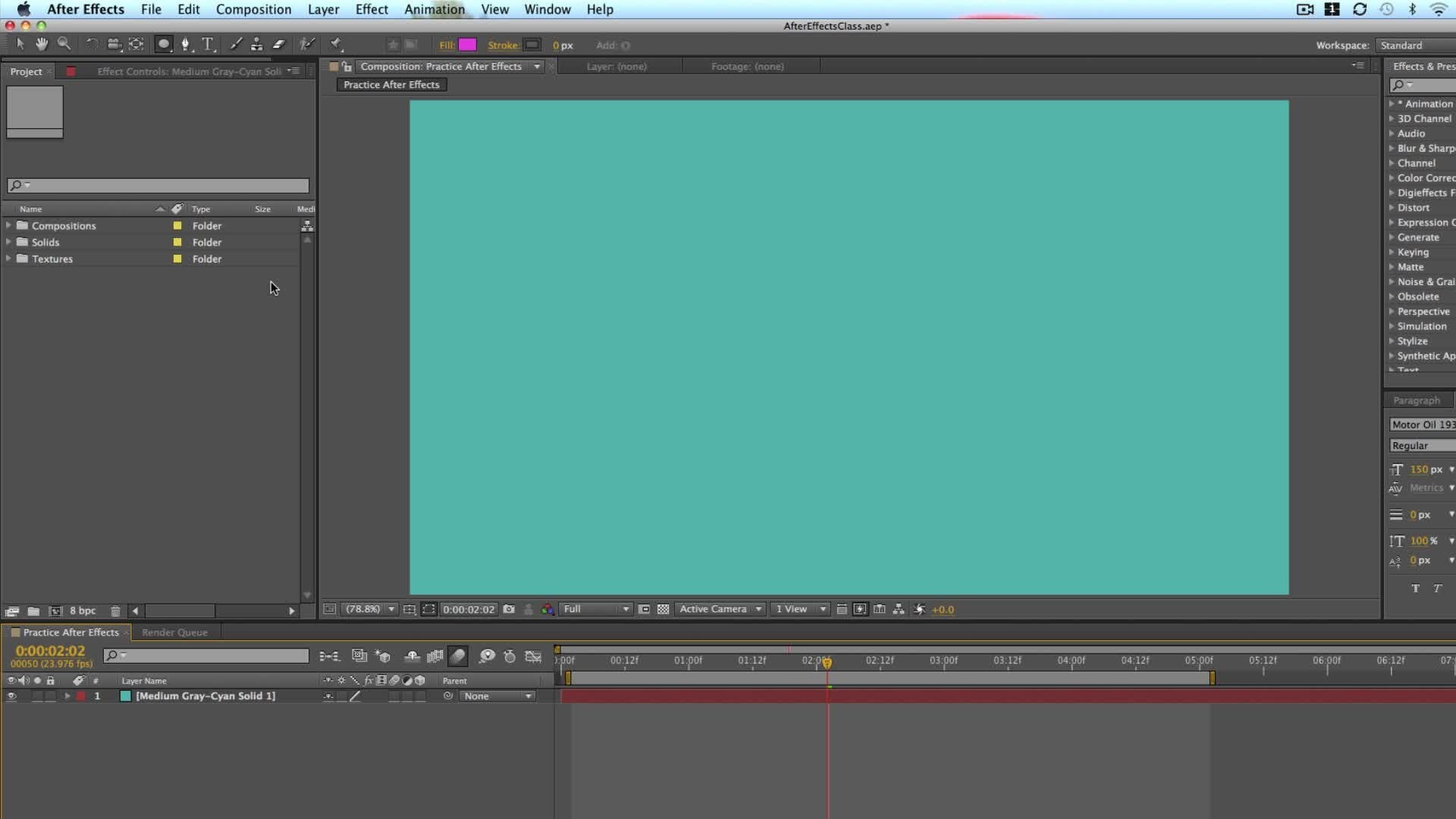
2. Créer une animation dans After Effects: Cette vidéo va créer une animation de base dans les effets après, en utilisant seulement quelques formes et un calque de texte pour le rendre facile et simple à comprendre. Tout d'abord, créez une nouvelle composition. Cliquez sur le bouton Nouvelle composition. Le raccourci est la fin du contrôle ou de la commande. Donnons-le un nom. Abonnez-vous. Dans ce cas, nous allons utiliser la résolution standard 1920 par 10 80 29.97 images par seconde, a déclaré la durée sur cinq secondes de long et la chaleur. Ok, mon erreur commune. Le début Waas ne pas sauver mon travail, alors gardons d'abord. J' ai dû déposer Sauvez-nous. Choisissez l'emplacement. Nommez votre fichier et cliquez sur Safe. Cool. Nous sommes prêts à commencer maintenant. Sélectionnez l'outil d'angle direct et dessinez un rectangle comme celui-ci. Ouvrez les propriétés du rectangle. Rechercher les options de taille et non lié. Les deux propriétés changent les valeurs top 400 par 120 pixels. Ensuite, ouvrir la propriété de champ et changer la couleur gris clair sera très bien. Dans notre cas, renommé la couche en bas. Maintenant, sélectionnez la douleur derrière l'outil. La coupe courte est pourquoi sélectionner la couche ? Assurez-vous que les options de capture sont activées et que le point d'ancrage est glissé vers la
partie inférieure de la forme. C' est une étape très importante car la forme se révélera de bas en haut. Trouvez l'astuce de l'alliance sur la partie droite de l'écran. Si vous ne voyez pas cette fenêtre d'orteil de pas et vérifiez une ligne, alignez la forme horizontalement et verticalement pour l'ajuster au milieu de la composition. Cliquez ensuite sur s pour révéler la propriété d'échelle. Assurez-vous que vous êtes au début de la chronologie. Cliquez sur le chronomètre pour créer un nouveau cadre clé un lien à la fois les propriétés et le changement. Deuxième valeur à zéro. Allez à la marque d'une seconde et changez le bout arrière 100. Ensuite, appuyez sur la marque de quatre secondes et cliquez sur cette icône de diamant pour répéter la dernière image clé. Passez à la fin de la chronologie et changez la même valeur à zéro. Sélectionnez toutes les images clés, cliquez avec
le bouton droit de la souris et choisissez Assistant d'images clés et Facile. Le raccourci est F 9. Maintenant, ouvrons l'éditeur de graphiques. Si vous ne voyez pas ce graphique à droite, cliquez sur et modifiez le graphique de la valeur des orteils. Sélectionnez Stop key frame et faites-le glisser un peu à gauche. Finissez juste pour faire un petit effet de dépassement. Si vous modifiez accidentellement une autre valeur. Remettez-le à la position d'origine. Je pense que cette petite animation de dépassement sera très bien. Dans notre cas, Sélectionnez la forme inférieure et dupliqué. Le raccourci est le contrôle ou la commande D renommé la forme vers le haut et changer la couleur à lire, sélectionnez la forme supérieure et vous appuyez sur le clavier pour révéler toutes les images clés. Mettez la première image clé environ cinq images avant et la dernière image clé environ cinq amis de retour pour créer un peu de retard dans l'animation de la forme supérieure. Voyons voir à quoi ça ressemble jusqu'à présent. Parfait. Maintenant, nous allons créer une animation de texte. Sélectionnez le textile. Le raccourci est le contrôle ou la commande. T augmenter un peu la composition et écrire. Abonnez-vous. Mettez-le au milieu de la forme. Sélectionnez les hommes derrière, aussi, et mettez le point d'ancrage au centre. Off du texte. Aligner besoin horizontalement et verticalement orteil. Assurez-vous que le texte se trouve au centre de la composition. Vérifiez le paragraphe. Ter orteil. Assurez-vous que vous avez l'alignement du texte central dans la bande de caractères. Vous pouvez jouer avec la police et la taille. Je pense que je vais rester avec le moyen avant chemin suivant, Aller à l'effet et précepter la et chercher le préréglage de la machine à écrire. Faites glisser ce paramètre prédéfini sur le texte. Sélectionnez du texte et appuyez sur vous pour révéler les cadres clés. Mettez la première image clé à environ 10 images. Cette image clé démarre l'animation de texte mettre la dernière image clé à environ une seconde et 10 images. Pour terminer l'animation, n'hésitez pas à jouer avec ces images clés pour atteindre un calendrier d'animation différent. Enfin, nous allons créer un mythe de texte, sélectionner la forme supérieure et dupliquer. Placez-le au-dessus du calque de texte, renommé Layer Toe Top. Met et changer la piste rencontré hors de cette couche de texte orteil Alfa Mitt. Si vous ne voyez pas cette option, cliquez sur le bouton bascule en bas de l'écran. La coupe courte est F4. Notre animation finale ressemble à ceci. Je pense que ça a l'air génial. Dans la vidéo suivante, nous allons créer des contrôles personnalisés pour le modèle.
3. Créer des contrôles personnalisés dans After Effects: cette vidéo, nous allons créer quelques contrôles de base pour notre joué. Mais d'abord, faisons un avion. Nous allons créer trois groupes de contrôles. Le premier groupe sera les contrôles globaux, qui ne contiendront que la position et l'échelle. Le groupe suivant sera des contrôles en forme, qui contiendraient la couleur, rondeur et la capacité de la forme, et le dernier groupe sera des contrôles de texte, qui contiendront la source de dick et la couleur de texte pour les contrôles globaux. Réutiliser leurs propriétés natives. Cela signifie que nous n'avons pas besoin de créer des contrôles personnalisés, mais nous utiliserons leurs propriétés comme contrôle pour le groupe de formes. Nous devrons créer des contrôles personnalisés dans le groupe de texte. Nous utiliserons un contrôle natif pour le texte source et un contrôle personnalisé pour la couleur du texte. Sautons dans les effets après et voyons comment le faire. abord, nous devons mettre toutes les couches dans une composition séparée parce que nous avons dit que nous allons utiliser
des contrôles natifs pour la position dans l'échelle. Faites-le d'abord,
sélectionnez tous les calques et choisissez le calque et pré-composé le décalage de commande de contrôleur
court et plus mignon voir nommé le modèle de composition. Ensuite, nous devons faire un calque, qui contiendra tous les contrôles d'expression pour faire cette sélection couche nouvel objet et null. Renommez-le en contrôles. Ensuite, faites clic
droit sur la couche de contrôle. Sélectionnez Ouvrir un contrôle d'effets ouverts pour afficher les propriétés dans le panneau. Coup de pied suivant sur cette petite icône de verrouillage pour verrouiller la vue. Cela signifie que quoi que nous cliquons, le panneau restera toujours ouvert. Maintenant, passez à l'étape d'effet et de préréglage. Si vous ne voyez pas l'étape, cliquez sur la fenêtre et vérifiez l'effet et le type d'option prédéfinie. Le contrôle de mot et tous les contrôles disponibles apparaîtront comme vous pouvez le voir Là, par
exemple, contrôles de
point Vérifier les deux contrôles. Déposez le centre de contrôle un. Mais dans notre cas, nous n'utiliserons que la couleur. Un curseur contrôle. Sélectionnez le contrôle du curseur et faites-le glisser dans le panneau de configuration. Appelons le premier orteil du groupe. Faites-le comme replanter pour les noms de groupe. J' utilise toujours des bouchons de verrouillage. Ce n'est que ma préférence personnelle. Renommer les contrôles de formes d'orteil Ensuite, sélectionnez le contrôle de couleur et faites-le glisser dans le panneau. Renommez la couleur inférieure et changez la couleur en gris clair. Suivant dupliqué et changé le nom, couleur du haut de l'
orteil et changer de couleur en rouge. Sélectionnez un nouveau contrôle de curseur et faites-le glisser dans le panneau. Renommez la rondeur et changez la valeur à 10. Dupliquez ce contrôle d'expression et renommez-le la capacité de pointe et changez la valeur à 100. Maintenant, nous allons créer un groupe de texte, Sélectionnez ce nom de groupe de formes et dupliqué, faites-le glisser sous tous les contrôles et renommez Ito contrôles de texte. Ensuite, sélectionnez ce contrôle de couleur inférieure,par
exemple, par
exemple, et dupliqué une fois de plus, faites-le glisser sous tous les contrôles. Changez de nom et choisissez la couleur blanche. Maintenant, nous allons connecter les propriétés avec les contrôles créés. Double fuir, contempler la composition, ouvrir les
orteils, sélectionner la couche inférieure, ouvrir les propriétés et trouver sentir l'art de la propriété ou l'option. Cliquez sur l'orteil du chronomètre. Ouvrez le champ d'expression. Sélectionnez cette icône de fouet de pointe et faites-la glisser vers le contrôle de couleur du bas. Tester si cela fonctionne, changez la couleur en gris foncé, par
exemple. Comme vous pouvez le voir, la couleur a changé. Revenons-le en gris clair. Si nous voulons changer de couleur maintenant, directement dans les propriétés des calques, la couleur veut changer. En effet, ce contrôle d'expression contrôle maintenant les données stockées dans cette propriété . Faites de même pour le calque supérieur. Les propriétés ouvertes trouvent la propriété feel et sont connectées au contrôle d'expression. Ensuite, nous allons nous connecter autour de cette propriété. Son contrôle d'expression vous pouvez connecter des propriétés sur plusieurs couches avec un seul contrôle
d'expression tant qu'ils ont la même valeur. Trouver autour de cette propriété option. Cliquer et connecté avec le contrôle de la rondeur. Répétez la même étape avec une autre forme. Trouver autour de cette option de modification de propriété. Cliquez sur et connecté autour de ce contrôle. Si vous utilisez la même forme qu'une couche de métal, je vous recommande de le faire pour ceux-ci. Couche une houle. Donc, trouvez autour de cette propriété une fois de plus, ou l'autre option. Cliquez sur et connecté autour de ce contrôle. Si nous testons cela, nous pouvons voir que ce contrôle d'expression contrôle maintenant la rondeur de toutes les formes. Fermons ou couches propriétés sélectionnables en cliquant sur contrôle ou commande a et cliquez sur ce petit orteil triangle. Fermer les propriétés. Sélectionnez des formes et un calque de texte, mais pas le calque Met. Cliquez sur la lettre T toe, les propriétés de capacité
ouvertes demandées ou l'option. Cliquez sur le chronomètre et connecté avec le contrôle d'expression de capacité. Répétez cette étape pour les autres calques. Out ou option, cliquez sur chronomètre. Connectez-vous avec la capacité, le contrôle
d'expression et encore pour le calque inférieur. Une houle ou une option cliquez sur le chronomètre et connecté avec le contrôle d'expression de capacité . Maintenant, connectons la couleur du texte avec le contrôle d'expression. Comme vous pouvez le voir ici dans les propriétés, nous ne pouvons pas trouver de propriété de couleur. Nous devrons en créer un. Pour ce faire, allez à l'effet trouver à générer, puis se sentir proche. Cette propriété de panneau, qui apparaît automatiquement, recherche la propriété d'effet, ouvre hors des options. Chronomètre légal Dans la propriété connect avec contrôle d'expression, nous avons réussi à connecter nos propriétés avec des contrôles d'expression comme l'avion. Dans la prochaine vidéo, nous allons mettre ces contrôles dans le panneau graphique essentiel orteil faire éditer à base de plantes pour les
utilisateurs finaux .
4. Maîtriser les contrôles personnalisés dans le panneau graphique essentiel dans After Effects: abord, nous aurons orteil ouvrir le panneau graphique essentiel, aller à la fenêtre et cliquer sur les graphiques essentiels pour l'ouvrir. Cliquez sur Essential Graphics Panel nom et glissé vers la partie gauche de l'écran. Lorsque vous voyez cette ligne verte, relâchez le bouton de la souris. Maintenant, nous avons beaucoup plus de travail de panneau orteil avec dans la propriété principale. Sélectionnez S'abonner à la composition car cette composition est notre principale, qui contient d'autres compositions et calques. Nom il les a inscrits joués sous ce nom. Vous trouverez ultérieurement le modèle dans Premiere Pro. Comme nous l'avons déjà dit dans la veuve précédente recréé trois groupes de contrôles, Nous allons également utiliser la même structure ici dans le panneau graphique essentiel. Sélectionnez cette option dans la liste déroulante de mise en forme. Beaucoup ici dans la partie inférieure du panneau et choisir à Groupe Nouveau groupe apparaîtra. Nommez les contrôles globaux. Cliquez sur la composition du modèle et appuyez sur P pour révéler la position. Propriété. Faites glisser cette propriété vers le panneau graphique essentiel. Lorsque le groupe nommé Turns Blue relâche le bouton de la souris et la propriété ira à l'intérieur du groupe. Renommez-le en position globale. Cliquez à nouveau sur la composition du modèle, mais elle permet de révéler la propriété d'échelle Breck Scale dans les graphiques essentiels. Les panélistes bien, et renommez-moi à la taille mondiale. Cliquez à nouveau sur le bouton Mise en forme de la Terre et choisissez au nom du groupe il contrôle la forme. Si vous souhaitez boire des contrôles à partir du panneau Effets, les contrôles ne s'affichent pas. Vous devez faire glisser directement à partir de la couche de contrôle. Tous les contrôles personnalisés sont sous effets. Groupe de propriétés Ouvrez le contrôle de couleur du bouton et faites-le glisser dans le panneau graphique essentiel sur les contrôles de
forme renommé la couleur de bas de l'orteil de contrôle. Ensuite, ouvrez le contrôle de couleur supérieur et faites-le glisser dans le panneau. Renommer la couleur du haut de l'orteil ouvert le contrôle de la rondeur et le curseur direct dans le panneau. Renommez le contrôleur orteil autour de cela. Comme vous pouvez le voir sur cette couche, nous avons également une option de plage de dates. Si vous cliquez sur cette option, vous pouvez voir que vous pouvez ajuster la valeur actuelle et la plage de curseur. Cela signifie que vous pouvez ajuster les valeurs minimales et maximales pour les utilisateurs. Dans notre cas, modifions la valeur maximale à 50 et cliquez sur OK. Comme vous pouvez le voir maintenant, l'utilisateur ne peut mettre la valeur maximale de rondeur de 50 et la valeur minimale de désactivation. Zéro. Remettons-le orteil. Cinq. Comme ça. Waas prochain ouvrir le contrôle de la capacité et glisser le curseur dans le panneau. Renommer la capacité de pointe. Ouvrir l'option de tranchée 80 Une fois de plus, comme vous pouvez le voir dans ce cas que la plage de valeurs est définie de 0 à 100 par défaut. Parce que la valeur de la capacité est toujours de 0 à 100, nous n'avons pas à changer quoi que ce soit. Cliquez sur Annuler pour fermer la fenêtre. Cliquez à nouveau sur ce bouton de formatage de l'air et jus. Ajouter un groupe. Renommez-le maintenant en contrôles de texte, ouvrez la composition du modèle et recherchez du texte. Couche ouverte prend couche et trouver la propriété de texte source. Faites-le glisser dans le panneau et changez de nom toe. Il suffit de texte ouvrir les propriétés terminées dans ce panneau. Vous pouvez voir que nous avons trois options avec la première case à cocher. Vous pouvez activer la sélection de téléphone avec la deuxième case à cocher. Vous pouvez activer l'option de taille de téléphone. Avec les troisième chèques, vous pouvez activer les styles de téléphone. Je ne vérifie généralement que les 2 premières options parce que j'utilise des fonds, qui ont déjà des styles différents par défaut. Ensuite, revenez à la composition d'abonnement, trouvez le contrôle de couleur du texte, ouvrez-le et faites-le glisser vers le panneau. Renommez la couleur du texte d'orteil. Maintenant, nous devons exporter le modèle et l'essayer dans Premiere Pro cliquez sur ce bouton de modèle
graphique d'exportation et choisissez des modèles locaux. Dossier. Si vous êtes l'utilisateur de Creative Cloud, vous pouvez exporter le modèle directement dans Premiere Pro. Vous avez également peu d'options d'avertissement. La première option signifie que va obtenir l'avertissement. Si vous utilisez l'avant, qui ne sont pas disponibles sur un double viseur avant. La deuxième option signifie que vous obtiendrez l'avertissement si les effets secondaires doivent être installés pour ouvrir
le modèle graphique de mouvement, la troisième option signifie que vous obtiendrez l'avertissement si le modèle utilise des contrôles prend, ce qui ne peut pas être édité avec Premiere pro type TTL. Je vérifie généralement toutes les options car elles n'affichent que des avertissements. Ils ne modifient pas le contact hors du modèle. Sélectionnez OK, toe exportez le modèle. Si vous souhaitez enregistrer le modèle sur votre ordinateur, sélectionnez l'option de lecteur local. Cliquez sur, naviguez et sélectionnez le dossier de destination sur votre ordinateur, renommé Modèle. Si vous voulez et à la chaleur, cliquez sur OK pour exporter le modèle
5. Testez le modèle dans Premiere Pro: cette vidéo, nous allons tester notre modèle. Si tous les contrôles fonctionnent correctement, passons dans Premiere Pro. abord, nous devons ouvrir un panneau graphique sentia dans Premiere Pro Goto Window et sélectionner les
graphiques essentiels dans ce panneau. Vous pouvez trouver tous les modèles de style. Si votre modèle, il ne s'affiche pas ici. Vous pouvez également l'importer manuellement. Cliquez sur ce petit bouton plus dans la partie inférieure du panneau, trouvez votre plainte sur l'ordinateur et ouvrez-le. Nous avons limité notre modèle ici, mais l'image d'aperçu ne s'affiche pas. C' est parce que nous avons oublié de le créer. Nous allons corriger cette erreur, mais d'abord, testons notre modèle de dragnet de plainte dans la chronologie. Klay Contempler les commandes ouvertes des orteils. Vous pouvez également accéder aux contrôles en cliquant sur ce bouton d'édition. Tout d'abord, comme les contrôles globaux dreck, X curseur vers la gauche et pourquoi curseur vers la gauche aussi. En outre, essayez la taille plus légère et mettez à l'échelle le modèle. Vous pouvez faire glisser X ou pourquoi curseur. Il semble que les contrôles mondiaux fonctionnent très bien. Suivant contrôles de forme de test, a dit l'indicateur de temps actuel au point dans le temps où vous pouvez voir les deux couleurs changer couleur du
bouton en gris foncé, la couleur a changé. Ramenons-le en gris clair comme Waas. Maintenant, essayez le contrôle de la couleur supérieure et changez de couleur orteil rouge plus foncé. Cette couleur a également changé. Essayez autour de ce contrôle semble que le curseur fonctionne correctement, et le dernier contrôle d'opacité, qui semble aussi fonctionner comme il devrait. Maintenant, nous allons essayer. Les contrôles de texte ont d'abord modifié le nom et le style du téléphone. Ensuite, ajustez la taille pour l'adapter à la forme. Lorsque nous avons la taille qui décroche, le téléphone ne reste pas au centre de la forme. C' est parce que nous avons oublié de fixer point d'ancrage sur le texte. Nous allons le faire dans une minute, Mais d'abord, essayez la couleur du texte. Changez la couleur en noir, par
exemple. Le curseur de couleur fonctionne très bien. Maintenant, revenons à une fois qu'ils ont corrigé et corrigé des problèmes que nous avons remarqué. Le premier est une image d'aperçu du modèle, et le second 1 est un point d'ancrage du calque de texte. Dans les effets après, nous pouvons créer une image simplement en cliquant sur le bouton de l'ami de l'affiche. Assurez-vous que vous êtes sur l'image de la timeline, que vous souhaitez afficher en tant qu'image d'aperçu. Pour fixer le point d'ancrage, nous devrons utiliser l'expression temporelle dirigée par la source. Notre texte a le X et Y bien. Utilisez X pour les veuves et pourquoi pour le foin. Si nous voulons définir le point d'ancrage au centre, nous devrons utiliser la moitié du flétri et la moitié de la tête. Nous devons également définir la valeur supérieure et gauche parce que cette propriété de point d'ancrage a X et pourquoi utilisera, nous dirons. La valeur X est laissée plus la moitié de la volonté et pourquoi allez-vous arrêter, plus aider hors de la tête ? Parce que c'est le cours du débutant. Je n'irai pas beaucoup dans la théorie des expressions. Gardez cette image à l'esprit lors de l'écriture de l'expression, recherchez le calque de texte et ouvrez les propriétés ou l'option. Cliquez sur la propriété Anchor Point et écrivez le A R pour précieux et s pour source est égal orteil et avec ce gros fouet, sélectionnez le calque de texte puis écrit point sorte de fonction temporelle sélectionnée, que vous pouvez également choisir à partir de la porte de l'argent vers le bas et dire mon côlon à la fin bien, les objets de valeur doivent avoir cyniques. Et à la fin, allez à la ligne suivante et la barre droite H pour la haine est égal orteil s pour la source Ne détestez pas et
demi-côlon maintenant, barre
droite W pour bien, c'est égal orteil s dot vidéo et point-virgule. Suivant la barre droite T pour le haut est égal point s point haut point-virgule et le dernier var l pour la gauche est égal point s orteil gauche et point-virgule. Maintenant, nous allons définir X et Y valeurs X est égal à gauche plus la moitié de la désherbée Et pourquoi est égal orteil plus la moitié de la haith à la fin droite vers le bas crochets et x com loin . Vous pouvez également trouver cette expression dans les ressources du projet si vous voulez l'utiliser,
nous allons exporter le modèle une fois de plus et testé dans le premier pro select Exporter le bouton
graphique Motion . Choisissez le modèle local pour elle et cliquez sur OK n'est pas correct à nouveau pour remplacer le modèle dans Premiere Pro, nous pouvons voir que la nouvelle version du modèle est déjà disponible et l'image d'aperçu est affiché comme il devrait sélectionner précédente dans la chronologie et supprimé. Cliquez sur ce bouton de navigation modèle sélectionné et faites-le glisser dans la chronologie. Cliquez sur le modèle dans la chronologie pour révéler les contrôles disponibles changé il a corrigé dans la glace de justice. Maintenant, nous pouvons voir que tous les contrôles fonctionnent comme il tournent, et ce modèle est prêt à utiliser.
6. Réflexions finales: Merci beaucoup d'avoir pris cette affaire. N' oubliez pas de poster votre projet. Si vous avez des questions, posez-moi dans la communauté, qui merci encore d'avoir regardé et je vous verrai dans la prochaine.
 Saso Goricar, Let's create something together.