Transcription
1. Introduction: Bonjour, je m'appelle
Charlie et je vous souhaite
la bienvenue pour commencer à utiliser Shopify. Si vous connaissiez le commerce électronique et que vous recherchez une cause
simple et
facile à suivre pour vous
initier au
monde de la vente en ligne, vous êtes
au bon endroit. Shopify est une
plateforme
incroyablement puissante et conviviale qui vous
permettra de créer
et de gérer facilement votre boutique au fil du temps. Ce cours est
spécialement conçu pour
les débutants qui regardent, éliminent tout le désordre et
commencent simplement à utiliser une boutique en ligne. Nous n'examinons donc pas
tous les aspects élaborés des applications et des différentes
intégrations. Nous cherchons simplement
à configurer vos sites Web la base de cette base afin que vous
puissiez les développer au fil du temps. Mon objectif est de vous
fournir l'ensemble des
outils et des connaissances essentiels pour lancer votre boutique. Pour ne pas vous submerger et rendre les choses
plus confuses qu'elles ne devraient l'être, surtout lorsque vous
commencez. Et il n'est pas nécessaire intégrer
toutes les applications complexes
dès le départ. Cependant, en disant qu'une fois que
vous aurez maîtrisé les bases, vous pouvez vous attendre
à un prochain cours lequel nous
approfondirons le domaine de Shopify et vous expliquerons que vous pouvez faire passer votre boutique au niveau supérieur
une fois que vous serez prêt. Dans ce cours d'introduction, nous aborderons les sujets
du
choix d' un thème, de la
personnalisation de votre boutique, configuration des produits, des
collections, pages de contenu
internes, ainsi configuration de vos
paiements et politiques d'expédition. Enfin et surtout, nous
lancerons également votre boutique. N'oubliez pas que ce
n'est que le début du parcours du commerce électronique. Il y a tant de choses que vous
apprendrez en cours de route. Cependant, commençons
avec Shopify et faisons
les premiers pas pour créer votre activité en ligne réussie.
2. Fiche de travail du cadre de commerce électronique: Maintenant, je vais
juste t'y maintenir. Avant de commencer
avec Shopify, je vais vous présenter un petit document appelé le
document-cadre du site Web de
commerce électronique. Et nous
allons le développer avant de
commencer à utiliser Shopify. Juste pour vous donner un
peu plus d'orientation. Juste pour rassembler vos
idées avant d'essayer de tout
mettre dans Shopify, ce qui peut être un
peu confus, surtout lorsqu'il s'agit de
créer le site Web. Comme nous le savons tous, vous pouvez vous perdre dans le type de personnalisations et le côté
créatif. Mais si nous pouvions aborder la question
avec une certaine orientation, une idée de qui nous nous
adressons et de ce que nous
essayons d'en tirer. Ce sera une
aide incroyable à utiliser, passer moins de temps
à bricoler et vous permettra de vous amuser un peu plus à avoir une direction à suivre
dès le début. Désormais, l'objectif du
document-cadre du site Web de commerce électronique est de vous aider à
identifier l'entité de
votre marque, votre public cible, votre proposition de vente
unique ou votre point de différence. Vous continuez à structurer
et à vendre les produits que
vous souhaitez vendre. Maintenant, ce n'est pas essentiel. Toutefois, si vous envisagez sérieusement créer votre
boutique en ligne immédiatement, cela vous fournira
une feuille de route claire et
vous aidera à y
réfléchir tout au long
du processus, tout en personnalisant
votre boutique, pour et
vous aidera à y
réfléchir tout au long vous aider
à prendre cette décision. Vous ne créez donc pas les choses uniquement
en fonction de ce que vous aimez. vous apporterez ces
modifications, vous
réfléchirez à
la marque réelle et Lorsque vous apporterez ces
modifications, vous
réfléchirez à
la marque réelle et au public cible. Mais sans plus tarder, je vous laisse le soin de remplir le
document-cadre du commerce électronique, et je vous retrouve dans
la vidéo suivante pour
commencer à créer
votre compte Shopify.
3. Section 1: Autre point de départ,
un parcours Shopify devra commencer
par la création d'un compte. Maintenant, si vous en avez un, n'
hésitez pas à passer à l'étape suivante. Sinon, passons
simplement en revue les premières étapes de la
création de votre compte. Désormais, si vous devez
créer un compte Shopify l'
aide du lien contenu dans
la description, vous pourrez commencer une période d'essai prolongée au cours de laquelle vous bénéficierez des
trois premiers jours, puis pendant les trois
premiers mois, vous paierez 1 dollar par mois. Nous allons donc simplement
commencer par l'adresse e-mail interne
, puis sélectionner de
démarrer un essai gratuit. Maintenant, n'hésitez pas à
répondre à ces questions. Vous pouvez également
les parcourir si vous le souhaitez. Nous pouvons donc simplement
passer en revue tout cela. Maintenant, si vous n'avez pas de nom, n'
hésitez pas à sauter celui-ci. Mais pour les besoins d'aujourd'hui, nous allons simplement nommer
celui-ci le savon biologique. Cliquez sur Suivant. Maintenant que vous vous
trouvez en Australie, n'hésitez pas à sélectionner
le pays dans lequel
vous vous trouvez. Prochaine. Maintenant, comme déjà, créez un compte en abusant de celui-ci aujourd'hui. si vous n'en avez pas, n'
hésitez pas à sélectionner Ajouter un compte et à suivre les étapes.
4. Section 2: Donc, une fois que vous êtes
connecté à Shopify, pouvez-vous commencer par
le tableau de bord d'accueil ? À partir de là, nous voulons
accéder à la boutique en ligne. Si ce n'est pas là pour vous, vous devrez peut-être simplement utiliser la barre de recherche pour y
accéder. Pour ce faire, il suffit de rechercher des thèmes de
boutique en ligne. Maintenant, c'est là que
nous voulons aller. Cliquons donc sur les thèmes. Comme vous pouvez le constater, cela
commence par le thème de l'aube. Il s'agit maintenant d'une sorte de thème
squelette gratuit pour Shopify. Le thème Dawn a sa place, même si pour les besoins d'aujourd'hui, nous allons le télécharger. Un autre est que Shopify
est un thème gratuit. ce faire, nous
allons faire défiler bas et cliquer sur
Visiter Theme Store. Une fois chargé,
nous pouvons voir qu'il existe une gamme de thèmes gratuits et payants. N'hésitez pas à
les parcourir tous et à voir s'ils peuvent se démarquer et refléter
votre image de marque ou moins. Parfois, les thèmes
payants peuvent représenter un investissement
considérable lorsque
vous
commencez et vous ne
constaterez peut-être pas qu'ils offrent
autant de fonctionnalités ou de personnalisation qu'ils n'en ont l'air
de l'extérieur. Suggérez de commencer avec un thème gratuit lorsque
vous commencez à utiliser Shopify. Cela vous aide également à
comprendre le fonctionnement des composants. Vous pouvez donc voir
comment les thèmes payants peuvent se traduire. Ensuite, lorsque vous ferez un
essai gratuit du thème payant, vous commencerez à voir si
ce thème est
autant personnalisé que
vous le souhaitez. Ou si vous
feriez mieux d'ajouter de personnalisation à ce thème gratuit, car cela pourrait tout de même
coûter moins cher que de payer les 350 dollars américains supplémentaires. Comme nous allons utiliser
un thème gratuit, nous allons simplement sélectionner
le filtre ici gratuitement. Ensuite, à partir de cette gamme, nous pouvons voir qu'il existe quelques options
différentes. Mais je pense que c'est le style qui
va prévaloir aujourd'hui. Nous allons simplement
sélectionner le thème des sens. Ainsi, une fois que vous avez
sélectionné le thème que vous souhaitez utiliser, vous pouvez voir qu'il existe
deux options pour essayer le thème et
consulter la boutique de démonstration. N'hésitez pas à sélectionner View Demisto car cela vous donnera une idée de la boutique lorsqu'elle sera
entièrement maquillée avec du contenu et des
images. Mais nous
allons simplement entrer directement
dans le vif du sujet et sélectionner Essayer le thème. Et cela va installer le thème sur notre compte
Shopify. Maintenant que le téléchargement est
terminé, nous allons sélectionner
Publier car il remplacera le
thème actuel, qui est Dawn. Nephi a déjà un compte
Shopify sur
un site Web géré par des
clients qui effectuent des achats Je suggère de laisser ce
thème non publié pour moment et d'apporter des modifications
à partir de la vue non publiée. Ensuite, une fois ces
modifications effectuées, vous pouvez sélectionner un site de publication et remplacer cette boutique
afin de ne pas confusion chez
vos clients lorsqu'ils essaient
d'acheter l'un de vos produits.
5. Section 3: Maintenant que nous en avons
fait le thème actuel, nous allons simplement
sélectionner Personnaliser. Nous sommes donc maintenant dans
le personnalisateur visuel, qui vous permettra
de modifier le site Web. Donc, l'éditeur visuel. Donc, en commençant par le haut, nous
pouvons voir la liste déroulante ici. Cela nous permettra d'
accéder à toutes les pages internes ou d'autres pages qui
seront créées ultérieurement. Mais nous nous en tiendrons
à la page d'accueil pour le moment. Donc, si nous parcourons
cette icône de bureau, nous pouvons voir qu'il y a trois options ici lorsque nous cliquons à l'intérieur. Nous pouvons donc passer en plein écran
sur ordinateur ou mobile. Maintenant, si vous utilisez un écran d'
ordinateur portable plus petit, par exemple, vous pouvez opter pour le mode plein écran lorsque vous
prévisualisez vos modifications. Car ce menu latéral apparaîtra et
occupera une bonne
partie de votre écran. Si vous n'avez pas ce
bien immobilier avec lequel travailler. Et puis mobile, cela nous
permettra de voir à quoi ressemblera
le site Web sur un appareil mobile. C'est une bonne chose à propos de ces thèmes Shopify
gratuits. Ils sont souvent tous optimisés pour appareils mobiles sans que vous ayez
à trop travailler. Vous n'aurez donc peut-être rien à y toucher. Eh bien, pour l'instant, nous
allons juste nous en tenir au bureau. Nous allons donc revenir en arrière et sélectionner
l'affichage de bureau. Maintenant, si nous nous dirigeons
vers le côté, nous pouvons voir nos
différents composants. Désormais, la mise en page du modèle
aura toujours un en-tête en haut et
un pied de page en bas. Aujourd'hui, Shopify a
récemment introduit la possibilité d'ajouter des
sections dans le pied de page, qui
s'appliquera universellement ensemble de votre site Web. Donc, comme vous pouvez le voir, le thème contient déjà
l'inscription par e-mail en tant
que composant. Et nous allons simplement
laisser cela car nous aimerions l'utiliser et collecter les e-mails
des utilisateurs lorsqu' ils
naviguent sur le site Web. Maintenant, entre les sections d'en-tête
et de pied de page, nous avons les sections du
corps du modèle. C'est donc là que
nous allons passer plus clair de notre temps sous peu, même si nous
allons simplement laisser cela pour moment et nous concentrer sur la préparation de l'en-tête et de la barre d'
annonce. Donc, si nous commençons par
sélectionner la barre d'annonce, verrons cette liste
déroulante et
nous y trouverons les textes de bienvenue dans
notre boutique. Nous allons donc simplement
sélectionner cela pour le moment. Et nous allons
remplacer « Bienvenue dans notre boutique » par
nos textes promotionnels, qui seront
différents pour chacun. Mais pour les besoins d'aujourd'hui, nous allons publier des textes
promotionnels, qui seront un
code de réduction pour la première commande. Donc, une fois que vous aurez
ajouté ce texte, nous devrons modifier la couleur de l'arrière-plan. Maintenant, comme vous pouvez le constater, le thème dispose d'une option
permettant de sélectionner un jeu de couleurs. Nous pouvons donc sélectionner un
arrière-plan
à l'autre et ainsi de suite. Cependant, aucune de ces couleurs correspond
réellement à notre
marque, tout simplement. Nous allons
donc passer paramètres
du thème et commencer à
appliquer les couleurs de notre marque. Si nous nous dirigeons vers
l'extrême gauche, nous verrons qu'il y a un pinceau. Et c'est pour les paramètres du thème. Nous voulons sélectionner celui-ci. Une fois
que vous avez fait cela, nous allons commencer par
naviguer
vers les couleurs. Maintenant, en ce qui concerne les couleurs, nous pouvons dire qu'il existe quelques options
différentes. Chacun de ces éléments s'applique à
différents éléments de la page. Par exemple, nous pouvons
voir que l'arrière-plan correspond
aux dégradés d'arrière-plan et à l'arrière-plan. Maintenant, l'arrière-plan,
qui n'est pas dégradé, est en fait une solution de secours. Si un navigateur n'est pas en mesure d'
interpréter le style du dégradé, il se contentera également de revenir à la couleur plate
de l'arrière-plan. Et similaire pour le dégradé d'arrière-plan et un dégradé d'arrière-plan. Contexte aussi. Nous allons simplement
ajouter l'une
des couleurs de marque pour celui-ci. Je vais donc simplement copier
ce code hexadécimal. si vous n'en êtes
qu'à vos débuts et que vous êtes encore en train d'expérimenter
avec la coloration, c'est
le moment idéal pour voir comment les différentes couleurs
peuvent influencer l'apparence de votre site Web et quelles couleurs vont
avec vos images. Maintenant, une fois que nous aurons également ajouté
l'arrière-plan, nous n'
utiliserons le gradient radio pour
ce site Web aujourd'hui. Nous allons donc simplement cliquer dessus et sélectionner Supprimer le dégradé. Nous pouvons maintenant faire de
même pour l'arrière-plan. Nous pouvons également simplement supprimer
ce dégradé. Nous pouvons maintenant voir que
l'arrière-plan est appliqué à l'arrière-plan du
corps du site Web. Et en fait, nous
voulons simplement que ce soit large. Nous allons donc simplement
cliquer dessus, et nous allons simplement
faire glisser le
sélecteur de couleurs jusqu'en haut
à gauche. Et nous allons le voir devenir blanc. Et par conséquent, les textes
pourraient simplement remplacer cela par le vert
marqué. Encore une fois, je vais juste
copier ce code hexadécimal. Je vais juste dire que
maintenant, en ce qui concerne
l'accent, nous allons
appliquer le grain à l'Axin. Maintenant que nous l'avons ajouté, nous allons voir apparaître les couleurs récemment
sélectionnées. Et nous pouvons simplement sélectionner
ces couleurs à partir de là. Maintenant que notre
barre d'annonce s'affiche bien, nous pouvons passer à l'en-tête. À l'intérieur de l'en-tête, nous pouvons voir que le nom du
magasin est extrait. Mais nous voulons ajouter le logo. Nous allons donc simplement sélectionner le logo
dans les paramètres du thème. Ensuite, vous pouvez
voir que nous pouvons sélectionner image ou vous pouvez
faire glisser une image dedans. Nous allons donc simplement
faire glisser cette image. Maintenant. Une fois que vous l'avez ajouté, vous pouvez voir que le logo
est assez petit Nous allons
donc simplement
augmenter la largeur du logo. Parfait. Et puis,
pour le favicon, pendant que nous y serons, nous l'
ajouterons également. Maintenant, si vous n'en avez pas à ce stade, c'est
très bien. Vous pouvez toujours revenir et ajouter le logo ou le
favicon à tout moment. Maintenant que nous les avons
ajoutés, nous pouvons constater que le
logo se perd un peu
en arrière-plan. Je vais donc simplement
sélectionner dans l'en-tête. Une fois que les
paramètres de la tête sont apparus, nous pouvons voir que la palette de couleurs
est réglée sur celle d'arrière-plan. Quelle est
la couleur d'arrière-plan que nous utilisons pour
l'arrière-plan du corps, laquelle ? Nous allons en fait
vouloir le changer en vert. Maintenant, l'inverse consiste à prendre la
couleur de l'arrière-plan et la couleur de la police et à les inverser
simplement. Une fois que vous avez obtenu la
palette de couleurs que vous aimez, nous allons ajuster
le positionnement du logo et nous allons simplement
le changer au milieu. centre, le
menu restera tel quel pour le moment
et le laissera également dans la
liste déroulante pour le moment. Passons donc à l'en-tête collant. Actuellement, il est réglé sur le défilement
vers le haut, ce
qui
signifie simplement qu'il n'
apparaîtra que lorsque vous ferez défiler l'écran vers le haut. Personnellement, je préfère le
régler pour qu'il s'
affiche toujours et simplement réduire
la taille du logo. Ainsi, lorsque vous faites défiler l'écran, cela prend
juste un
peu moins de place. Donc, si nous essayons maintenant, nous verrons que l'
en-tête reste là, mais que les logos se rétrécissent légèrement, donc ils sont toujours là,
mais légèrement moins visibles sur votre visage que lorsque vous
arrivez sur la page pour la première fois. Maintenant, je pense que nous en avons
terminé avec l'en-tête et que nous pouvons passer aux sections
du corps du modèle pour vous
présenter les sections du
modèle. Avant de
nous plonger dans les différentes
sections,
les principales fonctions sont de pouvoir déplacer à
l'aide du petit bouton
situé sur le côté. On peut les cacher. Vous souhaiterez peut-être qu'
une section apparaisse pour
une campagne, puis masquiez pendant quelques jours
et que vous la réinstalliez. Vous feriez peut-être mieux
de le cacher
plutôt que de le
supprimer complètement. Si toutefois vous ne
souhaitez pas conserver ce composant, vous pouvez soit le
sélectionner ,
puis
le supprimer ici. Vous pouvez également supprimer les paramètres en bas de cette
section. Nous pouvons donc supprimer la section. Maintenant, si vous ne
souhaitez pas supprimer une section et que vous
souhaitez réellement la dupliquer, vous pouvez également le faire en sélectionnant la section dans le coin
supérieur droit des paramètres de cette section, vous verrez les trois points. Ces trois points, il suffit de cliquer dessus et de
sélectionner Dupliquer. Je ne pense pas que nous ayons vraiment besoin de
présenter des collections
à ce stade, nous allons
donc simplement en supprimer
une pour le moment. Ensuite, nous
ajouterons
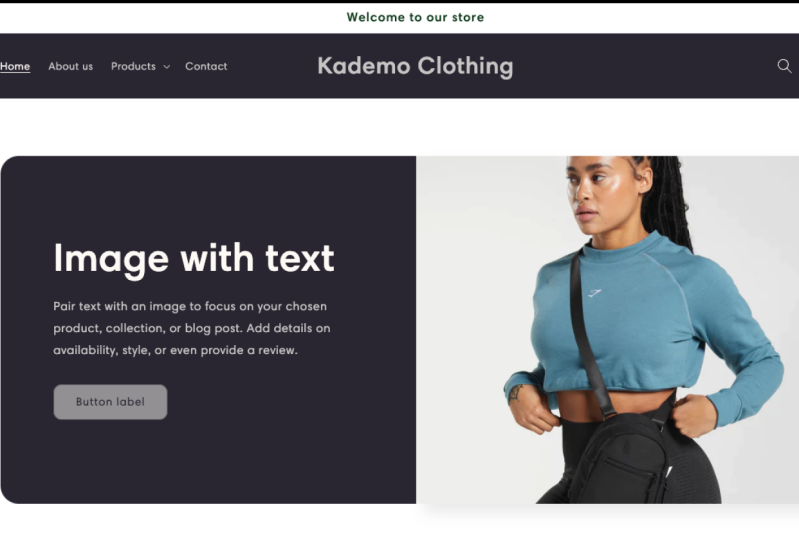
également une section dédiée au héros. Donc, la toute première chose que les gens verront sur le site Web sera composée d'une image, textes et d'un appel à l'action. Pour cela, il est donc préférable d' utiliser l'image avec des textes, bannière
d'image ou des composants de
diaporama. Maintenant, je vais utiliser les textes
d'imagerie aujourd'hui. Mais n'hésitez pas à utiliser
l'un des autres. Nous allons devoir la
déplacer au-dessus de
la
collection en vedette, car nous voulons que la
collection en vedette, car nous voulons ce soit la section des héros. Nous allons donc simplement cliquer ici,
faire glisser le curseur vers le haut et le placer
en haut de la page. Maintenant, la première chose à
faire est d'ajouter l'image. Encore une fois, nous pouvons soit sélectionner
l'image, soit la faire glisser. Je vais juste faire glisser
une image ici. Parfait, donc on peut
voir que c'est chargé. Donc, pour commencer avec la section
image avec texte, nous pouvons faire glisser une image
ou sélectionner Image. Je vais juste y faire
glisser une image. Une fois cela ajouté,
je vais changer la hauteur de l'image en
moyenne, la largeur du bureau. Je vais le changer en grand. Nous allons changer l'
image pour qu'elle soit réellement la deuxième. Nous allons modifier la position du
contenu au milieu, et nous allons modifier la mise en page du
contenu pour qu'elle se chevauche. La dernière chose ici
est la palette de couleurs. L'arrière-plan sera également modifié, car nous voulons lui donner une touche
de marque. Nous ne voulons pas
opter pour la dureté du vert foncé, par exemple. Maintenant que nous avons trié
la mise en page, nous pouvons commencer à modifier le texte. Nous allons donc simplement
entrer dans les textes des titres ici. Maintenant, je vais simplement
copier
quelques textes que j'ai préparés
plus tôt. N'hésitez pas à ajouter
ce que vous voulez ou à le laisser comme
espace réservé pour le moment. Et vous pouvez toujours revenir
et modifier cela plus tard. Comme on peut le constater, le
texte est un
peu trop grand pour cet espace. Nous
allons donc modifier la taille du
titre pour qu'elle soit trop petite, et elle s'intègre parfaitement
dans cet espace. Et maintenant, nous allons simplement
ajouter un peu plus de texte dans la mesure où le dernier bloc avec
lequel travailler est le bouton. Comme vous pouvez le constater, il est
actuellement grisé, mais c'est simplement parce qu'il
manque un lien. Nous allons donc simplement
changer cela pour faire des achats maintenant. Ensuite, nous allons
également en faire une ancienne page de produits. Une fois que vous avez fait
cela, cliquez sur Enregistrer. Avant de passer
à la section suivante, une chose à laquelle vous devez penser
lorsque vous publiez des images de
vos produits
est de réfléchir à place qu'elles
occuperont également sur votre site Web. De nombreuses personnes prennent l'imagerie de
leurs produits et mettent le produit au
premier plan. Mais ils n'ont pas
remarqué que le texte enrichi
qui entoure cette image peut parfois être utilisé sur
d'autres plateformes, peut parfois être utilisé sur comme les publicités
Instagram ou Facebook. Et vous aurez peut-être besoin d'
un peu de marge de manœuvre pour placer les
textes
à gauche, à droite ou au
centre de ce cadre. C'est donc une chose
à garder à l'esprit lorsque vous prenez des images de vos
produits. Cela jouera un rôle crucial pour garantir que
les images s' intègrent parfaitement au site Web et tout ne
semble pas déplacé. Maintenant que nous en avons terminé
avec la section des héros, nous allons faire défiler la page vers le bas et travailler sur la collection en vedette. Donc, si nous cliquons sur Collection en
vedette, nous pouvons commencer par
modifier le titre ici. Encore une fois, pour
changer celle-ci, découvrez notre nouvelle gamme. Ensuite, nous laisserons
la taille du titre petite et vous pourrez ajouter une
description si vous le souhaitez. Bien que nous allons
laisser ce champ vide pour le
moment, nous n'
avons actuellement aucun produit. Donc, ce que nous allons faire
rapidement, c'est nous
lancer et ajouter quelques produits. Ensuite, nous reviendrons bientôt
sur cet éditeur. Donc, avant de faire cela, nous allons simplement cliquer sur Enregistrer. Ensuite, nous allons
vouloir ouvrir la page d'administration de Shopify
dans un nouvel onglet. Pour ce faire,
nous pouvons aller en
haut à gauche et
ne pas cliquer sur Quitter. Mais nous allons
cliquer avec le bouton droit de la souris et ouvrir le lien dans un nouvel onglet. Et puis le
nouvel onglet est ouvert ici.
6. Section 4: Nous allons maintenant accéder
à ce nouvel onglet dans la navigation de
gauche, nous allons sélectionner des produits. Nous allons maintenant
sélectionner « Ajouter votre produit ». Une fois que vous avez ouvert cette page, vous pouvez désormais voir tous les champs de
contenu avec lesquels nous devons travailler lorsqu'il
s'agit d'ajouter un produit. Nous avons donc le
titre du produit, la description du produit, nous avons l'imagerie du produit pour tarification. Nous travaillerons
avec cette entrée pour le moment. qui peut être payé au
prix, c'est ce que nous
utiliserons lorsqu'il
s'agit d'un article en solde, auquel nous pourrons accéder sous peu. Nous voudrons ensuite ajouter
une quantité de stock. Nous allons donc juste en
mettre dix pour l'instant, assurant que ce chiffre
reflète réellement les quantités de vos stocks et que vous
ne vous contentez pas d'inventer ce chiffre. Ensuite, nous avons des variantes. Cela ne
s'appliquera donc pas réellement aux produits nous
ajouterons comme
espaces réservés pour aujourd'hui, mais nous
y ajouterons une variante. Vous pouvez donc voir comment
les configurer et les différents paramètres que Shopify
met à votre disposition. Nous allons donc simplement
commencer par ajouter le titre du produit. À ce
stade, vous n'avez plus besoin d'utiliser des informations
réelles sur le produit, même si je
suggère de continuer à créer un
produit fictif pour le moment. Juste
pour que vous ayez une idée du fonctionnement de Shopify. Nous sommes donc en quelque sorte en train de commencer en
ajoutant le produit Tidal. Maintenant, même si vous n'
avez pas encore de produits, je suggère que
ce processus vous aidera simplement à vous familiariser avec Shopify en
tant que processus de configuration des produits et à vous
familiariser avec la façon dont ces entrées seront liées
au thème lui-même. Ensuite, nous ajouterons la description
du produit. Ensuite, descendez vers le support où vous pouvez
soit les
sélectionner sur votre ordinateur, soit
simplement les faire glisser. Nous allons donc simplement ajouter l'
un d'entre eux pour moment et fixer le prix. S'il ne s'agit que d'un produit
porte-places, n'hésitez pas à
le régler comme vous le souhaitez pour le moment, tout en laissant la
case Comparer le prix pour celui-ci. Mais nous y
reviendrons bientôt. N'hésitez pas à ajouter
le coût par article, même si ce n'est pas obligatoire. Nous allons maintenant maintenir cette quantité de
points à dix juste à des fins de test. Nous ne voulons pas
continuer à vendre en cas rupture de stock. Ce produit
comporte un biais ou un code-barres. Maintenant, je suggère
d'avoir une configuration asymétrique pour chacun de vos produits dès
le début et de mettre ce
cadre en place. Donc, si vous avez des questions, n'
hésitez pas à me le faire savoir. Je suis heureuse d'en
discuter avec vous. le poids physique du
produit, En
ce qui concerne le poids physique du
produit,
nous allons simplement le laisser à zéro pour le moment. N'hésitez pas à ajouter
votre mode d'expédition, car cela peut vous
aider dans car cela peut vous
aider les calculs d'expédition
pour tenir compte des variations Nous allons simplement le laisser
tel quel pour le moment, et nous
allons simplement sélectionner Enregistrer. Maintenant que c'est fait,
nous pouvons dire que c'est la publication sur nos canaux en ligne
et sur nos points de vente. De toute évidence, nous n'avons pas
de configuration de point de vente, elle serait
donc simplement visible
sur une boutique en ligne. Vous pouvez donc également choisir
de planifier la
publication d'un produit à une
date ou à une heure donnée. C'est donc une chose
à
laquelle il faut réfléchir si vous avez une certaine
version
à venir ou si vous ne pourrez
tout simplement pas être si vous avez une certaine
version
à venir ou si vous ne pourrez
tout simplement pas être près de votre ordinateur le moment venu, cela peut se charger de
cette étape pour vous. Maintenant que nous avons configuré notre
premier produit, nous allons simplement
créer quelques produits
supplémentaires pendant que nous sommes ici. Il y a donc deux manières de procéder. L'un des moyens consiste à dupliquer
votre produit. Si votre produit est de nature très
similaire, mais qu'il ne présente que quelques
légères variations, cela peut être un excellent moyen
d'accélérer les choses. Sinon, nous pouvons également simplement
revenir en arrière et ajouter un produit. Cette fois, nous allons
simplement ajouter un produit et utiliser
quelques champs supplémentaires Shopify nous fournit, juste pour voir comment ces différents
champs influenceront le thème et comment la page du
produit apparaîtra réellement lors de
la consultation des différents produits. Alors ajoutons-les maintenant. Pour celui-ci, nous allons
simplement ajouter un autre titre de produit. Maintenant, nous allons utiliser la même description
juste pour gagner du temps. Maintenant, pour les médias, il suffit de le faire glisser. Maintenant, pour le prix. Cette fois, nous allons
en fixer le prix. Cela signifie donc que le produit
apparaîtra comme s'il était en vente. Donc, la façon dont cela fonctionne est la suivante : disons
que nous avons normalement ce montant fixé
à 50$ lorsque vous souhaitez mettre le produit en vente, cela changera
en fait le prix de vente. Disons que nous
changeons ce montant à 30$. Le prix de l'application de comparaison
sera alors de 50$. Maintenant, les 30$
seront comparés à 50$. Nous aurons donc cette réduction de 20$. Et nous allons simplement
continuer à baisser. Nous allons à nouveau régler
la quantité. Nous allons juste régler ce nombre
à dix pour le moment. Je suggère de définir un biais, mais nous allons simplement laisser ce
champ vide pour le moment. Je vais également créer
une variante. Et celui-ci, nous
allons juste définir la taille. Imaginons que l'huile
ait deux tailles différentes. Nous pouvons donc régler cette option sur 50
mil ou nous pouvons également
régler cette option sur 150 millions
et sélectionner OK. Nous allons simplement
modifier le prix de l'option 150 millions à 45 dollars,
puis cliquer sur Enregistrer. Maintenant que nous avons enregistré cela, Shopify est détecté
comme une variance et certaines des
options que nous avions auparavant ont été supprimées. L'une de ces options clés
est le bloc de prix. Maintenant que le
bloc de prix a été déplacé, nous devons modifier la
tarification et la fonction Comparer les
prix au sein de la variance
individuelle. Ainsi, une fois que nous sommes dans
cette variante, nous pouvons sélectionner Modifier. Ensuite, nous pouvons voir
le Compare at price, dont la valeur par défaut est celle
que nous avions définie précédemment. Bien qu'il s'agisse de l'option la
plus coûteuse, nous allons simplement l'augmenter
à 70$. Par conséquent, en ce qui concerne la
variance, vous pouvez également disposer d'une imagerie distincte
pour chaque variante. Donc, si vous avez des images
des différentes tailles de bouteilles et
des différentes couleurs, vous pouvez importer une image différente pour chacune de ces variantes ici. N'hésitez donc pas à le faire et
vous pourrez voir comment cela
interagira une fois que vous aurez modifié cette variation sur
la page du produit. Nous allons donc simplement
sortir d'ici. Ensuite, je vais
ajouter quelques produits supplémentaires et je reviendrai dans une seconde.
7. Section 5: Maintenant que nous avons fini
d'ajouter nos produits, nous allons maintenant créer
nos premières collections. Nous allons donc simplement sélectionner les collections dans la navigation de
gauche. Nous allons supprimer
la collection de la page d'accueil. Ensuite, nous allons
sélectionner Créer une collection. Maintenant, vous pouvez appeler cette
collection comme vous l'avez aimé ? Nous allons simplement appeler
cela essence naturelle. Vous pouvez ensuite ajouter la description
de votre collection ,
puis également y ajouter une image. Nous allons donc simplement
ajouter une image ici. Maintenant que nous nous sommes occupés de
l'aspect créatif, nous devons configurer la collection elle-même afin de pouvoir sélectionner une collection manuelle ou
automatique. Maintenant manuel, assez
simple. Vous devez
ajouter, supprimer
et organiser manuellement les produits
de cette collection. Ou nous pouvons utiliser une collecte
automatique. Nous pouvons utiliser le filtrage pour
simplement ajouter et
supprimer automatiquement ces produits en fonction des attributs du produit
lui-même. Donc, dans ce cas, nous
allons sélectionner n'importe quel produit portant une étiquette : essence naturelle. Tu peux aller économiser. Une fois que nous aurons fait cela, nous pourrons revenir à nos produits Allons-nous sélectionner une
barre d'essence naturelle et ajouter
l'étiquette « essence naturelle » ? Maintenant que c'est
fait, nous allons cliquer sur Enregistrer. Et si nous le rafraîchissons, nous verrons maintenant que cela a été automatiquement ajouté à la collection Natural Essence. Vous pouvez donc désormais faire
de même pour les autres produits
et collections. Alors maintenant, je vais juste ajouter
une collection supplémentaire ici. allez cliquer sur
Créer une collection que nous allons
appeler celle-ci. Des barres faites à la main peuvent être ajoutées à
la description de la collection. Nous allons ensuite
ajouter une image. Et nous allons faire en sorte que
l'étiquette du produit soit identique à celle fabriqué à la
main pour faire une autre
différence. Avec celui-ci, nous allons ajouter l'
étiquette à plusieurs produits. Donc, si nous
revenons aux produits, cette fois nous
allons tous les sélectionner, nous allons cocher
la petite
case pour tous les sélectionner. Ils peuvent simplement sélectionner
individuellement si vous le souhaitez. Vous pouvez donc simplement parcourir
et sélectionner le one-to-one. Nous allons tous les
sélectionner. Ensuite, nous allons
descendre jusqu'aux trois points, cliquer dessus, et nous
allons dire « ajouter des balises ». Maintenant, nous allons
ajouter la balise et
leur faire en sorte qu'
elle soit
correctement orthographiée , car elle distingue les majuscules des
minuscules. Nous allons donc sélectionner
Ajouter, puis enregistrer. Maintenant, si nous revenons
aux collections, nous devrions dire des barres faites à la main avec quatre produits et
le tour est joué. Je vais donc simplement ajouter
une ou deux collections supplémentaires juste à des fins de maquette. Ensuite, nous y reviendrons.
8. Section 6: Maintenant que nos
collections complètes sont prêtes à être utilisées, nous allons revenir
à l'outil de personnalisation des thèmes. Nous revenons donc un peu à cet onglet que nous
avions ouvert auparavant. Maintenant que nous sommes de retour sur
l'outil de personnalisation des thèmes, nous pouvons dire que
les produits se multiplient. Comme nous avons plusieurs collections
différentes, nous pouvons en fait sélectionner la
collection qui apparaîtra ici. Donc, si nous
cliquons sur cette section, nous pouvons voir qu'elle est
actuellement configurée pour tout afficher. Si nous changeons cela,
par exemple, en essence naturelle, nous dirons que cela
ne retirera un seul produit
de cette collection. Bien évidemment, vous
souhaitez montrer l'ensemble de notre nouvelle gamme. Nous allons donc plutôt
montrer des barres faites à la main pour le moment. Nous allons sélectionner des barres
faites à la main pour le moment et cliquez sur Sélectionner. Maintenant que nous avons notre collection de
fonctionnalités, nous pouvons maintenant
ajouter une nouvelle section. La section suivante que
nous allons ajouter est un témoignage client. Ce sera donc
un bloc de texte enrichi. Nous allons
sélectionner un texte enrichi, puis nous allons voir
une option dans laquelle nous avons la section de texte enrichi avec quelques
blocs individuels en dessous. Ces blocs fonctionnent
de la même manière que les sections où ils peuvent également être réorganisés par
glisser-déposer. Et nous pouvons également ajouter
différents blocs. Dans ce cas, nous n'
aurons pas besoin des boutons Nous pouvons
donc les sélectionner et cliquer sur Supprimer pour le témoignage Il suffit de sélectionner
le titre et nous allons ajouter notre
témoignage ici. Il suffit donc de le copier et
de le coller ou de
le saisir si vous le souhaitez. Maintenant, de toute évidence, ça a l'air
un peu trop grand. Nous allons donc modifier
la taille du titre, trop petite, bien meilleure
qu'à l'intérieur des textes. Nous allons ajouter
le nom du témoignage ou n'hésitez pas à le
laisser vide. Et vous pouvez également simplement
avoir le bloc de texte enrichi. Maintenant, ça a l'air un peu ennuyeux de passer du
blanc au blanc. Nous
allons donc simplement sélectionner la section de texte enrichi. Vous pouvez le faire en cliquant ou en
sélectionnant des textes enrichis. Allons-nous également changer cet
arrière-plan en arrière-plan ? Donc, au fur et à mesure
que nous la
parcourons, la page sera divisée et nous allons
continuer à ajouter sections entre ici et la section d'abonnement à
notre courrier électronique. Maintenant que nous en avons terminé
avec le bloc de texte enrichi, nous allons ajouter
une nouvelle section. Cette fois, nous allons
ajouter une section couleur. Comme vous pouvez le constater, la section Collège contient
plusieurs blocs. Nous avons donc une collection de
produits illustrés et il existe également une
option pour la vidéo, mais vous ne pouvez avoir que trois blocs à
la fois au maximum . Pour celui-ci, nous n'
utiliserons que le produit. Nous allons donc simplement
supprimer le bloc de collecte. Et nous allons également
supprimer le bloc d'images. Maintenant que nous
avons juste le bloc de produits, nous allons
sélectionner ce produit, et nous
allons sélectionner le produit. Faisons celui-ci. Les barres aux essences
naturelles à sélectionner. Et je vais ajouter un autre
bloc dans lequel nous avons un produit. Et nous pouvons en faire
le bundle central. Et nous en ajouterons un de plus
, et nous pourrons faire de
celui-ci l'arbre nourricier. Snake peut voir comment il
crée l'effet de collage. Nous avons donc trois produits
différents pour différents formats d'image. Et c'est ce qui
influence la taille de ce collage ou
le rapport hauteur/largeur. C'est donc quelque chose
à garder à l'esprit également. Et vous pouvez également les
réorganiser pour
voir à quoi cela ressemble si vous
les mélangez un peu. Alors pensez qu'après avoir joué, nous les remettrons dans l'ordre d'origine et
nous les laisserons tels quels. Maintenant, une dernière touche est que
nous
allons simplement supprimer titre de
ce collage multimédia et laisser
ce titre vide,
donc je ne pense pas qu'il ait
besoin d'un titre. Maintenant, une chose que vous
souhaitez inclure sur votre site Web concerne
les principales caractéristiques des avantages tels que
les achats dans votre boutique. Nous pouvons donc
ajouter une autre section dans laquelle nous
pouvons sélectionner plusieurs colonnes.
Dans la colonne multiple. Chaque colonne peut contenir un
titre d'image, description et également un lien. Cela peut donc également servir de clic vers
une
page interne où vous pourriez avoir plus d'informations sur cette fonctionnalité ou cet avantage. Dans ce cas, nous
pouvons simplement commencer par modifier la section elle-même. Encore une fois, supprimez le
titre de celui-ci. Nous allons inclure
quatre composants. Nous aurons donc quatre colonnes. Nous allons vouloir les
centraliser. Nous ne voulons pas d'informations générales
sur la colonne d'âge, alors supprimez-la et nous n'
aurons pas non plus de bouton
pour cette section. Ainsi, une fois ces
modifications effectuées, nous pouvons désormais modifier chaque
colonne individuellement. Nous allons donc maintenant
sélectionner la première colonne. Comme vous pouvez le voir, nous avons la description de l'en-tête de
l'image. Nous pouvons donc ajouter chacun d'
entre eux individuellement maintenant. Nous allons donc commencer
par ajouter la première icône dans le titre et
ajouter également la description. Nous pouvons faire la même
chose pour le prochain. Maintenant, pour ajouter la dernière colonne, il suffit de revenir à la section ici et de sélectionner Ajouter une colonne. Et on peut le voir apparaître
là. Ensuite, vous pouvez
ajouter
à nouveau l'information selon laquelle nous les avons tous les
quatre dedans. Nous allons donc également
supprimer le titre de cette
section. Et cette section est terminée. Maintenant, nous allons simplement
ajouter une dernière section ici. Et celle-ci ne sera
qu'une liste de collection. Nous allons donc simplement présenter une liste de nos
collections en gros. Ainsi, dans cette section, vous pouvez voir que les blocs sont
tous des collections. Nous allons donc simplement cliquer
sur cette collection
, puis en ajouter une dans la liste. Et nous allons juste faire
de même pour les autres. Ils pourraient simplement en
ajouter un de plus ici. Ils peuvent voir que
cela ne semble évidemment pas idéal. Comment passer à une nouvelle ligne. Donc, ce que nous pouvons faire si nous sélectionnons la liste des
collections comme section, nous pouvons ensuite ajuster le paramètre ici pour le nombre de colonnes. Nous pourrions donc toujours
passer à quatre,
même si, comme vous pouvez le constater, cela
ne suffit pas non plus. Ou nous pourrions changer les deux, ce qui peut être génial deux par deux. Eh bien, c'est assez
volumineux et je ne
pense pas que ce soit tout à fait
approprié pour après .
Nous pourrions simplement masquer ou supprimer l'une de ces
sections pour le moment. Et vous pouvez toujours les
changer. Remets-le
à trois pour le moment. Et nous allons le laisser carré. Et nous supprimerions
simplement le titre correspondant. Maintenant, une chose à signaler,
c'est que nous pouvons voir qu'il y a très beau rembourrage entre
ces deux sections. Bien qu'en dessous de
cette section, on accède directement à l'
abonnement à nos e-mails. Nous voulons donc simplement ajouter un peu de
rembourrage inférieur à celui-ci. Donc, si nous faisons simplement glisser
ce curseur vers le haut, nous verrons le rembourrage
commencer à augmenter. Donc, une fois
que vous aurez lâché prise, le besoin récurrent se
rafraîchira à ce
point, ferez le voyage, puis vous
pourrez évidemment l'affiner. Mais je pense que ça
suffira pour le moment.
9. Section 7: Passons maintenant à la section
newsletter. C'est donc l'une des sections de
photos ici. Cela sera donc appliqué sur l'
ensemble du site Web à toutes les pages, car il est joint
à la photo elle-même. Donc, dans la section e-mail, nous avons ces différents blocs. Nous pouvons donc
les réorganiser si nous le voulons. Ainsi, par exemple, si
vous souhaitez avoir une clause de non-responsabilité sous
l'inscription, vous pouvez y ajouter ces contextes
supplémentaires, même si je ne pense pas qu'
il sera nommé cette
manière pour cette instance Nous allons simplement
modifier ce texte. Nous allons modifier cela pour
obtenir 10 % de réduction sur votre première commande. Maintenant, il est évident que ce
ne sont que des promotions factices. Eh bien, il est toujours intéressant de réfléchir
à la manière dont vos clients vont
expédier votre gamme de produits et de voir si ces promotions peuvent aider à augmenter la valeur
moyenne de vos commandes ou simplement à augmenter
le taux de conversion sur votre site Web
pour les nouveaux visiteurs. Maintenant, nous allons simplement le laisser
tel quel pour le moment, car il fait ce dont nous avons besoin. Il se peut que
vous en ayez d'autres à ajouter. Vous pouvez également appliquer les
différentes combinaisons de couleurs, les différents Becker
et les dégradés si vous le souhaitez, mais nous allons laisser
cela tel quel pour le moment. Maintenant, en bas de page, nous pouvons voir qu'il n'y a
pas de blocs ici. Nous allons donc devoir
ajouter notre premier bloc. Nous allons donc
sélectionner Ajouter un bloc et nous allons
commencer par une image. Et cette image, j'
imagine, être le logo. Nous allons donc y faire
glisser ce fichier. Nous y voilà. Et nous l'envoyons probablement
pour l'agrandir un peu. Alignement parfait. Nous allons probablement le
régler sur l'alignement gauche. Maintenant, nous allons
ajouter un autre bloc, qui sera un menu. Nous n'avons pas encore créé
le menu de bas de page,
mais nous n' en ferons
qu'un espace réservé. Nous pourrons ensuite ajouter rapidement notre propre navigation
unique. Nous allons maintenant ajouter
une navigation supplémentaire ici. C'est ce que nous avons.
C'est nous contacter. Oui, un autre,
qui n'est qu'un texto. Commençons donc
par ces textes. Nous allons simplement ajouter les
textes et maintenant nous allons taper du texte fabriqué en Australie. Ensuite, nous allons simplement ajouter des textes
dans un autre paragraphe. Et nous y voilà. Maintenant, si nous revenons
au pied de page, nous pouvons constater qu'il est assez serré rapport au nouveau site de blocage. Nous allons donc simplement y ajouter un
peu de rembourrage. Nous allons donc cliquer sur le
pied de page, puis
faire défiler la page vers le bas et sélectionner le rembourrage supérieur. Maintenant, la raison pour laquelle nous
voulons utiliser le rembourrage au lieu de la marge est que marge ajoutera de
l'espacement à l'extérieur de la section. Ce que je veux dire par là,
c'est que si nous ajoutons la marge, vous verrez
qu'elle l'ajoute à l'extérieur, ce qui signifie que
la couleur d'arrière-plan ne sera pas incluse dans cet espace. Cependant, le rembourrage se trouve
à l'intérieur de la bordure. Cela signifie donc que lorsque nous
ajouterons ce rembourrage, il conservera la couleur d'
arrière-plan et
ajoutera simplement de l'espacement à
partir de cette section. Augmentez ce chiffre légèrement à la
perfection. Nous y voilà. Maintenant, vous avez également quelques
paramètres ici dans la section photo
que nous pouvons utiliser. Ainsi, par exemple, si vous
souhaitez inclure l'
inscription par e-mail dans le pied de page
plutôt que dans sa propre section. Vous pouvez activer cette option
là où elle apparaîtra ici. Il existe également quelques
autres options ici. L'une des principales sera d'
afficher les icônes des réseaux sociaux, et nous allons également
afficher les icônes de paiement. Désormais, ils ne seront pas tous ajoutés
tant que vous ne les aurez pas ajoutés
aux paramètres de la boutique, ce à quoi nous reviendrons
dans une seconde. Les liens politiques en sont un autre. Maintenant, nous pouvons
les ajouter ici. Nous pourrions également les ajouter
via les menus eux-mêmes. Nous verrons à quoi cela ressemble
et nous y reviendrons dans une
seconde une fois que nous aurons
créé les pages de politique. Maintenant, à l'intérieur,
nous allons ajouter uniquement des liens d'espace réservé pour le moment, juste pour que vous puissiez voir le style. Cela ne fera donc
que
faire croire au thème que vous
avez un lien dedans. Assurez-vous de mettre le lien sur votre propre
site Web. Maintenant que nous les avons
ajoutées,
vous pouvez maintenant voir à quoi
ressemblent
les icônes sociales à l'intérieur du thème. Maintenant que c'est fait,
nous allons cliquer sur Enregistrer. Et ce
sur quoi nous devons travailler maintenant, ce sont les navigations à la
fois pour la navigation d'en-tête et pour les navigations à
deux pieds de page. Et aussi les pages de politique.
10. Section 8: Nous allons donc commencer
par les pages de politique où nous avons
fait la même chose auparavant. Vous pouvez soit cliquer sur les paramètres de la
politique ici, soit revenir à l'
onglet que nous avions ouvert auparavant, où nous y sommes arrivés en
cliquant avec le bouton droit de la souris sur Quitter et en ouvrant le
lien dans un nouvel onglet. Maintenant, dans cet onglet, si nous allons dans Paramètres, maintenant dans les paramètres, si
nous descendons dans les politiques, qui se trouvent juste en bas, nous pouvons ensuite créer une
politique de remboursement, une politique de confidentialité et des conditions d'utilisation à l'
aide d'un modèle et également démarrer nos informations de
contact avec le modèle. Maintenant, c'est encore plus important si vous êtes au sein de l'Union
européenne, mais nous pouvons quand même aborder cette question. Pour en revenir au
début, nous pouvons créer notre première politique de remboursement à
l'aide de leur modèle. Nous allons donc
créer à partir d'un modèle. Maintenant, cela remplit automatiquement
un modèle de politique dans lequel
vous remarquerez que vous pouvez
remplir quelques espaces. En gros, par exemple, insérez l'adresse de retour pour
pouvoir y entrer l'adresse. Et si vous descendez, vous verrez
également
que certains champs ne s'appliquent pas toujours
à vous ou à votre entreprise. Il est donc important de
se rappeler qu'il ne s'
agit que d'un modèle et qu' donc pas d'un modèle parfait à 100 % en
fonction de vos besoins exacts. Prenez donc le temps de les
examiner et de vous assurer qu'ils sont
applicables dans tous les domaines. Nous allons
maintenant faire de même pour
la politique de
confidentialité. Comme vous pouvez le constater, nous disposons désormais d'un modèle
assez détaillé
pour la politique de confidentialité. Comme mentionné précédemment, il ne
s'agit que d'un modèle. Assurez-vous donc de mettre à jour l'une
des sections vides à
remplir. Et également en ajoutant toutes les informations
supplémentaires dont vous pourriez avoir besoin. Revenir aux conditions
d'utilisation reviendrait à refaire la même chose. Ici,
nous pouvons les renseigner automatiquement. Comme vous pouvez le constater,
certaines sections sont déjà complétées par le nom de
votre boutique. Donc, si vous avez saisi un nom de boutique fictif ou si vous
n'en avez pas encore saisi un, gardez à l'esprit que
vous devrez peut-être le
mettre à jour ou le
corriger lorsque vous serez prêt. En ce qui concerne la politique
d'expédition, il est préférable de la
recréer, car elle dépendra de la logistique
et de l' endroit où vous
penserez vos délais de traitement et de vos fournisseurs
d'expédition. Maintenant que les informations de contact
sont requises sur le site Web aux fins de
l'Union européenne, nous les créerons à partir
du modèle prévu à cet effet. Et encore une fois, ce
n'est rien de trop fou, mais c'est juste suffisant
pour cocher les cases. Assurez-vous donc de le
remplir et
de ne laisser aucune lacune. Maintenant
que c'est fait, nous allons cliquer sur Enregistrer.
11. Section 9: Une fois cela enregistré, nous
sortons des paramètres de politique. Nous allons devoir cliquer sur le coin
supérieur droit. Cela nous ramènera
à notre tableau de bord. Maintenant, nous pouvons cliquer sur
la navigation, qui se trouve sous la boutique en ligne, puis cliquer sur le menu de bas de page. Nous ajouterons un autre
menu sous peu, puis nous
avons actuellement effectué une recherche, nous pouvons
donc simplement supprimer celui-ci. Ensuite, nous pouvons
ajouter un élément de menu. À l'intérieur de l'élément de menu, nous l'ajouterons
aux liens rapides. Nous pourrions donc inclure des éléments
tels que votre page à propos, des FAQ, un
catalogue ou une collection si nous devions les publier sur
votre page À propos. Mais nous découvrirons ensuite que nous n'avons
pas encore de page À propos. Donc, ce que nous allons devoir
faire , c'est sortir d'ici, appuyer sur Enregistrer pour le moment. Nous allons simplement accéder
rapidement à Pages. Maintenant, nous pouvons
voir qu' une page de contact a été créée, mais nous pourrions simplement
ajouter une page d'histoire en L. Sauvegardez ça. Nous allons
sélectionner, créer une autre page. Permettez-moi également d'
ajouter une page FAQ. Maintenant que c'est fait,
nous allons revenir à la navigation. Le menu de bas de page, Ajouter un
élément de menu, racontera notre histoire. Tapez-le à nouveau. Les gars, nous sélectionnons ce lien. Allez ajouter. Passons maintenant à une autre question,
nous allons faire des FAQ. Nous pouvons saisir des
FAQ sur cette page. Ensuite, nous
ajouterons également un lien pour faire
des achats . Vous pouvez le voir dans le menu déroulant de
navigation Nous avons quelques options différentes. Et l'une d'elles
sera la suivante : si nous avons des produits, nous pouvons utiliser tous les produits. Nous ne l'avons donc pas ajouté et nous
en avons ajouté un de plus. Nous allons l'ajouter au blog. Blogs et actualités. Cela pourrait donc changer une fois que
vous aurez commencé à télécharger des blogs. Mais pour l'instant, ce ne sont que
des objectifs, par exemple , et nous aurons une autre vidéo
qui nous plongera bientôt
une autre vidéo
qui nous plongera dans
la partie blog. Maintenant, il se peut que nous voulions
les réorganiser afin que vous n'ayez pas
à les supprimer pour les réorganiser. Nous pouvons, comme les sections, les
faire glisser, simplement déplacer les FAQ vers le bas. Ensuite, une fois que nous aurons
terminé, nous irons dans le menu Enregistrer. Nous allons maintenant
quitter ce menu et
ajouter un nouveau menu. Ce sera maintenant le
menu de bas de page numéro deux. Maintenant tu peux appeler ça
comme tu veux. Cela n'a vraiment pas d'importance. Mais je pense que juste pour ce cas, il s'agit du deuxième menu photo. Nous allons donc faire en sorte que ce
soit simple et net. Maintenant, sélectionnez Ajouter un
élément de menu et je vais taper contact et nous naviguerons
vers la page de contact. Nous allons donc l'ajouter. Maintenant, ajoutez un autre élément de menu. C'est ici que nous pouvons
créer un lien personnalisé. Vous pouvez donc, par exemple, créer un lien
vers un numéro de téléphone portable. Vous n'avez donc peut-être pas
besoin que tout le monde accède à la page de
contact et peut-être
préférez-vous plutôt vous appeler directement. Cela est plus courant pour les magasins physiques qui disposent
également d'une boutique en ligne. C'est donc peut-être quelque chose
dont vous aurez besoin. Donc, ce que nous allons faire, c'est simplement
ajouter le numéro ici, et ce ne serait qu'un
numéro de téléphone
australien factice , par exemple. De toute évidence, vous souhaitez que cela soit lié à votre numéro de téléphone portable actuel. Et puis c'est là que
c'est légèrement différent puisque nous allons maintenant
ajouter un lien personnalisé. Il ne s'agira donc pas d'une sélection
à partir de l'un de ces liens, mais de
la création du lien nous-mêmes. Nous allons donc appuyer sur les deux-points T, E L, puis vous saisirez le numéro
de téléphone portable. Maintenant, une fois que vous avez
saisi le numéro, vous devez cliquer sur ce lien
avant de pouvoir cliquer sur Ajouter. Sinon, ce
champ sera vide et vous ne
pourrez pas ajouter le lien. Nous allons donc cliquer dessus,
puis sur Ajouter. Maintenant
, nous allons faire la même
chose pour le courrier électronique. Nous allons donc ajouter l'
e-mail, puis saisir le courrier à deux points
à l'adresse e-mail que vous utiliserez ensuite. N'oubliez pas que nous devons
cliquer ici, puis ajouter. Nous pouvons maintenant enregistrer
ce menu et revenir en arrière. Le dernier menu que nous
devons modifier ici est le menu principal sur lequel vous pouvez
cliquer ici. Maintenant, c'est à vous de décider si
vous souhaitez inclure la page d'accueil Il est assez courant de supprimer le lien d'accueil de la navigation. Alors n'hésitez pas à supprimer celui-ci. Et nous supprimerons également le catalogue. Maintenant, en fonction de votre boutique, vous
souhaiterez peut-être
configurer la navigation un peu différemment. Comme je l'ai déjà mentionné, si vous êtes un magasin physique auquel est rattachée
une boutique en ligne, vous pouvez configurer
votre navigation légèrement
différemment par rapport à
une boutique en ligne complète, par
exemple, car vos clients seront
peut-être plus enclins à lire des informations différentes en
fonction des différentes expériences d'
achat. Donc, pour cet exemple, nous allons inclure un peu
des deux et ajouter dans nos pages story go,
notre story ad. Mais nous ajouterons également à la
boutique un lien
vers les produits, tous les produits. Mais nous allons
également inclure des sous-éléments sous sharp. Nous allons donc ajouter
un élément de menu. Et si nous cliquons sur le lien, nous pouvons accéder à des collections
et sélectionner des barres faites
à la main. Vous pouvez donc voir qu'une fois que
nous l'avons sélectionnée, le
nom
est automatiquement renseigné ici et nous pouvons ajouter maintenant pour en faire
un élément de sous-menu Nous sélectionnons l'icône de glissement ici, nous la faisons simplement glisser
dessus et nous la lâchons. Vous pouvez maintenant voir que nous avons
la liste déroulante pour moi. Nous allons maintenant ajouter
un autre élément de menu à afficher. Encore une fois, allez aux collections. Le suivant en bas. Et nous allons simplement répéter cela pour les quatre. Maintenant que c'est fait, nous pouvons cliquer sur le menu Enregistrer. Et nous
allons maintenant revenir
à l'onglet personnalisé de notre thème. Je vais donc revenir sur celui-ci. Laissez le thème s'actualiser, et nous pouvons déjà voir que ceux-ci
commencent à se remplir. Nous voulons donc simplement
modifier la navigation qui est ajoutée
sous « Contactez-nous ». Donc, si nous cliquons sur le bloc Contactez-nous,
cliquez sur Modifier,
changer de menu, menu de pied de page pour le
sélectionner. Et nous y voilà. Maintenant, vous pouvez dire que
nous avons un logo, des liens
rapides pour nous contacter
et quelques informations sur l'entreprise. Nous pouvons donc
cliquer sur Enregistrer. Nous y voilà. Maintenant, si nous examinons également la navigation
dans l'en-tête, vous pouvez voir que nous avons le contact, notre histoire et une liste déroulante
pointue. Maintenant, nous avons presque terminé
la page d'accueil. Nous pouvons donc faire défiler la page d'accueil vers le haut et assurer que tout semble correct. C'est juste une chose, que si nous faisons défiler la page vers le bas, c'est simplement en regardant le rembourrage ici que nous pouvons voir que le rembourrage est légèrement décalé
du bas vers le haut. Nous allons donc simplement cliquer sur
le bloc de texte enrichi, et nous allons simplement ajouter un peu de
rembourrage en haut pour donner un peu d'équilibre dans l'espace. Maintenant que c'est
fait, cliquez sur Enregistrer. Et puis, juste pour
la section ci-dessus, la collection de fonctionnalités, nous
allons simplement réduire le rembourrage de la section inférieure pour
celle-ci. Nous le faisons donc glisser vers le bas. Peut-être un peu plus. Parfait. Nous y voilà. Et maintenant,
ça correspond de tous les côtés. Maintenant, cliquez à nouveau sur Enregistrer. Nous allons maintenant
passer à la page du produit.
12. Article 10: À l'aide de la navigation en haut, nous cliquerons sur produits, produit
par défaut. Et nous pouvons maintenant voir les informations sur le
produit que nous avons saisies apparaître sur la page. Donc, dès le départ, nous avons une assez bonne page de
produit ici. Nous avons les
informations et les images du produit. Faites défiler vers le bas. Nous avons une section que vous aimerez peut-être
aussi, continuez à descendre et elle
passe par le haut. Donc, pour un petit magasin, cela suffit amplement. Ce que nous pouvons dire, c'est
un petit problème avec
la hauteur de l'image. Nous n'aurons donc qu'
à changer cela. Nous pouvons le faire rapidement
en sélectionnant la section. Et puis nous pouvons voir
ici la carte du produit, et nous voulons juste changer
le rapport de l'image en carré. Alors maintenant c'est fait.
Nous pouvons retourner à la section des produits
et nous concentrer là-dessus. Il n'y a pas grand-chose
à changer ici, même si nous allons
passer en revue les options. Vous pouvez donc voir que la première option active le
contenu collant sur le bureau. Comme vous pouvez le constater en
faisant défiler la page vers le bas, vous remarquerez que l'image nous
tient à cœur. Maintenant, c'est à
vous de choisir. effet ne me dérange pas, donc nous allons le garder
là pour le moment. Vous pouvez également ajuster la largeur du support de
bureau manière à ce que nous puissions l'agrandir, cela réduira tout. Nous n'aurons qu'à ajuster la taille de la rubrique
si nous devions le faire. Mais je pense que je suis content
qu'il soit à médium pour le moment. Au fur et à mesure que nous continuons à
faire défiler la page, vous pouvez voir quelques
autres options ici, mais rien qui nous soit
actuellement applicable. Nous n'avons pas de vidéo, donc ne vous inquiétez pas
à ce sujet. Maintenant, sur le
produit lui-même, nous pouvons voir ceci, la part. Débarrassons-nous de cela
pour le moment afin de pouvoir accéder à la section des
informations sur le produit, cliquer sur le bloc Partager, et nous allons simplement supprimer celui-ci. Maintenant que c'est supprimé, nous pouvons voir quels autres blocs
nous pourrions ajouter ici. Comme vous pouvez le constater,
vous pouvez ajouter des éléments
tels qu' une icône avec des textes, des produits
complémentaires,
une évaluation des produits, une
fenêtre contextuelle et quelques autres éléments également. Maintenant, l'une des principales est
que vous cherchez
peut-être à ajouter rédaction d'
un produit après avoir quelques avis sur la boutique
ou
une ligne rétractable Cette ligne pliable
est un excellent moyen d'ajouter informations
supplémentaires
à la page du produit sans encombrer la page. Nous allons donc en mettre un dans les
objectifs, par exemple , pour le moment, afin de
pouvoir passer à une rangée pliable. Nous
voulons probablement simplement nous débarrasser de cette icône car elle ne correspond pas
vraiment au style. Nous allons donc cliquer sur la ligne, puis accéder à l'icône ici, et nous allons simplement dire « aucune ». Et une fois que vous aurez fait cela, vous trouverez
peut-être que c'est un bon endroit pour ajouter tout ce qui concerne
vos expéditions et vos retours. La taille indique toute information
politique ou tout
contexte religieux supplémentaire concernant le produit. Ce que nous allons simplement dire
pour l'instant, c'est que nous
allons procéder à l'expédition et aux retours. C'est là que sera placé le contenu
relatif à l'expédition et aux retours, par exemple. Et nous pouvons ensuite cliquer sur la liste déroulante et
vous la verrez apparaître. Une fois que vous aurez fait
cela, nous cliquerons sur Enregistrer et vous aurez terminé. Comme vous le savez, nous avons également
ajouté des produits avec Compare at price ainsi que des produits
avec la variante. Pour prévisualiser
ces produits, nous pouvons donc nous diriger vers la gauche
et cliquer sur Suivant pour prévisualiser.
Si nous sélectionnons Modifier
, Si nous sélectionnons Modifier les
autres produits apparaîtront. Une fois que ces produits apparaissent. Si nous sélectionnons ensuite le produit
bénéficiant de la réduction, qui était l'offre groupée essentielle, nous pouvons cliquer sur celui-ci. Et nous pouvons maintenant voir celui-ci est un
peu plus en cours. Il contient donc le prix de vente, l'étiquette de vente et également
les sélecteurs de variance. Comme vous pouvez le constater,
les différents sélecteurs proposent différentes options de
style. Il y a une liste déroulante ou
il y a les pilules. Maintenant, je suggère que
lorsque vous avez un minimum d'options comme celle-ci,
en particulier en ce qui concerne
la taille, les pilules constituent un
excellent moyen d'afficher ces informations et de
permettre aux clients de basculer
entre les variations. Eh bien, vous pouvez voir
que les 50 000 sont en stock et les 150
millions sont en rupture de stock. Voilà à quoi
ressembleront les deux startups
différentes lorsqu'elles seront en stock
et en rupture de stock. Maintenant, lorsque nous examinons
la section des prix, si nous cliquons dessus, vous pouvez voir qu'
aucun paramètre réel n'est disponible pour apporter des modifications. Cependant, si nous cliquons sur les informations sur le
produit, accédons à la section parent, et nous faisons défiler la page jusqu'
aux paramètres du thème. Nous pouvons alors voir la palette de couleurs du badge de
vente
et la palette de couleurs Salt Out
Bad. Vous pouvez également sélectionner, par exemple, le changer en arrière-plan. , comme vous pouvez le constater, cela ne fonctionne pas très bien. Je pense donc que nous allons aussi garder cet
accent pour le moment. Vous avez également la possibilité d'afficher ou de masquer les codes de devise. Donc, si vous
vendez toujours dans plusieurs devises, cela peut ne pas s'appliquer. Cependant, quelque chose à garder à l'esprit et une excellente option à avoir. Maintenant que nous en avons terminé
avec la page du produit, nous pouvons également vérifier à quoi cela ressemblera un mobile. Donc, si nous arrivons à l'
icône du bureau et que
nous sélectionnons Mobile, nous pouvons ensuite faire défiler cette page et vous verrez à
quoi cela ressemble. Maintenant. Cette
section pourrait également vous intéresser. Si nous cliquons ici, nous pouvons voir
qu'
il existe une option pour mise en page
mobile et que
nous pouvons la changer en une seule couleur. De cette façon, le
client bénéficiera d'une expérience pleine page et une mise en page
qui semble étrange, mais vous devez monter en haut
et une autre en bas. Maintenant que c'est fait
, nous allons cliquer sur Enregistrer et nous allons
simplement revenir au bureau. Et maintenant, nous pouvons simplement passer
à l'une des collections.
13. Article 11: Nous allons donc cliquer sur collections, collection
par défaut. Et c'est ainsi
que les produits
apparaîtront sur la page
de collection elle-même. Donc, si nous faisons défiler la page vers le bas, la première chose que vous
remarquerez est
l'échelle, les images sont
partout. Donc, la première chose que nous
aimerions corriger,
c'est sélectionner la grille de produits. Nous voudrons modifier le ratio de
l'image en carré. Et nous y voilà.
C'est maintenant corrigé. Ça a l'air tellement mieux
quand tout est égal. Désormais, lorsqu'il s'agit de
trier et de filtrer, cela peut dépendre du
nombre de produits que vous avez dans vos collections
qui déterminera si cela est nécessaire ou
non. Vous pouvez donc toujours sélectionner jours
de haute saison et
cela lui donne un aspect très épuré. Cependant, le tri et filtrage peuvent être
très efficaces pour que les clients puissent utiliser et parcourir
vos collections. C'est donc juste quelque chose
à garder à l'esprit. Désormais, cette équipe propose également des
variantes de filtrage. Vous pouvez donc sélectionner la verticale
ou sélectionner Journal, dont le tirage est une carte à tirer. Mais je pense que nous ferions mieux de laisser cela tout aussi
horizontal pour le moment. Une autre option consiste à
activer un bouton d'ajout rapide. Cela permet donc aux
utilisateurs d'ajouter
le produit directement depuis
la page de collection. Encore une fois, cela
dépend beaucoup des produits que vous vendez. Il est parfois préférable de donner au client
l'
expérience qu'il a reçue sur la page de votre produit et de pouvoir tout y voir. Sinon, s'il s'agit d'un produit à ajouter très
rapidement, cela peut être une excellente
option à mettre en avant. Nous allons donc simplement le cacher pour le moment. Mais il n'y a certainement rien de
mal à
les inclure. Si cette
section contient de nombreuses
informations sur vos produits , par exemple s'ils ont de longs titres de
produits, vous trouverez peut-être plus
approprié de la remplacer par
une grille à trois,
voire deux. Cela peut donc également
dépendre l'inventaire des produits et nombre de produits que vous possédez, mais vous avez la possibilité ajuster en conséquence. Parfois, pour une page de collection, il est préférable de ne pas
trop encombrer la partie supérieure. Cependant, dans ce contexte, je pense que c'est tout à fait
approprié, si vous le souhaitez. Vous pouvez également masquer l'image de la
collection, ce qui permet de réduire cet espace, ou également masquer la description de la
collection, ce qui en enlève encore plus. Et si vous ne l'aimez vraiment pas, vous pouvez également masquer cet en-tête. Cependant, je vous
déconseille probablement de le
faire, car vous souhaitez tout de même
fournir suffisamment de contexte pour que
les clients sachent quelle
collection s'y trouve. Maintenant, je vais juste les ajouter
à nouveau parce que je pense que j'aime
leur apparence pour le moment. Et nous cliquerons sur Enregistrer. Et voilà, nous l'avons. C'est
une page de collection ou c'est fait.
14. Article 12: Maintenant que nous en avons terminé
avec la page du produit et de la collection, nous pouvons maintenant accéder
aux pages par défaut. Maintenant, les pages par défaut
où nous aurons nos FAQ. Et si nous cliquons ici pour
accéder à la page à propos, nous pouvons avoir un aperçu,
modifier notre histoire. Et vous pouvez voir
que ce serait la même chose pour cette page,
cette section de page. Vous pouvez en fait ajouter le
contenu directement ici. Toutes les volailles
proviennent automatiquement du même S. Donc, ce que nous pouvons faire, c'est
passer à l'autre onglet. Nous pouvons accéder à Pages, cliquer sur notre histoire. Et puis, juste à l'intérieur, vous voudrez simplement
ajouter quelques textes sur la marque. C'est là que vous pouvez également ajouter des sous-titres ou
quelque chose de similaire. Donc, par exemple, pour ce faire, cela revient à ajouter un
sous-titre ici. Et une fois
que vous l'avez ajouté, mais que vous
vouliez simplement changer
le format de police. Nous allons donc monter
ici, sélectionner le a, puis nous en ferons
un titre deux. Donc, ce que vous pouvez voir,
c'est que si nous le
copions et que vous le
remplaciez par un titre trois, vous verrez que cela diminue
progressivement au fur et à mesure que vous passez du titre
un au titre six. Mais nous n'en aurons
pas besoin pour celui-ci. Nous allons donc simplement le supprimer. Une fois que vous avez terminé, cliquez sur Enregistrer. Ensuite, si nous revenons
à l'onglet Personnaliser et que nous actualisons cette page. Comme vous pouvez le voir, les
copies sont maintenant remplies. Et il y a le sous-titre, qui ajoute un peu de structure à la page. Vous pouvez donc continuer à les
ajouter et décomposer le
contenu comme vous le souhaitez, car cela vous aidera à diviser le contenu et à le rendre
un peu plus consommable. Maintenant, si vous vouliez rendre votre page d'histoire ou votre page à propos
un peu plus unique. Nous y reviendrons
dans une autre vidéo au
fur et à mesure que nous explorerons, créant un nouveau modèle adapté
aux besoins des pages. Nous allons donc laisser la
page de l'histoire telle qu'elle est pour le moment. Pour la page FAQ, vous pouvez la créer en utilisant
la même méthode que celle-ci. Mais pour la page de contact, nous n'aurons qu'à
parcourir deux pages, contact. Nous pouvons donc voir que la page de contact contient
la section page. Donc, il en va de même si
vous ajoutez le contenu à la page qui apparaîtra
sous le contact ici. Mais il contient également
le formulaire de contact. Nous pouvons donc dire ici que vous
avez le nom, l'e-mail, numéro de
téléphone, le commentaire, ce qui est parfait pour les demandes
générales. Si vous souhaitez
apporter des modifications au formulaire, cela nécessiterait
quelques modifications de code ou vous devrez
rechercher
un plugin pour
faciliter le formulaire. Mais nous allons faire en sorte que ce
soit clair et simple. Et je pense que cela fait
l'affaire pour le moment. Il y a donc deux choses
que nous voulons faire. Premièrement, ajuster l'espacement, puis simplement
ajouter un peu de
texte sous le contact. De la même manière que nous utilisons
pour la page Notre histoire. Réglons donc d'abord
le rembourrage. Si nous cliquons sur le formulaire de contact, nous voulons simplement ajouter un peu
de rembourrage en dessous. Faisons simplement glisser ce chiffre jusqu'à 64. Oui, ça marche. Ensuite, pour la section de titre. Je suis content de le laisser tel
quel, mais nous voulons simplement
ajouter ce texte en dessous. Nous allons donc cliquer sur Enregistrer. Ensuite, nous
allons revenir
à l' autre onglet que nous avons ouvert : cliquez sur pages, contact. Et une fois que vous aurez été en contact avec ces deux sites
similaires, nous en publierons une copie
pour la page Contactez-nous. Une fois saisi, cliquez sur Enregistrer. Nous allons maintenant
revenir à l'autre onglet où, si nous l'
actualisons, nous pouvons voir que ce contenu apparaît maintenant sur la page et nous
voulons simplement corriger un petit
remplissage ici. Nous allons donc simplement réduire
ce rembourrage inférieur. Apportez-le. Ou vous devrez peut-être simplement
faire la même chose que dans la section ci-dessous. Et je pense que
ça ira très bien. Maintenant que c'est fait, nous allons à nouveau cliquer sur Enregistrer. Et la dernière chose que nous allons
vérifier ici est la page du panier.
15. Article 13: Donc, si nous cliquons sur la liste déroulante, nous descendrons dans le panier
et le sélectionnerons. Comme vous pouvez le constater,
le panier est vide. Nous allons donc simplement retourner
à la page d'accueil et cliquer sur
l'un de ces produits. Passons simplement à Ajouter au panier. Maintenant, nous pouvons accéder au panier en
sélectionnant l'icône ici. Nous pouvons maintenant voir à quoi ressemble la page du
panier. Donc, je pense que dès le départ, vous avez une très
belle mise en page. Vous avez les
instructions spéciales ainsi toutes les informations sur le produit
affichées clairement. Mais ils peuvent également
modifier les quantités depuis la vue de la carte. Je pense donc que vous pouvez être
plutôt content de cela. Rien ne vient compléter
le guide du débutant sur les personnalisations du thème.
16. Article 14: Nous allons donc
revenir à la page d'accueil juste pour vérifier une dernière fois et nous
assurer qu'elle s'affiche bien sur mobile. Nous pouvons donc faire défiler la page ici. Nous pouvons voir que nous pouvons
y remédier. Maintenant, il se peut que je
change cela rapidement. J'ai pensé que le carrousel pourrait
me plaire, mais je n'en suis pas trop sûr
de ce point de vue. Nous allons donc simplement
changer cela et simplement dire : nous ne voulons pas activer le
swipe sur mobile. Mais je pense que nous pouvons être heureux
de les laisser deux par deux. Nous allons donc le laisser
sur deux colonnes. Continuez à faire défiler la page. Je pense que ça a l'air génial. N'hésitez pas à continuer à
ajouter des personnalisations. Mais pour l'instant, nous
allons simplement cliquer sur Enregistrer.
17. Article 15: Une fois cela fait,
nous allons simplement retourner à notre autre onglet. Nous allons donc cliquer sur celui-ci. Et une fois que nous sommes ici,
il ne nous reste plus qu'à cliquer sur les paramètres. Et si vous accédez aux
paiements depuis les paiements, vous devez sélectionner
Activer les paiements Shopify. Vous pouvez donc commencer par activer les paiements Shopify. Et vous pouvez le faire en
terminant le processus de configuration. D'autres méthodes de paiement
sont également prises en charge. Par exemple, PayPal. Si vous ne
souhaitez pas inclure PayPal, vous pouvez toujours
gérer puis désactiver PayPal
Express Checkout. Et cela supprimera simplement
ces PayPal de la boutique. Il existe également une vaste gamme
d'autres méthodes de paiement. Donc, si nous sélectionnons Ajouter
des modes de paiement recherchés par fournisseur, nous sélectionnerons simplement celui-ci. Nous pouvons commencer à faire défiler
les différentes options. Mais selon la localisation de vos clients,
Afterpay, par exemple, est très populaire en Australie, car
c'est
l' un des modes de paiement « achetez maintenant,
payez plus tard ». N'hésitez donc pas à les
parcourir et voir quelle pourrait être la meilleure
option pour votre magasin. Une fois que vous les aurez parcourus, nous pourrons repartir et
examiner les options d'expédition.
18. Article 16: Donc, en ce qui concerne l'expédition
et la livraison, vous pouvez voir que
Shopify est automatiquement créé avec un droit pour le marché national et un droit
pour l'international. Nous allons donc cliquer sur Gérer. Ainsi, dans ce profil d'expédition, vous pouvez voir que nous avons
nos origines d'expédition. Donc, l'emplacement de la boutique
étant l'Australie, nous avons des options d'
expédition nationales
et nous avons des options d'expédition internationales. Ce n'est pas pour simplifier les choses. Ce que nous allons faire, c'est supprimer toutes les options d'expédition l'
exception de l'expédition express
à 0$ et plus à 15$. Mais vous voudrez peut-être changer cela et nous pourrons le modifier, n'est-ce pas ? Dans ce cas, nous le
modifierons simplement à zéro pour le moment
, et tous les frais d'expédition
nationaux seront exprimés à 0$. Vous pouvez donc y aller. Cependant, si vous le souhaitez, vous pouvez également l'ajuster. Donc, si nous revenons
à Modifier, vous pouvez voir que nous
pouvons ajouter des conditions. Et vous pouvez commencer
à définir des conditions fonction du prix de la commande, par
exemple, afin qu'il s'agisse
de commandes supérieures à 100$. Vous pouvez également définir une limite juste pour vous assurer que les
plus anciens ne sont pas trop grands. Et pour les commandes de cette taille, vous pouvez
plutôt vous renseigner vous pouvez
plutôt vous renseigner
avant que
la commande ne soit hors de propos, par exemple. Ensuite, pour l'expédition
internationale, je pense que nous allons laisser cela comme c'est
le cas pour l'expédition
internationale standard à 20$. Maintenant, évidemment, le temps de transit sera quelque chose à
changer et le tarif lui-même, en fonction des destinations où
vous expédiez, vous jugerez peut-être
approprié de le décomposer en zones
d'expédition supplémentaires. Cependant, pour l'instant, nous n'en resterons
qu'à un taux forfaitaire. Donc, une fois que nous aurons terminé
, nous cliquerons sur Enregistrer. Une fois cela fait,
nous pouvons revenir
en arrière et
passer aux domaines.
19. Article 17: Comme vous pouvez le constater, nous travaillons actuellement sur le domaine My Shopify et disposerons tous
de l'un de ces domaines. Seul le préfixe utilisé à l'avance sera propre à
chaque magasin. Vous pouvez donc toujours gérer
votre boutique de ce domaine. Cependant, il est vivement
conseillé d'acheter un nouveau domaine ou de vous
connecter au domaine que vous avez
déjà acheté. Vous pouvez donc le faire en
sélectionnant le domaine de liaison. Par exemple, nous pouvons
taper organic soap bars.com et nous pouvons voir que organic
soap bars.com est utilisé. Nous pouvons donc modifier un peu cela
. Vous pouvez également jouer sur les
différentes extensions d'URL. Par exemple, nous pourrions utiliser .co
et acheter ici même. Donc, si c'est le
domaine que vous recherchez, vous pouvez maintenant sélectionner Acheter, vous pouvez l'acheter directement dans Shopify et tout
sera connecté pour vous. Maintenant, si vous ne
mangiez pas pour vous connecter à un domaine existant qui ne fait
pas partie de Shopify. Je ferai une vidéo
séparée à ce sujet. Vous pouvez également sélectionner
Connecter un domaine existant. Vous saisissez votre domaine. Cliquez sur Suivant et Shopify vous expliquera les étapes à suivre pour ajouter les différents enregistrements
DNS, puis configurer ce domaine et le synchroniser
avec la nouvelle boutique Shopify. Comme mentionné, je
ferai une autre vidéo à ce sujet. Si vous avez des questions
en attendant, n'hésitez pas à les poser. Dis-le-moi juste.
20. Article 18: Une fois que vous aurez connecté
votre domaine, qui sortira d' ici, sous la boutique en ligne. Nous allons passer à
Préférences. Et maintenant, il ne
vous reste plus qu'à ajouter quelques détails supplémentaires
concernant le site Web. Ainsi, par exemple,
le titre de la page d'accueil, vous pouvez ajouter dans la
méta-description. Vous pouvez donc en faire
ce que vous voulez et l' optimiser pour le référencement si vous le souhaitez. Encore
une fois, juste à des fins de maquette, n'hésitez pas à ajouter une
image pour le partager sur les réseaux sociaux. Pour l'instant, nous allons simplement ajouter la même image que celle que nous utilisons pour le favicon, juste pour
simplifier les choses, puis il s'
occupera du reste pour vous. Je suggère vivement de configurer votre
compte Google Analytics et, si vous diffusez des publicités sur Facebook ou si vous avez un compte
professionnel sur Facebook, assurez-vous de le connecter
à votre pixel Facebook. Si vous avez
des questions à ce sujet, hésitez pas à me le faire savoir. À l'instar des modèles de politique
que nous utilisons, nous devons simplement nous
assurer de passer en revue tous
ces paramètres de confidentialité
pour nous assurer qu' ils reflètent les
politiques que nous avons élaborées ainsi que les pratiques
réelles. Maintenant, cliquez sur Enregistrer. Nous retournons
à la boutique en ligne.
21. Article 19: Le nouveau thème n'est qu'à une
étape d'être prêt à partager avec les clients et commencer à vendre des produits en ligne. Il vous suffit donc de sélectionner un plan en cliquant sur Choisir un plan. Et comme vous pouvez le constater, avec
l'essai prolongé, vous avez accès aux
trois années
d'adhésion seulement 1$ par mois pendant
les trois premiers mois. Vérifiez donc les fonctionnalités
dont vous avez besoin et celles qui conviennent le mieux à votre entreprise. Si vous ne faites que commencer, il y a de fortes chances
que vous
n'ayez besoin que du plan de base. Ou si vous êtes une
entreprise existante qui a quelques exigences supplémentaires ou vous vendez
une base de données
clients existante, Shopify ou Advanced
pourrait être plus adaptée. Une fois que vous aurez fait cela,
vous pourrez
retourner à la boutique en ligne, gérer le mot de passe, décocher cette
case et vous serez toujours
accessible au public. Donc, si nous nous dirigeons
vers la boutique en ligne, cliquez sur cette petite icône, qui est une boutique de vidéos en ligne, nous pouvons voir exactement à
quoi cela ressemblera.
22. Article 20: Cela conclut le
guide du débutant sur Shopify. J'espère que cela
vous a aidé à démarrer
votre parcours de commerce
électronique et à vous familiariser les tenants et les aboutissants de
Shopify, car
tout cela peut être un peu confus
lorsque vous commencez. Bien que vous ayez maintenant
un site Web magnifique ou soyez prêt à commencer à vendre
vos produits en ligne. J'espère donc que c'est le coup d'envoi de
votre parcours de commerce électronique. Félicitations et j'
ai hâte de tous vous voir bientôt.
23. Créer des codes de réduction dans Shopify: Ainsi, une fois que vous aurez
accédé à votre tableau de bord Shopify, nous n'irons
jamais sur
la gauche pour sélectionner des remises Ensuite, nous allons
cliquer sur Créer une réduction. Nous allons avoir une
gamme d'options ici, fenêtre contextuelle pour le type de réduction. Donc, le premier étant la
quantité de produits. C'est à ce moment que vous appliquez
la réduction à un article ou à un produit, au montant de la commande. Cela applique donc une
réduction sur l'ensemble de la commande ou de la
carte
du client . Achetez x obtenez Y. Ce sera pour
des offres telles que l'achat de x, obtention de Y à un prix réduit ou l'achat de x et l'obtention de Y gratuitement. Enfin, la livraison gratuite appliquera la
réduction aux
frais d'expédition des clients calculée
au moment du paiement. Pour cette vidéo d'
aujourd'hui, nous allons sélectionner le montant de la commande. Donc, si nous nous dirigeons vers le
haut , nous pouvons voir la méthode. Il existe à la fois un code de réduction
et une réduction automatique. code de réduction est donc lorsque vous
souhaitez que le client
saisisse le code de réduction manuellement lors du paiement et
que la
réduction automatique s'appliquera automatiquement à la carte du client une fois j'aurai satisfait aux critères
que nous avons définis ci-dessous. Nous allons utiliser un code de
réduction pour celui-ci. Et maintenant, nous pouvons définir le code de réduction et le
nom que nous voulons lui donner. Vous pouvez générer un code que
Shove fi vous fournit. Mais comme vous pouvez le constater,
ce n'est pas très attrayant et ce n'est pas facile à
retenir pour le client. Au lieu de cela, nous allons
le supprimer, et nous allons
simplement créer notre propre nom. Au lieu de cela, nous allons
supprimer le code généré, et nous allons entrer
notre propre nom ici, et nous allons simplement
appeler celui-ci Launch 15. Vous
n'avez donc évidemment pas besoin d'appeler ce lancement 15 sur
votre propre boutique, mais ce n'est que pour l'exemple d'
aujourd'hui. Si vous ne savez pas comment
appeler votre code de réduction, hésitez pas à le demander
et nous serons ravis de vous aider. Nous l'avons donc inscrit ici. Alors que nous nous concentrons
sur la valeur ici. Nous pouvons voir que nous avons à la fois
un pourcentage et un montant fixe. Le montant fixe est juste si vous
souhaitez appliquer seulement 10$, 15$,
50$, quel que soit le
montant fixe en dollars, de la valeur
en dollars commande de vos clients Le pourcentage S correspond
au pourcentage de réduction qui sera appliqué à
la carte du client. Et nous allons l'utiliser aujourd'hui
et comme il en
sera lancé 15, y aura une réduction de 15 %. Alors que nous nous dirigeons vers exigences d'achat
minimales, c'est là que nous
pouvons commencer à
réfléchir à la manière dont les
codes de réduction peuvent être utilisés ou
à la manière dont nous
voulons réellement que le client utilise le code de réduction. Donc, si nous ne fixons aucune
exigence minimale,
cela permettra évidemment au
client d'appliquer
le code de réduction sur n'importe quelle commande. Peu importe le nombre de
produits achetés, taille de la commande, elle sera simplement appliquée sans
aucune exigence minimale. Ce que vous voudrez peut-être faire, c'
est envisager d'avoir un montant d'achat
minimum ou une quantité minimale d'articles. Dans la plupart des cas, vous pourriez avoir l'impression d'avoir un montant
d'achat minimum, dans ce cas,
nous allons avoir un
montant d'achat minimum de 100$. Cela peut être utilisé pour obtenir 15 % réduction sur votre première commande
de 100$ ou plus. Lorsque
vous avez des
remises sur un montant fixe, il faut également vous avez des
remises sur un montant fixe, fait que si vous avez une réduction fixe
de 50$, par
exemple, vous pourriez inciter les gens à
faire un achat plus important Cela peut coûter plus de 250$ ou 500$, alors que vous devez faire
attention si vous
n'avez pas besoin de minéraux avec une réduction
fixe de 50$ et que quelqu'un achète un produit de 50$, eh bien, vous pouvez voir comment
cela se passera Nous allons laisser cela là avec un montant d'
achat minimum de 100$ et passer
à l'éligibilité des clients. Ici, nous pouvons voir que nous pouvons sélectionner des segments de
clientèle spécifiques. Si nous cliquons sur celui-ci, nous pouvons
alors voir que nous pouvons effectuer une recherche
par segment de clientèle. Nous allons cliquer sur les sourcils, et nous allons voir les
différentes options ici Comme nous pouvons le voir sur les segments
prédéfinis de Shubfi ici, nous avons plusieurs options différentes La première étant
que nous pouvons examiner l'un
ou l' autre des clients cibles qui n'ont jamais effectué d'achat auparavant. Nous pouvons chercher à cibler
les clients qui figurent déjà dans notre entonnoir ou dans
notre base de données clients, et nous voulons qu'ils
reviennent et les fidélisent. Comme vous pouvez le voir sur les segments
prédéfinis de Schopfi
ici, vous pouvez utiliser différentes
options,
que vous cherchiez à cibler clients qui n'ont jamais
fait d'achat auparavant, peut-être des clients permanents qui ont acheté plusieurs fois,
le groupe et les caisses, le groupe et les caisses, personnes figurant sur votre liste d'
abonnés
ou les personnes qui ont effectué
cet achat, ou les personnes qui ont effectué
cet achat cherchiez à cibler des
clients qui n'ont jamais
fait d'achat auparavant,
peut-être des clients permanents qui
ont acheté plusieurs fois,
le groupe et les caisses, les
personnes figurant sur votre liste d'
abonnés
ou les personnes qui ont effectué
cet achat, et vous voulez
pour les fidéliser
en tant que clients permanents. Dans cet exemple,
nous n'en utiliserons aucun afin de
pouvoir cliquer sur Annuler. L'une des autres options
concerne les clients spécifiques. Cela peut être le cas si
vous souhaitez créer un code de réduction pour
une personne en particulier, cas
de problème avec sa commande ou si vous offrez un crédit pour un achat futur.
C'est peut-être pour toi. Mais dans ce cas, nous
allons sélectionner tous les clients. Passons maintenant à l'utilisation
maximale des remises. Comme auparavant, nous fixions les
exigences d'achat minimales, nous pouvons
désormais limiter la
manière dont la réduction est utilisée. Dans ce cas, nous souhaitons
limiter l'utilisation du code
de réduction
à une seule fois par client. La première option est
si vous souhaitez uniquement offrir un code de réduction
aux 50 premiers clients, par
exemple, vous pouvez cliquer ici puis
en saisir 50, ce qui signifie que le code de
réduction sera utilisé
50 fois au total. Maintenant, si vous souhaitez que ce
soit 50 clients uniques, nous pouvons également sélectionner une limite
d'utilisation par client. signifiera donc que ce 50 clients uniques qui pourront utiliser ce code de
réduction. Mais dans notre cas,
nous allons
simplement décocher cette première option, et nous
allons simplement la configurer pour
limiter à une utilisation par client Au fur et à mesure que nous nous dirigeons
vers les combinaisons. C'est ici que si vous avez des codes de réduction
ou des offres
préexistants , vous pouvez créer des combinaisons. Cela permettra, par exemple, si vous bénéficiez de la livraison gratuite
pour les commandes de plus de 100$, ainsi que du code de réduction Launch
15, le client pourra
appliquer les deux à sa
commande au moment du paiement. Mais dans ce cas, nous allons simplement
le laisser tel quel. Passons maintenant aux dates de début
actives. C'est ici que nous pouvons
définir les dates d'
activité des codes de réduction afin qu'elles soient
alignées sur la campagne, par exemple. Si vous créez
un code de réduction pour une campagne dont date de début ou de fin
est spécifique, vous pouvez les
saisir ici. exemple, vous
pouvez par exemple lancer
une campagne de janvier dans le cadre de laquelle vous bénéficierez
d'une réduction de
15 % pour les
50 premiers
clients du mois de janvier . Mais vous voudrez peut-être vous
assurer
que cela est limité au mois de janvier uniquement. Vous pouvez également saisir cette
date et cette heure de fin ici. Mais pour
celui-ci, nous allons simplement le désactiver
et le laisser tel quel Nous avons maintenant saisi tous les détails du code de
réduction ici. Je vais monter ici, et
nous pourrons voir les canaux de vente. Au sein des canaux de vente. Si vous avez plusieurs canaux de vente, il peut
s'agir d'Instagram, de Facebook
ou d'autres sites de vente, ce qui
vous permettra de contrôler si vous souhaitez que ce code
de réduction soit visible ou accessible
via ces canaux de vente Bien que nous n'en
ayons actuellement aucune connectée, nous allons simplement laisser
ce champ vide pour le moment. Et avant de passer
à Click Save, nous pouvons maintenant consulter
notre code de réduction. En termes simples, nous pouvons
donc voir que le
code de réduction est destiné à la boutique en ligne. Il s'appliquera à 15 %
de réduction sur l'ensemble de la commande. Le client doit dépenser
un minimum de 100$. Tous les clients peuvent utiliser
ce code de réduction, mais ils ne peuvent l'utiliser qu'une seule fois et ils ne peuvent pas le combiner avec
d'autres codes de réduction. Maintenant que nous en sommes
satisfaits, nous allons simplement cliquer sur Enregistrer. Maintenant que nous avons
créé la réduction, nous voulons simplement vérifier
qu'elle fonctionne. Nous allons
visiter notre boutique en ligne. Vous pouvez le faire
en passant sous les canaux de vente, en
survolant la boutique en ligne et en cliquant simplement sur
le petit C pour accéder à
votre boutique en ligne Une fois qu'il sera
chargé,
nous trouverons simplement un produit
ici pour le tester. Nous allons cliquer
sur celui-ci ici. Ensuite, nous
allons simplement l'ajouter au panier. Cliquez sur Checkout. Maintenant, nous allons simplement saisir le code de réduction
que nous avons créé, c'est-à-dire Launch 15. Cliquez sur Appliquer. Et nous y voilà. Nous pouvons constater que le code de réduction Launch
15 est maintenant appliqué et que la réduction de 15 % est
appliquée au total de la carte du
client. Voilà pour le tutoriel d'
aujourd'hui. Si vous avez d'autres
questions sur la création un code de réduction ou sur
Shopify en général, veuillez me le faire savoir ci-dessous. Je me ferai un plaisir d' discuter avec vous et hâte de
vous voir dans le prochain
24. Mise en place et gestion des produits dans Shopify: Et bienvenue dans le
didacticiel d'aujourd'hui sur la configuration et la gestion de vos
produits et de leurs variations sein de votre boutique Shopify Je vais vous expliquer le
processus de configuration de votre
premier produit, gestion des variations de produits et de publication dans votre boutique. abord, nous allons ajouter un nouveau produit à votre boutique. Sur le
côté gauche de Shopify, vous allez accéder aux produits Ensuite, une fois qu'il est glissé, vous allez vous diriger vers
le coin supérieur droit et sélectionner Ajouter un produit Une fois chargé,
nous allons
passer en revue chaque entrée
étape par étape Donc, d'abord, le titre. Il s'agit simplement du
nom du produit. Vous pouvez également être légèrement
descriptif à ce sujet. Prenons donc un exemple
de t-shirt classique. Maintenant, dans la description, vous voulez être très
détaillé à ce sujet. Donc, qu'il s'agisse de certains
aspects liés à la qualité, la façon dont il est fabriqué, à l'ajustement. Quoi qu'il en soit, vous
devez vous assurer que ces informations sont ajoutées ici, sauf si vous avez d'autres menus déroulants sur
la page du produit Pour ce faire, je vais vous
montrer comment
utiliser la fonctionnalité Shop Fight AI pour cela, car nous créons un
produit dans ce cas, mais n'hésitez pas à ajouter
votre propre description et à vous
assurer que le ton de votre
voix correspond
à celui de votre marque Donc, pour le faire avec l'IA, je vais cliquer sur le bouton
Générer du texte ici. Je vais ajouter le nom
du produit et cliquer sur Générer. Et une fois qu'il sera généré, je vais le garder dans la description. Nous allons nous diriger
vers la section des médias. Maintenant, dans votre section multimédia, vous allez
vouloir présenter le produit de différentes manières. Qu'il s'agisse de
vos photos de studio, de photos
plus lifestyle ou de photos
détaillées d'un produit. Maintenant, cela dépend
du produit, mais je suggère
de les mélanger , car
vous voulez vous
assurer que le client les voit sous différents angles ou points de vue. Ils ont donc une bonne idée
du produit, de sa qualité, la façon dont leur logo peut y être brodé ou des
coutures, etc. Chaque produit sera différent, mais assurez-vous que vos images mettent en valeur chacun
de ces éléments. Donc, une fois que vous avez vos images, il
vous suffit de les faire glisser
pour y ajouter du contenu multimédia. Et ces images sont juste extraites de Unsplash pour cette référence Je n'ai pas tous les gros
plans
ni tout ce qu'il faut pour cette affaire. Mais une fois
les images chargées, vous pouvez les faire glisser. Cela dépend de la commande,
et vous souhaiterez souvent
que la commande soit
cohérente pour tous vos produits. Comme cela s'affiche parfaitement
lorsque vous consultez les produits d'un
flux de collection, par exemple, vous pouvez avoir la
même cohérence qu'il s'agisse
d'une image de
studio, d'un gros plan, puis d'une photo de style de
vie, et vous voulez vous
assurer que c'est cohérent. Prenons donc
cette image ici, et vous verrez comment nous
pouvons ensuite la faire glisser, et nous pouvons la réorganiser
avec Dragon Drop Une fois que vous
les aurez triés, nous passerons à la tarification. Donc, dans le cadre de la tarification, nous avons notre prix et nous le
comparons au prix. Maintenant, votre prix sera
le prix normal. Disons que nous vendons
ce t-shirt pour 22$. Maintenant, la comparaison des prix
se fait lorsque nous avons une vente. Donc, si nous voulons que ce
produit soit en solde, et disons que nous
voulons facturer 18$, nous allons alors
prendre le prix, le mettre dans le prix de comparaison, puis y mettre 18 Maintenant, il indiquera 22$ comme prix de comparaison
avec la ligne qui le traverse, puis 18$ comme prix
mis à jour du produit C'est donc un
peu confus ou étrange de procéder de cette
façon, car pourrait penser que vous pourriez simplement
indiquer le prix de vente, mais ce n'est pas
tout à fait ainsi que cela fonctionne. Assurez-vous donc d'avoir bien indiqué les informations lorsque vous travaillez vos produits,
si vous les mettez sur
vos produits,
si vous les mettez en vente ou à un prix
réduit. Désormais, dans le cadre de la tarification, vous pouvez également gérer les
prix
internationaux afin qu'ils
puissent être différents fonction de chaque devise ou
de chaque
pays, et vous avez également
le coût par article. Donc, si vous souhaitez
gérer vos marges dans Shopify et
les analyses qui s'y trouvent, nous pouvons ajouter les marges Supposons que le coût par
article était de 8$ dans ce cas, cela
nous aidera à calculer le profit et la
marge que nous avons, et cela
sera très clair vos rapports et votre
répartition des ventes Maintenant, en passant à l'inventaire, vous pouvez voir que la première option
est de suivre la quantité. Dans ce
cas, nous voulons donc suivre la quantité ici, car il est important de ne pas
survendre notre stock,
et nous voulons avoir, qu' s'agisse d'une précommande en
place si nous sommes en rupture de
stock ou simplement pour qu'il ne soit pas vendu parce qu'il s'agit
peut-être d'une version limitée,
et nous ne voulons pas que les interminables emas
du support
client disent : «
Hé, j'ai acheté cet
article, où est-il ? stock ou simplement pour qu'il ne soit pas vendu parce qu'il s'agit peut-être d'une version limitée, et nous ne voulons pas que les interminables emas
du support
client disent : «
Hé, j'ai acheté cet
article, et tu dois t'
excuser tout le temps. Dans vos paramètres, vous pouvez
avoir différents emplacements, vous pouvez
donc avoir différents emplacements d'
entrepôt fonction des pays ou des villes, ou vous pouvez avoir un inventaire de
magasin, et vous pouvez avoir votre inventaire d'
entrepôt. Il y a donc quelques options, mais nous allons
simplement choisir un emplacement d'
inventaire de la boutique pour le moment, et nous allons simplement
ajouter 100 unités en stock. Et puis, ici, nous ne
voulons pas continuer à
vendre des articles en rupture de stock. Nous voulons nous assurer qu'
il existe une limite stricte. Nous allons garder
cela comme argument de
vente strict de 100. Ensuite, le biais, il s'agit de
l'identifiant unique. Aujourd'hui, de nombreux propriétaires de petites
entreprises ne
s'inquiètent pas à ce sujet
au début, mais
je suggère faire dès le
début, quoi qu'
il arrive, et de s'habituer à l'avoir là, car c'est très important pour les rapports et le
suivi au fil du temps. Donc, dans ce cas, je vais m'en tenir
à un simple biais, et comme il s'agit d'un t-shirt
blanc classique, vous pouvez voir
qu'il y a une certaine structure dans ces
abréviations ici Donc, pour celui-ci, étant le t-shirt blanc
classique, nous allons opter pour le CWT 001 Maintenant, Averroe a une
structure différente pour cela, et il y a tellement de
façons d'arranger vos biais, mais ceci est un
exemple clair pour le moment, et cela peut être une autre vidéo Nous pouvons vous expliquer
comment le configurer et le
gérer pour votre entreprise
et vos gammes de produits. En ce qui concerne l'expédition, l'une des choses ici
est que vous pouvez faire calculer les
frais d'expédition en fonction du poids réel du produit. Maintenant, parfois, dans
ce cas, lorsqu'
il s'agit de vêtements, ce n'est pas
aussi important que de les mettre dans des cartables. Mais selon votre
produit, cela peut être le cas. Mais dans ce cas, nous
allons simplement l'ajouter de toute façon. Et pour cela, nous
allons juste dire 0,25 kilo. Maintenant, je ne suis pas
sûr du poids de celui-ci, mais ne prenez pas mon exemple. Assurez-vous qu'il s'
applique réellement à votre produit, et ne vous contentez pas d'
inventer le numéro. Nous allons maintenant ajouter une
variation, et beaucoup de gens
pensent que les variantes sont très délicates ou
difficiles à gérer, mais elles n'ont pas besoin de l'être. Il suffit donc de cliquer, d'ajouter des
options telles que la taille ou la couleur. Et puis dans ce cas, nous
allons sélectionner la taille. Vous pouvez maintenant voir que
les valeurs des options contiennent
déjà un médium. Mais nous allons
commencer par le petit, puis nous allons passer au moyen, puis nous
allons passer au grand. Nous allons donc cliquer sur OK. Ensuite, nous pouvons voir que nous avons maintenant des variantes pour les petites, moyennes et grandes, et vous pouvez voir comment elles se remplissent dans
les variantes ici Et vous pouvez voir que les
biais ont
également été mis à jour pour avoir des
biais différents pour chaque variante Vous pouvez modifier ces variantes pour
qu'elles soient plus applicables. Vous pourriez inclure le S
pour le petit, le M pour le moyen, L pour le grand, et cela peut continuer. Ou vous pouvez vous en tenir
à une structure
numérique et le faire de cette façon. Maintenant, un autre cas
d'utilisation populaire est la couleur. Comme il s'agit d'un t-shirt blanc
classique, nous n'avons pas besoin de plusieurs couleurs. Cependant, ce que vous pouvez
faire, c'est toujours avoir t-shirt classique et avoir plusieurs variantes dans
ce seul produit. Nous pourrions donc passer à la couleur, puis
au blanc, au noir et au bleu. Ensuite, si vous
cliquez sur OK, toutes
ces variantes
seront également ajoutées. Et celles-ci apparaîtront désormais sous forme différentes
options ou menus déroulants, en
fonction de votre thème, fonction de votre thème le client sélectionnera et de la possibilité de
choisir une autre variante Ce
serait donc petit à moyen. Cela
apparaîtra donc un peu
différemment également
sur le back-end. Donc, dans ce cas, je vais les
ajouter juste
à titre d'exemple, et nous allons voir
comment cela change la façon dont vous pourriez gérer les stocks
et ce genre de choses. Maintenant, en dessous de cela, vous pouvez
voir que la variation, il se passe pas mal de choses ici. Nous avons donc les petits
avec trois variantes, et les mêmes pour les
moyens et les grands. Nous allons cliquer sur Tout développer, et maintenant nous pouvons voir toutes
les variantes potentielles ici. Donc, évidemment, si nous en avions
100 en stock à l'origine, ce ne serait peut-être pas le
cas pour chaque variante car lorsque nous commanderons des produits
différents, il y aura un numéro
différent pour chaque taille. Ainsi, en fonction de
l'endroit où vous gérez
l'inventaire, il
vous suffit de le sélectionner dans
ce menu déroulant. Et même si le vôtre ne s'appelle
peut-être pas « boutique », c'est exactement le
nom de Min dans ce magasin d'installation. Maintenant, ici, vous pouvez
voir qu'il a été ajouté à 100 %
du petit blanc parce
que c'est ce que l'on a
attribué à cette variante. Mais nous allons
changer cela, et chacun d'entre eux
n'en aura que dix. Nous allons donc en
ajouter dix pour cela. Mais pour les supports, nous n'en avons en fait que huit, donc nous allons simplement ajouter
le nombre différent
pour ceux-ci. Et puis, gros, nous en avons
obtenu huit pour le blanc, mais nous n'en avons obtenu que six
pour les autres couleurs ici. Nous allons donc
les ajouter en deux. Allons-y. Nous avons maintenant ajouté
l' inventaire pour
chacune des variantes. Nous pouvons simplement continuer et
enregistrer cela pendant que nous sommes ici. Nous avons maintenant
configuré le produit avec toutes ses
variantes, et chaque variante possède désormais son inventaire individuel
et son biais. Maintenant, vous vous demandez peut-être si
je veux m'assurer qu' il existe une
image différente pour cette variante. Vous pouvez donc ajouter
des images au niveau d'une variante. Ainsi, lorsque vous modifiez la variante, plupart des choses
vous donneront la possibilité d'avoir la galerie de produits
sur la page du produit Lorsque vous sélectionnez
la variante différente, première image
vedette sera cette image de variante. Vous pouvez donc simplement le faire
en cliquant ici ou en
faisant glisser l'image vers l'intérieur, et cela ajoutera une image qui sera attribuée
à cette inclinaison particulière Maintenant, tu vas devoir le
faire pour chacun d'entre eux. Si vous configurez d'abord les couleurs, vous pouvez y ajouter cette
variante d'image, puis une fois les tailles définies, elle s'appliquera
à toutes. Mais comme nous l'avons fait dans l'
autre sens, nous devons le faire étape
par étape ou individuellement. Alors, n'hésitez pas à le faire pour imagerie de
vos produits, car cela peut être un excellent moyen de
faciliter les choses et de réduire la
confusion pour les clients Comme s'ils sélectionnaient le noir, nous voulons qu'ils voient le noir, nous ne voulons pas nécessairement
qu'ils aient à cliquer sur les différentes images pour voir toutes ces
variantes de couleurs, ou s'il s'agit de matériaux différents
ou de quelque chose comme ça Maintenant, si vous les aviez, c'est ici que vous pouvez
également ajouter du métafeld Vous pouvez donc avoir une métafd
différente pour les tableaux des
tailles ou pour la taille et l'ajustement, où vous pourriez avoir la description du modèle,
quelque chose comme ça Vous pouvez configurer des métafes ici
et les faire ajouter. Mais dans ce cas, nous
ne les avons pas, nous restons très simples. Et puis en bas, il
y a le référencement. C'est ainsi que cela
apparaîtra sur Google. Donc, si vous cliquez sur Modifier,
nous pouvons voir qu' un t-shirt blanc classique inséré pour
le titre de la page, et voici comment il apparaîtra. Et puis vous avez
la méta description qui est extraite de
la description elle-même, puis le descripteur d'URL. Maintenant, si vous vous concentrez sur le référencement ou simplement sur une
bonne pratique générale, je dois m'assurer que la
méta-description est unique et que le nom de l'URL ne contient pas de
texte ou quoi que ce soit d'autre. Parce que lorsque vous
dupliquez un produit, vous verrez souvent sur une boutique EC
qu'il est inclus dans l'URL, vous en voyez une copie ou un nouveau produit
ou quelque chose comme ça. Et c'est simplement parce que lorsqu' ils dupliquent un produit, ils n'ont pas réellement
mis à jour le nom d'URL. Pour être honnête, ça
a l'air vraiment nul. Vous devez donc
vous assurer de ne pas l'avoir. Et si dans le titre de la page, vous pourriez ajouter un
peu plus de détails et opter pour un t-shirt blanc pour homme. De cette façon, vous
optimisez un
peu plus les mots clés. Mais encore une fois, il s'agit
d'une autre vidéo ,
car elle comporte beaucoup de choses
et selon que vous voulez choisir
un mot clé à longue queue ou
un mot clé à queue courte. Passons au référencement. L'une des dernières choses ici concerne l'
organisation du produit. Nous devons donc examiner une catégorie
de produits
qui, pour le moment, convient aux chemises et aux hauts,
donc c'est génial. Je peux voir que Shopper Fi fournit une liste complète de différentes
catégories parmi lesquelles choisir Auparavant, c'
était super minimal et il n'y avait pas
beaucoup de catégories, donc j'ai eu du mal à m'
intégrer dans l'une d'entre elles, mais ils l'ont mise à jour, il y a
donc beaucoup
plus de choix,
et vous serez
probablement à votre place dans l'une d'entre elles. Assurez-vous donc de sélectionner
celui-ci car il convient des choses comme Google Shopping et ce
genre de choses. Ensuite, le type de produit.
Donc, dans ce cas, nous allons ajouter un t-shirt. Et cela peut être le vôtre. Nous voulons donc nous assurer que vous
sélectionnez des types de produits qui peuvent être utilisés dans des domaines tels que les
collections et le filtrage. C'est donc très important et
veillez à ce que cela soit cohérent
sur l'ensemble de vos produits afin ne pas avoir 1
milliard types de t-shirts
différents ou une orthographe différente. Maintenant, le vendeur, nous
allons le
changer en fabricant de t-shirts blancs. Ce n'est qu'un
exemple, bien sûr, mais cela peut être le cas si vous
avez différents fournisseurs pour chacun de vos produits. C'est ici que vous pouvez
inscrire le nom du fournisseur ou de
la marque. Des collections. Pour l'instant, nous
allons l'ajouter à la collection de la page d'accueil. Et puis les tags, bien que
je suggère d'utiliser collections
plus souples et dynamiques
ou des collections automatiques, où les collections réelles ont des champs de
critères différents qui de
parcourir
automatiquement les produits plutôt que de les
gérer manuellement, parce que c'est une petite
échelle, c'est bien. Mais une fois que vos produits
ont dépassé les 100 ou les milliers, devient très délicate ou gestion devient très délicate ou prend
tout simplement du temps, et vous devez le faire en
fonction de différents critères. Maintenant, l'un des meilleurs
moyens d'y parvenir, en
plus d' utiliser le type de produit
ou le fournisseur, consiste à utiliser des balises. Vous pouvez donc le voir ici dans certains
des autres exemples de
produits que j'ai. Vous pouvez avoir des activités comme le sport,
l'hiver, les accessoires, les produits
haut de gamme, la neige. Dans ce cas, nous allons ajouter la couleur, qui est le blanc. Nous pouvons opter pour un t-shirt, même si vous pouvez également
utiliser une valeur de type de produit, nous allons simplement l'
ajouter de toute façon. Et puis vous pouvez
aussi faire des choses comme coupe
d'été, car vous avez
peut-être une collection
pour la coupe d'été. Mais vous pourriez
aussi avoir une collection pour des choses comme des articles de base, ou peut-être un minimum de deux. Et puis vous pouvez voir qu'une fois que vous avez commencé à créer
les collections avec un champ dynamique différent ou des critères
automatisés ou automatiques , un
t-shirt, vous pouvez également
filtrer par blanc. Il y a donc quelques éléments ici, en fonction du branchement ou de la configuration de votre
filtre, vous pourriez utiliser, mais que
vous pourriez utiliser, mais cela dépend également
des éléments que vous filtrez. Cependant, lorsque vous
passez au filtrage, cela dépend de la manière dont vous l'avez configuré, car chaque type de
plug-in ou de configuration
permet d'extraire les informations sur le
produit
de manière différente . Mais encore une fois, c'est
probablement une autre vidéo à commenter ou à me faire savoir si vous avez
des questions à ce sujet. Rien que pour les
collections, ce sont quelque sorte les bases de ce dont vous auriez besoin
pour être en
mesure de les structurer de manière agréable et d'avoir approche automatisée plutôt que de
les ajouter manuellement à chaque collection. Maintenant, c'est essentiellement tout
pour configurer et gérer votre produit et vos variations
dans Shopify Nous allons donc simplement
cliquer sur Enregistrer ici. Une fois que vous avez fait cela, nous pouvons cliquer sur Aperçu, et cela
va ouvrir l'aperçu,
que nous pouvons maintenant voir. Nous avons l'image du produit. Nous avons ici toutes les variantes entre
lesquelles nous pouvons cliquer, et nous avons la
description du produit qui est en train d'être extraite. En gérant le design
de la page du produit, je vais l'enregistrer pour une autre vidéo. Bien qu'il s'
agisse simplement de configurer et gérer vos produits et
variantes dans un Shopify Donc, si vous avez
des questions
au cours de votre travail ou des problèmes
que vous rencontrez, hésitez pas à me le faire savoir et je
serai ravi de vous aider Abonnez-vous si vous
souhaitez voir d'autres de ces vidéos et
commentez si
vous avez besoin d' aide pour
quoi que ce soit en particulier. Et j'ai hâte de
discuter avec vous.
25. Créer et gérer des collections Shopify: Bienvenue dans le
didacticiel d'aujourd'hui sur la création et gestion
de collections dans votre boutique shop off I. Dans cette vidéo, nous allons expliquer le
processus d'
organisation de vos produits en collections, ce qui, comme nous le savons, est essentiel pour permettre aux clients de trouver
facilement vos produits et meilleure la navigation
sur votre site Web, plus il
est probable que nous convertissions ces
visiteurs en ventes. Commençons donc. Nous savons que les collections
sont des groupes d' articles basés
sur certains critères. Shopify propose deux
options pour cela, l'une étant les collectes manuelles et l'autre automatisée Maintenant, comme cela peut paraître manuel, il vous suffit de
sélectionner manuellement les produits cette collection et de les automatiser en fonction des
différents ensembles de critères. Donc, qu'il s'agisse
du type de produit, des étiquettes, prix, de la vente, de tout ce
genre de choses. Et nous allons commencer par créer une collection manuelle. Donc, comme je l'ai mentionné, les
collections manuelles vous permettent de
sélectionner les produits
qui
figureront dans
cette collection. Donc, pour en créer un, nous allons
passer aux produits, puis aux collections. Une fois qu'il est glissé,
vous allez vous diriger vers le coin supérieur droit et
sélectionner Créer une collection Pour celui-ci, nous allons l'
appeler Staff Picks. C'est un excellent exemple de
cas où vous utiliserez une approche plutôt manuelle, car
il peut s'agir d' approche plutôt manuelle, car une collection très
limitée, vous ne l'avez peut-être pas disponible pendant si longtemps, ou il se peut qu'il ne s'
agisse
que de quelques produits qui sont en fait plus faciles à sélectionner
principalement
plutôt que d'avoir davantage de fonctionnalités dynamiques ou
automatisées. Ensuite, pour chaque collection, vous pouvez également créer
une description. Maintenant, ce n'est plus nécessaire, mais vous
pouvez parfois l'utiliser pour le référencement ou pour fournir un contexte
supplémentaire. Nous allons simplement ajouter un
peu de contexte ici. Pour cet exemple, je
vais simplement saisir une description
simple. Dans cet exemple, il ne s'agit pas d'une description très détaillée, mais vous pouvez avoir le contexte d' un certain membre de l'équipe ou,
s'il s'agit d'optimisation du référencement, cela peut être lié
aux termes de recherche clés pour cette collection de
produits spécifique. Passons ensuite
au type de collection, nous devons nous assurer que c'est
un manuel qui est sélectionné. Maintenant, cette option est généralement
sélectionnée par défaut, mais nous allons simplement
vérifier cela ici. Ensuite, une fois que vous aurez
fait cela, nous n'ajouterons pas les
produits pour l'instant, mais nous y
reviendrons dans une seconde. Maintenant, à l'intérieur de la collection, vous avez également d'autres paramètres de
référencement. Si nous cliquons sur Modifier, vous
pouvez ensuite faire défiler vers le bas.
Vous verrez que
nous avons un titre
SEO, une description SEO,
puis le handle. Désormais, toutes les
collections ne
seront pas optimisées pour le référencement, mais vous en aurez certaines
que vous voudrez peut-être cibler
pour obtenir un meilleur
classement sur Google. Maintenant, pour celui-ci,
le titre SEO
n'est pas très pertinent car
il s'agira
d' une collection de niche où
nous allons y faire référence
à partir d'une campagne EDM ou d'e-mail
marketing, nécessairement que
les gens fassent recherches
organiques sur
ce sujet sur Google Mais si c'était le cas, c'est ici que vous pouvez ajouter un
peu plus de contexte. Disons simplement que cela
était lié à nos sélections estivales pour nos robes
préférées, par exemple. Nous pouvons ensuite faire des sélections pour le personnel, des robes
d'été en solde. C'est évidemment
un exemple très vague, mais cela
vous donne juste une idée que vous pourriez avoir des
robes d'été en solde, ou que vous pourriez également
avoir une autre robe
haut de gamme pour l'été. Supposons que la collection
fasse référence aux choix
du personnel pour les dix bougies
préférées, par exemple, vous pourriez alors dire dix bougies
incontournables pour ter. Donnez-vous simplement une idée d'
un mot clé à queue plus longue, mais nous allons faire
une autre vidéo sur l'optimisation de vos
collections pour le référencement, afin que nous puissions nous y attarder
un peu plus en détail. Ensuite, pour la
description SEO, pareil, vous pouvez développer cela et
c'est une petite méta-description qui apparaît sous la liste
de recherche sur Google. Si vous souhaitez l'ajouter, veuillez vous référer à la section « Faire ». Ensuite, pour le manche. Maintenant, vous verrez généralement que dans les petites boutiques
E comi, le nom d'URL des collections peut souvent être un peu amusant Ils peuvent souvent
inclure des éléments tels que nouveau, des copies ou des éléments similaires. En général, c'est
parce que lorsqu'ils dupliquent une collection, cela
reporte ce handle avec l'extension n'est pas ce que
nous voulons, nous voulons que ce soit beau, propre et simple. Vous pouvez voir ici les choix du personnel. Nous allons simplement laisser
le personnel choisir
pour notre compte, car d'une part, nous n'avons pas besoin d'être optimisés pour le
SE et deuxièmement, nous voulons juste qu'il soit
propre et simple et il soit beau dans
la barre de recherche. Nous allons ensuite
repartir. Avant d'ajouter des produits à
la collection, les deux dernières choses à faire sont que vous pouvez ajouter une image ou une
image vedette à la collection. En fonction de votre thème et de la
façon dont vous affichez les collections, vous pouvez ajouter une image ici. Ensuite, si vous
avez différents modèles pour les collections
de votre thème. Maintenant, peu de gens ont au premier lever du soleil,
mais il se peut que vous ayez
quelques mises en page différentes pour différentes collections C'est ici que vous pouvez les
sélectionner dans cette liste déroulante, si vous les avez créés dans vue personnalisée de
votre thème. Mais surtout,
nous allons
maintenant ajouter des produits à
cette collection. Vous pouvez voir que nous avons
sélectionné le manuel et que nous allons simplement
cliquer sur Enregistrer. Maintenant, une fois que vous avez cliqué sur Enregistrer, la collection a été créée. Nous allons faire défiler la page vers
le bas et nous pouvons voir que nous pouvons désormais rechercher des produits. Vous allez rechercher des produits,
vous pouvez désormais rechercher n'importe lequel de vos produits dans
votre boutique Shopify Nous allons juste
chercher un snowboard, et nous pouvons voir que nous avons plusieurs snowboards
différents ici Je vais juste sélectionner
celui-ci, celui-ci et celui-ci ici, et
nous allons l'ajouter. Nous pouvons maintenant voir ces produits
factices RO sur
la boutique Shopify, alors ne réfléchissez pas trop
aux noms des produits ou à quoi Mais nous pouvons maintenant constater que
les trois produits que nous avons sélectionnés sont désormais visibles
au sein de cette collection. Supposons que vous souhaitiez en
modifier l'ordre. Grâce aux options de
tri par défaut, nous pouvons sélectionner
différentes manières d' afficher
ces sondages
sur la page des collections. Nous allons faire les meilleures ventes
par ordre alphabétique, par
prix, par le plus récent, le
plus ancien et manuellement. Disons simplement que nous
voulons le faire manuellement. Cliquez sur celui-ci, puis nous verrons que nous
pouvons les faire glisser. C'est ainsi que vous triez
votre collection et que vous pouvez facilement les
structurer en
fonction de l'ordre exact dans lequel
vous souhaitez qu'elles soient. Mais parfois, vous pouvez le garder plus dynamique et simplement
avoir des best-sellers. Bien que d'habitude, si vous avez
une collection comme celle-ci, qui est assez
petite et spécifique, je vous
suggère de le faire manuellement pour cela et vous pouvez
facilement les commander. Mais si vous avez
trop de produits, cela peut devenir un peu ennuyeux, alors peut-être vous en tenir aux produits les
plus vendus, par exemple. Ensuite, une fois que vous les avez déplacés, cela est automatiquement enregistré. Nous pouvons donc voir que
les produits ont été récommandés et qu'ils sont
déjà enregistrés Nous n'avons
rien d'autre à faire ici. Même si nous
ajoutions un autre produit, allons-y,
et allons-en un de plus. Nous pouvons voir les produits mis à jour et
enregistrés automatiquement pour vous. Ne vous inquiétez pas si vous ne pouvez pas cliquer sur Enregistrer, c'est déjà
enregistré pour vous. Maintenant que la
collecte manuelle est terminée,
nous allons passer aux collectes
automatisées. Désormais, l'avantage des collections
automatisées est qu'elles vous font gagner énormément
de temps lorsque vous
gérez des produits
à plus grande échelle et que vous avez de nombreuses
collections différentes en cours Cela est dû à leur nature dynamique. Vous pouvez inclure des étiquettes à l'intérieur des produits,
par exemple, pour la vente, pour la collection d'hiver
ou pour l'été, etc. Vous pouvez également référencer
d'autres éléments des métadonnées du produit, mais cela permet de créer les collections
de manière dynamique et de toujours les mettre à jour en fonction des différents
critères que vous avez prédéfinis au sein de
la collection. Cela signifie que lorsque vous ajoutez nouveaux produits ou
supprimez d'anciens produits, ces collections sont automatiquement
mises à jour. Vous n'avez pas besoin d'entrer un par un, comme
dans la collection manuelle, et de
les modifier ou de les
déplacer. Nous allons
revenir aux collections.
En haut à droite, sélectionnez
Créer une collection. Alors pour celui-ci, nous
allons l'appeler vente. Dans ce cas, il
se peut que la vente soit toujours en ligne sur le site Web. Que vous
souhaitiez ou non une description pour expliquer cela,
c'est à vous de décider. Mais
là encore, les internautes peuvent également utiliser le référencement,
car il existe souvent pages de
collection
qu'ils optimisent pour certaines adresses en vente ou si vous
stockez d'autres marques, vous pouvez utiliser leur
marque de vente, par exemple Cela peut être un excellent moyen d'
attirer du trafic, mais encore une fois, une
vidéo différente pour celle-ci. Mais dans ce cas, nous allons simplement laisser
ce champ vide car ce n'est pas trop nécessaire pour ce que
nous essayons de réaliser ici. Encore une fois, sur le côté
droit, vous avez le modèle d'image et de
thème à choisir, ainsi que le moteur de recherche répertoriant les paramètres
de référencement en bas. Mais comme nous l'
avons déjà fait, nous allons simplement passer
à la
création de la collection elle-même. Maintenant, sous
type de collection, cliquez sur Automatisé. Maintenant que nous avons cliqué dessus, vous pouvez voir où choisir encore quelques
options. À partir de ces options, vous
pouvez voir que toutes les conditions doivent être remplies ou que
n'importe quelle condition doit être remplie. Maintenant, cela dépend simplement de la
précision dont vous avez besoin pour la
collection. Par exemple, si vous pouvez
utiliser toutes les conditions, vous avez une collection
avec des critères spécifiques, qui peut inclure tous les articles d'été
et
tous les articles de moins de 150$ Maintenant, cette collection
serait composée d'articles d'été à moins de 150$. Cela permettrait de renseigner tous les articles
portant l' été comme
étiquette et dont le prix est inférieur à
150$ Ensuite, pour toutes
les conditions, vous pouvez configurer cela pour avoir des critères beaucoup
plus larges. Cela vous permet de
créer des collections. Par exemple, cela
peut vous aider à créer :
supposons que vous disposiez d'un large éventail de produits pour
lesquels vous n'avez pas balises
spécifiques et qui
sont pertinents pour la collection que
vous souhaitez créer. Il pourrait le faire,
disons que vous voulez créer une collection d'été et vous n'avez pas de produits
étiquetés « été ». Vous pouvez ensuite définir les
critères pour inclure tous les produits contenant le type de
produit bikini, l'autre étant le type de
produit débardeur
et un autre étant le type de
produit chapeau Maintenant, sur la base de ces critères, il sélectionnera tous les produits répondant à l'un de
ces critères. Ensuite, vous avez une
collection fusionnée qui réunit désormais tous vos articles
d'été en
un seul endroit. Il y a beaucoup d'
options différentes que vous pouvez faire ici. Un autre cas d'utilisation pour n'importe quelle condition est
supposons que vous ayez fait quelques fautes d'orthographe
dans votre balisage et que certaines indiquent «
vente » avec un S majuscule, d'autres « vente
» en minuscules Il est désormais sensible aux capitaux. Si tu as fait cette
erreur, c'est bon. Nous pouvons définir ici les critères suivants : étiquette du produit peut être égale à la vente avec un S majuscule ou
vous pouvez vendre avec une minuscule. Supposons simplement que vous en possédiez une de
plus pour laquelle vous
aviez auparavant des collections avec
le tag en vente. Cela permettra de récupérer n'
importe quel produit portant l'une de ces étiquettes. Peu importe lequel
, tant qu' un produit en possède un, il s'en sortira. Commençons par cela et
pour notre collection de soldes, nous allons avoir toutes les
conditions selon lesquelles, tant qu' un produit porte l'une de ces étiquettes, elle sera retirée. Une fois que vous avez ajouté
ces conditions,
allez en haut à droite
et cliquez sur Enregistrer. Ensuite, une fois que c'est
chargé, nous allons faire défiler la page vers le bas et sous le type de
collection, vous verrez vos produits
être extraits. Ici, nous pouvons voir les trois
produits sélectionnés
qui incluent
l'une de ces étiquettes de vente. Maintenant, comme pour la collection
manuelle, vous pouvez à nouveau trier les collections
ici comme bon vous semble. Nous allons laisser
cette option parmi les meilleures ventes, mais vous pouvez y
revenir manuellement si vous souhaitez les
déplacer ou sélectionner l'une des
autres options. Voilà comment fonctionne une
collection automatisée. Mais je
vais simplement passer à une autre collection
et
vous montrer toutes les différentes
options qui s'offrent à vous. Je vais simplement cliquer sur
créer une autre collection. Pour cela, je vais simplement
saisir showcase, car je vais vous
montrer quelles sont
les options de
collecte automatique. Passons ensuite à l'automatisation
Nous pouvons maintenant constater que sur l'
autre collection automatisée,
nous ne référençons Nous pouvons maintenant constater que sur l'
autre collection automatisée, qu'une étiquette de produit. si nous cliquons
sur l'étiquette du produit, nous pouvons voir qu'il y
a beaucoup plus
d'options parmi lesquelles choisir. Parcourez la liste, vous pouvez voir qu'il y a
quelques options ici. Désormais, le titre du produit et le titre de la
variante sont l'endroit où vous pouvez utiliser le texte dans le nom
du produit ou le nom de la variante. Si nous sélectionnons le titre du produit, vous pouvez voir que les
options de filtrage contiennent, ne contiennent pas, se terminent par
commence par, ne
sont pas égales ou sont égales à. Now contains en est un excellent. Si vous avez vraiment mal configuré votre
produit, soyons honnêtes,
nous sommes tous passés par là. Mais vous savez que vous avez tous
les produits qui portent
le mot « t-shirt ». Nous pouvons simplement indiquer que le titre
du produit contient un t-shirt. Maintenant, cela va
passer en revue tous
les produits dont le
titre contient un t-shirt. Maintenant, voyons voir
quelques
orthographes différentes et vous avez commis l'erreur de taper T-shirt avec le tiret
dedans et d'autres
fois sans Vous pouvez ensuite sélectionner n'importe quelle condition et
ajouter une autre condition. Encore une fois, nous allons
avoir le titre du produit contenant, puis un
t-shirt sans tiret. Maintenant, nous pouvons créer une
collection de tous les t-shirts. Même si vous avez des balises de
produit ou des métadonnées vraiment incorrectes, vous pouvez toujours trouver un moyen contourner grâce à ces collections
dynamiques. Ensuite, en regardant les
autres options ici, vous avez évidemment un titre de
variation, qui est similaire et vous pouvez utiliser ce filtrage davantage basé sur le texte. Stock d'inventaire, il
se peut qu'il vous reste une limite de stock ou que vous ayez un
stock important de certains produits, et vous pouvez ensuite créer des
collections en fonction de cela. Comparaison du poids au prix, la comparaison
au prix et au prix
peut souvent être d'excellentes collections
supplémentaires pour des amendes inférieures à
150$ ou moins de 50$, quel que soit le prix C'est une excellente option de filtrage. Étiquette du produit avec la catégorie et le type de
fournisseur couverts. Maintenant, ils fonctionnent tous un
peu de la même manière. Comme sur la page du produit elle-même, vous avez le choix entre les
options du menu déroulant Ensuite, pour le fournisseur, vous pouvez saisir le nom de la marque elle-même. Vous voulez voir une vidéo
expliquant comment gérer
chacun de ces champs sur
la page du produit elle-même. J'ai une vidéo qui explique
l'édition et la gestion des produits dans
votre boutique, et qui
vous aidera à comprendre comment gérer
le type
de produit, la
catégorie, le fournisseur, les
tags, etc. Donc, si vous avez des questions,
commentez ci-dessous, sinon, cette vidéo
devrait pouvoir
vous aider à parcourir chacun
de ces composants. Maintenant, l'une des
dernières choses que nous allons devoir faire est d'ajouter votre collection à
votre navigation afin que vos clients puissent y accéder. Pour le faire rapidement,
vous allez vous
rendre sur la boutique en ligne. Ensuite, sous Boutique en ligne, vous allez
cliquer sur Navigation. Ensuite, dans la navigation,
vous allez sélectionner un menu que vous avez actuellement configuré
pour votre thème. Dans ce cas, je vais
cliquer sur le menu principal. Ensuite, dans le menu principal, je vais cliquer sur l'élément du menu des annonces. Pour appeler cette vente, vous pouvez ensuite rechercher
ou sélectionner manuellement la
collection elle-même. Je vais cliquer sur Collections. Ensuite, je peux voir mes collections
être extraites, puis je vais cliquer sur Vendre, puis l'ajouter à mon menu. Je vais en ajouter un autre,
qui sera choisi par le personnel. Je vais saisir les choix
du personnel. Ensuite, je vais passer aux
collections, sélectionner, ajouter. Une fois cela fait,
cliquez simplement sur Enregistrer le menu et
votre collection sera désormais accessible via votre navigation
sur votre site Web. Je vous suggérerai donc de prévisualiser
votre site Web pour
vous assurer que, d'une part,
les collections apparaissent dans votre navigation et
, d'autre part, les collections parcourent les
produits comme vous le souhaitez Une fois
cela fait, vous pouvez envoyer cette campagne par e-mail avec
cette collection en vedette ou laisser
vos clients trouver la
collection sur votre site Web en
toute confiance cette collection en vedette ou laisser
vos clients trouver la
collection . Voilà pour le didacticiel d'
aujourd'hui sur la
création et la gestion collections
automatisées et manuelles sein de votre boutique ou par boutique. Si vous avez des questions,
veuillez me le faire savoir ci-dessous, et je serai ravi de vous aider
26. Comment paramétrer shopify paymets: Bienvenue dans la vidéo d'aujourd'hui dans
laquelle nous allons
configurer les paiements Shopify
sur votre boutique Shufi, que vous pouvez utiliser pour inciter les clients
à acheter chez vous
ou simplement pour
faciliter un peu les
choses pour les clients
lors et nous allons également
aborder
quelques options de paiement Shub
Fi supplémentaires que vous pouvez utiliser pour inciter les clients
à acheter chez vous ou simplement pour
faciliter un peu les
choses pour les clients Plongeons-nous dans le vif du sujet. Tout d'abord, nous allons charger
votre compte shop fi. Si ce n'est pas déjà fait, connectez-vous à
votre compte ShoFi et rendez-vous
sur la page d'administration. Une fois que vous êtes sur votre tableau de bord
Shop fi, nous allons nous diriger vers
le coin inférieur gauche, puis nous allons
cliquer sur Paramètres. Une fois que c'est chargé,
nous allons maintenant passer
aux paiements sur le côté
gauche. La première chose que vous pouvez voir ici, c'est que j'ai un petit avertissement disant que les boutiques de développement
ne peuvent traiter que les paiements de test. Désormais, vous n'aurez plus à
vous inquiéter à ce sujet car vous aurez un véritable compte
Shopify Bien qu'il s'agisse
d'un environnement de test, j'ai juste cet avertissement.
N'hésitez pas à l'ignorer. Ce n'est pas mal que vous ne voyiez pas. Tu ne
veux pas voir ça. Pas de soucis du tout.
Maintenant, une fois que vous serez ici, vous verrez
souvent deux choses. Vous pouvez y voir les paiements Shopify
et PayPal ajoutés. Ces deux options doivent
évidemment être activées avant que vous
puissiez accepter les paiements, afin que l'entreprise sache où envoyer l'argent et si
vous avez réellement un compte pour accepter cet argent
des clients qui passent leur commande. La plupart
d'entre vous utiliseront paiements
Shopify
sur votre boutique ECO Nous allons configurer
celui-ci maintenant. Ce que nous allons faire, c'est
cliquer et terminer la configuration du compte. Ensuite, nous allons
voir la liste des informations que nous
devons fournir pour pouvoir vérifier le compte et commencer à accepter les paiements. Assurez-vous de le lire
attentivement et recueillir toutes les
informations dont vous aurez
besoin , car il est probablement plus facile faire
en une seule séance. Nous allons ensuite
cliquer sur Soumettre les détails. Ensuite, nous allons sélectionner la structure
que vous avez
pour votre entreprise. Maintenant, il y a un individu. Bien que ce ne soit pas
ce que vous pensez
normalement ,
c'est Sul Trader, car SL Trader appartient toujours
à une entreprise enregistrée. Individuel, je suppose que
si vous avez une entreprise de loisir ou si vous
commencez à vendre quelque
chose, ah, je pense que la plupart
d'entre vous appartiendront à une entreprise
enregistrée, et nous allons
sélectionner celle-ci pour aujourd'hui Ensuite, une fois que vous avez sélectionné une entreprise
enregistrée, vous verrez sélectionner le type
d'entreprise
, à savoir S Trader, société ,
partenariat et société publique. Pour la plupart d'entre vous qui
débutent, vous êtes peut-être un
entrepreneur individuel ou un partenariat, ou vous êtes peut-être déjà
enregistré en tant que société. Sélectionnons simplement une
société pour celle-ci, et nous allons cliquer sur Suivant. Maintenant, une fois que vous avez sélectionné
votre type d'entreprise, nous pouvons commencer
à renseigner tous les détails. J'espère que vous avez
tout cela devant vous et que nous pourrons commencer à
vous renseigner. Je vais utiliser
un peu de contenu factice juste pour résoudre
ce problème avec vous Cependant, assurez-vous de ne pas
insérer de contenu
factice et utiliser correctement vos informations car il s'agit d'informations, vous ne serez pas accepté
pour les paiements s'il s'agit données
incorrectes ou invalides qui ne correspondent pas à
d'autres enregistrements Deuxièmement, vous ne voulez pas que cela soit signalé, banni ou suspendu Parce que
certaines entreprises sont signalées ou
suspendues de leurs paiements, et vous ne voulez
pas être l'une d'entre elles Habituellement, c'est lorsqu'ils travaillent
dans certains secteurs. Vous devriez donc être
plus que d'accord avec cela sauf si vous faites partie de
ces types d'entreprises. Cependant, assurez-vous simplement d'
obtenir ces informations correctes. C'est un peu comme le service
des impôts. Vous ne voulez pas vous
embêter avec eux simplement parce que vous
voulez vous assurer que vous pouvez obtenir votre
argent et le traiter comme vous le souhaitez
sans aucun problème. Maintenant, allez-y et renseignez tous
les détails sur cette page. Une fois que vous aurez rempli toutes ces informations, nous cliquerons sur Suivant, et vous allez maintenant
sélectionner le type de secteur d'activité. Maintenant, c'est généralement
là que vous
voulez vous
assurer de ne pas choisir la mauvaise chose,
car c'est
là qu'ils peuvent vous suspendre en
fonction de votre type de secteur d'activité. Habituellement, cela peut être
encore plus vrai si vous tombez sous le coup du tabac, de
médicaments ou de quelque chose comme ça. Ce sont eux qui ont
généralement des problèmes. Tout devrait bien se passer,
et nous
allons simplement sélectionner votre type de
secteur d'activité maintenant. Pour celui-ci, je vais cliquer sur vêtements et accessoires
, puis sur d'autres vêtements
et accessoires. Ensuite, une fois que vous l'avez sélectionnée, assurez-vous de saisir
le numéro de téléphone
du magasin comme numéro que vous
souhaitez que les gens voient sur les factures et
puissent vous contacter. Tout simplement parce que parfois
les gens le remplissent avec leur numéro personnel,
puis au fil du temps, ils se rendent compte que leur numéro
personnel figure sur toutes les factures, et ce n'est pas ce
qu'ils voulaient réellement. Encore une fois, assurez-vous que
cela correspond aux informations
du magasin et
pas seulement à vos informations personnelles. Ensuite, une fois que vous l'avez fait,
nous allons cliquer sur Suivant. Vous avez peut-être déjà
rempli un formulaire similaire sur d'autres demandes fiscales
ou quelque chose comme ça. Mais maintenant, vous allez
devoir fournir des informations sur le représentant
du compte et façon dont vous
occupez actuellement l'entreprise. Ce sera différent
pour que chacun
prenne le temps de le
parcourir. Cependant, il vous suffira de sélectionner le poste que
vous occupez actuellement. Si vous remplissez le formulaire au
nom de quelqu'un, il vous suffit de sélectionner
le formulaire qui lui convient. Dans ce cas, je dirais que cette
personne est directrice et siège au conseil d'
administration de l'entreprise, comme ça. Cette personne est cadre
dans l'entreprise, et cette personne détient 25 %
ou plus de l'entreprise. Mais assurez-vous de sélectionner
les bons articles et je
sais que je n' arrête pas de le dire. Mais beaucoup de gens ne le font pas. Restez tranquille et vous
ne voudrez pas
corriger tout cela plus tard si vous pouvez le faire
correctement du premier coup Il suffit de parcourir et
de remplir le reste. Maintenant, une chose à garder à l'esprit est que cela concerne les informations
personnelles, et non l'entreprise en tant que telle. Assurez-vous que lorsque vous saisissez
la date de naissance, il s'agit bien de la date de naissance de la
personne, non de la date de
lancement de l'entreprise. va de même pour l'adresse
résidentielle, adresse
personnelle du domicile, pas pour les entreprises. Ensuite, vous pouvez voir ici
que j'ai sélectionné que j'étais propriétaire à 100 %
de la société, elle a 100 % du capital indiqué ici. si ce n'est pas le cas, assurez-vous d'avoir
corrigé cela et d'avoir répertorié la bonne
répartition des capitaux propres. Cliquez ensuite sur Suivant. Ensuite, nous pouvons voir à nouveau que nous
avons le réalisateur. Je suis le seul réalisateur ici, nous n'avons
donc pas besoin d'
ajouter quelqu'un d'autre. Mais si vous avez
d'autres réalisateurs, vous pouvez facilement les y ajouter. Une fois que nous aurons examiné
toutes ces informations, il
vous suffira d'y jeter un coup
d'œil avant de passer à
autre chose. Encore une fois, mieux vaut prévenir que guérir, prenez votre temps,
examinez tout, et nous n'aurons qu'à télécharger un document à l'appui de la vérification
commerciale. Donc, il s'agit de n'importe quel document qui inclura des éléments
tels que le nom de l'entreprise, ABN, l'adresse,
le numéro de téléphone, etc. Tout document
d'
enregistrement du nom commercial ou d'enregistrement
fiscal est idéal pour cela. Téléchargez-en un
et cela devrait suffire à
vous faire vérifier pour le paiement. Ensuite, une fois que vous avez fait
cela, cliquez sur Confirmer. Une fois que vous avez confirmé
l'aspect commercial, vous suffit de confirmer les informations
personnelles qui ont été saisies et
autres informations similaires ici. Incluez simplement une
vérification indiquant l'identité et l'adresse de la personne ou de la personne pour laquelle vous avez rempli les
informations. Ensuite, une fois
que vous avez fait cela, cliquez simplement sur Confirmer, puis vous pourrez
soumettre pour vérification. Maintenant, une fois que vous l'avez soumise
pour vérification, cela ne devrait généralement pas
prendre trop de temps. Habituellement, cela se
fait presque immédiatement. Bien que cela puisse prendre un
peu de temps, ils vous indiqueront généralement les
délais de traitement après la soumission. Cliquez ensuite sur Soumettre
, puis nous
reviendrons aux paiements
dans les paramètres. Allez-y, faites-le, et
je vous reparlerai dans une seconde. Maintenant que nous sommes de retour dans la section des
paiements, vous devriez avoir un écran
différent de moi,
mais comme il ne s'agissait que de
contenu factice et de développement Je ne vais donc pas réellement le soumettre
pour vérification. ce que nous pouvons voir ici, c'est qu'il existe une
option juste en dessous des paiements
Shopifi que si vous souhaitez utiliser un autre fournisseur de
paiement, vous pouvez sélectionner, voir tous les
autres fournisseurs Ensuite, une fois qu'il sera chargé,
nous verrons une liste de tous les fournisseurs de
paiement tiers que vous pouvez utiliser
sur la boutique. Vous pouvez voir que le premier
ici est une fausse passerelle, uniquement à
des fins de
test de développement Mais en dessous, vous
allez voir toutes
les autres options. Habituellement, si vous vous déconnectez
simplement, de tout cela ne
vous
inquiétera. Bien que les grandes
entreprises ou entreprises puissent avoir conclu des accords
ou des partenariats avec certaines passerelles de paiement, elles voudront peut-être les préférer et les utiliser par rapport à d'autres Juste quelque chose pour référence. Vous n'avez pas à vous
inquiéter à ce sujet, hésitez pas à l'ignorer,
mais au cas où vous le feriez, c'est ainsi
que vous arriverez à cette section. En route pour le retour. Nous pouvons
voir juste en dessous que nous avons des méthodes
de paiement supplémentaires. Vous pouvez voir que PayPal existe déjà en tant que mode de paiement
supplémentaire. Vous devez toujours l'
activer,
comme vous pouvez le faire ici
en sélectionnant Activer PayPal. Ensuite, il vous suffit de connecter
votre compte PayPal ou en
créer un si vous n'en avez pas
déjà un. Ensuite, nous pouvons également voir juste en
dessous l'ajout d'un mode de paiement. Si vous cliquez dessus,
nous verrons
alors les autres options
pour les modes de paiement. Vous pouvez vous rendre ici et effectuer une recherche par mode
de paiement ou par fournisseur. Supposons simplement que vous souhaitiez
ajouter un autre fournisseur qui pourrait être
LnA, par exemple Vous pouvez rechercher Lner, l'
ajouter, pour que nous puissions le faire, puis nous pouvons procéder à l'installation Maintenant, une fois que vous avez cliqué sur Installer, il
vous faudra probablement installer l'application pour
ce fournisseur de paiement. Une fois que vous aurez cliqué sur Installer, vous serez
probablement invité à installer l'application ou à vous connecter
à ce mode de paiement. Chacun d'entre eux, en particulier pour le paiement
Afterpay Klan Zip, aura besoin d'une application, qui vous permettra également d'
avoir les petits widgets votre site Web avec
le paiement échelonné Je vais vous détailler le prix
de ce produit,
afin qu' il puisse être acheté en quatre versements
d'un montant X. C'est pourquoi vous devez également
installer l'application, puis ils vous
demanderont également de créer un compte distinct auprès
de chacun des fournisseurs. Ils vous
demanderont également, de la même manière que pay power,
par exemple, de créer un compte,
que ce soit lana après paiement, etc. Ils auront tous besoin de leur propre compte pour vous ayez et que
vous puissiez le connecter entre le magasin et
l'application par exemple Gardez cela à l'esprit, cela
ne prend pas trop de temps et il n'y a aucun mal à les installer
réellement. Ils injectent un
peu de code, mais généralement c'est très petit, et en cas de problème, il suffit de contacter leur support ou de
me le faire savoir et je me ferai plaisir de vous expliquer comment le
supprimer de votre thème. Une fois ces
petits bouts de code injectés si nous cliquons sur Installer sur celui-ci, nous pouvons simplement le voir,
puis vous
inviter à accéder au portail
marchand . Une fois sur place,
vous vous y , connecterez ou
créerez un compte, puis vous pourrez y
connecter tout cela Une fois que tout sera connecté, vous
pourrez simplement revenir aux paiements dans
vos paramètres Shopify, puis vous verrez les modes de paiement
supplémentaires continuer à apparaître dans
cette section ici Vous pouvez ajouter autant de
modes de paiement que vous le souhaitez. Maintenant, certaines des méthodes de paiement
supplémentaires que je vous recommande vivement d'
avoir configurées sur le magasin sont PayPal, Afterpay et Klana Maintenant, ils
desservent différentes régions du monde. activité localisée, il se peut que
vous n'ayez besoin que de ce qui est pertinent pour votre
clientèle locale. Cependant, si vous êtes en Europe, les ln sont très populaires
un après le paiement extrêmement populaires en Australie ,
puis à l'international Ce sont là quelques points à
garder à l'esprit et ils peuvent renforcer la confiance
du client, en
particulier les primo-accédants, que certaines personnes n'
achèteront pas chez vous moins
que vous n'ayez des objets qui, par exemple, étant donné que Lana un peu
plus
l'acheteur protège un peu
plus
l'acheteur lorsqu'il
achète chez vous. Parfois, vous risquez de perdre un peu sur les frais de
transaction. Cependant, compte tenu des avantages
que cela vous apporte, je suggère probablement
qu'il vaut la peine d'explorer ces méthodes de paiement supplémentaires et les
inclure dans votre boutique pour que les clients soient
sur le point d'acheter. Enfin, juste en dessous de
ces sections
, vous trouverez un
peu plus d'informations
sur ces paramètres de paiement. Ce ne sont généralement pas les paramètres les
plus pertinents lors du démarrage de votre boutique ECM sauf si vous devez les appliquer à des études de cas
très
spécifiques vous devez les appliquer à Ou lorsque vous
souhaitez saisir le paiement, qu'
il s'agisse d'un paiement automatique,
automatiquement lorsque l'ensemble commandes sont passées sur le terrain ou manuellement. Maintenant, si vous optez pour le B to B, vous pouvez opter pour le traitement manuel ou traitement manuel, car cela peut simplement vous éviter de traiter ces commandes de bière en gros
ou quoi que ce soit d'autre. Mais dans la
plupart des cas,
vous
voudrez , euh,
pour la plupart, saisir ce paiement directement
au moment du paiement. Je vais laisser cette première
option sélectionnée. Si vous n'êtes pas sûr, encore une fois, faites-le moi savoir et j'en
discuterai avec vous voir si vous avez un
cas d'utilisation pour l'un des autres. si vous n'en êtes
pas au courant et que vendez
uniquement aux consommateurs directs, je vous recommande vivement
de
sélectionner cette première option vous vendez
uniquement aux consommateurs directs,
je vous recommande vivement
de
sélectionner cette première option et de simplement
encaisser le paiement au moment du paiement. n'y a pas vraiment d'autre
raison pour laquelle tu ne devrais pas le faire. Si vous sélectionnez manuellement, vous pouvez voir ci-dessous qu'il existe une option supplémentaire permettant d'ajouter
des modes de paiement manuels. Il s'agira par exemple de
vos coordonnées bancaires. Si vous avez un BSB et un numéro de compte sur
lesquels vous avez besoin de quelqu'un pour effectuer des transactions, ou un
code BPA ou quelque chose comme ça, c'est ici
que vous l'ajouterez dans cette section Vous pouvez le voir en optant pour le mode de paiement
manuel ,
puis en utilisant ce mode de paiement,
vous pouvez effectuer un virement bancaire, mandat-poste ou un
paiement à la livraison. Ce seront les options
que le client pourra ensuite sélectionner lorsqu'il passera à la
caisse de votre boutique. Vous pouvez en avoir un
ou les fournir tous en option. à vous, et encore une fois, chaque entreprise est différente de voir ce qui est pertinent
pour vous. La dernière chose que nous avons ici, ce applications de
personnalisation des méthodes de
paiement que Shovef I possède
sur l'App Store, et vous pouvez les installer
sur votre boutique pour personnaliser ce processus C'est généralement le
cas pour les méthodes de paiement
B to B ou alternatives,
qui, encore une fois, pour
la plupart d'entre
vous, sélectionneront
automatiquement un paiement. Mais si, par exemple,
vous avez l'un des autres ou une
analyse de rentabilisation unique, il existe peut-être une application qui vous y
aidera. Vous pouvez voir ici une
petite collection d' applications qui vous aideront à
personnaliser ce processus, qu' il
s'agisse du paiement en espèces
et du mode de livraison ou du paiement après l'achat. Quoi que ce soit dans ce genre, voici
quelques options. N'hésitez pas à les explorer. Habituellement, si vous avez un
problème avec une analyse de
rentabilisation en particulier, quelqu'un d'autre en
a probablement aussi. Mais si ce n'est pas le cas, vous êtes peut-être
en train de créer une application qui pourrait également très
bien fonctionner. N'excluez jamais cela. Vous êtes peut-être en train de créer
une application pour le magasin Shop Fi HAP et faire en sorte que
de nombreuses personnes aient intérêt à ce que vous
créiez une solution
à ce problème Gardez cela à l'esprit,
mais il y a probablement déjà quelque chose
pour vous ici. Si ce n'est pas le cas, faites-le moi savoir et je serai
heureuse de voir si j'ai solution pour vous ou s' il existe une solution
qui peut être mise en œuvre. Une chose à garder à l'esprit lorsque vous développez votre activité de
commerce électronique est que les différents plans Shopify
entraînent des frais de
transaction différents Vous constaterez que lorsque vous
commencerez à utiliser le plan de base, qui est réservé aux entrepreneurs individuels ou aux
personnes qui débutent, vous constaterez des frais de transaction légèrement
plus élevés. En résumé, vous verrez que les taux des cartes
du plan de
base commencent à 1,75 % plus 0,30$ par transaction
en ligne Vous avez alors 1,95 % pour les transactions en personne ou 2 % pour chaque fournisseur de
paiement tiers Si vous passez au plan suivant,
appelé Shopify, vous pouvez alors constater qu'il passe à 1,6 % plus 0,30$ par transaction
en ligne, puis à seulement 1 % pour chaque fournisseur de paiement
tiers Passant ensuite au mode avancé, il passe à 1,4 % plus 0,30$
par transaction en ligne, puis à 0,6 % pour les fournisseurs de services de paiement
tiers Ensuite, si vous allez sur Shop f Plus, c'est un autre jeu
, mais pour instant, nous allons nous concentrer sur
les trois premiers. Il faut juste
garder à l'esprit que lorsque vous cherchez à payer pour
un plan donné, vous pouvez envisager ce plan
intermédiaire ou une avance, par
exemple, penser que c'est beaucoup d'argent à payer par mois. Je ne veux pas dépenser autant. Bien que les entreprises en
arriveront au point où selon les revenus que
vous réalisez par mois, pourrait être une option
financière viable mise à niveau du plan pourrait être une option
financière viable, car vous pourriez en fait
économiser plus que la différence entre les coûts de
chacun des plans. Gardez cela à
l'esprit et gardez-le en ou gardez-le à l'esprit, car
vous pourriez le découvrir au fur et à mesure que vous
atteindrez un certain
niveau de revenus et selon le fournisseur de
paiement ou les méthodes de paiement utilisées par les utilisateurs. Vous êtes peut-être dans la position qui vaut
vraiment la peine de mettre à niveau votre plan pour bénéficier de ces meilleurs taux. Bien que vous
dépensiez plus d'argent
sur le forfait mensuel, vous économiserez
beaucoup à long terme sur ces frais de transaction. C'est tout pour la
vidéo d'aujourd'hui et pour configurer paiements
Shopify sur
votre boutique Shopify Si vous avez
des questions, n'hésitez me le faire savoir et je me ferai un plaisir de vous aider, et j'ai
hâte de vous voir bientôt.
 Charlie Sweeney, Let's grow your e-commerce business!