Transcription
1. Introduction du cours: Pour me présenter, je suis Montm
Patel, un créateur de mépris. Croyez-moi quand je dis cela, j'ai expérimenté de
nombreux outils d' intelligence artificielle et de
création vidéo Et si tout ce dont vous avez besoin pour
créer une vidéo est une idée ? Emportez un costume géant en
papier bulle, roulez dans le trou noir et explorez
votre propre planète privée. Un costume géant en papier bulle et
enroulez-le dans le trou de jeu. Nous vous protégerons de
la gravité propre. Il suffit de faire éclater quelques bulles,
et vous aurez raison. Pas besoin de s'inquiéter.
C'est un côté amusant. Votre solution en une étape pour créer fabuleuses vidéos qui
non seulement racontent des histoires, mais aussi attirent, inspirent et
engagent votre public. Que vous soyez un créateur de
contenu, YouTuber, un influenceur célèbre ou même un éducateur, notre cours vous permettra de découvrir tout
le potentiel de la création
vidéo,
quelles que soient vos compétences antérieures en matière de création
vidéo Avec l'intelligence artificielle intégrée, vous
ne créez tout simplement pas de vidéos. Vous transformez vos idées en
réalité et vous les donnez vie. Ce cours vous aidera à créer des clips viraux sur les réseaux sociaux, des tutoriels éducatifs
et des vidéos sans visage Eh bien, les possibilités
sont illimitées, et je vous verrai lors de
la première conférence PS : pour vous donner un
petit secret, un groupe d' influenceurs
célèbres utilisent cet outil pour créer leur contenu.
2. Votre première vidéo sur l'IA : une procédure pas à pas: L'avenir de la vidéo est une question d'avenir. Désolé d'avoir pris autant de temps, mais commençons maintenant à créer des vidéos InVideo AI Actuellement, je suis dans mon
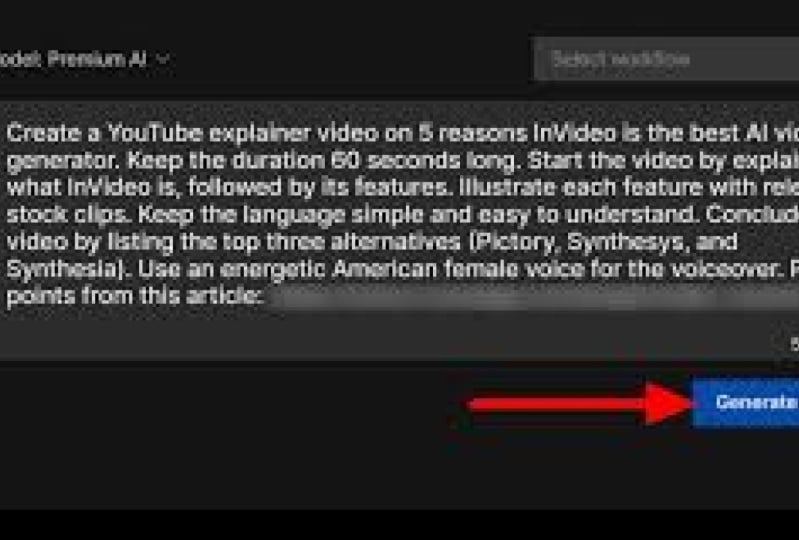
tableau de bord ou mon écran d'accueil d'InVideo AI Et au centre de l'écran, vous pourrez
voir une barre d'invite, qui me donne simplement un sujet
et des instructions détaillées
et un bouton de génération d'une vidéo. Ainsi, après avoir écrit votre message et en cliquant sur ce bouton
pour générer une vidéo, vous verrez la
magie d'InVideo AI Alors pourquoi attendre. Commençons. Supposons que nous
voulions créer une vidéo similaire à
Turo par chaîne. Imaginez que vous vouliez créer une vidéo sur Field
Tower et Paris. Tout ce que nous avons à faire est
simplement de taper l'invite dans cette barre d'invite, puis de
cliquer sur générer une vidéo. Disons, réalisons une vidéo de
la tour Eiffel et de Paris. Ensuite, cliquez sur générer une vidéo et attendez que
la magie opère. L'un des avantages supplémentaires
de l'utilisation d'EA dans les vidéos est qu'il donne automatiquement
le titre de notre vidéo. Par exemple, l'expérience de
la tour Eiffel. Maintenant, il va
demander notre public, et l'ambiance ou la plateforme sur laquelle
nous voulons publier notre vidéo. Comme vous pouvez le dire en
haut de la page, nous avons notre titre. Ensuite, quel public cible
vous ciblez. Disons que nous voulons un passionné de
voyages, amoureux de
Paris ou un blof historique Nous sélectionnerons Paris Lovers et type d'ambiance et de sensation que
vous souhaitez voir dans votre vidéo Nous avons un exemple, disons inspirant, propre
ou professionnel. Nous sélectionnerons la
source d'inspiration et la plateforme sur
laquelle vous
souhaitez publier votre vidéo. Nous vous sélectionnerons deux,
puis nous cliquerons sur continuer. Vous pouvez voir ce
logo d'Info AI, et il est plutôt mignon. Il projette
notre création vidéo, ou il génère une vidéo Félicitations, vous venez de créer votre première vidéo Ivideo AI Maintenant, comme vous pouvez le voir, il a
généré une vidéo de 2 minutes
et 54 secondes. Maintenant, tout d'abord, laissez-nous
prévisualiser notre vidéo. Vous êtes-vous déjà demandé
pourquoi la tour Eiffel est là ? Il a automatiquement
inclus le titre. Paris est un véritable symbole
de romantisme et d'élégance. Aujourd'hui, nous explorons
l'histoire et les traditions de
cette structure emblématique et de la ville qu'elle appelle Paris, souvent surnommée la ville de la vie, est
bien plus qu'une simple ville. C'est une toile peinte avec
les traits de l'histoire. Eh bien, c'est assez
impressionnant, non ? En quelques mots. Il a automatiquement créé une vidéo complète concernant
Paris et la tour Eiffel. Dans la vidéo générée, IA a parfaitement
conçu des scripts captivants, sélectionné les meilleurs médias et
séquences pour Field Tower à Paris et intégré
tous les éléments, y compris une
voix off professionnelle et musique
harmonieuse pour produire des vidéos
exceptionnelles à chaque fois Partagez simplement votre vision
et tout ce que vous avez en tête dans le
Prom Bar et regardez magie de l'IA d'
Invdos pour créer des vidéos captivantes et attrayantes pour votre public Nous avons notre boîte magique juste en
dessous de notre vidéo génitale. Ensuite, nous avons le bouton
Ajouter et Exporter. Mais attendez, nous allons explorer chacun de ces boutons dans
notre prochain cours. Encore une fois, en utilisant seulement
cinq à six mots, nous avons créé une vidéo complète sur Paris
et la tour Eiffel. Mais le message que nous avons utilisé a été de faire une vidéo sur
la Tour Eiffel et Paris. C'est donc une invite assez
générique, et le résultat qu'elle a généré
est également assez générique. Mais le but de cette leçon
était de vous donner une idée
de la façon dont vous pouvez créer des vidéos à
l'aide de simples instructions. Dans la prochaine conférence, nous
apprendrons comment demander à un ingénieur réaliser une vidéo parfaite et
précise sur ce que vous aviez en tête. Très bien, je
te verrai dans le prochain.
3. Créer de meilleures invites pour optimiser les résultats vidéo par IA: Lors de la dernière session,
nous avons créé notre première vidéo dans InVideo AI Mais l'invite que nous utilisons
était assez générique, et c'est ce que nous
appelons l'invite Nau incitation Nau consiste à présenter une question générale à l'IA sans fournir d'instructions
spécifiques Dans notre cas, si nous ne
fournissons aucune directive, aucune connaissance ou aucune
ressource externe à notre invite, ce sera une invite assez
générique. Une Indo AI ne sera pas capable de produire une vidéo que vous
avez en tête Pour créer des vidéos précises
et étonnantes, nous devons apprendre
à écrire de meilleurs bals Mais tu as de la chance
d'être au bon endroit. Dans ce module de cours, j'ai le plaisir de dévoiler
une ressource secrète ou un résultat spécial qui changera radicalement le processus de génération de
vidéos J'ai conçu un pack de pages de
notions complet contenant les meilleures promotions spécialement conçues
pour l'IA vidéo, afin que vous disposiez d'une multitude de ressources
à portée de main Voici votre guide pour générer
facilement des vidéos
convaincantes Que vous
recherchiez un thème, un
sceau ou un sujet différent , il vous
suffit de modifier les instructions en
fonction d'un besoin spécifique Cette ressource est
conçue pour vous faire gagner du temps et
améliorer votre créativité. Je vais joindre le fichier de notions
dans la section des ressources, alors assurez-vous de vérifier cela. Voyons maintenant un exemple
pratique de la façon d' écrire de meilleures
promotions dans InVideo AI C'est la page de notions que je vais partager dans la section
des ressources. Assurez-vous donc d'avoir une
copie de cette page de notions. Concentrons-nous maintenant sur la façon d'
écrire de meilleures promotions
dans InVideo AI Revenons
à notre premier bal de fin d'année, où nous avons réalisé une vidéo
sur la tour Eiffel à Paris Donc, si vous cliquez sur
ce bouton plus, vous pourrez
voir cette invite ajoutée. Comme nous pouvons le voir, l'invite était réaliser une vidéo de la
tour Eiffel et de Paris Encore une fois, c'est ce que l'
on appelle « n prompting ». Nous devons écrire de meilleures
instructions afin d'obtenir de meilleurs résultats
et d' obtenir de meilleurs résultats Dans le fichier de notions, la première
invite est très utile pour vous lancer dans l'ingénierie
rapide d'Ivideo La première chose que nous devons
décrire est de créer une vidéo temporelle. Nous devons spécifier
la durée ou le calendrier de notre vidéo. Comme vous pouvez le constater, il
suffit de taper, de faire une vidéo de la
tour Eiffel et de Paris Nous n'avons pas sélectionné la période ni la durée de la vidéo. Il a donc généré une vidéo d'environ 2
minutes et 54 secondes. La prochaine chose dont nous avons besoin, c'est d'un sujet. Bien évidemment, nous choisissons un thème
comme Field Tower et Paris. Ensuite, nous devons inclure l'
introduction de notre vidéo, en disant simplement « faites
l'introduction », puis décrivez notre vidéo. Plus loin, nous devons
ajouter
des détails sur le sujet et la
structure de notre vidéo. En disant simplement,
réalisez une vidéo sur ce
sujet et cette structure. Nous devons également
définir le langage, c'
est-à-dire un langage formel décontracté et l'ambiance
générale de notre vidéo. Disons que vous voulez
une vidéo triste une vidéo animée
ou une vidéo amusante. Ensuite, nous devons également spécifier
le rythme de la vidéo. Vous voulez que votre vidéo soit une
voix off rapide ou lente, et que le but ultime de la vidéo soit
de divertir, d'éduquer
ou d' En outre, nous
pouvons sélectionner des informations à partir de n'importe laquelle des URL, des
liens et du site Web Enfin et surtout, nous devons inclure le
taux de notre voix off Nous allons maintenant réécrire intégralité de
notre invite précédente en diminuant la prise en compte
de cette Alors, vous êtes prêts ? Eh bien, allons-y
directement. Laissez-nous effacer notre message
précédent. Ensuite, nous allons d'abord
définir notre durée. Disons que nous voulons
faire une vidéo de six minutes. Après avoir défini notre durée, nous devons sélectionner notre sujet
ainsi que notre introduction Nous allons donc fusionner
les deux avec une introduction rapide de notre sujet Nous vous conseillons de réaliser
une vidéo de six minutes avec une introduction rapide ou un montage d'un site célèbre comme la Tour Eiffel,
etc. Nous dirons avec une introduction
rapide. Et supposons que vous souhaitiez
faire un montage d'une partie du site. Nous dirons montage de sites de pièces
emblématiques. Comme Field Tower. Disons que nous voulons que la musique de
fond de l'introduction
soit de la musique française. Nous dirons musique française réglée sur
un morceau. Maintenant, après avoir défini la durée du sujet de la vidéo
et l'introduction, nous devons écrire des détails sur notre sujet et la
structure de notre vidéo. Le contenu vidéo principal devrait couvrir les
principaux quartiers, les
attractions, la nourriture, la culture
et l'histoire de Paris. Ensuite, nous le
combinerons avec la langue. Supposons que vous souhaitiez que le
langage de la vidéo soit décontracté et
conversationnel,
tandis que le mod général inspirant et amusant. Ensuite, il y a le rythme de la vidéo et le
but de la vidéo. Nous dirons que le rythme de la vidéo doit être
normal ou modéré, et que le but de la vidéo
est d'inspirer les gens à
quoi s'attendre de Paris et à
quel point c'est un endroit merveilleux. Nous dirons que le rythme
doit viser à inspirer Enfin, nous pouvons également ajouter n'importe quelle ressource
externe, disons, à partir de n'importe quelle URL ou site Web, puis nous devons
sélectionner notre voix off Nous sélectionnerons
des informations sur paris.fr, leur site
officiel, et nous ferons en sorte que
la voix off soit informée
et enthousiaste Nous saisirons les
informations de pointe en provenance de Paris. Livrez avec une voix off enthousiaste et
compétente. C'est ainsi que vous
rédigez le bal de fin d'année pour générer vidéos les
meilleures et les plus précises
que vous aviez en tête. Encore
une fois, je sais que cela semble beaucoup, mais croyez-moi, après avoir écrit trois ou quatre fois, vous
comprendrez automatiquement pourquoi nous devons écrire de meilleures proms pour
obtenir les résultats souhaités. Et ensuite, il vous sera facile
d'écrire Prom. Maintenant, tout ce que nous avons à
faire après avoir écrit ce beau bal de fin d'année est cliquer sur le bouton générer
une vidéo. Félicitations pour la génération de votre deuxième vidéo dans Invidor AI Maintenant, voyons un aperçu de notre vidéo. Saviez-vous que
le démantèlement de
la tour Eiffel, symbole de Paris,
était initialement prévu au
bout de 20 ans ? C'est un
fait assez surprenant, n'est-ce pas ? Cette tour en treillis de fer, merveille qui orne
l'horizon parisien, a été conçue comme une Construit pour l'Exposition Universelle de
1889 une foire mondiale célébrant le 100e anniversaire de
la Révolution française La tour Eiffel était
censée démontrer au monde entier les
prouesses industrielles de la France L'architecture unique,
la ferronnerie complexe, l'audace
de sa hauteur étaient
toutes destinées
à être Pourtant, la tour Eiffel a
défié son destin initial. Elle a survécu, non seulement en tant que tour de transmission
radio, mais aussi en tant que symbole, emblème qui résonne
au cœur de Paris Aujourd'hui, la tour Eiffel est un
symbole emblématique de Paris,
témoignant de la
résilience et de la beauté de la ville Son impermanence initiale ne fait qu' amplifier son
importance aujourd'hui, véritable incarnation de l'
expression « ici pour rester Paris est souvent comparée
à New York, Londres et Tokyo, mais la Ville Lumière tient-elle vraiment sa place ? Commençons par la culture. Paris, comme New York, est un melting-pot, une convergence de cultures du
monde entier. Paris conserve pourtant une
identité distincte, certains gènes. Bien mieux, non ? Je peux simplement le télécharger et le mettre
en ligne sur ma chaîne YouTube. Je n'ai pas besoin de faire modifications car l'invite que nous avons utilisée était précise et dans vidéo, AA fait exactement ce que nous avons écrit
dans cette invite. Alors maintenant, comparons
notre message et notre vidéo. La première chose que nous avons mentionnée
était de réaliser une vidéo de six minutes. Et vous pouvez voir qu'il a généré exactement six minutes de vidéo. Mais nous devons exclure ces sept secondes d'image de marque basée sur l'IA
en vidéo, et elles seront automatiquement
exportées au bout de six minutes seulement. Ensuite, nous avons voulu une introduction
rapide au
montage de sites parisiens emblématiques tels que Field Tower, musée
Lai avec de la musique française Et comme on peut le voir
en arrière-plan,
la musique était absolument française, et il s'agissait d'une
introduction rapide contenant un montage de Parisiant.
C'est ce qu'elle a fait. La prochaine considération qu'il a prise est l'attraction du
quartier, la culture
culinaire et
l'histoire de Paris d'
une manière informative mais
divertissante et décontractée. Il a donc tenu
compte de l'
attraction du quartier
, à savoir Field Tower
, etc. Le rythme de la vidéo
était normal à modéré et visait à inciter
les spectateurs à visiter Paris. La principale question
qui se pose à vous maintenant êtes-vous déjà allée à
Paris ? En plus de
cela, le site a également récupéré toutes
les informations sur paris.fr, parce que j'ai
vu l'intégralité
de la vidéo, elle inclut tous les détails répertoriés dans cette URL de paris.fr, et elle a diffusé
la vidéo en enthousiaste et
compétente C'est ainsi que vous pouvez créer une vidéo
captivante et étonnante grâce à l'IA intégrée en
écrivant des instructions Batter Mon objectif principal de cette conférence
était de vous faire comprendre la différence entre une
invite n et
une meilleure écriture Comme vous pouvez le constater, en écrivant une
meilleure invite comme celle-ci, nous avons généré une vidéo
complète de six minutes, prête à être publiée et
mise en ligne sur YouTube. Nous n'aurons pas à effectuer de
changements ou de modifications. Mais attendez, nous allons tirer parti des fonctionnalités
supplémentaires d'
invido I like Magic box, savoir cette boîte, puis
modifier le média ou le script, ainsi que la fonction d'exportation
dans notre prochain cours Alors n'allez nulle part, et je vous verrai
dans le prochain.
4. Invideo AI + ChatGPT + Bard = Magic: Bon retour, tout le monde.
Dans cette conférence. Nous allons essayer un deuxième
exemple sur la façon d'écrire meilleurs accessoires pour transformer ce que
vous avez en tête en réalité et en génération de
vidéos Voici donc l'
écran d'accueil d'InVideo AI. Ici, nous sommes actuellement
chez nous, puis nous avons notre médiathèque. Nous aborderons ce sujet
dans une prochaine conférence. Ensuite, nous avons les plugins, qui sont les voix et notre
histoire. Ne t'inquiète pas. Nous les aborderons tous en détail dans nos prochaines conférences. Ils sont disponibles sur Discord, Facebook, Instagram et YouTube Vous pourrez
voir les historiques et
les exports que vous
avez déjà effectués Passons maintenant
à notre deuxième exemple. Cliquez ici pour créer une vidéo. Encore une fois, nous sommes dans
notre écran d'invite. Nous utiliserons la page d'accueil Invidia
AA pour vous permettre de commencer et de
sortir du lit Ici, nous allons utiliser notre dernière invite de
la page des notions, qui est de créer une vidéo YouTube de dix
minutes sur des faits historiques
auxquels personne ne croit jamais. Faites en sorte que cette vidéo soit précise à la télévision et à l'
historique, ainsi que
la musique de fond, cela devrait être une source d'inspiration. Utilisez une voix
américaine claire et féminine. Nous sommes donc en train de définir
la durée, ainsi que le sujet que nous aimerions aborder avec une introduction. Ensuite, nous définissons
la langue et le mode général de notre vidéo. De plus, nous
définissons clairement la voix off, qui est une voix
américaine claire et féminine. Enfin et surtout
, cette fois, nous avons ajouté le sous-titre ou
la légende de notre vidéo Comme vous pouvez le constater, dans Video, générez
automatiquement des légendes
et des sous-titres pour votre vidéo dans la couleur ou le
format de votre Croyez-moi, ajouter des
sous-titres manuellement ou sous-titres manuellement dans votre vidéo
est complètement un casse-tête Mais en tirant parti de la puissance
de la création vidéo intégrée, je n'
ai plus de mal à la tête. Laissez-nous donc le copier puis le
coller dans notre section d'invite. Voilà, il s'agit de créer
une vidéo de dix minutes sur
des faits historiques
auxquels une vidéo de dix minutes sur personne ne croit jamais. Maintenant, cliquez sur Générer une vidéo. Public, nous allons
voir des esprits curieux. Regardez et sentez ce qui est une source d'inspiration
et une plateforme, YouTube. Maintenant, cliquez sur continuer et attendez que votre
vidéo soit générée. Merveilleux. Nous avons créé notre vidéo en
quelques minutes. Maintenant, voyons un aperçu de notre vidéo. Vous êtes-vous déjà
demandé s'il y avait des événements aussi scandaleux dans l'histoire Ils ressemblent plus à de la fiction qu'à faits ? Eh bien, tu n'es pas seul. Vous pouvez voir qu'il utilise une voix américaine claire et
féminine. Cela peut être plus bizarre et
complexe que son intrigue. Et vous pouvez écouter la musique de fond
inspirante, et il a automatiquement
ajouté un sous-titre
mot par mot où le mot
prononcé actuel est en jaune Ici, vous pouvez voir que le mot actuellement prononcé est
converti en légendes jaunes Nous avons généré une
vidéo YouTube de 10 minutes présentant des faits historiques
auxquels personne n'a jamais cru. Mais l'un des problèmes est que ces dix faits
historiques incroyables sont générés dans un ordre aléatoire
ou de manière aléatoire. Supposons que vous souhaitiez utiliser vos propres données personnalisées pour votre
propre plan de la vidéo, ainsi que pour le
script de la vidéo. Eh bien, vous pouvez
le faire dans l'IA vidéo. Maintenant, générons notre script
en utilisant les célèbres outils d'IA. Utilisons certains des célèbres outils d'
IA tels que Shed GPT, Cloud ou Ji pour créer un plan ou un
script pour notre vidéo Utilisons cette réponse ou cette
réponse dans notre script vidéo. Copions donc notre script PIB. Nous copierons l'ensemble de
ces cinq points. Vous cliquez sur ce plus, ajoutez une invite, et nous
ajouterons une seule ligne. Disons, suivez les grandes lignes. Ensuite, collez le
script que nous
avons généré à partir de Chat GP. Cliquez ensuite sur générer une vidéo et attendez que la vidéo
soit générée. L'objectif de cette conférence
était de vous faire savoir que nous pouvons utiliser
des ressources externes telles que Chat GPT, Claude ou Google Bar pour donner une orientation externe
à nos vidéos Souvenez-vous que pour
notre premier exemple, nous avons saisi un
real externe pour valider notre vidéo Cette fois, nous validons le script en utilisant Chat GPT Ce faisant, nos vidéos
seront authentiques et précises. Maintenant, voyons un aperçu de notre vidéo. Guerre aux mots. Cet événement est connu sous le nom de Grande Guerre. OK. Maintenant,
vérifions notre réponse C GPT Comme vous pouvez le constater, notre premier
exemple est la grande guerre de l'UEM, explique comment
les soldats
australiens ont été déployés pour combattre à la
mitrailleuse un gros engin incapable
de voler Et il a généré avec précision
cette vidéo en particulier. Et c'est la magie
de la génération de vidéos avec InVideo AI Ne vous inquiétez pas, nous
aborderons la boîte magique, la fonction aride ainsi que l'exportation dans notre
prochaine conférence. D'ici là, je
te verrai dans le prochain.
5. Flux de travail vidéo par IA pour les vidéos YouTube, les reels Instagram, les courts métrages et TikToks: Bon retour, tout le monde.
Dans cette conférence, je vais vous montrer comment utiliser les flux
de travail dans InVideo AI En bas de l'écran, vous pourrez voir
ces options de flux de travail, à savoir des
explications YouTube, des photos YouTube, des vidéos
Instagram, des vidéos TikTok, des vidéos événements
récents
et le script de deux vidéos En d'autres termes, les flux de travail sont des aides rapides Ainsi, par exemple,
vous n'avez pas besoin de taper
manuellement toutes
ces instructions vous-même. Vous pouvez tirer parti de certains
des flux de travail prédéfinis. Imaginons que vous vouliez
une photo sur YouTube. Il s'agit d'une photo YouTube, créez une option d'invite, et elle est remplie avec
toutes ces options La première chose que nous
devons définir, ou la première chose que nous
devons détailler c'est le sujet ou ce qu'
il doit couvrir. Supposons que nous voulions
une vidéo ou une photo YouTube sur les effets les plus étranges du corps humain
que peu de gens connaissent Ensuite, dans le décor, nous devons sélectionner la voix, une voix féminine, une
voix masculine ou même ma voix, puis n'importe quel accent, disons que nous voulons
sélectionner une voix avec un accent new-yorkais,
puis des sous-titres. Supposons que nous ne voulions pas de
sous-titres dans notre vidéo et que nous puissions sélectionner Ne pas
ajouter de sous-titres. Et voici Use yes
stocks normally, qui sont les séquences
d'archives utilisées dans nos vidéos. Nous avons des options
comme n'utiliser que le tac. N'utilisez pas yes stock et
de nombreuses autres options. Mais les lois telles qu'elles sont. Encore une fois, les flux de travail sont
meilleurs pour ceux qui ne
veulent pas tout saisir manuellement dans leur bal de
fin d'année. Par exemple, dans
le dernier exemple, nous avons tout ajouté dans notre bal de fin d'année en le tapant manuellement. Pour les légendes, nous avons
ajouté des sous-titres mot par mot, où le
mot prononcé actuel est en jaune Tout ce que nous avons à faire est de
sélectionner cette option, et le flux de travail l'
écrira automatiquement dans notre invite. En plus de la
voix, nous avons dactylographié. Utilisez une voix
américaine claire et féminine. Et dans le flux de travail,
il suffit de sélectionner une voix féminine
et son accent. Il est temps de passer à un autre
flux de travail. Cette fois, nous allons sélectionner une vidéo explicative
sur YouTube. Vous pouvez voir qu'il est rempli
avec toutes ces options. La première option que nous avons
est la durée de
notre vidéo YouTube. Ainsi, par exemple,
nous avons saisi manuellement la durée
de notre vidéo. Pour cela, nous devons
sélectionner les vidéos que nous voulons. Imaginons que nous voulions une vidéo YouTube de cinq
minutes. Et nous devons fournir
le sujet
ainsi que les sujets dont nous devons
parler et ne pas parler. Donc, pour ce cas, nous allons prendre cet exemple, qui concerne divers effets sur le corps
humain que peu de gens connaissent. Nous allons le copier
puis le coller ici. La deuxième case est facultative, il
s'agit des instructions créatives. En d'autres termes,
la direction créative consiste à donner une orientation à vos vidéos
en faisant appel à des ressources externes Donc, dans ce cas,
nous allons aller sur Cloud, puis nous allons taper le fait le
plus étrange sur le corps humain que peu de gens connaissent et dresser
une liste d'une dizaine de Nous allons simplement le copier
, puis lui donner une direction
externe ou une
direction créative à notre vidéo. Il générera donc
ou créera une vidéo concernant
ces dix faits uniquement. La prochaine chose à faire est d'
ajouter de la musique de fond. Comme vous pouvez le constater, nous
n'avons pas besoin de
taper manuellement la musique dans le
mode de notre vidéo. Tout ce que nous avons à faire est de
sélectionner le thème, et nous
écrirons automatiquement une invite pour nous. Disons que nous voulons de la musique par caméra. Et maintenant, pour les entrées de réglage, nous pouvons utiliser n'importe quelle voix. Cette fois, nous choisirons voix
masculine et une voix
avec un accent du sud. Et pour les sous-titres, nous
sélectionnerons les sous-titres
avec un plan, et nous utiliserons Talks tel quel. Ensuite, tout ce que nous avons à
faire est de cliquer sur continuer, et il
écrira automatiquement une invite pour nous. Comme vous pouvez le constater, c'
est la magie du flux de travail, qui consiste à créer une vidéo de
cinq minutes sur les publicités sur les effets du corps humain
que peu de gens connaissent, et voici la liste des dix faits
de Vadis Faites en sorte que la musique de fond soit calme, ainsi que la piqûre, qui consiste à utiliser une voix masculine avec un accent sudiste et à ajouter des
sous-titres avec un contour. Encore une fois, comme vous pouvez le constater, nous
n'avons pas besoin de saisir ou de saisir manuellement
toutes ces informations. Nous pouvons tirer parti de la puissance des
flux de travail pour générer des instructions plus
belles et plus pertinentes. J'espère que vous comprenez maintenant
les flux de travail. En d'autres termes, les flux de travail
sont une aide rapide. Je suppose que vous avez
compris le fonctionnement des flux de travail. Jusqu'à présent, nous avons
expliqué comment
créer des vidéos en saisissant
manuellement des proms en
tirant parti de la puissance des flux de travail. Ne t'inquiète pas Dans les deux prochaines conférences, nous aborderons la boîte magique, les options
d'édition et d'exportation. Je vous promets que vous allez adorer fonctionnalités de la boîte
magique
parce qu'elle est si merveilleuse et incroyable et que donc la nommer
Magic Box en conséquence. Nous avons là une vidéo
générée à l'aide de flux de travail. Prévisualisons maintenant notre vidéo. Le premier exemple est le bruit. Le premier exemple est le nez. Le premier exemple de ce bizarre dans le
corps est le nez Maintenant, vérifions-le avec notre caillot. Comme vous pouvez le constater, le
premier exemple est que le nez humain peut détecter environ 1 billion de centimes
différents. Il a donc généré la vidéo
conformément à notre script. Vous pouvez également modifier ou personnaliser votre bal de fin
d'année comme vous le souhaitez. Par exemple, si vous
souhaitez révéler les faits ordre décroissant, par exemple pour dixième fait, le neuvième fait et le huitième fait, vous pouvez le faire simplement en
modifiant l'invite Disons que c'est le bal de fin d'année. Révélez les faits dans
un ordre décroissant, et cela générera une vidéo en fonction de votre
personnalisation Une autre
fonctionnalité intéressante d'in video I est que si vous n'aimez pas la vidéo générée
actuellement, vous
suffit de cliquer
sur ce bouton de génération gratuit et il générera une nouvelle vidéo
unique pour
la même invite. Et ici, nous avons une histoire. Si vous cliquez sur ce bouton, toutes les vidéos
que nous avons générées par le passé
s'afficheront . Très bien, je
te verrai dans le prochain.
6. Du script à la vidéo : création automatisée de contenu avec l'IA: Je suis content que tu sois revenue. Eh bien, dans cette conférence,
nous allons aborder une autre
fonctionnalité étonnante d'InVideo AI, à savoir la conversion d'un script en vidéo Passons directement à
notre écran InVideo AA. Accédez aux flux de travail, puis
cliquez sur Script to Video. Pour passer d'un script à une vidéo, il vous
suffit de saisir un script reprenant le type
de vidéo que vous souhaitez Ensuite, nous devons
spécifier la plateforme. Par exemple, une photo YouTube, un
lien Instagram ou une vidéo YouTube. Pour s'assurer que le
format vidéo est parfait. Le principal avantage de l'utilisation d'
un script pour une vidéo est que vous pouvez inclure des éléments spéciaux,
tels qu'un appel à l'action. Par exemple, vous pouvez
dire s'abonner à ma chaîne YouTube, aimer la vidéo ou vous inscrire
au cours Vous pouvez le faire en
utilisant Scripto video. En outre, vous pouvez également sélectionner la
musique de fond dont vous avez besoin, ainsi que les préférences de
voix off, telles qu'une voix britannique, une voix américaine ou
même votre propre Ensuite, InVideo AI se charge
du reste du script, en
trouvant les visuels idéaux
et les meilleurs, en
ajoutant des
voix off transformatrices, des musiques de
fond et des sous-titres captifs fond Une fois que nous avons cliqué sur
générer une vidéo, il ne nous
reste plus qu'à attendre la magie d'InVideo AI propose une vidéo
soignée et convaincante prête à interagir
avec votre public Il s'agit de notre vidéo générée
d'un script à l'autre. Tout ce que nous avons à faire est de simplement copier le script et de le coller
dans le script de la vidéo, et cela a généré cette vidéo
magnifique et engageante. Maintenant que nous avons abordé
le script et la vidéo, nous allons explorer une autre fonctionnalité
, à savoir les
vidéos d'événements récents dans l'IA vidéo.
7. Montage de vidéos/médias dans vos vidéos générées par l'IA: Si vous êtes toujours
en train de suivre ce cours, merci tout d'
abord, et j'espère qu'il vous plaira. Continuez à suivre le
cours jusqu'à la fin,
où je vous
dévoile les dix meilleures idées de chaînes
YouTube anonymes Leurs vidéos peuvent être facilement générées à l'aide d'InVideo AI Cela vous permettra de créer
une source de
revenus passive supplémentaire à partir de YouTube simplement en créant du
contenu avec InVideo Petit récapitulatif, nous avons abordé tout ce
que
vous devez savoir sur les
instructions et sur la façon de créer InVideo AI en tapant des
proms manuellement flux de travail Nous allons maintenant examiner la partie montage de
notre vidéo générée, qui est très cruciale et
croyez-moi quand je dis cela. En générant des vidéos avec l'IA, certaines informations manquent parfois
et parfois elles
sont inexactes. montage de sa vidéo est
donc indispensable et essentiel pour créer et développer votre chaîne YouTube ou
pour créer votre contenu
fiable, précis
et informatif. Copiez-le très rapidement, puis
collez-le dans notre vidéo. Cette fois, nous utiliserons les conseils des débutants sur les
pierres précieuses. Restez amusant et rapide. Utilisez un langage simple
et un ton convaincant. Évitez les fillers
et les phrases flop. Maintenant, générez une vidéo, et c'est l'invite
que nous avons utilisée. Le titre est GM One One, des conseils
amusants et rapides pour les débutants, et ce titre est très
précis en ce qui concerne notre demande Et le public est débutant. Look and Phil sera brillant et la plateforme sera YouTube. Puis cliquez sur Continuer. Phil Fill veut
jouer avec InVideo AI. Par exemple, essayez
différentes instructions, différentes plateformes
comme Instagram Rails,
TikToks, YouTube shirts
et vidéos YouTube Epliner J'adore vraiment cette animation, qui est le logo InVideo I, présentant notre vidéo générée, et elle est plutôt mignonne Et voilà notre vidéo. Laissez-nous prévisualiser notre vidéo
générée. Vous êtes-vous déjà demandé pourquoi
certaines personnes
semblent avoir toute la chance en
matière de fitness, pourquoi leurs routines de gym
semblent donner résultats alors que les vôtres
semblent ne mener nulle part. Eh bien, le secret
n'est pas dans leurs gènes. C'est dans leur routine de gym. Et aujourd'hui, nous allons vous
expliquer comment vous pouvez faire
en sorte que
chaque séance de gym compte. Tout d'abord, tout est une question de
cohérence, pas d'intensité. Oui, tu as bien entendu.
Il est préférable de s'entraîner régulièrement à un rythme modéré plutôt que de tout faire une fois par semaine. Commencez par trois jours par semaine, puis comme vous pouvez le voir, cette vidéo se répète deux fois. Il est donc essentiel pour
nous de modifier nos vidéos, les rendre uniques et de les adapter
au mieux à notre public. Juste en dessous de notre vidéo générée, vous pourrez
voir ce bouton ajouté. Dévoilons maintenant le mystère
de cette section ajoutée. Ne vous laissez pas
submerger par toutes ces options. Nous allons le
décomposer un par un. La première chose que
nous avons, ce sont tous
les médias qu'il a
utilisés dans les vidéos Comme vous vous en souvenez, la première et la deuxième vidéo étaient celles de cette belle dame, puis vous pouvez
voir que ces vidéos
sont générées ou répétées
deux fois dans notre vidéo. Maintenant, nous voulons nous débarrasser
de ce deuxième élément. Et juste en dessous des médias. Nous avons la mise en page complète de notre
script. Et si vous cliquez sur ce média. Il mettra automatiquement
en évidence la partie ou le mot qu'il a
prononcé. Essayons celui-ci. Donc, pour ce média, cela signifie que vous pouvez faire en sorte que
chaque session de jeu compte. Tout d'abord, c'est une question de cohérence et non d'intensité. Pour le montage de nos
vidéos et de nos médias, nous disposons de nombreuses options La première option consiste à télécharger supports
manuels ou vos propres médias, et la seconde consiste à effectuer une recherche
parmi des actions premium Supposons donc que nous n'
aimons pas cette vidéo, elle se répète et que vous puissiez voir le script
surligné sur ce média. C'est donc une fois par semaine, commencez par trois jours par semaine. Cela ressemble donc à
un calendrier. Nous allons donc rechercher c'est le calendrier. Puis cliquez sur
Entrée. Et là, nous avons un nombre illimité
de vidéos et de séquences d'archives en ne
recherchant qu'un seul mot
dans cette barre de recherche Tout ce que nous avons à faire pour remplacer
ce support est de passer revue toutes les séquences d'archives que vous aimez et de
cliquer sur Remplacer. Il
remplacera automatiquement ce support. Et assurez-vous de cliquer
sur Appliquer les modifications. Comme vous pouvez le voir, le
média a changé, et maintenant laissez-nous
prévisualiser notre vidéo. Pas étonnant que certaines personnes semblent avoir tout
cela quand il s'agit. Ne vous inquiétez pas non plus pour
les filigranes. Lors de l'exportation, il sera
automatiquement masqué. Et voilà,
notre calendrier vidéo, que nous remplaçons par
le précédent. Revenons maintenant
à Modifier et cette fois, nous téléchargerons nos propres médias. suffit donc de cliquer
sur Upload Media, et vous pourrez retrouver vos médias dans cette
médiathèque. Disons que cette fois nous voulons remplacer cette vidéo
par cette image. Il suffit de cliquer sur remplacer, et il
remplacera automatiquement le précédent. Maintenant, cliquez sur Panges Encore une fois, le média est changé, et maintenant
laissez-nous prévisualiser notre vidéo Et c'est ainsi que vous pouvez
éditer vos vidéos, simplement en quelques
clics sur votre propre média, ainsi qu'en utilisant des séquences d'
archives. Encore aujourd'hui, IDA, je suis étonnée, vous
n'avez besoin que de quelques instructions, et vous avez là
votre propre vidéo. Si vous n'aimez pas
certains médias, vous pouvez les remplacer
simplement en cliquant sur cette option
Modifier le média Et c'est ainsi que vous éditez
votre contenu multimédia, vos
séquences ou n'importe quelle vidéo
à l'aide de Dit Media. Maintenant, je voudrais vous montrer
une autre chose importante
, à savoir les trois points. Cliquons donc sur
ces trois points, et cela indiquera la scène
1, média numéro cinq. Maintenant, disons que vous n'avez pas besoin
d'une vidéo de six secondes. Vous n'avez besoin que d'une séquence de deux
secondes. Il vous suffit donc de
cliquer sur trois points et de modifier la durée d'
inactivité à 2 secondes. Maintenant, pendant les 4 secondes
restantes, évidemment, 6 secondes
moins deux secondes. Il ajoutera automatiquement une
nouvelle séquence ou un nouveau média. Maintenant, cliquez sur Appliquer les modifications et voyons un aperçu de notre vidéo. Comme vous pouvez le voir, un et deux, et voici notre nouveau média. Vous pourrez
voir qu'une nouvelle vidéo est automatiquement ajoutée
à la séquence. C'est ainsi que vous pouvez raccourcir
la durée du clip
en cliquant simplement sur ces trois points et en modifiant la durée. Encore une fois, conduisons 1 seconde. Et pendant les
quatre secondes restantes, il
générera automatiquement une nouvelle vidéo. Puis cliquez sur Appliquer les modifications. Permettez-moi de vous montrer une autre
fonctionnalité intéressante , à savoir CenterPoint Donc, en général, vous n'avez pas
envie de jouer avec points
centraux d'une vidéo
YouTube Planer Mais vous le faites sûrement pour
le contenu abrégé. Par exemple, dans Instagram Eels, TikToks ou même dans des courts Permettez-moi donc de vous montrer un exemple. C'est un
exemple parfait qui me permettra de comprendre
ce que sont les points centraux. Comme vous pouvez le constater, l'horizon ou le ratio attendu de cette vidéo est remplacé par un contenu
court. Ici, nous voulons nous
assurer que la chose ou l'objet que nous voulons focaliser reste dans cet écran
vertical. Ainsi, par exemple, si vous
cliquez sur ce bouton ajouté, et si vous cliquez sur
ces trois boutons, et cette fois,
modifions-nous nos points centraux. Disons zéro.
Et vous pourrez voir que cela a complètement
changé la partie verticale. Maintenant, cliquez sur Appliquer les modifications. C'était notre
vidéo précédente, et après les modifications, elle a complètement changé le rapport hauteur/largeur ou
le point central. Maintenant, si vous cliquez sur cette vidéo, vous pourrez
voir qu'elle ne mettra
en évidence que la partie humaine
ou la partie du corps humain, et l'intelligence artificielle
ou IA a complètement disparu. Maintenant, si vous cliquez sur
ce bouton d'annulation, vous pouvez voir que l'objectif principal
était l'intelligence artificielle. Mais si vous êtes en copropriété, vous pouvez constater que
toute notre perspective est tournée vers le corps humain, et c'est ainsi que fonctionnent les modèles d'annulation et de
rétablissement, ainsi que les points
centraux Supposons donc que si vous
mettez le point central à zéro, cela
changera automatiquement son point central dans la perspective
des axes x et y. N'hésitez donc pas à jouer avec points
centraux pour les photos
YouTube d'Instagram, ainsi qu'avec les dicto corals Eh bien, dans cette conférence,
vous apprendrez à éditer vos vidéos en utilisant
ce support d'édition, en remplaçant votre propre média, en utilisant
des images de stock, vous
découvrirez comment annuler pour accéder au bouton. Et lors de la prochaine conférence, je vous montrerai comment éditer vos vidéos à l'aide de scripts. Je te verrai dans le prochain.
8. Scripts de réglage fin pour les vidéos polies générées par l'IA: Dans la dernière conférence,
nous avons expliqué
comment éditer une vidéo à
l'aide de médias d'édition. Cette fois, éditons notre vidéo en éditant
le script. Allons-y directement. Cliquez donc sur ce bouton d'édition
et passez à la deuxième option, qui est le script d'édition, et c'est là que vous pouvez
modifier ou changer n'importe quel script de votre choix simplement en
tapant ou en supprimant
les éléments Vantage Jetons-y donc un coup d'œil. Vous pouvez dire que ce script est automatiquement
divisé en plusieurs chapitres
, à savoir le premier chapitre, l'
importance de la cohérence, le
chapitre deux, le chapitre
trois, etc. Vous pouvez également modifier le nom
du chapitre. Disons que nous voulons souligner l'importance de la composition plutôt que
de la cohérence Nous devons simplement
taper la composition. Et c'est tout ce que vous devez
faire pour changer le nom de votre chapitre. Maintenant, nous pouvons également faire
de même pour notre script. Imaginons que vous vous demandiez
pourquoi certaines personnes
semblent avoir toute la chance
en matière de fitness. Et si nous ne voulons pas cette ligne, nous pouvons simplement la modifier en supprimant puis en
collant manuellement la ligne de votre choix Et il s'
occupera lui-même de
la durée, des médias et de la musique de
fond. Tu n'as rien à
t'inquiéter. Vous devez simplement taper le script
que vous voulez ou supprimer, disons que nous voulons le
supprimer nulle part. Cela
supprimera donc automatiquement le nulle
part de notre script. De plus, sur le
côté droit de l'écran, vous pourrez
voir ce titre. Comme vous vous en souvenez, notre vidéo
a commencé par un titre. Disons que nous
ne voulons pas de titre. Nous pouvons sélectionner cet élément de texte d'
annonce et le style de l'élément de texte, qui est le titre, mais
nous ne pouvons rien faire, puis cliquer sur Appliquer les modifications. Et le titre de notre vidéo sera automatiquement supprimé. Néanmoins, notre
script a changé, et si nous prévisualisons
notre vidéo, notre titre devrait disparaître. Maintenant, effectuons nos modifications. Et laissez-nous un nouvel aperçu. Vous pouvez donc voir ici que c'était notre titre. Maintenant, cliquez sur Modifier. Script ajouté, et cette fois, nous allons sélectionner une
autre option, tiers inférieur
ou la superposition de texte Sélectionnons le tiers inférieur,
puis appliquons les modifications. Ainsi, vous pouvez constater
plusieurs avantages de
l'utilisation d' InVideo AI
en tant qu'éditeur vidéo, tous étant notre créateur de contenu Nous n'avons pas à
perdre plusieurs heures simplement changer le
style du titre et à le modifier. En utilisant Ivideo A, nous pouvons simplement le faire en
quelques minutes. Prévisualisons maintenant notre vidéo. Comme vous pouvez le voir, c'est
dans le tiers inférieur. Maintenant, cliquons à nouveau
sur Modifier le script d'édition. C'est ainsi que vous
modifiez l'élément de texte, simplement en sélectionnant
ce que vous voulez. Vous pouvez également modifier
le texte du titre, où l'importance
de la cohérence. Disons de l'importance
d'Ivideo AI. Et
cela changera automatiquement avec le texte du titre. Vous pouvez également modifier les mots clés utilisés dans notre script en cliquant
simplement
sur ce bouton, cliquant
simplement
sur ce bouton puis en modifiant les mots clés des médias. Nous devons simplement modifier les
mots clés de ce que nous voulons. Par défaut, il s'agit d'une routine de
fitness qui attend
la séance de
circuit training de Sam Scratching Disons courir
dans le jardin. Puis cliquez sur Appliquer les modifications. Et notre script est « Win Change ». Maintenant, voyons un aperçu de notre vidéo. Nous avons apporté deux modifications. Le premier était le texte de notre titre, et le second portait sur les mots clés, qui étaient « courir dans le jardin ». Comme vous pouvez le constater, l'intelligence artificielle est
importante et elle devrait maintenant être capable de
visualiser la course à pied dans le jardin. Eh bien, ce n'est pas vraiment
courir dans le jardin, mais vous avez bien compris. Vous pouvez également modifier
ce média simplement
en cliquant sur Modifier et en
remplaçant ce média d'édition. Disons courir dans le jardin. Réprimons avec ces
médias, et voilà. Cliquez sur Modifier le script, et vous pouvez également supprimer
tout ce que vous ne voulez pas. Disons que nous n'en voulons pas. Oui, tu as bien entendu. Il vous suffit donc de revenir en arrière ,
puis de taper ce dont vous avez besoin. Ce faisant, vous
pourrez modifier votre
script en un rien de temps. N'hésitez pas à jouer
avec ce script ajouté. Vous pouvez également dupliquer des chapitres. Supposons que nous voulions dupliquer le
chapitre numéro quatre. Cliquez donc sur ces trois points, et il ne vous reste plus qu'à cliquer sur ces chapitres
dupliqués. Vous pouvez également ajouter un chapitre
avant et ajouter des chapitres après, vous pouvez également
supprimer le chapitre. Actuellement, j'utilise
la première version d' Ivideo AI, qui est nulle Mais au moment où vous regardez InVideo AI, la version deux est
peut-être disponible
ou la version trois, alors n'hésitez pas à payer
avec celle-ci Mais tous les principes fondamentaux d' InVideo AI resteront les mêmes, alors ne vous inquiétez pas pour
les différentes versions J'espère que vous avez compris
comment éditer vos vidéos, simplement en
modifiant le script de ce que vous voulez et
en supprimant la partie indésirable. Et dans la prochaine conférence, nous aborderons la partie de la boîte
magique. Très bien, je vais voir ça.
9. Maîtriser la boîte magique: Je suis super prête pour notre conférence sur
la boîte magique. L'êtes-vous ? Dans cette conférence, nous allons
aborder le meilleur aspect de l'IA vidéo
, à savoir la boîte magique. Alors allons-y directement. Cette fois, nous utiliserons notre message
précédent pour
vous faire gagner du temps. Puis
collez-le ici. Cliquez sur Générer. Encore une fois , veuillez utiliser le document de notions pour commencer
et suivre le rythme avec InVideo AI
et ses instructions Et si vous avez des
questions concernant InVideo, hésitez pas à me les poser dans la
discussion ou dans la section QNA, et j'essaierai de vous
répondre dès que possible Nous sélectionnerons notre
public en fonction des voyages, de apparence et de la sensation, ce qui vous
inspirera et vous aidera à le faire. Je vais continuer. De plus, n' allez nulle part car à
la fin de ce cours, je vous montrerai comment créer de telles
vidéos en utilisant iVideo ASP
sur votre smartphone ou votre iPhone Restez donc à l'affût. Notre vidéo est générée. Et maintenant, nous allons y jeter
un coup d'œil. Bienvenue dans la ville des lumières, la ville de l'amour, la
ville d'art de Paris. Cette métropole mondiale
est imprégnée d'un charme, d' beauté et d'une signification tout simplement
inégalés C'est une ville qui abrite sites
emblématiques tels que
la tour Eiffel, symbole de
l'élégance et de l'ingéniosité à la française Ensuite, il y a l'Arc de
Trion, qui témoigne de la riche histoire de la ville,
et le musée du Louvre, un trésor de chefs-d'œuvre
artistiques Paris n'est pas qu'une ville. C'est une expérience sensorielle
captivante et fortuite. Maintenant, prépare-toi à lui. Oui, la vidéo était plutôt bonne. Mais nous pouvons apporter peu de changements
en tirant parti de la puissance de la boîte magique
fournie par Ivideo AI Voici donc la boîte magique, dans laquelle il vous
suffit de donner la commande pour éditer la vidéo, puis de cliquer
sur ce bouton standard. Maintenant, si vous cliquez
dessus, ces trois options
vous permettront de commencer
avec Magic Box. Supposons donc de supprimer le second s. Ce n'est pas
vraiment pertinent. Et si nous l'
appliquons, la deuxième scène sera automatiquement supprimée.
Maintenant, essayons ceci. Comme vous pouvez le constater,
la deuxième scène, celle des quartiers
de Paris, est automatiquement supprimée simplement en tapant cette invite et
en cliquant sur générer. Nous n'avons même pas besoin de passer à cette option aride et de le
faire manuellement par nous-mêmes. Maintenant, refaisons-le et
vérifions-le si c'est vrai ou non. Ici, vous pouvez voir
que la deuxième scène était celle des quartiers. Et après avoir saisi cette invite, a été automatiquement supprimée la deuxième scène a été automatiquement supprimée et
la durée a également été modifiée. Il est temps de jouer
avec Magic Box dans Invido AI. Disons que vous n'aimez pas le premier média de la scène 1. Il suffit donc de taper Remplacer
le premier média par le média Field Tower,
puis de cliquer sur générer et d'attendre que
la magie opère. Tada, voilà. Comme vous pouvez le constater, notre première
séquence ou notre premier média est automatiquement remplacé par un média field ter.
Passons maintenant à un aperçu. Bienvenue dans la
ville de la ville de Paris. C'est assez impressionnant, non ? C'est Steht. Disons que nous ne voulons pas
les images du drone. Nous pouvons donc simplement taper remplacer les images du drone » par road down », puis
cliquer sur « Générer ». Encore une fois, appuyez sur le fait que vous
changiez de média en utilisant la boîte magique. C'est tellement simple et facile, non ? Tout ce que vous avez
à faire est de taper votre commande ou votre invite ,
puis de cliquer sur
ce bouton de génération. Et laissez NVDA AI s'occuper du
reste. Encore une fois, il ne s'agit que d'
un bref aperçu de ce que nous pouvons réaliser en
utilisant Magic Pop. Nous pouvons utiliser la pose magique pour montage
multimédia, l'audio et la musique, édition de
texte, ainsi que pour donner une direction créative
et à partir de cassettes générales. Examinons donc chacun
de ces exemples. Tout d'abord, voyons
comment vous pouvez modifier le rythme de la vidéo
en utilisant Magic Pox. Il vous suffit de
taper l'invite ou la commande. Supposons que le
montage soit plus lent ou plus rapide selon vos besoins et cela changera le
rythme de la vidéo. Comme vous pouvez le constater,
ralentissons un peu le rythme. Encore une fois, il s'agit d'un traitement du
langage naturel. N'hésitez donc pas à saisir
vos propres mots, et il
comprendra automatiquement ce que
vous essayez de dire. Et maintenant, voyons un aperçu de notre vidéo. Bonjour, bienvenue dans
la Ville des Lumières, ville de la ville de
Paris. Miss Globe, femme. Et comme vous pouvez l'entendre, le rythme a été un peu ralenti. Vous pouvez également modifier le thème
complet de la vidéo. Supposons que vous souhaitiez
changer le thème de l'inspiration au thème éducatif. Tout ce que vous devez taper ici est changer le thème en éducatif. Puis cliquez sur Générer. C'est bon. Voyons cette
vidéo et cette ambiance éducative Et maintenant, voyons un aperçu de notre vidéo. Bonjour. Bienvenue dans
la ville des lumières, la ville de la
ville d'art de Paris. Cette métropole mondiale est
imprégnée de charme et de beauté. Comme vous pouvez le constater, les médias,
ainsi que le script,
sont automatiquement modifiés et altérés pour le
rendre plus éducatif Vous pouvez également modifier votre
utilisation des images eStoks. Supposons que vous ne
vouliez pas uniquement un stock
de glace , quelques images
ou vidéos d'œstrogènes Il vous suffit donc de
taper ici de
zéro à quelques stocks de glace,
puis de cliquer sur Gener. Et il sera mis à jour à partir des six textes
disponibles. Un, deux, trois,
quatre, cinq et six. Vous pouvez constater qu'il
utilise automatiquement moins de supports boursiers puis qu'il est remplacé par des Texels de Pizza
Bay ou des Story Blocks Passons maintenant en revue notre vidéo. Bonjour. Bienvenue dans
la ville des lumières, la ville de l'amour, la
ville de l'art à Paris. Cette métropole mondiale regorge de
vues charmantes. Génial En utilisant même
zéro ou peu de discussions. Le e et l'ambiance de la
vidéo sont toujours les mêmes. Et encore une fois, vous pouvez modifier les médias ou la scène
que vous ne voulez pas Il vous suffit de taper l'invite changer de média dans la deuxième scène. Il est temps de voir
comment vous pouvez utiliser Magic Box pour le montage audio
et musical. Imaginez que vous vouliez une vidéo muette avec uniquement de la musique
et sans voix off Il vous suffit donc de taper Mute Voice Over,
puis de cliquer sur Générer Réglez le volume de la voix off à zéro. Maintenant,
regardons notre vidéo. Et voilà. Il a automatiquement muté
la voix off, mais il a gardé à l'esprit que nous ne voulons pas désactiver notre musique La musique est donc toujours là, mais la voix off a disparu maintenant. C'est aussi une musique Udon. Il vous suffit donc de couper
le son de la musique. Puis cliquez sur Générer. Réglez le volume de
la musique de fond à zéro. Et votre vidéo est
silencieuse comme une bibliothèque. Refaisons notre action. Supposons que vous n'
aimez pas la voix off utilisée dans cette vidéo Oui, vous pouvez également changer la voix
off depuis Magic Box. Tout ce dont vous avez besoin pour taper
votre commande est de changer la voix off en un
accent australien dans une voix féminine Puis cliquez sur Jen. Dans le domaine de la vidéo, je m'étonne encore aujourd'hui
car il est si facile pour moi de créer
des vidéos selon mes préférences, mon
style, le ton ou tout ce dont
j'ai besoin dans ma vidéo Très bien, mon pote. Donnons une
touche d'Oz à
cette vidéo et passons à la nouvelle.
Jetons-y un coup d'œil. J. Bienvenue dans la Ville Lumière. Et voilà. Ville
de Paris. Ce globe. De plus, si vous n'
aimez pas les nouvelles modifications, vous pouvez simplement utiliser
le bouton ci-dessous. Dans cette vidéo, la
musique de fond était assez faible et je n'arrivais pas à entendre correctement
la voix off. Je peux donc simplement
taper la commande, diminuer le volume de la
musique de fond à 80, 50, 30%, selon vos besoins. Et cliquez simplement sur le bouton
Générer. Et cela a fait passer le volume de la musique de
fond à 80 %. En plus de changer
notre musique de fond, nous pouvons également passer
de la musique heureuse à la triste
ou de la triste à la joie. Il suffit de
taper la commande. Changez l'ambiance de
la musique de fond joyeuse, triste, inspirante
ou éducative Forever Unit, Magic
Box est votre réponse. Puis cliquez sur Générer. In Video AI est super rapide
, vous n'avez donc pas à attendre quatre jours pour apporter une
modification à votre vidéo. Prévisualisons maintenant notre vidéo. Vous pourrez
sentir et entendre une meilleure musique entraînante
en arrière-plan Êtes-vous impressionné par l'utilisation de
Magic Box dans InVideo AI ? Vous pouvez également modifier l'édition du texte
en tapant simplement votre commande. Imaginons que nous voulions ajouter des sous-titres ou des légendes
à nos vidéos. Il suffit donc d'ajouter des sous-titres
puis de cliquer sur générer. Et encore une fois, attendez
que la magie opère. J. Bienvenue dans City of Life.
Et voilà. Croyez-moi, l'ajout de
sous-titres dans
ma vidéo me prenait toute la journée. Mais en utilisant InVideo AI, je peux simplement le faire
en une seconde Maintenant, si vous ne voulez pas de sous-titres ou de légendes dans votre vidéo, vous pouvez simplement taper les sous-titres
Timo et le sous-titre sera automatiquement
supprimé Comme vous pouvez le constater, les
sous-titres sont supprimés. Bonjour. Bonjour. Laissez-nous agir. Et cette fois, disons que vous voulez changer le
thème de vos sous-titres. vous suffit donc de taper « changer le style de sous-titre », puis de cliquer sur Général Un jour, bienvenue dans
la ville de City of. Encore une fois, vous pouvez voir que le
thème ou le style de nos sous-titres sont
remplacés par des sous-titres standard, qui mettent en évidence les
mots prononcés en jaune. N'hésitez pas à jouer
avec cette boîte magique. C'est un outil vraiment incroyable et super puissant dans votre processus de création
vidéo. N'oubliez pas que
vous pouvez également donner une orientation externe ou
créative
supplémentaire en
utilisant la boîte magique. Disons, commencez sur un ton sérieux et
rendez-le plus hilarant, puis cliquez sur générer Par conséquent, notre
ton de départ doit être sérieux et l'ambiance générale de la
vidéo doit être hilarante Ajoutons un peu d'humour à
la scène d'introduction. Notre vidéo est sèche. Aujourd'hui, préparez-vous à entreprendre un voyage à travers cette
métropole mondiale connue pour son charme, beauté, et n'oubliez pas. Ligne occasionnelle. Bienvenue.
Bienvenue à Paris, où les rues sont
bordées d'œuvres d'art et l'arôme des
croissants frais emplit l'air. Cette ville, avec ses
sites emblématiques tels que la tour Eiffel, symbole de
l'élégance
à la française hilarant en tapant simplement
ce que nous voulions, a rendu l'ensemble de la vidéo
hilarant en tapant simplement
ce que nous voulions, et
cela a commencé
sur un ton sérieux N'oubliez pas que je
prévisualise actuellement cette
vidéo en quatre ATP, mais qu'au moment de l'exportation, vous pouvez l'exporter en quatre K et HD Et la clarté de la vidéo
sera d'un autre niveau. Vous pouvez également supprimer les
filigranes lors de l'exportation. Ne vous inquiétez donc pas pour
les filigranes. Chaque fois que nous
exportons notre vidéo, les filigranes disparaissent
automatiquement. Vous pouvez également ajouter de la
personnalisation à des scènes
spécifiques uniquement et
non à la vidéo dans son ensemble. Disons que nous ne voulons pas
rendre toute la vidéo hilarante. Nous voulons juste qu'une
quatrième scène soit drôle. Il suffit donc de saisir du texte pour
rendre la scène 4 plus drôle, puis de cliquer sur Générer Pour tirer le meilleur parti
d'InVideo AI, les instructions ou les commandes
doivent refléter autant que possible votre
personnalité Et cela a rendu la quatrième
scène plus drôle. J'espère donc que vous avez compris pourquoi nous devrions utiliser Magic Works pour créer des vidéos que nous avons
exactement en tête. Vous pouvez également modifier
le ratio attendu en tapant
simplement la
commande dans la boîte magique. Disons que nous voulons le créer
dans un TikTok ou Instagram. Tout ce que vous devez taper ici est de
changer le format vidéo en vertical pour Instagram ou TikTox, puis de
cliquer sur général Et juste comme ça,
notre format anti-vidéo passe à la verticale. C'est quelque chose, non ? Pour conclure cette vidéo, Magic Box est un outil
polyvalent qui peut vous
aider à rationaliser facilement votre production
vidéo. De plus, ne vous inquiétez pas pour
vos commandes et vos bals. En vidéo, je comprends les commandes anglaises
localisées. Vous pouvez également ajouter des blocs
ou des liens wikipedia à cette boîte magique ainsi que changer le format vidéo en
vertical ou horizontal. Voici un autre Cesure pour vous. Si vous ne vous souvenez
pas de tous
ces bals de Magic
Box, ne vous inquiétez pas Je vais joindre ce fichier de
notions dans la section des ressources
et vous pourrez utiliser cette boîte magique
pour améliorer votre production vidéo et améliorer vos compétences en
montage vidéo Dans la prochaine conférence,
nous aborderons un
autre outil puissant
de l'IA vidéo clonage vocal par
IA, qui vous
permettra de cloner votre propre voix afin de
pouvoir l'utiliser dans vos vidéos Alors n'allez nulle part, et je vous
verrai dans le prochain.
10. Clonage de voix : ajouter votre propre voix aux vidéos générées par l'IA: Bienvenue dans un autre segment
passionnant de notre cours L'IA alimente
la création de contenu avec InVideo AI Dans cette conférence,
nous explorons une fonctionnalité étonnante
d'InVideo AI, clonage vocal Cet outil permet à
votre vidéo
d'avoir une voix personnalisée cohérente sans avoir besoin d'un enregistrement
continu. Le clonage vocal dans InVideo AI est un processus très
simple. Il vous suffit de vous rendre dans la section vocale en cliquant sur les trois lignes
de votre tableau de bord. Ici, vous pouvez cloner
votre propre voix en
ajoutant un nouveau profil vocal. Enregistrez simplement un
32e clip audio clair lequel vous énoncez la phrase
fournie, ainsi que le processus naturel et en utilisant
un regard
d'enregistrement de bonne qualité Une fois que votre voix est clonée et
qu'elle porte un nom distinct, vous pouvez utiliser cette voix de clone dans n'importe lequel de vos futurs projets
vidéo Pour simplement appliquer votre voix, incluez le nom de votre
clone vocal dans votre invite vidéo. Cela garantit que
toutes vos vidéos conservent une touche cohérente
et personnelle. Améliorez la
familiarité et la confiance de vos spectateurs avec vous. L'utilisation du clonage vocal par
IA
dans la vidéo I présente d'énormes avantages dans la vidéo I présente d'énormes Le clonage vocal permet non seulement de gagner des
heures d'enregistrement, mais aussi de personnaliser votre
contenu sur différentes copies Que vous créiez du contenu
éducatif, des vidéos
marketing ou des histoires
personnalisées, votre voix restera
cohérente. Cette cohérence est essentielle
non seulement pour l'image de marque, mais également pour créer une expérience
utilisateur
fiable et engageante. Pour exploiter tout le
potentiel d'Invido AI, pensez à consulter la section
des ressources de ce cours, où vous pourrez
trouver des documents conceptuels sur les instructions relatives aux boîtes
magiques et aux instructions
Invido Vous pouvez accéder ici à
des directives détaillées, des
exemples d'instructions efficaces et à des informations supplémentaires pour
tirer le meilleur parti d'Ivideo AI Passons
directement au clonage vocal, où je vais
vous montrer comment enregistrer, puis télécharger et quel script utiliser
pour l'enregistrement Je suis déjà allée de l'avant
et j'ai ajouté ma voix. Mais maintenant, ajoutons à nouveau
notre voix. Cliquez donc ici pour ajouter de la voix, puis il y a des
instructions à suivre pour
cloner votre voix. La première instruction est soumettre un enregistrement d'
au moins 30 secondes Votre enregistrement doit
donc
être d'au moins 30 secondes. Si c'est une minute, c'est bon. Ensuite, vous devez
mentionner à I Q InVideo AI l'autorisation d'utiliser ma
voix dans cet espace Et troisièmement, adoptez un discours
naturel, c'
est-à-dire une pause
entre les phrases, comme
vous le feriez normalement Et la dernière instruction
est en quelque sorte facultative, qui consiste à utiliser des équipements
d'enregistrement de haute qualité Si vous avez un micro, c'est bien. Mais si vous ne le faites pas,
ne vous inquiétez pas. Vous pouvez simplement utiliser
votre propre téléphone ainsi que le micro de votre ordinateur portable, et tout ira bien. Assurez-vous de suivre toutes
ces instructions. Et maintenant, vous vous demandez peut-être quel enregistrement dois-je soumettre ou que dois-je dire ? Vous pouvez simplement dire n'importe quoi dans le deuxième enregistrement des statistiques. Vous pouvez simplement lire un livre, lire un article sur votre téléphone utiliser ce script,
que j'ai trouvé parfait
grâce au clonage vocal C'est le script dont je
parlais, qui est « hi I am XSS », Manton » ou « saisissez votre nom », et j'
autorise InVidi à utiliser Allez-y,
n'hésitez pas à enregistrer votre lecture vocale à partir de ce
script dans ce fichier de notions, que je fournirai dans
la section des ressources. De
plus, vous pouvez enregistrer
votre lecture vocale à partir de n'importe quel livre ou
ressource de votre choix. Encore une fois, ne vous inquiétez pas
si vous enregistrez votre voix depuis un
smartphone ou un ordinateur portable. Cela fonctionnera très bien. Après le téléchargement d'une voix, nous devons nous assurer que tous ces critères sont remplis, c'
est-à-dire que c'est ma voix
et que j'ai droit à elle. Cet extrait vocal inclut
l'autorisation de cloner. L'échantillon vocal inclut des pauses dans
la nature et des fillers, puis l'enregistrement a été effectué à
l'aide d' un équipement de haute qualité Et cliquez sur mes
échantillons, ça a l'air bien. Comme vous pouvez le voir, j'ai utilisé un script aléatoire
parlant d'API rapides, puis l'autorisation de l'utilisateur est vérifiée et la
voix de l'utilisateur est créée. Assurez-vous donc de cliquer sur le bouton «
Après le processus de clonage », attribuez un nom mémorable à
votre nouveau profil de escroquerie Ce nom est celui que
vous utiliserez dans les prochains bals vidéo
pour appliquer cette voix Par exemple, si vous
nommez votre voix John, utilisez
simplement la voix de John
dans votre bal vidéo. Après avoir nommé notre voix de clone, cliquez sur ce bouton
d'utilisation pour utiliser directement notre voix. Maintenant, jouons
avec notre voix de clone basée sur l'IA. Nous avons utilisé l'invite, qui consiste en des cassettes
de pieds prises par des personnes âgées. Gardez cette page amusante et rapide. Utilisez un langage simple
et convaincant. Évitez les remplissages
et les phrases trompeuses. Encore une fois, dans le réglage, nous
allons utiliser ma propre voix, puis cliquer sur
générer un modèle vidéo. Nous avons abordé
tout ce que vous devez savoir sur InVideo AI,
à prégénéré des
options d'édition de Magic Pugs Dans la prochaine conférence, je vous
montrerai comment exporter vos vidéos avec la meilleure qualité
disponible dans InVideo AI Et avec ce simple accessoire, notre vidéo est prête avec
notre propre voix basée sur l'IA clonée Maintenant, voyons un aperçu de notre vidéo. Avez-vous déjà réfléchi secret pour vieillir avec élégance ? Eh bien, l'un des outils
les plus puissants se trouve juste sous votre nez. Oui. C'est la nourriture dans ton assiette. À mesure que nous vieillissons, nos besoins
alimentaires changent, tout comme nos habitudes alimentaires. Aujourd'hui, nous allons vous dévoiler
quelques conseils alimentaires qui sont non seulement bénéfiques pour
votre santé, mais aussi Waouh. Maintenant, c'est quelque chose, non ? C'est assez fou. En
quelques secondes seulement, il a non seulement créé une vidéo
complète à partir de l'invite, mais il a également utilisé notre propre
voix en clonant notre voix Et c'est là toute la puissance
de l'IA in video. Même si la voix
générée dans ma vidéo était assez claire et
fidèle à la
mienne, affinons encore plus. Génial. Vous savez maintenant comment utiliser votre propre voix dans vos vidéos en utilisant la technique du
clonage vocal Encore une fois,
assurez-vous de spécifier le nom de la
voix du clone dans vos instructions. Par exemple, utilise ma voix, qui est John. C'est bon. J'espère que tu as compris mon
point de vue. Un conseil pour toi. Si vous n'êtes pas
satisfait de votre voix en ce moment, veuillez enregistrer votre extrait
et réessayer de le proder afin que la prochaine fois, il produise un son humain
meilleur et plus
naturel Voici
un petit aperçu de la comparaison entre ma voix de
clone et une voix off. Enfilez un costume de
rap à bulles géant dans le trou noir et explorez
votre propre planète privée. Enfilez un costume de
rap à bulles géant, pénétrez dans le trou noir et explorez
votre propre planète privée. Très bien, je
vous verrai lors de la prochaine conférence.
11. Exporter les formats et quota d'utilisation des médias: Mesdames et
messieurs, nous vous souhaitons la bienvenue dans notre cours. Aujourd'hui, nous nous concentrons sur la
manière d'exporter efficacement vos
vidéos dans InVideo AI, et nous verrons comment médias
parlés sont pris en compte
dans vos vidéos, ainsi que dans votre compte Cliquez sur Exporter,
puis vous pourrez
exporter vos vidéos. Tout d'abord, vous devrez
choisir d' inclure des
filigranes ou non L'
option sans filigrane est actuellement sélectionnée car je suis abonné à
InVideo AI MC, ce qui me permet d'exporter une vidéo propre
sans Ensuite, vous pouvez sélectionner
le niveau des marques ou des visuels de la vidéo A à inclure dans votre vidéo
exportée L'option est surlignée, ce qui signifie qu'aucun élément de marque
AI supplémentaire ne
sera ajouté dans ma vidéo. Pour la résolution d'exportation, vous disposez d'options
allant de quatre ATP à quatre K. Le réglage Full HD de dix ATP
est présélectionné, ce qui est optimisé par rapport à la
plupart des plateformes vidéo en ligne
et devrait fournir un bon équilibre entre
qualité et taille de fichier pour un téléchargement
et un visionnage fluides Ensuite, nous avons le statut de
notre licence boursière jusqu'à présent. Comme vous pouvez le constater, j'ai utilisé
32 titres sur trois (20), et pour cette nouvelle vidéo, consommerai 12 de
plus par rapport à mon quota. Une chose à garder à l'esprit est que les trois
licences 20 Stock sont réinitialisées en 30 jours. Mais avant d'exporter notre vidéo, voyons comment ces
12 licences d'actions sont comptabilisées dans notre vidéo. Il s'agit donc du
premier média Stock. Ensuite, deuxièmement. Puis
troisième, puis quatrième. Puis cinquième. Puis
sixième. Puis sept. Ensuite, huit, neuf, dix,
11, puis 12, et c'est ainsi que vos
médias boursiers sont comptés. Donc, si vous cliquez à nouveau sur Exporter, vous pourrez
voir que cette vidéo utilisera 12 licences sur votre quota, c'
est-à-dire des licences en stock Après avoir optimisé nos paramètres d'exportation
vidéo, cliquons sur continuer. Et une fois le rendu
terminé, il sera automatiquement téléchargé sur votre
ordinateur portable ou votre PC. Ou vous pouvez simplement cliquer
sur ce bouton de téléchargement, et votre vidéo
sera téléchargée.
12. Tarification et plans d'abonnement: Bonjour, et bienvenue sur
l'aperçu détaillé des tarifs et
des plans d'
abonnement d'InVideos Que vous
débutiez
ou que vous souhaitiez étendre
votre production vidéo, InVideo AI propose des
plans sur mesure adaptés à tous les besoins Le premier plan est celui des forfaits gratuits, ce
qui est idéal pour ceux qui découvrent cette création vidéo
I. Le plan gratuit
vous permet d'explorer les fonctionnalités de base sans frais. Vous pouvez créer des vidéos
avec une image de marque
intégrée, exporter jusqu'à quatre
vidéos par semaine et stocker jusqu'à dix Go de données. Ce plan est parfait à partir
d'un échantillon de ce qu'InVideo
AI a à offrir Le deuxième plan est le
plan plus qui est facturé 20$ par mois et par an pour 40$ Exportez un
nombre illimité de vidéos, utilisez jusqu'à 100 puces de stockage et profitez de 50 minutes par
mois de génération premium. Vous bénéficiez également de l'avantage
aride de 80 supports par mois et d'un stock standard
illimité. cloing vocal est également
inclus pour
vous aider à personnaliser et à personnaliser vos vidéos de
manière cohérente InVideo AI propose ensuite le forfait Max, facturé 48 dollars par
mois et cinq 706 dollars par an, qui convient parfaitement aux créateurs
établis et aux équipes cherchent à Le plan Max offre les fonctionnalités
les plus complètes. Profitez de 200 minutes de
génération premium par mois. Et beaucoup
plus de médias boursiers
à 3:20 pièces par mois. Avec 400 Go de stockage, cinq clonages vocaux et
un nombre illimité d'exportations Ce plan prend en charge la production vidéo à volume
élevé et de haute qualité. Voici un aperçu de mon utilisation, et j'utilise actuellement
le plan Max d'Indo AI Comme vous pouvez le constater, ma génération
premium a déjà utilisé 70 minutes
sur 200, puis j'ai consommé 45 médias de pointe sur trois (20) et
pour le stockage, je n'ai utilisé qu'un Go. Comme vous pouvez le constater, c'est
assez faible car la plupart de ma génération premium et meilleurs médias ont disparu
dans ce cours Comme vous pouvez le constater, une fois
la vidéo générée et exportée,
elle sera
automatiquement licenciée Vous n'avez
donc pas à vous
soucier de toute
violation du droit d'auteur. C'est bon. Dans la prochaine conférence, je vais vous montrer comment
créer ce type de vidéo en utilisant l'
IA dans vos iPhones
13. Créer des vidéos par IA en déplacement avec votre iPhone: Bienvenue dans la
frontière mobile de la création vidéo. Dans cette conférence, je vais vous
montrer comment utiliser l' application
Video AI sur
votre smartphone pour créer de
superbes vidéos sans effort Que vous soyez en voyage ou
loin de votre bureau. Créer du contenu professionnel n'
a jamais été aussi simple. Très bien, je
te verrai de l'autre côté. M. C'est ainsi que nous créons des vidéos
époustouflantes et captivantes sur
vos téléphones portables en
utilisant l'application Indo AI Malheureusement, au moment
de l'enregistrement de cette conférence, application
Indo A n'est
disponible que pour les
utilisateurs d'iPhone et non pour les roiers
14. Vidéo sur l'IA pour les nouvelles et les événements récents avec des invites en ligne: Bon retour, mesdames
et messieurs. Dans cette conférence, nous allons
couvrir des vidéos d'événements récents. Donc, dans la section sur la main-d'œuvre, cliquez sur Tout explorer. Et puis cliquez sur la vidéo des événements
récents. Avec InVideo AI, créer une vidéo sur des événements récents n'
a jamais été aussi simple Entrez simplement votre recherche pour un titre d'actualité spécifique et
laissez InVideo AI faire le reste Indo AI élaborera un script
captivant, trouvera le meilleur visuel dans
la vaste bibliothèque de discussions et ajoutera une voix off professionnelle ou votre propre voix sur une musique de fond
harmonieuse N'oubliez pas non plus
d'ajouter des sous-titres pour rendre votre contenu accessible
à un public cible. Pour commencer, il vous suffit spécifier l'événement que vous
souhaitez couvrir dans la vidéo, ainsi que les angles
ou perspectives particuliers que vous souhaitez mettre
en évidence dans la vidéo. Vous pouvez sélectionner le
ton que vous préférez et la voix que vous souhaitez entendre
auprès de votre public cible. Qu'il s'agisse des dernières
nouvelles ou des mises à jour hebdomadaires, IA intégrée
à la vidéo garantit
la génération de vidéos engageantes, informatives et
présentées de manière professionnelle. Tapez simplement votre invite. Asseyez-vous et regardez en
vidéo l'IA transformer votre texte en récits
vidéo CPT prêts à être
publiés dans les actualités Vous pouvez ajouter n'importe quel compte Wiki P
ou n' importe quelle URL de chaîne d'actualités Encore une fois, c'est facultatif. Mais pour vous, il s'
agit d'un devoir d'un projet de classe ou
d'un devoir de classe. Maintenant, je vais m'asseoir, me détendre
et essayer de rouler ce
crayon dans ma main. Je te promets que j'ai vu
quelqu'un le faire sur TikTok. J'espère que ça ne marche pas. Nous allons terminer vos
devoirs et créer une vidéo en utilisant les flux de travail vidéo des
événements récents.
15. Félicitations et au revoir: Terminez l'ensemble de notre cours de création de contenu basé sur l'
IA
avec InVideo AI Il est temps de
réfléchir à ce que nous avons appris et à ce que nous avons
réalisé grâce à InVideo AI Nous commençons par identifier les personnes qui peuvent bénéficier le plus de l'utilisation d' InVideo AI et explorons les différents types de vidéos que vous pouvez créer avec InVideo Par exemple, des clips de réseaux sociaux aux vidéos explicatives détaillées Plus loin dans ce
cours, nous avons également tout
le potentiel des fonctionnalités d'
Invido AI, telles que les flux de travail, la boîte magique, clonage
vocal, le montage de
nos vidéos sur des supports de
montage, ainsi qu'en éditant notre script Vous avez également appris
à rédiger
de meilleurs formulaires en créant des vidéos précises
et Pour résumer tout ce qui
précède, tout d'abord, félicitations pour
avoir suivi ce cours et pour avoir compris comment
vous pouvez tirer parti IA
vidéo pour créer des vidéos
époustouflantes
et pour développer votre parcours de
création de contenu. Merci de vous joindre à nous, je vous verrai la prochaine fois.
 Manthan Patel, AI Instructor