Transcription
1. Bienvenue dans ce cours: Tout le monde, je m'
appelle Adi Purdila, et si vous réalisez des vidéos et que vous voulez les rendre
plus professionnelles, ce cours est fait pour Je vais
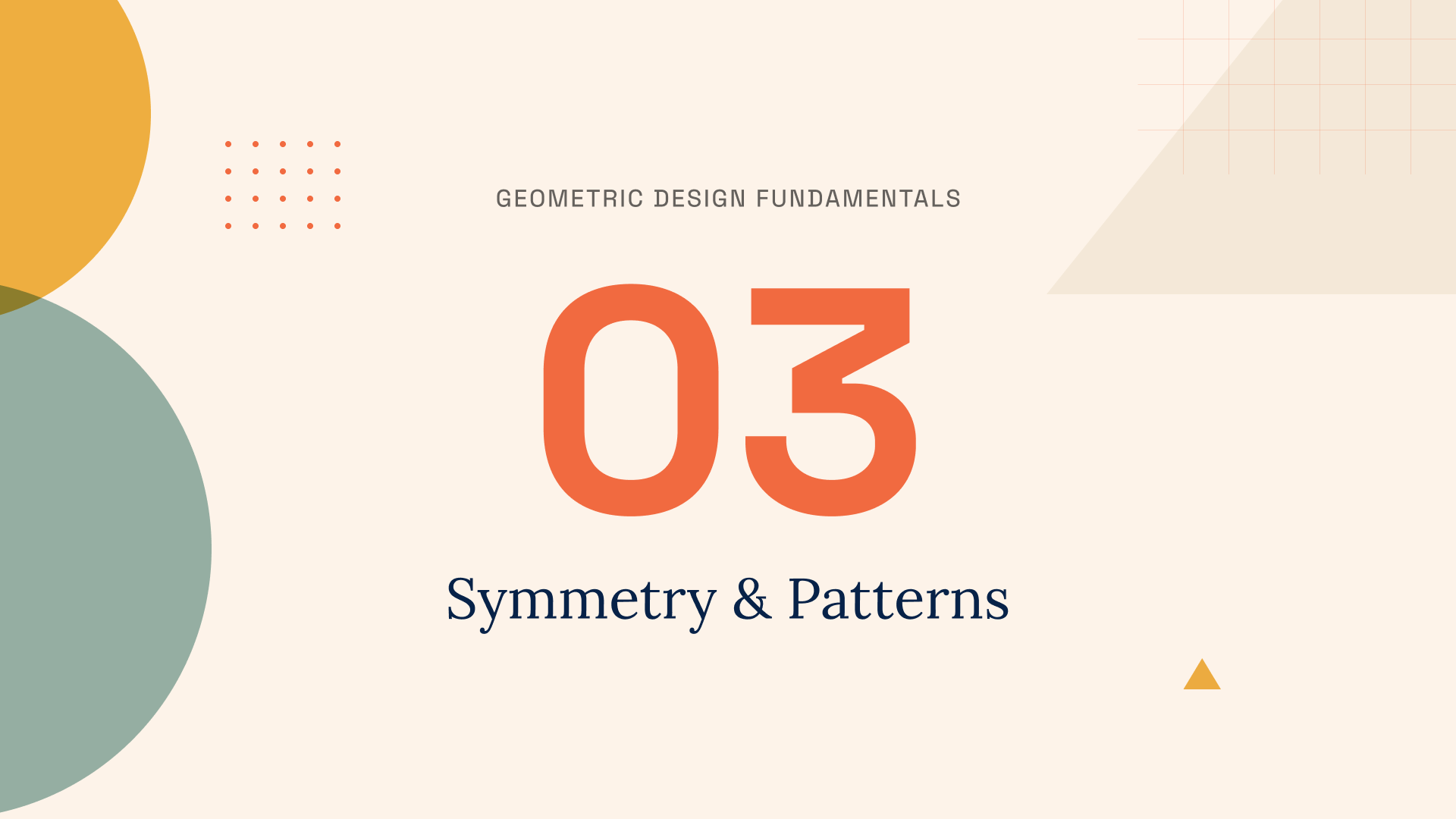
vous montrer comment créer des diapositives
animées comme celle-ci, que vous pouvez utiliser
directement dans vos vidéos. Nous allons le créer à partir de
zéro dans Lodi Lab, outil d'animation
basé sur un navigateur très facile à utiliser Nous allons commencer par apprendre comment fonctionne
l'outil, puis créer une
diapositive d'introduction à la leçon entièrement animée avec des animations de texte, des formes d'arrière-plan
mobiles et un timing approprié pour
tous les éléments Une fois la diapositive terminée, je vais également vous montrer comment
l'exporter et la déposer dans un véritable éditeur vidéo
afin que vous puissiez voir exactement comment elle
s'intégrerait dans votre flux de travail. Nous venons juste de nous rencontrer,
je m'appelle Adi. Je suis designer UIUX
et professeur de design. Je crée des
didacticiels et des cours vidéo depuis 2010, et honnêtement, depuis longtemps, je
voulais ajouter plus d'animation
à mes propres vidéos, mais les outils
me semblaient toujours trop complexes. Quand j'ai découvert Lottielab, cela a changé, et c'est exactement pourquoi j'ai voulu créer Maintenant, voici quelques raisons pour
lesquelles ce cours pourrait être pour vous. Tout d'abord, vous n'avez besoin d'aucune expérience en
animation. Je vais
tout vous expliquer étape par étape, et si vous n'avez jamais touché un outil d'animation auparavant,
c'est très bien. Nous partons de zéro. Deuxièmement, ce que vous apprenez ici
va au-delà de la création de diapositives. Une fois que vous avez compris le fonctionnement chronologies
d'animation et que vous savez
comment concevoir le mouvement, vous pouvez appliquer cela à
n'importe quel projet d'animation, pas seulement aux diapositives vidéo Et troisièmement, à la
fin de ce cours, vous aurez une véritable diapositive animée
terminée que vous pourrez utiliser immédiatement
dans vos vidéos. Ce cours s'adresse aux créateurs de
contenu, aux enseignants et à tous ceux
qui réalisent des vidéos. Aucune
expérience en animation n'est requise. Cependant, je recommande d'avoir quelques connaissances de base sur
Figma car nous les
utiliserons pour intégrer le design dans Lottielab Très bien, j'ai hâte. J'espère que vous l'êtes aussi,
alors allons-y. Dans la prochaine leçon,
je vais vous
donner plus de détails sur
le projet de classe.
2. Le projet de cours: Dans cette leçon, je
veux parler du projet de classe et du fichier de
démarrage que j'ai créé. Le projet de classe est simple. Vous devez créer votre
propre diapositive animée l'aide de Lottielab Il n'est pas nécessaire que cela corresponde à
ce que nous avons construit en classe, alors n'hésitez pas à changer
les couleurs, les textes, formes, comme vous le souhaitez. Faites-en le vôtre. Et bien sûr, c'est parfaitement normal de créer
la même chose que moi. C'est ton choix. Maintenant, pour vous aider à démarrer, j'ai préparé un fichier Figma avec tous les éléments de conception
que nous utiliserons dans le cours, et vous pouvez trouver le lien de
téléchargement dans la section projets et
ressources Le fichier inclut toutes les formes, les couches de texte et la mise en page générale avec laquelle
nous allons travailler. Tout est déjà organisé, vous pouvez
donc vous concentrer sur la partie animation
plutôt que de créer le
design à partir de zéro. Une fois que vous aurez terminé
votre animation, j'adorerais que vous la
publiiez dans la section du projet. Vous pouvez télécharger une capture d'écran, un enregistrement d'écran
ou même un lien. Publier votre projet n'
est pas obligatoire, mais je pense sincèrement que
cela en vaut la peine. Cela vous permet de suivre
vos propres progrès. Cela vous donne matière
à réflexion et aide également vos camarades à voir différentes approches
et à s'inspirer. Donc, lorsque vous aurez terminé,
partagez-le. Très bien,
entrons dans le cours.
3. Démarrer avec Lottielab: Dans cette leçon, nous allons
commencer à utiliser Lottielab. Je vais vous montrer où vous inscrire, vous
guiderai dans l'interface, et nous finirons par créer une animation simple pour
voir comment tout fonctionne. Mais avant d'entrer dans le vif du sujet, permettez-moi de répondre à une question que vous serez nombreux à me poser,
je pense. Pourquoi utiliser Lottielab plutôt qu'Adobe After Effects
, qui est la
norme du secteur en matière de motion design Eh bien, la raison est simple. Lottielab est basé sur un navigateur. Il est beaucoup plus facile à apprendre et il est conçu exactement pour
ce type d'animation. After Effects
est très performant, mais c'est aussi très compliqué. Il est plus cher et nécessite beaucoup de
puissance de calcul pour fonctionner correctement. Maintenant, permettez-moi de commencer par vous donner quelques alternatives à Lottielab Jitter est l'un d'entre eux, et c'est d'ailleurs ce que
j'utilisais avant Lottielab Et puis il y a aussi Rive qui fait
vraiment très bien du motion design. Rive, pour autant que je sache, c'est un peu plus complexe
parce que vous pouvez créer
un tas de choses
avec lui, comme des jeux, des interfaces
vraiment sympas et
toutes sortes de ressources animées. Eh bien, Jitter est plus
simple et c'est un moyen très simple créer du motion
design pour le Web Si je n'
utilise plus Jitter c'est parce que c'est devenu
très cher. Ils ont eu des services
ou des prix très
abordables à un moment donné, mais ils ont récemment modifié leur structure
tarifaire. Cela m'a donc incité
à chercher ailleurs. Et j'ai fini par opter
pour Lottielab. Maintenant, Lottielab peut être utilisé pour
créer beaucoup de choses. Ce ne sont pas que des
diapositives vidéo, n'est-ce pas ? Lottielab est idéal pour toutes sortes d'animations
légères, comme, vous savez
, les micro-interactions avec l'
interface utilisateur, les animations de
logo, les écrans d'accueil des
applications,
même les bannières marketing, les
animations, les
publications sur les réseaux sociaux, etc. Vous pouvez créer beaucoup de
choses avec Lottielab. Permettez-moi donc de vous faire un
rapide tour d'horizon de l'application. Tout d'abord, vous pouvez vous
rendre sur ladilab.com, où vous pouvez
créer un compte Vous devez vous inscrire ou vous connecter, et vous pouvez vous inscrire avec votre compte Google
ou par e-mail Je vais utiliser mon compte
Google pour cela. Une fois
connecté, vous êtes redirigé vers votre tableau de bord où vous pouvez
voir vos fichiers récents. Vous aurez également accès
à certains modèles. Et voici un petit
aperçu du type d' animations que vous
pouvez créer avec Lottielab. Les animations ici ne
sont pas très fluides car j' enregistre
également cette vidéo,
cet écran, donc mon processeur est
un peu Mais oui, vous pouvez créer
toutes sortes d'animations. Elles sont plutôt cool. Vous pouvez retourner à la maison
et organiser votre travail en projets ou simplement
créer des fichiers
autonomes Cliquons donc sur Nouveau fichier dans le coin supérieur droit et créons un nouveau fichier d'animation. C'est ici que nous allons créer
toutes nos animations. Et il y a quatre
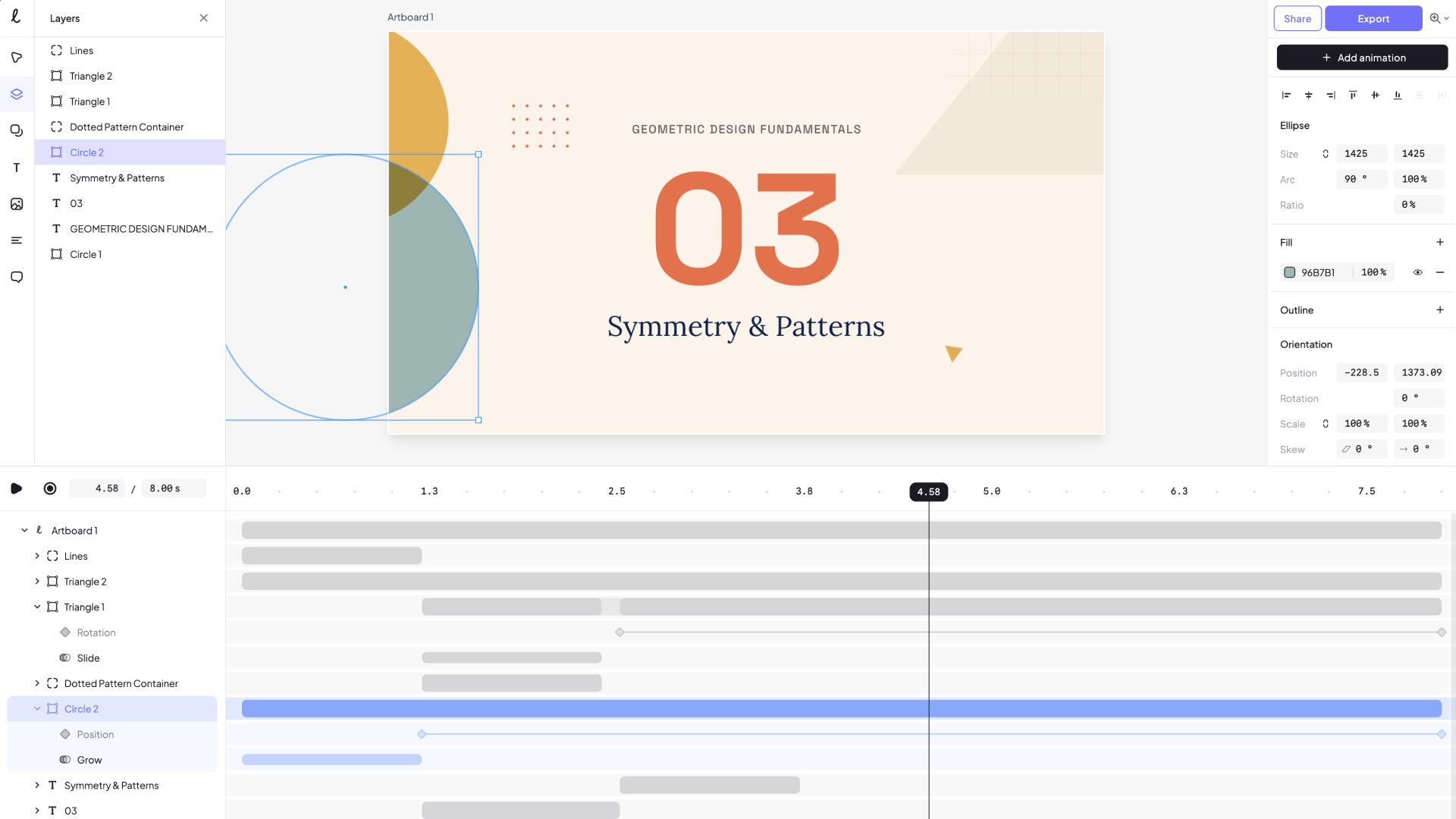
sections principales dont nous devons parler. Nous avons ce panneau sur la gauche, qui donne accès
à divers outils, aux couches, aux différentes
formes et icônes. Nous pouvons ajouter l'outil de texte et également
la possibilité d'ajouter des images. Ensuite, au milieu, nous avons le canevas
où nous ajoutons des plans de travail. plans de travail sont similaires aux
pages de votre projet, et chaque animation est
contenue dans un plan Sur le côté droit, nous
avons un panneau de propriétés, et c'est également l'endroit où
nous pouvons exporter des fichiers. Et puis, tout en bas, sur toute la largeur,
se trouve notre chronologie d'animation, et je vais vous montrer comment cela
fonctionne en un rien de temps. À tout moment, vous pouvez contrôler
la taille du plan de travail
en modifiant sa largeur et
sa hauteur à partir de ces cases Et vous pouvez également
modifier la durée, la durée finale de l'animation en
modifiant cette valeur. Ici aussi, nous pouvons modifier l'
arrière-plan de notre plan de travail. Passons au
blanc pour le moment. Maintenant, créons une animation
très simple afin de comprendre le
fonctionnement de l'outil. Animons un
élément de texte, non ? Et comme dans cette classe, nous créons une diapositive animée, c'est le cas d'
utilisation le plus courant de cet outil. Je vais donc appuyer sur T pour
faire apparaître l'outil de texte, cliquer, puis taper mon texte. Je commence à utiliser Lottielab, et je vais juste le placer
au centre de mon
plan de travail Maintenant que le texte est sélectionné,
le panneau des propriétés
me permet de modifier la famille de polices, le
poids, la taille, la hauteur de ligne, espacement des
lettres,
l'alignement et la couleur Je peux donc personnaliser le texte et
d'autres éléments très facilement. Et en haut, il y a un bouton
qui dit « ajouter une animation ». Lorsque nous cliquons dessus, nous avons
accès à certains préréglages. Et lorsque je survole
un certain préréglage,
je peux voir l'animation en temps
réel sur mon plan Voici un fondu,
voici la hauteur d'affichage. Voici une diapositive
et quelques autres. Nous avons également des
transformations de couches, n'est-ce pas ? agit d'animations ou de préréglages que nous pouvons appliquer à n'importe quel type
de couche, pas seulement au texte Et nous en avons quelques autres ici. Je peux maintenir le curseur de votre souris
dessus pour les prévisualiser. Personnellement, je choisirai le flou
et le slide. Pour cette démo. Je vais donc cliquer dessus, et j'ai quelques options supplémentaires. Je peux choisir la direction dans laquelle
le texte entre. Donc, si je clique ici, les lettres commenceront animer depuis le coin
supérieur gauche Mais je vais juste m'en
tenir à la valeur par défaut. Je peux modifier la durée de l'animation et je
peux modifier l'assouplissement. Allons-y avec Smooth parce
que je pense que cela fonctionne un
peu mieux. Et si je fais défiler l'écran vers le bas, je peux choisir
d'appliquer
cette animation à d'appliquer
cette animation chaque personnage, ou je peux animer le mot, ou je peux animer la ligne
si j'ai un texte multiligne Choisissons le mot. De plus, je vais
choisir ici le lissage pour
lisser plutôt que linéaire.
OK, cool. Désormais, une fois que vous avez appliqué une
animation à un élément, la
chronologie de l'animation est modifiée. Nous avons maintenant une entrée pour l'élément de
texte que nous avons utilisé, puis l'animation
que nous lui avons appliquée. Et si nous cliquons sur cet
élément ici, oui, nous pouvons modifier les propriétés de l'animation comme
je vous l'ai montré précédemment. Maintenant, si je sélectionne mon plan de travail, je peux modifier la durée de l'ensemble de l'animation qui s'y
déroule. Donc, pour cette démo, réglons ce délai à 4 secondes. Maintenant, si nous faisons un zoom arrière et que nous
regardons la chronologie de l'animation, nous pouvons voir que le curseur
passe de 0 à 4 secondes, ce qui correspond exactement à la durée de l' animation
que nous avions définie précédemment Et je peux facilement saisir le curseur et le
déplacer où je veux. Et je peux également cliquer sur cette
zone pour déplacer le curseur. Et si je veux lancer
l'animation, suffit d'appuyer sur la barre d'espace, et elle se jouera
en boucle. Comme ça. Jusqu'à présent, nous avons animé
ce texte, n'est-ce pas ? Mais que se passerait-il si nous
devions l'animer ? Cela signifie donc que nous avons fait apparaître
le texte. Nous voulons maintenant le faire disparaître bout d'un certain temps. Nous pouvons le faire en
sélectionnant l'élément et
en ajoutant une autre animation. Maintenant, cette animation
sera ajoutée à l'
endroit où le curseur est
actuellement positionné. OK ? Donc, si je le place au tout début,
que je sélectionne l'élément, j'ajoute une animation, et disons que je veux ajouter
la même animation, oui, cela ajoutera la deuxième diapositive de flou
au même élément, recommençant à
zéro Mais maintenant, j'ai deux
animations qui
se font concurrence
sur le même élément. Donc, si je clique sur Play, je peux voir l'animation de
début, mais pas l'
animation de fin, pour ainsi dire. Faisons donc deux ou trois
choses ici. Tout d'abord,
sélectionnons la deuxième
animation que nous avons ajoutée. Et dans le panneau Propriétés, nous allons sélectionner, et
nous pouvons en voir un aperçu ici. L'assouplissement, je veux que
ça se passe bien. Et je veux aussi
animer par mot. Et aussi, j'
aimerais que cette animation
ait lieu plus tard. Donc, ce que je peux faire, c'est
simplement cliquer et faire glisser la chronologie dans une position
différente. OK ? Supposons donc que cette première animation dure jusqu'à
1,5 seconde, et que je puisse facilement la
redimensionner comme ceci Ensuite, je peux attendre une seconde, et je peux faire démarrer la deuxième
animation à environ 2,5 et se poursuivre jusqu'aux
quatre secondes
, soit la
durée totale de mon animation. Donc maintenant, si je clique sur Play, le texte entre et sort. Très, très facile. Nous ajoutons donc essentiellement deux animations
au même élément. L'un d'eux anime
le texte. En d'autres termes, cela le fait
apparaître de 0 à 1 0,5 seconde. Ensuite, nous attendons environ une seconde, puis la deuxième
animation démarre, ce qui fait disparaître le texte pendant à peu près la même période
, 1,5 seconde. Et si vous voulez être plus
précis avec ces horaires, vous pouvez simplement sélectionner l'élément parent
ici et vous pouvez régler la durée sur 1,5, puis vous pouvez le régler jusqu'à
la fin, et vous pouvez également le définir sur 1,5 Et maintenant, ces deux-là sont
exactement les mêmes. Cool. Notre animation
est donc maintenant terminée. Exportons-le, et je voudrais
passer rapidement en revue ce point. Pour cela, vous devez aller dans le
coin supérieur droit, appuyer sur Exporter, ce qui
vous donnera un aperçu de votre animation et
vous permettra de choisir un type de fichier. Voici les
types de fichiers que vous pouvez choisir. Pour cette leçon,
étant donné que nous créons une diapositive animée pour une vidéo, nous allons choisir
le format vidéo. Ensuite, nous pouvons
choisir la taille de la vidéo, à droite,
la résolution. Combien de fois avons-nous
voulu faire une boucle. Cela ne nous intéresse pas vraiment, puis nous pouvons choisir
la fréquence d'images à partir de 30
ou 60 images par seconde. Et puis arrière-plan,
utilisons-nous l'arrière-plan
du plan de travail ou le rendons-nous transparent Ensuite, vous cliquez sur Exporter. Cela
vous amènera à un autre écran, où vous pourrez voir un aperçu
avec vos paramètres, puis vous
sélectionnerez Télécharger. Et une fois qu'il est téléchargé, comme vous pouvez le voir, il est
exporté au format MP 4 et vous pouvez voir
le résultat ici. Maintenant, juste une petite mention, si vous utilisez la
version gratuite de Lottielab, vous constaterez que certaines des options proposées ici ne vous
seront pas accessibles J'ai la version pro, je peux
donc exporter à n'importe quelle
résolution à partir de cette liste. Et si vous êtes curieux, la version pro coûte 12$
par mois si vous payez annuellement et 18$ par
mois si vous payez Mais en gros, vous
débloquez tout. Vous pouvez avoir autant de
fichiers que vous le souhaitez. Vous pouvez exporter
sans filigrane et vous pouvez exporter avec la
meilleure qualité vidéo possible Et vous avez également des avantages
supplémentaires. Très bien, il ne s'agissait donc
que d'un bref aperçu de l'outil et de son fonctionnement. Ensuite,
commençons à travailler sur une diapositive
animée beaucoup plus complexe, d'
accord, quelque chose que
vous
utiliseriez réellement dans l'un de vos projets
vidéo. Je vous verrai donc dans
la prochaine leçon.
4. Animons : travail de préparation: Dans cette leçon, nous
commençons à créer la diapositive animée que je vous ai montrée au
début du cours. Nous allons le configurer sur votre dossier. Nous trouverons la bonne taille
et les bonnes couleurs, et nous intégrerons tous les éléments de
diapositive de Figma Alors allons-y. Il s'agit du fichier Figma que
vous pouvez télécharger gratuitement en suivant le lien dans
la section des projets Il s'agit d'un
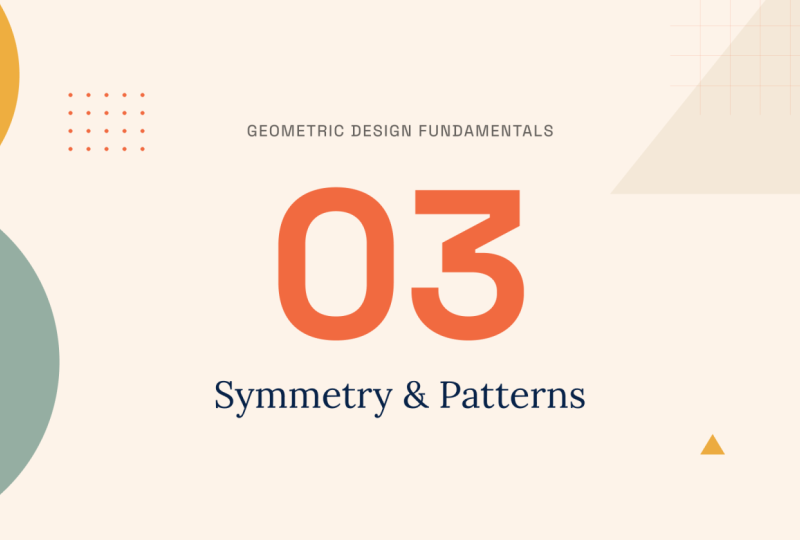
design très simple qui peut être utilisé comme diapositive d'introduction à une leçon exemple
pour un cours Skillshare
ou un cours YouTube
, peu importe ce que c' ou un cours YouTube
, peu importe ce que Ce texte peut être
le titre du cours. Voici le numéro de la leçon, et voici le titre de la leçon. En dehors de cela, nous
avons également quelques éléments décoratifs que j'aimerais également
animer dans Lottielab La toute première
chose à faire
est donc d'importer ce fichier
dans Lottielab Maintenant, nous pouvons recréer chaque
élément individuellement, ou nous pouvons utiliser un plugin qui
copiera simplement tout et nous pourrons le
coller dans Lottielab Mais tout d'abord,
nous devons faire correspondre l'arrière-plan et la taille de la diapositive. OK ? Comme vous pouvez le voir, j'ai ici une diapositive de quatre K, 38 40 x 21 60, parce que je veux l'
exporter à quatre K. De plus, puisque je suis ici, je vais
copier cette couleur de remplissage. Et je vais retourner
dans Lottielab. Ici, j'ai un nouveau fichier, et permettez-moi de l'agrandir
un peu. Déplacez-en un pour que le zoom s'adapte. Et pour le plan de travail, je vais régler sa taille sur
les quatre mêmes dimensions de boîtier Donc 38 40 par 21 60. Nous allons définir la durée. Pour l'instant,
fixons-le à 10 secondes, bien que nous puissions toujours changer
cela plus tard et nous réglerons taille de
l'arrière-plan sur la
couleur que nous avons copiée précédemment, FDF trois E neuf Appuyons donc sur Shift 1 pour voir à nouveau le
plan de travail, et je vais revenir à Figma, et j'appuierai sur Ctrl
ou Commande K si vous êtes sur un MAC pour faire
apparaître le menu rapide Et je vais
chercher Lodi Lab. Animation de Figma to Lady. Et laissez-moi simplement
zoomer pour que vous puissiez mieux le
voir. Il s'agit d'un plugin. Vous pouvez cliquer dessus,
puis le plugin vous
indiquera de sélectionner les modèles
à copier ou à exporter. Je vais donc
cliquer sur l'un des
éléments de Figma, puis
appuyer sur la commande A. Cela va tout
sélectionner Vous pouvez également le voir dans
le panneau des couches ici. Maintenant, le plugin m'indique
toutes les couches sélectionnées. Je peux simplement cliquer sur Copier, puis je peux
retourner sur Lottielab, sélectionner mon plan de travail
et appuyer sur Ctrl ou
Commande V. Cela va tout
coller en place Notez que cette
action a également intégré tous les noms de groupes et de
couches de Figma Maintenant, il ne les a pas collés exactement dans la bonne position, nous devons
donc modifier un peu le
positionnement Tout d'abord, sélectionnons ces trois éléments en faisant
glisser une boîte entre eux. Et je vais cliquer avec le bouton droit de la souris
et sélectionner la sélection du groupe. Ensuite, une fois ceux-ci sélectionnés, je vais aller dans le coin
supérieur droit et je vais les aligner
horizontalement et verticalement, juste pour pouvoir
les positionner exactement au
milieu de ma page. Ensuite, je peux à
nouveau cliquer avec
le bouton droit sur cet élément sur le groupe pour
supprimer ce groupe. Ensuite, mettons manuellement
ces éléments en place, et je vais
sélectionner ou commencer par ces
cercles ici. Et d'après ce que je peux dire, devrait être
quelque chose comme ça, peut-être, et tout cela se
chevauchera ici. Et ceux-ci utilisent en fait
un mode de mélange différent. Ainsi, lorsqu'ils se croisent, ils présentent une couleur différente Je peux également le faire dans Lottielab allant dans le
panneau des propriétés et en
sélectionnant C'est le mode de fusion
que j'ai choisi dans Figma. Et comme vous pouvez le voir maintenant, lorsque ces éléments
se chevauchent, oui, l' intersection
sera fondamentalement colorée différemment. Quoi d'autre ? Cet élément est là. Oui, on peut le
déplacer un peu vers le haut,
quelque chose comme ça. Le triangle ici, on peut le déplacer à
peu près dans cette position. Et puis le plus grand triangle ici et le motif
à carreaux, nous les déplacerons probablement vers
quelque chose comme ça Encore une fois, il n'est pas
nécessaire que ce soit absolument
parfait au pixel près, car nous pouvons toujours
modifier ce positionnement. Bien, maintenant que tous les
éléments sont intégrés, il est temps de commencer à animer, et nous le ferons dans la
prochaine leçon où nous
aborderons ces éléments décoratifs
. Je t'y verrai.
5. Animons : créez les animations de formes: Dans cette leçon, nous allons
commencer à animer. Mais avant de faire quoi que ce soit, je veux que tu penses
comme un réalisateur. Vous voyez, un bon réalisateur connaît toute
l'histoire avant le début
du tournage. C'est pareil ici. Avant d'animer quoi que ce soit, réfléchissez à la manière dont chaque élément doit se déplacer et dans quel ordre Cela rend les choses
beaucoup plus faciles. Je vais donc vous montrer comment je ferais cette animation.
Voici donc le plan. J'aimerais d'abord animer
les deux cercles,
peut-être, par exemple, une
animation de croissance ou une diapositive Ensuite, j'animais ce motif à carreaux
et le triangle Ensuite, j'animerais ces points et ce
triangle, non ? Ce sera donc la
séquence d'introduction des événements. Ce n'est qu'après cela que j'
animerais le texte lui-même. Voici donc le plan. Voyons comment ça se passe. Commençons par le cercle
vert, sélectionnons-le, puis ajoutons une animation, et nous sélectionnerons grandir. Nous allons le faire grandir. L'opacité initiale le maintiendra à
zéro car c' est la valeur
initiale, n'est-ce pas ? Et l'échelle initiale est de 0,5, ce qui donne à l'animation l'
apparence suivante. Hein ? Il passe donc de la moitié de sa
taille à sa taille complète. Mais je veux que ce facteur
initial soit un peu plus petit. Nous allons donc changer l'échelle
initiale à 0,8. Je veux donc qu'il s'anime de 80 % à 100 % de sa taille J'aimerais que cette animation
dure 1,2 seconde, et je vais modifier
l'atténuation pour qu'elle soit fluide. Alors maintenant, notre animation
ressemble à ceci. Faisons de même
pour l'autre cercle. Alors sélectionnez-le, appuyez sur, grandissez, augmentez à l'échelle initiale, remplacez-le par 0,8. Et d'ailleurs, vous
pouvez maintenir la touche Shift enfoncée et utiliser les flèches haut et
bas. Vous pouvez modifier cette échelle. Durée, changez-la en 1,2, assouplissement, encore une fois, se
déroulera sans heurts. Et aussi, j'aimerais déplacer cette deuxième
animation de cercle au début. Ces deux éléments s'animent donc
en même temps de cette façon. Ensuite, sélectionnons le conteneur de lignes horizontales et le conteneur de
lignes verticales, et créons
un groupe avec ceux-ci. Ainsi, dans le panneau Calques, nous pouvons cliquer avec le bouton droit sur la sélection
du groupe. Je le fais parce que je veux appliquer cette animation aux deux
éléments en même temps. Et je vais en fait le renommer en
double-cliquant
pour n'en faire que des lignes Oh. Maintenant, pour cela, je vais utiliser une
autre animation. Je vais choisir un fondu. Alors, fondez à
nouveau, 1,2 seconde. Et encore une fois, je vais
déplacer la tête de jeu
jusqu'au tout début Ces éléments s'
animent donc en même temps. Ensuite, animons
ce grand triangle. Pour cela, je vais
choisir une animation de diapositives. Je veux que ça vienne
du bas, non ? Alors glissez. Je vais choisir la direction
à suivre ici. Donc, en partant du bas. Et voilà à quoi ça ressemble. La diapositive B détermine la
distance parcourue, n'est-ce pas ? Il est donc actuellement fixé à 46 86, ce qui est un très gros chiffre, et l'animation
ressemble à ceci.
Permettez-moi de faire un zoom arrière. Hein ? Je voyage juste
trop. Au lieu de cela, sélectionnons l'animation elle-même et changeons
sa valeur en 200, n'est-ce pas ? Je veux donc juste une animation très
subtile. Je voulais monter un tout petit peu vers le haut et avoir effet d'assouplissement fluide pour
arrêter l'animation. En termes de durée,
1,2 seconde, et je vais
changer cela en mode fluide. Et encore une fois, nous allons
déplacer cette animation
jusqu'au tout début. Tous ces éléments s'animent donc
désormais en même temps, et c'est ce que nous avons fait jusqu'à présent OK, donc ça a l'air plutôt bien. Ensuite, nous avons deux autres
éléments dont nous avons besoin pour
animer le conteneur en pointillés
et ce triangle Faisons quelque chose de différent. Faisons-les s'animer après les autres éléments d'
arrière-plan Donc, dans notre cas, l'animation
commencerait ici, et faisons glisser
cet élément de gauche à droite, et faisons
pivoter le
triangle de
droite à gauche. Donc, lorsque nous examinons
la situation dans son ensemble, ces deux éléments
suffiront essentiellement cela. Je ne sais pas
si tu l'as vu. Ils vont essentiellement se
glisser de part et d'autre. Donc, avec notre curseur placé
dans la bonne position, sélectionnons les points, ajoutons une diapositive. Et définissons les propriétés. La direction est correcte, glissant de gauche à
droite, et en passant par là, je vais utiliser la
même valeur de 200 que celle que j'ai utilisée ici sur le
triangle parce que je
veux que cette animation
soit cohérente. Je vais avoir
la même
durée de 1,2 seconde et le
même assouplissement fluide. Maintenant, en même temps que
cette animation commence, introduisons également
le triangle, n'est-ce pas ? Pour cela, utilisons
également une diapositive. Glissez vers l'intérieur, mais la direction
doit être de droite à gauche. Même valeur de 200, durée
1,2, même
assouplissement du lissage. C'est bon.
Revenons maintenant en arrière et voyons à quoi ressemble
l'animation. Pas mal. Nous animons donc d'abord ces éléments
initiaux. Une fois
l'animation terminée, nous commençons à animer les points
et le petit triangle Et c'est ce que nous avons obtenu jusqu'à présent. Cool. L'étape suivante consiste à
animer les éléments du texte, et cela sera abordé
dans la leçon suivante
6. Animons : créez les animations de texte: Dans cette leçon, nous
animons les éléments du texte. Ce sont les
parties les plus importantes de la diapositive, nous voulons
donc nous
assurer qu'elles ont l'apparence et toucher parfaits. Faisons-le. C'est là que nous nous sommes arrêtés. Et je voudrais commencer
mon animation de texte en faisant d'
abord apparaître cet
élément central, d'accord ? Sélectionnons-le donc. Et utilisons le même effet de
flou et de diapositive je vous ai montré
précédemment, car je pense que cela fonctionnerait très bien Réglons la direction
vers le bas ici. Permettez-moi de zoomer. Passez en revue, je vais utiliser
la même valeur de 200 pixels. La durée sera de 1,2, et je vais utiliser le
même assouplissement de smooth. De plus, l'animation
s'appliquera à chaque personnage. C'est donc ce que nous avons jusqu'à
présent. Donc c'est cool. Mais quand exactement
déclenchons-nous cette animation ? Est-ce après cette arrivée ? Par exemple, est-ce que cette animation fonctionnerait ? Je pense que si nous procédons ainsi, nous devons attendre
longtemps avant que le texte
lui-même apparaisse. Faisons donc animer le texte initial, le 03, en même temps que les points
du petit triangle Et pour cela, je peux simplement sélectionner l'élément
de texte à partir d'ici et déplacer pour qu'il corresponde
aux éléments que je souhaite. Ainsi,
le texte commencera animer en même temps que les points du
petit triangle J'aime bien ça. Maintenant, qu'
en est-il du reste du texte ? Eh bien, j'aimerais que
l'animation commence une fois que le grand nombre
aura terminé son animation Encore une fois, je vais
profiter de la position de
ces éléments de texte, car le texte le plus petit
est positionné en haut et le texte le plus grand
est positionné en bas J'aimerais qu'ils soient insérés. Le texte du haut glissera par le haut et le texte
du bas par le bas. OK ? Et faisons en sorte que cette animation se produise
en même temps. Nous avons donc ce type de diapositive
en vigueur simultanément. Sélectionnez l'élément de texte supérieur, et je vais
sélectionner une diapositive de couche. En sélectionnant l'option
supérieure ici, glissez par 200, durée
1,2 assouplissement en douceur. Cela
ressemble donc actuellement à ceci. Bien, positionnons
notre tête de jeu. Sur cette marque, ici, nous choisirons
le deuxième texte, et nous y appliquerons également
une diapositive de couche. Cette fois, il va
entrer par le bas,
glisser de 200, durée 1,2, et même assouplissement de fluidité. Maintenant, l'animation
ressemble à ceci. Et permettez-moi de l'agrandir un peu. C'est ça. Voici donc la
séquence des événements survenus jusqu'à présent. Dans les 1,2 premières secondes, nous animons le cercle, le triangle, les lignes Dans le tronçon suivant, nous animons le texte
central les points et
le petit triangle Enfin, nous animons les deux
autres éléments de texte, l'un venant du bas, par le haut, et l'autre
par le bas Jusqu'à présent, cette animation
dure environ 3,7 secondes, et c'est à vous de décider
combien de temps vous souhaitez créer l'une
de ces diapositives animées. Personnellement, je préfère les
allonger un peu pour pouvoir les découper plus tard
lors du montage, non ? Donc, pour cet exemple, faisons en sorte que cette séquence complète dure
environ 10 secondes ou
en fait environ 8 secondes. Je vais donc sélectionner le
plan de travail et modifier sa durée à 8
secondes comme ça OK. Maintenant, que faisons-nous
exactement pendant
les quatre secondes restantes ? Eh bien, c'est là que nous pouvons
ajouter une animation plus lente, presque comme une animation résiduelle. Nous pouvons faire en sorte que
les éléments
d'arrière-plan se déplacent plus lentement simplement pour conserver cette sensation
de mouvement. C'est ce que nous ferons
dans la prochaine leçon.
7. Animons : créez les animations résiduelles: Dans cette leçon, nous
ajoutons des animations plus lentes
aux formes d'arrière-plan pour les choses
continuent de bouger
jusqu'à la fin. Ensuite, j'exporterai
la diapositive terminée et je vous montrerai comment l'
utiliser dans le Vinci Resolve, notamment comment passer de cette une véritable séquence vidéo. Allons-y.
Commençons maintenant par ce cercle. Et je vais arrêter la
tête de jeu ici à 1.2 lorsque ce cercle
aura terminé son animation Maintenant, pour créer une animation
plus longue, nous allons utiliser ce que l'
on appelle des images-clés personnalisées Et lorsque vous sélectionnez l'élément, vous pouvez activer cette option
dans le panneau de droite. Maintenant que les éléments sont sélectionnés, je peux passer le curseur sur la chronologie
et remarquer que j'ai des signes positifs Et quand je clique sur ce signe plus, je vais
zoomer ici. Je peux choisir le type
d'image-clé que je veux. Pour ce cercle, je veux
changer de position, non ? Je voulais aller
d'ici à ici. Donc position verticale. Je vais donc choisir ma position. Maintenant, cela crée un
élément Rumbus juste ici, et c'est l'
indication visuelle d'une image-clé Ensuite, je vais
déplacer ma tête de lecture jusqu'à la fin au bout de
huit secondes, et je vais créer
une autre image-clé Mais cette fois, la
position et je peux la modifier depuis
cette case, je veux qu'elle soit 200 pixels de moins, donc je peux dire -200 Et quand je le fais,
observez le cercle, il se déplacera vers le haut. Alors maintenant, si je joue
l'animation dès le début,
voici ce que nous avons. Remarquez comment le cercle se déplace
lentement jusqu'à la
position que je lui ai donnée. C'est ce que fait une
animation par images-clés. Il anime un élément situé
entre l' image-clé un
et l'image-clé Dans mon cas, la première image-clé était la position où
le cercle a atterri, pour
ainsi dire, après avoir terminé
son animation initiale Et l'image-clé 2 était à
la même position, mais 200 pixels plus haut
sur l'axe Y. Maintenant que nous avons déplacé
le cercle vers le haut, créons un effet
contraire et déplaçons l'autre cercle vers le bas. cette option sélectionnée, je vais à
nouveau déplacer ma
tête de lecture ici et créer une
image-clé pour Je commence
donc par cette position, mais je voulais terminer une position en Y située
200 pixels plus bas. Je vais donc dire plus de 200. Maintenant, l'animation
ressemble à ceci. Vous voyez, maintenant les deux cercles se déplacent lentement sur
l'axe vertical. Et c'est exactement l'
effet que je souhaite obtenir. Maintenant, les deux autres éléments que
je souhaite animer en arrière-plan sont
le grand triangle et le petit triangle Pour le grand triangle, je
veux le faire glisser vers le bas Je vais
donc régler ma
tête de lecture ici à 1:20, sélectionner le triangle,
puis cliquer sur le signe
plus ici et sélectionner également Et encore une fois, je vais déplacer
ma tête de jeu ici Assurez-vous de suivre la même ligne pour mon animation de
position. Cliquez, puis je vais ajouter 200 pixels
à la position. Alors maintenant, le triangle se déplace
lentement vers le bas. Et pour le petit triangle, voyons voir, le petit triangle
termine l'animation ici. Je vais donc positionner
ma tête de lecture à 2,4, ou je peux la placer à 2,5 juste pour être
alignée avec les autres, et je peux sélectionner le petit
triangle. Cliquez sur Plus. Et cette fois,
animons la rotation. Déplaçons à nouveau le curseur
vers la fin, ajoutons une autre image clé, et cette fois, la
valeur de rotation sera de 180. Et puis si nous jouons
depuis le début, cela
ressemblera à ceci. Et c'est tout.
C'est ainsi que vous pouvez créer une
diapositive animée dans Lottielab Maintenant, exportons-le
, puis je vais
vous montrer comment l'utiliser dans un vrai logiciel de
montage vidéo. Nous allons cliquer
sur le bouton Exporter. Sélectionnez une vidéo. s'agit d'une diapositive en 4K, et je veux l'utiliser
dans une vidéo en 4K Je vais
donc sélectionner quatre K. Je vais sélectionner 60 images par seconde. Et si vous ne
savez pas ce que
signifie le FPS , c'est
la fréquence d'images par seconde. Essentiellement,
plus la fréquence d'images est élevée, plus
l'animation est fluide. Contexte, je vais
rester normal, puis je vais
cliquer sur Exporter. Cela va donc prendre quelques secondes pendant
le rendu de la vidéo. Et il est recommandé
de conserver cet onglet
et de vous concentrer pour accélérer le rendu. OK, c'est fait. Nous pouvons en voir un aperçu ici, et il
continue de fonctionner en boucle automatique. Alors téléchargez-le. Et regardons-le. Il s'agit d'un fichier MP 4, et vous pouvez vraiment le voir. Il s'agit d'un fichier MP 4 de 4,3 mégaoctets.
Ouvrons-le donc. Et maintenant, il joue
dans un lecteur vidéo. Permettez-moi de le faire en
plein écran et d'y jeter un œil. Très belle animation fluide, qui durera 7 secondes ou 8 secondes
au total. C'est bon.
Sortons de là. Passons maintenant à la résolution
Vinci et montrons comment l'utiliser comme diapositive d'
introduction à une vidéo OK, nous sommes donc dans
la résolution Venture, où j'ai chargé un MP 4. Oups, c'est une jolie
miniature d' une vraie vidéo en direct que j'ai créée pour cette Et puis nous avons la diapositive animée en
quatre K. Maintenant, je vais cliquer avec le bouton droit pour créer une nouvelle chronologie. Je vais appuyer sur Créer, puis je vais
importer la diapositive, puis je vais
importer ma vraie vidéo. Je vais donc simplement désactiver cette piste audio parce que cela
ne nous intéresse pas vraiment Je ne suis vraiment intéressé
que par le résultat final. Alors permettez-moi de simplement
zoomer un peu ici. Et laissez-moi revenir
au début, et je passerai en revue les effets. Je vais ajouter une
transition vidéo ici, plonger pour dissoudre les couleurs, et je vais l'
ajouter au tout début. Ensuite, je vais peut-être réduire cette diapositive à environ
je ne sais pas, peut-être 6 secondes,
quelque chose comme ça. Tout ce qui correspond à mon projet
actuel. Permettez-moi de supprimer cet écart, cela ajoutera également un effet de dissolution du
flou, et le résultat
sera quelque chose comme ça C'est un peu lent
parce que j' enregistre
également pendant que
je le fais Et cette vidéo en cours de
lecture fait quatre K 60, donc c'est assez
gourmand en processeur, mais voici à quoi elle
ressemble, en gros. Nous passons donc d'une diapositive
d'introduction animée à une
partie de tête parlante comme celle-ci Et c'est ainsi que vous pouvez créer une diapositive animée pour
vos vidéos dans Lottielab Je vous verrai dans la
prochaine leçon pour la conclusion et les prochaines étapes.
8. Conclusion et prochaines étapes: Et ça, c'est fini. Vous avez atteint la
fin du cours, et je
voulais juste vous dire bravo. Vous êtes passé d'un fichier vierge à une diapositive entièrement animée que vous pouvez réellement utiliser dans vos
vidéos. C'est plutôt cool. Dans ce cours, vous avez
configuré Lottielab, appris le fonctionnement de l'outil, créé toutes les animations de forme, animé les éléments de texte
et exporté une diapositive prête à l'emploi terminée Je pense que c'est un
ensemble solide de compétences que vous pouvez désormais appliquer à n'importe quel projet
d'animation. Maintenant, voici quelques mesures que
je vous encourage à prendre ensuite. Tout d'abord, prenez la diapositive que nous avons
créée et personnalisez-la. Vous avez un accès gratuit
au fichier Figma, alors changez les couleurs, changez les polices et mettez à jour
le texte avec les vôtres. Le modèle que j'ai fourni n'
est qu'un point de départ. L'objectif est que vous obteniez quelque chose
qui correspond à votre style. Et si mon modèle
ne vous convient pas, hésitez pas à créer le
vôtre à partir de zéro. Ensuite, si vous le souhaitez, hésitez pas à partager vos animations dans la section des projets de
classe. Il n'est pas nécessaire que ce soit parfait. Vous pouvez envoyer une capture d'écran, un enregistrement d'écran ou même le lien Lottielab
vers Je pense que le fait de partager
vos progrès vous aide, et cela aide également
les autres étudiants à voir ce qui est possible. J'adorerais aussi
voir ce que tu as créé. Et si vous aimez ce cours, cela signifierait beaucoup pour moi si vous pouviez laisser un commentaire rapide. Il peut s'agir d'une phrase ou
deux sur votre expérience. Ces évaluations aident
les autres étudiants à trouver le cours, et elles m'aident également à comprendre ce qui fonctionne
et ce que je dois améliorer. Donc, si cela vous a été utile,
pensez à laisser un avis. Je lis, et j'
apprécie beaucoup chacune d'entre elles. Maintenant, sur Skillshare, j'enseigne
également Figma, le framer Donc, si ces sujets vous
intéressent, rendez-vous sur mon profil et
consultez mes autres cours. Il y en
a pour tous les niveaux, que vous
souhaitiez
vous perfectionner chez Figma, en savoir plus sur le design
ou explorer d'autres outils Je gère également une chaîne YouTube où je publie des articles sur
Figma, le framer et le design Web en général, mais j'y publie généralement des vidéos
plus courtes Donc, si ça t'intéresse, tu peux trouver le
lien sur mon profil. D'accord, c'est
tout pour moi. Merci beaucoup d'
avoir suivi ce cours. Maintenant, allez créer des animations
et utilisez-les dans vos vidéos, et je vous verrai
dans la prochaine. Au revoir pour le moment.
 Adi Purdila, UI/UX Designer, Framer Developer, Educator