Transcription
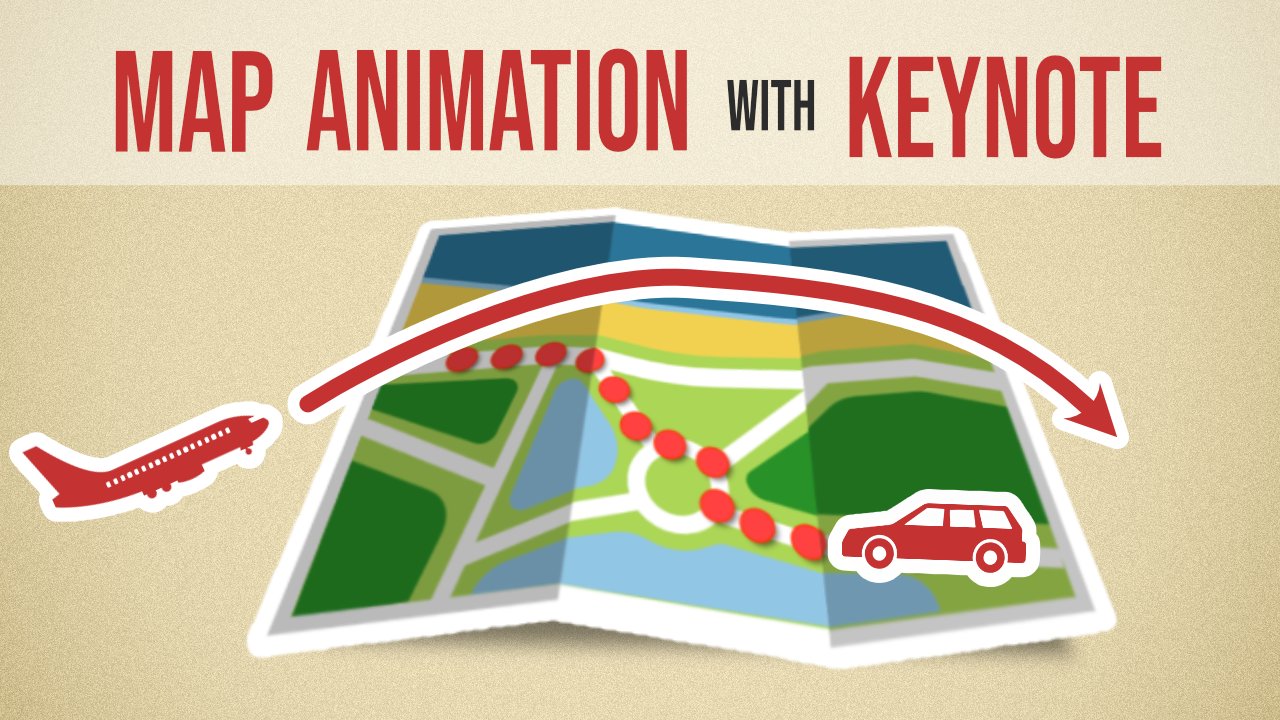
1. Intro: Bienvenue sur ce cours d'animation avec Apple Keynote. Mon nom est Martin et je travaille comme producteur de médias, tant pour les grandes entreprises que pour les petites agences au fil des ans. Chaque fois que je créais des animations, j'utilisais des outils comme Adobe aftereffects et Apple Motion. Au cours des deux derniers mois, j'ai aimé travailler avec Apple Keynote pour mon travail d'animation, Adobe After Effects est une courbe d'apprentissage très abrupte. Donc, si vous n'êtes pas un artiste de graphisme professionnel à temps plein, mais que vous voulez rendre votre contenu plus attrayant et plus professionnel que Apple Keynote pourrait être l'outil parfait pour vous. Dans ce cours, nous allons créer un certain nombre de différents types d' animations que vous pouvez utiliser pour pimenter votre contenu. Commencera ce cours par une introduction à l'animation en keynote. Va le faire avec un exemple simple qui vous enseignera les bases. Ensuite, nous appliquons ces nouvelles compétences pour des animations plus réelles. Sera faire des séquences d'introduction, fonctionnera avec la typographie et créera des actifs que vous pouvez utiliser pour les médias sociaux. Ensuite, nous allons tout terminer avec un aperçu de la façon dont vous pouvez exporter vos animations directement vers une plateforme sur le web, comme YouTube ou Facebook, ou utiliser vos animations dans votre logiciel de montage vidéo. Qu' il s'agisse de Final Cut Pro, iMovie, d'Adobe Premiere Pro ou d'autres. À la fin de ce cours, vous aurez les compétences nécessaires pour créer une variété d'animations que vous pouvez utiliser pour rendre vos vidéos ou présentations plus intéressantes.
2. Le projet de cours: Parlons du projet de cours pour un instant. L' idée de ce cours est de créer des animations dans Keynote afin d'améliorer un projet existant, soit une vidéo ou une présentation, vous avez peut-être déjà un projet ou vous voulez en créer un. En
ce qui concerne la vidéo, il peut s' agir d'un blog alimentaire et d'un journal de voyage ou d'un vlog quotidien, d'une présentation professionnelle, d'un avis de produit ou d'un nouveau spectacle. Toutes ces choses peuvent bénéficier de l'ajout de contenu animé à eux. Par exemple, il s'agit d'un projet iMovie. Voyez-vous ici est des images pour une vidéo de voyage. Maintenant, la question est, comment cela peut-il être amélioré en ajoutant de l'animation ? Et il y a essentiellement deux façons d'aborder cela. Le premier est très stratégique. C' est là que je regarde la chronologie du projet, puis je demande, Où les animations pourraient-elles rendre cela meilleur pour le spectateur ? Par exemple, qu'en est-il d'une séquence d'intro animée telle que l'animation du timbre dont nous parlons dans ce cours ? Ou est-ce que je veux montrer mes médias sociaux et mes suivis ? Je pourrais également regarder les différentes sections de cette vidéo et ensuite demander, faire i1 titres de section animés ou ce que cela a aidé le spectateur si j'ai créé une table des matières au tout début, afin qu'ils puissent sauter à une certaine section tout de suite. Maintenant, ce que je vais faire plus souvent, pour être honnête, c'est de regarder tout le rock cut de la vidéo d'abord
, puis d'essayer d'obtenir une idée pour quelle partie bénéficierait du contenu animé. Parfois, vous avez des sections où il y a beaucoup de discussions en cours, mais très peu se passe visuellement. Et cela pourrait évidemment bénéficier d'animations. Par exemple, dans ce cours, il y a une vidéo qui explique l'exportation des keynotes vers le processus vidéo. Au centre de ce processus se trouve le dialogue d'exportation. Maintenant, si je veux parler pendant dix minutes et tout ce que les téléspectateurs ont vu pendant tout ce temps était ce dialogue. Ils n'aimeraient probablement pas beaucoup. J' espère que cela vous donne quelques idées sur la façon dont vous pouvez planifier où ajouter des animations à votre vidéo ou à vos présentations. Et en passant, si vous cherchez des images à utiliser sur votre projet de cours, vous pouvez consulter pixels.com et unspliced.com. Vous
y trouverez beaucoup de contenu vidéo et photo qui peut être utilisé gratuitement la plupart du temps, même sans avoir à mentionner l'auteur. Et voici un dernier conseil. Vous pouvez toujours télécharger les fichiers keynote fournis dans ce cours et utiliser n'importe quelle animation est là et changer le texte, peut-être changé les couleurs, remplacer certaines formes, remplacer certaines photos. Mais quand tu fais ça, tu peux aller très vite. Donc je vous souhaite beaucoup de plaisir avec elle, et je suis heureux de voir ce que vous allez créer.
3. Introduction à l'animation de Keynote 1: abord, je veux vous montrer comment personnaliser keynote afin que vous
puissiez travailler un peu plus rapidement avec des animations complexes. Nous le faisons en cliquant avec le bouton droit sur la barre d'outils et en sélectionnant personnaliser la barre d'outils. Maintenant, nous pouvons faire glisser les boutons hors de la barre d'outils pour les supprimer de là. Je vais le faire avec notre bouton commun et le bouton Collaborer. Ensuite, je fais glisser quelques éléments sur la barre d'outils. Numéro un est la liste des objets, un des secrets les mieux gardés de keynote indispensable pour créer des animations complexes. en va de même pour les quatre boutons liés au déplacement objets derrière ou devant d'autres objets. Aussi, je vais apporter le bouton alpha instantané à la barre d'outils. Pas quelque chose que j'utilise très souvent, mais il fait partie de l'un des workflows de sonde que je vous montrerai plus tard dans le cours. Et enfin, j'aimerais avoir le bouton pour montrer ou cacher des guides. Ok, on en a déjà fini avec l'installation. Voyons maintenant rapidement les différents types de médias avec lesquels nous pouvons travailler dans Keynote. Commençons par un fonctionnera avec le plus de formes. Si vous cliquez sur cette icône, vous obtenez un grand choix de formes différentes qui viennent avec Keynote. Et Apple vient d'ajouter un grand nombre de nouveaux dans leur mise à jour du 20 septembre. En haut, vous trouverez les basiques comme les rectangles et les cercles, flèches et ainsi de suite. Ce sont ceux que j'utilise tout le temps. Dans les autres catégories, nous avons les formes les plus complexes. Ce qui est agréable à leur sujet, c'est que vous pouvez facilement changer leur apparence, comme la couleur, la bordure et leur forme. Lorsque vous cliquez avec le bouton droit de la souris sur une forme et sélectionnez Rendre modifiable, vous avez accès à ses points de courbe. Vous pouvez également appliquer des opérations de forme plus complexes que vous connaîtrez à partir de programmes comme Adobe Illustrator. Et on peut les briser. De cette façon. Nous pouvons animer tous les éléments individuels qui composent la forme. Nous pouvons changer les tailles, la rotation, et les déplacer, changer les couleurs, puis animer tout cela. Enfin, les formes peuvent être utilisées pour masquer les images. Mais la meilleure chose est que toutes ces opérations sont très faciles à faire. Vous trouverez un exemple de fichier keynote à télécharger dans la zone des ressources. Ensuite, dans la barre d'outils, nous avons des tableaux, des graphiques et du texte. Pour l'instant, je veux attirer votre attention sur le bouton média. Ici, nous trouvons quelques options supplémentaires. Le premier est les photos, qui vous permet de sélectionner des images à partir de l'application photo Mac. Ensuite, il y a une simple fonctionnalité de galerie d'images seulement utile pour donner des présentations de la vie. À mon avis, nous avons des films que je n'utilise jamais parce que Keynote est un outil puissant pour faire des animations et les exporter en vidéo. Ce n'est pas l'outil de choix pour éditer des vidéos existantes. Et puisque je vais finir mes films dans un éditeur vidéo dédié comme iMovie Final Cut Pro, Premier Pro. Quoi qu'il en soit, il est plus logique d'ajouter une vidéo supplémentaire dans ces outils. Ensuite, nous avons pleuré la vidéo, ce qui est intéressant pour quand vous donnez une présentation parce que vous pouvez intégrer des vidéos YouTube dans votre diaporama en les faire jouer même si vous passez d'une diapositive à l'autre. Mais encore une fois, rien dont nous avons besoin pour les fins de ce cours, qui nous amène aux capacités audio. Ainsi, nous pouvons importer des fichiers audio, qui sont ensuite représentés par ces icônes. Cela peut être utile si vous souhaitez synchroniser et un effet
audio avec quelque chose qui se passe dans votre animation. Et pour cette raison, nous allons travailler avec un exemple dans un instant. Mais à peu près tout comme avec les vidéos, sont généralement préfèrent ajouter de l'audio dans mon logiciel vidéo parce que j'ai plus d'options. Ils sont maintenant généralement vous pouvez toujours faire glisser des objets depuis les fenêtres du Finder directement sur une diapositive. Mais nous pouvons également importer des fichiers PDF de cette façon. Ou les fichiers Adobe Illustrator, qui nous donne la possibilité d'importer des formes vectorielles, qui peuvent être redimensionnées comme nous le voulons sans perdre de qualité. Donc, pour résumer, vous pouvez importer des vidéos, mais je ne le fais pas. Vous pouvez importer de l'audio, ce que je ne fais généralement pas non plus parce que ces deux sont mieux gérés dans les outils de montage vidéo. Vous pouvez importer des images et importer des formes vectorielles, sous forme de fichiers PDF ou Illustrator,
ou simplement en les copiant à partir de l'outil de dessin vectoriel. Et puis les coller dans Keynote.
4. Introduction à l'animation Keynote Animation 2: Passons aux bases de l'animation. Animation in Keynote est organisée en quatre étapes. Laissez-moi vous montrer ce que je veux dire par là. Apportons d'abord quelque chose qui peut être animé. Je vais dans le menu Formes et recherche une personne. Choisissons ce type ici et redimensionnons-les. Maintenant, quand je le sélectionne et accède à l'onglet animation sur le raid, je vois trois sous-types intégrés en action et construits. La façon dont cela fonctionne est assez simple. Nous utilisons les animations intégrées lorsque nous voulons animer un élément de non visible à visible. Par exemple, si j'ai assigné une animation de dérapage à ce gars, il viendra de l'extérieur de la diapositive. Je ne peux pas définir si cela se produit de la gauche ou de la droite. Et je peux définir la durée de l'animation, puis prévisualiser le résultat. Passons au deuxième sous-onglet appelé action. Les effets de cette catégorie animeront un objet déjà visible sur la diapositive. Donc, par exemple, je peux faire rebondir ce type plusieurs fois si je veux. La troisième catégorie est étiquetée build out et est le contraire direct aux animations intégrées. Avec les effets ici, nous pouvons supprimer des objets de la diapositive, par
exemple en les estompant ou en les dissolvant. Par ailleurs, plus vous allez plus loin dans cette liste, plus fou, les animations ont tendance à être, en
particulier dans la dernière section ici étiquetés effets spéciaux. Pour l'instant, nous allons utiliser l'animation lisse pour le faire ressembler à un super-héros. Ok, répétons ça très vite. Je vais au menu Formes une fois de plus et j'apporte cette forme. Donnons-lui une animation intégrée. J' irai avec le simple geste en effet. Ensuite, je vais à l'onglet action et lui donne le tremblement des faits. Et enfin, je veux qu'elle ait l'air de s'envoler dans le ciel avec lui. Donc elle a un effet swoosh aussi. Alors maintenant, il est temps de jeter un oeil à ce qui est probablement le panneau le plus important et q rien pour les animateurs, le panneau d'ordre de construction. Ce que nous avons ici, c'est toutes les animations que nous avons créées jusqu'à présent. Par défaut, ils sont tous démarrés par un clic de souris ou une touche lorsque keynote s'exécute en mode présentation. Maintenant que nous exportons ces deux vidéos plus tard, keynote va jouer toutes ces animations l'une après l'autre avec un certain délai entre elles. Et nous pouvons régler ce retard dans le dialogue sur l'exportation. On y regardera plus tard. Mais quand il s'agit de raconter des histoires, nous voulons un contrôle plus fin, que nous trouvons dans le panneau d'ordre de construction. Alors créons une histoire. Disons que la femme arrive en premier. Donc on la traîne en haut du panneau. Ensuite, le courrier arrive à la deuxième position, mais nous voulons qu'il apparaisse juste après elle. Donc, nous définissons le paramètre étoile sur après la construction un, qui est elle, et définissons le délai sur 0. Ensuite, nous voulons qu'il fasse le saut de haut en bas 2.5 plus tard. Et puis nous voulons qu'elle montre son appréciation pour son excitation en jigglant, ce qui est juste après la construction 3. Et puis on veut qu'ils s'envolent dans le ciel ensemble. Par conséquent, nous avons dit que ça commencerait après 0,30. Commencez son smooshed avec lui. Et jetons un coup d'oeil à l'animation complète en appuyant sur le bouton Aperçu. Si nous voulons le rendre un peu plus réaliste, nous pouvons ajouter un petit délai entre les effets qui doivent se produire en même temps. Alors j'ai dit que son étoile est retardée à 0,2 seconde. Et regardons un autre coup d'oeil. Je pense que cela semble un peu plus organique parce que dans la nature, les choses commencent vraiment à se produire exactement en même temps. Maintenant, plus tôt, j'ai dit qu'il y a quatre étapes d'animation et keynote. Nous avons maintenant utilisé les trois premières d'entre elles, construites en action et construites. Le quatrième est quatre transitions qui se produisent entre les diapositives lorsque nous allons d'une à l'autre. Pour voir ce que nous pouvons faire,
nous devons d'abord créer une autre diapositive. Donc, je vais ajouter léger et choisir un vide. Ensuite, je retourne à la première diapositive et je m'assure qu'aucun objet lui-même n'est sélectionné, car seulement alors l'onglet animations me montrera les transitions pour les diapositives. Vous trouverez ici vos candidats typiques pour les présentations de diaporama. Mais il n'y en a qu'un qui est intéressant pour créer des animations pour la vidéo. Et c'est ce que l'on appelle « mouvement magique ». Si vous avez déjà travaillé avec des logiciels d'animation, vous connaissez probablement le concept des images clés. Vous pouvez penser à l'animation Magic Move comme une animation entre deux images clés, où la première se trouve sur une diapositive de la seconde se trouve sur la diapositive suivante. Mais peu importe, même si vous n'êtes pas familier avec les images clés, vous verrez que le mouvement magique est très puissant, mais très facile à utiliser. Donc, pour avoir un mouvement magique, animer n'importe quoi pour nous, nous devons avoir au moins un élément qui existe sur les deux diapositives. Et comme nous laissons nos deux personnages principaux s'
envoler avant même que la transition ne se produise, nous devrons apporter un autre élément pour cela, j'ai préparé cette image ici. Si vous voulez suivre, vous pouvez simplement utiliser n'importe quelle image ou forme. Maintenant, disons que c'est une photo qu'ils ont accrochée au mur. Donc nous voulons lui donner un beau cadre photo juste parce que nous ne pouvons pas. Donc, je sélectionne l'image et accède à Format, puis à la bordure, où je sélectionne le cadre de l'image. Et j'ai choisi celui que j'aime le plus. Maintenant, ça a l'air bien. Pour animer l'image avec l'animation Magic Move, je dois m'assurer qu'elle est disponible sur les deux diapositives. Donc je le copie. Aller à la diapositive suivante et collé. Si je prévisualise maintenant la transition, je n'obtiens rien parce que l'image ressemble exactement à la même sur les deux diapositives. Ce que MOOC fera magique, c'est animer tout ce qui est différent entre une diapositive et la suivante. Donc, j'ai déplacé l'image à une autre position, faire un plus grand et de l'animation ressemble maintenant à ceci. Comme je l'ai dit plus tôt, vous pouvez animer la position et la taille d'un objet. Et s'il s'agit d'une forme keynote, vous pouvez également animer sa couleur. Maintenant, il y a une dernière chose que j'ai dit que j'allais te montrer, c'est comment synchroniser un effet sonore avec une animation existante. Par exemple, nous pourrions donner un peu plus de vie à un couple ici, j'ai créé une collection de sons qui s'adapteraient bien à leurs mouvements. Je fais donc glisser un son sur la diapositive, qui est ensuite représentée par le haut-parleur. Et je peux configurer vos propriétés et les options de formatage. Comme changer le volume, crémer et définir si je voulais continuer à jouer sur les diapositives. Pour que cela fonctionne bien, le son doit être placé sur toutes les diapositives. Sinon, il commencera à jouer après la transition. Maintenant, afin de le synchroniser avec toutes les animations existantes, je vais une fois de plus dans le panneau d'ordre de construction. Et il y a mon son. Je peux simplement le faire glisser avant ou après l'une de ces animations. La seule chose qui est différente avec les sons par rapport aux autres types d'animation est que tout ce qui vient après un son commencera à jouer immédiatement une fois que le son a commencé à jouer. Ainsi, la durée d'un son n'est pas prise en compte. Voyons à quoi ça ressemble. Comme vous pouvez le voir, c'est assez facile à faire juste pour le plaisir de cela. Laissez-moi ajouter tous les sons que j'ai et voir où nous pouvons aller avec. Oh, je suis désolé. Je suppose que j'ai été emporté par là la musique. Quoi qu'il en soit, comme toujours dans ce cours, vous trouverez l'exemple complet dans le fichier keynote que vous pouvez télécharger si vous voulez regarder de plus près. Dans les prochaines vidéos, nous appliquerons nos nouvelles compétences en animation à d'autres exemples concrets.
5. Comment animer un masque de texte: Si vous êtes familier avec la création d'animations de base dans Keynote, par
exemple, si vous avez vu la vidéo d'introduction dans ce cours, vous n'avez pas vraiment besoin d'un tutoriel qui vous montre comment utiliser les animations de texte standard simplement parce qu'elles sont très facile à utiliser. La question est plutôt une question de goût, qu'aimez-vous ? Ce que je veux vous montrer ici dans cette vidéo est comment créer l'une des animations fiscales
les plus emblématiques dans le cinéma et télévision jamais qui ne fait pas partie de keynotes chien, en effet. Et c'est un masque émouvant taxé. Je commence par créer du texte. Pour cet effet particulier, il est logique d'utiliser une police en gras suffisamment large pour permettre à une grande partie de l'arrière-plan, de l' image ou de la vidéo de s'afficher. Et puisque dans ce cours, j'utilise l'avenue ou la prochaine famille de polices, le style le plus large qui vient avec cela est lourd. Pour rendre l'effet encore plus fort, je peux aller aux options de texte avancées et diminuer l'espacement des caractères de 4%. Maintenant que j'ai le texte, je crée un arrière-plan de couleur en insérant simplement une forme carrée et en l'étendant de sorte qu'il couvre toute la diapositive. Ensuite, je change la couleur à cette couleur orange, jaune du thème pellet. Ensuite, j'ai tiré un arrière-plan sous le texte dans la liste des objets. Enfin, je l'élargis aussi à
la fois à gauche et droite parce que j'ai besoin d'un espace d'arrière-plan supplémentaire pour l'animation, comme nous le verrons dans un instant. Maintenant vient la partie de masquage. Je veux essentiellement poinçonner l'arrière-plan avec le texte. Si vous êtes familier avec des applications comme Photoshop, vous pouvez vous attendre à pouvoir simplement définir taxé comme un masque dans Keynote, vous ne pouvez pas le faire de cette façon, du moins pas encore. Keynote peut faire de la masse, tout simplement pas pour le texte, mais nous pouvons obtenir le même effet d'une autre manière. Laissez-moi vous montrer comment. Je sélectionne à la fois le rectangle, entrez du texte et les copier dans le presse-papiers. Ensuite, notre lancement, l'application de prévisualisation fournie avec tous les Mac, c'est celle qui s'ouvre généralement automatiquement lorsque vous double-cliquez sur un fichier image. Maintenant, pour quoi avons-nous besoin d'aperçu ? Ce qu'il est une chose. Chaque fois que vous copiez du texte et des formes, Keynote et les collez dans Aperçu, ils sont automatiquement fusionnés en une seule image vectorielle. Permettez-moi de vous montrer la façon dont j'aime ouvrir des applications en général est en appuyant sur la barre d'espace de commande, puis en tapant dans l'application là. Je pense que c'est le moyen le plus rapide. Et à la langue par défaut pour vous, le système d'exploitation
Mac n'est pas l'anglais. L' abbesse probablement pas appelé aperçu, mais quel que soit l'aperçu se traduit dans une nouvelle langue. Une fois que j'ai ouvert l'aperçu, je vais dans le menu Fichier et sélectionnez Nouveau dans le Presse-papiers. Et ils sont là. Ça ressemble exactement à ce que j'ai dans Keynote. Mais comme je l'ai dit, il est en fait fusionné en une seule image. Maintenant, afin d'utiliser ceci dans Keynote, je le copie ici et prévisualise. Je n'ai pas besoin de le toucher ou de faire quoi que ce soit d'autre. Je le copie juste. Retour et keynote, je crée une nouvelle diapositive vide. Et maintenant, je colle l'image à partir de Preview. Encore une fois, cela ressemble à ce qui est sur la diapositive précédente, mais ce n'est pas le cas. C' est une image vectorielle. Et cela nous donne deux avantages. Numéro un, je ne peux pas redimensionner à la fois la forme et le texte ensemble. C' est quelque chose que je ne peux pas faire dans Keynote. Comme vous pouvez le voir ici. Dans ce tutoriel cependant, je vais utiliser le deuxième avantage que les images me donnent en keynote, et c'est un outil appelé alpha instantané. Je l'utilise en m'assurant d'abord que l'image est sélectionnée. Et puis je vais à Format Image instantanée alpha. Si vous connaissez Photoshop, vous connaissez probablement l'outil magique. alpha instantanée fonctionne de la même manière. Il sélectionne une zone en fonction de la similitude des couleurs. Je clique juste sur l'une des lettres et fais glisser la souris. Quand je ferai ça, vous remarquerez un spectacle appelé apparaissant. Indique combien de couleurs adjacentes sont incluses dans la sélection. Puis sont répétiteurs avec toutes les lettres de mon texte. Terminez l'opération en appuyant sur le bouton terminé ici. Comme vous le verrez, ce que cela fait est en fait
plus que ce que fait l'outil magique dans Photoshop. Il ne sélectionne pas seulement la zone de l'image, il supprime également les pixels de cette zone de l'image afin que maintenant le texte soit entièrement transparent, et c'est mon masque de texte. D' accord, animons ça. abord, j'importe une image d'arrière-plan et je la fais glisser sous le masque de texte. Maintenant, pour l'animation elle-même, j'ai deux options. L' effet de déplacement pour les objets ou l'effet Déplacement magique pour les transitions entre les diapositives. Je vais choisir le mouvement Magic juste parce qu'il est plus rapide à mettre en œuvre. Je mets la durée à six secondes et désactive la facilité entrée et de facilité pour celui-ci parce qu'il n'ajoute rien ici. Ensuite, je déplace la masse de texte sur le côté droit de la diapositive jusqu'à ce que le texte soit juste à l'extérieur de la zone d'affichage et que l'arrière-plan jaune couvre toute la diapositive. Ensuite, je duplique cette diapositive et dans cette nouvelle diapositive, je déplace le masque de texte tout le chemin vers la gauche jusqu'à ce que le texte soit en dehors de la zone visible. Maintenant, nous allons prévisualiser le résultat. Parce que nous exportons ceci pour une utilisation ultérieure dans un éditeur vidéo. Nous pourrions également laisser l'image d'arrière-plan ici et ajouter une image d'arrière-plan ou un clip vidéo d'arrière-plan dans l'éditeur plus tard. Dans ce cas, nous disons à Keynote que nous
voulons exporter la vidéo avec une transparence de fond. Vous apprendrez exactement comment procéder dans la vidéo lors de l'exportation plus tard dans ce cours.
6. Créer une introduction « Stomp » de la musique avec la musique: Dans cette vidéo, je veux vous montrer trois types d'animations qui peuvent rendre vos vidéos plus pro et plus intéressantes. Et tout cela a une chose en commun. Ils sont si faciles à faire. Cela ne prend que cinq minutes ou moins pour les faire. Le premier est ce que vous pourriez appeler une animation de timbre. C' est essentiellement juste une séquence de diapositives jouant en succession rapide. La vitesse est certainement l'un des facteurs qui font ce travail. L' autre est la façon dont ils sont synchronisés au rythme de la musique. Et pour commencer par un nouveau projet, j'utiliserai le thème appelé reportage. Comme toujours, je n'ai pas besoin d'aucun des éléments qui viennent avec,
mais j'aime la palette de couleurs que les designers d'Apple ont fourni pour ce thème. abord, je crée une nouvelle diapositive vide, après quoi je peux supprimer la précédente. Tout ce dont j'ai besoin pour mon animation de timbre, c'est du texte. Donc, je clique sur le bouton de texte dans la barre de menu, qui insère un TextField déjà centré au milieu de la diapositive. J' augmente la taille de la police à environ 150, définit le type de police sur lourd, puis j'ai changé le texte. Et enfin, un changement de la couleur d'arrière-plan pour la diapositive. Et puis je sélectionne la diapositive dans la colonne du navigateur sur la gauche. Je peux alors créer quelques doublons en tapant à plusieurs reprises la commande D. Puisque le sujet de ma vidéo ici est les cinq arrondissements de New York, je n'ai besoin que de cinq diapositives au total. Maintenant, je vais au premier doublon et change l'arrière-plan en une autre couleur de la palette de couleurs. Et je change aussi le texte. Et puis je le répète avec les diapositives restantes. C' est déjà tout ce que je fais en keynote. Je ne vais pas attribuer d'effet ici car l'animation sera essentiellement faite dans l'éditeur vidéo. Contrairement à tous les autres exemples dans ce cours, je vais exporter ces diapositives est images et vidéo NADH, parce que les images me permettent de les organiser plus facilement dans l'éditeur vidéo. Je vais dans Fichier, Exporter vers des images et sélectionnez P et G dans la liste déroulante Format. L' étape suivante, on me demande un nom. Il s'agit du nom du dossier dans lequel le keynote stockera les images. Ensuite, je passe à Final Cut Pro. C' est mon éditeur vidéo de choix pour ce tutoriel, mais vous pouvez simplement utiliser iMovie ou Premiere Pro ou tout autre éditeur vidéo, tant qu'il a un affichage de forme d'onde audio, faites glisser les diapositives du dossier vers la timeline. Et j'ajoute aussi un fichier de musique. Allons entendre à quoi ça ressemble. Afin de rendre ma vie plus facile, je vais à Final Cut Pro est le réglage d'affichage et d'agrandir la forme d'onde audio parce que c'est ce que je regarderais dans l'étape suivante. L' idée est de trouver un rôle dans une chanson qui a un ralentissement fort et cohérent. Comme vous pouvez le voir, les pics sur la forme d'onde me montrent exactement ce que sont les downbeats. Tout ce que j'ai à faire est de déplacer les transitions entre les diapositives afin qu'elles s'alignent avec ces pics. Et c'est aussi pourquoi il est logique d'exporter les diapositives en tant qu'images et non en tant que vidéo, car vous pouvez les étirer ou les raccourcir autant que vous le souhaitez. Alors qu'avec les clips vidéo, vous devez travailler avec des images figées ou des techniques similaires si vous voulez les étirer. Ok, nous allons prévisualiser. Puisque ces diapositives ne me donnent qu'une séquence d'animation très courte, je peux étendre cela en ajoutant des images et en les coulant de la même manière. Vous obtenez l'idée reviendra à ce projet dans le chapitre sur l'exportation plus tard.
7. Créer un look Cinematic: Dans cette vidéo, je vais vous montrer comment créer un effet boîte aux lettres dans la façon de l'animer, boxe aux
lettres est le terme technique pour la
vidéo qui a des barres noires en haut et en bas. Traditionnellement, cela se produit lorsque le film est tourné dans un format plus large, puis celui qui est affiché plus tard. Mais à moins d'utiliser des caméras de cinéma de style hollywoodien très chères, il est peu probable que
vous rencontriez dans la situation. Mais boîte aux lettres et peut également être utilisé comme un effet car il donne instantanément à votre vidéo un look cinématographique. J' ai créé une nouvelle diapositive et inséré une image d'arrière-plan. Ensuite, j'ajoute deux rectangles de ces formes menu, un en haut et un en bas. Lorsque je mets la couleur au noir ou que j'ai déjà un effet de boîte aux lettres fini. Et si c'est tout ce que tu veux, tu peux t'arrêter ici. Mais puisque nous sommes dans Keynote, utilisons-les pour créer une transition animée. J' agrandit les deux rectangles de sorte qu'ils se rencontrent à peu près au milieu de l'écran. Ensuite, je duplique cette diapositive et réduit la hauteur des rectangles. Alors ils se transforment en mes barres en haut et en bas. Pour finaliser l'animation, tout ce que j'ai à faire est d'ajouter l'effet Déplacement magique à la diapositive précédente et de changer la durée à deux secondes. Et c'est tout. Mais nous n'avons pas à nous arrêter ici non plus. L' effet Déplacement magique peut également animer la couleur. Réglons donc la couleur du rectangle à orange sur la deuxième diapositive. Et c'est ce que nous obtenons.
8. Idées de animations de typographie en moins de 5 minutes de 5 minutes de moins de: Dans cette vidéo, nous allons regarder une autre technique puissante d'animation de texte qui ne nécessite presque aucun travail car elle utilise
l'un des effets pré-construits qui fonctionne particulièrement bien avec les vidéos. Je duplique une des diapositives de l'exemple précédent. Ensuite, je copie le texte et le colle quelques fois et change le texte. Et quand j'en ai fini, je les sélectionne tous. Et allez dans le menu Arrangement et choisissez le centre d'un objet de ligne. Au milieu d'un objet de ligne. Bien qu'il soit encore sélectionné, j'attribue un effet d'animation à tout cela cette fois c'est Drift and scale, ce qui semble très joli hors de la boîte. Mais ce qui est de plus avec une dérive affecte ces deux sont les seuls dans keynote où les objets sont animés en même temps. Et cela le rend particulièrement utile pour la vidéo. Maintenant, je pourrais laisser ça comme ça, mais je veux vous montrer deux variations intéressantes. Le premier est un changement de direction de haut en bas. L' autre est la façon dont nous pouvons utiliser le timing pour créer un sentiment d'énergie ou d'urgence. J' ai ouvert le panneau d'ordre de construction, sélectionnez toutes les animations sauf la première, et définissez l'action de démarrage sur avec la construction précédente. Si je cours ça maintenant, ça n'a pas beaucoup de sens. Mais dès que j'ai réglé le délai à quelque chose comme 2,5 secondes, ce qui est 2,5 minutes de moins que la durée de l'effet. J' ai un journal très intéressant. Dans. Afin d'accélérer toute l'animation, j'ai réglé la durée de tous les éléments à 1,5 seconde et le délai à 1,25 seconde. Vous avez l'idée. Avant de terminer ce chapitre, permettez-moi de vous montrer une autre utilisation de cet effet avec les textes sont distribués sur l'écran. Je redimensionne certains d'entre eux. Et aussi dans une deuxième couleur pour un peu plus de contraste. Maintenant que les textes ne se chevauchent plus, je peux aussi réduire le délai.
9. Animer un tiers inférieur: Voici un de nos derniers exemples dans une série de faits de texte simple mais puissant. C' est l'effet de dérive. Comme son nom l'indique. Ceci est similaire à l'effet de dérive et d'échelle que nous venons d'utiliser, mais il anime les objets horizontalement, ce qui le rend particulièrement utile pour les tiers inférieurs ou les titres de section. Je duplique cette diapositive afin que je puisse
vous montrer à quoi ressemble l'effet au-dessus d'une image d'arrière-plan. Bien sûr, il aura l'air très similaire sur un clip vidéo. Je crée deux textes. L'un servira de titre et l'autre de sous-titre. Comme ça. Maintenant, l'astuce est d'attribuer un effet de dérive à tous les deux mais avec des directions opposées. Celle-ci ira de gauche à droite dans trois secondes. Et celui-ci passera de droite à gauche dans trois secondes. Dans le panneau d'ordre de construction, je m'assure que les deux commencent en même temps sans délai. Et c'est le résultat. J' espère que ces exemples vous ont donné quelques inspirations sur la façon dont vous pouvez utiliser des techniques
simples comme celles-ci pour vous donner une vidéo ou un look plus poli.
10. Animer un bouton « Abordage »: Si vous publiez des vidéos sur YouTube, vous savez, cela peut vous aider à rappeler à vos téléspectateurs de J'abonner et à frapper la cloche afin qu'ils soient avertis chaque fois que vous téléchargez de nouveaux contenus. Et quelle meilleure façon de leur rappeler avec un peu d'animation notre travail ? Bien sûr, cela peut être fait très facilement dans Keynote. Jetons un coup d'oeil à quelques exemples. Nous allons construire l'un d'eux ensemble et vous trouverez l'autre dans le fichier keynote dans la section téléchargement. Une fois que vous savez comment en faire un, vous pouvez rapidement comprendre comment l'autre a été faite simplement en regardant le projet principal. J' ai commencé avec une simple forme de bouton YouTube. Le rectangle arrondi fonctionne parfaitement pour cela. Puisque je veux que celui-ci ressemble au vrai bouton d'abonnement YouTube, je vais tricher un peu et importer une capture d'écran qui me montre le vrai bouton YouTube. Pour correspondre à celui d'origine, j'ajuste un rayon d'angle, la hauteur et la largeur. Ça a l'air juste. Ensuite, j'utilise simplement le sélecteur de couleur pour obtenir la couleur de l'original. Comme ça, assez facile. Et je sais que la police qu'ils utilisent est des robots, qui n'est pas pré-installé sur macOS, mais vous pouvez la télécharger à partir du site Web de Google Finance. Évidemment, tu n'as pas à le faire ressembler à la vraie, comme je le fais ici. Mais ça peut être un bon point de départ. C' est le bouton maintenant sur le pointeur de la main. Fait intéressant, bien qu'il y ait tellement de formes qui viennent avec la dernière version de keynote, il n'y a pas de pointeur de main là, les mains. Et il y a des pointeurs, mais pas de pointeur de main. J' ai donc créé celui-ci dans Affinity Designer. Vous le trouverez également dans le fichier keynote. Vous pouvez l'utiliser si vous voulez. La bonne chose à propos de la création ce concepteur d'inifinity ou Adobe Illustrator d'ailleurs, c'
est qu'il est basé sur des vecteurs, donc je peux le redimensionner et il sera toujours beau et net. Pour l'événement click, je dessine quelques traits qui s'éloignent en vagues du point où le clic se produit et crée la première ligne en place à angle droit par rapport au doigt. Ensuite, créer pour les doublons de alignés en maintenant
enfoncée la touche d'option et en faisant glisser loin de lui. Je les positionne uniformément autour du bout des doigts. Maintenez la touche de commande enfoncée, me
permet de les positionner sans accrocher à la grille. Avec cela, passons à l'animation. L' idée ici est de rendre quelque chose qui semble un peu plus réaliste afin
d'obtenir une meilleure compréhension de ce qui doit
arriver lorsque nous allons utiliser l'aide d'un organigramme doit attendre. Maintenant, je sais que c'est un peu exagéré pour une simple animation de bouton. Donc juste pour le plaisir, essayons ça. Il s'agit de l'organigramme montrant les étapes de l'animation allant de haut en bas. Mettons ça en perspective et amenons le bouton ici sur le côté droit. La flèche nous montrera où nous sommes. Au début de la séquence. Le bouton est déjà là. La première animation est l'apparence du pointeur de la main. Une fois que la main est sur le bouton, nous simulons le clic. Si vous avez de l'expérience avec l'animation de l'interface utilisateur, vous savez que les clics de bouton nécessitent quelque chose qui va vers le bas, soit le bouton lui-même ou comme dans notre cas, le doigt et la descente peuvent être simulés par un effet de mise à l'échelle. C' est plutôt subtil. Lo, jette un oeil. Lorsque cette animation de mise à l'échelle est terminée, deux choses se passent en même temps. Les lignes entrent et la main va mendiant. Juste après que la moitié de la ligne arrive, ils doivent être animés. Encore une fois, un effet très subtil. Et maintenant que le clic lui-même est fait, le bouton change de couleur et de texte, tout comme le vrai bouton S'abonner sur youtube le fait. Enfin, la main s'éloigne du bourgeon. Voilà, tu y vas. Maintenant que nous connaissons l'ordre des événements, il est plus facile de configurer les animations en conséquence. Donc, revenons directement au keynote. J' ai commencé avec Veda déplacer des effets intégrés pour le pointeur de la main, cela pourrait venir de n'importe quelle direction, mais du haut semble très bien. Je réduis également la distance de trajet d'un peu. Je passe ensuite à l'onglet action et sélectionne l'effet d'échelle. Nous avons fixé l'échelle à 85 % et la durée à 0,1 %. J' aimerais que ce soit très subtil. Aussi, j'ai réglé l'accélération pour se calmer seulement comme si nous ne ralentissons pas consciemment nos doigts avant de toucher quelque chose. Donc je voulais ressembler à un arrêt brutal. Ensuite, je sélectionne toutes les lignes et leur attribue cet effet de dessin. Avec une durée de 0,20 seconde. Je dois juste m'assurer pour chacune de ces lignes que la direction est vers l'extérieur. Sinon, je peux juste le changer dans cette liste déroulante. Maintenant, je veux connecter ces effets dans le panneau d'ordre de construction afin que l'échelle de l'image vienne après le déplacement du fader avec un court délai entre eux. Et tous les dessins au trait viennent après la mise à l'échelle sans délai entre eux. Vient ensuite l'effet de bouton vers le haut, qui est simplement une inversion de l'échelle que nous avons faite plus tôt. Donc, je l'ai remis à 100% et je change l'accélération pour soulager. Et comme nous l'avons défini dans l'organigramme, cela se produit avec le dessin des lignes. Après cela, je fais disparaître les lignes en mettant ils sont construits de fait pour dessiner. Définissez la durée sur 0,10 seconde. Et je m'assure que la direction est la même qu'avant. Et je m'assure qu'ils commencent tous en même temps. Pour changer la couleur du bouton, j'utilise simplement l'effet Déplacement magique car c'est le moyen le plus rapide de le faire. Je duplique cette diapositive et change la couleur du rouge au gris en étiqueté de abonnement à abonnement. Bien sûr, j'ai besoin de supprimer toutes les animations de la diapositive précédente et les lignes aussi, car il est maintenant utilisé sur celle-ci. C' est le changement de couleur. La seule chose qui reste à faire est de prendre soin de la main, ce qui est encore un autre fondu et de déplacer un fait des points de vente de construction. Vous devez encore définir la transition Magic Move cependant, dans la première diapositive avec une très courte durée de 0,20 seconde et une étoile automatique. Toutes les animations d'objet sont terminées. Et c'est le résultat. Pour moi. Les animations de l'interface utilisateur n'ont vraiment pas besoin d'être plus fantaisiste que cela. Le but n'est pas de faire penser au spectateur, wow, quelle grande animation,
mais plutôt de donner un peu de mouvement à tout ce qui se passe à l'écran qui semble naturel. Maintenant, alors que nous allons ajouter le sujet des éléments de médias sociaux, vous pouvez également utiliser Kino trop gras une carte avec vos poignées de médias sociaux comme celles que vous voyez ici. Vous les trouverez dans le fichier keynote téléchargeable. Utilisez-les au point de départ ou utilisez-les pour l'inspiration.
11. Exporter vos animations: Dans ce chapitre, nous allons examiner les options d'exportation. Ce qu'ils font est de transformer keynote en un logiciel d'animation professionnel, léger par rapport à certaines des autres options là-bas, mais toujours professionnel. Sans plus tarder, allons-y et voyons comment nous pouvons les utiliser. Je vais donc dans le menu Fichier, exporter vers, puis sélectionner le film qui ouvrira la boîte de dialogue d'exportation vers le film. Et je voudrais passer en revue ces options avec vous et
vous donner des recommandations sur les meilleures pratiques basées sur ma propre expérience. Commençons donc par la première option qui s'appelle la lecture. Celui que vous choisiriez à peu près tout le temps comme auto-jeu, l'autre étant l'enregistrement de diaporama. Ce qui va faire est de prendre un enregistrement d'écran et un enregistrement audio de votre voix pendant que vous donnez la présentation en temps réel. Mais comme nous ne l'avons pas fait dans ce cours, nous allons rester avec l'auto jeu. L' option diapositives. C' est là que vous indiquez si vous voulez inclure toutes vos diapositives dans la vidéo ou simplement un sous-ensemble de celles-ci. Ensuite, nous devons passer à la prochaine diapositive après cinq secondes et passer à la prochaine construction après deux secondes. Maintenant, l'idée derrière ces deux chiffres est que depuis que nous exportons vers un film, il n'y a aucun moyen que nous puissions interagir avec Keynote et lui dire quand
aller à la diapositive suivante ou quand aller à l'animation suivante sur une diapositive. Keynote supposera ces nombres par défaut qui sont placés ici. Et ces valeurs par défaut sont en fait 52, ce que je trouve trop long pour quand j'édite ma vidéo dans un autre logiciel vidéo. J' ai donc tendance à les mettre à 11 chacun. Maintenant keynote nous rappelle également ici que les horaires ne s'appliquent qu'aux événements de clic. Maintenant, si vous vous souvenez quand nous avons créé des animations, nous définissons
souvent le paramètre de départ pour ces animations. Par défaut. Il s'agit de décliquer. Mais nous avons changé cela après la transition ou après la construction précédente ou avec la construction précédente. Et chaque fois que vous apportez ces changements, les chiffres qui sont mis ici n'ont aucun effet. Et cela nous amène au sujet de la résolution. Maintenant, dans cette liste déroulante, il y a deux nombres par défaut, 720 P et 10 ADP. Je ne les utilise jamais car lorsque vous faites cela, keynote choisira automatiquement le type de compression et la fréquence d'images d'une vidéo. Et ces valeurs par défaut ne sont pas nécessairement la meilleure option pour ce que vous avez l'intention de faire. Donc, je m'assure toujours d'obtenir toutes ces options supplémentaires et de choisir Personnalisé dans cette liste. Lorsque vous choisissez personnalisé cependant, vous devez entrer la résolution vous-même ici. Donc, pour ceux d'entre vous qui ne sont pas familiers avec les résolutions vidéo, couvrons certaines des bases afin que vous puissiez vraiment prendre une bonne décision lorsque vous choisissez un numéro ici. Tout commence par le rapport d'aspect, qui est vraiment juste le rapport entre la largeur de votre vidéo et sa hauteur. Et un rapport d'aspect très populaire est de 16 à neuf. Vous trouverez cela sur YouTube, mais c'est aussi un rapport d'aspect populaire sur Facebook, Instagram, et de nombreuses autres plateformes sur le web. Et puis jetons un coup d'oeil à certaines des résolutions qui sont basées sur ce rapport d'aspect. Ces nombres ne sont en fait que des multiples de 16 à 93
des plus couramment utilisés de nos jours sont HD, Full HD, 4K. Souvent, il est également fait référence à la valeur de la hauteur, qui pour HD 724, Full HD comme 1080. Et si vous vous en souvenez, sont aussi les chiffres pour les valeurs par défaut que keynote vous donne ici. Alors la question, lequel choisiriez-vous pour exporter votre vidéo ? Et cela dépend vraiment de ce que vous avez l'intention d'en faire. Si vous téléchargez votre animation directement sur YouTube, alors la meilleure recommandation était probablement Full HD parce que c'est un peu comme la norme de facto sur cette plate-forme. Vous pouvez également télécharger. Et pour Kate, YouTube mettra automatiquement disposition de ses utilisateurs des versions Full HD et HD. Maintenant, l'histoire change un peu lorsque vous avez l'intention d'
exporter pour des modifications ultérieures dans un autre logiciel. La règle de amorti serait alors d'exporter dans cette même résolution que celle que vous utilisez dans cet autre logiciel. Donc, disons que je travaille sur un projet iMovie et la résolution de ma chronologie dans iMovie comme Full HD parce que je veux exporter et Full HD N1 téléchargé sur YouTube, alors il serait logique d'exporter également à partir de keynote en Full HD. Une autre option est d'exporter dans une résolution plus élevée celle avec laquelle vous travaillez dans iMovie ou Final Cut Pro, car cela permet d'augmenter votre contenu dans l'éditeur vidéo. Comme vous pouvez le voir ici, c'est une animation que j'ai construite dans Keynote et elle est plutôt petite, ne prend pas beaucoup de place sur la diapositive. Maintenant, je l'exporte et l'utilise dans iMovie en exportant deux fois. Le premier est avec une résolution de Full HD. Le second est avec une résolution 4K. Et la chose est que si je décide maintenant de l'échelle pour le rendre plus grand que, je suis vraiment en train de rencontrer des problèmes de qualité avec l'exportation Full HD est que vous pouvez voir ici, si vous regardez les bords là un Jagger, ils ne sont pas vraiment beaux. Alors qu'avec une résolution 4K, j'ai tellement plus de marge de manœuvre et je ne peux pas l'augmenter, jusqu'à un facteur de deux et ça aura toujours l'air très bon. Examinons maintenant deux autres rapports d'aspect que vous pourriez trouver utiles, en particulier si vous utilisez votre contenu sur les réseaux sociaux. C' est neuf contre 16, ce qui est vraiment juste 16 à neuf sur le côté. Et celui-ci n'a pas beaucoup de sens pour YouTube. Mais vous pourriez trouver cela utile pour Facebook ou Instagram, tout comme celui-ci, qui est un pour un rapport d'aspect. Encore une fois, vous trouvez cela sur Facebook et en particulier Instagram, et une résolution commune qui va de pair avec elle est 600 par 600. Maintenant, il y a beaucoup plus de rapports d'aspect que vous pouvez trouver là-bas sur le web. Je vous en montrais deux parce que si vous avez l'intention d'exporter dans ces proportions qui diffèrent de la valeur par défaut 16 à neuf, vous devez prendre soin d'une étape supplémentaire. Et que je vais te montrer très vite. Il y a un projet dans notre rapport d'aspect 16 à neuf, disons un, exporter ça sur Instagram dans un rapport d'aspect un à un, 600 par 600. Ce que nous devons faire, nous devons d'abord modifier le rapport d'aspect dans Keynote. Avant de le faire, je crée un duplicata de ma présentation. Donc, je vais à Fichier dupliqué. Appelons les 600 par 600. Et on te verra dans un instant pourquoi j'ai fait ça. Et maintenant, je peux aller au taux le plus élevé où il est dit document et ensuite descendre. Taille de diapositive personnalisée et entrez 600 par 600 ici. pas attention à ce qui arrive à la diapositive en dessous. J' ai maintenant un rapport de un à un, et c'est ce que je veux. Mais puisque le contenu a été parfaitement aménagé pour un rapport d'aspect de 16 à 9, il ne fonctionne plus. Nous avons cet espace blanc en haut et en bas. Ce n'est pas ce que nous voulons évidemment. Donc, avant d'exporter, comme vous le voyez, il faut du travail supplémentaire. Mais maintenant que nous avons changé le rapport d'aspect, nous pouvons aller exporter au cinéma et changer la résolution, dans ce cas 600 par 600. Et maintenant exporté, cela fonctionnera. Se déplacer sur la fréquence d'images. Comme vous pouvez le voir, Keynote nous donne une liste assez complète de différents taux d'images. Je voudrais garder cela très simple et juste vous
donner deux recommandations de bonnes pratiques ici. Le premier correspond à la fréquence d'images de votre chronologie vidéo. Cela signifie que si vous exportez vers et vers d'autres logiciels, assurez-vous que dans ces options d'exportation, vous choisissez la même fréquence d'images que celle que vous travaillez avec n'importe quel autre logiciel. Le second étant, si votre vidéo ne doit être qu'animation, alors la règle de base est de choisir la fréquence d'images la plus élevée que la plate-forme cible permet. Maintenant, le raisonnement derrière celui-ci est que si vous mélangez votre animation avec des séquences de personnes
réelles qu'une fréquence d'images très élevée peut ne pas être ce que vous voulez pour des raisons esthétiques, nous sommes habitués à regarder le contenu des personnes dans tir particulier à des cadences plus faibles. Par exemple, à Hollywood jusqu'à ce jour, la
plupart des films sont tournés autour de 24 images par seconde. Tv souvent est quelque part autour de 30 images par seconde. Et cela nous donne un certain regard. Si vous n'avez que des animations dans votre vidéo, alors généralement, plus la fréquence d'images est élevée, plus ces animations auront
l'air. Donc, si vous avez l'intention de télécharger votre animation sur YouTube, il n'y a aucune raison de ne pas opter pour la fréquence d'images la plus élevée possible, soit 60 images par seconde. Facebook et Instagram, je crois qu'il est 30 en ce moment, mais cela pourrait changer à l'avenir. Last but not least, parlons des types de compression. Vous pouvez également les appeler codecs vidéo. Maintenant, Apple nous donne une liste très complète de différents codecs, et je ne vais pas passer en revue chacun de ces codecs individuellement. Je vais juste vous donner mes meilleures pratiques pour que
vous puissiez faire un bon choix sans avoir à en connaître tous les tenants et aboutissants. Maintenant, quand vous regardez cette liste, il est vraiment logique de les mettre dans deux boîtes séparées. H.264 est probablement le codec vidéo le plus omniprésent. H.265 est une sorte de version mise à jour de H.264. Il est préférable en ce qu'il crée une taille de fichier
plus petite tout en conservant la même qualité visuelle. Et parce que ces deux codecs créent des fichiers relativement petits, ce sont vraiment les meilleurs candidats à exporter directement vers une plate-forme sur le web. Par exemple, YouTube et Vimeo, sauf H.264 et H.265, Facebook et Instagram dès maintenant seulement sauf H.264. Passant maintenant à la progression d'Apple Kodak, ceux-ci sont les meilleurs pour exporter vers un éditeur vidéo, comme par exemple, iMovie, Final Cut Pro, le résultat final Premier Pro et beaucoup, beaucoup d'autres, surtout si vous êtes sur la plate-forme Mac. Donc, une différence significative entre tous ces codecs est la taille du fichier qu'ils sont produits. Maintenant, les chiffres que vous voyez ici résultent d'un exemple de projet qui se compose de deux diapositives et keynote avec quelques animations sur eux. Et puis je l'exporte dans tous ces codecs. Et comme vous pouvez le voir, H.265 a vraiment créé le plus petit fichier, quelque part autour de 300 kilo-octets, H.264, un peu plus grand mais pas beaucoup. Et puis tous les Kodak bromegrass créent des fichiers beaucoup plus volumineux. Maintenant, évidemment, l'avantage d'eux est que la qualité qu'ils conservent autant mieux, ce qui est à peu près l'idée derrière les progrès de l'APA en ce que vous voulez utiliser une forte compression comme avec H.264 à la toute fin de votre flux de travail. Maintenant que cela a dit, lequel des cinq devriez-vous choisir ? Un électroaimant est vraiment facile pour vous et réduisez-le à seulement deux. Et le choix entre ces deux est basé uniquement sur
l'exportation de votre animation avec ou sans arrière-plan transparent. Jetons un coup d'oeil à ce que nous devons faire pour exporter avec ou sans arrière-plan transparent. Comme vous pouvez le voir, nous avons ici cinq diapositives contenant différentes animations. Sur la première diapositive, nous avons évidemment une image en arrière-plan. Maintenant, cela nous dit que nous ne voulons probablement pas que cela soit transparent en premier lieu. Donc on va le laisser comme on va à la prochaine. Nous avons un fond noir. Et si nous regardons ici sur un format, il dit que nous avons un filtre de couleur et sur avec une couleur noire pourrait changer la couleur en rouge si nous le voulions, mais ce n'est pas ce que nous voulons. Au lieu de cela, nous changeons le remplissage de couleur pour connaître Fill. Maintenant, il est toujours noir, mais lors de l'exportation, cela sera traité comme n'ayant pas de fond. Il en va de même pour les trois diapositives suivantes. Ils ont tous un fond blanc. Sélectionnons-les tous. Accédez à l'arrière-plan et sélectionnez Aucun phil. Et c'est tout. Maintenant, faisons ce travail. Aller à l'exportation du film. Et je vais changer le passage à la prochaine diapositive après 21 secondes et passer à la prochaine construction après 1 seconde aussi bien. Comme vous pouvez le voir ici, j'ai entré les valeurs pour 4K, ce
qui signifie que je peux plus tard l'augmenter si je le voulais. J' ai 30 images par seconde et je choisis Apple progress pour, pour, pour, qui est celui qui nous permet d'exporter avec un fond transparent. Et nous devons également cocher cette case exportation avec des arrière-plans transparents. Et puis nous sommes prêts à y aller. Ici. Nous sommes dans Final Cut Pro et nous sommes importés le film que nous venons d'exporter dans Keynote. Et j'utilise deux parties de ça. Vous pouvez voir ici. J' utilise le logo et comme vous pouvez le voir, il a un beau fond transparent. Pour que cela se distingue un peu mieux de la lecture vidéo en dessous, j'ai ajouté une forme noire et une coupe finale avec une transparence réduite. Et puis nous avons le bouton S'abonner que j'ai mis ici, j'ai senti fonctionne sans la forme noire semi-transparente en dessous. Voyons à quoi ça ressemble. Cela conclut les options d'exportation. J' espère que vous avez trouvé cela utile. Je sais qu'il y a beaucoup d'informations techniques derrière toutes ces options et nous pourrions continuer à en parler beaucoup plus longtemps. Mais si vous avez d'autres questions, n'
hésitez pas à les poser dans la section discussion. Merci.
 Martin Lehmann, Product Owner in Media Production