Transcription
1. Comment créer des animations dans Procreate avec des aquarelles pour les réseaux sociaux: Salut, je suis Anna. Je suis illustrateur et concepteur de motifs de surface. Et maintenant en tant que professeur, je vais principalement numériquement, mais parfois j'aime utiliser les médias traditionnels, tels que l'aquarelle. Et un récemment découvert comment les animer dans la procréation. J'adore ça. Laissez-moi vous montrer comment vous pouvez le faire aussi. Avec tant d'artistes essayant de montrer leur travail sur les réseaux sociaux, en particulier sur Instagram. De nos jours, il faut le recréer pour se démarquer. Compte tenu du mouvement de votre annonce est un bon moyen de le faire. Et maintenant, grâce à Procreate 5, c'est beaucoup plus facile une fois que vous comprenez le processus et planifiez l'animation à l'avance. Ce cours est destiné aux illustrateurs et aquarelle artiste. Mais une fois essayer quelque chose de nouveau avec l'art. Cependant, si vous êtes un artiste numérique, vous pouvez rejoindre deux, car c'est les mêmes principes. On va les appliquer à l'aquarelle. Je vais vous montrer étape par étape comment naviguer dans l'application Procreate et comment animer quatre exemples différents qui incluront lettrage, tortillant des objets. Comment vous pouvez utiliser l'outil de déformation. Et nous animerons un drapeau de combat à côté d'une rose florissante. Et je vais vous laisser mes propres illustrations déjà préparées. Ainsi, vous pouvez vous concentrer sur le processus, acquérir de la pratique, créer le projet de classe et vous amuser en cours de route. Vous aurez juste besoin d'un iPad, accès à la procréation et le souhait d'essayer quelque chose de nouveau. À la fin de ce cours, vous serez en mesure de donner vie à vos aquarelles. Alors commençons.
2. Ce dont vous aurez besoin et projet de cours: Comme pour beaucoup de mes cours, vous n'aurez besoin que d'un iPad, d'un Apple Pencil et de l'application de procréation. Vous devez juste vous assurer qu'il est mis à jour dans la version Procreate 5 parce que c'est celui dont nous aurons besoin. Si vous ne savez pas lequel vous avez actuellement, vous pouvez le vérifier dans la section de valeur ici où il est dit procréer et des informations sur l'application apparaîtront. Vous pouvez voir qu'il est écrit Version 5. Si tu l'as, ça va. Sinon, vous pouvez toujours accéder à l'App Store et le mettre à jour. S' il est ouvert, comme ici, il est déjà mis à jour. Et tu n'auras besoin de rien d'autre. Parce que je vais vous donner les illustrations aquarelles qui sont utilisées en verre déjà avec notre Macron et la couleur corrigée. Ainsi, vous pouvez suivre avec chaque exercice. Maintenant, pour le projet de classe, vous pouvez choisir l'une des animations que nous avons créées en verre et les télécharger dans la galerie de projets de classe. Vous pouvez trouver cette section régulière les leçons vidéo dans la description de la classe, et écrire sur les fichiers d'illustrations. N' oubliez pas de venir ici en premier et les
télécharger sur votre iPad avant de commencer par la gauche.
3. Aide à l'animation : Comment cela fonctionne et paramètres: Bon, donc avant de commencer, je veux vous montrer comment fonctionne la fonction d'aide à l'animation, qui est l'outil à l'intérieur de la procréation qui nous permettra d'animer nos illustrations. Commençons par les paramètres. Lorsque nous ouvrons un nouveau travail à côté de la Valerie, nous trouvons l'icône des actions. Ensuite, dans la section Canvas, nous avons Animation Assist. Tu l'allumes. Et une chronologie apparaîtra en bas de l'écran où vous pourrez voir tous les calques ou amis que vous avez ? J' ai déjà fait une animation simple pour nous aider à naviguer dans les paramètres. Le premier calque au-dessus de l'arrière-plan est la première image de l'animation. Et il continue dans cet ordre. Sur le chemin du haut. Si vous appuyez sur Lecture, vous démarrez l'animation. Nous pouvons également déplacer les cadres directement à partir d'ici, changer leur position ou autre cadre. Et si vous masquez ou supprimez le
calque, il disparaîtra de la chronologie. Si vous appuyez sur un cadre spécifique, vous pouvez voir les options pour maintenir le cadre, qui est une fonction qui vous permet de rester immobile l'animation sans avoir à dupliquer les calques. Et puis nous avons la possibilité de dupliquer ou de supprimer le cadre. Nous avons également les paramètres de chronologie avec la boucle d'options étant liée. Et tout en tirant dessus. boucle fait passer l'animation dans une boucle. Ping pong place l'animation vers l'avant et vers l'arrière encore et encore. Et pourquoi tirer dessus ? Placez l'animation une fois et s'arrête. Ici, nous allons ajuster les images par seconde, ce qui rend votre animation plus rapide ou plus lente. Et avec les options ci-dessous,
les cadres de peau d'oignon et l'opacité de la peau d'oignon, vous pouvez ajuster le nombre d'images que vous êtes en mesure de
voir et la quantité d'opacité qu'ils ont. Et enfin, nous avons mélangé cadre primaire. Cela rend la vue du cadre très tôt se fondre avec le reste des cadres. Et couleur cadres secondaires, qui montre les cadres dans deux couleurs différentes. Rouge et vert. rouge est pour les cadres derrière, et le vert pour les cadres sont la grêle du cadre que vous sélectionnez pour le moment. Ceci est particulièrement utile lorsque vous avez plusieurs images qui sont très proches les unes des autres. Voyons maintenant quelques autres choses que vous devriez savoir sur Animation Assist et The Making of an animation dans Procreate. Chaque calque ou groupe de calques, il s'agit d'un cadre de votre animation. Ainsi, dans chaque
calque, vous devez dessiner le mouvement suivant afin de déplacer votre objet ou votre personnage vers l'avant. Et ce genre d'animation avec des dessins séquentiels, si appelé peau d'oignon. Vous pouvez voir ce que vous dessinez sur un cadre et
choisir de voir les précédents en même temps, mais avec une capacité réduite. Vous pouvez donc voir ce que vous avez fait et savoir quoi dessiner ensuite. Bien que vous puissiez voir toutes les images en même temps, je recommande vraiment de planifier votre animation à l'avance. Ainsi, vous gagnerez du temps et éviterez de vous confondre au début. Donc, comme je l'ai déjà dit, chaque calque est un cadre de votre illustration. Mais la plupart du temps, nous n'aurons pas besoin de dessiner à partir de zéro chaque nouveau mouvement. Parce qu'avec la procréation, nous pouvons dupliquer la couche et simplement changer sa position. Cependant, il est également important de savoir comment l'objet que vous souhaitez animer déplace extraterrestre. Par exemple, nous avons ce dessin et nous voulons que la cloche se déplace de gauche à droite. Mais si nous commençons juste à ajouter des cadres, ajoutez du mouvement d'un côté et cela aurait l'air incomplet. Nous devrons donc planifier à l'avance et réaliser qu'en fait nous avons besoin du premier cadre pour être là où le mouvement atteint son sommet sur le côté gauche. Et à partir de là, même si c'est le côté opposé à droite. Pour créer tout le mouvement de la volonté. Prenez toujours en compte la façon dont l'objet se déplace naturellement avant de commencer à ajouter des cadres. Donc, vous savez où commence le mouvement et où doit être votre première image. Et rappelez-vous que plus vous ajoutez de couches plus en douceur le mouvement sera. C' est à quoi ressemble la même animation avec plus d'images. À chaque fois. Six couches habitent des couches et 24 couches. Pour que vous sachiez, dans une animation traditionnelle, il est typique de dessiner un nouveau dessin toutes les deux images et est généralement composé de 12 images par seconde. Et le niveau de cela, quand vous voulez des mouvements rapides de 11, choisissez la fréquence d'images que vous aimez le plus. Maintenant que nous sommes familiers avec la fonctionnalité et les paramètres, Passons à notre première animation en utilisant l'aquarelle.
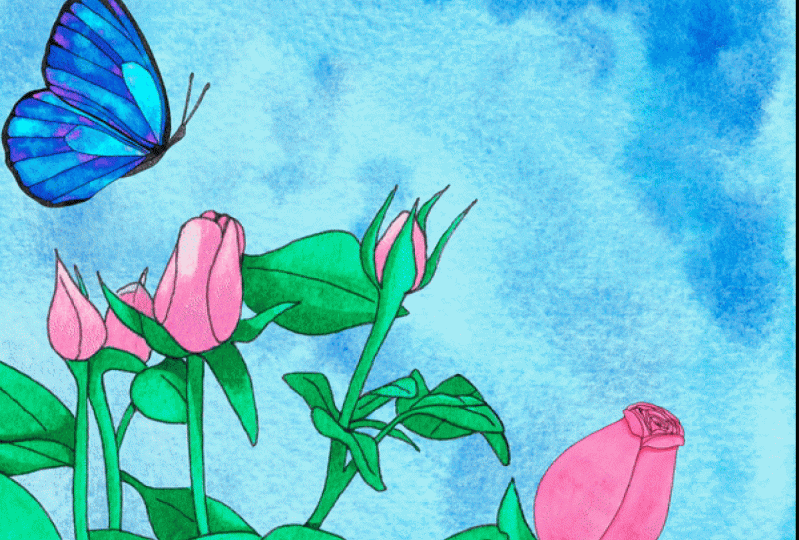
4. Exercice 1 : commençons à déplacer (première partie): Dans notre premier exemple, nous allons commencer par une illustration déjà faite. Ainsi, vous pouvez leur faire savoir ce que vous pourriez faire avec une illustration de la vôtre. En raison de la façon dont travailler, je fais principalement mes illustrations sans l'arrière-plan. Si j'ai besoin d'en ajouter un. Je le fais numériquement. Donc ici vous pouvez voir que j'ai créé cette base avec des fleurs sans le fond. Ainsi, lorsque vous le téléchargez à partir de la section des ressources, vous serez numériquement en PNG. Cela signifie qu'il a un fond transparent. Dans le cas où vous avez une illustration avec un arrière-plan, vous devrez la séparer et l'effacer ou faire une copie sur un calque différent. Cela peut être fait en sélectionnant l'objet avec l'outil de sélection et en créant une copie dans un nouveau calque. Maintenant, allons à la section galerie. Si vous appuyez sur le signe plus, vous pouvez choisir dans la liste des tailles de canevas, options. Vous pouvez également sélectionner de nouvelles caméras et créer un canevas de taille personnalisée. Pour la taille de la toile, nous choisirons cette toile carrée qui a un peu plus de 2000 pixels par 2000 pixels. La raison de la taille est que assez grand pour une animation de bonne qualité pour Instagram ? Et cela nous permet d'avoir beaucoup de couches. Une fois les caméras créées, nous devons aller à Actions et insérer la photo à l'illustration. Comme je le dis, si vous désélectionnez la couleur d'arrière-plan, vous pouvez voir est un fichier PNG. La première chose que nous faisons est de planifier comment l'animation va se dérouler. Par exemple, dans cette illustration, tout ce qui se démarque et est un peu plus éloigné, vous pouvez le faire bouger. Ce seront ces petites feuilles, celle-là. Et le mieux. C'est ici aussi. Et quelques-unes des fleurs sont assez séparées pour les utiliser. Je choisis ces trois là. Et comme c'est notre premier exemple, la partie animée va être quelque chose de facile à réaliser. Ce que nous allons également voir dans cet exemple est comment animer une partie de l'illustration qui n'est pas complètement simple, comme ça mieux. Mais on laissera cette partie pour plus tard. Commençons par les feuilles. Allons aux actions, canevas et bascule sur l'aide d'animation. Assurez-vous qu'il a les paramètres que vous aimez. Dupliquez le cadre. Et pour cet exemple, l'outil que nous allons utiliser est l'outil de distorsion. Si vous ne le savez pas, l'outil de déformation est l'outil de transformation que vous pouvez utiliser pour manipuler, plier, origines, la forme et la position de l'objet sélectionné comme vous le souhaitez. Donc on va commencer par cette feuille. Nous allons animer seulement cette partie de la feuille. Donc, pour cela, nous devons sélectionner uniquement cette partie avec l'outil de sélection à portée de main libre. Et une fois qu'il est sélectionné, utilisez l'outil de transformation. Lorsque vous en sélectionnez un, l'accord apparaîtra. Et vous pouvez maintenant commencer à pousser et à déplacer la feuille dans la direction que vous voulez que l'animation aille. Nous allons répéter cette étape pour plus de couches. Ne le poussez pas trop pour que vous puissiez voir le premier calque ci-dessous. Maintenant, refaisons-le. Dupliquez le calque, sélectionnez le même chemin de croyance dans le calque précédent. Le mouvement aura donc une continuité. Nous utilisons l'outil de distorsion et seulement pousser. Si vous l'utilisez trop, vous pouvez déformer complètement l'image. Allez lentement avec les patients jusqu'à ce que vous terminiez les quatre joueurs. Une fois que vous avez terminé de vérifier le travail que vous avez fait. Si vous êtes satisfait du résultat, nous pouvons passer à la deuxième feuille. Maintenant, si nous voulons que l'autre commence après ces mouvements, nous continuerons à dupliquer les couches. Et avec le même métal, nous sélectionnons et bougeons une autre feuille. Mais dans cet exemple, ce que nous voulons, c'est que les trois bougent en même temps. Par conséquent, pour commencer à sélectionner la deuxième ou la troisième feuille, nous n'avons pas besoin de dupliquer les calques. Il suffit d'aller à la couche où commence le mouvement du premier. Dans ce cas, la deuxième couche. Nous commençons par. Vous pouvez vérifier l'animation et continuer. Et nous le faisons. Une fois que nous aurons fini cette pièce, nous pourrons voir comment ça se passe. Maintenant, il suffit de voir comment animer ces bêta. Voyons ça dans la prochaine vidéo.
5. Exercice 1 : Deuxième partie: Comme je l'ai dit dans une leçon précédente, où nous allons voir dans cet exemple est comment animer une partie de l'illustration qui n'est pas complètement visible. Comme ça, mieux. Il y a une partie de ça que vous pouvez voir. On va faire tomber les pétales lentement en 65 sur la table. Nous allons ajouter un nouveau cadre. Et nous allons commencer par l'animation dans ce nouveau cadre. Mais d'abord, nous devons isoler le mieux du reste de la fleur. Pour ce faire, nous avons deux options. Nous pouvons redessiner le mieux, toujours en essayant de le rendre le plus proche de l'original que nous pouvons et ajouté à la toile. Ou nous pouvons le faire numériquement avec l'outil de sélection. Nous sélectionnons non seulement la partie visible, mais nous complétons également la forme avec l'outil. Une fois que nous avons fini la lectine avec celle sur Copier et Coller. Et une nouvelle couche sera créée avec seulement la bêta. Maintenant que nous avons le mieux isolé dans sa propre couche, nous devrons réparer son apparence. Pour ça. Nous choisirons un pinceau qui imite l'aquarelle. Vous pouvez les trouver dans la cuisson. Je choisis toujours entre le lavage ou la couleur de l'eau. Ce sont ceux que je ressens se rapproche de l' aquarelle
réelle dans un pinceaux prédéfinis de Procreate. Je vais choisir celui-ci et commencer à couvrir la ligne noire qu'il faut effacer. Je vais commencer par choisir les couleurs de l'illustration elle-même. J' ajoute des coups et plus de coups. Et entre eux, je changerai de couleur. Donc ça n'a pas l'air si uniforme. Et un peu plus comme l'aquarelle. N' appuyez pas trop sur le crayon. Avec ce pinceau. Est-ce que les coups sont des couches de peinture transpirent. Donc, nous étalons cela pour ajouter couche par couche de couleurs. Continuez à choisir la couleur de différentes barres. Prenons un nouveau pinceau de croquis. J' utilise celui que j'ai. Encore une fois, changez la couleur en noir afin que nous puissions faire le contour noir du lit. Maintenant, nous devons aller au nouveau cadre, ce qui est une nouvelle façon sur laquelle nous travaillons. Donc nous pouvons ajouter ces nouveaux isolés. Notre prochaine étape consiste à ajouter un nouveau calque. Avec un dessin du mouvement. Nous avons gagné la bataille pour faire un sel de gars qui serait éliminé plus tard. Dessinons la façon dont nous voulons que la feuille tombe. Vous pouvez choisir un autre chemin pour le mieux si vous le souhaitez. Et nous abaissons l'opacité de la couche. Donc ça ne nous dérange pas. Maintenant, nous nous déplacons mieux dans la position que nous voulons, juste sous la fleur, mais sans la toucher. Nous pouvons donc l'ajouter à la couche six. Et il semble qu'il se détache de la fleur de couche cinq. Une fois que nous avons le meilleur droit où nous le voulons, nous l'ajoutons à la sixième image. Et puis nous commençons à dupliquer la dernière couche et déplacer cette bêta à l'aide de l'outil de sélection et du guide pour savoir où le positionner. Nous allons répéter cette étape où nous dupliquons le calque et
sélectionner et déplacer le pétale jusqu'à ce que nous atteignions la fin du mensonge. Souvent. D' accord. Quantité d'images ou de calques utilisés pour créer cette partie de l'animation où 15. Mais vous pouvez en créer autant que la procréation vous permet, ou seulement six, c'est votre choix. Mais n'oubliez pas que plus d'images signifie une transition plus fluide des images et une animation plus fluide. Une fois que nous avons terminé, les jambes activent l'animation, aident à nouveau et vérifient l'animation. Nous allons au premier cadre et nous le jouons. Nous pouvons voir l'animation complète que nous avons faite en deux parties. Tout d'abord, les feuilles bougent, puis le pétale commence à tomber. Et nous voyons aussi la différence de mouvement de l'un et de l'autre en raison de la quantité d'images avec lesquelles chaque animation a été faite. Mais en gardant à l'esprit que la bataille a plus d'espace pour ajouter des cadres. Maintenant, tout ce dont nous avons besoin, c'est d'y ajouter un arrière-plan. Allons à Actions. Insérez une photo et sélectionnez l'arrière-plan que j'ai également créé à l'aquarelle. C' est un arrière-plan très simple. Donc, cela n'enlève pas votre attention à l'animation. Maintenant que nous avons ajouté, nous en faisons notre première image. Et quand nous tapons dessus, le menu Options de cadre jusqu'à années, et nous sélectionnons l'option d'arrière-plan. Cela fait apparaître l'arrière-plan derrière chaque image sans avoir à le dupliquer. Enfin, nous allons utiliser l'outil de transformation pour ajuster l'arrière-plan à l'ensemble du calque. Et les ajustements pour changer la couleur, la saturation ou la luminosité. Une fois que vous êtes satisfait du look, sélectionnez appliqué et les modifications seront collées. Passons maintenant à l'exemple suivant.
6. Exercice 2: Maintenant, dans ce deuxième exemple, nous avons cette nouvelle illustration. Pour celui-ci, j'ai pensé à faire voler le papillon et atterrir sur le sang rétrécit. Alors qu'en même temps, une autre rose passe d'un MOD à la rose ouverte comme il est maintenant, dans ce cas, nous n'utiliserons pas l'outil Warp Tool. Au lieu de cela, nous allons créer notre redessinement, les illustrations nécessaires pour les images de l'animation à l'aquarelle. Laissez-moi vous montrer ce que je veux dire. Je veux que les lignes passent d'une BOD à non ouvert pousse. Donc, je fais plusieurs lignes montre comment il s'ouvre et je me demande sur le vol pour voler. Mais je veux aussi que la position des balançoires
change pour créer un meilleur sens du mouvement. Donc, je redessine le papillon autant de fois que je le veux à l'aquarelle, faisant ses ailes changer de position à chaque fois. On dirait qu'il bouge ses ailes en volant. Pour les deux rangées et le papillon, j'ai fait différentes illustrations qui représentent différentes étapes de l'animation pour montrer les lignes qui s'ouvrent et comment le papillon films ailes, je cherche peut-être de nouvelles roses et cinq nouveaux papillons. La pose finale est comme celle que nous avons déjà dans l'illustration originale. Maintenant que nous sommes clairs sur ce que nous allons faire, Commençons par insérer leur travail sur les gammas appropriés. Et les gammas toujours de la même taille. La première chose que nous allons faire est de préparer l'arrière-plan qui dira réparer pour cela. Nous allons supprimer les parties de l'illustration que nous
allons animer et l'un de l'arrière-plan plus, nous commençons par sélectionner le papillon et les lignes. Une fois que nous l'avons sélectionné, nous l'enlevons de la couche. Mais en faisant cela, nous soulèverons plus que nous n'en avons besoin. Donc maintenant, nous devons redessiner numériquement les barres qui ont été supprimées comme nous l'avons fait auparavant. Dans le premier exemple, nous choisissons la brosse de lavage et sélectionnons la couleur dans l'illustration. Nous redessinons les feuilles et aussi la ligne noire. Une fois que nous l'avons terminé, n'
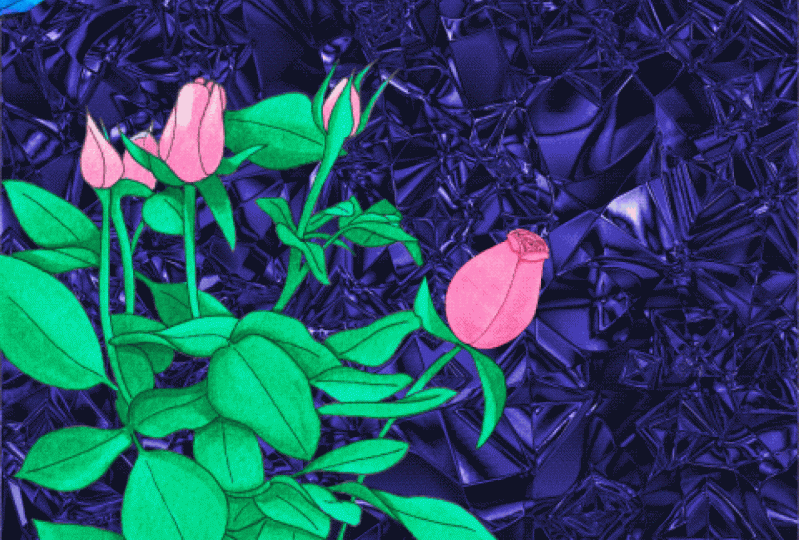
oublions pas d'activer l'aide à l'animation. Ensuite, nous allons modifier la taille de la plante avec l'outil de transformation. Parce que je veux que la partie de la fleur se montre de mieux en plus grande. Pour les compléter en arrière-plan, nous insérons l'un des arrière-plans d'aquarelle que j'ai laissés dans la section des ressources à télécharger. Nous avons ajusté avec l'outil de transformation et le placer derrière la plante pour garder les couches séparées et que les deux font partie de l'arrière-plan. Nous créons un groupe. Et parce qu'ils sont dans un groupe, cassé 88 ne voit qu'un cadre sans avoir à les mailler. Lorsque nous avons créé le groupe dans le menu Options de cadre, nous sélectionnons l'option d'arrière-plan, et maintenant l'arrière-plan est prêt. Donc, notre prochaine étape est de commencer à ajouter les illustrations de la fleur. Pour commencer par l'animation des lignes, chaque fleur aura un numéro sur son nom. Donc, vous saurez dans quel ordre de les ajouter. Nous commençons par la première fleur. Nous ajustons la taille uniformément et la liste dans la même position où la fleur originale Ouest, que nous soulevons au début. Et nous faisons la même chose avec les autres fleurs, essayant de toujours rester de la même taille, dans la même position. Comme nous ajoutons plus de fleurs, plus de cadres sont créés. Donc, si nous les ajoutons tous, alors nous nous rendons compte que nous sommes allés modifier la taille, soit plus petite ou plus grande. Au lieu de le faire un par un, vous pouvez sélectionner couche par couche. Et avec l'outil de sélection, nous pouvons déplacer toutes les fleurs complètement et changer leur position ou leur taille en même temps. Une fois que nous avons terminé, nous allons à la première image et nous lui donnons le jeu, si vous voulez, comment il s'est avéré. Maintenant, nous pouvons ajouter l'animation papillon. Comme je suis allé, nos animations pour se produire en même temps, nous devons ajouter le premier papillon dans le premier cadre. Les papillons seraient également numérotés pour savoir dans quel ordre vous devez les ajouter. Nous insérons le premier papillon. Et pour l'équilibre dans la composition, je vais faire entrer le papillon dans le cadre du côté gauche. Pour cela, je vais devoir retourner l'illustration, sélectionner Flip Horizontal et procréer le fera pour vous. On va faire la même chose avec tous les papillons. Nous ajoutons, ajustons la taille et nous le ferons venir du coin supérieur gauche. Comme nous l'avons vu avant. Chaque fois que nous avons une illustration, un nouveau calque est créé. Mais nous avons besoin que le papillon et les rangées soient dans la même couche ou cadre. Nous allons donc les fusionner en une seule couche. Nous sélectionnons les deux couches et à l'intérieur de chaque couche. Maintenant, nous allons répéter l'étape avec le reste des papillons. Et chaque fois que nous en ajoutons un, nous les mettons un peu plus en avant pour faire le papillon et atterrir sur le bouton de rose le plus éloigné. Depuis que je n'ai fait que cinq papillons différents. Mais six roses. Où nous pouvons faire est de dupliquer le dernier papillon et ajouté à la dernière fleur. De cette façon, il semblera que le papillon se pose avant que la fleur ne fleurisse complètement. Comme toujours, quand nous finissons, nous lui donnons le jeu pour voir à quoi il ressemble. Et c'est là. N' oubliez pas que vous pouvez également jouer avec les paramètres et apporter quelques modifications, comme passer au ping-pong. Ou a changé le temps d'attente entre lecture en ajoutant plus d'images avec toute la durée. Le look de l'animation finale est toujours à vous et à votre goût personnel. Voyons maintenant dans la leçon suivante comment nous pouvons animer le lettrage.
7. Exercice 3 : lettrage: Maintenant, pour ce dernier exemple, nous allons voir deux types d'animation de lettrage. Le premier est un type simple d'animation tremblante,
et le second, en utilisant des masques de calque, est-ce que nous fondions ? Vous pouvez appliquer cette méthode pour animer n'importe quoi, mais nous allons utiliser le lettrage comme exemple principal. Commençons par le fragile. J' ai choisi le mot bonjour pour ce premier exemple. Et pour créer l'animation, il
suffit de dessiner la même guerre ou illustration autant de fois que vous le souhaitez. Et plus vous faites de variations, plus
l'effet tremblant sera long. Mais chaque fois que vous dessinez une nouvelle version de l'illustration, vous devez la dessiner un peu différente. Ça n'a pas besoin d'être quelque chose de grand. Même quelques changements dans la couleur, le ton ou la position feront l'affaire. Et avec l'aide de la couleur de l'eau, nous pouvons créer de belles combinaisons. Je peins dans la même guerre, temps de combat. Chaque fois que j'appâte dans les lettres, j'utilise les mêmes couleurs. Et la technique humide sur humide, ce qui m'a permis d'avoir des résultats différents avec la même couleur à chaque fois. Donc, avec cette technique, j'ai créé cinq versions différentes de la même guerre. Et quand nous les voyons sur la même feuille de papier, nous pouvons vraiment remarquer comment ils sont similaires, peints avec le même style mais habitat
différent à l'esprit lorsque vous voulez créer le vôtre. Maintenant, nous allons télécharger la forme dans le canevas de procréation. Lorsque nous sommes prêts, la première chose que nous allons faire est de les séparer en différentes couches à l'aide de l'outil de sélection et de copier et coller. Pour ce type d'animation, nous devons mettre l'un derrière l'autre. Je me souviens d'eux quand j'utilise copier-coller les restes originaux. J' ai donc besoin de
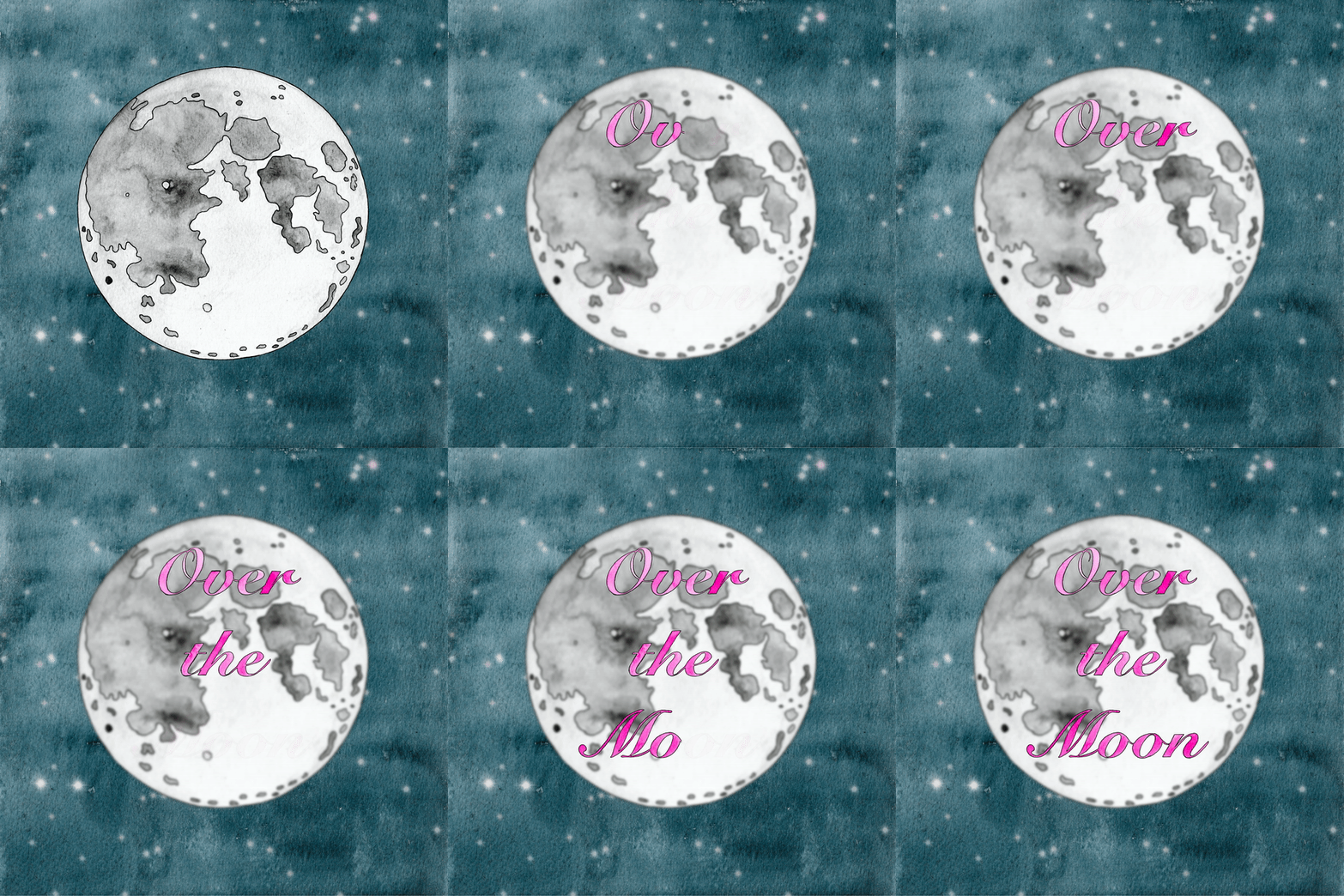
les effacer et d'avoir une couche. Maintenant, nous commençons à organiser la position des illustrations. La pire habitude d'être l'un au-dessus de l'autre et chacun dans leur propre couche. Puisque je veux agrandir la guerre, je les sélectionne tous pour ajuster sa taille. En même temps. Je le rends aussi soigné que possible. Et il est prêt à activer l'aide d'animation avec ce jeu. Et comme ça, nous avons une animation simple et rapide que vous pouvez utiliser avec n'importe quelle illustration. J' avais la couleur de fond afin que vous puissiez le voir mieux et vous pouvez ajuster les images par seconde pour un effet plus rapide. Mais six images par seconde, c'est ce que j'utilise habituellement. Rendre visible la couleur d'arrière-plan. Et maintenant, il est prêt à exporter. Mais d'abord, voyons notre dernière animation. Pour celui-ci, nous utiliserons l'illustration Monte, le ciel nocturne et une phrase que j'ai choisie, tout à l'aquarelle, la lune et le ciel sont pour créer un beau fond pour accompagner l'animation. Une fois que vous ajoutez les illustrations, vous remarquerez que ce type ne correspond pas à la toile. Nous avons donc ajusté à la taille dont nous avons besoin. Ensuite, je vais allumer la couche de lune et ajuster la taille et la position pour être au centre. Si nous pensons qu'il manque quelque chose, nous pouvons les dessiner numériquement. Comme dans ce cas, j'ai pensé que ce serait bien d'avoir quelques étoiles pour que nous
puissions les créer dans une nouvelle couche séparée entre le ciel et la lune. J' ai grandi les trois couches dans une règle d'arrière-plan, donc je n'ai pas à les mailler. Changement de la couleur principale en blanc pour les étoiles. Il y a un très beau pinceau que j'aime utiliser pour créer des étoiles. Et vous pouvez le trouver dans la bibliothèque de pinceaux sous luminance. Et la brosse s'appelle Plummer. J' en ajoute autant que je le veux. Et quand l'arrière-plan est prêt. Une fois de plus, nous devons activer l'aide à l'animation. Et bascule sur l'arrière-plan. Notre prochaine étape consiste à montrer le calque de phrase. Dans ce cas, j'ai pensé à animer le lettrage à l'intérieur du centre commercial. Nous devons donc ajuster la taille. Et quand j'ai remarqué que la phrase ne se lisait pas si bien, j'ai décidé de brouiller la lune pendant que la phrase était animée. Pour cela, nous devons créer un duplicata du groupe d'arrière-plan. Allez à la couche de la lune du premier groupe d'arrière-plan, et allez à Réglages. Sélectionnez Flou gaussien. Et si vous glissez avec votre crayon sur l'écran à votre droite, vous allez ajuster l'effet de flou sur l'illustration. De cette façon, lorsque nous finirons l'illustration et que nous lui donnerons le jeu, d'
abord, nous verrons une image claire de la lune. Et puis tout le monde, pendant que le lettrage est en cours d'animation, parce que nous brouillons la lune dans le groupe de fond principal. Une fois que c'est fait, nous pouvons passer à l'animation. Dans cet exemple, nous allons animer lettre par
lettre à l'aide d'un masque de calque. Créons un. Nous nous positionnons dans le calque de phrase et un menu apparaîtra. Nous sélectionnons Masque. Et à ce moment, un masque de calque sera créé. Un masque de calque nous aide à cacher des parties d'un calque de manière non destructive. Cela signifie que nous pouvons effacer certaines zones sans les perdre. Et la façon dont cela fonctionne est si vous ajoutez la couleur blanche, vous affichez et avec le noir vous masquez. C' est pourquoi quand vous ajoutez le masque, il est blanc. Mais si je commence à ajouter du noir, il cachera les éléments dans un calque ci-dessous. Donc, si vous êtes confus, Essayez de vous rappeler lorsque vous utilisez un masque de calque. Cache noir et blanc révèle. Nous devrons donc créer un nouveau masque de calque pour révéler lettre par lettre. Pour cela, nous devons créer un groupe de masque de calque plus un calque de phrase pour chaque nouvelle lettre. Laisse-moi te montrer. Nous créons un masque de calque pour le calque de phrases et les mettons dans un groupe. Je choisis le pinceau dur et j'utilise du noir pour cacher toutes les lettres sauf la première. Maintenant, tout ce que j'ai à faire, c'est de dupliquer le groupe. Et dans ce nouveau groupe, je commence à révéler la lettre suivante avec du blanc. Je répète le processus avec tous les autres lettres, un groupe à la fois. Et assurez-vous que lorsque vous reconstruisez la lettre avec blanc pour être positionnée dans le masque de calque du groupe. Sinon. Quand nous sommes arrivés à la fin, ce jeu et vérifier comment il s'est avéré. Alors c'est tout. Nous avons fini de créer toutes les animations. Ensuite, nous allons voir comment les exporter et terminer la classe.
8. Projet final : Exportez et téléchargez notre projet final: Enfin, nous pouvons maintenant exporter notre animation facilement et rapidement. Nous allons aller aux outils Actions qu'ils partagent et choisir Animated MP4. Tout d'abord, il montrera un échantillon final de la vidéo. Et c'est votre dernière chance d'ajuster le nombre d'images. J' utilise toujours la résolution maximale parce que Web ready baisse en taille et en qualité. Une fois que vous êtes prêt à exporter la rubrique. Ensuite, nous allons sélectionner Enregistrer la vidéo. Cela générera une nette sélection seconde vidéo qui sera enregistrée dans votre galerie de photos. Que maintenant vous pouvez le partager sur Instagram. Mais si vous voulez le publier sur Pinterest, ils veulent que toutes vos vidéos aient au moins quatre secondes. Donc, dans ce cas, ce que vous pouvez faire est de télécharger sur n'importe quel logiciel d'édition et de dupliquer la durée de la vidéo. J' utilise iMovie qui compte avec l'iPad et c'est gratuit à utiliser. Laissez-moi vous montrer comment je l'utilise. Ouvrez l'application et choisissez de créer un film et une vidéo importante. Une fois qu'il est là, vous pouvez voir la durée du clip. Ensuite, nous tapons sur duplicate. Donc la radio a maintenant le minimum de quatre secondes dont vous avez besoin. Maintenant, nous aurons la bonne longueur. Nous allons l'exporter à nouveau avec BBDO. Et c'est tout. C' est prêt pour Pinterest. Maintenant, c'est principalement pour les médias sociaux parce que les médias ou MP4 fonctionnent mieux sur ces plateformes. Mais quand il s'agit de sites Web tels que Skillshare, donner est le format dont vous avez besoin. Ainsi, lorsque vous partagez votre projet dans la galerie de projets, n'oubliez pas d'exporter votre animation en cadeau. Vous pouvez trouver cette option également en partage au-dessus de l'option mp4. Maintenant que nous avons créé et exporté au moins une de nos animations, nous allons terminer avec le graphique. S' il vous plaît ayez de la patience et essayez de vous amuser. Comme toute nouvelle compétence, il faut de la pratique. Alors essayez de créer une animation peut-être une fois par semaine si vous le pouvez, avec vos propres icônes d'aquarelle pour Instagram. N' oubliez pas que vous pouvez réutiliser une ancienne illustration et réafficher avec le mouvement. Rappelez-vous que pour votre projet de classe, vous pouvez choisir de télécharger une seule ou toutes les animations à afficher dans la galerie de pression. Et merci beaucoup d'être entré dans la fin de ce graphique. Le premier m'a pris beaucoup de travail, mais j'en suis très fier et j'apprécie vraiment votre temps et j'ai hâte de voir toutes vos pressions à l'échelle nationale. J' espère vous voir bientôt. Et si vous voulez des mises à jour dans les cours à venir, vous pouvez cliquer sur le bouton suivre ici sur ma page de profil Skillshare. Si vous avez des questions, vous pouvez aller à la section de discussion et elle
vous arrivera dès que possible. Merci encore. Au revoir.
 Ana Di Maria, Designer & Illustrator