Transcription
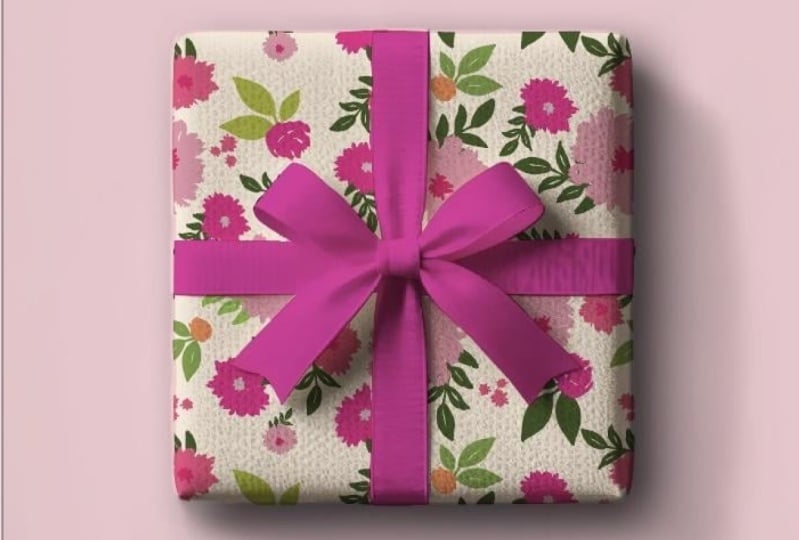
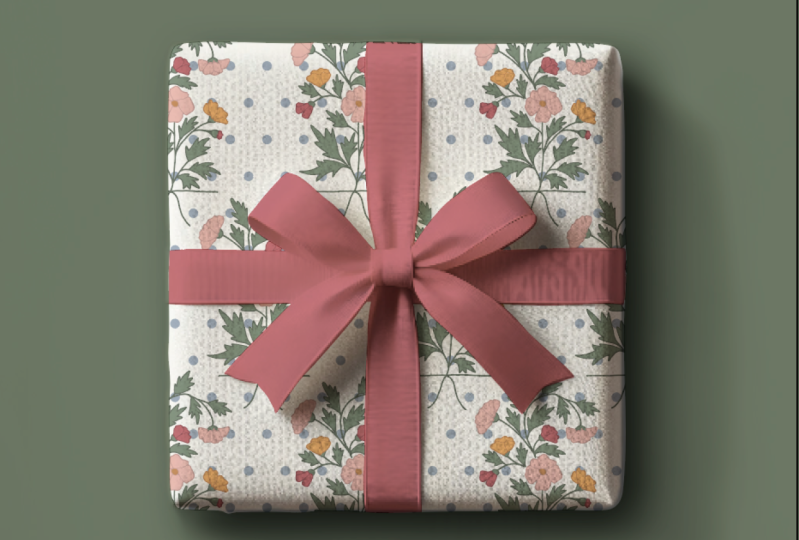
1. Comment concevoir des emballages cadeaux : de l'esquisse aux motifs prêts à imprimer: Vous avez toujours rêvé de voir vos propres dessins imprimés sur un
magnifique emballage cadeau personnalisé. Mais peut-être ne saviez-vous
pas par où commencer ? Eh bien, tu es
au bon endroit. Ce cours vise à
vous donner les outils, les techniques et la confiance nécessaires pour transformer vos idées créatives en
quelque chose de tangible, votre propre design d'emballage
cadeau unique. Étape par étape, je vais vous expliquer comment transformer
une simple esquisse ou une idée
en un motif
répétitif sans faille. Prêt à imprimer sur du papier
d'emballage. À la fin de ce cours, vous aurez votre propre emballage cadeau
personnalisé prêt à être imprimé et
utilisé pour toutes les occasions. Est-ce que c'est passionnant ?
Je suis Bonnie Christine Je suis
concepteur de motifs de surface et éducateur, et je suis très heureuse de
vous guider dans ce cours Au cours de la dernière décennie, j'ai eu le privilège
de concevoir pour certaines
des plus grandes marques du monde et d'enseigner à
des milliers d'étudiants, comme vous, comment transformer leurs
idées créatives en réalité. Comme vous, je ne savais pas vraiment
comment avancer. J'étais enthousiaste mais je
ne savais pas par où commencer. C'est pourquoi je suis passionnée par rendre ce processus simple, accessible et, en
tout cas, rempli de joie Dans ce cours de partage de compétences, vous apprendrez à réaliser votre
croquis, vectoriser dans
Adobe Illustrator, créer une palette de couleurs personnalisée et à créer un motif de
répétition fluide Que vous débutiez dans
le domaine de la conception de surfaces ou que
vous ayez de l'expérience, ce cours
vous guidera à travers chaque étape d'une
manière vraiment amusante et
encourageante. Alors allons-y ensemble. J'ai hâte de
voir les magnifiques designs que vous créerez et la joie que votre emballage cadeau
personnalisé apportera à toutes
vos occasions spéciales.
2. Leçon 1 : transformer vos idées en designs numériques: Bonjour. Bienvenue en classe. Dans cette leçon, nous allons nous assurer que
vous avez tous les éléments de base à portée de
main
afin de démarrer
le plus simplement possible J'ai
ici quelques outils que je voudrais passer en revue. J'ai une feuille de
papier ordinaire qui sera parfaite pour dessiner.
C'est beau et propre. J'ai aussi un morceau
de papier calque. C'est facultatif, mais je vais bientôt vous
montrer comment l'
utiliser ici. Ensuite, j'ai quelques outils de base. Un beau crayon. C'est une aile noire.
Ensuite, j'aime aussi beaucoup avoir un beau marqueur ou stylo noir
fin. Il y a une très belle pointe d'encre solide dessus. Je lierai toutes ces ressources dans les ressources
de la classe. C'est une autre excellente option
pour une belle encre noire. Ensuite, si vous voulez
jouer avec n'importe quelle peinture, vous pouvez prendre vos peintures. Maintenant, j'ai
ici quelques
pinceaux très simples et ma peinture préférée de
Windsor et Newton. Vous pouvez utiliser de l'
aquarelle ou de la gouache ou probablement à peu près tout ce
que vous avez sous la Vous pouvez
créer des illustrations pour
votre classe simple de trois
manières différentes . Encore une fois, l'objectif
ici sera
de commencer le plus simplement possible. La première se
fera à l'encre ou au crayon. Maintenant, l'objectif de
ce cours sera de créer des formes
vraiment simples. La clé ici
sera de les fermer. Si je devais venir ici
et dessiner, disons, une feuille, je voudrais m'assurer de
revenir et de la fermer. Cela va être
important lorsque nous déplaçons nos illustrations
sur l'ordinateur. Encore une fois, c'est précisément pour
que nous puissions commencer
le plus simplement possible. Vous pouvez créer des pétales
ou des fleurs, mais vous devez simplement vous
assurer qu'ils sont fermés afin de passer à la partie suivante de
notre leçon ici. Maintenant, si vous travaillez avec crayon ou si
vous finissez par avoir une tache, une erreur
ou quelque chose comme ça, un morceau de papier calque
est très utile Je vais juste le glisser en dessous.
Alors tu pourras revenir. Encore une fois, c'est un peu facultatif, mais si vous voulez vous
assurer d'avoir le meilleur scan possible lorsque nous arriverons
à l'ordinateur, vous pouvez prendre un joli stylo noir et simplement tracer
vos propres marques. De cette façon, vous obtenez une
très belle feuille de papier à numériser. Maintenant, la prochaine façon dont vous pouvez jouer, si vous le souhaitez,
c'est avec de la peinture. Bien sûr, vous n'êtes pas
obligée de le faire, mais je voulais m'
assurer que vous saviez comment faire au cas où vous le feriez. Je vais ajouter un peu
de ces courges de Windsor et Newton à ma palette de peinture, voyons voir. Je veux en fait utiliser un pinceau
assez humide pour cela. Encore une fois, nous allons nous
concentrer sur les formes fermées. Je peux venir ici et commencer à créer peut-être des formes de feuilles. Vous n'avez pas non plus à vous
soucier de la couleur à ce stade. Nous allons pouvoir
utiliser nos outils numériques directement dans Adobe Illustrator
afin de changer la couleur ultérieurement. À ce stade, vous
devez vous assurer que vous vous
concentrez sur la forme, la forme finale que
vous souhaitez créer. Maintenant, nous allons également
créer ce que nous appelons des motifs une fois que nous serons
entrés dans le programme. Vous pouvez créer toutes sortes
de formes différentes ici, comme des pétales ou des feuilles Même des objets tels que des marques et des gribouillis
fonctionneront très bien Une fois que nous serons dans
Illustrator, je vous le montrerai. Ainsi, même des marques peuvent se combiner pour créer un très
beau motif. Alors amusez-vous à faire des marques. Encore une fois, nous nous concentrons ici
sur les formes solides, et nous allons les transférer à
l'ordinateur pour en faire quelque chose de
vraiment très beau. Maintenant, si vous êtes en
quête d'inspiration, l'une de mes
activités préférées est de
rassembler des magazines
et des livres vintage qui présentent toutes sortes de faune, d'
oiseaux et de flore locaux que vous pouvez regarder pour inspirer pour vos
croquis, vos peintures. Ce sont juste des
extraits d'un vieux livre que j'ai soit découpé,
soit conservé au fil des ans. Donnez-vous le temps
de trouver l'inspiration. Peut-être avez-vous besoin d'aller visiter votre bibliothèque locale, de
collectionner ou de faire des antiquités. Ou prenez simplement des photos de ce qui se
passe dans le monde pendant que vous l'explorez. Mais je voulais prendre le temps de réfléchir à ce que vous
voulez dessiner en premier. Que souhaitez-vous créer
pour votre motif répétitif ? Maintenant, cela peut être aussi simple
et cela devrait être
aussi simple que possible pour votre premier modèle. Permettez-moi de vous montrer
quelques exemples de choses qui fonctionneront
très bien pour ce cours. Nous allons utiliser une approche appelée « ce que vous voyez
est ce que vous obtenez
», c'est-à-dire que c'est exactement
ce que vous avez sur papier qui sera traduit dans Illustrator afin de rendre les choses aussi
simples que possible. Voici quelques jolies formes
de champignons. Ils sont bien fermés.
Voici une jolie forme d'oiseau. Encore une fois, chaque partie de l'
oiseau a une forme fermée, ce qui signifie que si cette branche était
ouverte à l'extrémité comme celle-ci, nous ne serions pas en mesure d'utiliser exactement
la méthode que je
vais vous enseigner. Dans ce cours. Vous devez continuer et
vous assurer de fermer cette forme. Il s'agit d'une jolie
forme de papillon et de quelques fleurs faites au crayon qui
fonctionneront également très bien. Maintenant, si vous utilisez de la peinture, voici quelques autres
exemples qui fonctionnent bien. Une seule couleur, avec un beau contraste , vous permettra vraiment de numériser et de fonctionner
à merveille. Voici un tas de feuilles. Maintenant, ce sont des formes ouvertes, mais je vais les garder
comme ça quand je me lancerai
dans Illustrator, ce qui signifie que je ne vais pas
essayer de les colorier. Je vais te le montrer.
Alors celui-ci est une petite feuille de papier. y avez renversé de l'eau qui va scanner et fonctionner
très bien également Voici quelques articles que j'
ai pressés dans le jardin. Ils vont également fonctionner. Si vous voulez ajouter
quelque chose comme
ça ou simplement sauter la partie
dessin, vous pouvez aller chercher et cueillir différents articles par exemple dans votre cour le jardin ou à
l'épicerie. Et apportez-les pour les scanner. Encore une fois, je les ai pressés pour qu'ils soient secs et qu'ils soient
également beaux et plats, ce qui signifie qu'ils vont très bien
être scannés. Cependant, si vous
voulez le faire et vous n'avez pas le temps de
sécher ou de presser quelque chose, vous pouvez également simplement rechercher jolies formes plates qui
rentreront votre scanner ou être en mesure
de les
prendre en photo avec soin. À partir de là, nous allons passer
à la prise ces articles et à
les numériser. Maintenant que vous avez vos
illustrations, vos griffonnages, vos petits objets
que vous êtes prêt à emporter dans l'ordinateur, nous sommes prêts à les documenter.
Il y a deux manières de procéder. Vous pouvez utiliser un scanner ou le prendre
en photo avec votre téléphone. Je vais vous montrer les deux méthodes. Maintenant, le premier
sera si vous voulez simplement le prendre en photo
avec votre mousse. Maintenant, le plus
important sera de vous
assurer que vous ne le
faussez pas du tout, afin qu'il soit
complètement plat. Et idéalement, vous voulez une lumière
uniforme, sans bords
ni ombres. Je vais entrer
juste au-dessus de ça, puis prendre
une simple photo. Maintenant, l'inverse
est sur un scanner. Maintenant, j'utilise un simple scanner
Canon PiXMA. Vous pouvez utiliser ce
que vous voulez, mais je vais relier toutes les ressources
dans le matériel pédagogique. Avec cette approche, vous pouvez simplement
numériser vos peintures, déposer et les numériser, ou vous pouvez faire vos croquis. Ou vous pouvez également simplement scanner
vos articles pressés. C'est donc celui-ci que
je vais faire pour commencer. Je vais également en ajouter quelques
autres ici. Et nous allons simplement scanner celui-ci. Maintenant, je suis devant mon ordinateur, et je vais travailler pour scanner certains des éléments sur lesquels
nous avons travaillé. Je vais donc cliquer sur Aperçu. De cette façon, je peux avoir un aperçu
de ce qui se trouve sur mon scanner. Voici donc un petit croquis
au crayon et
un croquis à la plume d'un papillon
et de quelques champignons. Maintenant, mon scanner
détecte automatiquement les différents motifs, si vous voulez, ou les illustrations. Mais si le vôtre ne le fait pas, il
va probablement scanner le tout,
également très bien. Je veux donc le scanner en
noir et blanc à 300 DPI. Je vais l'enregistrer sur
mon bureau au format JPEG. Et si vous êtes capable de
corriger l'image, ce que je veux faire, c'est augmenter
le contraste
autant que possible. Lorsque nous entrons dans
Adobe Illustrator, plus
le contraste est élevé, meilleur sera le
résultat vectoriel. Sur ce, je vais continuer
et cliquer sur Numériser. Maintenant, vous pouvez voir que je les
ai
ici sur mon bureau. Ils
vont très bien fonctionner. Maintenant, je vais essayer de scanner l'un des tableaux sur
lesquels j'ai également travaillé. OK, donc je vais faire la même chose avec les réglages
manuels, et celui-ci contient des parties un peu
floues Je veux vraiment me concentrer
sur ce domaine ici même. Je sais que je veux utiliser ce motif, alors je vais juste dessiner un petit
chapiteau autour de cette zone Encore une fois, si le vôtre ne
possède pas cette fonctionnalité, ne vous inquiétez pas, vous allez tout scanner
, et cela
fonctionnera également très bien. Je vais aller de l'avant et
cliquer sur Scam. OK. Enfin, je
vais également scanner quelques-uns des objets trouvés
que j'ai. Ce sont des
feuilles et des fleurs pressées. Génial. Donc pour celui-ci, je vais faire la même chose
avec le contraste, et je vais réduire un peu ce
chapiteau Mais allez-y, scannez
les trois en même temps, et je vais cliquer sur Numériser. OK, maintenant c'est ton tour. Allez-y et scannez tous vos différents motifs,
croquis, peintures, objets
trouvés, tout
élément avec lequel vous
souhaitez pouvoir travailler directement
dans Adobe Illustrator. Maintenant, n'oubliez pas que l'
autre façon de le
faire est
de les prendre également en photo. Quoi qu'il en soit, vous voudrez que vos photos ou vos scans soient
transférés sur votre ordinateur. Je te retrouverai au cours
de la prochaine leçon. OK.
3. Leçon 2 : peaufiner votre design dans Illustrator: OK, mes amis, bon retour. À ce jour, vous devez avoir
téléchargé Adobe Illustrator. Si vous ne l'avez pas encore fait, rendez-vous sur Adobe pour le
télécharger depuis leur site Web. Une fois installé, vous cliquez pour l'ouvrir,
puis sélectionnez Nouveau fichier. Maintenant, je vais choisir
le préréglage des lettres. Il s'agit d'une
feuille de papier de format standard. Il est facile de
se faire une idée, alors je vous suggère de faire de même. Maintenant, j'aime aussi
travailler en pixels. Si vous n'
avez pas défini les pixels, vous pouvez le faire ici. Et nous laisserons tout le reste tel quel
et cliquerons sur Créer. Voici notre
tout nouveau document. Le rectangle sur la page
représente votre plan de travail
, que nous utiliserons pour le design dans le programme Maintenant, si vous n'avez jamais travaillé dans
Illustrator auparavant, il se peut que
votre page soit
légèrement différente de la mienne. Illustrator est un
programme complexe avec de très
nombreux
outils et options différents. Nous allons faire en sorte que les choses
soient aussi simples que possible. Donc, ce que je veux que vous
fassiez pour que le vôtre se rapproche le plus du mien dès le
départ, c'est d'accéder à Window, sélectionner l'espace de travail et de
choisir la peinture. Maintenant, cela va probablement
réorganiser
un peu votre réglage pour qu'il ressemble
davantage au mien Maintenant, la prochaine chose
que nous voulons faire est d'apporter nos scans ou nos photos. Ils fonctionnent tous les deux de la même manière. Ce sont probablement tous les deux des JPEG, directement dans Illustrator pour
commencer à les Il existe donc différentes manières
de le
faire. Vous pouvez les
glisser-déposer depuis vos dossiers ou votre outil de recherche, ou vous pouvez utiliser la commande
placer. Si vous arrivez à classer
et à sélectionner un emplacement, vous pouvez accéder à votre bureau ou à l'endroit où se trouvaient vos dessins et sélectionner ceux que vous souhaitez
placer dans votre document. Moi, il y en a trois
que je veux placer, donc je vais juste les
sélectionner tous les trois, maintenir la touche commande enfoncée pour
cliquer sur les autres, puis sélectionner le lieu. Vous pouvez maintenant voir que ma
flèche possède l'une des trois flèches et un aperçu de
ce que je vais
déposer sur mon plan de travail. Je vais donc simplement commencer
à cliquer pour dessiner la taille à laquelle je
veux les déposer. Et cela n'a pas vraiment d'
importance pour le moment. Vous voulez simplement
les mettre sur votre page. Celui-ci va
être petit. C'est bon. OK, il existe donc quelques raccourcis clavier
que
vous devez connaître lorsque vous travaillez dans Illustrator. Le premier est l'outil
Black Arrow. Vous pouvez voir que cet outil
Black Arrow me permet maintenant de sélectionner des objets
et de les déplacer. Vous pouvez toujours le trouver dans
la barre d'outils en haut à gauche, et vous pouvez également
y
accéder en appuyant
sur V sur votre clavier. Ainsi, tous les outils que nous utilisons se trouvent dans la barre d'outils de
gauche Vous pouvez saisir le raccourci
clavier correspondant à n'importe lequel d'entre eux en le
survolant, et il vous indiquera immédiatement quel est le raccourci clavier La prochaine étape est donc Rotate. Nous avons
ici deux images que nous devons faire pivoter pour qu'
elles soient orientées vers le haut. Je vais donc sélectionner cette image
du petit papillon, et faire pivoter R
sur votre clavier. Je vais donc appuyer sur R. Vous pouvez également voir qu'il a été sélectionné dans la
barre d'outils ici, et le raccourci clavier vous est rappelé
. Lorsque vous appuyez sur R sur votre clavier, un
petit cadre bleu sarcelle s'affiche en plein milieu
de Cela vous montre
l'endroit où il est
pivoté. ce, je
vais venir
ici et commencer à dessiner en forme
d'arc dans le coin supérieur droit de cette image. Maintenant, vous pouvez simplement le
regarder dans les yeux ou vous pouvez maintenir la touche Shift
enfoncée pour le
limiter à 459 à 180 degrés C'est à vous de décider. Si vous
voulez que ce soit exact, maintenez la touche Shift enfoncée, et
cela vous limitera Je vais maintenant appuyer sur V sur mon clavier pour accéder à nouveau à
l'outil flèche noire. Je vais déplacer celui-ci, appuyer sur R sur mon clavier et le faire pivoter également vers le haut. Je maintiens la touche Shift enfoncée pour que cela
reste directement aligné. Maintenant, je pense que celui-ci est
un peu trop petit, alors je veux aussi
augmenter la taille. Il y a encore un raccourci
clavier. C'est S sur votre
clavier pour l'échelle. Je vais donc appuyer sur S. Vous pouvez voir que
c'est aussi ici, à l'échelle. Et je veux commencer à le faire
glisser vers le haut dans le coin supérieur droit
pour augmenter l'échelle Maintenant, si c'est tout ce que
vous faites, vous pouvez aussi le fausser un peu Vous devez donc maintenir à nouveau
la touche Shift enfoncée pour la
limiter afin de vous assurer qu'elle ne soit pas
inclinée
lorsque vous augmentez
ou diminuez la taille Nous sommes maintenant prêts à
transformer ces images, vos croquis, vos peintures
et les objets trouvés en vecteurs dans Illustrator. Pour ce faire,
nous allons
utiliser un outil appelé Image Trace. Si vous accédez à Window
et que vous sélectionnez Image Trace, vous
obtiendrez cette boîte de dialogue contextuelle. Vous devez donc
sélectionner une image pour y
accéder. Cela signifie que si je clique
et que je n'ai rien sélectionné, tout
est terminé. Donc, si vous n'avez accès
à aucune de ces options, vous devrez probablement cliquer sur une image pour
lui donner vie. À partir de là, je veux que vous utilisiez le préréglage du logo en noir et blanc. Vous allez cliquer dessus
, et cela
sera automatiquement
transformé en vecteurs. Maintenant, il y a quelques paramètres auxquels je veux que vous
fassiez attention. Le premier est le seuil. Un seuil élevé va
capter plus de noir, et un seuil bas
va en récupérer moins. Celui-ci avait vraiment l'air bien en plein milieu. Désormais, les tracés correspondent à la complexité ou nombre de tracés intégrés dans les lignes elles-mêmes. J'évoque généralement le mien, mais cela
dépend en quelque sorte de l'image. Un seuil de trajectoire inférieur vous
permettra de réduire le nombre de lignes. Donc, quelque chose dans la fourchette
moyenne ou supérieure des
75 percentiles sera probablement le meilleur Enfin, vous devez choisir Ignorer la couleur. Maintenant, pour le démontrer, je dois dessiner un
carré ici. Ne t'inquiète pas de
la façon dont je fais ça. Je veux vous montrer, par exemple, qu'il y a actuellement une boîte blanche derrière toutes
nos images et scans. Ainsi, lorsque vous sélectionnez, ignorez la couleur, cela
ne fait que la supprimer. Cela l'enlève, ce qui est
essentiellement ce que nous voulons. Tout cela étant sélectionné, je vais choisir
Expand, ce qui a transformé notre
papillon en vecteurs. Je vais me débarrasser
de cette boîte orange
, puis passer à notre illustration
suivante. L'un d'eux ne concerne vraiment que
ce motif en particulier auquel je
veux avoir accès. Je vais donc utiliser
le même préréglage, le logo en noir et blanc. Cette fois, je voudrais
augmenter
légèrement le seuil pour pouvoir accéder aux zones les plus claires, et je vais également faire monter les sentiers assez hauts. Maintenant, le bruit, si vous
le
réduisez, apportera plus de
détails. Tu l'as vu ? Donc je vais augmenter le bruit et tu
en perds un peu. Vous le démolissez, et
il le reconstruit. Je veux donc vraiment
la texture ici. Cela donne l'impression qu'il
a été peint, ce qui était le cas. Ensuite, je veux
sélectionner Ignorer la couleur, puis je clique sur Développer. Alors maintenant, je veux nettoyer tout ça. Il est automatiquement regroupé une
fois que vous avez utilisé le suivi d'image. À partir de là, je
vais cliquer avec le bouton droit de la souris et sélectionner Dissocier. Ensuite, je veux
entrer et probablement supprimer certaines des choses auxquelles je ne veux plus vraiment
avoir accès. Vous pouvez dessiner un cadre autour de celui-ci pour sélectionner
plusieurs éléments à la fois En fait, j'aime bien celui-ci, donc
je vais le garder. Alors maintenant, je veux travailler pour
regrouper à nouveau les différents
motifs. Donc, pour le moment, il s'agit d'un tas
d'éléments différents. Donc je vais à nouveau dessiner Marquee. Je tiens juste ma souris
enfoncée pendant que je dessine dessus. Ensuite, vous pouvez
cliquer avec le bouton droit de la souris et sélectionner un groupe ou utiliser le raccourci clavier
Command G de votre clavier, puis je déplacerai
celui-ci. Je vais également sélectionner
celui-ci, puis appuyer sur Commande G sur mon clavier
pour le regrouper. Maintenant, nous pouvons faire le dernier ici. Une fois sélectionné, j'utiliserai
le logo en noir et blanc. Ça a l'air plutôt
bien, dès le départ. Je vais augmenter légèrement
le seuil , les
trajectoires et diminuer le bruit, puis je vais
choisir Ignorer le blanc
ou ignorer la couleur,
puis sélectionner Expand. Une fois cette option sélectionnée,
je vais cliquer avec le bouton droit de la souris et appuyer sur Dissocier, puis déplacer ces éléments sur le côté
gauche de mon plan de Maintenant, je peux sélectionner
tout ce dont j'ai besoin et simplement
le nettoyer. Je vais appuyer sur Supprimer sur mon clavier. Une autre chose que vous devrez
peut-être savoir est
comment zoomer et
dézoomer sur votre Rboard Et il existe
différentes manières de le faire. Nous allons rester
très simples. La commande moins vous permet donc de faire un zoom arrière. Command Plus vous permet de zoomer. Autrement dit, si vous êtes sur un
Mac, si vous êtes sur un PC, ce seront Control Minus
et Control Plus. Vous pouvez également accéder à ces pourcentages dans le coin
inférieur gauche Vous pouvez dire Zoom arrière. Vous pouvez zoomer assez loin ou
choisir Ajuster à l'écran, ce qui vous
ramènera à la taille de votre plan de travail.
Maintenant c'est ton tour. Travaillez pour que tous vos
croquis, vos peintures objets trouvés soient
vectorisés dans Adobe Illustrator et placés
sur le
côté gauche de votre plan de C'est ce que nous allons aborder dans la leçon suivante et commencer à créer une palette de couleurs personnalisée. Je t'y retrouverai. OK.
4. Leçon 3 : choisir + jouer avec les couleurs: Bon retour. Nous en sommes
revenus à notre document, Inside Illustrator, et j'ai
fait certaines choses, comme vous, j'en suis sûr. J'ai fini de scanner
et de vectoriser quelques autres motifs ici exactement comme nous le
faisions auparavant Et
en plus, j'
ai apporté deux images. Ce sont deux photos
de mon jardin. Ordre dont on extrait les couleurs. C'est ce que j'
adorerais que vous preniez un moment, preniez votre téléphone, que vous fassiez
défiler vos images et que vous choisissiez quelques
photos dont vous aimeriez tirer des couleurs
afin de créer une palette de couleurs. Donc, un petit truc, c'est que la nature crée toujours les
meilleures palettes de couleurs. Vous pouvez donc toujours commencer par là. Vous pouvez changer
les couleurs au fur et à mesure que vous travaillez. Je vais vous montrer comment,
mais j'adore
pouvoir extraire des couleurs
directement d'une photo que j'ai
prise afin de créer une palette de couleurs personnalisée pour nos projets ici
dans Illustrator. J'ai donc placé ces images la même manière que j'ai
placé nos scans plus tôt, et nous allons directement en
extraire les couleurs. Donc, ma façon préférée de le
faire est de simplement dessiner quelques carrés noirs
à remplir au fur et à mesure. Pour
ce faire, je vais sélectionner
l'outil rectangle dans la
barre d'outils et le menu de gauche. Le raccourci clavier pour cela est, si vous
voulez vous en souvenir. Je veux juste que tu commences à
dessiner un simple carré. Il sera
probablement déjà noir. Si ce n'est pas le cas,
vous pouvez modifier la couleur de remplissage ici,
sous le panneau de vos échantillons Vous pouvez donc changer de couleur. Encore une fois, j'aime bien
commencer par le noir. Maintenant, une chose qui pourrait vous faire
trébucher, c'est que si vous avez votre trait sur le dessus, cela signifie
que vous
lui donnez un aperçu. Vous voyez maintenant qu'il a
un contour rouge. Donc, si jamais vous vous faites
trébucher à cause de cela, vous devez ne pas donner de trait puis simplement cliquer
sur le fond pour placer le carré plein au
premier plan, puis assurer que c'est
ce que vous sélectionnez Je vais choisir le carré noir, le
rendre noir, puis je
voudrais en faire quelques
copies. Maintenant, une façon de le faire
serait simplement d'entrer et de commencer
à dessiner
plus de carrés. Tu peux absolument le faire. Ils n'ont pas besoin d'être de la
même taille ou quoi que ce soit d'autre. ceux d'entre vous qui aiment les raccourcis
clavier
et qui veulent en essayer un nouveau, laissez-moi
vous montrer ce que c'est. Je vais
les laisser et recommencer à zéro. Je vais appuyer sur M sur mon clavier, puis je vais commencer à
dessiner un carré. Je vais maintenir la touche
Shift enfoncée pour
que ce
carré reste parfait, juste pour le fun. fois cette option sélectionnée, je vais appuyer sur V sur mon clavier
pour obtenir la flèche de sélection. Et je vais commencer à le
faire glisser vers la droite. Maintenant, je veux maintenir la touche
Shift enfoncée pour le maintenir
directement en ligne, puis un nouveau
raccourci clavier est la touche d'option. Cela va me
permettre de supprimer une copie de ce que c'est. Tu vois que la flèche
a deux flèches maintenant ? Je vais donc laisser tomber ça. Maintenant, si je ne
fais rien d'autre, il y a cette
commande vraiment cool dans Illustrator. s'agit de la commande ou du contrôle D, Il s'agit de la commande ou du contrôle D,
qui duplique la dernière
action que vous avez déjà effectuée C'est donc un moyen très simple de faire la même chose
encore et encore. Si je suis allé trop vite, tu
peux revenir en arrière. Vous pouvez simplement
dessiner des carrés. Ils n'ont pas besoin d'être parfaits ou assortis ou quoi que ce soit d'autre. Il suffit que ce
soient des carrés noirs. Nous allons maintenant utiliser l'outil Eyedropper pour commencer à extraire les couleurs
des photos Je vais donc sélectionner le premier carré, puis appuyer sur l'œil mon clavier pour accéder à l'outil
compte-gouttes Vous pouvez également le trouver ici
dans votre barre d'outils de gauche. Et je vais commencer à choisir
les couleurs de la photo. Je vais en faire défiler quelques-unes pour m'en rapprocher vraiment. Je veux ce type
de couleur blush, pour que tu puisses simplement cliquer sur ta photo jusqu'à ce que tu trouves
une couleur qui te plaît Une fois que vous y êtes, vous pouvez
passer à la deuxième case. Donc V sur votre clavier
pour la flèche de sélection. Cliquez dessus, puis sur I sur
votre clavier pour revenir
à l'outil Eyedropper Et puis vous pouvez passer
assez rapidement
entre les deux au fur et à mesure que
vous vous déplacez ici. L'une des astuces pour obtenir une palette de couleurs vraiment
solide est de s'assurer qu'il
y a suffisamment de variation, non seulement de variation, mais aussi contraste entre
les différents éléments. Vous voulez donc des couleurs claires, des couleurs sombres.
Celui-là est joli. J'aime toujours avoir une couleur neutre, si crémeuse. Il se peut que je doive venir
ici pour le récupérer. Eh bien, je vais prendre celui-ci, et je vais vous montrer comment l'
alléger en une minute Vous avez donc également
besoin de couleurs sombres, même d'un vert foncé ou d'un
noir foncé pour vous en sortir. Et puis j'ai vraiment voulu
un peu de blues ici, donc je suis content que ce type en ait. Ensuite, revenons
ici et faisons une autre rose. Hmm. Faisons un rose vif. OK, donc cela me semble être une très bonne
palette de couleurs. Je pense
qu'il manque une couleur que j'
adorerais vraiment, et c'est juste une belle couleur neutre
crémeuse. Je vais donc
dupliquer ce carré, n'importe quel carré que vous pouvez dupliquer. Ensuite, je veux simplement
utiliser le sélecteur de couleur
pour choisir ma propre couleur Je vais donc double-cliquer sur le
remplissage de l'échantillon ici, puis je peux faire apparaître
cette couleur, et elle
changera automatiquement ici Donc, si vous ne parvenez pas à obtenir la couleur exacte que
vous vouliez, ne vous inquiétez pas. Vous pouvez toujours accéder au sélecteur
de couleurs et choisir la
couleur de votre choix Je voulais donc quelque chose de
vraiment neutre comme ça. Je vais cliquer sur OK.
Et puis cette couleur, j'ai voulu qu'elle soit
un peu plus pêche Je vais donc ouvrir le sélecteur de couleurs, et je vais passer à mes oranges et les
rendre un peu plus pêches Pêche à la pêche. Maintenant, celui-ci me
tient à cœur. Je dois le changer.
Je vais aussi le réduire à une pêche. OK. Je vais sélectionner OK, et maintenant nous devons
transférer nos couleurs vers le panneau des échantillons Donc, super facile, il
ne vous reste plus qu'à les sélectionner toutes. Accédez au bas de
la palette Nuancier et cliquez sur Nouveau groupe de couleurs Vous pouvez le nommer si vous le souhaitez, ou simplement le laisser tel quel
et sélectionner OK. D'accord ? Vous avez maintenant
toutes vos couleurs dans la palette
Swatches Hé ! Bon travail. Alors maintenant je peux juste
me débarrasser de tout ça. C'est dingue, non ? Il suffit de le sélectionner et de le supprimer. Il est maintenant temps de commencer à ajouter la couleur à vos images en noir
et blanc. Nous allons donc simplement colorier
ces couleurs unies, et vous pouvez choisir
cette couleur maintenant. Vous pouvez donc en sélectionner une, puis appuyer sur la couleur de
votre choix. Et j'aime bien appeler
cela le fait de changer de couleur. Sortez simplement vos
éléments, vos motifs, sortez-les de leur phase
en
noir et blanc pour commencer à
imaginer à quoi ils
pourraient ressembler sous forme d'
illustrations plutôt que de vecteurs en
noir et blanc Je vais donc juste
m'amuser et ajouter de la couleur pour voir avec quoi
je travaille Maintenant, je vais
mettre une couleur sur celui-ci, mais je voudrais aussi vous montrer
quelque chose à ce sujet. Je vais utiliser le
même raccourci clavier. Encore une fois, si je commence à le faire
glisser vers le
milieu de mon clavier, mais disons que je
veux en faire une copie, je peux simplement maintenir la touche option
qui me donne ces
doubles flèches
enfoncée , puis je peux relâcher, et il va simplement le
copier pour moi Donc, si je voulais
remplir ce formulaire, il y a plusieurs
façons de le faire. L'un des plus simples s'appelle
l'outil Shape Builder. Maintenant, le
raccourci clavier pour cela est Shift M sur votre clavier. Vous pouvez également le trouver ici
dans votre barre d'outils de gauche. Il y a toujours un outil que vous
recherchez et que vous ne trouvez pas. Vous pouvez accéder aux
trois points en bas et faire défiler tous les
outils auxquels vous avez accès. Donc, celui-ci, encore une fois, s'appelle
l'outil Shape Builder. Vous saurez qu'il est
actif lorsque vous reviendrez à votre illustration et
que les zones pleines
fermées contiennent en quelque sorte
cette grille à l'intérieur. Donc, si je veux simplement colorer
le tout en uni, je peux simplement dessiner
directement à travers, et ça va le
colorer en uni pour moi. Vous pouvez saisir l'outil de
sélection et cliquer sur « off » puis revenir sur « off » pour
quitter l'outil, puis vous pouvez en changer la
couleur comme vous le souhaitez. J'ai donc maintenant deux variantes
de ce petit papillon, une solide et un contour. Maintenant que
vos motifs sont tous colorés avec
une palette de couleurs personnalisée,
bravo, nous nous retrouverons dans la prochaine leçon où
nous allons commencer à créer notre
motif répétitif. Je t'y retrouverai.
5. Leçon 4 : concevoir un motif répétitif fluide: Bonjour. Bon retour. Nous sommes ici dans notre document
Adobe Illustrator. Nous avons travaillé sur notre art,
l' avons vectorisé,
créé une palette de couleurs personnalisée, puis les avons colorées Le meilleur, c'est donc ici. Il est maintenant temps de
créer notre schéma répétitif. Maintenant, il y a deux manières
différentes de créer un motif répétitif
que je veux vous apprendre. Parlez-en de cette façon. Il y en a un où vous dessinez
le cadre de délimitation en premier, et il y en a un où vous
dessinez le cadre de délimitation en dernier. Et ils vous offrent tous deux
une flexibilité
différente lorsqu'il s'agit de
créer des motifs répétitifs. Donc, la première que je
vais créer sera celle où nous dessinerons la case de délimitation
répétée en dernier Je vais donc me plonger
dans le vif du sujet et vous serez en mesure de
comprendre comment nous procédons. Je veux donc faire
quelque chose de vraiment simple pour
notre premier patron. Je pense donc que ce que je veux faire, c'est simplement prendre ce motif
unique ici. C'est l'un des
éléments que j'ai peints. vois que mon pinceau était assez
sec et qu'il est vraiment lâche, et je pense que ce sera une
option d'emballage cadeau vraiment simple mais magnifique pour nous. Donc, ce que je veux faire d'abord c'est le réduire un peu. Je vais donc cliquer dessus, puis appuyer
sur S sur mon clavier et le
redimensionner légèrement. Je maintiens la touche
Shift enfoncée pour m'
assurer de ne pas la
déformer comme ça La touche Shift
permet donc de le maintenir aligné. Je vais maintenant le déplacer vers le haut avec
l'outil de sélection directe, et ce que je veux faire, c'est
commencer à en faire une copie. Maintenant, c'est exactement ce
que nous avons fait avec ces boîtes noires lorsque nous avons créé
la palette de couleurs. Je vais donc commencer à le faire glisser
vers le bas. Je vais maintenir
la touche Shift enfoncée pour que cela
reste limité
et aligné Et la touche option ou
la touche Alt si vous êtes sur un PC. Pour créer un duplicata. Cela va faire une copie
de ce motif en particulier, puis je vais simplement le
déposer là. Maintenant, avant que je fasse quoi que ce soit d'autre, si je veux reproduire cette action, vous
souvenez-vous de ce que nous faisons ? Nous appuyons sur la commande D
sur le clavier. Je vais donc légèrement dézoomer. Nous avons maintenant quatre
de ces éléments. Je peux donc faire la même chose
avec toute cette gamme. Maintenant, je vais le déplacer
vers la droite, la touche Shift
enfoncée
pour le maintenir en ligne, et la touche option pour en faire un doublon ou, désolé,
une copie de celui-ci. Ensuite, je vais supprimer
celui-ci, puis appuyer sur Commande D pour
créer un doublon. C'est donc déjà un schéma qui
se répète, non ? On voit que
ça se répète. C'est ce que nous appelons une répétition par blocs. Maintenant, si vous voulez prendre
la colonne centrale ici et commencer à la déposer vers
le bas à mi-chemin, c' est
ce que nous appelons la répétition en demi-goutte, d'accord ? Maintenant, une autre chose vraiment
amusante à faire, selon ce que
vous créez,
c'est de jouer avec
cette section centrale, peut-être que vous voudrez
la renverser. J'utilise donc l'
outil de rotation pour ce faire. C'est R sur ton clavier. Et si vous
maintenez à nouveau la touche Shift enfoncée, elle s'enclenchera exactement à la verticale. Ensuite, vous
devrez peut-être
rejouer un peu avec le placement , peut-être
quelque chose comme ça. Ou peut-être que vous voulez les placer là où ils sont
un peu plus proches, alors je vais apporter
celui-ci aussi, quelque chose comme ça pour
qu'ils aient l'air plus serrés L'autre chose
amusante à faire avec ce type de rangée du milieu est d'utiliser O sur votre clavier pour réfléchir et voir à quoi cela ressemble
reflété sur elle-même. J'aime donc beaucoup ça. L'autre chose que vous pouvez faire
est de jouer avec des lignes alternées. Mais je ne crois pas que j'
aime ça. Nous allons le laisser ici. Maintenant, ce que nous devons faire, définir
les
motifs comme nous voulons qu'ils soient
répétés. Nous devons maintenant
travailler visuellement pour trouver la répétition. Alors laissez-moi vous montrer ce que je veux dire. Je vais choisir
n'importe quel point dans le quadrant inférieur droit
de ce motif en particulier Je pense donc que je vais
juste choisir
le haut de l'endroit où
cela se passe juste ici. Est-ce que tu vois ça ? Je veux donc
prendre l'outil rectangulaire. C'est M sur ton clavier, et je veux juste
commencer à dessiner. À ce stade, je ne fais que
regarder les choses sous les yeux,
mais je veux m'
en rapprocher le plus possible Je vais dessiner un
carré en commençant par
le haut de ce
point et en haut. Je suis sur le point de
le frapper sur le côté droit dans
le coin droit. Je vais le toucher juste là, puis je vais le faire
tomber jusqu'à ce que je le retrouve. Et c'est
là. Tu vois ça ? Maintenant, je peux effectuer un zoom arrière et
savoir que cela représente à
peu près
mon schéma répétitif. Je peux cliquer avec le bouton droit de la souris, continuer
et envoyer le texte au
verso, et je changerai les couleurs et je changerai les couleurs pour que nous puissions voir
ce que nous faisons. Pour faciliter les choses, il s'
agit d'une répétition très serrée. L'autre chose que je pourrais
faire est d'aller de l'avant et de ramener cette case à égalité avec
la deuxième case juste là. Le voyez-vous ici ? Je l'ai donc fait en utilisant
l'outil de balance. Laisse-moi juste recommencer. Je vais encore une fois prendre
l'outil rectangulaire. Je vais commencer à dessiner ici. Je vais le frapper sur
le côté droit, puis je vais
le faire tomber. C'est là que ça se répète pour la
première fois. C'est la
deuxième fois que ça se répète. Vous pourriez vraiment
faire l'un ou l'autre, mais je pense que vous devriez me
suivre aujourd'hui, un peu plus grand comme ça. Je vais donc faire un zoom arrière, et voici
ce que vous devez savoir. Tout ce qui ne touche pas ce carré ou ce rectangle
peut être supprimé. Maintenant, cela se répète
probablement assez exactement, mais c'est peut-être un peu bizarre parce qu'après tout,
je l'ai regardée. Je veux donc que nous fassions maintenant sorte que cela
se répète parfaitement Pour ce faire, je veux que vous
sélectionniez l'arrière-plan dans sélectionniez l'arrière-plan votre barre
d'outils supérieure où vous pouvez trouver la largeur
et la hauteur. Maintenant, si vous ne l'avez pas, vous pouvez accéder à Windows
et cliquer sur Transformer. Cela
vous donnera également la largeur et la
hauteur juste là. Il est actuellement réglé sur cette chaîne brisée,
et c'est ce que nous voulons. La vôtre peut ressembler à
une chaîne à maillons. Si c'est le cas, je veux que vous cliquiez dessus et que vous le transformiez en une chaîne brisée afin que vous puissiez modifier les
dimensions les unes des autres. Nous avons donc ici un pixel
auquel on ajoute une décimale. Et encore une fois, vous pouvez le
faire ici dans le panneau Transformation ou
ici dans la barre d'outils supérieure. Je veux simplement arrondir au pixel entier
le plus proche. Je vais donc porter
celui-ci à 156. Ensuite, je veux porter
la hauteur à 276. Maintenant, ce sont des pixels entiers. Maintenant, je veux reproduire
ces arêtes afin qu'elles soient exactement placées
en 156 et 276 donc vous
souvenir de ces chiffres, pas des miens, des vôtres, bien sûr. Mais quels que soient les vôtres et le pixel entier, vous
voudrez vous en souvenir. Alors notez-les ou sachez
que vous pouvez venir cliquer sur ce rectangle pour
y accéder à tout moment. Utilisons donc 156 d'abord. Je vais sélectionner tout ce
qui passe au-dessus de cette marge de
droite, et je vais simplement le supprimer. Je vais maintenant sélectionner
tout ce qui passe au-dessus de la marge de gauche
et le reproduire Nous allons donc cliquer avec le bouton droit de la souris, transformer
et sélectionner Déplacer, et nous allons passer à 156, la taille de notre boîte vers la droite et zéro
pixel de haut en bas. Maintenant, j'ai sélectionné l'aperçu, donc il passe directement à la case départ pour moi. Et au lieu de cliquer sur OK, je vais cliquer sur Copier
pour en faire une copie. Nous savons maintenant que c'est parfait. Je dois faire la même chose
pour le haut et le bas. Je vais donc supprimer
tout ce qui se trouve en bas, sélectionner tout ce qui
passe par la marge supérieure. Cliquez avec le bouton droit, venez
transformer, sélectionner, déplacer. Cette fois, nous allons
zéro à gauche et à droite, et nous allons faire 276 points de descente. Ce qui est intéressant, c'est 276
en baisse, c'est 276 en positif. Si vous le déplacez vers le haut, il sera négatif 276.
Nous allons maintenant cliquer sur Copier. Donc, juste pour rappel, nous avons obtenu ces chiffres grâce
à notre expérience. Il y en a 156 contre 276. Le vôtre sera probablement
quelque chose de complètement différent, mais vous utiliserez vos numéros. Nous savons que cela se répète. Nous devons maintenant
en faire un motif répétitif. L'astuce consiste donc à sélectionner votre arrière-plan, à en
faire une copie. C'est la commande C
sur votre clavier, puis
collez-en une copie derrière. Le raccourci clavier
pour cela est la commande B. Maintenant, vous pouvez également y
accéder directement dans
votre panneau d'édition. Vous pouvez copier la commande C
puis coller la commande B.
Nous en avons deux
ici maintenant, n'est-ce pas ? Donc, avec celui du dos, il a cette
couleur crème appliquée dessus. Nous ne devons pas avoir de
trait ni de remplissage. C'est ce qui indique à Illustrator
: « Hé, c'est le cadre de sélection
qui se répète, d'accord ? Donc, pas de trait ni de remplissage. Donc, si je veux vous le prouver,
vous pouvez voir que avons un dans le dos qui n'
a ni trait ni remplissage. Nous voulons maintenant sélectionner tout ce qui constitue ce motif et le
glisser-déposer sur le panneau des montres, puis nous pouvons
tester notre modèle. Je vais donc prendre l'outil
rectangle, dessiner un grand vieux rectangle et
le remplir avec notre nouveau motif. Maintenant, ça se répète magnifiquement. Ce qui est amusant à faire
ici, c'est de le sélectionner, de cliquer avec le bouton droit de la souris et de descendre pour le
transformer et sélectionner l'échelle. Nous voulons maintenant nous assurer que c'est uniforme et désélectionner les objets de
transformation Il ne nous reste plus qu'à
transformer le motif,
et vous pouvez simplement le faire défiler avec votre souris pour réduire la taille et voir à quoi il ressemble lorsque
vous le descendez ou que vous le montez en échelle. C'est donc un motif super
simple qui est incroyablement beau, non ? Je vais continuer
et cliquer sur OK. C'est ainsi que vous dessinez
le cadre de délimitation en dernier. Maintenant, pour la
partie suivante de cette leçon, je voudrais faire quelque
chose d'un peu
plus compliqué. Je veux d'
abord vous montrer comment créer un motif avec le cadre de
délimitation dessiné en premier, mais aussi comment vraiment construire et créer certains de vos
propres motifs Pour ce faire, j'ai
décidé que nous avions besoin d'un nouvel ensemble de motifs. Je vais donc vous expliquer exactement ce que j'ai
fait ici, d'accord ? Ce ne sont que des scans. Il n'y a rien de nouveau ici que
vous n'ayez déjà appris. Ce sont des scans
que j'ai faits. les ai donc étiquetés ici. J'ai peint celui-ci avec de la peinture
et un pinceau. J'utilise juste de l'aquarelle là-bas. C'est ce que j'ai dessiné avec un crayon. Voici quelques feuilles de
mon jardin que j'ai scannées. Voici quelques feuilles que j'ai peintes à la peinture,
encore une fois, juste à l'aquarelle Voici quelques
autres feuilles de mon jardin, puis ces deux
éléments sont, encore une fois, de la peinture. Ce sont donc les
scans eux-mêmes. Si je viens ici, je les ai
vectorisés. Maintenant, ils sont dans des vecteurs utilisant traçage
d'image,
comme nous le faisions auparavant. Et maintenant, si je viens ici, tu peux voir que je leur
ai ajouté de la couleur.
C'est donc tout. Je veux les utiliser pour
vous montrer comment je
pourrais m'y prendre pour créer des motifs plus complexes où
les choses sont vraiment superposées. Je pense donc que je veux utiliser ce genre de groupe
de fleurs ici. Je vais tous les sélectionner, puis
les à l'
aide de l'outil de mise à l'échelle. Et ce que je veux faire, c'est peut-être construire quelques petits
centres autour de cette fleur. Et je pense que j'ai juste
besoin d'une couleur différente. Je vais venir ici et choisir peut-être cette couleur
marron plus foncé pour le moment. Faisons-les toutes brunir
, puis entrons-les et superposons-les au centre
pour qu'il y
en un peu plus ici. Maintenant, je n'en ai pas pour ici, donc je vais simplement copier celui-ci
en maintenant la touche option enfoncée, peut-être en la faisant pivoter légèrement. OK. Maintenant, je vais faire un zoom arrière, et je voudrais les
entourer de feuilles. Voyons donc ce qui
va peut-être être mignon. Oui, je pense que je vais les
utiliser pour le moment. Maintenant, si vous avez besoin d'en
changer la couche, vous pouvez la sélectionner et descendre à une plage. Tu peux l'
amener devant. Vous pouvez l'envoyer à l'arrière
ou quelque part au milieu, vous pouvez également le déplacer un
par un si vous en avez besoin. Maintenant, dès que j'aime
l'apparence d'un ensemble, je veux tout sélectionner
, puis simplement le regrouper. Vous pouvez également simplement appuyer sur Commangi sur votre clavier pour
faire la même chose Je veux donc créer ici
autant de petits ensembles
de motifs que possible. OK. Je pense que je vais les garder pour
construire ici. J'ai ces motifs qui
vont être géniaux à utiliser, et je pense que je suis prête à
commencer à créer mon modèle. Je veux donc aussi m'assurer
qu'il s'agit d'une couleur unie. Je veux
les sélectionner et utiliser Shift M pour l'outil Shape Builder afin les
rendre solides. Commençons donc à
créer ce modèle. Cette fois, je veux placer
le cadre de délimitation en premier. Je vais donc sélectionner
l'outil rectangle, et plutôt que
de dessiner quelque chose, je veux juste cliquer une fois. De cette façon, je peux taper la largeur et
la hauteur comme je veux. Alors pourquoi ne pas choisir,
disons, 700 pixels de large sur 600
pixels de haut et cliquer sur OK. Nous allons donc l'utiliser pour créer
notre modèle répétitif. Je vais lui donner une
sorte de couleur crème, et je voudrais
continuer en l'envoyant
jusqu' au dos
de ce document. Nous devrons donc nous
souvenir de 700 par 600. Et ce que je veux faire, c'est commencer
à tout établir sur la marge
de gauche ici. Et j'utiliserai les
outils de rotation et les outils
de réflexion pour créer
quelque chose qui,
à mon avis, fonctionnera plutôt bien. Encore une fois, la rotation correspond à
R sur votre clavier et le reflet à O
sur votre clavier. Je pense donc que je voudrais faire quelques petites choses que je ne
sais pas, des regroupements. Oups, ce n'est pas
regroupé. Quelques petits
groupes de fleurs. Voyons si je peux également
en utiliser certaines ici. OK. Donc, à partir de là, je pense que ce que je veux
faire, c'est d'aller de l'avant et de supprimer celui-ci parce que
je peux voir qu'il
va se chevaucher et entrer en quelque sorte
dans ce domaine. Cela fait donc 600 pixels de haut. Donc, avec juste celui-ci sélectionné, je vais venir transformer, descendre pour me déplacer. Nous passerons à zéro, à gauche
et à droite, puis nous descendrons
, soit 600,
et je cliquerai sur Copier. Donc, tu vois, je peux dire que
je veux
en parler un peu pour qu'ils
ne touchent pas à celui-ci. Maintenant, allons-y et dupliquons cette marge avec
celle de droite. De cette façon, je peux voir avec
quoi je travaille. Je vais donc sélectionner tout ce qui franchit cette limite de
gauche. Je vais venir transformer,
sélectionner Déplacer. Et cette fois, je vais
700 pixels vers la droite,
zéro vers le haut et vers le bas,
et je vais cliquer sur Copier. Maintenant, je peux travailler sur le bord supérieur. Je n'ai donc plus de motifs, ce qui signifie simplement que je vais faire une copie et les réutiliser. Mais un excellent moyen d'y parvenir
est peut-être de les inverser et
de les refléter
autour d'eux-mêmes. Vous pouvez même modifier l'
échelle si vous voulez vous assurer qu'ils ne
ressemblent pas à une copie exacte
d'eux-mêmes, mais qu'ils
restent tous très liés. Je travaille sur une sorte d' imprimé floral
simple sur toute la surface, et je veux qu'il soit fluide, sommaire
et très naturel. Pour en faire une copie,
je maintiens la touche option enfoncée pendant que je les déplace dans le document, afin que vous puissiez faire la même chose. Oups. OK. Allons-y et déposons celui-ci je puisse voir avec quoi je
travaille ici. Je vais le sélectionner, me déplacer, puis nous allons à zéro, à
gauche et à droite, et
à 600 points vers le bas. Je pense donc que je veux
construire quelque chose ici. Ça a l'air plutôt drôle. OK, voyons si je
peux mettre celui-ci en haut. Nous allons passer à la transformation
et sélectionner Déplacer. Cette fois, nous allons augmenter, donc il va être négatif de 600. Et je peux voir
que cela se chevauche, je n'en ai pas vraiment envie, alors je pense que je vais déplacer
celui-ci un peu, comme ça Cela
fonctionne donc presque comme une pièce de puzzle
pour trouver un flux. Vous pouvez jouer avec cela jusqu'à ce que vous trouviez
quelque chose qui vous plaise, puis nous
le testerons et verrons ce qui doit être changé, le
cas échéant. Vous pouvez donc jouer avec autant ou aussi petits motifs que vous le souhaitez. Moins il y a de couleurs, plus il sera facile de recolorer une fois que nous aurons commencé à
jouer avec les couleurs, comme nous le verrons dans la prochaine leçon Je veux donc simplement
travailler avec quelques-unes de ces petites feuilles et
motifs supplémentaires pour voir si je peux trouver ici
un flux qui donne l'impression que, vous savez, cela
ira bien avec le motif. Vous. OK. Je pense que je suis
arrivée à un point où je suis prête à tester ce modèle. Une chose qui pourrait être amusante, c'est que je vais chercher
deux de ces petits gars. Nous utilisons déjà cet
ensemble de petits doodads, si vous voulez, pour le
centre des fleurs En fait, je pense
qu'ils seraient aussi très mignons à éparpiller à l'intérieur du motif
lui-même avec une nouvelle couleur Je vais donc simplement utiliser
la touche option pour les faire
glisser et remplir certains des espaces ouverts
qui, selon moi, pourraient nécessiter un peu plus de remplissage ou de
couleur ou simplement quelque chose pour les
égayer un peu Merci OK, jusqu'à présent, j'ai fait très attention à faire correspondre tout ce qui passe
du haut vers le bas. Pareil pour la gauche
et la droite, mais je
ne suis pas sûr à 100 % de l'avoir fait. Donc, à ce stade, je voudrais simplement vérifier toutes mes marges avant même
de vérifier le schéma. Pour ce faire, je vais supprimer
tout ce qui traverse la marge de droite
et remettre en place en utilisant la main
gauche
comme guide. Alors transformez-vous et déplacez-vous. Nous allons parcourir plus de 700
pixels de haut en bas, et nous cliquons sur Copier. D'accord ? Maintenant, c'est arrivé
au-dessus de la fleur. Je veux juste m'assurer que
la farine est revenue sur le dessus. Maintenant, nous allons faire la même
chose avec le bas. Je vais donc supprimer tout ce
qui se trouve en bas, puis nous allons
tout déplacer vers le bas depuis le haut. Et je vais cliquer sur Copier. Alors pourquoi ne pas tester le modèle
et voir ce que nous en pensons ? Pour ce faire, n'oubliez pas que nous allons récupérer l'arrière-plan, en faire une copie et le
coller à l'arrière. Il s'agit de la commande C, de la commande B ou du contrôle si vous êtes sur un PC. Une fois cette option sélectionnée,
vous ne le remplirez ni ne le tracerez. C'est donc là-bas. Nous allons maintenant sélectionner tout cela et glisser-déposer sur notre panneau
d'échantillons Si je viens dessiner
un nouveau rectangle, je
pourrai le remplir
avec notre nouveau motif. Maintenant, ça a l'air plutôt bien. Je peux aussi me contenter de
transformer et de choisir l'échelle. N'oubliez pas que nous allons désélectionner les objets de
transformation et utiliser simplement notre souris
pour les réduire légèrement afin de voir à quoi ils ressemblent et de les trouver vraiment
mignons Je pense qu'il y a peut-être une zone
ici que je voudrais
remplir aussi bien qu'ici. Je pense donc que c'est
le domaine sur
lequel je veux travailler. Je pense donc que nous devrions
peut-être déposer quelque chose comme
une nouvelle fleur ici. Passons donc à celui-ci. Je viendrai
transformer et déplacer,
et nous passerons à zéro, à
gauche et à droite, puis
à moins 600 vers le haut et nous cliquerons sur Copier. Voyons à quoi ça ressemble. Je pense que ce domaine me tient
peut-être aussi à cœur parce qu'ils
sont tellement similaires. Et si j'arrivais ici et que, avec celui
du milieu, j'utilisais Shift
M pour les fermer. De cette façon, il
aura un aspect un peu différent
de celui qui se trouve juste en dessous. OK, alors retestons ça. Je vais le sélectionner à nouveau, le
glisser-déposer sur le panneau des échantillons
, puis sélectionner ce modèle et le
remplir avec le nouveau Nous pouvons maintenant le réduire et
voir ce que nous en pensons. Je pense que cela se passe très
bien. C'est mignon. Bien, dans la leçon suivante, nous verrons comment les exporter pour
les représenter et jouer avec
différentes couleurs l'aide d'un outil appelé
Recolor Artwork Je t'y retrouverai. OK.
6. Leçon 5 : préparer et imprimer votre emballage cadeau: OK, bon retour. Maintenant, nous pouvons jouer avec les couleurs. Avant de télécharger notre propre design d'emballage cadeau,
j'ai hâte de vous le montrer. Donc, tout d'abord, je voudrais vous
présenter un outil appelé
Recolor Artwork Tool Je vous préviens, vous
allez l'adorer. Peut-être en devenir un peu
obsédé. Prenons donc ce
modèle pour commencer. C'est donc le
premier que nous avons créé. Lorsque vous cliquez sur le motif dont vous
souhaitez changer la couleur, vous verrez apparaître
cette petite roue chromatique dans la barre d'outils supérieure. Et lorsque vous le survolez,
il est indiqué Recolor Artwork Tool. Alors allez-y et cliquez dessus. Vous obtiendrez cette boîte de dialogue. Ce que je veux que vous fassiez, c'est
cliquer sur Options avancées. Et si vous souhaitez ignorer
cette étape à l'avenir, vous pouvez cliquer sur Ouvrir l'outil d'illustration avancé pour
recolorer les couleurs à chaque fois Vous verrez maintenant les couleurs représentées
dans le motif. Vous verrez également tous les groupes
de couleurs que vous avez représentés
dans votre panneau de nuances Vous pouvez donc en avoir autant
que vous le souhaitez ici. Donc, si vous cliquez sur
le groupe
de couleurs que nous avons créé il y a quelques leçons, une nouvelle option de couleur
s'affichera pour le motif que
vous avez sélectionné. Maintenant, vous pouvez utiliser cette case pour changer l'ordre des couleurs de
manière aléatoire
pour changer l'ordre des
couleurs de manière aléatoire. Super amusant. Vous pouvez donc faire défiler les
différentes options pour voir s' il y a quelque chose que vous aimez , vous ne pouvez pas revenir en arrière. Donc, si vous en trouvez un
qui vous plaît, assurez-vous de
vous en souvenir. Maintenant, l'autre chose que
vous pouvez faire est de cliquer sur Nouvelle ligne pour ajouter toutes les
couleurs au panneau ici, puis vous pouvez les
glisser-déposer. Vous pouvez donc en faire glisser un vers
le haut dans le panneau ou les
modifier comme bon vous semble. Voyons si nous voulions
faire quelque chose comme le bleu et le crème. Vous pouvez les sélectionner pour les faire glisser et les
déposer comme bon vous semble. Disons que je veux opter pour quelque chose comme
ça pour celui-ci. Si vous le souhaitez, vous
pouvez cliquer sur OK. Sélectionnez ensuite Non. Bon, passons donc à
ce modèle et voyons si nous pouvons également trouver une couleur pour celui-ci que
nous aimons, nouvelle également. Celui-ci est donc un
peu plus compliqué. Je vais cliquer dessus, sélectionner
l'outil Recolorer RW. Cette fois, nous arrivons
directement à ce panel. Et maintenant, je vais cliquer sur ce groupe de couleurs et
parcourir au hasard les différentes
options de couleur pour celui-ci. Nous verrons si nous trouvons quelque
chose qui semble bon. Je pourrais faire en sorte que les fleurs soient de la crème, puis peut-être que les centres soient de
cette couleur jaune. OK, donc je pense
que j'aime bien ça. Permettez-moi de cliquer sur OK, juste pour
enregistrer celui-ci. Ensuite, je pourrai revenir et
jouer un peu plus. Oh, celui-ci est vraiment mignon. OK, laisse-moi jouer avec
celui-ci pendant une seconde. Je pourrais changer Et si
on le faisait tout en bleu ? Je pourrais changer ce vert
foncé en bleu ? OK, allons-y avec celui-ci. Ça me plaît. OK, alors amusez-vous
bien à jouer avec les couleurs. Vous pouvez toujours ajouter de nouvelles couleurs et vous amuser. Maintenant, je veux vous montrer
comment commander votre
propre emballage cadeau. J'utilise Stationary HQ pour
tous mes emballages cadeaux. J'adore les rouleaux et aussi les feuilles de papier
cadeau. Donc, ce que je fais ici, c'est
trouver des produits et choisir du papier
d'emballage. Dans ce cas, vous avez
plusieurs options. Ce que je veux faire, ce sont les feuilles de papier d'emballage
personnalisées. L'une des meilleures choses à
faire lorsque vous travaillez avec
une entreprise est donc de voir si elle propose des modèles téléchargeables. Et le QG stationnaire le fait,
souvent, ils le feront. Ils ont un modèle Photoshop et un modèle Illustrator. Nous voulons donc télécharger le modèle de papier cadeau
pour Adobe Illustrator. Cela a donc été automatiquement
téléchargé. Tout ce que j'ai à faire est de
cliquer dessus pour l'ouvrir, et voici le modèle pour
la feuille de papier d'emballage. Nous pouvons donc simplement
utiliser leur modèle. Leur saignement est également
inclus. Donc, tout ce que je vais faire,
c'est prendre cet emballage
cadeau, le copier. C'est la commande C
de votre clavier. Revenez à votre nouveau
document et collez-le. C'est la commande V.
Ensuite, je
veux l'ajouter à cette feuille de papier
cadeau. Donc, pour ce faire, je vais simplement
utiliser l'outil rectangulaire, et il n'est même
pas nécessaire que ce soit exact. Je vais probablement le faire un
peu trop grand et le
dessiner ici. Maintenant, si c'est le vôtre qui l'a fait et disons qu'il n'est pas
rempli avec le motif, vous
suffit d'utiliser le compte-gouttes pour
cliquer sur le motif pour le
remplir avec le Je vais donc cliquer dessus
et le supprimer. Maintenant, c'est trop peu
pour ce que je recherche. Donc, si je regarde à nouveau, cette feuille mesure 20 pouces sur presque 30 pouces. C'est 20 x 29 après
avoir été découpé. Donc, si cela vous aide à vous donner une référence, je sais que je veux que ce
soit un peu plus important. Je pense que je vais cliquer avec le bouton droit sur Come pour transformer et l'agrandir. Maintenant, je veux
désélectionner des objets. Je ne fais que transformer
le motif. Et essayons à 150 %. Je veux qu'il soit
un peu petit, mais peut-être même un
peu plus grand, quelque chose comme ça. OK ? Je vais donc cliquer sur OK. Revenons maintenant
au QG stationnaire. Et la première chose que vous allez
faire est de sélectionner « télécharger une illustration ». Vous pouvez donc choisir
votre fichier ici. Voici mon PDF. Je vais cliquer sur Ouvrir. Vous pouvez maintenant masquer ces
instructions et voir un aperçu
de votre impression ici. Ça a l'air bien.
Maintenant, je suis connecté. J'ai des prix de gros. Vous pouvez le faire ou non,
selon votre activité. Quoi qu'il en soit, c'est un moyen
vraiment abordable d'obtenir vos propres feuilles d'emballage
personnalisées. Vous pouvez choisir la
quantité ici, nommer le projet si vous le souhaitez. Le papier se situe
entre l'opaque et le brillant. J'opte généralement toujours
pour l'opaque. C'est une belle finition cartographique, mais c'est à vous de décider. Sélectionnez l'orientation
si c'est important. Pour nous, c'est portrait, puis
cliquez simplement sur Ajouter une carte C'est aussi simple que cela, mes amis. Vous avez maintenant un
emballage cadeau personnalisé à portée de main. C'est tellement amusant. Il est donc incroyablement
spécial d'emballer tous vos cadeaux. J'espère que
cela vous a plu. J'ai hâte de voir ton emballage cadeau. Waouh. Quel incroyable voyage
que nous venons de faire. Je suis très fier de vous être
rendu jusqu'ici et d'avoir vraiment plongé avec moi dans le monde passionnant de la
conception de motifs de surface. Que vous soyez encore en train de peaufiner vos croquis ou de travailler
sur un motif récurrent, ou que vous soyez prêt à commander votre propre emballage cadeau
personnalisé. Vous avez déjà fait de
grands pas pour transformer votre vision créative
en quelque chose de réel et de vraiment passionnant. Mais nous n'avons pas encore tout à fait terminé. Il est maintenant temps de tout
rassembler et de terminer
votre projet de classe. C'est là que la
magie opère réellement. Ainsi, pour votre projet de classe, vous allez concevoir votre propre emballage
cadeau personnalisé du début à la fin. Vous trouverez tous les détails sur ce que vous devez soumettre et comment le
faire dans le cadre de votre projet de classe dans les détails de
ce cours ci-dessous. J'ai également quelque chose de
vraiment spécial pour vous qui vous aidera à faire passer vos designs
au niveau supérieur. Je suis donc ravie de vous présenter le guide des
essentiels de l'impression d'emballages cadeaux. Maintenant, il s'agit d'un guide détaillé. Il contient tout ce
que vous devez faire
pour que votre
emballage cadeau personnalisé soit parfait. Il couvre la configuration des fichiers, les conseils de
résolution et la précision des couleurs
afin que vous puissiez être sûr d'
éviter les erreurs courantes. Assurez-vous que votre dessin imprime exactement comme
vous l'avez imaginé De plus, il contient
mes meilleures pratiques et une liste de contrôle étape par étape
pour une impression parfaite Il comprend également une leçon bonus
exclusive. Dans cette leçon, je vais vous montrer comment créer
votre propre ruban adhésif personnalisé. Vous pouvez l'utiliser
pour des choses comme washi ou du ruban d'emballage Cela va utiliser une technique
unique qui ouvre
vraiment un tout nouveau
monde de possibilités. Je vais même partager mes
imprimantes préférées et mes ressources pour donner vie à toutes ces choses
et apporter des touches supplémentaires. Ensemble, ce guide et la leçon complémentaire sont
conçus pour vous donner tout ce dont
vous avez besoin pour créer une présentation
cadeau entièrement personnalisée. Il vous suffit donc de consulter les ressources du
cours pour obtenir votre téléchargement et votre leçon bonus
gratuite dès maintenant. Merci beaucoup de m'avoir
rejoint dans ce cours. J'ai hâte de voir les magnifiques
designs d'emballages cadeaux que vous allez créer, et je suis encore plus impatiente de
voir comment vous allez pousser cette nouvelle
compétence encore plus loin N'oubliez pas de télécharger
la leçon bonus, télécharger votre projet de classe et de continuer à
créer ensemble.
 Bonnie Christine, Surface Pattern Designer + Artist