Transcription
1. Introduction: Je m'appelle Kathy et je suis
la propriétaire de bouts de joie. Je fabrique et vend des produits d'argile polymère personnalisés et créatifs à des gens du monde entier. En 2021, j'ai commencé à numériser
mes œuvres et à transformer mes produits 3D en formes d'art 2D à l'aide
de Procreate, une application de design vraiment incroyable. Permettez-moi de vous montrer aujourd'hui
comment créer vos propres revues auto-publiées à l'aide de Procreate et Canva.
2. PROJET DE COURS: Dans la classe d'aujourd'hui,
permettez-moi de vous montrer comment auto-publier et L1 et
auto-publier un livre. C'est le cours qu'il vous faut. Je vais vous
montrer comment
créer gratuitement votre
compte Amazon KVP. Et je vais également vous montrer
comment concevoir votre couverture dans
Procreate ou Canva, ainsi que créer
vos pages de journal. Ce cours s'applique à tous les niveaux, bien qu'il aide à avoir une connaissance pratique de
Procreate et Canva. logiciels
et matériaux recommandés incluent procreate
et Apple Pencil, Canva, un ordinateur et
le compte Amazon KvP.
3. MODÈLE: Très bien, donc la première chose que
nous allons faire aujourd'hui est diriger vers la décroissance DP.Amazon.com. Une fois arrivé ici, vous accéderez la page principale de Kindle Direct
Publishing et cela ressemblera à ceci. Si vous
possédez un compte Amazon, connectez-vous ici. Et si vous n'en faites
pas un,
et que ce sera gratuit, vous
n'avez pas besoin
d'avoir de compte Prime. Maintenant, j'aime garder mon compte professionnel et mon compte
personnel séparés Je me connecte
donc toujours à l'aide de
mon compte professionnel. Allons-y et
on se connecte. Une fois connecté, vous
remarquerez que la page
change un peu. Ce sera votre portail d'accueil dans la section bibliothèque où vous verrez
tous vos livres. Les rapports vous permettent de vérifier le nombre de ventes que vous avez réalisées et quels
sont vos titres les
plus populaires . La communauté est prête. Vous pouvez poser des questions
dans un cadre basé sur un forum. Et ensuite, le marketing est la façon dont
KVP vous aidera certains efforts marketing
et vous donnera des suggestions sur les choses que vous pouvez faire pour
mieux commercialiser votre livre. Aujourd'hui, je veux que vous accédiez à
votre compte et
que tout soit configuré. Je ne vais pas vous
guider dans cette partie
du processus car
elle implique
des informations personnelles
dans la section de votre compte. Il ajoutera toutes les informations
fiscales, informations paiement, adresse de
facturation et votre compte bancaire de cette
façon que vous pourrez être
payé de manière appropriée. Très bien, la prochaine chose
que je vais vous montrer, c'est comment créer un modèle. Accédez à l'onglet Aide ici. Sur le côté gauche de votre écran, vous verrez une section de mise en forme de
livre. Nous allons cliquer sur le
format que vous êtes en livre broché. Cela vous donnera en fait toutes les dimensions de la taille du
livre dont vous avez besoin. Si vous êtes plus
avancé par rapport à un artiste, vous pouvez créer vos
propres dimensions ici, mais je pense qu'il est
plus facile de télécharger un modèle de couverture rester cohérent
dans votre travail. Nous allons faire défiler vers le bas pour
formater votre fichier de couverture. Et au milieu
ici, vous verrez un téléchargement d'une section de
modèle couvert, cliquez sur Calculatrice de couverture
et modèles. Nous allons faire un journal de
poche aujourd'hui. Intérieur, vous pouvez simplement
sélectionner le noir et le blanc. Maintenant, si vous sélectionnez
l'un des autres, le prix peut augmenter ou baisser. Type de papier. Je sélectionne généralement du livre blanc, mais vous pouvez choisir
ce que vous préférez. Direction du tournage de page. Je sélectionne toujours les unités de
mesure de gauche à droite, en pouces. Et comme nous réalisons
un journal six par neuf, nous allons en
sélectionner six par neuf. Je mets généralement une centaine de
pages dans mon journal. Je vais donc taper 100 ici. Nous allons cliquer sur
Calculer les dimensions. Une fois que vous arrivez à
cet écran, cela vous montrera
comment concevoir votre livre et combien d'espacement vous disposez
pour toutes les zones de sécurité. Ce que j'aime faire ici, c'est
cliquer sur Télécharger le modèle. Nous pouvons ouvrir cela. Une fois qu'il est téléchargé. Vous disposez ensuite d'un
format PDF et d'un fichier PNG. Avec Procreate, il est plus facile
d'insérer un fichier PNG. Alors allez-y et sauvegardez celui-ci, mais allons l'ouvrir nous puissions voir à
quoi il ressemble. Très bien, c'est ce que
vous allez télécharger dans Procreate en tant que couche
distincte
, puis nous allons
travailler sur cette couche. Laissez-moi vous montrer comment
dans la partie suivante. Ok, alors lorsque vous
allez de l'avant et que vous
remontez votre modèle KT P, assurez-vous de le télécharger sur
votre iPad car nous allons l'
insérer en tant qu'image. Donc, une chose que vous
voulez
vous assurer est de regarder les dimensions
globales. Donc, parce que nous concevons
un journal de six sur neuf pouces, la taille réelle
sera de 12,475 9,250 car nous
allons concevoir l'
avant et l'arrière. Ce que nous voulons faire en premier,
c'est créer un modèle. Allez-y et ouvrez un nouveau canevas. Je peux le renommer. Je vais
juste le nommer k et d p pour
que ça reste facile pour la largeur. Allons de l'avant et
passons à pouces. La largeur va être de 12,475. La hauteur va être de 9.250. Nous allons maintenir
cette valeur à 300 ppp. Ensuite, nous allons passer
le profil couleur au CMJN car c'est le format qu'Amazon
préfère pour l'impression. Cliquez sur Créer. Voici à quoi
va ressembler notre modèle. La prochaine chose que nous voulons
faire est d'importer des photos. Très bien, donc c'est à quoi va ressembler
votre modèle. Il ne devrait pas être
sur sa propre couche. Ce que nous allons donc faire, c'est
réduire l'opacité de cette situation. De cette façon, nous pouvons travailler
dessus tout en voyant où nous devons
rester dans les limites. Il est maintenant important de
noter que tous les livres Amazon KVP
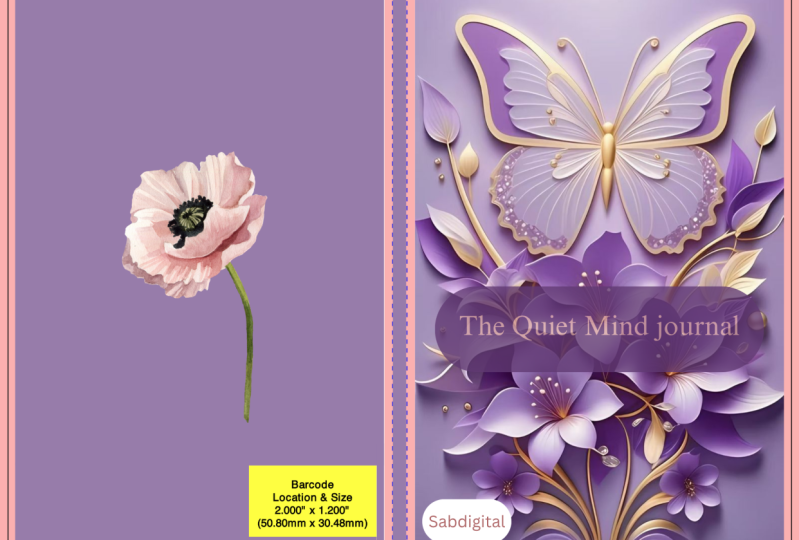
auront un code à barres. Il fait environ deux pouces
sur 1,2 pouces, et ils généreront automatiquement un
code-barres ici. Ce que j'aime faire, c'est insérer un de mes logos pour garder ma
marque incohérente. Je vais donc aller de l'avant
et le faire très rapidement. Je vais le dimensionner à l'endroit où
je veux qu'il aille. J'aime généralement le
garder dans le coin arrière. C'est notre modèle sur lequel
nous allons travailler. Donc, quand vous retournerez à la galerie, vous le verrez ici. Je vais le renommer PIB. PIB. Voici donc notre modèle, ADP. Nous allons réutiliser
ce fichier maintes et
maintes fois pour maintenir la cohérence de nos
illustrations. Ce que je vais faire en premier, c'est d'aller de
l'avant et de le dupliquer, balayer vers la droite et de cliquer sur Dupliquer. Et puis je
vais renommer celui-ci. Nous allons juste aller avec
les fleurs aujourd'hui. Ce sera le dossier sur
lequel nous travaillons. Nous voulons garder le
KVP intact. Lorsque vous arrivez à cet écran, il y a quelques
points à noter. Le côté
droit sera votre couverture avant et le côté gauche sera votre couverture arrière. La section au milieu avec les lignes pointillées va
être la reliure ici. Selon, si vous
souhaitez concevoir ici. C'est facultatif. Mais vous pouvez concevoir dans cet espace si vous
voulez l'imprimer. Très bien, alors allons-y et
commençons. Ce que nous voulons faire, c'est créer
une nouvelle couche sur laquelle travailler. Et nous allons mettre
cette couche en dessous. De cette façon, nous pouvons voir
où se trouve notre modèle. Maintenant, le modèle
est trop lumineux. Vous pouvez réduire l'
opacité si nécessaire. Vous pouvez le masquer pendant que vous dessinez, puis le rallumer ultérieurement pour vous assurer que
tout s'insère dans les lignes. Allons de l'avant et
dessinons quelque chose.
4. Concevoir notre couverture: Commençons. Je vais fonder
mon offre InDesign quelque chose de similaire à ce
design que j'ai créé. Je veux utiliser plus de couleurs
pastel. J'ai sélectionné le vert ici
ainsi que mon pinceau monoline. N'hésitez pas à utiliser ce que
votre cœur désire. Soyez créatif. Je vais commencer par dessiner quelques petites formes de feuilles l'aide de la goutte de couleur ici. Et je vais bien régler ça
juste un peu. Vous pouvez maintenant être aussi
détaillé que vous le souhaitez. Je vais simplement copier et coller cette forme
plusieurs fois. Vous pouvez soit le dupliquer et le déplacer, soit balayer
vers le bas avec trois doigts, appuyer sur Copier, vers le bas
et appuyer sur Coller. Cela fera la même chose. Maintenant, travaillons sur
un autre calque et sélectionnons une couleur pour une fleur. Allons-y avec un violet clair. Je vais rester avec Monoline pour l'instant. Commencez par un cercle
et dessinez des pétales, coloriez et déposez-les. Je vais copier et coller cette fleur plusieurs fois. Dupliquer, dupliquer. Sélection. Faites pivoter celui-ci. Couche plus petite. Sélectionnez une couleur rose. Désormais, si vous
souhaitez un aperçu de votre travail,
vous pouvez désactiver ce calque pour voir à quoi il ressemble. Si cela devient trop distrayant, allez-y et dessinez
sans cela car vous pouvez toujours déplacer les choses
tant que vous travaillez
sur différents calques. Je veux créer une couleur de
fond, ce que j'ai oublié de faire plus tôt. Je vais donc cliquer
sur l'arrière-plan ici. Peut-être qu'est-ce qu'une
jolie couleur bleue ? Ça a l'air bien. Maintenant, vous verrez ici que j'ai parcouru
les lignes pointillées ici. Cela signifie que votre design ira le long de la reliure ici. Par conséquent, si vous créez un motif, il est normal de
passer en revue ces lignes, surtout si vous
souhaitez créer un contraste
le long des bords. Toutefois, si vous
travaillez sur quelque chose d'autre, comme avec des personnages, vous devez vous
assurer de rester dans les lignes et de ne pas
être trop près des bords. De cette façon, votre design
n'est pas coupé. Vous pourrez maintenant en
afficher un aperçu dans Amazon ultérieurement. Allons de l'avant et finissons de
dessiner et
d'ajouter quelques autres éléments. À faire. Okay, nous allons donc
prévisualiser notre couverture. C'est ce à quoi ça va ressembler
jusqu'à présent. Vous pouvez voir que
j'ai laissé cette zone vide parce que c'est là que
le code-barres est bon pour aller. Je pense que je veux en ajouter
un peu plus
le long des bords de cette façon que ça
ne joue pas tellement ici. Nous allons sélectionner une autre couleur. Très bien, je pense que je suis
content de ce que ça ressemble. Ce que nous allons
faire, c'est l'exporter. Activez le partage.
5. Pages de journal: prochaine partie de notre vidéo, je vais vous envoyer un lien dans la
section Ressources sur lequel vous pouvez cliquer et accéder à ces modèles intérieurs
gratuits. Vous pouvez soit concevoir les
vôtres, soit les acheter
ou les télécharger gratuitement
selon vos préférences. Ce que nous allons faire ici, c'est
cliquer sur Télécharger. Une fois vos
fichiers téléchargés,
ils seront dans un grand dossier
contenant du papier ordinaire, du papier ligné, du papier quadrillé et un mélange de
papier quadrillé foncé avant utiliser les modèles de n'importe qui que vous examinez sur la
licence
termes ici. Pour les besoins d'aujourd'hui. Il est normal d'utiliser les
fichiers que je
vous fournit conformément aux termes de la
licence ici. Vous êtes donc autorisé à utiliser
ou à modifier nos modèles pour distribution personnelle
et commerciale sur le livre, une plateforme de publication de livres électroniques, Amazon KVP, sans
aucune attribution. Il se peut
que vous ayez parfois besoin
d'acheter une licence commerciale, mais si vous concevez
quelque chose qui appartient
entièrement, vous
n'avez pas besoin de le faire. Allons voir les
différents types de papier. Nous pouvons donc utiliser du papier ordinaire, du papier ligné, du papier quadrillé
ou un papier quadrillé. Maintenant, la grille de points est celle que vous
utiliserez pour les journaux à puces, papier
réglé, vous aurez un réglage large et un réglage de type laine de collège. Maintenant, une chose à noter à
propos du papier ordinaire, si vous essayez de créer un journal
complètement clair, Amazon le signalera
et il ne sera pas approuvé. Et c'est parce
qu'il pense que vous êtes un fichier PDF vide. Si vous souhaitez créer un journal Doodle où
les gens peuvent dessiner, vous devrez insérer votre logo ou ajouter
quelques petites lignes en bas ou faire quelque chose sur la page de cette façon.
n'a pas
l'air complètement vierge. Sinon, votre journal ne sera
pas approuvé pour publication. Pour aujourd'hui. Nous allons utiliser du papier réglé. Vous pouvez sélectionner une
règle moyenne ou une règle large. Donc, d'habitude, j'y vais
avec des règles moyennes. Dans la section suivante, vous allez
sélectionner la bonne taille de livre. Donc aujourd'hui, nous
faisons six par neuf. Très bien, alors choisissez le
nombre de pages que vous voulez. Je fais donc habituellement 100 pages. Cela s'ouvrira dans un fichier
PDF pratique pour vous. Et il y aura 100
pages de papier ligné. Maintenant, si vous souhaitez ajouter votre
logo ou quelque chose à cela, vous pouvez le faire dans Canvas, sinon
vous êtes prêt à
utiliser ce modèle.
6. Page Procreate et Canva: Disons maintenant que vous
voulez que votre journal soit un peu plus complexe et que vous ne voulez pas seulement des lignes. Vous voulez dessiner vos
propres pages afin pouvoir placer les choses là où vous le souhaitez et
leur donner un
peu plus de flair. Une chose que j'ai faite, c'est que j'ai créé un journal sur
le diabète de type 1. Et j'ai dessiné ce modèle
ici pour l'un de mes journaux de bord afin
que les parents, les
fournisseurs et les enfants puissent enregistrer ce qu'ils mangent au petit-déjeuner. Vérifiez leurs glucides
et notez le nombre d'unités d'
insuline qui nous sont administrées. C'est donc un
peu plus personnel. Donc, une chose que j'aime
faire quand je les retire, c'est une page de six sur neuf. J'aime ajouter des rouges. Donc, si vous allez dans votre section
Outils, Canvas, vous pouvez ajouter un
guide de dessin uniquement pour garder toutes vos lignes et tout ce qui est
cohérent et droit. Si vous souhaitez dessiner
vos propres sections ou ajouter un peu de touche, allez-y et concevez
votre propre peinture. Une fois qu'il sera prêt, nous
allons l'exporter. Activez le partage. Très bien, la prochaine chose que nous allons
faire est de vous rendre sur canva.com et de cliquer
sur Créer un design. Nous allons sélectionner
une taille personnalisée, six pouces par neuf pouces. Et maintenant, nous allons
créer les pages intérieures. Très bien, j'ai
déjà téléchargé ma
page de journal sur le diabète sous forme d'image. Je vais donc l'insérer
et le dimensionner sur la page. Ce que nous allons faire ensuite,
c'est dupliquer la page. Nous avons maintenant deux pages. Cependant, nous avons besoin d'une centaine. Allez-y et cliquez sur
GridView en bas ici. Nous allons cliquer sur
Contrôle et
les sélectionner , puis
dupliquer les pages. Donc, à peu près, vous pourriez dupliquer jusqu'à ce que
vous atteigniez 100 pages. Continuez à appuyer sur le bouton. Vous pouvez faire défiler l'écran vers le bas et
vérifier vos progrès. Nous sommes à 66 ans. Maintenant, si vous souhaitez ajouter différents types de pages,
vous pouvez le faire. Mais comme je fais
un journal de bord ici, j'utilise la même
page encore et encore. Vous pouvez également insérer une page de
couverture si vous le souhaitez. Très bien, donc on est
presque à 100 ans. Il suffit de dupliquer
une page à la fois. Il y a 979899100. D'accord. Une fois que vous aurez 100 pages, nous allons le télécharger sous forme de fichier PDF et cliquer sur Télécharger.
7. Télécharger et prévisualiser: Pour commencer un livre, nous allons
cliquer sur Créer un nouveau
titre ici. Vous avez maintenant
quelques options. Si vous publiez davantage
d'un livre traditionnel, vous pouvez publier
un livre électronique Kindle
ou un livre broché ou
relié. Mais pour les besoins d'aujourd'hui, nous ne faisons que créer des journaux. Nous allons donc
sélectionner le livre broché. Maintenant, cet écran vous sera
très familier
car vous devrez le faire chaque fois que vous créez un livre. Assurez-vous donc de sélectionner la langue
souhaitée pour le titre de votre livre. Une fois que vous avez choisi le titre d'un livre, vous ne pouvez pas le modifier. Alors, assurez-vous d'être
absolument certain. Faites vos recherches,
assurez-vous que c'est ce que vous voulez avant de le taper ici. Pour les besoins d'aujourd'hui,
nous allons simplement appeler notre journal floral du passé
du printemps parce que c'est le design que
je vais utiliser aujourd'hui. Les sous-titres sont facultatifs. Si votre livre fait
partie d'une série, vous pouvez ajouter des détails ici
ainsi qu'un numéro supplémentaire. Donc, si vous créez de nouveaux
ajouts à votre livre. Maintenant, dans la section Auteur, vous pouvez insérer vos informations. Les contributeurs, c'est si
quelqu'un d'autre travaille sur
le livre avec vous. La partie suivante est la section
Description. Maintenant, ce que j'aime
faire, c'est copier et coller les informations
de mes autres livres. De cette façon, tout est similaire. Je vais aller dans
mes journaux ici,
cliquer sur un, copier et coller mes informations
et les modifier ici. Ce journal coloré met en valeur arc-en-ciel
dessinés à la main et
colorés. Je vais le
retirer et le mettre à jour. Nous pouvons partir est un merveilleux cadeau pour
le bas fixe. Tous mes journaux
mesurent six pouces neuf pouces et 100 pages. En général, je leur fais des pages de
lignes moyennes et vous pouvez choisir parmi une couverture brillante
ou mate. Aujourd'hui, nous allons en fait
passer la couverture brillante. Une fois que vous tapez votre corps. Passez à la
partie suivante et vous pouvez sélectionner cette pièce supérieure si c'est quelque chose que
vous concevez. Maintenant, les mots-clés,
les choses à prendre en compte. Revues, pensez aux éléments que les gens saisiront
lorsqu'ils
recherchent votre livre et saisissez
ces mots-clés ici. Pour les catégories. Vous pouvez sélectionner
différents sujets ici. Trouvez quelque chose qui correspond
à ce que vous fabriquez. J'aime passer sous collections
littéraires et
sélectionner des journaux intimes et des revues. Économisez. Vous pouvez également ajouter
des catégories supplémentaires. Maintenant, ce livre
contient-il un langage, des situations ou des images qui ne conviennent pas
aux enfants de moins de 18 ans ? Je sais, notre livre. La pulvérisation est passée au journal
Laurel. Lorsque vous êtes sur cette page, vous devez obtenir un numéro de code-barres ISBN
au verso de votre journal. Je les laisse généralement attribuer une nouvelle pour que ce
soit différent et je
n'ai pas à m'
inquiéter de créer ma propre date de publication. Si vous avez une date spécifique
que vous souhaitez utiliser, sélectionnez-la ici, sinon elle sera simplement approuvée. Quand il est approuvé, je sélectionne
toujours le livre noir
et blanc, six par neuf pouces. Maintenant, lorsque nous arriverons à saigner, si vous ne sélectionnez pas de fond perdu, ce qui se passera, c'est vos pages auront
une bordure autour d'elles. Si vous souhaitez que vos lignes
de journal soient transversées, assurez-vous de sélectionner le fond perdu. Cela permet le fond perdu, permet à
l'ensemble de votre contenu d'
accéder directement au bord de la page. Si vous faites quelque chose
comme un livre dactylographié, vous voudrez peut-être
y aller sans saignement. Mais si vous allez utiliser
un journal ou un modèle de grille de points, sélectionnerons
le fond perdu et nous nous
assurerons qu'il se trouve dans un fichier PDF. Ensuite, la finition de la couverture de poche
que vous pouvez choisir parmi Matt, qui est vraiment
lisse et non brillante, ou vous pouvez sélectionner brillante. Très bien, nous allons ensuite
télécharger notre manuscrit, qui est à l'intérieur
des pages. Ok, donc une fois que vous avez extrait vos fichiers de votre modèle, nous allons
sélectionner les bonnes
pages que nous voulons. Encore une fois, papier peint, médium
réglé six sur 900 pages. Si vous créez
votre propre modèle depuis le Canada ou ailleurs, vous pouvez également
le télécharger ici. D'accord, et assurez-vous qu'il
est dans le bon format. Doc PDF, doc XHTML ou RTF. Maintenant, pour la couverture du livre, vous pouvez utiliser le créateur de
couverture d'Amazon ou télécharger une couverture
que vous possédez déjà. Rappelez-vous donc plus tôt
dans la classe que nous avons téléchargé un
fichier PDF de notre couverture. Je vais trouver
ça sur mon ordinateur. Ensuite, nous avons également la
possibilité de le prévisualiser. Très bien, donc la section suivante, aperçu du
livre,
lancez le réviseur PR. Habituellement, cela prend
quelques minutes. Après avoir attendu environ
cinq ou dix minutes, vous obtiendrez votre aperçu avant impression ou ce que cela fait, c'est qu'il importe toutes les pages que vous avez téléchargées
ainsi que votre couverture et vous pourrez en quelque sorte la regarder par-dessus avant qu'il ne soit mis en production. Aussi longtemps que vous êtes
satisfait de la couverture, vous pouvez aller de l'avant et l'approuver, mais
assurez-vous d'aller voir aussi
les pages intérieures. Donc, lorsque vous survolez ici, vous verrez une petite flèche vers
la droite. Cliquez dessus. Cela vous permettra de
prévisualiser toutes vos pages. Vous avez des pages spécifiques en tête. Vous pouvez les sélectionner
ici. Encore une fois avec le saignement. Si vous ne sélectionnez pas de fond perdu, cette section sera blanche et vos lignes seront uniquement
situées dans la zone pointillée. La raison pour laquelle nous
sélectionnons le fond perdu avec notre pdf est que nous puissions obtenir les lignes qui vont jusqu'au bout. Je fais également la même chose
avec mes journaux de grille. Toutefois, si vous
essayez de créer un livre, sélectionnez aucun fond perdu de cette façon qu'il reste dans ce
rectangle ici. Si vous êtes satisfait de l'
apparence de tout, allez-y et appuyez sur Approuver. Et cela
vous amènera à l'étape suivante, laquelle nous sélectionnerons les
prix et d'autres détails. Vous verrez qu'
un numéro ISBN KvP gratuit
nous a été attribué . Vérifiez que
tout est correct ici. manuscrit est téléchargé, les
couvertures sont téléchargées.
8. Tarification et rapports: Le résumé vous
indiquera combien coûte votre livre pour Amazon
pour imprimer et expédier votre livre. C'est 2,15$. Nous allons
cliquer sur Enregistrer et continuer. Nous avons maintenant la possibilité de décider où nous
voulons vendre notre livre. Si vous souhaitez conserver
le vôtre uniquement aux États-Unis,
vous pouvez le faire. Vous pouvez également sélectionner
différents pays. La
section tarification, redevance
et distribution est donc là où
vous pouvez taper. Le montant pour lequel vous
souhaitez vendre votre livre. Le montant minimum
est de 3,58$. Donc, si vous tapez 3,58$, cela calculerait
vos redevances. Le
coût d'impression est donc de 2,15$ ici. Et tu ne
gagnerais pas tant que ça. Passons le prix à 5$. La redevance sur chaque journal
que vous vendez serait de 0,85$. Et si vous deviez les
vendre pour 100$, la redevance que vous
feriez par exemplaire est de 5785$. Maintenant, Amazon va
convertir tous vos prix dans
tous les pays répertoriés ci-dessous. Vous pouvez donc voir comment
vos redevances s'ajustent. Je vais mettre
ce journal 799, qui me donnera une redevance de 2,64$ pour chaque journal vendu. Termes et conditions. Il peut s'écouler jusqu'à 72
heures avant que votre livre soit disponible
à
l'achat sur Amazon. ici là, le statut du livre sera en revue
sur votre étagère. Vous êtes en mesure
d'entrer et de vérifier. Cependant, Amazon Wilson
envoie un e-mail en
cas de problème ou une fois votre
livre approuvé. Allez-y et cliquez sur Publier votre livre broché une fois que
vous êtes prêt à imprimer. Encore une fois, ils sont
imprimés à la demande. Amazon les imprimera au
fur et à mesure que les utilisateurs les commandent. Vous n'avez pas à vous
soucier de stocker des stocks ou de commander
comme 100 d'entre eux. Il suffit de les laisser assis autour. Ok, donc c'est à
quoi ça ressemble une fois que vous avez
reçu un livre broché. Encore une fois, il faudra jusqu'à
72 heures pour les examiner. Et vous pouvez également y aller
à tout moment pour vérifier les progrès. Si vous décidez de
ne pas le vendre pour 799 et que vous souhaitez
augmenter ou baisser le prix, vous pouvez également le faire. Mais si vous fluctuez trop, il faudra un peu
plus de temps pour être approuvé. Une fois que vous êtes prêt, appuyez sur Fermer. Et vous pouvez faire défiler la page vers le bas pour voir que votre livre broché
est en cours de révision. Si votre livre est déjà en ligne, vous pouvez le consulter, mais vous pouvez également le
modifier si nécessaire. Gardez simplement à l'esprit que si
vous modifiez votre livre, vous devrez
parfois
créer une nouvelle édition. Une fois qu'il est disponible, vous pouvez
cliquer sur Afficher sur Amazon. Je suis aux États-Unis, je
vais nous sélectionner. Et voici à quoi ressemblera votre
annonce. Il contient tous vos détails ici. Maintenant, la fonction « Regarder à l'intérieur apparaîtra dans quelques jours. Cela permet aux gens de
regarder à l'intérieur de votre livre. Vous n'êtes cependant pas en mesure de sélectionner
les pages exactes. Maintenant, lorsque vous essayez d'accéder
à votre page d'accueil KVP, vous connaissez
la section Bibliothèque, où vous pouvez
vérifier le statut de vos livres ainsi tous les autres livres que
vous avez publiés. Vous pouvez accéder aux rapports
ici pour voir cette vue. Cela affichera votre tableau de bord
des ventes. Vous pouvez le
classer par mois ou au cours des 90 derniers jours, juste pour voir les progrès sur le
montant que vous avez vendu, vous verrez des petits bars ici. Et cela indique quand
vous avez fait une vente. Vous pouvez également faire défiler vers le bas
et consulter vos redevances. C'est le montant que j'ai
gagné en frais de redevance. Vous verrez également que j'ai
fait une vente au Canada, donc j'aurai 4$ de plus ici. Si vous voulez un
peu plus de détails, vous pouvez cliquer sur la tribu, le nouvel onglet KVP rapports bêta, et cela ressemblera à ceci. Une fois que vous accédez à la page du tableau de bord, vous cliquez sur les commandes. Ensuite, cela peut vous montrer un
peu plus de détails sur les livres que
vous avez vendus avec un tableau, ainsi que sur le
nombre de livres vous avez vendus au cours du 1er mars, le 27 mars, j'en ai vendu 14 0 de cela, et ainsi de suite.
9. Maintenant ? : Maintenant que vous avez
publié un livre, comment le commercialiser ? Donc, ce que vous voulez faire est d'aller sur author.amazon.com et de
créer une page d'auteur. Téléchargez donc votre logo, quelques
faits biographiques sur vous-même. Vous pouvez désormais partager
cette page avec vos amis
, votre famille ou vos clients. Cependant, sachez simplement que
ceux-ci ne sont pas prépeuplés. Une fois que vous avez déjà
mis à jour votre profil, vous pouvez accéder aux livres ici
et cliquer sur Afficher tous les livres. Vous devez ajouter un livre. Cliquez donc en bas ici
pour saisir votre numéro ISBN. Il suffit de le copier et de le coller. Quel que soit le livre que
vous recherchez. Et cliquez sur Rechercher. Il trouvera votre livre. Et vous pouvez simplement cliquer dessus
pour l'ajouter à votre bibliothèque. Puisque j'ai déjà
fait celui-ci, cela vous donnera également des
rapports de marketing. Donc, si vous voulez
regarder et voir à quel point
vos livres se portent bien par rapport
aux livres des autres. Vous pouvez cliquer dessus
. Vous pouvez également consulter les commentaires des clients ici. Une autre chose que vous
pouvez faire est de partager votre page d'auteur avec
cette URL personnalisée. Si vous avez un client
qui souhaite acheter vos livres et qu'il
ne sait pas comment vous trouver. Vous pouvez simplement leur donner
cette URL ici et elle
répertorie tout ce que vous avez
vendu, commandez dans votre livre. Vous pouvez commander des copies
pour vos amis et famille ou les commercialiser directement auprès de vos
clients sur Amazon. En cliquant sur Afficher sur
Amazon et en nous sélectionnant. Ou si vous souhaitez
commander des copies d'auteur, vous pouvez passer sous chaque livre et sélectionner
Commander des copies de l'auteur. Désormais, les copies de l'auteur vous permettent de commander votre journal
aux frais d'impression. Vous verrez ici que c'est 2,15$. Gardez maintenant à l'esprit
que même si vos journaux sont
vendus sur Amazon Prime, lorsque vous commandez des copies d'auteur, vous ne les obtenez pas dans deux jours. Cela prend généralement de
dix à 14 jours. Les
vitesses d'expédition sont donc un
peu plus extrêmes et vous devez
également les payer. Gardez cela à
l'esprit lors de la commande. Allez-y et cliquez sur
Soumettre la commande si vous êtes prêt à partir, puis vous recevrez un e-mail une fois votre
commande confirmée et une fois que vos journaux
seront mis en production. Bon, maintenant que vous avez auto-publié votre premier livre
Amazon Katie IEP, que pouvez-vous faire d'autre si vous prenez l'un de mes autres cours
Skillshare,
j'ai un cours sur la façon de
créer le vôtre feuilles de
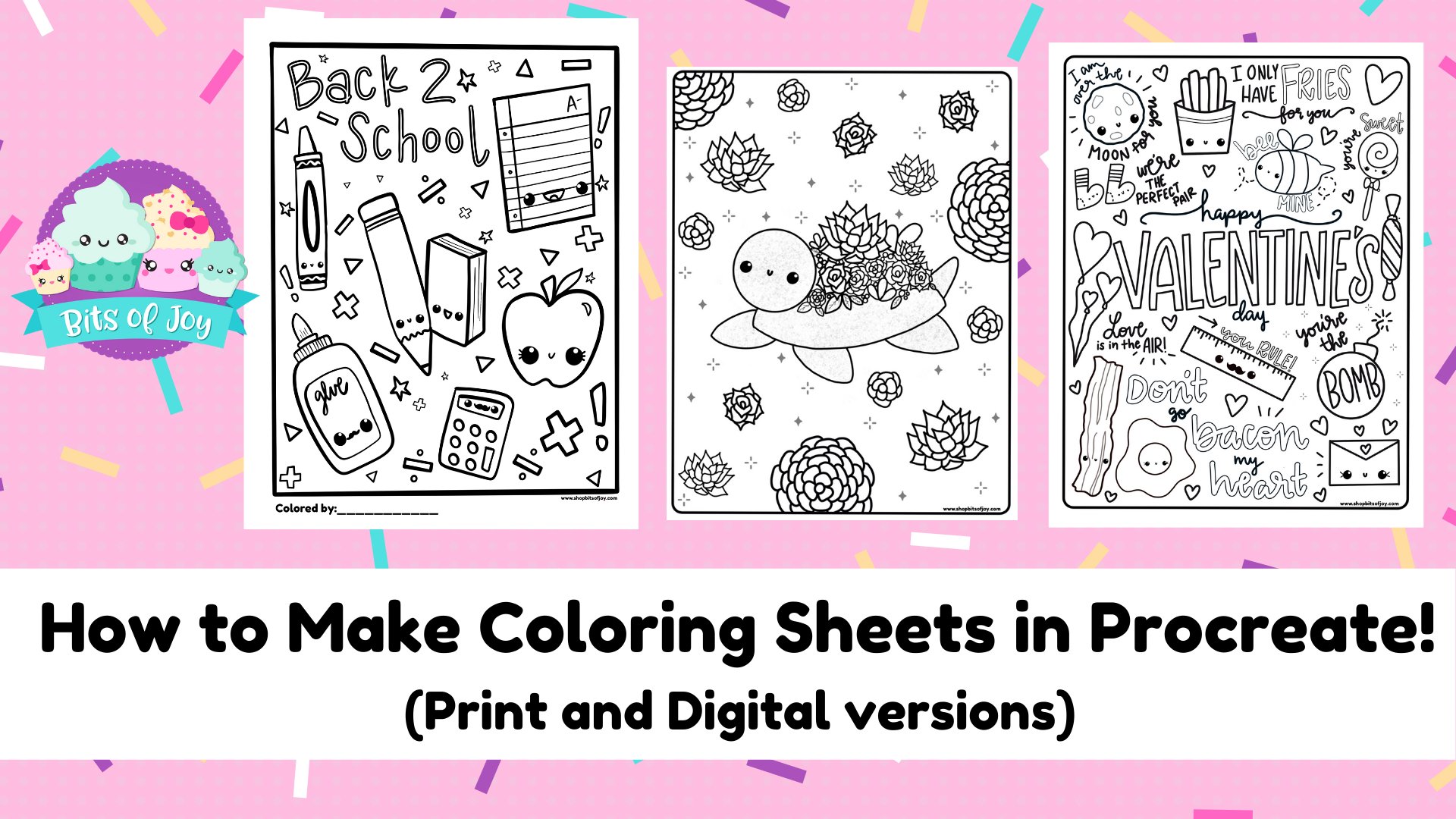
coloriage numériques. Vous pouvez essentiellement créer votre propre livre de coloriage en utilisant le même processus
que celui que je vous ai montré. Et téléchargez toutes vos feuilles sous forme de fichier PDF et téléchargez-les
en tant qu'option de manuscrit. Vous pouvez ensuite le transformer en votre propre livre de coloriage personnalisé, quelle que soit la taille souhaitée. Si vous avez apprécié ce cours, prenez le temps de
laisser un avis, partager vos photos de
journal terminées avec
moi et de me taguer sur Instagram à des bribes de joie artisanales pour avoir la chance d'
être repartagé dans mes histoires. Merci.
 Kathy Austin, Owner of Bits of Joy