Transcription
1. Intro: Bonjour, je m'appelle Kathy et je suis le propriétaire des morceaux de joie. Je fabrique et vend des produits créatifs et personnalisés QC en argile polymère à des gens du monde entier. Et surtout connu pour mes ensembles d'amendements, boucles d'oreilles, ornements, et mon style d'art Kali. Je suis également professeur d'ESL en ligne depuis 2017. Donc, mon expérience dans l'enseignement en ligne vous
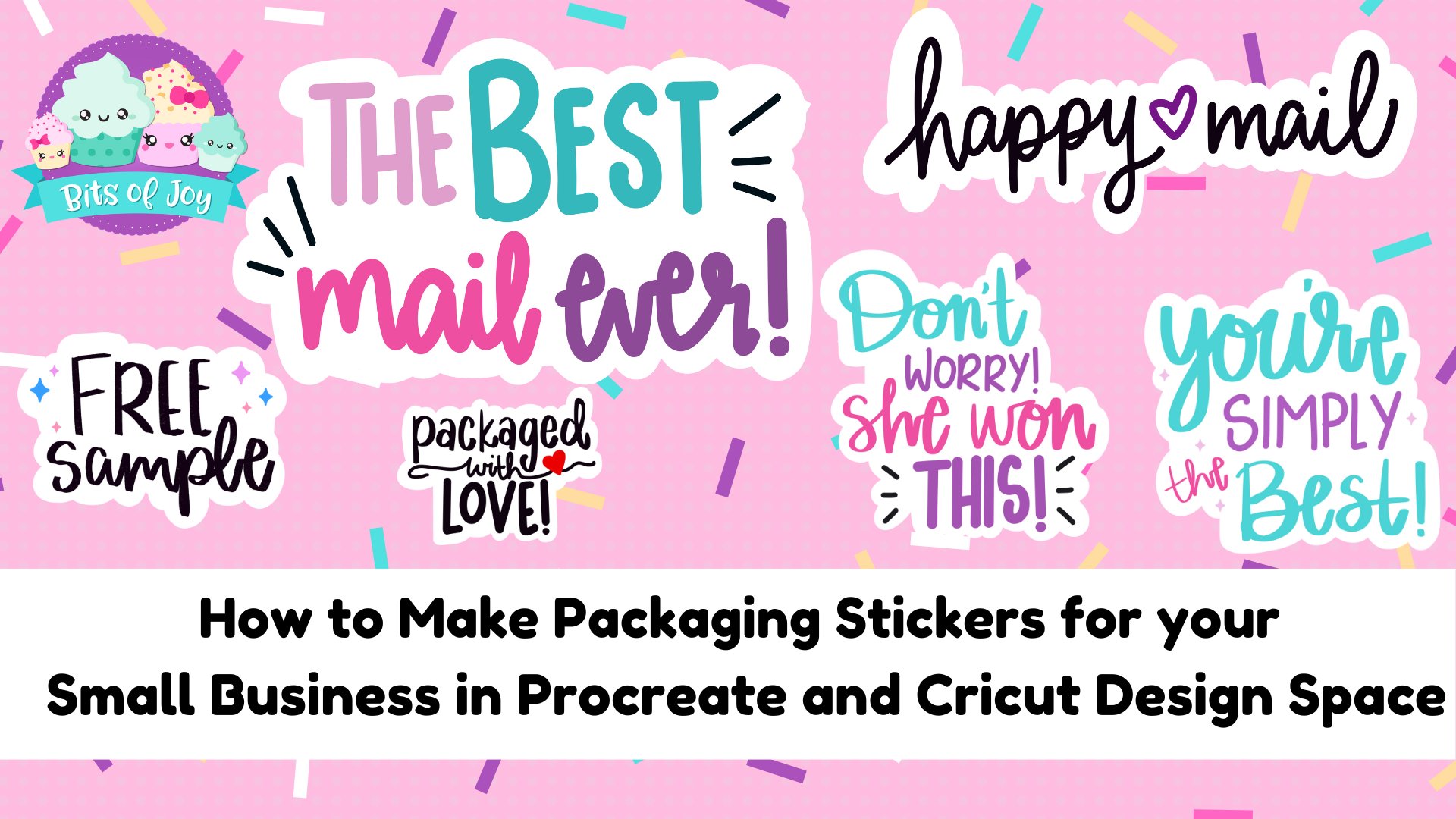
assurera que vous aurez une classe amusante et engageante. Dans la classe d'aujourd'hui, vous apprendrez comment faire ces feuilles d'autocollants super mignons. Je vais vous montrer comment vous pouvez numériser votre art quel que soit le support que vous utilisez et transformer en créations 2D en utilisant l'espace Procreate et Cricket Design. En outre, je vais également montrer comment vous pouvez modifier les pinceaux. Je vais vous montrer quelques techniques sur la façon dont vous pouvez tracer vos autocollants. Je vais vous montrer un design d'écriture lettré à la main, puis aussi un dessin. J' adore créer des autocollants pour les planificateurs, faire des feuilles d'autocollants pour décorer des paquets et les partager avec mes amis et mes proches. Si vous êtes prêt à entrer avec moi, choisissez un thème, assurez-vous que votre iPad est chargé. Votre application de procréation est téléchargée, votre Apple Pencil est en main et l'espace Cricket Design est ouvert. Prenez votre papier autocollant et commençons.
2. Paramètres de toile: Avant de commencer à sécher, nous allons mettre en place un gabarit d'autocollants. Alors allez-y et ouvrez Procreate. Appuyez sur le signe plus dans le coin supérieur droit, ouvrez un nouveau Canvas personnalisé, nommez-le autocollant. Et au lieu de cela à 4000 par 4000 pixels et au moins 300 DPI pour les meilleures préférences d'impression, qui avance et appuyez sur Enregistrer.
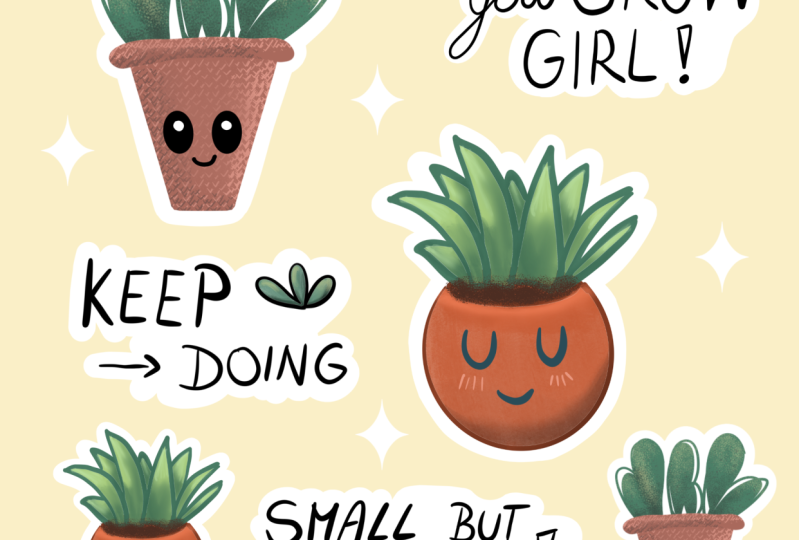
3. Dessiner un personnage: Dans la prochaine partie de notre vidéo, nous allons dessiner une plante ensemble. Alors allez-y et appuyez sur le petit signe plus dans le coin supérieur droit de Procreate. Trouvez votre modèle d'autocollant. Rappelez-vous que c'est 4000 x 4000 pixels à 300 DPI. Allez-y et ouvrez. J' aime dessiner avec mon pinceau monoline qui se trouve dans l'ensemble de pinceaux de calligraphie inclus dans Procreate. Alors allons de l'avant et choisissons une couleur. Je pense que j'irai avec une belle couleur jaune. Je vais baisser un peu la taille de ma brosse. En haut, un peu trop mince. D' accord, ça a l'air bien. Et je vais juste dessiner un petit pot. Parce que j'ai besoin d'être parfaite à moins que tu ne le veuilles. Si c'est le cas, ce que vous pouvez faire est de maintenir votre coup de pinceau enfoncé puis de le soulever. Et il va créer un pot plus parfait comme celui-ci. Ok, je vais aller de l'avant et supprimer ça. On n'a pas besoin de ça. Allez-y et déposez votre couleur dans votre pot. Et je vais faire quelques ajustements ici en bas. Pour égaliser juste un peu. Je vais créer un nouveau calque au-dessus de ce calque. Et dessinez juste le bord du pot. Et je vais y aller et le remplir. D' accord ? Maintenant, ce que je vais faire est d'ajouter un peu de texture. Alors allez-y et retournez à votre calque d'origine, et je vais activer Alpha lock. De cette façon, tout ce que je dessine reste à mon image. Et je vais choisir ma brosse de texture de tissu dans le pack d'Halloween de travaux bien rangés. Elle est une artiste YouTuber. Je peux aller de l'avant et lier cette texture et pinceau pack dans la description. Maintenant, je vais sélectionner la couleur que j'utilise actuellement et aller un peu plus sombre pour aider à créer de la texture. Et je vais baisser un peu mon opacité. Voir quelle taille. C' est un peu trop mince, donc je vais agrandir mon pinceau. On va ajouter de l'ombre ici. Pression de la lumière du soleil avec moins d'opacité sur le côté. Et puis nous allons sauter sur le calque pour activer Alpha Lock et ajouter un peu d'ombre à notre REM. Aller revenir en arrière et ajouter un peu plus dans la couche 1. Et puis nous allons de l'avant et ajoutons quelques faits saillants. Donc, pour ce faire, nous allons revenir à notre couleur jaune d'origine et nous allons aller sélectionner un jaune plus clair. Ok, assurez-vous que vous êtes sur la bonne couche. Je vais commencer par le pot. Et je vais ajouter quelques faits saillants sur le côté droit de mon pot. Vous pouvez faire des coups de haut en bas. Ces drogues n'ont pas d'importance. Un peu de point culminant. Ensuite, nous allons aller dans la couche 2 et ajouter quelques surlignements. D' accord ? Et si vous êtes satisfait de votre pot ou avez besoin de faire quelques ajustements supplémentaires. Allez-y et faites-le. Lorsque vous êtes prêt, allez de l'avant et pincez ces deux couches ensemble pour les combiner en un seul. Et nous allons créer une nouvelle couche pour notre plante. D' accord ? Je veux centrer ça un peu plus. De cette façon, j'ai plus d'espace pour dessiner. Donc, ce que je vais faire est de sélectionner le premier calque et de le déplacer vers le bas avec mon petit outil ici. Allez-y et remontez sur la couche 2, et choisissons une belle couleur verte pour nos feuilles. Allons-y avec celui-là. Je vais continuer à utiliser le pinceau monoline. Assurez-vous que cette option est sélectionnée. Allons-y et dessinons quelques feuilles. Ne vous inquiétez pas que ce soit parfait. Je vais te montrer comment tu peux bouger ça en une seconde. Assurez-vous de fermer les pointes et les extrémités de vos formes. De cette façon, nous pouvons les remplir de couleur. Ok, donc je vais sélectionner un vert plus clair et remplir tout ça avec de la couleur. J' aime travailler avec cette couche sur le dessus du pot. Au début. Comme ça, je peux tout voir. Et nous allons ajouter un peu de texture à nouveau. Encore une fois, je vais retourner dans mon ensemble de pinceaux d'Halloween et sélectionner la texture du tissu. Vous pouvez choisir n'importe quel pinceau qui vous convient. C' est ce que j'utilise pour aujourd'hui. Et je vais choisir un vert plus foncé. Et nous allons allumer le verrou Alpha. Et je vais zoomer un peu pour que nous puissions voir mieux. Et allons de l'avant et ajoutons des ombres à ce côté de la plante. Ok, puisque nos ombres de ce côté, nous allons cliquer et sélectionner un vert plus clair et mettre nos points forts sur les côtés opposés de croyances. Zoom arrière, jetez un oeil, voyez si tout a l'air bien. Très bien, alors ce que nous allons faire est de toucher et de faire glisser ce calque ici, déplacer sous la couche 1, votre pot, et de l'ajuster si vous avez besoin de le rendre plus grand, plus petit et de le déplacer vers le bas. Je pense que ça a l'air bien ici. Désélectionner. Et allons de l'avant et ajoutons un visage mignon. Nous allons donc ajouter une nouvelle couche et la mettre sur le
dessus de la plante parce que nous voulons le visage au-dessus de la plante. Les plantes sont des bucks double-robinet ici près de noir. Et nous allons sélectionner la monoline. Je vais zoomer pour que vous puissiez voir un peu mieux. Et je vais dessiner deux cercles. Allez-y et appuyez sur l'écran pour créer un cercle parfait. Ok, ça a l'air bien. Glisser votre couleur. Et allons au blanc. J' aime créer des accents ici. Rendons ça un peu plus grand. Bon, donc on va copier et coller ça. Je, ce que vous pouvez faire est de glisser vers le bas avec trois doigts, copier. Balayez à nouveau vers le bas, appuyez sur la pâte et déplacez votre œil sur. Si vous voulez vous assurer qu'ils sont même aller de l'avant et assurez-vous que vous êtes sur la capture est activée. D' accord ? Sinon, vous pouvez tout simplement le globe oculaire. D' accord ? Donc, nous allons aussi les fusionner ensemble, puis ajouter un petit sourire mignon. Retourne au noir. Et puis dessinez un petit sourire entre les deux. Voilà, tu y vas. Ensuite, nous allons décrire notre usine.
4. Pinceau: Maintenant, je vais vous montrer comment modifier votre pinceau, dupliquer votre pinceau monoline. Ouvrez les Paramètres, allez dans Propriétés et sur la taille maximale, faites glisser le tout vers la droite. Allez-y et désactivez votre calque d'arrière-plan. Ajoutez un nouveau calque sous votre calque d'autocollants. Changez votre couleur en blanc. Et la taille maximale du pinceau et commencez à tracer aussi près que vous le souhaitez. Couleur chute avec le blanc. ce moment, je répare mon cœur un peu. Et voilà. Ok, une fois que vous serez satisfait de votre dessin de plante, nous allons aller dans nos couches et éteindre la couleur de fond. Nous allons ajouter un nouveau calque et le déplacer au-dessus du calque d'arrière-plan. Allez-y et sélectionnez blanc. Et votre pinceau monoline modifié pour le tracé. Assurez-vous qu'il est sur le réglage maximum, opacité maximale. Et commencez à esquisser. Si vous maintenez votre brosse vers le bas et que vous le relâchez, cela va le redresser un peu. Et allez-y et la couleur a laissé tomber le blanc. D' accord. Et vous verrez ici qu'il y a une petite tache noire qui n'a pas été remplie. Donc ce que je peux faire est couvert dans bien, d'accord, voilà. D' accord. Je remarque un petit point blanc ici. Alors allons de l'avant et trouvons sur quelle couche ce point est, effacez-le et obtenez mon EBIT sur celui-ci. Non. On y va. D'accord. Et il y a notre dossier d'autocollants.
5. Handlettered à la main: Une fois que votre nouveau canevas est ouvert, allez-y et assurez-vous que vous êtes sur un nouveau calque. Ce n'est pas l'arrière-plan et sélectionnez votre couleur. Je vais avec le noir aujourd'hui. Je vais aussi sélectionner le pinceau monoline sous l'ensemble de pinceaux de calligraphie. Et allez-y et commencez à écrire. Je pense que c'est un peu trop mince pour moi, donc je vais épaissir mes coups de pinceau là-bas. Ça a l'air beaucoup mieux. Ensuite, je vais ouvrir un nouveau calque. J' aime garder mes mots sur différentes couches. De cette façon, je peux faire des ajustements si nécessaire. Et j'écrirai mon prochain mot. Si vous gâchez, il suffit de taper avec deux doigts. Très bien, donc c'est en fait ma partie préférée. Je trouve qu'il est vraiment thérapeutique d'esquisser les choses. Alors allez-y et assurez-vous que vous êtes sur le bon calque, juste au-dessus du calque d'arrière-plan et sous toutes vos lettres,
augmentez la taille de votre pinceau au maximum pour votre pinceau monoline et commencez à tracer le contour. J' aime soulever mon crayon au cas où je ferais quelques erreurs. Je peux toujours le refaire plutôt que de le refaire. Une fois que vous avez tout tracé, allez-y et utilisez l'outil de chute de couleur et laissez tomber du blanc dans votre arrière-plan. Si vous faites des erreurs ou avez besoin de revenir en arrière et de faire des ajustements, allez-y et allez-y. Modifiez les paramètres de votre pinceau. Si vous avez besoin d'être plus mince ou légèrement plus épais, n'hésitez pas à utiliser l'outil gomme. Et si vous avez besoin de zoomer, pincez vos doigts pour écarter largement. Je vais aussi faire quelques ajustements à mon lettrage. Comme vous pouvez le voir ici, l'OH a une petite ligne en haut. Je veux nettoyer ça un peu, alors je vais m'assurer que je suis sur le bon calque et effacer mon erreur. Il y a aussi un petit défaut sur le G que je veux corriger.
6. Modèle d'autocollants: Cette prochaine vidéo, nous allons créer un modèle d'autocollants. Alors allez-y et appuyez sur le coin supérieur droit signe plus, créez une nouvelle toile appelée modèle d'autocollant. Et nous allons changer les pixels en pouces. Cette fois. Nous allons utiliser 6.75 pouces pour la largeur et 9.25 pouces pour la hauteur avec un DPI d'au moins 300. Allez-y et dites ces modèles que vous pouvez les réutiliser encore et encore.
7. Configurer notre feuille: Ok, la première chose que je vais faire est d'insérer mon logo. Donc je l'ai enregistré sur mon iPad. Allez-y et cliquez sur l'icône de la clé. Appuyez sur Ajouter, Insérer une photo. Appuyez sur mon logo, le dimensionner selon la façon dont je le veux. Et je vais mettre ça dans le coin supérieur droit. Éteignez la capture pour que j'aie plus de contrôle sur l'endroit où je le veux. Ok, ça a l'air bien. Ensuite, je vais créer un nouveau calque et ajouter mes bordures ici. Allons-y avec le vert. Depuis qu'on travaille avec des plantes aujourd'hui. J' aime utiliser mon pinceau monoline modifié pour le tracé et créer une belle ligne épaisse sur le fond. Ça a l'air bien. Et j'aime aussi créer une belle ligne épaisse sur le dessus. Ok, on va déplacer le logo au-dessus de ça. J' aime aussi ajouter du texte avec mon site web tout en bas de la page. Donc, vous êtes le bienvenu pour mettre ce que vous voulez. Si vous n'avez pas de site web, vous pouvez mettre quelque chose comme conçu par Cathy. Donc, ce que nous allons faire ici est d'aller dans notre icône de clé, cliquer sur Ajouter du texte, et d'aller de l'avant et de taper ce que vous souhaitez inclure. Donc, je vais taper www dot shop bits. Je suis Joy.com. D' accord. Et je vais le rendre juste un peu plus petit pour qu'il puisse tenir dans le fond ici. D' accord, ce que nous ferons ensuite, c'est de modifier notre texte. Ok, pour modifier vos textes, pour aller de l'avant et double-taper, cliquez sur la petite majuscule, une minuscule, un symbole. Et je vais sélectionner ma police de marque. Vous êtes les bienvenus pour choisir ce que vous voulez. Et nous pouvons également réduire la taille de ceci. Je viens de réaliser que j'ai mis du kami à la toute fin. Donc, ce que nous allons faire, c'est que nous allons éditer ça. Supprimez le I. On y va. Alors www dot shop, c'est un joy.com. Une fois que vous êtes satisfait de votre police, nous allons aller de l'avant et nous assurer que le calque correct est sélectionné. D' accord ? Il vous suffit de taper sur la couleur souhaitée. Je vais y aller avec du blanc. Et je vais aussi déplacer ça vers le bas. D' accord, ça a l'air bien. Juste un peu plus petit. Droit ? Et nous l'avons là. Maintenant, je vais vous montrer comment vous pouvez copier et coller ceci afin que vous puissiez le réutiliser comme modèle pour les futures conceptions. D' accord, ensuite, je vais vous montrer comment on peut copier et coller ça pour que vous n'ayez pas à faire cette étape à chaque fois. Vous pouvez simplement changer la couleur pour correspondre au thème de votre feuille d'autocollants. Ok, donc ce qu'on va faire, c'est copier cette première couche. Nous allons glisser vers le bas avec trois doigts. Appuyez sur Copier. Allez à la galerie, ouvrez un nouveau canevas. Nous avons créé un modèle d'autocollants appelé. Et allez-y et collez. Zoom arrière juste un peu. Et la raison pour laquelle nous copions ou calquons séparément est de sorte que vous pouvez changer facilement les couleurs. Ok, donc par exemple, si je voulais faire une autre feuille d'autocollants et que ce soit une couleur rose clair. Je peux simplement faire glisser les couleurs vers les barres. D' accord. On va aller à la Galerie et y retourner. Et cette fois, nous allons simplement aller de l'avant et fusionner notre logo et nos sites Web ensemble parce que c' est quelque chose qui restera probablement au même endroit. D' accord. Alors pincez-les ensemble et allez-y et balayez vers le bas. Appuyez sur Copier. Retourne à la galerie. Retournez à votre modèle. Balayez vers le bas avec trois doigts et appuyez sur la pâte. Et cela les mettra exactement aux mêmes endroits
qu' avant afin que vous puissiez garder votre travail cohérent. Nous allons retourner à la galerie et nommer ce modèle. Ok, Donc, une fois que vous avez un modèle d'autocollant principal, vous pouvez simplement copier et coller ce fichier
encore et encore et économiser quelques minutes à chaque fois. Revenons donc à la toile sur laquelle nous travaillons aujourd'hui et prends-la à utiliser comme feuille d'autocollants.
8. Inscription des autocollants: Lorsque vous êtes prêt, pensez à une couleur d'arrière-plan que vous souhaitez utiliser. Je vais aller avec une couleur jaune clair aujourd'hui. Et je vais aussi rendre mes frontières un peu plus sombres. Allons-y. Ok, nous allons glisser vers le bas avec trois doigts et appuyer sur Pâte. Qui avait l'intérieur là où tu le veux. Et répétons le processus avec quelques autres phrases. Alors copiez tout. Collez les côtés. Attrapons ce petit gars ici. Balayez vers le bas. Copiez tout. Ok, continuez à copier et coller autant d'autocollants que vous souhaitez incorporer dans votre feuille d'autocollants. Je ne recommande pas de mettre trop de dessins ici simplement parce que je l'ai fait et vos autocollants ou prononcé super minuscule. Alors, allez avec moins au début pour assurer que vos autocollants ou la taille que vous souhaitez qu'ils soient. J' aime généralement garder environ six à dix autocollants sur la feuille de taille. Alors allez-y et continuez le processus, copiez et collez jusqu'à ce que vous soyez satisfait de l'apparence de tout. N' oubliez pas de mettre vos autocollants trop près les
uns des autres, car vous devez ajouter les arrière-plans blancs et vous devez également vous assurer que vous avez de la place pour que votre cricket puisse imprimer entre chaque autocollant. Voici notre dernier design, Pretty Fly pour un cactus. J' adore tous les boutons. Et je pense que nous avons de la place pour une illustration de personnage de plus. Alors sélectionnons ce petit gars ici et ajoutez-le dans notre jolie petite feuille d'autocollants. D' accord, ensuite, je vais zoomer et faire un titre pour ma feuille d'autocollants. Alors allez-y et ouvrez une nouvelle couche. Mettez celui-ci sur le dessus. Sélectionnez votre couleur, et je vais juste aller avec blanc et sélectionner un pinceau que vous souhaitez utiliser. Je vais choisir la monoline, faire tomber ça un peu. Appelons simplement cette feuille d'autocollants succulents. Je vais mettre une feuille d'autocollants sur une autre couche. Et allons de l'avant et utilisons la même brosse. Je vais le rendre un peu plus petit. Ok, c'est bien. Je vais tailler cette justice un peu plus petite. Je peux l'insérer dans la bordure verte. Et faisons quelque chose comme juste un petit peu plus petit cependant. Donc, dans la partie suivante, nous allons ajouter quelques déclarations à l'arrière-plan. Vous pouvez quitter l'avion arrière si vous le souhaitez. Cependant, j'aime ajouter soit des rayures ou des pois et des petits accents. Allons donc sur notre calque d'arrière-plan. Juste au-dessus, nous voulons ajouter un nouveau calque. On y va. Sélectionnez une couleur que vous souhaitez. Je vais aller comme une couleur pêche. Et je veux utiliser mon pinceau monoline plus épais. Je veux aussi réduire l'opacité. Allons-y et commençons à ajouter quelques petits points. Et cela va juste ajouter un peu plus de caractère à notre feuille d'autocollants. Je vais augmenter l'opacité juste un peu et aussi augmenter la taille. Pour que je puisse incorporer des points plus gros. Je pense que ça a l'air bien.
9. Ajouter des frontières: Ok, une fois que vous serez satisfait de votre design, allez-y et retournez dans la galerie. Nous allons dupliquer notre design. Et puis nous allons vraiment travailler sur ce dossier. Sur la nouvelle version. Nous allons fusionner tous nos autocollants ensemble. Ok, donc pour ce guide bleu haut de la plante en pot jaune, je vais les pincer et les combiner tous en une seule couche. Je vais également aller de l'avant et combiner tous les calques d'arrière-plan ensemble. Alors combinons les mots avec le logo et fusionnons tout le reste. D' accord ? Donc, nous allons éteindre les arrière-plans et avoir juste des autocollants. D' accord ? Donc, avec cela, nous allons créer de beaux fonds blancs qui deviendront notre fichier de coupe d'arrière-plan. D' accord ? Une fois que vous êtes satisfait de tout et à quoi il ressemble et que vous avez fusionné tous vos petits designs en une seule couche. Nous allons aller de l'avant et sélectionner cette couche et la dupliquer. Une fois que vous le dupliquez, allez dans votre outil de baguette magique et sélectionnez Calque Flou gaussien. Et nous allons à l'employeur à environ 10 pour cent. Donc, sélectionnez quelque part qui n'est pas sur un autocollant, quelque part dans les lignes de la grille. D' accord ? Et une fois que vous faites cela, nous allons appuyer sur notre outil de sélection et cliquer quelque part qui n'est pas sous autocollants. Nous allons glisser d'avant en
arrière jusqu'à ce que vous soyez satisfait de l'endroit où seront ces lignes de coupe. Je pense que ça a l'air bien. Assurez-vous que rien ne touche. Une fois que vous êtes satisfait de l'endroit où vous voulez que vos autocollants et leur bordure soient cliquez sur Inverser. Ensuite, nous allons ouvrir une nouvelle couche sur le dessus. Assurez-vous que le blanc est sélectionné et remplissez ce calque avec du blanc. Ok, donc ce qu'on vient de faire, c'est de créer la partie arrière de nos autocollants qui restera sur la feuille d'autocollants. Nous allons prendre cette couche remplie de blanc, déplacer sous nos autocollants. Ok, ça a toujours l'air un peu drôle ici. Donc, ce que nous allons faire est supprimer sont un calque flou. D' accord ? Et là, vous l'avez.
10. Exportation et importation: Ok, donc une fois que vous aurez fini vos arrière-plans blancs, allez-y et allumez à nouveau votre arrière-plan. Nous allons fusionner les milieux ensemble. Et cela va créer notre fichier d'impression d'autocollants. Ok, alors ce qu'on va faire, c'est exporter nos deux fichiers. Alors allez-y, faisons l'autocollant 1 d'abord. Désactivez toutes les autres couches. Accédez à l'icône Paramètres PNG et exportez-le sur la plateforme de votre choix. Et je vais aller et,
et ajouter le mien à mon Google Drive et télécharger. D' accord, pour la partie suivante, je vais éteindre ce calque et activer les autres calques. Et ce sera notre fiche d'information que nous allons imprimer. Allez-y et allez sur l'icône Paramètres, appuyez sur P et G, et trouvez son téléchargement Google Drive. D' accord, on est tous là. Je te verrai dans l'espace de conception de cricket. Il l'est. Et continuez et imprimez-les. Couper l'image. Charger. Maintenant, nous allons l'insérer dans notre projet. D' accord ? Et vous verrez que c'est en fait au-dessus de nos autocollants. Donc, ce que nous allons faire est de passer le curseur sur le côté droit de l'écran et de déplacer le calque vers le bas. Ok, je vais zoomer un peu pour mieux voir. Et ce que vous ferez ensuite, c'est d'essayer positionner votre feuille d'autocollants le mieux possible sur le calque d'arrière-plan blanc. Une fois que vous êtes satisfait de cela, sélectionnez les deux et appuyez sur Attacher.
11. Paramètres Cricut: Une fois que vous attachez vos fichiers, vous voudrez faire pivoter environ 90 degrés sur votre Canvas. Vous pouvez effectuer un zoom arrière si nécessaire. Une fois que vous faites cela, allez-y et dupliquez le fichier. Puis attachez, allez-y et définissez les axes x et y à 0, sorte que vous puissiez maximiser l'espace d'impression pour votre papier. Une fois que vous avez fait cela, allez-y et cliquez sur votre feuille d'autocollants et définissez la bonne taille. Quand vous êtes prêt, allez-y et appuyez sur Make it. Lorsque vous êtes prêt, allez-y et assurez-vous que vous êtes une machine de cricket est connecté. Allez-y et sélectionnez les bons paramètres papier que vous souhaitez utiliser aujourd'hui, ainsi que votre pression par défaut, vous pouvez utiliser moins ou par défaut. Je ne recommande pas d'utiliser un plus sauf si vous faites autocollants
dicots parce qu'il a tendance à couper tout votre papier. Ce que nous ferons ensuite, c'est d'aller de l'avant et d'imprimer en utilisant le dialogue système. Allez-y et éteignez le saignement. Et j'aime imprimer avec la plus haute qualité possible. Vous souhaitez également sélectionner le bon type de papier. Si vous utilisez du papier glacé, assurez-vous de sélectionner du papier photo brillant. Il existe également généralement une option standard pour le papier mat. Je coupe normalement avec l'amende à blâmer qui est inclus avec les machines de cricket standard. Vous devrez peut-être tester vos propres paramètres de cricket. J' aime utiliser le ruban Washi moins ou par défaut ou paramètres de note
adhésive pour mon tapis standard et mon tapis résistant aux intempéries pour les papiers. Cependant, j'ai besoin d'utiliser plus d'une coupe par défaut avec mes autocollants brillants, sinon ils ne décollent pas correctement la page. Encore une fois, vous voudrez peut-être investir dans du papier mat standard. C' est environ 15 à 17$ pour 100 feuilles. De cette façon, vous pouvez tester vos parents et vous assurer qu'ils fonctionnent avant d'utiliser le papier le plus cher. Une fois que vous imprimez, chargez votre autocollant à l'orientation correcte sur votre autocollant que j'aime utiliser la carte bleue qui est incluse avec la plupart des machines de cricket. Lorsque vous êtes prêt, allez-y et assurez-vous que vous êtes une machine de cricket est connecté. Allez-y et sélectionnez les bons paramètres papier que vous souhaitez utiliser aujourd'hui, ainsi que votre pression par défaut. Vous pouvez utiliser moins ou par défaut. Je ne recommande pas d'utiliser plus sauf si vous faites autocollants
dicots parce qu'il a tendance à couper tout votre papier. Lorsque vous êtes le cricket est terminé l'impression, assurez-vous avant de quitter pour enregistrer votre fichier d'autocollants. Si c'est quelque chose que vous souhaitez reproduire à nouveau, allez-y et retirez vos autocollants de votre tapis et allez-y et coupez à l'aide ciseaux ou d'un coupe-papier autour de la bordure de votre feuille d'autocollants. J' aime aussi acheter un outil supplémentaire. C' est complètement facultatif, mais j'ai l'impression que cela donne à mes autocollants un look plus professionnel. C' est ce motif de quartier photo en papier. Je n'ai pas lié à ma boutique Amazon dans la description du cours. Alors allez-y et cliquez dessus si vous en voulez un.
12. Partagez vos autocollants: Merci beaucoup d'avoir rejoint ma classe Skillshare aujourd'hui. J' espère vraiment que vous avez apprécié le processus et j'espère que vous partirez avec de nouvelles compétences. Donc, aujourd'hui, vous avez appris à créer une tablette autocollant que vous pouvez utiliser encore et encore pour les autocollants, vous avez également créé un modèle à partir de zéro avec votre image de marque, vos couleurs préférées, vos polices préférées et le texte. Nous avons également appris à dessiner un personnage et Hamlet sont quelques citations. Et nous avons également appris à importer ces fichiers dans nos fichiers de procréation afin que nous puissions les exporter dans l'espace de conception de cricket. J' espère que vous avez apprécié la classe d'aujourd'hui. Merci beaucoup. N' oubliez pas de me marquer sur Instagram à des moments de joie et de crass ou de télécharger votre projet de pré-classe dans la galerie de classe pour que d'autres élèves puissent voir et s'inspirer.
 Kathy Austin, Owner of Bits of Joy