Transcription
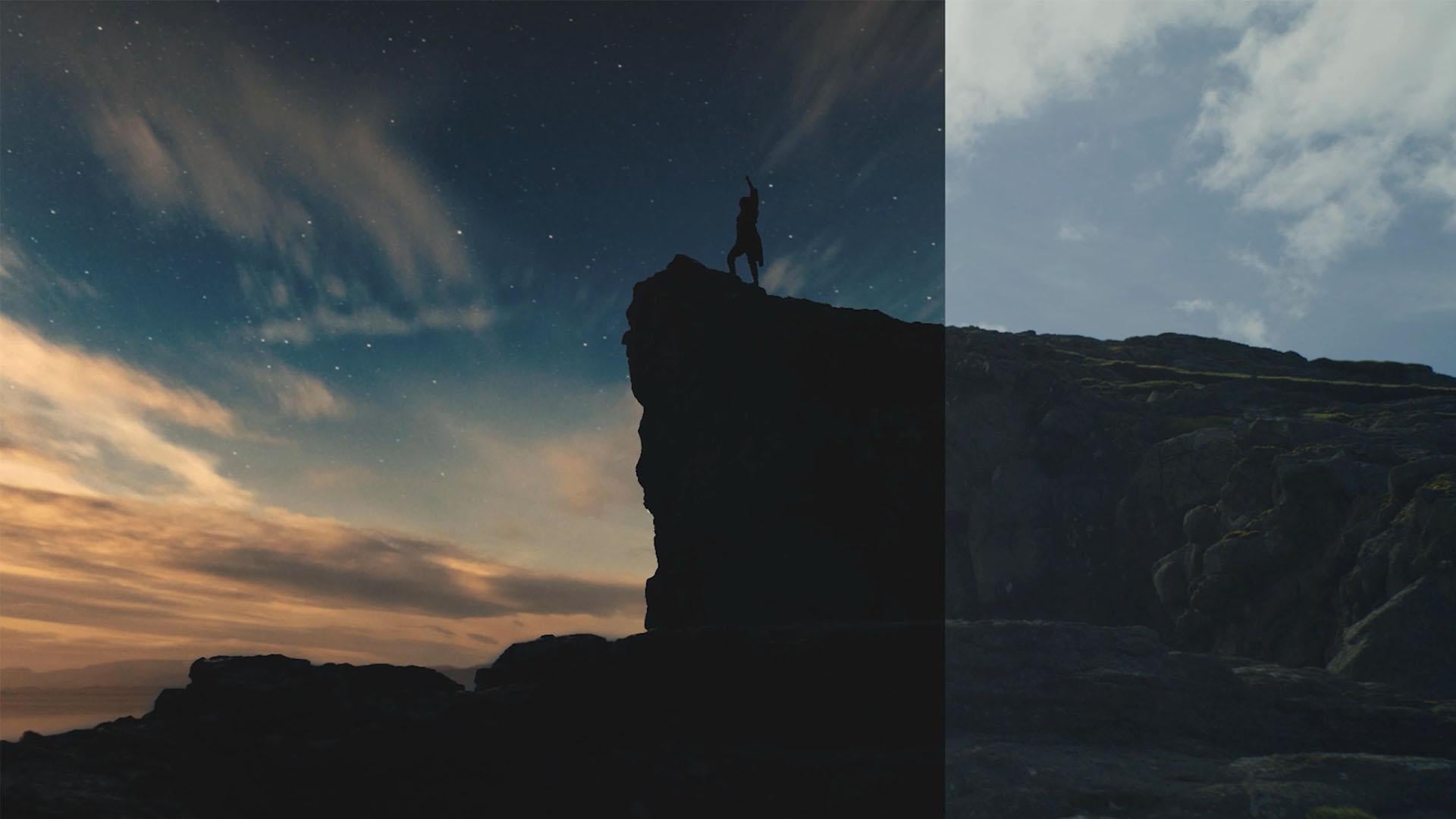
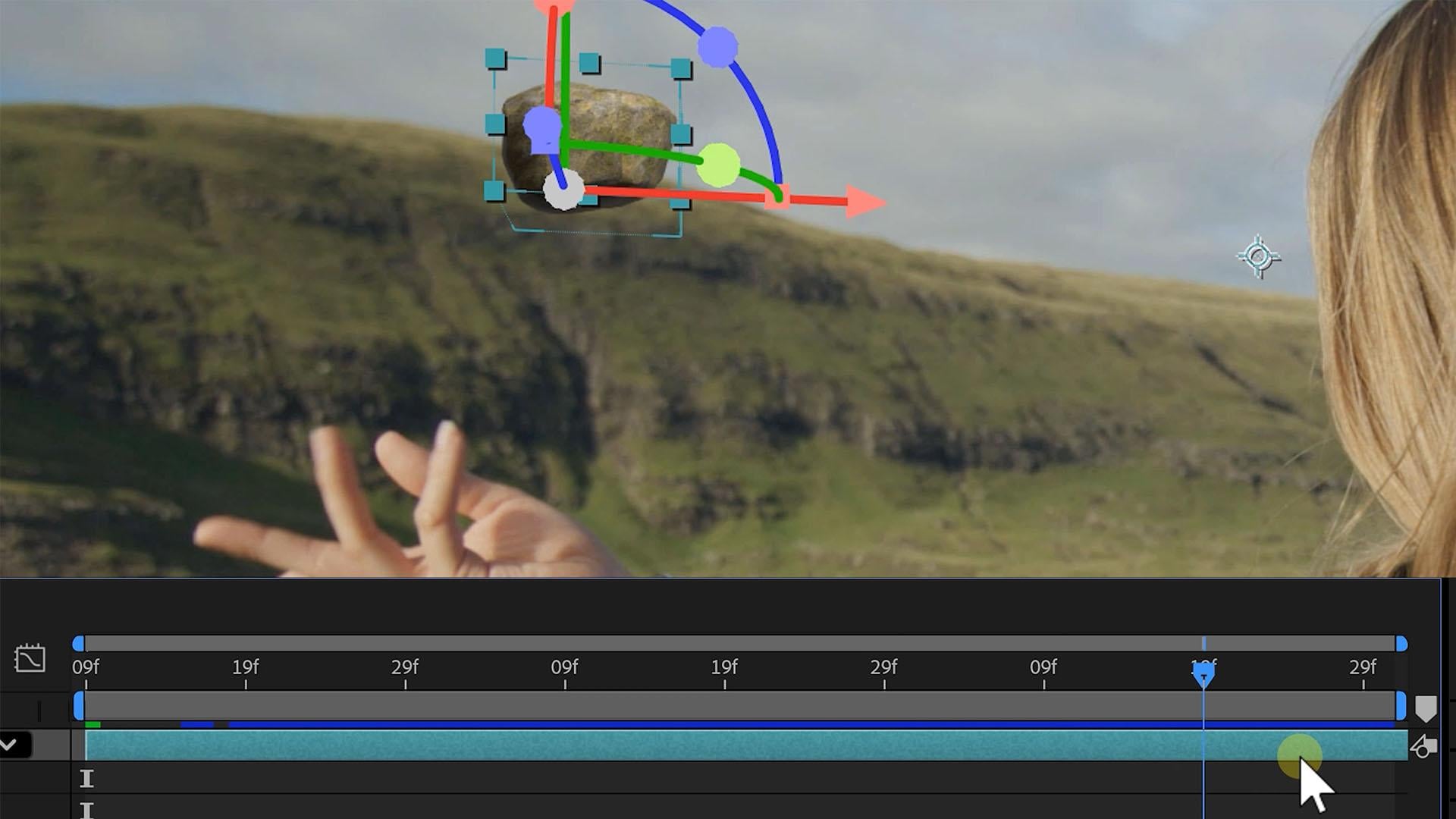
1. Introduction à Adobe After Effects pour débutants: After Effects permet de créer des effets visuels, , de
supprimer des
personnes indésirables, des animations arborescentes Adobe After Effects permet de créer des effets visuels, des animations, de
supprimer des
personnes indésirables, de saisir des touches
et
même Cela semble super excitant,
et vous avez probablement hâte de commencer à
créer des vidéos également. Le seul problème ?
Par où commencer ? Si vous ne faites que commencer After Effects est un programme
complexe. Vous pourriez passer des jours, voire semaines, à
cliquer ou à regarder didacticiels
YouTube pour finalement ne
toujours pas comprendre
ce que vous faites. Arrêtez de perdre votre temps,
car je suis là pour vous
apprendre tout ce que vous devez savoir sur Adobe After Effects. Là-bas. Je suis Jordy, cinéaste
professionnel et artiste
Va Vx depuis
plus de 15 ans Certains d'entre vous me connaissent peut-être grâce à
la
chaîne YouTube de Citicom qui enseigne After Effects à plus de
2,5 millions d'abonnés Ce cours s'adresse désormais aux débutants qui souhaitent apprendre
les bases d'
After Effects et comprendre
ce que vous
faites dans le cadre de leçons
passionnantes et bien structurées. J'ai l'impression de
parler de toi. À la fin de ce
cours, vous serez capable de
créer des animations graphiques
et des animations de texte, effectuer un suivi pour que
votre texte suive les objets. Ça fait partie de ta vidéo.
Vous pourrez découper des parties
spécifiques de votre
vidéo à l'aide de diverses techniques de saisie et de masquage ou supprimer objets
indésirables
et bien plus encore After Effects ne devrait pas
être accablant. Avec la bonne approche, c'
est facile et très amusant. Je suis donc très heureuse
de vous présenter tous les tenants et aboutissants d'
Adobe After Effects. J'espère te voir dans ma classe.
2. Interface utilisateur: Oh, salut, voilà. Bienvenue dans mon cours After Effects
pour débutants. Je suis très heureuse
que vous ayez rejoint le groupe. Alors ne perdons plus de temps et allons-y directement. La première fois que vous
ouvrirez Adobe After Effects, vous serez accueilli par
cet écran de bienvenue. Maintenant, vous verrez un tas
de boutons ici, mais cela ne fait que vous
demander de démarrer un nouveau projet ou d'en ouvrir
un existant. Désormais, contrairement à de nombreux autres logiciels de montage
vidéo, dans After Effects, il n' nécessaire de
créer un projet en
soi. Vous pouvez tout aussi bien
fermer cette fenêtre. Et commencez à utiliser
After Effects immédiatement. Maintenant, cela s'accompagne d'une mise en garde. Si After Effects se
bloquait, cela
signifierait que vous perdriez tout ce sur quoi
vous avez travaillé. Il est donc bon d'essayer
quelque chose très rapidement. Mais si vous voulez
travailler sur un projet réel, il est vivement conseillé de sauvegarder
également votre projet. Et c'est la première
chose que nous allons faire. enregistrer, vous pouvez le faire avec Control ou Command S sur un Mac, ou vous pouvez simplement accéder au fichier
en haut et à partir de là, dire Enregistrer sous et
choisir Enregistrer sous ici. Et j'ai un dossier appelé
After Effects pour les débutants. C'est également quelque chose que
vous pouvez télécharger, qui contient tous les fichiers
de projet
et les séquences sur lesquels nous
allons travailler. Appelons cette leçon
deux, et je sais que c'est peut-être la
première leçon, mais je vais aussi compter
la vidéo d'introduction Donc, la deuxième vidéo ou la deuxième leçon n'ont pas d'importance. Frappez prudemment. Alors maintenant c'est sûr. Maintenant, vous verrez
une tonne de boutons
, d' outils, de cloches, de
sifflets et ainsi de suite. Ne vous laissez pas submerger par cela. Nous allons
procéder étape par étape. Mais d'
après ce que vous avez compris , After Effects
se compose de différents panneaux, et chacun de ces
panneaux vous offre une fonctionnalité
ou un outil différent. Et tu peux le voir.
Lorsque je vais cliquer ici
dans ce panneau, il sera surligné
en bleu autour de celui-ci. Voici mon panel de projets. Et le panneau Projet est endroit où vous allez tout
collecter. Alors faisons-le. Il existe différentes
manières de le faire. Nous pouvons passer à Fichier ici,
puis choisir Importer. Nous pouvons également simplement cliquer avec
le bouton droit de la souris ici,
aller dans Importer, puis choisir
Fichier ou plusieurs fichiers. Ou la façon dont j'
aime le faire est simplement de naviguer jusqu'à votre dossier. Vous pouvez donc voir ici
le fichier de projet que nous venons de
créer. Leçon 2. Et voici un
dossier appelé footage. Et ce que j'aime le
plus souvent, c'est simplement, vous savez, regarder mes vidéos. Commençons par les clips. Et j'ai un tas
de clips ici, lesquels nous allons travailler tout
au long de ce cours. Mais commençons
par le clip numéro un. vais le faire glisser dans mon panneau de projet,
et nous l'avons. Et je vais aussi
revenir ici dans mon explorateur, passer à Ethics
ou Effects et prendre mon clip Flare One et
l'intégrer à mon projet également. Comme vous pouvez le voir ici, nous pouvons collecter tous les fichiers multimédias avec
lesquels nous voulons travailler. Et, bien sûr, nous voulons nous
assurer que c'est un
peu organisé, surtout si nous
voulons travailler avec des centaines de
fichiers différents ici, et nous pouvons le faire en
créant un nouveau dossier. Il y a un bouton en bas,
une icône de dossier pour le faire. Nous pouvons également simplement
cliquer avec le bouton droit de la souris sur Choisir un nouveau dossier. Et disons ça
ici, disons une vidéo. Et je vais prendre mes
deux clips, les
sélectionner tous les deux et
les faire glisser dans le dossier des séquences. C'est donc exactement comme si votre système
d'exploitation fonctionnait,
créerait des dossiers,
y placerait des fichiers. D'accord, c'est donc
le panneau de projet. Il y a bien sûr d'autres
panels. Nous avons le
panel de composition ici. Nous avons le panneau de prévisualisation. Nous en avons également plusieurs,
comme le panneau d'alignement, l'
audio, le panneau Effets
et préréglages Voici alors le panneau, mais en gros, il s'agit de
votre chronologie, et il va devenir
actif dans un instant. La façon dont ces
panneaux fonctionnent est
qu'il ne s'agit en réalité que de fenêtres
différentes, ce qui signifie que vous
pouvez les faire glisser. Par exemple, prenons
le
panneau des effets et des préréglages et faisons-le glisser vers
une autre position Et tu peux voir maintenant que
je peux l'ancrer quelque part. Si je devais l'ancrer ici
dans mon panneau de composition, vous verrez qu'il
agira comme un onglet différent. Nous avons donc la composition ici, et nous avons des effets et
des préréglages là-bas, tout comme pour les commandes d'
effets, qui constituent également un panneau différent Maintenant, nous pouvons également, par exemple, l'
ancrer ici sur le côté, ce qui le fera
agir comme une nouvelle colonne. Mais nous pouvons aussi écrire
« cliquer » dans le titre du panneau en haut et dire « fermer le panneau à partir de là, et maintenant c'est fini Mais ne vous inquiétez pas, nous pouvons
toujours le ramener. Maintenant, si vous connaissez Adobe
en général, comme Premiere ou Photoshop, Illustrator ou autre,
vous
connaissez déjà ces panneaux.
Ils fonctionnent tous de la même manière. Si c'est la première fois que vous
travaillez avec une application Adobe, je
vous encourage vivement à simplement faire glisser ces panneaux pour vous familiariser tout moment, vous pouvez accéder
au menu de la fenêtre en haut, accéder à l'espace de travail
et, à partir de là, exemple, rétablir la mise en page sécurisée par défaut
. Et cela rétablira simplement votre espace de travail par défaut, et maintenant vous pouvez voir que
mon panneau d'effets et de
préréglages est revenu
là où il devrait être Et oui,
cela signifie que nous pouvons créer des espaces de travail
personnalisés ou charger différents types
d'espaces de travail Revenons au menu
Fenêtre ici en haut, revenons à l'espace de travail, et vous verrez que
nous avons de nombreux types d' espaces de travail
différents Nous en avons un pour les effets. Nous en avons un pour les graphismes
essentiels. Prenons celui-ci. C'
est pour créer des animations graphiques et des animations de
texte, etc. Fondamentalement, juste une disposition sûre d'autres panneaux et de
différents panneaux disposés. D'ailleurs,
vous pouvez toujours
retrouver les panneaux dans le menu
Fenêtre,
puis voici tous
les différents panneaux. Donc, si vous
recherchez quelque chose de spécifique, comme le panneau de peinture, vous pouvez simplement l'activer,
et il est là maintenant. Nous pouvons continuer avec le bouton droit de la souris et fermer à nouveau ce panneau
si vous n'en avez pas besoin. Bien, revenons à l'espace de travail
par défaut. C'est comme par défaut. Où est-ce juste ? Commencez à
travailler sur nos clips dès maintenant. Donc, ce que je veux faire ici, c'
est que j'
ai le clip numéro un, et je peux en faire un double clic dessus. Le visionnez-vous dans la vidéo
ou dans le panneau des couches ? Je regarde la source de ce clip ici. Je peux
juste le rejouer. Nous avons donc cette femme
qui marche dans ce magnifique champ d'herbe avec une
vue magnifique sur l'océan. Et nous avons également une fusée. C'est quelque chose que j'ai
enregistré dans mon studio. En gros, j'ai simplement
projeté une lumière dans l'objectif de l'
appareil photo pour créer cette lumière. Maintenant, comment commencer à
éditer avec ça ? Où est ma chronologie ? Il n'
en dit aucune pour le moment, donc je n'ai pas vraiment
de chronologie. Permettez-moi de fermer le tunnel
des couches pendant un moment. After Effects
fonctionne avec les compositions. Et vous pouvez voir ici,
dans votre panneau de composition qu'il nous demande de
créer une nouvelle composition ou de créer une nouvelle composition
à partir de nos séquences. Une composition est
un peu comme un nouvel élément que nous allons également
ajouter au panneau de projet, et vous pouvez la voir
comme une nouvelle chronologie ou une nouvelle séquence si vous
connaissez Premiere. Cela signifie qu'une nouvelle composition
peut également être créée en cliquant avec le bouton droit de la souris et en choisissant une nouvelle composition à partir de
là. Tout comme pour le dossier,
nous avons également un bouton ici pour créer une nouvelle
composition en un clic. Sur ce, nous allons ouvrir
les paramètres de composition. En gros, il
va vous demander, d'accord, créons
une composition Mais quels sont les paramètres
de cette composition ? Et en fait, cela
va définir type de vidéo finale
que vous souhaitez créer. Nous avons quelques préréglages ici. Par exemple, nous pouvons opter pour une composition ultra HD en
quatre K. Il vous indique la résolution
et les fréquences d'images. Mais vous pouvez également opter
pour un réglage personnalisé. Vous savez, par exemple,
si je veux vraiment exotique, je
peux opter pour 855 x 481 pour une raison
particulière La fréquence d'images
ici, et cetera. Ces paramètres vous sont
peut-être familiers, car je
suppose que vous avez
déjà travaillé avec programme de montage vidéo tel que Premiere, D Venture Resolve, Capcut Je ne sais pas Tout se résume à la même chose, en gros. Les paramètres vidéo ne changent pas. Mais ce qui est différent,
c'est la durée. Et After Effects, nous
allons dire : «
Voici la durée,
la durée maximale de ma chronologie, de
la composition. Ne vous inquiétez pas si vous vous trompez sur l'une
de ces choses, vous pouvez toujours la modifier
par la suite. Alors allons-y et cliquez sur Annuler pour le moment, car je veux vous
montrer une deuxième façon de
créer une nouvelle composition, savoir une composition selon les paramètres de
votre clip source. Nous avons donc ce clip
ici, pourquoi ne pas simplement créer une composition les mêmes paramètres ? Vous savez, si vous
regardez ici en haut, vous pouvez voir certains détails de cette résolution,
de
cette fréquence cette longueur
de composition. Cela dure 8 secondes. Alors ne pouvons-nous pas simplement le faire ? Bien sûr, nous pouvons simplement
prendre ce clip et le faire glisser dans le
nouveau bouton de composition. En gros, cela
permettra de créer une nouvelle composition,
qui aura le
même nom que le clip lui-même et l'aura placé
dans cette composition. Et nous pouvons renommer cette
composition, la sélectionner, appuyer sur la
touche Entrée ou Retour de votre clavier, et saisir
un autre nom, par
exemple, Leçon 2,
car il s'agit de la Leçon 2 Et si nous voulons changer
quoi que ce soit d'autre, nous pouvons toujours choisir de cliquer dessus avec
le bouton droit et de passer aux paramètres de
composition. Et ici,
nous avons la même
fenêtre de paramètres, mais, bien sûr, cette fois, nous
modifions les paramètres d'une composition existante. Annulez cette opération car
les paramètres sont corrects. Je vais
également ajouter mon flair à cette composition. Comme vous pouvez le voir ici, notre
chronologie ressemble à des couches. After Effects est une base en couches. Vous pouvez vraiment le voir comme
le Photoshop pour la vidéo. Nous empilons simplement des couches les unes
sur les autres. Et, bien sûr,
comme mon clip phare se trouve au-dessus de mon clip 1, nous voyons le clip flare. C'est vraiment comme mettre
des papiers les uns sur les autres. Tu
regardes toujours le papier du haut. Disposez également de nombreux paramètres
de couche. Jetons un coup d'œil à cela. Nous pouvons donc le trouver ici
sur le côté droit. Vous pouvez donc voir tous
ces différents boutons. Il suffit de cliquer dessus. Vous savez, activer et désactiver
des éléments, qui sont des paramètres de
couche différents Je regrette de devoir vous le dire, mais nous pouvons activer
d'autres paramètres de couche. Ici, vous pouvez voir
un bouton appelé étendre ou réduire les panneaux de
commande d'une transformation, qui révèle
d'autres paramètres tels que les modes, les
tapis de piste, etc. Ne vous inquiétez donc pas trop
pour toutes ces choses. Nous allons les examiner tout au
long de ce cours. Mais pour commencer, je
veux déjà vous montrer les modes. Le mode est très utilisé dans After Effects. Il s'agit essentiellement d'un moyen fusionner vos clips. L'ouverture de ce menu
déroulant révèle toute
une série de modes de fusion
différents Et encore une fois, si vous connaissez
Photoshop Premiere, vous connaissez ces modes de fusion. Ce sont exactement les mêmes. Par exemple,
prenons n'importe lequel d'entre eux. Prenons ça, par exemple.
Et oh, regardez ça. Nous pouvons maintenant le voir à travers
notre clip. Et ce qui est intéressant, c'est que je vais
juste parler de cette Popa Box. Et ce qui est intéressant, c'est que nous
pouvons toujours voir notre éclat. Cela a essentiellement supprimé tout
le noir de la vidéo,
tout en révélant les
parties les plus claires, à savoir la fusée elle-même. Et c'est vraiment cool,
car ce que je
viens de faire, c'est ajouter un peu plus d'éclat à mes photos avec
After Effects. Nous sommes déjà en train de créer
quelque chose ici, les gars. N'est-ce pas génial ? Alors jouez avec le mode,
voyez ce qu'ils font. Vous pouvez également empiler deux clips normaux l'un sur l'
autre ou sur d'autres clips. Vous pouvez vraiment jouer avec ça, les mélanger. Vous pouvez également mélanger trois,
quatre ou 5 000 couches. C'est vraiment amusant de jouer avec. Vous pouvez créer instantanément
des effets vraiment amusants en mélangeant simplement des
couches. Il y a un autre panneau que
je voudrais examiner,
à le panneau des effets
et des commandes. C'est aussi quelque chose que
nous allons beaucoup utiliser, bien sûr. Et c'est ici pour les
effets secondaires et les préréglages. Ce panneau contient tous
les effets que nous pouvons utiliser pour travailler
dans After Effects. Et ils sont classés par catégories. Vous savez, nous avons des effets audio. Nous avons quelques effets de canal. Nous avons des effets de correction
des couleurs, des effets de distorsion. Vous pouvez développer ces dossiers, jeter un œil à ce que nous avons tous. Et commençons par
quelque chose de simple. Passons à la correction des
couleurs. Et il y a quelque chose d'
intéressant là-dedans qui s'appelle le U et la saturation.
Si je peux le trouver. Si je ne le trouve pas, nous pouvons toujours utiliser la barre
de recherche en haut. Tapons simplement, et
voici U et saturation. Et pour utiliser cet effet, il
suffit de le prendre et le
faire glisser sur le clip auquel vous souhaitez
appliquer cet effet, et je vais l'
appliquer à flare 01. Et immédiatement, les
commandes d'effets sont ouvertes. Il se trouve dans un deuxième onglet
à côté du panneau de votre projet. Vous pouvez donc
toujours le retrouver ici. En gros, vous
verrez ici tous les effets qui ont été appliqués
à un clip spécifique, un clip que vous avez sélectionné. Si je devais sélectionner mon clip 1, que je n'ai pas encore appliqué, et l'effet
2, il serait vide. Pareil si je n'
avais rien sélectionné. Mais si je sélectionne Flare
One, il y a, encore une fois, l'effet U et saturation
que je viens de lui appliquer. Utilisons donc cet effet. Changeons
la couleur de cette fusée. Vous pouvez le voir ici.
Regarde la bague ici. Au fur et à mesure que je change de couleur, le maître, pour que nous
puissions le rendre, par exemple, plus vert ou changer
de couleur, peut-être qu'il soit un peu
plus rouge orangé pour qu' il corresponde mieux aux
vêtements de cette femme. Rejouons-le
et regardons-le. Nous avons maintenant un autre type de touche de couleur. N'est-ce pas cool ? Pratiquez cela un
peu pour vous familiariser avec ces
premiers crayons. Vous savez, importer des clips, créer une composition, ajouter
des effets à votre clip. Peut-être explorer certains
de ces effets. Vous savez, il suffit de faire glisser tout ce que vous trouvez sur un clip pour
voir ce que cela fait. Ensuite, je vous retrouverai dans la prochaine leçon, où
nous allons explorer plus en détail ces effets et créer des
animations. Ça va être intéressant.
Voyez-le un peu.
3. Propriétés des calques et animations: Continuons avec les
propriétés des couches et les animations, ce qui est probablement l'un des éléments
les plus intéressants After Effects. Je vais donc passer
à mon dossier de vidéos et travailler sur le clip
numéro quatre de cette leçon. Je vais simplement le faire glisser dans mon panneau de projet comme ça, et comme nous l'avons déjà vu
dans la leçon précédente, pour créer une nouvelle chronologie ou une nouvelle
composition pour ce clip, je vais simplement le faire glisser dans ce petit
bouton de composition ici, qui créera
une nouvelle composition exactement les
mêmes paramètres, la résolution, la fréquence et la durée du
clip lui-même Explorons maintenant les
propriétés de cette couche. Les propriétés des couches peuvent être
consultées à différents endroits. Nous avons le spinelle de la propriété, comme vous pouvez le voir ici
sur le côté droit Si vous ne le trouvez pas, vous pouvez toujours accéder
au menu en haut de
la fenêtre, puis
sélectionner les propriétés. Assurez-vous qu'il est actif. Maintenant, nous pouvons également retrouver
ces propriétés
de couche dans la couche
elle-même dans la chronologie. Nous pouvons réellement étendre la couche avec ce
bouton ici, et nous pouvons trouver ici les propriétés de
transformation. Développez cela à nouveau, et
ce sont exactement les mêmes que ci-dessus. After Effects
propose plusieurs méthodes pour modifier les
propriétés d'un clip. C'est donc à vous de décider de ce que
vous aimez le plus et de savoir où modifier
ces propriétés. Ce qui est intéressant, c'est que chaque couche
que vous ajoutez à la chronologie ci-dessous a des propriétés
transformées, et celles-ci
seront toujours exactement les mêmes. Nous avons un point d'ancrage.
Nous avons un poste. Nous avons l'échelle, la
rotation et l'opacité. Vous les retrouverez sur chaque couche que vous
ajoutez à la composition. Et donc pour les changer, nous pouvons
changer la valeur ici. Par exemple,
définissons la position. Si je change ici la valeur de la
deuxième position, je la déplace de haut en bas, ou je peux modifier la première valeur
pour la déplacer de gauche à droite. Comme vous pouvez le constater,
le panneau des propriétés reflète
simplement ce que
je fais ici. Vous pouvez donc également
modifier cela ici, par
exemple, l'échelle, nous
pouvons augmenter ou diminuer les compétences. Mais nous pouvons également modifier
un grand nombre de ces propriétés étrangères dans le canevas ou dans la
vue de composition elle-même. Nous pouvons simplement creuser le clip et le déplacer vers une
autre position. Nous pouvons prendre l'un
des éléments extérieurs ici et en modifier l'échelle,
comme vous pouvez le voir Ce qui est intéressant, c'est que nous pouvons
avoir une échelle X ou Y différente, donc nous pouvons en quelque sorte
étirer le clip. Si vous maintenez la
touche Shift de votre clavier enfoncée, le rapport hauteur/largeur sera toujours le même. Pour faire pivoter votre clip, nous allons avoir besoin de
l'outil
de rotation, que vous trouverez
ici dans la barre d'outils. Voici l'outil de rotation. Mais c'est bien que vous commenciez à apprendre certaines des touches courtes. Si vous utilisez l'un de ces outils, vous pouvez voir quelle est
la touche courte. C'est W pour l'outil de rotation. Appuyons donc sur W, ce qui me
permet de le
faire pivoter depuis le coin sur
lequel je clique. Maintenant, il tourne
autour de son point d'ancrage, et c'est ce
petit croisement au milieu C'est le point d'ancrage. Et comme vous pouvez le voir ici, le point d'ancrage
est également une valeur. Nous pouvons changer cela ici. Ou nous pouvons prendre l'outil de point
d'ancrage, qui se trouve à côté de l'outil de
rotation ou du wiki. Sélectionnez cela, et maintenant
nous pouvons simplement prendre ce point d'ancrage et le
déplacer ailleurs. Maintenant, si je devais reprendre
mon outil de rotation,
W, et faire pivoter le clip, il tournerait autour de
ce point à la place. D'accord, mais que faire si vous souhaitez
réinitialiser l' une de ces valeurs ? Eh bien, nous pouvons facilement le faire en cliquant avec le bouton droit de la souris, par
exemple, sur le
point d'ancrage, puis en disant « réinitialiser ». Ce faisant, nous allons le
réinitialiser ici, au milieu. Fonctionne exactement de la même manière si je
devais le réinitialiser ici, en le bouton droit de la souris, par exemple,
sur la position et en disant réinitialiser. Ou peut-être que je souhaite réinitialiser toutes les propriétés de transformation. Nous avons le bouton de réinitialisation juste en haut pour la transformation, qui correspond à la catégorie complète, ou également ici dans la
propriété SpanelRSet Très bien, faisons
quelques animations. Diminérons l'échelle
de notre clip comme ça. Donc, ce que je veux faire,
c'est faire
bouger ce clip du côté gauche
vers le côté droit. Animation simple, mais
c'est là que tout commence. Maintenant, pour ce faire,
nous allons devoir
animer la propriété position Maintenant, les animations sont toujours
créées dans la chronologie, c'est pourquoi je n'aime pas
utiliser la propriété spinel Je ne le trouve pas très utile, donc c'est à vous de décider si vous
voulez l'utiliser ou non. Concentrons-nous donc sur la chronologie et la
propriété de position ici. Comme vous pouvez le voir ici
sur le côté gauche, nous avons une icône de chronomètre, qui indique essentiellement
d'activer l'animation pour cette
propriété spécifique. Alors, faisons-le. Cliquons dessus. Et vous pouvez voir maintenant
que nous avons créé une image-clé dans la chronologie Et cette image-clé présente la valeur actuelle
de cette position Il se trouve actuellement sur le
côté droit. Alors, tu sais quoi ? Je voudrais peut-être le déplacer
ici sur le côté gauche. Vous pouvez simplement le
prendre et le faire glisser. Et automatiquement,
ces images-clés ont désormais été mises à jour avec une
nouvelle propriété de position Tout comme pour marcher,
conduire un vélo ou une voiture, vous voulez aller d'un
point A à un point B, et cela prend un
certain temps. Donc, si notre clip se trouve
sur le côté gauche à temps et que nous voulons le
déplacer vers la droite, nous devons également lui laisser un peu de
temps pour le faire. Je vais donc prendre ma casquette de jeu et avancer dans le temps, et maintenant je peux prendre mon clip et le
déplacer vers la droite. Automatiquement, une nouvelle
image-clé a été créée. Il le fera
toujours. D'ailleurs,
si vous modifiez une valeur, si vous modifiez une valeur, il mettra à jour
l'image-clé, soit il en créera une nouvelle s'
il n'y en a pas déjà une Alors rejouons-le maintenant. Comme vous pouvez le constater, vous venez créer votre toute
première animation. Le clip va de
gauche à droite. Et comme dans la vraie vie, si vous avez plus de temps pour
parcourir la même distance, vous marchez simplement plus lentement. Permettez-moi donc de prendre ces
images-clés et déplacer vers la droite, pour
lui donner plus de temps Maintenant, si je
rejoue ça, vous verrez que l'animation
est beaucoup plus lente. Si je devais rapprocher ces
images-clés, l'animation serait beaucoup plus rapide Et juste comme ça,
nous pouvons animer n'importe quelle propriété parce que vous pouvez voir qu'elles ont toutes
ce chronomètre Donc, en même temps, nous pourrions également
créer une
animation de rotation. Je vais activer l'
animation pour la rotation et j'ai automatiquement
créé de nouvelles images-clés Avançons ensuite dans le temps, et augmentons
ici la rotation. Vous pouvez également le faire dans
la propriété elle-même. Faisons en sorte que le clip soit à l'
envers . D'accord, et
tu sais quoi ? Peut-être que je veux aussi que
la première
image-clé ici ait une
valeur différente de zéro C'est là qu'il
faut faire attention car c'est une erreur que beaucoup de
débutants commettent. Parfois, vous avez l'impression d' être assis avec votre tête de jeu
sur les images-clés, mais en réalité, vous n'êtes qu'à une
image juste à côté Et si je devais changer
la valeur maintenant, disons que je veux la transférer sur
d'autres sites comme ça, si
vous revenez dans le temps
et que tout à coup vous remarquez que votre clip revient en arrière Comme ce qui se passe ici ? Et si vous deviez
zoomer sur votre chronologie,
ce
que nous pouvons faire
ici en bas, il vous suffit de cliquer ici ou de simplement faire glisser le curseur pour zoomer Vous pouvez voir ici
que deux images-clés ont été accidentellement Supprimons donc ici le
second que nous avons créé. Permettez-moi de faire un nouveau zoom arrière. Parce que je veux
vous montrer quelque chose. Si vous voulez vous
assurer que vous êtes exactement
debout
sur vos images-clés, vous devez maintenir la touche Shift
enfoncée que vous déplacez votre main de
jeu, et vous pouvez voir maintenant ici qu'elle s' accroche à ces images-clés Ça leur tombe dessus. Ainsi, vous savez que
vous êtes assis exactement sur ces images-clés et
que vous ne commettrez
pas cette erreur Alors maintenant, je peux juste le faire pivoter
vers la gauche comme ça. Et si je devais le
rejouer maintenant, vous verrez qu'il tourne en quelque sorte en
allant vers la droite Si je veux
également démarrer la rotation au début, suffit de prendre cette image-clé et de la
déplacer vers la gauche En restant sur les dernières images-clés, déplacez-la vers la droite. Voilà en quelques mots
comment fonctionnent les animations. Je veux que vous vous entraîniez un
peu, que vous jouiez des images-clés, que vous fassiez des animations avec
une propriété de transformation, surtout si c'est
complètement nouveau pour vous Mais il est toujours bon de s'
entraîner un peu, car dans la prochaine leçon, nous allons examiner
des techniques de cadrage plus avancées
ainsi que des effets d'animation
4. Lissage des images-clés et des effets: Continuons avec les
animations dans After Effects. Nous allons examiner
certaines techniques de cadrage des touches plus avancées, puis nous les
appliquerons
également aux effets d'animation, ce qui
sera également abordé dans cette leçon Dans la leçon précédente,
nous avons donc animé ce clip pendant qu'il pivote et
se met en position Mais lorsque nous jouons à ce mode aspirateur, cette animation est très rigide. Et tout comme avec une
voiture, vous ne pouvez pas aller 0 à 70 miles par heure, vous accélérez lentement C'est de la physique de base,
et vous devriez également le retrouver dans les
animations, car c'est ce qui donne à
vos animations un aspect naturel. Voyons comment nous pouvons le faire. Les images-clés que nous examinons
actuellement sont appelées images-clés linéaires Ils commencent tout de suite. Mais je peux
cliquer avec le bouton droit sur une image-clé, ou je peux également sélectionner plusieurs images-clés en même
temps, puis cliquer avec le bouton droit de la souris,
puis passer à
Keyframes puis passer à
Keyframes Et nous pouvons trouver ici trois options
qui seront très importantes. Facile, facile
à entrer et facile à retirer. Si une animation démarre, nous
choisirons toujours Easy Es out. Cela peut être contre-intuitif,
car vous avez l'
impression que la sortie est comme
vos dernières images-clés et que l'entrée est la première Mais la façon dont tu as pu
le voir est la suivante. Votre animation sort sur le côté droit
de ces images-clés Le côté droit est dehors,
le côté gauche est dedans. Au fur et à mesure de sa sortie,
nous choisissons EZ Es out. Et maintenant, vous remarquerez que l'animation démarrera en douceur. Cela s'arrête toujours très immédiatement, nous allons
donc également sélectionner
les deux dernières images-clés Cliquez avec le bouton droit, accédez à l'assistant d'
images clés,
puis choisissez
EZ Es in pendant assistant d'
images clés,
puis choisissez que l'animation passe de gauche à droite dans les images-clés Et maintenant, en rejouant
cela, nous obtenons une animation fluide qui
démarre et s'arrête. Il
manque des éléments plus
naturels dans cette animation. Tu vois, si je fais un signe
de la main, c'est un peu flou. C'est ce qu'on appelle le flou cinétique,
un autre phénomène naturel. Et c'est quelque chose
que nous pouvons également activer dans After Effects. Vous verrez ici, dans les
propriétés ultérieures, que nous avons activé le flou cinétique Il suffit de l'activer ici. Et maintenant, en rejouant, vous verrez que la rotation
et la position créent également
ce flou,
ce qui est naturel Supposons que vous ayez plusieurs
couches ici, vous pouvez choisir celle
qui est floue ou non Mais supposons que vous ayez
100 couches ici, lecture de
A sera très
agitée à cause de ce
flou cinétique. Eh bien,
vous pouvez facilement le
désactiver globalement ici en haut pour
tous les calques sans
avoir à le
désactiver individuellement pour chaque couche
juste pour avoir un aperçu de ce qui se passe agitée à cause de ce
flou cinétique. Eh bien, vous pouvez facilement désactiver globalement ici en haut pour tous les calques sans
avoir à le
désactiver individuellement pour chaque couche
juste pour avoir désactiver individuellement pour chaque couche
juste pour un aperçu de ce qui se Et puis, bien sûr, une fois que vous avez commencé à
rendre votre vidéo, une fois que c'est fait, il vous suffit de la
réactiver pour
toutes ces couches. Très bien, je vais me
déplacer ici,
au milieu
de mon animation, et je veux créer la valeur
actuelle des images-clés ici.
Alors, comment s'y prendre ? Nous avons appris que nous pouvons modifier la valeur pour créer
de nouvelles images-clés Mais que se passe-t-il si nous
voulons créer une image-clé de la valeur actuelle telle quelle ? Eh bien, pour cela, nous pouvons
créer des images-clés
manuelles ici sur le côté gauche. Il suffit de cliquer pour créer une image-clé manuelle et nous
ferons de même pour
la rotation Maintenant, vous remarquerez que ces
images-clés ont un
aspect différent Je peux dire que ce
ne sont pas des images-clés linéaires. Il s'agit plutôt d'images-clés Bzire
automatiques. Parce qu'After Effects
sait que nous avons images-clés faciles à saisir et à sortir, il le fera automatiquement Cela va en quelque sorte adoucir un peu
l'animation. Ce n'est pas si
visible. Il est là. Si vous ne le souhaitez pas,
il vous suffit de maintenir touche Ctrl
enfoncée et cliquer sur les images-clés
pour les
remettre en images-clés linéaires Et maintenant, nous n'avons
plus ce lissage entre les deux. Si vous souhaitez y ajouter
plus de lissage, vous pouvez également cliquer dessus avec le bouton droit Passez à Keyframes
Assistant et choisissez EZ Es, qui est à la fois facile à entrer
et
à sortir Maintenant, qu'est-ce que cela signifie ? Cela signifie que
l'animation s'arrêtera un peu
au centre, car elle s'arrêtera lentement
puis recommencera lentement. Tu sais, entrer et sortir doucement. Rejouons-le, et vous
pouvez voir ici qu'il s'arrête juste un instant au milieu ,
mais tout se passe bien. Des animations donc fluides
et un flou cinétique. Maintenant que nous le
savons, nous pouvons continuer avec les effets d'animation Et pour cela, je vais à nouveau faire glisser mon clip numéro quatre
dans une nouvelle composition. Comme ça parce que, oui, nous pouvons créer plusieurs
compositions dans After Effects. Je vais cependant
les renommer, car le
premier concerne plutôt des animations fluides Et puis le nouveau
que je viens de créer, appuyez
simplement sur Retour sur votre
clavier pour changer le nom. Nous allons appeler cela des effets
d'animation, comme ça. Et peut-être, vous savez,
créons un nouveau dossier. Appelons celui-ci Comps. Pour les compositions, mettez-y
ces deux compositions pour rester un
peu plus organisé. Et vous pouvez voir ici dans notre chronologie que nous avons deux onglets, les animations fluides
que nous venons de créer, puis un deuxième onglet, qui
est la deuxième composition. Si vous deviez
fermer l'un d'
entre eux, vous pouvez toujours le rouvrir dans mon dossier ici, animant les effets, en
double-cliquant dessus, et il s'
ouvrira à On a fait table rase, tu
sais, juste un clip là-dedans. Et voyons ce que fait le mannequin
à l'intérieur de ce clip. Tu sais, elle fait ce
mouvement avec ses mains, puis elle lance
quelque chose. Créons donc une sorte
d'effet où elle crée une
sorte de boule d'énergie peut-être une
sorte de boule d'énergie, puis
tirons sur, je ne sais pas, un dragon assis hors écran. Je voudrais donc aller dans l'onglet
Effets et préréglages, et c'est une bonne chose que vous ayez
déjà
exploré un peu la
bibliothèque d' effets.
Vous savez, il suffit de faire glisser des éléments, des effets sur vos clips
et de voir à quoi ils servent Je veux accéder à
mon dossier de distorsion. Et recherchez le mouvement CC Flow. C'est un effet plutôt amusant. Au fait, les gars, si
vous souhaitez en savoir plus
sur chaque effet, vous pouvez cliquer sur le
bouton d'information juste à côté, qui expliquera toutes
ses propriétés et paramètres. Mais vous m'avez compris, donc pas
besoin d'appuyer sur ce bouton. Faisons glisser le
mouvement CC Flow sur notre clip, ce que nous pouvons faire dans la
chronologie ou nous pouvons également le
faire glisser directement ici dans la vue
Canvas sur le clip. Comme nous l'avons déjà vu, cela ouvrira automatiquement
les commandes d'effets, qui contiennent tous
les paramètres des effets que
nous lui avons appliqués. Maintenant, ce qui
est intéressant, c'est que nous ne
voyons pas cela dans
le domaine de l'immobilier. Les propriétés affichent uniquement
la transformation de base. Pour les effets, il
faut encore
aller dans le panneau
Contrôles des effets. Ou, comme nous l'avons déjà vu, nous pouvons également étendre
la couche elle-même, et en dessous, nous pouvons
trouver les effets dès maintenant. Ici, c'est CC Flow
Motion et tous ses paramètres sont les mêmes que ceux que nous
avons ici dans les commandes d'
effets. Explorons donc.
Nous obtenons deux points. Nous avons le premier signe, le
montant du premier signe, non deux, et son montant. Et puis nous avons obtenu d'autres
réglages qui
s'intéressent principalement au nœud
de tête et à son montant. Nous ne pouvons donc changer la
position de personne. Vous pouvez voir ici
dans le canevas que cela
change visuellement ce point. Cela signifie que nous pouvons
également le prendre
ici et le faire glisser visuellement
où nous le voulons. Vous savez,
commençons par son doigt, par
exemple, et nous pourrons
augmenter les montants. Nous pouvons
l'augmenter pour que l'image soit aspirée
dans ce point, ou nous pouvons, par exemple, la diminuer D'avoir une sorte
de chose, je ne sais pas, comme la création d'un trou noir ou d'un champ d'
énergie. Mais j'aime vraiment ça parce que c'est un peu
comme une balle. Si vous la déplacez,
vous pouvez la voir ici, comme une boule d'énergie qui déforme l'
espace et le temps Lors d'une animation, il est souvent plus facile de simplement la voir
sans l'effet Ramenons donc le
montant à zéro. Et concentrons-nous
ici sur ce qui n'est pas le cas. C'est une valeur de position. Il a deux valeurs X et Y.
Activons l'animation,
ce que nous pouvons faire à partir d'ici, ou nous pouvons également cliquer ici Cela reflète, comme vous pouvez le voir, qu'il a créé de nouvelles images-clés Avançons et
chronométrons un peu, prenons simplement ce nœud
et changeons de position Alors, passons
par-dessus son doigt. Automatiquement, une nouvelle image clé est créée lorsque nous
changeons de position. Allons-y,
changeons ce nœud, avançons, suivons un peu sa
main Vous pouvez le faire très brutalement. Donc elle rentre
ici comme ça. Et la voilà en train de tirer. Oh. Peut-être une dernière image-clé
ici, puis elle disparaîtra. Nous y voilà. Ça jaillit. Peut-être devons-nous réajuster un
peu ces images-clés dans la chronologie, les
éloigner ou les rapprocher un peu Ajoutons-y une certaine quantité. Disons, moins cinq pour
avoir comme cette boule d'énergie, et rejouons-la,
voyons à quoi elle ressemble. Oui, ça a l'air plutôt
cool, n'est-ce pas ? Je voudrais peut-être
rapprocher un peu plus
ces dernières images-clés pour
qu'elles apparaissent un peu OK, ça a l'air bien. Maintenant,
pour ce qui est de l'énergie elle-même, je voulais, genre, entrer
pour qu'elle ne soit pas encore là. Comme si elle créait de l'énergie. Créons donc également une
animation pour le montant. Réglons le départ à
zéro, activons l'animation. Avançons un peu dans le temps, disons jusqu'à ce que ce soit là, quelque part
devant elle, puis réglez-le sur moins cinq. De cette façon, il arrive
lentement, comme ça. Comme nous l'avons
déjà vu, nous pouvons
cliquer ici avec le bouton droit sur les
images-clés de fin du montant, accéder aux images-clés et
choisir EZ Es in pour que le tout s'arrête lentement et en
douceur En ce qui concerne les premières images-clés, nous n'avons pas
besoin de les lisser
car nous ne voyons rien
au début pour l'instant Nous avons juste le
montant qui arrive. Donc, seul le montant sur lequel
nous pouvons cliquer avec le bouton droit de la souris, accéder aux images-clés et
choisir EZ Es est retiré. Comme nous ne voyons pas l'animation de
départ parce qu'elle
ne contient aucun élément, nous n'avons pas vraiment besoin
de la lisser. De plus, pas les
images-clés entre les deux. Nous n'avons pas à les adoucir, car nous devons
suivre nos mains De plus, nous n'
avons pas besoin de lisser la dernière image clé, car cet effet disparaît
de l'image Comme vous pouvez le voir,
peut-être voulons-nous même le
déplacer un peu plus Comme ça. Nous ne voyons donc pas vraiment la fin de
cette animation. C'est juste hors du cadre
et ça dure pour toujours. Et maintenant, vous pourriez penser :
ajoutons un peu de flou cinétique à cela Eh bien, d'accord, allons-y. Activerons le flou cinétique pour
cela plus tard et rejouons-le. Et comme vous le verrez,
il n'y a pas de flou cinétique. Eh bien, c'est parce que le
flou cinétique ne peut être appliqué que pour transformer des effets lorsqu' un mouvement réel se
produit dans le clip lui-même. Mais After Effects ne voit aucun mouvement auquel des effets
sont appliqués. Ne t'inquiète pas. Il existe
une solution pour contourner ce problème Dans la bibliothèque d'effets, je vais
rechercher le flou cinétique,
et il y en a un appelé flou de mouvement
forcé Et c'est un outil que vous
allez beaucoup utiliser également, comme dans ce cas,
vous allez le faire glisser. Vous pouvez également le faire glisser dans les commandes d'effets
maintenant, d'ailleurs. Vous l'utiliserez donc
toujours
avec l'animation que vous avez
réalisée avec effet. Donc maintenant, si je
devais le rejouer, vous pourriez déjà le voir ici,
il y aura un flou Bien entendu, la lecture ne
sera pas aussi fluide. Ce sera plutôt bondé, vous devez
donc le rejouer une fois que la ligne en haut
passe au vert, ce qui indique
qu'il est rendu, puis vous pourrez le rejouer
une deuxième fois Eh bien, maintenant, le flou cinétique est flou, et il est bien plus beau Souvent, je désactive également
cet effet,
ce que vous pouvez faire ici avec le bouton
éthique situé sur le côté
gauche Il suffit de le désactiver pour que je puisse travailler plus facilement
sur mon animation, et quand je suis satisfait,
quand j'ai terminé, je
réactive cet effet, puis je peux commencer à rendre ou avoir
un aperçu d'abord. OK, notre boule d'énergie
commence à avoir l'air vraiment cool. Il suit nos mains, et il y a un
flou cinétique Tous les ingrédients
d'une animation naturelle. Mais il manque encore
certaines choses. Tu sais, l'animation
a l'air un peu agitée. À mon avis, cela pourrait
être beaucoup plus fluide. Mais pour cela, nous
allons devoir
travailler avec la liaison par couches. Mais c'est pour la prochaine leçon.
5. Couches et liaison des calques: Nous venons donc de créer cela
ici dans la leçon précédente, cette boule d'énergie qui a été créée
puis jaillit. Mais je n'
aime pas vraiment son apparence. C'est plutôt agité. Ça n'a pas l'air aussi lisse. Maintenant, si nous revenons à la composition précédente que nous avons créée il y a deux leçons, savoir ce clip rotatif, vous pouvez voir que nous avons
cette ligne ici, qui représente
l'animation en question. Et ce qui est intéressant, c'est que nous
pouvons prendre, par exemple, les images-clés du milieu et
les déplacer vers le haut pour changer de trajectoire Vous pouvez le voir visuellement. Cette méthode d'animation
est bien meilleure et nous donnera également beaucoup
plus de contrôle Mais il est uniquement possible de voir les pads d'animation sur les propriétés de
transformation. Il s'agit donc des
propriétés de base de l'eclip et non des propriétés des effets Mais il existe une solution de contournement avec les liens entre les propriétés et les couches Je vais revenir à ma composition d'effets
d'animation. Et si vous souhaitez voir toutes les images-clés que vous avez
créées sur votre couche, vous pouvez les sélectionner, puis appuyer sur
la touche de votre clavier C'est souvent très utile pour ne pas voir toutes les
propriétés avec lesquelles vous ne travaillez pas avec certitude si vous avez plusieurs
couches ici Je vais donc supprimer toutes les images-clés
de position. Il suffit donc de tous les sélectionner et de les
supprimer car je
ne vois pas le chemin,
donc ce n'est pas vraiment utile. Si nous examinons la valeur de la
propriété elle-même, nous pouvons voir qu'elle
a deux valeurs. Il a une valeur X et une valeur
Y qui définissent, vous savez, où se trouve la position de ce
nœud Et c'est quelque chose qui
revient très souvent. Nous l'avons également avec la propriété de position
normale. Donc, en substance, oui,
ce sont exactement deux types
de propriétés identiques. Donc, ce que je vais faire, c'est
cliquer avec le bouton droit sur un
espace vide de ma chronologie. Passez à Nouveau, puis ici, je vais passer
à Null Object. Cliquons dessus et
ajoutons-le à la chronologie. Cet objet nul est un objet « rien ».
Ce n'est vraiment rien. Comme vous pouvez le voir ici
sur la toile, il reste là, mais
il ne fait rien. On ne voit rien. Mais ce qui est intéressant, c'est que,
comme nous le savons déjà, chaque couche possède des propriétés de
transformation. Permettez-moi
de le développer à partir d'ici car je n'aime pas travailler avec
le panneau des propriétés. Transformer. Ça y est. Cela signifie qu'avec
l'objet nul, nous pourrions créer une animation, voir l'animation que vous tracez. Et peut-être que se passerait-il si nous lions ensuite
cela à la position du nœud ? Eh bien, essayons de le faire. Je vais aller au début, prendre
la position de
cet objet nul, de
l'objet rien, le
placer là, lancer l'animation pour la
position, avancer dans le temps. Elle trace la courbe. Je vais juste le
déplacer là-bas. Vous pouvez voir les chemins maintenant. Peut-être désactivons le montant
ou sélectionnons notre clip, passons aux
commandes des effets, et pendant un moment, je vais désactiver
le mouvement CC Flow, ce qui
facilitera un peu les choses. OK, sélectionnez à
nouveau l'objet nul. Où en sommes-nous ? Alors voilà. OK, ramenons-le à
l'intérieur. Avancez. Elle l'amène ici, juste
avant de le pousser pour tirer sur le
dragon comme ça. En fait, c'était quelque sorte l'animation
que nous avons obtenue lorsque nous animions la position du nœud lui-même
du mouvement du flux CC Pas très lisse. Ce que nous pouvons faire maintenant, c'est
sélectionner l'un de ces points, et nous pouvons utiliser l'outil convexe C'est juste ici,
sous l'outil Pen. Il suffit de cliquer et
de maintenir pour afficher le menu, outil de
conversion de vertex. La forme en V. Prenez ça, ce qui nous permet cliquer et
de faire glisser le pointeur sur ce point. Et comme vous pouvez le voir maintenant,
nous pouvons le faire courber. Maintenant, je vais juste remonter le temps et voir
comment sa main coule. Alors peut-être que je voudrais tirer
ça un peu plus comme
ça et m'assurer que l'objet nul
suit son doigt. Ça va un peu trop vite. Eh bien, voici également une solution
de contournement. Cliquez avec le bouton droit sur la première image-clé, les
images-clés . Facile à déconnecter. Fais en sorte que ça démarre un peu plus doucement. Sa main démarre également
doucement, accélérant. OK. Ici, elle
fait un autre tour, donc je vais également tirer sur
les deuxièmes images-clés pour
que nous puissions
continuer dans cette rotation air bien. Celui-ci aussi. Nous pouvons zoomer un peu
plus en faisant simplement défiler la page
avec votre souris Si vous maintenez la barre d'espace enfoncée, vous pouvez réellement vous déplacer
dans votre image zoomée Voyons donc ce que
nous devons faire ici. Tirez également sur ce point. Il suffit de tirer sur ces
leviers pour former un joli arc rond et
de s'assurer qu'il suit en quelque sorte son doigt, sa main, pendant qu'elle
le lance Donc, en regardant ce bloc-notes
ici, il fait un zoom arrière, il est bien
plus beau que
ce que nous avions auparavant Et cela n'est possible
que sur la propriété position. OK, je vais sélectionner à nouveau
mon clip 4
et réactiver l'effet de
mouvement CC Flow. Et pour
que ce
boulon puisse suivre
cette position, il suffit de le relier à celui-ci. Juste à côté de la valeur, la valeur XY de la valeur Nd, nous pouvons trouver ce PiwipTol et nous pouvons maintenant très
simplement cliquer
dessus et le faire glisser pour le relier à
la position du zéro Il prend donc le dessus et vous pouvez le voir maintenant en rouge. Il prend la place
d'une autre propriété. Et c'est ainsi que le bulbe ou le champ d'énergie
suit nos mains depuis l'animation que
nous venons de créer C'est donc le premier
avantage de faire votre animation en utilisant un
objet nul ou un objet nul. C'est en fait très
utile pour n'être rien. Mais il y a un deuxième avantage, c'est lorsque nous voulons lier plusieurs propriétés
à l'objet nul. Supposons que je veuille
ajouter un peu plus de style à cette boule d'énergie, comme une fusée éclairante Je vais aller voir
mon ex et le panneau des préréglages et chercher Flare Si je peux le taper correctement, oh, mon Dieu. Ça y est. l'objectif. Je
vais juste le prendre et le faire glisser également sur le
clip numéro quatre .
Un flair magnifique Et si nous examinons
les propriétés, vous savez, nous pouvons choisir
le type d'objectif, peut-être le remplacer par autre chose. Cette année, un peu plus
bleuté semble plutôt cool. Nous pouvons également diminuer
la luminosité, ce qui la réduira également. Si vous ne voulez pas le réduire,
vous pouvez également
utiliser le
mélange avec l'original, qui est
un peu une propriété d'opacité pour
le reflet de l'objectif et
conserver la même taille, mais pas aussi brillant La position sur cette
fusée est à nouveau, définie par une
valeur X et Y, une valeur de position. Je peux le déplacer comme ça. Maintenant, si nous n'
utilisions pas cet objet nul, cela signifiait que je devais
réanimer manuellement l'intégralité de cette fusée Et peut-être que j'ai d'autres
idées pour un effet supplémentaire. Mais je veux aussi suivre
le même chemin et j'ai
dû le réanimer à
chaque fois Mais nous savons que nous pouvons désormais
lier des propriétés. Cela signifie que je peux simplement
entrer dans le viseur de mon objectif. Développons cela et faisons
un peu plus de place ici
dans ma chronologie. Bref, passons
au centre des fusées éclairantes. Prenez l'outil Pick Whip et associez-le à la position Et juste comme ça, il suivra simplement
ce champ d'énergie. Et il ne reste plus qu'à animer l'
original mélangé ou la luminosité, peut-être pour que le flash apparaisse au fur et à mesure de la création de la boule
d'énergie Et voici quelque chose d'
intéressant. En fait, je vais
commencer l'animation. Optons pour Blendwid original pour qu'il
ait Ensuite, une fois la couche sélectionnée, je vais appuyer deux fois sur mon clavier, abord pour le réduire,
puis pour l'agrandir, afficher
toutes les images-clés, mais uniquement les propriétés
qui ont été animées, ce qui me laisse un
peu plus d'espace pour que je
puisse à nouveau réduire
un peu ce panneau Puisque ce sera ma luminosité
finale, vous savez, 39 %, je vais juste
prendre cette image-clé déplacer
complètement vers la gauche, l'
aligner sur l' image-clé
Flow Motion Et nous pouvons maintenir la touche
Shift enfoncée pour qu'elle prenne la même position ici
au moment des autres images-clés Et puis, au début, fixons-le à 100, ce qui signifie que
nous ne le voyons pas. Ce n'est pas un contrôle de l'opacité. C'est un mélange avec un contrôle
original. Cela fonctionne donc dans l'autre sens. Nous voulons également
récupérer correctement les premières images-clés, keyframes, easy is out Et puis voici le dernier,
Keyframes, Easy. Et juste comme ça, nous avons maintenant deux effets qui créent
cette boule d'énergie. Nous avons cette fusée allumée. Regardez ça avec le
flou cinétique qui est génial. Au final, nous voyons
toujours la fusée éclairante. Alors peut-être devons-nous
prendre l'objet nul, la position, la
dernière position ici. Il suffit donc de zoomer, de prendre
cet objet nul et de le déplacer encore plus loin. Et comme il couvre
une plus longue distance, je devrais peut-être lui consacrer un peu plus de temps pour
cette animation. Déplacez les images-clés
légèrement vers la droite. Rejouons-le, voyons à quoi ça ressemble. Ouais.
OK, ça a l'air. Très bien, les gars, nous
y arrivons, en reliant les couches. L'objet nul est quelque chose que
vous allez utiliser très souvent dans
ce but précis. Je vais réduire
mes couches ici pendant un moment parce que je veux vous
montrer une autre couche,
à savoir la couche de
réglage. Cliquez avec le bouton droit de
la souris, passez à Nouveau et vous y trouverez également la couche de
réglage. La couche de réglage est également une
sorte de couche nulle, mais elle est utilisée pour
ajuster tout ce qui se trouve en dessous. Et pour mieux le démontrer, je vais importer
un autre clip. Passons au panneau Projet. Je vais
ouvrir mon explorateur, aller dans Effets et reprendre
ce flayer, faire glisser dans le projet,
comme ça, et peut-être
créer un nouveau dossier, l'
appeler métrage, et faire glisser mon clip 4 et le flare
dans le dossier des séquences Ainsi, chaque fois que vous créez un nouveau
calque de réglage ou un objet nul, il est également ajouté à votre panneau de projet
sous un dossier de solides. After Effects le
fait automatiquement. Et faisons glisser la première couche
dans la chronologie. Et nous voulons qu'il soit
au-dessus du clip numéro quatre. Vous savez, nous avons déjà
vu ça, des
papiers les uns sur autres, et nous
allons les mélanger. Montrons les
modes de fusion en basculant ici sur les panneaux de
commande de transfert, en les
agrandissant ou en les réduisant, et en changeant le mode pour aimer l'écran ou ajouter,
quelque chose Si vous souhaitez rendre cette
touche un peu plus lumineuse, vous pouvez simplement
accéder à votre bibliothèque d'effets et de préréglages, rechercher la luminosité
et le contraste Prenez cet effet,
faites-le glisser sur le flare et augmentez simplement la
luminosité de celui-ci. Comme vous pouvez le voir maintenant, cette éruption devient beaucoup plus lumineuse. Vous pouvez également augmenter
légèrement
le contraste pour supprimer une partie de l'éblouissement
provenant du côté gauche Revenons donc à
cette couche de réglage, c'est
pourquoi nous procédons ainsi. La couche de réglage va
ajouter un certain effet,
généralement un certain type
de look ou quoi
que ce soit d' à tout ce qui se trouve ci-dessous. Très souvent utilisé pour des choses
comme la correction des couleurs. Et nous pouvons trouver dans
la bibliothèque d'effets, en fait les effets lumitry. Lumtry Ici c'est de la couleur lumitry. Il s'agit exactement du même effet de
correction de couleur que celui utilisé dans Adobe Premiere Pro, si cela vous est familier. Faites-le glisser sur le calque de
réglage. Et maintenant, vous verrez dans
les commandes d'effets exactement
les mêmes paramètres
que ceux de Sits Premiere. Cet effet contient
tous les
paramètres de correction chromatique dont vous avez besoin pour effectuer des dégradés
ou des corrections chromatiques. Dans la correction de base, nous pouvons trouver des éléments tels l'exposition, le contraste
et tout cela, la température. Peut-être que nous
voulons la réchauffer un peu, puis nous pouvons simplement le faire,
augmenter la température. Et cela s'applique
également à la fusée elle-même. Si je devais placer le flare au-dessus
de cette
couche de réglage, c'est ce que nous ferions. Il ne lui sera pas appliqué. Vous pouvez voir ici qu'il redevient un peu plus bleuté L'ordre des couches
devient donc très important ici. Très bien, faisons glisser ce
flayer vers le bas du calque de
réglage Ce sera au-dessus
du zéro ou en dessous. Vous savez, l'objet nul
est toujours un objet nul, donc
peu importe où il se trouve. C'est à nouveau comme la couche de
réglage, et
explorons-le un peu plus. Nous avons des contrôles
créatifs. Ici, nous pouvons augmenter
la netteté, peut-être un peu, la
saturation, la rendre plus vive Nous avons des choses comme les roues chromatiques, ce qui est également
très intéressant. On peut ajouter du bleu dans les ombres, il suffit
de le mettre dedans. Tu sais, assombrir
un peu les ombres aussi. Donnez l'impression que c'est cinématographique, mais c'est pour une
autre classe Nous n'allons pas trop nous attarder
sur l'étalonnage des couleurs
et les corrections Sachez simplement qu'il est là
et qu'il est généralement appliqué à une couche de
réglage. Donc oui, nous l'avons. Si vous utilisez une couche de
réglage un
but précis, vous pouvez également la sélectionner, appuyer sur la touche retour, comme dans le panneau de votre projet, et lui donner un autre nom. Par exemple, les niveaux de couleur. Et si vous voulez
regarder l'avant et l'après, vous pouvez le
faire ici, désactiver l'effet lumetri à
partir d'ici ou le réactiver, ou vous pouvez également simplement
activer ou désactiver cette couche entière comme ceci Bien, je vais donner une
autre leçon sur les animations, qui sera
une animation de texte,
et il est bon de répéter certaines des choses que nous avons
déjà faites pour vraiment mettre pratique les choses que
nous allons passer le
plus clair de notre temps
dans After Effects. Nous vous verrons donc dans un moment.
6. Remappage temporel: Remappage temporel ou accélération de la vitesse, un terme sophistiqué pour
désigner vos clips au ralenti ou au ralenti De plus, encore une fois, cela
nécessitera des animations
et des images-clés Je vais parcourir mes clips, rechercher les
clips numéro huit et numéro neuf
et les faire glisser tous les deux dans
mon panneau de projet. Commencez par le clip numéro
huit et je vais simplement le
faire glisser vers le
nouveau bouton de composition, ce qui crée une nouvelle composition
avec les mêmes paramètres Maintenant, je voudrais
modifier quelques réglages car si je devais transformer
ce clip au ralenti, vous pouvez voir ici que je suis à la fin du lien de composition, et je ne verrai
rien d'autre si mon clip
devait être au ralenti. Je vais donc cliquer avec le bouton droit sur
ma composition du clip 8. Passez aux paramètres de composition et modifierons la durée. Faisons en sorte qu'il soit deux fois plus long. Donc, il y en aura six. Et puis il nous reste 28
millisecondes plus tard. Appuyez sur. OK. Maintenant, je
peux faire un zoom arrière sur ma chronologie, et vous pouvez voir qu'il
y a plus d'espace ici, un espace vide
juste à côté. Désactivons également les modes afin d'avoir plus d'
espace dans la chronologie. Il existe différentes manières de mettre
votre clip au ralenti, et nous allons
commencer par la plus simple,
qui consiste simplement à
cliquer avec le bouton droit sur votre clip, passer au temps et à partir de
là, disons au temps d'étirement. Vous pouvez voir que nous
avons quelques options, mais nous allons commencer par
étirer le temps. Cela nous donne une fenêtre
contextuelle à partir de laquelle nous pouvons choisir dans quelle mesure
nous voulons l'étendre. Nous pouvons choisir le
facteur d'étirement en pourcentages, en le portant à 50 Appuyons sur OK, 50 %
c'est la moitié de la vitesse. Ou doublez la vitesse. Tu sais, ça va plus vite.
Alors rejouons-le. Vous pouvez maintenant voir à quelle
vitesse le mannequin fait ses mouvements avec ses mains,
car cela va plus vite. Cliquez à nouveau avec le bouton droit, passez
à l'heure, à l'étirement temporel, et réglons-le à 200 % maintenant, ce qui sera deux
ou deux fois plus lent, je suppose D'ailleurs, vous pouvez également modifier
l'heure. Il vous suffit d'insérer la durée exacte
que vous souhaitez. Par exemple, je veux que ce
soit exactement 5 secondes, ce qui sera ou se traduira par ce facteur
d'étirement. OK. Maintenant, vous remarquerez qu'une fois que vous l'aurez
fait ou que vous l'aurez mis au
ralenti,
quelque chose va se passer et pour mieux
le démontrer, vous savez quoi ? En fait, je vais le
remettre à 200 %, rendre deux fois plus lent Vous verrez que le
playback est assez agité. Et c'est parce que notre clip, si nous le sélectionnons ici dans le panneau
du projet, comporte 30 images. Nous pouvons le voir ici,
30 images par seconde. Mais j'utilise ces 30 images maintenant plus du double de la longueur
du clip lui-même. Cela signifie que je ne donne à mon clip que 15 images par seconde. C'est pourquoi nous avons affaire
à une vidéo très instable,
une vidéo de 15 images par seconde. Maintenant, pour résoudre ce problème, nous avons le clip numéro neuf, qui a 60 images par seconde. Cela signifie donc que si vous
deviez l'étirer, le
rendre deux fois plus lent, nous aurons 30
images par seconde, tout
en restant fluide. Mais c'est pour plus tard,
car nous avons quelques options pour
résoudre ce problème. Après tout, c'est After Effects. On peut faire de la magie avec ce truc. Il existe
ici une option de couche appelée fusion de cadres, et nous avons en fait
quelques options En cliquant une fois dessus, vous
activerez simplement le mélange d'images. Il va mélanger les deux cadres qui
l'
entourent pour traiter
cet effet de fantôme Parfois, c'est bien.
Parfois c'est une bonne chose. Vous pouvez voir ici qu'
il se reproduit beaucoup plus rapidement, mais qu'il a cet aspect
fantomatique
car il mélange
ces images,
créant ainsi une fausse image de 30
images par seconde. Mais il existe une
autre technique pour mélanger ces couches, savoir le véritable mouvement des pixels. Et tout ce que vous avez à faire est de
cliquer à nouveau sur ce bouton, ce qui le transformera
en mouvement de pixels. Cela
créera en fait de nouveaux cadres en générant de nouveaux
pixels entre les deux. Je n'en suis pas un grand fan
parce que vous pouvez voir les artefacts ici qui créent un doigt supplémentaire
qui ne devrait pas être là. Mais bon, peut-être que cela fonctionne pour votre
type de vidéo Vous devez
donc voir
ce qui fonctionne le mieux, le mélange d'images
ou le mouvement des pixels Peut-être que c'est bon pour, vous savez, choses qui se
passent en arrière-plan, qui ont moins de détails,
mais
les objets de premier plan, comme vous
pouvez le voir, ont juste l'air étranges Nous pouvons donc cliquer
à nouveau dessus pour le désactiver ensemble, repartir avec vos fenêtres contextuelles. Ce sont donc nos deux options si nous n'avons pas assez de cadres. Regardons maintenant le clip numéro neuf, qui comporte 60
images par seconde. Et c'est là que ça
devient encore plus intéressant. Je vais également l'intégrer à
une nouvelle composition, et comme toujours, vous savez que
j'aime rester organisée. Coms, mettons toutes
les compositions dedans, et les séquences, mettons-y toutes
les séquences. Donc. Et pour cela, donc pour le clip numéro neuf, je vais cliquer avec le bouton droit sur .com, passer aux paramètres de composition, et doublons ce chiffre, ou
arrondissons simplement à 10 secondes Ça n'a pas vraiment
d'importance. Allons-y. Faites un zoom arrière sur la chronologie pour voir l'espace vide dont
nous aurons besoin. Maintenant, lorsque nous faisons glisser notre clip
vers le nouveau bouton COM, n'oubliez pas qu'il reprendra tous les paramètres du clip. Et cela signifie également
la fréquence d'images. Nous avons donc créé
une composition avec une fréquence d'images de 60
images par seconde, ce que nous ne
voulons vraiment pas faire. Nous avons un clip de 60 images
par seconde, ce qui nous permet l'utiliser dans une composition
de 30 images par seconde. Je vais donc également cliquer à nouveau dessus avec
le bouton droit de la souris, les paramètres de
composition
et modifier ma fréquence d'images ici
à 30. Appuyez sur OK. Et vous allez voir maintenant si je
vais cliquer avec le bouton droit sur mon clip, passer au temps,
choisir Time Stretch, et le remplacer par 200. lecture sera en fait très fluide car nous avons ces images
supplémentaires entre les deux. Bien sûr, si je l'
étire encore plus, jusqu'
à 400, nous nous retrouverons avec
le même problème. Nous en sommes maintenant à 15 images
par seconde avec ce clip. J'espère donc que cela a du sens. Bien, permettez-moi d'appuyer sur
Ctrl Z pour annuler mon action. Vous pouvez utiliser la commande
Z sur votre Mac, et je vais le faire
une fois de plus pour remettre à la
vitesse normale, car il existe
une autre façon d'ajouter du une autre façon d'ajouter ralenti ou du
mouvement rapide à votre clip, en
animant cette vitesse, également appelée remappage temporel
ou accélération de vitesse Pour ce faire,
nous allons cliquer à nouveau avec le bouton
droit de la souris, passer au temps et, cette fois choisir d'activer le remappage temporel Et cela créera deux images-clés pour le remappage temporel de la
propriété Quels sont donc ces deux images-clés ? Eh bien, c'est l'heure de
début et voici l'heure de fin,
les dernières images-clés Donc, ce que je peux faire ici, c'est déplacer les dernières images-clés
vers la droite Ce que je dois faire, c'est aussi découper mon clip vers l'extérieur comme ça En fait, nous sommes en train de l'allonger. Nous le faisons plus manuellement, et c'est exactement la même chose
que d'y ajouter du ralenti. Nous accordons plus de temps à la lecture de ces
images-clés en les
répartissant. Nous l'avons déjà vu.
Nous pouvons également lui donner moins de temps en
prenant simplement ces images-clés et en les
déplaçant vers l'arrière Regarde ça. Évidemment,
après ces images-clés, il ne reste plus rien C'est pourquoi nous
sommes assis ici sur une image fixe, car cette image-clé représente
la dernière image de mon clip et celle-ci
est la première C'est pourquoi vous devez vous
assurer que ces deux images-clés
restent dans votre animation L'un s'assoit au début
et l'autre à la fin. Ce que je vais faire ensuite,
c'est ajouter quelques images-clés supplémentaires. Disons qu'
au début, vous voulez qu'il y ait un peu de
ralenti jusqu'à ce qu'elle fasse ce
mouvement, peut-être. Je vais donc simplement créer
une image-clé ici. Enregistrez ce point,
puis avancez, ça va être rapide,
puis ajoutez
peut-être de nouvelles images-clés, revenez au ralenti Au fur et à mesure que cette vague arrive et qu'elle se répand, peut-être une autre image-clé
nous permettant de revenir à une
vitesse normale ou Je ne sais pas Nous avons donc enregistré
ces points à temps. Nous les avons ajoutées sous forme d'images-clés dans la propriété time ramp Cela signifie que nous pouvons
commencer à les déplacer. Donc, pour la première partie,
les choses doivent aller lentement. Bien, je vais donc
lui donner plus de temps, séparer ces
images-clés Comme vous pouvez le voir maintenant, cette
partie se déroulera au ralenti. Ensuite, nous allons vite car ces images-clés sont
désormais plus proches les unes des autres, et je peux même les rapprocher
encore plus si je le souhaite Faites en sorte que cette partie aille
vite comme ça. Ensuite, nous pourrons peut-être revenir au
ralenti. Éloignez donc ces
images-clés. Et voyons si nous avons besoin de
plus d'espace à la fin. Oui, peut-être que nous le savons.
Peut-être que nous en faisons un peu plus. Maintenant, il vous suffit de lire votre
clip plusieurs fois voir si vous souhaitez
éloigner ou rapprocher
vos images-clés Peut-être que ça va un peu trop
vite ici, cette partie. Ajoutons un peu plus d'espacement
ici. Rejoue-le encore une fois. Au ralenti, rapide, encore une fois au
ralenti, puis à la vitesse normale, en quelque
sorte. Très bien, ça a l'air bien. Et comme nous l'avons déjà vu, nous voulons passer progressivement
d'une vitesse à l'autre. Je vais donc
cliquer avec le bouton droit sur ces images-clés, passer aux images-clés et
choisir EZ Es Ouch C'est quelque chose que vous
pouvez expérimenter. Oh, ça a l'air bien. De plus, ici, cliquez avec
le bouton droit de la souris sur Easy
Ease In peut-être. Vous pouvez essayer de voir
ce que fait EZ Es, vous savez, à la fois en
douceur et en douceur. Il n'y a jamais de bonne
réponse avec After Effects. Il vous suffit d'
essayer quelques trucs, regarder votre toile, la composition et de
voir à quoi elle ressemble. Et aussi ici, peut-être cliquez avec
le bouton droit de la souris sur EZ Es out. Et le dernier peut simplement rester car c'est la
fin de votre clip. Alors peut-être que je voudrais découper ici mon clip lui-même jusqu'à
la fin des images-clés Appuyez à nouveau sur la touche Shift vers le bas pour
qu'elle s'adapte à ces images-clés. C'est
tout ce qui compte. C'est pourquoi cette technique est
appelée remappage temporel Nous ne nous contentons pas
d'ajouter du ralenti ou
du accéléré à l'ensemble du clip, nous travaillons
sur différentes parties. Nous faisons en sorte que certaines
parties soient rapides, d'autres lentement, et nous les mélangeons, créant des transitions
entre les parties rapides et les parties lentes. Mais en réalité, c'est quelque chose
que tu dois pratiquer. Pour moi, c'était très bouleversant. Le remappage de l'heure. Je me trompais tout le temps sur
mes images-clés Ils étaient foirés. Vous devez donc vous entraîner un
peu jusqu'à ce que vous vous y
familiarisiez, puis je vous
reverrai dans la prochaine leçon pour quelques techniques de masquage
7. Masquage: Oh. Hey, je suis désolée. J'étais juste en train de me masquer. Tu sais,
découper un morceau de papier ? Oh, tu ne sais pas. Oh, eh bien, laissez-moi juste
vous montrer comment se fait le masquage alors. J'ai un tout nouveau
projet avec une nouvelle composition
et
un clip à l'intérieur. Le clip numéro sept cette fois, qui est une image fixe, et nous avons notre modèle
debout sur cette falaise. Maintenant, disons
que je veux
découper un extrait de cette vidéo. Eh bien, nous pouvons le faire avec l'outil
masque ou l'outil Stylo. Et nous pouvons le trouver en
haut de la barre d'outils, l'outil stylo avec la touche
courte G. Maintenant, plus
important est que votre clip soit sélectionné lorsque
vous commencez à masquer Si vous avez désélectionné votre clip et que je
vais utiliser mon stylo,
l'outil G, je vais en fait dessiner une forme
au lieu d'un masque Permettez-moi de cliquer et de souligner
quelques points comme celui-ci. Je viens de créer une
sorte de rectangle, qui est une nouvelle couche ajoutée à ma chronologie appelée
couche de forme. Mais les couches Shape sont destinées à
être utilisées plus tard dans ce cours. Pour l'instant, je vais
supprimer cette couche de forme et sélectionner mon
clip 7 ,
puis commencer à dessiner quelque chose comme
ce rectangle ou la forme de votre choix. Et nous y voilà. Nous avons
découpé un extrait de la vidéo. C'est aussi simple que cela. Et si nous élargissons les
propriétés de notre clip, vous verrez désormais apparaître une nouvelle catégorie
appelée masques. Encore une fois, nous pouvons
trouver notre masque ici. élargissant encore une fois cela, nous
obtenons certaines options de masque, telles que le fetter, nous pouvons diminuer ou
augmenter l'opacité Et nous avons une extension de masque. Voilà donc déjà en quelques mots
comment fonctionne le masquage
et ce que c'est Mais maintenant, où
utiliserions-nous le masquage ? Eh bien, j'ai un excellent
exemple pour cela. Je vais supprimer mon masque. Vous pouvez simplement le
sélectionner ici et le supprimer. Et je vais accéder à
mon explorateur dans mon dossier Images. Vous pouvez également le
constater si vous téléchargez tous les fichiers
du projet et qu'ils contiennent une image appelée AI Generated. Et je vais juste le faire glisser dans mon panneau de projet comme ça. Je vais double-cliquer
dessus pour l'afficher dans la fenêtre des couches ou
dans la fenêtre source. Comme vous pouvez le voir, c'est
exactement la même chose que dans la vidéo, mais le premier plan est un
peu différent Tout ce que j'ai fait, c'est insérer une
image de la vidéo dans Gémeaux et je lui ai demandé de rendre le premier plan
plus intéressant Et c'est ce
qu'il a trouvé. Et c'est génial.
Je vais fermer ma fenêtre de calques pour pouvoir me concentrer ici sur ma fenêtre de
composition. Et je vais faire glisser cette image au-dessus du clip numéro sept. L'image elle-même est un
peu plus petite que la vidéo. Donc, ce que je veux faire d'abord, c'
est l'aligner sur la vidéo. Pour
ce faire, je vais ouvrir mon contrôle
d'opacité, et vous pouvez soit
étendre les options ici, soit passer à transformer pour trouver l'opacité, soit me laisser simplement
réduire le tout Vous pouvez également appuyer sur la touche
T de votre clavier. Je sais que T pour opacit T n'a aucun sens, je suppose Mais c'est une courte clé. Et à tout moment, si vous souhaitez modifier l'une
de vos touches de raccourci, vous pouvez accéder à l'édition
en haut, puis aux raccourcis clavier, où vous pouvez voir
tous les raccourcis et les modifier
à votre guise. Il en va de même pour tous les
programmes. Je vais donc
diminuer un
peu l'opacité pour que je puisse
voir les deux couches Maintenant, je peux
repositionner mon image
et la redimensionner, enfoncée pendant
que nous la redimensionnons Pour qu'il conserve
le rapport hauteur/largeur. Je veux donc simplement le
mettre en place pour qu'
il corresponde parfaitement à la vidéo C'est toute l'
idée qui le sous-tend. Et cela prend du temps. Tu
dois tâtonner un peu D'ailleurs, une fois
votre couche sélectionnée, vous pouvez également utiliser
les touches fléchées
pour la déplacer de gauche à droite,
de haut en bas. Mais quelque chose comme
ça devrait aller. Et je
regarde surtout le rocher ici. Là-bas,
bien sûr, je ne peux pas
comparer ici parce que nous avons
créé quelque chose de nouveau mais pas non plus le talent lui-même car nous comparons
une image
fixe à une vidéo, évidemment. OK, je vais faire un zoom
arrière. Nous y voilà. Si vous voulez le
remettre dans le cadre ici, vous pouvez aller ici, dans
ce petit menu
déroulant , et dire « ajuster ». Augmentons à nouveau l'
opacité à 100. Maintenant que ma vidéo
est tournée sur un trépied, tout ne bouge pas,
sauf le talent lui-même. Cela signifie que je peux
utiliser n'importe quoi de l'image sauf le talent. Découpons donc un
morceau de cette image. C'est
très important de l'avoir sélectionné. Je vais prendre mon stylo et
je veux juste
dessiner ce que je veux garder
ou retenir dans l'image. Je peux cliquer pour créer des
points, créer un pad, mais je peux aussi cliquer et maintenir
pour créer à nouveau ce levier et avoir une sorte
de trajectoire fluide ici, un arc. Vous l'avez déjà vu lorsque vous travaillez sur un pavé de position
pendant une animation ? Genre, tellement comme ça. Je vais zoomer un peu plus et cliquer pour
fermer le chemin dans son intégralité. D'accord, ça a l'air bien. Remettons ça en place. Et si nous le rejouons maintenant, nous avons un
premier plan intéressant
, et notre modèle
fait nos mouvements Maintenant, il y a un petit problème ici parce que nous avons
créé cette découpe, nous pouvons en quelque sorte voir la ligne de cette découpe apparaître et ici, et nous pouvons en quelque sorte la masquer
en accédant propriétés
du masque et augmentant
légèrement
la plume Et maintenant, nous ne pouvons pas
voir cette ligne dure, et elle est très souvent utilisée C'est donc une excellente
façon d'utiliser un masque. Il existe tellement d'
outils d'IA ces derniers temps. Vous pouvez simplement générer
quelque chose, le mettre dedans, puis masquer quelque chose à partir
de cette image ou
même de cette vidéo générée pour le mélanger
à votre vidéo existante. Mais les masques peuvent également être animés. Et pour vous
le montrer, je vais
ouvrir à nouveau mon dossier de vidéos, accéder à mes
clips et, cette fois, sélectionner le clip numéro
10 et le clip 12. Sélectionnez-les tous les deux et
faites-les glisser dans le panneau du projet. Et je vais juste faire
glisser n'importe lequel de ces deux-là. Cela n'a pas vraiment d'importance dans le nouveau bouton de composition pour
créer une nouvelle composition, et renommons cette
composition en masque animé Et je vais le faire glisser
dans mon
dossier de compositions et faire glisser les deux
autres clips dans mon dossier de séquences, et nous allons également faire glisser cette image générée par l'
IA dans
le dossier de séquences Vous pouvez créer un dossier d'
images supplémentaire si vous le souhaitez L'organisation dépend de vous,
mais il
est tout simplement important
que vous vous organisiez. D'accord. Je vais également faire glisser le
clip numéro 10 au-dessus
du clip numéro 12, car généralement, lorsque
vous voulez masquer, vous voulez avoir deux clips
ou plusieurs clips au-dessus de l'autre car c'est
le but du masquage. Vous voyez, si vous découpez
un morceau de papier, vous pouvez en quelque sorte voir
le papier sous-jacent. Le clip numéro dix est donc
une sorte de stylo à fouet. Nous avons le modèle
debout. Et puis en dessous
, permettez-moi le désactiver. Clipsez pendant un moment. En dessous, nous avons
une autre sorte de fouet, mais
elle fait demi-tour plus lentement, mais la caméra va
dans la même direction Maintenant, ce que je veux faire ici,
c'est qu'au fur et à mesure que la caméra bouge, j'ai envie de révéler la deuxième vidéo
juste à côté d'elle, créer une transition, et c'est là que
le masquage entre à nouveau en jeu Maintenant, ce qui
est intéressant, c'est que nous n'
avons pas besoin d'être au début. Nous pouvons également commencer
quelque part entre les deux. Et puis à partir de là,
créez le masque. fois ce clip sélectionné, le raccourci Pentool ou
G, et je vais dessiner un masque,
peut-être un petit zoom arrière autour de sa tête Vous pouvez le faire grossièrement, mais
toujours de manière un peu détaillée. Peut-être. Parce qu'après
tout, nous bougeons, nous avons ce flou cinétique, il n'est
donc pas
nécessaire que ce soit aussi précis Il vous suffit donc de cliquer
et de faire glisser ces arcs pour les adapter
à vos vêtements. Lorsque vous créez un nouveau point, vous pouvez toujours prendre le levier d'un autre point et le
faire glisser. Maintenez la barre d'espace enfoncée, puis déplacez-vous vers le haut. Et je vais juste continuer à la contourner avec ce masque. Maintenant, si vous deviez
accidentellement désélectionner votre masque en reprenant simplement
votre
outil de sélection et en cliquant quelque part, et que vous allez utiliser à
nouveau votre outil Stylo , vous voulez continuer, vous remarquerez que
vous commencez en fait à créer un deuxième masque Oui, c'est possible. Nous pouvons créer plusieurs masques
sur le même clip, et cela sera indiqué
par une couleur différente. Si cela se produit, ne vous inquiétez pas
trop ,
supprimez ces points. Vous pouvez voir quel point vous
avez sélectionné, ainsi, mais il vous suffit de les supprimer et de sélectionner le dernier point de
votre masque précédent. Et une fois que vous avez fait cela, vous pouvez continuer à partir de ce masque. Mais le masquage est vraiment le
même dans toutes les applications, qu'il s'agisse de
Photoshop ou de Premiere Donc, si vous le connaissez
déjà,
cela ira mieux. Si c'est la première
fois que vous vous masquez, entraînez-vous
un peu avec Faites des découpes, voyez comment
fonctionnent ces amoureux et tout Très bien, nous en avons fini avec
le masque le plus précis. Nous pouvons maintenant être plus
rudes avec le reste, comme ça. Je vais juste
cliquer pour faire exploser le masque Et cela révélera ici le côté droit
du clip sous-jacent. Je peux soit étendre à nouveau
les propriétés, passer aux masques, masquer un. Voici le masque PAD. C'est ce que
nous voulons animer. Ou si je dois
réduire tout cela, je peux aussi simplement appuyer
sur la touche de mon clavier pour le masque, ce qui ouvrira le bloc-masques. Et à la
position et à l'heure actuelles, le masque est beau, donc je veux absolument l'
enregistrer avec une image-clé Maintenant, il ne reste plus
qu'à passer image par image et à
ajuster le masque. Et au lieu de
parcourir la chronologie, je vais maintenir la touche
Ctrl enfoncée puis utiliser l'une des flèches pour passer d'une image vers la gauche
ou d'une image vers la droite Euh, commençons par
le côté droit. Je vais zoomer un peu plus d'
une image vers la droite. Et je veux prendre
ce masque maintenant. J'ai actuellement sélectionné l'
intégralité du masque, donc je déplace simplement la partie
entière vers le haut d'une image. Mais parfois, vous
remarquez que vous
souhaitez sélectionner des
points spécifiques sur votre masque. Eh bien, pour
ce faire, par exemple, ici en bas, je vais simplement désélectionner
le masque ici,
comme dans mon clip. Donc non, je n'ai pas sélectionné
le masque, mais mon clip est sélectionné. Et quand un point est
sélectionné, je peux même cliquer et faire glisser le pointeur
pour sélectionner plusieurs points. Maintenant, je déplace ces
quatre points individuellement, et je peux
mieux les aligner sur ceux qui sont proches
ici sur la droite. Point, soumettez-le en avant.
Voyons à quoi tout ressemble. Je souhaite sélectionner à nouveau tous
ces points ici. Vous pouvez également utiliser
vos touches fléchées maintenant, d'ailleurs, pour les déplacer. En place, puis le processus
se poursuit. Vous prenez tous les points du masque, vous le déplacez vers le haut, d'une image
vers l'avant, etc. Je vais avancer rapidement sur cette partie. Maintenant, si vous pensez
que le
Whippan de votre caméra suit un mouvement
assez régulier, il est possible que vous
puissiez sauter quelques images Donc, au lieu d'avancer d'une
image et de l'ajuster, je vais
en fait
avancer de 23 images , puis prendre
mon masque et l'ajuster. Donc, dans mon animation, permettez-moi de zoomer un peu
plus sur ma chronologie. Je veux dire, ça va juste d'
un point à un autre. Donc, entre les deux, cela
suivra également. Et souvent, comme je l'ai dit, lorsque ce mouvement
est assez fluide, il suit correctement.
Alors faisons-le. Avancons de trois images
, ajustons une, deux, trois, ce qui
me fait gagner un peu de temps, sélectionnons mon clip, désélectionnons le
masque pour que je puisse sélectionner points
individuels à
ajuster un peu mieux ici, sélectionnons-les tous à nouveau Avance d'une, deux ou trois
images. Hé, peut-être
encore une fois ceux du bas que je dois
ajuster un peu mieux manuellement. Bien, c'est la première
moitié de l'animation, et je sais que c'est
un processus fastidieux Mais bonjour, bienvenue sur
After Effects. Maintenant, il est parfois plus facile de ne pas encore voir l'image qui se trouve derrière. Vous voulez juste voir votre
bloc-masques, et c'est tout. Vous pouvez ensuite accéder à
l'option masque ici pour accéder au
mode de fusion du masque lui-même. Il est actuellement réglé à. Mais si je le remplace par aucun, cela ne montrera pas la découpe, mais seulement le masque lui-même. Maintenant que nous sommes de retour
au milieu, nous devons travailler un peu à reculons Continuons donc. Je vais sélectionner tous les
points sur le côté gauche. Je veux dire, le
côté droit comme ça, puis
recule d'une image cette fois, ou peut-être trois images. Voyons si cela fonctionne. Je vais le déplacer vers le haut et vérifier si c'
est le cas. Cela suit. OK, je vais encore une fois
passer rapidement à cette partie. Et c'est terminé. Nous avons une tonne d'images-clés, mais notre masque a été animé Et pour assister à la transition, il ne nous
reste plus qu'à remettre le
mode de fusion du masque sur At et à le
rejouer. Ça a l'air vraiment cool. Maintenant, vous pouvez voir que
l'avantage est assez dur, nous savons
donc déjà
où changer cela. Développons les propriétés du masque et augmentons légèrement la
plume Et souvent, lorsque vous augmentez le lien,
vous obtenez ce halo, et c'est parce que
vous élargissez
légèrement le masque Vous pouvez
donc réduire légèrement
l'extension pour mordre un peu plus Non, évidemment, plus vous
passez de temps à animer ce masque, en vous assurant que chaque
point correspond exactement au bord
du sujet, plus
il sera beau Je veux dire, c'est ce qui
se passe dans la vie. Parfois, vous pouvez faire
les choses assez rudes. D'autres fois, il
faut être très précis. Absolument, si vous n'avez pas un
tel mouvement,
c'est fait pour le masquage Vous savez comment en
créer un dès maintenant. Vous savez comment en animer un, et c'est en gros
tout
ce qu'il y a à faire Pratiquez donc un peu. Comme je l'ai déjà dit. Absolument,
si le masquage finit par créer ce tapotement avec les arcs et les leviers et
que tout est nouveau pour vous Ensuite, je te
reverrai à la prochaine leçon.
8. Suivi de masque: Vous pensez peut-être, Jordy, ce n'est pas pour cela que
je me suis inscrit Tellement de travail pour
animer le masque. Eh bien, j'ai une
solution pour ça. Nous pouvons automatiquement
animer le masque. Donc, ce que j'ai
ici dans ma chronologie c'est un extrait de notre
modèle et un gros plan. Et ce que je vais faire,
c'est faire briller ses yeux. Et pour cela, il va
falloir masquer
son œil , puis y
ajouter un effet,
des effets de coloration. Je vais donc commencer par
simplement dupliquer ce clip. Lorsqu'il est sélectionné, appuyez simplement sur
Ctrl D pour le dupliquer
ou en faire une copie. Et je vais
renommer celui du haut, appuyer
sur la touche retour de votre clavier pour renommer en Glowing Eye Ensuite, cette option
étant sélectionnée et étant au début
de la chronologie, je vais dessiner mon masque. Mais au lieu de prendre
l'outil Stylo qui nous
permet de créer
une forme personnalisée, je vais utiliser
l'outil de forme, est actuellement configuré
sur l'outil rectangle. Mais si vous cliquez et maintenez le bouton enfoncé, un menu
s'ouvre
qui nous permet également
d'utiliser quelque chose
comme l'outil Ellipse Et cela nous permettra
de créer une ellipse. Mais si vous maintenez la touche
Shift de votre clavier enfoncée, le
cercle deviendra parfait. Mieux encore, si vous
maintenez la touche Ctrl enfoncée, un masque circulaire sera créé à partir du point central
où vous avez cliqué Pour mieux le démontrer,
permettez-moi d'appuyer sur Ctrl Z
pour annuler ce masque. Je vais rester ici
au milieu de l'œil. Ainsi, cliquez et faites glisser, maintenez la touche Ctrl enfoncée pour vous
assurer qu'il est
dessiné depuis le centre. Et si nécessaire, vous pouvez maintenir
la touche Shift enfoncée pour former
un cercle parfait, mais ce
n'est peut-être pas nécessaire à cause de la perspective
de l'appareil photo, donc peut-être sur les lèvres, et je devrais peut-être le pousser
un peu plus vers la gauche Donc, ce que je peux faire, c'est simplement reprendre
mon outil de sélection. Prenez ce masque et
déplacez-le légèrement vers la gauche pour qu'
il couvre l'œil. Maintenant, l'animation de ce
masque pour qu'il suive votre œil doit être très précise Nous ne voulons pas qu'
un masque soit dessiné à cet endroit, et c'est là qu'intervient le
suivi des masques est-à-dire l'
animation automatique de votre masque Et pour
cela, il suffit de cliquer avec le bouton droit de la souris sur le masque
que vous venez de créer. Et choisissez Track Mask. Cela ouvrira
la fenêtre du tracker, que vous pouvez également simplement ouvrir pour le menu de la fenêtre en
haut, puis à partir de là, choisir le tracker,
qui se trouve ici. Maintenant, nous avons deux options.
L'un est le suivi lui-même, puis le second
est la méthode. Par exemple, que voulons-nous suivre ? Seule la
position des masques en haut et en bas, à gauche et à droite sera suivie. Vous souhaitez également
suivre la rotation. Cela signifie que le
masque peut également pivoter
lorsqu' il se déplace
ou être redimensionné. n'est pas nécessaire de fausser la perspective de
Va, ce qui est une sorte de suivi
à 2,5 degrés Entrez également deux options
de suivi du visage, l'une pour un aperçu très approximatif et l'autre pour les caractéristiques détaillées. Dans ce cas,
je vais juste
prendre le
premier, le poste. Il est rond, il n'a donc pas
vraiment besoin de pivoter. Sa tête ne tourne pas non plus. Je ne fais pas vraiment pivoter
la caméra non plus. Je déplace juste
la caméra lentement. Sa tête bouge un peu, donc seule la position est correcte. Cela nous donnera le suivi le
plus précis possible. Bien entendu, je vous
encourage toujours à faire
cette expérience. Essayez simplement une autre technique
de suivi
et voyez ce qu'elle fait. Vous pouvez toujours annuler votre
action et recommencer. D'accord, puis l'option analyseur
ou traceur. Nous pouvons avancer d'une image en
cliquant sur ce bouton, et vous pouvez voir ici que cela crée
automatiquement une image-clé Permettez-moi simplement d'ouvrir la propriété des
masques. Pour les blocs-masques, et vous pouvez continuer à le faire. Vous savez, il suffit de cliquer une
image en avant à chaque fois. Ou nous pouvons également simplement la
visionner et la laisser continuer à suivre l'intégralité de
cette vidéo. Et vous pouvez voir ici à quel point ce masque
suit
magnifiquement son œil. Décidément, avec
des photos plus contrastées plus détaillées, cette option fonctionne vraiment bien. Très bien, parfait. Il a animé l'ensemble du
masque image par image, comme vous pouvez le voir ici
dans la chronologie, et il suit exactement
son œil. Nous pouvons maintenant passer aux effets et
au senal des préréglages, et je vais chercher
le U et la saturation C'est juste là. Il suffit donc de le faire glisser sur le clip oculaire lumineux Et à partir de là, nous pouvons
faire quelque chose comme changer le et vous pouvez voir
ici ce que cela fait. Ou nous pouvons également le coloriser pour simplement lui donner une
couleur complète en activant coloration, puis en
changeant le U
ici en bas pour lui donner la couleur que
vous voulez qu'il soit, peut-être en l'utilisant comme le rouge Je ne sais pas Nous pouvons
augmenter la saturation, ainsi que la luminosité ou
la luminosité, par exemple. Maintenant, ça n'a pas
vraiment l'air très beau. D'ailleurs, si vous ne
voulez pas voir le masque dans votre canevas pendant que vous
travaillez sur ces effets, vous pouvez le
désactiver pour alterner entre le masque et la visibilité du pad
à l'aide ce bouton situé dans
la fenêtre de composition De toute évidence, cela
semble plutôt mauvais. Nous devons donc faire un certain
nombre de choses. Tout d'abord, nous voudrions peut-être mieux
mélanger cela avec
le clip ci-dessous. Permettez-moi de le réduire
pendant une seconde et de basculer à nouveau entre les modes
à l'aide du bouton situé ici, qui affiche les modes
ou les modes de fusion Et prenons
quelque chose comme. Vous pouvez donc voir maintenant qu'il se fond bien mieux avec
le clip existant. Et, bien entendu, nous
voulons également entraver le masque. Développons-le donc encore une fois et augmentons légèrement l'entrave pour ne pas avoir
cet avantage Et comme nous l'avons déjà appris, nous voulons également retarder légèrement
l'extension, car nous sommes entravés. Mais bon, ça a l'
air plutôt cool, comme vous pouvez le voir ici,
ses yeux sont rouges. Génial. Mais la
lueur rouge est un peu comme un saignement au-dessus de son œil,
et c'est normal. Si nous réactivons la
trajectoire du masque, vous savez, nous avons dessiné un cercle, mais nous avons également son
œillet dedans Donc, en fait, le masque n'aurait pas
dû
former un cercle parfait. Devons-nous donc
refaire tout cela ? Eh bien, ne t'inquiète pas. Vous pouvez créer un masque,
puis découper un morceau de ce masque. Et c'est exactement ce que
nous allons faire maintenant. Le clip étant sélectionné et votre
masque
n'étant pas sélectionné, je vais simplement
utiliser le stylo
et dessiner un deuxième masque. Mais je vais m'assurer d'
être au début de
mon clip, car nous allons également suivre cela et peut-être zoomer un peu plus, et je vais juste dessiner
un masque comme autour de votre paupière, la partie que je
veux retirer de l'autre masque,
et les autres points peuvent
être assez approximatifs, comme ça Désormais, par défaut, il
ajoutera également simplement ce nouveau masque dans le cadre
du masque actuel. Mais dans l'option ici en mode
de fusion de masques, au lieu d'ajouter, nous
allons choisir soustraire Donc, au lieu d'ajouter le masque, nous allons le soustraire, ce qui créera une
découpe dans le premier Nous allons donc cliquer avec le bouton
droit sur le masque numéro deux et également dire masque de
suivi. Vérifiez toujours ici dans la fenêtre du tracker quel
masque a été sélectionné, actuellement le masque deux, c'est
ce que nous voulons. Ensuite, vous appuyez sur Track Forward, et ça va faire exactement
la même chose. Maintenant, ne vous inquiétez pas trop car il va
faire son suivi. Cela va désactiver tous les modes
de suivi, sorte que votre vidéo peut paraître étrange une fois que vous lui avez
appliqué des effets,
mais cela se résoudra de
lui-même une fois le suivi terminé. À tout moment, d'ailleurs,
vous pouvez simplement cliquer à nouveau sur ce bouton de
lecture pour
arrêter le suivi, si vous pensez avoir
besoin d'un ajustement un peu. Vous pouvez donc simplement prendre
n'importe lequel de ces points, l'
ajuster légèrement si nécessaire, puis continuer le suivi. Bien entendu, vous devez
éviter cela
autant que possible, car les ajustements manuels dans un
suivi peuvent être visibles. Et c'est terminé. Revenons
au début. Vous pouvez voir la découpe
et, évidemment, ici aussi, nous voulons embêter ce masque Je vais désactiver
le bloc-masques afin de
mieux voir l'enchaînement ici en haut Par exemple, tante
peut aussi diminuer ou augmenter
l'extension
cette fois, un tout petit peu. Alors maintenant, seul son œil
est visé. Ça a l'air génial. Laissez-moi régler le zoom comme il convient.
Laissons ça de côté. Ses yeux sont d'un rouge
éclatant
et les deux masques
suivent le même chemin Nous ne remarquons même pas
que nous avons créé un masque, et c'est de
cela qu'il s'agit. Maintenant, peut-être une dernière chose, faisons en sorte que ses yeux
brillent, en utilisant l'
opacité normale de l'ensemble du clip Appuyez donc sur le bouton T votre clavier.
Voici l'opacité Donc, en l'envoyant à zéro, l'opacité de l'ensemble
de la couche est nulle, et nous pouvons l'utiliser pour
faire entrer la lueur Activez donc l'animation pour l'opacité. Déplaçons ces
images-clés un peu vers la droite,
car c'est 100 Réglez-le à zéro au début. De cette façon, il entre
zéro, puis à la fin, nous pouvons
peut-être également créer une
nouvelle image-clé pour des centaines Avancez ensuite dans le temps
et réglez-le à zéro. Maintenant, nous avons un
fondu à la fin et un fondu au
début et entre les deux, l' opacité reste
inchangée à 100 % Voilà le suivi des masques. C'est vraiment amusant de jouer avec. Vous pouvez également suivre les
visages et tout ça. Essayez certainement de
le faire avec des exemples
de séquences
ou peut-être quelque chose que vous avez filmé vous-même. Ensuite, je te
reverrai à la prochaine leçon.
9. Luma Keying: Il existe différentes techniques pour supprimer un élément
de votre vidéo. Nous venons de voir le masquage,
qui est l'un d'entre eux. Une autre technique
est appelée saisie. Et vous avez probablement déjà entendu
parler d'une clé verte. C'est là que nous
allons sélectionner le vert, puis le supprimer. Nous prenons une clé
de couleur verte. Mais une touche de couleur ou une touche verte n'est pas
la seule méthode de saisie. Peut également utiliser une touche Luma. Nous travaillons donc à nouveau
sur ce clip où le mannequin effectue ce superbe
mouvement sur ces rochers. Et ce qui est intéressant, c'est que nous avons un premier plan très sombre et
un arrière-plan très clair Et cela m'indique
que nous pouvons utiliser une clé Luma. Luma représente la luminosité,
claire ou foncée, ce qui signifie que
nous pouvons simplement dire : « Hé, supprimez toutes les parties claires Et si nous allons dans la bibliothèque d'effets
et de préréglages, nous pouvons rechercher Luma Key Mais nous découvrons qu'il fait partie
de la catégorie obsolète. Et permettez-moi de supprimer ma recherche et d'ouvrir complètement
le dossier obsolète. Ici, nous pouvons trouver tout un
tas d'effets qui devraient être
supprimés à terme. Vous pouvez donc les utiliser, mais peut-être que dans l'une des futures
mises à jour d'After Effects, ces effets auront peut-être disparu. Cela ne signifie pas
qu'After Effects supprime des fonctionnalités
de son programme. Cela signifie simplement qu'il les
remplace par d' autres effets ou
outils dans After Effects. En fait, si nous passons
au dossier de saisie, qui contient tous les
effets liés à une touche, vous savez, nous avons également
la touche chroma ou
l'effet key lt Celui-ci est utilisé pour les touches
vertes et bleues
et ainsi de suite. Mais ce qui nous
intéresse, c'est l'effet d'extrait. Et c'est exactement la même chose
que l'effet clé Luma, mais je suppose qu'
ils l'ont simplement
amélioré et renommé pour une raison
ou une Prenons donc cet extrait et faisons-le glisser sur le clip numéro sept. L'avantage de cet effet est
que nous pouvons voir un histogramme. Cela montre donc les parties claires et les parties sombres de votre clip. Ici, sur le
côté gauche, nous avons du noir, puis du blanc, et vous pouvez voir une nette
différence entre ces pointes représentent toutes les zones claires de
la photo et ces pointes représentent
les parties sombres Alors, de quel canal
aimons-nous prendre une clé ? Est-ce l'ensemble du spectre de
luminosité, ou est-ce uniquement le rouge, le
vert, le bleu ou l'Alpha ? Eh bien, dans la plupart des cas,
comme dans ce cas, ce sera l'
ensemble du spectre luma Ensuite, nous obtenons deux points, le point noir et
le point blanc où nous pouvons commencer à
retirer quelque chose. Lorsque je change le point noir, vous pouvez voir ici qu'
il commence
à percer toutes ces
roches, les zones noires. Vous pouvez également le
voir ici visuellement. Cela signifie que,
oui, nous pouvons également simplement prendre ces points et
les déplacer vers la droite. Maintenant, c'est parfois
plus facile parce que si je veux supprimer
toutes les parties sombres, je peux simplement déplacer l'
indicateur entier vers le milieu,
et maintenant je sais que tout ce qui sur le côté gauche
a été saisi Et il en va de même ici
sur le côté droit, et il se peut
que je doive
agrandir légèrement cette fenêtre pour voir également
ces points. Je peux juste le coller et
retirer tous les blancs. Maintenant, cela pourrait nous donner
un avantage très dur comme on peut le voir dans
la composition. Et pour cela, nous avons
un contrôle de la douceur. Donc, soit pour la blancheur
ici en bas, la douceur noire, soit pour
la douceur blanche, nous pouvons l'augmenter, soit
nous pouvons simplement prendre les points
du bas
et les faire glisser vers l'extérieur,
ce qui adoucira points
du bas
et les faire glisser vers l'extérieur, ce qui adoucira C'est
un peu révélateur vu du ciel, alors je devrais peut-être redonner
de la douceur. Peut-être appuyer sur la touche
jusqu'en arrière. Et parfois, votre avantage
est peut-être encore un peu trop fort, alors nous devons le ramener
un peu plus et peut-être mordre un peu
dans les zones noires ici. Et parfois, vous
pourriez penser : OK, mes saisies sont superbes Mais voici un excellent moyen de voir si c'est
vraiment bon ou non. Dans ma chronologie, je vais cliquer avec le bouton droit sur
un espace vide, passer à nouveau. Nous avons déjà
découvert l'objet nul et la couche de réglage. Nous avons également un solide ici. Le solide, on peut choisir
une couleur ici. Je vais prendre le rose, qui est la couleur la plus utilisée
pour vérifier comment se déroule votre
saisie , car c'
est une couleur que nous ne voyons pas souvent dans une vidéo Vous voulez donc prendre
quelque chose que vous ne voyez pas sur vos
photos, c'est bon. Et je vais mettre ce solide en dessous du clip numéro sept. Et maintenant, nous pouvons
clairement voir que nous
avons mordu
ces rochers,
qui ont probablement été soulignés par le soleil. Je vais donc
sélectionner à nouveau mon clip, et je devrais peut-être le réajuster
jusqu'à ce que tout ce violet ait disparu. Mais parfois, il est très difficile de sortir ce
violet de là pour obtenir une bonne touche si vous travaillez un cliché comme celui-ci
où tout est statique, la seule chose sur laquelle nous devons nous
concentrer est le modèle, et elle est plutôt belle. Elle a été très
bien sélectionnée. Donc, pour corriger
le premier plan, je peux faire
ce qu'il
est sélectionné,
appuyer sur Ctrl D pour le dupliquer, et nous allons
renommer le clip supérieur en
quatre masques de sol ou quelque quatre masques de sol ou Et je vais supprimer l'effet d'extrait du clip
du masque au premier plan Ensuite, prenez mon outil de masquage,
comme nous l'avons déjà vu, et je vais
récupérer ces pierres manuellement. Et vous pouvez le faire grossièrement. Vous pouvez le faire de manière plus précise. Cela
dépendra de vos clips. Je vais juste le faire
vite parce que maintenant, vous connaissez l'idée
derrière tout ça, alors revoyez tout
ce rocher. Assurez-vous d'avoir cette herbe verte à l'intérieur
du masque, car elle est
probablement en train d'être enfoncée. Vous en ajoutez donc un peu pour
fermer mon masque comme ça. Et tu devrais peut-être l'entraver. C'est ce que tu as presque toujours
envie de faire. Une fois cette option sélectionnée, vous pouvez
également appuyer simplement sur la touche F votre clavier pour faire apparaître l'entrave du masque.
Et nous y voilà. Si j'
active et désactive maintenant cette couche, vous pouvez clairement voir ici, dans ces parties en bas à
gauche, que nous avons corrigé ce problème. Ainsi, saisir ou
découper une certaine partie de votre vidéo implique souvent
plusieurs techniques Nous utilisons une clé, mais en plus de cela, nous fabriquons également un masque manuel.
Alors pourquoi faisons-nous cela ? Je vais désactiver
la couche magenta ou rose à
l'arrière car
nous n'en avons évidemment pas besoin. Je vais retourner à la fenêtre
de mon projet. Et ici, nous pouvons trouver
une image
JPAG du ciel nocturne une photo fixe que j'ai prise, et je vais
la faire glisser en bas comme arrière-plan C'est une façon de
changer le ciel, et c'est une très grande photo Je veux
donc réduire l'
échelle en maintenant la touche Maj
enfoncée pour que les
proportions puissent revenir en arrière. Voyons où nous
voulons le positionner. peu comme ce
pote, peut-être zoomez un peu plus. Je ne sais pas D'accord, ça a l'air plutôt bien. Nous sommes donc passés d'un ciel
plutôt normal à
ce
ciel nocturne impressionnant avec les étoiles, le faible ensoleillement et tout le reste. Nous venons de
remplacer le ciel, évidemment, en utilisant un effet de frappe, car si nous devions animer manuellement un masque autour de la talentueuse qui bouge
ses bras,
c' était très Nous combinons donc deux techniques. L'une était la clé et la partie
fixe était masquée. Maintenant, il reste un problème, c'est que
le ciel à l'arrière et au premier plan
ne correspondent pas vraiment Je peux dire que le
ciel a été remplacé. Eh bien, pour cela, nous
allons
devoir corriger les couleurs, et c'est pour la prochaine leçon.
10. Correction des couleurs: La correction des couleurs sera l'une de ces choses qu'il
faudra des années à maîtriser, mais elle fera
partie de votre parcours VVX Lorsque vous devez assembler
différentes couches, exemple si la vidéo au premier plan a été
tournée aux îles Féroé, puis que l'image du ciel nocturne a été prise il y a quelques
années en Islande,
je crois Donc, même s'ils
n'ont rien à voir l'un avec l'autre, nous les
réunissons pour créer un
nouveau type de vidéo, et nous pouvons constater que les couleurs
présentes ne vont pas de pair. Cela ne semble pas naturel, et c'est là qu'intervient
la correction des couleurs. C'est la première étape. Nous allons corriger les
couleurs pour qu'elles correspondent. Je vais aller
dans mon dossier Effects of Crist et
chercher Lumetry Maintenant que nous avons créé un masque
de premier plan représentant ces rochers, nous avons en quelque sorte deux clips ici Cela signifie-t-il donc
que nous devons appliquer la couleur claire
à ces deux clips Eh bien, non, nous pouvons les
regrouper en une seule couche. ce faire, il vous suffit de sélectionner couches que vous souhaitez regrouper, cliquer avec
le bouton droit de la souris et de
choisir précomposer Cela vous donnera une boîte
contextuelle indiquant ce que vous voulez faire. Donc, si vous avez créé certaines animations et d'autres choses ce
genre, vous pourriez
dire « OK, déplacez également ces animations
dans le groupe ou appliquez ces
animations au groupe ». En général, 99 % du temps, vous devez choisir de déplacer tous les attributs dans
la nouvelle composition. Et nous allons lui
donner un nom. Appelons ça les falaises, car après tout, ce
sont des falaises et tout va bien. Et ce qui est intéressant maintenant, c'est que vous pouvez voir qu'il
s'agit d'une composition. Et si nous
agrandissons le dossier coms, vous pouvez voir ici qu'une nouvelle
composition a été créée De quoi s'agit-il ?
Eh bien, nous pouvons mettre une composition à l'intérieur
d'une composition. Si je devais
double-cliquer sur les clips, cela
ouvrirait simplement une nouvelle chronologie contenant ces deux clips. Ainsi, une composition peut
être la chronologie dans
laquelle vous travaillez et que vous allez
éventuellement exporter, mais il peut également s'agir d'un groupe que vous utiliserez dans
une autre composition. La technique est également
appelée nidification. Et si vous effectuez un montage
à l'aide
de Premiere Pro, ils l'
appellent également séquence imbriquée Cela fonctionne exactement de la même manière. Mais maintenant que nous avons
cette composition, nous pouvons facilement y faire glisser l'
effet de couleur lumétrique, comme ceci Nous sommes actuellement de nuit,
ce qui signifie deux choses. C'est plus bleuté
et plus foncé. Je vais donc ouvrir ma correction
de base
à Lumitry Color, et commençons par simplement
diminuer l'exposition Faites-le un peu plus sombre, surtout dans l'ombre. Alors peut-être que je veux aussi faire tomber les ombres, comme ça. Nous allons presque
créer une silhouette. Nous pouvons encore avoir
quelques points saillants. Ce n'est pas grave, car
il y a encore un peu de lumière dans le ciel, mais plus autant. Enfin, je veux
baisser la température, la rendre un peu plus bleutée. Vous pouvez certainement le constater
ici dans les points forts. Grâce à ces
quelques ajustements,
nous pouvons donc mieux faire correspondre cette couche à l'arrière-plan. OK, que
pouvons-nous faire d'autre ? L'arrière-plan est à l'arrière. C'est
au fond. Et en général, ce qui se trouve à l'
arrière n'est pas clair. Je veux donc également y ajouter une
sorte de flou afin que les étoiles ne
soient pas aussi nettes Passons aux effets et aux
préréglages et recherchons le flou. Et vous trouverez une tonne de flous,
vous devriez entrer ici,
le flou et la netteté Et il en existe différents parmi
lesquels nous pouvons choisir. Vous avez des effets de
flou très simples , comme
le flou gaussien, mais vous avez aussi
le flou fast box, que j'aime
utiliser Cela donne un meilleur aperçu
du flou. Il existe également un flou sur l'
objectif de l'appareil photo que vous
devriez utiliser, mais c'est un effet
assez intense Vous allez avoir du mal à
lire votre vidéo, et je ne vois pas trop de
différence. Vous devez donc voir de quel
type de projet il s'agit ? Est-ce pour un client haut de gamme. Pour l'instant,
optons simplement pour le flou rapide
et faisons-le glisser sur l'image
du ciel nocturne Et augmentons
ce chiffre un tout petit peu, pas trop,
je ne sais pas, peut-être deux. Cela peut être assez subtil.
Ça a l'air plutôt bien. Et c'est ainsi que nous
avons corrigé les couleurs nos photos et que nous avons fait correspondre ces deux clips
différents. C'est donc la partie
correction des couleurs. Ensuite, la couleur est géniale. Et avec le niveau de couleur, nous allons donner un aspect
spécifique à la vidéo. Et ce n'est pas nouveau, alors je vais y aller rapidement. Cliquez avec le bouton droit de la souris, passez au nouveau
calque de réglage, car nous
voulons appliquer le dégradé de couleur à la
fois aux falaises
et au ciel nocturne, et je vais supprimer le solide magenta qui s'
y trouve parce que nous n'en avons
plus besoin. Il s'agissait plutôt d'une
couche d'aide à la saisie. À droite, couche de réglage.
Je vais le renommer Color, super Restez organisés, les gars, et nous
allons reprendre l'effet
lumitry Lumetry Voilà. Appliquez de la couleur sur la couche
de réglage. Passons à la créativité. Nous pouvons choisir l'un
des looks proposés ici. Il existe tout un
tas de préréglages, différents types de
looks préintégrés Il y a beaucoup de films
ici, par exemple
le Kodak, vous pouvez voir
ici à quoi cela sert Mais vous pouvez également en choisir
un autre, monochrome, passer au noir et
blanc, si vous le préférez. Qu'avons-nous d'autre ici ? Le cinyspace qui est,
vous savez, cinématographique. C'est très intense. Nous pouvons donc également diminuer
l'intensité. Il y a d'autres
commandes ici, comme le film délavé, ce qui est également agréable pour donner un
peu d'apparence cinématographique à ce Ça va
éliminer les Noirs. Et si vous le souhaitez,
vous pouvez revenir à la correction
de base et
augmenter la température. Et vous pourriez penser : « Hé,
Jordy, ne sommes-nous pas la nuit ? Les
falaises frontales ne devraient-elles pas être plus bleutées ? Eh bien, oui, nous l'avons fait. Nous avons d'abord fait correspondre deux couleurs, et maintenant nous pouvons simplement
prendre les deux couches et y ajouter plus de garantie, si nous le voulons, car nous
modifierons les deux couches. Vos clips sont
assortis, peu
importe ce que
vous faites dans les notes. Et puis, bien sûr,
vous devez mettre en
valeur vos effets impressionnants et niveau de
couleur avec cette révélation de transition très
typique. Créons-le également. Je vais retourner
à mon panneau de projet parce que je veux
récupérer le
clip numéro sept dans mon dossier de séquences et faire glisser par-dessus
tout le reste. Il s'agit donc d'un clip normal sans qu'aucun
effet ne lui soit appliqué. Donc, si nous l'activons ou le désactivons, vous pouvez en quelque sorte voir
l'avant et l'après Maintenant, nous pourrions créer un masque et l'animer,
mais c'est fastidieux C'est trop de
travail. Il suffit donc d' aller dans le panneau Effets
et préréglages et de rechercher une transition linéaire
avec effacement Faites-le glisser sur le
clip numéro sept. Et nous obtenons des propriétés très
simples comme la fin d'une transition, qui
créera cet effacement, et vous pouvez également choisir l'angle d'effacement ou même entraver
cette ligne si vous le souhaitez Mais nous n'allons pas
le faire. Permettez-moi réinitialiser l'angle d'effacement, de cliquer avec
le bouton droit de la souris, de réinitialiser. Et nous allons
commencer par le côté gauche. Cliquez sur le chronomètre
pour activer l'animation. Nous allons
avancer dans le temps. Et nous allons le
fixer à 100. Et si nous appuyons sur la touche U
avec ce clip sélectionné, nous pouvons également voir les
images-clés créées C'est pourquoi vous souhaitez
généralement
revenir à votre chronologie pour
animer les propriétés Et j'aime aussi
toujours cliquer avec
le bouton droit sur les premières images-clés, choisir Ease out, puis activer les dernières images-clés De cette façon, tout se passe un peu
plus facilement. Regarde ça. La révélation impressionnante du remplacement
du ciel et de
la grille de couleurs cinématographique N'est-ce pas quelque chose ?
Très bien, entraîne-toi un peu,
corrige les couleurs, puis je te reverrai
dans la prochaine leçon
11. Stabilisation vidéo: Hey, bon retour.
Nous avons déjà suivi près de la moitié du
cours, ce qui est vraiment bien. Félicitations pour cela d'être restée avec moi si longtemps. Quoi qu'il en soit, nous allons
examiner d' autres automatisations,
dans After Effects Nous avons déjà vu
le suivi des masques, qui était en quelque sorte une automatisation, mais il en existe une tonne d'autres. Explorons donc cela en commençant par stabiliser
nos images J'ai ici, dans
After Effects, le clip numéro 11. Je l'ai intégré dans une
nouvelle composition. Nous l'avons déjà fait une
douzaine de fois, vous devez
donc savoir
comment cela fonctionne. Et si on rejoue ce clip, on peut voir ici à quel point il
tremble un peu Il a été filmé à main levée. Et d'ailleurs, ce n'
est pas parce que j' avais peur à cause
des hautes falaises. Il y avait juste beaucoup de vent, d'accord ? Pour stabiliser cette prise de vue, il va falloir
localiser la fenêtre du tracker. Je le vois déjà ici,
sur le côté droit. Si vous ne le trouvez pas, vous savez que vous
pouvez toujours accéder au menu de
la fenêtre en haut,
puis rechercher le tracker,
qui est en panne. Nous pouvons donc trouver quelques options, suivre
la caméra, suivre le mouvement, le stabilisateur de distorsion
et le mouvement stabilisé Nous allons travailler
avec chacun d'entre eux
tout au long de ce
cours, mais pour l'instant, concentrons-nous sur ces
deux stabilisateurs de distorsion
et ces deux stabilisateurs et Le premier est le
mode facile, le stabilisateur de distorsion. Il suffit de cliquer dessus,
ce qui
appliquera l'
effet stabilisateur de distorsion au clip lui-même, et il analysera
le mouvement de la caméra,
puis lui appliquera une
stabilisation Et c'est déjà fait, comme vous pouvez le constater. Et
rejouons-le. Voyons à quoi ça ressemble.
Le mouvement de l'appareil portatif est beaucoup plus fluide Et si nous voulions que cela donne impression d'avoir été
tourné sur un trépied ? Eh bien, explorons certains
des paramètres ici. Par conséquent, nous
avons un mouvement fluide, qui est actuellement défini, mais
nous pouvons également choisir de ne pas bouger, comme son nom l'indique, de
ne pas bouger du tout, sorte qu'
il semble avoir été filmé depuis un trépied, et cela fonctionne vraiment bien Désormais, la stabilisation de vos séquences peut être effectuée à l'aide de
différentes méthodes, et vous les connaissez
peut-être
déjà si vous les éditez également en avant-première, en montage final
ou en résolution de Da Vinci ,
car elles intègrent également un effet de
stabilisation Et le stabilisateur de distorsion
est vraiment cela. C'est un effet qui est également présent dans Adobe Premiere Pro, il fonctionne
donc exactement de la
même manière ici. Et dans la section « méthodes », nous pouvons trouver différentes options sur manière dont nous
aimerions le stabiliser. La distorsion subspatiale
va courber
les pixels pour stabiliser l'ensemble de la prise de vue, mais elle peut
certainement provoquer des distorsions
étranges si vous
avez Cela pourrait être une raison pour opter
pour la perspective, qui ne va pas
déformer les pixels, mais qui va, par exemple,
déformer votre image. Vous avez également la position, la rotation de l'
échelle, un réglage
bidimensionnel très simple ou simplement la position. Maintenant, nous allons explorer cela un peu plus en profondeur dans une seconde, alors ne vous inquiétez pas trop
pour l'instant. En ce qui concerne le cadrage, si
nous voulons le stabiliser, cela signifie
qu'il va
également
falloir zoomer un peu sur les photos Parce que si nous ne le réglons pas uniquement pour
qu'il se stabilise. Le clip est en fait en
cours d'animation. Cela va à
l'encontre du tremblement de l'appareil photo, ce qui donne l'impression
que a été prise avec un trépied maintenant
qu'il n'y a aucun mouvement Nous ne voulons évidemment pas
voir ces bordures noires. Donc, pour le cadrage, nous
choisirons
toujours de recadrer et
de redimensionner automatiquement C'est donc une façon de
stabiliser vos séquences à l'aide de l'
effet de stabilisation de distorsion C'est aussi quelque chose que nous pouvons
retrouver dans Premiere Pro. Mais permettez-moi de supprimer cet effet de stabilisation de
distorsion car il existe un deuxième
moyen de stabiliser notre prise de vue C'est par le biais d'un suivi manuel. Parce que le but d'
After Effects, c'est de
contrôler manuellement toutes
les vidéos, les animations, le suivi, etc. De plus, cela nous permettra de
mieux comprendre ce que la stabilisation et le suivi font
réellement à nos clips La deuxième option
que nous avons ici dans la fenêtre du tracker est
la stabilisation du mouvement. Cliquez dessus pour
ouvrir le clip et sa
fenêtre source dans le clip de couche. Et permettez-moi de faire un peu
plus de place pour cela. Cette fois, aucun effet n'
a été appliqué à mon clip. En fait, pour que
le suivi fonctionne, nous devons regarder le clip sans qu'aucun effet ne lui soit
appliqué. Peut-être avez-vous déjà
travaillé sur votre clip. Vous y avez appliqué un
tas d'effets et d'
animations. Peut-être que le mouvement stabilisé
veut regarder le clip source sans
rien y appliquer. C'est pourquoi nous travaillons actuellement dans cette fenêtre, la fenêtre des couches. J'ai donc actuellement
un point de suivi, comme vous pouvez le voir ici. Je peux l'emporter et le
traîner ailleurs. Et il est très
zoomé parce que nous voulons vraiment le
localiser sur une sorte
de pixel à contraste élevé Nous devons nous poser
la question suivante : que voulons-nous suivre ? Est-ce là le poste ? Eh bien, c'est déjà activé ici. Et nous pouvons parfaitement le faire
avec un seul point de suivi, haut en bas, de gauche
à droite. C'est ça. Poste. Mais nous pouvons
également suivre la rotation, et l'activer créera
un deuxième point de suivi. Nous pouvons également activer l'échelle, qui utilisera
simplement le deuxième point
de suivi. Une fois que nous aurons également suivi la rotation ou
l'échelle, nous aurons besoin de
deux points de suivi. Observez qu'il se déplace d'avant en arrière lorsque vous
traitez des mains tenues deux points de votre clip
se rapprocheront ou s'éloigneront se rapprocheront ou s'éloigneront Pareil pour la rotation. Si vous deviez faire pivoter votre caméra, ces deux points de suivi tourneront l'un par
rapport à l'autre. Et ce sont ces données dont nous avons
besoin pour effectuer le suivi. Alors, comment est-ce que cela fonctionne ? Eh bien, zoomons un peu
sur le point de suivi numéro un. Nous avons un carré intérieur
et un carré extérieur, et nous pouvons même les
agrandir. À la fois extérieur et intérieur. Et puis nous avons ce
petit
réticule ici au milieu, qui va définir les points que nous voulons suivre. Désormais, le suivi fonctionne mieux
sur les objets à contraste élevé, ceux qui se
démarquent vraiment des autres. Et je peux voir ici, sur le côté
gauche, un peu de caca. Il y avait beaucoup de moutons
là-bas, d'où le caca. Je peux donc simplement prendre
ce point de suivi et le faire glisser au-dessus de ce caca Maintenant, le
carré intérieur va
définir les points que
nous voulons suivre. Nous pouvons donc le réduire et adapter
vraiment
au caca Et puis nous avons
le carré extérieur, qui va définir
la zone de recherche. Donc, à chaque image que
nous allons avancer, ce caca se
retrouvera ailleurs parce que nous
déplaçons la caméra Il va donc regarder dans cette zone de recherche où se trouve
le caca suivant Ainsi, avec des mouvements intenses, vous souhaitez agrandir votre zone de
recherche, et avec des mouvements plus petits, vous pouvez la réduire. Plus la zone de recherche est grande, plus
le suivi
prendra du temps. C'est pourquoi vous avez
un certain contrôle là-dessus. Sinon, vous devez attendre des jours jusqu'à ce que le suivi soit terminé. Prenons le deuxième point
de suivi. Je vais l'agrandir
un peu comme
ça et le faire glisser vers
le deuxième caca Je peux le voir traîner
ici, sur le côté droit. Et il est bon que
ces deux points de suivi soient séparés aussi loin,
car ainsi, nous pouvons voir le moindre mouvement de rotation
ainsi que l'échelle Très bien, permettez-moi de l'
ajuster un peu plus, l'adapter
au deuxième caca, ainsi qu'à la
zone de recherche comme celle-ci Bien, nous avons défini nos
deux points de suivi comme celui-ci, qui doit certainement se
trouver au début de votre clip, et maintenant cela fonctionne exactement de
la même manière que nous le faisions avec le suivi des
masques. Tu peux
avancer d'une image comme ça. Les
points de suivi s'ajustent automatiquement ou vous pouvez simplement visionner l'intégralité de votre clip en espérant que tout ira pour le mieux. Si vous pouvez le voir quelque
part, cela risque de mal tourner. Vous pouvez toujours appuyer sur Stop, revenir quelques
images en arrière en maintenant la Ctrl enfoncée, puis en revenant en arrière avec les touches fléchées. Dans ce cas, je n'ajusterais pas
vos points de suivi. Je voudrais juste les agrandir. Aimez ceci ou
agrandissez la zone de recherche et
effectuez à nouveau ces suivis, pour pouvoir avancer à nouveau. Tu sais, peut-être, laisse-moi
juste te le démontrer. Je vais faire en sorte que mon
point de suivi soit très petit, et ma zone de recherche peut également
être très petite, et vous verrez qu'
elle risque de s'éloigner un peu. Je vais le
rejouer. Pour une raison ou une autre, il suit toujours
assez bien. OK, OK, ici ça
ne va pas. Ici, ça va mal. J'ai juste appuyé sur Stop.
Revenons donc image par image. Regardons où ça ne va pas. Donc, ici, vous pouvez le voir
passer à un autre caca. C'est parce que ma
zone de recherche est trop petite. Continuons donc à
revenir image par
image jusqu'à ce que nous soyons de retour
sur le bon caca Je vais
agrandir
mon point de suivi ainsi que
ma zone de recherche, puis je vais simplement
effectuer un suivi. Vous pouvez
avancer d'une image ou simplement la rejouer
comme ça. D'accord, et le
suivi est terminé. Vous pouvez déjà
voir toutes les images-clés, l'animation qu'
il a créée Mais maintenant, comment
pouvons-nous appliquer cela à notre clip pour qu'il soit
stabilisé ? Ici, en bas, nous
pouvons trouver les cibles d'édition. D'accord ? À quelle cible souhaitez-vous appliquer ces données
de suivi ? Évidemment, le clip numéro 11. C'est le seul clip de
la composition, y a
donc rien
d'autre à choisir. OK. Maintenant , nous pouvons simplement appuyer sur
Appliquer et il vous demandera si vous voulez l'appliquer à X et Y ou uniquement à X ou uniquement à Y, qui se trouve en haut et en bas à
gauche et à droite. De toute évidence, nous voulons un bateau, ce qui sera le cas dans
99,99 % des cas Sélectionnez-le et cliquez sur OK. Maintenant, nous pouvons fermer la fenêtre source ou
la fenêtre des couches. Et juste comme ça, notre
clip a été stabilisé. Mais nous pouvons voir les bordures
noires ici en haut parce que nous effectuons
une stabilisation manuelle. Nous allons donc également devoir procéder à
des ajustements manuels pour cela. Maintenant, le problème
est que nous ne pouvons pas simplement agrandir le clip. Jetons un coup d'œil à
toutes les images-clés, aux animations qui
ont été créées L'une des animations
est en fait l'échelle. Donc, soit nous
devrons ajuster toutes
ces images-clés, soit nous
devrons
trouver une solution de ces images-clés, soit nous contournement, par
exemple une deuxième
propriété de transformation,
afin d'avoir une double
position, une double échelle, une double opacité et
une
rotation, peut-être afin d'avoir une double
position, une double échelle, une double opacité et
une
rotation, double opacité et
une
rotation Est-ce que cela existe ?
Eh bien, jetons un coup d'œil à la fenêtre des effets
et des préréglages Et je vais
chercher Transform. Nous pouvons le trouver ici sous la catégorie
Distort Transform. Faites-le glisser sur le clip. Et oui, nous l'avons. Le point d'ancrage,
la position , l'échelle, etc.
Tout y est. Maintenant que nous
avons ces doublons, ils ne sont pas animés, nous pouvons
donc simplement agrandir un peu plus
le clip. Laissez-moi juste faire un peu plus de place pour que nous puissions voir
ce que nous faisons. Augmentez-le un tout petit peu. Très bien, ça a l'air bien.
Et c'est ainsi que nous avons stabilisé notre tir. Maintenant, pourquoi le
faisons-nous manuellement alors qu'il
existe un effet de
stabilisation automatique de la distorsion, qui fait encore mieux
, à mon avis Eh bien, After Effect
consiste à prendre le contrôle. Et oui, pour cet exemple, le stabilisateur de distorsion
était le meilleur choix Mais dans une autre situation, le suivi manuel
sera préférable pour nous donner
ce contrôle supplémentaire. En fait, ce que nous
venons de faire n'est pas simplement une stabilisation,
c'est un suivi, et le suivi est quelque chose que nous utilisons
très souvent
dans After Effects C'est également l'une des fonctionnalités les
plus puissantes d' After Effects, car une fois que
vous avez obtenu votre suivi, nous pouvons faire bien plus qu'une simple
stabilisation. Mais c'est pour la prochaine leçon.
12. Rotoscope: Dans la
leçon précédente, nous avons déjà exploré le suivi des mouvements, mais avant d'approfondir
le sujet, je voudrais d'abord vous
montrer comment fonctionne la rotoscopie Nous travaillons sur le
même clip qu'avant, et ce que je veux faire cette
fois-ci, c'est découper tout
mon sujet afin que je puisse jouer
autre chose derrière elle, comme un texte ou
quelque chose comme ça. est déjà fait avec la touche luma ou l'effet d'
extraction, qui peuvent supprimer tout ce qui est plus clair ou plus foncé
dans vos photos Mais le problème
ici, c'est que nous sommes assez proches du sujet, et il est certain que des choses
comme ses cheveux,
qui ont beaucoup de détails,
ne seront certainement qui ont beaucoup de détails pas très bien définies De plus, en plus de cela, nous avons obtenu des points lumineux
provenant des nuages, mais aussi des photos plus sombres prises
ici depuis ces falaises. Ainsi, un extrait ou une clé luma ne
fonctionnera pas dans cet exemple. OK, alors que pouvons-nous faire d'autre ? Nous pouvons dessiner un masque autour elle et ajuster manuellement ce
masque image par image. OK, mais sa cape juste
là bouge beaucoup à
cause du vent. Ses cheveux vont à
toutes sortes d'endroits. Cela va être un processus
très fastidieux. Hmm, il doit y avoir une
meilleure façon de le faire. Après tout,
After Effects est
le roi du suivi automatique, etc. Heureusement, il y en a une, et cette technique
s'appelle la rotoscopie Passons au
début du clip pour démarrer le processus de rotoscopie Et je veux aller dans
ma barre d'outils ici en haut et chercher l'outil
Rota Brush Cliquez dessus pour l'activer. Ensuite, cliquez sur votre clip, qui ouvrira un
menu contextuel, et il est écrit : «
Hé, pour utiliser l'outil Roto Brush, vous devez ouvrir votre clip
dans le panneau des couches. Nous l'avons déjà vu. Donc je vais
juste dire,
OK, OK, très bien. Ouvrons dans
la fenêtre des couches. Donc, ce que je vais
faire ici, c'est
double-cliquer sur mon clip
11. Tu sais quoi ? En fait, je
vais placer cette fenêtre et dossier ici dans la fenêtre de
composition pour avoir deux onglets L'une est ma vue chronologique et l'autre est une vue source. J'ai toujours mon
point de suivi dedans, car suivi des
mouvements fonctionne également sur une source, mais ce n'est
pas ce que nous voulons. Donc, ce que je vais faire, c' est depuis la fenêtre du tracker, assurer que le titre actuel indique « aucun » pour le supprimer. J'ai donc ce pinceau, comme vous pouvez le voir
ici, un point vert, et ce que je peux faire avec, c'est sélectionner ce que je veux masquer, qui sera le modèle. Donc je vais juste dessiner autour d'
elle comme ça, vous
pouvez peindre et sélectionner ce que vous voulez ajouter à
votre sélection, ses jambes, peut-être un peu d'
herbe aussi ici devant, comme ça. OK, super. Et elle a fait une sélection. Permettez-moi de zoomer un peu plus sur mon sujet car la
sélection n'était pas très bonne. Pour commencer, les clips situés à l'arrière ne doivent pas être ajoutés Je vais donc maintenant
maintenir ma touche Alt enfoncée, et vous pouvez voir que
mon pinceau devient rouge, qui me permet de sélectionner ce que je veux supprimer, comme ceci. Et vous pouvez le faire de manière
assez précise comme ça, encore un peu plus dans
ce genre de choses là-bas. Appuyons la
touche Alt pour sélectionner ce qui doit être maximisé
, comme ici Il y en a un peu plus depuis
ce bord, peut-être ici ,
comme ça, ici aussi, un peu plus depuis son stand. Entre ses jambes, nous voulons
également l'enlever. Unissons-nous. Vous pouvez le faire en maintenant votre barre d'espace enfoncée. Et je vais en choisir un peu plus sur son épaule, comme son visage également. Et si vous pensez
que votre pinceau est trop grand ou trop petit, vous souhaitez modifier cette taille Nous pouvons
aller dans le menu de la fenêtre en haut et rechercher des pinceaux,
et c'est là. Il suffit de cliquer dessus pour
ouvrir le panneau des pinceaux. Je vais réduire mon
traceur pendant un moment. Et à partir de là, on peut
changer le diamètre. Nous pouvons l'agrandir. Ou nous pouvons le réduire, ce qui est certainement
bien si vous
voulez travailler sur certains détails. Par exemple, faisons en sorte que ce soit
petit pour vraiment nous
assurer que cette partie est également sélectionnée
ici. Donc, et ne pas l'avoir ici, un peu plus de votre doigt. Vous pouvez être très
précis avec cela. Heureusement, nous ne devons le
faire qu'une seule fois. Tout le reste va
être automatisé. Un peu plus à partir d'ici.
C'est bon, ça a l'air bien. Maintenant, ses cheveux posent un petit problème parce qu'ils
sont tellement détaillés. Ses cheveux ondulent dans le vent. Alors, comment devons-nous sélectionner cela ? Ça ne va pas être
facile. Eh bien, c'est là qu'intervient l'outil pour cheveux. Si nous revenons à l'outil Rotor
Brush, cliquez et maintenez, vous pouvez voir ici que nous
avons l'outil Edge raffiné, qui est l'outil pour cheveux. Et je vais agrandir un peu
mon pinceau. Genre, peut-être. Et je vais juste
dessiner très grossièrement le
bord de sa tête
pour sélectionner tous les cheveux, et vous pouvez voir ici que
cela crée une zone de contraste, et qu'elle va
utiliser cette
zone de contraste pour ces détails. Peut-être un peu plus
à partir d'ici aussi. Comme ça. D'accord, ça a l'
air bien, c'est parfait Maintenant,
il ne nous reste plus qu'à diffuser notre clip, mais faites toujours attention
à la façon dont le masque suivra votre sujet, car
il peut mal tourner, et c'est là que
vous souhaitez ajuster. Alors rejouons-le.
Assurez-vous que votre doigt survole votre barre d'espace
pendant que vous faites cela et regardez si tout va
bien jusqu'à présent. Plutôt bon. Mais oh, non, ça
ne va pas bien. Il a également retiré une partie
de son ventre ici même, donc nous voulons la ramener
. Je vais prendre mon pinceau
habituel. Et je vais en fait
retourner là où ça a mal tourné. Permettez-moi de zoomer sur ce point. Utilisons à nouveau la touche Ctrl. Maintenez cette touche enfoncée, puis utilisez les touches fléchées pour
revenir d'une image en arrière. Et ça a mal tourné
quelque part ici. OK, sélectionnons-le. Assurez-vous que cela fait partie
de la sélection. Avance d'une image. Ajoutez-y
cela également. Une image vers l'avant, une image vers l'avant. OK, il l'a maintenant. Bien. Continuons à le
rejouer. Continuez à regarder les détails. Je peux voir que ça va
mal tourner encore une fois. C'est mordre dedans
pendant, genre, une image. Et c'est ainsi que vous
souhaitez vous adapter à tout moment. Vous pouvez également simplement avancer
d'une image. Vous n'êtes évidemment pas obligé
de visionner votre clip. Si vous avez besoin de plus de temps
pour tout regarder, maintenez
simplement la
touche Ctrl enfoncée, puis utilisez les touches fléchées pour avancer d'
une image. Regarde le bord. que votre sujet figure dans
l'ensemble de la sélection, et il fait un excellent travail ici ailleurs, je peux voir
les falaises au fond, et il sait où se trouve la
cape du sujet. Et quand vous pensez qu'
il a été
assez suivi , vous
pouvez appuyer à nouveau sur Play. Gardez un œil sur tout
le bord. Tu peux voir ses cheveux. Il est bien suivi
par l'outil de brosse à cheveux. Même si vous devez toujours vous concentrer sur ce qui se passe, le processus
n'est pas aussi fastidieux
que d' animer manuellement un masque Mais je vois que cela s'est encore une fois
mal passé. Revenons donc à
quelques images en arrière. Tu vas remarquer que ce sera
toujours la même partie. Et vous pourriez vous
dire : « Hé, vous avez déjà dessiné
un pinceau vert sur cette zone des dizaines de fois maintenant, et After Effect ne
sait toujours pas si cela devrait faire
partie de ma sélection. Oui, c'est généralement comme avec une seule place. C'est bon, ça a l'air bien. Nous pouvons payer, son assiette est de retour. Je vais garder un
œil sur cette zone. Mais pour l'instant, ça se
présente bien. Génial Oui, et voilà. Notre masque ou Roto Brush a été animé
pendant toute la durée du clip, et il
suit parfaitement le sujet Félicitations, d'ailleurs, car c'est l'une des techniques
les plus utilisées
à Hollywood. Ils ont des équipes de centaines
de personnes qui ne font que cela, mais la technologie s'
améliore de plus en plus. Nous pouvons voir qu'ici, dans l'effet Roto Brush
qui a été appliqué au clip,
le numéro de version était désormais
utilisé pour fonctionner sur la première version, ce qui était lent et
absolument imprécis Le problème avec un
rotoscope, c'est qu'il n'est pas
vraiment animé. Si je
sélectionne mon clip ici, que j'
appuie sur la touche U pour faire
apparaître les images-clés,
il n'y en a aucune,
ce qui signifie qu'il
continuera également à
essayer d'ajuster son Roto Brush appuie sur la touche U pour faire
apparaître les images-clés, il n'y en a aucune, Roto Brush va donc falloir faire cuire
au rotoscope
quelque chose dont on se Ici, en bas à droite, nous pouvons trouver le bouton de blocage, qui
bloquera le Roto Brush Alors appuyez sur ce bouton et attendez. Cela
peut prendre un certain temps. Et c'est fait. Nous
pouvons maintenant revenir à la
fenêtre de composition ici en haut. Je vais également reprendre
mon outil
de sélection habituel ou appuyer sur la
touche V de votre clavier. Nous n'avons plus besoin de l'otobush. Mais ce qu'il y a de si beau avec
le Roto Brush, c'est là : regardez ses cheveux,
comme ils sont beaux,
tous les détails C'est super sympa et c'est un outil
génial avec lequel travailler. Nous avons d'autres
commandes dans l'outil Roto Brush
pour affiner le bord Permettez-moi de revenir
sur le talent. Nous pouvons y ajouter un peu
plus d'entraves. Si je le mets à 20, vous pouvez voir ici ce que cela
fait sur le bord. En général, optez pour
une chaîne de trois, ce qui est largement suffisant.
Peut-être que quatre ont une option de
réduction des éclats si vous voyez trop de
pixels sur le bord Essayez d'expérimenter avec
cela, peut-être environ 20 %, voyez ce que cela donne.
Cela adoucit les choses. Le contrôle du contraste
est également quelque chose j'aime généralement réduire à que
j'aime généralement réduire à environ 20 % car cela enlève
une partie des détails. Et puis, le tranchant, vous pouvez l'utiliser pour mordre un
peu plus sur le sujet, ce qui revient à étendre
votre masque et diminuer ou à l'augmenter
selon vos besoins. Maintenant, ce que j'aimerais faire ensuite, c'
est placer un
texte derrière elle, ce qui signifie que j'ai
besoin de retrouver l'arrière-plan. Pour ce faire, je
vais juste prendre mon clip numéro 11, appuyer sur Ctrl D pour le dupliquer. Renommons le clip inférieur en arrière-plan
afin de savoir à
quoi nous avons affaire Maintenant, je vais supprimer
l'effet Roto Brush du clip d'arrière-plan Nous avons également reproduit cet effet. Maintenant, nous avons l'
arrière-plan ici, puis le premier plan,
nous avons le sujet Nous avons donc maintenant séparé ces deux
éléments, ce qui est vraiment
bien car
cela signifie que nous pouvons jouer
quelque chose entre les deux. Passons au
textol ici en haut. Nous n'avons pas
encore vraiment
travaillé avec le texte , mais c'est très simple. Il suffit de prendre l'
outil de texte, de cliquer quelque part, et maintenant vous pouvez
taper. Super fille. Nous pouvons ensuite utiliser
à nouveau l'outil de
sélection pour faire glisser ce texte
où nous le voulons. Et quand il est sélectionné, si vous allez sur Spinel de votre propriété, vous pouvez trouver plus de
propriétés que nous n'en avons habituellement Avec le texte, vous pouvez également
accéder aux options de police , à la taille du
texte, etc. Nous avons quelques
options d'alignement ici. On peut le centrer comme ça. Si vous sélectionnez une partie de votre texte, il vous suffit de
double-cliquer dessus. Pour sélectionner une partie du texte, vous pouvez augmenter la taille d'
une sélection en particulier. Prenons une meilleure police.
Nous allons tout sélectionner. Supposons que je ne sais pas,
qu'avons-nous ici ? Comme Verdana, je ne cherche pas à les rapprocher un peu, peut-être en ce qui concerne l'espacement Je veux dire, elles sont assez
explicites. Si vous avez travaillé avec n'importe quel éditeur
de texte, vous
savez ce qu'il est. Mais ce qui est intéressant maintenant me
laisser reprendre mon outil de
sélection. Je vais le rendre
encore un peu plus grand. Vous pouvez également simplement le
redimensionner comme ça. Je veux placer cela derrière
le sujet. Eh bien, c'est très facile. Il suffit de le prendre et de le placer en
dessous ou entre
les deux clips. Et juste comme ça, nous avons
un texte derrière le sujet. Laisse-moi juste
le rendre encore plus grand. Ça n'a pas l'air génial ? Et j'adore la façon dont ses
cheveux ont été coupés ici. Nous pouvons
y voir tous les détails sur le
fond du texte. C'est parfait. Et
il y a un problème. Je veux dire, il y a plusieurs
problèmes avec ces photos. Je veux dire, nous pouvons voir que le texte ne fait pas vraiment
partie de la vidéo ici. C'est donc ce sur quoi
nous allons
devoir travailler dans la prochaine leçon. Nous allons devoir à nouveau suivre les
mouvements. Mais cette fois, sur le texte, nous allons également y ajouter des effets d'
ombre, afin
que ce
texte fasse vraiment partie de la prise de vue. Ça va être vraiment amusant. Je te
verrai dans la prochaine leçon.
13. Suivi du mouvement: Nous allons continuer
là où nous nous sommes arrêtés et nous concentrer à nouveau sur le suivi des
mouvements. Nous l'avons déjà fait lorsque
nous stabilisons les images, mais le suivi des mouvements peut être
utilisé à diverses fins. Comme dans cet exemple,
notre sujet a été découpé et nous avons placé un texte derrière elle. Mais comme vous pouvez le constater, le texte ne bouge
pas vraiment en
même temps que le plan. Donc, soit nous pouvons stabiliser
l'ensemble du cliché. De cette façon, le texte et
le plan correspondent également, ou nous pouvons ajouter le
mouvement que nous avons à la main sur le texte Permettez-moi donc de sélectionner le clip
d'arrière-plan dans la chronologie, car c'est celui qui ne contient
pas le Rota Blush Je veux dire, l'
effet Roto Brush qui s'y est appliqué. Et je vais me diriger
vers la fenêtre de mon tracker. Nous avons donc vu le stabilisateur de distorsion, la stabilisation automatique Nous avons également observé un mouvement
stabilisé, c'
est-à-dire la
stabilisation manuelle. Et maintenant, nous allons
voir le mouvement de la piste. Curieusement,
le mouvement de la piste et le mouvement stabilisé
sont à peu
près les mêmes et vous verrez qu'en un
instant, lorsque je
clique sur Trek motion, nous obtenons exactement la même
chose sur un point de randonnée. Le clip a été automatiquement ouvert dans la fenêtre de la couche. C'est une chose à laquelle il faut être
très prudent et à laquelle il faut également
s'habituer dans After Effects. Nous l'avons déjà fait
dans un panneau de suivi. Cette fois, vous verrez
que sous type de piste, transformation a été sélectionnée. Si vous deviez
cliquer sur Stabiliser le mouvement, Stabiliser était sélectionné. Donc, cette fois, nous allons
passer à la transformation. C'est pourquoi ces deux
boutons sont presque identiques. Comme précédemment, je vais également
activer la rotation et la mise à l'
échelle car j'
aimerais avoir deux points
de suivi. Et je vais aller au début
de mon clip, et je vais juste appuyer sur l'espace
pour pouvoir épingler mon clip. Je vais prendre un point, agrandir un peu et le déplacer
sur le premier caca
sur la gauche Je vais réduire un peu le rectangle de mon
traceur car cela définit
ce que nous voulons suivre, puis le rectangle extérieur
est la zone de recherche. Et nous ferons
exactement la même chose avec la piste 0.0.
Allons l'agrandir. Déplacez-le sur le caca de
la main gauche, comme ça. Nous pouvons maintenant le
rejouer depuis une fenêtre de suivi
pour démarrer le suivi. Faites attention aux
deux points de suivi qu'ils gardent bien en place, mais cela
semble plutôt beau. L'idée est donc d'appliquer ce suivi à
la couche de texte. Ainsi, la
couche de texte suivra. C'est possible, mais ce n'est
pas une bonne pratique. Comme nous l'avons déjà vu,
nous avons dû utiliser une solution de contournement en ajoutant un
deuxième effet de transformation Voici donc comment les
professionnels s'y prennent. Je vais
cliquer avec le bouton droit sur ma chronologie, passer à Nouveau et
sélectionner l'objet nul, que nous avons également vu auparavant, c'est l'objet rien. Ensuite, depuis la fenêtre de
suivi, je vais cliquer ici sur
Modifier la cible, ce qui signifie, hé, à quoi souhaitez-vous
appliquer ces données de suivi ? Et dans le menu
déroulant des couches, nous pouvons choisir Supergirl, qui est une couche de texte, mais je
vais choisir l'objet nul Et cliquez sur OK, l'
objectif a été défini, donc maintenant je peux m'inscrire. Et encore une fois, X et
Y, oui, appuyez sur OK. Et dans la chronologie, toutes les images-clés appliquées à l'objet nul, et cet objet nul
collera désormais parfaitement à l'herbe, suivant le mouvement de
la main Donc c'est génial. Et ce que j' aime
souvent faire, c'est simplement renommer cet objet nul en données
de suivi Maintenant, laissez-moi développer les
propriétés de la Supergirl, la couche de texte,
pour passer aux propriétés de transformation Et nous avons
déjà vu que nous pouvons lier n'importe laquelle de ces propriétés ici à l'aide de l'outil Speak Whip aux propriétés des données
de suivi Mais dans ce cas,
nous voulons en quelque sorte tout
prendre en charge. Nous pourrions lier
chaque propriété aux propriétés
des données
de suivi, mais c'est un travail fastidieux Au lieu de cela, je
vais simplement réduire à nouveau toutes les
propriétés. Je vais prendre l'outil
Pi Whip de l'ensemble de la couche et simplement dire : «
Hé, reprenez tout, qu'il s'agisse des données de suivi ou de l'objet
nul, comme celui-ci Vous pouvez voir ici également
dans ce menu déroulant que la couche de suivi a été parentée ou liée
à la couche de texte Et si nous rejouons le clip, vous verrez que
le texte
de Supergirl suit à merveille. Et ce qui est intéressant
maintenant, c'est que nous pouvons prendre le texte et le positionner où nous voulons, car toutes les propriétés
de transformation
sont toujours présentes. Nous pouvons toujours les modifier, mais cela
tiendra toujours compte des propriétés actuelles que
nous définissons ici. Je peux donc le
réduire si je veux repositionner derrière
elle, faire ce que je veux Il restera suivi car nous l'avons lié
à l'objet nul. Et c'est donc également très
intéressant à savoir. Cela signifie que je peux suivre plusieurs choses jusqu'à
cet objet nul. Je peux créer
des formes supplémentaires, plus de couches de texte, faire ce que je veux et les lier au même objet nul. Et comme le suivi
se fait toujours en fonction propriétés de transformation, de
la
position, de l'échelle, de la rotation, activez
très facilement le flou accédant au
calque de texte ici et en disant « Hé, activez le flou cinétique
pour ce calque de texte, et il
sera automatiquement flou cinétique Permettez-moi simplement de le désactiver
et de l'activer que vous
puissiez le voir
avant et après. Vous pouvez certainement le
voir ici sur
les bords du R, par exemple, où nous obtenons un certain
flou cinétique j'active cette option Cela fait vraiment de ce texte
une partie de l'ensemble du plan. Il est doté d'un flou cinétique.
Il suit le cours. On dirait qu'il ne fait que planer au-dessus des falaises Mais je ne suis pas encore totalement
convaincu. Vous voyez notre modèle debout
juste à côté du texte. Ne devrait-elle pas appliquer
une ombre sur ce texte ? Eh bien, je crois qu'elle devrait le faire. Nous allons donc nous occuper de
cela dans la prochaine leçon.
14. Appliquez un cache de piste: Nous sommes presque convaincus que ce texte fait partie du plan, mais il a
encore besoin d'être peaufiné Ajoutons-y donc une ombre
. C'est facile, non ? Je vais juste aller dans ma fenêtre
Effets et préréglages, chercher Drop Shadow, et c'est juste là,
sous perspective Et faisons-le
glisser sur le sujet, le clip en
haut. Regarde ça. Plusieurs options s'offrent à nous. Nous avons pris la distance, par exemple
jusqu'où ce hado doit être. Nous pouvons y remédier un peu, y ajouter un peu plus de douceur, changer la direction dans
laquelle le hado doit se trouver
et enfin modifier l'opacité, par
exemple la quantité d'ombre OK, donc ça marche en quelque sorte, mais nous avons un problème. Si tu vois son ombre,
laisse-moi juste zoomer dessus. Son ombre est également
appliquée sur le fond. Je veux dire, ça n'a aucun sens. Par exemple, son ombre ne
devrait pas être sur les nuages ou sur ces
montagnes à l'arrière. Cela ne devrait figurer que sur le texte. Cela signifie-t-il que
nous allons devoir masquer autour du texte ? Heureusement, non, car c'est là
qu'entrent en jeu les track
mattes Les tapis Trek ne peuvent être utilisés que pour appliquer quelque chose sur
une seule couche spécifique. Maintenant, pour cela, la couche
doit être découpée. Donc, quelque chose qui est masqué
fonctionne, quelque chose qui ne fonctionne pas. Mais aussi du texte, évidemment. Alors, où pouvons-nous trouver
les options Track Mat ? Eh bien, cela fait également
partie des dernières options, mais nous allons d'abord devoir
afficher ces colonnes. Nous savons maintenant où se trouve ce
bouton. C'est ici en bas, agrandissez ou réduisez le volet
de contrôle des transferts. Cliquez dessus pour afficher
les modes de fusion. Mais juste à côté
des modes de fusion, nous avons également l'option
Track Mat Et tout comme l'option parent et lien que nous avons vue dans
la leçon précédente, nous pouvons également simplement utiliser l'
outil Piquip ici ou utiliser le menu
déroulant pour choisir endroit où nous voulons appliquer
le drop shadow two Prenons donc l'
outil Piwip et disons : « Hé, cela ne devrait être appliqué qu'
au texte, Supergirl. Comme ça. Désormais, par défaut, la couche de
texte est désactivée car
très souvent, les tapis de piste sont utilisés uniquement pour
appliquer un effet à
quelque chose, mais pas réellement pour utiliser les Permettez-moi de vous le
démontrer très rapidement pour vous donner une idée, car les tapis course
peuvent être un
peu accablants, même si c'est très simple. Je vais réinitialiser mon tapis de course. un menu déroulant, il
suffit de le remettre sur no Mt. Ma couche de texte est désactivée. Comme vous pouvez le constater, maintenons
cette option désactivée pendant un moment. Disons que je souhaite
simplement appliquer une ombre en forme de goutte ici en haut. Ce que je pourrais faire, c'est que sans
aucune couche sélectionnée, je vais utiliser mon stylo, et avec cela, je peux
dessiner une forme personnalisée. Donc je vais juste le
faire. C'est autour d'elle. C'est par le
milieu d'elle, juste comme ça. Donc, ce que je peux faire maintenant, c'est dire : OK, eh bien, je vais m'en
servir comme tapis de course. Alors, attachez le numéro 11, prenez l'
outil Big Whip pour tapis course et associez-le à la forme
que nous venons de créer Et juste comme ça,
vous pouvez maintenant voir que mon ombre projetée ne
s'applique qu'à cette zone. Il utilise cette couche de forme pour définir l'endroit où mes effets
doivent être appliqués. Bien entendu, dans cet exemple, nous voulons que cette couche de
forme reste désactivée. Si nous l'activons, nous obtenons cette forme étrange
qui
flotte là , ce que nous ne voulons pas. Permettez-moi de tout réinitialiser, de le
remettre à no Mat, et je vais supprimer mon
calque de forme , car nous
voulons évidemment appliquer une ombre
au calque de texte. Alors
reprenez l'outil Piwip, ou vous savez quoi ? Passons au menu déroulant, et juste à partir de là,
sélectionnez Super grill. C'est exactement la même
chose. Et bien entendu, nous voulons également activer la couche de
texte. Et
voilà. L'ombre portée est désormais appliquée à
cette couche de texte. Voyez-le ici, la cape
de guerre lorsqu'elle se déplace, comment cette ombre
se déplace sur le texte. Bien entendu, le clip
numéro 11 étant sélectionné, permettez-moi de réduire
l'effet Rotter Brush pendant un moment afin que nous
puissions nous concentrer sur Drop Shadow Nous voulons l'ajuster
un peu, qu'il paraisse un
peu plus réaliste,
peut-être moins doux, peut-être pas aussi loin,
juste un tout petit peu comme ça et
évidemment pour diminuer l'opacité juste un tout petit peu comme ça et évidemment pour diminuer l' Il y a donc une toute petite ombre là-dedans. Pas trop. D'accord,
ça a l'air plutôt bien. Réajustons la vue pour qu'elle s'
ajuste, rejouons-la,
voyons à quoi elle ressemble. Je remarque une sorte de problème. Permettez-moi de revenir en arrière
sur mon clip, car est-ce le bord de mon texte qui est
visible à travers mon clip ? Ce sont des artefacts
qui pourraient être introduits grâce à la
rotoscopie que nous avons effectuée En fait, avec ce tapis de course, nous appliquons tous les effets
à ce tapis, non seulement à l'ombre portée, mais aussi à notre pinceau Roto,
qui se trouve sur le clip C'est quelque chose de très
important à garder à l'esprit. Donc, si vous voyez des artefacts tels
que ces fines lignes passer à travers, vous pouvez toujours simplement dupliquer votre clip. Donc, pour le clip numéro 11, je vais
le sélectionner, appuyer sur Control. D. Évidemment, pour ce clip supérieur, nous ne voulons pas
utiliser de tapis de
course, donc je vais le
remplacer par aucun. Et renommons un peu mieux ces
couches. Donc, le clip du haut sera celui du talent, puis celui d'en dessous il y
aura l'ombre à goutte. Ce que nous faisons
maintenant, c'est
d'avoir un clip avec une
brosse rotative et une ombre portée, et nous sommes en train de le colmater, de le lier
à la couche de texte Nous maintenons la couche de texte activée parce que nous
voulons voir le texte. Cela pose des problèmes J'ai
donc un doublon, qui n'est qu'un
talent, rien d'autre, qui va
résoudre ces artefacts. Bien entendu, cette copie n'
a que l'
effet Rotor brush, non l'ombre portée, car nous l'avons déjà utilisée
ici. C'est l'idée qui le sous-tend. Remettons-le en place. Et maintenant, si vous rejouez ce clip, vous pouvez voir ce
clip magnifiquement sans aucun artefact et sans que notre ombre ne soit
appliquée au texte. Bien que cela ne soit pas
nécessaire pour le moment, je tiens à vous montrer
qu'il existe également un bouton d'inversion juste à côté des options du tapis de
piste Et si nous l'activons, cela inversera
simplement le tapis de course, appliquant
le dropshadow maintenant sur l'arrière-plan
au lieu du Vous avez donc également la possibilité d' inverser si cela est nécessaire. Voilà en quelques mots
comment fonctionne Track Mats. Pratiquez un peu, car même si Track Mt
n'est qu'une solution simple en un
clic, cela peut être difficile
à comprendre. C'était définitivement pour moi quand j'ai commencé avec
After Effects. Je vous retrouverai ensuite
dans la prochaine leçon lorsque nous
travaillerons davantage sur le texte et les graphiques,
car après tout, le texte semble assez ennuyeux. Juste un texte blanc
et une police très simple, nous pouvons faire bien plus
avec du texte et des graphiques.
15. Graphiques et texte Text: Salut, bon retour. Nous avons déjà vu une tonne de choses
et After Effects, mais il reste encore quelques
points à explorer, tels que le
texte et les graphiques. Donc, ce que j'ai pour vous
, c'est le clip numéro six, qui est une magnifique photo prise par
drone de ces falaises
des îles Féroé Et nous allons simplement l'
utiliser
comme arrière-plan afin de pouvoir y placer un texte et une
animation graphique. Faites en sorte que cela fonctionne mieux
comme arrière-plan. Je vais accéder à mes
effets et préréglages et rechercher deux Le flou gaussien, un effet de flou
très simple. Faisons-le glisser sur le clip. De plus, je vais
rechercher la luminosité et le contraste et les faire glisser également
sur le clip. Ensuite, à partir de mes commandes d'effets, du flou, nous pouvons l'augmenter ou le diminuer
si vous le souhaitez, Pour ce qui est de la luminosité,
diminuons-la et peut-être aussi diminuons le contraste
pour l'atténuer un peu plus. Mais de cette façon, le texte
ressortira un peu mieux dans ce
contexte. Bien, commençons par
les graphismes, et nous en avons déjà parlé un peu avec ces commandes ici, l'outil Stylo ou l'outil de forme, nous pouvons créer des formes Mais pour cela, il va
falloir désélectionner notre clip. Si nous l'avons sélectionné, nous
allons créer un masque. Alors désélectionnez-le cette fois, et maintenant nous pouvons continuer
et créer une forme Et je vais juste utiliser l'outil
rectangle pour le moment et créer une sorte de forme
ronde comme celle-ci, qui servira d'arrière-plan au texte. Nous pouvons donc voir maintenant qu'
une nouvelle couche de forme a été créée, et une fois celle-ci sélectionnée,
nous pouvons également trouver dans le panneau des propriétés tout
un tas de propriétés de
forme. Ainsi, seuls les graphiques et les textes nous permettent d'obtenir plus que les propriétés de
transformation. Et il y a tout un tas
de propriétés ici, comme vous pouvez le constater. Nous obtenons des
propriétés de forme spécifiques, telles que la taille. Nous pouvons toujours changer
cela ici. Nous obtenons un contrôle de rondeur pour ajouter de la rondeur
au coin Nous pouvons changer la couleur
du trait ici, la largeur du trait. Nous obtenons des
commandes de casquette et de jointure et la couleur de remplissage. Remplaçons cela par quelque
chose de plus discret. Optons pour
quelque chose comme le vert, le cyanâtre, quelque chose
comme ça, peut-être Pour le trait,
choisissons quelque chose de plus fin, juste quelques pixels
blancs comme celui-ci. Ça a l'air bien. Nous allons maintenant
voir ici que nous avons également des commandes de
transformation de forme, et elles sont exactement les mêmes. Nous obtenons la position, l'échelle, la
rotation et tout cela, exactement comme pour les propriétés de transformation de
la couche elle-même. En effet, lorsque vous
travaillez avec une forme, vous avez les propriétés de
transformation de forme, mais vous avez également les propriétés de
transformation de couche. Donc oui, nous avons ces
doublons. En fait, je pourrais
créer un autre graphique à l'intérieur de cette même
couche de forme parce qu'après tout, vous pouvez voir ici
le contenu de la couche, nous avons la couche de forme,
puis un rectangle
à l'intérieur de celle-ci. Et c'est simple. Nous devons sélectionner la couche de forme
dans la chronologie. Si elle n'est pas
sélectionnée et que nous allons créer une
nouvelle forme comme celle-ci, elle créera également une nouvelle couche de
forme entièrement nouvelle. Ce n'est pas ce que nous voulons, alors
supprimons la couche Shape 2. Je vais sélectionner la première couche
de forme , puis créer
le deuxième graphique. Faisons-le comme un
très long rectangle. Et maintenant, vous verrez
qu'il
sera également ajouté à cette
même couche de forme. Dans les propriétés maintenant, nous pouvons voir qu'il y a deux
rectangles dedans C'est aussi la
raison pour laquelle nous obtenons un autre
contrôle de transformation de forme, car après tout, nous devons repositionner, faire pivoter ces formes
séparément les unes des autres Très bien, laisse-moi
juste réinitialiser ça. Maintenant, ce que je veux faire, c'est créer cette ligne plus épaisse ici. Copions donc certaines
des propriétés
du rectangle. Et tu sais quoi ?
Renommons-les Malheureusement, nous ne pouvons pas
le faire depuis le panneau des propriétés,
ce qui est un peu stupide. Nous allons devoir le
faire ici dans la composition sélectionnée par
votre rectangle, appuyer sur la touche retour, et
maintenant nous pouvons la renommer Le premier rectangle sera
donc le grand rectangle. L'autre va
être cliqué sur renvoyer une petite ligne. Et d'ailleurs, comme nous le savons,
nous avons
également toutes les commandes que nous avons dans le spinel de la
propriété. Vous n'avez donc pas à travailler
avec le spinel de la propriété. Mais pour les formes, et
certainement lorsque vous n'êtes pas encore dans le processus
d'animation, je trouve cela utile. OK, prenons
le grand rectangle et je vais en
copier la taille, en particulier la propriété width. Appuyons donc sur Control
C ou Command C sur le Mc pour copier cette valeur, puis revenons à la petite ligne. Et au lieu de le coller
immédiatement, je voudrais décocher ici que les proportions
doivent être Sinon, la
hauteur changera également de valeur
proportionnellement à la largeur. Ensuite, collons
la largeur, donc,
appuyons sur retour, et
maintenant ma ligne devrait être aussi blanche que le
grand rectangle. En ce qui concerne le trait, je
vais juste mettre ce zéro car toute la couleur de remplissage
peut en quelque sorte être le trait. Alors changeons ça en blanc. Maintenant, nous pouvons aller de l'avant
et mettre cette ligne en place en essayant de la
diriger vers le bas, mais ce n'est pas vraiment précis Examinons donc plutôt les propriétés de transformation de forme. Pour commencer, le
poste est ici. Nous avons une position X et une position Y. Cette position correspond toujours l'
endroit où se trouve le
point d'ancrage. Permettez-moi de zoomer un peu
plus pour que vous puissiez le voir. Cette petite ligne
possède un point d'ancrage. Nous l'avons déjà vu, le point autour
duquel vous faites pivoter, mais c'est aussi le
point qui
définira l' endroit où il doit
être positionné. Donc, si je devais définir ma position à zéro pour les valeurs
X et Y, elle serait positionnée exactement au
milieu de ma toile. Le milieu est la position zéro. C'est génial car
cela signifie que je suis maintenant
aligné verticalement
au milieu, il me suffit donc de changer
la valeur Y comme ça. Vous pouvez également utiliser votre couche
graphique et maintenir
la touche Shift de
votre clavier enfoncée pour verrouiller lorsque
vous la déplacez vers le haut ou vers le bas. Ensuite, il ne le
déplacera que sur la valeur Y. Et au fait,
pareil, si vous vous
déplacez à gauche et à droite, prenez-le. Maintenez la touche Shift enfoncée, déplacez-la de gauche à droite
et elle sera verrouillée. Je vais en quelque sorte savoir ce que
tu essaies de faire. Est-ce en haut et en bas, ou
est-ce à gauche et à droite ? Remettons donc la position à zéro. Je vais faire de même pour mon
grand rectangle. Il n'est pas
encore horizontal au milieu. Mettons-le donc à zéro. Maintenant, nous aimerions mieux aligner ces
deux coins. Alors sélectionnons peut-être un grand
rectangle et diminuons sa rondeur
comme ceci, peut-être Peut-être aussi le mettre à
neuf pour qu'il en soit de même. Et nous pouvons reprendre la petite
ligne et la déplacer vers le bas. Prenez-le, maintenez la
touche Shift enfoncée pendant que vous le déplacez vers le bas. Ouais, ça commence
à bien paraître. Nous avons donc ce grand rectangle avec une petite ligne
en bas. Bien entendu, vous pouvez
ajouter autant de graphiques vous le souhaitez
dans votre
couche de formes. Et je
vous recommande également d'essayer de le faire. Peut-être recréer d'abord ce que j'ai fait, puis créer
quelque chose de vous-même. Mais maintenant, le texte, car il est évident que
vous voulez du texte dedans. Nous l'avons déjà vu également. Nous allons simplement utiliser
l'outil de texte. Malheureusement,
nous ne pouvons pas simplement sélectionner l'outil de forme en espérant que la couche de texte en fera
également partie. Le texte n'étant pas une forme, vous
ne pourrez pas
l'ajouter à une couche de formes,
peut-être à l'avenir. Je ne sais pas, car je pense que ce serait
une fonctionnalité intéressante. Quoi qu'il en soit, tapons
quelque chose ici, comme Big Cliffs, le titre
de ce documentaire Prenons mon outil de sélection et plaçons-le au milieu. Et d'ailleurs, comme nous avons notre couche de forme exactement
au milieu
du canevas et que nous voulons que notre texte soit également
exactement au milieu, nous pourrions passer à la fenêtre d'alignement ici même. Je vais devoir faire
défiler la page un peu vers le bas. Et ici, nous pouvons choisir la manière dont
nous voulons aligner ce texte,
afin que nous puissions le faire
sur le côté gauche, mais aussi exactement au milieu et le faire
verticalement comme ceci. Maintenant, le texte est exactement
là où il devrait être. D'accord, le texte contrôle. Vous l'avez déjà vu en quelque sorte, et je ne veux plus
m'étendre là-dessus,
car après tout, les
contrôles de texte sont explicites. Gardons simplement
la police telle qu'elle est. Il existe de plus belles polices. Mais si je partage ces fichiers de
projet avec vous, j'espère également que vous n'aurez pas d'erreur de police si j'utilise
quelque chose de très personnalisé. Donc, pour le moment, Donna fera l'
affaire, agrandissons un
peu le texte pour qu' il soit ajusté et peut-être
déplacons-le un peu vers le bas. Je maintiens à nouveau ma montre enfoncée pour qu'elle s'enclenche verticalement Je dois juste faire attention. Il
ne se claque pas horizontalement. Vous pouvez également utiliser les
touches fléchées pour le déplacer en place. Et ça a l'air bien.
J'en suis content. Allons-y et animons
ces graphiques et ce texte maintenant. Je vais
avancer un peu dans le temps et aussi gagner de la place
dans ma chronologie. Commençons par le texte, et nous allons faire une
animation sur la position. Ainsi, lorsqu'elle est sélectionnée,
appuyez
sur le Pike de votre clavier pour
ouvrir la propriété de position Créons une
image-clé pour cela. Ensuite, je vais
passer à ma petite ligne. Recherchez les options de
transformation
spécifiques à la petite
ligne, et non à la couche de forme. Fais attention à ça.
Créez également une position d'images-clés Réduisons tout cela
une fois de plus. Ouvrez le grand rectangle
et créez-en un pour la transformation
car le grand rectangle se trouve juste là. Ce que je vais
faire maintenant, c'est sélectionner ces deux couches et appuyer sur
la touche U de mon clavier pour
afficher uniquement les propriétés
qui ont une image-clé Cela fonctionne beaucoup mieux. Ce sont donc les
images-clés qui ont été créées pour la position finale Donc, ce que je vais faire ici,
c'est simplement les prendre toutes et les
déplacer vers la
droite parce qu'au début, je veux que
tout soit hors écran. Maintenant, mettons
la position de tous ces éléments
en dehors de l'écran. Pour les couches de forme, si vous avez sélectionné
les mêmes propriétés, comme c'est le cas actuellement, si
vous les désélectionnez,
vous pouvez les sélectionner à nouveau en Ctrl
enfoncée Sélectionnons donc
ces deux valeurs de position. Malheureusement, cela
ne fonctionne pas avec la position du texte car il se trouve en dehors
de cette couche. Mais à l'intérieur, sélectionnez
ces deux propriétés, et si je change une propriété, cela les changera toutes les deux. Mettons-le donc en dehors
du canevas comme ça, et nous allons faire
de même pour le texte. Amène-le dehors. Nous avons cette animation maintenant. Et comme nous l'avons
déjà appris, je souhaite sélectionner les dernières images-clés Cliquez avec le bouton droit de la souris, accédez à l'
assistant Keyframes et choisissez EZ Es in. Pour le moment, ils
arrivent tous en même temps. C'est plutôt ennuyeux. Nous
avons différentes couches, alors montrons que nous
avons différentes couches. Maintenant, par exemple, nous pourrions faire apparaître le rectangle un peu
plus rapidement en
rapprochant plus rapidement en
rapprochant ces deux images-clés l'une de l'autre, et peut-être aussi en les laissant
apparaître un peu plus tôt, serait l'une des premières
animations à apparaître Ensuite, nous pourrions ajouter
l'animation du texte
, accélérer l'animation
un peu, déplacer ces deux images-clés
vers la droite Enfin, la ligne permet également accélérer ce qui doit
arriver en dernier. Attends, c'est un grand rectangle. Échangeons les deux.
C'est la petite ligne. Très bien, nous nous
retrouvons avec d' abord les
arrière-plans, puis le texte des
falaises, puis les lignes C'est donc un peu plus dynamique. Nous pouvons en quelque sorte voir
les limites maintenant. C'est quelque chose
que je fais souvent avec des animations de
texte comme celles-ci.
Très bien, ça a l'air bien. Peut-être voulons-nous que cela
aille un peu plus vite, puis vous pourrez modifier et
ajuster ces images-clés, les
lire, voir à quoi elles ressemblent et les ajuster selon vos besoins Bien entendu, nous voulons
également activer flou cinétique pour
ces deux couches Il suffit donc de
l'activer à partir des propriétés de
la couche. Et voilà. Il y a une dernière chose que
je vais faire au lieu de les
faire entrer
par le côté gauche de la toile, c'est de les faire apparaître derrière un tapis de course. Et les couches
profilées sont idéales pour les tapis de course. Donc, je vais
tout désélectionner dans ma chronologie, puis créer un nouveau
rectangle comme celui-ci, une nouvelle couche de formes, et créer quelque chose comme ça.
Cela peut être très dur. Et renommons cette
couche de forme pour suivre les mats,
et renommons l'
autre couche en fonction de mes graphismes De cette façon, nous savons
quelle
est la différence entre ces
deux couches de forme. Réunissons-les également ici. Nous n'avons pas besoin de travailler
davantage sur les animations. Trouvons les options du tapis de
piste. Comme nous ne les voyons pas ici, c'est probablement
parce que nous allons
devoir activer ces options Maintenant, nous les voyons, et
ce que nous voulons faire, c'est lier le texte aux tapis de piste et également les graphiques
au tapis de piste. Et une fois cela fait,
c'est très intéressant, nous pouvons voir les
animations à travers la couche de forme ou la
couche en forme de tapis de course, mais nous voulons que cela soit inversé C'est très simple, il suffit d'activer les options d'inversion pour les couches
liées au trakmt Et c'est ainsi que
toute l'animation
est désormais révélée derrière
ce bloc de couche de forme. Et c'est
en quelque sorte le but des animations TextGraphics. Pratiquez un peu, essayez de recréer ce que
je viens de créer, puis créez
quelque chose qui vous est propre. Ensuite, je vous retrouverai
dans la prochaine leçon pour des animations de
texte plus avancées.
16. Animations de texte avancées écho p: Il existe trois méthodes pour
animer du texte et des graphiques. La première concerne
ses propriétés de transformation, telles que la position,
l'échelle, etc. La seconde concerne
les effets. Vous pouvez donc ajouter une
sorte de distorsion
, puis animer celle-ci
ou la troisième, ajoutant
des propriétés Et c'est ce que nous
allons examiner dans cette leçon. Commencez ici en créant une couche de forme rapide pour
illustrer quelque chose. Dans le panneau des propriétés, tout ce que nous voyons
ici peut être animé. Ainsi, non seulement les propriétés normales de transformation des
couches, mais également les propriétés de forme, telles que la rondeur, la largeur du trait,
etc.,
car je peux le constater grâce icône
du chronomètre située
à côté de chaque Et nous pouvons retrouver toutes
ces propriétés dans la couche elle-même,
ici dans la chronologie. Voilà,
par exemple, l'accident vasculaire cérébral. Nous pouvons modifier la
largeur à partir d'ici, et nous pouvons l'
animer si vous le souhaitez Pour les
graphistes professionnels parmi nous, même cela ne suffit pas Concevons donc quelque chose. Je vais supprimer l'intégralité de
ma couche de forme et tout recommencer à zéro à
partir d'un ***** vide Prenons le
rectangle et créons une forme similaire à celle que nous avions connue dans la
leçon précédente, comme ceci. Et échangeons ces couleurs
ici pour la couleur du trait. Prenons le blanc. Et
pour la couleur de remplissage, je ne
veux en fait aucune couleur de remplissage. Donc, au lieu de la couleur unie, nous allons lui attribuer la valeur
zéro, puis réduire légèrement la
largeur du trait, rendre plus moderne, et peut-être lui donner une petite
rondeur, pas trop Très bien, et alignons
la position de cette forme. Zéro, zéro, pour que ce soit
exactement au milieu. Et ce que je veux
faire ensuite, c'est animer le trait de manière à
ce qu'il donne l'impression
d'être dessiné Mais où puis-je le faire ? Je ne vois aucune option
pour la trajectoire du trait ? Eh bien, c'est là qu'interviennent les
propriétés ajoutées. Et si nous accédons à la couche
dans la vue chronologique, nous pouvons voir sous le contenu ce petit bouton Ajouter
juste à côté. Cliquez dessus pour afficher un menu avec tout un tas
de propriétés supplémentaires. Je vous encourage également
à jouer avec cela, ajouter de nouvelles propriétés à votre forme ultérieurement et à
voir à quoi elles servent. Vous pouvez créer des
animations très intéressantes avec celles-ci. Mais celui qui
m'intéresse en moment, c'est le trim pad. Cliquez dessus et il ajoutera sa propriété à la couche.
Mais attention, maintenant. Les propriétés ajoutées n'
apparaîtront jamais dans le panneau de votre
propriété. Une autre raison pour laquelle je
n'aime pas trop ça. Ouvrons donc les
pistes de découpe et voyons ce que nous avons. Je vais réduire
mon rectangle. Nous avons une propriété de début
et de fin, et au fur et à mesure que je modifie cette valeur, vous pouvez voir ici comment
le chemin est découpé Je peux l'animer.
Alors faisons-le. Je vais rester ici
un peu en retrait, créer une image-clé pour commencer, qui est actuellement à 100, donc je ne vois pas mon chemin Avançons dans le temps
et remettons-le à zéro. Et, bien sûr, cela est
animé en ce moment. Si je veux que mon animation
commence ailleurs, j'ai une commande de décalage, donc je peux la faire
démarrer, disons, quelque part au
milieu, puis je partirai de là
et je dessinerai le rectangle. Alors jouez avec, voyez quelles propriétés vous
pouvez ajouter et modifier. J'y vois des choses amusantes,
comme le Bucker and Bloat, le Twist, les Wiggle Pad, le zigzag, toutes
des Mais maintenant, nous avons également
ces options avec du texte. C'est là que ça
devient vraiment intéressant. Oh, avant de réduire ma couche de
formes, cliquons avec le bouton droit sur les premières
images-clés, Easy Ease out, puis sur la dernière,
images-clés,
Easy Ease in, pour que mon chemin se
rejoue comme ça Bien, réduisons-le maintenant, et je vais
créer une couche de texte Prenez donc l'outil de texte. Tapons ce
rectangle et appelons-le. Disons que c'est d'immenses
falaises cette fois. Et repositionnons-le. Je vais utiliser mes outils d'
alignement ici pour m'assurer qu'il est exactement aligné
au milieu, et je veux réduire légèrement
la taille. Très bien, ça a l'air bien. Encore une fois, nous avons
ici certaines options que nous pouvons animer, telles que les
propriétés de transformation des couches. Heureusement, nous ne pouvons pas animer
les options de texte car je ne
vois aucun chronomètre à
côté d'aucune de Et si nous développons la
couche dans la chronologie, vous constaterez également que nous n'avons
pas beaucoup d'options pour l'animer. Mais nous
voyons encore une fois un bon menu ici sur le côté droit. Cette fois, cela ne s'appelle pas
des publicités, mais des animations. Je sais qu'After Effects est
très cohérent, mais cliquer sur ce menu permet de découvrir toutes les
propriétés possibles Je pense qu'avec certaines
d'entre elles, pourquoi devrions-nous ajouter une propriété de
position ? Je veux dire, ne l'avons-nous pas
déjà ? Eh bien, ce sont des propriétés
que nous pouvons ajouter spécifiquement à un caractère ou à un mot au lieu de l'
ensemble de la couche de texte. Et c'est là que ça
devient intéressant. Permettez-moi de prendre cette
propriété de position, par exemple. Je vais faire un peu plus de
place ici dans ma chronologie. Vérifiez qu'un nouvel animateur
a été ajouté. Nous obtenons un sélecteur de plage, puis nous avons cette propriété de
position dedans Et nous pourrions ajouter d'autres propriétés
dans celui de l'animateur. Par exemple,
passons également à la propriété ici, prenons l'opacité et nous avons maintenant
l'opacité là-dedans Maintenant, ce que je pourrais faire, c'est,
par exemple, changer de position. Et oui, au début, cela
ne fera que réduire le texte entier. Je peux diminuer l'opacité. Mettons-le à zéro car cela pourrait être mon point
de départ, peut-être. Nous sommes
en train de créer une
sorte
de décalage dans l'animateur créer une
sorte
de décalage dans l'animateur Nous n'animons pas vraiment la position ou l'
opacité ici, nous créons un décalage la position
et
l' L'animation se fait
dans le sélecteur de plage. Agrandissons donc cette propriété et voyons ce que
nous avons ici. Encore une fois, nous avons ce
point de départ et ces compensations. Au fur et à mesure que j'augmente le nombre de points de départ, vous verrez que chaque
personnage sera animé séparément et que vous examinerez les deux propriétés
que nous venons de définir, savoir la position et l'opacité Cela ramènera donc chaque personnage à sa
position où il devrait être. Donc, ce que nous pouvons faire maintenant, c'est simplement animer cette propriété de
départ Passons à l'endroit où mon rectangle est créé quelque
part ici, des
images-clés pour commencer, déplacez des mots et
fixons-le à des centaines Et pendant que je l'ai rejouée, vous pouvez voir à quel point chaque
lettre est joliment animée. Si vous souhaitez
mieux
contrôler le déroulement de cette animation, vous pouvez également voir une option
avancée ici. À partir de là, nous pouvons
choisir si nous voulons que cette animation apparaisse
sur les personnages, comme je l'ai déjà dit, ou si nous
pouvons également la définir avec des mots. Donc, cette fois, au lieu
de
chaque personnage, chaque mot sera animé. qui correspond à deux images-clés, nous pouvons encore modifier l'
apparence de
cette animation sans avoir à ajouter
un tas d'images-clés supplémentaires Revenons-en aux personnages parce que
j'aime vraiment ça. Nous avons certaines options d'assouplissement, nous pouvons
donc les augmenter. Nous n'avons donc même pas besoin de définir
une entrée et une sortie
faciles avec ces images-clés car chaque personnage
est animé séparément. Et si je devais
lisser ces images-clés, seuls le premier et
le dernier caractère de mon
texte seraient Toutes les
options de lissage s'y trouvent donc. Je peux définir un niveau de fluidité
ici, je peux régler l'Ease en entrée et
la facilité en sortie juste là aura un impact sur chaque personnage, comment s'
y prendre,
voir ce que cela fait,
comment nous pouvons créer
des animations sympas
et cool. Nous avons actuellement
un sélecteur de plage, qui va prendre en charge à la fois
la position et
l' opacité, car nous avons ajouté ces propriétés dans
celui de l'animateur Mais permettez-moi de m'y
attarder un instant. Nous pouvons revenir aux animations
et ajouter une autre propriété. Par exemple, l'activation par caractère de l'arbre D est quelque chose que
j'aime beaucoup également. Maintenant, ce n'est pas encore une propriété que nous pouvons également animer Nous venons de créer la
couche dans l'arbre D. Nous aborderons cela un peu plus loin dans ce cours. Maintenant, prenez quelque chose
comme la rotation et ajoutez-la à une propriété
animator two Mais comme notre texte est
désormais activé pour l'arbre D, nous avons également d'autres options
de rotation. Nous pouvons le faire pivoter
dans un espace en forme d'arbre D. Nous avons la rotation en X,
la rotation en blanc, et vous pouvez voir ici à
quel point
chaque personnage tourne magnifiquement autour de son propre axe. Comme nous l'avons ajouté
à un deuxième animateur, nous disposons également d'un nouveau sélecteur de
plage, et nous pouvons créer
une nouvelle animation pour cette propriété spécifique Nous ne sommes donc plus liés
aux images-clés de celle de
l'animateur. Cela signifie que nous
pourrons le faire arriver un peu plus tard. Remettons le départ
à zéro, créons une image-clé, avançons
dans le temps et fixons-le à 100 Rejoue-le,
vois ce que nous avons. Donc, le texte arrive,
puis il pivote en quelque sorte. OK, peut-être qu'après tout,
nous voulons aligner
ces images-clés Sélectionnons la couche, appuyons
sur la touche U pour
voir toutes les propriétés contenant
des images-clés et les aligner Maintenez la
touche Shift enfoncée pour les faire claquer. Rejouons-le,
et c'est parti. D'énormes glyphes. Et évidemment, nous voulons activer le flou cinétique
pour ces deux couches Et nous allons créer un graphique de texte magnifiquement
animé avec certaines de ces propriétés
supplémentaires. Jouez avec
cela, découvrez quels types de propriétés amusantes vous pouvez découvrir et gardez à l'esprit que vous pouvez ajouter plusieurs animateurs, car avec un seul animateur, vous pouvez animer
plusieurs propriétés ou les séparer
en Ainsi, vous pouvez décaler légèrement
les images-clés pour qu'
une chose se produise d'abord, puis qu'une autre
se produise plus tard Cela dépend de vous.
Merci de votre attention, je vous reverrai
lors de la prochaine leçon.
17. Remplissage de contenu ill: Nous avons déjà vu une
tonne de choses géniales, ce qu'After Effects
peut nous apporter, et cela peut être impressionnant
au début, mais ne vous inquiétez pas. After Effects
prend juste du temps à maîtriser. Donc, après chaque leçon, mettez en pratique ce
que vous avez appris et au bout de
quelques semaines, vous serez un pro d'After Effects. Dans cette leçon,
nous allons en quelque sorte
entrer dans un nouveau chapitre, car nous
allons examiner un
tout nouvel outil,
le remplissage conscient du contenu Donc, ce que j'ai ici, c'est une belle photo de notre
mannequin debout au milieu de ces
deux falaises ces magnifiques
rochers en arrière-plan. Nous avons trouvé un oiseau qui volait
là-bas au loin. C'est tellement beau. Oh, attends une seconde. C'est qui ? Qui est en train de gâcher ma chance ? Oh, non Il y a un gars avec une veste jaune sur ma
photo principale. Eh bien, ne t'inquiète pas. Nous sommes dans After Effects, et After Effects dispose d'
outils pour éliminer ce type. Maintenant, la première chose
que je veux faire est de
retirer très grossièrement le gars avec
un masque. Donc, ce que je vais faire ici, c'est sélectionner mon clip dans la
chronologie, passer à l'outil de masque
rectangulaire et créer très grossièrement un masque autour
du gars, comme ça Ensuite, avec mon clip,
sélectionnez-le dans la chronologie, appuyez sur le MK pour révéler
le pavé
masqué, et nous allons créer une
image-clé pour le bloc-masque Cela peut être fait très grossièrement. Tout ce que nous voulons faire,
c'est nous assurer que ce type reste
sous ce masque Vous pouvez donc revenir en arrière comme
un tas d'images, déplacer légèrement le masque vers le haut, vous
assurer qu'il reste
visible comme ça. air bien. Voyons
voir la fin. Déplacez ça un peu vers
le haut également. Comme ça. C'est bon. Et la dernière
chose que nous voulons faire est évidemment de supprimer cette partie et de ne pas supprimer tout le reste. C'est pourquoi nous
allons cliquer sur
le bouton inversé correspondant à la propriété du
masque ici Juste comme ça, on s'est
trouvé un trou noir. Localisez l'outil de
remplissage sensible au contenu, dirigeons-nous vers
le menu en haut,
sélectionnons la fenêtre, puis
recherchons le remplissage sensible au contenu.
C'est juste là. Cliquez dessus, ce qui
ouvrira un nouveau panneau, et il vous
montrera la cible de remplissage, qui est une bonne chose, le trou
que nous venons de créer. Nous pouvons l'agrandir si nous le souhaitons, mais ce n'est généralement pas nécessaire si vous avez
correctement utilisé votre masque. Alors, que voulons-nous
supprimer ? Est-ce un objet ? S'agit-il d'une surface que
nous voulons nettoyer ou d'un bord que
nous voulons mélanger ? Et dans 99 % des cas, vous allez
choisir des objets. Tu sais, pour moi, cette personne
n'est pas une personne. C'est un objet. Enfin, nous avons la possibilité d'
effectuer une correction d'éclairage. Je voudrais d'abord l'essayer sans si vous voyez que cela
ne fonctionne pas vraiment, activez cette option et voyez
si elle fait un meilleur travail. Mais oui, essayons-le. Cliquons sur
Générer une couche de remplissage, et il commencera à analyser votre clip et
à combler ce trou. Vous n'avez rien à faire, alors levez simplement les mains en l'air et attendez que les choses soient faites,
et c'est déjà fait. Regarde ça.
Rejouons-le. Habituellement, pour de petites
choses comme celles-ci, cela fait du très bon travail. Nous ne remarquons pas que nous avons
découpé un objet à partir de là. Aussi incroyable et
simple que cela puisse paraître, remplissage basé sur le contenu n'est
malheureusement pas un outil magique Dans de nombreux scénarios,
vous remarquerez que quelque chose a été supprimé
et que ce n'est pas une bonne chose. Mais pour de petites choses comme
celles-ci, cela fonctionne très bien. Maintenant, nous pouvons également aider l'outil. Donc, si vos résultats
ne sont pas très bons, nous avons ici une option pour aider l'outil à obtenir
de meilleurs résultats. Alors laissez-moi vous montrer comment
cela fonctionne également. Et pour cela, je vais
supprimer ma couche de remplissage, qui est celle dans laquelle le
remplissage basé sur
le contenu a été créé,
et il ne s'agit que
d'un remplissage de Alors laissez-moi simplement le supprimer. Et ce que je vais faire,
c'est créer quelques cadres de référence pour que
l'outil puisse vous aider. Créons-en donc un
ici au début. Nous allons cliquer ici
sur Créer un cadre de référence. Cela va ouvrir Photoshop. Vous devrez donc en
avoir besoin ou l'installer également. Et je vais rester
très simple pour le moment. Nous pourrions utiliser tous les outils de
Photoshop pour combler
parfaitement ce trou et tout ça. Mais nous pouvons également simplement
utiliser l'IA du bâtiment. Je vais donc simplement
prendre mon outil de sélection, sélectionner le trou que
nous avons ici, cliquer sur Générer le remplissage, puis simplement dire Générer. Voilà. Ça a l'air bien. Je vais juste
appuyer sur Control S pour enregistrer, puis
revenir à mon projet. Nous avons créé un cadre de
référence pour la première image
de la vidéo. Nous pouvons alors avancer dans le temps, allons quelque part entre les deux
et disons créer un cadre de référence. Encore une fois, je vais ouvrir à Photoshop, et nous allons
faire de même. Sélectionnez ce trou, appuyez sur Générer
le remplissage, puis sur Générer. Appuyez sur les commandes pour enregistrer cela, revenez à After Effects, et créons un autre cadre de référence ici, à la fin, cliquez sur Créer un cadre de référence, sélectionnez le trou et cliquez sur
Generated fill generate. Sauvegardez-le et
revenez à After Effects. Bien entendu, vous pouvez également
utiliser le tampon de clonage et d'autres outils
After Effects pour créer une sorte de remplissage mieux adapté
à votre scénario. Mais ce que nous venons de
faire, c'est créer trois cadres de référence pour l'
ensemble de la vidéo. Et lorsque nous cliquons maintenant
sur générer une couche de remplissage, After Effects ou
l'outil de
remplissage adapté au contenu utilisera ces cadres de référence pour créer le remplissage complet de
la vidéo Maintenant, même sans les cadres de
référence, cela semble déjà très beau. Maintenant, cela devrait être encore plus beau, et heureusement, ce n'est pas le cas. Maintenant, nous pouvons voir que
quelque chose ne va pas ici, ce qui est assez amusant. Donc oui, c'est toujours une
surprise d' utiliser ces outils d'IA
et After Effects. Parfois, cela fonctionne, parfois
non dans ce cas, même les cadres de référence n'
étaient pas une bonne solution. Supprimons donc
tout et générons simplement une nouvelle couche de remplissage sans
utiliser de cadres de référence. Voilà. Ça
a l'air bien mieux. Donc, je veux dire,
essayez-le avec ce cliché, essayez-le aussi sur un autre cliché. Utilisez votre téléphone,
peut-être, filmez simplement quelque chose comme votre chat,
puis retirez-le. Découvrez comment cela fonctionne avec
le remplissage sensible au contenu. Si ça ne fonctionne pas bien. Essayez les cadres de référence.
Cela devrait mieux fonctionner. Euh, mais oui, c'est
toujours une surprise. Merci beaucoup de votre attention, et je vous reverrai
lors de la prochaine leçon.
18. Suivi de caméra: Sur le point d'entrer dans
le monde de la
3D et d'After Effects. After Effects a bénéficié
de nombreuses mises à jour ces dernières années pour
améliorer ses fonctionnalités de l'arborescence D, mais de nombreuses
nouvelles fonctionnalités de l'arborescence D ont également été ajoutées. Et c'est ce que nous
allons examiner dans les prochaines leçons car Tree D est
vraiment génial et oui,
After Effects est en train de devenir un programme de plus en plus performant pour intégrer des éléments liés
à l'arbre D. Mais allons-y étape par étape. Nous allons donc
commencer par un suivi de l'arbre D
très simple. Et nous nous dirigeons vers
la fenêtre du tracker, il y a un dernier bouton que
nous n'avons pas encore exploré, savoir une caméra de suivi. Voici dans ma chronologie
une photo prise par drone où nous survolons
simplement cette route. Et ce que j'aimerais faire, c'est ajouter un texte sur cette
route qui
semble se trouver là, comme le plan montrant qu'il y a
eu des films comme ça. Nous l'avons fait en quelque sorte auparavant
avec un suivi à deux D, qui n'était qu'un suivi
portatif Mais c'est une photo émouvante. En fait, nous allons de l'avant, nous déplaçons la caméra
dans l'espace T D. Donc, un suivi de mouvement normal, qui ne comporte que deux
D, ne fonctionne pas. Pour cela, il va falloir
faire un suivi par caméra. Sélectionnons donc le clip dans
la chronologie pour activer tous les boutons de la fenêtre
du tracker,
puis appuyons sur le bouton de la caméra de
suivi. Et, comme de nombreuses
fonctionnalités d'After Effects, c'est un jeu d'attente. After Effects doit analyser la prise de vue puis effectuer
le suivi de la caméra. C'est fait, et je donne l'
impression que c'est super rapide, mais j'ai évidemment réduit les 2
minutes que j'ai dû attendre. Comme vous pouvez le voir ici, il a ajouté un
effet de caméra 3D au clip. Et tout d'un coup,
nous voyons tous ces différents
points sur la photo. Et si vous faites une surdose, nous voyons en quelque sorte
ce disque cible. Et si vous ne voyez
aucun de ces points, cela signifie simplement que
l'
effet de suivi de
votre caméra n' est pas sélectionné. Si on le désélectionne,
ils sont tous partis. Vous devez donc vous assurer qu'
il est sélectionné pour les voir. Et si nous analysons,
vous pouvez en quelque sorte voir que ces points
de
suivi correspondent
parfaitement à ce que l'on peut voir sur une photo Vous pouvez désormais choisir
n'importe lequel de ces points où vous souhaitez placer
un objet ou un texte. Maintenant, vous pouvez le
placer sur un seul point ou vous pouvez le placer
entre trois points. Il le marquera automatiquement par
ce disque cible. C'est donc à vous de décider. Tout ce
que vous avez à faire est de cliquer avec le bouton droit de la souris, puis de dire «
créer du texte et une caméra ». Un texte par défaut a été ajouté, et au fur et
à mesure que nous parcourons la vidéo, vous pouvez maintenant voir à quel point ce texte
reste
parfaitement fidèle à ce point et comment
il fait partie de notre vidéo Sélectionnons le texte
et voyons comment nous pouvons repositionner, le
déplacer, peut-être Comme vous pouvez le voir, nous avons maintenant un texte en
trois dimensions. Nous pouvons le faire pivoter comme ça, faire pivoter sur l'
axe y ou sur l'axe Z. Nous l'avons un
peu exploré lors de l'
animation du texte, mais nous passons
maintenant au niveau supérieur Les objets doivent être placés dans l'arbre D. Nous avons un
petit bouton ici Vous pouvez voir
à côté du texte qui a placé le texte dans l'arbre D, et nous pouvons le faire pour n'importe quelle
couche que nous voulons. Si je le désactive, il ne s'agit
que d'un texte en deux dimensions, et il ne
suivra plus mon cliché. Vous devez donc vous assurer
que cela est activé. Parce que je le désactive
et le réactive, il a également réinitialisé sa position. Je vais donc
devoir cliquer plusieurs fois sur Control Z pour le
remettre en place. Je vais également réinitialiser la
rotation, ce que j'ai fait ici. Alors peut-être que nous allons sélectionner la couche, appuyer sur l'archie pour afficher
toutes vos valeurs de rotation. Cliquez ici sur l'orientation, cliquez bouton
droit de la souris et disons « réinitialiser ». Permettez-moi de le résumer encore une fois. Nous avons également pu voir une caméra
T D suivre
à l'intérieur de la chronologie. Il s'agit d'une caméra
virtuelle créée
par le suivi de la caméra. Maintenant, le tracker a analysé la prise de vue afin
de créer une caméra virtuelle qui
représenterait la caméra
physique réelle. Dans ce cas, le drone. Il a donc fallu voir quel
type d'objectif il avait, il s'
agissait d'un grand angle, d'un objectif ti, peut-être. Mais il a également dû essayer de
comprendre le mouvement de la caméra. Si nous
agrandissons le capteur de caméra TD, allons-y pendant un moment, et je vais gagner
un peu plus de place dans ma chronologie et passer à la transformation, vous pouvez voir tout un
tas d'images-clés pour la position et
l'orientation C'est exactement
ça. Le mouvement de la caméra physique, le drone dans ce cas, a
été recréé virtuellement Je trouve ça toujours aussi incroyable. Malheureusement, il
ne fonctionne pas parfaitement. Si je devais prendre mon
texte ici et le déplacer, afin de pouvoir prendre l'un de ces
axes, comme vous pouvez le voir ici,
je pourrais prendre l'axe Z, par
exemple, et le
déplacer vers l'arrière J'ai donc tendance à penser
maintenant que je déplace ce texte un peu
plus loin. Mais maintenant, vous remarquerez que mon texte commence à flotter un peu. Tu sais, peut-être,
laisse-moi t' en parler comme ça. On pourrait croire que le
texte se trouve ici maintenant, sur cette partie de la
route. Mais ce n'est pas vraiment le cas. C'est un peu flottant. Vous
pouvez vraiment le voir ici. Je vais zoomer
sur le fait qu'il flotte. Permettez-moi d'appuyer plusieurs fois sur Ctrl Z pour le ramener là où
il devrait être C'est pourquoi, dans la plupart des scénarios, vous ne pouvez placer les objets l'endroit exact que
vous avez choisi. Du moins, c'est
pour l'axe Z, donc déplacez-le d'avant en arrière. Si vous voulez le déplacer vers le haut ou
vers le bas, vers la gauche
ou vers la droite, il s'agit essentiellement
d'un ajustement en deux D, et c'est parfaitement bien. Je peux donc déplacer mon texte vers
la gauche, je veux dire, vers le côté droit, par exemple, et il y restera parfaitement
collé. Je peux le déplacer vers le haut. Et ça coule toujours à ce
point de la route. C'est donc quelque chose de
très important à
garder à l'esprit lorsque vous
allez déplacer votre texte. Maintenant, changeons ce
texte en quelque chose d'autre. Appelons-le en l'honneur de Rod. Oui, c'est la chose la
plus créative que je puisse trouver en ce moment. Et réduisons également un peu
la taille pour qu'elle s'
adapte parfaitement à la route. Je peux utiliser les axes X et Y. Et oui, je peux aussi le
faire pivoter sur n'importe quel axe parce qu'il pivote
autour de ce point, même si cela
va paraître assez étrange.
Alors remettons
ça en place. Il a peut-être été appuyé plusieurs fois sur Ctrl
Z. Ne le faisons pas pivoter.
Sachez simplement que vous le pouvez. Mais c'est tout en un mot. C'est ainsi que vous pouvez placer des objets tels que du texte
dans le monde réel. Et si vous
souhaitez ajouter d'autres objets ou textes dans cette même prise de vue, nous pouvons alors
revenir au clip numéro cinq assurer que le suivi par
caméra en trois dimensions est sélectionné. Et nous pouvons aborder un autre point.
Prenons celui-ci ici. Cliquez avec le bouton droit et dites « créer du texte ». Ensuite, nous allons créer un
texte sur ce point. Les stupides pop ups apparaissent
toujours. Et prenons le deuxième texte,
renommons-le en deux Et je vais
peut-être
ajouter un troisième texte . J'ai une idée. Nous avons une étincelle créative. Je vais également prendre ce point, créer un texte
et le nommer love. N'est-ce pas magnifique ? Diminuez peut-être un peu
la taille de celui-ci. Nous avons donc le chemin de l'
amour. Rejouons-le. Nous avons reçu trois textos gentiment
assis là. Nous suivons
le chemin de l'amour. Maintenant que nous savons
comment cela fonctionne, passons à un tout autre
niveau et créons notre texte. aussi, b3d parce qu'après tout, le moment, ils
ne sont qu'en deux dimensions Ils sont juste plats.
Faisons en sorte qu'ils soient de vrais trois D, mais c'est pour la prochaine leçon.
19. Animations de texte en 3D: Nous allons continuer avec le suivi par caméra
TD dans
After Effects, car
il existe de nombreuses autres fonctionnalités
que nous pouvons explorer. Et aussi, personnellement, je trouve que c'est l'
une des choses
les plus amusantes avec lesquelles jouer. J'ai donc ici le clip numéro six ma chronologie sur lequel
nous allons travailler, et j'ai déjà effectué un suivi par
caméra TRed dessus, dont nous avons vu comment cela
fonctionne dans une leçon précédente L'effet a donc été
appliqué à mon clip, et nous pouvons voir tout un
tas de points différents. Et comme avant, je
vais sélectionner l'un
de ces points ou
peut-être me placer entre les points de traitement pour que nous
puissions voir les cibles, cliquer avec le bouton
droit de la souris, puis choisir
Créer du texte et une caméra. Et pendant que nous
rejouons ce texte, le texte se trouve sur la falaise. Parfaitement. Nous en avons donc déjà parlé où le suivi par
caméra TD est désormais une caméra virtuelle de la
caméra physique réelle sur les prises de vue. Mais ce n'est pas vraiment précis, et cela va poser
problème lorsque nous voulons déplacer des objets dans cet
espace de l'arbre D au-dessus d'un plan solide. Donc, si je veux déplacer ce
texte ici maintenant sur, disons, le plan en herbe ici en haut,
cela ne marchera pas. Je vais devoir trouver un point
ici sur cette herbe, cliquer avec le bouton
droit de la souris et
créer mon texte par-dessus. Tant que ce texte flottera au-dessus
de quelque chose, il ne
sera pas aussi visible. Donc, ce que je veux faire, c'est
rapprocher ce texte ma caméra virtuelle afin qu'il puisse réellement le
parcourir. Ce ne serait pas génial ? Parce qu'après tout, nous avons une photo où le drone
vole à reculons, ce qui nous permet, en théorie, de
survoler le texte Eh bien, dans la pratique,
cela fonctionnera également. Je vais changer mon
texte pour autre chose. Renommons-le en cool
afin d'avoir des cercles à travers lesquels la caméra peut voler Permettez-moi de reprendre mon
outil de sélection, et bien sûr, nous voulons le déplacer
dans cet espace Z, le
rapprocher de la caméra. Mais c'est où exactement ? Il va falloir
travailler un peu plus précisément. Nous ne pouvons pas simplement deviner quelque chose. Eh bien, dans mon canevas, il va
falloir que je fasse un peu
plus de place pour ça. Comme ça, vous pouvez voir ici quelques boutons
sur le côté droit. L'un d'eux parle d'un point de vue. Et ce que je veux faire, c'est changer ce point de vue en deux points de vue. Cela me permet de regarder ma scène sous un angle différent. Vous pouvez le voir légèrement
surligné ici dans les coins de chaque fenêtre. Si je clique ici
sur l'autre, vous le verrez
surligné ici. Permettez-moi de faire un petit zoom arrière. Maintenant, je peux changer le type de vue pour chacune
de ces fenêtres. Donc, pour celui de gauche, gardons-le sur la
caméra active. Vous pouvez le voir ici. Dans le deuxième menu déroulant, il est réglé sur caméra active. Nous regardons donc à travers
le champ de vision de la caméra. Dans l'autre, il
est défini par défaut. Mais nous pouvons également changer cela si nous cliquons sur par défaut
pour, par exemple,
en haut, et cela
me donnera une vue de dessus, car après tout, nous travaillons dans un espace TRed Cela signifie donc,
permettez-moi de faire un petit zoom arrière ici. Nous pouvons réellement voir la caméra et voici le texte. Donc, si je
devais le rejouer, vous pourriez voir la
caméra avancer et reculer parce que c'est ce qu'elle fait, après tout Il vole à reculons. Cela signifie que je peux maintenant
parfaitement voir où se trouve mon texte et
où se trouve mon appareil photo. Évidemment, dans cette vue de dessus, vous pouvez également le changer en
quelque chose d'autre, comme à gauche. Maintenant, nous pouvons le voir
depuis le côté gauche. Encore une fois,
la caméra avance. À l'envers. Si vous souhaitez consulter plusieurs sites
en même temps, vous pouvez également modifier
vos vues au lieu de deux vues en quatre vues et ouvrir quatre de
ces fenêtres. Ici,
vous pouvez voir automatiquement que la vue du haut est réglée sur la vue du haut, ici sur la vue de droite et
ici sur la vue de face. D'après ce que nous faisons, deux
points de vue suffisent amplement, mais sachez simplement que
l'option existe. Je peux donc simplement prendre mon texte
maintenant et le déplacer sur le ZX, mais je vais le faire
depuis la vue de gauche Et je vais
le rapprocher de la caméra. Déplaçons-le un peu plus haut. Bien entendu, vous pouvez également continuer travailler dans le champ de vision actif de votre caméra. Nous pouvons le faire pivoter à partir d'ici. Alignez-le un peu mieux
avec la caméra, ou nous pouvons également changer la vue. Donc, au lieu de la gauche,
remontons cela en haut pour voir où
cela se situe et où cela semble beau. Mets-le peut-être sur le côté droit. Regardez-le sous un angle
différent. Peut-être que vous voulez incliner le texte un peu vers le
haut comme ceci.
Rejouons-le. Voyons à quoi ça ressemble. Est-ce que la caméra
passe réellement en revue le texte ? Et oui, c'est le cas. Oui, mais pas encore avec
le O de Cool. Déplaçons donc le texte vers le
haut vers la droite. Réduisons-le
un peu plus et
essayons simplement de diriger l'appareil photo en
passant par le O depuis le point de refroidissement. D'accord, ça a l'air cool. Et je devrais peut-être revenir un peu plus loin sur
mon texte. Quelque part ici, peut-être. Voyons à quoi ça ressemble. Donc ça passe par le O, et là, c'est cool. D'accord. C'est vraiment génial. Mais c'est quelque chose que tu
dois pratiquer. Si vous n'avez jamais travaillé
dans un espace en arbre D auparavant, c'est encore une fois accablant. J'utilise
beaucoup ce mot. Mais ça l'est. Ce sont tous de nouveaux outils et techniques auxquels
il faut s'habituer. C'était vraiment une bonne pratique
si vous pouviez simplement ajouter un texte dans votre
scène d'arbre D et le déplacer, voir si vous pouvez le placer à endroit où vous le souhaitez vraiment
. Et dans ce genre de choses, faire bouger
une caméra dans une
lettre est un excellent exercice. Si vous y parvenez,
cela signifie que vous comprenez le fonctionnement d'un espace en forme d'
arbre D. D'accord, je vais revenir à
un point de vue parce que nous avons un
texte là où il doit être Laisse-moi juste remettre
ça en question. Mais maintenant, la caméra
survole un texte plutôt plat. Comme nous l'avons déjà dit, nous voulons également le
rendre
tridimensionnel. Il est en trois dimensions, mais c'est comme un papier plat en
trois dimensions. Voyons donc les propriétés
du texte. Il y a peut-être un moyen
de... Oh, c'est quoi ça ? Nous avons d'autres options. Eh bien, c'est parce que nous
avons défini le texte à traiter. Si vous deviez désactiver cette option, ces options de traitement disparaîtraient. Si vous activez TRed
pour votre couche, vous retrouverez ces options. Nous devrons effectuer un
contrôle Z pour annuler ces deux actions, car si vous décochez
TRed d'une couche, sa position sera également réinitialisée Maintenant, je m'intéresse surtout
aux options de géométrie. Malheureusement, comme vous pouvez le constater, il est gradé et il n'
y a aucune option en dessous. Et c'est parce que nous sommes
dans le mauvais moteur de rendu. Afrofax
vous aide en vous disant : « Hé, vous voudrez peut-être modifier le
rendu en cliquant ici Et quand je clique
dessus, les paramètres de
composition s'ouvriront. Il vous amène automatiquement
à l'onglet TRedRenderer. Cela signifie donc que si je dois
annuler cette fenêtre, si je dois accéder
à mon panneau de projet, par
exemple, cliquez avec le bouton droit sur ma composition et accédez aux paramètres de
composition. Nous avons exploré cette
fenêtre. Nous savons ce que c'est. Nous pouvons également trouver ce robinet de
rendu de friandises ici. Et il y a un paramètre
ici, le moteur de rendu. Il est actuellement réglé sur
un traité classique. Mais nous avons également une option
Advanced et Cinema Four D. Et nous allons
sélectionner Advanced Tree D, qui
activera toute une série de fonctionnalités
supplémentaires telles que
ces options de géométrie. Mais cela va également désactiver tout
un tas d'options. Nous pouvons voir ici sur le côté droit ce que
cela va désactiver. L'un de ces éléments, par
exemple, est le flou cinétique
et la profondeur de champ Donc, oui, cela signifie que nous ne
pouvons plus activer le
flou cinétique. Cela dépend vraiment de ce que
vous faites dans After Effects. Vous ne voulez pas simplement
changer votre moteur de rendu en mode
avancé en trois D pour
chaque projet Si vous travaillez avec deux animations en
D ou autre, vous devez
simplement activer le mode 3D avancé. Ce n'est qu'
au moment où vous souhaitez extruder votre texte pour le rendre réellement
tridimensionnel vous devez activer le mode 3D avancé Comme cela
signifie pour le flou cinétique, nous allons devoir utiliser
l'effet de flou de mouvement forcé Sélectionnons-le et
appuyons sur OK. Les
options de géométrie sont désormais actives. Nous pouvons étendre cette option. Permettez-moi de gagner
un peu plus d'espace et nous obtiendrons un effet de
profondeur d'extrusion. Regarde ça. Nous avons
reçu un texto 3D. Et nous avons quelques options supplémentaires,
comme le style Bevel. Mets-le peut-être dans Angular. Vous pouvez voir ici ce
que cela fait sur le bord. Vous pouvez l'augmenter
ou le diminuer. Et maintenant, nous avons un véritable texte en
trois dimensions dans
lequel la caméra
vole , ce qui le rend
beaucoup plus réaliste et dynamique. Nous proposons également quelques options de
matériaux supplémentaires où vous pouvez modifier
davantage les reflets et les ombres doivent être visibles. Tout comme la brillance, nous pouvons augmenter pour qu'
elle ressemble davantage à du métal Et par exemple, de quelle
couleur doit être l'ombre ? Vous pourriez prendre, par exemple, l'outil
Color Pi et peut-être choisir, par
exemple, une ombre réelle sur
votre photo, comme dans les
clips situés au dos. Je vais cliquer
là-bas. C'est un peu plus bleu. Ces options sont
très limitées, mais
After Effects n'est toujours
pas un programme Tree D. Il possède une tonne de
fonctionnalités pour Tree D, mais si vous voulez vraiment obtenir qualité
réaliste et tout ça, vous devrez travailler
avec quelque chose comme Blender, par
exemple, qui est un programme de développement
dédié. Vous
allez donc vous contenter de graphismes Tre D des années 90, où vos matériaux, vos textures et éclairage ne
seront pas vraiment réalistes. Cela signifie-t-il que cet
outil est totalement inutile ? Eh bien, absolument pas avec la bonne approche et en prenant le
contrôle manuel de l'éclairage ? Parce que oui, c'est
quelque chose que nous pouvons faire. Nous pouvons réellement créer des graphismes de traités
réalistes. Mais c'est pour la prochaine leçon.
20. Modèles 3D et éclairage ting: Nous allons
explorer un peu plus
les trois fonctionnalités D d' After Effects, et cela risque d'être un
peu compliqué, mais ne vous inquiétez pas, nous
allons le faire ensemble. Ce que j'ai ici, c'est notre mannequin qui fait ce
mouvement bizarre avec ses mains. Pour le moment, c'est bizarre, mais une fois que nous aurons ajouté une
pierre tridimensionnelle au-dessus de sa main, elle pourrait avoir l'impression
qu'elle fait flotter cette
pierre au-dessus de ses mains comme
une vraie plieuse terrestre. Oui, si vous êtes fan d'avatars comme moi, vous
allez le trouver dans. Lorsque nous parlons de T D, la première chose que nous
voulons toujours faire est de sélectionner un clip, accéder à la fenêtre du tracker et de créer une caméra de suivi, comme nous l'avons vu dans les leçons
précédentes. Et cela va prendre
quelques minutes. Faisons donc une transition.
Oh, ouah, c'est fait. Et nous obtenons tout un tas
de points auxquels nous pouvons également attribuer un texte ou un objet en forme d'
arbre D. De toute évidence, nous n'
avons aucun
point de suivi au-dessus de ses mains. Nous en avons quelques-unes ici, dans
les falaises, à l'arrière, mais elles sont bien loin dans le
dos et pas au-dessus de ses mains. Il va donc
falloir être un peu malin. D'après les leçons précédentes, nous savons que nous ne pouvons pas simplement faire glisser un texte ou tout autre objet de l'
arbre D vers l'avant ou vers l'arrière. En gros, déplacez-le
dans un espace T D. Mais ce que nous pouvons faire, c'est le déplacer vers le haut et vers le bas, à gauche et
à droite dans l'espace à deux D. Donc, quand je regarde son
poignet, je vois tout un tas de points de suivi que nous pouvons utiliser
parce qu' ils
s'alignent d'une manière ou d'une autre sur notre main. La seule chose
à faire est de pousser l'objet un peu vers la
gauche puis un peu vers le haut. Maintenant, lorsque je clique sur
l'un de ces points, prenons le
vin rouge ici. Je peux créer un texte. Je peux créer un solide, et je peux créer un zéro. Mais cela ne dit pas
ce que je veux faire, créer une pierre conventionnelle. Optons donc pour
cette caméra à bout nul .
Vous l'avez déjà vu. L'objet nul est
un objet rien. Elle se trouve là-bas, et quand
je regarde ma vidéo, vous pouvez
voir comment cet
objet nul colle à son poignet Et il tourne également autour de cet objet nul,
ce qui est très important. Nous voulons capturer ce même mouvement de
carrière tel qu'il tourne autour d'elle Très bien, nous l'
avons donc en place. Tout ce que nous avons à faire maintenant,
c'est en quelque sorte échanger l'objet nul, l'objet rien avec un
Let's Go to my project panel. Je n'ai pas encore
de pierre ici. Mais quand je navigue vers le dossier de vidéos que
vous pouvez également télécharger, il y a aussi un dossier de
modèles d'arbres dedans, et là, nous avons un
dossier appelé Rock. Et dans ce dossier,
nous avons la pierre, qui est un fichier FBX, un
fichier d'arbre D,
puis nous avons des
textures, car il est évident qu' un modèle d'arbre D
a également besoin d'une texture, de ce à quoi elle doit ressembler Vous pouvez trouver
ce genre de choses sur le Web mondial. Il suffit de rechercher
des modèles 3D gratuits, où vous pouvez également
numériser avec votre téléphone ces jours-ci. Il existe de nombreuses applications qui vous
permettent de scanner un objet, et nous avons déjà fait une vidéo à
ce sujet dans le passé, laquelle je scannais
un baril de pétrole, puis je le frappais
comme un super héros Prenons donc cette pierre, le modèle FBX Three D, et faisons-la glisser dans
le panneau de projet Ici, nous pouvons en voir un aperçu. Ce n'est qu'une pierre. Faisons donc simplement glisser cela
dans la chronologie. Et la première fois que vous le
ferez, After Effect va
vous demander quelques réglages
pour votre modèle. Mais ne vous inquiétez pas
trop à ce sujet. Il suffit de cliquer sur OK. Ça y est. C'est un très petit modèle là-bas. Il est si petit
parce qu'il
prend déjà le point
de vue de la caméra virtuelle. Et comme je l'ai déjà dit, la caméra virtuelle fonctionne,
mais elle n'est pas précise. Elle pense que tous
ces points de suivi sont très éloignés
, mais en réalité, nous sommes assis juste à côté du
talent. Mais c'est bon. Nous pouvons
sélectionner la pierre, appuyer sur le SK de notre clavier
pour faire apparaître la balance et simplement agrandir le modèle. Nous nous
heurtons maintenant à un premier problème. Il s'agit d'une mise à l'échelle à partir
de ce point d'ancrage, dont nous avons également parlé
précédemment dans ce cours. De toute évidence, nous ne
voulons pas que le rocher change de position lorsque nous
l'escaladons. Il va donc falloir d'abord
fixer le point d'ancrage. Sélectionnez votre pierre et
appuyez sur la touche A votre clavier pour afficher
la propriété du point d'ancrage. Et maintenant, nous pouvons déplacer
le rocher vers le haut pour que le point d'ancrage se trouve d'une
manière ou d'une autre au milieu de celui-ci. Très bien, et maintenant, lorsque
nous reviendrons à l'échelle, elle évoluera autour de
ce point, bien mieux Maintenant, nous pouvons aller de l'avant et lier la roche à
l'objet nul, mais ensuite nous ajoutons la position de l'
objet nul à la roche. Mais ce que vous voulez faire,
c'est simplement placer
le rocher à la même position
que l'objet nul. Nous ne voulons donc pas
le lier. Je vais plutôt développer les propriétés
de l'objet nul. Passez à la transformation, sélectionnez la catégorie complète, qui contient toutes les positions, l' échelle et tout le reste,
sélectionnez-la et appuyez sur
Ctrl C pour copier l'intégralité des propriétés de
transformation. Ensuite, je vais
cliquer sur ma pierre. Appuyez simplement sur Control V pour coller
toutes ces propriétés. Désormais, l'opacité des
objets nuls est toujours fixée à zéro. Donc, si vous voulez coller
ces propriétés, vous devez rétablir l'
opacité à 100 Gardez cela à l'esprit si vous ne
voyez plus votre objet. D'accord, je peux
le réduire maintenant, et nous pouvons continuer maintenant
et supprimer l'objet nul Nous n'en avons plus besoin.
Il a fait son travail. Et nous avons également collé les propriétés du point d'
ancrage
de l'objet nul. Nous allons
donc devoir le refaire, laisser votre position basculer
, appuyer sur la touche A pour le
point d'ancrage et le déplacer jusqu'à ce qu'il
corresponde d'une manière ou d'une autre au point d'
ancrage, comme celui-ci D'accord, alors maintenant, si
on effleure cette pierre, elle devrait
rester sur son poignet d'une manière ou d'une autre Cela bouge un peu parce que le suivi
n'était pas très précis. Mais nous allons le
faire flotter au-dessus de sa main, pour
que ce ne
soit pas un gros problème. Nous avons la rotation de la caméra là-dedans, et c'est ce dont nous avons besoin. Sélectionnons donc le rocher
et utilisons le haut et le bas. Ne le poussez pas vers l'arrière ou vers l'avant,
déplacez-le de haut en bas, gauche à droite pour le placer
au-dessus de ses mains, comme ça. Et nous voudrions peut-être augmenter
la taille encore plus ainsi, et cela semble plutôt bon. Et maintenant, si on rejoue ça, on peut
voir ici ce rocher flotter au-dessus de ses mains. Plutôt génial. Mais elle fait ce mouvement
avec ses mains, ce qui peut indiquer
qu'elle fait également pivoter la pierre. Créons donc une animation
rapide. Passons au début
de la composition, sélectionnons le rocher, et je vais appuyer sur l'arché pour effectuer la rotation. Nous avons essentiellement deux options,
l'orientation et la rotation. L'orientation ne peut aller que jusqu'à 360 degrés, soit une
rotation au total pour chaque axe. Et les autres
propriétés de rotation concernent chaque axe, mais elles peuvent prendre plusieurs tours. Donc, là où il est indiqué zéro X, cela signifie simplement qu'il
a effectué une rotation complète. Donc, si je devais augmenter la rotation
X
jusqu'à 360 degrés, ce qui correspond à une rotation complète. Vous pouvez voir ici comment
ce zéro devient un X. Très bien, voyons où se situe la rotation
verticale, laquelle est celle-ci. Et créons des
images-clés pour cela. Passons à la fin du clip ,
puis déplaçons-le comme ça, peut-être
quelques tours. Et je le fais dans le
sens de ses doigts. Donc, si je le rejoue maintenant,
vous pouvez en quelque sorte le voir ici. Comme ça a l'air vraiment génial. Nous voudrions peut-être aussi le faire dériver un peu sous un certain angle. Prenons la rotation, mais juste un tout
petit peu, faisons-en sorte qu'elle soit flottante, comme ça Ça ne doit pas être grand-chose,
mais ça a l'air plutôt cool. Et vous pouvez voir ici
comment cette pierre, en quelque
sorte, se déplace de haut en
bas, elle est très flottante Cela ne marcherait jamais
si vous vouliez placer cette pierre à un
endroit précis de la scène. Mais le voyant flotter
au-dessus de sa main, personne ne remarquera que le suivi par la caméra n'était
absolument pas précis. Très bien, les gars, on
y arrive. Nous y arrivons. Allons un peu plus loin car si nous
examinons la scène, il y a tout un tas de choses
supplémentaires que nous pouvons faire, comme l'éclairage. Si nous regardons le modèle, nous avons une ombre ici
sur son côté droit, sur son dos, ce qui indique que le soleil
vient du côté gauche. Si nous regardons le rocher, l'éclairage
vient d'en haut parce que nous avons
l'ombre en bas. Je veux donc également déplacer l'éclairage
virtuel. Ça va être
très simple. Il suffit d'ajouter une lumière
à la chronologie. Cliquez avec le bouton droit de la souris, puis sélectionnez Nouveau. Nous avons déjà vu ce menu, et vous y trouverez également
une lumière. En cliquant dessus, vous
allez vous demander : OK, quel type de lumière
aimeriez-vous pour créer un projecteur
ou autre chose ? Eh bien, dans notre cas,
nous allons choisir la lumière ambiante
parce que nous sommes à l'extérieur. Nous avons encore quelques options,
mais nous pouvons également
les modifier ultérieurement dans les
propriétés de la lumière. Alors, il suffit de cliquer sur OK, et
cela sera ajouté à la chronologie. Mais essayez certainement de
jouer avec ces
différents types de lumières. Ils fonctionnent tous un peu différemment. Ils ont tous des propriétés
différentes. Donc, si vous aimez vraiment T D
et After Effects, explorez-les. Options d'éclairage, il y a
quelques éléments très importants que nous devons activer, à
savoir les ombres projetées. Il est actuellement désactivé. Alors activons-le,
mettons-le sur Activé. Ensuite, nous voulons
déplacer l'éclairage. Passons donc aux propriétés de
transformation. Et modifions
la rotation ici. Ici, sur le rocher, vous pouvez
très bien voir à quoi cela sert. Laisse-moi peut-être faire un
peu plus d'espace et zoomer sur ce rocher pour
que tu puisses le voir. Cela me permet également d'ajouter davantage
cette ombre au
fond du rocher,
comme nous l'avons fait
ici avec le talent. De plus, vous pouvez
jouer avec l'intensité de cette lumière pour que le rock corresponde vraiment à votre scène. Comme si, oui, ça
s'annonce déjà beaucoup mieux. D'ailleurs, cette lampe fonctionne
également sur le texte du traité ou tout autre objet de traité que vous ajoutez à votre composition. Nous y sommes presque. Il y a une dernière chose
que je voudrais faire. Cela semble presque réaliste, ce qui ajoute un
peu de flou Maintenant que
nous utilisons un autre
moteur de rendu de la composition,
nous ne pouvons pas ajouter de flou Nous l'avons vu dans
la leçon précédente. Donc, si je devais activer flou cinétique pour le rocher,
rien ne se Nous avons donc dû utiliser le flou de mouvement
forcé. Passons à la fenêtre Effets
et préréglages. Je vais chercher
le flou force-motion. Et quand j'essaierai de le faire glisser
maintenant sur mon rocher, vous verrez que
c'est possible parce que le flou
force-mouvement ne
fonctionne
malheureusement que sur deux objets en D, et pas sur les objets en trois D. Mais ne vous inquiétez pas, il va encore y
avoir une solution de contournement. Et ce sont des techniques que
vous allez utiliser tout le temps, et
After Effects, des solutions de contournement Si vous voulez que ces objets de l'arbre
D soient, encore une fois, deux D afin que nous puissions y ajouter
du flou cinétique,
il suffit de les regrouper. Maintenant, nous ne pouvons pas simplement précomposer
la roche parce qu'elle a besoin de lumière et d'une caméra 3D Mais ce dont il n'a pas besoin, c'est du clip car le clip
est juste en deux dimensions. La vidéo elle-même n'a rien
à voir avec l'arbre D. Nous pouvons
donc regrouper ces trois objets en
D, les
sélectionner tous. Cliquez avec le bouton droit de la souris,
passez à la précomposition. Appelons cela du rock précomposé. Et nous allons dire de
déplacer tous les attributs dans la nouvelle composition,
puis de cliquer sur OK. Maintenant, tout a
été regroupé dans une nouvelle composition, et
si je l'ouvre, nous pouvons voir tout ce que
nous venons de créer
dedans , ainsi notre roche
flottante et rotative Revenons à la composition
du clip numéro deux. Prenons le flou de mouvement
forcé, et nous pouvons maintenant l'appliquer
à l'ensemble de ce groupe Et immédiatement ici, vous pouvez voir comment cela applique le
flou cinétique au Rejouons-le et profitons des magnifiques effets visuels
que nous venons de créer. Nous avons une
vraie maîtrise de la Terre. Ce que nous avons appris, c'est que les objets nuls et les précompositions
vous évitent toujours les ennuis Nous sommes presque arrivés à
la fin de ce cours. Il reste une dernière chose à faire, et c'est évidemment
d'exporter votre vidéo car avec tous
ces magnifiques animations graphiques et via Vx, nous voulons montrer
cela au monde entier Cela signifie donc que
nous allons
devoir exporter notre création After Effects sous forme de fichier
vidéo que nous pouvons partager Mais c'est évidemment
pour la prochaine leçon.
21. Exportez votre vidéo: Vous venez de créer une superbe vidéo VVC
dans After Effects, et il est maintenant temps de partager cette vidéo avec votre
famille et vos amis Pour extraire cette vidéo d'
After Effects, nous devons aller dans le menu de la
fenêtre en haut et trouver un autre
panneau, comme nous le faisons toujours. Et nous devons
rechercher la file d'attente de rendu, qui se trouve tout en bas. Et ici, nous pouvons ajouter les compositions que
nous voulons exporter. Mais il existe également une
petite clé pour le faire. Nous pouvons même fermer cette fenêtre. suffit de vous placer dans la chronologie de la vidéo que
vous souhaitez exporter
et d' appuyer sur la
touche Ctrl de votre clavier. Cela ouvrira la fenêtre
Render Queue et y ajoutera votre
composition. Mais comme il s'agit d'un, oui, cela signifie que nous pouvons ajouter
plusieurs compositions ici. Prenons le rock,
par exemple, ici, cette pré-composition. Nous pouvons également le faire glisser
là-dedans, et il sera également rendu. Donc, si vous avez une tonne de clips, vous pouvez les laisser s'afficher et aller boire un café
ou faire une promenade. Mais pour l'instant,
concentrons-nous uniquement sur le clip numéro deux, cette composition, dont le rendu est le
seul. Et nous avons trois réglages
différents ici. Nous obtenons les paramètres de rendu, qui sont certainement
définis sur les meilleurs paramètres. Ensuite, nous obtenons le module de sortie, qui est le format dans lequel
vous souhaitez effectuer le rendu. Et enfin, où vous
souhaitez le sauvegarder. Et vous pouvez déjà le configurer. Cliquez sur Pas encore à spécifier dans mon
dossier After Effects pour débutants , et nous pourrons
lui donner un nom. Awesome Rock via Vx,
puis cliquez sur Safe. Nous avons donc
défini le lieu. C'est une bonne chose. Mais vers quel type
de format exportons-nous ? Eh bien, tout d'abord, nous devons examiner les paramètres de rendu. Ouvrez ce menu déroulant, et vous pouvez voir
quelques options ici. Maintenant, 99 % du temps, vous allez évidemment opter pour les
meilleurs réglages. Comment votre vidéo
va être rendue. Cela n'a encore rien à voir
avec le format de la vidéo. Soit vous
optez pour les meilleurs réglages, ce que vous voulez dans la plupart des
cas, soit vous pouvez opter pour les brouillons de paramètres si vous
voulez vraiment exporter votre vidéo le plus rapidement possible afin d'en avoir un
aperçu par vous-même, mais cela ne
sera jamais utilisé comme produit final. Restons-en donc
aux meilleurs réglages. Mais alors, vers quel type de format
souhaitez-vous exporter ? Vous pouvez à nouveau
ouvrir le menu déroulant pour choisir entre
tout un tas de préréglages, mais je souhaite également
vous montrer les paramètres personnalisés Vous pouvez le faire en cliquant
simplement ici sur le texte bleu du
format actuel. Je ne veux pas vous submerger par tout
un tas de paramètres de
format, mais il y a deux formats très
importants que vous devez connaître Et le premier est le H 264. C'est déjà défini
ici dans le format. Vous pouvez le trouver dans
le menu déroulant. Il s'agit essentiellement d'un type de vidéo
compressée, et vous allez
utiliser ce format pour
partager votre vidéo en ligne,
sur YouTube, sur les réseaux sociaux ou même sur une clé USB et la donner
physiquement à vos amis et à votre
famille pour qu' physiquement à vos amis et à votre ils puissent ensuite l'
ouvrir sur leur ordinateur C'est un format à partager. Ici, nous voulons cliquer
sur Options de format. Et il y a un paramètre dans les options de format qui
m'intéresse, vous pouvez
donc tout ignorer, sauf ici, les débits cibles Cela définira la
qualité de votre vidéo, et plus la qualité est faible, plus
la taille des fichiers est petite. D'autres fois, vous ne vous
souciez pas vraiment de la taille du fichier Vous pouvez
donc simplement l'augmenter, obtenir une meilleure qualité, mais
également obtenir une taille de fichier plus importante. En règle générale,
environ 10 à 15 mégabits par seconde suffisent
souvent Vous allez voir quelques artefacts de
compression, mais vous allez vous retrouver
avec un fichier de petite taille. Ce sera dans le bas de gamme, mais c'est très bien. Ensuite, si on passe à 20 ou 25, c'est une meilleure qualité. Vous allez voir
moins d'artefacts, mais vous allez également vous
retrouver avec un fichier plus volumineux. Finalement, vous entrez dans
le domaine des
35 ou 40 ans, à ce moment-là, vous ne vous souciez plus vraiment de
la taille du fichier. Tout ce que vous voulez, c'est la meilleure qualité
possible. C'est donc pour vous donner
une idée du débit cible. Mais encore une fois, il suffit de l'
explorer vous-même, d'
essayer quelques exportations avec
différents débits binaires. Voyez comment cela
se termine si la taille ou
la qualité du fichier sont suffisantes
ou insuffisantes pour vous. Bien, je vais
cliquer sur OK parce qu' il y a un deuxième format
que j'aimerais explorer Revenons au menu
déroulant situé en haut de la page. Et au lieu du H 264, je vais utiliser Quick Time. Passons ensuite aux options
de format pour QuickTime, car
il existe un tas de codecs différents
que nous pouvons choisir Mais le seul qui m'intéresse
vraiment,
c'est l' Apple ProRes 422 Alors, quelle est la différence
entre celui-ci et le H 264 ? Eh bien, le H 264 est
fortement compressé. Il essaie de réduire au
maximum la taille du
fichier tout en conservant une qualité
suffisante pour que vous
puissiez le partager en ligne
avec vos amis. Le ProRes Kodak est très
légèrement compressé. Cela signifie que vous
allez vous retrouver avec une taille de fichier très élevée. Mais la qualité
sera très bonne. Alors pourquoi voulez-vous
choisir le fichier PRS ? Eh bien, cela est considéré comme
un Kodak intermédiaire. Ne t'inquiète pas trop
pour ce mot. Cela signifie simplement que vous n'
allez pas utiliser cette vidéo
comme produit final. Vous allez l'utiliser
pour poursuivre votre travail. Vous allez donc
l'exporter depuis After Effects, puis l'importer à nouveau dans Premiere
, Final Cut ou DaVinci, où vous allez corriger
les couleurs ou modifier votre vidéo Une vidéo PRS,
même si sa taille de
fichier est beaucoup plus grande, sera lue de manière beaucoup
plus fluide dans sa taille de
fichier est beaucoup plus grande, sera lue de manière beaucoup votre logiciel de montage
vidéo comme dans le cas d'un Kodak H 264, qui est plus petit et
fortement compressé Votre logiciel de montage vidéo
a
donc du mal à la lire et à effectuer une
correction des couleurs ou un montage supplémentaire Ce sont donc les deux seuls
formats que vous avez connus. Allez-vous le
livrer ou allez-vous continuer à travailler dessus dans votre logiciel de montage vidéo ? Et c'est tout ce qu'il y a à
voir. Sélectionnons-en donc un. Optons pour le Apple ProRes. Je voudrais peut-être y apporter une correction de
couleur supplémentaire. Appuyez sur OK, puis sur
Render et attendez la fin. C'est déjà fait.
Cela produit un son magnifique, et maintenant je peux le retrouver ici. Du rock génial via Vx dans mon dossier
After Effects pour débutants Et je peux le
rejouer à partir de là. Regardez-le.
Magnifique. Rejouons-y parce
que ça
a l'air vraiment cool. Et c'est à peu près tout. Maintenant, j'aimerais vous
féliciter, mais je ne vais pas le
faire pour l'instant. J'aimerais
aussi vous voir
dans la prochaine leçon , la leçon de conclusion, car
je vais vous faire part quelques exercices et vous
féliciter. Mais c'est pour la prochaine leçon.
22. Conclusion: Hey, félicitations. Je suis très heureuse que
vous ayez suivi l' intégralité
du cours Adobe After Effects. C'
est vraiment quelque chose. Vous pouvez être très
fier de vous, donnez-vous une tape
sur l'épaule. Maintenant, vous avez appris une tonne de nouvelles informations sur
ce merveilleux programme, il faut
donc un certain temps pour traiter
toutes ces informations. Il faut des années pour vraiment
maîtriser After Effects. Ne vous attendez donc pas à ce que les
choses se passent bien dans quelques semaines. Tu dois t'entraîner,
et cela
commence par un excellent exercice
que j'ai pour toi. Ce que j'aimerais
voir, c'est une vidéo dans laquelle vous implémentez les
techniques d'arborescence de cette classe. Commencez la vidéo par
une animation d'introduction, créez un graphisme animé amusant
avec du texte et des graphiques, créez des animations fluides,
mémorisez ces images-clés fluides, puis montrez un clip dans
lequel vous avez utilisé
une technique de saisie
ou Utilisez le masque avec
une animation dessus, utilisez un rotoscope ou une touche luma ou
peut-être même une touche verte si vous en avez un à la maison
. Et enfin, terminez la vidéo par une sorte de plan TD. Vous savez, soit placez
un texte dans votre s par le biais d'une caméra de
suivi des traités, soit sur un texte de traité où
vous l'extrudez,
soit peut-être même sur un
véritable objet de traité Vous pouvez utiliser la pierre que
je fournis ou vous pouvez également télécharger un autre modèle de traité ou peut-être le scanner à l'
aide de votre téléphone. C'est à vous de
créer quelque chose amusant et d'en profiter pendant que
vous le faites. Et n'oubliez pas qu'à l'avenir, pendant que vous travaillerez sur
un projet, vous pourrez toujours
revenir à ce cours et revoir certaines leçons spécifiques sur ce que vous voulez réaliser After Effect est un voyage, et tu dois
profiter de ce voyage. Je suis toujours très enthousiaste lorsque je vois de nouvelles fonctionnalités
arriver dans After Effects
, car je peux apprendre de nouvelles choses et créer de nouvelles choses également. Alors, allez créer et
montrez votre création au monde entier. Et comme je le dis
toujours, restez créatifs.