Transcription
1. Intro: Regardez-vous en train
de prendre les mêmes photos des mêmes produits pour les mêmes clients. Maintenant que vous avez accès à de nouvelles opportunités de
travail passionnantes, vous avez besoin d'améliorer
vos compétences en matière de style. Démarquez-vous en tant que photographe de
produits grâce à la technique de
stylisme flottante. Donnez envie aux gens
d'arrêter de faire défiler la page. Il y a le flux et
interagissez réellement avec vos photos. Exprimez-vous, expérimentez et créez des photos de
produits uniques. Qui es-tu de toute façon ? Je suis toi, mais il se peut que nous
souhaitions créer quelque chose de nouveau. Comment me sent-je mieux ? Je m'appelle Stan C, et tu
es dans un cinéma standard. Vérifiez ceci. Donc, ma chaîne, c'est
mon cours Skillshare. Je suis photographe de produits, YouTubeur et créateur de
contenu. Et j'ai travaillé avec des marques de bijoux, de soins de la peau et
de santé et de bien-être. Bienvenue dans ma
série de cours en trois parties sur le style de la photographie de produits. Dans cet épisode,
je vais vous montrer comment
créer des photos de produits flottantes. Le flottement est une technique de
coiffage incroyable. Il possède de nombreuses
applications créatives et est très polyvalent. À la fin de ce cours, vous serez capable de créer vos
propres photos flottantes uniques. Et le fait d'avoir de telles photos dans votre portfolio
permet aux clients potentiels de
vous choisir très facilement pour leurs prochaines chaussures de
campagne. Dans les deux autres
épisodes de ce cours, j'enseignerai les techniques de
coiffage des tumeurs, prélasser au soleil et des natures mortes
artistiques. Je vais relier toutes les informations de la description
à ce cours. Mais maintenant, prenons des
photos qui ont de l'impact.
2. PROJET DE COURS: Le projet de ce cours est de créer votre propre photo flottante. Comment écrire de manière inattendue. Soumettez votre photo à la galerie du projet et
recevez des commentaires de ma part. Je vais chercher une application
créative de la technique
que je vais
vous montrer et essayer d'y apporter votre propre touche pour
la rendre vraiment unique. Vous utiliserez cette photo
dans votre portfolio et commencerez à attirer
des clients avec lesquels vous souhaitez travailler, où vous l'
utiliserez peut-être pour votre propre entreprise. Voici un guide étape par étape sur la manière de mener à bien ce projet. La première étape,
mettez-vous en avant et l'
étape du flux créatif pour réfléchir à des idées pour votre photo et
créer un mood board. Troisième étape, recherchez des produits,
des accessoires et des arrière-plans. Quatrième étape, configurez la scène
et composez le plan. Étape 5, installez les lumières. Sixième étape, prenez des photos et
sélectionnez les meilleures. Septième étape, éditeurs
dans Photoshop. Huitième étape, parce qu'
une photo médiocre a été envoyée à la galerie de projets et j'
ai des commentaires de ma part. Maintenant, commençons déjà à
apprendre.
3. Préparer la séance photo: Préparons-nous pour le tournage. Je vais créer trois
photos différentes avec trois produits. Je vais vous guider tout
au long du processus et partager mon flux de travail
dans Photoshop. La première est
cette limonade à la rose, puis une crème pour les mains
appelée Cocoa Cooler. Et enfin, j'ai une saveur de
glace. Incroyable. J'ai déjà quelques idées
de ce que je voulais créer. J'ai fait un mood board. Je
suis allée sur Pinterest, Instagram et Behance
pour trouver l'inspiration. Puis j'ai esquissé
mes idées sur papier. C'est un excellent conseil. Si vous voulez créer quelque chose d'original, n'essayez pas simplement de
recréer l'idée de quelqu'un. Essayez de
lui donner votre propre touche et de la personnaliser vraiment. C'est donc ce dont j'aurai
besoin pour le tournage. Des produits, des sondes, des arrière-plans, de
la lumière et de la bonne humeur. À quel point c'était ringard ? Où se procurer des produits
par eux, évidemment, ou les obtenir auprès d'un client, les
faire bouillir chez un ami ou peut-être
les échanger contre du contenu. Lorsque vous
créez des dossiers
pour votre portfolio,
assurez-vous créez des dossiers
pour votre portfolio, de créer le travail pour lequel
vous souhaitez être embauché. Si vous souhaitez travailler
avec des marques de soins de la peau, prenez des photos de
produits de soin pour la peau en guise de fond et utilisez de simples feuilles
de papier provenant d'un magasin d'artisanat local. Chaque fois que j'ai besoin d'une nouvelle couleur, j'y vais et je l'obtiens via, bien
sûr, ce n'est pas très faisable. Vous ne pouvez pas vraiment créer
un échantillon de produit dessus ou vous pouvez y
répandre quoi que ce soit. Si vous voulez une règle de solution plus
durable pour les tropes Deb en vinyle. Mais j'utilise parfois une feuille d' acrylique
transparent si je veux faire un échantillon ou
quelque chose comme ça. Parlons maintenant des accessoires. La solution la plus simple et la
meilleure consiste à utiliser des accessoires qui ont du sens. Je connais Rose Lemonade ici. C'est pourquoi je vais
utiliser des roses. Et selon les
ingrédients de cette limonade, je pourrais aussi utiliser du citron, de la
poire, de l'orange et du gingembre. Ensuite, j'ai cette crème pour les
mains Coco Cool. Je vais utiliser de la
noix de coco pour ça. Et j'ai de la glace au tiramisu. C'est pourquoi il y a aussi
des grains de café et du chocolat sur
une table. Une autre chose à
prendre en compte est la taille. Peut-être ne voulez-vous pas vraiment la sonde soit
plus grosse qu'un produit parce que c'est le
héros du tir et qu'une mauvaise sonde est juste quelque chose
qui le complimentera. Il y a tellement de bonnes options en
matière de lumière. Vous pouvez toujours utiliser la lumière
naturelle
provenant d'une fenêtre, mais je
vous recommande de l'utiliser avec un réflecteur pour
équilibrer la lumière
du côté obscur de vos produits et adoucir
des ombres un peu. Cela créera un look
plus élevé. Ensuite, vous pouvez acheter une boîte
à lumière très bon marché. Il est livré avec une ampoule. C'est vraiment facile à utiliser. Ce n'est pas très fort et c'est vraiment bon pour
créer des ombres douces. Une autre
option très peu coûteuse consiste simplement à utiliser des
lampes et des ampoules domestiques. J'ai Phillip Slides. Je peux contrôler leur couleur et leur
intensité via l'application, et j'adore les utiliser avec
mes photos de produits. Enfin, il
existe une option légèrement plus chère mais toujours
abordable d' une diapositive continue, comme le codex L6 TWO, j'adore cette diapositive. Il est très facile à utiliser. Je peux contrôler cette
intensité et ils créent très belles
ombres dures avec la diapositive. Mais si je place un diffuseur
devant lui ou si j'y ajoute une Okta Box
ou une boîte souple, ombres seront plus douces. Dans les prochaines leçons
de ce cours, je vais vous expliquer
comment prendre des photos et
les retoucher dans Photoshop. Commençons donc le tournage.
4. Créer la photo de la limonade de rose: Je vais commencer par la photo de
Rose Lemonade. Mes idées pour le photographier flottant
parmi ces roses roses. J'opte pour un look
monochrome. Fond rose,
bouteille rose et roses roses. Je vais photographier
tous ces éléments séparément, puis les
combiner dans Photoshop. abord, je place la bouteille sur ce fond
rose. Cela contribue à rendre le
liquide encore plus rose. Ensuite, je vais
installer mes lumières. Je joue simplement avec
mes lampes Philips Hue pour voir comment elles
éclairent le liquide. Je vous encourage
à utiliser également les lumières que vous avez chez vous. N'ayez pas peur de les apporter, même s'il ne s'agit pas de lampes de photographie
professionnelles. Personne ne le
saura. La lumière principale. J'utilise la diapositive du codex. Je le place juste
devant le produit, veillant à éclairer l'
étiquette et à la garder lisible. La configuration est donc magnifique. C'est suffisant,
fonctionne parfaitement pour un produit comme ça, mais je me sens un
peu plus aujourd'hui, donc je vais vous donner un
conseil pour l'éclairer. Des produits fabriqués à partir de
verre ou de quelque chose de
transparent qui
vont l'élever, vous
faire
passer au niveau supérieur, la stratosphère, d'
accord, pour ça. Donc, je
vais vraiment l'utiliser. C'est mon
métier d'acrylique transparent pour la photographie. J'ai créé en moi-même. Si vous voulez des instructions
sur ma chaîne YouTube, c'était un bricolage super
économique. Tout le monde peut s'attaquer à
ce genre de choses. Alors maintenant, laissez-moi
vous montrer comment l'utiliser. Je place mes petites
lampes sous le plateau. Vous pouvez également utiliser une
feuille d'acrylique ou de verre, voire une étagère de réfrigérateur. Vous devez l'élever et
éclairer le produit par le dessous pour créer cette
magnifique bague sur les côtés. Bien entendu, si vous optez
pour un angle différent, vous pouvez simplement laisser
le produit
debout et éclairé par l'arrière. Voici la photo pour vous assurer de toujours prendre des photos
au format RAW. Maintenez votre ISO sur 100 pour minimiser le bruit sur une photo. L'
ouverture d'une photo est de cinq. Je ne veux pas que ce soit
trop ouvert, sinon le label ne sera
pas complètement mis au point. Et la vitesse d'obturation
dépend vraiment de l'
intensité de la lumière. Maintenant, prenons
soin des roses. Je vais juste
photographier les fleurs, donc je les ai coupées d'abord. Vous vous demandez peut-être
pourquoi j'ai des baguettes, mais j'ai trouvé que c'est le meilleur moyen pour moi de couvrir une fleur de
rose et de
la
faire pivoter devant la caméra pour la capturer sous différents
angles. Je prends beaucoup de photos, je choisirai
les meilleures plus tard. Je conserve les mêmes réglages de
caméra et la diapositive GoTalk est
dans la même position. Je prends également des photos
de boutons de rose et de pétales au cas où il serait important
d'en avoir une variété. Voici les dernières photos
que j'ai choisies lors de cette séance. J'ai ma faute sur la limonade, et j'ai de nombreuses photos
de roses et de pétales. Passons maintenant
à Photoshop.
5. Modifier la photo de la limonade de rose: Retouchons maintenant notre première photo de la limonade
à la rose dans Photoshop. C'est la photo que je
crée dans ce cours. Et je voulais faire une clause au lieu de me concentrer sur différents
outils de Photoshop et sur la façon de les utiliser et
d'autres éléments de base. Je vais me concentrer
sur mon flux de travail et sur la partie esthétique
de l'édition de photos. Il y a tellement de tutoriels sur Internet qui expliquent
ces choses de base, mais aucun
tutoriel ne parle partie
esthétique, de
composition, etc. C'est l'horodatage qu'il vous faut. Si vous souhaitez revenir à une
partie de la vidéo, il sera facile de naviguer. Permettez-moi donc de commencer par ouvrir les photos sélectionnées
dans Photoshop. sont tous au
format brut, ce qui est important. Maintenant, ils sont tous dans
cette vue Camera Raw, et je les prépare pour les retouches en ajustant
la température, l'exposition, les couleurs, etc. Je veux faire correspondre la couleur de la limonade
au produit réel. Il est donc important de les avoir à
côté de moi pendant que je retouche Lorsque je suis satisfait du résultat, je copie ces paramètres, les
colle sur les autres photos et je les ouvre toutes. Ils sont désormais tous
ouverts dans Photoshop. Avant de commencer,
assurons-nous d'avoir le même espace de travail. Accédez à Window
Workspace Photography , puis vous trouverez trois panneaux
essentiels, barre d'outils, des réglages
et des couches. La première chose que je vais
faire est de
découper tous les objets
des photos. Je vais utiliser l'outil de sélection
rapide pour découper mes objets. Je vais juste dessiner sur un objet et Photoshop
va créer une sélection. Je vais cliquer avec le bouton droit sur la
sélection et choisir
Couche par découpe pour créer un nouveau calque
avec cet objet dessus. Si je supprime l'arrière-plan, ce n'est que cet objet découpé. Et il peut même utiliser une solution plus
automatisée sur une photo différente. Ici,
je vais appuyer sur le bouton, Sélectionner le sujet. Photoshop va analyser l'image et
sélectionner le sujet. Je vais devoir affiner
la sélection cliquer dessus avec le bouton droit de la souris et choisir
Layer via cut pour la découper. Je vais simplement
répéter ce processus pour toutes les autres
roses et boutons de rose. Ensuite, je commencerai à
travailler sur la bouteille. En ce qui concerne la limonade à la
rose achetée ou certaines parties de celle-ci sont en Blu-ray. Ils ne sont pas ciblés. Et lorsque je découpe la bouteille, je dois conserver
ce bord souple. Et la meilleure façon de le
faire est d'utiliser un masque et de travailler avec
un pinceau noir doux. Une fois que j'ai fini de découper
les objets, je peux maintenant refixer
les planches en quelques parties et parfaitement. Et je veux que cette bouteille soit aussi
parfaite que possible. En même temps, je ne veux pas que
ça apparaisse sur la bobine. J'ai juste besoin d'enlever
quelques morceaux sales et rendre la couleur de la
limonade plus uniforme. Et ils ont certainement besoin
de lisser ce fond. Pour les retouches, je vais
utiliser trois outils différents. Le premier est le
Spot Healing Brush, et je vais l'utiliser pour
éliminer quelques petites taches. Ensuite, un outil de tamponnage et je
peux dessiner une
zone imparfaite avec l'informatique à couvrir. Enfin, je veux utiliser Patch Tool et je
vais travailler sur l'ensemble du flacon en
essayant de le rendre aussi parfait que possible
tout en restant réel. En ce qui concerne le
fond de cette bouteille, je veux vraiment le rendre lisse. Donc, d'abord, je vais utiliser l'outil de sélection rapide
pour sélectionner ce bouton. Et je vais appliquer un filtre. Je vais donc passer à
Filter Noise Median. Et avec ce bouton, je peux rendre la zone
vraiment, vraiment fluide. Le seul problème est qu'
il n'y a pas de bruit. Donc, pendant que cette zone est sélectionnée, je vais appliquer un
filtre différent et je vais
aller dans Bruit, Ajouter du bruit. Et je veux juste faire correspondre
la quantité de bruit au fond à celle du
reste de la bouteille. Quand on regarde de
loin ce bouton, il n'est pas très uniforme et ils se demandent ce qui le
rend plus réel ? Après quelques
touches finales sur le flacon, il est temps de faire
la composition. La première chose que je fais est de redimensionner cette photo à
quatre en 54 mois. C'est le meilleur
format pour Instagram. Ensuite, je vais
transférer tous
mes pétales de roses et un bouton de
rose sur cette photo. La meilleure façon pour moi de créer une composition est de jouer
avec tous les éléments. Je vais les placer
dans des positions différentes. Je vais les redimensionner. Je vais les faire pivoter. Mais il est important de ne pas trop
les faire pivoter , car nous voulons maintenir l'ombre du même côté pour chaque
fleur et sur la bouteille. Donc, retourner un objet
ou le faire trop pivoter rendrait très évident
que celui-ci n'a pas
vraiment sa place. Et nous voulons vraiment
éviter cela. Je veux vraiment faire croire que ce
sont des roses qui flottent à différentes
distances de la bouteille. Les roses qui flottent
plus près seront plus grosses et plus floues. Je vais aller dans Filter Blur, Gaussian Blur pour choisir dans
quelle mesure je veux les flouter. Et les roses qui
volent plus loin seront plus petites
et assez floues. La petite rose sur la droite volera à
côté de l'étiquette, puisque l'étiquette est prête pour Q. Je vais
donc garder cette
rose à l'intérieur pour les indices. Le bouton de rose vert est assez
gros et je vais aussi le rendre flou pour donner l'impression qu'il volait quelque part devant. Maintenant, je veux que cette image
apparaisse plus claire Je vais
donc aller les paramètres de
luminosité
et de contraste et je vais la modifier
un peu. Ensuite, je vais
créer un arrière-plan. Nous allons donc simplement
créer une nouvelle couche. Et je prends la
couleur sur l'étiquette de la limonade à la rose,
puis je la remplis. Et c'est ainsi que j'ai créé cette photo
flottante à la limonade rose. OK, la première photo
est officiellement terminée. Je suis déjà content de la
façon dont cela s'est passé. Dites-moi également ce
que vous en pensez. Passons maintenant à
la deuxième photo.
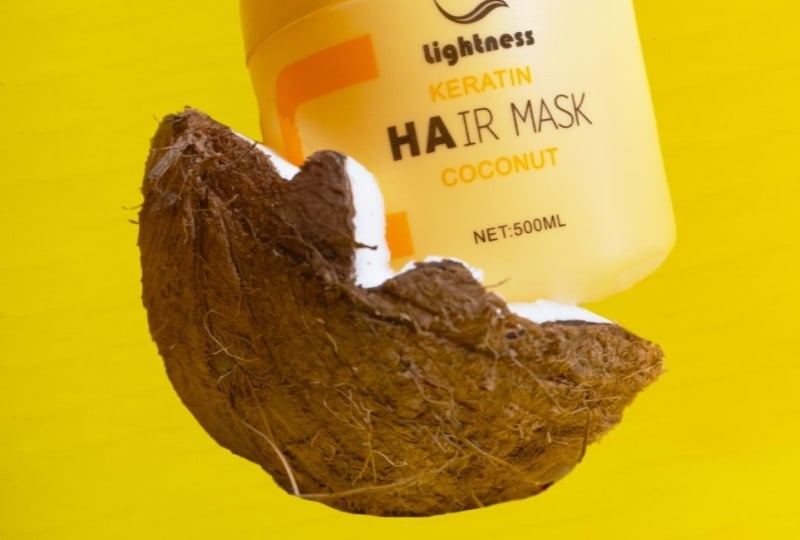
6. Créer la crème des mains: Je vais créer
la deuxième photo maintenant avec cette crème pour les mains, la photo va être un
peu plus compliquée à réaliser, mais le résultat en vaut vraiment la peine. J'aurai besoin d'une noix de coco, peu de sable et d'un
fond neutre pour cela. Je préfère l'ambiance de la plage. L'emballage jaune
et la noix de coco. C'est logique
d'être sur une plage. Je vais prendre
des photos de tous les éléments séparément, puis les
combiner dans Photoshop. La première photo sera celle noix de coco couchée dans le sable. Ici. J'essaie juste d'imaginer
la composition finale. J'ai décidé d'ajouter de petites pierres pour
donner au sable un
aspect plus naturel. J'utilise à nouveau des produits comme lumière
principale, cette fois, j'ai vraiment besoin de créer des ombres
vives pour
imiter la lumière du soleil. Et voici la
dernière photo que j'ai prise. Le format est rho si l'ISO est
toujours réglé sur
100 pour minimiser le
bruit, l'ouverture est de 4,5. Le laisser ouvert
ferait le Blu-ray à la noix de coco. Et ce n'est pas ce que je veux. La vitesse d'obturation dépend de l'
intensité de la lumière ici. C'est juste un 160e de seconde. Ensuite, je vais prendre une
photo de l'autre noix de coco. Je le colle sur
une baguette que j'ai fixée avec du ruban adhésif
à l'intérieur d'un verre. J'ajoute également un
réflecteur doré pour adoucir l'ombre et imiter encore plus
le soleil. Ici, vous pouvez voir que
sur la photo finale, ces paramètres sont
absolument les mêmes. Enfin, je prends
une photo de la crème. Je le fais très simplement. Il est posé à plat
sur le fond. J'utilise Boucle d'or
comme lumière principale. Tournage. Ce produit
est un peu délicat cause de tout le
texte sur l'emballage. Si je le place
sous un angle comme celui-ci, certaines lettres qui font plus allusion
au haut deviennent difficiles à lire. Nous
devons éviter cela. Chaque lettre et chaque
logo doivent être très clairs. Ensuite, je place également deux lames Philips sur
les deux côtés du produit. J'ai choisi ce poste de
façon stratégique. J'ai besoin que les deux faces d'
un produit soient dans l' ombre et que les deux faces soient brillantes. Vous verrez pourquoi je l'ai
fait dans Photoshop. Marchez à travers. Et voici la photo finale. J'ai une photo de la crème
et les électeurs ont des noix de coco. Passons maintenant au montage.
7. Modifier la photo de la crème des mains: Commençons par notre
deuxième photo maintenant. C'est la photo que je
crée dans ce tutoriel. Je vais vous expliquer mon
flux de travail. Je vais me concentrer sur les choix
esthétiques qu'ils font et pas tant sur les différents outils que j' utilise ou sur les techniques que j'applique. Si vous souhaitez un didacticiel
Photoshop plus détaillé, veuillez me le faire savoir et je pourrais le
créer à l'avenir. Pour l'instant,
approfondissons cela. Je vais d'abord
ouvrir les photos de noix de coco que j'ai prises tout à l'heure. Ils sont au
format ligne et c'est pourquoi ils s'ouvrent pour vous dans ce
Camera Raw. C'est ici que je
prépare mes photos pour les retoucher. Je vais juste
modifier certains paramètres pour
rendre ces photos plus lumineuses, plus colorées et plus chaudes. Ensuite, je vais simplement copier les paramètres de
la première photo, les
coller sur la seconde et les ouvrir
ensemble dans Photoshop. La première chose que je veux faire
est de supprimer l'arrière-plan. Je vais donc prendre
l'outil Magic Eraser, cliquer sur l'
arrière-plan pour le supprimer et le tabouret n'est pas parfait. Je dois donc encore travailler sur certaines zones et je
vais travailler sur les bords ou sur la noix de coco et le sable un peu
plus tard également. Mais pour l'instant, je vais juste
attacher cette noix de coco. Il n'était pas très frais
quand je l'ai ouvert. Donc, pour l'instant, j'
essaie juste de le rendre un
peu plus parfait
avec un outil de
tamponnage, un pinceau de cicatrisation et un outil de patch. Mais je veux que
ça reste réel. Je ne veux pas faire un
dessin animé comme la noix de coco. Ensuite, je vais travailler sur
cette deuxième photo de noix de coco. Je vais simplement utiliser l'outil de
sélection rapide pour
le sélectionner et le découper
sur une nouvelle couche. Ensuite, je vais aussi le retoucher. Je dois enlever cette
baguette, évidemment. Et encore une fois, je dois le
rendre un peu plus parfait qu'il ne l'est
tout en restant réel. Quand j'aurai fini de retoucher
cette noix de coco, je vais la déplacer
vers la première photo, redimensionner pour qu'elle ressemble à
la même noix de coco
et je placerai un peu au-dessus. Nous devons maintenant travailler à nouveau sur la crème à l'aide de l'outil de sélection
rapide. Je vais le découper, affiner un peu les bords et changer de couleur. J'essaie de faire correspondre la
couleur au produit réel. C'est donc très pratique d'avoir cet écran à côté de moi et de le
regarder lorsque je fais du montage. Un problème avec
cette crème, c'est que les lettres sur cet emballage
ne sont pas très visibles. Je veux les rendre plus lumineux, donc je vais créer une couche de réglage avec
luminosité et contraste. Je vais rendre cette image plus lumineuse puis travailler avec un masque à l'aide d'un pinceau blanc, je vais révéler
cette luminosité. Ensuite, quand je
serai satisfait du résultat,
je le déplacerai vers
la première image et je commencerai à jouer
avec sa position. Si vous vous souvenez, pendant
la séance photo, je me suis assuré que deux côtés
de l'écran brillaient et que
les deux côtés étaient dans l'ombre. Vous pouvez donc voir que le côté ombragé se trouve juste
sous la noix de coco. Et deux faces qui brillent. Ils ne sont obstrués
par rien. Ensuite, j'ai trouvé une photo de cette plage sur un site de vidéos gratuites
, je pense que cela va très bien
fonctionner. Je trouve que la
correspondance des couleurs est très bonne, ainsi que l'angle sous
lequel cette photo est prise. Je vais le
redimensionner et le bleuir pour lui donner
un aspect plus naturel. Ensuite, je vais travailler un peu avec
le sable, retirant certaines parties, en dessinant
sur certaines parties avec un tampon. Et quand je serai
satisfait du résultat, je passerai
à la phase suivante. J'ai besoin d'ajouter de
la verdure pour rendre cette photo
un peu plus colorée et lui donner
plus d'ambiance tropicale. J'ai donc trouvé cette photo sur un
site de vidéos gratuites. Et en utilisant l'outil Color Range dans le
menu Sélection de Photoshop, je vais sélectionner le
blanc et couper
pour qu'il ne me
reste que ces branches. Je vais les diviser à
l'aide de l'outil Lasso, les déplacer sur l'image,
puis les flouter également. Je m'assure de les brouiller
un peu moins que notre arrière-plan afin qu'ils apparaissent plus près du produit
que de l'océan. Je vais le répéter
pour la deuxième branche. Je voulais vraiment que
ce soit ensemble. Enfin, j'ai trouvé cette touche musicale sur
le même site. Et maintenant j'essaie juste de
supprimer cette couleur bleue. J'avais besoin d'y aller
avec les mêmes outils. Je vais donc dans Select Color Range, puis je clique sur la couleur
bleue pour la supprimer. Et je le fais plusieurs
fois pour cette photo parce que ces bleus
sont différents. Et une fois qu'
il me
restera cette touche, je vais la transférer sur ma photo et placer derrière la crème, mais devant les noix de coco, je veux qu'elle ressemble à du lait
de coco. Comme ça. La noix de coco vient d'être ouverte. Et vous pouvez voir les
éclaboussures de lait. Ce ne sera pas si
dramatique à la fin. Pour l'instant, j'ai juste
besoin de déterminer le placement et la taille de base. Ensuite, je dois
travailler sur la couleur. Je vais donc apporter quelques ajustements,
des couches telles que la luminosité
et le contraste, teinte et la saturation
ainsi que des courbes. Et quand je
serai satisfait du résultat, je travaillerai encore plus
sur la taille de la position et l'
apparence du splash. Je vais créer
un masque afin pouvoir masquer certaines éclaboussures. Il y a de très grandes parties que je ne veux pas voir. Je suis très intéressée par ces petites gouttes qui
volent partout. Et je vais
les dessiner de la même manière que devant la crème pour
lui donner un aspect plus naturel. Et quand je regarde
la photo maintenant, je vois que les noix de coco sont foncées par rapport
à cette touche. Je vais rendre cette chair de noix de coco un
peu plus fière en utilisant uniquement le
filtre de
luminosité et de contraste et en y appliquant
le masque. Il est maintenant temps de
passer à la touche finale. Je vais travailler sur les
bords de ces noix de coco. Je vais les rendre un
peu plus fluides, un peu plus réalistes. Je souhaite ajuster un peu la couleur de cette crème pour les mains. Et c'est tout. C'est ça les gars. Très bien, la deuxième
photo est également terminée. J'en suis content. C'était un peu
plus difficile, un peu plus créé. Cela m'a pris plus de temps, mais j' utilise plus de techniques et d'outils. J'espère que vous apprendrez
quelque chose de nouveau. Passons maintenant à
la troisième et dernière
photo du parcours.
8. Créer la photo Gelato: Commençons à travailler
sur la photo finale. Je vais photographier
cette glace sur
un fond de crème
similaire à celui de son érudit, avec des grains de café et
du chocolat flottant autour. J'ai décidé de le placer au
moins un peu en biais, donc je l'appuie
simplement avec un rouleau de ruban adhésif, le
fixant avec un
peu de ruban adhésif. Et j'ai placé une petite feuille d'
acrylique pour protéger mon fond
de papier de la condensation. Ensuite, je vais faire de ma
déesse ma lumière principale. Je m'assure que c'est assez
brillant et intense. Ensuite, j'utilise mes lampes
Phillips pour éclairer le
produit par l'arrière. Il crée la plus
belle lueur. Et je pense que c'est
un moyen très simple d'améliorer
l' apparence de votre photo et de la
rendre plus professionnelle. Voici à quoi
ressemble la scène en ce moment. Il y a encore une grosse ombre
sur le côté droit et je souhaite la réduire en
ajoutant une autre lumière. Ça ne devrait pas être fort. J'utilise donc ma boîte à lumière
avec l'ampoule pour cette tâche. Et maintenant je ne fais que
prendre des photos. Ici vous pouvez voir la photo
finale i2, le format est incorrect. C'est très important. L'ISO est maintenu à un minimum de 100. L'ouverture est de cinq. Je veux qu'une plus grande
partie du produit soit nette non floue, et
que la vitesse d'obturation soit d'un centième
de seconde. La prochaine étape consiste à photographier
de nombreux morceaux de chocolat. Ils vont flotter et j'ai besoin d'une bonne variété de tailles. Donc je suis juste en train de
le décomposer et j'utilise mes baguettes pour tenir chaque
pièce devant la caméra. Je prends de nombreuses photos sous différents
angles. Il est important d'avoir
une grande variété
de choix lors de
la retouche de la photo finale. Voici quelques photos que j'ai
choisies lors de ce shooting. Les réglages de l'appareil photo sont
complètement les mêmes. La dernière étape de cette séance consiste à prendre des photos de grains de café. Je présente ici
une autre méthode de sécurisation de petits objets. J'ai créé cet appareil avec
du ruban adhésif
et une épingle en papier, et il aide à maintenir un grain de
café en place. Et je peux faire pivoter le faisceau pour le filmer sous
différents angles. Encore une fois, je crée pas mal de photos parmi lesquelles choisir plus tard. J'ai pris toutes les
photos dont j'ai besoin. J'ai une photo de glace, j'ai plein de photos de
chocolat et de grains de café. Passons maintenant
à Photoshop.
9. Rédaction de gelato de grom: Très bien, il est temps de retoucher
notre troisième et dernière photo. Commençons donc. Voici la photo
sur laquelle je travaille dans cette
présentation de Photoshop. Ce ne sont pas les deux autres didacticiels
Photoshop. Je ne me concentre pas tant sur les différents outils et
techniques que j'applique, mais sur mon flux de travail et
mes décisions créatives. Comme d'habitude et travaillant avec
des fichiers au format RAW, ils s'ouvrent dans cette vue
Camera Raw et préparent ensuite la
photo de ce Gilat. Donc, pour le montage, il suffit de
régler la température, contraste d'
exposition et d'
autres paramètres. Ensuite, je le découpe à partir de l'arrière-plan
à l'aide du stylo. Honnêtement, ce sont mes outils
préférés à utiliser. Je ne peux pas utiliser l'outil
de sélection rapide ici car la couleur de fond est
tellement similaire à celle de la glace. Si j'avais une autre couleur
de fond,
disons le bleu, cela apparaîtrait sur l'emballage et rendrait
la photo plus froide. Donc, après l'avoir découpé, je retouche légèrement ou
retouche l'emballage. Ensuite, je commence à
travailler avec les grains de café. Je les ouvre tous et je les
découpe à l'aide de l'outil de sélection
rapide. Permettez-moi de passer à la partie positive. Ici. J'ai
découpé tous les haricots et je les
transfère sur la photo. Il est temps de les placer. Il y a tellement de façons
de les arranger. Je pourrais totalement faire quelque chose à la photo de Rose Lemonade
qu'ils ont faite auparavant. Et je pourrais
les placer tout autour de la glace en volant à
différentes distances, faire des tailles différentes. Mais au lieu de cela, j'
essaie de les organiser
en groupes et de les
agrandir beaucoup plus que dans la vraie vie. Cela fait deux choses. Vous pouvez voir que ce
sont des grains de café, même lorsque vous ouvrez un profil
Instagram, les photos sont très petites lorsque
vous ouvrez simplement le profil. Donc, avoir une grosse jambe qui
le rend très visible. De plus, cela crée cette sensation
alléchante, comme si je
mettais l'accent sur la
saveur avant-gardiste de cette glace. Cela fait allusion à la quantité de saveur de
café que vous allez obtenir. Je mets tous les grains de café sauf un
sur le côté droit de l'emballage
parce que je vais
ajouter des
morceaux de chocolat sur la gauche. Maintenant, je vais ouvrir toutes
mes photos de chocolat
et je vais apporter quelques modifications de base pour faire
correspondre la couleur de ce chocolat à la glace et aux grains de café
autant que possible. Ensuite, je vais sélectionner toutes ces photos et les ouvrir pour les
découper individuellement à l'aide de
l'outil de sélection rapide. Passons maintenant à la bonne
partie où tous
ces morceaux de chocolat
sont transférés la photo et il est maintenant
temps de jouer avec eux. Je ne suis
aucune règle ici, essaie
évidemment de créer un look cohérent
et équilibré. Je joue avec la taille et position de ces morceaux de
chocolat. Et j'ai spécifiquement choisi
ces gros morceaux. Je pense qu'ils ont l'air
plus intéressants que ces petits morceaux
de chocolat polonais que l'on trouve
normalement. Je ne veux pas non plus avoir la
même quantité de chocolat que les grains de café parce
qu'ils pensent que cela surchargerait vraiment cette photo. La phase suivante consistera à rendre les éléments
plus bleus pour donner
plus de dimension à la photo. Maintenant, cela ne semble
pas naturel, car le dessus de cette glace n'
est pas entièrement visible. C'est un peu Blu-ray, il est
donc important
de coller tout ce qui se trouve derrière le devant, à droite. Je vais donc filtrer le flou, le flou gaussien, puis
brouiller les éléments individuels. Et les
grains de café qui restent
devant l'emballage
seront au centre de l'attention. Celles qui se trouvent de ce
côté de l'emballage. Maintenant, nous allons
être un peu flous et ceux qui sont derrière seront de plus
en plus flous. Et il en va de même pour le chocolat. Enfin, je crée
l'arrière-plan. Je prends juste la couleur la glace elle-même, je crée une nouvelle couche et
je la remplis de cette couleur. Et voici la dernière photo. Très bien, il semble que
la dernière partie du cours soit terminée. Maintenant, je suis très content de la
façon dont cela s'est passé. Dites-moi également ce
que vous en pensez.
10. Vous l'avez fait !: Quel voyage nous avons fait. Vous avez appris à faire flotter
des produits sur vos photos. Et j'ai créé mon tout
premier cours Skillshare. Vous ne saviez pas grand-chose, mais j'ai fait des tests en direct pendant que je
créais le cours. Vous n'aurez aucune idée du
nombre d'obstacles, disons, surmontés pour vous faire connaître ce
cours. J'ai été documenté
chaque pas, chaque obstacle et
chaque manière sonore surmonter quelque chose sur mes
histoires sur Instagram. Vous pouvez aller le regarder dans mes moments forts
si vous voulez voir tous les
dégâts émotionnels qu'ils ont subis. Il est maintenant temps pour vous de
créer vos projets. J'ai hâte de voir vos
photos dans la galerie de projets. Je suis très heureuse de
communiquer avec vous et de
voir ce que vous avez créé.
Si vous aimez la partition, n'oubliez pas de laisser un commentaire. Cela rendra ce cours plus
visible pour les autres créateurs. Et si vous voulez
voir plus de contenu sur la photographie de produits, consultez ma
chaîne YouTube, Stanza Della. J'ai partagé quelques vidéos
dans lesquelles j'ai pris
des photos des mêmes produits
avec des concepts différents. Alors jetez-y un œil. De plus, si vous voulez me
contacter sur Instagram, vous pouvez me trouver à
Stanford up Nova, et me glisser dans mes DM, mon startup et ma récession, en me
faisant savoir que vous m'avez trouvée sur Skillshare. J'adorerais aussi communiquer avec
vous là-bas. Je publie des critiques et
des histoires tous les jours. Et c'est tout, les gars. Rendez-vous dans l'épisode de la paix.
 Stancy Nova, Product Photographer & YouTuber