Transcription
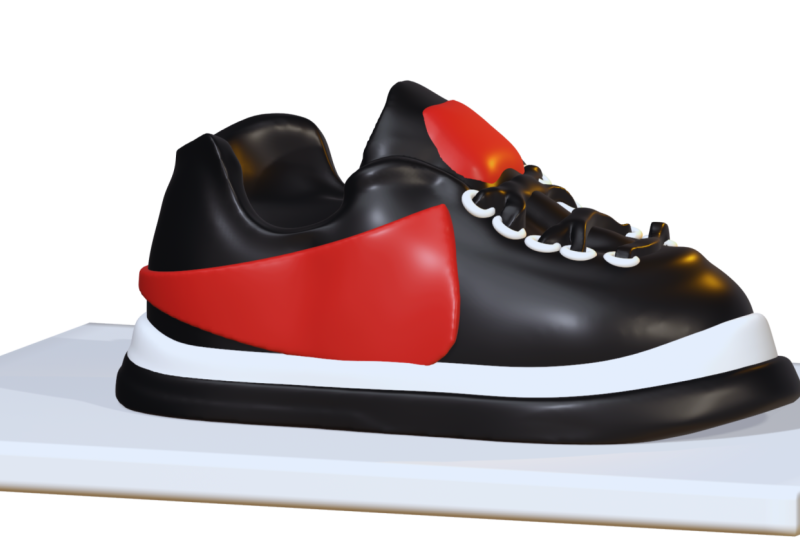
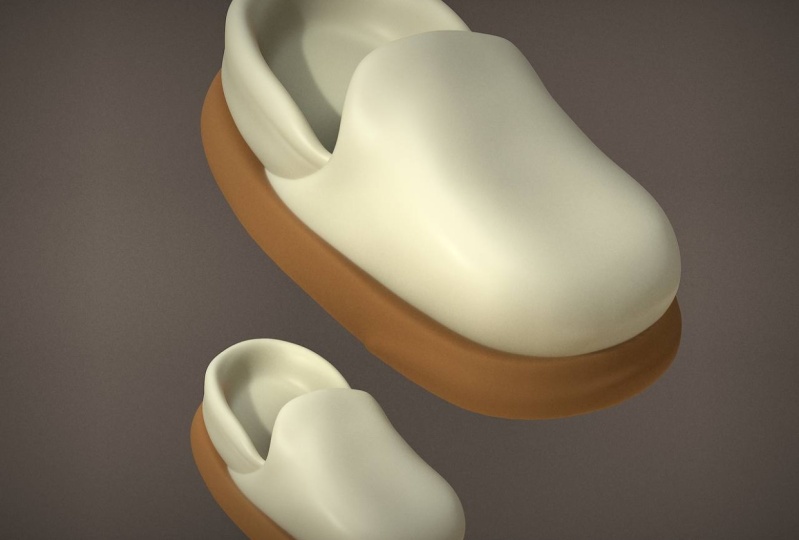
1. Chaussures 3D ! Tutoriel complet de sculpt nomade: Quoi de neuf, les gars, rendez-vous
sans drogue ici. Bienvenue dans un autre
cours Skillshare avec Nomads Scope. Nous allons donc créer
des baskets en 3D. Gardez un œil sur ces baskets. Je pense que je
les calque sur les vans, mais j'ai la version Uniqlo Quoi qu'il en soit, juste vos baskets
habituelles. Tout ce que vous voyez
ici se trouve dans la classe. Il s'agit d'un time-lapse
de ce cours, donc tout ce que vous
verrez, vous l'apprendrez Et c'est à peu près tout. Profitez donc de ce time-lapse et j'espère que vous
voudrez vous joindre à moi pour suivre des cours afin de créer de
superbes baskets pour tous vos modèles 3D Je les fabrique particulièrement pour pouvoir comprendre
comment les utiliser avec impression
3D étant donné que je me lance
dans l'impression 3D de nos jours. Alors oui, c'est à peu près ça. Nous allons faire des baskets
vraiment cool. Merci d'avoir regardé le
time-lapse et j'ai
hâte de vous voir en
2. Projet du cours: Quoi de neuf, les gars,
bienvenue dans le projet de classe. Alors évidemment, nous allons
fabriquer des baskets. J'essaie de rester
aussi bref et concis que possible parce que j'ai réalisé un grand nombre
de ces projets de classe. Et en gros maintenant, vous savez, je veux juste que
vous puissiez suivre le cours, vous pouvez faire exactement comme je le fais, mais aussi essayer d'y apporter votre
propre inflexion S'il y a quelque chose que
tu veux changer, quelque chose que tu veux faire, c'est
ce que je veux aussi voir. Mais bien sûr, ce ne sont
que des baskets normales. Vous pouvez donc l'utiliser pour
créer vos propres baskets. Vous pouvez fabriquer des baskets montantes. La principale chose que je veux que
vous retiriez, c'est de
voir
quelque chose dans la
vraie vie , puis de le
traduire en 3D, en utilisant
simplement des formes de base. Donc, une fois que tu peux penser comme ça, tu peux à
peu près tout faire. C'est donc en quelque sorte mon
objectif principal avec ce cours, c'est de vous faire
réfléchir à la création d'objets partir d'
images 2D issues de la vie réelle. Il suffit d'y penser
de manière à pouvoir
les créer en 3D résoudre des problèmes en 3D et à utiliser formes
simples en 3D pour
créer des objets 3D sympas Combien de fois ai-je dit 3D de
toute façon, alors c'est à peu près tout. Assurez-vous de télécharger
l'image de référence. Cela se trouve dans les projets et les ressources, ainsi que dans mon propre environnement
personnalisé. C'est donc là aussi. Et je vais mettre quelques vidéos pour
que vous puissiez voir comment les installer. En fait, je pense que je vais
vous expliquer comment installer
l'environnement, mais je vais également inclure
ces vidéos. Ensuite, vous serez prêt à partir. Voici donc comment importer
l'environnement. L'environnement est donc
là avec les lumières. Vous faites défiler la page vers le bas et vous voyez
l'onglet Environnement. Voici à quoi cela ressemble
sans environnement. Donc, l'environnement et juste
la lumière ambiante vraiment l'air plutôt bien. Voilà pour ce qui est de l'environnement. Donc, évidemment, si vous faites défiler la page vers le bas, vous pouvez modifier l'
exposition et d'autres
paramètres de ce genre en fonction de l'environnement ambiant
et de la rotation. Ainsi, pour importer votre environnement
client, il vous suffit d'appuyer sur environnement. Vous allez dans Importer
et vous voyez que ce sont toutes les options
par défaut. Ci-dessous. Ce sont tous
ceux que j'ai ajoutés. Il ne vous reste donc plus qu'à importer des photos. Ensuite, il vous suffit d'
importer la photo que vous souhaitez utiliser pour votre environnement. Et une fois que vous l'aurez
fait, cela apparaîtra ici. Je voulais utiliser
celui-ci ou celui-ci. Ils affecteront tous votre scène. Nous allons donc accéder à notre environnement principal
par défaut. Très bien, passons donc à
la vidéo suivante, Getting Started
3. Pour commencer: Très bien,
préparons d'abord notre scène. C'est le réseau, Amazon. Je vais laisser ça
allumé parce que j'aime y
mettre une sorte de plancher. Alors faisons-le très rapidement. Nous allons donc simplement
y aller, ajouter une boîte blanche. Et la boîte, nous pouvons simplement la rétrécir. Utilisons notre gadget qui
sera là. À moins que vous ne le réduisiez de cette façon. Ça va grossir un
peu. Et nous pouvons le réduire à nouveau. Vous pouvez continuer
et le valider. Et passons à l'avant. Oups. Si vous touchez un front, encore une fois,
il va simplement vers l'arrière. Faisons donc en sorte
qu'ils soient devant. Et je vais juste l'
abaisser pour
qu' il soit juste en dessous de
la ligne blanche. OK, nous avons donc
quelque chose comme ça. Je n'ai pas vraiment besoin du
réseau, alors je vais l'éteindre. Je pense que ce sont ces paramètres ici et ensuite je vais
juste avoir une grille parce que je n'aime pas vraiment la
voir tout le temps. Maintenant, nous avons cette
sphère sur
laquelle il suffit de cliquer dessus et nous
n'en avons pas vraiment besoin. Allons donc dans notre
menu Scène et supprimons-le simplement. Donc, la boîte,
changeons son nom en étage, nous allons
donc l'utiliser comme étage. Et encore une autre chose, vous
remarquerez que mon argile est en quelque sorte de cette vraie couleur rougeâtre Et c'est parce que
si tu y vas, j'utilise une casquette Mac. C'est la valeur par défaut, mais elle prend en compte
l'environnement
sous différents éclairages
et autres facteurs de ce genre. Je trouve donc que
c'est plus facile à voir. Il suffit donc de taper sur le capuchon du tapis et le vôtre pourrait être différent,
alors il suffit de taper dessus. Et j'aime utiliser cette pâte à modeler
par défaut. Je pense que c'est le
plus facile à voir. Revenons donc à
notre menu de scènes ici. Et nous ajouterons, eh bien,
j'avais un cylindre. Et j'aime utiliser des cylindres
pour la base des baskets, la base du shoot.
Nous avons donc un cylindre. Mettons en avant notre
image de nos baskets. Nous allons donc appuyer ici. Image de référence. Et j'ai déjà le
mien, mais si ce n'est pas le cas, il
suffit d'appuyer sur cette petite
image, d'importer des photos. Ensuite, il vous suffit de trouver votre
image et de cliquer sur Ajouter. Ensuite, il apparaîtra ici et il
apparaîtra à l'écran. Si tu veux le
mettre ailleurs. Si vous souhaitez le
placer sur l'écran, appuyez
simplement sur Transformer. Ensuite, vous pouvez le déplacer. Tu peux le placer. Et tu remarqueras
que tout est noir. Il vous suffit donc de taper sur l'
écran et vous
revenez à la modélisation. Très bien, alors
allons-y et validons cela. Nous pouvons maintenant utiliser tous
nos autres outils ici. Et nous voulons d'abord créer
l'âme. Et bien sûr, je
ne vais pas les faire exactement comme les chaussures. Ça va être un
peu stylistique. Donc je vais juste
réduire les choses. Vous pouvez
peut-être aller à l'avant pour quelque chose comme ça. Je vais le déplacer vers le bas pour qu'il soit
juste au-dessus du sol. C'est plutôt bien. Maintenant, nous allons simplement l'
étirer et le manœuvrer jusqu'à ce qu'il
ressemble à une âme de sneaker Vous ne pouvez donc pas vraiment le
voir très bien sur l'image. Mais vous pouvez toujours
regarder
une chaussure de sport ou regarder
votre pied et vous aurez compris, aurez une idée de
la forme Alors d'abord, je vais juste le
réduire un peu de cette façon. Nous avons donc quelque chose comme ça. Et allons-y et en fait, nous n'
aurons pas à remailler Vox Je vais juste m'inquiéter
Misha, pour le rendre un peu plus dense Mais je ne pense pas que nous
devions le faire pour l'instant. Je vais m'en tenir à ça. Oh, j'ai oublié. Je ne peux pas le faire cette façon et ensuite appuyer sur le
haut parce que ça tourne, ce qui est un peu ennuyeux,
mais c'est bon. La prochaine chose que j'aimerais faire est de définir la symétrie
de ce cylindre de manière à ce que, lorsque j' utilise l'outil de déplacement, je l'
étire pour qu'il prenne la forme
d'un pied ou d'une chaussure. Je voulais étendre
à parts égales le bas et
le haut
plutôt que de vous
le montrer au cas où cela n'aurait pas
beaucoup de sens. Je suis donc dans mes outils,
je vais utiliser move. Je vais juste l'
agrandir un peu. Voici donc la symétrie. Et essentiellement, la symétrie
vous permet de faire quelque chose d'un côté
et la même chose se produit. Elle est symétrique sur
le côté opposé. Vous pouvez donc placer la
ligne de symétrie au milieu. Et des choses peuvent se produire
ici et ici. Vous pouvez avoir une ligne de
symétrie ici. Et les choses se passeraient
en haut et en bas. Vous pouvez également tracer une ligne de
symétrie le cette partie et penser qu'elle se produira sur la surface avant
et sur la surface arrière. Ce sont donc vos trois endroits
où la symétrie peut se produire. Et c'est ici. Vous avez x, y et z,
et une petite astuce pour les voir, il suffit d'
aller sur la ligne d'affichage. Cela m'aide généralement. J'ai accidentellement
cliqué sur le dos. C'est pourquoi vous voyez
la ligne rouge sur le filet arrière. Mais je vais
cliquer sur celui-ci. Et maintenant, vous pouvez le voir là-bas. De toute évidence, celui-ci
serait le haut et le bas Le vert serait le billet orienté vers l'avant, le dos
et l'arrière C'est tellement technique, donc c'est logique. Ensuite, le bleu représente
la gauche et la droite. Mais cela ne fait aucune
différence maintenant car je n'ai pas sélectionné la symétrie. Vous devez donc vous assurer
que vous l'avez sélectionné. Et c'est ce qu'il fait. Donc, ce dont je
parlais tout à l'heure
à propos de la symétrie, c'est qu'il faut être capable de bouger. Vous voulez que tout
se passe bien. Donc le vert, maintenant on peut déplacer le haut et
le bas comme ça. Sinon, si vous n'avez pas symétrie et que vous ne le faites
pas de cette façon, vous essaierez de l'étirer pour en faire
une chaussure de sport et vous aurez ce qu'il vous faut, mais cela ne fonctionne pas vraiment Donc, vous voulez juste de la
symétrie et vous voulez la ligne de symétrie verte
ou n'importe quelle autre ligne. Parfois, il peut s'agir
d'une couleur différente. Si nous voulions le retourner, le changer
ou le retourner, les couleurs peuvent être différentes, mais la position est
ce qui compte le plus. OK, alors allons-y
et créons une forme semblable à celle d'une chaussure. Je vais donc le faire assez grand. Et je vais juste
étendre les choses. Cet oiseau, je vais le ramener. On peut vraiment se débarrasser
du sol. Cachons-le
pour que je sois sur place maintenant et je vais juste
toucher ce petit globe oculaire Maintenant, nous pouvons simplement le
masquer pour voir un
peu mieux notre plan. Mon problème, c'est que je n'arrive pas à le
mettre à plat de cette façon. OK, donc nous utilisons
le mouvement et nous voulons
juste le réduire un
peu de ce côté. Et puis un
peu plus gros de ce côté. Mais je veux qu'il soit rond. Comme si je voulais que ce
soit beau et rond. Parfois, il
suffit de le peaufiner jusqu'à ce qu'il ressemble à la forme de votre chaussure
classique Quelqu'un dit quelque chose
comme ça, c'est très bien. Ça fait du bien.
Nous allons donc prendre l'avant. Alors maintenant je vais revenir
ici et ce cylindre, je vais le renommer Soul Cela peut donc être notre âme. Et on dirait que
c'est assez droit. Allons-y et ajoutons. Oups, revenons
au menu Scène. Nous y voilà, revenons
au menu Scène et nous pouvons
rallumer notre box. Et nous pouvons voir que nous avons
comme l'âme sur le sol, ce qui semble
plutôt beau jusqu'à présent. OK, alors maintenant nous devons le faire. Il y a une section à l'arrière
et une section à l'avant. Et c'est là
que les choses se compliquent. Tu dois en quelque sorte trouver un bon moyen de créer ces formes Je pense donc que c'est un bon
moyen de créer la forme. Nous pouvons soit utiliser un cylindre ,
car nous obtiendrons alors
ce genre de solution enveloppante Mais il se peut qu'il soit un peu
plus difficile de façonner cette façade avec le cylindre. Je pense donc à ce que je vais
utiliser comme sphère. Nous allons donc en quelque sorte façonner ce front. Quand devrez-vous
creuser l'intérieur ? Je pense que
c'est la meilleure solution. Ajoutons donc une sphère. Et nous utilisons notre gadget et
vous pouvez le valider. Et nous allons l'évoquer
et nous allons le réduire. Ce sera la partie
supérieure de la chaussure. Il s'agira donc essentiellement de le positionner et de l'ajuster de manière à ce
qu'il s'adapte. Alors peut-être que je vais l'aplatir. Et je ne m'inquiète pas trop pour le
bas car je peux toujours le couper. On
peut toujours couper. Donc tu veux juste
créer les formes générales. Ensuite, nous pouvons simplement nous
adapter selon nos besoins. Quelque chose comme ça
est plutôt bien. Mais il est évident que vous avez
ce rôle à venir. Pour cela, nous pouvons utiliser move. Je vais le rendre assez petit. Et pour l'instant, je
veux avoir la sphère. Je veux le déplacer comme ça. Je veux que ce soit égal. Ce n'est donc pas la bonne ligne de
symétrie. Je vais donc accéder
à la symétrie, appuyer dessus pour la désactiver. Ce n'est pas le bon non plus. Je veux donc utiliser du bleu. Il est donc évident que ce genre de choses
augmente et augmente encore un
peu plus. Alors agissons. Assurez-vous que la symétrie est activée. Assurez-vous que la
sphère est sélectionnée. Et ensuite, faisons
un peu glisser les choses vers le haut. Parfois, je peux agrandir un peu l'outil de
déplacement. De cette façon, c'est un
peu plus fluide. Tout est un
peu plus fluide. Je trouve que ça a l'air plutôt bien. Maintenant, nous pouvons regarder le haut et nous pouvons l'
étaler un
peu, en l'aplatissant. Nous pensons donc que ça
a l'air plutôt bien. Et j'
aime vraiment beaucoup la forme. Je n'ai pas vraiment besoin qu'il soit aussi
étroit que sur la photo, je le fais de manière très stylisée Je n'ai donc pas vraiment l'
impression que cela doit
être exactement comme sur l'image. Nous devons donc faire un aller-retour, puis
tout remonte,
vous savez, vers l'
arrière de la chaussure Je pense avant de l'
intégrer à l'âme. Ce qui exigera de
ne pas utiliser symétrie car
elle n'est évidemment pas symétrique Je pense que je vais essayer de
créer ces petits angles qui se détachent pendant que nous
utilisons encore la symétrie. Essayons donc de faire glisser. Faites glisser. Eh bien, je n'aborderai pas les
différences entre le déplacement et le glissement. Utilisons simplement le drag. Donc je fais juste un peu
traîner les côtés. Déplacer déplacerait en quelque sorte une
plus grande partie de la surface. Le drag est un peu plus
précis avec les mouvements, par
exemple, je peux
le faire avec le drag. Déplacez-vous. Essaie de bouger davantage, tu
vois ce que tu veux dire ? C'est donc la
principale différence. Je n'y voyais pas vraiment de
différence, mais il y en a une. Et je le sais parce que
j'y travaille beaucoup. Mais je ne sais pas
si c'était une bonne je ne sais pas si c'était
une bonne démonstration, mais il y a une différence. OK, alors
regardons l'image. Oups. Ça a l'air plutôt bien.
La seule autre chose, c'
est que c'est peut-être aussi un
peu gros, alors je devrais peut-être voir si nous pouvons le réduire un peu. OK. Je pense que c'est mieux. Je veux juste m'assurer
d'avoir de la place pour la partie arrière de la chaussure. Donc je pense que ça
a l'air plutôt bien. Il est plus évident que cette
langue sort un peu. Essayons donc à nouveau d'utiliser le glisser-déposer. Et essayons d'y
faire un peu plus bonne impression. Nous pourrions peut-être simplement
ajouter ça , un peu comme ça. Vous pouvez également ajuster cette partie de la chaussure. Vous pouvez toujours voir tout ce
que vous voyez et que vous voulez changer ou qui ne vous
semble pas correct ? Vous pouvez toujours l'ajuster. Je pense que je veux le
rendre un peu plus rond. Comme si je voulais réduire
un peu plus cette partie . Il suffit donc de
pousser et de tirer. Chez les patients. Donc tu as quelque chose comme ça. Ça a l'air plutôt bien.
Il n'est pas nécessaire que ce soit parfait. À ce stade. Nous ne faisons que créer
les principales formes de base. Vous remarquerez maintenant que
l'argile commence à s'étirer et que vous
constatez certaines de ces imperfections C'est tout à fait normal. Je pense donc que ce que
nous allons faire maintenant, c'est le couper parce que vous pouvez voir
qu'il sort du bas Assurez-vous donc simplement que la
sphère est sélectionnée. Je vais prendre la garniture avant. Et j'utiliserai le rectangle, qui est généralement celui
que j'utilise le plus. Tu fais un rectangle. Tout ce qui est en
blanc est effacé. Très bien, maintenant que
je l'ai découpé, allons-y et
créons un maillage 3D en voxels Et cela va solidifier un peu
cette partie de la
chaussure Pour faire preuve de négligence, tu n'as qu'à
monter ici, Foxhole. Ensuite, vous
serez jumelé. Faisons environ 200 mailles. Et vous pourriez voir, et en fait, si jamais
cela se produit, il
suffit d'annuler et de revenir à l'
endroit où vous vous trouviez à côté, de lancer d'autres tirades, de subdiviser, puis de passer au voxel subdivision ajoute simplement
plus de géométrie au maillage C'est ce que nous avons fait en
premier, nous sommes allés ici, nous sommes allés subdiviser Cela divisait en quelque sorte toutes
les petites formes
qui s'y trouvaient. Cela les a simplement divisés. Donc, une fois que nous avons
créé le voxel Ramesh, c'est un peu plus clair ou ça a l'air mieux qu'il ne l'était au
moins Vous n'avez donc pas vraiment besoin
de savoir exactement ce que c'est,
mais souvenez-vous simplement que si vous
faites une boîte ou que vous remaillez, cela a vraiment l'air N'oubliez pas d'entrer ici, de le diviser en plusieurs phases et de le subdiviser Et vous pourriez aussi me voir faire voxel émerger d'ici. Ce n'est qu'un raccourci. Mais ça l'est, oups. C'est un raccourci, mais
c'est exactement pareil. Je pense que c'est le raccourci. Vous ajoutez des raccourcis. Vous pouvez ajouter des raccourcis ici. J'ai juste le voxel.
Tu te souviens du raccourci ? Parce que je l'utilisais souvent. Maintenant, ce maillage est un
peu plus résistant et vous
pouvez le lisser. Il suffit d'utiliser Smooth Like pour vous assurer que la symétrie
est trop longue, car nous, tout est toujours symétrique Parfois, j'
aime juste arranger les choses. Je n'aime pas qu'il soit aussi proche du
produit fini que je travaille Donc ça a l'air
plutôt bien. Et nous n'
aurons peut-être même pas à Hello This. Peut-être, mais il se
peut que nous n'ayons pas à le faire. Je n'en suis pas encore sûr. Passons à l'arrière
de la chaussure maintenant. Je pense que le moyen le plus simple d'
y parvenir serait probablement de dupliquer l'âme. Nous allons donc aller sur les lieux.
Nous allons le dupliquer. Nous allons donc appuyer sur les
trois points. Cliquez sur Clone. Et nous appellerons
cela « Back Heel ». Et pendant que nous y sommes,
renommons cet étage, ou F, F LR Et cela renommera la
partie supérieure de la chaussure, le devant. Et puisque c'est l'extrémité
avant de la chaussure. OK, nous avons donc fabriqué notre talon
arrière en forme de clone. Déplaçons-le vers le haut. Et peut-être que nous n'aurons peut-être pas
vraiment à le réduire. Peut-être que nous allons juste
l'étirer
un peu , puis peut-être l'
étirer de cette façon Et ensuite,
regardez à quoi ça ressemble. Déplaçons-le donc vers l'arrière
et vers le bas. En fait, ça a l'air bien. Maintenant, je voudrais aborder cette
partie un peu plus en profondeur. Je vais donc ramener
cette pièce. Ce n'est donc pas la bonne symétrie
parce que si je la déplace, alors vers le bas, nous
irons dans l'autre sens. Passons donc à notre
symétrie et décochez-la. Et en fait, vous
n'en aurez peut-être pas besoin. Je vais le mettre en rouge juste
parce que c'est la valeur par défaut. Mais je ne pense pas que nous
allons utiliser une quelconque symétrie. Passons à l'action. Désactivons la symétrie. Tu sais quoi ? J'ai une meilleure idée.
Nous sommes donc sur ce match. Utilisons le gadget
et étirons-le. Élargissons-le de cette façon. Déplaçons ça vers le haut. Je pense donc que je veux que le talon
soit aussi haut. Je pense que c'est une
bonne idée, je pense que c'est un bon point de départ. OK. Je vais donc retourner à l'avant. Je veux le couper parce que nous
n'avons besoin que de la partie arrière. Je pense que je veux le
réduire à peu près. Utilisons donc
le découpage du rectangle et
découpons-le à peu près ici. Nous dessinons simplement un
rectangle et il devrait couper uniquement cette partie sur laquelle
nous étions en train de travailler. OK, alors faisons un voxel
Ramesh. Alors allez ici. Ok, faisons donc un maillage
3D autour de 200. Très bien. Nous pouvons régler ce problème
4. Partie 4: OK, donc c'est beau et fluide. Maintenant, il faut que cette partie arrière passe
à l'intérieur de l'autre pièce. Alors cachons-le. Cachons le talon arrière. Et découvrons d'abord
cette partie. Étant donné que l'autre
partie est derrière tout cela, nous voulons nous assurer
que c'est parfait. Nous voulons donc désactiver la symétrie et commençons simplement à la déplacer dans la forme
que nous voulons. Nous allons donc utiliser move. Nous avons désactivé la symétrie. Et maintenant, vous pouvez simplement le
tirer et il
tirera simplement les pièces que vous voulez. Et je
veux juste un équilibre parfait autour du talon. C'est tout ce que je recherche. Vous pouvez également éteindre
le plancher s' il est un peu plus
difficile à voir. Je vais l'agrandir un
peu parce que je veux qu'il bouge de
manière assez uniforme. C'est pourquoi je
l'agrandis un peu. Parfois, je dois le
réduire parce que je
veux vraiment que ce soit uniforme. Il
faut donc parfois le manœuvrer. Donc vous ne le faites pas, vous ne
faites que comprendre les côtés. Je ne veux pas que cette partie
vous gêne. Tu sais, tu ne veux pas le
déplacer d'ici parce
que tu
déplaces aussi tout ça. Alors parfois, il
faut juste être un peu prudent. Mais, vous savez, lentement mais sûrement simplement déplacez
simplement les choses pour
qu'elles soient égales. OK. Je veux dire, c'est plutôt bien.
Et je me disais aussi que je devrais
peut-être réduire
ce courant. En fait, je vais
réactiver la symétrie parce que je peux voir
le bleu et je peux voir que le devant est
toujours assez symétrique Ce n'est pas le cas, ce n'est pas complètement, mais c'est quand même suffisant pour
que je puisse simplement appuyer dessus et ça
a toujours l'air plutôt bien. OK, maintenant que nous
avons ce rôle en place, qu'est-ce qui est un peu
plus logique à ramener ? Passons à notre
menu Scène et nous
ramènerons le talon arrière. Nous pouvons donc maintenant le mettre
en place. Je vais donc utiliser Move à nouveau. Assurez-vous que je suis à l'arrière. Et je ne pense
pas avoir besoin de symétrie parce que la forme
n'est pas symétrique Je vais donc juste
essayer de faire entrer ça dans le vif du sujet. Et je vais bien, en fait.
Cela ne me dérange pas que le haut ne soit pas complètement
enfoncé. C'est surtout le fond
qui m'intéresse. Donc,
je pense que c'est plutôt bien comme ça. Alors maintenant, pour le haut, mon voyage consiste à utiliser cette partie aplatie
et à l'aplatir J'aimerais le faire parce que
c'est un moyen facile
de l'acheminer là où
je devais aller. Comme ça. Et je vais juste aplatir
pour que ce soit un peu uniforme Ensuite, je vais juste prendre
une forme lisse et voir comment
elle
se situe par rapport à l'autre forme. Il en va de même pour ce côté. Je vais juste utiliser du plat. Il suffit d' aplatir cet aplatissement un peu plus
cet
aplatissement
pour que
nous puissions voir où la partie supérieure entre dans le Et si vous vous trompez,
n'hésitez pas à annuler et à réessayer. Assurez-vous que c'est
assez fluide là-haut. Ensuite, nous allons simplement utiliser du doux et le rendre beau
et propre. Donc quelque chose comme
ça me semble une bonne chose. Très bien, alors
creusons ça à l'intérieur. J'aime utiliser plusieurs couches
de bons outils pour cela. Il y a une couche et nous pourrions, ou nous pourrions utiliser un masque. Le masque pourrait en fait être mieux, en particulier à des fins
pédagogiques. Mais je vous le montrerai plus tard
puisque je l'ai mentionné. Donc, la sous-couche diminue
presque comme une couche elle-même. Vous pouvez l'ajuster ici en fonction
de l'intensité. Donc, si j'ai une
très faible intensité et que j'utilise l'outil de couche,
nous n'avons pas besoin de symétrie. La forme n'est pas symétrique. Il suffit de créer un calque et effacer, c'est comme un calque Vous pouvez le peindre et
vous avez une autre couche. Est-ce que ça. Bien sûr, vous pouvez augmenter l'intensité
et elle sera plus profonde. C'était donc très
utile. Et parfois
je peux m'en servir pour
quelque chose comme ça. Parce que c'est possible, cela
pourrait probablement fonctionner. Mais un moyen d'être plus
précis est d'utiliser un masque. Nous sommes donc sur le dos,
nous utilisons un masque. Nous n'en avons pas et nous n'avons pas besoin symétrie car la
forme n'est pas symétrique Eh bien, combien de fois
je vais le dire. Mais maintenant, avec la masse, vous
pouvez simplement dessiner ici. Vous pouvez donc simplement utiliser
vos compétences en dessin. Il suffit de faire entrer l'
intérieur de la chaussure, la
colorier et vous pouvez agrandir légèrement la taille Tu peux le colorier comme
ça. Ça a l'air plutôt bien. Et bien sûr, vous pouvez utiliser le démasque ou vous pouvez simplement y aller de près
si vous voulez donner un
peu plus de détails et simplement corriger les lignes Tu en es content. Je pense que je vais le
démasquer un peu. J'ai juste l'impression que c'est un
peu fin à l'arrière. Et je veux juste que ce soit équilibré. OK. Donc je pense que ça
a l'air plutôt bien. Nous pouvons donc maintenant utiliser l'inverse. Nous allons donc aux paramètres
de masse ici. Nous pouvons utiliser Invert. Maintenant, c'est la seule
partie qui est ouverte, donc c'est la seule partie
qui sera affectée. Vous pouvez donc prendre votre Gizmo et le pousser vers le bas comme
ça. Vous pouvez maintenant accéder au masque
et vous pouvez l'effacer. Et c'est essentiellement la même
chose que nous avons fait avec Layer, sauf que c'est juste un
peu plus. Vous pouvez le contrôler un
peu plus car vous pouvez vous
assurer que vous le faites
lorsque vous utilisez une couche, vous devez
tout faire d'un seul coup. Et puis, une fois que vous aurez soulevé l'Apple Pencil et que
vous aurez
commencé un autre trait, vous ne
pourrez pas nettoyer les bords, vous commencerez simplement à créer une nouvelle couche de profondeur. Alors allons-y
un peu. simplement parce que j'aime que
tout soit propre, même si je ne veux pas le voir. Je m'embête juste
quand les choses ne vont pas, du moins un peu plus facilement. Ensuite, je pense que je veux aplatir un peu
cette partie. Prenons donc un outil aplati,
agrandissons-le un peu Je pense que je veux juste aplatir cette partie comme ça Lissez-le. Je vais faire la même
chose ici aussi. Peut même utiliser la piste. OK, donc pour cette
petite pièce ronde et gonflée, je pense que je veux utiliser du gonflage Gonfler. Cela peut être un peu
difficile à faire parce que nous ne
pouvons pas, nous ne pouvons malheureusement pas obtenir les deux
côtés à la fois. Mais essayons-le. Nous utilisons donc le gonflage pour
obtenir un rayon d'environ 75. Je ne pense pas que la symétrie nous
aidera. Ici, malheureusement parce que je ne pense pas que
cette forme soit symétrique Nous allons donc essayer
sans symétrie. La symétrie est en fait
l'un de mes outils préférés. Et en fait, ça
a l'air plutôt bien. Maintenant que je suis en train de l'essayer. C'est un peu difficile de se
rencontrer de l'autre côté. Mais je pense que c'est le cas, je pense que
cela fonctionne plutôt bien mieux que prévu. Très bien, donc je pense que j'
aime bien ça. Il y a donc certaines
choses que nous pouvons faire. Nous pouvons l'aplatir parce qu'en ce
moment , il
sort un peu du Vous pourriez donc simplement
l'aplatir
comme s'il n'avait pas vraiment
besoin de beaucoup de travail Ensuite,
lissez-le légèrement pour qu'il soit naturel et propre et qu'il fasse
partie de l'autre partie du talon. OK, alors maintenant
je pense que je vais utiliser couche et approfondir les choses un
peu plus ici. En fait, peut-être pas si profondément. Diminue un peu l'intensité. Peux-tu juste faire quelque chose comme
ça et ensuite le lisser ? OK. Et je voudrais aussi ajouter que
maintenant les baskets ont une
petite pièce élastique. Mais je pense
que pour cela, je veux juste ajouter un
petit morceau de filet, peut-être comme un carré ou une boîte. Je vais donc ajouter une boîte. Utilisez notre gadget pour le réduire. Rétrécissez-le de cette façon. Et nous
voudrons probablement me réduire un peu. Et puis il suffit
de l'incliner et de le mettre dedans comme ça Je vais le valider. Ensuite, je
vais juste arranger les choses. Vous pouvez utiliser la symétrie. Et c'est normal que
ça fond comme ça. Je pense que c'est très bien. Je vais juste le repositionner. Ensuite, je vais utiliser move. En fait, avant d'utiliser Move. Clonons ça pour le
mettre de l'autre côté. Alors prends la boîte, on va
y aller, on va la cloner. Nous en avons donc un
que nous pouvons modifier et
faire de même
de ce côté-ci. D'accord ? Maintenant que nous en
avons deux différentes, désactivez la symétrie et
déplacez-la manuellement. Déplacez l'outil comme ceci. Et je pense que c'est très bien. Je ne pense pas
avoir vraiment besoin d'en faire plus avec ça. Ça a l'air plutôt correct. Et comme nous l'avons là, vous pouvez en
prendre, disons la
terre battue, à
condition d'être sur
la partie arrière du talon. Nous pourrions faire pour le rendre
un peu plus propre en nous débarrassant d'une partie
de cette argile. Aplanir les choses. Peut-être mieux l'aplatir et faire croire qu'il y
en a plus, qu'il y a plus d'argile ici Appuyons sur Solo. Il a cliqué sur Solo et vous pouvez
voir ce qui se passe. Voyez comme il y a
beaucoup d'argile là-bas. C'est pourquoi c'est parfois pour cela qu'il est un peu plus
difficile de déplacer des objets. J'essayais juste de le déplacer vers
le bas comme ça Et je vais prendre ça
et appuyer sur Move. Et je vais juste le
déplacer un peu plus loin. Comme ça. Je pense que cela fonctionne un peu mieux. Et pour ce qui est de cette partie, je pense que nous pouvons le
laisser pour le moment. Je suis content. Je suis très content, c'est comme ça que ça
se voit sur le côté. Maintenant, je suis juste en train de l'
étirer pour le cacher un peu Nous y voilà. Maintenant, faisons la même
chose de ce côté. Nous utilisons donc move. Et nous allons simplement le mettre en place. Faites bouger un peu plus petit. Et vous savez quelle est la
symétrie activée et c'est pourquoi elle la désactive. Je me demandais pourquoi
tout bougeait. Maintenant, nous allons simplement l'
étendre comme nous l'avons fait l'autre côté jusqu'à ce que
nous en soyons satisfaits Ça a l'air bien. Je pense que cela
ressemble à du cache élastique. Travaillons donc sur ce talon. Nous devons donc d'abord nous
débarrasser de cette symétrie. Alors on va y aller, éteindre ça. Regardons donc
le recto et
supposons que le masque de sélection
utilisera le rectangle
et que nous devons créer ce petit
bout rond sur le devant. Donc ça commence un peu ici. Nous allons faire notre
triangle à peu près ici. Alors peut-être quelque chose comme ça. Mais vous pouvez voir
que c'est vraiment le cas, même si nous utilisons l'outil de masque, l'outil de masse normal, voyez à quel point ce n'
est pas vraiment le cas, nous n'
obtenons pas vraiment autant de détails Ce que nous devons
faire est donc subdivisé. Cela ira ici et
nous allons le mesurer à nouveau. Nous aurions peut-être
dû le subdiviser, le mimer en 3D avec lui et
voir à quel point tout cela est moche Nous devons donc le subdiviser. Multi-débit, subdivisez,
peut-être divisez à nouveau, puis passez au
maillage 3D des voxels, puis à Et c'est bien mieux. Alors maintenant, nous allons
faire la même chose. Nous allons appuyer sur Front. Sélectionnez un masque, un rectangle, excusez de passer
l'aspirateur à l'étage. Ok, ça a l'air bien mieux. Maintenant, nous allons prendre notre
masque et nous voulons le faire, nous pouvons le démasquer
parce que nous le voulons Et je ne pense pas que nous voulions
Symetry Bullet. Essayons-le. Vivons dangereusement. Parce que nous voulons
simplement créer cette courbe. Vous devez donc à nouveau utiliser
vos compétences en dessin. OK, cela n'a
rien fait sur leur côté, ce qui est normal, je suppose que je vais désactiver la
symétrie au cas où. Je ne veux pas qu'il arrive quoi que ce soit
de ce que nous venons de faire. Maintenant, nous voulons juste
en faire une belle courbe. Comme ça. OK, alors maintenant
prenons notre masque de sélection. Nous allons dans les
options du masque et inversons. Alors maintenant, j'espère que nous
pourrons utiliser le gadget. Et il se peut que
nous devions le faire, que nous
devions tout agrandir. Je pense que cela a plutôt bien fonctionné. Nous pouvons maintenant revenir à notre masque de sélection,
accéder aux Options et simplement effacer.
Maintenant c'est plus grand. Il y a donc une autre chose que nous pourrons
faire plus tard. Nous allons reprendre Select Mask
, rectangle. Et nous voulons qu'
il y en ait un peu,
qu'il devienne un peu plus petit et qu'il atteigne le haut Essayons donc de masquer
toute la partie inférieure cette manière à l'aide de notre gadget, puis de réduire la quantité de taches sur cette partie Comme ça. Revenez en arrière, même chose, allez
masquer, effacez les paramètres. Et puis vous avez
quelque chose comme ça, ce que je trouve sympa. Ça a l'air bien.
5. Partie 5: Bien sûr, il y a d'
autres options ici. Vous pouvez prendre l'outil de rainage, aller jusqu'au talon arrière Et cela peut être un peu délicat. Je vais peut-être commencer
par le backend. Tu dois reprendre tes talents de
dessinateur. Donc, avec Crease,
faites peut-être quelque chose comme ça. Passez de l'autre côté. Celui-là est un peu trop haut, je crois. C'est encore un peu haut. Je trouve que ça a l'air plutôt bien. Je devrais peut-être essayer de m'améliorer légèrement
. Si vous êtes vraiment fou comme moi, vous pouvez essayer de le lisser un
peu en dessous,
en essayant de le rendre aussi
parfait que possible. Donc je pense que ça
a l'air plutôt bien. La prochaine chose
que je ferais
serait aplatir le dessus avec
un outil aplati,
comme ceci un outil aplati, d'aplatir le dessus avec
un outil aplati,
comme ceci. Ensuite, nous allons également
aplatir cette partie. Tout ça, cette surface ici. Et nous pouvons,
peut-être, utiliser la symétrie. Voyons voir. La symétrie semble très bien
fonctionner. Là-bas. Cela peut prendre un peu de temps. Je veux que ce soit
un peu plus croustillant. Tu dois juste faire attention car je ne veux pas
pincer ces côtés. Je veux juste pincer ce bord. OK. On peut même
le pincer ici aussi. Tu devrais essayer de
nettoyer certains d'entre eux. Tu peux essayer de les pincer. Mais honnêtement, je
trouve que ça a l'air bien. Je n'ai pas trop peur d' y
créer cette ville super
parfaite. Surtout si quelque chose comme
ça doit être imprimé. Et ces détails ne m'
inquiètent pas tant que ça. Je trouve qu'ils sont vraiment beaux. Très bien, donc un autre
détail intéressant que nous pouvons ajouter. Oh, c'est un peu
différent de ce côté. Je vais donc prendre l'aplatissement
et désactiver la symétrie. Je viens de remarquer que c' est un peu différent de ce
côté. Nous voulons donc nous assurer
que je clarifie les choses. Surveillez ces détails embêtants. Je vais donc le lisser,
puis je vais prendre une
pincée et
le nettoyer un peu Vous pouvez également utiliser Crease in Sub. Si tu veux essayer de
créer une ligne
un peu plus semblable. L'abonnement à la pension est vraiment utile et c'est une petite astuce
sympa. Pincez le pli et le
sous-pli, pliez le sous-pli. Cela fait donc comme
un pli inversé. Je vais l'enlever,
sinon j'oublierai. Mais maintenant, je veux juste
clarifier un peu les choses. C'est donc bien que nous puissions faire la même chose de ce côté. Nous allons prendre un pli et du savon. Et ce sera presque
comme si nous l'
étendions vers le bas comme ça. OK. Aplatissons bien. Latin mis à part. Très bien, oh, et il y a aussi ce petit
truc rond au dos. Nous pouvons à nouveau utiliser
Select Mask, sommes juste un masque ordinaire en fait The Back. J'oublie parfois que tu peux t' servir et que c'est très utile. Cela ne s'annonce pas
bien là-bas. Alors démasquons ça, rendons-le un peu plus rond Prolongez encore un peu. Ça a l'air moins bizarre. Mais je vais peut-être prendre un
peu de recul. Allons-y maintenant
et inversons-le. Gizmo, et
agrandissons-le un peu. Ensuite, nous reviendrons
ici, nous allons le nettoyer et voir comment se situent les
dégâts. C'est pas mal. Mais je ne pense même pas avoir besoin de l'adoucir un peu. Je veux juste en avoir l'
impression. Donc, en fait, Smooth fonctionne bien. La seule autre partie
que j'ai voulu froisser car je crois que j'ai aimé
cette couture Utilisons le pli. Il suffit de voir si nous pouvons obtenir une belle
couture sur le bord. Deux choses un peu compliquées. Parce que tu veux essayer de l'
obtenir d'un seul coup. Je pense que c'est plutôt bien. J'en suis plutôt
content. Très bien. Je veux, je veux tailler des baskets. Je pense que je devrais d'abord le soulever
parce que vous pouvez le
voir comme si
l'avant avait un peu décollé du sol
et j'ai bien aimé ça Utilisons donc move. Je ne pense pas que nous puissions
utiliser la symétrie parce que l'âme n'est pas symétrique Je vais donc
faire un
gros mouvement , puis
le soulever à l'avant. Et je trouve que ça
a l'air plutôt bien. Je le dis moi-même. Mais je ne veux pas que
ça sorte du sol non plus, alors il se peut que je
doive le démonter. Voyons voir. Je vais baisser
un peu les choses. Et de l'autre côté également. Je pense que
c'est une bonne chose. Je pense donc que c'est plutôt bien.
Alors maintenant je vais couper. Vous pouvez également utiliser la ligne. La ligne est un peu délicate. Permettez-moi de commencer par là. Je pense donc que c'est plutôt bien. Je pense que je devrais peut-être
réduire un peu plus. Je pense que quelque chose comme
ça pourrait être une bonne chose. Let's Box va le mesurer à nouveau. Je vais obtenir un taux de
rémission élevé, environ 300. Ok, ça a l'air bien mieux. Alors maintenant je vais juste le
faire en solo et lisser le fond. Je vais vraiment
arranger tout ça aussi. J'aime qu'il ait l'air un
peu plus lisse et rond que d'avoir des
lignes irrégulières C'est un peu trop
direct de ma part. Alors appuyons à nouveau sur Solo. Je pense que je vais juste utiliser aplati. Et je veux dire, c'est juste l'
aplatir aussi. Et aplatissez un
peu. Et tu es doux Voyons à quoi ça ressemble maintenant. Ok, ça a l'air un peu mieux. Et continuez à vous adapter
jusqu'à ce que vous en soyez satisfait. OK, ça a l'air bien. OK, alors faisons une sauvegarde rapide. Vous devriez peut-être y remédier un peu avec l'outil Move. Et vous pouvez également
faire la même chose à l'arrière si vous voulez en ajouter un peu,
certains pourraient simplement essayer de l'utiliser
à plat. Mais au final, je trouve
que ça a l'air plutôt bien. Je suis juste curieux de savoir si je
trace une ligne droite en bas puis si je
la remaille
au même numéro Et lissez à nouveau le bord
inférieur. Ce n'est probablement pas nécessaire,
mais je ne sais pas. J'aime juste que ce soit
aussi parfait que possible. Il y a donc de nombreuses
fois où je vais, je vais lisser et
tailler, lisser et tramer. Mais lorsque vous utilisez le Trim, assurez-vous
simplement de refaire le ramesh à 300
pour nettoyer ces bords Ok, cool. J'en suis donc
plutôt content. Démontons simplement la chaussure. Voici donc le plancher. Prenons donc tout ce
qui n'est pas le sol. Déplacez-le vers le bas, vers l'avant,
vers le bas comme ça. Je trouve que ça a l'air génial.
Revenons donc à Let PBR Maintenant tu as la chaussure blanche, mais bien sûr, je n'
aime pas les globules blancs brillants. Allons effacer la couleur. Et oui, je l'ai fait un peu vite. Alors recommençons-nous. Nous avons donc toujours
tout sélectionné. On passe au blanc, on
fait ressortir la rugosité
avec de la peinture, et tout est peint en blanc Tu peux même le faire,
ça peut même
être blanc pour moi. Nous allons le rendre un
peu blanc cassé. D'accord ? Nous pouvons maintenant nous débarrasser
de l'environnement, c'est l'
environnement qui est inclus, celui-ci ici même. Et si vous voulez l'obtenir
, appuyez simplement dessus, importez puis importez l'image où
vous l'avez enregistrée. Ensuite, il s'ouvrira ici. Mais pour l'instant,
nous allons le désactiver. Et nous allons simplement ajouter
quelques éclairages rapides. Nous ajoutons donc une lumière. Et ce n'est qu'une lumière du soleil
ordinaire. Nous appellerons cette clé. Augmentez légèrement l'intensité
. Peut-être 1,5. J'aime taper sur les trois points et les faire en sorte
que l'ombre soit plus douce. Nous avons donc la clé. Nous pouvons cloner la clé, puis la
modifier pour la remplir. Et déplaçons-le ici. Ensuite, utilisez le bleu et
placez-le vers l'arrière. Désolé, je suis un père qui s'appelle
IDO. Réponds au téléphone. C'est donc le remblai, donc cela pointe dans cette direction. Et nous avons déjà
des ombres et tout est réglé parce que nous l'avons dupliqué. La seule chose que nous voulons
faire est de refuser celui-ci. Nous ne voulons pas qu'elle soit aussi
claire que la touche Nous voulons juste éclaircir un peu
les ombres Donc peut-être 0,273 ans,
donc c'est plutôt bien. Très bien, ensuite, nous allons ajouter une lumière
derrière la chaussure. C'était donc un peu derrière la
chaussure. Endroit. Je vais prendre le vert
pointé vers la chaussure. Peut-être comme ça. Ça a l'air bien. Je veux dire, on peut augmenter ça un
peu, un petit peu. Donc ça a l'air bien.
Nous allons maintenant ajouter une dernière couche. Renommons celui que
nous venons de faire derrière. Renommons cette jante. Ensuite, cette lumière,
nous pouvons la renommer en haut. Donc cette lumière, il suffit de la déplacer vers le haut, repérer, tout droit vers le bas,
directement dans la rue. Par-dessus. Vous pouvez utiliser ce
petit nœud orange pour agrandir le cône. Comme ça. J'aimerais
que celui-ci soit cool. Il suffit donc de taper ici. Déplacez la couleur vers
le bleu. Comme ça. Débarrassons-nous de la référence. Nous allons donc appuyer ici et
simplement décocher cette case. Et changeons également le orthographique au front en
perspective Et prenons une belle vue de face, ou du moins une belle vue latérale. Revenez ensuite à
cette petite caméra et
appuyez simplement sur Ajouter une vue. Renommez-lui un. Très bien, alors maintenant allons-y. Nous allons donc y aller, mais
activer le post-traitement. J'aime faire de l'
éclairage global. Et j'ai l'habitude de régler cette résolution de
rendu sur une valeur élevée, mais
juste avant d'exporter, elle est actuellement
bonne à 1,25 Vous avez donc une occlusion ambiante. Tu peux jouer avec tout ça. Tout cela affecte les ombres
et d'autres choses de ce genre. Vous pouvez donc jouer avec tout cela. Mais le mien a l'air bien, tout
droit sorti de la boîte. Profondeur de champ. Bien sûr, si tu
veux t'en servir, tu peux. Vous pouvez l'ajuster
légèrement comme vous le
souhaitez . Je vais le laisser allumé. Ensuite, vous pouvez simplement
jouer avec tous
ces trucs selon vos besoins. Mais je ne pense pas que
ce soit si important. Allumons également
l'environnement. Revenez donc ici car
ce petit soleil
allumera l'environnement
très lumineux. Nous allons donc simplement le réduire. Peut-être 1.3 ou quelque chose comme ça. Nous allons faire une sauvegarde rapide. Et maintenant, nous pouvons revenir
ici ou nous pouvons le changer. Comme si nous préférions
cette vue. Revenons à la caméra,
et il y en aura deux. Nous avons donc maintenant
un autre point de vue. Très bien, je pense que ça
a l'air plutôt bien. Passons donc à ce petit obturateur qui
essaie d' augmenter
la résolution au maximum. Alors nous irons ici. Tout d'abord, sauvegardez.
Vous pouvez ensuite l'exporter. Nous allons donc descendre. Et voici vos options d'exportation. Nous allons donc le faire pour K,
puis nous allons exporter. Et ça va prendre du temps. Je reviendrai donc avec ce à quoi
cela ressemble. Et parfois j'aime aussi
ajouter des modifications à ces deux sous-surfaces Vous n'avez donc que ce
petit truc matériel. Vous pouvez toucher le sous-sol. Je l'ai juste fait jusqu'à cette
partie supérieure et j'ai réduit la profondeur. Ce n'est donc pas si transparent. Mais peut-être quelque chose comme ça, un peu moins de 0,09
environ, ce qui semble bien Cela semble un
peu plus naturel. Et tu peux aussi aller sous
la surface. Vous pouvez le modifier pour
qu'il ne soit pas si rouge. Maintenant, il n'y a plus autant
de sang sur la chaussure que nous. Donc tu ne serais
vraiment pas rouge. Ce serait probablement quelque chose plus ou de moins
organique comme ça. Et vous pouvez également le faire pour
ces pièces. Mais vous voulez juste vous
assurer de
baisser la profondeur et de changer
la couleur pour que baisser la profondeur et de changer ce soit plus juste du blanc, du beige
clair, je
pense que c'est un peu mieux. Mais changez
un peu l'angle et changez cette couleur pour la
rendre un peu plus claire, mais vous pouvez changer la
couleur de votre choix. Fais juste en sorte que ce soit amusant. Maintenant que cette économie est
maintenant suffisante. Très bien les gars, bon retour. J'espère que vous avez passé un bon moment à
créer ces baskets. J'ai vraiment hâte de les
utiliser pour des impressions 3D. Ce sont les baskets
que je porte tout le temps, tout comme les slips blancs
parce qu'il fait enfin beau. Donc, non seulement je voulais
créer mon propre type de baskets, mais je voulais aussi créer des
baskets pour mes impressions 3D. J'ai donc créé
de nombreux personnages. J'adore créer des personnages et je viens de commencer à faire des tirages. Alors jetez un coup
d'œil à mon YouTube. J'ai publié tous
mes progrès en matière d'acquisition d'une imprimante 3D, tout
configurer, de
préparer les objets à peindre, et
tout le reste. C'est un gros bordel, mais tu peux me suivre là-bas
et vérifier. Beaucoup de
choses que je fais actuellement sont donc orientées vers l'impression. J'ai donc voulu créer
des chaussures réalistes. Ainsi, lorsque je crée un personnage,
je peux avoir des chaussures, mais je n'en suis pas encore
là pour créer un cours Skillshare à ce sujet Donc, si vous voulez me suivre et voir ce que
je fais là-bas,
n' oubliez pas de
consulter mon YouTube. Bien sûr, tout
se passe comme une journée sans drogue. Tiktok, Instagram,
YouTube, Facebook, tout est sans drogue, Dave, alors n'oubliez pas de me suivre et
surtout de me taguer si
vous publiez votre travail J'ai hâte de
voir vos baskets, quelle que soit votre œuvre en 3D,
n'oubliez pas de me taguer. J'adore partager mes
élèves et simplement voir ce
que vous faites de vous. Mais je pense que c'est à peu près tout. J'apprécie que tu
passes du temps avec moi. J'apprécie que
tu passes du temps avec moi. Continuez à sculpter et pensez
à fabriquer d'autres baskets. Regardez d'autres baskets et
utilisez simplement ce que vous avez
appris dans ce cours pour progresser et
créer de meilleures baskets, plus de baskets et différents
types de baskets. Très bien, continue à dessiner,
à sculpter. Je vous verrai tous
dans la prochaine vidéo.
 Dave Reed, 2D & 3D Illustrator - Brooklyn, NY