Transcription
1. Introduction: On y est tous allés. Vous voyez une photo, vous aimez la photo, vous décidez que vous voulez participer à l'action, peut-être prendre quelques photos vous-même. Ainsi, vous obtenez un appareil photo ou retirez votre smartphone, qui sont
tous les deux de grands choix pour les photos. Mais vous commencez à filmer et les photos ne correspondent pas aux idées que vous avez visualisées. Il semble que quelque chose manque, et cela pourrait être une ou une combinaison de plusieurs choses différentes. Eh bien, c'est là qu'intervient ce cours. Ce qui est beau gens. Je m'appelle Daniel Nwabuko, et je suis photographe basé dans les Prairies canadiennes. Mon travail se concentre sur la présentation de la beauté chez les gens à travers différents styles de portrait. Dans ce cours, on va parler de photographie. Plus précisément, nous allons plonger dans quelques conseils techniques sur ce qui fait une bonne image comme l'éclairage, cadre du
sujet et la composition de la photo. Nous allons également vous parler de la façon de prendre une photo brute de bonne à grande en utilisant différents outils d'édition dans Adobe Lightroom. Maintenant, pour ceux d'entre nous qui ne le savent peut-être pas, Lightroom est un logiciel de retouche photo qui a à la
fois une version de bureau et une version mobile, que nous allons explorer dans cette classe. Ce cours s'adresse à tous ceux qui s'intéressent à la photographie, que vous
souhaitiez simplement capturer des souvenirs de votre famille, amis, de votre animal de compagnie ou du grand air. Que vous l'ayez essayé par le passé, que vous soyez un débutant ou que vous soyez quelque part entre les deux, il y a quelque chose pour vous. Je sais que certains d'entre vous pensent probablement, « Mais je n'ai pas de caméra, ce cours peut ne pas être pour moi. » Eh bien, si vous avez un smartphone, on peut encore y aller. La plupart des smartphones sortis au cours des dernières années viennent avec de très bons appareils photo, donc si vous en avez un, vous pouvez certainement commencer à créer de superbes photos. Sans prendre plus de ton temps, je vais arrêter d'en
parler, on y va.
2. PROJET DE CLASSE: Merci de vous joindre à moi pour ce cours. Maintenant, avant d'entrer dans les leçons, parlons un peu du projet de classe. Le projet de classe est essentiellement un exercice rapide et facile que vous pouvez pratiquer avec pendant que nous travaillons notre chemin à travers la classe. Pour ce projet de classe, nous éditerons une photo dans Adobe Lightroom, et que vous choisissiez de le faire sur une version de bureau ou mobile, cela n'a pas d'importance. Nous allons travailler notre chemin dans ces deux domaines
et ils peuvent obtenir des résultats assez similaires. J' ai inclus quelques photos dans le dossier du projet que vous pouvez choisir, mais vous pouvez également modifier n'importe quelle autre photo de votre choix. Les photos incluses dans le dossier du projet sont les mêmes que je vais éditer dans les leçons de cette classe. Vous pouvez suivre tout de suite, mais je vous encourage vivement à expérimenter avec d'autres outils d'édition différents dans Lightroom. J' aimerais vraiment voir ce que vous venez avec après l'édition. Veuillez partager vos
photos avant et après dans la section galerie de projet de ce cours, afin que nous puissions tous voir ce que vous avez fait. J' ai vraiment hâte d'eux. Maintenant, allons entrer dans notre première leçon et amusez-vous ensemble.
3. Qu'est-ce que la photographie ?: Que signifie exactement la photographie ? Vous voyez, la plupart des gens ne comprennent que les résultats de la photographie, qui est une photo, mais la plupart ne comprennent pas le sens réel du mot photographie. Laisse-moi te le décomposer comme ça. Le mot photographie est composé de deux mots différents. L' un étant photon, dérivé du mot grec phos, qui signifie lumière, et l'autre mot est la graphie, et la graphie signifie écrire. Le mot graphique, vous pouvez réellement définir en utilisant d'autres mots comme la biographie, qui se traduirait littéralement par l'écriture de la vie. Comme vous le savez probablement, une biographie est simplement une écriture sur la vie d'une personne. Quoi qu'il en soit, ne nous laissons pas trop loin. D' après mes définitions, nous pouvons voir que le photon, la graphie, photographie signifie écrire avec la lumière. Qu' est-ce que cela signifie ? Autrement dit, en tant que photographe, cela signifie pour moi que la lumière est un facteur très important quand il s'agit de photographie, et c'est quelque chose qui devrait être une considération majeure lorsque vous cherchez à prendre une photo. Cela dit, parlons un peu plus de la lumière.
4. Découpage de l'éclairage: Toujours sur le sujet de la lumière, laissez-moi décomposer l'éclairage que vous voyez actuellement dans cette vidéo. Maintenant, il n'y a peut-être que deux lumières apparentes dans cette vidéo, mais la réalité est qu'il y a en fait environ cinq lumières différentes qui éclairent la scène en ce moment, et maintenant pour aller de l'avant et attirer votre attention sur certaines d'entre elles. Il y a une source de lumière principale placée de ce côté de mon visage pour m'éclairer, et c'est pourquoi vous pouvez voir que cette moitié de mon visage est plus éclairée que l'autre moitié de mon visage. Une autre source de lumière que vous pouvez probablement voir dans le cadre est celle qui est juste derrière moi là-bas. C' est une lumière pratique qui a été placée là pour éclairer un peu l'arrière-plan sans attirer trop l'attention sur le fond mais en laissant accent sur le sujet qui, dans ce cas, est moi. Bonjour. Maintenant, la troisième source de lumière que vous pouvez remarquer ou non jusqu'à ce que j'attire votre attention sur elle est la lumière de cheveux que j'ai réellement au-dessus de moi, et je l'ai mise là pour me donner une lueur céleste. Non, je plaisante. Non, c'est vraiment là pour me séparer de l'arrière-plan relativement sombre et c'est pour ça
que vous pouvez voir des lumières dans mes cheveux et mon épaule, c'est juste un peu de séparation. Juste par exemple,
je vais aller de l'avant et éteindre la source de lumière principale sur mon visage pour que vous puissiez voir ce qu'il nous reste. C' est à ça que ça ressemble. Je vais le rallumer et c'est à quoi ça ressemble avec la lumière principale. Maintenant, vous pourriez demander, « Daniel, pourquoi parlons-nous des lumières de cette vidéo ? Je croyais qu'on parlait de photos ? » En effet, vous avez tout à fait raison de le souligner. Mais en fait, la raison pour laquelle je vous parle des lumières dans cette vidéo est que les détails techniques de la lumière sont les mêmes dans les photos et les vidéos. En fait, je peux transformer cette vidéo en photo juste en disant, « Cheese ». Là, vous l'avez.
5. Éclairage quotidien: J' ai mentionné dans la vidéo précédente que j'avais quelques sources différentes de lumières qui éclairent actuellement la scène. Mais je suis presque sûr que tout le monde n'a pas un tas de lumières qui traînent quelque part. En fait, je le fais seulement parce que je les utilise pour le travail. Je vais donc remettre ceci à Everyday Daniel pour qu'il puisse aider à montrer comment travailler avec une seule source de lumière. À toi, Everyday Daniel. Nous sommes à l'extérieur en ce moment, et nous allions faire quelques exemples ici. Ce n'était pas censé être une sorte de bulletin météo, mais comme vous pouvez le voir en ce moment, cela se produit. Je pense que nous allons le prendre à l'intérieur maintenant, vous
montrer des exemples à l'intérieur plutôt qu'à l'extérieur. Je suis à l'intérieur maintenant, et c'est vraiment mieux que d'être dehors. Quoi qu'il en soit, nous allons directement dans notre premier conseil photographique. Maintenant celui-ci implique évidemment la lumière. Voici un mythe : « Plus les lumières sont brillantes, meilleures sont les photos. » Pas vrai. Tu vois, ce n'est pas toujours le cas. Ne vous méprenez pas. Il y a des moments où le brillant est ce dont nous avons besoin, mais dans la plupart des situations quotidiennes, une grande source de lumière douce est généralement une meilleure option. Vous pouvez l'utiliser pour créer des images comme celles-ci. La raison en est que la petite source lumineuse de lumière crée des ombres vraiment dures, et les ombres dures ne sont pas toujours très flatteuses à regarder. À titre d'exemple, ici vous pouvez voir dans cette vidéo que j'ai une source de lumière très lumineuse. Mais vous pouvez aussi voir à quel point les ombres sont difficiles. Une moitié de mon visage est vraiment allumée, tandis que l'autre partie, pas tellement. Je dois mentionner qu'il y a un moment où lumières
dures ou les ombres sont ce que nous voulons obtenir. Voici un exemple de photo où c'est le cas. Mais dans ce cas, c'était très intentionnel dans le sens où les ombres étaient utilisées pour ajouter du drame à la photo. Maintenant, personnellement, je ne peux pas utiliser cela pour une photo de famille ou une photo de groupe. Donc, pointe numéro 1, trouver une grande source douce de lumière. Question. Où peut-on trouver une grande source de lumière ? Ici, les fenêtres. Windows est une source incroyable de lumières douces, vous
vouliez simplement prendre quelques selfies ou plus de selfies ou les photos occasionnelles de vos amis. La prochaine fois que tu verras une fenêtre, peut-être essayer un selfie. C' est bon. Merci tous les jours Daniel de nous l'avoir montré. Passons maintenant à d'autres conseils pour prendre de bonnes photos.
6. Identifiez et isolez votre sujet: Une autre chose qui doit être prise en compte lors du tournage est le sujet du tir. Fondamentalement, le sujet est l'objet principal de la photo. C' est ce que le photographe essaie d'attirer l'attention du spectateur chaque fois qu'il regarde la photo. Le sujet peut être une personne, un lieu, une chose, ou dans certains cas, un tas de choses. Maintenant, vous pourriez vous demander, comment dites-vous en tant que photographe à votre public quel est le sujet de la photo ? Eh bien, c'est une bonne question. En fait, il y a plusieurs façons de le faire. Parlons de ça. Le premier serait léger. En faisant varier la quantité de lumière sur le sujet rapport à la quantité de lumière sur l'arrière-plan, vous pouvez séparer le sujet et faire savoir aux spectateurs sur quoi ils sont censés se concentrer. Dans cet exemple, vous pouvez voir que notre photo a généralement un champ sombre à elle, mais vous pouvez également voir un rayon de lumière de l'arrière-plan frapper le sujet de cette photo, qui dans ce cas est une bouteille de whisky. Donc, voir de manière responsable. La lumière qui vient attire notre attention sur le sujet. En séparant le sujet de l'arrière-plan en utilisant une intensité lumineuse différente, nous sommes en mesure de savoir sur quoi nous concentrer. Dans un autre exemple, nous avons la même idée, une photo généralement sombre avec un rayon de lumière qui traverse et frappe la chaise, ainsi qu'une table devant elle, bien sûr. Dans ce cas, vous pouvez probablement dire qu'il y a plus d'un sujet. Je veux dire, le rayon lumineux est assez dramatique lui-même, sorte que par lui-même pourrait probablement être considéré comme un sujet, mais aussi une table et la chaise. Ces deux-là se sentent comme un très bon sujet parce qu'il y en a une si bonne paire. Mais encore une fois, la lumière crée un très beau contraste entre le sujet et son environnement. La couleur est une autre façon d'attirer l'attention sur votre sujet et de les séparer de l'arrière-plan. Dans ce cas, au lieu du contraste dans les intensités lumineuses, nous allons regarder le contraste dans les couleurs entre le sujet et leur arrière-plan. Ce que cela signifie est à la fois le sujet et l'arrière-plan peuvent être uniformément éclairés, mais la différence de couleurs les sépare. Voici un exemple. Comme vous pouvez le voir sur cette photo, le sujet et le mur derrière eux sont assez uniformément éclairés. Mais comme vous pouvez aussi le voir, le sujet, dans ce cas, apparaît tout de suite comme les couleurs, surtout celles de leurs t-shirts, les
séparent de l'arrière-plan. Un autre facteur qui pourrait être utilisé pour signaler le sujet sur la photo est la taille d'un sujet dans le cadre ou la taille du sujet par rapport à l'arrière-plan. J' ai sauté dans un exemple ici pour aider à expliquer exactement ce que je veux dire. Maintenant, sur cette photo, nous pouvons voir que nous avons un sujet qui est vraiment petit par rapport à l'arrière-plan. Bien que le sujet soit vraiment petit, ils se distinguent toujours comme un sujet. Maintenant, il y a quelques façons différentes que le sujet de cette photo pourrait être interprété par différentes personnes. Pour moi, la première chose qui me vient à l'esprit est la taille du sujet comparé à la grandiosité de l'environnement où ils se trouvent. Maintenant, si nous regardons de plus près le sujet, nous remarquons qu'ils portent également une planche de sable. Quelqu' un d'autre peut visionner cette photo et l'interpréter comme une promenade amusante dans les dunes, ou une aventure, ou l'endurance qu'il faut pour gravir ces dunes de sable. Vraiment, il y a beaucoup de façons d'interpréter cette image et le sujet qu'elle contient,
mais ne nous laissons pas trop emporter. Tout ce que nous voulons souligner, c'est que le sujet est perceptible et que notre attention est attirée sur ce point. cette autre photo, le cas est tout à fait contraire, car le sujet remplit réellement la plupart du cadre. Bien sûr, les yeux du spectateur sont immédiatement attirés vers le sujet. Cette photo utilise également une faible profondeur de champ pour souligner
davantage la différence entre le sujet et l'arrière-plan. Fondamentalement, une faible profondeur de champ est l'endroit où vous avez le sujet en focus, tandis que l'arrière-plan est hors de la mise au point, ou vice versa. Voici un exemple en utilisant ce crayon que j'ai avec moi. Alors que le crayon est juste à mon visage, il est perçu comme étant dans la même profondeur que je suis par rapport au spectateur, ce qui est vrai. Mais quand je le rapproche de la caméra, vous pouvez voir que le crayon est maintenant mis au point par rapport à moi. Je ne suis plus concentré. C' est ainsi que les yeux perçoivent la profondeur, en brouillant les choses inutiles et en se concentrant sur le sujet. Comme vous pouvez probablement déjà le dire, la
séparation de votre sujet est presque un sous-art dans l'art réel de la photographie. Avec toutes les différentes méthodes dont nous avons parlé, je dois dire qu'il n'y a pas de taille unique qui convient à toutes les méthodes de séparation et d'attirer l'attention sur votre sujet. En fait, la plupart des photos auront généralement une combinaison de différentes méthodes de séparation. Comme cette photo, il a une combinaison de séparation de la lumière et du contraste de couleur. Nous pouvons parcourir à peu près n'importe quel groupe de photos, et nous allons certainement trouver quelques méthodes différentes de séparation des sujets en jeu. La prochaine fois que vous prenez une photo, lorsque vous décidez de votre sujet, assurez-vous de les isoler afin que le spectateur sache où se concentrer lorsqu'il regarde la photo. Jusqu' à présent, nous avons concentré notre attention sur quelques conseils techniques sur la façon de créer une bonne photo. Mais chaque bonne photo peut utiliser une main
d' un bon montage pour faire une très belle photo. Parlons de l'édition.
7. Avant de plonger dans Lightroom: Pour l'édition aujourd'hui, nous allons utiliser un logiciel appelé Adobe Lightroom. Maintenant, Adobe Lightroom est un logiciel de manipulation de photos et de retouche photo. C' est aussi un logiciel de gestion de photos, mais la plupart des gens le connaissent principalement comme un logiciel de retouche photo. C' est ce que nous allons utiliser aujourd'hui. Maintenant, vous avez probablement entendu parler du mot Photoshop, et c'est le frère aîné de Lightroom, est le frère le plus populaire, mais ils proviennent des mêmes parents, pas de rivalité fraternelle cependant, ce qui est bon. Lightroom a à la fois une version de bureau pour les ordinateurs de bureau ou les ordinateurs portables, et il a également une version mobile pour les téléphones mobiles. Aujourd'hui, nous allons les aborder tous les deux, et je vais vous montrer comment travailler avec les deux. Maintenant, la chose est, la version de bureau est un peu plus compliquée. Eh bien, pas compliqué, il a juste plus de fonctionnalités que la version mobile. Mais nous allons passer en revue les deux et nous verrons comment nous pouvons prendre une photo et la transformer en une meilleure version d'elle-même,
ce qui, je pense, sera un excellent exercice pour nous aujourd'hui. Je partagerai mon écran d'ordinateur avec vous pendant que je travaille, de cette façon, vous pouvez voir exactement ce que je fais, et vous pouvez suivre tout au long du processus. Sans en dire plus, jetons un coup d'œil à ce que nous avons.
8. Lightroom Desktop Importing: ce moment, nous sommes dans Adobe Lightroom. C' est ce que vous pouvez obtenir quand vous venez de l'ouvrir. Si vous l'ouvrez pour la première fois, vous devrez probablement mettre en place quelques choses. Il vous demandera de configurer un catalogue car comme il s'agit également d'un système de gestion de fichiers, il veut organiser les choses dans les catalogues. Vous devrez peut-être mettre ça en place aussi. Maintenant, j'ai déjà mis en place le mien et le nom de mon catalogue est génial. Vous pouvez le voir ici, Wesomeness.LRcat. Lrcat veut simplement dire catalogue Lightroom, mais nous ne sommes pas inquiets à ce sujet aujourd'hui. Maintenant, la première chose que nous voulons faire est que nous voulons apporter nos photos dans notre catalogue. Comment on fait ça ? Nous allons à notre module de bibliothèque ici en haut à droite. Il est dit de cliquer sur le bouton « Importer » pour commencer. Où est le bouton d'importation ? En bas à gauche. Donc, si nous cliquons
dessus, il ouvre cette boîte de dialogue pour nous. Ce qu'il nous demande, c'est : « Hé, où voulez-vous choisir la source ? » Quelle source ? Où sont les photos sur votre ordinateur, sur un disque dur externe, sur une carte SD, où sont-elles ? Veuillez sélectionner la source. En ce moment, vous pouvez voir ici cela me donne l'option du Macintosh HD, qui est mon ordinateur. Cela me donne l'option du Backup Plus, qui est un lecteur externe qui est connecté à mon ordinateur actuellement. Les miens sont en fait contenus sur mon ordinateur et je vais aller de l'avant, et c'est sous Impressionnant Photos juste là. Lorsque je clique sur « Impressionnant Photos » vous pouvez voir qu'il me montre toutes les photos qui sont contenues dans ce dossier, mais je ne veux pas les importer toutes, je vais juste importer ce dont nous avons besoin. Je vais aller de l'avant et cliquer sur « Toutes les photos » ici et il va
décocher toutes les photos parce que si je les ai cochées, elles seront importées. Je vais aller de l'avant et choisir ceux que je veux. Je vais cliquer sur celui-ci,
celui-là , et celui-là. Je vais les vérifier juste là. Maintenant, vous n'avez certainement pas à cliquer dessus individuellement avant de les vérifier. J' essayais juste de vous montrer lesquels je vais importer. C' est ce que nous avons. Maintenant, pour un autre exemple, je vais enlever celui-ci. Ici, nous en avons deux. Je vais aller de l'avant et cliquer sur Importer. Vous pouvez voir ici, il a importé les deux photos. C' est ce que nous avons actuellement. Maintenant, il y a un moyen plus simple ou relativement facile d'importer des photos, par la méthode glisser-déposer, en trouvant simplement les photos sur votre bureau par vous-même ou où qu'elles se trouvent sur votre ordinateur portable, quel que soit il est, puis simplement les faire glisser dans Lightroom. Je vais le faire ici en ouvrant mon explorateur sur Mac. Ça s'appelle la fenêtre du Finder. Je vais le faire et Windows s'appelle l'Explorateur Windows. Je vais le faire. Ici, j'ai déjà ouvert le dossier. Ce sont les photos que nous avons vues. Vous pouvez voir que cette plage est juste ici. Je vais traîner dans la roue Clr et la déposer ici. Vous pouvez voir qu'il retourne à la boîte de dialogue et me dit, « Hé, vous avez sélectionné cette photo. C' est celui que vous voulez importer ? » Ceux que nous avons déjà importés sont grisés. Cela signifie que nous ne pouvons pas les sélectionner à nouveau. Oui, c'est ma réponse. Je vais cliquer sur « Importer ». Vous pouvez voir ce qu'il fait ici. Ça me montre juste la seule photo. Cela est dû au fait que Lightroom priorise vos importations les plus récentes. Mais en bas à gauche ici, si vous cliquez, vous pouvez sélectionner que vous voulez voir toutes les photos par rapport aux importations précédentes. C' est ainsi que vous importez un fichier ou certains fichiers dans Lightroom. Ensuite, nous parlerons de la façon de les développer ou de les éditer.
9. Panneau de base du module de développement: Après avoir importé votre fichier, vous pouvez aller de l'avant et cliquer sur le module « Développer » ici, et pour cette session, nous allons traiter uniquement de la bibliothèque et du développement. une certaine mesure, nous avons surtout fini avec la bibliothèque parce que nous l'utilisons simplement pour importer. Nous allons utiliser le module Develop, et je vais juste vous emmener autour du module Develop un instant, je vais aller de l'avant et changer cette photo pour la photo réelle que nous allons éditer. Sur le module Développer, vous pouvez voir à droite, il y a différents onglets que nous pouvons ouvrir, nous pouvons développer, et ils ont différentes options. Vous voyez ça et nous allons travailler avec certains d'entre eux aujourd'hui. En fait, pour être précis, nous allons aller au Basic, HSL, et ColorGrading est ce que nous allons utiliser pour éditer cette photo aujourd'hui. Je vais cliquer sur le « Basic » et voir les options qu'il a. Chaque onglet a différentes options et je vais courir à travers les différentes options. Encore une fois, je veux être en mesure de vous donner quelque chose où, au moment où nous aurons fait cela, vous serez en mesure d'aller de l'avant et de modifier une photo par vous-même. Sous l'onglet Basics, nous avons l'exposition, contraste, les reflets, les ombres, les blancs, les noirs. Ce sont la majorité de ce que nous avons sous l'onglet Notions de base. [ inaudible] balle devant et expliquer ce que cela signifie. On va commencer là où il est dit WB. WB signifie balance des blancs et la balance des blancs contrôle essentiellement la température et la teinte de la photo. Température allant du froid au chaud. Maintenant, la température a un curseur ici et si nous allons à gauche, vous pouvez voir qu'il est coloré en bleu, et chaque curseur donne une idée de ce qu'il fait. Celle-ci est colorée en bleu à gauche et jaune à droite. Cela signifie qu'il va tirer le curseur vers la gauche
en cliquant sur la petite encoche là et en faisant glisser vers la gauche. La photo devient plus bleue. Maintenant, cela semble hideux comme il est et si nous allons jusqu'à droite, nous pouvons voir qu'il devient vraiment jaune. En fait, cela semble mieux que le bleu, mais c'est toujours un bas par-dessus bord à mon avis. Je vais double-onglet sur le curseur là, je vais double-tab sur le bouton sur le curseur et cela le ramène aux points zéro. Maintenant, le nombre n'est pas nécessairement nul, il le ramène juste à 5 250 Kelvin, soit la température à laquelle la photo a été prise. Double-cliquer sur n'importe quel curseur vous ramènerait à son point zéro. Pour l'inclinaison, vous pouvez voir que si nous changeons à gauche, nous allons au vert, et si nous passons à droite, nous allons plus magenta. Encore une fois, double-cliquez et nous vous ramènerons au point zéro. C' est ce que fait le curseur de la balance des blancs. Je vais aller de l'avant et aller plus loin et parlons du ton. Sous le ton, nous avons l'exposition et les contrastes. Maintenant, l'exposition, vous pouvez voir qu'à gauche il devient sombre et à droite, il devient plus léger. Cela signifie que si vous faites glisser votre curseur vers la droite, nous allons ajouter d'autres lumières dans la photo. Si on part à gauche, on peut voir qu'on va éteindre les lumières. Vous pouvez voir que nous avons fait tout le chemin, nous avons presque soufflé cette photo et c'est tout à fait inutile. Si nous allons tout le chemin à gauche, il y a encore quelques détails que nous pouvons voir mais nous ne pouvons
vraiment pas voir ce qu'est la photo vraiment. On n'a pas l'histoire complète de la photo. Encore une fois, je vais double-cliquer, le réinitialiser à zéro. Essayez la même chose pour le contraste. Nous allons à droite, nous pouvons voir que les sombres,
les parties ombragées de la photo, et les noirs deviennent plus sombres et la lumière, nous pouvons également voir que ces parties deviennent plus légères. Fondamentalement, si vous augmentez
votre contraste, vos sombres deviennent plus foncés et vos lumières deviennent plus claires. Si nous allons dans la direction opposée avec le contraste, nous pouvons voir que les sombres deviennent plus légers et que les lumières deviennent légèrement plus foncées. C' est aplatir l'image et ce n'est pas toujours ce que nous voulons de notre image. Je vais remettre le contraste à zéro et jeter un coup d'oeil et voir ce que font les faits saillants. Maintenant, pour celui-ci, je vais en fait aller de l'avant et cliquer sur cette autre photo que je viens de faire juste pour montrer l'exemple. Maintenant, les reflets sont des couleurs qui se situent dans la gamme blanche ou dans la gamme de gris de 50 pour cent venant vers les blancs. Si je montre mes points forts, vous pouvez voir que les blancs ici et les gris sont affectés. Je vais aller de l'avant et le monter, les blancs deviennent plus brillants et les gris deviennent aussi plus brillants. Je vais double-cliquer dessus pour nous remettre au point zéro pour que nous puissions le voir à nouveau. Je vais bien, je vais plus léger avec les faits saillants et vous pouvez voir ce qui s'est passé. Maintenant, je vais aller dans l'autre direction avec les faits saillants, et vous pouvez voir que les blancs et les gris deviennent plus sombres. Je vais réinitialiser cela en double-cliquant sur ses ombres, les
ombres sont dans les régions sombres ou à partir de 50 pour cent de gris. Cinquante pour cent de gris est essentiellement la couleur entre le noir complet et le blanc complet. De 50 pour cent gris tout le chemin vers le noir. Une des choses à propos de 50 pour cent de gris est 50 pour cent gris a un 50 pour cent de blanc et 50 pour cent de noir, donc les lumières et les ombres affecteront la région de gris de 50 pour cent. Je vais aller de l'avant et jouer avec le curseur ici. Vous pouvez voir que lorsque je réduit les ombres, le gris de 50 pour cent devient plus sombre et le noir est déjà vraiment noir. Ça ne peut pas devenir plus noir. Quand je vais tout le chemin vers la droite, vous pouvez voir que cela ajoute plus. C' est la même idée avec les blancs et les curseurs noirs. Blancs sont des Blancs et les Noirs sont des Noirs. C' est cela pour les curseurs qui sont contenus sous le panneau de base. Allons de l'avant et voyons comment nous allons éditer notre photo en utilisant le panneau de base.
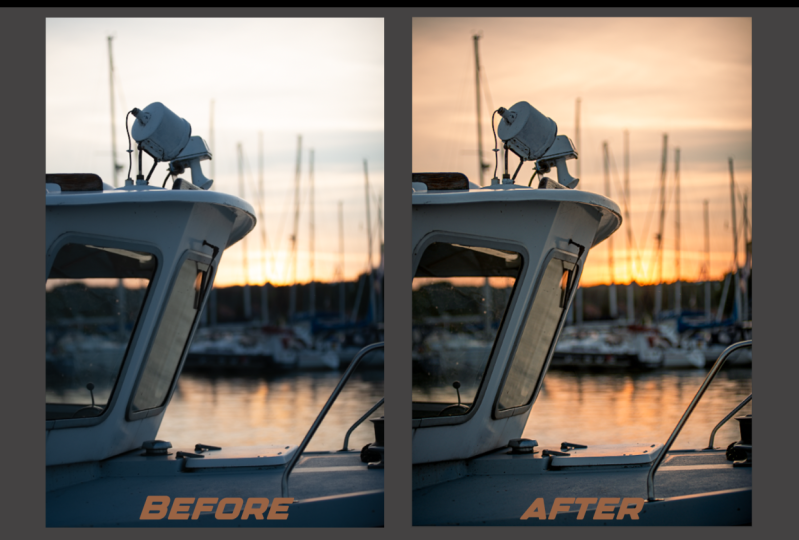
10. Édition avec le panneau de base: Ici, à Lightroom, nous avons notre photo. Maintenant, l'une des choses que j'aime considérer quand je regarde une photo est ce que je veux exactement de cette photo ? Qu' est-ce que je veux qu'il ressemble à la fin ? Maintenant, je ne connais peut-être pas la réponse exacte , mais j'ai besoin d'un endroit où je veux commencer. Maintenant, quand je regarde cette photo, je pense que c'est une très belle photo. C' est très léger, très aéré. Mais en regardant ça, je pense juste que nous pouvons avoir un peu plus de couleur dans le ciel parce que je pense que le ciel il y a beaucoup de couleurs qui se passent, c'est assez radieux. Je veux mettre ces couleurs là-dedans,
pas en essayant d'apporter des couleurs étranges ou quoi que ce soit. On ne va pas faire ça ici, mais les couleurs qui sont déjà là, j'essaie de les accentuer qu'
elles soient vraiment belles. regardant, je peux voir que nous avons des teintes bleues et violettes dans le ciel juste ici, coucher du soleil, nous avons des teintes rougeâtres,
orangâtres
et jaunâtres dans le coucher du soleil juste ici. Maintenant, ce sont généralement les couleurs qui sont contenues couchers de soleil ; rouge, orange, jaune. Maintenant, certains jours, le ciel est vraiment dramatique avec les bleus et les violets et, ou les roses parfois. Mais ce que je sais c'est ce que nous avons sur cette photo. Comment puis-je faire ça ? Y a-t-il un moyen pour moi de ramener les couleurs ici ? Eh bien, une des choses que je sais d'expérience est que si je fais glisser le curseur Exposure, et c'est généralement là que je commence la plupart de mes photos, le curseur Exposure juste pour voir ce que nous pouvons en tirer. Si je fais glisser ça vers le bas, vous pouvez voir que nous récupérons déjà quelques couleurs là-dedans. Maintenant, c'est bon pour cette partie de la photo, les faits saillants et les blancs, mais ça assombrit vraiment tout dans l'ombre et les noirs. Je ne veux pas forcément ça. Je vais remettre l'exposition à zéro, et je vais apporter des changements plus précis. Je vais assombrir les faits saillants en réduisant la valeur de nombre pour les faits saillants, et vous pouvez voir que nous en sortons quelque chose. Je vais remettre ça à zéro. Je vais mettre un négatif 100, et vous pouvez voir ce que nous sortons du curseur de surbrillance. Je ne veux pas que ça soit aussi extrême qu'une centaine, alors je vais peut-être aller quelque part dans la 59. Je pense que c'est bon. Maintenant, je veux aussi mettre quelques lumières dans l'ombre. Voyons comment ça marche. Si je vais bien avec, et vous pouvez voir à quoi ça ressemble. Maintenant, nous avons une définition dans les rochers ici, et vous pouvez voir le ciel. Maintenant, ne pas oublier nos sujets. Nos sujets sont surtout de la silhouette, mais ils sont toujours là. Nous ne les laissons pas complètement en dehors de cela, mais parce qu'il y a des silhouettes et parce qu'elles ne sont pas super colorées ici, je pense qu'elles se fondent juste dans l'arrière-plan même si elles sont séparées pour que nous puissions voir exactement ce qui se passe avec eux. Rappelez-vous que nous avons parlé de la séparation des sujets. C' est un bon travail de séparation des sujets. Au fait, j'ai juste cliqué sur la photo et elle fait zoom avant et c'est comme ça que nous pouvons jeter un oeil aux sujets. Si je clique à nouveau sur la photo, il zoomera immédiatement. C' est juste une astuce juste là. Je veux jeter un oeil et voir ce qu'on a fait jusqu'à présent. Je veux voir un avant et un après de cette photo. Comment puis-je faire ça ? Si j'appuie sur la barre oblique inverse de mon clavier, vous pouvez voir ce qu'il fait. Il me montre un avant, est l'avant, c'est
ce que nous avions, et il dit juste là en haut à droite de la photo, il dit avant, et si j'appuie à nouveau sur cette touche, il ne voit rien. Mais cela signifie que c'est un état actuel de la photo. C' est exactement ce que nous avons en ce moment. Je pense qu'on fait du bon travail jusqu'à présent. Maintenant, vous pouvez jouer avec ces curseurs d'avant en arrière. Le fait que j'ai passé l'exposition et que je suis allé plus loin ne signifie
pas que je ne peux plus y retourner, je peux quand même. Maintenant, je vais revenir à mon exposition et je vais
réduire ça un peu pour voir ce que j'ai, négatif 0.2, c'est bon. Je ne veux pas y aller trop. Je vais augmenter mon contraste pour voir ce que je peux en tirer. C' est bien. Au plus 16, et vous pouvez voir. Encore une fois, je vais appuyer sur ma touche de retour arrière, avant, après. Une autre façon de jeter un oeil à ce qui précède est sur le panneau d'historique juste ici sur le côté gauche. Si vous cliquez dessus,
il vous montre littéralement chaque étape que vous avez effectuée sur la photo à partir de l'importation. Si je clique sur « Importer » ici, c'est à quoi ressemblait la photo lorsque nous avons importé la photo et si je vais jusqu'à ma dernière étape, est à quoi elle ressemble en
ce moment. Je pense que nous avons fait un excellent travail avec le panel de base. Je ne sais pas s'il y a autre chose avec laquelle je veux jouer. Laisse-moi jeter un coup d'oeil. Les Blancs, je ne veux pas beaucoup jouer avec les Blancs. Laisse-moi aussi jeter un oeil aux Noirs, y
mettre quelques lumières. Ce n'est pas trop mal. Jouez à nouveau avec le contraste. Je pense que c'est bien. Je pense que c'est vraiment bon. Je vais essayer de réchauffer la couleur pour voir si on peut en tirer quelque chose. Juste un petit peu, et je pense que c'est bien. Avant d'aller de l'avant et de sauter dans l'onglet des curseurs HSL, allons de l'avant et faisons quelques exemples
encore en travaillant avec l'onglet de base afin que nous puissions solidifier les informations et les connaissances que nous avons obtenues des bases
onglet. C' est juste un peu plus de pratique. Maintenant en regardant la photo, la première chose que je remarque, je remarque deux choses tout de suite avec cette photo. Premièrement, la photo est très cool. Ce que je veux dire par cool, c'est que vous pouvez voir
ici sur le terrain où le sujet est debout, vous pouvez voir qu'il y a une teinte bleuâtre. Cela signifie plutôt chaud, il est cool en ce sens. Une autre chose est que si vous regardez autour des photos comme ici, vous voyez que nous avons quelques magentas la même chose que dans le visage du sujet et dans les cheveux du sujet. Je veux y aller et nous voulons essayer de faire ces ajustements. La première chose est comme pour moi, personnellement
j'aime commencer avec une teinte. Dans ce cas, j'aimerais commencer par une teinte. Comme nous le savons, le contraire du magenta est vert. En passant, pour tous ceux qui se demandent, l'onglet de base traite de la correction des couleurs dont je
parle beaucoup dans mon autre cours sur le classement des couleurs et Photoshop. N' hésitez pas à vérifier ça. De retour ici, on peut regarder et voir que je vais tirer dans les verts, un peu plus verts. Maintenant, vous pouvez voir que nous allons légèrement par-dessus bord. D' habitude, j'aime aller par-dessus bord et puis
revenir tout droit vers un magentas pour voir où ce serait un bon ajustement. On a commencé à plus 36, a fini à plus 17. Je vais recommencer et voir. Je pense que plus 19 est un bon nombre. Maintenant, tout n'est pas comme il se doit. Comme je l'ai dit, vous pouvez voir que le sol lequel se trouve le sujet est encore bleu. Nous allons aller de l'avant, ajouter du jaune à cela et voir ce que nous pouvons trouver. Maintenant, vous pouvez voir que nous avons l'air d'aller légèrement par-dessus bord. Je vais le retirer un peu plus vers le blues. Comme je l'ai mentionné plus tôt, vous voulez juste jouer avec ces curseurs. Il suffit d'aller et en arrière des curseurs, voir exactement où vous voulez qu'il soit. Voici un avant, je vais appuyer sur la barre oblique inverse, avant, après. Vous pouvez voir combien de différence nous avons déjà fait sur cette photo, avant. Violet ou magenta-ish, et très cool, mais maintenant c'est un peu plus chaud. Vous pouvez voir que les tons de peau sont encore meilleurs sur cette photo, juste à partir des petits ajustements que nous avons faits. Allons de l'avant et voyons ce que nous avons pour l'exposition, contraste, nous allons nous occuper de tout ça. J' ai juste augmenté l'exposition un peu. En revenant, je ne veux pas faire ça. Vous pouvez voir l'effet qu'il a. Je vais juste à droite de l'exposition pour ajouter quelques lumières, je ne veux pas ajouter trop. Voyons ce que nous avons avec le contraste. Légère augmentation là, et j'aime toujours vérifier mes befores et afters juste pour voir d'où je viens et où je suis actuellement, cette façon je suis pleinement conscient de ce que je fais,
donc je ne vais pas par-dessus bord. Ici, nous avons un avant et comme je l'ai dit, vous pouvez voir ici en haut à droite, il dit avant, et si vous appuyez à nouveau sur la touche Backslash, vous pouvez voir qu'il nous donne nos états actuels, qui est notre après. C' est ce que nous avons actuellement. Maintenant, si nous regardons cette photo, il y a quelques reflets et tons moyens dans les ombres, vous pouvez voir les ombres évidentes. Les ombres seraient ce qu'elle porte, tons moyens seraient son sac à dos ou les verts dans les arrière-plans. Évidemment, les faits saillants seraient le teint de la peau ici, certaines parties de celle-ci, ainsi que le sol sur lequel se trouve le sujet. Encore une fois, ce sont des choses que j'ai identifiées en regardant la photo, mais je peux venir ici et je peux jouer avec le curseur de surbrillance, et vous pouvez voir que c'est exactement ce qui se passe quand je vais haut sur les faits saillants, vous pouvez voir que le sol va vraiment, il est presque soufflé. Quand je redescends, vous pouvez également voir sur le front, sur le nez et les mains du sujet. Maintenant, pour les faits saillants, vous voudrez peut-être baisser un peu pour voir ce que nous obtenons, parce que je ne veux pas trop d'attention vers le sol. Notre sujet est la personne sur la photo, et c'est là que je veux garder notre attention. Très léger changement, je l'ai sur négatif 21, et encore une fois, ces nombres sont des nombres que vous pouvez changer, il ne doit pas être exactement le même. Maintenant, à nos ombres, voyons, je ne veux pas les assombrir parce que nous avons un effet très grungy, mais ce n'est pas ce que je cherche. Je cherche juste à corriger l'image et à l'obtenir à un bon état de couleur normale corrigé où nous pouvons juste la regarder et l'apprécier. Les ombres ajoutent juste un peu plus de lumière dedans, nous pouvons jouer avec les blancs et voir ce que sont les blancs. Vous pouvez voir où il est dit qu'il y a des blancs, encore une fois, juste ici avec les reflets et le teint de la personne, et à mesure que les choses deviennent plus brillantes, il est considéré comme blanc. Je pense qu'on a fait du bon travail ici, je ne veux pas trop faire. Maintenant, jetons un oeil à la Vibrance et la Saturation. Je vais juste aller de l'avant et expliquer ceux-ci car ils sont également contenus dans l'onglet de base. La saturation traite en fait de l'intensité des couleurs dans les photos. Maintenant, vous pouvez voir à droite, vous pouvez voir qu'il devient assez coloré, et à gauche du curseur, il devient juste gris. Nous allons commencer par passer à gauche du curseur, et vous pouvez voir que notre image a perdu toute couleur. Maintenant, si nous prenons le curseur et allons tout le chemin vers la droite, vous pouvez voir que chaque couleur de l'image commence à juste augmenter en intensité. Ça n'a pas l'air très bien, mais maintenant vous pouvez voir le blues très bien ici. Vous pouvez voir comment ils sont vraiment là-bas et vous pouvez voir toutes les différentes couleurs. Vous pouvez voir ici que nous avons des verts, des oranges, et des jaunes contenant aussi les verts, et vous pouvez juste voir tout est juste là dehors. Maintenant, je ne veux pas autant que ça, nous pourrions l'augmenter un peu juste après que j'ai expliqué la vibrance. La vibrance est un type de curseur de saturation, encore une fois, vous remarquez qu'en allant à droite, vous voyez qu'il devient plus coloré, et en allant à gauche, il va également désaturer la photo. Essayons cela avec le curseur réel. Mais maintenant vous pouvez voir que sur cette photo nous avons encore un peu de couleur ici, et nous avons aussi un peu plus de couleur juste un peu. Il ne supprime pas tout, c'est parce
que le curseur de vibration contrôle les tons moyens, il contrôle la saturation des couleurs dans les tons moyens de l'image. J' espère que cela a du sens. Si on va bien, les couleurs médianes commencent vraiment à apparaître. Vous pouvez le voir sur cette photo. Cette image est celle qui a beaucoup de tons moyens dedans, parce que nous avons juste les ombres juste ici et les points forts juste ici. Mais la plupart de l'image, la
plupart des autres parties de l'image est contenue dans les tons moyens. Vous pouvez voir, et vous pouvez toujours voir que nous avons encore du magenta dans les cheveux, et vous pouvez voir que nous avons encore du bleu dans le sol. Ce sont des choses que ces curseurs peuvent nous aider à exposer, et je vais aller de l'avant, je vais essayer de voir si nous pouvons améliorer les choses. ce moment, nos teintes magenta ou une teinte est sur plus 19. Je vais voir si nous ajoutons un peu plus vert, ce qui se passe, et donc nous sommes actuellement à plus 13, ce n'est pas si mal, nous venons de plus 19, donc ce n'est pas si mal du tout. Pour ici, je ne vais pas ajouter trop de chaleur à cette photo, parce que nous pouvons voir que la chaleur est contenue juste dans le sol ici. Nous pourrons nous occuper de cela plus tard quand nous parlons du curseur HSL, et je vais vous montrer exactement ce que je fais pour le rendre un peu différent. Je vais baisser ma vibrance parce que je n'en veux pas autant, mais on peut l'avoir à 43 ans. Jetons un coup d'oeil à la touche avant, Backslash avant cela, où nous avons commencé cette photo à partir de, après, et vous pouvez voir que les couleurs de cette photo sont plus naturelles. Tout cela, nous avons dérivé juste en se déplaçant autour des curseurs contenus uniquement dans le panneau de base. Toujours dans l'onglet de base, allons-y et jetons un coup d'oeil à une dernière photo. Encore une fois, comme sur notre photo précédente, vous pouvez voir que le sujet de cette photo, est aussi une personne. Maintenant, comme je l'ai mentionné plus tôt, l'une des choses, le moment où je vois une personne être un sujet sur la photo que je regarde est de
s'assurer que le teint de la personne est correct. La raison en est, si vous aviez un ton de peau, disons que ça avait l'air bleu, vous sentirez que quelque chose est bizarre ici, et qui est parce que nos yeux remarquent tout suite que les tons de peau ne sont pas bleus et ils ne sont pas verts, ce n'est pas un personnage Marvel. Je vais à Double-Click, réinitialiser la température. Je remarque les tons de peau de cette photo, et l'une des choses que je remarque à ce sujet est si vous allez un peu plus près, vous pouvez voir qu'il y a un ajout vert à cette photo. Vous pouvez voir d'ici, le vert des feuilles sont probablement, vous avez un reflet de lumières allant des feuilles et la végétation autour de cette personne sur le teint de la personne, et nous voulons ajuster ça. On va ajuster la teinte en allant vers le magenta. Avant de faire ça, vous pouvez voir ici que nous avons une teinte à plus 10, c'est parce que quand, la photo a été prise, soit dans les paramètres de l'appareil photo, était à une teinte qui lui donnait une teinte plus 10, ce qui tend vers le magenta. Mais cette photo a certainement besoin d'un peu plus de magenta pour elle. Nous allons aller de l'avant et faire glisser ce curseur vers la droite, et vous pouvez voir que nous faisons déjà quelques corrections. Backslash pour l'avant, avant, après, avant, après. C' est pourquoi il est très important de jeter un oeil à vos photos d'abord, c'est important. Il est important que vous soyez en mesure de voir ce qui est actuellement et l'image où vous allez avec la photo. Maintenant, une autre chose à propos de cette photo est qu'il est légèrement cool, très légèrement, vous pouvez ou ne pas être en mesure de le voir. Maintenant, je le vois, à mon goût, c'est cool, donc je vais aller de l'avant, augmenter la température juste un petit peu. Vous pouvez voir que le teint de la peau de cette personne se fait beaucoup mieux. Regardez d'où nous venons,
c'est d' où nous venons, très vert et légèrement cool, et vous pouvez voir qu'il est plus rougeâtre, plus orange. Il fait plus chaud, plus de tonification de la peau, plus de vie. C' est immédiatement ce que nous pouvons tirer de cette photo, et nous n'avons pas fait beaucoup de cette photo, mais juste en changeant la balance des blancs, juste en changeant la température et la teinte sous l'onglet de base, vous pouvez voir que nous avons déjà fait tellement de choses à cette photo. Maintenant, en descendant plus loin l'onglet de base, je veux aller de l'avant et augmenter l'exposition pour cette photo, juste pour que nous puissions voir la personne un peu plus, et vous pouvez voir que nous avons accompli cela. Je vais aller de l'avant et aussi augmenter le contraste. Essayons de le diminuer d'abord, et vous pouvez voir que lorsque nous diminuons le contraste, comme mentionné précédemment, les sombres deviennent plus légers et les lumières deviennent plus foncées. Si nous augmentons le contraste, le contraire se produit. Les sombres ici, vous pouvez voir qu'ils deviennent plus sombres, et les lumières ici essaient de
devenir plus brillantes même si cela ne semble pas comme ça. Mais allons-y, je vais juste cliquer hors de la photo ou zoomer la photo pour que nous puissions voir toute l'image. C' est ce que nous avons actuellement, contraste est à plus 11, pas beaucoup a changé. Maintenant, je vois qu'il y a ces taches sombres ici qui seraient sous l'ombre de la photo. Je vais aller de l'avant et jouer avec ça, et vous pouvez voir la différence qu'il fait, et vous pouvez voir qu'en augmentant les ombres jusqu'au sommet, vous pouvez voir combien de détails nous récupérons dans les cheveux de la personne, mais ce n'est pas exactement ce que nous recherchons,
pour cette photo particulière. Nous allons juste l'augmenter un petit peu, et voici notre avant, voici notre après. Encore une fois, notre avant, et notre après. Tout cela vient de minuscules changements que nous faisons à partir de l'onglet de base. On va toujours aller de l'avant et jouer avec ça juste un peu plus. Voyons ce que nous avons dans les faits saillants, je ne veux pas faire exploser mes faits saillants parce que comme vous pouvez le voir, il vient juste ici en haut de la photo ainsi que juste ici. Je vais cliquer dessus,
je vais réduire mes faits saillants encore plus qu'à l'origine. ce moment, je suis au négatif 36, ça me semble bien. Jetons un coup d'oeil aux Blancs. On peut voir ce que les Blancs apportent. Vous pouvez voir que quand on augmente les blancs, vous remarquez que nous récupérons nos verts ici. Je vais aller de l'avant, augmenter ma teinte à nouveau, aller vers le magenta encore plus, et ensuite je vais aller de l'avant et diminuer mes blancs. On y va. Je pense que ça a l'air bien mieux que d'où on a commencé. Vous pouvez voir le casting vert total, vous pouvez voir qu'il est très vert, très sombre, mais vous pouvez voir ce que nous sortons de la photo maintenant. Encore une fois, nous faisons quelques corrections de couleur, obtenons cette photo à la norme, assurons que tout le monde a l'air bien de jeter un coup d'œil rapide et : « Ok, c'est une bonne photo. » C' est tout ce que je veux faire avec les reflets et les ombres. Jetons un coup d'oeil à la vibrance, voyons si je veux changer quelque chose là-bas. Augmentez la vibration juste un peu, et c'est tout ce que je ferais personnellement sous l'onglet de base de cette photo. Je pense que nous avons fait du bon travail avec le panel de base. Nous allons commencer à parler du panneau d'éclairage de saturation de la teinte.
11. Édition : Les curseurs HSL: Juste ici sous le Basic, je vais aller de l'avant et éteindre les Basics,
et je vais étendre le HSL, la Teinte, la Saturation, la Luminance. Je vais expliquer cela en soulevant petite roue de couleur de fortune que je viens de créer dans le but de cela. La teinte est ce qu'on appelle la couleur. Rouge, c'est une teinte. Orange, jaune, vert, ce sont des teintes différentes. La saturation est la densité de la couleur,
est-elle vraiment saturée ? C'est logique. La luminance est à quel point elle est brillante ou à quel point elle est sombre. C' est ce que mesure la luminance. Jetons un oeil à la couleur rouge ici. Avec les couleurs rouges, nous pouvons changer la teinte et nous pouvons aller à droite, et vous pouvez voir, je vais juste double-cliquer et la remettre à zéro. Sur le curseur de teinte rouge, vous pouvez voir si nous allons à droite, nous allons vers l'orange. Si on va à gauche, on va vers le rose. Si je vais à droite, vous pouvez voir que le rouge est devenu orange et vous pouvez voir que l'orange ici, orange ici, mais rappelez-vous que nous avons commencé ça comme rouge. Je vais double-cliquer dessus, revenir au rouge. Maintenant, je vais aller dans le sens inverse avec rouge et vous pouvez voir qu'il est assis au rose en ce moment. Je vais double-cliquer dessus, revenir au rouge. La même idée pour toutes les autres couleurs, tous les autres curseurs de saturation de teinte. Vous pouvez changer les différentes couleurs en différentes couleurs. Voici ce que nous avons en ce moment, mais rappelez-vous, nous avons commencé par rouge, orange, jaune, vert. Nous voulons les ramener à ce qu'ils étaient à l'origine. Je vais le faire en double-cliquant. Si nous avons fait tant de changements, changé le rouge, orange, les jaunes et les verts, et que nous voulons réinitialiser tous les curseurs, ce que nous pouvons faire est, au lieu de double-cliquer sur chaque curseur individuel, nous pouvons simplement double-cliquer ici où il dit hue et il ramène tout à la normale. Pour la saturation, presque la même idée. Nous allons à droite avec un rouge ou orange et nous pouvons voir qu'ils deviennent relativement plus saturés. Maintenant, ces couleurs sont déjà vraiment saturées telles quelles, il est donc difficile de voir un changement, mais si nous allons à moins de saturation, nous pouvons réellement voir le changement encore mieux. Vous pouvez les saturer à différents niveaux. Toutes les différentes couleurs changent en saturation. Encore une fois, nous voulons réinitialiser cela, double-cliquez et tout revient à la normale. La luminance, la même idée, sauf qu'on joue avec les niveaux d'intensité lumineuse ici. Si nous prenons le rouge à droite, vous pouvez voir qu'il devient plus lumineux. Prenez-le à gauche, il devient plus sombre. Vous pouvez voir que l'orange change également avec le rouge. C' est parce qu'il y a des composants rouges à l'orange. Rouge, orange, jaune sont trois couleurs différentes qui sont vraiment proches les unes des autres. En fait, juste comme ils sont dans l'arc-en-ciel, rouge, orange, jaune. Le jaune a un composant d'orange et jaune a également un composant de vert parce que le vert vient juste après le jaune. Ce sont toutes choses et c'est sous un sous-sujet appelé théorie des couleurs. Nous ne plongerons pas trop dans ça aujourd'hui, nous allons juste le laisser dans le but de ce qu'il se passe ici. Je peux apporter quelques modifications à ceux-ci et vous pouvez voir que cela change les couleurs. Mais revenons tout le chemin à notre photo réelle. Je vais réinitialiser ça, double-cliquer à nouveau, réinitialiser, et nous avons la photo normale de retour. Revenons à notre photo actuelle et nous allons utiliser les curseurs HSL comme curseurs de teinte, saturation, luminance pour apporter quelques modifications à cette photo. Nous sommes de retour avec notre photo et nous allons faire quelques changements ici. On a identifié qu'il y a des bleus et des violets ici. Nous pouvons voir ça visiblement. Nous savons que dans les couchers de soleil, nous avons des rouges, des oranges et des jaunes. Si vous n'êtes pas sûr des couleurs contenues, vous pouvez aller de l'avant et jouer avec les curseurs. Comme nous jouons avec notre curseur de lecture, vous pouvez voir ici, il y a une petite lueur qui se produit, pas vraiment une lueur mais un changement de couleur. Vous pouvez le voir et nous pouvons faire la même chose avec notre orange, et celle-ci est beaucoup plus visible que le rouge. Cela signifie simplement que la teneur en orange de ce coucher de soleil est vraiment élevée. Double-cliquez pour réinitialiser. Jetons un coup d'oeil, jaunes et vous pouvez voir que les jaunes, il est aussi en train de changer. Allons aux verts. Je ne vois pas de verts visibles sur cette photo, donc si quelque chose change, ce sera une surprise pour moi. On va aller de l'avant et changer ça. Nous ne voyons vraiment aucun changement. Double-cliquez sur réinitialiser cela. Aqua, peut-être, mais ça ne ressemble pas à ça. Blues définitivement ou vous pouvez voir ce changement. Vous pouvez voir et c'est très important juste là. Essayons la même chose pour le violet. Nous allons certainement avoir des violets et vous pouvez le voir juste là. Nous avons quelques changements à apporter ici. Nous savons que nous avons des rouges, des oranges et des jaunes, des bleus et des violets. J' ai mentionné que pour cette photo particulière, je voulais faire ressortir un ciel plus saturé. Je voulais faire ressortir les nuages et les couchers de soleil et juste faire ressortir toute la beauté qui est déjà sur cette photo. Pour ça, je vais saturer. Je vais utiliser mes curseurs de saturation pour commencer. Saturez les bleus et
les violets ici parce que c'est vraiment pour ça que je veux juste commencer. J' ai choisi ça au hasard et c'est ce que je veux faire, bleu et violet. Je ne veux pas en faire trop. Vous pouvez voir si j'en fais trop, ce n'est pas aussi bon. Je vais appeler ça, bleus et violets. Ça a l'air sympa. Je veux aussi changer mes teintes bleues pour des teintes légèrement plus violacées. Je vais traîner ça, pas tout le long du chemin. Je veux cette séparation entre le bleu et le violet. C' est ce que nous avons actuellement et j'aime ça. Je vais faire glisser le bleu en arrière et ces curseurs, vous pouvez aller et venir avec eux. Cela ne doit pas nécessairement être juste un mouvement ou vous pouvez vraiment aller et venir avec eux. C' est ce qu'on a pour le blues. Voyons ce qu'on a pour les violets. Si je vais à droite, je prends le violet vers le magenta, et si je vais à gauche, je prends le violet vers le blues. Je ne veux pas trop en faire. J' ai donc pris le bleu vers le violet et le violet légèrement vers le bleu. Je vais le retirer un peu. Jetons un coup d'oeil et voyons ce qui se passe quand on diminue la luminance ici. Je ne veux pas beaucoup de cela, certainement pas. Mais je pense que ça a l'air bien. Jetons un coup d'oeil à l'avant en appuyant sur la barre oblique inverse « Avant, Après ». Vous pouvez voir combien de couleur nous avons mis dans cette image. Je pense que ça a l'air génial, avant, après. Les autres couleurs auxquelles nous allons faire face sont le rouge, les oranges et les jaunes. Je vais aller de l'avant augmenter mon orange. C' est là que je viens de décider de partir, vous pouvez décider de commencer à partir de n'importe quelle couleur du tout vraiment. J'aime ça. Voyons ce qui se passe quand j'augmente les rouges et les jaunes. Ça a l'air incroyable. Je pense que ça a l'air incroyable. C' est juste une belle photo. Je pense que nous avons fait du bon travail en venant de l'avant. Nous avons certainement mis un peu plus de vie dans cette photo. En passant sur les curseurs HSL pour notre deuxième photo, je vais juste faire sauter le curseur HSL. Ici, vous avez les curseurs juste ouvrir de cette façon. Vous pouvez également appuyer sur le bouton « Tous » et ensuite vous avez votre Teinte, votre Saturation et votre Luminance, tout est à l'écran. Pour cette photo, qu'est-ce qu'on cherche à faire ? Eh bien, cette photo est techniquement une photo correcte comme elle l'est en ce moment. Nous avons de bons tons de peau. Ils peuvent être meilleurs. Nous avons des verts verts verts, donc nous pouvons styliser avec nos curseurs HSL. Jetons un coup d'oeil et voyons ce qu'on peut faire. Pour moi, j'aime vraiment commencer par les tons de peau parce que le fait d'être photographe
de portrait, ce qui compte le plus dans une image où une personne est le sujet, ce sont les sujets. Les tons de peau du sujet, nos yeux sont très rapides à remarquer chaque fois que les tons de peau sont éteints. Vous voulez savoir que vous avez bien compris. Comme je l'ai dit, les tons de peau sont toujours contenus dans le rouge. Je vais jouer avec ça. Vous pouvez voir les tons de peau, double-cliquez pour réinitialiser, orange. Vous pouvez voir ce qui se passe avec les tons de peau et les curseurs jaunes. Celui-ci, pas trop de jaunes, mais vous pouvez voir quelques jaunes en arrière-plan. Encore une fois, j'ai couvert cela correctement dans mon cours de notation des couleurs pour les débutants. Vérifiez cela et vous obtenez beaucoup plus de cela quand il s'agit de couleurs. Je vais aller de l'avant et je vais commencer par ma saturation en fait. Au lieu de les ouvrir tous, je vais juste cliquer sur la saturation. Je vais commencer par là et je vais aller de l'avant et augmenter l'orange que nous avons. Vous pouvez voir ce qui se passe quand on augmente cela. Je ne vais pas y aller trop. Plus 30 semble être assez bon pour cette photo ou peut-être 33. On joue avec les curseurs. On va faire des allers et retours. Je vais aller de l'avant et continuer à ajuster juste pour les tons de peau. Je vais aller à la teinte. Je pense que j'aime la teinte telle qu'elle est parce que si on va à gauche, on devient plus rouge. Si on va à droite, on va teinter vers le vert. Je pense que je vais l'aimer où il est avec les tons de peau. Je vais aller à la luminance et voir ce qu'on a. Si on descend, tu peux voir ce qui se passe. La peau devient plus terne, mais si nous allons à droite. Ça lui donne juste une petite petite pop et c'est tout ce que je veux de cette photo. C' est tout ce que je cherche au moins pour les tons de peau sur cette photo. Je pense que les tons de peau sont bons. Si vous voulez voir ce que nous avons fait juste avec le curseur HSL sur la gauche, juste ici, vous pouvez cliquer sur le bouton et il vous montre ce qui a été fait. Il active et désactive. En ce moment, c'est éteint. Comme vous pouvez le voir, tout est grisé. On y va encore, on clique dessus et on est prêts à y aller. Une autre couleur que nous savons qui est ici, nous avons dit qu'il y avait des bleus dans le sol. Nous voulons également nous attaquer à cette question. Vous pouvez également voir que nous avons du blues dans la tenue de la personne. Si vous regardez de près, vous verrez qu'il y a aussi des bleus dans tous les noirs. Donc, nous voulons nous en occuper. Allons de l'avant et voyons notre saturation pour le blues. Jouons avec le blues d'abord. Écoute, c'est incroyable, ce qu'on en tire. On va bien avec le blues, et tu peux voir combien de blues on a. Il est contenu dans les Noirs, il est contenu à la fois dans les ombres et les Noirs et dans les reflets, et il est contenu juste ici dans la caméra. On va aller de l'avant et baisser ça. Vous pouvez voir que nous allons vers les noirs purs maintenant quand nous refusons ça. Ce sont en fait des noirs purs, mais ça n'a pas besoin d'être ainsi. Laissons des détails de couleur en eux. On va avoir le blues à environ 42. Je pense que c'est un bon nombre. Allons de l'avant et basculez le bouton marche/arrêt des curseurs HSL. Tu vois la différence ? Voyez cette différence. On a refusé du blues et je ne sais pas si on va le laisser là. Vérifions la luminance. Si nous augmentons la luminance, vous pouvez voir ce qui se passe sur le sol. Ça monte jusqu'au bout. On peut refuser ça, jusqu'au bout. Vous pouvez voir que nous avons ces petites feuilles ici qui créent un effet bizarre. Nous ne voulons pas ça, donc nous pouvons le réduire juste un petit peu, négatif 17. Je pense que c'est assez bon. Encore une fois, je vais vérifier mon avant, mon après, voir jusqu'où nous sommes allés. Une autre couleur qui est présente dans ceci est le vert. Nous pouvons aller de l'avant et nous attaquer au vert. Comme je l'ai mentionné plus tôt, il y a des jaunes contenues dans le vert. Je suis presque sûr que si je joue avec mes jaunes, je vais juste jouer avec les teintes des jaunes. Vous pouvez voir dans certaines parties où vous avez des couleurs vertes, comme ici, il y a juste un petit peu de jaunes contenues là. Juste en jouant avec ça, j'ai déplacé mon jaune un peu plus vers le vert. Pour les verts, je vais diminuer la saturation. Voyez cet effet. Si je descends jusqu'au bout, tu peux voir ce que nous avons. C' est très discret à ce stade, mais on n'y va pas, donc on le réduit un peu, et je pense que c'est bien. Je dis que pendant que j'ai encore changé le numéro. Je pense que c'est bien au négatif 46 pour les verts, je vais aller à la luminance, l'augmenter, diminuer, l'augmenter, voir les changements que nous recevons. Je vais retourner à la saturation et la baisser. Je crois que je l'ai préféré de cette façon. À ce stade, nous travaillons simplement avec les préférences en ce moment. C' est ma préférence pour ce que la couleur devrait ressembler. Après la correction des couleurs avec le panneau de base, il est juste basé sur ce que vous voulez créer, votre créativité. C' est ce que nous avons pour les verts et ces ce que nous avons pour une couleur de peau, il ne semble pas mauvais. On a un peu de rouge dans le rouge à lèvres ici pour jouer avec le rouge. Vous voyez ce qui se passe quand je déplace les curseurs rouges. Je vais juste amener ce sujet au milieu et donc tu ne veux pas qu'il soit trop long à plus de 100. Non. Je pense que l'avoir à plus 12, c'est bien. Regardez la luminance et nous voyons quel est l'effet. Plus deux, et je pense que c'est bien. C'est bien. L' image en ce moment, il a l'air bien. Faisons un avant et puis après, et vous pouvez voir combien de différence nous avons fait sur cette photo. Encore une fois, vous pouvez toujours aller et venir avec la photo. Je vais revenir à l'onglet de base, voir ce que je peux faire pour augmenter la saturation, et c'est bon. Quand vous êtes toujours en mouvement avec les photos juste pour tirer le meilleur parti de la photo,
le fait que j'ai quitté les bases et que je suis allé à l'HSL ne
signifie pas que je ne peux plus revenir à l'onglet de base. C' est ce que nous avons pour cette photo sous les curseurs HSL. En revenant aux curseurs HSL de notre troisième photo, je vais aller de l'avant et ouvrir ça. Encore une fois, si nous regardons la photo et que nous identifions les couleurs, nous pouvons voir que nous avons des verts des lames des feuilles ici. Nous pouvons voir que nous avons des verts en arrière-plan, et l'autre couleur que nous aurions est rouge, orange, jaune. C' est correct parce que, tonus de la peau. Allons de l'avant sur le curseur lumineux tout de suite. Ce que je fais habituellement avec ces choses, c'est que je peux commencer n'importe où. Si j'ai quelque chose à l'esprit que je veux réaliser, alors je sais exactement de quoi je vais commencer. Mais dans un forum comme celui-ci où je ne sais pas exactement où je vais, j'essaie juste d'obtenir quelque chose de bon sur cette photo, vous pouvez vraiment commencer à partir de n'importe où juste en identifiant ce que vous avez déjà. Nous pouvons voir les rouges et nous pouvons voir où ils sont présents, en identifiant ce que vous avez déjà,
vous pouvez commencer de n'importe où et simplement travailler votre chemin vers l'avant ou vers l'arrière à partir de là. C' est ce que nous avons pour le rouge sous luminance. Sortons l'orange et nous pouvons voir où sont les oranges. Vous pouvez le voir juste là. Je vais aller de l'avant et augmenter la luminance des oranges pour cette photo particulière. Je vais aussi aller de l'avant et voir ce que nous avons pour les jaunes. Je vais le dénoncer. Vous pouvez voir, comme je l'ai mentionné précédemment, les
jaunes sont également contenus dans les verts. Ce que nous voyons comme visiblement vert a des composants jaunes à elle. Je ne vais pas trop augmenter la luminance de celui-ci. En fait, je vais passer à la saturation et voir à quoi il ressemble diminué. Je vais diminuer ça juste un peu. Pas trop. Nous allons aussi diminuer les saturations des verts. Voyez ce que nous avons. Si vous le savez, j'aime diminuer ma saturation en vert. Je ne sais pas pourquoi c'est comme ça que la couleur fonctionne pour moi. Si j'augmente la saturation orange, pas trop. Voyons voir, peut-être à un plus huit. C' est un look relativement discret. Rien de trop fou. Je vais frapper la touche avant barre oblique inverse, c'est de là que nous avons commencé et c'est là que nous sommes actuellement, avant, après. Ce n'est rien de trop fou, c'est juste une image qui ressemble à une image. Évidemment, si vous vouliez raconter plus d'une histoire avec cette image, cela affecterait l'humeur, cela affecterait la coloration. Si vous revenez aux bases sous Traitement, vous frappez le Noir et Blanc. Vous pourriez aussi le faire. Des choses comme ça. Je vais appuyer sur le bouton de couleur juste pour qu'on retrouve la couleur. C' est ce que nous avons pour cette photo particulière sous le curseur HSL. Vous avez peut-être remarqué que nous n'avons pas touché le violet ou le magenta. C' est parce que je ne vois pas de violets et de magentas visibles sur cette photo. Vous pouvez voir que nous avons ce petit endroit minuscule ici, où, il montre qu'il y a une présence d'un violet, mais vous pouvez voir combien il est, vous pouvez combien il est petit. Je ne jouerai pas beaucoup avec ça. Nous avons des magentas ici, mais ils ne sont pas super visibles. Je vais juste aller de l'avant et réduire à la fois violet et magenta et cliquer hors de la photo pour zoomer sur la photo. Vous pouvez voir que c'est ce que nous avons. J' ai changé d'avis, je vais augmenter la saturation verte juste un peu plus et passer à la teinte. Voyez ce qui se passe si on change les teintes des jaunes et les rapproche du vert. Il peut sembler agréable des lames des feuilles, mais vous pouvez voir ce qui arrive à la peau. Vous pouvez voir ici et en descendant ici vous pouvez voir que les jaunes là-bas ne réagissent pas très bien à cela. Il semble même beaucoup mieux si nous allons dans la direction opposée et prenons les jaunes un peu plus vers le rouge. Vous voyez parfois que vous pouvez trouver ces choses par erreur, qui est exactement ce qui vient de se passer en ce moment. C' est ce qu'on a pour cette photo. J' aime bien où nous en sommes avec cette photo. Je le fais vraiment. Avant, après. Encore une fois, avant, puis après. N' hésitez pas à jouer avec les différents curseurs. N' hésitez pas à jouer avec eux et vous pouvez voir ce que j'ai fait avec les verts, les
prendre un peu plus vers le jaune. Voyons ce qui se passe. Non, je n'aime pas les prendre un peu plus vers la turquoise, mais oui, et vous pouvez voir ce que nous avons. Je pense que c'est une très belle photo que nous avons vu que nous venons de quelque chose d'aussi simple. C' est l'avant, et c'est l'état actuel de la photo, l'après. Nous avons quelque chose de bien et nous allons aller de l'avant pour voir si nous pouvons faire une différence par le classement des couleurs de la photo.
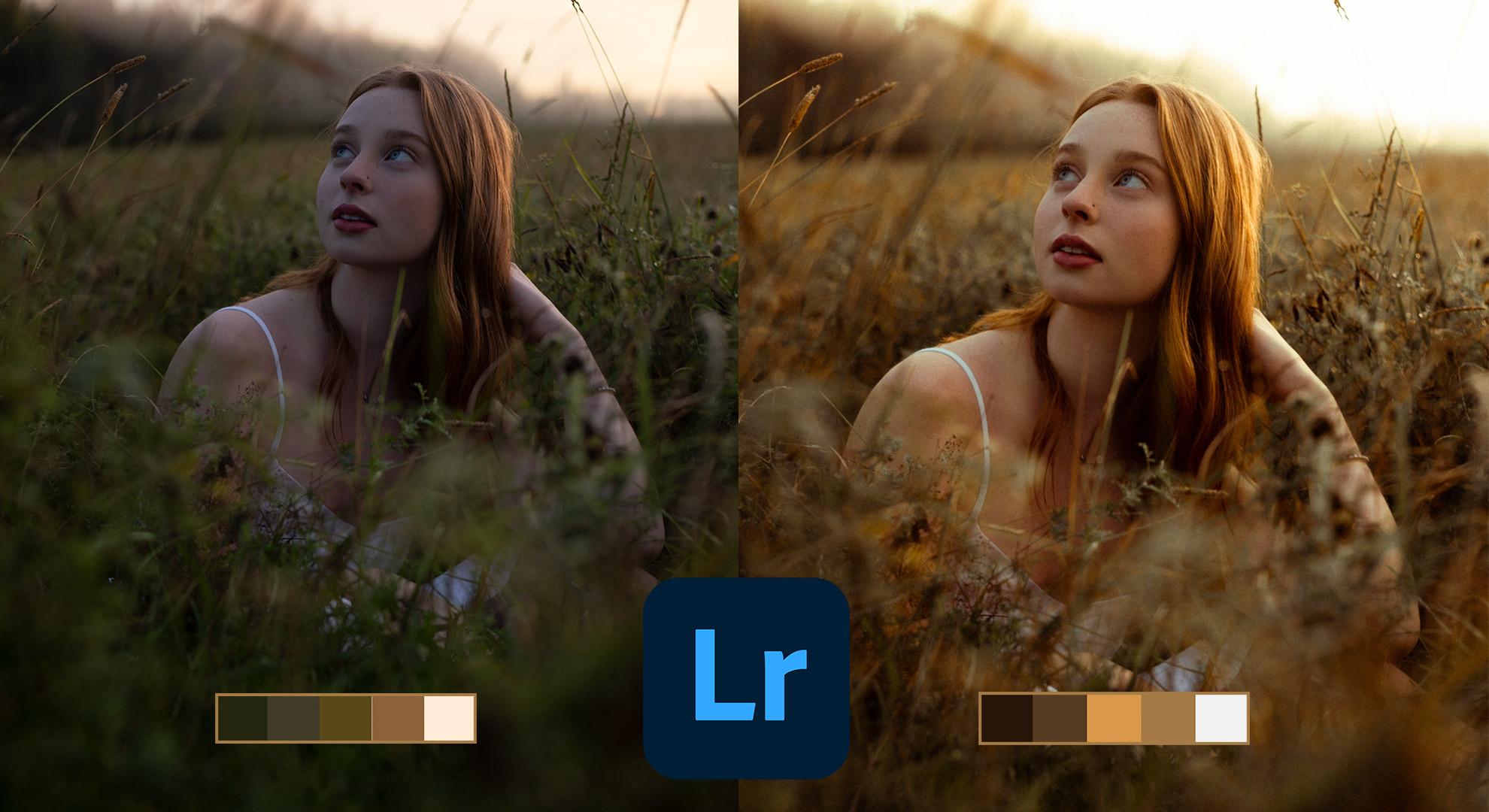
12. Montage : Etalonnage des couleurs: Juste en dessous des curseurs HSL, je vais juste fermer ça, est le curseur de classement des couleurs, et je vais ouvrir ça. Vous pouvez voir que celui-ci a des ombres, des reflets, des tons moyens. Fondamentalement, peu importe ce que je pousse dans chaque couleur, donc je vais déplacer les tons moyens, et je vais faire glisser ça au jaune. Vous pouvez voir que dans les tons moyens de cette image, il pousse la couleur jaune. Je vais aller de l'avant et réinitialiser ça en double-cliquant sur Midtone. Je peux faire la même chose pour les faits saillants. Vous pouvez voir que les points forts de cette image deviennent verts. Je vais aller de l'avant et double-cliquer. Je vais te dire ce que je vais faire à cette photo. Ce que je veux faire ici, ce sont les couleurs. Je veux juste les accentuer un peu plus. Nous l'avons déjà fait parce que rappelez-vous cela notre avant, c'est notre après, mais je veux le faire encore plus. Qu' est-ce que je peux faire pour ça ? Dans les faits saillants que je vois, nous avons beaucoup de teintes bleues de couleurs violacées, ainsi que quelques jaunes. Mais je vois aussi que nous avons des jaunes ici dans les rochers. Je devrais mentionner le classement des couleurs est un sujet. C' est comme un sous-sujet complet sous la photographie. Alors ne vous inquiétez pas si vous ne l'obtenez pas au début, ça pourrait prendre un certain temps. Pour celui-ci avec les couleurs que nous avons, je vais ajouter quelques couleurs à la fois aux reflets ici et aux ombres ici. Mon choix est que je vais essayer d'ajouter des teintes bleues. Donc je vais tirer le truc du petit curseur de balle au milieu vers le blues, et vous pouvez voir ce qu'il fait. Maintenant, je ne veux pas aller aussi loin, donc je vais le rapprocher du centre, et vous pouvez voir ce qui se passe, et je pense que c'est bien. Je pense que c'est bien. Maintenant, pour les ombres, je vais pousser des jaunes. Je vais essayer ça ici. jaune et l'orange sont des couleurs dans les ombres. Jetons un coup d'oeil à ce que cela apporte. C' est donc ce que nous avons actuellement. Maintenant, je fais comme ça. J' y vais avant, après et c'est le changement que nous avons fait. Maintenant, à partir de la classification des couleurs, si vous voulez voir ce qu'un onglet Effet particulier a fait, gauche de l'onglet ici, donc où il est dit notation des couleurs sur la gauche ici, vous pouvez l'éteindre et le rallumer, et vous pouvez voir ce qui se passe. C' est de nouveau maintenant. Je vois que j'ai perdu beaucoup de violet. Je retourne à mon HSL. Je veux voir si je peux avoir un peu plus de violet. Maintenant pour celle-là, parce que j'ai transformé du blues en violet, je vais les transformer en blues pour jeter un coup d'oeil. C' est ce que nous avons en ce moment. Je pense que ça a l'air très bien. Je vais fermer l'onglet Nivellement des couleurs avec l'onglet HSL. Retournez à la base d'où nous avons commencé. Je vais augmenter les faits saillants juste un peu parce qu'en ce moment ils sont très saturés, qui est ce que nous voulions, mais faire quelques changements en cours de route, c'est tout à fait bien. Je pense que cette photo est bonne comme elle est. Je pense qu'on s'est fait une belle photo ici. Bien sûr, il y a beaucoup plus d'outils que nous pouvons utiliser à l'intérieur de la salle lumineuse. Mais ici, je pense que nous avons fait un travail parfait pour prendre cette photo d' ici avant tout le chemin jusqu'à ce point, à l'après. Une des choses que je pense que nous pouvons faire, c'est si nous transformons cela en une image en noir et blanc. Je clique dessus, c'est beau. Je l'ai fait en appuyant sur la touche « V » de mon clavier, V transforme les choses en noir et blanc dans la pièce lumineuse. Une autre façon de le faire est d'aller dans l'onglet Basics sous Traitement et vous pouvez cliquer au lieu de la couleur qui est sélectionnée, vous cliquez simplement sur « Noir & Blanc », et vous pouvez voir qu'il fait cela pour nous. Revenons à la couleur. Je pense que nous avons fait un excellent travail dans l'édition de cette photo, et oui je vais laisser cette photo à ce stade. Je pense que nous avons bien fait, faites-moi savoir ce que vous pensez. Avant de passer à notre deuxième exemple de classement des couleurs, j'aimerais que nous examinions de plus près mais rapidement la théorie des couleurs. De cette façon, personne ne reste complètement dans l'obscurité. Vous m'avez probablement entendu parler de théorie des couleurs. Permettez-moi donc de l'expliquer un peu plus en disant cela dans sa définition la plus simple. La théorie des couleurs traite de la façon dont vous pouvez mélanger différentes couleurs
pour obtenir un certain effet visuel dans les photos ou les vidéos. Une question que l'on pourrait se poser est, comment savoir quelles couleurs vont ensemble, et c'est là que nous introduisons la roue des couleurs. Nous avons une roue de couleur sur l'écran en ce moment, et ceci est la roue de couleur Adobe. Vous pouvez le voir ici. Je suis arrivé ici juste par Googling roue couleur Adobe, appuyez sur « Entrée » première chose sur Google qui vient roue de couleur Adobe. Cliquez dessus, il vous amènera ici. Maintenant, vous avez peut-être remarqué que notre écran est devenu sombre dans les coins. Vous pouvez aller de l'avant et changer cela en haut à droite ici, si vous voulez changer de thème et obtenir vous-même un thème plus léger, importe ce qui n'a pas vraiment d'importance. Nous allons nous concentrer davantage sur le côté gauche. Très vite, nous allons parler de l'harmonie des couleurs. Maintenant, l'harmonie des couleurs explique simplement quelles couleurs vont aller ensemble et quels types de règles différents. Donc ce sont des règles différentes ici. Analogous signifie simplement que les couleurs vont ensemble parce qu'elles sont très similaires, sur la roue de couleur qu'ils ont trouvé dans des zones très similaires. Vous pouvez voir que nous avons toutes sortes de verts ici. Si nous commençons à passer à droite, nous mélangeons des verts et des jaunes,
et si vous vous souvenez, j'ai mentionné qu'il y a un composant jaune pour certains verts, et il y a un composant vert pour certains jaunes. Ce serait, par exemple, juste ici au milieu. Vous pouvez voir certaines personnes pourraient voir cela comme une couleur verdâtre, d'autres pourraient le voir comme une couleur jaunâtre. C' est ce que la fonction de la roue de couleur est de nous montrer différentes couleurs qui vont ensemble. Ces couleurs qui sont affichées ici sont des couleurs analogues. Mais on peut changer ça en monochromatique. Monochromatique signifie que c'est la même couleur, la différence va être la saturation et la luminance. Par exemple, dans ce cas, prenons le vert par exemple, nous sommes sur vert, et nous pouvons voir que la différence entre ce vert ici et ce vert ici, c'est-à-dire A contre B est, B est plus léger, donc cela signifie qu'il a plus de luminance et A est plus sombre. Il a moins de luminance, mais ils sont tous les mêmes verts. La différence entre B et C serait que C est plus saturé que B est, il est plus intense d'un vert que B est. Mais toutes les couleurs sont vertes. Tous les verts vont ensemble. Si c'est un vert ici et un vert là-bas, ils vont ensemble. quoi nous allons nous concentrer pour ce cours est le gratuit, et vous pouvez voir qu'il y a d'autres options ici. Alors n'hésitez pas à jouer avec eux et à voir comment ils fonctionnent pour vous. Mais aujourd'hui, nous allons nous concentrer sur les couleurs complémentaires. Les couleurs complémentaires sont simplement des couleurs sur les spectres opposés de la roue de couleur. Par exemple, dans ce cas, vous pouvez voir que le vert est opposé à lire sur la droite, le vert sur la gauche. Vous trouverez cela dans la nature, par exemple une fleur de rose avec des feuilles vertes et la rose rouge et ils sont beaux ensemble, ou le look classique sarcelle et orange. Vous pouvez voir ici que nous allons plus près vers la sarcelle, nous avons des couleurs tealish et orange ou l'autre extrême. Vous pouvez varier la luminance ou la saturation de l'orange, et vous pouvez faire la même chose avec la sarcelle. Vous pouvez les amener et voir comment différentes couleurs réagissent ensemble. Donc, c'est juste pour montrer comment différentes couleurs réagissent ensemble. Vous remarquerez que chaque fois que je suis le classement des couleurs, je suis probablement le classement des couleurs avec des couleurs qui sont proches de l'opposé l'une de l'autre sur le spectre, ou je vais avec des couleurs plus analogues comme, oh, ils sont tous verts ou Ce sont des verts plus proches et des jaunes. Donc, dans les autres exemples, juste être à l'affût pour voir comment je mélange une couleur différente
ensemble en utilisant différentes règles d'harmonie des couleurs juste pour sortir, une sensation d'eux, une sensation des images, un certain genre d'ambiance. C' est ce que nous visons quand nous faisons le classement des couleurs. Pour cette photo. Je pense que je vais de l'avant et juste en ajouter. Essayons d'abord de jaunir à l'ombre. Essayons ça. Vous pouvez voir qu'il vous donne ce ton très chaud. Je pense que j'aime ça, c'est en fait orange pas jaune, je dois dire. Vous pouvez déplacer cela en cliquant sur les points ici si vous voulez juste
parcourir quelques couleurs pour jeter un oeil à ce que d'autres couleurs pourraient ressembler. Je pense que j'aime d'où on a commencé,
de cette orange jaunâtre, qui me semble bien. Pour les faits saillants, je vais essayer quelques couleurs différentes. Essayons peut-être un peu de bleu. Ça a l'air bien, je ne le remplirai pas. On vient de sortir du blues du sol, et on les jette tout de suite. Je vais essayer d'autres couleurs. Voyons ce que nous avons. J' ai ajouté un peu de magenta. Rappelez-vous que nous avons pris du magenta sur cette photo au début. Donc je ne ressens pas vraiment ça pour le moment. Essayons un peu de vert. Je traîne juste la petite balle ici, et je la déplace juste pour voir ce qu'on peut trouver. Ça n'a pas l'air trop mal du tout. Ça n'a pas l'air mal du tout. Vous pouvez jouer avec ces curseurs, voir ce que vous trouvez. Si vous voulez réchauffer la photo, ajoutez un peu de jaune, vous voulez la refroidir, ajoutez un peu de bleu. C' est comme ça que ça marche. Je veux dire, il y a plus sur la théorie des couleurs, mais il a encaissé une dérive. Donc c'est ce que nous avons. Jetons un coup d'oeil à l'avant et à l'après. Pour cette photo peut-être que je vais juste la laisser en ajoutant juste dans l'ombre de la photo. Vous pouvez voir que nous avons une photo légèrement de mauvaise humeur. Donc voici le complet avant de la photo. Voici l'après, avant et après. Je pense que ça a l'air bien. Je pense que ça a l'air sympa. On peut le laisser ici. N' hésitez pas à expérimenter pour votre projet. Je veux que vous expérimentiez. Je veux que tu trouves autre chose que moi. N' hésitez pas à être créatif et n'oubliez pas de le mettre dans la galerie de projets. Pour notre troisième photo, nous allons de l'avant et fermons les curseurs HSL et ouvrons notre classement des couleurs. Voyez où on peut en tirer. Encore une fois, je vais juste choisir des couleurs relativement aléatoires pour voir ce que nous avons. Je vais jeter un peu de vert dans mes points forts juste pour jeter un oeil et voir à quoi ça ressemble. ce moment, nous ne sommes pas assis à ses verts parfaits. Nous sommes plus entre le bleu et le vert, qui est cyan, et ce n'est pas mal du tout. Je vais me rapprocher du vert et voir ce qu'on obtient. J' ai vraiment aimé cette couleur cyan, donc je vais la laisser juste là. Je vais le rattraper un peu. C' est ce que nous avons de cela. Je vais aller de l'avant et essayer une autre couleur dans mon ombre. Jusqu' à présent, j'ai utilisé seulement les reflets et les ombres. Maintenant, les tons moyens sont légèrement, je voulais dire plus compliqué, mais parce que la plupart ou une bonne quantité de poulains sont faits de beaucoup de tons moyens, jouer avec cela vous devez être très subtil quand vous jouez avec. Mais n'hésitez pas à jouer avec ça. J' essaie juste de vous montrer ce que font les différents curseurs et c'est à votre créativité de faire le reste. Vous pouvez voir ici, j'ai ajouté du magenta à l'ombre et vous pouvez voir ce que nous avons. Je crois que j'aime ça. Nous pouvons tourner autour et voir, essayer différentes couleurs. On ne veut pas de blues parce que ça tue tout ce qu'on vient de faire. Nous ne voulons pas de verts dans l'ombre. Encore une fois, nous savions que l'ombre nous rapproche d'où nous avons commencé cette photo. Donc je pense que j'aime cette sensation de magenta, c'est juste une bonne quantité de séparation des couleurs. Encore une fois, dont je parle dans la classe de classement des couleurs. Donc c'est ce que nous avons en ce moment, et je suis d'accord avec ça. Ça ne nous a pas pris beaucoup de temps. Ça n'a pas besoin de prendre beaucoup de temps. En plus des heures supplémentaires, vous vous habituez à déplacer ces choses et à obtenir ce que vous trouvez, votre style et à découvrir ce que vous pensez être le mieux pour une photo donnée, et vous obtenez plus rapidement et plus rapidement avec cela. Donc, pour cette photo, voyons quelle différence notre classement des couleurs a fait. On va l'activer ici, l'activer. Essayons encore, éteins, allumés. Cela a fait une grande différence. Nous allons appuyer sur la barre oblique inverse pour voir un avant complet de cette photo, avant et voici notre après. Vous pouvez voir combien de changements nous avons fait sur cette photo. Ensuite, nous allons parler d'exportation de votre photo. Nous avons créé une photo. Montrons le monde.
13. Exporter votre fichier: Nous avons fini d'éditer la photo et une fois que nous l'
avons fait, nous devons partager la photo afin que les gens puissent voir et admirer notre travail. Maintenant, dans ce cas, nous allons l'exporter depuis Lightroom, cette façon nous pouvons partager la photo avec nos amis, notre
famille, sur notre site Web, quel que soit votre cœur désire. Pour cette photo, il y a deux façons de le faire. La première façon est que je peux faire un clic droit sur la photo, aller à l'exportation, et appuyez sur Exporter... Vous pouvez voir qu'il ouvre une boîte de dialogue, et il me demande sur place, où dois-je exporter cette photo ? La deuxième question est, est-ce que je veux que ce fichier soit nommé différemment ? Oui, je veux faire tout ça, mais par exemple, je vais juste annuler tout ça. Maintenant, l'autre façon d'exporter ceci, est de sélectionner la photo ici, aller dans Fichier, et aller dans Exporter. Il fait apparaître la même boîte de dialogue. Maintenant, j'ai sélectionné où, Exporter vers un dossier spécifique, ou un lecteur spécifique dans un fichier, puis renommez-le avec un texte personnalisé qui dit, « Awesomeness », et je vais cliquer sur Exporter. Peut-être laissez-moi écrire « Awesomeness1", et je vais frapper Export. Il y a beaucoup d'options différentes que vous pouvez toujours avoir, mais pour l'amour de cette classe, pour l'amour de cette session, je vais juste le garder vraiment léger, et appuyez sur Exporter, et nous avons terminé. Où que je l'aie envoyée sur mon disque dur, ou sur mon disque dur externe, la photo m'attend.
14. Édition dans LR Mobile: Maintenant que nous avons fini avec l'application de bureau de Lightroom, nous allons sauter directement dans la version mobile de Lightroom. Je dirais que c'est très, très similaire, c'est juste sur un appareil plus petit. Je vais partager mon écran avec vous à nouveau pour que vous puissiez voir exactement ce que je fais. Je vais aller de l'avant et ouvrir Lightroom. Maintenant, lorsque vous ouvrez Lightroom, vous devez créer un compte Adobe pour la version mobile, vous n'avez pas nécessairement à vous abonner car il y a une partie gratuite de celui-ci, mais certains outils sont une version premium, donc vous peut être limité, mais en toute honnêteté, je pense que vous seriez capable de faire la plupart de votre travail. Je vais aller de l'avant et te montrer à quoi
ça ressemble après que tu l'aies fait et que tu l'aies ouvert. Comme vous pouvez le voir ici sur l'écran, il me dit juste que c'est l'arrangement actuel que j'ai. Vous avez mes albums, vous avez mon album People and Trips. Ensuite, vous avez où il est écrit, « Toutes les photos », qui est où sont toutes mes photos. Maintenant, si vous n'avez pas encore de photos, vous pouvez appuyer sur les boutons bleus là-bas. L' un a un appareil photo, l'autre dit, « Ajouter une photo ». Si vous voulez ajouter des photos à partir de votre appareil, tout ce que vous avez à faire est de cliquer dessus et il vous demandera d'où vous voulez les ajouter ; à partir de pellicule
de l'appareil photo, des fichiers, de l'endroit où votre appareil a des photos stockées. Pour moi, je clique simplement sur « Camera Roll », puis il montre les photos dans ma pellicule. C' est une façon. Une autre façon est que vous pouvez frapper l'appareil photo si vous voulez prendre une photo immédiatement. En fait, c'est en fait une très bonne option parce que l'appareil photo est très personnalisable, il peut utiliser toute la puissance de votre appareil de manière professionnelle, donc c'est une très bonne option. Pour notre exemple d'aujourd'hui, je vais aller de l'avant et cliquer sur la photo sur laquelle nous allons travailler aujourd'hui, et vous pouvez voir que cela me donne déjà quelques conseils. Je vais cliquer loin de ça et les conseils disparaissent. Je vais aller de l'avant et commencer à éditer cette photo, allons entrer directement. Très vite, je veux juste souligner ce que nous avons à l'écran. Au bas de l'écran est l'endroit où nous avons nos outils, et je fais défiler en ce moment. C' est là que nous avons nos outils que nous allons utiliser pour éditer cette photo. En haut de l'écran, nous avons nos options de partage juste là. Si vous avez besoin d'aide, vous pouvez cliquer sur le point d'interrogation. La troisième icône juste là est simplement Adobe Cloud, qui est un service Cloud où vous pouvez stocker vos photos. Je vais commencer à éditer cette photo tout de suite. Maintenant, en bas à gauche, vous pouvez voir qu'il est écrit, « Sélectif » et « Guérison ». Je ne vais pas utiliser ces deux aujourd'hui parce qu'ils ne sont que sur la version premium, et je veux garder cela aussi simple que possible. Juste au cas où il y aurait quelqu'un qui n'a pas la version premium, je veux juste montrer que vous pouvez effectivement travailler votre photo sans avoir ces options. Je vais commencer avec l'outil de recadrage parce que je peux voir que la ligne de l'horizon n'est pas complètement droite. Ça ne me dérange pas, mais ça m'embête. Je vais aller de l'avant et essayer de corriger ça. Maintenant, vous pouvez voir que quand je clique sur l'outil de recadrage, il me donne un petit cadran là-bas en bas, vous pouvez voir qu'il est dit zéro en ce moment,
jusqu'à ce que je l'aie changé, bien sûr. Si vous prenez cette roue et faites défiler, vous pouvez voir qu'elle tourne l'image autour, et c'est donc la chose. Il a ces lignes de grille pour vous donner une direction quant à la façon dont les lignes droites sont sur la photo. Une autre chose que l'outil de recadrage me permet de faire, c'est que je découpe la photo. Je peux le faire en pinçant sur la photo, et je fais un zoom sur la photo en ce moment, ou en pincant la photo, et vous pouvez voir que je fais un zoom arrière. Je pourrais aussi contrôler cela en utilisant les points d'ancrage sur la photo, et vous pouvez voir ce que cela fait. Les différents points d'ancrage sont pour différentes méthodes ou différents angles de rognage. Je vais aller de l'avant et ajuster la ligne d'horizon juste pour essayer de l'obtenir aussi droite que possible. Je vais aussi recadrer un peu à notre sujet, faire de notre sujet le centre de concentration. Juste là. C'est ce que je veux faire. Maintenant, une fois que j'ai fait ça, j'ai juste tapé sur l'écran, ça me donne toutes mes options de retour. En bas à droite, je clique sur la coche. Vous pouvez voir que nous avons fait cet ajustement. Maintenant, si vous appuyez et maintenez votre photo, vous voyez un avant et après, et vous voyez en haut il dit avant. Mais dans ce cas, puisque nous n'avons pas fait de réglages de couleur ou de lumière, parce que cela ne montrerait que le réglage de la couleur et de la lumière, cela ne montre rien. On vient de corriger la ligne d'horizon. Je vais aller sur les Profils maintenant. Les profils sont ce que vous pouvez appeler des préréglages ou des filtres. Certaines personnes, je dois dire, aimeraient commencer à partir d'un filtre, et je fais juste défiler les différents filtres. Certaines personnes voudront peut-être commencer par un filtre, puis continuer à partir de là. Pour cette image, peut-être que nous commençons par moderne 2 ou moderne 4. Ou tu sais quoi ? On ne va pas filtrer pour celui-là. Nous allons tout faire manuellement, juste pour que nous puissions explorer toutes les options que nous avons. Donc, je vais annuler des filtres, et je l'ai fait en cliquant sur le bouton « X » en bas à gauche de l'écran. Là, nous l'avons. Si vous cliquez sur l'option « Auto », ce qu'il fait, c'est qu'il effectue une correction automatique de votre balance des blancs ainsi que de votre exposition, quelle que soit leur intelligence artificielle, les systèmes IA pensent que c'est correct, il le fera. Maintenant, nous n'allons pas le faire pour cette vidéo, encore une fois, juste pour que nous puissions parcourir les différentes options. Je l'ai déjà frappé, mais je vais aller de l'avant et annuler cela, et je le fais en appuyant simplement sur le bouton « Annuler » en haut de l'écran. Je vais le faire maintenant, appuyez sur le bouton « Annuler », et il a juste annulé les paramètres. En passant plus loin dans nos options, nous pouvons aller dans la section Lumière. section Light est la partie où il était la section de base sous l'application de bureau, que nous avons utilisé beaucoup de. Ici, ce que je veux faire, je veux jouer avec l'exposition, donc je vais monter avec l'exposition juste un peu pour voir ce qu'on peut en tirer. Je crois que j'aime ça. Laisse-moi voir ce que le contraste va faire. Ce n'est pas mal, ce n'est pas mal du tout. Maintenant, si vous voulez jeter un oeil à la photo elle-même pour voir quels changements vous voulez faire, suffit de taper sur la photo, juste un peu sur la photo, et il vous montrera juste la photo. Maintenant, si vous appuyez à nouveau sur le bouton droit, il ramènera les options. Je vais aller de l'avant et réduire mes ombres là-dedans, et nous verrons ce que nous obtenons. Réduisez mes ombres et peut-être certains de mes noirs. Voyons ce que nous obtenons. Je vais augmenter les faits saillants, et ce sont toutes les décisions que je prends juste sur l'éperon. Je ne l'ai pas vraiment fait avant de savoir quelles seraient les meilleures options, je suis juste en regardant ma photo et de prendre ces décisions. Encore une fois, certaines de ces choses viennent avec le temps, certaines d'entre elles viennent avec l'expérimentation, et comme je l'ai dit plus tôt,
vous pouvez appuyer sur des boutons ou déplacer des curseurs d'avant en arrière
et si vous changez d'avis une minute plus tard, Tu reviens et tu le refais. C' est exactement ce que je fais en ce moment. Je vais jeter un oeil à notre photo en tapant sur la photo, et elle montre juste la photo. Maintenant, je vais appuyer et tenir, et ça le montre avant, après, avant, après. Je crois que j'aime cette photo en ce moment. Je pense que je suis doué avec la lumière. Je vais passer à la couleur. Pour cette photo, je pense que je veux qu'elle soit un peu plus chaude. Encore une fois, nous avons le curseur de température ici. Va à droite, et on va plus chaud et tu peux voir qu'on a des vibrations de coucher de soleil. La photo a été prise au coucher du soleil, donc pourrait aussi bien y avoir quelques vibrations de coucher de soleil. Je pense que c'est bien. Je pense que ça a l'air bien jusqu'à présent. Faites-moi savoir ce que vous pensez. La teinte, nous pouvons réduire les couleurs de la teinte, voyons, allons dans l'autre sens, et je pense que la teinte est correcte à zéro. Je ne veux pas mettre trop cette teinte. Maintenant, la vibrance et la saturation, laissez-moi vous expliquer ça très rapidement. L' option vibrance augmente les couleurs, la saturation dans le ton moyen. Vibrance est un type de saturation, mais est désigné vers les tons moyens. Je vais aller de l'avant et tirer ce curseur tout le chemin vers la droite. Vous pouvez voir qu'il y a beaucoup plus de couleur sur cette photo. Maintenant, actuellement, c'est un peu trop à mon goût, donc je vais le composer et le laisser presque à zéro. Je fais un plus quatre en ce moment, et la saturation, ça va juste augmenter les couleurs dans toute la photo, donc je vais aller tout le chemin vers la droite. Vous pouvez voir que ce n'est pas très bon goût, du moins pas à mon goût en ce moment. Je vais tourner ça jusqu'au bout. Je ne veux pas diminuer la saturation non plus. Je vais juste appuyer deux fois sur ce « Slider » et le remettre à zéro. C' est ce que nous avons en ce moment. Je pense qu'on est doués avec ça. Maintenant, en haut du panneau de couleurs, vous pouvez voir que nous avons l'option pour N&B, noir et blanc. Je vais cliquer dessus un instant, et vous pouvez voir la photo en noir et blanc. Je vais cliquer dessus à nouveau, et il va juste le ramener tout de suite. Noir et blanc, vous avez la possibilité de rendre vos photos en noir et blanc. Une autre chose est le classement et la troisième chose est le mélange. Le mix est ce que nous appelons les curseurs HSL dans la version de bureau. Je vais aller de l'avant et cliquer sur le « Mix ». De cette photo, vous pouvez voir que nous avons le rouge, les jaunes, les oranges, qui fait partie de la couleur de la peau du sujet, ainsi que les cheveux de la personne. Ensuite, nous avons quelques brins d'herbe qui sont dans l'hémisphère vert/jaune. Je vais aller de l'avant et essayer de jouer avec nos rouges et jaunes, et voir ce qu'on obtient. J' augmente la saturation pour le rouge. Maintenant, tu ne veux pas trop faire ça. Vous ne voulez pas non plus diminuer la saturation trop. J' ai juste pincé pour zoomer sur la photo. Quand nous faisons cela, vous pouvez voir que nous perdons de la couleur dans les lèvres de la personne. Nous ne voulons pas le faire jusqu'au bas, mais peut-être augmenter légèrement la saturation, ce moment nous en sommes à plus quatre. Je vais essayer d'augmenter la luminance aussi, juste pour voir si on peut apporter d'autres lumières sur les lèvres. Vous pouvez voir qu'il y a des rouges contenant les joues aussi. Je vais le faire. Plus 33, c'est bien. Encore une fois, ces chiffres, je vais essentiellement à vue. Vous faites la même chose avec votre photo. Je pense que c'est bien. Je ne veux pas changer les teintes du rouge. Je vais y retourner et jeter un oeil et voir ce que font les teintes rouges. Je ne veux pas cela, donc je vais double-taper dessus, ramener à zéro. Essayons des oranges. Essayons d'augmenter la saturation sur les oranges. Maintenant, jusqu'à 100 ans, vous pouvez voir quelles parties de l'image sont affectées par ça. Je ne veux pas qu'il soit 100, mais je veux l'augmenter un peu. Je pense que plus 25 est bon. Je ne veux pas changer les teintes des oranges aussi. Essayons la luminance. Je pense que c'est très bien. Je pense qu'on est bons ici. Les jaunes, voyons ce que nous avons. Vous pouvez voir que dans les verts, qui sont les herbes, vous pouvez voir qu'il y a beaucoup de contenu jaune. Je vais réduire un peu ça. Je vais aller de l'avant et désaturer les jaunes. Je vais aussi aller de l'avant et augmenter la luminance des jaunes. Vous pouvez le voir en ce moment, je vais juste taper sur la « Photo », ce
moment notre photo est faite de deux couleurs majeures. Nous avons les oranges rouges, jaunes, que je viens de rassembler en une seule couleur, et les verts, ce qui est vraiment intéressant. C' est l'avant. C'est l'après. Appuyez longuement sur la touche avant. Il suffit de prendre votre pouce vers le haut, ou quel que soit le doigt que vous utilisez, pour la version actuelle de la photo. Je vais taper pour revenir sur la photo. Je vais jouer avec les teintes des jaunes. Vous pouvez voir que nous avons une ambiance très tombante quand nous passons à gauche. Je crois que j'aime ça. Je vais laisser ça là. Essayons plus. Essayons les verts, voyons ce que nous avons pour les teintes vertes. Déplacez ça vers le haut, déplacez ça vers le bas. C'est très bien. Réduire la saturation pour correspondre aux jaunes. Augmentez la luminance, et voyez ce que nous avons. Je pense que c'est bien. Je vais appuyer et tenir pour voir l'avant, après. Nous avons complètement fait en sorte que cette photo ressemble à une photo très tombante. Maintenant, en fonction des changements que j'ai faits, je vais frapper Terminé. Je vais aller de l'avant et retourner à ma Lumière. Je veux égayer l'exposition un peu plus, augmenter mon contraste aussi. Ça a l'air bien. Je vais retourner à Colors, et voir ce qui se passe si j'augmente un peu plus la température. Appuyez sur la « Photo », et vous pouvez voir qu'elle semble très tombante. Les couleurs ne sont pas aussi éclatantes que l'été, mais nous avons encore un beau petit coucher de soleil qui se passe ici. C' est ce que nous avons. Je vais revenir sur mon classement, et je vais faire exactement les mêmes choses que j'ai faites sur la photo précédente. ce moment, ça dit des ombres. Je vais aller dans mes Highlights et voir ce qui se passe si je jette un peu de bleu. bleu ne semble pas être la bonne couleur pour cette photo. Je vais essayer de jeter du vert. Ce n'est pas trop mal. Je vais aller dans mes Ombres et jeter des jaunes. Jetons un coup d'oeil et voyons ce qu'on peut en tirer. J' aime ça. En gros, j'expérimente juste avec les couleurs et j'aime ça. Il a une ambiance très filmique. J'aime ça. Voici l'avant, appuyez et maintenez, et vous pouvez voir l'avant, après. J' aime vraiment cette photo. J' aime vraiment ça. Encore un changement que je vais faire pour revenir à l'Éclairage, jusqu'aux Ombres, et aux Noirs. Voyons voir avec tous les Noirs à nouveau. Regarde ça. Nous avons une photo très filmique. Voyons s'il y a quelque chose de plus que je veux changer. Loin des autres effets que nous pouvons mettre, il n'y a vraiment rien de plus que je veux faire à cette photo. Je vais taper sur « Effets ». La plupart du temps, vous avez ici le vignettage, le débizutage. Juste quelques curseurs de plus avec lesquels je ne joue pas beaucoup, mais je vais vous montrer ce que fait le vignettage. Vous pouvez voir que le vignettage, il a cet effet halo tout autour de l'image. On ne cherche pas ça pour cette photo. Va dans l'autre sens et ça met un autre halo, c'est juste noir cette fois. Double-appuyez, ramenez ça à zéro. Les autres options sous le vignettage sont, pour contrôler le vignettage. On ne va pas les utiliser. Grain, si vous voulez ajouter du grain aux photos. Je vais zoomer sur la photo, que vous
puissiez voir ce que fait le grain. Je vais aller jusqu'au maximum, pour que vous puissiez voir ça. On va composer ça. Jetons un oeil à la photo. Cela n'a pas l'air mal du tout. J' aime vraiment cette photo en ce moment. Voyons quelles autres options nous avons en dehors du grain. Je vais le refuser un peu, juste le poser à 27. Je pense que c'est sympa. La taille et la rugosité sont à nouveau de contrôler les options pour le grain. Vous décidez en fonction de votre goût ou de votre sentiment. C' est surtout ça. Ce sont tous des curseurs que vous pouvez jouer avec. Zoom avant si vous ne voyez pas l'effet, pour jeter un oeil et voir ce qui se passe. Je pense que cette photo, je pense qu'elle a l'air super. Je vais appuyer et tenir, et lâcher. Appuyez et maintenez, et lâchez-vous. Vous pouvez voir l'avant et l'après. Je pense qu'on a fait du bon travail. L' optique, je ne vais pas m'inquiéter beaucoup. Ceci est pour les photos qui sont principalement tournées sur des reflex numériques. Parfois, les lentilles présentaient des aberrations chromatiques, et les lentilles déforment également l'image. Vous pouvez aller de l'avant et les allumer, si vous n'êtes pas vraiment sûr. Ça ne fait aucun mal d'avoir ceux qui sont allumés. Je vais aller de l'avant et les allumer. Géométrie, je ne vais pas non plus jouer avec parce que c'est aussi une option premium. Mais c'est fondamentalement vous pouvez jouer avec les angles de la photo. Vous pouvez fondamentalement juste incliner et déformer la photo, c'est ce que fait cette option. On a raison avec cette photo, très facile. Les options ne sont pas difficiles à exécuter, et vous pouvez juste courir rapidement à travers tout. On en a fini avec cette photo. C' est la photo que nous avons en ce moment. Voici un avant, et voici un après. Là, nous l'avons. Que voulons-nous faire ensuite ? Nous voulons exporter la photo. En haut, vous verrez la boîte avec la flèche en sortant,
c'est l' icône de partage sur la plupart des appareils. Appuyez dessus et il vous demande où vous voulez le partager. Je vais exporter le mien en pellicule. Quand j'appuie sur le bouton, vous voyez qu'il va juste aller de l'avant et exporter vers le rouleau de caméra. Cela résume notre petite session sur l'édition avec Lightroom mobile. Vous pouvez voir que c'est un outil très polyvalent et qu'il peut vous aider beaucoup dans votre travail. C' est quelque chose à considérer chaque fois que vous êtes en déplacement, et que vous voulez juste modifier une photo très rapidement, ou que vous voulez simplement pratiquer quelque chose, ou prendre une photo de ce que vous voyez autour de vous et le modifier rapidement. Je pense que c'est un outil très utile et puissant. Tu devrais vraiment essayer.
15. Conclusion: Nous sommes arrivés à la fin de cette session et je voulais juste vous
remercier de m'avoir rejoint ici. J' espère que vous avez pu en apprendre quelque chose de nouveau. Si rien d'autre, j'espère avoir été en mesure de démystifier un peu du processus de façon dont une tribune photo est complètement état brut à une version plus présentable de lui-même, bien sûr, sans perdre son histoire. J' espère que vous avez pu vous amuser au cours de la session aussi. S' il y a une chose que je te laisse, c'est la suivante : n'arrête pas de prendre des photos. Je sais qu'il est occupé et que les choses deviennent parfois gênantes,
mais de temps en temps, n'hésitez pas à sortir votre appareil photo et à prendre quelque chose, juste avoir du montage amusant, si cela est fait complètement sur votre appareil mobile comme nous en avons parlé aujourd'hui ou autrement. Cela a été amusant pour moi, et je vous remercie beaucoup pour votre temps et votre attention. Je m'appelle Daniel Nwabuko, et j'espère que vous apprécierez le reste de votre journée. Les applaudissements.
 Daeko, Demystifying Photography x Videography