Transcription
1. Introduction et projet: Bonjour et aujourd'hui, nous allons apprendre à créer notre propre chaîne YouTube. L' art avec le Canada dot com La chaîne YouTube Are est ce graphique qui se trouve au sommet de chaque chaîne
YouTube ? Et si vous avez votre propre chaîne, c'est un élément important de la création d'une chaîne qui incite les gens à s'abonner à votre chaîne. Donc, lors de cette formation, vous apprendrez à utiliser les modèles et graphiques gratuits de Canada dot com pour créer votre propre art de chaîne et vous assurer qu'elle est aussi attrayante que possible et que les gens veulent s'abonner à votre chaîne. Comme toujours, vous allez suivre et concevoir votre propre art de chaîne tout au long de cette formation. Donc, à la fin de la formation, vous aurez votre propre art de chaîne, et nous voulions le partager avec nous et les autres étudiants. Au cours de cela, nous pouvons le voir vous donner des éloges et des commentaires si vous avez besoin de beaucoup de remerciements et
plongons directement dans la création de notre propre chaîne YouTube. Art
2. Exemples de l'art de couverture YouTube: nous allons créer notre propre chaîne YouTube Image couverture Channel art directement au Canada dot com. Avant de le faire, regardons un autre art de la chaîne que j'aime trouver de l'inspiration. Donc, à partir de Mike et Lauren, ils ont une chaîne de financement personnel. Voici leur image de couverture, et une chose que vous remarquerez avec les images de couverture est qu'elles changent de taille en fonction la
taille de l'écran. Parfois, les bords sont coupés. Parfois, le bas ou le haut devient un peu plus petit, alors vous devez être conscient de cela lorsque vous créez votre image de couverture. Une autre chose est que beaucoup de gens regardent YouTube sur leur téléviseur dans la chaîne. L' art apparaît plus grand à la télé qu'ici. moment, nous voyons juste cette mince bande qui est notre art de la chaîne. Mais sur un téléviseur lorsque vous regardez YouTube avec Chromecast ou Apple TV, il apparaît en fait comme une image complète. Nous en parlerons davantage lorsque nous plongerons dans Canada dot com. Ce que j'aime dans leur chaîne, c'est que c'est très simple. Il n'y a que les deux, puis du texte dans le texte qui a leur calendrier pour les vidéos qu'ils postent. Et c'est vraiment sympa pour les gens qui viennent sur votre chaîne. Vous, ils voient automatiquement le calendrier de quand vous publiez des vidéos et qui les encourage à s'abonner à votre chaîne. Les internautes s'abonneront à votre chaîne s'ils savent et ont l'impression que vous allez publier régulièrement sur votre chaîne. L' art est une façon de le faire. Examinons un autre. La famille Bucket List. C' est un couple et une famille qui voyagent dans le monde. Il était en fait le créateur d'une grande application. En fait, tout a fait des millions de dollars à l'université, et maintenant ils voyagent dans le monde assez génial. Ils ont leur marque ici, la famille des listes de seaux. Et encore une fois, ils ont de nouvelles vidéos tous les dimanches. Ils essaient donc de faire s'abonner aux gens, et les gens verront qu'ils ont de nouvelles vidéos tous les dimanches. Belle, image
propre si semblable à celle-ci. Fond propre, fond
propre et juste la famille. Le prochain mec, le mec
parfait. Parfait. C' est une chaîne vraiment drôle. Ces gars font toutes sortes de tours et ah toutes sortes de trucs amusants. Ils ont fait beaucoup de travail. Je suis sûr qu'ils ont eu quelqu'un d'éditer professionnellement ce graphique d'eux vraiment, vraiment cool. Graphique d'eux encore debout ici. Belle image propre. Pas trop de choses sur leur logo juste ici. C' est tout ce qu'ils ont. Ils n'ont pas d'horaire précis. Et même s'ils sont très cohérents avec leurs vidéos, ils pourraient ne pas suivre un horaire hebdomadaire ou un horaire quotidien. Ça peut être tous les quelques jours ici et là. Donc, si vous ne respectez pas un calendrier, ne mettez pas votre horaire ici et ne respectez pas ce calendrier. Grande grande histoire. C' est très simple, image
Justin, mais cela explique beaucoup de choses sur ce qu'il est. Agréable et propre. Ce type avec la caméra. C' est une chaîne qui fait essentiellement de courts documentaires dans le monde entier sur toutes sortes de sujets sympas, et il donne ce sentiment, donc si vous voulez juste faire une image, c'est bon. Mais assurez-vous qu'un explique ce que votre chaîne est tout au sujet. Casey Neistat. Il est probablement le blogueur le plus réussi sur YouTube en ce moment. Chaque vidéo de son reçoit littéralement des millions de vues. Et donc ici, vous avez belle, image
propre éditée. Il a son nom ici, écrit dans Sharpie, qui est à voir avec ce qu'il fait dans beaucoup de ses vidéos. Il écrit beaucoup de choses sur un tableau blanc, hum, ou sur un morceau de papier avec des pointes. Donc ce genre de lien dans ce qui se passe avec sa chaîne et puis juste lui juste ici avec une caméra expliquant ce qu'il fait. Et enfin, c'est ma chaîne en ligne d'école vidéo. J' ai donc mon logo ici, un haut. Je m'ai eu. J' ai un beau fond
propre et je n'avais pas une belle image de moi-même, non ? Avec un beau fond d'espace négatif où je pourrais avoir de la technologie. Donc j'ai ajouté ce fond à cette photo de moi que j'étais Je viens de voir cela dans ma chambre , en fait, je pense que avec la porte blanche et édité le fond blanc Vous voyez ici, cependant, que je ont appris des compétences, nouvelles vidéos chaque semaine, donc c'est une explication de ce que ce canal est tout au sujet. Il dit également sur que je poste de nouvelles vidéos hebdomadaires afin que les gens à s'abonner Mais je
ne suis pas l'une des personnes qui a une vidéo sortir tous les lundis. Et bien que je voudrais le faire, je juste et pas tout ce bon d'un calendrier encore. Mais cela leur donne encore l'idée que je publie des vidéos régulièrement. Alors, en passant à la création de notre propre graphique. La principale chose que je pense que je vais garder est le logo ou le texte de nos marques. Je suis en train de créer un art de chaîne YouTube pour dans le vert. Cette marque que je commence avec mon pote John, et je vais juste trouver une belle image ne peut pas similaire à cela. Cela explique ce qui est dans le vert. J' ai tourné quelques photos la fin de semaine dernière quand je campais, et je pense que certaines d'entre elles pourraient marcher, donc nous jouerons avec quand nous plongerons au Canada
3. Concevoir un art de chaîne YouTube dans Canva: Nous sommes au Canada maintenant, et nous allons ouvrir les modèles graphiques de la chaîne YouTube. Il suffit de cliquer sur ce bouton plus sur le côté droit. Ensuite, nous allons passer aux médias sociaux et aux en-têtes de courriels et à l'art de la chaîne YouTube. Cliquez donc sur cette chaîne YouTube. Ce que vous remarquerez, et ce dont je parlais dans la dernière vidéo, c'est que ceux-ci ne sont évidemment pas la taille du graphique d'art de la chaîne que vous voyez sur YouTube. Le graphique YouTube est une ligne très fine qui apparaît. C' est comme un groupe mince. C' est juste ici. Et beaucoup de ces graphismes, en fait, ce que j'ai remarqué sur le Canada, ils ne correspondent pas correctement. Donc celui-ci, ce texte et ces graphiques ici n'apparaîtront même pas sur votre chaîne YouTube si vous utilisez ce graphique, donc vous devez en trouver un ou en personnaliser un où le texte est relativement petit , juste au milieu. Quelque chose comme ça, quelque chose comme ça fonctionnerait probablement bien, aussi. Laisse-moi en trouver un avec lequel je veux travailler. J' aime beaucoup celle-là parce qu'il a ce groupe où je peux avoir du texte qui sort de l'arrière-plan. Un peu quelque chose comme ça. Bien que semble bien, cela ne fonctionnera pas sur votre chaîne car le texte sera simplement coupé en haut et en bas. Et c'est quelque chose qui peut Va n'a pas vraiment compris. Ils n'ont pas de modèle qui fonctionne vraiment parfaitement pour votre chaîne YouTube, donc vous devez juste en être conscient. Quelque chose comme ça est plutôt cool, mais seul ce groupe va montrer sur la chaîne YouTube et que ces images vont probablement être coupées ou vous pourriez être en mesure de voir juste un peu d'entre elles, et cela pourrait sembler gênant. Il aura fière allure lorsque les gens regardent votre chaîne sur leur téléviseur, mais pas en ligne sur un ordinateur de bureau ou un appareil mobile. Donc je pense que je vais jouer avec celui-là et voir ce que je peux trouver. Donc, la première chose ,
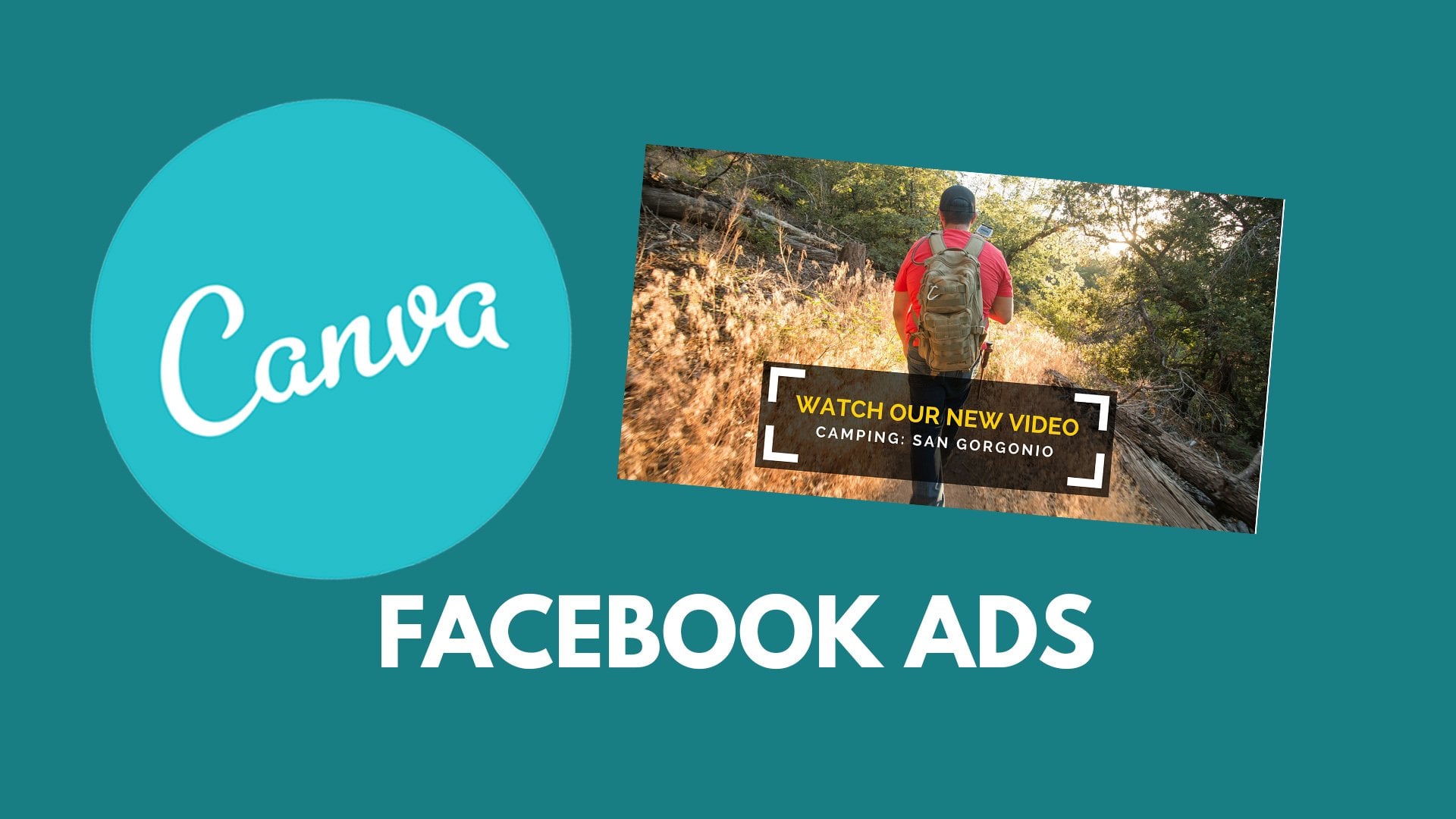
comme toujours, j'aime changer l'image en arrière-plan, donc je vais aller à mes charges. J' ai quelques options. Je vais essayer. J' aime cette image. Je l'utilise avant et un autre graphique pour mon Facebook, Um annonce. Je crois pour les vidéos. Donc, ce serait plutôt cool de lier la photo e de l'annonce que je crée et de la mettre comme couverture de sorte que lorsque quelqu'un clique sur l'annonce, ils voient le même type d'images et l'image de marque. Mais ça peut sembler bizarre parce que tu as mon pote John qui marche. Vous ne verrez que son sac à dos et vous ne verrez pas toute l'image. Donc, je veux quelque chose peut-être un peu plus obscure abstrait I. J'aime cette photo des arbres, mais c'est aussi un peu trop abstrait et n'a pas à voir avec dans le vert sont branding autant que ce que cette image fait maintenant. Ce modèle a déjà un filtre sur nous. Je vais me débarrasser de ce filtre. Donc, avec les photos sélectionnées, je vais juste cliquer,
filtrer, puis cliquer sur normal. Et puis je vais zoomer un peu et double-cliquer pour que je puisse l'ajouter à la taille de ceci. Donc je vais juste rendre ça un peu plus grand, quelque chose comme ça, pour que vous voyez ces branches là, ils créent une bordure autour du centre du graphique. Si c'était plus petit, alors ce côté gauche est plus lourd avec des branches, et je ne veux pas qu'il se sente déséquilibré. Je veux que la bordure soit à peu près égale sur chaque site, donc j'espère que cela a du sens. Mais voyez comment ce morceau de branches est à ce sujet, et alors ce morceau de branches est autant. S' il était déplacé, ce côté aurait beaucoup plus de branches, et je veux qu'il soit plus équilibré. Donc, lorsque vous êtes heureux, il suffit de cliquer sur le bouton plus. Maintenant, je vais ajouter du texte. Alors il suffit de dire, dans le vert. Je vais changer la police à la même police que j'utilise pour un autre projet, qui était l'annonce YouTube ou l'annonce Facebook, et j'utilise le chemin de fer. Et lorsque vous créez une marque, vous souhaitez toujours utiliser les mêmes polices. Choisissez deux ou trois ou un vraiment, et utilisez simplement la même police pour tout. Donc j'utilisais le chemin de fer, mais c'était un peu plus espacé, donc je vais cliquer sur cette flèche vers le
bas pour la centrer. Ensuite, je vais aussi choisir la base du texte et augmenter le texte, espacement à quelque chose comme 1 50 Ensuite, je vais faire glisser ceci et le déplacer au centre du projet, et vous pouvez voir qu'il est parfaitement centré quand j'ai ce violet ligne allant de haut en bas C' est un peu difficile à voir pour toi, . mais là tu l'as. Et puis parce que c'est dans le vert, je vais changer la couleur de cette barre. Je vais cliquer sur l'écorce comme la couleur. Je vais choisir plus d'un vert personnalisé qui est un peu plus sombre, peut-être un peu plus gris. Quelque chose comme ça. Plus comme un vert terreux qu'un vert vif et vif. Quelque chose comme ça a l'air bien. Je vais devoir m'en sortir pour le voir plus clairement. J' aime beaucoup ça. Maintenant. Nous ne savons pas quand nous allons poster des vidéos, à quelle fréquence, mais je veux avoir un peu plus d'explications sur ce que ce canal est pour les gens quand ils visitent. Et je pense que ce Texas va être un peu trop grand, alors je vais le rendre un peu plus petit et ensuite je vais juste aller aux pieds. Rendre cette barre un peu plus petite. Donc, il correspond aux yeux de thèse de l'dans le changement de texte vert que j'ai fait. Donc, je vais juste ajouter un autre texte plus tard, calque juste en appuyant sur le thé sur mon orteil de clavier. Ajouter un texte plus tard, et je vais juste aller pour l'instant, disons, suivre nos aventures dans les grands espaces. Je ne sais pas si ce sera notre slogan ou non. On est toujours en train de le trouver. Je vais changer la police en chemin de fer, m'
assurer qu'elle est blanche aussi. Donc, je fais correspondre la police d'en haut afin ferroviaire et la rendre un peu plus petite, même si elle semble assez petite ici, ça va bien paraître sur notre chaîne YouTube. Ce que je vais faire, c'est le mettre à droite juste un peu. Je vais voir à quoi ça ressemble. Peut-être pas trop loin. Je ne veux pas qu'elle soit centrée sur mon look. Alors centrons ça pour l'instant. Cela ne se distingue pas trop de l'arrière-plan, cependant. Ce que je vais faire, c'est ajouter une petite barre noire, une petite barre de couleur pour qu'elle se démarque. Donc juste sous les éléments, les formes. Je vais juste apporter cette place ici. Je vais le déplacer derrière ce texte, vais zoomer et le faire correspondre à la taille de ce texte que nous venons d'ajouter. Il devrait donc être centré aussi. Et je peux utiliser mon clavier. En fait, les flèches haut et bas pour s'assurer que est aligné parfaitement avec la barre verte. Je ne veux pas se chevaucher du tout, donc tu peux voir si je le déplace juste là. Il y a de l'espace entre je ne veux pas qu'il y ait de l'espace entre voulait être parfaitement aligné . Et puis je vais aussi laisser tomber l'opacité ou la transparence. Quelque chose comme 65 semble assez bien avec la chaîne YouTube Art on Canada. Ce que je vous conseille de faire est de le télécharger et de le télécharger sur votre chaîne YouTube pour voir
s'il convient parfaitement avant de le finaliser. Ou peut-être que tu as de la chance. Mais je vais le faire maintenant.
4. Exporter votre graphique de l'art de couverture YouTube: pour télécharger, Il suffit de cliquer sur l'image du bouton de téléchargement pour Web J. Peg. J' aime utiliser des piquets J sur P et G parce que la taille fauche est petite, mais la qualité est toujours vraiment élevée. Parfait pour le téléchargement en ligne. Si vous l'imprimez, vous souhaitez utiliser un fichier PNG. Mais si vous téléchargez simplement en ligne, faites ce fichier J. P G J Peg. Donc, ici, nous avons notre chaîne. Ça ne fait que commencer. Nous n'avons pas commencé à y ajouter des vidéos. Vous verrez un art de la Manche que j'ai essayé avant. C' était un de ces modèles avec une grille de quatre photos. Mais vous pouvez voir ici que les photos n'apparaissent pas parce qu'elles sont coupées, fondamentalement. C' est pourquoi je voulais m'assurer que je teste mon art de chaîne avant d'en
avoir fini complètement . Donc, lorsque vous êtes sur la page de votre chaîne YouTube, il suffit de cliquer sur ce petit bouton d'édition juste en haut, droite de la boîte d'art de la chaîne. Ensuite, je vais choisir une photo de mes fichiers, et vous pouvez voir ici que j'ai essayé quelques options différentes jusqu'à présent. Il va télécharger ce fichier. Vous pouvez voir ici. La taille de fichier recommandée était de 25 60. Je pense que c'est exactement ce que Camba a créé pour nous ici. Vous pouvez prévisualiser ce qui va ressembler sur un mobile de bureau ou un téléviseur afin que vous puissiez voir les images
complètes, ce qui apparaît sur un téléviseur, qui semble étonnant. Et il semble aussi assez bon sur un bureau Utkan cliquez Ajuster recadrage si vous voulez, Zoom ou non, mais je voudrais juste essayer de le créer sans avoir à recadrer du tout. C' est pourquoi nous avons créé le graphique à l'appareil photo, parce que c'est la qualité de la pleine taille et que vous ne devriez pas avoir à le recadrer du tout. Cliquez ensuite sur Sélectionner. Ça va le sauver, et j'aime ça. La seule chose que je changerais est déplacée dans le texte vert et tout un
peu plus haut , mais c'est une solution facile, mais je pense que ça a l'air assez bon. C' est exactement l'ambiance et le sentiment que je veux donner aux gens. Peut-être qu'un jour, si nous devenons plus une partie de notre marque, nous aimerions inclure une image de nous. Mais je pense que cette image en ce moment elle donne juste l'ambiance de sortir dans la nature. Donc, je suis vraiment content de ça. Je vais juste y retourner et éditer ça. Donc, la prochaine fois que vous allez vérifier la chaîne YouTube verte, vous serez en mesure de la voir. Et avec cette taxe en hausse, a augmenté un peu et voir quelles aventures se passaient. Merci beaucoup d'avoir regardé. Si vous avez des questions, faites-le nous savoir sinon nous vous verrons dans une autre vidéo.
5. Démission et conclusion: Il est temps de passer à l'action Avec cette formation, nous voulons que vous puissiez maintenant créer votre propre art de chaîne YouTube. Utilisez les outils et les techniques de la caméra qui sont à votre disposition, puis obtenez une certaine inspiration à partir d'autres canaux que vous aimez utiliser des choses comme potentiellement avoir un planning,
un planning basé sur le texte sur votre art de chaîne ou tout simplement un joli image ou graphique ou quelque chose qui représente vraiment votre chaîne et qui fait que quelqu'un s'amuse lorsqu'il est sur la page de votre chaîne et que vous voulez s'abonner à votre chaîne. Une fois que vous avez fait cela, prenez une capture d'écran de votre propre chaîne YouTube ou simplement l'illustration et envoyez-la au cours pour que je puisse le vérifier et que le reste des étudiants puisse vous donner quelques pouces ou des commentaires. Si vous avez des questions, veuillez me faire savoir s'il y a d'autres projets que vous voudriez que je vous enseigne au Canada. Faites-le moi savoir. Et s'il y a des moyens d'améliorer cette formation, faites-le moi savoir aussi. Merci beaucoup et passer une belle journée
 Phil Ebiner, Video | Photo | Design