Transcription
1. Introduction: Bonjour à tous. Je suis un bon photographe artistique international et je suis une réduction non professionnelle. Aujourd'hui, je vais vous enseigner tout ce que vous devez savoir sur techniques de retouche
cutanée dans classement des
couleurs utilisées en portrait et avec nos photographies. Je vais vous présenter mon propre flux de travail perfectionné pendant 10 ans de prise de vue et de réattache, optimisé pour gagner du temps, stimuler votre passion et vous aider à créer des qualités exceptionnelles de vos clients. Je vais vous guider tout au long
du processus complet du début à la fin, commençant par la stérilisation initiale par photo brute en
commençant par la stérilisation initiale par photo brute
à une photo
retouchée professionnelle haut de gamme prête à être publiée. Après avoir passé la majeure partie de mes dernières années offrir un enseignement privé, j'ai remarqué une tendance croissante de photographes possédant des connaissances
de
base en post-traitement plus souvent qu'autrement, un désordre confus d'informations, de
techniques et de conseils à moitié cuites techniques et de conseils à moitié cuites provenant de différentes chaînes YouTube. Les photographes, jeunes et plus âgés que moi, m' avaient tendu la main, stressés et confus quant aux bonnes techniques qu'ils devraient utiliser. Souligner qu'ils ont perdu un temps incroyable à essayer d'apprendre sans avantages réels pour la plupart d' entre eux. Tout cela a entraîné une perte de temps considérable. Caniche de travail détaché et malheureusement, une perte de passion pour ce beau art et ce
métier et créent un discours dans le Mississippi, retouchant, apportant clarté, simplicité et découverte du processus qui de nombreux photographes ont eu du mal, ce qui vous permet d'explorer ce qui compte
vraiment votre créativité. Un point fort de mon flux de travail est qu'il s' applique à tous les types de photographie de portrait. Non seulement allez à l'art, mais aussi au studio, à la famille, vie, au glamour, commerce, aux affaires, au mariage et plus encore. Une partie importante
du cours se concentre sur le travail des couleurs. C'est en plus du travail de la peau et d'autres facteurs clés qui font ressortir une photo. Je vais vous apprendre ce qu'il faut rechercher, comment analyser et trouver les points forts de votre photo. Et utilisez-les pour le faire ressortir. Bien que très basique pour
les expériences de boutique recommandées, vous pourrez suivre et apprendre même en tant que débutant, je vous apprendrai à configurer votre logiciel de
retouche photo et à le fournir étudier le matériel dans un fichier brut que vous pouvez utiliser pour suivre avec des sacs d'action, retoucher des exemples de gars et plus encore. À la fin de ce cours, vous comprendrez où et comment les harmonies de couleurs sont créées. Comment post-traiter un fichier euro et tirer le meilleur parti de leurs propres données. Comment retoucher la peau pour tout type de publication
professionnelle ou de travail commercial. Comment ajouter de la profondeur et de la dimension à vos photos, en créant le tracé polaire. En créant cette séparation des sujets recherchés, connue sous le nom d'effet 3D. J'ai hâte de commencer et de vous montrer le processus d'enregistrement que peut être le contrôle créatif de votre photo. Une fois que vous verrez le potentiel réel vos images, vous y serez accroché. Merci de m'avoir choisi comme professeur. J'ai hâte de voir votre travail.
2. Correction et style des couleurs dans Lightroom: Bonjour et bienvenue dans le premier chapitre de notre tutoriel de retouche. Dans ce chapitre, nous traiterons de la
tonification initiale des couleurs et de la façon de tirer le meilleur parti du fichier aérodynamique. Je vais baser ce tutoriel sur Lightroom Classic. Cependant, vous pouvez également travailler dans Adobe Camera Raw depuis la dernière mise à jour Il s'agit de la même application en termes de panneaux que nous utiliserons. La seule chose que nous devons nous assurer, c'est que notre espace colorimétrique est défini avec précision. Pour ce faire, nous allons modifier, puis préférences. Et ici, nous allons accéder à l'onglet d'édition externe. Nous devons nous assurer que Lightroom reconnaît que notre éditeur sera la version actuelle du cliché que nous utilisons ici, vous voyez qu'il est en cours de montage. Adobe Photoshop 2021. J'ai choisi ce format de fichier PSD. Cependant, vous pouvez définir le pourboire si vous préférez. Le plus important est de choisir où et comment vous allez afficher votre photo. Si nous effectuons des modifications pour le Web, dans ce cas, notre espace colorimétrique sera défini sur sRGB. Vous pouvez voir ici qu'il y a quelques choix. Adobe RGB sera, je pense, le meilleur pour imprimer un profil pour visiter l'espace White Discourse. Je ne sais pas exactement s'il est utilisé pour l'impression ou non, mais dans notre cas, ce sera le profil couleur sRGB Press. Ok, juste pour s'assurer que c'est prêt. Et si vous décidez de modifier à huis clos, vous devez également vous assurer que ce profil est correctement défini. Nous allons donc placer la photo dans un éditeur Camera Raw et attendons un instant jusqu'à ce qu'elle s'ouvre. Oui, donc en bas, vous pouvez voir que l'espace colorimétrique est réglé sur sRGB. C'est juste quelque chose à s'assurer avant d'aller plus loin dans le montage. Maintenant que nous nous sommes assurés que notre espace colorimétrique est correctement réglé, nous pouvons passer à d'autres modifications. Cette partie de la retouche, pour dire, la correction des couleurs est quelque chose qui me passionne beaucoup. C'est aussi ma partie préférée de l'édition d'une photo car c'est la partie où vous pouvez voir toutes ces manières différentes. Vous pouvez réattacher votre photo de différentes couleurs que vous pouvez extraire de votre fichier brut. Les caméras d'aujourd'hui, elles vous permettent vraiment beaucoup. Cette photo est quelque chose que j'avais prise en 2017 sur un obturateur, mon Canon 6D. De nos jours, les caméras ont beaucoup plus en termes de plage dynamique, en termes de résolution globale et de nombre de mégapixels, etc. Cependant, je pense que cette photo sera en mesure de
représenter que vous pouvez encore extraire beaucoup de votre fichier, même si l'appareil photo n'est pas le thème le plus récent du marché. Ce qu'ils conseillent habituellement à mes élèves avant de jouer avec n'importe quelle couleur. Donc, avant de déplacer des curseurs, c'est vérifier rapidement leur liste prédéfinie. Je suppose que la plupart d'entre nous utilisent aujourd'hui des préréglages. Parcourez la liste des préréglages afin d'obtenir des idées de base sur la façon dont notre photo pourrait finir par ressembler. Bien sûr, cela ne s'applique que si vous n'avez pas déjà
une idée spécifique ou si vous avez une demande spécifique. Vous pouvez parcourir votre liste prédéfinie juste pour voir de l'eau. Les combinaisons de couleurs que vous pouvez obtenir dans deux vous donneront quelques idées sur l'endroit où vous allez prendre votre photo sur la ligne lorsque vous allez modifier et corriger la couleur de la photo, voter dans Lightroom et Photoshop. Vous trouverez aujourd'hui beaucoup de gens qui s'opposent l'utilisation de trois sets, je comprends pourquoi c'est le cas. Vous voyez donc beaucoup de jeunes photographes ou personnes qui débutent dans Photoshop et l'appareil photo à 0 et tous les éléments d'étalonnage des couleurs. Et ils choisissent d'utiliser les préréglages comme un certain pack pour éviter d'apprendre le processus d'étalonnage des couleurs, les courbes, les différentes roues chromatiques dont nous disposons, curseurs d'étalonnage de
la caméra et comprennent bien, si on le demande, nous n'avons pas vraiment le temps d'appeler des photos radar. C'est la raison pour laquelle j'utilise moi-même des presses, pourquoi je les ai fabriquées pour moi-même en premier lieu. Cependant, je pense qu'il est utile d'apprendre comment fonctionnent
les curseurs et comment ils interagissent les uns avec les autres. Je conseille à mes élèves de parcourir leurs listes prédéfinies pour avoir une certaine idée du look qu'ils feraient, qu' ils choisiraient ou même choisissent le préréglage et travaillent à partir de là. C'est également quelque chose que j'utilise 80 % du temps. Le but de ce tutoriel que nous devrions essayer d'obtenir en tant que Luke nous-mêmes, nous pourrions nous inspirer d'un certain look prédéfini. Cependant, nous allons essayer de le faire nous-mêmes. Commençons donc ici sur le côté gauche du développement dans Lightroom Classic, vous trouverez la liste des préréglages. J'ai mon propre ensemble assez haut, donc ils sont toujours là quand j'en ai besoin. Et il va jeter un coup d'œil à ce qu'ils peuvent nous donner. Vous verrez donc que certains osent l'été presque là. Par exemple, celle-ci a l'air trop sombre. Nous pouvons passer à ce curseur d'exposition, le soulever un peu. Et comme vous pouvez le constater, il offre déjà ce genre de palette de couleurs gratuite. Il est trop fort pour le moment. Mais vous pouvez voir que l'arrière-plan est volé en bleu. Le module est en pierre, en orange. Il est trop fort. Je suis d'accord avec cela, mais c'est un bon début. Nous pouvons vérifier ce que nous avons d'autre à notre disposition. Certains sont plus foncés, d'autres sont plus bleus, autres sont plus argentés. J'ai conçu ce préréglage principalement pour l'utiliser avec des photos extérieures. Cependant, vous pouvez jeter un coup d'œil à ce qu'ils peuvent vous donner ici. Il s'agit d'un deuxième set prédéfini plus inspiré par Doug, un
peu brun plus sombre et ainsi de suite. Vous n'avez pas à vous en tenir vraiment à aucun d'entre eux. Vous pouvez vérifier beaucoup de pressions exercées par les autres fabricants et ainsi de suite. Comme vous pouvez le constater, ils ne correspondent pas vraiment parfaitement. Ils sont tous là,
là, ils vous donnent un certain look,
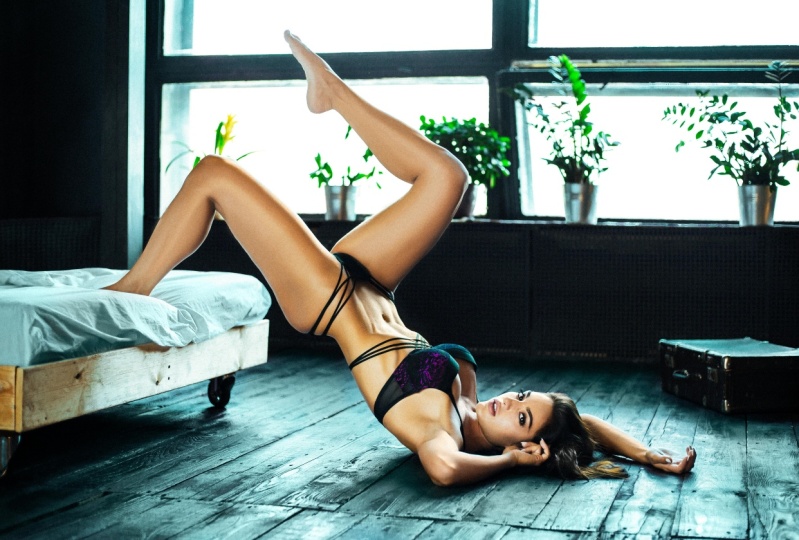
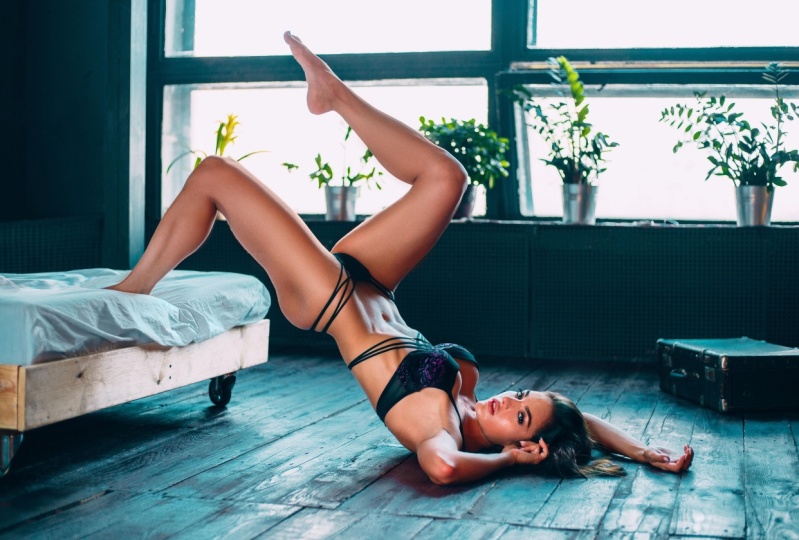
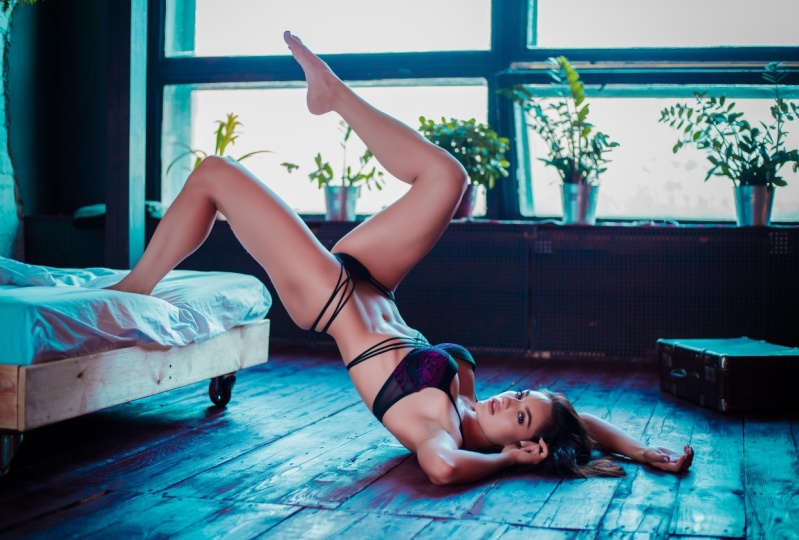
mais ils ne sont pas vraiment parfaits pour ce PFAD. Je pense que j'ai aimé à quoi ressemble ce commissariat. Il fait trop sombre, bien sûr, mais vous pouvez voir quelques touches que nous allons commander pour obtenir leur visibilité. Nous pouvons, nous pouvons augmenter, nous pouvons réduire le contraste. On peut ouvrir les ombres un peu. Nous pouvons augmenter le niveau des blancs. Nous pouvons également poser un peu les points forts et les lumières en général. Et vous pouvez voir que nous y arrivons déjà. La photo est déjà beaucoup plus douce. Le contraste n'est pas trop fort. Et nous obtenons ce look couleur gratuit que la plupart des gens aiment sur leurs photos. Je pense que nous appelons cela le look bleu sarcelle et orange. C'est populaire, c'est une production couleur populaire dans la vidéo. Et j'aime aussi l'utiliser avec ma tension. Mes packs prédéfinis sont plus ou moins basés sur ce genre de palette de couleurs. Même si ces préréglages sont conçus pour les photos extérieures, il s'agissait également d'un point de départ parfait avec la photo intérieure. Comme je l'ai déjà mentionné, nous allons essayer de créer des cellules de spectateur. Nous allons donc appuyer sur Réinitialiser pour amener la photo à ses valeurs par défaut. C'est ainsi que le fichier ressemble tout droit hors de la caméra, nous vérifierions les curseurs de température. Je refroidissais la photo un tout petit peu, je sortais un peu plus de boissons. Actuellement, il a l'air un peu incolore. Je vais augmenter l'exposition. C'est une sorte de photo ou ils commencent à s'animer. Le contraste à ce point, je pense que je vais monter un peu plus haut. Points forts. Je pense que je les aime un peu plus bas parce que comme vous pouvez le voir, la photo est survolée ces 60. Il n'a pas une portée aussi dynamique que les nouvelles caméras. Je vais donc mettre les points forts un peu plus bas. Bien sûr, cela ne sera jamais en mesure de récupérer complètement l'arrière-plan et nous n'en avons pas vraiment besoin, j'aime ce look même avec les points forts soufflés, nous allons essayer de faire un peu plus d'effet pour faire ce que vous avez fait. l'utilisation des points forts survolés que vous verrez. Bon, on peut aller plus loin. On peut ouvrir les ombres un peu. On peut voir ce que le curseur blanc, blanc nous donne est que vous pouvez voir C'est en quelque sorte permettre à certains tons dans sa peau de surgir. Ceux qui sont ici, ici aussi, ceux qui sont là. Nous allons donc essayer de trouver un métier. Des contrastes un peu plus forts tenteront d'ouvrir la plage dynamique de la photo pour exposer toutes ces zones et choses plus sombres, tout en conservant le contraste dans le modèle lui-même. Nous allons donc jouer un peu plus loin sur cette image pour voir ce que nous pouvons obtenir. Comme vous le voyez, il existe une autre recette, que devrait-on utiliser ici ? Cela dépend à peu près d'une photo pour la base. Vous devriez donc jouer avec votre photo en général
en ce qui concerne la clarté de la texture et les curseurs de déshabillage. Curseur de texture, nous allons donner un peu de, vous verrez que lorsque nous effectuerons un zoom avant, nous ajouterons un peu de texture à la peau de votre modèle. Vous devriez cependant essayer de ne pas passer par-dessus bord avec ce paramètre, car parfois il va introduire beaucoup de bruit dans votre image et vous ne vous en débarrasserez lorsque vous le toucherez également, cela va rendre votre travail un peu plus difficile car la peau qui contient beaucoup de points,
comme vous pouvez le voir ici dans le bruit, est présente dans ces zones plus sombres. Cela rendra vos retouches un peu plus difficiles au cas où beaucoup de choses se passent également avec la peau. Nous allons donc mettre une texture juste un peu, juste un cran plus de clarté, la même chose. Vous pouvez facilement passer par-dessus bord avec ce paramètre, il est
donc préférable de zoomer sur une photo lorsque vous effectuez cette opération. Vérifiez à quoi ressemble le flottement. zoomé vers l'arrière. Nous mettons donc un peu de contraste dans un modèle, se décompose. Dans ce cas, il n'y a pas vraiment de brume sur cette photo, donc nous n'avons pas besoin de l'utiliser trop. On peut le laisser sur 0. Donc 0. Manivelle un peu plus haut, pas trop. Si vous souhaitez introduire plus de couleur dans votre photo, vous pouvez utiliser les curseurs de vibrance et de saturation. Je conseille d'utiliser d'abord le curseur vibrance et les curseurs de saturation en second. Vibrance est le genre de légèrement qui vous donnera la couleur. Il introduira beaucoup de couleurs dans votre photo, mais en même temps, les couleurs
ne seront pas surchargées. Traditionnel, surtout sursaturé. Si vous même, même par un petit peu. Si vous le soulevez plus haut, comme vous pouvez
le voir, le modèle devient déjà un peu vert, orange. Je n'ai pas aimé ça, donc je vais revenir en arrière et nous allons appuyer sur les commandes pour débrancher les paramètres. Slider si vibrant. Comme je l'ai dit, nous vous en donnerons un peu. Comme vous pouvez le voir ici lorsque nous tirons le curseur vibrant, cela rend ces violets présents ici dans le sol. Cela les rend un peu plus violets. Bien sûr, ce n'est pas quelque chose que j'aime. Je vais changer ces objectifs pour une autre couleur. En passant du panneau de base, il est temps de voir ce que fait la courbe tonale Balkin. Le panneau Tone Curve est une bataille très puissante à l'intérieur de Photoshop et de l'appareil photo. Oh, il est divisé en deux sous-catégories. La première est appelée courbe paramétrique. Il divise vos photos en hautes lumières, lumières, sombres et ombres, comme vous pouvez le voir ici. La seconde est juste une courbe qui n'a pas de limites quant à l'endroit où nous pouvons pousser. Comme vous pouvez le voir, si nous mettons un jeu en boucle avec les hautes
lumières, les hautes lumières ne seront affectées que dans cette petite zone sélectionnée par cette forme étrange. Je ne sais pas exactement comment l'appeler. La section lumineuse est celle-ci. La section sombre est celle ici. Et la section d'ombre est celle de la petite portion dans le coin gauche des courbes. Maintenant, comme vous pouvez le constater, il est presque verrouillé. Et ici, vous pouvez sélectionner quelles sont les plages considérées comme des tons clairs, des tons moyens et des ombres. Cependant, le deuxième panneau, la courbe de points, est celui qui n'a fondamentalement aucune limite quant à l'endroit où nous pouvons le prendre. Comme vous pouvez le constater, nous pouvons absolument pousser notre courbe vers la gauche et la droite où nous le voulons. Avant de travailler avec les courbes, je vais vous montrer ici que vous avez la courbe du rouge coloré. Donc le canal rouge, la courbe du canal vert et la courbe du canal bleu. Ce que j'aime faire avec les courbes, c'est créer un certain type de forme S. Cette forme nous permettra d'obtenir plus de contraste des couleurs et plus de contraste en général, le téléobjectif, je commencerai d'abord par le canal bleu. Ici, je vais élever un petit peu, le blues. Je mettrai les tons médians quelque part là où ils ont été, et je vais baisser les ombres un peu, les
rendant un peu plus douces. La raison pour laquelle je fais cela est que j'essaie d'obtenir la palette de couleurs gratuite. J'opterai pour un look bleu sarcelle et orange avec le teint plus chaud et le fond étant bleu. Maintenant, la 3D qu'il est temps de passer au canal rouge, je ferai plus ou moins la même chose que je l'ai fait auparavant. Augmentez les hautes lumières et baissez les tons médians et essayez de pousser les ombres un peu plus vers le bas. Il en va de même pour le canal rouge. Les tons moyens sont inférieurs, et les reflets bleus, comme vous pouvez le voir maintenant, vont faire tomber l'ombre en bleu. Les ombres ici sont devenues logicielles et plus bleues dans cette zone, où que nous ayons des ombres, elles sont là. Je ferai donc la même chose pour la même chose que la courbe de points. Je vais d'abord déposer les points forts, me
donnant ce genre de logiciel. Je vais lever les lumières, les lumières et le général. Qui est tout ça ? Et je vais peut-être essayer de lever l'ombre juste pour voir ce que nous arrivons ici. Maintenant que nous avons fini avec la courbe
ponctuelle, il est temps de vérifier la courbe paramétrique et les options qu'elle nous offre. Ainsi, comme je l'ai mentionné, nous pouvons tout d'abord régler les points forts. Comme vous le voyez, il ne s'agit que d'une
très, très petite partie des points forts qui se trouvent dans ces zones avec les fenêtres et ici autour de la Floride, autour des mains et ainsi de suite. Nous pouvons les déposer un tout petit peu, pas trop. Nous pouvons voir que les lumières nous donnent aussi quelque chose de similaire. Les ténèbres. Nous pouvons les ouvrir un tout petit peu plus. Vous ombre aussi. J'essaie juste de créer un peu moins de contraste parce que la courbe en a beaucoup ajouté. Bon, il est maintenant temps de passer au TSL ou à la balance des couleurs. Voici donc ce que nous avons, nous avons la photo divisée en plusieurs sous-sections. Vous verrez le canal rouge, le canal orange, les éléments allumés et ainsi de suite. Les trois premiers sont donc principalement ceux qui traitent des tons de peau de nos modèles. Les autres sont principalement les canaux de couleur qui traitent de la chambre à coucher. Cependant, si vous photographiez dans une certaine zone avec des lumières de couleurs différentes, ce sera différent, mais dans ce cas, il sera principalement distribué. Nous allons nous occuper de la couleur de notre modèle. Voyons donc ce que nous pouvons obtenir avec la chaîne Red. Je vais le déplacer légèrement vers la gauche, laissant apparaître ces tons rouges ici dans ces zones. Je vais essayer de les saturer un peu plus comme vous pouvez le voir par défaut ici, ils sont presque, presque grisâtres, donc je vais en mettre un peu plus. Juste un petit peu. La luminance est le curseur qui introduit légèreté dans certaines couleurs ou aime plus de lumière dans certains codes. J'utilise souvent le curseur de luminance avec canal orange parce qu'il permet à mon modèle de surgir, ce qui permet à sa peau de surgir. La plupart du temps, les tons de peau dans des conditions normales
sont, se trouvent dans ce genre de canal orange. Vous verrez donc instantanément lorsque je mettrai l'aluminium, le modèle va soudainement s'alléger. Oui, c'est exactement ce qu'il faut. Cependant, nous n'avons pas besoin qu'elle soit beaucoup plus légère. Je peux même les déposer. Peut-être. Saturation, elle est déjà assez saturée, donc je pense qu'un tout petit peu. Et il va, je vais essayer de le pousser un peu vers la gauche, vers le rouge. Il n'y a pas beaucoup d'ouïe jaune sur la photo, peut-être seulement avec les plantes. Nous verrons comment cela les affecte. Nous sommes tellement en train de se transformer en orange, cependant, ici, dans ce cadre de lit, je pense que pousser vers les tons rouges vers la gauche donne un ton du monde beaucoup plus agréable que celui qui pousse la droite. Et le vert va bien sûr affecter les plantes. Il est un peu trop vert en ce moment, goutte
optique est dominante. L'odeur de luminance, je suppose que nous le pouvons, nous pouvons la laisser plus ou moins telle qu'elle était. Cependant, en ce moment, puisque nous avons tellement de tons roses sur notre photo, il est temps de régler ce problème. Donc, la plupart des tons roses seront quelque part dans cette zone, les tons aqua, les orteils bleus et les tons violets. Nous verrons donc comment sortir le bleu de ces pierres car le violet est généralement assez proche du bleu. Et j'essaierai de déplacer ces pierres de
manière à ce que nous obtenions une grande partie de ce look bleu sarcelle et orange, vous verrez maintenant, probablement que nous y arriverons lentement. L'acquéreur, dans ce cas, traitant principalement d'une couleur de plantes en arrière-plan. n'y a pas de différence trop radicale en jouant avec cela. Dans ce cas, comme vous le voyez, l'éclairage est
surtout celui qui crée l'effet le plus drastique. canal bleu dans ce cas, je pense que ce sera le seul, comme vous pouvez le voir ici. Nous avons les violets, ici nous avons ce genre de tons sarcelle. Et probablement une fois que nous aurons tiré ça vers la gauche, tous ces violets vont se transformer en ce joli ton de till. Oui, exactement. Comme vous pouvez le constater, ils sont touchés jusqu'à cette zone. Cette zone appartient déjà aux canaux violets, donc nous allons les déplacer également. Vous voyez, nous obtenons déjà ce genre de ton bleu dans les dossiers. Saturation, nous allons bien sûr introduire plus de couleurs dans cette nouvelle chaîne. Et je déposerai la luminance si elle permettra cette texture de la virgule VO2. Même chose avec le but, mais était-on en fait que nous pouvions soulever un petit peu. Nous pouvons abandonner leur situation parce qu'ils me semblent encore assez blancs, roses. Et le dernier ici sera le général magenta. Je ne crois pas que le résultat des magentas ici cette photo et la plupart d'entre eux seront localisés ici. Nous verrons dans un instant, oui, exactement. Comme vous pouvez le constater, il n'y a pas beaucoup de changements dans les photos Twitter. Je vais pousser pour ce ton plus clair car il fait ressortir la texture bien plus que le cobra. Cependant, comme vous pouvez le constater, beaucoup de ces tonalités apparaissent ici en arrière-plan. Nous pourrions y faire face plus tard, ou nous pouvons également tuer ces sons dès maintenant. Et plus tard, jouer avec celui-ci leur permet de surgir davantage. Je pense que ce sera mieux parce que c'est zone beaucoup plus petite et que tous ces humains violets existants sont abattus. saturation. Nous le pouvons, nous pouvons en fait juste un tout petit peu. Cependant, comme vous pouvez le voir ici, ce violet en raison de nos corrections de couleurs ici, il y a beaucoup de choses à apparaître. Nous devrons donc nous en occuper plus tard dans le post. Et la luminance est la diapositive qu'elle va, bien
sûr introduire la légèreté, comme vous pouvez le voir en ce moment, elle a surgi pas mal. Vous pouvez également appuyer sur vous-même pour voir le look original. Et comme vous pouvez le constater déjà, nous avons beaucoup fait à Arafat. Je reviendrai sur les radiateurs, le panneau historique, et vous pouvez vérifier toute cette histoire indique tout ce que nous avons fait jusqu'ici. Vous pouvez revenir, vous pouvez réviser certaines terminaisons afin que nous puissions appuyer sur le recul pour revenir à l'endroit où nous avons commencé. Maintenant que nous avons fini avec le HSL, nous pouvons passer au panneau d'évaluation de la qualité. Le panneau élévateur divise notre photo en trois sections, en tons moyens, en tons clairs et en ombres. Celui-là, c'est les tons moyens. Ici, ces petits curseurs, ils nous permettent d'en introduire d'autres. C'est comme un curseur de luminance. Il nous permet d'introduire plus de lumière dans ces zones. Ainsi, ce curseur nous permettra d'introduire plus de hautes lumières, plus, plus de luminosité dans les hautes lumières ou moins si nous les tirons dans l'autre sens. même pour les adultes et avec les pouces de moi. Donc, avant de faire quoi que ce soit, nous pouvons vérifier comment ils fonctionnent, comment ils fonctionnent. Tout d'abord, ici, ce panel nous donne déjà un temps créatif en même temps. Ici, comme vous pouvez le constater, ne traitera que des ombres, seulement des tons moyens, uniquement des reflets. Cela nous permet plus de précision car nous pouvons affiner notre qualité est bien meilleure que si nous utilisions ce genre de roues de couleur plus petites. Donc, pour commencer, je vais commencer par les ombres. Je vais essayer de voir et de colorer davantage les ombres en bleu, ce qui permettra à notre photo d'obtenir plus de cette sarcelle et de l'orange. Voyons ce que nous pouvons faire. Donc, si vous vous déplacez autour du cercle, autour du milieu de la roue chromatique, les couleurs ne seront pas aussi intenses si vous les déplacez plus loin,
comme vous pouvez le voir, l'intensité de la couleur a commencé à apparaître beaucoup. plus et c'est beaucoup plus fort. Je vais donc apporter de très petits ajustements à ce domaine. Je vais essayer de tonifier les ombres en quelque chose qui est plus bleu sarcelle et le ton violet, comme peut-être quelque part ici. C'est comme un ton entre le vert et le bleu. Donc, je le dis juste un instant. Je pense donc que quelque chose comme ça serait bien. Ici, vous avez le curseur de luminance. Je vais poser un peu pour gagner plus de contraste. Et juste un peu, vous dites moins 5. Nous passons aux tons moyens. Dans ce cas, les tons médians vont affecter beaucoup. Je pense qu'avec notre photo, comme vous pouvez le voir, cela affecte à peu près le look général. Je ferais attention avec ce curseur. Je vais juste voir quelles sont les possibilités. J'aime bien. C'est quelque part dans cette région. Nous allons vérifier la doublure lumineuse. Comme vous pouvez le voir, la lumière active ici de la même manière que l'orange ici le panneau TSL lorsque nous
vérifions plus ou moins les curseurs de luminance et se comporte de la même manière. On pourrait le monter un peu plus haut. Et le dernier sera notre colonne des points forts. D'accord ? Et en bas, vous voyez, il y a deux curseurs, le mélange et l'équilibre. mélange nous permet de fusionner toutes
les tonalités que nous avons faites en ce moment avec les photos originales, comme vous le dites, si nous le déposons sur le côté gauche, il n'y aura presque pas de tonalité de couleur. Si nous poussons de l'autre côté, il y aura de plus en plus de cette coordonnée. Nous avons juste besoin. Donc, notre ton original était un peu plus chaud. Nous avons essayé de les refroidir un peu. Je vais le dire un peu comme ici. La différence n'est pas majeure, comme vous pouvez le constater. Mais ça a aidé à polir tout dit ces rouges présents dans ses jambes et son teint de peau. Je l'aime donc un peu plus. Et la balance permet également de passer des ombres à la mise en surbrillance sera capable de sélectionner exactement quel est ce côté. Il prendra la prédominance en termes de couleur. Ici, c'est la faute elle-même au milieu, quelque chose comme ça. Cela semble donc très bien jusqu'à présent. Le prochain panneau auquel nous allons traiter est le panneau Détails. Comme vous pouvez le voir. Celui-ci, supposant
que c'est ce qu'on appelle l'affûtage ici. Celui-ci nous permet d'affiner notre photo et de tirer le meilleur parti en termes de netteté de notre profil, vous devez être prudent avec celle-ci. Cela dépend à peu près d'un type de dossier que nous avons. Cela dépend de la caméra que nous possédons. Certaines caméras vont tolérer plus de la netteté que l'été tolérera moins. Cela dépend du nombre de mégapixels et modifie les choses. Vous pouvez donc zoomer sur votre schéma de modèle et voir comment il se comporte maintenant que nous poussons l'affûtage ici, vous pouvez voir que le bruit est beaucoup plus présent qu'auparavant. Vous pouvez donc simplement le mettre quelque part comme ça. Quand il s'agit de curseur de rayon. J'aime bien mes planeurs trop gros. Comme vous pouvez le voir, j'aime les arranger de cette façon. Le montant sera le plus élevé, suivi du rayon et suivi du curseur Détail ici. L'une des choses les plus importantes du panneau de détail est les panneaux de masquage. Donc, pour voir comment cela fonctionne, faut appuyer sur le bouton. Et maintenant, tenez ce curseur et tirez-le vers la droite. Comme vous pouvez le voir maintenant, tout ce qui est surligné en blanc sera l'endroit où l'affûtage sera appliqué. Tout ce qui a la couleur noire noire, sont les zones sur lesquelles l'affûtage ne serait pas appliqué. Alors pourquoi, pourquoi faisons-nous cela ? Je, pour augmenter le contraste, nous n'affûtons que les zones qui sont des arêtes. Il fonctionne en fonction de la détection Edge. Et ce sont aussi là les points sur lesquels notre œil se concentre. Par exemple, si nous vous présentons ici, vous verrez cet espace ici. Il ne se passe pas beaucoup de choses. C'est un peu comme un arrière-plan. Et ces endroits doivent rester doux. Nous n'avons pas besoin de les améliorer autant. C'est donc la raison pour laquelle vous pouvez voir ici, s'il n'y aurait pas de masquage présent, il y aura beaucoup d'affûtage à ces zones. Si nous le poussons vers la droite, plus ou moins, où la netteté sera appliquée seront les bords,
les bords de la valise en arrière-plan, les bords de ses lèvres, yeux, les lignes du corps, etc. les plantes en arrière-plan et ainsi de suite. Nous pouvons donc énormément manipuler le masquage, ce qui nous permet de conserver la douceur de ces zones tout en obtenant ces zones, les lèvres, les yeux, toutes ces petites choses ici. D'accord. Donc, en ce qui concerne la réduction du bruit, cette autorité a un certain bruit présent. Cependant, je pense qu'en supposant que nous allons afficher cette faute et Internet, cela n'a pas vraiment d'importance. Plus tard, appliquez même
un peu de bruit sur la photo, que nous utiliserons comme effet artistique. Donc, dans ce cas, nous n'avons pas vraiment besoin de ne rien faire avec la réduction du bruit. Si vous voulez. De la façon dont cela fonctionne, vous pouvez le voir, n'est-ce pas ? Connaissances, zoom avant, peut-être se déplacer vers une zone où le bruit est présent. Si vous le poussez ici, vous verrez qu'il commence à faire notre quatrième de voir beaucoup plus de logiciels. Cela ressemble presque à une sorte de touche de batterie. Je n'aime pas le faire de cette façon. Si j'ai besoin de faire face au bruit, je m'en occuperai plus tard dans Photoshop. Donc, pour l'instant, je vais le garder ici. Cependant, quelque chose que j'utilise beaucoup, et c'est quelque chose qui est également défini par défaut sur la chance, je pense que 25 pour cent est la réduction du bruit de couleur. Vous voyez que la plupart des appareils photo plus anciens ont ce point de couleur plutôt moche. C'est ce qu'on appelle un bruit de couleur, je pense. Et ce bruit de couleur, vous verrez maintenant une fois que je l'ai remis, vous voyez une fois que nous ne pouvons pas appeler un recadrage cette image, il y a beaucoup de ces roses, bleus, tous ces différents pixels de couleur qui ne devraient vraiment pas être là . Donc, une fois que nous avons fait tourner le curseur de couleur vers la droite, vous verrez que beaucoup d'entre eux disparaîtront. Et quel est également le problème avec le curseur ? Si nous le poussons trop, vous commencez déjà à perdre du code est dans les zones que vous aimeriez conserver la couleur comme ici, ici dans ses tons de peau sur. Donc, parce que c'est avec ce curseur, ne le poussez pas trop. Maintenant, poussez-le autant que je l'ai fait en ce moment. Habituellement, environ 25 % suffiront à prendre en charge
tous les pixels de couleur supplémentaires que nous voyons en arrière-plan. Ok, maintenant que nous avons fini avec ça, nous pouvons passer aux dernières productions. Et le panneau Correction de l'objectif est quelque chose que nous n'avons pas vraiment besoin d'utiliser tout le temps. C'est plutôt comme un outil technique utilisé pour l'étalonnage. Vous pouvez voir, donc si nous activons ces corrections de profil ici, ce que le logiciel va faire ,
il
va reconnaître notre caméra, reconnaître leurs terres. Et nous allons essayer d'appliquer quelques corrections, en
corrigeant toutes les opérations de la caméra à l'origine. Je n'aime pas toujours ce que ça ressemble. Parfois, j'ai l'impression que ça ouvre beaucoup ces bords. Nous pouvons donc remettre le vignettage pour conserver la vignette naturelle que possède habituellement la lentille. Et nous aimons généralement cela parce que lorsque nous devrions penser aux gens, s'ils sont placés au milieu de notre photo, comme dans ce cas. Habituellement, cette vignette nous aidera à pointer nos yeux vers le centre du cadre. Vous pouvez donc voir, par exemple, supposant que nous remettions la vignette, ce que cela fera, c'est juste essayer de corriger certaines lignes tordues que les verres ont habituellement. Plus l'objectif est large, plus il aura le temps. ne sais pas si je l'utilise vraiment, je l'utilise davantage avec des objectifs plus larges dans la limite de 50 millimètres. Dans ce cas, vous voyez que nous avons tiré sur un 50 STM. Je ne l'utilise pas si souvent parce que j'ai le sentiment qu'il
enlève parfois la netteté de l'image une fois qu'elle aura fait les corrections, je vais
donc l'éteindre. Cependant, ici dans le manuel, c'est quelque chose que j'utilise beaucoup dans les réglages manuels. Vous voyez ceci, la frange, voici ce curseur ou la section. La frange s'occupera de tous les pixels de tons roses qui apparaissent sur les bords de notre combat. Très souvent, ils apparaîtront ici. Voyez ici, il y a aussi des franges vertes apparentes. Nous pouvons donc essayer de voir, une fois que nous avons élevé ces verts, vous voyez que le départ instantanément, c'est quoi ? Cela nous aidera à prendre en charge toutes les délibérations selon lesquelles il y a quelque chose qui n'est pas désiré sur nos photos. Je le mettrai aussi ici et devrais
aussi prendre soin si vous n'avez pas trop mangé les violets présents ici. Oui, malheureusement fini. Nous ne jouerons donc pas avec ce curseur pour le moment. Nous allons, si nous devons éliminer les aberrations, nous les supprimerons plus loin. Donc, actuellement, je vais changer tous ces éléments. Parce que, comme vous pouvez le constater, notre modèle a beaucoup de ce violet en cobra. Il sera très difficile de réintroduire la couleur dans ses citations. Nous l'éteindrons et nous le traiterons plus tard dans Photoshop. Bon, panneau Transformation. Je n'y touche pas vraiment trop. C'est un objectif grand angle blanc. Donc, pour l'instant, nous allons le quitter. Quand il s'agit d'effet. Ici, nous avons la vignette. Je vais vous montrer comment contrôler vos vignettes. Et pour la boutique, Actuellement, nous allons tout laisser par défaut. Même chose avec le grain. C'est tout ce qui est utile une fois que nous ne modifions la photo que dans Camera Raw et Lightroom, et que nous l'exportons et la publions telle quelle. Par exemple, s'il s'agit d'une photo de voyage pour laquelle vous ne
souhaitez pas effectuer de manipulations supplémentaires. Dans le cas de nos portraits, il vaut mieux laisser le grain de côté. Il nous sera beaucoup plus facile de joindre la photo plus tard, puis de réintroduire le grain en tant qu'effet. Donc, actuellement, nous allons désactiver cela. Passer aux curseurs d'étalonnage. C'est l'un de mes outils préférés dans Photoshop. Les gens utilisent rarement celui-ci. Je ne sais pas pourquoi. C'est l'un de mes favoris parce qu'il nous permet de contrôler assez bien les tons de peau, sur l'arrière-plan et ainsi de suite. Et d'habitude, c'est ce que je trouve à l'écoute cette palette de sarcelle et d'orange que je mentionnais auparavant. C'est généralement là que je pose ces pierres pour séparer l'arrière-plan du modèle. Je vais vous montrer comment je fais cela. Tout d'abord, je joue avec cette section de curseurs de couleur primaire bleue. Vous verrez comment ça se comporte. Donc généralement, lorsque nous déplacons le curseur vers
la gauche, le teint devient rouge. Vous verrez maintenant, et la chambre devient plus sarcelle. C'est peut-être un peu trop rouge, donc nous allons y remédier. Plus tard. Je peux aussi mettre la saturation un peu plus longtemps. Un vert traitera également les tons de peau. Nous pouvons le déplacer davantage vers l'orange, mais pas pour le rendre un peu trop vert. Vous pouvez donc voir quelque chose comme ça. Le primaire rouge va surtout affecter la peau ici aussi. Comme vous pouvez le constater, c'est un outil assez puissant quand il s'agit de modifier le teint de la peau. Je dirais qu'il est plus puissant que tous les autres que nous avons déjà eu affaire. Et ici, nous pouvons introduire des ombres intérieures teintées. Il sera là, soit en magenta, je suppose, soit en vert. Dans ce cas, j'irais plus pour imaginer un tout petit peu. Donc, maintenant que nous avons terminé la plupart de ces corrections de couleurs, nous pouvons les réviser ou les modifier. Nous pouvons revenir en arrière et affiner encore une fois ces points forts, ces ombres ou quelqu'un qui essaie de tirer le maximum de notre profil. Ok, donc maintenant je vais recommencer avec le contraste avec le panneau de base et lui donner un aperçu rapide de tous les paramètres que vous pouvez voir une fois que nous commencerons à jouer avec la courbe et en ajoutant plus de contraste ici, nous pourrions revenir en haut et réduire le contraste global de la photo. Attendez cela montre qu'il n'y a pas de recette fixe quand il s'agit de la façon dont vous devriez aborder le processus du Colorado. C'est quelque chose avec lequel vous devriez jouer. C'est également ce que je conseille à mes élèves. Déplacez les curseurs vers la gauche et vers la droite, voyez comment ils interagissent les uns avec les autres. Et essayez simplement de voir quelles sont les combinaisons de couleurs que vous pouvez extraire de votre fichier. Comme vous pouvez le constater, il s'agit d'une modification assez complète. Nous avons commencé avec une photo plus ou moins incolore essayant d'obtenir quelque chose qui semble très dynamique. Et bien sûr, nous ferons des pores qui, encore plus, une fois que nous entrons dans Photoshop. Mais pour le moment, ce que j'essaie de faire, c'est d'élargir toute
la gamme de couleurs et d'essayer de dépenser la plage dynamique autant que possible. Et en utilisant ce fichier de ligne au maximum. pour laquelle c'est important, c'est parce qu'à ce stade, alors que nous sommes dans le profil Lightroom et que vous pouvez tirer le meilleur parti du fichier à ce stade, une fois que vous essayez de faire une photo réelle plus loin dans Photoshop, vous pouvez bien sûr manipuler les couleurs davantage. . Mais c'est l'étape qui vous permet le plus en termes de qualité, le plus en termes de ne pas perdre même qualité une fois
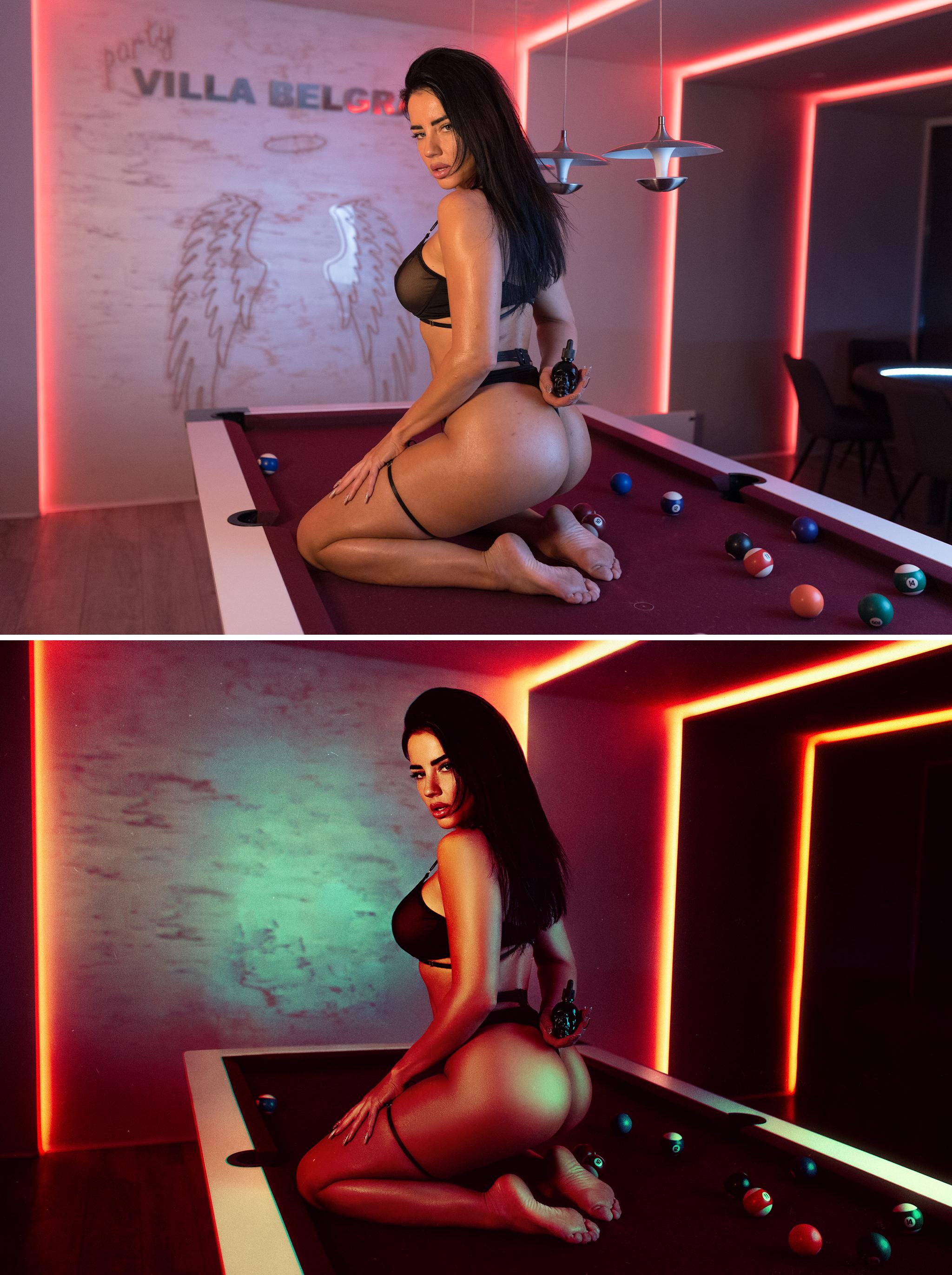
que vous déplacez vos curseurs assez extrêmes, j'irai une fois de plus dans mes réglages, je réviserai rapidement. Je vais peut-être accélérer ce processus et essayer de voir ce qu'ils peuvent obtenir. Je vais maintenant faire un montage rapide d'une photo de plus. Cette fois, ce sera une coque extérieure. Vous pouvez donc voir l'avant et l'après. Vous pouvez voir ici à quoi ressemble la photo après avoir appliqué les connexions locales et comment la photo ressemble à son état d'origine, nous reviendrons à notre photo originale et passerons à Photoshop. Ici, vous pouvez voir à quoi ressemble la photo avant et comment elle prend soin. Je suis très content de ce à quoi ça ressemble. Je pense qu'il est temps de passer à Photoshop où nous
prendrons encore plus nos couleurs et commencerons le processus de retouche.
3. Suppression et travail de la peau: Nous voici donc dans Photoshop. Avant de commencer, je vais vous montrer quelques choses que je fais
habituellement avant de commencer mon processus de retouche. Je ne fais cela que pour garder mes couches organisées. Vous n'êtes pas obligé de le faire, mais je vous conseille fortement car cela vous aidera à descendre la ligne, voir où se trouvent vos couches et à pouvoir s'organiser dans votre fichier. Donc avant de commencer à déverrouiller cette couche, pour qu'elle ne gâche pas avec mes informations réelles, utilisez plus loin. Je vais le nommer Lightroom. Je vais dupliquer cette couche. Je pourrais appeler cela, par exemple, la rétention. Juste à des fins de démonstration, j'apporterai la photo originale, la photo non éditée de Lightroom et je la placerai sous tous ces calques. Pour ce faire, je retournerai à Lightroom. Je trouverai ma photo qui n'a pas été modifiée. Je vais modifier dans le montage Adobe Photoshop 2021 va à nouveau exporter la photo. Comme vous pouvez le voir, j'appuierai sur Contrôle a pour sélectionner notre contrôle de presse C à copier. Et puis je vais baser la couche. Ici. Vous voyez ici, dans la fenêtre Calque, la photo est apparue en premier, donc vous allez la déplacer vers le bas. Donc, maintenant, vous voyez la première couche, on peut appeler cela le génome total. Nous avons la firme légère appelée version corrigée. Et ce sera la couche sur laquelle nous allons commencer à toucher. Avant d'aller plus loin dans le processus de retouche, je m'occuperai de la frange violette qui apparaît dans cette zone et de la frange verte apparente dans ces zones. Pour ce faire, je vais aller dans Filter. Je vais sélectionner Camera Raw Filter est, vous pouvez le voir maintenant, Camera Raw sera utilisé comme filtre, pas comme un programme d'édition global que nous allons éditer est tous valides. Vous pouvez donc également utiliser l'appareil photo comme filtre. Pour ce faire, nous allons passer au panneau optique. Nous allons d'abord zoomer pour voir quels sont exactement les pixels dont je veux me débarrasser. Nous allons sélectionner ce montant violet et vous l'amenez jusqu'à la moitié, disons 10. Nous ferons de même pour la quantité verte. Maintenant, nous allons élargir la plage en
essayant de rechercher toutes les lignes de pixels que nous avons ici. Et de même, nous allons également faire avec la teinte verte. Alors, maintenant, que se passe-t-il, Photoshop pour dégager toutes ces zones roses. Écoutez-le, vous pouvez voir en ce moment certains des rouges rouges
chauds aller vers la prise en charge. Mais en même temps. Une fois que nous avons déménagé ici, vous verrez que Photoshop a également commis cette erreur. Il a sélectionné certaines zones de bleu et vert que nous aimerions réellement garder dans nos pieds. va de même pour ici que les partenaires avec les bords comme vous pouvez le voir ici. Nous pouvons vérifier pour un après-midi. Nous verrons exactement ce que je veux dire. Alors, qu'allons-nous faire ? On va bien appuyer. Parce que je vais appliquer l'effet sur la photo globale. Ensuite, je vais choisir le pinceau historique. Vous pouvez y accéder en appuyant sur la lettre Y du clavier. Retournera un pas en arrière de l'historique avant d'appliquer le filtre Camera Raw et de définir l'état de l'historique ici. Nous allons donc appuyer sur ce petit carré, comme vous pouvez le voir ici à côté du filtre Camera Raw. Donc, ce qui se passe actuellement, au lieu d'utiliser le pinceau historique pour revenir à l'état d'origine de notre image, commandera au pinceau historique de nous emmener uniquement à l'étape que nous avons choisie. Comme vous pouvez le constater, nous sommes revenus d'un pas. Le filtre Camera Raw n'est pas encore appliqué. Cependant, le pinceau de l'histoire va nous guider à travers cette étape ici.
4. Travailler avec la peau: Nous pouvons donc maintenant regrouper ces deux couches. Fixation des couleurs. Nous pouvons appuyer ici pour visualiser nos résultats avant et après. Il est temps de passer à la partie liquéfiante. Pour ce faire, nous allons à nouveau créer un nouveau calque,
décaler le contrôle N. et en appuyant sur Maj Control Alt V, tous les calques précédemment visibles seront collés sur celui-ci. Très bien, cette couche contient maintenant toutes les données de toutes les couches précédentes. Nous allons nommer celui-ci liquéfié. Nous allons appuyer sur Filter Liquify. Ici, nous allons façonner notre modèle et corriger des lignes inégales. À travers ça. Je vais appuyer sur ce premier outil ici dans la barre liquéfiée. Je vais soulever celle-ci un tout petit peu car c'est quelque chose que nous avons déjà gâché. Et ici en arrière-plan et remarquez certaines de ces lignes inégales que j'aimerais également corriger. Je pourrais le faire aussi en utilisant un tampon clone, mais j'essaierais peut-être de les rencontrer ou d'utiliser aussi un outil liquéfié. Je pense qu'il serait judicieux d'examiner cela avec l'outil de tampon clone également. Bon, nous passons au modèle. Je vais agrandir la taille du pinceau. Pression réglée de 30 à 50 %. Habituellement, vous n'avez pas besoin de beaucoup plus que cette densité environ 50. Dans ce cas, cela rendra nos Moves moins forts et il vous sera plus facile de travailler avec vous. Vous pouvez simplement arrondir certaines zones qui semblent un peu minces sont un peu trop épaisses, donc nous rendrons toutes les belles petites lignes très agréables. Bonjour. En plus d'utiliser les outils par défaut disponibles dans le panneau de liquéfaction, vous pouvez également essayer la liquéfaction sensible au visage. Cependant, cette fois, comme si je n'avais pas géré la phase de détective, comme vous pouvez le voir, il est dit sélectionner la phase, aucune phase détectée. Cela est dû à notre modal disposant comme elle est. Cependant, il y a un travail juridique qui nous aidera cette fois-ci. Nous pouvons aller à l'image, à la rotation de
l'image, puis à 90 degrés dans le sens inverse des aiguilles d'une montre. Ce que cela fera, c'est qu'il orientera le visage plus près de ce que le liquide reconnaît habituellement comme un visage. Nous retournerons à la liquéfaction. Et comme vous pouvez le voir en ce moment, visez la liquéfaction consciente, gérez la phase de sélection. Nous allons effectuer un zoom avant et essayer d'apporter des corrections supplémentaires. Ici. Cette petite icône de chaîne que vous voyez ici va relier le côté gauche et le côté droit de l'espace modèle. Nous allons les étiqueter. Et maintenant, vous verrez ce qui se passe une fois que nous appuyons sur
la taille I, les yeux commencent à grossir. Je vais légèrement agrandir les yeux, lui
donnant plus de ça. N'est-ce pas ? Regardez. Je vais réduire les nœuds d'un petit peu. Je vais la faire sourire un peu. de soulever ces côtés de l'ellipse donne toujours une apparence beaucoup plus agréable. Seul aime être debout et en prendre un légèrement plus vieux. Les lèvres globales sont un peu plus grosses. Et la hauteur. ne sais pas vraiment si nous touchons celle-ci. Peut-être juste un peu. front, on peut boire un peu plus bas. Nous pouvons jouer avec le curseur de ligne de contrôle. J'aime ce qu'il fait de ce côté, mais pas du côté gauche du visage. Je vais donc le modifier un peu. Visage avec nez et hauteur du menton. En fait, j'ai décidé d'aller à gauche et en grande partie juste un peu pour que
cela corresponde à cette réduction que nous obtenons également de ce côté. En appuyant sur le bouton Aperçu, vous pouvez voir les modifications. J'aime ce que nous avons réussi à réaliser par des « D » plus grands. Et nous pouvons appuyer sur OK. Nous pouvons maintenant revenir à l'image, à la rotation de
l'image et à appuyer sur 90 degrés. Toujours. Maintenant que nous avons fini avec l'outil Liquify, nous pouvons vérifier et corriger toutes les zones en arrière-plan et travailler en oscillant avec un modèle. Pour ce faire, nous allons placer un masque sur la couche Liquify. Sélectionnez le pinceau noir ici dans cette zone. Ou nous pouvons faire avec la façon dont je vous ai montré avant. Vous pouvez appuyer sur la valeur par défaut, puis sur taxe et simplement peindre avec un pinceau noir sur ces zones. Pour les ramener à leur état précédent, vous devez régler l'opacité sur 100 % et simplement peindre. Comme vous le voyez ici, utiliserez le tampon clone pour corriger cette zone ici. Je vais aller plus loin et citer, j'ai mis tous les bas, je les ai édités avec de l'eau. N'oubliez pas que nous allons réparer ces derniers, ce tampon clone. Il est temps de passer à l'outil
Cloner tampon pour créer une couche vide et placer tous ces calques au-dessus. Pour ce faire, j'appuierai sur Maj. Alt E, remontera au plus de temps pour simplement sélectionner une zone qui n'a pas fonctionné pour coller sur les zones qui ont changé d'inondation après que nous ayons fait la liquéfication. Ce qu'ils chercheront à s'assurer, c'est que mon essence, ce n'était pas 100%. Je suis simplement de la peinture. Si nous avons commis une erreur dans la façon dont nous pouvons toujours utiliser l'historique de l' inertie en sélectionnant un état que nous aimerions revenir pour sauver y des avantages égaux pour planter et simplement mettre x. Maintenant, lorsque je reviens aux tâches post-temporelles ici, dupliquez cette température. Et là aussi, pendant que nous utilisons l'outil Liquify, nous pouvons corriger les candidats que j'ai mentionnés précédemment. Ces petites perturbations en arrière-plan. Vous pouvez vérifier si quelqu'un d'autre touche un peu. Une fois de plus, j'utiliserai l'histoire pour revenir ici pour chercher, comme vous pouvez voir la ligne ici aussi, qu'est-ce que nous avons trouvé ? Nous pouvons échantillonner une zone ci-dessus. Et je pense que c'est tout. Je pense que nous avons réussi à 0 plus un est aussi je remarque ici qu'il y en a qui sont comme interceptés cyclés ont également essayé d'éliminer une partie de l'outil de tampon clone. Et maintenant, en utilisant le pinceau historique, nous pouvons tourner ces zones et le cou. OK. Nous pouvons regrouper ces deux couches et nous battre. Et cela conclut le deuxième chapitre du tutoriel 5.
5. Le sac, le gral de retouch, expliqué la séparation des fréquences: Il s'agit du troisième chapitre de notre tutoriel. Dans ce chapitre, nous allons aborder les techniques avancées
de réduction cutanée, précisément la séparation des fréquences. Avant d'approfondir le montage, j'aimerais expliquer comment fonctionne la séparation des fréquences. Comme son nom l'indique, séparation des
fréquences sépare notre image en deux fréquences, les fréquences de couleur et les fréquences de texture. Ces deux fréquences seront affichées sous forme de couches. Le calque inférieur contiendra la couleur, le calque supérieur contiendra la texture. Le principal avantage de cette technique est de préserver la texture de notre photo. Retouches. La séparation des fréquences est une technique complexe que j'ai essayé de simplifier les choses en enregistrant tout dans une action. Vous pouvez le trouver ici dans le panneau d'actions. Et j'ai mappé mon action deux touches Control plus F5. Lorsque la séparation des fréquences épisse l'image dans son calque de couleurs, dans un calque de texture. Nous utiliserons une fois de plus la couche visible de tampon clone qui collera toutes les informations visibles sur cette couche exacte. Pour ce faire, nous allons appuyer sur Maj Control Alt E. Et ici, comme vous pouvez le voir, nous avons un nouveau calque. Nous allons le nommer Séparation des fréquences. Maintenant que nous l'avons fait, nous allons activer le bouton de séparation des fréquences ici. Notre image a été divisée en une couche basse fréquence. En couche haute fréquence, l'une contenant la couleur, l'autre contenant de la texture. Nous pouvons supprimer le calque que nous avons créé précédemment pour ne pas nous confondre plus tard, car nous avons déjà les calques divisés. Pour voir les informations appartenant à un seul calque, nous allons appuyer sur la touche Alt et l'appuyer sur l'icône I dans le menu. Ce calque semble floue, et c'est notre calque qui contient toute la couleur. Une fois que nous effectuons un zoom avant, vous verrez qu'il n'y a presque aucune texture nulle part. Tout ce qui est contenu dans ce calque est la couleur. Nous pouvons appuyer sur la touche Alt du calque haute fréquence, toute la texture n'étant pas mappée à ce calque. Ces deux calques créent donc notre image. Une fois que nous avons activé le calque basse fréquence, l'image commencera à ressembler à celle que nous avons eu l'habitude de voir. Pour retoucher notre image, nous utiliserons la majeure partie du calque basse fréquence contenant de la couleur. Il y a une raison pour laquelle nous avons pris soin des taches et des imperfections sur la peau de notre modèle avant de commencer l'action de séparation des
fréquences, la séparation de fréquence les duplique en deux couches. supprimer nécessiterait une tâche supplémentaire pour supprimer le calque de couleur et ils les déplacent plus loin, sur le calque de texture. Nous avons pris soin de toutes les imperfections matérielles. Et supposons que nous n'ayons laissé que des imperfections logicielles et inexactitude des
couleurs doit être prise en charge dans le calque de couleur. Au départ, nous travaillerons avec l'outil Patch Tool et nous
appliquerons des touches ultérieures avec le pinceau mélangeur. Maintenant, je vais vous montrer comment je travaille avec l'outil Patch Tool. Je vais donc d'abord sélectionner l'outil de correction. Nous allons zoomer en été et sur la peau de notre modèle et essayer trouver les zones plus grandes qui devraient être corrigées. Comme vous pouvez le voir ici, il y a un endroit plus sombre ici. Je vais essayer de le sélectionner et de le déplacer ailleurs. Comme vous pouvez le constater, la peau est devenue plus claire. Lorsque nous effectuons un zoom avant, vous verrez que toute la texture a été préservée. La façon dont nous allons travailler avec la séparation des fréquences, c'est que nous allons éclaircir les zones les plus sombres de la peau qui semblent assez désordonnées ici. Il y a beaucoup de cohérences de coloration ici aussi. Beaucoup de choses si spéciales ici, surtout dans ce domaine. Nous allons donc être pris en charge avec cela en déplaçant les zones les plus sombres vers la zone plus claire pour essayer de les fondre. Nous allons le faire de deux manières. Tout d'abord, nous allons sélectionner la zone la plus sombre et la déplacer simplement vers une zone plus claire. Deuxièmement, nous allons sélectionner une zone plus sombre, déplacer vers une zone plus claire, puis appuyer sur la touche F 11 pour s'estomper de 50 %. Lorsque nous appuyons sur la touche F1, elle active l'action, l'outil Patch s'estompe, comme vous pouvez le voir ici. Cela nous permettra d'atténuer les transitions et de
rendre les transitions plus douces entre les tons plus clairs et sombres. Je vais vous montrer ici. Nous allons le sélectionner, le déplacer sur un point plus léger, et nous appuyons sur F11 pour les mélanger. Nous allons le faire ici aussi. Nous allons emménager dans une zone plus légère. Appuyez sur F 11 pour les mélanger. Nous continuerons à le faire pour toutes les zones de la peau
présentant des consistance colorante ou des imperfections. Même lorsque la vidéo est accélérée, vous pourrez suivre l'histoire, quelle est ma présence. Donc, dans ce cas, si j'utilise la sélection Fade Edge, j'appuierai sur la touche F1 et vous verrez instantanément la sélection appariée de fondu. instant, je n'utiliserai que deux techniques. Le déplacement des zones plus sombres vers
les zones les plus claires en les décolorant de 50 % à l'aide de la touche F1. Vous pouvez également essayer d'utiliser la touche F dix en sélectionnant une zone plus sombre. Vous allez appuyer sur le FM, ce qui permettra à Photoshop de trouver le remplacement approprié pour cette zone. Ce n'est généralement pas la meilleure idée. Je conseillerais donc de charger manuellement. Je vais continuer à chercher toutes les imperfections plus sombres, en
essayant de les mélanger et de les rendre plus douces. Et ce sera la partie dans laquelle il va probablement accélérer, comme je l'ai déjà mentionné, vous pourrez voir ce que je fais. Nous pouvons appuyer sur l'icône I pour voir les changements, notre séparation des fréquences, nous sommes bons jusqu'à présent. Vous pouvez déjà voir que dans certaines zones, l'image déjà adulte par pointillé. Cependant, ce n'est pas la fin de notre séparation des fréquences de travail. Le prochain outil que nous allons couvrir sera la brosse mélangeuse. Pour une façon simple d'expliquer le pinceau mélangeur sera imaginaire, obtenez autant d'outil. Pour démontrer cela, je vais créer un nouveau calque. Je vais le placer au-dessus de la séparation des fréquences. Je vais dessiner un cercle noir ici, cette zone blanche. Et en choisissant l'outil de bavure, prenant le côté gauche de notre Photoshop, vous verrez comment il se comporte. Vous voyez se tirer lentement. Imaginez si vous aviez comme un doigt mouillé et commencez la mise en commun sur ces bords de ce cercle. Quelque chose comme un pinceau à eau chaque année. Notre brosse mélangeur fonctionne donc de la même manière. Nous allons sélectionner le pinceau mélangeur ici, puis nous pourrons y aller. Nous verrons comment cela fonctionne. Similaire à la façon dont l'outil Apple Just March fonctionne également. Vous pouvez bien sûr sélectionner l'opacité. Vous pouvez sélectionner la taille du pinceau et toutes ces finances, mais le principal sera à peu près le même. Nous allons effacer ce cercle noir que nous utilisons pour la démonstration. Nous reviendrons à notre couche de couleur de notre séparation de fréquence, rendra le pinceau plus grand. Pour utiliser le pinceau mélangeur comme moi, vous devez
vous assurer que vous mélangez les brosses de la même manière que moins. Votre brosse de mixage doit donc être transparente. Il ne doit pas ajouter de couleur à l'image et simplement fonctionner avec l'ordre des colonnes actuelles de l'image. Quand il s'agit de ces chiffres ici, vous pouvez essayer ce qui fonctionne pour vous. J'ai réglé ma brosse de mixage de cette façon. Cependant, il n'y a pas de recette fixe. La seule chose qui est importante que ce carré soit sélectionné, celui-ci ne l'est pas et adhère aux saisies d'une boîte transparente. Je vais démontrer une fois de plus comment fonctionne un pinceau mélangeur transparent. Il y a ce ton beige de la peau. Si je rends mon pinceau un peu plus gros et que je tire de cette zone ailleurs, vous verrez ce qui se passe. Si je prends cette pierre et que je tire vers l'intérieur. Vous voyez ce qui se passe. Ainsi, le pinceau transparent ne fonctionnera qu' avec les couleurs présentes sur la photo elle-même. Il ne va pas ajouter de nouvelle couleur à notre image. Je vais zoomer et vous montrer comment cela fonctionne. Et chaque fois que nous aurons les lignes brillantes, je les tirerai de plus en plus loin, en
nettoyant tous ces tons inégaux. Je pourrais également l'utiliser pour éclaircir certaines zones, ou je pourrais l'utiliser pour assombrir certaines zones cette semaine. Vous pouvez également utiliser la brosse mélangeur est une esquive faible et brûler votre modèle. Vous allez tirer sur ces zones plus légères et les étendre plus loin. Il a vu les lignes et les lumières présentes. La normale. Cependant, veillez à ne pas exagérer. Il fait du pinceau car il peut souvent donner à votre image un aspect assez plat. C'est le meilleur moyen d'utiliser le gros pinceau réglé sur Settings. Vous voyez ici, j'utilise un pinceau mélangeur pour ajouter de la couleur à cette zone incolore. En tirant sur la zone colorée jusqu'à la fin. Il ne contient pas autant d'informations sur les couleurs. C'est un outil simple, est que vous pouvez voir même sans esquiver ni brûler, notre modèle a déjà commencé à avoir l'air d'esquiver et de brûler dessus. Les lignes que nous nettoyons en ce moment vont nous
aider plus tard lorsque nous commencerons à esquiver et à brûler notre modèle. Parce que nous allons suivre ces lignes de lumière et suivre ces lignes d'obscurité également. Maintenant, nous allons zoomer sur le visage. Je vais essayer d'utiliser des graphiques mixtes pour adoucir ces zones grasses de la peau. Comme vous l'avez probablement vu, j'utilise le mélange de graphiques, soufre et de toutes ces transitions plus sombres et pour étendre ces lignes dans son ventre. J'essaie d'améliorer les lignes et de pointer vers nos yeux les zones que je peux voir. Ils sont importants dans cette image. Elle est déjà polie jusqu'à ce stade. Nous allons donc finir avec la brosse mélangeur piace. Ne vous inquiétez pas trop d'en faire trop avec la brosse de mixage, car vous ne pouvez toujours pas oméga les paramètres en plaçant un masque sur le groupe de séparation des fréquences. Et puis avec le pinceau noir, il suffit de peindre plus vieux. De cette façon, vous pouvez réduire tout ce qui s'attache si nous l'avons fait jusqu'à présent en utilisant l'outil de correctif russe mexicain sur notre groupe de séparation des fréquences. Je vais démontrer, je vais appuyer sur le pinceau. Je vais choisir ici un pinceau noir brun foncé. Et tout simplement lorsque j'appuie sur une zone, vous verrez que nous allons instituer pour ramener ceux qui s'y attachent. C'est pourquoi la séparation des fréquences est supérieure à toute autre technique lorsqu'il s'agit de retoucher la peau. Nous polissons la peau de notre modèle. Cependant, il y a encore tellement de texture présente. Je vais zoomer pour que vous puissiez voir que toute la texture a été préservée partout où nous n'avons pas modifié, ce soit lourdement ou non. La texture reste toujours autant qu'avant le début de ce processus. mangeant de texture dans certaines zones, vous remarquerez que la texture est encore plus intégrée que les autres zones. Nous prendrons soin de cela en passant à la couche haute fréquence. Maintenant, nous pouvons utiliser à la fois le pinceau mélangeur, l'outil de correction et toutes les autres techniques telles que le tampon clone le pinceau de guérison pour fixer les zones
qui semblent avoir autant de texture que ce qu'elles ne devraient pas avoir. Pour ce faire. Je vais aller à la brosse
mélangeur et essayer d'adoucir ces transitions en tirant simplement légèrement. Comme vous pouvez le voir ici. Et quels sont les ramollissements de certaines zones. Il suffit d'appuyer et de tirer. De plus, vous pouvez passer à l'outil de correction. Vous pouvez sélectionner une zone que vous souhaitez corriger. Maintenant, il y a une chose intéressante que j'ai oublié de mentionner auparavant. Vous pouvez appuyer sur Maj F6. C'est une carte temporelle aussi bien dans mon Photoshop. Et cela me donnera la possibilité de plumer ma sélection, comme vous pouvez le voir actuellement dans le rayon des plumes est de trois pixels. Je pourrais le régler sur 10 et voir ce qui se passe une fois qu'ils ont appuyé sur OK, la sélection devient beaucoup plus logicielle. Je vais comparer encore une fois, vous verrez que les bords de notre sélection deviennent des logiciels. Une fois qu'ils déplacent cette sélection, vous verrez que ses bords sont très doux par rapport à ce que cela ressemblerait si je ne voulais pas que les bords soient assez durs. Une fois de plus, j'irai dans Sélectionner, j'irai dans Modifier, puis plume. Dans mon cas, il est mappé au décalage F6. Je vais mettre la sélection en plumes de 10 pixels, et je la déplacerai simplement vers une autre zone qui a également la texture, mais pas autant que la zone que nous essayons de nettoyer. Ensuite, nous pouvons appuyer sur F11 pour réduire notre sélection de 50 %. Cela conservera encore beaucoup de texture, mais en même temps, adoucira ces zones. Comme vous pouvez le constater, le visage et la peau du visage commencent à paraître beaucoup plus agréables. Bonjour, encore une fois, sélectionnez ici. Je vais aller au Shift F6 pour obtenir des plumes. Ma sélection. Vous pouvez ensuite le déplacer à nouveau, zone
supérieure avec une texture présente. De cette façon, je suis capable de conserver la texture en même temps. Résolvez ça. Il en va de même pour cette zone ici. Je vais appuyer sur la combinaison Shift F6. Cela me permettra de les offenser encore une fois, et je vais simplement le déplacer dans un autre secteur. Ensuite, je vais répéter la même chose pour le calque de couleur. Et comme vous pouvez le constater, nous avons réussi à préserver beaucoup de texture ici et le DOD propre s'y est attaqué. Vous pouvez toujours le faire un peu mieux. Vous pouvez toujours répéter le processus. Je vais essayer de résoudre ces problèmes. C'est que le sol pourrait utiliser quelques outils pour y parvenir. Vous pouvez utiliser l'outil de correction, vous pouvez utiliser la brosse de mixage, utiliser également l'outil de tampon clone. Je vais vous montrer comment l'outil de tampon clone sera utilisé, dans ce cas ss. Et nous allons goûter une texture d'Andrea, disons celle-ci ici et la coller sur
la texture plus foncée qui a été examinée par les pairs sous le genou. Et vous voyez ce qui se passe, nous lissons instantanément cette zone ou en même temps nous avons conservé beaucoup de texture ici. Nous allons maintenant retourner à PESTEL. Je vais appuyer sur Shift pendant six mois encore. Et je vais déplacer cette zone ici. Je vais suivre la même chose avec la couleur là-bas. Si vous avez un empilement de 50 %, jetez un coup d'œil à ce que nous avons fait avec la séparation des fréquences, prêts à être étonnés. C'est assez drastique. Nous pouvons maintenant ramener certaines zones touchées par les ovaires. Placera le masque sur notre groupe de séparation des fréquences, activera l'outil pinceau. Nous veillerons à ce que la couleur noire soit collectée. Nous n'avons pas besoin d'utiliser la capacité à 100 % ici. Nous pouvons l'essayer 20 %, 30 %. Dans mon cas, je vais participer et j'
appuierai et retournerai les zones qui ont été un peu trop retouchées. Comme vous pouvez le voir, une fois que vous appuyez ici, la texture et la couleur commencent à s'intégrer. C'est également une bonne chose à propos des masques de Photoshop. À l'aide de la touche R, je vais faire pivoter le Fontan. Et Jack a appelé le visage. Maintenant, je vois mieux que certains domaines ont encore besoin pour leur volonté. Je vais revenir au calque de couleur. Je vais sélectionner mon pinceau mélangeur et travailler sur ces zones. Ok, ça semble être ça. Je vais y retourner. Je vais appuyer sur la vue de réinitialisation. Dans l'ensemble, les retouches faciales semblent beaucoup plus propres. Vous pouvez également sélectionner une zone sur la couche de colonnes, en sélectionnant une zone donnée. fonction de la sélection par anti-pourcentage, disons qu'ils sont en fait 20 pixels, puis allez dans le filtre. Flou, flou gaussien. Et vous pouvez voir comment c'est souvent la zone de la mort en ce moment. Vous devriez faire attention à ne pas passer par-dessus bord avec ce réglage est juste un tout petit peu dans certaines zones qui sera d'une grande aide. Vous pouvez répéter la même chose pour le visage Shift F6. Et maintenant, vous pouvez revenir au flou. Filtrez le flou, le flou gaussien et la sélection d'une valeur qui a fière allure. Dans mon cas, ce sera 27 %. Nous pouvons comparer les résultats du feu n'importe quel contact jusqu'à présent. Et ça a l'air plutôt bien. Ceci conclut la section séparation des fréquences de notre tutoriel au chapitre 3. Et maintenant, nous préparons leur
photo, leur esquive et leur partie brûlante.
6. Ajouter de la profondeur et de la dimension : Dodge et Burn: Dans le chapitre 4 de ce tutoriel, nous allons examiner les
techniques d'esquive et de brûler et comment elles affectent la profondeur de notre image. La technique nous aidera également à séparer le modèle de l'arrière-plan. Et pour ajouter l'effet 3D à notre photo. Nous pouvons diviser les techniques d'esquive et de brûler en trois groupes. L'esquive et la combustion mondiale, l'esquive et la brûlure locale et le numéro de microdonnées. Maintenant, l'esquive et le brûlage mondial traite de la pensée globale. Nous allons assombrir l'arrière-plan et l'
éclaircir ou le sujet plus loin pour le séparer de l'arrière-plan. Local Dodge and Burn nous aide à créer un effet 3D. Nous allons améliorer les lignes où la lumière touche la peau du modèle, ce qui lui permettra d'apparaître plus en 3D. Le micro Göteborg est réservé aux travaux de détail. En utilisant la brûlure des micronutriments, nous améliorerons les traits du visage , les détails, les yeux, la bouche , les
lèvres et tous ces petits détails de peau. Les microdonnées et les brûlures sont également utilisées dans la photographie de gros plan de beauté, où la plupart des recherches se font de cette façon. Il y a quelques règles à suivre, et certaines d'entre elles sont utilisées chaque jour par les maquilleurs lors de l'application de maquillage sur leurs modèles. Comme vous pouvez le voir ici. Ce sont les zones claires, ce sont les zones sombres. Et c'est ainsi que nous allons également améliorer ces lignes. Une fois que nous aurons terminé le processus d'esquive et de gravure, vous verrez comment l'image prend vie. Pour maîtriser cette technique avec succès, vous devrez pratiquer votre main. Vous remarquerez que le total des assemblages dessine beaucoup. Tsunami pour connaître les bases du fonctionnement de l'esquive et du brûlage. Nous pouvons plonger dans notre leçon. Pour commencer à esquiver et à brûler, nous allons sélectionner l'action Esquiver et brûler dans le panneau Actions. L'action crée un calque gris transparent que nous allons faire, esquiver et brûler. Vous pouvez dupliquer la couche en utilisant l' une comme couche d'esquive et l'autre comme couche de gravure. Pour ce faire, nous allons appuyer sur le contrôle J, nom, la couche inférieure esquive. Et la couche supérieure brûle. Il existe plusieurs façons d'esquiver et de graver votre photo. Vous pouvez utiliser le panneau et les outils d'esquive et de brûler. Vous pouvez utiliser le calque gris. Vous pouvez utiliser la méthode de courbe ou la méthode à l'aide de sélections. Cependant, la méthode qui utilise les calques gris est la plus intuitive et la plus simple. Il offre également quelques avantages supplémentaires par rapport
aux autres méthodes d'esquive et de combustion mondiales. Nous allons utiliser un plug-in dans l'un de nos chapitres suivants pour l'esquive et la gravure locales, nous allons utiliser ces deux couches grises. Nous en avons fini avec ça. Je vais créer une autre couche qui sera réservée à la micro-esquive et au brûlage. Pour commencer, nous allons sélectionner le pinceau dans le panneau Outils et nous assurer que notre pinceau est doux. La dureté doit être de 0 %. Nous allons passer à notre couche d'esquive et sélectionner le pinceau large. Pour ce faire, nous allons appuyer sur la touche D, puis sur X pour rétablir ces deux couleurs. Maintenant, nous avons un pinceau blanc avec lequel travailler qui
esquivera le long des sentiers lumineux sur la peau de notre modèle. Comme vous pouvez le voir ici, ce sont les zones les plus claires. Ceux-ci le sont aussi. Afin de mieux visualiser où se trouvent les zones sombres et claires, vous pouvez créer un peu d'aide visuelle pour vous-même. Cette image ne nécessite vraiment aucune aide visuelle, c'est que les lignes lumineuses sont déjà assez apparentes. Cependant, pour d'autres photos, celles qui sont lavées dans la vie, vous pourriez trouver cela utile, désemparé. Nous allons appuyer ici, nous allons appuyer sur la couleur unie. Nous allons le remplir de noir. Ensuite, nous allons passer en mode de fusion et sélectionner Couleur. Ensuite, ce que nous allons faire, c'est d'appuyer à nouveau sur ce bouton Menu, sélectionner les courbes et d'abaisser un peu notre courbe. heure actuelle, vous pouvez mieux voir où sont ces zones lumineuses ? Partout où ces zones sombres, nous esquiverons et brûlerons le long de ces lignes. Vous pouvez regrouper ces deux couches et une aide visuelle. Pour ce faire, appuyez sur Contrôle G. Dans le nom de la couche. Visuellement. Les paramètres de notre pinceau dépendent d'une photo par photo. Dans ce cas, j'utiliserai le pinceau Opacity 10 aux réglages les plus doux. N'oubliez pas que vous allez toujours utiliser les paramètres logiciels du pinceau. Toutefois, l'opacité peut changer par rapport à une photo par défaut. Maintenant, je vais dessiner les lignes pointillées. Je vais accélérer ce processus en continuant à esquiver Armando. Maintenant, nous allons faire de même pour la gravure, sélectionnons le calque Burn. La seule différence cette fois-ci est une bonne façon d'utiliser le pinceau noir pour sélectionner le pinceau noir, d'appuyer sur X. Maintenant, nous pouvons désactiver la couche d'aide visuelle et voir ce que nous avons fait jusqu'ici. Nous pouvons regrouper ces deux couches, la couche Burn and Dodge, en maintenant la touche Maj enfoncée, en sélectionnant cet outil et en appuyant sur Control V. Maintenant, nous pouvons nommer ce groupe Göteborg. En appuyant sur l'icône I, nous pouvons voir à quoi ressemble notre photo avant et après avoir esquivé et brûlé. Cependant, c'est encore assez rude. Nous pouvons affiner notre esquive et notre gravure en plaçant un masque sur le groupe Dodge and Burn et en utilisant tous les outils avec lesquels nous avons travaillé auparavant. Pour ce faire, nous allons appuyer sur le groupe d'esquive et de brûler et appuyer sur un masque. Maintenant, nous pouvons enlever les zones que nous avons écrasées. Nous allons sélectionner le pinceau noir et simplement peindre. Maintenant, en utilisant la brosse mélangeur, nous pouvons encore plus lisser certaines transitions. Nous allons passer à notre grande couche, sélectionner le pinceau mélangeur. Et les plus simples à regarder ces transitions. Nous pouvons faire de même avec les lignes de brûlure. N'oubliez pas que vous pouvez également appliquer la bordure sur ces lignes pour les lisser encore plus. Nous pouvons aller à Dodge Filter, Blur, Gaussian Blur, et simplement choisir la valeur du complet. Rendez les lignes plus lisses. Idem pour la couche de brûlure. Au lieu de parcourir le long parcours cette fois, nous pouvons accéder à Filtre et simplement sélectionner le dernier filtre d'utilisation par le haut. Maintenant, nous pouvons vérifier les résultats avant et après de nos esquives et de nos brûlures. Vous pouvez toujours affiner ce processus en jouant avec le pinceau mélangeur ou en utilisant le pinceau sur le masque ou le groupe Dodge and Burn. Si vous ne souhaitez pas répéter ce processus qui nécessite plus d'esquive et de gravure dans certaines zones, vous pouvez dupliquer soit la somme de ces deux couches, soit l'ensemble du groupe. Maintenant, nous allons sauter dans le micro esquive et brûler. Pour ce faire, nous choisirons l'action d'esquive et de gravure dans le panneau d'action ou appuyez sur le F7 auquel cette action est mappée. Nous pouvons nommer cette couche micro esquive et graver afin de faciliter le travail avec les détails, il sera préférable d'appuyer sur la touche R et de faire pivoter notre image en position verticale. Nous pouvons maintenant zoomer sur le visage et travailler avec ces petits détails. Rappelons-nous encore une fois les règles d'esquive et de brûlure. Comme vous pouvez le voir ici. Ce sont les mêmes lignes que celles que nous allons appliquer pour améliorer
le visage de notre modèle à l'aide de la même technique, même pinceau, de tout ce que nous avions utilisé auparavant. Vous pouvez séparer la micro-esquive et brûler en deux couches, comme nous l'avons fait auparavant. Cependant, je n'en choisirai qu'un seul. Et bientôt, vous comprendrez pourquoi je choisirai la capacité de 5 % pour notre chiffre d'affaires de
salle de brosse . Vous êtes maintenant. Souvenez-vous d'une chose. Il est toujours préférable de faire trop d'esquiver et de les brûler pour répéter le processus deux fois. Vous pouvez toujours revenir en arrière en utilisant le masque et en peignant avec un pinceau noir sur les zones dont vous avez besoin de trop retoucher. Nous pouvons utiliser la même technique pour améliorer les détails de nos modèles ici. Cependant, cette fois-ci, nous utiliserons un autre mode de fusion. Pour ce faire, nous sélectionnerons à nouveau l'action Esquiver et brûler à partir de notre panneau d'action. Nous nommerons cette couche ici et passerons le mode de fusion en superposition. Maintenant, nous allons ajouter quelques modèles d'importation brillants ici. Nous pouvons donc maintenant adoucir les zones déjà touchées. Pour ce faire, nous allons revenir à notre groupe Dodge and Burn, le masque plus précisément et sélectionner le pinceau noir. Une fois de plus, nous pouvons sélectionner l'opacité autour de 10, 20 %. Je vais choisir 15, et je vais simplement peindre. Ce que je veux vous montrer, c'est à quoi ressemble la Dodge and Burn sur le visage de notre mannequin. Jetez un coup d'œil à ça. Appuyez sur Alt et sélectionnez l'icône de l'œil sur le calque micro Dodge and Burn. Comme vous pouvez le constater, nous avons presque dessiné le modèle à nouveau. C'est la raison pour laquelle je voulais tout faire en une seule couche afin que
nous puissions mieux visualiser le fonctionnement de Dodge and Burn. Ces zones transparentes sont les zones qui vont adoucir à l'aide de notre masque. Une fois que j'ai appuyé sur Maj, l'adoucissement disparaîtra. Ne révélant que ce que nous avons fait sur le visage de notre mannequin en utilisant la technique d'esquiver et de brûler. Pour revenir en arrière, nous allons réactiver notre masque en appuyant sur Maj et en cliquant
une fois de plus sur le masque , en maintenant la touche ALT enfoncée et appuyant sur l'icône I à côté du caca Dodge and Burn. Maintenant, nous sommes de retour. Nous pouvons également activer l'aide visuelle une fois de plus pour nous
aider à voir ce que nous avons fait jusqu'à présent, nous pouvons effectuer un zoom arrière, appuyer sur la touche R et la réinitialiser pour réinitialiser notre vue à la position par défaut et maintenant activer et désactiver pour esquiver et brûler des groupes. Vous pouvez donc voir la différence. Je dirais que son visage est encore un peu trop attaché à la zone des joues. Je vais donc adoucir cela plus loin. Je vais zoomer et adoucir ces zones. Ce que j'aime faire après le processus d'esquive et de
gravure, c'est de tout coller une
nouvelle couche et d'activer l'action de séparation des fréquences. Encore une fois. Pour ce faire, je vais devoir renommer l'action de séparation de fréquence précédente dans ses couches. Ces deux actions ne seront donc pas en conflit l'une avec l'autre. Pour ce faire, je vais renommer la couche de séparation des fréquences. Et ces deux couches au sein du groupe, nous nommerons la séparation des fréquences comme la fréquence. La couche supérieure, je mets des noms à la texture. La couleur inférieure peut être nommée couleur. Cependant, vous pouvez les nommer comme vous le souhaitez. Maintenant, nous devons retirer l'aide visuelle,
l' éteindre un instant. Appuyez ensuite sur Shift Control. Comme vous pouvez le voir, toutes les informations ont été collées dans cette couche. Nous pourrons ramener la couche d'aide visuelle plus tard. heure actuelle, ce que nous devons faire, c'est de repartir pour l'action de séparation des fréquences et de la sélectionner à nouveau. Maintenant, nous pouvons appliquer la touche finale en utilisant toutes les techniques que nous utilisons avant le brossage du mélangeur, le lot dit le timbre de clone décoloré et d'autres. Et nous pouvons apporter l'aide visuelle de
pliage afin de nous aider à mieux voir nos lignes d'esquive et de brûler une fois de plus. Éteignez encore une fois l'aide visuelle et comparez les résultats avant et après. À l'aide du masque, nous pouvons à nouveau corriger les zones touchées par l'audit. Nous activons le masque, sélectionnons le pinceau noir et appuyons sur les zones que nous considérons comme une édition plus ancienne. À l'aide de la touche Maj, nous sélectionnerons le groupe de séparation des fréquences avec la corde d'esquive et de combustion, puis appuyez sur Control G pour les regrouper. Et maintenant, en appuyant sur l'icône I, vous pouvez visualiser tout ce que nous avons fait dans cette partie du tutoriel. Je vais nommer les groupes de couches, esquiver et brûler. Cela conclut la partie esquive et brûlante de notre tutoriel.
7. Détails et pourquoi ils sont importants ?: Dans ce chapitre de notre tutoriel, nous allons examiner les détails et trouver tous les meilleurs moyens de les améliorer. En améliorant davantage les détails de notre image, nous allons ajouter encore plus de cet effet 3D. Pour commencer, nous devrons replacer notre groupe d'aide visuelle. Pour ce faire, nous appuierons et faites-le glisser vers le bas. Nous allons appuyer sur la combinaison de
touches Maj Control Alt afin de créer la couche visible du tampon clone. L'animal de compagnie que je vous ai fourni contient toutes sortes d' outils et de pinceaux qui seront très utiles pour travailler avec les détails. Le premier outil de notre liste sera la brosse à dents blanches. Nous pouvons cliquer dessus dans le menu Action ou appuyer sur la touche F3 pour démarrer l'action. Nous pouvons maintenant zoomer et blanchir les dents de notre modèle. Nous allons sélectionner le pinceau blanc. Rendez-le doux et peignez simplement dessus. Mangez. Comme vous pouvez le voir, c'est assez blanc. Je vais réduire l'opacité de cette action. L'action se compose de deux couches. première est la couche de teinte et de saturation, et la seconde étant la couche de canaux. La couche de teinte et de saturation va nous aider à éliminer tous les tons jaunes présents dans les dents. Alors que la seconde, la couche de canal, va booster les tons de la femme. Les dents de notre modèle sont déjà larges. Je vais éteindre le canal Boost. Maintenant, je vais revenir à la couche de teinte et de saturation. Pour élargir sa plage, je clique deux fois sur l'icône située à côté de la chaîne. Pour ouvrir son menu. Je vais aller sur les chaînes, sélectionner le canal jaune et m'étendre encore plus loin. Comme vous pouvez le constater, lorsque j'élargit le canal, les dents deviennent plus blanches. La gamme s'agrandit également. Je vais maintenant déplacer les curseurs assez vigoureux pour que vous puissiez voir ce que je veux dire. Vous pouvez trouver Eunice selon vos goûts. Une partie du col blanc s'est répandue sur les lèvres. Pour résoudre ce problème, je vais aller au masque, sélectionner le pinceau noir et simplement peindre sur les lèvres. Va faire un zoom arrière et jeter un coup d'oeil. Nous pouvons utiliser la même technique pour corriger tous les bleus présents aux yeux de notre modèle. Pour ce faire, nous allons revenir à la couche de teinte et de saturation, sélectionner le canal bleu, élargir sa plage et réduire la saturation. Maintenant, nous pouvons revenir à ce masque et simplement peindre sur les blancs. Nous pouvons maintenant répéter le même processus pour tous ces tons cyan. Pour ce faire, nous irons ici, choisir les sables, élargir la gamme une fois et réduire la saturation. Ça a l'air bien mieux. Maintenant, ce que nous pouvons faire, c'est ramener ce canal de boost en bas. Cependant, nous devons le faire avec précaution. Réduction considérable de l'opacité. En peignant avec un pinceau noir sur les dents à l'aide du masque, bien sûr. En utilisant la même action, nous avons réussi à gagner beaucoup de temps en fixant à la fois les dents et les yeux de notre modèle. Nous pouvons effectuer un zoom arrière et le comparer beaucoup mieux. Le prochain outil de notre menu Action sera le pinceau de clarté. Nous pouvons appuyer sur la touche F2 ou simplement appuyer dessus depuis le menu Action. Cela fonctionne de la même manière que le fonctionnement de la séparation des fréquences. La seule différence est que cela ne contient que la couche de texture. Pour visualiser son fonctionnement, nous allons appuyer sur Maj pour activer le masque noir. Ensuite, nous allons tirer sur la touche Alt et appuyer sur l'icône I à côté de ce calque. Comme vous pouvez le constater, seule la texture copiée sur ce calque
appuiera à nouveau sur la touche Alt pour revenir et appeler la touche Maj. Cliquez à nouveau sur le masque pour l'activer. Nous pouvons maintenant zoomer. Prenez le pinceau blanc, appuyez sur le masque et peignez sur les zones que nous aimerions améliorer les détails. Je vais choisir tous ces points frappants tels que la Vera, les lèvres, les yeux,
les sourcils, les ongles. Si le modal avait des bijoux ou des tatouages, je ne les aurais pas de cette façon. Cette technique fonctionne particulièrement bien avec les 2s. Si l'arrière-plan contient des points d'intérêt, vous pouvez également améliorer ces détails. Nous pouvons appuyer sur l'icône I pour visualiser la différence. L'outil suivant du pack d'actions sera l'ajout de bruit ou la texture à laquelle nous pouvons accéder en appuyant sur la touche F4 ou en cliquant dessus dans le menu. Cette action utilise également un calque gris. Cependant, le but de cette couche est d'ajouter une texture ou un bruit. Nous pouvons l'utiliser pour fixer les zones touchées par le dessus, en y
ramenant un peu de texture. Il fonctionne sur le même principe est le pinceau déclaratif. Il y a le masque noir. Donc, pour activer la couche et voir les résultats, vous devrez choisir le pinceau blanc, rendre doux et simplement peindre. Comme vous pouvez le constater, nous avions beaucoup de texture dans ce domaine. Peut-être un peu trop. Je vais donc les résoudre en appuyant sur la brosse noire, choisissant la capacité de 50 % et la durée de vie plutôt que de brosser sur le dessus. Vous pouvez maintenant voir la différence. Je vais zoomer, j'ai réussi à ramener beaucoup de texture. Je ferai de même pour le fond. Il y a ici une zone que j'ai retouchée assez fortement et j'ai donc perdu une certaine texture. Pour résoudre ce problème, je vais passer au noir
au pinceau blanc et j'ajouterai simplement plus de texture à ces zones. Le prochain outil que nous allons utiliser est quelque chose que vous devriez déjà connaître. Il s'agit d'un calque vide avec un mode de fusion des couleurs. Appuyez sur Maj Control M. Nous pouvons déplacer ce calque sur le dessus et ajouter la couleur du mode de fusion. Nous allons utiliser cette couche pour corriger toutes les cohérences de coloration que nous pouvons trouver sur notre modèle, nous devons d'abord zoomer et jeter un coup d'œil. Comme vous pouvez le constater, il y a beaucoup de bleu présent ici, ici, ici, ici. Et même le coin, comme dans ses sourcils aussi. En choisissant le pinceau, en appuyant sur la touche Alt, nous allons échantillonner la couleur souhaitée et simplement peindre sur les zones que nous aimerions réparer. Nous utiliserons à nouveau une brosse douce. Nous faisons de notre mieux à environ 20% Nous pouvons utiliser la même technique pour fixer
les couleurs des feuilles dans les cheveux. Nous pouvons comparer les résultats avant et après. N'oubliez pas que vous pouvez également définir le masque sur ce calque et retirer des zones que vous semblez avoir trop peintes. Vous allez appuyer sur le masque avec le pinceau. Vérifiez le pinceau noir et la peinture. Tout en travaillant avec de l'air frais. J'ai remarqué qu'en raison de la liquéfaction que nous avons faite très tôt, il y a une perte de texture. Alors, réparez ça. J'y retournerai et je reviendrai à ma couche de texture. Appuyez sur le pinceau, choisissez un pinceau large et ajoutez un peu de texture dans cette zone. Nous pouvons nommer ces couches en conséquence, sorte que nous resterons organisés. Il s'agit de la couche de texture. Le pinceau de clarté porte déjà son propre nom. Et celui-ci, le calque vide avec un mode de fusion de couleurs. Nous pouvons simplement nommer des objets de couleur. En parlant de détails, j'ai remarqué quelque chose en arrière-plan et je me dérange. Swell, prends soin de ça maintenant. Je vais aller au végétal, faire une sélection et appuyer sur F, puis c'est parti. Maintenant, cette image est beaucoup plus facile à regarder. En plus du calque fixe de couleur, celui utilisant un calque vide avec le mode de fusion des couleurs, vous pouvez utiliser plusieurs outils pour corriger les cohérences de coloration. Tous ceux que vous trouverez ici. Celui que j'utilise souvent sera la couleur sélective. La couleur sélective vous permet de choisir un canal et d'affiner toutes les couleurs, en faisant ce ton, je vais le montrer sur une zone appropriée. Je vais zoomer ici. Comme vous pouvez le constater, il y a beaucoup de couleurs ici, ici, ici, mais cette zone semble un peu grise. Pour résoudre ce problème, nous allons utiliser la couleur sélective, sélectionner le masque, appuyer sur Control plus I pour inverser le masque. Maintenant, nous pouvons revenir aux pinceaux, sélectionner un pinceau blanc, peindre sur la zone. Et maintenant, nous pouvons vérifier le menu de couleurs sélectionné. Pour le forcer à s'ouvrir. Nous allons appuyer ici et modifier ces curseurs. Comme vous pouvez le constater, nous avons réussi à ajouter beaucoup de couleurs dans cette zone. Vous pouvez utiliser cette technique pour ajouter de la couleur partout où vous avez besoin ou corriger les tons s'ils sont éteints. J'utilise souvent cette technique pour enlever les rougeurs du bout des doigts de mes modèles ou des pieds rouges au cas où il y aurait longtemps debout. Je vais vous montrer comment cela fonctionne. Je vais ouvrir un autre calque de couleurs sélectif en le sélectionnant dans le menu. On peut nommer la main, l'autre on peut nommer jambe et fixer les tons de couleur dans cette zone. Nous ferons de même. Appuyez sur le masque, appuyez sur la combinaison Control I. Cela va inverser le masque, le rendant noir. Ensuite, nous allons aller aux pinceaux, choisir un simple pinceau blanc et peindre sur le bout des doigts. Maintenant, nous pouvons appuyer ici. On peut aller au canal rouge. J'espère que cela va appartenir au canal rouge. Remplissez ces curseurs et voyez comment cela a affecté l'image. Comparons o c'est bien mieux. Nous pouvons utiliser la même technique ici, ici et ici. Dans ce cas, je vais régler mon pinceau à 20 % et peindre sur les zones et attacher comme orange. Bien mieux. Vous pouvez expérimenter tous les calques de réglage que je veux d'eux vous donneront des résultats similaires. Cependant, vous pouvez trouver celui avec lequel vous êtes le plus à l'aise de travailler. Dans mon cas, il s'agit de la couleur sélective, du mélangeur de canaux de couleur à Color Lookup. Balance des couleurs, courbes. Et c'est à peu près tout. Ils travaillent tous sur la même base. Une fois que vous avez appuyé dessus, vous obtiendrez le calque suivi du masque et des bons paramètres qui traitent des couleurs. J'aimerais vous montrer un autre outil qui traite des couleurs. Cet outil s'appelle le pinceau de couleur Boost numéro 1 et le pinceau de couleur booster numéro 2 que vous pouvez trouver dans le panneau Actions afin de les activer, appuyer sur le dernier calque visible de tampon de clone et d'activer l'un d'eux. Appuyez sur Continuer pour grouper. Nous avons Pressman, notre action contient plusieurs couches à l'intérieur. Vous pouvez appuyer sur un masque noir, choisir le pinceau blanc et améliorer la couleur dans les zones que vous souhaitez. Vous pouvez comparer les résultats avant et après. La deuxième brosse en polymère Boost fonctionne de la même manière. Pour l'activer, nous devons aller au dernier calque visible de tampon clone, appuyer sur l'outil de pinceau de couleur Boost. Nous pouvons le déplacer sur le dessus. Et voyons comment cela fonctionne. Il contient également deux couches au sein du groupe. Nous pouvons choisir le pinceau blanc et simplement peindre. Ce pinceau ajoute un peu de texture et de couleur en même temps. Nous pouvons réduire l'opacité sur les lèvres en choisissant le pinceau noir. Une force de 30 à 40 %. Il suffit de peindre la charge. Je vous encourage à expérimenter les outils que je vous ai fournis dans le panneau d'action. Il y en a beaucoup et nous n'avons pas le temps de tous les vérifier aujourd'hui. Cependant, vous pouvez jouer et voir comment ils fonctionnent. Afin de garder notre fichier PSD organisé, nous pouvons sélectionner et regrouper toutes
les couches que nous avons créées au cours de ce tutoriel. Pour ce faire, nous allons sélectionner le premier et il passera au dernier. Maintenez le bouton Maj enfoncé. Nous les sélectionnerons tous ensemble. Nous devrions appuyer sur la combinaison de touches Contrôle+G. Nous les regrouperons à nouveau et les nommerons en détail. Nous voyons maintenant la différence dans le travail de détail effectué. Avoir un a les détails sur notre image. Il est temps de passer au chapitre suivant.
8. Créer de l'atmosphère dans vos photos: Ce chapitre nous allons jeter un coup d'oeil aux plugins,
le temps de l'utiliser en touchant mes portraits. Je garde ma liste plutôt simple. Cependant, il y a quelques plugins critiques que j'utilise presque tous les jours lorsque y
retouche sans aucun moyen nécessaire pour le résultat final. Cependant, ils peuvent ajouter une touche créative et
artistique à votre image. Avant d'extraire ces plug-ins, nous allons à nouveau créer la couche visible de tampon clone en
maintenant la combinaison de touches Maj Control Alt E enfoncée. Nous allons maintenant aller dans le menu déroulant du filtre et vérifier sa dernière section. Ce que j'utilise souvent, ce sont les plug-ins de collection uniques, en particulier les effets analogiques, les effets de couleur, puis nous ajouterons à nouveau de l'approvisionnement. En plus de cela, j'utilise souvent le plugin image gnomic portraiture. Je vais vous montrer comment cela fonctionne. Le plugin portrait vous permet d'adoucir rapidement la peau de votre modèle. Cependant, il s'agit d'un type de montage destructeur. La détection détruit les données de pixels de l'image. Vous ne pouvez l'utiliser que lorsque cela est nécessaire, uniquement lorsque vous n'avez pas le temps, lorsque votre client ne vous paie pas trop cher, ou lorsque vous souhaitez simplement retoucher de petites zones
sans approfondir l'outil de séparation des fréquences . Encore une fois, le plugin permet de créer un masque de teint. En choisissant l'outil échantillonneur de couleurs et en échantillonnant la teinte de peau, vous pouvez étendre la plage de couleurs, mais en appuyant sur l'outil échantillonneur de couleurs avec le plus à côté. Comme vous le verrez dans le coin droit, sont les modèles, les jambes, le corps, la phase est en cours de reconnaissance, eh bien, rien d'autre n'est sélectionné. De cette façon, l'adoucissement ne sera appliqué que sur le teint de la peau. Un autre inconvénient de ce plugin est qu'il sélectionne souvent les cheveux car il reconnaît ces pierres similaires aux tons de la peau. Lorsqu'il s'applique, l'adoucissement de l'adoucissement sera également appliqué ici. Cependant, il y a un peu de travail. Je vais vous montrer. On peut appuyer sur OK. Nous pouvons effectuer un zoom avant et simplement basculer entre
les deux états historiques pour voir la différence de portrait réalisé avec notre photo. Comme vous pouvez le voir, l'application adoucissante n'est pas vraiment trop mauvaise. Mais une fois que vous effectuez un zoom arrière, vous remarquerez que l'image a rendu l'image assez plate, surtout dans ces zones. Nous pouvons zoomer sur les cheveux et vérifier s'il y a également un adoucissement. Ce temps n'est pas beaucoup, mais vous pouvez voir dans ce domaine ici
qu'il y a un adoucissement important. La façon dont j'utilise le plugin de portrait, c'est le sélectionner, ce qui le fait faire de sa magie. Et puis en reculant dans le panneau Historique, je choisirai le pinceau historique en appuyant sur la touche Y. Voici donc la régression. Être un pinceau me permettra de contrôler son opacité. Je vais le fixer à environ 70 %. Zoomez et peignez les zones que je veux adoucir. Comme je l'ai déjà mentionné, vous devez être prudent lorsque vous utilisez cet outil. Est-ce un type de chose destructeur qui adoucit
réellement les pixels et tue les données des pixels. autre côté, c'est une petite astuce sale que vous devez garder à l'écart de vos clients. Si vous êtes sous-payé, c'est un excellent moyen de détacher leurs images. Le prochain plugin que je vais vous montrer est celui
des événements de blogs appartenant à une nouvelle collection. À choisir. Il va dans le menu déroulant du filtre, appuyez sur la collection Nick, puis chez le vétérinaire. J'aime vraiment ce plugin, c'est la quantité de contrôle qu'il me donne quand il s'agit de luminosité et de contraste de mon image. Il vous permet d'améliorer globalement et dans l'image le contraste, la luminosité, la saturation et tous les curseurs que vous voyez ci-dessous, ainsi que d'ajouter un contrepoint. Je vais montrer comment ils fonctionnent. Ensuite, les plugins de collection utilisent nos points de vue. La technologie, appuiera sur le point de contrôle, sélectionnera une zone. Nous pouvons sélectionner ces zones lumineuses sur les jambes de la mère. Et une fois que nous commencerons à tirer sur ces curseurs de luminosité, vous verrez instantanément le changement. Nous pouvons maintenant ajouter un autre point de contrôle pour les zones sombres. Nous pouvons réduire la luminosité. Et efficacement, nous avons esquivé et brûlé en utilisant uniquement les points de contrôle de notre image. Vous pouvez utiliser les points de contrôle sur le modèle lui-même, en arrière-plan où vous le souhaitez. Je vais vous montrer comment cela fonctionne, en ajoutant les points de contrôle et l'arrière-plan. La détection de périphérie sur laquelle
reposent les plugins de collection Nick est appelée par l'entreprise. Vous pointez la technologie. technologie Viewpoints nous permet de prendre le contrôle de certaines zones. Ajout de luminosité, de contraste, de saturation , de
structure, de tonalité différente des couleurs tout en évitant les autres zones de notre image. Il fonctionne presque comme un simple masque qui détecte les bords. Il est adapté à toutes les fois où vous n'avez pas trop de temps pour travailler manuellement, je vais maintenant supprimer les points de contact et vous montrer comment empêcher une fonction en tant qu'outil d'édition global. Dans sa forme la plus basique, événements ou nous rappellent le rouleau de caméra ou la lumière du panneau de base. Avec mes photos, j'utilise le récipient pour ajouter de la luminosité et du contraste. Considérez que ce programme est supérieur
aux options de luminosité et de contraste de l'éditeur Camera Raw. Je vais faire monter quelques curseurs d'un cran et vous montrer le prochain plug-in. Bientôt. Je placerai
la mascotte des événements,
un calque, je choisirai la mascotte des événements, un masque noir, puis je vais aller dans le pinceau, choisir le gros pinceau doux et peindre sur mon modèle. Pour séparer davantage notre modèle de l'arrière-plan. Je vais jouer avec le prochain plug-in. Pour ce faire, je sélectionne à nouveau le calque, puis j'irai dans le menu déroulant Filtre, choisirai une nouvelle collection, puis des effets de couleur. Les effets de couleur sont composés de différents filtres. Et je vous encourage à tous les explorer. Cependant, je n'utilise que quelques uns d'entre eux, et je les marque avec une petite étoile à côté de leur nom. L'un d'eux est le filtre à traitement croisé. Le second est le centre obscur éclairé. troisième est l'extracteur de détails. Le quatrième est le grain du film. La cinquième, la lueur glamour. Le sixième, l'été indien. Et le dernier que j'utilise sera le filtre à encre. Je vais maintenant vous montrer ce qui est si spécial à propos de ces filtres. Le premier, le processus croisé et le filtre que nous allons activer en appuyant dessus et en appuyant sur la coche. Maintenant, nous pouvons modifier la force du filtre et nous
pouvons également le contrôler à
l'aide des points de contour mentionnés précédemment avec les événements du filtre. C'est uniquement à des fins de démonstration, mais vous pouvez constater que cela vous permet de
contrôler beaucoup les domaines utilisant la technologie. Vous pouvez également choisir différents types de filtres que vous pouvez trouver dans le menu déroulant. Vous pouvez contrôler sa force. Vous pouvez contrôler les tons clairs et les ombres, ainsi que le type de filtre que vous souhaitez utiliser. Pour cette image. Nous n'allons pas utiliser le champ de traitement croisé, nous pouvons
donc le supprimer de notre liste. Le prochain filtre sera le centre obscur éclairé. Darken, Lighten Center est l'un de mes favoris. filtres du panneau des effets de couleur
me permettent de contrôler de manière créative la vignette de mon image. Si vous vous en souvenez, je vous ai dit de ne pas utiliser le vignettage trouvé dans le rouleau de l'appareil photo ou la lumière panneaux, car nous pouvons trouver un contrôle de vignette bien meilleur pour eux pendant notre phase de montage. C'est que le contrôleur linéaire
parlait de l'activer pour appuyer sur la coche. Nous pouvons sélectionner la taille centrale, peut-être un peu plus petite. On pouvait entendre changer la forme de notre vignette pour cette image, la seconde sera celle qui convient. Nous allons cliquer sur le bouton placer le centre en place nous-mêmes. Nous pouvons maintenant sélectionner la luminosité centrale, la force de la luminosité centrale et la force de la luminosité de la bordure. Lorsque vous appuyez sur la coche, une fois de plus, vous pouvez voir les résultats avant et après. Nous parvenons à pointer nos yeux encore plus vers le centre de notre image, vers le modèle. Utiliser les points de contrôle. Vous pouvez enlever les zones sombres comme ses jambes et en restaurer la luminosité. Nous pouvons appuyer sur un point de contrôle moins pour nous ici. Comme vous pouvez le constater, nous avons restauré la luminosité de cette zone. Il en va de même pour la deuxième étape. Il en va de même pour la région ici. Maintenant, lorsque nous présentons le centre sombre et éclairci, nous pouvons remarquer comment l'arrière-plan est devenu plus sombre. Eh bien, notre modèle est resté à peu près le même. Vous pouvez appuyer une fois de plus ici, voir les résultats avant et après. Le prochain filtre que nous allons examiner est l'extracteur de détails. Un extrait détaillé qui ressemble à un tournant de champ étrange au départ. Cependant, il nous permet d'égayer certaines zones, en
révélant beaucoup de détails. Pour avoir un contrôle créatif sur ce filtre, on utilisera à nouveau les points de contrôle. Cette fois, le point de contrôle. Nous pouvons placer le point de contrôle sur la valise en arrière-plan. Vous verrez maintenant que lorsque nous activerons la coche de l'extracteur de détails, elle n'a révélé les détails dans ces zones qu'un peu dans les zones environnantes. Si nous voulons localiser les détails uniquement la valise elle-même, cela réduira la taille de notre point de contrôle. Ici, nous pouvons également trouver différents contrôles concernant l'extracteur de détails, comme le contraste à la saturation et la quantité d'extraction des détails. Vous pouvez sélectionner le rayon de l'effet et vous aurez le contrôle sur les ombres et les hautes lumières. Je vais réduire l'opacité de l'extracteur de détails. Nous pouvons essayer de placer l'extrait de détail ou
ailleurs en arrière-plan pour voir quel type de résultats nous pourrions obtenir. Dans ce cas, toutes ces surfaces inégales dans les draps de lit ont été améliorées, ce qui n'est pas vraiment si mal. Nous voulons que les draps soient froissés. Et il a également restauré beaucoup de couleurs. Comme vous pouvez le constater, toute la zone est devenue beaucoup plus bleue que ce que j'aime. Je pense donc que je vais conserver ce filtre ici. Nous pouvons également essayer de voir comment les plantes vont se
comporter une fois que nous avons mis l'extracteur de détails sur elles. Ce que nous avons, c'est un peu plus de détails. Les ombres se sont ouvertes. Le prochain filtre que nous allons vérifier sera le filtre à grains de film. Le nom suggère-t-il que le filtre à grains de film
simule le grain du film associé au processus de développement du film. Nous pouvons sélectionner le montant. Nous pouvons également contrôler la douceur et le contraste. Notez que le film contraste et un peu de couleur avec notre image. La raison pour laquelle j'utilise le grain de film avec mes images numériques est de leur donner le sentiment d'être imprimés sur un vrai papier, même lorsque vous regardez sur un écran. Cependant, je garde le grain de mon film beaucoup plus bas. Le grain du film peut également aider à ramener une certaine texture comme nous l'avons fait auparavant lorsque nous avons travaillé avec les détails en ajoutant de la texture à l'aide du bruit, vous pouvez également contrôler les points de contrôle. Ce que je fais souvent, c'est utiliser le point de contrôle moins, qui réduit l'opacité du grain sur l'espace de mon modèle. La prochaine couleur que je vais vous montrer sera le filtre Glamour Glow. Et le glamour Glow Filtered simule cet effet de mise au point doux associé aux photographies anciennes. Le filtre d'été indien est un filtre que j'utilise souvent avec mes photographies extérieures. Je ne crois pas que cela affectera beaucoup cette image, mais je vais l'essayer de toute façon. Le dernier filtre que je vais vous montrer sera le filtre à encre. Le troisième champ intérieur, tonifie simplement les ombres
d'une couleur que nous choisirons dans ce menu déroulant, j'utilise souvent le Tony bleu. Vous pouvez sélectionner la force. Vous aurez tout le contrôle sur les ombres et les hautes lumières. Et les points de contrôle sont habituels pour notre image actuelle. Je vais utiliser le centre sombre et éclairci, l'extracteur de détails pour ces zones ici et la zone ici. L'effet grain du film. Et ce sera tout. Je vais appuyer sur OK pour appliquer tous ces filtres. Tous les filtres que nous venons d'appliquer ont fusionné dans ce calque ici, le profil des effets de couleur. Vous pouvez cliquer pour voir les éléments avant et après. Et vous pouvez également ajouter un calque de masque pour contrôler davantage la force de l'effet avant d'appliquer le plug-in suivant Je vais créer une fois de plus le calque visible du tampon d'accueil en appuyant sur Maj Control Alt E. Ceci va coller toutes les informations. depuis les calques inférieurs vers un nouveau calque. Maintenant, nous allons sélectionner le menu déroulant du filtre, choisissez Ouvrir. Et puis les faits pour ce plugin sont un branchement très étendu cohérent de centaines d'effets. Disposition pour différents effets de couleur. Les filtres de diffusion partagent ces effets de lignes, etc. Pour cette photo, j'aimerais utiliser le filtre promis, simulant l'effet que le filtre promis vous donnera pour sélectionner le filtre promis. Je vais vérifier les neuf ou 10 promis. À postuler. Le filtre va appuyer ici. Le défaut de promesse a été appliqué à la couche que nous avons créée précédemment. Comme vous pouvez le constater, la diffusion est assez forte. Tout au long de l'image. J'aimerais avoir un peu plus de contrôle là-dessus. Pour ce faire, je vais activer le masque. J'appuierai sur le raccourci clavier Control plus cy. Et cela créera le masque noir. Maintenant, nous allons aller au pinceau, allons sélectionner le pinceau blanc. Réglages doux dans la peinture autour de ces zones. C'est ainsi que vous pouvez combiner les masques et les filtres de manière créative, appliquant l'effet uniquement sur certaines zones. Avant de terminer ce chapitre, j'aimerais vous montrer un autre plug-in. Nous allons aller dans le menu déroulant du filtre, aller à nouveau à la nouvelle collection et choisir les effets analogiques sous les effets de regard appliqués dans ce qui simule divers effets de caméra vintage. Cependant, au lieu de choisir les options de caméra classiques qui nous ont été fournies, nous pouvons construire leur propre appareil photo à l'aide du kit de caméra. Maintenant, on nous propose tous les filtres composés d'effets analogiques pro. Nous pouvons tous les modifier manuellement en les
éteignant, en les allumant, en remplaçant leurs commandes, etc. Pour voir ce que tous ces effets peuvent faire. Eh bien, tout d'abord, les éteindre tous. Maintenant, je vais vous expliquer ce que certains d'entre eux font. Ceux que j'utilise souvent. Le premier est le panneau de réglage de base. Il vous permet de contrôler de base les détails de la luminosité, du contraste et de la saturation. Le module suivant, mais la dernière distorsion, vous
permet de déformer votre image comme si vous utilisiez un objectif grand angle ou quelque chose de similaire. Il vous permet également de contrôler le changement spectaculaire, ce qui vous
donne ce fameux effet 3D. Le prochain sera le ventilateur de zoom et de rotation. Celle-ci donne ce zoom spectaculaire. En fait, vous pouvez contrôler le centre, la taille du point central sur un et b pour zoomer et le brin de rotation. Le prochain sera le filtre de flou de mouvement classique. Suivi de l'effet double exposition. double exposition vous permet de charger une seconde photo et de superposer l'une sur l'autre. Vous pouvez jouer avec ce filtre, en créant toutes sortes d'effets fous. Le suivant est l'un de mes filtres préférés que l'on trouve dans les effets analogiques Pro. Et c'est ce qu'il est probable qu'il offre. Vous pouvez choisir entre trois types de fuites de lumière, les fuites douces qui correspondent aux fuites dynamiques. Vous verrez comment ils fonctionnent très bientôt. Vous pouvez sélectionner la force, les
sélectionner, et vous avez tellement de choix. Le prochain sera la saleté et les égratignures. Celui-ci est assez explicite. Vous pouvez sélectionner toutes ces différentes rayures
et marques de saleté et ainsi de suite et voir comment elles fonctionnent. Placer la diapositive sur 100 % à droite vous donnera les rayures noires et la saleté, en la
plaçant
du côté opposé, celle de gauche va les rendre tous blancs. Vous pouvez choisir entre quelques types de poussière et ne se soucier que des égratignures, organiques ou érodées. Le prochain sera la plaque photo. Le plan photo simule le local pour ces très, très anciennes photographies. Vous pouvez également choisir entre les deux types, ajustant leur force et les points de contrôle. Ensuite, vous aurez la vignette de l'objectif. Je n'utilise pas vraiment celui-ci. Le type de champ est intéressant, c'est qu'il vous permet de simuler divers films pour le grain et ainsi de suite. Le MovieLens comme filtre, vous pouvez vous amuser beaucoup avec ceux que je ne l'utilise pas aussi durcir. Le prochain sera le filtre des cadres, et c'est celui que j'utilise beaucoup. Vous pouvez sélectionner tous ces types de cadres dans ce menu, simulant ces images vintage à partir des caméras,
des caméscopes, etc. Et vous pouvez choisir les blancs, boîte à
lumière, sélectionner leur échelle, etc. Je ne vais pas en appliquer sur cette image, mais il est bon de savoir ce que le filtre peut faire. Je regrouperai toutes les couches que nous avons créées au cours de ce chapitre en un seul groupe et je lui donnerai un nom. Plugins. Je ne sais pas tout sur les filtres sont fréquemment utilisés. J'espère que vous les trouverez également utiles.
9. Stylisation et optimisation des couleurs: Dans le dernier chapitre de notre tutoriel, nous allons appliquer quelques dernières touches à notre image. Nous effectuerons la vérification nécessaire avant de télécharger notre image, la redimensionner et de lui donner une dernière correction des couleurs. J'aimerais vous montrer maintenant ma liste de contrôle de retouche. J'ouvre souvent cette liste de contrôle et je regarde simplement si je n'ai pas oublié quelque chose. Lorsque vous effectuez une modification étendue comme celle-ci, il est facile de négliger certaines étapes pour oublier certaines choses, etc. C'est pourquoi il est utile d'avoir une liste de contrôle. J'ai divisé la liste de contrôle en différents chapitres qui seront en ligne avec les chapitres fournis avec ce tutoriel. Voici quelques-uns des éléments que vous devriez rechercher lorsque vous terminez vos modifications. Une fois ces étapes terminées, il est temps de corriger votre photo ou moins. Pour ce faire, nous allons ouvrir le panneau de calque de réglage et sélectionner la balance des couleurs. La balance des couleurs divise notre image en trois tons différents, puis les tons moyens, les ombres et les reflets, ce qui nous permet d'affiner encore plus les qualités. Le but de la correction finale des couleurs est d'obtenir le contraste maximal des couleurs lorsque vous travaillez avec les réglages de la balance des couleurs, je commence souvent par les métaux. Je vais modifier les curseurs en essayant d'éliminer encore plus de contraste de couleurs de notre image. Je suis un petit peu ici et j'y vais. Les curseurs sont très sensibles et tous les changements apportés ne sont pas vraiment très importants. Cependant, une fois que nous avons désactivé et activé le
calque, vous verrez à quel point la correction de la balance des couleurs est importante. L'utiliser pour réduire une grande partie de cette brume, mais qui ne savent même pas qu'elle était présente. Vous pouvez utiliser le curseur de balance des couleurs de deux manières. La technique, qui va consister à
essayer de dégager cette Hayes et de pousser encore plus de contraste hors de notre image. Et la deuxième façon d'utiliser la balance des couleurs sera la créativité sur les façons créatives d'utiliser
le calque de réglage de la balance des couleurs sont illimitées. Vous pouvez jouer, créer cet effet de fausse couleur et ainsi de suite. C'est l'un de mes outils préférés dans Photoshop. Une autre chose que la lumière à faire avec mon image avant de l'appeler un jour
est de créer une nouvelle fois un calque visible de tampon clone à l'aide la combinaison de touches Shift Control Alt et d'aller dans le filtre, filtre Raw de la caméra. Ensuite, je parcourrai les curseurs d'étalonnage de la caméra trouvés ci-dessous. Et il suffit de modifier un peu ces curseurs. De cette façon, nous éliminerons cette dernière goutte de contraste de couleur que toute l'image a à offrir. Nous pouvons regrouper ces couches ensemble et voir les résultats avant et après. Il y a une autre chose que j'aime faire avant d'exporter ma photo depuis Photoshop. J'appuierai sur Control J pour dupliquer notre dernière couche. Ensuite, j'irai dans Filter Other High Pass, en sélectionnant la valeur d'environ 0,2 à 0,4, en appuyant sur OK. Et puis choisir le mode de fusion pour une lumière douce. Cela permettra d'affiner notre image et de la préparer pour un expert. Je vais zoomer et vous montrer. Je ne suis même pas sûr que vous puissiez voir la différence dans la vidéo, mais je vois la différence, c'est minuscule mais efficace. N'oubliez pas que vous pouvez également coder la couleur de tous vos calques, donnant aux groupes une couleur distinctive pour les mémoriser. Ce sont les résultats avant et après. Une touche de feu. Nous avons parcouru beaucoup de chemin depuis que nous avons important que de photographier dans Lightroom. Ce tutoriel dure environ trois heures. Cependant, vous serez en mesure de vous préparer à vitesse et de réaliser des étapes totales en moins d'une heure. Habituellement, une photo comme celle-ci me prend environ 30 à 45 minutes. Afin d'utiliser votre temps de la manière la plus efficace possible, je vous conseille d'acheter une tablette et un stylo. J'espère que ce tutoriel vous servira bien et que vous n'avez pas appris beaucoup de choses en cours de route.
10. Mise à jour 2025 : révision des retouches+remplacement du ciel: Bonjour les gars, Mark est de retour. J'espère que tout ce que
vous avez appris dans le cours jusqu'à présent vous
a été utile. Je voulais vous montrer
certaines choses que j'ai faites cette image une fois le cours terminé . J'ai
fait deux choses. J'ai remplacé le ciel,
en lui donnant un peu plus de détails, et j'ai réduit les retouches
sur le cadran de notre modèle J'ai regroupé toutes ces modifications dans ce groupe de révisions
que vous pouvez consulter ici. Nous pouvons élargir ce groupe de chaînes pour montrer les deux modifications que j'ai apportées. La couche supérieure
contiendra
la révision de la retouche. Vous pouvez le voir en appuyant sur l'icône en forme d'œil située à
gauche du calque. Alors tu pourras voir ce que j'ai
fait entre-temps. J'ai retrouvé à peu près
une partie de la texture d'origine, une partie de l'aspect original parce que je l'
ai trouvée plus belle. Et la deuxième chose que j'ai faite est le remplacement du ciel, que vous pouvez voir ici. Pour effectuer ma révision de
retouche cutanée, j'ai regroupé toutes les
couches en un seul groupe J'ai simplement placé le masque
sur le groupe et, à l'aide d'un pinceau noir, j'ai tapé
plusieurs fois sur le visage pour révéler l'image
originale ci-dessous. C'est très simple. Nous avons utilisé des masques à de nombreuses reprises jusqu'à présent. Cependant, pour remplacer le
ciel, j'ai utilisé le
propre outil de remplacement du ciel de Photoshop , que je vais vous montrer tout de suite. Nous allons désactiver
le groupe de révisions et créer une couche visible de
tampons clonés en appuyant sur Shift Control Alt E, comme nous le faisions auparavant. Et pour procéder
au remplacement du ciel, nous allons accéder au panneau d'édition,
puis appuyer sur le remplacement du ciel. L'outil Sky Replacement nous
offre quelques options. Tout d'abord, c'est dans cette boîte que nous
allons choisir entre les différents ciels que le
remplacement du ciel nous offre. Ils sont tous divisés en
quelques catégories avec des nuages, sans nuages, des couchers de
soleil, etc. Vous pouvez le voir ici. Ce sont les quelques catégories parmi lesquelles
vous pouvez choisir. Vous pouvez également installer vos propres clouds à
utiliser avec cet outil. Je vais choisir une skybox qui, selon moi, irait
bien avec cette photo Disons celui-ci. Et je vais vous montrer quelques réglages
supplémentaires qui l'aideront à se fondre dans
l'image d'origine. C'est également la
raison pour laquelle j'ai choisi une
skybox sous-exposée pour cette image Le premier groupe de curseurs, le bord Shift et le Fade Edge, vous
permet de régler avec précision les bords de la sélection automatique du
ciel Et le deuxième groupe, le groupe des réglages du
ciel, vous
permet de sélectionner
la température C'est
ce que je fais
actuellement pour mieux adapter cette skybox
à l'image d'origine Et le curseur ci-dessus
s'
éclaircit, ce qui nous permet d'illuminer
la Je vais en parler, bien sûr, nous pouvons presque maximiser la luminosité et un autre curseur
important est
le curseur d' échelle
qui nous permet agrandir ou de réduire la
taille de la skybox Quelque chose comme
ça sera une bonne chose, et nous pouvons passer au curseur
Fade Edge ci-dessus Ce curseur adoucit le bord
de la sélection automatique du ciel,
tandis que le curseur Shift Edge
pousse la sélection curseur Shift Edge
pousse la vers l'intérieur ou vers l'extérieur Je pense que la sélection du ciel a été assez bien faite, il n'est donc pas nécessaire
de trop modifier le Shift Touch. Cependant, le Fade Edge
nous donnera un aspect plus doux afin que nous
puissions l'augmenter un peu. Nous pouvons maintenant appuyer sur OK, et le groupe de remplacement du ciel
sera automatiquement créé. Dans ce groupe, vous
trouverez les paramètres de contraste, les paramètres de
luminosité,
le remplacement, y compris la sélection automatique du
masque, et divers autres
réglages
créés une fois que nous avons appuyé sur OK. Afin d'affiner davantage cette sélection de remplacement du ciel, nous ajouterons un masque au-dessus de
ce groupe de remplacement du ciel. Nous pouvons inverser la couleur
du masque en noir en
appuyant sur Ctrl I. Et maintenant, en utilisant le
gros pinceau blanc réglé sur ses réglages les plus doux, nous pouvons apporter les détails uniquement dans les zones où
nous le souhaitons Plus tard, à l'aide d'un pinceau noir un peu
plus petit, nous supprimerons cet effet
sur les bords
de la fenêtre, sur les pots
et les plantes, ainsi que sur les pieds et le reste
du corps de notre modèle. Mais avant cela, j'
aimerais éclaircir l'ensemble du groupe de remplacement du ciel et mieux le faire correspondre
à notre image Pour ce faire, j'utiliserai calque de
réglage de la
luminosité et du contraste dans le coin droit, comme nous le faisions auparavant. Nous pouvons le sortir du groupe et
l'y
accrocher à l'aide de la touche ou
du menu déroulant. Et maintenant, nous pouvons modifier
les
paramètres de luminosité et de contraste à notre guise L'objectif est simplement de faire
correspondre l'image d'origine pour qu'elle paraisse naturelle. Et oui, comme vous pouvez le voir,
ça a déjà l'air mieux. Nous avons ajouté quelques détails
derrière les fenêtres. Et maintenant, nous allons supprimer
cet effet des plans, des pots et des bords des
fenêtres, comme je vous l'ai déjà dit. Et il ne faut pas
oublier de retirer l'effet du
corps de notre modèle. Le moyen le plus rapide de le faire
est d'appuyer sur l'une des couches de l'image, puis sélectionner et
de sélectionner le sujet Photoshop a reconnu le sujet de notre image, qui est le modèle
ici, et nous allons utiliser cette sélection pour peindre avec
un pinceau noir sur le masque. L'effet est donc
retiré de l'endroit où la
sélection a été effectuée. Vous verrez qu'une fois que
j'appuierai ici avec un pinceau noir que
je vais maintenant sélectionner, l'effet sera
supprimé et
le contraste d'origine sera
rétabli dans l'image. Nous pouvons jeter un œil
à l'avant et à l' après avoir utilisé l'icône en forme d'œil. Oui, donc maintenant vous pouvez
clairement voir que nous devons supprimer une partie de cet
effet sur les plantes, les pots et les
bords du vent. Nous utiliserons, encore une fois, un pinceau noir, bien que plus petit cette
fois, et nous allons peindre les zones où nous
souhaitons supprimer l'effet. les pots et les plantes, faudrait être un
peu plus précis Nous allons
donc réduire la taille et taper au
centre du pot. Nous ne devons pas
trop dépasser les bords des plantes, car
cela nuirait à l'effet du ciel Nous allons
donc les garder uniquement à
proximité des pots. Et je vais répéter la même chose
pour les bords de la fenêtre. R Nous pouvons également examiner les résultats avant et
après. Et maintenant, avec un pinceau noir
plus grand, nous pouvons supprimer un peu
l' effet où le ciel
semble trop bleu, par
exemple, ici autour des jambes
du mannequin, en l' éclaircissant légèrement Il y a donc encore quelques
détails dans l'image. Cependant, de manière à ce que le ciel ait l'air
naturel et non trop puissant. Nous aurions probablement pu n'importe quelle autre option du ciel dans
l'outil de remplacement du ciel Comme je l'ai indiqué dans ma révision
initiale, il s'
agissait simplement d'une démonstration
de la façon dont vous pouvez le faire, non seulement avec cette image,
mais aussi avec n'importe quelle autre. Vous pouvez utiliser le remplacement du ciel non seulement pour la photographie de
portrait, mais aussi, bien sûr, pour les voyages ou tout
autre genre de photographie, en particulier lorsque cela
est utile pour la photographie immobilière, où les fenêtres
sont souvent trop grandes,
et cet
outil de remplacement du ciel peut très souvent Vous avez maintenant appris une
autre astuce que j'utilise parfois
avec mes photos, et nous pouvons revenir à
ma révision originale. Il s'agit
de la version de la photo qui est actuellement téléchargée
sur mon site Web, tous mes
réseaux sociaux, etc. J'en ai fait quelques
copies jusqu'à présent, il est accroché dans les maisons de certaines
personnes. Elle se trouve actuellement dans une
galerie privée, et c'est probablement aussi l'une de mes images
préférées Nous l'avons édité
ensemble. Je n'ai jamais retouché cette photo
avant le cours, et je suis heureuse que vous m'ayez
accompagnée à bord. La seule différence
entre ma révision et celle que nous avons faite
ici ensemble, c'est que j'ai choisi une autre skybox et que ma balance
des blancs était un peu plus chaude J'aime même
davantage la version
que nous avons faite ensemble parce que les
nuages semblent blancs, alors que dans ma version ici, ils sont un peu jaunâtres, ou du moins c'est ce à quoi
ils ressemblent en vidéo Et ce sera
tout lorsqu'il s'agira de retoucher cette image Si vous souhaitez
consulter mes paramètres de couleur prédéfinis et mes autres produits pour
Photoshop dans Lightroom, je vais créer un lien vers mon site Web ici à l'
écran dès maintenant Vous pouvez également me rechercher
sur Google. Vous trouverez probablement mon
Instagram, mon site Web, tous mes réseaux sociaux, et
je serais heureuse de
vous offrir une réduction, en supposant que vous
ayez été mon étudiant. Contactez-moi et
je vous offrirai une réduction de 20 % sur
tous mes produits. Vous pouvez également
me contacter directement et me
poser des questions
concernant votre photographie. Si vous avez besoin de conseils, si vous souhaitez que quelque chose
soit expliqué plus en détail, veuillez utiliser
le formulaire de contact, trouvez-moi via
Google ou n'importe où, je serais très heureuse de vous contacter, de vous
expliquer quoi que ce soit, que ce
soit en ce qui concerne ce cours ou en ce qui
concerne votre photographie en général, vous pouvez venir me voir à tout moment. Merci encore d'avoir suivi
le cours, et j'espère que nos PAD
se croiseront à nouveau. Je vous souhaite bonne chance dans
vos aventures de retouche. Au revoir.
 Marko Smiljanic, Boudoir Photographer and Retoucher