Transcription
1. Bootcamp de montage vidéo CapCut : Des techniques de montage de base aux techniques de montage avancées: Si vous souhaitez éditer rapidement et facilement vos vidéos de
haute qualité, vous pouvez désormais utiliser CAPCOT C'est gratuit, convivial
et facile à apprendre. Vous apprendrez à
modifier rapidement, facilement et efficacement tout en appréciant
le processus de création. Bonjour, je suis un
monteur vidéo saisonnier avec des années d' expérience dans la transformation de séquences en contenu
captivant J'ai conçu ce cours pour être votre guide ultime à chaque étape du processus de
montage vidéo dans CAP Cut. Vous commencerez par comprendre le concept de l'interface, explorant les commandes
et les raccourcis. Nous passerons ensuite à
l'importation de vos séquences, à l' élaboration de la chronologie, à l'
ajout de transitions, à l'introduction et à la sortie d'animations,
à l'amélioration des couleurs et à l'application de filtres époustouflants
et d'effets spectaculaires Nous travaillerons avec des textes et des légendes pour donner
une touche professionnelle à vos vidéos Nous nous concentrerons sur le son, qu'il s'agisse d'améliorations de
base changeurs de
voix
ou d'isolation vocale afin de garantir que vos vidéos sonnent
aussi bien qu'elles sont esthétiques Enfin, je vais
vous montrer comment exporter et partager votre chef-d'œuvre
avec le monde entier. Je vous ai fourni des clips
vidéo que vous pouvez utiliser pour acquérir de l'expérience
pratique, suivre et
pratiquer au fur et à mesure que vous apprenez. L'objectif est alors que vous acquériez toutes les
compétences pratiques nécessaires pour créer des vidéos qui non seulement ont un aspect
et un son incroyables , mais qui attirent également des
likes et des followers. Alors inscrivez-vous maintenant et
rejoignez-moi pour exploiter tout
votre potentiel de
montage vidéo avec les
CPCT CPCT Retour.
2. Premiers pas avec Capcut : Téléchargez, installez et identifiez-vous: Il est là. Je vais
vous montrer comment télécharger ,
installer et vous connecter
à CPCAT Desktop Nous allons utiliser
la version de bureau de CapCD pour la première
partie du cours Si vous ne vous êtes jamais connecté
au CPCAT auparavant, si
vous ne l'avez pas utilisé en ligne, alors en écrivant cct com, vous arriverez sur cette page Si vous l'avez déjà utilisé
auparavant et que vous vous êtes
connecté ou quoi que ce soit d'autre, vous
arriverez
à la page d'édition. Voici la page
d'édition en ligne de CCAT. Pour pouvoir télécharger, il vous suffit de vous
déconnecter d'ici. Et revenez sur cp cd.com. Vous pouvez le télécharger
pour Windows ou Mac, en fonction de votre système
d'exploitation. Et si vous cliquez sur Télécharger, la première chose
à faire est de télécharger un programme d'installation, et vous pouvez accéder à votre
téléchargement et simplement l'ouvrir. Le téléchargeur, bien sûr, pour Windows est un peu
différent, mais c'est pareil, vous avez le téléchargeur,
vous double-cliquez dessus et le téléchargement commencera Maintenant, le téléchargement peut prendre un certain temps car il s'agit d'
environ 1 gigaoctet, selon votre connexion
Internet Le programme d'installation est terminé, et le PCT va effectivement s'ouvrir Maintenant, j'ai déjà
une version sur mon PC, donc évidemment, elle reprend tout
ce sur quoi je travaillais. Pour vous connecter, vous devez vous rendre ici. Je vais me déconnecter pour
te montrer. Maintenant, je suis déconnecté. Je peux me reconnecter, et il vous demandera ce que
vous voulez utiliser pour vous connecter. Il n'y a ni e-mail ni mot de passe. Vous pouvez vous connecter avec un compte
TikTok. Si vous en avez un ou Facebook, je me connecterai avec Google. À partir de là, je vais
choisir un compte, puis je vais cliquer sur Continuer. La connexion a été effectuée avec succès. Je peux maintenant fermer le navigateur et je suis prêt à travailler avec mon compte
connecté. Pourquoi
devez-vous vous connecter ? Lorsque vous vous connectez, vous aurez accès d'
autres options que
vous pourrez utiliser dans CAPCAT Il s'agit de l'
écran d'accueil de CAPCAT. Souviens-toi de ça. Nous allons continuer dans la prochaine
vidéo avec l'interface.
3. Explorer l'interface Capcut : un guide complet pour débutants: Bonjour. Dans cette vidéo, nous allons
regarder et je vais
vous expliquer comment travailler avec
l'interface CPCAT Dans la maison, vous avez un nouveau projet et vous devez recadrer
automatiquement et créer une image Je suis sûr qu'ils vont en
mettre un peu plus. Je vais me lancer dans un nouveau
projet pour le moment, et il s'agit en fait de l'
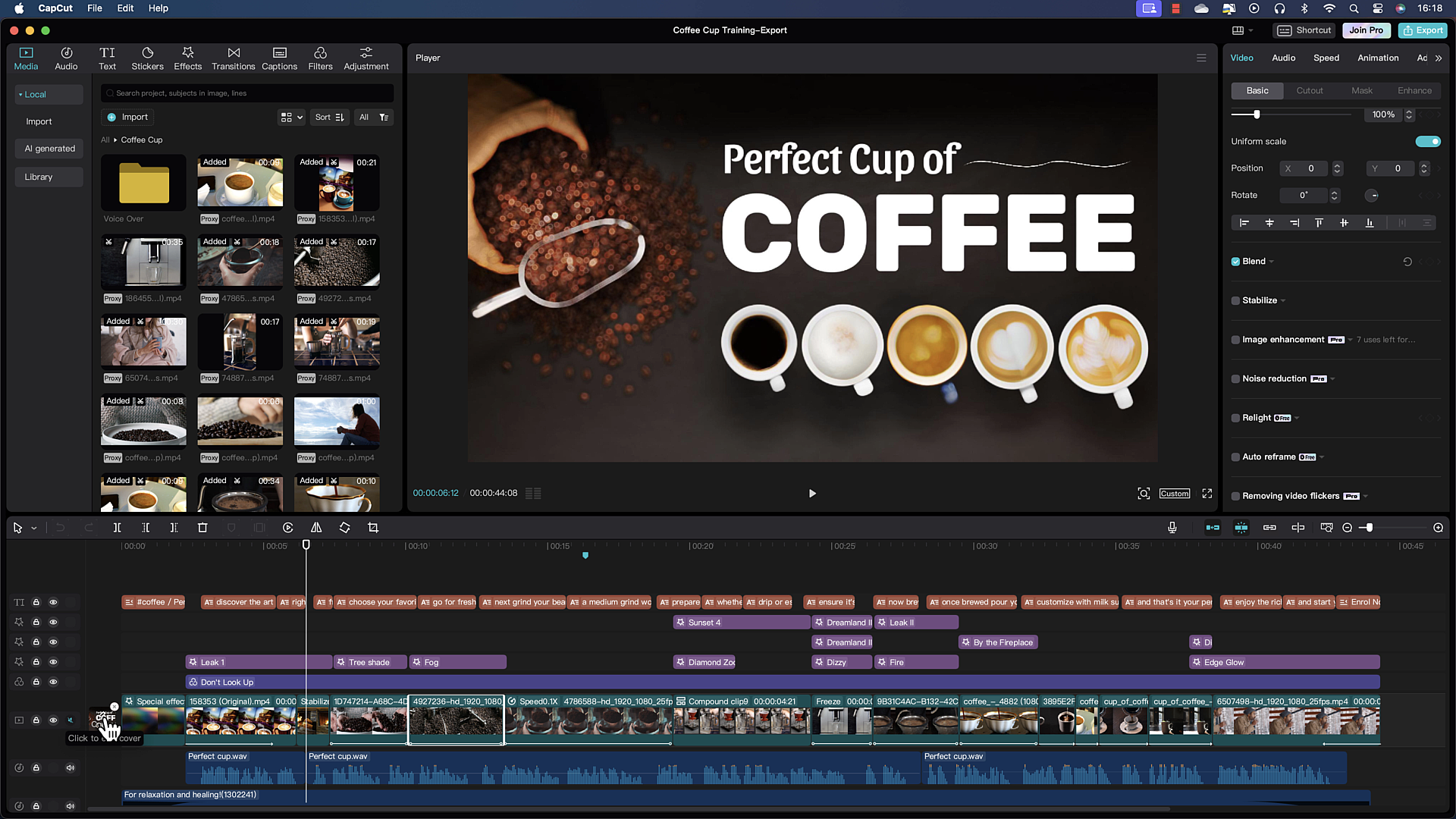
interface de CP Cut. Il est très facile à utiliser. Vous n'avez que quatre parties. Celui de gauche, il s'
agit d'ajouter. Celui du milieu, c'est le lecteur, il s'
agit de prévisualiser La bonne, elle
est contextuelle. Cela signifie que cela va changer, et il s'agit d'
ajuster et d'améliorer. Ici, vous
avez la chronologie. C'est ici que vous allez
empiler vos vidéos les unes après les autres pour avoir une vidéo
complète par la suite. Sur le côté gauche où se trouve
l'annonce, vous pouvez ajouter du contenu multimédia, du son, du texte,
des
autocollants, des effets, des transitions, des
filtres et des ajustements. Mais mieux encore, lorsque
vous sélectionnez le média, par
exemple, vous
avez d'autres options dans
la colonne de gauche ici. Par exemple, si vous
sélectionnez Bibliothèque, agit d'une bibliothèque de
vidéos dans laquelle vous avez de nombreuses options pour toutes les vidéos que vous pouvez utiliser si vous le souhaitez. C'est à côté de vos propres vidéos. Par exemple, si vous vous
intéressez aux décors, vous remarquerez que vous
avez tellement de vidéos, un nombre
infini de
vidéos que vous pouvez utiliser dans vos projets. Si vous passez à l'audio, vous
remarquerez que vous avez
plus d'options ici, par
exemple, la musique,
vous pouvez accéder à Vg, à
Tail, à Beats, à ce que vous voulez Même texte, vous avez
plus d'options sur la gauche. Au milieu,
voici l'aperçu,
comme nous l' avons dit, c'est un média, et je suis dans la bibliothèque, quelques vidéos que je souhaite utiliser, par
exemple, je peux
cliquer dessus. Il est en cours de téléchargement, et
je peux prévisualiser la vidéo. Si je veux utiliser la
vidéo dans ma chronologie, me
suffit de
cliquer sur le signe plus ici, et elle sera ajoutée n'
importe où sur la tête de lecture C'est la tête de lecture
aussi simple que Le côté gauche concerne l'ajout. Le bon côté maintenant, cela
dépend de ce que vous avez sélectionné. Donc, si je ne sélectionne rien, c'est le projet maintenant. J'ai des informations
sur le projet. Si je clique sur une vidéo
dans la chronologie, je
peux
maintenant apporter certains ajustements et améliorations à la vidéo, tels que la vidéo,
les informations de base ici, la vitesse, l'animation
et le réglage. Si vous sélectionnez une vidéo, vous disposez d'autres onglets que vous pouvez utiliser. Mais le concept
consiste à améliorer ou modifier le changement en fonction de
ce qui est sélectionné. Si je passe à l'audio ici et à la musique, c'est la musique
ici, et je dis que j' ai besoin d'une musique pop. Je veux écouter celui-ci. Si je veux l'ajouter
à la chronologie,
il suffit de cliquer sur Plus, et il l'ajoutera
sur la tête de lecture Voici le Playhead. Vous pouvez le cliquer, le
glisser-déposer ici. Ce qui est important pour nous, c'est que
lorsque
vous sélectionnez l'audio, vous remarquerez que le côté
droit a changé ne
concerne que le son. Vous avez donc la base et de nombreuses options
que vous pouvez modifier. Vous avez les changeurs de voix,
vous avez la vitesse. Maintenant, si vous prenez, par
exemple, du texte, si j'ajoute juste le texte par défaut, juste comme ça, je vais cliquer, glisser
et déposer ici. J'ai maintenant une couche de texte. Vous remarquerez maintenant que j'ai du texte, j'ai un suivi, j'
ai une synthèse vocale. Chacun d'entre eux a également
plus d'options là-bas. C'est très bien organisé. Vous savez très bien
ce que vous sélectionnez, vous pouvez le changer et le modifier
sur le côté droit. Si je sélectionne quelque chose
de ce côté, cela n'
apparaîtra pas ici. Vous ne pouvez
rien ajuster ou modifier sur le côté gauche. Vous devez le mettre
dans la chronologie, puis le sélectionner
dans le calendrier, et c'est une vidéo, vous pouvez
modifier ce que vous voulez. Le concept est très simple. Une fenêtre pour l'ajout ou
un panneau pour l'ajout, une pour la prévisualisation
au milieu, une pour l'amélioration
et le réglage, et la chronologie dans laquelle
vous allez assembler votre vidéo est aussi simple que
cela. Merci beaucoup. Vous remarquerez que c'est très simple, et je vous verrai
dans la prochaine vidéo.
4. Maîtriser les raccourcis CapCut : Personnaliser votre flux de travail efficacement: Bonjour. Dans cette vidéo, nous allons parler un peu des raccourcis pour ceux d'entre
vous qui aiment les raccourcis. Maintenant, dans CapCut, vous avez le raccourci pour le
raccourci juste ici Vous cliquez dessus pour ouvrir une documentation sur
tous les raccourcis. Vous avez des
raccourcis chronologiques, Player, Basic et d'autres,
tels que des options, etc. Dans n'importe quel onglet, vous pouvez
modifier le raccourci de votre choix. Par exemple, je vais
sélectionner le regroupement ici, je veux le faire passer de commande G à G simple
G. S'il y a un G, il m'aura donné une alerte. Par exemple, allons-y, et vous remarquerez ici
un conflit de raccourcis. Je vais annuler,
cela revient à G. ici, je veux le modifier
, par exemple pour déplacer G. Vous pouvez donc modifier n'importe quel raccourci
selon ce que vous voulez. Je l'ai déjà dit. Il
y a quelque chose d'encore mieux. Vous remarquerez ici que mode de
sélection est
A, le mode partagé est B. C'est comme DaVinci Resolve, pas tous,
mais certains d'entre eux Mais si vous passez au raccourci 1 et que vous
sélectionnez le raccourci 2, vous remarquerez qu'il s'agit de V et
C. C'est comme Premier Pro. Je ne dis pas que tous les
raccourcis sont Premier Pro, mais c'est comme Premier Pro. Vous pouvez clairement voir que le
mode de sélection est V, premier. Le mode Split est C, également premier. Maintenant, vous pouvez modifier
n'importe quel raccourci, ici nous l'
avons modifié, et vous pouvez enregistrer. Je travaille maintenant sur le premier raccourci, mais j'ai apporté quelques modifications
au groupe et au groupe. Si je veux revenir au
raccourci 1 par défaut, je restaure simplement la valeur par défaut, et ici vous avez le contrôle G et contrôle Shift G. Au fait, le défilement ici signifie
la souris à défilement. Si vous êtes sur
Mac, cela va monter et
descendre à gauche et à droite. Si vous êtes sous Windows,
bien sûr , vous ne
verrez pas cela, vous verrez des commandes, des touches de
déplacement et de contrôle pour
les fenêtres ici, non comme sur Mac. Il s'agit d'un raccourci. Viens. Vérifiez les
raccourcis que vous aimez. Dans le cours, il se peut que j'utilise ou
non les raccourcis en fonction de ce que je vous
montre et de ce que
je montre. Je vais annuler ici, et
nous passons à la vidéo suivante.
5. Naviguer dans la chronologie Capcut : ajouter des clips et gérer les vues: Ajoutons quelques clips à
la chronologie à gauche et à droite, puis zoomons en avant, en
arrière et en zoomant pour les ajuster. Maintenant, si je prends la tête de lecture, par
exemple, pour la placer
à gauche de ce clip Parce que la tête de lecture se trouve sur la gauche de ce clip,
vers le point final Si j'ajoute un clip, il apparaîtra sur la gauche
du clip, là où se trouvait
la tête de lecture Si maintenant j'ajoute un autre clip, remarquez comment il va s'ajouter à gauche de ce
clip. Tu es là. Si j'arrive à la fin
ici vers la droite et que j'ajoute un autre clip, il s'ajoutera à
droite de ce clip. Si j'ajoute un autre clip, notez qu'il l'ajoutera
à droite du clip où se trouve la tête de lecture et non
à la fin de la chronologie Voici comment ajouter des clips à gauche ou à droite
d'un clip donné. Maintenant, mon calendrier est
devenu très long. Je peux faire défiler la page à
l'aide de ma souris. J'utilise un M ici. Je
vais à gauche ou à droite. De plus, je peux sélectionner la
tête de lecture, cliquer dessus, cliquer et faire glisser, et je peux prévisualiser ma
chronologie d'une manière ou d'une autre, mais ce n'est pas pratique Je peux également zoomer
en utilisant le
zoom arrière ici et le
zoom avant ici. Le zoom arrière permet un
zoom arrière jusqu'à ce qu'il soit très petit et le zoom avant permet de
zoomer sur le clip. Notez qu'il zoome toujours vers
la tête de lecture. Tu es là. Maintenant, je peux
voir un cadre à l'époque. Mais maintenant, je veux voir tous
les clips de ma chronologie. Je peux utiliser le zoom pour m'adapter. Le raccourci Shift Z. Je
n'utilise généralement jamais le raccourci. Il suffit de cliquer ici et
je fais un zoom pour m'adapter. Zoomer pour ajuster signifie me
montrer tous mes clips. Si ma chronologie est
très longue, bien sûr, les clips seront très petits. Vous pouvez également utiliser la
commande ou la commande plus pour zoomer complètement, ou commande et le contrôle moins
sur le clavier principal ou le clavier numérique pour
effectuer un zoom arrière comme vous le souhaitez Moins de zoom pour ajuster. Nous avons vu comment ajouter les clips à la
timeline à droite ou à gauche d'un clip et
comment zoomer et dézoomer.
6. Maîtriser les outils de chronologie Capcut : aimant, accrochage et liaison: Bonjour, dans cette conférence, je vais vous montrer comment travailler avec l'aimant de la piste principale. Il y a un interrupteur ici. Il est dit d'éteindre l'aimant de la voie
principale. La piste principale est cette piste où vous avez la copie. Toutes les autres pistes
ne sont pas des pistes principales simples. Si l'aimant est éteint
et que je supprime un clip. Vous remarquerez que le
clip a été supprimé, mais maintenant j'ai un espace. C'est ce qu'on appelle un espace noir
ou une lacune, si vous voulez. Supprimer cette lacune, dans
Caput, ce n'est pas possible. Ce que vous pouvez faire, c'est
cliquer et faire glisser vos clips
situés de droite à gauche. Cela n'est pas du tout pratique. Maintenant, plaçons l'aimant sur la piste principale, sélectionnons
ce clip et supprimez-le. Vous remarquerez qu'il
a supprimé le clip et que tout ce qui se trouve sur la
droite se répercute sur la gauche Laissez-moi le faire pour ce clip, et quand je l'aurai supprimé, vous remarquerez que tous les
clips de droite seront ondulés ou avancés
vers la gauche. Tu es là. Vous remarquez que c'est
très pratique. C'est bien mieux
que d'avoir un espace, puis de devoir faire glisser
tous les clips vers la gauche. Je vais annuler. Maintenant,
imaginons ce clip ici. Je veux l'insérer
entre ces deux clips. Si mon aimant est éteint
, que je clique, que je fais
glisser et que j'essaie de le déposer sur le dessus, remarquez la ligne verte ici, juste au-dessus du camion principal, cela signifie que je ne peux pas insérer
ce clip dans ce camion. Si je le relâche, il passera en haut. C'est à ce moment que l'aimant
est éteint. Ce n'est pas ce que je veux. Ce que je veux, c'est mettre l'
aimant, cliquer sur le clip, le faire glisser et le faire glisser et remarquer ce qui s'est passé
lorsque je l'insère. Ça me montre juste
le gris foncé, c'est là que se trouvera le
clip. Et je le publie. J'ai fait un lifting et un insert. J'ai inséré ce clip
entre deux clips, et c'est très pratique. Vous pouvez le faire à tout moment
et vous pouvez réorganiser vos clips. Faisons-en un peu plus.
Si je viens ici, c'
est-à-dire vers la gauche
au début, je détache l'aimant et j'
essaie d'insérer un clip. Je vais insérer ce clip. Notez que le clip
a été inséré là où se trouve la tête de lecture
sur la piste ci-dessus Il n'a pas été inséré sur la voie principale. Ce n'
est pas ce que je veux. Je vais annuler, mettre mon aimant
et insérer le même clip. Remarquez où se trouve ma tête de jeu. C'est vers la gauche. Il va arriver à gauche
du clip,
et il a tout poussé, et il a tout poussé, y compris les
pistes inférieures vers la droite, a
fait une ondulation L'aimant est très important, et vous devez toujours
le garder allumé , principalement lorsque vous supprimez des clips. Maintenant, je vais vous
montrer quelque chose d'un peu avancé, mais
vous l'aurez compris. Emmenons ce clip ici. Vous le remarquez lorsque vous vous dirigez
vers l'avant-point. Le point de sortie est la
dernière image du clip. Vous pouvez cliquer sur le clip et le découper. Mon aimant est allumé et tout ondule, qui est fantastique ici Je suis juste en train de voir quelle est la dernière image, et ça
me convient. Ensuite, je peux le découper
à partir de la pointe, le premier cadre, cliquer et faire glisser, et remarquer que rien n'est
encore glissé, mais lorsque je le relâche, tout
glisse vers la gauche, et cela a fait une ondulation vais annuler ça
aussi, et je vais vous
montrer ce qui se passe sans l'
aimant. Si
je peux découper sans l'aimant, j'ai
un espace vide. Je peux découper à nouveau, j'
ai un espace vide. Bien sûr, si cela vous
arrive,
vous pouvez sélectionner tous ces clips
ici et simplement les faire glisser. Il existe également d'autres outils que vous pouvez utiliser,
sélectionner vers l'avant, sélectionner vers la droite, pour
réorganiser votre chronologie Je vais annuler
ça. À partir de maintenant, nous allons
mettre l'aimant. Passons à l'activation et à
la désactivation du snapping. Le snapping indique comment la
tête de jeu va s'enclencher. Vous remarquez que ça claque.
C'est très important. Sinon,
s'il ne claque pas, je ne pourrai pas accéder à la
fourrière ou à la première image Et il me manque quelque chose, me manque le
premier cadre, et cela va poser beaucoup de problèmes parce que
vous aurez un cadre ou deux si vous découpez qui ne
sont pas très bons du tout. C'est le claquement et la tête de jeu va
s'enclencher. Mais aussi, le claquement
se passe comme ça. Vous remarquez la ligne verte, la ligne verte verticale
qui apparaît. C'est une ligne verte qui claque, je vais l'
insérer ici, par exemple Le snapping
vous aidera beaucoup à prendre des clips lorsque vous les déplacez
ou à casser la tête de lecture Maintenant, il y en a une très
bonne qui est de désactiver la liaison. Cela a à voir avec l'audio. Je vais prendre un
clip avec du son. C'est celui-ci. Vous pouvez voir la ligne audio
juste ici. Eh bien, nous voulons voir le
son comme cette chanson ici. Je vais cliquer avec le bouton droit de la souris, et je
sais que c'est fragmentaire, mais je dois néanmoins vous
donner un exemple Je vais extraire le son. Extraire l'audio, je peux voir
l'audio du clip ici. Maintenant, si je clique et fais
glisser ce clip, il glissera avec
le son n'importe où. C'est sur la voie principale. Mais si je clique,
glisse et passe au-dessus de la piste principale, disons qu'ici, oui, a fait glisser le clip, mais
il ne le fera plus. Si je clique sur la vidéo maintenant, la vidéo s'est
détachée du clip. Vous pouvez le rattacher, et maintenant vous pouvez le remettre sur la piste principale ici et le prendre en photo Maintenant, ils sont de nouveau ensemble. Bien entendu, vous pouvez
sélectionner l'audio ici et le supprimer
si vous le souhaitez. Le lien consiste à lier
le clip à son audio. Maintenant, remarquez qu'eva sélectionne le premier clip car
il y a du son en dessous,
il est lié à cet audio. Parfois, c'est très
embêtant, comme maintenant. Si vous souhaitez le
dissocier ou le déplacer, il vous suffit de supprimer le lien
et de procéder comme suit Par exemple, je vais annuler cela. Voici le lien. Il
existe une option ennuyeuse. C'est cette option,
activez l'aperçu. Si vous le portez, il se
peut que vous l'aimiez beaucoup. Où que se trouve le pointeur de la souris, il s'affichera dans l'aperçu. Cela vous apparaît donc exactement
dans l'aperçu ici. Si elle est désactivée, vous
devrez cliquer
et faire glisser la
tête de lecture pour obtenir un aperçu Je ne suis pas intéressé par
l'aperçu ici. Je n'aime pas me déplacer avec ma souris. Je n'
aime pas du tout ça. Je préfère utiliser
la tête de jeu ici. Il s'agissait de l'aimant, du claquement et de la
liaison pour le
7. Fractionnement et rognage rapide - Modification de la ligne de temps: Dans cette vidéo, nous
allons nous occuper de certains des outils qui
se trouvent sur la gauche ici. Remarquez que lorsque vous ne
sélectionnez rien, vous avez des outils, lorsque vous sélectionnez le clip, vous
avez plus d'outils. Nous allons les voir dans
cette vidéo et dans la suivante. La première qui attire votre attention est
cette flèche. Il s'agit du mode de sélection. Si vous cliquez sur la flèche vers le
bas à côté, vous pouvez en choisir d'autres. Mais bien sûr, vous ne
voulez pas venir ici
pour changer d'outil. Vous voulez connaître le raccourci B, le crochet droit et le crochet
gauche. Je vais vous montrer ce qu'ils
font. L'outil de sélection est évident, vous sélectionnez. Si vous prenez l'
outil de division B, je peux taper B, et j'
ai l'outil de division. Par exemple, à partir de là, il y a une portion que je ne veux pas. Ici, je peux diviser le clip. Je clique donc là où se trouve
la tête de lecture ou où je veux, je
peux diviser le clip Maintenant, il est
préférable de toujours placer votre tête de jeu là où
vous le souhaitez, puis de la diviser, bien sûr Tu veux voir où
tu te sépares. Je vais aussi me
séparer ici. Disons que je n'en
veux pas
cette portion . Je
veux le supprimer. Je vais opter pour l'
outil de sélection et me rappeler que c'est maintenant un outil de sélection. Je vais sélectionner J'
utiliserai la suppression ou le retour arrière pour supprimer
la partie que j'ai divisée Donc, le fractionnement
est réellement utilisé de cette façon, mais vous pouvez également l'utiliser d'une autre
manière lorsque
vous le divisez ici et là, vous sélectionnez cette
partie, vous la supprimez, sélectionnez cette partie,
et c'est un long chemin. Mais tu peux le faire. Il
existe d'autres options ici. Je vais supprimer vers la gauche
et supprimer vers la droite. C'est quelque chose dont vous voulez
vraiment vous souvenir. Voici Q, et
voici W. Comment ça va, passons à ce clip pour changer de point de vue. Disons que je ne veux rien depuis le début jusqu'ici. Je souhaite supprimer
de la tête de lecture la première image de ce clip ou le début
de ce clip Tout ce que j'ai à faire est d'utiliser cette commande qui
est Q. Je préfère cela. Je vais utiliser le raccourci Q. J'ai tout
supprimé entre
l'endroit où se trouvait la tête de lecture et
la première image. Disons que je ne veux rien entre ce moment et
la fin du clip. Je vais ajuster ma tête de lecture Disons que, de la tête de lecture à la fin du clip,
je souhaite la supprimer sera W. C'est
très facile à retenir, si vous regardez votre clavier, vous avez Q à
gauche, W à droite. Q va couper vers la gauche, W va couper vers la droite. Il s'agit d'une
très bonne technique de montage très importante . Si vous sélectionnez un clip, vous pourrez le supprimer. Évidemment, et vous
avez le marqueur. Si vous ne sélectionnez rien
et que vous cliquez sur le marqueur, il en ajoutera un
sur la chronologie. Vous pouvez cliquer avec le bouton droit sur le
marqueur, dire Modifier le marqueur et dire « couper ici », par
exemple, ce que vous voulez. Et vous pouvez changer ses couleurs comme bon vous semble.
Alors, c'est par ici. Vous pouvez cliquer avec le bouton droit de la souris
et supprimer le marqueur. Maintenant, si vous sélectionnez un clip
et que vous placez votre tête de lecture ici, disons, ici, je
vais ajouter un marqueur Notez que le marqueur a
été ajouté au clip. Vous pouvez cliquer avec le bouton droit de la souris
et dire Modifier le marqueur, puis énoncer un texte. Par exemple, deux, un rappel ou
quelque chose
comme ça. C'est bon. Cliquez avec le bouton droit sur ce
marqueur et supprimez-le. Maintenant, l'autre
option est de geler. Viens ici,
où tu veux. Imaginons que vous souhaitiez geler
pendant trois, quatre ou cinq secondes. Il suffit de
cliquer sur le gel. Il a divisé votre
clip à gauche et à droite, et au milieu, vous
avez des images figées, c'est-à-dire des images qui ne bougent pas. Remarquez qu'ils ne bougent pas,
ils sont gelés. Le temps ici est de 3
secondes, mais bien sûr, vous pouvez le rallonger,
vous pouvez le raccourcir, ce qui sera utile. Je laisse cela à ton imagination. Ici, vous vous arrêtez, vous vous
figez et vous continuez. Ce serait sympa pour le
brake dance, non. Un autre outil très
intéressant est l'outil inversé. Disons que nous venons ici. Je voudrais inverser la
première partie ici. Je ne veux pas tout inverser
. Je vais juste venir ici
et cliquer sur le split, c'est plus facile que de choisir
B et de cliquer. C'est juste ici, je me suis séparée. Je vais sélectionner ce type ici. Je passe en revue. Je
dirais de l'inverser. Tu es là. Maintenant, c'est l'
inverse qui est fait. Parfois, cela peut
prendre un certain temps car je l'ai déjà fait
et ils sont dans mon cache. Je remarque comment la vidéo
va de gauche à droite. Vous remarquez que celui-ci
va vers la droite. Dans cette vidéo, va de droite à gauche dans la première partie, il a été inversé et il
va de droite à gauche, puis vous revenez en arrière comme ça. Vous savez que vous
faites une danse de frein, par
exemple, que vous avancez
et reculez, etc. Vous pouvez découper vos clips comme vous
le souhaitez et jouer avec le revers
autant que vous le souhaitez. Je vous rappelle qu'il n'
y a pas de réinitialisation. Pour ce faire, vous
devez annuler si c'est possible ou revenir en arrière
et faire marche arrière. Et ça va marcher. Maintenant, je
ne peux pas me débarrasser de la coupure. La façon dont je vais procéder
est de supprimer mon lien, supprimer celui-ci et de
simplement étendre le clip. Je vais revenir à ce que j'avais avant la scission
et vice-versa. Pour ne pas être trop long,
dans la prochaine vidéo, nous aborderons les
trois autres, qui sont très sympathiques.
8. Outils de retournement, de rotation et de recadrage de Capcut pour les retouches créatives: Ensuite, je
vais sélectionner un clip, et vous avez le
flip ou le miroir. Le miroir le reflétera verticalement sur une
hache verticale au milieu. Si vous cliquez sur le miroir, vous remarquerez qu'il est reflété, et je le refléterai encore
et encore Voici donc le miroir. Je ne me souviens pas comment c'était, mais je pense que c'était comme ça. C'est la mise en miroir qui
est très facile à utiliser. Ensuite, vous avez la rotation. Si vous cliquez ici, il
pivotera à 90 degrés. Vous cliquez à nouveau sur 90 et vous remarquez que
la valeur se poursuit ici. Cela va montrer
une valeur ici. Il ne reviendra jamais à zéro, contentera d'augmenter et d'augmenter. C'est vraiment amusant. Je vais donc le
remettre comme avant. Remarquez ici, il s'agit d'un miroir
mais d'un miroir horizontal. L'image est à l'envers. Maintenant, dans l'essentiel,
vous pouvez revenir en arrière et dire « remettre le tout à zéro », et vous reviendrez à l'
original ici. Pourtant, vous pouvez
également utiliser ce type ici pour pivoter dans
n'importe quel angle. Je vais le remettre à zéro. La rotation
est parfois très utile lorsque vous utilisez des autocollants,
des histoires comme celle-ci. Cela fonctionne également pour les
textes et les autocollants. Bien entendu, vous ne pouvez pas
faire pivoter le son. Vous avez maintenant une commande très
intéressante ici, qui est le ratio de récolte. Je vais cliquer dessus, et
une nouvelle fenêtre s'ouvre. Dans cette fenêtre, j'ai une
rotation avec un ratio de recadrage. Maintenant, mon ratio est libre, donc je n'ai pas de ratio fixe. Si je le fais pivoter, vous remarquerez qu'il pivote et qu'il
zoome et dézoome pour toujours adapter la
vidéo à l'intérieur du cadre Ce que vous avez ici
maintenant, c'est le cadre, le plus grand, comme
vous le voyez à l'extérieur, et il
essaie toujours de s'adapter. C'est très intéressant et très puissant lorsque vous
réalisez certaines vidéos, vous pouvez zoomer et faire pivoter, mais vous n'aurez pas les coins
noirs et les
histoires comme celles-ci. Pour le récupérer, je vais
le remettre à zéro. C'est faire pivoter
en maintenant le ratio. En ce qui concerne le ratio de récolte, je participe à la récolte gratuite, ce qui signifie que je peux
le recadrer comme je le souhaite. En fait, je veux réinitialiser cela, confirmer, je veux
accéder à ce clip. Oui, je vais sélectionner cette option. Je
vais retourner au recadrage Ils sont récoltés gratuitement. Recadrez gratuitement, ce qui signifie que
je peux le recadrer comme je le souhaite,
comme ça. Mais remarquez qu'il s'agit d'un ratio de récolte. Si je le recadre, ce n'
est pas pour cela que je vais avoir un petit
clip au milieu. Si je dis « confirmer », vous remarquerez que je l'ai intensifié
en essayant de maintenir le ratio de 16 par neuf C'est le ratio de
notre chronologie ici. Je peux le réduire. Je l'ai réduit à 56 %. Je peux l'agrandir
si je le souhaite. Je peux également le
remettre à 100 %. Ce ratio a été réduit
à un ratio libre. Je vais revenir au recadrage
ici et réinitialiser le recadrage. Et revenons à la gratuité ici et au lieu de la gratuité, par exemple, je peux utiliser le 9 ans par 16, qui est très présent
sur les réseaux sociaux, notamment TikTok et YouTube Je vais le
recadrer à 9 x 16. Maintenant, quelle que soit la récolte que je
fais, je vais le
garder neuf par 16 Si je le réduis, remarquez comment, je l'ai réduit. Il en gardera neuf sur 16. Si je confirme ici, oui, il est neuf sur 16. Il essaie de suivre le rythme de
la chronologie. Je peux changer le cadre de
la chronologie à neuf par 16, et voilà, vous
avez une vidéo verticale. Cool. Je vais revenir
à 16 heures par neuf heures. Revenons au
recadrage maintenant, réinitialisons le recadrage et passons aux
autres recadrage maintenant Vous pouvez utiliser Steel
16 par 94 par trois, et celui
que vous pourriez
utiliser pour Instagram,
vous pouvez l'ajuster un par un. Je vais faire en sorte que ce soit carré. Le carré d'acier est un par un, confirmé, et c'est un par un. J'essaie de faire face à la chronologie
19 x 6. Sélectionnons à nouveau ce clip, recadrons-le,
réinitialisons-le et confirmons, nous le laissons comme ça et nous jouerons d'autres
tours plus tard.
9. Guide pratique pour maîtriser Capcut : l'importance de la pratique: La maîtrise du PCAT ou de
tout autre logiciel est une question de pratique À chaque séance d'entraînement, vous vous rapprocherez de devenir un expert dans tout ce
que vous avez appris. prie. Dans ce cours, lorsque vous aurez terminé
une section, arrêtez-vous, rebutez-moi et commencez à
mettre pratique ce que vous avez
appris. C'est très important. Sinon, les informations que vous
avez obtenues se
perdront ici et là. Votre mission pour cette
section est de choisir un thème. Par exemple, j'ai choisi quelque chose de
simple, comme les montagnes, et vous souhaitez
créer une chronologie de courts clips à l'aide
de vidéos de la bibliothèque. Ajoutez, découpez, coupez, inversez, recadrez, jouez et
amusez-vous bien. C'est pour vous former à
tous les outils et à l'
édition de la chronologie. Essayez d'utiliser ou de jouer
avec tous les outils. Ils sont simples et
faciles si vous vous entraînez.
10. Mettre en place votre projet Capcut : un guide étape par étape: Cependant, à
partir de cette vidéo, nous allons travailler
sur un projet de série. Nous allons créer un
nouveau projet, le configurer, apporter nos médias commencer le montage vidéo et
créer une belle chronologie. Commençons par
définir un nouveau projet. Je vais cliquer dessus, et un nouveau projet
s'ouvrira pour vous. Nous voulons maintenant définir les
détails du projet, comme vous pouvez
le voir, le nom est 330. C'est enregistré quelque part,
le ratio et ainsi de suite. Nous voulons modifier
ces paramètres afin de créer
un projet
adapté à votre travail. Vous souhaitez donc modifier ces informations avant de
commencer à importer et à travailler. Vous avez maintenant deux onglets ici, les détails et les performances. Commençons par les détails. Tout d'abord, le
nom du projet. C'est un numéro de série. Vous pouvez ajouter un nom,
par exemple « coffee cup training ». Le CCAT enregistrera une ébauche
de votre projet. Vous remarquerez qu'il
n'y a aucune sauvegarde dans le CCAT. Votre sortie est toujours enregistrée. Et ce brouillon se
trouve dans ce dossier, qui contient des
utilisateurs assez importants, des films, des CCAT, des
projets de données utilisateur, etc. Vous remarquez que le
nom est toujours 330, et vous resterez 330 jusqu'à ce que
vous sortiez et que vous rouvriez. Importer du matériel. Vous pouvez les
copier là où se trouve
le projet ou les conserver
à leur emplacement d'origine. Bien sûr, si vous les conservez
à leur place d'origine, vous savez
au moins
où ils se trouvent. Maintenant, en ce qui concerne le ratio, souvenez-vous que nous en avons
parlé lorsque nous recadrons Il vaut mieux
définir le ratio. Si vous ne définissez pas le ratio, il faudra utiliser le ratio de la première vidéo que vous allez
ajouter dans la chronologie. Il vaut donc mieux
passer à la vapeur à neuf heures. Je crée ici une vidéo
pour YouTube, par exemple. Et je
ne veux pas que la résolution soit adaptée. Si vous le laissez sur Adapted, il s'agira de la résolution de la première vidéo que vous
avez ajoutée dans la timeline. Je vais donc le modifier pour
le personnaliser et ici, en 1920 par 1080,
j'en suis très content. C'est la taille de la plupart
des vidéos que j'ai. Désormais, la fréquence d'images est de 30 images par seconde. C'est très bien. Vous pouvez le conserver ainsi,
mais assurez-vous que vos vidéos sont de 30 images par seconde plus
ou moins une. C'est bon. Mais je vais passer
à 24 images par seconde parce que je sais que les
clips que je vais utiliser sont 24, 25 et 30. 24 seront excellents et je peux accélérer
et ralentir ces clips. En ce qui concerne l'espace colorimétrique, le SDR rec
79 est excellent pour le Web. C'est très bien ici, et cela fera du bon
travail en streaming. Passons ensuite à la performance. En termes de performances, activez
toujours le proxy. Le proxy réduira la
résolution de prévisualisation des vidéos. Lorsque vous jouez,
cela va être assez rapide ou assez fluide. Vous pouvez le régler sur 720 ou 540. Nous pouvons le garder 720. Mon PC peut le supporter. Il convertit le matériau
au-dessus de la résolution proxy. Que si vous avez 2k4k, cela réduira de 720, vous pourrez
donc prévisualiser très rapidement Nous avons donc réglé les détails et
les performances
et nous avons cliqué sur Safe. Maintenant, vous remarquerez qu'il
me reste 3 h 30. Ce n'est pas un problème
parce que quand
je sors, je reviens ici, il me
donnera le nom, je l'ai configuré, donc ne
vous inquiétez pas pour ça. Il est donc très important, à mon avis, de configurer le
projet avant de commencer à
importer votre
contenu multimédia, à
lire et
à éditer . Dans la vidéo suivante,
nous allons
importer des vidéos et
peut-être commencer le montage vidéo.
11. Comment importer des supports dans Capcut dans une méthode structurée: Bonjour. Dans cette vidéo, nous allons
apprendre comment importer, en fait c'est très simple. Si vous vous intéressez aux médias et au
local, vous devez importer ici. Je suis sûr que tu l'as déjà vu. Cliquez sur l'import ici. Cela vous mènera à
votre gestionnaire de fichiers ou à un autre système de
navigation, et vous pourrez sélectionner un dossier,
sélectionner le sous-dossier Sélectionnez quelques vidéos ici, ou toutes si vous le souhaitez. Je les sélectionne tous si
tu veux, comme ça. J'utilise le Shift and Click, et vous pouvez les importer
tous ensemble. C'est très bien. Mais vous pouvez aussi importer, sélectionner quelques
vidéos à partir d'ici, comme ça et
dire « OK, importez ». Tu peux faire autre chose, je joue, mais
tu obtiens le Mpoint Vous pouvez sélectionner quelques
vidéos ici,
cliquer, les faire glisser et les
déposer là-bas. C'est ce que je fais toujours. Une autre méthode
d'importation consiste à accéder à votre outil de recherche de fichiers et à
sélectionner les vidéos de votre choix, puis à cliquer, à les
faire glisser et à les déposer. Attention, c'est en dehors du PcT. Je vais tous
les sélectionner et les supprimer. cPCT peut importer
la même structure que celle que vous avez sur
vos appareils de sauvegarde. Par exemple, votre disque dur
ou votre clé USB, comme vous le souhaitez, si je clique sur Importer ici, je peux sélectionner un dossier principal
et cliquer sur Importer. Vous avez remarqué que le dossier a été importé. Je double-clique sur les
deux dossiers qui se trouvaient à l'intérieur pour importer. Je double-clique, j'ai
mes vidéos ici, le clip, et j'ai toujours un
dossier à l'intérieur. Et c'est le
dernier de la file d'attente. Ensuite, vous pouvez naviguer ici, vous pouvez monter la tasse de café et il est assez
facile d'importer ICP cp. Ce que je veux faire
maintenant, c'est sélectionner le dossier principal ici, supprimer
et importer pour le cours certains fichiers que nous
allons utiliser Je vais prendre une tasse de café et c'est exactement ce que je veux. En fait, je vais
importer ce type ici,
double-cliquer, et j'ai
tout ce dont j'ai besoin. Je suis maintenant dans le réseau. Je peux consulter la liste et voir une
partie des vidéos ici, quel en est le contenu, quelque chose comme ça. Je
peux passer à la voix off. Je peux voir les ondes
du fichier audio. Je vais revenir à la tasse de café. concerne les proxys,
vous remarquerez très bien que dans la vue en grille, le proxy est activé pour toutes les vidéos que
j'ai importées ici C'est parce que vous vous souvenez
du proxy, nous l'avons activé, et c'est très
important pour que vous puissiez travailler sans problème dans CPC Après avoir importé nos vidéos, nous allons
les ajouter à la chronologie. C'est ce que nous allons faire dans la prochaine vidéo.
12. Comment modifier les clips source/chronologie et modifier le contenu: Dans cette vidéo, nous allons commencer
à remplir
notre chronologie Nous sommes en train de
créer notre vidéo finale. La façon dont nous allons
travailler dans ce projet consiste à ajouter la voix off à la chronologie
et, au-dessus de la voix off, nous allons ajouter
les clips pertinents. En fonction de ce qui sera dit, nous allons ajouter
les clips pertinents. Tout simplement. Passons au dossier
de voix off.
Je vais double-cliquer dessus. Si vous cliquez sur le son, de la préparation de la tasse
de café parfaite. Écrivez-le à la maison. Maintenant, vous pouvez l'
écouter jusqu'
à la fin pour comprendre exactement en quoi consiste
le projet, mais je le sais et nous
allons l'étudier. Je vais sélectionner le
clip et le verre, et le voici dans la chronologie. Ensuite, je vais zoomer
pour ajuster et un peu plus. OK, donc on peut voir les vagues. Remarquez comment vous pouvez voir les
ondes du son ici. Notez que le son se trouve sous la vidéo.
C'est très important. Revenons à la tasse à café et nous voulons
maintenant ajouter le rouleau B. C'est un avantage pour le son. Je vais sélectionner le premier
clip et c'est le clip que je souhaite ajouter
juste au début. Préparez votre tasse à café. Pour ajouter le
clip à la chronologie, vous pouvez simplement cliquer sur le signe plus et passer dans
la chronologie ici, le
découper à droite et le
découper à gauche. Je vais devoir le découper à
droite et à gauche. Le découpage par la gauche
et par la droite laissera des cadres inutilisés des deux
côtés. Ces cadres inutilisés seront
utilisés par les transitions, et ils sont appelés poignées. Il est très important d'avoir des
poignées pour chaque clip au cas où vous souhaiteriez ajouter des transitions ou
créer certains effets. Maintenant, je suis d'accord avec ça. Vous pouvez utiliser cette méthode ici, mais je vais vous montrer une autre
méthode que je préfère. Je vais m'en servir tout le temps. Je vais sélectionner le clip ici. Si vous venez ici à gauche
ou à droite, vous avez ces poignées. Vous pouvez cliquer et découper
le clip ici. Je suis donc en train d'ajuster le point. Je vais également ajuster
le point d'entrée. Et remarquez que vous avez
un ciseau ici, cela signifie que ce clip
a été taillé Je vais l'ajouter
à la chronologie ,
puis revenir et l'
ajuster encore plus. Cette méthode est donc préférable
car parfois vous
ajouterez de très longs clips et vous pourrez
à peine trouver le bon côté. Ce n'est pas grave pour
moi si j'y joue. Découvrez l'art de préparer
la tasse de café parfaite. Je sais que ce clip est en
très haute résolution, je peux
donc l'agrandir ou le
redimensionner pour remplir le cadre Le noir ici est le cadre. Pour ce faire, je peux simplement
zoomer ou dézoomer, puis utiliser l'un des coins ici et simplement l'agrandir.
Quelque chose comme ça. Cela fonctionnera, alors
je pourrai l'ajuster. je le souhaiterais. Je
n'ai fait que cliquer et faire glisser. C'est une façon de procéder. Je
vais l'annuler et revenir à la
taille normale. Ou vue complète. Et puis, dans les règles de base,
vous pouvez utiliser la balance. Cliquez sur l'
échelle et augmentez-la autant que vous souhaitez ou autant que
nécessaire. C'est très bien. Vous pouvez utiliser la position
ici pour monter votre clip, mais je vais cliquer et faire glisser le pointeur pour l'ajuster exactement
où je le souhaite, en m'assurant qu'il n'y ait pas noir dans les
coins ou sur le site. J'ai donc mon clip en place maintenant. Je vais jouer Et
il y a Rt à la maison. Juste à la maison. J'ai donc
ce clip pour la maison. Et ce que je veux, c'est peut-être 2 secondes pendant qu'elle
remue la tasse ici. Je vais le couper à gauche
et le couper à droite J'ai
donc besoin d'un tout petit morceau, mais je veux qu'il soit remué, et je vais l'ajouter à la chronologie. C'est très long. C'est bon, donc on peut le découper
juste ici. Maintenant, je suis sûr que j'ai des poignées gauche et à droite, et que j'utilise des cadres pour mes
transitions. Je veux y jouer. Et remarquez que la main ne bouge pas. On dirait une photo ici. Je veux changer cela. Nous pouvons jouer avec les points d'
entrée et de sortie Nous travaillerons une demi-heure, mais je voudrais vous montrer une
méthode pour modifier le contenu du clip sans
en modifier la durée
sur la chronologie. Je vais cliquer avec le bouton droit de la souris et
accéder à Trim clip. Dans le clip de découpe ici, vous avez une section ici. Cette section représente
tout ce qui est affiché sur la chronologie en
termes de durée. Vous pouvez cliquer dessus
et le faire glisser vers la droite, qu'il passe vers la gauche que vous vous dirigiez vers le
point. Je vais le faire glisser. Vous pouvez cliquer dessus
et le faire glisser vers la droite pour vous
diriger vers le point d'entrée Maintenant, je veux choisir
la partie où il se déplace. C'est où ? Nous y arrivons.
Alors je pourrai y jouer. Non, j'en veux un peu plus. Je le rejoue. Viens ici. Oui. Ici, ça bouge la main, ça remue, donc je
vais remplacer le clip. Regarde si tu as le
bon point de commencer. C'est un très bon travail
maintenant, car il y a des animations et non une
image. Commençons. cliquer avec le bouton droit de
la souris et de découper le clip s'appelle une modification par glissement Vous pouvez
donc le faire glisser au début n'est pas ce que je veux.
Commençons . Je
vais donc le modifier. Je vais le couper à partir d'ici. Revenez au début. Disons qu'à partir d'ici, sélectionnez
celui que je veux couper. Et bien sûr, je vais utiliser le W ou supprimer sur la droite. Je vais appuyer sur
Supprimer sur la droite. Maintenant, cela ne modifiera pas le sens. Cela ne comblera pas l'écart. Je dois cliquer et l'introduire,
et il s'enclenchera,
assurez-vous que votre capture est activée Jouons à nouveau. Tout d'abord, choisissez vos grains de café préférés
pour obtenir la meilleure saveur. Optez pour des haricots fraîchement torréfiés. Choisissez vos grains de café. Je vais avoir ce clip. C'est celui que je souhaite utiliser. Je vais le couper à gauche. Remarquez ici que je peux
l'ajuster car c'est un clip
très long. C'est 8 secondes en fait. Je vais commencer par là et m'
assurer de le
couper sur la droite au cas où j'aurais
besoin d'ajouter une transition. Je vais le découper comme
ça et l'ajouter à la chronologie. Voilà, mais c'est court. Je vais l'
apporter juste ici. I'm row it under se trouvent tes grains de café
préférés. C'est un soin pour moi. Si je veux modifier ce
contenu, bien sûr, je clique avec le bouton droit sur le clip, puis j'essaie de jouer avec le contenu d'
ici. Je vais l'annuler. Ensuite, il y a un autre
clip. Est ici. Optez pour des haricots fraîchement torréfiés. J'ai des haricots fraîchement
torréfiés. Je peux simplement le découper à
gauche et à droite, quelque chose comme ça et le
mettre sur la chronologie. C'est très long, et ensuite je
vais juste le mettre ici. Suivant. C'est très bien. Maintenant, j'ai ces clips sur la chronologie. Qu'
avons-nous appris ? Nous avons appris comment
découper sur la chronologie, comment découper la source et comment
modifier le contenu d'un clip en
découpant le clip ici. Dans la vidéo suivante,
nous allons
jouer davantage et nous
allons utiliser
la vitesse pour retarder un clip
et faire en sorte que les choses fonctionnent.
13. Comment utiliser la variation de vitesse pour allonger/raccourcir un clip: Si vous écoutez la
deuxième partie ici, moulez vos haricots jusqu'à ce qu'ils
soient bien grossiers Une mouture moyenne convient le mieux à
la plupart des méthodes de brassage. Ce serait intéressant d'avoir deux clips, mais je sais que oui. Je peux utiliser celui-ci
et jouer quelques astuces pour l'animer un peu car
il montre la granulation Mais je préfère utiliser
ce clip ici. C'est un
clip vraiment compliqué car il continue
et dure donc 18 secondes.
Il faut que je le coupe. que je veux, c'est que juste après le saut, il
y a un saut ici. Je vais le mettre après le
saut. Je fais de mon mieux. Ensuite, coupez-le ici
autant que possible, quelque chose comme
ça. C'est très bien Je vais ajouter quelque chose
à la chronologie. Ensuite, je vais
ajuster la chronologie. En fait, la première
image est correcte. Pas d'avion ici, la dernière
image ne va pas bien. Pour obtenir le bon
cadre que je souhaite, je peux utiliser les curseurs gauche
et droit pour déplacer une image à la fois Je vais l'utiliser de gauche à droite, donc je vais passer à ce cadre et c'est
là que je veux découper. Maintenant, je veux que ce clip
se termine ici. Ajoutons un marqueur de chronologie. Je vais le mettre
ici, je l'ai sélectionné, et je vais ajouter un marqueur chronologique pour me montrer exactement
où il va se trouver. Je vais sélectionner le clip, comment
je vais l'étendre. Bien sûr, je ne peux pas le couper. Sur la droite, cela ajoutera d'autres
cadres que je ne veux pas. Dans ce
cas, le meilleur moyen est d'utiliser la vitesse. Passez à la vidéo et passez à la vitesse supérieure. pas parce que vous avez ici la vitesse, c'est le temps, et si
vous allez vers la droite , vous augmenterez
la vitesse, ce qui rendra le clip un
peu court, en fait. Mais c'est très rapide maintenant. Non, c'est très rapide. Vous pouvez aller vers la gauche pour diminuer la vitesse. Maintenant, c'est 70 % de la vitesse, on peut la réduire jusqu'
à 3 %, par exemple. Je vais revenir à 2 %, je ne suis pas arrivé là où je voulais. Je vais le
mettre une fois par une. Cela représente 10 % de la vitesse. Maintenant, c'est beaucoup plus long. C'est
bon Je vais le tailler. Jouons-y et voyons exactement comment se déroule le saut d'écriture. C'est parce que le clip est, par
exemple, de 24
images par seconde. Quand il est joué maintenant, il
manque quelques images et d'une manière ou d'une autre, il duplique ou
saute des images dans ce J'ai donc besoin de lisser
le ralenti. Vous avez le choix
juste ici. Vous cliquez dessus, et
il commencera à fonctionner traitant le ralenti
pour le mélange d'images Il essaie donc de mélanger
les images pour obtenir plus d'images, et quand il aura terminé à 100 %, nous pourrons le jouer et
voir le résultat. C'est donc terminé. Notez
que cela n'a pas permis de mélanger les cadres pour
cette partie du clip Il l'a fait pendant toute la
durée du clip. Donc, si vous
le découpez maintenant, vous remarquerez que le mélange des
cadres fonctionnera Maintenant, avec le mélange d'images, si vous jouez, cela ne revient pas à
sauter et fonctionne mieux avec la plupart
des méthodes de brassage Nous allons maintenant revenir au début et au lieu
de mélanger les images, vous pouvez cliquer dessus et
passer au flux optique Quel que soit le logiciel, le flux optique
est le meilleur mélange
pour ralentir un clip lorsque vous n'avez pas assez d'
images par seconde Je sélectionne le flux optique. En fait, le mien est déjà
rendu à 10 %. En général, il
vous faudra une ou deux minutes pour terminer le rendu. Si je joue maintenant, remarquez
la mauvaise grossièreté. Une mouture moyenne convient le mieux à
la plupart des méthodes de brassage. Et ton café. Notez que j'utilise un proxy ici. Lorsque je ferai ma dernière
vidéo, je supprimerai le proxy et utiliserai le clip exact, et ce
sera encore mieux. Une chose que je voudrais vous
montrer ici, c'est que la qualité de l'aperçu
dépend de la qualité. La qualité est notre priorité. Je peux aller au spectacle. C'est à peu près la
vitesse de l'aperçu. Si je le regarde, ça
va avoir l'air bien, mais pas si beau que ça parce que j'
ai le proxy et que
mon PC est plutôt bon, je peux utiliser ici la
priorité qualité. Jouons. Ensuite, broyez vos haricots
jusqu'à ce qu'ils soient bien grossiers. Une mouture moyenne convient
mieux pour. Incroyable Un incroyable. Maintenant, la prochaine chose à faire
est de corriger les couleurs ici, et ce sera un clip incroyable. Merci beaucoup de m'
avoir écouté. Et dans la vidéo suivante, je vais vous
montrer
quelques histoires empilables que vous pouvez
utiliser dans toutes vos vidéos
14. Créer une mise en page multi-clips dans Capcut : Aligner des clips vidéo: Bonjour. Dans cette vidéo, nous allons y parvenir en
ayant trois clips, l'un à
côté de l'autre, bien alignés, exactement de
la même taille et avec un arrière-plan. Maintenant, l'astuce consiste à utiliser une méthode très pratique
pour y parvenir. Va. Commençons. Notre premier
clip montre une cafetière. Qu'il s'agisse d'une presse à piston ou
d'une machine à expresso. Je vais utiliser une
presse au goutte-à-goutte et des machines à expresso La presse française
diffusera donc ce clip ici. Et c'est un très beau clip, donc je vais le découper
un peu sur la gauche, découper sur la droite
avant qu'il n'y ait quoi
que ce soit ici, et le déposer dans la chronologie. Maintenant, je ne sais pas avant
quand ça doit disparaître, mais je pense que c'est
Ensure it's clip. Assurez-vous. OK, juste par ici. Je vais donc le
prolonger. Regardez-le. Préparez votre cafetière. Qu'il s'agisse d'une presse à piston
ou d'une machine à expresso. Cool. C'est donc l'un des troisièmes. Comment vais-je en
faire une troisième ? Eh bien, je peux utiliser des masques, mais cela va
me poser des problèmes car les masques se transforment
librement. Le meilleur moyen est de le recadrer. Je vais donc le recadrer. Alors, bien sûr, nous pouvons
jouer avec cela, mais cela ne suffira pas. Ce que nous voulons, c'est
passer à
neuf sur 16, neuf sur 16, puis
l'ajuster comme vous le souhaitez, plus de manche
et moins de main. Alors confirmez, c'est tout ce que je veux. Alors je vais le
mettre sur la droite. C'est plutôt cool. Le prochain sera
le goutte-à-goutte juste en bas Je vais le couper à gauche, un peu à droite,
pas trop. Beaucoup. Je veux
juste que ça fasse l'affaire. Je vais l'ajouter
à la chronologie. Bien sûr, il a été ajouté ici, donc je peux cliquer dessus, le faire glisser vers
le haut et le relâcher. Lorsque je le relâcherai, cela créera un camion au-dessus
du camion d'origine. Maintenant, j'ai ce clip ici. Je vais l'étendre comme
ça. Le clip est vrai, c'est
un clip vertical, mais vous savez qu'il est
plus petit que l'autre. Je ne sais pas exactement quel est le ratio. Pour y remédier, je vais recadrer à
nouveau et passer de neuf par 16. Maintenant, j'ai le 9 sur 16. Quand je l'ajuste,
quoi que je fasse ici, il restera neuf sur 16. Nous l'avons déjà vu. En fait, c'est plutôt
cool, juste comme ça. Je vais confirmer. Bien sûr, j'ai assez de
résolution pour ne pas perdre la résolution ici et
le clip restera net. Si j'y joue maintenant,
prépare-toi. Appelle ça. Qu'il s'agisse d'une
presse au goutte-à-goutte ou après. Je voulais le couler au goutte-à-goutte, donc je vais le raccourcir, couper encore plus jusqu'ici,
et passer à la vitesse supérieure J'ai sélectionné le clip, je vais le parcourir et
diminuer un peu la vitesse, le
relâcher, le diminuer et le relâcher. Oui, en fait, c'est
plutôt bon maintenant. Maintenant, en diminuant la vitesse, j'ai
vraiment allongé le clip . Mon contenu
est plutôt cool. Bien sûr, je peux revenir
ici et faire le mixage. Passons au flux optique. Cela prendra du temps,
je vais le laisser travailler. Tout ira bien, alors tu me
donneras le bon. Maintenant, ce clip,
je reviens à la vidéo. Je veux me concentrer,
ce qui est centré maintenant. Allons chercher notre
machine à expresso, par exemple
celle-ci, je vais la découper à droite, je vais la découper à gauche En fait, je ne veux rien voir
à l'intérieur. Quelques images si j'
ai une transition, et puis c'est cool. C'est pas mal. Moi un peu moins. Je vais le laisser tomber,
pas venir ici. Cliquez, faites glisser et placez-le sur le dessus et cela créera
une piste pour moi. Tu es là. Maintenant, si je joue à Here your coffee
maker. C'est du flétrissement. Je vais utiliser le même truc parce que je m'en
fous de ces gars-là. Je vais le sélectionner et passer à la vitesse et réduire la
vitesse comme ça. C'est très bien. Et je pense que
c'est bon à cause de l'image. Maintenant, je dois le recadrer et je vais choisir exactement
neuf sur 16. J'en ai un tiers ici. Je vais le faire
comme ça. Je pense que c'est cool. Je pense qu'il y en
a trop ici. Ouais. OK, je vais confirmer, et je dois le mettre
sur la droite, donc c'est sur la droite ici. Si je reviens à ce
clip et que je passe à la vitesse, son flux optique
est terminé. Si je joue maintenant,
assurez-vous que c'est ici. Bien aligné, et c'
est bien aligné. Et puis jouez à Préparez
votre cafetière. J'ai une dérivation de la presse française. Mais maintenant je veux en faire plus.
Maintenant, il y a quelque chose ici. Je souhaite ajouter le fond. C'est le noir, et
celui-ci est au coin de la rue. Je ne l'aime pas beaucoup. Je veux ajouter l'arrière-plan comme une bordure et entre les deux. Je vais sélectionner le premier clip. Appuyez sur commande et
sélectionnez le second et commandez et
sélectionnez le dernier. Si vous êtes sur Windows, il vous suffira de
contrôler et de cliquer. Remarquez maintenant que j'ai une boîte de
reliure ici. Je peux maintenant jouer avec l'
échelle de la boîte de reliure. Je peux le jouer d'
ici, le réduire. Cela ne fonctionne pas bien. Je vais utiliser ce type
ici et le rendre plus petit. Remarquez la différence ici, si vous utilisez l'
échelle pour
redimensionner les trois vidéos. Mais si je clique et fais glisser le pointeur
depuis la zone de reliure, j'utilise vraiment
une vidéo, une image. Remarquez la différence ici.
Je vais y aller comme ça. J'aime bien celui-ci. Peut-être que nous pouvons l'ajuster un
peu plus, mais c'est bon. Maintenant, j'ai besoin d'un
fond ici en couleur. Ce que je peux faire, c'est aller chercher
quelque chose de bleu, vert, de rouge, mais ce
n'est pas la bonne façon de procéder. La façon de le
faire est de sélectionner le clip qui se trouve sur la
piste principale juste ici. Dans Basic, si vous allez en bas, vous avez Canva Si vous sélectionnez celui situé
au-dessus de la piste principale, toute personne qui ne se trouve pas
sur la piste principale n'aura pas Va. Vous
avez l'ordre des couches, laquelle est en haut et
la même pour celle-ci. Seule la voie principale possède Va. Si vous sélectionnez le Va puis cliquez sur ann et que vous passez à la couleur, vous avez
maintenant le choix
d'ajouter une couleur de fond à ce
clip sur la piste principale. Par exemple, je veux un gris foncé. C'est gris, c'est noir. Je vais opter pour le gris foncé. Revenez au sélecteur de couleur ici et réglez
ma couleur sur le foncé C'est sympa. Je vais cliquer dessus
et peut-être que nous jouerons. Préparez votre cafetière. Qu'il s'agisse d'un
joueur français, je remarque maintenant ce gars ici sur le morceau principal a la couleur de fond. Si je sélectionne ces deux clips, en utilisant la commande ici et en
appuyant sur V pour les remettre à plus tard, vous remarquerez que seul ce gars
a l'arrière-plan, qui se trouve sur la piste principale. Ça va annuler ça.
Nous avons maintenant notre clip. Sympa, sympa. Si je veux ajuster le clipsage sur celui-ci, je
reviendrai ici Je vais peut-être faire quelque chose
comme ça, confirmer, rester au même endroit, et tu pourras les aligner comme tu
le souhaites. Maintenant, je les mets un, deux, trois selon la voix
off. Nous avons notre clip. Nous allons procéder, qu'
il s'agisse de presse française, de goutte-à-goutte ou
15. Comment utiliser le cadre figé pour créer un clip fixe: Nous avons donc maintenant trois camions avec
lesquels nous travaillons. Il s'agit de trois pistes vidéo. Et les pistes sont
juste ici. Vous pouvez verrouiller un camion,
le masquer pour ne plus le voir, et vous pouvez couper le
son de ce camion Vous montez donc le son de tous les clips du camion Et bien sûr, nous savons que le
V. V peut s'allumer ou s'allumer. Vous pouvez également trouver tout cela
dans les raccourcis. Si vous cliquez ici avec le bouton droit de la souris, vous remarquerez que vous
avez désactivé le clip, c'est le V
que j'
utilisais ici. Cool. Ajoutons-en donc un peu plus. Ici, nous sommes propres
et prêts à partir. Je veux donc qu'il soit très propre. Je vais utiliser ce clip. Mais en fait, quand il joue, tu commences à mettre du café. Je souhaite utiliser la première
image de ce clip. Je vais le tailler
autant que possible. C'est le maximum, et
inscrivez-le dans la chronologie. Je vais zoomer et vous remarquerez que la tête de lecture
se trouve sur la première image. Je vais donc maintenant opter pour le gel, et cela créera
un cadre figé. C'est presque une image maintenant. Vous pouvez même
l'exporter sous forme d'image, puis vous pouvez supprimer
celle à laquelle nous ne voulons pas jouer. Nous sommes donc
juste ici. Maintenant, si tu joues bien. Rien ne se passe. Bien entendu, nous allons le
rendre plus intéressant. Zoomons d'abord, agrandissons-le le plus possible,
puis déplaçons-le vers le centre.
Quelque chose comme ça. Plus tard, nous
ajouterons des animations,
des transitions, comme vous
voudrez. Mais pour le moment, je vais tricher un peu et vous montrer
les autocollants Si vous vous intéressez
aux autocollants, je vais m'occuper des détails ici. Vous pouvez utiliser ici ce que
vous pouvez ajouter au clip. Quelque chose comme
ça, par exemple. Et déplaçons-le sur le côté. Nous pouvons en avoir deux. Je vais copier cette
commande, recommander C, puis contrôler la
recommandation V au rythme Mets-le par dessus, par exemple, et mets ce gars ici,
un ici, un là. Et avec une belle transition, nous verrons les paillettes. Laissez-moi désélectionner Vous pouvez voir les gars cool scintillants et
serrés. Nous allons
retirer l'autocollant et ne dire à personne que
j'ai triché, car nous voulons y aller
étape par étape. Dans la vidéo suivante, nous nous
occuperons du reste.
16. Complétez la chronologie du projet: Continuons avec
nos clips ici. Nous voulons tous les ajouter
à la chronologie et supprimer l'odeur selon laquelle
nous ne prenons pas de café Maintenant, préparez votre café, c'est
parti pour un joli clip ici. Je pense que celui-ci fera l'affaire.
Je l'ai déjà taillé Je vais ajouter quelque chose
à la chronologie. C'est trop long, alors
faisons-le plus court et examinons-le. Maintenant, prépare ton café. Je peux cliquer dessus avec le bouton droit de la souris et dire couper le clip et choisir
peut-être quelque chose de mieux. Le T vu d'ici est génial. Je vais remplacer le clip. Il y a un dialogue ici, je ne veux pas prendre une bonne tasse. C'est le bon ratio. Ce n'est donc pas vraiment nécessaire.
Je n'aime même pas ça. Je vais le couper à partir de là, revenir et
sélectionner le bon clip, appuyer sur W pour couper le bon, puis apporter
celui-ci et le faire correspondre. Et assurez-vous que j'
ai le pied sur moi. Alors voyons ce que tu as. Une fois infusé, versez votre café
dans votre tasse préférée. Nous pouvons en ajouter un peu
parce que c'est une tasse de café préparée
, puis prendre la tasse
de café que j'ai déjà coupée ici et
ajoutée à la chronologie Et nous aimons ça,
The Sea Once spre. Versez votre café dans
votre tasse préférée. Personnalisez avec So
customisez avec du lait. Voici le clip pour le lait. Je l'ai déjà taillé
. Je vais l'ajouter à la chronologie.
C'est très long. Faisons quelque chose comme ça. A avec du lait, du lait. Je
vais m'arrêter là. Cliquez avec le bouton droit de la souris, découpons le clip et voyons exactement
à l'intérieur où vous voulez commencer à mettre le lait. Cela fera l'affaire. Maintenant, pour le sucre, nous avons un clip spécial. C'est ce clip ici.
Je l'ai déjà taillé Je vais l'ajouter
à la chronologie
et le jouer ou l'apprécier en noir. apprécie
donc en noir, alors je vais l'apporter ici. C'est celui de Jood Black. Je vais l'ajouter
à la chronologie. Et je pense que c'est bon. noir. Et c'est tout. Tu es
parfaite Ma tasse de café parfaite, elle est très bonne. Celui-ci, je vais le
mettre dans la chronologie, le réduire autant que possible. Mais maintenant, je veux faire autre
chose ici. Peut-être que je vais
le recadrer à 16 x 9, puis le réduire un peu. Mets-le ici au centre. Y. Ça a l'air bien. Confirmé. C'est une chauve-souris Votre
tasse de café parfaite est prête. Passons maintenant aux riches
saveurs de l'époque romaine. D'accord. Vous avez ce clip avec lequel
vous pouvez jouer, vous pouvez l'ajouter, ou vous avez
l'autre clip. Qu'est-ce que c'est ? Celui-ci, mais je ne
veux pas que la dame y aille. Je veux que ce type boive. Je vais ajouter
la chronologie, et bien sûr, elle est très longue, donc je vais la raccourcir. Et c'est terminé.
Revenons au début. Et découvrez notre travail. Découvrez l'art de préparer
la tasse de café parfaite. Juste à la maison. Choisissez d'abord
vos grains de café préférés. Pour une saveur optimale, optez
pour des haricots fraîchement torréfiés. Ensuite, broyez vos haricots
jusqu'à ce qu'ils soient bien grossiers. Une mouture moyenne convient le mieux à
la plupart des méthodes de brassage. Préparez votre cafetière. Qu'il s'agisse d'une presse française, goutte à goutte ou d'une machine à expresso, assurez-vous qu'elle est propre
et prête à l'emploi Maintenant, prépare ton café. Une fois infusé, versez votre café
dans votre tasse préférée. Personnalisez-le avec du lait,
du sucre ou dégustez-le. Personnalisez-le avec du lait, du sucre ou dégustez-le en noir. Et je pense que le lait
devrait être plus court. Nous apportons donc du sucre. Avec du lait, du sucre,
ou à déguster au noir. Même l'arrière en sucre
devrait être un peu plus court. Et c'est tout. C'est encore une fois écrit.
Personnalisez-le avec du lait ,
du sucre ou dégustez-le chez Black. Et c'est tout. Votre
tasse de café parfaite est prête. Profitez de la nourriture riche,
je vais l'étendre. Je pense que nous avons
fait un excellent travail. Ensuite, il y a la correction des couleurs , la
stabilisation et de nombreuses histoires que nous pouvons voir
dans les vidéos suivantes.
17. Comment extraire, supprimer et ajuster l'audio - Musique avec des fondus: Bonjour. Dans cette vidéo
et quelques autres, nous allons travailler
avec l'audio. L'audio est très simple, et il existe des effets
géniaux, si vous le souhaitez, que
vous pouvez utiliser dans le CPC Maintenant, la première chose que je fais pour mon audio est de sélectionner
tous mes clips ici. Ce sont des clips, ils ne sont pas
censés contenir de son. Mais parfois, comme vous pouvez le constater, ce clip contient du son
et il peut y avoir du bruit, quelque chose que vous
ne voulez pas entendre. Lorsque je les sélectionne tous, je clique avec le bouton droit de la souris et je
passe à l'extraction audio. Lorsque vous extrayez l'audio, tous les clips
afficheront leur audio ici. Comme vous ne
voulez généralement pas cet audio, vous allez créer un lasso autour d'eux et les supprimer. Dans l'audio d'
ici, il y a de la musique. Vous pouvez sélectionner la musique que vous souhaitez
ajouter à vos vidéos. Vous avez des effets sonores qui sont très bons. Tu as des droits d'auteur. Je trouve très important
que nous vérifiions si votre musique ici porte
atteinte à un droit d'auteur, mais uniquement pour TikTok, pas YouTube, ni Facebook,
ni pour tous les autres Et puis vous avez
l'audio extrait, ce que nous n'avons pas encore fait. Vous avez TikTok lorsque
vous vous connectez ici et que vous utilisez de
la musique, je pense que oui Je vais vous montrer plus d'
audio ici. Revenons à la
musique et nous l'ouvrons, et par exemple, vous pouvez
sélectionner le thème de l'amour. Je ne sais pas,
il y a la bonne musique que nous pouvons
écouter pour l'ajouter à votre vidéo comme nous
le souhaitons. Je vais y aller pour le printemps. Merci pour cette
vidéo. C'est calme. Je vais cliquer,
glisser-déposer sur la chronologie. L'attention ne va pas vite car il ne s'
agit pas d'un camion principal, bien entendu Dans ce clip audio,
vous pouvez voir du rouge. Le rouge signifie que le coup d'œil
est trop long. Le volume est plus élevé et vos haut-parleurs
sont cassés. Donc tu ne veux pas
avoir de rouge ici. Pour régler le volume,
vous pouvez le diminuer
uniquement à partir du niveau de base
pour le son Donc, comme j'ai
sélectionné le son, j'ai le panneau audio ici, et vous pouvez sélectionner votre volume et le baisser
autant que vous le souhaitez. Quelque chose comme ça fera l'affaire. Maintenant, le
fondu introduit est très important, car lorsque
vous démarrez une vidéo, comme celle-ci, vous découvrez
le monde du brassage. Vous ne voulez pas que le
volume commence à être élevé. Vous voulez que le volume
commence à zéro et augmente lentement selon le
temps dont vous avez besoin. Pour cela, vous utilisez le fa in. Si je prends le gras
en 3 secondes, cela signifie
que mon son sur cette
piste va commencer à zéro, pas de volume du tout, puis
augmenter le volume, et il reviendra
au bon volume ou au volume réglé en 3 secondes. Allez jusqu'au bout
et découpez ce clip. Je peux faire de même
pour le FD ici. Je vais le régler à 3
secondes ou ce que vous voulez. Lorsque vous arrivez à
la piste elle-même, vous avez le cercle. Ce cercle est en train de disparaître. Vous pouvez le régler
manuellement à partir d'ici. Habituellement, vous utiliserez
celui-ci pour écouter la décoloration. Ce n'est donc pas un chiffre. Cela
dépend maintenant de ce que vous voulez. Les riches saveurs des arômes vous permettront
de bien démarrer la journée. Vous remarquez à quel point il s'est estompé. C'est plutôt sympa, et ici, je voulais m'intégrer doucement. Découvrez l'art de préparer la tasse de
café parfaite. R à la maison. Et maintenant, le volume est à 100 % d'
après ce que j'ai dit. Maintenant, vous avez la normalisation du
volume. Je vais le remettre à zéro et normaliser
le volume. Cela signifie qu'il va
équilibrer le volume afin qu'il n'y ait pas d'excès de
volume, quelque chose comme ça Nous sélectionnons celui-ci, il
va fonctionner un peu. Remarquez ici qu'il possède
-23 likes LUFS. Cela signifie que c'est très bien pour TikTok et Tube, -23 ici Si je joue maintenant, vous
remarquerez qu'il
n'y a pas de pics élevés qui puissent blesser les oreilles ou
quelque chose comme ça. Réduction améliorée de la voix et du nez et le reste. Nous les verrons dans
différents exemples dans les prochaines vidéos.
18. Améliorer la voix, le changement de voix/les filtres/les personnages/la vitesse et plus: Jouons davantage avec le son. Je vais sélectionner ce clip. Je vais arrêter
la chanson ou la musique pour que nous puissions entendre
ici ce qui se passe à 100 %. Nous avons donc les mêmes histoires
de fade in fade out. Pour la voix off, vous
n'avez vraiment pas envie
de disparaître ou de disparaître. Ce ne serait pas
sympa. Mais parfois, le fondu est cool
si vous le souhaitez. Bien sûr, vous devriez opter pour
la normalisation du volume, mais dans ce cas,
je ne le ferais pas C'est très bien fait, je vais le supprimer. Maintenant, vous pouvez améliorer le son. Écoutons-le
donc avant de l'améliorer. Versez votre café dans
votre tasse préférée. Personnaliser Maintenant, vous pouvez remarquer que le son
ici est presque parfait, mais
vous pouvez néanmoins l'améliorer. Une fois couvée, versez votre café
dans votre tasse préférée. Il y a une légère
différence ici. C'est pourtant parfait, mais
vous pouvez l'essayer avec votre propre voix et plus
tard, lorsque nous l'
enregistrerons, nous l'
améliorerons encore plus. Vous pouvez aller jusqu'à 100 %. Habituellement, il le rendra de
0 à 100 % pour une voix améliorée. Mais comme je l'ai déjà fait, c'est dans Mcache. Jouons-y maintenant
avec la version améliorée. Une fois brutale. Versez votre café
dans votre tasse préférée. Sans l'amélioration. Une fois couvée, versez votre café
dans votre tasse préférée. Vous remarquez qu'il y
a une grande différence. Et en fait, avec
la voix améliorée, c'est mieux à 100 %. Un café dans votre plat préféré. Attention,
c'est pour cet audio. Donc, si vous avez des audios différents, les choses vont changer un peu Tu aimes le noir. Que je vais supprimer la voix
améliorée, la rendre normale. 100 %. J'en viens à Voice Changer. Maintenant, c'est vraiment
génial. J'adore ça. Ici, vous avez
plusieurs effets que vous pouvez utiliser. C'est parti pour le micro. Versez votre café dans
votre plat préféré. Et augmentez la taille de la pièce. OK, quelque chose comme ça. Remarquez l'odeur maintenant. Personnalisez-le avec du lait,
du sucre ou dégustez-le en noir. Donc c'est comme un gars qui parle
dans une pièce très vide. Tu peux le rendre fort. Certains d'entre eux ont
les paramètres ici. Fé. C'est vraiment génial.
Vous pouvez utiliser l'écho. Versez votre café, votre
café préféré , personnalisez-le
avec du lait, du sucre. Eh bien, si vous aimez les
films d'horreur ou quoi que ce soit d'autre, vous faites un tik tok. Maintenant, c'est très intéressant. Vous en avez beaucoup
que vous pouvez utiliser. Versez votre café dans
votre tasse préférée. Un lit. Versez votre café
dans votre tasse préférée. C'est mon préféré.
Cela me rappelle un film, le soap par exemple. Passons à l'original et
revenons au personnage vocal ici. Vous pouvez maintenant changer
de personnage. Si vous sélectionnez Trickster
par exemple, il est en cours de chargement. Une fois élevé. Versez votre café
dans votre tasse préférée. Personnaliser C'est génial.
Tu as l'œuf. F. Versez votre café
dans votre tasse préférée. J'ai ces options. Il se peut que vous disposiez de plus ou
moins de ces options. Allons voir Jesse. J'aime bien Jessi March. Une fois élevé. Versez votre café
dans votre tasse préférée. Personnalisez-le avec du lait, du sucre ou dégustez-le en noir. C'est ça. Passons au discours en chanson. Maintenant, je n'ai qu'
une seule option. Vous avez
peut-être de nombreuses options, même si vous n'avez peut-être pas
le système de synthèse vocale. Cela dépend de la
version que vous
utilisez et
du pays dans lequel vous vous trouvez. Si vous ajoutez la fourchette
ici, c'est une bonne idée. Versez votre café dans
votre tasse préférée. Personnaliser En fait, il a pris la voix et
l'a transformée en chanson. C'est plutôt cool parce que
j'utilise Jesse ici. Donc, si j'utilise Trickster, l'autre version « speech to
song » est toujours là Cela fonctionne donc sur Trickster. Cela fonctionne également sur Speech
to Song qui va être finalisé. Qu'est-ce qu'un bot ? Versez votre
café dans votre super tasse. Personnalisez avec du lait. Je peux revenir à l'essentiel ici
et normaliser le volume. Sucre, profitez-en noir. Votre tasse
de café parfaite y est prête. Profitez de la riche saveur. Avez-vous remarqué que c'est vraiment
génial de comment vous pouvez jouer avec du
son en un clin d'œil Je vais donc mettre.
Passons au vif du sujet. J'ai toujours eu
des problèmes de rapidité lorsque vous augmentez la
vitesse d'un discours. Tu sais, tout le
reste augmente et ça
ressemble toujours à une couchette à frites Mais en cup cut, c'est bien plus intéressant. Bien sûr, n'
augmentez pas la vitesse à 60, cela va paraître ridicule. Mais si vous augmentez un peu
la vitesse, disons une
augmentation de 30 %, donc c'est 1,3. Avec du lait, du sucre
ou dégustez-le noir. Et c'est tout. Votre
tasse de café parfaite est prête. C'est vraiment
génial d'augmenter la vitesse
sans changer de tonalité. Si vous activez le changement de tonalité, c'est exactement comme
les autres logiciels. Où maintenant vous allez transformer
votre café dans
votre tasse préférée Personnalisez-la
avec Just like a chip uk, et vous ne voulez pas ça.
Tu veux que ça disparaisse. Eh bien, en fonction de ce que
vous faites également, disons que vous pouvez passer à la version 1.5. Je n'irai pas
plus haut que cela. Une fois élevé. Versez votre café dans
votre tasse préférée. Ça ne l'est pas, d'accord ? Je
pense que 20 % est la meilleure solution. C'est ce que je vais
faire pour ce clip. Peut-être aurez-vous
un autre clip audio dans
lequel vous parlerez gentiment et où vous pourrez cracher du café
dans votre tasse préférée Personnalisez-le avec du lait,
du sucre ou du plaisir. N'oubliez pas que vous pouvez revenir
au changeur de voix,
changer quelque chose, changer de personnage, par
exemple coller l'autocollant. Cela
gardera la vitesse. Une fois accéléré. Versez votre café
dans votre tasse préférée. Personnalisez-le avec du lait,
du sucre ou dégustez. Très sympa Voici les
astuces que vous pouvez jouer. Versez votre café
dans votre café préféré. Nous revenons à Basic. Je vais peut-être revenir à Basic et améliorer la voix. Nous avons maintenant trois clips sur
lesquels nous voulons travailler. D'ailleurs, vous pouvez tous
les sélectionner. Revenons à
cet homme et mettons le volume à zéro. Ils se ressemblent tous maintenant. Je peux tous les sélectionner et ajouter le son, par
exemple, ajouter le volume
à cinq, quelque chose comme ça. Ensuite, vous remarquerez
que tous ont le même son. Nous supprimons le volume à partir d'ici, ils sont
donc tous identiques Ensuite, vous pouvez tous
les sélectionner, par exemple, puis
normaliser le volume pour chacun d'entre eux. C'est plutôt cool. Cela vous
fera gagner beaucoup de temps lorsque vous aurez
plusieurs coupes ici. Et la voix améliorée, remarquez que c'est un inconvénient. Cela signifie qu'ils n'
ont pas tous une voix améliorée. Je vais vérifier
et ils auront tous une voix améliorée. Vous pouvez travailler sur plusieurs
clips en même temps, ce qui est très pratique. N'oubliez pas que ces choses ne
vont pas d'un clip à l'autre. Découvrez l'art de préparer
la tasse de café parfaite. Écrivez chez vous. Nous abordons tout le sujet, et dans la prochaine vidéo, je
vais vous en montrer plus.
19. Séparer la musique et les chants des chansons: Il existe une option que j'aime
vraiment et que j'utilise pour mes propres vidéos et pour les vidéos de mes
clients également. C'est l'isolation vocale ici. Je dois ajouter un autre clip ici. Je vais accéder à mon outil de recherche de
fichiers sélectionner ce clip et le
glisser-déposer ici Je vais mettre ce clip dans la chronologie. C'est une chanson. Ami. C'est donc une très belle
chanson que j'aime beaucoup. C'est une vieille chanson. L'audio
est donc connecté au clip. Je vais cliquer avec le bouton droit de la souris
et extraire l'audio. J'ai donc
mis le son de côté ici. Bien sûr, vous avez le
volume, les histoires et ainsi de suite. Passons à l'isolation vocale. Vous avez remarqué ici que nous avons
la voix et la musique ? Génial Sélectionnons-le donc. Deux options s'offrent à vous. Conservez les voix ou
supprimez-les. Faites-moi un ami. Je vais opter pour supprimer les voix. Et vous remarquez que sa
voix a disparu, et c'est vraiment très bien
fait. Je dois l'admettre. Je ne comprends pas pourquoi
il y a Keep Voice, mais peut-être voudriez-vous alterner. De l'un à l'autre.
C'est donc supprimer les voix. C'est très utile si
vous ne voulez que de la musique, ou si vous créez, je ne sais pas, karaoké, ce que vous voulez J'ai utilisé la chanson ici. Et si je viens le faire, j'ai ici les droits d'auteur. Je peux vérifier si je peux le
télécharger sur TikTok. Il vérifiera tous les
clips. Je vais vérifier. gère les droits d'auteur, j'ai de
la musique,
j'ai mon propre son, j'ai la chanson exa ici, et elle va tout
analyser C'est écrit : « Le
copyright du son est passé ». Vous pouvez le télécharger sur TikTok. Mais assurez-vous, les gars, que vous
êtes également en sécurité pour YouTube. N'utilisez donc pas de chansons complètes. des fins éducatives, nous
pouvons toujours nous en sortir,
mais pour certaines vidéos commerciales, il mais pour certaines vidéos commerciales peut
que vous ne vous en sortiez pas comme ça. Cool, les gars. Merci beaucoup Il s'agit de l'isolation
et de la vérification de la voix, et à bientôt dans
la prochaine vidéo.
20. Comment importer uniquement de l'audio à partir d'une vidéo: Il existe une option géniale, que vous pouvez
utiliser à tout moment, principalement si vous
prenez du son d'autres
vidéos si vous le souhaitez, puis si vous ajoutez votre propre vidéo. Cette option, vous la
trouverez sous
audio ici sous extraire des audios Vous pouvez importer une vidéo. En fait, vous n'allez pas
importer la vidéo. Je vais prendre
une vidéo d'ici, et c'est la vidéo. Je ne veux que le son. Habituellement, ce que nous faisons,
vous vous adressez aux médias, vous apportez
la vidéo ici, déposez dans la chronologie. Extrayez l'audio ici. Bien sûr, votre chaînage est désactivé, c'
est-à-dire audio et vidéo Vous supprimez la vidéo. C'est très bien.
C'est un long chemin. Mais il y a mieux
que tu puisses faire. Passez à Audio, venez
extraire l'audio et dites « importer », et je vais
sélectionner celui-ci. Maintenant. Comme j'ai déjà fait un essai sur celui-ci, cela va
être assez rapide, vous devrez
peut-être attendre quelques secondes
pour qu'il extrait le son. Je dirais importation. Ma vidéo n'
a pas été importée. C'est l'ancienne
vidéo. Il n'a importé que mon audio depuis
l'installation. Tout d'abord,
vous pouvez le mettre dans la chronologie et commencer à travailler dessus
comme vous le souhaitez. C'est génial. Pourtant, il
existe une meilleure façon de le faire. Si je le sélectionne, je
le supprimerai. Ensuite, je vais m'adresser aux
médias pour m'assurer de
ne pas l'avoir ici. Je vais revenir à l'audio et
j'en ai extrait un extrait ici. Je vais accéder
à mon outil de recherche d'ajustement, sélectionner la vidéo que je veux et la
déposer juste ici. En fait, vous n'
importez pas la vidéo elle-même. Vous n'avez importé
que le son. Tu peux le refaire si
tu le souhaites pour un autre. Disons que celui-ci que nous
n'avons pas utilisé, et que l'importation, va prendre
quelques secondes et qu'il a été importé qu'après inion, la première chose
que vous voulez faire Bonjour Dans cette vidéo, vous pouvez donc l'utiliser dans la chronologie comme vous
le souhaitez. Tu es là. Donc, si je fais
un zoom arrière, vous pouvez voir les deux. Ce sont de très longs
clips. Cool, les gars. Voici donc comment extraire
l'udo et c'est très utile et essayez de
vous souvenir de ces raccourcis Je vais le supprimer d'
ici. Nous n'en avons pas besoin.
21. Comment enregistrer votre voix off et votre narration: Il est là. Dans CCAT, vous pouvez enregistrer votre propre
voix off si vous le souhaitez Nous arrivons à l'enregistrement ici, et vous cliquez dessus. Plusieurs options s'offrent à vous. Tout d'abord, vous pouvez
choisir votre périphérique de saisie. J'ai choisi le meilleur que j'ai. Vous pouvez régler le volume
de l'enregistrement. 100 semble très bien fonctionner. Vous pouvez le porter
par exemple à 150. En fait, cela dépendra de la voix et du niveau de voix
que vous parlez. réduction de l'écho est très
importante. Si vous êtes assis dans
une pièce où il y importante. Si vous êtes assis dans a un certain écho, vous pouvez activer cette option. Je vais le désactiver pour moi.
Je n'ai pas d'écho. Je veux faire n'importe quel travail. Vous pouvez désactiver le son du
projet. Il est donc évident que vous n'enregistrerez rien sous forme audio
dans votre projet Je pense que c'est très important. Vous pouvez améliorer la voix
directement à partir d'ici ou attendre de
l'améliorer depuis le panneau audio. Ce sont tous les paramètres
que vous devez effectuer. Vous pouvez venir
maintenant et cliquer sur le bouton rouge ici pour
démarrer l' enregistrement,
et c'est ce que je ferai. Cela me donnera trois, deux,
un en-tête, et nous sommes en
train d'enregistrer en CP Cut. L'enregistrement sera très
beau sous forme de dio, et ma voix sera géniale. Je vais arrêter l'enregistrement
maintenant, même si je l'ai enregistré. Je peux continuer
à
enregistrer si je
le souhaite ou simplement fermer la fenêtre ici, et revenons
écouter notre enregistrement. Bonjour, nous sommes en train
d'enregistrer en CP Cut. L'enregistrement sera
plutôt sympa comme un clin d'œil, ma voix
sonnera à merveille Bien entendu, nous
allons le réduire. Vous remarquez que cela
rehausse la voix. Il est là, et nous sommes en
train d'enregistrer dans Cp Cut. L'enregistrement sera très
beau comme un nodio, et ma voix sonnera à merveille Je ne dis pas que c'est un enregistreur
100 % professionnel, mais la voix off est
plutôt bonne ici. Néanmoins, nous avons
toujours le fichier, et vous pouvez accéder
au changeur de voix et appliquer ce
que vous voulez. Je vais le supprimer
d'ici et je reviendrai et
celui-ci d'ici,
et il s'agit
d'enregistrer dans Cp Cut.
22. Comment ajouter et styliser du texte par défaut: Occupons-nous des textes, qui vous permettront d'avoir titres, des tiers inférieurs, des légendes,
ce que vous voulez, et même d'avoir trace de
texte sur certains visages
ou quelque chose comme ça Maintenant, il existe de nombreuses façons d'
ajouter des textes dans CapCot. La première consiste à ajouter du texte, c'est le texte par défaut, et si vous avez un préréglage. La seconde consiste à l'
ajouter à partir d'effets Vous pouvez
donc sélectionner un effet ici et simplement ajouter le texte. La troisième consiste à ajouter à
partir des modèles de texte. Par exemple, les tendances,
les réseaux sociaux, vous sélectionnez un modèle et vous le
déposez dans la chronologie Commençons par
le texte par défaut, et c'est le texte
par défaut simple. Je vais l'ajouter à la chronologie, il
suffit de l'apporter ici. Maintenant, j'ai tout mis en sourdine pour que
nous puissions voir ce qui se passe. Dans le premier clip, j'en suis
venu au mélange,
comme vous pouvez le voir, et à
la réduction de l'opacité pour que nous
puissions voir le texte Rappelle-moi de le remettre en place. Vous avez donc votre texte par défaut, et la première chose que
vous remarquez est une zone de reliure qui
vous permettrait d'une manière ou d'une autre de formater le
texte dans la zone de reliure. D'habitude, si je veux me concentrer, je fais quelque chose comme ça. Une fois le texte sélectionné, le volet quatre textes est ouvert. Rendons celui-ci plus petit, celui-ci un peu plus grand. À partir de là, vous pouvez
choisir le fonds. Mais vous avez également des fonds
fournis par CAPCOT que vous pouvez utiliser et ils sont très sûrs
à utiliser sur TikTok, bien sûr Sur YouTube ou Facebook, peut-être que quelqu'un
vous dira : « Hé, c'est mon fonds ». Mais je ne crois
pas. Vous pouvez utiliser ces fonds en toute sécurité
partout où vous le souhaitez. Je vais laisser le soin au système. Bien entendu, vous avez
la taille de police. Remarquez que lorsque j'augmente
la taille de la police, la zone de reliure reste la même. Ce n'est pas le cadre contraignant
que je suis en train d'agrandir. Je peux juste l'étirer de
haut en bas à partir d'ici. Et vous avez le style
sur la ligne et ainsi de suite. Vous avez
ici la majuscule, minuscule ou l'autre majuscule. Il s'agit du
cas de la phrase ou du cas du titre. Malheureusement,
dès que vous l'utilisez,
vous perdez votre texte par défaut
quel que soit le texte que vous y tapez. Maintenant c'est exactement comme le titre. Si vous voulez revenir en arrière
et changer le t, vous devez recommencer. Il n'y a pas d'annulation pour ces gars-là. La couleur est évidente. Vous avez l'
espacement entre les caractères et
l'interligne Ajoutons, par exemple, le parfait, puis j'
ajouterai une autre tasse à café Line. Revenons à l'
espacement des caractères à zéro. Vous avez
maintenant l'interligne et vous pouvez
le monter et le descendre, puis le
rendre négatif Tu les mets les
uns sur les autres si tu veux. Bien sûr, vous avez tous les
alignements que vous souhaitez, même si vous pouvez le mettre à la verticale et de toutes les autres manières
que vous voulez Vous avez maintenant quelques préréglages
que vous pouvez utiliser. Bien sûr, si vous
décidez d'utiliser celui-ci, n'y allez pas, je
vais utiliser celui-ci. C'est parfait. C'est
très sympa en quelque sorte, mais vous devez l'ajuster. Vous devez le personnaliser
selon votre choix. Ne l'utilisez pas comme ça. Certains d'entre eux sont très sympathiques. Pour supprimer le style, c'est tout. Bien sûr, vous avez la
position et la peur, mais pas maintenant je
redimensionne toute la boîte, pas seulement le texte
à l'intérieur de la boîte, et si vous le souhaitez, vous pouvez avoir x oui, donc c'est X, et c'
est pourquoi, il n'y a pas de Z. Maintenant, assurez-vous avant de
décocher celle-ci car elle reste la même et ne vous en
montre 104 et quoi que vous fassiez, elle restera,
assurez-vous la même valeur qui est de 104 %. Ensuite, vous le supprimez pour
avoir un texte parfait ici. Ensuite, vous avez l'
alignement de la boîte. Je vais
le mettre à gauche, à droite ou en haut, comme
vous le souhaitez,
comme vous le souhaitez. Le mélange ici, vous
n'avez que l'opacité du texte. Si vous le souhaitez, vous
avez le trait, vous pouvez ajouter un trait, en noir, blanc
ou en fonction de ce
que vous jugez bon pour votre vidéo. Vous avez des antécédents,
et c'est intéressant. Je vais choisir une
couleur blanche, pas de jaune ou de rouge, le
rouge fera l'affaire. Rose. Vous remarquerez que l'arrière-plan est un
simple rectangle. Vous pouvez le modifier pour
ne couvrir que les personnages. Si je retire la couverture seuls les personnages ou
uniquement sous le personnage. Vous avez son opacité
autour d'elle maintenant, pas si environnante,
si je veux bien, vous n'avez plus de rondeur Je pense que c'est important. Vous avez la hauteur
de l'arrière-plan. Et la largeur de l'arrière-plan. J'annule à chaque fois,
et tu aurais pu le régler. Je ne sais pas pourquoi, mais
ça peut paraître très beau. Si vous avez deux
textes, cela peut sembler intéressant ici. Tu joues tes affaires. Vous pouvez faire briller votre texte, et vous pouvez choisir la couleur du texte et l'intensité de la lumière, la portée de la lumière, la
distance que vous allez parcourir, je vais le
remettre à plus tard, l'augmenter, et vous avez
ici une belle ombre que vous pouvez
ajouter, très belle, en fait, et dont vous pouvez
modifier l'opacité Je les aime toujours très sombres. Cool. Je vais
enlever l'ombre. Vous avez maintenant la courbe, et courbe ne fonctionnera pas s'
il y a un arrière-plan. Je vais d'
abord supprimer
l'arrière-plan , puis
revenir à la courbe, et cool,
vous pouvez le courber
comme vous le souhaitez Remarquez qu'il s'agit de la courbe. Vous pouvez en faire un cercle entier, l'
ajuster comme vous le
souhaitez, quelque chose comme ça. Voici comment formater le texte
par défaut à partir d'ici, et n'oubliez pas que vous disposez
du préréglage que vous pouvez utiliser. Il y a maintenant d'autres choses que vous pouvez faire avec
le texte par défaut
, que nous aborderons
dans la vidéo suivante.
23. Comment styliser avec des effets et animer du texte - Enregistrer les préréglages: En utilisant le texte par défaut, vous pouvez également ajouter
des effets très intéressants et
ajouter de l'animation, et vous pouvez le
faire
comme vous le souhaitez et l'exagérer ou le
rendre très subtil Commençons. Ici, vous allez
ajouter votre texte par défaut, puis je vais allonger et le changer en une tasse
à café parfaite, et je le veux sur deux lignes, je vais le modifier à partir d'
ici sur deux lignes. C'est parfait pour moi pour le moment. Je vais laisser de côté les
éléments de base et passer aux effets. Ici, vous avez tellement d'
effets que vous pouvez utiliser. Par exemple, ce vert, qui n'est pas notre thème, le rouge, il suffit de cliquer dessus, et il vous montrera
quel effet vous avez. En fait, il va le configurer. Je vais donc
utiliser ce type ici. Je l'aime beaucoup, mais
je suis le seul à aimer la police de caractères. Revenons donc à l'essentiel. Et pour ce qui est de la police de caractères, je
vais prendre Tada. J'aime bien cette police,
d'ailleurs, c'est bien. Je pourrais changer la couleur par rapport
à la couleur de base pour ce préréglage. Je vais changer de
couleur ici pour le rendre très rougeâtre. Quelque chose
comme ça fera l'affaire. Maintenant, vous remarquez que
pour certains effets, il existe des éléments de base
que vous ne pouvez pas modifier. Par exemple, ici, le trait, je ne peux pas l'ajouter car le trait fait partie
de l'effet. Certains d'entre eux, vous pouvez tout
changer. Bien sûr, ici, je pourrais ajouter
un arrière-plan si je le souhaite. Je vais revenir
sur l'effet et c'est à vous de choisir l'effet
qui vous plaît le plus. Passons maintenant à l'animation. Dans l'animation, vous avez
l'animation d'entrée, l'animation de sortie
et l'animation en boucle, qui se situe entre l'animation d'
entrée et de sortie. Zoomons sur la chronologie. Pour ajouter une animation, il suffit de cliquer sur l'
animation de votre choix. Vous pouvez voir une partie de l'
animation ici, mais n'hésitez pas à cliquer pour que
l'animation apparaisse. C'est pas mal. Certaines d'
entre elles sont vraiment très belles, et vous pouvez choisir
l'animation et configurer, et c'est
aussi simple que cela. Pour moi, je vais
être très conservateur. Je vais utiliser le zoom avant
, ce qui est plutôt sympa. Ce sont des conservateurs. Maintenant, vous remarquez qu'il y a
un mensonge, une ligne
très fine au-dessus du clip. Si vous pouvez le voir, c'
est la ligne blanche ici. Il s'agit de la durée
de l'animation. Maintenant, c'est réglé
sur une demi-seconde. Je peux augmenter la
durée de l'animation. L'animation
prendra donc plus de temps à terminer. Cela prendra 1 seconde. Tout simplement. Je pourrais
tout faire. Remarquez donc qu'il zoome toujours. Ce sera parfois très
utile, mais je vais revenir
à 1 seconde ici. C'est simple. Passons maintenant
à l'animation de sortie. Nous avons mis en place l'animation. Nous avons réglé sa
durée à 1 seconde. Maintenant,
si vous en sélectionnez une
, l'animation apparaît sur le côté droit et elle dure
une demi-seconde. Vous pouvez décider de
la durée que vous souhaitez. Bien sûr, vous pouvez
jouer avec chacun d'entre eux, voir ce que vous aimez, vous
assurer qu'ils correspondent à votre thème. Je vais zoomer
car je ne
vois pas de zoom arrière. Quoi qu'il en soit, c'est une bonne chose.
Je vais donc y jouer. Il zoome, puis zoome
à nouveau et disparaît. Maintenant, mais cela correspond très humblement
à mon thème. Je vais aussi le
faire pendant 1 seconde. Maintenant, pour ce qui est de l'aspect pratique, vous remarquerez que je peux
modifier le timing à partir de là pour l'animation en entrée et en sortie.
Passons maintenant à la boucle. La boucle est l'animation située
entre l'entrée et la sortie. Une fois que vous avez terminé
l'animation d'
entrée, la boucle se lance, puis
vous avez l'animation de sortie. Vous pouvez sélectionner celui-ci,
par exemple, si vous le souhaitez, vous pouvez sélectionner quelque chose comme ça en
fonction de votre thème, et celui-ci est génial, qui est très sympa, d'ailleurs. Je ne pense pas vouloir
une animation en boucle. Mes sujets sont un peu sérieux, je vais
donc simplement supprimer
l'animation en boucle. Faisons-en une expérience. Si je supprime l'animation d'entrée, donc je supprime l'animation d'entrée, je supprime l'animation de sortie. Je vais aller dans le vif du sujet
et ajouter cette animation. Cela fonctionne maintenant pendant toute
la durée du clip, ce qui est très intéressant
et en fait très pratique. Donc, si je sélectionne celui-ci, les personnages seront
là et
sauteront de haut en bas en fonction
de l'animation en boucle. Je vais annuler et conserver mon
animation en animation et en sortie. J'ai donc mon animation d'entrée
et de sortie. C'est parfait pour faire très
belles animations
avec le texte, et avec l'utilisation de l'effet, c'est également impressionnant. Ici, vous avez
enregistré en tant que préréglage, et c'est quelque chose que
vous souhaitez utiliser. Supposons que vous
souhaitiez répéter cette opération cette vidéo
ou dans d'autres vidéos. Vous enregistrez en tant que préréglage, le préréglage de texte est enregistré dans mon espace, vous arrivez au préréglage
et le téléchargement est en cours Et c'est par ici. Maintenant, nous pouvons venir et ne pas
appliquer ce préréglage, il
vous suffit d'ajouter le texte ici. Maintenant, nous en avons ajouté un autre. Mais vous remarquez qu'il a
supprimé certaines choses. Il a supprimé le
changement de couleur que j'ai fait ici, et il a également
supprimé l'animation. L'étendue du préréglage, quel
que soit l'endroit où vous l'enregistrez, même si vous l'enregistrez ici, n'enregistrera pas la couleur C'est un autre parasite. C'est notre deuxième ici. Si je l'ajoute, il
sera identique
au précédent. Cela signifie qu'il ne
sauvegardera pas votre animation. Cela n'enregistrera pas le
changement de couleur. Cela ne sauvegardera que l'
effet et la police elle-même, ce qui est assez cool
et toujours très utile. Je vais cliquer ici avec le bouton droit de la souris
et supprimer celui-ci. Je ne veux pas ce préréglage. Je ne veux avoir qu'
un seul préréglage ici. Maintenant, le moyen de répliquer avec exactement toutes les modifications que
vous avez apportées est très simple Vous sélectionnez votre clip, vous
appuyez sur la touche option ou Art, vous cliquez et vous déplacez,
et vous voilà. Vous en avez un identique, donc ce n'est pas grave. Malheureusement, pour
un autre projet, vous ne pourrez pas utiliser cette option ici
du click and drug. Merci, les gars. Je
vous verrai dans la prochaine vidéo.
24. Comment ajouter directement du texte avec des effets prédéfinis: N'oubliez pas que nous avons mentionné
que vous pouvez également ajouter des textes à partir d'
effets ici. Si vous cliquez sur les effets et que vous les
ouvrez, vous pouvez voir qu'ils sont
regroupés en catégories. Ces effets présentés dans leurs
catégories sont similaires à
ceux que vous obtenez
après avoir ajouté un texte par défaut. Si vous venez ici, vous
constaterez qu'il s'agit des mêmes effets mais
regroupés en catégories. Ils fonctionnent différemment.
Par exemple, si vous sélectionnez un effet à partir d'ici, il n'est pas ajouté à la chronologie, vous devez cliquer sur le signe plus
pour l'ajouter à la chronologie. Une fois ajouté, vous ne pouvez pas modifier
l'effet uniquement à partir d'ici. Vous devez accéder
à ces effets, sélectionner le
calque et modifier
l' effet à partir de là, c'est
aussi simple que cela. En fait, il s'agit d'un raccourci, au lieu d'ajouter un texte
par défaut puis aux effets et de
choisir l'effet, vous pouvez immédiatement
ajouter l'effet ici fonction de certaines
catégories, aussi simple que cela. Si je viens ici, je déciderai de
modifier ces textes, eh bien, si je les ajoutais à la chronologie Vous remarquerez que maintenant j'ai deux textes dans la
chronologie sur deux pistes. Voici les effets ici, qui sont un raccourci pour
ajouter le texte par défaut , accéder aux effets
ici et modifier l'effet.
25. Comment ajouter/ajuster/style des modèles de texte: N'oubliez pas que nous avons dit que vous pouvez également
ajouter du texte via des modèles. Si vous consultez les modèles ici, vous remarquerez que vous avez de
très nombreuses catégories, de
très nombreuses catégories. Dans chaque catégorie, vous disposez d'un grand nombre de modèles
que vous pouvez utiliser. Maintenant, les modèles sont
très intéressants et la plupart du temps
ils sont animés. Par exemple, si je
prends Assam ici, je clique dessus, je
peux le voir ici Super animé,
pas mal du tout. Vous pouvez cliquer sur le
signe plus et l'ajouter à la chronologie pour voir l'
animation disparaître du tout. Je vais supprimer celui-ci. Maintenant, en raison du nombre de modèles
que vous avez ici, je vous conseille de toujours mettre votre modèle en votre
faveur. C'est très simple. Allez voir l'étoile
ici, cliquez dessus, et quand elle devient jaune, c'est en votre faveur Comme vous pouvez le voir, j'en ai ajouté. Vous pouvez le retirer
de
vos favoris en cliquant sur
l'étoile et c'est parti. Ajoutons un modèle
sur la chronologie. Je vais passer cet
entretien de rue pour le CPC. Je vais cliquer sur le signe plus pour
l'ajouter à la chronologie. La première chose que vous
remarquez, c'est que vous avez paragraphe 1 et le paragraphe 2. Pour pouvoir modifier une pièce, assurez-vous que cette
flèche pointe vers le bas, afin qu'elle ne soit pas dépensée
comme ça Assurez-vous qu'il pointe vers le bas pour que vous puissiez voir les paragraphes. Le plus important
après avoir masqué le détail est la
position dans la taille. Cette position et cette taille
concernent l'ensemble du modèle, vous pouvez
donc le réduire. Je peux utiliser la
balance ci-dessous pour l'agrandir. J'ai maintenant sa boîte de reliure. Je peux l'agrandir ou le réduire comme je
le souhaite et le
déplacer comme
je le voudrais . Vous pouvez le centrer, le mettre sur le côté, mettre sur le côté, le
mettre sur la droite, comme vous
voulez, vous
pouvez l'ajuster ici. Lorsque vous arrivez au premier paragraphe, vous remarquez une coupe d'une demi-tasse. C'est ici que vous
modifiez le texte. Je vais écrire un café. Ce n'est pas parce que le
premier paragraphe doit être placé en haut. C'est en fait en bas ici. Street interview, je vais le
remplacer par Perfect Cup ou je vais ajouter la
ligne. J'ai mon texte ici. Je peux travailler davantage. Si j' arrive à la flèche
, je m'étends. Il y a ici le formatage
ou le design pour le café. C'est pour prendre un café ici. Vous pouvez le mettre en gras, le souligner, vous pouvez faire ce que vous voulez. Et vous remarquez ici,
j'ai le boîtier, par cas, il est en majuscules. En minuscules, ça ne marche pas, et en minuscules,
ça ne marche pas. C'est parce qu'il est intégré
au modèle. Il y a des éléments
tels que la couleur vous ne pouvez pas modifier et le formatage que
vous ne pouvez peut-être pas modifier ici. Mais dans tous les cas, vous pouvez
modifier le style prédéfini. Vous pouvez donc choisir
un autre style ici. Je vais cliquer pour sélectionner. Je vais changer de style ici. Maintenant, le problème, si vous revenez et
que vous dites « aucun style », cela revient
à « aucun style », et j'ai perdu le style
du modèle. Je dois annuler pour
retrouver le style ici. Fais donc attention à ça. Notez que j'ai le style
du modèle ici. Si vous changez de style,
vous ne pouvez pas toujours
revenir au style
du modèle. Bien entendu, vous avez le
mélange, le trait, l'arrière-plan, etc. pour
créer le design que vous souhaitez Parfois, vous pouvez ajouter,
parfois vous ne pouvez pas ajouter. Je vais le troller vers le bas, je vais
donc passer
au paragraphe maintenant C'est le paragraphe deux.
Je peux tout faire. Faites attention lorsque vous modifiez la police ici, vous
changez la police, et d'une manière ou d'une autre, si vous voulez augmenter ou
diminuer la taille, cela ne
fonctionnera pas parfaitement. Mais cela fonctionne de temps en temps, vous pouvez le modifier et en
fonction du modèle, bien sûr. Si vous passez aux modèles, et que vous remarquez ici, j'ai ces rectangles en pointillés Il s'agit de la
case de reliure du paragraphe deux. Ensuite, j'ai un autre rectangle en
pointillé ici. C'est la case de reliure du premier paragraphe, qui est le café. Si je décide de modifier
le modèle ici, assurez-vous que vous
avez
également deux doublures ou deux paragraphes. Si je vais chercher ce type ici, bonne année, mais que ce
n'est pas le cas, c'est une tasse de café parfaite. Cela ne change donc pas votre texte. Vous devez revenir à la base et modifier le texte si vous le souhaitez. Je trouve que le changement est
parfois très
difficile à gérer, et il faut vraiment
faire beaucoup de changements, mieux vaut apporter un nouveau
modèle et travailler dessus. Je vais donc annuler cela. Vous pouvez bien entendu
modifier certains
effets. Pour ce faire,
revenez à la version de base et sélectionnez le paragraphe en cliquant
à l'intérieur du paragraphe ici, et c'est pour ce
paragraphe que vous allez modifier
l'effet. Maintenant que j'ai cliqué dans le paragraphe
deux, je passe à l'effet, et vous remarquerez que si je clique, je modifierai l'effet
à l'intérieur du paragraphe deux Bien entendu, au paragraphe
1, je passe au premier, viens à l'effet
ici et je modifie l'effet du paragraphe
1, qui porte sur le café. Si vous décidez d'annuler l'
effet, c'est très bien. Cela revient à la normale,
sans aucun effet, et cela ne revient pas à
l'effet du modèle. Vous devez annuler à l'aide contrôle ou de la commande Z
si cela est possible. Nous sommes donc de retour ici, et
voici comment ajouter des effets. Maintenant, si vous modifiez l'effet, vous pouvez
parfois l'
enregistrer en tant que préréglage Choisissons cet effet ici. Non. Celui-ci, par exemple, vous pouvez l'enregistrer en tant que préréglage, et il apparaîtra
ici dans le préréglage. Je suis déjà dans mon
texte avec le préréglage ici. Et voilà. Je peux maintenant l'ajouter
à la chronologie, et je l'ai comme préréglage. Je vais l'annuler et même l'
annuler
à partir de là, si possible. Oui, j'aime beaucoup celui-ci. Il s'agit de modèles, et il contient quelques animations. Mais il y a plus encore.
Dans la vidéo suivante, je vais vous montrer comment
séparer un modèle et l'animer comme vous le
souhaitez, et c'est très simple
26. Comment séparer les modèles et créer des animations personnalisées: Dans cette vidéo, nous
allons prendre un modèle, le
décomposer, séparer
toutes les pistes, puis le réanimer Je vais vous montrer à quel point c'est facile. Avec cette méthode, vous aurez vos propres titres, des tiers inférieurs, et je serai
personnalisé en fonction de ce que vous aimez. Commençons. Passons en ma faveur ici, et je vais prendre le Brésil
car il y a de nombreuses pistes, et je vais l'ajouter
à la chronologie. Maintenant, en venant ici, nous pouvons voir que l'animation n'
est pas mal du tout. Et nous pouvons voir que nous avons
trois paragraphes ici. Je vais prendre
ce clip ici, cliquer dessus avec
le bouton droit de la souris
et séparer. Tous les modèles ne
peuvent pas être séparés, mais vous pouvez séparer celui-ci. Texte et plaque séparés. Maintenant, j'ai quatre
titres ici. Le premier est le
texte amazing places in. Ensuite, j'ai une image vectorielle. C'est une image ici. Vous
pouvez voir une image vectorielle et ajouter des animations. Pour l'image, vous pouvez la
redimensionner vers le haut ou vers le bas, la positionner
ou la faire pivoter. Vous avez à nouveau un texto, c'est le numéro dix,
et vous avez le Brésil. La façon dont je veux l'animer. Tout d'abord, je
voudrais commencer par l'image vectorielle. Je
vais le laisser là. Alors je veux qu'Amazing
entre. Puis le chiffre dix. Peut-être qu'après une période
incroyable, le Brésil arrivera. Ils se termineront tous
en même temps, mais ils débuteront à
des moments différents. Je vais sélectionner incroyable
et passer à l'animation. Dans l'animation ici, je vais
choisir une belle animation. Par exemple, The
wave in, je l'aime bien. Je vais sélectionner Wave in
et ça prend une demi-seconde. Ensuite, l'image vectorielle, j'ai différentes
animations ici. Je veux le déplacer
par la gauche, donc il glisse vers la droite, et nous le
laisserons une demi-seconde. Le chiffre dix, j'essaie d'
avoir quelque chose de gentil, par
exemple, quelque chose comme
ça fera l'affaire. Je suppose que oui. 10 apparaîtront. Si
je viens ici, je pourrai jouer et voir mon animation. Je trouve ça plutôt cool. L'image vectorielle est trop tôt, donc je vais
tout mettre ici. Je l'ajuste comme je le souhaite, et je pense que cela
ira bien. n'y a rien
à cela. Assurez-vous simplement qu'ils ne démarrent
pas en même temps, l'
un après l'
autre, puis ajoutez l'animation que vous
souhaitez pour chacun d'eux. Simple et magnétique. Tu es là. J'ai
des problèmes avec mon lecteur, mais il fonctionne
bien. Tu es là. Bien sûr, vous pouvez utiliser
le format de base, faire ce que vous voulez, avec les
styles que vous voulez Maintenant, au cas où l'endroit incroyable
se trouverait sous le vecteur, il
suffit de cliquer dessus. C'est un bug, je suppose, et un endroit incroyable viendra
au début ou en
plus de tout. Je joue maintenant. Voici une
très belle animation. Nous ne pouvons pas en faire un
modèle ajouté à notre favori car il
contient de nombreuses pistes ici Je peux
donc toutes les sélectionner, cliquer avec
le bouton droit de la souris et dire groupe. Maintenant, le regroupement est utile. Lorsque vous sélectionnez l'un d'entre eux, vous pouvez tous les sélectionner et les
déplacer si vous le souhaitez. Je vais annuler le regroupement. Une autre méthode consiste à
cliquer avec le bouton droit de la souris et à créer
un clip composé. Un clip composé prendra toutes les pistes et
les placera dans le même clip, puis elles
agiront comme une vidéo. Vous remarquez que c'est une vidéo maintenant. Vous pouvez même animer celui-ci. Vous pouvez le mettre sur la piste
vidéo ici. Et vous avez votre modèle, et il fonctionnera très bien. Pour accélérer, vous pouvez
cliquer avec le bouton droit de la souris et dire « pré-traiter
», ce qui signifie
qu'il va le rendre avant de le jouer. Si je clique sur le prétraitement ici, je remarque qu'il s'agit d'un prétraitement Une fois terminé, il
s'exécutera correctement et rapidement. J'espère que
cela vous a plu. J'espère vous avoir donné ici
beaucoup d'idées
pour vous permettre de
décomposer les modèles, de créer les
vôtres et de les rendre assez incroyables.
27. Comment transformer du texte en parole et styliser l'audio: Synthèse vocale dans Cup Cut. Nous allons prendre des
textes que nous allons taper, puis nous les transformerons
en discours ou même en
chanson. Commençons. Pour ce faire, vous avez besoin d'un peu de texte, j'ajouterai quatre textes et je
viendrai modifier le texte ici. Je vais coller du texte
que j'ai reçu de l'extérieur. Alors, regardez ces quelques exemples. J'adore ça. C'est
relaxant et calme. Bien sûr, tu peux écrire
ce que tu veux. Tant que vous le souhaitez, vous
pouvez en faire deux pages. Vous sélectionnez le texte. Peu importe la longueur du texte. En fait, nous allons le
supprimer plus tard. Et une fois le texte sélectionné, vous passez à la synthèse vocale. Maintenant, ici, vous
allez choisir les voix que vous voulez et la façon dont cela va être dit. Regarde cette vue. J'adore ça. C'est relaxant et calme. Et la Reine. Regarde cette vue. J'adore ça. C'est relaxant et calme. J'aime bien cette charmante dame. Regarde cette vue. J'adore ça. C'est relaxant et calme. Après avoir sélectionné la
voix que vous souhaitez, il vous suffit de commencer à lire. Et il fera son travail ici. Cela ne prend pas longtemps et crée un son à
partir du texte. Maintenant je peux prendre le texte,
même si je peux le supprimer. Ce n'est plus nécessairement le cas. Je le peux à cette vue. J'adore ça. C'est
relaxant et calme. Très sympa. C'est vraiment très
beau et très pratique. Nous pouvons maintenant sélectionner l'
audio ou la voix off à partir d'ici et passer aux filtres
vocaux ici. Vous pouvez le remplacer par Echo. Regarde cette vue. J'en viens à ce point de vue. Ou à ce que tu veux. Vous avez de nouveau le
personnage vocal. Tu peux le
reconvertir en Jesse. J'adore ça. C'est relaxant et calme. Revenons aux
filtres. Nous ne voulons pas. Regarde cette vue. J'adore ça. C'est relaxant et calme. Tu as BT. Regarde cette vue. J'adore ça. C'est relaxant et calme. Pour Spitz Song, il faut être plus long. C'
est très court. Si je sélectionne la fourchette, vous me dites entre 5
secondes et 60 secondes, il me reste vraiment moins que ça. Mais néanmoins,
vous pouvez le faire. Le concept est donc très simple. Vous ajoutez le texte par défaut, puis vous ajoutez le
texte que vous souhaitez ici. Vous pouvez le taper et ainsi de
suite, aussi longtemps que vous le souhaitez. Ensuite, aussi simplement que cela, vous passez à la synthèse vocale et choisissez la voix
que vous souhaitez, et cela créera un fichier audio
que vous pourrez utiliser. D'ailleurs, vous pouvez exporter ce fichier audio et l'utiliser
ailleurs si besoin est.
28. Comment créer des légendes à partir de la voix off ou de la narration: Et bienvenue sur les sous-titres. Dans CPCat, vous pouvez créer superbes légendes et les styliser comme vous
le souhaitez Vous pouvez ajouter toutes sortes de préréglages. Commençons. Tout d'abord, nous savons très bien que nous
avons un peu d'anglais
ici, et nous nous assurons que le
son est activé, car le CPCAT a besoin de l'audio pour lire
le la voix off Si vous venez par texto, vous pouvez
accéder aux sous-titres ici. Vous avez un sous-titrage automatique. Vous avez des paroles automatiques
lorsque vous avez une chanson. Et vous avez des sous-titres locaux, ce qui signifie que vous pouvez télécharger
votre script sous forme de fichier RT, puis créer
des sous-titres ici. Nous allons nous concentrer
sur les sous-titres automatiques. La première chose est
la langue parlée. Il vous demande quelle langue est parlée dans votre voix off. Bien entendu, vous souhaitez
sélectionner la langue, comme anglais ou la langue que vous parlez
dans la voix off, ou simplement détecter la langue. Il y a une option ici,
effacer les sous-titres actuels. Il est toujours bon de le faire
cocher , car cela supprimera les légendes
que vous avez
créées précédemment et vous en
générerez de nouvelles. Si vous modifiez les sous-titres, vous les modifiez, c'est une option à conserver
en permanence ne vous reste plus qu'à cliquer sur Generate Awesome pour
générer vos sous-titres cliquer sur Generate Awesome pour
générer Cela fonctionnera assez
vite, d'ailleurs, je n'ai jamais vu de moments où c'est vraiment lent et il
vous faut une heure pour les faire, je vais les faire très vite Voici vos légendes. Si vous jouez maintenant,
nous avons donc nos légendes. Je vais arrêter
le son maintenant. Je n'en ai plus besoin. Je veux voir les légendes. La première chose que vous pouvez faire
est de styliser vos sous-titres, et notez que cela
s'applique à tous Cela signifie que si vous désélectionnez et
sélectionnez une seule légende, puis que vous modifiez le style
ici, elle sera modifiée pour toutes les avec la case Appliquer à tous Donc, si je change la police ici
, Monera fera Vous remarquerez que
les autres légendes également devenues la même Si vous la décochez, vous pouvez accéder à une
seule légende ici, par
exemple, et
lui donner une couleur différente, par
exemple rouge ou noir
ou quelque chose comme ça Je vais le rendre rouge. Le précédent n'a pas changé. Seul celui-ci a changé. Je vais annuler et m'
assurer que l'option Appliquer à tous est sélectionnée. Pourtant, vous pouvez jouer
de nombreux tours en
stylisant chacune des
légendes ou certaines d'entre elles. Bien sûr, vous avez tout
ce que vous voulez, vous pouvez ajouter le
style que vous voulez et revenir au style par défaut.
C'est la valeur par défaut. Outre le style, je pense qu' il est beaucoup plus agréable d'
utiliser les modèles Vous avez maintenant des modèles
géniaux ici et même des modèles
animés. Je vais en prendre un
qui n'est pas animé, comme celui-ci,
si je le montre du doigt, vous remarquerez que rien ne se passe. Celui d'à côté,
des choses se passent, je vais vous le montrer dans une seconde. Je vais prendre ce
modèle et vous y voilà. Toutes mes légendes ont été remplacées ces modèles car l'option Appliquer à tous est cochée et maintenant j'ai bien meilleures légendes sans
même faire aucun effort Si j'en sélectionne un autre,
celui-ci clignote,
je le sélectionnerai Et si je joue un peu,
voyons ce qui va se passer. Il y a une animation
sur l'opacité ici. C'est plutôt sympa, plutôt cool. Maintenant, il existe de meilleures
légendes. Laisse-moi te montrer. Si vous vous
intéressez au Quick Brown Fox,
voici comment il se déplace. Beaucoup se déplacent également,
ils ont une animation. Que se passe-t-il lorsque vous en sélectionnez un comme celui-ci ? Je vais
sélectionner celui-ci. C'est un peu petit ici. Je vais revenir à la base et prendre la police si elle est plus grande. Waouh, ce truc saute. Donc cinq feront l'affaire. Si je veux bien le faire. Si je joue maintenant, vais jouer les
sous-titres, les faire danser et changer ici Ce serait génial
pour le karaoké. Le gars ne sait pas
quel mot prononcer en premier, puisqu'ils se déplacent de
haut en bas et c'est vraiment une belle animation. C'est vraiment sympa. Il est également
facile à lire. Je pense que oui. Revenons au modèle et sélectionnons-en
un autre, qui a en quelque sorte
le même format, mais ils ne dansent pas. Un mot à la fois. Vous remarquerez que ce modèle
est un mot à la fois. Vous avez beaucoup de choses à
jouer ici. Je vais revenir au
début, quelque chose que je sais. C'est très sympa. Il s'agit simplement de tracer une ligne après l'autre. Maintenant, je ne peux pas ajouter de
sous-titrage du tout, et je reviens à la norme Ce sont les jeux auxquels vous pouvez
jouer avec les légendes et vous pouvez
presque avoir de
très belles légendes Je crois que j'aime bien
celui-ci. C'est un peu petit, revenons à l'essentiel. Allons l'agrandir un peu. Il va danser.
Oui, c'est de la danse. Bien sûr, vous pouvez mettre
vos légendes dans des bulles, si vous le souhaitez, cela
va être stressant
pour le lecteur Par exemple,
celui-ci, si vous le souhaitez, vous pouvez ajouter l'effet. Au lieu de mettre des modèles, vous pouvez ajouter un effet
à l'œuvre ici. Prenons celui-ci. L'effet, puis tous parce que
je les ai appliqués à tous. ont tous changé, et c'est très agréable d'ailleurs. Les deux doublures ont
deux couleurs différentes. Je vais le sortir d'ici
et m'en tenir à mon modèle. Je veux accéder à ce modèle, et un mot à la fois. Vous feriez mieux de lire vite, les gars. Il s'agit de sous-titres. Dans la vidéo suivante,
je vais vous montrer comment traduire les sous-titres.
29. Comment appliquer et personnaliser les transitions: Il existe des centaines
de transitions que vous pouvez utiliser dans CP Cut. Tout d'abord, qu'
est-ce qu'une transition ? Une transition est une animation entre la vidéo de gauche
et une vidéo de droite. Entre ces deux vidéos, vous avez un découpage, donc c'est le
découpage entre les vidéos, et vous appliquez une transition entre les deux pour créer une
certaine animation, et parfois c'est très
beau et très nécessaire. Par exemple, si je veux
appliquer une transition juste ici parce que j'ai
terminé le sujet. Ici, j'ai parlé de qui, je vais commencer par
parler de la façon de moudre votre café
ou quelque chose comme ça. Ensuite, je peux appliquer une transition
sur la découpe juste ici. C'est la coupure entre les deux. Il s'agit de la coupure entre la vidéo de gauche et
la vidéo de droite. Avant de commencer à
appliquer des transitions, les clips doivent
être munis de poignées. Que sont les poignées ? Si
je prends ce clip, souvenez-vous que nous l'avons découpé sur
la droite juste ici, et que nous l'avons découpé sur la gauche Des poignées sont nécessaires
pour pouvoir mixer
les deux vidéos, celle de gauche et
celle de droite. Il utilisera ces
poignées inutilisées dans la chronologie. Dans notre cas, il va y avoir
ces poignées inutilisées ici, il va les utiliser, je vais les couper et
ces poignées inutilisées ici. Pour le voir exactement, vous pouvez cliquer avec
le bouton droit de la souris
et dire découper le clip . Et
vous remarquerez qu'à gauche, vous avez le côté obscur, ce sont des poignées inutilisées qui seront utilisées par la
transition et sur la droite, vous avez des poignées inutilisées que
la transition utilisera. Si vous placez le clip
entre deux clips, vous pouvez appliquer une
transition à la découpe. Le CCAT appliquera les transitions
uniquement sur la découpe. Vous ne pouvez pas appliquer de transition
au début d'un clip. Maintenant, il y a
de très nombreuses transitions ici, et vous devez
les utiliser avec prudence, selon le
sujet de la vidéo. C'est génial, amusant. Vous pouvez utiliser des motifs de moto, par
exemple, ou le split
ou ce que vous voulez ici. Je vais opter
uniquement pour les superpositions. Ce sont des
transitions très sérieuses et très utilisées. Voici le mix qui mixera le clip de gauche avec
le clip de droite. Il y a un fil noir
qui passe du noir profond au noir et le flash blanc
qui passe du noir profond au blanc. Et il y en a d'autres ici sauf
la fumée, je ne m'en servirai pas. Je vais opter pour le mix. Pour appliquer une transition, il
vous suffit de vous approcher de la découpe à
laquelle vous souhaitez
appliquer une transition, puis de
cliquer sur le signe plus. Il appliquera la transition
vers la coupe la plus proche de la
tête de lecture La tête de jeu était proche de la gauche, elle appliquera la
transition ici Vous pouvez venir
jouer à votre transition. Supposons que je veuille appliquer une
transition sur la droite, il suffit de cliquer sur le signe plus, et vous passez à la coupe la
plus nette de la tête de lecture,
et j'ai mes transitions, qui Si vous décidez que ce
n'est pas la transition que vous souhaitez, il ne s'agit pas de la sélectionner, mais de positionner la
tête de lecture où qu'elle se trouve, puis de modifier
la transition Vous cliquez sur le signe plus. C'est celui qui a été modifié, et c'est le
flash blanc largement utilisé. Avec une certaine transition, vous
devez réduire le temps. Si vous sélectionnez une transition ici, vous pouvez réduire le temps. Disons quelque chose comme ça. Ensuite, si je joue, le flash
blanc fonctionne rapidement. Bien entendu, chaque transition
a ses propres trucs et astuces, et cela dépend de
votre projet sérieux
ou du plaisir que vous voulez qu'il soit amusant. N'oubliez pas qu'il ne
suffit pas de modifier
la transition pour la sélectionner. Si vous sélectionnez celui-ci
et que vous le modifiez comme ceci, il sélectionne
celui qui se trouve sur la tête de lecture Cool, je vais
annuler tout ça et avoir mes deux transitions
comme ça. C'est le mix ici. Maintenant, si vous venez,
vous remarquerez que vous pouvez prolonger la transition. Vous pouvez également venir
ici et le rallonger. Il atteint 0,6 ici. Ensuite, si j'en ajoute
un autre juste ici, par
exemple, je vais
reprendre le mix, je peux le rallonger un peu. Celui-ci est passé à 1,3 seconde. Vous vous demandez peut-être pourquoi
ce 11.3 et celui-ci, le maximum est de 0,6 Bien que cela
dépende du nombre de poignées que vous avez à gauche et à droite, cela fonctionne par magie et vous indique que cela convient à 1,3 ou
0,6.
Maintenant, faisons un zoom arrière. Donc, si j'aime cette transition et que je veux qu'elle se fasse sur toutes les coupes budgétaires ici. Je peux simplement sélectionner la
transition et l'appliquer à toutes, et elle l'appliquera à toutes les coupes où il est
possible d'appliquer une transition, est-à-dire lorsqu'il y a des poignées. Notez que vous ne pouvez pas
postuler comme ça ici. Vous ne pouvez pas appliquer de
transition ici. Ce n'est pas possible car
c'est le début d'un clip. Il faut malheureusement une découpe et non le début d'un
clip. Maintenant, après avoir
postulé pour tous, malheureusement, si vous ne le souhaitez pas, vous devez supprimer chacun d'
entre eux comme ceci. Maintenant, je peux modifier
cette transition. Je peux sélectionner
celui-ci, venir ici et le changer en
fumée noire, par exemple. Maintenant, je peux l'appliquer à tous. Cela changera toutes
les transitions, si vous le remarquez, elles sont
toutes maintenant de la fumée noire. Maintenant, en théorie, vous utiliserez maximum
deux ou trois types de transitions
dans votre projet. Ne vous lancez pas en ajoutant toutes les transitions
à vos coupes ici. Je ne serai pas belle. Deux ou trois seront très
beaux et choisissez-les judicieusement en fonction
du sujet de votre vidéo
30. Comment ajouter des animations vidéo: Lorsque vous parlez de
transitions, dans Cupcat, vous
pensez immédiatement aux animations, qui dans Cupcat
sont vraiment géniales et peuvent vous aider à créer de
superbes vidéos Que sont les animations ?
Vous pouvez sélectionner un clip dans la chronologie et dans
la vidéo suivante, vous avez une animation ici. Si vous l'avez sélectionné, vous avez l'animation entrée/sortie
et le combo. C'est fini, c'est une combinaison. Passons à l'animation en cours
et sélectionnons-en une qui est sympa. En fait, je n'aime pas
celui qui vous montrera
du noir ici. J'aime bien celui qui ne fait que vous
montrer la vidéo en entier. Vous pouvez cliquer et ajouter l'
animation aussi simplement que cela. Si vous jouez, bien sûr, vous n'avez pas besoin de poignées. Rien ne joue sur les
cadres de la chronologie. Vous pouvez le sélectionner à nouveau, passer à la sortie et ajouter
une animation de sortie, par
exemple, ce type
ici. Oui, j'aime bien ça. Malheureusement, je ne sais pas pourquoi ils ne sont pas à la hauteur, mais je pense qu'ils
vont le contourner. Et voici notre
animation, très belle. Vous avez maintenant le combo 1. Le combo est généralement utilisé sans animation d'entrée et
de sortie. Mais supposons que vous ayez une
animation d'entrée et de sortie, vous pouvez ajouter une autre combinaison, à savoir une animation d'entrée jouée entre
une animation de sortie. Si je sélectionne celui-ci,
je n'aurai pas l'air
bien vu que j'en ai
deux en animation. Vous remarquez, et puis j'
ai l'animation de sortie. Ce n'est pas cool. La façon d'utiliser le combo est d'entrer et de
le retirer, le
sortir et de le retirer
et d'arriver au combo ici. Maintenant, mon combo est ici. Je vais ajuster
sa durée. Je vais continuer jusqu'au
début et jusqu'à la fin. Un très beau film vient d'arriver, puis il va zoomer en arrière. C'est une animation très cool. S dehors. ailleurs, vous pouvez l'appliquer n'importe où
à n'importe quel clip, contrairement aux transitions que
vous ne pouvez pas appliquer un clip indépendant sur la
timeline ici, sur une piste. Vous pouvez l'appliquer à
une autre méthode SY. Il y a autre chose à propos des animations
que vous ne pouvez pas appliquer à tous. Vous pouvez sélectionner un clip
et appliquer l'animation. Si vous sélectionnez deux clips à
l'aide de la commande ou du contrôle, par
exemple, vous remarquerez que vous n'avez
aucune animation. Une dernière chose
à propos des images en acier. N'oubliez pas que nous
avons ici une image en acier, que vous pouvez faire est de sélectionner
et de passer à l'animation, et vous avez le
combo et choisissez un joli combo qui
correspond à l'image. Par exemple, celui-ci. Maintenant,
vous n'avez plus d'image en acier. Vous avez quelque
chose de très animé. Allez-y, les gars, venez sur
CPCAT et jouez un peu, téléchargez des vidéos, ajoutez des animations et
trouvez votre meilleur style
31. Comment suivre la vidéo et joindre un graphique et du texte: Voilà, je suis très heureuse de
vous montrer le suivi dans Cupcut C'est simple et facile, mais
pas très précis. Dans Cupcut, vous pouvez suivre un texte, c'en est un, et
vous pouvez également suivre des autocollants Nous allons les voir tous les deux maintenant. Je vais commencer par le texte ici, donc je vais ajouter le texte par défaut
et passer aux bulles. Il y a de fortes
chances que vous commenciez à suivre les bulles. Les bulles sont très faciles à utiliser, il suffit de les ajouter, et voici la bulle ici,
c'est juste un effet ici. Vous pouvez changer la bulle
et faire ce que vous voulez. Je vais prendre cette
bulle, revenir à l'
essentiel et changer
le texte en charmant. Le gars a une vue
magnifique ici. Ensuite, en mode basique, ici, vous
pouvez jouer avec la police. La plupart du temps, cette
police ne fonctionne pas car elle
est collée à la bulle elle-même. Je vais le réduire
ici et le mettre derrière. Le gars pense que
c'est charmant. Habituellement, vous le placez
devant ou sur le dessus, mais vous ne pouvez pas le faire pivoter ici car il fait également pivoter le texte. Mais cela suffira pour le
moment à titre d'exemple. Une fois la bulle insérée
dans la chronologie, je vais la
ramener au début et faire aussi longtemps que la vidéo. Maintenant, si vous regardez la
vidéo, bien sûr, le gars bougera et
Lovely est stable. Faisons le suivi. Je vais sélectionner le texte à partir d'ici
et passer au suivi. Ici, vous remarquez l'
option de suivi. Si vous sélectionnez le
suivi à partir d'ici, vous avez ce
rectangle que vous pouvez positionner par rapport à ce que
vous souhaitez suivre. Et vous pouvez suivre dans
les deux directions. Les instructions
concernent la chronologie. C'est vers l'arrière, vers la gauche, et cela va
vers l'avant vers la droite. Je préfère toujours commencer
par le début, donc je peux
très bien l'ajuster ici. Vous pouvez maintenant suivre l'échelle, ce qui signifie que si l'objet devient
plus petit dans
la vidéo, le texte que vous
suivez diminuera. C'est un suivi à l'aide de la balance. suivi de la distance
est la distance entre cette petite croix ici et le centre du texte
ici, quel qu'il soit. Cette distance restera fixe. Il se déplacera en fonction de
la personne dans la vidéo. Je vais commencer par
là et vous ne
verrez pas le rectangle au-dessus de sa tête. C'est la zone de suivi, et la croix est
le point de suivi. Je vais commencer
le suivi. Remarquez à quel point la boîte s'est agrandie .
Elle essaie de trouver
la personne dans son intégralité, pas seulement la tête
ou un certain point, elle essaie de trouver la personne dans
son intégralité et de suivre fonction de la personne qui
apparaît dans la vidéo. Vous remarquez que la distance
essaie
d'être constante et de
diminuer maintenant, et dans notre cas, la
réduction n'était pas correcte car le texte est maintenant très petit, nous ne
pouvons même pas le voir. Ce n'est pas comme si chaque fois que vous effectuerez un
suivi sera
exactement le même. De temps en temps,
c'est totalement différent selon l'endroit où vous placez
votre rectangle ici. Le suivi est terminé, je vais le
désélectionner à partir d'ici et jouer. Vous remarquerez que
notre joli texte se déplace avec le
gars, même de haut en bas, fonction des mouvements de son
corps,
etc. C'est plutôt cool, mais maintenant il devient très petit et il ne
suit pas très bien. Principalement, le
suivi de l'échelle n'est pas correct. Le suivi de la balance n'
étant pas correct, je vais le sélectionner à nouveau, passer au suivi et
retirer la balance. Ne suivez pas la mise à l'échelle. Si le sujet devient plus petit ou plus grand
dans la vidéo, n'
agrandissez pas le texte. Je vais arrêter le suivi. Remarquez que maintenant cela a changé, cela a pris toute la
personne depuis le début et cela se poursuit assez rapidement. Mon ordinateur est en retard
parce que j'enregistre également. Maintenant, comme vous le remarquez, il maintient la
distance entre le centre du
texte et la croix, et tout le rectangle
se déplace. Maintenant, il s'agit d'un meilleur suivi
sans mise à l'échelle. Le suivi est terminé. Si je le joue ici,
je l'ai sélectionné, désélectionnons-le, je
vais le jouer Eh bien, c'est pas mal du tout, ça bouge avec le
gars à 100 % à gauche, à droite haut en bas.
Je n'ai pas diminué. Nous avons retiré la balance, si
vous vous souvenez, à partir de là, nous l'avons retirée, et nous avons un très bon suivi. Si vous êtes habitué à d'autres
logiciels où vous pouvez l'ajuster un peu et revenir en arrière, cela
ne se produit pas Remarquez qu'il n'a même pas
bougé parce qu'il est suivi Je vais y retourner. Je vais venir ici
et essayer de dire :
OK, mettez-le ici. Maintenant, je l'ai mis ici
pendant toute la piste. Il ne va pas falloir l'
ajuster et vous ne pouvez pas ajuster la position et avancer pour l'atteindre à 100 %. Non, le suivi ne
fonctionne pas comme ça dans CAPCAT. La seule chose qui arrive, c'est maintenir cette distance
ici à 100 %. Je vais y jouer maintenant. Et remarquez que j'augmente
la distance, mais elle est constante maintenant
avec le suivi. Je vais vous montrer
un beau coup ici. Je viens ici, je
coupe le texte viens ici et je coupe
encore et encore. Je l'ai découpé en quatre morceaux. Notez que le suivi
fonctionne toujours bien que vous ayez coupé le clip, car nous l'
avons suivi avant de le couper. Maintenant, je vais le
rendre beau et ici, par
exemple, il dit : Waouh. Il aime tellement la vue. Ici, il va dire :
impressionnant, si je peux
écrire impressionnant. Eh bien, c'était en deux mots, je vais venir ici. J'ai remarqué que le
site d'accueil ne ferait pas grand-chose. Je peux
rapprocher les personnages, pas mal. Le dernier dit : « Je l'aime » ou « j'adore ». Vous avez maintenant le même texte, qui est suivi quatre fois. Je vais l'ajuster pour qu'il soit
proche de l'annonce ici. Revenez au suivi.
Je n'ai pas besoin de revenir en arrière. Je suis toujours en fin de note. Je joue, et si nous sélectionnons, vous avez quatre textes. Bien sûr, très bien,
vous pouvez sélectionner celui-ci, revenir à la bulle ici et changer
complètement la bulle. Par exemple,
prenons celui-ci ici. Nous l'avons en blanc. Allons-y et changeons-le en noir. Vous avez donc quatre clips qui ont été suivis en même temps,
et ils peuvent changer. C'est donc très utile
pour vos vidéos. Tu peux faire ce que tu veux. Maintenant, il existe un autre
suivi que vous pouvez faire pour les autocollants. Les autocollants sont géniaux, vous pouvez les utiliser, certains d'
entre eux sont animés, etc. Je vais vous en montrer
un que vous
utiliserez vraiment et qui se trouve à l'intérieur de la couverture, et vous avez ce type
qui est animé et ce type se
cache le visage. Je vais donc prendre
celui-ci, le déposer juste au-dessus d'ici et l'aligner. Il y en aura partout. Venons-y dès
le début. Réduis-le plus petit. Nous n'en avons pas
besoin d'une telle taille. Mets-le juste sur son visage. Assurez-vous qu'il
suit son visage. Je vais en venir au suivi. Nous sommes donc maintenant dans les autocollants, qui montrent un autocollant. Viens jouer avec les
autocollants. Ils sont très gentils. Ils n'ont rien de
spécial. Vous pouvez les animer, vous pouvez
les suivre. C'est amusant. Je vais aller voir le traceur et remarquer que
mon traceur est là, je vais le mettre au-dessus de sa
tête, quelque chose comme ça, ou peut-être que nous l'agrandissons et que nous le mettrons juste ici. Et je vais commencer le suivi et
je veux la balance cette fois. J'espère que cela fonctionnera
bien, et je vais suivre. Maintenant, bien sûr, le suivi
n'est pas le même pour toutes les vidéos. Cela dépend du mouvement de la
caméra, la prise de vue, des
différentes couleurs, etc. Mais en général,
c'est le suivi. Bien entendu, il ne s'agit pas d'un suivi Da Vinci Resolve ou d'un suivi
After Effect. C'est juste pour de courtes
vidéos, c'est rapide et rapide. entièrement confiance à son visage, et il fera un autre travail amusant
quelque part. Principalement, il l'a perdu ici parce qu'
il ne pouvait pas voir le visage, il ne pouvait
plus reconnaître où se trouve le visage du sujet ou où se trouve
le sujet dans sa totalité Mais cela vous donnera une
bonne idée de ce que vous pouvez suivre et de ce que vous
ne pouvez pas suivre en C cut. Nous avons donc fait le suivi
sur un autocollant et nous avons fait le suivi sur le texte
ici et nous l'avons découpé. Voici donc comment effectuer le
suivi dans CP Cut, et c'est assez simple. Je vous verrai dans la prochaine vidéo.
32. Supprimer les arrière-plans - Découpez votre sujet: Ici. Dans cette vidéo, je vais vous montrer
comment faire du découpage, c'est-à-dire supprimer l'arrière-plan
lorsque vous avez un sujet Ce sujet doit être une personne
avec un visage et n'importe qui. C'est ce que le CCAT
reconnaît le plus. Tout d'abord, allons-y
et établissons un historique. Je vais prendre
cet arrière-plan, qui dure 35 secondes. Alors retournons au
Local et essayons avec cette dame
ici présente. C'est très chouette. Je vais le mettre dans la chronologie, et nous voulons supprimer
l'arrière-plan ici. Le fond, bien sûr, est de couleur uniforme ici. Pour supprimer l'arrière-plan, vous pouvez découper, et
vous avez deux options : la découpe
automatique, c'est ce que
nous allons utiliser, et le chroma keying, Chroma King supprime l'écran
vert Je vais opter
pour la découpe automatique, et elle fera l'affaire. Maintenant, il le fait très
vite avec moi car je l'ai déjà fait
et c'est dans mon cache. Donc, si vous jouez maintenant, vous
remarquerez que c'est plutôt cool. Nous avons perdu son cheveu, mais pas mal du tout, et vous pourriez avoir des
problèmes, comme juste ici. Vous remarquez que son
visage est en train de manger. Maintenant, si vous emmenez l'autre gars ici et que vous le
déposez dans la chronologie, le
sélectionnez, puis que vous venez
le découper et que vous dites : « Découpe
automatique », c'
est presque parfait. On peut l'abaisser un
peu, le faire grossir. Quelque chose comme
ça. Si je le joue, vous remarquerez qu'il est très
bien, il n'y a aucun problème. Le gars ne bouge même pas.
Il est debout là. Maintenant, emmenons
ici ce type qui se
promène et ainsi de suite. Cela va être assez
difficile lorsqu'il y a une similitude de couleur entre le sujet et l'arrière-plan. Je vais le mettre dans
la chronologie ici, réduire un peu la chronologie, venir et le découper automatiquement. Et ça ne l'a pas mal découpé du tout, mais nous aurons
certains problèmes lorsque les couleurs seront presque
mélangées avec le fond. Pas mal, en fait, pas
mal c'est très cool. Bien sûr, vous voudrez peut-être
choisir un meilleur arrière-plan, et le gars
flotte maintenant sur l'eau. C'est très cool. Si vous sélectionnez votre sujet
ici et dans la découpe, vous pouvez ajouter des lignes ou des
contours autour du sujet Vous pouvez ajouter différents
contours. C'est sympa, en fait. Si vous faites
quelque chose de personnel, vous vous y mettez, vous pouvez réduire la taille, vous pouvez le rendre un peu opacifiant. Je trouve ça très cool. Ce qui est vraiment cool, c'est que vous pouvez le faire
sans aucun problème. Vous n'avez pas une courbe
d'apprentissage très abrupte pour faire tout cela. Il s'agit de découper l'arrière-plan et pour
la prochaine vidéo, nous allons continuer à tout
découper.
33. Supprimer l'écran vert: Si vous avez des vidéos
avec un écran vert, il est très facile de les supprimer en coupe. Laissez-moi vous montrer comment faire. Par exemple, j'ai
ici une vidéo que vous
trouverez dans votre téléchargement, je la déposerai dans
la chronologie ici, et je souhaite supprimer
l'écran vert. De toute évidence, vous
allez en venir à la
découpe et au lieu de la découpe automatique, vous allez
utiliser une touche chroma Attention, la découpe automatique ici pourrait
très bien fonctionner, en fait. Je vais l'annuler, l'annuler
et passer au chromakeying Et vous avez le sélecteur de couleurs. Le sélecteur de couleur choisit la couleur que
vous souhaitez supprimer, et il doit s'agir d'
un élément vert Tout d'abord,
mettons-le ici, afin que je puisse vous le montrer. Je vais le choisir et viendrai décider
où est la couleur. Si vous allez ici, bien sûr, vous enlevez la dame, vous avez
retiré sa chemise maintenant. Vous souhaitez supprimer une couleur qui vous donnera
le maximum de vert. Je vais le renvoyer au-dessus l'arrière-plan. J'ai
fait un excellent travail. Vous pouvez augmenter les forces, ce qui signifie que vous allez
supprimer encore plus de vert. Et maintenant, elle est
presque transparente. Vous pouvez voir la
plage derrière elle. Ça pourrait être cool
si tu le voulais. Je vais lui donner de la force. Je pense que je vais m'arrêter là. Je n'ai rien de
transparent. Je vais y jouer. C'est
presque parfait à 100 %. Prenons un autre exemple ici. Si vous venez à la bibliothèque, vous pouvez accéder à Green Screen, la
plupart sont des photos, mais celle-ci est intéressante car je
veux vous montrer
autre chose plus tard. Je vais le cliquer, le glisser et le
déposer dans la chronologie. En fait, éliminons ce
type et travaillons dessus. Maintenant, ce que je voudrais faire, c'est supprimer l'écran vert. Je vais le sélectionner,
je vais le découper, et c'est une clé chromatique Je vais le choisir et
juste venir ici, le choisir à nouveau. C'est très bien Vous remarquerez que si vous mettez
l'arrière-plan en dessous, vous ne verrez pas
comment le vert apparaît. Ce que vous voulez faire, c'
est le déplacer, travailler sur un fond noir
ou même blanc, et vous remarquerez que je peux
voir plus de vert ici. Pour les supprimer, vous pouvez
augmenter les forces. Il s'enlève au maximum.
Je pense que c'est cool. Nous allons en ajouter un peu plus superficiel. Revenons-en aux points forts. Un peu superficiel ici.
Je pense que c'est cool. Bien. Mettons-le ici. Et vous pouvez voir le
contexte ici. En fait, c'est plutôt cool
car il zoome et vous pouvez voir une plus grande partie
de l'arrière-plan s'agit de supprimer
l'écran vert, et c'est assez facile
et vous pouvez l'utiliser avec toutes sortes d'
images et d'images, peut-être, et ils vous donnent de très
bons résultats sans avoir à apprendre pendant 3 heures comment
supprimer l'écran vert. Dans la prochaine vidéo, je vais vous montrer
autre chose comment suivre un arrière-plan
derrière un écran vert.
34. Écran vert - Suivi et remplacement: Nous sommes en train
de retirer l'écran vert
du téléviseur ici. Vous remarquerez que la
vidéo n'est pas vraiment géniale. La télé arrive, mais la vidéo à l'intérieur
n'est pas cool. Ce qui devrait se passer ici, c'est que cet arrière-plan soit petit, comme celui-ci, couvrant
une certaine zone, et qu'il soit
suivi jusqu'au téléviseur. Si vous venez ici et que vous
sélectionnez celui du bas, vous n'avez pas de suivi. Donc, en fait, vous
allez suivre celui ci-dessus. C'est ce que nous faisions auparavant. Vous suivez la vidéo de
premier plan sur la vidéo d'arrière-plan, et cela ne fonctionnera pas lorsque vous commencerez à suivre
le petit arbre ici Ce qui doit se passer, c'est
que celui-ci devrait être haut et celui-ci
en bas pour le moment. Vous êtes en train de suivre, vous
remarquez que vous avez un suivi. Vous suivez le plus
petit jusqu'au plus grand. En fait, le concept
est le suivant. La piste ci-dessus
suivra le mouvement et le dimensionnement du camion
ci-dessous aussi simplement que cela. Je vais cliquer sur la piste
ici et ajuster la zone. C'est important.
Je voulais suivre la grande télévision ici,
aussi simple que cela. C'est le grand téléviseur
qui va être suivi. Nous surveillons l'
intégralité de l'écran du téléviseur. Ça aura l'air bien comme ça. Nous l'agrandissons un peu. Je vais redimensionner. Je veux bien
sûr passer à la vitesse
supérieure et prendre de la distance. Je vais commencer le suivi ici.
Maintenant, le suivi est terminé. Bien sûr, ce que tu as fait n'a
aucun sens. Nous pouvons constater que la vidéo de
fond s'agrandit
vraiment avec le téléviseur. Nous devons maintenant les ajuster. Je vais sélectionner celui du
bas, le
soulever , puis
inverser l'ancien. Pas maintenant, c'est très sympa. Maintenant, on va aller plus vite et on grandit avec le
téléviseur. C'est vraiment génial. C'est une petite astuce que
je veux vous montrer,
qui, je pense, est
très importante pour que vous sachiez
comment suivre quoi. Merci beaucoup, je vous
verrai dans la prochaine vidéo.
35. Ajustements/correction des couleurs: Dans cette vidéo, je vais
vous montrer comment faire
apparaître votre vidéo avec de belles couleurs
et un joli contraste. Dans chaque vidéo que vous sélectionnez, vous
vous souvenez que nous avions des vidéos, la vitesse, de l'animation
et des ajustements. Il s'agit de la
correction ou réglage des
couleurs.
Simplifions-nous les choses. Dans CAPCOT, les couleurs sont
ajustées. Vous sélectionnez votre
vidéo, bien sûr, ne procédez pas comme ça et
sélectionnez l'autre vidéo. Assurez-vous que vous êtes
en haut de la vidéo, vous voyez bien la vidéo
sélectionnée. effectuer trois réglages Vous pouvez effectuer trois réglages
ici : le réglage de base, le réglage de base, le réglage de saturation et la
luminosité des teintes, et les courbes. Commençons par le basique. Le premier ajustement que
vous avez, c'est le lot. Il s'agit de tables de recherche. Il s'agit de changer
l'ambiance d'une vidéo, et cela est représenté ici par filtres que nous verrons plus loin
. Nous allons le laisser de côté. Ajustements. Vous avez toutes sortes de réglages à faire sur les couleurs. Les premiers sont la température, le
U et la saturation. Donc, en fait, vous essayez
de changer les couleurs, leur donner plus de
température si vous le souhaitez. Cette vidéo est donc allée vers le rougeâtre et le jaune
et vers le bleu, qui devient un peu
impersonnel ou un peu froid Vous avez la teinte, donc vous changez les couleurs
vers le violet, remarquez, et vous
les changez vers le vert. Entre les deux, vous avez
les autres couleurs. Il y a une saturation
lorsque vous ajoutez les couleurs, principalement le rouge dans cette vidéo ou aucune couleur lorsque
la saturation est de -50 Vous avez donc maintenant une vidéo
en noir et blanc. Le plus important, c'est
la légèreté ici. Vous pouvez ajuster les couleurs de vos vidéos et
vraiment les faire ressortir. Vous pouvez jouer avec le
contraste de luminosité , etc. Je vous conseille de commencer
par le contraste. Mais avant de commencer
avec le contraste, essayez d'ouvrir les oscopes en
couleur Je vais l'
allumer. Ne vous laissez intimider par ce tableau. C'est une question de couleurs. Il est très facile à utiliser. Sur la gauche se trouve la
partie gauche de la vidéo. Voici les couleurs sur
la gauche de la vidéo. Sur la droite se trouvent les couleurs
sur la droite de la vidéo. Tu vas de gauche à droite
et de gauche à droite. Quels que soient les écarts, ce
sont les couleurs. Tu as la luma,
c'est la lumière blanche. Vous avez le rouge, le
vert et le bleu. Tout cela ne vous intéresse pas
. Ce qui vous intéresse, c'est que sur le
dessus, ce sont les blancs. Sur les côtés inférieurs
se trouvent les noirs. Vous pouvez interpréter
cela en disant que sur la face supérieure se trouve le
rouge, le vert ou le bleu plus clair. Sur la face inférieure se trouvent le rouge, le vert et le bleu
plus foncés. Tu peux l'interpréter.
Mais optons pour les blancs en haut et les noirs en
bas, c'est aussi simple que cela. Maintenant, je vous conseille de toujours
commencer par le contraste et non par la luminosité car le contraste
ouvrira vos couleurs. Remarquez comment je fais monter
les blancs vers le haut et les noirs vers le bas. C'est l'affaire
du contraste. Les Blancs sont montés,
les Noirs sont descendus. Ce que je veux
obtenir, c'est que les blancs soient aussi élevés que possible, mais pas écrasés, et les noirs aussi bas que
possible, mais pas écrasés. Si je privilégie trop
le contraste, remarquez, maintenant j'écrase les noirs ici et les blancs ne sont pas bons. De toute évidence, l'
image n'est pas bonne. Je vais m'arrêter vers
20 heures. Ensuite, vous aurez les points forts. Les points forts concernent les
blancs sur le dessus. Remarquez ce que cela va faire
si je reprends les points saillants. Dans certaines vidéos, vous
devez le retirer, mais ici je vais m'
en occuper. C'est cool pour moi. Ensuite, il y a les ombres, les ombres, est-ce que les noirs sont là. Je vais éliminer
les ombres. D'habitude,
c'est ce que tu fais. Si vous montez avec les ombres, vous
aurez une image décolorée Il n'y aura aucun
contraste ni aucun blocage. Et puis voilà, tu
les démontes, comme ça. C'est génial. Pour les
blancs, maintenant j'ai les blancs. Ce sont les
blancs purs sur le dessus. Je vais m'
y attarder un peu. Remarquez que c'est écrasant.
OK ? Tu ne craques pas. Tu ne fais pas ça.
Je les reprends donc un peu. En fait, ici, nous nous sommes bien débrouillés avec le contraste
et les reflets. Nous n'avons pas besoin de
toucher les blancs. Mais peut-être un,
deux, oui, ça suffit. Tu as les Noirs ? Je veux dénigrer un peu les Noirs. Je vais choisir
le numéro 01 choisi, donc je regarde ici, ils ont touché le bas. C'est très bien. Ensuite, vous avez l'élimination,
pas cette élimination. Pour une valeur positive, il prend toutes les couleurs
vers le blanc, et une valeur négative
vous donnera les couleurs
vers le noir. C'est comme si vous étiez en train de calibrer les couleurs
si vous le souhaitez Dans ce cas, je
pense que c'est cool d' être à zéro. Oui, je pense que oui. À zéro. Vous avez maintenant
ajusté les couleurs. N'oubliez pas que vous commencez
par le contraste. Vous pouvez maintenant revenir et
jouer avec la luminosité. Si vous voulez le
rendre plus lumineux, vous écrasez toutes les couleurs, rendez noir, très noir. Quant à la luminosité, tu
peux jouer avec elle maintenant. Décidez exactement si vous
avez besoin d'un ajustement. Je vais y aller juste un peu. Allons tester. C'est avant, c'est après, ça
fait toute la différence, et c'est vraiment génial. Maintenant, tu éteins tes oscopes. Je vais les remettre à plus tard,
et j'ai une image parfaite. C'est après. C'était
avant, une belle amélioration. Maintenant, je vais le remettre à plus
tard pour pouvoir vous montrer le protocole SSL. SSL est synonyme de saturation
et de luminosité. Vous sélectionnez une gamme de
couleurs, par exemple le rouge, et vous pouvez
les augmenter ou les diminuer. Nous n'avons pas
beaucoup de différence ici car les couleurs sont très
calibrées dans cette vidéo Maintenant, sa barbe est violette. Ensuite, vous pouvez prendre
la saturation, augmenter la quantité
de couleur à l'intérieur, les
rendre un peu plus
sombres si vous le souhaitez. Et puis la saturation,
vous pouvez la démonter, supprimer un peu de couleurs. La luminosité que vous pouvez augmenter éclaircit les rouges Nous avons sélectionné uniquement les rouges, puis la luminosité
à réduire, et nous avons retiré les rouges. Vous pouvez sélectionner une autre gamme
de couleurs, par exemple les couleurs orange, puis
procéder à la même augmentation. Le gars a maintenant la fièvre jaune, une baisse ou quelque chose comme ça. C'est la saturation. Eh bien, il s'agit d'
un protocole SSL rarement utilisé, mais parfois il permet de fixer
vos couleurs à 100 %. Plus important encore, je vais
réinitialiser ce gars et passer à Curves. Les courbes sont la solution
idéale, si vous le souhaitez. Si vous ne voulez pas passer du
temps à monter et descendre dans ce domaine,
vous pouvez vous tourner vers les courbes. La première courbe est la luma. Il s'agit de la luminosité,
si vous le souhaitez ,
et du contraste
réunis. Vous avez le bar ici. Remarquez qu'il est en diagonale, je peux cliquer sur le haut et
le déplacer vers la gauche maintenant. J'ai beaucoup de
luminosité partout. Je peux le démonter, et il y a beaucoup de noirceur partout. Je peux faire pareil pour le premier. Ce n'est pas du
tout une couleur ou c'est très foncé, et c'est très clair,
aussi simple que cela. Pour simplifier
les choses, il suffit de
créer un point, de venir
quand c'est plus, créer un point ici, et de créer un point ici. Ici, il y a les couleurs sombres, et ici,
les couleurs blanches. Pour bien faire les choses, vous pouvez augmenter les couleurs blanches et diminuer les couleurs sombres. Et c'est presque
terminé. Vous le remarquez. J'essaie de choisir
les couleurs ici, et c'est le
contraste, en fait. C'est le contraste. C'est la luminosité ici,
et vous pouvez la régler. Vous pouvez jouer avec le graphique, ajouter plus de
points et le gâcher, rendre beau et donc vraiment, vous pouvez faire ce que vous voulez, selon ce que
vous voulez. Cool. Je vais supprimer
ces points. C'est ça. Si je supprime avant et après,
j'ai déjà ajusté à 90 %. Maintenant, je vais réinitialiser ce
gars et passer au rouge. Rappelez-vous qu'ici nous avons utilisé la
luminosité ou le luma. Nous travaillons avec des couleurs générales en termes de luminosité
et d'obscurité. Dans le rouge, nous
allons faire de même. Nous n'utiliserons que
les couleurs rouges. Vous pouvez aller à gauche et seul le rouge descendre et
vous ne pouvez pas voir de rouge, c'est vers le Con. Si vous utilisez ce type, vous passez à Con, puis celui-ci passe au rouge En fait, vous voulez
créer un autre S ici. Ne vous cassez pas la cervelle,
ne corrigez pas les couleurs, et vous voulez créer
quelque chose comme ça. Cela ne fonctionne parfois
qu'avec le rouge. Non, j'ajuste le rouge. n'est pas très pratique, mais
pour de très bonnes vidéos, Ce n'est pas très pratique, mais
pour de très bonnes vidéos,
vous pouvez l'utiliser et vous avez le vert
qui est le même. En fait, si vous voulez
avoir des couleurs vraiment éclatantes, vous passez à l'étape de base
et à l'ajustement, vous commencez par le
contraste et voilà Il y a beaucoup de
luminosité ici. Je vais le réduire un peu. Je vais l'emmener ici
moins un, deux, trois. C'est cool. Eh bien, je me suis très bien débrouillé.
C'est à toi que je parlais. Maintenant, bien sûr, j'espère que votre écran est un peu
calibré pour les couleurs, donc vous n'avez pas l'
air vert et c'est vraiment la réalité. Elle est rouge. Essayez de calibrer vos couleurs, et le rec 79, si vous vous souvenez,
c'est le rec 79 Mon écran est réglé sur rec 709, donc je vois des couleurs presque
parfaites. J'espère que l'enregistrement
vous montre également des couleurs parfaites. Après avoir effectué le réglage
d'une vidéo, vous pouvez l'enregistrer en tant que préréglage. Vous pouvez utiliser ce préréglage
pour d'autres vidéos similaires. Il est actuellement en cours de téléchargement dans les préréglages
de réglage. Non, je suis en phase d'ajustement,
je suis en préréglage. Je peux maintenant effectuer cet ajustement et le mettre dans la chronologie. Dans ce cas, j'
ai maintenant deux ajustements. Ça n'a pas l'air bien du tout. Je vais sélectionner la vidéo supprimer le réglage
à partir de là et ne travailler qu'avec le clip
de
réglage qui se trouve sur la piste. Il est en train de régler la vidéo. Je peux le remettre à plus tard, et le réglage
disparaîtra, mettez-le en place. Le réglage ici
ajustera toutes les vidéos ci-dessous. Cela peut être très utile
de temps en temps si vous filmez toutes vos vidéos dans le même environnement avec la même caméra, sûrement
avec la même caméra. Si vous ne l'aimez pas, vous
pouvez simplement le supprimer et vous
assurer de remettre
votre ajustement ici. Merci, les gars. Il s'
agit de la correction ou de l'ajustement des
couleurs dans CP Color.
36. Créer une ambiance spéciale et rechercher vos vidéos: Ce sont des mods et des filtres et ils sont
très importants pour créer
des vidéos géniales ou
des vidéos très originales et
très anormales Également. Dans CPCAT, il est possible
d'effectuer un étalonnage des couleurs Cela change l'ambiance, l'apparence
de vos vidéos. Nous avons maintenant des looks très simples qui ne sont pas
vraiment intéressants. Ils sont tout simplement simples. Vous pouvez accéder aux filtres et vous avez des centaines de filtres
que vous pouvez appliquer. Chaque filtre changera l'ambiance et l'apparence
de toutes vos vidéos. D'habitude, on ne
met pas ça sur une vidéo. Vous l'inscrirez sur la
chronologie et
l'appliquerez à la totalité ou à
la plupart de vos vidéos, en fonction des jeux auxquels
vous souhaitez jouer et l'impression
que vous souhaitez donner Certains films
appliqueront le classement
ou les filtres pendant la journée. Les couleurs vives et
le soleil pendant la nuit, il fait très sombre et ensoleillé. S'ils veulent représenter
un autre pays, cela le rendra
un peu verdâtre, un peu grisâtre, par exemple Ils changent l'ambiance et
l'apparence de leurs vidéos. Vous disposez de très nombreux filtres
que vous pouvez appliquer à votre timeline
ou à vos vidéos. Certains d'entre eux sont très sympathiques. Notez le bronzage ici,
si je clique
dessus, ma vidéo sera bronzée. Maintenant, c'est plus mystérieux
et quelque chose comme ça. Tu peux beaucoup jouer avec ça. Pour appliquer le filtre, vous pouvez le cliquer, le
glisser-déposer sur une vidéo, ce qui est très dommage
car il est collé à la vidéo et vous ne pouvez même pas ajuster ou faire
quoi que ce soit pour y remédier. Je vais annuler. Je vais cliquer, glisser-déposer dans la chronologie
n'importe où ici. Vous remarquerez qu'une nouvelle piste a
été créée, et voici le camion
à filtre ici. Maintenant, la prochaine chose à
faire est de l'étendre à ensemble de votre chronologie ou de l'
étendre à un élément, puis peut-être d'ajouter
un autre filtre ici en fonction de ce que vous
faites jusqu'ici, puis d'ajouter un autre
filtre à la fin. Maintenant, je ne connais pas les résultats, mais juste pour vous montrer, voyons voir. Ici, nous sommes
bronzés et ça a l'air bien. C'est avec le temps,
c'est sans bronzage. J'ai complètement changé,
l'ambiance est plus sombre et plus rouge
et des histoires comme celle-ci. Ici, on peut même
voir le vert, le brun, et c'
est sans ça. Partons en vacances. Ici, l'ambiance a complètement
changé. je l'éteins et le
rallumez, vous remarquez que les couleurs sont
plus vives, que l'ambiance a changé. C'est plus
excitant, c'est plus vivant. Le numéro, je vais le
retirer et le remettre en place, c'est vraiment sympa. Je pourrais lancer ma vidéo
comme ça, en passant d'un
filtre à l'autre. Ou je peux avoir une vidéo sur
ma chronologie, sur tous mes clips. C'est ainsi qu'il
faut procéder. Nous pouvons maintenant ajouter d'autres filtres si
vous le souhaitez sur celui-ci. Je doute que vous ayez un effet, pas grand-chose parce qu'ils s'
affronteront simplement. C'est le moyen d'
ajouter vos filtres et de changer l'ambiance
de votre vidéo. Permettez-moi de vous montrer, par exemple, que je vais passer au style ici. Et ces styles sont très
intéressants, très jolis. Si vous faites une
vidéo géniale, quelque chose d'excitant ou si vous racontez une histoire, essayons l'une d'entre elles. Je vais cliquer,
glisser-déposer ici, étendu à un certain
nombre de vidéos. Et tout est Teal
ou Can, oui, je pense que oui. Je peux en prendre un autre et
changer les couleurs ici. Maintenant, je joue parce que j'aime ces choses et que je les développe. Je suis passée de l'époque
où je racontais une
histoire pas si triste à une histoire très
impersonnelle ici Il fait très
froid à cause du bleu. Mettons-le au chaud. Nous allons nous arrêter ici et
prendre quelque chose de très chaud, par
exemple, ce type
et le déposer ici. Et voilà, vous êtes passé
de très froid à très chaud. Tu sais, je suis sûr que tu as
vu des films comme celui-ci. Le seul paramètre que vous
avez ici, ce sont les points forts. Par exemple, pour
cette citrouille ici, vous pouvez réduire les forces. Il n'est pas appliqué à 100 %, il est appliqué, par exemple, à
50 %. C'est ton choix. Les filtres ici,
il n'y a pas de règle. Il ne s'agit pas de corriger
les couleurs et de les rendre parfaites. Il s'agit de créer une ambiance et vous voulez l'ambiance de votre vidéo. Dans mon cas, je
prépare une tasse à café. Ce n'est pas vraiment une bonne humeur, mais je peux quand même travailler et
lui donner une touche de vie Par exemple, je ne
connais pas l'un d'entre eux, en fait, les dix ont très bien
fonctionné. Je vais le
mettre ici,
le retirer du bas et
l'étendre. Je trouve que c'est très
bon pour ma vidéo. C'est très sympa, et les vidéos
fonctionnent très bien à ne pas voir. s'agissait de filtres
destinés à créer une ambiance, à créer une certaine apparence, et c'est à
vous maintenant de passer en revue les centaines de
filtres que vous avez ici et de sélectionner le meilleur
pour vos vidéos.
37. Effets vidéo : Styliser et améliorer vos vidéos: Lorsque vous faites
des vidéos dans CPCut, vous voulez utiliser les effets, ils sont très
beaux
et très jolis,
et ils n'existent que dans CPCut Vous n'allez pas les
trouver dans cette abondance dans d'autres
logiciels. Je te le promets. Si vous en venez aux effets, ces effets ici, vous avez des effets
vidéo et vous
avez des effets corporels. Pour l'instant, nous nous intéressons
aux effets vidéo. Vous pouvez sélectionner n'importe quelle
catégorie, par exemple le rétro, l'amour.
J'aime bien celle que j'aime. Ils sont très jolis, et
vous pouvez déposer une chronologie, il suffit de cliquer et de faire glisser ou de cliquer sur le plus ou de
le déposer dans la vidéo. Si vous le déposez dans la vidéo, il se trouvera
dans la vidéo ici. Si vous le désélectionnez,
vous pouvez le sélectionner,
il a pas d'effet spécial ici, vous cliquez dessus, l'effet est
sélectionné En fait, vous pouvez réduire l'effet ne s'applique pas à l'ensemble de la vidéo. Vous pouvez faire quelque chose comme ça, puis vous pouvez y jouer, sorte que les cœurs apparaîtront
ici puis s'arrêteront. Il ne montre pas de cœurs
ici, mais d'une manière ou d'une autre. Vous pouvez maintenant sélectionner
un autre effet et le déposer
sur la vidéo ici. Vous avez maintenant deux
effets sur cette vidéo. Si je clique dessus et que je
clique sur l'effet, il me demandera
lequel vous souhaitez modifier. Je dis que je veux
modifier celui-ci ici, et celui-ci est court, et je peux en venir à
ses paramètres ici, aux détails, à la modification de l'
atmosphère, par exemple. Changez les filtres, modifiez
la vitesse si je le souhaite. Je vais le faire aussi grand. Ensuite, je peux également cliquer à nouveau
et sélectionner le secret des filles. Ce sont les cœurs d'ici. Je
peux aussi jouer un peu avec. Je pense que c'est le cœur, oui. Tu es là. Tu
as tes effets. Maintenant, je n'aime pas
ajouter les effets
ici car je pourrais également les utiliser
pour
d'autres vidéos. Je sélectionne un effet et je le supprime. C'est aussi simple que cela, vous cliquez. Vous avez sélectionné vos effets, vous appuyez sur Supprimer, ils disparaissent. Une meilleure solution consiste simplement à cliquer, à faire glisser
et à
le déposer sur la chronologie. C'est ma méthode préférée. Ensuite, je peux voir l'
effet sur le réel. Je ne le cherche
pas dans les vidéos. C'est l'effet qui
apparaît en haut de la vidéo. Je peux prendre un autre effet, par
exemple, l'arc-en-ciel
et le supprimer également. J'ai maintenant deux effets que
je peux voir très clairement. Vous avez cet effet
qui rayonne fort. C'est le pixelisé et
vous avez l'autre ici. Désormais, il n'est plus nécessaire que les effets concernent l'ensemble de la
chronologie, pas du tout. Vous pouvez les sélectionner, les raccourcir
et les mettre
aussi longtemps que vous le souhaitez en fonction du
contexte dans lequel vous vous trouvez. Évidemment, je prépare du café
et ceux-ci ne fonctionnent pas, donc je vais les supprimer
et essayer de trouver, par
exemple, des
effets de lumière ou du
rétro, Retro fonctionnera bien avec moi. Maintenant, remarquez que la représentation dans Cup cut est très intéressante. Si vous sélectionnez ce type ici, par
exemple, c'est du cadrage Il ne doit pas être utilisé avec du café. Peut-être que tu l'utiliseras
pour autre chose. J'en ai un autre ici, qui contient quelques problèmes. Vous avez les effets de distorsion, et vous pouvez jouer à tout
moment avec ces effets. C'est une question intéressante. Je ne sais pas où
tu l'utiliserais. Ensuite, vous avez les effets d'ouverture
et de fermeture. Vous avez le diamant, il
s'ouvre, et vous voilà. Je vais le déposer et faire comme ça. En fait, je vais
faire comme ça. Remarquez que ça va
être plutôt sympa, remarquez comment ça s'est passé. Très bel effet, en fait. Vous pouvez jouer avec elle avec
ses paramètres ici. Vous pouvez augmenter l'horizontale, augmenter ou augmenter
la force, faire
pivoter et la
dimensionner si vous le souhaitez. C'est plutôt sympa, d'
ailleurs, et vous pouvez accélérer les choses. Je vais opter pour cette vitesse. Ensuite, je l'utilise comme
intro, très bel effet. Cool, les gars. C'est une question d'
effets. Viens. Accédez à FX, essayez de parcourir
les centaines
de milliers d'effets disponibles et décidez lequel vous
souhaitez utiliser pour quelle vidéo. C'est très intéressant
et vraiment, vous ne pouvez trouver cela qu'en CC.
38. Effets de corps : Styliser et améliorer vos vidéos: Passons en revue
les effets corporels. Je suis juste en train de vous montrer ici. Je suis sûr que tu peux le faire
toi-même, mais ils sont vraiment géniaux. Je vais prendre l'une d'entre elles, qui est tendance, il suffit de cliquer pour voir les
effets sur le moniteur Je peux l'ajouter à la chronologie. Bien entendu, si vous remarquez
ces effets, vous les ajouterez à une vidéo. Vous pouvez les placer dans
la vidéo si vous souhaitez ou les placer
sur la chronologie. Je m'en tiendrai toujours
à la chronologie. C'est ce qui déforme quoi que ce soit. Et en fait, il a découpé l'arrière-plan et maintenant il fait
pivoter l'arrière-plan. Bien entendu, pour chaque vidéo, ils auront ici un effet
différent. Vous avez le choix de le mettre sur la vidéo ou sur la chronologie. J'aime beaucoup
les visages drôles. Non, pas celui-ci.
Le contexte. Le contexte
ici est vraiment incroyable. Je vais le prendre
, le déposer sur la chronologie et le tester
sur trois vidéos, et il est très beau. Changez l'arrière-plan à ce stade. Nous savons maintenant qu'elle est dans une discothèque, et ce type est en train de la
regarder, tu as des super pouvoirs En fait, les super pouvoirs
sont très intéressants. Appliquons-en un peu à ce type. Faisons-le briller, par
exemple, je vais le
mettre juste ici. Maintenant, ses yeux brillent
de partout, son
corps rayonne Ce sont les
effets corporels et vous
les appliquez exactement comme
les effets vidéo.
39. Comment créer une couverture/une vignette avec un cadre vidéo: Avant de commencer à
exporter vos vidéos, vous devez créer un clou
dans Cupcat Dans cPCT, un clou USB
est appelé couverture, puis vous le trouverez sur la gauche de la piste principale
que vous avez ici couverture Vous cliquez sur la couverture et vous pouvez commencer à la créer
de trois manières. La première consiste à sélectionner une image de votre vidéo, par
exemple celle-ci,
ou à passer en mode local, ce qui signifie que vous
téléchargerez un clou ici,
ou que vous en sélectionnerez téléchargerez un clou ici, une nouvelle et que vous
commencerez avec un CVA vide Si vous souhaitez effectuer une sélection
dans la vidéo, il est préférable de supprimer
au moins les sous-titres. Par exemple, je
vais annuler, supprimer les sous-titres, et tout le reste, je
vais les
remettre à plus tard parce que je
ne veux que la vidéo Je vais y retourner,
et là je n'ai rien pour le moment. Je peux travailler avec la
vidéo brute. C'est cool. Par exemple, si vous
optez pour ce cadre, il s'agira de votre
ongle ou de votre couverture Vous pouvez simplement le sélectionner. Vous pouvez utiliser les flèches gauche et droite pour déterminer le
bon cadre que vous souhaitez. Je vais sélectionner Modifier maintenant. Le design de la couverture
s'ouvre et vous avez votre image sous
forme de couche ici. Vous avez un arrière-plan et vous
avez l'image sous forme de couche. Bien entendu, vous
allez ajouter de nombreuses couches pour le texte, etc. Maintenant, lorsque vous sélectionnez
cette image,
vous avez immédiatement les filtres, et vous pouvez sélectionner les
filtres que vous aimez. Par exemple, N. Vous pouvez accéder aux effets
et ajouter des effets. Certaines sont très jolies,
comme cette bulle ici. Ou vous pouvez ajouter le miroir pour que personne ne voie votre vidéo, alors nous n'
en mettrons aucun. Vous pouvez supprimer l'arrière-plan. Si vous avez quelqu'un ici, ce sera bien
maintenant. Bien sûr, c'est une image,
je vais faire du bon travail. Dans notre cas, il est inutile de
supprimer l'arrière-plan
car nous
aurons les tasses ici et nous avons quelque chose qui
ne fonctionnera pas très bien. Mais vous pouvez continuer,
essayer et supprimer
l'arrière-plan. Maintenant, en ce qui concerne le réglage, c'est génial fourni ici, car c'est ici que vous avez
le réglage
des couleurs de votre image d'arrière-plan. Vous pouvez modifier
les couleurs comme vous le souhaitez. Et puis, bien sûr,
il y a l'opacité. Maintenant, l'opacité n'
a plus beaucoup de sens car nous
n'avons que deux couches Mais plus tard, si vous
avez plusieurs couches, cela peut avoir du sens sur
certaines d'entre elles. Bien sûr, tu dois arranger, donc tu les places en haut, à gauche, laquelle est en avant ou en arrière,
tu peux jouer avec ça. Maintenant, en ce qui concerne
l'arrière-plan ici, je peux sélectionner l'arrière-plan, et vous remarquerez que vous avez
le bouton d'arrière-plan. Je peux cliquer dessus, je peux changer la couleur du
fond comme je le souhaite. Par exemple, choisissons celui-ci et nous passons au calque, à
l'image, nous passons à l'
opacité, nous pouvons la réduire, et nous avons notre arrière-plan ici, ce qui est plutôt cool Maintenant, voici l'
image. C'est vrai Nous avons mis cette image d'arrière-plan, mais vous pouvez toujours la modifier. Passez le remplacer et
vous aurez le choix, vous le remplacez depuis la
vidéo ou depuis votre ordinateur. Je vais faire une sélection
dans la vidéo et la modifier
comme je veux. Je vais annuler pour
conserver la même image ici. Vous pouvez également le recadrer,
le dupliquer et vous avez ici un menu qui vous
indique ce que vous pouvez faire. C'est plutôt cool de le verrouiller. Maintenant que vous avez votre image d'
arrière-plan, vous voulez accéder aux modèles ou au design et à tout le reste, afin de pouvoir ajouter du texte. Maintenant, d'habitude, j'aime ajouter
mon texte à partir du modèle. Je sélectionne un modèle, par
exemple celui-ci ici. Vous remarquerez que mon
image de fond est toujours là. Il a été recadré, j'
ai quelques textes, etc. Si je n'aime pas celui-ci,
il suffit de cliquer ailleurs et j'ai ce modèle. Maintenant, je remarque que je ne reçois pas l'image
d'arrière-plan de ce modèle. Je suis juste en train de comprendre le style. Si je viens ici, je n'ai qu'à appliquer le thème. Prenons cet exemple. Appliquer le thème uniquement. Il appliquera le thème, ce qui signifie qu'il a changé la police et la
couleur de la police. Si j'en viens
aux trois points, prenons
celui-ci, par exemple. Si je grimpe jusqu'aux trois points, ce sera un menu,
je l'ouvrirai. Maintenant, je peux sélectionner le thème du texte et le
thème de la police. Changeons les polices ici. Changeons les couleurs. Changez le bit, ou je peux utiliser le modèle
et voilà. Vous pouvez
maintenant le modifier comme vous souhaitez. Ça ne me
plaît pas du tout. Je vais le faire et le refaire encore, et appliquons celui-ci. Ça a l'air sympa. Vous
avez ici ce que nous appelons un cadre. C'est un cadre, un masque que
vous mettez sur la vidéo ici. Je vais annuler à nouveau, revenir à mon original,
supprimer ce texte d'ici. Maintenant, une fois que vous êtes satisfait de
votre modèle d'arrière-plan, vous pouvez également le verrouiller. Je vais le verrouiller, et
tu pourras passer au design. Plus tard, je vous montrerai un peu plus comment travailler
avec ce modèle. Vous pouvez vous lancer dans le design. Le design ici est très simple. Il vous suggère un jeu de
couleurs et un jeu de polices. Vous pouvez cliquer dessus, et il
appliquera un sous-titre incarné En fait, ils sont différents. Ensuite, je peux sélectionner
le titre ici, le sous-titre, le mettre ici,
et le texte ici Maintenant, bien sûr,
ce que j'ai sélectionné maintenant ne fonctionne pas avec
mon image de fond. Je ferais mieux d'en utiliser d'
autres qui me
conviennent, par
exemple, pas le
vert. Celui-ci va fonctionner. J'ai un titre avec
une certaine police. J'ai un sous-titre
et un corps de texte, vous pouvez
donc écrire ce que
vous voulez à partir d'ici Le concept principal
ici est de sélectionner un jeu de couleurs et
un jeu de polices. Vous avez un texte
ici, vous pouvez aller à l'essentiel ici et modifier
le texte comme vous le souhaitez. Nous sommes déjà passés par là. Vous disposez également de certains préréglages que vous pouvez utiliser. Ils
ne sont pas tous ici. Certains d'entre eux sont là, mais
c'est déjà un début. Tu peux changer
ça. Maintenant, je vais les sélectionner et les supprimer. Maintenant, bien sûr, vous
pouvez avoir un thème uniquement pour les polices et un thème
uniquement pour les couleurs. Vous configurez votre texte et vous modifiez
les thèmes comme vous le souhaitez. Dans la vidéo suivante,
je vais
vous montrer comment travailler avec les modèles.
40. Comment créer une couverture/une vignette à partir d'un modèle: Auparavant, nous avons commencé par sélectionner une image
dans la vidéo. Maintenant je vais
vous montrer autre chose. En fait, j'ai supprimé l'
autre. Je vais au nouveau. Le nouveau va ouvrir un Canva
totalement vide, ce qui est très intéressant Maintenant, dans le Canva, si vous sélectionnez un modèle,
celui-ci par exemple, il vous donnera non seulement le texte, les
polices et les couleurs, mais également
l'image d'arrière-plan Je trouve cela très intéressant parce que j'ai une image ici, et j'espère que personne
au monde n'a jamais utilisé
la même image. Bien sûr, vous pouvez le remplacer, je ne le ferai pas car
si vous sélectionnez une vidéo, il conservera toujours cette
image de votre vidéo. Maintenant, vous pouvez décider d'opter
pour certaines catégories ici. Vous avez ce qui est recommandé,
vous avez de la nourriture. Si vous cliquez bien en bas de cette flèche, vous verrez que vous avez d'autres catégories avec lesquelles
vous pouvez travailler. Je vais aller
manger. C'est notre thème. Maintenant, si je clique sur
un autre modèle, il
me donnera également l'arrière-plan. Supposons donc que vous
aimez ce modèle, vous aimez l'arrière-plan, mais que vous n'aimez pas le
type de police que vous avez. Vous préférez, par exemple,
cette police ici. Si vous cliquez uniquement sur le thème
appliqué, c'est le genre
d'histoire dessinée. Si vous cliquez dessus, cela
ne changera pas l'arrière-plan, mais
la police d'écriture ici. Je ne vais pas le faire et
prendre les trois points ici. Vous remarquerez ici que vous avez un thème de
couleur et un style de texte. Cela va à nouveau styliser
mon texte. Je vais l'appliquer ainsi que le
style du texte, mais pas tant que ça. Je vais appliquer les couleurs maintenant. Ici, mes couleurs ont changé. Si ça me plaît, je
peux y aller. Néanmoins, vous avez ici un trait que vous pouvez ajuster comme vous
le souhaitez. Par exemple,
ramenez-le à zéro. Celui-ci est aussi le coup, nous pouvons le ramener à zéro, si vous ne voulez pas le coup. L'ombre,
etc., demeurera. Si tout
cela ne me plaît pas, il me suffit d'en choisir un autre. Parfois, l'image ne se ferme
pas immédiatement. Le téléchargement prend du temps. Sois un peu patient.
Maintenant c'est génial, y compris le gars est génial. Si je devais faire quelque chose ici, je changerais simplement
le nom au lieu de la
recette de pizza
pour une tasse à café. Mais ça ne marche pas,
mais c'est génial. Je vais maintenant choisir
le thème du café. Trouvons quelque chose d'
intéressant. Avant le café, laissez-moi essayer celui-ci car je ne l'ai
jamais vu auparavant, et j'attendrai l'
image. C'est incroyable. Préparation culinaire incroyable.
Vraiment sympa. Tout ce que tu as à faire, c'est
te mettre ici, pas lui. Je vais être géniale. Je vais
continuer à chercher du café. J'ai trouvé le
premier qui me plaît. Je vais cliquer dessus,
et vous êtes là j'espère que
l'image sera téléchargée avant que nous ne nous endormions. Cela prend beaucoup de
temps. Passons à autre chose et prenons un café noir ici. C'est très sympa. Et c'est vraiment mon thème. J'ai terminé, mais je ne
veux pas de café noir. Mais il y en a de plus sympas , par
exemple, celui-ci se télécharge assez rapidement En fait, c'est mon thème. Je vais sélectionner
l'arrière-plan. Je l'aime beaucoup, et il
y a un effet
très agréable ici, qui s'appelle les bulles. Si vous l'ajoutez, il
prendra tout ce qu'il
y a de lumière et créera un
cercle autour de la lumière. Vous pouvez passer à l'
effet et l'ajuster, par
exemple en réduire la taille. C'est trop, et quelque chose
comme ça, je pense que c'est le cas. J'aime beaucoup celui-ci. Au lieu de mets délicieux, je vais écrire « tasse de café parfaite Bien sûr, je peux l'
ajuster comme je le souhaite. Revenons ici. Allez-y et celui-ci, nous
voulons le rendre plus petit. Quelque chose comme ça, c'est possible. Oui, démonte-le, et
c'est plutôt cool. Je peux simplement économiser. Et voici votre couverture. Maintenant, lorsque j'exporte la vidéo, c'est le Tub net qui
apparaîtra sur YouTube, sur TikTok, et même sur mon lecteur
ici, si je clique dessus, c' est
ce qui va apparaître, et c'est très pratique Il y a maintenant plusieurs
options que je veux vous montrer
dans la couverture, et nous aborderons cela
dans la prochaine vidéo.
41. Plus d'informations sur la couverture/la vignette: Vous pouvez retoucher le clou de votre baignoire ou votre couvercle en cliquant dessus, cela ouvrira
simplement
le motif du couvercle. Vous pouvez recommencer à travailler, vous avez tout comme avant. Je veux vous montrer, par exemple, la forme. C'est
très intéressant. Vous pouvez ajouter toutes sortes
de formes si vous ajoutez un rectangle dans le coin et que vous l'
étirez simplement comme ceci. Vous pouvez par exemple lui donner une couleur
blanche. Vous pouvez accéder au
style du trait et ajouter le trait. Vous pouvez passer
à la couleur de remplissage et ne pas mettre de remplissage. Vous avez
ici une bordure noire, et je vais revenir au trait
et la changer en blanc. Maintenant, vous avez
cette jolie bordure si vous aimez ces choses. Vous pouvez revenir
au montant du trait et lui donner un angle Remarquez maintenant les couches ici. C'est ma
couche de café. C'est parfait. Voici le rectangle. Je peux simplement le sélectionner
, cliquer avec le bouton droit de
la souris et dire supprimer. Je l'ai
retiré ici. Et vous avez vos autocollants ici. Vous pouvez ajouter n'importe quel type d'autocollant, par
exemple la bouteille ici. Vous pouvez l'ajouter ici, l'
agrandir. C'est de la vodka. Retirons-le. Et puis vous avez vos cadres. Maintenant, les cadres sont
très intéressants. Je les aime beaucoup. Parmi toutes ces formes
irrégulières,
si vous les avez sélectionnées, vous pouvez
prendre n'importe quelle forme à partir d'ici. Par exemple, une forme d'angle. Je vais cliquer, faire glisser
et simplement le déposer ici, puis l'agrandir,
quelque chose comme ça, en le
claquant, encore plus grand Il s'agit d'un cadre
qui fera office de masque. Je peux revenir et sélectionner une image que je vais
ajouter à l'intérieur du cadre. Alors, choisissez parmi la vidéo, je vais passer à cette image, cette image cool, sauvegardez-la ,
et voilà, ce gars si
près. Voilà, vous avez votre
image dans le cadre. C'est donc très intéressant et très utilisé sur
YouTube et TikTok Bien sûr, il faut être plus créatif que ce que
j'ai fait pour créer
quelque chose de génial. Je vais le supprimer. Je
dois le supprimer à nouveau. Je vais accéder à la couche, cliquer avec le bouton
droit de la souris et supprimer. Vous avez le collage. Maintenant, le collage, c'est toute
une histoire ici, et c'est très intéressant
si vous voulez le faire. J'ai vu de nombreux
collages, comme quatre. Ajoutons-en deux car
c'est un long travail. Je vais ajouter
le collage ici. Dans le collage, vous
avez le style, le serré, le moyen, souple et le plus personnalisé et vous pouvez faire la distinction entre
les collages. Bien sûr, si vous en
aviez quatre, il y aura également une séparation
verticale ici. Maintenant, comment travailler
avec le collage. Malheureusement, vous
devez regarder cette ligne bleue car je
vais sélectionner l'intérieur. Je sais que j'ai sélectionné l'intérieur. J'ai sélectionné cette pièce. Il y a là le
plus pour une image. Je peux sélectionner une
vidéo, par exemple, je vais sélectionner celle-ci
et l'enregistrer ici et vous remarquerez que c'est mon
collage juste ici. Je peux sélectionner le second
et passer au signe plus ici. Sélectionnez à partir de la vidéo et sélectionnez, par
exemple, celle-ci. Et économisez. Maintenant, je les ai tous les deux, et cela semble
très compliqué, bien
sûr, parce que nous
avons également un historique. Je vais sélectionner le collage, qui se trouve ici et qui est supprimé. Viens créer
un joli clou. Vous remarquerez qu'il
est
désormais très facile de créer vos
ongles de pouce à l'aide des modèles Vous pouvez
emprunter un modèle ou utiliser l'ensemble du modèle
comme je l'ai fait ici.
42. Vérifier les options Pro avant d'exporter: Supposons que vous travailliez
sur la version gratuite, vous n'avez
donc aucune
option pro disponible pour vous. Vous souhaitez exporter votre
vidéo et vous ne
savez pas si vous
avez utilisé une version pro. Ne vous inquiétez pas,
il existe une solution très simple Ce que j'ai fait ici, c'est
me déconnecter complètement. Cela utilisera
la version gratuite. Si vous venez d'exporter maintenant pour exporter votre vidéo
et que vous cliquez dessus, étant donné que je travaille sur
la version gratuite, cela signifie que vous utilisez fonctionnalités et
le matériel professionnels suivants. J'ai des fonctionnalités professionnelles,
une voix améliorée, j'ai aussi du matériel professionnel, savoir le formatage
des sous-titres ici Tout d'abord, dans
les fonctionnalités professionnelles et dans le matériel professionnel, si vous avez la version gratuite ici,
cela fonctionnera pour vous. Pas pour longtemps, plus tard,
ils le supprimeront, mais vous pouvez toujours exporter avec
une fonctionnalité professionnelle gratuite. Si vous souhaitez supprimer la
fonction Pro, c'est très simple. Vous venez vérifier
et éditer ici. Vous cliquez dessus,
et
le clip dans lequel vous avez
utilisé la fonction Pro s'affichera. Ici, on le
voit très bien. C'est une voix améliorée, elle est
gratuite, je peux la conserver, ou je peux simplement
supprimer cette fonctionnalité professionnelle. Je vais revenir à l'exportation, sélectionner le second et
faire de même, le supprimer, revenir à l'exportation, sélectionner celui-ci et
également le supprimer. Je vais revenir à l'exportation et
j'ai ici un modèle pro. C'est pour les légendes. Je vais cliquer sur
l'éditeur d'enregistrement. Je vais vous montrer l'un d'entre eux. Je sais que j'ai utilisé
le modèle pro. Vous pouvez le remplacer, par exemple,
par celui-ci, si vous le souhaitez ou par un
autre que vous aimez. Maintenant, nous l'avons supprimée et
nous l'avons appliquée à tous, puis nous revenons à l'exportation, et voilà, vous
êtes prêt à exporter. Dans la vidéo suivante, je vous
expliquerai tout ce qui concerne
les options d'exportation.
43. Comment exporter une vidéo de haute qualité: Maintenant que vous avez finalisé tout le montage et que vous avez
créé une jolie couverture, vous pouvez exporter votre vidéo. Passons à l'Expode, qui se trouve en haut à droite. Tu cliques dessus. La première
chose que vous voyez est de modifier la couverture. Êtes-vous sûr de Discover ? C'est une amende. Discover va bien. J'y ai travaillé, et vous
voulez avoir un titre ici. Ce titre est principalement pour vous, savoir comment il va être enregistré. Assurez-vous que c'est pertinent pour vous. Vous pouvez sélectionner le dossier dans
lequel vous souhaitez exporter. Et je suis content de la formation au CPC qui
vient d'être dispensée ici. Je
vais cliquer sur Ouvrir. Vous vous souvenez maintenant de la façon dont nous avons défini
les détails du projet. Ce sont les mêmes
détails que ceux que nous avons définis ici. Nous nous disons du
travail et nous travaillons manière systématique et
conforme à ce que nous voulions. Pourtant, vous pouvez passer à la résolution et la
modifier. Ne passez jamais à deux et quatre k si
vous avez travaillé sur 1920 x 1080, car cela
pixelisera vos vidéos. The Brate, laissez-le sur
recommandé car tous,
tous les réseaux sociaux
joueront avec celui-ci, donc le découpage est parfait Le codec h264 est très bon. Cela vous donnera une
vidéo compacte avec beaucoup de clarté. HEVC est conçu pour les mobiles, vous
permet d'obtenir une vidéo très
compressée, mais d'une manière ou d'une autre, la clarté
sera très bonne sur les mobiles Vous avez maintenant l'
Apple Press ici. C'est principalement pour moi,
si vous êtes sous Windows, vous avez
peut-être AVI et
des histoires comme celle-ci. Ils sont d'une qualité un peu
élevée avec beaucoup d'espace pour le
téléchargement et le streaming Vous pouvez maintenant exporter votre fichier audio. Nous avons donc l'exportation de vidéos.
Et exportez de l'audio. Lorsque vous cochez Exporter l'audio, un fichier audio
est exporté pour vous à côté de votre fichier vidéo. Vous pouvez sélectionner MP
Three, Wave AC. Wave est très bon si vous souhaitez utiliser l'audio
ailleurs. Si c'est pour l'envoyer à un ami ou à un membre de
votre famille, MP Three ira bien, mais, bien sûr, il n'est pas de la
même qualité que Wave. MP 3, c'est bien. Maintenant, effectuez une vérification des droits d'auteur. Oui, vous effectuez la vérification des
droits d'auteur. Malheureusement, nous n'
avons pas une minute ici. Nous devrions avoir plus d'une
minute pour le faire. Je vais passer à
l'exportation et il me faut quelques secondes pour quelques secondes pour
accéder au deuxième
écran d'exportation. En fait, il a
déjà exporté ma vidéo et
me montre ma vidéo ici. Mais il y a aussi la
possibilité d'avoir une vidéo verticale à
partir de votre vidéo. ne s'agit pas uniquement de
changer la taille, Il ne s'agit pas uniquement de
changer la taille,
mais aussi de déplacer l'appareil photo, sorte que le ou les sujets soient toujours au centre
de la vue ici. Vous attendez qu'elle soit terminée
, puis vous pouvez sélectionner cette option. Cette option, vous pouvez
l'utiliser pour accéder à TikTok ou YouTube ultérieurement Il sera enregistré à l'emplacement où
je me trouve sur mon disque dur. Ouvrons notre dossier et voyons
exactement ce qu'il a fait. Dans le dossier ici,
il a créé un dossier CCAP training export C'est le titre de ma vidéo. À l'intérieur, vous
avez trois fichiers. L'un est la couverture,
faites du GPE. Bien sûr. Si vous le souhaitez, vous pouvez l'
ouvrir dans Photoshop,
commencer à travailler dessus. Je plaisante. Vous pouvez
simplement le modifier à partir d'ici. Et vous avez le MP 3, vous pouvez
donc jouer
avec le MP 3, utiliser dans d'autres vidéos, et vous avez le MP quatre
que vous allez
utiliser pour exporter si
vous ne l'avez pas partagé. Si je double-clique
ici, il l'ouvrira. Vous ne le ferez pas, cela commencera
par ma couverture.
Voici la couverture. Et puis quand j'appuie sur Play, il commence à jouer. Peut-être que nous avons terminé
et que nous avons exporté. Si vous décidez de le partager, vous ajouterez
le titre ici. Vous ajouterez la visibilité
que vous commencez par privée, puis vous
pourrez la rendre publique par la suite. Peut-être que vous pouvez activer la commande, le
faire et assembler, comme bon
vous semble Vous pouvez le faire, puis
vous cliquerez sur le partage. il ira
à TikTok Dans ce cas, il ira
à TikTok car
il a été sélectionné, vous vous connectez, et il
se chargera très facilement Bien. Je vais annuler ici, et je vais vous le dire,
merci beaucoup. J'espère que ce projet vous plaira, et j'espère que nous avons fait du
bon travail ensemble.
44. ***** Assignment - Créer une couverture et exporter: Votre dernière pratique consiste
à créer un ongle en forme de languette. Ou créez une couverture parfaite. Assurez-vous de faire un meilleur
travail que moi. Si le thème est le café, très bien, mais vous pouvez créer
votre propre thème, alors, bien
sûr, vous devez
exporter et applaudir votre réseau
social, votre réseau préféré Vous pouvez indiquer le lien quelque part dans les questions-réponses ou
quelque chose comme ça Je peux regarder la vidéo
et vous donner mon avis. Je vais critiquer votre vidéo, et toutes les personnes inscrites
à ce cours auront
également occasion de regarder votre
travail et de l'admirer. Alors allez-y,
créez l'exportation de la couverture, puis applaudissez
sur les réseaux sociaux
 Louay Zambarakji, Video Editing / Motion Graphics / Visual Effects