Transcription
1. Bande-annonce: Je m'appelle Sophie 1901 et Illustrator et InDesign. Juste une personne curieuse de l'art. Et nous allons faire un masque dans Spark. Ainsi, les gens vont utiliser votre masque, accéder à votre profil, voir vos projets et en savoir un peu plus sur vous. Commençons donc.
2. Intro: Bonjour à tous. Je m'appelle Sophie Night une heure et je suis encore une illustratrice designer. Juste une personne curieuse sur l'art. Donc aujourd'hui, j'ai préparé un nouveau cours pour vous, qui concerne le masque Instagram. Et nous allons créer un masque dans Spark AR. Pourquoi un masque ? Un masque est un outil très populaire pour devenir populaire sur Instagram. Ainsi, les gens vont utiliser votre masque et accéder à votre profil, voir vos projets artistiques et connaître votre sujet. Mais plus encore. Donc. Je suppose qu'il est vraiment agréable de travailler avec masque et nous allons en faire un aujourd'hui. Commençons donc.
3. Description du projet: Donc, pour ce cours, vous aurez besoin de Spark AR. Je vais vous expliquer comment télécharger la partie AIR ultérieurement. De plus, vous aurez besoin d'un iPad procreate installé car nous allons dessiner le masque dans Procreate, puis le télécharger sur Spark AR. Si vous utilisez Photoshop ou Adobe Fresco. Ce n'est pas une grosse affaire. C'est la même chose que Procreate. Alors, ne vous inquiétez pas. Nous allons donc faire une esquisse dans Procreate testée dans Spark AR, puis créer une version finale du masque dans Procreate, puis ajouter la version finale, entrespike AIR. Et je vais vous guider à travers toutes les étapes de l'ajout des masques et oui, laissez l'événement, si vous avez des questions, n'ayez pas peur de les interroger dans les commentaires. Et j'aime vraiment, j'aimerais voir vos résultats. Bonjour, projets Skillshare, alors partagez vos projets. Quelques critiques. J'aimerais connaître vos opinions. Oui. Commençons.
4. Comment télécharger Spark AR: Dans cette vidéo, je vais vous montrer comment télécharger Spark AR. Nous allons donc simplement taper la partie a de Google, notre grand. Et ce premier lien en tant que partie a, notre Facebook, parce qu'il appartient à Facebook, nous cliquons sur ce lien et nous le pressons à haute voix. En fin de compte, j'ai déjà ici mon profil. Vous devrez donc créer le vôtre. Vous pouvez le faire en allant étinceler AIR. Oui. Spark, créez. Je préfère. Cela s'ouvrira, il va appuyer, se fatiguer et créer votre propre profil. Spark le télécharge donc il a besoin d'un peu de temps. Donc, si vous avez un Mac, il suffit de faire glisser et de Spark ARM Studio dans les applications. Encore une fois. Je l'ai fait deux fois, mais pas une victime. Si vous avez Windows, cliquez
simplement pour déclencher la réalité augmentée et tout est autorisé automatiquement. Ou vous pouvez simplement télécharger Spark AR pour Windows sur Google. Je suis donc dans les applications de recherche, et voici ce studio Park Air. Cela fonctionnera immédiatement. Alors, ne vous inquiétez pas. Il suffit de vérifier maintenant. Oh, d'accord. Cela fonctionne donc et nous allons créer dans ce programme. J'espère donc que tout est clair. Si ce n'est pas le cas, veuillez laisser les questions ci-dessous dans l'ouais. Également, cours. Alors, je te vois comme un croquis.
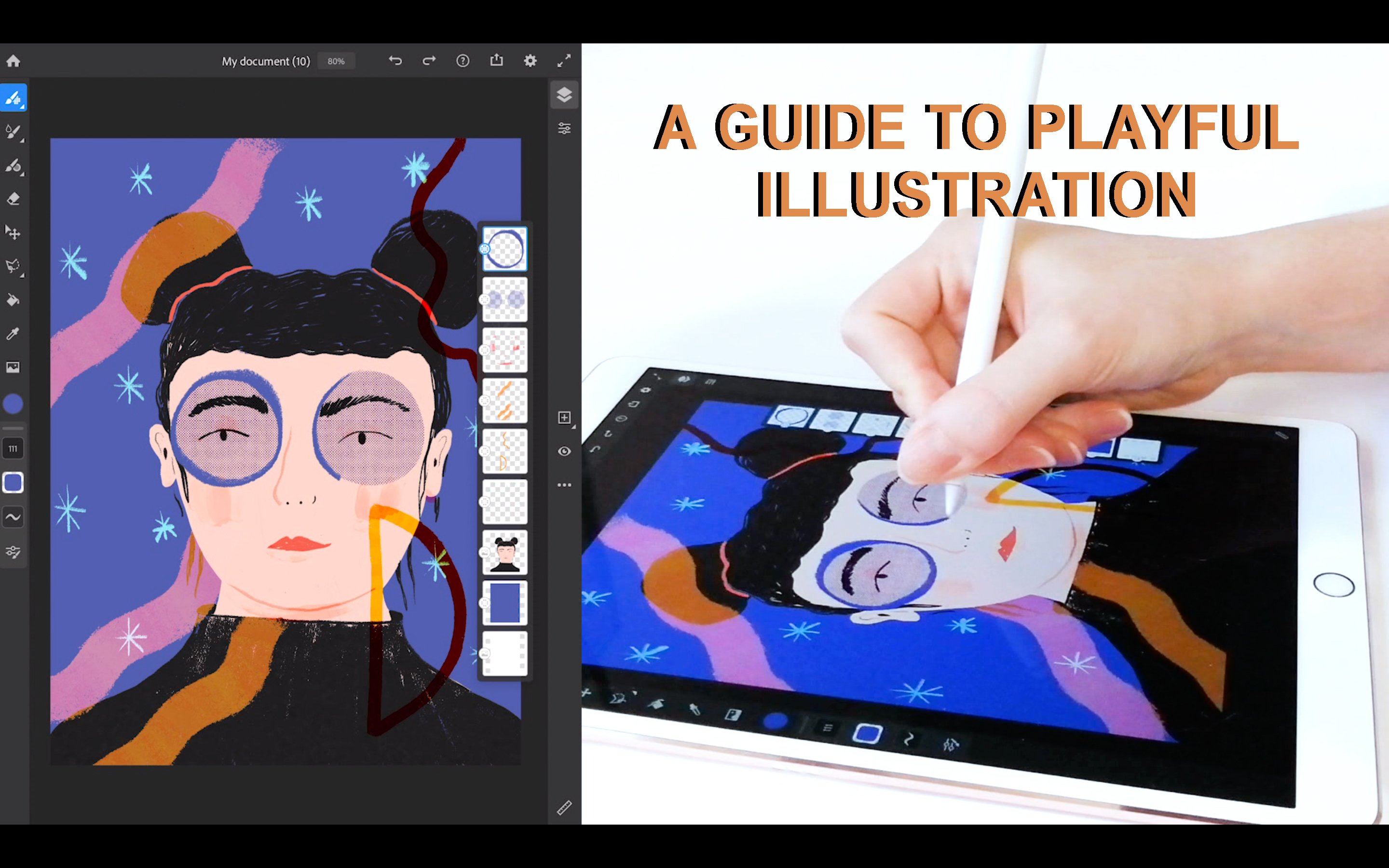
5. Ébaucher dans Procreate: Bonjour, nous sommes en procréation, et commençons à dessiner notre masque. Nous allons donc photographier et sélectionner l'image que nous avons téléchargée. Voici donc notre maillage. Nous pouvons importer le prochain. Il suffit d'insérer une photo. Nous avons donc nos deux mesures ici. Et voyons ce que nous pouvons dessiner sur ce masque facial. Je ne veux donc pas remplir toute cette forme
ici sous forme de formes des yeux, du nez et des lèvres. Alors peut-être que nous allons colorer les lèvres et peut-être ajouter un peu de blush sur les joues. Et juste, vous savez, comme un peu d'ombre à paupières et sur les joues. Et ici aussi. Et comme tout autour du visage. Nous ajouterons quelques petites images d'un sujet de haloing. Donc non, nous allons juste peindre ici. Commençons par notre croquis. Donc ce que j'aime utiliser, pas dessiner sur papier, si vous voulez simplement apporter votre carnet de croquis et commencer à dessiner, j'aime simplement dessiner directement sur Mac pour voir comment regarder. Maintenant, nous allons dessiner des fantômes avec peut-être qu'ils diront quelque chose comme Boo. Et bien sûr, c'est génial de dessiner directement sur le masque car nous pouvons exporter et voir inspiré par notre IA, à quoi il ressemble. Nous pouvons donc dessiner notre masque final. Nous devons donc d'abord voir à quoi ressemble l'esquisse. Peut-être que certains dessins vont s'étirer. Je ne sais pas. Nous devons tout tester. Donc, oui. Pensez simplement à quelque chose comme un style d'apprentissage et dessinez simplement quelque chose. Et peut-être que nous ferons rougir les lèvres orange et un peu d'orange. Ou peut-être même l'ellipse blanche. Comme un style un peu plus dur. Peut-être un petit squelette ici. Je ne sais pas. Alors n'y mettez pas beaucoup d'efforts, car nous pouvons revenir en arrière et changer cela. Peut-être que si ça vous plaira à la fin, nous allons faire correspondre. Et cela change. Il suffit de le donner facilement et simplement. Je vais donc m'excuser. main. Je vais réduire mon étoile. Désolé, oui, il suffit de jouer. Ce n'est pas aussi sérieux de dessiner un croquis. Croquis dont vous avez toujours besoin pour expérimenter et vous amuser. Et le squelette. Le médiéval peut avoir peur et qui est un ange ? Donc oui, peut-être juste un peu plus d'étoiles. C'est ça. Donc, oui. Ce que je voulais vous dire que les choses peuvent l'étirer. Par exemple, vous avez ici le nez, puis vous avez un angle, il descend. Donc, si vous dessinez quelque chose comme ici, par
exemple, il peut s'étirer. Bien sûr. Nous verrons donc comment il va s'étirer. Quelle est cette étoile ? Parce que c'est sur l'angle du nez. Et il sera également intéressant de vous voir comme cela se passe parce que c'est aussi comme si ça montre une phase. Oui, mais nous allons tout changer. Ce que nous n'aimons pas. Alors, ne vous inquiétez pas à ce sujet. Nous pouvons aussi aimer Pericles ici. Ce sera dans la dernière étape de votre croquis. Oui, je pense que c'est cool. Explorons cela maintenant. Nous ne voulons donc pas avoir de JPEG IPT, je ne sais pas. Nous devons donc changer la couleur d'arrière-plan. Et nous devons aussi éteindre, je vais d'abord lui montrer les masques. Oui. Ensuite, nous devons changer la couleur d'arrière-plan. Nous n'aurons donc que les formes et n'aurons pas peur. Il ressemblera simplement à ça sur le visage, comme ça. Mais maintenant, nous venons d'explorer le PNG Save. Et maintenant, nous allons passer en AR.
6. Tester notre masque dans Spark AR: Bonjour. Nous voici donc dans Spark AR. Et oui, juste notre masque. Cliquez donc sur Nouveau projet, puis sur Suivi des visages. Il est donc en cours de chargement. Et voilà, oui. heure actuelle, vous voyez toutes les propriétés que nous allons utiliser. Nous avons donc l'appareil, l'appareil photo, et vous voyez que le moniteur de visage est jaune. Nous cliquons donc là-dessus. La souris droite sur les objets. Et nous cliquons sur maillage de phase. Maintenant, nous avons cet étrange masque. Mais ne vous inquiétez pas, c'est bon. Nous allons maintenant consulter les matériaux et cliquer sur Plus ici à côté des matériaux. Et cela crée un matériau. Maintenant, un masque est blanc. Nous appuyons sur ce matériau et nous achetons des propriétés de shader. Nous choisissons un fichier. Et dans les téléchargements, nous choisissons notre croquis. C'était donc aussi simple que ça. Essayons donc un peu plus ce masque. Cliquez donc sur différentes personnes ici et Tester, Comment le Mac est en pente. Je l'aime vraiment beaucoup. Et même vous pouvez cliquer en tant que caméra FaceTime HD pour vous voir comme un masque. Donc oui, j'aime bien ça. Passons donc à la finalisation de notre MRTK. voit là-bas. Au revoir.
7. Finaliser le masque dans Procreate pt1: Nous sommes donc de retour à Procreate. Donc, oui. Ainsi, le bas vers le bas et commencer à dessiner, nous pouvons changer la couleur. À lire. Par exemple, sphère sera dessinée avec une couleur blanche. Donc ce que j'utiliserai, c'est la couleur blanche pour les fantômes. Couleur jaune pour les ailes d'ange. Ensuite. Quoi d'autre ? Donc de couleur bleue. Encore une fois pour les anges. Pour Angel. Oh, oui. Et le rouge. Changeons donc à nouveau notre couleur d'arrière-plan en vert. Nous voulons utiliser cette couleur. Donc, le rouge. Oui, je suppose que c'est tout. Alors dessinons. Donc, d'abord, je vais réparer cette couleur blanche et commencer à dessiner le squelette. Et au fait, j'utilise le pinceau pour stylo studio puis fait de l'encrage puis du stylo studio. C'est très lisse. Et dans l'encrage, qui trouvent
des pinceaux qui sont vraiment lisses comme dans l'encre. Maintenant, j'aime bien le stylo de studio et je le remplis. Et puis c'est le cas. Nous n'avons donc pas besoin de répéter parfaitement la forme. Par exemple, quand je ne fais que faire des esquisses. Je ne dessine pas de formes parfaites à ce stade. Donc, si vous aimez plus un pot lâche et
plus lâche, ne faites pas trop attention à votre croquis. Donc, certaines étoiles seront blanches. Bonjour, Mains. Je ne sais pas comment ça s'appelle. Attirons donc quelques affamés noirs. avons donc fini ici. Smileys, étoiles, si vous le voulez. Maintenant, pour voir la glace disparaître. Squelette. Bonjour, Skeleton. Ici. Et c'était la couleur rouge comme les cornes. Pensez. Comme à l'intérieur. Nous sommes donc presque finis. Je chante, ça s'est avéré génial. Ajoutons du lettrage.
8. Finaliser le masque dans Procreate pt2: Alors oui, essayons un filet trans. En fait, c'est fantastique. Donc, pour les laboratoires, les fards à paupières et autres choses comme ça. Nous pouvons le faire sur une nouvelle couche. Nous pouvons donc regrouper ce masque de calque. Et puis quelques trucs. Orange, couleur orange, marron. On peut ajouter des taches de rousseur ici. peu automatisé. Ce que nous pouvons faire, c'est aussi essayer des exemples médiocres, la couleur de fond marron. Et je ne connais pas le filet car ma couleur est rouge, pêche. Essayons donc ça. Oh oui, ça aura l'air bien donc maintenant vit. Nous pouvons dessiner un peu de rouge et maintenant nous ne voulons plus utiliser ce stylo de studio. Nous voulons utiliser quelque chose qui sera lisse et les bords. Nous allons donc choisir un nouveau pinceau. Par exemple, le plan 0 et abaisser l'opacité vers le bas et dessiner l'ellipse. Et maintenant, ce que nous allons faire des histoires, quelques parties ici et ici. Et nous allons utiliser l'aérographe moyen dans l'aérographe. Et nous utiliserons la brosse douce et la réduirons et réduirons l'opacité de la gomme. Et nous allons juste passer par-dessus les lèvres ici. Donc, jusqu'à ce que le mélange soit facile. Et ici aussi. Maintenant, nous allons même nous faire Waller. Et ici aussi. Donc, nos lèvres sont terminées. Dessinons les joues. Maintenant, nous pouvons utiliser en fait une brosse douce. Toujours. Les numéros de SHE. En fait, ça a l'air plutôt bien, mais vous allez réduire la brosse et dessiner les joues, le nez. Je ne veux pas toucher les yeux, mais si vous voulez, dessinez quelque chose ici. Mais encore une fois. Vous ne voulez pas aller ici. Encore une fois, nous avons des contours d'ellipse, n'est-ce pas ? C'est vrai ? Oui, nous décrivons l'ellipse et nous n'avons pas franchi les bords ou nous ne l'avons pas. Donc je suppose que c'est le cas, le message est terminé. Nous pouvons aussi aimer le dire ici. Eh bien, quand nous publierons quelques vidéos du masque sur Instagram, nous pouvons dessiner un, nous pouvons dire comme un nouveau masque disponible et des choses comme ça. Un design pour poster sur Instagram que nous avons un masque, que les gens devraient le télécharger le plus rapidement possible. Parce que Halloween est bientôt. Donc oui, nous pouvons ensuite exporter au format JPEG. Ce que c'est. Jpeg, cliquez sur Enregistrer. Et puis c'était un design. Encore une fois, pas de fond. Et nous allons exporter ce masque sous forme de fichier PNG. Notre travail est donc fait ici en procréation. Bien sûr. C'est une bonne pratique d'aller changer certains détails au fil du temps. Si vous n'aimez pas quelque chose. Mais parce que nous avons fait notre croquis, tout va se mettre à jour. Je vous verrai donc.
9. Ajouter un masque final à Spark AR: Bon retour. Ouvrez le même projet. Ensuite, nous allons passer aux textures, aux matériaux, à moins de choisir une autre texture. Nous allons donc appuyer sur cette flèche ici et une nouvelle texture. Alors ouvrez notre dessin et notre wallah, nous voyons notre masque. Félicitations. Vous avez fait votre masque. Nous allons donc le tester davantage. Donc, peut-être baisser un peu l'opacité. Vous pouvez également changer le mode de fusion sur Multiplier l'écran. Nous allons donc utiliser Alpha était une sorte d'opacité inférieure, donc il le mélange un peu plus. Donc, oui, maintenant, nous allons tester notre masque. Appuyez ici, testez sur l'appareil et envoyez-le sur Instagram. Comme si vous receviez un message sur Instagram vous indiquant que vous devez tester votre masque. Et vous allez le tester. Et si tout va bien, alors maintenant il va être téléchargé, prend un peu de temps. Donc oui, nous avons envoyé des notifications pour que vous puissiez ouvrir l'application et tester votre effet. Et ensuite, si vous êtes très bien, si vous aimez votre masque, publions-le alors. Ce que nous allons donc faire, c'est publier un nouvel effet de consommation. Mais vous pouvez également mettre à jour les masques existants car les iPhones s'améliorent toujours. Nous devons donc toujours mettre à jour les masques et ne vous inquiétez pas à ce sujet maintenant. Il suffit donc de cliquer sur Charger. Il est en cours de téléchargement. Et maintenant, nous allons passer au profil professionnel. Et nous allons remplir les informations.
10. Étapes finales: Notre dernière étape consiste donc à publier un masque sur Instagram. Maintenant, lorsque nous avons cliqué sur Publier et déclencher AIR, il nous a fallu déclencher un hub. Maintenant, ce que nous devons faire, c'est lui donner un nom, par exemple, Halloween. Et voici votre dossier. Et vous devez choisir toutes les plateformes. Bien sûr, ce sera Instagram et Facebook. Et il devrait être public. Bien sûr, le propriétaire. Voici votre page Facebook, et voici votre profil Instagram. Nous devons maintenant choisir quatre catégories. Par exemple, les selfies et les événements, humeurs et l'apparence bien sûr. Maintenant, les mots clés, Halloween, quand, vacances, selfie, et tout ce que vous voulez. Et maintenant, nous devons ajouter une vidéo de démonstration qui sera ici dans le cadre de l'ouais, qui sera comme une vidéo de démonstration lorsque vous ouvrirez le masque. Donc j'ai déjà fait mon masque, c'est celui que nous avons vu dans l'air SPAC, dans l'air lors des tests. Vous pouvez enregistrer votre propre vidéo de vous-même portant ce masque. Et la seule chose dont vous avez besoin pour éteindre la musique et sauvegarder la vidéo et téléchargée ici. Il doit être de taille portrait. Et voilà toutes les exigences de la vidéo de démonstration. Donc sans musique et sans taille chanceuse. Nous n'avons donc pas de collaborateurs et de date de publication dès que possible. Vous pouvez également définir l'heure en tant que date, mais nous en avons besoin dès que possible, puis cliquez sur Envoyer. Voici donc quand nous nous sommes présentés. Nous avons ici cette fenêtre ouverte. Et lorsque nous cliquons sur la visibilité. Donc, mon masque est déjà téléchargé, mais vous verrez que le masque est et que c'est tout à fait correct. Il suffit donc d'attendre que le masque soit publié et il l'a fait. Félicitations. Merci de partager vos résultats et de vous voir dans la vidéo suivante.
11. Pour conclure: Bonjour, les relations de classe. Vous avez terminé le cours. J'espère que vous avez aimé ce cours et que j'entendrais quelques commentaires et des réflexions globales. Que pensez-vous de la classe et de ce que je devrais faire ensuite ? Si vous avez des questions, écrivez-les
simplement dans les commentaires. Et oui, je te vois dans mon prochain cours. Bonjour.
 Sofi Naydenova, Illustrator, Fine artist, Indie Game Dev