Transcription
1. Bienvenue au cours: Bienvenue dans le cours Blender. Si vous avez toujours eu envie de créer des modèles et environnements en
trois D, mais que vous vous sentez dépassé par Blender, ce cours est le point de départ
idéal. Je m'appelle Caroline Code, artiste
amateur en 3D avec
sept ans d'expérience travaille avec Blender pour les environnements
stylisés, visualisation d'
architecture
et également pour l'art de jeux vidéo en T. D. Au fil des ans, j'ai travaillé
sur tout, des projets
simples pour débutants et Blender aux projets plus avancés. Dans ce cours, je
vais vous guider à travers un flux de travail
convivial pour les débutants avec Blender. Vous pouvez apprendre Blender en créant Tree D du
début à la fin. Blender est un logiciel de
traitement incroyable avec des tonnes de fonctionnalités. Cela
m'a déjà aidé dans la création de cartes, l'animation de
logos, le montage vidéo
et, bien sûr, dans de nombreuses scènes et environnements liés aux
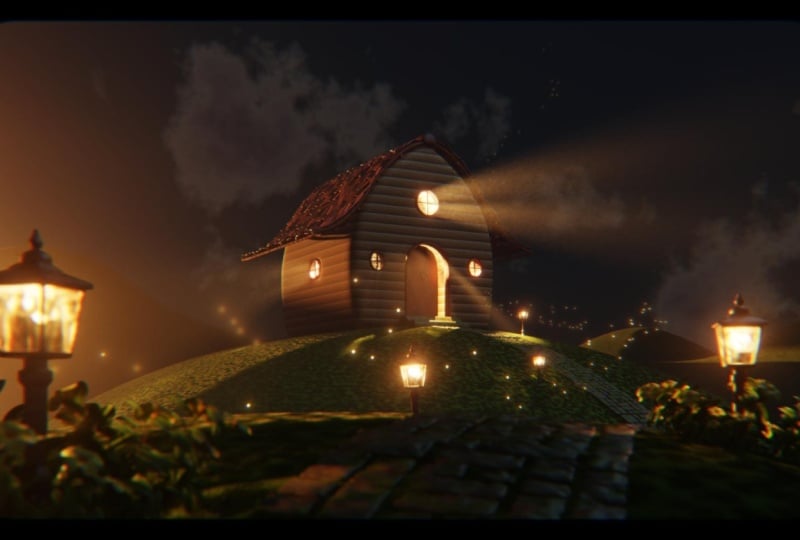
traités. Dans ce cours, vous allez créer une scène de cabine fantastique complète tout en apprenant les
bases de Blender. Nous allons commencer par apprendre
à connaître l'interface, la navigation et comment
transformer vos objets. Ensuite, nous apprendrons à connaître les
principes fondamentaux de la modélisation TD, tels que les sommets, les arêtes et les faces En outre, il s'agit de modificateurs et d'une technique
simple pour les surfaces dures. Au fur et à mesure de notre progression, nous commencerons à construire la cabine fantastique elle-même, sa structure, à ajouter des détails et à organiser correctement notre
scène. Ensuite, nous donnerons
vie
à notre scène en ajoutant des matériaux, de la lumière, en configurant la caméra et en utilisant
des techniques de rendu pour obtenir une image
impeccable à la fin. Ce projet ne nécessitera
aucun actif externe, tout ce qui créera
toutes les textures sera
celui des textures procédurales intégrées par défaut dans Blender. À la fin de ce cours, vous comprendrez le fonctionnement de base de
Blender et serez en
confiance pour créer vos propres modèles
tD. C'est parti.
2. Télécharger Blender et premier regard: Bienvenue à la première leçon
du cours pour débutants de Blenders. Dans cette leçon, je
vais télécharger Blender et jeter un premier
coup d'œil à l'interface. Je vais vous montrer
comment vous pouvez gérer vos projets et ce dont
vous avez besoin pour démarrer. Voici donc le site web de Blender. Blender est une société de logiciels open
source. Cela signifie donc
que le téléchargement est gratuit. Nous pouvons donc accéder
à la partie supérieure pour télécharger et cliquer sur ce
bouton ici. Une fois que
vous aurez cliqué sur Dwload, vous serez redirigé vers l'écran où vous pourrez contribuer à Blender Comme il s'agit d'une entreprise open source, vous pouvez faire un don mensuel
ou une fois si vous le souhaitez. Donc, dans la
barre supérieure, si vous allez sur Télécharger et ici
sur les exigences, vous pouvez voir tous les
paramètres dont vous avez besoin pour faire fonctionner Blender correctement
sur votre ordinateur. Si vous avez besoin de ces
ordinateurs, d'un clavier avec clavier et
d'une souris avec molette de souris, vous êtes prêt à commencer. Également dans la section support, vous pouvez consulter la
documentation de Blender. Si vous avez des doutes,
vous pouvez effectuer une recherche ici. OK, mon
téléchargement est maintenant terminé. Donc, pour installer Blender,
c'est assez simple. Il vous suffit de suivre la section suivante, choisir votre répertoire
et de cliquer sur Arrêter. Ouvrons donc Blender
pour la première fois. La première chose que vous verrez sera un écran de démarrage où vous trouverez une illustration et une version
que vous utilisez. Vous pouvez créer un nouveau fichier, ou si vous
travaillez déjà avec Blender, vous pouvez ouvrir vos fichiers récents. Vous pouvez donc cliquer n'importe où
pour fermer cette fenêtre. Il s'agit de l'interface
principale
de Blender, divisée
en trois zones. Le premier est la gestion de vos
fichiers. Est-ce que c'est ici en haut ? Ensuite, vous avez vos différents espaces de travail,
comme vous pouvez le voir ici Et la dernière
est la barre d'état. Il se trouve juste en bas, et il vous donne des conseils
et des raccourcis sur façon dont vous pouvez déplacer votre péché. La première chose
que nous allons
faire est donc de donner un nom à ce projet. Vous pouvez donc voir ici, dans
la barre du haut, que nous n'avons
pas enregistré Blender 5.1 Vous pouvez donc aller ici pour archiver, puis enregistrer S. Vous pouvez choisir votre dossier et
nommer votre projet. C'est donc le premier projet de Blender. Cliquez sur Enregistrer. Vous pouvez maintenant voir que votre projet est
nommé ici. Revenons à Fichier et
voyons les autres options dont nous disposons. Ici, nous avons le lien et l'ajout. Ce sont deux manières
de transférer
des objets d'un autre
fichier Blender vers un fichier actuel. Vous avez également l'importation et l'exportation. Importons FBX, par exemple. Ici, j'ai une
bibliothèque de ressources que j'ai séparée, et j'ai un FBS de fleurs, donc je peux cliquer ici pour l'ouvrir Vous pouvez également glisser-déposer le fichier. Supprimons donc cela, et je vais aller ici dans
mon navigateur. Je peux glisser-déposer
sur ma fenêtre d'affichage, et vous pouvez également importer
des objets de cette façon Supprimons donc le cube. OK, maintenant j'ai une
fleur dans mon projet. Passons à l'espace de travail d'
ombrage. Vous pouvez voir ici que j'ai mon modèle et que j'ai
quelques textures. Si vous pouvez le voir ici, si je clique sur Ouvrir l'image, cela me dirige vers le fichier
où se trouve ma texture. Parlons maintenant un
peu de la gestion des fichiers. Donc, si j'ai enregistré ce
fichier et que je n'
apporte pas mes textures
sur un autre ordinateur, par exemple,
pour ouvrir mon fichier de mélange de
points, cette fleur aura des textures
manquantes. Je vais donc vous montrer un exemple. J'ai toutes mes
textures ici. Voyons donc si je les déplace, par
exemple, dans un autre dossier. Maintenant, j'ai sauvegardé, et je vais
fermer ce projet. Comme vous pouvez le voir ici, la fleur s'est transformée en un shader rose
vif, ce qui indique que
vous avez perdu vos textures Vous pouvez donc vous rendre ici pour archiver des données
externes et
trouver les fichiers manquants, allez
dans le dossier Do direct. Et cliquez. Désormais, tout est
réattribué automatiquement. Gardez cela à l'esprit lorsque vous
travaillez avec des
textures dans Blender. Maintenant, il y a encore une
chose que je veux vous
montrer à propos de la
gestion de fichiers sur Blender. Disons que j'ai
cette fleur ici sur ce fichier de mélange et que je
souhaite l'utiliser dans un autre fichier. Blender dispose d'un système
de bibliothèques, vous pouvez
donc vous rendre ici sur
Modifier et dans les préférences. Vous pouvez voir ici, sous chemins de
fichiers, que nous
avons des bibliothèques de ressources. Créons-en un nouveau. Je vais utiliser celui-ci. Vous pouvez donc voir ici
que nous avons une bibliothèque. Vous disposez d'une méthode d'importation. Vous pouvez emballer, vous pouvez ajouter, ce qui signifie que
vous pouvez importer un autre fichier Blender et modifier cet objet, ou vous pouvez créer un lien là où vous
ne pourrez pas le modifier En gros, c'est ça. J'
ai une bibliothèque de ressources. Si je vais ici, je peux accéder à Asset
Browser ou cliquer sur Shift O. Vous pouvez voir que je n'
ai rien ici. Appuyons sur T et accédons
à notre bibliothèque de ressources. Nous avons déjà sélectionné. Vous pouvez donc voir qu'il n'
y a rien ici. Nous devons donc enregistrer
un fichier de mélange de points dans ce dossier. Donc, la première chose que je dois faire est d'aller ici sur mon plan, ma fleur et de cliquer
sur Marquer comme actif Et faisons de même
pour le matériel. Et marquez comme un acide. Je vais maintenant aller dans Fichier, Enregistrer S et enregistrer mon oiseau
dans le navigateur de ressources Je vais l'appeler ma fleur. Bon, maintenant je vais ouvrir un
tout nouveau fichier sur Blender. Vous pouvez voir ce qui n'est pas enregistré. Parfait. Passons maintenant
au navigateur de ressources. Vous pouvez voir que j'ai
quelques valeurs par défaut ici, mais si je vais dans ma bibliothèque de ressources, vous pouvez voir que je peux
apporter mon objet ici C'est donc une façon d'
utiliser votre bibliothèque de ressources. C'était donc un bref
aperçu de la façon dont vous pouvez gérer vos projets et vos
fichiers dans Blender. Dans la leçon suivante, nous
allons en apprendre un peu plus sur les espaces de travail et sur la façon dont vous
pouvez naviguer dans votre fenêtre d'affichage
3. Comprendre les espaces de travail et la navigation dans la fenêtre d'affichage: Bienvenue. Dans cette leçon, nous allons en apprendre davantage sur les espaces de travail de
Blender et sur la façon naviguer dans votre fenêtre d'affichage en
trois D. Donc, avant de commencer, je vais passer à l'édition
et aux préférences. Je souhaite augmenter
l'échelle
de résolution de mon écran afin que vous
puissiez mieux voir. Je peux donc passer ici à l'échelle de
résolution, et vous pouvez voir que la taille de tous mes textes augmente. Je vais donc le laisser à 1.1. Ici, vous pouvez personnaliser
de nombreuses propriétés dans Blender. Le Blender
étant un logiciel libre, nous avons de nombreux modules complémentaires. Vous pouvez donc ajouter, par exemple, un exportateur de format différent. Par exemple, celui-ci, GLTF. Vous avez des addons Rig, des UV, de nombreuses options Je vais ajouter les touches du
screencast. Comme vous pouvez le voir, ma souris apparue ici en bas à
gauche, donc tout ce que je
clique sera reflété Alors laisse-moi l'activer. Nous y voilà. OK. Commençons donc à examiner différents espaces
de travail
que nous avons sur Blender Il s'agit de la première mise en page. Il est donc composé de quatre
zones d'édition différentes. Vous pouvez le voir ici. Il s'agit de la première fenêtre
d'affichage en trois D. En haut à droite, vous pouvez voir le plan. L'outliner est essentiellement
votre collection de scènes. Vous avez donc une liste de tout ce que vous avez sur
votre fenêtre d'affichage principale Par exemple, nous avons un appareil photo. Nous avons notre fleur dont nous éditons leçon et nous avons une
lumière. Vous pouvez le voir ici. En bas, vous
avez les propriétés, et j'aime les
diviser en deux ensembles. Le premier concerne les paramètres de
rendu, la sortie, certaines propriétés de scène et les propriétés de
votre monde, comme l'environnement. Le second qui
ne s'affiche pas pour le moment sera l'
objet que vous avez sélectionné. Allons ici à notre fleur,
sélectionnons-la et cliquez avec
le bouton droit de la souris gauche. Vous pouvez voir que
toutes ces
propriétés ont été ajoutées juste
avant le toucher de la collection . Nous avons les propriétés de
nos objets, nos modificateurs qui seront
abordés dans la leçon suivante Articles, physique, tout ce qui concerne l'objet que
vous avez sélectionné. Si nous allons ici devant la
caméra et que nous sélectionnons, vous verrez que cette
propriété change. Gardez donc à l'esprit que cette partie inférieure
dépend de ce que vous avez
sélectionné pour le moment. Passons à notre
zone d'édition finale ci-dessous. le moment, je vais vous
montrer comment vous déplacer dans ces zones d'édition. Lorsque vous allez sur cette ligne, vous verrez que vous avez
une époque qui pointe dans les deux sens. Il vous suffit de cliquer avec le bouton
gauche de la souris et vous pouvez le
faire pour chacun d'eux. Faisons-le donc
avec la chronologie. Cette zone est la chronologie. le moment, nous allons le cacher parce que nous n'allons pas l'utiliser
pour le moment. Donc, pour que vous puissiez le voir, continuez et cliquez sur la
barre d'espace pour voir que votre chronologie commence à exécuter le cadre de départ
et le cadre de fin. Nous pouvons l'utiliser
pour faire des animations. Maintenant, je vais cliquer sur Shift et la flèche gauche pour revenir en arrière et
nous sommes à l'image numéro un. Pour terminer, vous pouvez personnaliser chacun de ces espaces
de travail Vous pouvez vous rendre
ici en bas, dans la zone supérieure de
l'éditeur, cliquer et maintenir votre
souris gauche et la faire glisser vers le bas. Vous pouvez voir ici qu'
il montre les zones de jointure. Ce que cela va faire, c'est
supprimer notre zone moins éditrice, c'
est-à-dire la chronologie pour le moment. Nous n'en avons plus que trois.
Sélectionnons la fleur de goudron. Jetons un coup d'œil aux différents espaces de travail
dont nous disposons Juste à côté de la mise en page,
nous avons la modélisation. Comme vous pouvez le constater, lorsque
je passe de l'un à l'autre, il est déjà passé
en mode édition. Mais nous allons voir comment modifier les maillages
dans la prochaine leçon Passons à la sculpture. Vous pouvez voir ici tous
vos pinceaux que vous possédez. Ensuite, nous passons au montage UV que nous examinerons plus tard. Mais en gros, vous pouvez déballer
votre maillage pour obtenir une surface plane
correspondant à la texture
pour le peindre comme je l'ai ici ou modifier
différentes textures Ensuite, nous avons la peinture texturée. Comme je l'ai dit, vous pouvez
peindre votre texture. Vous voyez déjà comment
cela fonctionne. Ensuite, nous avons celui de l'ombrage. Voici notre matériau shader, et voici nos textures Ensuite, nous avons l'animation avec la chronologie que
nous avions mise en page. Ensuite, nous avons obtenu le rendu ici, il ne montre rien
parce que nous devons appuyer sur F 12 et vous pouvez voir qu'
une autre fenêtre s'ouvre ici, mais vous pouvez également voir ici. Allons-y et fermons. Dans la composition, vous pouvez récupérer
votre image rendue et ajouter, par
exemple, des reflets, des fleurs, une
vignette, que vous pouvez modifier ici Ensuite, nous avons obtenu des nœuds de géométrie, ce qui est très intéressant. Il s'agit d'une fonction de
modélisation procédurale basée sur les nœuds. Ici, c'est
très excitant. Les nœuds de géométrie sont des fonctionnalités procédurales basées sur des
nœuds. Ensuite, nous avons même créé des scripts
Pyton. Comme vous pouvez le constater, nous avons
des espaces de travail avancés et
des espaces de travail plus simples, mais nous allons commencer
dès maintenant par notre mise en page Vous pouvez également ajouter un autre
espace de travail si vous le souhaitez. Allons-y, commençons à embarquer. Nous avons donc ici notre
séquenceur et la chronologie. C'est donc très excitant et vous pouvez
créer vous-même. Revenons donc à
notre espace de travail de mise en page. Voici donc notre fenêtre d'affichage en trois D. Dans le coin supérieur droit, vous pouvez voir ici que
nous avons notre gadget Vous avez le X, le X, le Y et le Z. Le X et le Y représentent
ici votre sol Comme vous pouvez le voir ici,
nous avons un X positif, négatif et un
Y positif et un négatif. Et votre Z correspond aux X en haut. Dans Unity, par exemple,
vous avez le Z, le Y par
exemple, et votre
Y le Z.
Gardez à l' esprit que le Blender
est un logiciel pour droitiers Laissez-moi faire ContrZ juste pour ne pas
nous embrouiller. Je vais aller
à la sélection. Avant de commencer à déplacer notre caméra de
fenêtre, je voulais vous montrer que
vous pouvez accéder à Gizmo et cliquer sur la fenêtre de votre choix Ici, nous avons notre
vue de face, notre vue latérale. Et vue de dessus. Et cela, vous pouvez également le contrôler avec votre num pD.
Vous pouvez donc le voir ici. Si nous appuyons sur NumPet 31 et 7, nous pouvons alterner
et cela pivote en conséquence, même en cas de vue inférieure.
Vous pouvez voir que nous avons un Z négatif. Revenons à Maintenant, avant d'
apprendre à graviter autour de la vue R, je veux que vous expliquiez ce qu'
est notre curseur en trois D. Vous pouvez donc le voir
ici même sur notre 000. Ce que cela signifie zéro X, zéro Z et zéro Y. Nous avons notre curseur t d Tiens, laisse-moi te montrer. Si vous placez le curseur ici, vous pouvez voir que nous
pouvons le déplacer. Si j'appuie sur Shift S en ce moment, vous pouvez voir que
j'ai la possibilité déplacer ce curseur vers la grille, sélection vers A, mais je vais placer
ce curseur vers l'origine, et vous pouvez voir qu'il se déplace exactement vers
zéro, zéro, zéro. C'est le
point central de notre scène. Je ne serai pas toujours
le point pivot de votre objet,
car si vous vous déplacez,
passons à la case car si nous déplaçons
notre objet ici, origine de
votre objet sera
différente de l'origine de votre monde. Gardez donc cela à l'esprit.
Vous pouvez le voir ici en appuyant sur N et en accédant à l'élément. Vous pouvez voir ici que l'
emplacement d'un objet a changé. Si on passe à zéro, c'est
exactement comme dans le monde. Mais nous allons jeter un œil
à cette prochaine leçon. Retournons en orbite. Nous pouvons donc orbiter en appuyant sur la molette centrale de la souris et
en déplaçant notre souris. Vous pouvez voir qu'en faisant cela, notre fenêtre d'affichage est passée orthographique à une vue en perspective
. Faisons-le encore une fois. Ceci est contrôlé en appuyant sur
le cinq de votre pavé numérique. Vous pouvez passer de la vue perspective à la vue orthographique
en appuyant sur cinq Si nous appuyons sur un ou trois, il s'agit automatiquement d'une vue
orthographique Vous pouvez voir que si j'
appuie sur un et cinq, cela passe de l'orthographe
à la perspective Vous pouvez également contrôler cela en
accédant à votre
barre latérale. En vue. Vous pouvez contrôler la distance
focale de votre caméra Viewport. C'est différent de votre appareil photo
Outliner ici. C'est juste votre fenêtre d'affichage. Passons à une perspective qui nous permettra de voir un
peu mieux. Si nous orbitons, nous pouvons
contrôler la distance focale, mais il est généralement préférable de la
laisser à 50 ou 30. Juste en dessous, nous
avons le début et la fin du clip. Si j'augmente mon clip, vous pouvez voir qu'il s'agit d'un clip découpé ou d'un objet et que
nous avons également une extrémité de clip. Si je réduis, vous pouvez voir qu'il commence à glisser de l'
arrière vers l'avant Gardez cela à l'esprit. S'il arrive qu'
un objet soit trop
éloigné de votre
caméra de visualisation, il peut disparaître. Poursuivons donc
notre navigation. Si vous voulez dessiner d'un côté à l'autre, vous devez cliquer sur Shift et le bouton central de la souris ouvrir de haut en bas de
gauche à droite. Nous pouvons donc combiner
les deux, vous pouvez orbiter et vous pouvez dessiner. Bien entendu, vous pouvez également
zoomer ou dézoomer
avec la vue de votre souris. Si tu es excité
et que tu commences à tourner en
rond, tu te perds. Oh, mon Dieu, où est mon objet ? Vous pouvez appuyer sur la touche d'accueil de
votre clavier pour
encadrer tous vos objets. Ou si vous avez un
objet traîné, vous pouvez appuyer sur la virgule
virgule dans le pavé numérique pour
sélectionner votre Par exemple, si j'ai sélectionné
mon appareil photo, nous pouvons appuyer sur NuPad
et comme vous pouvez le voir, nous commençons à orbiter autour de
l'objet sélectionné Cliquons sur l'autre objet,
NuPad, si vous
avez oublié des commandes, vous pouvez également consulter
notre barre d'état Vous pouvez voir ici
très petit que nous obtenons quelques conseils sur la
façon dont nous pouvons naviguer. Nous avons la sélection avec le bouton gauche de la souris , la
rotation de la vue, et vous
pouvez voir ici. Pendant que je fais une rotation, si j'appuie sur
le bouton droit de la souris, cela s'annule et revient à
ce qu'il était avant Nous avons
ici nos options que nous
examinerons plus tard
dans la prochaine leçon. Mais oui, si j'appuie sur Shift, vous pouvez voir ici
que cela montre comment je peux déplacer mon affichage
et annuler. Je peux régler mon curseur à trois D
en appuyant sur mon clic droit. Donc oui, vous avez maintenant
une vue d'ensemble de la façon dont vous pouvez naviguer dans votre rapport et des
différents espaces de travail Dans la leçon suivante,
abordons notre objet,
et nous verrons plus en détail comment nous pouvons le modifier, le
transformer, le redimensionner, le faire pivoter, ainsi que la manière dont ils
interagissent les uns avec les autres.
4. Comprendre et transformer les objets: Bienvenue. Dans cette leçon,
nous allons
comprendre et
transformer nos objets. Voici notre fleur. Cette fleur est considérée comme
un objet dans Blender. Sélectionnons-le. Si votre boîte à outils n'
apparaît pas ici sur le côté gauche, vous pouvez appuyer ici, la première case Si vous appuyez longuement sur
votre clic gauche, vous avez plusieurs options sélectionner vos objets. Par exemple, si nous sélectionnons Lasso, nous pouvons sélectionner un grand nombre
d'objets à la fois J'aime utiliser Tweak
parce que vous pouvez cliquer n'importe où sur
l'objet que celui-ci sélectionnera Si vous avez un cercle,
cela n'arrivera pas. Il ne sera sélectionné que si vous passez votre souris sur l'
origine de votre objet. Comme nous l'avons déjà mentionné, tous les objets ont
un point orange. Dans ce cas, c'est ici. Qu'est-ce que cela implique lorsque nous transformons nos
objets dans Blender ? Allons ici. Permettez-moi simplement de suivre notre curseur,
comme nous l'avons déjà dit. Nous avons maintenant le déplacement, la
rotation et la mise à l'échelle. Commençons par Move. Vous pouvez cliquer ici ou
appuyer sur la touche G de votre clavier. Vous pouvez voir que vous
pouvez déplacer votre objet. D'habitude, vous ne
voulez pas le déplacer comme ça. Vous pouvez entrer dans votre Gizmo
qui apparaît ici. Vous pouvez appuyer sur
cette petite flèche. Je serai bloqué sur tes X. Mais vous pouvez aussi simplement appuyer sur G. Après avoir appuyé sur G, n'
appuyez sur rien et appuyez sur Z pour verrouiller Z ou X et Y. C'est l'option que
nous avons tendance à utiliser le plus C'est ainsi que vous pouvez
déplacer votre objet. Passons à la rotation. Vous pouvez appuyer ici. Vous pouvez également appuyer sur la touche R
de votre clavier. Comme je l'ai dit, lorsque nous appuyons sur R, il pivote librement en
fonction de votre fenêtre d'affichage Mais si nous procédons ainsi, nous pouvons effectuer une rotation sur Z, sur Y et sur X. Comme nous l'avons fait en déplacement,
si nous appuyons sur R, nous pouvons le faire pivoter en Z, X et Y. Passons à l'échelle, et
c'est pareil Vous pouvez redimensionner Z, X et Y. Laissons les choses comme ça Vous avez également une transformation
où vous les avez toutes en une si vous le souhaitez, comme celle-ci. Mais nous ne l'utilisons pas tant que ça. Maintenant, vous pouvez voir que j'ai beaucoup
transformé cet objet. Déplaçons-le également. Vous pouvez voir ce que vous avez fait
avec cet objet en allant ici dans la barre
latérale gauche. S'il ne s'affiche pas, vous pouvez appuyer sur N sur
votre clavier pour ouvrir ou cliquer sur
cette petite flèche ici. Mais il est plus facile d'appuyer sur N. Passons au point. Comme vous pouvez le voir ici,
vous aurez une transformation où elle montre tout ce
que nous avons fait sur notre objet. Vous pouvez voir ici que nous nous
déplaçons de 3 mètres par rapport à notre Y. Nous avons fait une rotation de 700 degrés ici
et nous avons escaladé Vous devez garder une trace de
ce que vous faites. Votre objet. Si vous voulez revenir à la
façon dont c'était une, une,
une échelle, il vous suffit de cliquer et de faire glisser le pointeur vers le
bas et d'appuyer sur une. Vous avez une seule échelle
sur X, Y et Z. Vous pouvez le faire pour toutes, de sorte qu'en faisant
pivoter, tout redeviendra comme avant Disons que juste au cas où
vous voudriez redimensionner cet objet sur Z et que vous voudriez qu'il reste
ainsi pour une raison quelconque, vous pouvez voir ici que
notre échelle est de un en X, Y et Z, nous avons 1,8. Donc, si vous
voulez continuer ainsi, vous pouvez appuyer sur Ctrl A, et ici vous pouvez appliquer les transformations que vous
avez effectuées dans cet objet. Vous devez ici appliquer l'emplacement, la rotation, l'échelle ou R. Passons à l'échelle. Vous pouvez voir que maintenant notre valeur pour Z est un, et celle-ci en est une. Cela peut ne pas sembler trop
important pour le moment. Mais lorsque vous commencerez à
travailler avec le modificateur, cela sera crucial pour
ne pas avoir d'erreur. Mais
revenons en arrière. OK. Une autre chose
à propos de la transformation votre objet est ce que j'ai dit
à propos du mot origine. Ici, nous avons l'origine de notre mot
et de notre objet. Vous pouvez voir que lorsque nous tournons, cela suit cette origine, lorsque nous tournons en Z. Si nous allons ici pour
transformer un
point de pivot, vous avez différentes options pour transformer
cet objet Nous avons donc ici trois
curseurs en D. Sélectionnons-le. Si je déménage, tout
restera pareil. Mais disons que nous avons notre objet ici et que j'
essaie de le faire pivoter. Vous pouvez voir que notre pivot
repose toujours sur l'origine de notre mot. Gardez cela à l'esprit lorsque
vous effectuez une rotation Vous avez également des origines individuelles si vous sélectionnez
plusieurs objets, un point médian ou
un élément actif. Dupliquons donc notre objet. Avant de commencer à
dupliquer notre objet, je voudrais vous montrer la différence entre
l'
objet et les données de l'objet Ici, nous avons un objet juste
ici sur notre étape de propriété, nous pouvons voir cet objet
ici et il s'appelle fleur. Vous pouvez également le voir ici dans
le plan nommé fleur. Mais si nous passons aux données, vous pouvez voir que nous
avons un autre nom. C'est une fleur 0,002. Il s'agit du nom des données de maillage. Vous pouvez avoir de nombreux objets,
différents objets avec les mêmes données
de maillage, c'est ce que l'on appelle des instances. Renommons-le
en cliquant et en disant fleur c'est une fleur, dupliquons cet objet Vous pouvez cliquer sur Shift
D. Je vais maintenir bouton
central de la souris enfoncé et le
faire glisser vers
le x que je veux déplacer. Il s'agit d'une
autre façon de verrouiller votre objet. Si je veux,
par exemple, dans le X, maintenez légèrement
votre souris centrale
et dirigez votre souris
dans la direction que vous voulez prendre. C'est une très bonne façon de le
faire. Je suis en train de le dupliquer. Vous pouvez voir ici
que mon maillage est dupliqué. Nous avons une fleur 1.001. C'est ainsi que le Blender différencie les différents
noms lorsque vous les copiez. Si je clique sur ma
fleur d'origine, je peux voir. Il s'agit donc de deux objets
distincts avec deux maillages distincts Passons à notre aperçu. Ici nous avons de la farine, ici
nous avons de la farine 0,001. Nous y reviendrons dans
la prochaine leçon, mais laissez-moi vous montrer ce qui se passe si je passe en mode
édition pour modifier ce
maillage et le déplacer. Seul cet objet
est en train d'être modifié. Copions maintenant cet
objet en tant qu'instance. Comme je l'ai dit, différents
objets, un seul maillage. Pour ce faire, au lieu
du décalage D, c'est. Nous cliquons sur Ajouter D. Permettez-moi de le
déplacer ici. Maintenant, vous pouvez voir que nous avons une autre
fleur, une fleur 0,002, mais nous avons le même
maillage ici sur les données, nous avons le même maillage Si je veux rendre
ce maillage unique, je peux aller ici et cliquer pour en
faire une copie pour un seul utilisateur. Vous pouvez voir que j'en ai une autre, mais revenons à Control Z. Nous en avons une fleur Si je vais ici sur ma fleur
d'origine, que je passe en mode édition et que je commence
à déplacer des objets, vous pouvez voir qu'elle
est liée à celle du CIS. C'est donc très utile. Il est utilisé dans tous les moteurs de jeu. Vous le faites pour économiser de l'énergie
afin d'améliorer les performances. Et il est très important que vous le remarquiez dès le début, non pas parce que vous devez
utiliser des instances pour le moment, mais simplement pour pouvoir différencier les données d'un
objet d'un maillage. Maintenant, avant de
passer à notre dernière leçon, il y a une dernière chose que
je voulais vous montrer. Si nous allons ici juste en
dessous d'une barre supérieure, nous avons un cliché que nous pouvons prendre pratiquement comme nous
le voulons sur notre grille, sur notre sommet, sur nos arêtes, sur les faces, tout ce
dont vous avez besoin pour le moment Mais commençons par
une grille plus fine. Si nous nous déplaçons ici le coin supérieur droit et que nous
cliquons ici sur les superpositions, vous pouvez voir que nous avons des guides, une grille, un plancher et notre axe Si nous sélectionnons Z, vous pouvez voir que notre
axe indique, y, vous avez également votre étage
et vous avez également votre échelle. Si cette sieste est activée, je la sélectionne, je passe à G et je me déplace, vous pouvez voir qu'elle est
verrouillée dans cette grille. Un par un. Même si j'
y vais librement, ce sont des siestes Allons ici et réduisons, par
exemple, utilisons 1.5. Vous pouvez constater que votre
réseau se réduit également. Jetons un coup d'œil
aux différentes vues que vous pouvez avoir
sur votre viewpoard Si nous passons à la géométrie superposée, vous pouvez activer votre cadre. J'aime bien laisser ça allumé.
Ensuite, nous avons notre radiographie. Nous avons notre iframe, notre solide qui ne
montre aucun matériau Ensuite, nous avons un
aperçu du matériau et notre rendu. prochaine leçon, nous allons
aborder les objets et la façon dont
vous pouvez les modifier. Nous verrons très brièvement comment les matériaux
fonctionnent à l'intérieur d'un objet et
comment nous pouvons commencer à modéliser.
5. Comprendre les objets, les sommets, les bords et les visages.: Bienvenue. Dans cette leçon, nous allons
découvrir ce qui
constitue un objet. Nous allons en apprendre davantage sur les
sommets, les arêtes et les faces. C'est là que nous nous sommes
arrêtés lors de la dernière leçon. Même si j'endure
ces fleurs,
supprimons-les en cliquant et en supprimant. Juste pour ne pas
supprimer le dernier de la liste, déplacons-le vers
une autre collection Allons ici en
haut à droite, nous avons notre plan. Nous pouvons voir que nous avons
une collection de scènes et une collection à l'intérieur. Si nous allons ici et que nous cliquons avec le bouton droit de la souris sur une nouvelle collection, nous
aurons une collection séparée. Double-cliquez
et nous pouvons le renommer
ou nous pouvons cliquer sur F
deux sur notre clavier Appelons-le Flower. Nous pouvons maintenant sélectionner notre fleur sur notre plan
ou sur une fenêtre d'affichage Faisons-le sur la fenêtre d'affichage. Nous pouvons cliquer sur notre
clavier pour nous déplacer. Allons
fleurir ici et notre objet
fera partie de cette collection. Maintenant, nous pouvons contrôler
ce qui se passe avec elle. Nous pouvons désactiver
l'ensemble de la collection ou la masquer dans notre Désactivons
toute notre collection. Maintenant, notre objet est masqué. Commençons par un simple
cube, comme le font tous les didacticiels. Vous pouvez appuyer sur Shift A, ou vous pouvez vous rendre ici juste en
dessous de notre barre supérieure, aller sur Ed, faire correspondre et
sélectionner notre cube. Maintenant, nous avons une idée.
C'est notre objectif. Déplaçons-le dans
le bon dossier. Vous pouvez également vous rendre ici
sur l'outliner, appuyer sur
le bouton gauche de votre souris, le
déplacer vers cette collection Tu peux le faire, cachons notre
lumière et notre caméra pour le moment. Maintenant, avant de commencer à déplacer cette boîte
et à la modifier, je souhaite ajouter une autre
zone sur mon espace de travail. Passons à la modélisation. Vous pouvez constater que lorsque
nous passons à la modélisation, notre mode passe déjà du mode
objet au mode édition. Il suffit de changer de mode Audit, passer du
mode édition au mode objet. Il vous suffit d'appuyer sur la touche
Tab de votre clavier. Onglet vraiment simple. Je souhaite ajouter une autre
zone dans cet espace de travail. Je vais modifier de ce côté, donc je vais cliquer et faire glisser
pour passer à une autre zone. Je vais aller ici en haut
à gauche de chaque zone. Vous pouvez passer à n'importe quelle
zone de votre choix. Ici, nous avons trois éditeurs
DVPortImage, shader. Je vais changer
celui-ci en feuille de calcul. Je vais également ouvrir la barre latérale ici et sélectionner notre
cube. Pourquoi est-ce que j'ai fait ça ? Ici, sur notre feuille de calcul, il montre toutes les
positions de notre sommet, nos arêtes et de notre visage Commençons par le sommet. Tout comme notre objet
a un point d'origine qui est actuellement 000,
comme nous pouvons le voir. Si nous passons en
mode édition, en appuyant sur la touche Tab, vous pouvez voir que nous avons
maintenant le
contrôle de tous les
sommets de notre cube Sélectionnons notre objet et passons en mode édition en
appuyant sur Tab. Nous pouvons voir ici lors de notre transfert
que rien n'est sélectionné. Nous allons sélectionner ce sommet ici. Nous pouvons maintenant voir que
ce sommet sur X est égal à un sur Y égal à moins un et un sur Z. Si nous examinons les
vues, c'est correct Nous avons le poste.
Chaque sommet de notre maillage a une
origine dans notre monde. Chaque point de notre cube a une position exacte
sur notre objet. Nous pouvons voir ici que
nous avons de zéro à sept toutes les positions
de nos sommets. Si nous passons aux arêtes, vous pouvez voir qu'en ce moment
nous sélectionnons le sommet Si nous appuyons sur deux sur notre clavier, nous passons à la sélection de nos bords. Comme vous pouvez le constater, nous en
avons 12. Si nous appuyons sur trois, nous
pouvons sélectionner nos visages. Vous pouvez voir que nous avons ici
six visages, tous pointus. Lorsque vous êtes en mode édition, vous souhaitez
parfois
sélectionner l'ensemble de votre objet afin de pouvoir appuyer sur la touche A votre clavier. Il
sélectionne tout. Nous pouvons sélectionner A et appuyer sur
un pour sélectionner tous les sommets, deux pour sélectionner les arêtes et trois pour sélectionner
toutes nos faces Il existe un autre type de
sélection que nous pouvons effectuer en appuyant sur tout ce que je
sélectionne pour les boucles de bord, afin que nous puissions voir que cela
constitue une boucle. Comme vous pouvez le voir, vous
avez besoin de deux sommets pour former une arête et
de quatre arêtes Ou trois pour former une phase. Passons à la vue topographique. Tous vos visages ont une
face avant et une face arrière. La face avant est la direction dans laquelle
votre visage normal est orienté. Permettez-moi de vous montrer le
concept de normalité. Passons en mode d'édition du maillage
et nous pouvons passer ici. C'est écrit normal.
Notre sommet est normal. Normal personnalisé et notre visage. Choisissons notre
visage juste pour que nous puissions voir et j'
augmenterai sa visibilité. Vous pouvez voir ici que nous n'avons que des lignes visuelles indiquant la direction
normale dans laquelle se dirige notre visage normal. Voici notre face avant. Si nous allons ici, dans les superpositions
et que nous sélectionnons l'orientation du visage, vous pouvez voir que
rien ne s'est passé Mais sélectionnons tous
nos visages avec A et appuyons sur Alt N. Vous pouvez voir que maintenant j'ai ouvert
un pas normal et
retournons nos visages. Ici, nous pouvons voir qu'il s'
agit d'une face arrière car elle est représentée en rouge comme nous l'avons fait
ici sur notre orientation. Cela signifie que si nous nous concentrons sur le
moule
en perspective à l'intérieur de notre cube, vous pouvez voir que le moule
normal est orienté vers l'intérieur Il est donc bon de le savoir
dès le début afin de ne pas vous laisser embrouiller par toutes les modifications de match que
nous allons faire plus tard. Sélectionnons-les toutes, ajoutons-les à nouveau et
désactivons toutes les normes. Une autre chose que je
veux vous montrer sur le mode d'édition du
maillage est la longueur des
arêtes, angle des
arêtes, la
surface de la face, l'angle de phase. Lorsque vous travaillez
avec des mesures exactes, mètres ou en pieds, vous souhaitez connaître la taille du
bord de votre objet. Si vous sélectionnez cette option, la mienne
est au milieu en ce moment. Il apparaît vraiment petit, si vous pouvez voir ici la longueur de chaque arête
que nous avons ici. C'est très utile
lorsque vous modifiez. N'oubliez pas que si vous passez en mode
objet, il disparaît. Comme vous pouvez le constater, ce
cube a des faces plates. Les arêtes sont donc assez nettes. Ajoutons un autre objet. Ajoutons UVsphere. Je vais le déplacer. Comme vous pouvez le constater, ils ont
également des visages pointus, mais ce n'est pas idéal. Ce que vous pouvez faire, c'est cliquer sur le bouton droit de la souris
et sélectionner Shades move. Vous pouvez voir que maintenant,
cela ressemble à une balle. Vous pouvez faire la même
chose sur ce cube. Cela ne va pas sembler correct, mais vous pouvez voir comment la
lumière rebondit dans le cube Vous avez maintenant un bord lisse, au moins un bord lisse fixe. Revenons à Shade Flat. Et je vais juste
vous montrer un exemple de modificateur. Si nous allons ici dans l'onglet Modifier, ajoutons un modificateur
et recherchons Bevo Vous pouvez voir que
le modificateur saisit automatiquement toutes nos arêtes ici
et les décale. Nous pouvons
contrôler
la taille et la
quantité de biseau ici la taille et la
quantité de biseau Comme vous pouvez le constater,
il est toujours ombré à plat. Mais je veux un mélange
des deux. Je veux qu'elle soit
plate dans cette zone, mais je veux aussi me déplacer en fonction de l'
angle, comme cette balle. Nous pouvons cliquer et
ombrer tous ces mouvements. Vous pouvez voir qu'à l'
heure actuelle, nous avons un angle à contrôler ou une certaine fluidité. Au fur et à mesure, vous pouvez voir
la droite aux alentours de 50. J'ai un lissage automatique
qui est lisse sur les côtés, conservant cette planéité. Comme vous pouvez le constater, s'il commence à
modifier ces paramètres, nous obtenons un meilleur résultat. Enlevons cette balle. Et désactivons simplement les deux en temps
réel dans notre
fenêtre d' Supprimons celui-ci et ombrageons. Plat. OK.
Revenons à notre Cubo Une dernière chose
que je voudrais faire avant notre prochaine leçon, lorsque nous
commencerons à
modifier notre objet, c'est d'y ajouter une texture
, car nous n'en avons pas
trop parlé. Donc, ici, je
vais passer de la vue solide à l'aperçu du
matériau. Vous pouvez voir maintenant qu'il est blanc. Ici, en ce qui concerne les propriétés, passons au matériau. Vous pouvez voir que nous
n'avons aucun matériel ici. Cliquez sur Nouveau. Vous pouvez cliquer ici pour lui donner un nom. Appelons-le cube. Vous pouvez maintenant voir ici
que nous avons un aperçu, il est blanc, et voici
quelques-unes des propriétés. Mais c'est difficile
à utiliser ici. Si nous passons à la couleur de base, nous pouvons cliquer
ici et ajouter une entrée, mais c'est un peu difficile. C'est bien d'utiliser
ces premiers twix du centre commercial Je veux changer de couleur Passons donc à notre espace de travail d'ombrage
juste en haut Ici, vous pouvez voir que nous avons notre surface de sortie du matériau. Nous avons déjà un shader
physique branché
ici, et nous pouvons cliquer sur Couleur de base et faire glisser le pointeur pour ajouter une texture d'image Pour le moment, nous n'
avons rien dedans. Si vous le souhaitez, vous pouvez
ouvrir l'image et effectuer une recherche
dans votre navigateur. Mais j'ai également sélectionné notre
fichier ici, et je peux suivre le cours Blender. C'est pour mes textures et cela sera
lié ci-dessous. Je vais cliquer
et faire glisser le pointeur vers mon éditeur ici, puis cliquer et
je peux supprimer celui-ci. Sympa. Comme vous pouvez le constater, ce n'est pas correct pour le moment à cause de l'
UV de ce cube. Passons à l'espace de travail UV. Si nous allons ici dans UV Workspace, nous voyons la
disposition aplatie de notre cube Si nous allons ici aux UVMP, vous pouvez voir qu'il
s'agit d'un UVMP nous pouvons en ajouter plusieurs si vous Mais pour l'instant, je veux chacun de ces pass
représentés ici. Si nous cliquons sur les phases, vous pouvez voir que cela correspond
à celui de notre disposition UV. Mais je veux que celle-ci soit de la
taille de cette texture ici. Ce que nous pouvons faire, c'est sélectionner avec A et appuyer sur U pour
ajouter une projection. Maintenant, chaque phase s'étend jusqu'
aux frontières, ici, sur la carte. Revenons à la note d'ombrage. Il s'agit d'un
moyen simple cartographier un objet simple. La leçon suivante, lorsque nous
commencerons à le modéliser, nous verrons également
ce qui se passe avec nos textures lorsque nous commençons
à modifier ces espaces. Je vais également vous montrer
une autre méthode de mappage procédural dans votre modèle
6. Cartographie des textures et outils de modélisation de base: Bienvenue. Dans la dernière leçon, nous avons appris à cartographier
notre cube à l'aide d'UV Dans cette leçon, je vais vous
montrer comment effectuer un mappage de texture procédural et quelle est la
différence entre les deux. Nous allons également
modéliser deux objets, un sentier et une lanterne C'est donc le cube que
nous avons le moins cartographié. Commençons par le modifier et voyons ce qu'
il advient de la texture.
Sélectionnons-le donc. Appuyez sur l'étape «
Entrer en mode édition » ici en haut et j'ai déjà sélectionné des
phases ici. Pour vous déplacer, vous pouvez déplacer votre visage exactement comme
vous déplacez votre objet. Il suffit d'appuyer sur la touche G de votre
clavier et de déplacer votre souris. Même chose. Si tu veux te
connecter à Z, tu peux appuyer sur Z. Ici, tu peux voir que
mon snap est activé ici C'est pourquoi il se déplace de cette façon. Vous pouvez donc constater que
lorsque nous déballons le produit aux UV, cela se produit lorsque vous bougez votre visage parce que votre
texture s'étire Donc, si je clique ici et que je
vais dans mon espace de travail UV, changeons
cela très rapidement. Vous pouvez voir que mes UV
ne changent pas ici. C'est pourquoi il s'étire en fonction de ce que je fais
avec mes textures, car il est connecté
à toutes ces arêtes. Toutes ces limites
sont des liens ici. Vous pouvez ainsi voir ce qu'
il advient de votre texture. Revenons donc à la
situation d'avant. Maintenant, je veux que vous voyiez ce qui se passe lorsque cette phase est terminée Après avoir sélectionné votre visage, appuyez
simplement sur E sur votre
clavier. Et montez. Vous pouvez également voir
ici que nous avons perdu la texture deux côtés car
elle n'est pas visible sur notre UV, elle n'est pas encore cartographiée. Voici quelques-uns des
problèmes auxquels vous êtes confrontés lorsque vous modélisez et
texturez en même temps Au début, nous n'allons pas nous inquiéter
à ce sujet. Habituellement, vous modélisez
puis texturez, mais je voulais
vous montrer comment nous pouvons le faire en même temps. Habituellement, lorsque nous modélisons, nous ne nous en soucions pas
et nous nous contentons de texturer plus tard. Mais je voulais vous le montrer très
tôt pour voir comment vous pouvez modéliser
et également voir votre texture. Sans avoir tous
ces problèmes. C'est vraiment intéressant
de le savoir très tôt. Revenons à la situation
telle qu'elle était. Concentrons ici notre attention sur
la zone inférieure de l'éditeur. Ici, vous pouvez voir
que nous avons un nœud sur notre texture appelé vecteur. Si nous glissons et
relâchons simplement votre clic
et que nous saisissons UV map, il
s'agit du nœud utilisé par
défaut par le shader Vous n'avez pas besoin de le
faire pour utiliser votre première carte UV. C'est déjà automatique. Mais cela signifie que nous pouvons utiliser
un autre type de texturation. Nous pouvons taper le mappage
et sur le vecteur, nous pouvons accéder aux coordonnées de texture. Je vais sélectionner le
premier qui est généré. Désormais, ce type de
mappage est procédural. Cela ne dépend pas de notre carte UV. Vous pouvez voir ici que
nous n'avons que le top. Pour changer cela,
nous pouvons aller ici sur notre image de texture où nous avons linéaire et le plat,
comme vous pouvez le voir, l'image est projetée à plat en utilisant les coordonnées X et Y
du vecteur de texture. Modifions-le donc pour le rendre projetable dans toutes les
directions, donc X, Y et Z. Nous pouvons
donc aller ici
et Vous pouvez donc imaginer cela comme
une projection triplanaire. Triplanar est un terme que nous utilisons dans Unity et dans les logiciels de jeu Vous pouvez donc le voir ici. Il est projeté sur tous nos
axes de plus Z à moins Z, X moins X, etc. Vous pouvez voir qu'il est cartographié
dans toutes les directions car il est basé sur un espace de texture
qui est un cadre de délimitation Vous pouvez imaginer une boîte et elle est cartographiée dans toutes
les directions Qu'est-ce que cela signifie
lorsque nous modélisons ? Passons en mode édition et déplaçons
simplement nos visages sur Z. Vous pouvez voir que la
texture se répète Même si c'est vrai, si je vais ici, si
je me déplace de cette façon, parce que cela tient compte de l'espace de
texture de notre objet. Même si je bouge librement, vous pouvez voir que la
texture reste bonne. Donc, si vous travaillez avec une
boîte de niveau blanche, par exemple, pour un jeu ou si
vous faites du level art,
c'est très utile. Vous n'avez pas à
craindre de perdre votre réseau. Donc, une dernière chose avant
de passer à notre modélisation. Revenons à ce qu'il était avant de le
supprimer ou de le cartographier et de le mettre à plat. Il existe un moyen d'
éviter ces distorsions. C'est dans la barre supérieure,
vous pouvez voir les options. Nous avons
ici nos options sur la transformation qui indique les attributs de
phase corrects. Si nous l'activons
puis que nous déplaçons nos visages, nous pouvons
corriger automatiquement notre carte UV. Vous pouvez voir
ici en bas que notre carte UV commence à s'étendre
en fonction de ce que nous faisons. Nous pouvons voir ici
que cette image
se répète ici et ici. Ici, sur l'image, vous pouvez voir que cela signifie répéter. Changeons cela. Si nous allons étendre ou
si vous optez pour le clip, cela ne se reproduira pas. En général, utilisez le premier. Maintenant, reprenons la forme
de notre boîte. Et ce sera
notre shader de base pour le moment. Alors revenons en arrière. Passons
à notre espace de travail de modélisation. La première chose que nous
allons faire est de modéliser quelques objets Stone Path. Donc, la première chose que je fais
habituellement est de récupérer des références. J'ai ici quelques
pierres que j'ai saisies, alors je vais cliquer
et faire glisser le pointeur vers ma fenêtre d'affichage Cela ne fonctionne pas si
vous êtes en mode édition. Appuyons
donc sur Étape, puis cliquons et faisons glisser. D'accord, nous pouvons faire glisser
des objets sous forme d'images. Je saisis juste un clic
pour la vue de référence, puis je vais le supprimer Mais vous pouvez voir ici sur notre plan que nous
avons une image ici Ce n'est qu'une image. Donc, la première chose
que je fais après avoir saisi ma référence est d'
analyser la forme globale Voici donc des formes simples. Nous n'avons que des boîtes ici. Ils sont alignés,
certains ne le sont pas. Vous pouvez donc voir que
c'est assez simple. Ensuite, après avoir
créé les formes simples, nous pouvons commencer à ajouter des
détails, puis la texture. Je commence toujours par
une approche simple. Je vais donc
le supprimer pour le moment, parlons un
peu des unités. Nous pouvons donc voir ici que
nous avons nos boîtes. Ici, nous avons déjà activé notre mesure,
la longueur des arêtes, et nous pouvons voir que nous
avons une taille de deux mètres sur 2. Passons donc à notre vue de face, appuyant sur l'une des touches du pavé numérique Et prenons nos sommets
inférieurs. Pour ce faire, vous devez saisir les
sommets avant et arrière. Donc, si vous ne faites qu'
une sélection de cases comme celle-ci, en sélectionnant des sommets. Il y a donc deux
façons de le faire. Vous pouvez vous rendre ici en haut
et activer Toggle X ray, ou vous pouvez passer en mode WiFi Je préfère y aller car
nous pouvons encore voir notre texture. Alors allons-y et
appuyons sur G. En ce moment, vous pouvez voir que
notre SNAP activé et qu'il
suit la grille. Déplaçons-le jusqu'à ce que j'
atteigne zéro et sélectionnons-le. Maintenant, si j'appuie sur A, je peux voir que nous avons 1 mètre haut ici sous Edge
Lane. Réduisons cela. Je vais sélectionner le premier. Maintenant,
nous avons 20 centimètres de haut, encore un peu haut,
alors faisons-en dix. Maintenant, il y a deux manières faire quelques pierres. Je vais faire celle que
je préfère. Il s'agit essentiellement de notre zone
délimitée deux par deux, laquelle je veux fabriquer toutes
mes petites pierres Ce que je vais faire
maintenant, c'est passer en mode
édition et créer une boucle. Passons à notre étiquette solide pour
que vous puissiez mieux le voir. Pour faire une boucle, nous
pouvons utiliser Control R, et vous pouvez voir ici
qu'un autre ensemble de sommets et d'arêtes créé juste au
milieu de mon visage Vous pouvez voir qu'une autre boucle de sommets et ses arêtes
sont créées ici sur le visage Si je clique et fais glisser, je peux choisir l'emplacement. Si j'appuie sur demander, il reste juste au milieu. Vous pouvez voir ici que nous
avons 1 mètre et 1 mètre. Nous pouvons le faire pour les deux parties. Ici, nous divisons notre cube en quatre faces différentes haut et en bas
et deux sur le côté. C'est ce qu'on appelle la subdivision. Donc, si vous allez ici et que vous sélectionnez uniquement cette arête, que vous appuyez avec
le bouton droit de la souris et que vous passez à la subdivision, vous subdiviserez cette
arête en deux Vous pouvez voir que nous avons un
sommet ici au milieu. Cela vaut donc pour les
arêtes et les faces. Alors revenons en arrière. OK. Dans la prochaine leçon, nous allons
utiliser des modificateurs pour ce faire. Mais restons-en à la
modélisation manuelle pour le moment. Il y a un autre
concept dont je voudrais vous
parler est celui de
la modélisation en quad. Ainsi, chaque fois que
vous modélisez, vous essayez toujours de laisser
aux faces quatre arêtes différentes. Donc, comme c'est le cas ici. C'est ce qu'on appelle. Donc, si vous voulez en savoir plus à ce
sujet dès maintenant, vous pouvez rechercher la topologie C'est donc le terme que
nous l'appelons. Est-ce que c'est le bon ? topologie parfaite,
c'est lorsque vous avez tous les quadriceps dans l'ensemble
de votre modélisation Bien sûr, c'est assez
facile à faire pour le moment, mais lorsque vous travaillez avec des modèles
assez complexes, vous verrez à quel point il est difficile de
maintenir une topologie parfaite Mais nous y travaillerons lors nos prochaines leçons lorsque nous
construirons une petite cabane. Alors pour l'instant,
sélectionnons tout le match,
A, et cliquons sur le muscle droit. Faisons une subdivision rapide. Appuyez sur A,
cliquez avec le bouton droit de la souris
et cliquez sur subdiviser Si nous allons ici en bas à
gauche, vous pouvez voir une flèche
indiquant subdiviser Cliquez ici, puis nous
ouvrirons cette petite fenêtre. Vous pouvez voir ici un
certain nombre de codes. Vous pouvez l'augmenter
ou le diminuer. Je vais juste en ajouter un de plus. Oui, je pense que c'est une bonne chose. Vous avez plusieurs
options ici. Vous pouvez le faire en fractale, cela crée un
peu de bruit, mais restons
clairs pour le moment Vous pouvez maintenant cliquer à l'extérieur. Vous pouvez voir que nous avons ces boucles supplémentaires ici sur le
côté. Supprimons-les donc. Cliquons sur deux pour
sélectionner nos arêtes, cliquez sur Alt et Shift pour sélectionner les
boucles arêtes ici et ici. Maintenant, pour supprimer, vous pouvez appuyer sur X, et cette petite
fenêtre apparaîtra. Vous pouvez choisir ce que
vous souhaitez supprimer. Sommets, arêtes. Cliquons simplement sur les sommets que vous puissiez
voir ce qui se passe Ainsi, lorsque vous supprimez des sommets, vous les perdez tous Vos bords et vos visages. Si vous supprimez des arêtes, vous pouvez voir que
les arêtes que j'ai sélectionnées ont été supprimées sont des faces, mais il nous reste
ces arêtes ici. Nous avons l'option des visages, mais cela n'arrivera
rien car aucun visage
n'est sélectionné. Seules les arêtes et
les faces sont identiques. Et nous n'avons que des phases
qui ne se produiront rien. Nous avons ici ces options pour
dissoudre les sommets
et dissoudre les arêtes Si vous allez dissoudre les arêtes, vous pouvez voir que nous supprimons
les arêtes que nous avions sélectionnées et tout le
reste, c'est parfait. Il existe un raccourci pour
cela, alors revenons en arrière. Vous pouvez appuyer sur Ctrl X, et nous le ferons automatiquement. C'est ainsi que vous pouvez supprimer vos sommets sans perturber
votre modèle global Bien, passons maintenant aux superpositions de
fenêtres d' affichage et
activons notre Ici, nous pouvons voir ce que
nous venons de créer. heure actuelle, je veux m'en servir
comme base pour créer
nos autres pierres. Donc, ce que je vais faire,
c'est le dupliquer et non pas en
tant qu'instance en utilisant simplement Shift et D. Si j'utilise Shift
N D et que j'appuie sur ask, il sera dupliqué à il sera dupliqué à
la même position
que mon original Mais vous pouvez voir ici que
nous avons les deux. Je vais donc le renommer en
double-cliquant et en disant que
c'est juste ma grille Et pour celui-ci,
je dirais des arrêts. Sélectionnons notre grille. Cachons d'abord nos pierres et sélectionnons notre grille. Je vais appuyer sur Tab. Ce que je veux faire ici, c'est sélectionner tous les pass qui
ont la même normale. Je peux le faire en
appuyant sur Shift
et G, et cette fenêtre de sélection
similaire apparaîtra. Vous pouvez sélectionner le
bisimilaire par matériau, par zone et par normal Si je clique ici, tous
les pass ayant la même
normale seront sélectionnés. Vous pouvez donc le voir ici. Donc, ce que je peux faire
maintenant, appuyez sur X, et ils ouvriront cette fenêtre, et nous pourrons sélectionner des sommets. Si vous sélectionnez des sommets, il supprimera automatiquement cette arête et sa face car il ne prend pas en charge les sommets dépourvus de sommets Donc, comme vous pouvez le voir, nos normales sont
inversées car orientation du visage est activée ici Sélectionnons-les donc toutes,
ON et retournez-les .
Nous avons donc maintenant notre réseau. Décachons nos pierres. Maintenant, ce que je veux
faire, c'est simplement redimensionner cette pierre à la taille organique. Créons quelques
variantes des pierres. Comme nous pouvons le voir ici
sur les références, nous en avons des plus longues, autres plus courtes,
placées différemment, mais elles suivent également une grille. Je ne veux donc pas
redimensionner mon objet lui-même. Je veux juste redimensionner le maillage. Passons en
mode édition, sélectionnons tout. Je vais désactiver la longueur de mes arêtes pour le moment car nous
avons déjà notre base avec notre grille Maintenant, je veux escalader les
pierres, pas redimensionner Z. Si nous passons S et réduisons la valeur, nous perdrons la
propriété Z et nous redimensionnons
au point moyen, nous perdrons
également cette partie ici Revenons donc en arrière et choisissons ici
sur Transform Pivot, comme nous l'avons vu précédemment, un curseur en
trois D. Faisons donc évoluer sans rien
changer d'autre. Vous pouvez voir ici que nous
redimensionnons maintenant les trois directions
juste en bas. Mais maintenant, notre point de pivot est
juste à zéro, zéro, ce qui nous permet d'avoir
une échelle plus uniforme sans
perdre notre hauteur. Mais je veux redimensionner
uniquement sur X et un Z. Ce que je peux faire, c'est
appuyer sur S et sur Y. Sans cliquer sur
autre chose, nous pouvons aller ici, passer à l'
étape, copier la même échelle en X
et appuyer sur la touche Entrée Ici, nous avons une échelle uniforme, mais en gardant Zun. Maintenant, il y a une chose
qui a été mise à jour dans Blender 5.1, c'est le
Snap by Face Center. Donc, si vous allez ici ou si vous appuyez sur
Shift Deb pour activer Snap, vous pouvez accéder au centre du visage. Donc, une chose qui a
été modifiée dans Blender 5.1 est le Snap to Face Center. Sélectionnons donc notre objet, activons Snap et
sélectionnons Face Center. Si vous vous déplacez, vous
pouvez voir que nous
pouvons maintenant nous accrocher à la
face de notre grille. Mais je veux qu'il soit photographié au centre
de ce que je viens de créer Je peux donc aller ici et m'y installer. Je peux sélectionner le centre. Maintenant, je peux passer en
revue toutes ces phases. Maintenant, je vais créer différents objets à
partir pierres
de différentes
tailles à l'aide de notre grille Donc, ce que je vais faire, c'est également activer Edge Center
et Face Center. Donc, si je vais ici et que je clique sur Shift, je peux ajouter plusieurs snaps Je veux juste ces deux-là. C'est donc ma première pierre. Créons-le un
peu plus petit. Je vais cliquer sur Shifty et en
ajouter un autre ici. Shifty, je vais l'ajouter
au centre de mon bord, et je vais le laisser un
peu plus grand R Je vais également ajouter un sommet Donc parce que je veux atteindre
ce point intermédiaire ici. Nous avons maintenant de nombreuses pierres
différentes et vous
pouvez voir ici que lorsque vous redimensionnez et déplacez votre objet, la proportion de quadriceps de nos
polygones ou Gardez donc à l'esprit que vous voulez
idéalement
conserver la même longueur. Par exemple, celui-ci, nous avons 0,04 sur 0,09 Idéalement, vous voulez
toujours avoir un carré. Mais pour ce que nous faisons, vous n'avez pas à vous inquiéter à ce
sujet pour le moment. Maintenant, ce que je veux faire, c'est
réunir tout ce que nous avons fait en une seule pierre,
afin que nous puissions le faire. Je pense que le moyen le plus simple est
de suivre les grandes lignes. Sélectionnons
celui du bas et appuyons sur Shift. Allons
jusqu'à celui-ci. Vous pouvez voir maintenant que nous avons
sélectionné de nombreux objets. Celui-ci correspond à nos objets sélectionnés et celui qui est un peu plus léger est notre objet d'acte. Si nous joignons tous
ces objets en un seul, ils formeront la pierre 0.0
23, mais je ne le veux pas. Je veux joindre cette pierre
originale ici, je peux cliquer sur Contrôle.
Et sélectionnez des pierres. Maintenant, si vous souhaitez joindre un grand nombre d'objets à l'objet actif, vous pouvez appuyer sur Ctrl G, et cela se joindra automatiquement en un seul objet, comme
vous pouvez le voir ici. Regardons notre barre latérale
et vous verrez que notre point orange a changé parce que la pierre
était juste là Postulons. Mon point orange est à 000. Passons au contrôle A
et sélectionnons l'emplacement. Maintenant, notre point orange est en 000. Ok, donc pour le moment, ça a l'air très ennuyeux. Mais dans la leçon suivante, je vais vous montrer comment transformer cela en utilisant
simplement des modificateurs Les modificateurs nous
permettent de modéliser notre objet de manière indestructible Passons donc à notre lanterne.
7. Modélisation de surfaces dures : lanterne: Dans cette leçon, nous
allons en apprendre davantage sur modélisation de surfaces
dures
en modélisant une lanterne Commençons par
saisir une référence. J'ai celui-ci ici. Je vais lancer Dragon
Drop sur ma fenêtre d'affichage. Donc, avant de commencer à modéliser, j'essaie toujours de réfléchir à la composition de
ce que je construis. Allons donc ici
et désactivons la grille. Donc, tout comme pour dessiner, vous devez réfléchir aux
formes de ce que vous faites. Nous pouvons donc voir ici que
tout en bas, vous avez une base carrée. Et vous avez un
carré en haut. Vous voyez que c'est réduit. Ne me jugez pas, j'utilise
ma bouche pour dessiner ça. Vous pouvez voir qu'il s'agit essentiellement
d'un carré effilé. Pour cela, commencez par un
avion en bas et remontez. Ensuite, vous voyez que nous avons
encore une fois diminué ici en haut, il semble que nous ayons
une forme ronde ici Alors peut-être que nous avons un carré et qu'
il commence à tourner en rond. Vous devez réfléchir à la manière dont
vous allez le construire. Ce sera un objet,
et celui-ci en est un autre. Vous allez passer d'un
carré à l'autre, ce
que nous pouvons faire. Ensuite, vous pouvez voir ici que
nous avons un bord arrondi. Ignorez ces détails pour le moment. Pensons à la forme générale. Ensuite, après avoir construit
la forme générale, nous commencerons à
réfléchir à la manière dont
nous pouvons créer différents matériaux ici. Nous devons nous séparer. Nous allons faire un autre objet. Avant de commencer à
modéliser,
réfléchissez toujours à la façon dont vous allez gérer
cela . Il s'agit d'une surface dure,
si elle est organique, si vous voulez sculpter Par exemple, nous avons un vase. Réfléchissons à cet
objet ici. Vous pouvez le récupérer du bas vers le haut. C'est ainsi que nous
allons construire cette lettre. Mais passons simplement à
cette partie supérieure. Vous allez
extruder
jusqu'à cela et
ajuster le côté. Ce n'est peut-être pas
la meilleure approche. À l'avenir, vous
apprendrez à créer des profils. Vous pouvez faire un profil et balayer cette courbe
ici pour créer un vase J'aime bien un balayage comme celui-ci. Il suffit de
modéliser cette courbe. Les choses que vous
allez apprendre au fil du temps. Mais essayez toujours de
penser à ces choses avant d'aller de l'avant et de commencer à
déplacer votre sommet Je vais le cacher et
nous allons commencer par la lanterne
modèle R. Créons une nouvelle collection. Je vais ajouter un avion. Je vais appuyer sur F deux pour le nommer. le moment, je ne vais pas m'
inquiéter des mesures, ai
donc désactivé Je m'inquiéterais juste
des bonnes proportions. Réactivons
donc notre grille. En mode édition,
sélectionnez votre visage pour laisser une ligne de contention
ici et extruder Plus ou moins comme ça, si
vous voulez vous en tenir là, vous pouvez toujours sélectionner et utiliser cet
onglet de transformation ici sur le côté. C'est parfois très utile. En activant notre avis, je
peux tout sélectionner. On passe à l'échelle. Plus
ou moins la proportion que nous avons. Juste ici. Oublions
la partie vitrée. Faisons cette partie supérieure ici. Cela ressemble à une
tête, peut-être que ce sont deux pièces distinctes, mais faisons tout
comme un seul objet ici. Tous les sommets seront connectés. Alors tout est encore une fois. Vous pouvez également l'utiliser lorsque
vous extrudez, si vous travaillez avec
des mesures ou si ce n'est pas Pendant que vous en êtes à ce
stade, vous pouvez continuer et appuyer sur le montant que
vous souhaitez écrire Je viens donc d'écrire 0,2, et vous pouvez voir qu'il roule 20 centimètres et appuyer sur Entrée. Je l'utilise donc beaucoup aussi. Il y a deux façons de
procéder, dans les moindres détails. Vous pouvez sélectionner cette boucle. Pour ce faire, appuyez sur Et en cliquant ici. Vous pouvez sélectionner cette
boucle ici. Si je sélectionne ici au milieu, une autre sélection sera sélectionnée. Permettez-moi de le désactiver. Nous l'avons trouvé ici. Si vous voulez cette boucle, vous pouvez voir que c'est une chose amusante
que vous allez utiliser. Après. C'est une
chose amusante qui sera utilisée. Après. Pas pour le moment car nous avons
découvert les scènes. Mais nous avons appris l'existence de Sharp,
laissez-moi vous montrer quelque chose. Si vous cliquez sur ce
bord ici avec un bord, et que nous cliquons avec le bouton droit de la souris, vous avez
ici la possibilité de marquer avec netteté. Donc, si nous marquons clairement ici, marquons clairement ici
aussi, Mark Sharp. Si vous essayez de sélectionner votre boucle, avec l'arbre sélectionné, cliquez ici, vous verrez que je
sélectionne tout. Blender 5.1 l'a implémenté là où vous avez une contrainte de
boucle de phase. Vous pouvez donc imposer des contraintes
par le péché et par le tranchant. Ici, vous pouvez voir ces limites. Lorsque vous avez un objet de
grande taille, vous créez une grande topologie et vous
avez beaucoup de choses Si vous utilisez Qaraor, c'est extrêmement utile et c' était très bien d'avoir OK, fermez Synode. Finissons-en avec netteté et
revenons à la sélection. Nous pouvons le faire dans les deux sens. Vous pouvez simplement appuyer sur E
et appuyer car vous avez un rythme effréné ici, et vous pouvez l'ajuster et le limiter à un Mais cela semble être un tas
d'étapes. Revenons en arrière. Laissez-moi m'assurer que je
reviens au courant. Sélectionnons notre boucle,
et nous pouvons cliquer. Nous pouvons aller ici dans
la barre supérieure pour faire face. Ou on peut faire F et en
dessous, des visages éparpillés. Des visages éparpillés le long de la normale. N'oubliez pas que nous avons une
orientation normale vers l'extérieur. Si nous faisons cela et que nous traînons
notre bouche de haut en bas, elle se répand normalement sur
chaque visage Si tu peux voir,
tout est sur notre radiographie. Maintenant que je l'ai sélectionnée, je vais juste descendre un peu vers le bas, la sélectionner
et voyons voir. Cela ressemble à une ligne
droite en haut, juste un tout petit peu,
mais beaucoup plus petite L'échelle peut
donc y réfléchir. OK. Maintenant, cette partie supérieure semble passer d'un carré droit
à une forme arrondie. Je vais d'abord le faire
sous forme de carré, puis nous passerons du
carré au cercle. Allons ici. Alors que nous faisons cela, il semble que
tout ne va pas. Mais si je le jette
à nouveau et que je vais vers l'extérieur, il commence à
reconnaître ce que j'ai Passons donc à la radiographie. Vous pouvez voir que cet avantage diminue
puis remonte. Sélectionnons cette arête. Je veux juste faire en sorte que
cela ne
montre pas qu'il s'agit d'un objet
joint ici. On dirait que c'est
une partie un peu supérieure. Déplaçons cette image ici. Comme vous pouvez le constater, si je suis en mode
orthographique, cette image, que je
l'
ai ici, sans tant que matériau
dans un objet, ne
s'affiche que lorsque nous sommes
en mode orthographique Donc, ne paniquez pas si vous le perdez. Faisons-le donc pivoter. Dans X, je veux voir
ici une vue flottante. Si vous avez sélectionné une face ou un sommet et que
vous souhaitez en sélectionner d'autres,
vous pouvez appuyer sur Ctrl et sur
le signe plus sur votre pavé numérique Si vous continuez, il commencera à sélectionner tout ce
qui y est connecté. Donc je fais comme ça, pour pouvoir ajuster ça. Et si tu veux revenir en
arrière, Control, moins. Je veux tout redimensionner, donc je vais le redimensionner et
procéder aux ajustements. Je vais en ajuster une autre ici et
maintenant vient la partie la plus délicate. Je veux transformer ce
carré en cercle. Nous devons le faire en ajoutant plus de sommets afin de pouvoir contrôler Permettez-moi de revenir à ce point de vue. Et nous devons ajouter
plus de vertex ici. Donc, ce que je vais faire,
c'est ajouter d'autres boucles de bord. Donc, si j'appuie sur
Ctrl R puis que j'utilise la molette de
ma souris pour me
déplacer vers le haut ou vers le bas, je peux contrôler le nombre
de segments que j'ajoute. Je n'en ajouterai donc que
deux de chaque côté. Souvenez-vous de ce que j'ai
dit à propos des quads. La raison pour laquelle je crée des boucles de
bord est que si je crée
simplement une subdivision sur ma face supérieure où je
souhaite modifier et faire un cercle, je vais me retrouver
avec des polygones plus de quatre sommets
sur le reste Ce n'est pas optimal, car lorsque vous allez
saisir une autre boucle, par exemple
pour effectuer
des modifications, vous ne pourrez pas le faire. Votre modèle sera erroné, le voyant d'ombrage
ne sera pas correct Donc, dans la mesure où cela semble meilleur ou parfois
ce sera plus facile. Essayez toujours de penser
au modèle que vous avez, au maillage que vous
avez dans son ensemble. fois cette option sélectionnée,
j'appuierai sur ControPlus et j'
extruderai encore une fois OK.
Transformez-le au total en cercle. Vous pouvez sélectionner et
sélectionner toutes les bordures. J'appuie, je
sélectionne cette bordure, puis je déplace pour sélectionner
toutes les autres bordures. Ce que j'aime faire, c'est
appuyer sur Shift O. Maintenant, si vous déplacez votre souris, vous pouvez voir une valeur de 0 à 1, vous pouvez créer une
sphère, un cercle Appuyons sur un et
vous avez votre cercle. Je peux juste m'adapter ici. Je ne ferai rien,
quelque chose comme ça. Maintenant, sélectionnons cette
phase et redimensionnons-la. Faisons en sorte que nous l'
ayons ici. Je vais faire la même
chose qu'avant. Rose Ce que je
veux faire ici, c'est m'
accrocher à ce sommet ici C'est l'une des raisons pour lesquelles
vous pouvez utiliser Snap pour l'activer. J'ai beaucoup de photos ici. Vertex est l'un d'entre eux. G, Z. heure
actuelle, je peux appuyer sur B. Si j'appuie sur B pour atteindre
mon sommet, je peux appuyer dessus,
et maintenant je contrôle
ce sommet
pour qu'il et maintenant je contrôle
ce sommet s'accroche afin de pouvoir l'accrocher à
n'importe quel sommet G, Z, B, cliquez sur votre sommet
et sur le sommet de destination. Et ce G, C et ça. Je vais extruder et commencer à créer cette petite
forme ici Faisons-le manuellement. Et vous pouvez toujours ajuster afficher différentes vues
si cela vous convient. Par exemple, rose. Ce sera plus court,
un peu plus grand. Sachez toujours dans quelle direction
vous vous dirigez. Je peux dépasser ce point. Il faut que tu m'expliques cela. Je pense que je l'ai déjà expliqué. C'est juste une source d'inspiration.
Tu comprends le point. Maintenant, je vais faire cette partie
conique ici. Faisons donc cette partie
conique ici. Ce que j'aime faire, c'est ajouter mon plus petit diamètre et passer directement à mon plus grand diamètre,
plus ou moins comme ça. Je fais d'abord la forme simple. Calculons cette distance. Par exemple, c'est un
peu plus grand, ça se passe plus ou moins comme ça, puis je passe à cette partie
ici, ici même. C'est un peu plus grand
que cette partie inférieure ici. Et puis on passe à un très petit
cône. Et puis c'est plus ou moins. Donc, avec cette partie centrale ici, je peux augmenter un
peu plus, puis je peux faire un bevo Je peux diviser mon
bord de boucle en deux ou plus. Je pense que j'augmente trop. OK. Je vais ajouter une autre boucle séparée ici. Je pense que c'est une bonne chose. Je vais juste augmenter
un peu plus ici. Donc, pour le moment, je vais
utiliser le montage proportionnel. C'est l'un des cas dans
lesquels nous pourrions utiliser cela. Ici, juste après le snap, j'ai cette édition
proportionnelle qui est un raccourci, c'est O. Vous pouvez cliquer ici ou
appuyer sur O sur votre clavier. Comme vous pouvez le voir ici, chaque
fois que vous déplacez un sommet, laissez-moi désactiver Snap, tout ce qui se trouve à
l'intérieur du cercle sera déplacé
en conséquence Vous pouvez vous déplacer
de différentes manières. Par exemple, vous avez un objet lisse, vous l'avez dans une sphère Si vous utilisez la
molette de votre souris et faites défiler la page vers le haut ou vers le bas, ce cercle
saisira plus de sommets autour de lui Laissons les choses trop lisses. Ce que je veux faire ici,
c'est redimensionner et redimensionner juste ces sommets là où ils sont plus proches,
juste un tout petit peu Je l'ai ici, un tout
petit peu petit. De cette façon, je n'ai pas
besoin d'entrer dans chaque boucle ou chaque
sommet pour le modifier Des petites brindilles comme ça. Faisons la même
chose avec celui-ci. Manière de baisser ce bit. OK, voici donc la
forme générale de notre lanterne. Vous n'avez que des quads, vous devez passer du
carré au cercle Et nous avons principalement
utilisé les boucles
de bord, l'extrusion, l'extrusion selon les normales et juste un peu de Vous pouvez donc voir, désactivons mon wireframe
que nous avons tout plat Donc, Blender, nous pouvons
simplement cliquer avec le bouton droit de la souris, comme nous l'avons vu précédemment, et
aller sur le stand Shade Autos. Allons dans nos propriétés, et nous pourrons augmenter ou diminuer. Augmentons juste
un peu. Vous pouvez voir que lorsque nous l'
augmentons de plus de 30, cette partie supérieure est devenue
lisse et aucune
ne l' a fait, alors
revenons à peut-être. Je voudrais revenir à la partie selon laquelle ces
marchandises les déplacent donc 34. Je vais le laisser à 32, et je veux déplacer cette pièce, donc je vais y retourner, et je vais juste faire
un autre petit biseau ici Et aussi ici. D'accord, nous avons donc plus ou
moins notre objectif, mais ce n'est que la base. Permettez-moi de vous montrer le cadre de mots. D'accord, nous devons maintenant
ajouter la partie en verre
de notre lanterne Passons à la vue de face, en appuyant sur une touche, en mode édition, et ajoutons quelques boucles. Ici, vous pouvez
cliquer et faire glisser. Vous pouvez régler en appuyant sur G, et si vous voyez qu'il reste,
c'est proportionnel. Si vous appuyez à nouveau sur G, vous pouvez vous déplacer sur les
bords délimités Maintenant, nous devons également
ajouter des boucles ici sur les bords afin de
créer une contrainte. Je veux que la
même mesure soit prise, ce côté sera
de l'autre côté. Ici, nous pouvons voir
en bas que nous avons un facteur allant de 0 à 1 Donc, si je clique ici, en fait
à moins un contre un. Disons, par exemple, que nous allons faire 0,8 ou -0,75 Donc, si je dois ajouter cette
boucle ici, j'utiliserai 0,75. Je garderai la même
proportion de cette façon. OK, donc cette
partie sera le verre. Donc, ce que nous pouvons faire
maintenant, c'est faire un encart. Si vous cliquez sur I, vous pouvez voir que nous créons en
quelque sorte dans la même phase, vous créez une bordure. Je vais faire une
petite sélection en encart. Je voudrais apporter quelques précisions ici afin que nous puissions repousser cela. Je pense que je vais juste évoluer. Non, je vais le remettre un peu en arrière sur l'axe Y juste pour
faire un petit détail. Et nous sommes également passés à autre chose. Je pense donc que je vais utiliser un abat-jour plat pour que nous puissions
mieux voir ce que nous avons. Ne t'en
fais pas pour le moment. Lorsque nous ajouterons des modificateurs, vous verrez comment ce
modèle évoluera Je vais le faire de tous les côtés. Tu peux le faire en même temps,
alors je vais te montrer. Je vais également ajouter
une autre boucle ici. Faisons-le à nouveau afin de pouvoir faire exactement les
mêmes mesures. J'ai sélectionné cet arbre. Sélectionnons tous les
côtés et appuyons sur I. Juste un petit point. Maintenant, pour entrer dans le vif du sujet, je vais utiliser l'échelle, car nous avons
maintenant notre pivot dans notre point médian entre
toutes ces faces. Si je fais une mise à
l'échelle maintenant, je vais me
concentrer ici même. Je vais juste
redimensionner un peu, et nous aurons ce détail. Laissez-moi à nouveau faire de l'ombre. Parce que vous utilisez Control Z. Cela affecte également vos modificateurs, vos paramètres, tout, pas seulement ce que vous modélisez.
Gardez donc cela à l'esprit. Permettez-moi de m'ajuster un
peu, juste un détail. Alors maintenant, je veux faire deux choses. Je veux faire mon verre et le séparer dans
un objet différent, mais je veux aussi
terminer mon anthère Alors laisse-moi te montrer
ce que je vais faire. Donc, avec le bouton droit,
il suffit de suivre les longues
normales et de le faire glisser vers le bas Vous pouvez voir si je fais glisser
le pointeur jusqu'en bas, cela commence à s'effondrer, les visages commencent à s'effondrer. Je veux donc faire juste ici. Tu vas voir. le moment,
avant de faire quoi que ce soit, séparons tous ceux
que nous avons sélectionnés. Appuyez sur et séparez. Ce sera mon verre. Je vais le renommer. Cachons-le. Vous
pouvez masquer en appuyant sur H et pour afficher le masque, vous pouvez appuyer sur dH, ou vous pouvez également cliquer sur
l'objet que vous
souhaitez modifier et appuyer
sur .com sur votre clavier Lorsque vous faites cela,
tout ce que vous avez autour de
vous sera caché. Vous pouvez donc appuyer
à nouveau pour revenir en arrière comme ça, ou si vous
voulez simplement masquer cet objet, vous pouvez le cacher
ici et vous verrez que nous avons les
yeux fermés ici. OK, maintenant vous pouvez voir
que la face arrière est visible. Et si vous devez appliquer
un matériau par-dessus,
celui-ci sera transparent. Il existe des moyens de
faire double face, mais ce n'est pas l'idée. Nous voulons donc clore ce débat. Je
vais vous montrer très rapidement
comment vous pouvez le faire en
utilisant Solidify,
mais ce n'est pas ce que
nous allons faire ici Si vous voulez utiliser un Quick Qua, vous effectuez un rendu rapide
et que vous ne voulez
tout simplement pas qu'aucune face arrière ne s'affiche et soit loin ou
quelque chose comme ça, vous pouvez utiliser Solidify
et l'ajuster OK, vous allez donc
fermer votre filet. Mais modélisons-le. Nous allons maintenant aborder un
peu le vertex, comment vous pouvez modifier votre
sommet individuellement Je vais donc sélectionner
celui-ci et appuyer sur votre virgule sur
votre NumPd pour l'encadrer. Maintenant, ce que je veux faire, c'est
joindre ces deux sommets. Je peux en sélectionner un, décaler
et sélectionner l'autre. Nous allons maintenant appuyer sur M pour fusionner, et nous avons quelques options ici. Vous pouvez fusionner au centre, au niveau du
curseur, réduire au début, ou au moins au début, comme ceci ou vous pouvez le faire en dernier Laissez-moi vous montrer la
différence de centre. Mais je veux que ce
soit un peu clair. Donc, ce que je veux
faire, c'est appuyer sur G sur mon axe Z et activer
mon Snap on Vertex Nous pouvons donc en quelque sorte rendre les
choses plus cohérentes. Maintenant, je vais faire comme ça, changer et fusionner au moins. Je vais le faire pour
tous les sièges, juste une minute. R : OK. Maintenant, je vais ajouter quelques
boucles supplémentaires ici, comme je l'ai fait auparavant. Refermons ce bouchon. Ce que vous pouvez faire, c'est aller sur l'
arête, puis sans sortir, vous sélectionnez l'une d'entre elles, et maintenant, si vous avez tout
fait correctement et que vous avez joint
tous ces sommets, vous allez les sélectionner en une seule fois Donc, pour fermer les visages, vous pouvez appuyer sur F.
Mais quand je l'ai fait,
vous pouvez voir que ce n'est pas le cas,
nous avons perdu cette boucle périphérique ici. La bonne façon de procéder
et si
tout est correct , vous pouvez passer au contrôle F. Et vous avez ici le champ que nous
venons d'utiliser.
Nous avons le réseau. Grille de champ composée de deux boucles. Si vous appuyez dessus, nous
créerons la grille appropriée. Maintenant, nous n'avons perdu
aucune boucle. Faisons de même
pour la partie supérieure. Champ de grille F. OK. Maintenant, je vais ajouter une simple
extrusion vers l'intérieur. Juste pour faire un petit détail. Maintenant, nous fermons l'objet. Voyons si nous avons tous les quads,
en sélectionnant une phase, Shift G, des sites polygonaux Pas de problème, tous les quads sont en maille. Cachons maintenant la partie en verre. J'activerai les rayons X
juste pour que tu
puisses voir, avec une vitre sélectionnée. C'est maintenant une bonne
occasion pour nous d' utiliser le modificateur de solidification Ici, sur les modificateurs, vous pouvez accéder à Ed et rechercher Solidify Vous pouvez voir que nous avons
créé l'extrusion, mais c'est une extrusion destructible. Si je vais ici et que je le désactive, j'ai mon maillage d'origine. Si je passe ici en mode édition, j'ai juste la face avant. Nous pouvons ajouter de l'épaisseur à
l'arrière ou à l'avant. Je vais donc ajouter
un peu d'épaisseur à l'avant. Je pense que c'est bon. Et c'est tout. Vous n'
avez rien d'autre à faire. Allons à l'intérieur de notre lanterne. Pour compenser,
je dois également activer les rayons X, afin que nous puissions voir l'intérieur. Je vais utiliser cet
outil appelé Shrink. Si je clique dessus et
que je me déplace, je peux
légèrement décaler en fonction mon point de pivot qui est
actuellement le point médian. Je vais mettre mon verre un peu au centre. C'est ainsi que vous pouvez
utiliser un modificateur simple. instant, ce que je vais
faire , c'est ne pas rejoindre Glass on
Enter parce que si
je le fais, je vais perdre ce modificateur
ici, n'oubliez pas. Pour le moment, je ne peux pas joindre ces
deux objets car j'ai un modificateur ici. Donc, si je vais ici et que j'
appuie sur Ctrl J, je perdrai mon modificateur
et ce que j'ai fait. Alors revenons en arrière. Donc, ce que je peux faire pour faire en sorte que ces deux
objets ne fassent qu'un, je peux m'en occuper. Donc, mon verre, tu
peux le voir ici. Si je passe à l'intérieur de celui-ci, je peux appuyer sur Shift pour parent ou sur Ctrl pour créer un lien,
mais je veux devenir parent. Je veux le relier
à ma lanterne. Maintenant, celui-ci est le parent de celui-ci. Donc, si je déplace ma lanterne, mon verre sera assemblé. Si je le déplace, il ne le fera pas. OK. Nous pouvons donc voir ici
que nous avons notre maillage sur une lanterne nommée plane parce que nous avons commencé avec un
avion, nous pouvons donc le renommer Lanterne. Je l'appellerai low poly. low poly se produit lorsque vous modélisez quelque chose avec un faible
nombre de polygones Vous pouvez donc penser à
Minecraft et aux jeux mobiles.
Oui, les premiers jeux
sont vraiment low poly. Avec les modificateurs, nous allons créer une version high poly
pour nos rendus Mais nous allons tout de même
modifier cet objet. Je vais juste aller à
Nmiglas, d'accord. Maintenant, je vais
ajouter un article simple. J'ai déjà ajouté des boucles ici et je ne veux pas
perdre de vue mon post Je vais
donc créer un objet séparé, puis je rejoindrai cette
boucle. Laisse-moi te montrer. Alors maintenant, je vais imiter le look
que j'ai fait sur la partie supérieure. Donc ces tulipes ici
et ces tulipes ici. Pour celui-ci, en utilisant les mêmes
métriques que j'en ai fait 75, maintenant je vais
essentiellement les connecter. Je vais d'abord supprimer ces phases. Je crois que j'en ai une autre ici, donc je peux
maintenant faire une radiographie sur ce que nous pouvons faire pour joindre
ces phases, c'est plutôt amusant. Vous pouvez tous les sélectionner. Et ici, en haut. Maintenant, si vous avez le même nombre de sommets en
haut et en bas,
vous pouvez appuyer sur Ctrl E. Laissez-moi simplement contrôler E, et vous allez ici pour
relier les boucles de bord, et cela
connectera tous les sommets Maintenant, je peux le déplacer.
Il sera connecté. Je vais ajouter une autre boucle
ici juste pour que
ce soit ce que nous avons ici. Quelque chose s'est mal passé. OK. Revenons en arrière avant que le
pont ne tourne en boucle et voyons
ce qui n'allait pas. Cachons ce maillage
ici, tout cela. Vous pouvez voir que mon filet
était fermé ici. C'est pourquoi j'ai eu ce problème. Vous montrer en
temps réel ce qui pourrait arriver. Sélectionnons en haut et
supprimons ce visage, car sinon, vous verrez que j'avais des
visages tournés vers l'intérieur et
vers l'extérieur et que c'était juste un Vous devez supprimer
celui-ci et la même chose de g pour tout afficher. Maintenant, nous pouvons faire la jolie
boucle ici et ici. Vous voyez que j'ai sélectionné mais pas la boucle. C'est parce que
j'avais des visages ici. Maintenant, vous pouvez simplement appuyer sur le bouton droit
si vous avez un avantage. En fonction de ce que
vous avez sélectionné, si vous avez sélectionné un sommet, l'
onglet sommet s'ouvrira, etc. Obtenez des boucles. Maintenant je peux jouer ici. Maintenant, j'ai toutes ces boucles qui vont de
haut en bas jusqu'ici, mais je peux sélectionner celle-ci et celle-ci
où je peux sélectionner celle-ci, c'est la plus importante. Il y a donc encore une chose
que je vais faire Volenr avant de passer à l'utilisation des
modificateurs Je vais ajouter quelques boucles supplémentaires
ici juste pour que tout reste proportionnel et pour respecter
certaines contraintes que j'expliquerai plus tard. Nous n'avons pas à nous
inquiéter pour le verre pour le moment, mais vous pouvez voir
que ma boucle
de bord remonte
jusqu'au sommet. Et comme il s'agit
d'un objet rond, cela va
interférer lorsque nous utilisons subdivisions car, comme
vous allez le voir, cela agira comme une contrainte
pour Allons ici. Je pense que nous
avions un visage affûté, peut-être pas. Je vais sélectionner la
base pour celle-ci, et je vais la marquer comme étant nette. Ensuite, je vais
sélectionner cette boucle et Sharp, puis la sélectionner. Ça tourne juste ici. Je vais limiter leur
dissolution. C'est juste une controverse dans la presse. Maintenant, ce que cela va
faire n'est pas l'idéal,
car pour le moment, nous aurons ici
une connexion qui
comportera plus de polygones Comme vous pouvez le voir si je vais ici
et que je sélectionne des sites polygonaux. Je vais avoir ces polygones
qui ont des sites plus nombreux qu'un quad. Ici. Ce que je vais
faire, c'est le détacher Je vais aimer ici, je peux faire
Ship G et sélectionner Zip, pas avec une netteté nette,
je vais sélectionner celui-ci C'est une autre façon pour eux d'
expédier et de sélectionner des produits. Et je vais appuyer sur la courroie
droite et aller ici pour Ed Split. Ainsi, avec Ed split, vous sélectionnez ces arêtes et vous les
divisez en deux. Alors maintenant je l'ai fait. Premièrement, cet objet
est séparé de celui-ci. Maintenant, je n'aurai
plus de problèmes avec le quad. En fait, je le
ferai parce que je vais cacher cette partie ici. Nous avons toujours ces
verdicts quand nous nous sommes séparés. Je vais juste tout
laisser ici. Vous pouvez voir
que vous devez faire
attention à ce que vous faites découvrir quel était le
problème et le contourner. Nous n'en avons pas. Donc, O H. D'accord, l'objet complet ici. Nos parties supérieures sont séparées
et nous avons notre verre. Maintenant, une dernière chose, ajustons l'échelle de tout et aussi celle
du pavé Donc, la première chose que
vous allez faire, et cela m'a fait gagner beaucoup de temps, est de créer une collection
de sauvegarde. Je vais donc aller ici pour Lantern new et créer juste Lantern, sauvegarde Faites quelque chose pendant que
votre mère est là. Je pense que je ne l'ai pas assez fait. J'aurais dû faire une
sauvegarde de cette partie. Vous pouvez donc sélectionner ce que vous avez. Dupliquons sans
exemple pour l'amour de Dieu et faisons une période de sauvegarde et vous pourrez la désactiver.
Et aussi le verre. Vous devez les ajouter tous les deux, même s'ils
sont aud et parent. Redimensionnons et
ajustons maintenant notre point d'origine. Voyons comment se porte
notre pierre angulaire. Oui, 2 mètres, 2 mètres grand. Choisissons une
lanterne et un verre Ajustons d'abord
le point d'origine. J'appuierai sur G, B, comme sur mon sommet inférieur, puis j'utiliserai le
sommet pavé Maintenant, si je redimensionne, c'est dans le
point médian, donc je veux
redimensionner au t d le plus grossier Je pense que les pierres sont trop grosses. À l'heure actuelle, vous pouvez
voir le point 59. Je pense que c'est ce que j'en saisis le moins. C'est pourquoi il est trop petit. Oui, ça fait 2 mètres. Reprenons l'
objet actif ici pour
avoir une idée de sa taille. Je veux faire une petite lanterne. Alors peut-être quelque chose comme ça. Une personne serait
comme, ici. OK. Je pense que 2 mètres, c'est bien. Je veux faire une petite lanterne. Vous pouvez maintenant voir ici ou à l'échelle. Nous devons appliquer ce que nous avons fait. Sélectionnez le verre, l'
échelle de contrôle, la lanterne, le contrôle, l'échelle. Je pense aussi que ces
tons sont trop forts. Si nous avons 2 mètres ici, c'est
presque trop grand. Réduisons tout cela
de moitié. C'est plus logique. Nous allons ajouter
d'autres variantes et appliquons. OK, donc je pense que c'
est tout pour cette leçon. la prochaine leçon, vous allez
voir comment Dans la prochaine leçon, vous allez
voir comment nous pouvons le
transformer en un véritable pavé en
utilisant des modificateurs et en ajoutant plus de
détails à
8. Utiliser des modificateurs (modélisation non destructive): Bienvenue. Dans cette leçon, nous allons commencer à
appliquer des modificateurs à nos modèles et en apprendre davantage sur la modélisation
non destructible. Cachons donc notre
lanterne et déplaçons les deux. Et cachez notre grille. Concentrons-nous sur notre
parcours, nos pierres. C'est là que nous nous sommes arrêtés. Nous avons effectué toutes ces
subdivisions manuellement. Mais il existe un moyen de le
faire sans modifier votre modèle d'origine. Supprimons ces boucles en appuyant sur X et en limitant la dissolution. Cela supprimera
toutes les arêtes et tous les sommets qui ne sont pas nécessaires
à la forme générale Il ne nous reste plus que
des carrés. Nous pouvons maintenant utiliser un modificateur
pour ajouter ces boucles. Nous pouvons aller ici pour ajouter un
modificateur. Vous pouvez effectuer une recherche. Surface de subdivision. Ce type de subdivision arrondit
également votre objet. Mais si vous optez pour un affichage simple et
désactivez l'affichage optimal, vous pouvez constater que la ligne commence
à se former exactement comme si
vous la subdivisiez L'avantage des modificateurs est que si vous les désactivez, ou si vous passez en
mode édition et que vous le désactivez, vous pouvez voir que votre
maillage reste le même C'est très utile
lorsque vous souhaitez utiliser déplacement pour créer
différentes formes, mais sans entraver
votre modèle d'origine. Augmentons maintenant le
nombre de subdivisions. Et vous pouvez voir ici que nous avons presque le même
résultat qu'avant. Ce que nous pouvons faire
et ce qui est amusant la subdivision,
c'est que je peux entrer et ajouter une boucle ce qui modifiera la
façon dont nous subdivisons Nous avons ici une phase et
deux phases. Au lieu d'avoir
beaucoup de boucles, je peux simplement en ajouter quelques-unes
qui sont nécessaires, et je n'ai pas à me
soucier du reste. Ici, on peut en ajouter
une ici, une ici. Bon, revenons maintenant à ce type où il
crée une surface lisse. Tu peux voir que c'est sympa. Si vous faites une version stylisée, vous pouvez déjà l'
utiliser comme ça et
utiliser Otomoth et vous avez déjà Mais je veux ajouter du
déplacement et aussi du biseau. Découvrons-en plus sur le biseau. Je vais désactiver, donc la division, et ajouter un biseau L'ordre des modificateurs
importe beaucoup. Le premier sera appliqué
en premier, puis le
second et ainsi de suite. Nous voulons déplacer le
biseau vers le haut. OK, maintenant vous pouvez voir
la quantité de biseau. Nous pouvons réduire. C'est un slider. Vous pouvez réduire le montant
que vous souhaitez, comme 01, par
exemple, et vous
aurez un segment. Vous pouvez maintenant voir que
chaque arête est biseautée et vous pouvez contrôler le nombre
de segments Vous avez également une limite. heure actuelle, j'ai une limite laquelle chaque angle au-dessus de
celui-ci sera biseauté, ou vous pouvez le limiter en fonction
du poids ou du groupe de sommets Vous pouvez sélectionner quelques sommets. Ici, par exemple, je veux juste que
cette partie ait un biseau. Je peux attribuer et utiliser cela
comme limite à ce groupe. Seul ce sommet
aura une limite. Nous l'utiliserons lors de notre
inscription. Retournons en arrière. Pour l'instant, je veux que chaque
arête soit biseautée. Vous pouvez également combiner les deux. Par exemple, si je le souhaite, utilisez ceci et un sous-détournement, vous pouvez voir ce qui change Laisse-moi cacher celui-ci. Et postulez. Ce qui se passe ici, c'est que ces deux arêtes créent une contrainte pour la subdivision Lorsque vous appliquez la subdivision, les bebles sont pris en
compte. Qu'est-ce que cela signifie ? Désactivons cela et
ajoutons-nous une contrainte. Si je vais ici, que je
boucle ici et que je désactive, vous pouvez voir que cela
commence à être net. Vous commencez à limiter
votre subdivision. Permettez-moi de passer au point médian. Vous pouvez voir comment cela
limite votre subdivision. Nous allons utiliser davantage ces
propriétés sur la lanterne. Vous pouvez également augmenter le
montant de la subdivision. Si tu vas trop loin ici, ça commence à devenir un
peu fou. Vous pouvez définir une limite pour la fenêtre d'affichage et augmenter
le rendu si vous le souhaitez Lorsque vous le rendrez, vous prendrez en
compte ce nombre de segments et vous pourrez également
activer votre affichage optimal. Vous ne voyez pas les
subdivisions, mais elles sont là. J'aime bien les laisser allumés. Alors maintenant, ajoutons un autre modificateur à déplacer. Il s'agit d'une déformation C'est la hauteur. Vous pouvez voir que c'est juste en dessous de
Bev et de la subdivision, alors nous avons un écran, nous
avons besoin d'une texture Ajoutons donc la texture. Cela peut être un
peu déroutant, mais si vous descendez, vous pouvez voir que nous avons des propriétés de
texture ici, et maintenant nous pouvons voir notre
texture affichée. Nous allons donc le renommer.
Je vais utiliser le bruit pour cela. C'est dingue. Ne paniquez pas. Passons à notre image et
choisissons le bruit déformé. Vous pouvez voir ici que nous avons une texture en noir et blanc
et que nous pouvons contrôler le caractère aléatoire
de cette texture Passons donc à nouveau aux modificateurs. Et ici, vous pouvez voir que nous
avons toutes nos forces en un. C'est trop, alors réduisons-le
à 0,1 ou 0,02 Je pense que c'est trop 0,01. Donc, ce que vous pouvez voir ici, c'est que nos modificateurs
utilisent cette texture, texture
noir et blanc,
pour appliquer un affichage à notre sommet lié à notre
direction qui est normale ici Nous pouvons donc utiliser le niveau intermédiaire, mais les deux commandes que vous
devez ajuster sont la force, et vous pouvez aller ici
et ajuster la quantité. Vous pouvez donc voir qu'au moment
où je fais cela, les
sommets sont
décalés ici. Donc, si je pars comme ça, tu peux aussi
ajuster sa taille. C'est plutôt cool à voir. Vous découvrirez ici comment ajouter des variantes à votre modèle
sans le détruire C'est le concept
de non destructible. Si je vais ici et que je désactive tous mes arbeq avec votre modèle
d'origine avec de simples carrés Il suffit donc de jouer avec vos différentes textures,
biseaux et subdivisions Vous allez voir comment vous pouvez contrôler cela sans modifier
votre objet. Donc, ce que j'aime faire, c'est
aussi créer une sauvegarde. Cliquons sur Shift D et
passons à une nouvelle collection. Je vais laisser ça dans
Cable Stone et Height. Maintenant, revenons à notre lanterne qui est un
peu plus complexe Appliquons le biseau
et la subdivision. Je vais cacher celui-ci. OK, vous
pouvez maintenant voir ici ce que nous pouvons appliquer avec ce que nous avons
appris sur les autres modificateurs Ajoutons donc une chambre. Ici, vous pouvez voir
qu'il est appliqué ici dans tous mes coins, même ici dans ma partie supérieure que
nous avons séparée. Leçon. Donc ici, je ne veux
appliquer Bevo qu'à quelques endroits. Je pourrais le faire manuellement, mais je veux utiliser Bevo Utilisons notre limite. Ici, nous pouvons voir qu'
il est limité par un angle. Mais si vous descendez rapidement, nous pouvons utiliser la
peinture au poids ou le groupe Vertex Je vais utiliser le groupe Vertex. Si vous allez
ici pour DataMSH, vous pouvez voir que nous avons un
onglet appelé groupe de vertex Ajoutons-en un et nommons-le Bevo. OK. Passons maintenant en mode
édition et vous pouvez voir
ici que cela apparaît. Attribuez, supprimez,
sélectionnez et désélectionnez et vous
avez votre poids. Cela signifie que si
vous cliquez sur Sélectionner, rien ne se passe
car je n'ai aucun sommet dans mon groupe Mais vous pouvez voir ici
que tout est représenté par un biseau Cela peut prêter à confusion. Sélectionnons-le ici. Maintenant, nous pouvons voir que nous
n'avons aucun biseau. N'importe quel groupe de sommets,
attribuez-le en fait. Là où je voudrais ajouter Bebo, ce sont les arêtes vives que nous avons ici, car
ce n'est pas réaliste Cela ne se voit pas
dans les objets réels. Ajoutons-en un ici et ici. Attribuer. Revenons ici
et ajustons le montant. Maintenant c'est intéressant. Comme vous pouvez le voir,
passons au sommet. Ce sommet et ce
sommet font partie du groupe. Donc, mon modificateur comprend que nous devons
faire un biseau ici, mais que nous ne voulons pas de
biseau ici C'est l'un des
cas où nous utilisons une boucle de bord
pour limiter cela Et cela sera utile lorsque
nous utiliserons notre subdivision deux. Ajoutons-en un ici et
vous verrez qu'il est
automatiquement attribué
au groupe de sommets Vous pouvez voir que maintenant tous
ces éléments sont assignés
à mon groupe de sommets Maintenant, ce que nous pouvons faire,
c'est sélectionner tous ces sommets et
désélectionner uniquement celui-ci Vous pouvez le faire en appuyant sur C, et vous aurez automatiquement
la sélection du cercle. Et avec votre souris à défilement du milieu en
bas, vous pouvez appuyer dessus et
sélectionner celle-ci. Alors maintenant, cliquez avec le bouton droit de la souris pour
sélectionner et vous pouvez aller ici. Permettez-moi d'appuyer sur le coma
et de faire de même. Voir. C'est l'une des choses
que vous pouvez faire pour sélectionner. Supprimons maintenant ceux-ci de mon examen des sommets et nous verrons que le
biseau est maintenant Augmentons le
nombre de segments. Alors maintenant, nous n'avons plus
d'arête tranchante. Ajoutons-en quelques autres. Ben est là. Et aussi
sur tous ces bords. Ici à ce sujet. Je pense que je vais supprimer
celui-ci et l'attribuer. Maintenant, voici une
partie délicate. Ajoutons-en un. Parfois, vous pouvez aller ici et désactiver juste pour voir ce qui se passe. Ici, nous avons également besoin d'une contrainte. Postulons. Je pense que je vais en appliquer deux. Permettez-moi d'abord de supprimer
celui-ci. Appliquons et aussi ceci. Appliquons-en deux et
redimensionnons-le, car cela va
également contraindre la subdivision
que nous allons ajouter Maintenant, nous devons retourner ici. Même chose ici. Ainsi, chaque arête vive que vous voyez est un bon
candidat pour un bevo Même ici. Nous aurons besoin d'
une autre contrainte à cet égard. Ajoutons un bevo ici. Cela donnera la même
impression que nous avons une fluidité. Permettez-moi d'appliquer la teinte lisse très
rapidement, la teinte lissée automatiquement. Vous voyez ici que nous pouvons avoir
ce joli dégradé ici. Vous allez me donner
le même résultat. C'est mieux qu'un simple appartement. Peux-tu comparer les deux faces ? Juste une coupe plate ici. C'est bien plus facile
que de retourner à plat. Appliquons un bevo. Tout cela OK, alors analysons maintenant cela. Je vais retirer
un cadre métallique. Et maintenant, nous avons un ombrage plat. Je vais ajouter des autos
move et augmenter. ce moment, juste
ici, sur les bords, même avec Auto's Move,
ça n'a pas l'air bien Je pense que je devrais peut-être ajouter
un Bevo ici. Je peux donc en augmenter un de plus. Oui, ça a l'air mieux. Maintenant, nous avons un système fluide ici, ici et tout le long du chemin. Je ne pense pas qu'il soit nécessaire d'ajouter une subdivision,
car avec les biseaux, nous avons déjà obtenu
cette surface lisse Je pense donc que nous n'avons besoin
d'utiliser que la partie supérieure. Je dois séparer
cet objet, je vais
donc sélectionner P. Maintenant, nous
avons un objet différent. Nous n'avons pas utilisé de biseau dessus, mais voyons si vous en avez besoin Définissons une surface de division, et vous pouvez voir,
activons le wireframe. Vous pouvez également simplement le faire. J'aime utiliser le
wireframe et le solid. Maintenant, laissez-moi vous faire une ombre à plat
pour que vous puissiez mieux voir. Nous avons donc maintenant une surface
plus lisse. Nous pouvons faire évoluer les probabilités. Mais comme vous pouvez le constater, j'ai perdu beaucoup de points de discorde, donc lors d'
une autre dispute ici. Ça a l'air mieux.
Voyons ce qui s'est passé ici. Nous avons deux
objets distincts pour le moment. Nous pouvons les rejoindre, mais je
ne pense pas que ce soit nécessaire. Si on le voit ici c'
est
parce que cette partie supérieure recouvre celle-ci. Oui, je ne pense pas que
je participerais. OK. Maintenant, c'est la partie où je
crée une autre sauvegarde, surtout si je devais joindre
ces deux objets ici. Si je devais les rejoindre, je
devrai appliquer la subdivision Alors laissez-moi vous montrer
comment vous postulez. Vous cliquez ici en
bas et vous postulez. Maintenant, si vous passez en mode édition, vous avez X pour tous les sommets C'est ce que j'ai dit
à propos de l'indestructible. Ce que j'ai fait ici, c'est
simplement me fier à ma
géométrie d'origine et je peux revenir Je veux dire, je peux, mais ce
sera assez difficile. Gardons le contrôle C jusqu'à ce que j'
aie de nouveau ma subdivision. Créons une copie
de tout cela. Je pense que je vais aussi y ajouter
un biseau. Peut-être qu'avec le verre, nous
obtiendrons un bel effet. Très petit pot. Pas si petit. Pas si gros que ça. Pas si gros que ça. Parfait OK. Laissez-moi voir ce qui s'est passé. Si vous sélectionnez votre objet ici, vous pouvez également appuyer sur la virgule, nous
appuyons sur la virgule pour zoomer Si vous appuyez sur une virgule ici, il trouve votre objet
dans le plan Ici, vous pouvez
voir que nous dupliquons, donc cela se trouve à l'extérieur,
c'est le parent. Je vais renommer le haut de
cette lanterne et je vais
à nouveau faire glisser le pointeur sur Lantern Je peux et je vais à nouveau faire glisser
le pointeur sur Lantern
en cliquant sur Shift parent Maintenant, tout est connecté. Je vais sélectionner tout cela, dupliquer et passer
à la sauvegarde de ma lanterne Je dois déplacer celui-ci
aussi et celui-ci aussi. Maintenant, tout le monde est là, même notre énorme modèle
que nous avons créé là-bas. Ajoutons une
surface de subdivision à cette pièce. Ça a l'air mignon aussi. Maintenant que nous avons
notre partie supérieure ici, il me manque une subdivision partie inférieure et j'ai
ma
réserve, quelque chose se retourne contre Ce que nous allons faire,
c'est les sélectionner tous les deux. Laissez-le actif,
je crois, cliquez sur Contrôler
et copiez les modificateurs Mais maintenant, celui-ci est devenu invalide. C'est bon Nous pouvons nous adapter. Maintenant, vous pouvez voir
que ma subdivision
s'applique à celui-ci Puisque nous avons notre sommet, les mêmes paramètres sur les deux, je peux les rejoindre à nouveau. En les sélectionnant tous
les deux, contrôlez G. Cela semble mieux. Maintenant, aucun
biseau
n'est appliqué ici, mais nous avons la Je pense que nous devons à
nouveau ajuster cela. Juste un petit peu. Nous avons notre lanterne et
nous avons ce bel effet de
subdivision selon lequel nous devons également ajouter d'
autres polygones, donc ça fait deux C'est mignon. Ce n'était pas prévu, mais je pense que cela correspond au style. Je peux ajouter une boucle ici et une boucle ici. Voyons à quoi ça ressemble. Comme ça. Un sera deux. Faisons-le correctement. J'ai décidé d'utiliser un
lotissement dans ma lanterne. Mais c'est ce qu'il y a de bien avec
le non-destructible. Vous pouvez créer une copie, vous
n'avez pas besoin d'appliquer
ce que vous avez fait. Vous pouvez toujours revenir à votre modèle d'origine
pour modifier quoi que ce soit. Ajoutons ici quelques boucles de
contrainte. Je pense que je vais
utiliser maintenant 0,75 0,70. Voyons voir. 65. -0,65. Nous avons donc un facteur
différent, je vais
donc devoir
y réfléchir un peu Pas de problème Je crois que
je t'ai montré ça. Vous pouvez appuyer sur 1 puis sur
Ctrl 1 pour afficher les vues avant, Y et arrière. Cinq. Cela créera des
boucles supplémentaires ici, mais pas de problème. Essayons maintenant d'
égaler l'autre camp, je ne vais pas être
trop strict à ce sujet. Je peux toujours revenir en arrière
et me déplacer un
peu avec la modélisation non destructible. Je suis fou Hey, maintenant
activons à nouveau. J'ai perdu certaines de ses
propriétés, sa gentillesse. Je vais le changer à
nouveau. J'augmente. Félicitez un peu plus. C'est bon vous déplacer lorsque
vous êtes sous la surface, mais parfois cela peut être
un peu lent Maintenant c'est mieux.
Je vais utiliser cet exemple. J'ai besoin d'utiliser la vue orthographique, mais pas celle-ci, pas
celle-ci, celle-ci heure actuelle, c'est ce qu'on appelle votre point de vue artistique. Je l'ai oublié. C'est tellement mignon. Oh, j'adore ça. Maintenant, vous pouvez voir que si je
désactive la subdivision, l'éclairage est différent , car je n'
ai qu'un seul biseau Si je désactive,
désactivez ici. Pas de biseaux, le sous-sol est
également mignon. Vous pouvez voir que
maintenant que nous avons une solution plus fluide, c'est comme si vous vous déplaciez ici, nous n'avons pas de pli C'est tout aussi mignon. Ça n'a pas l'air mal du tout. Mais si vous voulez un
peu plus de définition sur les bords, vous pouvez utiliser le biseau Cela constituera une contrainte
pour le lotissement. C'est génial. Encore un modificateur avant
de passer à la texturation. Ajoutons un tableau. Ici, vous pouvez voir qu'
il se duplique en
tant qu' instance en ligne
et je peux augmenter
le nombre de
doublons qu'il peut
avoir même s'il
ne s'agit que de l' C'est très utile et nous allons l'utiliser
plusieurs fois. Je vais le déplacer
vers le haut car cet ordre des modificateurs est important Permettez-moi donc de mettre ceci
au-dessus de déplacer. Maintenant, vous pouvez voir que
mes affichages ont changé. Il prend en compte
tous mes objets. Avant, il s'agissait simplement d'envisager celui-ci, puis de le dupliquer Vous pouvez voir que
nous avons les mêmes personnes déplacées ici, puis ici. Si je le fais, vous
verrez que cela a changé. Cela ajoute également un peu plus de variation à
notre déplacement. Je vais le déplacer encore une fois. Je pense que je vais laisser
ça prendre le dessus. Maintenant, je vais désactiver
ces autres pour des raisons de
performances. C'est à cinq heures et
je vais également effectuer un tri aléatoire. Il s'agit d'une fonctionnalité Q
que nous avons. Je ne sais pas si cela a été
implémenté en 5.1, je ne suis pas sûr, mais nous pouvons compenser un
peu. C'est plutôt cool. Vous pouvez également effectuer une rotation pour nous, cela ne servira pas pour le moment. Mais je vais faire un tri aléatoire, juste dans cette direction, vous pouvez le faire sur tous les exils,
peut-être un peu ici OK. C'est l'une des
raisons pour lesquelles nous faisons des sauvegardes, car à l'heure actuelle, si j'applique une matrice sur
celui-ci, cela ne me saisira pas. Je pourrais donc appliquer
une matrice sur du verre, mais la seule chose que j' utilise ici est la
solidification et un Bev et j'en ai déjà une copie dans
ma collection de sauvegarde de lanternes Donc, ce que je vais
faire, c'est appliquer et fusionner. Je vais appliquer mon solidifiant,
puis je vais
appliquer Bfilm même si je ne
voulais pas le faire, et je vais porter mon haut abord, comme il s'agit d'un parent, je dois appuyer sur Alt P pour qu'un parent
clique sur Control P. Vous pouvez voir définir le parent deux et
pour supprimer pour effacer le parent, vous cliquez sur Alt P. Je vais effacer le parent
et poursuivre la transformation. Maintenant je peux y aller. Et rejoignez-nous. Maintenant, nous avons
appliqué notre subdivision au verre
deux, ce qui est normal. Nous sommes en train de faire un rendu, mais vous pouvez voir que nous
avons beaucoup de sommets, je vais
peut-être laisser les choses comme ça Je pense qu'il nous en faut juste un. Render, on peut en utiliser
autant que l'on veut. Mais j'en trouve un qui me va déjà
très bien vu d'ici. Vous pouvez voir sans Bevo avec Bevo sans le sous-sol. Maintenant, nous pouvons aller ici et
appliquer R d'abord ou non. Maman, hum. C'est la même chose. Je vais
désactiver cette performance. Nous avons donc maintenant notre
sentier et notre lanterne. Voici nos modèles. Dans la prochaine leçon, nous
allons commencer à ajouter les matériaux et à
assembler un péché.
9. Leçon de projet : modèle 3D: C'est le moment idéal pour
créer votre propre objet tridy Vous pouvez suivre ou
moins la leçon de notre lanterne, ou vous pouvez créer ce que vous voulez pour
notre scène extérieure Cela peut être quelque chose comme une clôture à piquets ou peut-être un
puits, tout ce que vous voulez Essayez de vous concentrer uniquement sur la
modélisation pour le moment. Observez comment la lumière se
reflète sur la
surface de votre modèle, observez sa topologie
et découvrez comment vous pouvez utiliser les modificateurs
pour modifier votre objet vous
amusant. Ah,
10. Créer la cabine, les portes et les fenêtres: Bienvenue. Dans ce chapitre, nous allons modéliser le
point central de notre scène de friandises. Nous allons modéliser une
petite cabine fantastique, puis nous allons
assembler tout ce que nous avons déjà fait dans une scène
environnementale 13e Vous pouvez donc voir ici que j'ai
ouvert un nouveau fichier Blender juste pour pouvoir ajouter les
différentes références que j'ai pour ma scène. Voici donc une jolie
scène sur une colline. J'ai quelques maisons branlantes
pour voir plus ou moins la palette
que je veux donner pour voir plus ou moins la palette à mon péché J'ai également trouvé ici
une référence pour autre pavé qui correspond
davantage à ce style que je souhaite J'ai des références à des jeux ici, la petite clairière qui
sont vraiment mignonnes Et je prends aussi quelques références à
l'humeur. Donc, par exemple, je veux
créer une scène de rendez-vous, mais je veux aussi avoir
cette nuit maussade Vous pouvez donc faire des références pour voir la palette et les
valeurs que vous souhaitez dans votre scène, juste pour vous faire une idée générale et aussi pour vous inspirer des
dessins. Donc, si vous le souhaitez, vous pouvez également commencer
à voir comment vous
pouvez passer du dessin à
un trois D. Donc, par exemple,
ici, j'
esquisse rapidement la façon dont je
veux construire la petite cabane, puis j'ai réfléchi à la
manière dont je pourrais le construire en trois D.
Je peux donc venir ici. Donc, pour le toit, je
peux utiliser un tableau avec différents objets ici et
je peux utiliser des courbes et un tableau. Vous pouvez donc commencer à
réfléchir à la manière dont vous allez construire votre modèle et savoir dans quelle direction
vous voulez aller. Passons donc à notre projet. C'est là que nous nous sommes
arrêtés dans le chapitre deux. Cachons donc notre
pavé et
notre lanterne et créons une nouvelle collection
appelée Bon, maintenant je
vais faire allers-retours entre mon projet de
référence ici, et je veux
commencer par cette forme. Sur la lanterne, nous avons fait une modélisation ascendante à
partir du carré Mais maintenant, je veux aborder la forme générale
qui définira d' abord
ma petite cabine
, puis sa profondeur. Je vais ajouter un plan, et je vais déjà le
faire pivoter . Je vais
activer la longueur des
arêtes, mais je vais
suivre les grilles Donc un de ce côté,
un de ce côté. Habituellement, vous avez
3 mètres de haut dans une maison ordinaire pour
atteindre 50 à 3 mètres. Ensuite, je vais
faire la petite sorte de partie supérieure de la
chapelle. Maintenant, je vais
diviser manuellement en trois parties, juste en suivant le mètre 1. Je vais activer ce sommet central et activer
notre édition proportionnelle Ici, nous avons déjà un outil d'édition
proportionnelle à la racine, je peux
donc aller ici. Je saisis un
sommet en bas, ce que je ne veux pas. Ce que nous pouvons faire, c'est sélectionner le
Marg with et appuyer sur Ctrl E. Cela va faire, c'est sélectionner tout ce
que j'ai inversé ConRoe et nous sélectionnons celui-ci. Je veux sélectionner l'autre
sommet et je vais me cacher avec H. N'oubliez pas que
vous masquez les messages Maintenant, je vais prendre celui du milieu et
faire la même chose. Je vais l'élever, je
crois, de 2 mètres. Maintenant, quand je dévoile le secret,
tout est pareil. OK, donc le plus délicat,
c' est de tout garder en ordre. Je ne veux pas venir ici
et me joindre à cette initiative parce que cela va
me laisser avec des triangles, que nous ne voulons pas. Nous allons donc faire un
peu de topologie ici, afin de pouvoir tout conserver. Je vais ajouter une boucle ici, une boucle ici, et
aussi une boucle ici. Maintenant, vous pouvez voir que nous avons une distance
différente ici. Donc, sans cliquer sur autre
chose, allons ici dans notre
onglet et sélectionnons même. Mais maintenant, c'est même une question de
beurre. Alors, retournons. Maintenant, nous pouvons corriger notre facteur, quelque chose de plus ou
moins similaire. Essayons de garder la même
distance ici que celle-ci, car ce que nous allons
faire ici, c'est une boucle qui fait le tour
de notre arc. Donc, ce que nous allons
faire ici en bas sur le côté gauche, c'est connecter ce
sommet à celui-ci, et nous allons supprimer
celui-ci en appuyant sur Ctrl X.
Donc maintenant, vous pouvez voir ce
genre de chose se déplacer ici Donc, pour la topologie, il
suffit de voir ce que vous préférez. Vous avez un tas de personnes
extraordinaires qui se concentrent
uniquement sur la topologie
et dont vous pouvez suivre le travail Il n'y aura pas toujours la
même solution, mais vous déterminez la meilleure approche à adopter
pour chaque objet Ici, vous pouvez
voir que nous avons tous des quads. Vous avez toujours tous les quads, mais nous avons une boucle
qui fait le tour de l'arc Je vais juste faire
quelques ajustements pour tout soit plus ou
moins de la même taille. Je vais utiliser un modificateur de
miroir. Tout ce que je
fais d'un côté se reflétera dans
l'autre. Voyons voir. J'aime bien activer celui-ci. Si je sélectionne cette option, nous sélectionnerons
l'autre côté du X. Donc, si je fais un réglage ici, il s'agit en fait de
saisir ce côté Vous pouvez
donc appuyer sur Shift pour le ralentir un
peu, vous faites glisser Vous voyez ici et ici. Je vais être plus précis. Faites plus ou moins glisser ceci. Et vous pouvez voir que
c'est foutu. C'est parce que je
n'ai pas cliqué sur Bisect. Je vais juste aimer celui-ci. Ne vous inquiétez pas trop de
la forme ici, car nous appliquerons le
sous-diviseur plus tard Mais je veux conserver ce
métier autant que possible. Je l'ai activé. Maintenant, je veux aussi garder cette forme un
peu arrondie. Cette partie est ici. Mais je veux vraiment tout
faire glisser ici. Laissez-moi désactiver celui-ci. C'est juste celui-ci. Maintenant, je veux conserver ce carré car je vais l'utiliser
pour créer une porte plus tard. Maintenant, nous avons une boucle ici. Nous avons cette boucle et
nous avons cette boucle, et aussi ceci et cela. C'est un peu bizarre
parce que j'utilise des miroirs. Maintenant, je vais faire
une sauvegarde comme je le
fais toujours avant d'appliquer le miroir au cas où je souhaiterais modifier
cette forme plus tard. Je vais faire
cette forme de façade. Sauvegarde. Je crée toujours un dos. Je vais maintenant postuler. Voyons si tout va
bien. Tout est connecté. Parfait. Je peux ajouter une subdivision, mais je vais ajouter une
solidification avant Je vais ajouter quelques
contraintes manuellement. Mais je ne peux pas car je
dois appliquer mon solidifiant. Je vais copier à nouveau, sauvegarder et appliquer Solidify Tout va bien ? Je pense que oui. Maintenant, je peux ajouter mes boucles. Ici, peut-être, je ne pense pas que
je vais en appliquer un ci-dessus, peut-être juste un ci-dessous. Je pense que ce sera suffisant. Il peut augmenter une de plus et faire de l'ombre. Au fur et à mesure. Vraiment ? C'est sympa. Voici une forme simple. Maintenant, je veux le
renommer en forme de cabine, et j'en ajouterai un à
la sauvegarde, comme toujours Maintenant, voici la
forme générale de notre cabine, et je voudrais faire une
porte et une fenêtre. Je vais utiliser la même forme. Laisse-moi juste désactiver ça. Maintenant, je veux faire la porte et je vais utiliser la
même forme pour la créer. Ici, je vais passer en mode édition. Je désactive juste la subdivision. Je vais utiliser cette partie
ici pour créer une porte. Alors détachons-le. Sélectionnons simplement RSP et
séparons par sélection. Cachons ça et voyons
ce qu'il adviendra de notre cabine. Nous avons donc maintenant une jolie forme comme
celle-ci lorsque nous appliquons la
subdivision. Alors revenons en arrière. Je vais sélectionner ces deux
objets en même temps et nous pouvons appuyer sur Modifier et les
modifier ensemble. Je vais donc simplement
sélectionner ces verdicts. Et si vous revenez
en arrière,
vous verrez que nous avons changé ces
deux objets. Maintenant, vous pouvez voir
que notre porte détachée et notre cabine sont séparées. Je vais ajouter
quelques boucles ici. Juste pour contenir cette partie ici. OK, travaillons sur
les deux en même temps. Je vais traîner ma cabine 5 mètres sur le côté et nous allons travailler un
peu sur la porte. Inside Fantasy Cabin passe à une nouvelle collection appelée Door. Je vais laisser ça à l'intérieur. Maintenant, nous pouvons l'utiliser
comme base. Maintenant, je vais insérer. Nous avons déjà utilisé Inset. Juste un petit obstacle à
faire, comment ça s'appelle ? Un cadre de porte, je crois. OK, donc utilisons-le
pour faire le cadre de la porte. Je vais le séparer à nouveau pour
ne pas nous embrouiller. Voici la porte
et le cadre de la porte. Dans le cadre de la porte, nous
devons supprimer cette partie inférieure, sommet
principal, et je vais la
faire glisser en utilisant B. Ce serait notre cadre de porte La porte doit
fermer un petit peu. Et comme ça. OK ? Il ne nous reste plus qu'à
décider de sa profondeur et
elle sera un
peu
plus grande que la profondeur que
nous ajouterons à la cabine. Je suis peut-être un peu trop addictif
pour me solidifier. C'est ça. D'habitude, nous faisons 0,15 dans notre cabine
imaginaire,
ce sera plus grand, soit 0,25, donc ce
sera 0,28 Dans notre goudron. Je vais
donc faire
avancer les choses un peu. Vous pouvez le voir ici. Je vais garder
la même origine, donc je vais
modifier en mode édition et je veux faire glisser un
peu vers l'avant. Trois, je vais pousser la
porte un peu plus loin. Comme ça. La solidification doit se
faire avant une certaine division Que nous n'
arriverions pas à un tel rythme. Maintenant, c'est pareil.
Laissez-moi voir si cela fonctionne. Avons-nous une boucle ?
Oui, nous avons une boucle, donc nous pouvons le faire. Il y en a un ici. Un autre ici, en prendre un autre appelé trope Je vais dans une autre
subdivision de cet arc. Nous en avons trois ici,
trois ici, deux. Ça a l'air mieux. Assez lisse. Même chose ici. Donc, pour la chaîne chromée ici, je vais utiliser un autre encart Je ne sais pas si cela
sera suffisant. Je vais appuyer. Je pense que c'est bon. Nous
pouvons donc avoir tous les modificateurs ici. Je vais ajouter
une autre boucle ici. Je veux que tous les
bords arrondis soient plutôt mignons. Commencez par le mignon,
le mignon à nouveau. OK, alors maintenant je vais ajouter
le solidifiant à la cabine. Ou division des cents. Je veux ajouter 0,25. Vous pouvez maintenant voir que
cette partie avant est
inférieure à la profondeur que
nous voulons pour un mur. Je vais le solidifier
à l'extérieur. Nous avons également quelques
problèmes si vous pouvez voir ici si nous nous
solidifions vers l'intérieur Ce que je vais faire,
c'est l'ajouter à l' vers l'extérieur et à l'épaisseur décalée, afin que cela ne soit pas déplacé
ici. Si vous voulez le conserver, c'est bon, mais il sera plus facile de le modifier plus tard OK, alors maintenant nous avons ceci. Laisse-moi voir. Je veux ajuster un
peu cette partie ici. Je pense que lorsque je le modifiais,
ce n'était pas très fluide. Juste un tout petit peu. Ouais. Ça va, bébé. Vous devez le faire glisser
un peu ici. Alors lève-toi un petit peu. Oui, je pense que ça va.
Quoi qu'il fasse ? Oh, solidifie. Alors maintenant, je me suis solidifié vers l'extérieur. Désactivons cela. Et je vais faire une
copie de sauvegarde parce que je
devrai modifier cela ou il y a deux
manières de procéder. Je peux ajuster cela en fonction de cela. Je veux dire, ça va déjà, mais pas très bien. Ou je vais l'ajuster
à cette nouvelle taille ici. Je vais donc faire une copie, une mise en forme
et l'
envoyer à ma sauvegarde. Je vois. OK, c'est la
sauvegarde du fantasme. OK, sauvegardons-le. Maintenant, je vais l'
appliquer sur la diapositive 5. Et je vais m'
adapter un peu. Je veux gaspiller. Je ne veux pas que
cette partie soit trop grande. Je veux être exactement sur zéro. Alors déplaçons ce haut,
cachons celui-ci, et je vais partir, fils. Et je veux égaler. Je veux voir si je fais correspondre mon sommet
ici sur la même ligne Je peux faire comme ça et faire en sorte que Snap on my Z 2 mètres
vole 2 mètres, je le compare
ici sur la forme des étourdissements Oui, exactement à la même
hauteur et au même Z. Maintenant, je peux prendre
les deux et les avancer J'ai juste besoin de cette hauteur ici. Je dois le faire et baisser. va falloir que je
baisse un peu plus le mien, puis celui-ci
jusqu'en bas. Nous avons donc maintenant une épaisseur un peu plus petite
ici qu'ici. En fait, je veux dire, c'
est une armoire imaginaire, mais s'il s'agissait d'une construction, nous aurons plus de structure
ici en bas. Je pense que je vais tout
soulever. 0,50, pas trop, 20. Je vais baisser
cette partie ici. Si tu ressembles à ça, c'est une cabane pour bébés Mais la magie opère lorsque
vous commencez par les subdivisi. Nous avons maintenant besoin de quelques
boucles de contention supplémentaires pour cette partie. Je pense aussi que tu
vas en avoir besoin ici. Ou ici. Oh, la virgule en laiton. Donc, en haut, pourquoi ai-je modifié cette boucle ? Est-ce que j'ai modifié maintenant ? Je pense que c'était juste pour contenir les boucles supérieures, je peux
supprimer celle-ci. Ouais, ouais. Cela
ne me dérange pas, donc vous pouvez voir ici si vous voulez le
rendre par cycles, peut-être que nous aurons
quelques problèmes avec cette toute petite partie ici. Quand j'en ai ajouté un en bas ici, j'ai ajouté celui ici.
C'est ce qui s'est passé. Oh, super. Donc je suppose que nous
n'en avons pas besoin en bas. Juste celui-ci
contiendra. OK. C'est mignon et
c'est joli. C'est notre géométrie principale, subdivisée, la
géométrie principale est subdivisée Je veux ouvrir cette porte ici. Mais si je fais cette rotation, ce sera comme ici, comme ça. Je peux le déplacer sur le côté
, puis aller ici pour traiter le curseur,
puis le faire pivoter comme ça. Mais vous pouvez voir que mon point
d'origine est toujours là. Ce que je vais faire, c'est qu'il y a deux manières de le faire. Permettez-moi de supprimer, de solidifier, supprimer la subdivision,
afin que nous ne fusionnions pas L'approche la plus pratique sera simplement de saisir tout cela. Donc, si nous avons 1,9, nous allons le déplacer à 0,5. Nous avons donc ici 1,38, donc ce sera 70 69, bien sûr Nous avons 0,69 ici, et nous avons notre objet
et nous passons ici à l'élément actif Et maintenant nous déménageons ici. Pour déplacer cette origine, vous pouvez également sélectionner le sommet Je veux que mon sommet
soit juste ici, que le curseur soit activé
et que le curseur soit activé Maintenant, mon curseur en trois D
est là, je peux passer en mode objet, envoyer un curseur orange à un curseur en deux D, et maintenant mon origine
est exactement là. Je vais revenir à Shift J, le curseur sur l'origine du mot, et nous aurons notre porte. Vous pouvez le faire de deux manières. Et je peux aller ici, tout
réactiver et je
vais partir entrouverte Avant cela,
ajoutons une poignée de porte. Très simple, très rapidement. Je veux faire une sorte de poignée
de porte à laquelle
tu frappes comme ça Je peux le faire de cette façon. 18. C'est super de se sentir
comme ça et ne le faisons pas. En fait, n'utilisons pas matériau solidifié pour une fois parce que
c'est très rapide Je vais
donc simplement extruder le confinement ici,
puis saisir
la face
supérieure, la face inférieure, à
l'intérieur du contrôle E,
pour atteindre l'intérieur du contrôle E, Ajoutez, solidifiez. Non, je suis littéralement accro solidification
de la surface des lotissements Oh, mon Dieu. Les voitures bougent Parfois, je ne vois rien. Déplacez-vous,
les automobiles se déplacent, les automobiles se déplacent. Ça suffit. J'ajoute
également sur le dessus, un petit cercle
sur le dessus, un cercle. Va ici. Face, essayez vers le bas, contrôlez plus, environ Non, retournez Ce n'est pas l'idée. Je vais voir si je peux changer cela. Oh Strew. Ne épargnez pas. Phases X. Ce que je peux faire ici,
c'est sélectionner et accéder aux champs Control F et Grid. Encore une fois ce déménagement. OK, ça
va être Darden, Darn UpPokp Je vais juste le point d'origine. Encore une fois, cette partie ici. Donc, si le fromage devient actif, c'est beaucoup plus rapide. Non, ne suivez pas le cours. Retournez. OK. Allons-y. Sauvegarde. Pourquoi pas ? Ensuite, vous ouvrez la
sauvegarde sur des kilomètres de long. T g plus ou moins de matière ce moment et dimensionnez. D'habitude c'est
au milieu, non ? Hum. Ce
n'est peut-être pas un inconvénient. Je ne sais pas si j'
aime ça. C'est bon. Rendez ça un
peu plus mignon. OK. Maintenant, je veux en faire un enfant parce que si
je vais ici et que je le fais, je ne
pourrai pas effectuer de rotation. Donc, comme avant, renommons cette empreinte de porte Poignée de porte, appuyez sur Shift, cliquez, et c'est un parent, et nous devons l'avoir
dans la même collection OK. C'est la poignée de porte,
elle en est le parent Vous pouvez voir la ligne de
relation ici. Donc, au lieu d'utiliser ce
point d'origine, nous avons celui-ci. Et maintenant, ouvrons à nouveau. OK. Alors, dernière chose avant de passer
au modèle ou au toit, sauvegardez tout et
créons une jolie fenêtre. Je vais donc prendre
le même poids
que pour les Dark Four. Je vais le désactiver pour ne pas m'embrouiller. Et je vais
utiliser les deux. Voyons ce qui
se passera, car je
ne suis pas sûre de la taille que cela
va être alors que je pense que ce
sera assez gros. Voyons quelle sera son ampleur. Oui, ce n'est pas mignon. C'est trop grand, ce
n'est pas une jolie forme, alors ajoutons des relations. Je souhaite ajouter une
fenêtre ici. Je vais ajouter
une autre ligne ici. Je dois faire une forme ronde ici. Je vais en ajouter un ici, je vais utiliser le miroir pour faire l'autre côté
en même temps. Miroir en bisect. Allons-y. C'est une bonne chose. Maintenant,
cela va modifier la forme
de la hanche que nous
avons . Réinitialisons cette rotation car nous
devrons l'ajuster. Ce que je vais faire, c'est
créer une autre boucle
ici et ici sur la porte. Maintenant, nous avons une autre
forme que je ne veux pas. Je vais ajuster
les trois en même temps. Ce que je vais faire, c'est activer le wireframe et sélectionner celui-ci Ici, j'ai un miroir
mais pas ici Je vais
donc sélectionner
celui-ci et sélectionner celui que je sélectionne
ici derrière Maintenant, si je fais comme ça,
je peux ajuster
mon arc comme je le souhaite. OK. Nous avons toujours l'arc
et je peux venir ici. Nous avions donc ici cet arc
que je ne voulais pas utiliser. Mais maintenant, je peux
sélectionner ceux-ci. Et je peux appuyer sur G et G. Oh, je le divise. J'ai appuyé sur le mauvais clavier. Je crois que j'ai divisé la géométrie. C'est dingue. Revenons en arrière. Ouais. Merci pour le repos. G, nous pouvons venir ici et
aborder cette question un peu. OK. Alors maintenant, nous allons biseauter celui-ci.
Nous allons biseauter Ici. Et je vais utiliser
cette partie ici. Je veux dire, après avoir appliqué un miroir, ces deux parties ici
pour créer mon cercle. Faisons donc une sauvegarde. Permettez-moi de le renommer
parce que je vais oublier miroir, fenêtre OK, alors maintenant je vais
appliquer le miroir. Je souhaite utiliser ces deux formes. Si vous voulez revenir en arrière et faire un biseau à trois
arêtes, je pense que je vais
utiliser celui-ci comme partie centrale et voici
la partie inférieure de mon cercle OK, alors maintenant je veux le faire. C'est donc la partie centrale, et je veux refléter
cette partie ici. Laisse-moi voir. Si je vais ici, je peux voir que je descends. Je vais copier cette valeur, revenir en arrière et maintenant j'ai quoi ? Nous avons un problème ici. Permettez-moi de le faire d'abord puis je vais payer les frais de contrôle de presse, et je vais suivre le
même lien que celui que j'ai ici. Maintenant je peux. Permettez-moi d'ajuster cette
partie ici. Que s'est-il passé ? Ce sommet et ce sommet et ce sommet et ce sommet.
Qu'est-ce que tu es ? OK. Et aussi celui-ci celui-ci,
celui-ci et celui-ci. Probablement quand je
modifiais quelque chose. Tu peux le couper si tu veux. Genre, je vais faire semblant
de ne pas avoir tout gâché. Faisons en sorte que tout cela aille dans le même sens
et tout cela. Probablement quand il
était en train de se solidifier. Nous pouvons le faire uniquement pour
ces erreurs mineures. C'est juste une erreur. Voyons donc si cela
fonctionnera réellement. OK. Nous avons donc ici un petit
objet rond séparé. Je veux changer de forme. Donc, avant de le faire, je dois le faire un
peu plus. Et voyons aussi
si nous pouvons utiliser la sphère. Oui, nous aurons besoin d'
une autre boucle, ne suis pas d'humeur à le faire. Je vais donc supprimer cette boucle ici afin que nous puissions l'ajouter à la sphère. Voyons si cela fonctionne mieux. Ouais. J'ai en quelque sorte l'impression que cette
partie est plus longue que celle-ci. Voyons voir. 0,5 0,55 0,43, donc je suppose Avons-nous tout ? Quoi ? Ce n'est pas la meilleure forme, mais tout est blanc. Voyons voir. Supprimons la
superposition. Un peu comme ça. Nous allons dire sur le toit, peut-être que je pense qu'il faut qu'il
soit un peu plus haut. Je vais sélectionner ceci, ceci. Cela ne va pas fonctionner. Oui, je vais juste le
déplacer plus haut. Puis ces deux arêtes, ces deux. Vous pouvez également d'abord créer vos
fenêtres, puis utiliser le booléen pour découper
votre petite cabine Mais j'aime le faire de cette façon parce que même si cela semble un peu
compliqué au début, vous pouvez mieux contrôler l'
emplacement de votre sommet Quand vous utilisez un booléen, d'accord, vous pouvez obtenir un effet agréable
si vous faites un rendu Mais si vous ne faites pas
attention à l' endroit où vous coupez et nombre de sommets que vous avez d' un objet à l'autre, cela
devient vraiment compliqué Vous pouvez donc utiliser d'autres modificateurs pour les corriger,
l'angle de phase, la normale de phase, afin que cela devienne
un peu plus complexe, mais c'est certainement
quelque chose que vous pouvez utiliser et contourner Si tu le souhaites. OK, maintenant j'ai la découpe
pour la fenêtre supérieure. Je vais en ajouter une autre ici. Laissez-moi voir si cela fonctionnera. Séparons simplement
cette partie ici. Nous avons donc une sorte de forme
ronde ici. Je vais juste
ajuster ce visage ici. Je vais le faire. Je vais
ajouter une autre boucle ici. Cela n'affectera pas
Arter, même la fenêtre. Et comme avant quelque chose comme ça.
Faisons du miroir. Laisse-moi voir. Dans une autre boucle ici. Je pense que celui-ci, je
ne sais pas, voyons voir. Oui, cela ne changera pas la forme. Maintenant, nous séparons celui-ci. Voyons voir. Nous avons un haut ici, une fenêtre supérieure ici,
et deux comme ça. Y. Est-ce que je
les fais comme ça ou pas Ajoutons-en un sur le côté ici. Oui, on peut utiliser le
miroir ou pas le set. C'est quoi ce bordel ? C'était dingue. Je vais ajouter Hmm, peut-être
pourrions-nous en ajouter un ici. Eh bien, cela ne va pas se voir. OK. Nous avons donc ici
un autre miroir. Sautons dessus. De cette façon, nous avons deux côtés. Maintenant, j'ai la base
pour les fenêtres, mais j'applique déjà la base
solidifiée sur ma cabine Imaginons que c'était en fait une configuration pour m'
apprendre à utiliser Bullion Ajoutons ici
notre cabine sélectionnée. Renommons cette fenêtre. Appliquons et ajoutons des lingots. Vous ajoutez des lingots à l'objet
que vous souhaitez couper. Ici, sur la pipette, vous sélectionnez vos fenêtres Permettez-moi également celui-ci, juste pour ne pas nous embrouiller. Maintenant, vos fenêtres doivent
en couper la partie intérieure. Nous sommes juste à l'extérieur, alors
ajoutons un solidifiant. D'accord. Maintenant, vous pouvez voir qu'
il traverse
l' intérieur de ce
modèle à l'aide d'un rayon X. Regarde si tout va bien. Maintenant, vous devez sélectionner. Si nous cliquons sur Intersecter, seules les parties intersectées par notre
booléen Si vous cliquez sur Union, ce qui a été découpé est
joint à cet objet. Ce que nous voulons pour le
moment, c'est la différence. Maintenant, avant d'appliquer, masquons ceci pour
voir à quoi il ressemble. Ou on peut le cacher. Maintenant, OK. Alors maintenant, plongeons-nous ici. Eh bien, ne le faisons pas
parce que ce que
je vais faire, c'est dupliquer celui-ci et utiliser celui-ci comme ballon juste pour ne pas gâcher cet objet ici. Alors laisse-moi cacher celui-ci. Ce sera le ballon parce que je commençais à m'y perdre un
peu. Donc, avec celui-ci, je peux
aller de l'avant et les faire glisser un peu plus loin pour qu'il
n'y ait pas d'intersection
avec les visages. Je vais faire la même
chose pour celui-ci. C'est un peu plus loin. OK, maintenant je peux
appliquer le solidifiant. OK. Alors maintenant, utilisons celui-ci. Vous pouvez également sélectionner
ici et nous verrons. Nous avons ce problème
ici avec ce haut activé. Je ne sais pas pourquoi, mais vous pouvez voir que les autres se
sont parfaitement comportés. Mais vous pouvez voir ici,
sur le plan intérieur, comme je vous
le montre, que rien
n'est connecté. Je vais donc me
connecter manuellement. Je vais maintenant créer
une copie de la sauvegarde. Celui-ci pour déplacer la
sauvegarde et je vais appliquer la puce.
Voyons maintenant la fenêtre subdivisée
et celle-ci subdivisée Avant, je vais
juste ajuster tout ce qui se trouve à
l'intérieur et c'est tout. Maintenant, nous devons ajouter
l'intérieur. Donc ça va être
un peu embêtant. Mais je n'ai pas besoin d'en
ajouter un ici. Je vais refaire un miroir. OK. Laissez-moi passer l'autre tour afin que je puisse
régler les deux problèmes en même temps. Je fais de l'autre côté. Donc ce que je dois faire, c'est une tulipe ici, des tulipes
ici pour Tout comme à l'extérieur. Je ne pourrais pas
faire ces boucles ici parce que j'
ai deux sommets. Je vais le relier
à celui du haut. Inversons-le. OK. Fusionnez
jusqu'en dernier, fusionnez jusqu'en dernier. Maintenant, nous pouvons connecter
celui-ci en appuyant sur J. Voyons si nous avons
un raccourci ici. Le bord. Je ne sais pas si nous avons J et K. Maintenant, nous fixons la
taille du polygone de celui-ci Nous devons également ajouter deux
autres boucles ici. Vous pouvez voir que nous pouvons en ajouter un ici ou que je peux le
diviser. Je dois en ajouter un ici. Comme ça, comme ça
et un autre ici. C'est pourquoi Ividus Faisons la fusion. Vous pouvez également utiliser un modificateur
pour fusionner votre sommet. Nous pouvons aller ici et utiliser la soudure. Si nous soudons,
je vais laisser ce chiffre
assez bas parce que si vous y allez, vous commencez à tout fusionner Postulons. Voyons si c'est le cas.
Cela a été appliqué ,
celui-ci ne l'a pas fait parce qu'il était plus grand, utilisez-le avec prudence Il nous en faut trois, je suppose, nous devons
boire. Voyons voir. Ouais. Il faut boire
ça jusqu'à celui-ci. Oh, nous n'avons qu'à
faire ceci et ceci à celui-ci, à la
ferraille, ceci à ceci, et ceci à ceci, et
celui-ci n'existe pas. Voyons voir. OK. Appliquons notre miroir, et tout est prêt. J'ai juste besoin de combler cette
boucle. Et voyons voir. Parfait. Passons à l'
extérieur et ajoutons les boucles ici. Je vais le
cacher à nos oreilles. Je ne sais pas pourquoi j'
ai des faces de base pointues ici. Soyons clairs. OK, nous avons donc un problème ici. OK, donc je dois présenter ça. Maintenant, voyons voir ici. Enlevons Sharp. OK, donc je ne peux pas ajouter
de boucle ici car je n'ai pas connecté
celle-ci à l'extérieur. En fait, je n'
ai pas cette boucle ici, mais je peux la supprimer. Je ne peux pas le retirer. Voyons voir. Et cette partie, oui, je ne peux pas supprimer cette boucle. J'ai déjà appliqué
des miroirs, laisse-moi voir. Et je peux supprimer celui-ci ici. Mettez votre X. Cette partie
ne correspond pas tellement. OK, maintenant, ajoutez des conseils ici. m'as déjà fait une tarte. Je
ne devrais pas. D'accord. Ajoutez maintenant une autre boucle ici. Un autre ici. Contro B. Peux-tu faire quelque chose comme ça Non. À l'aide de l'échelle R. et de échelle
ContrOrt. Fais des bêtises ici. C'est pourquoi je désactive d'abord
une division. Comme vous pouvez le constater,
parfois, lorsque vous essayez de conserver un modificateur quadruple, si vous n'avez pas
les bonnes boucles, cela peut prendre un peu
plus de temps Utilisez-le donc avec précaution. OK, pour la dernière partie,
passons aux fenêtres. Je vais les faire
comme je l'ai fait avec le goudron d'un
coup, très rapidement. OK, alors
ajoutons maintenant quelques contraintes. Voyons à quoi ça
ressemble ici. Et aussi ici. OK. Maintenant celui-ci. Appliquons le solide phi. Et maintenant j'ai juste besoin d'un p ici. Ici et ici. Maintenant, je voudrais ajouter une
croix ici à ce sujet. Je pense que je
vais tous les ajouter. Nous allons
dupliquer celui-ci, je vais m'en servir comme base. Je vais donc m'en servir comme
base pour créer une croix. Je sélectionne quatre d'entre eux B. Je vais séparer celui-ci
et maintenant faire comme ça. Ensuite, nous copions sur chacun d'entre eux. Oh, j'en ai sélectionné un autre. OK. Et retournez, retournez et faites des boucles, il faut oublier d'avoir deux objets
distincts ici. Lip, je ne sais pas si
nous avons besoin d'un lotissement. Bien sûr, nous sommes dans ce genre de situation. Ceci. Rejoignons-les. Il suffit de les subdiviser et d'
en faire un petit peu. OK. Alors maintenant je peux
copier Window Cross. Et ça OK, voyons si nous pouvons
joindre les deux arbres. Nous pouvons nous joindre parce qu'il
existe des objets distincts. Nous avons donc des vitres, des
fenêtres, la forme de la cabine, cadre de porte
et la porte, et à l'intérieur de la porte,
nous avons un bouton Passons à cette musique, passons à une nouvelle
collection intitulée windows windows and cabin shape. Donc oui, c'est la forme
générale de notre cabine. Je peux le voir ici. Les déménageurs, viennent bientôt
les audacieux en ce moment. Ouvrons donc
un peu cette porte. Mignon. OK, c'est donc la forme de
notre cabine. Laissez-moi voir ce que nous pouvons
faire pour corriger cette partie. Ajoutons une autre boucle
ici, une autre boucle ici. De plus, cette boucle supérieure est un
peu contraignante, ce
qui la rend un peu Vous pouvez voir ici comment la lumière arrive, puis elle est légèrement
coupée ici et là aussi. Voyons ce que nous pouvons faire
pour améliorer les choses. Nous pouvons donc appuyer sur GG
et le déplacer vers le haut, et nous pouvons terminer. Nous avons un numéro de téléphone distinct. Et nous pouvons le réduire pour
que vous puissiez voir qu'il s'agit machine à déchets en
ajustant simplement quelques arêtes C'est donc tout pour une cabine. La prochaine leçon va
être plus rapide. Nous allons ajouter les toits à l'
aide de modificateurs de malédiction, puis nous allons commencer à
assembler le péché
11. Modélisation du toit (courbes et tableaux): Bienvenue. Dans cette leçon, nous allons modéliser le toit de notre petite cabane imaginaire. Nous allons utiliser uniquement des courbes et le modificateur de matrice pour le faire. Allons-y et créons une nouvelle
collection nommée Roof. Je vais désactiver
les autres pour le moment. Alors d'abord, je vais faire
cette petite partie ici, la crête de cette petite maison, plus ou moins comme ça. Mais je veux faire une variante que cela ne
paraisse pas aussi simple, et je vais utiliser une nouvelle fonctionnalité du
tableau que nous avons. Ça va donc avoir l'air un
peu différent. Je vais commencer par la forme
du cylindre. Je vais utiliser un 24 ou plus pour utiliser le défaut 32 parce que je ne
pense pas que je vais utiliser
la subdivision pour cela Maintenant, il va pivoter de 90 degrés. Le seul conseil concernant le nombre de sommets est de
conserver un sommet sur le X et un sur Y, car nous allons
supprimer cette partie inférieure ici Maintenant, je vais fermer ça. Je vais aussi sélectionner celui-ci et
celui-ci, comme la face
inférieure, et je vais le
dupliquer et le redimensionner dupliquer et le redimensionner un peu juste pour
créer une séparation, puis je vais
extruder le long des nerfs Je veux prendre cette
partie inférieure ici et l'échelle Z. Je pense que cette partie
inférieure pourrait être une structure pour
cette partie du toit. Je vais utiliser juste un bevo. Juste deux segments. Voyons à quoi ça ressemble. Je vais réduire
cette partie ici. Je ne veux pas modifier
ces proportions. Je veux que cela aille
dans cette direction. O OK, donc avant de régler
l'échelle pour celui-ci, je vais activer la forme de
ma cabine et prendre juste la ligne
de la pièce d'origine ici. Je dois le dupliquer et le
séparer par sélection. Et je vais utiliser celui-ci comme base de ma portée. Maintenant, je vais aller ici
et utiliser un tableau simple, et je vais faire le
tableau après le BEFOO Y. En fait, voyons voir. Nous
avons une rotation ici. C'est pourquoi vous devez
appliquer votre rotation. Puisque nous allons
utiliser dans cette direction, je vais appliquer la rotation
et maintenant nous pouvons utiliser un Y. Ce que je vais faire maintenant, même s'il ne s'agit pas d'une courbe, je vais aller ici
et la convertir en courbe, et je vais l'utiliser ici En ligne, je vais opter
pour Curve. Nous devons maintenant
sélectionner cette courbe. OK, maintenant vous pouvez voir que notre
objet est ajusté à la courbe. Ici, j'ai une rotation de ligne. Nous alignons la
rotation pour X et vers le haut. Si nous ne nous alignons pas, nous
suivrons la direction de notre objet. Pour l'
instant, je n'en ai pas besoin. La raison pour laquelle
je fais cela dans ce cas est que je veux utiliser cette méthode de comptage car ici, nous comptons simplement
par la distance, nous en avons une puis
1,1 et vous pouvez faire comme ça ou faire la rotation
mais c'est limité. Je veux donc utiliser une
courbe et avec cela, nous pouvons ajuster en fonction de la distance. Ici, vous pouvez voir si
je veux que la distance entre une instance et l' autre soit de 4 mètres,
cela ressemble à ceci. Si je veux que ce soit moins,
vous continuez à en ajouter en fonction des
modifications que vous apportez à ce sujet. Mais d'abord, laissez-moi
ajuster la taille. OK. Je vais juste le réduire. Montre-moi 28. Comparons à
la forme de la cabine. Et adaptez-le plus
ou moins comme ça. OK. Maintenant, je peux venir
ici et réduire le montant. Maintenant, nous devons venir ici
car
la subdivision n' est pas appliquée
et ne correspond pas au Oui, je pense que ça a l'air bien. Et maintenant, c'est la partie amusante.
Nous pouvons venir ici pour le tableau
LA et le randomiser Donc, en fonction de ce que
nous changeons ici, vous pouvez voir que lentement
cela commence à tourner. Ici, je change sur le Y. Vous avez une petite
variation sur le Y. Je vais ajuster un
peu de Peut-être dix tout au plus, et ici sur X, juste un tout petit peu
deux, peut-être cinq. Peut-être que ça pourrait
être plus. Et tu verras. Juste pour qu'il n'y ait pas
de ligne droite ici. Faisons en sorte qu'il montre un peu la
distance qui les sépare. Et ce sera le faîte
du toit très rapidement. OK. Maintenant, laisse-moi
juste déplacer ça. C'est la courbe de
la crête ici. Je vais prendre cette partie. Une boucle ici pour faire
la pente du toit. Je vais l'utiliser ici, peut-être un de plus, et
supprimer ces sommets. Maintenant, je vais à nouveau transformer
cela en courbe. Maintenant, tu dois entrer
, te mettre sur tes nerfs, en fait, et te concentrer sur Bessie Vous avez maintenant
tous ces points. Je vais en retirer
certains. Peut-être juste celui-ci. Je pense que celles-ci
seront suffisantes. Maintenant, je peux le faire glisser et
modifier cette courbe. Je veux faire une pente ici. Des détails aigus. Ce qui est bien, c'est que vous pouvez y revenir et
ajuster comme vous le souhaitez. Passons donc
à l'étape suivante. La première chose que vous
allez faire est de créer l'objet
qui sera placé ici. Pour cela, je souhaite
ajouter un simple cube. Et je vais
faire une simple tuile. Je pense à une tuile carrée. Je vais juste arrondir
les bords avec un animal
de compagnie , juste pour continuer à parler
la même langue. Donc, la taille
sera, laissez-moi juste ceci. 46 vont ajouter le bevo ici. Ce sera notre tuile. Je vais renommer
ce toit en tuiles. Une chose que je peux faire est de sélectionner les deux, Control L et Link
in copy modificateurs Nous pouvons maintenant voir qu'il est
appliqué à cette courbe. Il me suffit de retirer
et de sélectionner la forme de la cabine. Renommons-le. Alors maintenant, dans ce cas, vous devez aligner la rotation. Maintenant, vous sélectionnez votre
courbe et passez à l'édition, et ici vous pouvez
incliner votre courbe. Cela vous permet également d'incliner la
position de votre objet. Au lieu de la faire pivoter comme
nous l'avons ici, nous pouvons modifier cette courbe. Nous avons donc maintenant la bonne
direction. Réduisons. Cela se chevauche donc
un peu. Et maintenant, ajustons différentes rotations que
nous avons par rapport à avant. Je vais donc exagérer
un peu plus. Je veux qu'il ait
l'air tordu, même s'il se chevauche beaucoup Vous pouvez jouer
avec les paramètres ici. Maintenant, ce que je vais faire,
c'est déplacer ma courbe ici, sur le bord, et je vais
abaisser légèrement cette partie ici. Je vais maintenant appliquer
un tableau sur cette courbe. Ce sera donc le début des rayons. Je vais tracer cette courbe sur la ligne Y et zéro sur
plus rien et votre toit prendra forme. Vous pouvez voir que c'est bien parce que la lumière frappe différemment
entre chacune d'elles. Bien sûr, si vous voulez
un look plus épuré, pouvez même simplement le désactiver Ce sera une simple tuile. Mais je veux quelque chose comme ça. Maintenant, je veux ajouter quelques supports ici à l'
avant et ici en bas. Je vais le faire
sans utiliser de courbes matricielles. Permettez-moi de prendre cette courbe ici. Je vais dupliquer
et séparer. Maintenant, je vais
ajouter une courbe
ici et je vais créer
des boucles de support. Voici une pente, peut-être une ici. Encore une ici. Et je
veux également en ajouter un ici. Alors prenons celui-ci. Celui-ci à titre de référence. Je vais le
copier et le séparer. Je vais aussi, je
vais continuer, mais je vais réduire
ce chiffre de quatre,
cinq, je crois , j'ai sélectionné l'
autre. Donc,
réduisez celui-ci, revenez en arrière. OK, celui-ci. Je vais juste en utiliser quelques-uns et
les éparpiller. Donc oui, je pense que c'
est un bon chiffre. Je vais le déplacer ici. Ce sera
donc le support. Je vais cacher
celui-ci pour le moment. Celui-ci et celui-ci. Oui, concentrons-nous uniquement sur
la structure pour le moment. Je vais donc postuler de cette façon. Oui, je vais m'inscrire. Oh, d'accord, j'ai besoin d'un
revêtement pour le mailler avant, et c'est déjà appliqué. Je vais
reconvertir en courbe parce que
c'est une courbe, oui. Je vais le convertir en
courbe. Et c'est pareil. Euh, type aveugle. Quels sont tes nerfs ? Cette année. Maintenant, je vais me joindre à celui-ci.
C'est un peu court. Laisse-moi voir pourquoi. Je ne sais pas pourquoi celui-ci ne
fonctionne pas, mais je vais m'en occuper.
C'est mieux. Il s'agit donc d'une courbe nerveuse. Passons simplement
au même. Laisse-moi faire ça très rapidement. Faisons en sorte que tout soit plus facile. Nous avons maintenant notre structure, celle ci-dessous, et celle au-dessus. Maintenant, au lieu de créer des tableaux
et d'ajouter un objet d'édition, je peux aller ici pour les courbes et
vous pouvez aller ici pour la géométrie Ici, vous pouvez décaler. En fait, vous pouvez faire
intrusion,
décaler et créer
une géométrie uniquement
à partir de vos courbes Je vais aller
ici à Bevo et je vais augmenter la profondeur,
quelque chose comme ça Et je vais passer au profil. Ici, j'ai quelques options. Donc, si je me déplace ici, vous pouvez
voir que la forme change. Et vous pouvez également
régler la résolution, nombre de boucles de
bord que vous souhaitez. Peut-être que si nous faisions une petite étoile
comme celle-ci, plutôt mignonne. Si je m'assois comme ça, on verra. Donnez une belle dimension
à l'objet. Augmentons la résolution,
et nous pouvons également venir ici et faire bouger les nuances. Nous devons donc
remplir nos casquettes. De plus, si cette coupe
est encore trop nette, vous pouvez augmenter la résolution ici pour augmenter les boucles de
bord ici. Alors, cette partie ?
Je pense que nous en avons besoin. Voyons ce que nous pouvons faire ici. Alors baissons tout. OK, voici donc la structure. Revoyons notre tuile. Maintenant, nous pouvons constater qu'il
y a un petit chevauchement, mais je pense que c'est bon. Peut-être devrions-nous l'augmenter un peu ou le réduire. Peut-être un petit peu. Peut-être que nous en ajouterons un autre. OK. C'est donc plutôt amusant. OK, maintenant nous avons notre toit, et je vais en
augmenter un peu la taille. Il s'agit donc d'une preuve plus
probante prononcée en plus de cela, peut-être hors de
portée Augmentez simplement la taille ici et non la
taille, l'autre taille. Donc, juste pour que cela en montre
un peu plus, et je vais également le résumer
à partir de la forme ici. Mais ça baisse un
peu. Peut-être trop. Peut-être, alors revenez un peu en arrière. Et je veux également ne pas
superposer cette partie. Mais nous avons besoin d'un
peu plus de distance ici, d'un peu moins. OK. Bien. Je pense que
c'est une bonne chose. Voyons maintenant si nous pouvons
refléter cet autre côté. Parfait. Cela, nous pouvons le refléter. Faisons le miroir de l'autre côté. Maintenant, nous l'avons de tous les côtés. C'est mignon. Voyons à quoi tout ressemble,
fenêtres et portes. J'aime à quel point c'est mignon et
désordonné. Nous allons donc ajouter des variantes pour ce matériau
ici sur notre toit, et nous allons également
ajouter des dalles ici Ajoutons encore une chose avant de
monter notre scène. Je vais également ajouter
quelques étapes ici, afin que la
transition vers votre parcours se fasse en douceur. Je vais faire
quelque chose de différent, puisque nous travaillons
avec des courbes. Je vais ajouter une courbe. Peu importe où il se trouve. Passons simplement à la modification. Je vais sélectionner et supprimer celui-ci
et je
vais passer ici sous le stylo
Draw ou Curve. Dessinons. Je veux juste voir
à quoi ça ressemble. Pas très bien. Faisons-le encore une fois. OK. Ceci
, ceci, ceci et cela. Peut-être l'autre dans les parages. OK, c'est bon. Maintenant, je peux aller ici et
jouer avec le résultat. Grâce à ça. C' est donc le traité d'adieu dans
lequel vous pouvez vous amuser Je veux dire, tu peux t'
amuser n'importe quand, mais des moments comme celui-ci
sont plutôt amusants. Je veux qu'il soit assez
rond, comme s'il était peut-être fait d'une drogue. OK. Je vais passer ici aux courbes et
ajuster la résolution. Je ne veux juste pas
trop de sommets lors de la conversion en maillage Je pourrais m'en servir comme profil, mais ça va. Passons à dix et
recalculons à l'extérieur. Il y a encore trop de sommets ici, permettez-moi de revenir en arrière et de le
réduire un
peu avant de le convertir en maillage Juste une de plus. OK.
OK, on joue dehors. Et ajoutons simplement
ici un caillou. Essayez de ne
rien superposer et laissez bouger. OK, nous avons fait une belle étape. Si c'est le cas, d'accord, c'est notre petit chalet
fantastique Nous avons utilisé de nombreux modificateurs et propriétés que nous avons appris
lors des leçons précédentes Dans la leçon suivante, nous
allons associer tout ce que nous avons fait, comme la lanterne et
le Cumbosto, et nous allons créer un terrain
pour assembler
12. Environnement et structure de la scène: Ma mère, hm, bienvenue. Dans cette leçon,
nous allons réunir tout ce que nous modélisons
dans une scène en trois D. Nous allons
commencer par modéliser le terrain
, puis découvrir certaines directives de composition votre appareil photo afin que vous puissiez mieux
configurer votre environnement. Donc, la première chose que je vais
faire est de régler le champ de vision de ma caméra. Je vais donc aller
ici pour la collection. Si cette option est déjà sélectionnée, je peux appuyer sur zéro sur mon pavé numérique pour voir le champ de
vision de mon appareil photo Augmentons donc la taille ici en utilisant le contrôle
et la barre d'espace. Vous pouvez le faire pour accéder à
chaque fenêtre, comme ceci. Maintenant, je suppose que vous pouvez appuyer sur Shift
et sur les bottes, et vous pouvez les déplacer
de haut en bas avec la touche E,
comme dans un jeu. Je veux configurer la distance, la vue que je veux
pour cette image. Donc peut-être comme ça, peut-être de ce côté, et plus ou moins le point de vue que je veux à ce sujet
juste pour me faire une idée. Je veux que ce soit mon appareil photo, si tu appuies sur « demander », tu comptes. Oups, j'appuie sur
Annuler, alors revenez en arrière. Ici, je veux que ma petite
cabine soit le point central, mais je veux aussi
donner de la profondeur à la scène. Peut-être quelque chose
comme ça où je peux voir le chemin
qui descend dans cette
direction, puis je veux quelque chose
au premier plan pour mieux voir les
lanternes que je C'est donc plus ou moins le viel que je vais avoir dans
ma petite cabane Alors maintenant, vous pouvez voir
que mon appareil photo est réglé en dessous de zéro. Et je vais utiliser
une texture de ciel ici. Je dois soulever
cette question, donc je vais tout
sélectionner
avec A. Permettez-moi de revenir en arrière. En fait, je vais sélectionner tout ce que
j'ai ici. Voyons voir. Tous les objets, je vais cliquer
ici et définir certains objets, et je vais les ajouter ici
et les vider avec des xs simples. Maintenant, je peux aller ici,
sélectionner des objets, et je vais cliquer et faire glisser le pointeur en appuyant sur Shift
pour le modifier. Maintenant, j'ai tout
là-dessous. Donc, si je sélectionne juste
vide et que je me déplace, tout vient
avec moi, tout ce que j'ai dans
l'armoire fantastique. Je vais donc le renommer Fantasy Cabinet
parce que je ne vais rien changer
pour le moment Je ne veux pas le déplacer, par
exemple, alors je me perds. Je vais
tout déplacer en une seule fois, donc je peux simplement sélectionner ici. Je peux même le réduire et
simplement sélectionner cette partie ici. Pour les lanternes, nous
pouvons vivre séparément. Alors je vais aimer celui-ci. Je vais sélectionner nos pierres, notre lanterne
et notre appareil photo Je vais tout déplacer vers
le haut. Je ne vais pas m'en rendre compte car j'étais
dans le champ de caméra. OK, donc on fait 15 mètres, les frères. Supprimons cette diapositive ici. Bien,
ajoutons maintenant notre terrain. Je vais ajouter un avion. N'ayez pas peur d'
ajouter un grand terrain. Maintenant, je vais le
subdiviser par beaucoup. Je pense que c'est bon,
et maintenant je peux utiliser un modificateur pour ajouter plus de détails. Pour cela, je vais
utiliser le montage proportionnel. Je vais prendre ce tube ici et je vais voir
combien je dois le faire glisser ici. Je veux avoir ce petit
effet d'une maison sur une colline. Je vais prendre ça aussi. Déménageons-nous.
Voyons à quoi ça ressemble. OK, je vais donc
utiliser plus ou moins essayer de toucher sans trop
se chevaucher Oui, je pense que c'est bon. Voyons à quoi cela ressemble subdivisé une
fois de plus. C'est mieux Je vais ombrer à plat pour le
moment, juste mieux comprendre
ma géométrie, car ici, je vais utiliser cette courbe
pour ajouter ma trajectoire. Je veux que mon parcours se
courbe comme ça. On a
vraiment l'impression de gravir cette colline pour atteindre cette petite
maison. Alors faisons-le. Je vais faire une copie parce que
je ne veux pas postuler. Appliquez juste pour que je puisse obtenir exactement le médium parfait. Maintenant, je peux supprimer ces arêtes. Maintenant, j'ai cette ligne
parfaite ici. Je peux aller ici et sélectionner
celui que je vais garder. Je pense que cela suffit
et supprimez les sommets. Maintenant tu sais ce que
nous allons faire. Ajoutez un tableau à l'aide de ceci. Courbe. Maintenant, pour celui-ci, j'ai déjà un tableau et
nous allons utiliser la courbe. Cette courbe ici, trajectoire de
la courbe. Trajectoire de courbe. Sympa. La même solution au problème
que nous avons trouvée auparavant. Passons aux objets,
suivons notre courbe et envasons-la à 90 degrés. OK. Maintenant, nous pouvons faire un petit décalage pour qu'il
ne tombe pas à plat. En fait, voyons à
quoi ça ressemble avant. Mon ordinateur a un
peu de mal avec tout cela. Je vais désactiver ma subdivision, mon biseau
et mes écrans pour C'est parfait, directement sur le cadre. Et je ne pense pas que nous
en aurons vraiment besoin , ajustons cela. Oh, j'en ai 42. C'est peut-être pour cela que mon
ordinateur est un peu lent. Je pense que nous pouvons faire 13 14. Je pense que 14 fonctionne bien. Nous avons déjà un
peu de variation. Je vais juste suivre
ma courbe. Laisse-moi voir. Ouais. Celui-ci, et je
vais appuyer sur N G. Oh, je vais juste le supprimer. Voyons voir s'il n'y a rien d'autre. Essayons de ne pas mordre. Essayons de ne pas trop sonner
cette courbe. Laisse-moi voir. Permettez-moi d'
activer Bevo Subdivision Et cette boîte. Donc, ce que nous pouvons faire pour ne pas
modifier les brindilles comme ça, je peux aller ici.
Désactivons d'abord cette Je vais voir combien j'en
ai ici à trois heures. Laissons-en un, puis dans le rendu,
il en restera trois. Je peux donc aller ici
pour suivre une trajectoire. Déplaçons ça. Et je peux ajouter un modificateur appelé
film rétractable. Je vais donc sélectionner mon objet. J'ai tout perdu. Je vais me
lancer dans un projet en surface. Voyons voir. Négatif
et positif. Et maintenant je vais poser ma candidature. Je crois que quand je l'ai
appliqué, je l'ai étouffé. OK. Maintenant, voyons voir. Je vais donc ajouter une nouvelle
colline au premier plan, peut-être comme ça
parce que je veux
tracer un autre chemin vers mon appareil photo Sauvegardons donc ceci et sauvegardons
également une sauvegarde de cet avion. Donc, la pluie, je ne veux pas perdre
cette partie , je ne veux pas la changer. Je vais dupliquer.
Pour le déplacer vers la collection,
appelez la sonnerie. Je vais juste confirmer que j'
ai ce terrain. Je ne pense pas avoir créé une
collection pour le terrain. Oui, je vais
ajouter une autre colline. Je vais vraiment le
copier. Voyons voir. Je vais l'optimiser
un peu. Je vais supprimer ce
truc que nous n'utiliserons pas. Tu vois ? Et je vais essentiellement le copier et
nous aurons
un autre enfer ici. OK. Et je vais le rendre
un peu plus précis ? Plus affûté. Ceci et cela se
déplaceront dans cette direction. Mais j'ai en quelque sorte envie de créer. Je vais utiliser ces
lignes comme point de repère. Permettez-moi donc d'analyser
la direction. Peut-être que ça va d'ici à ici. Je vais donc activer quelques
lignes de caméra pour m'aider. Donc, si vous accédez aux
propriétés de votre appareil photo, vous pouvez vous rendre ici au
centre de sécurité. Code, laissez-moi voir. Voici essentiellement
vos marges, mais vous en avez aussi une autre, ce n'est pas
celle-ci. Vous placez les guides de
composition de l'affichage ici. Vous avez les tiers, centre, la
diagonale et les triangles. Je vais utiliser le centre
et la diagonale pour le moment. Et je vais en gros, cela m'aidera à composer. Je veux donc que ma porte
soit au centre. Cela suit en quelque sorte
cette partie ici, et je veux créer
une autre ligne ici. OK. Peut-être que je veux donner l' impression d'être un
peu plus bas. Oui, donc c'est l'
émission qui en fait partie. C'est un peu gros. Oui, et c'est
un peu plus
près . Je suis donc devant mon appareil photo. Laisse-moi voir. Cette plus basse. Une fois que vous avez ajusté ce 90,
cela n'a pas d'importance. Je fais aussi du limon au lieu de le
faire ici . Je peux me déplacer de haut en bas au lieu de déplacer mon angle Tu peux te déplacer un
peu, selon ton angle. Mais vous aurez une certaine distorsion
, vous pourrez donc faire comme ça. Je vais le faire un
peu plus. Comme ça. OK, donc je vais utiliser
cette ligne pour le moment. Et nous nous adapterons au fur et à mesure. Encore un ou deux
au cas où on changerait. En fait, ajoutons simplement. Je me transforme déjà.
Ajoutons simplement. Il ne nous reste plus qu'
à régler l'inclinaison. OK, alors maintenant ce terrain
est un peu incliné. Laisse-moi
y réfléchir. Si je fais une pente. Je ne sais pas si j'aime ça. J'ai l'impression que
tout est incliné. C'est peut-être trop,
mais peut-être que si je peux atteindre un 85, tout ira bien. Je vais donc
essayer d'ajuster cette partie
du terrain juste pour ne pas
avoir une petite cheville, c'est bien. Pas trop. C'est même agréable si vous en avez
pendant le chevauchement. Mais pas tant que ça. OK, alors maintenant nous
avons notre voie à suivre. Il ne nous manque la fleur que nous allons
ajouter et la lanterne Passons donc à la lanterne. Je veux donc le faire d'un
côté, peut-être d'un autre côté. Quand je compense comme ça, je dois compenser davantage Peut-être que je n'en aurai que
deux ici. OK. Laisse-moi voir si je peux m'
en tirer comme ça. Peut-être juste pour le premier. Non Fais-le et
allons-y. Celui-ci, un peu. Ouais. Rapprochez-vous également
un peu plus de celui-ci. Oui, ça va juste en
montrer un tout petit peu. Non, nous ne savons pas ce
qui se passe ici. Peut-être que nous avons une courbe. Si tu veux, allons-y. Si vous voulez venir ici et le
déplacer d'un côté à l'autre, vous voudrez
peut-être le connecter. Dans l'état
actuel des
choses, les petits carrés vont
être un peu difficiles. Ça va paraître
un peu bizarre. Si tu fais vraiment de petites choses, peut-être que tu peux t'en tirer comme ça. Mais oui, si vous avez une courbe, cette partie intérieure devra être plus petite que la partie extérieure. Il est donc préférable que vous
travailliez avec des nœuds de
géométrie avoir un meilleur contrôle. Ou si vous avez un objet d'origine
différent. Laisse-moi ajuster ça.
C'est un peu surpeuplé,
surpeuplé, juste ici Oui, parce que nous avons,
disons, différents types de courbes. Peut-être que si nous en avons,
allons-y à distance. Si nous partons à distance, nous
avons exactement 1 mètre. Nous n'allons pas
changer cette version 1.05. Juste un tout petit peu.
01. C'est mieux Notre autre lanterne. Voyons voir. Ce premier. Je peux jouer un
peu avec cette hauteur. J'en veux mon troisième ici. Passons à celui-ci. Supprimez le tableau de celui-ci car mon point
d'origine est étrange. Je copie en tant qu'exemple. J'ai peut-être
trop de lanternes ici. J'ai cette
pièce du bas juste ici, j'ai celle-ci ici. Laisse-moi voir. Je pense que celui-ci est
un peu plus que celui-ci. Celui-ci a même du sens. Il est peut-être un peu plus bas ici, donc il
n'entre pas en collision Celui-ci me met un
peu dans la peau. Oui, laissez-moi désactiver, mais je vivrai, je vais le
laisser faire. J'essaie d'en être
satisfait pour le moment. Alors maintenant, je vais
ajouter nos fleurs. C'est donc très simple. Je vais ajouter une purée circulaire. Juste ici et en face. Nous avons maintenant un système
appelé particules. Si vous allez ici
sous les particules et Ed, vous avez un système de particules. Vous avez un compteur électronique
qui dépendra de votre chronologie. Ou tes cheveux. Vous pouvez voir que vous en
avez beaucoup. Vous pouvez donc passer sous Brander et
choisir un objet au lieu du chemin Vous pouvez désormais sélectionner un objet que vous
souhaitez créer en tant qu'instance. Nous avons donc ici la fleur. Nous pouvons donc aller ici et
sélectionner cet objet. Maintenant, vous pouvez voir que nous
avons un bouquet de fleurs. Réduisons-le donc beaucoup. Réduisez le nombre, et maintenant
nous devons ajuster l'échelle. Mais nous avons d'abord besoin de nos
coordonnées mondiales. Alors voyons voir. Nous devons aller
ici et vendre avance et maintenant vous avez le
contrôle de rotation. Laisse-moi voir. Peut-être que je dois faire ObjectZ
ou Global C. Oui, je pense que les deux sont bons Permettez-moi de réduire un peu l'
échelle. Maintenant, ils sont géniaux. Ils sont toujours inclinés. Laissez-moi voir ce que je
peux faire à ce sujet. Laissons-les inclinés. Mais maintenant, nous avons une phase et
nous avons une phase aléatoire. Il est crucial que vous puissiez l' imiter car nous n'
avons qu'une seule fleur, nous devons
donc
les randomiser le Réduisons le montant. J'en ai encore trop.
Juste un petit peu. Avec la randomisation des phases et
aussi notre échelle de rotation, en fait, notre échelle aléatoire Vous pouvez vous en tirer avec une
seule fleur. Je veux donc maintenant
les ajouter dans le premier avion. Je vais donc prendre ça pour
que ça ne s'affiche pas. Je vais ajouter
une profondeur de champ. On ne va donc pas trop
se concentrer sur ce point. Peut-être que nous avons trop de fleurs. Je vais donc en ajouter un ici. Ajoutons des fleurs. Oui, gardons-le.
Gardons-le ici. J'ajouterai que je vais
d'abord ajouter ici et voyons
où cela semble bon. Nous pouvons également modifier cela
lors du rendu. Mais une autre. En fait, dupliquons
ceci pour celui-ci ici. Je vais ajuster le montant. Je vais utiliser le même. Mignon. Laissez-moi juste voir. Et dans le futur,
les oranges auront
ce goût et je vais aller ici et
ajouter un miroir à côté de votre miroir. Oh, oui. Mettons-y donc
une orange plus grossièrement Et aussi la
rotation. Et des essaims. Définissez l'arquage, le grossier et le
X pour appliquer et ajustez OK. Même si nous regardons du bas vers le
haut, je vais ajouter
quelques montagnes supplémentaires ici, juste pour les harmoniser
avec le ciel. Laisse-moi juste traîner ici. Ce que je vais faire
maintenant sera donc crucial lorsque nous commencerons à rendre ou à
voir les matériaux. Je vais ajouter
un autre écran ici, juste pour que je puisse en avoir un devant mon appareil photo et l'
autre que je puisse me déplacer Je vais donc le faire dans
celui-ci. J'aurais dû le faire plus tôt, en fait. J'en suis désolée. Donc oui, je ne veux pas
ajouter plus haut que ma petite maison parce que
je veux qu'elle soit ciblée, mais, vous savez, juste un
peu de composition ici. Vous pouvez donc voir qu'il
se passe quelque chose ici. C'est très important. Votre appareil photo dans une fenêtre d'affichage a une limite et je crois que
je vous l'ai déjà montré Si nous allons ici pour le voir, nous avons 1 000 mètres et vous pouvez voir que ça commence
à s'agglutiner ici. Augmentons ici
et voyons ce qui se passe. Rien Allons-y ici. Rien parce que
c'est notre appareil photo. C'était un test,
vous devez vous rendre ici démarrer le clip et terminer sur votre appareil photo. Allons-y maintenant. Allons-y. Waouh, je l'ai placé très
loin, sinon ce n'est pas un œil. C'est ça. Vous devez garder à l'esprit qu'
il s'agit de votre rapport et de votre appareil photo. Votre appareil photo a également une limite. Si vous ne le voyez pas, vous devriez
peut-être ajuster
les deux. Je fais déjà un quiz. De face, tout va bien, d'en haut, tout est dingue. Mais c'est comme ça que ça marche. Vous pouvez donc le voir ici,
dicter ceci. Ça a l'air plutôt mignon. En fait, je vais donner un nom à cette instance de
fleur. C'est mieux Je vais le désactiver et
je vais ajouter une fleur de fleurs Je vais déposer ça ici. Maintenant, pour ce qui est du terrain, c'est
déjà dans le terrain. Parfait. Laissons les instas
floraux ici. Tout est organisé. OK, c'est donc la fin de notre composition de
scène. Donc, dans la prochaine leçon, nous allons commencer à
travailler sur les matériaux.
13. Créer des matériaux et des couleurs simples: Bienvenue au chapitre quatre. Dans ce chapitre, nous allons
rendre notre scène dans deux ambiances différentes le jour et une autre plus
maussade la nuit Nous allons commencer par
fabriquer nos matériaux. C'est donc ici que nous nous sommes
arrêtés lors de la dernière leçon. Donc, si vous passez à la
partie supérieure et que vous passez à la matière, vous pouvez voir que nous n'avons ici que
des fleurs texturées. Le reste est gris, et nous
n'avons aucune profondeur. Passons donc
encore au rendu. Vous voyez que nous avons des ombres
et que nous avons une lumière par défaut. Si vous cliquez ici sous ombrage, vous pouvez voir que nous avons un HDRI que vous pouvez choisir ici parmi
vos paramètres par défaut Vous avez une version studio
et vous pouvez la modifier. Et vous pouvez même contrôler
la rotation et la force. Mais ce sont vos paramètres par défaut
pour la fenêtre d'affichage, et nous voulons utiliser les nôtres Ici, en haut, vous pouvez
voir les lumières sN et le monde SN. Si vous l'activez, cela signifie que nous allons
utiliser cette partie ici, les propriétés
du monde, comme
paramètre principal pour la fenêtre d'affichage et le rendu Si vous continuez et que vous appuyez sur
F 12, c'est notre rendu. Si nous passons ici en
couleur et que nous changeons, vous pouvez voir que cela change
également là-bas. Activons également en ligne. Cela va activer toutes les lumières que nous avons
ici sur notre outliner Maintenant, ça a l'air plutôt mauvais. Allons ici pour effectuer le rendu. Dans Blender, nous avons deux moteurs de rendu
principaux, à savoir IV et cycles. IV est le moyen le plus
rapide en temps réel de voir et effectuer vos rendus et vos cycles Si vous voyez, il a un rythme accéléré,
mais
le rendu prend un
peu plus de temps Vous pouvez voir qu'il est pixelisé et vous devez
ajouter une denise Si j'active un débruitage
ici sur la fenêtre d'affichage, vous pouvez voir qu'il vous
donne un aperçu, mais le rendu prend un
peu plus de Pour celui-ci, je veux utiliser
IV car il est plus rapide et nous avons
également reçu d'énormes mises à jour dans la version 5.1. Nous voulons donc tester cela. Donc, sous IV, si nous allons ici, nous avons le ray tracing, qui est la fonctionnalité intéressante que nous avons actuellement sur
Blender. C'est donc une sieste que je n'ai même pas vue. Vous pouvez constater qu'en
activant le ray racing, vous obtenez les mêmes
propriétés d'ombre
et d' occlusion ambiante que celles
que nous avions sur les cycles Donc c'est plutôt cool. Pour l'instant, nous allons laisser les
paramètres de cette façon. Lorsque nous passerons à la leçon
que nous avons sur le rendu, nous y reviendrons davantage. Revenons donc
aux propriétés mondiales. La première chose que
je souhaite ajuster avant de commencer à créer nos matériaux est de vous montrer comment nous pouvons modifier
cet arrière-plan ici. Passons donc à l'onglet ombrage. OK, donc à partir de là, revenons à la matière et je vais
désactiver la superposition Vous pouvez donc voir
ici que nous avons la vue de l'éditeur de shader
et que nous avons des objets Si vous cliquez ici
pour accéder au monde, nous avons les mêmes paramètres
qu'ici, mais nous avons tous nos nœuds, nous pouvons donc
jouer avec. Si je vais ici et que je change, tu peux même changer de couleur. Je vais réfléchir à tout ce
que nous avons sur notre scène. Voici donc notre shader
d'arrière-plan, notre entrée de couleur et la force de
cette entrée de couleur Si vous passez le pointeur de votre souris au-dessus d'un paramètre et
que vous appuyez sur la touche Retour arrière, le réglage par défaut sera rétabli Donc, ce que je veux faire ici, c'est utiliser uniquement les textures que nous
avons par défaut sur Blender. Texture du bruit, texture
des vagues, etc. pour sélectionner les matériaux
procéduraux sans utiliser de
matériaux ou de textures externes La première chose que je
vais faire est d'appuyer sur la touche EFT et de rechercher
une texture de bruit Ici, sur les nœuds de sortie, nous avons le facteur et la couleur. Si nous associons la couleur, vous pouvez voir que nous
avons une belle vue d'ensemble. Si vous connectez le facteur, nous avons un noir et blanc. Maintenant, ce que je veux faire ici,
c'est passer ce facteur à une RAM de couleur et nous
allons beaucoup l'utiliser
pour donner quelques variations. Nous avons maintenant un noir et blanc et nous pouvons contrôler la distance les
sépare pour contrôler l'intensité de
cette texture de bruit. À l'heure actuelle, je veux
jouer avec les valeurs. Ici, ce que je veux faire ici, c'est que la partie
blanche soit un nuage. Si je vais ici et que j'
augmente les détails, vous verrez que j'
ai cette définition qui ressemble à un brouillard, mais nous allons en faire un nuage. Jouez avec ces
paramètres et avec cela, vous trouverez quelque chose
que vous aimez. Ce que je veux, c'est ce noir noir. Passons à cette partie noire
et ajoutons une couleur à notre ciel. Ce que je vais faire ici, c'est
consulter mon tableau d'inspiration, et je vais
choisir une couleur bleue. Voulons que ce type
de bleu soit assez vif. Je vais
choisir cette couleur, et je vais copier
au-dessus de Control C, et je peux passer à mon autre
projet et appuyer sur Ctrl B. C'est trop clair. C'est vraiment brillant, et ce
sera le cloud. Vous pouvez ajouter plus de couleur à
ce papier de rampe avec contrôle, et je souhaite ajouter de la
profondeur au cloud. Peut-être pourrions-nous trop
y écrire . Ouais. Maintenant, je peux aussi venir ici sur mon shader et régler
l'intensité Tu peux y aller. Maintenant, si vous regardez, nous avons ce
faux bruit partout, mais il manque un peu de profondeur. Je vais vous montrer
une autre texture que nous pouvons utiliser,
appelée texture du ciel. Et c'est vraiment cool parce que
ça imite en fait un ciel. Désactivons donc Sundisc
car il ne
fonctionne que dans un cycle plus long et réduisons un peu les
chaînes En fait,
dupliquons cela pour ne pas perdre le shader ici Shift OK, donc maintenant
je peux le réduire. Réduisons de 0,20. Vous pouvez donc voir que
le soleil est plus ou moins dans cette direction ici. cool avec la texture du ciel c'est que vous avez ce genre
de ligne horizontale ici. Vous avez donc ce genre de flou ce dégradé qui donne
au ciel un bel effet C'est ce qui manque
à la texture de mon bruit. Je vais donc faire une petite rotation ici pour avoir un peu
plus de face avant. Vous pouvez voir que ce dont j'ai besoin
ici, c'est de ce dégradé. Vous pouvez voir que cela passe du
blanc à un peu de bleu. Je vais l'augmenter
un peu plus. Nous avons un bon casting ici. Ce que vous pouvez faire ici,
je peux aussi mixer le shader. Si vous faites glisser le pointeur ici et que vous
allez sur Mix Shader, vous pouvez mélanger les deux
ou vous connecter de cette façon Maintenant, vous pouvez voir que
j'ai un peu de mes nuages et un peu
de ce dégradé ici, qui fait toute la différence. Donc, si je déplace mon facteur
et que je passe à zéro, vous pouvez voir que j'ai
ma texture d'origine. Et si je déménage ici,
j'ai le ciel. Je peux jouer avec ça et trouver un bon
intermédiaire. Cela me plaît, mais je voudrais
aussi peut-être
insister sur ce point pour réduire
un peu les nuages et
voir si nous pouvons le faire. Je voudrais également ajouter si je peux faire des variations sur le ciel ici. Vous pouvez voir la gradation d'un
peu de dégradé. Je peux peut-être
en réduire l'intensité. OK. Nous avons donc une
sorte de ciel fait main. Nous n'allons pas pouvoir asseoir sous cette lumière
horizontale, donc je ne vais pas m'
inquiéter à ce sujet. Nous pouvons simplement aller ici et
insister un peu. Ici. Parfait.
Appuyons donc sur F 12. Voyons voir. C'est tout pour notre
ciel en ce moment. Ensuite, nous allons modifier un
soleil et une lumière artificielle, mais ce
sera dans la prochaine leçon. Concentrons-nous sur les
matériaux pour le moment. Ce que je vais faire, c'est
simplement augmenter un peu plus cette intensité afin que nous ayons une meilleure
vue de nos matériaux. 0,5. Et maintenant, le premier matériau que je veux ajouter
est celui de la lanterne Nous allons ajouter
deux matériaux ici. Concentrons-nous sur celui-ci. Nous allons passer à Nouveau et vous pouvez voir ici que nous avons
toujours nos mots, alors passons à l'objection. Il s'agit de notre BSDF basé sur des principes qui est un shader de rendu
basé sur la physique Cela signifie
que le shader contrôle la façon dont les lumières
rebondissent sur la surface Il s'agit d'un rendu réaliste. Voici donc votre
shader pour Surface. Vous avez également le
déplacement du volume et l'épaisseur. Nous allons utiliser la
surface et le déplacement. Mais concentrons-nous sur
notre shader pour le moment. Ici, vous avez la couleur de base, le métal, la rugosité, l'
Alpha normal Et pour ce projet, nous n'
utiliserons ici que trois nœuds
, à
savoir la couleur de base, le métal et la rugosité. Voyons donc le métal. Si le métal en est un, vous
pouvez voir que nous avons ce shen ici sur notre objet. Passons d'
abord à cette valeur par défaut pour que vous puissiez voir oui. Voilà, partons
étudier, peut-être qu'il nous reste un studio. Augmentons la rugosité vers le haut. Si nous augmentons la rugosité, vous pouvez voir que nous
avons plus de rugosité non partagée, mais que nous avons plus de
rugosité dans votre objet Si vous tombez sous
terre, vous pouvez voir que nous avons
le reflet ici. C'est vraiment fluide
lorsque nous atteignons zéro. Si vous laissez la rugosité
à zéro et que le métal est métallique, vous pouvez voir que cela reflète le monde dans lequel nous vivons. Si nous en choisissons une autre, vous verrez qu'elle
reflète tout, même les fleurs présentes ici. Ici en haut, vous pouvez très
bien voir cet environnement ici. Si nous examinons notre univers scénique,
vous pouvez voir qu'il reflète
tout ce qui se passe autour de nous. Donc, pour cette lettre, nous allons simplement
ajuster la couleur de base, sans utiliser de valeurs absolues Utilisons quelques variantes. Un peu moins comme ça et un grossier. Maintenant, ajoutons le verre. Pour ce faire, je
vais appuyer sur l'onglet, Entrée, et sélectionner
cette partie ici. Ensuite, nous ajouterons
un autre matériau. Appelons cela le métal. Et celui-ci sera notre verre. Maintenant, vous pouvez voir
ici que sous ED, nous avons différents
types de shaders Cherchons le verre
et connectons-nous à la surface. Vous pouvez voir que ce
n'est pas encore transparent. C'est parce que nous
devons ajuster la course. Si nous allons ici sous
verre, que nous
activons la transmission des
traces et que nous la remplaçons par une dalle, vous obtiendrez de meilleurs résultats Vous pouvez maintenant voir un effet de
verre ici. Mais je souhaite également ajouter
quelques propriétés ici. Je vais mélanger cela et ajouter une
autre texture de bruit. Je vais cartographier exactement comme nous
le faisions auparavant, Control T. De cette façon, je peux ajuster l'échelle pour ajuster la quantité de
bruit que je souhaite. Je vais aussi l'utiliser
pour la rugosité. Je veux donner l'impression
qu'il y a du brouillard de l'intérieur. En fait, je vais
laisser ce blanc et ensuite nous verrons l'effet
obtenu une fois que nous aurons ajouté la lumière. Je peux aller ici et le
fabriquer entièrement en verre ou le rendre
complètement aussi louche ici Vous pouvez jouer avec
ça comme avant. Je vais le laisser comme
ça pour le moment. Maintenant, vous pouvez voir que nous n'en
avons aucun exemple. Vous pouvez voir que
nous avons Lanter P. Renommons-le pour Allons ici et sélectionnons
l'original. De cette façon, nos matériaux sont
appliqués à chacun d'entre eux. Passons maintenant à notre terrain. Pour ce terrain, je
veux utiliser le déplacement, mais pas comme
nous le faisions avant le sommet Je vais utiliser
uniquement une bosse qui sera
appliquée par le matériau Allons-y, créons un nouveau matériau de
terrain. Et je vais
utiliser et pour cela, je vais utiliser une
texture différente appelée Voronoi Voyons à quoi ça ressemble avant. Nous pouvons contrôler la taille ici. Vous pouvez donc voir que nous avons ces différents
policons ici qui peuvent ajuster encore plus de subdivision, de
rugosité et Si vous passez à zéro, vous obtenez ce damier à mailles Je veux m'en servir pour créer
l'effet d'une herbe. La première chose que nous allons
faire est donc d'y ajouter de la couleur, d' ajouter le bord de couleur et de le
connecter à la couleur de base. Je vais donc ajouter
mes deux couleurs vertes. Je vais aller ici sous
ma référence selon laquelle je
vais choisir deux autres
couleurs que je souhaite. Peut-être celui-ci, juste ici. Je vais aller chez ce green. Je pense au vert principal, et choisissons-en un autre. Ici, c'est un peu plus léger. Je crois que je l'ai copié
un peu plus léger. Si nous
ajoutons cette voiture ici,
vous verrez que j'ai
un tas de points que
nous pouvons simuler pour
infecter le gazon. Si nous ajoutons cette voiture ici, vous verrez que j'ai
un tas de points que nous pouvons simuler pour
infecter le gazon Ne nous arrêtons pas là. Ajoutons une autre variante. Je souhaite ajouter une
variante plus grande pour simuler différentes collines sur mon terrain. Je vais ajouter une autre carte SIM. Et je vais réduire. Je vais revenir à la valeur par défaut
et voir ce que je peux faire pour faire de grandes variations.
Plus ou moins comme ça. Si je vais ici et que je
mélange ces deux nœuds, mélangeons ceci et contrôlons ici. Maintenant, vous pouvez voir que nous mélangeons 0-1. Le zéro, c'est le noir et blanc. Changeons cela.
Cela a changé. Ça va. Alors maintenant, je ne veux pas
tout mélanger, mais juste la valeur. Donc, si j'en prends un, j'ai vraiment les cheveux noirs. Je veux juste le rendre
un peu plus sombre. Vous pouvez donc le voir d'ici. Nous avons quelques variantes. D'accord,
vous pouvez même aller ici et définir cela plus clairement. Ajoutons maintenant une autre
variante en noir et blanc, juste pour simuler un
peu d'ombre juste dessous des parties plus claires
que nous avons ici. Copions celui-ci, et copions
un autre dégradé de couleurs, testons-le. OK. Multiplions donc cela à nouveau en utilisant
ce shader ici OK, maintenant nous pouvons voir que nous avons le noir juste là. Je pense que nous
devons inverser la tendance. Ouais. OK, alors testons en multipliant d'abord ceci,
puis en multipliant C'est un test. Je joue juste
avec les valeurs ici. D'ici, je vois que j'ai cette partie. Maintenant, j'ajoute l'
autre valeur ici. Si on le mélange OK, alors vivons comme ça pour le moment. C'est plutôt l'idée. Nous allons changer
une fois que nous aurons commencé le rendu, nous allons ajuster les différentes
couleurs et tout le reste. Mais je pense qu'
on en a peut-être trop. Donc, si tu
ressembles à ça, voyons voir. Peut-être que je dois ajuster un
peu l'échelle de. Celui-ci est bien, mais peut-être que cela peut utiliser la
même échelle ici, ajoutant un peu plus de
variation à 200. Comparons donc si vous utilisez uniquement ceci ou si nous utilisons
le noir et blanc, vous donnez déjà de la
profondeur au matériau. Appliquons donc
cela à l'autre. Tout d'abord,
ajoutons également un déplacement. Si vous allez ici sur la sortie du
matériau et
que vous faites glisser le pointeur, vous pouvez rechercher le déplacement, et je vais utiliser le déplacement
vectoriel ici. Nous avons ici ce nœud
qui s'appelle hauteur. Hauteur de la texture intérieure,
comme celle-ci. Cela est représenté par le fait que
si vous avez un noir bas et un blanc plus haut, vous pouvez penser à zéro et à un. Si je vais ici avec ce matériau et que je le relie à la hauteur, regardons attentivement et augmentons. Vous pouvez voir qu'il
simule cette bosse ici. Il ne s'agit pas d'un déplacement vectoriel car il ne
modifie pas le maillage, mais la façon dont la lumière rebondit
sur la surface Nous pouvons augmenter. Peut-être qu'avec cette texture, c'est un peu trop bosselé 2.5. 4.1. Mais cela
vous donne ce défaut stylisé. Faisons-le, peut-être que si je fais l'inverse,
ça ira mieux. Vous devez tester et effectuer le rendu. Voilà pour mon terrain. Je vais sélectionner
les autres, laissant cette option active, Control
L, et en reliant les matériaux. Je n'aime pas la façon
dont la texture est un peu étirée. J'ai l'impression d'être dans ce domaine. Je vais donc ajouter avec Control une autre
cartographie que je vais
appliquer à chacune d' elles et je vais
modifier la compétence. Vous pouvez donc voir que
c'est plus arrondi ici. Si j'en ai 12, alors. OK. Mes cinq ans peut-être. Et un. Oui, je
pense que c'est mieux. Plus je descends,
plus la texture est grande. OK, c'est donc tout
pour l'art pour le moment. Nous communiquerons
les résultats plus tard. Passons donc à notre voie. J'ai l'impression que nous avons
déjà beaucoup de nœuds ici. Alors, copions. En fait, le nom est correct. Et ajoutons-en
un autre pour le parcours. Je vais donc le supprimer. Je vais utiliser le même
ici. Connectez-vous à l'écran. Je ne pense pas que nous allons utiliser déplacement pour celui-ci,
donc je vais le supprimer. Je suis en train d'appliquer le
même matériau ici. Je vais utiliser une texture
différente pour cela. Je vais à
nouveau utiliser le bruit comme facteur
et changer de couleur. Je vais utiliser à nouveau
mon inspiration. C'est se connecter directement. OK, nous devons donc
ajouter le vecteur ici. Revenons-en à un contre un. OK, nous devons donc changer cela. Vous pouvez voir que cela
se répète. Passons donc ici sous tableau et supprimons les instances
réalisées. Vous pouvez maintenant voir que chaque objet est considéré
comme le sien. OK, maintenant c'est exagéré parce que nous avons un
conflit dans l'espace de texture. Voyons comment se trouve l'
espace de texture ici dans mon maillage. On peut même le voir. Nous avons donc de l'espace de texture uniquement
sur notre objet d'origine ici. C'est pourquoi notre
texture se déforme. Vous pouvez voir
ici que ça a l'air bien. Je vais voir si je peux
rendre cela plus visible. Et au fur et à mesure que nous descendons, elle commence à s'étirer car notre boîte n'est que
dans cette position. Vous pouvez donc voir ici
que mon espace de texture prend en
compte le premier objet. Au fur et à mesure que je descends, il génère en
fonction de cet espace. Ce que je peux faire, c'est aller ici pour coordonner
la texture et utiliser un objet à la place, ce
qui corrigera le bruit. Maintenant, je vais juste ajouter à nouveau
quelques variantes. Voyons à quoi cela ressemble. Peut-être pourrions-nous ajouter de la couleur ici. Nous déplaçons des valeurs,
alors multiplions. Oui, donc je vais juste
jouer avec
ces valeurs ici. Je
te montrerai une fois que j'aurai fini. Supprimons celui-ci. Voyons ça ici. Je peux changer. Gommage. Peut-être que cette couleur plus foncée se multiplie. Je voudrais peut-être ajouter
deux points de plus ici. Et je veux changer
cela en constant. Si je le change en constant, j'ai un meilleur contrôle. Cette ligne devient assez nette. Et je peux aller ici et en mélanger deux. OK. J'aime bien ce look. Cela donne un look plus stylisé. On sent une petite
zone grise entre l'herbe, terrain et les rochers. On dirait qu'ils
grandissent , peut-être
quelque chose comme ça. C'est mignon. Permettez-moi de voir une certaine
saturation ici. Voilà pour le parcours. C'est tout pour cette
partie de la leçon. Dans la leçon suivante,
nous allons
faire les ajustements
sur le matériau de la petite cabine et commencer modifier les lumières qui à
modifier les lumières qui feront toute
la différence.
14. Configuration de l’éclairage: Bienvenue. Dans cette leçon, nous allons terminer
les matériaux de notre petite cabane et
commencer à ajouter des lumières. Donc, pour notre petite cabane, je vais simplement copier le matériel que nous
avons sur notre lanterne Voyons si j'ai le
bon nom, Glass. Je vais donc aller ici
et chercher du verre. Et dans celui-ci, je
vais utiliser le métal. Alors maintenant, appliquons le matériau. Faisons d'abord cette partie en bois. Je vais donc ajouter un
matériau appelé bois. Et pour celui-ci, je
vais utiliser la vague. Nous avons donc ici une texture ondulée. Passons au facteur et
connectons-nous à la couleur de base. En fait, faisons-le dans cette partie pour que
vous puissiez mieux voir. Passons donc à la cabine principale. Vous pouvez donc voir ici que
nous avons ces vagues ici, ce genre de rayures, en fait. Appuyons donc sur Ctrl 3. J'ai oublié de le réactiver. OK, donc passons à cette partie, à la coordonnée de la texture, et je
vais la faire pivoter de 90 degrés. Maintenant, il y a
des vagues dans cette cabine. Je veux faire un revêtement en panneaux de bois qui ressemblent
à des panneaux de bois. Donc, pour ce faire, je peux aller ici sous Waveffle et
je peux choisir On dirait que nous avons des bordures et des
planches de bois
différentes de haut en bas. OK, donc à partir de maintenant, ils peuvent ajuster l'échelle. Et je vais à nouveau ajouter
un dégradé de couleurs. Et passons à notre carnet
d'inspiration. Peut-être ce brun ici. Jusqu'à présent, couleur plus foncée ou plus claire. Peut-être. J'ai besoin quelque chose de plus brun, niche. C'est magnifique, en fait. J'ai l'impression que notre projet
est un peu ennuyeux. Peut-être trop saturé. OK, quelque chose comme ça. OK, donc en plus de cela, je veux aussi ajouter un
déplacement, comme nous l'avons fait auparavant. Et je vais utiliser
exactement ce vecteur. Vous pouvez voir qu'il s'assombrit. Connectons également cela à
la rugosité. Voyons si tu peux en avoir. Bon, maintenant on voit
un peu mieux. Cette partie est plus lisse
que la partie supérieure. Cela ne fonctionne donc pas très bien. Je vais ajouter
une autre texture ondulée. Je pense que cela fonctionnera
mieux et reliera
la couleur de base. Connectons à nouveau le
vecteur à ici. Et dans ce cas, je pense que je vais utiliser le sinus. Peut-être que je vais aller
ici dans le cadre de cette phase
de réglage de la distorsion. Je peux voir que j'
ai cette sorte de distorsion
délirante que je vais faire passer pour une
texture de bois. Voyons voir. Je pense que cela fonctionne
mieux sur le sinus, sur le sel. Je vais réduire l'échelle. Ce que je vais
faire, c'est multiplier. Avant cette rampe, je vais multiplier
ces deux facteurs. J'ai un mix. Apportons ce mélange. R connectons cela. Maintenant, je veux
faire en sorte que nous puissions utiliser la
multiplication ou peut-être l'addition. Je pense que c'est
peut-être trop intense. Je vais opter pour la superposition. De cette façon, mon
zéro est ma planche, et je peux y ajouter juste un
peu de texture. Si je vais trop loin, ça peut
être un peu fou. Je peux ajouter un autre
bruit par-dessus celui-ci pour créer des parties
où il ne s'affichera pas, mais je vais
laisser les choses comme ça. Peut-être quelque chose comme
ça, assez simple. Vous pouvez donc voir
que lorsque j'ajoute ma variation, cela semble assez subtil,
voire trop subtil. Je peux m'adapter. Je peux même ajouter une troisième couleur
ici pour faire ressortir certains points forts. Maintenant, je peux peut-être utiliser cette partie mixte ici
pour créer la hauteur. Juste pour faire semblant,
et voyons ce qui se passe
avec une rugosité conjonctive Cette vague est un peu plus logique de l'
avoir sur la rugosité. Vous pouvez le voir ici,
et celui-ci prend plus de sens en ajoutant
le déplacement. Ici, vous pouvez voir
la différence. C'est trop. Cinq, compte tenu de la rugosité, peut-être que c'est un
peu entre les deux temps, je vais
multiplier par un calcul. Si je multiplie, ce sera plus difficile. Peut-être quelque chose comme ça. Nous avons un joli tibia
dans ces textures. Je pense que nous devons augmenter un peu plus la
saturation. Voyons quelle
gestion des couleurs j'ai ici. Passons donc de AJx à filmic pour cette
gestion des couleurs. Nous en avons plusieurs ici. Nous avons un journal filmique standard. Passons au film,
et changeons le contexte Ça me manque, alors je
veux aller très haut. Cela donne donc un look plus
stylisé. Vous pouvez voir la différence. À partir de maintenant,
passons au cadre. Dans le cadre, nous
pouvons avoir ce genre de dalles que nous avons ici Je pense que c'est trop. Réduisons cela. Peut-être que
cette superposition est là. Je pense que c'est une
bonne chose. Créons-en un
autre pour le cadre et le cadre ici
sur les fenêtres. Cette partie est également
ici. Il nous en faut un. Faisons un autre bois, éliminons la
première vague ici. Je vais aussi me demander de modifier
la rotation ici, peut-être. Je crois ? C'est bon. Je vais changer l'échelle. Juste pour correspondre à
celui de l'extérieur car il s'agirait
du même type de bois. Faisons-le pivoter de 90 degrés sur X. Je pense aussi que c'
est trop décolorant C'est un peu trop ici. Voyons donc si je peux. Oui, c'est mieux. Faisons-le aussi pour celui-ci. Un peu plus subtil. Je ne pense pas que je vais utiliser le déplacement ici
parce que nous n'en avons pas besoin. Je vais sélectionner ceci.
Je vais poser ma candidature à ce sujet et aussi sur les fenêtres
et aussi sur cette partie. Matériau du lien Control L. En fait, celui-ci,
Control L. Link materials. Faisons une
teinte légèrement différente dans cette partie. Je vais juste multiplier par un. Je veux que ce soit plus dur. Voyons comment
j'ai obtenu la texture ici. Peut-être si je change ça pour signer. Donc c'est mieux, mais
je pense aussi que je vais
faire un dégradé de couleurs. Un dégradé de couleurs pour cela. Voyons si je peux mieux
contrôler ça. Je vais donc réduire
si je deviens moins noir, vous pouvez voir que cela
commence à devenir clair, qui signifie que si je reconnecte
cela à ma rugosité, cela deviendra plus rugueux Si je vais ici et que je glisse vers le bas, vous pouvez voir que ça
commence, que le tibia commence à apparaître là. Au lieu de multiplier,
je vais le
faire et j'aurai un meilleur
contrôle de ma rugosité Je peux même aller ici et
faire en sorte que ce ne soit pas si difficile. Je vais le copier et
voir s'il est plus beau. Non, je connecte la ligne. Alpha. OK. Quelle
petite différence. Vous pouvez le voir
ici, sur le côté. C'est mieux. J'
ai moins de tibia. OK, ajoutons le
même bois ici. Je pense que je vais
ajouter ou
tester le matériel que
nous avons sur le parcours. J'aime bien ça. Je préfère peut-être ça
au bois. Voyons voir. Du bois aussi. Je pense que je préfère
le matériel du parcours. Peut-être que nous verrons.
Je ne suis pas encore sûr. C'est peut-être trop rouge. OK, donc la dernière chose
que je vais
faire , c'est le matériau du toit. Je vais donc en
créer un nouveau. Et pour cela, je veux
juste faire un simple mélange de couleurs. J'aime bien
cette couleur du toit. Celui-ci. Vous sélectionnez également. D'accord, plus ou moins comme ça. Maintenant, pour ce qui est du facteur,
si je passe à zéro, j'ai la première couleur, et si je passe à un, j'
ai la deuxième couleur. Je veux donc multiplier
cela par le facteur que chacune de ces
tuiles va
recevoir ou par la première couleur
ou la deuxième couleur. Je peux aller ici en sélectionnant les informations sur
l'objet et
en passant au hasard. Maintenant, vous pouvez voir que
rien ne s'est passé parce que chacune de ces instances
est une instance. Si je vais ici pour créer
un tableau et le désactiver, maintenant chaque tuile
est différente. Le problème, c'est que je vais
devoir copier celui-ci
de l'autre côté. Laisse-moi le faire très rapidement. Je vais devoir copier
ce toit en tuiles et la racine incurvée de la cabine. Au lieu de le refléter, je vais les faire pivoter et les
déplacer tous les deux ensemble. OK, alors maintenant j'ai cette
belle variation ici. J'aime bien cette couleur. Appliquons cela à
ce toit principal ici. Voyons à quoi ça ressemble. Nous devons nous en rendre compte Tout cela est fait pour tous les
matériaux. Nous devons maintenant ajouter un
peu de vie au péché. C'est très ennuyeux et
sombre en ce moment. Commençons par ajouter un nouveau soleil. Nous avons l'environnement mondial, qui nous
diffuse dans une certaine mesure avec la lumière, mais c'est de la lumière globale C'est une lumière indirecte. J'ai besoin d'une
lumière directe sur mon péché. Allons-y selon
nos grandes lignes. En cours de collecte. Ajoutons une nouvelle collection appelée light. Maintenant, je vais ajouter et ajouter le soleil ici sous la
lumière et le soleil. Nous passons ici aux
propriétés et nous avons la température ou
si vous souhaitez ajouter de la
couleur, de la force et de l'exposition. Le soleil est une lumière directe, donc peu importe où se trouve
l'objet dans le péché. À l'heure actuelle, il pointe
directement vers le bas. C'est sous un pavé, OK. Pas de problème La seule chose qui compte ici,
c'est la rotation. Cela va contrôler
l'inclinaison puis sur Z, votre rotation. Revenons à la scène. Vous pouvez le voir
de l'ombre. Je veux plus ou
moins une lampe comme celle-ci. Et je veux qu'il
soit assez fort. C'est trop doux. Je vais donc aller ici pour me renforcer augmenter l'arbre peut-être trop
et augmenter son exposition. Et je veux aussi y ajouter une teinte plus orange,
afin de pouvoir l'abaisser. 5 000, peut-être 4 000. Oui, c'est assez fort avec quoi, mais je
veux qu'il en soit ainsi. Nous pourrons ajuster cela plus tard. Je pense que c'est une bonne chose pour le moment. Nous avons une belle teinte orange
sur le péché, une lumière directe. Maintenant, je veux ajouter une
lampe dans la cabine, qu'elle soit un peu douillette, comme s'il y avait de la
vie à l'intérieur. Passons au sommet de vous et je vais ajouter un point lumineux. Soulevons donc cette question
honnêtement, car elle se situe juste au point d'origine.
Maintenant, on peut tout voir. Fermons-y, voyons s'il se passe
quelque chose, rien. Augmentons sa
puissance pour que vous puissiez voir qu'il commence à s'allumer. Je veux faire
cette démonstration ici. J'aime bien la façon dont vous vous y prenez. OK. Faisons donc un peu semblant de cette lampe. Et juste ici, sur notre verre, j'ai dû ajouter cette partie à Opha pour que la
lumière passe mieux à travers Réduisons donc ce super effet pour ajouter une température vraiment
chaude. Oui, 3 000. J'ai la taille de mon fils. Hum, et ajoutez également
à la partie supérieure ici. Relevez le centre. Je veux montrer qu'il fait beau, même s'il y a du soleil, donc ça va augmenter considérablement. Permettez-moi également d'augmenter le tempérament. Mais les ombres
sont un peu trop fortes ici. J'ai une légère faute ici
pour pouvoir ajuster le rayon. Donc, si j'ai un rayon de lumière
plus grand, mon ombre commence à avoir un dégradé, un dégradé plus
subtil. Vous pouvez voir la région ici. Je ne veux pas que ce soit trop
pointu, quelque chose comme ça. Je vais ajuster
un point pour voir
que j' ai de jolies
ombres sur le sol. Je pense que c'est une bonne chose. Réduis-le, c'est trop. Maintenant, j'ai cette lumière ici
dont je vais également ajuster le rayon et avec la lumière, le soleil est peut-être un
peu trop brillant en ce moment. Nous allons à l'un d'eux. OK. Quand je ferai la scène nocturne, ce
sera mon objectif principal
et tout le reste du
monde deviendra plus sombre, donc vous aurez davantage
cet effet d'humeur Passons maintenant à la lumière. Je veux
ajouter la gamme de lanternes, donc je vais en créer une nouvelle pour que tout
soit organisé Je vais passer à la collection. Je vais dupliquer
cette diapositive ici. Maintenant, je vais ouvrir une
nouvelle fenêtre juste pour pouvoir voir ici d'en haut et
aussi voir le résultat ici Je vais d'abord faire celui-ci que nous avons
dans le premier avion ici. Donc, comme je l'ajoute, vous pouvez voir que nous avons déjà
une belle lumière là-bas. Je vais réduire un peu le
rayon, et vous pourrez voir le résultat
avec le verre Alpha. Faisons le rendu juste pour que je
puisse voir à quoi cela ressemble. Je pense qu'il pourrait faire
un peu plus chaud. Ça me manque à cause du soleil. Je veux plus d'intensité et manque
encore
un peu de contraste. Donc, ce que je vais
faire, c'est aller ici et augmenter l'intensité de la
lumière directe. En volume, nous ne l'utilisons pas. Oui, je ne vois
aucune différence. Peu importe. Et la surface, vous pouvez voir
ici comment elle
affecte ce rendu. Ainsi, à partir de la lumière directe, vous pouvez voir qu'elle est
plus lisse que zéro si vous utilisez la lumière indirecte. Je vais copier les lumières
des autres lanternes. H. D'accord. Voyons maintenant la différence sans
lumière et avec lumière. Qu'est-ce que je vais faire ici ? Je vais réduire considérablement
le nombre de cordes. J'ai cette lampe ici. Je pense que cela pourrait en être un et je vais modifier
cette valeur ici. Cela va augmenter cela de beaucoup. Pourtant, utilisez une méthode plus
saturée et plus croissante .
Est-ce trop ? J'aime l'effet que cela donne au péché. Je vais augmenter cela.
Et réduisez également cela. Si je gâche tout ça ici. OK. Voici notre rendu. Je peux voir certaines
choses que je dois ajuster ici.
Voyons si je peux dessiner. Analysons ce que
nous avons jusqu'à présent. abord, nous devons ajuster la résolution
globale dès maintenant. Je vois que je dois ajuster ce terrain ici si je peux le rapprocher un peu plus
, et peut-être le chevaucher. Nous avons ici une certaine
géométrie flottante. Je dois également ajuster cette
partie qui montre le cercle. Peut-être un peu
plus de ces fleurs. Je veux également jouer
avec les paramètres de
la composition pour
voir ce que je peux faire pour améliorer l'occlusion
que nous avons Je veux désaturer un
peu plus la cabine. Et aussi juste ici. Vous pouvez voir que nous
avons des ombres. Ce n'est pas correct. L'ombre ici
n'est pas belle. Je veux aussi ajouter une vignette peut-être pour donner une touche d'
atmosphère Oui, donc je pense que c'est ça. Dans la leçon suivante,
nous allons travailler l'espace de
travail de
composition. Nous allons essayer d'utiliser les reflets
et les
effets de
floraison, ainsi que de la vignette voir ce que nous pouvons faire pour
résoudre ces problèmes ici
15. Composition de la caméra et rendu final: Bienvenue à notre dernière leçon cours pour
débutants sur les mélangeurs Dans cette leçon,
nous allons passer en
revue certains paramètres de caméra et de
rendu. Je vais également
vous montrer comment utiliser les
passes de rendu pour composer notre scène et effectuer du post-traitement. Je vais également montrer une version différente
de la scène pendant
la nuit. Voici ma scène. Je change certains matériaux ajuste l'échelle
des lanternes déplace le terrain
et je joue avec différentes
perspectives C'est ce que j'ai pour le moment, et je vais
régler l'appareil photo. Je vais faire deux
choses. Nous passons devant la caméra. Si je vais ici, vous pouvez voir sur l'écran Velpar, nous ne pouvons pas contrôler la quantité que
vous voulez voir de
l'arrière-plan Je vais donc fermer
cette section pour avoir une meilleure idée de mon image Je vais également l'augmenter. Maintenant, il s'agit de suivre vos directives et de les meilleures compositions
que vous puissiez obtenir. Je vais me lancer dans Fly Move, et je veux montrer mon
Papay de plus près comme ça J'ai une meilleure vue
du pavé. Je vais également passer à la distance focale et je
veux en dire plus sur mon environnement. C'est peut-être trop. Restons donc à 90 degrés et utilisons le shift
pour contrôler la distance que
vous souhaitez regarder vers le haut. Vous allez penser qu' ce moment j'ai sur ma
première voie une lanterne, sentier, et nous allons directement
à la petite maison vais vous montrer ce que
j'ai fait pour ce verre parce que j'avais quelques
problèmes avec le I. Il s'avère que j'ai oublié d'
augmenter la transmission. Pour moi, vous
devez l'ajuster à un et cela fonctionnera
bien mieux. Tu peux voir. Vous n'avez pas besoin d'utiliser le
shader en verre. Je ne l'utilise pas. Ici. Laisse-moi
te montrer les lumières. Nous avons nos
lanternes dans notre cabine. Enlevons le soleil
et la lanterne. J'ai deux lampes
à l'intérieur de ma cabine, sont
assez puissantes. J'édite également celui-ci.
Alors laissez-moi supprimer. J'ai donc ce matériau de remplissage de toit. Ce n'est pas une lumière réaliste. Je n'ai rien ici
qui puisse émettre de la lumière, mais je l'utilise pour le remplir. C'est pourquoi je parle d'un produit de remplissage. cela donne Ici, sur le toit, cela donne l'impression que
c'était un peu terne. Cela ne reflétait pas tant que ça. En l'analysant, je constate que ma lumière est
trop forte ici sur le ring. Donc, ce que je veux
faire, c'est aller ici pour personnaliser la distance, chaque distance. Nous ne prenons donc que le toit pour que
vous puissiez le voir si je
descends , des citrons ou quelque chose comme ça Une chose que j'ai ajoutée
ici est un volume. Vous pouvez voir ici, sur le côté,
que j'ai un énorme cube juste devant la maison et vais vers les montagnes
à l'arrière. Il n'a pas de
surface, il est donc transparent. J'utilise un shader pour
créer une dispersion de volume. Vous pouvez voir l'effet ici. Si je désactive et
active, vous voyez un brouillard. Je vais l'utiliser davantage sur la scène nocturne pour créer une dispersion
du volume de la lumière Mais pour l'instant, je veux juste différencier mon premier plan
de l'arrière-plan Sur la caméra, nous avons également la
possibilité d'utiliser la profondeur de champ. Si j'active le champ de profondeur, vous pouvez voir que mon
éclairage avant est flou Ce que je peux faire, c'est me
concentrer sur un objet. Je peux me concentrer sur Fantasy Cabin. Je peux le constater grâce à
la concentration et si
je l'augmente, le reste commence à
devenir plus concentré. Tu peux voir si je baisse vraiment. Vous pouvez l'ajuster
en fonction de ce que vous aimez. Je vais laisser
ce paramètre par défaut. Passons en revue certains paramètres de
rendu. Ici, nous utilisons EV. Il s'agit du paramètre de la fenêtre
d'affichage. J'utilise 64, je vois des ombres
instables sur ma fenêtre d'affichage parce que cela
augmente les performances, c'est mauvais Nous utilisons des ombres, des ombres
volumiques. J'ajuste également ici l'
intensité de mon parcours de vie, qui correspond
aux paramètres du tracé du taux. J'augmente la
lumière directe et je diminue la lumière indirecte pour donner
plus de contraste à mon image. Et comme je l'ai fait avant, je me suis adapté au tournage
et au contraste très élevé. Vous pouvez le modifier ici. Maintenant, je veux aller ici pour filmer Layer et vous
montrer les pass. Ici, à leur lumière,
nous avons un moyen d'ajouter à notre rendu
dans une image différente, un passage de cette image. Nous pouvons faire une transmission diffuse
qui correspond à votre couleur de base, la lumière de votre
fusible ou à la couleur, votre spectre, uniquement à votre volume Faisons le volume et je vais
utiliser l'occlusion ambiante. n'est pas l'ombre, mais la profondeur de chaque objet de votre
scène, vous verrez. Activons le s et le rendu. Voici notre fenêtre de rendu. Je pense que je vais réduire un
peu mon attention ici. Si vous allez ici en haut,
vous pouvez accéder à la couche de vue
et vous avez combiné. Ici, vous avez l'occlusion directe du volume
et l'occlusion ambiante, qui sont les passes que
j'ajoute à un paramètre de rendu Si nous passons au volume direct, vous pouvez voir que le volume que j'ai ajouté est
représenté ici. pouvez même voir certains des rayons lumineux provenant de la lumière que j'ai à l'intérieur de la cabine,
mais ils sont très petits. Si vous allez sur Image Occlusion, vous pouvez voir ce que je voulais dire Ce ne sont pas les
ombres directes des lumières. ne s'agit pas d'ombres, Il ne s'agit pas d'ombres,
mais de la profondeur de chaque
objet que nous avons ici. Nous pouvons l'utiliser pour composer
avec notre image finale. Passons donc à l'
onglet composition. Ici, nous avons notre
image de rendu dans cette zone de l'éditeur. Nous avons nos propriétés et
voici notre compositeur. Passons à Nouveau et la configuration
sera automatiquement
créée. Vous avez les couches de rendu,
la sortie et le visualiseur. Ici, j'ai mon image connectée
directement à la sortie. Voyons maintenant si nous passons au volume direct et à la botclusion,
vous pouvez changer cela Ajoutons donc un peu de
post-traitement. Je veux ajouter plus d'
éblouissement pour pouvoir aller ici, faire glisser et utiliser Fog Glow Vous pouvez voir que
toutes mes lampes, si vous prêtez attention à vos
lanternes, brillent davantage Vous pouvez également ajuster
la taille de la brillance. Tu peux le voir. J'aime ça, la qualité et même la teinte. Il existe une tonne de ces deux processus que vous pouvez ajouter
à partir de la saturation. Vous pouvez même ajouter un dégradé de couleurs. Par exemple, si je veux les
faire glisser vers l'occlusion ici, contrôlez la quantité d'
imprégnation dans l'occlusion. Je peux le faire pour
rendre les choses plus sombres. Tu peux même t'en servir. Si vous voulez désaturer,
voyons le filtre Vous pouvez même jouer avec
les textures ici, faire des masques. Il y a une tonne d'
effets similaires, alors amusez-vous avec ça, jouez et voyez
ce que vous voulez faire. Je vais donc
ajouter juste un reflet, et je vais ajouter une vignette Je vais faire, genre,
une vignette nette. Puis-je juste prendre en compte. Ajoutons donc cette
occlusion d'émission à notre image. Rendez tout un
peu plus clair. Nous pouvons faire la même
chose qu'avec shaders, c'est-à-dire le mix Je vais utiliser Je
vais utiliser Multiply. Vous pouvez voir ici que même notre environnement
s'assombrit. Donc juste un petit peu. C'est parce que j'ai la
couleur. Non, si je vais ici, tu peux le faire avec tout. Si je vais ici, que je connecte
le volume directement, je peux le
multiplier par le volume. Une fois le rendu effectué,
il ne s'agit pas d'un rendu défini. Vous pouvez jouer
avec votre image avec différentes passes et créer une composition que
vous aimez vraiment. Je vais le supprimer. Je veux utiliser En fait, je vais changer un
peu la position de mon appareil photo. Je vais simplement changer
de position parce que je pense que j'ai une
marge plus faible ici qu'ici. Plus encore, je pense que c'est mieux. OK, donc je vais
refaire le rendu. Je vais ajuster une
petite partie du deck au terrain. Je ne veux pas que ce soit trop. Une dernière chose est le résultat. Ici, en sortie, vous
avez le format. Voici donc la résolution. Voilà, j'ai le full HD. Je veux au moins faire un quad HD. 215 60. Vous pouvez également ajuster la
proportion. Pour ce faire, vous pouvez au moins
passer au-dessus et faire quatre K, et vous pouvez ajuster ici le
chemin que vous souhaitez enregistrer, ou vous pouvez simplement
enregistrer automatiquement. J'ai donc fait un nouveau rendu. C'est notre image. Nous pouvons donc aller ici et enregistrer sous. J'ai ici les rendus finaux, et je dirais
Fantasy Cab et D. Ici, vous avez quelques
réglages si vous le souhaitez Tu as Alpha. Nous
n'avons pas besoin d'Alpha. Et vous pouvez même modifier la gestion des
couleurs ici, afin que nous puissions la remplacer C'est juste plutôt cool. Suivons. Disons l'image
S. Bien, je
vais maintenant vous montrer l'autre
scène de rendu que j'ai. J'ai donc dupliqué ce projet
et créé une nouvelle scène. Vous pouvez voir
ici que j'utilise, passons à l'onglet ombrage Vous pouvez voir ici que j'utilise un shader ton-down pour le ciel, une
sorte de champ nocturne après
midi J'ai ajouté quelques lucioles ici. Laisse-moi te montrer. Utiliser des nœuds de géométrie, ce qui
est une fonctionnalité plutôt intéressante. Laisse-moi te montrer très rapidement. Porte du nœud géométrique. Quelque chose de très simple. Je
n'en ai pas vraiment besoin. Quelque chose comme ça, vous
pouvez créer une courbe dans laquelle vous avez différents objets en
instance sur cette courbe. Donc oui, c'est plutôt cool. J'ai également
beaucoup exagéré la lumière et le volume a atténué
la dispersion du volume juste pour obtenir cet effet Vous pouvez donc jouer
avec votre scène, configurer différents éclairages, essayer différents styles, vous
amuser avec. Laissez-moi enregistrer celui-ci
aussi, et je
vous montrerai le résultat final. OK, j'ai donc ajouté mes rendus
finaux ici dans un autre fichier Blender où
j'ai trouvé mon inspiration, et voici le résultat Joli style de cabine fantastique. C'est vraiment amusant
car comme vous pouvez le constater, nous n'avons utilisé aucune texture
extérieure pour le ciel, pour l'herbe. Nous n'avons utilisé que des
textures intégrées de Blender. Donc, si vous combinez tout ce que vous avez appris
ici, puis que vous commencez à utiliser d'autres
textures réalistes et à
jouer avec des cycles encore plus réalistes,
vous verrez que les
possibilités sont infinies. Je suis donc très
impatiente de voir ce que tu trouveras et de t'amuser.
16. Projet : Créez votre propre scène 3D stylisée: Le moment est venu pour vous de créer votre propre T sine stylisée. Pour ce projet de classe, vous allez construire une cabine simple
inspirée de la fantaisie dans Blender, utilisant les techniques que vous avez apprises tout au long
du cours. Vous pouvez suivre
nos leçons ou en créer votre propre variante en utilisant vos formes,
couleurs et matériaux préférés. Commencez par modéliser la structure
principale de votre scène, en veillant à
ce que tout soit organisé. Mais n'oubliez pas d'ajouter des détails. Ces détails stylisés
apporteront de la personnalité à votre péché. Ajoutez ensuite les
matériaux et ajustez l'éclairage en fonction de
l'ambiance de la scène. Enfin, configurez votre caméra
et effectuez un rendu final. Ce projet consiste à pratiquer le flux de travail complet
pour débutants, ne vous inquiétez pas pour la perfection. Essayez de vous concentrer sur l'apprentissage, expérimentation et le
plaisir du processus.
17. Quoi faire ensuite ?: Félicitations pour
avoir terminé le cours. Vous apprenez maintenant les
bases de Blender,
de l' interface à la
création de vos propres modèles, l'application de matériaux, de lumières
et le rendu de votre scène finale. C'est un grand pas pour
le monde de l'art en trois dimensions. Le plus important pour le moment est de continuer à pratiquer. Essayez de créer de petites scènes avec différents styles et expérimentez. Ainsi, vous pouvez toujours améliorer vos compétences.
Bonne création.
 Skillademia Academy, Creative Skills for the Future