Transcription
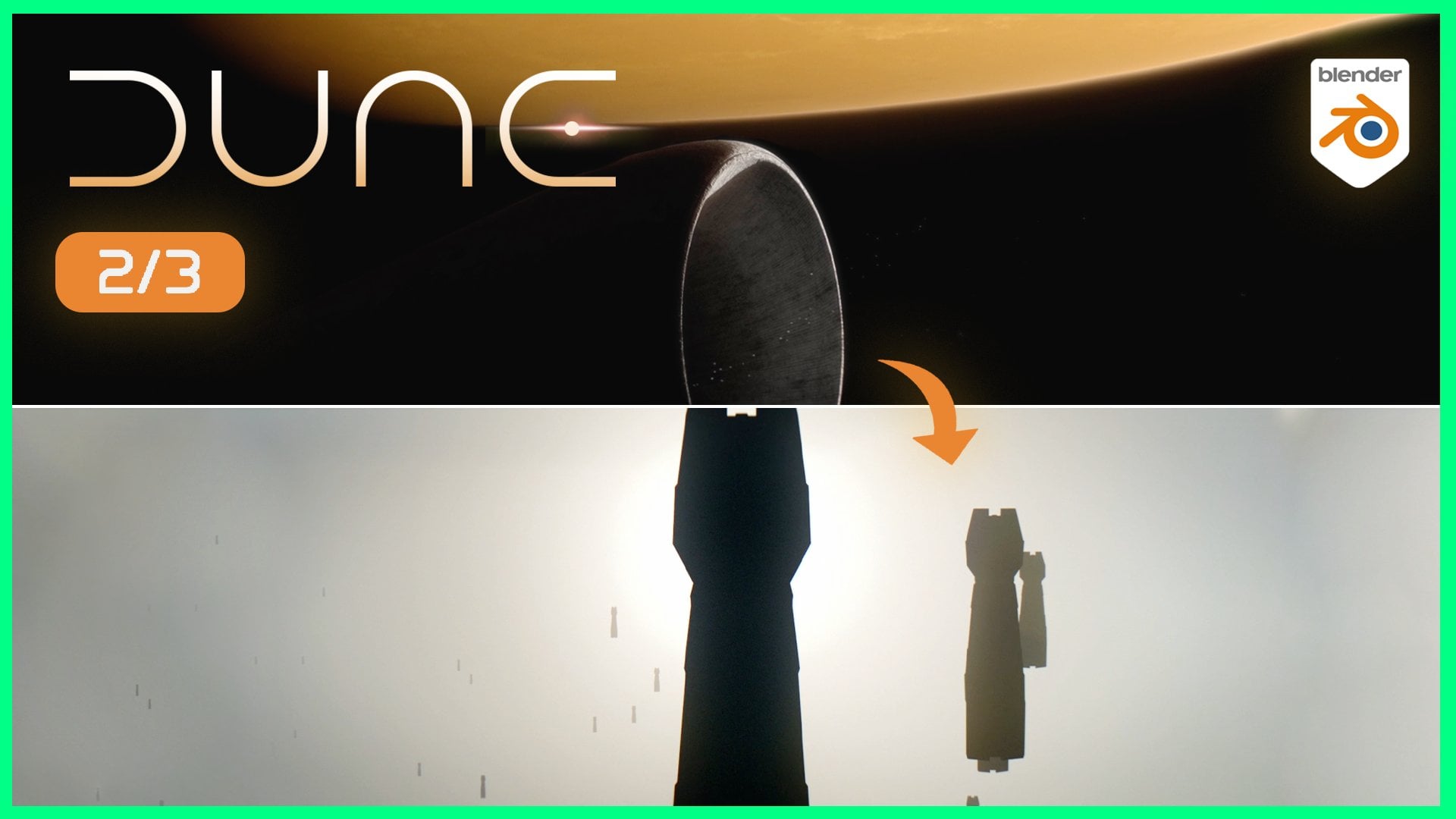
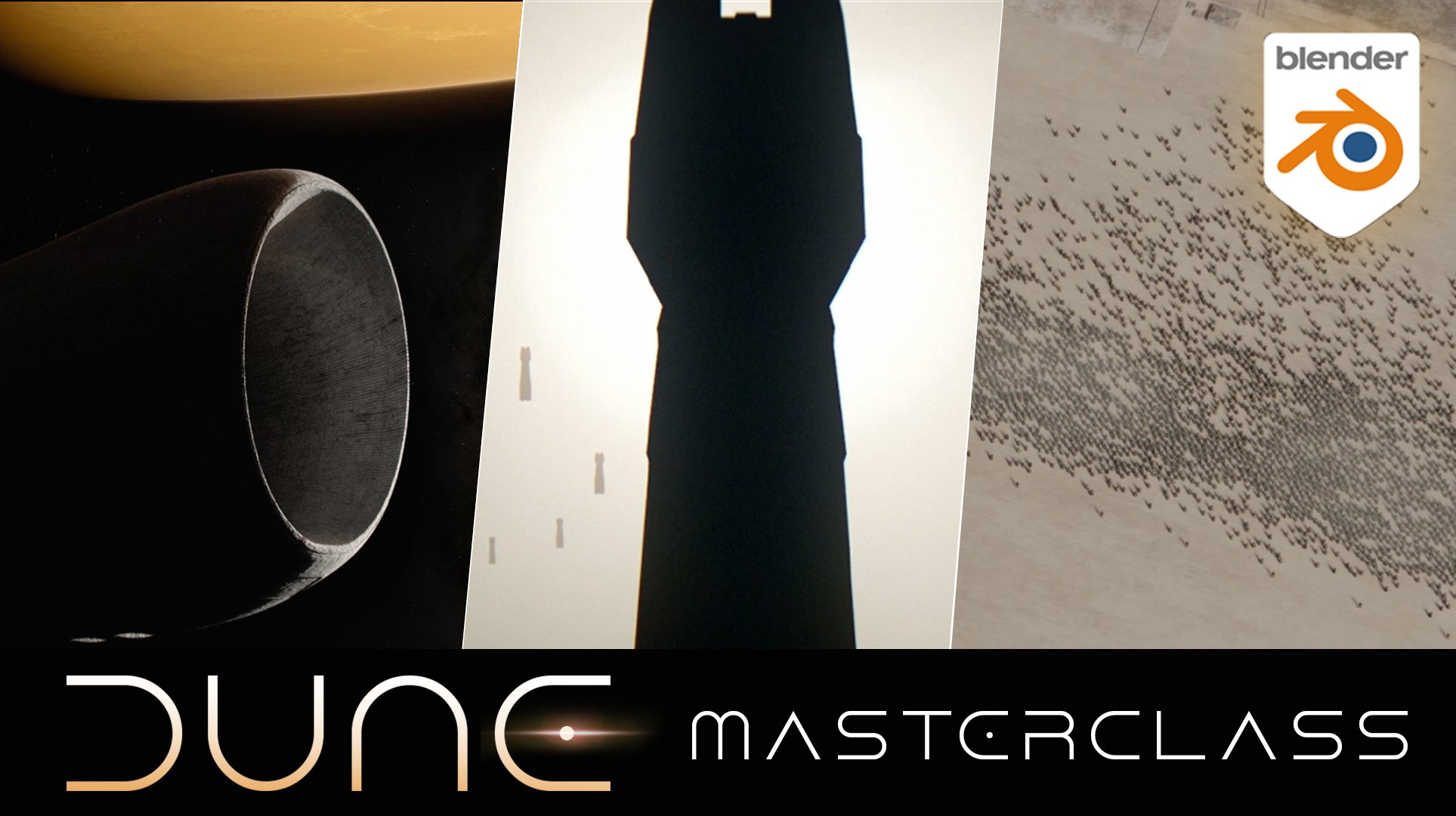
1. Introduction au cours: C'est ça. Bienvenue dans la dernière partie de la série de cours
Dune Master. Dans P one, nous commençons notre voyage dans l'espace avec le
Highlander Nous nous sommes ensuite déplacés dans l'
atmosphère de la planète Irakus, et nous allons maintenant créer notre
troisième plan dans lequel le vaisseau porteur projette
son ombre sur le Freman De plus, à la
fin de ce cours, nous associerons les
trois plans en une seule séquence
avec une bande son correspondante. Comme dans le film.
Comme dans les parties 1 et 2. Tout dans ce cours
est entièrement construit à partir de zéro, à
une exception mineure près. Mais c'est gratuit. Nous
commençons d'abord par décomposer notre plan puis par
travailler sur la composition. Ensuite, nous passerons à la
modélisation de l'entrée, à l'
éclairage de notre scène, à l'approfondissement de
nos connaissances sur les textures
procédurales, et probablement sur deux de
mes parties préférées, l'
animation des mouvements du
soldat et à la création d'un système de foule à
l'aide de notes de géométrie Une fois la scène rendue, nous passerons à After Effects ou à tout autre
outil de composition de votre choix L'objectif ici est d'ajouter ces imperfections de
caméra pour nous
aider à combler le fossé
entre le 3D et le réalisme,
et, bien sûr, à ajuster les couleurs de
notre scène. Maintenant que tout cela est réglé, commençons.
2. Répartition des scènes: Là-bas. Je vous
souhaite la bienvenue dans la troisième partie de la série Dune Masterclass la même manière, comme dans
les deux cours précédents, je voudrais commencer
cette vidéo en et en
analysant rapidement le plan que
nous allons créer, De la même manière, comme dans
les deux cours précédents,
je voudrais commencer
cette vidéo en
détaillant et en
analysant rapidement le plan que
nous allons créer,
tout en parlant
un peu l'histoire complète que
nous avons eue jusqu'à présent. Cela étant dit, si c'est première fois que vous participez à
cette série de masterclasses, et que vous vous demandez
si vous devez regarder P un ou P deux
pour terminer P trois Chacun fonctionne de manière
autonome, vous n'avez
donc pas nécessairement
besoin de le faire Cela étant dit,
je vous recommande également de consulter P un et P deux avant de
passer à la troisième partie, surtout si vous souhaitez
également
créer vous-même la séquence complète que nous avons montrée ici nous avons montrée ici
afin de pouvoir la présenter. Cela dit,
avant maintenant, je me lance dans la
discussion sur le cliché. Je suggère également que vous activiez YouTube
et que vous saisissiez simplement
YouTube arrival to Iraqis and four K. Donc, comme arrival
to Iraqis four K, vous pourrez trouver
cette séquence exacte que nous essayons maintenant C'était tiré du
film Dune Part One. Maintenant
que tout cela est réglé,
commençons par parler de notre dernier cliché que
nous voyons ici. O. Tout à l'heure, nous avons
terminé ce cliché où nous avions fait entrer le navire dans l'atmosphère depuis
le Highlander que nous avions créé dans la première partie Nous sommes entrés dans l'atmosphère. Nous avons vu le
vaisseau principal ici, et maintenant nous voyons l'
ombre projetée par
ce navire
sur les Freman, les natifs
de la planète, Et dès le départ, la principale caractéristique
du film Dune, dont j'ai déjà
parlé à quelques
reprises en termes de cinématographie, c'est
ce sens de cinématographie, c'est
ce sens Nous voyons à quel point
ce vaisseau
est aujourd'hui grand par rapport à tous ces gens et à quel point il projette
une ombre sur eux comme
nous le voyons ici. Et puis,
ce qui est vraiment unique ce cliché, c'est
sa composition. Et c'est quelque chose que
nous allons nous efforcer de corriger tout au long
de la vidéo. Et en fait,
ce sera l'une des principales choses que nous
allons commencer, car, comme vous pouvez le voir
ici, cette ligne est volontairement
supprimée, n'est-ce pas ? Le nombre de personnes
qui
viennent de cette
entrée du Freman est détenu par les soldats
irakiens que nous
avons ici,
tout est stable Et puis, en maintenant
cette ligne de Freman passe exactement d'un
coin de l'écran Ce n'est donc pas un accident.
C'était fait exprès, c'est fait. Parce que sinon, si nous
n'avions pas d'ombre maintenant, cette zone que je dessine moment serait
complètement vide et la scène
serait déséquilibrée. Mais comme nous avons maintenant
un espace vide ici, nous pouvons utiliser cette ombre
ou l'ombre est
utilisée pour créer une composition très belle et
équilibrée. Toute cette scène semble donc très, très équilibrée grâce à cela. C'est donc quelque chose que
nous allons recréer. Et pour ce qui est de l'ensemble de la prise de vue et de son mouvement, contrairement aux deux vidéos
précédentes
où la caméra
bougeait, vous remarquerez si
vous regardez
la vidéo YouTube qu'il n'y a en fait aucun mouvement de
caméra dans cette prise de vue. Ici, la caméra est complètement
statique. Cela étant dit,
il y a d'autres pièces mouvantes
dans la scène. En fait,
je crois qu'il y a environ quatre éléments
mobiles différents que nous devrons garder
à l'esprit. Nous avons donc d'abord ce soldat ici présent qui se dirige
dans cette direction. Et puis nous en avons un autre ici qui va
dans cette direction. Nous allons donc devoir
animer les mouvements
de ces soldats pendant que tous les autres
sont parfaitement immobiles Ensuite, nous avons un mouvement
secondaire où
les gens d'ici vont aller dans toutes ces directions, sortir
et atterrir jusqu'ici. Sur cette ligne. Enfin, la dernière pièce du
mouvement est l'ombre elle-même projetée sur
cette partie, qui va se
déplacer légèrement dans cette
direction. Trois ou quatre, selon la façon dont vous
regardez ces deux gars qui se déplacent en
sens inverse l'un de l'autre, avoir
trois ou quatre types de
mouvements différents nous
allons avoir
trois ou quatre types de
mouvements différents sur la scène,
et nous pouvons le voir également
sur la deuxième capture d'écran
comparant le positionnement
de l'ombre à celui d'ici Ce sont donc tous
les petits détails que nous devrons garder à l'esprit
lors de la préparation du cliché. Encore une fois,
la caméra, la position de la caméra vont
également être très importantes. Ce sera donc l'
une des principales choses dont nous aurons besoin pour
comprendre comment travailler, car vous pouvez voir que
la caméra est clairement derrière les gens d'ici. C'est donc un peu parce que nous pouvons voir leurs jambes un
peu là, puis l'ombre
est projetée de cette façon. C'est un peu en retard, c'est aussi comme si c'était loin. Donc, afin de nous en rapprocher le plus possible,
contrairement à la
vidéo précédente où nous avions un peu trompé l'idée de
distance et d'échelle, nous allons
essayer d'utiliser des
valeurs aussi proches que possible de la taille réelle pour y parvenir L. Enfin, pour ce qui est
de notre composition, nous avons également cette
partie ici, dont nous ne pouvons pas vraiment
dire à quoi elle ressemble. Nous allons donc
devoir utiliser une partie de notre imagination pour visualiser
le reste, alors que la clé et la plus importante se
situera évidemment juste ici, à l'entrée. Enfin, en termes de texturation, nous allons créer la texture
principale sur
laquelle nous
allons nous concentrer est ce rez-de-chaussée,
presque comme, je ne suis même pas, des blocs de pierre, de
marbre ou quelque chose comme ça à
carreler presque comme, je ne suis même pas, des blocs de pierre, de
marbre ou quelque chose comme ça parce que vous pouvez voir
ces lignes
ici se déplacer parce que vous pouvez voir comme ça, puis là-bas Mais certaines lignes seront un peu poussiéreuses,
pas plus poussiéreuses en fait parce que
nous sommes dans le désert Par exemple, ils
seront recouverts de sable, et nous pouvons également voir des
restes de sable ici
couvrant une certaine zone. Donc, tous ces petits détails, nous allons
essayer de les reproduire le plus fidèlement possible Et puis, évidemment,
le C D L Cm
va créer
un
système de diffusion qui
nous aidera à animer toutes
ces personnes qui
sortent et
terminent sur cette ligne Donc, cela
résume à peu près l'intégralité de ce
cours et ce qui est à venir. Je vais donc
conclure cette vidéo
ici, presque huit
minutes plus tard. Et je vous verrai dans le
prochain, où nous passerons
immédiatement à notre composition.
3. Composition pt1: l'ai déjà mentionné dans la vidéo d'introduction, je voudrais commencer
ce cours en travaillant d'
abord sur
la composition. C'est donc exactement ce que nous allons faire dans
cette première leçon. n'y aura donc pas
de modélisation, texturation ou quoi que ce soit
de ce genre Nous
allons principalement essayer de positionner la caméra le près possible, comme dans
l' exemple que nous avons ici dans mon coin inférieur droit. Donc, comme d'habitude, sur le côté gauche,
dans le coin gauche, vous aurez toutes mes touches de capture d'
écran, donc tous les boutons sur
lesquels j'appuie. Et je viens d'ouvrir un tout
nouveau fichier blender. De plus, j'
utilise la version 4.1. Je crois que 4.2 est sorti hier ou il y a deux
jours, quelque chose comme ça. Mais pour cela, pour ce cours en particulier, je vais m'en tenir
à la version 4.1. Donc, pour commencer, je
vais simplement commencer par supprimer complètement
tout ce qui se trouve dans ma scène. Et avant même de commencer à travailler sur la
composition elle-même, je voudrais
ajouter ce qui sera utilisé pour les soldats de métier. Donc, comme les soldats ou les officiers que nous avons
ici dans cette file, j'ai en fait trouvé un modèle qui conviendra
parfaitement à notre cas d'utilisation. Bien que cela n'ait
aucune similitude avec l'univers De, il conviendra
parfaitement car nous pouvons évidemment à peine voir ce qui
se passe ici car ils
ressemblent à de petits points. Donc, si vous allez mixamo.com et que vous appuyez
ici sur les caractères, vous
pouvez faire défiler l'écran jusqu'
au numéro deux Et puis, quelque part
ici, vous pourrez trouver un modèle de masque à gaz. Ou si vous ne voulez pas rencontrer
tous ces problèmes, vous pouvez simplement l'utiliser à partir
du dossier de
ressources qui sera joint, également
inclus dans ce
cours. Donc, une fois que vous l'avez téléchargé,
enregistrez-le quelque part. Et puis une fois que vous êtes dans Blender, allez
simplement sous
Importation de fichiers FPX ici, puis trouvez un emplacement
où vous le téléchargerez Pour moi, je l'ai ici. Ensuite, je vais
appuyer sur Importer FPX,
et c'est parti Maintenant, cela va prendre une seconde, et voici notre modèle FPX Et je vais juste
appuyer sur la lettre
, puis passer à l'article pour
voir quelle est la taille de ce type. Donc, en ce moment,
il mesure 2 mètres. Je dirais que c'est assez grand. Mais pour les besoins
de ce cours, je vais juste
le maintenir à cette hauteur. Ce que je vais
changer, c'est son positionnement,
son armature Nous pouvons à peine voir ce qui
se passe ici, par exemple quelle position ils se tiennent debout, mais si vous regardez la référence
vidéo sur YouTube, vous pouvez en quelque sorte vous en sortir. Leurs jambes sont
évidemment un peu écartées dans les bras
, c'est un peu comme tenir une arme, un pistolet ou quelque chose entre les deux,
juste au milieu. C'est donc exactement ce que
nous allons faire. Donc, si vous appuyez avec votre
souris ici sur cette articulation située juste au-dessus de
la tête, puis
que vous
appuyez sur Ctrl et Tabulation, je devrais ouvrir le mode pose. Vous
pouvez également votre souris ici une fois que vous
avez sélectionné l'articulation, cliquer sur le mode pose, puis appuyer sur Old et Z
pour passer en mode radiographie, ce qui
vous permettra de cliquer à peu près sur
ces articulations individuelles. De plus, vous pouvez
voir que
certaines images-clés sont déjà présentées ici, donc nous ne le voulons pas vraiment Nous voulons aller ici où il est dit animation sous armature Cliquez avec le bouton droit de la souris pour effacer toutes les données d'animation.
Nous n'en avons pas besoin. Alors maintenant, ce que je veux faire,
c'est prendre ceci comme R, déplacer un peu
ici, prendre celui-ci, déplacer un peu comme
ça, prendre la cheville, déplacer légèrement là-bas, prendre celui-ci, le déplacer
légèrement ici. Pas trop, mais peut-être
quelque chose comme ça, peut-être déplacer celui-ci un
peu plus à l'intérieur. Un peu plus
à l'intérieur comme ça. Ensuite, pour les mains,
je vais déplacer cette épaule complètement vers le bas, celle-ci jusqu'en bas. Donc j'imagine que si
vous tenez votre arme,
vos mains sont comme ça
autour de votre ventre Donc ce que je vais faire ici c'est déplacer celui-ci légèrement ici, déplacer celui-ci r, juste un
peu comme ça. Et cela me
donne à peu près une bonne position, je dirais, dans l'ensemble. Comme je l'ai dit, nous
allons à peine pouvoir les
voir. Donc, si je reviens maintenant
au mode objet, c'est un peu comme
la position debout que nous avons pour ce soldat. Et cela
sera largement
suffisant en fait à cet égard. Donc, voici
ce que nous voulons faire
ensuite, c'est simplement utiliser un modificateur de tableau pour
dupliquer ces
soldats le long d'une ligne. Je vais donc
commencer par sélectionner
le soldat ici présent,
puis modifier, puis modifier ajouter un modificateur, saisir un tableau. Je peux l'avoir
ici tout en haut. Et je sais déjà
à l'avance que j'ai 21 soldats que je
vais utiliser pour ce cliché. J'ai donc déjà fait de la comptabilité pour vous éviter
d'avoir à le faire. Et puis une fois ici, je vais cliquer sur l'armature,
puis faire pivoter R Z
de 180 pour qu' ils le fassent tous pivoter dans
cette direction, comme ceci Et puis en plus,
je vais ajouter un facteur ici pour une sorte de
décalage d'environ 25. Maintenant, ils sont à
peu près 25 mètres, je crois,
éloignés l'un de l'autre. Un peu comme ce que
nous avons ici, nous devrons peut-être
faire quelques ajustements plus tard, mais nous verrons Le fait est que
nous pouvons maintenant commencer par ajouter un avion dans lequel ces gars vont
être positionnés. Je vais donc passer au décalage
A, puis au plan de maillage, et je vais redimensionner
ce plan de 200. Cela va me
donner 400 x 400. En fait, je vais aller à
500, donc ici je vais
taper 500 500. Ensuite, je vais cliquer
sur l'armature, aller Gx et essayer de les placer à peu près au centre
pour mieux voir,
vous savez, ce qui
se passe et ainsi de suite De plus, ce que je pourrais
réellement faire En fait, gardons-le pour le moment
et voyons si nous en avons besoin. J'allais
proposer d'
inverser le nombre
ici à moins 25, afin que nous ayons le principal
sur le côté gauche,
alors que pour le moment, le principal sélectionné
ici se trouve sur le côté droit, mais nous pouvons également suivre
cette voie également Et au cas où nous aurions besoin de l'
inverser, nous pourrons le faire Donc, ce que je veux
faire maintenant, c'est
que si je commence à
faire défiler la
page avec ma souris, nous pouvons voir que nous avons ce problème de découpage Donc, si je vais ici sous
n puis
que je regarde, j'ai juste besoin
d'ajouter un zéro supplémentaire, et je dois changer le
début de mon clip en un. Maintenant, nous n'avons plus de découpage Et la prochaine chose
qu'il serait logique faire
maintenant est d'ajouter une caméra, passer d'une étape à la caméra. Allons-y. G Z. Nous pouvons à peine voir la caméra
parce que nous sommes si loin. Et comme je l'ai mentionné, dans
la vidéo
d'introduction , nous allons
utiliser des tailles
d'échelle proches de la réalité. Je vais donc
redimensionner cet appareil photo car
il sera très haut. Je ne sais pas encore exactement de
combien. Je ne voulais pas utiliser chiffres
exacts que j'avais économisés lors de ma
précédente participation, mais je voulais vous montrer
le processus complet pour
arriver à ce type de
composition par le biais d' brainstorming, d'une
réflexion à haute voix, etc. Donc, ce que je sais que je dois
faire ici ensuite, c'est simplement écrire reset, un peu
comme les paramètres de mon appareil photo, donc je vais juste aller
ici en rotation, changer la rotation
purement à zéro, qu'elle ait l'air complètement vers le bas. Et puis en plus ici, sous la distance focale de la caméra, je vais utiliser 85. Donc, ce chiffre que j'
ai mémorisé, et
je le ferai, je ne sais pas s'ils ont utilisé
85 millimètres pour cette photo Lors de mes tentatives précédentes,
j'ai utilisé cette valeur, et elle s'est révélée plutôt bonne, donc je vais juste m'
y tenir. Ils pourraient potentiellement
utiliser 125 et. Je vous encourage à essayer une distance focale plus élevée si vous
souhaitez opter pour cette méthode. Dans mon cas, celui-ci a eu les meilleurs résultats
lors de l'expérimentation Je vais donc
commencer à déplacer la caméra
un peu plus vers le haut, et maintenant je dois prévisualiser ce que
je vois dans cette caméra. Je vais donc déplacer cette fenêtre vers
mon écran externe juste ici, sur le côté droit, puis je pourrais la
faire entrer et sortir selon les besoins, et je vais juste déplacer
cette fenêtre complètement vers le haut et la faire passer de la chronologie à une vue
en trois D. Ce sera donc
pour le point de vue de ma caméra, l'écran juste ici. Je vais donc aller sur Tilta,
puis regarder la caméra. Ensuite, pendant que j'ai les réglages de l'
appareil photo ici, je vais passer en
revue un écran et remplacer un passeport
par un afin d'éviter que cette superposition de caméra ne soit
visible là-bas De plus, si
nous regardons notre image, le rapport hauteur/largeur actuel que nous
avons ici dans Blender ne correspond pas à celui utilisé dans l'image de référence. Nous devons donc également
modifier le rapport hauteur/largeur de notre sortie pour qu'il
corresponde à celui qui est ici, à savoir 1920 x 816,
soit exactement le
même rapport hauteur/largeur
que
celui que nous utilisons dans les parties 1 et 2,
à savoir le ratio que
celui que nous utilisons dans les parties 1 et 2, cinématographique de 2,35 Et si vous
souhaitez en savoir
plus sur la manière d'
obtenir différents ratios. J'en parle un peu dans le premier chapitre du cours, où je vous montre également un
aide-mémoire sur la façon de
calculer comment déterminer quels formats d'image correspondent
à quelles résolutions Donc, si cela vous intéresse, assurez-vous de le
consulter dans la première partie. Maintenant, pour m'en tenir à
cela, ce que je veux faire ensuite, c'est prendre cet
appareil photo et monter jusqu'à ce que
je puisse commencer voir. Maintenant, vous voyez le problème de travailler à l'échelle réelle ,
comme si tout
devenait si petit Je vais
donc
essayer de m'étendre ici
autant que possible pour m'aider à
comprendre où est quoi ? De plus, je peux
également me rendre ici sous l'ombrage du point de vue, ajouter
une cavité et ajouter une ombre Cela va m'
aider à comprendre où se trouvent ces gars car maintenant je
peux voir toutes leurs petites ombres
laissées pour compte. Donc, si je fais défiler un
peu plus l'écran vers le haut maintenant, je veux juste m'
assurer qu'
ils sont tous présents dans ma photo. Allons-y. Et un autre problème que nous avons
également est que nous devons consulter nos données ici pour la caméra et remplacer un clip
ici par un, puis ajouter une
extrémité ici à zéro, afin d'éviter tout
découpage à cette extrémité également Maintenant, d'ici, on peut
à peine voir ces soldats. Donc, ce que je veux faire,
c'est voir où se trouve mon appareil photo. Je voudrais commencer à
zoomer un peu. Peut-être qu'ici,
puis avec une caméra mobile, verrons combien de soldats
nous avons là-bas. Donc, je pense que c'est à
peu près la totalité d'entre eux. Donc, d'un bout à l'autre, il
s'agit à peu près de tous. Et je suis très, comment dirais-je ? Je suis très calme à l'
idée de devoir déplacer mon appareil photo. Cela ne m'inquiète pas parce que, souvenez-vous, j'ai mentionné lors de la vidéo
intra-cours que nous ne
ferons aucun mouvement de caméra Je me fiche donc de savoir si
mon appareil photo est décalé à un endroit différent ou même s'il tourne. C'est exactement ce que je
vais faire maintenant. Donc, ce que je veux
faire ensuite, c'est mon appareil photo est à
environ 900 mètres. Je pense que c'est vraiment
grand. Donc je vais peut-être opter pour 750 en fait. Parce qu'en ce moment, mon appareil photo regarde directement ces soldats. Et sur cette image, il ne les regarde pas vraiment
directement. Il regarde sur le côté
d'eux, derrière eux. Je sais donc que mon appareil photo doit
être placé derrière les soldats. C'est donc exactement
ce avec quoi je vais d'abord jouer. Je vais juste cliquer sur l'appareil photo, puis sur G, puis sur y et commencer à le
déplacer un peu plus vers l'
arrière comme ça. Et puis en plus,
je vais
appuyer sur r puis sur x, puis le faire pivoter direction
des soldats, en quelque sorte, voyons par ici. Mais à partir de là, je
peux le faire
pivoter sur l'axe Z Je peux
donc essayer exactement
le même
aspect que celui que nous avons ici, où nous voyons que
le dernier soldat dans le coin supérieur gauche se trouve juste dessous de cette
coupe d'angle à 90 degrés. Et puis le soldat dans le coin inférieur droit est juste au-dessus de l'angle de 90 degrés. Donc celui-ci est au-dessus,
celui-ci est juste en dessous. Je sais donc que
celui-ci doit être en dessous, et celui-ci
est juste au-dessus. Et ce genre de
choses
me permet déjà d'obtenir le résultat que j'
essaie d'obtenir ici. Voyons voir, et comme je l'ai dit, nous n'avons pas vraiment besoin
de déplacer ces gars. Ils peuvent tous être statiques en
termes de direction,
car, encore une fois, si nous regardons notre image de référence ici. Nous voyons que la grille ici est un
peu comme si toute la grille se déplaçait dans la même direction en
regardant les soldats. Ils regardent tous dans la
même direction, eux aussi. Ils sont
parfaitement perpendiculaires à l'entrée que nous avons
dans le coin supérieur droit. Nous n'avons donc pas
besoin de
modifier le positionnement
de ces éléments. Tout peut être à
peu près droit, perpendiculaire l'un à l'autre. Et la seule rotation
que nous devons
réellement manipuler est
la caméra elle-même. À partir de là, je vais
juste reculer un
peu plus
mon appareil photo en arrière. Et ce sera
un processus d'essais et d'erreurs dans lequel vous devrez déplacer la
caméra et la faire pivoter à nouveau. Jusqu'à ce
que vous obteniez les résultats qui vous conviennent. Donc, pour moi, voyons voir. En fait, ça a l'
air plutôt bien. La seule question que je me pose pour
le moment est de savoir si je dois vraiment faire pivoter mon appareil photo un
peu plus. Voyons voir j'utilise cette image
ici comme référence. Permettez-moi de le réduire un
peu plus pour que nous puissions y
voir un peu mieux. Je vais le mettre.
Voyons où il me
convient le mieux
de placer cette image. C'est un peu délicat.
En fait, j'ai surtout besoin de ces choses
ici en ce moment. Je veux donc que ce type
soit un peu plus présent. Allons-y comme ça
jusqu'au sommet de toi. Voir la caméra. Donc je veux qu'il soit là. Allons ici pour
vous surpasser en fait. Il doit être juste
un peu plus
bas et plus près de ce
coin, juste plus bas. Allons donc cliquer sur Armature, puis sur G Y, en le déplaçant légèrement plus bas, puis sur G X,
en le déplaçant légèrement De plus, tout comme de petits
incréments de la façon dont je le déplace. Et je pense que c'est
plus ou moins normal. Ensuite, voyons ce qu'il
nous reste d'autre ici. Jetons juste un coup d'œil.
Le coin supérieur gauche. Voyons à quoi il
ressemble. La question que je me pose maintenant est de
savoir si mon appareil photo les
possède tous ou non, alors je vais juste faire un
petit zoom arrière pour voir
s'il m'en manque un. Non Elles sont
assez précises. Et c'est en fait
très, très proche. La seule chose que je
ferais probablement ici, c'est
peut-être de faire une très, très légère rotation de
la caméra. Voyons voir. Peut-être quelque chose dont il a besoin pour être un peu plus
près du coin de la rue. Donc par ici, et
puis peut-être un mouvement G X au-dessus de la caméra plus près d'ici. Et je pense que cela me rapproche
beaucoup de la façon dont nous l'avons dans cette
diagonale. C'est bon. Nous avons donc à
peu près tous ces gars. Et maintenant, nous pouvons simplement ajouter un espace réservé
temporaire
qui sera utilisé pour la partie
d'entrée ici Nous pouvons donc en quelque sorte avoir une
idée de l'endroit où cela doit être. Je vais donc simplement
accéder à mon écran supérieur ajouter un cube comme celui-ci et redimensionner ce cube en appuyant sur
S, puis sur Shift et Z. Je ne le redimensionne
donc ces deux axes de x et de y.
Je vais juste le redimensionner. Voyons voir. En gros, voyons combien cela coûte sur
cet écran. Cela prend très peu, alors je vais
commencer à le déplacer maintenant. Allons déplacer ça ici. Et puis déplaçons un peu plus
ce S ShifZ je
puisse commencer à
avoir ce look Je n'ai pas besoin de m'en souvenir, je n'ai pas besoin de le faire
pivoter tant que ça. Je peux juste le dire
exactement comme ça. Et je pense que dans l'ensemble, ce sera un
peu comme ça que ça va convenir. Je peux même le faire pivoter légèrement car
je peux remarquer qu' il est plus
présent sur le côté gauche que sur le côté droit. Mais pour ce qui est, je dirais, G y, Gx x. Juste ici, décalez en Z,
redimensionnez-le un peu plus,
G X. Je dirais que c'est exactement comme redimensionnez-le un peu plus, ça que nous l'avons fait C'est un peu plus perpendiculaire et correspond également
à ces gars-là. Je pourrais simplement remettre
sa rotation à zéro, puis le déplacer.
C'est parti. Donc je pense que nous avons cette forme ici, puis nous avons ces gars, et puis entre les deux
, il y aura notre public qui viendra partout. Je pense donc que pour le moment, nous avons à peu près établi notre
composition. Une dernière chose que je
recommande de faire avant de fermer cette vidéo est d'ajouter notre chronologie ici
, dans la fenêtre du bas. Chronologie de Go. Et ce que je veux faire ensuite,
c'est simplement définir des images clés pour position actuelle de
ma caméra afin de ne pas la perdre au cas où je ferais un mouvement rapide
ou quelque chose comme ça. Donc, ce que je vais faire
ici, c'est simplement aller ici sous localisation », puis appuyer sur la
lettre I pour l'insérer, et maintenant j'ai des images-clés. Donc,
hypothétiquement parlant, vous y allez accidentellement et vous déplacez votre appareil photo quelque part ou,
vous savez, vous y allez comme ça Vous pouvez toujours appuyer sur Shift
et sur la flèche vers la gauche, et cela
réinitialisera l'appareil photo à l'image clé de position
que nous venons d'ajouter. Ainsi, nous avons
maintenant notre caméra sauvegardée, au cas où quelque
chose tournerait mal pour nous Voici notre
composition initiale. Parfait Cela conclut donc à
peu près la
section de composition de la vidéo. Cela a pris un certain temps, mais c'est un
processus plus long, et c'est pourquoi je voulais d'
abord m'en débarrasser. Mais nous avons fait de très
bons progrès jusqu'à présent, et je vous verrai dans
la prochaine vidéo. Bravo.
4. Composition pt2: Lorsque j'ai arrêté d'enregistrer
la vidéo précédente, j'ai pris une seconde, j'
allais juste fermer le fichier de
mon blender. J'ai regardé la
vue de ma caméra ici, J'ai regardé la
vue de ma caméra je
l'ai comparée à celle de mon image de
référence et j'ai réalisé à quelle distance elle se trouvait. Je m'excuse parce que j'ai été
surpris par les 18 minutes, sans me rendre compte qu'il nous restait encore un
peu de travail à faire Donc, dans cette vidéo,
nous allons juste peaufiner
un peu notre composition Donc, un indicateur clé
qui m'a immédiatement fait réaliser à quel point la composition n'était pas correcte
était le fait que je zoomais ici et que je voyais que je me trouvais
juste
au-dessus de mon soldat au lieu de
zoomer Non seulement derrière lui, mais je suis aussi sur
le côté droit cause
de l'angle dans
lequel je regarde,
je regarde plutôt vers côté droit de
son épaule et tout ce qui se trouve ici,
comme vous pouvez le voir. Je sais donc que je dois déplacer mon appareil photo vers
la droite, et je sais que je dois le déplacer
vers l'arrière et aussi vers le bas. Donc, ce que je vais faire simplement sur ma vue de dessus, c'est
appuyer sur G, pour déplacer ma caméra. Et aussi, je dois effacer
ces images clés ici. Je vais donc
cliquer sur la caméra, appuyer sur G comme ceci, puis appuyer sur Shift
et sur la lettre X, ce qui
me permettra de déplacer en quelque sorte ma caméra entre
ces deux positions. Et je pense que la caméra devrait être placée quelque part par ici. Ensuite, je vais
appuyer sur R et x juste pour le faire pivoter comme ça. Ensuite, je vais aussi déplacer un peu
plus
mon appareil photo de ce côté. Je vais changer l'
angle en Y pour qu'il ne soit pas trop raide, donc quelque chose autour de un angle
négatif comme celui-ci. Maintenant, il ne me reste plus
qu'à le positionner. Voyons G y, un peu
plus ici. Voyons voir. Et puis peut-être que je prends l'armature de
ces gars, les
pousse G X un peu
plus vers ta droite Un peu comme je l'
ai là-bas. Prends l'appareil photo, déplace-le, voyons voir, encore un peu. Je suppose que
par ici, puis déplacez un G plus loin en arrière, comme ça, et puis RXle
un peu plus de cette rotation Rx X. J'aurais dû
appuyer sur rx x et voilà. Maintenant, si je zoome sur mon soldat, je commence à me rapprocher beaucoup plus de
ce que j'ai ici. Il se peut donc que j'aie besoin de
R Z, juste un petit peu. R Z Z. Allons-y R Z, Z. Juste un petit peu pense que si je compare
celui-ci à celui-ci, ils correspondent assez bien dans l'ensemble. Je dirais donc que c'
est un peu l'
angle, mais maintenant nous
devons en quelque sorte modifier
le positionnement. Nous devons donc encore
faire avancer les choses. Nous devons déplacer ce X, un peu plus G, un
peu plus vers ici. Nous pouvons voir que nous avons
tellement de soldats. Et n'oubliez pas
que nous avons besoin de notre soldat
ici tel qu'il est ici. Nous devons donc déplacer
ce G Y plus loin. Vers le haut. Et puis celui-ci
doit être ci-dessous, donc je pourrais avoir besoin de le faire pivoter un peu plus
en G, Y, Gx jusqu'à ce que je trouve une composition
parfaite Et je pense que c'est très
proche de ce que je recherche. Il suffit donc de déplacer la caméra un peu plus vers l'arrière, un peu
plus vers la droite, pour obtenir ce genre d'angle,
et puis ici, je dois juste la faire pivoter un
peu plus. Voyons voir. Plus près d'ici, G Y R z, puis G Z, peut-être que vous
faites en sorte que cela corresponde plus près. Nous y voilà. C'est bon. Jetons un rapide coup d'œil à une
comparaison. Et faisons un zoom. Ce zoom ressemble donc beaucoup plus à celui
que nous avons ici Nous y voilà. Et la raison pour laquelle je ne sais pas si je l'ai déjà
mentionné, mais la raison pour laquelle je suis
si peu pointilleux l'angle et au
positionnement de tout cela à l'angle et au
positionnement de tout cela
est également liée à l'
entrée que nous
allons construire
ici, car la porte doit être visible, la porte doit être visible,
et la seule façon pour la porte d'être visible est dépendre de l'angle
que nous regardons Je vais
donc maintenant le positionner un peu
plus de ce côté. Retournez en arrière, essayez de vous en
rapprocher. Nous y voilà. S, décalez, Z, redimensionnez-le, G Y, déplacez-le un peu. Nous y voilà, puis nous déplaçons cela un peu
plus comme ça. Et je pense que dans l'ensemble, cela me donne une idée très précise de ce à quoi
doit ressembler cette photo. Je pense que c'est très proche. Donc, si tu veux, tu
peux à peu près prendre mes numéros que j'
ai déjà ici. Voici donc mes coordonnées de
localisation que vous pouvez voir là-bas. Et puis voici mon armature, ainsi que mon emplacement, ma rotation
et tout le reste. Et j'aurais probablement aussi
besoin d'appliquer leur échelle. Vous voyez qu'il y a une
sorte de petit mouvement dû à l'
application de la balance, juste au cas où je
vais l'appliquer. Je ne pense pas que cela me
dérange tant que ça. C'est parfaitement bien. Voyons si nous zoomons
de très près. Voici à quoi
ressemble notre soldat. Très, très proche de ce que
nous avons là-bas. C'est dans la même direction qu'
ils regardent. Ouaip. Je pense que nous avons à peu près trouvé
le bon angle maintenant. Bien que cela soit maintenant un
peu moins visible, si je l'agrandis
et que je l'augmente
maintenant, comme vous commencez à le voir, nous pouvons voir les soldats,
nous pouvons voir leurs jambes. C'est encore petit, mais c'est
juste assez visible. Nous y voilà donc. Nous avons à peu
près nos soldats, et voici aussi les coordonnées de mon
avion, d'ailleurs, pour que vous
puissiez les voir, position 36, puis l'échelle,
je vais les appliquer. Ma taille actuelle est de 500 x 500, mature. Nous y voilà. Rotation, localisation. Vous pouvez simplement faire une pause ici et copier ces éléments de position si
vous le souhaitez. Nous y voilà. Maintenant, notre
composition est prête, et je vous verrai
dans la prochaine vidéo. Bravo.
5. Modéliser l'entrée: Que nous avons effectivement terminé notre
composition. Dans cette vidéo, nous allons
travailler sur la construction de l'entrée
en haut à
droite. Nous allons donc
faire de la modélisation. Jusqu'à présent, nous essayons d'utiliser
autant que possible les
meilleures pratiques de modélisation,
mais comme c'est si loin, si lointain, je pense que
nous pouvons tricher
un peu
et le faire de manière sale, mais relativement rapide
et efficace Je vais donc juste réorganiser un peu
ma mise en page. Je vais le pousser
légèrement plus bas. Je vais
légèrement dézoomer depuis le champ de vision de ma caméra. Je vais déplacer la vue de la
caméra en appuyant Shift et en cliquant avec le bouton central de
ma souris
sur le côté droit, en
laissant l'espace sur la gauche demi-moitié pour pouvoir d'une
demi-moitié pour pouvoir regarder ma composition
en même temps, tout en gardant un œil sur cette partie d'entrée que je
vais devoir construire. De plus, comme j'étais un peu en train
de parcourir
mes affaires ici. Une chose que j'ai remarquée, c'est
que ces soldats étaient un peu au-dessus
du niveau du sol, comme vous pouvez le voir. Je vais donc juste appuyer
ici sur mon armature et appuyer G Z pour les déplacer
légèrement vers le bas comme ça Et puis en plus,
ce que je peux faire, c'est vérifier
si tout va bien. Nous sommes là, je peux déplacer ce G Z jusqu'ici, pour qu'il soit bien
nivelé par rapport à l'avion Enfin, je
vais avoir besoin d' un mannequin pour les Freman ici présents pour avoir une idée des proportions
de cette proportions
de Donc, ce que je vais faire ensuite,
c'est accéder à ma vue de dessus, déplacer A sur un cube, parce que je vais utiliser ce cube pour m'aider à déterminer les proportions. Je vais faire correspondre
le cube à peu près aux mêmes dimensions que
ce soldat en appuyant sur S pour redimensionner, puis sur Shift
et Z pour redimensionner uniquement les axes X et Y
sans redimensionner le z, juste pour obtenir à peu près
ces dimensions puis
sur S et y pour
redimensionner sur l'axe Y. Nous pouvons obtenir ce
genre de dimension. Et puis en plus, G Z déplace, je suppose que c'
est à peu près correct. Je vais passer à
ma vue de dessus et essayer de la
redimensionner sur l'axe z jusqu'
à ce que je puisse obtenir à peu près
quelque chose à ce sujet, car nos soldats avaient, si
je me souviens bien, 1,79 Voyons voir, nos
matures mesurent 2 mètres
et les dimensions
réelles des soldats sont de 1,8 mètre de hauteur. Donc, pas trop mal. OK. À partir de maintenant, ne me reste plus qu'à
prendre ce mannequin et à le
rapprocher de
notre espace réservé à l'entrée
que nous avons Et nous pouvons à peu près à partir de
là, commencer à modéliser. Mais avant d'aller plus loin, je pense que cela
aurait du sens ou nous pourrions appliquer l'
échelle un peu plus tard. Vérifions simplement que tout le reste
est conforme à la balance. Vérifie si nos soldats
ont la balance en main. Ils ne le font pas. Appliquons donc l'échelle ici pour nos soldats. O armature, tout va bien
ici. OK. Maintenant, ce que je veux
faire, c'est un peu séparer cette entrée en
trois parties distinctes parce que nous avons cette partie dans
le coin droit. Nous avons la partie d'entrée qui s'étend à peu près jusqu'ici, où se trouve ma souris en ce moment, puis nous avons
cette partie qui est similaire à celle du
côté droit. Je vais donc d'abord
commencer par la hauteur. Et à l'heure actuelle, la hauteur actuelle est
indiquée ici,
2 mètres, ce qui est légèrement
inférieur à celui de notre homme. Je vais changer cela
pour essayer 8 mètres. Je pense que cela devrait bien
fonctionner pour nous, donc G Z, puis
passer à la vitesse supérieure. Et je pense que dans
l'ensemble , la hauteur devrait être
plus ou moins bonne. Nous pouvons
le modifier plus tard si nécessaire, mais pour le moment, cela
devrait aller. Ensuite, je vais juste le
redimensionner en D x xs, le réduire à, voyons voir, à peu près
autant pour le moment. Je vais le changer plus tard. Alors je vais
le dupliquer,
décaler D, G X, et le déplacer d'un côté sur le côté droit
pour
qu' il soit bien juste à
côté de lui Je peux passer à Gx, le déplacer
légèrement plus, un peu plus par incréments n'est pas nécessaire que ce soit
parfait. C'est parti, puis je vais
passer en mode édition, appuyer sur le bord inférieur
juste ici et simplement G Y pour étendre cette partie, afin que je puisse commencer à créer ce
petit design. Et je pense qu'il
s'agit de savoir combien nous
allons en avoir. Cela correspond plus ou moins à cela. Il se peut que je fasse quelques
modifications plus tard. Mais ensuite, je vais
déplacer le G GX, désolé, pour le déplacer vers la droite, et rapprochons-le de
notre entrée
principale, juste ici Et nous y voilà. Rien qu'
en le regardant, je vais étendre les
bords un peu plus, donc passer au mode Ed
tout en sélectionnant les deux, afin de pouvoir sélectionner les deux bords
et les étendre légèrement
plus à peu près autant. Mais en regardant cette
entrée ici, l'entrée elle-même
est bien trop longue, donc je vais
aussi soit, commençant par la première,
je vais la déplacer un peu plus vers la
droite simplement en regardant
l'espace que j'
ai ici pour le côté droit par espace que j'
ai ici pour le côté droit rapport au peu dont je dispose
pour le bon élément. Je vais donc commencer
à le déplacer jusqu'à ce que j'obtienne
quelque chose de similaire. Mon côté droit est donc beaucoup plus proche
maintenant. Ensuite, je
vais passer en mode édition, passer
aux rayons X, pour avoir une meilleure vue, sélectionner ce visage
ici et simplement commencer à le déplacer vers. Je dirais, essayons autant
pour le moment, puis
déplaçons cet élément
jusqu'ici. Jetons un coup d'œil.
Hum, toujours pas là. Et il est certain que nous avons
beaucoup trop d'autres
éléments présentés. Nous devrons donc peut-être
tout déplacer en mode b jusqu'à ce que nous nous
rapprochions d'ici. Et j'imagine même que
nous devons aller encore plus loin, peut-être
quelque
chose comme ça. Je dirais que nous sommes encore
un peu trop loin. Cela me fait penser
que nous devrions peut-être
déplacer cet élément un
peu plus vers la droite, puis cette
entrée un peu plus vers la gauche, comme ceci. Et donc,
une chose importante à mentionner à propos de
cette entrée, nous la regardons, lorsque je
zoome ici sur mon image de
référence,
c'est que zoome ici sur mon image de
référence, l'entrée se trouve un peu
plus vers la droite, comme vous pouvez le voir ici
. Sur le côté gauche, il y a un espace supplémentaire où
nous avons ce type supplémentaire de bagages ou quelque chose dont je ne sais
pas vraiment ce que c'est. Donc, ce que je vais faire,
c'est simplement ajouter une découpe en boucle, et cette découpe esthétique
sera utilisée pour m'aider à séparer les
deux parties. Je dirais donc qu'en
gros, l'entrée se fera ici. Ensuite, le reste de l'
autre côté sera exactement l'endroit où nous aurons tous
les rangements, etc. De plus,
en regardant tout, je vais juste me déplacer
un peu plus vers la gauche, et c'est maintenant un peu
Net Picky. J'en suis parfaitement conscient. Ce qui va également m'aider beaucoup, c'est
de savoir qu' partie de
l'entrée située en haut est coupée. Donc, plus tard, cela
m'aidera également à savoir si je dois obtenir les
bonnes proportions ou non. Donc à partir de maintenant, ce que je veux faire ensuite, c'est être
en
quelque sorte capable d'insérer cette partie Et c'est là que la
mise à l'échelle va être importante, car si
je devais aller ici, appuyer sur cette face et appuyer sur I, la mise à l'échelle de l'
encart ne fonctionnera pas correctement Je dois donc tout
sélectionner ici,
appuyer sur Ctrl A, taper l'échelle. De cette façon, j'ai maintenant une échelle
allant jusqu'à un et je peux faire de même pour
tous comme ça. À partir de là,
je vais appuyer sur I, et maintenant l'intérieur fonctionne, mais si je devais appuyer B pour placer l'intérieur
sur la bordure, cela ne marcherait toujours pas parce que
techniquement, nous n'avons pas de bordure. Et pour ce faire,
nous devons réellement retirer la surface inférieure. Donc, en sélectionnant ces deux faces, en appuyant sur x, face, nous les supprimons
maintenant. G G Z, déplacez-le
vers l'arrière là où il était initialement, peu près, je dirais ici Et maintenant, si je
devais appuyer sur cet encart, puis lui laisser B, je comprendrais Et c'est exactement
ce dont j'ai besoin
pour commencer à
m'aider à créer cette porte. Nous avons donc, voyons
combien de niveaux nous avons. Nous avons un petit niveau, puis deux niveaux plus grands
d'encarts et d'extrusions Donc je vais juste y aller et
commencer un peu comme ça. Ce
sera comme mon premier niveau en appuyant également sur B, pour qu'il ne remonte que le long de la bordure. OK, donc je vais juste
y aller . Ensuite,
je vais appuyer. I. Donc, ce sera mon premier niveau,
une très légère extrusion. Ensuite, ce
sera mon deuxième niveau, une extrusion
légèrement plus importante, à
peu près jusqu'à ce que je dirais ici. Et puis ce
sera ma plus grosse extrusion, probablement à peu près, et je vais également devoir
vérifier certaines choses. C'est pourquoi nous avons
notre petit bonhomme ici. Je peux
donc appuyer maintenant sur
G, Shift et Z, afin de le déplacer dans
ces x et y x. Je vais juste
le placer le plus près
possible de la porte.
Je peux donc vérifier. Ouais. Il
passe la porte, et je dirais que la hauteur
est relativement plus ou moins En regardant mon image prise sous l'angle
de la caméra, c'est
plus ou moins fidèle
à ce dont j'ai besoin. Maintenant que j'ai tout,
je vais sélectionner l'
ensemble complet de visages, en maintenant les touches Shift et LT
enfoncées, en cliquant et en procédant comme suit. Et maintenant, nous allons juste
faire quelques extrusions. Avant même de le faire, nous pouvons également entrer ici et simplement supprimer ce visage afin d'avoir une belle petite entrée pour nous. Et puis en appuyant ici, sélectionnons t, Shift,
et procédons comme ça. Donc, à partir de là, je vais
juste appuyer sur E pour extruder un
tout petit peu Donc, juste ça. Ce sera
pour mon premier niveau. En fait, je pourrais même le
pousser vers l'arrière, donc G et Y, juste un peu plus, un
peu plus, un peu comme ça Ensuite, je vais sélectionner ces deux gars et
faire la même chose. Donc E et y et extrudez-le
un peu plus, peut-être autant. Et puis e et Y pour déplacer ce type un
peu plus grand que les autres. Il va également falloir faire
quelques ajustements supplémentaires. Par exemple, je peux dire d'emblée
que la hauteur de la plus grande est plus
proche du coin supérieur Je vais
donc
sélectionner cette partie, je vais sélectionner cette
partie
et appuyer simplement sur G Y, pour déplacer un peu plus vers le haut. Cela correspond donc à ce genre de look. Peut-être que j'y suis allé un
peu trop fort, je vais juste le déplacer un
peu plus vers le bas. Je dirais que c'est juste là que
nous voulons l'avoir. Et maintenant, je vais également
organiser ma collection. J'ai un peu
tardé à le faire. À partir de là, je
vais simplement commencer à organiser
ma collection. Alors, faisons-le maintenant. Commençons par, voyons voir. Allons-y avec ce que nous
avons. Ici, armature. Je vais acheter une nouvelle collection, et je vais appeler
ça des soldats Atrads. Et je vais le mettre en vert
parce
que le vert est la
couleur d'Atrads Et puis je vais aussi voir ce que nous avons. Nous avons nos avions terrestres. Appelons cela le terrain. Nous avons notre entrée
ici. Appelons ça. Allons-y ici. Appelons cette entrée. Appelons maintenant cette
entrée à droite. Et voyons voir ce que nous avons
d'autre,
celui-ci appelé « entrée gauche ». OK, je vais
les sélectionner toutes les trois, appuyer sur M pour passer à
une nouvelle collection. Je vais appeler
ça une entrée. Et nous avons du terrain. Il s'agit de notre espace réservé. Nous devons également emmener
nos soldats d'ici, les
traîner. Nous y voilà. Appelons cela de la pure statique. OK. Et le
sol est parfait, et ce n'est que
notre espace réservé, et puis nous
avons notre caméra Nous sommes donc un peu
plus organisés maintenant. Ce que je ferais ensuite, c'est puisque nous avons cette entrée, je créerais une sauvegarde car maintenant nous
allons également effectuer flux de travail destructeur pour la
modélisation en ajoutant
des biseaux, etc. Donc, juste au cas où
quelque chose tournerait mal ou si nous devions prendre du
recul et voir si, vous savez, si cela ne fonctionnait pas, nous pouvons en quelque sorte l'avoir. Je vais donc passer à
ici pour créer une sauvegarde. Et je vais appeler
cette entrée de secours. Et cachez tout. Donc je l'ai comme ça. Et à partir de là, nous
devons maintenant commencer à apporter
quelques modifications supplémentaires. Donc, tout d'abord, comme
je l'ai dit, en
regardant l'entrée
et en regardant tout, je dirais regardant l'entrée
et en regardant tout, cette partie doit
être en quelque sorte coupée,
comme vous pouvez le constater. Donc, soit je dois étendre cette entrée, soit tout
déplacer un
peu plus vers l'arrière Commençons d'abord par
étendre cette entrée. En gros, je dirais à peu
près autant. Ensuite, en sélectionnant tout, commençant à le déplacer un
peu plus vers l'arrière jusqu'à ce nous nous rapprochions d' ici et peut-être même en prolongeant un peu
plus
l'entrée jusqu'à ce que j'arrive
juste là Et cela
crée en quelque sorte cette petite découpe similaire à celle que nous
avons ici,
ops, en zoomant sur la mauvaise partie Alors zoomons ici, appuyons sur ce
bouton sur le côté droit. De plus, maintenant que nous allons
ajouter des biseaux, etc., nous pouvons passer ici sous l'ombrage de la fenêtre d'
affichage Ajoutons une ombre,
ajoutons une cavité, afin que vous puissiez mieux voir ce qui
se passe de notre côté ici. Et je vais commencer par simplement ajouter ici même dans cette partie. Ou nous pouvons passer d'
une vue de haut en
bas en
ajoutant simplement quelques biseaux Donc, en sélectionnant
d'abord toutes les arêtes ici, nous n'avons peut-être pas besoin
de celle-ci, mais
désélectionnons cette partie Nous ne voulons donc avoir que quelques
découpes directement dans cette zone Je vais
donc simplement
appuyer sur la touche B. Et ajouter un
très, très petit biseau, trois niveaux ,
très petits, voire
deux niveaux, car cela
sera à peine visible Jetons juste un coup d'
œil. Comme ça. Voyons ces segments.
Ajoutons-en un de plus. Je pense que c'est parfaitement bien. Je vais maintenant
sélectionner cette partie. Assurons-nous simplement que tout
est correctement sélectionné. Je pourrais probablement tous
les sélectionner en même temps. De cette façon, ils sont
tous de la même quantité, puis appuyez sur
le contrôle B et
ajoutez simplement trois niveaux,
juste comme ça. Parfait. Et à partir de là, je peux à peu près tout
sélectionner sauf que je n'ai pas besoin de cette partie. Désélectionnons-le simplement. Avons-nous désélectionné
la partie inférieure ? En fait, faites-le d'une autre façon, qui est en fait beaucoup
plus appropriée, je suppose, en passant la première partie que nous
voulons sélectionner, donc celle-ci ici. Ensuite, il suffit d'
appuyer sur la touche Ctrl jusqu'à la partie à
laquelle
nous voulons accéder, c'est-à-dire, en gros,
voyons celle-ci ici. Je dirais. Donc, à partir de là, puis en
sélectionnant celui-ci , en allant
jusqu'ici, en
appuyant sur la touche Ctrl, en cliquant, et le bord entier sera
sélectionné. Faisons juste un test pour
pouvoir probablement l'annuler, mais je veux juste voir à quoi ressemblera
tout ici . Je pense que c'est plutôt bien vu que j' ajouterais probablement
encore plus de biseau Mais si on y va plus, ça va
tout gâcher. Donc, si nous y allons davantage, cela va tout gâcher, alors nous voulons juste peut-être faire tour d'ici. Jetons
juste un coup d'œil. Si nous pouvions faire les douanes, cela pourrait
probablement nous aider, mais nous n'allons pas nous embêter suffit donc de sélectionner l'autre partie Il suffit donc de sélectionner l'autre partie
pendant que nous y sommes, entrer ici, d'appuyer
sur ce bord, maintenir enfoncé pour vous
déplacer , puis de passer
au bord que nous voulons, qui
sera, dans ce cas, celui-ci ici. Nous y voilà. Et
en appuyant sur la commande B. Jetons
un autre coup d'œil. Donc, pour que cela fonctionne correctement, nous avons probablement besoin d'un avantage supplémentaire ou pour le comprendre,
car en ce moment,
il est coupé. Alors peut-être que je vais
juste le récupérer jusqu'ici. Voyons voir. Cela devrait me
donner une meilleure solution. Faisons de même, je suppose, ici, pour qu'ils
soient similaires jusque là. Ouais. Et faisons juste un
petit biseau sur tout Comme ça. Nous allons être si loin que cela sera
à peine visible. Mais certaines choses sont quand même assez agréables à avoir. C'est bon. Donc, en
plus de tout cela,
ce que je veux faire ici, c'est déplacer deux coins légèrement
plus vers le haut. Je vais donc faire une découpe qui
va aller jusqu'au bout, voyons voir à partir de là, et nous devons faire cette
partie manuellement maintenant. Je vais donc ajouter une autre
découpe à partir d'ici, en appuyant sur la lettre K.
Allons ajouter une coupe, une
autre coupe là-bas. Ensuite, nous
voulons les joindre en appuyant sur J, comme ceci. Et la raison pour laquelle je l'ai
fait est que maintenant, à partir de là, je peux appuyer sur le contrôle B. Et simplement répartir cela grossièrement. Je vais dire, je
dirais juste à propos de là. Ça va être suffisant. Et cela va
me donner ces deux points. Je peux vraiment y aller et sélectionner
l'intérieur, juste pour être sûr. Allons sélectionner comme ça. Allons ici et
sélectionnons comme ça. Maintenant que ces deux points sont là, je peux appuyer sur G Z pour le
déplacer légèrement vers le haut. Je dirais juste à propos de là, mais je voudrais aussi déplacer ces gars légèrement bas parce que je vois que j'ai besoin d'un peu
plus d'espace pour y aller Je vais donc simplement déplacer tout cela un
peu
plus vers le bas. Donc G Z pour se
rapprocher de ça. Ensuite, je vais
sélectionner cette partie de A à Z, assurez-vous
simplement que
tout est sélectionné ici. Ensuite, passez à cette partie, assurez-vous que tout est sélectionné
ici. S X, rapprochez-le pour le
rendre un peu plus épais. Jetons un coup d'œil
à l'ensemble de l'entrée. Vue d'en haut, je dirais que cela semble
plutôt bon et correspond globalement à
l'apparence et au champ que nous avons dans notre image de
référence. Donc, une fois que tout
cela sera terminé, nous pourrons
probablement
ajouter des biseaux à
ces deux gars, alors allons-y et créons une sauvegarde Nous pouvons simplement faire
une sauvegarde car ce
sont à peu près des doublons Donc je vais juste
appeler celui-ci. Passons au poste D (entrée, entrée, secondaire
ou support d'entrée). Appelons un service d'assistance.
Sauvegarde. Et puisque j'ai mis
les premières lettres en majuscules, je vais m'
en tenir à ça Nous avons du soutien à l'entrée. Je vais juste
cacher celui-ci, et je vais lui donner
un petit chiffre zéro, qu'il soit en quelque sorte au-dessus. Je vais prendre
un chiffre zéro pour
qu'il soit placé au-dessus de celui-ci. OK. Cela
résout donc à peu près notre séparation. Je dirais, et
dans la prochaine vidéo, que
nous allons probablement
passer à quelque chose de Turing.
6. Ajouter la texture du ciel: Une vidéo assez
simple et rapide. Dans le
précédent, nous avions terminé construction de notre entrée ici. Et maintenant, il y a
deux autres petits détails que j'ai oublié d'
ajouter nous pouvons utiliser le peu de temps dont
nous disposons pour cette vidéo. Et en plus,
la deuxième chose que je veux faire est
d'ajouter une source de lumière pour laquelle nous
allons utiliser
une texture de ciel. Donc, pour commencer avec les deux petits détails
dont je parle, dans les coins, il y a
ces petites lignes que je veux
faire manuellement, et en plus,
cette partie ici. C'est presque comme une extrusion
intérieure. C'est ce que nous pouvons voir se passer ici. Donc, juste pour
créer ces lignes, je peux prendre le
bon élément de pièce d'entrée, puis je
vais simplement passer en mode édition, appuyer sur la touche R, et ajouter une boucle coupée quelque part approximativement
en le regardant. Je dirais qu'au
moins c'est visible, donc juste ici, c'est bien. Et puis en plus, de l'autre côté, je vais
faire la même chose. Contrôlez R, ajoutez un découpage en boucle et faites-le simplement glisser quelque
chose de plus près d'ici. Et maintenant, je peux simplement
sélectionner
les deux une fois de plus. Et alors que ces deux
arêtes sont maintenant sélectionnées, je peux simplement appuyer sur la touche Ctrl B
pour biseauter Et je dirais que deux niveaux, donc un ou deux niveaux de
subdivision suffisent Ensuite, je vais simplement ajouter
environ. Je pense que tout ira
bien pour ce qui est de l'indentation que
nous allons créer Donc, une fois que vous l'avez
sélectionné et créé, ne cliquez sur rien d'autre, mais allez ici en dessous, voyons voir,
extruder, puis cliquez sur
Extruder selon les normales Et je devrais créer
cette petite ligne ici que nous voyons en général. Laisse-moi juste vérifier. Ah. Nous avons également sélectionné ces éléments
en bas de page.
Nous n'en voulons donc pas vraiment. Donc, ce que je vais faire,
c'est appuyer sur trois pour accéder à ma sélection faciale et simplement
désélectionner cette partie Voyons si je dois désélectionner tout ce qui se passe ici Je dirais que nous n'avons pas besoin que
cette pièce soit extrudée, donc je vais simplement la
désélectionner également Je vais faire de
même ici. Et je vais
désélectionner celui-ci ici tout en maintenant la touche Shift enfoncée
et en cliquant simplement Maintenant, à partir de là, je peux à
peu près l'utiliser et, vous savez, appuyer
dessus et le déplacer. Je vais le déplacer vers l'
intérieur. Je vais maintenir la touche Maj enfoncée pour
le faire progressivement. Et je peux déjà voir dans
quelle mesure il a été créé. Et je pense que c'est parfait. OK. De plus,
ce que je peux faire maintenant est un peu le
contraire de ce que je viens de faire, où je vais
aller et maintenant sélectionner, je dirais, ces visages ici et
les pousser légèrement vers le haut. Donc, pas comme quelque chose d'
extrême,
juste un tout petit peu pour donner quelques détails supplémentaires
à l'entrée Rien de trop chic ou trop extrême. Mais c'est
déjà assez bon. Dans l'ensemble. Et puis en plus,
si vous le souhaitez vraiment, vous pouvez entrer ici et ajouter des biseaux sur les deux
côtés, et vous pouvez faire de même,
je suppose qu' Sélectionnez donc ces deux coins, Alt, Shift, clic gauche. Ensuite, maintenez la touche Shift
enfoncée, Alt, puis cliquez
dessus individuellement. Ils devraient maintenant s'ouvrir avec ces
quatre arêtes sélectionnées. Dans le contrôle B,
puis très, très subtilement en lui donnant une
petite boucle Désolé, ce n'est pas une boucle ou un biseau. Je vais m'en tenir
à deux niveaux de biseaux. Je ne pense pas que nous ayons
besoin de plus que cela. Je peux aller faire défiler la page ici juste pour voir à quoi cela
ressemble actuellement. Et je pense que c'est plus que
suffisant, un segment supplémentaire. Ouais Ça ira, mais je ne pense pas que
ça sera visible, donc c'est juste une géométrie
inutile. Mais cela résout à peu près le problème. Et je dirais que nous
pourrions peut-être aussi ajouter un biseau de plus à ce bord et un autre
à ce bord ici Il suffit donc de sélectionner ces
deux éléments, puis d'
appuyer sur Ctrl B,
de le placer sur deux niveaux pour Bevel et de changer
peut-être la largeur rendre légèrement plus fin. Il y en a
plus qu'assez, d'
accord, peut-être un peu plus, mais il y a quelque chose ici qui est vraiment plus que
suffisant que ce dont nous avons besoin. Donc ça
nous permet à peu près de
tout faire ici. Et comme je l'ai dit,
ce ne sont pas
du tout les meilleures pratiques en matière de modélisation. C'est une
façon très sale et rapide de le construire. Mais nous n'avons pas vraiment
besoin de suivre les
meilleures pratiques pour cette partie ,
car il
s'agira d'un objet statique et nous
utiliserons des textures procédurales. À ma connaissance, nous n'allons pas le
déballer ma connaissance, nous n'allons pas le
déballer Cela devrait donc fonctionner à peu près
comme c'est le cas actuellement. Et, vous savez, juste au cas où, si quelque chose tournait mal, c'est pourquoi nous avons toujours cette sauvegarde d'entrée
que nous avons créée il y a quelque temps Si quelque chose ne va pas, salut. Donc, maintenant, avec tout
cela créé. Eh bien, profitons de quelques minutes
supplémentaires pour
aller ici en couleur, là où se trouve le monde. Et nous pouvons simplement ajouter
une texture de ciel dès maintenant, ce n'est pas vraiment visible pour moi parce que j'ai tout
ici. Voyons voir. Je vais devoir déplacer un peu ce
type ici juste pour pouvoir
ajouter une texture de ciel. Mais avant d'aller plus loin dans cette texture du ciel, car si nous appuyions sur le bouton de
rendu ici ou sur notre caméra, nous ne pourrions
rien voir étant donné que notre
moteur de rendu est
toujours réglé EV. Alors allons-y et passons
des véhicules électriques aux cycles. Je vais utiliser
ma fenêtre d'affichage. Pour l'instant, je vais m'
en tenir à 200 échantillons. Vous pouvez probablement aller encore
plus bas que cela. Et ici, je
vais juste en mettre 400 pour faire du rendu. Et je vais
également activer un peu de débruitage au cas où il y aurait du bruit supplémentaire , même si je ne pense pas qu'
il devrait y avoir quoi que ce soit Comme j'utilise un GPU NVD, je vais également le remplacer
par Optic X. Optic X
Optics. Ably Optics. Ensuite, je vais également changer pour démarrer l'échantillon Abdo et normal Commencez l'échantillon ici. Je
vais passer à 200. Donc, une fois qu'il atteindra 200, je vais juste faire un
peu plus de bruit pour me débarrasser de tout bruit qui
pourrait subsister. C'est bon. Cela prépare donc à peu près
tout ici. Donc, ce que je peux faire
ensuite, c'est aller en Z, appuyer sur rendu ici. Alors montrez-moi et je
peux faire de même ici pour voir à quoi ressemblera
ma vue de dessus maintenant, tout est super
lumineux, évidemment, parce que tout
est blanc ici, donc je vais juste
prendre celui-ci comme un solide et me fier à
celui que j'ai ici. La première chose
sur laquelle je
pourrais probablement travailler , c'est comme la
rotation de mon soleil pour essayer de déterminer où il doit être en termes de
projection d'ombre. Donc je vais juste insister, peut-être que je ne
sais pas , je pense
que 150 , ça fera
l'affaire pour moi. Et je pense qu'
il y en a 150 , plus ou
moins, par rapport à ce que nous avons ici. Et puis la prochaine sera peut-être l'élévation du soleil, compte tenu du type d'
ombre que nous avons ici. Donc, si je dois lever
le soleil,
peut-être que verrons 30 puisque
nous y sommes déjà, cela jettera
une ombre comme celle-ci. Ensuite, la taille du soleil, j'aurais
probablement pu l'avoir ici. Vous pouvez probablement augmenter
la taille pour adoucir légèrement
l'ombre. Cela renforce peut-être
aussi
la douceur de l'ombre et nous voyons toujours l'ombre, je suppose, mais la douceur
est bien trop importante. Réduisons simplement l'intensité, pour qu'elle ne
soit pas très lumineuse, alors allons-y avec 0,20 Peut-être allons-nous
augmenter ce chiffre à 23, juste un peu. Passons à la baisse de 0,1. Je pense que c'est une lumière un peu
plus plate, peu comme c'est
le cas ici La lumière est relativement plate. Altitude. Altitude, nous allons garder la même altitude pour l'air. Je vais probablement
ramener l'air à zéro. Voyons voir par ici. Et puis, euh, la
poussière, voyons voir, je pourrais probablement
faire en sorte qu'elle
contourne deux points
, peut-être 2,9. Il y a donc un peu de poussière autour de lui. Et laissez-moi voir si
j'ai fait autre chose. Maintenant, cela résout à peu près le problème. Nous pouvons également ramener
notre ozone à zéro. Et je vais aussi réduire ma force ici juste
pour atteindre peut-être 0,28, quelque chose ou peut-être même plus Voyons voir 0,35 Cela
semble être des valeurs, des valeurs
similaires à celles que
j'ai utilisées auparavant Et puis, évidemment, nous allons
peut-être les changer, donc nous n'avons pas besoin de nous marier
à ces valeurs pour le moment. Mais tant que nous aurons une
sorte de plat, mais aussi, comme de la
lumière poussiéreuse,
cela nous aidera
dès maintenant lorsque nous passerons à
la texture de notre
surface ici cela nous aidera
dès maintenant lorsque nous passerons à
la . Donc, au cas où plus tard, nous déciderons
de changer un peu la lumière. Peut-être, par exemple,
pouvons-nous réduire la taille de notre soleil si nous
voulons avoir une ombre plus nette.
Comme vous pouvez le voir, elles sont de la taille du soleil, plus
la source
de lumière en général est petite, elles sont nettes, elles forment de
l'ombre là-bas Je vais juste m'
en tenir à 23 maintenant. Cela
conclut à peu près cette vidéo au bout de dix minutes, et je vous verrai dans la prochaine, où
nous allons commencer
à texturer cette pièce
7. Texturer le sol pt1: À première vue, le terrain peut sembler assez
simple à réaliser. Il suffit de prendre quelques textures
de bruit, les
assembler et d'
obtenir le résultat final. Il y a une certaine réflexion
que nous allons
devoir mettre de côté
pour obtenir ce look. Par exemple, nous
avons évidemment ces réseaux
qui fonctionnent Mais si nous examinons
ces lignes de plus
près, par exemple , nous pouvons
constater qu'elles ne sont pas toutes aussi visibles. Par exemple, regardez celle
horizontale que je survole avec ma souris par rapport celle qui va comme ça,
désolé, la verticale
par rapport à l'horizontale Ensuite, voyons
si nous avons des exemples similaires. Ensuite, il y a un peu de
saleté supplémentaire. Regarde ce coin. Il y a un peu de saleté
supplémentaire
là-dedans, d'une couleur
légèrement différente de celle de
tout le reste. Et puis quand je
regarde l'ombre ici, dans cette partie ombragée, il y a une accumulation de
sable parce que nous pouvons voir tout
ici un
peu plus clair Et puis en plus, en allant
plus loin vers la gauche. Il y a quelques détails supplémentaires ici où nous pouvons voir
ces petites vergetures et autres choses se déplacer horizontalement
juste par ici. nombreuses applications
différentes textures
de bruit devront être appliquées à
de Les textures
de bruit devront être appliquées à
de nombreuses applications
différentes pour obtenir
ce type d'apparence. Il s'agit de les empiler les unes sur les autres, de
les
calibrer
et de faire de
petites altercations au fur et à mesure que
nous avançons Le but de cette phase
de texturation sera évidemment de tout
mettre en place afin que nous puissions
, une fois que nous aurons
pré-rendu les dernières
étapes, être très pointilleux Mais pour cette vidéo, nous
allons juste faire quelques parties
de texturation Nous allons en quelque
sorte diviser cette vidéo en plusieurs prises. Passons donc à
la texturation elle-même. Je vais juste réorganiser
certaines de mes affaires ici, donc je vais pousser les choses un peu plus vers
la droite Et puis en plus, je vais déplacer pas légèrement
vers le haut, mais juste assez pour pouvoir zoomer ici. Allons-y. Juste assez de zoom avant pour que je
puisse voir et
utiliser ce bien immobilier, je suppose, pour mon PRF. Ça
devrait être très bien. Hein ? Je vais me
rendre ici. Et puis, lorsque
j'active mes touches de capture d'écran,
elles sont déjà activées. Mais laissez-moi simplement les mettre si
possible dans le
coin supérieur gauche, c'est parti. C'est exactement ce que je voulais. Et puis pour cette
partie, je vais utiliser cette zone pour accéder à
mon éditeur Shader Maintenant, assurez-vous que votre
sol est sélectionné
et appuyons sur Nouveau
pour ajouter une nouvelle texture. Nous allons
travailler principalement à partir de la couleur de base, car
tout le
reste ne sera qu'un
dérivé de celle-ci. Donc, pour la couleur de base, il y a une texture dans
Blender qui va nous
permettre d'obtenir l'apparence d'une
grille. C'est ce que l'on appellera
une brique. Allons-y. Et tout de suite, vous pouvez voir à
quoi cela ressemble. Nous allons donc
commencer par quelques-uns de ces paramètres, puis nous allons
passer à la couleur plus tard. Donc pour commencer, nous voyons ici
que nous avons le décalage, qui contrôle désormais horizontalement le positionnement de ces lignes Et puis la fréquence nous
indique le nombre, vous savez, de lignes que nous voulons. Cela crée donc un
peu de hasard. Et ce n'est pas
vraiment ce que nous voulons. Nous voulons aller complètement à l'
opposé du hasard. Nous allons donc
aller ici et 0,5, qui est son réglage par défaut, et nous allons changer
la fréquence ici en un. De plus, pour le squash
, c'est un
peu la même chose. Juste dans une autre zone. Nous voulons faire 0,5, puis changer
celui-ci en un également. Pour le vecteur lui-même, nous pouvons simplement
appuyer sur Ctrl et
T pour ajouter nos coordonnées de texture
et notre note de mappage,
et je vais appuyer sur ce point T pour ajouter nos coordonnées de texture
et notre note de mappage, ci-dessus afin d'
avoir de l'espace pour mes couleurs
un et deux et mon mortier. mortier est essentiellement la couleur des
lignes que vous voyez, et nous en
parlerons également plus
tard . Passons maintenant à ma balance. Je veux changer l'
échelle de ces cubes maintenant, donc je vais juste ajouter
ce chiffre
à ce chiffre quelque chose que j'ai utilisé lors de mon test initial,
qui se situe autour de 7,5. Enfin, ce
dont j'ai également besoin, c'est maintenant de contrôler la taille du mortier et la douceur du
mortier Donc, comme je l'ai dit, le mortier est
cette ligne que nous voyons ici. Donc, si je suis trop petit, vous pouvez voir qu'il
devient à peine visible ou très grand. Et je voulais juste
être super mince. J'ai donc juste besoin d'en prendre une
très petite quantité. Je vais donc essayer, genre 0,002. Et je pense que c'est à peu
près le chiffre que
j'ai utilisé au départ. Ensuite, je dois faire la même
chose pour la fluidité, qui contrôle la
netteté de ces lignes Je veux juste que ce soit
quelque chose d'à peine, peut-être qu'
environ 0,7 suffira parfaitement. Je crois que j'ai utilisé 0,66, mais 0,7, c'est bien aussi Ensuite, nous avons le biais,
et le moyen
le plus simple de
vous montrer ce que fait Bias est que vous pouvez déjà
remarquer que certaines de ces couleurs sont le noir
et blanc, etc. Donc Bias, si je passais
cette couleur au rouge et si je devais
faire passer celle-ci au vert, c'est exactement ce que ferait
Bias. peu comme si
les deux couleurs étaient
mélangées de manière aléatoire. Donc, vous pouvez voir si je passe à moins un, tout est rouge. Si je choisis un, tout est vert, c'
est-à-dire la couleur deux,
puis s'il passe à zéro, cela fait un peu
entre les deux et les combine entre
les deux, qui nous donne cette couleur. Nous avons plusieurs variantes
différentes. Donc, dans notre cas d'utilisation, en fait, nous allons principalement utiliser une
seule couleur par rapport à
toutes les autres. Nous allons aussi avoir un
peu de couleur deux,
mais pas tant que ça. Donc, en fait, ce que
nous pouvons faire avec notre biais, c'est simplement le pousser à moins 0,9, ce qui
sera principalement de la couleur 1 avec seulement quelques parties, comme vous pouvez le voir ici, avec des
éléments de couleur deux. Allons-y. D'accord.
Et pendant que nous y sommes, nous pouvons simplement
ajuster notre couleur deux pour soit
proche de cette image. Quelle meilleure façon de le prendre,
mais ensuite de le prendre à
partir de l'image réelle. Je vais donc passer
à la couleur deux, me
poser ici sur le
compte-gouttes et faire glisser quelque part par ici, et il me
donnera cette couleur Et pour l'instant, je vais également
copier cette couleur sous la couleur 1, même si c'est plus tard, et nous
allons changer juste pour avoir un aperçu de
ce qui se passe ici Commande que nous traiterons plus tard. Et puis nous avons
aussi la dernière partie, qui est la
largeur et la hauteur de la brique. Donc, ici, je pense que si
je le garde tel quel, le résultat sera à
peu près le même. Ce que j'ai fait dans mon test, c'est que j'ai
utilisé des valeurs de six et trois. Mais je pense que cela
devrait me
donner exactement le même résultat. Si je regarde ces deux soldats, comment ils se tiennent ici. Et si nous avions cinq et 0,25, ou si nous avions 2,5, désolé Il est en fait beaucoup plus grand, donc je ne suis pas vraiment sûr de
ce qui vient de se passer ici. Nous avions 0,5 et 0,25. Allons-y. Oh, il est
en fait légèrement plus petit. Donc, ce que je vais
faire ici, c'est porter ce chiffre à six et à 0,3,
ce qui me donnera une augmentation
légèrement plus importante de ces lignes, où presque chaque soldat a sa propre petite grille sous laquelle il se trouve, à une
exception près, je crois. À l'exception
de ces deux gars, chaque soldat est dans sa propre grille. Donc c'est plutôt bien. Il y a aussi, encore une fois, ces
deux gars ici quelque part. Nous pouvons donc peut-être changer le
jeu avec le modificateur with, voyons voir,
ici et modifier le décalage relatif pour qu'il soit un nombre légèrement
différent. Peut-être 27. Mais encore une fois, c'est quelque chose que
vous pourriez faire plus tard, n'a pas besoin d'être fait maintenant. Alors peut-être que je vais
simplement le remettre à sa valeur initiale de 25. Dans tous les cas. Passons maintenant
à l'étape suivante, nous allons commencer à
travailler sur Color One. Et le premier objectif que nous
voulons atteindre avec Color One est d'obtenir combinaison
de
ces petits
étirements et
d'un peu grunge
supplémentaire. Je vais donc commencer par
une simple texture de bruit. Je vais prendre la couleur, aller ici sous le bruit. Il suffit d'utiliser une texture de bruit. Je vais appuyer sur Ctrl et lettre T. Et en plus, je vais déplacer un
sur un dégradé de couleurs ici. Il suffit d'appuyer un
peu plus pour que je puisse mieux voir ce qui
va se passer. Allons le faire glisser un
peu plus sur le côté. Commençons maintenant par modifier certains de ces paramètres de bruit. Je vais changer l'
échelle à environ 3,2, afin que je puisse commencer à voir
du bruit ici. Ensuite, je vais augmenter le niveau de détail
jusqu'à rugosité
d'environ 8,2 Je vais pousser
jusqu'au bout. Je vais le garder tel quel. Et maintenant, le plus important
pour nous aider à éliminer cette petite vergeture se
trouve ici, sous l'
échelle du Y. Si nous commençons à l'augmenter,
cela va commencer, comme si nous l'
écrasions toutes ensemble Je vais donc passer à environ
77,5, je pense que c'est ce que j'utilise. Cela me
donne donc le petit look
extensible que
je recherche. Mais en plus,
comme je l'ai mentionné, nous devons
empiler de nombreuses couches de
bruit les unes sur les autres. Ce ne sera donc
que le début. Ce que je veux faire ensuite, c'est
simplement prendre cette structure de bruit. Conservez les paramètres exactement tels
qu'ils sont, dupliquez-les, appuyez sur Ctrl pour
ajouter un autre mappage, et celui-ci
sera complètement réinitialisé avec 111. Ensuite, prenez un autre dégradé de
couleurs comme celui-ci. Prenez le facteur, combinez-le. Prévisualisons-le pour
voir ce qui se passe. Je vais mettre
celui-ci un
peu plus ici
et insister sur celui-ci, peut-être le garder tel quel, mais ensuite en ajouter un
peu plus. Et maintenant, je veux combiner les deux. Je
vais donc les mixer. Je vais appuyer sur
Ctrl, Shift sur mon clavier,
cliquer avec le bouton droit sur ma souris, pour obtenir ces deux
points séparés par une ligne et
les faire glisser
jusqu'à ce qu' ils soient tous les deux
surlignés en vert. Donc maintenant, ils sont à peu près mélangés
une fois que je les ai sortis. Et pour notre mixage,
ce que nous allons
faire , c'est aller jusqu'à un. Nous ne voyons donc maintenant que la couche deux, mais nous voulons que la couche
1 soit empilée en utilisant la méthode de multiplication afin que toutes les valeurs
sombres apparaissent en haut Et c'est à ce moment-là que nous obtenons
ce type de look, qui est exactement ce que
nous recherchions. Donc, la dernière chose
que nous devons
faire maintenant est d'
ajouter de la couleur. Nous pouvons donc simplement passer dessous.
Prenons simplement cette jante de couleur que nous
avons d'ici, puis faisons-la glisser dans celle qui est
connectée à la bordure de couleur. Et pour les couleurs elles-mêmes , je
les ai enregistrées ici, donc je vais juste
ajouter celle-ci, la couleur que j'ai utilisée
lors de mon test initial, qui est 7b6f Ensuite, je vais prendre
celui-ci et l'essayer un peu plus ici
et utiliser cette valeur, et voyons maintenant un aperçu à quoi
cela est censé ressembler. Je vais les faire glisser
un peu plus loin pour
commencer à y arriver. Et maintenant, ça commence
à être beaucoup mieux. Nous devrons peut-être apporter quelques modifications
supplémentaires plus tard,
mais en tant que point de départ, je dirais que
c'est un très
bon point de départ pour notre couleur Nous
allons
donc en quelque sorte ajouter d' autres couches maintenant, d'ailleurs, pour en
colorier En fait, nous n'en avons
pas encore fini avec la couleur 1. C'est un peu
comme la première étape. Mais pendant que nous y sommes,
nous pouvons aussi y aller à peu près sous la couleur de notre mortier. Et ajoutons simplement un dégradé. Ici, nous allons juste prévisualiser
la texture de la piqûre pour le moment, et nous voulons simplement ajouter une
sorte de couleur qui sera
utilisée pour ces lignes, mais qui sera suffisamment
mélangée pour que toutes les lignes ne
soient
pas aussi visibles Donc, pour les couleurs ici, je vais les utiliser,
laissez-moi voir, je les ai enregistrées ici. Donc, sur celui de gauche, et sur celui de droite,
séparons-les comme ça. Je vais aller au 88074. Encore une fois, toutes les couleurs
sont très similaires, et la plupart des
couleurs sont en fait extrudées dans moi-même simplement en cliquant ici, en
allant ici, puis en cliquant
sur certains éléments pour rapprocher le plus possible,
comme les cas d'utilisation Et puis la deuxième
couleur sera celle qui figurera
ici. Allons-y. Ensuite, je vais connecter au mortier. Et puis en plus,
ce que je veux faire ensuite, c'est appuyer sur la touche T pour pouvoir ajouter une image, pas une
texture d'image mais une texture de bruit. Désolée. Passons donc au changement A. Bruit de
saisie, texture du bruit. Et je veux que cette texture
de bruit soit de quatre D afin pouvoir également jouer avec la valeur
W si je ne l'aime pas. Donc, une fois que j'ai
tout combiné ici, je le mets simplement sous généré. Et si je joue
avec le W plus tard, ça va
me donner à peine le voir
ici, évidemment. Mais vous pouvez voir certains
changements se produire une fois que je zoome de plus près et que je
commence à déplacer la valeur W, ce qui déplace légèrement la
texture. Donc, si je devais en avoir un aperçu, voici ce qui
se passera. Allons-y. Donc, pour le W, je vais
juste le mettre sous un. Je vais juste prévisualiser
la texture de la brique une fois de plus. Et puis ce que je veux faire maintenant, c'est simplement modifier un peu plus ces
valeurs. Donc, pour ce qui est de l'échelle, je
vais diminuer l'échelle jusqu'à environ 0,3. Regardons de
plus près ce qui se
passe avec cette texture.
Une fois que nous serons là. Changeons les détails. Augmentez légèrement le
niveau de détail. Et puis, comme
Arity, nous pouvons peut-être le pousser
jusqu'à dix. Maintenant que nous commençons à
avoir ces petits points. Et puis en plus,
je vais juste modifier légèrement
la distorsion
pour obtenir quelque chose comme ça. Essayons de prévisualiser la couleur, voir à quoi elle ressemble
et passons ici. Et maintenant, nous pouvons voir que certaines
de ces lignes sont
mélangées tandis que d'autres sont
un peu plus visibles Et encore une fois, c'est
là que vous pouvez maintenant jouer avec ces deux-là. Si nous appuyons sur la plus foncée, elle sera
légèrement moins visible, comme vous pouvez le voir, alors que si nous
optons pour la plus claire, elle sera un
peu plus visible. Et puis, si vous voulez changer le type de zone,
quelles sont les zones et que vous pouvez
jouer avec le W, qui va
simplement manipuler un peu plus
le bruit. Et nous y voilà. Cela conclut donc à
peu près la
première partie de la texturation Dans la vidéo suivante,
nous allons continuer à ajouter des
couches supplémentaires à notre sol. Je vous y verrai, les gars. Bravo.
8. Texturer le sol pt2: Dans cette vidéo, nous allons
ajouter une couche de détail supplémentaire la texture de notre sol
afin de pouvoir ajouter, mais aussi contrôler le
niveau de sable que nous voyons, par
exemple, sous cette ombre. donc pas seulement des détails dont nous disposons
actuellement, mais je veux également être en mesure d'
ajouter une plus grande quantité de sable
sur des zones spécifiques pour couvrir ces lignes
, etc., et également être en mesure de contrôler le niveau
de détail à cet égard également. Cela signifie donc que
nous allons ajouter une autre texture de bruit à
notre combinaison actuelle. Donc, pour commencer,
je vais simplement déplacer tout vers la
gauche pour avoir un peu plus d'espace sur mon écran pour tracer
un itinéraire avec Donc, pour commencer, je vais
juste aller ici, en
tapant la texture de Lois. Je vais appuyer sur la touche de contrôle T. Et je peux également
ajouter un dégradé de couleurs. Je pense que je peux à
peu près utiliser celui-ci à partir d' ici comme
point de départ pour mon facteur, puis appuyer sur Ctrl Shift
,
cliquer dessus avec le bouton gauche de la souris pour commencer à
jouer. Je veux donc que cela
soit en quelque sorte égalisé. Et le but est, par exemple, de voir ces petites taches que nous avons
actuellement, ajouter un peu de détail
à ces taches
et
de les faire presque
ressembler à des accumulations de sable Donc, pour commencer, je vais peut-être
les augmenter un peu plus. Ensuite, je vais augmenter
les détails jusqu' à environ six Je peux garder la rugosité
à peu près là où elle est, mais je pense que la vraie
magie viendra
une fois que j'aurai ajouté un peu de lacinarité
supplémentaire Deux, peut-être environ, voyons voir, trois ou je pense que
trois c'est trop, alors peut-être allons-y 2,6. C'est plutôt bien. Et ainsi, parfois, quand le vent souffle, il peut déplacer le sable
presque
comme s'il avait des formes ondulées. Pour cela,
je vais
également ajouter un peu de
distorsion pour lui donner un aspect ondulé, comme c'est le cas
ici, comme c'est le cas actuellement OK ? Enfin, vous pouvez également
jouer avec votre balance, peut-être l'
étirer dans un sens et l'
étirer dans l'autre sens. Et maintenant, en plus de tout cela, vous voulez
pouvoir, vous savez, si vous n'aimez pas cette
version, en avoir une autre. C'est donc là que nos quatre D vont entrer en place
afin que nous puissions, vous savez, jouer jusqu'à
obtenir une sorte de
variation de ces
teintes plus foncées que nous aimons un peu. Et je pense que c'est une très bonne position de départ
pour moi personnellement. Ce que je veux faire
ensuite, c'est simplement aller ici et remapper différentes couleurs
dans mon dégradé de couleurs Je vais donc accéder à
mon fichier de projet ici que
j'ai sur mon autre écran. Et commencez simplement à
copier-coller ces valeurs car je peux
presque être sûr que ce
sont les bonnes. Donc pour celui de gauche, j'utilise C 6b4e2, puis sur
celui de droite, j'utilise, voyons voir 7c71 66. Et comme je l'ai déjà mentionné bien avant, vous savez, la façon dont je
les ai découverts, c'est simplement en utilisant
un
compte-gouttes, en le testant sur certaines surfaces
de cette zone
, puis en les manipulant un
peu ici et là Maintenant, nous devons en quelque sorte serrer les coudes entre
ces deux gars pour
obtenir un meilleur résultat. Et maintenant, je peux commencer à voir
un peu d'ombrage. Déplaçons celui-ci
un peu plus. Revenons un
peu en arrière. Nous y voilà. Nous commençons à voir
des accumulations dans cette zone, donc c'est plutôt une bonne chose Dans l'ensemble, je dirais. Et
un peu d'obscurité juste ici. Parfait. Alors maintenant, je
voudrais également ajouter une autre couche de détails sur le péché, mais celle-ci sera plus détaillée en plus de celle-ci Je vais donc passer à la
texture du bruit ici. Et je peux immédiatement l'
ajouter pour D, appuyer sur Ctrl. T. Allons-y. Et pour cela, encore une fois, je vais utiliser la
même couleur ronde à partir d'ici. Très bien, branchez-le
ici. Prévisualisez-le. Je vais applaudir
grossièrement ici, puis augmenter l'échelle jusqu'à
56 et super grande Ajoutez tous les détails,
ajoutez de la rugosité, comme ça. Voyons voir, maintenons la lacune, augmentons-la ou diminuons-la Voyons voir. Pour la lacarité. Je vais juste faire le
tour de 1.4 pour le moment, aucune distorsion n'est nécessaire de mon côté. Et utilisons simplement les mêmes
couleurs que celles que nous avons utilisées ici. Je vais cliquer sur
celui-ci. Ajoutez une couleur ici. Cliquez sur celui-ci. Je
suppose que j'ai raté la couleur, alors permettez-moi d'en ajouter
une sur le côté gauche. Et nous y voilà. Parfait. Maintenant, je
comprends un peu ce joli petit détail
granulaire et vous pouvez même le
mettre un
peu plus sur le côté Donc, la prochaine chose que je vais faire est combiner les deux ensemble. Je vais donc appuyer sur
Ctrl, Shift, puis cliquer avec le bouton droit pour obtenir ces deux points avec la ligne, déplacer vers le bas pour obtenir un mélange, puis à partir de là, je vais les additionner Et déplacez tout
ici sur le côté. Je peux en quelque sorte voir certains niveaux de détail être ajoutés
ici de manière granulaire. Je dois modifier
ces valeurs. Mais en plus, ce que
je veux faire, c'est associer ces couleurs à quelque
chose de légèrement différent. Je vais donc faire une nouvelle recherche sur le dégradé de
couleurs, et je vais utiliser
un autre pack de couleurs, similaire à celui-ci,
mais légèrement différent. Donc pour celui-ci, je vais juste
aller ici, les
copier et les goûter. Allons-y. Je vais déplacer
celui-ci jusqu' ici pour pouvoir le fixer à
celui-ci. Puis cliquez
sur l'autre couleur. Encore une fois, ils sont
très similaires à ceux que nous avons utilisés précédemment, juste légèrement
plus foncés et plus clairs. Mais on y va.
Cela nous donne quelques petits détails supplémentaires que vous
pouvez voir. Juste par ici. Et maintenant, vous pouvez peu près contrôler tout
cela simplement en jouant taille que vous voulez que la masse de sable soit ici
ou sur la taille
et la taille que vous voulez qu'elle soit
aussi grande à travers celle-ci. Et en plus, ce
que je veux enfin faire maintenant, c'est mélanger ces deux textures
. C'est une question de fait. Je vais donc passer au Ctrl
Shift,
puis cliquer avec le bouton droit de
la souris pour mélanger les deux. Mais je veux utiliser ce bruit que j'ai marqué
ici. que mon masque
dicte
laquelle, Est-ce que mon masque
dicte
laquelle, quelle zone doit être
recouverte par la texture du haut, quelle zone doit être
recouverte par la texture du bas Je vais juste
prendre ce facteur, l'
étendre jusqu'au bout, puis utiliser un dégradé de couleurs. Prévoyons ce qui se passe. Précisons en
fait ce bruit. Nous voulons réduire un peu plus ce
bruit. Donc, tout ce qui va être noir va
être la texture supérieure, puis tout ce qui
va être blanc va
être la texture inférieure
que nous avons. Alors essayons ou quelque chose comme ça et voyons à quoi
ça va ressembler, non ? Allons nous amuser un
tout petit peu. Donc, si je déplace tout
vers la gauche, vous pouvez voir que nous perdons en quelque sorte
la texture supérieure, et ce sera
probablement la bonne, puis si je déplace
tout vers la droite, nous aurons plus de texture supérieure. J'irais donc
quelque part par ici. Mais alors, par exemple,
si vous pensez qu' il y a trop de
zones sombres, je pense que
vous pouvez aller, si je ne me trompe
pas,
ou nous pourrions même nous
déplacer là pour
contrôler la partie ou nous pourrions même nous
déplacer là pour de la zone la
plus foncée que vous souhaitez avoir, mais je vais m'en tenir
aux valeurs actuelles Et puis plus tard, une fois que
nous aurons fini d'ajouter tous les détails à
notre BSDF principal, nous
reviendrons pour une dernière être très pointilleux et contrôler tous nos
paramètres pour Mais même avec cela en ce moment, je suis plutôt satisfait
car je sais que ces résultats ont
fonctionné pour moi par le passé. Et une autre chose que
nous pourrions également faire est passer ici sous le
dégradé de couleurs et la structure du bruit. Je vais en fait ajouter plus de
détails à nos lignes ici. Et aussi, permettez-moi ajouter un peu
plus de rugosité en fait. Donc, dans les détails, je vais
y voir à peu près, c'était avant. C'était trois, donc je vais
juste le pousser légèrement plus haut
dans les broughnes C'est d'y aller jusqu'au bout. Et maintenant, je vais combiner
les deux pour que
nous commencions à avoir
plus de smogs, du
CoA comme ça sur ces CoA comme ça sur Pas trop parce qu'alors,
quelque chose comme ça. Je joue aussi très bien
avec le sable juste en dessous. Parfait. Je pense donc que c'est à peu près la fin de cette vidéo, et comme indiqué
dans la suivante, nous passons à d'autres
chaînes pour notre principal BSDF Alors je vous
verrai là-bas. Bravo.
9. Texturer le sol pt3: Nous en avons presque terminé
avec la couleur de base. Nous pouvons passer
aux autres chaînes ou à notre PSDF principal Les deux seuls étant en fait notre rugosité et la carte
à bulles elle-même. Donc, pour ce qui est de la rugosité,
il
n'y a vraiment pas beaucoup
de travail à faire Ce que nous pouvons faire, c'est
simplement mettre cela un peu de côté
dans un dégradé de couleurs, car nous devons convertir
notre prétture ici en une valeur en noir et blanc pour que notre carte de rugosité fonctionne Maintenant que nous l'avons, nous
pouvons l'intégrer à la rugosité. Donc, tout ce qui est plus sombre sera
un peu plus brillant, tout ce qui est plus clair sera plus
rugueux, et en fait,
nous voulons que la majeure partie de
notre scène soit
assez rugueuse,
donc nous allons simplement faire glisser tout ce qui
est nous voulons que la majeure partie de notre scène soit
assez rugueuse, plus clair
jusqu'au bout pour obtenir à peu
près tout ce qui est presque rugueux Je le fais glisser encore plus, quelque chose comme ça, puis nous avons
un peu de ces zones, comme des zones légèrement plus sombres qui pourraient être un
peu plus brillantes, mais je pourrais probablement même les
retrouver pour les rendre légèrement plus claires
parce que nous n'avons pas besoin de rien pour être brillants puisque nous sommes évidemment dans le désert et qu'il n'
y a pas d'eau. C'est bon. Cela conclut donc
à peu près à la rugosité. Pour le reste de cette vidéo, nous allons maintenant
passer à notre carte normale. Et pour cela, nous
allons combiner deux de ces dégradés de couleurs
que nous avons ici Donc, pour commencer, passons d'
abord à notre nœud normal, faisons-le glisser vers le bas et
tapons bump pour
pouvoir ajouter un nœud bomp normal ici pouvoir ajouter un nœud bomp normal Ensuite, nous pouvons
prendre ce dégradé de couleurs, celui du haut, et le
faire glisser vers la hauteur. Mais nous devons également nous convertir. Et même si nous pouvons
constater que certaines choses se produisent déjà
ici,
nous devons convertir cette palette de couleurs, il est préférable de convertir cette palette de couleurs en une
valeur en noir et blanc pour une bosse Passons donc au dégradé de couleurs, noir et blanc, et maintenant
nous l'avons en quelque
sorte, nous pouvons peut-être réduire légèrement les
valeurs. Je vais continuer ici. Mais
une chose que vous remarquerez
peut-être si vous faites défiler l'écran
plus bas, c'est que , d'
accord, c'est évidemment beaucoup
trop Nous voulons
donc le changer en
0,3, je ne sais pas, et ici 0,16 ou quelque chose Mais si je devais
prévisualiser mon nez, en Ctrl Shift avec le bouton gauche de la souris, vous remarquerez que
tout ici passe également au-dessus de ces lignes que nous avons créées en
zoomant de très près Maintenant, évidemment, nous
allons être très loin, donc vous n'
allez pas pouvoir le voir, mais du point de vue
pratique, appelons-le simplement ainsi. Vous n'en avez
peut-être pas besoin, mais je veux que ces mensonges légèrement indentés,
un soient légèrement indentés,
un peu comme
ici ce faire, je
vais à peu près copier ou dupliquer cette
prétexture ci-dessus tout en gardant à peu près les mêmes
paramètres La seule chose que je
vais changer, ce
sont les couleurs
un et deux ici, vous allez utiliser une
variante plus claire pour la couleur. Alors laisse-moi entrer ici. Vous pouvez prendre cette valeur
et passer à F ff25, basez-la ici. Nous y voilà. Et puis voyons voir, je vais essentiellement
combiner les deux. Donc, contrôlez la
touche Shift vers la droite avec ma souris, faites-la glisser vers le bas,
passez au mixage Et maintenant j'ai mon
multiplicateur ici. Donc, la raison pour laquelle vous
pouvez déjà la voir, même avant, allons-y. Nous avons maintenant une indentation. C'est donc ce qui se
passe en ce moment. Tout ce qui est plus sombre
va être repoussé à l'intérieur. Tout ce qui
est plus lumineux va créer une illusion comme si cela se passait à
l'extérieur. Et maintenant, si je passe
sous le multiplicateur, cette palette de couleurs est
superposée à cette texture de brique, et donc si je la pousse
jusqu'au bout , elle deviendra noire pure, qui signifie également que ce sera beau comme ça Évidemment, nous n'avons même pas
besoin de passer au noir pur, nous pouvons le mélanger un
peu si vous le souhaitez. Je pense que je vais m'en tenir à que
tu sois noir en fait. Ensuite, je vais
peut-être augmenter cette valeur. Prévisualisons juste un peu la
carte des bosses. Je vais insister un peu plus. Mais dans l'ensemble, ces chiffres me
semblent plutôt bons. Maintenant, nous allons également ajouter une carte de bosses secondaire
afin de pouvoir, vous savez, combiner les deux et également utiliser cette carte en couleur inférieure
que nous avons créée Donc pour cela,
je vais juste prendre ceci ou, en fait, je vais ajouter une
nouvelle carte des bosses
ici .
T en haut et en forme de bosse Celui-ci sera un et
un comme ça, puis je vais l'
intégrer complètement à la hauteur, tout en ajoutant
un dégradé de couleurs qui me donnera cette valeur en noir et blanc. Et à partir de là, je peux juste prendre cette carte en forme de bosse Je vais juste le prévisualiser en l'
ajoutant ici. Pour l'instant, et voyons à quoi
cela ressemble, donc maintenant. Cela ne
ressemble pas vraiment à grand-chose parce que nous Oh, il y a
certainement quelque chose qui se passe, zoomons ici. Nous y voilà. Cela semble donc très
intéressant dans l'ensemble. Donc, si nous devions, vous savez, déplacer ces valeurs un
peu plus, nous diminuerions ou augmenterions tout
ce qui se passe ici. Je vais à peu près le
garder ici. Et maintenant, ce que nous voulons, c'est
combiner les deux. Alors, contrôlez, Shift,
cliquez avec le bouton droit de la souris, passez à Ajouter. Comme ça, puis
pousse-le comme ça. Mais une chose en plus que je veux faire ici
maintenant avec toute ce genre
de créativité, c'est que je vais
juste appuyer légèrement plus bas, c'est aussi dire
à Blender d'avoir cette touche secondaire uniquement dans les zones où nous l'
avons divisée et ici. Cela signifie donc que je vais utiliser le même dégradé de couleurs que celui que j'ai
utilisé pour le facteur pour diviser ces deux textures afin de
faire à peu près la même chose et simplement l'
intégrer dans le facteur ici. De l'ajout que
nous venons de créer. Donc, de
cette façon, il le divise également de la même manière. Maintenant, je déplace ces deux éléments ensemble et je prévisualise
cette structure. C'est un peu ce que
nous avons obtenu jusqu'à présent. Et je pourrais même l'abaisser
un tout petit peu. Pour ce qui est de ses valeurs, allez
peut-être à peu près
quelque part par ici. Faisons simplement un zoom arrière. Passons de ce côté pour avoir un peu plus de biens immobiliers. Et c'est parti. Maintenant, évidemment, comme je l'ai dit, nous allons avoir
une vidéo entièrement séparée peaufiner
Tture une fois que nous aurons terminé Nous pourrions même le faire
dans le
prochain puisque c'est à peu près tout pour en ajouter d'autres. Nous n'avons rien d'autre à
faire sur notre matériel pour notre terrain. Et en fait, je ne l'ai pas nommé, alors laissez-moi simplement nettoyer
le
sol à linge pendant que nous l'ajoutons. Et oui, je dirais que allons mettre
un terme à cette partie, puis dans la vidéo suivante, nous allons modifier légèrement
toutes ces valeurs
à notre
guise pour voir s'il y a modifications que nous voulons
apporter
10. Texturer le sol pt4: Vidéo, nous allons
faire deux choses. Je vous
recommande en quelque sorte de faire l'une d'entre elles, tandis que la seconde est plutôt une question de préférence
personnelle, vous n'en avez
donc pas nécessairement
besoin, sauf si vous le souhaitez. La première
étant qu'elle sera très courte si nous
zoomons vraiment de près, et encore une fois, je ne sais pas si nous
serons probablement incapables de voir le fait que
cela indique du swat sur ces gars-là, mais juste parce que je ne sais pas, je veux juste m'en
débarrasser personnellement Alors, qu'est-ce que tu
vas faire ici ? Si vous passez sous le CH 35, je crois que c'est celui
qui a la texture, donc si je coupe la couleur de
base ici en le
contrôlant directement avec le muscle
quand je prends le couteau en S. Ça va mettre fin à tout ça. Donc, si je vais ici, laissez-moi simplement passer à un dégradé de couleurs. Branchez le dégradé de couleurs ici, et ajoutons également une
petite texture de bruit. Déplaçons ce
petit objet sur le côté, branchons-le également ici. Et prenez cette couleur B. Laissez-moi m'en occuper à partir d'ici. Légèrement brunâtre Donc 231 f1c. Et puis ici, je vais
avoir
une couleur à peu près similaire, il
suffit de l'
augmenter légèrement pour la rendre un
peu plus lumineuse. Donc quelque chose comme ça. Et puis, vous savez,
M. Row va s'occuper de ça
, régler les détails, peut-être améliorer
la rugosité. Et je l'ai presque frappé. Voilà. Comme je l'ai dit, il arrive
à peine à voir ça. Je suis donc déjà
satisfaite de ce à quoi cela ressemble tant que
nous ne voyons pas le SWAT Et comme je l'ai dit, lorsque
vous effectuez un zoom arrière très loin, je ne sais pas si vous
allez pouvoir voir ou non, mais, vous savez, juste pour
le plaisir, je vais faire en sorte que cela soit le cas. Maintenant, la deuxième partie, celle que vous n'avez pas nécessairement
à faire, c'est que si vous êtes satisfait la texture
de
votre sol, vous pouvez
passer à la vidéo suivante. la deuxième phase de cette
vidéo,
je vais essentiellement passer en revue certains de mes paramètres que je voudrais modifier un peu Par exemple, vous savez,
mon dégradé de couleurs ici, mes valeurs W pour les textures de
bruit,
et aussi le fait d'y accéder,
ont légèrement augmenté les sites. Je vais ajouter ici 0,17. C'est la valeur
que j'ai utilisée lors ma première prise
lors de la réalisation de cette vidéo. Donc, pour commencer, je
vais juste aller ici. Et comme je l'ai dit, vous n'avez pas
nécessairement besoin de le faire. Comme je l'ai dit, c'est une question
de préférence personnelle. Je vais simplement pousser cette
diapositive plus vers la gauche, ce qui
réduira le nombre de diapositives
visibles. Ensuite, je vais
aller jusqu'au bout et
commencer à jouer avec ma
valeur W pour voir quelle
variation de ce type de couverture
de sable je peux obtenir. C'est déjà beaucoup trop,
donc je vais, vous savez, le
changer, mais quelque
chose comme ça. Voyons voir. Allons-y Eh bien, j'
aime, en quelque sorte, quelque chose. Comme ici, il
y a un peu de sable accumulé ici et un peu de sable supplémentaire
accumulé de ce côté. Je vais donc m'en tenir à ce genre de version, un
peu comme ça. Et puis ici, j'
ai aussi une valeur W. Je peux changer. C'est un peu
plus progressif. Modifie quelques détails en
cours ici. De plus, je pense que si nous
devions augmenter ces valeurs, vous augmenteriez la force Vous pourriez voir un peu plus de sable blanc s' accumuler ici sur ces points alors que nous
modifiions simplement la valeur W. Si vous deviez le pousser plus fort, il sera encore plus
visible comme vous le voyez ici, mais je pense que ce sable
est trop résistant pour le mont. Je vais le rendre un
peu plus subtil. Quelque chose de plus proche ce que j'ai en ce moment est
en fait plutôt bon, car vous pouvez en quelque sorte
le voir s'accumuler
ici en petites quantités. Donc ça va
être une bonne chose pour moi. Et puis la seule chose qui me
reste
à faire, ce sont, je suppose, les cartes de bosses
que je voudrais légèrement modifier. Pas trop. Je pense à la force. Je veux voir ce qui se passera si je
le pousse jusqu'à un. Ça devient un peu
plus fort ici sur le côté, donc je pourrais bien le
garder comme ça. Gardez-les tous les deux
ici en moins d'un. Je prévisualise simplement l'architecture, puis je zoome légèrement Vous voyez à quoi tout
ressemble en termes de résultats finaux. Maintenant que j'
y pense du point
de vue du bon sens, vous ne pourriez pas
vraiment voir tous ces détails ici si
vous étiez si haut. Donc, ce que je vais faire
en fait, c'est réduire ce chiffre. Donc ça abaisse ça à peu près à
mi-chemin, comme ça Et puis cela pourrait
aussi faire
baisser ma force à 0,8 des deux côtés
parce que, comme je l'ai dit, si vous êtes vraiment
haut, je ne pense vraiment pas que vous seriez capable de
voir autant de détails. Tout cela aurait l'air d'une sorte de moins de stérilité
dans ce sens Et donc en plus, par
exemple, si je vais ici, si je fais un
petit étalage, rends la luge plus grise,
jetons-y un coup d'œil. D'accord. Cela semble un peu flatteur maintenant. Je suis plutôt satisfait de
ce type de résultat. Et puis, évidemment,
en post-production, nous pouvons également ajouter un peu de
flou supplémentaire pour tout nettoyer. Mais je pense que dans l'ensemble, je suis plutôt contente de la façon dont la texture de
mon sol est
maintenant obtenue. Ensuite, dans la vidéo suivante, nous allons commencer à travailler sur la rénovation de cette entrée principale.
11. Texturer l'entrée pt1: Revenons à notre enregistrement audio habituel, et je m'excuse pour les trois vidéos
précédentes. Au cas où ils seraient
insupportables à regarder, merci de me le faire savoir
dans les commentaires ou tout autre moyen possible afin que je
puisse les réenregistrer Je fais de mon mieux
pour les sauver. J'espère donc que cela a fonctionné. Mais comme je l'ai dit, au cas où ils
seraient insupportables à regarder, faites-le moi savoir, et
dès que j'en aurai l'occasion, je les réenregistrerai Hum, mais, oui, pour une
raison ou une autre, mon micro, même s'il fonctionnait,
OBS ne le captait pas. Bref,
passons à cette vidéo. Dans celui-ci, nous
allons donc commencer à travailler sur l'entrée elle-même. Sur le
côté gauche, dans cette vidéo, nous allons d'abord
travailler sur la couleur de base, puis dans la suivante, nous allons passer aux autres éléments. Mais ces deux
éléments utiliseront à peu près la même texture, et celui-ci va
peut-être utiliser une petite différence
supplémentaire. Tout aussi à cause de
sa forme. Mais
à peu près tout ce qui concerne la phase de
texturation de ces trois éléments sera très similaire
à ce que vous avez
vu ici,
car comme vous le remarquerez
peut-être, si nous
zoomons de très près
sur notre forme, elle utilise également une structure de
texture semblable à une grille Donc, ce que nous allons faire
ici, c'est appuyer sur Nouveau, et je vais juste appeler
cette entrée secondaire. Je l'ai donc comme ça, et
je vais me concentrer ici de très près sur mes
principes BSDF Je vais
commencer par une texture de brique car elle sera exactement similaire à celle utilisée ici. Donc, pour la couleur, je vais
passer à la couleur de base telle que définie. Et maintenant, pour ce qui est des
paramètres que je vais utiliser, je vais d'abord travailler à peu
près sur la même fréquence de un, puis tout
ici étant également de 0,5, donc je trouve les choses très similaires. Ensuite, je vais passer à la taille du mortier et simplement la modifier en
ajoutant un zéro supplémentaire, qui est exactement la
même taille que celle que nous utilisons pour ces lignes ici. Je crois que c'est 0,002, comme vous pouvez le voir. U, pour ce qui est de l'échelle. Donc, pour l'échelle elle-même, je veux en quelque sorte utiliser un
nombre qui est
0,3, je pense 0,37 0,36 Voyons 0,3 Donc, je veux utiliser un nombre qui
va essentiellement à Voilà. Il y est presque. Ah, parfait. 3,08. Donc, comme un chiffre
qui va placer cette ligne juste
entre l' extrusion
que nous avons faite à l'intérieur. Ensuite, pour la hauteur de la brique, je vais l'abaisser à, voyons voir. Nous avions donc 0,25 Je vais utiliser 0.2, donc
ce n'est pas une façon d'étendre. Maintenant, en plus, je peux également
voir cette diapositive ici. Ce que je pense
faire avec celui-ci, c'est laissez-moi voir combien,
y a-t-il un moyen de le savoir ? Nous en avons 12, je suppose que ces gars sont un
peu plus longs que je ne le pensais. Peut-être que 0,25 est en fait
plus approprié. qui, dans mon cas, le
place exactement ici, ce qui est également plutôt
cool, je dirais. Je vais le garder comme ça. Et puis en plus, voyons
voir, nous avons notre biais. Donc, pour cela, je vais faire autour de moins six, donc ce sera
principalement cette couleur de tête. Ici, je
vais garder la même couleur,
puis la couleur lisse, je
vais en utiliser six, je crois. Je veux dire six en
cortan. Je suis désolée pour ça. Et laisse-moi voir. Je pense que c'est celui
que nous utilisons également ici. Nous utilisons 0,7 ici un 0,6. Je ne pense pas que cela aura beaucoup
d'importance, gardons-le tel quel. Hauteur des rangées, tout le reste
semble plutôt bon. Et maintenant, je vais juste
ajouter
un exemple de couleur que j'ai utilisé à partir de l'exemple que
j'ai utilisé initialement. Donc, en allant ici, laisse-moi
juste en trouver une couleur. OK, c'est ici. Contrôle C. Et laissez-moi zoomer ici pour que
vous puissiez le voir une fois que je l'aurai ajouté. Mettons-le juste ici. 6a5e 55. Et voici notre premier élément. Maintenant, c'est très propre,
donc immédiatement,
dès le départ
, laissez-moi simplement contrôler T pour ajouter une coordonnée
cartographique. Mais ce que j'allais
dire, c'est que dès le départ, je vais ajouter une texture sonore pour y ajouter un peu
de saleté. Je vais donc aller ici en
tapant sur une texture de bruit. Je vais prévisualiser cette
texture de bruit (Control
Shift, clic gauche). Vous pouvez voir que cela semble
un peu incertain, et cela est dû à la façon dont nous avons créé
cette surcharge de structure Et nous n'avons
évidemment pas utilisé d'UV pour l'envelopper ou quoi que ce soit d'autre si nous
devions utiliser les UV. Mais je vais utiliser des objets. Je vais cliquer
ici sous l'objet, faire glisser vers le bas, le
mettre dans le vecteur. Ensuite, je vais
utiliser, voyons voir, je pense que 0,1 pour l'
échelle ira bien. Oui, 0,1. Et puis des détails. Je
vais aller jusqu' à 15 rugosités par ici
pour le moment De plus, je vais
ajouter un dégradé de couleurs pour
m'aider à combiner ces deux valeurs afin de mieux voir ce qui est activé.
Enfin, je vais mélanger
ces deux textures. Donc, Ctrl Shift, cliquez avec le bouton droit de la souris
lorsque j'obtiens ces deux lignes, en
entrant dans la
rimp de couleur, en ayant le mix, et je vais utiliser
Multiply ici Alors, voyons juste un aperçu de
ce qui se passe ? Nous avons un peu de terre, vous pouvez voir qu'elle s'accumule. Je ne sais pas si c'est trop. Alors peut-être que je veux
réduire la rugosité, ou peut-être atténuer
un peu les détails et peut-être
accentuer la lacération Allons-y trois.
Voyons ce qui va se passer maintenant. Dans cette zone, jetons
un coup d'œil. OK, il y a un peu
de bavures en ce moment,
mais ce qui compte le plus, c'
est une fois que je passe mais ce qui compte le plus, c' dans ma caméra
et que je jette un coup d'œil à cette zone Est-ce qu'il correspond en termes de couleur similaire à
celui ici ? Je dirais que c'est presque là, peut-être un peu
plus clair, donc je peux probablement le pousser légèrement plus vers le haut,
puis légèrement plus. Maintenant, je dirais un
peu plus sombre quelque part quelque part par ici semble être la bonne quantité, mais quelque chose que je
n'aime pas maintenant que je le remarque, c'est que
si je fais défiler l'écran jusqu'ici peut-être un peu
plus clair,
donc je peux probablement le pousser
légèrement plus vers le haut,
puis légèrement
plus. Maintenant, je dirais un
peu plus sombre
quelque part quelque part par ici
semble être la bonne quantité,
mais quelque chose que je
n'aime pas maintenant que
je le remarque, c'est que
si je fais défiler l'écran jusqu'ici, vous
Je remarquerai que l'une
de ces lignes se trouve au coin
de la rue, et je ne
l'aime pas du tout parce qu'elle est
très visible. Donc, mais il se peut que je n'aie pas
besoin de m'inquiéter à ce sujet. Maintenant que j'y pense
, nous allons maintenant
ajouter cette saleté accumulée
tout en haut. Et maintenant, c'est encore plus drôle, en
regardant ça, vous pouvez voir qu'il y a aussi
une ligne supplémentaire, ce qui est, je suppose, assez drôle à cet égard. Ce que nous allons
faire maintenant, c'est simplement ajouter une autre texture de bruit. Ce sera donc un peu distinct de celui-ci ici. Je vais donc faire en sorte
que le multiplicateur aille
aussi
jusqu'au facteur un, et cela va évidemment me
donner un meilleur résultat. Revenons donc à
notre caméra de vision, jetons un coup d'œil,
comparons les deux, puis voyons si nous devons faire quelque chose dans ce domaine pour
l'améliorer légèrement, mais je pense que cela ressemble beaucoup à ce que
nous avons ici, donc je vais le garder tel quel. Et maintenant, je vais ajouter
une autre texture de bruit. Ici. Et celui-ci le
sera encore une fois, objet. Et allons-y de plus près, et nous allons avoir besoin d'un
aperçu de cette texture de bruit Pendant que j'y suis, regardant ici mon biais, je pourrais accentuer
un peu plus ce biais juste pour me débarrasser un peu de
ces couleurs. Je vais donc passer à moins sept , ce qui semble
être un peu mieux. C'est vrai. Donc, ce que j'
allais dire, c'est que je vais utiliser
cette texture de bruit que je viens de créer ici. Et je vais
ajouter un dégradé de couleurs, et je vais maintenant
le prévisualiser pour voir ce qui se passe.
Je vais y aller. Encore une fois, je suppose que 0,1
semble être le meilleur montant. Et ce que je veux obtenir
ici, ce sont taches
similaires à celles
que nous voyons ici, comme des formes à
peu près similaires à cela Tellement médial. Je
vais juste le mettre en place. De toute évidence, c'est beaucoup trop souple, nous devons
donc ajouter
un peu plus de détails. Je ferais à peu près le tour d'ici. Ajoutons un peu plus de rugosité. Et je pense que cela
commence déjà à être assez beau. Ajoutons peut-être un peu de
lacunarité, mais pas trop. Et puis juste une infime pincée, je dirais, littéralement, juste une pincée de distorsion. Et maintenant, en plus, je vais utiliser les
couleurs de mon projet. Donc, sur le côté gauche, je vais aller ici. Permettez-moi de zoomer pour que vous puissiez voir un
peu mieux. C'est un bon positionnement
juste là. Et voilà, 796 f66. Ensuite, sur le côté droit, je vais utiliser la couleur
suivante. Un 69 x 94. Allons-y. Passons maintenant à un aperçu de
cette texture. Eh bien, on ne peut pas vraiment voir grand-chose. C'est à peu près à
ça que ça ressemble. Mais la façon de le
prévisualiser sera de mélanger
les deux. Alors allons-y. Donc, en allant ici sur
le multiplicateur un,
contrôle-majuscule , cliquez avec le bouton droit de la souris
jusqu'à ce que j'obtienne ces plus, faites-le glisser vers le bas jusqu'à ce qu'il se combine avec le
bord de couleur, et maintenant j'ai un mix. Le problème maintenant, c'est
que si je prévisualise ceci,
maintenant c'est, vous savez, 50 % de la texture du haut, 50 % de la texture du bas,
et nous ne voulons pas cela. Il faut maintenant lui donner un masque. Cela va essentiellement
le dire. Pour utiliser uniquement cette
texture de bruit, mais seulement jusqu'à, exemple, à peu près ici, tout
en bas de tout. Heureusement, si vous vous
souvenez de la première partie, mais je pense aussi que dans la deuxième partie, nous avons utilisé ce que l'on appelait
une texture dégradée, et c'est exactement
ce qui va nous aider dans
cette situation. Donc, si je le déplace un
peu plus vers le haut, puis que je passe ici, tape une texture dégradée. Et puis ajoutez le contrôle
T pour le cartographier. Et ajoutons simplement un dégradé de couleurs pour mieux
prévisualiser ce dégradé
. Allons-y et
appuyons sur Ctrl Shift pour cliquer avec
le bouton gauche de la souris sur cette texture dégradée. À l'heure actuelle, il fonctionne
du côté gauche. Donc ici, en
rotation, je crois que sous Y, si je le changeais en 90, maintenant vous pouvez le voir, il
fait de plus en plus sombre depuis le bas. Mais le seul problème, c'est que si je devais prévisualiser
mon principal BS DF, vous verrez qu'en haut, nous avons la
texture inférieure, qui est B. En bas, nous avons la
texture qui se trouve en haut. Nous devons donc
remplacer B par A, puis A doit
passer par B ici. Et maintenant, nous y arrivons. Le seul problème, c'est que nous
devons probablement renforcer un
peu
nos valeurs pour obtenir une
certaine marge de manœuvre, et maintenant nous pouvons
déjà commencer à C'est bon. Commençons par jeter
un coup d'œil à cette bavure Parfait Et puis en plus, je ne veux pas que ce
soit tout en haut, alors je vais
commencer à le faire glisser peu près jusqu'à cette zone,
je dirais que c'est suffisant Alors nous pouvons en quelque sorte
jouer avec ça. Allons-y et ajoutons des détails supplémentaires. Ajoutez peut-être un peu
trop de rugosité, mais juste ici, je pense que tout
ira parfaitement bien Passons maintenant à la vue de la caméra pour voir à quoi tout ressemble
et s'adapte parfaitement, car je peux
immédiatement constater
que la couleur utilisée ici est bien
trop différente
de celle utilisée ici
et bien trop forte. se peut donc que je doive aller
ici et simplement
changer globalement cette couleur en
une couleur plus foncée. Voyons voir. Ou tout simplement plus jaunâtre ou rosâtre
dans l'ensemble. Permettez-moi d'essayer d'utiliser l'outil de sélection des couleurs ici et d'essayer de me
rapprocher de celui-ci, mais celui-ci est bien trop clair. Je ne pense pas que
ce soit la bonne quantité, alors essayons de la réduire. Ce que nous voulons vraiment,
c'est que cette couleur corresponde le
plus possible à
celle du sol. Ainsi, vous savez, l'histoire prend tout son sens en termes
d'accumulation de sable. Voyons voir, parce que
celui-ci, si nous l'assombrissons, pourrait probablement le rendre légèrement
plus foncé, je suppose, et cela
va nous aider. Et maintenant, nous commençons à avoir ce look, qui est globalement, je dirais, plutôt bon, comme cela se passe ici. Parfait Maintenant, une dernière chose,
je vois toujours cette ligne. Donc, ce que je vais faire
ici pour ma valeur y, je crois, ou peut-être même x, c'est, voyons voir, x est celle-ci. Donc non Est-ce que c'est moi ? Ouais Donc, pour le y, je vais
juste taper 0,01, et je pense juste
que cela va repousser la ligne exactement. Il y a donc ça. Ensuite, jetons un
coup d'œil ici. Alors, en plus, que pourrions-nous faire
pour nous aider dans ce domaine ? Je n'utiliserais aucune de
ces méthodes de cartographie. Donc je le
garderais probablement sur le mix,
puis celui-ci le baisserait peut-être plus bas. Celui-ci, laisse-le
plus haut, voyons voir. Je pense que ce que j'avais auparavant
était déjà assez bon. Peut-être que je change un peu la
couleur ici. Ou je suppose que le plus sombre semble fonctionner
un peu mieux. Trouvons quelque chose par ici. Allons-y. Fait le travail. Tant que les deux sont relativement proches, nous
devrions être plutôt bons. Alors peut-être juste un
peu plus sombre. qui
signifie également que celui-ci doit être légèrement
plus foncé pour qu'il ressorte un peu plus, car c'est ce que nous
voulons en fin de compte. Donc je suppose que c'est quelque chose de
plus proche d'ici. Maintenant, il fait peut-être un
peu trop sombre. Mais encore une fois, c'est maintenant
le Net Picky Park. Donc je dirais même,
vous savez, que si vous êtes déjà satisfaite de votre
apparence, vous pouvez passer à la suivante. Je vais juste nettoyer un peu les choses jusqu'à
ce que j'obtienne un résultat qui me
satisfasse plus ou moins. Je vais essayer d'utiliser le
compte-gouttes pour obtenir ce genre de look, puis le baisser
légèrement vers le bas. Et
je dirais que c'est plus ou moins acceptable pour moi. Permettez-moi de jeter un dernier
coup d'œil ici, puis de
comparer les deux
comme ceci dans l'ensemble. Je dirais que la
seule chose
qui reste vraiment à faire est d'essayer d'obtenir le bon rapport qualité-prix
là-bas. Mais je dirais que je m'
en rapproche relativement. Gardons-le
ici pour le moment. De plus, je pourrais
ajouter un peu plus de bruit. Je vais donc y aller, y
aller en moins de quatre D, et voir ce que ce
bruit a à m'offrir. Essayons de le déplacer
en fonction de son emplacement. OK, puis serrez les deux et déplacez peut-être celui-ci un peu
plus vers la gauche. Essayons. Allons-y. C'est donc un peu le résultat
final que
j'ai décidé d'obtenir après de nombreux tests
d'
expérimentation Permettez-moi simplement de vous montrer
certaines choses. Donc, par exemple, pour
le dégradé de couleurs ici, j'ai légèrement changé la couleur
pour qu'elle soit ce 1584 e47 Et puis ici, j'ai
utilisé AE Eight ea379. Et puis pour le bruit, j'ai fait quelques petits changements ici. Vous pouvez voir tous
ces résultats finaux. Et puis, en termes
de position, celle-ci est à 0,451 Celui-ci est à 0,629. Enfin, j'ai également légèrement modifié ces
chiffres. Vous pouvez donc voir que celui-ci est
tout à gauche. Celui-ci est à 0,607. Et est-ce que j'ai
apporté des modifications ici ? Je ne pense pas avoir fait
quoi que ce soit dans ces régions. Tout le reste reste à
peu près le même. Cela conclut donc à peu près la première partie de la
texturation. Ensuite, dans la vidéo suivante, nous allons passer à la rugosité et à la carte normale Alors je vous
verrai là-bas. Bravo.
12. Texturer l'entrée pt2: Dans cette vidéo, nous allons
ajouter une carte à l'architecture que nous avons créée pour la partie entrée latérale Et puis en plus, nous allons
également travailler sur la bonne partie du
projet ici. Donc, pour commencer, il
suffit d' aller ici sous notre mix et simplement appuyer sur le décalage A pour ajouter
un dégradé de couleurs, puis de
prendre ce dégradé de couleurs Nous pouvons l'intégrer à
la rugosité. Allons ici, rapidement à quoi
cela ressemble. peux à peu près le
conduire jusqu'ici, donc appuyer sur Control Shift, cliquer dessus pour
prévisualiser la détection, de sorte que presque
tout soit clair et qu'
il n'y ait aucune brillance Ensuite, je vais simplement déplacer
D pour dupliquer ce dégradé de couleurs, cliquer sur
cette flèche inférieure,
réinitialiser le dégradé de couleurs, réinitialiser le dégradé de couleurs, puis faire glisser le pointeur d'ici
une fois de plus vers ici. Ensuite, je vais tout placer
du côté droit de ce
principe BSDF afin pouvoir ajouter un nœud de pompe, puis connecter le
socket couleur à la hauteur, puis le normal à la normale
elle-même À partir de là, il suffit de le
faire glisser jusqu'à 0,5 en termes de force et de jouer
avec ces deux valeurs, 0,5 en termes de
force et de jouer
avec ces deux valeurs,
peut-être de le fixer un peu puis de le fixer ici, et je vais prévisualiser cette
carte de bosses pour voir à quoi elle ressemble Alors peut-être que j'en veux un
peu plus. Je vais donc juste reculer légèrement cette
couleur plus foncée. Mais c'est à peu
près comme ça que j'aimerais que ça fonctionne. Enfin, il va
juste y jeter un coup d'œil depuis le haut et voir
comment tout va. Permettez-moi de reprendre le sujet et zoomer un peu plus près. Je dirais que cela fonctionne
plutôt bien dans l'ensemble, donc je vais le garder tel quel. Ensuite, ce que je peux faire ensuite,
c'est juste entrer ici, lui dire d'utiliser le secondaire
d'entrée. Mais vous remarquerez peut-être
un léger problème, où nous
devrons légèrement remanier cette partie ici Donc, ce que je vais faire,
c'est simplement cliquer ici sous, voyons voir, le nouveau matériel, qui fera
une copie de celui-ci. Et je vais simplement l'appeler
secondaire droite, ce qui signifie également que
je vais l'appeler secondaire gauche.
Au nom des organisations. Et puis, dans le cadre de la bonne option,
je veux faire deux choses. Je veux d'abord le déplacer pour qu'
il corresponde à cette ligne, et je pense que je peux le faire
avec la valeur x ici. Voyons voir si je le déplace,
je viens de l'avoir. Ça y est. Donc 0,13. Et puis, en plus,
je veux
ajouter de la saleté supplémentaire. Comme vous pouvez le voir ici, à heure actuelle, il n'y en a presque rien. Je pense donc pouvoir le faire
simplement en prenant cette texture
dégradée. Faisons-en un aperçu, puis déplaçons-le
plus haut. Un peu comme ça. Voyons
maintenant ce qui se passe. Je suppose que je n'ai pas assez de
bruit ici. se peut donc que je doive,
jetons un coup d'œil, déplacer une partie de ce bruit. Allons donc
peut-être ici sur place pour que je puisse faire plus de bruit ici. Et en plus, je pourrais
même simplement réduire les détails pour les agrandir, en diminuant légèrement la rugosité. OK. Cela devrait être à peu près une bonne quantité de
bruit. Permettez-moi
également de jouer avec la balance. Oh, je pense que ça
va être très bien. J'ai peut-être légèrement réduit la distorsion parce que j'en ai peut-être exagéré. Prévisualisons maintenant ce bruit. Ça y est. Ça a l'air plutôt
bon, je dirais dans l'ensemble. Une chose que je pourrais en
faire, c'est
jouer maintenant avec le dégradé de
couleurs. Voyons voir. Je veux renforcer un peu plus ces
valeurs. Allons dans notre bosse. D'accord ?
Il se passe beaucoup de choses ici. Cela devrait donc fonctionner à
peu près maintenant, et voilà. Alors maintenant, allons-y et
prévisualisons-le depuis le ciel. Ça y est. Cela semble un peu
incertain, je dirais, alors peut-être devrions-nous ajouter
un peu plus de détails
que nous avons
pris à partir de là Maintenant, ça commence à
paraître un peu mieux. Continuons simplement à
ajouter ce détail. Peut-être. Ajoutez un peu de
rugosité, mais pas trop. Je suppose, voyons voir, combien en avons-nous
dans le précédent ? 0,8. Prenons simplement cette valeur. Copiez-le ici sur celui-ci. 0,83. Regardons
un peu
plus et
voyons ce que nous pourrions faire pour augmenter ce bruit. Vous pourriez peut-être simplement augmenter un peu plus les choses, les réduire, le faire comme ça Donc, je vais juste prévisualiser
à nouveau. Et voilà. Il y a un peu plus de sable accumulé là-bas. Et pendant que nous y sommes,
nous pourrions, vous savez, simplement le pousser un
peu ici aussi pour ajouter peu de sable
ou ici des allumettes. Et je pense que cela semble
maintenant très bon dans l'ensemble. Ça m'a rendu accro en appuyant sur ce petit envoi
supplémentaire m'a rendu accro en appuyant sur ce Mais je dirais que dans l'ensemble, c'est sacrément bon. Peut-être que vous jouez et que vous déterminez
quelle valeur vous convient le
mieux, mais dans mon cas,
je suis plutôt satisfaite. La seule chose
qui est peut-être un peu trop forte, c'est cet extra. bosse que j'ai poussée ici, alors peut-être que je pourrais l'abaisser pour l'adoucir légèrement, mais je pense que maintenant elle fait du
bon travail C'est donc à peu près
tout pour cette vidéo. Et en plus, vous savez, pendant que nous y sommes, puisque nous n'en sommes qu'à
six minutes, il y a une chose
que
nous pourrions ajouter pour ne pas rester trop courts,
et
ce sont ces sacs ici. Donc, ce que je peux faire pour eux, c'est
simplement commencer à modéliser. Je vais y
aller avec une vue imprenable. Et voyons voir, je pourrais
probablement prendre ce petit
bonhomme que nous avons. Et de sa part, je
vais juste dupliquer le quart de travail D, G, Y, puis je vais le
mettre dans l'entrée. Je vais appeler ce sac
ou quelque chose comme ça. Voyons voir, qu'est-ce qui se
passe ici avec lui ? Nous n'avons
pratiquement rien. Je vais ajouter
un modificateur de biseau. À partir de là, je vais l'étendre un peu pour
qu'il en soit ainsi. l'avant, déplacez-le légèrement vers le bas, puis déplacez-le puis décalez l'échelle S avec z
pour entrer comme ça. Voyons si
c'est en bas. Ça devrait être plutôt bon. Et
appliquons l'échelle. Appliquons quelques
segments pour la subdivision. Je dirais que quelque part ici devrait parfaitement convenir. Passons à la vue de dessus, et avec celle-ci, voyons voir. Celui-ci va passer à peu près en
S shift Z une fois de plus. Légèrement plus grand. Allons-y. Passons à la vue de la caméra
pour voir à quoi cela ressemble. Ça va aller à peu près. Disons par là. Cela
me semble plutôt bien de le pousser un peu
plus vers l'intérieur. Peut-être un peu plus petit. Maintenant, c'est un peu trop gros. Donc, en gros, je suppose que quelque chose
comme ça fonctionne bien, puis je le mets ici. Ensuite, je vais juste le
dupliquer pour en ajouter deux autres, qui seront
juste à côté de l'autre. Donc G Y pour commencer, puis Sx pour le rendre un
peu plus carré,
et je peux vraiment
vérifier les dimensions
ici . Voyons voir. Je veux donc que les dimensions soient à peu
près les mêmes. Donc maintenant, quand je le redimensionne, il est beaucoup plus petit et je le pousse
légèrement plus bas par ici. Ensuite, j'en fais un
par ici, puis je place l'autre de la
même manière cette image, avec un peu d'
espace supplémentaire provenant de ce gars, déplace comme ça, et je le
pousse simplement comme ici. Je pense que cela
fonctionne à peu près dans l'ensemble. Et puis en plus de
celui-ci, vous pouvez voir que nous en
avons deux
autres plus petits. Donc, ce que je pourrais faire, c'est
simplement dupliquer celui-ci, déplacer légèrement la relique GY G
Z GX G Z. C'est parti
. Alors je vais
écraser celui-ci S Y pour obtenir un peu
quelque chose par ici Bon sang, je tire sur le levier de vitesses, il
suffit de le déplacer lentement. Passons à la
vue de face, jetons un coup d'œil. Ça a l'air d'aller bien. Ce que je pourrais faire ici non plus, c'est utiliser
un modificateur de tableau. J'ai l'impression qu'un, deux,
trois, quatre, cinq, je suppose qu'un modificateur d'erreur
pourrait faire l'affaire ici, mais je vais juste le
faire paresseusement les copiant tous
les uns à côté des autres. Un peu comme ça, et peut-être que
je les écrase un peu. Ensuite, je vais le déplacer vers D, puis vers G x pour le
mettre ici. Et puis il y en a
un autre que je vais juste
changer de D à partir d'ici. Et puis S X va se
retrouver dans ce genre de look. Et je pense que cela nous donne à
peu près ceux
qui sont ici. Assurez-vous donc d'appliquer
l'échelle à tout dès maintenant. Alors, sélectionnez tous les gars
que vous avez ici. Échelle de pli, puis échelle de
pli également. Maintenant que l'échelle
est appliquée à tout. Ici, nous pouvons à
peu près modifier légèrement
notre biseau Ce n'est donc pas tant que ça. Et je suppose qu'alors
nous pouvons à peu près tous
sélectionner ces
gars comme ça. Ensuite, l'utilisation de la copie atropore le contrôle C. Et voyons voir Un modificateur de copie devrait faire l'affaire. Allons-y. Maintenant, ils ont
tous
exactement le même, et puis celui-ci, je
peux faire le même truc. Donc, copiez le modificateur, dans l'
autre sens. Désolée. Allons-y et contrôlons. Cela ne fonctionne pas comme ça.
Je dois donc prendre celui-ci, prendre ce modificateur de copie, puis prendre celui-ci, prendre
celui-ci, modificateur de copie,
et c'est parti. Alors maintenant, tout
cela est créé. Enfin, il y a, je crois un autre sac par
ici, de ce côté. Je peux donc à peu
près prendre cette partie et simplement la déplacer, mettre grossièrement ici. Laissez-moi voir si cela
va être visible. Quelque chose Quelque chose comme
ici va bien se passer. Ça a l'air un peu différent. Il y a comme un cylindre
juste à côté. Je ne pense pas qu'il soit nécessaire d'
entrer dans autant de détails. Nous pourrions probablement prendre l'un de ces gars,
puis juste
G, G X ici, puis G Y
l'ajouter quelque part ici. Ensuite, il a juste fait pivoter R Z, mais
assurons-nous simplement de le faire pivoter à l'aide de l'élément actif Donc, R Z de 90 degrés
en maintenant la commande enfoncée, en
le
plaçant quelque part au milieu devrait suffire,
maintenant je vais le
redimensionner en S Z.
Désolé, pas en z, S Y.
Et voilà maintenant je vais le
redimensionner en S Z. Désolé, pas en z, S Y. en
le
plaçant quelque part au milieu devrait suffire,
maintenant je vais le
redimensionner en S Z.
Désolé, pas en z, S Y.
Et voilà. Donc, passez à la vue du
haut, prévisualisez-la Ça a l'air plutôt bon. Je pourrais y ajouter un peu
plus de rotation, et cela devrait m'aider. Désolée, j'en suis le montant. Et si j'appuie sur Appliquer l'échelle, cela devrait me donner une forme un
peu plus ronde, ce qui correspond un peu à ce
look, mais je pense que dans l'ensemble, cela conviendra
parfaitement à ce look Faisons-en un bref
examen dans le rendu. C'est bon. Va ici.
Qu'est-ce qui s'est passé ici. Je pense que nous avons dupliqué
le terrain accidentellement, donc je vais juste supprimer
ce terrain supplémentaire, d' accord. Et maintenant, nous pouvons à peu près y
ajouter une texture rapide, ce qui, je pense, sera
assez simple. Ou puisque nous en sommes à
13 minutes,
je vais juste m'en servir
pour la prochaine vidéo. Dans la vidéo suivante, nous allons donc
continuer à texturer
l'entrée Et nous allons
probablement aussi nommer ces arrières parce qu'
ils sont un
peu désorganisés en ce moment ils sont un
peu désorganisés Alors je vous verrai là-bas.
13. Texturer l'entrée pt3: Pour commencer à texturer les sacs, organisons d'abord notre plan ici sur le côté droit, car nous en
avons un grand nombre. Je vais donc
simplement sélectionner tous
ces gars ici, pour simplement sélectionner tous
ces gars ici, qu'il y en ait un, deux, trois, quatre, cinq, six. Comme nous le voyons, je vais simplement
appuyer sur celui-ci
tout en maintenant la touche Shift enfoncée
et appuyer sur
Ctrl J pour les réunir tous en un seul. Ensuite, nous avons ce gros modèle. Et puis je vais les joindre
à l'un d'eux aussi. Et je pense que si je
les prends de ce côté, cela devrait m'
en laisser trois ou quatre en
arrière, voyons voir. Nous en avons donc un, deux, voyons voir. Nous en avons 12, trois et quatre. D'accord. Ça
devrait plutôt bien se passer. Ça a l'air un peu plus
organisé, donc c'est bien. C'est ce qui compte.
Bien, commençons maintenant à texturer cette partie Il y a donc deux
points essentiels à garder à l'esprit même si c'est
à peine visible, c'est un petit détail agréable à avoir
sur la scène. Alors, de quoi est composé ce
type de véhicule ? Je peux voir que même
la principale, la plus grande, est en quelque sorte
composée de petites lignes. Et ceux-là aussi. Alors tout de suite, je
me dis : OK, je pourrais potentiellement utiliser
une texture de brique ici. De plus, nous constatons que du sable
s'est accumulé dessus, évidemment à cause du
vent qui souffle, etc. Donc, en plus de cela, nous pouvons aussi ajouter un
peu de sable
en utilisant du bruit. Donc, pour commencer, je
vais juste aller ici sous nouveau et taper ici le sac à charbon en
matériau C. Je vais cliquer sur
la touche Tilda pour
pouvoir encadrer mon BSDF principal Et sous couleur de base, je
vais brancher une brique. Texture. Nous y voilà. Et
pour la texture du district, je vais appuyer sur la touche T pour avoir les coordonnées de ma texture. Je vais utiliser un objet
parce que je ne veux pas utiliser de U V pour l'emballage ici pour
faire en sorte que cela fonctionne. Au lieu de cela, je vais juste
tricher. ne sais pas ce qui vient de se passer, mais je vais cliquer sur la
vue que j'ai sélectionnée. Nous y voilà. Donc, comme je l'ai dit, je
vais me frayer
un chemin en gardant
la fréquence telle quelle Mais squash. Je
vais mettre 0,5. Ensuite, je vais
jouer avec la balance jusqu'à ce que j'
obtienne , je suppose, quelque chose de
similaire. Et puis la taille du moteur, je vais
ajouter ici un zéro supplémentaire. Et je pense que c'est un
peu trop détaillé. Je vais même
l'étendre un peu plus jusqu'à environ 0,2, et voilà. Et la taille du moteur
est à peu près la même que celle que nous avons utilisée sur ce terrain. Quoi d'autre ? Nous avons la largeur de la
brique, la hauteur de la brique ? Ici, tout va
plutôt bien. La seule chose que je
changerais est la couleur, donc je vais
utiliser celle-ci ici. Permettez-moi donc de mieux l'aligner pour
ne pas bloquer la vue. Donc, 1918, c88, entrez à nouveau. On y va. Et je vais le
mélanger avec celui qui existe actuellement, donc
c'est parfait. En plus de cela, évidemment, ça a l'air bien trop propre. Donc, ce que je vais
faire ensuite, c'est également ajouter une texture de bruit pour
mélanger cela,
un peu comme nous l'avons fait
avec l'entrée elle-même. Donc, pour cela, permettez-moi m'
arranger un
peu, de m'étirer un peu. Ensuite, je vais passer
à la case A, appuyer ici sur la texture du bruit. Nous y voilà. Je vais utiliser
à peu près le même objet ici et le
placer sur le vecteur. Ensuite, pour cette texture de bruit, je vais également ajouter un
dégradé de couleurs qui sera utilisé pour réduire
les valeurs et
mieux voir ce qui se passe. Une fois que je l'ai branché, ou en fait, je vais sauter
une étape et fusionner ces deux gars
immédiatement. Donc, en appuyant sur la touche de contrôle de la
texture de la brique, cliquez
directement avec ma souris, faites-la glisser vers le bas, et c'est parti. Nous avons la
texture de notre mélange en cours. Et pour le mix,
je vais utiliser Multiply, assembler tout ça. Je peux déjà voir certains
détails qui se passent ici. Pendant que j'y suis, je peux
encore faire de la place pour le directeur, car plus tard, nous utiliserons également notre carte de bosse ici Donc, pour commencer, ce que je veux
voir, c'est voir. Je vais utiliser à peu près la même couleur
qu'avant, et je vais ajouter cette couleur
dans ces deux parties. Donc celui-ci ici. Et celui-ci ici, donc 918, c88. Maintenant, je vais rendre
celui-ci un peu plus sombre. Allons-y jusqu'au bout, peut-être jusqu'à présent. Ensuite, je vais
commencer à modifier l'échelle ici jusqu'à obtenir une variation
intéressante, en
insistant un peu sur les détails. Voyons la rugosité. Allons en avoir un aperçu afin mieux voir ce qui se passe. Et réduisons ensuite
ces deux valeurs ensemble. Ajoutez de la variété au fur et à mesure. Ajoutons plus de détails, encore un peu plus de
rugosité, puis fixons-le
vraiment très fort Nous avions donc une large
gamme de couleurs. Parfait. Prévisualisons-le maintenant. OK ? Et changeons notre rugosité ici pour éviter que
cette brillance ne se produise Et c'est ce que nous sommes
en train de faire actuellement. Je t'ai trouvé. OK, nous devons donc faire
correspondre cette couleur un
peu plus à ce que nous avons en train de faire ici.
Celui-ci est donc bien trop sombre. Je vais l'augmenter
un peu plus. Je veux juste un peu de variété, peut-être même la rendre plus lumineuse. Voyons voir. Mm. Quelque chose comme ça,
puis je vais
déposer les détails ici, donc je vais les
créer Déposez-le simplement pour que nous puissions voir. J'allais dire que je vais
supprimer ce détail pour le rendre un peu plus flou, un
peu comme ça Ouais. Jetons un coup d'œil maintenant. OK, un peu mieux. Je vais insister
un peu plus. Plus lumineux. Peut-être que celui-ci
est un peu plus foncé. Nous y voilà. Ça a l'
air plutôt bien. OK, donc en plus de ça,
ce que je veux maintenant, c'est ajouter une couche supplémentaire qui servira
au sable lui-même. Je vais donc utiliser une autre texture de
bruit. À partir d'ici. Je vais également utiliser l'objet, puis le
brancher dans le vecteur. Et je peux ajouter à peu près un autre dégradé de couleurs
en prenant simplement ce décalage D, puis
en le branchant ici dans le facteur, mais je vais le réinitialiser
en cliquant sur ce menu déroulant, réinitialisant le dégradé de couleurs, puis ici, je
vais sélectionner. Voyons voir. Pour la couleur, je vais choisir celle que j'ai, puis pour celle-ci,
je vais choisir
celle qui se trouve ici et qui correspond
le mieux à la couleur du sable. Branchons simplement les deux et
fixons-les très près l'un de l'autre. Un peu, quelque
part par ici. Essayons maintenant de recréer le sable qui se trouverait au-dessus J'imagine donc que
cela
ressemblerait à peu près à ce que j'avais il y a à
peine une seconde. Donc quelque chose comme ça serait
peut-être un peu plus, je suppose peut-être moins de
références ici, mais un peu plus de détails. Donc, par ici, vers cinq heures. Et est-ce que j'y ajouterais
une distorsion ? Peut-être juste une petite pincée de distorsion autour de
0,1. Fais le job. Alors maintenant, voyons juste un aperçu de
ce qui se passe ici. Et allons-y, mélangeons les deux en appuyant sur Ctrl Shift,
en cliquant avec
le bouton droit de
la souris pour le faire glisser Nous obtenons donc ce
nœud de mélange. C'est bon. Mettons-le ici. Zoomons simplement ici. Et voyons un aperçu de
ce qui se passe ici. Donc, pour le
mixage, je vais prévisualiser la texture, simplement prévisualiser la texture,
car pour le moment, elle semble douteuse. Euh, je vais utiliser
Darken, je crois. Et donc pour Lighten. Laisse-moi juste vérifier.
Je crois qu'il faut alléger Cela signifierait donc
que maintenant, nous devons simplement prendre
celui-ci, le rendre complètement noir. Et de cette façon, il ne
faudra que la valeur la plus claire, c'
est-à-dire celle-ci ici. Et d'un autre côté, tout le reste restera
d'avant. Maintenant, nous avons une sorte
d'accumulation de sable. Mais je pense qu'il me manque peut-être juste une
petite pincée de détail, voyons voir, et juste une infime pincée de
rugosité. Nous y voilà. C'est bien mieux. Maintenant, en termes de couleur,
voyons comment cela correspond, car
je pense que nous allons
devoir changer les couleurs
utilisées. Ici, parce que celles-ci sont
un peu trop sombres à mon goût, passons simplement
sous notre caméra, faisons
défiler l'écran vers le haut pour
voir le tout. Je dirais que c'est certainement
le côté le plus sombre. Donc, ce que je ferais ici,
c'est juste d'y aller, commencer à augmenter cette couleur, légèrement plus haut. Nous y voilà. Et puis l'
autre est pour le sable. Je pourrais même laisser tomber le sable ou pousser celui-ci un
peu plus comme ça. Et puis la couleur du sable
risque de le faire tomber
un peu plus bas. Laissez-moi juste un aperçu maintenant sur mon grand écran,
un peu comme ça. D'accord, je pense que cela semble beaucoup mieux et globalement
plus proche de ce dont nous avons besoin De plus, ce que nous
pouvons faire ensuite une fois que j'ai appuyé sur espace de
contrôle pour
quitter cette vue,
c'est de
nous rapprocher de l'action. Et commencez à
peu près à appliquer la même texture sur tout le pourtour. Ces gars-là vont donc
avoir la texture du dos. Ces deux-là
auront également la texture arrière, puis cliquez sur ici. Ils
auront également la texture du dos. Nous y voilà. Alors maintenant, tout le monde a à
peu près la même texture du dos. Je pense que j'
aimerais le
rendre un peu
plus lumineux pour rendre un peu pouvoir
prendre cette partie, légèrement plus
vers le haut. Un peu comme ça.
Et n' oubliez pas non plus que nous pouvons y ajouter une carte
normale. À partir de là, à partir de l'éclairage, je vais ajouter un dégradé de couleurs. Ensuite, je vais
ajouter une carte de bosse. Je vais le brancher
ici, le brancher en hauteur,
puis le brancher normalement sur le normal. Maintenant, évidemment, c'
est beaucoup trop, donc je vais le réduire
à environ 0,5. Je pourrais même aller ici aussi, en
pointant du doigt juste pour ajouter un peu d'
ombre en termes de détails. Et je pourrais même revenir
sur mes informations ici pour connaître la sture réelle du bruit et
simplement la faire glisser. Voyons voir. que
c'est une bonne idée de s'en tenir à cinq Je dirais que
c'est une bonne idée de s'en tenir à cinq. Repartons maintenant,
prévisualisons tout. Donc, caméra Tilda, zoom arrière, et vous pourriez même,
si vous voulez voir en plein écran, contrôler les
seins et l'espace Et zoomons autant que possible jusqu'à ce que rien
ne soit coupé. Et attendons juste une seconde. Je pense qu'en ce moment je suis
sur 20 sur 200. Je vais juste attendre
un peu qu'il se charge. Et nous y voilà. Le rendu est terminé. choses qui m'
embêtent un peu Je pense que j'ai besoin
d'un peu plus de sable. Donc, ce que je dirais,
c'est d'entrer ici, de
cliquer dessus, puis l'étaler un peu plus. C'est peut-être beaucoup trop. Peut-être l'étaler un peu plus, puis
l'étendre un peu plus ici. Regardons simplement
comment tout se passe maintenant. OK. Nous pouvons donc voir qu'
il y a un peu de sable, parce que je ne veux pas
qu'il soit trop résistant, c'est essentiellement ce que
j'essaie de dire. Alors peut-être que je pourrais
me rapprocher de cela, ce qui est un peu plus
naturel, je dirais, dans l'ensemble. Et puis en plus,
il suffit de baisser ici, la force à peut-être 0,2, et celle-ci
pourra rester telle quelle. Jetons un
coup d'œil et mettons-le juste ici. Je pense que ça fait
vraiment l'affaire. Dans l'ensemble, je dirais que cela
ne fait que le résoudre. Une chose, par
exemple, si vous le souhaitez, vous pourriez
rendre les lignes que vous avez un peu
plus visibles, vous savez, simplement en entrant
ici et en
jouant avec l'épaisseur
de la taille du mortier. Vous pouvez donc remplacer
celui-ci par un, qui devrait rendre les mortiers un
peu plus épais, mais vous pouvez voir qu'ils sont comme
recouverts de sable Alors peut-être que ça va
être un peu plus difficile parce
qu'ils sont ici Peut-être que si vous changiez
l' éclairage ou quelque chose qui
pourrait fonctionner. Mais dans l'ensemble, je pense que je suis
plutôt d'accord avec tout cela, même si nous perdons certains détails qui se trouvent ici. Peut-être qu'en le serrant
un peu, on pourra en quelque sorte
en économiser une partie Dans l'ensemble, pas trop, mais ça va quand même. Nous avons un petit
problème ici, il faudrait
donc
probablement l' atténuer en
jouant avec cet endroit Ou vous pourriez probablement,
vous savez,
devoir le changer, mais,
vous savez quoi, comme cela
sera à peine visible, je pense que nous pouvons à
peu près survivre. C'est bon. Il ne reste
donc plus qu'à voir la grande entrée que nous allons faire
dans la prochaine vidéo. Till D, les gars, bravo.
14. Texturer l'entrée pt4: On en a fini avec l'entrée. La seule pièce
qui reste est, pour
ainsi dire,
l'entrée principale. Donc, je pense que cela devrait être assez simple
en fait, car nous
avons déjà la texture ici. Nous avons juste besoin de
le modifier un peu pour répondre aux besoins de
l'entrée principale. Par exemple, ici, nous pouvons
voir qu'il y a quelques lignes. Mais je pense que nous pouvons à peu près éviter de ne pas les utiliser
car, comme vous le voyez, cette partie n'en contient pas
vraiment. Donc je ne sais pas, nous
verrons au fur et à mesure. Mais pour commencer, ce que
nous pouvons vraiment faire, c'est simplement prendre l'une des textures
déjà existantes, par
exemple, l'entrée
secondaire gauche, puis la dupliquer
pour la renommer Voyons du nouveau matériel, l'entrée principale, comme
celui-ci. Parfait. Donc, à partir de là, la
première chose que je veux
vraiment faire,
c'est, comme vous pouvez le constater, nous avons en quelque sorte le désert, la poussière qui s'
accumule ici. Nous voulions avant tout être
au top. Donc, la façon dont je procéderais
est simplement de prévisualiser notre dégradé
ici.
Et même si j'allais
dire que nous j'allais pourrions probablement
remapper ces deux valeurs, mais procédons plutôt de
cette façon Et maintenant, à partir de là, nous commençons à nous demander
où tout sera parfait Donc, en appuyant dessus, voyons voir, comme ça, les valeurs
noires
devraient être en haut, et les autres en
bas, moins le double poussin Nous y allons. Nous avons donc maintenant
notre bruit au sommet, puis nous avons
ces lignes devant. Mais en fait, nous ne
voulons pas vraiment que
ces lignes soient visibles. En fait, nous pouvons simplement entrer
ici et lui dire, hé, prenez ces lignes, et
voyons d d d, taille du moteur. Utilisons simplement zéro à la place. n'avons donc plus de files d'attente, mais il y a
du bruit. Ici,
il y a aussi cette accumulation
de sable. Et nous pouvons à peu près changer, je dirais, et je
recommanderais de le changer un
tout petit peu. Voyons donc à
quoi cela ressemble. Et puis en termes
de rugosité, il suffit d'en ajouter un peu
plus pour la granularité Passons à un autre aperçu, à
quoi cela ressemble maintenant. Euh, peut-être juste un
peu moins de rugosité. Une certaine granularité
n'est donc pas si mauvaise en fait, mais peut-être moins de détails Ensuite, je mettrais à
peu près tout ici, peut-être un peu plus sur
le côté ici. Ce n'est donc pas
trop agressif, c'est ce que
j'essaie de dire. va probablement falloir Mais il va probablement falloir en
changer la couleur. Nous allons donc devoir
jouer avec cette valeur pour la faire
correspondre à celle qui se trouve devant, mais je pense que cela devrait
être assez simple et facile pour s'en rapprocher. Ici. Alors maintenant, si je
devais le prévisualiser, en passant sous le champ de vue de ma caméra, vérifiant ici dans le coin.
Nous y avons tout. Permettez-moi même de laisser
reposer l'espace
de contrôle pour le prévisualiser encore plus
en détail. Nous y avons notre
petite entrée. Et nous pouvons même ajouter du sable si nous le voulons simplement en allant ici, en rapprochant celui-ci. Allons prévisualiser le coin supérieur
droit comme ceci. Donc, si nous voulons y ajouter
plus de sable, nous pouvons simplement le déplacer
plus vers la gauche, puis du sable
va commencer à être ajouté, puis pousser celui-ci encore plus vers la gauche pour, vous savez, diminuer le mélange ou l' augmenter selon
la direction que vous empruntez. Mais oui, maintenant nous ajoutons à
peu près du sable. Dans l'ensemble, ça
a l'air vraiment sympa, surtout si on y va comme une ronde. Ça donne un aspect très réaliste. J'allais dire que
nous pourrions également ajouter
des lignes
si nous le voulons vraiment. Mais la façon dont nous nous
y prendrions se trouve maintenant dans le mix que
nous avons actuellement. Nous voudrions mélanger
celui-ci avec celui-ci ici. Nous prenons donc ce virage, le
buisson ici en bas. Et puis mixez comme ça. Ensuite, pour le
mix, regardons si nous choisissons ce côté, puis nous le
changeons ici en 0,002 Maintenant, nous avons les lignes,
puis nous pouvons les pousser
à mi-chemin, quelque sorte commencer à comprendre. Vous pourriez donc probablement,
vous savez, simplement dire :
« Hé, je veux que certaines lignes
soient un peu visibles, afin que vous puissiez contourner
cela, ou vous pourriez, vous savez, les multiplier et les
pousser jusqu'au bout, mais je ne pense pas
que cela fonctionnera. Alors peut-être que Lighten
fonctionnerait. Ça y est. Lighten fait donc un travail
plutôt décent. De combiner les deux ensemble. Mais vous allez quand même, vous savez, faire un
petit travail de base supplémentaire Je pourrais donc probablement même le pousser
à mi-chemin pour
que quelques lignes soient visibles ici et là. Vous pouvez
les voir comme des restes, mais aussi comme du sable
accumulé sur le J'irais probablement
encore plus bas. Voyons voir. Si nous allons peut-être passer un écran. En fait, l'écran fait également un très
bon travail. Mais comme je l'ai dit, j'
opterais probablement un peu plus bas en ce qui concerne le facteur. C'est donc comme si c'était à peine
visible. Un peu comme ça. Ensuite, je jouais
avec le bruit lui-même, essayant de voir ce qui
fonctionnerait pour cela en haut. Je pense que celui que j'ai eu à l'origine était
relativement bon. J'avais besoin de quelques modifications supplémentaires, mélangez les deux ici de
ce côté, et voilà. Nous pouvons donc toujours voir
qu'il y a, vous savez, la texture de base, mais
aussi le sable sur le dessus. Et je pense que c'
est déjà assez réglé. 6 minutes en record personnel. On pourrait dire pour ce cours. Et
prévisualisons tout, quoi cela ressemble une fois de plus. Et je suis plutôt
satisfait de notre
entrée dans l'ensemble. Une chose qui
me vient à
l'esprit en le regardant, c'est peut-être que toutes ces
couleurs devraient être celles-ci, peut-être légèrement plus foncées. Cette partie doit être
légèrement plus foncée. Allons-y, peut-être
foncer un peu les couleurs ici à la fin, donc il suffit de prendre celle-ci et de la
faire glisser légèrement vers le bas. Peut-être aussi prendre le sable. Faites-le glisser un peu
plus sombre pour qu'il ne soit pas si clair. Mais c'est à peu près
ce que je viens de faire. Le set le résout parfaitement. Maintenant, évidemment,
il y a beaucoup moins
de sable sur cette image que celle-ci. Donc, vous savez, si c'est
la direction que vous voulez
prendre, prenez-la, faites-la glisser davantage vers la droite pour que la couleur la
plus foncée soit plus dominante, et cela devrait en
quelque sorte vous aider. Et puis une fois que vous avez
commencé à les serrer, trouver le
bon équilibre ici, c'est parti Il y a un peu moins de sable, et vous obtenez à peu près
le même résultat. Ce que nous pouvons voir ici sous cet angle est relativement similaire, mais si vous le souhaitez, vous pouvez,
vous savez, modifier légèrement la rotation du soleil pour
qu'elle soit poussée dessus,
ajouter un peu
d'ombre supplémentaire. Je pourrais le faire environ
145 pour la
rotation du soleil ici. Et vous pourriez voir à quel point elle est nette, donc vous pourriez également l'
utiliser pour modifier, euh, la netteté de l'ombre, mais je ne jouerais pas encore
avec ça,
parce que je suis sûre à 100 % que
nous serons capables de le
faire compte tenu façon dont nous devons également cet élément
qui arrivera plus tard pour notre ombre Nous verrons donc cela
plus tard au fur et à mesure. Mais pour l'instant, je vais le
garder tel quel. Ensuite, dans la vidéo suivante, nous allons
commencer à peu près Je pense que nous sommes prêts à
travailler sur notre élément de foule. Il reste donc encore beaucoup de nouveautés à faire
15. Modéliser la foule: Défi terminé
, un autre commence. Dans cette vidéo,
nous allons donc commencer à
travailler sur notre public. Pour celui-ci en particulier, nous allons
simplement modéliser
quelques variations afin
de pouvoir le disperser Maintenant, si vous pensiez
que nous allons utiliser la même chose que nous
avons ici , comme
ces flics, pour utiliser des modèles de personnes qui ressemblent
au Freman Parce que, je veux dire, si vous avez
un appareil capable de gérer une telle
simulation de foule, je suis jalouse de vous. Mais pour des raisons de simplicité, et aussi en termes d'
optimisation, par exemple, si je fais défiler ou zoome très près
ici, vous pouvez à peine voir à quoi ils
ressemblent, vous savez, porter une corde dessus,
presque comme une burka Nous n'avons donc pas vraiment besoin
d' entrer dans les détails lorsqu'il s'agit de les modéliser, mais nous devons créer une
sorte d'illusion qui ressemble à tous ces
gars que nous avons vus ici. Alors, comment allons-nous nous y prendre ? Eh bien, ça va être
un peu stupide, mais cela a fonctionné dans mon cas, alors je vais partager avec vous Je vais maintenant déplacer ici sur
le côté car il n'y a vraiment rien
dans cette référence que je puisse utiliser comme source. C'est plutôt une idée qui ne tient qu'
à mon imagination. Nous pouvons à peu près quitter
le mode rendu et passer au mode solide et le
tirer complètement vers le haut. Nous avons juste besoin de toute cette fenêtre. Et à peu près, nous pouvons
aussi partir d'ici. Ce que je veux faire d'abord, c'est
simplement ajouter un cube. Il va aller jusqu'à
mon point d'origine. Pendant que nous y sommes, je vais retirer
ce cube de la
collection
du soldat d'Atras et transférer dans ma collection de
scènes Et je vais appeler celui-ci. Bon sang, comment je vais appeler ça ? Je vais dire équipage,
mais ça n'a
aucun sens de l'appeler crew Crowd. Je vais appeler
ce Crowd Model One. Nous y voilà. Ensuite,
je vais également appuyer sur M pour l'ajouter à
une nouvelle collection. Cette collection s'appellera
Crowd. Collection. Juste pour être
un peu organisé. Très bien, je vais
passer dans ma vue de face puis placer ce cube, pour qu'il soit bien
nivelé avec mon axe X. Donc GZ, puis quelques étapes s'incrémentent jusqu'au
bout Et pendant que j'y suis, je peux
aussi appuyer sur le
bouton R pour placer mon point d'origine exactement sur le curseur en trois D. C'est donc juste ici
, en bas. Et ce que je veux
faire ensuite, c'est juste aller dans ma vue de dessus,
prendre ce cube. Dis-le grossièrement par ici. Allons appuyer sur la touche Z pour
passer en mode radiographie. Je vois qu'il est parfaitement aligné
à peu près avec le soldat. Et je voudrais simplement
utiliser un peu les
proportions naturelles
du soldat pour m'aider à créer un mannequin pour les éléments de la foule À partir de là, je vais simplement appuyer sur S
pour redimensionner, Shift et Z pour redimensionner à la
fois dans le x et le y xs sans avoir à le
redimensionner dans le z, puis faire le tour d'ici, appuyer sur S et y maintenant pour
redimensionner dans cette direction. Pas trop, mais
quelque chose comme ça, et puis en plus, je
vais appuyer sur S et Z. Et comme mon
point d'origine se trouve complètement vers le bas, je peux maintenant le déplacer jusqu'à
ce que je devienne à peu près, je veux le réduire un
peu, presque comme ce
genre de niveau de tête Parfait. Donc G Y ou G X ici, juste pour que je puisse
le mettre juste à côté pour le moment. Et pendant que j'y suis,
je vais appuyer sur la touche
Ctrl et une. Pour ajouter un niveau de subdivision.
Essayons encore une fois. Rien ne s'est passé là-bas, nous
passons ensuite au contrôle et deux pour ajouter deux
niveaux de lotissement Je vais appuyer sur le
clic droit pour lisser l'ombre. À partir de là, je vais
maintenant appuyer sur Ctrl R, pour ajouter, voyons en voir
une par ici, une ici en bas, puis deux ici
dans les coupes du milieu, puis appuyer sur Ctrl R, pour ajouter une autre
coupe approximativement là. Et je pourrais prendre ces
visages que j'ai ici. Et voyons voir. Je pourrais
les déplacer légèrement S et y ou S
et X, comme ça,
mais maintenant, pour une raison ou une autre, ils ne se déplacent que
d'un point Je dois
donc
modifier un développement, utiliser les points moyens S et X pour obtenir, je suppose, quelque chose de
proche de cela ici. Ce sera
ma position de départ. À partir de là, ce
que je veux faire ensuite est de sélectionner
toute cette partie inférieure. Je vais
appuyer sur t pour m'éloigner des
prochains nombres longs et
, dans ma case sélectionner puis sélectionner toute
cette partie inférieure, tout ce que j'ai ici Nous y voilà. Et je peux à
peu près en fait, je vais prendre cette solution, donc je ne
veux pas l'avoir. Je vais donc dissoudre
celui-ci, dissoudre Edge. Donc je l'ai comme ça.
C'est un peu plus facile. Et puis celui-ci, je vais le redimensionner selon
le Shift Z, encore une fois, sur les axes x et y, je peux l'agrandir un
peu. Je vais prendre celui-ci
ici à la fin et juste G,
y, le déplacer un peu
plus loin. Nous y voilà. Et maintenant, nous
devons en quelque sorte créer une tête ici. C'est exact. Donc, cette partie ne
sera pas notre tête. Donc, pour cet élément, je vais peut-être
le pousser un peu plus bas. Et puis Shift Z, en fait, passons
à Shift Z, pour le compresser un
peu, comme ça. Ajoutez une autre coupe
grossièrement par ici,
puis poussez-la légèrement vers le haut. Et puis ajoutez ici, peut-être, allons-y. Nous devons couper ici. Allons déplacer ces deux
G. Passons au S et au X
et déplacons-les grossièrement ici pour que nous commencions à avoir un peu
la forme de la tête. Mais il est évident que nous devons maintenant également adapter ces
deux gars. Donc S et Y, un
petit peu, commencent à prendre
une forme de tête rugueuse, même si cela semble très
étrange. J'en suis parfaitement conscient. Nous pouvons donc sélectionner à
peu près tout maintenant, puis le redimensionner légèrement. Et puis en plus,
je suppose que nous voulons avoir
les épaules ici pour pouvoir prendre cette bague entière en cliquant dessus avec le bouton gauche de la souris,
puis sur Shiv Z pour
ajouter qu'ils sont plus comme ça Allons voir, voyons
ce qui se passe ici. Ajoutons une autre coupe
ici. Nous y voilà. Et puis entre les deux, je vais prendre cette partie, la
déplacer un peu plus vers le haut. Prenez cet élément,
appuyez pour insérer,
puis appuyez sur e pour extruder Je vais appuyer sur y pour l'extruder
dans l' axe Y, le pousser à l'intérieur E encore une fois, appuyez sur y. Et puis ici, permettez-moi de faire un zoom arrière. Pour appuyer sur Type de commande et R, quand j'ai, passons à Z,
ce sera plus facile. Donc, en appuyant sur ce bord ici, en appuyant sur Ctrl et
en nous déplaçant légèrement vers l'avant. C'est un peu notre
petite tête en ce moment. Cela semble évidemment un peu bancal, nous pouvons
donc encore
le modifier un peu Mais pour ce qui est de son noyau similaire, c'est vraiment comme
ça que ça va être. Nous pouvons faire avancer cette idée un
peu plus loin. Euh, je ne sais même pas si
nous avons besoin de cet avantage ici, alors je
pourrais même le supprimer. Alors dissolvez ce bord. Ça a l'air un peu mieux. Ensuite, en prenant ces
éléments S et X, les redimensionnant
un peu plus. Ça a l'air un
peu bizarre et effrayant parmi nous. Mais oui, c'est à
peu près comme ça que je l'ai fait. Nous pouvons peut-être pousser celui-ci
légèrement, plutôt comme ça. On dirait aussi des bonbons de
South Park dans une certaine mesure. Disons un top look. Oui, vous pourriez à
peu près, vous savez, imaginer que c' est
un humain vu de loin qui le
regarde, comme ça, non ? Par exemple, vous pourriez
imaginer que c'est un humain. Une chose que
j'ajouterais peut-être ici est la suivante laissez-moi voir, est-ce que je
pourrais le mettre complètement vers le bas ? Peut-être, ou nous pourrions probablement l'avoir un peu comme
ça. Je ne sais pas Nous verrons à quoi cela ressemblera
une fois que nous l'aurons rendu. Oui, ce sera
comme ma première variante. Et puis pour le
second, voyons voir. Je vais peut-être aller jusqu'au bout. Donc, ce que je vais faire, c'est
juste ce bord entier, Z, descendre le plus
possible ou je peux simplement sélectionner ce bord
et le faire, et je devrais le
mettre à peu près complètement vers le bas. Nous y voilà. Nous l'avons donc. Ensuite,
pendant que nous l'ajoutons également,
avant de commencer à ajouter des variantes, car nous ajouterons également variantes en termes de taille et d'autres éléments
similaires. Je vais ajouter un modificateur, mais ce n'est pas nécessaire. Donc, si vous le souhaitez, vous pouvez
sauter cette partie et passer à une partie où nous commençons
, par exemple en ajoutant des
variantes et en les modifiant. Mais je vais également ajouter
un modificateur de déplacement. Et évidemment, pour le moment, c' est trop, donc je
vais le changer. Et la raison pour laquelle j'ajoute
un modificateur de déplacement prendra
tout son sens
dans quelques minutes. Permettez-moi simplement de changer
le niveau intermédiaire ici et de changer celui-ci pour qu'il soit égal à 0,2 ou quelque chose
comme ça. Allons ici sous la rubrique « Nouveau ». Cliquez ici sous Afficher la
texture et onglet. Ensuite, pour l'image
ou le film, je vais choisir le bois. Et puis pour Blender Original, je vais passer
à « améliorer
Perlin » , puis « sonneries Et allons essayer. Et voyons voir. De plus, si je passe maintenant dans le modificateur ici, si je change de
direction à partir de « voyons voir, coordonnées
locales » pour
utiliser des coordonnées réellement globales, si je commence à le déplacer,
vous voyez , il commence à s'animer
un peu. Donc, ce que j'essaie de faire, c'est
essentiellement comme animer le mouvement
du tissu, étant donné qu'il est évident que ces personnes portent
une sorte de tissu. Maintenant, en plus, il y a quelques paramètres supplémentaires que
je dois modifier ici, mais je vois que je n'
ai aucune option. Essayons Ring
Noise. Nous y voilà. Celui-ci semble être
celui qui est activé. Et maintenant, pour ce qui est de l'aspect, je vais simplement passer à
la turbulence. Nous y voilà. Alors maintenant, si
celui-ci commence à bouger, augmentons la taille
pour l'agrandir. Nous y voilà. Ensuite,
selon que vous savez comment nous allions l'
animer plus tard, cela dictera la
quantité et vitesse de déplacement de ce
tissu Je ne veux pas
trop de turbulences. Je veux juste une quantité décente
et en termes de couleur ici. Je peux aussi modifier la
luminosité, etc.,
mais je vais la
garder telle quelle. Je vais revenir à mon modificateur ici,
en essayant de changer la force, puis peut-être au niveau intermédiaire
pour équilibrer le tout,
mais comme vous pouvez le voir,
c' est comme si tout allait
très vite , c'est complètement fou. Mais oui, c'est en
quelque sorte le résultat. On dirait presque
un petit fantôme. Nous devons donc faire
attention au montant. La question est de savoir dans quelle mesure cela va être visible ? Je ne peux pas vraiment
te donner une réponse honnête. C'est pourquoi j'ai dit que cela serait
également variable. Vous n'avez pas nécessairement
besoin de le faire. Mais si tu veux,
tu peux certainement le faire, et je vais
les repousser un peu plus. Alors peut-être juste en donner un peu plus,
peut-être sur les épaules. R. Donc quelque chose comme ça, et peut-être un peu plus de façade. OK, ce sera
comme ma première tentative, et en plus, je suppose
ce que je pourrais faire ici. Même si je sais que
cette partie est à peine visible, et c'
est important. Mais ce que j'allais
dire, c'est juste ajuster la vue ici. Donc, faire en sorte que tous
ces éléments soient un peu comme des S y
bien alignés puis zéro et en les
poussant un peu plus vers l'avant. Ils sont donc comme ça. Je
suppose que je dois aussi, alors, ajuster cette zone, donc peut-être l'agrandir
légèrement. Cela va résoudre le
problème que j'ai ici, en rendant
légèrement plus petit. Nous y voilà. Encore une fois, ce ne sont
que de petits détails. Comme je l'ai dit, je ne
sais pas si cela va être visible ou non, mais le simple fait d'avoir quelque chose comme
ça nous aidera en quelque sorte. Créons donc maintenant quelques
variantes supplémentaires. Je vais donc
entrer dans mon haut de vous, appuyer sur la touche Shift D. Par exemple, pour celui-ci, je ne veux pas qu'il y ait une
cape aussi longue ou quoi que ce soit d'autre. Je vais juste insister sur ce point. Mais ici, en fait, je pourrais même dissoudre complètement
ces anneaux supplémentaires, dissoudre ces bords et les garder
comme ça, poussant celui-ci un peu
plus vers le bas. On dirait presque
une sorte de racula. Vraiment sûr. Ajoutez peut-être une petite
cape ici, beaucoup plus courte. Et puis en plus,
voyons voir, en termes de hauteur, je
pourrais la réduire légèrement. Et puis peut-être un peu plus large. Je regarde, c'est trop large. Il y a quelque chose par ici. Et puis voyons voir,
pour ce qui est de la tête. Peut-être que je veux aussi réduire
légèrement la tête. Je vais donc simplement sélectionner « Voyons
voir », tout ce qui se trouve ici. Et il suffit de l'écraser, de le réduire légèrement. Ma tête a donc une forme un
peu différente. Maintenant, je suis pleinement consciente quel point
cela peut être ridiculement drôle Je pourrais même sélectionner cette bague, l'agrandir légèrement, sélectionner les deux
en interne. Ma dose est également légèrement plus élevée. Je suppose que j'en ai besoin
aussi. Voyons voir. Dois-je sélectionner autre
chose ? Il y a autre chose
que je dois sélectionner , c'est-à-dire cette partie
ici. Nous y voilà. Donc, encore une fois, comme je l'ai dit, c'est
super bizarre, mais ça devrait faire l'
affaire une fois qu'on l'aura animé. Nous avons donc deux variantes pour celui-ci en ce
moment, je pourrais même baisser un peu ses
épaules. Ça ? Passons maintenant
à une troisième variante. Et en fait, nous nous souvenons également
qu'à ces variantes, nous allons
ajouter des vêtements. Vous pouvez donc également
décider si vous voulez
partir de zéro ou non. Je n'ai pas
envie de repartir de zéro. Je préfère partir d'ici,
si sournois G Y ou Gx, juste pour l'ajouter Et je pense, laissez-moi voir
combien de variantes
j'ai utilisées au départ, une, deux, trois, quatre, cinq. J'ai donc utilisé cinq variantes
dans mon test quand je l'ai fait, nous pourrions
donc
essayer de nous en tenir à ce chiffre.
Celui-ci, laisse-moi voir. Je vais essayer de faire
la tête un peu différemment, donc je vais juste
tout supprimer d'ici, supprimer tous les sommets Alors maintenant, il ne me
reste plus que cette partie. Et je vais aller, voyons voir, de A à Z, et j'appuie ou
ça ne marchera pas. Passons à E puis S pour obtenir
une sorte d'échelle ici. Et puis E G pour monter, z, G,
pour faire bouger ce
petit cou, puis E, puis S pour
agrandir E pour monter en haut. Et puis je dirais, continuons à avancer vers le haut et
E intérieur, bougeons légèrement vers le haut. Récupérez-le, puis
appuyez sur F pour le fermer. Maintenant, évidemment, c'
est une grosse tête, donc je vais appuyer sur S puis sur X pour la pousser
un peu plus bas. Un peu comme ça, peut-être plus
bas, de ce côté. Revenons un peu plus en arrière, G X, G Y.
Voilà. Pour obtenir ça. C'est donc un peu
comme le
résultat actuel que j'obtiens. Ce n'est pas mal dans l'ensemble. Ce que je pourrais faire en plus, c'est simplement ajouter ce trou ici,
donc en appuyant sur I pour insérer, E pour extruder l'intérieur,
S, peut-être pour redimensionner un peu Maintenant, c'est Kenny qui s'en va. Et puis pour cela, je vais
tout sélectionner ici pour tout déplacer un peu
plus vers l'arrière Ensuite, je peux peut-être le biseauter
pour le diviser en deux morceaux comme celui-ci et faire une découpe supplémentaire
juste là, à la fin Et puis je sélectionne à peu près tout ce que je peux sur
ces bords en appuyant,
vous savez, sur ult et
en cliquant avec le bouton gauche de la souris. Alors voyons voir. Nous avons cet avantage ici, mais cela ne fonctionne pas vraiment, donc je dois parfois
le faire manuellement. Vous êtes sûr d'avoir
tout sélectionné ? Permettez-moi de changer ici, la
langue du clavier pour une raison ou une autre, vous êtes changé, donc Alt, cliquez avec le bouton gauche, cliquez avec le
bouton gauche de la souris, et c'est parti. Certains d'entre eux, comme je l'ai dit,
ne fonctionnent pas pleinement, nous devons
donc les
ajuster, ainsi que celui-ci ici également. Je pense que cette ligne va se
déplacer une fois que nous appuierons maintenant sur S et X pour l'écraser
un peu plus Nous y voilà. Ensuite, la partie supérieure peut également être écrasée
un peu plus Avons-nous besoin d'
une tête aussi grosse ? Rowbly non, nous pouvons, comme
je l'ai dit, encore une fois, sélectionner ces deux S X pour
obtenir un peu plus de ce type Vous savez, pour un désert, je dirais que nous
sommes plutôt
habillés pour l'hiver. Voyons ce que nous pouvons faire d'autre. Je pense que cela semble plutôt bon
dans l'ensemble. Peut-être juste des
épaules un peu plus larges, je dirais. Allons-y avec des épaules un peu
plus larges. Donc S et X. Et voilà. Et nous voulons faire les choses
différemment pour celui-ci. Nous pourrions peut-être, vous savez, ajouter un peu plus d'
épaisseur ici. Ou juste un peu plus large, je suppose, dans ce cas. Puis cette partie ici.
C'est un peu plus flatteur. Encore une fois, je ne veux pas en
avoir autant ici, mais je veux quand même en avoir un peu. Permettez-moi de voir
les exemples que j'ai utilisés. Oh, donc ce que je pourrais faire à la place maintenant, c'est déplacer ces
gars un peu ici, puis prendre celui-ci, le déplacer peu plus vers l'arrière, pour qu'
il ressemble un peu à ça Il y a donc un peu
plus de variance, et ce que nous pourrions faire
au départ,
c'est aussi prendre ces deux arêtes, les sommets en fait
, puis appuyer sur S et Y et en quelque sorte en donner
un peu comme ça Nous y voilà. OK, maintenant ces épaules sont
un peu carrées, donc je vais prendre ces
deux parties et juste les S et X pour les
arrondir un peu, comme ça. Ça a l'air plutôt bien. Je pourrais probablement
prendre ces pièces et peut-être les fabriquer différemment. Mais je sais que tu
sais quoi, je pense que tout ira bien, surtout si je
regarde de loin. Je pense qu'ils ont
l'air plutôt bons dans l'ensemble. Vous pouvez remarquer leur
tête et tout le reste. Cela a donc l'air
plutôt incroyable. Je pense que pour le prochain,
je vais en quelque sorte créer un mélange où vous remarquerez
à peine la tête. Je pourrais donc aussi à
peu près commencer, voyons voir. Je commence à peu près
par celui-ci. Ensuite, passons à D, puis à G, et à x. Et je pense que celui-ci doit
être un peu plus bas. Peut-être avec tous ses sifflements. Je vais donc tout
prendre ici et le
mettre légèrement plus bas. Comme ça. C'est bon. Donc pour celui-ci, je
vais lui arracher la tête. Je pourrais même l'
agrandir un peu plus. Donc un peu plus haut de gamme. Je vais retirer
la partie de la tête. Si tard, les sommets sont vieux. Maintenant, il ne me
reste plus que cette partie. Et ce que je peux faire ici, c'est commencer à l'
approfondir un peu plus, puis à l'étendre. Voyons la hauteur. C'est à peu près la hauteur dont j'ai besoin, non ? Donc, dans ce sens, je vais juste appuyer à
peu près sur F pour le fermer. Ensuite, pour celui-ci, je vais également le
dimensionner. Et essayez de faire en sorte que
tout cela ressemble à une couverture. Il y a comme une image de la Benet Getter où elle portait
quelque chose de très Donc je suppose que je
vais en quelque sorte dans cette direction. OK. Celui-ci a l'
air super bizarre. J'en suis parfaitement conscient,
mais alors
donnons-le comme une
entrée ici
, peut-être un peu
plus bas. Fais celui-ci ici. Un peu plus grand
, donc S shift z. Fais comme ça. Nous y voilà. C'est donc un peu
comme notre tête. Et celui-ci, ici, nous pourrions probablement
abaisser cette limite. Par. Non,
allons-y simplement avec cette partie, étendons-la,
étendons cette partie. Alors cette partie, voyons voir, voulons-nous qu'
elle soit étendue ? Nous voulons simplement qu'une
partie soit un peu
étendue, et voilà. Et aussi, pour chacun d'entre eux, je vais modifier un peu le réglage
du déplacement, donc c'est un autre élément à
garder à l'esprit également. Et
ça fait déjà 22 minutes. Alors allons-y et
accélérons un peu les choses. Donc, pour cela, je vais maintenant régler
le visage comme ça. Et puis appuyez sur, voyons voir, e pour extruder à l'intérieur, redimensionnez-le Et je vais aussi prendre cette partie et la
déplacer un peu plus à l'intérieur, puis appuyer sur la commande B pour en avoir deux en quelque sorte. Mais cela ne
fonctionne pas vraiment parce que je n'ai pas encore
appliqué mon échelle, alors appliquez l'échelle,
maintenant allez-y, contrôlez B. Maintenant, c'est légèrement mieux,
mais ce n'est toujours pas le cas. Donc, si je prends cette
partie, je veux la
déplacer à l'intérieur, et c'est parti. Si je prends cette partie, je veux la déplacer un peu
plus à l'intérieur, et c'est parti. Et puis, vous savez, vous pourriez vouloir en ajouter un ici, mais je ne pense pas que nous
voulions nous inquiéter d' une
trop grande topologie en fait Je dirais donc que
c'est une journée ici. Peut-être ajouter, pas celui-ci, mais en vous appuyant
sur ce point. Allons-y. Et puis en ajouter
un ici nous permettrait en quelque sorte
de faire
exactement cela. Mais en avons-nous vraiment
besoin ? Je ne crois pas. Je vais donc m'en tenir
à ce que nous avons créé jusqu'à présent, en le repoussant un
peu plus loin. Nous y voilà. Et en plus, je
prendrais probablement ces gars et je les mettrais tous
sur la même ligne. Donc S z, puis zéro,
puis poussez-les tous un peu vers
l'arrière par ici Et en faisant de même
avec ces gars-là, G, Y. Allons-y. Sélectionnez. Cet avantage, en
avons-nous vraiment besoin ? Je dirais que non, donc je
vais juste dissoudre cet avantage. Et en voici un autre où nous pouvons en quelque sorte
voir les choses. Je pourrais même rapprocher
légèrement ce visage parce que ça a l'air un peu bizarre
avec cet énorme visage, tu sais. Mais oui, celui-ci
a l'air plutôt bon. Je pourrais simplement déplacer cette partie légèrement ou c'est
en fait cette partie ici, légèrement vers le bas,
puis un peu vers l'avant, puis légèrement vers le bas. C'est presque un peu dans
la balance. C'est comme se couvrir
presque un peu plus le visage. Donc oui, celui-ci est
plutôt beau dans l'ensemble. Je dirais que quatre
suffiront. Maintenant, pour la dernière
partie, je dirais simplement de
passer en revue les
paramètres de déplacement de chacun d'entre
eux afin qu'ils
ne soient pas exactement les mêmes. Donc, par exemple, pour celui-ci,
vous savez, il suffit de modifier
légèrement les turbulences. Vous pouvez également essayer, vous savez, de jouer avec différents
types de bruit si vous le souhaitez. Comme nous en avons deux
ensemble, nous ne voulons pas qu'ils se déplacent
exactement de manière synchrone. Chacun d'entre
eux doit donc avoir sa propre texture pour le bruit. Vous voyez donc ici où
il est dit « texture ». Il suffit d'aller
appuyer dessus ici. Celui-ci s'appellera
«
Voyons quel modèle nous sommes ». Celui-ci s'appellera
Crowd Model Two Crowd Model Three Crowd Model Four. Nous en avons donc un,
deux, trois, quatre. Et donc maintenant, celui-ci
va être quatre, celui-ci va être trois. Il faut que
celui-ci soit deux, et ensuite celui-ci
ici doit en être un. Chacun d'entre eux ne sera donc pas un cas
individuel, et nous devons le changer, alors apportez peut-être de petits changements. Et comme je l'ai dit,
vous pouvez également essayer différentes variantes
si vous le souhaitez, juste pour que ce soit un vieux
nœud, exactement pareil modification de certaines de ces
valeurs pour
obtenir une forme différente
ici aura impact sur la façon dont elle
sera animée une fois qu'elle se déplacera. Donc pour celui-ci, peut-être que
je pourrais même essayer. Je vais m'en tenir au bois,
mais je vais juste en
choisir quatre sur trois,
puis essayer de trouver
quelque chose de légèrement différent. Alors maintenant, quand ils seront tous les quatre animés
plus tard lorsqu'ils bougeront, ils auront
un type légèrement différent. Du mouvement en mouvement. Mais comme je l'ai dit, il s'
agit aussi, vous savez, si cela va
être super visible ou non, je ne pense pas que cela puisse
simplement laisser une trace, ce qui est, vous savez, toujours une bonne chose. Mais oui, je pense que
celui-ci est également bien
trop visible à cause
de sa longueur. Je suggère donc également de ne
pas le faire aussi longtemps, peut-être de faire un
doublon là où nous en avons un
avec super long. Et en fait, nous pouvons à
peu près le faire. Alors, prends juste celui-ci. Ensuite, en allant ici, je vais rendre celui-ci encore
un peu plus long Appelons ça le 15. Nous y voilà. Ensuite, ici, nous pouvons changer cela pour voir
222. Nous y voilà. Nouveau. Appelons ça cinq. Et taille. Plus la taille est grande, plus le
changement est
généralement important. Nous y voilà. Si nous poussons, il
y aura des turbulences,
comme vous pouvez le constater au fur et à mesure qu'elles se déplacent,
mais nous ne voulons pas qu'elles soient comme vous pouvez le constater au fur et à mesure qu'elles se déplacent, aussi importantes Nous voulons un endroit un
peu plus visible par
ici , donc
un peu plus grand. Essayons le peeling original simple. Celui-ci a l'air
intéressant. Nous y voilà. Celui-ci a l'air plutôt cool. Parfait. Donc,
en termes de taille, je vais aussi peut-être faire en sorte que
celui-ci soit un peu plus court. Mais oui, maintenant nous avons à
peu près notre public. Donc, dans la vidéo suivante, nous devons
commencer à modéliser ou non,
désolé, pas à modéliser, mais à
ajouter de la texture à ces gars
16. Texturer la foule: Partagez les éléments de la foule,
nous n'allons pas trop entrer dans les
détails, car il suffit d'
ajouter un peu de bruit
et d' augmenter cette rugosité pour
obtenir que nous ne pouvons pas
vraiment voir beaucoup de détails Donc, tant que nous
avons des couleurs à
peu près similaires à
celles-ci ici, tout ira bien. Une chose que je suggère, il suffit de regarder mes
modèles ici, c'est que
je pense que nous allons juste réduire légèrement
leur tête. Je vais donc simplement
aller ici, sélectionner ces parties de
leur tête et
faire en sorte que tout soit global. Juste un tout petit peu plus petit, puis pareil ici, en sélectionnant d'abord la partie supérieure, en réduisant le
tout d'une pincée. Pour celui-ci, je pourrais
même aller un peu ici, le réduire, puis peut-être simplement
augmenter un peu ces épaules,
en les remontant légèrement vers le haut. Nous y voilà.
On dirait presque une nonne, ou quelqu'un qui est un adepte inconditionnel du
Bengestert Mais oui, on y est. Cela semble donc un
peu mieux maintenant dans l'ensemble. Donc, ce que nous allons faire ensuite, c'est simplement commencer à texturer Donc, de gauche à droite,
je vais y aller. Et chacune d'elles
aura à peu près la même variation
de texture que celle que nous allons créer
pour celle-ci ici. Je vais donc
presser un nouveau matériau ici pour la couleur de base. Je vais utiliser un bruit. Ensuite, je vais le
changer en 40
afin de pouvoir
créer des itérations pour chacun d'entre eux plus tard. Ensuite, je vais
appuyer sur la touche T ici pour mes coordonnées de mappage et de
texture. Et entre les deux, je vais ajouter un dégradé de couleurs qui sera désormais utilisé pour
évidemment la couleur, et je vais redéfinir les
couleurs que j'ai utilisées plus tôt Et puis nous pourrions
même expérimenter un peu et essayer
différentes couleurs également. Donc celui de gauche. Ça va être 433 f37. Laissez-moi juste vérifier,
puis celui
de droite de droite sera sept 6a5e. Nous y voilà. D'accord. À partir de
là, je vais
juste baisser celui-ci
un peu plus vers
la gauche et m' assurer que votre rugosité est à
peu près complète Donc, je suppose, juste un peu diffusion ou un peu de
brillance, pas trop. Et maintenant, pour ce qui
est
de l'échelle, je vais simplement baisser
l'échelle pour avoir une plus grande
tache. Quand il s'agit de vous rendre compte, vous pouvez voir ces petites
choses se déplacer ici Nous y voilà. Et ce que
je vais également faire, c'est dupliquer
le dégradé de couleurs ici. Et celui-ci
sera un peu comme
mon sélecteur de couleurs. Je pourrai donc
prendre quelques couleurs à partir d' ici et voir quelles couleurs
j'ai à disposition Je vais donc en ajouter quelques
autres juste ici. Ensuite, je vais
cliquer sur celui-ci. Maintenant, je vais juste cliquer
sur un membre aléatoire
du public. Cliquez sur celui-ci. L sur quelqu'un d'autre dans le
public, puis cliquez ici. Regardons quelqu'un de plus sombre. Nous y voilà. Ce
sont donc un peu comme les couleurs
utilisées là-bas. Donc, à partir de là, je vais juste y aller. Ajoutons un peu de
variété à ces deux éléments. Je peux donc voir des
taches de sable ici et là. Détail. Je n'ai pas besoin d'augmenter rugosité,
peut-être un tout petit peu bonbons peuvent rester tels quels,
et c'est, vous savez, déjà largement suffisant, je dirais, pour le premier. Il se peut que je doive ou que je veuille simplement baisser cette couleur légèrement plus bas. Quelque part par ici. C'est bon. Et
pour l'autre gars, je vais juste appeler
celui-ci Crowd One. Pour ce qui est de l'autre gars, je vais aller ici
en dessous de la première foule. Je vais dupliquer
ce matériel. Je vais l'appeler
Crowd Two pour lui. Je vais probablement utiliser une variation de
couleur légèrement différente. Je vais prendre
quelque chose à partir d'ici. Mets-le ici. Et voilà, il
fait un peu plus clair. Et puis pour cet élément, je pourrais même changer le W. Changez
un peu plus l'échelle. Il est donc légèrement plus grand.
Modifiez les détails. Raccrochons-le un peu. Détaillez un peu plus. Et voyons si
nous le pouvons s'il y a vraiment
quelque chose
qui se passe ici. Allons-y
encore une fois jusqu'à ce
que du sable apparaisse. Allons vous donner le dégradé de
couleurs ici. Il y a maintenant du sable
qui apparaît tout en haut. C'est plutôt bien en fait. Il s'agit donc d'une variation de couleur légèrement
différente. Alors passons à celui-ci. Passons à celui-ci,
cliquons dessus, et faisons en sorte que ce soit Color One. La première foule que nous avions,
appelez-la Crowd Three. Ensuite, je vais choisir
une autre couleur à partir d'ici. Allons-y avec
le plus brillant ici. Nous y voilà. Et puis pour le sable,
je vais plutôt choisir la
couleur du sol, qu'il soit un peu plus clair. Je pourrais faire en sorte que ce soit juste
un banc plus sombre. Ce n'est donc pas une image très
lumineuse,
mais quelque chose par ici, mais quelque chose par ici, et je pense que ce genre
de couleur en fait, si je fais un zoom arrière, ça va
devenir Il se peut donc que je doive le
faire légèrement. Là-bas. Et puis
jouons avec W. Celui-ci est encore
bien trop clair pour le sable. Je pourrais donc prendre
une couleur à partir d'ici. Cela correspond donc mieux à
la palette et la rend un peu plus douce. Ce n'est donc pas si serré
. Nous y voilà. OK. Et puis le suivant. Je vais
revenir à Color One. Et ici, je
vais juste créer une itération, je
suppose, de ce type Je vais donc y aller et voyons voir faire un peu de
W. Si je le fais ici, ils sont tous les deux
connectés en ce moment, donc je dois le
remplacer par Crowd Four. Et je pourrais ajouter un
peu plus de détails. Abaissez légèrement l'échelle, puis appuyez un peu
plus sur cette valeur pour deviner
quelque chose comme ça. Un peu plus doux, un peu
plus de rugosité. Nous y voilà. Cela devrait leur donner un peu plus
de variété. Et maintenant, nous avons le
dernier ici. Allons-y et ajoutons une foule. Je vais utiliser Crowd
Four comme base, puis je vais
évidemment créer sa propre texture
séparée, Crowd Five. Et puis pour lui,
je ne veux pas que ce soit trop différent
des autres d'une certaine façon. Donc dans ce cas, je vais juste
jouer avec le bit W. Et puis
poussez peut-être un peu plus bas pour qu'il se mélange
un peu plus. Je pense que nous allons faire
de même avec celui-ci, qu'il se mélange
un peu plus, pour qu'il ne soit pas si agressif. Et je pourrais faire de même
avec celui-ci. Cela donne un peu plus et abaisse légèrement l'échelle
, de
sorte que les taches sont un
peu sorte que les taches sont un
peu Nous y voilà. Et je pense que ces couleurs, celles
que nous avons en ce moment vont parfaitement convenir. Il se peut que nous ayons besoin de les modifier, mais le seul moyen
de voir à quoi cela va ressembler est de les disperser C'est exactement ce que nous
allons faire
dans la prochaine vidéo. On se voit là-bas, les gars. Bravo.
17. Scatter la foule: Regardez la première ou la deuxième partie
de la série de master class, vous devriez être assez
familier avec la façon de
disperser des objets sur un objet Mais comme vous le remarquerez au fur et à mesure que
nous avançons dans cette partie, nous aurons d'autres
défis uniques que nous n'avons pas encore eu à relever auparavant. Donc, pour commencer,
partons de quelque chose que
nous connaissons déjà, la création de
notre système de dispersion Je vais donc
cliquer sur mon visage, assurer que votre
visage sélectionné pour le sol, puis passer sous
H sous Shader, sous note de géométrie, note de géométrie, et simplement cliquer sur Nouveau Nous y allons. C'est en fait
le seul système de
nœuds de géométrie que nous
aurons besoin de construire, donc je ne vais pas le
renommer ou quoi que ce soit Et je remarque que
j'ai un
problème de découpage ici dans cette fenêtre inférieure,
donc je vais juste
changer cela en allant ici, en
appuyant sur un, en ajoutant un zéro Ensuite, ce que je
veux faire ensuite, c'est simplement changer ce
visage en deux points. Je vais donc passer à la case A, appuyer sur Répartir les
points sur les visages. Nous y voilà. Et
vous pouvez voir que nous avons beaucoup trop de
points à souligner. Donc, ce que je suggère, c'est remplacer ce nombre par
quelque chose de très petit comme 0,001 ou 0,01 selon la puissance
de votre appareil Je vais m'en tenir à une valeur beaucoup plus petite car vous verrez plus tard
comment cela va fonctionner. Pour l'instant, une fois que nous l'
avons, nous avons en quelque sorte perdu la face ou le terrain, et nous
voulons le retrouver. Nous allons donc
utiliser une géométrie de joint qui
combinera essentiellement ces points et
faces
attributaires avec nos
entrées précédentes. Donc je vais juste
le brancher ici. Nous y voilà. Maintenant, nous avons repris notre
bon vieux chemin, et nous pouvons toujours
voir les points que nous avons créés. D'accord. La prochaine chose à faire est de
demander à Blender, encore une fois, de prendre cette
collection populaire que nous avons créée. Je vais juste le cacher parce
que nous n'avons pas
besoin de le voir, puis
le transformer en points
que nous avons. Répartissez-le donc sur les
points que nous avons créés. Pour ce faire, je
vais ajouter ici un nœud appelé Instance on
points. Celui-ci est juste là. Branchez-le ici, sur les
points de distribution situés sur les faces. Je peux même abaisser
cette partie. C'est donc un peu plus
facile à voir. Et puis, ici, nous
avons une instance. Je vais donc juste prendre
cette collection pour le public. Mets-le ici.
Cela va me donner un nœud d'informations sur les collections. Je vais prendre le nœud infra
de la collection et connecter à des instances Maintenant, vous voyez, il a commencé à
disperser tous ces gars, mais nous devons lui dire de
n'en choisir qu'un Ensuite, ici, nous
disons « séparer les enfants », et redéfinissons nos enfants. De plus, changeons la rotation de nos gars pour qu' ils fassent réellement
demi-tour dans la bonne direction 180 devrait
donc faire l'affaire.
Et maintenant, nous l'avons. Mais nous rencontrons ici
notre tout premier problème. Eh bien, maintenant nous devons dire à
Blender de ne le
distribuer que dans une zone
spécifique, la zone que nous avons ici. Celui-ci est là-bas. Permettez-moi de
l'agrandir légèrement, car
nous allons beaucoup l'utiliser maintenant comme référence
. Nous y voilà. Je ne sais donc même pas où le
mettre, mais pour l'instant, je vais le mettre sur mon écran
secondaire
ici . Nous y voilà. Nous devons donc nous assurer obtenir ce type de ligne
et tout le reste. Et nous
allons le faire en
peignant ce que l'
on appelle une carte de poids. Et cette carte de
poids servira en quelque
sorte d' indicateur ou de
lieu de distribution. Je vais donc vous le montrer
dans une seconde. Donc, avant
même de commencer à peindre, nous devons ajouter d'autres niveaux de
subdivision ou plus de faces sur
notre sol, car notre sol n'en comprend actuellement
qu'un Donc, si je clique avec le bouton droit de la souris et
que je clique ici sur subdiviser, je vais
le faire plusieurs fois, cela suffira parce que
plus il y aura de subdivisions, plus notre façon de peindre
sera détaillée ,
ce qui signifie également que nous aurons plus de
contrôle sur la distribution,
mais nous ne
voulons pas non plus en faire trop Donc,
je pense que le montant que
j'ai créé ici sera largement suffisant. Je pense qu'il est même
légèrement plus grand que ce que j'ai utilisé au départ. Donc tu sais, tu peux même reculer d'un pas,
si tu veux Pour mon cas, je vais
le garder tel quel. D'accord. Maintenant que nous l'avons, permettez-moi de vous montrer
ce que nous devons faire ensuite. Je vais donc appuyer sur Ctrl
et sur Tab. Et pendant que j'y suis,
permettez-moi d'activer touches de défilement de
mon écran
ici pour que vous puissiez voir, appuyez sur Ctrl et sur Tab,
et cela va me
donner mal aux vagues
ici sous le numéro sept. Une fois que j'aurai saisi le
chemin de la douleur, tu
verras tout devenir bleu. Tout ce qui est bleu
peut être considéré comme zéro. Cela signifie donc que
rien ne sera distribué,
comme s'il s'agissait d'une vision thermique ou, vous savez, d'un
film Predator,
ou si vous connaissez
les cartes thermiques, si vous aimez la
conception de sites Web Donc, tout ce qui est bleu
signifie essentiellement zéro, et rien ne va y
être éparpillé. Alors que, disons, si j'
ai cette zone
légèrement plus lumineuse, même si vous appuyez sur le bouton droit de la souris, vous pouvez en quelque sorte
contrôler le poids. Pour l'instant, je suggère de vous en tenir
à un chiffre par ici. Ensuite, vous pouvez également
contrôler la taille. C'est donc à peu près,
je pense, la force. Laisse-moi voir. Oui,
c'est la force, donc Shift et F est la
force. Et puis F est la taille. Et je pense que le contrôle
F est le poids. Le contrôle F correspond donc au poids,
à l'échelle du poids. Donc, par exemple, si je vais ici, vous verrez que ça va
être super rouge. Et puis si je vais
ici, que je contrôle F, et que j'appuie, disons,
sur F ,
pour le réduire, ce sera comme du super bleu. Donc, en théorie, ce qui
va se passer c'est qu'une grande majorité sera distribuée ici, rien ne sera
distribué à l'improviste
, puis certaines personnes seront distribuées ici. Alors laissez-moi vous montrer rapidement à quoi cela
va ressembler. Et nous voulons commencer
très modestement, car nous
ne serons pas en mesure de
contrôler notre densité la même manière que nous pouvons la contrôler
ici. Au lieu de cela, il sera désormais contrôlé par la couleur rouge, et la couleur rouge signifie « y mettre le
plus grand nombre de personnes ». Alors allons-y. Et vous remarquerez
ici que nous avons créé ce que l' on appelle maintenant un groupe dans nos groupes de
sommets Nous allons renommer
celui-ci et l'appeler
Weight Map. Nous y voilà. Et vous voyez qu'il a été
renommé ici. Et maintenant, si nous branchons cette prise dans notre densité et que nous passons
ici sous nos modificateurs Vous verrez que si
nous cliquons ici sur le bouton de saisie des
attributs,
nous cliquons sur le bouton, nous le changeons maintenant,
et
nous disons d'utiliser la carte de poids
que nous venons Et maintenant,
tous ces gars sont éparpillés ici. C'est donc exactement ce que nous allons faire
maintenant. Donc, si je commence à dessiner maintenant, vous verrez qu'ils commencent
lentement à se remplir automatiquement Cela étant dit, je vous recommande d'
abord de passer dans vision de
votre caméra afin
de ne peindre que
les zones qui
seront réellement visibles pour nous. Nous ne peignons rien d'autre, comme vous pouvez le voir, j'ai en quelque sorte
peint cette partie d'ici. Donc, si vous
voulez supprimer une zone, il
vous suffit d'appuyer sur la touche
Ctrl, puis oh, cela n'a pas fonctionné. Laisse-moi voir. Alors peut-être Alt. Mm. Je suppose que nous pourrions le
faire de cette façon appuyant simplement sur Ctrl et F, en
réduisant cela à zéro puis en commençant à
peindre dessus, ce qui devrait
pratiquement
tous les supprimer là-bas. Donc je suppose que ce sera
le moyen le plus simple. Et pendant que j'y suis, je
vais juste supprimer à
peu près tout. Alors que j'ai
tout à zéro. Et aussi, j'ai ce petit
bonhomme ici que je ne peux
pratiquement pas supprimer. Je n'ai plus vraiment besoin de
ce cube. Je vais donc simplement
retirer le cube. Maintenant, je vais entrer dans
mon appareil photo, car je n'ai qu' à peindre les zones
qui se trouvent à l'intérieur de mon appareil photo. Et puis ici,
je vais y jeter un œil et m'en servir
comme référence. C'est pourquoi il sera important d'avoir ce type ici comme référence
. Et je dirais qu'il ne faut pas
commencer par Control F.
Allons-y. Ne commencez pas avec un 100. En termes de résistance,
commencez avec environ 0,5 en termes de poids. Et je vais aller ici, modifier mon rayon pour
le réduire légèrement. Je vais juste commencer à
peindre des gens. Et une autre chose que je
suggère, peut-être, une fois que nous aurons déterminé si vous
rencontrez des problèmes avec votre décalage, j'irai ici, j'
éteindrais tout et je
commencerais à peindre d'abord. Ensuite, vous pouvez aller
prévisualiser, voir à quoi cela ressemble. Je pense donc que la
chose la plus simple à faire en premier est de créer
cette ligne ici. Nous voulons que toutes ces personnes
respectent cette limite. Donc je vais juste faire glisser
cette ligne par ici. Allons les prévisualiser. Parfait. Et maintenant, à partir de là, je vais continuer à les
ajouter. Vous voyez, plus vous en ajouterez, plus cela va
commencer à devenir essentiellement désordonné Et plus votre
appareil sera lent. Donc, si votre appareil
fonctionne plus lentement, je vous recommande de
commencer par y aller, de les
peindre, puis
de les mettre en valeur Je vais également en dessiner
quelques-uns juste là. Maintenant, je veux en disperser
quelques-uns ici. Je vais en ajouter quelques
uns dans cette zone. Ensuite, il suffit de cliquer
quelques fois à certains endroits
pour en ajouter un peu plus. Mais l'
accumulation la plus importante
doit certainement
se situer en première ligne. Et maintenant, par exemple, pour moi,
ça devient vraiment lent, alors je vais juste
l'éteindre. Je vais le rendre
super petit, puis je vais augmenter
légèrement
ma force pour ensuite utiliser cette zone. Essayez de peindre sur cette
zone ici. Voyons si je l'augmente
et peut-être un peu plus. Cela va donc me
donner une ligne rouge, donc je vais juste faire le
tour d'ici parce que je veux la partie avant bondée
le plus de monde possible. Et puis tout
le reste sera moindre. Laissez-moi juste avoir un aperçu de ce à
quoi cela va ressembler. Nous y voilà. Dans l'ensemble, cela semble plutôt bon. Une chose que j'irai probablement, c'est d'
emmener quelques personnes d'ici. Je vais juste
diminuer mon poids, augmenter ma taille et commencer
lentement à cliquer ici. Désactivons-le encore une fois. Diminuez mon poids, commencez à
cliquer ici et cela
réduira à peu près le nombre de
personnes
éparpillées dans cette zone, puis je vais
peut-être l'augmenter
légèrement pour ajouter quelques
personnes ici. Ensuite, je vais
réduire cette zone. Voyons
maintenant comment ça va se passer. Nous y voilà. Dans
l'ensemble, je dirais que cela semble plutôt bon. Je vais
également disperser un peu de zone par ici, simplement en appuyant ici
parce
que ma force est de 0,2 Donc, comme vous pouvez le voir,
mon poids est de 0,2. Je vais donc juste me
disperser pour créer un petit peu de ces
trous Et dans l'ensemble, moins de monde. Et puis cette partie,
cette zone ici, je dois en ajouter un
peu plus. Je pourrais donc le faire, et
je vais juste disperser quelques zones supplémentaires ici et continuer à
ajouter ces détails Nous y voilà. Et puis pour cette partie, je vais
aller jusqu'au bout. Je vais le cacher
parce que de cette façon, ce sera juste un
peu plus rapide et il suffira de les ajouter, les
disperser ici J'ai cliqué plusieurs
fois avec ma souris. Nous y voilà.
Parfait. Prévisualisons encore une
fois. Excellente. C'est bon. Passons maintenant mon mode objet et
voyons à quoi cela ressemble. Dans l'ensemble, je dirais que
c'est plutôt bien. Et maintenant, évidemment,
si c'est trop lent pour vous,
vous pouvez toujours réduire le nombre de personnes
éparpillées ici Dans mon cas, je vais le
garder tel quel pour le moment. Permettez-moi maintenant de voir comment cela va
se passer dans la vue de rendu. Et puis, si je passe sous ma
caméra, c'est notre groupe. Et je vois que cette limite
est un peu trop forte. Il va donc
falloir que je le change. Et aussi, il va
falloir que j'élimine un peu les
gars d'ici. C'est pourquoi il est également
très utile de revenir à la vue rendue, vous savez, Je vais
donc revenir à la peinture
au poids et commencer à
enlever certaines zones, par
exemple, je vais
faire sortir les gars d'ici. Accélérons les choses en détruisant
simplement cette zone, d'accord ? Donc, il suffit de faire des trous ici pour qu'
aucun gars ne vienne. Jetons un coup d'œil maintenant. Et puis il y a encore du monde
ici. C'est plutôt bien. Je pense que je vais
les supprimer, mais ensuite je vais les ajouter
à un tout petit groupe juste par ici. Voyons si cela fonctionnera parfaitement, puis je suppose que je vais partiellement réduire
ce groupe.
Appuyez sur. C'est là que les
faces sont importantes, car plus vous
avez de faces sur votre maillage, plus votre carte sera précise par rapport à celle que
j'ai actuellement, car il s'agit essentiellement d'utiliser
les faces pour peindre dessus. Laisse-moi y aller maintenant et
changer la force. OK ? Commençons par écrire
ces gars à partir d'ici. Et puis ici, je
vais aller. Je ne veux pas que tout soit super rouge. Je vais donc le faire légèrement en procédant un
peu comme ça. Voici donc mes
paramètres actuels que j'utilise. Permettez-moi juste d'en avoir un aperçu maintenant. Case, c'est un
peu plus éparpillé. Ensuite, pour certaines zones plus petites, je vais simplement aller
jusqu'à zéro, puis en augmenter
la
résistance . Comme cette partie ici. Je vais aller jusqu'
à zéro, ce qui devrait me donner
un petit trou par ici. Voyons si je peux en créer un
autre quelque part ici. Nous y voilà. Juste quelques trous supplémentaires pour le rendre un
peu plus naturel. Parfait. Cela
joue également en notre faveur car nous
réduisons le
nombre de personnes présentes
sur notre espace ici. Jetons maintenant un autre
coup d'œil. Passons à la vue rendue. Passons en mode objet. Tu vois toujours la file d'attente ici. Nous devons donc encore corriger
cette limite,
mais dans l'ensemble, elle
commence à paraître plutôt cool et très
proche de ce que nous avons. Je pourrais peut-être pousser la foule un
peu plus en avant. Je ne suis pas sûr à 100%, mais
nous pourrions probablement le faire une fois
que nous serons également en mode
animation. Je vais donc le garder tel quel pour le
moment, en fait. Essayons simplement de nous débarrasser
de cette limite que nous avons. C'est évidemment beaucoup trop. OK. Et tu sais quoi ? Je vais en ajouter un
peu plus pour
pimenter les choses. Je vais juste ajouter un
petit point chaud par ici. Connecté peut-être. Voyons voir. Voyons comment cela va se
refléter dans la vue rendue. Nous y voilà. Alors maintenant, nous ne voyons plus
vraiment cette ligne. Il est beaucoup plus faible.
Et puis, une fois que nous l'aurons animée,
ce sera encore un
peu mieux Nous pourrions donc ajouter quelques
trous découpés ici pour vraiment être très
pointilleux. Tu sais, mais tu
n'as pas besoin de le faire exactement comme moi non plus. Gardez cela à l'esprit pour
pouvoir créer votre propre version. OK. Et puis ici, j'aimerais certainement ajouter un peu plus de monde. Comme ça. C'est bon. Jetons un coup d'œil.
Mode objet. Nous y voilà. Maintenant, si vous voulez
insister un peu sur ces gars, le moyen le plus rapide et le plus rapide faire serait
probablement aller sur la carte une fois de
plus, en cachant la foule Allons attendre la carte, allons ici et assurez-vous tout faire avancer
un peu plus. Mais je pense que si je fais tout
avancer un
peu plus, pas sûre à 100 % de
ce que cela va être. Jetons un coup d'
œil là-bas. Oui, ils vont
être bien trop proches. Donc dans mon cas,
allons-y et retirons-le. Contrôlez F. Dans la foule. En remontant complètement en
arrière, assurez-vous qu'il n'y a
pas de zones bleu clair autour des zones où se trouvent
nos policiers. Je pense que nous allons
être en mesure de les déplacer
simplement en jouant avec la
position définie . Donc, si nous allons ici
et que nous
passons en mode
objet O, voyons voir, tout ira bien. Ensuite, on met
ça de côté. Je déplace simplement ce foret pour que nous
puissions examiner la configuration de nos notes de
géométrie. Et voyons voir. Nous en avons
un exemple à ce sujet. Ajoutons une
position définie juste à côté. Cachons ça pour le moment. Allons ici, définissons la position,
puis nous la mettons ici. Et si nous commençons à
modifier le décalage, voilà, ce décalage
va essentiellement nous permettre de
l'utiliser pour les rapprocher. Vous pouvez déjà voir le problème
que j'ai causé là-bas, nous devons maintenant nettoyer un peu ma configuration
précédente. D'accord ? Je ne pense pas qu'il
devrait y avoir de monde maintenant. Certains d'entre eux
franchissent le mur, il va donc falloir que je les
nettoie. Nous y voilà. J'ai emmené ces gars, et emmenons celui-ci ici aussi. Parfait. OK. Alors maintenant, nous avons à peu près notre scène. Passons en mode rendu
une fois de plus et jetons un dernier coup d'œil à quoi tout
ressemble une fois qu'il est rendu. Appuyons donc sur Z. Tout ce que vous pouvez voir est
très lent en ce moment,
rendu, puis contrôlé
dans l'espace. Masquons notre sélection.
Et c'est parti. Maintenant, notre public
est en quelque sorte ajouté au plan, puis nous allons devoir commencer à
travailler sur notre animation, ce qui représentera un défi tout à fait unique. Alors je vous
verrai là-bas. Bravo.
18. Ajouter les soldats qui marchent: Nous passons à l'animation, il reste
encore deux éléments à intégrer à notre plan. La première étant évidemment cette ombre plus grande
qui manque toujours, puis la seconde étant
ces soldats qui marchent en
quelque sorte l'un ces soldats qui marchent vers l'autre. Donc, si je vais ici et que j'appuie sur Play, vous verrez
ces deux soldats marcher lentement l'un vers l'
autre comme ça. Dans cette vidéo, nous
allons d'abord nous concentrer sur
les soldats, puis dans la suivante
, nous allons ajouter l'ombre elle-même. Donc, pour commencer, tout ce que nous avons vraiment besoin de faire
pour ajouter nos soldats, c'est de
retourner dans notre Mixamo
que nous avions ici Vous pouvez déjà voir que j'ai déjà un peu
tout configuré. Donc, si vous ne
voulez pas suivre ce manuel, si vous ne voulez pas
apprendre cette partie, vous pouvez simplement accéder
au dossier des ressources et utiliser le soldat qui y est
ajouté, intitulé Walking. Si ce n'est pas le cas, vous pouvez simplement entrer ici. Trouvez un soldat que vous avez
ajouté ici sous personnages. Et une fois qu'il est
là, passez à l'animation. Et ici, j'ai juste
tapé walk. Cela a donc
immédiatement filtré tous ces préréglages mobiles sur
ceux qui marchent Et ici, vous pouvez voir qu'il existe un tas de
variantes différentes, de la marche à
reculons à la marche
comme un zombie, etc. Il y a donc beaucoup de choses
intéressantes que, vous savez, vous pouvez mettre
en œuvre à votre rythme. Mais celui que
nous recherchons est peu comme celui qui
nous permet de nous promener. Celui-ci, ici. Je pensais utiliser celui-ci,
mais le mouvement
de sa main
est un peu trop flamboyant, presque agressif J'ai donc voulu faire
quelque chose d' un peu plus calme, comme une promenade classique,
celle-ci ici. Je vais donc utiliser
la marche standard. Et puis, une fois que vous avez
tout sélectionné ici
, assurez-vous
simplement que tout est en place. C'est la partie la plus
importante. Vous pouvez donc voir qu'il est également
très, très bien bouclé C'est donc quelque chose
que nous voulons. De plus,
une autre chose que nous devons faire est de nous
assurer qu'une fois que
vous avez appuyé sur Télécharger, vous avez 24 images par seconde avec
skin, aucune réduction d'images-clés Donc, tous ces paramètres correspondent en
quelque sorte à ceux que vous avez
vus sur mon écran. Et une fois que vous avez terminé, appuyez sur Télécharger, et vous
êtes prêt
à l'importer dans Blender. Donc, pour commencer à
importer dans Blender, je vais juste
mettre celui-ci en pause ici. Je vais ouvrir
la fenêtre de mon mixeur. Ensuite, je vais fermer cet affichage en temps réel pour que ma scène soit beaucoup plus fluide. Une fois que j'ai terminé, la prochaine chose que je veux faire
est d'aller ici sous Importer FBX, puis de trouver le dossier dans
lequel je l'ai téléchargé Dans mon cas, ce sera ici, appelé Standard Walk. Dans votre cas, vous l'avez peut-être renommé
un peu différemment, mais je vais le
sélectionner et importer FBX Nous allons attendre
quelques secondes pour qu'il soit importé, mais
une fois que nous l'aurons, je pourrai sélectionner Tilda, et voici mon petit bonhomme Et à partir de là, une fois que
je l'ai sélectionné, il y a quelques petites
choses que nous devons faire. Tout d'abord, si je
passe en mode rendu, je veux faire correspondre la couleur de sa veste à
celle de ce
gars là-bas. Il nous suffit donc d'
aller ici sous notre éditeur Shader, voyons voir, puis de cliquer ici Je suis sûr que vous avez sélectionné le deuxième
emplacement. C'est celui qui est
pour la partie de son corps. Donc celui-ci s'appelle Body. Et puis en dessous, nous pouvons passer au corps du CH 35, et
cela devrait le renommer Je m'en souviens
un peu maintenant,
mais en général, la meilleure pratique
consiste à le renommer
correctement afin ne pas
vous perdre dans une autre situation en faisant
quelque chose comme ça Donc, une fois que nous avons terminé, nous pouvons pratiquement
quitter cette fenêtre
et la conserver comme notes de
géométrie pour plus tard. Ensuite, je vais
déplacer ce petit bout vers haut et accéder à ma vue d'ensemble. Je vais donc faire glisser ma chronologie que j'ai
ici en bas. Et lorsque je clique
sur cette armature, vous verrez que nous avons des
images-clés jusqu'ici alors que 29 en ont été ajoutées
à ce jour Nous devons donc maintenant boucler
ces images-clés d'une manière ou d'une autre pour
qu'elles semblent continues Maintenant, comme certaines
personnes le feraient,
elles choisiraient probablement
tout, elles choisiraient probablement puis passeraient au quart de travail D, puis
auraient les choses comme ça, et je pense que ça va fonctionner, mais je ne recommanderais pas de le
faire de cette façon. La façon dont je vous recommande la
façon dont vous devriez probablement
procéder est de cliquer
ici sous la chronologie, passer sous l'
éditeur de graphiques, et ici, vous verrez que vous avez également
l'onglet pour les modificateurs Et lorsque vous cliquez
dessus, il y a un tas de
modificateurs différents à utiliser Mais celui que
nous voulons vraiment
s'appelle des cycles, car cela
va désormais créer une
boucle infinie pour nos mouvements. Et comme le mouvement
lui-même était
déjà assez fluide,
il était déjà pré-boucle. Une fois que vous l'avez dupliqué,
il s'adapte parfaitement l'un
à l'autre. Une autre chose est que si
vous n'êtes pas satisfait la vitesse à laquelle il
se déplace en ce moment, il vous
suffit d'appuyer sur A pour assurer que toutes vos
images-clés sont sélectionnées, appuyer sur S puis sur
x et soit, vous savez, compresser comme ça, et maintenant il se déplacera plus vite,
soit le faire comme ça
pour qu'il se déplace plus lentement Dans mon cas, je
vais simplement l'annuler
pour qu'il se déplace à sa vitesse d'origine,
car je pense que est à peu près ce qui
a bien fonctionné pour moi. D'accord. Maintenant, une fois que
nous l'avons mis en boucle, il ne
reste plus qu'à positionner là où nous le voulons Permettez-moi de revenir
ici dans ma chronologie, et de le déplacer vers le bas. Enfin, encore une chose
avant le positionnement. Assurons-nous de le
faire en 240 images, soit 10 secondes,
soit exactement la
même durée que
cette animation que j'ai créée plus tôt. C'est bon. Maintenant que
nous avons tout cela, positionnons-le au même endroit que sur
le plan original. Voici donc mon exemple qui est
basé sur le plan original, et nous pouvons voir qu'
il part en quelque sorte du même
endroit que celui-ci, deux, trois, quatre, cinquième
gars, donc ici. C'est donc exactement ce que
nous allons faire également. Je vais y aller sous
ma vue de dessus, et très bien. Donc, un, deux, trois, quatre, cinq. Il en va de même pour celui-ci. Je peux appuyer sur G pour le déplacer grossièrement. Quelque part par ici,
ça n'a pas besoin d'être parfait, tu sais, mais
juste quelque chose comme ça. Et puis en plus, je
vais le faire pivoter pour, voyons voir s'
il fait 90 ou 90 degrés. Il se déplace donc maintenant en quelque sorte
dans cette direction, je suppose, du G x de l'axe x. Il va donc s'
y prendre comme ça. Laissez-moi voir s'il
indique la bonne direction. Je dirais que je ne suis même pas
sûre d'avoir besoin d' une petite pincée.
85 semble être un
peu plus précis
pour une raison ou une autre,
peut-être à peu plus précis
pour une raison ou une autre, cause de la
rotation de son corps ou quelque chose comme ça. Mais oui, je vais choisir 85 dans ce cas. Ensuite, nous verrons peut-être que
si cela semble étrange, nous pourrons changer cela plus tard. Mais pour l'instant, je
vais aussi l'emmener
et le traîner jusqu'ici
sous les ordres d'un soldat de Trady. Et puis il y a aussi ce
CH 35 qui est laissé de côté. Nous devons également
en faire un soldat de Trady, pour que tout soit là Ensuite, je vais renommer
celui-ci de mature. Je vais l'appeler un Tradis. Animé à
gauche, car nous allons
également dupliquer et en ajouter un sur le
côté droit, mais pas encore La première chose
que je
vais faire avant de le faire , c'est
ajouter presque comme un vide qui sera parent, parce que de cette façon je peux animer le vide
pour le déplacer de gauche
à droite,
et cela va créer
une illusion de mouvement,
parce que nous devons toujours faire en
sorte et cela va créer
une illusion de mouvement,
parce que nous devons toujours faire ce type aille de gauche à Maintenant c'est statique.
Et donc pour ce faire, nous allons utiliser
un parent vide. Va appuyer sur Shift A, vide, va ici sous la sphère,
passe sous mon sommet. Prends-le vide juste au-dessus de
sa tête par ici. Il n'est pas nécessaire que ce soit parfait. Juste quelque chose comme
ça. Puis déplacez-le. Voyons voir, un
peu plus haut. Redimensionnez-le légèrement. Il suffit de le mettre ici, c'est suffisant. Lorsque j'ai sélectionné
cette articulation animée, sélectionné
cette articulation animée, sélectionnez maintenant le vide pour que le vide soit un peu comme
l' élément actif, puis appuyez sur Ctrl P, puis cliquez sur l'objet
Keep Transform. Maintenant, si je déplace le vide, vous pouvez voir, la façon dont nous procédons est un peu
comme le vide maintenant, puis il se déplace comme ça, puis il se déplace comme ça,
évidemment de façon plus
linéaire. Quoi qu'il en soit, maintenant que nous l'
avons, nous pouvons à peu près aller ici, glisser vide, le mettre
dans le soldat A Trades. Appelons cette plateforme de trading
vide à gauche. Ensuite, sélectionnez tout
ici,
sélectionnez la hiérarchie,
puis appuyez sur Shift D, G x. C'est parti. Et
voici l'autre, que je vais appeler
Treatis Rig Allons voir une plate-forme de traités. C'est vrai. X le plus sensé. Maintenant, nous ne voulons pas que
ces gars soient parfaitement synchronisés. Je pense donc que ce que nous
pourrions potentiellement faire, c'est maintenant
un peu d' improvisation de ma part. Si ce n'est pas le cas, nous allons le faire dans
la prochaine vidéo une fois que
nous aurons commencé à animer. Mais si nous allons ici sous
l'éditeur de graphes, que nous l'avons sélectionné ici, et que je déplace tout
ici, G x légèrement. Peut créer un léger décalage. Maintenant, ils
ne sont pas exactement synchronisés, mais ils bougent toujours. Et c'est donc plutôt bien. Mais nous pouvons voir que oui, tout
semble fonctionner plutôt bien
maintenant que je le regarde, et leurs mains
ne sont pas synchronisées. Du tout. Parfait. C'était une sorte d'improvisation
pour moi en ce moment. Je ne savais pas si cela
allait fonctionner à 100 %. Mais oui, de toute façon,
maintenant nous pouvons prendre ce type d'ici et le déplacer
n'importe où. Et nous pouvons également
renommer celui-ci pour qu'il soit correctement
animé afin de rester organisés OK ? Et si vous voulez que
ce soit plus facile, je pense que sous l'affichage de la fenêtre d'affichage, nous pouvons également l'ajouter
pour chacun d'eux. Il sera donc
plus facile de les voir plus tard si nécessaire, car nous allons être
zoomés très loin Voyons donc où
ce type va
être positionné. Car la position de départ ici sur le côté
droit, sera un, deux, trois, quatre, cinq, six, sept, huit, neuf. » s 8-9, à peu près là OK. Alors
disons-le de la même manière. Je vais entrer dans ma caméra de
vision comme ça. Ensuite, pendant que j'ai sélectionné
le Rig, je vais appuyer sur G pour me déplacer. Ensuite, voyons voir, je vais appuyer sur Shift et Z. L pour l'enfermer
dans la direction Alors voyons voir. Nous en avons
un, deux, trois ,
quatre, cinq, six, sept,
huit et neuf. Ensuite, nous voulons qu'il
soit à peu près par ici. Passons maintenant au
sommet de vous pour
voir en quoi ils sont relativement alignés de la
même manière ? Je dirais
qu'ils semblent plus ou moins proches les uns des autres. Parce que nous
voulons que celui-ci soit très proche de
celui-ci. Voyons voir. Je pense que je l'ai déplacé un
peu trop près. C'était bien, voyons
voir, un, deux, trois, quatre, cinq, six,
sept, huit, neuf. Je dois donc déplacer ce
type un peu plus ici. Ensuite, je
vais appuyer sur R z
puis sur 100 pour
les faire pivoter là-bas. Ils se regardent donc droit
dans les yeux comme ça. Donc ça a l'air plutôt bien. Passons sous notre caméra. Parfait. Cachons
tout. C'est bon. Je voudrais donc probablement
déplacer celui-ci un
peu plus, juste un peu
plus ici. Nous y voilà. Il y a donc un
peu plus de distance entre chacun d'eux. J'en dirais encore plus maintenant en
regardant mon image ici, alors je dirais
allons-y, G, Y, comme ça. Voyons s'il y a un nombre
exact négatif de 15803. Alors
allons-y, tapons-le. Et maintenant ils sont gentils
l'un envers l'autre comme ça. Je peux peut-être juste faire un petit décalage pour que, vous savez, ce soit pas un calcul exact donc nous ne
voulons pas les avoir parfaitement, mais cela fonctionne à peu près. Maintenant que je l'ai, je peux appuyer sur
mon avion juste pour avoir un aperçu de ce à
quoi tout ressemble, entrer, et puis à
peu près, voyons voir. Nous pouvons simplement prévisualiser le rendu. Appuyons sur Z et voyons
à quoi ressemblera tout une fois rendu. Nous y voilà. Dans l'ensemble,
ça a l'air plutôt bien. Je pense que nous
devons encore nettoyer un peu notre
public ici. Mais pour cette vidéo, je vais la garder telle quelle
et peut-être plus tard, faire un peu de nettoyage supplémentaire en
modifiant ma carte de poids, juste un peu pour ajouter
un peu plus de variété
à un peu plus de variété foule, car nous voyons
que les choses sont similaires ici, de
gauche à droite, de gauche à droite, de gauche à droite, donc ce
n'est pas une ligne parfaitement droite il en soit, cela
conclut à peu près la vidéo maintenant, puis dans la suivante, nous
allons ajouter notre ombre. Je vous y verrai, les gars. Bravo.
19. Ajouter l'ombre du navire: Comme il sera
assez facile d'ajouter cette ombre à cette vidéo , nous aurons
également du temps supplémentaire que nous pourrons utiliser pour ajuster ce que nous avons à faire ici avec notre public,
vous savez, peut-être
en modifiant notre plan d'attente, en y ajoutant un peu plus de
variance, etc. De plus, ce que je pense
probablement faire, c'est peut-être changer un
peu les couleurs que je propose à mon public, parce que certaines d'entre elles sont un peu trop vives les
regardant ici par rapport
à celles que j'ai,
ici, nous sommes ici sont un
peu plus foncées. Ils se mélangent donc
trop au sable. Tout cela va
maintenant figurer dans cette vidéo, je pense. Mais commençons par cacher notre foule, et commençons par
créer notre ombre. Je vais faire glisser
cette fenêtre vers le bas. Je vais également faire glisser
celui-ci vers le bas. Faites un petit zoom arrière. Ensuite, je vais
utiliser celle du
haut pour créer
mon ombre. Tout va vraiment
commencer avec un simple avion. Et pendant que j'y suis,
je vais essayer d'utiliser cette zone juste ici
pour l'avoir comme référence. Pour que nous puissions en quelque sorte garder
un œil sur tout. En fait, laisse-moi déplacer ça ici. Déplacez celui-ci, un peu plus comme ça, puis zoomez pour que nous puissions voir ce qui se passe le
plus près possible ou le plus près
possible. Nous y voilà. Ah, ça va à
peu près le résoudre. Parfait. Donc, pour commencer, nous pouvons simplement ajouter un avion simple. Déplacez donc A, puis planez. Et ici, nous l'avons juste
ici , nous pouvons à peine le voir. Nous n'avons pas besoin de le
texturer ou quoi que ce soit d'autre. Nous pouvons simplement le
redimensionner en utilisant le
S 50 pour avoir quelque chose de
plus grand sur notre écran. À partir de là,
je vais simplement essayer de commencer à modéliser cet avion
pour qu'il
corresponde à ce qui
se passe ici. Donc, par exemple, la
première chose que je vais faire est de simplement
tabuler, puis d'ajouter une
coupe juste au milieu. Nous y voilà, puis nous poussons cette partie un peu plus vers l'avant car vous pouvez voir que nous avons cette
ligne juste là. Ensuite, je
vais le déplacer légèrement ici comme ceci. Et puis en plus, je vais le
faire glisser jusqu'en
arrière pour le retrouver comme ça. Maintenant, laissez-moi voir de
combien nous avons besoin pour que
ce truc couvre notre région. On dirait qu'elle doit
être beaucoup plus large, donc quelque part dans le coin, en poussant cette ligne un
peu plus nettement vers le haut Et puis en ajoutant une
autre découpe ici, je vais faire en sorte
que
cette partie soit un peu plus épaisse, pas trop,
mais juste un tout petit peu. C'est vrai. Maintenant, évidemment, cette grosse chose nous bloque en quelque sorte
la vue. Donc, ce que nous devons faire ensuite est simplement d'aller ici sous objet, puis d'afficher la fenêtre d'affichage ici Vous voyez, en ce moment nous l'
avons ici sous forme d'ombre. Mais même en cas de visibilité, nous pouvons simplement tout désactiver ici et laisser de l'ombre De plus,
ici, assurez-vous que seule votre
ombre est sélectionnée. Et cela
va à peu près nous aider à
n'avoir que l'ombre. Une dernière chose, je
dirais que si nous allons ici,
je ne suis plus que 2 h 17, cela me donnera un
peu plus d'obscurité Et plus tard,
en post-production, nous pouvons également l'ajuster. De plus, vous
pouvez constater que si vous rapprochez votre ombre
du sol, elle sera beaucoup plus forte en
termes de netteté, beaucoup plus forte en
termes de netteté,
ou si vous la déplacez vers le
haut, elle sera
un peu plus douce Donc, cette partie dépendra
uniquement de vous. Pour l'instant, ce que je
dois faire, c'est juste prendre, voyons voir, cette partie ici. Déplacez-le un peu plus haut. rapport à ce que j'
ai dans cet exemple, je dois également l'
étendre un peu
plus sur le côté, en
regardant celui-ci ici. Voyons voir, où commence le côté
droit gauche ? Autour d'un, deux, trois. Donc, pour le quatrième soldat, mon ombre gauche doit
couvrir le soldat Ford, donc ça va être à peu près le quatrième soldat
,
je crois, juste ici. Je vais adoucir légèrement mon
ombre déplaçant un peu
plus vers le haut. Nous y voilà donc. C'est donc un peu comme
couvrir à peine le quatrième soldat. Et puis dans cette ombre, nous
avons un, deux, trois, quatre, cinq, six, sept, huit, neuf, dix. Dix soldats. J'ai donc, voyons voir, un, deux, trois, quatre, cinq, six,
sept, huit, neuf. J'en ai déjà presque dix. Nous pouvons voir que celui-ci est très proche de la
fin de cette partie. Je vais donc simplement le prendre, prendre ces trois éléments, ou simplement les pousser d'
abord vers le haut pour obtenir
ce joli petit angle
similaire à celui ici. Ensuite, voyons si
nous prenons tout,
S X, et si nous le redimensionnons
un peu plus. En fait, je ne
veux pas que ça se passe comme ça. Mm. Je pense juste à
prendre ce côté, puis pousser davantage vers ce coin de rue pour que maintenant j'aie Voyons voir. Un, deux, trois, quatre, cinq, six, sept,
huit, neuf, dix. Donc c'est comme juste à côté
du 11e, un, deux, trois, quatre, cinq, six, sept, huit, neuf, dix. Il faut que ce soit
juste un peu plus près de ce type, sans pour autant couvrir ce déambulateur qui part dans
l'ombre, et nous y voilà. Nous l'
avons à peu près maintenant. Nous pouvons également le faire pivoter un peu. Je
suggérerais probablement de le faire, en lui donnant un
petit angle. Pas trop, juste un petit
peu , parce que nous pouvons voir
comment les choses se passent de ce côté. Nous pourrions donc probablement
le faire aussi simplement en allant ici et voir pousser
ça. Ce n'est pas parfait, n'est-ce pas ? Nous pouvons donc pousser ce
genre de choses comme ça. Ensuite, voyons un, deux,
puis appuyons sur G. Voyons G quand nous aurons tous
G G, c'est parti. Et oui, en le rapprochant
un peu plus d'ici. R Z, en tournant
un peu, G X, en le poussant un peu
plus pour fermer cette zone. Juste là.
À bien y voir, je trouve que mes soldats sont
un peu trop
dispersés par rapport à
ce que nous avons ici, mais maintenant je ne
voudrais probablement pas changer cela, alors je vais
simplement vivre avec. Et puis celui-ci, je vais me déplacer un peu plus vers le haut. Pour en savoir un peu plus. Et nous y voilà.
Nous pouvons dire un peu plus
à ce coin de rue. Je dirais que c'est un peu
comme ça ici. C'est un peu plus net, et notre ombre vient maintenant
s' ajouter à la scène Si c'est aussi plus facile, vous pouvez toujours le
masquer comme ça. Mais pour l'instant, je vais
juste le glisser dans
cette collection. Et je vais appeler
ça une ombre. Parfait. Maintenant que nous
avons ajouté notre ombre, je vais faire deux choses ensuite
pour le reste de cette vidéo. Tout d'abord, faisons-le. Et je vous
recommande de le faire également, ce qui revient à
entrer dans notre foule. Voyons où se trouve
notre collection dédiée au public. Ils sont là.
Allons zoomer dessus. Je peux maintenant le déplacer. Voyons ceux qui
sont un peu plus brillants, ces deux gars, je veux les
rendre plus sombres. Je vais donc aller ici
sous mon éditeur Shader. Et voyons voir, celui-ci est trop brillant. Je vais l'assombrir. Pour mieux correspondre aux
couleurs présentes ici. Mais celui-ci ne semble pas me
donner un bon résultat. Je vais donc aller
encore plus loin. Nous y voilà. Encore une fois, vous pouvez le voir
ici, nous avons ces couleurs ici, alors peut-être
quelque chose comme ça pour ce type. Allons-y et essayons de
sélectionner quelque chose à partir de là.
Est-ce que ça va me donner ? Je pense que celui que
cela m'a donné est un peu trop pareil, peut-être un peu plus olfique Et juste comme
dans cette partie, allez-y. Fais celui-ci comme ça,
puis fais-le plus sombre. Prenez celui-ci, puis poussez-le
légèrement plus foncé également. Ou en fait, celui-ci
devrait être plus brillant parce que c'est le sable laissé de côté, puis il suffit de le serrer
un peu plus. Voyons voir, en insistant
un peu plus sur celui-ci. Juste pour que ce soit plus proche,
essayons d'en trouver une plus lumineuse. Donc, si je clique ici, je pense que celui que cela me
donne est un peu trop brillant. Comme, évidemment, c'est bien plus lumineux que ce que
nous voyons par ici. Donc, si j'essaie juste de regarder les choses un peu, je pense que c' est ce qui s'en rapproche
le plus Oui. À partir de là, allons maintenant cacher notre foule,
passer dans le champ de vision de la caméra, puis allons-y et
rendons notre foule visible. Espace de contrôle du repos. Jetons-y un coup d'œil maintenant. D'accord, je pense que
ces couleurs
correspondent mieux
à notre public maintenant correspondent mieux
à notre public C'est bon. Donc, pour le
reste de cette vidéo, je vais juste
passer un peu de temps nettoyer ma carte de poids. Vous n'avez pas besoin de
le faire si vous le souhaitez vous pouvez
passer beaucoup de temps à la suivante Ensuite, vous pouvez rester ici si vous
voulez le faire vous-même, et aussi vous joindre à
moi nettoyer un peu la carte des
poids, mais juste pour, par exemple, ajouter un peu plus de
diversité à cette gamme Je ne veux pas que ce soit une ligne
parfaitement droite. Vous pouvez voir
comment, ici, certaines personnes prennent la
parole, autres
se mobilisent vers l'extérieur, etc. Donc, si tu es déjà heureuse, tu peux t'y tenir comme tu veux, ou tu sais, te joindre à moi pour
changer ça. Donc pour l'instant, pour masquer cela, allez
ici sous la vue solide,
activez ma vue, puis
appuyez sur Ctrl Shift.
Peinture de poids. De plus, je
vais passer en mode édition et simplement ajouter un niveau de subdivision supplémentaire,
afin d'obtenir plus de détails Retournez à la peinture au poids, et commencez, voyons voir. Commencez simplement à ajouter un
peu plus de variété ici. Je vais juste procéder comme ça,
puis aller jusqu'au bout, le réduire, puis
faire un
peu plus comme ça. C'est donc un
peu plus épais, et c'est parti. Certaines zones. Ce n'est pas comme une jolie petite ligne
droite parfaite. Ensuite, nous allons le
remplacer par un autre comme celui-ci, puis commencer à ajouter
des personnes ici au début. Peut-être que c'est tout ce
que j'ai besoin de faire. Peut-être que cela va
régler tous mes problèmes. Trouvons-le. Voyons voir. Allons ici et ajoutons un peu plus de
monde à la fin. Passons en revue notre public. D'accord, nous avons donc une belle
variété maintenant partout, pas seulement une
ligne parfaitement droite, ce qui est une bonne chose. Le seul problème, c'est qu'
il y a quelques personnes qui se démarquent, alors je vais juste
essayer de cliquer dessus et cliquer dans cette zone
pour les éliminer. Oh, ça sonnait
mal. Nous y voilà. Quelques autres ici,
puis pareil ici. Fermons simplement la
carte et voyons si je peux mieux comprendre la
cause de l'une d'entre elles. Alors peut-être qu'il y a cette
partie qui le cause. Donc, dans l'ensemble, je dirais que
cela semble plutôt bon. Une chose que je
changerais en regardant ici c'est de réduire
légèrement le
nombre de personnes qui sortent par l'entrée. Nous y voilà. C'est
un peu mieux. J'ajouterais juste quelques
personnes par ici. Et réduis-le. Revenez à zéro, nettoyez un peu. Voilà, quelque
chose comme ça. Jetons maintenant un coup d'œil
à notre vue rendue. Passons donc ici
en mode objet. Le rendu cache ça. Nous avons donc un grand groupe de
personnes éparpillées ici, puis quelques autres ici. Donc, dans l'ensemble, je pense que
cela semble bon. Et puis voyons aussi
où se trouve notre ombre, rendons-la visible. Couvrant une
bonne partie de notre scène. Cela a l'air plutôt cool dans l'ensemble. a
une chose qui m'embête un peu maintenant, ce
sont ces lignes par ici, donc je vais juste les modifier Voyons si je vais ici et modifie peut-être ma valeur
W à partir d'ici. Cela devrait en quelque sorte m'aider à
cacher certaines de ces lignes. Allons-y, valeur W. OK ? Passons
ensuite aux lignes elles-mêmes. Juste ici. Je vais juste essayer de réduire légèrement celui-ci. Encore une fois, éliminez également notre foule, pour que le rendu soit un peu
plus rapide. Cela semble plutôt bon
dans l'ensemble, je dirais. Nous avons des accumulations de sable. Nous avons les lignes,
les taches. Nous avons à peu près
tout ce qui se passe ici. Vous
pourriez probablement simplement
réduire certains de ces points forts
, juste un tout petit peu. Mais je veux dire, dans l'ensemble,
ça a l'air plutôt bien, surtout maintenant qu'on y ajoute
aussi la foule. Oui, je sais comment tout
20. Animer le soldat et l'ombre: Vidéo, nous allons animer à la fois notre ombre et nos
deux soldats. Je vais d'abord
commencer par l'ombre, car regardant la référence
que j'ai créée il y a longtemps, l'ombre n'a vraiment qu' mouvement
subtil
de gauche à droite. Et l'ampleur de ce mouvement, comme vous pouvez le voir, là où
il se trouve actuellement, au bout de l'
ombre, puis là où il ne déplace presque rien. Nous pouvons donc
simplement aller ici et cacher notre public
, pour que notre scène se déroule un
peu plus facilement. Prévisualisons simplement tout. Et que
pouvons-nous faire d'autre ici ? En fait, nous avons touché à
peu près tout pour une raison ou une autre. Ah. Laissez-moi juste montrer
notre entrée. Nous y voilà. Et montrons-le également à
nos soldats. J'ai un peu été touché accidentellement. Donc, en passant dans le champ de vision de ma caméra, puis en mode nerd, je vais tout
déplacer ici afin réorganiser un
peu ma mise en page pour l'animation Parfait. Je peux à
peu près fusionner deux pour
avoir de l'espace supplémentaire. C'est bon. Donc, pour mon
ombre, en gros, je voulais juste commencer par
ici. Je vais appuyer sur
n ici sous le x. Je vais insérer
une seule image clé. Ensuite, je vais passer directement à la
dernière, appuyer sur G x,
puis simplement la déplacer. J'ai l'impression d'être à peu près par ici, puis d'insérer
une seule image clé. Cela commence donc
presque d'un bout, ici, presque entre
ces deux soldats. Et puis il se déplace
à peu près jusqu'au bout ici, jouez sur luge pour
voir comment ça se passe Voilà, on peut
voir l'ombre bouger. La seule chose, c'est que maintenant, si nous devons passer
sous le cadre, nous pouvons voir que notre mouvement utilise
actuellement la facilité
et l'interpolation. Nous voulons donc que ce soit purement linéaire. Donc, cliquez avec le bouton droit ici, puis passez en mode
interpolation, cliquez sur linéaire, et cela
devrait résoudre notre problème Cliquez
une fois de plus sur le bouton gauche pour gagner de l'espace et
prévisualisez simplement notre animation Et voici notre vaisseau qui se déplace. Je
réduirais même la quantité de
mouvement du navire, ou je la réduirais légèrement. Je vais donc
prendre cette image clé ici, G puis Z, légèrement vers le
bas. Comme ça. Maintenant, le mouvement
est encore plus restreint. C'est juste ça.
Ce sera donc à
peu près l'animation de mon vaisseau. Bien, il ne nous reste plus qu'
au soldat lui-même. En ce qui concerne le soldat, nous allons donc
adopter une vision solide. Je peux cacher mon ombre parce que
je n'ai pas besoin de la voir. Et je vais
cliquer sur mon soldat ici. Afficher sélectionné. Nous y voilà. Et pour lui, je vais également l'
animer uniquement dans les haches Je vais donc
le faire passer d'ici à ce
type, parce que, encore une fois, sur la
base de ma première
tentative, vous pouvez voir par où commence
le soldat. C'est comme perpendiculaire
à celui d'ici. Et là où ça s'arrête, est-ce que c'est arrivé à la deuxième
, juste là ? C'est donc exactement
ce que je vais faire. Je vais aller ici, localiser, insérer une seule image clé, appuyer sur G X, le faire bouger jusqu'au bout, à
peu près par ici. Et ensuite, voyons voir. Il semble que mon cadre clé n'ait pas été
ajouté. Il a ajouté une image-clé
ici ou non. Allons supprimer
une seule image clé. Faisons quelques pas
en arrière. Juste pour vérifier si
tout est correct. OK ? Nous avons donc notre ombre. C'est très bien.
Cachons notre ombre. Cliquez sur le soldat.
Nous y voilà. Insérez un cadre clé unique. Ici. Très bien, encadrez tout. Passons ensuite à l'étape
finale, passons à G x, déplaçons-le à peu près d'ici, puis insérons une seule image
clé une fois de plus. Encadrez tout.
Assurez-vous que c'est linéaire. Donc, mode d'interpolation linéaire,
Shift, cliquez avec le bouton gauche de la souris pour démarrer Prévisualisons simplement
notre mouvement ici. Et voilà notre
soldat qui s'y met. Cela semble assez
crédible, je dirais, en termes de vitesse et de
tout le reste. Parfait. Faisons la même chose à
notre autre soldat ici présent .
Cliquez dessus. Passez au clic gauche pour
sa position de départ, cliquez avec le bouton droit de la souris, insérez
une seule image clé, puis demandez-lui d'aller
jusqu'au bout G X, à peu près ici, je dirais,
puis insérez une seule
image-clé une fois de plus,
Framew, puis le mode d'
interpolation linéaire Faisons un aperçu. Cela
semble également très bien. Passons à la caméra, juste pour voir les deux soldats,
cacher tout d'ici. Dans l'ensemble, cela semble plutôt bon. Génial. Voyons notre
ombre. Déplacez-vous également ici. Prenons les choses comme ça. Passez en revue le mouvement de l'ombre. Nous pouvons cacher nos deux
soldats qui bougent pour le moment. Et je suppose que pour accélérer tout ce que
nous pouvons aussi cacher. statique des traités
ne semble pas bouger à partir de là, peut-être qu'une presse a besoin de changer de presse. Nous y voilà. Alors,
déplacez le clic gauche. Nous pouvons également voir la vitesse
du navire se déplacer ici. Je pense que c'est également
très bien de mon côté. Je vais donc appuyer sur
Shift avec le clic gauche. Assurez-vous que tous
ces éléments sont visibles. Maintenez la touche Maj enfoncée pendant que vous cliquez
sur tous ces yeux pour que tout ce qui se trouve
également en
dessous apparaisse sinon. Si vous cliquez uniquement comme
ça, seul le
parent du haut sera visible. Nous voulons donc tout.
Assurez-vous simplement que c'est fait. Et passons à
notre mode rendu. Parfait. Et voici notre scène, qui fonctionne, et nous pouvons revenir en arrière et ajouter également notre public. Cela résout à peu près le problème. Il s'agit d'une vidéo très courte
mais rapide. Et puis dans le prochain épisode, nous allons devoir commencer à
animer notre public, notre public, en fait Alors je vous
verrai là-bas. Bravo.
21. Animer la foule: Vidéo, nous allons enfin
animer notre public. Et pour cela, nous
allons utiliser quelque chose
qui sort un peu
de ma propre zone de
conférence appelé notes de simulation, mais nous y reviendrons
un peu plus tard. Maintenant, si vous avez été un
peu pointilleux et que
vous regardez votre public
un peu ici et là,
vous remarquerez peut-être que,
en particulier dans un peu ici et là,
vous remarquerez peut-être que, les zones où nous
avons vu ces groupes, certains comme
de petits groupes assemblés, vous constaterez qu'il y a un peu de coupures
de presse, comme C'est donc l'un des
problèmes ou des limites de la
configuration actuelle de notre nœud de géométrie que nous avons créée. Donc, ce que nous devons faire,
c'est créer un système qui donnera presque comme un bouclier
ou un rayon autour de
chacun d'eux de telle sorte que
lorsqu'ils sont très proches les uns des autres,
ils se séparent. Dans Cinema Four D, c'est
ce qu'on appelle un effecteur
push apart Il est fourni nativement avec. Mais dans Blender,
parce que, vous savez, Blender offre
tellement de possibilités en termes de configuration, nous pouvons construire exactement la
même chose de manière assez similaire. C'est donc exactement ce que
nous allons
faire en utilisant des nœuds de simulation. Mais pour mentionner que le système que nous allons utiliser
n'est pas vraiment créé par moi. Tu vas voir. Il a été créé
par quelqu'un d'autre. Nous allons donc intégrer le système de
quelqu'un d'autre dans le nôtre. Dans tous les cas, adaptons d'abord notre configuration actuelle pour qu'elle soit un
peu plus appropriée et plus facile à intégrer à
celle d'avant. Donc, pour commencer, je vais simplement aller ici
et remplacer cela par mon éditeur de notes de géométrie, voyons voir. Je vais pousser
ça jusqu'au bout. Ensuite, dans mon éditeur de notes de
géométrie, je vais modifier
mes points de distribution et mes phases de manière aléatoire
à poison disk. Mais avant cela,
je recommande de désactiver le modificateur d'affichage en temps réel afin que rien ne plante,
car une fois cela fait
, notre facteur de densité sera réinitialisé Cela signifie donc également qu'en gros, vous savez, nous avons un
chiffre énorme. Donc, si cela était connecté maintenant en termes de densité
et que cela était démontré, serait comme si tout le monde était
bondé
et il
est fort probable que
mon appareil tombe en panne, et vous pourriez également
tomber en panne. Assurez-vous donc maintenant de prendre en compte le facteur de densité.
Changez ces chiffres. Donc, la distance parcourue dicte en
quelque sorte à quelle distance se trouveront les instances
les unes des Donc, par exemple, je vais
mettre ici 0,95. Cela signifie simplement qu'à 0,95
mètre les uns des autres, les objets seront
éloignés les uns des Ensuite,
le rayon sera comme le rayon autour de
l'objet lui-même, qui
sera ajouté ultérieurement. Nous avons donc la densité maximale, et la densité maximale
sera littéralement la densité elle-même. Je vais commencer avec
une valeur plus petite, comme 0,6, puis l'
augmenter progressivement. Dans votre cas, je vous recommande de commencer vous-même par
une valeur encore plus faible, alors optez peut-être 0,4, puis activez cet affichage en temps
réel. Vous remarquerez donc deux choses. La première est qu'à l'heure actuelle notre public est
beaucoup moins peuplé. Permettez-moi de
vérifier si mon public est capté, oui, c'est le cas. J'ai eu peur pendant une seconde. Notre public est donc un
peu moins peuplé. Mais d'un autre côté,
vous verrez qu'il n'y a aucun clivage
entre eux. Ils sont tous séparés les uns des autres par cette distance. Et maintenant, si je commence simplement à
augmenter la densité, vous verrez que
j'attire plus de monde. Je vais m'en tenir à
environ 0,8 dans cette vidéo. De plus, si vous êtes
dans le même bateau que moi, vous remarquerez peut-être que certains de ces gars sont
un peu trop proches, moins à mon
goût personnel de nos soldats de métier. Donc, ce que vous pourriez faire, c'
est peut-être jouer avec la graine jusqu'à ce
que vous obteniez quelque chose d'un peu meilleur. Essayons, je suppose que c'
est un peu mieux, mais il nous reste encore un
peu de nettoyage à faire Je vais donc passer
rapidement à ma carte d'attente ici, puis les nettoyer et je vous recommande de faire de même. Je vais donc simplement cliquer
ici. Essayez de le supprimer. Et je pourrais accélérer cette
partie de la vidéo pour gagner temps, car nous avons
encore du chemin à parcourir. D'accord, je pense que
c'est plutôt bien. J'ai également apprécié quelques ajustements
mineurs apportés à la densité de mon public. Nous pouvons également le faire plus tard. Mais pour l'instant, concentrons-nous uniquement sur la création de notre système d'animation. Je vais donc passer en mode objet,
tant que vous n'avez pas de
personnes errantes qui
se tant que vous n'avez pas de rapprochent vraiment
de ces gars, rapprochent vraiment
de ces gars, parce que nous allons
avoir besoin de
les animer à l'avenir, donc nous voulons avoir un
peu d'espace supplémentaire Maintenant que nous avons
pratiquement tout préparé pour nos nœuds de
simulation, laissez-moi vous les
montrer. Parce que si vous allez sur blender.org pour
télécharger des fichiers de démonstration , vous trouverez ici un
fichier appelé Index of En fait,
c'est grâce à Sean
Christopherson qui l'a créé, et vous pouvez à peu près le télécharger ou, dans le dossier des ressources, il sera également joint en pièce
jointe Donc, ce que vous allez faire ici, c'est que si vous y allez,
disons que c'est ici. C'est le fichier,
une fois que vous l'avez ouvert. Sur ce côté, vous verrez
un système de nœuds de simulation, qui correspond à cette zone au sein nœuds de
géométrie située
à l'intérieur de ce cadre violet. Cela signifie donc que
cela est constamment calculé en temps réel une fois que
l'animation a lieu. Il prend en compte
toutes les positions, toutes ces petites
sphères et ne leur permet pas de s'accrocher les unes
aux autres. Donc, si j'appuie sur Play ici, vous verrez
exactement ce qui se passe. Vous pouvez également
le faire vous-même et jouer avec. Je le recommande
vivement. Et vous verrez que toutes ces
petites sphères se déplacent, entrent en collision
avec la grande sphère, elles entrent en collision les unes
avec les autres,
mais elles ne se heurtent jamais les unes aux autres Ils se
séparent toujours, entrent en collision et ainsi de suite C'est
donc exactement le système que nous devons
intégrer au nôtre. Donc, pour ce faire, assurez-vous que vous avez téléchargé
ce fichier, puis allez ici dans
votre propre fichier blender, et sous fichier, cliquez sur un stylo. Trouvez où vous avez téléchargé
le fichier lui-même, cliquez dessus, ici l'
index du fichier le plus proche, faites défiler l'écran jusqu'à l'
arborescence des nœuds où cela est écrit, puis prenez ces
six fichiers et cliquez sur un stylo. Maintenant, rien ne
va vraiment se passer, mais ici vous en trouvez
une appelée chosphère Supprimez donc simplement la psychosphère,
nous n'en avons pas vraiment besoin. Et je suis là pour nos notes de
géométrie, renommons simplement ce système à
deux points de dispersion. Nous pouvons simplement appeler le scatter. Tant que nous pouvons nous différencier. La raison en est que,
si je le sais, je vais ici. Vous verrez que nous avons créé un nœud de
géométrie .001. Donc, avant de passer à celui-ci, sélectionnons tout ici
jusqu'à la géométrie du joint, donc un, deux, trois, pour
l'ensemble de ces cinq éléments, sauf l'entrée et la sortie. Appuyez sur Ctrl C. Accédez
aux nœuds de géométrie. Et puis c'est
celui que nous venons voir dans ce fichier que
je vous montrais auparavant et
appuyez sur Ctrl F ici. Il ne nous reste plus qu'
à remplacer certains de nos propres éléments par ceux qui
existent actuellement. Par exemple, les points
distribués des faces. Je vais juste l'emmener ici. Je vais contrôler x celui-ci, contrôler x celui-ci,
puis celui-ci, je vais cliquer sur deux
points. C'est à peu près
ça. Ensuite, ici, il y a deux parties
dont nous n'avons pas besoin, savoir l'étape du collisionneur
et l'étape limite. Contrôlez donc x sur les deux. De plus, un
membre de cette Cour m'a
également dit que
je devrais ajouter ici un calcul vectoriel. Je ne sais pas exactement pourquoi. Je
vais m'y tenir. Mais j'ai fait le test
avec ou sans. Pour être honnête, je n'ai remarqué aucune
différence. Mais pour être fidèle à leurs conseils, car ils m'ont
indiqué ce dossier, je vais procéder de cette façon. Connectez donc également
cette vitesse provenant de la simulation maintenant au socket inférieur du nœud mathématique
vectoriel. Donc,
la vélocité de cette mise à jour entre ici, et la vélocité d'
ici va ici. Tout cela se
retrouve dans celui-ci. Ici, vous découvrirez
également qu'il comporte instances sur des points et que nous
n'avons pas besoin de la chosphère, ni
des nuances définies Nous n'avons pas
besoin de ces deux-là. En fait, nous n'avons pas non
plus
besoin du matériel de montage. Nous pouvons appuyer sur Ctrl X ici. Ensuite, à partir de là, nous pouvons prendre notre
entrée de collection dont nous disposons, shift D, et simplement la connecter notre instance
et dire « pick instance ». C'est bon. Nous y sommes presque. La dernière chose
qui reste est d'ajouter une entrée de groupe. Maintenant, avant de passer à cela, je recommande de passer ici
sous le facteur de densité et de l'abaisser comme
une très petite valeur. Et puis décaler
une entrée de groupe, puis brancher
cette entrée de groupe dans le maillage comme ceci Ensuite, nous devons également brancher cette prise dans
le facteur de densité, indiquer le
facteur de densité ici pour utiliser celui que nous avons créé appelé Weight Map.
Et nous y voilà. Parfait. Il ne
reste plus qu'à ajouter
une géométrie de joint. Donc, ici,
décalons A, allons joindre la géométrie. Et intégrons celui-ci d'
ici à là à
partir de notre entrée de groupe, et maintenant nous avons également notre
terrain. Et tout est à
peu près prêt, à
l'exception du fait qu'il
faut le faire pivoter de 180 degrés. Allons donc ici par
rotation et tapons 180. Parfait. Je
commencerais donc par utiliser peut-être un plus petit
nombre de ces gars. Je vais donc opter pour 0,6 pour le moment et je
vais simplement vous montrer quelle sera la prochaine étape. Maintenant, nous devons
simplement les animer. Et l'animation doit avoir lieu dans cette zone violette. Donc, à partir de là, si nous
ajoutons un, voyons voir, décaler une combinaison X, Y et Z, cela devrait nous donner des entrées pour les éléments X, Y et Z ou pour Xs. Donc, si vous
deviez déplacer l'un d'entre eux, ils se déplaceront
dans cette direction. Donc, si je devais juste
déplacer cela un peu, ajouter une
chronologie ici, et passer ici
sous chronologie. Et si je devais jouer,
ils devraient tous à
peu près avancer,
mais pour une raison ou ils devraient tous à
peu près avancer, une autre, ils
ne bougent pas en ce moment, et cela pourrait aussi être dû au fait que nous
devons également nous configurer ici, notre rayon doit être, allons-y C'est donc essentiellement le rayon autour d'
eux qui
va rebondir Je vais donc
utiliser, voyons voir, 1.3 était la valeur que j'ai utilisée. Je vais donc m'en tenir à
cette valeur nette exacte. Et dès que j'appuierai sur Play, vous verrez qu'
ils
rebondissent tous les uns sur les autres, ce qui est techniquement une bonne chose, mais nous constatons qu'
il y a
autre chose qui perturbe notre travail Jetons donc un
œil à ce que c'est. Nous avons donc le X
Y Z combiné. Cela entre ici. C'est exact. Il s'agit de la vélocité mise à jour. Oh, nous devons prendre
celui-ci à partir d'ici, et cela doit passer du vecteur au vecteur. Nous y voilà. Et cela devrait à
peu près résoudre notre problème. Donc, si je devais appuyer ici, maintenant vous pouvez les
voir revenir en arrière Si j'appuie ici sur un chiffre
négatif, ils se déplaceront tous de
manière synchrone vers l'avant, mais nous ne voulons pas qu'ils se déplacent
de manière synchrone Nous voulons qu'ils se déplacent
avec une valeur aléatoire. Je vais donc taper ici
une valeur aléatoire comme celle-ci. Et pour cette valeur aléatoire, je vais juste utiliser un petit
nombre, par exemple 0,01 Je vais l'utiliser
comme un négatif. Et ici je vais
utiliser 0.001, simplement ceci. Appuyons simplement sur Play pour montrer à quoi cela
va ressembler. Vous pouvez donc voir maintenant
qu'ils avancent lentement et que, dans certaines zones, ils entrent en collision les uns
avec les autres, donc ils ne se
heurtent pas vraiment Ensuite, vous devez
attendre que cet argent s'accumule en quelque sorte. Donc, mais nous devons leur dire
qu' une fois qu'ils auront atteint
un certain point, qui
sera par ici, ils doivent arrêter de
bouger parce qu'en ce moment ils
se déplacent constamment parce que les valeurs
aléatoires sont définies
sur un certain nombre qui est introduit
à l'intérieur. Donc, pour leur dire d'
arrêter de bouger, c'est la partie que nous
allons maintenant devoir animer. Je vais donc commencer par prendre les
valeurs que j'ai initialement utilisées. Et ici j'ai mis une valeur négative
de 0,5. Voyons voir ici. Donc, si nous avons une valeur négative
de 0,5, je pense que c'est un
peu trop rapide. Je descendrais donc probablement
encore plus bas jusqu'à 0,3. Voyons une valeur de 0,3. Et vous voyez cela à
un rythme beaucoup plus rapide, nous pouvons également entrer ici et simplement changer la densité ici à 0,1, ce qui devrait être un nombre
beaucoup plus petit. Et maintenant, nous pouvons simplement prévisualiser
et voir comment cela évolue. Il s'agit donc de la vitesse de 0,03. Et je pense que c'est encore
relativement, peut-être trop rapide, donc peut-être moins 0,25 Je pense que c'est beaucoup plus proche. Nous voulons donc qu'ils se déplacent à une
vitesse de moins 0,025. En gros, nous allons voir, insérer ici, et jusqu'au bout, disons que nous voulons qu'ils se déplacent à
peu près jusqu' à quelque part par ici et
c'est comme si c'était le moment où ils vont
commencer à ralentir, peut-être, je dirais,
ou peut-être par ici. Donc à partir de là, à partir de cette valeur ,
insérez une image-clé, ils
iront ici, puis cette image-clé
sera nulle L'idée est donc qu'
ils vont se déplacer à une
vitesse constante et similaire dès le départ, mais au fur et à mesure qu'ils atteindront
la valeur la plus proche, ils vont lentement
commencer à ralentir. Et maintenant, nous
allons les faire arrêter. Il se peut que nous ayons besoin les
animer pour qu'
ils s'arrêtent encore plus tôt Jetons un coup d'œil.
J'en aurais même envie , alors allez-y et commencez à
ralentir quelque part par ici. Donnons-en un aperçu ici. Voyons où se trouve
ce petit cadre clé. Si nous accédons également à notre
éditeur de graphes, nous voulons également que cela soit linéaire. Passons ici, dans le cadre de notre éditeur de
graphes. Je suppose. Mm. C'est pourquoi j'aurais dû simplement sélectionner l'
objet, puis
sélectionner l'objet
et l'image
clé puis tout cadrer, et cela devrait nous montrer à
peu près les valeurs de
l'image clé que nous avons ajoutées
ici. Nous
commençons donc à 0,25, Voilà. Nous
commençons donc à 0,25,
et passons à notre calendrier habituel
afin de mieux le voir Donc, ça part d'ici et
celui-ci doit aller à zéro, puis insérer le cadre
clé de remplacement. Nous y voilà. Nous sommes donc sur la même
valeur à partir de là. Déplacez-vous. Et puis tout d'un coup, ils vont commencer à
ralentir jusqu'à zéro. Je
pousserais probablement celui-ci encore plus loin quelque part par ici. Prévisualisons-les,
puis ils ralentiront jusqu'à zéro. C'est bon. Maintenant, la prochaine étape sera
probablement d' en ajouter un peu
plus à notre scène, je
commencerais par procéder étape par étape. Nous avions donc ici une valeur de 0,6. Je vais ajouter une valeur
de 0,6. Va au point de départ. Vous pouvez voir qu'il y a beaucoup de
monde, je vais appuyer sur Play, puis je vais attendre
que tout se
charge ici pour avoir un aperçu de la scène. Et c'est parti. Maintenant, nous
avons encore des baisses de FPS ,
donc malheureusement, cela
ne nous aidera pas trop,
mais c'est à peu près notre scène. Nous pouvons tous les voir bouger, et notre ombre est
également animée. À partir de là, il ne
reste plus
qu' à accéder à nos paramètres de rendu et à tout configurer avant passer au rendu lui-même.
22. 20 ajustements finaux: Nous passons aux paramètres de
rendu Je souhaite utiliser cette vidéo
pour travailler sur trois choses. L'un d'eux est un peu important. La seconde est cool
à connaître et à mettre en œuvre, et la troisième est plutôt
une préférence personnelle car
elle concerne la force de la lumière et du soleil, etc. La première étant, eh bien,
vous ne le remarquerez peut-être pas,
mais cela dépend du nombre de
points que vous avez ici. Par exemple, pour le moment,
ma densité est fixée à un, mais si je devais l'augmenter
à deux, si je devais appuyer sur Play, vous remarquerez qu'
il y a une dizaine d'images où elles se décalent en quelque sorte les unes des autres. Donc, si vous utilisez peut-être
une densité de trois, ce que je vais utiliser pour
mon rendu final, vous verrez que si vous entrez
ici et que vous appuyez sur Play, ils se
séparent tous les uns des autres, et je ne veux
pas que cela soit nécessaire ou qu'elle le fasse dans votre scène de départ. Donc, ce que vous pouvez faire
simplement, c'est que
nous n'avons que, voyons voir,
qu'est-ce que nous avons animé ? Nos soldats
sont animés. Alors changeons d'abord cela
en numéro un. Nous avons donc ici notre valeur aléatoire et
elle est animée. Je vais donc aller ici au
cours de la dernière étape plus dix. Cela fait donc dix images. Je vais
tout sélectionner à partir d'ici. Je vais juste aller jusqu'au
bout comme ça. Ensuite, je vais cliquer sur l'ombre ici et
faire la même chose sélectionnant et en la
déplaçant comme ça. Et puis nous avons celui du soldat
Atrads,
celui-ci ici, je
vais juste le déplacer comme ça Et celui-ci ici, je vais le déplacer comme ça. Et cela devrait à peu près
régler le problème dans son ensemble, je dirais. C'est bon. Donc maintenant,
nous avons tous ces 10 secondes d'avance
où rien ne se passe,
et où les soldats vont
juste se
pousser les uns contre les autres. Pratiquement terminé. Maintenant, le
second est cool à connaître, et je vous recommande de rester
et de regarder celui-ci. Donc, ce qui m'
embête, c'est la façon dont nous avons décidé, comme je
le
souhaite, d'appliquer les textures ici à la foule Donc, si je vais ici dans
mes paramètres de rendu, si je masque l'ombre
actuelle, et si j'active la collecte de
foule, vous n'avez pas
nécessairement besoin de le faire. Tu peux juste aimer, un peu regarder
ça pour cette partie. Je vais ici
et nous voyons notre foule. À l'heure actuelle, la façon dont cela
fonctionne est la suivante : voyons voir. Nous avons, je vérifiais juste si mon micro fonctionnait,
mais nous avons toujours le PTSP Vous ne l'avez peut-être pas remarqué,
mais cela fait environ
trois semaines que la vidéo précédente, celle où nous avions ajouté notre inhalateur de
stimulation, tout le J'ai dû me déconnecter un
peu à cause du travail. Mais à cette époque, j'avais envie de
regarder des tutoriels, qui m'a amené à cette vidéo que nous sommes en train de
faire en ce moment, et à cette astuce que
je vais vous montrer. Mais j'ai toujours
le PTSP du TSPT, du son. Quoi qu'il en soit, ce que j'allais dire,
à l'heure actuelle, la façon dont nos textures sont appliquées est la suivante : nous
avons la texture numéro un, texture numéro deux,
trois, quatre et cinq, chacune appliquée individuellement
à son propre modèle,
puis ce modèle est dispersé,
et cette texture reste inchangée avec ce Mais en
peaufinant légèrement la configuration de notre nœud de
géométrie, nous pouvons augmenter la variété de textures de 25 %,
car nous avons cinq textures, nous avons cinq modèles Cela signifie que
nous pouvons faire en sorte
que chaque instance dispersée
utilise l' une de ces cinq
textures au hasard. Donc, quelque part,
ce sera ce modèle. La gauche avec
la texture numéro un. Quelque part à droite se
trouvera la texture numéro deux, quelque part à gauche se
trouvera la texture numéro cinq Et il en va de même pour
chacun de ces modèles. Chaque instance
va donc
choisir au hasard la texture qu'elle
souhaite lui appliquer. Cela ne demande donc pas
trop
de travail, ce qui
est plutôt cool. La seule chose qui est un peu
embêtante , c'est que maintenant nous avons besoin d'entendre sous les machines à sous appliquer toutes ces textures. Donc, pour le
moment, nous n'en avons qu'un. Si je vais ici plus, cinq, donc un, deux, trois, 45. J'ai juste besoin de cliquer
ici et d'assigner deux personnes, d'
aller ici, d'assigner une foule de trois. Fais de même pour le gars, groupe quatre, et
ici, le groupe cinq. Maintenant, nous avons une,
deux, trois, quatre ,
cinq textures, et je vais
faire de même pour
ici. Il suffit donc d'appuyer ici quatre fois, puis je vais y aller. Crowd One. Troisième foule. Une foule, quatre personnes, cinq. Je vais maintenant
accélérer cette partie pour que vous n'ayez pas à la regarder ,
mais vous pouvez
simplement la terminer. C'est assez
simple. Donc un, deux, trois, quatre, cinq. Nous y voilà. Alors maintenant,
chacun d'entre eux, donc celui-ci est Crowd One, mais il y en a un, deux, trois, 45. Celui-ci est Crowd
Two, mais il y en a un, trois, quatre et cinq.
Celui-ci est Crowd Three. Mais il y a 2145, Crowd quatre, un, deux, trois, cinq et Crowd 55321 Va. Chacun d'entre eux
possède donc désormais les 55 éléments, cinq textures qui lui sont assignés. encore une chose que vous pouvez faire, et
ce qui me dérange un peu plus, c'est que
je veux changer un
peu plus certaines des couleurs que nous avons, afin qu'elles soient un peu plus diversifiées Donc, celui de
gauche, par exemple, je veux le rendre
un peu plus comme
ça, comme du rouge brunâtre. Donc, ce que je vais
faire ici, c'est cliquer dessus, appuyer un peu plus
pour lui donner cette couleur, puis appuyer dessus pour le
rendre légèrement plus foncé. C'est donc plus brunâtre. Appuyez un peu plus ici, appuyez un
peu plus sur celui-ci ici. Augmentez la rugosité, jouez
peut-être ajoutant un peu plus de
détails, un peu comme ça Et je pense que ça
a déjà l'air plutôt bien. De plus, c'
est quelque chose que j'ai appris récemment. Je suis sûr à 100 %, si je
me souviens bien, mais si vous augmentez le niveau de détail, cela peut également augmenter votre temps de rendu, alors
soyez conscient de cela. Mais comme nous n'
utiliserons que 400 échantillons,
je pense que nous devrions nous en sortir plus ou moins bien. Je vais prendre
celui-ci à deux heures. Et puis celui-ci, je vais juste le faire glisser ici
vers le milieu, puis
je vais l'
appuyer légèrement vers le
bas pour le faire comme ça , comme ça, comme
si c'était foncé. Et puis voyons voir, il suffit d'ajouter un peu plus
de détails, un peu plus de rugosité. Jouez légèrement avec le W. Peut-être qu'il suffit de réduire légèrement la
rugosité. Juste pour obtenir de telles variations. Car celle-ci est en fait
la plus importante. Je veux lui donner ainsi une couleur
presque verdâtre. Je vais donc cliquer ici, légèrement dans
la variante verdâtre. Donc je suis un peu comme
regarder ça. Mais je pense que c'
est assez proche, puis pour cette couleur, je vais juste la rendre un peu plus foncée,
quelque chose comme ça. Et donc ça donne un peu l'apparence d'un peu sale. Et tout à l'heure, je joue avec
les détails et tout le reste. On y va en quelque sorte, en
diminuant la rugosité. Diminuer
un peu plus les détails. Peut-être comme Arity,
quelque chose comme ça. Ça a l'air plutôt bon. Encore une fois,
je vais peut-être juste le rendre un peu plus foncé. Et je pense que je
vais garder celui-ci tel quel. Cela donne juste un peu plus de
variété en termes de couleurs. Je pense que c'est un peu plus
précis ici. Donc, si je vais maintenant dans ma foule, que je vais dans le
nœud de géométrie, et que je clique ici. J'augmente ma densité jusqu'à,
disons, le numéro trois, en me cachant. Ça a l'air un peu mieux. Et ce que je pourrais aussi faire, c'est
simplement augmenter la densité, en modifiant un
peu plus la carte des poids en allant ici, en passant sous la peinture au poids, en cliquant ici pour voir, et en appuyant
simplement ici pour ajouter de la foule dans certaines
de ces zones ici même. Je pense que cela semble déjà
plutôt bon dans l'ensemble. Permettez-moi de le remplacer par 100, quelque chose comme ça. C'est bon. Revenons sous rendu,
revenons en mode objet, cachons ceci. Ça
a l'air bien mieux. Parfait. Maintenant, ramenons également
notre ombre, ici même. Et je pense que nous pouvons aussi cacher notre collection populaire
que nous avons ici, et cela fonctionne plutôt bien. Très bien, je peux
même aller ici et dire 3,2 pour donner un peu plus de densité, et ça a l'air vraiment bien. Parfait. Maintenant,
tout est prêt. Il ne nous reste plus qu'
à examiner la configuration de
notre nœud de géométrie
et à voir ce qui doit être le cas . Quels sont ces petits ajustements dont j'
ai parlé ? Donc, la première chose est, eh
bien, pour l'instant, nous avons tous
ces gars comme exemples. Dans les instances elles-mêmes, elles
ne contiennent pas de données de maillage. Nous devons donc
les convertir en maillage. Donc, là où nous avons une
instance sur des points, nous allons ajouter un nœud
appelé instances réalisées, qui va
les convertir en données de maillage. Parfait. Maintenant, ce que nous devons
faire, c'est essentiellement lui dire de stocker les informations de
cette instance sur des points. Nous allons stocker les informations
de l'index. Et pour cela, nous allons
utiliser un attribut nommé store. Et nous devons lui dire,
que voulons-nous stocker ? Eh bien, comme je l'ai dit, index, nous allons le
prendre pour index. Il s'agit donc essentiellement de prendre
les informations d'index de chacune de ces
instances individuelles sur des points, et de les stocker dans
cet attribut de nom. Maintenant, je pense qu'il est
préférable de stocker les
informations d'index sous forme d'entier. C'est un peu comme
ce que j'ai vu après quelques tutoriels. Et donc ici, nous
allons simplement changer cela en float en entier. Ensuite, nous allons également
transformer ce point en instance parce que nous l'
enregistrons un peu
comme une instance par point. Nous allons également
lui donner un nom. Cet attribut d'
index
d'attribut sera donc appelé couleur. Et nous sommes déjà à mi-chemin. Enfin, maintenant, nous devons
lui dire de
prendre ces cas et de leur
appliquer un matériau. Et donc pour ce faire, nous allons passer
à la recherche Shift A. Et vous allez trouver
ici si je tape du matériau, il y a quelques
nœuds matériels, mais celui dont nous avons besoin
s'appelle set material index, donc pas set material, mais set material index. Et voici maintenant la
partie la plus intéressante qui va se passer.
Remarquez ceci. Permettez-moi de revenir en arrière, de
décocher et de montrer à mon public. Alors regarde ça. Le numéro zéro que nous
avons actuellement correspond à notre matériau numéro un. Ils sont donc tous maintenant
le même matériau. Numéro un, correspond au matériau numéro
deux. Numéro trois. Désolé, le numéro deux
correspond à celui-ci, le numéro trois à celui-ci et le numéro quatre à celui-ci. Et puis si je
reviens au numéro cinq, cela correspondra
à celui-ci. Et je pense qu'à partir de là,
c'est à peu près tout. Nous pouvons le remplacer par
le numéro dix. Je pense que ça va
rester pareil. Donc, ce que nous pouvons faire, c'est
utiliser les chiffres 0 à 4 ou de un à cinq Nous pouvons simplement aller dire : «
Hey, utilise une valeur aléatoire ». OK. Utilisez une valeur aléatoire
comprise entre un et cinq car
nous avons cinq matériaux, ou vous pouvez dire zéro et quatre. Et avec l'identifiant que
nous venons de créer, qui est celui-ci ici,
stockez l'attribut nommé. Nous avons donc juste besoin de
lui donner un attribut nommé, et nous devons lui indiquer quel attribut de
nom nous
voulons lui donner, lequel est celui que
nous avons appelé couleur. Nous avons donc stocké les
informations à partir d'ici, nous avons stocké les informations d'index, et maintenant nous allons introduire ces informations d'index dans la valeur aléatoire qui déterminera
l'indice des matériaux. Donc, cette
information sera en couleur. Nous l'avons ici, par exemple la couleur. Et voilà, tout d'un coup, ils
ont changé de couleur. Si je passe devant la
caméra, elles sont là, et elles sont
bien plus belles qu'avant. Parfait. Alors maintenant, il ne
reste plus qu' y aller, à cacher
notre collection de fans. Et ramenons notre ombre. Pour l'ombre, j'ai encore une chose
à faire. Et c'est en quelque sorte augmenter la quantité qu'il
déplace vers le côté droit. Donc, si je vais ici, que je
clique sur l'ombre, que je passe au shift, que je
clique avec le bouton droit de la souris sur le
cadre final, puis que je presse la lettre. Je vais faire en sorte que mon ombre
disparaisse, voyons voir. Lettre. Parfait. Cela va du
D au cadre, 454-05-2502 Je vais le changer en 55, remplacer le cadre clé unique. Nous y voilà. Et vous remarquerez
peut-être aussi que notre terrain est un
peu différent. Cela a donc évidemment à
voir avec la configuration des nœuds de géométrie que
nous venons d'implémenter ici. Donc, ce que nous devons
faire, c'est simplement désactiver temporairement
l'affichage en temps réel. Et vous pouvez voir qu'une fois que
nous l'avons temporairement désactivé, nous retrouvons notre ancienne texture. Nous allons donc simplement appuyer sur Shift pour
dupliquer notre terrain, et nous allons
appeler celui-ci en haut notre liste de foule. Et celui-ci s'appellera
Ground. Maintenant, pour le sol ici, nous pouvons modifier la configuration
du nœud géométrique, et nous pouvons également nous rendre ici
sous notre carte de poids. Nous n'en avons pas besoin, nous
pouvons le prendre aussi. Pour notre dispersion de la foule, notre dispersion de la foule fonctionnera toujours Donc, si nous allons ici et
que nous le montrons en temps réel, vous verrez qu'il
se trouve en quelque sorte au-dessus de notre sol. Mais si
notre sol est encore est parce que la géométrie de
nos articulations s'y trouve. Il prend donc les
informations initiales de l'entrée
, à savoir le plan
avec le sol, et il les joint notre
note de géométrie configurée ici. Donc, si nous allons ici
et que nous appuyons sur Ctrl et X, alors le sol
va disparaître, et nous allons
avoir le sol. Et nous allons
disperser la foule comme ça. Cela résout donc déjà
notre problème. Nous avons donc modifié la quantité
de mouvements de notre ombre, nous avons augmenté
notre population, nous avons modifié
la texture de la foule, la façon dont elle est appliquée, afin d'accroître la
diversité de la texture de la foule. Et nous avons également légèrement décalé
notre animation. Il ne reste donc que les choses qui
restent à faire pour le moment, ce optimise
légèrement nos scènes. Donc, ce que nous pouvons faire, c'est si
je vais ici sous Solid, puis que je clique ici pour prévisualiser l'
onglet Matériau, voir la caméra. Et je clique ici à peu près. Allons-y en Z.
Cliquons quelque part ici. Vous voyez ce sommet ici. Cela signifie donc que
nous pouvons à peu près vivre sans tous ces gars. Et je pense même à
tous ceux-là. Donc, si je dois supprimer
ces sommets, assure que tout fonctionne bien. Si je repasse en mode sous-rendu et que je vois une ombre ici,
tout fonctionne bien. Il en va de même pour la partie
supérieure. Donc, si nous sélectionnons ces
trois entrées
et que nous appuyons sur la touche Tab, et que je passe en
mode caméra, puis que je vois ici appuyer sur
G, ou en fait, allons-y Nous devons sélectionner toutes
ces arêtes ici. Regardez la caméra, G Y. Et puis nous commençons à les pousser
dans l'axe Y vers nous Vous pouvez voir,
en fait, nous n'en avons besoin que pour être à peu près à la hauteur. C'est donc la quantité dont
nous avons réellement besoin. Tout le reste
n'est même pas visible. Donc, si on clique ici, on peut à peu près vivre sans tous ces
gars ici. Nous y voilà. Et cela permet
d'économiser un peu d'
informations sur notre scène. Et je pense que nous pouvons
également aller ici sur la vue du haut et en supprimer un
peu. Sommets. Nous y voilà. Donc, si nous allons et sortons de la caméra, tout semble à
peu près pareil, mais cela prend un
peu moins de données. Et maintenant, c'est
la
dernière partie avant de passer
aux paramètres de rendu, qui concernent essentiellement la
coloration du soleil, la force, etc. Je pense donc qu'en ce moment, celui que j'ai
ici est un peu surexposé, et donc ce que je peux faire, c'est
simplement prendre la force, baisser
légèrement, changer pour qu'elle corresponde
un peu mieux à celle-ci Mais je voudrais aussi maintenant
zoomer un peu ici. Si je compare les ombres, celles-ci sont un peu plus fortes
que celles que j'ai qui
sont un peu plus douces. Je vais donc également changer
la taille du soleil, car la taille du soleil va
rendre mes ombres plus nettes. Comme vous pouvez le voir ici,
elles sont maintenant beaucoup plus nettes, ce qui
est un peu mieux, et je vais aussi les faire
pivoter davantage vers la gauche que ces
ombres soient un peu
similaires à celles d' ici Nous y voilà. Ces deux
choses sont donc maintenant corrigées. Enfin, si vous pensez que la douceur de votre
ombre doit changer, vous pouvez toujours appuyer sur G z puis la déplacer un
peu plus vers le haut Et si vous le déplacez
davantage vers le haut, vous pouvez voir que l'ombre
est beaucoup plus douce. Si vous le déplacez davantage vers le bas,
l'ombre est beaucoup plus dure. Je vais juste y aller grossièrement je pense que c'est très
proche de ce dont j'ai besoin. Je vais donc le garder
ici. C'est bon. Je pense que ça fait à
peu près tout. Je pourrais même légèrement
modifier la force. Juste un peu
plus pour essayer de faire correspondre la couleur ici. Mais voici mes derniers
réglages ici. Dans la vidéo suivante, maintenant que
tout est prêt, nous allons passer
aux paramètres de rendu.
Alors je vais vous voir, les gars.
23. 21 Préparer la simulation: Une petite chose que j'ai
oublié de mentionner dans la vidéo précédente, c'est qu'il ne faut pas oublier de préparer
la simulation. Sinon, si vous ne
créez pas la simulation, la foule
ne sera pas réellement animée dans le rendu
final. Donc, avant
de passer au rendu des dictons, assurez-vous de
préparer la simulation Vous pouvez soit le faire en appuyant
simplement sur le bouton Play, mais l'
ensemble de l'animation s'exécutera très lentement, ce qui peut prendre un
peu plus de temps. Vous
pouvez donc procéder de cette façon. Une autre solution est la suivante je pense que c'est un peu
plus rapide si vous
passez simplement ici en physique, et vous avez ici des nœuds de
simulation, et vous pouvez simplement appuyer sur Bake. Donc, si vous procédez comme ça,
cela va juste commencer à préparer l'
ensemble de la simulation. Donc, une fois que vous avez
cette ligne violette couvrant du début à la fin, vous pouvez à peu près
passer à la vidéo suivante. Donc, une fois votre animation terminée, je vous verrai dans les paramètres de
rendu. Je.
24. 22 paramètres de rendu: Passons enfin aux paramètres
de rendu. Nous allons donc simplement faire le
point de haut en bas pour d' vérifier d'
abord que
tout est correct. Je vais
évidemment effectuer le rendu cycles, avec un GPU compatible. heure actuelle, dans notre fenêtre, nous utilisons 200 échantillons, et je l'ai configuré
à 400 pour le rendu, mais je pense que vous pouvez à
peu près le rendre à 200 Je pense que mon premier
test a eu lieu en 2000. Je vais choisir
300 parce que pour moi, cela prendra
environ une minute par image, et je vais laisser
le rendu du jour au lendemain. Si tu le souhaites, tu
peux descendre encore plus bas. Sachez simplement que, évidemment, plus
la taille de l'échantillon est faible, votre ombre peut être
un peu plus bruyante Mais vous pouvez ensuite activer
le bruit D si vous le souhaitez. Je vais le garder éteint. Et puis, si vous utilisez le bruit
D, évidemment, si vous avez un VDA GP, vous pouvez opter pour une
optique X, qui est, je pense, un peu
plus rapide et meilleure Sinon, vous pouvez opter pour
un bruit d'image ouvert D et dire « Albedo » et Pour moi, comme je l'ai dit, je vais
éteindre le bruit. Et puis si je fais défiler la page vers
le bas sous la rubrique « film », tout va bien ici. Voyons la gestion des couleurs. Nous allons effectuer le
rendu en utilisant AG X ici. Donc, au lieu de filmic,
vous pouvez opter pour AG X. Et cela va juste nous donner un peu plus d'informations
en termes de coloration Et plus encore à ce sujet. Nous allons maintenant
entrer dans les paramètres de sortie. 1920 par 816. Nous allons atteindre 24
images par seconde. Commencez l'image numéro un
et l'image 250, car nous avons ces 10 secondes
supplémentaires. Dix images, désolée, au
début pour nous aider à répartir toute cette
foule que nous avons. Et maintenant, nous avons le résultat. Pour ma sortie, je vais
créer un dossier spécial. Je vais donc aller ici dans le cadre mon tutoriel Dune. Je vais créer ici un dossier
que j'ai appelé test rein. Je vais en
créer un nouveau appelé,
voyons voir, Dune Three Render. Et puis, à l'intérieur, je vais créer un nouveau
dossier appelé Beauty. Et ici, je vais laisser
ma beauté agir comme ça. C'est bon. Pour le format de fichier. Si vous voulez que votre photo soit exactement la
même que celle d' ici, avec le moins de
post-production possible plus tard dans la mise en couleur,
vous êtes déjà heureuse. Vous ne voulez pas modifier les couleurs et tout le reste plus tard Vous êtes plus heureux de
le rendre au format PNG. Mais si vous regardez P one, nous utilisons ce que l'
on a appelé un Open EXR. Et j'ai montré dans la
première partie comment Open EXR conserve beaucoup
plus d'informations qu'un fichier PNG, car évidemment, en PNG, nous
pouvons aller ici, voyons voir Le PNG possède un 8
bits et un 16 bits. Open EXR possède également un
16 bits et un 32 bits. Maintenant, nous n'avons pas besoin de 32 car
c'est exagéré. Nous pouvons toujours effectuer le rendu à 16, tout en ayant des tailles de fichiers bien
inférieures à celles de P&G, si nous choisissons ici comme perte de DWA
ici Nous allons donc obtenir
plus d'informations qu' un fichier PNG 8 bits, car nous utilisons des canaux de couleur 16 bits et nous allons avoir des fichiers
beaucoup plus petits. Il est
donc préférable d'
utiliser un Open EXR. Mais comme vous
l'avez vu dans les première et deuxième parties, il y a eu quelques
problèmes pour faire correspondre la couleur qui sort
du mixeur. Par exemple, ce que nous voyons
ici dans la fenêtre d'affichage n'est pas exactement le même que celui que
nous avons ajouté dans After Effects Pas de soucis. J'ai également trouvé comment
atténuer ce problème. Vous le verrez donc
dans la prochaine vidéo
une fois que nous aurons commencé à nous intéresser également à
After Effects. Tout cela pour dire que si vous voulez vous lancer dans correction des couleurs
plus poussée,
plus de publications, je vous recommande d'utiliser Open X
R. Si vous aimez le
garder tel quel à partir d'ici avec le
moins de travail possible, vous pouvez également opter pour la voie
PNG. Très bien, F ici, tout le reste reste à peu
près pareil. Gestion des couleurs, suivez la scène, puis nous pouvons passer
ici sous la couche de vue. Et nous devons activer nos cryptomats pour les objets et les
acides Nous allons utiliser à
peu près uniquement des objets, mais
activons-les tout de même. C'est bon. Maintenant, faisons également un rendu d'image car
ici, dans le cadre de la composition, si nous disons utiliser des nœuds, nous ne
pourrons rien voir Donc, si je vais ici sous la rubrique Viewer, comme vous pouvez le voir, rien ne s'affiche
actuellement. Nous allons donc simplement afficher
une seule image ici. Rendre l'image. C'est bon. Donc, pour moi, il m'a fallu 30 secondes pour que cette dernière image
s'affiche. Passons maintenant à notre visionneur que
nous avons connecté. Nous avons donc ici le visualiseur, la couche de
rendu, le composite. Très bien, et voici
notre scène. Donc ce que nous allons
faire, c'est aller ici, poste A et passer au cryptomat Branchez-le à notre visionneur ici. Contrôle, cliquez avec le bouton gauche de la souris sur Shift
jusqu'à ce que nous ayons le choix. Et je veux choisir ce
cryptomat pour qu'il soit utilisé par la foule. Donc, ce rendu ici
ne sera
destiné qu'à mon public, afin
que je puisse contrôler peu comme la couleur
de la foule elle-même. Donc, Shift A. Je vais
cliquer ici sous la section sortie du fichier. Et je vais le connecter ici sous
la sortie du fichier. Je vais aller dans les
paramètres du nœud, dans les propriétés. Ici,
créons simplement un autre dossier. Nous avons donc ici
celle qui s'appelle Beauty. Mais pour celui-ci, nous
allons cliquer ici. Retournez. Donc, Dune Three Render, puis je vais
cliquer sur Accepter. Ensuite, ici, nous allons
créer un nouveau dossier. Celui-ci s'
appellera Crowd and Crowd. Donc, en gros, un dossier contient des fichiers avec
le titre Crowd. Nous y voilà. De plus, maintenant, nous avons notre beauté,
nous avons notre public. Que pourrions-nous
rendre d'autre individuellement ? Eh bien, quelque chose que
je veux vraiment
pouvoir contrôler individuellement, c'est
aussi cette ombre ici. Et la façon dont nous allons
rendre cette ombre, parce que je ne
pense pas que nous puissions l'obtenir directement d'ici
dans nos couches. Mais nous ne pouvons en fait afficher
que l'ombre à l'aide de ce que l'
on appelle un capteur d'ombres. Je vais donc vous montrer exactement dans
une seconde comment cela fonctionne. Détruisons
tout ce qui se trouve ici. Et ici, là où
nous voyons des couches, créons une nouvelle couche. Il suffit donc de cliquer ici, c'est
nouveau comme ça. Ensuite, dans cette nouvelle couche, nous allons simplement renommer
celle-ci appelée Shadows Celui-ci ne
sera utilisé que pour ton ombre. Ce que je veux dire, mon père, c'est de cliquer avec le
bouton droit de la souris sur Nouvelle collection. Appelons cette
collection Shadow. Ensuite, ici, dans notre
collection au sommet, nous avons notre terrain et
nos ombres. Nous allons donc simplement
prendre le contrôle C, puis le copier ici, puis nous allons
prendre le sol, contrôler C et le copier ici. Cela va en fait
s'appeler Shadow Catcher. C'est tout simplement plus logique. Et maintenant, dans cette couche, je vais juste tout
décocher à partir d'ici sauf
le capteur d'ombres. Et puis, si je passe
sous la couche de vue, vous verrez qu'ici, dans le domaine de la beauté ,
tout
reste pareil, mais nous voulons
uniquement décocher le capteur d'ombres et que tout
reste pareil Nous avons donc ici notre beauté. Et voici notre ombre. Tellement de beauté. Ombre.
Et encore une fois, la beauté. Ils sont donc fondamentalement identiques. La seule différence, c'est qu'
ici nous avons l'ombre, mais pas pour trop longtemps, car
pour le moment pour le sol, si vous cliquez sur le sol, et si nous passons ici sous objet, il y a un paramètre ici appelé Shadow Catcher
Under the mask Maintenant, si nous cliquons dessus, nous ne pourrons rien
voir car ici, sous notre film, nous devons cliquer sur transparent. Donc, une fois que nous avons cliqué sur Transparent, ah, il y a notre ombre. Nous avons donc maintenant une
ombre transparente ici, et nous pouvons l'utiliser comme couche, car si nous passons ici
sous composition, nous pouvons déplacer le
doublon Et puis, au lieu
de la beauté, disons, utilisez l'ombre, et nous pouvons
relier cette ombre ici. Allons donc le rendre une fois de plus
afin de pouvoir le prévisualiser. Et maintenant, vous pouvez voir qu'il affiche également la deuxième couche. Il s'agissait du rendu de la première couche, qui était notre image de beauté, mais il est également en train de
restituer la deuxième couche qui contient l'
ombre elle-même. Cela va donc augmenter nos temps de rendu du
double en fait, car cela le
rend sous forme de couche séparée. Et c'est parti.
Passons maintenant à nos couches de rendu. Nous avons ici
celle qui s'appelle Shadow. Prévisualisons-le. Voici une ombre. Et
puis voici notre beauté, et voici notre public. Donc, pour ce qui est de l'ombre, nous allons simplement
passer sous la sortie du fichier et ajouter une autre entrée. Celui-ci va s'
appeler Shadow Slash Shadow, comme celui-ci, et
nous allons juste
relier cette ombre à ici Vous pourriez
également afficher le masque, mais nous n'
en aurons pas vraiment besoin dans les prochaines étapes que nous
allons faire. Donc, à peu près
tout est là, configuré et prêt, je crois. Il ne
reste plus qu'à cliquer sur Rando Animation. Assurez-vous que vous avez maintenant
votre couche de beauté principale. Vous avez
ici votre public individuel dont vous pouvez ensuite contrôler la luminosité plus tard. Nous avons notre ombre,
nous pouvons également contrôler l'obscurité
de l'ombre, et nous avons la couche
qui contient tout. Donc, c'est à peu près tout
pour cette vidéo, et je vous verrai dans la prochaine quand le rendu sera
terminé, mais nous allons passer
au post. Bravo.
25. 23 Se préparer pour un post: Regardez P un et P deux, alors vous devriez être
assez familier avec cette partie du cours. Dans cette vidéo, nous
allons ajouter tous
nos fichiers de rendu
dans After Effects. Et nous allons également
installer, si vous ne l'avez pas déjà, le connecteur
qui
sera utilisé pour l' aberration chromatique, nous avons utilisé dans la
deuxième partie, mais pas dans la première partie Et surtout, nous allons également vous
montrer comment
associer les couleurs produites Blender
à
After Effects. Donc, le problème que nous avons rencontré lors rendu d'un Open EXR
dans la première partie, et dans la seconde également, c'est
pourquoi nous avons
dû le faire en PNG Donc, tout cela est maintenant dans ce qu'il faut faire. C'est comme si c'était la
première fois que vous participez à After Effects, si vous n'avez pas regardé la partie 12, et que c'est la première
fois, vous pouvez fermer cette
fenêtre pour le moment, nous n'en avons pas besoin, et c'
est votre mise en page habituelle. Nous voulons donc
commencer simplement en appuyant sur le bouton droit de la souris
ici pour accéder au projet. Parfois, vous pouvez
commencer par le contrôle
des effets, comme dans mon cas, mais il suffit de cliquer ici
sur le projet. Cliquez avec le bouton droit de la souris et importez. À présent, nous ne voulons pas encore
importer plusieurs fichiers. Nous voulons simplement
importer le premier. Ici. Et cela m'amènera immédiatement à l'endroit où
j'ai rendu mes fichiers, et je vais passer à la
rubrique beauté ici, cliquer sur le premier
et simplement dire Importer. Maintenant, avant même que je ne fasse
glisser ça vers le bas, ce que
nous allons faire. Il est
très important de
mentionner qu'
After Effects interprète nos séquences
comme 30 images par seconde, alors que nous les avons
rendues à 24 Si vous
cliquez ici avec le bouton droit de la souris et que vous passez sous Interpréter le métrage
, puis cliquez sur le bouton principal, ou si vous contrôlez Alt et G, et que cela vous amène exactement
là, interprétez le métrage, vous pouvez le voir ici, en
supposant que cette fréquence est de 30 images par seconde. Nous devons appuyer ici sur le numéro 24, ce qui nous donne la
durée réelle de notre prise de vue. Donc, en appuyant sur Entrée, il
suffit de le glisser-déposer ici et cela créera
immédiatement
une nouvelle composition. Mais ce que nous avons remarqué
immédiatement, c'est que
cela semble très différent de
notre photo originale. Les couleurs ne correspondent pas. Il fait très sombre, il n'y a pas de
lumière claire, etc. Donc. Ce que nous devons faire ici, c' est que cette sortie
corresponde à celle que
nous avions dans Blender. Nous devons donc modifier nos paramètres de gestion des
couleurs. Nous allons donc
aller ici sous dossier. Accédez aux paramètres du projet. Et là, vous
voyez qu'il est écrit couleur. Maintenant, vous avez ce
moteur de gestion des couleurs, et ici, il va s'
appeler ACS 1.2. Allez ici, cliquez dessus
et passez à la section Personnaliser. Et maintenant, nous devons
essentiellement uploader, uploader notre propre configuration
So personnalisée, qui
proviendra de Blender. Appuyez donc ici, sélectionnez et trouvez maintenant où Blender est installé. Dans mon cas, ce sera
dans le lecteur MD. Cliquez ici sous Program Files,
puis Blender Foundation. Trouvez une version que
vous utilisez, donc 4.1 dans mon cas, 4.1 ici. Cliquez sur les fichiers de données, puis sur Gestion des couleurs. À partir de là, cliquez sur le point de
conflit placer
cette partie
ici, puis ouvrez-la. Une fois que vous l'aurez fait ici, vous verrez que cela nous donne
également toutes les vues de mixeur que nous avions en termes
de gestion des couleurs, donc AGX, etc. heure actuelle, l'espace
colorimétrique de travail doit être
configuré sur linéaire par défaut ou sur RX 709, puis afficher l'espace colorimétrique Nous allons le modifier pour
dire SRGB Donc, le deuxième ici. Et puis un Cypress K, la scène est en quelque sorte « Il y avait un cadre où cela
fonctionnait en quelque sorte, mais ensuite ça a changé C'est pourquoi je ne voulais pas que nous téléchargions de photos en particulier sauf celle-ci, car
nous allons simplement supprimer celle-ci comme ça. Ensuite, rechargez vos photos. Encore une fois, cliquez sur
plusieurs fichiers cette fois, et commencez maintenant par
ceci. Cliquez ici Importer. Allons-y. Revenez maintenant en arrière, allez sous
Crowd, importez la foule. Allons-y. Et enfin, je vais ici, modèle de soldat. Ce n'est pas celui-là. Dans
mon cas, Shadow Import. Allons-y. À partir de là, je peux appuyer sur OK.
Je vais plutôt bien. Ensuite, je peux simplement prendre cette image, puis faire glisser et la déposer à nouveau
dans ma composition. Et comme vous pouvez le constater, c'
est sa couleur normale. Mais la durée n'est toujours
pas correcte car nous devons recommencer et
réinterpréter nos images Donc, Control Alt et G ou
RClick interprètent les séquences, puis changez simplement
ce nombre ici à 24, et vous devrez faire la même chose pour tous ces gars ici présents Donc, contrôlez A G. Ensuite, changez de fréquence d'images en supposant que cette
fréquence d'images soit de 24. Une fois que vous avez fait cela, vous pouvez l'
étendre jusqu'au bout. Mais n'oubliez pas que nous avons ici quelques cadres
supplémentaires que nous ajoutons. Nous avons dix images supplémentaires
dont nous n'avons pas vraiment besoin. Vous pouvez donc soit les
retirer maintenant soit nous pouvons les retirer lors notre dernière étape, lorsque nous
allons fusionner toutes
nos séquences de la première et de la deuxième partie Mais maintenant, au cas où vous
n'auriez pas cette vidéo, je vais juste la remettre
un peu en arrière En fait, ce que nous devons faire, c'est passer sous
la rubrique « composition » ici. Ensuite, allez dans les paramètres de
composition, et là, il est indiqué que notre
composition dure actuellement 10 secondes et dix millisecondes, je suppose. Nous
devons donc les modifier
ici pour taper zéro, zéro, donc cela ne
fera que Et puis de cette façon, maintenant, si nous le poussons légèrement
vers l'arrière comme ça et que nous faisons correspondre ce
coin avec le bord, nous allons simplement supprimer ces dix cadres supplémentaires.
Voici donc notre photo. On peut faire la même chose ici avec notre ombre. Et renommons-le simplement pour
que nous sachions de quoi il s'agit. Alors cliquez ici avec le bouton droit de la souris.
Beauté Au fait, vous pouvez
également appuyer sur Entrée. Donc, si tu vas ici et que tu
appelles ça une ombre. Vous n'avez pas besoin de le faire,
alors ce n'est pas nécessaire. Et puis celui-ci va
être bondé comme ça. Alors je
vais aller ajouter
la foule au-dessus de ma beauté. Enfin, je vais
ajouter l'ombre ici. De toute évidence, l'ombre
est trop forte, donc je peux peut-être l'
affaiblir, mais pour le moment, je vais juste la masquer
, puis plus tard, je verrai dans quelle mesure je dois ajouter
de la force à l'ombre. Très bien, nous avons donc tout ce qui est de la configuration des couleurs Nous avons tout mis en place
ici pour ce qui est de nos fichiers. La dernière chose qui
reste est le connecteur qui va être utilisé pour
nous aider à séparer les couleurs. Donc, pour ce branchement, les choses sont un
peu différentes Si vous allez dans votre dossier de
ressources, donc ici sous ressources, vous trouverez ici un fichier
appelé QC A V 3.2. C'est un plug in de je crois que ça s'appelle
plug in everything. Je ne m'en souviens pas exactement à 100 %. Je vais mettre le nom ici pour qu' ils obtiennent l'original, mentionnez-le. Mais si vous allez ici,
puis que vous cliquez sur le dossier, puis que vous allez
ici sous QC A trois, vous pouvez simplement sélectionner ce fichier, et il est également livré avec la
documentation d'aide ici. Vous pouvez donc sélectionner ce fichier, Breast Control C.
Et maintenant, vous devez vous
rendre là où vous avez installé
vos After Effects. Donc dans mon cas, c'est
dans mon lecteur C, fichiers de
programme, Adobe,
After Effects , en
cliquant ici,
puis en
passant sous fichiers de support , puis ici, je
dois aller sous plugins et simplement le
coller ici. Vous en avez donc déjà un ici. Ajouté. Je n'en ai donc pas besoin, mais dans votre cas, il suffit d'appuyer
sur Ctrl V pour pouvoir le coller. Une fois que vous aurez fait tout cela, assurez-vous d'appuyer sur Fichier, Enregistrer sous, enregistrer votre fichier After Effects car vous
devrez réinitialiser
After Effects pour que le
plug-in
soit réellement ajouté ici sous vos
effets et préréglages Il suffit donc de le sauvegarder. Je vais le
faire tout de suite, en l'
ajoutant dans mon dossier ici. Je vais appeler celui-ci
Dune Three, et simplement le sauvegarder. Une fois que vous
aurez terminé, vous pourrez réinitialiser After Effects, et je vous verrai dans la prochaine
vidéo où nous
allons commencer la post-production. Bravo.
26. 24 Post pt1: Passons à la post-production. Maintenant, si vous connaissez
mes vidéos, chaque fois que nous passons à la
publication et à l'étalonnage des couleurs, j'éteins toujours mon
appareil photo, simplement parce qu' il est plus facile de voir tous
les détails sans les lumières qui
brillent directement sur
mon visage et que j'utilise ensuite pour
la saisie,
dans ma ma Alors, sans plus tarder, allons-y. Donc, la première chose que vous devez
faire est de vous assurer de faire correspondre ces deux couches avec la même durée que
celle ci-dessous. Il suffit donc
de cliquer sur les deux, puis de cliquer avec la souris et de les faire glisser vers la gauche comme ceci. Assurez-vous que
ces trois angles correspondent,
car, comme vous vous en souvenez, nous avons ajouté ces
dix images supplémentaires afin d'atténuer cette séparation supplémentaire par rapport à ces gars au
début de l'animation. Donc, une fois que vous avez tout cela, nous pouvons commencer par ajouter
notre première couche ici. Cliquez donc avec le bouton droit ici sous la composition de
vos calques, puis allez ici sous le calque de
réglage, et nous pouvons appuyer sur Entrée
pour renommer celui-ci Ça va être
appelé chromatique, donc. Nous
allons immédiatement utiliser
le plug-in d'apparition chromatique que nous venons d'installer
dans une vidéo précédente Allez donc ici sous
Effets et préréglages, puis tapez chromatique Et en branchant tout vous pourrez voir
l'apparition chromatique numéro trois, glisser-déposer
ici dans chromatic Et puis vous remarquerez qu' certaine
aberration chromatique est
déjà ajoutée Mais c'est un peu trop fort. Je dirais à mon goût. Je vais donc aller ici sous
position et taper 0.25. Et cela ne fera que
diminuer légèrement l'intensité
, tout en conservant effet d'aberration chromatique que nous souhaitons C'est bon. Nous avons maintenant
terminé la première partie. Pour la majeure partie de cette vidéo, je pense que je pourrais même la
diviser en deux parties. Donc, pendant la majeure partie de celui-ci, nous allons maintenant nous concentrer sur ajout d'une couche de poussière sur le
dessus, car évidemment, si vous avez une
foule nombreuse qui marche ici, il
est tout à fait naturel que le sable s'
accumule et remonte lentement, et vous pouvez en quelque sorte le
voir par ici. Il y a un peu
de poussière comme ça. Et même ici,
à l'entrée, il y a aussi de la poussière. Donc tout cela est à venir maintenant. Nous allons commencer par
simplement cliquer à nouveau avec le bouton droit de la souris ici et ajouter une nouvelle couche. Celui-ci sera
qualifié de solide ici. Et une fois que vous avez cliqué dessus, vous pouvez renommer
celui-ci pour qu'il s'appelle « poussière » La couleur qui apparaît ici
n'a pas vraiment d'importance, vous pouvez
donc utiliser la
couleur que vous voulez, car nous allons
ajouter un autre effet en plus de cela. Donc, sous les effets et
les préréglages, tapez fractal. Nous voyons donc ici que nous
avons un bruit fractal, puis cliquez dessus,
faites-le glisser dans la poussière Et voici ce qui
servira plus tard base à notre poussière. Allez ici dans les paramètres,
remplacez-le par sous-échelle Ensuite, je vais
jouer un
peu avec le contraste, en essayant d'ajouter
un
peu de contraste, mais pas trop, parce que souvenez-vous qu' y a pas trop de
détails là-dedans, évidemment. Donc, quelque chose comme ça
devrait être plus que suffisant. Je vais même
réduire la complexité à 3,8 ou
quelque chose comme ça. Ensuite, je
vais aussi le transformer. C'est donc dans cette partie que
tout s'est transformé. Je vais cliquer sur
la mise à l'échelle uniforme, et je vais
l'étirer
un peu plus , un peu
comme ceci ici. Et puis joue
un peu plus avec la luminosité jusqu'à ce que j'obtienne
quelque chose comme ça. D'accord. Ensuite, je veux également y ajouter un peu plus de couleur. Mais avant cela, je vais
appuyer sur la lettre T, qui va faire
baisser les paramètres d'opacité Si vous pouvez également cliquer
sur cette
flèche déroulante ici et trouver les paramètres d'
opacité ici Et je vais juste faire glisser
ça jusqu'à ce que je ne sais pas, genre, un chiffre autour
de 24. C'est nécessaire pour le moment
parce que je veux être capable de voir où je
vais me masquer. Alors, où est-ce que je veux que cette
poussière apparaisse réellement ? Et c'est donc cette zone ici. Je vais donc
appuyer sur l'outil Stylo, celui-ci ici, ou vous
pouvez appuyer sur la lettre G, et je vais juste commencer
à dessiner ma poussière en cliquant sur
ma souris et en essayant d' égaler une partie de cette foule ici. Et je pense que cela devrait
être largement suffisant. Vous n'avez pas besoin de
devenir complètement fou, mais quelque chose comme
ça devrait suffire Vous pouvez également appuyer sur Alt
puis cliquer dessus avec le bouton gauche de la souris,
ce qui
vous donnera une poignée plus souple, donc pas un angle
très pointu. Ensuite, tu peux jouer
avec ça comme ça. C'est vrai. Nous pouvons également en
ajouter un autre en cliquant à nouveau ici, et il
créera immédiatement un masque secondaire. On le remarque à la
différence de couleur. Donc, le simple fait de faire
quelque chose comme ça devrait faire
l'affaire pour nous. Parfaitement. C'est bon. De plus, nous pouvons maintenant
jouer avec la
couleur de cette poussière. Donc, si nous allons ici sous Effets et préréglages
et que nous saisissons la teinte, vous trouverez l'effet de
teinte de correction des couleurs ici Faites-le glisser et déposez-le juste après
le bruit fractal ici. Ensuite, pour les paramètres, nous allons simplement changer
ces couleurs comme suit. Je vais donc cliquer sur le numéro noir ici et
taper le numéro 393636 Mais je pourrais le faire glisser
un peu plus vers le bas. Il va donc essentiellement mapper les valeurs noires à
quelque chose comme ça. Et puis en plus,
je vais ensuite mapper les valeurs blanches à la couleur
suivante. Je vais donc simplement
augmenter la saturation, lui donner un
peu plus de couleur, une couleur
poussiéreuse, quelque chose comme ça Cela correspond donc mieux
à la couture. Et puis en plus,
nous
devons également retoucher un
peu notre masque. Mais faisons-le. Plus tard. À l'heure actuelle, nous devons également animer
notre masse parce que, vous savez, c'est
assez statique Mais heureusement, nous
avons également les paramètres ici, dont
l'évolution. Et comme vous le voyez, si je place le chiffre d'
évolution ici, cela déplace également la poussière. Nous pouvons donc simplement apporter un changement très subtil en appuyant sur l'
évolution, puis allant jusqu'à
la dernière partie et déplaçant légèrement, ou nous pouvons même déplacer cette valeur, mais cela va la
déplacer beaucoup trop. Passons donc à quelque chose que j'aime, 80, qui
semble convenir. Donc, juste un
mouvement subtil dans l'évolution. De plus,
vous pouvez également effectuer un certain mouvement ici avec
les turbulences décalées Donc, si nous cliquons sur la turbulence
décalée, puis que nous la déplaçons
complètement ici, et que nous déplaçons cette
valeur légèrement vers le bas, celle-ci légèrement
plus vers la droite Il y a donc
un peu de mouvement supplémentaire ici. Jetons un coup d'œil maintenant. Donc, si on appuie sur
espace. Il va falloir attendre un peu pour notre animation
soit en quelque sorte pré-rendue. Allons-y. Et
il y a un petit
mouvement de poussière
très, très subtil, que nous pouvons
voir se produire. Maintenant, il ne nous reste plus
qu'à peaufiner un peu notre
scène Passez donc sous votre masque ici et vous verrez
le masque s'enchaîner. Commencez à l'entraver
un peu. C'est bon. Et puis, pour le
second également, commencez à entraver un peu le
second Allons-y. Jetons un coup d'œil. Ça a l'air plutôt bien.
Et maintenant, si vous le souhaitez, vous pouvez également jouer avec la
force de la poussière. Vous pouvez donc peut-être
dire que la poussière s'affaiblit ou s'intensifie, donc ici, sous les paramètres d'opacité, comme vous le voyez, nous
avons également les paramètres ici Passons donc ici sous notre poussière principale, ici, à l'opacité globale, et ramenons l'opacité
de 23
à 100, puis passons sous nos paramètres de
masse individuels puis contrôlons individuellement l'intensité que nous voulons
qu'ils apparaissent Donc, par exemple, celui-ci, je veux qu'il y en ait peut-être une trentaine. Et puis pour le second, je veux qu'il soit légèrement plus bas, donc peut-être 20 pouces. Voyons donc à quoi elles
ressemblent, plutôt belles. Et puis en plus, je
veux être capable de
contrôler, disons que celui-ci commence à 30 ans,
mais qu'au fur et à mesure que nous y allons, il s'affaiblit un peu. Peut-être devient un peu plus fort, puis revient à
16 ans dans quelque chose comme ça. Il y a donc
une petite oscillation supplémentaire entre la force de la poussière
que nous avons ici. Et je vais probablement même augmenter un peu
plus l'entraves ici Et je pense que c'était
un peu trop agressif, alors je vais prendre
celui-ci et le déplacer un
peu comme ça. C'est plus une question de préférence personnelle maintenant, vous
pouvez donc le faire vous-même. Je vais donc simplement augmenter
mon nombre de plumes ici pour
peut-être en faire environ 56 Je pense que c'est un peu mieux. Et je pourrais même aller
étendre mon masque. Donc, si vous souhaitez apporter des modifications
supplémentaires au masque, vous pouvez cliquer ici
sous l'outil Stylo, puis zoomer ici, cliquer dessus,
cliquer sur Shift ,
puis double-cliquer sur ces gars, et il en fera la possibilité de
simplement les déplacer. Maintenant, par exemple, il est
verrouillé dans l'un d'entre eux, donc je dois cliquer une fois de
plus, et c'est parti. Je vais peut-être y aller
lentement et augmenter ma poussière parce qu'il y a beaucoup de monde ici, donc il est logique que la poussière soit légèrement plus grosse. Je pourrais même aimer les parties
ici où c'est plus petit, puis ici plus grand. Je vais peut-être ajouter un point
supplémentaire ici. Enfoncer celui-ci
ici comme ça. Je vais cliquer dessus, pour peut-être le
courber un peu plus. Jetons un coup d'œil.
Il y a donc deux poussières distinctes s'accumulent
là
où se trouve la foule , ça a l'air plutôt bien Ce que je n'aime pas maintenant, c'est que les
deux se séparent,
disparaissent légèrement. Donc, ce que je vais faire à la
place, c'est simplement fermer cette partie, pour
qu'il en soit ainsi. Ensuite, je vais en
tourner un autre juste autour cette zone comme ça puis le changer, évidemment,
la force pour voir la
plume, allons-y , puis l'
opacité est également très faible Ceci, puis la plume
56. Allons-y. Maintenant, nous avons un peu
plus de poussière dans notre photo. OK. Allons
tout ranger ici. Ajustement. Parfait Je pense que
pour cette vidéo maintenant, nous pouvons à peu près la fermer. Il nous reste
exactement 11 minutes. Ensuite, dans la prochaine,
nous allons continuer à ajouter des
imperfections supplémentaires à la caméra
pour donner plus de réalisme à notre scène. Alors je vous
verrai là-bas. Bravo.
27. 24 Post pt2: Commencez cette vidéo par
une correction des couleurs. Pour commencer, je vais faire
glisser mon PRF ici, et je vais
essayer de le faire correspondre
un peu à ma photo Donc je suppose que quelque chose comme
ça va bien se passer. Cela va juste
me permettre d'essayer de faire correspondre
ces deux couleurs du sol un peu plus facilement avec mes yeux . Je vais donc
cliquer avec le bouton droit de la souris ici, appuyer sur Nouveau, puis accéder à la couche de
réglage, appuyer sur Entrée, renommer
celle-ci en couleur De plus, je vais prendre le chromatique et le
placer au-dessus de ma couleur Et je vais également changer l'étiquette de
la couleur elle-même. Je vais utiliser, je
ne sais pas, peut-être un vert
ici, juste pour faire la
différence entre ces trois gars. Ensuite, pour ce qui est de la couleur, je vais passer sous Effets,
puis appuyer sur Lumetri, faire glisser dans Et là, je peux
commencer par ma correction de base, en modifiant lentement
la température, faisant
peut-être
légèrement plus froide, donc en passant aux points négatifs Et puis voyons voir, je vais augmenter légèrement la
saturation. Je joue avec les valeurs. Et je pense que la vraie magie
se produira une fois que nous aurons
plongé dans nos courbes et nos roues chromatiques seront
celles de la saturation humaine. Mais avant d'entrer dans le vif du sujet, je vais aussi jouer
un peu plus avec mon exposition, peut-être un peu, essayant d'augmenter, voyons si je diminue,
c'est définitivement trop faible. Alors peut-être
un négatif, alors voyons voir. Un point ici pour les points forts, je vais les
énumérer un peu plus bas. Voyons ensuite les ombres, cela pourrait les augmenter. Comparons légèrement
les ombres ici, elles sont peut-être
un peu trop fortes, alors je vais juste les
maintenir à zéro. Les blancs, je vais
les garder tels qu'ils sont. Alors je vais
aller ici et essayer de correspondre les deux en utilisant des courbes simples ici. Passons à la rouge. Déplacez-le légèrement vers le bas,
puis passez dans le bleu. Il suffit d'en garder
un peu ici. OK. Faisons un petit
zoom arrière. Et maintenant je vais passer
aux opérations. Allons-y Ajustement. Je vais passer à Q et saturation et H. Je vais
commencer par u contre Saturation. Je vais cliquer sur le
compte-gouttes, puis cliquer ici pour sélectionner
cette couleur en particulier puis je vais simplement la faire glisser de haut en bas
et essayer de trouver une couleur assez
proche de celle que nous voyons ici, et je pense que celle-ci
se rapproche vraiment, puis je vais passer
sous Hu contre H. Cliquez ici encore une fois, faites de même Je pense que cette couleur
est presque
aussi proche que possible quelque
part par ici. Ce n'est toujours pas exactement le cas, mais je pense que c'est assez proche rien qu'en jouant
avec ces deux valeurs. Cela nous aide à faire correspondre la couleur pour nous
rapprocher de ce que nous avons ici. Je pense qu'il manque
un peu de rosâtre, nous allons
donc revenir
à notre courbe principale ici Essaie juste de jouer
avec nos ombres. Et regardez l'ensemble de la lumière, et pour
en revenir à l'exposition, voyez si nous la
poussons peut-être à zéro. Cela nous rapproche-t-il ? Je pense toujours que celui-ci a besoin d'un peu moins,
peut-être de saturation. Allons-y. En
réduisant la saturation, cela me
rapproche un peu plus. Les valeurs. Donc, une température négative de 30, un contre un, un contraste,
met en évidence une valeur négative de deux, puis de légers ajustements
ici sur la courbe, un léger ajustement sur le rouge, un léger ajustement sur le bleu. Ensuite, ici, nous utilisons le compte-gouttes, sélectionnons cette pièce,
puis nous essayons de la faire correspondre le plus possible à celle
d'ici Maintenant, évidemment, ce n'
est pas un contre un, mais c'est assez proche. Cela nous laisse maintenant
également avec l'ombre car vous pouvez remarquer
que l'ombre ici a une teinte un peu plus
bleutée que la nôtre qui
est purement foncée Alors, où allons-nous le faire, en fait, parce que si nous devions, disons, ajouter une
couleur lumetri, laissez-moi simplement montrer que vous
n'avez pas besoin de le faire, mais si nous devions ajouter une couleur
lumétrique à notre ombre, et que nous disions : «
Hé, changeons,
vous savez, la couleur de l' Veillez à ce que cela ne l'affecte pas
vraiment. Donc, si nous allons ici et
disons, vous savez, « Hé, faites que ce soit beaucoup plus brillant », cela ne changera pas vraiment. Cela ne fait rien.
On peut parler de température, mais la température ne
change pas la couleur. Alors, à quoi sert
réellement l'ombre ? Eh bien, ce que nous allons
faire, c'est
prendre notre couche de beauté
que nous avons ici. Nous allons le dupliquer, Control C Control V. Et
renommons celui-ci et l'
appeler couleur des ombres Et puis ici,
pour cette ombre, nous allons utiliser cette
ombre comme un masque pour définir la couleur de
notre ombre. Donc, en dessous, Track Matt, nous allons dire d'
utiliser ceci ou une couleur d'ombre. Et je pense que cela devrait
vraiment fonctionner maintenant. En fait, je pense que
j'ai fait le contraire. Nous devons donc aller
ici, couleur de l'ombre, utiliser l'ombre comme
celle-ci comme masque. Donc maintenant, si je clique
ici sur ce bouton, vous verrez que c'est en quelque sorte ce que nous avons maintenant
sous notre contrôle. Donc, si je passe sous Metri,
faites-le glisser maintenant dans la couleur de l'ombre, cliquons à nouveau sur ce
bouton solo Passez à la correction de base et commencez à jouer
avec la température. Vous remarquerez que cela a un impact sur la température de
notre ombre ici. Et nous pouvons modifier l'exposition. Cela n'a d'impact que sur cette
zone ici parce nous utilisons cette ombre
que nous avons créée comme masque. Passons maintenant
à une couleur un peu plus proche de celle
que nous avons ici. Je pense donc que nous devons juste apporter quelques modifications mineures
à la température, et nous y sommes déjà
. Allons-y. Alors maintenant, en
regardant tout cela, je vais
revenir à ma couleur, augmenter
légèrement ma saturation globale et je pense que cela va m'aider
à me
rapprocher de la couleur et d'ici. Et cela semble assez proche,
dans l'ensemble, je dirais. Parfait. À partir de là, nous pouvons peut-être aussi simplement diminuer la force de l'ombre que nous avons. Nous pouvons donc peut-être opter pour l'un ou
l'autre des contrastes. Je vais le garder comme ça tel qu'il est ici. J'aime bien ça en ce moment. Enfin, nous pouvons maintenant commencer à ajouter les imperfections de notre
appareil photo. Nous pouvons donc commencer
simplement en allant ici Relick new
adjustment layer Et appelons-le
Light burst. Comme ça. Ensuite, nous allons passer en revue nos
effets et préréglages. Ici, allons-y, light st, CC Light burst 2.5,
ajoutez-le ici. Nous allons juste utiliser
une très, très petite valeur, quelque chose comme 0,5 sur les deux ici. Cela va donc
nous donner un peu plus
de ce que j'appelle
l'objectif
atamorphique Écoutez, ça va déformer les
parties sur les côtés ici. Donc ça a déjà l'air un
peu mieux. La prochaine chose que nous
allons ajouter maintenant est un objectif de caméra. Pour ce faire, nous allons d'abord
créer un masque. Je vais donc cliquer ici avec
le bouton droit de la souris. Appuyez et passez à nouveau sous solide, et je vais juste cliquer sur blanc
pur ici F FFFF Et puis appuyez sur, comme ceci. Et puis en plus,
je
vais ajouter une carte en dégradé. Donc, ici, dans les paramètres, il suffit de taper le dégradé. Ensuite, prenez cette
carte en dégradé, placez-la ici. Et appelons-le ici
D OF, donc profondeur de champ. Ajoutons un masque. Ceci. Donc, avec cette carte à gradient
unique, cliquez ici avec le bouton droit de la souris,
puis appuyez sur Précomposer, puis sur Déplacer tous les attributs dans de
nouvelles compositions, appuyez sur K. Et donc ici, double-cliquez sur cette
composition pour que nous puissions entrer, et voici notre masque de
profondeur de champ Donc, ce que nous devons faire
maintenant, c'est
simplement contrôler C Control V, nous en avons
donc deux. Et celui qui est
en haut, pour que nous puissions le voir,
parce qu'en ce moment, ils se
superposent en quelque sorte. Donc, si je le déplace
ici, je ne vois plus qu'un seul masque, mais pas l'autre. Celui-ci en haut, il suffit de passer à la
normale et de cliquer sur multiplier. Nous avons donc maintenant deux masques. Donc, avec ce numéro deux, je vais simplement le faire pivoter,
pour qu'il apparaisse. En cliquant sur cette petite ancre
puis en déplaçant cette ancre, comme ça, je vais juste
créer
une petite ombre provenant de
cette partie inférieure. Et puis pour celle
qui se trouve ci-dessous, je vais cliquer à nouveau
sur la rampe de dégradé juste ici, puis
déplacer cette partie. Un peu, quelque part par
ici, je pourrais le modifier plus tard. Quelque part, disons ici, puis prenons la
deuxième partie,
donc cette partie ici et
déplacons-la juste ici. Donc, en gros, la zone entièrement noire sera
fortement affectée par le flou, puis la zone un peu grisâtre sera moins
affectée par le Donc, je
pense que quelque chose comme ça ira, mais nous devrons peut-être le
modifier plus tard, alors allons-y maintenant Nous pouvons en fait masquer cette partie, puis cliquer avec le bouton droit sur une
nouvelle couche de réglage. Appelons cela le flou de l'objectif de l'
appareil photo. Utilisons un effet de flou sur l'
objectif de l'appareil photo, dragon tombant dans
le flou de l'objectif et voilà Et puis ici sur le calque, sélectionnez le
masque de profondeur de champ, comme ceci. Et maintenant, appuyez ici,
inversez le masque de flou. Comme vous pouvez le constater, tout
est désormais très efficace. Je vais juste changer le rayon de
flou en numéro un. Peut-être que je vais
descendre encore plus bas à 0,5 Je vais descendre
encore plus bas à 0,25 Alors voyons voir, peut-être que 0,15 pourrait même être
celui qui me convient. Et pour le reste
des réglages, je vais juste
les garder tels quels. ne
reste donc plus qu' à
ajouter du grain de film. Je vais donc cliquer avec
le bouton droit de la souris sur Nouveau, puis sur la
couche de réglage, c'était du grain. Allons-y.
Ensuite, je vais aller ici dans les paramètres, ajouter du grain. Utilise celui-ci. Dragon,
dépose-le ici. Ensuite, pour les réglages, je vais choisir,
voyons le mode de visualisation, le résultat final. Je ne pourrai pas
voir le cerveau final. Évidemment, je ne
veux pas utiliser celui-ci, alors je vais
choisir Eastman EXR 100 ou t.
Je vais en modifier
l'intensité pour qu'elle
soit bien inférieure à 0,2 en termes d' Ensuite, la taille sera de 0,5, la douceur, il y aura un,
un, et c'est parti Je pourrais même en essayer d'
autres. Vous pouvez peut-être essayer, voyons voir, les Codex sont également très
bons, en général Et ainsi de suite, mais
assurez-vous simplement de changer la force car celle-ci est un
peu trop forte. Je vais donc
revenir à celui
que j'ai utilisé. Allons-y. Et je vais même réduire légèrement
la
force à 0,1. Allons-y. Je pense que cela
couvre à peu près tout avec notre photo. Maintenant, tout est
créé ici. Et il ne
reste plus qu'à faire le rendu. Maintenant, chose importante
lors du rendu. Alors permettez-moi de
vous montrer cette partie maintenant. Si vous passez sous rendu, donc fichier, puis exportez ici, ajoutez au rendu Q, une dernière chose qu'il est
vraiment important de faire dans vos paramètres est d'aller ici
en mode de sortie, d'
appuyer ici,
puis de passer sous couleur, vous
assurer que la
couleur de travail est basée maintenant ici. Vous devez le modifier,
appuyer et tout afficher. Et puis allez dire, où est le SRGB AGX Allons-y. Alors
celui-ci, ici, appuyez sur. Et maintenant, vous
pouvez simplement sélectionner l'endroit où vous
souhaitez le rendre. Donc, quel que soit le dossier,
je vais aller rendre dans mon fichier
blender ici. Appelez-le Doom Three, enregistrez et appuyez sur Render,
et vous êtes prêt à partir Cela
conclut donc à peu près la partie du rendu. Et maintenant, dans la vidéo finale
de cette série de master classes, nous allons
tout rassembler dans une seule vidéo cohérente avec
nos trois plans. Donc, à moins d'avoir terminé les
parties 1 et 2, vous ne pourrez pas
terminer la vidéo finale. Si ce n'est pas le cas, je vous recommande de
consulter la
première et la deuxième partie. Mais si vous ne vouliez
voir que cette vidéo, ce dernier cliché final, merci d'avoir regardé
l'éditorial. J'espère qu'il vous a plu et je vous verrai dans
le prochain. Bravo.
28. 25 Combiner les séquences: Il semble tout à fait approprié que nous
terminions cette
série de master classes dans Blender. Habituellement, j'utilisais Premier Pro pour éditer mes vidéos et les
compiler ensemble. Mais pour des raisons d'accessibilité,
afin que vous n'ayez pas à installer un autre logiciel
que vous n'utilisez peut-être pas. Et si vous utilisez
Premiere Pro, je
vous recommande
évidemment de travailler
dans Premiere ou Da Vinci pour cette
partie de la vidéo. Mais dans mon cas, c'est un
peu pour
boucler la boucle. Je vais y aller pour la
première fois, d'ailleurs, je n'ai jamais utilisé l'
éditeur intégré à Blender. Mais pour cette vidéo, je pense qu'elle devrait être assez
directe et simple. Je vais donc aller ici
sous Plus et simplement taper
ici montage vidéo, rendu. En fait, je vais choisir celui
du montage vidéo. Et voici
notre fenêtre principale. Maintenant, il ne me
reste plus qu'à trouver
où se trouvent exactement tous les
fichiers que j'ai rendus. Donc, le P un, le P deux et le P trois, je les ai tous sur mon SSD. Alors, on y va. Ensuite, pour le premier, je
vais aller à Dune,
où je l'ai. Et voici la vidéo. Je vais donc
simplement cliquer dessus, glisser-déposer comme
ça dans ma photo, et voici notre première photo. Je vais changer le
nombre d'images-clés ici à 100, comme ceci Ensuite, prenez le second. Trouvez donc la deuxième vidéo
que vous avez rendue. Donc, à partir de P deux, prenez-le, puis faites-le glisser et
déposez-le ici. Je pense que celui-ci
est en fait livré avec un son. Je vais juste
supprimer le son. Voyons voir, nous
avons donc le premier. Voici le second. OK. Et maintenant,
ajoutons le dernier. Donc, la troisième partie,
celle-ci est ici. Parfait. Maintenant, dans
le dossier des ressources, vous trouverez également un
fichier audio appelé Audio final. Alors prenez-le également
et faites-le glisser ici. Ce sera votre fichier
audio dans lequel vous pourrez essentiellement graver vos photos
. C'est donc ici que ça commence. Et puis, dès que nous entendons ce
bourdonnement aigu, nous voyons que les navires en
sortent Et quelque part par ici, nous allons
maintenant faire une découpe vers le deuxième
cliché, alors attendons. Donc, à peu près ici ,
nous devons vraiment
avancer un peu. Donc, quelque part par ici, nous voulons faire une
transition rapide vers cela. Alors allons-y et
vérifions-le. Nous y voilà. Ça a l'air plutôt bien. Et
maintenant, pour ce qui est de cette partie, voyons voir, notre photo
continue d'être prise ici. Et ça
va jusqu'ici. Et par ici, nous allons
juste le couper, afin de pouvoir simplement découper cette partie pour obtenir
quelque chose comme ça. Il passe au
noir. Nous y voilà. C'est probablement
la plus courte vidéo de tout ce
cours que j'ai faite. Donc, évidemment, si
vous utilisez Premiere, vous sentez-vous libre de combiner vos
trois plans et de
les associer au son, comme vous
le souhaitez ? N'hésitez pas à me taguer dans
vos résultats finaux. J'ai hâte de
voir ta composition finale, tes trois plans, ou même des plans individuels. Encore une fois, merci beaucoup d'avoir regardé
ces trois tutoriels. Si vous les avez appréciés,
veuillez les évaluer. Les évaluations sont très utiles. Donc, je vous verrai lors
de mon prochain cours. Bravo.
 Daren Perincic