Transcription
1. Introduction au cours: Bonjour. Faites-le ici avec
un autre didacticiel mixte. Ce sera le
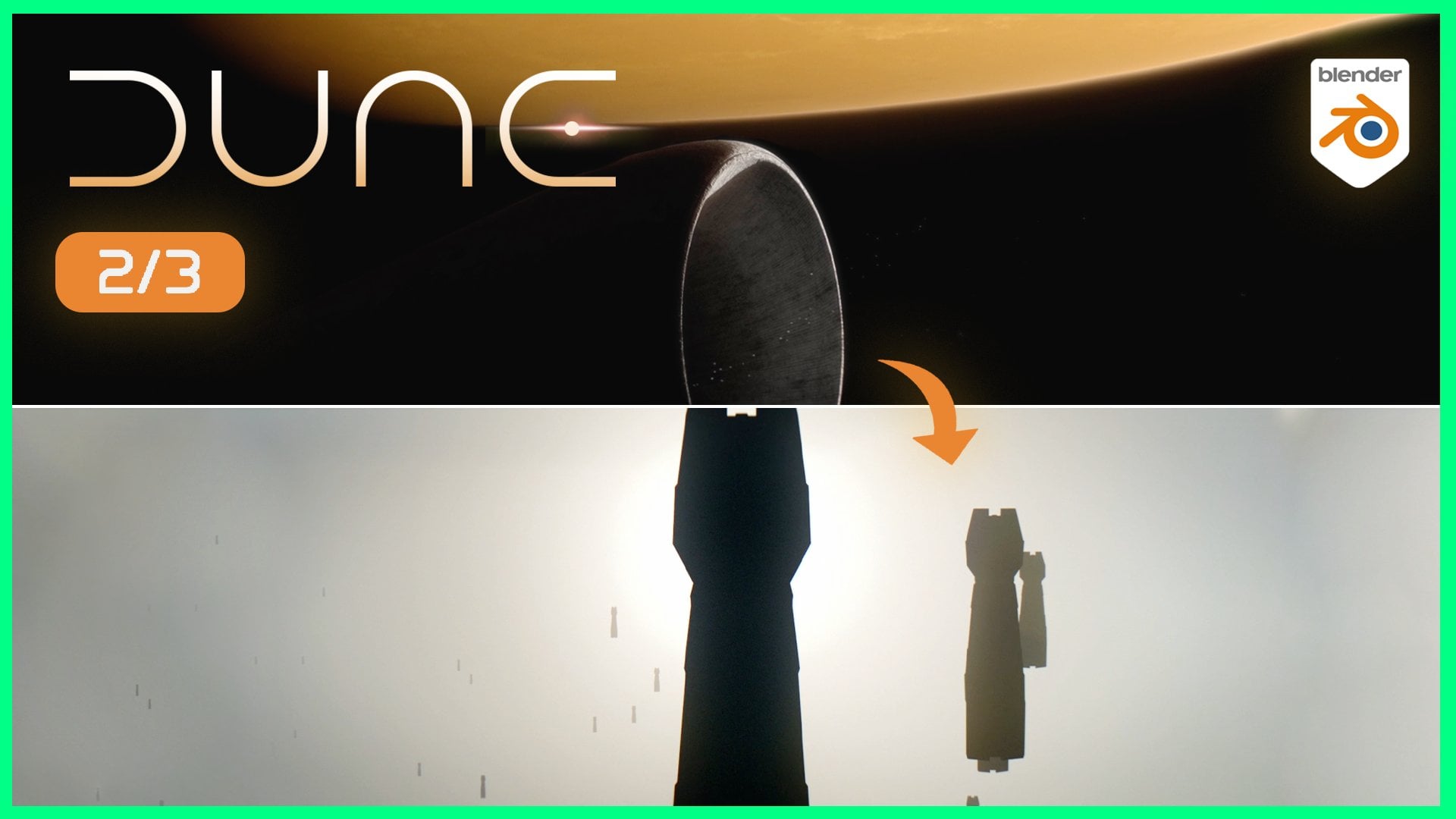
premier d'une série en trois parties dans laquelle nous
recréerons l'arrivée au racisme en nous basant sur le film
Doom Dans ce cours,
nous nous concentrerons plus particulièrement sur le
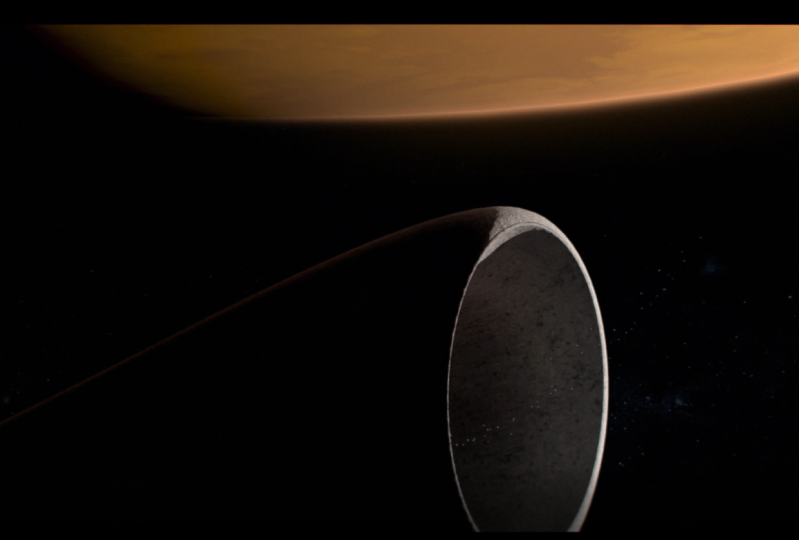
premier plan dans lequel nous voyons le
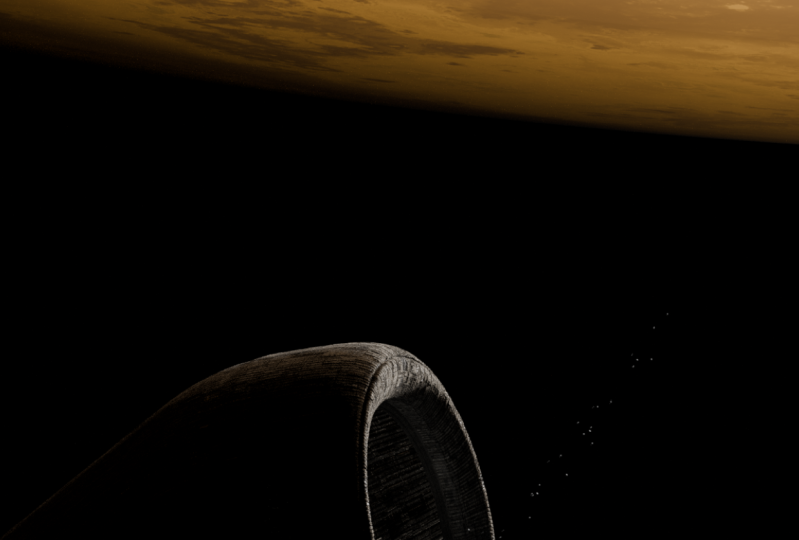
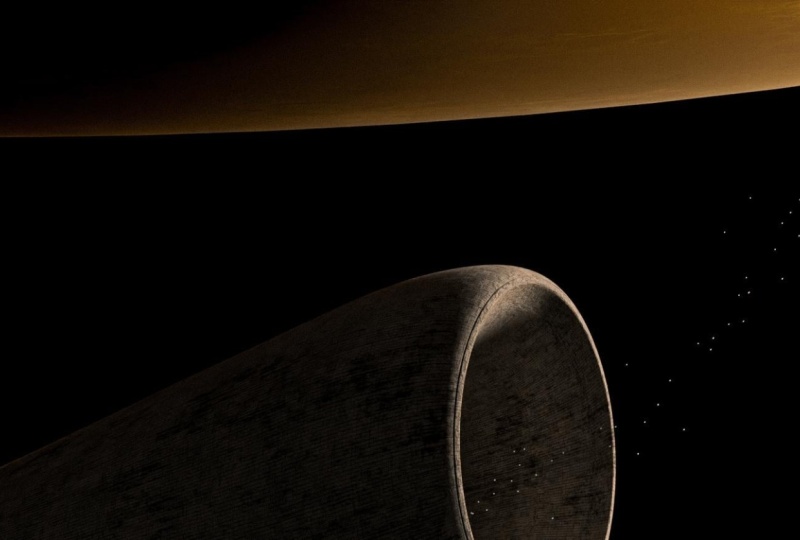
Highliner arriver sur la planète Irakiens ainsi que
les petits navires sortant de ses
Htrads transportant
des Ce cours s'adresse aussi bien
aux débutants qu'aux utilisateurs
légèrement avancés qui ont déjà visionné quelques vidéos et qui cherchent maintenant à améliorer leurs compétences en termes de
réalisme, de texturation, de
cinématographie Et la post-production.
Nous allons commencer par faire un bref aperçu de notre scène ,
puis passer
directement à Blender. Au cours de ce processus étape par étape, vous allez recréer les plateaux
planétaires à partir de zéro, en utilisant des textures procédurales,
puis vous allez modéliser
le Highlander, un
vaisseau de forme cylindrique utilisé pour voyages
interstellaires dans
l' Ensuite, nous passerons
à Texturing
the Highlander, où nous
utiliserons une variété de nœuds de
mixage afin de donner
vie
à notre scène en utilisant principalement des textures
procédurales Nous aborderons également certaines configurations de base de nœuds de
géométrie, lesquels nous animerons nos petits vaisseaux
sortant des hauteurs Pour le post, j'ai choisi d'utiliser
After Effects en raison de la
complexité du cliché, et si vous ne l'avez pas, vous pouvez également bénéficier d'un essai
gratuit de sept jours sur le site Web, ce qui est largement suffisant pour la durée de notre phase de
composition Maintenant que tout cela est réglé, commençons.
2. Intégrer: Ce sera une vidéo
très rapide dans laquelle je vais vous expliquer certains des raccourcis et
plug-ins
de base que vous
me verrez utiliser tout au long du
didacticiel au fur et à mesure. Donc, si vous connaissez
tout cela ici,
vous n'avez pas nécessairement
besoin de regarder cette vidéo, mais je vous suggère d'
aller jusqu'au bout et de
regarder les deux dernières si vous
n'avez jamais utilisé ces deux
plug-ins auparavant. Et pour le reste d'entre vous,
vous pouvez simplement vous asseoir, détendre et profiter, comme je vous ai expliqué certaines de ces
choses de base sur le bon côté. Commençons d'abord par
nos raccourcis. Et l'un des premiers
raccourcis dont je
voudrais parler est le
show wire frame. Maintenant, par défaut, dans Blender, vous ne pouvez pas vraiment voir
votre image filaire à moins passer à l'édition
de vos objets,
donc en appuyant sur la touche Tab,
et maintenant nous pouvons le voir Donc, si vous êtes en mode objet, le seul moyen de voir votre
image filaire est d'aller ici, de cliquer avec
le bouton droit de la souris, puis d'accéder au filaire de la géométrie Et c'est un
peu fastidieux pour moi personnellement. Je suis
un peu paresseux. Donc ce que j'ai
fait, c'est que j'ai signé le wireframe pour qu'il soit
sur mon point-virgule Donc, chaque fois que j'appuie dessus, je peux
voir mon wireframe comme ceci. Vous pouvez simplement le faire vous-même allant ici dans le wireframe, cliquant avec
le bouton
droit de la souris sur cette coche, puis en disant soit
ajouter aux favoris rapides, ce qui est rapide, soit pour
changer de raccourci dans mon cas,
parce que je l'ai
déjà attribué Dans votre cas, un raccourci lui sera
attribué, je crois. Et c'est à peu près tout
pour le wireframe court. L'autre est l'orientation
du visage. Et parfois, lorsque
vous faites du mannequinat, vous pouvez avoir des problèmes avec vos visages et avec votre ombrage, souvent parce que
vos valeurs normales ne vont pas
dans la bonne direction Donc, pour
vérifier vos valeurs normales, vous devez généralement suivre l'orientation du
visage, comme ici Et encore une fois, une autre
chose un peu fastidieuse. Ce que j'ai fait, c'est que j'ai assigné l'orientation du visage à
l'intérieur de mes favoris rapides. Donc, chaque fois que j'appuie sur
Q, je peux voir ici l'orientation du
visage
et continuer comme ça. La prochaine
est celle des visages côte à côte. Et il s'agit d'
un autre outil
qui n'est visible qu'une fois que
vous êtes en mode édition, principalement parce qu'
il est utilisé pour la modélisation. Cela nous permet de voir si nous avons des triangles, des gns, etc. Essentiellement, la
façon dont
fonctionne faces by sides est si nous passons
sous sélectionner et disons, sélectionnez tout par trait, cliquez ici, faces par côte. Il va mettre en évidence tous
les objets qui
ont quatre sommets. Si nous disons cinq, cela
mettra en évidence tous ceux qui
en ont cinq. Et puis, si nous disons trois, cela mettra en évidence
ceux qui en ont trois. Ainsi, lorsque nous modélisons,
par exemple , le Highlander ici, nous voudrons toujours travailler sur des
quads à quatre sommets,
et cela sera utilisé
simplement pour
vérifier si nous avons
tout fait correctement
à cet égard et cela sera utilisé
simplement pour vérifier si nous avons
tout fait correctement Et donc, en général, vous
devez vous rendre ici sous sélectionner D par
métier, face à côte. Et ce que j'ai fait, c'est que
je l'ai à nouveau attribué à un
raccourci favori rapide parce que
c'est quelque chose que j'ai
tendance à beaucoup utiliser. Donc, quand j'appuie sur Q, je l'ai juste là, face à côte. Ensuite, nous avons la caméra de verrouillage. Et celui-ci devrait être
assez simple. que je n'ai pas aimé à propos Blender lorsque je suis passé
du cinéma en D
au cinéma, c'est que lorsque j'appuie sur
Go pour au cinéma, c'est que lorsque j'appuie sur passer dans le champ de
vision de ma caméra avec Tilda, je peux facilement quitter
l'écran comme ça Et même si Blender a
maintenant ajouté ce bouton ici pour activer le verrouillage
afin que nous ne le quittions pas Je trouve toujours cela un peu fastidieux, et je préfère ma méthode
qui consiste à aller ici, et j'ai assigné le raccourci de la caméra de verrouillage à
visionner comme rapide ici Ainsi, chaque fois que j'utilise une caméra Q
Lock pour visionner, c'est plus rapide de l'avoir
toujours à ma disposition plutôt que d'avoir à verrouiller ou à appuyer sur ce
bouton juste là. Et ce sont à peu près tous
les raccourcis que
vous allez me voir utiliser, je crois, et maintenant nous pouvons
simplement passer aux plug-ins. Le premier étant à
peu près votre préféré je suis presque certain que vous le connaissez tous
. Mais si ce n'est pas le cas, c'est
le module complémentaire Node Wrangler. Et pour installer tous les
plugins, d'ailleurs, je dirais que ces deux sont nativement intégrés à
Blender et nous devrons les
installer manuellement, et je vais vous montrer
toutes les ressources et les liens pour les obtenir. Donc, pour le node wrangler, il vous
suffit de
passer dans les préférences d'édition, et le node wrangler est
un module complémentaire natif Donc, si vous allez ici, appuyez sur Node Wrangler sous les extensions et les préférences,
vous pourrez le trouver Donc, ce que fait le nœud wrangular, si nous passons ici sous ombrage, j'ai ici ce
matériel configuré Supposons que je
veuille prendre tous ces objets et les
assigner simplement pour
créer mon matériel. D'habitude, je dois
les ajouter un par un comme ceci, ce qui, encore une fois, peut être un peu
fastidieux Et puis, vous devez tous les
connecter correctement. Md doit donc
passer à la couleur de base. Vous devez également
prendre votre rugosité, liée ici à la
rugosité, etc. Encore une fois, c'est un processus
un peu fastidieux. Mais avec l'extension node
regular, nous pouvons simplement appuyer sur
le BS DF principal, appuyer sur Control Shift T, puis sélectionner tous
ces matériaux, et il les
connectera immédiatement correctement. Nous économisons donc
beaucoup de temps et faisons
un travail inutile. De plus, le
module complémentaire Node Regular est livré avec un tas
d'autres fonctionnalités. Par exemple, si vous appuyez sur
Ctrl Shift et
que vous cliquez avec le bouton gauche de la souris, vous pouvez prévisualiser les
textures individuellement, ce qui sera très
utile lorsque nous commencerons à créer nos textures pour le highliner Ensuite, par exemple, une autre fonctionnalité intéressante est que nous
ayons une
texture de bruit juste ici
, puis une autre
texture de bruit juste en dessous Et maintenant, nous devons mélanger
les deux. Par défaut, vous
devez généralement mélanger les étapes ici, les couleurs
mélangées, en ajoutant ce nœud ici, puis en les
connectant individuellement. Mais avec l'extension Node
Regular,
si vous appuyez sur Ctrl et Shift, cliquez avec votre souris comme
ceci, déplacez-le vers le bas Il va immédiatement créer un nœud de couleurs mixtes pour vous C'est un outil qui permet de gagner beaucoup de temps. Je le recommande
vivement si vous ne le faites pas, je ne pense pas que vous serez capable de
faire ce tutoriel sans lui, moins pas exactement, et cela va être bien
plus gênant,
donc je vous recommande d' ajouter
celui-ci à vos plugins C'est bon. Ensuite, nous avons l'ajout des attributs de
copie. Et le copy attributes est à nouveau un plugin natif de Blender qu'il vous suffit d'aller ici sous
Modifier les références, appuyer ici pour copier
les attributs. Ça y est. Et ce que celui-ci
nous permet , c'est essentiellement, par
exemple, avoir ici un cube qui contient également une subdivision et un modificateur de
tableau Et disons que je voulais maintenant
transférer ces deux modificateurs vers
ce cube qui n'en a aucun Habituellement, vous devez vous
rendre ici manuellement, saisir tous ces modificateurs, attribuer les valeurs, vous assurer qu'ils ont les
mêmes numéros qu'ici Et donc, encore une fois, un processus
fastidieux. Mais avec l'un des
attributs de copie, nous pouvons simplement appuyer
ici, tout en Shift, appuyer sur l'
autre sur la gauche, appuyer sur la touche C et dire «
modificateurs de copie », par exemple De plus, il contient
un tas d'autres
éléments dans le menu. Supposons que nous ayons,
par exemple, un emplacement de copie Il va
donc copier
cet emplacement celui-ci de l'
original que nous avons sélectionné. C'est un outil très utile. Vous m'avez vu beaucoup l'utiliser
, pas seulement dans ce
tutoriel, mais en général. Je l'utilise presque tous les jours. Ensuite, nous avons deux
autres plugins qui ne sont pas fournis
nativement avec le prêteur La première étant
l'ajout de carrés UV, et je devrai
peut-être l'annuler une fois de plus. Il suffit donc d'appuyer sur la touche Tab. Ici, vous me voyez en avoir un. Je dois
donc
déballer ce modèle aux UV Je vais appuyer sur A, déballer. Et maintenant, si je passe à mon édition
UV, à l'intérieur d'ici, vous verrez que c'est
ainsi que ma carte UV est cartographiée. On
dirait. C'est plutôt bon. Mais disons que je
voulais que ces lignes soient complètement droites
et qu'elles ne se
renversent pas dans ces
coins comme ça. C'est là qu'intervient le module UV
Square. Si je passe ici sous mes carrés UV et que je vois que je coupe
deux axes X et Y, tous les coins seront bien redressés s'agit donc pas
d'un module
complémentaire natif pour le mixeur , mais il est gratuit, et le lien
pour le télécharger sera également inclus dans
le fichier de ressources. Donc, quand vous y allez, vous
le trouvez ici même dans le GhubrPopository, vous pouvez y aller sous Téléchargez-le sous forme de zip. Et
puis une fois que vous l'avez téléchargé, il vous
suffit d'accéder à
vos préférences, cliquer sur installer, de le trouver et de l'installer. Et
c'est à peu près tout. Et le dernier plugin
de notre liste est littéralement le dernier plugin
que vous me
verrez utiliser dans Blender
lorsque nous
passerons au tutoriel à la toute fin. Et cela nous permettra essentiellement
d'envoyer données de
suivi depuis
Blender vers After effx Je ne vais pas le
faire pour le moment,
mais en gros, par exemple, si j'appuie sur Play, vous verrez que ce cube vide
suit ce cube au
fur et à mesure qu'il se déplace. Donc, ce que fait le plugin, il va nous permettre d'envoyer
ces données à partir de ce vide dans After effx que nous pourrons
ensuite utiliser pour la composition Ce plugin est également fourni avec
le fichier de ressources, vous pourrez
donc simplement
modifier références et l'installer directement à partir du fichier de ressources que je partagerai également
avec vous. Et vous me verrez l'utiliser
à la toute fin. En général, il vous suffit de
sélectionner le T dont vous avez besoin, d'
accéder au fichier, de l'exporter
et d'adopter JSX. Et c'est à peu près tout. Nous avons abordé tous
les raccourcis. Nous avons décrit tous
les plug-ins, et je vais vous montrer
comment les installer. Vous êtes donc maintenant plus que prêt
à commencer avec le didacticiel. Je te verrai au
premier cours. Bravo.
3. Créer la planète: Donc, pour le premier audiovisuel
vidéo, je voudrais
commencer par quelque chose d'assez direct
et simple qui ne posera pas
trop de défis Dans ce cas, ce
sera la création de la planète. Principalement parce que, eh bien, nous n'avons pas besoin de faire une grande partie de la modélisation, mais en même temps, la texturation est assez
simple, comme vous le verrez au fur et à mesure Donc, pour commencer, ce que nous pouvons faire
dès le départ, c'est, vous savez, retirer tout ce
que nous avons ici, appuyer sur A et x, et vous pouvez voir tous mes traits ici dans
le coin inférieur gauche, et nous pouvons simplement
commencer par ajouter un objet qui
ressemble le plus à une planète. Dans ce cas, il
s'agira d' une sphère UV comme nous pouvons le voir ici. Je vais avoir 32
segments et 16 anneaux, et je pense que c'est
parfaitement bien. Donc, à partir de là, je
peux simplement appuyer sur Shade Smooth. Le seul problème ici, cependant, est que vous pouvez voir qu'
il n'est pas parfaitement arrondi. Vous pouvez toujours voir
ces points de sommet ici, même si nous les lissons avec de l'ombre Je vais donc ajouter une commande de
pression et un niveau de
subdivision supplémentaire, comme vous pouvez le voir ici Et nous en avons presque terminé avec la modélisation de la planète. La seule chose
qui reste maintenant est,
vous savez, d'obtenir une chaîne de détection. Donc, avant de
passer à la chaîne de détection, je veux juste configurer certains paramètres
de rendu car nous
allons faire tourner notre moteur
de rendu dans une seconde. L'une des choses dont
nous avons besoin est donc de changer cela en cycles. Je vais mettre ici le calcul
expérimental par GPU. Je vais utiliser 250 échantillons. Je ne pense pas avoir besoin d'en faire
plus pour le moment, du moins. Et voilà, je vais
éteindre Denise. Pour ma gestion des couleurs. Je vais utiliser,
voyons SRGB filmic, je vais le remplacer
par AG x pour que nous obtenions une meilleure diffusion des meilleurs
moments là-bas Et voyons voir. Je crois que c'est à peu près tout sur ce front. Une dernière chose qui
reste à faire est de
produire notre rendu. Et nous pouvons aussi aller
ici et simplement changer, voyons la couleur
jusqu'à ce qu'elle soit complètement foncée. En fait,
avant de le faire, revenons à notre vision solide. Donc, S est quelque chose dont
j'ai oublié de parler. Eh bien, lorsque j'ai posté cette vidéo,
quelques personnes, vraiment,
vous savez, nous ont fait remarquer la taille de l'échelle était très proche et similaire à la façon dont elle
était présentée dans les films. Je voudrais donc en dire un
peu plus à ce sujet en termes d'échelle des objets
que nous devons construire. Eh bien, parce que
tout d'abord, nous ne pouvons pas, vous savez, créer
ici un objet planétaire qui aura exactement la même
taille qu'une planète elle-même, car cela poserait probablement
des problèmes à un mixeur. Cela pourrait probablement tomber en
panne, mais, vous savez, c'est probablement aussi
très peu pratique Nous faisons donc de notre mieux
et nous essayons d'imiter
l'idée d'échelle Permettez-moi donc de passer rapidement quelques secondes à en
parler. Donc, sur la photo que nous
allons
construire en ce moment , vous savez, nous avons cet objet
avec un revêtement surélevé, qui est utilisé pour transporter des vaisseaux
dans l'espace à travers des galaxies. Je pense même que je ne suis pas sûr
exactement. Je suis désolée pour ça. Et si nous ne regardons
que cet objet ici. Donc, il suffit de regarder ça ici. Essayez donc de ne pas tenir compte des petits
vaisseaux qui sortent.
Nous ne pouvons pas vraiment dire, vous
savez, que nous ne pouvons pas vraiment percevoir la taille ou la taille de
cet objet parce qu'
il n'y a rien à quoi cet objet parce qu' le
comparer. Mais immédiatement, lorsque nous voyons que des navires
sortent d'ici, nous pouvons vraiment dire : « OK, eh bien, nous avons des personnes
à bord de ces navires. Par conséquent, si ces navires
sont grands en eux-mêmes, et que nous avons aussi ce
navire ici qui est encore plus grand, alors, vous savez, il est
assez énorme par défaut. Et alors que le vaisseau
monte lentement et vers le haut, nous commençons à remarquer la planète, puis nous arrivons à
la planète d'ici, puis nous pouvons voir
que, vous savez, la planète occupe environ
un tiers de l'écran, mais le vaisseau en prend un tiers, puis ces gars
sortent comme ça. C'est vrai. Une autre chose, et peut-être que nous prenons
un peu plus avance, c'est que nous
devrons également travailler sans
éclairage. Je ne vais pas en
parler maintenant, mais si vous regardez cette image, essayez de voir s'il
y a quelque chose de spécifique dans un éclairage
propre aux deux objets. Donc, quelque
chose de différent ici par rapport à ici. Essayez de le comprendre
, puis j'en parlerai quand nous arriverons à cette partie. C'est bon. C'est donc un peu le sens de l'échelle que
nous devons essayer de maîtriser. Nous pouvons donc, comme je l'ai dit, utiliser des objets en taille réelle. Au lieu de cela, nous allons
simplement appuyer sur S 100 et obtenir 200 x 200,
c'est encore assez gros, mais c'est comme nulle part à
l'échelle d'une petite planète. Quoi qu'il en soit, à partir de là, ce que je veux faire, c'est simplement
entrer dans mon rendu, et nous allons
aller dans le monde entier, le
pousser
jusqu'au noir comme ça. Et maintenant, si je supprime les
superpositions et les gadgets, nous sommes pratiquement dans espace
lointain, sans rien voir autour
de Je vais pousser ce point
un peu plus haut,
puis passer dans
mon éditeur de shaders Et en parlant d'
éclairage également. Cette scène est assez simple car,
vous savez, dans l'espace, il n'y a qu'une seule
source de lumière, et c'est le soleil ou l'
étoile, selon la plus proche. À partir de là, nous allons simplement
ajouter une lumière et devenir le soleil. Et voilà.
Nous avons notre soleil. Nous pouvons modifier un peu les paramètres ici, par exemple, je ne sais pas,
mettons-les en 15 pour commencer Je recevais juste
des messages aléatoires sur mon téléphone. Je suis désolée pour ça. Ensuite, nous pouvons aussi
jouer un
peu avec l'angle pour
essayer de le faire tomber un peu et ensuite le déplacer, peut-être
quelque chose comme ça. Ce ne
sera pas la vraie planète que nous allons
utiliser dans notre dernier cliché, mais elle servira en quelque sorte de
base pour cette planète,
si cela a du sens en ce
moment. Ne t'inquiète pas Cela aura du sens
une fois que nous arriverons à la
partie composition de la scène. À partir de là, je vais
juste appuyer sur 230 pour obtenir
un bel automne, et je vais commencer
par ajouter une texture. En parlant de textures, si j'ouvre mon fichier PRF ici et
que je zoome un peu, j'ai quelques photos de
Mars que j'ai enregistrées Et je crois qu'ils proviennent
tous de la NASA. Et je crois qu'il existe une énorme carte à quatre ou huit kilomètres de la planète
Terre et de la planète Mars que vous pourriez
utiliser pour construire des planètes. Alternative à la construction de planètes, vous pouvez également utiliser une procédure, dans
laquelle nous allons aller. Mais un petit fait amusant,
en fait. Si vous regardez le film Dune, première partie, quand ils atterrissent
sur l'Irak, il y a genre une scène où
ils regardent
les deux lunes de la planète en orbite autour de
la planète Et sur l'une des lunes,
il y
a une sorte d'énorme crête qui se forme ici Je crois qu'il y en a environ trois.
Ils l'appellent la main de Dieu. Je ne suis pas sûr à 100 %, mais si vous comparez
celui-ci à celui-ci ici, ils ont l'air presque identiques. Donc, ce qui me fait
penser qu'ils ont soit utilisé un peu les textures de
Mars
puis les ont simplement modifiées
pour les faire ressembler la lune de la planète Racus soit ils s'en
sont inspirés Mais je pense qu'ils ont
utilisé des images réelles, puis ils
les ont juste un peu manipulées. ne suis pas sûr à 100 %. Ce
n'est qu'une théorie. Quoi qu'il en soit, à partir de là, commençons à élaborer notre plan. Comme je l'ai dit, nous n'allons pas utiliser véritables textures d'image, nous
allons créer
notre propre texture procédurale. Cela va donc
commencer par ajouter un bruit. Et un petit avertissement. Si vous utilisez
un mixeur à quatre points. Donc, tout ce qui est inférieur à 4.1 ,
au lieu d'une texture de bruit, vous allez utiliser
une texture musgrave. Je crois en la version 4.1. Ils ont
donc combiné la texture du bruit et la texture du
mus grave en une seule, annulant
complètement
le mugrave et ajoutant
simplement toutes les
fonctionnalités au bruit Donc, une fois que vous aurez ajouté le bruit
ou la texture du muscar, vous allez
entrer dans le type et remplacer par Rig
Multi Fractal, ce
qui vous donnera une forme
similaire Et pendant que nous y sommes également,
vous savez, en regardant les planètes, il n'y a pas beaucoup de brillance, même si nous regardons
cette photo ici, il n'y a aucune brillance
à ce que cela se produise Ils sont donc assez grossiers
par défaut, comme ça. Nous pouvons donc porter cela à 0,9. C'est bon. À partir de là,
ce que je peux faire, c'est ,
vous savez, nous pouvons
jouer un peu avec ces valeurs, là où la magie commencera vraiment à opérer, c'
est une fois que nous
aurons ajouté ces deux J'appuie
donc sur la touche T en utilisant l'atome wrangulaire de
mon nœud, et nous ajoutons un nœud de mappage ici Maintenant, nous dupliquons
cette texture de bruit ici, et nous
perturbons essentiellement ou non. Je change simplement le mappage
vectoriel qui
se produit à partir de ce nœud en texture de bruit
et nous le mélangeons avec
une autre texture de bruit. Nous allons commencer à obtenir
ces
formes très uniques que
vous allez commencer à remarquer. Donc, si je vais ici et que j'
appuie sur Ctrl
et Shift ,
puis
que je clique avec le bouton droit de la souris, cela
me donnera une ligne de la souris, cela
me donnera une ligne avec deux points. Donc, si je passe
à la texture du bruit, cela ajoutera immédiatement
une texture mixte comme celle-ci. Vous pouvez aussi, vous savez, aller ici, décaler A et taper en couleurs mélangées. C'est pareil,
sauf que, tu sais, celui-ci est un peu
plus rapide, je dirais. Et cela crée maintenant cette forme
très cool. Si vous êtes assez âgé,
si vous vous souvenez de l'iPhone, si vous êtes assez vieux,
ce serait trois. Je crois à l'iPhone 11.
C'était celui-là. Comme si j'avais, genre, cette
planète en arrière-plan. Ce genre de texture
ressemble en quelque sorte à cette planète en ce
moment. Donc, si vous deviez cartographier comme les couleurs qui
proviennent de là, vous pourriez
obtenir un aspect très similaire. Dans notre cas, nous n'
allons pas l'utiliser, mais nous allons
jouer avec ces valeurs. Maintenant, si à ce stade, vous savez, vous vous demandez
peut-être comment je pourrai savoir
à l'avenir, comment je vais savoir
quelles valeurs utiliser. Et bien, il y a,
vous savez, soit vous savez ce que fait chaque
texture, chaque élément, chaque nœud, chaque
mixeur et ce que fait
chaque valeur ici
lorsque vous la modifiez,
soit vous savez
simplement expérimenter. Il s'agit généralement d'une
combinaison des deux. Vous en connaissez certaines et d'
autres choses que vous expérimentez. Et dans mon cas, vous savez, je ne savais pas exactement quels chiffres mettre
ici, ce qu'il fallait faire. Je
passais juste, vous savez, une heure et deux,
comme si j'
expérimentais, à essayer d'obtenir
certaines valeurs qui me convenaient le mieux Ainsi, lorsque vous regardez
ces didacticiels, vous devez
généralement les
planifier à l'avance,
essayer de déterminer
ce qui fonctionne le mieux, puis vous le
présenter afin que vous n'
ayez pas à perdre votre temps à
essayer de le découvrir D'où l'intérêt du tutoriel. Donc, dans ce cas, je vais
simplement
vous indiquer les valeurs qui, selon moi,
fonctionnaient le mieux pour moi. Et ils vont
être par ici,
je crois que je les mets
autour d'un, peut-être 1,6, je pense, quelque chose comme ça. Et permettez-moi de
jeter un œil ici. C'est bon. Alors celui-ci,
je l'abaisse. 12 rugosités étaient, je crois,
une à l'époque, sept. Cela ne m'inquiète pas trop parce que nous
devrons peut-être aussi
les modifier légèrement un
peu plus tard, mais je voudrais avoir un aperçu général du plan. Nous en avons donc 16. Je vais mettre environ 16,5. Et cela correspond à
peu près à cette partie. Et puis nous pouvons aussi le baisser légèrement jusqu'à, disons, voir, 0,26,
quelque chose comme ça Et puis, dans cette image de bruit, ce qui la rendra
vraiment unique c'est si nous montons jusqu'à 100 et que nous
commençons à obtenir cette très
belle forme planétaire ici Nous pouvons également modifier la
cuarité, peut-être environ 23. Encore une fois, vous n'
avez pas besoin de
respecter les valeurs exactes
que je suis en train de saisir. Vous pouvez utiliser votre propre jugement
et essayer de trouver vous-même
les valeurs que vous souhaitez avoir pour votre planète. Tu sais, tu n'as pas besoin
d'utiliser exactement celles que je fais. Et puis voilà, nous
allons juste pousser les choses comme si
quelque chose comme ça était comme si
cette crête se produisait juste ici. Cela semble très
intéressant en fait. Je vais donc m'
en tenir là. Je n' adhère donc même pas exactement
aux valeurs que j'utilise J'improvise également au
fur et à mesure. Maintenant que nous
avons la planète,
ce que nous devons faire ensuite, c'est simplement cartographier les couleurs que
nous voulons voir d'ici. À ces
valeurs en noir et blanc que nous avons. Et un
moyen très simple de le faire
consiste simplement à
utiliser un dégradé de couleurs. Il suffit donc de passer ici
dans le dégradé de couleurs. Et puis ici, prenons
simplement cette valeur. Je vais donc entrer dans mon, je crois, qu'il s'appelle un
compte-gouttes. Allons-y. Compte-gouttes et il suffit de
sélectionner ici. Je vais également utiliser le
compte-gouttes ici. Et sélectionnez peut-être une partie
plus légère comme celle-ci. Maintenant, ce n'est pas encore parfait. Nous allons avoir besoin
de quelques ajustements. Et votre source de
lumière va également, vous savez, l'
affecter dans une certaine mesure. Alors, ce que je veux faire
ensuite ici. Laisse-moi voir. Je pense que je vais peut-être
juste mettre celui-ci ici. Je vais en ajouter une autre, et appuyer sur celle-ci, pour la
rendre légèrement plus foncée. Dans ce cas, celui-ci pourrait
augmenter la saturation. Donnez-lui un peu plus exactement le type de couleur que je veux. Je pourrais
faire de même ici. J'appuie également un peu sur la
saturation. Je ne veux pas qu'il fasse si sombre, alors je vais insister sur
celui-ci, peut-être un petit peu. De plus, je ne veux pas que
ça se passe comme ça. C'est un peu trop, je
pense. Quelque chose comme ça. Et puis celui-ci ici, le
dernier ici en bas, je devrais peut-être
le pousser un peu plus haut. Je deviens donc comme ces
régions plus claires de la planète. Et encore une fois, il se peut que vous ne
vouliez pas avoir ce look exact. Vous pouvez simplement, vous
savez, jouer avec les valeurs pour obtenir ce
qui vous convient le mieux. Une chose à noter, c'est qu' il n'y a pas autant de
détails, alors je pourrais simplement y aller et, vous savez, diminuer le
nombre de détails. C'est ce qui se passe ici. Et peut-être que nous allons ici
et aussi, eh bien, je veux quelques détails, mais peut-être que nous réduisons un peu
la rugosité. Ensuite, il faut passer à la rugosité, peut-être ici en remontant
un peu plus les détails , je suppose Mais ensuite, on passe à
la rugosité. Quelque chose comme ça,
et peut-être en jouant
avec le gain. Voyons voir. Je voudrais que
si je baisse ce chiffre, cela signifie que techniquement, la taille des
crêtes augmente Cela donne l'impression qu'il est
plus grand et moins détaillé. Donc si ça a
vraiment l'air bien pour moi en ce moment. Un peu d'
expérimentation nous permet donc de faire des progrès et de refroidir des objets. Encore une fois, on peut jouer à la
lacinarité ici. OK. Et peut-être maintenant, jouez davantage avec les couleurs pour qu'elles
se mélangent un peu mieux. Je dirais. Ils ne sont donc pas si agressifs dans leur coloration. Alors celui-ci est
le plus brillant. Je
vais le pousser. Quelque chose comme
ça. Allons-y. J'ai l'impression que
celui-ci se
rapproche le plus de ce que
nous avons ici, autant plus que la lumière
vient d'ici à ici, il semble plutôt beau. Vous pouvez donc essayer de les
obtenir comme ça. Voici les valeurs x, vous pouvez
donc simplement
taper ces chiffres. 976 42c. A, c72A, c7c2. Et puis le dernier
que j'ai utilisé ici était le A 351. Ma suggestion serait d'
essayer de créer votre propre look. Ne copiez pas exactement l'expérience,
jouez avec les valeurs. Tu sais, joue avec
ça ici, change-le. Je l'aime déjà encore mieux. Vous savez, il y a tellement
d'options que vous pouvez créer avec cette technique et
cela vous permet de parcourir un long chemin. Alors encore une chose à faire. Permettez-moi
peut-être d'insister sur quelque chose comme ça. Et il se pourrait même que nous changions
cela un peu plus tard. Donc, encore une chose à faire,
c'est d'insister un peu sur ce et d'ajouter une couleur mélangée. Si tu regardes mon chiot ici. Et si nous regardons l'image de Mars et que vous regardez
ces bords ici, vous remarquerez qu'une légère chute de lumière blanche
se produit. Je crois que cela a
à voir avec l' ozone
dans l'atmosphère ou tout simplement avec une certaine
baisse atmosphérique qui s'y produit. Donc, pour créer
quelque chose de similaire, nous allons l'ajouter ici, voyons voir. OK. Nous allons ajouter une couche de
poids, un poids de couche. Désolée. Et nous allons
prendre le fernel et le brancher
sur le facteur Le fernel nous fait
donc tomber ce type de lumière en fonction de l'endroit d'où vient
la lumière autour
de l'objet Et puis si nous le
réduisons simplement à 0,2 et que présentons ici, c'est
ce que nous obtenons. Maintenant, c'est un peu trop
agressif à mon goût, donc je vais certainement
essayer de jouer avec cette couleur, peut-être essayer de
la rapprocher de la planète elle-même, un
peu comme ça. Et je pense que c'est
plutôt bien par défaut. Comme ça, peut-être un
peu moins. Ce n'est donc pas trop agressif,
alors tu peux
jouer avec ça, voir
comment tu veux que ça se passe. Quelque chose comme ça
nous permet de faire un long chemin. Parfait Un autre détail
que nous pouvons également ajouter, mais nous ne voulons pas devenir trop fous, c'
est simplement d' aller ici en
tapant bump Ajouter une carte des bosses en
combinant
le facteur du bruit à la hauteur,
puis en revenant à la normale, mais nous ne voulons pas devenir agressifs Donc, comme je l'ai dit, nous voulons être
très, très subtils à cet égard. Il suffit donc de
descendre jusqu'au bout , probablement quelque chose
comme ça, comme 0,2 0,3. Donc c'est comme si c'était
à peine perceptible. Elle est là. Et encore une fois, comme je l'ai dit,
il s'agit plutôt d'une base. Nous n'allons pas vraiment
utiliser cette planète
que vous voyez ici. Nous allons le faire, mais
nous allons certainement utiliser cette configuration de texture. Jouez donc
avec ces valeurs. C'est à peu près la
base de notre planète. À partir de maintenant,
dans notre prochaine vidéo, nous allons commencer à modéliser le highliner que nous avons Et nous allons
également parler un
peu des défis
que j'ai dû, vous savez, tout au long du
processus, car je pense que partager le processus nous a permis
d'en arriver là est
également une
information précieuse en soi. Alors merci
beaucoup d'avoir regardé. J'espère que vous avez apprécié cette vidéo, et je vous verrai
dans la prochaine vidéo. Cela n'a aucun sens.
4. Introduction au Highliner: Parlons rapidement du haut Lner. Le Highliner est donc ce vaisseau
de forme cylindrique de l'univers mondial de Dune, ou du moins de la version
Vu de Dune,
où il est en quelque sorte utilisé
pour les voyages interstellaires, et il y a une raison très
précise pour laquelle le navire lui-même est de
forme cylindrique Il agit donc en quelque sorte comme un vortex entre
deux points Donc, lorsque vous le
traversez, c'est un peu comme traversiez un
tunnel qui vous mène d'un point dans l'espace à autre, un peu comme
le vortex si vous avez regardé Interstellar
ou comme cela est
expliqué dans Event
Horizon, le expliqué dans Event
Horizon, Donc, la raison pour laquelle
il a
cette forme est qu'il s'agit d'un tunnel entre deux
points de l'espace. Mais si on regarde les scènes. Voilà, je crois qu'il s'agit d'un
concept art qui a été utilisé pour le film, tel que
nous pouvons le voir ici. Et puis ici, vous pouvez voir un plan très similaire qui a
été utilisé dans le film. Je crois que c'est à ce
moment-là que les Benger
arrivent sur la planète Keldon Est-ce que le plomb est le berceau des Atrads. Je ne m'en souviens pas
exactement. Désolée. Je suis en quelque sorte train
de m'
évader pendant une seconde Mais comme vous pouvez le voir ici, celui-ci est de forme très
cylindrique Comme c'est celui d'ici. Mais la scène sur laquelle
nous sommes en train
de construire, celle que nous voyons ici, est un
peu différente, ce qui m'a fait penser
pendant un petit moment. Je crois qu'il
y a probablement un plus grand nombre de ces navires
montagnards utilisés dans un film,
et ils sont simplement différents,
ce qui aurait également du sens Il n'y a aucune raison pour
qu'une seule soit la même, et toutes y
ressembleront. Donc, si nous
regardons ceux qui sont ici et que nous comparons
celui-ci ici à celui-ci, nous pouvons immédiatement
remarquer que celui-ci est plus large sur son axe vertical, alors que celui-ci est
plus large sur son axe horizontal. Et non seulement cela, si nous observons le
matériau que nous voyons, agit certainement de
quelque chose de métallique, nous pouvons voir cette
finition brillante juste ici, un
peu comme une brosse métallique
, alors que si nous
regardons cette image ici, pour moi, elle ressemble
presque à une pierre. Je ne sais pas comment expliquer
autrement, mais j'ai
quand même l'
impression d'être un matériau pierreux , surtout
ici, dans
les
coins de rue, etc. Et une autre chose
que j'ai remarquée, c'est si nous regardons ici, puis que nous augmentons les niveaux, comme vous pouvez le voir, la forme du navire n'est pas
exactement cylindrique. Je pense que c'est plutôt un truc qui
commence par être plus étroit, puis au fur
et à mesure qu'il
avance, il augmente et s'élargit Vous pouvez donc le
remarquer tout de suite, voir comment celui-ci
se passe comme ça, puis ça se passe comme ça. Donc ceci et cela. Il est donc certain que cela augmente. Je pense que cela doit aussi
être dû à sa rotation, mais aussi à
cause de sa forme. Je pense donc que
nous devons garder ces deux choses à l'esprit. Et puis si je zoome ici, on peut voir comment
la lumière se courbe Ça se passe comme ça,
puis ça se passe comme ça. Et la raison en est
qu'il y en a deux, je ne
sais pas comment les appeler. Ce serait comme deux arêtes. Par exemple, il y a un bord
juste ici que
vous pouvez remarquer cause de la façon dont la lumière se penche ici dans l'ombre. Il y a donc une courbe d'arête qui
tourne probablement comme ça. Et je crois que nous
pouvons même le voir. Si on y va, c'en est un ici, non ? Donc, ce petit détail. Et puis il y en a un
autre comme
ça avant qu'il ne
passe réellement par le tunnel. Et c'est également ici. Vous pouvez voir que c'est aussi là, mais c'est un
peu moins visible. Ce n'est donc pas aussi extrême
que dans ce cas. Ce ne sont donc que
les petits détails auxquels nous devons prêter attention lorsque nous commençons
à modéliser et à construire
notre highliner lui-même.
5. Créer la base du Highliner: Avant de passer à
la construction de la base de notre highliner, permettez-moi de prendre
une petite seconde et organiser certaines de ces choses
sur mon plan Je voudrais commencer par le
nom du matériau ici, et je vais
simplement le renommer Planet. Ensuite, dans les paramètres de ma
collection, je vais également changer le nom de la collection en planet. Je vais changer le nom de la
sphère en Planet Base. Et puis le soleil
deviendra le phare de la planète. De plus, pour ce qui est de la planète, je vais lui
attribuer une étiquette thématique orange parce
que, évidemment, notre
planète dunaire est également orange. Et puis en plus, je vais opter
pour une nouvelle collection, appeler cette collection high liner et lui donner une
couleur thématique rouge, semblable aux spas et à la guilde, si vous connaissez
l'histoire de Dune C'est bon. À partir de là, je vais simplement mieux
organiser cette mise en page, en
commençant par l'appuyer
un peu vers le bas,
puis en cachant la planète, en activant mes superpositions, en
activant
mon Gizmo, afin que je puisse Et je vais aller ici
et remplacer cette fenêtre par une fenêtre en
trois D. Donc, dans la partie inférieure,
si vous n'avez pas trop d'
espace sur votre écran, j'ai comme un
écran 27 pouces que je regarde. Donc, si vous avez un écran
beaucoup plus petit et que vous pensez
avoir du mal à tout
voir, je vous suggère de simplement cliquer
ici, appuyer vers le bas, puis
de travailler sur la partie supérieure Ne vous inquiétez pas
pour la partie inférieure. Mais si vous ne le pouvez pas, c'est mieux, et il
sera plus utile d'avoir
cette partie inférieure, et vous verrez dans une
seconde exactement pourquoi. Donc, pour la partie inférieure, je vais masquer les
superpositions et masquer le gadget Je vais mettre cette
référence ici. Et maintenant, je veux me
rapprocher de mon curseur tridimensionnel. Mais comme nous avons étendu
notre planète,
cela devient un peu difficile une
fois que vous commencez à zoomer Donc, une solution rapide et sale
à cela
serait simplement le quart de travail A à un point où l'
avion n'a pas vraiment d'importance. Vous pouvez
soit le sélectionner, puis commencer à faire défiler la page vers celui-ci, puis vous y
rendre Une alternative, si vous en êtes
vraiment loin,
vous pouvez simplement appuyer sur la touche
Tilda, puis sélectionner la vue, et c' vous pouvez simplement appuyer sur la touche
Tilda, puis est
parti Ensuite, vous pouvez
faire de même ici, sélectionner, sélectionner la vue
, et nous sommes là. OK. Je n'ai pas vraiment
besoin de cet avion, donc je peux le démonter. Et je voudrais commencer par la base du
haut Lner, qui sera un cylindre, car le Lner
haut ressemble à
un cylindre Je vais donc passer au quart de travail
A et ajouter un cylindre. Je vais modifier
le nombre de sommets car je ne veux pas
autant de détails Je vais commencer
par le moins de détails possible et
les approfondir lentement au fur à mesure, car il sera beaucoup
plus facile de faire de grands changements moins de détails que de faire grands changements lorsque nous en
avons plus. Je vais donc changer
cela à 16. OK. Quelque part par ici, je peux changer le type de champ de casquette
parce que nous n'avons pas vraiment besoin de
ces champs de casquette en
haut et en bas pour avoir
l'entrée et la sortie. De plus, maintenant, si je
passe dans ma vue de face, je peux la faire pivoter en appuyant sur r puis sur la
commande de refroidissement. Ainsi, incréments de dix degrés,
je pense, je la fais pivoter pour qu'elle soit parfaitement
alignée sur l'axe X. Donc c'est comme une
rotation de 90 degrés si je vais ici, et on peut en voir exactement 90. Je ne sais pas pourquoi ce chiffre est de 0,00. Je vais juste le
remplacer par zéro. Mais je suppose que ça continue de rester
comme ça, allons-y. À partir de là, je
veux maintenant avoir
un point de vue similaire à celui que j'ai ici sur le
côté droit de ma référence. Et je peux également ajouter, voyons voir, une surface de
subdivision Nous pouvons procéder de deux manières. Nous pouvons entrer dans vos
modificateurs, ajouter des modificateurs, saisir la surface de subdivision
ou elle est Vous pouvez également utiliser un raccourci rapide pour le faire en appuyant sur la touche
Ctrl puis sur une touche avec votre objet sélectionné et ajoutant immédiatement un modificateur de
surface de subdivision Je vais passer à la
fenêtre des niveaux , passer à un autre Et vous pouvez toujours
voir ces visages. Donc, pour atténuer
cela, je vais cliquer avec le bouton droit sur Shade
Smooth pour le moment. Et je ne vais pas appliquer
cette surface de subdivision. Comme je l'ai dit, nous
voulons que cela reste non destructeur le plus
longtemps possible. Donc, ce que je veux
faire ensuite, c'est allonger l'axe z
jusqu'à 3,5, voyons voir Donc quelque chose, je
dirais, comme ça. Ensuite, je vais redimensionner ce S 100 un peu
comme nous l'avons fait pour notre planète. Mais comme vous pouvez le constater,
nous sommes maintenant
littéralement à l'intérieur de notre cylindre. Je vais donc commencer à dézoomer en faisant défiler
la molette de la Juste pour faire de même
à ma fenêtre inférieure. Mais si vous remarquez qu'à un moment donné, si vous faites trop défiler la page, vous commencez à avoir une erreur de découpage,
je veux dire, ce n'est pas
vraiment une erreur C'est parce que dans nos paramètres d'
affichage, nous avons le
début et la fin du clip. Notre extrémité se trouve à 1 000 mètres,
soit 1 kilomètre, et nous sommes un peu comme si nous
arrivions à ce point plus d'un kilomètre de distance.
Il commence donc à se couper. Nous pouvons donc simplement
changer cela en ajoutant un zéro supplémentaire ici. Nous sommes donc bons maintenant. Nous pouvons faire de même ici si nous appuyons simplement sur cette flèche, allons dans notre vue et que nous ajoutons un zéro
supplémentaire juste là. Maintenant, si je fais un zoom avant
ou arrière, je peux à peu près
tout voir sans
qu'il soit découpé Une autre chose, qui est la
première et la plus simple modification que nous devons apporter à
notre maillage de base, c'est qu'en ce moment, nous avons un cercle
parfaitement arrondi. Quand on
regarde notre highliner, je trouve qu'il est un peu
plus serré,
dans notre cas, sur l'axe Y. Donc, ce que je peux faire, c'est appuyer sur S et y sur mon clavier, puis commencer
lentement à déplacer ma souris vers l'intérieur pour que je puisse commencer à obtenir ce
squish Et encore une fois, j'utilise cette partie inférieure de ma
fenêtre comme référence.
Eh bien, je l'ai
positionnée aussi près et de même manière
que possible de ce qui se passe ici. Vers ce regard, juste là. Et je dirais qu'en guise de point de départ,
encore
une fois, nous pouvons changer
cela un peu plus tard. Je dirais que c'est
plus ou moins correct, pas génial, pas terrible, mais ça y
arrive lentement, non ? L'autre point, c'est
cette partie inférieure. Et d'ailleurs, nous
allons nous
concentrer davantage sur la partie avant. Du haut Lner car on en voit à
peine la partie arrière Donc, sur la partie arrière,
il va y avoir un peu de travail,
comme quelques ajustements,
mais pas tant que ça, car nous
allons passer la majorité de notre temps
sur cette partie avant Cette partie inférieure est donc, je pense, prise sous un angle plus grand, ou peut-être aussi
parce que nous
regardons notre
highlanger d' Je veux quand même
sélectionner l'intégralité de cette bague avant. Donc, en cliquant sur le numéro deux, en
accédant à ma sélection d'
arêtes, et en cliquant, en
sélectionnant toutes les arêtes, appuyant sur l'une d'elles pour passer en mode de sélection de
mon sommet, puis en maintenant la touche Shift enfoncée, en appuyant sur le sommet supérieur Ici,
assurez-vous qu'il est de couleur blanche alors que tous les
autres sont orange. Cela signifie donc que celui-ci est notre sommet actif en ce moment Si j'appuie sur
la touche point de mon clavier pour accéder à
l'élément actif,
et maintenant que j'appuie sur S
pour commencer la mise à l'échelle, tout sera redimensionné fonction de ce point, essentiellement. C'est ce que nous
voulons, mais pas encore. Je vais appuyer sur Escape
pour tout réinitialiser, puis je vais passer
dans ma vue
de face et appuyer simplement pour et appuyer simplement pour extruder X pour avancer un
peu,
quelque chose comme ça, et maintenant appuyer sur S. Je
peux donc commencer lentement à prendre
ce virage ici Permettez-moi encore une fois d'
ajuster ce qui se passe là-bas. Et je dirais que c'est un
très bon point de départ. Je vais passer à GZ, et je vais tout baisser
légèrement, puis peut-être le redimensionner
une fois de plus. Comme ça. Donc, ce que vous remarquez,
c'
est que ma partie avant reste pratiquement la même lorsque je fais la mise à l'échelle, et que toute la mise à
l'échelle
se déplace vers la partie centrale de ce
point que nous avons, c'est pourquoi l'élément
actif est sélectionné ici. OK, donc ça commence
à bien paraître. Je vais
maintenant abaisser un peu plus
ce G Z pour obtenir un peu pour obtenir comme ça par rapport
à ma référence. J'ai constamment examiné ma référence tout en effectuant
tous ces changements. Je vais maintenant revenir à
mon point médian. Et je vais
simplement faire
une mise à l'échelle régulière où tout
va maintenant être redimensionné. Parfait Je vais
aller dans mon onglet, appuyer sur Tab, passer en
mode objet comme ceci, puis appuyer
une fois de plus sur S et Y pour
tout redimensionner sur son axe Y
afin que ce soit un
peu plus comme ça. C'est bon. Je pense donc que c'est un très bon point de départ. Je me demande
si je l'
ai fait un
peu trop ou non . Ne vous inquiétez pas, vous pouvez toujours choisir S et y, et ensuite, vous savez, parce que nous n'avons affaire
à peu près qu'à des anneaux à trois arêtes ici, donc c'est très faible en polyéthylène en ce moment, ce qui explique également en quelque sorte pourquoi nous
l'avons fait. Mais oui, pour le moment,
je dirais que c' est plus ou moins bon. J'envisage d'ajouter un autre anneau de bord
ici, puis d'appuyer ici, redimensionner un peu plus, juste un peu, puis pousser
vers l'arrière, pousser celui-ci ici, peut-être simplement de le garder tel
quel en ce moment. Laissez-moi juste vérifier à quoi cela ressemble par rapport à cela. Une chose qui nous
embête rapidement,
où nous nous disons : « OK,
ça n'en a pas vraiment l'air Il manque quelque chose. Et c'est parce que la partie arrière est actuellement plus grande que la
partie avant, alors qu'en fait,
la partie arrière est
censée être plus petite, soit parce que c'est ainsi qu'ils ont fait le navire,
soit parce le navire est tellement énorme et qu'il est plus
éloigné de la caméra,
donc le dos est à nouveau
petit parce que si quelque chose est plus loin,
il paraît plus petit. Nous allons donc en quelque sorte
faire une combinaison
de ces deux choses ce qui ressemble presque à une
illusion où tout sera sélectionné ici. Nous allons
cliquer sur le
sommet inférieur , juste
au milieu Donc, un peu comme
l'inverse de ce que nous avons fait pour la partie avant, je vais
sélectionner cet
élément actif , puis
commencer à redimensionner, faire quelque chose comme ça. Laissez-moi vérifier ma vue de face. Quelque chose, je dirais, comme ça, je pousserais probablement
celui-ci plus
vers le milieu, donc ça n'a pas l'air si
bizarre parce que si je le pousse
plus près d'ici, je pense
qu'il semble être quelque part ici, et puis celui-ci, assurez-vous que la
partie inférieure est sélectionnée, redimensionnez-la un peu plus. C'est bon. Maintenant, la question est si
nous voulons aller
un peu plus loin. baisse, je dirais que
nous voulons le maintenir à peu près au même niveau Donc quelque chose
de plus proche d'ici, d'accord. Vérifions-le simplement cette partie. Je voudrais peut-être mettre
cela un peu plus au
premier plan.
Quelque chose comme ça. Je pense que c'est une
bonne base pour notre maillage. Nous pouvons en fait fermer
la vidéo ici. Nous allons voir 11 20.
C'est parfaitement bien. Ensuite, dans le prochain, nous
allons commencer
à ajouter certains détails qui relient
le vaisseau de l'intérieur et ainsi de suite. C'est bon. C'est à peu près
tout pour cette vidéo, et je vous
verrai dans la prochaine. Bravo.
6. Ajouter des détails au highliner pt1: Maintenant que nous avons créé la base
de notre Highlander. Pour cette section de la vidéo, je souhaite travailler sur
la partie avant, particulier sur la façon dont
la lumière entre et se courbe De plus,
je pense qu'il est également bon de relier
cette face avant l'arrière une fois que nous
aurons terminé avec la façon dont cette
lumière entre. Très bien, donc ces
deux éléments clés seront au centre
de cette section Pour commencer, je voudrais apporter quelques modifications mineures
à façade,
en particulier
autour de l'entrée fois le
sommet supérieur sélectionné, je vais m'
assurer que je suis bien dans mon élément actif,
puis appuyer sur S pour commencer
lentement à le redimensionner vers l'intérieur,
car je trouve
que l'anneau d'entrée
est un peu trop grand
par rapport au reste
du corps que je vois ici commencer
lentement à le redimensionner vers l'intérieur car je trouve
que l'anneau d'entrée est un peu trop grand
par rapport au reste
du corps que je vois Donc, juste une toute
petite modification juste là, puis en appuyant sur le bord
central, le sommet supérieur
du bord central Je fais juste la même
chose, S et Z, en appuyant
légèrement dessus,
juste des ajustements mineurs, je
puisse obtenir quelque chose que je
puisse obtenir quelque chose qui se rapproche le plus
possible de ce que j'
ai là-bas Ensuite, je
dirais aussi que si nous passons à la partie arrière, je vais sélectionner le sommet
inférieur et
faire de même en
réduisant le tout, puis G Z le poussant peut-être un peu plus vers
le haut Encore une fois, j'essaie de me faire l'illusion qu'il s'agit d'un énorme navire qui
s'
éloigne, et plus il est éloigné, plus
le dos est petit
par rapport à l'avant. C'est donc un peu
ce que je comprends. Maintenant, je vais le
sélectionner encore une fois, S,
GZ, juste le déplacer légèrement vers le haut jusqu'à ce que je puisse obtenir
ce genre de look Et je dirais que c'
est aussi proche
que possible de ça pour le moment. À partir de là, encore une fois, je dirais qu'il s'agit peut-être d'une
modification mineure à ce bord supérieur Il faut donc sélectionner le bord central, s'
assurer que le
sommet supérieur est sélectionné, appuyer sur S juste pour
tout redimensionner subtilement,
puis appuyer ici, une fois de plus, sur S pour
tout redimensionner Et nous y voilà. Je pense que c'est un bon point
de départ maintenant. Ou l'étape suivante.
Donc, pour l'étape suivante, nous devons
essentiellement commencer à tout
extruder Mais avant d'aller de l'avant. Une chose à faire en guise de préface est de
vous assurer que votre échelle
ici est réglée sur un Sinon, appuyez simplement sur la touche A, appliquez l'échelle,
puis allez ici,
sélectionnez ce bord, assurez-vous
que vous n'êtes plus dans l'élément actif,
car nous voulons maintenant
commencer à le
redimensionner uniformément vers l'intérieur Je vais donc appuyer sur le point
médian, puis appuyer pour extruder,
puis sur S pour faire une très,
très légère échelle vers l'
intérieur, comme celle-ci Et puis aussi, je vais pousser cette échelle
légèrement vers l'extérieur, donc GX très, très légèrement,
G x juste quelque part, je
dirais que quelque part par
ici c'est plutôt bon Après cela, je veux faire une autre extrusion,
donc E puis S, redimensionnant une fois
de plus vers l'intérieur comme ceci Mais au lieu de le
garder tel quel, je veux maintenant
commencer lentement à le déplacer vers l'intérieur Je vais donc appuyer sur G x
puis le déplacer à l'intérieur. Pour faire le tour d'ici, appuyez sur S
pour le redimensionner comme suit. Ensuite, voyons
où il se trouve en ce moment. Je vais probablement insister. Voyons voir. Je vais
découper une boucle ici, puis appuyer dessus et la
redimensionner l'axe D x et garder une
boucle coupée juste ici, peut-être la redimensionner un
peu plus. Pour le moment, c'est plutôt bon. Nous allons apporter des modifications
à ces découpes en boucle
que nous venons de créer. Mais gardons-le tel quel. De plus, je vais ajouter
une autre boucle coupée à fond en appuyant sur GG ici, de
sorte qu'en gros, je puisse effectuer un serrage très net à ce
coin de rue. Et vous pourriez commencer à
remarquer qu'il y a un petit
problème de découpage Et la raison en
est que nous avons notre point de vue ici, le clip
commence à 2.01 Il suffit donc de
le remplacer par un. De plus, ici
, en bas,
je peux le remplacer par
un, ce qui devrait atténuer le problème
que nous venons de voir. Comme vous pouvez le constater, tout est désormais réglé
à cet égard. Enfin, je voudrais
jouer avec l'épaisseur de ce bord que nous avons par rapport
à
ce que je vois sur mon
image de référence ici sur le côté droit, ce
qui, comme vous l'avez peut-être remarqué, correspond un peu plus à
une augmentation d' exposition désormais exponentielle Donc, même si cela nuit à qualité de l'
image, cela n'a pas vraiment d'importance
car ce qui compte c'est que nous puissions voir
tous ces détails qui sont importants pour nous Donc, ce que je veux
faire, c'est simplement prendre le juste milieu que j'
ai entre les deux. Donc, cliquez dessus avec le bouton gauche de la souris, puis redimensionnez-le
un peu comme ça, puis redimensionnez-le
aussi un peu comme ça. Et puis en
les serrant ensemble par GG, et puis ici G G également Et dans l'ensemble, cela devrait me donner une
jante un peu
plus épaisse . Mais nous devons nous assurer qu'il est
net, donc GG ici, GG ici, et puis en plus, vous pouvez le déplacer légèrement plus avant si vous le souhaitez ou vers l'arrière. C'est à vous ou à nouveau à l'intérieur. Cette partie n'est plus qu'
une question de préférence. Maintenant, je pense que,
dans l'ensemble, mon entrée est un peu petite par rapport
au reste du corps. Donc, ce que je peux faire à partir d'ici c'est simplement appuyer sur Ctrl et plus encore. Eh bien, j'ai sélectionné ce
milieu ici. Ainsi, lorsque vous appuyez sur les touches
Ctrl et plus de votre pavé numérique, cela élargit votre sélection À partir de là, il ne
me reste plus
qu'à jouer avec la
gamme, peut-être S et Z, échelle un
peu plus qu'à G x, enfoncer un peu plus
à l'intérieur jusqu'à ce que j'obtienne à nouveau, quelque chose qui
fonctionne à mon goût. Je dirais que c'est aussi
proche que j'en ai besoin pour le moment. apportant des
modifications mineures à tout, vous pouvez faire de même jusqu'à
obtenir un résultat assez décent et
similaire à ce que
vous recherchez Mais je pense que c'est un bon point de
départ pour le highliner lui-même pour
la prochaine étape, à
savoir
jouer avec la lumière,
la façon dont il
entre et se plie Et pour cela,
nous avons évidemment besoin d'une source de lumière. Ici aussi, je vais m'
arrêter ici une seconde, afin que vous puissiez voir la façon dont
mes sommets sont alignés, si vous voulez la reproduire
exactement Vous pouvez donc voir que celui-ci est
un peu plus intérieur. Celui-ci est un
peu plus orienté vers l'extérieur, puis les deux se rapprochent parce qu'ils sont
serrés, ce qui nous permet d'obtenir ce joli petit bord par ici
. C'est bon. Ajoutons donc une lumière. Je vais appuyer sur Shift
A pour ajouter une lampe solaire, puis sur G x pour déplacer
le soleil ici. Appuyez sur S pour le redimensionner afin que je puisse
mieux voir la direction,
car la direction
du soleil sera très importante
dans cette partie. Et maintenant je vais aller dans la partie inférieure ici, appuyez
pour passer au rendu. Assurez-vous que vos
envois ici sont des cycles, GP Compute, c'est bon. Et pour l'échantillonnage, je ne pense pas que nous ayons besoin de plus de 250 échantillons. Vous pouvez descendre encore plus bas, je
dirais, si vous en avez besoin. Ensuite, ce qui est important, c'est que la force de
notre soleil est beaucoup plus grande, donc je vais la multiplier
par dix, donc par dix. Ensuite, faites légèrement pivoter le
soleil vers le haut Lner pour que je puisse faire cette boucle
là-bas avec de l'ombre Cela étant dit, nous ne pouvons pas
vraiment voir le reste de notre grand Lner dans cette position et comment il
réagit à l'environnement Je dirais donc que si
nous passons ici sous les paramètres de
rendu et
que nous passons sous film, nous pouvons passer à la
transparence, ce devrait nous donner un
bien meilleur aperçu. Donc, si je le fais pivoter maintenant,
cela m'aide aussi les ombres et, simplement, à améliorer
la position, je dirais qu'il
est proche de ce que je vois ici. Maintenant, en regardant la partie supérieure, la façon dont elle interagit
avec la lumière, je dirais qu'elle manque un
peu plus d'épaisseur Donc, ce que je pourrais faire, c'est simplement
tout sélectionner, juste redimensionner légèrement vers l'intérieur
puis pousser vers le bas, juste pour ajouter un peu
plus d'épaisseur juste autour de ces bords et peut-être que G x se déplace légèrement
plus vers l'avant jusqu'à ce que vous obteniez, encore une fois, cette partie ici, qui correspond
un peu à celle-ci Mais là encore, la lumière joue
également un rôle important. Jouons donc
avec la lumière. Ce que je peux supposer immédiatement, c'est que la façon dont ma lumière
atteint mon highliner se dirige certainement
vers le puits, d'ici, de mon axe y vers ici parce que cette partie
est dans l'ombre Donc, la lumière vient certainement au moins de
quelque chose comme ça. Maintenant, la question est, vous savez, si ça arrive comme
ça ou ça descend. Et ce n'est pas parce que cette partie du
Highliner est illuminée je suppose qu'elle vient
certainement un peu plus du bas vers
le haut Donc quelque chose sous un angle un
peu similaire que nous voyons se produire. Ici, je dirais que c'
est aussi proche que possible, puis RZ a légèrement
pivoté pour que je puisse avoir
cette jolie petite
ombre à peine, à peine Et ici, nous avons cette jante qui se produit
à peine ici. C'est bon. Jusqu'ici, tout
va bien, je dirais. Parfait. Maintenant, nous devons commencer
à ajouter quelques
autres découpes en boucle. Donc, pour commencer, nous
allons avoir besoin d'une boucle coupée à l'intérieur qui se situera à peu près quelque
part ici. Et puis, si nous la redimensionnons,
cela dictera la façon dont notre lumière va se
courber lorsqu'elle entre Mais le problème, c'est que comme nous n'
avons qu'une seule découpe en boucle, celle-ci semble très souple Nous devons
donc y ajouter des découpes de
soutien. Et nous pouvons le faire rapidement en
accédant au contrôle B, nivelant, puis en le
faisant défiler avec la souris pour
en ajouter un troisième, comme
celui-ci Et cela
nous donne une prise de virage beaucoup plus précise, comme vous pouvez le voir ici Autour de lui. Alors maintenant, dans ma vue de face entièrement en Z, je vais le
redimensionner puis le déplacer quelque part par ici. Il y a donc un angle très fort à partir de la partie supérieure lorsqu'elle entre. Et puis peut-être qu'ici, celui-ci est un
peu équilibré Je dirais même
presque complètement. Permettez-moi de l'étendre
un peu plus. Augmentez
légèrement jusqu'à ce que je puisse obtenir quelque chose de proche
pour commencer Je ferai peut-être quelques ajustements
un peu plus tard, mais c'est un très
bon point de départ Voyons maintenant, pour
celui-ci,
je vais dire que c'est un
peu trop agressif si quelqu'un veut le pousser un
peu plus comme ça. Je vais le rapprocher encore plus un
de l'autre,
les deux étant plus proches. Ensuite, pour
celui-ci au milieu,
je vais le redimensionner vers l'
intérieur, juste pour
obtenir un angle
semblable à un V inversé angle
semblable juste là, parce que
c'est ce qui va me donner cette coupe de l'anneau que nous voyons du bord
se produire juste là Cela va être vraiment très important, car
cela
nous aidera à contrôler la façon dont la
lumière va se courber. C'est bon. De plus, maintenant, pour cette coupe, nous en
avons également une autre ici. Je vais faire la
même chose en ajoutant deux biseaux, donc contrôlez B. Et en tout trois coupes Et maintenant,
il ne me reste plus qu'à le
pousser peut-être un
peu plus vers l'avant. Laissez-moi voir à quoi cela ressemble dans la
vue de face. C'est
un angle bien trop large pour ce côté. Je veux que ce soit très doux comme la progression naturelle
d'un angle. Et vous pouvez déjà voir que
nous comprenons la façon dont
la lumière entre. Nous avons une
réaction très, très, très similaire à
ce que nous avons ici. Je vais donc garder ça à peu près ici pour plus tard. Et puis avec cette portion ici, comme c'est le cas à l'intérieur, ça
a l'air plutôt beau. OK ? Enfin, je pense
toujours que cette partie est peut-être un
peu trop exagérée par
rapport à notre couverture ici rapport à notre couverture Donc, ce que vous pouvez
toujours faire, c'est simplement redimensionner cette partie un
peu plus, peut-être sur l'axe Z, pour
l'atténuer, ou pousser légèrement plus vers le bas. Et cela devrait contribuer à
adoucir les choses. Et puis peut-être encore une fois, SC, GZ, restez avec ces valeurs jusqu'à ce que vous puissiez vous en rapprocher Chaque fois que vous le regardez
d'un œil neuf, il aura toujours l'air.
J'aurais dû faire mieux,
alors ne vous inquiétez pas pour ça. Je pense que le fait sera
toujours mieux que parfait. C'est bon. Travaillons maintenant sur la partie
arrière. Pour cette partie, nous n'
allons pas y consacrer
trop de travail. Essentiellement, tout ce que nous avons vraiment
besoin de faire est d'appuyer pour extruder l'axe indi comme ceci Peut-être le redimensionner un
peu, puis l'extruder une fois de plus. G x dans l'axe Dax. Ici G x,
redimensionnez-le une fois de plus
, réduisez-le beaucoup. Comme ça. Et puis je dirais que nous pourrions l'
extruder une fois de plus, S puis G x
à l'intérieur pour faire comme ça Maintenant, nous pouvons simplement le connecter, sélectionner cette
arête, appuyer sur Shift, cliquer sur Alt, sélectionner
l'autre arête, appuyer sur la touche Ctrl pour accéder
aux propriétés de notre arête, puis passer aux boucles de bord du
pont, comme ça, et
maintenant nous l'avons Et c'est à peu près
ce dont nous avons besoin. C'est bon. À partir de là,
il ne s'agira plus que
de peaufiner tout
ce que nous avons La base est à peu près prête. Et donc pour le reste
de cette vidéo, ce que je vais faire maintenant. Vous n'en avez pas besoin
si vous êtes plutôt satisfait de ce que vous avez, je vais juste peaufiner mes expériences avec
la lumière au moment où elle entre, modifier la façon dont elle
entre ici, juste pour m'assurer de me rapprocher le plus possible de celle-ci ici, car je peux voir que la façon dont ma
lumière entre en contact n'est pas parfaitement au bon angle Cela devrait être un peu
plus élevé, par exemple, vous savez, un peu comme ici, et ensuite peut-être que ça devrait
aller un peu comme ça. vais donc jouer avec je pourrais tout
accélérer
jusqu'à ce Je vais donc jouer avec
ces valeurs
pour le reste de la vidéo,
et, vous savez, je pourrais tout
accélérer
jusqu' que j'obtienne le résultat final
à vous montrer. C'est bon. C'est bon. Je crois que
je l'ai en quelque sorte. Donc, deux ou trois
choses que j'ai faites. J'étais en
train de jouer avec cet avantage juste ici
pour contrôler la netteté
de ce premier virage pour contrôler la netteté
de ce Et puis pour m'aider à prendre le deuxième virage juste ici, il n'a fallu que
peaufiner Laissez-moi vous montrer le positionnement
de ces six arêtes. Donc ces trois-là juste ici, puis ces trois-là
juste ici. Comme vous pouvez le voir,
la partie inférieure
commence à peu près à plat,
suit la courbe et
est un peu serrée
ici,
ce commence à peu près à plat, suit la courbe et est un peu serrée
ici, qui
aide. Eh bien, cette partie est un peu plus souple, et cela m'aide à obtenir cette très belle courbe
et arête. Et puis la deuxième
partie se déroule ici, de la
même manière que celle-ci. Et celui-ci vient à
un angle beaucoup plus bas, le second bord,
à un angle beaucoup plus bas, comme vous pouvez le voir là-bas. Ensuite, si je le pousse
un peu plus bas, vous pouvez contrôler la façon dont le bord
prend les virages. Donc, par exemple, ici, en ce
moment, vous avez des virages très,
très forts alors qu'
ici, vous avez des virages beaucoup plus souples Je dirais aussi que
vous
pourriez probablement l' étendre un
peu plus,
donc ce n'est pas un point fort
ici non plus. Peut-être juste un petit peu. Et puis ici. Encore une fois,
jouez avec ces valeurs. Jusqu'à ce que nous obtenions quelque chose de similaire. Je vais juste faire
quelques étapes parce que je
n'ai pas aimé Bully
ce que j'ai fini ici, et j'ai
un peu plus aimé mon résultat final en comparaison Nous y voilà donc. C'est bon. Maintenant que j'ai terminé, je
vous retrouve dans la prochaine vidéo où nous allons
terminer notre highliner en y ajoutant les derniers
détails
7. Ajouter des détails au highliner pt2: Dans cette vidéo, nous
allons continuer à ajouter des détails
à notre doublure haute. d'abord, je vais simplement sélectionner cette partie de la
doublure haute juste ici,
puis je vais commencer à utiliser
essentiellement la cisaille,
qui me
permettra de pousser cette partie avant de la doublure haute vers puis je vais commencer à utiliser
essentiellement la cisaille, l'
avant tout en faisant
pousser la partie inférieure vers l'arrière Donc, si j'ai juste sélectionné l'étui de l'outil de
cisaillement, puis que je clique sur
cet article ici, je vais juste le
pousser légèrement vers l'avant pour
lui donner ce joli petit
angle juste ici Parfait De plus,
je pourrais même faire pivoter le
Highlander légèrement vers le haut, mais il se peut que cela se
fasse plus tard, et je vais le garder
tel quel pour le moment Une dernière chose est
que nous n'avons pas vraiment besoin d'appuyer sur W sur notre clavier. Nous n'avons pas vraiment besoin de cette coupure ici pour
pouvoir la dissoudre. Cela n'a pas vraiment d'importance. Et à partir de maintenant,
nous allons commencer à entrer dans un flux
de travail un peu plus destructeur. Pour le highliner lui-même. Jusqu'à présent, nous
n'avons pas vraiment appliqué notre subdivision.
Nous l'avons gardé tel quel. Et ici, nous pouvons voir
tous ces petits détails, ces indentations, ces
extrusions intérieures On
les voit à peine sur cette image. Mais si je vais voir le concept art, vous pouvez les voir ici. Il y en a aussi un
juste par ici. Dans la dernière ombre
du film, vous pouvez en quelque sorte
les voir également ici. Nous allons donc en ajouter deux
au premier plan, comme nous le
voyons sur cette image, deux au recto,
quelque part près, je dirais le tiers avant,
quelque part par ici. Ensuite, nous en ajoutons
également trois à la fin, comme nous le voyons ici, plus près de
cette partie. C'est bon. Pour ce faire, si j'appuie
maintenant sur le point-virgule de mon clavier, vous verrez que cela active le fil métallique que je
vous ai montré au début, le raccourci que j'ai créé. Donc celui-ci ici.
Donc, si j'appuie simplement dessus, c'est un
moyen plus rapide d'y aller. Et si je supprime
ici l'affichage optimal, je vois maintenant à
quoi
ressemblerait
mon Lnermesh élevé si je devais appliquer
la surface de subdivision Je ne veux donc pas que ces
visages soient aussi allongés, presque
comme des rectangles Je veux qu'ils soient un peu
plus équitablement proportionnés. Donc, ce que je peux faire, c'est simplement cliquer sur la touche
semi-colonne ,
puis ajouter quelques coupes. Je dirais un, deux, trois, quatre, cinq, six, je pense
que six seront suffisants. Tu sais, appuyer sur Escape. Appuyons donc
une fois de plus sur
la touche demi-colonne pour nous faire une idée, et voici à quoi
cela
ressemblera deux niveaux de
subdivision s'appliquent Mais je ne pense pas que nous ayons vraiment besoin deux niveaux de subdivision Donc, ce que je vais faire
à partir de là, c'est que je vais simplement appuyer sur Shifty pour dupliquer ce cylindre Et je vais cacher
toutes les précédentes. Je vais l'appeler High Liner Base. Ensuite, celui-ci sera appliqué avec une doublure
haute pour que je connaisse les opérations à D. Juste pour que je sache qu'en gros, celui-ci aura le modificateur de subdivision appliqué Je devrais probablement appeler
le subdiv appliqué , donc c'est encore plus précis Et je ne pense
pas avoir besoin de deux niveaux de subdivision
pour être honnête avec vous Je pourrais donc m'en tenir à une. Maintenant, avant d'appliquer,
si vous souhaitez apporter des modifications,
vous pouvez le faire maintenant. De plus, je
vais vous montrer un truc à
la fin de cette vidéo,
comme une solution rapide pour, par exemple
, comment effectuer des modifications supplémentaires une fois que vous aurez appliqué le Highlander Mais en fait, c'est le
moment
d'obtenir le look final ou ce que
vous voulez, les derniers ajustements Donc, par exemple, dans mon cas, j'ai l'impression
que je devrais peut-être pousser ça un peu plus bas. Donc, si je clique sur ce bord ici ,
puis que je passe dans l'élément
actif , que je le redimensionne
légèrement, puis GG le déplace légèrement vers l'avant
pour faciliter cette transition, puis peut-être que je vais ici,
GG assouplit cette partie ici, GG
allège le tout juste pour mieux l'aligner. Donc c'est plus beau, un peu comme ça. C'est bon. Je suis assez satisfaite
de l'apparence de mon Highlander Nous
allons donc maintenant appliquer notre subdivision.
Voyons voir encore une fois. Si nous appliquions
cette subdivision, c'est
ce que nous obtiendrions Et je pense que c'est très
bien, car nous pouvons
ensuite ajouter quelques découpes
supplémentaires
ici, selon endroit où nous voulons effectuer
ces extrusions Je vais donc aller
ici, survoler avec ma souris. Vous pouvez soit cliquer ici et appliquer, soit, lorsque vous
survolez la souris, appuyer sur la touche
Ctrl A pour
appliquer immédiatement la subdivision Maintenant, si j'appuie sur
le point-virgule
et que je passe en mode édition, je peux voir que nous avons tous ces nouveaux visages
sur notre Alors tu commences. Encore une fois, il ne
s'agira pas d'une estimation approximative. Je vais donc supposer
que
cette première extrusion
se produit à peu près à
peu près au point où
j'ai sélectionné. Je vais donc ajouter une
coupure ici, puis une autre ici. Donc, voici ce que nous faisons si je clique sur ce visage
que je viens de faire, puis je passe à peu près au milieu, puis
un visage supplémentaire par la suite. Donc, juste ici. Ensuite, je sélectionne avec mon shift
, je clique avec le bouton gauche de la souris sur
un autre visage, puis maintiens la touche Ctrl enfoncée et je clique
avec le bouton gauche de la souris jusqu'ici. Il sélectionne toutes ces
faces que je souhaite extruder. Je ne vais pas
appuyer pour extruder. Au lieu de cela, je vais opter pour l' extrusion intérieure et donc c' est ici, extruder
selon Et puis si je clique
avec ma souris,
je clique ici, je fais une extrusion selon les
normales. Allons-y. À partir de là, je vais
cliquer sur ce point jaune
puis l'enfoncer
à l'intérieur comme ça, quelque part par ici
devrait suffire. Je commence déjà à voir comment il va
interagir avec la lumière. De plus, maintenant, l'
ombrage semble très étrange. Nous devons donc ajouter
un nouveau modificateur, c'est-à-dire si vous utilisez une version de
Blender. J'utilise donc la version 4.1. Donc, si vous utilisez une version
inférieure à 4.1, 4.0 ou inférieure, il vous
suffit de cliquer avec le bouton droit de la souris ici et d'accéder à Autosmooth Mais dans les versions 4.1 et supérieures, selon le moment où
vous regardez ce film, ils ont transformé ce
lissage automatique en modificateur. Nous passerions donc ici sous
modificateur, puis nous
taperions smooth et
là, lisser par angle. Et nous y voilà. Nous l'avons, et nous les avons
ici même en train de s'exhiber. D'accord. Parfait De plus,
voyons voir si c'
est la bonne distance
ou est-ce que j'y suis allée un peu aussi ? Je pense que si je
devais tout sélectionner
et le déplacer légèrement, je dirais dans cette direction. D'accord. Je pourrais juste
insister un peu plus ici. Et ça devrait aller,
car nos surligneurs seront
quasiment obscurcis sur leur face Nous n'avons pas vraiment
à nous inquiéter de tout gâcher
sur cette partie du maillage, mais je pense que cette partie du
maillage est maintenant belle Nous pouvons maintenant nous concentrer
sur la partie arrière. Je pense que cela
se passe de très près. Je crois que je leur ai
coupé la parole ici, mais je suppose que ces trois événements se produisent
quelque part par ici. Je peux donc ajouter : voyons une
découpe ici, une découpe ici. Cela me donne un
, deux, et j'en ai besoin, disons
un de plus ici. C'est un, deux et trois, comme ça. C'est bon. Je vais donc maintenant
commencer à appuyer sur Ctrl. Tout en ayant sélectionné le
premier. Celui-ci, ici.
Assurez-vous qu'il correspond au bord de celui d'où
partent les deux autres extrusions
, et qu'il correspond au bord
jusqu'en bas, de la même manière que
le point de départ de ces deux
extrusions Je vais donc maintenir la touche Maj cliquer ici sur celle du
milieu maintenant, c'est maintenir la touche Ctrl enfoncée, cliquer une
fois de plus, cliquer sur Maj, puis cliquer sur Ctrl. Maintenant, j'ai sélectionné les
trois, et je peux commencer Une chose qui me dérange un
peu maintenant que je les ai sélectionnés. Je pense qu'
ils sont un peu trop
éloignés l'un de l' autre par rapport
à cette image,
alors que les deux premiers
sont un peu plus éloignés l'un de l'autre. Ils
sont tous les trois plus proches et ici. Donc, ce que je ferais,
c'est
simplement penser à combler le fossé entre
les trois. Légèrement. Voyons
voir. Nous en avons un ,
deux, trois, nous en avons
un, deux, trois Celui-ci devrait
être légèrement là, et cet écart,
voyons un contre un, deux, cet écart devrait être là. Maintenant, laisse-moi voir. Nous en avons donc un qui pourrait
probablement les déplacer un peu plus,
même s'ils
seront à peine visibles. Je pense que c'est beaucoup mieux maintenant que nous
renforçons cette partie. Ce sont donc ces deux
points qui vont constituer les lacunes. Et puis ces trois-là
seront les extrusions. Nous en avons donc un, deux et trois. C'est bon. Ils ont l'
air assez proches. Il n'est pas nécessaire d'
être parfaitement parfait. Comme je l'ai dit, ils
vont être plus éloignés l'un de l'autre, donc nous pouvons à peine les voir, mais le fait d'avoir quelque chose similaire devrait
faire l'affaire pour nous. Je vais donc m'assurer
qu'ils sont alignés. Cliquez ici, assurez-vous qu'ils
sont alignés, cliquez ici, assurez-vous qu'ils
sont alignés. Cela semble beaucoup mieux
maintenant que je le regarde, et maintenant je vais l'extruder Et allez à l'intérieur, et nous les avons aussi
à l'arrière. Parfait Donc à partir de là, même si vous n'avez pas
nécessairement besoin de le
faire parce qu'ils sont
à peine visibles, je vais quand même le faire. Nous voulons leur ajouter
un petit biseau. Donc, même si nous pouvions tout
sélectionner ici, puis appuyer sur le contrôle B et
commencer à le biseauter, je ne veux pas le faire
dans un sens destructeur Donc, ce que je vais faire
à la place, c'est ajouter un modificateur de biseau ici Ensuite, je vais
appuyer sur le
modificateur de pari jusqu'en haut. Je vais régler le
biseautage à environ trois, et vous pouvez voir maintenant que
cela agit en quelque sorte sur l'ensemble
du highliner Mais ce que je
veux vraiment, c'est ne pas affecter l'ensemble du
Highliner, mais uniquement le
poids que nous avons fixé Donc, pour l'instant, je vais appliquer la méthode de la limite de poids, et cela
ne servira à rien du tout. Cela n'affecte donc rien,
mais si je passe maintenant en mode édition et que je
passe en mode de sélection
des arêtes, à sélectionner et que nous appuyons sur W pour
accéder à ma case de sélection,
et que je commence bord entier de cette
extrusion que nous avons créée, nous
y
voilà, en incluant également les bords verticaux
qui vont vers le haut. Et à partir de là, j'appuie sur N pour
accéder à mes paramètres ici. Sous l'article, il y a
un poids moyen du beble. Si je remplace ce
poids moyen par un poids complet, vous remarquerez que nous avons maintenant un petit biseau que
nous pouvons contrôler Cela nous permet donc de
contrôler individuellement les parties
du maillage ou du modèle
que nous avons créé nous voulons biseauter, en fonction du poids que nous lui attribuons Je dirais donc 0,1, peut-être 0,5. Cela semble être un bon chiffre. Et je vais juste le garder
car nous avons quelques
petits problèmes ici. Mais comme je l'ai dit, parce que
nous allons être si loin et que ce
sera à peine visible. Ce sera quelque
part dans l'ombre. Je
les rends donc un peu souples pour qu'ils se plient un
peu mieux avec la lumière. Comme je l'ai dit, ça ne va pas
être si préjudiciable. Je vais donc commencer à sélectionner tout ce qui se trouve ici, en faisant exactement la même chose, en sélectionnant ici,
ici, ici, ici, ici, puis en disant biseau
jusqu'à un, et c'est parti Et nous pouvons répéter
le même processus maintenant pour ces trois-là également, Manvel Je crois que je les ai
tous. Ils sont presque tous. J'ai oublié ceux d'ici. Je vais commencer à les sélectionner toutes
en même temps, afin de ne pas y aller une par une. Assurez-vous de
les avoir tous sélectionnés. Je
l'ai déjà fait plusieurs fois, et après quelques tentatives, j'ai fait une erreur en
oubliant d' en sélectionner une,
alors j'ai dû y retourner Mais je pense qu'un moyen simple de savoir si vous avez oublié quelque chose est de voir
si tout est correctement
mis en valeur, en ce qui concerne
les visages ici également. Je pense donc que je
les ai tous sélectionnés.
Poids Man Bevel Parfait En outre,
vous pouvez maintenant accéder à vos
paramètres de biseau
ici, sous ombrage géométrique Il y a une impression de
normalité absolue, ce qui va nous permettre de le problème normal que nous
avions ici sur le côté Cela fonctionne donc parfaitement bien. Excellente. Maintenant, nous
pouvons également ajouter un niveau de subdivision supplémentaire juste pour aplanir,
car avant cela, ces coins étaient un
peu accidentés Donc, si nous ajoutons un niveau
de contrôle supplémentaire par subdivision, nous pouvons le conserver tel qu'il est
ici en bas Et plus tard, nous aurons
besoin de cette subdivision une fois que nous
aurons commencé à effectuer des déplacements
avec notre tour,
comme vous le verrez. C'est bon. l'avenir, il y a
encore une chose que nous devons ajouter, c'est cette petite coupure
juste ici. Donc, pour ce faire, cela devrait
être assez simple. Nous pouvons simplement aller ici sur cette arête que nous avons créée une fois que nous l'avons appliquée à la subdivision Et je voudrais probablement
simplement le biseauter quelque part par ici, puis nous pourrons faire une autre
extrusion selon les normales Allons-y. Extrudez les
longues normales Et je vais l'extruder à l'intérieur jusqu'à ce que je regarde
mon écran inférieur en ce moment, juste pour obtenir une ombre
un peu douce,
rien de trop fort Vous pouvez d'ailleurs maintenir la touche Shift enfoncée pour
augmenter simplement la stabilité. Donc, techniquement, diminuez le
décalage si vous vous déplacez. Donc, si je ne maintiens pas la touche Maj, ça passe par paliers beaucoup
plus importants, si je maintiens la touche Maj, elle avance par paliers beaucoup plus petits Je maintiens donc un quart de travail pour y aller par paliers
beaucoup plus petits jusqu'à
ce que j'obtienne ce joli petit ombrage
juste par ici, afin que cela imite un peu ce que
nous avons en train de faire Parfait De plus,
nous pouvons également sélectionner les deux arêtes
que nous venons de créer, en maintenant les touches Alt et Shift
enfoncées et
en cliquant sur les deux, et en leur donnant
une épaisseur de biseau principale juste pour les rendre
légèrement plus nettes, juste comme ça. Et cela conclut à peu près, je crois, la modélisation
du highliner Je ne sais pas si j'ai
oublié quelque chose. Nous verrons dans la prochaine
vidéo, mais dans celle-ci, encore
une chose
que je vais vous
montrer , c'est ce que j'ai promis. C'est ainsi que nous avons appliqué
la surface de subdivision. Supposons donc, hypothétiquement, vous souhaitiez
modifier la forme
de votre Lner supérieur,
mais vous le pouvez parce que, eh bien,
nous avons tous ces polygones,
ainsi que
la surface de subdivision qui ralentit en quelque modifier la forme
de votre Lner supérieur,
mais vous le pouvez parce que, eh bien,
nous avons tous ces polygones,
ainsi nous avons tous ces polygones, ainsi la surface de subdivision qui que
vous souhaitiez
modifier la forme
de votre Lner supérieur,
mais vous le pouvez parce que, eh bien,
nous avons tous ces polygones,
ainsi que
la surface de subdivision qui ralentit en quelque sorte tout. Alors, comment pourriez-vous
effectuer ce changement ? bonne façon de le faire est d'utiliser
ce
qu'on appelle une laitue. Je sais que je l'ai déjà ici. Je vais juste
vous montrer où il se trouve. Si vous appuyez sur Shift A et que vous allez jusqu' ici avec votre souris, cliquez dessus, puis que vous la redimensionnez de 100 quelque part
par ici ? Ça devrait être plutôt bien. Et puis appuyez sur G désolé, S, Z pour l'échelle. Vous essayez essentiellement de
créer une cage autour votre highliner, puis S x
Gx devrait être plutôt bon Et maintenant, à partir de là, ce que
vous pouvez faire, c'est passer sous votre Highlander,
simplement en treillis Et maintenant, avec le treillis en haut, sélectionné, allez sélectionner
celui que nous venons d'ajouter Donc, si je devais cliquer
sur ce treillis, maintenant, passant en mode ajouté
et en commençant à le déplacer, vous remarquerez qu'il
commence également à déplacer mon highliner Ce treillis est donc
très utile pour ce type
de mouvement et pour apporter des modifications
au highliner, maintenant que
nous pourrons le faire plus tard Si nous voulons, vous savez, peut-être
faire avancer les choses ou, vous savez, écraser quelque chose Vous pouvez également ajouter d'autres coupes
au réseau dans les deux cas comme ça Il y a donc beaucoup, vous savez, de créativité qui
peut aller avec ça. Je vais juste m'en tenir à ce que
tout cela fonctionne. Montrez-moi ceux-ci, zéro, je crois, ou un. Et puis les deux autres, on
y va, comme ça. Cela conclut donc à peu près la partie détaillée de la vidéo du haut Lner,
puis dans la vidéo suivante, je pense que nous devrions commencer par la composition de la planète
et du haut Lner lui-même Je vous y verrai, les gars. Bravo.
8. Ajouter des détails au highliner pt3: la vidéo précédente, j'
ai oublié une chose,
c' est d'ajouter
cette extrusion, ce rectangle ici à l' avant
de notre highliner Donc, pour cette section, je
vais juste suivre et faire cela, et cela devrait être
assez simple sans trop d'
obstacles, je pense Avant de commencer
, je vais
prendre ce réseau, maintenir la touche
Shift enfoncée , cliquer dessus, puis déplacer dans mon sous-téléviseur appliqué
plus haut Ainsi, lorsque je déplace
la doublure haute, le treillis la suit également Je vais juste le renommer en
Lattice Highner. Je vais cacher
pour le moment car je
n'ai pas vraiment besoin de le voir Ensuite, je vais faire
défiler grossièrement cette page. Je vais activer la vue
rendue en bas. Et je voudrais essentiellement
prendre cette partie ici, mais celle-ci est trop
proche de la découpe, et nous examinons l'extrusion
que nous devons créer. C'est fermé, mais ce n'
est pas si près. Je dirais donc que
c'est ce dont nous aurions besoin, mais nous devons
également ajouter peut-être une
coupe supplémentaire , puis la déplacer
légèrement vers le bas, pas trop légèrement, puis équilibrer les
espaces supplémentaires que nous avons, peut-être lui donner une forme un
peu plus rectangulaire,
pour qu'elle soit uniforme Et je dirais qu'il faut peut-être
ajouter une autre coupe ici
pour que ces coupes soient bien
suivies. C'est bon. Une fois cela fait,
assurez-vous que vous êtes dans
la vue du bas, afin de
vous aider à sélectionner le point central de
l'atterrisseur
, à savoir ces quatre
faces ici. À partir de ce moment, assurez-vous à nouveau que vous êtes dans
les normales longues d'extrusion et
désactivez votre Désactivez la subdivision
en cliquant sur cet affichage en temps
réel, puis en cliquant sur
ce bouton jaune, suffit de passer tout le
quart de travail et de le déplacer il
suffit de passer tout le
quart de travail et de le déplacer légèrement vers l'intérieur,
pas trop Je dirais que presque tout
cela suffit amplement. Donc très, très peu. Et vous verrez que
cela va être très,
très visible ici, mais nous sommes
actuellement confrontés à des problèmes d'
ombrage , mais nous
allons y remédier Dans une minute. Si j'
active mon lotissement, voici pourquoi nous avons dû le
désactiver Laissez-moi vous le montrer
en l'allumant. Donc, en activant
la subdivision, nous constatons que nous perdons
en quelque sorte l' extrusion que
nous venons de créer Donc, pour le remettre en place tout en installant
le lotissement, parce que n'oubliez pas que nous devrons
le faire à l'avenir, nous devons ajouter des
découpes ou des
boucles de soutien aux coins Nous pouvons donc désactiver
le lotissement pour moment afin que tout aille un
peu plus vite Je vais ajouter une
autre coupe ici. Contrôlez, ajoutez-en un ici. Et puis là. Nous devons donc appliquer le
même principe à tous
les coins où nous
avons essentiellement un,
deux, trois, quatre, comme des
visages tournés dans cette direction. Et donc en ajoutant une autre
coupe, en ajoutant une autre coupe. Et je pense que cette
partie est à peu près réglée, il
ne reste que le fond. Et en bas, il
suffit d'en ajouter un à l'intérieur, puis un à l'extérieur. Une fois cela fait,
nous pouvons maintenant commencer à connecter
toutes les pièces. Donc, avec mon couteau avec K, je vais passer en mode de sélection verticale, puis appuyer sur l'outil couteau
et sélectionner ce point, connecter à ce point extérieur
que nous venons de créer et faire la même chose pour faire la même chose pour
tous les
autres en allant ici. En appuyant sur ce sommet pour le
connecter à ici, puis en appuyant sur un autre nous le faisons
maintenant, nous ajoutons ces découpes supplémentaires, c'est que si
nous examinons notre forme, nous pouvons constater que
même si nous avons l'extrusion que nous venons de
créer avec la subdivision, nous avons toujours un problème toutes ces lignes
sont les nouvelles lignes que nous venons d'ajouter,
elles sont toutes visibles Nous devons donc nous occuper
d'eux essentiellement. OK. Nous allons maintenant le
faire en ajoutant toutes ces
coupes que nous venons de faire, puis en supprimant celles
du milieu. s'agit donc des découpes de
ligne originales qui
existaient avant ajouter les découpes en boucle,
car les découpes en boucle sont celle-ci et celle-ci. Maintenant, nous
retirons l'original, ce qui devrait nous aider à tout contrôler
ou à tout maintenir. Donc, si je retire celle-ci
que je viens de sélectionner, toute
la boucle est coupée,
tout revient en arrière, puis si je sélectionne
cette coupe en boucle, x dissout le bord, et ils disparaissent, mais
les coins restent. J'ai volontairement gardé celui-ci dans le coin gauche parce que
si nous descendons, nous pouvons voir que cette coupe de bord est liée aux
extrusions que nous avons Cela va donc poser
un tout petit problème. Mais il existe également une solution très
simple. Cela prend juste un peu de
temps, pas tant que ça. Nous allons donc
sélectionner cette boucle périphérique, et nous allons également sélectionner
cette boucle périphérique. Nous allons appuyer sur
x pour dissoudre le bord. Alors que je fais défiler la page vers le bas, nous pouvons maintenant voir que nous avons
un problème : à ce stade, nous avons
un visage avec un, deux, trois, quatre, cinq sommets, et nous ne
voulons pas avoir cinq sommets.
Nous voulons en avoir quatre. Donc, pour atténuer ce
problème ou pour le changer , le
résoudre, quel que soit le nom que vous
voulez, nous allons procéder de
plusieurs manières. Et je vais simplement
commencer à fusionner ce
point avec celui-ci ici Donc, si j'y vais et que j'appuie sur M, fusionnez d'abord, puis
cliquez ici, puis et fusionnez d'abord. Cela commence lentement à les
rassembler, à
fusionner au début. Fusionnez d'abord. Et maintenant, cette partie, je ne pense pas avoir besoin de cette version
ici, mais nous devrions probablement fusionner ces gars avant même de
faire quoi que ce soit là-bas. Il suffit donc de fusionner dans un premier temps. Il y avait quelque chose qui clochait ici. Donc, pour le reste, je pense que nous pouvons juste
cette partie est une bonne chose Cette partie est également bonne. La seule coupe que
nous devons retirer est celle que j'ai sélectionnée pour
le moment. Et donc, ops. Le contrôle Z. X dissout cette
arête, et c'est parti. Tout devrait être
réglé à cet égard, mais nous
avons toujours des
problèmes à régler. De plus, nous pouvons également
resserrer ce coin maintenant en ajoutant une autre découpe en boucle ici,
puis en appuyant
simplement dessus avancer, ce
qui devrait rendre cette empreinte encore plus nette De plus, vous
pourriez probablement ajouter une autre découpe en boucle ici, ce qui devrait créer une autre empreinte
plus nette. Alors maintenant, nous avons ce look
vraiment très beau, mais nous devons encore faire
face à tous ces extras. Ce que je vais faire, c'est simplement cliquer sur ces quatre faces, puis appuyer sur Ctrl et plus sur mon pavé numérique pour élargir
ma sélection plusieurs fois jusqu'à obtenir
quelque chose
de similaire à cette extension,
car lorsque j'appuie sur Z et que je passe
en mode X, vous pouvez voir que cela
semble très compliqué Il y a beaucoup
de visages partout. Au lieu de cela, je peux simplement appuyer sur Shift et H et maintenant sur Z, je n'ai que cette
zone sur laquelle travailler, et c'est plutôt bon et
beaucoup plus facile à entretenir. La raison pour laquelle je l'ai
fait est essentiellement pour pouvoir
gérer ultérieurement le mouvement
de ces arêtes. Mais quelque chose que j'ai juste
oublié et que je me suis rendu compte
que je pensais avoir fait, j'ai pris une longueur
d'avance avant de terminer. Le truc, c'est que je vais
appuyer sur Alt H,
le faire voir tous les visages, puis cliquer sur
ce bord ici. GG, déplace-le juste ici. Et encore une fois, souvenez-vous que je n'ai pas besoin du lotissement, activé
à droite Cliquez ensuite sur ce bord, GG,
déplacez-le ici au milieu. Je peux prendre celui-ci
parce que je n'en ai pas besoin. Et puis prenez cette arête, GG, déplacez-la vers le haut, cette arête, GG, déplacez-la ici, puis prenez cette
arête, dissolvez-la. Si je devais activer
la subdivision maintenant, et si je passais en mode édition, nous verrons que nous avons
pratiquement perdu toutes ces lignes Il y en a encore un
peu ici
et là , mais on
peut simplement les déplacer. Nous pouvons déplacer ces gars, les
espacer proportionnellement et de cette façon, nous éliminerons toutes ces coupures Mais nous avons aussi maintenant
ce coin arrondi, et nous ne voulons probablement pas
qu'il soit arrondi comme ça. Nous voulons plutôt qu'il
soit beaucoup plus net. Lignes. C'est donc
là que l'étape que je viens de faire une avant en appuyant sur Ctrl puis en accédant à
cette vue, puis Shift H ,
désolée, en la cachant
va entrer en
jeu parce qu'à partir de maintenant, je peux commencer en mode X, GG déplaçant ces lignes ici pour resserrer un
peu mieux
ces coins, puis faire à
peu près la même chose autour de. Ce sommet, encore une fois, comme je l'ai dit, il suffit de
resserrer ces coins, tout
déplacer un peu En poussant ça. Il suffit donc de sélectionner
tous les sommets, G G, commencer à les déplacer légèrement jusqu'à ce que
vous commenciez à obtenir ces coins plus serrés. C'est bon. Regardons comment c'est. Donc, pour moi, je dirais que
c'est plutôt bien. Des problèmes d'ombre, plus mineurs, se produisent
à quelques endroits. Vous pourriez probablement simplement
jouer avec la façon dont celui-ci
évolue pour l'améliorer. Mais tant que nous n'en
avons pas trop, je pense que
tout devrait bien se passer, car encore une fois, cette partie
sera à peine visible. Gardez donc cela à l'esprit au
fur et à mesure que nous avançons. Dans ce cas, cela devrait
probablement aller un peu plus loin. Comme ça. Plus près. Nous y voilà. Tant que tout est
relativement régulièrement espacé, comme nous pouvons le voir dans ces exemples, je pense que nous ne devrions pas
avoir trop de problèmes, et maintenant nous avons également notre
extrusion ici C'est bon. Je pense que c'est à
peu près tout pour cette vidéo, et je
vous verrai dans la prochaine où nous allons commencer à travailler sur la
composition. Bravo.
9. À commencer par la composition: Dans cette vidéo, nous
allons commencer à travailler sur notre composition
pour le highliner Je vais commencer
simplement par ajouter un appareil photo, passer à la case A,
puis taper appareil photo, puis je vais
créer une nouvelle collection juste pour l'appareil photo, et celle-ci
s'appellera, voyons voir, appareil photo. Je vais maintenant intégrer l'appareil
photo à la nouvelle collection. Maintenant, je ne peux pas voir l'appareil photo parce qu'il se trouve à
l'intérieur du highliner Je vais
donc appuyer sur G
et y , puis
le déplacer légèrement Et vous pouvez voir à quel point
il est petit par rapport à notre highliner L'autre chose que je vais
faire est d'appuyer sur S pour
tout redimensionner et de déplacer ma souris plusieurs fois pour que je puisse
le voir dans une jolie taille de descente. Je vais appuyer pour accéder à mes paramètres
de rotation de l'appareil photo, puis tout
remettre à zéro,
puis mettre le x dans le 90, pour qu'il regarde directement
dans le highliner De plus, maintenant,
nous allons également
utiliser
un peu plus la fenêtre inférieure, car c'est là
que nous
allons avoir tous nos
aperçus du rendu. Activez donc l'aperçu du
rendu
, puis passez à la caméra Keyview, et nous pouvons maintenant voir l'obscurité
totale. On ne
voit pas vraiment grand-chose se passer. Je vais donc aller sur G
puis sur Y pour reculer légèrement la caméra
. Mais cela ne
suffira pas vraiment car, comme vous pouvez le constater, une fois que
nous commençons à trop le
déplacer, nous
avons le même problème qu' au début ,
à savoir le découpage Donc, pour résoudre le découpage, entrez vos données ici pour la caméra et appuyez sur un sous le
clip pour démarrer, et en dessous de la fin, nous pouvons
peut-être ajouter deux zéros, et je pense que cela résoudra le problème pour De plus, il se peut que nous devions augmenter le découpage ici également dans notre
fenêtre supérieure au fur et à mesure que je fais défiler la page, car si nous passons à la révision, j'ajouterai
ici un zéro de plus Et
si nous voulons en avoir plus, c'est
parce que nous n'
utiliserons pas la distance focale que nous voyons ici,
le 50 millimètres 50 millimètres, c'est génial quand on fait un portrait ou
des choses comme ça Mais nous essayons, vous savez, prendre une photo d' un vaisseau dans l'espace très éloigné de la caméra. Pour y parvenir,
nous devons donc avoir ce sens
de la distance et de l'échelle. Et c'est là
qu'un téléobjectif va nous aider à y parvenir Je vais donc ajouter un zéro supplémentaire ici
pour faire 500, et maintenant je vais
pousser la caméra G Y
encore plus en arrière jusqu'à ce que je puisse voir occuper environ
les deux tiers de mon écran, donc
quelque chose comme ça. En ce moment, il fait noir. Mais avant même de commencer à
travailler sur l'éclairage, nous devons encore modifier certains de nos paramètres de
rendu ici. Donc, je fais des
recherches en ligne
sur le film depuis un moment maintenant, comme nous le savons, j'ai commencé à travailler
sur ce didacticiel. Et l'une des choses
qui m'intriguaient était de savoir quel était le rapport hauteur/largeur dans lequel
ce film a été tourné. Et la première partie a été tournée dans une aspiration variable
, mais principalement entre 235 et autre
chose dont je ne me souviens pas
vraiment Donc, comme
nous allons tout afficher en 1920, l'équivalent 235 pour une résolution
de dix ADP sera de 816 Et si vous êtes nul comme
moi dans ce calcul, il existe également un aide-mémoire
que vous pouvez trouver en ligne Si vous allez simplement
ici sur ce site Web. Donc, aide-mémoire sur les ratios APC,
et vous faites défiler la page vers le bas, vous pouvez voir tous ces ratios
et résolutions APC ,
en fonction de huit K ,
cinq K, quatre k, trois k, ce que nous allons afficher
, soit dix ADP Donc, ici, nous voyons que le ratio APC pour
108 P est de 2,35,
soit 1928 16 C'est bon. C'est donc
le ratio EPA que nous allons utiliser pour notre
vidéo. Site très utile. Je vous recommande de le mettre en favori, afin que vous l'ayez pour une utilisation
future. C'est bon. Nous avons maintenant
configuré le ratio PA ici. Nous avons également notre appareil photo à distance
, ce qui est une bonne chose. Il ne reste plus qu'à
positionner le plus haut avec précision. Je vais accéder aux
données pour les paramètres de l'appareil photo, et je vais activer
ici, dans la fenêtre d'affichage, l'
affichage de mon passeport Je vais le
pousser jusqu'à un, afin de
mieux voir dans quel cadre
je travaille. Ensuite, je
vais également passer en revue guides de
composition et
passer aux troisièmes. Et pour le moment, je ne peux pas le
voir parce que mes superpositions
ne sont pas
affichées, mais maintenant je le peux Donc, la première chose que
je veux faire est simplement appuyer sur le Lner haut dans l'axe G x pour occuper à
peu près autant d'espace Je vais changer la
lampe un peu plus tard, mais je vais d'abord commencer par faire
pivoter le highliner et essayer de lui donner
une forme similaire Je vais déplacer
cet écran un peu
plus vers la gauche,
alors déplacez le curseur puis
cliquez avec le bouton central de la souris pour
tout déplacer vers la gauche. Puis, tout en maintenant la touche Ctrl
enfoncée, cliquez sur le bouton central de la souris, puis
zoomez simplement vers l'avant, puis
déplacez le tout pour tout déplacer. Et cliquez
à nouveau avec votre souris avec le bouton central de la souris ,
puis zoomez vers l'avant pour
obtenir quelque chose comme ça. Je vais appuyer sur T pour masquer ce menu de gauche. Maintenant, j'ai une meilleure
vue sur le High Liner. Je dois essentiellement commencer à faire pivoter le surligneur
vers la caméra Je vais
donc appuyer sur r
puis sur z, puis commencer à
tourner lentement jusqu'à obtenir un angle
similaire à celui
que je vois ici À partir de là, sous cet angle,
je vais appuyer deux fois sur R, y pour obtenir l'axe de l'objet au lieu
de l'axe global
, puis commencer à
pivoter un peu plus vers le haut pour obtenir
quelque chose comme ça. Maintenant, je vais
peut-être appuyer sur G Z pour enfoncer légèrement
le highliner
quelque part par ici Ensuite, c'est à nouveau
là que le réseau va entrer en jeu, car
nous allons à nouveau apporter quelques modifications mineures au Lner haut Et je recommanderais probablement aller ici sous les modificateurs et de
simplement supprimer la
subdivision 4 maintenant pour que tout aille
un peu plus vite Pour la partie arrière, je
veux la réduire Je vais
donc simplement appuyer sur S, mais assurez-vous que vous avez un point moyen au lieu
d'un élément actif. Donc, point moyen, puis
redimensionnez-le légèrement vers le bas. Quelque chose comme ça. Faites-le pivoter un peu plus dans l'axe Z. En le poussant légèrement plus bas. Je dirais que c'est un
très bon point de départ, mais je m'en excuse probablement
aussi. Prenez ces deux
points que je vois devant moi, puis
faites-les simplement avancer. Voyons donc G deux fois, puis juste G x deux fois,
puis c'est parti. G x, puis
poussez-les lentement un peu
plus vers l'avant pour qu' un
peu mieux
orientés vers l'avant , un peu comme
ici. C'est bon. Nous pouvons également constater qu'
un
peu plus de découpages
se produisent à nouveau. Alors peut-être qu'ajouter un zéro de
plus puis ajouter un zéro de plus ici résoudra
ce problème, je suppose que non. Alors peut-être que nous le retirons. Ou cela est en fait causé par notre appareil photo, nous devons
donc accéder aux paramètres de notre appareil photo,
puis le modifier ici en puis le modifier ici peut-être
au lieu de
un pour en faire dix. Allons-y. Cela
résoudra le problème. Parfait Maintenant que nous
avons le highliner, revenons
en mode
rendu et commençons à
travailler sur notre lampe Comme nous le savons, la lumière va probablement
s'allumer, quelque chose comme
ça où la source se dirige vers le haut, peut-être un peu plus vers le haut. Je dirais que quelque chose de proche de ça
ici est plutôt bon. La lumière entre, elle entre à
l'intérieur. C'est une bonne chose. Et nous pouvons aussi peut-être
jouer, encore une fois, comme je l'ai dit, avec ces valeurs
de G x x deux fois, et ensuite simplement voir comment
il réagit avec la lumière. Je dirais que
c'est presque une bonne chose. Nous pouvons peut-être revenir en arrière et
activer également notre modificateur. Donc, c'est parti pour la subdivision. Tout semble donc un peu
plus beau et plus fluide. Maintenant, je vais appuyer sur G et déplacer
légèrement le highliner vers le bas. Et je pense qu'en regardant où se situe mon troisième
ratio d'or, c'est-à-dire ici. Je pense qu'il faudrait déplacer le
highliner un peu plus dans le G x, donc vers l'
arrière, parce que je
vais évidemment faire sortir
les navires
du highliner. Je dirais donc que les navires devraient se trouver
quelque part ici, le troisième L'une des choses que je n'aime pas avec Brown
Blender, c'est façon dont vous pouvez à peine voir les guides de
composition parfois, et pour les modifier, vous
devez entrer dans paramètres et les modifier. C'est
parfois un gâchis Je ne sais pas J'aurais aimé que Blender ait
une meilleure
façon de montrer personnellement
les
guides de composition. Quoi qu'il en soit, maintenant
que nous l'avons, je dirais que nous pouvons commencer à
ajouter des lumières supplémentaires à notre haut Lner parce que si nous regardons cette
image ici, n'est
pas parfaitement noir
là-bas , sur la face avant orientée
vers la caméra Il n'est pas parfaitement incliné.
En fait, il y a un éclairage de jante très doux, et il y a aussi, je dirais des feux d'appoint sur la partie orientée vers l'
avant. Et en fait, nous ne voulons pas vraiment perdre toutes ces données
. Il vaut mieux le conserver, avoir, puis
en post-production, juste si nous voulons augmenter le contraste, les
ombres et les noirs. Je vais donc
changer celui-ci et l'appeler Key Light High Liner. Ou tout simplement,
les voyants plus hauts suivront la même structure de dénomination
que celle que nous avions auparavant. Donc, plus de lumière. Ensuite, je vais juste
passer dans ma vue de dessus. Je vais changer pour
dupliquer cette lumière, et ce sera la lumière d'appoint du
surligneur Et pour le vol, je vais
juste le faire pivoter pour qu'il pointe
vers le haut Lner, mais je vais
changer sa force mais je vais
changer sa force pour voir C'est à peine visible,
quelque
chose comme Quelque chose autour de 0,06 correspond au chiffre
que je recherche De plus, j'ai remarqué que
l'angle ici est de 0,526. Je vais changer l'
angle et m'assurer que l'angle ici
est également à zéro. Peut-être, je peux le
garder tel quel, et ensuite, en poste, je vais probablement baisser
le montant si je le veux, pour le moment, je vais le
garder comme ça. Enfin, nous voulons ajouter une lampe de jante qui viendra
de l'arrière. Donc, en prenant cet angle. Je vais donc passer
en haut de vous,
puis la touche D pour ajouter une autre lumière, déplacer comme ça, puis la placer en
B de haut en bas, parce que celle-ci
est un peu plus, je suppose, de bas en haut,
en fait. Oui, je dirais,
quelque part entre les deux, aussi un peu
de haut en bas, mais celui-ci
va être un peu plus
agressif pour que je
puisse obtenir ce rôle. Mais je ne veux pas que ça
redevienne aussi fort. Et ici, je peux probablement
jouer avec l'angle, le rendre légèrement plus doux, puis jouer avec la façon dont je me déplace ici, puis aussi le
faire pivoter légèrement pour obtenir exactement la chute que vous voyez
se produire sous cet angle. Je le déplacerais
probablement. Peut-être un peu plus. Alors voilà. Je pense que c'est plutôt bien. De plus, cette
lumière supérieure vient de la planète. Comme vous pouvez le
voir sur cette photo, cette lumière
provient de la planète elle-même, je dirais qu'il
serait bon que nous en modifiions l'intensité en quelque chose de
très doux. Mais nous en changeons aussi un peu la couleur
orange. Juste une petite teinte orange. Voyons voir. Je vais le
garder comme ça. Et plus tard, lorsque nous ajouterons
la couleur et le matériau, nous verrons s'il est
nécessaire de les modifier C'est bon. Je vais
appeler celui-ci maintenant. Également Highliner. Nous avons
le keelte qui se bat, et je vais appeler
celui-ci Bright. Allons-y. Nous avons donc pratiquement
créé notre highliner. Tout est prêt. Si vous le souhaitez, vous pouvez toujours apporter
quelques modifications, modifier certaines choses, si vous pensez que quelque chose
vaut la peine d'être changé, jouer avec l'
outil ettice, etc. Ensuite, dans la vidéo suivante, nous allons
également ajouter la planète à notre plan. C'est bon. Voyez-y.
10. Ajouter des arrakis à la composition: Ajoutons maintenant la
planète à notre photo. Je vais donc
commencer par cocher ici la collection de planètes,
et cela montrera cette
planète , la sphère, et aussi la lumière,
le kilt planétaire de la planète Je vais juste prendre le
dessus pour vous et
les pousser un peu
plus vers ici. Laissez-moi voir où se trouve ma
planète Keelt. Je ne le vois pas vraiment
là-bas. Parfait. Et comme je l'ai dit au
début, ce ne
sera
que
la base de notre planète pour notre texture, mais nous n'allons
pas utiliser cette planète elle-même ou cette sphère,
techniquement parlant. La principale raison en est
que si je regarde la
topologie de la sphère, il y a ces triangles
tout en haut Évidemment, vous pouvez le supprimer
puis utiliser le remplissage par grille. Mais au lieu de le faire, je vais juste le cacher, et je vais
déplacer un par un cube. Je vais redimensionner
ce cube par 100. Et puis à partir de là,
laissez-moi simplement
activer mes touches de capture d'écran que
j'ai oubliées pendant une seconde Une fois que j'aurai redimensionné ce cube, je
le pousserai un
peu plus loin
dans le backer. Je vais juste commencer à
ajouter des subdivisions. Je vais appuyer sur les commandes
1, 2, 3, 4. Je pense que quatre niveaux
suffiront,
et je vais redimensionner le cube, appliquant
un peu plus de contrôle à l'échelle pour le moment. Ensuite, je vais simplement cliquer avec le bouton
droit de la souris et lisser les ombres. Et maintenant je devrais avoir, tu sais, tous ces jolis polygones et tout devrait bien
fonctionner Très bien, jusqu'ici tout va bien. Mais maintenant que nous avons vérifié notre collection et que nous l'avons
rendue visible à la planète, nous avons également cette lampe phare
Planet, ainsi que toutes ces
autres lampes Highlander Nous devons maintenant commencer à relier ces lumières aux objets
que nous voulons affecter. Donc, par exemple, si je regarde ici sous la caméra,
c'est ma planète. Donc je vais le prendre, le mettre ici sous la planète. Je vais le renommer et
le qualifier planète principale très créative Et je vais aller
au bas de vous,
activer le rendu. Maintenant, tout va
être super brillant et toutes les lumières
affectent tous les objets. Pour commencer à créer des liens légers, nous allons
passer à Voyons voir. Et pour cela, d'ailleurs, je pense que vous
devez avoir une version de Blender Four Point ou supérieure. Je ne sais pas si c'est 4,1 ou quatre points. Je crois que
c'est en quatre points. Donc, tout ce qui se trouve en dessous ne
dispose pas de la
fonction de liaison légère disponible. Et vous devez également suivre des
cycles pour créer des liens légers, je crois. C'est bon. Je vais donc appuyer ici
sous la lumière HighlinerFLL. Je vais passer sous objet, faire défiler l'écran vers le bas jusqu'à ce que je vois un ombrage, un lien
clair, et voici
cette collection C'est également la raison pour laquelle nous organisons tous nos fichiers dans
des collections, car il est désormais beaucoup plus facile de simplement
définir l'identifiant des données pour les liens. Il s'agit donc du
High Lner et cela n'affectera que
la collection Highliner Cette lumière ici n'
affectera également que la collection
High Lner, et cette lumière n'affectera
que la collection High
Lner Vous pourriez déjà voir
la lumière de notre planète changer, car aucune de ces autres lumières ne l'affecte
actuellement. La seule lumière qui agit est donc la lumière principale de la
planète. Et juste pour le
bien, vous savez, même si nous n'avons que
deux collections ici, veillons également à ce
que celle-ci n' affecte que la planète et non le haut de gamme,
et c'est parti. Donc, celle-ci
affecte la planète, puis toutes ces autres lumières affectent le haut paquebot. Parfait. Maintenant, à partir de là, nous pouvons presque
commencer à essayer de créer ou imiter cette photo
juste là où nous voyons où prend le
highliner, je dirais, presque 50 % de la partie inférieure de l'écran Donc je vais juste pousser ça plus bas jusqu'à
ce que j'
arrive , je suppose, à
quelque chose comme ça. Et puis la planète
se trouve en arrière-plan quelque
part, il y a très longtemps, je dirais. Mais le truc
avec la planète c'est que, comme vous pouvez le voir, c'est une balle ronde en ce moment. Et même si nous le
redimensionnons tellement et que nous le
poussons vers le haut en G Z. Nous sommes encore en train de
rencontrer le problème de la topologie.
C'est ce que nous ne voulons donc pas. Nous voulons conserver la topologie condensée telle qu'elle est actuellement, afin d'avoir une
belle sphère lisse Mais nous voulons également lui
donner une forme ronde. Donc, la façon dont nous
allons procéder est simplement d'étirer
la sphère, donc S et X, puis de l'
étirer dans cette direction. Je vais aller en S et Z, un peu comme pour la rendre un
peu plus plate, presque comme une Terre plate. On dirait que ce n'est
pas un tiers, d'ailleurs. Juste pour clarifier cela
pendant une seconde. Je me rends compte de ce que ça avait l'air. Ensuite, je vais
simplement appuyer sur ce G Z, pour
essayer de trouver le point
de départ.
Je crois que ce côté est un peu plus haut
que le côté gauche. Je vais donc l'étirer
encore plus sur l'axe X. Comme ça, et maintenant je vais le
faire pivoter dans le y, inclinant
légèrement pour que ce côté soit légèrement plus haut
que le côté inférieur. Et encore une fois, vous pouvez maintenant
jouer avec cela en appuyant sur S, Z, en le poussant vers le haut vers le bas, en
essayant d'obtenir le look
que vous voulez. Je pense que dans mon cas, quelque chose de proche est
ce dont j'ai besoin. Je pense que je dois abaisser un peu plus la
planète. Je peux le faire par SZ. La question est, vous savez,
si vous voulez que la partie inférieure soit ovale. Si vous le souhaitez, vous pouvez
maintenant appuyer sur S pour le rendre plus
ovale en bas. Mais si vous voulez être plus plat, vous pouvez soit l'étirer
sur l'axe x comme ceci, S x, soit appuyer sur x.
Donc, redimensionnez-le sur
l'axe x afin de le
rendre également Donc, redimensionnez-le plus ovale Il y a donc quelques itérations
différentes, différentes manières
de procéder Mais dans mon cas, ce que je veux vraiment, c'
est réussir ce look ici. Comme je l'ai dit, sur le côté droit, c'est un peu plus haut. Et puis sur le côté gauche, c'est un peu plus bas. Je pense que
c'est quelque chose de proche parce que nous ne pouvons pas vraiment voir jusqu'
où cela
va, sur le côté gauche, à cause de l'ombre. Donc, ce que je vais
faire maintenant, c'est simplement passer en revue mes documents. En fait, je vais cliquer
ici où je vois le signe « + », la souris dessus Une fois que j'ai vu le plus, je
vais le faire glisser vers la gauche. Et maintenant, de ce côté, je vais aller dans
mon éditeur de shaders Je vais cliquer
sur cette planète principale, puis je vais passer
sous Matériaux et choisir
les matériaux de la planète
afin de pouvoir jouer avec toutes ces valeurs. Et je vais commencer par en
changer quelques-unes, commençant par le mélange de ce genre de zone similaire à celle du fougère
et en le
réduisant à quelque chose que je ne sais pas, comme 0,0 0,08,
peut-être même moins Je ne sais pas exactement quelle serait une bonne valeur
recommandée. J'essaie de voir ici,
0,08 0,09 c'est plutôt bien. De plus, je
vais en changer la couleur. Je vais augmenter
la saturation
et augmenter la valeur jusqu'à obtenir quelque chose
d'un peu plus clair. Et maintenant, je vais aussi
jouer avec la façon dont le voyant
de la planète l'atteint. Je veux créer
ce genre d'ombre. Donc, pour cela, je
dirais : voyons voir. La lumière se
dirige actuellement vers le haut Lner
et ce n'est pas ce que nous voulons Nous voulons que la lumière s'allume,
annulons-la complètement ici pour
qu'elle soit
alignée sur l'axe X. Ensuite, je vais
faire pivoter la lumière, en
commençant par
pivoter légèrement. Et je peux voir que
je commence à avoir le
look que je veux. De plus, dans
les paramètres d'éclairage, je vais changer
l'angle à zéro, juste pour obtenir une ombre quatre
un peu plus nette maintenant,
afin d' avoir une meilleure idée de la
façon dont ma lumière l'atteint Et maintenant je vais juste continuer à alterner ça jusqu'
à ce que je trouve,
ici, que ça a l'air plutôt bien. Je vais activer
mes paramètres ici afin que
vous puissiez également voir les numéros de
rotation que
je vais utiliser. Et cela semble plutôt
bon comme point de départ, peut-être en le faisant pivoter un
peu plus près d'ici. Ça a l'air vraiment
bien. Maintenant, il suffit d'
ajouter un angle. Il y a donc un peu de cette douce perte due
à la lumière elle-même. Je pourrais descendre juste plus bas,
peut-être à environ cinq degrés. Ça a l'air plutôt bon. De plus, j'ai maintenant
envie de jouer un peu
avec ces textures. Par exemple, quelque chose
que je n'ai pas
complètement ajouté ici est
une carte de rugosité. Donc, ce que je peux faire, c'est simplement
passer sous le dégradé de couleurs, dupliquer le dégradé de couleurs, passer sous cette flèche, puis réinitialiser complètement le tableau de
couleur car la
carte de rugosité est une valeur de 0 à 1, noir étant un, le
noir étant zéro, puis le blanc étant Donc, tout ce
qui est noir sera très brillant et tout ce qui
est blanc sera très rugueux
sans trop de reflets. Donc, à l'heure actuelle
, si vous devez le brancher, vous pouvez voir que vous ne pouvez pas vraiment le
dire en le regardant, mais vous pouvez maintenant voir que
le reflet de la lumière
est très, très brillant. n'est pas ce que nous voulons. Nous
voulons que ce soit très dur. Je vais
donc d'abord le pousser un peu
vers l'avant pour le fixer, puis je vais
utiliser
Let me just go control shift et
cliquer avec le bouton gauche de la souris si vous utilisez
le module complémentaire Node Regular. Je vous ai donc montré au tout
début de ce cours comment installer l'
extension node regular, et cela va me montrer
cette texture qui est projetée. Donc, une fois que je vois la
texture projetée, je peux voir que tout cela est plutôt brillant, et je
n'en ai pas vraiment envie. Je veux rendre ça plus rugueux, donc je vais passer
presque au blanc à 100 %, mais je vais
arrêter ça, peut-être 20,90 Il est donc blanc à 90 %, et je vais
essayer de le serrer. Je pourrais le baisser un
peu pour aller voir, allons-y. Une fois que vous commencez à remarquer
ces coins ou ces petites îles presque une
couleur plus claire et plus blanche Je pense que c'est bon signe
parce que c'est ce que nous voulons. Nous les voulons, je ne sais pas
comment les appeler spécifiquement. Je vais dire que ces
îles ou ces dunes de sable sont un peu
plus lumineuses, juste pour que nous
obtenions ce genre d'apparence, comme vous pouvez
le constater avec leur brillance Donc, en plus de cela,
nous pouvons également simplement changer cette couleur, l'augmenter
légèrement, puis nous pouvons appuyer
pour réduire encore plus ces
valeurs. Nous obtenons donc toutes ces variations, et nous pouvons même
ajouter une troisième couleur juste entre les deux. Je vais donc aller quelque part ici et rendre celle-ci
encore plus lumineuse. Chest around comme
ça, et maintenant nous avons toutes ces variantes avec lesquelles
nous pouvons jouer. Si vous n'aimez pas apparence de
votre forme
ici, vous pouvez également entrer dans la section texture
du bruit » et simplement la
remplacer par quatre
D. Et vous pouvez aussi la jouer,
évidemment, avec l'échelle. Donc, pour l'échelle, je
vais utiliser quelque chose de plus bas, peut-être que j'
aime bien celui-ci, 0,960 Cela semble très, très proche, et c'était purement accidentel. Je vais donc le garder tel
quel. J'aime vraiment ça. J'allais dire que vous
pouvez également utiliser la valeur W ici, simplement la déplacer
et voir ce que vous obtenez. Je vais appuyer sur la touche zéro pour
revenir à ma valeur. C'est donc ce que j'ai ici. Si vous le souhaitez, vous pouvez copier ces chiffres exacts ou faire quelque chose d'un
peu différent. Alors voici également les numéros de
couleur. Donc celui-ci est 59 f3f. Et puis celui-ci
est un 77c2. Le dernier à
gauche est le 976 42c, et tout à droite le
d7a2 65 . Telles
sont donc les valeurs. Et pour celui ici, comme je l'ai dit, il
est gris à 90 %. Donc c'est comme. Et puis
celui-ci est du FFF blanc pur Donc, si vous le souhaitez, vous pouvez avoir exactement
les mêmes valeurs, et pour obtenir cela, il faut l'apparence. Pour ce qui est de la lumière, comme vous pouvez le
voir, ce sont mes rotations, et nous avons à peu près notre planète et notre haut Lner Enfin, je dirais qu'il suffit de
regarder le haut Lner C'est quelque chose que j'ai
remarqué
au sommet de mon œil juste avant terminer cette vidéo,
et il nous reste peut-être
encore trois minutes avant d'atteindre les 15 minutes. Je
remarque que le highliner est soit un
peu plus incliné soit j'ai un peu trop poussé la
partie avant Permettez-moi donc de vérifier
si le holner était hypothétiquement un
peu plus incliné J'appuie
donc sur r
puis sur y deux fois, puis je le
fais pivoter Alors je me demande si
c'est la technique
qui convient le mieux ? Et peut-être que c'est le cas,
parce que maintenant, lorsque je pousse le highliner
à fond, je pense que cela ressemble vraiment très au cliché que j'essaie de
créer ici C'est très serré, mais je
pense que c'est aussi beaucoup trop incliné. Je dirais donc que c'est parce que
le high laner doit l'être, voyons voir Je peux y aller. Passons à ma vue de dessus Je suis désolée pour une seconde. Assurez-vous que
le Liner haut est sélectionné
r y, puis maintenez simplement la touche
Shift enfoncée et faites-la légèrement pivoter Quelque part dans
ce sens, car ce que je vois ici sur mon image de
référence, c'est que ces deux coins sont alignés avec la
fin de la prise de vue. Ainsi, immédiatement, je peux en quelque sorte prédire
ou déterminer l'angle réel du
haut Lner Donc, hypothétiquement, c'est moins uniforme que ce que
j'ai en ce moment Le highliner devrait donc être
encore plus incliné, donc Ry, puis déplacez-le puis faites-le
pivoter un peu plus L'angle devrait donc
être au plus proche d'ici, ce point où je suis
légèrement coupée ici
et non pas ici en haut,
par rapport à ce
qui se passe là-bas C'est donc vraiment là que le
haut Lner est censé se trouver. Donc, si je le pousse légèrement plus bas. C'est la position de départ qui
sera celle de notre tir. Mais lorsque l'appareil photo
commence à se déplacer vers le haut, c'est là que la prise de vue s'arrête Techniquement,
cela signifie que le Highliner
se trouvera alors quelque part, je dirais, ici Comme si c'était plus ou
moins le plan final. Cela
me fait également penser que le haut Lner
doit peut-être être plus proche de
l'appareil photo, car pour le
moment, il n'a pas air aussi majestueux et aussi
grand que je le souhaitais Je vais donc
rapprocher légèrement
le highner de l'appareil photo Cela prend donc un peu plus
d' espace,
peut-être, laissez-moi voir combien d'
espace il me reste ici. Il y a beaucoup d'espace de
ce côté par rapport à ce que j'ai. Cela m'amène donc également à m'
interroger sur sa rotation. Je devrais peut-être le faire légèrement pivoter
. Tout au plus, autant, tout au plus. Je dirais donc que
c'est vraiment le point critique
où nous voulons être C'est bon. Il est donc
toujours un peu
trop
incliné vers l'avant Donc, avant de
terminer cette
vidéo, je
vais simplement la pousser un peu plus
vers la droite vers l'arrière
en sélectionnant ces deux points, appuyant sur la touche, en passant
au point moyen,
puis en appuyant simplement sur G, puis sur z ou x deux fois. Donc G xx. Jusqu'à ce que j'obtienne cette ligne qui passe bien horizontalement
au-dessus de ma doublure haute, puis je la pousse simplement jusqu'à obtenir un angle un peu
similaire. C'est trop. Je dirais que c' est à peu près juste
ce qu'il faut. Je maintiens également les quarts de travail, donc je le fais par
petits incréments. Mais je dirais que cela
correspond à peu près à ce qui se passe ici. Et encore une fois, je devrais peut-être
déplacer le plus haut vers le côté
droit de l'écran Donc G x, puis en le
poussant
légèrement subtilement ici, plus près d'un peu
plus loin que le milieu, je dirais, donc par ici C'est bon. C'est aussi
près que possible, et cette
distance par rapport au coin
du côté gauche correspond également
plus ou moins ici. Vous devez également garder à
l'esprit qu'il y aura de petits navires qui en sortiront. Donc, si vous n'êtes pas
sûr de votre composition, c'est le dernier conseil pour vous. Assurez-vous d'accéder à votre appareil photo, puis aux guides de
composition, s'
ils ne sont pas activés. Et si c'est le cas, il suffit d'aller
dans votre surlaçage pour voir voici le nombre d'or qui se
trouve juste là Donc, si les petits navires doivent
sortir, ils devraient probablement
se rapprocher du nombre d'or quelque
part par ici. Je pense donc que
ça va bien se passer. Bref, assez de balade, je crois que nous avons
ajouté la planète. Nous sommes prêts à passer à
l'étape suivante du didacticiel. D'accord. Bravo, les gars.
Passe une bonne journée.
11. Texturer le highliner pt1: Cependant, le processus de texturation ne sera pas nécessairement compliqué Cela va devenir assez
compliqué au fur et à mesure. Et cela est principalement dû
à tous les détails et aux
couches que nous devons
ajouter les uns sur les autres pour
créer ce genre de look
de Highlander
utilisé sur une longue période et
montrant des objets décoratifs dessus,
toutes ces petites rayures
et toutes ces petites rayures imperfections de surface Donc, et je sais que je l'ai mentionné très tôt
au début du cours, comment vous connaissez ce
montagnard ici, il ne semble pas contenir
le même matériau que celui présenté dans
la scène que nous
essayons Et cela doit être
recommencé en raison de la nature du matériau,
car pour celui-ci, la diffusion est assez forte, et vous pouvez voir
qu'il n'y a pas beaucoup de réflexion en cours. Il est très plat et
très rugueux par nature, presque comme je l'ai dit,
comme de la pierre ou du marbre, pas du marbre. Le
marbre est brillant, je suppose. Je suppose qu'il
y a peut-être un marbre diffus, mais en particulier une texture
semblable à de la pierre ou du ciment, je dirais qu'en général,
elle est très rugueuse Par rapport à celui d'en haut qui possède une propriété métallique. Et vous pouvez le constater
simplement en regardant ces coins de la manière dont
la lumière est réfléchie, comme
ces petites rayures que vous pouvez voir ici,
et c' est un peu courant
avec le métal à coups de brosse. De plus, vous avez également ces petits points et mouchetures tels qu'ils se reflètent de ce
côté Et ainsi de suite, vous pouvez voir tous ces petits
détails d'edgeware qui se trouvent ici Mais évidemment, comme notre prise de vue ne sera pas
si rapprochée, nous avons la liberté de ne pas avoir à entrer
dans les détails. Cela étant dit, permettez-moi de vous montrer rapidement à quoi ressemblera
cette texture , plus ou moins
grossièrement, je dirais. C'est donc en quelque sorte
le matériau que nous
allons essayer de construire. Et je tiens à vous montrer cela principalement parce que je veux
également prendre une petite minute pour
parler du processus de création. C'est quelque chose
que, vous savez, vous ferez plus tard une fois que vous aurez arrêté de regarder des didacticiels commencer à réaliser
vos propres projets, et vous constaterez que lorsque vous réalisez
vos propres projets, ce n'est pas la même chose
que
lorsque vous regardez un
didacticiel , c'est essentiellement un dérivé
simplifié, ou un processus rationalisé
du processus de création. En d'autres termes, le
processus de création est extrêmement désordonné. Il faut, vous savez, beaucoup d'
essais et d'erreurs
, d'obstacles pour surmonter des choses que vous ne connaissez pas ou pour trouver
comment faire quelque En général, c'est très compliqué. Et toute cette texture est
très désordonnée. De plus, je n'en ai même pas utilisé à la fin de la
journée, je ne sais pas , environ 30 %
du nez que vous voyez ici
n'est même pas utilisé. Par exemple, celui-ci
avec ces égratignures. Je n'ai pas fini par l'utiliser. J'ai décidé de suivre une
autre voie, mais j'ai fait des expériences tout
au long du processus Donc, ce didacticiel et tous les autres didacticiels
que vous regardez sont généralement un produit
simplifié, car c'est la troisième ou la
quatrième fois que je fais un didacticiel en essayant de,
vous savez, de mémoriser le plus possible,
afin
qu' il soit plus facile pour
vous de le digérer
également au lieu d'être désordonné
et de sauter d'avant en arrière Donc, ce que j'essaie de dire
pour faire court, c'est que lorsque vous commencez à réaliser
vos propres projets, vous devez vous attendre
à voir des obstacles, attendre à voir des obstacles dont
vous aurez besoin pour surmonter les défis et
ne vous laissez pas effrayer par eux Ne pensez pas que,
vous savez, vous
devez revenir aux tutoriels. Continuez plutôt à
essayer d'expérimenter. C'est bon. Désolée
pour ma longue discussion, mais je trouve que c'est
vraiment important car j'ai également regardé une
tonne de tutoriels Je suis autodidacte, et je connais la différence
entre, vous savez, essayer de faire
quelque chose
par vous-même et regarder un
tutoriel pour vous
guider dans le cadre d'un
processus très simplifié. C'est bon. Je vais maintenant mettre
ça de côté. Je vais quand même
l'utiliser comme référence pour certaines valeurs de couleur. Mais je vais maintenant commencer à changer des choses ici sur ma mise en page. Mais plus précisément, je vais
insister un peu plus sur ce point
parce que je veux utiliser
l'accent principal mis sur le dessus
pour ma texturation Je vais cliquer sur
le surligneur et je
vais peut-être le
pousser légèrement
plus vers le haut, puis le déplacer vers le haut, cliquer avec le
bouton gauche de la souris avec le bouton central de la souris, puis contrôler pour zoomer un peu Mets-le quelque part par ici. Je vais maintenant appuyer sur N et
accéder à la touche de mon écran, afin que vous puissiez
voir les
touches de l'écran sur la fenêtre de gauche
. Nous y voilà. Vous pouvez donc voir tous
mes boutons ici. Je vais donc simplement le positionner comme
ça afin d' avoir cet
espace pour mes références. Nous y voilà. Je vais commencer par le principal
, juste ici. Ça a l'air plutôt
bien, je dirais. Maintenant, je vais également
désactiver mes superpositions et activer mon rendu, afin de pouvoir
voir mon Highlander Je vais pousser le
Highlander un peu plus haut, juste pour mieux le voir Un peu comme ça. Et maintenant, appuyez sur Nouveau ici pour ajouter
un SDF B principal Je vais appeler cela
un highliner et comme 90 % de tout cela se
fera de manière procédurale,
nous allons commencer par ajouter Shift A, une texture de bruit, et
nous allons
utiliser pas mal de textures de bruit dans Je vais connecter la texture
du bruit à la couleur de base, puis
appuyer sur Ctrl et T pour obtenir un mappage et un nœud de coordonnées de
texture. Et la première chose que
nous allons utiliser
pour cette structure
antibruit est en quelque sorte de créer une
couche de base pour notre highliner Et dans cette section, nous
allons principalement travailler sur la couleur de base qui sera ensuite utilisée pour la rugosité, la normale et le
déplacement. C'est bon. Je veux donc voir
ce que fait cette absence de structure. Mais d'abord, je vais
ajouter un dégradé de couleurs ici, puis
appuyer sur Ctrl Shift bouton
gauche de la souris sur le dégradé de couleurs. Et la raison en est
que je
puisse mieux voir quand je réduis ces deux valeurs
de l'endroit où tout se trouve. Ensuite, je vais changer
le détail à 15. Je vais changer complètement la
rugosité à une. Réduisez
un peu plus ces valeurs. À partir de là, je veux
cartographier cette texture de bruit autour de l'objet au lieu
de la générer. Je vais changer l'échelle à 0,012 pour obtenir un résultat comme celui-ci Ensuite, je vais cartographier
les couleurs qui se trouvaient ici. Donc ceux que vous voyez ici. Et à titre d'exemple, j'ai à peu près
ajouté ici une, deux, trois, quatre, cinq couleurs. Mais au
bout du compte, il ne nous en faudra
que trois. Encore une fois, cela vous montre
un peu
de désordre lié à ce processus de création. Je vais donc en ajouter
un troisième juste au milieu et celui qui
sera tout à gauche sera 303030 Et puis celui qui
va passer au milieu sera le 6f6c 65 suivant, et celui qui
sera complètement à droite sera : voyons simplement
898278 voyons simplement
898278 Vous vous demandez peut-être
aussi, vous savez, comment je suis arrivée
à ces textures ? On dirait que
celui de gauche ne s'est pas vraiment fait attraper. Donc 00, zéro, on y va. Vous vous
demandez peut-être, vous savez, comment arrivons-nous à ces chiffres. Et encore une fois, j'étais en train d'expérimenter. J'utilisais à peu près
le compte-gouttes,
puis je cliquais sur les
zones autour d'ici, pour
essayer d'obtenir la valeur qui me
conviendrait le mieux Donc, à partir de là, je pense que c'
est plutôt bien pour le moment. Si vous insistez un
peu plus, vous obtenez des Noirs, si vous insistez un
peu plus, vous mettez les Blancs dans les détails, mais je vais le garder tel quel. Et ce que je veux
faire ensuite, c'est ajouter une autre source de bruit
juste en dessous. Je vais donc simplement
déplacer D, dupliquer cette sture de bruit, puis appuyer sur la
touche Ctrl T. Le but de cette structure de bruit sera de créer effet de coup de pinceau
que vous voyez ici Mais, vous savez, comme je l'ai
dit, c'est métallique, mais on le voit aussi dans
les derniers plans du film. Nous le voyons ici. Vous voyez toutes
ces petites lignes arriver. Et il existe deux manières
de créer ces lignes. Nous allons utiliser les deux méthodes à des fins
différentes. Désolée, allergies. Et nous pouvons
également voir ces lignes ici. Nous pouvons les voir. C'était donc
le plan du film. C'est le plan
du film, et on peut les voir
un peu quelque part ici, oui, comme cette partie
ici, par exemple. Mais oui, beaucoup de
ces petites lignes. Pour
les créer, je vais simplement ajouter une autre
couleur p, connecter cette texture de bruit
à la couleur p puis cliquer sur Darrow
et réinitialiser la couleur Ctrl-Shift,
cliquez avec le bouton gauche de la souris pour prévisualiser la couleur,
puis déplacez-la légèrement vers la gauche
, puis
déplacez-la légèrement vers la droite, juste pour que je puisse réduire ces valeurs
pour mieux les voir. Donc, ce que je veux
faire maintenant, c'est un peu comme : « Quelle est une bonne façon
d'expliquer cela ? Je veux réduire le bruit
au point créer
des
lignes droites autour de lui Et pour ce faire, il faudrait simplement que je joue Voyons voir avec
ces valeurs, voyez-vous que je
commence déjà à les écraser,
mais vu la façon dont
elles sont mappées à mon objet, je n'en suis pas
vraiment fan Donc, au lieu de cela,
je vais les
cartographier à l'aide
d'un UV, comme celui-ci. Et vous pouvez déjà voir que certaines
files d'attente entrent. Mais de ce côté, sur
la face avant, ils ne le sont pas. Et cela s'explique par le
fait que nous
n'avons pas encore
déballé notre objet aux UV Et donc, si vous n'êtes pas
familier avec l'emballage UV, voici une très courte explication. C'est difficile, comment pourrais-je le dire. Donc, prenez un objet en trois D
, placez-le sur un plan en deux D, puis faites une
détection en deux,
placez-le dessus, puis
enroulez-le dans son dos Cela semble un peu compliqué, vu la façon dont je l'ai expliqué,
et je m'en excuse. Mais essentiellement, cela nous
permet de mieux
cartographier une détection à deux
sur un objet en trois D, selon la façon dont nous le déballons Et déballer signifie essentiellement
diviser littéralement un
objet en trois D en un plan plat C'est presque comme si
on l'ouvrait. peu comme un emballage
lorsque vous déballez une boîte cadeau, puis vous avez ces deux
rabats en D enroulés autour de la boîte, vous avez ouvert la boîte,
vous ouvrez l'emballage, et l'emballage est
en fait un C'est bon. Je vais maintenant aller ici dans ma fenêtre d'affichage en
trois D. Je vais passer en mode
édition, supprimer l'onglet, et je constate que je
n'ai toujours pas appuyé sur Alt et H pour afficher toutes les parties précédentes du Highlander lui-même Donc, ce que je dois faire, c'est indiquer au
mixeur d'
où partir de quelle partie ouvrir ce maillage et le
transformer en un plan à deux D. Et si je vais ici sous l'
éditeur UV, nous pouvons voir à quoi cela ressemble
actuellement si
je sélectionne tout. Donc, si j'appuie ici, appuyez sur A. C'est ainsi que notre objet est
actuellement déballé sur un
plan carré, et nous voulons changer cela pour qu'il
soit un peu différent Je vais donc appuyer sur deux pour
passer en mode Edge Select. Je vais appuyer sur Alt pour sélectionner l'ensemble de
ce bord ici, puis
appuyer sur Ctrl pour me donner options de
bord pour la sélection du bord. Et je veux l'utiliser
ici pour cliquer sur Mark Sam. Nous y voilà. À partir de là, je
voudrais en ajouter une autre, mais avant même de le faire, permettez-moi de vous montrer à
quoi cela
ressemblerait si nous le
déballions maintenant Voici donc à quoi cela
ressemble en ce moment. Mais comme nous avons demandé à
Blender d'utiliser ce bord comme
joint pour le déballer,
si j'appuie pour le déballer et que je clique, voici si j'appuie pour le déballer et que je clique, quoi
cela ressemblerait Ce n'est toujours pas bon.
Ce n'est toujours pas bon. Je vais donc aller à l'intérieur maintenant. Et si
je veux entrer dans mon maillage, c'est parce qu'
il y a cette petite ligne, ce petit bord que nous avons
également créé lorsque nous
faisions cette indentation
ici Et la raison pour laquelle j'utilise celui-ci, c'est que vous le
verrez dans pas mal de temps. Mais comme nous avons ajouté cette couture, les coutures peuvent parfois
être remarquées dans textures, comme des lignes
déconnectées, et cela prendra un peu
plus de sens une fois que je vous l'aurai montré Inutile de dire que lorsque j'ai cliqué dessus, je vais appuyer sur la touche Ctrl, puis le
marquer comme une couture Maintenant, j'ai deux astuces pour indiquer à Blender où
déballer mon objet Et la raison pour laquelle
j'utilise ces deux outils est que j'ai expérimenté par
essais et erreurs, et c'est celui qui a le mieux
fonctionné pour mes besoins Je vais donc appuyer sur A, terminer. Et c'est ce que
nous obtenons en ce moment. C'est plutôt bon. Mais il y a un autre problème
que nous devons en quelque sorte résoudre. Vous pouvez voir à quel point ces
lignes sont courbées par ces arêtes. Je veux donc les étaler
uniformément et les rendre
tous un peu carrés. Et pour cela, je vais
sélectionner l'un de ces
sommets ici, appuyer sur A pour sélectionner
l'intégralité de la carte UV Appuyez sur, pour accéder à mon module U
V carré que nous installons
au tout début
de ce cours. Et je vais sélectionner
la grille carrée. Cela devrait créer ici ce type
de grille que je pourrai ensuite utiliser comme carte UV. Nous y voilà. Je vais l'égaliser à peu près comme ça, et ça devrait être plutôt bien. Nous avons des visages
qui se chevauchent, comme vous pouvez les voir
les uns au-dessus des autres, mais je pense que cela devrait nos besoins, pour être honnête OK. La prochaine chose
à faire est de revenir ici dans notre fenêtre en
trois D. Et pour terminer, passons à notre éditeur de shaders Voyons ce qui va
se passer maintenant. Vous pouvez voir que les files d'attente que nous avions pour entrer
ici ont disparu maintenant. Mais il y a une petite ligne, causée par notre couture Donc, généralement, lorsque vous
créez ces joints, vous devez les placer à des endroits où vous pouvez vraiment les remarquer. Dans notre cas, cela ne posera pas vraiment
de
problème, car tout ce dont
nous avons besoin, c'est pour créer les répliques insensées
dont j'ai parlé. Donc, si j'ai poussé la balance
jusqu'à 50, vous ne remarquerez plus vraiment
ce Sam. En plus de cela, je vais
également changer le y à zéro, ce qui me donnera de
bien meilleures lignes. Alors maintenant, j'ai ceci en plus. Il peut jouer avec les valeurs. Vous pouvez peut-être modifier un peu
la rugosité. Comme Arity, je vais le
garder tel quel, je dirais. Je ne veux pas trop m'embêter
avec ça. Ouais. Et la balance, je vais la garder. Voyons voir. Je vais
peut-être insister sur quelque chose par ici. C'est bon. De plus,
je souhaite ajouter une couleur à cette valeur. Laissez-moi juste en obtenir le code
hexadécimal. Et ajoutons la
référence ici. C'est bon. Le code hexadécimal au lieu du code blanc
sera donc
666559 . Nous y voilà. Je vais maintenant appuyer légèrement
dessus pour ajouter
un peu plus de couleur. Pour le voir de plus près d'ici. Enfin, nous voulons ajouter une autre
texture de
bruit qui nous aidera à séparer ces lignes,
car elles ne vont pas, vous savez,
du début à la fin. Au lieu de cela, vous pouvez
voir qu'ils tombent en quelque sorte ils tombent en autour
de cette
entrée et d'autres parties. Donc, afin de créer
cet automne et que ces lignes ne soient pas aussi
parfaites que celles illustrées ici, nous allons ajouter
un autre t-shirt pour nous aider à les différencier. Et pour celui-ci, ça va être assez
simple. Nous allons simplement utiliser à nouveau
un dégradé de couleurs. Répétez l'ensemble du processus. Mais ici, je
vais réinitialiser le dégradé de couleurs,
puis le cartographier pour voir à
quoi il ressemble. Generate va
en fait parfaitement fonctionner. Je vais pousser
ça jusqu'à la gauche, pousser celui-ci
jusqu'à la droite. Eh bien, pas jusqu'au
bout, tu sais, jusqu'à ce que j'obtienne quelque chose
comme ça, c'est plutôt bien. Jouons un peu avec
les valeurs. Je pense que ça va
très bien se passer. Maintenant, nous voulons mélanger
les deux. Et pour ce faire, vous pouvez vous y prendre de deux
manières. La première et, vous savez,
la méthode la plus courante consiste à déplacer A et
à taper en couleurs mélangées, l'
ajouter ici, puis à les
connecter individuellement. Mais l'alternative
est également bien meilleure à mon avis, que j'ai
commencé à utiliser plus souvent, à appuyer sur les touches
Ctrl
et Shift de votre
clavier, puis cliquer avec le bouton
droit de la souris avec
le bouton droit de la souris, puis faire glisser vers le bas comme ceci. Lorsque vous voyez ces deux couleurs
surlignées en vert, vous suffit de relâcher
votre souris et cela crée
immédiatement
un mélange de couleurs. Maintenant, je vais
prévisualiser ce mix, et ce que je vais utiliser ici, c'est Color Dodge. Maintenant, pourquoi esquiver les couleurs,
parce que encore une fois, j'ai fait des expériences et
celle-ci avait le mieux fonctionné pour moi parce que je voulais ces
imperfections blanches Et je vais également
ajouter une autre couleur rem maintenant ici pour les rapprocher un peu plus obtenir, je dirais, un
peu comme
ça , parce que la prochaine étape consiste
à mélanger cette couleur rem avec cette
couleur rem au-dessus. Donc, je vais juste
faire la même chose. Cliquez avec le bouton droit de la souris sur Control Shift,
les deux ensemble. Et maintenant, pour ce qui est de mon mix, je vais le prévisualiser en cliquant avec le bouton gauche de la souris sur
Control Shift. Et pour le mixage,
je vais utiliser ici, soustraire, et c'est parti Maintenant, je vais vous expliquer
quelques points ici afin que vous une meilleure idée de
ce qui se passe, afin que vous puissiez modifier ces valeurs vos préférences
et comme vous le souhaitez Pour commencer, nous avons
ici notre texture de bruit. Le but de cette
texture de bruit est d'ajouter un code
de base visible sur les détails qui
se trouvent au-dessus de toutes
ces petites taches Et vous pouvez changer les
couleurs en passant ici dans la couleur P.
De plus, en dessous, nous avons créé cet
effet de coup de pinceau qui est utilisé
à travers ce bruit, et l'échelle contrôle le
nombre de lignes que nous avons. De plus, il
contrôle également l'épaisseur
des lignes, et c'est d'ailleurs que ressemble notre Highlander
actuellement Nous devrons
probablement
changer la couleur plus tard, mais nous la
garderons telle quelle pour le moment. Ce que j'allais dire, c'est que si je vais ici sous
soustraire et que je les prévisualise, si vous deviez jouer
avec ces valeurs, vous verrez que vous pouvez contrôler l'épaisseur des
lignes qui apparaissent, et en plus, cette rancune
qui les entoure également C'est donc ce qu'il contrôle, et la balance, encore une fois, contrôle
le nombre de ces lignes. Maintenant, si vous voulez
contrôler votre rancune, vous pouvez probablement opter
pour la balance, ce qui vous aidera également à
contrôler les rancunes,
puis à changer de couleur, en
poussant davantage
les noirs pour la diminuer, poussant davantage
les noirs pour la diminuer noirs
vers la
gauche pour augmenter la
rancune. Vous
pouvez maintenant jouer avec
ces valeurs jusqu'à ce que vous obteniez
le look qui vous look qui Je vais le faire hors ligne, puis je vais
vous montrer mon résultat. Mais il s'agira surtout de peaufiner ces choses Une dernière chose avant de
terminer cette vidéo maintenant. Si vous souhaitez peut-être changer la couleur
des rayures,
si vous voulez le faire pour
votre propre raison, pouvez simplement ajouter
une autre couleur
mélangée
juste ici, connecter et maintenant utiliser
cette rancune grunge rancune Je ne sais pas quel est le mot exact pour cela. Je suis désolée pour ça. Je crois que c'est une texture g gruch. Euh, je veux l'utiliser et ensuite comme masque, pour le
mettre dans le facteur. Donc, si je prévisualise
cette texture maintenant, je peux changer cette couleur en bas pour, disons,
le rouge, et cela
changerait la couleur des
rayures, si vous le souhaitez. Dans mon cas, je vais
faire en sorte que ces rayures soient presque noires
mais pas complètement, quelque chose
comme du vert foncé, noirâtre, comme ça. C'est bon. Donc, si je le connecte, c'est
ce que j'obtiens jusqu'à présent. Si je le connecte à ma couleur de base, que je
prévisualise la
couleur de base, c' est parti. C'est bon. Nous en avons donc fait
la première phase. Maintenant, dans la vidéo suivante,
nous allons encore travailler un
peu sur la couleur de base. Je vois que nous approchons
des 20 minutes, alors je vais couper
la vidéo ici, puis nous allons
passer à la suivante.
12. Texturer le highliner pt2: Dans la vidéo précédente,
j'ai mentionné qu' il existe deux façons d'
ajouter ces lignes. Et maintenant, nous allons également
ajouter une deuxième méthode, mais nous allons d'ailleurs
les conserver toutes les deux. Nous allons donc avoir celui-ci
et l'autre que
nous allons utiliser maintenant. Et pour cela, nous allons utiliser une nouvelle texture que nous
n'avons jamais faite auparavant. On va donc appeler
celle-ci une texture ondulée. Et littéralement,
cela crée des vagues de lignes. Je vais donc appuyer sur Ctrl T pour ajouter une coordonnée de texture,
ajouter une note de mappage. Je vais appuyer sur Ctrl
Shift, cliquer dessus avec le bouton gauche de la souris, et voici ce que nous obtenons. Mais nous ne voulons pas que
ce texte, ces lignes, soient tels qu'ils sont actuellement, nous voulons qu'ils
contournent
correctement notre objet pour suivre sa forme. Et pour cela, nous
allons utiliser les UV. Allons-y. Et ce que nous
pouvons faire ensuite, c'est simplement jouer avec la balance et l'
augmenter complètement. Je vais juste devenir fou jusqu'à une certaine valeur
que j'ai ici. Assurez-vous que votre couture n'est pas
trop visible là-bas. Et ce que vous pouvez faire ensuite,
c'est également ajouter une carte couleur. Et la carte couleur
va simplement vous
aider à fixer ou à
affiner ces lignes si vous les poussez jusqu'ici. Voilà. C'est ce que nous faisons maintenant, et ce que nous pouvons faire ensuite,
c'est simplement combiner cette texture mixte avec le
dégradé de couleurs que nous avons. Je vais donc cliquer avec le bouton droit sur le bouton de commande du mixage,
puis le déplacer vers le bas. Je l'ai mélangé maintenant,
et je vais utiliser une simple multiplication et pousser
cette valeur complètement vers le haut. Prévisualisons-le
maintenant. Et c'est parti. C'était donc avant.
C'est après. Vous pouvez voir qu'il y a un
peu plus de files d'attente. Vous pouvez à peine le remarquer. Mais si je zoome et
que je le prévisualise maintenant, vous pouvez voir ces
lignes s'ajouter. Et nous pouvons probablement en augmenter le nombre ou
peut-être même voir, un peu plus, simplement en augmentant le
nombre de lignes qu'il contient. Et si vous voulez les
rendre plus épaisses, vous pouvez simplement les pousser vers l'arrière,
cela augmentera l'
épaisseur des lignes, mais je vais
les conserver un peu à peu
près à la valeur que j'
ai actuellement. C'est bon. Allons-y. Maintenant, la prochaine étape
de la liste des choses à faire sera d'ajouter un autre niveau d'
imperfections à la partie avant. Et c'est-à-dire que vous pouvez voir un ici, qui
sont, je suppose, des morceaux
cassés de ces
carreaux qui se dirigent vers le haut Lner et vous
pouvez également les voir ici, comme ces petits points
noirs ici Ils sont un peu flous,
mais ils sont toujours visibles et surtout sur ces
bords, ici, vous
pouvez
les remarquer encore un peu mieux Donc, pour cela, allons procéder
d'une
manière un peu différente nous
allons procéder
d'une
manière un peu différente jusqu'
à présent. Nous avons tout fait de
manière procédurale. Nous avons utilisé des textures
de bruit pour créer tout cela ici. Mais pour la prochaine étape, nous allons utiliser une texture d'image
simple,
celle-ci ici. Maintenant, celui-ci sera également
inclus dans le
fichier de ressources pour vous, si vous souhaitez simplement
utiliser le fichier exact. Mais je vais
vous montrer comment vous pouvez le créer vous-même si cela vous
intéresse. Donc, il y a longtemps, je ne
sais pas combien de temps, mais il y avait un outil appelé JS placement que vous pouviez facilement télécharger
en ligne et utiliser. Et cela vous permettrait
essentiellement de créer ces motifs vraiment fous et
intéressants. Vous pouvez ensuite les utiliser dans
vos cartes de hauteur, dans vos cartes normales, dans
vos déplacements, les sectures d'
images, etc. Et il est également livré avec
différents modèles. Donc, par exemple, des
choses comme ça, ou vous pouvez jouer Les possibilités étaient littéralement infinies parce que, vous savez, c'est comme un
générateur aléatoire de ces modèles, et c'était très, très utile. Vous pouvez l'utiliser
dans de nombreux cas. Mais la personne
qui l'a
créé a décidé, je suppose, de le
retirer d'Internet. Heureusement, grâce aux
pouvoirs d'Internet, il est toujours possible
de le télécharger. Vous pouvez donc
le trouver de plusieurs manières. L'une d'elles est simplement d'aller
ici
pour déplacer x
pages do dev, et cela vous
permettra littéralement de, vous savez, de
jouer avec ces valeurs, de
créer quelque chose, puis appuyer sur Render, et cela le crée. Il n'est pas aussi bon que
celui que je vous ai montré, mais c'est le plus rapide à obtenir car il vous suffit de
cliquer sur ce lien. L'alternative
est d'aller,
je crois, ici sur JSPlacement Sur le site archive.org. Encore une fois, tous ces liens seront disponibles pour vous, alors ne vous inquiétez pas à ce sujet. Et il suffit
d'aller sur ce lien puis de
cliquer ici sous le zip. Vous pouvez le
télécharger et l'installer. Et puis il y en a un
troisième. Je n'ai pas utilisé celui-ci. Je l'ai vu Il s'agit également d'un générateur de cartes
sifi à déplacement
procédural sur GThub. Vous pouvez donc simplement vous
rendre ici sous code, télécharger le zip et l'
installer la même manière que nous
avons pratiquement tout
installé. Quoi qu'il en soit, maintenant que vous
savez comment l'installer, je vais simplement
glisser-déposer celui-ci
que j'ai créé. Donc, si vous voulez utiliser le même, vous
pouvez faire de même. Je vais le
glisser-déposer ici. Je vais appuyer sur Ctrl T, puis je vais appuyer sur Ctrl
Shift en cliquant dessus avec le bouton gauche de la souris
pour prévisualiser la texture. Voici donc à quoi cela
ressemble en ce moment. Deux ou trois choses. Nous allons jouer
avec la balance ici, donc je vais probablement les
rendre plus petits et les rapprocher encore plus. Mais le problème que vous remarquerez
peut-être, c'est que ceux qui
se trouvent à
peu près par ici commencent à
s'étirer un peu plus. La raison en est que
si nous passons sous nos superpositions
et que nous passons en mode
édition, et que nous passons en mode
édition nous pouvons
remarquer que nous n'avons pas vraiment beaucoup de découpes ici Ces visages sont assez allongés. Nous devons donc ajouter quelques coupes
de chaque côté. Je vais ajouter
trois découpes en boucle sur le tout, pour que ça devienne un peu plus
proportionnel et uniforme. À partir de là, je vais
juste appuyer une fois de plus sur A, you RP. Je vais devoir accéder
à mon éditeur UV pour vérifier la façon dont il a été
déballé, puis appuyer sur A, passer sous les carrés UV, deux grilles par deux grilles carrées, puis le placer
une fois de plus ici Comme ça, et c'est parti. Cela devrait donc à
peu près résoudre le problème. Si je passe sous le rendu
et que j'y jette un coup d'œil maintenant, ils ne sont plus aussi
allongés. Parfait Alors, comment allons-nous
procéder maintenant à partir d'ici ? Eh bien, la prochaine étape
que je veux faire est de reprendre mon point de vue
et de le mettre ici, c'est dire à Blender essentiellement savoir si nous devons
mélanger les deux ensemble,
et faisons-le simplement pour
que cela ait plus de
sens. Je vais juste
appuyer sur Ctrl Shift, cliquer avec
le bouton droit de la souris. Faites-le glisser vers le bas. Maintenant je l'
ai mis ici. Je vais utiliser, disons, l'augmentation par plusieurs
facteurs, et nous allons en avoir un aperçu. Et nous pouvons également ajouter ici une palette de couleurs pour
augmenter en quelque sorte la luminosité, afin que ce ne soit pas si agressif. Et, vous savez, ce
n'est pas si mal, mais cela s'étend sur
tout le haut
Lner des deux côtés, à la
fois à l'intérieur et à l'extérieur, et je n'en veux pas vraiment Je veux que cela n'affecte que l'
intérieur du surligneur. Pour ce faire, nous devons lui donner un autre
masque qui lui indiquera, par
exemple, où
cartographier ces valeurs. Pour ce faire, nous allons maintenant utiliser
une texture dégradée, et c'est la troisième
que nous avons utilisée jusqu'à présent. Donc, pour cette texture dégradée, je vais appuyer à nouveau
sur la touche T et simplement la prévisualiser à
quoi elle ressemble. Donc, pour le moment, cela
ne fait pas grand-chose, mais si je le place sous UV, puis que je place la
rotation, je crois, laisse-moi voir l'axe
Z sur 90. Et commencez à jouer avec l'
emplacement tout en maintenant la touche Shift enfoncée. Maintenant, j'ai un masque dont l' intérieur est noir et l'
extérieur est blanc pur. Ma position est, je crois, 0,6 0,66, quelque chose par ici, peu importe si ça
ne va pas jusqu'au bout Tant que nous
veillons
à ce que l'intérieur soit noir et
que l'
extérieur soit principalement blanc, cela devrait
nous convenir, car à partir de là, je vais ajouter un dégradé de couleurs, et ce dégradé de couleurs
va juste
m'aider à affiner ces valeurs
pour rendre le blanc plus blanc et le noir essentiellement
plus noir comme ça. Je vais mélanger ces
deux valeurs. Ctrl Shift Click
avec ma souris. Et sous les propriétés mixtes, voyons un aperçu de
ce à quoi cela ressemble actuellement. C'est comme ça. Dans
le cadre des propriétés mixtes, je n'utiliserai pas de multiplicateur. C'est ce que nous avons
déjà fait parce que le
multiplicateur rendrait essentiellement tout ce à l'intérieur plus sombre, comme vous pouvez le voir, puis tout ce qui est à l'extérieur en
blanc, ce qui, vous savez , n'est
pas mal, mais
je vais plutôt utiliser un éclaircissement Et nous y voilà. maintenant, nous
ne les avons qu'à l'intérieur. Donc, encore une fois, cela vous donne beaucoup de créativité et de flexibilité. Vous pouvez jouer avec leur force,
la force laquelle vous voulez
qu'elles soient visibles, quelle mesure vous pouvez
réduire ces
valeurs, les réduire. Et puis c'est en quelque
sorte ce que vous obtenez. Encore une fois, si nous avons maintenant un aperçu
complet de tout cela, voici à quoi cela ressemble si
je passe à la couleur réelle. Il commence à faire très
sombre, je dirais. Je vais donc aller ici
sous mes superpositions et jouer avec
ça pour le rendre
un peu plus lumineux Mais nous pouvons maintenant voir toutes
ces petites tuiles. Si les tuiles sont
trop grandes pour vous, vous pouvez jouer avec la balance, les
rendre plus petites ou plus grandes. Cela dépend entièrement de vous. De plus, si
vous le souhaitez, il existe une autre texture que je
n'ai pas mentionnée auparavant
que vous pouvez également utiliser, et ce n'est pas vraiment nécessaire. Cela ressemble plus à un détail
supplémentaire si vous le souhaitez. C'est ce que l'on appelle
ici la texture Voronoi. Donc, si je
prévisualise la texture
Voronoi , que j'appuie sur la touche T et que je la crée, examinons
l'objet Je joue avec l'échelle en augmentant à quelque
chose par ici. Vous pouvez voir que
la texture Vorony vous
donne un
peu de ces points Mais si vous le changez
en
F deux, je crois, et si vous passez d'Euclidien Cebchev, nous commençons à obtenir Permettez-moi simplement d'ajouter une palette de couleurs
ici et de les combiner. Quelque chose de similaire à la texture de notre
image que nous utilisons. Ce n'est donc pas exactement le cas, mais
c'est un peu similaire. Et pour que je puisse également ajouter
un peu plus de détails. Et nous pouvons jouer
avec ce détail ici. Jouez avec la balance pour obtenir un peu plus
de ces petits points. Et puis en plus, nous pouvons simplement utiliser,
voyons voir, un autre
éclaircisseur comme celui-ci Donc, pour cet allégement, je pense qu'ils devraient faire l'affaire si je le déplace
complètement vers la gauche Mmm. Je suppose que je dois ajouter séparément une autre texture
dégradée ici. Je vais donc utiliser
cette texture dégradée, déplacer ici,
les déplacer ensemble. Et maintenant, je
répète à peu près tout ce
que j'ai fait ici, donc dégrader la texture, Lighten Et puis en le poussant vers
le haut. Allons-y. Nous avons ces petits points
et nous les déplaçons maintenant ici. Et si j'en utilise,
voyons le mélange se multiplier. Allons-y. Nous avons maintenant une combinaison de
petits points. Voyons juste comment
ils s'en sortent. Ils sont là. Et
aussi les plus gros causés par la texture de notre image. Prévisualisons le
tout ensemble, et c'est parti. Encore une fois, comme je l'ai dit,
pas mal de choses. Je pense que dans la prochaine vidéo, je vais juste passer un peu de
temps à commencer à l'organiser pour le rendre un peu
plus propre afin que vous, les gars ,
vous savez, cela
ne devienne pas trop compliqué. Je vais juste organiser un peu
toutes ces petites
choses, leur
donner un peu plus d'
espace, etc. Et c'est à
peu près tout pour celui-ci. Je vous verrai dans la
prochaine vidéo. Oui.
13. Texturer le highliner pt3: Je dis que les choses commençaient
lentement à se compliquer. À la lumière de cela, pour cette vidéo, nous allons
faire deux choses. Nous allons
mieux organiser
nos nœuds pour qu'ils ne ressemblent pas trop à des spaghettis
foirés Et j'espère que si nous
avons assez de temps, nous travaillerons également sur notre rugosité et sur nos cartes
normales Donc, pour commencer,
l'organisation va être assez
simple. Nous allons juste faire
défiler la page ici. Et il en va de même pour ces
quatre textures que nous allons
appeler notre couche de base. Nous allons simplement les
sélectionner tous les quatre puis
appuyer sur Shift et P, et cela va créer
ce petit cadre pour nous. Ensuite, vous pouvez appuyer sur la touche F deux votre clavier pour
lui donner une étiquette, ou vous pouvez simplement
aller ici et taper une étiquette si vous le souhaitez.
Une fois que vous avez saisi une étiquette. Je vais juste appeler
ça une couche de base. Vous pouvez aller dans les propriétés, modifier la taille et l' agrandir
un peu pour
pouvoir la voir d'ici. De plus, si vous le souhaitez, vous pouvez également lui donner une couleur. Je ne vais pas entrer
trop dans les détails. Ce n'est pas encore
si compliqué. Mais pour l'instant, je vais
faire la même chose pour
les quatre,
et je vous suggère de faire de même. Je vais donc aller ici
sous cette photo de bruit. Je crois que ce
sont mes coups de pinceau. Je vais passer à la touche
B, à la touche F deux, à mon clavier, puis à un coup de pinceau.
Augmentez la taille. Nous y voilà. Le plus bas,
c'est mon grunge. C'est ainsi que l'on appelle la
texture. Nous y voilà. Shift P.
Puis F deux grunge. Voici ou sont ma texture ondulée. Alors laisse-moi juste déplacer mon cadre pour le grunge juste
en dessous. Créons plus d'espace ici nos textures PBR et
les autres Voici donc
notre texture d'onde, Shift P, F deux, appelez-la vague. Taille de l'étiquette. Parfait.
Déplacez-le un peu ici. Et qu'est-ce qu'on a d'autre ? Nous devons appeler celui-ci. Laissez-moi réfléchir rapidement de manière créative. C'est notre texture PBR, littéralement parce que
c'est une texture d'image Je vais donc l'appeler PBR. Shift P F deux PBR. Et puis celui du bas est notre Voronoi Shift B two Voronoi Nous y voilà. C'est bon. Nous avons donc tous ces
éléments comme couleur de base. Et nous avons notre principal
B en tant que DF ici. Nous pouvons les
pousser quelque part par ici pour qu'ils ne s'
embrouillent pas trop. Je voulais les conserver
séparément parce que ce sont les éléments clés dont nous aurons
besoin par rapport à ceux qui se trouvent ici également. Donc, pour le moment, je pense que
la prochaine chose que nous pouvons faire et
ajouter sera notre rugosité. La façon dont
fonctionne la rugosité, si vous
n'êtes pas familier avec
la carte de rugosité. Essentiellement, une rugosité est
presque identique à une valeur de 0 à 1. Et dans nos images, tout ce qui est zéro
est identifié comme noir et tout ce qui est un
est identifié comme blanc. Ainsi, quand quelque chose
est d'un blanc pur, ce ne
sera pas vraiment rugueux. Et puis, quand quelque chose
est d'un noir pur, il devient très,
très réfléchissant, presque comme s'il était mouillé. Donc, ce que nous pouvons faire ici, c'est utiliser
cette texture, je crois. Permettez-moi juste de prévisualiser le rendu. Ce
sera donc une texture que nous allons utiliser
pour notre rugosité. Et je pense qu'en fait, nous
pouvons combiner ou me laisser faire. En fait, nous allons
utiliser celui-ci pour le moment, puis peut-être que nous essaierons de
faire des
allers-retours un peu, mais nous verrons. Je vais donc ajouter
un habillage de couleur parce que
je veux traduire cette texture en une valeur en
noir et blanc comme celle-ci ici. Et maintenant, par exemple,
je vais juste
appuyer sur tout pour le
rendre un peu plus noir,
plus foncé, comme vous pouvez le voir ici Et je vais relier cela à ma
rugosité ici même Je vais donc faire un aperçu pour vous
montrer ce que cela
va faire. Comme vous pouvez le constater, maintenant, tout est très brillant et brillant, vous pouvez en
quelque sorte le voir. Voilà, on peut
voir toutes les lumières. Mais si je commence à appuyer
lentement sur cette valeur puis à
taper sur l'autre valeur, vous pouvez voir que cette
rugosité commence lentement à apparaître, car c'est à
cela que ressemble l'architecture
actuellement Donc tout ce qui
est noir va être réfléchissant, tout ce qui
est blanc va être rugueux. Et donc, par exemple, maintenant, la rugosité fonctionne en quelque sorte
de cette façon Mais en fait, nous ne voulons pas de
Noirs. Nous voulons que ce soit
presque purement blanc. Je vais aller jusqu'
au bout comme ça maintenant. C'est donc un blanc presque pur. Je dirais juste qu'il s'agit peut-être d'un
très, très subtil, très
petit soupçon de valeurs sombres. Je l'ai donc simplement poussé très, très bas, et nous
pourrions même le modifier. Donc, pour référence, je crois que j'
ai mis 0,8. Ensuite, nous pouvons rapprocher
un peu plus ces valeurs. Et je dirais que c'est à
peu près tout pour le moment. C'est donc toujours un matériau très,
très rugueux. Et là où le matériau
va vraiment commencer à briller et que vous allez
commencer à remarquer des choses, c'est lorsque nous ajoutons notre
carte des hauteurs ou que nous le savons réellement C'est la carte normale.
Ensuite, c'est ce que l'
on appelle la carte des
bosses et la hauteur est en fait le déplacement,
je crois, je pense Nous allons donc maintenant
ajouter notre carte des bosses. Il va se
connecter à la normale. Donc, ce que nous pouvons faire,
c'est passer à Shift
B pour savoir, puis F deux, c'
est notre rugosité. Et je vais aller
juste en bas. Lorsque j'appuie sur la commande C,
commande V cette fois. Je l'ai donc séparément
en dehors du cadre. Je vais réinitialiser ces valeurs,
réinitialiser la représentation des couleurs.
Et puis voyons voir, pour ce qui est de la bosse, je veux
faire deux choses séparément. Je veux donc prendre tout ce
que nous avons ici, donc je vais l'intégrer dans
le mp couleur. Et si
nous optons pour la couleur p, c'est parce que
la carte à bosses a, encore une fois, une valeur de 0 à 1 par rapport une carte normale, c'est comme des couleurs comprises
entre, je ne suis même pas sûre, comme le violet, le rouge et le bleu, quelque chose comme ça, si
je me souviens Mais oui. À partir de là, je vais également
dupliquer cette valeur, et je veux m'y
connecter, c'est ce classique en J. Donc, à partir de là, je
ne veux pas utiliser celui-ci ni celui-ci parce que je veux que le highliner soit
entièrement recouvert, pas seulement l'intérieur Alors je vais y aller comme ça. Connectons-le. Nous y voilà. Parfait. Maintenant, d'
habitude, on m'a dit que ce que vous voulez,
c'est ne pas en avoir deux, allons-y comme ces cartes à bosses Ce que vous voulez, ce n'est pas
d'avoir deux cartes de bosses, mais d'en avoir une,
et il vous suffit de
les mélanger et les
connecter à
cette seule carte de bosse Mais dans mes cas d'utilisation par essais et
erreurs, j'ai toujours eu plus
de succès à avoir deux cartes en forme de bosse
et à les contrôler individuellement plutôt que de devoir jouer avec le curseur pour les
couleurs, pour être honnête Je ne peux donc pas garantir à
100 % que c'est meilleure ou
la plus correcte méthode ou la meilleure pratique parce que certaines personnes m'ont dit que ce
n'est pas la meilleure pratique, mais que cela a simplement fonctionné
pour moi de la meilleure façon Je ne sais pas comment te l'
expliquer autrement, honnêtement. Donc, ce que je vais faire, c'est simplement connecter celui-ci à
la hauteur d'ici, connecter celui-ci à la hauteur. Donc, au lieu de
mélanger les deux
et de les connecter à une
seule carte de bosse, je vais les mélanger
comme ça Et puis
branchez-les sur le normal. Et voyons un aperçu de notre texture. Donc, pour le moment,
on ne voit pas grand-chose. Il se passe quelque chose, mais très, très peu. Mais la raison pour laquelle je
voulais avoir ces deux pompes est que je peux
maintenant contrôler ici la force de la
pompe, par exemple, sorte que la partie supérieure correspond aux lignes, puis celle
du bas à cette texture PBR Donc, par exemple,
je veux que les lignes soient un
peu plus fortes. Je vais juste
appuyer sur le numéro deux. Je veux ces choses ici. Euh, ces points et ces carrés pour
être un peu plus expressifs. Je peux appuyer sur le
numéro deux ici, où je peux peut-être les réduire complètement , les augmenter, et maintenant nous avons toutes
ces petites rayures et ces jolis détails sur notre
surligneur, juste comme ça Je dirais donc,
allons voir la caméra,
et appuyons sur la touche
Ctrl et Espace pour voir cela
en plein écran. Et
je dirais que cela semble
plutôt bon dans l' ensemble
sur notre surligneur Génial. Donc, dans la vidéo
suivante, je dirais, en fait, qu'il
faut d'abord organiser tout cela, pour
que ce soit le Shift B. Et je vais dire que
c'est deux contre deux. Cela sera appelé carte
normale ou carte à bosses. Appelons cela une carte à deux bosses en F. Et je vais
augmenter la taille de l'étiquette. Maintenant, nous sommes un peu plus organisés et nous augmentons
la taille de l'étiquette ici. Nous avons le « J'ai oublié
d'ajouter un H » ici. Rough N. Nous avons la rugosité. Nous avons la carte des bosses. Nous avons
ici toutes ces textures qui entrent dans
notre couleur de base. Nous pouvons même, je suppose,
appeler celui-ci ici. Six de deux couleurs de base. Et nous y voilà. La prochaine étape de la liste sera le déplacement. Je vous verrai donc
dans la prochaine vidéo. Bravo.
14. Ajouter un déplacement: Dans cette partie, nous
allons ajouter déplacement à nos textures. Cela signifie donc que nous ajouterons
également nouveaux nœuds dans notre
éditeur de nœuds ici. Maintenant, en ce qui
concerne le
déplacement lui-même, nous
devons remplir quelques
conditions préalables pour
qu'il fonctionne Je vais juste commencer par
les deux premiers. Les deux premiers se situent donc dans
nos propriétés de rendu.
Nous devons avoir un ensemble
de fonctionnalités sur expérimental, Nous devons avoir un ensemble
de fonctionnalités car
si nous n'avons pas cet ensemble sur expérimental et que nous passons
ensuite à notre
subdivision ici, nous ne verrons pas l'option de
subdivision adaptative devenir disponible pour Si je vais ici, que je l'éteins, mets pour le soutenir, que je
descends, vous verrez qu'il n'y en a plus. OK. Je vais donc le rendre
expérimental, faire défiler la page vers le bas, activer
une subdivision adaptative Maintenant, la raison pour laquelle nous avons
besoin d'une subdivision adaptative, c'est
essentiellement parce que nous
allons effectuer un
déplacement Et pour le déplacement,
nous avons besoin
d'un maillage à haute teneur en polyéthylène et
d'un plus grand nombre de sommets pour que notre carte de
déplacement indique essentiellement où déplacer
ces sommets Je vais donc juste aller
ici en mode rendu. Ainsi, lorsque je l'ai
activée, et encore une chose, vous devez vous assurer que votre subdivision se trouve
tout en bas car si elle se trouve juste au-dessus ou juste au-dessus d'
un modificateur de sous-section, l'option de
subdivision adaptative ne sera pas Encore une fois, baissez
complètement la subdivision
adaptative p ,
et c'est parti Maintenant, voici les
deux pré-recodés. Il y a le troisième, mais nous en
reparlerons une
fois que nous aurons ajouté notre déplacement
sous notre photo. Je vais donc aller ici, Tepin
shift Tepin Displacement, et je vais utiliser celui
du haut où il est écrit « Donc celui-ci ici. C'est bon. Maintenant, pour le déplacement, les mêmes règles s'appliquent, comme je l'ai expliqué dans
la vidéo précédente pour la carte à bosses, où
on m'a dit qu'il vaut mieux utiliser une
seule carte bosselée, puis exécuter plusieurs textures, puis les
mélanger un peu comme si
vous aviez quelque chose comme, disons, ceci, comme un mélange de couleurs, puis
vous preniez celle-ci, preniez
celle-ci et ensuite exécutez-la par le biais d'une carte bosselée, et puis celle-ci
n'existerait même pas Le même type de règle
que celui qu'on m'a indiqué s'applique donc
au déplacement, car
cela demande moins de ressources. Mais dans mon cas, j'ai eu plus de chance simplement exécuter des
déplacements
individuels, des cartes de bosses individuelles et mieux contrôler leurs forces
individuelles de cette façon Sans pour autant souffrir, je suppose, de mes ressources. Quoi qu'il en soit, ce que je vais
faire ici et ce que je veux abord relier à mon déplacement c'est que si je vais jusqu'ici, je ne veux pas prendre cette
texture ici parce que celle-ci contient
également le PBR qui se trouve à l'intérieur, et je ne veux pas prendre
la suivante parce que je ne veux pas prendre cette
texture ici parce que celle-ci contient
également le PBR qui se trouve à l'intérieur,
et je ne veux pas prendre
la suivante parce que
la suivante contient également
toutes ces lignes qui pointent ici Je veux plutôt prendre le troisième en partant de la droite ou le
second en partant de la
gauche, comme vous
voulez l'appeler. Je vais donc prendre
cette texture mixte, la faire
glisser
jusqu' à mon déplacement et la
mettre en hauteur. Et celui-ci s'appellera
F 2. Je vais appuyer sur les détails
du déplacement. Je vais juste lui
donner ce nom. Et je vais relier
ce déplacement notre déplacement
ici même. Donc, si je sors
et que je le prévisualise,
appuyons sur Ctrl Shift et cliquons avec le bouton
gauche de la souris. Il ne
se passe vraiment pas
grand-chose, presque rien avec notre matériel. Et la raison en est que nous n'avons pas
fait la troisième chose. Le troisième prérequis. Et cela revient à entrer dans
nos paramètres matériels et à descendre en bas, en
faisant défiler la page jusqu'à ce que nous voyions les Donc pas celui-ci, où
il est dit mode de fusion. Il y a les paramètres
juste au-dessus. C'est ici. Cela peut être un
peu déroutant. Parfois, je les
confonds toujours. Et là où il est indiqué «
déplacement dû à une bosse uniquement », nous devons le remplacer par
« déplacement » et « bosse Alors maintenant, vous
remarquerez immédiatement que nous recevons
des informations supplémentaires
sur notre highliner Donc, si je devais
augmenter ce chiffre à, disons, échelle de trois, cela commencerait
à changer, puis que je mettais le niveau
intermédiaire à un. Et encore une fois, vous
verrez les modifications. Maintenant, je ne veux pas devenir
fou avec ça. Je vais juste opter pour
la valeur de 0,15 pour le moment. Je modifierai peut-être ces
valeurs plus tard. Je voulais juste qu'ils soient
un peu visibles, peut-être 0,35. Pour l'instant, quelque chose comme ça
va , car à
ce déplacement, je vais maintenant
ajouter autre chose, savoir la texture PBR Je vais donc ajouter
une couleur mixte. Techniquement, c'est ainsi que
vous êtes censé procéder. Ce que je viens d'expliquer avec la carte pop où nous ajoutons
une couleur mixte ici, et maintenant je vais
exécuter cette texture. Jusqu'ici. Ensuite, je vais ajouter,
voyons voir, un dégradé de couleurs. Juste pour m'aider à
réduire la valeur. Prévisualisons donc à
quoi ressemble actuellement cette
texture mixte . Voici donc à quoi ressemble la
texture du mix en ce moment, mais je veux qu'elle apparaisse ici sous une autre palette de
couleurs. Ce n'est donc pas cette couleur. Mais il s'agit plutôt d'une valeur en
gris et blanc, car une carte de hauteur ou une carte
de déplacement a toujours une valeur 0 à 1 en noir
et blanc, et elle passe un peu dans les
tons de gris, etc. Voici donc à quoi ressemble notre
carte des déplacements en ce moment. Et ce que je veux
faire, c'est essentiellement tout ce qui est blanc
va être poussé vers l'extérieur, puis tout ce
qui
est plus foncé va être poussé vers l'intérieur Donc, toutes ces parties sombres
vont être poussées vers l'intérieur, ou ces parties plus claires
vont être poussées vers l'extérieur Je vais donc pouvoir
contrôler maintenant, par exemple, si je devais appuyer sur la
partie supérieure, qui est la partie détaillée. Je vais appeler celui-ci encore
une fois « détails ». Et celui-ci s'
appellera PBR, comme nous le savons. Et c'est ce que nous
obtenons. Je veux rendre le PBR un peu
plus précis, un peu plus expressif, peut-être
quelque chose comme ça, et je ne veux pas qu'il
soit noir pur, tellement comme ça,
et je vais pousser légèrement vers le haut Nous n'allons pas faire
trop de modifications maintenant. Nous allons simplement créer une configuration. Ensuite, dans la vidéo suivante, nous allons tout
peaufiner pour essayer de nous en
rapprocher le plus possible Ne vous inquiétez donc pas pour le
moment, trop à propos des bonnes valeurs. Assurez-vous simplement que nous avons créé l' ensemble de la configuration ici. Nous allons donc juste avoir un aperçu de
ce à quoi cela ressemble en ce moment. Très bien, nous pouvons lentement
commencer à voir certains
des restes de
ces carrés et
de ces formes . Donc là, juste là. Si je devais, par hypothèse, me
contenter de multiplier. Nous pouvons voir comment cela réagirait. Allons-y jusqu'au bout. Maintenant, il fait un peu trop sombre
à mon goût, je dirais. Peut-être que nous
pousserons un peu plus, un peu plus
vers la gauche pour obtenir quelque chose comme
ça. Voilà. Il y a donc beaucoup de
choses que nous pouvons faire une fois que nous aurons commencé à nous
embrouiller, mais je vais continuer comme ça plus
ou moins parce que
la troisième chose que je voudrais ajouter maintenant concerne les lignes Donc, les lignes d'onde que
nous avons ici. C'est là que je
vais ajouter un autre déplacement, car
je veux être en mesure contrôler la force de ces
lignes et la mesure dans laquelle elles sont poussées vers l'extérieur
et vers l'intérieur Je vais donc déplacer l'ajout
d'un déplacement ici, puis je vais choisir ces lignes, puis les
connecter à la hauteur. Et je vais faire le lien entre
tout cela et
le déplacement. C'est bon. Et
voici les lignes. Je peux voir que cela
pousse déjà un peu vers l'extérieur, mais nous devons faire attention
aux quantités que nous ajoutons, car
nous commencerons lentement à diviser notre
scène avec ces artefacts Nous devons donc faire attention
au montant que nous utilisons. Donc, par exemple, je
vais voir ici, le ramener à environ
1,15 Allons-y. Nous en avons donc un
petit nombre qui se démarquent, et c'est ce que nous avons fait jusqu'à présent Maintenant, il ne
reste plus qu'à connecter
les deux en un seul. Je vais donc
appuyer sur Ctrl Shift, cliquer avec le bouton
droit de la
souris,
le déplacer vers le bas, et voilà à quoi cela ressemble
actuellement Vous pouvez également utiliser
différents modes de fusion, par
exemple, vous
pouvez appuyer sur Ajouter
puis le pousser complètement
vers la droite Et maintenant, il s'agit d'en ajouter
un au-dessus de l'autre. Et nous pouvons le prévisualiser une
fois de plus pour voir à
quoi il ressemble, et vous pouvez voir que c'est
très différent. Alors, on y va. C'est bon. Une dernière chose maintenant. Je veux organiser la partie du
déplacement ici, donc je vais juste aller ici, déplacer légèrement
vers le bas, appuyer sur Shift B. Et à partir de là, je vais appeler celle-ci, ce placement. Il est donc un peu plus facile de reconnaître ce que
tout est. Parfait. Enfin, avant
de clore cette vidéo, je voudrais faire une petite chose. C'est-à-dire que je voudrais ajouter une
petite lumière qui éclairera la
partie extérieure de l'entrée,
car pour le moment, si je regarde
ma photo et si je passe
dans le champ de vision de ma caméra, il fait un peu trop
sombre à mon goût. Je vais donc accéder à
ma fenêtre en trois D. Je vais
passer à la vue de dessus. Et ce que je veux faire ici, c'est simplement appuyer sur Shift,
cliquer avec le bouton droit de la souris , de
sorte que lorsque j'
ajouterai un point lumineux, c'est ce que je
vais faire ici, ou vous pouvez simplement saisir le point et
choisir le point lumineux. Il va l'ajouter juste à ce stade où j'ai
configuré mon curseur en trois D. Donc, pour la ligne de
pointage, je vais utiliser une valeur d'environ 20 000. Et cela va me
donner une entrée un peu plus lumineuse ici, et je peux même aller
un peu plus loin. Tu peux y aller, disons
25. C'est pas mal. Je pourrais même pousser
le point lumineux légèrement vers l'arrière. Voyons si je le
déplace un peu,
peut-être plus près, je suppose que
quelque chose autour de ce
point n'est même pas si mal. Et ce que je veux faire maintenant
avec le point lumineux, c'est simplement l'intégrer à la
collection Highliner, ici Et en plus, pour cela, je veux voir,
da da, pour la ligne de point, je veux qu'elle passe sous le
surlignage lui-même Je vais donc faire glisser la
touche Shift avec mon clavier et cliquer avec ma souris, puis la faire glisser
dessus. Ainsi, si je
déplace la doublure haute,
la lumière ponctuelle suit également
la doublure haute de cette façon. Parfait. Je vais donc baisser
cette valeur à peut-être 22 000 Donc juste un peu
de lumière, peut-être 25 26. Je suppose que je dois avoir envie d'
insister un peu plus. Mais vous pouvez aussi jouer
avec son rayon, augmenter le rayon, et cela devrait vous donner
une
réduction différente pour la lumière elle-même. Je pourrais le garder aux
alentours de 25. Vous pouvez peut-être appuyer sur cette
valeur. Voyons voir 30. Et nous y voilà. Il a
vraiment l'air plus lumineux. La prochaine vidéo
sera donc un peu différente, et je vous verrai
dedans. Bravo.
15. Ajuster les textures: La raison pour laquelle cette vidéo sera légèrement
différente de toutes les précédentes est liée
à la façon dont nous allons
aborder cette partie. Donc, dans cette partie, le but est de
jouer avec ces valeurs
individuellement pour
nous aider au moins à m'aider
à me rapprocher le plus possible de ce point de vue. Si vous ne voulez pas,
si vous êtes déjà satisfait du fonctionnement de votre
Highlander, vous n'avez pas vraiment
besoin de faire quoi que ce soit De plus, si vous
ne voulez pas suivre ce processus, vous pouvez simplement passer à cette partie, et où je vais
aller, un peu comme ce que j'ai changé
individuellement ici. Il s'agit donc plutôt
d'un bref aperçu. Mais comme vous vous en souvenez, j'ai parlé un peu du processus de création et de
la façon dont il est complètement
différent de ce que vous voyez
ici dans ce cours. J'ai donc pensé que c'était une excellente occasion d'en
profiter, car il va
y avoir beaucoup de va-et-vient pour modifier les valeurs et voir comment chaque valeur
les impacte différemment Vous allez donc
avoir une petite idée
de ce genre
de travail individuel
ou avec quelqu'un, moi aussi
ensemble dans ce cas. Alors, sans plus
attendre, commençons. Et la première chose que je veux changer à propos de mon Highlander, mis à part les évidences,
c'est comme ces carrés noirs qui
sont bien trop forts Ils sont bien trop
envahissants dans notre apparence. Donc, ce que je veux changer, c'est la couleur réelle du
highliner, car je trouve que mon highlander
est un peu trop chaud par rapport au
matériau utilisé ici Je vais donc passer
sous ma couche de base, et je vais simplement
modifier ici, dans les paramètres, la saturation pour qu'elle
soit légèrement inférieure. Et puis celui-ci ici
aussi pour le baisser légèrement. Et cela devrait m'aider à donner un look beaucoup plus froid
à un Highlander Je vais insister encore plus. Donc encore plus de saturation. Et j'en dirais encore plus
dans cette partie. Et je dirais que maintenant nous commençons
lentement à y arriver. Je vais mettre un
peu plus de couleur autour
de 0,0 0,75, il semblerait que c'est la valeur
que je vais choisir Ensuite, il y a le coup de pinceau. Et ce que j'aime
faire habituellement,
c'est aller jusqu'aux extrêmes de chaque valeur pour voir comment
elle va l'affecter Donc, dans ce cas, si j'appuie sur le trait de pinceau à fond vers
la gauche, notre Highlander
paraîtra un peu plus foncé Si je vais ici, vous pouvez voir toutes ces rancunes qui apparaissent
également ici Donc, si je le
pousse, je suppose que je pourrais même le garder
tel quel, plus ou moins. Il suffit peut-être de le pousser un
peu plus vers la gauche. Celui-ci le serre
un peu plus. Juste pour qu'il y ait quelque chose de
plus proche de ça. Ce n'est pas mal du tout. Je dirais. Ensuite, il y
a le grunge lui-même. Donc, le grunge, on peut juste le
prévisualiser pour voir à
quoi il ressemble, puis revenir ici Ce que je peux faire ici, c'est
simplement le pousser de gauche à
droite. Et si je le pousse vers la droite, je pense que cela rend
tout un
peu plus clair, alors que si je pousse
tout vers la gauche, cela rend tout
plus sombre et ici. Nous pouvons également jeter un œil sur
le côté, voir comment cela affecte tout. Tout ce qui se passe ici.
Nous pouvons maintenant pousser ce point, le
rendre légèrement
plus lumineux, je dirais. Allons voir la caméra,
et c'est parti. Je vais donc probablement le
garder un peu plus clair et peut-être réduire un peu
plus ces valeurs . Ensuite, il y a la vague. Et pour ce qui est de la vague, je
veux simplement changer le
nombre de vagues que nous avons parce que
je pense qu'en ce moment elles sont trop éloignées les unes des autres. Donc, en comparaison ici, les lignes sont beaucoup plus fines
et beaucoup plus rapprochées les unes des autres. Je vais donc changer le
chiffre à environ 200, ce qui devrait me donner
un montant assez décent rien qu'en le regardant
maintenant. D'accord ? Et ici, si
nous zoomons, nous pouvons également voir tous
les autres détails que nous
voulons modifier ultérieurement. Ensuite, nous avons le PBR. Et pour celui-ci, encore une fois, je pense que c'est
bien trop agressif. Donc, ce que je veux
faire, c'est simplement définir cette valeur noire
et la pousser jusqu'à ce qu'elle ressemble à
quelque chose de grisâtre. Et maintenant, il est toujours là. Vous pouvez toujours les voir, mais c'est très, très,
moins visible. Et si vous le souhaitez, vous
pouvez aller quelque part
au milieu où
vous le poussez, je dirais, quelque chose
près d'ici, et maintenant ils sont encore un
peu visibles, mais encore
un peu moins. C'est donc plutôt bon,
je dirais que dans l'ensemble. Ensuite, nous pouvons faire la même
chose avec les Voronoï
, ces
petits points que nous voyons de
temps en temps Nous pouvons simplement le changer pour qu'il soit légèrement plus clair
quelque part, je dirais qu'à mi-chemin, je trouve que cela semble plus
ou moins beau Je vais appuyer un
peu plus sur ce point, puis
zoomer ici également, afin que vous
puissiez avoir un meilleur aperçu. Quelle est donc la prochaine étape
du répertoire ? Je dirais la carte des pompes. Et l'objectif de la
carte à bosses est désormais, encore une
fois, de
jouer avec ces valeurs J'aimerais aller encore une fois jusqu'à
l'extrême, juste pour voir comment cela
va avoir un impact sur les choses. Et si vous n'êtes pas sûr de
ce que fait cette partie, si vous l'avez oubliée,
jusqu'à présent,
vous pouvez appuyer ici sur la touche
Ctrl et cliquer avec le bouton gauche de
la souris pour vous faire une meilleure idée. Celui-ci a donc des
lignes, tout cela, comme des taches,
etc., comme celles d'avant. Et c'est ce que fait
cette bosse. Je ne vais donc évidemment pas
avoir la force B 100, mais je vais peut-être la changer
pour voir cinq ou deux. Peut-être que quelque chose autour de deux
n'est pas si mal. Ensuite, nous avons une autre bosse. Et je
crois que cette augmentation est pour notre PBR. Nous pouvons donc même le renommer ici, juste au cas où nous
n'oublierions pas Bump Et pour cela, nous pouvons également
jouer avec notre
force. Voyons peut-être si
nous l'affaiblissons. À quoi ça sert ? Je ne peux pas vraiment dire grand-chose parce
que le déplacement est toujours en cours. Donc, ce que nous pouvons faire ici
, c'est participer à
notre déplacement et simplement tout ramener à
zéro pour notre déplacement. Et voyons maintenant comment cette force va
avoir un impact sur notre PBR Encore 101 fois,
passons aux extrêmes, et nous pouvons voir certains de ces détails apparaître là-bas Je vais garder celui-ci,
je dirais peut-être cinq avec une force, une
distance de 24 maintenant, peut-être même moins. Je dirais 2,5. Voilà, c'est
un peu plus propre maintenant. Bien que nous ayons et maintenons certains détails. Excellente. Maintenant, ces lignes sont
peut-être aussi un peu fortes, donc ce que nous pouvons changer,
c'est affecter leur couleur. Et je pense que cela
vient de la couleur de base elle-même, à un moment donné, alors voyons
juste laquelle. Voici ces lignes. Je suppose qu'ils viennent de cette ville qui
va jusqu'au bout. Allons vérifier jusqu'ici. Et
ça va aller jusqu'ici. Nous pourrions donc probablement modifier
l'intensité en ajoutant une palette de couleurs juste entre
les deux. Je peux donc aller ici pour
ajouter un RAM de couleur. OK. Je vais vous en donner un aperçu ici. Et pour le dégradé de couleurs, je peux commencer lentement à l'
augmenter pour le rendre plus lumineux, et cela devrait
commencer à l'affecter, comme vous pouvez le voir, le
rendant lentement de moins en moins fort. Et voyons un aperçu de ce à quoi cela
ressemble. D'accord ? Il est nettement plus faible. Et je vais le
garder pour le moment. J'y reviendrai peut-être plus tard et je le
modifierai , car à l'
heure actuelle, nous nous dirigeons
vers notre
déplacement et le déplacement va demander
beaucoup de travail ici. Nous avons donc le déplacement
pour les détails, et nous avons ici, je crois, le déplacement.
En quoi consiste celui-ci ici ? Pour les vagues. Je vais donc simplement appeler
cela un déplacement. Des vagues. Je vais d' abord
commencer par les vagues, en fait. Donc pour les vagues,
je vais
changer ça à
100, juste devenir fou. Et c'est bien
trop évident. Je vais peut-être y aller. C'est déjà pas mal.
Et donc ce que nous pouvons faire ici maintenant avec l'
échelle et le niveau intermédiaire. Le niveau intermédiaire
va essentiellement le pousser vers l'intérieur tandis que la balance va tout
pousser vers l'extérieur. Je peux donc changer le niveau
intermédiaire à peut-être 1,5, et cela semble
déjà très bon. Mais je pense
que ces
fissures sont encore
un peu trop fortes. Il y a des fissures ici, mais
elles ne sont pas aussi fortes. Et je pense que cela nous aidera également si nous
réduisons le payeur d'impression sur film de
rendu et le
retirons réduisons le payeur d'impression sur film de
rendu et , car
cela nous donne un aperçu beaucoup plus réaliste de ce que nous essayons de réaliser. Bien que ce soit temporaire, je dirais que
cela va
tout de même beaucoup nous aider. Je pense donc que l'échelle
est encore trop forte. Je vais passer à 0,5, puis
peut-être à 0,25. Voyons voir maintenant. Cela semble un
peu plus intéressant. J'irais peut-être encore plus bas ou augmenterais le niveau
intermédiaire de 2,5. Allons-y. OK, l'une d'elles a l'air très,
très intéressante. Peut-être réduire la force
ici avec une échelle de 0,25. 0,25 c'est pas mal du
tout, je dirais. Nous avons des imperfections de
temps en temps. Nous avons les files d'attente
et tout le reste. Cela semble assez intéressant
dans l'ensemble, je dirais. Et en plus de ça,
voyons voir, peut-être 1,25. Et si tu passais à cinq ? Et c' est beaucoup trop, évidemment, deux. Deux, ce n'est pas
si mal, en fait. Je dirais que deux
c'est bien aussi. Je crois que deux nous
y mèneront presque. Peut-être 0,35. OK, ça commence lentement à se casser
ici sur les bords. Je vais juste
revenir à 0,25,
mais pour celui-ci, peut-être 1,70 51,95 Je pense que 1,95 fonctionne le mieux pour moi. C'est donc la valeur
que je vais conserver. 1,95 semble plutôt
bon, je dirais. OK. Ensuite, il y a cet
autre déplacement, qui concerne tous nos détails. J'augmente donc ici,
allons-y en un. Vous pouvez voir que ça commence à
devenir vraiment fou ici, je dirais qu'il faut
une valeur bien inférieure. Je choisirais peut-être 0,1. Passons au niveau intermédiaire également un pour le moment
, puis passons ici 2.5. Expérimentons simplement 0,75 ou passons ici à 0,5
ou peu Allons-y 0,25. 0,15 0,15 c'est pas mal mais mon niveau limite est
bien trop élevé donc je vais le mettre
à Passons à zéro. Zéro l'est aussi. 0,1. Revenons un peu
plus à l'extrême. Un, c'est donc bien trop. 0,5 c'est encore trop. 0,25, je dirais, pas mal, mais je trouve que c'est
un peu trop agressif. Disons donc que 0,15 n'est pas mal du
tout , peut-être juste un peu plus 0,1 avec un
niveau intermédiaire de peut-être 0,15 Cela ne semble pas mal du tout, je dirais. Ouais Dans l'ensemble, cela semble plutôt bon. Je vais augmenter légèrement
la
température ici car je
pense que celle-ci est légèrement plus brunâtre que
la mienne Il se peut donc qu'il en
ait trop fait là-bas. Jetons donc un coup d'œil ici, sous la couche de base. Je vais juste ajouter un
peu plus de saturation. Et
allons-y avec celui-ci, qui est également légèrement plus saturé. C'est pas mal. Je pense que cette partie
est un peu trop visible à cause de
certaines de ces égratignures. Alors je pourrais juste
aller ici, dans notre bosse. Voyons ce qui se
passe ici. C'est bon. Nous avons
ceci et nous avons ceci. Je pourrais donc réduire cette carte
de bosse un peu
plus bas pour en faire peut-être une C'est bon. Et je vais maintenant
augmenter l'intensité de
ces éléments, juste pour y ajouter un peu plus
de variété. Faisons-le également. Juste un tout
petit, pas trop. Donc, si je descends jusqu'au bout, nous allons
commencer à en avoir beaucoup trop. Bien trop expressif. Je vais peut-être me
situer autour de 0,5. Los est peut-être encore un peu trop
fort, donc peut-être 0,597. C'est un peu trop fort 0,638. C'est
bon. C'est pas mal. Je vais maintenant
passer à mon grunge. Ici, je vais
jouer avec ces deux valeurs, essayant de les
serrer correctement pour
ajouter un peu plus de
saleté à l'intérieur Cela ne s'annonce pas beaucoup mieux. Regarde tout ce petit désordre qui
s'infiltre à l'intérieur. Je dirais que c'est plutôt bien dans l'ensemble. Ouais C'est un peu
trop agressif maintenant, mais un tout petit peu, un tout petit peu. Il fait un
travail plutôt décent, je dirais. Allons ici pour notre Voronoi. Je pense que mon Voronoi est peut-être
encore un peu trop sombre. Je pourrais donc juste l'augmenter
un peu plus. Pour obtenir quelque chose comme ça. Plutôt bon.
Excellente. Je vais également continuer
à augmenter la
saturation ici, car je remarque qu'il fait
peut-être un peu trop froid. Je ne suis pas sûr. Je l'ai peut-être un peu trop insisté
. Voyons voir. Maintenant, est-ce qu'il
fait un peu plus chaud ? Si je vais jusqu'au bout,
maintenant c'est beaucoup trop. Donc. Un peu moins. Encore un petit
peu. Et cela dépendra également de votre
moniteur. Je pense que c'est aussi
proche que possible pour le moment, donc je
vais le garder. Donc ça a l'air plutôt bien. Je vais maintenant revenir
sur ces détails rancuniers, afin de les rendre un peu
moins visibles Il suffit donc de le pousser un
peu plus vers la gauche. Je vais jusqu'au bout. Cela va en fait
le rendre plus sombre,
donc ce n'est pas une bonne chose. je veux pousser cela vers En fait, je veux pousser cela vers la
droite. Il suffit de pousser
un peu plus vers la droite, un peu plus vers la droite. Un peu plus à gauche. OK. Je pense que c'est
un bon endroit pour y être. Excellente. Alors, que
pouvons-nous faire d'autre ici ? Eh bien, je dirais que nous pourrions également nous embêter un peu plus
avec le déplacement ici. Voyons
ce que nous pouvons faire si nous
poussons les vagues à
0,5, une fois de plus. OK, c'était définitivement
trop de 0,35, puis j'ai abaissé le
niveau intermédiaire de 2,5 ou 0,75 Un Oh. C'est
en fait plutôt bon. Je dirais un et peut-être 0,5. Maintenant, zoomons, nous allons
appuyer sur l'espace de commande juste pour avoir
un aperçu clair de tout. Je pense que ces
limites sont trop extrêmes. Et je me demande
si ces lignes
sont causées par
le déplacement. Je dirais qu'elles sont
causées par le déplacement. Je vais dire 0,35. Je vais le fermer là,
puis l'utiliser à 0,75, fermer ici Peut-être un peu moins ou plus. Voyons voir. 1.5. 1.5
s'annonce bien. C'est bon. Je vais
fermer ça à 1,5. C'est mon dernier numéro
pour ce stage. Et voyons voir, je dirais que
cette valeur ici est également correcte. Nous avons beaucoup de
détails en cours. Maintenant, nous avons
notre Highlander. C'est bon.
Faisons un bref résumé de ce que j'ai
pratiquement accompli ici. Donc, en gros, j'
ai légèrement modifié
la couleur ici. Donc, si vous voulez obtenir
les valeurs exactes, je ne changerais que celle-ci ici, en la
mettant à six fd68 Alors celui-ci, ici, je l'ai
changé en 898580. Ici, pour le coup de pinceau, je crois que j'ai juste
légèrement modifié le positionnement,
afin que vous puissiez changer de position, et vous pouvez voir que la
position de celui-ci est 0,422 pour celle-ci est de
0,553 Ensuite, pour le grunge, j'ai également
déplacé la déposition ici, 0,47 concerne les vagues, j'ai augmenté
le nombre de vagues à 200, et j'ai également ajouté
une autre qui intègre
la
couleur de base afin de réduire la visibilité des lignes qui
arrivent ici, car elles étaient un peu trop
intenses auparavant. J'ai donc créé cette palette de
couleurs qui entre ici et se connecte
jusqu'au bout pour former ce multiplicateur. Passons également à notre PBR. Pour le PBR, je réduis la valeur d'
obscurité ici à D un, D un, ce qui correspond à
80 % de blanc, je dirais, juste pour que l'intensité soit
un peu moins intense à l'intérieur De plus,
pour le Vorono j'ai fait
de même en réduisant le nombre de
Noirs pour le placer quelque
part au milieu. Voyons voir. Pour ce qui est de la carte des bosses, je fais
des ébauches et je la garde telle quelle. Pour la carte des bosses, j'ai modifié les valeurs, comme vous pouvez le voir ici, la force à la distance 1, puis la force à
2,5 à la distance 1 Et en plus, avec
le déplacement, j'ai joué un
peu pour obtenir ces valeurs où le niveau
moyen est de 0,15 L'échelle est de 0,1, le niveau
intermédiaire est de 1,5 et l'échelle est de 0,35 Je dirais que cela conclut à
peu près tout ce
que nous devions faire ici. Une autre chose que vous pouvez
modifier si vous voulez jouer avec, c'est la force de la lumière que nous avons ajoutée ici Donc, si je passe sous ma
fenêtre en trois D et que je
sélectionne cette légère, permettez-moi de revenir à ma
vue solo et de sélectionner cette Et vous pouvez peut-être jouer
avec elle avec force. Donc, si nous l'avons en ce moment, comme vous pouvez le voir, il
fait complètement noir. Et puis si je l'allume,
il est certainement plus lumineux, mais je pense qu'il est un
peu trop clair. Je vais donc dans le royaume des 20 000, qui est légèrement plus sombre. Ensuite, si je modifie le rayon pour qu'il soit un peu plus
petit ou même nul, puis que je le déplace pour qu'il
soit plus vers l'extérieur. Cela affectera également tout
cela. Je pense donc que le fait d'avoir un rayon
plus petit m'
aide à faire face à cette
entrée d'ombre par ici. Peut-être que si je l'enfonce encore
un peu plus à l'intérieur. Jetons un coup d'œil, en appuyant un peu plus. Si je devais changer le
rayon à 100, encore une fois, j'aimerais aller dans
les extrêmes juste pour avoir une meilleure idée de la façon dont cela
va affecter la scène, puis le changer
ici à zéro Je ne vois pas
vraiment de différence. Chute douce. Nous pouvons limiter
la chute douce à une seule. Mais oui, peut-être changer
ça alors 215 000. C'est bon. Donc c'est
après l'avoir éteint. C'est à ce moment-là que nous l'avons allumé. Nous recevons un peu plus
de lumière. Et je pense que c'est plutôt bien
dans l'ensemble. Donc oui, c'est à
peu près tout ce besoin et que j'ai fait
au supérieur pour obtenir
ce genre de look Encore une fois, si vous le souhaitez,
vous pouvez entrer dans les valeurs les plus extrêmes ou
non. Cela dépend de vous. Et dans la prochaine vidéo, nous allons faire
quelque chose de légèrement unique et différent d'avant, qui sera également
très intéressant. Alors ne manquez pas cette occasion. Bravo.
16. Peinture de texture: Si vous avez porté une attention
particulière à ce montagnard dans
notre image de référence Vous remarquerez peut-être
qu'il y a encore un petit détail que nous
n'avons pas ajouté à l'ensemble de
notre texture. Cela a à voir avec ces
petites lignes rouges qui se dessinent ici. Vous pouvez voir celui-ci ici. Il y en a quelques autres qui vont jusqu'ici. Et je crois que si j'y
regarde de plus près, il y en a encore
un par ici. Je ne sais pas si celui-ci
ressemble à
une sorte d' artefact endommagé ou s'
il s'agit d'une autre ligne rouge, mais je
suppose qu'il s'
agit toujours d'une ligne rouge de plus Dans cette
section de la vidéo,
nous allons donc ajouter ceci. Et nous allons utiliser
une technique très similaire ou exactement la
même que si vous regardez mon précédent
tutoriel sur Spirited Away où nous recréons la célèbre scène de train de
l'anime Spirited Nous allons utiliser la même technique que celle que
nous avons utilisée là-bas. C'est pour la peinture de texture. Pour ce faire, je vais simplement
tout déplacer un peu
vers le bas afin de vous laisser encore un peu plus de place
pour que vous puissiez voir. Et puis je vais aller ici sous mon
éditeur de shaders comme ceci Je vais déplacer mon BSDF
principal
un peu plus vers la gauche Quelque part par ici.
Je vais juste le déplacer un peu plus vers le haut
pour lui donner un peu d'espace. donc dans cette zone est donc dans cette zone d'
ici que
nous allons ajouter cela. Donc, tout
va essentiellement commencer par créer un nœud de couleurs mixtes
et l'ajouter ici,
car en gros,
nous allons
maintenant dire à Blender de mélanger
deux couleurs parce que ce n'est
essentiellement qu'une couleur. Nous n'avons rien d'autre à
faire. Il suffit d'ajouter une nouvelle couleur. Pour ce faire, je vais connecter ici
le point B à un gramme de couleur. Et pour ce dégradé de couleurs, je vais utiliser un ensemble de couleurs que j'ai
ici de mon côté. Je vais juste les
coller ici. Et je vous
communiquerai les valeurs une fois que je les aurai collées. Mais en réalité, tout ce qui se rapproche de ça devrait
être assez bien. Donc, la valeur sur la gauche est, je pense, 430 000 Et puis la valeur
qui se trouve tout droite est 321210 Donc,
encore une fois, ces deux valeurs n'ont pas besoin d'
être parfaitement parfaites. Tu peux utiliser le
tien si tu veux. En fait, pourquoi ne pas essayer. À partir de maintenant, nous devons dire que
nous devons créer un masque pour Blender
pour lui dire, vous savez, d'utiliser cette couleur
rouge uniquement à certains endroits par rapport
à tout ce que nous
avons ici sur le côté gauche. Si j'utilise Move by Factor. Pour ce faire,
nous allons donc aller
ici dans le facteur, le
déplacer complètement vers la
gauche, puis taper l'image. Nous allons donc créer
une texture d'image qui sera ensuite peinte sous forme masque pour créer cette couleur rouge même temps que ce
que nous avons fait
ici pour notre couleur de base. Tout aura du sens
dans une seconde. Je vais appuyer ici à nouveau pour créer la nouvelle texture d'image, et je vais modifier
cette valeur ici par deux, donc ce sera une texture d'image de
deux K. Pour la texture de l'image, je
vais l'appeler, voyons voir, masque
Highliner devrait
être assez bon Une fois que vous avez créé la texture de
votre image, assurez-vous
simplement que
pour l'espace
colorimétrique, nous utilisons une couleur non colorée, car
un masque est généralement, vous savez, réparti entre les
valeurs du noir et du blanc. Donc, une fois que nous aurons ce masque, passons maintenant à la peinture de
texture,
et je ne pense pas que nous en ayons jamais utilisé un
autre pour l' édition UV, mais nous n'avons jamais utilisé de peinture
texturée. Nous allons donc passer
maintenant à la peinture texturée. Assurez-vous simplement que votre
highliner est sélectionné ici. Et ce masque comporte
également un
trait de superposition
blanc, puis passez à la peinture
texturée et
trouvons notre surligneur ici trait de superposition
blanc, puis passez . Il se peut que j'aie quelques
difficultés à le trouver. Ça y est. Soyez sûr, car
si nous faisons défiler un peu la page, nous allons avoir
le problème de découpage que vous connaissez peut-être Je vais donc appuyer sur
N. Allez ici sous vue, tapez un zéros ici, puis ajoutez
deux autres zéros ici Appuyez une fois de plus.
Et maintenant, appuyez sur la touche Tab,
assurons-nous
que tout est sélectionné
tel quel pour notre highliner, ce qui est génial Donc, si je devais le faire maintenant, disons, allons-y. En ce moment, nous avons ce pinceau.
Donc, si vous appuyez sur F, cela augmentera
la taille du pinceau, et vous pourrez peindre comme ça. Je vais
maintenant appuyer sur la touche Z pour annuler ce que j'ai fait. Mais si je déplace
légèrement le pinceau de ce côté, et si vous appuyez sur Shift F, cela vous aidera à contrôler la force
du pinceau. Donc, s'il doit être beaucoup plus faible par rapport
à ce qu'il sera beaucoup plus fort. Je vais donc maintenant
aller quelque part par ici
, à gauche de cette
zone carrée que nous avons créée. Donc, à peu près autour de cette partie, je vais juste
appuyer avec ma souris et commencer à dessiner lentement. Maintenant, vous pouvez le voir
également dessiné ici,
et c'est essentiellement à cause de la façon dont
nous l'avons déballé, mais ne vous inquiétez pas, cela ne nous
affectera pas du tout Ça devrait parfaitement aller. Donc je vais juste dessiner
ici comme ça, essayant de rentrer doucement aussi
un peu à l'intérieur. Et puis j'essaie de recréer cette ligne qui va je suppose, un peu plus haut quelque part par
ici, je dirais C'est donc comme notre première
ligne que nous venons de créer Vous pouvez également la réduire en
F, la réduire, puis si vous
voulez lui donner des
coins un peu plus nets ou non Mais oui, c'est
maintenant notre première ligne. Ensuite, je
vais maintenant en ajouter un autre. Mais maintenant que je regarde
celui-ci, je dirais que celui-ci est un
peu tordu, donc je vais appuyer sur Ctrl Ensuite, tout en gardant
le contrôle, je vais dessiner, et ça va commencer
à effacer tout ce qui se trouve sur le côté Je vais
donc essayer de le corriger un peu
parce que, comme je peux le voir, c'est un peu tordu Maintenant, je vais me remettre au dessin, puis appuyer un peu plus sur
ce bord. C'est donc un peu moins
tordu. Et nous y voilà. Il n'est pas nécessaire que ce soit
parfait, d'ailleurs. Quelque chose comme
ça devrait suffire , car nous pourrons faire des
allers-retours plus tard. Je veux juste
vous montrer à quoi cela ressemblera une fois que nous en aurons
dessiné un peu plus. Donc, juste après ce gros, nous en avons deux petits et fins. Je vais donc appuyer sur
F pour le réduire. Ensuite, nous allons commencer
à en dessiner un juste ici,
peut-être un peu plus grand. Mais oui, quelque chose comme
ça va bien se passer. Puis un autre juste à
côté, grosso modo, réduis-le F,
puis mets-le juste ici. Je dirais que c'est bon. Et puis quelques
pas vers le haut. Par exemple, quelque part par ici,
je vais en ajouter une autre. Nous y voilà. Et puis encore
un pas vers le haut. Je vais en ajouter un un
peu plus épais. Quelque chose comme celui-ci va bien. Et si vous remarquez
que vous êtes allé jusqu'au
bout,
vous pouvez appuyer sur la touche Ctrl et
cliquer avec votre souris, ce qui devrait également effacer les couleurs précédentes,
comme vous pouvez le voir. C'est bon. Je pense donc que
c'est une bonne idée. Et puis nous pouvons également
ajouter ce petit modèle qui se trouve entièrement sur le côté
droit dans le coin. À peine visible, mais ajoutons-le simplement pour qu'il soit là, donc je vais le mettre, à voir. Je vais le mettre quelque
part au milieu. Cliquez. Assurez-vous qu'il se
trouve également à l'intérieur pour qu'il soit
visible et qu'il passe
juste un peu à l'extérieur. Il n'est pas vraiment nécessaire que ce soit disbique, alors je vais
courir un peu Mais quelque chose comme
cette ligne devrait être, je dirais, plus ou
moins fin. C'est bon. Voyons donc ce que cela
va réellement
faire maintenant à notre matériau coloré. Passons à notre mise en page, attendons le
rendu, et c'est parti. Nous pouvons immédiatement constater
que cela a affecté notre texturation ici en
créant ces lignes rouges Maintenant, je ne suis pas satisfait
à 100 % de leur apparence. Je pourrais donc
revenir un
peu en arrière et les nettoyer ensuite. Mais je vais accélérer cette partie de la vidéo pour que
vous ne perdiez pas de temps. Je vais donc me lancer
dans la peinture de texture ici et peut-être effacer
celle-ci, la plus grosse. Et
redessine-le encore une fois. Très bien, je vais
essayer avec ceux-ci maintenant, passons simplement à la mise en page. Jetez-y un coup d'œil rapidement. Et je pense que je
dois les pousser ici. Celui-ci, je dois l'enfoncer
un peu plus dedans, y compris ces
deux plus petits. Je vais
aussi les enfoncer un
peu plus à l'intérieur. OK. Nous y allons. Maintenant, vous êtes peut-être d'accord avec ce à quoi cela ressemble
déjà. Mais en fait,
nous pouvons même l' améliorer
un peu plus en contrôlant
le mélange, comme si
nous avions amélioré
le masque que nous avons. Et avant même d'aller de
l'avant, je
suggère certainement que si vous allez ici sous peinture
texturée et que vous cliquez ici sous le masque Highner
que vous avez créé, voyons voir si l'image devrait
être enregistrée sous Assurez-vous d'
enregistrer ce masque. Et donc parce que si vous activez
le fichier blender ultérieurement, sans que ce masque ne soit enregistré, sans avoir ce masque du tout, il sera supprimé. Assurez-vous donc de le sauvegarder. C'est exactement ce
que je vais faire maintenant. Nous y voilà. Et maintenant je
vais passer à ma mise en page. Je vais travailler sur cette texture
d'image maintenant que j'ai créée en améliorant le
masque que nous avons ici, et tout va
commencer essentiellement par un simple mélange de couleurs. En cours d'ajout
ici. Maintenant, ce que je veux pour ce
mélange de couleurs, c'est ajouter une autre carte de couleur qui
combinera ce mélange avec un autre
masque
afin de le réduire et d'en ajouter un
peu plus, je dirais, un effet sale et, en général, d'en
améliorer le mélange. Pour ce faire,
je vais utiliser dans cette couleur une de ces couleurs
que nous avons ici. Alors jetons un coup d'œil à
celui-ci ici. Celui-ci, celui-ci, puis nous avons celui-ci ici. Je dirais que nous devrions
probablement utiliser celui ici, qui contient à peu près tout sauf ces carrés
à l'intérieur de la doublure haute. Donc, ce que je vais faire, c'est
simplement utiliser ce
multiplicateur et le connecter à cette couleur
b que nous avons ici. À partir de là,
je vais juste jouer avec ces valeurs
jusqu'à ce que j'arrive à un
effet de masque vraiment sale, vraiment
puissant, qui se limite entre ces deux valeurs.
Voyons voir. Déplaçons-le encore
plus vers la gauche. Je dirais que quelque chose comme
ça est un bon point de départ. Passons maintenant à notre mix. Donc, pour ce qui est de notre façon de mixer en
ce moment, nous n'avons que le mix. Et si nous y allons, disons, assombrir, nous n'obtiendrons tout simplement pas
grand-chose. Mais si nous subissons, je dirais, une brûlure de couleur, cela devrait commencer à nous donner un mélange
assez décent ici Maintenant, si je le pousse
complètement vers la droite, cela devrait
encore s'améliorer car il
utilise désormais également ce masque que nous avons
ajouté en plus de celui-ci. Et ça commence à être
vraiment très beau. Si nous allons ici en avant-première, nous pouvons déjà voir à quel point il est
bien mélangé Et donc
en plus de cela, nous pouvons passer ici sous
une autre palette de couleurs. Pour nous aider à
réduire maintenant cette valeur que nous avons créée ici
à celle-ci, pour la rendre encore plus
forte simplement en rapprochant ces valeurs et en les rendant plus précises dans
l'ensemble De plus, si vous voulez, disons, augmenter l'
opacité, vous pouvez simplement y aller Laissez-moi même
vous le montrer en temps réel. Donc, si je devais prendre
cette valeur blanche et la
rendre légèrement grisâtre, vous remarquerez que
l'opacité de cette couleur rouge
commence également à diminuer lentement Dans mon cas, je vais
le garder tel quel. Mais en fait, je suis plutôt content
de l'apparence générale. Je vais appuyer sur la touche
Ctrl pour agrandir
un peu cette fenêtre, afin de pouvoir regarder
de plus près mon surligneur ici Et je dirais que ce n'
est pas mal du tout. Je pourrais en fait augmenter uniquement l'épaisseur de
cette ligne rouge inférieure. Et je dirais que c'est à
peu près tout pour moi. C'est donc exactement ce que
je vais faire maintenant. Vous voudrez peut-être le faire également, ou vous en avez peut-être
déjà fini avec votre surligneur et vous êtes plutôt
satisfait de son apparence Je vais juste
augmenter légèrement l'épaisseur
de celui-ci ici. Jetons un coup d'œil
maintenant, encore une fois. Voyons si cela a changé définitivement
devenu
légèrement plus épais. Et je dirais que c'est plutôt bon
dans l'ensemble. Parfois, s'il ne se
met pas à jour pour
vous, vous pouvez simplement passer dans
Solid puis revenir dans Rendu et il
devrait également être mis à jour. C'est donc à peu près tout, je crois, pour le
processus de texturation du highner Nous
commençons lentement à
passer aux mouvements de caméra d'animation, et nous devons également ajouter ces
petits vaisseaux à notre scène. Toutes ces
choses
nous seront donc pondérées dans les prochaines
vidéos. Bravo, les gars
17. Commencer l’animation: Nous avons fait la modélisation, nous avons terminé la détection
et dans cette vidéo, nous allons
passer à l'animation Maintenant, en ce qui
concerne l'animation, il y a vraiment trois
choses essentielles que nous devons faire. abord, nous devons incliner le
mouvement de la caméra pour qu'elle remonte lentement
puis révèle la planète. Et comme la caméra
est inclinée vers le haut, la deuxième chose à faire est
d'animer le Highlander qui
se déplace également vers le haut dans l'axe Z, mais avec un léger
décalage Enfin, la troisième partie,
qui sera sécurisée pour la prochaine vidéo
, utilisera nœuds de
géométrie pour créer les petits navires
qui
sortent du Highliner lui-même Donc, avec tout cela, commençons simplement à changer
notre mise en page ici. La première chose que je
vais faire est de m'
assurer que votre
fréquence d'images est réglée 24, car nous allons rendre en 24
images par seconde. De plus, je vais maintenant
déplacer complètement cette fenêtre du bas
vers le bas, et je vais l'
utiliser pour ma chronologie. Dans la fenêtre du haut, je vais
passer à une fenêtre en trois D, je vais la
diviser en deux comme
ceci pour que la partie gauche soit réservée à mon appareil photo, et je vais
contrôler le clic central avec ma souris, puis zoomer
lentement vers le haut, afin d'obtenir le plus
d'espace possible Je vais appuyer sur T pour masquer
la fenêtre de gauche, et je vais également
masquer les superpositions et tout ce
que j'ai ici Et puis
ce côté gauche sera
essentiellement utilisé pour gérer
mon animation, etc. Eh bien, ce côté
est utilisé pour l'aperçu. Le côté gauche est donc pour l'
aperçu, le côté droit. Je suis désolée pour ça.
Le côté droit est utilisé pour gérer l'animation, regarder à gauche et
à droite, etc. C'est bon. Modifions la
durée de notre animation. heure actuelle, nous
l'avons réglé à 250, mais je pense
que celui que nous voulons au total sera de 15 secondes. Donc 15 fois 24, cela nous donnera environ 360
images par seconde. De plus, je souhaite ajouter
quelques marqueurs ici sur ma chronologie afin de m'
aider à mieux
chronométrer certaines choses. Ainsi, par exemple,
au moment où les navires commencent lentement
à arriver sur le Highliner, je veux qu'ils arrivent au bout
de trois secondes. Et si j'utilise
une marque de trois secondes, c'est parce que dans la chanson qui va être utilisée
pour
cette partie, trois secondes, il y a trois secondes, il y a un
son très étrange qui se dégage, qui amplifie en quelque sorte
la révélation des petits navires
qui sortent Je vais donc taper trois fois 24, ce
qui me donnera 72. Je vais appuyer
ici. En fait, ne l'utilisez pas ici au départ. Changez ça ici, là-bas. en avons donc dit 72, et je vais
appuyer sur M. D'accord. Assurez-vous que votre point de départ
est un et que votre N est 360. Et maintenant, vous avez 72 millions de dollars. Je vais appuyer. Encore une fois, sur ce marché que
nous venons de créer. Je vais appuyer sur la touche F
deux de mon clavier, ce qui
me permettra de renommer le marqueur Vous n'avez pas
nécessairement besoin de le faire, mais juste pour vous
souvenir d' avoir vu de l'organisation
et une bonne pratique, je vais appeler
celui-ci des navires. De plus, il y a le
deuxième marqueur que je dois ajouter, c'
est-à-dire le moment où je veux que la planète commence lentement
à se révéler, et celui-ci se trouvera
au Frame 240. Donc, à 240, je vais
appuyer sur un autre M, et je vais
appuyer sur Tout en cliquant sur ce marqueur F deux et
renommer celui-ci en planète Maintenant, je sais qu'à ce stade, les navires sont censés
arriver à ce stade, Lana doit se présenter. Et c'est à
peu près tout. Nous sommes prêts à commencer à
animer notre plan Et je veux commencer
par la première position. Ce sera essentiellement
jusqu'à zéro. Vous pouvez également appuyer sur Shift
puis sur la flèche gauche de votre clavier, et
cela vous amènera jusqu'au cadre 1. Donc, pour la première image,
je vais simplement déplacer l'appareil photo jusqu'à une certaine valeur. Et je vais
appuyer sur N pour
voir l' emplacement
et la rotation. Parce que pour la localisation, je vais déplacer la caméra sur l' axe z à moins 31,68 Et si j'
utilise cette valeur, c'est
parce que je voulais expérimenter et essayer de déterminer quelle
était la meilleure Et donc des allers-retours. Et c'est un peu le numéro que j'ai
fini par utiliser. Et ça va
être esthétique. Nous n'allons pas
modifier la valeur z, mais nous allons
modifier la rotation. Donc, pour le moment,
pour la rotation, je vais juste le
mettre à 90,481 Encore une fois, expérimentez pour l'essayer. C'est celui qui a le
mieux fonctionné pour moi. Et la raison pour laquelle j'
utilise ces deux valeurs est que je vais
juste vous les montrer dans une seconde,
c'est lorsque je passe à mon surligneur, et maintenant je commence à déplacer le Lner
haut légèrement vers le bas,
G Z, puis à le déplacer et à me déplacer
lentement vers Cela me donne le meilleur
aperçu que j'essaie d'
obtenir par rapport à
cette référence. Permettez-moi simplement de
vous montrer celui-ci ici, plus ou moins parce que la caméra doit être légèrement en dessous du highliner, puis
regarder vers le haut.
C'est ce que nous sommes en train de faire. La caméra est à 90 degrés, est
complètement droite, mais ici nous en avons 90,481
parce que nous sommes si loin que cette distance
s'ajoute à l'angle lui-même Maintenant, l'appareil photo regarde
légèrement le Highlander,
comme sur cette photo Ce
seront donc nos positions de départ pour la caméra et
pour le Highlander Cela signifie donc que nous devons également
ajouter nos images-clés. Ils vont faire
savoir à Blender que c'est la position
de départ. Donc parce que ce
sera le cas lorsque j'aurai sélectionné l'
appareil photo ici. Nous allons simplement
animer la rotation. Je peux simplement appuyer ici sur le
clic droit et définir Insérer
une image-clé unique Voici donc ma
position de départ pour la caméra. Ma position N pour la caméra. Je vais aller jusqu'
à 360. Assurez-vous d'être au Frame 360. Et je vais
lentement commencer à incliner la caméra vers le haut
pour voir ici, sur le côté gauche, quand
la planète sera révélée Je vais donc
appuyer sur R pour le faire pivoter ,
puis sur x pour le
faire pivoter sur l'axe x, puis je vais maintenir la touche
Shift enfoncée et déplacer ma souris légèrement vers le haut jusqu'à
obtenir une quantité décente. Et je dirais ceci ici :
Ici, cela semble
relativement proche de ce que je
cherche à atteindre parce que j'essaie d'en arriver là,
comme vous pouvez le voir, à mon PRF, où se trouve le trait
surligné en bleu Ce genre de proportion que la planète va occuper à peu près
, je dirais, même quantité d'espace d'écran. Donc, une fois que vous l'aurez, je vais
simplement cliquer sur K ici. Permettez-moi donc de cliquer sur
K. Cela ne fonctionne pas. Laisse-moi juste essayer encore une
fois. Cliquez sur l'appareil photo. Appuyez sur K. C'est parti. Et
puis dans le menu Keyframe. Vous pouvez cliquer sur disponible, ce qui devrait ajouter l'
image-clé suivante dont vous avez besoin. Nous avons donc maintenant
ce mouvement. Faisons de même
maintenant pour un Lner élevé. Pour le Lner supérieur, nous devons
ajouter une image-clé d'ici là. Celui-ci doit passer à
l'intérieur de l'axe Z. Donc, pour les montagnards, laissez-moi y aller Et comme nous
allons l'animer à l'intérieur de
l'axe z, permettez-moi également de
modifier cela ici Laisse-moi juste vérifier. Les
valeurs sont correctes, 271,68. Je vais donc m'assurer que
c'est négatif 271,68. Ensuite, je vais cliquer avec le bouton
droit sur Insérer
une image-clé unique Donc, à partir d'ici et maintenant, nous voulons déplacer
le Highlander vers le haut. Au fur et à mesure que la caméra avance, Highlander va arriver
à l'image 360, et B, voyons voir, quelque part proche de cette position,
comme nous le voyons sur cette image Mais nous allons apporter quelques
modifications
mineures Highlander une fois qu'il aura Nous allons également apporter
des
modifications mineures aux images clés nous passons maintenant à la
deuxième phase de cette vidéo OK. Donc, une fois que vous êtes satisfait
de la position
du haut Lner Je pense que pour moi, ça
va être très bien. Répétez simplement la
même étape en appuyant sur k, puis nous
cliquerons sur Disponible, ce qui devrait ajouter une autre image
clé au surligneur. Ce que je veux faire
ici, c'est que vous
remarquerez peut-être que c'est à peine visible, mais vous remarquerez peut-être que le
surligneur dans
cette position, cette partie inférieure, l'extrémité
du revêtement haut doit descendre
légèrement plus vers le bas Il doit donc être un
peu plus incliné. Donc, ce que je
vais faire ici, c'est simplement entrer dans mon modificateur de
réseau, cliquer sur ces deux points
et appuyer deux fois sur G z z, aligner sur
la position haute du Lner,
puis commencer lentement à puis commencer lentement déplacer vers le bas
jusqu'à ce que je puisse cacher une petite partie
du Highlander Et ce que je pourrais
aussi faire, c'est sélectionner ces 24 points
devant et
les augmenter légèrement un peu plus. Le highlander est donc un peu plus
présent dans notre photo OK ? Et c'est plutôt bon. Revenons maintenant à la première scène pour
le premier plan. Alors, faites un clic gauche avec notre flèche pour voir à quoi
tout ressemble. Et je dirais que cela
correspond
également assez bien à la scène que nous
essayons d'intégrer ici également, où nous avons le Highlander Cette partie est un
peu plus inclinée vers le haut. Il est incliné vers le haut.
Et appuyons sur Z juste pour vérifier l'apparence actuelle de la vue
rendue . Lumière. C'est donc notre position de
départ, qui est similaire
à celle-ci ici. Et ce que je peux faire, peut-être qu'
avec la lumière, c'est simplement la
déplacer
légèrement
pour obtenir un point gauche plus fin de cette partie du bord ici. Donc, ce que je peux faire, c'est
passer sous ma lampe de poche. Et je pense que si j'appuie sur R z puis que je le déplace un
peu plus vers la gauche. Il suffit donc de le faire pivoter et vous pourrez voir les valeurs
que j'utilise ici. Cela va le
rendre légèrement plus fin. Allons-y. De plus, vous voudrez
peut-être changer le feu de remplissage
et le feu de jante Si vous le souhaitez pour le moment, je vais le
garder tel quel et peut-être que dans la
phase finale de cette vidéo, je pourrais apporter quelques modifications mineures C'est bon. C'est
plutôt bien pour l'instant. Je vais entrer dans mon solide ,
puis prévisualiser
l'animation,
car pour le moment, nous devons passer à la deuxième phase de cette vidéo, qui consiste à modifier les décalages Donc, si je devais appuyer sur la touche espace, l'
animation commencerait à s'animer et vous pourrez voir le Highlander se déplacer C'est en ce moment que
les vaisseaux commencent lentement à sortir, puis la planète
est censée être révélée juste ici, ce qui est plutôt correct. Dans l'ensemble, ça n'a pas l'
air si mal du tout. Mais vous pouvez remarquer que
la scène commence très lentement, puis qu'elle commence à
progresser lentement dans sa vitesse Et puis, lorsqu'il sort, il recommence à ralentir, et nous ne voulons pas ce
type d'interpolation Donc, ce que nous allons
faire d'abord avec, disons, notre appareil photo, c'est que je vais sélectionner
l'appareil photo ici. Et au lieu de le
placer dans la chronologie, vous pouvez accéder à l'
éditeur de graphes ou appuyer sur Shift puis sur F
six sur votre clavier, et cela vous donnera
immédiatement accès à l'éditeur de graphiques. Je vais déplacer ce point
un peu plus haut parce que je
veux pouvoir
voir les graphiques ici
et le cadre clé. Je vais donc
appuyer ici pour vérifier mon uler. Je vais
récupérer la clé Tilda,
puis tout encadrer Et cela va me montrer comment l'interpolation actuelle Comme vous pouvez le voir,
elle démarre très,
très lentement, puis au fur et à mesure que cette ligne commence à progresser vers le haut, la caméra accélère le
mouvement à l'intérieur de l'axe X, puis encore une fois, vous pouvez voir
qu'elle commence à descendre lentement Sur le côté gauche, nous
avons l'angle de variation, puis sur le côté droit, nous voyons
les cadres se déplacer. Vous pouvez donc voir
d'ici à là qu'il s'agit de la quantité de degrés que l'
angle de caméra augmente, et nous voulons changer cela. Je vais donc cliquer dessus Je ne sais pas comment vous
appelez ces points. Je vais juste
appeler ça un point. Je vais cliquer sur ce point de la courbe de Bézier, et je vais
appuyer sur S pour la redimensionner Et cela
va essentiellement rendre cette ligne beaucoup plus droite. Il y a donc un mouvement très
continu. Essentiellement, ce que nous faisons maintenant, c'est de dire à Blender de
déplacer la caméra vers le haut à
une vitesse très similaire
jusqu'à ce point déplacer la caméra vers le haut à une vitesse très similaire
jusqu'à ce , à
peu près, puis
aussi lentement que la scène arrive à la
fin de la scène, elle commence à ralentir
avec le mouvement. Comme vous pouvez le constater. Nous commençons donc par un mouvement très
rapide ici, puis le mouvement commence
à ralentir au fur et à mesure, et nous ne voulons pas
aller aussi vite. Il se peut même que nous
souhaitions changer cela. Donc, ce que je vais faire
ensuite, c'est
passer à ma dernière image ici, et je vais l'éloigner encore plus. Donc, en dehors
du cadre de ce que nous allons
rendre. Et je vais appuyer sur Z pour le
déplacer encore un
peu plus vers le haut afin de le rapprocher d'ici. Nous allons donc maintenant tester cela. Et je vais peut-être aussi insister un peu plus,
peut-être plus, du genre restons-le ici ». Prévisualisons-le maintenant. C'est bon. Je trouve toujours que
ce mouvement est un peu trop
rapide à mon goût. Et puis c'est bien trop lent. Nous allons donc également
devoir changer le début
du Highlander Je vais donc baisser légèrement
ce point. Prévisualisons-le une fois de plus. D'accord, c'est légèrement
mieux, je dirais. Je pousserais cette ligne
un peu plus à
l'intérieur pour augmenter
la vitesse à partir d'ici, afin qu'elle ne ralentisse pas
si vite. Allons-y. Je dirais que, dans l'ensemble,
c'est plutôt une bonne chose car maintenant nous
devons également travailler sur notre Lner élevé Donc, pour le highliner,
nous allons
commencer par un mouvement très
similaire Je vais cliquer
sur le haut laner donc ne cliquez pas sur le treillis, cliquez sur le haut Lner
puis sur l'image-clé A. Je vais pousser
celui-ci complètement vers la gauche Donc S, puis
appuyez dessus comme ça, et voyons un aperçu de ce à quoi
il ressemble en ce moment. Le highliner suit
donc maintenant le même mouvement
de la caméra, mais il commence ensuite à
ralentir un peu Et puis, alors que la caméra
continue de monter, usine doit le révéler maintenant. Parfait. Et ça se passe
comme ça. C'est bon. Je pense que c'est plutôt bien pour moi
dans l'ensemble. Voyons
voir encore une fois. Il y a donc un mouvement très
subtil. Tout va
très, très lentement. La planète commence à être révélée. Et là, on bouge un
peu plus. C'est notre dernière photo
ici. Je voudrais peut-être qu'on me dévoile un peu plus de
la planète. Donc, si vous le souhaitez
, vous pouvez simplement
cliquer sur l'appareil photo,
cadrer une fois de plus. Et puis augmentez cette valeur
si vous voulez que la planète soit
révélée au plus grand nombre, soit vers le bas si vous voulez qu'un
plus grand nombre d'élèves de haut niveau soient révélés. Ce sera donc maintenant
votre préférence personnelle. Pour l'instant,
je pense que je vais le déplacer quelque part par ici. Et peut-être que je vais pousser ça un peu plus vers l'extérieur, puis le pousser
un peu plus comme ça Encore une fois, c'est maintenant
à peaufiner selon vos préférences, mais à peu près
tout est configuré et Prévisualisons simplement la
photo une fois de plus. C'est ainsi que ça se passe. Les navires commencent
lentement à
arriver ici. Des navires sortent donc. Ils remontent vers le haut. Et maintenant, à ce stade, la planète commence
à être révélée. Allons-y.
La planète nous a été révélée. Juste comme ça. Parfait. Donc, je crois que c'est à
peu près la fin de notre animation. Ensuite, dans la vidéo suivante, nous allons passer à l'utilisation nœuds de
géométrie pour
ajouter également ces petits navires. Une fois cela fait, nous
pourrons apporter quelques modifications mineures pour finaliser notre scène avant de
passer aux paramètres de C'est bon, les gars. Bravo.
18. Ajouter des nœuds de géométrie: Dans cette leçon, nous allons
continuer à travailler sur notre animation, et nous allons commencer par
créer les petits modèles des navires qui
sortent du Highlander Heureusement pour nous,
étant donné qu'ils sont si petits et que
vous pouvez à peine les voir,
la modélisation elle-même
ne devrait vraiment pas prendre trop de temps étant donné qu'ils sont si petits et que
vous pouvez à peine les voir, la modélisation elle-même
ne devrait vraiment . Commençons donc. Je vais réorganiser un
peu
mon espace de travail ici et déplacer ma lettre graphique
vers le bas parce que je
n'en ai pas besoin pour le moment Et je vais juste
les avoir deux à côté. Maintenant, avant de poursuivre, il y a une petite chose
que j'ai remarquée parcourant le
fichier de travail que nous avions
jusqu'à présent,
à savoir que notre point de vue , qui se trouve à l'intérieur du haut Lner, n'a pas vraiment été du haut Lner, n'a pas vraiment été
associé à une collection
en termes de liens lumineux Donc, à l'heure actuelle, cela affecterait à
peu près tout, y compris les navires quelle que soit la collection à laquelle
ces navires seront ajoutés. Et cela pourrait peut-être causer
des problèmes à l'avenir. Donc, ce que je veux faire,
c'est m'assurer que ce point lumineux n'
affecte que le highliner
lui-même et rien Et une fois
que vous l'aurez obtenu, nous
pourrons pratiquement continuer à
modéliser les navires. Maintenant, je veux réinitialiser
mon curseur en trois D, qui se trouve juste ici, et je
veux le placer au centre. Je vais donc appuyer sur Shift
C pour réinitialiser sa position. Et si je veux le faire, c'est parce que je veux modéliser
tous les navires
ici, au milieu. Je vais donc
appuyer sur Shift A,
entrer dans le cube et
accéder à la vue sélectionnée. Maintenant, je vais donc commencer
à partir d'ici. Et la modélisation elle-même
va commencer par un simple cube. Selon ce que tu veux, tu peux
vraiment faire ce que tu veux. Mais je suggère de
garder un polyéthylène extrêmement bas et de simplement créer des
formes légèrement différentes
afin d'avoir une variante différente des navires, car
même s'ils se ressemblent tous, il y en a quelques-uns,
peut-être un peu plus petits, un peu plus larges, peut-être un
peu plus ronds, etc. Donc, pour le
premier, je vais simplement
commencer par
sélectionner sa face supérieure, entrer dans ma case de sélection, extruder vers le haut, redimensionner un peu vers le bas,
extruder vers le bas,
redimensionner un peu vers le bas, redimensionner un peu vers le bas, et c'est à peu près De plus,
maintenant, vous n'en avez pas vraiment besoin si
vous ne le souhaitez pas, mais je pense que cela nous
aidera peut-être à comprendre la façon dont la lumière
interagit et les frappe. J'
éviterais donc probablement d'avoir arêtes
vives et j'
ajouterais simplement un biseau très subtil, en supprimant la commande B et en ajoutant peut-être trois lignes
de biseau comme celle-ci, en supprimant la commande B et en ajoutant
peut-être trois lignes
de biseau comme celle-ci,
puis Et nous y voilà. C'est bon. Ce sera à peu près notre
premier navire. Pour un deuxième vaisseau, je
vais y retourner, déplacer A sur un cube, puis je vais déplacer
ce cube sur l'axe y. Et maintenant, je vais en faire
une petite modification l'idée actuelle où je vais la déplacer vers le haut, redimensionner, puis peut-être la
déplacer vers le bas, redimensionner un peu, plus, et peut-être que ce
bord inférieur, le redimensionner encore plus. Cela ressemble donc un peu plus à
un triangle en forme de triangle qui remonte vers le haut, presque comme
une pyramide. Et encore une fois, en appuyant sur un mode d'édition, A, puis sur le contrôle B, faisant un tout petit biseau, le tout en mode d'édition D, cliquant avec le bouton
droit
puis en cliquant ici, pour lisser la
teinte, et ce sera mon deuxième vaisseau Je vais le déplacer un
peu vers le bas, puis le
redimensionner un peu plus. Donc ça correspond un peu,
mais c' est quand même un peu plus gros. Et si vous le souhaitez, vous
pouvez peut-être le rendre légèrement plus mince. Ce n'est pas nécessairement
nécessaire, mais c'est tout seul. C'
est à peu près notre deuxième vaisseau. Commençons maintenant
par le troisième. Et plus
votre créativité
est limitée , plus c'est difficile,
du moins pour moi parce qu' en
ce
moment, pour le troisième, je perds en quelque sorte la
moindre idée de ce que je veux. Peut-être quelque chose d'
inverse ici où je le ferais extruder vers le haut, puis sélectionner cette arête
ici, pour la redimensionner Cela ressemble donc presque à
un cercueil à ce stade, puis en
réduisant celui-ci, en le redimensionnant comme ceci Donc oui, je ne
sais pas s'il y aura un jour un vaisseau
semblable à celui-ci, mais c'est ce que
j'ai trouvé. Et je vais
prendre ce visage
, puis le
redimensionner une fois de plus. Mais oui, c'est un peu comme
un cercueil à ce stade, mais, tu sais, je pense que
ça va bien fonctionner Je vais appuyer dessus, tout
sélectionner, puis faire un biseau, une teinte lisse Et c'est notre troisième. Je dirais qu'il faut en faire deux de plus. Cette autre, je voudrais la rendre un peu plus longue. Je vais donc déplacer un cube, puis le redimensionner en un axe
Z comme celui-ci, et peut-être en ajouter un
dans cette subdivision Puis redimensionnez celui-ci, coupez-le. Et voyons quoi d'autre, peut-être réduire
légèrement celui-ci. Celui-ci ici, également un
peu plus petit. À partir de là, je
vais
tout sélectionner ,
puis contrôler B et faire en sorte que ce soit comme ça, adoucir la teinte, puis le
redimensionner un peu plus. Et voici notre autre vaisseau, mais je vais aussi le
rendre légèrement plus fin,
S x pour qu'il corresponde l'épaisseur des
autres vaisseaux, et c'est parti Nous pourrions ajouter un navire de plus, je dirais qu'il sera un peu plus rond Je vais donc déplacer un cube,
G, nous allons expédier ici. Et celui-ci, je
vais juste monter en
haut à partir d'ici, peut-être un parsemé ici,
un Strued Déplacez-le un peu plus, puis prenez
celui du bas et extrudez-le,
puis redimensionnez le tout Encore une fois, c'est un vaisseau
qui a l'air bizarre. Je sais. Mais juste pour avoir une
certaine variété, puis peut-être l'
échelonner sur l'axe z. J'ai donc quelque chose comme
ça, sélectionnez tout. Control B, ceinture, teinte
lisse, et voilà. Donc, ces petites variations de navires. Encore une fois, vous n'avez pas
nécessairement besoin d'utiliser le biseau. Vous pouvez les faire tous pâles. Vous pouvez également avoir les mêmes
vaisseaux si vous le souhaitez. Ce sera ton choix. Mais ce que je
veux faire ensuite, c'est simplement les regrouper dans
la même collection. Et je vais publier
une nouvelle collection. Je vais l'appeler
One Ship Instances. Et cela aura du sens plus tard lorsque nous aborderons
la question de la géométrie, savoir
pourquoi nous l'appelons des instances. Mais je souhaite également
créer une autre collection. Je vais donc appuyer
ici, cliquez sur Nouveau. Et je vais renommer
celui-ci en tant qu'instances de navires. Et puis celui-ci s'appellera
simplement des navires. Nous y voilà donc. Nous avons les
instances de navires et les navires, et nous allons
prendre ces navires
et les mettre à
l'intérieur des instances de navires. Et si nous avons deux
collections au lieu d'une, pour
notre Highlander ou pour
notre planète, c' est parce que nous allons également
ajouter des lumières,
et nous ne voulons pas que les lumières soient diffusées dans
la même collection que les instances de
navires à cause de nos notes de géométrie qui
seront configurées à l'avenir C'est bon. Une fois cela fait, je dirais qu'il ne reste plus qu'à
ajouter
une sorte de matériau qui sera utilisé ensemble sur ces
navires, et à l'agrandir
un peu, peut-être. Nous y voilà. Légèrement plus grand. Donc, pour le matériel, ça va être assez
simple. Je vais aller ici sous les propriétés
du matériau, sélectionner un nouveau, appeler ce
matériau ici shift. Et je vais peut-être y ajouter un
peu
de propriété métallique, pour qu' il
fasse briller. Nous verrons plus tard, dans la phase finale, où nous
modifierons tous les
paramètres nécessaires et où nous effectuerons notre vérification finale
avant le rendu si nous voulons conserver les
propriétés exactes du matériau C'est bon. Maintenant, nous voulons simplement attribuer le même matériau
à tous ces gars, et vous pouvez procéder un
par un individuellement, ou une solution plus rapide serait
simplement de les sélectionner tous, puis de vous assurer que
le dernier
sélectionné est celui qui
contient le matériau lui-même. Vous pouvez également le
constater en regardant cette couleur jaunâtre alors que
toutes les autres sont un trait orange et en
appuyant simplement sur la touche Ctrl pour accéder aux
liens. Et maintenant, ils
partagent tous exactement le même
matériel comme ça. Jusqu'ici, tout va bien. Maintenant, nous pouvons à peu
près clôturer cette collection ici. Nous n'avons pas besoin de voir
les navires pour le moment. Mais il me reste une chose avant d'aller de l'avant. Si nous insistions ici,
nous pouvons voir notre échelle est omniprésente, et il serait
logique que tous ces navires partagent
la même échelle. Vous pouvez donc contrôler A,
appliquer à l'échelle, et
assurons-nous simplement qu'
ils ont tous l' échelle 1 comme ils le font, donc c'est plutôt
bien. C'est bon. Nous en avons fini avec les instances de
navires, et nous pouvons à peu
près les fermer à partir de là, les exclure de notre visionneur. Nous n'avons pas besoin de le voir. Nous
pouvons passer à l'étape suivante. Nous avons créé les vaisseaux, et
maintenant nous devons indiquer à Blender essentiellement la direction
dans laquelle les vaisseaux vont être
distribués et se déplacer. Et pour cela, nous allons
utiliser une courbe plus simple. Donc, si je vais dans ma vue de dessus
et que je clique ici Shift A, ajoute une courbe, je clique sur Bézier Je vais maintenant redimensionner
cette courbe de S 100, et cela va me
donner une courbe. Je vais passer en mode
édition, puis appuyer sur A, pour m'assurer que toute la
courbe de Bézier est sélectionnée comme maintenant Et je veux simplement
aplatir cette courbe au lieu de la
courber en ce moment Je vais donc faire S, y, puis l'aplatir à zéro
S y zéro à l'intérieur de l'axe y. Et maintenant, j'ai une courbe
assez droite. Je vais déplacer cette
courbe jusqu'ici pour qu'elle corresponde
en quelque sorte à la
direction du highliner Je vais donc aller sur G puis r pour le faire pivoter puis le
déplacer un peu plus, et cela devrait correspondre à peu
près à cela. Et maintenant, je veux le baisser, donc G z maintenant, la courbe
descend complètement vers le bas. Et puis je suis comme ça. Et nous y voilà. De plus, nous allons
maintenant passer en mode édition de
la courbe elle-même et simplement faire
une légère rotation, peut-être la
pousser vers le haut. Et jetons un coup d'œil ici et comparons-le
à notre référence. Je vais pousser grossièrement notre
référence ici. Prenez cet espace que
j'ai, puis
déplacez-le vers le haut pour que vous puissiez
toujours voir les touches de mon screencast Je dirais donc
que les navires ne
viennent pas exactement de la moitié, mais qu'ils sont un peu
plus bas quelque part par ici, comme la moitié inférieure
du navire lui-même. Donc, si c'est un angle, voyons voir. Oui, je dirais qu'
il y a ce genre d'allumettes d'où
ils viennent. La seule différence
est que l'angle serait probablement
légèrement plus petit peut-être quelque chose
comme ça, puis trancher l'
autre. Ils sont là. De plus, vous
pouvez contrôler le pli ici en appuyant simplement sur
S et en le redimensionnant. Et si vous le souhaitez,
vous pouvez peut-être même opter pour une courbe désordonnée Si vous souhaitez l'ajouter, l'
allonger ou ajouter un autre point, vous pouvez soit appuyer, ce qui vous permettra d'
ajouter un autre point
, puis redimensionner et de changer la
direction dans laquelle il va. Pour l'instant, je vais juste me limiter
à deux points pour le moment. De plus, si votre
courbe se courbe un peu plus d'un côté,
comme ceci ou de l'autre côté, vous pouvez faire ici,
sous votre vue de dessus, c'est
sélectionner les deux points de
la courbe ou appuyer sur A,
puis appuyer sur S pour la
redimensionner, puis sur
y, jusqu'à ce que vous obteniez cet axe
maintenant, puis zéro,
ce qui devrait à peu près
redresser la courbe pour qu'
elle soit assez droite telle
quelle sélectionner les deux points de
la courbe ou appuyer sur A, puis appuyer sur S pour la
redimensionner, puis sur
y, jusqu'à ce que vous obteniez cet axe
maintenant, puis zéro, ce qui devrait à peu près
redresser la courbe pour qu' sort de la doublure haute. Donc pour le moment, je vais
le garder tel quel. C'est plutôt bon. Nous
avons ajouté la courbe. Mais si j'appuyais sur la touche espace et que je la regardais
dans mon animation, vous verrez que
le vaisseau
monte , mais pas la courbe. Donc, pour résoudre ce problème, nous devons soit
faire de cette courbe le parent
du Lner élevé Mais nous ne pouvons pas utiliser la même méthode que pour le treillis, où le treillis passe directement sous le highliner La raison de ce
problème est que si nous
ajoutions la courbe à
l'intérieur du Highlander, toutes ces
lumières
affecteraient également les petits navires qui seraient répartis
sur la courbe Et nous voulons un
système d'éclairage distinct qui sera intégré à la collection du navire pour les
affecter. Plus précisément. Nous devons donc conserver
cette courbe de Bézier à l'intérieur de la collection du navire, tout en la faisant correspondre à notre Lner supérieur dans le sous-marin
appliqué, celui-ci ici ce faire, il suffit de cliquer
sur la courbe de Bézier, cliquer sur le Lner supérieur, d'appuyer sur Ctrl P pour les paramètres parents, puis de cliquer sur Définir le
parent Maintenant, nous avons
toujours la courbe à l'intérieur de notre collection de
navires, mais elle se déplace à l'intérieur
du sous-marin Highliner Donc, si j'appuie sur espace, nous pouvons voir qu'ils sont
tous les deux animés. De plus, je peux
probablement renommer cette courbe de Bézier pour
l'appeler , voyons voir, ship Appelons-le pass ou curve
pass. Et nous y voilà. Nous pouvons à peu
près passer à la configuration de notre nœud de
géométrie. Pour ce faire, je vais
déplacer cette fenêtre complètement vers le haut. Je ne pense pas avoir besoin de
cette préparation pour le moment. Je vais garder cette
vue de gauche
pour celle de ma caméra, puis celle de droite, je vais continuer
à me déplacer. l'éditeur de graphes, je vais maintenant le modifier
pour en faire un éditeur de nœuds de géométrie. Je vais m'assurer
que la courbe est sélectionnée et je
vais cliquer sur Nouveau. Nous commençons donc maintenant à
développer la configuration de notre nœud de
géométrie. Et pour cette configuration, nous
devons faire plusieurs choses. Nous devons essentiellement
lui dire de
distribuer les navires qui se trouvent dans notre instance de navire.
Sur cette courbe. Nous devons leur ajouter des mouvements
aléatoires afin qu'ils ne soient pas tous
placés les uns
à côté des autres. Nous devons peut-être ajouter une
différence dans leur taille. De plus, nous pourrions
aussi voir de l'animation, évidemment. Nous devons également animer
les navires qui se trouvent
à l'intérieur de cette courbe Tout cela sera donc fait avec cette configuration de nœud de
géométrie assez simple. Donc, pour commencer, je veux transformer cette
courbe en un système de points. Je vais donc passer à la case A
et taper deux points dans la courbe. Et
si je veux le remplacer par des
points, c'est parce qu'à partir d'ici, il y a un autre nœud qui me permettra de remplacer
ces points par les navires
qui
se trouvent dans cette collection. Et ce système de nœuds est
appelé instance sur points. Donc, exemple sur les points. Et si à ce stade, vous vous
demandez, eh bien, vous savez, si c'est la première ou la
deuxième fois que vous voyez des nœuds de
géométrie, par exemple, comment suis-je censé savoir
lesquels utiliser ? Il n'
y a aucun moyen de le savoir à moins que vous ne l'ayez déjà essayé, appris ou
fait des recherches Ma
suggestion personnelle serait donc,
oui, vous pouvez regarder
des vidéos où, vous savez, apprendre tous les nœuds que vous avez ici, quel que soit le
nombre de nœuds , par
exemple, apprendre tous les nœuds de
géométrie, mais je ne pense pas
que ce soit la meilleure façon savoir parce qu'à mon avis, la meilleure façon de le savoir est de les
apprendre selon vos besoins. Même dans mon cas, je ne connaissais pas tous les nœuds dont j'avais besoin pour ce système, même si vous
reconnaîtrez peut-être que celui-ci ressemble
à celui du didacticiel
précédent, mais il comporte quelques petites modifications légèrement différentes Donc, oui, je ne le savais pas, donc je vais devoir,
vous savez, Google.
D'accord, je l'ai, vous savez, fait, mais comment puis-je animer, par
exemple Donc, au contraire, à propos de ce petit loyer que je
vais payer en ce moment,
souvenez-vous de ceci. Google est ton ami. Donc, chaque fois que vous avez un doute, chaque fois que vous ne
savez pas comment faire quelque chose, il
suffit de le rechercher sur Google, de le demander sur les forums, demander sur Discord, d'
essayer de le comprendre, vous savez, faites-le comme ça Et à peu près, la
réponse va venir. Donc oui, apprenez par la pratique
et recherchez beaucoup de choses sur Google, et c'est ainsi que vous
allez également apprendre à peu près un grand nombre de
ces nœuds. Maintenant que nous en sommes
désolés, j'espère que vous n'êtes pas
mort en l'écoutant. Mais ce que je veux dire, c' est que
maintenant que nous avons notre courbe à deux points et que nous avons une
instance sur des points, nous avons pratiquement
perdu notre courbe. Et parce que la
raison en est que nous n'avons pas vraiment ajouté quoi que ce soit
ici à l'instance. C'est pourquoi nous avons également
renommé les instances du navire. Je veux dire, vous pouvez le renommer
comme vous le souhaitez, mais pour le bien de l'organisation,
c' est pourquoi je l'ai renommé De cette façon. Donc, si je dépose l'instance de
navire ici, et que je gagne
un peu plus d'espace, et que je connecte maintenant les instances
à l'instance ici, nous verrons que les
navires sont ajoutés, mais ils sont énormes. Et la raison
en est en fait simple : j'ai oublié d'aller ici
dans les paramètres de fin, et nous constatons que
notre échelle de courbe est toujours fixée à 100. Nous devons donc réduire l'
échelle de la courbe, et maintenant nos navires ont à
peu près la bonne taille, mais nous devrons tout de même
continuer à travailler sur eux. Mais il y a un autre problème, et ce problème est essentiellement
que les navires sont juste à côté les uns des autres au lieu d'être
répartis différemment. Donc, pour cette partie maintenant, nous allons travailler sur
la distribution elle-même. Et pour ce faire, nous devons essentiellement
dire à Blender de
ne choisir qu'une seule instance
des vaisseaux. Nous devons séparer ces vaisseaux, et nous devons
remettre les enfants à zéro. Donc, une fois que nous avons fait tout cela, les navires sont
distribués un par un. Mais encore une fois, un problème est résolu. Un autre arrive.
Et dans ce cas, nous pouvons voir que tous les
navires pointent vers le haut et qu'ils ne suivent pas vraiment la direction de la courbe. Vous pourriez donc aussi vous demander, eh bien, où est passée ma courbe ? La courbe a été transférée dans les points et maintenant elle est
transférée dans les instances. Nous ne pouvons donc vraiment
pas voir la courbe à moins de la
ramener dans notre prise de vue. Et pour ce faire, il
existe un nœud appelé géométrie de
jointure qui
nous permet de combiner littéralement
les deux. Nous pouvons donc prendre cette entrée, qui est notre courbe, et l'intégrer à la géométrie du joint, et elle affichera à
nouveau la courbe afin que nous
puissions toujours la voir. Maintenant, vous n'aviez pas nécessairement
besoin de le faire. Vous pouvez en quelque sorte suivre tout
ce processus
sans avoir la courbe. J'aime bien parce que
nous allons faire de l'animation . Nous voulons
donc
avoir la possibilité de,
vous savez, sélectionner la
courbe et de la déplacer Maintenant, nous devons essentiellement indiquer
au nœud de géométrie de
Blender
configuré pour faire pivoter ces objets suivre la direction
de la courbe, et nous pouvons simplement passer sous
notre courbe jusqu'aux points et simplement prendre les informations de
rotation de l'utilisateur, les
connecter aux instances ici, et maintenant ils devraient tous suivre la
direction comme celle-ci. Parfait. Jusqu'ici, tout va bien. Un autre problème,
maintenant que c'est le cas, par
exemple, c'est qu'ils se suivent
tous les uns après les autres. Donc, si je devais augmenter
le nombre ici, comme vous pouvez le voir, les vaisseaux
sont juste les uns derrière les autres, et nous devons maintenant ajouter les distributions aléatoires
dont nous avons
parlé il y a quelque temps, comme nous l'avons ici
où certains sont en haut, autres en bas, d'autres à gauche, autres à droite, à peu près. Pour ce faire, nous devons
jouer avec la position
de ces objets et ajouter un
nœud juste transition
entre l' instance sur les points
et la courbe vers les points. Donc quelque part ici.
Ce nœud doit
donc essentiellement nous
permettre de changer de position. Il existe donc une note
appelée position définie. Et à l'intérieur de cette note, il y a également un décalage
que nous pouvons contrôler. Donc, si je
devais maintenant ajouter une valeur à chacun de
ces éléments individuellement, cela m'aiderait à les
déplacer,
car à l'heure actuelle, si
je changeais simplement cela, ils se déplaceraient tous
ensemble en tant que groupe. Donc, si je vais ici sous
offset et
que je tape une valeur aléatoire, comme celle-ci. Cela me donnera la possibilité d'
attribuer une valeur
aléatoire comprise entre x y et z de zéro et entre une valeur maximale de x y
et z de zéro étant un. Cela attribuerait donc,
disons ici, 0,1 ou 0,5. Si je devais le réduire
à 0,1, ce serait maintenant
une valeur 0-0 0,1, donc elle pourrait être 001 Mais comme vous pouvez le constater maintenant, si je déplace ces chiffres, cela commence essentiellement à les
distribuer différemment. Et cela nous
aide donc en quelque sorte dans ce domaine. En plus de cela, nous
pouvons aller encore plus loin et ajouter une autre
valeur aléatoire ici. Mais celui-ci n'a pas à
suivre les X, Y et Z. Au lieu de cela, il peut s'
agir simplement d'une valeur flottante, 0 à 1, qui serait ensuite attribuée
à ces trois points De plus, ici, j'
irais faire de même. Eh bien, en fait, nous pouvons
dupliquer celui-ci en appuyant sur Shift D et en branchant une ici. Maintenant, nous avons
la possibilité de
contrôler deux valeurs aléatoires au maximum, et c'est ce que nous obtenons. Nous n'allons pas avoir à faire trop
de réglages pour le moment comme obtenir le chiffre
parfait pour
que notre animation fonctionne Ce n'est que maintenant que
notre configuration sera correcte. Mais maintenant que nous
avons
ici la valeur aléatoire qui nous permet
de contrôler notre position. Nous pouvons également ajouter peut-être une
valeur aléatoire ici en bas, ce qui nous
permettra également de contrôler
l'échelle,
car à l'heure actuelle,
comme vous pouvez le voir, elles sont toutes
bien trop grandes par rapport à ce qu'elles
doivent être ici. Donc, pour ce faire, je vais
attribuer une autre
valeur aléatoire comme celle-ci, et celle-ci va
être très différente. Alors allons-y, peut-être 0,15, puis l'autre sera peut-être 0,35, peut-être que 35 c'est trop, donc
peut-être 0,25 Ensuite, si nous rentrons dans notre décompte, l'
augmentons, nous y voilà. Nous avons nos petits
navires qui sortent. Donc, si je devais me rendre ici
sous la vue rendue, nous ne pourrons toujours pas très bien
voir nos navires. Allons donc y jeter un coup d'
œil. Espace de contrôle. Comme vous pouvez le constater,
les navires qui en
sortent sont à peine visibles, et ceux qui s'y trouvent
sont essentiellement éclairés par la lumière qui
rebondit notre Highliner au fur Donc, pour éclairer
ces petits navires, nous devons
ajouter une autre lumière. Juste ici. Je vais donc passer
au quart de travail A à un feu. Je vais utiliser une lumière solaire. Passons à ma vue de dessus. Je vais déplacer la
lumière du soleil juste ici, puis
la faire pivoter pour qu'elle
corresponde à peu près à la direction des navires qui
en sortent vers
quelque chose comme ça. Ensuite, je vais augmenter la force pour
qu'elle atteigne peut-être
15, et en plus, le soleil, je voulais
juste avoir un effet sur
le vaisseau lui-même. Je vais donc passer au
Shift A et aller ici. Navires de navires. Nous y voilà. Alors maintenant, le soleil n' affecte que les vaisseaux
qui se trouvent ici. Et encore une fois, nous n'avons pas vraiment
besoin de trop modifier maintenant. Ici, il se peut que nous en changions
la force. Je dirais que 15 c'est
trop, peut-être cinq, trois, deux, un
semble être un chiffre décent. Encore une fois, les vaisseaux D sont encore trop gros. Nous pouvons donc modifier
leur taille
en accédant à la configuration de nos nœuds de géométrie, par
exemple en cliquant sur la courbe, puis en optant pour
20,1 et 0,15 Maintenant, c'est légèrement mieux
et plus réaliste à ce que nous avons dans notre image de
référence. Nous y voilà. Correct. C'est à
peu près ce que fait ça. Et maintenant, il ne reste
plus
qu' animer les
vaisseaux qui sortent. Et encore une fois, c' est
ce que je savais
faire jusqu'à présent, puis j'ai dû
trouver, eh bien,
comment animer les navires le
long de la courbe parce que
je ne le savais pas J'ai
donc dû me connecter
et essayer de le comprendre Et la solution
que j'ai trouvée était simplement d'utiliser une courbe car cela
me permettrait de la placer juste ici, entre la courbe
et la courbe aux points. Donc, avant de faire passer la courbe à la courbe
en points, je suis maintenant en mesure
de réduire la courbe, soit à partir de sa position de départ, qui est celle qui se trouve jusqu'ici sur la gauche. Ou c'est la première position finale
où elle se termine ici. Donc, si je devais déplacer la
position finale, comme vous pouvez
le voir, les vaisseaux sont maintenant lentement animés
après la fin, et c'est ce que nous
utiliserons pour animer nos navires plus tard Et pour nous aider maintenant à regrouper tout
cela, voici la dernière partie de la
leçon parce que, vous savez, nous pourrions travailler à
peu près ici et les valeurs dans notre éditeur de nœuds de
géométrie, mais une meilleure
façon plus simple de le faire et plus intuitive
serait de le faire ici, dans notre onglet de modification où se trouvent les nœuds de géométrie Donc, si nous devions simplement
prendre cette entrée ici, grouper l'entrée et la
brancher à l'extrémité, vous remarquerez que l'extrémité apparaît juste ici sur le côté. Maintenant, je peux contrôler
cela sans avoir à être dans cette fenêtre de l'éditeur de notes de
géométrie. De plus, vous pouvez simplement vous rendre
ici sous l'interface,
et si vous ne la voyez pas, vous pouvez appuyer puis appuyer sur Appelons
cette animation. Pour être un peu
plus organisé. À partir de là, je vais maintenant en
modifier ou en ajouter une autre, qui sera
pour ma courbe en points. Donc, pour compter le nombre de navires que je
veux avoir dans ma photo. Ajoutons-le
simplement ? Nous y voilà. Ensuite, à partir de là, je
voudrais également ajouter la graine, qui est la distribution
des navires en utilisant la valeur aléatoire. Comme ça. Changeons maintenant la
graine, comme vous pouvez le voir. Et maintenant, nous
pouvons également créer des groupes. Maintenant, ça
commence lentement à se salir. Je vais donc le déplacer un
peu plus vers la gauche. Nous pouvons également créer
des groupes, et par groupes, nous pouvons simplement aller ici,
moins de texte et de panel. Ensuite, pour ce panel, ce sera ma position. Je vais donc appeler
cette position Max. Et ce serait essentiellement
pour cette valeur du haut vers le bas. En fait, je vais en
appeler une autre, appelée position Mn. Donc le premier est le mien, c'est-à-dire celui-ci qui est
branché ici Je vais le déplacer
auparavant, donc en cliquant dessus, en le
faisant glisser vers le haut, et maintenant je vais
connecter celui-ci ici et celui-ci juste là Donc, si je devais maintenant
prendre cette position minimale,
puis
la faire glisser vers l'intérieur, puis
prendre
celle-ci, faire glisser vers l'intérieur ici, vous
pouvez voir que nous avons maintenant min et Max et je
pourrais la faire glisser vers le haut, insérer avant, Position Min. Je vais faire la même
chose maintenant pour le Max. Et
voilà. Nous avons maintenant notre position min et
notre position max que nous pouvons
modifier des valeurs et nous déplacer
comme nous le souhaitons, ce qui est beaucoup plus
convivial que d'entrer ici De plus, nous
pouvons également voir ajouter notre
valeur aléatoire pour notre taille. Alors allons-y,
saisissons un autre panneau, appelons cela une taille unique, puis ajoutons hommes et ajoutons un maximum.
Et si vous le souhaitez, vous pouvez aussi ajouter un siège, mais je ne pense pas que je le
ferai dans ce cas. Et cela conclut, je dirais, que notre
géométrie n'est pas configurée. Maintenant, nous avons tout ce
dont nous avons besoin sur notre droite. Nous n'avons plus besoin d'être dans
cette fenêtre. Nous pouvons simplement aller ici et
jouer avec ces
valeurs. C'est bon. C'était une vidéo un peu plus longue, mais j'espère que le
bruit
provenant de l'arrière-plan
ne vous a pas dérangé. Je le saurai probablement
mieux une fois que j'
aurai regardé la vidéo elle-même. Et je vous verrai à
peu près, les gars, dans le prochain,
où nous allons
continuer ou peaufiner notre scène, l'améliorer et l'animer C'est bon. Bravo.
19. Animer les navires: Il semblerait que dans ma hâte de
gagner du temps dans la vidéo
précédente, j'ai oublié de relier
le minimum et le maximum de la taille au panneau des tailles que nous avons ajouté
ici Et donc, pour résoudre rapidement ce problème. Passons simplement à la disposition de notre nez
géométrique
ici dans l'onglet supérieur, cliquez dessus, puis appuyez sur la touche notre clavier pour ouvrir
cette interface. Et à partir de là, il
suffit de cliquer dessus au maximum, faire glisser dans le
panneau d'insertion de cette taille. Cliquez sur le Mn. glisser pendant que le panneau
Insérer dans le panneau apparaît,
et c' est parti. Nous pouvons maintenant continuer à travailler sur l'animation de nos navires. Dans cette vidéo,
nous allons maintenant animer nos vaisseaux en
jouant avec cette valeur, qui devrait être assez
simple, et nous allons modifier la position du minimum maximum et la taille ici pour obtenir l'
apparence que vous voulez,
ou si vous
voulez, comme moi, essayer d'obtenir
quelque chose de proche Heureusement, dans le but
de gagner du temps et de ne pas passer 10 minutes
à essayer de déterminer quelle
valeur fonctionne le mieux, j'ai enregistré certains des
chiffres ici sur le côté droit, et je vais donc simplement
commencer à les ajouter ici. Donc pour le décompte, je
vais utiliser la valeur de 53 pour le moment. se peut que je le change plus tard.
Ensuite, pour la graine, j'ai utilisé la valeur de 30. Et puis pour la menthe
ici, j'utilise 7,64. Et encore une fois, vous n'avez pas
besoin d'utiliser ces valeurs exactes. Tu peux essayer quelque chose
par toi-même. Et ici j'utilise le négatif 6,64. À partir de là, sur la position Max, j'utilise le négatif 13,53 Et puis le Max, j'ai utilisé le
20,83, c'est à peu près tout. Et comme vous pouvez le constater,
nous avons déjà un look qui
ressemble un peu à celui d'ici où il y a ce
vaisseau légèrement
isolé des
autres et qui remonte vers le haut. Et nous pouvons supposer que dans ce dernier navire, ce n'est que
dans ce premier navire nous avons les membres
de la Chambre des métiers. Maintenant, il ne nous reste plus
qu'à animer le vaisseau. Encore une chose, avant
même de passer à l'animation, je suggère probablement déplacer cette ligne un
peu plus vers le haut car si je supprime maintenant cette
fenêtre de gauche parce que
nous n'en avons pas vraiment besoin, et si j'appuie sur, voyons,
décalons et cliquons avec
mon clavier et passe à la caméra Tilda View,
afin que je puisse la prévisualiser Nous pouvons constater que ces
navires ne s'approchent
pas vraiment trop près de la planète. Par rapport à ici. Je dirais que ce premier navire est un peu plus proche, comme quelque part par
ici, je dirais. Donc, pour résoudre ce problème, il
existe plusieurs
façons de s'y prendre. Mais je dirais simplement que
nous pouvons tirer parti de notre courbe. Et puis au lieu de l'
étendre comme ça, ce
qui, je suppose, pourrait également fonctionner. En fait,
élargissons-le. Tu sais quoi ? Ça a l'air plutôt
bien, je dirais. Donc le vaisseau
va comme ça, mais je vais
peut-être le déplacer un peu plus haut. Voyons à quoi cela ressemble. Jetons simplement un coup d'
œil à notre vue rendue. Je dirais que c'est
plutôt bon dans l'ensemble. Nous pourrions peut-être ajouter les chiffres
un tout petit peu. Voyons juste si cela
va fonctionner. 60 65. Pour l'instant, je vais opter pour
le chiffre de 65. Cela me donne
une bonne densité de navires qui
sortent du grand paquebot , tout comme celui-ci
qui est isolé le
premier en ligne. C'est bon. Maintenant,
revenons à notre vision solide. Et pour cette partie inférieure, je vais l'intégrer à notre chronologie car
nous devons l'animer. Donc, au cadre 72, nous voulons que nos navires
soient visibles, ce qui signifie également que
jusqu'au cadre 72, nous ne voulons pas que nos
navires soient visibles. Je vais donc le faire glisser jusqu'en bas pour
voir le cadre. Cela ressemble à 0,159 Jetons juste un coup d'
œil. Nous pouvons voir que ce vaisseau est
là, prêt à sortir, mais il n'est toujours pas sorti, et je pense qu'il
est parfait pour nous. Je vais appuyer sur
Insérer une image-clé. Ensuite, à partir de là,
je vais simplement faire glisser cette ancienne méthode jusqu'à la fin,
déplacer cette image-clé vers une image-clé
et appuyer
une fois de plus sur Insérer
une image-clé . Et
c'est à peu près tout. Nous avons ajouté l'animation. Si nous zoomons, nous pouvons maintenant voir nos vaisseaux
commencer à sortir. R, mais attendez. Ils
arrivent un peu tard. De plus, vous
remarquerez peut-être qu'ils démarrent très lentement et maintenant
ils
accélèrent très, très vite Et puis tout d'un coup une fois qu'ils ont passé la barre des
300, ils recommencent à ralentir. Cela semble donc être une autre
chose que nous devons corriger. Et ce qui se passe
actuellement, c'est que par défaut, Blender crée
une interpolation appelée « busier interpolation »
ou « easy Je ne suis pas sûr. Mais si nous
allons dans notre éditeur de graphes, nous pouvons en quelque sorte avoir une meilleure
idée de ce qui se passe. Je viens donc de passer dans
l'éditeur de graphes. Assurez-vous que votre trajectoire de
courbe est sélectionnée ici, je vais tout encadrer. Et voici essentiellement le coupable de
notre problème. Ah, l'interpolation est réglée sur
Bézier ici, c'est écrit. Ce qui se passe,
c'est qu'au cadre 72 ,
nos navires démarrent
très, très lentement comme
en témoigne la
courbure de la courbe. Il augmente très, très lentement. Et puis, quelque part autour de l'image 120, c'est vers 130 ou 140. Je ne sais pas laquelle il
s'agit de 140, ils commencent à prendre de la
vitesse parce que la courbe commence à monter un peu
plus rapidement. Et puis, lorsqu'ils entreront dans le
cadre d'environ 280
points, ils vont commencer à
ralentir parce que la courbe est maintenant revenue à la normale, devenant presque horizontale
au lieu de verticale. Donc, ce que nous devons
faire, c'est
simplement sélectionner la
courbe entière en appuyant sur A, bouton
droit de la souris et en réglant
notre
paramètre d'interpolation pour la changer
en linéaire Et maintenant, il va y
avoir une vitesse uniforme constante. Et si nous
cliquons, revenons simplement au cadre
72. Aucun navire n'est présenté. Si je clique,
le premier navire sort, et tous les autres navires se déplacent également à
la même vitesse. C'est à peu près ça. Très bien,
jetons un dernier coup d'œil Je vais baisser ça. Accédez à la vue de ma caméra. Je vais appuyer sur T pour masquer
tout ce qui se trouve sur le côté gauche. Et
prévisualisons-le une fois de plus. Nous avons le navire. L'un d'eux en sort. Et puis le reste suit. Et puis, on les voit à peine
ici à quel point ils sont petits, et ils en arrivent là. Regardons notre image finale. Je vais appuyer sur
Shift avec le bouton droit de la souris. Je peux donc passer
à l'image finale. Je vais appuyer sur Z render. Comparons simplement
le cadre final avec le cadre
que nous avons ici. Maintenant, on dit que ça a
vraiment l'air bien. Passons à quelques images plus
bas, comme peut-être l'image 191. Tout
semble plutôt bon. Essayons le cadre 260. Ça a l'air encore mieux. Cadre 72. Rien ne s'affiche. Cadre 76. Oh, nous avons notre
premier vaisseau qui apparaît ici. Donc c'est plutôt
bien. C'est bon. Cela conclut à peu près
la partie animation. La prochaine vidéo
sera donc consacrée à quelques ajustements
individuels Et encore une fois, personnellement,
si vous êtes déjà satisfait de l'apparence de votre animation
et de tout le reste, si vous ne voulez rien corriger
ou améliorer, même que
vous feriez mieux je dirais même que
vous feriez mieux de
sauter cette vidéo. Mais si vous voulez
améliorer votre animation, votre composition,
vos ombres, vos lumières ou quoi que ce soit d'autre, rejoignez-moi dans la prochaine vidéo, nous allons apporter
quelques petites améliorations à notre scène et la
préparer pour le rendu. Très bien, les gars,
voilà. Bravo.
20. Bilan final de la scène: Le but de cette
vidéo est simplement de nous
assurer que nous sommes satisfaits
de l'apparence de notre scène. Et s'il y a
des modifications ou des corrections que nous jugeons
nécessaires, nous pouvons les faire maintenant,
car après cela, nous allons passer aux paramètres de rendu,
puis effectuer
le rendu des scènes. Vous pouvez donc penser à celui-ci comme à
ce moment où,
au milieu du mariage,
on dit de parler maintenant
ou de garder
votre pièce pour toujours, parce que c'est à
peu près en ce moment. Parlez ou apportez des modifications maintenant, ou une fois que nous avons cliqué sur le rendu, il n'y a vraiment pas grand-chose
à
faire à moins
de recommencer le rendu. Donc, pour commencer
, je veux
simplement accéder à ma
vue de rendu pour
cette fenêtre supérieure ici. Je vais pousser
un peu plus
la fenêtre inférieure vers le haut,
puis contrôler, cliquer avec le bouton
central, déplacer
celle-ci, zoomer légèrement vers le bas. Je vais garder
celui-ci dans ma vue de rendu afin de pouvoir toujours voir à quoi ressemble
ma scène. Alors que pour la fenêtre inférieure, je vais aller dans ma
fenêtre en trois D et
utiliser celle-ci pour naviguer dans ma
fenêtre en trois D, comme ça La première chose que je
veux changer et qui me dérange
depuis que nous l'avons créée, mais je voulais la garder pour cette partie
,
c' est cette taille carrée ici Je pense que nous pouvons
le réduire légèrement, pour que ce ne soit pas tellement visible. Je vais donc appuyer sur la touche
Ctrl et cliquer sur le visage , puis plusieurs
fois avec mon pavé numérique tout en maintenant
un bouton de contrôle Ensuite, je vais juste
appuyer sur S et le
réduire légèrement à
peu près comme ça. Donc, environ 20 à 30 %, c'est juste plus petit, donc c'est un peu moins
gênant pour les yeux Une fois que c'est fait, je voudrais passer à changer cette lumière ici parce que je n'aime pas
cette petite chute. Je veux que ce soit beaucoup plus net autour de cette ligne de démarcation. Je crois donc qu'en fait, si je passe dans le champ de vision de mon appareil photo et je clique ici pour le voyant de jante, je pense que cela est
dû à mon éclairage de jante. Cela signifie donc que je
dois apporter
quelques petites modifications
à mon feu de jante lui-même. Permettez-moi de sélectionner
la lampe de jante ici. Je vais appuyer sur R z puis le faire pivoter dans
l'axe z vers la droite pour pouvoir fermer à peu près comme ça. Cela atténue ce
problème et le résout pour moi, et je garderais
tout le reste tel quel En fait, je pense que tout le reste
semble plutôt bon. C'est bon. Ensuite, il y a quelque chose que
j'ai oublié de faire. Et c'est le cas si j'entre dans lumière
principale de
ma planète, ici même. Et nous constatons que les niveaux dans affichage et le rendu
sont actuellement de deux, et cela doit être quatre, car si nous devions le rendre, notre planète aurait une
apparence bien
différente de ce à quoi nous nous attendions. Elle serait probablement composée de petits
polygones, nous voyons les sommets Je vais donc passer au numéro quatre, que ça reste pareil. Et puis, une fois que nous aurons terminé
, dans mon cas, pour ce que je veux faire ensuite, jetons ce que je veux faire ensuite, jetons
un coup d'œil à
ce que nous avons à faire. J'aime tout ce qui entoure le Highlander ici.
J'aime bien maintenant la taille. Nous pouvons voir
celui-ci un peu, mais cela ne me dérange pas qu'il
ne soit pas complet. C'est un peu similaire
à la façon dont nous voyons les choses ici. Nous pouvons peut-être modifier l'
intensité de notre lumière principale. Nous pourrions expérimenter
avec celui-ci. Donc, si je passe à mon
phare en ce moment, j'ai la force
de dix, laisse-moi voir ce qui se passera si
je le mets à 15. Il est certainement un peu plus lumineux, et je dirais qu'il correspond un peu plus au look d'ici. Soyons un peu fous et expérimentons ce qui se passe
si nous atteignons 25 ans. Je pense que 25 c'est pas mal, mais je pense que c'est un
peu trop. Alors peut-être 20, je vais
juste le comparer encore une fois. Passons à Je regarde
essentiellement les reflets de la matière. Je vais aller
quelque part entre les deux, donc je vais mettre 17,5 Et ensuite, plus tard dans
la post-production, nous pourrons peut-être le pousser
davantage vers le haut si nous le voulons. Pour l'instant, cela semble
plutôt bon dans l'ensemble. Nous avons donc notre planète. Nous avons le Highliner. Passons à Ceci est notre scène de départ. C'
est notre scène finale. Regardons encore une fois la
scène finale . Tout ça a l'air plutôt bon. Je vais faire un
rapide test de rendu. Vous n'avez pas besoin de le
faire si vous ne le souhaitez pas, et je vais également modifier mes paramètres de rendu ici
pour un maximum de 400 échantillons. Faisons un rendu
rapide de l'image juste pour voir à quoi cela ressemble. Et voici notre dernière
photo du navire Highlander. Je dirais que c'est
vraiment bien dans l'ensemble. Une chose que je voudrais ajouter
à cela est probablement la force du vol que nous avons ici sur le
côté, car à l'heure actuelle, notre Highlander est
complètement éteint Je vais donc augmenter légèrement
la force du
vol , peut-être jusqu'à un point précis. Voyons voir. 0,146. Nous y voilà. Je vais également déplacer la lampe de jante pour voir un
peu
plus de ce
bord supérieur juste voir un là Je vais
donc la déplacer
dans l'axe y jusqu'à R y, puis faire une
petite rotation très subtile pour
voir cette petite ligne qui sépare de
l'arrière-plan. Comme nous avons également une ligne
ici, vous pouvez à peine la voir. Il y a une petite
chute, mais elle est là. C'est visible.
Revenons à mon cadre de départ. Déplacez donc la flèche gauche. Encore une fois, déplacez la flèche gauche. Je devrais passer
au cadre de départ. Et je vais faire la
même chose ici en appuyant simplement
sur Rendre l'image. Encore une fois, vous n'avez pas besoin de le
faire si vous ne le souhaitez pas et si le rendu prend trop de
temps. Encore une fois, je recommanderais probablement
d'utiliser moins d'échantillons au lieu de
400. Mais on y va. Nous voyons la dernière
photo dans notre étui, et je vais utiliser le
plein écran juste pour voir le Highlander
de plus près Et ça a l'air plutôt
incroyable, je dirais. Je suis très
content de tout. Nous pouvons encore voir quelques
petits détails ici, tout comme nous pouvons voir peut-être
quelques petites choses ici. Ensuite, lors de la
post-production, nous pouvons également brouiller et
l'assombrir, etc. Cela va nous
laisser beaucoup de créativité pour la
post-production. Je dirais donc, dans
mon cas, au moins, je suis très contente de l'apparence des
choses, et cette vidéo s'est
révélée beaucoup plus courte
que ce à quoi je m'attendais, ce qui est génial. Dans la prochaine étape, nous
allons donc commencer par
nos paramètres de rendu et y préparer notre prise de vue. Bravo, les gars
21. Paramètres de rendu: Ce sera
la dernière vidéo qui se déroulera dans l'interface de
Blender. Et avant de passer
aux économies de rendu, je voudrais prendre une petite
seconde pour faire trois choses que j'ai oubliées
dans la vidéo précédente. Heureusement, comme je l'ai dit, cela ne devrait
vraiment pas
prendre trop de temps. Si nous allons ici sous
nos instances de navire et que nous passons par un navire individuel. Nous devons désactiver les ombres que ces vaisseaux,
comme vous pouvez le voir, laissent derrière nous
, parce que j'ai remarqué
une fois que j'ai
fait le rendu , c'est que ces
ombres peuvent être assez distrayantes sur
cette partie du bord extérieur Il suffit donc de
dire à Blender de ne
pas laisser ces vaisseaux
créer d'ombres. Donc, en passant sous les propriétés de
l'objet, il suffit de faire défiler l'écran
jusqu'en bas sous visibilité. Ici, nous avons la visibilité des tableaux, et il suffit de décocher les ombres de chacune
d'elles individuellement. Et comme je l'ai dit, heureusement
, comme nous n'en
avons que cinq, cela ne prendra pas trop de temps. Vérifiez simplement que
tout est terminé, puis nous pouvons décocher instances d'
expédition et une instance
sur trois est terminée D'accord. La seconde étant que
nous voulons également
ajouter des
données de suivi dans nos After Effects à partir de Blender, ce qui nous permettra faire de
la post-production en plus. Donc, ce que je veux
faire, c'est passer au Shift A, ajouter un espace vide, puis
je passe à S 100. Donc, je veux juste déplacer ici, Shift A, axe vide,
plein, ajouté celui-ci ici. Je vais aller voir
ma vue de dessus. Et puis
déplacez-vous jusqu'ici. Ensuite, G, z, un peu l'alignent position
relativement similaire à celle de ma lumière. Il n'est pas nécessaire
que ce soit parfait. En fait,
il n'est pas du tout nécessaire que
ce soit parfait. Tant que c'est
quelque part par ici, c'est plutôt bien. Maintenant, je veux juste
placer ce vaisseau vide dans la collection
Highlander, puis dans le subdif appliqué
Highlander Déplacez donc le liquide gauche avec votre
bouche, faites-le glisser vers l'intérieur. Vous pouvez également renommer celui-ci en données de suivi, si vous le souhaitez Et maintenant, nous
voulons simplement le sélectionner. Et puis cliquez également
sur notre appareil photo, appareil photo
sélectionné également, et nous voulons passer
sous Fichier, Exporter. Et ici, vous devez cliquer sur
Adobe After Effects JSX, qui a été ajouté
une fois que nous avons installé ce plug-in très tôt
au début Donc, si je clique ici, vous pouvez simplement l'exporter, mais
j'en ai déjà un. Je ne vais donc
pas le refaire. Vous cliquez sur Exporter
vers Adobe After Effects. Tu attends quelques
secondes parce que tu m'as vu
me figer un peu. Mais une fois que c'est fait,
vous pouvez passer à l'étape suivante. Et la prochaine étape
est quelque chose qui relève davantage d'une préférence
personnelle, quelque chose que vous n'avez peut-être même
pas besoin de faire. Et cela se trouve dans mes réglages d'éclairage pour le
phare principal du Highliner Je vais juste le réduire
au lieu de 17,5, je vais avoir un B de 13 seulement, ce qui devrait me donner
un éclairage relativement plus plat, qui devrait me donner
un peu plus de créativité et flexibilité au lieu d'
être trop surexposée en ce moment au lieu d'
être trop surexposée dans le processus de post-production Maintenant, nous en avons
presque fini avec ça, comme je l'ai dit, je n'ai pas
pris trop de temps. Passons aux paramètres de
rendu. Je voudrais juste expliquer
un moment parlant de D 3 ici, avec
lequel nous allons
jouer. Je vais passer
sous le premier. Assurez-vous simplement que
tout ici est réglé sur les
cycles, les tests expérimentaux, le calcul par
GPU. Pour les paramètres de mon moteur de rendu, je vais
utiliser 400 échantillons dessous du seuil de bruit de 0,01, et je n'
utiliserai aucun J'ai fait un test de rendu rapide,
et pour moi, il
s'agissait essentiellement de rendre cette scène environ 10
secondes par image, ce qui était plutôt correct. Si le rendu est
trop lent pour vous et que cela prend trop
de temps, vous pouvez réduire le nombre
maximum d'échantillons à 200, puis activer Denise Et selon le
type de médecin que vous avez, si vous avez un Nvidia GP, vous pouvez opter pour Optic
X, qui est, je crois, un peu
plus rapide que Denise en image ouverte Assurez-vous donc de cocher l'une de ces deux options si le
rendu est trop lent pour vous. Mais dans mon cas, je
vais partir
sans Denise. C'est bon. Tout le reste
est plutôt bon ici. Mais dans le cas du film, nous
devons désactiver le transparent car nous ajouterons un arrière-plan
distinct à l'intérieur d'After Effects. Ensuite, en faisant défiler l'écran vers le bas, tout le reste est bon Vous pourriez
peut-être jouer avec l'apparence, mais cela dépendra
si vous allez le rendre au format PNG, et je parlerai un
peu plus sorties
du fichier
dans une seconde. Donc pour moi, dans mon cas, je ne vais
utiliser aucun look. Je vais passer à aucun, et je peux accéder à mes
propriétés de sortie ici. Pour ce qui est de la résolution 1928
16, c'est une bonne chose. Tout le reste est bon.
Fréquence d'images 24 importante. Gardez cela à 24, je
dirais 360 images au total, comme nous l'avons configuré initialement. Pour la sortie du fichier, il s'
agira du fichier de sortie qui contiendra
tout dans un seul fichier. Donc, à la fois notre Highliner nos navires et notre
planète aussi. Donc, pour cela, nous allons
choisir quelque part dans
un autre dossier. Je vais donc cliquer ici sous les dossiers et accéder à l'un d'entre eux. Voyons ici où se trouvent
mes fichiers de didacticiel. Dune. Nous y voilà. Et dans Render, je vais
créer un dossier appelé Beauty. C'est comme ça qu'on
va l'appeler. Et dans le domaine de la beauté,
je veux créer des
fichiers qui
seront également appelés beauté. Assurez-vous donc que vous avez choisi Beauty comme nom
du dossier et beauty comme nom des fichiers, car cela nous aidera un
peu à nous organiser et à gagner du temps dans
After Effects. Nous avons donc presque terminé
notre sortie ici, mais nous devons choisir le
type de format de fichier que nous voulons. Ainsi, par défaut,
Blender le définit comme un RGBA Alpha avec un canal couleur à
huit bits Et c'est plutôt normal. Si vous n'avez pas l'intention de faire beaucoup d'étalonnage des
couleurs en post-production, vous savez, c'est généralement
acceptable par défaut Si vous souhaitez avoir
plus d'informations sur les couleurs car huit bits,
c'est peu, vous pouvez opter pour 16. Mais l'inconvénient d'
utiliser un fichier PNG 16 bits est qu'il laisse des fichiers
relativement volumineux. Donc, si vous y allez, je crois avoir fait un
test de rendu rapide, et pour moi, cette photo
faisait environ 1,3 mégaoctet au format PNG huit bits
pour une image contre un 16 bits, soit environ 3,37, environ 3,37, soit plus Heureusement, il existe un autre format, que je vais
utiliser, appelé open EXR,
qui est également très
couramment utilisé dans l'industrie, en
particulier pour les effets visuels Et il est livré avec
deux profondeurs de couleur. Vous avez
16 bits ou 32 bits. 32 bits, c'est un peu exagéré pour nous, et cela aurait des tailles de fichiers
bien plus importantes Nous n'en avons donc pas vraiment
besoin. Je vais le
garder sous forme de moitié flottante, mais ce
sera toujours un fichier de très grande taille. Mais si nous changeons le Kodak
de Zip lossless à W AA, il sera encore
plus petit qu'un PNG huit bits Donc, pour moi, c'était environ 400
500 kilo-octets, en fait. Donc, plus de deux fois
moins que le PNG qui était huit bits tout en conservant des canaux de couleur de
16 bits. Et permettez-moi de passer
rapidement à
After Effects pour vous montrer la différence entre les trois. Juste en haut, j'
ai un PNG en huit bits. dessous, j'ai un fichier
PNG 16 bits, puis un fichier EXR ouvert dont vous pouvez voir qu'il a été En dessous, j'ai un fichier
PNG 16 bits,
puis un fichier EXR ouvert
dont vous pouvez voir qu'il a été
rendu un
peu plus plat Mais si je passe ici sous le format PNG à
huit bits, que j'augmente mon exposition et que je regarde le contraste,
vous verrez voir
ce que nous
obtiendrons comme ça Ensuite, si je passe en dessous de mes 16 bits, vous verrez que cela reste à
peu près le même, si je les lance tous les deux Mais si je passe sous mon XR ouvert
et que je les lance tous les deux, nous constatons que nous avons beaucoup
plus d'informations sur les couleurs en termes de manière de les exposer, par exemple Et si nous le retirons et que nous équilibrons
tout ce qui s'y
trouve, disons, en cliquant sur Réinitialiser, nous pouvons toujours jouer avec
l'exposition et le contraste et obtenir très rapidement
le look que nous voulons. Dans mon cas, je vais donc utiliser un XR ouvert et effectuer un peu plus d'étalonnage des couleurs en
post-production dans les prochaines étapes. C'est bon. Maintenant que nous avons sélectionné notre
sortie, nous devons demander
à Blender de séparer ces trois fichiers en fichiers
individuels lors du rendu,
car pour le moment,
nous en avons un
qui va
tout contenir, va
tout contenir, c'est-à-dire la couche beauté. Mais si nous allons ici
sous nos couches de vue, nous pouvons activer les cryptomes et
activer le matériel objet, et je ne pense pas que nous
aurons besoin d'actifs, mais gardons-les pour le moment Et maintenant, il ne nous reste plus qu'à faire un seul rendu de cette image
que nous avons ici. Assurez-vous simplement qu'il utilise
le châssis sur lequel se trouvent
à la fois la planète, le Highliner et
les petits navires Sinon, ce sera un peu difficile
pour vous car vous devrez sélectionner
les éléments à afficher individuellement. Donc, une fois que vous avez tout
cela, passez au rendu de l'image. Et comme je l'ai dit, cela m'a pris environ 10 secondes,
ce qui est plutôt bien. Je vais fermer ce nœud, et je vais entrer dans ma mise en page de
composition ici Nous voulons utiliser des nœuds pour
pouvoir ajouter un nœud de visualisation ici même. Déplacez donc un
nœud de visualisation et connectez l'image au nœud de
visualisation afin que nous puissions voir ce que
nous venons de rendre. Maintenant, nous devons essentiellement dire
à
Blender de les séparer individuellement. Et pour cela, nous
allons utiliser un nœud cryptographique ici. Nous pouvons insérer l'image dans le cryptomt et maintenant
dans le Mt ID À l'heure actuelle, il est configuré pour
sélectionner les objets. Nous devons indiquer à Blender
quel objet sélectionner. Je vais commencer
par sélectionner Applied Sub Diff ici
au Highliner Donc, si je le branche dans le visualiseur pour voir ce que
cela contient maintenant, nous pouvons voir qu'il
n'y a pas de planète. Nous avons certaines parties
des navires ici, mais
aucun des navires
ne quitte les lieux. Et nous y voilà. Maintenant, nous voulons également
indiquer
à Blender où cela doit essentiellement être affiché ici. Éteignons-le simplement. Nous y voilà. Ops. Nous y voilà. Maintenant, nous voulons dire
à Blender où rendre celui-ci. Nous devons donc ajouter ce qu'
on appelle une sortie de fichier. Donc, pour la sortie du fichier, je vais le connecter
ici, puis aller sous
Paramètres du nœud, propriétés. Et ici, je veux m'
assurer que la
sortie du fichier sera rendue dans le dossier
précédent ici. Donc du rendu, donc pas à l'intérieur de la
beauté. Mais juste ici. Et puis je dois aussi aller
ici, lui dire qu'on l'appelle. Appelons celui-ci High Liner. Et puis je vais l'appeler
High Lner comme ça. Donc, ce qu'il va faire, c'
est qu'il va s'afficher dans le moteur de rendu où
nous l'avions comme ça Il va donc être rendu
dans ce dossier. Mais ensuite, il
va créer un dossier appelé highliner et à l'intérieur du high Lner, les fichiers
seront eux-mêmes nommés high Liner C'est donc ce qu'il
fait, essentiellement. De plus, nous allons
également afficher des fichiers Mat, qui seront
utilisés comme masques. Maintenant, si vous utilisez open EXR, je ne pense pas que vous ayez
besoin de les afficher. Je ne pense pas que nous
puissions les utiliser, peut-être pas, mais juste au cas où,
rendons-les également. Je vais donc
ajouter une autre entrée. Ensuite, pour cette entrée,
je vais cliquer ici sur
le MT pour le brancher sur l'image, et maintenant modifier la
sortie de celui-ci ici. Il va s'
appeler Hiner Alpha, et il va passer à High
Ler Alpha Nous allons donc créer un
dossier appelé Hylaner Alpha, et dans le dossier
Helener Alpha, nous allons avoir des
fichiers appelés La raison pour laquelle vous les nommez
va nous aider encore une fois, comme je l'ai dit,
un peu plus au sein de l'organisation
Prodox Prodox OK. Nous devons maintenant
ajouter un autre tapis cryptographique. Et à l'intérieur du cryptomat,
nous devons supprimer le
sumptif appliqué par Highlander et
lui dire de sélectionner essentiellement lui Nous devons donc retourner
dans la couche de rendu, Control Shift,
cliquer avec le bouton gauche de la souris, et maintenant je peux voir
tous les fichiers. Je vais cliquer sur Choisir
et appliquer la planète principale. Et maintenant, si je clique avec le bouton
gauche de la souris sur celui-ci, je devrais également pouvoir voir la planète une fois que je l'
aurai connectée à ici. Et nous y voilà. Parfait. Il ne nous reste plus qu'à ajouter
deux entrées supplémentaires. Je vais appuyer deux fois
pour deux autres entrées. Le premier étant celui de l'image . Je vais y aller. Celui-ci va
s'appeler, voyons voir. Planète. Laissons tout ce qui est en
majuscules, planète, planète. Et puis celui du bas
sera pour notre Alpha. Je vais donc y aller comme
ça et celui-ci s' appellera
Planet Slash Alpha J'ai également oublié d'ajouter la
barre oblique ici. Planète. Souligner. Ai-je changé de langue ?
Nous y voilà. Planète, soulignez.
Alpha. Nous avons donc maintenant planète alpha
supérieure, la
planète Alpha Planet Alpha. Et les derniers
qui resteront seront les petits navires. Il suffit donc de faire
cryptomat une
fois de plus , puis de
tout supprimer d'ici, et nous pouvons insérer cette
image directement dans le cryptomat, puis cliquer sur
Control Shift, clic gauche Prenons juste une seconde, mais cela ne s'affiche pas
car rien
n'est sélectionné ici. Nous devons donc y retourner une
fois de plus , tout prévisualiser ici. Nous devons donc dire à ce tapis
crypté qui ne contient rien dans son
identifiant MT que nous voulons choisir. Jusqu'à présent, nous avons utilisé un objet
cryptographique. Mais ici, nous avons
cinq vaisseaux différents que nous avons utilisés pour nous
disperser ici Nous devons donc techniquement
procéder, vous savez, comme ça et les sélectionner tous
individuellement, et comme ils sont si
petits, ce serait, vous savez, une tâche très fastidieuse Heureusement, nous pouvons choisir le
matériau, car n'oubliez pas que tous ces navires utilisent
le même matériau. Donc, quel que soit le navire sur lequel je clique, il les
sélectionnera tous. Et nous pouvons même en avoir un aperçu en
passant maintenant à l'
image, en
connectant cette image au spectateur, nous pouvons voir ces petits navires qui sortent d'ici. Cela résout donc en quelque sorte le petit problème que
nous venons de rencontrer. Il ne nous reste plus qu'à
connecter les navires également ici sous Ajouter une entrée. Faisons encore deux fois. Connectez celui-ci ici. Celui-ci s'appellera
des navires. Je vais renommer
celui-ci « ships » et « inside ships ». Donc, à l'intérieur des dossiers, il y aura un côté
fichier appelé navires. Et encore une fois. Dossier intérieur appelé vaisseaux. Alpha, il va y avoir
des fichiers appelés vaisseaux Alpha. Et maintenant, nous avons à peu près
tout réglé et prêt. Voici à quoi cela devrait
ressembler pour vous. Vous pouvez effectuer une double vérification
rapide si vous voulez vous assurer que tout est à l'intérieur séparément, et nous sommes plutôt prêts à
nous occuper de tous les fronts. Maintenant, il ne
vous reste plus qu'à cliquer sur Render Animation, et je vous verrai dans la prochaine vidéo lorsque nous
travaillerons dans After fx. Salut, et bonne chance.
22. Préparation de dossiers dans AE: Maintenant que tous nos fichiers
ont été rendus, nous pouvons passer à la composition Et comme je l'ai mentionné très tôt au début
de ce cours, je vais utiliser
After Effects pour cela. Donc, si vous avez
la version d'essai,
peut-être, et que c'est la
première fois que vous jouez à After Effects. Une fois que vous l'aurez ouverte, vous serez accueilli par ce
type de fenêtre ici. Nous pouvons simplement passer
à un nouveau projet, ce qui devrait ouvrir
le schéma de travail principal lequel nous effectuerons la
majeure partie de notre composition, la
totalité de notre composition
en De plus, vous pouvez
cliquer ici sous Par défaut. Assurez-vous simplement qu'il s'
agit de votre mise en page par défaut. Ici, vous avez également quelques mises en page
supplémentaires, mais nous utiliserons principalement la de base appelée
par défaut ici Enfin, sur le côté gauche, c'est ici que nous
devons ajouter toutes les séquences que nous
venons de rendre dans Blender. Je vais commencer par
cliquer avec le bouton droit de la souris ici, en passant sous Importer et
en cliquant sur plusieurs fichiers. Maintenant, je dois aller dans
mon dossier de rendu, et c'est ici que
notre fichier
de sortie et notre mixeur ont créé tous ces dossiers pour nous. C'est pourquoi il était également agréable
de les nommer, C'est pourquoi il était également agréable car cela nous aidera à rester un peu plus organisés une fois que nous les aurons
importés. Donc, si j'ouvre simplement
l'une de celles-ci, je vais
commencer par la doublure haute car nous n'utiliserons pas
de couche de beauté ici. Mais si vous faites des compositions très, très simples, que ce soit
dans After Effects ou dans un mixeur, vous pouvez opter
pour la couche beauté et ignorer le reste
individuellement. Dans notre cas, nous allons les
utiliser individuellement
car il y aura une
bonne quantité de composition dans la
prochaine vidéo C'est bon. Je voudrais
ajouter le highliner Je vais cliquer ici, et
je vais m'assurer qu'ils ont sélectionné la séquence EXR
ouverte
et qu'ils sont en cours d'importation C'est bon. Je vais
passer par une autre fenêtre. Il va être
ouvert automatiquement. Je vais cliquer sur Retour, entrer dans un Highliner Alpha
et ajouter celui-ci Cela va ouvrir
une autre fenêtre, et nous devons maintenant répéter le même processus pour
les six dossiers que nous
avons pour nos fichiers et
les Alphas eux-mêmes.
Nous y voilà donc. Je vais juste m'
occuper rapidement du reste. Et il ne reste qu'
un seul navire
, le
Salpa. C'est parti Enfin, le dernier dont nous avons besoin se trouve également dans
votre dossier de ressources, qui sera la texture de
huit étoiles K du
système solaire , qui sera utilisée
pour notre arrière-plan de l'ensemble de nos s. Donc, une fois que
nous aurons tout cela, je vais simplement cliquer ici
Importer pour le dernier fichier, et maintenant je vais
cliquer ici terminé. Cette section est presque terminée
. Mais pour une raison ou une autre, After Effects fait également une
chose : si nous cliquons avec le
bouton droit de la souris ici et que nous cliquons sur
Interpréter le métrage principal. Nous verrons que
Aftereffects suppose que cette fréquence d'images est de 30
images par seconde, et nous l'avons même rendue en 24 Nos vidéos seront donc
accélérées si nous utilisons les 30
images par seconde, et nous devons simplement
passer à 24 Nous devons également maintenant le faire
individuellement pour chacun d'entre eux. Heureusement, il existe
également un raccourci
rapide vous permet d'appuyer sur les touches de
contrôle Alt et G, puis d'ouvrir immédiatement
cette fenêtre d'interprétation des séquences. Nous pouvons appuyer ici 24, donc je vais juste le
faire pour chacun d'entre eux. De plus,
assurez-vous de ne pas en manquer un seul, car cela pourrait se
gâcher plus tard et
entraîner des problèmes mineurs. Je vais juste vérifier
qu'ils en ont tous 24. Et nous sommes
plutôt prêts à partir. Pour le télescope de notre système solaire, il
s'agit simplement d'une secture d'image
et nous n'avons donc pas nécessairement besoin de faire quoi que ce soit car il ne s'agit pas
d'une séquence d'images multiples, comme toutes les
autres images ci-dessus. Alors maintenant, je vais juste
prendre la doublure haute, glisser-déposer ici, et voilà notre première photo. De plus, nous pouvons également ajouter lunette de
notre système solaire juste en dessous
de la paroi haute de cette manière, et ce
sera notre zone de travail. À partir de maintenant, je vais clore cette
vidéo car nous
aborderons des sujets beaucoup
plus complexes dans la prochaine. Nous avons donc préparé notre scène, et je vous verrai
dans la prochaine vidéo. Et encore une fois que nous serons
passés
à l'
étalonnage des couleurs et à tout le reste, j'éteindrai mon
appareil photo parce que ces lumières sont assez distrayantes et ma pièce est très
lumineuse en ce moment, et je préférerais travailler dans le
noir pour mieux voir
toutes les couleurs, les textures,
les ombres, etc. toutes les couleurs, les textures,
les ombres Quoi qu'il en soit, pas de divagations,
à bientôt dans la prochaine vidéo. Bravo.
23. Composition du highliner pt1: Je crois que c'est à
peu près là que nous nous sommes arrêtés dans la dernière vidéo. Donc, pour celui-ci, nous
allons nous concentrer sur notre haut Lner et également travailler un
peu sur notre parcours Commençons donc par
l'arrière-plan lui-même. Si je clique ici en
arrière-plan et que j' appuie sur S. Cela me
donnera les paramètres de mon échelle. Et si je le pousse
à 30,
cela devrait rendre
l'arrière-plan un
peu plus
condensé, beaucoup
plus naturel et crédible et
mieux intégré à la scène
, je dirais cela devrait rendre
l'arrière-plan un peu plus
condensé, beaucoup plus naturel et crédible et mieux intégré à la scène
, je dirais Maintenant, nous voulons simplement travailler
à mélanger ce surligneur à l'arrière-plan
et à jouer avec les couleurs
contrastées, Nous allons donc commencer
par cliquer à nouveau avec le bouton droit ici et passer à une
nouvelle couche de réglage. Maintenant, sur cette couche de
réglage, nous devons accéder à nos
effets et préréglages
et simplement taper ici lumetri Et nous allons faire
glisser cette couleur lumetri dans notre Si vous connaissez les produits Premier et Adobe en général, Lumetri est
généralement utilisé pour correction de l'étalonnage des
couleurs Nous avons donc ici une correction
de base. Nous pouvons utiliser le contraste
et jouer avec ces valeurs pour peut-être atténuer un peu plus les
ombres, et cela se
fera selon vos préférences en essayant de concrétiser vision créative que
vous avez pour votre photo. Dans mon cas, je veux essayer de en
rapprocher le
plus possible ici. Et je ferais mieux de
garder cette référence là où elle est, car
nous n'
utiliserons pas trop
ce panneau
où nous avons la chronologie
elle-même. C'est bon. Donc, en gros, si
nous devions jouer avec
cette couche de réglage
avec notre lumetri et nous devions réduire cette
exposition vers le haut,
vous remarquerez que
cela affecte également l'arrière-plan, vous remarquerez que
cela affecte également car hiérarchiquement,
la couche de réglage
est au-dessus de tout, et elle affecte tout ce qui
se trouve en dessous, un
peu comme les modificateurs et le
mixeur, peu comme les modificateurs et le
mixeur, Nous devons donc dire que je
veux dire mixeur. Nous devons indiquer à After Effects cette couche de
réglage n'
affecte que le Highlander lui-même et non les objets situés en
dessous du Highlander Nous allons donc le
faire avec l'un de ces masques que nous avons également
rendus avec nos fichiers. Donc, si je fais défiler la page avec ma souris en haut,
là où se trouve le contrôle des effets, vous pouvez simplement faire défiler la page pour accéder aux projets, ou vous pouvez simplement cliquer
ici sur le côté gauche ou vous pouvez l'agrandir un peu si vous n'
avez pas trop d'espace. Nous allons juste faire défiler la page.
Je vais juste m'y emmener. Projet. Je veux le
glisser-déposer ici. Alors, augmentez le Lner Alpha, prenez-le, posez-le
complètement vers le bas. Peu importe que vous le
posiez en
haut ou en bas, car à
l'étape suivante, nous devons passer sous haut Lner et ici
sous un tapis de course Et si vous n'avez pas ce tapis de
course ici et sous forme de menu, vous pouvez simplement vous rendre ici et
appuyer sur développer ou réduire, et cela devrait étendre
ou réduire les deux. Le troisième, nous n'avons pas
vraiment besoin du troisième, donc nous pouvons vraiment
l'effondrer, donc nous avons un peu plus de
biens immobiliers comme celui-ci. Et sous notre couche de réglage haute,
désolée, nous devons passer sous le tapis de
course et lui dire d'utiliser le Lner Alpha
haut le moment, rien ne
va se passer parce qu'il le prend
comme un masque Alpha. Mais au lieu de cela, nous devons
le transformer en lumat, qui est une valeur de noir
et blanc utilisée comme masque Alors maintenant, si je devais
passer sous la couche de réglage, cliquer sur les effets
et les commandes ici et augmenter la
valeur de l'exposition, vous remarquerez que cela n'
affecte que le Ler élevé. Je suis donc assez bon avec la façon dont
ces valeurs se situent jusqu'à présent. Il se peut
que je
réduise le contraste à 30, ici, parce que dans la prochaine étape, je veux dessiner manuellement la ligne d'ombre autour
du Highlander lui-même Maintenant, si vous ne le souhaitez pas, vous pouvez simplement jouer
avec ces valeurs. N'oubliez pas que c'est le moment
idéal pour réaliser la vision créative que vous avez du
Highlander lui-même. Mais dans mon cas, si vous
voulez suivre, la prochaine chose que
je vais faire ici est de cliquer et de passer à nouveau. Et dessinez une couche de forme. Donc, pour la couche de forme, nous devons simplement dessiner là où
nous voulons qu'elle se trouve, et nous assurer que votre remplissage est défini
ici sur une couleur unie. Vous l'avez fait noircir parce que nous allons dessiner une ombre noire, et vous pouvez désactiver votre trait simplement en passant ici à aucun. Ensuite, je vais appuyer sur G ou vous pouvez appuyer sur votre stylet juste ici et commencer à
dessiner l'ombre comme ceci. Et n'entrez pas trop
dans les détails, essentiellement. Ne les placez pas
toutes comme ça. Essayez plutôt de le
rendre aussi simple que
possible, car nous
devrons réellement refaire l'ombre, et ce que
je veux dire par là prendra tout son sens dans
quelques secondes. Alors, soulignez quelques points. Essayez de le
rapprocher le plus possible, mais n'y mettez pas
trop d'efforts. Donc quelque chose dans ce sens, puis en allant ici,
ici, puis ici. Et puis peut-être que pour
ce qui est du bas, je vais juste faire
défiler la page avec ma souris pour zoomer un peu, puis maintenir l'espace, cliquer
et me déplacer avec ma souris. Ensuite, je vais ajouter un autre point et le faire. Donc c'est un peu comme ça. Et voici notre
ombre en ce moment. Cela ne semble pas très
beau, mais heureusement, nous pouvons passer en revue les effets et les
préréglages de notre lumetri. Ici,
fermez le lumetri et
tapez dans la Donc, avec ce flou de zone rapide, je vais simplement le
glisser-déposer dans la couche de forme Et maintenant, dans les paramètres, je vais changer le rayon de
flou à peut-être cinq, et je vais également changer les
itérations à cinq Et puis tu verras que cela a rendu mon ombre beaucoup plus douce. Si je passe en mode Shape
Layer Blending, je peux choisir et vous pouvez
opter pour une lumière douce La lumière douce n'est pas mal non plus. Vous pouvez également essayer même la lumière
dure. C'est aussi très bon,
mais je vais choisir en fait une gravure de couleur
classique. Ensuite, je vais
modifier l'intensité pour peut-être appuyer sur
t afin que je puisse voir l'opacité à environ
6,5 pour le moment Cela me donne une
jolie ombre. Dans l'ensemble, je vais en
fait passer à sept. Je deviens donc un peu
plus foncé sur les côtés. Appuyons donc sur le chiffre 7 ici. Et voilà, c'est encore mieux. Et maintenant, appuyons simplement sur espace et voyons ce qui
se passe dans l'espace. Il va prévisualiser
ou jouer notre scène. Donc, si j'appuie sur espace, vous
remarquerez qu'au fur et
à mesure que nous approchons des quatre secondes, notre ombre reste là où elle est, mais notre surligneur
continue de se déplacer vers le bas, ce que nous ne voulons pas vraiment Nous avons besoin de notre
essentiel supérieur pour que notre ombre
suive le mouvement du surligneur Je vais appuyer sur Ctrl t
puis cliquer
avec le bouton gauche de la souris avec mon clavier. Et puis cela va
essentiellement remettre ma scène
à l'image de départ. Maintenant, nous devons indiquer à
After Effects de faire en sorte que cette couche de forme suive
la position des Highlanders, peu comme si nous étions parents
dans un mixeur, ce que nous avons fait avec le point
lumineux qui se trouvait Pour ce faire, si vous vous en souvenez, très tard dans le
didacticiel de Blender, avant notre rendu, nous
exportions également, je crois, nos données de suivi pour la
caméra ainsi que les
données de suivi pour
ce nul vide que nous avions également créé. Donc, si nous allons avec
notre souris
jusqu'au coin supérieur gauche du fichier, puis que nous allons dans les scripts
et que nous
cliquons sur Exécuter le fichier de script. Il vous suffit de trouver le
script que nous avons exporté. Donc, dans mon cas, c'
est le vrai Dune suit JSX et cliquez sur Ouvrir Cela va vous donner
un nom de composition. Je vais appeler
cela un tutoriel, qui était le nom
de mon fichier blender. Et maintenant, nous ne voyons
rien ici. Mais si nous nous intéressons à un projet, nous verrons qu'une
nouvelle composition a été ajoutée, appelée Tune
Tutorial V two Alors, double-cliquez sur ce C. Cela
va ouvrir un nouveau dossier
ici en bas. Et puis nous avons un système de repérage et une caméra. Sélectionnez
les deux. Contrôlez C, accédez à votre High Laner,
puis appuyez sur Si je devais jouer maintenant en plus, vous remarquerez que nous avons des données de suivi qui seront
en fait très utiles, car maintenant nous
devrons
essentiellement associer notre ombre
à ces données de suivi. Maintenant, le problème est que si nous examinons
notre couche de forme, et si vous vous souvenez de
l'intérieur de Blender, nous travaillons dans
un espace en trois D. Ici, en ce moment,
nous sommes dans un espace en deux D. Et si vous voyez ce
bicon, si nous cliquons ici, cela nous
permettra de transformer la couche de forme
en espace tridimensionnel Hier, je me suis cogné la tête
contre le sol pour
essayer de comprendre pourquoi
mon ombre disparaît. Mais si je fais défiler l'écran un
peu plus en arrière, vous remarquerez que notre
ombre remonte en fait si loin dans un espace en trois
D sur l'axe z. Et la raison en est que
si vous vous souvenez qu'
à l'intérieur de Blender, nous utilisons la
focale de la caméra de 500. Je pense donc que cela
influence également cela. Heureusement, un
de mes amis m'a suggéré une solution très rapide et facile,
mais sale. Donc, ce que nous devons faire, c'est
suivre notre suivi ici où nous avons ces informations et
appuyer sur la lettre B, nous donnera
l'image-clé de position Maintenant, nous cliquons sur la
position ici,
appuyons sur Ctrl C pour une copie, puis nous appuyons sur Ctrl V sous la couche de forme comme ceci. Et il va placer la couche de
forme juste ici. Mais vous verrez qu'il est
encore très petit. Et s'il est très
petit, c'est parce qu'il se trouve très loin, juste à côté du
Highlander, qui est immense Nous devons donc
essentiellement appuyer sur S, puis
redimensionner cette couche de forme
pour essayer de la faire correspondre. C'est pourquoi nous ne
voulions pas non plus consacrer
trop d'efforts à la couche de forme au début car nous ne pouvons pas la
déplacer d'ici, car si nous la déplaçons maintenant,
cela affecterait l'image-clé Ce que nous pouvons
faire, c'est appuyer sur notre outil de panoramique
ici ou appuyer sur G. Ensuite, commençons à déplacer les points que
nous avons créés ici. C'est donc ce que
je veux faire maintenant. À ce stade, je
veux
littéralement que
ces points correspondent plus possible
aux ombres que
nous voulons voir ici. Heureusement, si
vous l'avez fait en
tant que P&G et non en tant qu'EXR, vous n'aurez probablement pas
besoin de suivre cette étape Mais si vous l'avez
moi-même rendu comme un EXR, ce qui vous a également donné
beaucoup plus de contrôle en termes de coloration, vous
devez passer par
cette étape ou je veux dire, vous n'en avez pas besoin,
vous pouvez également jouer avec le métrique Lu Mais dans mon cas, je
préférerais que cela se
rapproche le plus possible de celui-ci, comme je l'ai dit. C'est bon. Je vais déplacer ces gars un
peu plus bas. Déplace celui-ci un peu plus ici. Puis celui-ci jusqu'ici. Maintenant, vous remarquerez peut-être aussi que si nous allons jusqu'ici, cette lumière
affecte également notre arrière-plan. Nous devons donc indiquer à
cette couche de forme uniquement qu'elle affecte notre Lner élevé Comme pour le mètre carré de la couche de réglage, nous pouvons aller ici sous Mat, choisir le Lner Alpha élevé, puis cliquer ici,
et cela n'
affectera que maintenant la couche supérieure et cela n'
affectera que maintenant la Tout en haut, je voudrais laisser un peu d'espace
ici. Pour essayer de le faire comme ça. Et puis celui-ci, ici, je vais également appuyer sur, voyons
Alt, puis cliquer dessus. Cela va
me donner une courbe de Bézier. Donc, si je devais appuyer ici,
voici à quoi ressemble ma scène
en ce moment. C'est pas mal, mais ça n'existe
toujours pas ici. Il reste donc encore du travail
à faire. commencer, je voudrais ajouter une couche de réglage
entre le her et le SolArc, car ce
sera pour mon arrière-plan Je vais donc
cliquer avec le bouton droit sur le nouveau calque de réglage. Et cette
couche de réglage
va se trouver juste en dessous. Je
vais taper ici. Et cet essai va consister
à contrôler la couleur
de mon arrière-plan. Je vais renommer celui-ci. Et pendant que nous y sommes, nous allons
renommer et organiser un peu plus notre fichier car il commence à être
un peu encombré ici Je vais donc appeler cela
une couleur de fond. Alors celui-ci est notre
supérieur. C'est très bien Ensuite, nous avons le bleuet
supérieur, appelé « ombre Lner haute Et puis il y a le
suivi. De plus, la même manière que dans Blender, nous pouvons également changer
la couleur
la plus rouge
en cliquant sur le carré, en le changeant en rouge, haute en rouge
en cliquant sur le carré, en le changeant en rouge, en le changeant en plus en ombre, en le changeant
également en rouge, en le changeant également en rouge, suivi et la caméra, ainsi que tout en rouge. Parfait. Et voici notre couleur de
fond. Donc, pour la couleur d'arrière-plan sous le contrôle des effets, je vais passer à la correction
de base et changer l'exposition en négatif deux. C'est donc un
peu moins visible. Ensuite, je vais également régler la
saturation à environ 50 au lieu de 100 et je vais juste
rendre les choses encore plus agréables. Et maintenant, il s'agit vraiment de peaufiner ces ombres. Je vais donc peut-être changer
le rayon de flou à trois, ce qui rendrait les ombres
légèrement plus nettes, je dirais Alors, sous, voyons, Lener Shadow, T, nous l'avons actuellement en
dessous de sept Je vais essayer la version 6.5 pour voir à quoi cela
va ressembler. De plus, je pourrais
monter en haut, puis cliquer une
fois de plus sur l'outil
stylo et essayer de
jouer avec ces valeurs. Trouvez quelque chose d'un peu
plus proche de ce que je veux, d'un peu plus intéressant
quelque part par ici. Et celui-ci, un
peu plus haut. Juste une petite
lumière qui doit être là. Et aussi, si nous appuyons sur
Play, déplaçons simplement celui-ci
avant d'appuyer sur Play. Augmentez-le à grande échelle. Augmentez
ce taux de fréquentation. Appuyons sur Play sur notre espace. Vous remarquerez que maintenant notre ombre suit
le Highlander, c'est exactement ce que nous voulons Et cela
fonctionne donc parfaitement. Je vais donc continuer à appuyer
sur aucun espace. Ctrl Alt, clic gauche Avec un clavier,
et c'est parti. Maintenant, pour cet espace supérieur, je voudrais ajouter un peu de cette lumière rouge douce qui s'y trouve
également. Donc, ce que je peux faire avec
cette ombre des Highlanders, simplement contrôler
C control V. Il conserve
donc également les données
de suivi Mais ici, si je clique
sur cette flèche et que je passe dans le sommaire,
je clique sur la forme, je peux simplement supprimer complètement la
forme, et j'ai toujours
l'ombre sur le dessus Je peux
donc entrer dans
le stylo et me dessiner une nouvelle forme. Je vais donc cliquer ici, un ici. Alors peut-être voyons-en
un à peu près jusqu'ici, puis peut-être un de plus ou de
moins ici, et puis comme ça. De plus, je vais également
fabriquer ce tapis de course. Cela va suivre,
donc c'est parfait. Et maintenant, je peux changer
la couleur de remplissage ici pour en faire peut-être un plat un peu plus
orange. Nous pouvons également essayer de jouer
avec la lumière douce ici en la faisant peut-être passer à une lumière
douce, puis en
utilisant T et en augmentant l'
opacité, juste un tout petit peu De plus, nous pouvons également essayer d' augmenter les itérations
et le rayon de flou Peut-être par dix, et aussi par itérations.
Essayons par dix. Et puis retournons
dans notre ombre des Highlanders. Il se peut que nous devions
repousser cette ombre un
peu
plus près d'ici. Je pense que c'est maintenant un
peu trop agressif, donc nous devons revenir dans
l'ombre des Highlaners, deux Je vais l'appeler Highner Shadow Red. Et rapprochez-le simplement
de quelque chose de beaucoup plus doux. Presque une couleur gris
orangé, peu comme ça,
et c'est parti Cela fait un travail
plutôt décent. J'augmenterais probablement encore l'ombre
maintenant ou
nous pouvons passer sous notre talon lumetri et
suivre pour placer ce lumetri au-dessus de tout le reste, et cela devrait à peu près changer un
peu la
couleur Comparons-le, il
y a une différence. Il est donc
préférable de le garder ci-dessous. Restons-le donc ci-dessous. Je ne savais pas
que, pour être honnête, c'était un peu improvisé. Mais pour ce qui est du lumetri lui-même, je pourrais maintenant me concentrer
sur les courbes et essayer de faire tomber
un peu plus les ombres . Nous y voilà. Vous pouvez voir si nous laissons tomber les ombres, ce que
nous commençons à obtenir. Ça commence à bien
paraître. Ensuite, je pourrais augmenter
légèrement les médiums ou les reflets un
peu plus pour obtenir ce look Maintenant je peux expérimenter. Passez donc un peu de temps peut-être
à expérimenter avec ces valeurs. Essayez de voir ce que vous pouvez obtenir
et comment cela fonctionne pour vous. Nous y voilà. Cela a été un laps de temps
assez
rapide, mais j'ai
essentiellement joué avec ces valeurs
, et je voulais que vous voyiez
ce processus de création Je vais donc maintenant faire un bref résumé
de ce que j'ai fait exactement. Donc, en commençant par le
premier surlignage du rouge foncé, j'utilise la lumière douce avec
cette valeur de couleur hexadécimale de b774, puis j'ai utilisé une opacité de 17 %. Nous pouvons donc appuyer sur T pour modifier Cela me donne un
peu de
plaisir à suivre le Highner
par ici Et si vous le
souhaitez, en fait, vous pouvez même le
baisser un peu plus. Il essaie donc de se
rapprocher de ce look ici et vous
pouvez l'augmenter si vous le souhaitez, et cela devrait vous aider. Mais attention
à la force
de la couleur. Donc, dans ce cas,
si vous l'augmentez
, vous pouvez simplement lui donner
cette apparence, et voilà. Encore une fois, maintenant, c'est peut-être trop fort pour que vous puissiez le laisser tomber. Et il suffit de jouer et de modifier valeurs similaires
à celles que j'ai utilisées Le plaisir, c'est aussi d'expérimenter différentes manières et d'essayer d'
obtenir des résultats différents Je vais rester proche de
ce que nous avons actuellement. Cela me semble plutôt bien. Je pourrais juste le changer un
peu plus à 15, donc c'est un peu plus une
baisse là-bas et changer celui-ci à
25. Et nous y voilà. Ça a déjà l'
air plutôt bien. Et puis l'ombre des Highlanders, j'ai fait en j'ai fait en sorte qu'elle
corresponde
très bien à l'ombre d'
origine Alors je jouais
et j'appuyais, assurant que tous
ces virages, dont
certains devaient
être très serrés, comme vous pouvez le voir ici, où les
courbes de Bézier sont vraiment très serrées, afin que nous puissions
prendre de beaux virages où
les autres étaient
très, très longs comme celui-ci, et
puis celui-ci ici aussi Et puis pour ce qui est de la
force, j'en
ai finalement utilisé cinq comme ça
pour obtenir ce résultat. Et je vais probablement m'
attarder plus tard sur l'
étalonnage final des couleurs, une fois que nous serons arrivés à la dernière étape
du didacticiel Donc,
je dirais que cela conclut le haut
Lner ici pour le lumetri. Je n'ai toujours pas touché à
peu près rien, n'ai toujours pas touché à
peu près je ne l'
ai que pour ici, mais pendant ce laps de temps, je n'ai pas travaillé Je dirais donc, comme
je l'ai mentionné plus tôt, que cela conclut cette partie. Nous pouvons à peu près contrôler
Alt, cliquer avec le bouton gauche de la souris et appuyer sur la touche espace juste pour voir
à quoi
ressemble l'aperçu, et c'est parti. OK. Ça a l'air plutôt bien. Une autre chose que je
dirais, c'est que ce que nous pouvons
réellement faire , c'est
que si nous allons voir, sur notre planète
solaire, notre voie lactée à huit étoiles
K,
en
fait, nous voulons la déplacer vers le bas essentiellement au fur et à mesure que le
niveau augmente Donc, pour le moment, c'est très statique, et nous
voulons changer cela. Donc, pour
commencer, il suffit d'appuyer sur la lettre P pour nous donner la position, puis d'activer
le cadrage des touches ici Je vais le mettre un
peu sur le côté. Et ensuite, voyons juste ce point d'étoile
ici pour moi. Je vais m'en
servir comme référence. Donc, ce que je veux, c'est essentiellement
que celui-ci soit aussi,
à peu près, très, très bas. Je vais donc simplement
changer de position ici, et l'
abaisser autant que possible. Pour aller quelque part par ici. Ensuite, je vais
sélectionner les deux
images-clés , maintenir la touche Maj enfoncée,
cliquer sur
ces deux images-clés, cliquer avec le bouton
droit de la souris et passer
sous ce qu'est l'
interpolation d'images-clés, droit de la souris et passer sous ce qu'est l'
interpolation d'images-clés Assurez-vous qu'il est réglé sur linéaire, puis c'est parti. Donc, si nous appuyons
sur Play dès maintenant, nous pouvons voir à la fois le
Highlander monter et les étoiles
suivre alors qu'
elles sont très statiques Je dirais donc que cela conclut à
peu près cette vidéo
pour notre Highlander Dans le prochain, il tombera
sur la planète elle-même. Donc, vous êtes là, bravo.
24. Composition du highliner pt2: Alors que j'arrêtais d'enregistrer
ma vidéo
précédente je regardais mon highliner J'ai décidé de le comparer à
mon image de référence ici, et j'ai été un peu mécontent Et cela
dépendra de votre gardien. Mais surtout, lorsque j'ai regardé mon image de haut et que j'ai
regardé l'image de référence, j'ai remarqué que je pouvais encore voir certains détails ici par rapport à ce qu'ils se trouvent sur l'image de référence inférieure De plus, l'ensemble de cet endroit
a un peu plus
d'ombre. En comparaison, Rs est
très, très doux ici. Ensuite, la chute de
la lumière est beaucoup plus forte sur le dessus que
nous ne le sommes beaucoup plus nettement. Ce ne sont donc que quelques petits détails qui
font vraiment une
grande différence lorsque vous les
emballez tous ensemble. Je vais donc apporter ces modifications supplémentaires dans
cette partie de la vidéo. Mais si vous êtes déjà
satisfait de l'apparence de votre
Highlander et que vous n'
avez pas vraiment
envie d'y apporter d'autres modifications, vous pouvez ignorer cette vidéo et passer
à la suivante Nous ajouterons les
planètes à notre photo. Mais pour l'instant, je vais continuer
à éditer mon Highlander et
vous pouvez également vous joindre à moi dans
cette aventure Donc, ce que je
veux commencer, ou ce que je veux faire d'abord, c'est changer la façon dont l' changer la façon dont l'ombre de
mon Highlander
est mélangée, et je vais plutôt utiliser une lumière douce et
douce à lumière douce et
douce Et voilà, je vais ensuite
augmenter la valeur jusqu'
à ce que j'obtienne quelque chose de
proche d'ici Et puis peut-être
juste l'affaiblir légèrement jusqu'à 60 environ. Et puis je vais le
copier-coller,
contrôler C, contrôler V dans un autre,
et celui-ci, je vais l'
ajuster légèrement en allant dans mon stylet,
puis en appuyant sur la touche Ctrl
en cliquant sur celui-ci, donc je le supprime, en cliquant sur celui-ci, pour supprimer
celui-ci également. Ensuite, il suffit d'appuyer sur ce
point ici, un peu plus vers le bas tout en
poussant celui-ci, un
peu plus bas, mais aussi de le maintenir juste
ici, je dirais. À partir de là, je vais
passer aux commandes d'effet, et je vais appuyer dessus jusqu'
au bout , probablement
30, puis sur celle du bas, je vais me déplacer d'une dizaine pour obtenir ce look ici. Une fois
que j'en aurai fini, je vais sauter dans le
Highlander inférieur une fois et jouer avec
cette valeur pour en faire peut-être 70, telle que je l'ai
ici en ce moment, et cela
commence déjà à être beaucoup, beaucoup mieux dans l'ensemble. De plus,
dans ce Highlander que
j'ai en bas, je pourrais dans ce Highlander que
j'ai en bas, augmenter
légèrement
ces valeurs à cinq pour rendre les ombres
encore plus douces, surtout ici en bas, mais je dirais que cela semble
sacrément beau dans Et puis en plus, avec ma
lumière rouge que j'ai ici, je vais légèrement augmenter la couleur pour qu'elle soit peut-être un
peu plus rougeâtre et un
peu plus lumineuse là-bas Et puis je pourrais
aussi, en fait, modifier la force
de sa chute en augmentant l'
itération à peut-être dix, et ici, essayons 20 Portons-le jusqu'à 30, qu'il soit encore plus agressif. Et je pense que cela commence
lentement à ressembler
exactement à ce que je voulais. Donc, si j'essaie de le pousser
encore plus bas, voyons ce que nous
obtiendrons, et si je pousse celui-ci et peut-être un
peu plus ici. Est-ce que ça commence à mieux paraître ? Je pense que oui, mais
nous devrons peut-être augmenter légèrement la force ici
, jusqu'à peut-être 50 en termes
d'opacité Vous pouvez
donc appuyer sur T pour afficher
les paramètres d'opacité Ensuite, je vais le changer
pour qu'il soit un
peu plus lumineux. C'est aussi un
peu plus désaturé. Vérifions-le encore une fois. OK, nous y
arrivons lentement. Maintenant, j'ai juste besoin
de trouver le bon angle. Je vais donc cliquer ici, pousser celui-ci un
peu plus haut. C'est donc un peu plus incliné. Voyons voir maintenant, et c'est parti. Je pense que c'est maintenant beaucoup, beaucoup plus proche d'ici,
ce qui est excellent. Et je me rappelle aussi
avoir joué avec cette ombre, voire l'augmenter
si je veux l'assombrir ou la
rendre plus lumineuse Mais dans mon cas, je pense qu'environ 606570 me suffiront Donc, aux alentours de 65 70, je vais annuler
quelques étapes pour
revenir à la valeur
initiale à venir. Je pense que
c'était aux alentours de 70 ans. Et donc ça a l'air vraiment bien. Parfait Maintenant, je vais
juste ajouter cette petite ombre juste
ici, à l'entrée. Donc, ajouter cette ombre ne devrait
pas être trop
compliqué non plus. Tout ce dont nous avons besoin, c'est de pouvoir simplement prendre le
rôle que nous avons. Donc, Shadow of the
Highliner et
appelons-le Control C
Control V. Et maintenant, si je passe sous cette flèche
déroulante, je clique sur le contenu,
je clique sur la Je supprime la forme elle-même. Ensuite, je
sélectionne simplement l'outil stylo ici et je commence à dessiner. Et heureusement, nous
avons déjà un petit aperçu d' une ombre
ici, donc nous pouvons l'utiliser. Donc, à partir de là, je clique sur un point, puis sur
un autre point ici. Maintenez ma souris, faites-la glisser pour créer une courbe de courbure, placez un autre point juste ici et connectez-le
complètement là. Pour ce dernier point, je vais appuyer sur le bézier
pour obtenir un résultat très fort Ça se passe comme ça,
très joli petit angle. Ensuite, je vais
nettoyer celui-ci. Un petit peu plus pour qu'
il entre à l'intérieur. Cliquez sur celui-ci, cliquez sur Alt, cliquez avec le bouton
gauche de la souris
pour en faire une courbe plus bruyante Jouez avec l'angle,
rendez-le encore plus net en le poussant complètement vers le bas. Et puis au milieu, juste ici, et encore
une fois, cliquez sur Alt avec le bouton gauche de la souris,
pour le rendre un peu
plus bruyant Changez la couleur du remplissage, trop foncé, et c'est parti. Nous avons déjà notre ombre. Je vais donc
tout réduire maintenant pour pouvoir
gagner de la place ici. Il suffit d'y jeter un dernier coup d'œil, et ça a l'air vraiment bien. C'est maintenant mon dernier Highlander. Et maintenant, si je compare
avec cette image de référence, elle est très proche, et j'en suis très
satisfaite dans l'ensemble. Donc oui, c'est à peu près
tout ce que je voulais faire. Nous pourrions peut-être l'abaisser
un peu plus pour rendre ces extrusions
légèrement plus foncées Mais je veux dire, à part ça, je suis plutôt
content de la façon dont c'est fait. Je vais donc
enregistrer ce fichier, et je vous verrai
dans la prochaine vidéo, où nous sautons sur
la planète. Bravo.
25. Préparer la planète à la composition: Dans cette courte vidéo,
nous allons
préparer une planète
pour la composition Vous commencez par cliquer
sur la planète ici même dans notre fichier de projet et par le dragon faisant tomber juste
au-dessus de notre caméra. En fait,
nous n'avons pas vraiment besoin
de tous ces objets
pour le moment, et ils ne feront que ralentir notre scène, afin que nous puissions à peu près survivre
avec la planète elle-même. Maintenant, nous voulons passer à la
dernière image en appuyant sur Control Alt et en cliquant sur notre clavier, et
maintenant nous l'avons ici. Maintenant, parce que la planète est légèrement
différente de ce que nous avons fait jusqu'à présent, et cela doit être dû
principalement cet effet global que nous
allons essayer d'obtenir. Et d'après ce que j'ai découvert, il est
en fait
beaucoup plus logique, beaucoup plus pratique de ne pas utiliser toute
cette
séquence d'images comme celle-ci, mais de n'utiliser qu'
une seule image, qui est d'ailleurs cette dernière. Ce que nous
allons faire maintenant c'
est aller dans le dossier où nous avons
rendu notre planète, et nous allons prendre
l'image finale que nous
avons et la glisser-déposer
dans notre fichier de projet. Ensuite, à partir de là,
nous allons le faire glisser et le déposer juste
au-dessus de notre planète. L'objectif ici sera maintenant de
faire correspondre le mouvement de notre animation de planète originale au mouvement de l'image
unique de cette planète que nous avons. Et pour nous aider à faire
correspondre le mouvement lui-même, nous pouvons prendre cet effet de luminosité et de
contraste à partir de là, faire glisser et le déposer sur
la planète et réduire la luminosité de la planète peut-être
à moins 50 environ. Et en plus, nous pouvons également réduire l'opacité à peut-être 50 Enfin, nous
allons
ajouter une image-clé ici,
mais pas l'opacité Nous allons appuyer sur
P pour l'image-clé, puis je vais
appuyer sur position Ensuite, je vais aller à peu près au point où je ne vois plus l'original qui contient la
séquence d'images ici. Et je vais également déplacer
celui-ci par ici. À partir de
maintenant, nous voulons maintenant adapter les mouvements au
fur et à mesure. Et je vais
appuyer sur Ctrl Shift le bouton droit de la souris pour
quelques images, et nous pouvons voir qu'à
l'heure actuelle , les mouvements sont
plus ou moins très similaires. Si je prends
encore quelques images, nous pouvons voir que l'une d'elles prend du
retard, c'est-à-dire la nôtre. Il suffit donc de faire quelques mouvements
ici vers la droite. Cliquez ici et
faites-le glisser vers la droite, puis cliquez une fois de plus avec le bouton
droit de la souris sur Ctrl Shift. La différence ici
est très faible, je vais
donc simplement l'annuler avec le bouton droit de la souris sur
le bouton droit de Ici, il est également
relativement petit, mais je vais juste
l'améliorer un peu pour le plaisir. Cliquez sur Control Shift. Ici, il est également très petit. Ctrl Shift, cliquez avec le bouton droit de la souris
et quelques images supplémentaires. Et maintenant, je vais juste
le déplacer une
fois de plus , juste pour l'améliorer. Juste un tout petit peu. Nous y allons et
cliquez avec le bouton droit de la souris sur Control Shift encore quelques fois, et cela
semble à peu près identique. Donc, si nous devions y jouer, nous pouvons voir que les mouvements des
planètes sont littéralement
identiques les uns aux autres. Et si nous
ajoutions notre appareil photo et tout le reste
jusqu'à et que nous devions jouer à
partir de cette image, nous remarquerions que même
si nous enlevons cette planète, notre prise de vue
ressemblera à peu près
à ce que nous avions prévu dès le début,
lorsque nous avons commencé à effectuer le rendu. Jetons donc un coup d'
œil au prérendu. Allons-y. Comme on peut le constater, le cliché reste à
peu près le même. Ce que nous pouvons faire maintenant, c'est simplement détruire cette planète. Ici, nous pouvons supprimer la
luminosité et le contraste, appuyer sur T pour accéder à
notre opacité et simplement
augmenter l'opacité elle-même Si nous passons à la dernière image, c'est là que nous nous sommes arrêtés. À partir de maintenant, il nous suffit d' aller sur notre
planète ici, en cliquant avec le bouton
droit de la souris et de la même
manière que dans Blender, nous plaçons les éléments dans les compositions
dans les collections. Ici, nous allons le
placer dans Precoos une fois que nous aurons cliqué dessus, il nous demandera de créer
un nouveau nom de composition Je vais appeler
ça une planète. Et puis nous avons ici notre
petite planète à l'intérieur. Nous ne voulons donc
pas vraiment que
l'animation se déroule
dans cette partie de la planète. Nous voulons
l'avoir à l'intérieur. Donc, si nous devions regarder ici, l'animation devrait être là comme prévu,
ce qui est parfait. Prenons donc
un autre clip. Écoutez, notre précomposition
a donc intrinsèquement hérité de
l'animation Mais aujourd'hui, la planète qui n'a aucune
animation et
elle est statique, et ce sera en fait le lieu
de travail qui s'y trouve. ,
nous allions tout
faire pour obtenir prochaine vidéo,
nous allions tout
faire pour obtenir
ce type
d'effet lumineux. J'espère donc que c'était un peu
clair. Au fur et à mesure que nous
avancerons dans la vidéo suivante, vous verrez quel type d'
effet de lueur nous
allons obtenir et à quoi cela ressemblera, et je vous y
verrai. Bravo.
26. 24 Composition de planètes: Maintenant que tout est en
place et prêt, commençons à travailler
sur la planète. En fait,
parce que nous allons travailler
à l'intérieur de
cette composition, il nous faudra sauter à
gauche et à droite, comme ça. Ce que nous pouvons faire, c'est aller ici dans le cadre d'une précomposition Highlander, puis cliquer sur ces trois ou sur
ce Cliquez en fait sur
le Blue Highlander. Désolé, puis passez à
NewCo Viewer comme ça. Ensuite, une fois que nous aurons
cliqué sur la planète, nous verrons notre planète
ici sur le côté gauche, et nous pourrons voir le Highlander sur le côté droit et voir comment la planète s'intègre réellement
dans le tableau d'ensemble Ce que je vais
faire, c'est simplement me déplacer cette façon plus vers la droite. J'ai donc tout cet espace
ici pour ma planète. De ce côté, je
vais cliquer sur Ajuster. Et puis de ce côté, je
vais aussi cliquer sur Ajuster comme ceci. se peut
que je zoome légèrement pour
mieux voir comment ma planète
se fond dans l'ensemble de la scène Je vais
donc m'assurer de voir cette partie.
C'est bon. Maintenant que nous sommes là,
nous pouvons
simplement commencer par ajouter une nouvelle couche de
réglage, et celle-ci
sera utilisée pour notre lumetri Donc, dans Lumetri, je vais taper
ici la couleur métrique et simplement la glisser-déposer
dans ma couche de réglage Et maintenant, ce que vous allez voir, c'est que
quel que soit le changement que je fais
ici sur le côté gauche, cela devrait également s'appliquer ici sur la droite une fois que je
relâcherai ma souris. Donc, ce que je vais changer, c'est de commencer simplement
par la saturation. Je vais le réduire de cinq points par rapport
à 295, et j'ai déjà enregistré
certaines de ces valeurs pour accélérer ce processus,
car cela va
devenir assez difficile maintenant avec la planète à mesure que nous
avançons. Et puis les blancs et les
noirs, pour les noirs, je vais
les pousser à moins 19, et cela va me
donner un peu de désaffection, ce qui est aussi, si nous
regardons ici une image de référence, un
peu visible juste là En plus de cela, maintenant, je vais me concentrer
sur mes courbes. Et pour les courbes,
je vais pousser les ombres un peu plus vers la gauche vers la droite, désolée. Ensuite,
je vais ajouter un
peu plus de points juste pour augmenter légèrement les
tons moyens. Une fois que je l'ai trouvé ici sur le sélecteur de teinte par rapport à
saturation Cela me permettra en
gros, une fois que j'ai sélectionné l'une de ces
couleurs dans le compte-gouttes, changer
à peu près cette couleur ou d'augmenter sa
saturation pour être plus précis Je vais donc augmenter légèrement la saturation. J'essaie de ressembler presque à ce look brunâtre doré
que nous avons en train Je n'ai donc pas besoin d'y aller tant que ça. Mais
ici, tout va bien pour l'instant. Nous procéderons à un
dernier cycle d'étalonnage des couleurs lors de
la toute dernière vidéo Nous n'avons donc pas besoin d'
être exactement
parfaits pour le moment. C'est bon. Ensuite, il y a teinte contre teinte, et la teinte va
littéralement changer notre couleur. Donc, une fois que nous aurons sélectionné
l'une des couleurs principales, si je la déplace vers le haut,
cela si je la déplace vers le haut,
cela me
permettra de changer cette couleur, et je veux juste la rendre
légèrement plus rougeâtre, qui me permettra d'obtenir
cet effet brunâtre plus tard Et pour l'instant, je m'en
tiendrais
plus ou moins ici sans faire aucun
autre ajustement jusqu'à présent, ce qui nous amène à
la principale laquelle nous avons dû utiliser une image plutôt que
la séquence complète
que nous avons rendue. Et c'est ce joli petit effet de
lueur qui se produit. Donc, pour commencer à créer
cet effet global, nous pouvons simplement
prendre cette planète, Control C control V, pour la dupliquer essentiellement. Et puis, sur la
planète inférieure que nous avons, nous allons aller ici sous
les effets, prétraiter et utiliser un effet Coal Fast Box
Blur. Celui-ci ici. Et en plus de ce flou
rapide, nous allons également ajouter
un autre effet que nous connaissons déjà,
appelé couleur lumetri Maintenant, pour expliquer en quelque sorte
ce qui va se passer ici avec notre Fast Box
Blur et notre Lumetri Assurons-nous simplement qu'
il est ci-dessous tel quel. Donc, tout est à
peu près configuré et prêt. Le truc avec le flou de
boîte rapide, c'est qu'il va nous permettre de créer ce petit effet de flou que nous voyons
ici aux points de contact, alors que sur notre planète actuelle, il
est joli, je dirais, Nos bords sont très
durs en termes de graisse alors que ceux-ci
sont très mous. Donc, pour la première valeur, je vais juste taper ici
le numéro trois. Vous pouvez déjà
commencer à voir que cela ajoute un peu
de cet effet de flou Donc, si nous pouvons
même cacher cette planète, nous pouvons voir que celle dessous est
actuellement floue, ce qui est également important l'effet de flou ne
doit concerner que
les couches situées sous notre planète,
ce qui n'a aucun effet Sinon, les planètes situées
au sommet seront floues. Nous voulons donc que ce
soit comme ça pour le moment. Et puis tout le reste devrait à
peu près rester le même. Mais pour ce qui est de la correction de base, nous allons augmenter l'
exposition d'une personne Cela va nous donner un
peu plus d'éclat. De plus, maintenant, nous
pouvons simplement contrôler C, contrôler V. Et ensuite,
pour celle du bas, si nous y allons, nous pouvons changer les
valeurs maintenant à huit. Et cette
déération peut passer à cinq,
et pour ce qui est de la température,
nous allons augmenter la
température
à peu près,
ce qui
nous donnera une couleur
un peu plus semblable à celle de notre
planète sur les bords,
et tout le reste peut à peu
près rester le même et pour ce qui est de la température,
nous allons augmenter la
température
à peu près, augmenter la
température
à peu près,
ce qui
nous donnera une couleur
un peu plus semblable à celle de notre
planète sur les bords,
et tout le reste peut à peu
près rester le Maintenant, nous prenons
un peu de cet avantage en
dépassant ce chemin obscur. Donc,
pour
atténuer ce problème, il suffit aller ici et d'ajouter un masque
en cliquant sur l'outil stylo, en cliquant ici, en en faisant glisser
un masque ici, en
zoomant, en faisant glisser
un masque jusqu' Allons dans un endroit comme celui-ci. Et pour celui-ci, c'est bon. Et puis à partir de là,
allons-y et
connectons-le à celui-ci. Maintenant, si nous jouons un peu
avec ce stylo, nous pouvons contrôler où cette lueur
va
essentiellement s'arrêter. Et nous voulons toujours que
cela se termine un peu avant d'
atteindre cette ombre. Et nous pouvons également prévisualiser ou décocher ce bouton
ici pour passer de l'un à l'autre, et nous pouvons voir que nous en avons
raté un petit Il se peut donc que je doive simplement cliquer
et le déplacer légèrement plus. Et nous y voilà.
De plus, s'il s'agit d'une rupture trop
importante entre
la lueur et l'absence de lueur, nous pouvons simplement passer sous un masque et changer un
peu les plumes, et les entraves permettront
à un peu de nettoyant de
tomber au fur Et encore une fois, je vais
activer le masque un
tout petit peu. Cliquez ici, poussez-le
légèrement plus haut. Donc je l'ai juste comme ça. Et je pense que cela devrait
faire l'affaire, même si je m'en rapproche un
peu plus, peu comme ici. C'est bon. Nous avons donc maintenant un niveau de flou
rapide avec métrique. Nous avons un deuxième niveau.
Maintenant, nous allons simplement dupliquer 11
fois de plus, comme vous pouvez le voir. Mais pour celui-ci, encore une fois, nous
devons maintenant jouer avec notre masque pour rendre ce deuxième
masque un peu plus propre. Je vais donc appuyer sur le bouton
gauche de la souris sur Shift. Alors, déplacez et
cliquez avec le bouton gauche de la souris, puis déplacez-le un peu plus. Nous pouvons également augmenter
le plumage du chemin
, puis le déplacer encore plus haut
pour obtenir quelque chose comme ça Et maintenant, je dirais que nous
avons à peu près
un, deux ou trois niveaux. Donc, pour le prochain, nous n'
ajouterons pas cela, mais nous copierons la
planète comme ça, puis nous
supprimerons ces effets. Au lieu de cela, nous allons
ajouter un effet de lueur. Nous allons donc
taper ici glow,
et ici, sous une lueur stylisée, glisser-déposer sur
la dernière planète
qui se trouve tout en haut
des autres,
qui est celle-ci sur
la dernière planète
qui se trouve tout en haut
des autres, ici,
et nous pouvons réellement enlever celle-ci qui n'
a aucun effet pour le moment Et sous
celui qui brille, apportons maintenant
quelques modifications. Nous allons donc commencer
simplement par changer le seuil de luminescence à 38,1 Ce qui va faire briller
toute la planète. Ensuite, nous devons également
modifier le rayon global. Si nous changeons, le rayon de luminescence commencera
à produire cet effet, et celui-ci sera utilisé pour
obtenir cet effet là où
je survole ma souris Mais vous pouvez également voir que nous avons des
problèmes avec la couleur, mais ne vous inquiétez pas, nous allons
résoudre ce problème dans une seconde. Je vais donc faire en sorte que le
rayon du globe soit d'environ 160 maintenant, puis
que l'intensité de la lueur baisse de 2,4, ce qui
sera parfaitement bien Nous devons maintenant nous occuper
de ces couleurs. heure actuelle, il utilise des
couleurs
basées sur notre objet, mais nous ne
voulons pas lui dire quelle couleur utiliser spécifiquement. Je vais donc activer
ma planète une fois de plus, et je vais utiliser les
couleurs que j'ai dessus. Je vais donc
cliquer ici pour la couleur A, peut-être
quelque chose par ici. Et pour la couleur B, je vais
cliquer peut-être sur une ou par ici. Et maintenant, pour les couleurs éclatantes,
au lieu des couleurs originales, nous voulons lui dire d'
utiliser les couleurs A et B, et c'est parti Et maintenant, une fois que
nous aurons tout, il ne nous restera plus qu'
à
peaufiner ces
paramètres pour essayer de peaufiner ces
paramètres pour essayer rapprocher de ce que nous
voulons atteindre C'est peut-être trop fort pour que nous puissions
jouer avec chacun d' eux individuellement en
termes d'opacité Nous essayons d'obtenir un bien meilleur
résultat, par exemple, je pourrais peut-être réduire l'
opacité de l'un d'entre eux, et vous pourrez voir la
luminosité, comment elle l'affecte Je peux réduire l'
opacité de mon éclat. Et vous pouvez voir comment
cela l'affecte. De plus, ici, dans la section
des ajustements dans Lumetri, nous pouvons passer à la
question de savoir où se situe la création créative de
base en matière de correction Et généralement,
After Effects propose son propre ensemble de préréglages pour les lots Donc, ce que nous pouvons
utiliser, et vous pouvez les
considérer comme des
filtres, c'est voir, je crois que
c'est du Kodak Clean B. Donc celui-ci, et nous avons simplement l'intensité
à niveau inférieur, peut-être 25 Cela
commence maintenant à ressembler très,
très proche de ce que
nous avons ici, mais nous devons simplement réduire peut-être l'intensité de certaines des
lignes que nous avons créées. Jouons donc un peu avec
ces valeurs. Je pourrais en fait augmenter
un ici à dix, puis le baisser
légèrement à 44. Ici, c'est la ligne nette. Donc, pour ce qui est de la
ligne nette, je vais certainement la baisser, à
quelque chose de plus bas, mais je pourrais aussi l'
augmenter légèrement jusqu'à six ou six. Et puis nous avons
l'effet de lueur, avec
lequel nous pouvons aussi légèrement
jouer, le
diminuant un peu. Jouez donc
avec ces valeurs pour obtenir le résultat que
vous essayez d'obtenir. Pour moi, je veux obtenir
quelque chose de très subtil. Il en va de même pour le mixeur. Nous voulons
toujours commencer par un effet beaucoup plus
expressif. Et puis, au fur et à mesure que
nous progressons , nous voulons simplement
tout réduire pour rendre aussi
subtil que possible. Cela
commence donc déjà à très bien paraître, mais je dirais que nous en avons
besoin d'un qui soit le plus visible
de tous. Peut-être quelque chose ici, mais nous devons réduire
celui-ci à peut-être quatre, puis celui-ci encore plus bas. Et jetons un
coup d'œil. Fermons cette fenêtre ici et passons à notre fenêtre
principale pour y jeter un coup d'œil. Et je dirais que c'est déjà
très, assez incroyable. Donc, si vous le souhaitez maintenant,
nous pouvons simplement prévisualiser notre animation depuis
peut-être quelque part par ici, pas la partie entière, mais quelque part où nous
pouvons voir notre planète. Et nous pouvons maintenant
voir que notre planète est toujours visible sur cette photo. On peut voir d'ici.
Nous devons donc ajouter une image-clé supplémentaire
dans la position Je vais donc le
déplacer légèrement ici. Et je dirais que
juste ici, nous pouvons peut-être déplacer une image-clé qui passe un
peu par ici Donc, pour ce qui est de notre plan, je vais maintenant accélérer l'ensemble de la vidéo jusqu'à ce que
tout soit pré-rendu, puis nous allons la
rejouer une fois de
plus pour la voir ensemble Et maintenant, appuyons sur Play. Je dirais que cela a l'air
plutôt génial dans l'ensemble. Vous pouvez toujours continuer à
faire quelques ajustements mineurs. Donc, si vous le souhaitez,
vous pouvez vous joindre à moi quelques ajustements mineurs où pour
quelques ajustements mineurs où je voudrais
peut-être, voyons voir, réduire un
peu la saturation ici pour la rendre
un peu plus plate, puis peut-être ici Mais si vous êtes déjà satisfait, vous pouvez passer à
l'étape suivante, où nous ferons un peu
plus de ménage dans
nos scènes et ajouterons également
nos navires. Très bien, les gars, je vous verrai
dans la prochaine vidéo. Bravo.
27. Ajouter des imperfections et du rendu: Ce sera la
dernière vidéo de ce cours. Si vous êtes arrivé
jusqu'ici, félicitations. Et sans plus attendre, allons-y directement. Je veux commencer maintenant par
ajouter les imperfections de la caméra. Et pour ce faire,
avant même de commencer, je pense qu'il est
logique d'ajouter également nos petits navires qui
sortent du Highlander Cela fait très longtemps que nous évitons de les
ajouter. Mettons-les
donc juste en dessous de notre planète, et c'est joli,
c'est à peu près tout. Nous pouvons maintenant passer à nos effets. Nous pouvons peut-être utiliser simplement l'exposition. Pour augmenter
un peu
leur luminosité, peut-être J'irais donc ici sous
exposition et j'en utiliserais peut-être une qui leur donnera un peu plus de
couleur. Mais ils se mêlent aussi
trop à nos étoiles. Donc, ce que je ferais,
c'est d'aller ici sous ma couleur d'arrière-plan, et de simplement réduire l'exposition, peut-être à moins trois pour
rendre les étoiles encore moins visibles, et peut-être
aussi d'augmenter
légèrement le contraste et de réduire un peu plus
les noirs. Il y a donc encore quelques étoiles, mais il fait un peu plus sombre. Ces petits
navires entrent donc un peu plus dans la première
phase de jeu, en fait. Et cela
dépendra également de la capacité de votre moniteur gérer les valeurs de
noir. Je pourrais donc faire
juste au-dessus de moins 2.3. Cela fonctionne parfaitement
bien dans mon cas. Alors, allons-y maintenant, cliquez avec le bouton droit de la souris
ici, Nouvelle couche de réglage. La première imperfection
que nous allons
ajouter s' appelle CC Light burst Je vais donc simplement appeler
cette couche CC Light burst, et je vais
passer aux effets. Et sans avoir
besoin d'expliquer, laissez-moi simplement
vous montrer à quoi il sert. L'éclatement de lumière va
littéralement
créer cet effet presque semblable à un éclat de
lumière. Et si nous réduisons les
valeurs
jusqu'à la longueur du rayon, disons un, puis que nous utilisons l'
intensité de 150, nous allons obtenir un effet très subtil
sur le bord qui ressemble presque à
un terrain anamorphique Et si nous avançons un
peu, peut-être 1,25, cela ira encore plus loin, et vous remarquerez
que notre planète est également devenue un
peu floue Si nous activons et désactivons, vous pourrez constater
la différence exacte. C'est très subtil, mais
c'est aussi très bon. Je vais le maintenir à 14 ans maintenant, et je pourrais aussi baisser l'
intention à 135 Ce sont les subtilités
qui comptent vraiment. De plus, pendant que nous serons ajoutés, je vais faire en sorte que la
planète ici soit colorée orange juste pour qu'elle
ressorte comme ça. Et je vais maintenant continuer
avec mes nouvelles imperfections. La prochaine étant
simplement l'approfondissement du champ. La profondeur de champ
va donc
être plutôt cool, la façon dont
nous allons l'ajouter. C'est quelque chose que
j'ai appris il y a longtemps, même lorsque je
faisais du Sema for D grâce à
l'une des vidéos YouTube Nous allons donc
commencer simplement par ajouter un nouveau solide. Et nous allons
le rendre blanc. Et je vais appeler
ce masque solide DOF. Pour ce solide, nous
allons donc ajouter une rampe de dégradé. Trouvons donc une rampe de
dégradé ici, et ajoutons-la à notre masque de
champ de profondeur Et nous allons
cliquer avec le bouton droit de la souris pour précomposer ce champ de dépôt et nous
assurer que vous avez déplacé tous les attributs
dans une nouvelle composition, car contrairement à ce que nous avions ici lorsque nous
faisions la planète, une fois que nous cliquons
dessus, cet effet sera également
transféré dans
la Assurez-vous donc de l'
avoir vérifié. Et maintenant, si je passe au masque de
profondeur de champ ici, nous allons le voir
, et nous
allons juste le
dupliquer une fois de plus. Ce que nous voulons faire maintenant, c'est simplement passer sous la
rampe de pente que nous avons au-dessus. un
petit zoom arrière et vous verrez ce bouton juste en haut. Je vais déplacer celui-ci vers le bas, et je vais déplacer
celui qui est en bas vers le haut. Je crée donc
ce dégradé
de bas en haut. Et en plus, je
vais remplacer celui-ci
par normal par un multiplicateur. Je vais maintenant passer
à celui du bas. Cliquez sur la rampe de dégradé, trouvez ce bouton
ici et déplacez-le simplement vers le haut. Donc, comme ça, j'ai cette partie
noire juste là. Et puis pour celui d'en face, j'ai aussi cette
partie blanche juste là. Donc, en gros, tout ce
qui se trouvera dans notre blanc n'aura
aucun effet sur le flou de l'objectif de l'
appareil photo Mais tout ce qui
a une valeur
plus foncée aura un effet de flou sur l'
objectif Vous pouvez donc le modifier
dès maintenant comme vous le souhaitez, mais il vaut mieux d'abord voir comment cela va
prendre effet plutôt que de le modifier
ici car cela n'aura pas beaucoup de
sens Passons donc à notre highliner. Nous pouvons réellement cacher ce masque. Nous n'avons pas besoin de le voir. Nous pouvons ajouter une nouvelle couche de réglage. Et celui-ci sera appelé flou de l'objectif de la
caméra.
Comme ça. Et nous pouvons accéder à nos
effets et préréglages et
ajouter du flou sur l'objectif de l'appareil photo, comme ceci Maintenant, vous verrez peut-être que tout
est flou,
mais pas trop longtemps, car
ici, sous notre couche, nous pouvons sélectionner la profondeur de flou de l'objectif de l'
appareil photo composition
du masque de champ
que nous avons créée, puis nous pouvons cliquer sur Et maintenant, il utilise ce masque de profondeur de champ que nous avons
créé en tant que masque. Comme vous pouvez le voir ici, nous avons cet effet de flou et c'
est ici en haut Pour le moment, je
dirais que c'est peut-être trop, donc je vais réduire le rayon de flou à
environ deux Je vais également changer le rapport hauteur/largeur
ici à peut-être 2,35 Il correspond donc également à l'objectif que nous avons
utilisé dans Blender. Et comme vous pouvez le voir ici,
beaucoup de choses se passent, et nous pouvons appuyer sur Ctrl Alt
et
cliquer avec le bouton gauche de la souris pour voir à quoi ressemble notre
première image. Je dirais que c'est beaucoup trop. Donc, ce que nous pouvons faire, c'est simplement
entrer dans notre masque deptopel, pousser ces valeurs noires
un peu plus haut, pousser la valeur noire à partir d' ici également, un
peu plus bas Faisons-le simplement. maintenant, fais-en
un peu plus celui-ci ici. Je pense que ça devrait être
un peu plus joli. Voilà, ça a l'
air beaucoup mieux. Comparons-le à
notre photo ici. Je dirais que dans l'ensemble, cela se rapproche
assez. Donc, ce que nous pouvons faire ensuite, c'est
revenir à notre image finale. Alors contrôlez tout clic droit. Jetez-y un œil. Parfait. Jusqu'ici, tout va bien. Nous avons ajouté la profondeur de champ. Et maintenant, la dernière partie
sera consacrée à l'
aberration chromatique Nous pouvons voir une certaine
aberration chromatique se produire juste ici, sur ces bords où c'est bleu
et ceci est rouge Pour commencer,
nous allons ajouter une nouvelle
couche de réglage une fois de plus, et celle-ci sera
appelée chromatique Je vais juste dire que
c'est chromatique comme ça. Et pour commencer, il
suffit d'abord ce que l'on appelle la
compensation optique. Ensuite, en dessous de la compensation des
mises à jour, nous allons ajouter
trois lunettes 3D Et encore une fois, c'est
quelque chose que j'ai découvert en allant sur YouTube, en faisant des recherches, essayant de trouver moyen
le meilleur et le plus simple d'ajouter ou de simuler une aberration chromatique Donc, dans la vue de gauche, nous
allons choisir la couche chromatique Ensuite, dans cette
vue en trois D, nous allons sélectionner l'équilibre entre les
couleurs rouge et bleu. Maintenant, si nous
augmentons, disons, la vue de remplissage
à 15, par exemple, vous remarquerez que sur ces bords, nous commençons à avoir une
certaine aberration
chromatique sur notre doublure haute, c'est exactement ce que nous voulons Je vais le
réduire légèrement à environ dix. Je pourrais également entrer dans le flou de l'objectif de mon
appareil photo et déduire
légèrement à
70 % Ce n'est donc pas très fort, je pourrais même
baisser jusqu'à 50 %. Comparons-le
avant et après. C'est plutôt bien
comme ça en ce moment. Plus ou moins,
cela conclut
la majeure partie des imperfections de
surface. Il y a encore un certain nombre de
choses que nous pouvons faire. Cela concerne principalement les étoiles
visibles à proximité de
la planète elle-même, et je souhaite apporter quelques
modifications à la planète. Mais d'abord, les étoiles elles-mêmes. Essentiellement, il ne devrait pas y parce que la planète
émet des lumières, il ne devrait pas y avoir d'étoiles visibles d'ici parce que
la lumière de la planète elle-même devrait être
suffisamment forte pour couvrir ces étoiles. Donc, ce que nous pouvons faire essentiellement , c'est en passant peut-être à la
première image. Et puis en ajoutant ici une nouvelle couche de réglage juste au-dessus et en dessous de notre highliner Passons à autre chose et
choisissons une couche de forme. Mettons-le juste en
dessous de notre highliner. Et ce que nous pouvons faire,
c'est simplement cliquer sur le rectangle ici et
zoomer un peu, dessiner jusqu'ici. Cela devrait être plutôt bon. Et puis choisissez ici, voyons voir, assurez-vous que vous avez un dégradé linéaire
sous remplissage. Et puis pour la couleur, je
vais opter pour le noir pur. En plus, je vais
opter pour une opacité de 100 et pour ce qui est de la couleur, je vais opter pour le blanc pur Ensuite, pour ce qui est de l'opacité,
je vais passer à zéro. En fait, je vais
opter
pour le noir pur. Cela
devrait être mieux. Et maintenant, si j'appuie sur V, voyons voir, je devrais
être capable de contrôler ça. Donc, si je zoome de près, je ne devrais pas être capable voir certaines des étoiles
qui s'y trouvent. Ça va les couvrir. Parfait. Mais nous pouvons également
constater que notre planète, en fait, est toujours
visible depuis ce cadre. Ce que nous devons
faire, c'est pousser notre planète un
peu plus vers le haut, afin que cela ne
nous dérange pas dans ce contexte. Nous pouvons donc simplement le
déplacer, disons, peu près par ici, et
cela devrait être très bien. Alors, nous allons juste avoir un
aperçu de notre planète. Je vais masquer tous
ces effets jusqu'ici. Je vais juste avoir un aperçu rapide de
la planète pour m'
assurer que tout est
comme prévu. Nous ne voyons donc pas la planète. Nous ne voyons pas la planète. Et
maintenant, nous sommes sur ce cadre. planète devrait apparaître avec les lumières et c'est parti. Très bien, donc tout va plutôt bien en fait, donc nous pouvons activer tout ce que
nous avions auparavant. Et nous sommes
plutôt prêts à partir. De plus, maintenant,
parce que nous avons ajouté notre couleur d'arrière-plan juste
au-dessus de la couche de forme. Je vais appeler la couche de
forme une couleur foncée. Nous devons
peut-être le
réduire un peu plus et l'augmenter un peu
plus pour l'étendre. Fais quelque chose par ici pour qu'on ne voie
aucun de ces gars. Nous devrons peut-être aller ici sous un chemin rectangulaire
, puis l'agrandir
légèrement. Maintenant, en l'agrandissant, ces lumières ne devraient plus
être visibles du tout. Jetons un dernier coup d'œil en masquant
simplement tous ces
éléments en cliquant ici, et il ne
devrait pas y avoir d'étoiles, et nous sommes plutôt
bons à cet égard. Parfait. Mettons-nous simplement en forme. Et nous pouvons en fait avoir un
meilleur aperçu, mais simplement en masquant tout pour voir
combien est masqué. ce qui est de la couleur plus foncée, nous pouvons voir
jusqu'à présent les valeurs noires font leur travail, donc
c'est plutôt bien. Je vais juste
tout rendre visible une
fois de plus. Ensuite, retirez le masque
de profondeur de champ dont
nous n'avons pas besoin. Donc, à partir de là, je dirais que
nous avons presque terminé à 99,9 %. La dernière chose qui me reste peut-être ce que j'aimerais faire personnellement, c'est d'
ajouter un autre effet global Donc, si je vais ici sous
ma planète et que je contourne l'
effet lumineux que j'ai ici, et que j'en prends un autre et que je passe à celui qui se trouve en dessous. Ce que je ferais, c'est
jouer avec le
seuil, monter celui-ci, monter jusqu'au
bout avec mes forces. Boostez, voyons voir, réduisez grossièrement
mon rayon, augmentez mon intensité, c'est très fou, pas trop fou, mais
relativement fou. Disons, cette couleur, cette
couleur, puis jouons un
peu
avec le seuil avec le rayon pour obtenir un résultat
proche de ce look, puis changeons
ces couleurs pour qu' elles
correspondent un peu plus à ce que je veux. OK, c'est bien trop blanc, donc je vais probablement le
changer pour le rendre plus proche, en
essayant de le placer à
peu près là-bas. Mais ce que je peux faire pour atténuer ce problème, c'est
simplement traîner. Nous y voilà. C'est ce que
je voulais ajouter un petit coup de pouce
supplémentaire. Donc, ce qui aurait du
sens ne serait pas une mauvaise idée de faire
tout ce qui est blanc ici. Ensuite, il suffit de le réduire. Voyons ça
avant et après. Je dirais que c'
est plutôt bon. Je vais ajouter
un peu plus d' une couleur pâle comme ça. Et puis ici, je pourrais
faire la même chose en appuyant un peu plus
dessus et en ajoutant un
peu plus de cette
couleur comme ça. Et vous pouvez voir
l'énorme différence, même si elle est si petite, elle fait une assez
grande différence, et nous pouvons simplement jouer un
peu
avec le seuil pour qu'il se mélange
mieux comme ça. Si je vais dans le Highliner, nous avons une petite
file d'attente supplémentaire qui mène ici Ce chiffre est donc, encore une fois, de 99,5 %. Il y a quelques
autres éléments que nous pourrions ajouter, par exemple. Je dirais que toute
cette scène, quand je la regarde une fois de plus, est un peu plus floue, par
exemple Nous pourrions donc ajouter
une couche de
flou supplémentaire au-dessus de tout où nous
pourrions simplement cliquer avec le bouton droit de la souris ici, nouvelle couche de réglage,
tout en haut Cela peut être un très petit flou. Nous pouvons peut-être utiliser un flou de l'objectif de l'
appareil photo. Et faites en
sorte que tout soit flou, par exemple 0,1, très subtilement ou peut-être 0,5 Voyons voir combien 0,5
0,5 c'est peut-être trop, je dirais que c'est à mon avis. Donc j'opterais peut-être pour 0,15. En termes de flou, peut-être un peu moins. Voyons voir. 0,1 0,1 semble être
assez proche de ce que nous voyons ici. Je dirais. Ouais. Cela
semble plutôt bien. Et puis en plus, nous
pourrions également ajouter du bruit. Je vais donc aussi faire en sorte que
cela soit flou d'environ 50 %, donc c'est en fait
0,1, mais c'est 0,5. Et nous allons également
ajouter du bruit. Je vais appeler
cela un flou global. Ensuite, je vais procéder à de nouveaux ajustements en plus de tout, nous allons ajouter du bruit. Nous pouvons donc aller ici et
simplement cueillir des céréales, je crois. Ajoutez du grain. Et il suffit de le mettre ici. Nous avons donc ici un aperçu de ce à quoi
ressemblera ce vert. Nous ne voulons pas
qu'il soit si gros. Nous voulons réduire la taille, afin de pouvoir passer à une taille peut-être 0,1. Voyons voir, c'est une intensité beaucoup
plus faible de 1,5, encore moins de 0,1. Peut-être 0,2. Heureusement, nous avons également ces
préréglages qui sont plutôt bons, nous pouvons
donc essayer de voir avec eux. Je dirais que d'habitude, le
Codex est plutôt bon, donc le Kodak Vision
320 t essaie Vision 200 T. C'est plutôt bien, mais nous devons y apporter
quelques petites modifications Je dirais que l'intensité
n'est certainement pas si forte, faites 0,150 0,35, peut-être 0,3. Je pense que 0,3 semble plutôt
bien. La douceur, c'est bien. Au lieu de
prévisualiser, disons le résultat final, afin que nous puissions voir la photo, et c'est à peu près tout. Donc, si je passe de la première image à l'image centrale
pour y jeter un coup d'œil, je dirais que tout
est fait et prêt. Donc c'est à peu près ça. Nous avons terminé ce didacticiel. Il ne reste plus qu'
à faire le rendu de cette scène. Et pour ce faire, vous pouvez aller
ici sous fichier, puis aller sur le port A pour afficher Q et
simplement une fois que vous l'avez ici, choisissez dans quel dossier le mettre. Je vais en sortir deux
dans mon fichier de rendu ici. Je vais l'appeler
son MP 4, enregistrer et cliquer sur le rendu,
et vous êtes prêt à partir. Alors merci beaucoup d'avoir regardé ça. Je
l'apprécie vraiment. Je vais continuer à travailler
sur les deux prochaines vidéos, donc j'espère
vous y voir également. Prends soin de toi et encourage-toi.
 Daren Perincic