Transcription
1. Intro: Bonjour et bienvenue dans
ce cours. Aujourd'hui, nous sommes en train de créer une
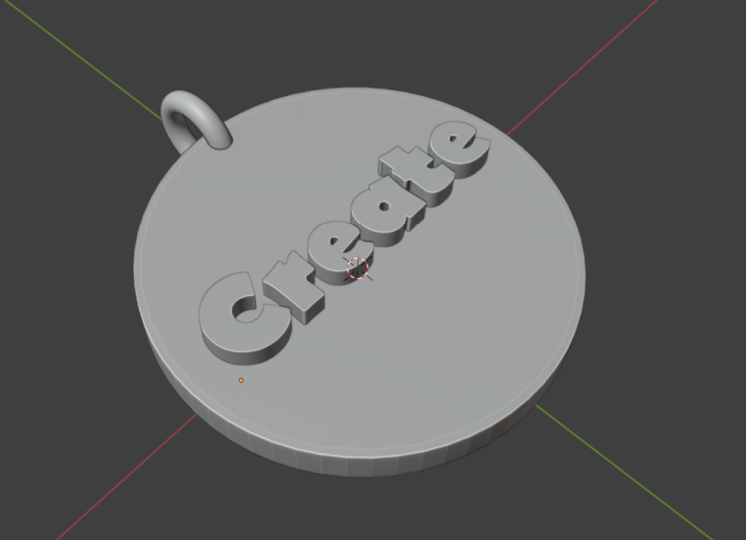
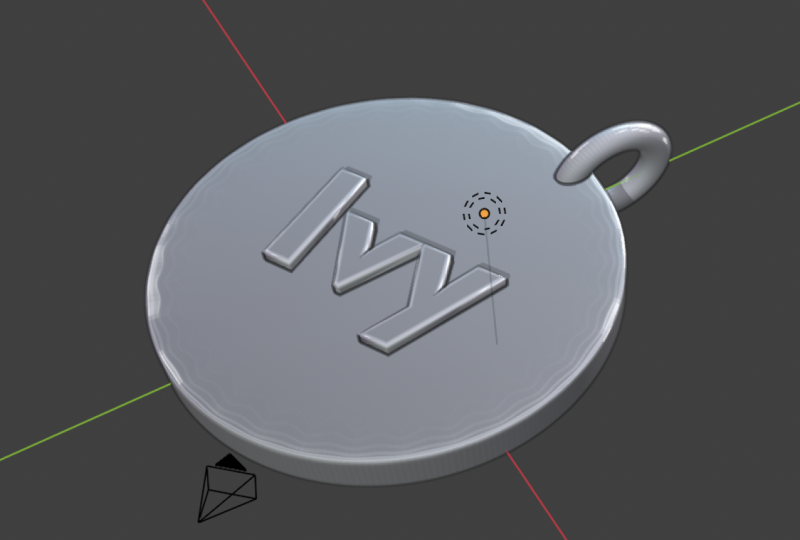
breloque super rapide dans Blender. Le projet de classe
est super simple. Téléchargez une capture d'écran
de votre pendentif terminé et partagez quelques mots
sur l'idée qui l'a inspiré Bonus optionnel, exportez le format STL si vous souhaitez l'imprimer en trois D. Je suis Giza Pickbrenner, orfèvre
et artiste The D. Allons-y.
2. Projet et paramètres: Voici tout ce dont vous avez besoin. Un petit mot, une phrase personnelle
ou une blague préférée. Blender, téléchargez-le sur le système de
votre choix. Accédez à blender.org et téléchargez. C'est toujours gratuit. Une souris et un clavier, et très rapidement, nous allons modifier un petit
réglage dans le blender. Ouvrez le mixeur,
accédez à la scène, réglez la longueur en millimètres, puis modifiez
l'échelle à 0,001 pour obtenir des milliers
de 4 millimètres. Consultez le menu final sous
l'article pour les dimensions. De cette façon, votre
fanion aura immédiatement
la bonne
taille réelle
3. Votre mot n'est pas nécessaire: Sélectionnez le cube
en cliquant avec le bouton gauche de la souris, appuyez sur X et supprimez-le. Si vous le souhaitez, appuyez sur l'une des touches de
votre pavé numérique pour une vue de face. Vous pouvez également utiliser ce
petit gadget ici. Shift A et créez
un objet texte. Avec sept, vous pouvez
passer en vue de dessus ou appuyer sur le bouton z
dans ce petit Gizmo Vous pouvez zoomer légèrement avec la molette de la
souris, et en maintenant la touche Shift enfoncée et en appuyant sur la molette centrale, vous pouvez vous déplacer de gauche à droite. Appuyez sur le mode édition, supprimez le texte actuel
et tapez votre mot. Ensuite, dans
les paramètres du texte, vous pouvez choisir une police différente. Audacieux et simple fonctionne le mieux. Les scripts fins brisent les
cœurs et les imprimantes. Avec contra z, vous
pouvez toujours annuler. Sous la géométrie du texte, vous pouvez ajouter un peu d' extrusion et un petit
biseau pour adoucir les bords Ne le faites pas trop plat, mais
aussi ne le faites pas trop long. Appuyez ensuite pour revenir en mode objet, et vous pouvez maintenant le redimensionner approximativement à la taille
que vous souhaitez. Vous pouvez voir la taille, le
menu et vos dimensions, et vous pouvez redimensionner en appuyant sur
a et en déplaçant votre souris. Vous pouvez le deviner. Vous pourrez le modifier ultérieurement pour
le rendre parfait. Facultativement, vous pouvez désormais
dupliquer une sauvegarde avec Shift D et cliquer avec le bouton droit de la souris immédiatement après
, puis masquer la sauvegarde. De cette façon, vous pouvez, si vous le souhaitez, ajouter
rapidement un autre mot par la suite. Lorsque vous êtes satisfait,
cliquez avec le bouton droit de la souris et convertissez en maillage. Nous avons maintenant converti le
mot en maillage, ce qui signifie que les lettres
ont désormais une géométrie correcte et que vous ne pouvez plus les modifier
facilement en les tapant. Vous pouvez confirmer qu'il s'agit désormais d'un maillage en
passant en mode édition, et vous verrez
le maillage apparaître. Ajoutez un modificateur de remaillage sous
le symbole de la clé bleue. Cela permet de se débarrasser
de tout problème de maillage après la conversion
des lettres en maillage. Il suffit de
réduire légèrement le nombre jusqu'à ce que le
maillage soit beau. J'ai utilisé 0,01 pour la taille de Vox
et 0,01 pour l'adaptabilité, mais vous pouvez également essayer
0,005 Ne vous inquiétez pas
pour les chiffres exacts. Assurez-vous simplement que la surface
semble relativement lisse et qu'elle ne présente aucune
imperfection ou déformation majeure
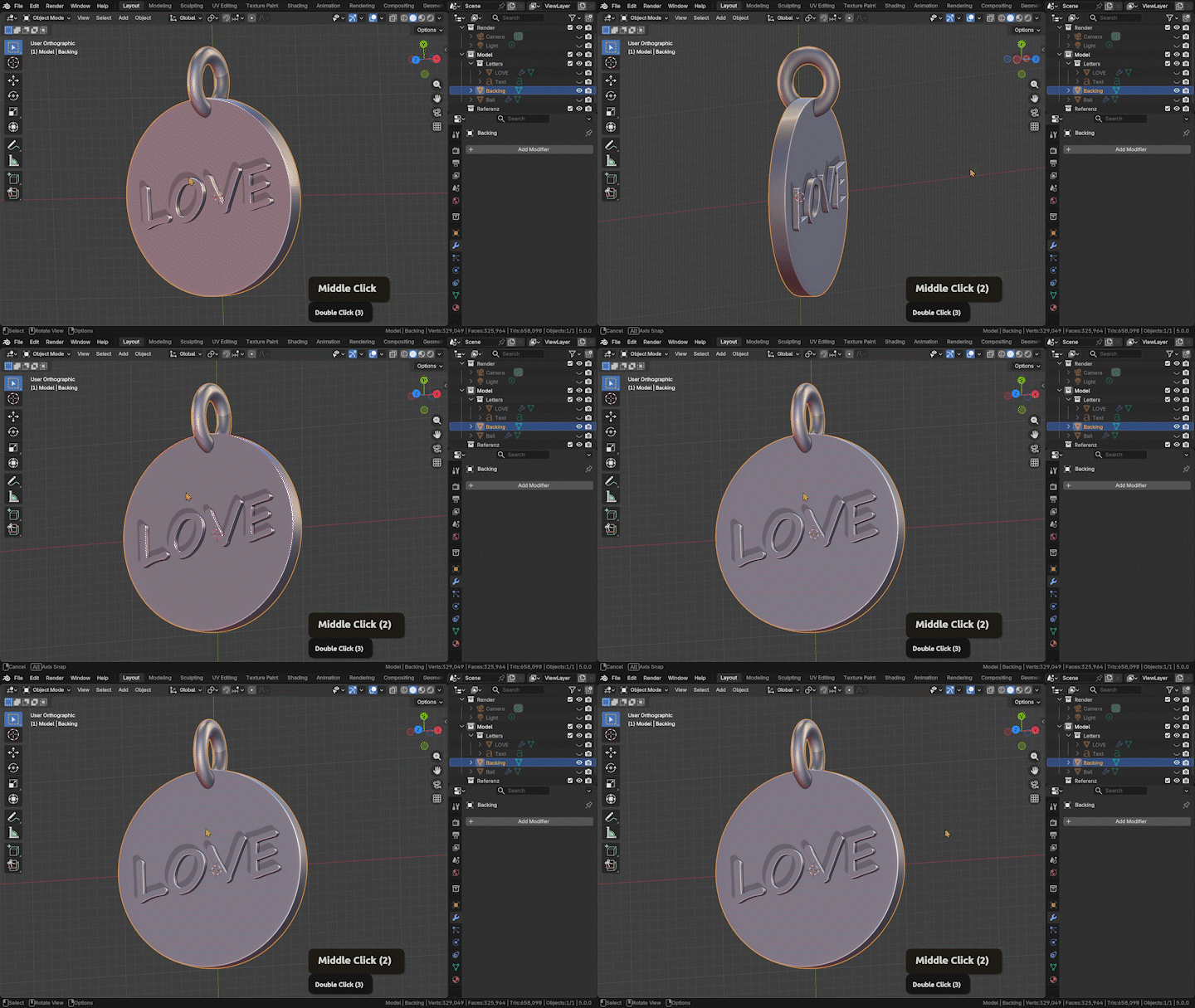
4. L'appui king: Maintenant, créons le support. Revenez à la vue du haut en appuyant sur le sept de votre
pavé numérique si vous le souhaitez, pour voir un peu plus facilement Shift A, maillage, cercle. Choisissez les radios souhaitées. Je le pose à 10 millimètres. Choisissez le type rempli et c'est
parti, et cela
nous donnera un cercle plein. Il est orné d'un visage géant. Maintenant, onglet pour passer en mode édition. Nous pouvons maintenant modifier
le visage directement. Appuyez sur E puis extrayez
légèrement le pendentif. Si l'extrusion ne
sort pas en ligne droite, vous pouvez appuyer sur Z. Vous devriez voir la ligne
bleue surlignée Vous pouvez appuyer sur 1,8 pour
extruder 1,8 millimètre. Une fois que vous avez confirmé
avec le clic gauche, vous pouvez également voir
la petite boîte sur l'élévateur inférieur où vous pouvez ajuster davantage votre
extrusion. Maintenant, appuyez de nouveau sur le mode objet. Si vous le souhaitez, vous
pouvez double-cliquer sur le cercle dans le plan, le renommer en Bing
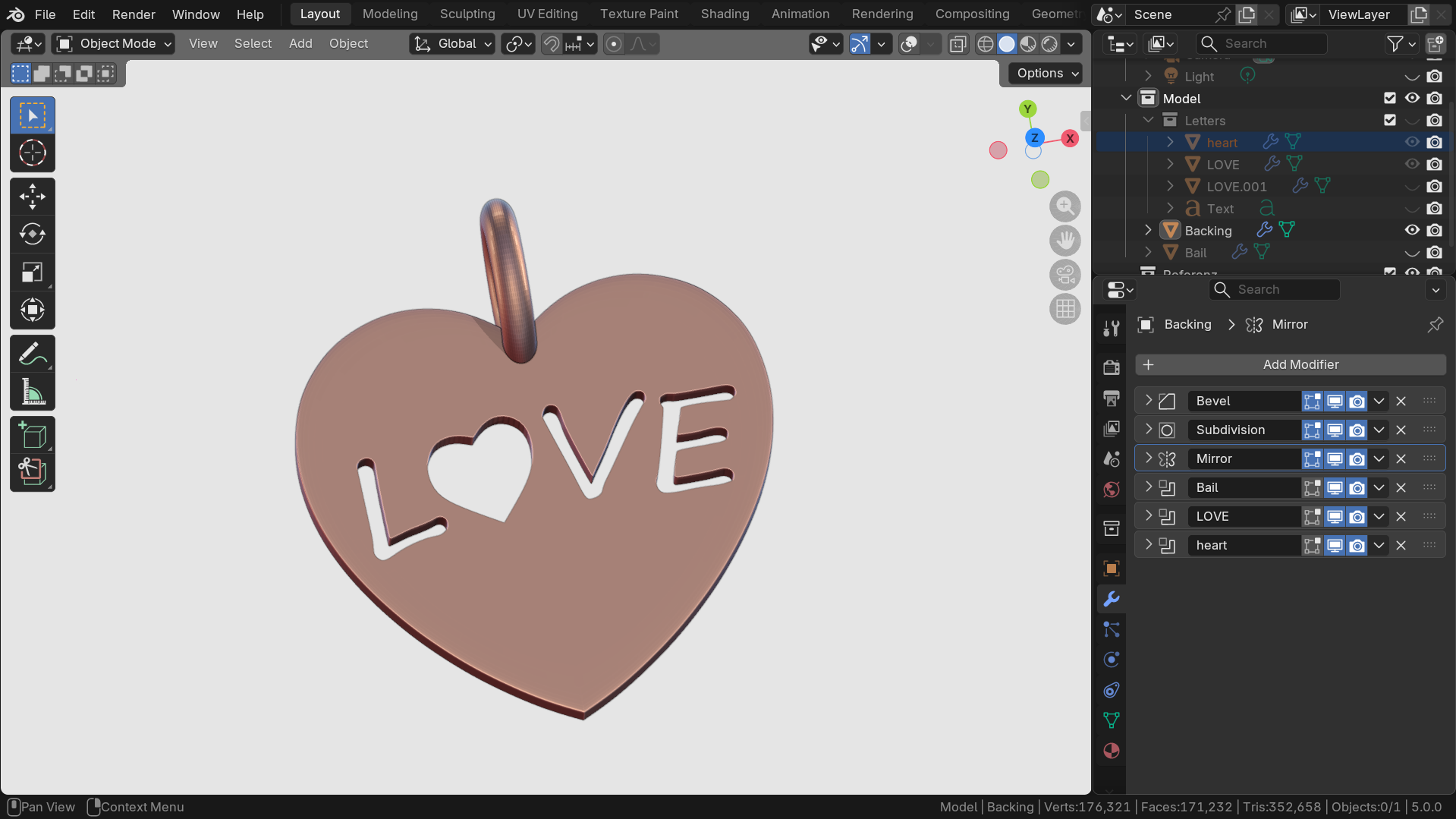
et ajouter un Cliquez sur Ed Modifier sous le symbole de la clé bleue et
créez un modificateur de biseau Pour une meilleure visibilité, accédez options d'ombrage
du point de vue et activez la cavité Ajoutez ensuite un autre modificateur
et recherchez une subdivision. Cela donne à votre
pendentif un aspect très lisse. Si vous souhaitez que le
bord soit plus net, vous pouvez augmenter le nombre de segments
biseautés à deux Vous pouvez réduire les deux
modificateurs pour garder les choses en ordre.
5. Bail: Cachez le support. Shift
A, crée un Taureau Donnez-lui 24 segments principaux et 12 segments mineurs. C'est une bonne quantité
pour faciliter les choses, tout en donnant une certaine définition à la
forme. rayon principal est la
distance entre le centre et le
centre de la bande du Taureau Le rayon mineur est essentiellement la
moitié de l'épaisseur
de la bande du Taureau Si vous prévoyez de l'imprimer, cinq à deux
millimètres en plastique et au moins 1 millimètre en
métal constituent une bonne Et l'ouverture doit être d'au moins deux
à 3 millimètres, afin qu'une simple carte ou
chaîne puisse y passer. Démasquez le support. Avec G et Y, déplacez le taureau
vers le haut du pendentif ou utilisez l'outil de déplacement
situé à gauche dans le menu T. Avec R, Y et 90, vous pouvez faire pivoter la
base de 90 degrés pour qu'elle repose correctement sur
le pendentif, ou vous pouvez taper 90
sous rotation Si vous prévoyez d'imprimer
votre pendentif et que
vous souhaitez qu'il repose à plat
sur la surface d'impression, vous pouvez également laisser la
baie dans cette orientation. Placez-le de manière à ce qu'il recouvre légèrement
le pendentif. Toutes les pièces qui se chevauchent
seront fusionnées. D'ailleurs, dans les vues du haut, de face et de droite, les objets ne se
déplaceront que sur deux axes. Ainsi, si vous êtes dans la bonne vue
avec trois points sur le pavé numérique, l'objet ne se déplacera que sur
z et y lorsque vous le déplacerez Ajoutez un mod de subdivision
pour le rendre plus fluide. Touchez pour modifier le mode, redimensionnez avec S et Y le long de Y. Vous n'avez pas besoin de le
redimensionner, mais si vous aimez une baie un peu ovale,
vous pouvez le faire comme ceci Si l'ouverture intérieure doit être plus grande pour qu'une modification soit
apportée, vous pouvez également la redimensionner en z. Enregistrez une version. Disons que c'est
votre mot qui souligne le mal Ensuite, enregistrez-en un autre,
appelez-le mot underscored harm, soulignez Boll pour
indiquer clairement qu'il
s'agit de la
version où tout est connecté et devient un seul maillage,
prêt à être imprimé
6. Booling: Sélectionnez le support. Voir
le contour orange. Remarquez comment cela va bientôt changer. Dans un modificateur booléen,
définissez-le sur Union. Utilisez l'
outil compte-gouttes pour choisir la balle ou sélectionnez-la
dans la liste déroulante. Cache le Taureau dans le contour. Vous pouvez voir que
le contour orange relie
désormais les deux objets, ce qui signifie qu'ils ne font qu'un. Pour commencer, je réserve le baale pour un
objet monobloc baale pour un
objet Si vous voulez essayer une variante
avec une base mobile, consultez la leçon
sur les variations Démasquez votre objet Word. S'il n'est pas visible, il se peut qu'il se trouve derrière le support. Nous pouvons activer la
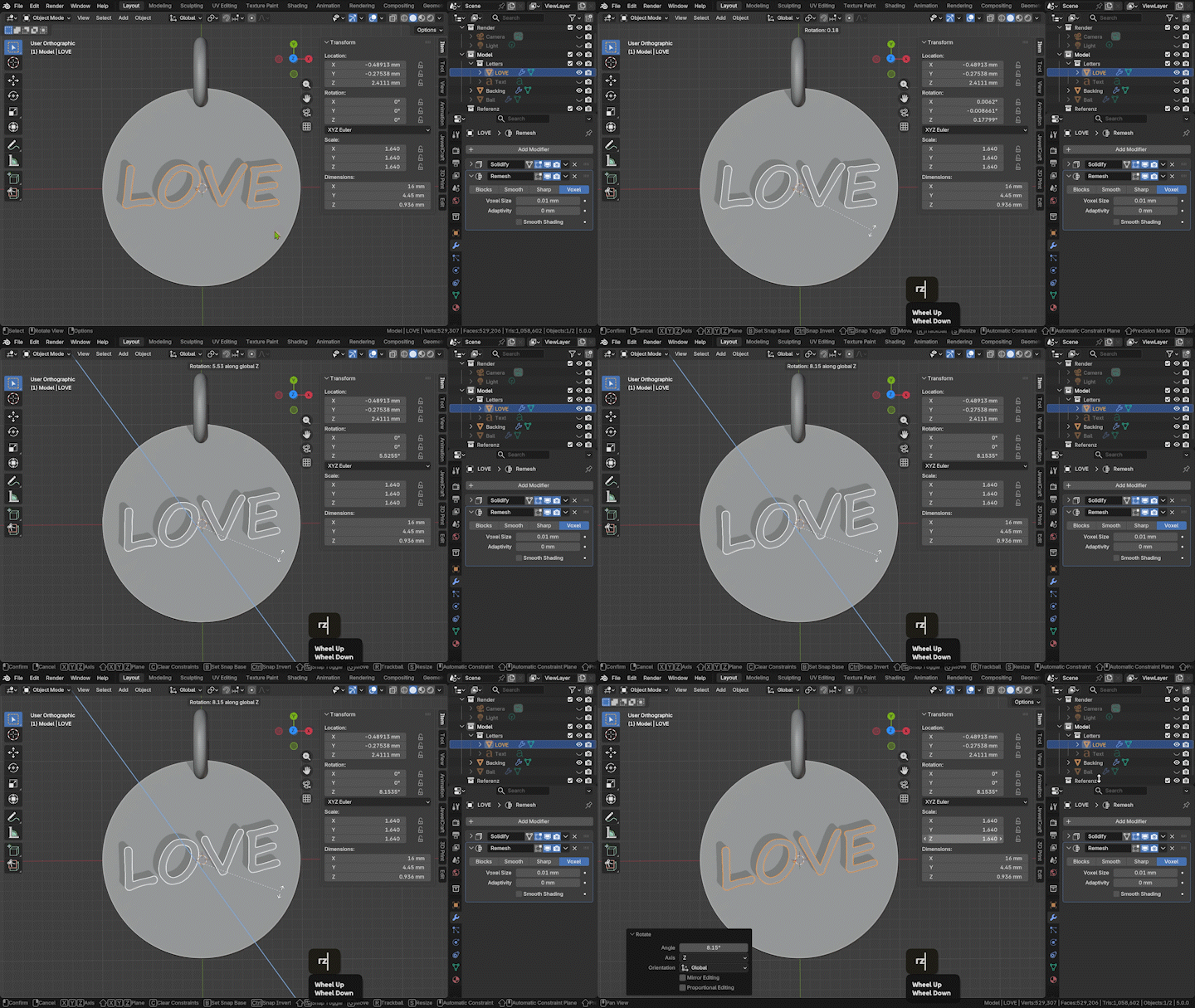
transparence avec ld Z. Sélectionnez votre mot et déplacez-le
jusqu'à ce qu'il se trouve dans
votre pendentif La partie inférieure des lettres doit se trouver légèrement
à l'intérieur du support. Redimensionnez et déplacez les lettres maintenant si elles n'ont pas la bonne taille. Vous pouvez le redimensionner et
l'exclure en appuyant sur S et Shift Z ou en utilisant les
points de menu du menu T de gauche. Si vous appuyez
sur la touche trois du pavé numérique, vous pourrez
mieux voir à quelle profondeur les lettres s'
enfoncent dans le support Nous allons maintenant regrouper le texte
et le support. Sélectionnez le support, ajoutez
un autre mode booléen. Vous pouvez également les renommer pour garder une trace des objets vers lesquels
ils pointent Cette fois, mon mode Bool
est réglé sur Difference. Vous pouvez utiliser la pipette
Tolgan pour pointer votre mot. Cachez l'objet de texte
dans le plan
et vous verrez,
espérons-le, la gravure Dans les options d'ombrage de Viewpo, vous pouvez activer l' Cela peut aider à mieux
voir les choses. Si vous le souhaitez, vous pouvez désormais apporter
des touches plus fines à la mise à
l'échelle, au
placement ou à la rotation des mots placement ou à la rotation Assurez-vous de désactiver le mod booléen à chaque
fois que vous déplacez le mot,
sinon il sera lent Réactivez simplement le mode une
fois que vous êtes satisfait. Vous pouvez éventuellement essayer de
régler votre mode booléen sur
Union pour obtenir un soulagement.
Épargnez une fois de plus. Maintenant, sélectionnez le support
et appliquez tous les modes
en cliquant sur la petite flèche et sélectionnant Appliquer dans le modificateur. En mode édition, vous devriez désormais tout
voir sous la forme d'un seul maillage. En mode objet, vous devriez pouvoir les déplacer tous ensemble. Au fait, vous
pouvez cliquer avec le bouton droit de la souris pour annuler toute action que vous êtes en
train de faire dans Blender.
7. Facultatif : vérifications préalables à l'impression: Quelques vérifications rapides après le bowling. Elles sont facultatives. Ils sont utiles pour s'assurer que
votre modèle imprime correctement. Si vous voulez simplement créer
quelque chose et le montrer, vous pouvez sauter cette leçon et passer directement à la création d'une
capture d'écran sympa de votre modèle. Mais si vous voulez
imprimer, suivez. Touchez pour accéder au mode Édition, puis appuyez sur A
pour tout désélectionner. Allez tout sélectionner par
métier, pas par variété. Si des arêtes entre les
différents objets sont surlignées, signifie
qu'il y a un problème et vous devez répéter les étapes du
bowling. Si rien n'est mis
en évidence, tant mieux. Sélectionnons maintenant tout avec A, appuyons sur M et fusionnons par distance. Ne touchez pas la valeur du curseur. Par défaut,
il est possible de supprimer les doubles sommets situés directement les
uns sur les autres Pour moi, cela a supprimé 64 mots. Appuyez ensuite à nouveau sur A pour
vous assurer que tout est toujours sélectionné. Appuyez ensuite sur Shift plus N.
Cela recalculera l'extérieur au cas où nos réglages précédents provoqueraient le retournement de
certaines faces Il existe également un module
d'impression 3D utile qui
effectue automatiquement bon nombre de ces
vérifications. Vous pouvez le rechercher
dans les préférences d'édition, ajouter et trois
D. Ensuite, vous pouvez le trouver dans
le menu de fin.
8. Votre projet: Sous l'ombrage de la fenêtre d'affichage, vous pouvez choisir certains mods matériels, parfaits pour une
capture d'écran rapide afin de
montrer Il existe de nombreuses variantes. Choisissez celui que vous aimez. Assurez-vous de créer
une capture d'écran de votre modèle dès maintenant et de la
publier dans le projet. Je répondrai à tout le monde. Maintenant, pour l'impression en trois dimensions,
sélectionnez le pendentif. Accédez à Fichier, Exporter SDL, choisissez un emplacement de fichier Assurez-vous de cocher la sélection uniquement pour ne pas exporter
d'autres éléments, et vous avez votre fichier
imprimable
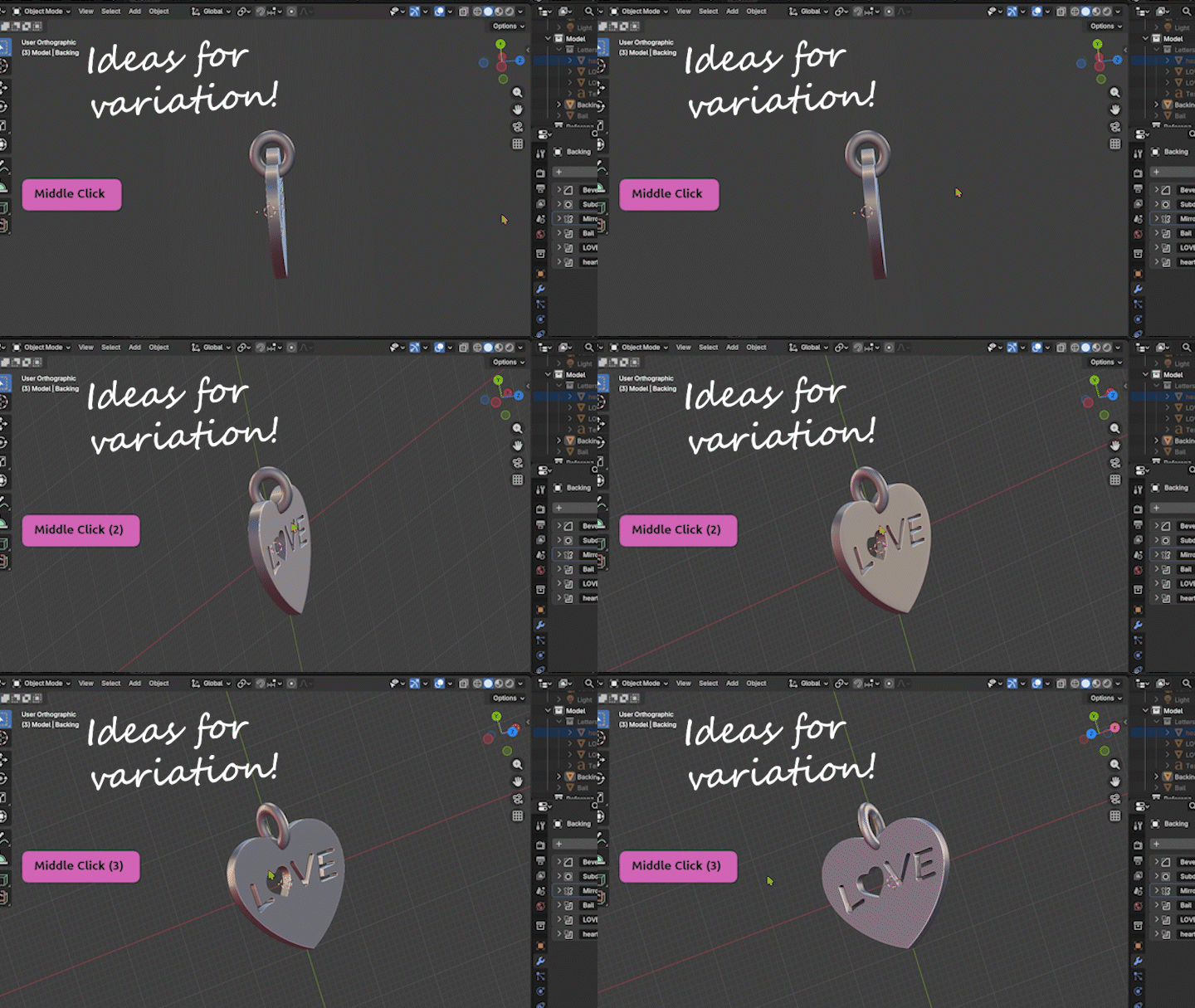
9. Bonus : les idées de variation: Voici trois idées rapides pour personnaliser davantage
votre pendentif. ne s'agit que d'une visite de haut niveau, pas complète étape par étape. Si vous voulez que je fasse un
mini-cours sur l'un de ces sujets,
dites-moi quel numéro
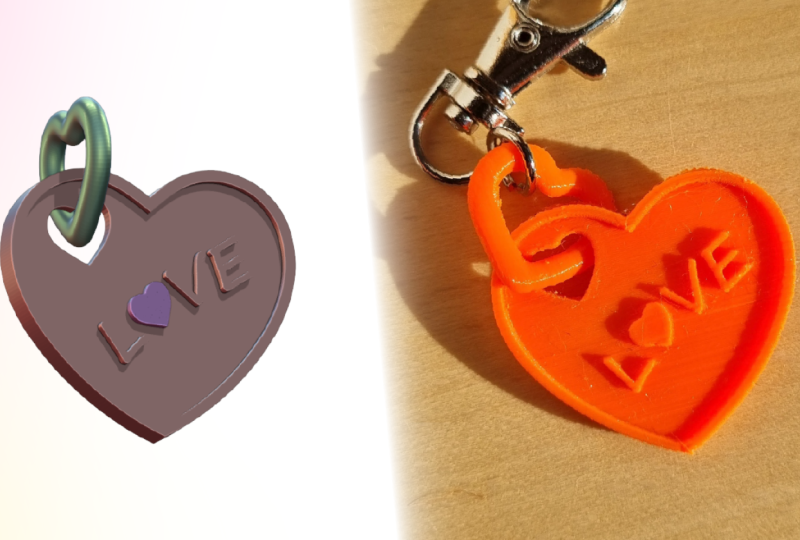
figurera dans les discussions. Vous pouvez supprimer l'une
des lettres individuelles et la remplacer par une
autre forme. Plan rapide et mode mort, j'ai sélectionné avec L
et supprimé le O. En mode objet à nouveau,
j'ai créé un nouveau plan. En mode édition, j'ai
fusionné tous les sommets en un seul avec M,
puis j'ai d'abord extrudé ce sommet en
une arête avec E,
puis j'ai extrudé cette arête jusqu'à obtenir une Ensuite, j'ai extrudé toute cette forme le long de celle-ci pour obtenir une forme dure en
trois D. Je l'ai mis en
mode trompeur et j'ai froissé les bords autour du
cœur pour qu'ils restent nets Vous pouvez sélectionner des boucles de bord comme celle-ci
en cliquant dessus. Vous pouvez trouver la fonction de pli dans le menu final sous l'élément Puis j'ai bougé et j'ai escaladé le cœur jusqu'à ce qu'il soit
au bon endroit Et j'ai ajouté un mode boll sur le support pour
graver également le cœur Simple mais efficace. Ça
a l'air plus spécial maintenant. Pour créer une arête autour
du cercle en mode édition, j'ai sélectionné l'une des boucles
du sommet, puis j'ai appuyé sur X et j'ai supprimé la
grande face au centre La boucle de bord étant
toujours sélectionnée, nous pouvons extruder d'autres faces jusqu'à ce que nous fermions
le centre avec F. Ensuite, en mode face avec trois, je peux tous cliquer sur la boucle de face
extérieure et appuyer sur E pour Extruder une fois de plus
pour obtenir l'arête extérieure Si je souhaite ajuster l'
épaisseur de cette arête, je peux simplement redimensionner
les deux rangées intérieures de sommets en excluant Une autre variante
serait de
donner au support une autre forme. Ici, j'ai supprimé la
moitié du cercle, lui ai
donné un modificateur miroir, puis je lui ai donné la forme d'un cœur. J'ai utilisé le montage proportionnel. Vous pouvez l'activer avec O pour donner une forme
douce aux sommets. Si vous souhaitez façonner
la balle en forme de cœur, vous pouvez également en supprimer
la moitié. J'aime utiliser la sélection de cases avec B et le mode transparence
pour toutes les capturer. Ajoutez un mode miroir, activez le découpage pour empêcher le
centre de se séparer, puis nous pouvons dissoudre
certaines des boucles de bord avec un X et dissoudre les boucles de bord Nous pouvons également utiliser l'édition
proportionnelle avec O pour déplacer doucement les boucles de bord
là où vous
le souhaitez et éviter de brusques
ruptures de forme Ajustez l'influence
de l'
édition proportionnelle à l'aide de la molette de la souris. Vous pouvez faire glisser
des boucles de bord individuelles le
long de la forme avec G, G, pour appuyer deux fois sur G. Troisièmement, découpez complètement les
lettres et
créez une base mobile qui
peut être imprimée en une seule fois Pour cela, il vous
suffit de redimensionner les lettres jusqu'à ce
qu' elles ressortent à l'
avant et à l'arrière Pour toutes les lettres dont la géométrie
intérieure est
un O, par exemple, vous devez d'abord supprimer la
géométrie intérieure, puis créer une face plane pour la découper complètement du support et
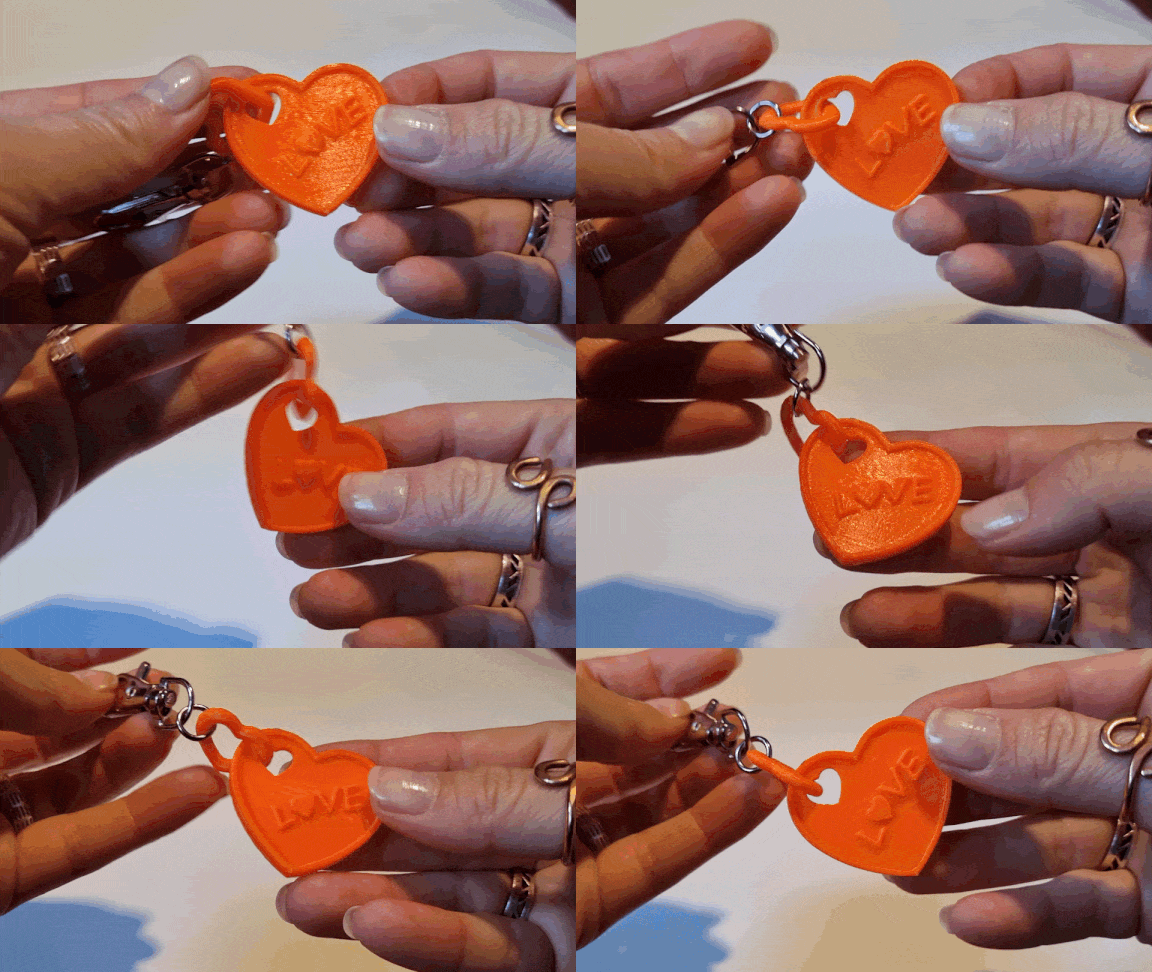
éviter ainsi d'avoir des parties flottantes. Pour la balle mobile, je l'ai placée sur le côté du cœur
et je l'ai légèrement agrandie Ensuite, j'ai créé un objet
cylindrique simple avec Shift A pour découper le trou
avec un modificateur booléen Veillez à ce que la balle et le fanion ne
se chevauchent pas ici Notez que la basale a pas non plus besoin de
jouer au bowling dans cette région. En utilisant des supports lors de
l'impression, la balle et le support peuvent ensuite être imprimés en une seule fois.
C'est cool, non ?
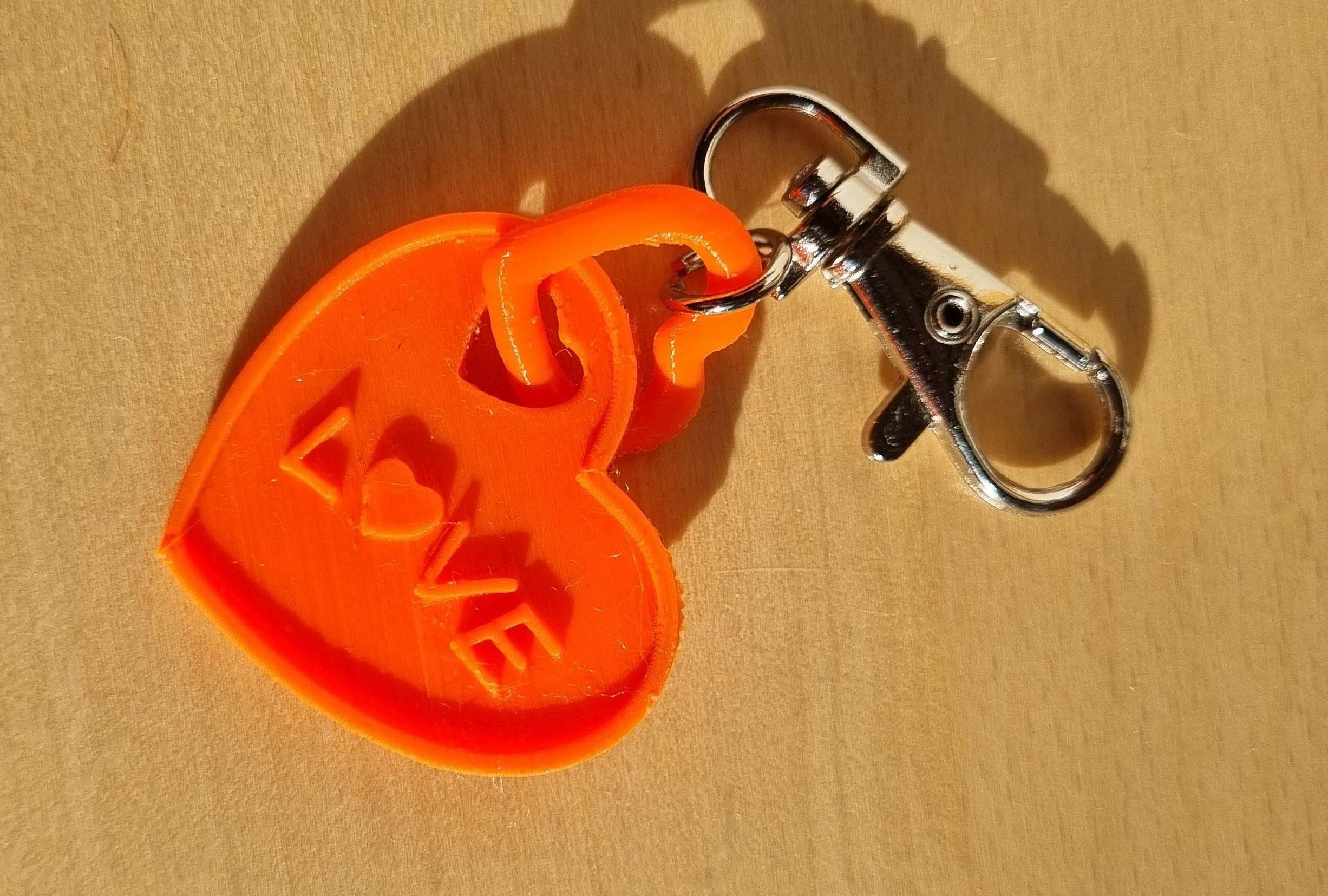
10. Outro: Félicitations. Vous disposez désormais d'un
modèle 3D entièrement imprimable et d'une breloque personnalisée. Publiez votre capture d'écran,
éventuellement votre STL imprimable, et indiquez-nous votre mot, votre police et votre
épaisseur en millimètres Je réponds à chaque projet. Merci beaucoup d'
avoir suivi ce cours. Si vous l'avez aimé, n'hésitez pas à me laisser un avis et à
me suivre sur Skillshare Rendez-vous dans le prochain.
 Gesa Pickbrenner, 3D Jewelry Artist & Designer