Transcription
1. Introduction: Vous avez déjà eu envie de créer des personnages
en 3D mais vous ne
saviez pas par où commencer ? Si c'est le cas, vous êtes
au bon endroit. Bonjour, je suis et je suis designer. Et dans ce cours, vous
et moi allons créer
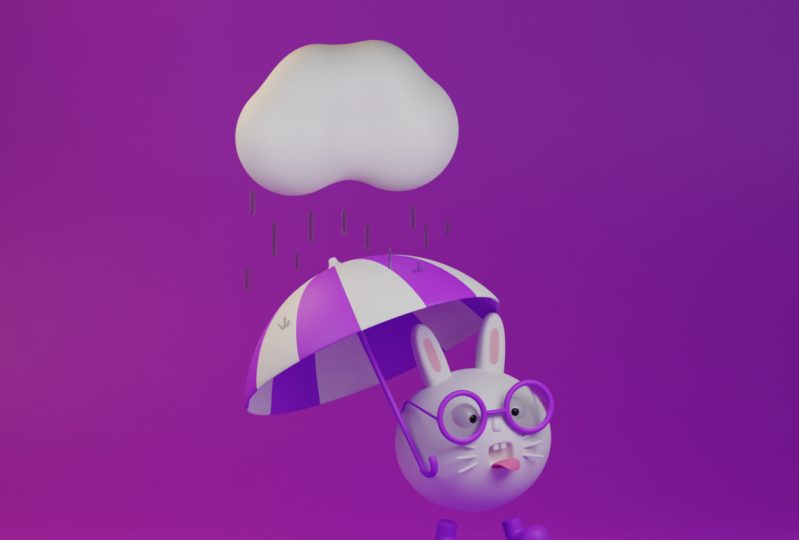
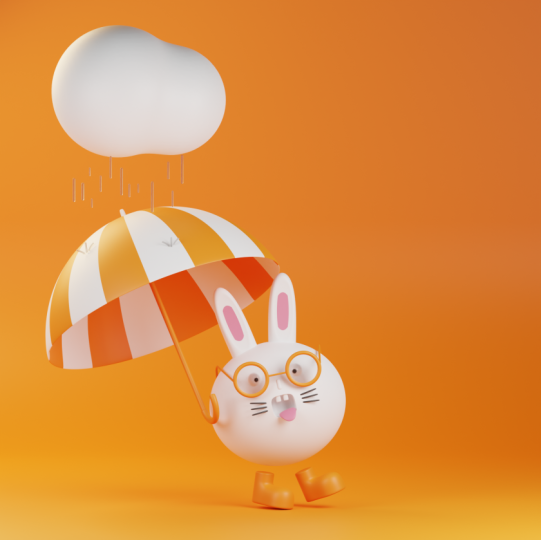
ce petit lapin à partir de
zéro en utilisant Blender. Nous allons commencer par préparer un mood board, ce
simple croquis, puis nous
passerons à la modélisation, à la
composition, à la texturation, à l'
éclairage et bien plus encore. À la fin de ce cours, vous serez capable de
concevoir et de rendre votre propre personnage 3D. Alors, si vous êtes prêt à créer de
superbes personnages en 3D, je vous verrai en classe.
2. Exigences: Bienvenue dans la première
leçon de ce cours. Pour terminer le
cours avec succès, une connaissance
de base de Blender est requise. Si vous n'avez jamais travaillé
avec Blender auparavant
, assurez-vous de consulter
mon autre cours de blender, sphères dans lequel se trouve une section dédiée
appelée Blender Academy. D'un autre côté, si vous
connaissez les bases du blender, vous pouvez poursuivre le
discours en toute simplicité.
3. Introduction au projet: Dans cette section,
nous allons travailler
sur un personnage 3D à partir de zéro Vous découvrirez la
modélisation, la texturation, éclairage, la composition, le
rendu et bien plus encore. Rendez-vous donc dans la vidéo
suivante.
4. Qu'est-ce qu'un tableau de moto ?: Salut, bon retour. Dans cette vidéo, nous allons
créer un mood board. Mais qu'est-ce qu'un mood board ? Eh bien, un moodboard est une collection de vos idées
visuelles qui sert de référence et de source
d'inspiration
pour votre projet. Peu importe votre créativité
et votre expérience. Chaque fois que vous commencez à
travailler sur un nouveau projet, il est toujours bon de commencer par créer un mood
board afin pouvoir organiser toutes vos idées
et références au même endroit. Croyez-moi, cela vous fera gagner
beaucoup de temps. Mais vous vous demandez peut-être pourquoi
ai-je besoin d'une référence ? Si je modélise quelque chose que
je connais ? Laissez-moi vous donner un exemple. Supposons que vous
vouliez modéliser une montre. Vous savez, c'est un oubli, mais vous pouvez oublier d'
inclure ses détails. C'est alors que la référence
entre en jeu. Bien, maintenant que tu
sais l'importance d'avoir un mood board,
créons-en un. Il existe de nombreuses façons de
créer un mood board. Vous pouvez utiliser différents
logiciels pour cela, mais j'ai toujours tendance à rester simple et je préfère utiliser
Pinterest à cette fin. Pour ce projet, j'aimerais
créer un lapin drôle et
élégant. Par conséquent, je vais
taper binding ici. Comme vous pouvez le constater, il existe de nombreuses images qui peuvent vous
inspirer. J'ai beaucoup aimé ce mignon lapin avec sa paire de lunettes de soleil. Je vais le sauver. De quoi d'autre avons-nous besoin ? Je veux que la scène soit pluvieuse. Trouvons donc un
parapluie pour notre lapin. C'est ici. Je trouve que celui-ci a l'air bien. Laisse-moi le sauvegarder. Et c'est tout. Bien entendu, vous pouvez ajouter d'autres
images à votre mood board. Mais je pense que pour ce
projet, c'est suffisant. Ensuite, nous allons
créer une esquisse simple. On se voit dans la prochaine vidéo.
5. Créer un croquis: Dans cette vidéo, nous
allons créer
un croquis au cas où vous ne le sauriez pas. Un croquis est un dessin approximatif
sans détails qui vous
aidera à réaliser
le modèle final ou à le voir. Si tu n'es pas un bon dessinateur, ne flippe pas parce que
je suis un mauvais dessinateur. Mais voici la bonne nouvelle. Tant que vous pouvez apporter vos idées sur papier,
vous pouvez y aller. Nous avons juste besoin de comprendre
ce que nous essayons de réaliser. Donc si votre croquis n'
est pas très propre et poli, c'est tout à fait correct. Nous voulons l'utiliser comme guide
dans le processus de modélisation. Alors, s'il te plaît, prends un bout
de papier et un crayon. J'utilise plutôt un iPad pour créer
une version plus soignée. Gardez à l'esprit que l'esquisse
peut prendre beaucoup de temps. Prenez donc le temps dont
vous avez besoin pour en préparer un. Cela me prend généralement environ une heure pour obtenir
le résultat souhaité. Mais pour ce cours, je
vais accélérer
ce processus pour ne pas vous ennuyer
à réitérer notre droit. Allons-y. D'abord. Je vais commencer
par la tête du lapin. Dessinons une ellipse
puis passons aux oreilles. Pour les oreilles, nous avons besoin d'avoir la partie intérieure
selon notre référence. Maintenant, dessinons une petite bouche
avec les dents et la langue. Je veux vraiment que
la langue sorte de sa bouche. Quelque chose comme ça. Ça a l'air très bien. C'est mignon, n'est-ce pas ? Maintenant, dessinons ses yeux et moustaches autour de sa bouche. Ensuite, nous pouvons sécher une paire de chaussures pour indiquer
qu'elle fonctionne. Mais je vais
les détacher de son corps pour le
rendre un peu stylisé. Mais qu'en est-il de ses lunettes de soleil ? Écrivons-les. De toute évidence, il
a également besoin d'un nez. Ensuite, nous pouvons dessiner un simple
parapluie juste ici. Je pense que ce serait bien d'ajouter un nuage juste au-dessus
de ce parapluie. Et enfin, la pluie. Il y a encore une
chose que je dois faire, c'est d'éliminer
cette ligne de sa langue. Notre droite, notre croquis est prêt. Maintenant, vous pouvez prendre une
photo de votre croquis et l'
avoir sur votre ordinateur
comme référence. Vous pouvez également télécharger
mon sketch depuis la section ressources
si vous voulez le faire comme je le fais
dans la vidéo suivante, nous allons commencer à modéliser le
personnage que nous venons de dessiner. Rendez-vous dans la vidéo suivante.
6. Modélisation - Bunny: Salut, bon retour. Dans cette vidéo, nous
allons commencer à modeler notre petit lapin
ensemble. Es-tu prêt ? Commençons Tout d'abord, j'aimerais mentionner quelque chose chaque fois que j'utilise un
raccourci clavier dans le mélangeur. Vous pouvez le voir apparaître ici dans
le
coin inférieur gauche de mon écran. Laissez-moi vous montrer comment cela fonctionne. Supposons que je maintienne la touche
Maj de mon clavier enfoncée. Comme vous pouvez le voir, les
quais juste ici. La plupart du temps, je
les ai mentionnés moi-même quand je l'utilise. Cependant, au cas où j'oublierais, vous pouvez toujours jeter un
œil à cette partie de mon écran. Il suffit de garder cela à l'esprit.
Ça va être pratique. L'autre chose que nous
devons faire est la suivante. Vous devez enregistrer votre
projet maintenant et essayer de l' enregistrer
fréquemment au fur et à mesure. Dans ce cas, si
quelque chose ne va pas, vous ne perdrez pas votre projet. Avant de commencer, nous allons
modifier quelque chose dans
les préférences. Je vais
aller dans le menu Edition. Et à partir de là, je vais
aller dans Préférences. Ensuite, je vais passer à la saisie. Ici, sous la section clavier, nous avons cette option
émuler non pad au cas où vous n'auriez pas de
clavier avec pavé numérique, assurez-vous de cocher
cette case. Émulez le pavé numérique parce que de cette façon vous pouvez utiliser les chiffres de votre clavier pour changer les vues dans Blender sont
correctes, nous sommes prêts à partir. Tout d'abord, nous allons
supprimer tous ces objets. Nous n'en avons pas besoin pour le moment. Nous avons un appareil photo ou
un cube et une lampe. Je vais tous les sélectionner. Et je vais appuyer sur Supprimer sur mon clavier pour les supprimer toutes. Nous avons maintenant besoin d'une image de référence, qui est le croquis que nous avons préparé. Mais avant de l'ajouter, je vais passer à la vue orthographique
avant. Pour cela, vous pouvez
utiliser ce symbole ici. Vous pouvez également appuyer sur le numéro un pour accéder à la vue
orthographique avant. Maintenant, je vais appuyer sur
Shift a et à partir de l'image, je vais
choisir la référence. Vous n'avez peut-être pas cette option
Images en tant que plans. C'est très bien. C'est parce que j'utilise un module complémentaire
supplémentaire
pour cette option, mais nous n'allons pas l'
utiliser ici. Cliquez simplement sur Référence et recherchez votre fichier d'esquisse. Sélectionnez-le, double-cliquez
et c'est là. Bon, maintenant je vais le mettre à
l'échelle un peu. Je vais appuyer sur S et
essayer de le mettre à l'échelle. Quelque chose comme ça devrait fonctionner. Ensuite, je vais le déplacer vers le haut. Je vais appuyer sur G pour le
déplacer le long de l'axe Z. Et nous allons le
déplacer comme ça. Très bien, notre
image de référence est prête. Il existe deux manières
d'utiliser une image de référence
dans notre projet. La première méthode consiste simplement à le
placer ici et à essayer tout
modéliser en fonction
de cette image de référence. Et essayez, par exemple, modifier l'emplacement
de chaque objet, faire pivoter notre objet, etc. C'est une approche. L'autre approche consiste simplement à
essayer de l'utiliser comme guide. Et plus tard, lorsque nous voulons
créer notre composition, nous pouvons essayer de tout localiser précisément en fonction
de notre croquis. Je vais utiliser
la première approche. Je vais m'en servir
comme guide pour le moment. Et plus tard, nous positionnerons tout précisément
selon ce croquis. Très bien, maintenant je vais passer à l'option image de référence ici. Et je vais cocher cette case d'
opacité, d'accord ? Par défaut, il est défini
sur 1 ou 100 %. Je vais le
rendre transparent. Par conséquent, je vais réduire ce montant
à environ 0,4. Bon, maintenant nous pouvons commencer à
travailler sur la tête du lapin. De quoi avons-nous besoin ici ? Eh bien, pour la tête de lapin, on peut utiliser une sphère UV, d'accord ? Si vous appuyez simplement sur Shift
a et que vous allez dans Mesh, vous pouvez voir que nous avons
de nombreuses primitives différentes. Je vais utiliser une sphère UV. Alors laisse-moi appuyer sur Maj et un maillage. Cliquez sur Sphère UV. C'est juste là. Je vais ouvrir ce menu
juste en bas. Assurez-vous d'avoir
32 segments et 16 anneaux. Ça suffit pour notre tête. Je vais fermer ce menu
, puis nous devons le réduire. Je vais appuyer sur S pour le
mettre à l'échelle
le long de l'axe z et j'ai essayé
de le réduire comme ceci. Quelque chose comme ça. Ça a l'air très bien. Nous avons raison, nous devons également le
mettre à l'échelle le long de l'axe Y. Je vais appuyer
sur le numéro trois de mon pavé numérique, puis S Y et essayer de
le réduire comme ça. D'accord, ça a l'air très
bien à mon avis. Revenons à la vue orthographique de
face. Je peux maintenant masquer mon image
de référence. Je n'en aurai pas
besoin pour le moment. Ok, voici notre tête. Appuyons sur G, Z et montons-le. De quoi d'autre avons-nous besoin ici ? Eh bien,
créons d'abord sa bouche. Pour ce faire, vous devez
d'abord passer en mode Édition. Je vais appuyer sur la touche Tab mon clavier pour entrer
en mode édition. Et maintenant, voici ce que nous pouvons faire. Nous pouvons sélectionner quelques-unes
de ces phases et essayer de les extruder vers l'intérieur
plutôt que vers l'extérieur. Ok, donc pour la bouche, je pense que ces quatre visages
fonctionneraient très bien. Laisse-moi y jeter un œil. Ces quatre devraient fonctionner correctement. Sélectionnez donc l'outil Face, Sélection et sélectionnez
ces quatre faces. Vous pouvez les sélectionner comme
ceci, cliquer avec le bouton gauche de la souris et faire glisser. Vous pouvez également
les sélectionner un par un, mais vous devez maintenir la
touche Maj votre clavier enfoncée comme ceci. Maintenant, ce que nous allons faire c'est ça. Avant d'extruder
ces phases, je vais
les insérer un peu. La raison en est que plus tard, nous allons ajouter un modificateur à cette sphère
afin de la rendre plus lisse. Si j'extrude ces phases
sans insérer d'insert, les bords autour de sa bouche
seront très nets. Ce n'est pas ce que je veux. Je veux qu'ils soient lisses. C'est pourquoi je vais
d'abord les insérer. Je vais appuyer sur
I sur mon clavier et essayer de les insérer un
peu. Pas trop,
quelque chose comme ça. Maintenant, nous pouvons
les extruder à l'intérieur d'une ligne, l'axe Y, je vais appuyer sur E, y pour les aimer, autoriser l'axe Y et
essayer de les extruder dedans. Juste comme ça. Très bien, ça a l'air bien. Mais comme vous pouvez le voir, ce n'est pas lisse, non ? ce que nous pouvons faire. Vous pouvez passer en mode objet. Vous devez appuyer à nouveau sur Tab et cliquer avec le bouton droit de la souris sur cette sphère UV, cliquer sur Ombre, Lisser. Notre sphère UV est
beaucoup plus lisse maintenant, mais comme vous pouvez le voir, notre bouche n'est pas très
belle. Ça va ? C'est parce qu'
à l'heure actuelle, nous n' avons pas beaucoup de sommets
autour de ces coins. Par conséquent, le mélangeur ne peut pas
créer une bouche lisse. Alors, comment pouvons-nous ajouter plus de
sommets à notre géométrie ? Nous pouvons utiliser un modificateur, le modificateur de
surface de subdivision. Laissez-moi passer en mode objet. Et je vais aller dans
le panneau de modification. Et à partir de là, je vais ajouter le modificateur de
surface de subdivision. Dès que j'ajoute cela, vous pouvez voir que ces coins commencent à se lisser. Cependant, ce n'est pas suffisant car nous pouvons encore
voir ces bords. Par conséquent, je vais
augmenter les niveaux ici, à la fois pour la fenêtre d'affichage et le rendu. Je vais définir les
niveaux du port d'affichage 23 et le rendu sur quatre. Cela signifie donc que dans
notre rendu final, il sera encore plus lisse. Mais si je l'augmente à quatre
ou cinq dans la fenêtre d'affichage, il serait difficile
pour mon ordinateur tout afficher
en temps réel. C'est pourquoi j'ai choisi un 34 ici. Mais comme vous pouvez le voir, notre bouche est très belle. Tout se passe bien et nous
pouvons passer à la partie suivante. Et l'avantage d'utiliser
un modificateur, c' est qu'
il est non destructif. Cela signifie que je
peux toujours supprimer la surface de subdivision
ou même la
désactiver temporairement pour
ajuster ma géométrie. Même si je passe en mode Édition, je peux toujours modifier mon modèle. heure actuelle, ces
faces sont sélectionnées. Je peux appuyer sur G, Y pour les
vivre en permettant l'axe Y et essayer de
les déplacer encore plus à l'intérieur. Juste comme ça. Très bien, la première étape est terminée. Passons maintenant à ses dents. Bon, pour ses dents, nous pouvons utiliser un cube, assurez-vous que vous êtes en mode
objet, pas en mode édition. Parce que si vous ajoutez un
objet en mode édition, ces objets seront
considérés comme un objet complet. Il sera très difficile de les ajuster
plus tard. Mais si vous êtes en mode
objet et que vous appuyez sur
Maj a et que vous ajoutez un
cube par exemple, vous pouvez voir dans le plan que nous avons
maintenant un objet séparé. C'est exactement ce dont nous avons besoin. Je vais le réduire, appuyer sur S pour le réduire, puis sur G, Z et
le monter ici. Je vais aller dans la vue orthographique de
droite et je vais appuyer sur G, Y et l'amener ici. Parfait. Maintenant, nous pouvons le voir. Je vais redimensionner ce
cube, en tenant compte de l'axe Y, c'est S, Y, et
le réduire, quelque chose comme ça. Ensuite, je vais le mettre à l'échelle
le long de l'axe Z pour l'agrandir. C'est s, z et mettez-le à l'échelle. Je trouve que c'est très beau. Peut-être que nous pouvons
l'augmenter un peu, appuyer sur S et le redimensionner. Maintenant, nous allons le
rendre plus fluide. Alors, que pouvons-nous faire ? Oui, tu as raison. Nous pouvons utiliser le modificateur de
surface de subdivision. Je vais y ajouter
ce modificateur. Et comme tu peux le voir, ça
n'a pas l'air très beau. C'est très bien ça. Nous allons le réparer. D'abord. Je vais augmenter
la fenêtre d'affichage des niveaux à trois et rendre
à quatre comme ça. Ensuite, je vais
cliquer dessus avec le bouton droit de la souris et cliquer sur Shade Smooth pour le
rendre plus lisse. Maintenant, voici ce que nous pouvons faire. Nous pouvons passer en mode édition, appuyez sur Tab sur votre clavier. Et ici, nous allons
avoir besoin de plus d'arêtes et sommets pour modifier cet objet. Pour ce faire, nous pouvons
ajouter des coupes en boucle. Ça va ? Pour ajouter des coupures en boucle, nous pouvons utiliser le raccourci Control R ou Command R
si vous utilisez un Mac. Laissez-moi vous montrer comment cela fonctionne. Je vais appuyer sur
Control R. Et si je survole cet objet, vous pouvez voir ce
belvédère jaune apparaître. Ok. Ce n'est pas là, il me
montre juste son emplacement
possible. Maintenant, je vais augmenter
le nombre de coupes Luke à aide de
la molette de ma souris. Je peux l'augmenter. Maintenant. Nous devons regarder les coupes. C'est exactement ce dont nous avons besoin. Et je vais faire un clic gauche
pour créer ces coupes en boucle. Maintenant je peux les déplacer, mais je ne veux pas changer
leur position pour le moment. Je vais appuyer sur Escape pour les
placer là où ils sont. Eh bien, je pense que nous devons rendre cette partie
inférieure et cette partie supérieure un
peu plus nettes. Alors ce que nous pouvons faire est ceci, pendant que les cartes de boucle sont sélectionnées, je vais appuyer sur S, puis z pour les mettre à l'échelle
le long de l'axe z. Juste comme ça, d'accord ? Bien sûr, vous pouvez
le faire un par un. Pour ce faire, il suffit de
sélectionner une carte de boucle. Assurez-vous simplement de
sélectionner l'arête, maintenir la touche Alt enfoncée et de cliquer
sur l'une de ces arêtes. Et de cette façon, vous pouvez
sélectionner cette boucle d'arête. Très bien, maintenant je vais appuyer sur G, Z et l'afficher pour créer
quelque chose comme ça. Et je trouve que c'est très
beau comme nos dents sont en ce moment. Déplaçons-le vers le haut, appuyons sur G, Z, et montons-le. Laissez-moi vérifier sa position. Je trouve que ça a l'air
très, très bon. Il nous en faut un de plus. Et pour en créer un de plus, nous pouvons avoir une duplication liée
ou une duplication normale. La différence est que lorsque vous
avez une duplication de lien, lorsque nous ajouterons plus tard des
matériaux à
l'un d'entre eux, les matériaux seront également appliqués automatiquement à l'
autre. Ce n'est pas le cas avec
une duplication normale. Très bien, pour créer
une duplication de lien, vous pouvez utiliser le raccourci clavier Alton D, ou vous pouvez simplement
cliquer dessus avec le bouton droit de la souris
et cliquer sur Dupliquer le lien. Ok, je vais utiliser le
raccourci Alt D, puis appuyer sur X pour Luckett le long de l'axe X et le placer juste à
côté du précédent. Je peux peut-être
les augmenter un peu. Je vais les sélectionner tous les deux. Maintenez la
touche Maj enfoncée pour les sélectionner, appuyez sur S, Z et augmentez-les simplement. Ensuite, déplacons-les vers le bas, frappons G, Z et abaissons-les. Ok, c'est joli. Maintenant on peut passer
à la langue, d'accord ? Pour la langue, nous allons
utiliser la même technique. Nous allons commencer par
un cube, puis nous allons l'ajuster pour obtenir le
résultat souhaité. Commençons donc. Tout d'abord, comme je l'ai dit, nous allons avoir besoin d'un cube. Je vais donc appuyer sur Shift a et je vais
ajouter un cube ici. Appuyons sur S pour le réduire. Ensuite, je vais le mettre à l'échelle
le long de l'axe des x, appuyer sur S, x, et le
mettre à l'échelle comme ceci. Maintenant, je vais appuyer sur S et le réduire parce qu'il est trop grand. Ensuite, appuyez sur G, Z et soulevez-le. C'est juste au milieu. Je vais aller dans la vue
orthographique de droite, appuyer sur G, Y, comme ça. Pour modéliser facilement cette langue, je vais cacher
les autres objets et les placer plus tard en haut. Pour ce faire, je vais
appuyer sur la barre oblique. Et comme vous pouvez le voir maintenant, nous
sommes dans la vue locale. C'est pourquoi nous
ne pouvons voir que cet objet. Très bien, alors comment devons-nous commencer ? Je vais aller dans la vue orthographique de
droite. Ensuite, je vais appuyer sur la touche de tabulation
pour entrer dans le mode Edition, nous allons sélectionner ce
visage au premier plan. Ok, il faut l'extruder. Je vais taper E,
juste extrudé de cette façon. Cliquez avec le bouton gauche pour confirmer. Ensuite, je vais le faire
pivoter un peu, appuyer sur R et faire pivoter de cette façon. Enfin, je vais le déplacer
vers le bas, appuyer sur G, Z et le faire descendre. Nous allons répéter
ce processus encore et encore pour obtenir le
résultat souhaité. Encore une fois, E,
extrudez-le,
R pour le faire pivoter, R pour le faire pivoter cliquez avec le bouton gauche de la souris pour confirmer g
et abaissez-le à nouveau. E, excrétés, sont tournés. G, abaissez-le. Encore une fois, E extrudé est tourné et G le fait descendre. Quelque chose comme ça devrait
fonctionner comme notre langue. Cependant, nous devons
réduire légèrement
ces boucles d'arêtes. Commençons par
cette face avant. Pendant qu'il est sélectionné,
je vais appuyer sur S et le réduire comme ceci. Ensuite, je vais
sélectionner cette boucle d'arête. Laissez-moi sélectionner
Edge, Select Tool, maintenez la touche Alt enfoncée et sélectionnez cette
boucle d'arête comme ça. Je vais appuyer sur S
X pour le verrouiller le long l'axe X et le
mettre à l'échelle comme ceci. Je vais maintenir la touche Alt enfoncée et sélectionner
cette boucle d'arête, appuyer sur S et la mettre à l'échelle. Ensuite, je vais
sélectionner ce visage juste ici et le réduire, appuyer sur S et le réduire. Tu vois qu'on y arrive. Je pense que ça a l'air bien. Peut-être que nous avons besoin
d'une autre extrusion ici. Permettez-moi de passer à la vue de droite
ou trop graphique. Nous pouvons sélectionner cette face
et essayer de l'extruder. E, extrude-le comme ça. R pour tourner en g
pour le faire descendre. Ensuite, vous pouvez
facilement le réduire. Quelque chose comme ça. Très bien, ça a l'air très bon. Et là aussi, nous pouvons avoir une extrusion. Je vais sélectionner cette face et appuyer sur E pour l'extruder, R pour la faire pivoter de cette façon, et g pour la faire descendre, laissez-moi passer à la vue
orthographique supérieure. Je dois
également le réduire, quelque chose comme ça. Maintenant, je peux sélectionner cette boucle d'arête et
la redimensionner un peu. Ok, je pense que ça a l'air bien. Je vais maintenant y ajouter un modificateur de surface
de subdivision pour le rendre plus lisse. Je vais augmenter
le niveau à trois et ici le
rendu à quatre, d'
accord, c'est bien mieux. Cliquez avec le bouton droit sur Shade Smooth Ça y est. Notre langue est presque prête. Peut-être que nous pouvons l'ajuster un
peu pour le rendre encore plus beau. Je pense que l'épaisseur
ici est trop importante et je vais sélectionner cette
boucle de bord et aussi ce groupe d'âge. Maintenez la touche Maj
Alt enfoncée et cliquez dessus. Permettez-moi de passer à la vue
orthographique de droite. Je vais appuyer sur G et
essayer de l'amincir,
quelque chose comme ça. Assurez-vous que vous êtes sur
la bonne vue orthographique. Ok ? Oui, ça a l'air bien mieux maintenant. Notre droite, notre langue est prête. Je vais appuyer sur
barre oblique pour quitter la vue locale et nous avons
juste besoin de la redimensionner, d'
appuyer sur S, de la mettre à l'échelle comme ceci. Appuyez sur G, abaissez-le. Et comme le point d'origine de
cet objet est placé ici, il est réduit ou augmenté
par rapport à son point d'origine. Alors tant que c'est sélectionné, je vais aller dans Objet, Définir l'origine, origine
au centre de masse. Je vais le
réduire ou le monter facilement. Super. Passons à la vue orthographique de
droite. Appuyez sur G, amenez-le ici. Je peux le mettre à l'échelle, d'accord ? Je vais le placer ici
et nous pouvons
également le faire pivoter car cette partie doit toucher le
sol de sa bouche. Je vais donc passer à la bonne vue
orthographique, et essayer de la faire pivoter comme ça. Sympa. Et nous pouvons aussi le faire pivoter ici, appuyer sur G, et l'amener ici. Ensuite, je vais le faire
pivoter de cette façon. Appuyez sur G, abaissez-le. Oui, ça a l'air très bien. Bien entendu, nous pouvons l'ajuster
quand nous le voulons. Je vais le
faire ressortir un peu. Très bien, ça a l'air bien pour l'instant. Nous pouvons maintenant passer
à l'objet suivant, qui est ses yeux. Pour ses yeux, on peut
simplement utiliser une sphère UV. Je vais appuyer sur Maj
et ajouter une sphère UV. Dimensionnez-le, S
, réduisez-le, appuyez sur G, montez-le comme ça. Laissez-moi passer à la vue
orthographique du haut, appuyez sur G, amenez-la ici. Je vais le mettre à
l'échelle un peu. Cliquez avec le bouton droit sur Nuance lisse
pour le rendre plus lisse Ok, ça a l'air très bien. Maintenant. Appuyez sur G et amenez-le
à l'intérieur. Maintenant, nous devons également créer
l'élève. Pour cela, il
suffit de dupliquer ce hit shift a pour créer une duplication
normale. Nous n'avons pas besoin qu'ils soient liés. Je vais le réduire, appuyer sur G et l'amener ici. C'est S pour le réduire et je vais le
placer juste là. Ok, c'est très joli. Je vais maintenant les
sélectionner tous les deux. Appuyez sur Maj et
déplacez-les vers la droite. Permettez-moi de passer à la vue
orthographique du haut. Ok. J'ai juste besoin de changer la position des élèves
pour entendre notre droit. Bien. Maintenant créons de
la neige pour son nez. Nous allons utiliser un cube, appuyer sur Maj et ajouter un
cube, le réduire. Juste comme ça. C'est s, z, mettez-le à l'échelle
le long de l'axe Z. Juste comme ça. Appuyez sur G Z et soulevez-le. Ça y est. Et je vais
faire en sorte que ce soit plus doux. Je vais donc y ajouter un modificateur de
surface de subdivision, augmenter les niveaux
et aussi le rendu,
puis cliquer
dessus avec le bouton droit de la souris, Shade Smooth. Cependant, je vais
ajuster sa forme. Je vais passer
en mode Édition. Ajoutons aux coupes ici,
comme ceci, cliquez avec le bouton gauche de
la souris pour confirmer Enscape. Permettez-moi de passer à la vue
orthographique de droite. Diminuez la taille, appuyez sur R
pour effectuer une rotation comme ceci. Appuie sur G et mets-le juste là. Très beau. Mais qu'en
est-il de ses moustaches ? Ils vont aussi être simples. Nous avons juste besoin d'un cube, évidemment. Appuyez sur Maj et un maillage, ajoutez un cube, appuyez sur S
pour le réduire. Juste comme ça. Ensuite, appuyez sur S, x, mettez-la à l'échelle le long de
l'axe X,
appuyez sur G , affichez-la, allez dans la vue orthographique
supérieure, appuyez sur G, amenez-la ici. Et il suffit d'y ajouter le
modificateur de surface de subdivision. Juste comme ça. Cliquez avec le
bouton droit de la souris et sélectionnez Très bien, ça a l'air bien, mais je vais
l'amincir. Appuyez sur S Z et faites-le un
peu plus fin. Allez dans la vue orthographique supérieure, appuyez sur S Y et
réduisez-la comme ça. Parfait. Comme vous pouvez le voir,
c'est très droit. Ce n'est pas pour ça que je veux qu'il
soit un peu courbé. Je vais entrer
en mode édition, puis je vais ajouter
quelques coupures de boucle ici. Je vais appuyer sur
Control R ou Command R et créer trois coupes de
boucle comme ceci. Cliquez avec le bouton gauche pour confirmer
et appuyez sur Échap. abord, sélectionnez cette
arête, sélectionnez l'outil, maintenez la touche Alt et cliquez sur cette arête
pour sélectionner la boucle d'arête. Je vais maintenant utiliser cet outil d'édition
proportionnelle. Je vais l'activer. Allez dans la vue
orthographique supérieure, appuyez sur S, ajustez la chute de
l'utilisation de votre souris à quelque chose comme ça, appuyez sur G, Y et
abaissez-le comme ça. Et comme vous pouvez le voir, nous
pouvons le courber. Ça a l'air bien
mieux maintenant je vais appuyer sur G, le déplacer à l'intérieur. Permettez-moi de passer à la vue
orthographique du haut. Faites-le pivoter. C'est R pour tourner et
G pour le faire descendre. Je vais le placer
juste ici. Ensuite, je vais le dupliquer. Appuyez sur Alt D pour créer
une duplication de lien, faites-la
apparaître, appuyez sur R pour faire pivoter. De cette façon, je vais
sélectionner celui-ci, appuyer sur Alt D,
Abaisser R pour faire pivoter. Laissez-moi les vérifier. Ok. Je pense que nous devons
les déplacer à l'intérieur, appuyer sur G, Y et les déplacer comme ça. Très bien, ils sont beaux. Nous pouvons probablement
les faire pivoter comme ça. Parfait. Nous devons maintenant
les dupliquer. Alt D, déplacez-les ici, appuyez sur R, faites-les pivoter comme ça, appuyez sur G et amenez-les ici. Mais ils sont trop grands. Je pense. Sélectionnons-les tous. Appuyez sur S et
réduisez-les un peu. Nous pouvons maintenant ajuster leur
position. Encore une fois. Ont raison. Maintenant. Passons à ses chaussures. Je vais créer une
paire de chaussures pour cela. Pour ce faire, il suffit d'utiliser un cube. Encore une fois. Je vais appuyer sur Maj
et A et ajouter un cube ici, le réduire, appuyer sur S, pour le réduire, appuyer sur G, et l'amener ici. Je vais voir la vue locale pouvoir me
concentrer sur cette chaussure. Appuyez sur la barre oblique votre clavier pour accéder
à la vue locale. Très bien, allons-y. C'est S, alors qu'
allons-nous faire ? Tout comme notre langue ? Nous allons
extruder ce visage encore et
encore afin obtenir
le
look général de notre chaussure. Ensuite, nous ajouterons un modificateur de surface de
subdivision et ajusterons ses détails
pour lui donner une belle apparence. Je vais entrer en mode édition et passer à la vue orthographique de
droite. Mais d'abord, laisse-moi
choisir ce visage. Je vais maintenant aller dans la vue
orthographique de droite, appuyer sur E, et
l'extruder comme ça. Passons à la vue
orthographique du haut. Je vais le mettre à l'échelle, appuyez sur S, mais assurez-vous que votre outil d'édition
proportionnelle est désactivé. Ok ? Je vais donc d'abord le
désactiver, puis appuyer sur S, x et le mettre à l'échelle le long de
l'axe des abscisses comme ça. Encore une fois, allez dans la vue orthographique de
droite, appuyez sur E, extrudez-la comme ceci. Allez dans la vue
orthographique supérieure, appuyez sur S. X et réduisez-la cette fois, quelque chose comme ça devrait fonctionner. Maintenant, laissez-moi sélectionner cette face supérieure, aller dans la vue
orthographique de droite, appuyer sur E et
extruder comme ça. Ok, je pense que c'
est bon pour le moment. Nous pouvons maintenant y ajouter le modificateur de
surface de subdivision, augmenter les niveaux de fenêtre à trois et le
rendu à quatre. Et maintenant, faites un clic droit dessus, Shade Smooth pour le
rendre plus lisse. Eh bien, ça n'a pas l'air très bon. Nous allons ajuster de nombreuses choses pour obtenir le
résultat souhaité. Tout d'abord, laissez-moi
sélectionner cette boucle d'arête ici. Mettez-le à l'échelle davantage. Je vais sélectionner l'outil Edge Select,
maintenir
la touche Alt enfoncée et
sélectionner cette boucle d'arête,
appuyer S x et la mettre à l'échelle. Juste comme ça. Ça a l'air
bien mieux que je ne vais
rendre cette partie supérieure plus nette. Je vais donc ajouter une coupe
en boucle juste ici. Appuyez sur Ctrl
R ou Commande R. Cliquez ici avec le bouton gauche de la souris et
déplacez-la vers le haut. Et aussi, je veux que cette
partie soit plus nette. Je vais donc
ajouter une autre boucle, couper Control R ou Command R et simplement la
faire descendre comme ceci. L'autre chose que nous
devons faire est la suivante. Nous devons également rendre cette
partie inférieure plus nette. Ajoutons donc une autre coupe en
boucle juste ici et
amenons-la jusqu'en bas. Très bien, elle a l'air
bien mieux maintenant, mais cette partie est trop haute. Ce que je vais faire c'est ça. Je vais passer en mode
filaire, maintenir le Z de votre clavier
et cliquer sur Wireframe. Et je vais sélectionner
l'outil Sélection de visage et essayer de sélectionner ces faces. Mais d'abord, je vais
changer mon outil de sélection pour sélectionner une case comme celle-ci. Lorsque vous êtes en mode
filaire, vous pouvez sélectionner toutes les faces autour de votre objet,
comme ceci. Ok ? Ensuite, je
vais appuyer sur S, Z et juste le réduire, appuyer sur G, Z et
les abaisser également. Maintenant, je peux beaucoup mieux revenir au mode
solide. La dernière chose que je
vais faire c'est ça. Je vais sélectionner
ce bord juste ici et essayer de le
déplacer vers le haut, appuyer sur G, Z, et essayer de le déplacer
vers le haut ou d'écrire, notre chaussure stylisée est prête maintenant. Maintenant quittons la vue locale, il s'agit d'une barre oblique
sur votre clavier. Je vais le mettre à l'échelle. Il suffit de le mettre à l'échelle. Appuyez sur G ici. Laisse-moi voir. bon, il est
positionné. Ça semble bon. Je vais créer
une duplication de lien Alton D x et
l'apporter ici. Plus tard, nous essaierons d'
ajuster sa position. Nous allons les faire pivoter pour
indiquer qu'il marche, mais pour l'instant, c'est parti. Très bien les gars, les lapins sont-ils prêts ? J'espère que vous avez apprécié cette vidéo. Dans la vidéo suivante, nous allons créer ses
lunettes. Alors on se voit.
7. Modélisation - Lunettes de vue: Dans cette vidéo, nous allons modéliser une paire de lunettes pour notre petit lapin. Es-tu prêt ? Commençons. Pour les lunettes. Il nous faut un tore. Nous allons le rendre circulaire
selon notre croquis. Je vais donc appuyer sur Shift a et je vais cliquer sur le tore. Avant de cliquer quelque part ici, je vais aller dans le panneau Ajouter
des touristes ici. Et je vais ajuster
le rayon principal d' un mètre à environ
deux mètres. Si je vais dans la vue
orthographique supérieure, vous pouvez voir l'effet
comme ceci. Très bien, ça a l'air bien. Revenons à la vue orthographique de
face. Ensuite, je vais accéder à la vue locale en appuyant
sur la touche barre
oblique de mon clavier. Ensuite, je vais faire pivoter ces touristes le long de l'axe des abscisses. Je vais donc appuyer sur notre
x deux chanceux pour aligner l'axe des x, puis taper 90 touches Entrée pour confirmer,
et le voilà. OK, maintenant je vais le réduire, IT S, et juste le réduire
à quelque chose comme ça. Maintenant, je vais le
rendre plus doux. Je vais donc
cliquer dessus avec le bouton droit de la et cliquer sur Shade Smooth. Très bien, parfait. Nous avons donc besoin d'un autre touriste. Ok ? ce que nous pouvons faire. On peut appuyer sur G x, déplacer vers la
droite et essayer le
dupliquer de
l'autre côté. Ou nous pouvons utiliser le
modificateur miroir. Pour faire ça. Nous devons placer le
miroir au milieu. Ok ? Donc, en gros, lorsque vous
voulez utiliser le modificateur de miroir, il met
en miroir votre objet par rapport à son point d'origine, qui est ici
en plein centre. ce que nous devons faire. Nous devons déplacer notre objet sans déplacer son point d'origine. Et pour ce faire, nous devons
entrer en mode édition, appuyer sur a pour sélectionner
toutes ces faces. Vertices, puis appuyez sur G, x, et maintenant nous pouvons le déplacer vers la droite sans
déplacer son point d'origine. C'est très, très important lorsque vous voulez utiliser
le modificateur miroir. Gardez cela à l'esprit. Je vais le placer quelque
part par ici. Cool. Maintenant, je vais y ajouter
le modificateur,
le modificateur miroir,
et voilà, nous avons notre objet dupliqué
ici sur le côté gauche. Si vous n'êtes pas
satisfait de leur distance, vous pouvez simplement appuyer sur G X
et essayer de l'ajuster. Je vais l'augmenter
à quelque chose comme ça,
ça a l'air très, très bon. Sûrement pour les rendre plus lisses. Nous pouvons également ajouter le modificateur de
surface de subdivision. Je laisse fixer les niveaux à 23. Cependant, je vais
le placer derrière
ce modificateur miroir parce que l'ordre des modificateurs est important. Bon, de quoi d'autre avons-nous besoin ? Nous avons besoin de la poignée, non ? Il existe de nombreuses
façons de créer un handle. Nous pouvons utiliser un cube
et l'extruder, puis essayer d'y ajouter un modificateur de
surface de subdivision. Mais je vais vous montrer une très bonne technique pour cela. Parce que je crois que ça va être très utile en
matière de mannequinat. Je vais aller dans la vue orthographique de
droite, entrer en mode édition et sélectionner
l'outil de sélection de sommets. Ok ? Si je me déplace, je peux simplement sélectionner ce sommet ici et le dupliquer. Ça va ? Si j'appuie sur Maj et
D, comme vous pouvez le voir, je viens de dupliquer ce sommet et je peux le placer
où je veux. Je ne veux pas que sa position
soit modifiée, d'accord. Parce que je veux
le placer juste ici. Par conséquent, je vais
appuyer sur Escape sur mon clavier pour qu'
il reste où il est. Cependant, je souhaite séparer
ce sommet dupliqué de cet objet, car plus tard ,
nous y ajouterons
différents modificateurs. Donc pour le séparer
pendant qu'il est sélectionné, il suffit d'appuyer sur
P. Comme vous pouvez le voir, cette fenêtre séparée apparaît
et il suffit de cliquer sur la sélection. C'est tout. Je vais maintenant passer
en mode objet. Et si vous
regardez le contour, vous pouvez voir que je peux simplement sélectionner ce point touristique 001, qui est notre sommet dupliqué. Très bien. Maintenant que ce
sommet dupliqué est sélectionné, je vais entrer
en mode édition, appuyez sur a pour sélectionner ce sommet. Assurez-vous d'utiliser l'outil de sélection
de sommet, non l'arête ou la phase. Sinon ça ne marchera pas. C'est très important
parce que pour le moment nous n'avons pas d'arête, nous n'avons qu'un seul sommet. C'est pourquoi nous devons nous
assurer d' utiliser l'outil de sélection de sommets. Maintenant qu'il est sélectionné, je vais l'extruder. Ok, je vais appuyer sur
E et juste l'extruder quelque part par
ici, comme ça. Sympa. Et puis je vais
à nouveau expulser. Mais avant de faire cela, j'aimerais supprimer ce
modificateur de surface de subdivision pour l'instant
, puis appuyer
sur E et extruder comme ça. Parfait. Mais ici, ce
point est trop pointu. La façon dont ils sont connectés, je vais rendre les choses plus fluides. Il suffit donc de sélectionner
ce sommet unique et je vais le biseauter. Bevel, vous pouvez simplement appuyer sur
Control V ou Command B. Mais comme vous pouvez le voir,
rien ne se passe car nous devons également sélectionner
l'outil sommet. Ensuite, je vais appuyer sur V pour
sélectionner l'outil de sommet. Et maintenant nous pouvons essayer de le biseauter. Cependant, nous devons
augmenter le nombre de
segments à l'aide
de la molette de la souris. Donc, juste comme ça, je peux augmenter le nombre de segments et essayer de le
rendre plus fluide. Quelque chose comme ça devrait fonctionner. Je vais faire un
clic gauche pour confirmer. Et nous avons fini comme ça. Nous avons créé le manche, mais pour le moment il
n'a aucune épaisseur. Et c'est un problème
que nous allons résoudre très rapidement. Nous pouvons utiliser un autre
modificateur appelé skin. Je vais y ajouter le modificateur de
peau. Et comme vous pouvez le voir maintenant, il a une certaine épaisseur, mais il n'a pas l'air bon
car nous devons également y ajouter le
modificateur de surface de subdivision. C'est ce que je vais faire. Augmentons la fenêtre
des niveaux à trois et le rendu à quatre. Permettez-moi de zoomer. Si je fais un clic droit dessus et que je
clique sur Shade Smooth, vous pouvez voir que
rien ne se passe. C'est parce que lorsque vous utilisez le modificateur d'apparence et que
vous voulez le rendre plus lisse, vous devez activer cette option d'ombrage
lisse ici même dans le panneau de
modification, je vais cliquer
dessus et maintenant C'est beaucoup plus doux, c'est vrai, bon. Mais je ne suis pas
content de son épaisseur. Comment puis-je l'amincir ? Eh bien, nous devons d'abord
passer en mode édition. Ensuite, nous devons sélectionner
ces sommets. Assurez-vous donc que l'outil de
sélection de sommets est sélectionné. Appuyez sur a pour les sélectionner tous. Ensuite, si vous appuyez simplement sur
Ctrl a ou Commande a, vous pouvez utiliser votre souris
pour ajuster son épaisseur. Je vais l'amincir
un peu, quelque chose comme ça
a l'air très bien. Enfin et surtout, nous devons l'attacher
à la partie principale. Ok ? Donc, ce que je peux faire, c'est que je peux sélectionner ce sommet
unique, appuyer sur G. Essayez de l'attacher de cette façon. Nous n'avons pas besoin d'avoir
autant de détails ici. Cela semble très bien
pour notre objectif. Nous avons juste besoin d'
une dernière chose pour fixer ces deux pièces principales, nous pouvons simplement utiliser un cylindre. Passons au mode objet. Appuyez sur Maj et a, ajoutez un cylindre, c'est z, augmentez l'échelle, puis appuyez sur S pour le réduire. chaleurs sont pourquoi 90 pour le
faire pivoter le long de l'axe y. Ensuite, appuyez sur S, x et
mettez-le à l'échelle comme ça. Enfin, cliquez avec le bouton droit sur
Shade Smooth. Ok, la dernière chose que nous devons
créer est l'objectif, d'accord ? Et ça va être tellement simple. Eh bien, il existe de nombreuses
façons de le faire. Nous pouvons utiliser un cercle
et essayer de le remplir de l'extruder et de le
placer au milieu. Ou nous pouvons simplement sélectionner ces
touristes dans le mode d'édition. Sélectionnez cette boucle d'arête
ici au milieu, dupliquez-la, puis
séparez-la et extrudez-la. Si vous voulez placer précisément l'objectif au milieu, je préfère cette méthode, car de cette façon, vous pouvez le
faire avec précision, mais la première méthode fonctionne également. Très bien, laisse-moi
te montrer le premier chemin. Je vais appuyer sur Shift a
et ajouter un cercle ici. Je dois
le faire pivoter le long de l'axe X, pour atteindre notre X 90. Ça y est. C'est S, réduis-le. Amène-le ici comme ça. Je vais passer à la vue orthographique
supérieure et au mode filaire. C'est juste au milieu. C'est joli. Nous devons maintenant remplir ce cercle. Il suffit d'
entrer en mode édition, d'
appuyer sur a pour sélectionner tous
ces sommets, puis sur F pour le remplir. Si je reviens au mode solide, vous pouvez voir qu'
il est plein maintenant, mais ce n'est pas encore fini. Nous devons ajouter un peu
d'épaisseur à notre objectif, car il est évident que les verres
ont une certaine épaisseur, n'est-ce pas ? Donc je vais aller dans la vue orthographique
droite, entrer en mode édition, appuyer sur a pour sélectionner tous les sommets, puis je peux passer en mode
filaire pour voir ce que je
fais , puis E et juste
extrudé comme ceci . Je peux sélectionner tous les
sommets, appuyer sur G, Y et le ramener
à sa place d'origine. Notre premier objectif est prêt. Voici ce que nous pouvons faire. Nous pouvons ajouter le modificateur
miroir à cet objet comme ça,
mais rien ne se passe. C'est parce que son point
d'origine est ici. Nous pouvons maintenant modifier l'
objet miroir à l'aide de cette option. Si vous cliquez simplement sur
cette icône de pipette, vous pouvez sélectionner un autre
objet comme miroir. Pour cette opération, je vais choisir ce
cylindre au milieu. Rien ne
se passe encore, mais c'est
parce que l'axe est réglé sur x. Nous allons
maintenant le mettre en miroir
le long de l'axe z. Je vais donc cliquer sur X, puis
activer z. Et ça y est. Bien,
ou avec des lunettes, je suis prêt. Ce que je suggère,
c'est de les élever. Je vais donc sélectionner tous
ces objets, n'est-ce pas ? Cependant, je dois
décider quel objet sera le parent
des autres objets. Les touristes
travailleraient probablement avec ce cylindre. Permettez-moi de sélectionner
ce cylindre. Si je maintiens simplement la touche
Maj enfoncée et que je clique dessus, vous pouvez voir qu'elle
sera surlignée avec cette bordure jaune
au lieu d'orange. Cela signifie que c'est
l'élément actif. Et si j'appuie sur Commande P et que je clique sur Object
keep transform, je peux les parenter. Maintenant, tous les autres objets sont des
enfants de ce cylindre. Et ici, dans le plan,
nous n'avons qu'un seul objet. Si je le sélectionne, que appuie sur G et que je le déplace, vous pouvez voir que les autres
objets se déplacent également. Et c'est exactement ce dont nous avons besoin. Permettez-moi de le renommer par des lunettes. Bien entendu, nous allons également
renommer les autres objets une fois
que nos modèles seront prêts. Très bien les gars, c'est
tout pour cette vidéo. J'espère que ça vous a plu et
à bientôt.
8. Modélisation - Parapluie: Salut, bon retour. Dans cette vidéo, nous allons
modéliser un parapluie. Ça va être tellement amusant. Commençons donc. Tout d'abord, je
vais y aller et cacher mes lunettes ici. Et pour ce faire, si je sélectionne simplement l'élément parent et que je clique
simplement sur cette icône, voyons ce qui se passe. Vous voyez, je ne peux que cacher
cette pièce de connexion, mais ce n'est pas ce que je veux. Je veux masquer tous
ces éléments. Pour ce faire, je dois également sélectionner
les enfants. Donc, si je clique avec le bouton droit sur le parent et que je clique
sur Sélectionner la hiérarchie. Comme vous pouvez le constater,
tous les enfants, y compris le parent,
sont sélectionnés. Maintenant. Maintenant, je peux simplement appuyer sur H sur
mon clavier pour les masquer. Très bien, super. Alors, comment modéliser un parapluie ? Comme d'habitude, il existe
de nombreuses façons de le faire, mais je vais vous montrer la plus simple pour
modéliser un parapluie. Nous allons avoir besoin d'une sphère UV. Je vais appuyer sur Shift a, et je vais ajouter
une sphère UV ici. Ça y est. Avant de cliquer quelque part, assurez-vous d'ouvrir ce panneau en
bas à gauche et assurez-vous que le nombre
de segments est défini sur 12. Vous n'avez pas besoin de
modifier les anneaux, mais les segments doivent
être au nombre de 12. Très bien, c'est bien. Je vais maintenant passer à
leur point de vue local pour me
concentrer uniquement sur la modélisation de notre parapluie. Je vais appuyer sur la touche
barre oblique de mon clavier, puis je vais entrer en mode édition pour notre parapluie. Nous allons supprimer
bon nombre de ces phases, celles dont nous n'avons pas besoin. Je vais d'abord sélectionner
cet outil de sélection de visage, puis je vais
passer en mode filaire. Si vous vous souvenez, lorsque
nous voulons sélectionner les faces devant
et derrière notre modèle, nous devons passer en mode
filaire, d'accord ? Maintenant, je vais
sélectionner ces faces inférieures, appuyer sur Supprimer et cliquer sur les faces. Il s'agit de la première étape. Comme vous pouvez le voir, l'intérieur est
vide et c'est exactement ce dont
nous avons besoin pour notre
panneau de parapluies ou notre tissu de parapluies. Très bien, laisse-moi
revenir au mode solide. Maintenant, nous devons y ajouter de l'
épaisseur, non ? Il existe deux manières de procéder. Nous pouvons extruder ces phases
le long de leurs normales, ce qui est une façon destructrice d'
ajouter de l' épaisseur
à ce parapluie. Ou nous pouvons utiliser un
modificateur appelé solidifier. Je préfère la deuxième méthode, je vais ajouter le modificateur
solidify ici. Comme vous pouvez le voir, nous
avons maintenant une certaine épaisseur. Je ne suis pas sûr de la valeur de l'
épaisseur pour le moment parce que ce n'est pas lisse. abord, nous devons ajouter
un autre modificateur, le modificateur de surface
de subdivision , pour le rendre plus lisse. Permettez-moi d'augmenter les
niveaux de vue 23 et de rendre à quatre. Ensuite, cliquez dessus avec le bouton droit et cliquez sur Shade smooth. Juste comme ça. Comme vous pouvez le constater, la forme
générale est prête. Mais qu'en est-il de l'épaisseur ? Je pense que nous devons augmenter
cette valeur d'épaisseur. Laisse-moi voir. 0,03
serait probablement une bonne valeur. Vous pouvez également cocher cette option d'épaisseur
uniforme. Ok, jusqu'ici tout va bien. Quelle est la prochaine étape ? Maintenant que notre panneau est prêt ou que
notre tissu est prêt, nous devons créer le top tip. Je vais donc
entrer en mode édition. Ensuite, je vais passer à
la vue orthographique du haut. Et je vais sélectionner ces faces
supérieures, comme ceci. Maintenant que ces
faces sont sélectionnées, je vais les insérer. Je vais appuyer sur I et
déplacer ma souris les insérer
à l'intérieur,
comme ceci. Bon, maintenant laisse-moi
revenir à la vue de face. Et je vais extruder
ces faces. Alors chauffez et
extrudez-les simplement , quelque
chose comme ça. Et puisque nous avons le modificateur de surface de
subdivision, vous pouvez voir que ces
arêtes sont lisses maintenant et c'est exactement ce dont
nous avons besoin, c'est bien. Mais qu'en est-il du puits ? Eh bien, nous pouvons simplement extruder
ces faces ici également. Mais je veux vraiment que le manche
soit un objet distinct. Je préfère donc
ajouter un cylindre ici. Je vais le
réduire comme ça. Alors laisse-moi zoomer. Je vais passer
en mode édition. Et je peux probablement
sélectionner la face supérieure. Permettez-moi de sélectionner
la face supérieure ici. Super. Et maintenant je peux le déplacer vers le haut. Je peux appuyer sur G, Z et le déplacer vers le haut. Mais comme vous pouvez le constater, nous avons sélectionné les faces
supérieure et inférieure. Ce n'est pas ce que nous voulons. Alors laissez-moi le sélectionner une fois de plus, puisque nous étions en
mode filaire, pour ça
que c'est arrivé. Je vais donc cliquer
ailleurs pour les désélectionner et cliquer simplement sur cette face supérieure. Super. Encore une fois, appuyez sur G, z et déplacez-le comme ça vers le haut et
connectez-le à la pointe supérieure. Ok, parfait. Laissez-moi le sélectionner. Descendez-le un peu
le long de l'axe Z parce que je
vais l'agrandir. Quelque chose comme ça devrait fonctionner. Et je vais déplacer cette
face supérieure un peu plus vers le haut. Permettez-moi de passer en mode Édition. C'est sélectionné. Je vais appuyer sur G, Z
et le déplacer vers le haut. Ok, super. Notre arbre est également prêt. Il ne
reste plus qu'une poignée. Pour la poignée, je peux utiliser
un touriste comme celui-ci. Je vais ajouter un tore ici. Permettez-moi de le réduire. C'est S, réduis-le. Ensuite, je vais le
faire pivoter le long de l'axe X. Notre X 90 est donc parfait. Alors laisse-moi
le descendre, appuyer sur G, et le ramener
quelque part par ici. Ce que nous devons
faire maintenant, c'est supprimer certaines de ces phases pour
obtenir le résultat souhaité. Je vais donc le
mettre juste ici. Je vais passer
en mode édition. Pendant que je suis en mode filaire, je vais sélectionner ces
faces comme ceci. Il vaut probablement mieux
ne pas enlever ces faces, ces faces inférieures. Je peux donc les désélectionner. Pour les désélectionner, vous pouvez maintenir la touche
Commande
ou Contrôle de votre clavier enfoncée et
simplement glisser-déposer, assurez-vous de passer
ces cercles au milieu, sinon vous
ne pourrez pas les désélectionner. Ok ? C'est tellement important,
juste comme ça. Maintenant, nous pouvons simplement
supprimer ces faces. Ok, sympa. Revenons
au mode objet et au
mode solide,
quelque chose comme ça. Mais comme vous pouvez le voir, nous n'avons aucun visage ici. Nous pouvons donc passer en mode édition. Encore une fois, nous pouvons
sélectionner cette boucle d'arête. Si vous maintenez simplement la touche
Alt ou Option de
votre clavier enfoncée et que vous
sélectionnez simplement l'outil Sélection H, cliquez avec le bouton gauche de la souris et appuyez sur F pour sentir cette zone et faites même pour l'
autre côté pour l'adapter. Ok, jusqu'ici, tout va bien. Que devons-nous faire d'autre ? Eh bien, nous devons le
rendre plus fluide, non ? Je vais donc y ajouter le
modificateur de surface de subdivision. Augmentons la fenêtre
d'affichage des niveaux à trois et le rendu à quatre. Ensuite, je vais simplement
cliquer avec le bouton droit sur Shade Smooth. Je vais le réduire. Quelque chose comme ça devrait fonctionner. Et l'autre chose que
je vais faire, c'est que je vais biseauter
cette face supérieure ici. Alors pendant que cette
face supérieure est sélectionnée, je vais appuyer sur Control
B et essayer de la
biseauter pour la rendre un peu
plus lisse, juste comme ça. Et faisons la même chose
pour l'autre visage ici. Je vais d'abord le sélectionner à
l'aide de l'outil de sélection de visage, appuyer sur Ctrl B et le biseauter. Très bien, il a l'air très beau, mais avant de rendre
ce manche plus lisse. Donc, si je sélectionne simplement
ce cylindre et que j' y ajoute
simplement le modificateur de
surface de subdivision. Vous allez voir quelque chose
comme cela se produire. C'est très bien. Je vais augmenter
la fenêtre d'affichage des niveaux à trois, le rendu à quatre. Ensuite, faites un clic droit
dessus, Shade Smooth. Et maintenant je vais
entrer en mode édition et nous avons juste besoin d'
ajouter un loop cut. Appuyez sur Ctrl R ou Commande R, cliquez avec le bouton gauche de la souris et descendez jusqu'ici. Maintenant, nous avons également un
arbre lisse. Nous pouvons également augmenter la fenêtre d'affichage des niveaux
à quatre pour la rendre encore plus fluide. Laissez-moi vérifier à l'intérieur. Très bien, nous avons besoin d'
une autre boucle ici. Permettez-moi donc d'en ajouter
un autre et de le déplacer jusqu'à la pointe supérieure pour rendre
ce H plus net également. Très bien, je pense que c'est fini. Voici ce que nous pouvons faire. Nous pouvons sélectionner tous ces
objets pour les parents. Mais d'abord, nous devons décider
quel élément sera le parent. Je pense que si nous sélectionnons simplement
l'arbre comme parent ou cette pièce de tissu
également, cela n'a pas d'importance. Je préfère le manche ici. Je vais donc m'assurer que la tige est mise en évidence
par la couleur jaune. Alors je peux y aller. Si
ce n'est pas votre cas, maintenez
simplement la
touche
Contrôle ou Commande enfoncée et faites un
clic gauche dessus. Ensuite, je vais
appuyer sur Control P ou Command P, object
keep transform. Renommons-le en Umbrella. Nous pouvons quitter la vue locale. Et voici notre parapluie. Sympa. Très bien les gars, c'est
tout pour cette vidéo. J'espère que ça vous a plu et
à bientôt.
9. Modélisation - Cloud: Dans cette vidéo, nous allons
modéliser un Cloud ensemble. Ça va être tellement intéressant. Tout d'abord, laissez-moi simplement afficher mon image de référence pour voir quel type de cloud
nous allons avoir besoin. Nous pouvons donc réaliser ce type de Cloud en utilisant
différentes méthodes. Par exemple, nous pouvons commencer avec un cube et essayer d'
extruder différentes phases de sortie, puis essayer de le
rendre plus lisse au niveau du modificateur de
surface de subdivision et
essayer de l'ajuster
en mode édition. Cependant, je vais
vous montrer une
bien meilleure méthode pour
ce type de cloud. ce que vous pouvez faire. Vous pouvez simplement ajouter une boule en métal. Qu'est-ce qu'une boule en métal ? Laissez-moi vous le montrer.
Je vais appuyer sur Shift A et je vais passer au
métabolisme au lieu du maillage. Et de là, vous pouvez voir
que nous avons différentes options. Nous avons le ballon, l'
avion capsule, etc. Je vais utiliser le ballon. Laisse-moi l'afficher, appuyer sur G, Z et le déplacer vers le haut. Ok, donc ce métabolisme a son panneau de menu dédié ici, juste ici, comme vous pouvez le voir. Et ce panneau possède différents
paramètres que vous pouvez modifier. Par exemple, nous avons la
résolution, la fenêtre d'affichage, rendu, l'influence, le
seuil, etc. Mais comment cela fonctionne-t-il ? Voyons ce qui se passe. Si je duplique cette boule de métal. Je vais appuyer sur Maj et D et le
déplacer sur le
côté droit. Ça y est. C'est magique, n'est-ce pas ? C'est donc essentiellement comme
ça que fonctionne un métabolisme. Et pour notre Cloud, c'est un exemple parfait
parce
que nous pouvons simplement les
connecter d'une manière ou d'une autre et
je peux simplement le dupliquer. Encore une fois, laissez-moi
simplement le mettre ici. Je peux le dupliquer une fois de plus, appuyer sur Maj et D et l'afficher, placer quelque part par ici. Et peut-être que je peux juste le mettre l'échelle, le réduire. Je vais l'apporter ici. Et depuis la vue de dessus,
je vais l'ajuster pour en faire
quelque chose comme ça. Je vais sélectionner
cette boule en métal. Allons en parler, quelque
chose comme ça. Ça a l'air très bien.
Cependant, je ne suis pas satisfait de sa résolution, mais nous pouvons simplement la corriger. Nous pouvons facilement régler le port d'affichage de la
résolution ici. Si je diminue ce montant
de 0,42, probablement 0,1. Voyons ce qui se passe. 0.1, comme vous pouvez le voir, il est beaucoup plus petit maintenant, et c'est exactement ce dont nous avons besoin. J'ai vraiment aimé
ce nuage jusqu'à présent. Je veux juste sélectionner
ce top métabolique et ajuster sa position
et aussi celle-ci. Permettez-moi également d'ajuster sa
position. Oui, quelque chose comme ça
a l'air très, très bon. Qu'est-ce que tu en penses ? Assurez-vous que vous changez également
le rendu à 0,21 ? Ici, je vais
vous montrer le seuil d'influence. Nous n'avons pas besoin de le changer,
mais je veux juste que vous
sachiez comment cela fonctionne. Si je l'ajuste, vous pouvez voir comment nos
billes de métal changent. Tu vois, je vais juste le
remettre à ce qu'il était. Très bien. Je trouve que notre cloud
est très beau. J'ai juste besoin de les relier, les
parents en gros. Je vais tous les sélectionner. Appuyez sur Ctrl P et cliquez sur
Objet, continuez à transformer. Et maintenant je peux
sélectionner l'un d'entre eux, le parent, et les
déplacer facilement. Je peux les
redimensionner comme je veux, comme pour un objet normal. Mais que se passe-t-il si vous
souhaitez modifier le maillage ? Si vous passez en mode édition, vous pouvez voir que vous n'obtiendrez pas tous les autres objets car
il ne s'agit pas d'un simple maillage. Pour ce faire,
vous devez d'abord le convertir en maillage. Pour le convertir en maillage, il suffit de cliquer dessus avec le bouton droit de la souris. Allez dans Convertir et
convertissez en maillage, comme ça. Maintenant, si vous passez en mode édition, vous verrez toutes ces
faces et vous pouvez simplement les modifier
comme un objet normal. Cependant, pour ce projet, nous n'avons pas besoin de maillage car nous n'allons pas
modifier notre géométrie. Je vais donc laisser
cela comme c'est notre droit. Permettez-moi de le réduire et de le mettre
quelque part par ici. Et c'est fini. Très bien les gars, c'est
tout pour cette vidéo. Dans la vidéo suivante, je vais
vous montrer comment modéliser la pluie. Alors on se voit dans le prochain.
10. Modélisation - Pluie: Bon retour. Dans cette vidéo, nous
allons modéliser notre pluie. Eh bien, la tomate permet la pluie. Nous pouvons simplement utiliser
un cube ou un cylindre. Ok, c'est tout. Commençons donc.
Pour notre pluie. Je vais d'abord consulter mon image de référence pour voir
quel type de pluie nous avons besoin. Permettez-moi de sélectionner ce
nuage, de le déplacer. Comme vous pouvez le voir, nous n'avons besoin simples cylindres ou peut-être de
cubes pour notre pluie. Cependant, nous avons ici des
éclaboussures d'eau. Ok ? Pour créer cet effet, nous pouvons également utiliser l'outil
d'édition proportionnelle. Évidemment, nous allons créer la composition dans
les vidéos suivantes, mais pour l'instant, je vais juste
modéliser la pluie plus tard. Nous pouvons simplement ajuster leur position et essayer de les
localiser correctement. Je vais masquer
l'image de référence. Je vais
mettre la pluie juste ici pour qu'ils puissent
voir ce qui se passe. Je vais amener
le curseur 3D ici. Donc, si je maintiens la touche
Maj enfoncée et que je clique avec le bouton droit de la souris, vous pouvez voir que notre
curseur 3D est correctement placé. Ensuite, je vais probablement
ajouter un cylindre. Je vais aller dans Mesh,
ajouter un cylindre. Mettons-le à l'échelle
, appuyons sur S pour le réduire, le rendre si petit. Je vais en parler. C'est z et il suffit de le
mettre à l'échelle, quelque chose comme ça. Je vais maintenant lui
appliquer l'échelle
parce que je vais biseauter
les faces supérieure et inférieure. Et si je n'applique pas toutes les transformations
aux tarifs de cet objet, mon biseau ne fonctionnera pas correctement. Donc, tant que c'est sélectionné, je vais aller dans Objet, appliquer, appliquer toutes les transformations. Ensuite, je vais
entrer en mode édition, sélectionner ces faces supérieure
et inférieure. Appuyez ensuite sur contrôle V ou commande V, et essayez de les biseauter. Si vous n'avez
pas autant de segments, assurez-vous d'augmenter
le nombre de
segments à l'aide de la molette de la souris. Ok ? Juste comme ça, faisons en
sorte que ce soit lisse. Maintenant, je peux simplement cliquer dessus avec le bouton droit et cliquer sur Shade Smooth. Ça a l'air très bien. Très bien, ce
sera notre première goutte. Nous pouvons simplement créer
une duplication de lien. Mais avant de le dupliquer, je vais m'assurer que son point d'origine est
bien placé au centre. Parce qu'en ce moment, si
j'essaie de le mettre à l'échelle, vous pouvez voir qu'il est mis à l'
échelle par rapport à son point d'origine qui
est placé juste ici. Ce n'est pas ce que je veux. Je vais aller sur objet, aller sur définir l'origine, et cliquer sur origine
au centre de masse. Bon, maintenant c'est bien placé. Permettez-moi de créer une duplication de
lien. C'est Alton D et ramène-le ici. Maintenant, nous pouvons le mettre à l'échelle, il s'agit de z et simplement le
mettre à l'échelle comme ceci. Autre duplication de lien, Alton
D a frappé S pour le réduire. Tu peux l'apporter
quelque part par ici. Et je vais répéter
ce processus encore et encore pour obtenir de nombreuses
gouttes comme ça. Encore une fois, Alton D, c'est s,
z, mettez-le à l'échelle. Alton D. Mets-en un ici. Ici Alton D. Je peux le réduire. Encore une fois. Alton D, un ici. Ici Alton D. Probablement à l'échelle. Alton D, amène-le ici. Et je pense que c'est suffisant pour le moment. Plus tard, lorsque nous créerons
notre composition, nous pourrons la dupliquer davantage, mais pour l'instant c'est suffisant. Créons cet
éclaboussement d'eau, d'
accord, pour ce faire, je vais créer une duplication
normale. Appuyez sur Maj et D,
dupliquez-le, réduisez-le, appuyez sur S, Z, réduisez-le. Et comme nous allons
utiliser l'outil d'
édition proportionnelle, je vais entrer en mode édition et je vais ajouter
quelques coupures de boucle ici. Je vais donc appuyer sur
Control R ou Command R. Et ajoutons
trois coupes de boucle. Cliquez avec le bouton gauche pour confirmer
et échapper. Ok ? Maintenant, je vais maintenir la touche Alt enfoncée et sélectionner
cette coupe de boucle centrale. C'est tout ce dont nous avons besoin pour activer l'outil d'
édition proportionnelle, appuyer sur G, régler la chute du montant avec la molette de la
souris et essayer créer une version incurvée de
cette goutte d'eau comme ça. Très bien, ça a l'air très bon. Nous pouvons probablement y ajouter le
modificateur de surface de subdivision également. Peut-être 23 ou 34 ans. Et maintenant je vais passer à
la vue orthographique du haut. C'est S, réduis-le. Maintenant. Ok, ramène-le encore ici. Allez dans la vue orthographique supérieure, chauffez notre rotation. Passons à la vue
orthographique avant. Les coups sont tournés ici. Je peux le réduire. Mettons-le
quelque part par ici. Faites-le pivoter. Bien, et Alton D, duplique-le. Accédez à la vue orthographique supérieure. Les coups sont tournés de cette façon. Apportons-le ici. Les coups sont tournés. G, fais-le monter. Tu comprends l'idée, c'est ça. Il suffit de le
repositionner jusqu'à ce que vous obteniez le
résultat souhaité, d'accord ? Enfin, nous avons également besoin
d'une goutte d'eau ici. Je peux donc simplement sélectionner celui-ci. Alton D, abaissez-le, appuyez sur S, Z et réduisez-le,
appuyez sur S et réduisez simplement
la goutte d'eau. Mets-le ici,
quelque chose comme ça. Évidemment, ces gouttes devraient
être placées juste ici, d'accord ? Ils doivent être placés
au-dessus de notre parapluie. Mais pour la partie modelage, je les ai placés là plus tard. Lorsque nous assemblons tous nos
modèles. Je vais les repositionner. Pour l'instant. Je pense que c'est bon d'y aller. J'espère que vous avez apprécié cette vidéo et
à bientôt.
11. Composition de scène: Salut, bon retour. Dans cette vidéo, nous allons
composer notre scène 3D. Mais avant cela,
nous devons également modeler les oreilles de
nos lapins parce
que nous avons oublié
de le faire auparavant. Je vais donc rapidement
aller de l'avant et modéliser les oreilles pour cela. Mais laissez-moi d'abord regarder
l'image de référence. Très bien, nous pouvons modéliser ces
oreilles simplement en utilisant le cube. Je vais donc d'abord amener
le curseur 3D juste ici. Fais ça. Je peux simplement appuyer sur Maj
et C sur mon clavier. Comme vous pouvez le voir, il
a été repositionné. Laissez-moi ajouter un cube, Shift a go to Mesh et
ajoutez un cube ici. Je vais le
réduire comme ça. G, Z. Montez-le. Permettez-moi de passer à la vue
orthographique du haut. Très bien, ça a l'air bien. Je peux probablement le mettre à
l'échelle le long de l'axe X. Alors appuyez sur S, X et
mettez-le à l'échelle comme ceci. Maintenant, je vais le mettre à l'échelle, aligner également l'axe z,
s, z et le mettre à l'échelle. Quelque chose comme ça devrait fonctionner. Je vais le redimensionner un
peu plus le
long de l'axe X pour l'élargir. Et je vais aussi
le faire plus grand. Sympa. Permettez-moi de le mettre à l'échelle, en tenant compte de l'axe Y. Je vais appuyer sur S, Y et le mettre à l'échelle
comme ça. Très bien, c'est bien. Je vais maintenant y ajouter le
modificateur de surface de subdivision. Définissons les niveaux que
vous versez 234 comme toujours, puis je vais
cliquer dessus avec le bouton droit de la souris, Shade Smooth. Enfin, passons en mode
édition pour le modifier. Alors, que devons-nous faire ? Eh bien, tout d'abord, je vais rendre cette surface
inférieure plus nette. Par conséquent, nous avons besoin d'une coupe en boucle. Je vais appuyer sur
Control R ou Command R. Cliquez avec le bouton gauche de la souris pour confirmer et le
faire descendre comme ceci. Ensuite, je vais sélectionner
ce visage. Juste comme ça. Je vais l'insérer,
c' est moi et inséré
à l'intérieur comme ça. Et enfin,
extrudons-le dedans, appuyez sur E et extrudons-le simplement. Quelque chose comme ça devrait fonctionner. Pas trop, au fait, c'est sympa. Ensuite, je vais sélectionner
ce bord inférieur juste ici. Et je vais l'
abattre, appuyer sur G, Z et le ramener
jusqu'ici, comme ça. Je peux
également sélectionner ce bord supérieur et l'afficher ici, g, z, et juste l'afficher. Quelque chose comme ça
devrait très bien fonctionner. Très bien, jusqu'ici, tout va bien. Nous devons maintenant le dupliquer. Je vais donc appuyer sur Alt et D
pour avoir une duplication de lien. Ensuite, x deux, chanceux le long de
l'axe des x et mets-le ici. Et je peux ajouter un peu, faire pivoter comme
ceci et celui-ci comme ça. Laissez-moi le déplacer vers
la droite et quelque chose comme ça
a l'air très bien. Si vous avez besoin de le modifier ultérieurement, nous pouvons toujours le faire. Mais pour l'instant, je pense que notre lapin est prêt et passons
à la composition. Avant de composer notre scène. Je vais m'occuper de
tous ces objets. Je vais tous les sélectionner. Ensuite, je vais m'
assurer que l'élément actif
est la tête du lapin. Par conséquent, je
vais maintenir touche Commande ou
la touche Contrôle enfoncée. Et dans le plan, je vais choisir cette
sphère, cette sphère principale. Il suffit de cliquer dessus avec le bouton gauche. Et comme vous pouvez le voir maintenant, il est surligné par
cette couleur jaune. Vous pouvez maintenant appuyer sur
Ctrl P ou Commande P, objet, conserver la transformation. Parfait. Permettez-moi de le renommer Bonnie. Sympa. Et c'est terminé. Afin de composer notre scène. Nous devons utiliser notre image de
référence car nous allons
repositionner nos objets. Je vais donc l'afficher
au cas où vous ne l'auriez pas fait, assurez-vous de sélectionner
votre image de référence. Accédez au panneau des
propriétés de référence. Et à partir de là,
vérifiez cette opacité, vérifiez les vélos et
réduisez l'opacité
à environ 0,4 pour la rendre un
peu transparente. Je vais maintenant
sélectionner mon lapin. Les parents s'y opposent, et je
vais le repositionner. Je vais donc appuyer sur G et le
déplacer quelque part par ici. Et je peux également
le réduire un peu. Ensuite, je peux aller dans la vue orthographique du
haut et la faire pivoter un
peu comme ça. Ok, oui, c'est joli. Je vais déplacer un peu
le lapin sur le côté droit, puis je vais juste le
faire pivoter un peu ici. Très bien, nous pouvons nous
repositionner ces dernières années. Nous pouvons les agrandir. Permettez-moi de sélectionner
ces deux oreilles, les
mettre à l'échelle comme ceci. Et puis si je le
déplace, je peux simplement faire pivoter celui-ci
vers la gauche comme ça, et celui-ci vers
la droite comme ça. Mais assurez-vous qu'
ils sont placés juste au-dessus des yeux, d'accord. Pas quelque chose comme ça. Ce sera problématique
si vous ne pouvez pas les placer parfaitement en fonction de votre
croquis, c'est très bien. Bon, maintenant je vais
apporter les lunettes ici. Je vais donc
passer au plan et afficher
tous ces objets. Ensuite, je vais
sélectionner le parent. Diminue la taille parce qu'elle est
trop grande pour notre petit lapin. Je vais accéder à la vue orthographique du
haut. Apportons-le ici. Je vais le faire pivoter. Et puis je vais le
soulever, c'est G, Z et le refaire. Vue orthographique du haut, appuyez sur
G et mettez-la ici. Je peux les déplacer de cette vue, G, Z et les abaisser. Mais vérifiez que
tout est en place. Je peux probablement le déplacer
vers l'avant. OK. Très bien. Je trouve que c'est beau. Je vais le
déplacer légèrement vers la gauche pour que les lentilles soient placées
juste devant les yeux. Peut-être que je peux juste le réduire, appuyer sur G et le déplacer
vers la gauche. Très bien, pour l'instant, c'est bon. Je vais le
laisser tel quel plus tard. Je peux toujours l'ajuster. Mais qu'en est-il de ces chaussures ? Eh bien, je vais les sélectionner tous
les deux et les mettre à l'échelle parce
qu'ils sont trop petits. Appuyez sur S pour le mettre à l'échelle, He Ji, faites-les tomber. Je vais sélectionner celui-ci. Allez dans la vue orthographique supérieure, appuyez sur R et faites-la pivoter comme ceci, peut-être un peu plus. Ensuite, je vais me
déplacer comme ça. C'est R et faites-le
pivoter de cette façon. G, fais-le monter. Sympa. Allez dans la vue orthographique supérieure et faites-la pivoter
un peu plus. Maintenant, nous allons sélectionner cette chaussure. Allez dans la vue orthographique supérieure, appuyez sur R, faites-la pivoter comme ceci. He Ji, amène-le ici. Ensuite, je vais me
déplacer un peu et je peux faire pivoter comme ça afin que nous
puissions indiquer qu' il
fonctionne d'une manière ou d'une autre. Permettez-moi de passer à la vue
orthographique du haut. Les hanches sont tournées, elles sont là, G, et mettez-les juste là. Je trouve que c'est très beau maintenant. Ok, quoi d'autre ? Permettez-moi de sélectionner la tête de
ce lapin et de la
cacher pour que je puisse voir la position de la langue et aussi la position de ses dents. Comme vous pouvez le voir sur notre croquis, la tête de
notre lapin est légèrement tournée
, elle est inclinée. Je vais donc le faire ici. Je vais sélectionner
Bunny et aussi ces coups d'objet de lunettes sont simplement les faire pivoter comme ça. He Ji, amène-le ici. Et jetons un coup d'œil. Ok, ça a l'air bien mieux maintenant. Je vais maintenant
sélectionner sa langue
et la repositionner un peu. Je vais accéder à la vue orthographique du
haut. Les hanches sont tournées de
cette façon, super. Et depuis la vue
orthographique avant, les hanches sont tournées de cette façon. He Ji et abaissez-le, assurez-vous qu'il est attaché
au sol de sa bouche. C'est très important et
je pense que maintenant nous pouvons le
laisser tel quel je
peux probablement sélectionner cette chaussure, appuyer sur R et simplement la faire pivoter, appuyer sur G et la mettre ici. Ok, jusqu'ici tout va bien. Maintenant, sélectionnons notre parapluie. Ok, voici notre
élément parent g. Apportez-le ici. Je vais appuyer sur S pour le mettre à
l'échelle comme ça. Laisse-moi juste sélectionner la tête de
mon lapin. Je vais le cacher. La poignée doit donc
être placée de cette façon. Par conséquent, je vais sélectionner ce parapluie et le faire pivoter. C'est notre Z et essayez de le faire pivoter
, quelque chose comme ça. Ensuite, je peux aussi le déplacer
et le faire pivoter. C'est notre rotation de cette façon, d'accord. Encore une fois, dans la vue
orthographique avant, les
hanches sont tournées de cette façon afin que nous puissions également voir la partie intérieure de ce
parapluie. He Ji,
abaissez-le, l'échelle IT S est pivotée un peu plus G. Et puis je vais aller à la vue orthographique
supérieure, appuyez sur G, abaissez-la. Maintenant, je peux simplement ouvrir tête de
mon lapin pour positionner correctement
ce parapluie. Laissez-moi passer en mode filaire, appuyez sur G et amenez-le
quelque part par ici. Je peux juste le
mettre à l'échelle un peu, appuyer sur G et le réduire. Évidemment, dans notre croquis, la poignée est un
peu plus grande, donc nous pouvons sélectionner l'arbre, maintenir la touche Maj enfoncée, et la poignée est entrée
en mode édition, appuyez sur a pour sélectionner tous ces éléments
faces et sommets. Appuyez sur S pour les
mettre à l'échelle. Comme ça. He G et déplace-le vers le bas,
quelque chose comme ça. Très bien, sympa. Il est maintenant temps de
positionner notre cloud ici. Je vais donc sélectionner
le parent qui est ici. Appuie sur G, ramène-le ici. Je peux peut-être le
réduire un peu. Appuyez sur S, G, abaissez-le. Quelque chose comme ça. Ça devrait fonctionner. Je peux le déplacer un peu plus haut parce qu'en ce moment mon parapluie est un peu plus grand que
ce qu'il était dans mon sketch. Je peux donc l'afficher, appuyer sur G, Z et le déplacer vers le haut afin que nous puissions avoir assez d'
espace pour notre pluie. Permettez-moi de passer à la vue
orthographique du haut. Je vais le faire pivoter ici vers R et le faire pivoter de cette façon, accord, puis appuyer sur G et l'
amener juste là. Je trouve que ça a l'air très bien maintenant, la dernière chose à faire est de
localiser nos gouttes d'eau. Je vais donc les sélectionner
tous ici dans le plan. Comme ça. Allez dans la vue
orthographique supérieure, appuyez sur G, amenez-les tous ici, faites-les pivoter comme ceci. Passez à la vue
orthographique avant. He Ji, fais-les tomber,
quelque chose comme ça. Nous devons toutefois
repositionner certains d'entre eux. Laisse-moi me déplacer. Je vais donc
commencer par celui-ci. Je peux juste appuyer sur G et le
déplacer vers l'arrière. Et peut-être que celui-ci a touché G, qu'il le
déplace vers l'avant. Laisse-moi me déplacer. Peut-être que celui-ci a touché
G, amène-le ici. Celui-ci He Ji Hu
largeur à l'arrière, quelque chose comme ça pour le
rendre naturel. Et ici, nous avons une
goutte d'eau, abaissez-la. avons probablement besoin ici. Je vais donc sélectionner celui-ci. C'est Alton D. Duplique-le. Amène-le juste là. OK. Laissez-moi vérifier sa position. Il n'est pas correctement placé. Je vais donc l'apporter là-bas. He Zhe Xie, descends. Et je vais m'assurer
que celui-ci touche surface du parasol parce que je
vais placer cette éclaboussure
d'eau juste ici. Alors déplaçons-le vers le bas. He Zhe, Xie, fais-le tomber. Et comme vous pouvez le voir, il passe par mon panneau de
parapluies. Cela signifie qu'il
a définitivement touché la surface. C'est exactement ce que je voulais. Je vais maintenant sélectionner
ces gouttes éclaboussées d'eau. Accédez à la vue orthographique supérieure. He Ji, amène-les ici. Laisse-moi voir. Il devrait être placé juste ici. Laisse-moi les amener ici. G, amenez-les ici, mettez-les à
l'échelle, c'
est, augmentez-les. Ensuite, à partir de la vue
orthographique supérieure, je vais simplement les faire pivoter. C'est à nous, faites-les pivoter de cette façon. Et je vais faire pivoter
chacune d'entre elles maintenant, fonction de la position
de cette goutte d'eau, je vais sélectionner
celle-ci et la supprimer. Sélectionnons celui-ci. Diminuez un peu. Ok ? Et maintenant je peux repositionner ces gouttes,
quelque chose comme ça. Permettez-moi de zoomer et
ça a l'air bien. Laisse-moi y jeter un œil. Je peux probablement aussi le
faire pivoter sous cet angle. Très bien. Je vais
en parler un peu. Appuyez sur G Z, montez. Et celui-ci
a aussi frappé G Z, montez-le. Je peux simplement le réduire. On peut faire un autre jet d'
eau quelque part par ici. Je vais donc sélectionner
ces gouttes d'eau. Je vais les dupliquer. Alton D, déplace-les
quelque part par ici. He GZ, amène-les. Peut-être les plaçons-nous ici. OK. Lui, Zhe, Xie, amène-les
et ensuite je peux les faire pivoter, appuyer sur R et
les faire pivoter de cette façon. Et je peux aussi
les faire pivoter de cette façon. Je pense que nous pouvons sélectionner ces gouttes d'eau et les
faire pivoter également. Ok, comme ça. Maintenant, ils ont l'air beaucoup
mieux et c'est aussi le cas. Vous pouvez simplement modifier
ces gouttes d'eau le
temps nécessaire pour obtenir le résultat
souhaité. C'est tout à fait exact. Je vais sélectionner
celui-ci ici, G, et le déplacer ici, et j'en ai besoin ici. Permettez-moi de
dupliquer celui-ci, Alton D et de le corriger. Il y en a juste. Je trouve que notre scène
est plutôt bonne. Maintenant. Il est temps d'appliquer
des matériaux à nos objets. On se voit dans la prochaine vidéo.
12. Ajouter des matériaux à vos objets: Très bien, maintenant que
notre scène est prête, il est temps de postuler. Les matériaux sont des objets. Tout d'abord, je
vais sélectionner mon image de référence
et je vais la masquer car pour l'instant
je n'en ai pas besoin. Ensuite, je vais commencer
à appliquer des matériaux sur mon lapin. Donc, d'abord, pour
pouvoir prévisualiser vos matériaux, vous devez passer en mode d'aperçu
des matériaux. Juste ici. Comme vous pouvez le voir, tout est blanc pour le moment. C'est très bien. Je vais commencer
par la tête du lapin. Je vais sélectionner
cette tête et me vers le panneau des propriétés du
matériau. À partir d'ici. Je vais cliquer sur Nouveau. Et disons que c'est du blanc, parce que je vais
utiliser le même matériau pour de nombreux autres objets. Et je n'ai pas besoin de
changer quoi que ce soit. Je vais définir
la couleur de base blanc et nous n'avons pas besoin d' ajuster d'autres
propriétés ici. C'est la première étape. Faisons la même
chose pour les oreilles. Je vais sélectionner cette année, mais cette fois je vais
réutiliser le matériel que j'ai créé
précédemment
à partir de ce menu déroulant. Je vais choisir du
blanc pour celui-ci. Nous n'avons pas besoin
d'autre matériel parce que nous avons créé une
duplication de lien, si vous vous souvenez ,
par conséquent, si j'ajoute un matériau
à l'une de ces années, il sera automatiquement appliqué à l'
autre également. Pour le nez, je vais
faire pareil, White. Et pour les moustaches, je vais leur appliquer le
même matériau. Je vais sélectionner l'un d'entre eux. Ajoutons-y le
matériau blanc. Encore une fois. Comme nous avions une duplication de lien, nous n'avons pas besoin d'appliquer le
même matériel un par un à tous. Comme vous pouvez le voir, il a également été automatiquement appliqué à ces
moustaches. Pour les dents, je
vais créer un nouveau matériau
parce que je vais
rendre les dents réfléchissantes. Bon, je vais donc
sélectionner l'un d'entre eux. Ensuite, je vais cliquer sur un nouveau, OK, appelons-le dents. Et la couleur de base sera le blanc.
C'est très bien ça. La seule chose que je
vais régler ici est la propriété de rugosité. Il détermine le degré de
réflexion de votre objet. Si je diminue cette valeur, je peux la rendre plus réfléchissante. Je vais le mettre à 0. Si je fais un zoom avant, je ne suis pas
sûr que vous puissiez le voir. Vous pourrez
voir les reflets. En ce moment. Nous n'avons pas de lumière, mais comme nous sommes en
mode aperçu, vous pouvez simplement voir
ces reflets. Si je l'augmente,
regardez ce qui se passe. Tu vois que ça ne
reflète pas du tout. Je vais donc le réduire à 0. Et pour la langue, je vais créer
un nouveau matériau. Appelons ça la langue,
juste comme ça. Ensuite, je vais
changer sa couleur de base pour quelque chose comme le rose. rosâtre. Oui, j'aime bien celui-ci. Ça a l'air bien. Plus tard, nous pourrons
l'ajuster si nécessaire. Pour notre cloud, je vais également utiliser du
blanc pour nos chaussures. Je vais utiliser du violet, d'accord ? Je vais donc en sélectionner un, cliquer sur le bouton Nouveau. Et là, je vais
écrire le primaire. Ce sera la couleur
primaire que je vais utiliser
pour toute cette scène. Très bien, changeons
la couleur de base pour quelque chose comme ça. Quelque chose d'un peu sombre. Les deux vibrants. Ok, sympa. Si vous souhaitez obtenir
exactement le même code couleur, vous pouvez passer
en mode hexadécimal et simplement copier ce code couleur hexadécimal depuis le projet auquel
vous avez accès. Gardez à l'esprit que vous pouvez toujours télécharger le projet final et simplement vérifier toutes les
propriétés que j'ai déjà mentionnées. Et maintenant je vais
passer au parapluie. Je vais sélectionner
cette pièce de tissu. Je vais entrer dans
la vue locale, appuyer sur la barre oblique, entrer dans
la vue orthographique supérieure. Je vais d'abord
lui donner la matière blanche. Donc, à partir de ce menu déroulant, je vais y ajouter du blanc. Cependant, je vais également utiliser ma couleur
primaire ici. Je vais entrer
en mode édition et sélectionner ces visages. Très bien, comme un parapluie. Donc, ce que je vais faire, c'est que je vais choisir l'outil de sélection de cercle
Sélectionner un cercle. Cela me
facilitera grandement la vie lorsque je
sélectionnerai ces visages. Et je peux réduire ce rayon
à environ huit. Je vais passer en mode
filaire. Permettez-moi de zoomer. Je vais sélectionner
ces visages comme ceci, maintenir la touche Maj enfoncée et les
sélectionner également. Juste comme ça, ces phases. Ces phases. Ok, sympa. Encore une fois, maintenez la touche Maj enfoncée et
sélectionnez également ces faces. Très bien, sympa. Ensuite, je vais ajouter
un nouveau matériau ici. Cliquez sur ce bouton plus, cliquez sur Nouveau et assurez-vous de cliquer sur ce bouton Assigner, pour affecter cette nouvelle rainure de matériau aux faces que
nous venons de sélectionner. Je vais appuyer sur Assign. Et puis si je reviens
au mode solide. Je peux simplement utiliser cette couleur primaire et cliquer
simplement sur Assign. Et je peux simplement accéder à
l'aperçu des matériaux. Et on y va. Notre parapluie est prêt
à être aussi simple, n'est-ce pas ? Permettez-moi de quitter la vue locale. L'autre chose que je
vais faire, c'est ça. Je vais sélectionner le
manche ainsi que la poignée. Je vais utiliser ce matériau
primaire pour cela, pour celui-ci également. Et maintenant je vais appliquer le matériau principal sur
mes lunettes, d'accord. Pour la poignée, je
vais la sélectionner primaire pour ces cercles, primaire pour déconnecter la
pièce, primaire. Mais qu'en est-il des yeux
derrière et de ces lentilles ? Eh bien, cliquez dessus avec le bouton droit de la souris, sélectionnez hiérarchie et appuyez sur H
pour masquer tous ces objets. Ensuite, je vais
sélectionner ceci. Moi, les yeux vont
se refléter de peur. Je peux donc simplement utiliser le matériau des dents ou vous pouvez simplement créer un nouveau
matériau pour cela. Dans ce cas, le matériau
des dents est beau, comme vous pouvez le voir
maintenant, il est réfléchissant. Faisons la même chose pour
les autres dents de l'œil
et pour la pupille. Je vais en sélectionner un, cliquer sur Nouveau et
écrire pupil. Ok. Je vais le rendre sombre,
quelque chose comme le noir, juste comme ça, et
m'assurer qu'il est également
réfléchissant. Il suffit donc de diminuer
la rugosité à 0. Et pour celui-ci, je vais aussi utiliser pupil. Maintenant, nous pouvons dévoiler
nos lunettes. Je vais donc les dévoiler. Qu'en est-il de ces objectifs ? Nos verres doivent
être transparents, non ? Parce que ce ne sont pas des lunettes de soleil,
ce sont des lunettes. Je vais donc
sélectionner ce cercle. Comme vous pouvez le voir, ils
sont connectés et je vais y ajouter
un nouveau matériau. Appelons ça des lunettes. heure actuelle, nous utilisons ce
principe, le shader PSVF, et nous pouvons le rendre
transparent en
augmentant simplement cette
propriété de transmission ici, comme ceci. Ou nous pouvons simplement changer
ce principe, BSD de Shader with Glass, être SDF, juste comme ça. Je pense que tout va bien. Nous n'avons pas besoin d'
ajuster quoi que ce soit. Nous pouvons simplement modifier
la rugosité. Si nous voulons le
rendre plus réfléchissant, nous pouvons réduire la rugosité. Je pense que 0,2, c'est bien. le moment, nous ne pouvons pas
voir à travers, mais plus tard, lorsque nous préparerons notre
scène pour le rendu final, vous pourrez certainement voir les
yeux à travers ces lentilles. Je ne vais pas
changer la couleur aussi parce que le blanc convient
bien dans ce cas. D'accord, mais qu'en est-il
des oreilles, de la partie intérieure ? Eh bien, je vais en sélectionner
un en mode édition, et je vais m'assurer que l'outil Sélection de visage est sélectionné et sélectionner simplement
le visage au milieu. Depuis que nous avons
déplacé cette phase, nous ne pouvons pas le voir. Donc, si vous passez simplement en mode filaire, vous pouvez voir que je
viens de le sélectionner, accord, il est juste là. Je vais donc revenir au mode d'aperçu
du matériau. Et je vais ajouter un
nouvel emplacement de matériau ici, c'est nouveau, et appelons-le ici. Ensuite, je vais
l'affecter à cette phase particulière. Permettez-moi maintenant d'ajuster cette couleur de
base au rose. Quelque chose comme ça fonctionnerait. Mais je n'
aime vraiment pas cette forme. Nous devons l'ajuster puisque
nous sommes en mode édition, je vais passer
en mode filaire. Ok ? Je vais sélectionner
l'outil Sélection de bord
et sélectionner cette arête, appuyer deux fois sur G pour activer l'outil de glissement des bords
et le déplacer vers le haut. Et je vais faire la même
chose pour ce bord inférieur,
G, G, déplacez-le vers le bas. Voyons ce que nous avons obtenu jusqu'ici. Ça a l'air bien mieux. Je vais voir si on peut l'agrandir un peu. Je vais passer en mode
filaire. Et je vais sélectionner
cette face, appuyer deux fois sur S, Z,
Z parce que
je vais la
mettre à l'échelle en fonction de son axe z local, accord, si je clique juste sur S et
Z, regardez ce qui se passe. Cela n'a pas de sens
parce qu'il s'agit de mettre à l'échelle, aligner l'axe z global. Mais si je veux entrer dans
l'axe Z local, je peux appuyer deux fois sur Z. D'abord S pour activer
l'outil de mise à l'échelle, puis z
et z. Et si vous regardez dans le coin supérieur gauche
de mon écran, vous pouvez voir que l'échelle 1
permet un z local
au lieu de global, et c'est ce que nous voulons. Je vais l'augmenter un
peu, pas trop. Ensuite, je vais sélectionner
l'outil Edge Select. Sélectionnons ce bord supérieur ici,
G, G, et faisons-le glisser vers le haut. Je pense que c'est bon. Oui, ça a l'air très bien. Mais qu'en est-il de
ces gouttes d'eau ? Eh bien, pour eux ? Je vais sélectionner l'un d'entre eux. Ok. Je vais y ajouter
un matériau. Cliquez sur Nouveau, appelons-le eau. L'eau. Je vais le
rendre transparent. Donc, si je fais simplement défiler vers le bas, je peux augmenter cette valeur de
transmission à un. Ils sont désormais transparents. Quelques-uns d'entre eux ne sont pas liés. Assurez-vous donc d'y ajouter de
l'eau comme ça. Et nous devons également
ajuster ce TRI. Irr signifie indice
de réfraction. Cela vient de la physique. Je ne vais pas entrer dans les détails parce que ça
va être trop compliqué. Mais pour l'eau, l'IOR est de 1,33. Vous ne verrez aucune
différence ici. Mais plus tard, lorsque nous avons ajouté lumière à notre scène et
que nous avons essayé de la rendre,
cela la rendait un
peu plus réaliste. Très bien, on a presque fini. L'autre chose que je
vais faire ici est ajuster la taille de cette langue. Je pense que c'est trop peu. Ensuite, nous allons le sélectionner, appuyer sur S pour le mettre à l'échelle, sur G, Z et
l'afficher également. Et ces dents pourraient également
être un peu plus larges. Je vais donc les
sélectionner tous les deux. Appuyez sur S XX et
élargissez-les simplement. Très bien les gars, c'est
tout pour cette vidéo. J'espère que ça vous a plu. Et je te verrai
dans le prochain.
13. Ajoutez un éclairage réaliste à votre scène: Salut, bon retour. Dans cette vidéo,
nous allons ajouter un éclairage
réaliste à notre scène. L'éclairage est si
important,
quelle que soit la qualité de vos modèles, si vous ne parvenez pas à obtenir l'
éclairage correctement, votre rendu final ne
sera pas très beau pour ce projet. Je vais utiliser
une méthode populaire appelée éclairage à trois points. C'est une méthode bien connue
dans l'industrie cinématographique, dans l'
industrie de la photographie, etc. Elle comporte trois composantes principales. Il dispose d'une lampe clé qui agit
comme source de lumière principale. Il dispose d'une lumière d'appoint
qui sera placée sur le
côté opposé de la lampe de touche. Et il dispose également d'une lumière de bord ou d'une lampe à cheveux qui illumine
l'arrière de notre objet. Je vais commencer par ajouter une toile de fond comme toile de
fond ici. Assurez-vous donc que le curseur 3D est
bien placé au centre. Si ce n'est pas le cas, appuyez simplement sur Maj et vérifiez qu'
il est correctement placé. Ok. Ensuite, je vais appuyer sur
Shift et ajouter un avion. Il est placé juste ici. Allez dans la
vue orthographique supérieure et mettez-la à
l'échelle de façon spectaculaire,
quelque chose comme ceci. OK, maintenant je vais
entrer en mode édition, assurez-vous que l'outil H
Select est sélectionné. Et il suffit de sélectionner ce bord. Je vais maintenant passer à la vue
orthographique de droite, et je vais
extruder ce bord,
appuyer sur E, Z et simplement l'
extruder. Quelque chose comme ça. Cependant, votre toile de fond
a-t-elle toujours une
courbure lisse ici. Et nous allons
faire en sorte que ce soit facile. Il suffit donc de sélectionner cette arête et de la biseauter, d'
appuyer sur Ctrl V ou Commande V. Ensuite, essayez de la
biseauter et d'ajouter plus de segments en faisant défiler la molette de la
souris. Juste comme ça. Maintenant, c'est très beau et
notre toile de fond est prête. Permettez-moi de l'appeler BG
pour le contexte. Et pour le contexte,
je vais
utiliser le matériau principal. Assurez-vous de cliquer
dessus avec le bouton droit de la souris et de cliquer sur Shade Smooth pour
rendre cette pièce lisse. Bon, la première étape est terminée. Maintenant, pour voir toutes les lumières, je vais passer à
la vue de rendu. Si je clique simplement sur
cette petite icône, vous verrez que nous sommes maintenant dans la vue de
rendu et que tout est sombre car nous n'avons aucune source de lumière.
Ajoutons donc 1. abord, je vais
appuyer sur Maj et A, et je vais passer à la lumière. Et parmi ces sources de lumière, je vais choisir
la zone lumineuse G, Z, et l'afficher. Comme vous pouvez le voir, notre
source de lumière est placée juste ici. Je vais le déplacer ici, G,
Z, et il est trop petit. Si je passe juste à la vue orthographique du
haut, vous pouvez voir qu'elle est trop petite. Je vais donc le mettre à l'échelle, appuyer sur S pour le mettre à l'échelle,
quelque chose comme ça. Vous pouvez également ajuster ses propriétés dans le panneau des propriétés de la
lumière ici. Vous pouvez modifier sa
taille si vous le souhaitez. Juste là, sa forme. Nous avons le carré, le
rectangle, le disque, l'ellipse, ainsi que la puissance et la couleur
pour la couleur principale, pour la couleur clé. Je ne vais pas
changer la couleur ici. Cependant, plus tard, je
vais changer la puissance car dix watts, ce n'
est rien en gros. Mais d'abord,
ajustons sa position. Je vais appuyer sur R, puis sur Y deux, chanceux le long de l'axe Y. Ensuite, je vais le faire pivoter de 45 degrés, c'est Entrée. Ensuite, si je vais dans la vue orthographique du
haut, je peux appuyer sur R, z, et cette fois Luckett
le long de l'axe Z 45 puis sur moins pour le
placer juste ici. Enfin, je vais le
déplacer de cette façon. Appuyez sur G x, x, et déplacez-le ici, appuyez sur G, Z et affichez-le. Mais comme je l'ai dit, la puissance est trop faible, je vais
donc l'augmenter
à peut-être 1 000. Maintenant, il est bien meilleur que nous n'avons besoin d'un
éclairage de terrain également. Mais d'abord, laisse-moi l'
apporter ici. Je vais
dupliquer cette lumière, appuyer sur Shift et D Escape, puis sur notre z 90
moins son entrée, sur G, x, et l'amener
de ce côté. Ok ? Cela a l'air beaucoup mieux maintenant, vous pouvez également régler la
puissance. Et pour l'éclairage de la jante, je vais passer à la vue orthographique du
haut. Je vais le dupliquer, appuyer sur Shift et D Escape r, z 90 moins, puis g, y et l'afficher pour le
placer juste là. Ok. Laisse-moi y jeter un œil. C'est bon pour l'éclairage de la jante. Je vais ajuster la
couleur à quelque chose comme violet ou le bleu ou quelque chose
comme ça. Ça a l'air bien Je peux augmenter la
puissance jusqu'aux années 2000. Je peux l'approcher de mes objets. Alors appuyez sur G ZZ et approchez-le. Ok, jusqu'ici, tout va bien. Maintenant, je vais sélectionner mon décor et je vais le déplacer un
peu
vers le haut parce que cet argent
marche par terre, n'est-ce pas ? Alors il a G, Z et l'amène
quelque part par ici. Nous avons ajouté nos
lumières à notre scène, et il est maintenant temps de préparer notre scène pour le rendu final. On se voit dans la prochaine vidéo.
14. Préparez votre scène pour le rendu: Salut, bon retour. Dans cette vidéo, nous
allons préparer notre scène pour le rendu final. Commençons donc. Tout d'abord, lorsque vous
voulez effectuer le rendu de votre scène, vous avez besoin d'une caméra. Bien que nous soyons en mode
rendu en ce moment, nous ne pouvons pas effectuer le rendu de notre scène et enregistrer cette image si nous
n'avons pas de caméra, car nous pouvons
rendre tout ce que nous
pouvons voir à travers l'objectif de notre appareil photo. Très bien, ajoutons
une caméra à notre scène. Appuyez sur Maj a et cliquez sur la caméra, ou une caméra est
placée juste ici. Et maintenant je vais m'
assurer que objectif de
mon appareil photo est orienté
vers ce que je peux
voir ici. Donc, pendant que mon appareil photo est sélectionné, je vais aller voir une vue linéaire seule caméra
active pour voir. Juste comme ça. Ensuite,
je vais appuyer sur N sur mon clavier pour ouvrir ce
menu sur le côté droit. Et je vais aller voir ici. Et ici, nous avons une option
appelée caméra pour voir. Si je l'active,
je peux simplement naviguer dans ma caméra fonction de ce que je vois
ici dans la fenêtre d'affichage. Je vais l'activer
et voir ce qui se passe. Allons-y. C'est
très facile, n'est-ce pas ? Je peux simplement régler la vue de
ma caméra. Ici, le type de lentille est réglé sur perspective,
c'est bien, mais personnellement, je préfère le
type de lentille orthographique comme celui-ci. Permettez-moi d'augmenter l'échelle
ici, puis je peux accéder aux propriétés de sortie et
modifier la résolution ici, les dimensions de
mon rendu final. heure actuelle, la résolution
est définie sur 1920 par 1080. Je vais régler celui-ci sur
1200 et celui-ci sur 1600. Alors déplaçons mon appareil photo vers le haut. Une fois que vous êtes satisfait de
la position de votre caméra
, assurez-vous de décocher cette case à cocher
Caméra pour voir. Sinon, vous risquez de déplacer
accidentellement votre appareil photo et il sera très difficile
de le ramener là où il était. N'oubliez donc pas cette étape. Je vais appuyer sur Entrée pour fermer ce menu sur le côté droit, et maintenant nous sommes prêts
à effectuer le rendu de notre scène. On se voit dans la prochaine vidéo.
15. Rendez votre scène: Hé, dans cette vidéo, nous allons enfin faire le
rendu de notre scène ensemble. Mais avant cela, je vais mentionner
quelque chose au cas où vous vous déplaceriez comme ça, vous verrez que vous ne
voyez pas votre scène à travers l'objectif de
votre appareil photo. Pour revenir à l'objectif de votre appareil photo, vous pouvez toujours appuyer sur le chiffre 0 de votre pavé numérique,
comme ceci. Ok, alors garde ça à l'esprit. Je vais maintenant aller dans le panneau de
rendu juste ici. Et comme vous pouvez le voir ici, nous avons l'option du
moteur de rendu, EV. Comme vous le savez, nous avons
différents moteurs de rendu. Ev work a mentionné des cycles. La plupart du temps, nous
utilisons des véhicules électriques et des cycles. Eh bien, EV est un excellent moteur de rendu en
temps réel et il nous permet
essentiellement de prévisualiser notre scène en
temps réel dans la fenêtre d'affichage, comme ce que nous pouvons voir ici. Mais ce n'est pas aussi précis
et réaliste en
ce qui concerne les ombres, l'
éclairage, etc. Donc, pour
notre rendu final, nous allons utiliser des cycles, ce qui est plus réaliste
comme vous pouvez le voir. Dès que je l'
ai changé en cycles, les lumières ont été changées et tout est devenu
plus réaliste. Cependant, mon maximum d'échantillons ici dans le
panneau Viewport est défini sur 1024, ce qui est beaucoup trop
pour la fenêtre d'affichage. Je vais le régler sur 32
pour accélérer ce processus. Et pour le rendu,
il est réglé sur 49 contre 6. C'est bien trop. Vous pouvez le régler sur
128 ou même 256. La plupart du temps, j'utilise 512 parce que plus vous avez d'
échantillons, moins vous
aurez de bruit dans le rendu final. Mais évidemment, le
rendu de votre scène va prendre plus de
temps à Blender de
temps à Blender si vous
utilisez un grand nombre ici, pour l'instant, je vais le
régler sur 128. Permettez-moi de zoomer un peu. Comme vous pouvez le voir, dès que je change le
moteur de rendu deux cycles, mes verres sont devenus transparents et nous pouvons voir combien d'yeux traversent ces lunettes et nos gouttes d'eau sont transparentes
comme tu peux le voir. Et je pense que c'est bon d'y aller. Mais avant de faire le rendu de notre scène, je vais ajuster
quelque chose ici pendant que nous sommes dans
le panneau de rendu. Je vais faire défiler la page vers le bas. Et à partir de la
gestion des couleurs ici, je vais changer le Luke
de zéro à un contraste élevé. Regarde ce qui se passe. Vous voyez, cela augmente le
contraste entre nos couleurs. Et j'ai vraiment aimé ça. Vous pouvez également augmenter
l'exposition si vous pensez qu'il
fait un peu sombre. Mais pour l'instant, je
pense que c'est bon. Je peux probablement régler la
puissance des lumières de ma zone. Je vais sélectionner
mon voyant d'appoint et
je vais simplement réduire cette
puissance à 500 peut-être. Maintenant, ça a l'air bien mieux. Et en arrière-plan, nous pouvons voir l'ombre de notre source
lumineuse de jante. Allons régler ça. Je vais juste passer
en mode solide. Permettez-moi de passer à la vue
orthographique du haut. Je vais l'agrandir, et le rendre beaucoup plus grand. Permettez-moi de passer à cette vue et de la faire pivoter un
peu comme ceci. Appuyez sur G, amenez-le ici, laissez-moi voir si cela résout le problème. Oui, c'est beaucoup mieux maintenant. Nous pouvons toujours voir l'ombre
juste en bas. Déplaçons-le un
peu plus, peut-être vers ici,
un peu plus haut. Faites-le pivoter. Maintenant, l'ombre est
hors de notre scène. Je peux juste augmenter
la puissance 2500. Voici donc un autre conseil. Maintenant, Blender rend
la scène entière ici, même les zones qui se trouvent
en dehors de la vue de ma caméra. Afin d'accélérer le rendu de notre
fenêtre d'affichage, nous pouvons simplement recadrer cette zone. Je vais juste
appuyer sur Control V ou Command V et
essayer de sélectionner cette zone. Vous voyez maintenant que le
rendu de votre fenêtre d'affichage va être effectué beaucoup plus rapidement et vous ne
verrez pas les zones dont
vous n'avez pas besoin. Très bien, super. Passons maintenant à Rendu et à partir de là, cliquez sur Render Image. Cela va prendre
quelques minutes, mais je vais
accélérer ce processus car vous y êtes. Il s'agit de notre rendu final. Comme vous pouvez le constater, toutes les ombres
et tous les éclairages sont réalistes. Vous pouvez également régler
les couleurs,
l'éclairage, comme vous le souhaitez. Par exemple, vous pouvez
modifier la vue de votre caméra et voir à quoi
ressemblent les modifications dans votre rendu final. Mais avant cela, assurez-vous d'enregistrer votre rendu. Il suffit de cliquer sur Image, Enregistrer et de l'enregistrer
quelque part sur votre ordinateur. Je vais l'appeler le rendu
final un. Ok ? Ensuite, vous pouvez simplement
régler la vue de la caméra, régler les couleurs et
ce que vous voulez. En fait, allons-y
et faisons-le. Je vais appuyer sur N sur mon clavier pour
ouvrir ce panneau d'affichage. Et je vais
cocher à nouveau cette option de caméra pour voir, afin de voir les
ombres sur le sol, je vais simplement utiliser
la molette de la souris pour déplacer mon appareil photo un
peu comme ça. Maintenez la
touche Maj enfoncée et déplacez-la vers le bas. Maintenant, sous cet angle, je vais pouvoir
voir les ombres. Et j'aime beaucoup cette version. Je peux maintenant simplement le rendre. Voyons ce qui se passe. Comme vous pouvez le voir, c'
est beaucoup mieux maintenant. Vous pouvez également changer
la couleur primaire en
quelque chose de très chaud. Essayons-le. En fait, je vais sélectionner
l'arrière-plan car pour l'objet d'arrière-plan, nous utilisons également la
couleur primaire. Et si je change la couleur de
base ici, le changement sera appliqué
à tous les objets et toutes les faces qui
utilisent le même matériau. Alors laissez-moi changer la couleur de base en jaune ou orange
et regardez ce qui se passe. Ça y est. Puisque nous avons utilisé un nouvel emplacement de matériau
pour tous ces objets, vous n'avez pas besoin de
les modifier un par un. Vous n'avez qu'à ajuster
l'un d'entre eux et vous obtiendrez ce magnifique résultat. Et aussi, je vais
sélectionner sa langue
et la rendre un peu plus foncée, juste comme ça, et y ajouter
un peu de rouge. Maintenant, nous devons sélectionner
notre éclairage de jante et ajuster sa couleur car
nous l'avons réglé sur le violet. Mais dans ce cas, je peux le régler en
jaune ou en orange. Ça a l'air bien mieux maintenant. Ensuite, je vais le rendre. Voyons voir que le résultat
est juste, fantastique. Comme vous pouvez le voir, il est très
facile de régler la couleur. Assurez-vous de modifier vous-même ces
paramètres. Si vous voulez devenir
un bon designer 3D, je vais le
sauvegarder maintenant, le rendu final aussi. Et c'est bon les gars, c'est tout pour cette vidéo. J'espère que cela vous a plu et
je vous verrai dans le prochain.
16. Quelle est la prochaine étape ?: Bonjour à tous, bienvenue dans la
dernière vidéo de ce cours. Félicitations pour avoir terminé
le cours avec succès. voyage a été long pour nous
deux et j'
aimerais que vous sachiez que je suis si fier de vous que
vous êtes venus de si loin. Maintenant. Vous êtes officiellement
illustrateur 3D et vous allez
créer des projets incroyables. J'espère que vous avez apprécié
ce cours et j'
apprécierais que vous puissiez vivre une critique honnête du cours afin qu'ils puissent l'améliorer de plus en plus pour vous si vous
souhaitez être averti des mises à jour de cours
et de mes nouveaux cours, vous pouvez me suivre sur Skillshare. Si vous souhaitez en savoir
plus sur l'interface utilisateur, conception
UX et le développement Web, consultez mes
autres cours sur Skillshare. Ce fut un honneur d'être votre instructeur et je vous
souhaite tout le meilleur. On se voit et au revoir.
 Arash Ahadzadeh, UI/UX Designer | University Lecturer