Transcription
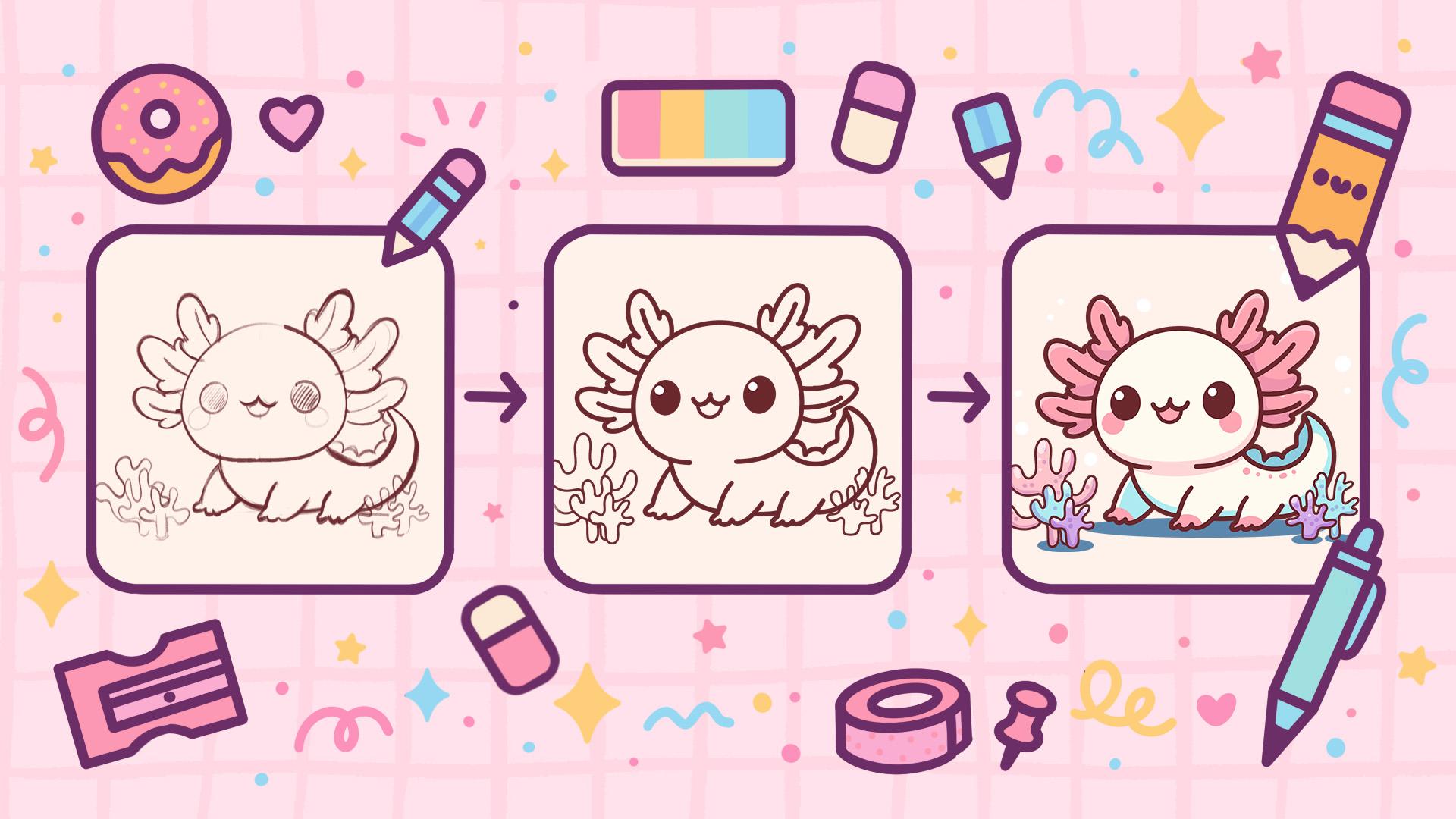
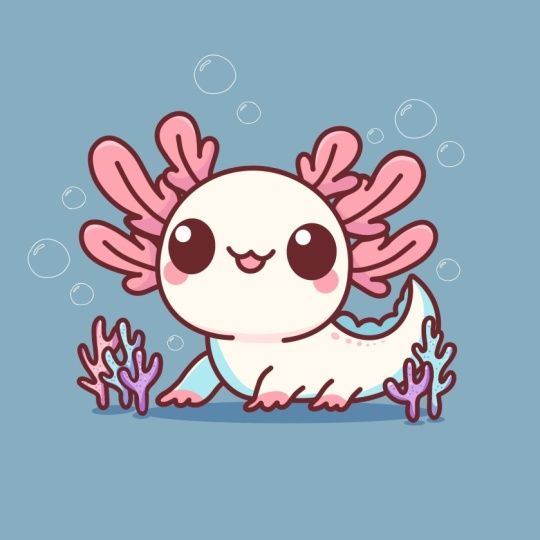
1. Introduction: Bonjour, tout le monde. Je suis
Uni, et dans ce cours, nous allons dessiner
ce mignon kawaii représentant un adorable
axolotl en train
de procréer un adorable
axolotl en train
de Au cours de ce cours,
vous vous familiariserez avec de nombreuses fonctionnalités utiles
telles que l'outil QuickShape, l'outil
liquéfié, la recoloration
avec référence
et le découpage de masques, et le découpage de masques, le dessin dans
Procreate À la fin, non seulement vous dessinerez une adorable illustration dont
vous serez fier, mais vous vous sentirez également très
confiante en utilisant Procreate Passons maintenant un
peu de temps à dessiner.
2. Schéma et ébauche: Commencez notre cours en
décidant d'abord du type de toile que
nous allons utiliser. Aujourd'hui, nous utilisons un canevas
carré standard de
Procreate dont poids en
pixels et la
hauteur en pixels sont de 2048 DPI est de 300 et notre profil de couleur est défini comme
SRGB avec ce numéro de prêt Lorsque tout sera terminé,
cliquez en haut à droite et jetons un coup d'œil
à notre nouveau canevas. Avant de commencer à travailler
sur notre illustration, passons au projet
res Sp et nous
téléchargerons tous les matériaux
mentionnés pour ce cours. Et une fois que vous l'avez fait,
partons chercher le pinceau avec lequel nous allons
d'abord travailler. Passons à la bibliothèque de pinceaux, et nous passerons
au pinceau que vous avez téléchargé avec le
titre Dall flat pencil Bien entendu, si vous souhaitez utiliser autre pinceau pour
votre partie
d'esquisse, vous pouvez sélectionner le pinceau de votre choix Lorsque vous avez choisi
le pinceau,
passons à notre palette de couleurs. Nous allons accéder à la palette de
couleurs que vous avez téléchargée, puis nous passerons sous la
palette en bas et sous la
carte en haut pour
voir les noms des couleurs. Choisissons la couleur
dont le titre est rouge foncé. Lorsque nous choisissons la couleur, continuons en
faisant encore une chose. Nous commençons par créer
un petit schéma et nous aurons besoin d'une grille
pour créer ce schéma. Passons sous l'
icône de gamme en haut de la page. Passons au canevas et nous activerons le guide de
dessin Nous utiliserons ces cellules, mais nous devrons
les agrandir légèrement. Passons à 80
guides de dessin et en bas,
où se trouve le curseur de la taille de la
grille Réglons-le sur 130 pixels. Lorsque nous aurons terminé,
reprenons le sport et commençons par
créer un petit schéma Nous allons passer à notre toile
et avec une seule ligne, nous allons créer une
chaussure rectangulaire. À la fin de la ligne, nous la maintiendrons
et nous passerons à
l'option contextuelle en haut qui, pour moi, dit polyligne, vous pourriez avoir n'importe quelle autre
option ici Si nous avons le
rectangle d'options en haut,
sélectionnons-le. Si vous ne l'avez pas, nous pouvons
travailler avec n'importe quelle autre option. Tout ce que nous avons à faire est d'accéder à ces nœuds et de les ajuster. Donc, pour ce que nous allons
faire, nous aurons besoin d' espace
à l'intérieur, donc nous aurons trois cellules sur les côtés et quatre cellules en haut et en bas. Ajustons-le et créons
quelque chose de cette façon. Nous avons une cellule comme ça, appuyons sur l'écran pour accepter les modifications
et créons quelques lignes supplémentaires pour pouvoir créer notre
illustration plus tard. Tout d'abord, allons vers le bas et nous
allons compter jusqu'à deux et nous
allons créer
une ligne droite traversant toute la feuille. Vous pouvez maintenir votre
ligne à la fin pour former une ligne droite,
et quand nous l'aurons, passons aux côtés
et nous compterons quelques
cellules supplémentaires ici pour créer quelques
lignes supplémentaires. Tout d'abord, passez sur la gauche
et nous trouverons le niveau de 1,5 cellule et nous
descendrons avec notre ligne droite. Pour le rendre encore plus droit, nous pouvons maintenir l'un de nos
doigts sur l'écran et vous verrez que vous avez créé une ligne très
droite Pour ce qui est de la
partie droite, allons 2,5 cellules vers l'extrémité gauche pour créer une autre ligne
qui descendra. Encore une fois, maintenez-le
au bout avec notre crayon Apple et maintenez l'un de nos doigts
sur l'écran. Lorsque nous avons un tel
résultat, notre schéma est terminé Passons
donc à
la partie esquisse Commençons par travailler sur notre
esquisse en accédant d'abord à nos couches et nous passerons à cette couche où nous
avons notre schéma. Nous allons appuyer sur l'icône, puis nous allons accéder
au curseur d'opacité et nous allons réduire notre Trouvez le niveau qui
vous convient lorsqu'il n'est pas très clair Lorsque vous avez trouvé ce niveau, tapotons sur notre couche
pour fermer cette fenêtre et créons une
couche supplémentaire au-dessus en appuyant sur l'élément plus. Lorsque nous aurons un tel
résultat, continuons en nous dirigeant vers ce grand rectangle en haut, et nous créerons une
forme de cercle. Allons-y
et avec une ligne, nous créerons notre forme, nous pourrons la maintenir à la fin. Encore une fois, nous pouvons maintenir
l'un de nos doigts sur l'écran pour ajuster la taille de cet élément et rendre exceptionnellement arrondi. Lorsque nous avons un tel
résultat, vous pouvez ajuster la taille en déplaçant votre Apple Pencil
d'un côté à l'autre. Allons-y et créons
quelque chose de cette façon. Nous aurons un peu
d'espace en haut et presque pas d'espace
en bas. Une fois le
résultat obtenu, ajustons la forme en la sculptant un peu et créant une
forme différente à partir de celle-ci Lorsque nous aurons une telle
forme, dirigeons-nous vers notre
Quan principal au-dessus du plateau supérieur. Nous passerons sous Liquify et
nous passerons à l'option push. Nous avons les diapositives de taille
qui
nous permettent d'
ajuster la taille du pinceau d'
ajuster la taille du pinceau avec lequel nous
allons pousser. Et lorsque nous aurons la
taille que nous voulons, prenons la taille de cet
élément, nous allons commencer à pousser sur les
côtés et nous allons commencer à sculpter une
forme différente ici même Nous devrons donc nous retrouver avec la forme d'une sorte
de miche de pain, et nous devrons
avoir une forme plus plate sur le bas que
sur le dessus Et sur le dessus, il doit
être assez arrondi. Vous pouvez donc le sculpter comme bon
vous semble. Vous pouvez opter pour une forme plus grande avec une forme plus petite,
c'est à vous de décider. Vous pouvez passer du temps ici et réaliser quelque chose
de cette façon. Donc, lorsque vous aimez la forme
que vous avez créée, passons directement à
notre débutant haut à gauche et nous
passerons à la méthode uniforme Nous allons passer à ce
nœud vert en haut. Nous le tiendrons avec notre crayon
Apple et nous ferons légèrement
pivoter notre forme pour qu'elle ne paraisse pas
trop droite. Lorsque nous aurons obtenu un tel
résultat, appuyons sur notre
okie pour sortir de ce mode et
continuons en
revenant à notre pinceau, et nous travaillerons un
peu sur le corps. Donc, pour le corps,
dirigeons-nous d'abord vers la zone située
sur la gauche. Nous nous rapprocherons
de la forme que nous avons pour notre tête et nous commencerons à déterminer par où
nous voulons commencer notre corps. Ainsi, par exemple, rapprochons-nous de la
cellule
à deux points ici, donc deux points de cette petite
ligne que nous avons sur la gauche et nous
allons créer un petit
marquage comme celui-ci Avec cette réduction, nous irons également vers
la ligne inférieure que nous avons créée
et nous irons légèrement
plus haut que cette ligne Créons une autre
ligne qui
ira un peu plus haut
que celle du bas. Vous pouvez accéder au 182 et déplacer votre ligne si vous l'avez créée
un peu lentement, maintenez votre Apple
Pencil et déplacez-la. Et quand nous l'aurons, passons à ce premier markdown
que nous avons créé, et nous commencerons à créer une forme très arrondie comme celle-ci Vous pouvez créer
quelques lignes pour définir ce que vous
voulez voir ici. Vous pouvez utiliser votre
pinceau ou votre gomme pour trouver les lignes
qui vous conviennent Et lorsque vous aurez la
forme qui vous plaît, la forme très arrondie, allons-y un peu plus sur
le côté et nous
commencerons à créer le
corps ici même. Donc, en gros, nous suivons cette ligne que nous avons
créée en bas. Vous pouvez choisir une
jolie ligne
droite ici ou créer une courbe
très, très douce en bas. Et quand nous l'aurons, nous nous dirigerons vers cette petite
partie juste ici, et nous commencerons à
descendre avec nos moutons. commençons donc à créer
une forme très arrondie, assez similaire à celle que nous
avons sur le côté opposé, mais en montant un peu plus haut. fois que nous l'aurons,
allons encore plus haut sur cette petite ligne que
nous avons une fois en haut, et nous commencerons à
créer la ligne ascendante. Et encore une fois, nous opterons pour
une courbe très, très douce. Si vous devez
créer quelques lignes ici, vous
pouvez le faire. S'il vous est plus facile d'opter pour canevas
stratégique et de créer
une courbe de cette façon, faites ce que vous devez faire Allez un peu plus vers l'intérieur et créez
un gon de cette façon Si vous voulez essayer
quelque chose de différent, peut-être réduire
un peu le tout, vous êtes invités à
le faire. Ce sera
notre petite queue. Alors allons-y et
créons-le de manière très arrondie. Lorsque nous aurons un tel
résultat, allons un peu plus haut que cette ligne
que nous avons ici, celle
du bas, et nous nous
rapprocherons de la
forme de la tête. Encore une fois, si
vous le souhaitez, vous pouvez faire une petite réduction ici et quand vous l'aurez, commençons
à créer le corps Nous commençons donc par créer une petite courbe
descendante de cette façon. Nous essayons de le
rendre très, très souple, puis nous devrons le connecter correctement au tell
que nous avons créé. Alors allons-y
et créons une autre courbe qui sera assez similaire
à ce que nous avons à l'extérieur. N'essayez pas de donner un
pourboire trop fin. Au contraire, optez pour
une forme arrondie. Donc, si vous avez besoin de le
sculpter davantage, travaillez avec votre pinceau, travaillez avec votre gomme pour créer
une Par exemple, créons quelque
chose comme ça. Vous n'avez pas besoin d'être trop parfait avec les formes pour le moment. Si nous le voulons, nous pouvons corriger quelque chose
s'il le faut plus tard. Lorsque nous aurons de tels
résultats, travaillons un peu
sur les jambes. Pour les jambes, d'abord, dirigeons-nous vers cette petite partie où se trouvent l'
intersection entre cette ligne et la ligne
que nous avons créée pour Tammy et
ce petit cou Et nous allons partir de là
vers le bas et nous allons commencer à créer
une ligne vers le bas de cette façon. Tout d'abord, vous pouvez prendre une
autre direction. Lorsque nous l'aurons, nous passerons du côté opposé et
nous devrons conserver la taille et l'épaisseur de ces éléments
autour d'une cellule. Alors allons-y et créons
la ligne de cette façon. Associons-le bien
à la forme du corps. Si vous le souhaitez, vous pouvez
essayer de le créer manière plus épaisse
si vous le préférez. Une fois le
résultat obtenu, dirigeons-nous vers cette zone située
entre ces deux lignes, et créons des petits
doigts ici. Utiliser les formes un peu bizarrement et créer
quelque chose de nouveau de cette façon Lorsque nous aurons
obtenu un tel résultat, rapprochons-nous de notre partie centrale et créerons la deuxième
étape ici. concerne
la taille entre les petites pattes que
nous créons, tournons à nouveau
autour d'une cellule ou un peu
plus petite qu'une cellule, et nous créerons
une forme similaire à celle que nous avons de ce côté. Allons-y et commençons
par créer une jambe. De cette façon, nous créons une petite partie de la
ligne qui descend, et une fois que nous l'aurons, nous
commencerons à créer les
doigts immédiatement. Nous créons
quelque chose de similaire à ce que nous avions
de l'autre côté. Si cette ligne que nous avons
au milieu vous gêne,
vous pouvez prendre votre gomme
et l'effacer immédiatement Gardez l'espace propre ici. Lorsque nous obtenons un tel
résultat, vous pouvez définir encore plus les
lignes. Allons vers
le côté opposé. Finissons de
créer notre jambe en dessinant une ligne très douce qui
remonte de cette façon. Quant à la taille de cette ligne
que nous avons sur la droite, faisons-la
légèrement plus petite que la ligne que nous
avons sur notre gauche. Donc, si vous avez besoin de l'ajuster
de quelque façon que ce soit, allez-y. Si vous voyez que vous voulez
peut-être
passer de l'
autre côté et peut-être travailler un peu plus sur cette jambe pour la rendre
plus petite ou plus propre, vous êtes invités à
le faire. Une fois que nous l'
aurons, revenons à notre pinceau et créerons une jambe de
plus sur notre côté droit. Pour cette jambe, passons d'
abord par cette ligne que nous avons
ici et à partir de là, nous allons nous diriger légèrement vers
le côté et nous allons commencer à créer une
forme arrondie en suivant cette voie. Quand nous l'aurons, nous nous
rapprocherons de cette patte avant et nous
créerons une petite
patte hubber dans le dos Créons la
ligne goon comme ça. Nous allons effacer la ligne que nous
avons au milieu
pour aller comme ça, puis nous
reviendrons à notre pinceau. Encore une fois, nous allons créer
quelques doigts ici. Créons-les d'une manière
très amusante comme ça. Allons chercher notre gomme et ajustons les pièces dont nous
n'avons pas besoin Si vous avez besoin de définir encore plus
les pieds, si vous voulez travailler sur le côté avec le pinceau ou avec votre
gomme, allez-y Nous pouvons probablement
travailler un peu sur ce doigt que nous
avons dans le dos et le faire ressembler à la taille et à la ligne
que nous avons ici, afin de ne pas avoir une partie
très saillante allant du côté opposé Une fois que nous aurons obtenu un tel
résultat, dirigeons-nous vers cette partie où nous avons
le dos et
nous allons commencer
à créer une sorte de bosse que nous
allons recolorer différemment plus tard Alors allons-y et créons quelque chose de cette façon. Et lorsque nous aurons obtenu un tel
résultat, allons vers le
haut et nous créerons ces petites parties duveteuses qui sont en fait les branchies externes Passons donc vers les côtés, et nous allons commencer par aller vers les deux cellules à partir des points de la ligne
médiane. Vous pouvez donc faire une
petite réduction
comme ça des deux côtés. Et à partir de là, nous allons commencer à créer une
ligne comme ça. Donc, de chaque côté, nous devrons utiliser
trois lignes, puis nous allons
créer ces branchies externes Allons-y, suivons
cette forme que nous avons pour forme de tête et créons trois lignes
allant dans ce sens. Lorsque nous l'aurons, vous pourrez
décider si vous souhaitez vous
rapprocher les uns des autres avec les formes et peut-être
essayer une fois de plus. Donc, lorsque nous aurons un tel
résultat, transformons-les
en véritables branchies Rapprochons-nous donc d'abord de
la première, et nous allons commencer par créer
une ligne allant dans ce sens. Nous irons
sur les sites et
créerons élément très mignon comme ça, et quand nous l'aurons,
nous passerons au suivant et créerons
quelque chose de similaire ici. Commençons donc par
créer ces éléments intermédiaires rapprochant de la forme que nous avons créée pour
notre petit schéma. Et puis si nous constatons que nous superposons l'élément
que nous avons déjà créé, nous n'en créerons
que la moitié Nous ne créons donc pas
la pièce qui se chevauche. Lorsque nous le faisons se
diriger vers le côté opposé, créant ce
petit détail supplémentaire en bas, puis nous
passons au suivant et recommençons par créer cette petite forme par-dessus. Nous suivons la forme que nous avons pour nos éléments, alors essayons de faire en sorte qu'ils
ne paraissent pas trop droits. Encore une fois, si nous constatons que nous
superposons quelque chose, nous allons le superposer
joliment et nous finirons par créer ce petit détail
en bas Lorsque nous l'avons d'un côté, passons à
l'autre et créons quelque chose de différent. Nous pouvons voir où se situent nos
petites premières lignes. Vous pouvez aller sur le côté gauche
et aller sur le côté opposé, faire
une petite note ici, passer à la suivante, faire une
petite note juste ici, passer à la suivante, faire une petite réduction ici
et à partir de cette note, commençons à créer ces petits
détails supplémentaires Il faut donc créer ces lignes directrices d'abord, puis de nouveau, en
commençant par le haut, commençant par créer la
partie supérieure de cette petite branchie, en allant sur les côtés, en créant
les plus petites comme ça. Encore une fois,
regardez tout décider si
leur taille est suffisante. Si vous voulez suivre l'ensemble de la forme et peut-être l'
essayer une fois de plus ou travailler avec votre pinceau et votre gomme pour créer une forme différente,
vous pouvez le faire Une fois que nous l'avons, passez à
la suivante, encore une fois, en
commençant par créer
cette partie supérieure, continuez avec une grande
forme comme celle-ci. Si vous voulez
le voir clairement de loin et
voir si vous avez la même forme et même taille que ce que vous
avez sur le côté opposé, c'est trop beau pour tout regarder
de loin. Essayez de le faire de la même
taille que celui que vous avez
sur le côté opposé. Encore une fois, si vous
superposez la forme, le côté opposé et la forme que vous
avez déjà créée
, superposez-la
comme vous le souhaitez. Quand nous l'aurons, passez
à la suivante et
créez une autre de ces
branchies de ce côté Allons-y comme ça.
Encore une fois, en commençant par créer cette partie supérieure. Si vous voulez peut-être commencer par définir cette ligne un peu différemment, un peu plus haut.
Tu peux y aller et le faire. Commençons par
créer la partie supérieure, encore une fois, en la
superposant, en allant
vers le bas
et en créant ce
petit numérique ici Vous pouvez également décider si
vous souhaitez passer au-dessus de
certaines lignes et déterminer quelles
parties se chevauchent Par exemple, ici, nous
avons les parties qui se chevauchent entre cette petite
forme que nous avons créée sur le dessus et sur la queue Vous pouvez décider si vous
voulez que la queue soit sur le dessus ou sur cette petite partie que
vous avez créée sur le dessus. Décidez, prenez votre gomme, effacez la partie dont
vous n'avez pas besoin Passez en revue ces petits éléments. Si vous souhaitez définir encore
plus
les formes ou peut-être corriger
quelque chose ici, vous pouvez le faire
dès maintenant. Lorsque nous aurons obtenu un tel
résultat, passons à la partie centrale et travaillons sur les caractéristiques
artificielles. Tout d'abord, trouvons
cette partie centrale en créant un petit
langon de cette façon, en créant
très facilement
la ligne au milieu Lorsque nous l'avons fait se
diriger vers la partie centrale,
horizontalement, et qu'il commence à créer la bouche juste ici. Passons à la troisième cellule. Peu importe de quel côté. Allez ici et commencez à créer une bouche qui
ressemblera à ça. Passez d'un côté, d'abord, répétez la même
chose de l'autre côté. Quand on l'a, on va du bas
vers le milieu et on commence à créer une bouche ouverte comme ça. Bien sûr, si vous le souhaitez,
vous pouvez expérimenter et créer différents
traits du visage ici, vous pouvez agrandir
avec la forme, plus petit avec la
forme, à vous de choisir. Vous pouvez le définir encore
plus si vous le souhaitez, rendre plus épais, le rendre
plus fin, encore une fois, selon vous. Quand nous l'aurons,
dirigeons-nous vers les côtés et créons
la glace ici même. Donc, pour les yeux,
allons d'abord vers la
gauche en nous éloignant un peu de cette ligne que
nous avons créée pour la bouche. Allons, par exemple, créer un petit
markdown comme celui-ci Et pour le rendre similaire du
côté opposé, définissons le même niveau
que celui que nous avons sur cette ligne. Donc, pour être cohérents avec
les formes et les tailles, allons également mettre une petite marque sur
le côté opposé, afin d'avoir la même
distance par rapport à la bouche Et quand nous
l'aurons, repartons vers la gauche
et à partir de cette marque, nous créerons une
forme d'ellipse Maintenez votre ligne à la fin, passons au numéro
deux d'édition et ajustons-la. Allons-y Très arrondi , créez donc
la forme
comme ça, contournez-la. Peut-être que si vous voulez le rapprocher un peu de
la forme de la bouche, vous pouvez regarder l'
érythan de loin Et lorsque nous aurons un tel
résultat, passons du côté opposé et créons quelque chose de
similaire ici aussi. Encore une fois, créez la forme
du cercle comme ça ou bs, maintenez la ligne R
enfoncée, puis accédez à l'outil d'édition si nous devons l'
ajuster et l'ajuster en ligne. Encore une fois, si vous le souhaitez,
vous pouvez le rapprocher
légèrement de la
forme de la bouche. Et quand nous aurons un tel
résultat, allons-y et
ombragez-le immédiatement. Lorsque nous l'avons, nous pouvons également passer sous l'œil que nous avons créé et créer de
petites joues que nous
créerons ici même à
l'avenir Si vous souhaitez ajuster
quelque chose dès maintenant, vous pouvez le
faire. Définissez peut-être davantage la bouche
ou ajustez autre chose. Pour l'instant, nous n'avons pas besoin d'y
prêter trop attention. Nous pouvons tout réparer
s'il le faut. Nous devons simplement nous assurer que chaque détail dont nous
disposons est à la hauteur. Lorsque nous aurons de tels
résultats, passons également
aux parties extérieures et
créons quelques carls ici Nous optons pour les
petites formes ici. Nous allons commencer à
créer des petites filles plus proches de la forme de
notre petite hache. Je vais comme ça et je
commence à faire des petites files
d'attente
étranges de cette façon. Optez pour des formes plus grandes, optez pour des formes plus petites, en
commençant par créer
des éléments très étranges ici. Encore une fois, pour l'instant, nous ne faisons que cartographier ce que
nous voulons créer. Ainsi, plus tard, nous
pourrons être un peu plus intéressants avec les formes ou un peu plus propres
avec les formes. Lorsque nous aurons terminé un côté, passons du côté opposé et créons quelque chose de
similaire ici. Encore une fois, commençons
plus près de notre axolotl et créons les éléments d'
apparence particulière qui se présentent comme
ça Vous pouvez même
utiliser la forme que nous avons créée pour
notre personnage principal. Si vous voulez quand nous l'aurons, allez vers la droite, et créons
une autre petite fille ici, dans une plus grande taille Lorsque nous obtenons un tel
résultat,
nous en avons terminé
avec le croquis, mais si vous voulez ajuster quelque chose pour le
faire, par exemple, couper ou réparer certaines pièces,
nous pouvons le faire très
facilement en passant
à nous pouvons le faire très
facilement en passant notre Magic 12 et encore une fois, en
passant sous Liquify Nous allons passer à l'
option push et nous pouvons sculpter un peu nos formes les
créer de manière plus mignonne Si vous voulez le faire
, vous pouvez accéder à certains des Ras et les réparer et vous pouvez passer du temps ici ajuster les pièces
que vous souhaitez ajuster. Passons un peu de temps ici et ajustons un
peu notre croquis si vous le souhaitez. J'ai décidé de laisser les pauses un peu
plus hautes pour qu'elles aient l'air un peu plus
potelées et que les branchies sur le dessus soient
un peu Ainsi, lorsque vous serez
satisfait de tout ce que
vous avez créé, si vous ne voulez pas
vous lancer encore plus loin, puisons
deux fois dans notre quantité magique pour sortir
de ce moule. Jetons un coup d'œil à tout et passons
à la partie suivante où nous allons commencer à
ajouter l'objectif propre.
3. Lignes nettes: Commencez par travailler sur nos lignes
épurées en accédant à nos couches, et nous masquerons notre
couche avec le schéma. Nous devrons appuyer sur cette
coche sur cette couche. Nous passerons également à la couche
où nous avons notre croquis. Nous allons appuyer sur l'icône
N réduire l'opacité Encore une fois,
trouvez le niveau qui
vous convient lorsque vous avez terminé,
appuyez sur le calque, et créons un
autre calque par-dessus. De plus, nous n'avons plus besoin
des cellules, alors
désactivons-les en accédant à l'icône Ange,
Canvas, et nous activerons le guide de
dessin ici Maintenant que nous aurons
tout réglé de cette façon,
passons à notre bibliothèque de pinceaux,
puis nous irons dans passons à notre bibliothèque de pinceaux, le dossier de
calligraphie et sélectionnerons le pinceau Monoline Nous voulons que toutes nos lignes soient assez fluides et
faciles à utiliser. Tapons donc sur le pinceau et
entrons dans le studio de pinceaux. Sur la gauche, nous passerons à la
phase de stabilisation et nous
jouerons avec des
niveaux de rationalisation et de stabilisation. Vous pouvez vous rendre sur le drone et essayer ici ce que vous ressentez. Si vous le souhaitez, vous pouvez définir
les paramètres de la même manière que vous les voyez
actuellement sur votre écran, ou vous pouvez expérimenter
un peu et trouver ce qui fonctionne pour vous. Lorsque vous
réglez votre pinceau vers le bas, appuyons sur
le dessus et commençons à travailler
sur nos lignes. Tout d'abord, décidons
de la taille. Essayons quelque chose autour de 9 %. Si vous aimez son
toucher et son apparence, vous pouvez continuer
à utiliser ces 9 % du pinceau. Si vous voulez expérimenter et
trouver quelque chose de différent, vous pouvez également le faire. Donc, une fois que nous aurons notre jeu de pinceaux, commençons à
travailler sur nos lignes. Donc, tout d'abord, nous allons
aller vers le haut et nous allons recréer cette
ligne que nous avons ici Donc, avec une seule ligne, nous
allons le créer. Nous tiendrons notre crayon Apple
à la fin de la ligne. Si nous devons l'ajuster, nous passerons en revue les deux premiers. Nous pouvons nous diriger vers les
nœuds que nous avons
ici et ajuster la
courbure de cet élément. Lorsque nous avons la
ligne qui nous plaît, tapons sur cet écran, et dirigeons-nous vers
la partie
intérieure , vers le bas. Et nous allons également créer
la ligne ici. Tapons donc un peu à partir du g ici et
vers la partie centrale, nous allons créer une
ligne ici. Nous n'allons pas
créer la ligne complète que nous avons sur l'esquisse,
seulement une partie de celle-ci. Maintenez donc votre ligne à la fin, et passons à
cet outil d'édition ou en haut pour peut-être ajuster la courbure ou établir une meilleure connexion
entre les lignes Nous devrons nous assurer que chaque partie
de chaque ligne que nous
créons est belle
et homogène. Nous n'avons donc pas de bombes, nous n'avons aucune brèche,
quoi que ce soit de ce genre. Si vous voyez que vous
pouvez modifier l' épaisseur
du trait ou la forme
générale du trait, vous pouvez
utiliser votre pinceau et votre gomme pour l'ajuster
à votre lichen Lorsque nous aurons un tel
résultat, passons
au côté opposé. Encore une fois, entrez un peu par
le milieu et nous
créerons une ligne pour continuer à
créer la forme du chapeau. Encore une fois, vous pouvez maintenir
votre ligne à la fin, assurez-vous que la
connexion est bonne. Une fois que nous l'avons, dirigeons-nous vers le corps et
recréons-le. Donc, pour le corps, nous
allons commencer par diriger vers cette zone du ventre
et de la poitrine. Nous allons utiliser une
ligne comme celle-ci, tenir à nouveau notre crayon Apple. Et quand nous aurons
cette ligne de poitrine, nous allons créer les jambes. Encore une fois, suivez la
même méthode que nous
avons utilisée sur notre SkeGeo
si vous
voulez, bien sûr, expérimenter et peut-être
essayer différentes choses ou si vous
voyez que vous pouvez bénéficier création
de quelque chose de différent,
vous pouvez le faire Lorsque nous aurons un tel
résultat, décidez si vous
aimez ce que vous avez fait. Si vous voulez créer quelque chose différent, faites-le. Ainsi, par exemple, nous pouvons créer quelque chose à faire de cette façon. Quand nous l'aurons, continuons
en passant à l'étape suivante. Et encore une fois, nous
allons le
recréer de la même manière
qu'auparavant En commençant par créer
la pause ici, les lignes que nous avons pour les doigts et en terminant par
créer une ligne comme celle-ci. Encore une fois, nous pouvons l'essayer une fois de plus pour créer
quelque chose de différent, plus arrondi si nous le voulons. Lorsque nous l'aurons dirigée vers cette partie du
ventre, nous devrons
faire attention à cette ligne, car
cette ligne est le prolongement de la ligne que nous
avons ici, nous ne pouvons
donc pas aller trop loin
au-delà de cette petite ligne Nous devrons
aller sur cette ligne et créer
comme par magie la
ligne similaire go de cette façon Encore une fois, vous pouvez maintenir votre ligne jusqu'à la fin pour créer
une meilleure forme. Lorsque vous l'aurez, passez l'étape suivante
et recréons-la également. Quand on l'a, on va vers la queue et on commence
à le recréer aussi. Allez-y avec une
ou deux lignes et recréez dans la
courbe que nous avons ici Maintenez votre ligne et la fin, accédez à l'outil d'édition. Si vous devez ajuster
la courbure, vous souhaitez
peut-être créer
quelque chose de différent
des éléments que vous
avez sur votre esquisse. Encore une fois, faites attention
à cette petite ligne. Si vous voyez que c'
est un peu trop, effacez-le et créez-le une fois de
plus car nous
devrons établir un lien entre deux parties
avec cette ligne. Essayez donc d'en faire
une connexion. Quand nous l'aurons,
continuons en
recréant la deuxième
partie de notre petite caisse Encore une fois, vous pouvez maintenir votre ligne à la fin, vous diriger vers la pointe, créer la ligne juste ici
pour que tout reste fermé. Et lorsque nous aurons de tels
résultats, passons à cette petite partie du haut,
recréons-la également. Vous pouvez accéder à ce que
vous avez créé sur votre croquis ou créer
quelque chose de différent ici. Par exemple, prenons
quelque chose comme ça, et quand nous l'aurons, dirigeons-nous vers nos petites branchies juste en haut,
et recréons-les Encore une fois, commencez par vous
diriger vers ces lignes, essayez de
les positionner au centre, maintenez votre ligne à la fin, et reconstituons ces petits détails
par-dessus Que ce soit
avec une ligne ou avec quelques
lignes, recréez-les. Si vous le modifiez
un peu et que vous avez une petite bosse comme moi,
effacez-la avec
votre gomme, puis continuez à créer d'autres
détails sur l'ensemble du navire Connectez le tout
bien pour ne pas laisser d'espace entre les lignes et continuez en créant ce petit
détail sur le côté. Lorsque vous le faites se diriger vers
le côté opposé et
qu'il fait la même chose ici, essayez de placer les
formes avec lesquelles vous commencez au milieu
des formes des branchies. Donc, si vous devez
l'essayer plusieurs fois, allez-y et essayez-le
plusieurs fois. Si vous créez
une courbe et qu'elle prend une forme différente de ligne droite, par exemple, vous pouvez essayer de lever votre Apple Pencil et de passer à
cette option Modifier deux au-dessus, et vous avez peut-être
l'option arc Si vous n'avez pas
l'option arc, vous devrez peut-être réessayer
pour créer
une courbe plus sinueuse Donc, lorsque nous aurons cette
partie centrale,
une fois de plus , créons cette petite partie
moelleuse par-dessus Une fois que nous l'aurons, continuons et
recommençons à créer
cette ligne médiane d'abord, puis
finissons en créant les
détails au-dessus. Finissons par en créer une autre et enfin
toutes ces branchies Encore une fois,
vous pouvez décider si vous souhaitez superposer les détails ou opter
pour le plus petit
mouton ici Essayez-le donc plusieurs fois pour créer un bel
élément ici. Lorsque nous aurons de tels
résultats, passons au milieu et recréons deux fois du
thé artificiel Commençons par la glace,
par exemple. Nous allons utiliser une
ligne comme celle-ci. Nous le tiendrons à la fin, puis si vous
devez le faire pivoter, maintenez votre
crayon Apple et faites-le pivoter. Si vous devez l'ajuster
d'une autre manière, accédez à l'outil d'édition
et ajustez-le à partir de là. Lorsque vous avez créé
ce que vous voulez, appuyez sur l'écran si vous
étiez en mode édition et faites glisser
la couleur à l'intérieur la forme que vous avez créée. Passons maintenant du
côté opposé et créons une
forme similaire ici. Encore une fois, maintenez la ligne à la fin, accédez à notre outil d'édition si nous avons besoin de l'ajuster, de la faire pivoter, peut-être d'aller à un autre
endroit si vous devez appuyer sur l'écran lorsque
vous êtes prêt et glisser-déposer la voiture à l'intérieur
lorsque vous avez la forme. Une fois que nous l'aurons, allons recréer la forme de notre bouche Allons-y comme ça, avec la moitié
du cercle ou la moitié de l'ellipse, maintenons à nouveau
votre ligne à la fin, passons du côté opposé,
créez quelque chose de similaire ici Maintenez à nouveau votre ligne et la fin si vous souhaitez l'ajuster. Faites-le semblable à ce que vous avez sur votre croquis ou
ajustez-le à votre guise. Peut-être voyez-vous que c'
est mieux si vous ne suivez pas les lignes
que vous avez sur votre croquis. Nous l'avons, allons
vers le bas et créons une petite
bouche ici aussi. Nous pouvons le faire avec
la même taille de pinceau ou nous pouvons
réduire légèrement la taille, par
exemple 6 %, et créer
cet élément de cette façon. Encore une fois, rendez-la plus
ouverte, moins ouverte, maintenez votre ligne à la fin, accédez à l'outil d'édition, ajustez-la à votre guise. Lorsque nous aurons un tel
résultat,
tapotons sur l'écran
et assurons-nous qu'il pas de
parties saillantes dont nous n'avons pas besoin Si nous les avons, nous
prendrons notre pinceau,
notre gomme, et nous ajusterons tout ce dont nous
n'avons pas besoin ici Donc, lorsque vous aurez de telles
lignes, passons
aux parties extérieures. Nous allons donc passer à notre liste et créer une couche
supplémentaire en haut. Nous allons passer à notre pinceau, même pinceau que celui que nous avons utilisé auparavant. Et allons-y avec une
très, très petite taille du pinceau
ou, par exemple, 4%. Allons-y et créons ces petits
détails supplémentaires ici. Tout d'abord, passons à
cette petite partie avant et créons-la ici. Vous pouvez créer quelque chose similaire à ce que vous
avez sur cette esquisse. Nous devrons suivre
les mêmes règles. Nous devrons nous
assurer que tout ce que nous créons par
ligne est fermé. Nous allons donc nous
assurer qu'il n'y a pas de trous
dans nos lignes. Nous
devrons également faire
attention aux connexions, Nous
devrons également faire
attention aux au poids des lignes et
à tout ce nous avons prêté attention sur
notre illustration principale. Utilisez donc votre pinceau
avec votre gomme et ajustez les pièces si vous
avez besoin d'ajuster quelque chose Continuons en passant à la suivante et en la recréant également. Vous pouvez le faire sur le
même calque ou vous pouvez créer un nouveau calque pour
chaque élément ici. Ainsi, il
sera plus facile de vous
débarrasser de tous les détails
dont vous n'avez pas besoin. Par exemple, rapprochons-nous
un peu plus de celui-ci et peut-être que nous
allons commencer par le haut. Allons-y avec la forme comme ça.
Créons quelque chose. De cette façon,
essayez-le peut-être une fois de plus. Créer quelque chose comme ça, aller de l'autre côté, créer quelques détails
supplémentaires ici, se rapprocher
du premier élément et créer
quelque chose comme ça. Si vous voulez créer
quelque chose de différent, vous êtes invités à le faire. Lorsque nous l'avons, nous pouvons
également créer une autre feuille et créer un gros
corail juste en haut. Donc, par exemple,
rapprochons-nous de cette petite
forme que nous avons sur le dessus de notre axolotl et créons la
forme comme ça Nous pouvons aller sur les côtés et créer les éléments
de cette façon, passer à cette partie et
commencer à créer une de la forme de l'arbre ou
quelque chose comme ça. Encore une fois, si vous devez l'essayer
une fois de plus, essayez-le une fois de plus, dirigez-vous vers les côtés et créez
les éléments ici même. Il sera plus facile d'utiliser votre gomme si vous créez
ces éléments sur des couches
séparées et débarrassez de toutes les parties
qui se chevauchent Si cela vous convient, si vous êtes
satisfait de tout ici, vous pouvez
également essayer de
créer une petite tige
ici aussi. Nous pouvons aller de l'autre côté et commencer à créer
les détails ici aussi. Si cet élément est suffisamment propre, vous n'avez pas de parties
qui se chevauchent, nous pouvons consulter notre liste
et combiner
les trois lois
que nous avons pour nos coraux Pour ce faire, nous devrons
poser un de nos doigts sur la couche du haut et un autre sur la couche du bas,
les trois couches inférieures de notre
corail, et nous ferons un
mouvement de pincement comme ça. Pour vous assurer que vous avez tout
connecté, appuyez sur le
crochet juste ici et assurez-vous que vous avez tout
connecté. Passons ensuite
au côté opposé et créons les détails ici aussi. Encore une fois, que ce soit sur le même calque ou en créant un nouveau calque, commençons à
créer ces détails. Par exemple,
allons un peu plus bas ici et créons
quelque chose de cette façon. Encore une fois, vous pouvez superposer
les éléments ici même. Par exemple, faire comme ça. Je vais l'essayer une fois de plus pour le créer d'une manière plus agréable. Nous allons créer quelques détails
de cette façon. Encore une fois, faites attention
aux connexions, faites attention à la finesse des lignes et à leur régularité Quand nous l'aurons, revenons à Abrash, dirigeons-nous davantage vers la partie extérieure pour créer un petit
corail de plus ici également. Encore une fois, soit sur le même calque soit en créant un nouveau
calque sur le dessus. Par exemple,
créons quelque chose de particulier, cette façon, un
peu plus grand que la première irl que
nous avons créée Dirigez-vous vers la partie extérieure, dirigez-vous davantage vers la
forme que nous avons pour notre petit
axolotl ici Vous pouvez créer
quelque chose de cette façon, superposer les pièces, créer
quelque chose de très particulier. Lorsque nous aurons un tel
résultat, passons à notre liste, assurant
que tout ce
que nous avons pour nos filles est
beau et sur une seule couche De plus, nous n'avons plus besoin de notre couche avec cette esquisse,
alors allons-y. C'est notre couche numéro trois. Non, couche numéro deux. Nous allons le masquer en appuyant sur notre coche ici. Et encore une fois, voyons si
tout est fermé, si tout va
bien
et si nous devons
ajuster certaines pièces ou non. Si tout va bien, nous en avons terminé avec nos lignes, ce qui signifie que nous pouvons
passer à notre partie à colorier.
4. Couleurs et touches finales: Commencez notre
partie de coloriage d'abord en allant sur notre liste et nous
passerons à la couleur de fond. Encore une fois, en allant dans la
palette de couleurs que vous avez téléchargée, allez sous palette, sous cartes et nous sélectionnerons la couleur avec le fond du
titre. Lorsque nous aurons sélectionné l'
arrière-plan, revenons à nos couches, et nous passerons à la couche que nous avons
pour notre mouton principal. Tapons donc dessus et sélectionnons la référence de l'
option. Nous pourrons utiliser
ces lignes et ajouter
les couleurs
sur des couches séparées. J'ai également remarqué que
l'une de mes querelles situe pas sur la même
couche que les autres Je vais appuyer sur cette
couche et utiliser l'option fusionnée pour avoir toutes
les irls sur une seule Nous pouvons le tester en cochant
cette case une fois de plus, assurant que tout
se trouve sur une seule couche. Lorsque tout
est de cette façon, passons en dessous de la couche
où nous avons notre référence sur notre couche principale avec les lignes et créons
une couche supplémentaire par-dessus. Maintenant que nous aurons cette couche, revenons à notre
palette de couleurs et nous sélectionnerons la couleur
avec le corps du titre, et nous ferons glisser cette couleur vers le corps jusqu'à chaque partie
que nous avons pour notre corps. Allez jusqu'à la bouche et
créez quelque chose de cette façon. Quand nous l'aurons,
revenons à notre liste. Créons une couche
supplémentaire sur le dessus. Changeons la couleur en
rose-rouge ou optons une couleur des joues
un peu plus claire Nous pouvons suivre
et commencer à recréer chaque petit détail
que nous avons sur notre tête, et nous allons également recolorer la forme de la bouche
que nous avons ici Une fois que nous l'
aurons, nous agrandirons également un peu la taille du
pinceau, et nous passerons au bout de nos petits pots ou aux pieds, et nous ajouterons de la
couleur ici aussi. Alors allons-y comme ça.
Passons-en à chacun d' eux et créons les
détails de cette façon. Une fois que nous l'avons,
passons à As et créons
une couche supplémentaire par-dessus. Sur cette couche, nous allons
changer la couleur pour mettre en valeur les
détails de la boîte ou de la carrosserie. C'est à vous de décider. Nous allons recolorer cette
petite partie sur notre dos, afin que vous puissiez opter pour une
couleur plus foncée ou une couleur plus claire Par exemple, choisissons
le plus sombre. Faisons glisser la couleur ici, et une fois que nous l'aurons trouvée ici, nous allons recolorer
nos petits caprices Pour les filles, nous
devrons accéder
à la couche où
nous avons les filles Nous allons appuyer sur cette couche, et encore une fois, nous utiliserons
l'option de référence. Vous pouvez voir que nous avons changé
la référence par rapport à oui. Nous allons maintenant passer à
la couche où se trouvent nos lignes principales et nous allons créer une autre
couche ici. Sur cette couche, nous allons passer à nos palettes de couleurs
et nous utiliserons ces petites
couleurs particulières (épingle, crat light seal et violet) pour recolorer nos
petits coraux ici. Vous pouvez y aller un par un et recolorer tous les détails
que nous avons ici, ou nous pouvons utiliser l'option
continuer à remplir en haut continuant à remplir, nous pouvons accéder aux zones que
nous voulons recolorer, appuyer dessus et les recolorer de cette façon
. Maintenant,
une fois la couleur rose terminée, par exemple, vous devez changer de couleur,
passer directement à
la palette de couleurs, changer la couleur, par exemple, C clair, puis
continuer
à appuyer sur les zones car nous avons
toujours une goutte de couleur. Recolorons ce petit corail et peut-être
celui-ci de ce côté, puis nous
changerons la couleur violet et nous recolorirons également
ceux du devant. Et lorsque nous avons obtenu un tel
résultat,
nous en avons terminé avec la partie coloriage de
base, et passons aux détails, aux ombres
et à
tout le reste. Commençons donc cette partie
d'abord en accédant à nos couches. Nous n'avons plus besoin de référence. allons
donc appuyer sur cette couche, appuyer dessus une
fois de plus et sélectionner une
référence dans la
liste pour la désactiver. Une fois que nous l'avons fait, passons de notre couleur principale à
la couleur du corps. Nous allons créer une couche
supplémentaire sur le dessus, appuyer sur la couche et utiliser
l'option masque de découpage De cette façon, nous ne pourrons
terminer les détails que sur les zones colorées de la couche précédente. Donc, une fois que nous l'aurons fait de cette façon, revenons à
notre palette de couleurs. Choisissons cette couleur
Pin Cred, et nous irons vers
le bas de notre chapeau Je vais faire pivoter le canevas pour faciliter la
création de cette ligne. Nous allons le placer vers le bas et créer l'
ombre juste ici. Nous suivons donc ligne que nous
avions indiquée sur notre croquis, afin de créer la
suite de la forme, descendant légèrement plus bas
que la forme du chapeau, créant
ainsi un peu d'
ombre sur le cou. Donc, en répétant la
courbe comme ça, si vous voulez la rendre un peu plus incurvée
ici sur le côté, vous pouvez le faire Donc, lorsque nous aurons de tels
résultats, décidez si vous aimez
le degré d'opacité Si vous le souhaitez, nous pouvons
revenir à nos couches, appuyer sur l'icône
et l'adoucir en déplaçant notre curseur d'opacité
plus vers la gauche Par exemple,
quelque chose autour de 65, quelque chose comme ce
pourcentage, fonctionne mieux. Et lorsque nous aurons de tels
résultats, laissez-nous ajouter
quelques détails supplémentaires. Donc, pour les détails, nous allons passer à notre liste. Nous allons créer une couche
supplémentaire sur le dessus, appuyer sur la couche, le masque de
découpage, et encore une fois, nous allons passer à notre palette de couleurs, et cette fois nous allons
sélectionner la couleur CN claire Cette couleur, nous allons aller
vers le bas et nous allons commencer à ajouter une
sorte d'ombre, mais de manière colorée. Passons donc d'abord à
cette petite partie du ventre, et probablement avec
la plus petite taille du pinceau, ce
sera plus facile à faire Nous allons ajouter la couleur
secondaire ici. Parcourez toute la
partie inférieure pour y parvenir, en ajoutant de la couleur à
toute cette petite partie, en vous dirigeant vers la queue et en continuant à créer
le trait ici aussi. Ajoutons la couleur
vers la partie inférieure, tout ce premier contour
que nous avons créé, et nous pouvons également aller
vers le haut et créer un motif
de cette façon également. Nous pouvons également aller vers
cette patte avant ici, la patte avant arrière, et nous pouvons ajouter un peu
de couleur ici aussi. Gardons un peu de
couleur de ce côté, puis nous ferons le
tour comme ça. Nous
fermerons la forme pour qu'il n'y ait aucun espace, puis nous glisserons
la couleur dans cette zone. Sur cette couche, ajoutons les chèques, et ajoutons quelques
détails ici même dans le corps. Tout d'abord, passons
à la couleur à carreaux, et avec cette couleur, nous irons vers la partie
supérieure ici, et nous ajouterons une sorte
de motif ici. Vous pouvez opter pour
la plus grande taille
du pinceau avec une
taille plus petite. Allons-y et créons quelques
détails comme ça. Vous pouvez ajouter autant de
détails que vous le souhaitez. Vous pouvez opter pour
différentes formes. Vous pouvez aller l'essayer plusieurs
fois
si vous le souhaitez. Donc, par exemple, allons-y et créons quelque chose qui
fonctionne de cette façon. Et quand nous l'aurons, passons sous la glace et
créons nos joues Si vous voulez voir comment vous les avez créés sur votre
couche avec cette esquisse, vous pouvez l'activer. Donc, tout d'abord, nous
devons trouver cette couche, c'est notre couche numéro deux, la
sélectionner, la maintenir enfoncée et faire glisser au-dessus de tout ce
que nous avons ici. Et cachez-le en cochant
la case et en vous dirigeant vers la couche que nous avons utilisée pour ces petits
détails ici. Donc, la couche numéro dix est
probablement avec ces détails que nous avons dans
la couleur bleue et ces petites marques sur le dessus. Sur cette couche de
la même couleur, nous allons utiliser un
pinceau plus grand sous les joues et nous allons placer les points ici Vous devrez peut-être l'essayer plusieurs
fois pour trouver la bonne taille pour les
joues et trouver le bon emplacement
pour elles si vous le souhaitez Trouvez ce qui vous semble correct, et lorsque nous aurons obtenu de tels
résultats,
appuyons sur l'icône de notre panneau de
calques, et nous masquerons notre
couche avec l'esquisse. Une fois le
résultat obtenu,
continuons en ajoutant
un peu de l'ombre que continuons en ajoutant
un peu de nous séparons vers le haut, vers les petites branchies que nous avons créées.
Trouvons la couche. Créons une couche
supplémentaire sur le dessus, tapons sur la couche et utilisons
l'option masque de découpage De plus, comme nous voulons
créer une ombre, nous allons appuyer sur l'icône et changer le
mode de fusion pour multiplier Passons à un peu de
notre opacité. Nous allons donc l'ajuster à environ 30 ou 35 %. Bien entendu, si nous
devons l'ajuster ultérieurement, nous le ferons. Choisissons la
même couleur de joues que celle que nous sélectionnons actuellement Ou si vous voulez
essayer quelque chose de différent, vous pouvez opter pour une couleur violette. Avec l'une de ces
couleurs, nous allons nous rapprocher de la taille que
nous avons sur nos branchies, et nous allons
probablement utiliser une taille plus petite du pinceau vers
le bas, et nous allons commencer à ajouter un peu
d'ombres ici Donc, en commençant par
ajouter nos ombres, suivant la
direction que nous avons donnée à nos petites formes principales, en allant principalement vers le
bas de celles-ci, commençant à créer les ombres, en allant également du côté opposé. Donc, par exemple,
allez ici, créez une
ombre plus grande sur cette partie, et finissez par créer une ombre sur l' élément
tout en bas
que nous avons. Maintenant que nous avons obtenu un tel
résultat, passons une fois de plus à nos couches et créons
une autre couche par-dessus, tapotons sur la couche et utilisons
l'option masque de découpage Passons à l'icône et ajustons l'opacité
à un niveau
d' environ 20 % et
nous changerons
la couleur en blanc Avec la couleur blanche, nous
allons nous diriger vers le côté opposé de nos ombres et nous allons commencer à
créer les reflets. Si ce niveau d'
opacité n'est pas suffisant, nous pouvons revenir à nos couches, appuyer sur l'icône et l'ajuster à notre guise. Par exemple, 40 % sont plus belles, et nous allons passer à toutes ces petites branchies que
nous avons créées sur le dessus, et nous allons créer nos
petits points forts ici Lorsque nous l'aurons, nous devrons
ajouter un détail supplémentaire à nos yeux. Passons à nos couches. Nous trouverons la couche
où se trouvent nos lignes. Nous allons créer une
couche supplémentaire par-dessus, en utilisant la même couleur blanche, en utilisant la plus grande
taille du pinceau, direction des
yeux, et nous
mettrons de petits points sur les yeux, et nous créerons les
reflets de cette façon. Essayez de les placer sur une ligne et au même
endroit sur les deux yeux. Quand nous l'aurons, travaillons un
peu sur nos coraux. Nous allons nous diriger vers notre couche trouver la couche où se
trouvent nos cirales, créer une autre couche par-dessus, appuyer
dessus, découper le masque, aller icône N et changer
le mode de
fusion Allons-y avec un
taux d'
opacité d'environ 60 % et nous
sélectionnerons la couleur Par exemple,
commençons par le violet et nous allons ajouter un peu de la partie
ombragée ici Vous pouvez utiliser la
même couleur pour tous et ajouter
les
ombres de cette façon, ou vous pouvez changer les couleurs d'
un corail à autre et commencer à ajouter des ombres de
différentes couleurs. Encore une fois, en allant principalement vers
le bas de ceux-ci. Bien sûr, si vous voulez
créer de la texture, vous pouvez
peut-être y mettre des points comme ça et créer de l'
intérêt ici même. Lorsque vous avez terminé d'un côté, passons du côté opposé et créons quelque chose de
similaire ici aussi. Encore une fois, vous pouvez
utiliser de la texture et créer des ombres qui se dirigent principalement vers
les parties inférieures de nos petits coraux. Vous pouvez créer des petits
détails
particuliers si vous préférez. Changez la taille
du pinceau et ajoutez peut-être plus de détails avec la
plus petite taille du pinceau. Nous avons les résultats comme
ça, nous pouvons bien sûr aussi ajouter
des éléments plus légers
à nos petits coraux Créons
une couche supplémentaire
au-dessus de cette couche avec les ombres, tapotons dessus, découpons le masque et l'icône, changeons l'
opacité d'environ 40 %, et nous sélectionnons
la couleur blanche Rapprochons-nous du début et créons les
petits points forts supplémentaires ici. Vous pouvez opter pour des formes particulières. Vous pouvez choisir quelques parties
supérieures ici, peut-être ajouter des points, peut-être ajouter des
éléments différents ici. Optez pour des formes simples
de points et de lignes et créez
quelque chose de cette façon. Dirigez-vous
également vers le côté opposé pour ajouter ces détails. Lorsque vous aurez presque terminé,
ou presque, déciderons de l'opacité
que nous avons ici Si vous le souhaitez, vous
pouvez augmenter
légèrement opacité pour qu'elle soit un
peu plus claire Ainsi, par exemple, quelque chose d'
environ 60 % semble plus beau. Et quand nous aurons un tel
résultat, nous ajouterons quelques détails vers
la partie extérieure. Passons donc d'abord à nos
couches une fois de plus, et créons une autre
couche par-dessus. Nous allons tenir cette couche et la mettre sous tout ce
que nous avons coloré. Donc, en passant sous nos
petites parties du corps, et sur cette couche, nous allons
changer la couleur en ombre. Nous allons réduire légèrement
la taille du pinceau. Ainsi, par exemple, six paraison. Nous allons passer sous
notre petit loto axo, et nous allons créer l'
ombre juste ici Fermez la forme, maintenez votre crayon Apple à
la fin de la ligne. Vous pouvez maintenir l'un
de vos doigts sur l'écran pour le redresser. Ajustez la taille en déplaçant votre crayon Apple
d'un côté à l'autre. Et lorsque vous avez la
taille que vous aimez, glissez et déposez la couleur à l'intérieur. Si vous souhaitez
ajuster l'ombre, rendez-vous sur l'Aki en haut à gauche. Vous pouvez utiliser la méthode uniforme ou la
méthode de forme libre. Si vous optez pour la méthode de forme
libre, vous pouvez, par exemple, accéder à la neige que nous
avons sur le dessus, la maintenir et nous pouvons la faire glisser vers le bas, afin que nous ayons une forme moins ouverte. De plus, vous pouvez déplacer cette
forme légèrement plus haut pour que nous ayons une ombre
crédible Lorsque nous aurons la
position qui nous convient, appuyons sur notre Aoki en haut à gauche et
ajoutons de petites ombres sous
nos petits coraux Encore une fois, de la même manière, en créant des éléments
très arrondis ,
en
essayant de
les positionner horizontalement, tenant notre crayon
Apple en tenant notre crayon
Apple, en les examinant tous et en commençant à créer ces détails ici. ajoutant la couleur manuellement ou en faisant
glisser la couleur depuis l'icône en haut à droite lorsque nous obtenons le
résultat, une
fois que nous avons ajouté toutes les
ombres de cette façon, sortons également de l'extérieur et créons des
bulles ici Entrez dans le fil, créez
une couche de plus sur le dessus, passez à la couleur blanche, de différentes tailles notre pinceau de différentes tailles et commencez à
ajouter les détails ici. Ajoutons quelques
petites bulles. Vous pouvez créer
uniquement des points semblables à ceux
de différentes tailles, ou vous pouvez utiliser votre gomme
à effacer à l'intérieur des vaisseaux et peut-être créer les véritables
bulles en effaçant la partie centrale de
ces éléments Vous pouvez choisir vous-même la
plus petite taille du pinceau, ajouter quelques
détails avec ses deux pinceaux, aller vers le haut et terminer la création de votre illustration,
c'est ainsi que vous pouvez procéder. Lorsque nous avons un tel
résultat, lorsque vous en êtes satisfait,
nous en avons terminé avec
notre illustration. Merci d'avoir
suivi ce cours. Laissez-nous vérifier si vous l'avez
aimé et si vous pouvez vous abonner à des
vidéos Markay à l'avenir Vous recherchez Ts dans votre projet.
 Uni Corn, ⭐Kawaii Art Enthusiast⭐