Transcription
1. Bienvenue: Bonjour, Bienvenue dans la
notion a commencé à classe. Je m'appelle Isabela Septembre d' un ingénieur mixte citant la création. Et j'utilise Notion essentiellement pour chaque jour, que je
planifie mon contenu, rédige des scripts
générant généralement un budget plus personnel. Et dans ce cours, je vais vous
présenter tout cela en une seule idée trop froide. Je vais vous montrer comment créer
votre propre modèle à partir de
zéro à l'aide de Notion. Que vous souhaitiez utiliser Notion pour gérer une petite entreprise, créer de nouveaux contenus et
gérer vos affaires personnelles. La notion est une excellente plateforme
pour faire tout ce ballon. Et je crois que votre temps est
l'acide le plus vulnérable, donc vous devez l'utiliser judicieusement
au lieu de télécharger plusieurs applications
conçues pour ne faire qu'une seule chose, vous pouvez faire toutes les notions. Je veux dire, vos listes de choses à faire, vous rappelez cette planification de
contenu. Donc, si vous recherchez
un outil qui
nous aidera plus que le
processus d'organisation, de planification de votre contenu et de
gestion de vos contenus personnels. Nous vous verrons en classe.
2. Créer un compte: Bienvenue à la première conférence. La première chose que nous
allons faire dans une rue de buts jusqu'à Notion point S4. C'est la première
page que vous allez
voir en haut, vous
pouvez vous asseoir adapter leurs téléchargements de produits si vous
vouliez télécharger la notion votre interface utilisateur Android pour Mac
Windows en tant que Web Clipper, allons-y directement à la tarification. Oui, vous pouvez voir
ces différents prix, pneus et options. Nous avons le personnel, c'est
ce que j'utilise parce que
je suis un créateur solo. C'est là que nous faisons aussi l'argent
personnel pendant le
personnel comme mes finances, j'écris mes objectifs. C'est là que notre
journal planifie des projets, développe des cours pointant vers développe des cours pointant vers
toutes ces bonnes choses avec
ce plan personnel, en tant qu'individu, il est
parfait pour votre annonce. C'est gratuit. Et nous avons le Pro personnel qui
coûte 4$ par mois,
construit annuellement, 5$
facturés mensuellement,
tout dans le plan
personnel, vous pouvez voir des téléchargements illimités de fichiers, gaz
illimité qu'un détournement,
si vous êtes un quantum, créez un
contenu solo créé avec le plan personnel que
vous ferez très bien. Comme vous pouvez le constater, vous
obtiendrez un nombre illimité de pages et des blocs ont été invités à vous
présenter lors de
la prochaine conférence, que vous pourrez partager avec cinq invités. Imaginons que vous ayez
une liste d'épicerie
que vous souhaitez partager avec votre
Biden ou partager l'or
avec votre partenaire. Vous pouvez le faire et vous pouvez synchroniser entre les appareils qui
se trouvent sur votre mobile, votre outil de laboratoire, votre ordinateur de bureau. Donc, ce que vous allez faire maintenant, vous allez passer à l'analyse PESTLE. Vous sélectionnez un « Commencer ». Ce que je vais faire, je
vais créer un nouveau courant. C'était un britannique continu. Vous pouvez donc voir ici qu'il vous
enverra simplement un code d'inscription
temporaire. Veuillez vérifier votre boîte de réception et
coller le code d'inscription ci-dessous. Très vite, je
vais
me concentrer sur le
deuxième moniteur pour obtenir le code ou
créer votre compte. Non, vous pouvez commencer à
écrire votre nom d'utilisateur. Comment devrions-nous vous appeler ? Je vais dire le mot de passe de septembre. Quanti savait, comment
comptez-vous utiliser la notion. Il simplifiera votre
expérience de configuration en conséquence, soit pour collaborer
lors de vos documents et projets, soit pour moi-même, ce qui
est gratuit pour une seule personne. Pour moi, je
prendrai la dénotation. La première chose que vous
allez voir, c'est exactement cette notion qui
vous gagnera si vous êtes un nouvel utilisateur. Une autre caractéristique intéressante d' une notion est que
vous avez des modèles, mais je voulais vous montrer comment
faire ce que vous résolvez. Vous pouvez toujours accéder
aux modèles pour trouver d'autres outils de notion, mais nous allons
supprimer ces pages. Je veux que nous repartions de zéro. Je n'utiliserai aucun code. Je vais vous montrer comment j'
utilise Notion personnellement, ce qui est
beaucoup plus simple que manuel. Ok, donc ça va
tout développer à partir de zéro. Planificateur de contenu, Kyle Linda,
calendrier, budgétisation des
années pour un usage personnel, création de listes de choses à faire car je préfère
tout organiser à l'aide une seule application au lieu d'avoir plusieurs applications par lesquelles
après chargement dans la déconnexion. Et dans ce cours,
vous verrez à quel point ajout de mouvement peut être
puissant
à votre flux de travail, et c'est tout pour cette conférence, je vous verrai dans la prochaine.
3. Pages et blocs: Bienvenue de retour. Dans cette conférence, nous
allons parler blocs et de pages dans Notion, nous avons travaillé avec l'utilisation de
pages et de blocs. Par exemple, suivez
mon curseur et cliquez sur Ajouter une page au fil de
l'année, lire la page. Et dans cette page, nous pouvons ajouter des blocs. Par exemple, si je
veux simplement écrire, nous pouvons simplement sélectionner
Vider avec une icône puis il s'agit simplement d'une page blanche d'
écriture. Allons de l'avant et sélectionnez Vider. Faisons des tâches quotidiennes. Nous pouvons changer l'icône des emoji. Cherchons des emoji de travail. Nous avons maintenant une page blanche avec
l'icône dans cette page, nous pouvons ajouter des blocs. Oui, vous pouvez voir
qu'il y a une option à taper et il s'agit d'une icône Plus
qui ne cesse d'apparaître. Lorsque vous cliquez sur cette icône, vous pouvez l'utiliser pour ajouter
un bloc à cette page. Nous allons sélectionner un bloc. Ici, nous avons des blocs de base. Comme vous pouvez le constater, vous
pouvez ajouter du texte pour vos blogs qui ont une page, par
exemple, nous avons
cette page quotidienne. Je peux
y ajouter une autre page sous forme de lien, par exemple, lorsque je clique dessus et que je dis
du contenu par exemple, j'en ai fini. Lorsque je clique
à nouveau sur la page, ce sont Nava, un lien sur lequel je peux cliquer,
puis nous avons une
sous-page de cette façon. Ok, supprimons-le et
repartons et disons m2 avec icône, sélectionnez plus. Ici, vous devez faire un en-tête de modèle de
liste, qui est un texte volumineux, en-tête de section
moyen, un titre
plus petit. Nous avons une table, une
liste à puces, une liste de numéros , des
basculations, mais je
vais vous montrer comment , des
basculations, mais je
vais vous montrer comment les
utiliser dans la
prochaine conférence. Vous pouvez mentionner une personne si vous souhaitez que quelqu'un
reçove une notification, mentionne une page, une date ou un
rappel, des émojis en ligne. Et ceux-ci sont dans un
bloc de lignes et nous avons une base de données, base de données vous donne des modèles complets
que vous pouvez personnaliser. Nous avons la vue du tableau, ce que nous allons utiliser pour
planifier notre contenu, TableView, galerie,
et nous avons ListView. J'utilise normalement la
vue liste pour créer une page de journalisation et
nous avons une vue calendrier. Mon objectif avec ce cours est de
simplifier une notion
en même temps, de la rendre utile pour
une utilisation quotidienne. Suivez à nouveau mon curseur,
cliquez sur les modèles. Les modèles, vous obtenez essentiellement toutes sortes de façons
d'utiliser Notion. Par exemple, vous pouvez
sélectionner la tâche de conception, un modèle ici, vous pouvez voir que vous devez déjà
modifier le modèle. Vous pouvez simplement l'ajouter à votre
propre ligand que nous avons exécuté, vous avez de l'ingénierie, quel que soit
le domaine dans lequel vous travaillez. Il vous suffit de sélectionner
le modèle d'objectif
, puis de l'ajouter,
à droite, à vos objectifs. Mais ce que je vais faire maintenant, je vais vous donner une
compréhension de la façon de
les créer vous-même afin que
lorsque vous utilisez des modèles, vous
sachiez comment les modifier à votre goût. Vous ne vous limitez pas uniquement
à utiliser des modèles. C'est donc tout pour cette conférence. Je vous verrai dans le prochain, vais créer une liste
de choses à faire.
4. Liste de tâches: Bonjour, bon retour. Dans cette conférence, nous
allons commencer à créer une page de liste de choses à faire. Ce qui est génial avec
Notion, comme je l'ai dit, vous pouvez tout faire dans une seule application au lieu de télécharger une
liste de tâches supplémentaire, un calendrier d'aéroglisse supplémentaire, un F supplémentaire là où vous vous ennuyez, un autre application pour budget. Et vous pouvez faire toutes ces
choses en un seul programme. Allons de l'avant et
sélectionnez Ajouter une page. Je vais écrire
des tâches quotidiennes. Tâches quotidiennes. Super. Allons de l'avant et supprimons
celui-ci dans des tâches quotidiennes exceptionnelles. Et allons-y
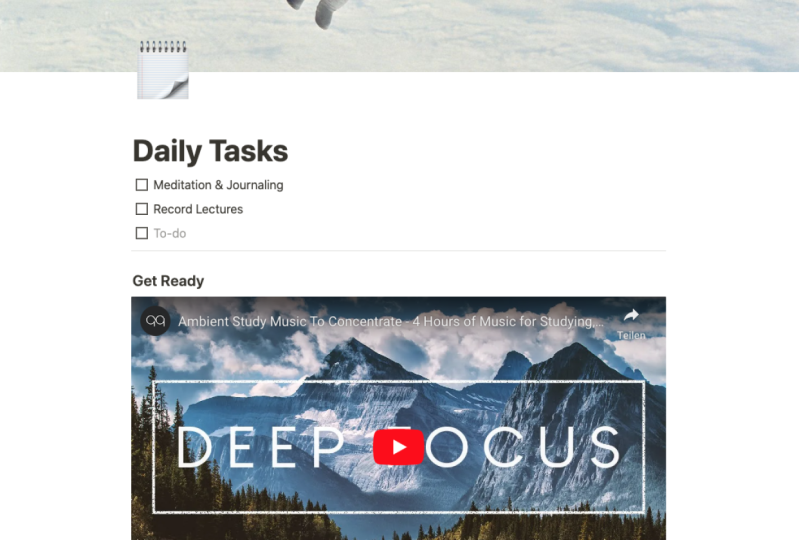
et ajoutons une icône. Pour les tâches quotidiennes. Recherchez une icône de note, qui est un emoji. Sélectionnez ce bloc-notes,
donnons-le bien. Passons donc au pixel et cherchons des images libres de droits. Maintenant, nous sommes notre propre Pexels.com. Nous allons juste
chercher un bureau. Maintenant, cherchons quelque
chose comme un bloc-notes. Comme un bloc-notes ou
super, j'aime bien celui-ci. Téléchargez-le.
Le téléchargement est terminé. Ajoutez un couvercle. Comme vous pouvez le voir
ici, survolez-le et récupérez la couverture de changement. Notion contient des images que
vous pouvez utiliser ici. Tout ce que vous pensez
être lié à
la tâche ou que vous l'aimez simplement là, ou vous pouvez simplement le sélectionner
ici comme couverture. Sélectionnons, sélectionnons l'homme dans l'espace
si vous aimez cela, vous pouvez simplement le garder tel quel. Vous pouvez ensuite le
repositionner en cliquant sur Repositionner
ici pour l'ajuster. Super. Position enregistrée, c'est génial. Ici, vous pouvez voir juste après l'icône que vous avez ajouté
un commentaire. Sur le commentaire. Vous pouvez ajouter, quel
est le but de cette tâche quotidienne, ce sont choses
sur lesquelles nous allons nous concentrer ou je me concentrerai des
choses
sur lesquelles nous allons nous concentrer ou je me concentrerai
sur le but de la liste
de choses à faire. Et ensuite, vous pouvez dire que ajout mentionné
dans votre équipe
sera mis à jour chaque semaine
si c'est le cas. Super trucs. Nous
avons maintenant une tâche quotidienne. Ce sont les points sur
lesquels nous allons nous
concentrer pour être mis à jour chaque semaine. Super, il est maintenant temps d'
ajouter la liste de choses à faire dans le
futur où nous allons aller plus sélectionner la liste de tâches. La première chose que nous allons
faire le matin, nous allons vérifier les courriels, par
exemple JM et la méditation. Enregistrez des conférences par exemple. Et c'est votre
liste de choses à faire. Que faites-vous ? Il suffit d'entrer, vérifier cela pour la journée, vérifier ceci, et
vous pouvez simplement les décocher à
la fin de la journée. Et c'est votre liste de choses à faire. Et vous pouvez faire d'autres choses
sympas avec ça. Par exemple, je peux ajouter un séparateur ici et simplement aller dans un diviseur. Super. Maintenant, j'ai divisé ce bloc. Supposons, par exemple, qu'il y ait une vidéo que j'
aimerais regarder le matin, mais qui nous pousse et
que nous voulions rester motivés. Je n'ai pas juste dit, bien, prêt et changez
le texte de type deux, tête trois, je n'en
veux pas un super énorme. Ensuite, nous sélectionnons
plus les médias CO2. Sélectionnez la vidéo, super. Nous pouvons simplement y coller le lien
vidéo. Donc, ce que je vais faire, je
vais copier l'URL de la vidéo, copier l'URL de la vidéo et
dire intégrer la vidéo. Maintenant, il intègre la vidéo. Super. Nous avons donc maintenant une tâche quotidienne. Nous avons vérifié les courriels, la motivation de
Jim, quelle que soit la tâche de la journée. Et nous avons ici cette vidéo déjà intégrée, prête à l'emploi. Disons que si j'ai aimé
cette vidéo tous les matins
maintenant, je peux simplement jouer et regarder cette
notion vidéo sans aller sur YouTube et me laisser distraire
par d'autres suggestions de vidéos,
ok, et c'est comme ça que je créez
ma liste de choses à faire dans Notion. De toute évidence
, il y a tellement de façons rendre vos pages intéressantes. Mais j'ai envie d'attendre une liste de choses à faire. C'est beaucoup plus
intéressant que la plupart des applications à faire. C'est là le pouvoir de la notion. C'est tout pour cette conférence, je vous verrai dans la prochaine.
5. Rédaction et blogging: Bienvenue de retour. Dans cette
conférence, nous allons commencer à créer une page blanche où
vous pourrez écrire votre blog, planifiant votre contenu Web. Comme vous l'avez vu,
il existe une fonctionnalité
permettant d'ajouter une page
dans la page. Cela signifie que vous pouvez ajouter
différentes pages de blog lorsque vous pensez que vous copiez et collez
simplement le contenu où
vous le distribuez. Donc, ce que je vais faire maintenant, je vais sélectionner Modifier la page. Et c'est vrai. Et je vais sélectionner
Vider avec une icône. Je vais
chercher des livres sur icône. Super. Donc, ce que je vais faire, je vais vous montrer comment
créer une page de blog BC. Nous pouvons commencer par dire
comment utiliser Notion. Et c'est notre cap. Nous allons passer par SMS. Vous venez de sélectionner le survol et
cette fenêtre contextuelle de la barre d'outils. Et il vous suffit de sélectionner du texte, transformé en titre et titre de
taille moyenne,
super choses. Et ici, nous pouvons commencer écrire la notion de Chris, vie
productive et d'affaires. Et après le titre, laissez-moi ajouter une image pour que
nous puissions cliquer sur Plus, revenir à Image. Accédez à Media, faites défiler vers
le bas, accédez à Media. Super. Téléchargez une image. Utilisons immédiatement l'
ordinateur portable payé par nœud. Il suffit de le
réduire un peu. Et ici, nous pouvons commencer à écrire
pourquoi la notion est si cool, par
exemple, on peut en
dire une, n'est-ce pas ? Flexibilité. En tant que point numéro un, mettez en surbrillance que sélectionnez Texte. Et nous allons juste en
faire un petit titre, qui est le numéro trois. Vous pouvez cliquer sur la main
ou simplement cliquer sous le texte et commencer à
écrire le jour du cône. Et ceux-ci sont également allés
à des traits humains. Vous pouvez modifier la
couleur du texte. Vous pouvez le rendre audacieux, toutes ces bonnes choses. C'est ainsi que vous utilisez
Notion pour écrire. C'est tout pour cette conférence.
6. Planificateur de contenu: Bienvenue de retour. Dans cette conférence, nous allons commencer à créer
un planificateur de coniques, disons un comté.
Et bien sûr créer. Vous souhaitez planifier votre
contenu chaque fois que vous avez des idées
que vous souhaitez intégrer, vous pouvez soumettre des choses à faire, mais en même
temps, les organiser. Par exemple, peut-être que celui-ci
est en q à produire. Celui-ci a un montage, celui-ci a été publié. C'est ici que cette
conférence entre en jeu. Nous allons aller de l'avant
et sélectionner Ajouter une page. Faisons un plan YouTube. Contenu Youtube du planificateur. J'aime utiliser le TVI. Je n'ai pas pu voir la télévision pour YouTube. Boom. Et nous voulons sélectionner plus. Faites défiler vers le bas et
sélectionnons le tableau de vue. Comme vous pouvez le voir, oui, il est écrit Sélectionner la source de données. Ce que nous allons
faire, nous allons
sélectionner une nouvelle base de données. Nouvelle base de données. Comme vous pouvez le voir ici, vous avez déjà configuré un
modèle. Il vous montre comment cela fonctionne. Non commencé en
cours, terminé. Ce n'est pas un statut. Ce sont des cartes. Nous allons utiliser ces cartes pour jouer
dans notre contenu. Par exemple, pour la première carte, nous pouvons la renommer et dire
notre première vidéo YouTube. Pour enregistrer de l'audio. Nous avons cette idée, non ? Ensuite, nous pouvons simplement le
faire glisser pour ne pas le démarrer. Je peux également renommer les nœuds démarrés. Et noir enregistré. Vous pouvez simplement modifier celui-ci, mais j'aime faire les choses à
partir de zéro pour que vous
sachiez comment faire les choses vous-même. Ce que je vais faire maintenant, je vais cacher le groupe de statut
Nord. Comme vous pouvez le constater, il s'
agit de groupes enregistrés. C'est un groupe en cours, c'est un groupe terminé,
c'est un groupe. Je vais l'enregistrer comme EQ. C'est ici que vous
écrivez les idées ou améliorez votre lumière. Améliorez vos leçons vidéo,
améliorez votre vidéo. C'est l'idée du continent, se produisant à l'intérieur de ce code, vous pouvez simplement cliquer sur
le meilleur enregistrement audio. Ici, vous allez
écrire ce script. Vous pouvez écrire des pointeurs, choses dont vous voulez
parler sur la vidéo, toutes ces bonnes choses, Disons cet outil en même temps,
les fonctionnalités
du blog de page s'appliquent
également ici. Nous pouvons donc simplement sélectionner plus et sélectionner une liste à puces
ou une liste numérotée, disons la liste des numéros. Donc, point numéro 1.1, peut-être que nous ferons seulement 0,1. Aussi. Super. Nous pouvons simplement gratter cela, supprimer tout cela, au lieu de recommencer à
zéro tout le temps. Supposons qu'il y ait une sorte de
modèle que vous avez suivi. Ce que nous pouvons faire ici,
comme vous pouvez le voir ici dans cette zone vide, il y a une
entrée s'il vous plaît pour continuer avec une page vide ou
créer un modèle. Ce que je peux faire ici, je
peux créer un modèle. Super. Ce modèle est le format de mon contenu
YouTube. Je vais vous montrer comment utiliser cette grille de format de contenu. Nous allons commencer par
l'aperçu de la vidéo. Ici, nous pouvons écrire ce qui
sera dans la partie d'aperçu où je finis le résultat, peut-être que je montre le résultat final
de l'aperçu du timbre, faire un titre. Troisièmement, faites-le grand
et créez des espaces. Dites deux. Nous nous présentons, nous
présentons. Sélectionnez-le. Tête. Numéro trois. Nous disons trois, peut-être que c'est au troisième rang, rangée. Rôle d'introduction accouplé avec trois également. Le quatrième sera
le contenu principal, les vidéos principales
que le contenu principal, c'
est-à-dire la structure
ou la suite. Alors, sélectionnez. Le texte comportait trois bonnes choses. Maintenant que nous avons
ce modèle en place, Gauguin sélectionne en arrière. Maintenant, lorsque je touche cette carte, j'ai la possibilité de sélectionner
ce format de contenu YouTube. Au lieu de simplement sélectionner une page
vide ou un nouveau modèle. Le mérite de ce modèle, c'est dans ma Notion maintenant en
dessous en tant que modèle. Donc, ce que je peux faire maintenant, je peux
sélectionner n' importe quelle carte,
améliorer votre audio. Et ici, vous pouvez voir le format de contenu
YouTube. Je peux simplement cliquer sur celui-ci. Il se charge et ça
me donne ce format de contenu. Je peux simplement remplir
ce que je vais
avoir en avant-première sur cette vidéo. Ce que je vais avoir
comme introduction, ce que je vais dire, je peux écrire le scénario si je
veux toutes ces bonnes choses. C'est ainsi que vous créez des modèles dans votre plan
de contenu conceptuel. Revenons maintenant au plan
actuel. Comme vous pouvez le voir ici,
nous devons écrire Q, les condamnés volent une
idée, elle n'est pas enregistrée. Ensuite, nous pourrons renommer
cela en production. Mais je voulais les supprimer. Je veux
les créer à partir de zéro. Supprimez-les. Supprimer. C'est génial d'en ajouter un autre. Vous pouvez simplement
survoler celui-ci. Et en ajoutant un nouveau groupe
en production, ajoutez une autre édition de groupe. Pour ajouter une nouvelle carte. Nous pouvons simplement ajouter cette
nouvelle carte dans votre vidéo. Super. Et maintenant, il est
temps de le produire. Il suffit de modifier mon introduction. Disons qu'aujourd'hui c'est
mon jour d'enregistrement. Je vais être corrigé des brèches et Gandhian en production
qui ajoute peut-être ces deux vidéos que je suis comme ça vont
être mon objectif principal. Et quand j'
aurai fini de les enregistrer, je vais les déplacer vers le
montage, les éditer. Et puis je peux ajouter
un autre croup téléchargé. Boom, quand j'ai
fini de les éditer, nous pouvons simplement les déplacer dans
ce groupe qui a été téléchargé, je sais que j'en ai fini avec ces
vidéos dans la file d'attente, des vidéos
synchrones qui
sont encore en cours de planification. Je ne les ai pas enregistrés. Entitrons ce tableau
et disons You tube. Comme vous pouvez le constater au fil de l'année, nous avons quelques options que vous pouvez ouvrir sur
ce plancher en pleine page Vous pouvez simplement cliquer
sur ces deux flèches. Vous avez une page complète. Il est beaucoup plus
facile de modifier ce port, et ici vous avez trois points. C'est ici que vous pouvez
modifier la mise en page. Par exemple, nous avons maintenant
la vue du tableau, mais nous pouvons modifier cette
disposition en une autre. Nous pouvons le changer en table. Comme vous pouvez le voir là-bas. Données scientifiques téléchargées, vous pouvez décider qu'elles sont en
production ou téléchargées. Super. Et nous pouvons tracer le
même plan de la carte de contenu que celui d'un bloc temporel. Comme vous pouvez le constater
ici, simplement parce que vous le bloquez en tant que tableau, vous pouvez au moins le changer vous pouvez le changer en galerie, vous pouvez le changer en calendrier. Ainsi, ce
qui est cool avec Notion, c'est la flexibilité de, disons la chronologie parce que
je voulais jouer dans la coordonnée en fonction des dates et de l'enregistrement certains jours, je peux juste obtenir le terme
Ln a vu de cette façon et sélectionnez cette flèche juste
à côté de la prière aérienne pour que
je puisse voir le contenu. Et pour l'ajouter à peut-être que je suis
allé l'enregistrer le premier, il suffit de
survoler la chronologie. Je vais l'enregistrer
le cinquième, peut-être le cinquième poème. L'enregistrement audio mieux enregistré le cinquième
jour puis le boom, ou peut-être le même
jour, bombe, non ? Oui. Vous pouvez simplement le déplacer
dans la chronologie pour modifier les dates d'exécution
ou de fin des tâches. Et nous pouvons repartir aux
trois heures, changer de propriétés. En gros, vous allez
changer un bloc un bloc différent en
fonction de vos besoins. C'est ainsi que vous allez
planifier le contenu dans Notion. J'espère que je n'ai pas causé confusion en
faisant un effort supplémentaire. C'est tout pour cette conférence. Je vous verrai dans le prochain.
7. Table de temps hebdomadaire: Salut, bon retour.
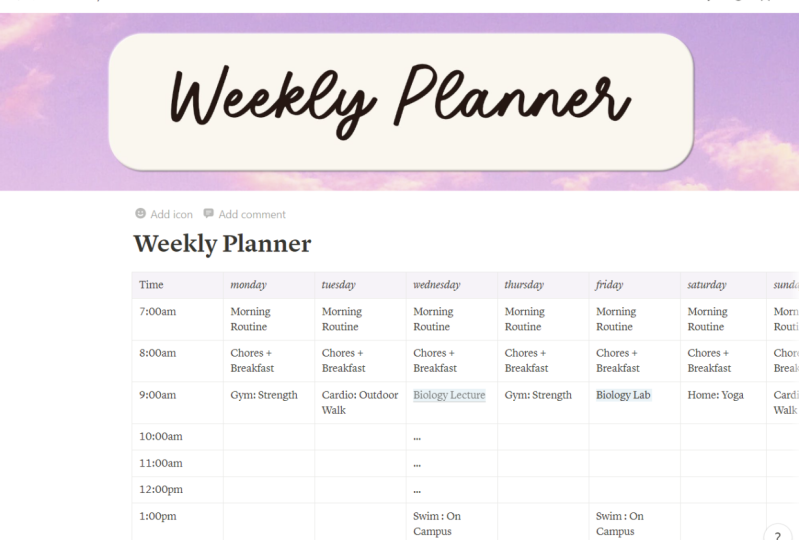
Dans cette conférence nous allons commencer à créer une page d'avis d'horaire
et à indiquer un horaire hebdomadaire. C'est ici que nous planifierons
ce que nous allons faire dix pendant
la journée au travail, pendant la journée, et
changer l'icône en heure. Et nous allons sélectionner plus. Sous les blocs de base,
nous allons utiliser la table TBL One Select. Maintenant, nous avons un soin de bloc de table. Donc ce que je vais faire maintenant, je vais dire le temps, d'accord, oui, je
vais écrire l'heure. Comme vous pouvez le voir, ces
fenêtres contextuelles ici. C'est ici que vous pouvez
modifier si vous souhaitez en faire une ligne d'en-tête ou non. Alors, faisons-le. Cliquons sur cette fenêtre contextuelle, faire une ligne d'en-tête, sans changement de couleur. C'est différent
des autres blocs. Super. Vous pouvez faire la même chose. Autre colonne d'en-tête d'option. En tant que colonne, elle est maintenant
différente des autres blocs. C'est logique. Vous venez de survoler
ces six points. Désactiver comme interrupteur coulomb d'
en-tête en tant que colonne d'en-tête. Celui-là sera l'heure. Ici, nous pouvons écrire,
disons que vous vous réveillez à cinq heures du matin, que vous puissiez voir cinq heures du matin. Et nous disons 7079 heures. Devinez. Il suffit de cliquer sur le
bloc suivant et nous en disons neuf. Super. Maintenant que nous avons r fois
la colonne suivante, je vais faire ça lundi. Et je dirai lundi. Quand je me réveille, je m'
hydrate, douche, je médite peut-être à sept heures, on suppose que
c'est l'heure à neuf heures du matin. Sprague d'abord, je
ne suis pas limité à
ces huit blocs, je peux ajouter d'autres blocs, d'accord ? Comme vous pouvez le voir à droite vous cliquez sur Ajouter une nouvelle colonne, puis cliquez sur Ajouter une nouvelle colonne. Allons à la
bonne. Ajoutez une nouvelle colonne. Vous pouvez voir, oui, nous pouvons
dire que celui-ci est notre mardi, va toujours
faire la même chose. Je vais sélectionner
Copier et coller, puis copier et coller Jim. Sélectionnez le petit-déjeuner. Copiez et collez. Comme vous pouvez le constater, il y
a beaucoup de temps perdu. Au lieu d'avoir cette
colonne, elle comporte une colonne vide. Si je fais la même chose
lundi et mardi, je peux simplement sélectionner les
six points au-dessus de celui-ci, ce qui me donne les options. Et sélectionnez Dupliquer. Il ne fait que dupliquer lundi. Et je dirai que c'est Q. Restez. Et faites la même chose. Dupliquer. C'est mercredi. Mercredi, peut-être mercredi. Je ne vais pas au gymnase. Je prends une pause avec Jim. Et ci-dessous, nous pouvons ajouter une nouvelle ligne. Ajoutons une autre ligne et disons qu' à 10 heures du matin, nous commencerons à travailler. Zéros 0 h Nous commençons à travailler,
par exemple, la création de
contenu lundi
et lundi, ou simplement le copier. Commande C ou contrôle C, contrôle V à coller. Si les deux jours je
crée du contenu. Et mercredi, disons, par
exemple, que je fais des recherches. Dix heures du matin, je vais juste dire recherche. Des trucs de grille. Vous pouvez ajouter des jours supplémentaires en
cliquant sur l'icône Plus, en ajoutant d'autres lignes
en cliquant sur cette icône Plus. C'est ainsi que vous créez
votre calendrier à l'aide de Notion. voit lors de la prochaine conférence.
8. Merci: Nous en avons fini avec la première
partie de ce cours et dans la prochaine, nous
couvrirons généralement et budgétisation d'un divisé en
deux modules afin qu'il puisse être facile pour vous de
refroidir le contenu. Alors amusez-vous sans non, elle créera quelque chose
à votre étiquette unique pour un modèle que vous aimez et
ombrera dans la section projet.
 Sabelo September, Music Producer, Content, Web Design