Transcription
1. Introduction: Bonjour, et bienvenue dans le nouveau didacticiel
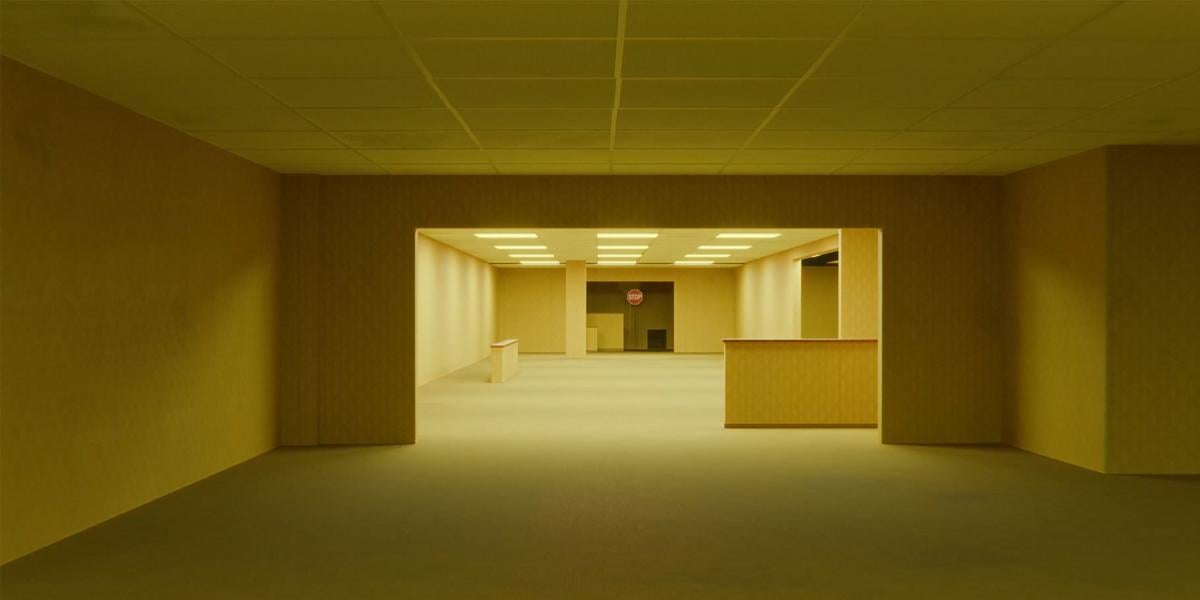
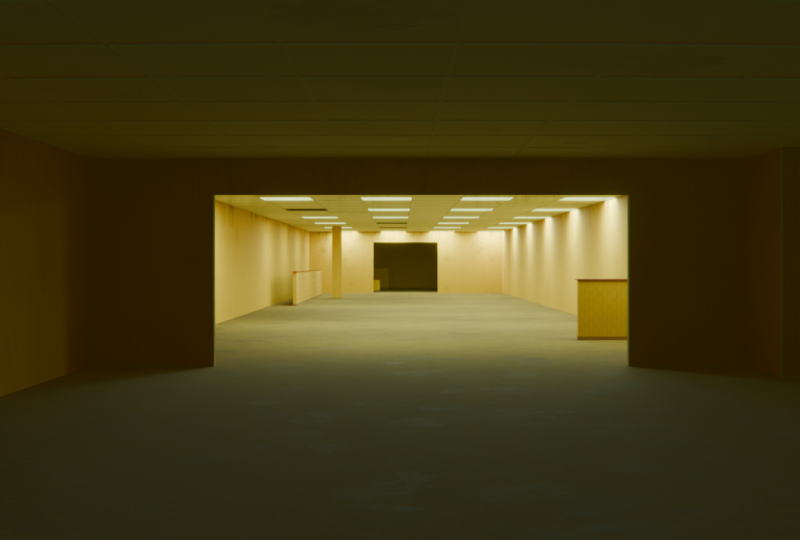
étape par étape. Cette vidéo que vous venez de regarder a été entièrement créée dans Blender, presque entièrement à l'aide du générateur
procédural de backroom Il s'agit d'une
configuration de modificateur de nœud géométrique que j'ai créée. Mais pendant que je
réfléchissais à ce didacticiel, j'ai eu un dilemme : créer un
didacticiel sur la façon dont j'ai créé la configuration du modificateur ou sur la
façon dont j'ai créé l'animation Un tutoriel sur
la configuration du modificateur se
concentrerait principalement
sur les nœuds de géométrie, qui ne conviendraient pas aux
débutants ou aux utilisateurs ayant
moins d'expérience avec Blender. Mais le fait est qu'il n'
est pas nécessaire de connaître les nœuds de
géométrie ou d'être un utilisateur
avancé de Blender
pour créer de bons rendus. Vous pouvez laisser quelqu'un d'autre
faire le gros du travail
à votre place et créer des outils comme
celui-ci que nous utiliserons dans ce didacticiel pour
accélérer votre flux de travail. En fait, c'est l'
essence même de Blender qui utilise outils pour travailler plus intelligemment
et plus rapidement, et non plus dur. Mais même avec des
outils prêts à l'emploi comme celui-ci, il est toujours important de
comprendre les bases de Blender. Ainsi, vous pourrez par la suite éviter d'
éventuels problèmes personnaliser et ajuster certaines
choses à votre guise ou créer une animation
comme celle-ci dès l'introduction, car l'outil crée une scène mais
pas une animation. C'est pourquoi j'ai décidé de simplifier
ce tutoriel, à l'aide du générateur. Nous allons créer la
scène et l'éclairage. Plus tard, nous animerons la caméra, la poupée en papier et
l'effet de fuite Et le plan est de
tout assembler à la fin pour créer une animation finale
avec des effets sonores.
2. Commencer avec Blender: Maintenant, commencez par le
projet, je le fais habituellement quand je
commence par un projet. J' aime créer un
dossier dans lequel
je mettrai
toutes ces choses afin que vous
puissiez créer un
StorialFolder en arrière-plan ou quelque chose comme ça n'importe où
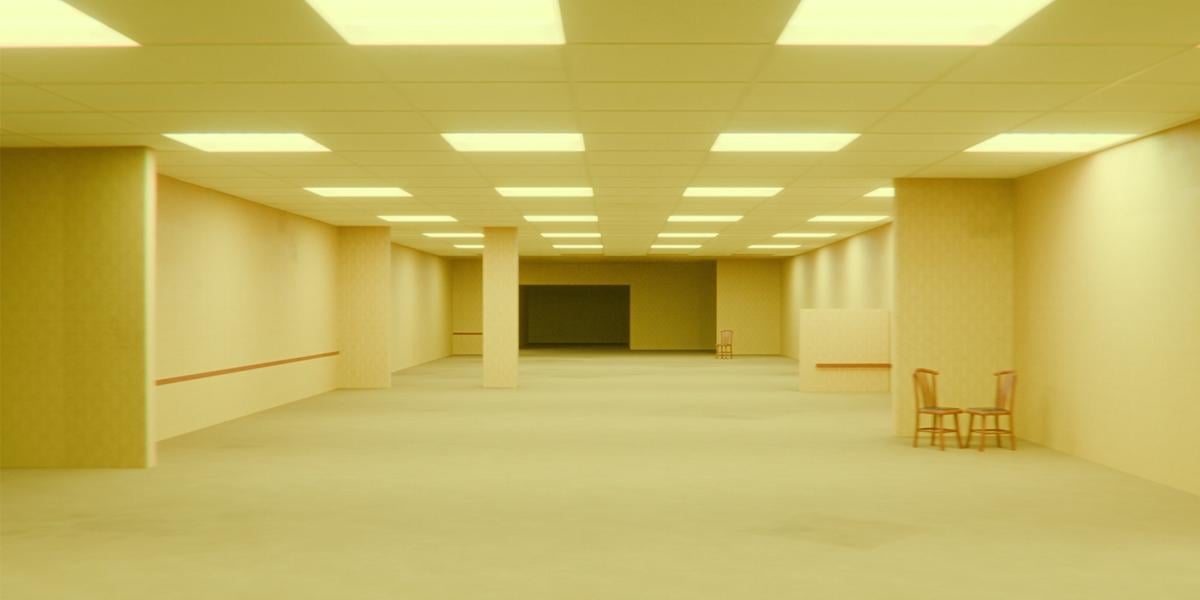
sur Et nous avons ici des références. Ce ne sont que des photos
d'un prochain film, et je les utilise comme référence pour mon thésère que je partagerai
également avec Vous avez donc cette vidéo en quatre K. Vous
pouvez également voir à quoi cela ressemble sur ma chaîne YouTube. Et si vous allez maintenant à
ces références, vous pouvez les reconnaître,
par exemple. Cet espace ici. Ils sont presque identiques et
j'ai l'intention de créer des espaces
similaires à partir de
ce teaser officiel, et nous essaierons également de le faire dans
ce tutoriel En fait, nous allons essayer de créer une animation similaire
dans ce tutoriel. Voici donc cette
première scène. Mais le principal outil que je
vais partager avec vous est ce générateur d'arrière-plan. Si vous le téléchargez avant,
je vous recommande de
supprimer ce fichier et de le
retélécharger car
j'ai quelques correctifs, pas trop gros, mais
c'est ma recommandation. Et bien sûr, si
vous êtes nouveau ici, je partagerai avec
vous le lien où vous pourrez
télécharger ce fichier. Et lorsque vous le
téléchargerez, vous obtiendrez ce fichier Zip. Et à l'intérieur de ce fichier Zip, vous trouverez ce fichier fournisseur
et cette vidéo pédagogique Je vous recommande de regarder
cette vidéo pédagogique. Elle dure environ 14 minutes, mais vous pouvez régler la vitesse deux si vous n'
avez pas trop de temps, mais vous comprendrez
mieux comment cela fonctionne. Alors, quelle est la prochaine étape
dont vous avez besoin ou je dois le copier
avec Control C, et nous avons ce dossier de
didacticiel en bas. Je vais le coller ici. Et je vais peut-être appeler cela scène deux ou quelque chose comme ça parce que
j'ai déjà créé la première scène, mais vous pouvez l'appeler
, par exemple, Bottoms, animation ou HVO Nous pouvons maintenant accéder à Blender. Lorsque vous ouvrez Blender,
vous devriez obtenir quelque chose comme ceci
ou exactement ça. J'ai déjà préparé
ces espaces de travail. Vous pouvez personnaliser
vos espaces Blender. Par exemple, si j'opte pour la division horizontale en
trois clics, je peux en faire une autre ici. Je vais le fermer maintenant. C'est ainsi que j'
aime le personnaliser. Bien sûr, vous pouvez modifier cela, mais voici comment je l'ai configuré. J'aime avoir un aperçu du rendu, afin de pouvoir
prévisualiser à tout moment ce que je travaille. Et ici, j'ai en fait
trois espaces de travail, trois fenêtres d'affichage en D, et ici
j'ai ce navigateur de ressources Nous pouvons peut-être clôturer cela parce que nous avons tous ces actifs ici. Je pense que c'est pareil si
je le fais simplement glisser ici ou si je le fais, mais pour le moment, je peux le garder tel quel. Si vous avez besoin de ces outils ici, vous pouvez appuyer sur T ou simplement cliquer ici. Nous pouvons aussi peut-être le masquer
si je clique ici, afin que nous ayons encore plus de
propreté sur ce côté gauche. Mais parfois, je
veux juste que cela soit intégré ou
déplacé avec cet outil. Ce bouton
est destiné aux superpositions. Si vous activez cette option, vous
pouvez voir toutes ces diapositives. Et par exemple, si
vous sélectionnez cette option, vous pouvez également voir la sélection ici. Je pense que je n'en ai pas besoin. Et j'ai également défini tous
ces paramètres de rendu. Par exemple, si vous allez ici, vous pouvez voir que je suis
passé aux cycles. Nous avons ce rendu de port. Pour voir cela, nous avons besoin d'accord, nous devons, je pense,
activer ces superpositions Chaque fois que vous le
déplacez vers la gauche, vous verrez que cela
correspond réellement à cette valeur ici. Je
pense que c'est trop. Si je le vends à 100,
ce sera suffisant. Nous pouvons donc économiser des ressources
informatiques si nous vendons le numéro le plus bas. Donc, ce 300 est le rendu final, et c'est
ce que nous obtenons
lorsque nous appuyons sur F 12. Mais il y a une chose que tu dois savoir. Je ne sais pas si j'ai des
trucs dans Compositor. Oui, mais je ne sais pas s'il s'agit d'un aperçu en direct ici. Oui, ça l'est. Donc, si je dois d'abord
désactiver ces superpositions Donc, comme c'
est réglé sur always, Blender calculera également toutes ces choses que j'ai placées
dans l'onglet de composition ici Si je le désactive, vous pouvez voir que cela semble
un peu différent, donc ce n'est pas une si grande différence. J'ai mis un peu de distorsion de l'objectif du gant et un ajustement des couleurs ici. Donc c'est en fait
avant et c'est après. Le simple fait de savoir que cela peut
affecter vos performances. Ce compositeur est parfois
un peu lourd à calculer. Donc, si vous n'avez pas un ordinateur assez
puissant, vous pouvez simplement cliquer sur Désactiver et vous obtiendrez une petite
différence ici. OK, je vais appuyer sur T
pour supprimer cet onglet. Et voyons ce que
je ferai la dernière fois. Une chose que je veux
faire ici, c'est que je
veux avoir ces références
dans mon fichier Blender. Vous pouvez utiliser des programmes
tels que PureRef. J'ai ceci ici. Et par exemple,
vous pouvez mettre je vais mettre cette première référence
car vous allez maintenant commencer par cette scène.
Voici mon PUF. Vous pouvez, par exemple,
le mettre ici. Chaque fois que je veux
voir cette référence, je dois cliquer sur ce PureF. Je pense que nous pouvons le réciter, oui. Et je pense qu'il existe également une option pour le coller au-dessus de cette fenêtre. Ainsi, lorsque nous cliquons sur Bender, il restera également ici Mais je ne sais pas comment faire car j'aime généralement le
mettre dans une cintreuse Et pour le mettre dans Blender, vous devez créer un
espace de travail ici. Je vais donc utiliser Try click. Et je vais le mettre ici et
j'ai besoin d'un éditeur d'image ici. Vous pouvez cliquer ici pour ouvrir ou
simplement le glisser-déposer dans Blender, comme ceci. Et maintenant, nous avons toujours cette référence dans
ce coin. Ici, vous avez ce lien vidéo
pédagogique. Si vous êtes coincé dans un moment, vous pouvez également regarder cette vidéo, mais je n'ai pas besoin de
cette fenêtre ici, donc je vais bien faire ce que je fais. Inscrivez-vous et inscrivez-vous. Nous avons donc ici une couche. Voyons ce qui va suivre. Nous avons une image de référence ici, et nous pouvons maintenant commencer à
construire cet espace ici. Mais d'abord, vous pouvez savoir que nous
avons cinq objets principaux ici. Ces trois premiers sont donc
en fait des générateurs. Donc, si vous sélectionnez
celui-ci, sélectionnons par
exemple
ce plafond, vous pouvez voir que vous
pouvez l'ajuster. Ces trois sont donc
réellement ajustables. Ainsi, par exemple,
si vous déplacez ceci,
vous pouvez voir que
nous augmentons cette
volicité vous pouvez voir que
nous augmentons cette . Ces trois objets ne sont
en fait que Par exemple, pour cette colonne, si nous avons besoin d'une colonne ici, nous pouvons simplement la mettre
ici. En fait, ce n'est pas si statique. Nous avons également cette
option anti-saleté et cette option de fuite, et nous pouvons également en changer la
couleur et le shader avec cette option,
cela ne fonctionnera pas Pour que cela fonctionne,
nous devons en fait sélectionner ces murs d'arrière-salle, mais nous en
reparlerons plus tard Par exemple, je vais
simplement vous montrer. Si je le déplace, cela
affectera également cet objet ici. Mais si je le sélectionne et que je le déplace,
cela n'affectera pas. Nous en
reparlerons donc plus tard. Ce n'est pas si important. Pour l'instant, je vais le
mettre à zéro, et je vais supprimer cet objet. Dans la vie, cela devrait être une
fenêtre d'affichage, une fenêtre TD. Commençons maintenant par
créer cette première scène.
3. Animation par caméra: Parce que ce sera de l'animation. Je ne veux pas maintenant
placer cette caméra manuellement, je vais pour le moment
créer rapidement cette animation. En fait, nous
avons juste une caméra coulissante de gauche à droite.
Voilà à quoi ça ressemble. Et nous pouvons le créer
en quelques clics. Donc pour cela, j'ai besoin d'une
chronologie ici. Je vais donc définir un calendrier ici. Je vais passer à l'image zéro. Maintenant, je vais déplacer la
caméra vers la gauche. Je vais appuyer sur N, I
ici et I ici. Maintenant, nous mettons une
image clé et nous pouvons passer à la dernière image. Non. Avant d'appuyer sur I, je veux juste déplacer la caméra. Sur la droite. Vous pouvez appuyer sur
et pour supprimer cet onglet. Nous n'avons pas
trop d'espace ici, nous devons
donc parfois
supprimer ces onglets. Nous pouvons simplement le déplacer en saisissant cet outil ici
ou vous pouvez simplement appuyer sur G, X. Déplacez-le ici Peu importe
où pour le moment, car nous pourrons ajuster
cela plus tard et maintenant je
vais appuyer sur I. Nous sommes
donc nuls et si vous appuyez
maintenant sur espace, nous obtenons Nous faisons bouger la caméra. C'est maintenant trop rapide et
comment pouvons-nous le ralentir ? La dernière fois, j'ai opté
pour 1 000 images, mais c'est peut-être trop
pour cela car cela prend plus d'une minute et il y a beaucoup d'
images à afficher plus tard. Donc, par exemple, pour le moment, je vais le
régler sur 500. Mais vous pourrez le faire plus tard, si vous
voulez que cela soit encore plus lent, nous verrons à quoi cela ressemble. Maintenant, c'est deux fois plus lent. Mais si vous le souhaitez,
encore plus lentement, vous pouvez le régler sur 700 plus tard
et simplement le ralentir. J'ai dit cela parce que lorsque nous commencerons à
créer ces salles, aura
une ici,
et je vais le rédiger. Nous avons donc une chambre ici, une autre sera là. Le troisième sera là, et plus tard, nous pourrons
simplement déplacer la caméra ici et commencer à travailler
avec le troisième. Je pense que je construis peut-être
cinq ou six de ces pièces. Et si vous utilisez cette annotation, vous suffit de cliquer pour afficher et vous pouvez trouver cet onglet
d'annotation et le supprimer. OK, pour l'instant, je veux m'
en tenir à l'image zéro. Il y a aussi une chose
que vous devez savoir. Vous pouvez voir que nous avons
ce démarrage lent
, puis ce démarrage lent
, puis l'accélération de la caméra. C'est parce que nous avons
cette interpolation. Si vous définissez T pour obtenir ces types
d'interpolation, nous avons celui-ci par
défaut, ce qui est plus occupé Vous pouvez jouer avec cela si
vous allez dans l'éditeur de graphes. Nous devons sélectionner cet axe X. Et si vous appuyez sur
le point sur Numpad, vous pouvez simplement l'isoler,
je pense, et nous pouvons également
cliquer sur Normaliser. Je pense que c'est peut-être mieux. Ce qui est important
ici, par exemple, si vous souhaitez modifier ce type d'
interpolation, par
exemple, si vous sélectionnez
cette image-clé ici, et si vous appuyez dessus,
vous pouvez la définir, par
exemple, Nous obtenons maintenant une vitesse constante. Si vous aimez cela,
vous pouvez le modifier, mais je n'aime pas.
Vous pouvez donc appuyer sur T plus facilement. Et si vous voulez que cette
transition soit plus rapide, vous pouvez peut-être simplement
faire glisser cette poignée ici. Si vous montez, vous
obtiendrez cet effet caméra se place de ce côté et vous ne voudrez
donc pas monter. Mais si vous voulez le
rendre plus rapide, vous pouvez le déplacer ici. Ou si vous voulez
ralentir les choses, voyons ce que je vais faire. Déplace cette poignée gauche ici. Je ne l'ai pas utilisé la
dernière fois parce que j'aime ces paramètres par défaut. C'est suffisant,
mais c'est juste pour le savoir. Alors maintenant, apportons simplement
cette chronologie ici. Je veux juste voir
ces deux images-clés, et c'est tout ce
dont j'ai besoin dans cet onglet En fait, cet onglet, je pense qu'
il n'est pas utile pour le moment, donc je peux le supprimer. Et commençons maintenant par
créer ces murs.
4. En savoir plus sur la scène: Les murs de l'arrière-salle sont
en fait l'outil principal ici. Si je le sélectionne,
vous obtenez cette forme, qui est juste pour un aperçu. Ce n'est pas important pour nous, et maintenant je vais
tout supprimer sauf un mur car nous
allons repartir de zéro. Donc je peux peut-être garder ce mur. Et lorsque je sélectionne cette option, vous pouvez voir que nous ne pouvons pas
voir que le visage est sélectionné. C'est parce que nous avons sélectionné
cette face intérieure. Et la raison en
est que nous avons cette
épaisseur de paroi ici. Mais vous pouvez aussi savoir
que tout est un peu plus lent, car nous
avons beaucoup de choses à faire
avec les nœuds de géométrie, les modificateurs le font et pour accélérer et simplifier tout. C'est
ma recommandation Désactivez-le simplement dans Viewport. Pour vous montrer ce que je pense, nous n'avons pas de couches de
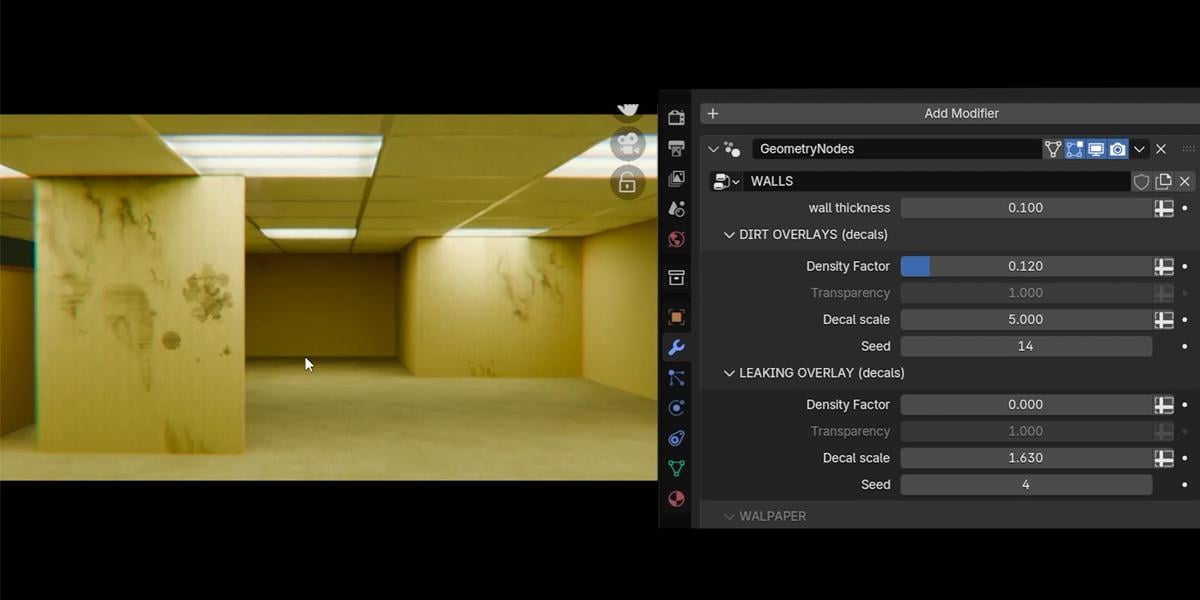
poussière ici Mais par exemple, si
j'augmente ce chiffre, vous pouvez constater que nous avons
toutes ces couches de saleté. Mais, bien sûr, maintenant
c'est beaucoup plus difficile de
travailler , c'est beaucoup plus lent et ces éléments verts
sont un peu ennuyeux, mais nous n'en avons pas besoin
pour le moment car nous nous concentrons uniquement sur la
création de ces arts et nous pouvons toujours
cliquer ici plus tard pour voir à quoi cela ressemble une fois le résultat final. Désactivez donc cela pour le moment car nous voulons nous concentrer
uniquement sur ces or. Une chose, je vais également faire
ce générateur de plafond, je vais également le masquer pour le moment, vous pouvez appuyer sur Age
juste pour le masquer. Vous activez ce bouton ici. Cela est donc maintenant masqué dans ePort mais pas dans le rendu.
Tu peux le voir. Si vous appuyez sur F 12, cela est toujours visible dans le rendu. ce que je veux vraiment, donc je n'en ai pas besoin pour le moment. Une chose que vous
devez également savoir, nous avons ici un cube volumétrique
, celui-ci Et vous pouvez le voir nous l'éclairons à partir de
ce cube volumétrique Je pense que je n'ai pas utilisé de volume
principal ou quelque chose comme ça. Je viens d'utiliser ce
nœud d'émission et cela
crée en fait , vous pouvez remarquer une
petite brume jaunâtre ici. Ce n'est donc pas trop, mais je pense que c'est
mieux que rien. Donc, sans cela,
cette partie sera un peu plus noire et un
peu plus nette, mais il n'est pas important de
noter que c'est ici. C'est donc avant que vous puissiez peut-être noter ici avant et après. Pas trop, vous pouvez désactiver
cette activation ou vous pouvez même jouer avec le
volume principal ici pour obtenir un effet de
volume légèrement meilleur. Mais le volume principal
ralentira encore plus la scène. Pas si important, mais juste pour
savoir pourquoi ce cube est là, vous ne pouvez pas le sélectionner car
je désactive ce selectb Maintenant tu peux OK, c'
est pas si important. Mais ce qui est important maintenant, sans cet éclairage, c'est qu'il est très difficile de
voir ces pièces. Donc parce que je veux que cela reste désactivé parce que c'est ennuyeux
ici. Nous devons entrer pour
voir ce qui s'est passé ici. Je veux donc désactiver cela. Mais je vais maintenant augmenter
le nombre de mots « éclairage ». Maintenant, c'est par défaut, c'est presque trop noir. Ce n'est donc presque pas visible. Nous voyons toujours quelque chose à cause
de ce cube volumétrique, mais maintenant nous ne voyons
rien, alors ce que je vais faire, pour le moment, c'est augmenter
l'éclairage afin que
nous puissions mieux voir ce que
nous faisons sur la gauche
5. Créer un labyrinthe: Maintenant, nous pouvons réellement commencer à
façonner ces murs. J'ai donc besoin de cette
référence, plus grande. Voyons comment nous
pouvons créer cela. Tout d'abord, je
ne sélectionnerai que ces phases, je supprimerai la passe. Nous n'avons donc qu'une seule phase
suffisante pour démarrer, et nous pouvons maintenant la déplacer
ici. Cette pièce est très longue ici, je vais
donc la déplacer
vers environ ici, EX pour l'ajouter sur l'axe X. Et maintenant, nous pouvons opter pour EY. Vous pouvez passer d'une arête de
sommet à une sélection de phase
par un, deux ou trois Donc, si j'appuie sur un, deux, trois, vous pouvez voir
que nous passons ici. Je vais donc utiliser ce raccourci, donc le troisième est pour la sélection des phases et nous pouvons le déplacer ici. OK. J'ai vraiment envie
de prendre ce virage. Je vais donc passer à peu près ici. Déplaçons
même ça à peu près ici. Peut-être ici et maintenant EX. Maintenant que nous en sommes
à trois, je vais
peut-être me
rapprocher de la caméra. D'accord, nous obtenons
des choses similaires à celles que nous avons ici, et je veux
créer ces portes. C'est un peu comme
des portes. Voyons voir. Contrôlez R d'un bord
ici à peu près ici. Maintenant, je vais parler avec Ex d'ici et de
ce que nous pouvons faire ici. Nous pouvons essayer de couper ici et essayer de trouver la même position car
ils sont dans la même position. Mais ce que nous pouvons également faire, utiliser Shift D, Shift D puis X, déplacer un ici, et maintenant EX. Nous aurons cette intersection, mais elle ne sera pas
visible à l'intérieur de la caméra. Et même si c'est visible, cela ne fera que créer
des imperfections qui sont toujours bonnes Nous obtiendrons peut-être
un S ou quelque chose comme ça. Voyons quels sont les
contrôles suivants : un avantage. Maintenant, nous pouvons saisir ce bord E x. Je ne veux pas trop le
croiser ici parce que nous obtenons un ombrage
étrange,
mais ce n'est pas grave si vous le
collez quelque part Une petite imperfection
est toujours une bonne chose. Il y a une pièce
derrière cette porte. Donc, ce que nous pouvons faire,
c'est sélectionner ce rythme EY pour
créer cette pièce, mais je vais supprimer ce plafond,
supprimer la partie DeleTort, et voyons ce que
nous pouvons faire Peut-être avec He select. Je pense que je vais relier cela à F. Donc, nous avons ce
mur ici. Voyons voir. Contrôle R. Et si
vous faites défiler la souris vers le haut, vous obtenez deux découpes en boucle. C'est en fait ce
dont nous avons besoin pour créer cette porte. Et allons-y avec K
ici, et contrôlons R. Et si vous optez pour
Escape après Control R, vous devez utiliser G deux fois. G G Pour le faire glisser
maintenant, supprimez les phases. Oui, nous avons cette phase ici. Nous obtenons réellement ce que nous voulons. OK, maintenant tu sais que ce tapis
nous manque. Si vous voulez rester un peu plus longtemps dans cette
fenêtre, vous pouvez la désactiver, mais je
pense que ce n'est pas important Il y a des particules
ici ou de la saleté. Je vais maintenant simplement passer en mode édition, sélectionner cet objet de tapis
ou cet objet de sol, déplacer jusqu'à la fin. Nous aurons besoin de plus d'espace ici pour que vous puissiez également le déplacer sur X. C'est en fait ce que
ce petit mur ici est là, nous en avons réellement besoin. Nous en avons un ici. Je ne vais donc pas le supprimer. Je vais juste déplacer celui-ci ici. Nous avons également ce
moulage ici que vous pouvez créer si j'ajoute cette option. Si vous l'augmentez simplement, vous obtenez ce moulage. OK, ça baisse, donc on
peut juste en parler. Je vais vous montrer
ici à quoi cela ressemble. Nous avons donc ce moulage et vous pouvez également jouer
avec l'épaisseur. Je pense que c'est suffisant. Cette pièce en bois ici,
vous pouvez la noter ici. Je n'ai pas créé cette procédure, mais nous pouvons simplement l'ajouter
manuellement. Vous pouvez le choisir ici. Par exemple, vous
pouvez simplement le placer ici ou vous pouvez, depuis le
navigateur de configuration, l'apporter ici. C'est en fait pareil. Créons-le donc rapidement. Pour cela, je vais simplement
passer en mode édition. OK, je dois suivre Ex Night pour le
faire pivoter dans une autre direction. Et j'aime bien le
faire en mode édition. Si vous passez à l'aperçu du matériau, vous pouvez savoir que le déballage est
correctement effectué, car le déballage est basé sur un objet Nous avons donc cet objet vide, qui
contrôle réellement ce déballage Donc, si vous vous assurez
de le faire en mode édition. Donc, tout ce que vous ferez en mode
édition sera correct. Par exemple, si je le fais pivoter, c'est ce
que je fais en fait. Je le fais pivoter en mode objet. Je dois donc appliquer une rotation pour vous puissiez voir que cette
rotation n'est pas nulle. Contrôle A, appliquez la rotation. Maintenant, nous corrigeons cette enveloppe ici. Laisse-moi te montrer
ici. Par exemple, si je passe en
mode objet avec x 90, je gâche maintenant cette enveloppe Je dois donc maintenant appliquer la rotation. Assurez-vous donc de
tout faire en mode édition
, vous êtes en sécurité. Donc, ce que je dois faire ici, je dois passer en mode édition. Je vais juste prendre ce
GI pour le mettre ici, et je pense que c'est bon. Maintenant, je peux utiliser GI
et le placer ici. Nous en avons un ici. Voyons ce que nous pouvons faire. Shift Y Z 90. Voyons ce que nous allons faire maintenant. Contrôle A, appliquez la rotation. Maintenant, nous corrigeons ce déballage,
appliquons la rotation. Placez-le ici
et en mode édition, je vais juste saisir cet avantage. C'est une arête, nous ne pouvons pas définir ces faces car
si vous vous en souvenez, nous avons cette épaisseur de paroi. Et maintenant je peux juste saisir cet
avantage, l'agrandir. Et voyons voir si je veux
aussi l'agrandir. OK.
Mettons-le maintenant en place. Nous avons donc encore ce mur ici, qui se trouverait
quelque part à peu près ici. Et nous avons une colonne ici. Je vais donc prendre celui-ci,
et celui-ci devrait être reporté
à peu près ici. OK. Et j'ai un autre objet que je vais simplement accrocher à l'extérieur.
6. Plafond: Vient ensuite le plafond. Nous cachons cela
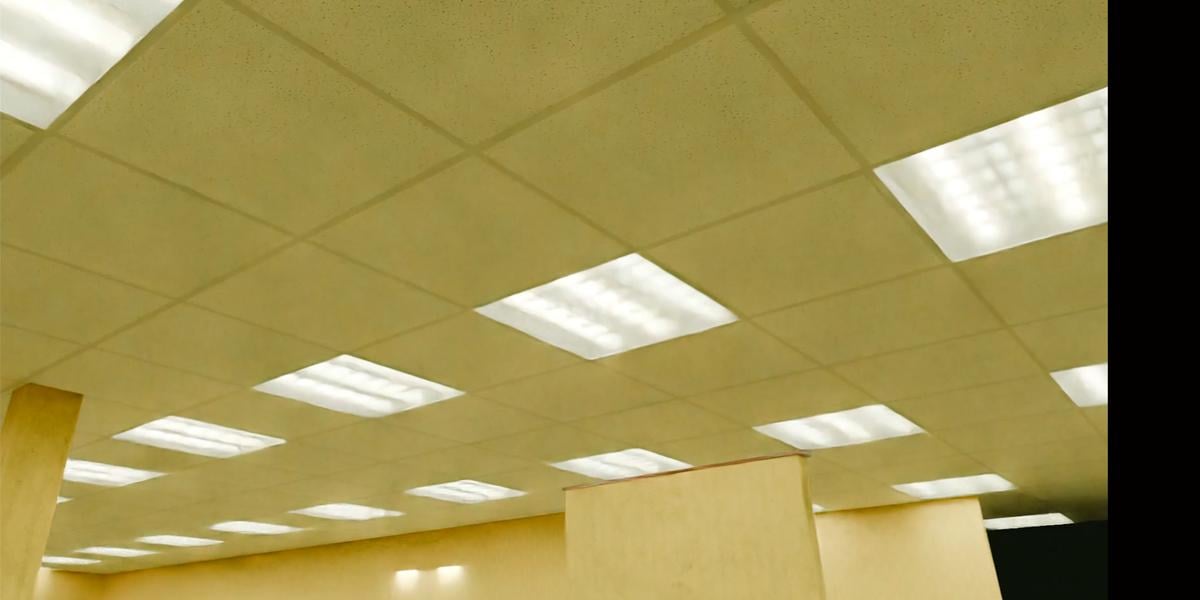
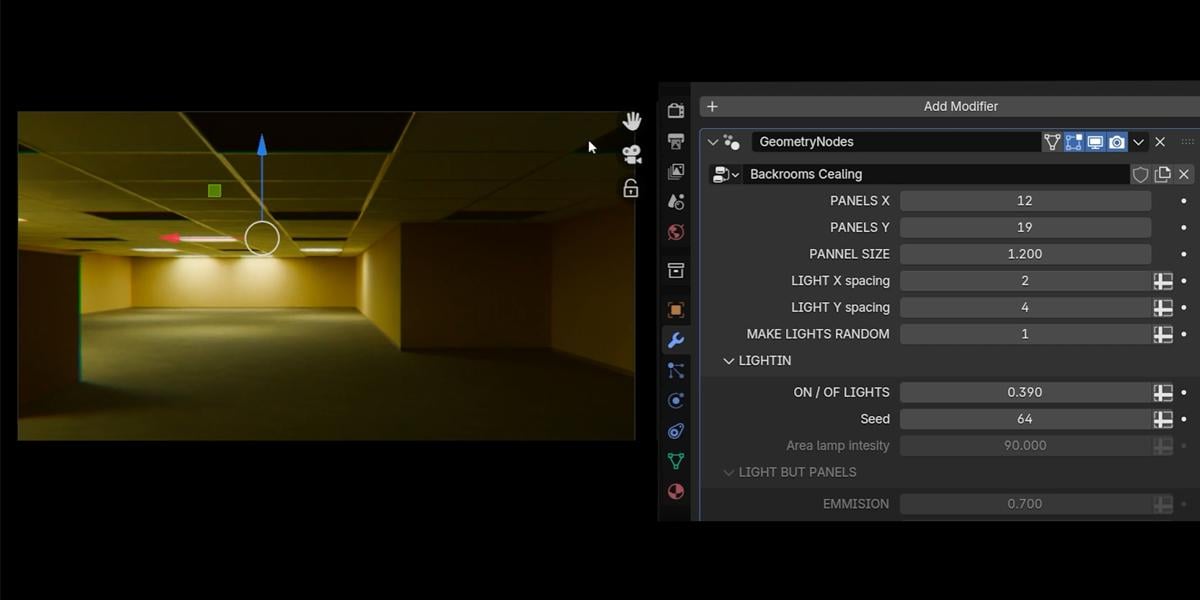
et nous allons maintenant le dévoiler Nous avons ici un panneau sur l'axe X, qui est ce panneau sur l'axe Y. Nous avons besoin de plus de panneaux sur l'axe Y, et je vais les placer ici. Vous pouvez noter sur
cette référence que cette pièce est dépourvue de
ces voyants. Nous jouerons avec cela plus tard. Je veux juste maintenant réparer cette
partie ou remplir cette partie. Cela devrait donc aller à peu près ici. Et si vous voulez suivre
cette référence, avec précision, vous pouvez les compter
comme des nombres, donc un, deux, trois,
quatre, cinq, six. Nous en avons donc un, deux, trois, quatre, cinq, six, sept, huit. Ce couloir est donc trop grand, donc je ne vais pas
prendre celui-ci, celui-ci. Un, deux, trois, quatre,
cinq, six, sept. Nous devons donc en supprimer un de plus, un, deux, trois,
quatre, cinq, six. Donc ce couloir devrait
aller jusqu'à Cette porte, en fait, devrait s'arrêter ici. Nous pouvons sélectionner cet objet. Si c'est le numéro sept, on peut aller en haut de la vue orthographique ou en haut Maintenant, ce que je vais faire, je
vais passer en mode édition et nous pouvons maintenant être en mode rayons X. Par exemple, si vous n'
êtes pas en mode radiographie, vous pouvez avoir ce problème Vous pouvez penser : OK,
je sélectionne tout, mais il suffit de sélectionner ce haut
et vous avez le problème. Numéro sept, mode rayons X, ou vous pouvez simplement appuyer sur
Z et passer à deux Pas de mode Xray R. Nous pouvons maintenant le sélectionner
et nous pouvons simplement passer à ce bord ici. OK. Et nous avons mis ce mot «
éclairage » en blanc. C'est la raison pour laquelle
nous voyons tout ici. Mais si vous avez dit cela au noir, nous nous rapprocherons en fait
de cette image de référence. OK ? Mais je ne
veux pas le laisser vide. J'ai également besoin d'un panneau lumineux
ici, mais sans lumière. Je vais donc opter
pour Shiv D ou Alt D. Je pense que dans ce cas, c'est pareil, donc je vais utiliser D
pour en créer une instance, car même s'il
s'agit d' une instance,
nous pouvons utiliser le nœud de géométrie de manière à
ce nous pouvons utiliser le nœud de géométrie de manière à que chacun d'eux
soit indépendant d'
un autre objet Je vais maintenant jouer
avec ces valeurs. Vous savez qu'il y a des lumières à l'intérieur, mais
nous ne voulons pas en avoir. OK. Et je vais
éteindre les lumières pour ça. Nous avons donc allumé
et éteint la lumière. Je vais tout
allumer à zéro. Vous pouvez donc voir que lorsque je déplace ce bouton, nous supprimons
certains de ces éclairages de manière aléatoire, donc je vais tout mettre à zéro. Nous avons donc ces panneaux à l'intérieur, mais nous n'avons tout simplement pas de lumière ici. Voyons ce qui va suivre. Cette partie nous manque donc. C'est en fait un peu
délicat car vous pouvez noter que nous avons ces panneaux, mais sans ces diapositives. Et si, par exemple, je sélectionne ceci, vous
pourriez penser : OK, je peux simplement mettre cette
lumière à zéro. Mais cela fonctionne un
peu différemment. Nous avons en fait
ces lumières ici, panneaux
lumineux, mais la lumière
ne fonctionne tout simplement pas, ce qui
n'est pas le cas ici. Nous n'avons pas de panneaux lumineux. Nous avons juste ces
panneaux normaux et la façon dont nous pouvons le faire. Je vais donc tout mettre à zéro. Ce que je vais faire ici, je
vais le dupliquer. OK, ça devrait aller ou venir ici. Je vais juste l'augmenter
un peu. Je pense que ce
n'est pas si important. OK. Ce que je vais faire, choisir Shiv D Y, et je n'ai pas besoin d'autant de
rangées ici, peut-être juste cinq J'ai dit que ce chiffre ne
pouvait pas être inférieur à cinq. Si vous souhaitez modifier
cela, vous pouvez, par
exemple, accéder à l'éditeur de nœuds de
géométrie. Et si vous appuyez sur et,
vous pouvez, par exemple, sélectionner ce paramètre qui est PanelX qui est celui-ci ici, et vous pouvez trouver ce minimum Vous pouvez, par exemple,
définir ce paramètre sur deux
, puis vous pouvez le
définir sur deux. Mais quand je l'ai créé, je pense que cinq c'est le minimum que
vous voulez, mais je me suis trompé. Dans certains cas, j'aurai besoin de
cet ensemble inférieur à cinq. Donc pour l'instant, je l'ai mis à deux, et il m'en faut peut-être
cinq ou six. Alors, comment pouvons-nous retirer ces lumières et simplement
mettre ces panneaux ? Comme je ne l'ai pas créé
par défaut, je n'ai
donc pas créé d'
autre variante sur ce plafond, nous
allons le créer maintenant. Je vais donc appeler ce générateur
de
plafond sans lumière. l'absence de lumière et
ce que je vais faire maintenant, je vais le copier et dupliquer la configuration de ce nœud de géométrie car je ne
veux pas affecter cet objet. Je vais donc cliquer ici. Ce sera donc une version sans éclairage. Et si vous ne connaissez que peu nœuds
de géométrie,
vous pouvez les créer. Nous avons donc des instances, et j'en ai une
qui est un panneau avec des lumières. Je vais vous montrer ici. Je passe donc à l'aperçu du matériel. Non, en fait, je veux te montrer celui-ci pour les trois. Nous avons donc juste un panneau, nous avons un panneau avec lumière allumée
et un panneau qui ne fonctionne pas. Donc, si vous passez à l'aperçu du rendu, celui-ci ne fonctionne pas,
celui-ci fonctionne. Celui-ci n'est qu'un panneau. Et ce que je dois faire maintenant, sélectionner cet objet avec Napk Nous avons donc un panneau sans éclairage. Et nous avons ici,
ce ne sont que des panneaux. Je vais donc simplement le déplacer vers le haut. Je vais le brancher au lieu
de ce panneau avec des lumières, je le brancherai ici. Et maintenant, vous pouvez voir ce que nous obtenons, nous remplaçons ces
lumières par ce panneau. Nous avons donc une autre
géométrie non configurée, nous modifierons un peu Et vous pouvez également savoir que nous avons toujours
ces lumières ici. C'est pourquoi c'est trop clair, car
cela projette maintenant de la lumière, mais nous pouvons simplement régler
celui-ci sur zéro. Et vous pouvez voir qu'
en fait, avec ça, nous retirons ces
lumières d'ici. OK, maintenant nous avons la même chose que
dans cette référence ici. Et vous pouvez également noter
les pièces en métal chromé. En fait, je l'ajoute ici. Donc, pour changer cela, nous devons sélectionner le générateur de
plafond principal, qui est celui-ci. navigateur ASL, alors
nous pouvons jouer avec
ça . Tous
les paramètres sont en fait des pilotes connectés
à cette teinte, l'éditeur Si je vais ombrer l'éditeur
et si je le sélectionne,
j' ai besoin de ce matériel ici Vous pouvez voir que ce
sont des pilotes, et nous ne pouvons piloter ces pilotes que lorsque nous sélectionnons l'objet principal,
qui est celui-ci. Ici, ce n'est pas si important
pour vous, mais juste pour le savoir. Nous avons donc maintenant
ces cadres en métal. Et si je le règle
maintenant, il deviendra du métal. Si je mets cette rugosité à zéro, elle sera plus brillante Dans cette référence, je
ne pense pas qu'ils soient trop brillants et je ne pense même pas
qu'ils soient en métal, peut-être en plastique
ou quelque chose comme ça. Mais je pense que nous pouvons peut-être
dire ceci 2.3 et
la référence peut-être 0,6 ou 0,5 OK, ce n'est pas si important. Maintenant, creusons ça ici. OK, il nous en faut un de plus. Je vais donc jouer avec ce sept ou huit, quelque chose comme ça. Et cela devrait maintenant devenir
similaire à partir de cette référence. OK, il y a une chose :
ces lumières respirent sur
ce mur. Alors voyons voir. Nous en avons un qui est très proche de ce mur,
quelque chose comme ça. En fait, je vais
essayer de faire la même chose. Si j'en ajoute un, j'obtiens
quelque chose de similaire, comme j'en ai ici et
nous en avons un, deux, trois, donc un, deux, trois. Maintenant, nous pouvons simplement ajuster
ce mot ici. Si je passe en mode édition, assurez-vous de
tout sélectionner ici. Donc celui-ci, celui-ci, feuille de
rétention, celui-ci Maintenant, nous pouvons l'ajuster un peu. Nous avons donc réellement
besoin de plus d'espace ici. OK. Maintenant, c'est assez
similaire à ce qu'il est ici. Maintenant, nous devons sélectionner, à
nouveau, l'objet principal, qui est ce générateur de plafond avec cette icône de navigateur d'actifs, et nous pouvons jouer avec l'éclairage. Nous avons donc AnpTNsity, c'
est-à-dire que si je le mets, par
exemple, à dix, nous perdrons
presque toutes les lumières, mais il y a une chose que
vous devez savoir Nous avons donc ces plans d'émission, qui correspondent à cette valeur ici. Donc, si je mets cela à zéro, nous verrons que nous ne voyons rien
ici, et nous le pouvons maintenant. Nous ne voulons pas que cela
soit nul, car cela ne ressemble pas à de la lumière. Nous voulons donc simplement que cela ait l'
air normal à la caméra. Par exemple, OK, ce n'
est pas trop brillant. Donc, si tu deviens fou avec ça, non, c'est une mauvaise valeur. Si nous le disions ici 20, nous aurons beaucoup de lucioles, qui ne sont pas si visibles maintenant, mais parce que nous avons du bruit vous pouvez voir que
cette éruption cutanée nous rend C'est très difficile à calculer. Nous voulons donc simplement que ces avions d'émission soient
visibles directement devant la caméra. Mais nous voulons maintenir
cette valeur à un niveau bas, peut-être trois ou
cinq ou quelque chose comme ça. Cinq, c'est bien, mais je veux
baisser avec cette valeur. Et maintenant, nous pouvons régler l'éclairage
avec ces lampes de zone, qui
accélèrent en fait notre rendu. Parce que lorsque nous
avons plus de lumières, nous avons moins de lucioles Ces lampes de zone
aident en fait à optimiser notre scène. Mais je voudrais peut-être apporter cette
intensité à. Si vous avez dit 50,
cela ne suffit pas. Vous pouvez voir qu'il y
a beaucoup de luminosité ici. Je vais donc choisir peut-être 100, je pense que nous pouvons
en choisir encore plus. Donc, si vous avez dit 200, c'est
peut-être trop. Alors peut-être 150, pas 1050, 150 est peut-être la bonne valeur pour cela, peut-être trop, peut-être 120. Je pense que si nous déplaçons
un peu la caméra pour voir ce mur, ce mur ici, je pense que nous
aurons plus de lumière ici. Ils ont probablement quelque chose
derrière cela ou sur le plateau, ils ont de la lumière dans
cette zone ou derrière cela. Ce que nous pouvons faire, c'est opter pour Shield D Y et je vais
déplacer tout cela vers le bas. Et maintenant, avec
ou sans cette lumière, nous pouvons choisir la quantité de lumière
que nous voulons placer derrière pour essayer d'obtenir un
look similaire à celui que nous avons ici. Vous pouvez même les déplacer parce
que ce sont
des éléments qu'ils insèrent Ils jouent avec l'éclairage jusqu'à ce
qu'ils soient satisfaits du résultat. Donc peut-être juste une ou deux lumières ici, et on pourra déplacer ça. Donc, si je le supprime, c'
est avant, c'est après. Je pense que c'est plus proche de
cette image de référence ici. OK, nous en avons presque terminé
avec cette première scène. Nous avons ces deux murs ici, que nous pouvons très facilement
installer ici si nous entrons. OK, cette chronique devrait être
placée quelque part ici. Tu peux le mettre au milieu. Si vous optez pour le numéro sept, vous pouvez le placer au
milieu de ce panneau. Je pense que cela a plus de sens. OK, pas ici. Peut-être
ce panneau ici. Bien, maintenant, plaçons ces petits murs
ici, un seul coup d'œil, c'est suffisant pour G Y, GX, OT ou Shift D. Je vais Shiv D. Ce
ne sont pas des objets lourds, donc je peux y aller avec Shiv D Y. Il suffit d'utiliser Ne
rien faire Ma recommandation est de passer en mode
édition et de
jouer avec ça. OK. Je pense que nous avons besoin de portes
plus grandes ici. C'est donc là que vous pouvez facilement
sélectionner le mode d'édition de cet objet. Sélectionnez ceci et nous en aurons également besoin. Nous ne voulons pas
étendre ce décalage, sélectionnez-le et nous pouvons
désormais créer de plus grands murs. Ou nous pouvons peut-être sélectionner
ce mur et le faire. OK. Nous avons maintenant quelque chose de très similaire
à ce rendu ici, et nous pouvons même le rendre avec des
valeurs d'échantillon plus importantes avec hew
7. Créer d'autres pièces: Bonjour, c'est un autre
jour ici et cela devrait être la
sixième partie du didacticiel. Nous allons maintenant construire
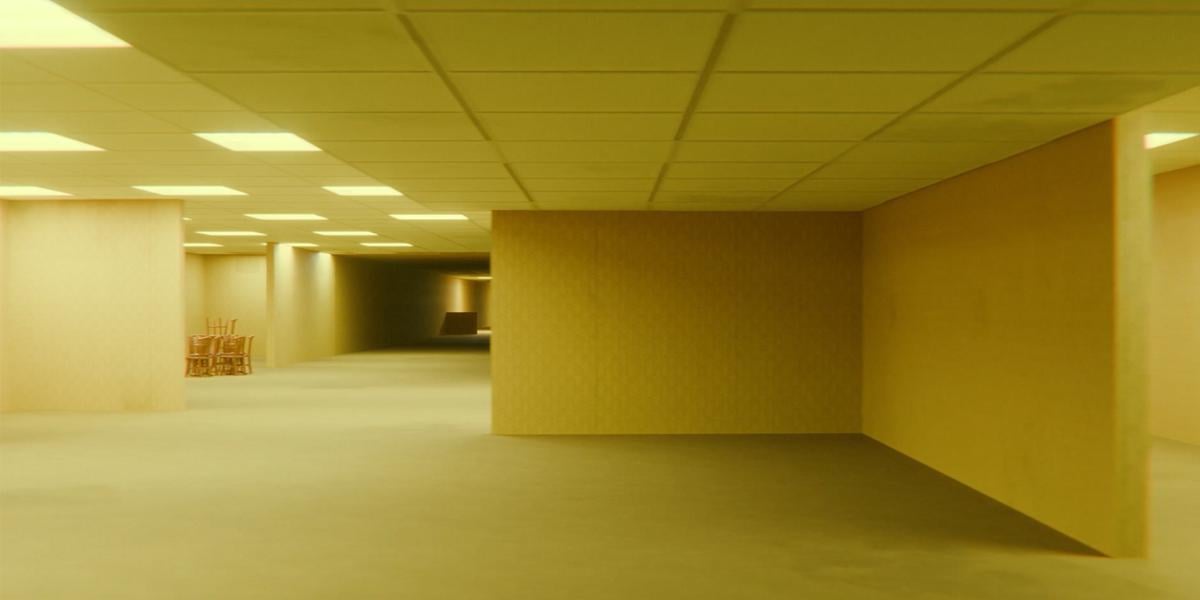
la deuxième salle. Cela devrait donc être la première pièce et la suivante sera la deuxième pièce. Et voyons voir, je vais maintenant
trouver une autre référence ici. Je pense que nous pouvons peut-être construire
celui-ci et nous pouvons aussi prendre cette partie
ici que j'aime bien. Nous allons donc commencer par celui-ci. Je vais sélectionner ces murs, et nous pouvons passer en mode édition. Vous pouvez également appuyer sur la touche Tab de
votre clavier pour passer en mode
édition et deux pour accéder à
cette sélection de bords. Donc, un onglet et deux sont des raccourcis. Maintenant, je peux saisir cet avantage, mais je vais d'abord déplacer la
caméra à peu près ici, donc ce mur est trop grand. Je vais maintenant utiliser E Y. Pour l'extruder sur l'axe Y, déplaçons la caméra Maintenant, nous pouvons construire cette
pièce quelque part ici. Donc EX et EY encore une fois. Nous avons maintenant de la place pour les
chambres. Et voyons voir. Nous avons donc ces
deux ou trois murs. En fait, je pense que je
vais créer un couloir ici. Ce n'est pas très visible, mais passons à Control R, et nous pouvons opter pour EY, mais je voudrais supprimer ce
plafond et la barre vers le bas. OK. Nous pouvons recommencer avec l'onglet, sélectionner ce tapis, tabuler à nouveau, deux pour la sélection
des bords et le déplacer ici. OK, maintenant nous pouvons continuer
avec ces balles. Je vais déplacer ce mur. Donc, sélection en trois phases, je vais déplacer ce
mur à peu près ici. Ou on peut récupérer tout ça. Non. Sélectionnez peut-être cette phase, Control Lampex plus,
pour élargir la sélection, et nous pouvons peut-être la
placer au milieu Voyons ce qui va suivre. Nous pouvons construire ces murs. Ici, je vais choisir Control R, peut-être deux coupes que vous
pouvez choisir avec EX. Maintenant, nous avons les murs, mais pour les rendre plus visibles, vous pouvez augmenter
la luminosité ici. Je vais déplacer ce mur à
peu près ici pour que nous puissions voir le second et
peut-être un ici, EX. Nous pouvons construire ce petit
mur ou nous pouvons simplement,
ok, cela n'est supporté qu'
en mode objet, donc onglet et nous pouvons l'
importer depuis As browser. Nous pouvons placer un
petit mur ici. Avec l'onglet, nous pouvons
l'agrandir. Et si vous voulez
mettre cette pièce en bois, nous pouvons simplement la récupérer. Et nous pouvons le placer ici I 90. Contrôle A, appliquez la rotation. Chaque fois que vous changez de mode de
rotation et de mode objet, veillez
simplement à l'appliquer
. Voyons voir. Maj enfoncée,
nous pouvons être plus précis et nous pouvons le déplacer jusqu'à cet
onglet d'intersection pour passer en mode édition, contrôler R. Vous pouvez
simplement placer ce bord ici, sélectionner cette face et EY Pas d'EX. Mais comme j' appuie déjà sur E, je peux maintenant
simplement passer à X. D'accord, donc ça
devrait être quelque chose similaire, comme dans cette partie ici, nous pouvons peut-être
déplacer ceci en C ou dans cette partie, ou nous pouvons réduire
ce mur. Donc, onglet. OK, que pouvons-nous faire ? Ensuite, nous pouvons passer à
cette image de référence. Dix. Et nous pouvons construire
cette pièce qui me plaît. Nous pouvons donc simplement le faire
si nous optons pour le contrôle R. D'accord, le contrôle R dans
cette partie ne fonctionnera pas. Cela arrive parfois,
et ce que je fais habituellement dans ce cas, c'est que je peux simplement utiliser
l'onglet qui est en mode édition. Maintenant. Nous sommes en mode édition, ce qui signifie que nous
pouvons utiliser un couteau à fourche K. Je vais choisir K ici et je
vais juste mettre ça ici. Et vous pouvez savoir que ce n'
est pas une ligne droite. Maintenant, je peux prendre ceci et zéro. Maintenant, c'est parfaitement direct, et je peux maintenant appuyer
deux fois sur G. G, G G, et je peux le
faire glisser ici. Trois au clavier et
on peut maintenant passer à EX. Extra this on XX, c'est à peu près ici. On peut en choisir deux, peut-être
déplacer ce petit peu. Maintenant, nous avons cet espace ici, et ici nous pouvons placer ce plafond sans
lumière, qui est celui-ci. Mais ajoutons d'abord un
plafond normal avec des lumières. Donc, dans
ce cas, tous les DX ou Shift DX sont, je pense, les mêmes. Mettons cela au milieu
et maintenant nous en avons besoin de plus. Mais nous pouvons également
compter cette une, deux, trois, quatre, peut-être
cinq de ces diapositives. Ici, nous en avons quatre, donc
nous pouvons en choisir cinq. Agrandissons ce panneau sur l'axe
X. Allons-y avec un autre. Et nous l'augmentons également sur l'axe
Y pour couvrir tout cela. Il nous en faut donc encore plus ici. Et voyons cette
intersection qui ne me plaît pas Je vais
donc prendre cet
onglet à trois pour sélectionner les faces et nous allons simplement le
déplacer ici. Vous pouvez regarder cette zone ici, donc je ne veux pas que cette lumière
croise un mur Passons à autre chose. OK, nous avons donc cette grande pièce
très lumineuse. Voyons voir. Je gâche
quelque chose ici. C'est parce que je n'ai pas
sélectionné les deux visages. J'en sélectionne un et
voyons comment je peux résoudre ce problème. Pour l'instant, nous pouvons simplement le déplacer sur l'axe X. Je fais un peu de bêtises ici, mais maintenant ce n'est pas
important car nous pouvons simplement opter pour EX. OK. Nous pouvons maintenant
supprimer les arêtes basses. OK, je vais choisir Napa K parce que je pense que je
fais un gros bordel ici Quelle est la chose la plus simple que vous
puissiez faire dans ces cas ? On peut juste prendre ça. Je pense que nous n'en avons pas besoin. Je ne sais pas ce qui
supprime les sommets. Supprimez les sommets numérotés
sept en mode rayons X
et en mode rayons X, numéro sept,
sélectionnez tout Y zéro . Maintenant, cela devrait être
parfaitement aligné. NumPDKT revenons à notre scène. Et je vais juste prendre ce
plafond sans lumière, Shi le x ou le X. Et maintenant,
plaçons-le ici. Je vais utiliser H
pour le cacher afin de
pouvoir me concentrer uniquement sur
cette petite partie. Un peu plus sur l'axe Y. Cette partie située derrière ne
sera pas visible. J'ai donc juste besoin de couvrir
ce point ici. Et maintenant, nous le déplaçons vers le bas. Alors GZ, déplaçons ça vers le bas. Jusqu'à ce que nous commencions ces panels. OK ? Et pour le dévoiler, vous pouvez cliquer ici ou cliquer sur l'ancienne cage, qui est un raccourci
et nous l'avons Ce que j'ai fait la dernière fois que j'ai
apporté ces chaises ici, ne sont pas identiques, mais elles sont similaires,
comme des chaises, je les modélise dans le
plus ancien projet View. Je possède les actifs de visualisation les plus anciens. Vous pouvez le trouver dans mes boutiques. Je pense que je vais partager
cette chaise avec vous, afin d'avoir les actifs du magasin. C'est donc tout ce que je modélise. Pour ce projet, je vais juste vous
montrer rapidement ces magasins nous en avons ici beaucoup 28, je crois. Donc, si cela vous intéresse, vous pouvez y jeter un œil, et je vais vous
montrer rapidement ce mur. Je construis donc complètement cette taupe, donc nous en avons d'autres,
mais nous avons besoin d'un plafond. Voilà à quoi ça ressemble, et nous en avons encore un peu plus sur
le plus ancien avec animation. Donc, si vous avez besoin de ces fichiers de
projet, vous pouvez les trouver sur mes boutiques. Mais ouvrons maintenant
ce reste des actifs. Et nous avons ici une
chaise, que je modélise. Quelque part ici. OK,
je pense à celui-ci. Et j'enregistre également le tutoriel sur la façon dont j'ai modélisé ce chat si
vous le souhaitez, vous pouvez également trouver ce didacticiel, passons maintenant au collage ici OK. Et vous pouvez savoir que nous avons beaucoup de
chaises au plafond. Il s'agit de l'une des erreurs
les
plus courantes que vous pouvez rencontrer lorsque
vous travaillez avec cet actif. Ce qui s'est passé maintenant, nous avons bien
inséré cette chaîne, nous avons sélectionné quelque chose ici, et lorsque nous optons pour TriCLPaste, nous ajoutons un nouvel objet
à cette collection Mais cette collection
éparpille les objets au plafond et nous éparpillons
cette chaîne au Donc, ce que vous devez
faire, vous pouvez le définir Thin Collection ou créer une nouvelle collection, par
exemple, autre. Dans cette collection, nous allons mettre tout ce que nous importons
dans ce projet. Donc, il suffit de le mettre ici
et tu es en sécurité. Nous avons maintenant cette
autre collection. OK, c'est marqué comme un actif. Je vais donc simplement cliquer sur actif. OK, et où est
cette chaise ? Ici. OK, il est là. Maintenant, nous pouvons simplement
le placer à quelques endroits. Sur l'axe X, c'est
zéro, ce qui est bien, donc nous devons juste faire attention à l'axe
YN O Z c'est bien, donc nous avons juste besoin de faire
attention à l'axe YN X. Il s'agit donc d'ici. Nous pouvons peut-être en changer
un peu la couleur. Nous avons besoin de plus de couleur brunâtre
ou rougeâtre. Je vais donc utiliser l'éditeur Shade. Voyons quels matériaux. Nous avons ce chêne
et ce cuir noir. Nous jouons évidemment avec
ce matériau en chêne. Je vais essayer de le rendre plus rougeâtre avec juste un nœud de valeur de
saturation de teinte Si nous maintenons une feuille, nous pouvons la déplacer avec précision. Nous voulons évidemment
repartir un peu à gauche. Je pense que cette valeur est bonne. Nous pouvons également apporter de
la saturation pour le rendre un peu plus rouge. Mm.
8. Jouer avec les paramètres - Plafond: Dans cette partie,
nous pouvons peut-être jouer avec les paramètres que nous avons avec ces murs, ces
plafonds et ces sols. OK. Commençons par un tapis
qui n'en contient pas trop Nous avons
donc ce tapis. Nous avons ce facteur de densité, c'
est-à-dire que je vais apporter
cette fenêtre d'affichage ici Donc, avec cela, nous
éparpillons simplement une plus grande partie de cette saleté. Cette transparence est en fait
la façon dont cela est visible. Donc, si on passe à zéro, c'est totalement transparent. Si vous passez à l'une d'entre elles, elle est
visible et nous avons cette échelle. Vous pouvez donc voir que nous
agrandissons cette saleté. Et ce que nous éparpillons réellement, quelque chose qui se trouve dans ce dossier, vous savez, de la poussière de
tapis Donc, si je sélectionne ceci, nous avons en fait ces superpositions,
qui ressemblent à ceci Je n'ai utilisé aucune
texture de bruit ou de charnier pour créer de la saleté sur
cet ordinateur. En fait, j'essaie de trouver la saleté qui peut se déposer sur le tapis et je
superpose cette image Si vous souhaitez le rendre
plus visible, vous pouvez sélectionner une partie
individuelle de celui-ci, puis
passer à l'ombre de l'éditeur, et vous pouvez jouer avec
cette palette de couleurs. Donc, si vous augmentez
ces couleurs blanches, cela devrait être
encore plus visible. Vous pouvez voir que ce goudron
devient encore plus visible. Je vais essayer de désactiver
ce compositeur pour le moment afin que nous puissions le voir
encore mieux OK, nous pouvons maintenant clairement voir cette superposition ici et
sélectionnons-la maintenant Donc, pour le rendre plus visible, vous pouvez simplement augmenter
ce contraste. Vous pouvez maintenant clairement
voir cette saleté ici. Mais si vous voulez le rendre
plus transparent, nous pouvons simplement le
rapprocher du noir. OK. Juste pour savoir
comment cela fonctionne, si vous le souhaitez, bien sûr, vous pouvez le faire dans ce film en
coulisses, nous avons cette formule ici Nous avons donc une lumière,
puis trois panneaux,
ce qui n'est pas lumineux. Peut-être que nous ne
voyons pas ces lignes, mais nous en avons une, deux,
trois, puis encore une fois, de la lumière. Et sur XX, nous avons toutes les autres une lampe,
un panneau, une lampe. Vous pouvez modifier cela
ici. Il s'agit de l'axe X. Si nous le réglons sur un, chacun d'entre eux
sera un panneau lumineux, mais si nous le réglons sur deux, nous obtenons ce que nous avons ici. Si nous mettons ce paramètre à trois, nous
obtiendrons deux vides et une lumière. Donc deux, c'est ce que nous voulons. Mais tu peux aussi jouer avec ça. Si nous fixons maintenant ces 23, nous obtiendrons deux
panneaux et une lumière, lumière, deux panneaux lumineux. Pour obtenir la même chose dans un film, nous devons régler ce paramètre sur deux par
quatre, ce qui est le cas par défaut. OK, nous parlons de ce cycle de
panels sexuels. J'essaie de mesurer cela et je
pense qu'ils utilisent 1,2 par 1,2. Cela semble exagéré, mais ce
n'est pas uniquement à cause de la perspective de la
caméra. Nous pouvons voir ici qu'ils
sont identiques sur les axes X et Y. Mais vous pouvez en modifier l'
échelle. Donc, si vous voulez une lampe plus grande, vous pouvez simplement ou plus petite, vous pouvez jouer avec
cette lampe au hasard. Nous utilisons donc cette formule, et si vous la définissez sur un, elle suivra cette formule. Mais si vous modifiez la valeur
ici, elle sera aléatoire. Alors maintenant, cela concerne également ici. Par exemple, si vous
dites cela à trois, nous aurons plus de lumières. Mais avec cela, nous
obtenons également une valeur aléatoire ici. Mais je ne veux pas ça, alors je vais prendre un, et ça fait quatre. Lors de nos vols, nous en avons déjà
parlé. Avec cela, vous pouvez obtenir ce
beau type d'animation. Donc, si vous faites simplement cela,
vous pouvez, bien sûr,
mettre des images-clés ici
si j'appuie sur I ici, je peux mettre une image-clé, puis vous pouvez passer
sur la chronologie, en mettre une autre et
obtenir Voici donc cet effet
et cette graine, bien sûr, vous pouvez aussi jouer avec des graines, mais je vais le dire à l'un d'entre eux. Domaine et pitasité Nous en avons
déjà parlé. Si vous le dites à 30, nous n'aurons pas
trop de lumière ici. Mais c'est important. J'en ai déjà parlé. Donc, si vous modifiez cette valeur
et
que rien ne s'est passé, c'est parce que lorsque vous voyez valeurs grises ou semi-transparentes qui sont toutes ces valeurs, cela signifie que
ce sont des conducteurs. Les conducteurs sont toujours connectés
aux objets principaux. Par exemple, nous pouvons
dupliquer ce plafond, mais ils sont toujours
liés à l'objet principal. Par exemple, si je change cette valeur, rien ne se passe, cela signifie
que nous devons sélectionner l'objet principal. Donc, le premier, qui est
celui-ci avec l'icône de brise-actifs. Sélectionnez celui-ci, et maintenant
si nous le changeons à 30, nous affecterons l'ensemble de cet espace. Et bien sûr,
il y a une chronologie. Cela affectera également
cette partie ici. Je vais donc réduire
les émissions de 220. Voici donc les objets
d'émission ici. Si vous le dites à zéro, cela deviendra une transparence
en verre noir. Nous avons donc ici ce
verre mais avec celui-ci, nous pouvons choisir dans quelle mesure ce
verre sera transparent. Donc, si vous définissez ce paramètre sur un, il sera complètement
transparent. Si vous le mettez à zéro, nous obtiendrons ce verre. Nous avons maintenant cette rugosité du
verre. Si vous ramenez la
rugosité du verre à zéro, vous ne verrez en fait que cette bosse Ce n'est donc pas de la rugosité, mais on peut aussi jouer
avec la rugosité ici. En gros, vous pouvez choisir le
look qui vous convient ici. Et le contraste d'émission, je ne sais pas si c'est
si important pour vous. Si vous l'augmentez, vous rendez cette lumière avec ces tubes plus lumineuse, mais cette partie
entre les deux moins brillante. Vous obtenez en fait
plus de contraste ici. Vous pouvez simplement aimer ça
et choisir le look qui vous convient. Ces cadres en métal, on en
parle avant que le
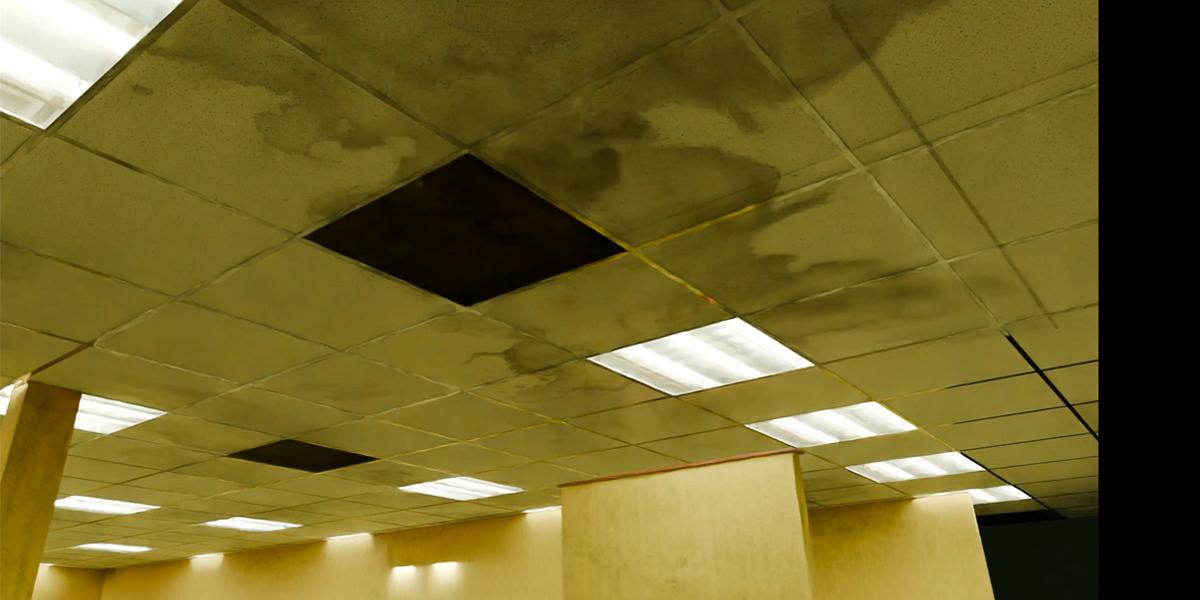
plafond ne tache la saleté. C'est donc pareil sur le tapis, mais je viens de trouver des superpositions
différentes Nous avons donc principalement cette tache
d'eau ou quelque chose comme ça. Et nous pouvons augmenter ce chiffre. Et maintenant, tu dois faire attention. Cet objet n'est pas creux, nous avons
donc ces chiffres blancs. Cela signifie donc que lorsque
vous sélectionnez un objet, nous changeons, c'est-à-dire celui-ci. Objet que nous voulons modifier. Avant d'avoir sélectionné ce plafond ici,
qui est celui-ci, et d'ajouter ici ces
taches, mais maintenant je veux que celui-ci soit en fait un
objet que nous voulons changer. Assurez-vous donc de ne pas
avoir sélectionné
celui-ci, l' objet principal dont vous avez besoin
maintenant, sélectionnez-le. Et maintenant, nous pouvons ajouter ces saletés. On peut aussi jouer
ici avec l'échelle, mais celle-ci est également complète. Nous devons sélectionner cette option principale. Créons-les 21 et jouons maintenant
avec ces options Nous pouvons donc peut-être l'
agrandir pour obtenir cet effet. Bien
sûr, vous pouvez
jouer avec des graines. C'est la quantité
que nous allons obtenir. Et si nous examinons cela
dans un aperçu complet, vous pouvez réellement voir ce que nous faisons. D'accord, mais dans des cas normaux, vous ne voulez pas rendre
cela visible, peut-être 0,3 ou quelque chose comme ça, juste pour
atténuer cet effet.
9. Jouer avec les paramètres - Mur: Nous en avons fini avec le plafond et
nous avons des planches d'arrière-salle. Tout cela n'est qu'un seul objet. Nous ne nous soucions donc pas de
ce que nous sélectionnons et de ce que nous faisons, car tout n'est qu'un seul objet. Voltickness l'est, mais n'oubliez pas cela est désactivé dans Vwport, nous
ne voyons rien
de ce que nous faisons ne voyons rien Nous activons maintenant cette
voltiness, c'est ça. En gros, volickness, vous pouvez maintenir la touche Shift enfoncée pour la déplacer légèrement Tout est sale, c'est bon, cet objet est très gros. Ici, tout est cet objet. Et lorsque nous le diffusons,
nous en éparpillons en fait
des milliers, mais il en va de même
au plafond et au sol Donc, leur superposition, nous pouvons, bien
sûr, jouer avec l'échelle Vous pouvez peut-être simplement
taper ici une valeur. Ce sera un peu plus rapide. Nous obtenons cet effet, graine, afin de pouvoir changer. Fuite. Je vais maintenant le
dire à zéro. Les fuites sont des choses qui
vont du plafond vers le bas. Donc, si j'augmente cette fuite, nous n'ajoutons en fait que
cette partie, et nous avons différentes superpositions, qui ressemblent à celle-ci Nous pouvons peut-être rendre ce 0,3
moins intense, nous obtiendrons cet effet subtil. L'échelle. Donc, si vous le souhaitez, augmenter ou réduire cette valeur, vous pouvez modifier cette valeur
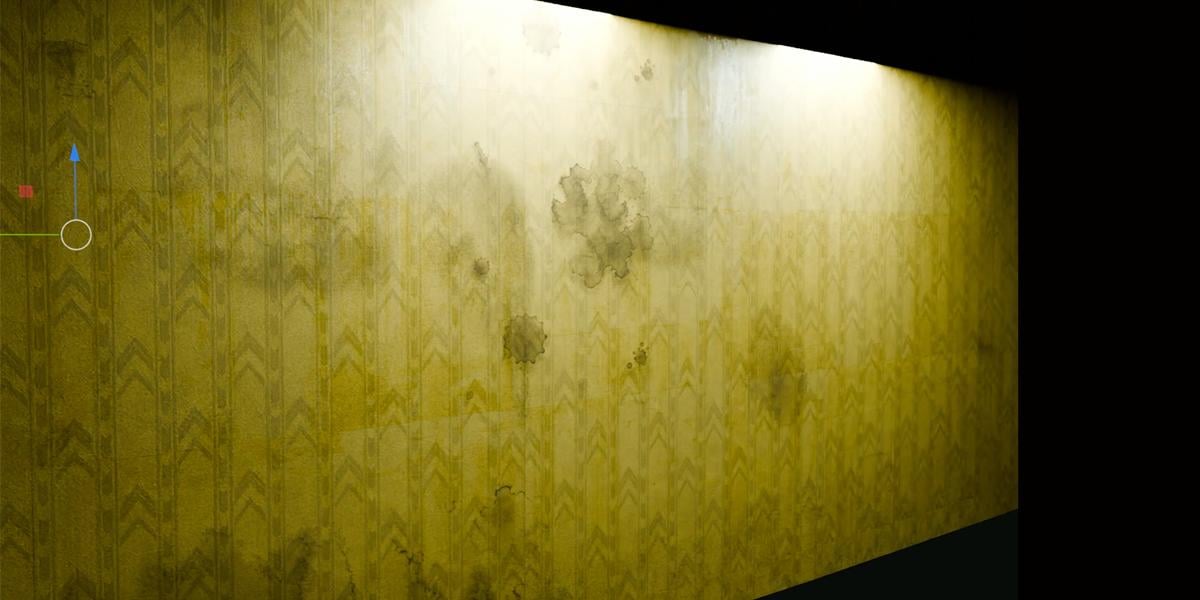
et, bien sûr, la graine. Bon, passons maintenant
à ce papier peint. Je vais le ramener à zéro. Donc, ce papier peint est cette première option, les
éclaboussures dans l'arrière-salle Si vous l'avez envoyé à
l'un d'entre eux, vous
verrez clairement ce schéma dans les coulisses ici. Mais si vous maintenez tout
cela à zéro, nous avons toujours ces
schémas en coulisse, mais
ils devraient en fait être très Mais si vous voulez l'augmenter et
le rendre
un peu plus visible, vous pouvez définir
0,3 ou quelque chose comme ça. Luminosité. C'est ainsi que
ce mur est clair ou sombre. Je pense que 1,8 est
en fait une valeur que j'aime bien. Si vous voulez le rendre
un peu plus lumineux, vous pouvez jouer avec cette
valeur de saturation. Donc, si vous les augmentez à un, ils seront plus jaunâtres. Vous pouvez savoir qu'il y a maintenant un peu plus d'éclaboussures jaunâtres
dans les coulisses Ce sera donc une bosse. Je dirais cette bosse en me basant
sur les éclaboussures dans l'arrière-salle. Vous pouvez maintenant voir cette bosse ici. Peut-être des valeurs normales de
0,2 ou quelque chose comme ça. bosse. C'est cette couture Donc, tous les deux ou trois mètres, je ne suis pas sûre de ce que j'ai dit, vous pouvez réellement contrôler avec cette
balance à papier Word. Il s'agit d'un objet vide, et si vous le redimensionnez maintenant, vous pouvez voir que nous
modifions réellement cet UV. Je pense que nous changeons également ce SM. Je vais sélectionner
ceci, c'est Bum SM. Si je le mets à zéro, nous supprimerons
ces lignes ici. Mais j'aime bien cette scène de bombe parce que quand ils
publieront cet article sur Word, vous devriez voir une partie du sem, peut-être un point ou quelque chose OK ? Et nous pouvons
clairement voir quelques-unes de ces semences, peut-être même
plus, dans l'aperçu du matériel Oui, nous avons quelques-unes
de ces semences ici. Et voyons ce qu'est la brillance
du béton. Si nous l'envoyons à un, nous augmentons en fait
la rugosité de manière à la rapprocher de zéro Cela devrait donc être plus brillant, mais cela repose également
sur la texturation du béton Et le dernier, c'est la terre de béton. Donc, si vous l'envoyez à l'un d'entre eux, vous devriez avoir la même
saleté que nous avons à cet étage, comme je vous l'ai déjà montrée. Ce n'est pas si visible, mais vous pouvez clairement voir
certaines de ces saletés. Vous pouvez voir certaines de ces imperfections
sur ma vidéo en quatre K. Arrêtons-nous donc quelque part ici. Vous pouvez clairement voir cette brillance
concrète. Je pense que j'ai dit cela peut-être 2.2. On peut également voir cette couture ici. On peut voir cette saleté. Mais je reste subtil. Vous pouvez également voir au
plafond, cette saleté. C'est donc assez subtil, mais vous pouvez également noter un grand nombre
de ces imperfections. Vous pouvez voir ces salissures ici, cette brillance du béton
et ces joints Nous avons une couture ici. Et nous avons une couture
ici, une autre ici. Et j'augmente aussi légèrement cette bosse sur
ce backpattern, peut-être juste 0,2 Nous avons ce plafond.
10. Éclairage: Lorsque je travaille sur ce teaser, j'essaie de me rapprocher
le plus possible d'images de
référence ou de
références à des films Je vois un problème dans les films nous avons ces lampes complètement plates, donc nous ne voyons aucun détail, mais nous pouvons clairement voir les panneaux
lumineux des bureaux ici, surtout si nous les retirons,
je sélectionnerai ce générateur de
plafond et si j'augmente la transparence du
verre, nous pouvons voir que je modélise
ces lampes de bureau. Et je pense que c'est
beaucoup plus proche de la réalité. Voici à quoi ressemblent réellement ces
lumières. Mais comme il s'agit d'un film, je pense qu'ils utilisent quelque chose
comme une lumière diffuse douce ou quelque chose comme ça pour obtenir des lumières meilleures
et plus douces. Vous pouvez également voir sur ces
mots que nous ne voyons pas assez de détails comme nous
pouvons le voir dans nos rendus. Par exemple, ici, nous pouvons
clairement voir ces lumières, qui sont en fait
plus réalistes, mais pour les films, elles utilisent la boîte souple. Ce n'est donc pas ce que vous
trouverez dans les bureaux. Comment puis-je y
parvenir parce que nous
essayons de nous rapprocher de
cette image de référence ici. Ces objets ici, en fait,
ce panneau s'allume. Nous avons donc cet objet. Il est clair que nous devons
modifier cet objet. Donc, si je passe en mode édition, j'opterai pour le vieux Hage. Vous le verrez, mais
pour l'instant, masquez, ne cachez pas. Je vais en fait dupliquer ce SDZ, je vais dire ce
qu'ils font dans la réalité Je vais appuyer sur Hage. Nous avons donc
maintenant cet objet. En gros, ils ont
placé quelque chose comme un diffuseur de
lumière sur le dessus pour
faire disparaître ces toboggans. Nous pouvons donc essayer de faire ce
nouveau matériel ici. J'appellerai ça de fausses
vies ou quelque chose comme ça. Je vais maintenant
ombrer l'éditeur, et nous devons l'attribuer. Maintenant, vous voyez ce que nous obtenons. En fait, nous obtenons ce matériau, mais je préfère opter pour les émissions. Émission et transparence parce que je veux contrôler
la transparence à ce sujet. Maintenant, si nous bloquons cela
ici pour faire surface. Donc, si vous réglez cette valeur ou si vous la mettez à zéro, nous obtenons cette émission. Si nous réglons cela ou si nous le réglons correctement, nous obtenons ce que nous avions auparavant. Je vais maintenant voir quelles
valeurs j'ai utilisées la dernière fois. J'utilise cette couleur jaunâtre et cette intensité jusqu'à 40
et ce 2.9. OK. Je n'ai pas le temps
de m'attarder raison pour laquelle nous copions simplement ces valeurs. Maintenant, si nous le déplaçons, nous obtenons en fait quelque chose de
similaire à ce qu'ils font. Nous pouvons peut-être essayer
un échantillon de cette teinte ici. Ça a l'air un peu rougeâtre. Je pense qu'ils ont cet
effet halatoire sur ces bords, mais nous allons
peut-être le faire pour les imposer Donc, parce que je veux affecter la couleur, je vais augmenter
la saturation jusqu'ici. Mais je tiens également à conserver certains de ces détails
car c'est réaliste et allons-y la dernière
fois que j'y vais avec une valeur de 0,9. C'est en fait ainsi que j'
obtiens cet effet. Il ne vous reste plus qu'
une manette. Donc si vous voulez ce
look ou celui-ci, vous pouvez jouer avec ce slider Cela a également un effet.
Si nous disons cela, par
exemple, à dix,
nous obtenons cet effet,
voyons, 100, cet effet, mais c'est ce que
j'ai utilisé la dernière fois. OK. Et vous pouvez également affecter éclairage de notre scène,
ce
à quoi nous devons nous attendre car nous ajoutons cette
émission à cette valeur, et bien sûr, cela
affectera également l'éclairage ici. Et bien sûr, si vous
changez cette couleur, cela affectera également cette boîte.
Ce qui
est très important ici, c' que je modifie cette valeur par défaut. Donc, si vous passez à l'aperçu du rendu, et si vous descendez, vous pouvez voir qu'il s'
agit d'agX par défaut, vous avez cette norme, qui
est complètement différente Je joue également avec
ce large équilibre. C'est donc ce que vous
obtiendrez par défaut. Mais si vous cliquez ici et activez pour obtenir les
valeurs que j'ai mises Donc, si vous voulez modifier
cette température, vous pouvez peut-être modifier
ces chiffres. Si j'opte pour un chiffre plus élevé, je devrais obtenir des tons plus chauds. Et cette teinte, si
vous allez vers la gauche, vous obtenez toujours cette teinte
verdâtre. Si je vais à droite, j'obtiens
davantage cette teinte rougeâtre. Je pense que ces valeurs se
ressemblent, comme dans cette référence, mais bien sûr, vous pouvez beaucoup jouer avec cela et avec cet effet.
11. Combiner avec SuperScatterOnSurface face: vous recommande maintenant
l'un de mes modules complémentaires, que je ferai d'ici quelques mois, qui est Super
Scatter on Surface, juste pour vous montrer
que vous pouvez combiner ce générateur d'arrière-plan
avec n'importe quel autre actif Alors on peut peut-être s'
amuser avec ça. Je ne vais pas partager cela avec vous, mais je pense que si vous me suivez, vous avez déjà cette
super dispersion à la surface Si
ce n'est pas le cas, vous pouvez le trouver sur mon réseau et le télécharger, mais je pense qu'il ne
sera pas inclus dans ce pack. Vous pouvez donc vous
reposer un peu et regarder ce que je fais si
vous n'avez pas ces actifs. J'ai une vidéo explicative l'
utilisation de la super
diffusion sur une surface Je ne vais
donc pas expliquer
chacune de ces étapes maintenant, mais je vais la diffuser sur
ce Il s'agit donc en fait
d'objets de navigateur d'actifs, donc je vais passer à Super
Scatter Surface Et nous avons cette
dispersion plane et cette dispersion courbe. Il faut savoir que cet
avion est en fait très gros. On peut partager ça. Je vais le désactiver pour l'instant. Ici, nous pouvons le diviser en quelques petits morceaux car
si j'applique ce sabot maintenant, nous disperserons beaucoup d' objets car
cet objet est gros Je veux peut-être le réduire,
afin que ce soit moins intense pour mon ordinateur p séparé
par sélection. Alors maintenant, rien ne s'est passé. Nous n'avons que deux
de ces objets. Et si j'importe maintenant
ce cutter, je dois m'assurer, encore une fois, qu'il se trouve dans un autre dossier. Maintenant, en fait, rien ne s'est passé, mais visuellement, mais quelque chose
s'est passé en arrière-plan. Ce n'est pas pour vous, mais
si vous consultez le fichier Brander, vous pouvez voir que nous
importons certains de
ces actifs ici Vous pouvez voir
que nous avons effectivement installé ce scatter maintenant Et ce qui s'est passé maintenant, si
je sélectionne maintenant cet objet, ce scutter est en fait un modificateur de nœud
géométrique Un autre modificateur, comme les arrière-salles, comme ce modificateur de tapis ou
ce modificateur de plafond et
ce modificateur de murs Je vais donc sélectionner ceci. Je vais le réduire et j'utiliserai
un autre modificateur. Je pense que je peux simplement
rechercher de la dispersion à la surface. Non, je pense que je
dois utiliser des nœuds de géométrie. Et maintenant je peux sélectionner ce
super scatter sur la surface. Vous pouvez voir ce qui s'est passé ici, nous éparpillons quelque chose
à la surface Et ce que nous éparpillons, nous le répandons en fait
dans le sol ici. Je vais fermer ça. Pourquoi nous le diffusons
parce que valeur de cet actif est fixée à zéro Donc, en gros, nous le diffusons. Si nous définissons ce Q élevé, nous diffusons en fait
cet objet Q élevé, mais par défaut, nous diffusons
celui-ci, low poly Je vais garder pour l'
instant ce low poly. Et nous avons ici, je crois, 75 ou quelque chose comme ça, 79 objets. Nous pouvons nous disperser
ici. Vous pouvez regarder tous ces objets
que nous avons, de la nature
aux déchets, en passant par les
arbres, les rochers, la terre. Par exemple, si vous souhaitez
disperser cette corbeille McDonald's, nous pouvons taper ici 44 Donc, actif 44. Et vous pouvez voir qu'en fait
nous en dispersons des millions, cette
densité est trop grande. Disons donc ceci dix. Si nous passons à l'aperçu du matériel, ce sont tous des scans
de photos de haute qualité. Vous pouvez voir à quoi cela ressemble et tout cela devrait
être à l'échelle du monde réel, mais ce n'est pas un très bon exemple. Allons-y avec peut-être des
herbes 4-14 ou quelque chose comme ça. Donc, si je dis quatre, nous aurons de l'herbe. OK ? Cette pièce est très grande, nous pouvons
donc peut-être augmenter l'échelle. OK, réduis quelque part
. Voici l'échelle. Je vais le dire à 1,6 pour le
rendre un peu plus gros, mais nous avons besoin de beaucoup de
particules pour le voir. Si je le dis à 100, cela peut devenir très lourd pour mon ordinateur car nous avons
des millions de ces particules, mais il existe également deux manières disperser
avec un pinceau ou une courbe J'en parlerai plus tard. Voyons voir. Il s'
agit donc de l'actif 4. Passons à l'actif 5. Et bien entendu, nous pouvons
combiner ces atouts. Je vais donc définir cette densité. C'est ce que je vais faire pour le moment. Je vais le désactiver. Je
vais le réduire. Donc, tapez pour accéder au mode édition,
Ctrl R. Disperons-nous pour l'instant,
juste sur cette zone. Séparer par sélection. OK. Cela devrait être
désactivé pour le moment. Activons simplement cela ici. Maintenant, cela devrait être
beaucoup plus rapide. Et allons-y maintenant. Ce sera donc le premier gazon. Dupliquer. Lorsque vous le
dupliquez, vous voulez changer de graine
car vous ne voulez pas que dispersion soit dans la même
position, c'est-à-dire Il suffit donc de changer de graine, et maintenant nous pouvons changer
à peut-être sept heures. Nous avons ce type de gazon, peut-être cette vieille
herbe, qui a 15 ans. Donc, décalez 50 et nous obtenons ceci. Nous pouvons maintenant effectuer
un test de rendu pour
voir à quoi cela ressemble
avec plus d'échantillons. Nous obtenons ce joli rendu.
Je vais vous montrer une chose. Donc, si je mets ce paramètre à deux
et si j'active ce Q.
élevé, je
crée essentiellement deux versions. L'un est plus faible en polymsh, l'
autre a plus de maillage,
mais le maillage n'est pas seulement une différence, j'améliore également J'ajoute donc quelque chose comme transmission par
diffusion souterraine et toutes ces choses paraîtront
un peu plus réalistes Je veux donc aussi un Q élevé ici. Maintenant, nous pouvons comparer. C'
est avant, c'est après. Nous avons un petit Non, c'est avant, c'est après. Nous réagissons un peu
mieux à la lumière. Peut-être que celui-ci
n'est pas un bon exemple. Je vais le dire à cinq. Nous pouvons peut-être non, ces 25, mais nous pouvons peut-être les
reproduire une fois de plus. Nous avons donc ici l'actif 5. Ajoutons l'actif 7. Donc tout cela n'est encore que de l'herbe. Vous pouvez peut-être augmenter
ce chiffre à 70. Il s'agit d'une version à faible teneur en poly
de ce nouveau gazon, ressemble davantage à une version de
haute qualité. Par exemple, si nous
disons cela à 40, nous obtenons ceci. Ça a l'air sympa. Mais lorsque nous avons des actifs
qui devraient être de la même taille, nous pouvons simplement opter pour des
options avancées et les dimensionner. Je vais régler l'échelle à un, et nous avons également
ici un décalage d'échelle. Je vais donc prendre cette valeur ici, mais cela ajoutera également une
randomisation ici Donc, si je le mets à zéro, j'augmenterai la densité ici, peut-être juste quelques-unes d'entre elles. Et dupliquons
cela une fois de plus. Peut-être ces gros sacs, 54, peut-être ce Bruish. OK, nous en avons beaucoup. Peut-être devons-nous dire cette
valeur 2.2 ou quelque chose comme ça. Peut-être la poubelle. Peu d'entre eux sont donc 58. Vous pouvez également noter
une petite rotation ici. C'est parce que j'ai
dit
que cette rotation sur X et Y à 50 degrés sur X et Y à 50 degrés peut parfaitement être alignée. Nous pouvons clairement voir
ce reflet vert que nous avons sur le plafond,
ce qui est très agréable. C'est un autre test, et
je pense que nous avons beaucoup d'effets d'
aberration chromatique. Peut-être pouvons-nous réduire ce composite latéral afin de zoomer sur cette scène en
E, déplaçant un peu plus. Cela devrait aller peut-être à 0,005.
Quelque chose comme ça. Je vous montre maintenant comment
nous pouvons le disperser. Mais si nous voulons peindre
ces zones spécifiques. Je vais passer à la mise en page et
pour l'instant supprimer tout cela. Gardons juste cette
herbe numéro sept. Voyons ce que nous pouvons faire. Je ne sélectionnerai que
ces objets, afin de pouvoir travailler avec cet objet, et passons au rendu de l'aperçu. Je peux le peindre de deux manières. Le premier est le masquage. Si je vais ici, je peux en créer de nouvelles
et je pourrais appeler ça de l'herbe. OK, maintenant, je dois aller voir
la peinture texturée. Je pense que nous
devrions maintenant sélectionner ici, nous avons sélectionné du matériel, ce
qui n'est pas ce que nous voulons. Nous voulons une image unique. Et nous devrions trouver
cette image d'herbe, et maintenant nous pouvons peindre ici. OK ? Mais nous peignons avec du noir. En fait, We Black
a une valeur de zéro. Nous voulons une peinture d'une valeur égale à
un ou quelque chose entre les deux. Nous pouvons donc maintenant peindre
avec cet outil. Si vous le dites
à l'un d'entre eux, vous
peindrez avec une densité de 100 %. Ce qui affecte également
cette valeur ici. Donc, si je disais cela à 100, serait plus dense, ce serait plus dense,
mais nous pouvons maintenant le réduire ici. OK. Maintenant, parce que j' avais 100
avant et
maintenant c'est environ 50. En fait, je le supprime. Donc, si vous l'avez dit à Black, vous le supprimerez réellement. Mais il existe une autre
façon de peindre cela. En fait,
cette super dispersion sur la surface est due en partie à cette dispersion
des courbes Peut-être que vous aimez davantage
la diffusion des courbes avec
ce pinceau. Je vais donc vous montrer
comment cela fonctionne. En fait, je vais le remplacer. Non, je vais supprimer
ces nœuds géométriques. J'utiliserai des nœuds géométriques et je trouverai la dispersion des courbes Nous n'avons pas de dispersion des courbes
ici parce que je n'ai pas importé. C'est uniquement dans mon navigateur d'actifs ou à un autre emplacement
de mon ordinateur, il suffit donc de le faire glisser ici. Encore une fois, O. Maintenant, nous importons ceci
et nous pouvons commencer à travailler. Nous devrions maintenant trouver
cette courbe de dispersion. D'accord, mais ce n'est pas bon. Comme il s'agit d'une dispersion de courbe, nous avons besoin d'un objet courbe Je vais donc supprimer ce décalage, cliquez sur Shift
A pour n'importe quel objet de courbe. Donc, par exemple, plus occupé. Cet objet
semble avoir été sélectionné, mais il n'est pas simplement clair ici. Il doit être jaunâtre. Nous avons donc ces propriétés de
courbe. Nous savons maintenant que nous sélectionnons cet objet : géométrie,
nœuds, dispersion des courbes Et maintenant, nous avons l'herbe, qui se trouve quelque part ici. Maintenant, vous pouvez jouer
avec cette courbe. Ce n'est pas ce que je recommande. Ce que je recommande, c'est de passer en mode
édition, A, de supprimer les sommets. Maintenant, nous supprimons cette courbe, mais nous en sommes toujours aux
propriétés de la courbe. Vous pouvez le voir ici. Ce que nous pouvons faire
maintenant,
c'est sélectionner cet outil de brouillon et
nous pouvons le rédiger. OK. Mais vous pouvez savoir que c' est dans une perspective tridimensionnelle. Nous devons donc passer à Control Z. Nous devons le laisser tomber à la surface Alors maintenant, nous pouvons simplement la supprimer et nous avons ici une partie de cette
option, presque la même auparavant Pourquoi je l'ai amené ici ? Parce que je pense que cette courbe fait
partie de la collection de plafonds. Et nous pouvons maintenant continuer à le
conduire comme celui-ci. C'est la densité. Ceci
est décalé par rapport à la courbe. Si vous mettez ce paramètre à zéro, nous obtenons ces lignes droites, mais nous voulons les décaler ici. Décalage par rapport à la surface. Si vous optez pour une valeur positive, augmentera et si vous voulez mieux la
fusionner avec le sol, vous pouvez passer à des valeurs négatives, mais zéro est par
défaut l'échelle maximale. Donc, si vous voulez redimensionner cette herbe, vous obtiendrez cet effet, qui est en fait un effet sympa, et nous pouvons faire glisser cette partie ici. Allons
sur place pour voir ce que nous faisons et ce que
nous pouvons faire si nous le voulons. Maintenant, combinez cela
avec d'autres actifs, je vais
donc cliquer sur IQ, afin d'obtenir un gazon de haute qualité. Nous avons toutes ces choses avec lesquelles
vous pouvez jouer, mais je vous explique tout
dans une vidéo pédagogique Ce n'est donc pas une vidéo
pédagogique, on peut appeler cette herbe
une graine dupliquée, toujours changer de graine, et nous
pouvons jouer avec un autre actif Et si vous voulez qu'
une nouvelle courbe contrôle cela, elle est dirigée vers un nouvel objet. Par exemple, vous pouvez déplacer une autre
courbe plus fréquentée, puis utiliser nœuds géométriques
et ajouter ces points de dispersion des courbes Nous avons maintenant une nouvelle courbe. Nous pouvons recommencer avec la
suppression de sommets, mettre en surface et nous pouvons
disperser ces éléments ici, ce qui devrait être
différent Disons que c'est une IVs. Essayons ces cônes à épingles. Donc 28. Maintenant, nous pouvons
disperser ces objets Ici. Agrandissons
également cela. Et combinons maintenant ces pommes de pin avec Okay. Encore une fois, je l'ai placé sur une collection de
plafonds et d'autres C'est le résultat que nous obtenons, et ce sera la fin de cette partie du didacticiel avec une surface de
super diffusion Donc, si vous aimez cette modification ou si
c'est en fait une configuration de modificateur, vous pouvez la trouver. Vous pouvez effectuer une recherche sur une surface
superscatron et vous pouvez le trouver, ce n'
est pas si cher
12. Poupée en carton: Dans cette partie du didacticiel,
nous allons modéliser cette porte en papier ou je pense qu'il
vaut mieux découper cette porte en papier. Vous pouvez le voir dans M. Vous pouvez le voir dans le teaser
officiel du film, mais vous pouvez également
voir ce M Taser Et cela sera très facile
à modéliser et à animer. Voyons donc comment nous pouvons le faire. Je vais pour l'instant fermer
ce fichier Blender. Si vous souhaitez enregistrer ce
masque à l'aide d'un cutter ici, vous pouvez simplement cliquer sur Enregistrer
ou annuler son enregistrement Je vais cliquer sur Enregistrer ici. Et maintenant, je vais utiliser le nouveau
Blender, ce sera facile. Je vais supprimer tout ce
bloc-notes pour passer au recto orthographique. Je vais
copier l'adresse de ce dossier et cette Voyons voir. Plan maillé. Vous pouvez utiliser la référence,
mais je vais opter pour le mesh play. C'est à l'avant. Cela devrait être x 90, nous pouvons passer à l'aperçu du matériau, et ce que j'ai fait la dernière
fois, j'ai juste choisi K, et maintenant nous pouvons simplement
commencer à le découper, vous pouvez zoomer plus près et
vous pouvez être plus précis, mais ce n'est pas si
important pour moi. Je vais donc simplement y mettre fin rapidement. OK, entrez. Maintenant, je peux sélectionner ce contrôle,
je supprime des phases. Si vous le souhaitez, vous
pouvez passer en mode édition et vous pouvez simplement le récupérer. D'accord, nous pouvons activer cet attribut de phase
correct, afin de ne pas affecter les UV et
vous pouvez être plus précis. Ce que vous pouvez faire, vous pouvez peut-être subdiviser pour
obtenir le double de ces sommets et vous
pouvez simplement le faire glisser Tu veux couper cette partie,
quelque chose comme ça. Supprimez les phases. Nous pouvons maintenant commencer à régler ce problème. Vous pouvez également utiliser C comme pinceau
pour sélectionner, par exemple, tout cela et G. Voyons
comment créer une texture. Pour cela, nous pouvons passer
à l'ombre de l'éditeur. Nous pouvons donc repartir de zéro. Carton. Nous avons
ce carton, cette
texture et nous pouvons le connecter à la couleur de base. Peut-être que nous pouvons simplement opter pour
une projection ou un
projet de votre part, ouvrons ici.
Tu seras rédacteur en chef. Et reprojetons ça. Peut-être que nous pouvons sélectionner cette face
supérieure et descendre, agrandir et maintenant, d'accord, nous sommes en mode rayons X, c'est pourquoi
ce n'est pas facile à sélectionner. OK. Et nous pouvons maintenant utiliser EYE le faire sur Yax. ici,
nous voulons le déballer Je pense que si vous ajoutez juste quelques SM, MarkZN peut-être un
ici, vous marquez Z. Voyons ce qui s'est passé J'opte pour Art Unwrap. OK, cette œuvre, voilà, nous pouvons maintenant la projeter sur
cette partie de la texture ici. Et nous obtenons ceci, qui ne sera pas visible dans notre rendu, mais juste pour le savoir. OK, allons-y, branchons ça à hauteur parce que je ne
veux pas que ça change de couleur.
Je peux opter pour la couleur RM, Je peux opter pour la couleur RM branchons ça à la normale et
augmentons cette valeur ici. Nous avons donc une bosse. La rugosité doit
être plus proche de un. Et en gros, c'est tout. Nous pouvons maintenant construire cette
pièce qui tombe en panne. Passons à la référence à l'image. Et voyons à
quoi ça ressemble. En gros, nous avons
juste besoin d'un cube ici. Cube un Z, et peut-être que sur l'axe Y, en tant que Z, nous pouvons appliquer une échelle. sur l'onglet pour accéder au
mode édition, à une sélection, et nous pouvons sélectionner ces arêtes. Pas celui-ci et Control B. Nous pouvons simplement opter pour un autre
cube. Réduisez cela. Redimensionnez-le en Z, axes Y, X. Et si vous l'
affichez et sélectionnez ce S Y. En gros, c'est
tout ce que nous pouvons faire ici, S D, Z, nuit Maintenant, nous pouvons simplement attribuer le
même matériau ici, du carton, une projection UQ, et nous pouvons saisir cette pièce et la
projeter vers le bas. Et si vous êtes d'accord maintenant, nous avons également cette partie ici
, que je veux éviter. Projetons-le également ici. Un filet. OK,
quelque chose comme ça, ça devrait être redimensionné. Hache pour redimensionner celle-ci et peut-être
aussi celle-ci S. D'accord, voici comment je crée
cette porte Control J. Maintenant, nous pouvons la joindre
à un seul objet, et nous avons cette porte ici. Nous devrions peut-être le supprimer. Et nous pouvons sauver cette porte. Maintenant, nous pouvons simplement l'importer
dans notre projet Blender. Voyons les dimensions de cela. Cela devrait donc être beaucoup plus important. Cela devrait être
quelque chose comme ceci 1.7 Un monde réel K. Copier objet et nous pouvons maintenant désactiver les
objets courbes dans le rendu et la fenêtre d'affichage Et nous en avons un autre
, celui-ci. Désactivez cette option. Et nous pouvons maintenant payer cette poupée ici et, bien sûr, la collection
M O. On peut appeler ça une porte. Nous avons cette poupée, mais
il nous faut une chambre pour elle. Nous allons donc passer à la chronologie, et déplaçons la caméra à peu près ici afin de faire de la place pour poupée. Voyons si je dois
sélectionner les deux. Je vais utiliser
Control Z parce que je veux désactiver ces modificateurs Cela devient maintenant un peu lent. Désactivez simplement cela et nous
pouvons lancer cet aperçu. Nous avons cette couleur blanche ici. Sélectionnez cet objet EY. Mon ex et moi repartirons avec EY. Nous devons sélectionner ce tapis. Nous avons maintenant deux
tapis en fait, mais ce n'est pas si important. C'est trop d'espace. Donc, en mode objet, sélectionnez-le, et maintenant en mode édition, nous devons sélectionner ces
deux faces. Et avec la sélection à deux arêtes, maintenant je vais simplement le déplacer
en dehors du champ de vision de la caméra. Nous pouvons peut-être déplacer ce petit intérieur plus près d'ici
et cela devrait aller ici. OK. Je vais maintenant revenir au
navigateur de ressources pour accéder au fichier actuel. Le fichier en cours est le fichier dans
lequel nous travaillons actuellement. Donc, ce fichier et
à l'intérieur de ce fichier, nous avons ces actifs ici. Nous obtenons donc essentiellement
ces actifs ici. Nous voulons le placer
ici, Zenity applique la rotation Et nous pouvons placer ce mur ici de la
même manière que dans notre référence, mais nous apportons cette échelle. Pourquoi j'ai mis cette
texture trop intense. Pas sûr, mais on peut dire
ceci 2.1 ou quelque chose comme ça. OK, et nous avons besoin d'une
porte pour notre poupée. Peut-être que quelque part ici, contrôlez B et peut-être que
nous pouvons supprimer des visages. Maintenant, nous pouvons simplement mettre notre porte
qui se trouve quelque part ici. Z et ce que j'ai fait la dernière fois. Nous en avons donc 700. Je vais maintenant le régler à 900. Donc, notre caméra s'arrête ici, déplace ce mur un
peu après la caméra, s'arrête dans le cadre 700, nous pouvons animer cette porte Je vais donc d'abord regarder l' emplacement et la rotation
et pour supprimer cet onglet, puis nous pourrons commencer à
animer cette porte, nous pouvons vous Je veux
vraiment
aller sur cette image-clé, RZ night je veux Dans ce sens,
maintenant je dois le mettre à jour quelques images-clés
plus tard ou des images plus tard, je peux appuyer sur N. Je
peux à nouveau, bonjour, et maintenant je peux quelques images
plus tard passer aux RZ 90 et Ii Nous obtenons en fait cette animation. Et bien sûr,
tout va trop vite, donc nous pouvons avoir besoin de
plus de cadres ici. Nous avons donc juste besoin d'un décalage plus important
ici et ce sera plus lent. Pour obtenir cet effet de peur des sauts
, que vous pouvez voir ici. Vous pouvez
simplement appuyer sur cet effet plus tard. Par exemple, ici, puis peut-être deux
ou trois images plus tard, vous pouvez le
rapprocher de l'appareil photo. Je vais également le déplacer
sur Xx quelque part ici. Et si j'appuie maintenant sur I, vous obtenez réellement cet effet. Bon, il ne reste plus qu'à
jouer avec l'éclairage. Maintenant, nous avons juste besoin de
jouer avec l'éclairage Je vais
donc utiliser Shiv D
X pour placer quelques lampes ici, mais je vais éteindre
toutes ces lumières, et je vais utiliser Shift the Y. Et je vais allumer certaines
de ces lumières Maintenant, voyons où se trouve cette porte. En gros, lorsque nous avons ces
lumières qui ne fonctionnent pas, je ne sais pas si je
les supprime toutes. Il semblerait que j'ai supprimé
certains de ces éclairages. Je vais donc opter pour cette coque, dupliquez-la pour
fermer ces trous. En fait, je vais mettre ça en pause, quelque chose comme ça. OK, ce n'est pas si important. Pour obtenir cet effet,
nous voulons en fait allumer ces lumières
en arrière-plan, quelque chose comme ça,
et ensuite nous pouvons voir clairement cette chaleur de
silhouette. OK. Mais vous avez également besoin de certains de ces
éclairages dans cette zone, Shield X, car maintenant
tout est trop sombre. Vous voulez voir quelque chose
ici, Shad the X. Vous voulez peut-être aussi des
lumières ici OK, donc c'est l'effet que je ressens. Maintenant, nous pouvons animer
ces valeurs, par exemple, si je mets ici une image-clé avec
I, si je déplace une image plus tard, si je fais cela et moi,
vous pouvez même, par exemple,
animer Si je change de graine ici, nous obtenons cet effet de clignotement Et vous pouvez bien sûr
animer ces lumières. Par exemple, si j'appuie sur
I ici puis que j'
allume certaines de ces lumières,
nous obtenons cet effet. Je pense que cela vient de mon
superscatur en surface. Je vais le désactiver. Et nous avons cette animation. Certaines lumières nous manquent ici. ne sais pas à quel
moment je le supprime, mais allons-y avec Shi DX GZ. OK. Si j'appuie sur Play, nous avons en fait ce
type d'animation. Ces
panneaux de plafond nous manquent ici. Si je veux que cela
se disperse ici, je peux l'activer Nous en avons donc un autre. Et essayons de le
prévisualiser à nouveau. C'est donc par cycles, et vous pouvez voir que nous
pouvons obtenir un aperçu en direct
même par cycles. images par seconde est presque de 24, c'est
ce que nous avons défini. Bien sûr,
la qualité des fournisseurs est très mauvaise, mais maintenant notre poupée devrait apparaître. Nous pouvons voir notre poupée ici. Et maintenant, nous devrions obtenir cet effet de clignotement de
la lumière. C'est à peu près
tout ce que j'ai fait la dernière fois. Et la dernière fois que j'ai effectué
un rendu avec un fichier XR ouvert. Mais je pense que dans ce
cas, tu n'en as pas besoin. Pourquoi ? Parce que quand je l'ai mis dans After Effects pour
créer des éléments de composition, je n'en ai pas fait trop. En gros, je n'ai utilisé
aucun de ces laissez-passer lumineux. Vous pouvez utiliser le Miss Pass pour
ajouter de l'ambiance ici, mais je ne l'ai pas utilisé la dernière fois. Je ne l'ai pas fait. J'ai essayé avec une occlusion
ambiante, une direction
brillante, mais je n'ai
pas obtenu de meilleur résultat Donc, en gros, je n'ai rien
utilisé ici. Et comme nous ne l'utilisons pas, nous n'
avons pas besoin d'un système multicouche
XR ouvert Format de fichier, vous pouvez
essentiellement le rendre au format PNG ou même JPEG. Et une chose
est importante, c'est que nous avons donc cette résolution de
quatre K,
mais comme que nous avons donc cette résolution de
quatre K,
mais comme je l'ai dit à la moitié, il ne
s'agit que d'une résolution de dix ATP
ou d'une résolution K. Si vous voulez une qualité de rendu optimale, vous pouvez la régler sur 100 et vous obtiendrez un résultat
beaucoup plus net. Je pense que c'est tout
pour ce tutoriel. Je pense que nous passons en revue
tous les points principaux. Et j'ai mentionné que nous
allons accéder à Primer Pro, mais je ne trouve pas tous
les profils principaux. Mais en gros, lorsque nous faisons
tout cela, c'est si render. Donc, si je fais le rendu de tous ces
milliers et 200 images, nous pouvons
obtenir le résultat final.
13. Partie finale: Et une chose que j'ai
également oubliée et que j'ai mentionnée est cet
effet de fuite. C'est très simple. En fait, ce que je fais,
c'est sélectionner ce mur, et je duplique
ce fichier Blender parce que je ne veux pas le gâcher dans le
même fichier Blender. Vous pouvez
donc créer une animation en
arrière-plan, un effet de
fuite, un fichier Blender Ensuite, vous pouvez faire ce que vous pouvez faire, vous pouvez sélectionner ce
mur et vous pouvez simplement animer cet effet de superposition
qui fuit Donc, si vous appuyez sur I jusqu'
ici et si vous l'augmentez puis que vous appuyez sur I
ici et que vous
l'activez, vous obtenez bien sûr
cette animation. OK, j'active cette
super diffusion sur la surface, qui ralentit beaucoup Je vais
donc la désactiver dans
Luport et nous obtiendrons ce
type Sélectionnons cet automne et
augmentons la densité ici. OK, donc c'est avant. Non, j'oublie d'animer. Je l'ai donc mis à zéro. Déplaçons-le ici pour passer plus bas
à cette image-clé, moi, ici et moi ici Maintenant, passez à la dernière image, en passant à quatre ou quelque chose comme ça. Je suis ici et je suis là. Et j'anime également
cette transparence. Donc, si je passe à cette image-clé, mets à zéro, je
passe à la dernière image. Envoie ça à l'un d'eux. D'accord. Non, c'est une couche
qui fuit. Je veux cette couche de saleté, mais c'est pareil, donc je vais la remettre à zéro Moi, Lasky en encadre un, moi, et vous obtenez ce
type d'animation Vous pouvez regarder ici. Ce que je fais, aussi animer des échelles. Je l'ajoute d'abord à
zéro, puis à 12. Ensuite, vous obtenez cet
effet de croissance de plus en plus petit. C'est maintenant
un peu trop lent, mais vous pouvez voir, je pense que je vais accélérer le processus
pour que vous puissiez voir cet effet. C'est donc l'effet que nous obtenons. Et ce que je fais dans Private Pro, je me contente d'animer ce texte que je également dans le teaser du film, que je télécharge pour YouTube, et je le mets en
superposition et j'
ajoute également que cette musique provient
également Vous ne pouvez trouver ni Came
Pixels, la chaîne YouTube, qui est la deuxième chaîne de Came Parsons.
J'y ai trouvé cette musique, et je l'ai mise, et j'essaie aussi de faire correspondre
ce texte à cette musique Et en gros, c'est tout. Et cet effet, je le télécharge également depuis les téléviseurs officiels et tous
ces effets sonores. Je pense donc que tout cela est pour ce tutoriel,
merci d'avoir regardé et utilisé mes produits et à
bientôt dans le prochain fichier. UN
 Sime Bugarija, null