Transcription
1. Apprendre le montage vidéo dans Premiere: Donc, vous pensez que vous pouvez simplement voler vers une île privée de la plage tout seul. Gagnez de l'argent avec votre ordinateur portable. Et je vais t'apprendre comment. Même si vous ne savez rien sur Premier ou le montage vidéo, dans les dix minutes suivant le début de ce cours, vous allez savoir comment éditer la petite publicité que vous venez de regarder. Maintenant, il a été terriblement édité. Et si vous êtes déjà un éditeur pro, vous pensez probablement que c'est un cours pour débutants. Non, non, non. C' est bien plus que ça. Les deux premières conférences de ce cours, notre première phase, sont conçues pour vous faire passer de rien savoir sur l'édition ou Premier à un éditeur qui sait tout ce que vous devez savoir sur Premiere. Maintenant, voici le seul problème avec ça. Vous pouvez savoir tout ce qu'il y a à savoir sur Premier, mais cela ne signifie pas que vous savez comment modifier. Disons que je sais tout ce qu'il y a à savoir sur cette machine à coudre et faire ceux qui éditent les manches de votre pull préféré sur votre favori haut. En fait, cela fonctionne très bien parce que je sais comment utiliser cette chose. Savoir couper ou couper ne fait pas de vous un bon éditeur. Vous devez savoir où couper et quelles pièces assembler. C' est là que la phase 2 entre en jeu. La phase 2 est conçue pour vous emmener du débutant à l'expert le plus rapidement possible. ce moment, ma musique de fond est trop forte ou trop calme. La réponse est que c'est trop fort. Mais pouvez-vous me dire exactement combien j'ai besoin de le refuser ? Je connais beaucoup d'éditeurs incroyables qui éditent professionnellement depuis des années. Cela n'aurait aucune idée exactement du nombre de décimales que j'ai besoin de refuser en ce moment. Allons-y et traînons cette ligne vers le bas et nous allons la baisser de 20 décibels. Mais imaginez que nous l'envoyons à notre client et qu'ils répondent par un e-mail en colère disant que la musique de fond est toujours le mauvais volume. Oh non, maintenant c'est sérieux, comme si on faisait encore foirer et qu'on recevait un troisième e-mail disant que c'était toujours le mauvais volume pour la troisième fois. Ce n'est pas acceptable. Mais était-ce trop bruyant ou trop silencieux pour commencer ? Nous ne savions pas vraiment et maintenant que nous l'avons changé, est-ce trop fort ou trop calme ? Et combien on le change par ces éditeurs Pro qui ont passé des années à développer une oreille pour le mixage audio, ne serait
toujours pas en mesure de me dire combien de le changer comme pas le montant exact. Réponse que j'ai entendue quand j'essayais d'apprendre l'édition. C' était désolé Michael, c'est juste un art. Tu vas devoir passer plus d'années à développer une oreille pour ça. Et je ne crois pas en ce que je ne crois pas à la règle des 10 000 heures ou à tout ça pour devenir un expert quand j'entends des choses comme ça. La façon dont je réinterprète cela, c'est que ce ne
sont tout simplement pas de bonnes personnes pour m'enseigner des trucs de niveau 2. La phase 2 consiste à passer du débutant à l'expert en quelques minutes. Et donc il y a très souvent peu de trucs ou de compétences ou règles que vous pouvez apprendre pour vous aider à faire ce saut de débutant à expert est le plus rapidement possible. Et la phase 2, vous devriez chercher, quelles sont ces astuces ? Quelles sont ces règles et comment puis-je passer du point a au point B le plus rapidement possible ? Les Bayes pour répondre à cela est votre musique de fond ne
devrait jamais être plus forte que moins 12 db pendant que quelqu'un parle, nous pouvons juste nous assurer que c'est moins 12 dB ou moins. Et c'est maintenant correct. Il y a tellement de domaines où vous pouvez apprendre cela. Comme en ce moment ma peau est-elle surexposée ou sous-exposée ? Et maintenant devrais-je augmenter la saturation, en retournant la saturation vers le bas. Je connais de très bons éditeurs qui avaient été éditer professionnellement depuis des années qui pensent encore saturation. Un art qui prend des années pour développer un œil pour quelque chose comme ça. Et ils n'ont aucune idée que vous pourriez simplement jeter un coup d'œil à vos portées et, en deux secondes, savoir si votre saturation est conforme ou non aux normes de diffusion. Donc, dans la deuxième phase de ce cours, je vais vous apprendre toutes les choses que je m'
attendais à ce qu'un éditeur expert sache comment faire, y compris comment faire des titres animés. Comment stabiliser la vidéo fragile pour cette année était l'avant et l'après à nouveau. Correction des couleurs et classement des couleurs. Et en qualifiant juste l'arrière-plan, je peux maintenant changer la couleur de celui-ci pour être n'importe quelle couleur que je veux qu'il soit. Juste comme ça. Je peux cliquer sur Jouer maintenant. Et vous pouvez voir avant et après comment synchroniser, éditer des vidéos multi-caméras. Et puis quelle que soit la vidéo sur laquelle je clique, il va enregistrer ces paramètres pour moi en direct. Alors je vais frapper le jeu. Et puis guitare, batterie, vue aérienne. Et on va y faire une pause. ralenti et l'accélération de la vitesse, et maintenant il remonte à la vitesse normale. Allez-y et prenez l'interrupteur et n'importe quelle couleur que vous voulez supprimer, allez-y et cliquez simplement sur cet écran vert couleur et bien plus encore. Donc, que vous ne sachiez rien du montage ou que vous soyez déjà un pro, c'est le cours que j'aurais tellement aimé suivre. Commençons.
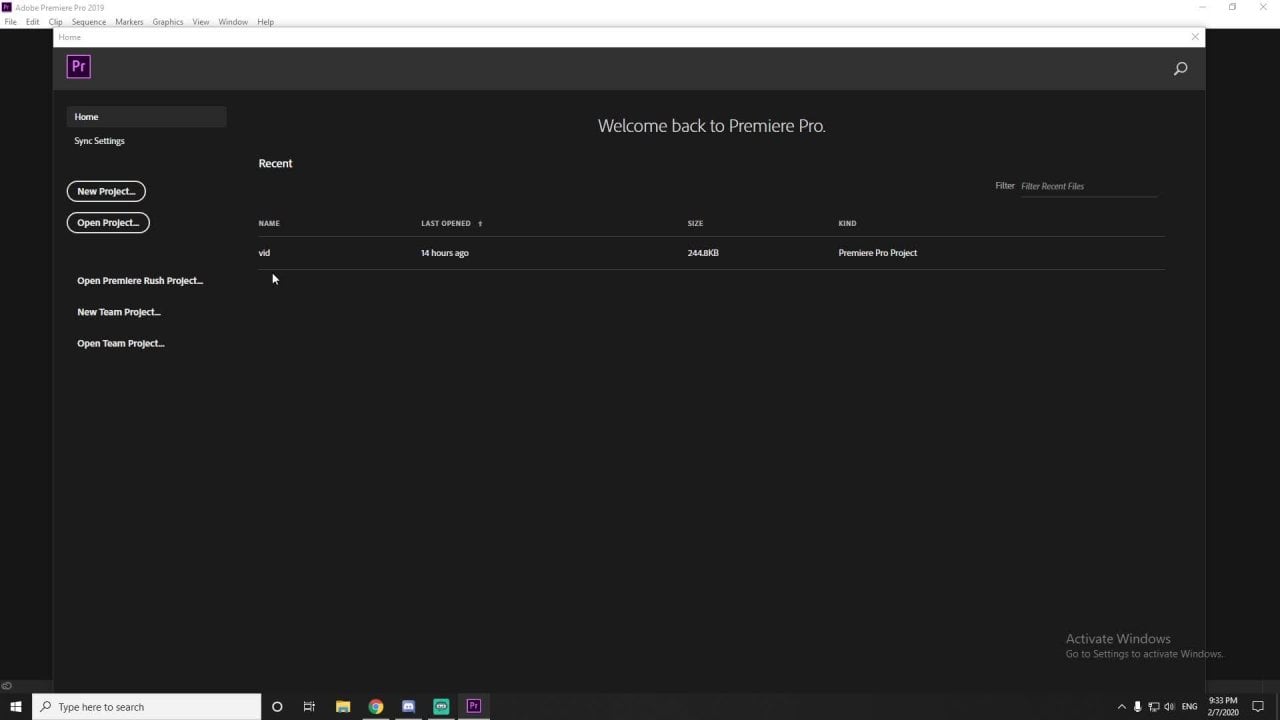
2. P1 : Apprenez le montage vidéo en 12 minutes: Donc vous pensez que vous pouvez juste voler vers une île privée. Avoir la plage pour toi. Gagnez de l'argent avec votre ordinateur portable. Et je vais t'apprendre qu'une petite pub que tu viens de regarder n'existe pas encore. Nous sommes sur le point de le créer ensemble maintenant. Ce qui signifie que dans les dix prochaines minutes, vous allez passer de rien savoir sur le montage vidéo dans Premiere à être capable de créer vos propres publicités semblables à celle que vous venez de regarder. La première étape consiste à ouvrir Premiere. Et une fois que tu l'auras fait, tu auras cette popup. Tu ne les verras probablement pas. Ce sont des projets récents. Pour cet exemple, nous allons simplement cliquer sur Nouveau projet. En haut de cette fenêtre se trouve l'endroit où nous pouvons nommer notre projet. Je vais le nommer 22ème annonce. Et puis voici où nous pouvons l'enregistrer et vous pouvez simplement ignorer le reste de ces paramètres pour l'instant et appuyer sur OK, il y aura tellement de choses que vous n'avez pas besoin de savoir pour modifier. Donc, nous allons seulement couvrir les choses que vous
devez savoir pour commencer à éditer. Il va maintenant vous emmener à la mise en page principale de la première. Cependant, il est assez difficile de comprendre ce qui est,
quoi quand il n'y a pas de médias et ici encore. Donc je vais aller de l'avant et prendre mes fichiers vidéo. Et je les traîne dans cette fenêtre du milieu en bas. Et premier met automatiquement les clips sur ma chronologie dans l'onglet de mon projet. Et maintenant je peux voir ma vidéo, le moniteur du programme. Allons de l'avant et parlons de ce que sont ces choses, de ce qu'elles font, et donnons un aperçu de base de la façon d'éditer et Premier. On va commencer par la chronologie. La chronologie est cette section ici. Et ce que c'est un endroit où vous pouvez disposer vos clips vidéo et vos clips audio. Donc, si je filmais ça sur un reflex numérique ou sur un appareil photo auquel le son est attaché, vous verrez le clip audio apparaître juste sous ma vidéo. Cependant, tout cela a été filmé sur un drone, donc il n'y a pas de son attaché. Et vous pouvez voir ici il y a Vidéo 1, v2, v3. Ce sont plusieurs pistes vidéo et je peux empiler ma piste vidéo ici. Et je peux en fait avoir une quantité infinie de pistes
vidéo en faisant simplement glisser plus haut et cela va créer une nouvelle piste pour moi. Et de la même manière, si j'avais plusieurs clips audio, je pourrais les empiler sur A1,
a2 , A3, et vous entendiez tout le son en même temps. Maintenant, vous ne pouvez pas entendre la vidéo en même temps parce que c'est différent. Vous ne pouvez voir qu'un seul clip vidéo à la fois. Donc, si vous l'avez empilée, vous allez voir la vidéo qui est sur le dessus, puis vous devrez descendre pour voir les autres vidéos. Donc cette ligne bleue ici, ça s'appelle votre tête de jeu. Et quelle que soit la partie de cette ligne bleue, va jouer sur le moniteur de programme ici ci-dessus. La façon dont vous jouez, c'est que vous frappez le jeu. Et tu vas voir cette ligne bleue passer à travers la vidéo. Et pendant que ça passe par la vidéo, tu vas voir cette partie de la vidéo là-haut. Vous pouvez effectuer un zoom avant et arrière en appuyant sur plus et moins sur votre clavier. L' autre façon de le faire, c'est ce bar ici. Vous pouvez presser cela ensemble pour zoomer. Ensuite, vous pouvez déplacer cela à gauche et à droite pour vous
déplacer à gauche et à droite vers le haut ou vers le bas de votre chronologie. Vous savez donc maintenant que votre timeline est destinée à la mise en page de vos clips vidéo et audio. Votre moniteur de programme est pour regarder ces clips. Et puis, par ici, parlons de cette section. C' est donc ce qu'on appelle l'onglet de votre projet dans la fenêtre du projet. Et vous pouvez déplacer n'importe laquelle de ces fenêtres pour être plus grandes ou plus petites si vous voulez. Cela vous permet d'organiser votre métrage et de faire glisser vos clips depuis l'onglet de votre projet. Sur votre chronologie. Je peux également sélectionner des clips et appuyer sur Supprimer sur mon clavier, ou je pourrais cliquer avec le bouton droit de la souris et les supprimer des options. L' onglet Votre projet n'est qu'un moyen d'organiser tous les clips que vous pouvez utiliser au sein de votre projet. Et ces trois fenêtres sont les principales que vous devez connaître pour commencer à éditer. Alors allons-y et commençons avec ça. La première chose que je vais faire est de zoomer et de jeter un oeil à ce que sont mes clips. Je vais aussi les remettre là où ils sont tous sur la même piste, donc il est facile de les regarder à travers. Aussi, je n'ai pas besoin de trois versions d'une chanson, donc je vais les sélectionner et juste appuyer sur Supprimer sur mon clavier. Et ces vidéos sont assez grandes. Je regarde la chute de l'original. Je pourrais couper un peu le début et la fin afin que vous puissiez avoir une version plus courte juste pour le rendre plus facile si vous
suivez cette ligne bleue ici est appelée votre tête de lecture. Donc, partout où une partie de la vidéo qui
est sur va être la partie de la vidéo que vous regardez ici ci-dessus. Donc, je vais aller de l'avant et juste faire défiler ces vidéos pour voir ce qu'il y a ici, avec
quoi on travaille et comment devrions-nous les éditer ensemble ? Donc je vois qu'il y a un drone d'océan. Il y a une fille sur la plage. Il y a une fille dans l'eau ou sur la plage, je cite, tout est fondamentalement la même chose. Nous allons maintenant essayer de transformer ça en une histoire, en l'éditant. Donc, je ne suis pas sûr exactement de ce que je vais faire ici, mais disons simplement que nous voulons cet aperçu à partir de là. La façon dont nous éditons est de découper différents morceaux de vidéo et de les déplacer ensemble. Et l'ancien temps, vous auriez en fait des bandes de film que vous coupiez et ensuite TPP ces morceaux de film ensemble. Donc, cette mise en page ici est vraiment similaire à cela. Vous pouvez simplement penser à chacun d'entre eux comme une bande de film. Et nous allons juste les couper et les déplacer dans l'ordre que nous voulons. Donc, la façon dont nous les coupons est avec une gomme. Et donc c'est votre outil de rasoir. En cliquant dessus, il va faire en sorte que partout où vous cliquez sur la vidéo, il va maintenant couper cette vidéo à cet endroit. Donc, je vais appuyer sur Control Z sur mon clavier pour annuler tout ça. Mais je vais laisser cette coupure ici. Et puis je vais jouer et nous le regarderons jouer en avant. Et c'est probablement assez long. Donc je vais arrêter ça et ensuite couper ici. Et sans même regarder le début ou la fin, je vais aller de l'avant et juste les supprimer. Mais si je clique sur ce clip en ce moment, il le couperait. Et donc ce que je veux faire, c'est le sélectionner. Je dois revenir à mon outil de sélection, qui est celui-ci ici. Et maintenant, nous allons aller et venir entre l'outil de sélection et le rasoir assez souvent que vous pouvez voir ici. Il y a un peu de c pour mon outil de rasoir et c'est V pour mon outil de sélection. Donc, je vais juste appuyer sur V sur mon clavier, et cela revient à mon outil de sélection que je puisse les sélectionner et puis je vais appuyer sur Supprimer sur mon clavier. Je vais sélectionner ceci et je pourrais appuyer sur Supprimer sur mon clavier ou je peux venir à onduler la suppression. Et non seulement cela supprimera le clip, mais cela supprime également l'écart. Voyez cette lacune ici. Je peux le sélectionner et appuyer sur Supprimer sur mon clavier, ou je peux venir à onduler la suppression. Alors maintenant je vais zoomer et tu vas voir que j'ai un petit clip et ensuite ce très long second clip. Allons de l'avant et regardons à travers le deuxième clip et voir quelle partie de celui-ci nous voulons garder. D' accord. Donc c'est un drone abattu. Et puis si je veux affiner, comme aller de l'avant et revenir ici, je peux commencer à utiliser des raccourcis clavier qui vont rendre les choses beaucoup plus faciles. Sur mon clavier, je peux utiliser les touches fléchées droite et gauche pour aller juste une image à la fois. Et je vais te montrer à quoi ça ressemble. Donc, je vais juste faire une image à la fois et ça rend beaucoup plus facile de l'ajuster. Donc sur mon clavier, je tiens juste ma flèche droite enfoncée. Et allons de l'avant et arrêtons la vidéo juste ici. Donc je vais prendre mon outil de rasoir ou appuyer sur C sur mon clavier, le couper. Et maintenant, je vais appuyer sur la gauche de mon clavier pour venir à l'endroit où je veux que la vidéo commence. Disons que nous avons commencé ici. Et maintenant, je vais revenir à mon outil de sélection ou appuyer sur V sur mon clavier. Et je vais supprimer cette partie et supprimer cette partie. Et puis je vais aller de l'avant et aussi supprimer les lacunes. Donc maintenant, j'ai qui sont officiellement édités et fondamentalement enregistré ensemble. Maintenant, regardons notre troisième clip. Donc c'est une fille qui marche sur la plage. J' aime bien que ses bras soient en haut parce que ça correspond au premier clip d'une certaine façon. Donc, comme vous le savez déjà, nous pourrions aller de l'avant et sélectionner notre outil de rasoir, couper le début, couper la fin. Mais je vais te montrer une autre façon de le faire. Nous allons utiliser notre outil de sélection ou appuyer sur V sur votre clavier. Et je peux en fait simplement glisser au début de cette vidéo. Et c'est la même chose que de le couper. Et maintenant, je peux supprimer cette lacune. Reviens à mon début et je vais jouer et regarder à travers. Oui, on va y aller et on s'arrête là. Au lieu de couper la fin, je peux utiliser mon outil de sélection. Et vous verrez l'icône changer lorsque vous êtes à la fin de la vidéo. Voyez cette icône juste là. Cela fait que je peux juste tirer à la fin de la vidéo comme une autre façon de la couper. Maintenant, je vais supprimer l'écart et notre quatrième et dernière partie de la vidéo ressemblera à ceci. Donc je vais aller de l'avant et frapper Play pour que tu puisses le regarder aussi. Je pense qu'on va aller de l'avant et commencer ici. Donc, pour commencer ici, je vais faire comme ça. Et maintenant, appuyez à nouveau sur Play. Ouais, je pense qu'on va mettre fin à ça juste ici. Donc je vais l'arrêter ici. Et pour ce faire, je vais juste faire glisser à la fin de la vidéo en utilisant notre outil de sélection. Et je peux sélectionner cet écart, il supprimer et notre chanson. Je vais le traîner. Et maintenant, allons de l'avant et regardons notre vidéo terminée. Cool. Donc, vous avez maintenant officiellement créé votre première publicité. Personnellement, je pense que c'est vraiment terrible, mais allons de l'avant et exportons-le comme notre dernière étape. Voyez que vous faites le fichier et puis vous descendez à exporter, bon pour les médias. Et dans cette boîte, vous pouvez choisir tous vos paramètres. Alors je vais le faire. Et il y a beaucoup de préréglages pour vous. Sur mon préréglage, je vais juste descendre sur l'un des YouTube. Je pourrais faire HD, je pourrais faire Full HD ou fourchette. Je vais juste faire ça comme fourchette. Et puis j'ai frappé Export. Et Premiere exporte maintenant ma vidéo terminée. Personnellement, je pense que cette vidéo était terrible, alors allons-y et rendons ça mieux. Donc je vais cliquer sur Annuler. Et qu'est-ce que nous pouvons faire pour améliorer les choses ? Je pense que pour commencer, il pourrait être utile de dialoguer. Alors allons-y et faisons-le. Donc, vous pensez que vous pouvez simplement voler vers une île privée, avoir la plage plus âgée vous-même, gagner de l'argent avec votre ordinateur portable. Oui. Je vais prendre la vidéo que je viens de filmer et la glisser dans ma chronologie. Donc, c'est une vidéo de moi et vous pouvez voir ci-dessous c'est mon audio automatiquement attaché à elle. Donc, c'est à ça que ça va ressembler avec la
plupart de vos clips vidéo lorsque vous déplacez la vidéo, cela déplace mon audio aussi. Alors allons de l'avant et éditons ce que je viens de dire. Donc je vais zoomer dessus. Et puis je peux voir ici sur ma forme d'onde exactement quand je parle. Donc je vais utiliser ma coupe aussi. J' ai frappé C ou ma gomme. Et je vais juste hacher entre toutes les parties où un rayon et glisser ça pour que vous puissiez voir plus loin. Je vais supprimer tous les petits espaces et je fais glisser le centre un peu trop montant. Eh bien, maintenant j'ai le dialogue. Allons de l'avant et plaçons ça sur notre vidéo. Donc, si je le mets sur la vidéo comme ça, non seulement ça va découper dans la vidéo, mais ça gâche mon audio. Donc je vais frapper Control Z, qui est annuler. Et au lieu de le faire comme ça, je vais mettre ma piste vidéo en place une et en faire descendre une. Cela le rend donc, au lieu de se chevaucher et de ruiner mes médias actuels, il peut jouer à côté de lui. Allons-y et écoutons ce que ça va ressembler. Ça ne va pas marcher parce que ça me montre. Donc, la façon dont je vais résoudre ce problème est que je pourrais soit déplacer la piste que je veux montrer en haut pour qu'elle montre l'île au lieu de mon visage. Ou je peux frapper cette petite icône de l'œil et ça va
rendre tout ça visible toute cette vidéo. Donc, toutes les vidéos sur la piste 2 sont maintenant invisibles. autre chose que je vais faire est de monter mon audio. Je peux le faire de deux façons. Je pourrais faire glisser cette ligne ici. Ainsi, vous pouvez également rendre l'une de ces pistes plus grandes ou plus petites simplement en les faisant glisser. Donc, voir cette petite ligne juste ici sur mon icône a changé. Je peux faire glisser ça pour changer mon audio. Vous pouvez également le faire en cliquant avec le bouton droit de la souris sur Gain audio. Et puis tu auras cette petite pop-up. Et je vais faire un gain pour en faire sept. Et la chose que vous voulez vous assurer, c'est que votre audio ne crève pas. Et tout comme je peux désactiver ma vidéo, je pourrais couper mon son audio en cliquant sur m, sorte que lorsque j'appuie sur Play, je n'entends que cette piste audio parce que la piste audio 1 est en sourdine. Et la chose que je vérifie en ce moment, voir comment ça est devenu rouge. Ça veut dire que c'est un pic. Donc, cela est tourné trop fort. Donc je vais maintenant revenir et changer mon audio à nouveau. Donc, au lieu de. L' élever de sept. Je vais le faire augmenter de 5 dB et voir si c'est encore un pic. Donc ça va être beaucoup mieux. Maintenant, si je fais un zoom arrière, je peux faire le même réglage pour tous ceux-ci en les sélectionnant tous à la fois, descendant sur Audio et en les réglant tous sur cinq dB. Maintenant la raison pour laquelle j'ai dû faire ça, c'est parce que le microphone sur lequel je tourne en ce moment est un peu loin de mon visage, ce n'est pas comme me bloquer tout le temps, mais ça rend mon audio beaucoup plus silencieux. Donc, après l'avoir allumé plus tard, l'audio que vous recevez de votre client, peut-être devriez-vous être remixé et c'est quelque chose que nous allons couvrir dans une vidéo ultérieure que vous connaissez maintenant les bases de celui-ci. Continuons donc à mettre les pistes audio sur le reste de la vidéo. Je vais sélectionner toutes mes vidéos, les
mettre en évidence et tout mon audio, et faire tomber ça. Et on va aller de l'avant et juste le placer au hasard sur ces autres clips. Et puis regardez-le et réactivez la musique. Pourquoi ça semble encore terrible ? La raison en est parce qu'il n'est pas très bien espacé. Donc ce qu'on va faire, c'est que tu vois les lacunes dans la musique. Je vais aller de l'avant et aligner mon audio avec la musique pour que quand j'aurai fini de parler, l'audio revienne. Et là, je peux l'aligner. Donc, quand j'ai fini de parler, la musique vient fort sur l'étincelle. Et tu n'as pas vraiment besoin d'en faire trop. C' est juste quelque chose qui va aider un peu. L' autre chose que je peux faire est de la même manière que je peux couper la piste vidéo. Je peux aussi couper la piste audio. Disons que j'ai coupé l'audio sur toutes les parties où je parle. Je pourrais maintenant ramener l'audio pour ces petites sections vers le bas et ça va le rendre plus silencieux pour ces parties. Puisque nous pouvons couper l'audio de la même manière que nous pouvons couper la vidéo, voyons si nous pouvons éditer l'audio de la même manière. Donc ce que je vais faire, c'est au lieu d'avoir la chanson et au hasard au milieu à la fin de la vidéo, je vais prendre la toute fin de la chanson, qui est cette partie. Et je vais le couper. Et maintenant, je vais frapper V pour revenir à mon outil de sélection. Et je vais le déplacer pour que cette partie de la chanson soit jouée à la fin de la vidéo. Allons-y et zoomons pour voir à quoi ça va ressembler. Et parce que nous n'avons plus besoin de cette partie, je vais aller de l'avant et juste supprimer ça. Alors maintenant, la chanson se terminera lorsque la vidéo se terminera. Cependant, je ne veux pas que la chanson se termine ici parce que la vidéo ne va pas se terminer ici. Donc, en ce moment, je peux voir que les vidéos 37 secondes de long. Je veux réduire ça à au moins 20 secondes. Je pense qu'être plus rapide va le rendre beaucoup plus intéressant. Donc je vais regarder la vidéo. Je pourrais aller de l'avant et time-lapse cette partie, mais je vais juste raccourcir votre début et fin de chacun de ces clips ou couper cette vidéo vers le bas, vous avez probablement remarqué que cette piste vidéo pour ici est beaucoup plus longtemps que le reste des vidéos. Et si on le regarde, la seule chose qui se passe, c'est un tir de drone qui zoome sur l'actrice. Et puis elle dit, oui. Mais la seule partie dont nous avons besoin, c'est ici. Allons-y et commençons par la partie où elle ferme l'ordinateur portable et dit oui. Et toute cette partie que nous pourrions découper, mais quelque chose qui fonctionnerait beaucoup mieux est juste l'accélérer. Il y a deux façons de le faire. Le premier est que je peux faire un clic droit dessus, descendre à la durée de vitesse, puis changer cela au lieu de 100%. Disons qu'on se rencontre à 500 pour cent. Ça veut dire que ça va jouer cinq fois plus vite. Et la façon dont cela se passe, c'est qu'il serre la vidéo ensemble pour lire toute la piste vidéo sur une période de temps plus courte. Maintenant, de la même manière, je pourrais prendre cette vidéo et au lieu de 500 pour cent, nous en avons fait 20 pour cent. Ça va le rendre cinq fois plus long qu'il ne l'était, ce qui, en l'étirant ,
rend le cadre plus lent, donc ça ralentit. Donc, au lieu de cela, nous allons le laisser à 500 pour cent parce que c'est ce que nous voulons. Et puis je peux aller de l'avant et ramener tout ça jusqu'ici. Et cela a beaucoup raccourci notre vidéo. La prochaine chose qui va rendre cette vidéo
beaucoup mieux c'est de nettoyer les transitions. Laisse-moi te montrer ce que je veux dire. Nous commençons avec ce clip. C' est un tir de drone et les caméras poussant et signifiant aller de l'avant et ça va à un drone de la fille où les caméras tirent vers l'extérieur, allant vers l'arrière. Ce que nous allons faire, c'est le changer pour qu'il passe de emménagement à l'emménagement et cela va le rendre beaucoup plus fluide, plutôt que de passer d'une direction à l'autre. La vague que nous allons changer la direction est que nous allons faire un clic droit. Et rappelez-vous comment vous pouvez arriver à la vitesse et la durée pour le faire aller plus vite ou plus lentement, nous ne allons pas changer sa vitesse et nous avons dit que nous allons aller à la vitesse inverse. Et quand nous frappons OK en inversant la vitesse, ce qu'il fait vraiment, c'est la changer d'aller de avant à reculer parce que nous ne faisons que lire la vidéo en marche arrière. Laisse-moi te montrer à quoi ça ressemble maintenant. Pousser et maintenant ce coup de feu est en train de pousser. Maintenant, nous partons d'elle avec ses bras tendus, coupant à elle les bras tendus. Donc, ce n'est pas une vraie coupe de correspondance, qui signifie que les deux clips ont l'air similaires, mais ils sont assez proches pour faire ce genre de transition transparente. Donc on va aller de l'avant et laisser ça, puis ça va d'elle sur la plage. Tu sais, je pourrais couper ça plus tôt. Donc, on va aller de l'avant et juste couper cette partie ici. Ça va passer de ce clip à tout d'un coup elle est sur la plage avec un ordinateur portable et les caméras loin. Ça n'a pas vraiment de sens d'aller d'elle ici sur la plage, marcher sur l'eau, et tout d'un coup on loin d'elle et elle est sur la plage. Alors, comment pouvons-nous rendre cette transition plus transparente ? Une chose que nous pouvons faire est une transition fondu en noir qui fonctionne bien pour montrer qu'il y a un changement d'emplacement ou un changement dans le temps, ou c'est une scène différente. Donc la façon dont nous faisons cela est sous nos Effets, je vais le faire, si vous ne savez pas où sont les effets. que vous puissiez accéder à Espaces de travail Windows, assurez-vous que vous êtes sous l'espace de travail de mise à jour ou d'effets. Ensuite, assurez-vous que les effets sont activés. Si vous faites ces deux choses, alors vous allez voir un onglet intitulé effets quelque part. Et dans l'onglet Effets, vous pouvez faire quatre choses principales. Ce sont des effets audio, des effets
vidéo, des transitions audio et des transitions vidéo. Donc, en ce moment, nous regardons spécifiquement sous les transitions vidéo. Je vais faire une dissoudre. Le fait qu'il y en a 50 différents ici vous pourriez choisir. Et je vais faire un plongeon au noir. Tout ce que j'ai à faire est de saisir cet effet et le faire
glisser sur la partie de la vidéo que je veux, qui est juste ici. Maintenant que va-t-il se passer ? Je vais zoomer pour que vous puissiez le voir mieux. Il va passer de ce clip au noir à ce clip. Et si je veux que cette transition soit plus rapide, je peux le pousser ensemble. C' est donc une transition rapide où je peux faire une transition lente. Et pendant que nous sommes là, prenons ce plongeon au noir et nous allons le mettre au début et ensuite le mettre à la fin de notre film. Et puis au lieu d'une transition vidéo, la prochaine chose que nous pouvons faire est sous transitions audio, je vais fermer cet onglet sous transitions audio et ce fondu exponentiel. Je vais aller de l'avant et mettre ça au début de la chanson. Donc, au lieu que la chanson commence juste à plein volume, ça va être un peu plus facile dedans. Et je vais aussi le mettre à la fin du clip plus tard, après que nous ayons tout composé, c'était un peu une piste de lapin parce que nous l'avons fait dans tant de domaines. Mais la chose principale sur laquelle je voulais me concentrer était de partir de cette scène ici, et nous allons plonger au noir pour que nous puissions venir ici. Et cela fait que la transition fonctionne beaucoup mieux en trempant au noir d'abord. Alors allons de l'avant et passons à travers et voyons comment tout cela se passe. On s'estompe du noir. Vous avez un tir de drone qui pousse vers l'avant. Et puis il introduit le personnage poussant vers l'avant. Et tout d'un coup, c'est une sorte de faux match, couper dans l'eau. Je pourrais probablement encore couper ça un peu plus tôt et puis il s'estompe en noir. Et puis c'est elle par ici. Et maintenant, je vais aller de l'avant et peaufiner où mon dialogue est comme poser des questions et des trucs comme ça. Je vais aussi l'enregistrer en faisant une réponse et l'ajouter dans le laboratoire PE. Je vais te demander de dire quelque chose de très vite. Donc tu vas juste dire oui. Et je vais t'apprendre. Et je vais apprendre que tu l'as. Parfait. Donc je vais attraper ce clip et le glisser dans notre chronologie à la fin. Et nous pouvons voir le dialogue ici juste en regardant la forme d'onde. Donc la seule partie de ça, mais nous avons besoin, c'est à peu près ici. Et c'est bien. Et puis je veux que cette pause soit un peu plus longue
entre les deux et je peux supprimer le reste de ça. Je pense que je veux qu'elle dise et je vais t'apprendre comment. Et ça va être la partie principale de la chose. Et puis ça va aimer que la musique va rentrer chez elle. Et donc je vais juste jouer un peu avec ça, un peu l'affiner. D' accord. Donc littéralement, tout ce que j'ai fait était juste de les déplacer d'avant en arrière jusqu'à ce que je pensais qu'ils étaient dans un endroit qui sonnait descente avec la musique. Donc je n'ai même pas regardé la vidéo du tout. Tout ce que je fais, c'est éditer de la musique. Maintenant, je vais devoir faire correspondre la vidéo à la musique un peu mieux. Mais allons de l'avant et écoutons l'audio. Pensez-vous que vous pouvez simplement voler vers une île privée à la plage tout seul. De l'argent de votre ordinateur portable. Et je vais vous apprendre de toute façon, donc ce n'est pas parfait, mais je pense que c'est assez bon pour ce petit exemple rapide que nous créons. Donc maintenant, je dois faire en sorte que quand elle dit oui, ça corresponde à sa voix. Mais puisque c'est vers la fin de la vidéo
ici et qu'elle le dit pour l'audio ici. Je vais devoir couper beaucoup de ces pièces. Je ne fais rien de spécial. Je regarde juste les clips vidéo et essaie de comprendre,
hey, y a-t-il des médias ici qui n'ont pas besoin d'être là ? Comme, je n'ai pas besoin de ce grand plan. Je peux peut-être commencer un peu plus tard ici ou accélérer ça. Donc, je cherche juste des endroits pour la couper pour que je puisse apporter la fin de la vidéo ici, sur cette partie de l'audio ici. Donc je suis juste cette partie violette qui coupe très vite. Et maintenant, je devrais faire, c'est pendant que je coupe ça, comme la raison pour laquelle j'ai choisi de le mettre fin ici. Alors je vais le jouer. Tu crois que tu peux voler pour une île privée ? Je sais qu'ici, un b va entrer. Et donc si je le coupe sur le rythme, il se sent un peu plus fluide vous-même. Et vous voulez vraiment le faire un 2.5ème ou quoi que ce soit avant que le rythme arrive. Et donc je vais l'apporter un peu avant le B et ça va être encore mieux. Juste un peu continuer à regarder et à affiner. Ok, donc je déplace un peu cette dernière piste juste pour que je puisse obtenir la fin où je le veux en premier. Et maintenant, je peux venir ici et couper des trucs pour que tout soit en forme. Mais pendant que je suis ici, je vais aussi mettre un fondu très rapide à la transition noire à la toute fin, comme nous l'avons fait plus tôt. Alors trempez au noir. Je vais t'apprendre. Oui, on appellera ça bon. Donc maintenant, je vais juste couper rapidement cette partie et cette partie pour que tout s'intègre ensemble. Ok, allons-y et voyons à quoi ça ressemble. Donc vous pensez que vous pouvez simplement voler vers une île privée, la VHL vous-même. Gagnez de l'argent avec vos ordinateurs portables. Et je vais t'apprendre à fermer. Donc pour cette partie noire, je vais essayer de mettre comme un logo révélateur ou quelque chose comme ça. Donc ce sera comme un autre clip vidéo, mais ce sera une animation de notre logo. Et je vais faire ça à la fin ici. Voyons à quoi ça ressemble. Eh bien, donc c'est probablement bon. Et je vais frapper le R et le presser pour qu'il joue plus vite. Donc je n'ai pas besoin que ça soit si long. Et on va le placer ici à la fin. Moi aussi, puisque c'est un fond blanc et qu'il passe du noir au blanc au noir. Je pourrais faire la transition noire à chaque extrémité. Je vais zoomer un peu plus pour pouvoir l'ajuster. Et je suppose que je pourrais l'étirer un peu plus longtemps. Cool, Voyons voir à quoi ça ressemble. Et je vais t'apprendre. On peut appeler ça assez bon pour l'instant. Donc, la dernière étape est à venir à Export de fichier, puis médias. Et puis dans cette pop-up, c'est les mêmes étapes que nous avons faites avant. Je vais faire du H.264. Vous pouvez soit faire correspondre trahir ou je vais aller avant et juste faire l'un des presets pour YouTube, puis vous cliquez sur Exporter, et c'est tout. Au cours de la prochaine conférence, nous allons approfondir le reste des fenêtres et tous les éléments
du menu et Premier afin que vous ayez une bonne compréhension de la façon dont Premier fonctionne et comment il est aménagé. Je vous encourage vivement à participer à cette conférence avant de passer à la deuxième phase de ce cours. Cela va faire en sorte que vous puissiez tout apprendre beaucoup plus rapidement.
3. P1 : Mise en page et menus dans la profondeur: Dans cette vidéo, nous allons plonger en profondeur dans tous les menus. Et je vais vous expliquer toutes les parties que vous devez savoir. Maintenant, je vais m'assurer que ce n'est pas une vidéo de dix heures qui fait une plongée profonde dans les menus, ça pourrait facilement l'être. Au lieu de cela, je ne vais pas perdre votre temps avec les paramètres que vous n'utiliserez jamais. Je vais seulement passer en revue toutes les choses que j'utilise réellement lors de l'édition. Et si ce n'est pas quelque chose que j'ai utilisé ces cinq dernières années, alors je ne vais pas le revoir parce que tu n'en auras probablement pas besoin non plus. Donc je vais plonger profondément dans les systèmes de menu. Je vais approfondir les différentes mises
en page dans Premiere et comment tout est organisé. Je vais aussi passer en revue les principaux problèmes auxquels vous pourriez faire face et comment les surmonter. La première chose dont il faut parler est probablement Creative Cloud. Et donc je vais aller de l'avant et ouvrir ça. C' est son propre logiciel. Et le but de ce logiciel est de gérer la version de Premiere ici et Premier Pro, vous voulez juste vous assurer que cette version est à jour. S' il n'est pas à jour, vous verrez comme les autres logiciels que vous avez disponibles pour installer et vous verrez les versions que vous voulez simplement cliquer vers le haut. Si vous avez un projet sécurisé, vous essayez d'ouvrir sur un autre ordinateur, mais que cet ordinateur possède une version antérieure de Premiere. Il ne le jouera pas. Vous devez d'abord mettre à jour votre version d'Premiere. Vous pouvez donc accéder à Creative Cloud et vous assurer qu'il est à jour. Ensuite, vous pourrez ouvrir Creative Cloud. Et je vais aller de l'avant et commencer en haut à gauche ici. Je vais passer par chacun de ces éléments de menu. Je vais seulement vous montrer les choses que vous devez savoir pour pouvoir éditer. Alors commençons sous File New ceci, vous pouvez apporter un tas de choses dans votre chronologie en faisant ceci. Cependant, je ne suis jamais allé à Fichier Nouveau, généralement à partir de mon onglet de projet, vous pouvez juste voir cette petite icône ici. Vous faites un nouvel objet et cela vous permet de les apporter. Et la raison pour laquelle je le fais de cette façon, généralement si j'apporte un élément, ce n'est pas seulement une vidéo en couleur, mate ou noire, mais ce sera comme des calques d'ajustement, cependant, apparaissent dans Fichier Nouveau. Je ne pense pas que les couches d'ajustement même dans l'option, et il se sent juste plus rapide de l'attraper du bas ici qu'il ne vient ici. Donc, de toute façon, je vais sauter beaucoup de ces trucs sous Enregistrer. Je ne le sauve pas d'ici. Je le garde d'une manière différente. Et je vais te montrer ça dans un peu. L' exportation est quelque chose que j'utilise très souvent à partir de l'exportation de fichier. Et c'est à chaque fois que vous avez fini avec votre vidéo et que vous êtes prêt à l'exporter. C' est l'endroit où vous allez le faire à partir d' Exporter un média dans les paramètres de votre projet. Lorsque vous ouvrez Premiere pour la première fois, vous obtenez cette fenêtre contextuelle lorsque vous ouvrez Premiere, et c'est là que vous pouvez nommer votre projet. Vous avez vos paramètres d'ingest, ce qui est pour les proxy, mais ce n'est pas le meilleur endroit pour le faire. Disques à gratter. Cela peut vous aider à accélérer votre ordinateur si votre disque dur est la chose qui vous ralentit. Donc, disons que vous avez un disque dur et qu'il lit seulement un 100 megs par seconde que vous prévoyez de
vidéos à un moment que chaque lecture à un 100 fait une seconde. Votre disque dur ne peut pas lire les deux vidéos et exécuter votre système d'exploitation et exécuter Premiere et lire les fichiers cache et tout cela. Donc, ce que vous pourriez faire est d'ajouter sur un deuxième disque dur, que votre premier Dr soit affecté à l'exécution de votre système d'exploitation et premier. Et puis le deuxième lecteur pourrait être affecté à vos vidéos. Et puis tu pourrais aussi. Un troisième disque dur à faire comme vos fichiers mis en cache et des trucs comme ça. Donc, vous pouvez voir ici que j'ai juste tout mon assigné à C et c'est parce que mon disque dur C est beaucoup rapide et je n'ai pas vraiment besoin de cette fonctionnalité en général. Donc, c'est le seul paramètre que vous
regarderez quand je parle de dépannage plus tard,
je vais le mentionner parce que parfois, si votre carte graphique a un problème,
c'est , vous pouvez l'éteindre par ce réglage ici. Et c'est que vous allez simplement au logiciel et puis il sera rendu si pour une raison quelconque vous rencontrez des erreurs de rendu, c'est la première chose à vérifier. Cependant, l'utiliser comme cuda va accélérer votre ordinateur. Et la seule raison pour laquelle vous ne verrez pas cette option, c'est que vous n'avez pas de carte graphique NVIDIA ou que vous avez un pilote obsolète. Et aussi cette section et c'est tout ce que vous feriez vraiment à partir de ce moment-là. Ensuite est le fichier oui, chef de projet. Donc ça ouvre cette fenêtre. Et cela est vraiment utile pour si je travaille sur un projet et je sais que je vais voyager
et avoir besoin comme finir sur mon ordinateur portable ou si vous
avez comme un ordinateur de travail et à la maison et vous avez besoin d'aller et retour. Vous pouvez enregistrer votre projet sur un disque dur externe très facilement. En utilisant cela, il vous suffit de sélectionner toutes les séquences que vous souhaitez inclure. Vous collectez des fichiers et copiez vers un nouvel emplacement. Donc, disons que j'ai fait un mauvais travail avec la gestion de fichiers et que j'
ai la plupart de mes clips vidéo sur un disque dur, mais ensuite j'ai téléchargé la folie aléatoire ou ma chanson et des trucs comme ça qui pourraient être dispersés sur un bureau ou télécharger dossier. Cela ira et trouvera tous les clips dont vous aurez besoin. Et il va les mettre tous dans un nouveau dossier qui peut être glissé sur votre disque externe ou partout où vous l'affectez. Donc, voici comment vous l'assignez. Disons que ce disque était un disque dur externe. Je pourrais facilement prendre tout mon projet et en faire une deuxième copie à cet endroit. Et puis oui, c'est essentiellement tout ce que tu ferais ici. Tu frapperais Ok. Et puis j'allais de l'avant et je ferais une seconde copie dans ce dossier que vous attribuez. Et c'est à peu près tout pour le chemin du fichier sous edit. J' utilise donc annuler et refaire assez fréquemment, mais j'utilise les raccourcis clavier pour cela. Donc, contrôlez Z et Control Shift Z. Si vous avez annulé trop, refaites comme des pas en avant à nouveau, je n'utilise pas vraiment tout cela. Et si je le faisais, j'utiliserais les raccourcis. Ok, oui. Donc, il y a deux autres choses sous l'onglet Modifier que vous allez utiliser. Donc, les raccourcis clavier sont quelque chose que vous n'utiliserez qu'une seule fois. Et c'est si vous avez besoin de réaffecter l'un de vos raccourcis clavier pour une raison quelconque. Donc, vous avez déjà mémorisé le raccourci C et D. C est votre lame pour la coupe, v est votre outil de sélection pour faire glisser les clips autour. Si je voulais pour une raison quelconque changer mon outil de sélection pour être le raccourci comme notre, je pourrais simplement taper ici pour créer une nouvelle boîte ou je pourrais faire Shift plus R. Et cela va créer. Maintenant, chaque fois que j'appuie sur R, il va passer à mon outil de sélection et je pourrais supprimer le Je voulais assigner cette lettre à autre chose, mais je ne vais pas simplement le garder comme il était maintenant ici. C' est comme si vous pouviez faire défiler vers le bas et voir qu'il y a une quantité ridicule de raccourcis que vous pouvez réaffecter ici. Donc, vous pouvez jouer avec ça si vous voulez vraiment accélérer votre système et le rendre plus efficace,
et c' est probablement assez d'informations à ce sujet. Et puis le dernier onglet sous édition est Préférences. Ceci, il y a beaucoup de paramètres ici. Il s'agit de la majorité de vos paramètres dans Premiere, peu importe lequel d'entre eux sur lequel vous cliquez. Donc je vais juste en faire un au milieu. Et puis d'ici, c'est un menu à gauche. Et donc la raison pour laquelle ça n'a pas d'importance, c'est parce que je peux juste cliquer avec le bouton droit sur l'un de ces Donc je vais aller de haut en bas très vite sous général, je n'ai jamais vraiment fait ça. Parents, vous n'aurez pas besoin d'audio, vous n'avez pas besoin de matériel audio. C' est quelque chose dont je vais parler plus tard dans cette vidéo quand nous parlions de problèmes que vous pourriez rencontrer et comment les résoudre. Si pour une raison quelconque comme j'ai utilisé mon casque et puis je veux passer à l'enceinte des moniteurs. Je devrais le réaffecter manuellement ici. C' est donc là que je sélectionne l'audio qui
va être utilisé pour Premiere, puis l'enregistrement automatique. C' est de loin le paramètre le plus important que vous devez savoir dans Premier auto enregistré fait de sorte que j'ai le mien mis en place donc toutes les trois minutes, puis le changer en minutes, il économisera automatiquement pour moi. Et c'est la raison pour laquelle sous Fichier Enregistrer, je ne fais pas beaucoup ça. Donc, c'est si important parce que si vous avez été, si vous avez 30 minutes dans votre édition et que Premier se bloque et que vous avez perdu moins de 30 minutes ou de travail. Cela ne semble pas beaucoup, mais avoir à refaire toute la créativité et revenir en arrière et recréer des choses que vous venez de finir de couper. Il peut vraiment gâcher tout comme votre élan et votre flux. Et donc même perdre deux minutes est nul, mais c'est beaucoup plus raisonnable que de perdre 30 minutes de votre montage. Vous pouvez choisir tous vos paramètres pour la sauvegarde automatique. Et puis si jamais je veux l'enregistrer manuellement,
le raccourci est Control S. Et je me
retrouve juste à faire ça inconsciemment assez fréquemment. Donc, sous le contrôle de capture, la collaboration de surface , le contrôle des
appareils, les étiquettes graphiques, je ne fais pas grand-chose de tout cela. Donc un que je pourrais mettre en place une fois est comme une surface de contrôle. Donc, si vous vouliez utiliser une tablette ou comme les roues pour le classement des couleurs ou quelque chose comme ça. Tu pourrais mettre ça en place une fois. Donc cache média, c'est quelque chose qui va aider à accélérer Premier. Ce que fait Premier ministre, ce sont des choses qui doivent être rendues aussi exigeantes en CPU. Il le rendra dans des fichiers faciles à lire et l'enregistrer quelque part. L' emplacement qu'il enregistre est quel que soit l'emplacement que vous avez assigné ici. Vous pouvez donc cliquer sur Parcourir et le modifier si vous le souhaitez. J' ai un dossier spécifié format cash. Maintenant, l'autre chose est que vous pourriez utiliser votre ordinateur et tout à coup, vous avez un disque de deux téraoctets complètement plié que vous pensiez vide. Et c'est parce que votre cache remplit ce Dr ici. Vous pouvez le configurer pour supprimer automatiquement les fichiers. Et même si vous êtes au milieu d'un projet et que vous avez accidentellement supprimé tous les fichiers. Ce n'est pas la fin du monde, c'est juste vos fichiers mis en cache. Donc, votre ordinateur doit peut-être le rendre à nouveau, mais c'est, vous n'avez pas à insister sur le fait que ces paramètres sont erronés. S' ils se trompent, le pire des scénarios, votre ordinateur ne fonctionnera pas aussi vite qu'il le pourrait. J' ai donc le mien configuré pour supprimer automatiquement après huit jours parce que je ne modifie généralement pas un projet pour plus d'une ligne droite et je n'ai pas besoin ceux enregistrés sur mon ordinateur si je ne l'édite plus. Donc, la mémoire, c'est la RAM assignée sur votre ordinateur. Donc, ce n'est pas mon ordinateur principal, mais je n'ai jamais utilisé, je pense que plus de 30 concerts de RAM et un projet. Donc, je vais même éditer à partir d'un ordinateur portable qui a comme 16 ou 32 concerts. Et je suppose qu'il y a une différence là-bas, mais je ne pense pas que vous ayez besoin de plus de 30 concerts, moins pour n'importe quel projet que j'ai fait. Donc, si votre ordinateur fonctionne lentement et que vous voulez aussi faire le navigateur et des choses comme ça en arrière-plan, vous pouvez partir, disons deux à six concerts disponibles pour cela. Ils n'ont que 16 concerts de RAM assignés autant que possible à Premier. Mais si vous avez plus de 30 concerts de RAM, surtout si vous avez plus de 60 concerts de RAM, première n'en a pas besoin de plus de 30. Et si ce réglage est faux, ça ne va pas vous gâcher autant. Lecture, synchronisation, chronologie et découpage. Je n'ai jamais vraiment joué avec aucun de ces trucs. Donc, on va passer par ça assez vite. Sous le clip. Je ne pense pas que je me sers jamais de tout ça. Suivant est la séquence. Ainsi, séquence, rendu toute la zone de travail ou rendu des effets et de la zone de travail. Ce sont les deux choses que j'utilise assez souvent et je vais vous
montrer comment et pourquoi vraiment rapide. Disons que je mets un effet, effets
vidéo à un flou, flou de
caméra et que dès que j'ai laissé tomber
ça, ça l'a changé en une saison rouge. Il est rouge parce que c'est un filtre très intensif de CPU et il ne peut pas le lire comme en temps réel. Donc si j'appuie sur Play, vous remarquerez que c'est un peu agité ou qu'il y a des images abandonnées. Et donc ce que je peux faire est de venir à Sequence et rendre toute la zone de travail ou de rendre les effets et la zone de travail. Et je ne touche même pas la séquence pour le faire autant parce que tout ce que je fais est ici, j'ai juste appuyé sur Entrée et ça va le rendre pour moi maintenant il le fait sur l'autre écran. Donc quelque chose d'autre à garder à l'esprit est que cela ne va que rendre ce qui est dans votre partie de travail ici vous ne pouvez pas réellement voir la zone de barre après avoir cliqué dessus, puis en haut,
je peux sélectionner la zone de barre. Laissez-moi recommencer pour que vous puissiez le voir. zone de barre travaillée doit être vérifiée. Et quand je ferai ça, tu verras ce petit truc gris popup ici. C' est mon bar de travail. Donc cette ligne bleue
au début marque quel est le début des images que j'utilise ? Cette ligne à la fin de la ligne bleue marque la fin de mes images. Donc non seulement il rendra ce qui se trouve entre les barres, donc disons que j'ai commencé ici et que je rende ma vidéo. Ça va commencer la vidéo sur cette ligne bleue. Donc je veux m'assurer que cela couvre réellement tout ce que je veux qu'il exporte, mais aussi tout ce que je veux rendre. Alors je vais aller de l'avant et appuyer sur Entrée sur mon clavier. Et il rend maintenant ces fichiers. Et ce que vous allez voir arriver, c'est que ce rouge tourne le vert et ensuite il va jouer tout seul. Maintenant, je peux cliquer sur Annuler et il va enregistrer toutes les parties qui sont vertes. Il n'a pas fini de rendre la partie rouge. Donc, ce que cela signifie, c'est que ça va maintenant jouer sans laisser tomber aucune image. Donc, en le rendant,
il a fait tout le traitement du processeur et l'a enregistré dans un type spécial de fichier qu'il peut lire rapidement et cela va faire en sorte que tout ce qui est
vert sur votre timeline va être lu très rapidement. Tout ce qui est rouge va probablement faire tomber les cadres. Et tout ce qui est jaune ferait tomber les cadres. Mais votre carte graphique gère probablement la puissance de traitement quatre. Et donc tout cela pour dire, si votre ordinateur fonctionne lentement ou que votre projet va lentement, vous pouvez venir et faire des effets de rendu de séquence sur la zone de travail. Et ça va accélérer les choses après qu'il soit vert. Mais vous pouvez aussi appuyer sur Entrée et vous n'avez jamais vraiment à venir ici. C' est donc le seul paramètre que j'utilise sous les marqueurs de séquence. Je n'utilise vraiment aucun de ces graphiques. Je n'utilise pas cette vue. N' utilisez pas vraiment cela à part peut-être la résolution de lecture que vous pourriez utiliser. Mais encore une fois, ce n'est pas le moyen le plus rapide d'y accéder. Ici, c'est le moyen le plus rapide d'y accéder. Laisse-moi te montrer quelque chose. Je vais jouer la vidéo au complet. Et maintenant, comme il ne joue qu'à 1 huitième de la qualité, il est beaucoup plus facile pour le CPU de jouer à travers. Et cela n'affecte pas réellement la qualité de votre vidéo finale qui est exportée. Cela affecte uniquement la qualité pendant que vous modifiez. Cela accélère donc le processus d'édition. Et puis quand vous exportez. Il passe automatiquement à pour la qualité. Donc, je conseille de définir ce nombre au plus bas que vous pouvez toujours modifier visiblement et le voir bien. Et donc ça va accélérer votre ordinateur sous la fenêtre. La seule chose que je les ajuste vraiment ici, c'est que si j'utilise l'ordinateur de quelqu'un d'autre dans l'espace de travail est tout désactivé. Voici l'espace de travail préféré de ma femme. Donc elle doit avoir ça sur un second moniteur. Disons que j'ouvre Premiere et que je ne trouve pas où c'est parce qu'il manque. Il serait utile de venir sur Workspace et de choisir un avec lequel je suis à l'aise. Et puis j'aimerai mieux la mise en page. Laissez-moi vous montrer un aperçu de ça à nouveau. Donc, sous les espaces de travail, voici sa configuration idéale. Et puis cette partie serait sur un moniteur séparé. Et puis pour moi, j'utilise juste la valeur par défaut parce que j'ai l'impression qu'ils le configurent bien et c'est facile. C' est la seule fois que je le ferais. Et l'autre chose est comme, disons qu'il manque un onglet ici comme la fenêtre des effets. Je viendrai m'assurer que c'est vérifié. Donc ça va apparaître ici. Et puis sous Aide, je n'ai jamais vraiment utilisé ça. Nous avons donc parcouru tous les éléments du menu en haut à gauche. Regardons les éléments de menu juste sous cette barre grise. Nous allons donc faire des métadonnées, des mixeurs de clips
audio et des contrôles d'effets. C' est vraiment facile parce que je n'utilise jamais de métadonnées ou de mixage de clips audio. Le seul que j'utilise parmi ces 3 premiers est Effet Controls. Et alors laissez-moi vous expliquer comment cela fonctionne très rapidement. Disons que je viens ici dans Eclipse que je sélectionne sur ma chronologie
va être le clip pour lequel je change les contrôles d'effet. Donc, disons que cette échelle, qui est la taille de cette vidéo, je pourrais ramener à l'échelle, disons 50 pour cent. Je peux également cliquer dessus et le taper. Donc, cela a rendu la vidéo plus petite. Et maintenant, je peux voir la vidéo derrière elle en pleine taille. Mais disons que je voulais que ça soit plus petit. Donc j'ai frappé 50 et ça correspond parfaitement et c'est juste derrière. Cependant, j'ai dû réellement sélectionner l'élément pour lequel je veux modifier les contrôles d'effet. Alors maintenant, passons de haut en bas et expliquons ce que chacune de ces choses fait. L' échelle est évidemment la taille de celle-ci. Je peux le rendre plus grand ou plus petit. Position est la position de la vidéo. Pour que je puisse le déplacer à gauche ou à droite. Je peux le déplacer vers le haut ou vers le bas. La rotation est, disons que l'horizon était éteint. Je pourrais le réparer ou je pourrais faire comme si nous étions des transitions avec ça tourner, mais ça ne ferait probablement jamais ça. Point d'ancrage, anti Flickr et opacité, je n'utilise jamais vraiment. Occasionnellement, j'utiliserai l'opacité. Et ça veut juste dire que tu le rendras plus transparent. Les seules fois où je peux penser que j'ai jamais vraiment utilisé ceci cependant, c'est si je fais un effet de poussière sur le dessus de ma vidéo ou si je fais une fausse fumée sur le dessus de la vidéo, je pourrais mettre la fausse fumée sur le dessus et puis abaissez
l'opacité juste pour qu'elle ne semble pas trop forte. Et puis le reprogrammation du temps, ce n'est pas là que je le ferais. Donc, pour effectuer la vitesse, je cliquerais simplement sur le clip, appuyez sur Control R, et tout faire à partir de ce menu. Maintenant, il y aura une conférence plus tard qui entièrement axée sur la vitesse et le reprogrammation du temps. Je vais vous montrer comment faire des paramètres avancés ici pour cette conférence, mais ce n'est toujours pas la façon dont je le ferais. Je vais vous montrer plusieurs façons de le faire. Donc tout cela pour dire, vous pouvez sauter ça. Vous remarquerez également sur ce seul clip, il est dit Camera Blur, mais ce n'est pas sur les autres clips. C' est parce que nous l'avons fait glisser de notre onglet Effets ici. C' est donc là que vous contrôlez les paramètres des effets. Mais si vous voulez de nouveaux effets, vous devez descendre dans votre onglet Effets. Et c'est la base de données de tous les effets et transitions que vous pouvez avoir. Et dès que je fais glisser l'un d'entre eux ici, vous verrez mes options pour l'ajuster sauter sous les contrôles d'effet. Donc, ce sont tous mes effets et transitions possibles, et c'est ainsi que je les ajuste. Et donc aussi laissez-moi tirer vers le haut une transition qu'il avait la transition Dissoudre. Je vais juste tremper au noir. Et donc encore une fois, je ne peux pas affecter le contrôle de celui-ci et le dire sélectionner. Et ici, j'ai sélectionné le clip, mais je n'ai pas vraiment sélectionné la transition. Donc, si je fais un zoom avant, je peux maintenant sélectionner la transition et vous verrez la différence. Donc, si je sélectionne le clip par rapport au clip, c'est la transition. Donc c'est le clip, c'est la transition. Et vous pouvez voir ici, je suis capable d'éditer la transition réelle. Donc, au lieu de commencer complètement au noir et ensuite nourrir pour connaître le noir, je pourrais le faire pour qu'il commence un peu de gris puis s'estompe en gris. Donc, voici un point de départ, voici où il obtient le point de terminaison. Quoi qu'il en soit, ce n'est pas quelque chose que je
n'aurais jamais vraiment bien réglé les effets d'une transition. Je les utilise juste comme défaut. Autre qu'une transition de zoom avancée, vous pouvez réaffecter les points où il effectue un zoom avant et arrière. Mais pour la plupart, c'est ainsi que cela fonctionne, mais vous n'aurez probablement jamais besoin de l'utiliser. Maintenant, discutons du reste des paramètres sous cet effet CPAP. On va juste y passer très vite parce qu'il y a plein de trucs ici. Donc presets, Disons que j'ai passé une tonne de temps comme le réglage fin peut transition. Eh bien, disons que j'ai vraiment aimé ça. Échelle et position et tout ce genre de choses. Je peux faire un clic droit sur cela. Et au lieu d'avoir à le faire pour chaque clip que je vais faire dans mon projet. Si je veux que tout corresponde à cela, je peux juste cliquer avec le bouton droit de la souris et enregistrer ce préréglage. Maintenant ce que ça va faire, c'est me donner un petit filtre que je peux juste laisser tomber. Donc, en dessous, j'ai probablement un tas d'effet de zoom. Donc, voici comme un paquet de tendances.
4. P2 : 3 flux de travail de montage principaux: Vous êtes sur le point d'apprendre les trois meilleurs workflows et Adobe Premier. Ok, on va y sauter. Je vais créer un nouveau projet, et je vais nommer ce projet trois workflows qui vont bien, allons de l'avant et commençons avec le workflow. Numéro un. Cette première méthode est certainement la plus rapide et elle fonctionne mieux sur les petites éditions. Donc, je vais juste saisir les clips que je veux utiliser, les
faire glisser directement sur la timeline et vous
verrez que tous mes clips sont maintenant sur la timeline. J' ai créé une séquence qui leur correspond. Et il a mis les clips dans mon onglet de projet ici sur la gauche. Nous sommes donc prêts à commencer l'édition. À ce stade. Disons que je sais que je ne vais pas utiliser les 10 clips. Je pourrais juste tirer les clips spécifiques que je sais que je veux utiliser. Et je pourrais utiliser mes touches fléchées haut et bas pour un peu frotter et voir quels clips je veux changer l'ordre autour. Et si je sais que je vais supprimer tous ces clips en bas, je peux juste les sélectionner. Vous ondulez la suppression. Et non seulement il supprimera les clips, mais il va supprimer les lacunes. À ce stade, je pourrais simplement utiliser mes touches fléchées haut et bas, faire comme un Q et W. Vous pouvez très rapidement couper de courtes modifications de cette façon. Donc, si vous faites juste un petit projet, hey, c'est un montage social rapide. Je veux juste commencer et être fini dans 20 minutes. C' est certainement le flux de travail le plus rapide pour le faire. Maintenant, il est temps pour le flux de travail numéro deux, c'est la deuxième méthode la plus rapide et ce que je
vais faire en premier, c'est de contrôler une sélection de nous tous , de le
supprimer, et puis cela va effacer toute
notre ligne de temps pour que je puisse faire semblant que je recommence à partir de zéro. Donc, cette fois, au lieu de tout faire glisser dans ma chronologie, je vais le faire glisser ici dans l'onglet projet. Et ça va juste mettre tout dans l'habitude du projet. Il n'a pas créé de nouvelle séquence pour nous ou quoi que ce soit comme ça. Donc, si je veux créer une nouvelle séquence et que je veux tout corresponde aux vidéos que j'utilise. Je vais devoir saisir un des clips et le faire glisser
sur ce nouvel onglet qui va créer une nouvelle séquence pour moi. Et vous verrez cette petite icône bleue en bas à droite qui
me fait savoir que c'est la séquence et le reste est tous des clips vidéo. La bonne façon de le faire ici d'abord est que vous pouvez organiser les choses beaucoup mieux et vous avez plusieurs vues différentes pour le voir. Donc, cette vue, je peux juste voir tout dans une liste qui m'aide à trier les choses par nom ou longueur du clip, des trucs comme ça. Vous avez cette vue où cela fonctionne le mieux si vous pouvez réellement le voir. Mais cela vous permet d'un peu comme placer les choses et physique si cela vous aide à rester organisé de cette façon. Donc, je pourrais dire que ce sont un groupe et être seul en groupe. Et puis ces deux-là, disons, ou un groupe, je préfère personnellement l'éditer avec ceci. Et maintenant, je peux faire sauter ces vignettes pour mieux les voir. Et laissez-moi vous montrer pourquoi ce flux de travail est le deuxième plus rapide et un autre grand que j'utilise. Je l'utilise principalement sur des projets plus importants qui ont beaucoup plus de données doit être plus organisé. Et au lieu de tout prendre sur ma chronologie et de le réduire, vous pouvez rester beaucoup plus organisé et être moins submergé en utilisant la deuxième méthode. Voilà pourquoi je vais aller de l'avant et supprimer ce premier clip et tous les médias que nous allons apporter. Je vais mettre des points d'entrée et de sortie. Donc, au lieu de faire glisser ce clip entier. Et ayant toute la longueur, voici ce qu'on va faire. Je peux passer la souris dessus pour voir mon aperçu. Et disons que je sais que je vais utiliser, disons-les juste ici. Je veux là où les sacs sont déjà en place. Je vais frapper sur mon clavier qui vient de définir un point de terminaison. Voyez comment le bleu commence ici. Et je vais devoir qui détermine mon point de départ. Et je vais frapper des virgules et regarder ce qui se passe. Il le met dedans. Et puis sur le prochain, disons que je vais le faire après. Voici mon point final, Voici ma virgule de pointage, et ça va juste après. Donc la prochaine va aller à droite sur cette ligne bleue. Et si je veux faire la même chose, mais je veux qu'elle tombe sur la piste vidéo 2. Tout ce que j'ai à faire est de mettre en évidence cela et puis je vais définir mon point de terminaison, Désolé,
définir mon point de terminaison, puis une virgule. Et maintenant, vous pouvez voir qu'il est ici sur la piste vidéo 2. Donc, c'est un moyen rapide d'éditer où au lieu de m'apporter toute la vidéo, donc ce serait toute la longueur de celui-ci et ensuite je devrais le réduire et la chronologie. Et au lieu de cela, il va seulement utiliser les pièces que vous savez que vous voulez utiliser. Et puis vous pourriez affiner votre chronologie à partir de là, disons que j'ai décidé d'accord, ces dernières secondes, je ne veux pas que je puisse frapper Q et ensuite couper une ondulation, supprimer de cette façon. Maintenant, il est temps pour une méthode numéro 3. Cette troisième méthode fonctionne mieux pour des documentaires plus longs ou un long métrage ou des projets où vous avez juste une tonne de médias que vous devez trier et
vous, vous ne voulez pas faire beaucoup de réglage sur votre chronologie. Allons-y et jetons un coup d'oeil à ça. abord, je vais tout supprimer et ensuite nous allons faire glisser les médias dans notre projet, puis comme nous l'avons fait pour la méthode 2, c'est très similaire à la méthode 2, que cela va être légèrement plus organisé et nous pourrions commencer avant même qu'on fasse quoi que ce soit avec Eclipse, on pourrait créer des bacs. Disons que le shopping pourrait être une poubelle et tous ces clips où ils ont leurs sacs à provisions, je pourrais le faire glisser dans cette poubelle ici. Et ça va m'aider à rester organisé. Je pourrais créer un nouveau groupe appelé téléphone, et lui et elle sont séparés sur leurs téléphones. Et vous pouvez tout trier dans des bacs d'abord. Et ça va t'aider à rester organisé. Au lieu de définir les points d'entrée et de sortie ici, vous pouvez réellement double-cliquer sur la vidéo et il va apparaître dans quelque chose appelé votre moniteur source. La raison pour laquelle ce moniteur source est génial car il vous permet d'affiner vos points d'entrée et de sortie au lieu de simplement deviner et d'avoir à le nettoyer plus tard. Donc vous pouvez voir que je peux être vraiment spécifique. Je peux même utiliser comme ma touche fléchée droite et obtenir le cadre exact. Ensuite, je peux appuyer sur I sur mon clavier pour définir mon point de terminaison. Ou je peux frapper ce petit marqueur pour le point de terminaison, puis je peux définir mon point de sortie en appuyant sur O sur mon clavier ou en faisant le petit marqueur pour sortir. Et encore une fois, je dois d'abord créer ma séquence, mais disons faire glisser ce clip sur ma timeline pour créer une nouvelle séquence avec ce réglage exact. Maintenant, je peux juste appuyer sur une virgule, donc je vais double-cliquer sur mon prochain clip. Disons que je veux mon point de terminaison ici, mon point de sortie ici, j'appuie sur une virgule et je peux juste passer par clip après clip comme ça. Et ça va me donner un montage très précis. Et ma chronologie n'aura pas un tas de trucs supplémentaires qui doivent être nettoyés. Il va seulement avoir les parties
des vidéos que je vais réellement utiliser dans le montage. Donc, cela fonctionne vraiment bien pour les documentaires ou les longs métrages complets, fondamentalement, tout projet où vous avez beaucoup plus de médias. Et mon avis, ce flux de travail plus lent, mais il est plus organisé et vous aide à ne pas être submergé par tous les clips. Vous connaissez donc maintenant les trois workflows principaux à modifier dans Premiere, mais je ne peux pas parler de workflows sans mentionner quelque chose. Beaucoup de fois, si je fais comme un montage social ou un film de surbrillance, quelque chose qui est très animé par l'audio est loin pour le flux de travail, je vais faire toute ma musique et le design sonore et le dialogue avant même de jeter n'importe quelle vidéo pistes sur le dessus. Par conséquent, le flux de travail ne consiste pas seulement à importer des supports et à les réduire. Il est également de décider, voulez-vous commencer principalement axé sur la vidéo ou principalement axé sur l'audio. Et vous seriez surpris de voir combien cela aide de se concentrer uniquement sur l'audio et le début, selon ce qu'est votre projet, vous connaissez maintenant les trois principales façons d'importer un média de montage et premier et la vidéo suivante, vous allez apprendre comment à modifier. On est plus vite.
5. P2 : Apprenez à monter rapidement: Vous êtes sur le point d'apprendre les trois façons d'accélérer considérablement votre montage dans Premiere. Ainsi, les trois façons d'accélérer votre montage dans Premiere sont d' obtenir un ordinateur plus rapide. Maintenant, c'est évident, mais ce qui pourrait ne pas être Août, c'est qu'il existe moyens
vraiment faciles et bon marché de mettre à niveau l'ordinateur que vous avez déjà. Je vais donc faire un bref aperçu de la façon dont un ordinateur fonctionne, comment mettre à niveau votre ordinateur facilement à un prix raisonnable, et comment savoir quelles parties de votre ordinateur doivent même être mises à niveau. La deuxième chose que nous allons aborder est leurs paramètres dans Premiere : avant de mettre à niveau votre ordinateur, il y a quelques paramètres rapides que vous pouvez modifier et cela va accélérer l'exécution de
votre ordinateur sans même besoin de le mettre à niveau. Et la troisième chose est, même si vous avez un ordinateur rapide à la troisième, vous devez toujours savoir comment éditer rapidement. Je vais donc vous montrer mon flux de travail et raccourcis qui vont vous aider à modifier beaucoup plus rapidement. Alors allons-y et commençons. Je suis sur un site appelé Newegg. Ce n'est pas un sponsor ou quoi que ce soit du genre. Vous pouvez acheter des pièces auprès d'Amazon ou de nombreux autres distributeurs. Donc, sur leur site, je suis venu aux composants, cartes mères. Et mon objectif est de vous donner un aperçu rapide du fonctionnement d'un ordinateur. Allons de l'avant et ouvrons cette image. Vous pouvez voir cette partie argentée juste ici. C' est là que votre CPU se branche. Alors je suppose qu'avant d'y sauter,
je devrais expliquer qu' il y a du matériel informatique et ensuite il y a des logiciels informatiques. Ce matériel informatique est votre ordinateur physique. Le logiciel est le matériel que vous installez sur cet ordinateur physique. Quelque chose qui est important à noter est Apple et Windows. Ce ne sont que des logiciels. La majorité de tous les ordinateurs Apple et Windows sont équipés de matériel Intel. Et donc il se trouve que c'est une carte mère Intel qui va prendre un processeur Intel. Et que vous utilisiez Apple ou Windows, vous disposez probablement d'un matériel vraiment similaire. Donc, ce ne sera pas comme un atelier approfondi sur la construction de votre propre ordinateur. Il est juste destiné à vous donner une vue d'ensemble afin que vous ayez une solide compréhension du fonctionnement d'un ordinateur, sorte que vous sachiez comment mettre à niveau votre ordinateur si vous avez besoin de le faire, revenons-y. Cette partie argentée ici est votre socket CPU. C' est là que vous branchiez un processeur. Le processeur est le cerveau de votre ordinateur. Il fait tout le traitement principal et toute la pensée principale. Essentiellement, la prochaine partie dont nous allons parler est ces petits onglets ici. C' est là que vos disques durs vont se brancher. Les disques durs font tout le stockage. Donc ils mémorisent toutes les données et stockent toutes les données pour vous. Maintenant, il existe plusieurs types de disques
durs que vous pouvez avoir comme l'ancien disque rotatif, ceux qui fonctionnent à deux vitesses différentes, généralement comme 5400 ou 7200. Et cependant, tous, pour la plupart sont considérés comme lents. Ça pourrait fonctionner comme un 100 megs par seconde, jusqu'à 200 megs par seconde. Mais si vous éditez un fichier ou même pour k vidéo à partir d'un appareil photo décent, il va falloir le lire trois ou 400 mégas par seconde. Et si votre disque dur ne peut lire qu'à 200 Mo par seconde, alors vous allez avoir beaucoup de sauts et ça va créer un effet agité. La solution à cela est que vous pouvez acheter ce qu'on appelle un disque dur SSD. Comme si tu pouvais même le voir et Costco parfois ou Walmart ou autre. Mais il s'agit simplement d'un disque dur externe que vous branchez sur le port USB de votre ordinateur, qu'il
s'agisse d'un ordinateur portable ou d'un bureau. Et ça va te donner. Comme 550 fait une seconde. C' est généralement un moyen très simple et
rapide d'accélérer votre ordinateur pour environ 100$. Il vous suffit de prendre tous les médias que vous éditez, de les transférer sur un disque dur plus rapide. Si le disque dur était la partie qui vous ralentit
que ce petit truc va tellement accélérer vos ordinateurs. La prochaine chose à regarder est ces fentes ici est l'endroit où vous branchez la RAM. Donc, vous avez probablement entendu parler de la mise à niveau de votre RAM. Considérez la RAM comme un disque dur extrêmement rapide. Cependant, il ne peut pas le stocker pendant la nuit. Dès que vous éteignez l'ordinateur, oublie tout ce qui mémorisait ou toutes les données qu'il détenait. Et donc tout le but de celui-ci est quelles que soient les données que le processeur traite actuellement, Il va prendre ces données du disque dur, enregistrer sur la RAM, ce qui est beaucoup plus rapide et il peut traiter plus rapidement sans ayant cet effet de saut. Donc, beaucoup de fois quand le montage vidéo, il n'est pas en fait de lire sur mon disque dur. C' est quand je le tire d'abord dans mon projet, mais à partir de ce moment, il prend toutes ces données, met sur la RAM pour moi. Et alors que je suis en train d'éditer, je suis juste en train d'éditer la RAM au lieu de l'éditer hors du disque dur. Ne vous inquiétez pas si vous êtes submergé à ce stade, comme si tout allait avoir du sens et je vais le simplifier. Je veux juste vous expliquer. Donc il y a encore une partie. La quatrième partie s'appelle votre unité de traitement graphique GPU. Certaines personnes l'appellent une carte graphique ou une carte vidéo. Donc, de la même manière que la RAM est comme une sauvegarde pour le disque dur ou comme un coup de main pour cela. De la même manière que le GPU est une sorte de Second Brain pour le CPU. Et ce qu'il fait est spécifiquement avec les tâches qui nécessitent le traitement de
la vidéo, la carte graphique va vous aider beaucoup, mais il y a des effets spécifiques dans Premiere que si vous disposez d'un GPU, cela va tellement accélérer les choses. Et je vais vous montrer que plus en profondeur un peu plus tard,
sur mon clavier, je vais appuyer sur Contrôle Alt Supprimer, puis cliquez sur Gestionnaire des tâches. Donc je filme ça sur un ordinateur Windows. Je ne suis pas sûr de ce que l'équivalent est sur une pomme que je peux voir en ce moment, mon processeur est à 25 pour cent de mémoire. Ça dit 22%, 20% plein. Et puis cela ne montre pas mon disque dur pour une raison quelconque sur mon autre ordinateur, je peux généralement voir quel pourcentage de mes disques durs épuisés ,
puis ma rétine GPU fonctionne à 60 pour cent. C' est parce que j'enregistre des vidéos sur cet ordinateur en direct. Cette vidéo que j'enregistre en ce moment est enregistrée par mon GPU. C' est pour ça que c'est si plein. Il essaie de libérer de la puissance de traitement pour mon processeur. La raison pour laquelle je vous montre ceci est que lorsque vous êtes dans Premiere, si les premiers exécutent lentement et que vous supprimez des images, vous pouvez simplement jeter un coup d'œil à ceci, votre gestionnaire de tâches ou l'équivalent Apple. Et vous allez voir, eh bien, si mon processeur n'est pas à 100 pour cent, alors ce n'est probablement pas le processeur qui me ralentit. Et si ma mémoire ou ma RAM n'est pas 100 %, alors vous n'avez probablement pas besoin de mettre à niveau la RAM. Et si vous n'êtes pas à 100 % des GPU, vous n'avez probablement pas besoin de mettre à niveau le GPU. Donc, vous avez probablement la photo ici plus que probable, le coupable sera soit votre disque dur ou le processeur. Et donc si c'est le CPU, Il n'est pas facile de mettre à niveau à moins que vous ayez un ordinateur de bureau, mais il est encore une mise à niveau semi avancée. Alors je vais te montrer quelques trucs. Nous allons passer à la phase 2 de cette vidéo où je vous montre astuces
logicielles qui vont accélérer drastiquement votre ordinateur. Alors faisons semblant que votre processeur fonctionne toujours à 100 pour cent et que vous envisagez d'obtenir un nouvel ordinateur. Avant de faire ça, laissez-moi vous montrer quelques trucs qui vont
accélérer drastiquement votre ordinateur et faire en sorte que vous n'ayez pas besoin, espérons-le, d'en acheter un nouveau. Donc, je fais juste glisser quelques clips sur ma timeline et je vais aller avant et les empiler tous pour une sorte de répétition maximisant mon CPU. Vous pouvez cliquer avec le bouton droit sur le clip, aller dans Propriétés, puis cliquer sur Propriétés lorsque vous y accédez. Et vous pouvez voir ici, c'est un fichier de quatre K, 3840 par 2160. Donc je vais essayer de jouer Qu'est-ce que ce sept, les sept de ces vidéos en même temps dans le but de ralentir mon ordinateur, si je frappe le jeu, vous pouvez voir ici que c'est un peu agité. Je ne peux pas voir la pile d'entre eux. Donc, vous pouvez voir ici que les cadres sont en train de tomber. C' est parce qu'il se passe quelque chose. Même soit mon processeur est maxi, soit mon disque dur est maxi. Alors je vais jouer et ouvrir mon gestionnaire de tâches. Et je vois que mon processeur est coincé à 100 pour cent. Ok, donc il est tombé à 70. C' est un peu entre 70 et 100. Je vais juste le jouer à nouveau. Donc, je vais faire attention quand ces vidéos ont fini en bas. Oui. Donc, il joue bien à 75 pour cent. J' espérais donc que ça
ferait 100 pour cent parce que ça me donnerait un meilleur exemple. Mais de toute façon, faisons semblant que 70 est un 100 pour cent et c'est vraiment difficile pour moi d'éditer parce que je
laisse tomber tellement d'images que je ne peux même pas voir ce que je joue. Je vais te montrer un truc qui va réparer ton ordinateur dans 1 seconde. Il suffit de cliquer dessus et de descendre à 18. Et ce que cela fait, c'est qu'il est équivalent à, au lieu de lire huit vidéos à la fois, C'est comme si vous ne jouiez qu'une seule vidéo à la fois parce qu'elle joue à un huitième de la qualité. Maintenant, allons de l'avant et frappons le jeu et voyons ce que cela fait à mon gestionnaire de tâches. Alors maintenant, au lieu d'une chute de 100 pour cent à 70, maintenant elle jouait à 60 pour cent tombant à une déesse de 25 ou 33. Ouais, descend à 24. C' est juste ce petit truc m'a
complètement évité d'avoir à acheter un nouvel ordinateur. Donc c'est cool, c'est sur la vidéo là-bas. Cependant, je vais vous montrer un autre truc qui
disons que vous avez des problèmes avec votre disque dur, mais que vous ne pouvez pas lire les sept clips assez vite. La solution la plus rapide à cela serait d'acheter un disque dur SSD car il va fonctionner cinq fois plus vite qu'un disque tournant et de s'assurer qu'il est branché sur un port USB 3. C' est probablement une prise USB bleue sur votre ordinateur. Et cela va faire en sorte que votre disque dur de l'ordinateur fonctionnera tellement plus vite. Cependant, cela coûte probablement 100 dollars ou environ pour cela, si vous n'avez pas encore les fonds pour mettre à niveau vers cela, il y a une autre astuce que vous pouvez faire où fondamentalement je vais minimiser la taille de chacun de mes clips vidéo ici. Faisons semblant comme chacun d'eux, comme si c'était réaliste qu'ils jouaient à 100 points une seconde, mais disons qu'ils sortent directement d'une caméra de cinéma et qu' jouent comme 300 à 600 mégas par seconde. Je peux sélectionner tous les clips ici en appuyant sur Contrôle un ou un clic Maj ajusté pour les sélectionner tous. Et maintenant ce que je vais faire est de cliquer avec le bouton droit de la souris et d'aller au proxy créer des proxies. Cliquez dessus. Et puis cette pop-up, à peu près n'importe quel paramètre que je fais ici
va me donner une taille de fichier plus petite. Donc, disons que ces sept vidéos, disons simplement que c'est 700 gigaoctets de stockage pour toutes mes vidéos en faisant des proxies d'elles. Au lieu de 700 concerts, je pourrais probablement le faire, je ne sais pas, comme une vingtaine de concerts. Ça fait une énorme différence. Il est beaucoup plus facile pour un disque dur de lire 20 gigs de données sur une période de temps que de lire ensemble et 100 gigs de données. Alors voici comment cela fonctionne. Vous devez d'abord sélectionner votre format. C' est le codec que vous enregistrez la vidéo comme je pourrais le faire en tant que DMNX QuickTime H.264. Et puis une fois que vous choisissez cela, vous choisissez la qualité, vous vouliez que vous puissiez faire une très faible qualité si votre ordinateur est vraiment difficile ou si vous pouvez faire de plus haute qualité. Une différence est que si je fais vraiment de mauvaise qualité lorsque je suis en train d'éditer, cela pourrait sembler trop pixelisé pour pouvoir regarder attentivement. Et donc, vous ne pouvez pas vous
tromper avec ce que vous choisissez ici, à quoi que ce soit va bien se passer. Quelque chose que vous choisissez de l'un de ces paramètres où il va faire quand vous frappez d'accord ? Il va créer une deuxième version de vos clips vidéo. Donc, vous avez vos vidéos principales qui est vraiment de haute qualité. Et puis vous avez un deuxième ensemble qui est comme une qualité extrêmement faible. Et vous pouvez facilement basculer d'avant en arrière. Évidemment, le montage sur les vidéos vraiment minuscules va
être beaucoup plus facile pour votre ordinateur puis l'édition des vidéos vraiment de haute qualité. Mais avant d'exporter la vidéo, vous allez revenir à la haute qualité, puis exporter à la plus haute qualité. Ça peut sembler déroutant, mais c'est très simple. Laisse-moi te montrer. Je vais juste passer par le processus une fois de plus. Vous sélectionnez vos clips. Cliquez avec le bouton droit sur un nouveau proxy créer des proxies peu près tous ces paramètres sont corrects. Et puis vous appuyez sur, ok, maintenant ce qui va se passer est dans une nouvelle fenêtre, il va ouvrir quelque chose appelé Adobe Media Encoder. Il va prendre tous ces clips, les mettre dedans, et essentiellement exporter de très petites versions de chacun. C' est alors tout seul va relier les choses afin que tout ce que vous
avez à faire pour faire ce travail est de cliquer sur ce petit bouton juste ici. Et quand c'est tout, cela signifie que vous modifiez les très petites versions et que votre ordinateur va fonctionner très vite. Quand il n'est pas bleu, vous modifiez les versions de haute qualité et votre ordinateur va fonctionner plus lentement, mais vous pouvez en voir la qualité complète. Et si vous ne voyez pas ce bouton en ce moment, vous pouvez simplement cliquer dessus et vous assurer de le faire glisser sur votre barre d'outils. Et puis tu frapperas Ok, laisse-moi voir si je peux sortir Media Encoder pour toi. Vous pouvez donc voir qu'il a déjà tiré tous les clips ici et
a commencé à les exporter en tant que très petites versions d'eux-mêmes. Il envoie également les premiers ministres, celui qui s'occupe de tout cela. Il sait où les petites vidéos sont enregistrées et il va le rendre automatiquement lié. Donc, tout ce que vous avez à faire est de cliquer sur ceci pour basculer d'avant en arrière. Et cela va considérablement accélérer votre montage. Maintenant, pour moi personnellement dans cet exemple, vous ne remarquerez pas une grande différence parce que ce codec est déjà un très bon codec et mon disque dur ne luttait pas avec lui. Donc ça ne va pas faire une telle différence. La meilleure chose, la plus rapide pour moi, si j'avais besoin d'accélérer les choses, serait de laisser tomber cette résolution. Le moment principal que j'utilise des proxies est si je sous-traite une partie
du montage et disons que j'ai comme 700 concerts de séquences que je dois télécharger à quelqu'un d'autre. Et puis ils vont le télécharger depuis Internet pour l'éditer. Si je crée des proxies pour eux à la place et que deux mégaoctets par seconde au lieu des 300 mégaoctets originaux par seconde, cela fait une énorme différence. Et ensuite je pourrai peut-être le faire. Juste dix gigaoctets de proxies. Laissez-les l'éditer en tant que proxies. Et quand ils m'envoient le fichier du projet, je peux juste le relier aux originaux. Je sais que ce genre de choses semble complexe. Ce n'est pas nécessaire pour accélérer votre ordinateur. Ce savoir comment fonctionnent les procurations et avoir une sorte de compréhension de ce qu'elles sont. Il peut y avoir des situations où ils t'aident vraiment. Une autre chose à savoir est que beaucoup de caméras de cinéma décentes nos jours vont enregistrer un proxy pendant qu'ils enregistrent le fichier principal. Ainsi, vous pouvez obtenir des proxies et des fichiers de haute qualité de votre client en même temps. Et cela vous permet d'éditer tout sur les proxies afin que votre ordinateur fonctionne rapidement. Et puis juste avant d'exporter, vous pouvez simplement passer aux versions de haute qualité. Si c'est le cas, vous devez savoir comment tout changer manuellement. Et donc ce que je ferais, c'est mettre en évidence tous vos clips. Vous pouvez le mettre en surbrillance sur la chronologie ou ici et vous cliquez sur Mettre hors ligne. Et ça va faire oublier au premier ministre où tout se trouve. Mais l'étape suivante, que vous sélectionnez tout, faites Link media. Et au lieu de relier au proxy d'origine, maintenant, vous allez faire un lien vers la version de haute qualité. Pour moi, je n'ai qu'une seule version ici. Voici le pop-up que vous allez obtenir, et vous sélectionnez l'une des vidéos que vous cliquez sur localiser et vous choisissez où sera votre version de haute qualité. Donc ici, j'ai un dossier proxy, puis ici j'ai mes vidéos de qualité. Donc maintenant, je peux simplement sélectionner la version de haute qualité. Il va automatiquement relier le reste. Et maintenant, je suis bon d'éditer à nouveau. C' est comme ça que les procurations étaient. Vous connaissez maintenant les deux principaux facteurs et accélérer votre ordinateur avec le côté logiciel des choses. Le numéro un clique sur cette petite chose et laisse tomber la résolution. Le numéro 2 utilise des proxies. Et maintenant, vous savez comment fonctionnent les mandataires. Il y a quelques autres trucs que je vais vous montrer très vite qui vont
aider à accélérer votre ordinateur dans d'autres domaines. Par exemple, j'ai juste drogué Guassian flou sur ce clip ici. Vous pouvez le voir ici. Et je vais aller de l'avant et monter le flou. Et ce que vous remarquerez peut-être, c'est que cette partie est maintenant rouge, où tout est jaune. Si je viens au fichier Paramètres du projet Général. Et au lieu de souffrir seulement si je descends à Cuda, ça veut dire qu'il allume ma carte graphique, le second cerveau pour mon processeur. Donc en activant ça et en frappant Ok, maintenant cette partie rouge tourne juste en jaune. Donc, je vais vraiment revenir en arrière et l'annuler très vite. Donc le logiciel général n'a frappé que, Ok, je vais essayer de jouer ça et juste pour vous avertir, ça pourrait être tellement intensif que cet enregistrement échoue en fait. Alors préparez-vous pour ça. Je vais frapper sur Play, soulever mon gestionnaire de tâches. Et vous pouvez voir qu'il est à 100 % et qu'il est vraiment agité, et il reste juste coincé à 100 % vieux temps. Pendant ce temps, mon GPU est comme 4050%. Je vais arrêter ça, le réinitialiser, puis je vais réactiver le GPU et voir ce qui se passe. Elle est devenue jaune. Alors maintenant, je vais frapper à nouveau, ramasser mon gestionnaire de tâches à nouveau. Et il est passé de 100 pour cent à 32 pour cent. Vous pouvez voir que la choppiness s'est arrêtée. Mon GPU, presque descendu au GPU est si bon pour traiter ce type de choses qui n'est pas très intensif dessus. Mais il a fait tomber mon processeur de 100 jusqu'à 30. Comme si c'était un changement radical qui m'a évité d'avoir à acheter un nouveau GPU. Maintenant, la raison pour laquelle tout cela est arrivé et que j'ai même eu ce problème en premier lieu est parce que j'ai mis sur un effet très intensif de CPU. La solution de contournement la plus simple à ce sujet car il suffit de ne pas mettre les effets jusqu'à ce que vous ayez terminé avec l'édition. Ce flux de travail va rendre les choses beaucoup plus faciles. La deuxième solution de contournement qui est un peu similaire est, disons que mon effet est ici. J' ai tout composé,
mais je veux revenir en arrière et affiner les choses, mais rendre les ordinateurs trop lent et je n'ai pas d'argent pour une carte graphique. La solution est alors frappé ce petit plus, il y a un effet que vous pouvez faire glisser sur la barre d'outils. C' est bon. Et cela affecte est de désactiver tous les effets ici. Donc, vous pouvez voir la différence. Les effets sont allumés. Maintenant, les effets sont éteints. Cliquer sur le bouton Effets n'est pas la solution. La solution est de ne pas mettre des effets sur vos clips ou les classer jusqu'à ce que vous ayez fini de les couper et de les éditer, je fais glisser sur les effets et le classement des couleurs devrait être les dernières étapes de votre flux de travail. Je vais te montrer une dernière chose qui va vraiment aider à accélérer les choses. Et c'est en cliquant sur les effets de rendu de séquence et la zone de travail. Donc, typiquement, je viens d'appuyer sur Entrée sur mon clavier. C' est le raccourci pour ça. Donc si je fais ça, tu vas voir ce pop-up. Et ce que cela fait est un peu comme créer un proxy de tout ce qui se trouve dans votre zone de travail, qui est cette barre grise ici. Donc vous voulez vous assurer que c'est la sélection de votre clip. Je vais aller de l'avant et faire comme un petit morceau de tout ça. Et je vais appuyer sur Entrée pour aller de l'avant et le rendre. Et vous verrez ce rouge tourner au vert. Et maintenant que c'est vert, ça va jouer encore plus vite que tout ce truc jaune. Il va jouer encore plus vite que moi d'avoir une belle carte graphique. L' inconvénient à cela est, disons étirer cette vidéo. Maintenant, j'ai tout ce rouge. Donc, en y apportant de légères modifications, vous pouvez réellement perdre la partie rendue et vous avez juste à le rendre souvent. Maintenant, si vous êtes bien de prendre beaucoup de pauses comme déjeuner au milieu de votre flux de travail, cela pourrait bien fonctionner. Je pense que pour moi, il est préférable de simplement comprendre comment
fonctionne un ordinateur et de mettre à niveau les pièces qui vous ralentissent. Et aussi en utilisant des choses comme ce paramètre ici et en utilisant des proxies qui vont rendre votre ordinateur plus rapide. Nous avons donc fini les sections 1 et 2 de vous comprendre un ordinateur, savoir comment rendre votre ordinateur plus rapide en le mettant à niveau. Vous comprenez le côté logiciel des choses pour rendre votre ordinateur plus rapide. La troisième section est maintenant que vous avez un ordinateur qui fonctionne rapidement, vous devez toujours savoir comment modifier rapidement. Et donc nous allons passer en revue ce très vite maintenant. La principale chose avec l'édition rapide est les raccourcis. Je vais venir à mon onglet Projet, supprimer tout cela, et je vais juste vous montrer mon flux de travail très rapidement. Fondamentalement, je ne fais même pas glisser mes clips dans l'onglet du projet. En général, je les fais glisser directement sur la chronologie. Assurez-vous que j'ai sélectionné le bleu ici afin que je puisse utiliser mes touches fléchées haut et bas. Et quand je ferai ma flèche vers le bas, ça va descendre rapidement dans ma chronologie. Si j'utilise ma flèche vers le haut, elle va monter la timeline et elle coupe entre chaque clip. Donc, si je veux aller d'ici à mon prochain clip, je viens de descendre à mon prochain clip vers le bas. Maintenant, mes touches fléchées gauche et droite vont aller une image à la fois. C' est ainsi que j'utilise mes touches fléchées haut, bas, gauche et droite. Le raccourci suivant, c'est bon à mémoriser comme J, K et L. L joue en avant. Et si je le frappe plusieurs fois, ça va aller de l'avant beaucoup plus vite. K le met en pause, puis J retourne en arrière. Et je peux frapper J plusieurs fois pour aller beaucoup plus vite. Donc, en les utilisant pour monter et descendre votre chronologie, pour moi, je trouve cela beaucoup plus rapide que d'essayer de cliquer sur un endroit. Et je trouve cela beaucoup plus précis car en utilisant les touches fléchées gauche et droite, vous pouvez aller à l'image exacte que vous voulez. Maintenant, la dernière astuce qui va rendre l'édition beaucoup plus rapide est de ne jamais utiliser l'outil Blade. Donc, en cliquant sur la lame plus que probable, ça ralentit tout votre truc. Et j'ai l'impression qu'il est très rare que vous ayez besoin d'utiliser cet outil. Donc ce que je fais à la place c'est, disons que je voulais juste cette section de cette vidéo. Donc, au lieu d'utiliser mon outil lame pour découper cette section, je vais frapper Control Z. Control Z. Je peux venir ici et je peux juste prendre Q et ça va couper le début. Maintenant, il peut arriver là où je voulais qu'il s'arrête et je peux frapper W et ça va couper la queue. Non seulement il a coupé le début et la fin,
mais il a supprimé les lacunes et tiré tous mes autres clips dedans. Donc je vais frapper le contrôle Z, contrôler Z. et disons que je l'ai fait avec mon outil lame. Ensuite, j'ai frappé V pour mon outil de sélection et les ai supprimés. J' aurais alors besoin de cliquer sur les lacunes et de supprimer ces deux. C' est beaucoup plus de clics et beaucoup plus de pas que moi juste en venant à la partie que je veux couper et frapper W. C'est tellement plus rapide comme moi en utilisant les J, K, et L pour arriver à différentes parties. Et si je veux descendre ici, j'ai juste frappé une fois. Et disons que je voulais le couper ici, w, ça devient tellement plus rapide. Et puis j'ai du mal à penser un scénario où je devrais saisir manuellement l'outil lame. Mais faisons semblant que je l'ai fait encore au lieu de le faire, comme disons que j'avais besoin d'une coupure là où ma tête de jeu est juste sur cette ligne bleue. Ce que vous pouvez faire, je pense que la valeur par défaut est comme Control K. Ouais, donc Control K va le couper partout où est votre tête de jeu. Cependant, le Control K est trop dur, déprimé, donc nous allons descendre pour modifier les raccourcis clavier. Et dans ce panneau, vous pouvez modifier l'emplacement de tous vos raccourcis. Donc, disons q et w, vous aimez ces raccourcis et vous aimez cet outil. Mais disons que tu n'aimes pas la position de ça. Vous pouvez facilement modifier ces mêmes raccourcis pour être assignés à n'importe quelle touche. Eclipse, disons que je voulais réaffecter q et w à IN0, cela signifierait
que J va en arrière. Je vais aller de l'avant. Une pause. Je coupe le début, oh, coupe la fin. Et puis je peux même configurer comme pair pour être mon Control K. Et il est donc vraiment facile de rechercher n'importe quel raccourci et de réaffecter la clé à laquelle ils sont affectés. contrôle K est trop difficile à cliquer. Je vais aller de l'avant et cliquez sur k. Ici, je vois le contrôle K égal à ajouter édition. Donc vous pouvez le voir ici. Donc, ce que je vais faire maintenant est de taper add, modifier dans la barre de recherche. Et je peux en voir assez sûr, ADH est assigné à contrôler K. Disons à la place, puisque Q coupe le début, W coupe la fin. Je pourrais avoir comme mon troisième doigt juste là puisque mes deux doigts sont là de toute façon. Donc je peux juste traîner ici. Et maintenant, je pourrais appuyer sur E pour la couper où que se trouve la tête de lecture ou le contrôle K coupe où que la tête de lecture se trouve. Je vais aller de l'avant et supprimer le contrôle K de sorte que maintenant chaque fois que j'appuie sur E, il va couper où que se trouve la tête de lecture. Je pourrais aussi cliquer ici et disons que je voulais taper la lettre, je juste pour vous montrer comment le faire. C' est une autre façon de l'ajouter. En mémorisant ces raccourcis, vous serez en mesure d'éditer beaucoup plus rapidement. Je vous encourage à faire vous-même comme un moyen de pratiquer l'édition, où la seule chose que vous êtes autorisé à faire est ces raccourcis que nous venons de parcourir. Si vous vous y habituez et que vous le faites à la fois, vous serez en mesure d'éditer beaucoup plus rapidement pour tous vos projets à l'avenir. De plus, vous avez maintenant une compréhension de base du fonctionnement d'un ordinateur et de la façon de le mettre à niveau, ainsi que de la façon d'optimiser Premier pour qu'il fonctionne avec votre ordinateur. Donc maintenant, vous êtes éditeur plus rapide et vous avez un ordinateur plus rapide. Et la prochaine vidéo, nous allons aller en profondeur sur l'apprentissage des images clés.
6. P2 : Maîtriser les images clés: Vous êtes sur le point d'apprendre tout ce que vous devez savoir sur les images clés et Premier. Nous allons commencer par les bases, puis sauter dans astuces
avancées qui vont rendre vos vidéos beaucoup plus belles. Donc, pour commencer, vous allez avoir la vidéo sur laquelle vous voulez définir les images-clés, ne l'avait pas sélectionnée. Ensuite, vous allez chercher l'onglet Contrôles d'effet. Donc, disons par défaut que je suis sur ma table de mixage audio ou quelque chose comme ça. Je peux cliquer sur ces petites flèches, puis cliquer sur Effet et trolls pour venir vers ce haut. Maintenant, si vous ne voyez pas cela, regardez ici, c'est parce que vous devez descendre et sélectionner réellement la piste que vous voulez modifier. Une fois que ce sera sélectionné, vous allez le voir apparaître. Donc, ce n'est pas sélectionné, le
voici avec ma vidéo sélectionnée ? Maintenant, tous les paramètres que j'ai modifiés ici vont
changer pour cette vidéo qui est mise en surbrillance. Donc, si j'ai un tas d'autres vidéos aussi dans mon temps, je ne suis pas d'entre elles vont être affectées par elle, donc c'est seulement la vidéo que vous avez sélectionnée. Maintenant, si je veux changer la position de ma vidéo, Disons faire glisser ceci vers la gauche. Ma vidéo est allée à gauche en le faisant glisser vers la droite. Ma vidéo va à droite. Donc, si je le
mets, disons à ce stade et que je lâche prise, je pourrais lire ma vidéo et la vidéo joue juste avec elle. À ce moment-là, il n'y a pas de mouvement,
il n' y a pas encore d'images-clés. La façon dont je crée une image-clé est de cliquer sur ce petit chronomètre ou une icône d'horloge. Vous pouvez le voir ici. Dès que je clique dessus, tout d'un coup j'ai défini ma première image-clé. Et maintenant, j'ai cette fenêtre d'images-clés. Donc vous pouvez imaginer ce genre d'être le même que votre chronologie ici bas. C' est une seconde chronologie ici qui correspond. Donc, si je scrute vers l'avant dans le temps, vous pouvez voir que c'est aussi frotter vers l'avant dans le temps sur ma chronologie principale. Disons que je veux mettre une seconde ici. Tout ce que j'ai à faire, je peux définir cette seconde image clé en cliquant ici, mais ce n'est même pas nécessaire. Je vais donc frapper Control Z. Je vais juste déplacer la vidéo et voir comment elle définit une nouvelle image-clé automatiquement. Donc, ce qui va se passer est à ce stade, il sait qu'il doit être réglé à cet endroit. À ce stade, il sait qu'il doit être réglé à cet endroit. Maintenant, si je veux sauter d'avant en arrière entre mes images clés, je peux appuyer sur ma flèche gauche pour aller à l'image clé gauche, flèche
droite pour aller à l'image clé droite. Et je pourrais avoir des centaines d'images clés ici. Vous pouvez simplement utiliser les flèches pour sauter entre eux. Et pendant que je fais ça, vous verrez ici sur ma ligne de temps réelle, il saute à différents points dans le temps, ce qui peut sembler aléatoire, qu'ils ont tous une image-clé assignée. Revenons à avoir seulement mes deux images clés. Vous pouvez mettre en surbrillance les images clés et les supprimer en appuyant sur supprimer sur votre clavier ou vous pouvez cliquer avec le bouton droit de la souris et supprimer. J' ai donc ma première image clé à cette image clé 0.2, à ce stade, première déplacera automatiquement la vidéo de 1 à l'autre avec une transition fluide et entre. Donc, si j'appuie sur le jeu, ma vidéo passe maintenant de 1 à l'autre. Maintenant, la raison pour laquelle ce n'est pas parfaitement lisse, c'est parce qu'il est rouge ici. Je peux baisser ma qualité à 1 huitième résolution et il devrait la jouer beaucoup plus facilement. Maintenant, vous comprenez les bases des images-clés. Maintenant, il est juste de définir deux marqueurs différents sont des points dans le temps où il mémorise quelle est la position de 1 et ensuite quelle est la position d'un autre point ? Et Premiere se déplacera entre ces deux points de manière assez transparente. Maintenant que nous avons cela, allons de l'avant et nous remarquons qu'il y a un chronomètre sur la compétence, sur la rotation sur presque tous les effets. Donc, disons que l'échelle en activant ce chronomètre, je viens d'activer les images clés pour l'échelle, et j'ai réglé ma première image clé à 100 %. Je peux venir à temps. Et maintenant, je pourrais le définir à 170 pour cent et il va, tout seul,
passer de 1 à l'autre tout en zoomant maintenant, afin que vous puissiez empiler ces images clés. Et je pourrais aussi en rotation, je l'ai réglé à la rotation 0 ici. Et ici, je pourrais le faire tourner, disons 31 pour cent. Et maintenant, c'est ce qui se passe. Alors allons de l'avant et supprimons tous ces éléments. Et je vais vous montrer un moyen plus facile de définir des images clés. Donc, au lieu de le déplacer à gauche ou à droite comme
ça, disons que je veux aussi le déplacer de haut en bas. C' est un peu difficile de l'obtenir au point exact juste en
tapant le nombre exact que vous voulez qu'il soit. Donc, une façon plus facile de le faire est si le mouvement d'âge juste ici, vous verrez cette boîte apparaît. Maintenant, partout où je déplace cette boîte, C déplacent automatiquement les flèches pour moi et je peux la
mettre à l'échelle et CR change automatiquement l'échelle pour moi. Je pourrais également le faire pivoter et il
changerait automatiquement la rotation pour moi si je peux obtenir mon taux d'icône. Donc, en mettant en évidence le mouvement d'abord, ça me permet de déplacer cette boîte. Donc, à ce stade, où ma tête de jeu est à la fois ici et ici, la boîte va être à cet endroit précis. Maintenant, si je me présente à temps, je peux déplacer la boîte à, disons ici et la mettre à l'échelle. Et juste comme ça, j'ai dit un tas d'images clés sans avoir à toucher aucun des paramètres ici. Je bouge juste la boîte. Donc, si j'appuie sur Play, vous verrez que les images-clés commencent ici et qu' transition entre mon deuxième jeu d'images-clés. Donc, nous allons un peu plus avancé avec elle maintenant, vous pouvez voir que c'était un mouvement très linéaire. Définissons une image-clé au milieu. Et ce que nous allons remarquer, c'est que si je clique sur le mouvement, je peux saisir cette ligne au milieu et la plier. Donc maintenant, si nous frappons sur Play, vous remarquerez qu'il se déplace dans l'espace le long de cette ligne. Maintenant, entrons dans quelques paramètres plus avancés avec elle. En ce moment, le mouvement semble presque robotique. n'y a pas de Bézier. Il se déplace juste à la même ligne exacte. Au lieu de cela, je voudrais qu'il bouge et sorte d'accélérer et de
ralentir afin que nous puissions ajuster la courbe qu'il va avancer vers le haut. La façon dont nous faisons cela est de sélectionner simplement les images clés que nous voulons ajuster. Vous faites un clic droit dessus. Et sous interpolation temporelle, vous pouvez descendre à Bézier ou vous pouvez vous détendre ou vous détendre comme un réglage rapide pour cela et simplement vous
montrer sous Bézier où il va faire. Donc, si je clique sur cette flèche, je peux réellement voir la ligne et je peux l'ajuster pour être. Donc ça va être très rapide et ensuite ralentir vers la fin. Alors allons-y et regardons ça. Donc c'est rapide, puis il ralentit et se met un peu en position. Je pourrais aussi simplement sélectionner ceux et faire de la facilité ou de la facilité. Donc, vous pouvez voir comment cela change la ligne et ensuite soulager. Donc, juste ce simple changement peut rendre vos modifications plus professionnelles simplement en cliquant avec le bouton droit de la souris sur toutes vos images clés et en faisant comme facilité ou facilité sortie pour rendre la courbe beaucoup plus lisse d'une transition. Probablement remarqué quand nous avons cliqué avec le bouton droit, nous sommes allés à l'interpolation temporelle, mais il y a aussi l'interpolation spatiale. Donc temporel a à voir avec la courbe sur le temps. Spatial a à voir avec la courbe et l'espace. Alors qu'est-ce que ça veut dire ? Et quelle est la différence ? Allons-y et regardez-la très vite. Je vais donc définir un nouveau cadre clé et régler la hauteur. Et ce que vous allez remarquer, c'est que j'appuie sur Play. Vers le bas, puis se courbe vers le haut. Maintenant, il ressemble à une courbe lisse pour moi qui descend et autour. Donc il y a des chances que ce soit déjà sur un Bézier. Et je peux aussi leur dire cette icône. Maintenant, si je viens à l'espace et que je le change en linéaire, nous allons remarquer une grande différence là-bas. Alors maintenant, quand il s'agira ,
eh bien, ça va prendre une seconde pour y arriver. Donc pas commencé descend. C' est tout droit, tout droit. Mais en continuant, il y a deux choses plus avancées que je veux vous montrer très vite. Donc, la première est de savoir comment réellement ajouter le flou de mouvement à votre mouvement. Ce qu'on va faire, c'est sous les effets vidéo, on va chercher Stuart et ensuite transformer. Donc, un moyen plus rapide d'y arriver car vous pouvez simplement taper transformée. Et si je fais glisser ceci sur ma même vidéo, allez-y et faites-le d'abord, je vais vous montrer comment supprimer vos images clés. Je vais supprimer tout ça. Je pourrais tous les sélectionner et ensuite le supprimer cette façon ou je peux simplement cliquer sur le chronomètre. Il va me demander, est-ce que je veux supprimer toutes mes images clés ? Et la réponse est oui. Donc, je vais aller de l'avant et cliquer sur le chronomètre pour chacun, puis je sais que tous ceux sont éteints et je vais aller de l'avant et l'éteindre pour vitesse à même si je ne l'ai pas encore fait. Maintenant, ce que vous remarquerez, c'est que ce nouveau menu de transformation est arrivé ici. Et c'est parce que nous avons simplement glissé l'effet de transformation sur notre clip. Donc, sous transform, j'ai beaucoup des mêmes paramètres que je peux faire. La raison pour laquelle j'aime cet effet est parce qu'il ajoute
également sur cette chose appelée angle d'obturateur. Donc, vous pouvez passer de 0 à 360. 360 provoquera la plus grande quantité de flou quand il se déplace et 0 provoque plus noble. Donc je vais aller de l'avant et le mettre à 180. Ok, un truc rapide. Disons que je veux revenir à sa position d'origine pour que je n'aie pas tout ce bloc ici. Si je n'avais pas la position mémorisée, je pourrais essayer de la chercher, mais cela me prend beaucoup de temps pour revenir à son paramètre par défaut. Au lieu de cela, je peux simplement cliquer sur ces petites flèches et cela le rend beaucoup plus rapide. Donc c'est un peu rapide pour maintenant. Donc, je vais définir des images clés. Cela va être vraiment similaire à la façon dont nous l'avons fait auparavant, mais c'est dans ce cadre transformé. Je vais donc cliquer sur la position qui a allumé le chronomètre et régler ma première image clé à ce réglage, je vais allumer l'échelle et à nouveau, allumer le chronomètre, régler ma première image clé à la taille de l'échelle. Maintenant, je vais aller de l'avant dans le temps et définir un nouveau, comme disons que je vais le faire zoomer un peu et venir du côté de lui. Et nous pourrions aussi bien déplacer la hauteur 2. Ce que vous allez remarquer, c'est que lorsque j'appuie sur Play, il devrait y avoir un flou de mouvement pendant qu'il bouge. Mais on ne remarquera pas grand-chose parce qu'il est étalé sur tant de temps. Alors j'ai frappé le jeu. C' est si lent et lisse qu'il n'y a pas beaucoup de flou de mouvement. Alors, que pouvons-nous faire pour changer cela ? Je peux sélectionner ces images clés et les rapprocher dans le temps. Et maintenant, quand je frapperai, tu remarqueras beaucoup plus de flou. Et si on veut plus de flou que ça, on peut juste le faire. Il est difficile de remarquer quand mon égalité est fixée à 18, je pourrais le rendre et vous remarqueriez beaucoup plus. Mais j'aime utiliser cet effet de transformation si je veux qu'il y ait un flou de mouvement quand il bouge. Maintenant, vous savez comment créer des images clés. Vous savez comment utiliser cette astuce de mouvement pour déplacer la boîte pour rendre les choses plus rapides. Vous savez comment sélectionner vos images clés et Adam le Bézier ou ajuster la bordure de celui-ci, vous savez comment créer un flou de mouvement. Et sachant tout cela va vous aider beaucoup à rendre votre vidéo plus professionnelle. Dans la prochaine vidéo, vous allez apprendre les secrets du suivi oculaire.
7. P2 : 6 réductions et transitions: Ce sont les six coupes et transitions que chaque éditeur doit connaître. Le numéro un est la coupe simple. Et c'est exactement ce que c'est. Vous êtes juste en train de couper d'un clip vidéo à l'autre. On dirait ça. C' est un chat simple qui nous amène à couper. Le numéro deux est le saut. C' est essentiellement la coupe simple. Mais au lieu de couper d'une vidéo à une autre, vous coupez d'une vidéo à elle-même. Donc, disons que je voulais montrer tout ce progrès de la vague qui arrive, que je n'ai pas le temps sur ma chronologie pour montrer du tout. Ce que je peux faire est de couper le clip, puis de supprimer les lacunes. Et maintenant, j'ai le début et la fin, mais sur une période plus courte. Une autre raison principale que vous voudriez utiliser ceci est dans le monde YouTube, les gens n'ont pas l'attention portée quatre pauses. Donc je devrais couper cette pause que je viens juste de faire juste là pour tenir la portée de l'attention. C'est le saut. C' est comme ça que tu l'as coupé. Maintenant, cela nous amène à couper le numéro trois, ce qui est en fait deux variations. C' est le Jacob et l'alcool. Alors voyez à quoi ça ressemble. C' est dans la lettre J, c'est comme ça qu'il prend son nom, Jacob, ce que vous faites est de faciliter l'audio avant de voir l'image. Voilà à quoi ça va ressembler. Pour que vous entendiez les klaxons avant de voir les voitures. C' est donc le Jacob. La coupe L est vraiment similaire, sauf qu'elle est sous la forme de la lettre L. Et ce qui va se passer, c'est que l'audio va couler dans la scène suivante. La principale raison pour laquelle vous utiliseriez ces deux coupes n'est pas nécessairement pour les scènes de circulation océanique. En attendant, vous verrez que c'est en dialogue. Donc si quelqu'un parle encore, mais vous voulez montrer la réponse de l'autre personne. Le chat J et L est vraiment utile pour ça. Et laissez-moi vous montrer un moyen rapide de le faire. Comme vous pouvez l'imaginer, vous devriez aimer le clip et un tas de façons
bizarres si vous deviez le faire simplement en utilisant l'outil lame. Au lieu de cela, vous pouvez maintenir la touche Alt enfoncée et cela vous permet de changer V pour mon outil de sélection. Et puis si je maintiens Alt enfoncée, je peux changer juste la piste audio ou juste la piste vidéo. Et cela rend l'édition de vos coupes J et L beaucoup plus rapide, ce qui nous amène à notre première transition. La première transition va être trempée au noir. Alors allons-y et regardons à quoi ça ressemble. Donc, cela est utilisé tout le temps si vous changez de scènes ou changez d'actes. Si au lieu de faire une coupe dure d'une pièce à une pièce complètement différente et les gens ont juste sauté à l'autre endroit. Si vous plongez dans le noir, le public saura, d'
accord, c'est probablement un changement de scène. Il va probablement s'ouvrir dans un domaine complètement différent et peut l'expliquer assez bien. Ensuite, la transition suivante, la transition numéro 5 est la croix dissoudre. Donc la croix dissoudre est presque opposée de fondu au noir. C' est si vous restez dans la même scène, mais au lieu d'avoir un coup dur, vous voulez les brouiller un peu mieux ensemble. C' est à ça que ça ressemble. Maintenant, pour faire la croix dissoudre et faire le plongeon au noir, tout ce que vous allez faire est juste de saisir votre effet et de le faire glisser directement sur les clips. Je vais te montrer à quoi ça ressemble. Je vais supprimer cette transition. Alors voici ma trempette au noir. Faites glisser le dessus. Et maintenant, j'ai ma transition vers le noir. Je peux cliquer dessus et le supprimer. Et je peux faire croix dissoudre, glisser ça, et maintenant j'ai ma transition de dissoudre croix. Donc, vous avez peut-être remarqué sur la trempette au noir, j'ai aussi fait une transition sur l'audio. Ça s'appelle fondu exponentielle. Vous pouvez donc trouver que sous les transitions audio, les fondus croisés, fondu
exponentiel, cela va plonger l'audio jusqu'à 0. Et puis à partir de 0, sauvegarde aux quatre audio de ma piste. Maintenant, cela ne nous laisse qu'une seule coupure essentielle ou une transition. Et c'est faire une transition sur tout type de mouvement. Mais il y aura plusieurs exemples. Ce que j'ai fait ici, je te le montrerai d'abord. Donc, ce que j'ai fait, vous remarquez que tout ce clip se déplace vers la gauche et le second clip se déplace également vers la gauche. Maintenant, si je devais inverser ça et ça va de gauche et puis va à droite. Ça pourrait sortir quelqu'un de l'histoire et les distraire de pouvoir continuer à regarder. Donc vous voulez vous assurer que votre mouvement est toujours dans la même direction. Maintenant, ces clips ne bougeaient pas à l'origine, je devais
donc utiliser des images clés pour zoomer et les déplacer vers la gauche et la droite. En utilisant des images clés, je peux changer ma position ici et définir une image clé. Et puis je peux aller plus loin dans le temps, comme cliquer ici et le changer à une position différente. Et il va mémoriser les deux positions si l'horloge subtile est allumée. Et si vous ne comprenez pas tout ça, allez regarder ma vidéo complète sur les images clés. Il va beaucoup plus en profondeur sur les images clés. Et tout cela sera simple si vous ne le comprenez pas, mais passons au niveau suivant. Donc, nous allons regarder l'aperçu d'abord. Ok, donc ça au lieu de glisser vers la gauche, c'est juste un zoom avant. Donc, pour ce faire, c'est vraiment simple. Vous modifiez simplement l'échelle et vous définissez une image-clé avec l'échelle. Et donc je fais ce zoom vidéo. Et puis je fais cette vidéo zoom avant. Et comme ils vont tous les deux dans la même direction, ça va être une transition très facile. Et tout cela tombe dans la catégorie et le numéro 6, qui est le mouvement et les transitions. Mais on peut le prendre un peu plus avancé. Et cela fait ma transition initiale de mouvement des deux d'entre eux vont à gauche, sauf cette fois. Vous remarquerez que vous pouvez voir cette vidéo superposant la première. Donc, sur les pistes que vous pouvez voir au lieu d'être juste à côté de l'autre, c'est en fait la superposition. Et puis dans mon panneau d'effets, j'ai allumé un masque d'opacité et j'ai encadré la position de ce masque. Donc, si je clique sur le masque, je vais zoomer pour que vous puissiez voir ce masque ici. Je suis capable de le déplacer d'avant en arrière en utilisant des images clés. Voici mes images clés. Et je peux déplacer mes images clés autour de ça en déplaçant ce masque d'avant en arrière. Retour crée un autre type de transition de mouvement. Maintenant, nous avons une dernière transition dans cette catégorie, et c'est l'utilisation d'une rampe de vitesse. Donc c'est toujours mon original d'aller à gauche et à gauche, sauf que j'ai fait une petite rampe de vitesse ici à la fin juste pour faire sentir plus comme une transition de fouet. Donc, si vous remarquez cela et que je dois faire pour cela, c'est zoomer pour supprimer les deux et faire semblant que c'est
exactement comme ça que je commençais avec ma transition de rampe de vitesse non. Je vais faire quelques coupes ici et ici. Ensuite, si j'appuie sur R, il revient à cet outil. Et cela me permet de presser cette vidéo pour la rendre plus rapide. Et presser cette vidéo pour la rendre plus rapide. Je vais juste onduler, supprimer l'écart. Et maintenant je l'ai fait, C'est similaire à une transition de fouet faux. Ce sont les six premières coupes et transitions que chaque éditeur doit connaître et une vue d'ensemble de base sur la façon de les faire. Si je suis allé trop vite pour vous ou si vous ne comprenez pas encore les images clés, s'il vous plaît aller regarder ma vidéo sur les images clés et cela le rend très simple et rapide à apprendre. Ces six coupes et transitions ne sont que le début, mais il y a les fondamentaux. Vous devez donc les connaître et les comprendre d'abord avant de pouvoir apprendre tous les autres. Comme il y a au moins 50 autres que vous pourriez apprendre si c'est couper aux coupes de match de musique, couper à l'action. Donc, dans la prochaine conférence et la prochaine vidéo, nous allons parler de quand et où couper.
8. P2 : Les secrets du suivi des yeux: Tu es sur le point d'apprendre les secrets du mouvement oculaire. Je vais vous montrer un montage vidéo de 8 secondes qui utilise cinq clips différents qu'il est édité de deux façons différentes. Alors allez-y et faites-moi savoir de quelle façon vous aimez le plus. Voici la version 1 et la version 2. J' espère que vous avez dit que vous aimeriez mieux la version 2, mais je ne suis pas sûr. Mais laissez-moi vous montrer ce qui se passe ici. Donc, sur la version 1, toutes ces pistes sur la piste vidéo à la position que vous regardez probablement est sur le côté droit où tout sur la vidéo 1 est terminé sur le côté gauche. Donc avec la première piste, vous terminez ce cadre en regardant juste là où se trouve ma flèche. Et puis je vais venir juste une image clé et ton oeil saute tout le chemin pour aimer juste ici est le point de mire. Et puis je vais frapper la flèche vers le bas. Et tout d'un coup ici comme ma flèche vers le bas, voici mon focus, flèche
vers le bas ici est mon objectif. Quelque chose de vraiment important à comprendre. Si vous allez voir quelqu'un et lui tenez la tête avec vos mains et que vous allez comme ça, ils vont probablement vous demander d'arrêter ou ils vont partir. Maintenant, quand votre montage vidéo, votre diriger l'attention de la personne, et beaucoup de fois vous voulez le diriger sur des choses vraiment spécifiques. Mais si vous allez comme ça avec leur tête, ils vont probablement arrêter la vidéo ou partir. Donc, il est vraiment important de ne pas les avoir regarder dans une direction puis de le remonter dans l'autre direction. Il ne s'agit pas seulement du mouvement oculaire, mais aussi du mouvement vidéo en général. Donc, si une vidéo tourne lentement vers la gauche, ne coupez pas à un clip qui peint à droite. Vous devez présenter quelque chose qui va aller dans une autre direction. Je vais vous montrer trois façons différentes de résoudre ce problème. La première façon de le résoudre est avec l'ordre des clips. Vous pouvez donc voir que ces cinq clips sont les mêmes que ces cinq clips. C' est juste celui-là. Votre attention est de droite à gauche, à droite, à gauche, à droite. Donc, c'est la configuration aussi mauvaise que ça pourrait l'être. Maintenant, sur ma prochaine vidéo, c'est les mêmes clips, mais ma concentration va
à droite, à droite, à droite. Mais dans cette vidéo, il commence à droite, se déplace vers la gauche. À gauche. À gauche, on dirait une chanson de danse ou quelque chose comme ça,
mais ce n'est pas seulement pour le montage vidéo. Donc, la première façon de le faire est si vous avez un montage où vous bougez vraiment leur tête d'avant en arrière ou leur mouvement oculaire de droite à gauche. Bien trop souvent, il vaut mieux simplement changer l'ordre de votre clip. Toutefois, vous ne pouvez pas toujours modifier l'ordre du clip car il change l'histoire. Il y a donc deux autres méthodes que nous pouvons utiliser pour essayer de corriger cela aussi. Sautons dans la méthode numéro 2. Donc, la première méthode est de changer l'ordre du clip. La deuxième méthode est de changer la vidéo elle-même. Alors je vais te montrer ce que je veux dire. Je vais faire quelque chose appelé flip horizontal. Donc, vous pouvez simplement taper flip. C' est un effet vidéo, faites glisser flip horizontal. Et je vais le mettre sur ces deux pistes où ton œil se concentre sur le côté gauche. Voyons ce qui se passe. C' est à droite, à droite, à droite, à droite, à droite. Alors je vais y aller. Je pourrais rendre ça d'abord pour toi et je vais juste laisser tomber ça à 18 ans. Et maintenant je vais jouer ça et on verra à quoi ça ressemble. Je me sentais comme si c'était plutôt bon. Donc je vais frapper Control Z deux fois pour l'annuler et nous allons regarder la mauvaise version à nouveau. Et maintenant Control Shift C et regardé une bonne version. Donc faire ce flip horizontal, et mon opinion a sauvé cette vidéo. Cependant, vous ne pouvez pas toujours faire un retournement horizontal. Donc je vais l'annuler à nouveau,
contrôler Z, contrôler Z. Maintenant, nous sommes de retour à notre mauvaise version et nous allons utiliser la méthode 3. La troisième méthode utilise Zoom et position. Alors allons-y et vérifions cela et voyons si nous pouvons enregistrer cela en utilisant Zoom et position. Donc elle commence à porter notre attention vers la droite. Et disons qu'il doit être dans cet ordre, qui est terrible, vient à gauche. Mais ce que nous devons faire, c'est trouver un moyen d'amener cela plus loin à gauche ou de l'amener plus loin à droite. Allons de l'avant et essayons de faire les deux. Alors nous allons commencer,
commençons la vidéo avec des images clés de position et de mise à l'échelle. Donc je clique sur ces petites horloges. Si vous ne le savez pas, allez regarder ma vidéo d'images clés. Maintenant, je vais aller plus loin sur le clip. Donc je vais sauter à propos d'ici, que honnêtement j'aurais pu juste cliquer ici. Il fait la même chose de ceci est la deuxième chronologie. Et nous allons cliquer sur le mouvement et le faire glisser ici. Et je vais jouer avec l'échelle pour essayer de remplir un peu le cadre. Donc, à mon avis, c'est un tronçon lourd. On va juste voir si ça marche ou pas. Aussi, j'ai fait l'erreur de mon image clé ici n'est pas à la fin du clip. Donc, je peux simplement sélectionner ces images clés, les faire
glisser plus près de la fin, et ça va rendre le mouvement un peu plus réel. Nous allons donc activer la position et l'échelle pour le deuxième clip que nous avons sélectionné. Et de même, nous allons aller plus loin dans le temps. Et pour cela, je vais définir une autre image-clé ici. Et d'accord, si vous ne pouvez pas cliquer dessus, vous devrez peut-être déplacer la fenêtre. J' ai ces images clés. Je vais appuyer sur ma flèche gauche pour revenir à ma première image clé. Et nous allons essayer de déplacer cela vers la droite plus pour que je puisse le changer avec ma position en faisant glisser ceci vers la droite. Et je peux essayer de le mettre à l'échelle un peu pour aider à le réparer. Encore une fois, c'est un tronçon lourd, mais nous allons voir ce qui va se passer. Donc, je vais utiliser mes touches fléchées gauche et droite d'ici à ici. Maintenant, tu sautes toujours de ce point à ce point. Mais c'est beaucoup moins un saut parce que ça passait d'ikx ici à ici. Maintenant, c'est d'ici, ish à Harish. La vidéo peut sembler vraiment génial parce que nous faisons tels effets de zoom et de position extrêmes. Alors je vais jouer et le regarder. Je vais aller de l'avant et le time-lapse et ajouter ces mêmes effets au reste des clips et on verra à quoi ça ressemble. Maintenant que mes images clés sont définies, je vais aller de l'avant et jouer ça. D' accord. Et mon avis, c'était moi qui essayait récupérer un tel que j'ai intentionnellement créé le pire, regardant le mouvement des yeux et c'était moi qui essayait de le sauver avec Zoom et position. Il avait l'air un peu fromagé à mon avis, mais ça l'a sauvé ou au moins l'a aidé un peu. Donc, vous connaissez maintenant les trois méthodes pour corriger la position des yeux et la position y est si importante parce que ce n'est pas bon de le faire avec quelqu'un a eu. Maintenant que vous êtes au courant du suivi oculaire, vous allez pouvoir ajouter 10 % d'excellence supplémentaire à vos films. Ça va faire de toi un rédacteur en chef. Vous allez aussi remarquer que des gens font cette erreur avec beaucoup de publicités et de longs métrages. Et ça pourrait te rendre un peu fou, mais ça te rend meilleur en tant qu'éditeur. Dans la prochaine vidéo, nous allons apprendre toutes les principales coupes et transitions.
9. P2 : Où l'où, pourquoi découper: Dans cette vidéo, vous allez apprendre où, quand et pourquoi couper. Disons que je sais tout ce qu'il y a à savoir sur cette façon de couture Michelle faire ceux qui éditent les manches de votre pull préféré sur votre pop préférée, ça ne marche pas. En fait, ça marche très bien parce que je sais comment utiliser cette chose. Savoir couper ou couper ne fait pas de vous un bon éditeur. Vous devez savoir où couper et quelles pièces assembler. Maintenant, vous pouvez donner les mêmes clips vidéo exacts à 50 éditeurs différents. Et ils vont tous créer une version différente de la même histoire. C' est tout à fait correct. Donc, le but de cette vidéo n'est pas de dire exactement où couper exactement chaque projet sur lequel vous allez travailler, comme ça dépend totalement de votre créativité. Le but de cette vidéo est d'expliquer certains des mentalités derrière la motivation pour quand et pourquoi couper. Le premier état d'esprit à penser est que vous dirigez l'attention du spectateur. Si vous prétendez que les téléspectateurs ont presque un handicap où ils ne peuvent pas tourner la tête ou choisir ce qu'ils regardent. Ils doivent compter sur vous pour attirer leur attention sur eux. Et ils s'attendent à ce que vous attiriez leur attention sur ce qu'ils veulent regarder, exactement quand ils veulent le regarder. Maintenant, ce fait d'être à vous signifie que vous allez devoir être vraiment conscient de quand
quelqu'un veut naturellement regarder loin de quelque chose et quand veut-il naturellement regarder vers quelque chose ? Et dans quelles situations ? Comme dans différentes situations, qu'
est-ce qu'ils veulent regarder ? À ce moment-là, je vais passer en revue quelques règles
différentes qui sont toutes dans le même état d'esprit général. Le tout premier est généralement dès que quelqu'un a compris quelque chose, il ne s'intéresse plus. La grande erreur que je vois avec les nouveaux éditeurs est qu'ils tiennent souvent un magasin trop longtemps. Donc si je gardais ça encore une minute, vous devrez faire défiler la vidéo vers l'avant ou simplement terminer la vidéo et y passer. C' est un exemple extrême qui montre que les gens ne veulent pas continuer à regarder à moins de recevoir de nouvelles informations. Quand nous faisons saut coupe il Solomon dans la communauté YouTube pour combler presque tous les écarts entre les mots. C' est un exemple de l'autre côté de l'extrême où vous ne partez même pas comme microsecondes entre les mots pour le garder aussi rapide que possible. Alors, quel est un exemple de tenir un clip trop longtemps ? C' est une bonne question. Et la réponse est que dès que le spectateur l'a compris, tu es allé trop longtemps. Donc tu dois le faire assez longtemps où ils peuvent voir,
Ok, qu' est-ce qu'il y a dans la scène, qu'est-ce que je suis censé regarder ? Mais tu l'as coupé avant qu'ils sachent tout ce qu'il y a sur cette photo. Et comme une version extrême de ce serait. Alors pensez à un film ou une émission de télévision que vous voulez voir. Et si je te disais la fin en ce moment, je ruinais le film. Je n'ai pas ruiné le film parce que je change aux acteurs sont que j'ai changé le design sonore sont changés en montage. Et je n'ai pas changé l'histoire du tout. La raison pour laquelle je ruine le film, c'est parce que j'ai donné la fin. Dès que vous avez compris la fin, cela ne vaut même pas la peine d'être regardé. Et de la même manière, dès que vous avez un clip ou une scène compris, cela ne vaut pas la peine de continuer à regarder. Donc, disons que vous utilisez un plan large comme scène d'ouverture juste pour donner au spectateur une idée de,
ok, nous changeons des scènes maintenant c'est notre nouvel emplacement. C' est typique que tu ne tiendrais pas ce magasin plus longtemps que ça. Maintenant, si j'utilise le même coup et que je le tiens si longtemps. Alors j'ai évidemment tenu ça trop longtemps entre les deux. C' est tout à fait à vous de décider. n'y a pas de règle fixe à ce sujet que vous devez comprendre l'état d'esprit derrière elle. Donc, la première partie de la direction de l'attention du spectateur est le timing, ne tenant pas un tir trop long, mais aussi pas trop court. La deuxième partie est ce que vous coupez aussi. Alors, oh mon dieu. Alors, la prochaine partie est à quoi vous dirigez leur attention ? Généralement, si vous avez quelqu'un dans votre photo qui ressemble à regarder hors écran ou si vous apportez un nouvel élément à la scène. Ce serait stupide de simplement tenir la réponse ou le tir de réaction. Oui. Vous devez couper à ce que la personne regarde tout de suite. Sinon, le spectateur va perdre des intérêts. Donc, sur cette note, si quelque chose de fou arrive, le timing, vous pourriez vraiment vouloir montrer la réaction d'une personne en premier, comme eux qui flippent sur la scène, que vous n'avez besoin que comme ça. Et puis vous avez immédiatement coupé à ce qu'ils regardent. Maintenant, cela leur montre d'abord comment ils doivent y répondre. Et puis il leur montre la chose à laquelle les acteurs répondent. Donc, la troisième règle ou guide est imaginaire, c'est un groupe de personnes qui parlent tous les uns aux autres et vous êtes dans le groupe qui parle avec eux. Disons qu'il y a cinq personnes et que vous êtes tous assez
près pour ne regarder qu'une personne à la fois. Qui est-ce que tout le monde regarde dans le groupe ? Tout le monde regarde probablement la personne qui parle à ce moment-là. Et quand la prochaine personne parlera, tout le monde regardera la prochaine personne. Mais quand les regarderont-ils ? Donc si je suis une personne A et une personne B, personne A parle. Alors, quand est-ce que tu coupes à la personne B ? Eh bien, je pense que vous avez coupé la personne B juste avant qu'ils commencent à parler. Pas coupé était vraiment mauvais. Donc, ce que vous devez faire est de couper à la personne B. Après que la personne B commence le taco, vous coupez à la personne B après qu'elle commence à parler. Alors, attendez qu'ils disent, Oh, et coupez-les comme quelques images en leur parlant, n'est-ce pas ? Vous attendez qu'ils commencent à parler d'abord, puis vous leur coupez. Intéressant. C'est bon de filmer ma réponse à ce que tu dis ? Non, c'est bien de filmer la réponse si c'est ce que les spectateurs veulent probablement regarder en ce moment. Donc si je vous interrogeais sur quelque chose et que les gens veulent voir comme, oh, quelle est sa réponse pendant que cette personne parle de lui ? Est-ce qu'ils regarderaient naturellement cette personne pendant la conversation ? Ensuite, vous pouvez les regarder. Mais si le spectateur n'est pas encore intéressé à regarder cette personne, alors il n'y a aucune raison de le faire. Donc, la principale chose à retenir est quand vous avez le dialogue et que plusieurs personnes parlent, ne pas passer à la prochaine personne juste avant qu'elle ne parle. Attends qu'ils commencent à dire le premier mot. Et c'est là que tout le monde dans votre groupe de cinq personnes se tournait naturellement vers la prochaine personne. Ils ne savent pas à qui s'adresser avant qu'ils commencent à parler, sachant que c'est ce qui se passe naturellement dans une conversation, nous devons imiter la même réponse avec notre montage. Si quelqu'un regarde naturellement juste après que quelqu'un commence à parler, nous allons couper le dessus juste après qu'il commence à parler, parce que c'est là que l'attention du spectateur voudrait aller. E, quatrième et dernière règle ou un guide pour cette section est de ne pas faire quelque chose de choquant ou qui ne se produirait pas naturellement dans la vraie vie, parce que sinon cela ferait aussi sortir le spectateur de l'histoire. Donc, l'une des choses qui pourrait être choquant comme si vous aviez un mouvement dans une direction et que vous coupez dans la direction opposée. C' est comme bouger la tête comme ça, puis la couper en arrière. Tu ne peux pas faire ça à quelqu'un pendant très longtemps avant qu'ils ne te demandent d'arrêter. Comme si ce n'était pas confortable et ils ne voulaient probablement pas ça. Donc, vous ne leur faites pas ça pendant qu'ils sont en train d'éditer. La prochaine chose qui pourrait être choquante est de faire un saut ou de
couper à la prochaine caméra était quelque chose qui ne s'alignait pas ou ne correspondait pas. Donc si je suis au milieu de la position debout, je ne peux pas me couper au milieu d'une séance si mes bras se levent, je ne peux pas couper en un coup où mon bras est baissé. Des trucs comme ça seraient choquants et éloigneraient le spectateur de l'histoire. Donc, ne brisez aucune de ces règles évidentes qui seraient choquantes pour la personne qui regarde. Et quelque chose pour vous aider à le rendre aussi fluide que possible est de couper sur l'action. Ce sont tous des clips différents de scènes différentes, mais vos yeux le suivent parce que c'est une action similaire, est longue que vous vous souvenez, l'état d'esprit principal de vous est la personne qui dirige l'attention du spectateur. Comme vous vous en souvenez, vous allez naturellement être en mesure d'éditer très bien et de savoir ce que le spectateur veut voir et quand il veut le voir. Et tant que vous prenez votre temps avec cela, vous allez naturellement très bien éditer. Donc, vous avez maintenant une compréhension très solide de l'endroit et pourquoi couper. Dans la vidéo suivante, vous allez apprendre à faire le montage d'écran vert.
10. P2 : Maîtriser l'édition à GreenScreen: Apprenez à modifier l'écran vert et Adobe Premier en un seul clic. Commençons. Vous cliquez sur Nouveau projet et je vais le nommer. Écrans verts que. D' accord ? Et puis je vais aller de l'avant et faire glisser mes médias sur ma chronologie. Ça va prendre deux secondes. Tout ce que vous faites est sous votre onglet Effets avait été ultra. Tu vas voir le mot « ultra », saisir cet effet et le faire glisser sur ton clip. Maintenant, sous l'onglet Contrôles d'effet, vous allez voir ce petit compte-gouttes d'encre sous l'ancien panneau délicat. Allez-y et prenez le compte-gouttes d'encre et n'importe quelle couleur que vous voulez supprimer, allez-y et cliquez simplement sur cette couleur. Maintenant, nous pouvons jouer la vidéo. Assez fromagé pour deux pouces. Si, pour une raison quelconque, vous pensez que ça a l'air bien, vous pouvez vous y arrêter personnellement, je pense que ça a l'air terrible. Donc tu vois ce blanc ici ? On va aller de l'avant et nettoyer ça. Donc, pour ce faire, il y a quelques onglets de plus. Vous pouvez voir sous Matte Generation, je peux frapper la flèche. Et maintenant, j'ai toutes ces options que je peux changer maintenant, rencontrer les changer d'avant en arrière. Comme vous pouvez remarquer ce qui se passe, mais il est beaucoup plus facile de le trouver si au lieu de composite, vous descendez sur le canal alpha. Alors que se passe-t-il ici ? Et Alpha est tout ce qui est noir va partir. Tout ce qui est blanc va rester. Permettez-moi donc de vous montrer un exemple de quelque chose. Si je vais comme ça, tu vois ses dents, ça n'a pas l'air bien. C' est à ça que nous voulons qu'il ressemble. Donc tout blanc pur et il n'y a pas de noir ici. Donc, je pourrais jouer avec comme surbrillance qui affecte seulement les faits saillants, les
ombres et juste les différents onglets. Le but est de rendre l'intérieur parfaitement blanc ou tout ce que vous gardez parfaitement blanc, et alors tout ce que vous voulez vous débarrasser devrait être noir. Maintenant que nous avons fini avec le canal alpha et cette génération de match, je vais revenir au composite. Et vous remarquerez peut-être que cette ligne blanche est toujours là. On n'a rien changé. Donc, la façon dont vous changez qui est sous le nettoyage mat. Et donc étouffer va aimer, resserrer sur ce que nous supprimons. Donc je vais monter ça jusqu'à ce que je vois cette ligne blanche disparaître. Et si juste à propos, il est bon, et puis juste en dessous ramollir. Donc, en ce moment, nous avons une ligne très dure où il est coupé, ramollir va ramollir ça. Et donc c'est un peu difficile à voir d'ici, je vais aller de l'avant et zoomer jusqu'à 400%. Pourquoi pas ? Et regarde ses cheveux ici. Et c'est une sorte de zone que nous recherchons. Ça m'a l'air vraiment propre maintenant. Alors je reviendrai pour m'adapter. Et on en a assez fini pour ici. Beaucoup de fois, lorsque vous filmez l'écran vert, vous pourriez accidentellement obtenir ce qu'on appelle le casting vert. C' est comme un feu vert qui se répand pour aimer leurs vêtements ou quelque chose comme ça. Donc, cet onglet suivant ici, Suppression des déversements. Vous pouvez en quelque sorte réduire une partie. Donc je pouvais voir comme si je pouvais saturer tout ce qui n'était pas idéal. Sous les paramètres de déversement. Vous pouvez nettoyer et vous débarrasser de ce vert. Vous savez maintenant comment modifier l'écran vert. Mais si vous voulez être un expert, couvrons des trucs plus avancés. Dans la vidéo suivante, vous allez remarquer si j'appuie sur jouer les vidéos en mouvement. Cela signifie que nous devons suivre la vidéo et faire en sorte que la partie qui passe en dessous la correspond parfaitement. Maintenant, la façon la plus simple de le faire comme définitivement dans After Effects. Il suffit donc de cliquer avec le bouton droit de la souris sur la vidéo, remplacez par la composition After Effects. Cependant, il ne s'agit pas d'un cours sur les effets secondaires. C' est un cours de premier plan, donc nous allons tout faire dans Premiere. Donc, la première étape est de saisir votre ancien effet délicat et de le faire glisser sur le clip, c'est votre écran vert. Et puis prenez votre compte-gouttes d'encre et allez-y et sélectionnez la couleur verte. Une chose importante à noter ici est ce clip, ils ont fait un très mauvais travail sur l'écran vert. Donc ici, il y a des verts foncés ici, il y a des verts clairs. Cela le rend beaucoup plus difficile et tout difficile n'est pas configuré pour le faire bien, donc la meilleure façon d'y parvenir est en fait d'
avoir plusieurs du même effet ultra clé glisser vers le bas. Pour que je puisse faire glisser la touche ultra sur mon clip une seconde fois. Et vous allez remarquer ici, il y a maintenant un autre rôle délicat. Pour que je puisse reprendre la pipette et ensuite frapper le clip plus léger. Maintenant, ce n'est pas vraiment nécessaire. J' ai pu le faire fonctionner avec un seul que si vous
avez un écran vert très mal filmé, puis en ajoutant tout délicat sur plusieurs fois, puis en utilisant le compte-gouttes d'encre pour sélectionner différentes variations de ce vert pourrait être un moyen de résoudre ce problème si jamais vous rencontrez cela. Voyons ce qui se passe ici. J' ai donc la meilleure vidéo qui est maintenant retirée. Et vous pouvez voir la vidéo ci-dessous, qui est juste ma vidéo d'introduction ici. Donc la vidéo supérieure bouge et ma vidéo d'intro ne l'est pas. Il n'y a pas assez de mouvement pour le remarquer, mais je vais aller de l'avant et vous montrer comment suivre ça de toute façon. Aussi, l'autre chose est de dire que je vais apporter mon exemple de vidéo en haut, et je vais cliquer sur le mouvement pour le rendre rapide, pour le déplacer. Je vais cliquer sur la position et l'échelle et la rotation. Donc maintenant, si je clique sur le mouvement, j'ai les trois images clés définies. Et je peux mettre ça exactement là où je veux qu'il vienne ici, puis changer de rotation, et on appellera ça bon. Donc je vais aller de l'avant et le déplacer sous et voir à quoi ça ressemble si j'appuie sur Play. Maintenant parce que le clip supérieur bouge et mon clip inférieur ne l'est pas. Vous pouvez voir le coin juste ici se déclencher. Maintenant que je suis à la fin du clip, je pourrais juste définir une seconde image clé avec ma nouvelle position. Et cela pourrait être une façon de résoudre le problème. Donc je vais cliquer sur les mouvements au lieu de faire chaque nombre individuellement, changer ma rotation et même l'échelle. Et la chose principale qui me tient ici, c'est juste de le faire tenir dans cet écran de télévision. Alors maintenant je vais frapper la flèche vers le haut pour venir au début et frapper jouer pour le regarder. Donc ça marche, mais ça ne devrait pas, parce que c'est vraiment mauvais. Alors faisons semblant que vous deviez faire une version plus professionnelle de cela. Ce que je vais faire, c'est qu'on va supprimer l'écran vert pour l'instant. Et puis ici, je vais annuler tous mes paramètres de position et d'échelle en supprimant toutes mes images clés. Et puis la deuxième étape consiste à réinitialiser tous ces nombres à l'original en cliquant simplement sur cette flèche. Donc en fait me mettre à l'échelle de tomber à 50 pour cent parce que c'est pour k, mais mes meilleures vidéos seulement 1080. Maintenant, comment faire en sorte que cette vidéo corresponde parfaitement, comme la distorsion réelle de celle-ci et tout cela parce que nous regardons quelque chose, donc elle va être pliée. Et d'une façon spécifique, la façon dont nous allons le faire est un effet appelé stylo de coin. Et c'est sous distorsion, sous Effets vidéo, mais je peux juste taper Corner Pin. Et puis je peux faire glisser ça sur le clip vidéo. Et dès que je le ferai, vous verrez cette petite chose apparaître ici stylo d'angle. Et j'ai mon coin supérieur gauche, haut à droite, en bas à gauche et en bas à droite. Cela signifie que je peux ajuster chaque coin individuellement. Donc, je vais aller de l'avant et définir des images clés sur chacune de ces images. Donc je vais cliquer sur le chronomètre et chacun d'entre eux. Abaissons notre échelle parce que je sais que nous le pouvons. Donc, si je veux ajuster mon coin supérieur gauche, je peux simplement déplacer ces deux chiffres, voir comment le coin supérieur gauche s'ajuste. J' essaie d'amener ce coin de rue tout de suite. façon la plus rapide de le faire est simplement de cliquer sur le mot en haut à gauche. Et maintenant ce petit cercle que je peux faire glisser pour être juste dans ce coin. Maintenant, ce cercle en bas à gauche, je peux glisser pour être en bas à gauche de la télé. En haut à droite, en haut à droite
et en bas à droite. Donc, cela a réellement déformé la vidéo pour correspondre à la distorsion de l'écran parce que ce n'est pas un carré parfait juste ici. Et ma vidéo l'était, mais maintenant ce n'est pas le cas. Donc ça va être beaucoup mieux ensemble. Si j'appuie sur le jeu, vous allez voir que non seulement il ne reste pas avec l'écran, mais la distorsion ne le correspond pas parfaitement. Donc, je vais appuyer sur la flèche vers le bas pour venir à la fin de ma vidéo, puis à gauche une fois. Et comme ils sont tous encadrés ici, si je bouge tout est la deuxième fois, il va le déplacer automatiquement pour moi, la
fois la distorsion et la position, afin que tout corresponde vraiment Eh bien. Maintenant, on va appeler ça bon. Donc maintenant, si je frappe flèche et joue, vous allez voir que ça correspondait beaucoup mieux cette fois. Cependant, si vous faisiez attention, vous remarquerez peut-être que je n'ai pas vraiment utilisé l'écran vert du tout. Donc, cette piste vidéo, laissez-moi descendre. Cette piste vidéo est au-dessus de ma vidéo à écran vert. Si je tire en dessous, vous verrez que maintenant je peux voir le cadre de la vidéo. Et ça va faire paraître beaucoup mieux que moi juste en jouant une vidéo sur le mur. Comme l'avoir en fait écran vert va le rendre plus professionnel. Faisons un exemple de plus qui est encore plus avancé. Dans cet exemple, vous allez voir que la personne se déplace, donc nous allons devoir les suivre afin que la vidéo puisse correspondre. L' autre chose qui est important à noter ici est que ce sera le visage de quelqu'un, et ici va être le contexte. Donc, c'est deux vidéos séparées. Laissez-moi vous montrer comment nous avons cette configuration. Donc si j'éteins la piste d'écran vert, tu verras un petit visage. C' est juste ma vidéo d'introduction, puis l'arrière-plan. Donc, la façon dont j'ai eu ce visage pour être plus petit est juste en mettant un cercle d'opacité dessus. Donc, si je supprime ce masque, je peux juste cliquer sur ce cercle à côté de l'opacité, puis changer la taille de celui-ci. Et cela aide si vous pouvez réellement voir l'écran vert pour le faire correspondre. Et quand vous appuyez sur Play, vous avez le suivi de la tête dans le masque. Et puis, pour l'arrière-plan, j'ai ajouté du mouvement à ce sujet aussi. Je suis donc allé au début, zoom avant et je l'ai mis pour qu'il soit tout le chemin vers le bas. Et puis je suis allé à cela et je l'ai mis en place de sorte que les vidéos tout le chemin vers le haut. Et ce que cela fait, c'est créer cet effet que le ciel monte, ce qui signifie que la personne tombe. Et cela donne juste l'air un peu plus réaliste que si vous aviez une image fixe en arrière-plan qui ne tombait pas. Ce n'est pas parfaitement suivi. Je suis juste passé très vite pour l'exemple. Mais maintenant, vous êtes un véritable expert dans l'édition de l'écran vert. Et la prochaine conférence, vous allez apprendre à éditer vidéos au
ralenti et faire des rampes de vitesse.
11. P2 : Rampement à l'écrasement de mouvement et de vitesse: Vous êtes sur le point d'apprendre à faire ralentir vos vidéos. Et comment as-tu accéléré ? Pour commencer, je vais juste faire glisser mon curseur directement sur la chronologie. Et cela va créer une séquence avec la bonne taille. Mon premier clip, si je viens de frapper Play, vous pouvez voir que c'est déjà en cours de lecture au ralenti. C' est comme ça que cette caméra vidéo l'a rendue. Généralement, même si vous avez filmé à 60 images par seconde ou à 120 images par seconde, votre vidéo ne va pas jouer de petits mouvements. Il va falloir vraiment y aller et le ralentir. Alors apprenons à faire ça d'abord. Le moyen le plus rapide de faire un clip ralenti est d'utiliser cet outil ici et le raccourci pour le faire comme vous pouvez appuyer sur R sur votre clavier, où V est l'outil de sélection, sont nous allons attraper cet outil en temps réel. Alors, pour rendre l'éclipse plus lente, je peux juste l'étirer et ça va jouer beaucoup plus lentement. Et pour rendre le clip plus rapide, je peux le presser ensemble et maintenant il va jouer beaucoup plus vite. Vous savez maintenant comment ré-chronométrer les clips et Adobe Premier, il
vous suffit de l'étirer plus longtemps pour être plus lent, rapprocher pour être plus petit et de jouer plus vite. Alors apprenons une meilleure façon de le faire. Même chose. Je peux frapper Contrôle ou Commandement R. et je vais chercher cette petite boîte pop-up juste ici. C' est ma boîte de durée de vitesse clip. Maintenant, ce pourcentage est le pourcentage du clip en cours de lecture. Je vais le mettre à 100, ce qui est une vitesse normale. Et vous pouvez aussi voir qu'il y a une vitesse inverse. Maintenir la hauteur audio si j'ai l'audio connecté à elle, puis onduler modifier les clips de fin de décalage, Cela va déplacer tous mes autres clips sur la timeline, puis l'interpolation temporelle. Vous avez trois options ici. Allons un peu plus en profondeur avec ça. Je pourrais juste mettre ça à 20 pour cent si je voulais que ce soit au ralenti, je pourrais le mettre à 2000 pour cent si je voulais aller très vite. Pour l'instant, je vais descendre à 10 pour cent et voici pourquoi. Donc je vais faire 10 pour cent frappé. Ok, et maintenant allons regarder cette vidéo. vous voir, il saute. Comme vous pouvez voir chaque image unique comme clic, cliquez, cliquez, cliquez, cliquez, cliquez. C' est parce que je n'ai pas filmé ce film à une vitesse suffisamment élevée par seconde pour le ralentir à seulement 10 pour cent de vitesse, j'aurais dû enregistrer 240 images par seconde pour une chronologie de 24 FPS à 10 pour cent. Donc, c'est les maths. Cependant, le premier ministre a deux façons d'essayer de résoudre ce problème. Donc, si le contrôle R ou la commande R pour obtenir cette boîte. Et au lieu de faire l'échantillonnage d'image, premiere a ces deux autres options qui tentent de résoudre ce problème. mélange de cadres est la même chose que d'effectuer une transition de dissoudre transversalement sur chaque image. Et puis les premiers à flux optique vont entrer et presque aimer peindre son propre cadre ou créer son propre cadre, en devinant ce qui devrait être là. Et il devine basé sur le cadre avant et après et essaie de créer ce qu'il pense passer entre les deux. L' inconvénient est que le flux optique peut créer des transitions bizarres. Voici donc un exemple des trois. Il s'agit d'un échantillonnage encadré. Maintenant celui-ci s'appelle le mélange de cadres. C' est un flux optique. Maintenant, une chose importante à noter est pour le mélange d'images ou le flux optique. Vous allez devoir le rendre et l'ordre de le prévisualiser. Donc, disons que je sélectionne mon clip, j'appuie sur Control ou Command R et sur ma boîte au lieu de l'échantillonnage d'images, je descends à la fusion d'images ou au flux optique. Tu vas le voir tourner au rouge juste ici. Cela signifie que votre ordinateur ne va pas le lire en temps réel. Il peut geler ou vous ne pouvez pas voir l'effet jusqu'à ce que vous venez ici pour séquencer et ensuite aller à rendre les effets et la zone de travail. Ou vous pouvez appuyer sur Entrée, et une fois qu'il est rendu, cela devient vert et il sera lu en temps réel. Vous êtes maintenant un expert sur le ralenti de vos vidéos. Ensuite, nous allons apprendre le ramping de vitesse. Pour cet exemple, nous allons rendre la vitesse normale du clip, puis descendre au ralenti, puis revenir à la vitesse normale. Donc on va mettre une coupure là où on veut qu'elle ralentisse. Je vais aller quelques images en avant. Et puis un autre clip où nous voulons qu'il revienne à la vitesse normale. Donc c'est juste cette petite partie ici au milieu qu'on va ralentir. Pour ce faire, je vais appuyer sur Contrôle ou Commande R. Laissons le ralentir à 20% et puis assurez-vous que cette case est cochée afin que nous ne chevauchions pas notre clip dans la chronologie. Oui, je vais essayer le flux optique pour ça. Ça va, maintenant je dois rendre ça avant de pouvoir le jouer. Donc, je vais faire des effets de rendu de séquence et de la zone de travail. Ou vous pouvez simplement appuyer sur Entrée sur votre clavier en tant que raccourci. Et maintenant regardons la vidéo. Donc, ici, c'est la vitesse normale. Et puis au ralenti. Et je l'ai ralenti beaucoup trop. Donc, vous pouvez voir que c'est un peu glitchy et ensuite revenir à la vitesse normale. L' inconvénient de l'utilisation de cette méthode est lorsque vous passez de la normale à la normale, il saute juste entre les vitesses qui ne sont pas en fait la rampe de vitesse à la rampe de vitesse. Nous voulons qu'il passe d'une vitesse à l'autre. Alors allons-y et faisons-le ensuite. Je vais frapper Annuler un tas de fois pour revenir à mon clip normal et ensuite je vais élever cette barre vers le haut. Je pourrais aussi frapper commande de contrôle et le faire défiler avec ma roue pour changer leur hauteur. Ensuite, vous voyez cette petite icône FX juste ici. Si je fais un clic droit dessus, je peux venir à temps de reprogrammation puis de vitesse. Et ça va changer la mise en page de ceci. Alors allons de l'avant et zoomons pour voir à quoi ça ressemble. Imaginez ce genre d'être comme notre fenêtre Effets ici, où je peux définir des images clés. Et puis sur cette barre, je peux choisir où mes images clés sont placées et les déplacer quelque peu. Donc, de la même manière que cette barre est un peu comme notre fenêtre d'images clés, où la tête de lecture bleue est. Je peux cliquer dessus et il va définir une image-clé juste là. Je peux ensuite venir à une seconde, cliquer dessus et il va définir une image-clé. Pour d'autres façons de le faire, je peux juste contrôler le clic et cela va définir les images clés de cette façon. Je pourrais également utiliser cet outil de stylet et n'importe où je clique, définirait une image-clé. Il y a donc un tas de façons différentes de définir les images-clés. Je vais en mettre un, dire ici et ensuite ici. Maintenant, la chose à savoir à ce sujet est laissez-moi zoomer encore plus loin. Nous sommes maintenant dans un état vraiment similaire à celui de la première méthode. Donc, la première méthode nous sommes passés de rapide à lent à rapide en mettant des coupes dedans. Ces images clés sont un peu comme où sont les marques de coupe et tout ce que nous avons à faire pour ralentir cette partie médiane est survolée. Donc notre icône ressemble un peu à ça avec les flèches haut et bas. Si je fais glisser cette partie du milieu vers le bas, ça va ralentir. Et si je le fais glisser vers le haut, ça va l'accélérer. Donc, ce serait 333 pour cent, ce serait jusqu'à 1%. Donc, je vais le mettre à environ, disons que 20, 18 %, c'est bien. Et je vais aller de l'avant et à ce stade, laisse-moi zoomer un peu. À ce stade, nous avons notre vitesse normale, lente et normale, mais ce n'est pas plus de vitesse que notre première méthode. Donc, ce que nous devons faire pour faire en sorte que la vitesse augmente, c'est cette petite icône. On peut séparer ces deux onglets et voir comment ça a créé cette petite rampe juste ici. Laissez-moi zoomer encore plus. Je peux déplacer cet onglet plus loin et il crée une rampe de haut à bas. Je l'ai mis plus près, vous pouvez voir la rampe encore mieux. Et puis si je clique sur l'un de ces onglets gris, vous verrez cette petite icône apparaître avec des poignées. Je peux les faire glisser pour changer la courbe de ma rampe de vitesse. Donc, si je le tire vers la gauche, ça va créer une courbe S inversée. Et ça va le rendre encore plus lisse. Alors allons de l'avant et rendre cela dehors et regarder comment il joue et presque oublié de créer une rampe sur la sortie. Donc, je vais l'avoir lentement ramper à la vitesse et maintenant le rendre à nouveau. Donc, c'est jouer à la vitesse normale en ce moment. Et puis il va rapidement descendre au ralenti juste ici. C' est le ralenti et maintenant il remonte à la vitesse normale. Et vous êtes maintenant un expert dans la création d'une rampe de vitesse. Disons maintenant que je voulais inverser la vitesse d'une vidéo. Tout ce que j'ai à faire est de faire un clic droit dessus, venir à la durée de vitesse. Je pourrais aussi faire mon raccourci, qui est Contrôle ou Commande si vous êtes sur Apple et puis r. Et cela nous donne cette boîte pop-up. Et si je clique sur la vitesse inverse, ça va arriver. Donc, ce même clip joue à l'envers. Donc maintenant toutes les cartes vont retourner dans sa main. Mais vous voyez cet effet bizarre qui se produit à cause du flux optique est activé. Et j'ai juste fait tourner cette vitesse trop lentement. Nous allons essayer quelque chose de beaucoup plus avancé. On va passer de vitesse normale. Nous allons descendre au ralenti et faire une pause complète sur une seule image. Et puis en marche arrière, nous allons remonter à la vitesse normale, mais jouer en marche arrière pour la seconde mi-temps. Allons-y et essayons de le faire. Voici notre clip. Trouvons l'endroit que nous voulons. Donc je vais commencer ici et je vais le faire pour que vous puissiez le voir aussi. Je vais faire un clic droit sur les effets. Vous chronométrez le remappage et assurez-vous que la vitesse est sélectionnée. Et ça va nous donner ce bar. Donc ici, c'est là que je veux définir ma première image-clé. Et ça va mettre une image clé sur ma tête de jeu. Je veux ensuite jouer en avant jusqu'à ce que, disons ce point ici, à droite, quand cette grosse goutte frappe la feuille, je vais cliquer avec le bouton droit et descendre pour insérer le segment de maintien du cadre. Et ce que ça va faire est de prendre automatiquement une capture d'écran de ce cadre et de l'ajouter comme une photo à cet endroit. Alors allons de l'avant et cliquez dessus et voyons ce qui se passe. Nous avons maintenant tout ce truc C'est une image, mais ça joue trop longtemps. Donc, à la place, je vais juste utiliser ma flèche droite pour passer, disons trois images, puis frapper W. et ça va couper toute la queue de celui-ci. L' étape suivante est que nous devons ralentir cette section. La façon dont on fait ça, c'est juste en traînant cette barre vers le bas et je vais descendre jusqu'à 7 % et maintenant on doit créer la rampe qui va se produire en les faisant sortir. Et je peux voir ma rampe juste là. Donc maintenant, si je frappe le jeu, vous pouvez voir qu'il ralentit et qu'il s'arrête juste une seconde. Maintenant, je veux qu'il recule en jouant tout ce clip. Donc, ce que je peux faire est de contrôler la copie et je peux coller le clip ici, puis le mettre en marche arrière. Une autre façon de copier ce clip est que je peux simplement maintenir Alt enfoncé sur mon clavier, puis le faire glisser et il va automatiquement créer une copie pour moi. Le fait est que je n'essaie pas de créer une copie de la même chose exacte. Je veux que ce soit à l'envers. Donc, je vais appuyer sur Contrôle ou Commande R. Cliquez sur l'envers, appuyez sur. Ok, et maintenant regardons à quoi ça ressemble. Nous venons donc de créer une vidéo où sa vitesse normale descend au ralenti, s'arrête sur l'image
, remonte à la vitesse normale. Et juste un rappel si vous essayez de le regarder ou de le jouer et que, pour raison
quelconque, il ne fonctionne pas ou il a l'air glitchy ou est en train de laisser tomber des cadres. Cela va probablement aider à faire de la séquence, effets de
rendu et de la zone de travail. Ça va le rendre pour toi. Vous pouvez également faire Exporter des fichiers, puis Exporter des médias, puis exporter l'intégralité de votre projet. Et cela fera de sorte que vous pouvez le regarder en arrière et voir à quoi ressemblera le produit final. Faisons un autre exemple de ramping de vitesse. Nous allons donc faire glisser un clip sur notre chronologie. Cliquez avec le bouton droit sur les effets, vitesse de reprogrammation. Et cela va nous permettre de créer des images clés. Je vais appuyer sur L sur mon clavier pour le lire en avant, puis K pour faire une pause. Disons que nous voulons créer notre premier taux d'images clé ici. Je vais donc cliquer sur ce bouton, puis sur L sur mon clavier. Et nous le ramènerons à la vitesse normale ici. Donc, je vais appuyer sur OK, puis cliquer sur ce bouton pour définir ma deuxième image clé. Maintenant, pour ralentir ça, je vais juste faire glisser cette barre noire jusqu'à ce qu'elle dise, disons 14 %. Maintenant, pour créer une rampe de vitesse entre ma vitesse normale et cela, je peux faire glisser ceci vers la gauche un peu pour créer ma rampe. Alors maintenant regardons la fin de la vidéo et faisons la même chose. Nous avons donc maintenant des rampes des deux côtés. Il commence à la vitesse normale, ralentit beaucoup vers le bas et revient ensuite à la vitesse normale. Mais je veux rendre cette rampe un peu plus longue. Et je veux faire les bouts au lieu de la vitesse normale, je vais les rendre rapides, donc je vais monter à 200. Et au début, je ferai la même chose. Maintenant, je vais faire un clic droit et juste pour m'assurer qu'il fait un flux optique, ce qui est celui que je veux. Je vais venir à l'interpolation temporelle. Et au lieu de l'échantillonnage de trame, et il se résume au flux optique, je dois maintenant rendre cela pour le jouer. Et maintenant, c'est la vitesse normale qui est descendu au super ralenti. J' ai mis ce ralenti trop lent. Vous pouvez voir une sorte d'émeus de l'ordinateur du flux optique. Et maintenant, il est sur le point de remonter à la vitesse normale. Donc il frappe le fond de la rampe. Et maintenant, je monte. Vous êtes maintenant un expert en matière de ralentissement de vos clips vidéo et de création de rampes de vitesse. Dans la prochaine vidéo, vous allez tout apprendre sur le rythme, l'
émotion et la sélection de chansons.
12. P2 : Pacing des rythmes et des chansons: Dans cette vidéo, vous allez en apprendre davantage sur l'émotion et la sélection de chansons. Pacing décrit la rapidité avec laquelle vous faites vos coupes. Donc, si une vidéo est très lente ou triste et que vous avez de la musique plus lente, il est plutôt naturel d'avoir des coupes plus lentes, surtout si c'est comme une conversation décontractée et que vous voulez vraiment ralentir les choses. Alors que si vous avez une scène d'action ou une scène de conduite ou de course, il est assez courant d'avoir des coupures la seule dernière fraction de seconde, et c'est juste des coupes très rapides et rapides. Vous êtes en train de piecer détermine vraiment la scène de sensation. La prochaine chose à savoir avec le rythme est si vous avez une scène très rapide et que tout d'un coup, il y a une coupure qui tient longtemps, et puis c'est à nouveau rapide, ça ne correspondrait pas. Et de même, si vous avez une scène au rythme très lent, puis vous faites quelques coupes rapides, et alors c'est lent. Cela serait choquant pour le spectateur parce que vous
les passez à quelque chose qui est rapide et élevé d'action, puis revenir à quelque chose de lent. Et il est préférable d'aimer la facilité et un de ces types de rythme ou de faire correspondre le rythme à la musique. Au lieu de simplement entrer et sortir du rythme lent le plus rapide d'avant en arrière. Donc, quel que soit votre rythme, vous devez choisir le rythme et rester avec lui pour cette scène. La dernière chose à savoir sur le rythme est ce qui se
passerait si vous le regardiez sur notre long métrage, où les deux heures en tant que scène de combat très rapide,
probablement après 10 minutes, vous perdrez tout intérêt. Donc, même dans ces films de scène de combat très élevés, vous allez remarquer après cinq ou dix minutes, il va
tomber et ils vont avoir une conversation décontractée qui est un rythme plus lent, ou peut-être même une scène triste C'est un rythme plus lent avant que quelque chose ne se produise et ils sont de retour dans les scènes à rythme élevé ou effacement des scènes. Il est très important de savoir que vous devez changer votre rythme tout au long du film. Afin de retenir l'attention. Vous ne pouvez pas rester à un rythme tout au long du film. Être conscient de votre rythme pour différentes scènes et de la planifier avec les hauts et les bas de l'histoire est vraiment important. Vous avez maintenant une bonne compréhension du rythme et du moment et de l'endroit où l'utiliser. Et il a un effet énorme sur l'émotion des téléspectateurs car quelque chose qui affecte l'émotion du spectateur encore plus fortement est la musique. Imaginez une scène où tout est heureux, les plans de réaction sont super et le rythme vous ferait penser que c'est une scène heureuse, mais il y a de la musique triste, peu
importe le reste des choses qui communiquent. Si la musique est vraiment triste, vous allez supposer que quelque chose de mauvais est sur le point d'arriver au personnage, ou que le personnage est détaché de la scène, ou qu'il se passe quelque chose sous la surface que vous ne connaissez pas encore, que vous savez que c'est vraiment triste. Et de la même manière si vous avez une scène vraiment triste, mais comme de la musique heureuse ou pleine d'espoir, vous allez supposer que le personnage n'est pas secoué par les tristes choses qui se passent. La musique est presque la pièce la plus importante quand il s'agit de l'émotion derrière cette scène. Voici donc le même couple de clips avec trois pistes musicales différentes derrière. Donc ils pourraient aussi bien être trois histoires différentes. Alors voici une chanson triste et lente. Voici une somme très cinématographique. Voici une chanson heureuse optimiste. Voici une chanson tendue et stressante. Maintenant, parce que la sélection musicale est si importante pour beaucoup de publicités ou de longs métrages que vous allez faire ce qu'on appelle le score. Le score est quand un producteur fait des chansons spécifiques à ces scènes. Ils sont donc en train de composer la chanson pour votre vidéo spécifique. Maintenant, cela peut être très cher, ou il y a des façons de le faire vraiment pas cher. Comme sur les freelancers, des sites comme freelancer ou fibre, vous pouvez avoir producteur de musique pour fou pas cher. En fait, c'est de très bonne qualité. Et c'est fait sur mesure pour votre vidéo. Maintenant, si vous n'avez pas le budget pour cela, vous pouvez faire beaucoup de travail avec la conception sonore de découper des chansons, déplacer et d'y ajouter des hausses et des drones, ainsi que différentes folies qui vont aider à évoquer la même émotion. Vous savez maintenant ce qu'est le rythme et le score et vous savez comment utiliser le rythme et la musique pour influer sur les émotions de votre film. Et la prochaine vidéo que vous allez apprendre sur correction des
couleurs et le classement des couleurs et la vidéo après cela, ce qui a également un effet énorme sur l'émotion et la narration pour vos vidéos.
13. P2 : Maîtriser la correction des couleurs: Vous êtes sur le point d'apprendre tout ce que vous devez savoir sur la correction des couleurs. Commençons. Donc, toute la correction des couleurs que vous devez
faire peut être faite avec l'ouverture à Windows. Donc, le premier est appelé couleur Lumetri. Et si vous ne voyez pas déjà cet onglet ici, vous pouvez venir à Fenêtre Workspaces, couleur, puis cela vous aidera à voir l'onglet. Mais cet onglet Couleur Lumetri contient tous les
paramètres dont nous avons besoin pour la correction des couleurs que nous allons faire. La prochaine chose que vous devez savoir est où sont vos portées. J' ai donc un onglet appelé Lumetri Scopes. Si vous ne le voyez pas à nouveau, vous pouvez accéder à Fenêtre et vous assurer que vos étendues sont activées. Vous devrez peut-être venir ici et vous assurer que Lumetri Scopes est vérifié. Et si c'est le cas, alors vous serez en mesure de trouver un onglet quelque part nommé Lumetri Scopes. Et une fois que vous l'avez trouvé, vous pouvez le déplacer partout où vous préférez. J' aime ça dans cette fenêtre en haut à gauche pour moi. J' ai donc mes Lumetri Scopes ici, l'image avec laquelle je travaille ici, puis tous les ajustements ici. Et quand je veux passer à mon prochain clip, je viens juste sur ma chronologie et je passe à l'élément suivant que je vais ajuster. Quelque chose que vous pourriez remarquer est que cette fenêtre ici pourrait sembler différente de la mienne. Vous pouvez donc sélectionner les étendues que vous souhaitez voir. Donc quelques-uns de ceux que nous allons utiliser comme portée vectorielle, YUV et parade RGB, ainsi que la forme d'onde RGB. Vous pouvez sélectionner plusieurs de ces éléments en même temps. Mais pour l'instant, je vais seulement passer en revue celui-là. Et une fois que tu comprendras ce premier, on pourra finir sur les autres. Si vous comparez cette forme d'onde à l'image sur la droite, vous remarquerez qu'il n'y a pas de détail ici dans ce morceau à gauche. Il n'y a que des données ici. Mais aussi vous allez remarquer qu'il
n'y a pas de détail ici et l'image qui correspond à cette partie. Pourtant, il y a beaucoup de soleil ici, et il y a beaucoup de données ici. Donc, le haut du graphique est les surlignements et le bas du graphique est les ombres. Et si vous regardez sur l'image, vous verrez leurs ombres sur le plein cadre de gauche à droite. Mais il n'y a que des points saillants sur le côté droit. Donc, de la même manière, cela vous montre sur le côté gauche de l'image tout ce que j'ai les ombres. Sur le côté droit de l'image. J' ai des ombres et des reflets. J' ai des ombres dans ce bar, puis des reflets dans le soleil. Maintenant, la prochaine chose à remarquer est que ça me dit
à quel point mes points forts viennent et à quel point les ombres passent. Donc, ce 100 est le plus haut que vous pouvez aller. Ne pas aller plus d'un 100 ou bien vos vidéos vont immédiatement regarder très faible budget. La prochaine chose est que vous voulez vous assurer que vous n'écrasez aucune de vos ombres, donc vous ne pouvez pas tomber sous 0. Allons de l'avant et expliquons maintenant comment tout cela est affecté. Donc la première chose est l'exposition. Si j'évoque mon exposition, voyez comment toutes les données de ma forme d'onde augmentent. Ils réduisent l'exposition. Voyez comment toutes les données tombent. Maintenant, ce que vous voyez en bas de
ma forme d' onde, c'est que toutes les vagues sont plates sur le fond. Quand c'est plat comme ça, ça veut dire que vous avez perdu des données parce que vous écrasez les ombres. Et si vous regardez la photo, ce n'est pas une très belle image. Et donc le but ici est de, je vais juste le mettre au milieu. Et au lieu d'utiliser l'exposition pour l'ajuster, nous allons utiliser certains de ces autres outils ici. Alors laissez-moi vous expliquer. Je vais commencer par le bas. Noirs prennent juste cette partie
très, très inférieure des ombres et les déplace. Je vais prendre les Noirs et je vais les déplacer vers bas jusqu'à ce qu'il soit proche de 0, mais pas écrasant. Et puis les blancs affectent juste le haut de la forme d'onde. Alors je vais prendre des blancs et le soulever. Maintenant, les ombres et les reflets. C' est similaire aux blancs et aux noirs, sauf les ombres comme tout à propos de cette barre vers le bas. Mais ça n'affecte pas les Noirs, la toute fin. C' est juste tout ici. Faits saillants, affecte tout sur la moitié supérieure, mais pas les blancs. Cela peut sembler un peu déroutant, mais ils vous donnent beaucoup de contrôle. Donc, vous pouvez amener le tout avec des blancs, tout
le fond vers le bas avec des noirs. Et puis les effets d'ombre et de surbrillance, toutes les informations dans la moitié supérieure ou inférieure. Donc je vais aller de l'avant et déplacer les faits saillants. Et vous pouvez voir à la fois dans la forme d'onde avec les données ainsi que dans l'image. Seuls les faits saillants sont affectés. Et puis avec les ombres, seules les ombres sont affectées pour que je puisse rapprocher mes ombres du noir. Mais la barre du bas ne bouge pas beaucoup. C' est seulement affecté par le niveau noir. C' était une tonne d'informations et nous sommes allés très vite. Alors ne te sens pas mal si c'était un peu accablant, juste revenir en arrière et rejouer. Et je te promets qu'une fois
qu'il aura cliqué, ça sera assez simple. C' est ainsi que nous ajustons l'exposition. Notre objectif ici est de l'obtenir aussi haut jusqu'à un 100 sans écrêtage. Et ici, c'est une sorte de coupure. Et pour l'obtenir aussi bas que possible sans écraser les ombres, cela signifie aller au-dessous de 0. Donc on va aller de l'avant et faire
tomber mes blancs un peu plus juste pour qu'on ne coupe rien. Et puis ramenez mes noirs à environ 0 sans écraser quoi que ce soit. Maintenant, si vous regardez l'image, elle ressemble à une image très contrastée. est pour ça que j'ai choisi celui-là, parce que tu as une ombre très intense ici, mais ça tourne directement dans le soleil. Cela pourrait être une image difficile à noter si vous ne comprenez pas comment une forme d'onde fonctionne et ce qu'il faut rechercher dessus. La prochaine chose que vous pourriez remarquer sur cette image est de voir comment le rouge, puis il y a vert, puis en dessous il y a une barre bleue. Tu veux que tout ça soit égal. C' est la deuxième partie de la correction des couleurs. Il y a trois parties principales à la correction des couleurs. C' est l'exposition, la balance des blancs et la saturation. Maintenant, une chose vraiment importante à savoir, c'est qu'il y a une énorme différence entre la correction des couleurs et le classement des couleurs. correction des couleurs est de fixer les clips et le classement des couleurs ajoute une note
à elle pour raconter plus d'histoire ou ajouter de l'émotion et simplement ajouter plus de caractère à ces clips. Mais vous devez faire la correction des couleurs avant de faire le classement des couleurs. Il y a un dernier réglage sur cette barre qui est le contraste. Si je baisse le contraste, vous verrez toutes les données sur la forme d'onde serrer ensemble. J' augmente le contraste, vous verrez toutes les données étalées. Maintenant, cela peut être un moyen rapide de remplir la forme d'onde avant de l'affiner avec les curseurs blancs et noirs. Maintenant, vous avez une très bonne compréhension de l'exposition. C' est la première étape de la correction des couleurs. Donc, en utilisant des reflets de contraste d'exposition , des
ombres, des blancs et des noirs. Vous pouvez vraiment l'affiner. Et maintenant, vous avez une bonne compréhension du
fonctionnement de la forme d'onde et de la façon d'affiner l'exposition à l'intérieur. Maintenant, il est temps de la deuxième partie de la correction des couleurs, qui est la balance des blancs. Donc, si vous regardez les deux curseurs ici, j'ai ma température pour que je puisse la refroidir ou la réchauffer. Et puis j'ai ma teinte pour que je puisse ajouter une distribution verte ou magenta. La raison moyenne pour laquelle tu ferais ça, c'est s'il y a un éclairage
artificiel qui a comme bizarre. Et encore une fois, n'importe quel paramètre que vous voulez réinitialiser, suffit de double-cliquer et il va le réinitialiser. Maintenant, quelque chose à remarquer ici est si c' est le site principal ou que je vais faire pour ma balance des blancs. Comment savoir ce qui est parfaitement blanc ? Donc je peux tricher ici et prendre ce compte-gouttes d'encre et cliquer sur quelque chose de blanc. Il va à la balance des blancs pour moi. Maintenant, à mon avis, cela n'a pas fonctionné du tout parce que la chose sur laquelle j'ai cliqué n'était pas parfaitement blanche. Alors, quel est notre plan de secours ? Si nous n'avons pas quelque chose de parfaitement blanc sur lequel cliquer, que pouvons-nous faire pour corriger notre balance des blancs ? On pourrait essayer de le faire à l'œil. Mais où diriez-vous que le bon réglage est,
c'est une chose vraiment difficile à faire juste en fonction de votre IOT, au moins jusqu'
à ce que vous développiez l'art de le voir. Mais même si votre moniteur est légèrement éteint ou si vos yeux sont simplement éteints en fonction des lumières de la pièce, des trucs comme ça. Il est vraiment difficile de développer l'art de l'équilibre blanc juste basé sur le look. Alors, comment vous assurer que vous avez la place de la balance des blancs à chaque fois ? Pour cela, nous allons revenir à notre forme d'onde. Donc vous remarquerez ici que j'ai un chemin bleu ici, puis rouge et vert en dessous. Donc, de manière plus facile de voir cela est au lieu de faire la forme d'onde, je peux venir parade RGB. Et vous remarquerez que c'est la même chose. C' est juste ici, empilé trois fois avec les trois couleurs séparées. Donc je peux voir le rouge tout seul, le vert par lui-même, et le bleu par lui-même. Et si je les empile tous les trois, tous obtiennent cette forme d'onde ici sur la gauche. Maintenant, parce que vous savez comment utiliser celui-ci sur la gauche, vous savez automatiquement comment ceux-ci fonctionnent et comment les utiliser. La raison pour laquelle vous le séparer est parce que voir les trois séparément. Maintenant, quand je fais glisser ma température vers la gauche ou la droite, vous pouvez voir si le bleu est vraiment loin vers le bas, alors cela signifie qu'il y a probablement beaucoup d'orange. Et dans le plan, si le bleu est vraiment
haut et qu'il y a probablement beaucoup de bleu dans le tir. Le but ici est de faire en sorte que tous les trois correspondent à la même hauteur. Et ici, en ajustant ma température, je n'ai pu faire que tellement de choses. Et c'est parce que ma tente est éteinte. Donc je vais réinitialiser ça et maintenant mes greens, où ça devrait être aussi. Laisse-moi juste régler ça. Et ce droit là est vraiment bon et je peux le vérifier ici aussi. Il s'agit donc d'un plan équilibré de couleur. Maintenant que vous comprenez la balance des blancs et l'exposition, Allons de l'avant et la couleur correcte. Ce prochain clip. Donc, sur ce clip, je vois tout de suite que ma balance des blancs est éteinte. Maintenant. Si j'ajuste mon curseur de température, je peux obtenir les trois pour correspondre. Et ça a l'air beaucoup mieux. Une façon plus rapide de le faire est que je peux juste prendre ce compte-gouttes d'encre et disons que ma balance des blancs est loin. Je peux prendre le compte-gouttes d'encre et comme sa chemise est blanche, je peux juste cliquer dessus. Et ça va faire de la balance des blancs pour moi. Maintenant, ça ne marche pas toujours parfait. Et je vois ici que Blue est encore trop chaud et le tir, alors laissez-moi essayer une autre partie de sa chemise. Et oui, c'est beaucoup plus précis. Donc, vous ne pouvez pas compter sur ce compte-gouttes d'encre qui peut vous rapprocher. Mais vous devez toujours vérifier vos formes d'onde et vous assurer que ces trois sont tous de niveau ou égaux pour vous assurer qu'il est vraiment corrigé de la couleur. La prochaine chose à considérer comme une exposition, et je peux voir qu'elle est à peine coupée ici, donc je vais tirer les blancs un peu vers le bas. Et s'ils l'ont coupé à la caméra, il n'y a pas grand-chose que vous pouvez faire en général. Et puis les Noirs, j'ai quelques petites parties qui sont écrasées. Cependant, en regardant la photo, je pense que je peux aller de l'avant et faire descendre les Noirs un peu plus à ce sujet. Et ça va être beaucoup mieux comme dans ce domaine. Vous voulez vous assurer que les parties noires de votre cadre ou un vrai noir, ce n'est pas comme un gris foncé et cela va rendre votre clip beaucoup mieux. Je pense que vous avez maintenant une très bonne idée de la façon d'ajuster rapidement votre exposition et votre balance des blancs à la couleur correcte, n'est-ce pas ? Maintenant, la dernière pièce était la saturation. Donc sur ma saturation, si je l'affiche,
c' est haut, c'est trop haut, c'est trop bas. Mais avec la saturation, comment savez-vous jusqu'où aller ? Comme, quelle est la bonne saturation ? Donc, pour cela, je vais vous amener à notre portée finale, qui est la portée vectorielle. Et je vais aller de l'avant et éteindre les deux autres juste pour qu'on puisse le voir très clairement. Donc, c'est ce qu'on appelle une portée vectorielle. Et sur la droite, je vais ouvrir ce qu'on appelle ma
roue de couleur pour vous montrer ce qui se passe ici. Maintenant, vous pouvez voir comme les lettres, donc c'est quatre, rouge, magenta, bleu, cyan, vert et jaune. Maintenant cela correspond parfaitement aux couleurs de ma roue de couleur. Donc juste pour expliquer les roues de couleur très rapidement. J' ai trois roues de couleur. Cela affecte seulement les tons moyens, c'est-à-dire la partie médiane de mon exposition. Cela affecte uniquement les ombres, cela affecte uniquement les reflets. Donc, pour expliquer cela, je pourrais rendre les ombres et les reflets orange. Et cela vous montre juste que cela n'affecte que ces parties de l'image. Maintenant, ce genre de chose n'est pas quelque chose que vous
pourriez vraiment entrer jusqu'à ce que vous fassiez le classement des couleurs. D' abord, nous faisons la correction des couleurs. Donc, en revenant à ma portée vectorielle, vous pouvez voir ceci comme une image fantomatique blanche bizarre qui nous montre où sont toutes nos couleurs. Donc, si je viens à la correction de base, vous remarquerez que je peux
baisser ma saturation tout le temps et cela montre que je n'ai plus de couleur dans mon cadre. Et bien sûr, il n'y a plus de couleur ici. Et si je transforme la saturation tout le chemin vers le haut, voyez comment elle grandit vraiment. Donc, pour répondre à votre question, qu'est-ce que trop de saturation ? Vous voyez ça, ces petits bars juste ici. C' est un peu ce cercle au milieu. C' est la norme de diffusion pour la saturation. Donc tu veux t'assurer que ce petit fantôme blanc ne sort pas de ces lignes. Donc je vais faire tomber ça. C' est le plus saturé que je voudrais que cette image soit afin de passer les normes de diffusion. Maintenant, si je suis la classification des couleurs pour quelque chose qui n'a pas besoin de répondre à la norme de diffusion. Oui, je pourrais aller au-delà pour ajouter plus de vie à mon film, que si vous passez ces lignes, il ne sera pas accepté pour Netflix ou des trucs comme ça. Maintenant que vous avez une bonne compréhension des trois parties de la correction des couleurs, l'exposition, la balance des blancs et la saturation. Vous savez comment l'ajuster et vous savez comment le vérifier sur vos portées et votre forme d'onde. Maintenant, il est temps d'entrer dans quelque chose de beaucoup plus avancé. Donc pour ça, faisons semblant d'être heureux avec la couleur ici. Mais son teint se sent un peu décalé. Je vais vous montrer deux parties pour réparer ça. La première partie est ce que devrait son teint de peau B, et la deuxième partie est comment puis-je ajuster seulement les tons de peau ? Alors nous allons sauter dans la première partie. Pour ce faire, nous devons activer nos étendues vectorielles, que vous avez probablement déjà allumées. Et la chose que nous allons vérifier, c'est que
cette ligne ici s'appelle la ligne de chair ou la ligne de teint de la peau. Donc, vous voulez venir de ce milieu et vous voulez que toutes les couleurs soient sur juste ça. Mais ce n'est pas seulement sur la ligne blanche qui est partout. Mais c'est parce que nous regardons les couleurs comme les plantes derrière elle et toutes les couleurs dans le cadre. Donc, l'étape suivante consiste à isoler seulement la peau. Alors, comment faire les ajustements et que cela affecte seulement ses tons de peau ? La réponse est en utilisant quelque chose appelé qualificateurs. Donc, pour commencer, je vais revenir en arrière et annuler tout ce que j'ai fait. Donc je vais supprimer ce masque et réinitialiser toutes mes roues ici pour que je puisse frapper ce petit truc de réinitialisation en haut à droite ? Et cela va réinitialiser toute ma notation, y compris la correction de couleur de base d'origine. Donc on est de retour à 0. Et ce que je vais faire, c'est sous HSL secondaire, je peux définir des qualificatifs. Et donc si je prends ce compte-gouttes d'encre, je pourrais choisir sa peau ici. Et il va automatiquement sélectionner juste ces couleurs et juste cette exposition. Si je clique ici, ça va m'aider à l'ajuster. Donc je n'ai pas sélectionné toute la peau que je voulais. Donc, si j'affine mes paramètres ici, je peux le composer pour être juste les parties que je veux. Et une fois que vous avez ces barres
fermées, vous pouvez descendre à débruiter et flou. Et ça va réduire certains artefacts d'ajuster ça. Et on peut le laisser là pour l'instant. Et maintenant, tous les ajustements que j'ai faits ici n'affecteront que ces parties de l'image. Donc je vais ramener ça à la normale. Et comme nous le voulions avant, je vais ajouter un peu plus de magenta à sa teint de peau. Et je peux le vérifier en utilisant la méthode que je vous ai montrée plus tôt sur mes étendues vectorielles. La chose cool avec le faire de cette façon est d'utiliser un qualificateur. Tous les ajustements que je fais vont seulement affecter le teint de la peau ou les parties que je choisis pour le qualifier. Maintenant, de la même manière. Si cette couleur Lumetri ici a les qualificatifs et tous mes changements et paramètres. Je peux faire glisser un autre effet de couleur Lumetri. Et celui en bas peut avoir un deuxième ensemble de qualificatifs que je choisis. Et sur ce deuxième set, par exemple, je pourrais, disons de sélectionner sa peau à nouveau. Et je vais rapidement ajuster ça sur un peu de flou. Et si je clique sur cette boîte, ouais, laisse-moi la régler un peu mieux. Ok, c'est assez bon pour l'instant. Maintenant, ce que je peux faire est de sélectionner inverse. Et ce qu'il va faire, c'est affecter toutes les couleurs sauf sa peau. Donc, si je voulais colorier cela avec comme sont vraiment tenir sensation, je peux le faire et il va rendre l'arrière-plan cool tout en laissant sa peau chaude. Donc, en utilisant le curseur de température ici, je peux rendre l'image beaucoup plus cool ou beaucoup plus chaude sans affecter sa peau réelle. Maintenant, je sais que c'est un exemple extrême que je viens de qualifier très rapidement. Mais cela vous montre la puissance et la capacité d'empiler plusieurs qualificatifs ici. Et vous pouvez être vraiment créatif avec non seulement votre correction de couleur, mais aussi votre classement de couleur. En parlant de ça, il est temps d'apprendre le classement des couleurs. Ceci est similaire à la correction des couleurs, mais va beaucoup plus en profondeur. Et c'est dans le but d'ajouter à l'histoire, ajouter de l'émotion et d'ajouter beaucoup plus de caractère à vos photos.
14. P2 : Apprendre le CLASSEMENT des couleurs: Dans cette vidéo, vous apprendrez le classement des couleurs et Adobe Premiere. Allons y sauter. Donc, une chose importante cependant, assurez-vous de ne pas regarder cette vidéo tant que vous ne savez pas déjà sur la correction des couleurs, vraiment important. Donc, tous les clips que nous évaluons ont déjà été corrigés. C' est toujours le premier pas. L' étape suivante consiste à ajouter de l'émotion et à ajouter à votre histoire. Alors allons de l'avant et regardons cette vidéo ici. C' est un gars sur un vélo et allez de l'avant et imaginez ce qu'il ressent ? Qu' est-ce qu'il pense ? On dirait qu'il s'est détaché de ce qui se passe. Et il se demandait peut-être, réalisant que sa vie est sur le point de s'aggraver, au moins c'est ce que je ressens de ce regard bleu foncé. Maintenant, voici la même vidéo et c'est un peu différent. Donc oui, il est toujours éloigné de ce qui se
passe et il semble qu'il soit dans sa tête avec ses propres pensées. Mais c'est comme si maintenant il se demandait, attendez une seconde, ma vie, faites
juste demi-tour. Pour la première fois. Il a peut-être une lueur d'espoir. Continuons à regarder. Donc ça revient au look triste bleu. Et puis le regard heureux. Donc tout ce que nous avons fait ici a changé la couleur des deux mêmes clips. Et juste en changeant la couleur, cela change complètement ce que sont vos attentes. Pour la scène suivante. Ça change complètement ce qui se passe dans la vie du personnage, et ça change ce à quoi il pense. La couleur ajoute tellement à votre histoire, et c'est toute la valeur du classement des couleurs. Alors allons y aller et nous allons nous amuser. Donc ceci ici et laissez-moi mettre mes lunettes. C' est donc un modèle qui est bien équilibré en blanc. Ceci est correctement exposé aussi. Et je vais vous expliquer ça dans une minute. Oui. Toutes ces données ici, je ne remplis pas ma forme d'onde qu'il est correctement exposé et je vais l'expliquer bientôt. Il s'agit d'un modèle qui est bien équilibré en blanc. Et puis c'est le même clip exact avec la même balance des blancs, mais les saturations le tirent. Et puis la seule autre chose que j'ai fait est sur mon HSL secondaire a sélectionné l'arrière-plan et j'ai tapé l'arrière-plan. Et en qualifiant juste l'arrière-plan, je peux maintenant changer la couleur de celui-ci pour être n'importe quelle couleur que je veux. Et comme vous pouvez l'imaginer, si c'était la vidéo par opposition à cette vidéo, ça change vraiment l'humeur et se sent assez rapidement. Maintenant, c'est un exemple assez extrême parce que l'arrière-plan est d'une seule couleur. Mais vous pouvez faire la même chose en changeant la sensation globale de l'arrière-plan sans affecter sa tenue comme plus un teint de peau ou quoi que ce soit comme ça. La façon dont c'était le plus facile pour cette vidéo, laissez-moi vous montrer que les contrôles. Je vais donc supprimer complètement Lumetri Color. Et puis sous Effets, je peux faire glisser sur la couleur lumetri. Et je ne peux qualifier que l'arrière-plan. Et si je clique ici, je peux voir. Ce qui est qualifié. Et vous pouvez continuer à faire ce plus pour y ajouter. D' habitude, c'est rapide. Et si cela ne fonctionne pas, vous pouvez également simplement faire glisser ces curseurs pour affiner le réglage. Et puis je vais ajouter du flou et du débruit juste pour aider. C' est donc le moyen le plus rapide de se qualifier pour ce clip spécifique en raison des arrière-plans tous une couleur. Et puis il est vraiment facile de changer cette couleur en utilisant l'un des paramètres ci-dessous. Maintenant, vous pouvez voir que j'ai encore besoin d'un bon réglage
parce que j'ai un peu de sa dent et tout ça. Deuxième façon de le qualifier, si je vais de l'avant et juste supprimer tout cela, faites glisser la couleur Lumetri sur. Je peux aussi me qualifier en fonction de sa peau. Et affinez les curseurs. Ensuite, vous pouvez cliquer sur Inverser. Et ça va tout sélectionner sauf la peau. Et donc si je l'éteins et l'affine. Mais maintenant, je pourrais changer l'arrière-plan et quitter sa peau. Donc je vais aller de l'avant et jouer un
peu plus inexpliqué la chose de l'exposition à toi. C' est donc le même clip avec la même balance des blancs. Mais vous pouvez voir ici dans la forme d'onde que nous avons remplie jusqu'au sommet maintenant. Donc, le clip lui-même ne pointe pas. Et nous avons autant de contraste que possible à Pékin. Cependant, il n'est pas correctement exposé. Et pourquoi c'est ça ? La raison en est qu'il n'y a rien dans ce plan qui soit en fait plus brillant que le talent. Et donc il n'y a aucune raison de le remplir techniquement jusqu'au sommet. S' il y a un ciel lumineux ou une lumière derrière elle ou quelque chose comme ça, alors nous pourrions avoir que ce soit la partie la plus brillante de la scène. Comme sa peau est la partie la plus brillante de la scène, sa peau est supposée être une exposition spécifique. Il y a donc une règle réelle pour ça. Laisse-moi te montrer. Je vais appeler cette personne A, modèle A, puis ce modèle B. Maintenant sur le modèle B, je vais aller de l'avant et couper juste cette partie de sa joue. Et modèle A, je vais couper cette partie du même côté du même pas cher. Et voici donc le modèle. Et donc quelque chose d'intéressant, ces deux personnes ont évidemment une couleur de peau différente, n'est-ce pas ? Brown, ils ont la même couleur de peau. La seule chose différente est l'exposition de la peau. La luminosité de leur exposition de la peau, de leur peau. Voici le modèle B, et vous pouvez voir ici la couleur de la peau. Et maintenant, je vais passer au modèle A. Et voici la couleur de la peau. Donc model be model a, model model be model a. Vous pouvez voir que la couleur est exactement la même. Cependant, si vous regardez ici, quelque chose est différent entre les deux, et c'est juste le niveau d'exposition. Donc, ces deux modèles ont la même couleur de peau exacte. Chaque humain va être ici sur la ligne de tonus de la peau ou la ligne de rinçage. Cependant, l' exposition va être différente. Typiquement un teint caucasien plus clair, vous serez à environ 70 IRE, tandis qu'un teint plus foncé, vous serez de 30 à 50 IRE. Cependant, s'assure que la couleur de la peau est toujours la même. Tout le monde devrait être sur la même ligne de teint exact ou la même couleur exacte. C' est juste que l'exposition est différente d'une personne à l'autre. Et si vous prenez quelqu'un qui a naturellement un teint plus foncé et que vous l'exposez jusqu'à 80 IRE. Ça va sembler surexposé parce que c'est le cas. Voyons maintenant comment changer la sensation d'une vidéo juste basée sur la température. Donc ce clip vidéo ici, je vais frapper le jeu. C' est un clip bien filmé. C' est une belle profondeur de champ peu profonde. J' aime les vêtements blancs qui montrent que la balance des blancs est parfaite. J' aime le bleu et l'eau, les verts en arrière-plan, comme les expositions, non ? Comme si elle était encadrée. Eh bien, c'est un beau coup de feu et un jeu à nouveau. Et faites attention à la couleur, la balance des blancs, tout ça. Et la raison pour laquelle je pense qu'il est important de se concentrer là-dessus maintenant, c'est que vous allez regarder le même clip et quelques minutes et penser que ça a l'air terrible. Et c'est juste pour vous montrer combien vos yeux changent au fil du temps à mesure que vous vous habituez aux choses. Et donc c'est un beau clip et tout. C' est à quoi il devrait ressembler, correctement corrigé la couleur et correctement exposé. Donc c'est le même clip exact et je viens de monter la température. La raison pour laquelle je l'ai fait est de le faire sentir plus chaud ou plus heureux, comme si c'était une belle journée ensoleillée. Donc même clip, juste beaucoup plus chaud. Alors, quelles sont les autres choses que nous pouvons faire pour changer la sensation du clip autre que simplement ajuster la température de celui-ci. L' autre chose que nous pouvons faire est de prendre les ombres et les Noirs et de ramener tout ça pour que ça se sente beaucoup plus morose. Et la sensation de cela serait génial pour plus de mode ou athlétique dehors ou quelque chose comme ça. C' est beaucoup plus morose, mais il a toujours ce sentiment d'été chaud et heureux. Et maintenant, on va revenir à être normal, comme un regard chaud sans que l'exposition soit réduite. Et cette fois, au lieu de réduire l'exposition, nous allons faire monter les ombres. Et ça va lui donner plus de ça comme une sensation rêveuse et estivale. Alors regardons le maintenant à l'exposition, les ombres ont augmenté. Et c'est un peu comme un résumé, presque un type commercial de limonade. Il ressemble également à des séquences de journal parce que les ombres ne sont pas ramenées à 0. Cela lui fait perdre beaucoup de son contraste et il perd beaucoup de saturation de cette façon. Donc on pourrait essayer de réparer ça en y ramenant un peu de saturation. Mais ça peut sembler bizarre. Mais de toute façon, ce n'est qu'un regard de plus. Et c'est un peu plus heureux look d'été parce que les ombres sont élevées. Maintenant, c'est ça comparé au look plus sombre et moody. heureuse et estivale à la sensation athlétique, plus sombre et plus sombre. Et maintenant, on va retourner au clip d'origine. Alors je vais jouer le plus sombre. Et puis l'original. Voyez à quel point cela ressemble, presque à quel point il est horrible que vous regardiez en pensant que sa température est beaucoup trop froide et ce n'est pas le cas. Vous pouvez regarder la forme d'onde et tout est parfait. C' est juste que vos yeux peuvent être rapidement trompés ou rapidement s'adapter à la mauvaise chose. C' est pourquoi la connaissance de vos formes d'onde est si importante. Mais il montre aussi que vous aimez tous les regards et les humeurs différents
et que vous pouvez obtenir simplement en ajustant les ombres et la température. La prochaine chose que je veux te montrer, c'est qu'au lieu d'y consacrer beaucoup de temps, tu peux juste faire quelque chose qui s'appelle Lutz. Donc, sous cet onglet Creative ici, avez beaucoup ou des tables de recherche, comme il y a des tables gratuites en ligne ou vous pouvez acheter des packs d'entre eux. Mais vous pouvez passer et je peux juste appuyer sur cette flèche de taux jusqu'à ce que je vois un aperçu de celui que j'ai lac. Et si je veux celle-là, faisons quelque chose d'extrême sont différents comme ça. Donc je vais cliquer dessus. Et si c'est trop fort, je peux en réduire l'intensité. Donc je pourrais juste le mettre comme un pourcentage. Et puis à partir de là, continuez à y apporter mes propres ajustements. Mais je vais faire défiler un couple différent juste pour que vous puissiez voir une idée de la rapidité avec laquelle il peut changer votre look. Et encore une fois, il s'agit simplement d'ajouter de l'émotion à l'histoire ou au personnage à l'histoire, ou d'aider à mieux raconter l'histoire par la couleur. Donc, beaucoup de fois ajouter comme une sensation plus chaude va le rendre beaucoup plus heureux. Où si vous ajoutez un look plus frais,
ça va se sentir beaucoup plus triste. Et le moyen le plus simple et le plus rapide de le faire est juste que ça vous donnera un look plus cool et plus triste. Donc je vais te donner une sensation plus chaude et plus heureuse. Et puis aussi, oui, si,
si les ombres sont vraiment sombres et de mauvaise humeur, ça va se sentir sombre et de mauvaise humeur. Si les ombres sont beaucoup plus légères, ça va se sentir un peu plus aéré, rêveur ou plus heureux. Et beaucoup de fois, on peut vous demander de faire le classement des couleurs simplement pour améliorer l'apparence d'une vidéo. Donc, disons que vous faites une publicité de produit pour du jus d'orange ou quelque chose comme ça. Et voici les images que vous avez. Vous pourriez être invité à égayer un produit pour le rendre plus frais ou réel. Et donc tout ce que j'ai fait pour ça c'est de nouveau, juste très rapidement faire HSL, faire le plus et sélectionner l'orange. Et je l'ai rendu un peu plus orange. Et donc juste comme ça, je peux cliquer sur Jouer maintenant. Et vous pouvez voir avant et après, avant, après combien il anime vraiment un produit juste avec un simple changement. Et je pourrais évidemment en faire beaucoup plus,
mais la correction des couleurs n'a pas besoin d'être au-dessus du dessus nécessairement. Pour cette dernière scène, nous allons regarder une vidéo d'une fermière qui entend ses fruits au marché. Et c'est un excellent clip. C' est bien exposé, ma balance des blancs est bonne. Donc, toute ma correction de couleur va bien. Mais maintenant, en ce qui concerne le classement des couleurs, que pouvons-nous faire à cela ? Donc, évidemment, on pourrait se sentir plus froid ou plus heureux, mais je ne veux pas faire ça. Suivant. Je veux concentrer l'histoire davantage sur l'agriculteur et moins sur la ferme. Sur ce clip suivant, c'est un détail léger et subtil. Mais laissez-moi vous montrer l'avant et l'après. Avant, après, avant, après. Et ce que vous remarquerez probablement, c'est que j'ai juste éclairci son visage un peu. Et la façon dont je l'ai fait est vraiment facile, donc je vais l'annuler et donc supprimer tout ça. Je l'ai fait. Donc, je vais attraper la couleur Lumetri, le faire glisser dessus. Et au lieu de faire mes contrôles tout de suite, je vais frapper ce cercle ici, ça, et ça va mettre un cercle sur le visage de la personne. Eh bien, sur l'écran. Maintenant, je peux le déplacer et l'ajuster en quelque sorte. Et tous les effets que je change ici n'affecteront que ce qui est dans ce cercle. Donc, disons un vraiment soulever l'exposition. Ça va être trop évident où se trouve cette ligne dure. Donc quelque chose d'autre que je peux faire est de tenir ça pour un peu plume mon effet. Et évidemment, je n'aurais pas besoin d'une exposition aussi élevée. Donc maintenant, si je l'allume et l'éteins, ce n'est pas tout à fait évident à quel point la ligne dure est, mais ça illumine vraiment son visage. Maintenant, ça change toute cette histoire de me concentrer sur la ferme plutôt que sur le fermier. Le seul problème avec ça, c'est que si je frappe le jeu, elle bouge et mon cercle ne le fait pas. Laisse-moi te le montrer encore. Oui, je vais arriver à la fin du masque à clip. Ok, donc dans ce scénario, ça a marché où il était resté. Mais je vais vous montrer comment le suivre. Tout ce que vous avez à faire est d'appuyer sur ce petit bouton Play juste ici. Et il va passer à travers et regarder chaque image pour vous et le suivre. Alors j'ai frappé Play. Et maintenant, c'est la réponse. Je peux aller image par image. Et vous pouvez voir que le cercle suit sa tête. Et si cela n'a pas fait une erreur, Voici toutes mes images clés et ici, donc je pourrais ajuster chaque image-clé individuellement si j'en avais besoin et puis appuyer à nouveau sur lecture, et il continuera de suivre à partir de ce point. La prochaine chose est, j'ai ajouté une couche de plus, et voici l'avant, voici l'après, avant, après. Ce que j'ai fait, c'est de faire en sorte que on mette
encore plus l'accent sur l'agriculteur plutôt que sur la ferme. J' ai fait exactement la même chose où j'ai mis un cercle autour d'elle. Et cette fois, j'ai réduit l'exposition. Sauf ici, je clique sur ce petit bouton inversé. Donc, cela signifie que tous mes paramètres que je fais ici affectent ce qui est en dehors du cercle au lieu de ce qui est à l'intérieur du cercle. Et puis j'ai cliqué sur Play pour qu'il puisse suivre le cercle jusqu'au fermier. Et maintenant, cette vidéo, si je frappe le jeu, vous verrez qu'elle est beaucoup plus concentrée sur le fermier que sur la ferme. Et maintenant, c'est de retour à l'original. Et il est vraiment évident pour moi, regardant l'original, que le fermier est la partie la plus sombre de la scène où la ferme est définitivement là où mes yeux sont dessinés. Comme si je regardais tout ça, me demandais ce qui est réellement cultivé et je me demandais ce qui se passe. Comme la ferme est le personnage principal de ce clip. Et c'est juste quelque chose qui bloque le personnage principal. Alors que cela, un agriculteur est certainement le personnage principal et ce que vos yeux sont attirés et la ferme, il est même difficile de regarder parce que le personnage principal apparaît
tellement en faisant ces petits changements subtils et puis en le traçant, vous pouvez vraiment changer où les focus de chaque clip vidéo et cela peut évidemment changer l'histoire. Cela change qui est le personnage principal. Donc, vous avez maintenant une très bonne idée de ce qu'est le classement des couleurs, les différents outils que vous pouvez utiliser, comment vous pouvez empiler plusieurs masques les uns sur les autres. Et à ce stade, la seule chose qui reste est juste votre propre créativité de ce que vous voulez mettre en évidence dans vos clichés ? Quelles couleurs voulez-vous sélectionner et modifier ? Et pourtant, vous savez comment exposer différentes choses différemment, comment utiliser, Nous allons comment changer l'humeur et la sensation de vos clips. Vous avez maintenant une très bonne compréhension de la correction des couleurs et du classement des couleurs. Donc, à ce stade, c'est juste à vous de décider comment vous voulez faire preuve de créativité avec elle. Dans la vidéo suivante, vous allez apprendre à faire le montage multi-caméras.
15. P2 : Montage vidéo Multicam: Dans cette vidéo, vous allez apprendre à retoucher plusieurs caméras et Adobe Premier. Commencez. Je vais créer un nouveau projet et je vais le nommer concert de multidiffusion,
ok, et nous allons continuer et faire glisser nos clips sur la chronologie. Et cela va créer une nouvelle séquence avec les bons paramètres. Disons que pour ce montage, nous avons neuf clips vidéo et nous les avons tous empilés ici. Et j'ai cliqué sur ce petit œil pour rendre ces traces et visibles afin que je puisse voir celles qui sont en dessous. Disons que nous voulons commencer avec ce clip ici de la foule. Alors je vais aller de l'avant et frapper jouer et arrêter. Comme si c'était tout ce dont j'avais besoin. Ce clip, mon dieu, cachette. Jouez ce clip. Je vais aller de l'avant et couper tout ça pour entendre. Ok, on l'a fait. Alors maintenant, la vidéo va commencer avec ce clip de la foule. Et puis si je remets ça pour voir ces morceaux,
ça va maintenant découper sur la scène de la guitare. C' est génial. Et après ça, découpez cette partie. Je ne pense pas que je veuille aller voir le chanteur pour l'instant. Ou encore la foule. Oui, allons-y et allons voir le batteur. Et puis nous retournerons à la foule. Donc je sais que ce n'est pas cette piste et ce n'est pas celle-là. Oui, on pourrait tenir ce coup. Et comme vous pouvez l'imaginer, cela va être très difficile à éditer cette voie, passer par un montage entier et de sélectionner les neuf pistes, que vous voulez utiliser à quel moment et essayer de ne pas être submergé du tout, cela pourrait prendre beaucoup de temps. Laisse-moi te montrer un moyen, meilleure façon de le faire. Donc, ce que je vais faire maintenant est de sélectionner tous ces clips, cliquer avec le bouton droit et faire nid hit. Ok, et maintenant j'ai juste un clip, mais je dois m'assurer d'activer la multidiffusion. Donc multi-caméra activer. Et maintenant, vous voyez cette petite icône de clé. Si je clique dessus, je peux venir à la vue multi-caméra et regarder ce qui vient de se passer. Donc maintenant, je vois la vue qui a été sélectionnée et je peux voir les neuf de mes clips tous en même temps. Donc si je frappe le jeu, je peux voir, oui, je veux commencer avec ce clip, alors je vais probablement couper à cette guitare, pas celle que j'ai faite plus tôt ici. Et puis je pourrais couper à la batterie et ensuite, oui, revenir à cette vue. Alors, comment puis-je faire ces changements ? En fait, c'est vraiment facile. Donc je vais vous montrer la première façon d'y arriver. Je vais donc lire ma vidéo dès le début. Je vais frapper Spacebar. Et puis quelle que soit la vidéo sur laquelle je clique, il va enregistrer ces paramètres pour moi en direct. Donc, je vais jouer. Et puis guitare, batterie, vue aérienne. Et nous allons aller de l'avant et faire une pause là et maintenant voir en bas il a fait ces coupes. Donc ici, il s'ouvre avec la foule et ensuite il va à la caméra quatre de la guitare et à la caméra cinq de la batterie, puis aux caméras sept de la foule. Et disons que je voulais affiner ce réglage. Je pourrais juste glisser peut couper et faire cette coupe plus longtemps. Et c'est facile de l'ajuster de cette façon. Maintenant, la prochaine chose est, disons qu'au lieu d'être multi-caméra sept, disons que je voulais cette photo ici six à la place, je peux juste cliquer dessus et frapper six sur mon clavier, et il est passé à six. Je pourrais aussi cliquer avec le bouton droit. Et sous cette option multi-caméra. Je pourrais choisir de descendre aux caméras 6,
7, comme si je pouvais choisir l'angle de la caméra que je veux que ça soit. Et disons que je n'ai pas aimé tout ça. Si j'ai tout gâché,
je peux revenir au début,
frapper le jeu et enregistrer sur le dessus de mes coupes originales. Donc maintenant, si
je fais une pause, je vais voir tout ça apparaître ici. Et il est si rapide et facile de faire le montage multi-caméras de cette façon, vous pouvez littéralement simplement lire la vidéo en direct et cliquer sur les photos que vous voulez. Donc maintenant, pour rendre les choses encore plus facile, je peux enregistrer tout ça à nouveau. Et cette fois, au lieu de cliquer sur ceux que je veux, je vais juste appuyer sur les chiffres de mon clavier. Donc, un à neuf effets vidéo pistes un à neuf. Donc je vais frapper 1, 2, 3, 4, 5, 6, 7, 8, 9. Et juste comme ça, j'ai coupé neuf fois différentes à travers chaque clip vidéo. Maintenant, je vais passer ma résolution de pleine à 18 parce que nous jouons neuf vidéos à la fois. C' est assez intensif sur votre ordinateur. Ce faisant, cela aidera votre ordinateur à jouer plus rapidement. Donc maintenant, si j'appuie sur Play, c'est
ce que sera le résultat final. Cela m'aurait pris tellement de temps à faire la même édition exacte en utilisant la méthode
que je vous montrais à l'origine. Par conséquent, l'utilisation de cette fonctionnalité multi-caméras est un moyen si rapide de faire des configurations multi-caméras. Le principal inconvénient est de le mettre en place initialement. Laisse-moi te montrer encore quelque chose. Ce que j'ai fait était juste de sélectionner toutes mes pistes, avoir
cliqué avec
le bouton droit sur Nest, puis de faire multi-caméra activer cela , la petite clé ,
vous pouvez suivre ces étapes, mais comment puis-je aligner tous mes clips pour correspondre à quelque chose que je vais vous montrer maintenant et je peux avoir Premier synchroniser automatiquement pour moi. Maintenant, je vais vous montrer comment passer à un niveau supérieur. Alors rappelez-vous comment J, K et L, les raccourcis de notre clavier, vont en arrière et en avant. Peut utiliser J sur mon clavier et il va revenir en arrière sur ma chronologie ici pour arrêter Elder, aller de l'avant. Comme vous le remarquez, les médias sont en train de jouer à travers elle. Ici, c'est jaune. jaune signifie qu'il n'est pas en train d'enregistrer. Ça me montre juste un aperçu de mes paramètres. Mais dès que je clique sur l'un d'eux, il va devenir rouge et être en mode Record. Ou dès qu'ils auront touché l'un des numéros de mon clavier, il va aller lire et être en mode Record. Donc, si je fais L et puis k, à ce stade, il n'a rien reenregistré. C' était juste en mode aperçu. Mais si j'appuie sur L et que je commence à frapper des numéros sur mon clavier, il va passer en mode enregistrement et enregistrer tout ce truc ici. Donc je vais frapper L, 2, 3, 4, 5, 6, 7, 8, 9. Il a donc apporté des modifications à cette section ici, mais il a laissé le début inchangé. La raison pour laquelle cela est si bénéfique est parce que MON appariement J, K et L, avec les chiffres sur mon clavier, je peux simplement avancer et reculer sans toucher ma souris. Et je peux changer toutes les pistes sans toucher ma souris. Donc, ça devient très rapide. Vous pouvez faire un formel lui prendre juste à partir de votre clavier. Donc, dans mon exemple, j'ai juste remarqué que cela n'était pas devenu rouge quand j'enregistrais. Alors je vais jouer et enregistrer. Ok, donc maintenant il est devenu rouge cette fois. La raison pour laquelle il agit un peu bizarre sur mon ordinateur est parce que j'essaie jouer neuf pour les fichiers HD ou certains d'entre eux sont fork et rétréci. Quoi qu'il en soit, j'en mets trop pour que mon ordinateur puisse gérer. Et donc si vous êtes dans la même situation, vous devez faire moins
d'angles à la fois ou vous allez devoir créer des proxies de tous les clips, éditer tout cela en tant que proxies, puis l'échanger avec la résolution complète plus tard. Et si vous ne savez pas comment faire cela, allez regarder la vidéo sur l'accélération de votre ordinateur et l'utilisation de proxy. La partie la plus difficile à faire multi-caméra est couler les clips et de les configurer pour qu'ils soient utilisés pour multi-caméras. Cependant, ce n'est pas vraiment si difficile. Donc, je vais vous montrer le processus pour ça. Voici donc une vidéo que j'ai filmé des caméras à la fois. Une caméra est directement allumée et une autre de côté. Et oui, les deux sont hors de portée, mais ce n'est pas ce qui compte. Ce que je vais faire, c'est aller de l'avant et aligner les deux sur l'autre, et ça va être désynchronisé. C' est à ça que ça ressemble. Ainsi, vous pouvez entendre deux séries de lecture audio à la fois et cela semble vraiment mauvais. Faisons semblant que c'est vraiment difficile de les aligner manuellement. Je vais passer en revue la façon dont tu le coulerais typiquement. L' un est avec une planche à clapets. Et ce que fait le tableau de clapper, c'est vous donner un signal audio et visuel. Donc, je l'ai fait au tout début de cette vidéo. Je vais aller de l'avant et rencontrer une des pistes, donc ce n'est pas ennuyeux. Donc ce pic audio est mon appli, et il arrive de s'aligner avec ce pic audio juste en dessous. Donc, je pourrais les définir manuellement et je dois zoomer un peu à son endroit sur. Oui, c'est probablement assez proche. Que se passe-t-il si l'une des vidéos n'a pas de piste audio ? Oui, ça marche. Ouais, vous pouvez juste voir visuellement où le clap se réunit et de la chaux qui se séparent avec le pic sur votre forme d'onde. Donc l'autre chose comme ça, c'est le but d'une planche à clapper. Cependant, la plupart des cartes clapper maintenant vous verrez une lecture numérique dessus,
et c' est le code temporel de l'appareil photo. Donc, une caméra a son propre intégré comme horloge. Et tant que les horloges de plusieurs caméras sont toutes liées ensemble, vous pouvez synchroniser tout cela simplement en fonction du code temporel. Cependant, si vous n'avez pas de code de temps et que vous avez oublié de faire le clap, Il y a une troisième option pour couler. Et la troisième option est de demander à Premier d'entrer et de regarder votre forme de vague. Fondamentalement, il écoute la vidéo et ensuite il écoute l'autre vidéo. Et s'il y a d'autres parties qui correspondent, il les alignera les unes sur les autres et synchronisera les clips en fonction du son dans la vidéo. Laisse-moi aller de l'avant et te montrer à quel point c'est facile de le faire. Tout ce que vous faites est de sélectionner les clips que vous souhaitez synchroniser, cliquez avec le bouton droit de la souris, puis faites synchronisées. Maintenant, cela nous donnera les options de faire comme s'ils ont tous les deux commencé au même moment exact que vous avez frappé l'enregistrement sur les deux d'entre eux au même moment. Vous pouvez le faire à la minuterie de démarrage et à l'heure. Si c'était couler, vous pourriez le faire hors code de temps. Si vos caméras avaient un timecode, cette caméra, n'est-ce pas ? Ou je peux faire de l'audio qui est automatiquement sélectionné. J' ai frappé Ok. Et juste comme ça, était-ce déjà il était déjà puits. Laisse-moi le lire. Cliquez avec le bouton droit. La synchronisation audio est déjà vérifiée. J' ai frappé Ok. Et juste comme ça, il l'a déplacé et maintenant il est parfaitement synchronisé. C' est donc à quel point il est facile de synchroniser vos appareils photo à l'aide de Premiere. Maintenant, je ne peux pas voir multi-caméras cette vue. Et c'est parce que je dois encore faire une étape de plus pour pouvoir les mettre en évidence. Faites un clic droit, imbriquez, d'accord ? Et puis ma séquence imbriquée ici, je dois cliquer avec le bouton droit de la souris et activer multi-caméra. Donc, nous allons prendre la caméra et ensuite activer. Et je vous l'ai déjà montré tout à l'heure, mais juste pour recommencer, je peux frapper 1 et 2 sur mon clavier. Il enregistre en direct les paramètres que je fais. Je pourrais aussi cliquer manuellement un ou deux et c'est l'enregistrement en direct. Maintenant, si je clique sur stop, je peux voir tous mes paramètres ici. Et si je fais un zoom avant, je peux les affiner en changeant les coupes, déplaçant les coupes autour, mais voir ici comment il dit un et juste ici il dit 2 et puis 1. Donc, ils ont rendu très facile à modifier cela et très facile à réenregistrer sur vos paramètres. Donc si j'aime tout jusqu'à ma tête de jeu ici, mais je veux changer ce qu'il y a après. Je viens de frapper à nouveau. Et puis, donc en ce moment, c'est en mode révision, mais dès que je clique, c'est maintenant en mode Enregistrement et il retrace mes paramètres précédents. Ainsi, la multicaméra rend l'édition multi-caméras beaucoup plus facile et Premier, c'est la différence de nuit et de jour pour le flux de travail. La chose la plus difficile est juste de le mettre en place, ce qui est vraiment facile une fois que vous connaissez les étapes. Ce n'était pas très intuitif. Alors, et laissez-moi vous montrer une autre façon de faire les pas. Donc, disons un dragon, mes deux clips dans mon onglet Projet. Je peux aussi comme un autre flux de travail, je vais faire un clic droit dessus et cliquez sur créer une séquence multi-caméra. Alors, juste ici. Et puis cela me donne quelques options supplémentaires, mais je vais juste cliquer sur Audio, puis OK, et il va automatiquement synchroniser les clips pour moi et créer cette nouvelle séquence. Donc, je peux juste faire glisser ça sur ma chronologie. Et maintenant, j'ai un clip multi-caméra. Une chose que je dois me rappeler cependant, est juste ici sur cette clé, je dois m'assurer que je clique dessus et que je viens à la vue multi-caméra. Sinon, je vais juste voir la vue composite. Vous cliquez sur cette clé et venez à la vue multi-caméra au lieu de la vue composite. Et cela va vous donner la possibilité de sélectionner l'appareil photo que vous voulez. Vous avez maintenant une compréhension très solide de la façon de créer des séquences multi-caméras. Comment avoir des clips de synchronisation haut de basés sur l'audio et comment éditer des films très rapidement, même s'il y a neuf angles de caméra différents. Dans la prochaine vidéo, vous allez apprendre les secrets du mixage audio.
16. P2 : Apprenez le mélange et la conception sonore: Dans cette vidéo, vous allez apprendre le mixage audio et le concepteur sonore et Adobe Premier. Dans quelques minutes, vous serez un expert en mixage audio. Il y a des éditeurs qui éditent à temps plein professionnellement depuis des années et qui ne savent pas comment faire ce que vous serez en mesure de faire. Et juste quelques minutes, même s'ils ont passé des années à essayer de développer une oreille pour le mixage audio. Alors, allons y entrer. En ce moment. La musique de fond est trop calme ou trop bruyante. Alors, lequel est-il et combien devrions-nous l'ajuster ? La réponse est que c'est trop fort. Alors allons-y et rendons les choses plus silencieuses. Vous pouvez simplement cliquer avec le bouton droit de la souris sur le gain audio et l'abaisser. Disons au revoir aux décibels et au gain audio. Et qu'est-ce qu'il disait ? Ajustez le gain de moins 2. Une autre astuce est cette ligne juste ici. Vous pouvez faire glisser vers le haut ou vers le bas pour augmenter ou diminuer le niveau audio. Le problème est que le niveau audio est maintenant trop silencieux ou trop fort à nouveau. Mais qu'est-ce que c'est cette fois et combien devrions-nous y changer ? Je ne sais pas, tu m'as dit que c'est encore trop fort. Cependant, disons que vous continuez à envoyer un gain audio, c'est encore trop fort. Moins 2 encore. Tracez vers un client et ils sont
comme, maintenant c'est trop calme, maintenant c'est trop fort, maintenant c'est trop calme. Où devrait-il être et combien de temps cela prendra pour développer une oreille pour cela, je n'ai aucune idée. La réponse est que vous n'avez pas besoin de développer une oreille pour cela. Il y a un truc très rapide que vous devez faire est que lorsque quelqu'un parle, votre audio devrait être de moins 12 dB. Et Dieu. Ok, donc ça va être très facile. Alors voici ce qui se passe. Quand ça joue. Vous voyez ce bar juste ici. Vous avez frappé le temps de jeu et combien vous voyez où sont arrivés ces barres vertes ? C' est mes niveaux. Donc, ça veut dire que mon audio est à moins 12 en ce moment, mais laissez-moi juste vérifier ça. Techniquement, ce set de chanson gagne deux, c'est à moins 13. Donc, votre musique de fond n'importe où comme moins 12 à moins 25 est bien en fonction de votre musique de fond ou de votre musique de fond. Et vous pouvez facilement ajuster le gain en cliquant avec le bouton droit de la souris, faire Audio Gain et vous pouvez l'augmenter ou l'abaisser. Donc, dans ce cas, je pourrais faire le gain deux et définir mon montant exact. Disons que je voulais qu'il soit moins 12 ou que je puisse l'ajuster en le mettant plus haut ou plus bas, mais nous allons juste faire moins 12 pour l'instant. Et ça fait passer toute ma musique à moins 12. Et si je veux vérifier ça, je peux juste le voir dans mes bars juste ici. Do est quand quelqu'un parle, votre audio devrait être de moins 12 dB. Et quand cette personne ne parle pas, vous pouvez apporter la sauvegarde de la musique de fond audio à moins six dB. ai eu. Donc pendant cette pause ici, je dois ramener l'audio à moins six. Donc, je pourrais faire une coupe là et là, puis sélectionner cette partie. Cliquez avec le bouton droit de la souris, accédez à Gain audio, puis définissez Pour régler le gain à moins six, ça va ? Et puis sous mes contrôles d'effet, je peux trouver des transitions audio fondu croisé puissance constante, mais des deux côtés. Et maintenant, je passe de moins 12 et je l'amène à moins six, retour à moins 12 et il a des transitions. Donc ça sonnera lisse et esprit. Alors allons-y et faisons-le. On peut fixer un point ici. Et avec cette image-clé, nous pouvons choisir quand l'audio monte et quand l'audio redescend. ai eu. D'accord. Donc ce qui se passe ici, c'est ce que je viens de faire. Ça a pris beaucoup trop de temps. C'était trop dur. Si au lieu de cela, disons une sélection de la piste. Je peux tirer cette fenêtre pour mieux la voir. Écartez ceci. Vous allez voir cette image-clé juste ici. Maintenant, je vais régler mon cadre avant d'arrêter de parler. Définissez une image-clé ici. Les images clés Suivre les images clés, Volume. Alors maintenant, je vais définir une image-clé. Et alors, quand j'aurai fini de parler, je vais définir ma prochaine image-clé et l'élever à la, disons que si j'en ai moins 12, je veux en venir à six autres. Et puis je vais définir une autre image-clé ici. Définissez une image-clé. Et c'est une autre image-clé ici. Et puis on ramènera ça à 12. Mon Dieu, c'est beaucoup de travail. Si je fais une pause, la musique de fond peut revenir jusqu'à moins six dB. Ok, alors maintenant je recommence. Définissez une image clé, allez en avant quelques-unes sur mes flèches de mon clavier, définissez une autre image clé et amenez-la à environ six. Quelques flèches vers l'avant, définissez une image-clé. Vous êtes plus de flèches vers l'avant, une autre image clé et ramenez ça maintenant. Et quand je parle à nouveau, l'audio devrait descendre à moins 12 dB. Josh, je dois recommencer. Et encore une fois, quand je fais une pause, la musique de fond peut revenir jusqu'à moins six. Maintenant, comme vous pouvez l'imaginer, s'il y a beaucoup de dialogue, surtout si vous faites un documentaire ou un long métrage complet. Ça prendrait pour toujours, ouais, ça va prendre flipper pour toujours. Il doit y avoir un moyen plus rapide. Et il y en a. Et heureusement pour vous, je vais vous apprendre comment, en un seul clic, faire toutes ces étapes automatiquement. Mais vous savez comment le faire, la façon dont je vous montrais est toujours importante pour vous de le faire automatiquement. Je vais aller de l'avant et juste supprimer tout cela complètement. Alors faites glisser une nouvelle chanson. Je vais vérifier mes niveaux audio, Audio Gain, et on va le régler à moins six parce que c'est ce qu'il devrait être quand personne ne parle. Et on va aller de l'avant et l'écouter par dessus. Ici autour de la musique est certainement trop fort, mais c'est bon pour quand je ne le suis pas. Maintenant, je vais faire quelque chose appelé autoducking. Cela signifie que Premiere va écouter mon dialogue et qu'il va écouter ma musique. Et ça va automatiquement ajuster la musique pour moi à chaque fois que quelqu'un parle. C' est une bouée de sauvetage et c'est vraiment facile à faire. Tout ce que j'ai à faire est de voir cet onglet Essential Sound. Si vous ne voyez pas que c'est parce que vous devez cliquer sur Audio ici sur votre espace de travail. Et si vous ne voyez pas l'audio directement là et votre espace de travail, vous devez accéder aux espaces de travail Fenêtre, puis
sélectionner simplement l'audio que vous êtes sur le montage ou quelque chose comme ça, passer à l'audio. Et puis vous verrez toutes ces choses dont je parle, y compris le son essentiel. Alors allons de l'avant et parlons du son essentiel. Je peux sélectionner mes pistes de dialogue. Dialogue. Son miroir sait maintenant que c'est mon dialogue. Je peux sélectionner ma piste musicale, et ici, je clique sur la musique et Premiere
sait maintenant que c'est ma piste musicale. Voilà le truc cool. Je peux avoir un réglage de ma sonie pour moi, je pourrais faire automatique et qui va le mettre aux normes de diffusion pour moi. Mais je ne veux pas ça parce que je l'ai dit tout seul. Mais ici, il y a quelque chose qui s'appelle canard. Si je clique sur ce bouton, je peux le définir sur AutoDock comme les pistes qui ne sont pas encore marquées. Je suis ma musique ou mon dialogue. Je vais le laisser sur le dialogue car c'est la partie que j'essaie d'AutoDock en ce moment. J' ai donc quelques cadrans ici, ma sensibilité DACA monte et s'estompe. Ce que cela signifie, c'est à quel point est-il sensible à savoir si oui ou non il devrait canard. Je pense que les paramètres par défaut pour tous ceux-ci sont assez bons car il s'agit d'une vidéo d'atelier. Je ne veux pas de musique de fond ou si je le fais, je le veux vraiment tranquille. Donc je vais mettre ça à moins 25 ish, et puis ça va être vraiment calme. Je pourrais même aller plus calme, mais c'est, ça va pour le moment et puis s'estompe. C' est combien de temps ça prend ? Combien de temps durent les transitions ? Sont-ils vraiment des transitions rapides ou lentes ? Je vais mettre le mien pour être un peu lent. Et puis la dernière étape est que vous cliquez simplement sur générer des images clés. Et allons de l'avant et jetons un coup d'oeil à ce que ça a fait. Donc, si je clique ici, venez à Window Effect Controls, je peux voir assez sûr ici n'est pas l'effet amplificateur qu'il a mis sur ici. Et voici toutes les images clés, tous les points qui y sont mis. Je suis sûr que je peux également développer cela et voir les images clés dans cette piste réelle. Alors nous allons zoomer dessus et vous pouvez voir toutes les images clés. Revenons à la partie où j'ai fait une quantité ridicule de maisons. Donc, si je fais une pause, la musique de fond peut revenir jusqu'à moins six dB. Et quand je parle, ça ne semble pas bien nivelé, parce qu'il ne correspondait pas automatiquement. J' ai pensé te le montrer, donc j'ai manuellement réglé mes niveaux pour ça. Je vais ajuster le gain par, faisons cinq pour l'instant. Et la raison pour laquelle ce camion n'a pas été normalisé. Mais si ce camion était seul, déjà réglé aux niveaux appropriés, alors je faire le gain de jeu deux aurait du sens. Mais s'il n'a pas été correctement nivelé pendant qu'il a été enregistré, alors il vous jette en quelque sorte et vous avez juste à le faire visuellement ou en vérifiant votre compteur sur le côté de dB. Et encore une fois, quand je fais une pause, la musique de fond peut revenir à mon oui. Donc mon dialogue, ce n'est pas un pic, mais c'est autour de moins 40 dB. Je pense que c'est bien pour ma piste de dialogue, juste parce qu'il y a probablement des Arts où je parle plus fort et je ne
veux pas qu'il dépasse 0 parce que cela rendrait le son vraiment mauvais. Maintenant, regardons de plus près. Je vais supprimer toute cette piste. Et rendons ces lacunes un peu plus grandes juste pour le plaisir. Je vais donc réduire chacune de ces lacunes et les espacer un peu plus. Et maintenant, si je clique sur ma chanson, parce que ces lacunes ne s'alignent pas en ce moment. Mais si je clique dessus et appuie à nouveau sur Générer une image clé, il réinitialise les images clés pour moi. Donc maintenant, ça va sembler bon. Alors allons-y et faisons-le. On peut fixer un point ici. Et avec cette image-clé, nous pouvons choisir quand l'audio monte et quand l'audio redescend. Donc, si je cause que la musique de fond peut revenir à moins personnellement, je pense que le fondu est beaucoup trop rapide, alors allons-y et sauvegardons ça vers le bas, puis appuyez sur Générer. Vous devez donc l'ajuster en fonction de votre situation et le rendre un peu plus lent. Juste pour que je reçoive cet écart supplémentaire et que l'audio redescende. Donc, si je cause la musique de fond peut revenir jusqu'à moins six dB. Et quand je parle à nouveau, l'audio devrait descendre à moins 12 dB. Oui, donc ça marche très bien. Et avec mes réglages, la façon dont je l'ai est la musique de fond est toujours à moins 6, sauf si je parle, alors ça descend au moins 25 ici. Et je me sens comme pour un atelier qui fonctionne très bien, mais revenons à mélanger manuellement des choses. Ainsi, vous pouvez définir toutes vos images-clés dessus. Vous pouvez le faire en lisant comme des huttes dans la chanson, puis en tournant manuellement le volume vers le haut et vers le bas sur chacune de ces coupes. Ensuite, vous pouvez ajouter vos transitions audio pour rendre cela plus fluide. Lorsque je mélange, je laisse simplement mon espace de travail sous la mise en page d'édition. Et puis ici sous la table de mixage de clip audio, vous pouvez voir ceci est la piste audio 1, piste
audio à la piste audio 3. ce moment, j'ai ma chanson sur audio 3. Donc, je tire ça à, disons moins 10 dB va ramener la piste 3 entière jusqu'à 10 dB. Et sur ma piste, quand j'ai apporté mes niveaux audio plus tôt, je pouvais apporter toute cette piste,
disons que 60 soit juste en utilisant ce curseur unique. Donc, pour le mixage audio, vous savez maintenant que le dialogue devrait être de moins deux à moins 6. Vous pouvez obtenir plus silencieux pour les parties douces et silencieuses du film ou le rendre aussi fort que vous le pouvez pour les parties d'action vraiment lourdes du film. Cependant, pour la plupart, votre dialogue sera autour de moins deux ou moins six. La musique de fond va être moins six quand personne ne parle et elle doit être inférieure à 12 quand il y
a un dialogue ou qu'il y a quelqu'un qui parle, mais elle n'a pas à être jusqu'à moins 12. Vous pourriez avoir entre moins 12 et moins 25 est très bien. Vous avez également appris, au lieu de tout contourner manuellement, vous pouvez utiliser la fonction de canard automatique et cela va gagner tellement de temps si vous devez faire beaucoup de cela sur l'une de vos modifications, le dernier secret précieux pour votre mixage est de garder chaque morceau de l'audio sur une piste différente. Donc, si vous avez plusieurs acteurs qui parlent chacun, gardez chacune de leurs pistes de dialogue sur une piste distincte. Ça va rendre le mélange beaucoup plus facile. Gardez votre musique sur des pistes séparées, gardez la folie et le design sonore sur une piste séparée. Maintenant, avec tout cela dit, je pense que vous êtes prêt à passer à la partie design sonore de cette vidéo. Pour la première partie est la conception sonore. On va discuter des levées et des tambours. Voici deux exemples d'ascensions. Donc c'est une sorte de montée rapide, et puis celui-ci est un peu plus lent. Le but de surgir est de vraiment construire tension et l'émotion pour quelque chose qui est sur le point de se produire vraiment grand. Et puis c'est un drone. Dans le but d'un drone, c'est presque une charge quand vous ne voulez pas encore avoir de la musique. Donc, cela peut être quelque chose qui apporte de la tension, mais il ne doit pas nécessairement simplement remplir un peu bruit où une chanson n'est pas tout à fait la bonne chose à utiliser pour le remplir. Ainsi, le design sonore peut ajouter des choses comme des drones et des ascensions pour ajouter de l'émotion au son. Vous pouvez aussi faire des choses appelées folie. Folly ajoute tout type d'audio qui correspond à la vidéo. Donc, si quelqu'un marche, vous pouvez aller enregistrer des pas plus tard et ajouter cela et sur le dessus pour ajouter à la vidéo afin que vous entendiez réellement les pas quand ils marchent. La prochaine chose à couvrir est, disons que vous avez un son terrible, comme si il y avait un mauvais bruit de fond. Qu' est-ce que vous pouvez faire pour le réparer ? Et c'est vraiment facile. Tout ce que vous faites est sous vos effets audio viennent à la réduction du bruit, puis dé-bruit, vous venez de faire glisser cela sur votre piste. Et cela va automatiquement le débruiter pour vous. Et si c'est vraiment mauvais, vous pouvez cliquer avec le bouton droit de la souris et faire Edit Clip et Adobe Audition. Et cela va tirer un autre logiciel qui est un
peu plus intensif pour la correction audio. Et en dessous, je pourrais faire quelque chose comme la réduction du bruit
, puis le débruit que vous avez aussi comme réduction
adaptative du bruit que je vais juste cliquer sur le bruit pour l'instant. Et permettez-moi de peaufiner mes réglages ici. Comme si je veux la réduire de 100 pour cent, ce qui pourrait rendre ma voix vraiment tinny, ou ai-je juste besoin d'un peu de correction de même manière lorsque je fais glisser le débruit sur mon clip, vous verrez l'effet
pose-toi juste ici. Et je peux cliquer sur Modifier. Je veux l'affiner. Et j'ai le même panneau que celui que j'aurais utilisé Adobe Audition. Le prochain morceau de design sonore est que je peux cliquer sur mon clip et ici sur ma table de mixage audio. Donc non seulement je peux changer les niveaux avec ce bras au-dessus vous voyez ce L et ce r. Je peux changer quel haut-parleur que cela sort de. Donc je pourrais le faire sortir seulement du côté gauche, seulement du côté droit, ou je pourrais avoir un peu de mélange. Disons que j'ai une scène à côté d'une route très fréquentée et qu'il y a des voitures sur le côté gauche. Je pourrais ajouter dans la folie des bruits de voiture, puis changer mes niveaux pour que ce soit seulement sur le côté qui correspond réellement à la vidéo.
17. P2 : Créer des titres vidéo animés: Dans cette vidéo, vous allez apprendre le moyen le plus rapide de créer des titres animés et Premier. Par conséquent, ajouter des titres et Premiere est aussi facile que de faire glisser un titre sur votre timeline. Et puis en changeant ce qu'il dit. Donc je vais dire conduire plus vite. Et maintenant, allons de l'avant et jouons ça. Et comme ça, nous avons créé un titre animé et Premier ministre. Alors passons en revue les étapes un peu plus en détail pour commencer, ce que vous allez chercher est quelque chose appelé Essential Graphics. Ensuite, une fois que vous êtes dans les graphiques essentiels, vous pouvez parcourir où vous pouvez regarder tous vos titres préétablis ou modifier, où vous pouvez réellement modifier le titre spécifique que vous faites glisser sur votre timeline. Si vous ne voyez pas encore Essential Graphics, vous pouvez revenir à la fenêtre et sous Workspace, essayez de passer sous Graphiques ou quelque chose comme ça. Et puis assurez-vous également que Essential Graphics est vérifié ici. Et puis, à ce moment-là, vous trouverez cette fenêtre. Premier est livré avec un tas de modèles par défaut ici. Et tout ce que vous avez à faire pour les ajouter à votre chronologie est d'aller de l'avant et de prendre celui que vous voulez, faire glisser sur votre timeline. Et puis pour l'éditer, vous devez réellement sélectionner le titre. Et cela va ouvrir votre onglet d'édition ici. Et une fois que c'est terminé, donc ce titre spécifique ici, il va passer en revue quelques choses différentes. Donc, où va l'accent, puis l'énergie coule. Et ici, nous pouvons voir où se concentre sur l'édition, les titres. Cliquez sur Modifier. Et vous pouvez voir que c'est assez rapide de changer quels que soient vos mots. Cependant, je n'aime pas la mise en page de ceci maintenant. J' ai l'impression que ça devrait être assis un peu plus bas. soit le montant que vous pouvez personnaliser chaque titre est, juste un peu jusqu'à ce modèle lui-même. Vous n'avez pas beaucoup de contrôle la plupart du temps, le mot où je peux changer, c'est le suivi. C' est comme le moment où ça arrive. Donc je vais frapper Control Z sur ça. Ou vous pouvez simplement double-cliquer sur TreeSet où l'échelle afin que je puisse le rendre plus grand ou plus petit. Et je sais qu'il dit où, mais ce sont juste eux qui essayent d'enregistrer cette première zone de texte où la position x, donc la position sur l'axe x, puis sur l'axe Y. Et donc si je voulais faire tomber ça, je cherche juste de l'énergie sur l'axe y, qui est ici. Et puis, donc j'aime mieux cette position. Et puis évidemment, je peux changer les couleurs ici, disons, l'amener au bleu. Et disons qu'on le rend vert pour une raison quelconque. Et puis la ligne au milieu, je peux aussi ajuster ça. Et vous pouvez voir qu'il est très personnalisable. Je ne recommanderais pas ces couleurs cependant, et c'est tout ce qu'il faut pour éditer des titres dans Premier. Donc, comme vous pouvez l'imaginer, vous êtes un peu limité aux titres que vous avez dans votre section de navigation, mais cela est entièrement personnalisable. En outre, je peux télécharger beaucoup de différents types de titres qui vont dans les choses graphiques centrales. Laissez-moi vous montrer quelques exemples très rapidement. Comme si je fais défiler vers le bas, comme ce sont des styles différents, mais je pourrais aussi saisir cela est appelé un tiers inférieur. Et ça va montrer comme le nom de la personne dans le coin inférieur si je l'interroge. Et donc je peux évidemment changer l'échelle et position et des choses comme ça aussi, si je voulais,
ça vous montre qu'il y a beaucoup d'options différentes que vous pouvez faire avec les titres. Permettez-moi aussi de voir. Je crois que j'ai un compte à rebours. Beaucoup d'entre eux ont pu être comme des choses tierces que j'ai ajoutées après cela, encore une fois, tout ce que vous avez à faire est que si vous téléchargez plus de titres en ligne, vous les faites simplement glisser dans cette boîte et il va les enregistrer ici. Et puis je veux juste vous montrer quelques exemples de plus. Donc, il semble que j'ai aussi comme un peu d'icônes sociales. Et puis j'ai comme YouTube et les écrans. Il y a tellement de différents types de choses que vous pouvez faire avec la section graphique essentielle. Ce n'est pas la même taille que ma chronologie, donc je vais juste zoomer un peu. De plus, il est beaucoup plus facile de personnaliser quelque chose qui pourrait me prendre beaucoup de temps à construire dans Premiere. Donc, vous pouvez voir un pur comme je pourrais changer mon abonnement une nouvelle vidéo. Je pourrais changer le libellé sur beaucoup de choses et ensuite les liens ici, tout cela est personnalisable sur le côté crédit. Et puis le côté sourcils, vous voulez juste trouver quelque chose qui correspond assez proche du titre que vous créez. Faites-le glisser dessus. Et puis une fois qu'il est sélectionné dans votre chronologie, il vous ramène automatiquement à l'onglet d'édition, mais vous pouvez également basculer manuellement d'avant en arrière. Je sais donc que c'était un aperçu très rapide et c'est parce
que Premier ministre le rend si simple et facile. Mais vous êtes maintenant un expert en édition de titres très rapidement et premier ministre, bien que je pense que je devrais probablement montrer au moins un exemple de plus. Alors voici le lecteur plus vite. Je peux prendre le même titre. Je vais maintenir Alt enfoncée, faire glisser, et ça a fait un duplicata dessus. Et je peux maintenant cliquer dessus et sous édition, il pourrait dire voler plus haut. Et maintenant, si je reviens à ma chronologie, peut lire cette vidéo. que rapidement je puisse créer des titres
animés que vous venez de glisser dans la chronologie et personnalisés pour tout ce dont vous avez besoin. Et disons que je n'aime pas combien de temps il faut ce titre pour faire les changements. Et disons que ce n'est pas personnalisable ici. Quelque chose d'autre que je peux faire est juste de le personnaliser en utilisant tous les autres outils que vous connaissez déjà. Je peux appuyer sur R sur mon clavier pour sélectionner l'outil de re-time. Et puis je pourrais juste rendre ça plus petit, qui signifie que le titre va jouer plus vite. Voici donc un exemple. Cela s'est donc produit beaucoup plus rapidement cette fois-ci. Et alternativement, je pourrais l'étirer pour faire en sorte que le titre prenne une éternité pour passer par ses mots. Donc, ça va venir beaucoup plus lentement et
le tenir beaucoup plus longtemps parce que j'ai étiré le titre sur la chronologie. Donc, à ce stade, vous êtes certainement un expert dans l' ajout et l'édition de titres dans Premiere.
18. P2 : Stabilisez des images de Shaky: Vous êtes sur le point d'apprendre à stabiliser des séquences vidéo instables en un clic. Disons que c'est le clip que nous voulons stabiliser. Tout ce que nous avons à faire est de faire glisser ce stabilisateur déformé sur le clip et vous avez terminé. C' est facile. Donc voici l'après. Et puis voici l'avant et l'après à nouveau. Maintenant quelque chose que vous allez remarquer, c'est qu'après
avoir stabilisé, il a un peu zoomé sur la vidéo. Donc, si vous êtes satisfait de la stabilisation, alors vous pouvez juste la laisser là. Cependant, je vais aller en profondeur dans les autres paramètres et vous montrer comment ajuster différentes choses et comment tout fonctionne. La première étape consiste à faire glisser l'effet Stabilisateur de déformation sur votre clip. Mais juste au cas où vous ne comprenez pas complètement ce que cela signifie, vous voulez trouver cet onglet Effets ici. Si vous ne le voyez pas, alors vous pouvez monter à Fenêtre puis descendre aux effets. Et il peut être dans une position différente selon la façon dont vos espaces de travail sont aménagés. ce moment, les esprits sur l'édition. Donc, il se trouve juste d'être ici, mais il suffit de chercher cet onglet d'effets. Et puis vous pouvez rechercher le mot distorsion, stabilisateur ou stabiliser. Et ça va être sous les effets vidéo, puis sous distorsion puis stabilisateur de distorsion. Et vous le faites glisser sur n'importe quel clip que vous voulez stabiliser. Dès que tu auras fait ça, tu verras le stabilisateur de distorsion apparaître ici. Et cette section, et cette section est votre onglet de contrôles d'effet. Et si vous ne voyez pas votre onglet Contrôles d'effet,
venez encore une fois à Fenêtre et assurez-vous que votre fenêtre de contrôle d'effet. Ici, cliquez. Et puis vous devrez peut-être regarder autour de lui, mais il devrait être en haut à gauche. Maintenant, allons vers le bas et parlons de chaque paramètre dans Stabilisateur de distorsion à partir de haut en bas, vous pouvez voir analyser et annuler. Donc ceux-ci sont noircis parce que j'ai déjà analysé pour moi automatiquement. Mais parfois ça gâche et ça dira en grosses lettres sur votre clip que vous devez analyser et tout vous avez à faire est juste de cliquer sur ce bouton juste là. Maintenant, sous
le résultat de stabilisation, je l'ai mis en mouvement sans heurts, mais je ne pouvais pas non plus faire de motion. Et je vais te montrer la différence à quoi ça ressemble. Donc maintenant, si je frappe le jeu, ce que vous allez remarquer, c'est un peu bizarre parce que la caméra bouge, mais la pièce elle-même emménage aussi. Dans ce scénario, il a verrouillé la personne, pas nécessairement un grand mouvement de caméra de la pièce. Donc, ce qu'il a fait est de s'assurer que la personne n'a pas bougé du
tout et qu'elle essaie d'émuler un tir de trépied. Donc, dans ce scénario, parce qu'il y a du mouvement, je veux vraiment dire un mouvement lisse et ça va sortir beaucoup mieux. Maintenant, la prochaine chose est le pourcentage de douceur. En ce moment, par défaut, c'est sur 50%. Je pourrais ramener tout ça, disons, à 5% et ensuite le regarder en arrière. Donc, il juste légèrement lisse que ou je pourrais mettre en place, disons à 500 pour cent et vous allez remarquer qu'il zoome beaucoup plus. Et quand j'ai frappé Play. Soit ça va le rendre plus lisse, soit ça va devenir glitchy et tout gâcher. Donc, généralement partout entre 15 et 50 pour cent devrait être bien pour votre projet, puis la méthode. Donc, une fois qu'il connaît tous les points de suivi et comment il devrait le stabiliser, quelle méthode dois-je utiliser ? Donc, par défaut, il était sur la distorsion subspatiale. Et vous pouvez l'imaginer comme quatre niveaux différents de stabilisation. Donc le niveau un est la position où il déplace simplement votre position réelle de la vidéo autour. niveau 2 est la position, l'échelle et la rotation. Donc, au lieu de simplement déplacer la position, il va aussi faire la rotation. Et ça va faire l'échelle de la caméra qui va entrer et sortir. Et c'est donc la différence entre ceux-ci. Et puis d'une certaine façon, les niveaux 34 obtiennent juste une perspective de plus en plus avancée, puis une distorsion subspatiale. Donc, la distorsion va réellement déformer l'image pour la rendre encore plus stable travail, je suis sûr que c'est la valeur par défaut. Typiquement, je fais juste positionner ça. Cela dépend juste de la finition que vous utilisez. Et ça va être différent pour chaque clip. Mais généralement juste faire position de mouvement
lisse et 15 pour cent ou vous pouvez simplement le laisser sur la valeur par défaut. L' un ou l'autre va fonctionner pour la plupart des clips. Et enfin, on va le recadrer ou pas ? Donc, par défaut, il va stabiliser le rognage, puis mettre à l'échelle automatique. Si je dis Stabiliser seulement, surtout laisse-moi revenir à 100 pour cent. Je vais vous montrer ce qui se passe. Donc, je l'ai mis sur aucune motion et 400 pour cent juste pour créer délibérément ce problème ici. Donc, je vais jouer et vous voyez ce contour noir et laissez-moi zoomer un peu. Je vais le jouer à nouveau. Et vous pouvez voir cette boîte noire comme si c'était le bord, juste ici, et alors vous pouvez certainement voir le fond de la boîte. Il doit le faire. C' est comme ça que ça se stabilise. Il est en fait déplacer la vidéo de la seule façon de cacher cette boîte noire est en zoomant pour recadrer les bords de celle-ci. Si vous regardez ici au lieu de Stabiliser seulement je peux l'avoir stabilisé et recadrer que Stabiliser culture et mise à l'échelle automatique je me sens comme est le moyen le plus facile
de se débarrasser des bords automatiquement pour vous et qui est déjà humide. Il est par défaut. Laissez-moi vous montrer un autre exemple très rapide en utilisant la méthode du trépied. Donc, sur cette prochaine photo, vous pouvez voir que c'est un tir de poche, donc ça secoue beaucoup, mais on dirait que c'est censé être un tir de trépied verrouillé ou au moins être un peu plus lisse avec l'agitation. Je vais donc faire glisser le stabilisateur de distorsion sur le rétro-éclairé. Et puis en ce moment, il analyse en arrière-plan. Donc, vous pouvez voir en ce moment que c'est à 4%, 10%, et il va aussi basculer entre me
montrer le pourcentage par rapport au temps restant. Donc il me reste environ 30 secondes. Et ce qu'il fait pendant qu'il analyse, c'est regarder le clip vidéo et essayer de suivre chaque image pour voir comment elle se déplace ainsi. Il sait comment le faire plus tard. Donc, je n'ai pas à attendre que cela soit fait en changeant mes paramètres. C' est distinct de ce que vous n'avez pas besoin de réanalyser ces paramètres. Ouais, je vais juste le laisser en distorsion subspatiale et sans mouvement et allons de l'avant regarder ce clip. C' est l'après et c'est parfaitement immobile. Et puis voici l'avant. Et puis l'après encore. Vous êtes donc un expert en matière de stabilisation des séquences dans Premier ministre.
 Mike and Ash, Lets Create Together