Transcription
1. Introduction: Bonjour, Saprita, je suis
conceptrice visuelle et illustratrice. J'aime créer des illustrations
inspirées de la nature ,
comme des paysages, des montagnes, des paysages marins
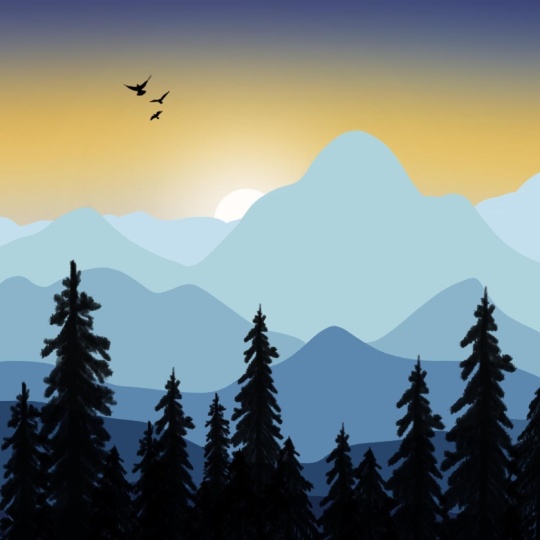
et des fleurs. Aujourd'hui, je vais faire une démonstration de aménagement
paysager
minimaliste sur la procréation Tu peux aussi amener ton
enfant pour dessiner avec moi. Vous pouvez également suivre la méthode
traditionnelle de dessin, comme
le dessiner sur du papier ou un crayon. Vous pouvez apporter
des couleurs de n'importe quel choix n'importe quel support comme l'aquarelle, la gouache, l'acrylique, les crayons d'
aquarelle, les crayons La règle simple ici est de
créer des
illustrations ou des dessins les plus simples. Pour exprimer votre créativité de la manière la plus
simple possible. n'y a pas de règle absolue quant au support à utiliser, mais il vous suffit d'apporter papier et un crayon de la manière la
plus minimaliste possible Nous allons le créer
en utilisant nos références. Dans notre première leçon, nous
allons apprendre à choisir références. Une fois que nous aurons
pris nos références, nous trouverons
la palette de couleurs,
puis nous passerons à autre chose. Nous allons en apprendre
davantage sur les extras et les dettes lors de notre prochain cours. C'est le cours le plus
convivial pour les débutants pour vous. Commençons notre prochaine leçon.
2. Références: Les références sont très simples. Vous pouvez choisir des photos de vos anciens voyages ou treks
ou même des récents. Si vous avez de bonnes
photos de montagnes, veuillez les prendre
comme références. Si ce n'est pas le cas, vous
pouvez toujours consulter sites Web de photographie tels que Shutterstock,
Pixabay, Pixabay, Pixels Pixabay, Pixabay, Pixels Mon endroit préféré pour
trouver des images est unsplash.com. J'ai donc déjà sélectionné trois
modèles pour le cours d'aujourd'hui. Et pour l'instant, vous pouvez
simplement suivre. Dans notre prochain projet, vous pouvez choisir les images de
référence votre choix, puis créer
un projet autour de celles-ci. Je vais
tout donner en détail dans le dernier projet et
terminer la leçon de classe. Vous pouvez donc simplement
suivre.
3. Tracer et dessiner le contour: OK, nous avons donc
un écran ici et maintenant nous allons ajouter
une image comme référence. Nous pouvons également tracer ou simplement conserver l'image de référence et simplement faire un croquis ou
créer un contour. Mais pour certains d'entre
vous, je vais le démontrer en
traçant l'image. Nous allons donc ajouter une
image, ajouter une photo en encart. Je vais choisir celui-ci. Je vais le remplir
avec l'écran. Tu le remplis avec l'écran ? Dans cette couche, nous
allons prendre un pinceau et choisir un crayon. vais créer une autre couche et la couleur peut être n'importe quoi, mais j'aimerais utiliser le noir. Une fois la citerne installée, nous pouvons simplement
créer un plan pour celle-ci. La façon dont tu le vois. C'est un processus très simple. Je peux en voir un autre. OK. C'est très simple. De plus, je ne peux pas y voir
quelques contours, je vais
donc
augmenter légèrement l'opacité Vous pouvez choisir n'importe quel pinceau
pour votre contour, celui qui
vous convient le mieux. Je préfère généralement la monoline, mais comme les crayons sont le choix le
plus populaire, je vais ajouter des contours à
l'aide du pinceau Vous devez créer un
contour comme celui-ci
, puis masquer la
couche inférieure comme celle-ci, et maintenant créer une autre couche au-dessus de la couche deux, c'
est-à-dire votre contour.
4. Choisir sa palette de couleurs: D'accord, vous pouvez également choisir des palettes de
couleurs sur Google. Vous pouvez trouver de nombreuses palettes
de couleurs si vous effectuez une recherche Mais je vous recommande d'opter pour une palette de couleurs monochromes ou
complémentaires, de préférence des tons terre chauds et
froids Une fois que notre palette de couleurs sera prête, nous allons colorer
notre dessin. Le moyen le plus simple d'utiliser la palette de couleurs est d'
importer l'image ou la
capture d'écran dans la section
et vous pouvez commencer. Le moyen le plus simple
est également d'accéder à l'onglet couleur. Et allez dans les palettes. Vous pouvez créer le nombre de palettes de
couleurs que vous souhaitez. Vous pouvez télécharger, vous pouvez créer une nouvelle palette de
couleurs ou une nouvelle palette de couleurs à partir de l'appareil photo, nouvelle à partir d'un fichier, une nouvelle à partir de photos. Si vous avez des images
ou des captures d'écran que vous avez sélectionnées sur Google
ou sur un autre site Web, vous pouvez les télécharger ici. J'aimerais choisir
cette palette de couleurs. C'est la nuance de bleu
que nous allons créer. Huit. D'accord. Donc, une fois que votre
palette de couleurs est prête, revenez à la quatrième leçon.
5. Paysage 1: Une fois ton plan terminé, je vais choisir un pinceau dans le nez d'une bouteille
de gouache Ensuite, je vais créer une autre
couche sur le dessus comme celle-ci. J'ai déjà une nouvelle couche, c'est
donc la troisième couche. La première couche correspond à la couleur de votre
arrière-plan. La première couche est votre image de
référence
, que nous avons créée.
Nous l'avons caché. La deuxième couche est votre contour et maintenant, notre première montagne passe par
la troisième
couche . Le mode de fonctionnement de la couche est que tout
objet le plus proche l'écran se trouve
au-dessus de la couche. Reposez-vous, toutes les autres
couches passent en dessous. Je vais maintenant
créer la première couche. Je vais choisir la couleur et je vais utiliser la couleur la
plus foncée ici Je vais utiliser la couleur la
plus foncée simplement la dessiner,
puis augmenter la
taille de mon pinceau pour remplir la montagne OK. Une fois que c'est
fait, allez voir Leo. Passez maintenant à la troisième couche, prenez la couleur la plus foncée
et commencez à peindre Il suffit de remplir
celui-ci de couleurs. Une fois cela fait, allez dans les
couches, créez une couche supplémentaire,
tirez la couche inférieure vers le bas car nous voulons que
cette partie se
trouve en
dessous de cette couche. Voyons comment cela
va fonctionner. Nous allons prendre
un
bleu légèrement plus clair et le
colorier sur notre quatrième couche, marquer votre doublure, puis masquer la première
couche pour éviter toute confusion. Vous pouvez soit colorier
uniquement cette partie, soit colorer cette partie soit la colorier complètement. Faisons-le complètement. Cependant, la
couche ci-dessus masquera la couche précédente
comme celle-ci. J'espère que c'est clair.
Passons maintenant
à une autre couche . Remettons cette couche et nous allons sélectionner un
y bleu
légèrement plus clair y Une fois cela fait, nous allons passer
à une autre couche, créer une autre. Cela va passer en dessous.
Chaque nouvelle couche que nous créons passe en dessous de la
troisième couche et au-dessus de la couche deux. C'est votre plan. Nous allons maintenant choisir un bleu
beaucoup plus clair. Passons maintenant à la nouvelle couche. Augmentez la taille du pinceau et remplissez-le simplement
avec la couleur. Comme il s'agit d'un espace énorme, vous pouvez augmenter la
taille du pinceau au maximum. Veillez à ne pas vous déplacer en dehors du schéma que nous avons créé. Créons maintenant une
couche supplémentaire en dessous de cette couche. Dans cette couche, nous
allons créer beaucoup plus clair,
créer un bleu beaucoup plus clair, et nous le remplissons. C'est un bleu beaucoup plus clair. Passant à un autre calque, créez chaque nouveau
calque en dessous et choisissez la
couleur la plus claire qui soit le calque correspondant. Maintenant, vous pouvez créer une couche
beaucoup plus légère. Passons à la couche suivante. Je vais choisir
une lumière presque blanche. Je vais colorier cette partie. Une fois cela fait,
je vais créer une autre couche juste au-dessus
de celle que j'ai créée, et je vais utiliser
la même couleur bleue, que j'ai utilisée ici pour donner un peu de profondeur
à nos montagnes, et je vais masquer la couche précédente et je
vais donner la profondeur
uniquement à celle-ci. Je vais choisir la couleur la plus foncée juste
pour donner de la profondeur Je vais choisir
une couleur beaucoup plus foncée. Je crée également un petit élément
intéressant ici simplement en l'élevant un peu. Je vais maintenant rendre visible la couche
précédente. Cela ne contraste pas vraiment
avec les autres couches. Je vais légèrement changer
cette couleur pour celle-ci. Pour changer une couleur,
il suffit d'appuyer longuement dessus et je
vais simplement les remplacer pour la couche actuelle. Je vais créer
un
calque au-dessus et le remplir avec une nouvelle couleur. Vous pouvez utiliser le
pinceau de votre choix. J'utilise Wash, Bottleneck. Vous pouvez utiliser n'importe quelle
couleur ou n'importe quel pinceau. Vous pouvez également créer des
nuances de bleu, nuances de bleu sarcelle, des nuances d'
orange ou des nuances de vert Je vais maintenant masquer ou
supprimer la couche précédente. Je vais masquer le
plan que nous avons créé. Il s'agit d'une
illustration très simple que nous avons faite pour montrer
les perspectives Si vous êtes debout à partir d'ici, cette partie paraîtra
beaucoup plus sombre et plus
l'objet sera éloigné, plus
il paraîtra beaucoup Ne nous
attardons pas sur les détails techniques. Ici, nous allons créer
l'illustration la plus simple. Et celui-ci en est un, passons au
second. Ouais.
6. Paysage 2: Bonjour, nous sommes de retour avec
une autre illustration. Nous allons maintenant créer une
illustration de montagne très simple. À titre de référence, je
vais simplement
vous montrer à quoi cela va ressembler. Certaines vont donc ressembler
à ça, mais pas vraiment identiques, nous allons en changer les couleurs. Dans le premier, nous avons vu
comment créer une gouache, mais nous sommes beaucoup plus simples nous la créons en
utilisant un pinceau beaucoup plus simple Je vais simplement supprimer
et effacer toutes les couches. Dans la première couche, je vais créer un plan de base. OK. Pour créer un plan de base. Et le pinceau que
j'utilise est en monoline. Je vais faire en sorte que le
pinceau soit un pour cent. Et une fois que ce sera fait, je créerai un terrain. Je vais créer
un terrain. Ensuite, je vais ajouter Mountains. C'est donc un terrain plat, et c'est une montagne. Un autre. Un schéma de base est établi. Vous pouvez le
décrire comme bon vous semble. Je vais maintenant réduire l'opacité du
contour de 50 %, près de 50 %, puis
ajouter une couche supplémentaire J'ai une palette de
couleurs très intéressante. Tu peux juste me suivre. Je vais utiliser cette palette de
couleurs
ici pour le terrain ou
vous pouvez simplement penser que je le considère
peut-être comme une rivière ou un lac ou quelque chose comme ça. Je vais utiliser ce
bleu. Je vais créer. Et je vais aller le remplir. Ces petites lacunes sont là. Je vais le
remplir avec le pinceau. OK. Donc, une fois que c'est fait, je vais ajouter
une couche supplémentaire, ajouter une couleur différente
pour les montagnes. Je vais utiliser cette couleur. Passez d'abord à ajouter un plan. OK. C'est donc au-dessus de
la couche de rivière. Je vais le faire glisser
sous la couche de rivière. Ce sera la couche trois
et ce sera la couche deux. Je fais juste glisser et
déposer les couleurs. Je vais combler le vide. Il existe également une astuce appelée
augmentation du seuil. Je vais vous montrer comment
cela fonctionne dans la couche suivante. OK. Passons donc à une autre couche, je vais créer cette
couche en dessous de celle-ci. Et je vais choisir un jaune. OK. Et maintenant, je suis juste désolée, utilisez une couleur beaucoup plus foncée dans couche inférieure et
passez au vert foncé. Et c'est une suite. Je vais simplement continuer. Il y a un seuil. Vous devez ajuster
le seuil en du montant que vous souhaitez
qu'il soit rempli. OK. Maintenant, je vais
créer un autre Lion en dessous, puis je vais utiliser
un tuyau d'un
vert beaucoup plus clair et le remplir celui-ci. Vous pouvez simplement choisir la
manière dont vous voulez le remplir. Continuez maintenant le remplissage et
ajustez le seuil. Je ne peux pas le faire parce que
j'utilise ma main gauche pour augmenter le seuil
et je ne parviens pas à
le maîtriser. Passons maintenant à la
couche suivante, créons-en une autre. Cette fois, je vais
utiliser un joli vert naturel. Je pense que c'est la même couleur. Désolée. Je vais
utiliser une autre couleur. Une autre couleur. Pour utiliser un autre contour
vert Scurry Et remplissez cette couleur. Je vais utiliser une
couleur beaucoup plus claire pour l'arrière-plan, puis je vais le remplir puis créer une
autre couche par-dessus. Je vais faire en sorte que je choisisse une couleur
beaucoup plus foncée. Je vais le
garnir légèrement avec de la couleur, et je vais le déplacer
légèrement pour
qu' il se cache
derrière les paysages Donc oui. C'est la manière la plus simple de créer un design. Et comme il n'y a pas beaucoup de
contraste entre ces deux verts, je vais légèrement changer
ce vert en euh bleu. Maintenant, cela crée un peu de profondeur. OK. Je vous verrai donc dans
la prochaine illustration. C'est beaucoup plus facile
et beaucoup plus simple.
7. Paysage 3: Donc, pour le prochain, je vais créer une toile
carrée. Je vais l'
ajouter légèrement comme ça. Je vais
créer rapidement un plan, ou peut-être que le plan
n'est pas vraiment nécessaire. OK. OK. Maintenant, je vais les fusionner tous les deux. Je vais donc les fusionner tous les deux. Je vais réduire l'opacité
du contour à 50 %. Ensuite, je vais
créer une couche. Et ici, le calque aura la couleur orange avec celui-ci. Remplis-le. C'est comme deux terres visibles depuis le lac. Donc, une fois que c'est fait,
créez un autre Leo sur le dessus et je vais le
faire paraître vert. Je vais utiliser le
vert sur celui-ci. Je vais créer
une couche supplémentaire et je vais la garder
sous les deux couches, et la couleur
sera bleu foncé. Désolée. Je n'ai pas créé de
limite là-bas. Créez du bleu. Je vais garder l'
arrière-plan tel quel, mais je vais en ajouter
une couche supplémentaire. Je vais créer
une couche supplémentaire et ajouter un petit ami je vais faire
glisser les couleurs. Il s'agit, encore une fois, de l'illustration la plus simple et la plus rapide.
8. Projet et conclusion: C'était donc très amusant de
créer un cours avec vous et nous avons créé l'illustration de
paysage la plus minimaliste Nous en avons fait trois, et j'ai
un petit projet pour vous. Vous pouvez créer vos
illustrations de votre choix et de
votre propre design, et veuillez soumettre votre projet
dans la section des projets. Il s'agit donc de la manière la plus
minimaliste de comprendre le
fonctionnement de la couche et la manière d' observer ou de créer des
références et de dessiner des contours C'est la chose la plus
élémentaire qui soit. Donc, dans la prochaine leçon, nous allons
ajouter plus de profondeur et de
texture à nos
illustrations. Alors s'il te plaît, euh, continue à
apprendre les illustrations avec moi. Et j'adorerais
voir vos projets, et n'hésitez pas à nous laisser un avis. 1-4, et j'espère que ce sera un quatre parce que je suis sûre que
vous allez adorer ça. Et suivez-moi sur
Instagram Tera Dot Patterns. Le lien se trouve dans la section de mon
profil, et j'
adorerais voir votre travail. Et si vous êtes sur Instagram, publiez votre
travail là-bas et taguez-moi et je
vais
vous montrer votre travail. Merci beaucoup
d'être restée avec moi, et j'espère que vous apprendrez quelque chose. J'espère que vous avez vraiment
apprécié ce cours, et je vais vous en
apporter beaucoup avec de nombreux
éléments surprenants sur la façon de
créer des illustrations plus texturées
et plus profondes et
sur la façon de
créer plusieurs illustrations
sur une seule toile Comment vendre vos œuvres d'art, comment vendre vos œuvres d'art ou comment créer des produits
pour vos œuvres d'art. Quels sont les
produits possibles et quels sont les produits
de formation vous pouvez créer en y intégrant
vos œuvres d'art Et j'aimerais également vous
montrer comment créer maquette pour vos produits à
l'aide d'outils d'IA L'outil
que j'utilise le plus pour moi-même est Hagibti, qui vient de
lancer Gemini Le Gemini Nanobanana
est en train de le tuer. Je vais utiliser tous ces outils pour vous
et vous montrer
comment créer
des produits à l'
aide de vos illustrations,
comment les imprimer, comment créer des
maquettes pour vos produits et comment les adapter à n'importe quel
marché ou sur votre site Web OK. Merci
beaucoup de votre participation et j'adorerais
voir vos œuvres d'art. Encore une fois, je
dis cela parce que je suis très curieuse
de voir votre travail. Peu importe à
quel point c'est parfait, imparfait, rien n'a d'importance, mais j'adorerais
voir votre travail Et n'hésitez pas à me taguer sur Instagram si vous y
partagez votre travail. Euh, merci de partager sur
les deux plateformes comme
Instagram et dans les deux plateformes comme la section des
projets, merci beaucoup d'être
restée avec moi et je vais vous proposer un cours
amusant lors du prochain. Merci beaucoup
et restez avec moi. Et si vous ne m'avez pas suivi, suivez-moi
sur les changements de compétences. Et Supritha Shet signe.
 Supritha Shet, Illustrator