Transcription
1. Apprendre Photoshop 2024 en 1 heure: Bienvenue dans le
monde merveilleux de Photoshop. Je suis Chris Baron, vous êtes
l'instructeur ensemble. Nous allons réaliser de
nombreux projets amusants dans Photoshop, le tout sans
aucune expérience préalable. Nous allons procéder étape par
étape et explorer le programme,
les touches de raccourci et toutes
sortes de techniques afin que vous puissiez obtenir des
résultats impressionnants en un rien de temps. L'objectif est de
démarrer avec
Photoshop le plus rapidement possible. Aucune théorie de l'internat que vous allez apprendre en travaillant ensemble. Nous allons utiliser l'intelligence
artificielle pour créer de superbes designs. Nous allons améliorer
nos portraits, supprimer des personnes de leur arrière-plan et bien plus encore. Ce cours
regorge d'informations qui
vous permettront d' obtenir d'excellents résultats
sans maux de tête. Pour bénéficier d'une expérience optimale, veuillez regarder ce
cours deux fois la première fois, juste pour voir le processus et les techniques. Lorsque vous arrivez à la
fin de la vidéo,
revenez en arrière depuis le début et continuez en faisant une pause aussi
souvent que nécessaire Je le répète, n'essayez pas de vous
embrouiller dès le premier visionnage. Regardez plutôt chaque conférence
deux fois et la deuxième fois. Faites une pause aussi souvent que nécessaire
pour pouvoir continuer à travailler. Maintenant, comment
obtenir Photoshop Adobe.com C'est le seul
endroit pour cela, aucune autre option Maintenant, le meilleur plan est
celui qui s'appelle la photographie. Les prix varient en
fonction de votre pays. Maintenant, n'optez pas pour le plan
individuel car cela ne vous aide pas. Le
plan de photographie est le meilleur. Utilisez n'importe quel ordinateur portable ou de
bureau , peu importe, mais veuillez ne pas utiliser de
téléphone ou de tablette. Maintenant, dans la vidéo suivante, je vais
vous apprendre à configurer Photoshop et nous allons
passer directement au travail. Avant cela, un petit mot
sur moi, je suis Chris Barn, je vais devenir instructeur
certifié et j'
enseigne depuis 2013. Je m'efforce d'obtenir le maximum de résultats avec le
moins d'efforts possible. J'ai été freelance, donc je sais que
les résultats sont essentiels. C'est ce que je
vais vous apprendre, comment être rapide et
efficace pour ne pas perdre une journée entière
sur un petit projet. Il s'agit d'un cours intensif où je vais vous montrer
mes meilleures techniques. Maintenant, dans Photoshop, il existe nombreuses façons de faire la même
chose de plusieurs manières. Je ne vais pas vous montrer toutes les options, car
nous serions là toute la journée. Je vais plutôt me
concentrer sur ce qui vous donnera le meilleur résultat
possible le plus rapidement possible. Cela étant dit, inscrivez-vous à Adobe.com. Vous avez un essai
gratuit de sept jours, ce qui est largement
suffisant pour ce cours Mettez la vidéo en pause,
installez Photoshop
et, lorsque vous êtes prêt,
passez à la vidéo suivante.
2. Explorer l'interface et comment les couches fonctionnent: Bon retour. J'espère que
vous avez installé Photoshop depuis Adobe.com. Sinon, faites une pause et allez-y OK, maintenant c'est la dernière
version de Photoshop, et nous regardons l'écran d'
accueil où nous pouvons voir certains de mes projets récents qui sont spécifiques
à mon ordinateur, bien
sûr, et quelques
tutoriels ici et là, que j'aimerais terminer en
cliquant ici. Maintenant, le plus important
est de démarrer un nouveau projet. Utilisez ce bouton ici, ou ce que j'aime faire, c'est appuyer sur
Contrôle, c'est la commande. Sur un Mac, vous allez avoir
cette nouvelle fenêtre de document, mais voici l'essentiel peu près tous les paramètres peuvent être modifiés ultérieurement sans
aucun problème majeur. Ce que je recommande
pour ce cours, c'est d'
accéder à l'onglet Web à partir d'ici. Le préréglage Web large est
un excellent point de départ, mais vous devez faire une chose. Décochez cette fonctionnalité de plan de travail.
Nous n'en avons pas besoin. La taille standard, 1920 x 1080. Maintenant, il y a beaucoup d' autres choses ici qui
pourraient attirer votre attention, comme ces modèles ici. Mon conseil, éloigne-toi d'eux. Pour les débutants, ils
vont vous rendre
la vie assez difficile. Appuyons sur ce bouton pour
créer un nouveau projet. Maintenant, l'interface de Photoshop peut être différente de votre
côté. Réglons ça. Nous
regardons donc tous les deux la même chose En haut à droite,
veuillez cliquer ici. Dans cette liste, nous
recherchons des éléments essentiels. Ensuite, juste pour être
sûr que tout est prêt, je vais cliquer à
nouveau, mais cette fois je vais choisir
Reset Essentials. Maintenant, nous sommes tous les deux
sur la même longueur d'onde. Voici ce que vous
devez savoir maintenant, cette partie blanche
s'appelle le canevas. La toile est de loin le domaine le
plus important. C'est sur cela que vous devez vous
concentrer la plupart du temps. y est
très étroitement liée couche spanel y est
très étroitement liée.
C'est juste ici. Laissez-moi vous montrer comment cela fonctionne. Je vais appuyer et je vais
obtenir l'outil rectangulaire. C'est celui-ci qui est là. Je vais cliquer et faire glisser. Nous avons maintenant une forme à la fois sur le canevas et dans
le panneau de mise en page Ils sont toujours liés les uns aux autres, ils sont totalement
dépendants les uns des autres. Le canevas vous montre
le design réel, le panneau de mise en page
vous donne des informations à ce sujet. Par exemple, il s'agit d'une couche de
forme dont l'opacité est définie à 100 % et qui possède
un mode de fusion normal Voici une approche différente. Si vous êtes le conducteur,
la toile est le pare-brise sur lequel vous
pouvez réellement voir la route. Ensuite, le panneau de mise en page
est votre tableau de bord où vous pouvez voir des informations telles que
la vitesse de la voiture, le régime, le carburant, etc. Maintenant, pour récapituler, le plus
important en est un, le canevas, puis le panneau
de mise en page La troisième chose est la barre d'
outils sur le côté gauche. C'est là que vous trouverez toutes sortes d'outils
tels que le pinceau, le type d'outil, les formes, etc. C'est beaucoup,
mais nous n'en utiliserons qu'une poignée. Pas de soucis Maintenant,
la quatrième chose est le menu principal, celui
du haut. C'est énorme, mais les
actions les plus importantes ont des touches de raccourci. Ça va être assez facile. Enfin, il y a le numéro cinq, la barre d'options, qui
est cette zone ici. Lorsque vous passez d'un outil à l'autre, vous verrez différentes
options dans cette zone. Oui, dans l'ensemble, c'est l'interface
Photoshop. Vous avez
joint un aide-mémoire pour ne pas
avoir à mémoriser quoi que ce soit
ou à écrire quoi que ce soit. En ce qui concerne les couches, ce sont des morceaux de papier
transparents qui s'empilent les uns sur les autres. Permettez-moi de passer à un
autre projet. Maintenant, si je passe en mode
plein écran et que vous ne pouvez voir que le canevas, il semble que ce soit
une seule image, n'est-ce pas ? Mais en réalité, vous
pouvez voir ici de nombreuses
couches organisées
en dossiers et en groupes. C'est exactement comme
sur votre ordinateur où nous avons
des programmes, des films et des photos, le tout soigneusement
organisé dans des dossiers C'est ainsi que cela fonctionne également
dans Photoshop. Maintenant, pourquoi utilisons-nous des couches ? L'idée est de pouvoir
isoler certaines choses. Nous avons plus de flexibilité. Disons que nous devons
agrandir la bouteille, mais juste la bouteille,
rien d'autre ? Eh bien, nous avons une
couche séparée pour cela. Cela signifie que nous pouvons le récupérer et le modifier
comme bon nous semble. vous n'avez pas besoin de suivre le
même chemin, concentrez-vous
simplement sur le fonctionnement des
calques Et si nous voulions changer
la couleur de l'arrière-plan ? Nous ne voulons pas changer le
flacon ou quoi que ce soit d'autre. Eh bien, encore une fois, il y a une couche
séparée pour cela. Cela signifie que nous bénéficions d'
une flexibilité totale. C'est le pouvoir des couches. Ils vous permettent de modifier des parties
distinctes de votre design sans
affecter tout le reste. Vous pouvez créer autant de couches
ou de dossiers que vous le souhaitez. C'est à vous de décider
si vous voulez faire fruits
individuels ou si
une seule couche suffit pour tous les fruits. Maintenant, veuillez noter une chose
qui est très importante. Ces couches s'empilent
de haut en bas. Cela signifie que si je clique,
maintenez et déplacez l'arrière-plan en haut de la couche, Spannel
ne verra rien d'autre. C'est ce que je veux dire, de haut en bas dans le panneau des couches. Ce qui se
trouve sur
le dessus du panneau de couche sera également
sur le dessus de la toile Dans ce cas, le fond couvre
la totalité de la toile. Si vous avez le
logo en dessous, vous ne le verrez
évidemment pas. Pourquoi ? Parce qu'il se trouve en
dessous, dans le panneau des couches. Vous devrez
changer cet ordre. Maintenant, si vous vous souvenez, ils s'
empilent de haut en bas, vous serez prêt à partir. Avant de partir, jetez un œil en haut à
droite. Nous avons ce panneau de couleurs, mais nous n'
allons pas vraiment l'utiliser. Libérons de
l'espace en cliquant ici sur cette toute petite icône. Maintenant, dans cette liste, choisissez un groupe d'onglets fermés. Et maintenant, nous avons beaucoup plus d'espace
pour le panneau des propriétés, ce qui est très utile. Passez ensuite à l'option Move to wall. La touche de raccourci est V, c'en est une autre ici. Mais nous voulons vraiment passer
au mur, cliquez et maintenez. Et vous pouvez voir tous les outils ici. Encore une fois, nous voulons passer au mur. OK, super. Maintenant,
juste à côté nous avons une fonctionnalité
appelée sélection automatique. Désactivez-le, s'il vous plaît. C'est très important. Décochez cette option, nous sommes
maintenant prêts. Faisons une petite pause.
3. Ouvrir et enregistrer des images et des projets: Bon retour. Veuillez utiliser le raccourci de l'outil rectangulaire, c'est celui-ci ici. Maintenant, veuillez faire glisser
trois formes au total. Vous allez sur le canevas, vous cliquez et vous faites glisser. La taille n'est pas
importante pour le moment. Répéter plusieurs fois. Revenez maintenant
à l'outil de déplacement. La touche de raccourci est V. Au fait, c'est quelque chose que vous
allez faire tout le temps. Après avoir effectué un travail, vous devez toujours
revenir à l'outil de déplacement. Ensuite, veuillez consulter
le panneau des couches. Double-cliquez ici. Et cela va
nous permettre de renommer chaque couche. Pourquoi devrions-nous le faire maintenant ? Nous pouvons donc facilement les identifier, appelez-les comme vous voulez. Prends ton temps avec ça. Peut-être
la forme 12.3 dans ce cas OK, ensuite,
double-cliquons sur cette zone ici. C'est ainsi que nous allons
changer la couleur au-dessus des formes. Maintenant, cette nouvelle fenêtre
s'appelle le sélecteur de couleurs, et elle est assez facile à
utiliser pour jouer avec Et vous allez voir
les modifications
immédiatement sur le canevas. OK, s'il te plaît, prends ton temps
et change les trois couleurs. Tu les veux assez différents ? Je vais aller de l'avant parce que voici ce sur quoi vous devez travailler, voici ce que vous
devez pratiquer. Maintenant, pour sélectionner une couche, vous pouvez utiliser le
panneau des couches. Bien sûr. Cliquez sur l'un d'entre eux, et ce surlignage signifie
qu'il est sélectionné. Ensuite, si vous allez sur le canevas et que vous avez sélectionné la case
déplacée, vous pouvez cliquer et déplacer cette couche
spécifique assez facilement. Mais voici un moyen plus rapide. Maintenez la touche Ctrl enfoncée, c'est la touche de commande sur un Mac ,
puis cliquez sur
n'importe quelle autre forme. Juste comme ça, j'ai sélectionné
la forme différente, en maintenant la touche
Ctrl enfoncée et en cliquant. C'est le moyen le plus rapide de travailler. C'est ce que tu
devrais faire également. Passez votre souris sur le canevas et
cliquez sur le bouton de contrôle pour sélectionner les couches. Chaque clic signifie que vous
allez sélectionner une nouvelle couche. Si vous souhaitez en
sélectionner plusieurs,
vous devrez maintenir la touche Ctrl et Shift
enfoncée. Essayez-le et placez
ces couches d'un côté, puis déplacez-les de
l'autre côté. Il s'agit de la commande et du décalage
pour sélectionner plusieurs couches. Et vous pouvez également désélectionner
en utilisant la même approche. Vous trouverez ci-joint un exercice
qui
vous aidera à vous entraîner à sélectionner
et à déplacer des couches. N'oubliez pas que les couches s'empilent
du haut vers le bas
du panneau des mises en page Si vous devez
modifier cet ordre, vous pouvez cliquer et faire glisser le pointeur. Et c'est fait comme ça. Supposons maintenant
que c'est fait, notre travail est terminé. C'est impressionnant, non ? Dans tous les cas, sauvegardons-le. Et le sauvegarder par Quartet, c'est sauvegarder le projet lui-même
avec toutes ces couches. Vous allez obtenir un fichier PSD,
c'est le fichier source, utiliser le contrôle S, et vous
allez obtenir cette fenêtre, choisir n'importe quel nom et
vous êtes prêt à partir Maintenant, enregistrer le PSD
est utile car vous pouvez toujours revenir
et modifier quoi que ce soit ici Mais si vous souhaitez partager
votre travail avec le monde entier, vous devrez
l'exporter au format PNG ou JPEG. Cela se fait en accédant
au menu supérieur pour
archiver , puis exporter et
enfin exporter. Une fois que vous avez cliqué ici, vous allez accéder à
cette nouvelle fenêtre et vous pouvez choisir
pas mal de choses. Format de fichier, je recommande le format PNG
pour une qualité maximale. Vous pouvez réduire le fichier à l'
aide de cette fonction de mise à l'échelle. C'est très utile si la taille du
fichier est trop grande. Et vous pouvez voir la taille du fichier ici et le reste
des paramètres, accord, tels qu'ils sont ici. C'est économiser et exporter. Maintenant, qu'en est-il de l'ouverture ? Il vous suffit de double-cliquer
dessus et c'est tout. Maintenant, ouvrez une image
de plusieurs manières, mais voici ce que je recommande. Utilisez le contrôle, c'est la
commande sur un Mac. Cela vous donnera une nouvelle fenêtre et vous pourrez parcourir vos fichiers au cas où
vous verriez un autre écran. Celui-ci est ouvert ici
depuis Creative Cloud. Vous pouvez cliquer ici
sur votre ordinateur. Maintenant, vous pouvez sélectionner un fichier et vous allez
démarrer un nouveau projet. Maintenant, la deuxième façon
d'ouvrir une image est de la glisser-déposer
depuis votre ordinateur. Vous pouvez réduire Photoshop, rechercher une image, la faire glisser, puis la déposer
au-dessus du canevas. Maintenant, la principale différence réside
dans le fait que vous pouvez le redimensionner, repositionner avant de le
placer Juste au cas où
plusieurs projets sont ouverts et que vous souhaitez
déplacer des couches d'un
projet à l' autre. Voici comment cela se passe. Vous sélectionnez le
calque dans le canevas, et non dans le
panneau des calques du canevas. Ensuite, vous cliquez sur Maintenir, et vous passez
au deuxième onglet un moment, jusqu'à ce que Photoshop indique que vous maintenez le clic enfoncé. Passez ensuite au canevas. Maintenant tu peux lâcher prise. Super
, faisons-le encore une fois. Nous passons à cet onglet et nous allons
cliquer sur le bouton de contrôle pour sélectionner une couche. Encore une fois, vous pouvez toujours utiliser le clic Ctrl-Shift pour en
sélectionner plusieurs. Maintenant qu'ils sont sélectionnés et
que nous sommes sur l'outil de déplacement, nous pouvons cliquer sur le bouton de maintien et passer
à l'autre onglet. Attendez de le voir, puis au bout d'une seconde environ, déplacez votre souris au-dessus
du canevas et relâchez prise. Et c'est comme ça qu'on procède. Maintenant, pour récapituler, vous pouvez double-cliquer sur le
nom de la couche pour la renommer Lorsque vous travaillez avec des formes, vous pouvez
double-cliquer sur la miniature pour obtenir le sélecteur de couleur Si vous souhaitez sélectionner une
couche dans le canevas,
maintenez la touche Ctrl enfoncée et cliquez dessus. Si vous avez besoin de plusieurs couches,
maintenez la touche Ctrl enfoncée et déplacez-la. Si vous souhaitez déplacer des couches
vers un autre onglet, sélectionnez-les dans le canevas. Cliquez sur Maintenir. Passez à l'autre onglet et
relâchez-le au-dessus du deuxième canevas. Si vous souhaitez exporter votre
travail pour le partager avec le monde entier, utilisez
le fichier,
Exporter, Exporter. Comme si vous vouliez
ouvrir une image, utilisez cette commande
ou faites-la glisser depuis votre
ordinateur au-dessus du canevas. Sur ce, poursuivons.
4. Remplissage génératif - Intelligence artificielle dans PS: Bon retour. Le
terme « remplissage génératif » ne vous dit
peut-être pas grand-chose, mais il s'agit essentiellement d'intelligence
artificielle dans Photoshop. Cela ne fonctionne que dans la
dernière version de Photoshop et vous avez besoin d'une connexion
Internet. Voici comment cela fonctionne. Nous allons sélectionner une partie d'
une image avec n'importe quel outil
de sélection. Je recommande d'utiliser
l'outil Marquee, Hot key, M. C'est celui-ci ici Pour les formes rectangulaires, je vais cliquer et
faire glisser le pointeur dans cette zone supérieure. Vous pouvez maintenant voir cette
barre ici, mais nous ne nous intéressons qu'
au remplissage génératif. Cliquez ici et vous
allez obtenir un nouveau champ. C'est ici que vous pouvez indiquer à
Photoshop ce que vous voulez faire. Dans ce cas, je souhaite ajouter une autre fenêtre à cet endroit
que je viens de sélectionner. Tapez-le dans la fenêtre
et appuyez sur Entrée. Cela prendra
quelques secondes en fonction vitesse de
votre connexion Internet et de la
complexité de votre demande. Comme par magie. Voilà. Vous avez trois
options à essayer. C'est magique,
c'est fantastique. Il s'agit du nouveau Photoshop
amélioré. Notez qu'il y a une nouvelle couche
appelée window Now, est-ce qu'elle fonctionne toujours aussi bien ? Non, mais dans la plupart des cas, cela fonctionne très bien. Et dans l'ensemble, c'est
une fonctionnalité intéressante. Désormais, le générateur L peut
également supprimer des objets. Sélectionnons à nouveau ce vélo, j'utilise l'outil Marquee. Cliquez sur une case et faites-la glisser vers l'extérieur. Dans ce cas, vous n'avez plus à vous soucier de
la couche sélectionnée. Cela fonctionne simplement comme ça. OK, disons maintenant que nous
voulons retirer ce vélo. Eh bien, pas de problème.
Appuyez de manière générative, mais ne mettez rien
dans ce champ Laissez-le vide. Appuyez sur Entrée et Photoshop
analysera automatiquement l'eperthang, puis le vélo est parti.
Juste comme ça. Maintenant, je
vous suggère toujours de faire défiler ces options et de voir quelle version semble
la plus réaliste. Si vous n'êtes pas
satisfait, réessayez. Générez à nouveau. Maintenant, qu'est-ce qu' un bâtiment sans entrée ? C'est vrai, avec le
même outil de sélection. Cliquez sur une case et faites-la glisser vers l'extérieur. Si vous n'êtes pas
satisfait de la taille, utilisez le contrôle D pour sélectionner. Vous pouvez à nouveau faire glisser le pointeur. OK, tapons quelque chose
comme porte d'entrée, ce qui aurait tout
à fait du sens ici. Ceci étant un bâtiment. Oui, c'est incroyable. Cela fonctionne exactement comme
ça. Rien d'autre. Bien sûr, au cas où
vous ne seriez pas satisfait, vous pouvez toujours masquer
ces couches et vous récupérerez l' image
d'origine comme ça. Il s'agit d'un remplissage génératif. Passons à une
nouvelle photo ici. Je pense que ce serait assez amusant d'ajouter un requin
en arrière-plan. Amusons-nous un peu avec ça. Tapez cela dans un requin, puis
attendez quelques secondes. Aujourd'hui, les possibilités
sont infinies. Vous pouvez l'utiliser pour des projets
sérieux ou rire
comme dans ce cas, c'est en fait
assez crédible Changeons encore une fois de photo. Maintenant, ce vieil homme
est très charmant, mais je voudrais retirer
quelque chose de sa main. Eh bien, pas de problème
avec l'outil Marquee. Vous pouvez le sélectionner, puis utiliser le remplissage génératif
avec un champ vide. Puis au bout de quelques secondes, boum Juste comme ça, c'est
une fonctionnalité fantastique
, incroyablement puissante. C'est absolument fantastique. Pour cela, vous pouvez l'utiliser un
peu partout, par exemple. Nous pouvons l'utiliser pour
supprimer ce panneau. On se concentre davantage
sur le vieil homme. Eh bien, faisons-le arriver, sélectionnez-le, utilisez un
champ vide Enter. Et juste comme ça,
vous pouvez l'utiliser pour ajouter ou supprimer à
peu près n'importe quoi. Cela fonctionne mieux pour les photos assez
grandes dans l'ensemble. Les petites sélections, c'est
quelque chose dont il faut être conscient. De grandes photos, de petites sélections
juste pour le plaisir. Laissez-moi ajouter une
tasse à café dans sa main. Je pense que c'est un peu plus approprié pour cette scène
en particulier. Vous avez maintenant toutes ces
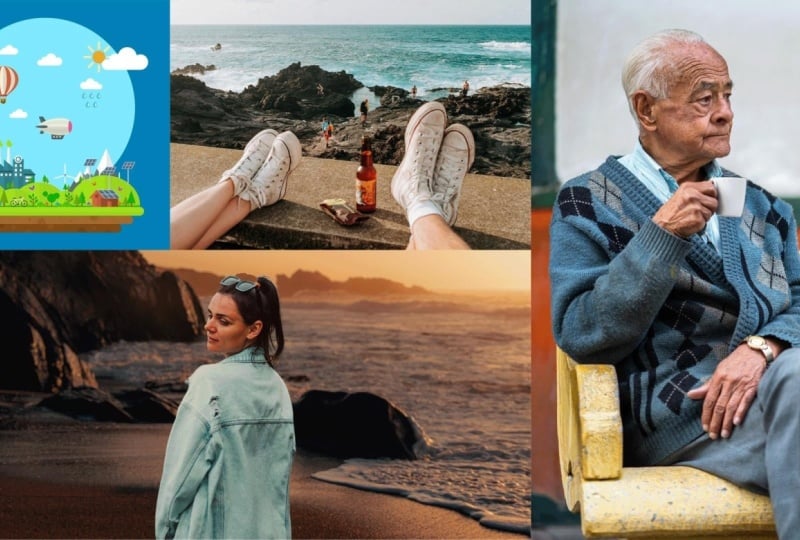
photos en pièce jointe. Allez-y et amusez-vous bien au cas où vous voudriez télécharger d'autres photos
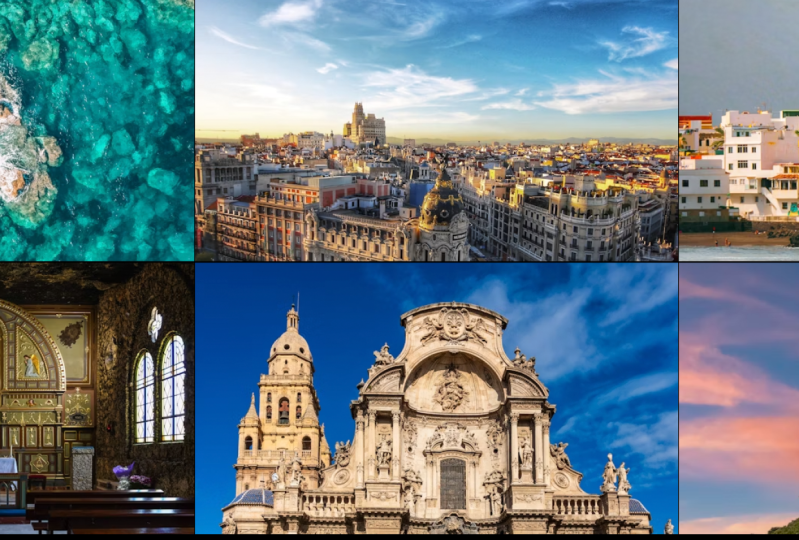
sans aucune condition, utilisez unsplash.com Vous y trouverez de belles
photos de Mais évitez ceux avec
le label unsplash plus, car ils nécessitent tout de même
un abonnement, vous en avez beaucoup de gratuits. Allez-y et amusez-vous
avec le remplissage génératif, ajoutez ou supprimez n'importe quoi.
5. Redimensionner des photos et les placer dans n'importe quelle forme: Bon retour. Lorsque vous
souhaitez redimensionner une image, plusieurs options s'offrent à
vous Le premier est idéal
pour les réduire. Et c'est l'outil de recadrage. La touche de raccourci est C.
Cliquez et maintenez le bouton enfoncé pour vous
assurer que vous avez sélectionné la
bonne touche. Maintenant, pour cet outil spécifique, la barre d'options est
très importante. Veuillez faire une pause et
assurez-vous d'avoir les mêmes paramètres, en particulier sur ce
menu déroulant ici, le menu déroulant de remplissage. Lorsque vous activez l'outil de recadrage, vous verrez ces
poignées de tous les côtés. Si vous ne les voyez pas, utilisez la commande zéro pour
effectuer un zoom arrière. Cependant, sur un Mac, vous
pouvez désormais récupérer n'importe d'entre elles, puis supprimer des
parties de cette image. Et c'est ça, l'outil de
recadrage, d'ailleurs. Notez qu'il n'y a
plus de poignées
même si vous utilisez toujours l'outil de
recadrage. Pas de problème. Passez à un autre outil. Je préfère l'outil de déplacement
, puis je reviens à
l'outil de recadrage. Hot Kc, tu es là, les poignées du dos. Vous pouvez également utiliser l'outil de
recadrage de cette manière. Vous faites glisser la boîte et vous allez
obtenir cet aperçu. Bien sûr, vous pouvez déplacer cette boîte, vous pouvez la redimensionner comme
bon vous semble Lorsque vous êtes prêt à entrer et
que vous avez utilisé l'outil de recadrage, la première méthode pour
redimensionner une image, particulier pour la réduire, la deuxième consiste
à utiliser le contrôle, c'
est-à-dire la commande sur un Mac Maintenant, lorsque vous
ouvrez une image avec contrôle, vous pouvez voir que cette couche s'appelle Arrière-plan et qu'il y a
un verrou à côté. Cela signifie que vous ne pouvez pas encore utiliser le
contrôle pour le réparer. suffit de double-cliquer ici vous suffit de double-cliquer ici pour
ouvrir une nouvelle fenêtre. Mais appuyez simplement sur OK, et
maintenant vous êtes prêt à partir. Vous pouvez maintenant utiliser le contrôle
pour la transformation ici. Vous allez obtenir
des poignées similaires. Mais avant de faire quoi que ce soit, jetons un coup d'œil à
la barre d'options ici. Vous devez vous assurer que
l'icône de la chaîne est bien enfoncée. C'est très important maintenant. Vous pouvez cliquer sur n'importe quel côté, maintenir et redimensionner l'image Si vous recherchez une
taille précise, vous pouvez utiliser ces deux champs. Ici représente la largeur, H pour la hauteur apparaît également
dans le panneau des propriétés, mais ces valeurs sont par
défaut des pourcentages Si vous voulez utiliser des pixels, vous
devez écrire Clk OK ? Vous pouvez maintenant voir la valeur de pixel
existante. Sélectionnez ce nombre
et remplacez-le par tout ce que vous
voulez, disons 2000 pixels. Lorsque l'
icône de la chaîne est enfoncée, la hauteur
changera également automatiquement. C'est fantastique. Ensuite, vous utiliserez cette
coche pour terminer. C'est ainsi que vous utilisez le contrôle. Mais le fait est que vous pouvez obtenir cet espace supplémentaire
tout autour de votre image. Maintenant, pour vous en débarrasser, allez dans le menu supérieur pour accéder à
l'image de cette liste. Tu cherches la garniture. Cela fait exactement
ce à quoi il ressemble. Cela réduira ou éliminera tout espace excédentaire dans
cette nouvelle fenêtre. Choisissez la première
option et assurez-vous que les quatre cases sont cochées ici. OK. Et tu es prête à partir maintenant. C'est le moment idéal pour
parler du zoom avant et arrière, mais c'est beaucoup
plus facile que vous ne le pensez La touche de raccourci est z, z. Pour zoomer, cliquez maintenant sur le bouton de maintien
et procédez comme suit Vous vous déplacez vers la
droite pour zoomer. Ensuite, sur le revers de la médaille, cliquez longuement et déplacez-vous
vers la gauche pour effectuer un zoom arrière. C'est aussi simple que ça. Vous pourriez éventuellement cliquer
plusieurs fois et le faire Le meilleur moyen est
exactement comme je l'ai dit, cliquer sur le bouton de maintien et de vous déplacer vers
la gauche ou vers la droite lorsque vous voulez
voir l'image dans son intégralité. Supposons que vous deviez
zoomer, pas de problème. Utilisez le contrôle zéro,
c'est la commande zéro, et cela adaptera
l'image à l'écran. Maintenant, voici la dernière
chose que je veux vous montrer. Appuyez sur U et maintenez le
rectangle. Mais cela fonctionne également avec
toutes les formes présentes ici. Ajoutez maintenant n'importe quel rectangle
à l'écran. La taille
n'a pas vraiment d'importance car vous pouvez toujours la
redimensionner avec contrôle Ce rectangle se trouve maintenant au-dessus de la photo dans
le panneau de calque Nous devons inverser la tendance, accéder au panneau des couches
et le déplacer vers le bas. La photo est maintenant au-dessus
de la forme, super. Sélectionnez maintenant l'image, assurez-vous qu'elle est sélectionnée, puis utilisez la commande Alt, c'est l'option sur un Mac. Vous venez de créer
le masque de découpage. Cela signifie que vous avez inséré la photo dans le
calque situé en dessous. Maintenant que la photo est sélectionnée
et que le déplacement est activé, vous pouvez la repositionner si nécessaire. Vous pouvez utiliser le contrôle
et redimensionner la photo. Prenez votre temps et explorez au cas où le
rectangle ne serait pas correct. Vous pouvez évidemment le sélectionner dans le panneau des calques
puis le déplacer. Mais une chose à propos du
redimensionnement des formes, vous voudrez peut-être le
redimensionner dès maintenant Vous voulez évidemment
utiliser le contrôle. Maintenant, l'icône de la chaîne
doit être bien enfoncée. Mais voilà le truc. Peut-être que vous voulez simplement agrandir
la forme, mais pas aussi l'élargir Maintenant, par défaut, cela
ne fonctionne pas. La forme va s'
agrandir des deux côtés. Voici le Fix Hold Shift et vous avez désormais
une liberté totale. Vous pouvez voir comment il devient plus
grand mais pas plus large. C'est la solution « hold shift » lorsque vous redimensionnez des formes pour
obtenir un contrôle total OK, maintenant
créons une galerie. Démarrez un nouveau projet avec les paramètres par défaut
1920 x 1080. Je veux que tu
crées un collage de six photos, une galerie d'images. Ajoutez maintenant un rectangle sur le
canevas, de n'importe quelle taille pour le moment. Ensuite, allez sur un site slash.com ou utilisez n'importe quel autre site Web et faites glisser
un peu la taille d'une photo Il n'est pas nécessaire que ce soit
parfait, car ensuite, après avoir appuyé sur Entrée, nous allons utiliser le contrôle Alt. Maintenant, l'image est à
l'intérieur du rectangle, super. Ajoutons maintenant une autre
forme juste à
côté et répétons ce
processus. Ajoutez une forme, puis au-dessus de celle-ci, ajoutez une photo avec
une photo sélectionnée. Utilisez le contrôle Alt pour l'
insérer dans cette couche.
Laisse-moi avancer rapidement. Supposons que vous ayez un
espace vide ici. Vous pouvez utiliser l'outil de recadrage
pour redimensionner le canevas ou vous pouvez sélectionner tous ces rectangles, puis
les contrôler Maintenant, ils vont
très bien s'adapter. Maintenant, si tu
veux vraiment m'impressionner, fais en sorte que les six rectangles soient de
la même taille N'oubliez pas de contrôler
puis de cliquer sur Reichlick dans ces champs pour
passer aux pixels Voilà, la largeur
de la toile est de 1920. Divisez cela en trois, et cela fait 640 pixels. C'est la largeur, 640. Ensuite, pour la hauteur, c'est 1080/3, soit 36 300,60 Et c'est ainsi que vous pouvez
créer une belle galerie. Remplissez-le
de photos de votre propre pays et publiez-le sur la
plateforme. Amuse-toi bien avec.
6. Travailler avec du texte comme un pro: Bon retour. Je suis
sûr que vous souhaitez ajouter du texte à vos créations. Voici comment cela se passe. Activez l'outil de saisie, la touche de raccourci, puis vous
avez deux choix. Tout d'abord, vous pouvez
cliquer et commencer à taper. Photoshop va maintenant
créer un nouveau calque
automatiquement. Lorsque vous utilisez cette méthode, cliquez et commencez à taper. Vous allez créer
ce que l'on appelle du texte ponctuel. Vous allez découvrir
ce que cela signifie dans une seconde. Maintenant, sachez
que
vous allez automatiquement obtenir
quelques mots en latin, c'est du texte factice,
communément appelé Si cela vous ennuie
et que vous souhaitez vous débarrasser,
procédez comme suit Je vais appuyer sur Escape
puis sur Control K, c'est la commande sur Mac. Maintenant, tapez, c'est dans la
moitié inférieure de cette fenêtre. À partir de là, vous avez cette option, activée par défaut,
qui remplir les nouvelles couches de texte
avec du texte de remplacement C'est le texte latin. Si cela ne vous plaît pas, vous pouvez simplement décocher cette
case, et c'est Cela dépend vraiment de vous, c'est
une préférence personnelle. Revenons-y. La première
façon de créer du texte est de simplement cliquer
puis de commencer à taper. Super, cela va très bien vous donner un texte de points. Maintenant, la deuxième méthode
est la suivante. Vous cliquez et vous faites glisser une zone qui limitera
votre texte à cette zone. Encore une fois, dans cette dernière version, vous allez obtenir
un Mepsm inférieur Par défaut, c'est ce qu'
on appelle le texte du paragraphe. Comme vous pouvez l'imaginer, cela
convient mieux à de grandes quantités de texte, car vous
pouvez le régler à
l'
aide de ces poignées
, ce qui facilitera son
positionnement dans un dessin. À tout moment,
vous pouvez passer de l'une à l' ces deux méthodes en
recliquant sur le calque
dans le panneau des calques Je vais le faire
pour mon texte de point. Comme vous pouvez le voir dans
cette longue liste, j'ai la possibilité de la convertir
en texte de paragraphe. Je vais appuyer dessus, puis je
vais revenir à mon canevas. Maintenant, si je clique dessus
avec un outil de saisie, vous remarquerez qu'
il y a cette case. Si vous souhaitez ajouter
d'autres personnages, ils n'apparaîtront pas. Mais vous pouvez bien sûr redimensionner cette boîte et
c'est bon. Et maintenant, laissez-moi faire la même chose pour l'
autre couche, non Cliquez dessus dans le panneau des couches et choisissez Convertir en texte ponctuel. Maintenant, ces pseudonymes
vont disparaître, mais vous pouvez recevoir un
message d'avertissement disant : « Hé, vous avez du texte supplémentaire qui se trouve
en dehors de la zone visible ». Maintenant, lorsque vous
le convertirez en texte ponctuel, Photoshop va
le supprimer . Il
va le supprimer. Contente,
presse. OK. Je vais appuyer sur Annuler et je vais l'agrandir pour pouvoir conserver
tous mes paragraphes. OK. Laisse-moi le refaire. C'est vrai. OK. Maintenant, les
poignées ont disparu. Maintenant, voici le truc. Lorsque
vous souhaitez terminer l'édition, plusieurs choix s'offrent à
vous. Tout d'abord, vous pouvez valider vos couches de texte en cliquant
n'importe où dans une zone vide, vous pouvez voir comment mon
curseur change. Cela signifie que si je clique, je vais
valider mes modifications. Permettez-moi de vous le montrer à nouveau maintenant que vous voyez en quoi il existe
une gamme ici. Si je sors de cette
fourchette et que je clique, c'est tout, je finirai
d'écrire. C'est le premier
moyen. La deuxième façon d'utiliser simplement la
coche de la barre d'options, celle-ci ici, n'a
rien d'extraordinaire. Ensuite, la troisième méthode de validation consiste à utiliser la saisie numérique. Il s'agit de la saisie depuis le côté
droit de votre clavier. Si vous utilisez la ligne principale, vous allez simplement passer à une autre ligne, à une nouvelle ligne. N'oubliez pas qu'il s'agit d'
une saisie numérique. Maintenant, il est fort probable que ce
n'est pas à cela que vous voulez que votre
texte ressemble. Pour apporter des modifications, je vous suggère d'utiliser
le panneau des personnages. Maintenant, si vous ne l'avez pas ouvert, allez
simplement dans le
menu supérieur de la fenêtre. Ensuite, passez au personnage. Maintenant, à partir de ce nouveau panneau, vous pouvez modifier à peu près
tout ce que vous voulez. La première chose ici
est la famille de polices. C'est assez simple, cela vous
indique ce que vous utilisez
actuellement. Désormais, la version par défaut de
Photoshop est Myriad Pro. Si vous ne le voyez
pas, pas de problème. Faisons ce qui suit. En haut à droite, cliquez sur cette toute petite icône. Maintenant, dans cette liste,
choisissez Réinitialiser le personnage. Cela va nous montrer
les paramètres par défaut. Sur le côté droit,
nous avons ce que l'
on appelle le style de police de poids de police. Vous pouvez vous attendre
à en trouver plusieurs ici. En général, vous
aurez du gras clair, gras
normal, de l'italique, etc. Chaque type de visage
aura son propre style. Vous pouvez en trouver qui
ont plus de dix styles, comme dans le cas de
Myriad Pro peut-être, mais d'autres peuvent
n'avoir qu'un seul style.
Cela dépend vraiment de vous. Le meilleur endroit pour obtenir de nouvelles polices
de caractères est Google Fonts. Il suffit de
télécharger l'archive, de l' extraire et de copier-coller les fichiers pour voir
les polices Windows Passons maintenant à la taille de police, j'aime taper
mes valeurs manuellement, et je me suis habitué à utiliser des
pexels au lieu de points C'est ce que je
vous recommande d'utiliser également. Maintenant, pour changer l'
unité de mesure, appuyez sur le contrôle K à partir de cette nouvelle fenêtre. Choisissez les unités et les règles. En haut à gauche, vous
allez trouver le texte. Ici, je
vous recommande d'utiliser des pixels. OK, laisse-moi fermer cette fenêtre. Maintenant, lorsque vous
souhaitez ajuster la taille, vous avez plusieurs options. Vous pouvez cliquer puis utiliser défilement de
votre souris pour ajouter Shift. Et cela va
faire augmenter la valeur incréments de dix pixels Autrement, vous pouvez également saisir
la valeur et appuyer sur Entrée. Enfin, vous pouvez
éventuellement utiliser cette liste déroulante pour choisir l'une
de ces valeurs existantes. Personnellement, je
vous recommande de cliquer et d'utiliser le défilement de
votre bouche. C'est ce que j'utilise dans
mon travail quotidien. Ensuite, nous avons ce que l' on appelle hauteur de ligne ou hauteur de ligne. Maintenant, je préfère la hauteur de ligne parce que je pense que cela s'explique d'
elle-même. hauteur de ligne contrôle
la quantité d'espace, l'espace
vertical entre les
lignes de texte. Maintenant, c'est excellent pour
améliorer la lisibilité, et je pense que c'est indispensable en
ce qui concerne les paragraphes Soyez généreux avec elle, s'il vous plaît. Maintenant, par défaut, automatique, cela ne fonctionne pas très bien. Cela donne l'impression que le texte est à l'
étroit, coincé. Personne ne veut lire quelque chose
qui ressemble à ça, par
exemple « Tout
écrasé ». Je vous conseille d'utiliser le multiplicateur
suivant : 1,5, soit deux fois la
taille de la police. C'est une excellente référence. Si ma couche de texte est définie
à 15 pixels, hauteur de
ma ligne doit
être d'environ 30 pixels. Mais pas plus de deux x. Maintenant, comme vous pouvez le constater, dans
ce cas c'est un peu trop. Deux x, c'est un peu trop. Mais si je le réduis
à 26, c'est facile à lire. Il a l'air charmant et c'est génial. Maintenant, il existe d'autres options
ici et dans ce panneau, mais la plupart d'entre elles
ne sont pas très importantes. C'est vraiment pour les utilisateurs qui aiment vraiment la typographie, je ne me laisserais pas intimider
par tout cela Concentrons-nous maintenant sur la couleur, qui est si facile à régler. Au départ,
le texte utilise la couleur de fond complète, mais en cliquant ici, vous obtenez le
sélecteur de couleur et vous pouvez modifier
immédiatement, comme ça Il n'y a aucun problème à ce sujet. La chose la plus importante lorsque vous travaillez avec du texte est le contraste. Voici ce que vous voulez éviter. Texte blanc sur fond clair ou texte foncé sur fond
sombre. Maintenant, ce n'est pas bon. Voici ce que je considère comme
la situation idéale. Il s'agit d'un texte blanc pur sur un fond
coloré et saturé. Maintenant, si vous ne pouvez tout simplement pas changer l'image et que vous
avez quelque chose d'assez occupé, voici deux options. La première est une ombre portée avec le calque de texte sélectionné. Accédez au bas du panneau
des couches. Cliquez sur cette icône en forme de X. Et dans cette liste,
choisissez Drop Shadow. Ici, vous aurez
besoin de faibles valeurs. N'exagérez pas, vos
ombres doivent être subtiles. Utilisez du noir pur, puis
réduisez l'opacité. Maintenant, même chose pour
la distance et la taille. N'utilisez que quelques pixels,
quelque chose comme ça. Dans l'ensemble, cela devrait faciliter la lecture de
votre texte. Encore une fois, juste une ombre subtile. Maintenant, l'alternative est de
saisir l'outil rectangle, raccourci clavier, puis d'ajouter
simplement une boîte. Maintenant, cela
doit évidemment être placé sous le texte
dans le panneau de couche Maintenant, faites-en
la couleur que vous voulez, mais l'essentiel est de réduire sa capacité à cet
endroit. Cela peut également
vous aider beaucoup. Vous devrez peut-être le déplacer, mais oui, cela peut vous
aider beaucoup. Dans l'ensemble, veuillez utiliser une image parfaitement nette qui vous
offre un contraste maximal. C'est la meilleure façon
de procéder,
mais si vous n' y arrivez pas, essayez l'une ou l'autre de ces techniques. Sur ce, faisons
une petite pause.
7. Monde réel : sélections et calques d'ajustement: Bon retour.
Les sélections sont extrêmement importantes dans Photoshop car
elles vous permettent de travailler sur une seule
partie de votre image. Prenez cette scène de la nature, maintenant le ciel est assez gris. J'aimerais y ajouter
un peu de bleu. Voici comment les sélections nous aident à atteindre W. Pour activer l'outil de sélection
rapide, cliquez et maintenez le bouton enfoncé pour vous
assurer que vous avez sélectionné le
bon outil. OK, maintenant dans la barre d'options, cliquez ici pour voir les paramètres
actuels. Nous voulons que la dureté soit réglée à
100 %. En ce qui concerne la taille, vous pouvez utiliser ce curseur, mais je vous suggère d'utiliser les touches entre crochets de votre clavier Maintenant, celui de gauche rétrécit, il rétrécit le pinceau, puis
celui de droite l'agrandit OK, maintenant, avec l'outil de sélection
rapide, je vais brosser le ciel. Vous pouvez savoir quand il est sélectionné,
car vous allez
voir ce contour,
cette marche se termine Maintenant, qu'est-ce que cela signifie ? Seule cette partie de l'
image est sélectionnée. Tout ce que nous
ferons à partir de maintenant n'aura d'impact que dans ce domaine. Maintenant, j'aime utiliser les calques de
réglage. Accédez au bas du panneau des
couches et cliquez ici. Dans cette liste, choisissons la teinte et la saturation. OK, super. Maintenant, dans le panneau des propriétés juste au-dessus, activons la colorisation Changeons la
valeur de teinte en un beau bleu, disons environ 220. C'est ici. Nous avons isolé le ciel à l'aide d'un outil de
sélection rapide, c'est-à-dire que nous avons fait la sélection,
puis nous avons ajouté du bleu à notre ciel
avec une couche de réglage. Passons à une nouvelle photo. Essayons encore une fois. L'
outil de sélection rapide, touche de raccourci, modifiez la taille du pinceau si nécessaire,
puis commencez à peindre. Inévitablement, cela
va se produire. La sélection va beaucoup trop
s'étoffer. Cela devait forcément se produire
ici avec les ongles rouges. Que faire maintenant ? C'est assez facile. Maintenez la touche Alt enfoncée. Il s'agit de la
touche d'option du Mac. Remarquez le
symbole « moins » sur le curseur. C'est la touche Alt en action. Maintenant, pendant que vous le maintenez
enfoncé, vous pouvez réduire votre sélection. Il suffit de passer par-dessus les parties
indésirables, puis de cliquer, et c'est ainsi que la
sélection se réduit. Ensuite, lorsque vous êtes
prêt, relâchez
la touche Alt, puis continuez à
élargir la sélection. Ce que je suggère, c'est que
vous réduisiez le pinceau à partir
de ces petits détails ici. Je suis prêt à y aller. La
sélection est belle et prête. Nous pouvons maintenant ajouter une couche
de réglage. Cliquez ici et
laissez-moi vous montrer une piste. Allons-y avec le noir et blanc. Maintenant, les lèvres perdent toute leur couleur, mais ce serait
cool si c'était le
contraire. Pas de soucis Appuyez sur Ctrl où vous
pouvez vous souvenir de l'inversion. C'est un bel
effet, mais que s'est-il passé ? Nous avons sélectionné les lèvres puis nous avons ajouté une couche de réglage pour les
rendre en noir et blanc. Ensuite, nous avons inversé l'effet
noir et blanc. Nous avons demandé à Photo Shop de l'appliquer partout sauf sur les
lèvres que j'ai sélectionnées. C'est ça le contrôle. Passons maintenant
à cette photo de la ville. C'est très beau
mais il fait vraiment trop sombre. Dans la partie inférieure, je
vais sélectionner rapidement, je vais aller assez vite, mais vous pouvez toujours prendre
votre temps. Une fois que tout est dit et fait et que vous avez fait votre sélection, ajoutons une autre couche de
réglage , par exemple,
la luminosité
et le contraste. Augmentez ce chiffre jusqu'à 70,
puis pour Doddle Slider, peut-être plus 25 et voyez à quel point cela fait une
différence C'est le pouvoir des sélections
et des calques de réglage. Ce qui est génial, c'est
que vous pouvez toujours masquer cet effet
en cliquant sur cette icône. C'est ainsi que vous pouvez voir
l'avant et l'après. Ou vous pouvez enregistrer ce PSD et y
revenir et le modifier. Un dernier exemple,
passons à cette photo où je vais
rapidement saisir à nouveau le C. C'est assez dur, rien de spécial. Vous devriez y consacrer
votre temps lorsque vous travaillez seul. Activez maintenant la couche de
réglage suivante, Vibrant, ici. Vous pouvez augmenter ce chiffre
jusqu'à 65. Si cela ne suffit pas, optez pour plus 50 pour
le second. Pour ce qui est de
la saturation, le C apparaît maintenant beaucoup plus. Maintenant, les sélections sont géniales. C'est l'un des meilleurs
outils pour le travail, l'outil de sélection rapide. Mais voilà, juste
au cas où vous n'y arriveriez pas,
vous avez un tout
nouvel outil de sélection : cliquez sur le bouton de
hockey, puis maintenez le bouton enfoncé pour le révéler. C'est ce qu'on appelle l'outil de sélection d'
objets et son chargement prend quelques
secondes. En gros, le magasin de photos analyse
maintenant l'image. Vous pouvez voir le
chargement ici. Au bout d'un moment
, vous pourrez cliquer une fois pour sélectionner
une partie de l'image. Vous pouvez voir comment, si je
survole certaines zones, nous obtenons ces lignes roses Cela signifie que nous pouvons sélectionner
les pieds sur le côté gauche, ou peut-être le ciel, peut-être le C, la bouteille, peut-être la glace. Cliquez sur l'un d'entre eux, puis vous allez le sélectionner
. Juste comme ça. Encore une fois,
assurez-vous de faire preuve d'un peu de patience, car cela
prend du temps à traiter. Mais une fois
que vous avez sélectionné cette sélection, vous pouvez utiliser n'importe quelle couche de
réglage avec n'importe quelle autre technique au cas où vous voudriez vous
débarrasser d'une sélection. Vous pouvez toujours utiliser les commandes D, D, S et D. Sélectionnez. Sur ce, faisons
une petite pause.
8. Merveilles en un clic de Photoshop: Bon retour. Photoshop
est beaucoup plus intelligent, surtout dans cette
dernière édition. Le nom « filtre neuronal » ne vous dit
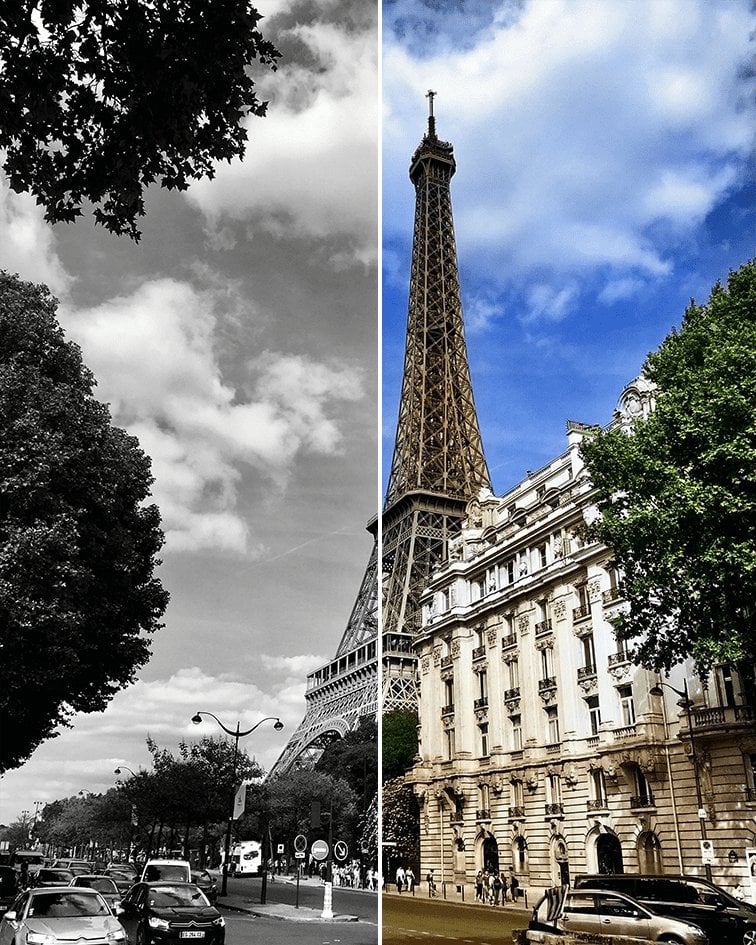
peut-être pas grand-chose, mais il s'agit d'une fonctionnalité fantastique. Permettez-moi de vous montrer un exemple. Nous avons cette photo en noir
et blanc. Vous l'avez peut-être trouvée dans le
grenier ou dans le garage. Ça a l'air sympa, mais
si c'était en couleur ? Eh bien, allez dans le menu supérieur
pour filtrer à partir d'ici. Passez aux filtres neuronaux, nom
étrange, qu'il s'agisse essentiellement d'
intelligence artificielle. Vous allez maintenant
avoir une nouvelle interface. Maintenant, sous couleur, vous
allez voir quelque chose
appelé Colorize Vous devrez peut-être le
télécharger au départ, que cela ne
prenne que quelques secondes, puis vous actionnez l'
interrupteur et c'est magique. Cela n'a pas fait du bon travail. Il a fait des choses géniales, absolument
magnifiques. Maintenant, il existe
différentes options, mais honnêtement, cela
n'est pas nécessaire. Passons à une autre scène. Peut-être quelque chose dans la nature. Voici une superbe photo. Maintenant, faisons la même chose. Accédez au menu supérieur
pour filtrer à partir d'ici. Filtre neuronal,
une fois
l'interface chargée, utilisez Colorize C'est vraiment une question en un clic. Maintenant, est-ce que cela
fonctionne toujours aussi bien ? Bien sûr que non, mais c'est
là que vous pouvez commencer à jouer
avec ces sliders Voici un autre filtre neuronal. C'est fantastique. Sachez maintenant
que dans Photoshop, vous ne
pouvez pas agrandir une photo
sans perdre en qualité. Maintenant, les choses se sont améliorées au fil des ans, mais en général, lorsque vous agrandissez une image, obtenez des résultats flous, pixelisés et de
mauvaise Eh bien, avec les filtres neuronaux, les
choses sont fantastiques ici. Nous pouvons utiliser ce design. Je vais utiliser le contrôle Alt pour vérifier la taille actuelle. Si vous souhaitez modifier
l'unité de mesure, utilisez cette liste déroulante afin mieux comprendre cette taille. Passez des centimètres aux
pouces selon ce avec quoi vous vous
sentez à l'aise. Le problème, c'est qu'il en
faut beaucoup plus, disons trois fois plus. Eh bien, allez dans le menu supérieur pour
filtrer, puis dans les filtres neuronaux. Ce que nous recherchons,
c'est celui-ci appelé Super Zoom. N'oubliez pas que vous devez
actionner le commutateur pour l' activer. Maintenant, voici le truc. Sachez que
cela va
demander beaucoup de ressources. Le traitement va prendre
un certain temps. Lorsque vous utilisez cette
loupe, je vais la toucher deux fois Nous allons passer au trois X ou à l'image. C'est une énorme amélioration. Maintenant, il n'y a que
quelques options ici comme améliorer l'image
ou supprimer des artefacts, mais je vais juste le
dire maintenant. Le résultat est cependant très
important. En général, c'est un nouveau
document qui fonctionne le mieux. Maintenant, une fois que c'est prêt, tu vas appuyer sur OK. Ensuite, vous pouvez
vérifier la nouvelle taille avec la même touche de raccourci, la commande Alt. C'est une commande optionnelle sur un Mac. En effet, elle est bien plus grande. Désormais, la meilleure utilisation de cette fonction de super zoom est lorsque vous avez déjà une image de taille
décente. Si vous avez quelque chose de
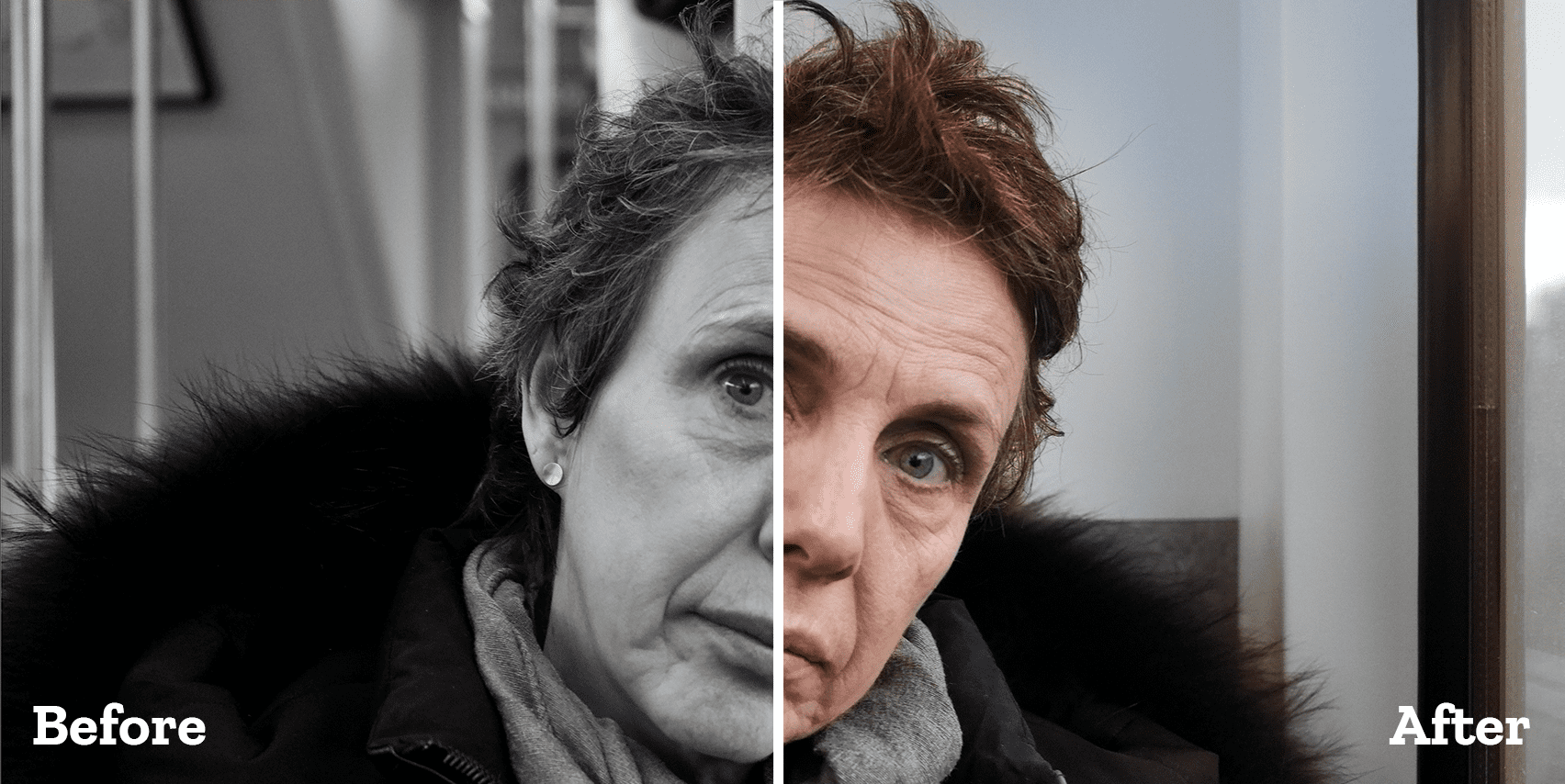
très petit, il ne fera pas un excellent travail. Maintenant, un dernier filtre neuronal. Améliorons nos photos de
poltrate. Maintenant, voici le truc. Je vous
suggère toujours de faire des améliorations
subtiles. Vous devez travailler sur
vous-même, sur votre alimentation, l'exercice,
etc., afin de donner le
meilleur de vous-même De légères améliorations
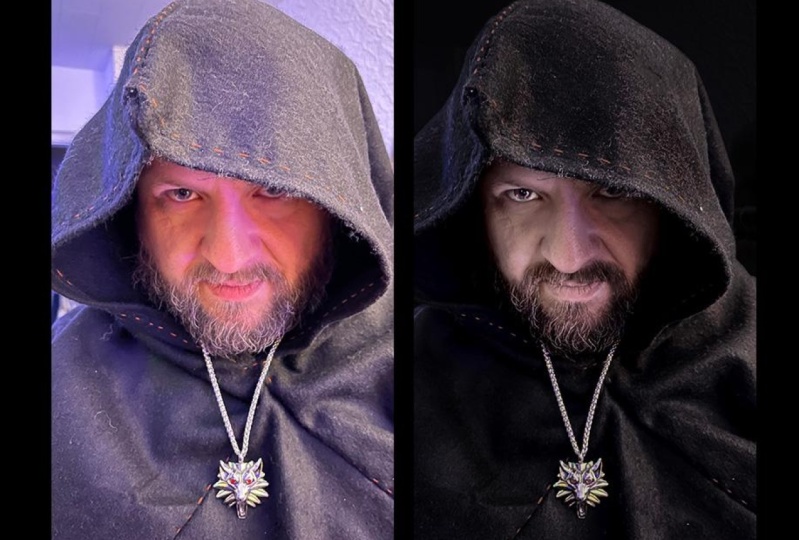
dans la boutique de photos sont acceptables, mais n'exagérez pas Voici une photo de moi. Activons encore une fois
les filtres neuronaux La première chose que je veux faire
est d'activer le lissage de la peau Cela ne fonctionne
pas toujours bien,
mais cela vaut la peine d'essayer. Maintenant, actionnez le commutateur et réglez la valeur de flou
sur environ 25 Je recommande des valeurs faibles,
en particulier pour le flou. Augmentez ensuite le deuxième
curseur jusqu'à environ 20 ou 25. Maintenant, cela devrait masquer la plupart des
taches et des imperfections. Cela peut également aider à
unifier la couleur de la peau. Moins d'imperfections,
moins de variations. Comme si tu portais une
base d'épées. Il s'agit là d'une bonne amélioration. Et vous pouvez utiliser ce bouton ici pour voir l'
avant et l'après. Je vous recommande de l'utiliser
constamment. Ensuite, activons le
petit portrait. C'est très puissant, il
faut faire attention à cela. Une chose qu'il fait très
bien est d'améliorer les cheveux. C'est parti pour plus de dix. Cela devrait être très agréable. Cela fonctionne très bien. Mais vous pouvez voir que cela
affecte aussi ma barbe. Mais oui, dans l'ensemble, c'
est une grande amélioration. Vous pouvez vraiment voir
la différence maintenant. L'âge du visage
fonctionne généralement bien aussi. Moins de dix devrait apporter
une petite amélioration. Dans l'ensemble, je pense. Oui,
c'est plutôt bon. À part ça, ce sont ceux-là, ils ne sont pas tous géniaux. Ils peuvent vous donner des résultats
assez étranges. Vous pouvez jouer avec
eux, expérimenter. Mais je vous suggère de consulter les paramètres d'un
curseur en particulier C'est celui-ci ici. Conservez les caractéristiques uniques.
Si tu ne fais pas attention, tu peux te
transformer en une autre personne. Mais oui, dans l'ensemble, ce
sont des filtres neuronaux, un moyen fantastique d'améliorer vos photos en quelques
clics.
9. Remplacer un arrière-plan | Découper une personne: Bon retour. Voici une demande
très populaire. Supposons que vous souhaitiez supprimer cet arrière-plan et le
remplacer par un autre. Maintenant, il existe de nombreuses façons
de le faire dans Photoshop, mais nous pouvons le faire en quelques clics tout en gardant
un aspect réaliste. C'est exactement ce que nous pouvons faire à l'aide de
filtres neuronaux. Tout d'abord, l'image provient de unsplash.com et si
nous utilisons le contrôle Alt C, vous pouvez voir qu'il s'
agit d'une C'est très important
car plus l'image est grande, meilleurs sont les résultats. OK, allons dans le panneau des couches, cliquez avec
le bouton
droit de la souris, puis convertissons cette couche en objet intelligent C'est quelque chose
qui
va en fait beaucoup nous aider. Ensuite, nous avons besoin d'une autre photo que nous voulons utiliser comme image de
fond. C'est ce que j'ai sélectionné, mais sachez
que lorsque vous le faites glisser il peut être
plus petit.
Pas de problème Utilisez le contrôle zéro si nécessaire, puis saisissez une poignée Adel,
maintenez la touche Alt enfoncée, puis
faites glisser le pointeur vers l'extérieur Et c'est ainsi que vous agrandissez
l'image de tous les côtés. Maintenant, si vous n'y arrivez pas, passez à la barre d'options et modifiez cette valeur
dans le champ W. Bien entendu, assurez-vous que
l'icône de la chaîne est enfoncée. OK, c'est fait.
Vous pouvez appuyer sur Entrée. Maintenant, comme vous pouvez
le constater, l'image couvre la fille. Accédez au panneau des couches, cliquez sur le bouton de maintien et faites glisser la forêt
vers le bas OK, c'est complètement caché, mais c'est très bien. Ensuite, veuillez appuyer
sur votre clavier. Cela devrait activer l'un de ces outils grâce auxquels
nous pouvons effectuer une sélection. Maintenant, si vous cliquez ici et maintenez, vous verrez
que vous avez un tas d' options et qu'elles
ont toutes la même fonctionnalité. Et c'est Select
Subject qui se trouve ici. C'est ce que je veux utiliser. Dans cette dernière version de Photoshop, vous obtenez cette icône
déroulante qui vous donne la
puissance du cloud. Cela signifie que votre sélection
sera bien
meilleure que ce que
Photoshop peut faire localement. OK, cliquez sur Sélectionner un sujet, et vous devrez
attendre quelques secondes. Photoshop va se connecter
aux serveurs Adobe, analyser l'image, puis
revenir avec une sélection, tout en quelques secondes. Nous avons maintenant cette sélection. Maintenant, voici le truc. Accédez au panneau des couches
et cliquez sur cette icône
située entre X et le symbole
Ying Yang. C'est exactement comme ça que nous avons
créé un masque. Mais en plus de cela, le contexte
d'origine a disparu. Bien que ce ne soit pas terrible, n'est pas génial non plus. Cela semble faux. Eh bien, utilisons des filtres
neuronaux maintenant. Tout d'abord,
assurez-vous qu'avant
de faire quoi que ce soit, consultez le
panneau des mises en page, voyez ce point fort Cela signifie que le masque est sélectionné. Maintenant, si c'est le cas, et que vous allez dans le menu
supérieur pour filtrer les
filtres
neuronaux, ils seront éliminés Maintenant, pour y remédier,
cliquez ici. Vignette. Sur la
miniature, pas sur le masque OK, nous pouvons maintenant accéder
au menu supérieur pour filtrer les filtres
neuronaux et
continuer à travailler à partir de cette nouvelle interface. Nous recherchons une harmonisation, ce qui semble un peu étrange, mais cela signifie essentiellement rendre
les choses plus réalistes, activer l'interrupteur, mais
rien ne se passera. C'est parce que vous
devez sélectionner l'autre couche,
la couche forestière. Une fois cette option sélectionnée, Photoshop va
prendre un certain temps. Et puis c'est parti. Maintenant, cela le
rend plus réaliste. En gros, ça mélange
les couleurs, la fille ne
se démarque pas autant. Utilisez ce bouton pour vérifier
l'avant et l'après. C'est une grosse différence. À la sortie, sélectionnez Smart
Filter, puis appuyez sur OK. Maintenant, ne sait pas si vous ne l'avez pas compris, nous allons le
refaire dans une seconde. Mais allons encore
plus loin. C'est un autre filtre neuronal. C'est ce qu'on appelle le flou de profondeur et c'est absolument
parfait ici Essayons-le. Tout d'abord, maintenez la touche Ctrl enfoncée et
sélectionnez l'autre couche. Sélectionnez les deux.
Utilisez maintenant le contrôle E en tant qu'Eric. Cela va combiner les
deux en une seule couche. Maintenant, le terme officiel est fusion. Maintenant que nous n'avons qu'
une seule couche, passons en haut pour filtrer. Et puis les filtres neuronaux d' ici recherchent Defler, puis
le font monter au maximum Maintenant, mon conseil est que vous avez activé le sujet
ciblé. D'accord, ça va vous
donner un excellent résultat. Ça a l'air encore mieux.
Quand tu auras terminé. Vous pouvez l'exporter, vous
pouvez accéder à l'exportation de fichiers sous forme de fichier ou vous pouvez utiliser cette
très longue touche de raccourci. Mais faisons-le encore une fois. Je vais utiliser le contrôle pour ouvrir une autre image de
paysage. Cette fois, c'est une plage un beau coucher de soleil
en arrière-plan. Ensuite, je vais faire entrer la
fille dans le magasin de photos. N'utilisez pas le contrôle, faites-le
simplement glisser. Appuyez sur Entrée, puis appuyez sur
ce bouton si ce n'est pas déjà fait. OK, maintenant dans la barre d'options, vous sélectionnez Sujet et
attendez quelques secondes. OK, maintenant que nous avons une
sélection, cliquez ici pour créer un masque qui
supprimera l'arrière-plan, d'accord. Charmant. Cliquez sur la miniature pour sélectionner
réellement la couche,
puis rendez-vous dans le menu
supérieur pour filtrer les filtres neuronaux OK, depuis cette interface, choisissez Harmonization,
puis choisissez la couche de plage. Attends une seconde,
alors on est super. Les couleurs sont assorties. OK. Et c'est tout. Maintenant, si vous voulez
aller plus loin, maintenez le contrôle enfoncé et sélectionnez l'autre couche,
puis utilisez le contrôle. Maintenant qu'il ne s'agit que d'
une seule couche, allez dans le même
menu supérieur pour filtrer. Enfin, nous allons
activer le flou de profondeur. Maintenant, en ce qui concerne les paramètres
de ce flou, je pense peut-être à environ 90 pour le flou et peut-être
à environ 20 pour le brouillard Mais oui, dans l'ensemble, c'est
ainsi que vous pouvez rapidement combiner deux images et leur
donner un aspect réel. Maintenant, la question est de si cela fonctionne toujours ? Non Avez-vous toujours
besoin de grandes photos ? Oui, totalement, 100 % Mais oui, l'ensemble, c'est le moyen le
plus rapide de le faire Essayez-le et voyez
comment vous vous en sortez, souvenez-vous. Amuse-toi bien avec. Bonne chance
10. Réflexions finales: Bon retour. J'espère que vous avez apprécié tous ces
outils et fonctionnalités. Je sais que Photoshop peut sembler
intimidant et accablant, mais il faut s'entraîner
et s'y habituer Mon conseil est de parcourir chaque vidéo et d'utiliser des images
différentes, voir ce qui fonctionne et ce qui ne fonctionne pas. Il est naturel de
rester bloqué de temps en temps ou d'obtenir un résultat qui
n'est pas très beau. Cela fait partie du processus
d'apprentissage. N'oubliez pas de poser des questions lorsque vous n'
arrivez pas
à vous en sortir et de vous amuser avec. Apprendre Photoshop
peut être génial si vous l'
abordez avec
une bonne attitude qui fait toute la différence. Et c'est parce que c'est comme apprendre à nager ou à faire du vélo. Vous allez avaler de l'eau, vous vous gratter les genoux, et c'est très bien L'important est de
ne pas abandonner et continuer à pratiquer. Cela
étant dit, merci de
m'avoir choisi comme professeur. C'est Chris Barn qui
démissionne. Merci beaucoup
 Chris Barin, Certified Photoshop Expert