Transcription
1. Présentation de la classe: Bonjour et bienvenue dans notre cours
Adobe Photoshop Que vous soyez un débutant
complet ou que vous ayez un peu d' expérience et que vous souhaitiez vous
rafraîchir, je suis au bon endroit Dans ce cours, nous aborderons l'essentiel et
aborderons également certaines
fonctionnalités avancées, afin de vous permettre d'acquérir une
solide compréhension de Photoshop sans vous
submerger par toutes les fonctions. Nous allons commencer par une introduction
pour vous familiariser avec l'interface de Photoshop
et les outils de base. Comprendre les calques est
fondamental dans Photoshop. Ensuite, nous verrons
comment créer, gérer et utiliser les
couches de manière efficace. Les sélections sont essentielles pour modifier des
parties spécifiques de vos images, et nous avons appris différentes techniques
et outils de
sélection pour vous y aider. Combiner des images de manière fluide
est une compétence essentielle Nous allons
donc vous apprendre à
mélanger et à fusionner des images comme dans le cas d'un P. L'utilisation de calques de réglage pour non destructives
sera notre prochain sujet, modifications
non destructives
sera notre prochain sujet, à savoir
améliorer vos images
sans les modifier définitivement Nous expliquons également comment recadrer et redimensionner vos images
sans perte de qualité, ce qui est essentiel pour préserver l'
intégrité de votre travail Supprimer les éléments indésirables et les imperfections de vos photos l'aide de puissants outils de
guérison
sera une autre
étape passionnante de votre voyage. Il est tout aussi important d'ajouter de la créativité à votre
projet Nous allons
donc nous
pencher sur l'utilisation du texte , des
formes et de
divers filtres. Ensuite, nous passerons en revue les meilleures pratiques pour
enregistrer et exporter votre travail dans
différents formats afin garantir que vous obtenez toujours
la meilleure qualité de sortie. Dans ce cours, vous découvrirez
également certains des derniers outils et
fonctionnalités basés sur l'
IA qui peuvent accélérer votre flux de travail et ouvrir de nouvelles possibilités
créatives. Tout au long du cours, vous
aurez des devoirs de classe pour chaque section afin de mettre en pratique
ce que vous venez d'apprendre. Ces missions vous
aideront à renforcer votre compréhension et à
acquérir une expérience pratique. De plus, ce cours
comprend des ressources,
notamment des images et des fichiers de projet
Photoshop, afin que vous puissiez me suivre
et vous entraîner à mes côtés. Je suis heureuse de vous guider ce voyage et de vous aider à libérer votre potentiel créatif
avec un Photoshop Dobby Commençons et amusez-vous à créer des visuels
époustouflants
2. Projet de classe: Parlons du projet
de classe. Maintenant, ce cours est structuré de telle sorte que
pour chaque section, vous aurez un
devoir à accomplir vers la fin. Ainsi, lorsque vous voyez une vidéo de
mission, signifie
que cette section est terminée et que je vais en
commencer une nouvelle plus tard. Assurez-vous donc de faire les
devoirs, car la meilleure façon d'apprendre, de pratiquer
et de
retenir les informations est de
travailler réellement sur le terrain et d'utiliser l'
image que je vous ai donnée. Donc, si vous avez
envie d'utiliser vos images,
faites-le, ce n'est pas un problème
tant que vous vous entraînez. De plus, à la
fin de ce cours, si vous suivez tous
les devoirs, vous devriez être capable
d'en avoir cinq ou six. Choisissez donc celui dont
vous êtes le plus fier. Publiez-le sur la
zone du projet ici sur Skillshare. Une autre chose que je voudrais souligner est que si vous
avez des questions, ou si vous avez des
doutes sur un sujet ou un outil que j'aborderai
tout au long du cours, vous avez une discussion en
haut en bas, veuillez utiliser cet outil
pour me poser des questions, et je me ferai un plaisir de vous
aider à répondre à ces
questions et également à enregistrer des vidéos sur
vos requêtes peut-être en utilisant une image
différente une terminologie
différente, ou une manière différente
d'expliquer les choses afin que vous puissiez
saisir ce concept. Je veux vraiment m'
assurer que ce cours est votre point de référence sur lequel vous pouvez revenir pour vous rafraîchir sur les bases de
Photoshop. J'ai donc vraiment hâte de
voir vos projets, et je vous verrai dans la prochaine
vidéo lorsque nous
commencerons à en apprendre davantage sur
Photoshop. OK.
3. Introduction à la page d’accueil d’Adobe: Dans cette brève introduction
d'Adobe Photoshop, je voulais simplement vous montrer
comment accéder à cette application depuis le Web et
depuis votre bureau. Maintenant, si vous êtes sur le Web et que
vous souhaitez accéder à
votre forfait avec un Dobbie, il vous
suffit de vous rendre une barre oblique de doobie.com, en sur
une barre oblique de doobie.com, en plus de ce lien, de y
rendre et de vous
assurer que vous êtes connecté Si vous allez dans le
coin supérieur droit de l'écran, vous devriez voir
cette petite icône ici. Et puis quand tu cliques dessus, tu devrais
pouvoir voir ton nom. Si vous n'êtes pas encore connecté,
assurez-vous d'être connecté. Et puis vous avez également D crédits génératifs
mensuels. Cela vous permettra d'accéder
à vos limites de crédit, ce
qui vous donne essentiellement, dans mon cas, 1 000
crédits par mois. Cela me permet donc de
générer des images et utiliser des fonctions telles que le champ
générateur et l'extension générative, je vais également expliquer
brièvement que je vais également expliquer
brièvement
et vous montrer dans cette
section. Ainsi, pour chaque génération, vous utiliserez essentiellement un crédit de votre
collection de crédits. Mais je vais
expliquer cela plus tard. Une fois connecté, vous
devriez pouvoir voir une page de bienvenue avec votre nom et les applications
auxquelles vous avez accès. Pour le moment, j'
ai un abonnement avec accès à toutes les applications, comme vous pouvez le voir, j'ai
Photoshop ici pour le Web. Vous avez également la possibilité d'accéder
à Photoshop depuis le navigateur et
également depuis vos tablettes, si vous avez un iPad ou si vous avez une tablette
compatible, le système Android, vous pouvez
peut-être également
accéder à Photoshop
à partir de là. Nous avons également Photoshop. Il s'agit de la version de bureau ainsi que des autres applications
que vous pouvez voir ici. Maintenant, sur le côté gauche, nous avons ce
menu, et je peux passer, par
exemple, de la page d'accueil aux applications. Vous trouverez ici toutes les applications disponibles dans votre plan, et vous pourrez voir celles
qui sont dues à des mises à jour. Si vous ne voyez pas les
mises à jour immédiatement,
le moyen le plus simple de savoir
si vous avez besoin de mises à jour est d' aller sur le
côté droit de votre écran et vous pouvez voir que j'
ai ici pour voir Et aussi la liste
des applications qui ont été mises à jour jusqu'à
présent sur mon système Je peux
donc cliquer sur Afficher les mises à jour, et je vais vous montrer les
dernières mises à jour de mes applications. En ce moment, j'
utilise Photoshop 25.7, qui est la dernière version de Photoshop au moment
de cet enregistrement, et j'ai également d'autres
applications ici Maintenant, si vous revenez
aux mises à jour ici, vous pouvez voir que j'ai
également la possibilité d'
accéder à la boutique de
photos depuis le bureau Je peux
donc accéder
directement à mon bureau en cliquant sur cette icône d'affichage. J'ai également la possibilité d'accéder
à ma tablette et d'
ouvrir une boutique de photos sur le Web. Je peux donc cliquer dessus juste
pour vous montrer à quoi ça ressemble. Il s'agit de la page d'
introduction de la boutique photo
, qui vous permet d'accéder à l'
ordinateur de bureau, au Web et aux tablettes. En fait, Lion Open in Browser va me montrer
un autre tableau en haut,
et voici la version Web de la
boutique de photos. J'ai un bel écran d'accueil d'introduction lequel je peux accéder
à différents didacticiels Je peux également démarrer mon projet en
téléchargeant une image ou en effectuant des actions rapides en éditant des images en un seul
clic Je suis parti de zéro. Je peux choisir un document vierge, une toile vierge de ma
taille ou une taille standard, et je peux commencer mon
projet à partir d'ici, ou je peux choisir des dimensions
courantes. Et ici, vous aurez accès à tailles
populaires pour les réseaux sociaux, vous savez,
pour tout projet
standard etc. Et en bas
, j'ai maintenant mon récent document que j'ai ouvert et qu'ils ont
enregistré dans le cloud. Ici, sur le côté gauche, j'ai aussi un autre onglet, que j'adore, qui est l'onglet d'apprentissage, qui me permet d'
accéder à des didacticiels vidéo
et à des fonctionnalités
mises à jour de Photoshop me
permet
de tirer parti de cet outil directement depuis un ordinateur de bureau ou depuis le
Web et vous montre juste quelques tutoriels sur la
façon d'utiliser ces fonctionnalités, et j'en ai plein ici. J'ai fait un travail incroyable
en rendant leur application aussi
conviviale que possible. Vous pouvez donc également accéder aux
fichiers pour accéder à vos fichiers Creative Cloud et que vous avez
enregistrés jusqu'à présent. Vous pouvez
bien entendu revenir en arrière et accéder à vos documents
en accédant à la page de création. Vous pouvez également cliquer sur
l'icône plus en haut à
gauche pour créer un
projet à partir d'ici, et vous aurez différentes options. Vous pouvez également passer à des actions
rapides pour créer quelque chose en choisissant
l'une de vos images, ou vous pouvez passer à une taille personnalisée. Et vous pouvez simplement choisir une taille personnalisée et
cliquer sur Créer. Donc, lorsque vous faites cela, le
Canvas s'ouvre. Et voici à quoi ressemble Photoshop Four Web en ce moment. Pour le moment, vous avez ici,
sur le côté gauche, le navigateur d'outils, la barre d'outils. Et comme vous le remarquez,
il s'agit d'une barre d'outils limitée par
rapport à celle que
vous avez sur votre bureau. Mais vous pouvez faire pas mal de modifications et d'
ajustements ici sur le Web. Ce
que j'aime
vraiment la barre d'outils, c'est que lorsque je clique sur l'un de ces outils, j'ai une
sous-colonne qui apparaît ici et qui est toujours présente et qui
est toujours là pour moi Donc, au cas où je le souhaiterais, au lieu
de cliquer et de maintenir et de
choisir le pinceau
que je veux et la fonction que je veux dans la version de bureau de
Photoshop, je peux simplement cliquer sur celui que je veux, disons retoucher, et j'ai toutes les options retouche ici dans cette colonne Très pratique, j'aime bien ça. Sur le côté droit,
nous avons le panneau des couches, qui contient toutes ces
fonctions que nous
avons en fait en
bas de la version de bureau. C'est très similaire. Nous n'
avons rien ici en haut
sous forme de vue
optionnelle horizontale. C'est donc en fait posé
sur le côté gauche. Mais à part cela, tout a l'air plutôt soigné
et épuré. Nous avons également un autre menu
contextuel que vous voyez sur le côté
gauche de votre version de bureau. Mais en dehors de
cela, vous pouvez simplement redimensionner les colonnes
en les faisant simplement glisser depuis
les
bords. Pour le personnaliser. Si je choisis un pinceau, je peux simplement appuyer sur le x pour avoir un peu plus d'espace sur mon écran pour travailler sur mon projet. Et bien sûr, je peux
rétablir le panneau en cliquant sur ce petit
chevron double ici sur le côté gauche pour
revenir à mes fonctions En dehors de cela, c'est peu près ce que
vous devez savoir. Et si vous souhaitez enregistrer, bien
sûr, vos documents, vous pouvez simplement revenir ici et vous avez la possibilité de les enregistrer
pour renommer, ainsi que les versions, historiques des versions de
l'historique des versions
de vos Je n'ai
rien fait d'autre. Sinon, vous en
auriez vu plus dans ce menu contextuel. OK. Je vais donc simplement
appuyer sur Photoshop ici en haut à gauche et sur le coin. Et cela me ramènera à la page d'accueil principale
de Photoshop. Si je veux m'en débarrasser complètement, il vous
suffit
d' appuyer sur
le x en haut de l'
onglet pour revenir à votre
page Web précédente et je peux y retourner avec le Chevron
pour revenir à cette vue Voici donc ce que vous
devez savoir en termes de packages
Adobe sur le Web. Dans la vidéo suivante, je vais vous
montrer comment accéder
à ce menu sur votre ordinateur.
4. Introduction à l’application Creative Cloud: Dans la vidéo précédente, je vous ai
montré comment accéder à vos applications Adobe à
l'aide du navigateur. Si vous avez un Mac, vous
devriez pouvoir voir l'application Creative Cloud juste en haut du menu de votre
barre de menus. Vous voyez donc celle-ci,
la petite icône qu'est notre
Creative Cloud, et vous pouvez accéder aux mêmes applications que celles que vous avez vues
auparavant sur le navigateur. Permettez-moi de fermer le
navigateur pendant une seconde. Vous verrez donc un
peu mieux. Il s'agit de la fenêtre flottante
que vous avez sur votre MC. Si vous avez une fenêtre,
vous aurez à peu près le
même type de vue. Et si vous rentrez
chez vous, vous remarquerez nous avons une
mise en page très similaire à celle que nous avons vue auparavant sur le navigateur, si je
l'agrandisse un peu. Je vais le faire
en plein écran pour qu'il n'y ait pas de destractions
en arrière-plan Et comme vous pouvez le constater, j'ai
une belle vue
des packages Adobe et des logiciels Adobe disponibles dans votre plan. Encore une fois, assurez-vous que
vous vous êtes connecté la même manière que je vous
l'ai montré dans la vidéo précédente, mais cliquez simplement sur
le
coin supérieur droit et assurez-vous que
vous êtes connecté ici. Si vous êtes connecté avec
un autre compte, assurez-vous
simplement que vous vous êtes
déconnecté et vous vous connectez avec votre compte. Maintenant, vous voyez, j'ai mon Photoshop auquel je peux
accéder directement d'ici, et ceci n'est qu'une liste de
raccourcis de toutes vos applications. Nous avons également la version bêta de Photoshop au moment de cet enregistrement, et il s'agit de la
nouvelle version 25.10 Nous utilisons 25.7, le Photoshop qui sortira
en septembre 2023,
et il s'agit de la
version complète de Photoshop Il s'agit simplement d'une meilleure version, qui va vous montrer les nouvelles
fonctionnalités de l'IA générative. Et encore plus d'améliorations également. Je vais vous montrer la
différence entre les deux dans une vidéo séparée dans une
section distincte de ce cours. Mais pour l'instant,
sachez que vous pouvez accéder à ces applications
directement à partir d'ici, et que vous avez également la version Web de
Photoshop Four, et d'ailleurs, vous pouvez glisser-déposer ces fichiers dans la
position que vous préférez. Vous pouvez également accéder
aux mises à jour directement ici sur les applications Je peux
donc aller ici et
accéder aux applications à partir d'ici. Vous avez les mises à jour ici
sur le côté droit. Très, très similaire
au navigateur, et vous avez également la possibilité
d'accéder à la découverte. Vous avez les fichiers nécessaires pour
accéder à vos documents, documents
récents sur lesquels vous avez
travaillé. Nous avons également le Discover, que j'allais vous relier
à la page Web d'Adobe,
qui va vous montrer
tous les différents
types de mises à jour, de
fonctionnalités, d'artistes qui utilisent
les packages Adobe et le logiciel Adobe
pour créer des œuvres d'art incroyables, et vous pouvez y accéder
directement d'ici. Et vous pouvez également acheter
des applications, ce qui est très pratique
ou par catégories. Donc par la photo, le graphisme, la
vidéo, l'illustration, etc. Et vous avez également
un petit tutoriel ici, une petite, vous savez, brève description de la façon
d'utiliser ce menu. Stock et place de marché. Cela va vous montrer
le marché d'Adobe. Vous pouvez télécharger
les polices et les cadeaux dont vous
disposez sur cette page Donc, si vous voyez
quelque chose de différent, mien signifie
qu'il a été mis à jour, et cela continuera également
à être mis à jour à l'avenir. Ensuite, nous avons des actions rapides, montreront essentiellement qui vous
montreront essentiellement les principales
fonctionnalités actuellement
disponibles dans l'environnement
Adobe. Par
exemple, nous avons supprimé l'
arrière-plan et vous montrerons comment supprimer les arrière-plans à
l'aide d'Adobe Express. Il s'agit de l'icône
de Dobbie Express. Mais vous avez également d'autres
fonctions ici en haut
, classées par catégories.
Vous avez une photo, donc tout ce qui a trait
aux photos, comme le recadrage, conversion au format JPG, la
suppression de l'arrière-plan , la modification de l'image, etc. Donc, si vous ne vous en souvenez pas, si vous souhaitez vous remettre
à jour à ce sujet, vous pouvez également accéder à ces didacticiels intéressants
sur l'application Et vous avez également des vidéos, des PDF, fichiers de
conversion et
toutes les actions rapides. Très, très pratique,
amusez-vous bien et nous rentrerons chez nous. Et encore une fois, si vous voulez avoir ce Creative Cloud dans
une barre de menu, si vous ne le voyez pas
et que vous voulez l'avoir sur votre dock, comme le mien, j'ai le mien et le dock parce que j'ai trouvé très utile de l'ouvrir
à partir de là. Mais si vous ne l'avez pas là,
je vais vous montrer
comment l'ajouter
à votre dock. Il vous suffit donc de vous
rendre sur votre rampe de lancement et de rechercher Adobe Creative Cloud. Le mien est sous Adobe,
c'est ce dossier. Et nous avons créé
Creative Cloud, ou vous n'avez qu'à le
glisser-déposer dans votre Dock. Et en faisant cela, il
sera là pour toujours
jusqu'à ce que vous le supprimiez. C'est très pratique. Donc, si je veux accéder à
mon cloud de critiques, à Simplic Concrete
Cloud et qu'il s'ouvre ici, afin de vérifier les mises à jour, je peux consulter toutes les nouvelles
fonctionnalités directement d' ici sans nécessairement entrer dans
le navigateur Si vous avez Windows, encore une fois, assurez-vous d'
avoir accès à Critic Cloud directement
depuis votre bureau, il vous sera facile d'accéder
aux différents outils ou de créer
un raccourci sur votre bureau. Sûrement le meilleur pari. Si vous avez des fenêtres,
cliquez avec le bouton droit sur l'application Critic Cloud, puis vous avez la possibilité
de créer un raccourci, puis vous pouvez le
déposer sur votre bureau, faites-le si vous avez Windows. En dehors de cela, voici ce que vous devez
savoir pour accéder à Photoshop depuis votre application
Creative Cloud.
5. Vérifier votre version de Photoshop: Avant de
commencer ce cours, je voulais juste m'
assurer que nous sommes sur la même longueur d'onde en termes
de version de Photoshop. En ce moment, j'utilise
Photoshop 2024, et ici en haut, dans une barre de menu. Si je clique dessus, et que vous cliquez également sur À propos de Photoshop, vous devriez pouvoir
voir la version de Photoshop que vous
utilisez sur votre machine. La machine fonctionne à 25,7 0,0. Il s'agit de la dernière
sortie en date, vous le savez, au moment de cet enregistrement, c'
est-à-dire en mai 2024. Donc, si vous avez une
version antérieure à 25, ne vous inquiétez pas. Vous pouvez toujours suivre ce cours car je
couvre les bases. Vous devriez donc être en
mesure d'avoir pratiquement tous les outils que
je vous montre ici. Et d'ailleurs,
chaque fois que vous ouvrez Photoshop sur votre ordinateur, que vous
ayez Windows ou Mac, vous devriez pouvoir voir ces petites fenêtres flottantes brièvement sur votre écran qui vous indiquent
la version de Photoshop. Vous avez ce graphique qui
changera de temps en temps. Donc si vous voyez
quelque chose de différent, ne vous inquiétez pas, vous êtes au bon endroit s'
il est écrit un Dobby Photoshop Alors préparez-vous car nous
pourrons bientôt commencer.
6. Images d’ouverture: Si c'est la première
fois
que vous ouvrez Photoshop, vous devriez pouvoir voir une
page qui ressemble à ceci. Nous avons maintenant quelques
zones à explorer, et l'une d'elles se trouve sur
le côté gauche. Nous avons la possibilité de créer un nouveau document en cliquant
sur ce bouton bleu ici. Il est écrit Nouveau fichier.
Cela vous permettra de créer un nouveau
document à partir de zéro. Maintenant, nous avons
également la possibilité d'ouvrir un document existant sur une image existante
en allant sur Ouvrir. Nous avons également une maison,
que nous sommes maintenant. Nous avons également d'autres domaines
tels que l'apprentissage de vos fichiers, partage avec vous des photos de
pièces lumineuses et la suppression. Maintenant, si vous regardez
cette vidéo à l'avenir, vous verrez peut-être d'autres
domaines ici ou peut-être des modifications
ou des améliorations, mais le concept restera le même. Pour ce qui est de la maison, nous avons la
bienvenue dans Photoshop. Vous allez voir
essentiellement les nouvelles fonctionnalités. Dans ce cas, nous
avons l'IA
générative, une nouvelle fonctionnalité
ajoutée à
Photoshop et à tous les
autres packages d'Adobe. Nous avons également une option à découvrir dans les
didacticiels Up. Adobie a fait un travail
incroyable en termes de didacticiels
vidéo et
en rendant ses applications aussi
conviviales que possible Maintenant, sur le côté gauche, nous avons également une zone où
nous pouvons réellement apprendre beaucoup de choses et de très nombreuses
fonctionnalités de Photoshop. Il existe des didacticiels vidéo, d'autres ont déjà
utilisé Photoshop, l'utilisation de photos à des fins professionnelles
pour un usage quotidien, et vous pouvez également en apprendre beaucoup
en cliquant sur
Rechercher des didacticiels Il existe des centaines
de vidéos de ce type
sur lesquelles vous pouvez cliquer et apprendre à tout moment. Nous avons également une option ici, une zone pour accéder à votre dossier. Lorsque vous enregistrez vos fichiers dans
le cloud d'Adobe Cloud, ils sont stockés
ici et vous pouvez également y
accéder depuis
d'autres ordinateurs. Mais je vais
expliquer cela plus tard. Maintenant, revenons
à la page d'accueil, qui est celle-ci, et
nous allons ouvrir un fichier. Donc, si vous ne voyez pas
l'écran lorsque vous ouvrez Photoshop,
ne vous inquiétez pas. Vous pouvez toujours aller en haut
de la barre de menu ici, et vous pouvez accéder au fichier et vous
pouvez réellement ouvrir. Je clique sur Ouvrir. Cela va
révéler le navigateur, vous allez sur le bureau, et vous allez dans les fichiers d'
exercices, vous devriez pouvoir
voir ces fichiers dans le dossier M zero. Je vais ouvrir Screen Agent
Scene et je clique sur Ouvrir. Ainsi, lorsque vous ouvrez le fichier dans Photoshop, il ressemblera
à ceci. Vous allez également voir plusieurs
domaines ici,
que nous allons
aborder dans la prochaine vidéo. Ne t'inquiète pas. Mais voici à quoi ressemblera l'
image. Nous avons également une option en
haut pour fermer l'image. Comme vous pouvez le voir ici,
j'ai cet onglet, qui m'indique le
nom du fichier, l' agent
secret a envoyé le PSD, et je peux le fermer
en cliquant sur le X. Maintenant, je ne vais pas le
fermer maintenant, mais je vais également vous
montrer comment
ouvrir plusieurs images
en même temps Nous allons
revenir au dossier en haut, et nous allons ouvrir. Donc, si vous êtes déjà
dans le dossier M zero, nous pouvons en fait surligner
plusieurs fichiers ensemble. Pour ce faire,
vous pouvez maintenir la touche
Commande enfoncée si vous êtes
sur Mac ou contrôler si vous êtes sous Windows et simplement surligner les autres fichiers
disponibles. Je ne vais donc pas souligner le péché des agents
secrets, car
c'est déjà ouvert. Et je vais cliquer sur le stylo. Vous pouvez relâcher le contrôle ou la commande de votre clavier
et cliquer sur le stylet. Maintenant, comme vous pouvez le voir,
tous mes fichiers sont ouverts
parce que vous voyez en haut que
j'ai quatre onglets. J'ai un onglet agent secret, onglet
Lady Bag, j'ai une souris et j'ai aussi un
arrière-plan tropical. Je peux réellement passer image à l'autre en cliquant
sur l'onglet en haut. Si je veux voir
les autres images, je peux cliquer sur l'
onglet pour ouvrir l'
image devant moi. Je peux aller voir Lady Bag et retourner sur ma scène d'agent
secret. Je peux donc
passer de l'un à l'autre très facilement en
cliquant sur un onglet. C'est ainsi que vous naviguez
entre les images dans Photoshop. Si je veux fermer les images, il me
suffit de cliquer sur l'icône X à côté du nom. Maintenant, si vous êtes sur
Mac, vous devriez
pouvoir le voir sur
le côté gauche. Si vous utilisez Windows,
il se peut que ce soit sur la gauche, sur la droite ou
quelque part sur cette page. Je vais donc cliquer sur le x, et je vais
également cliquer sur
le x sur l'autre . En fait, tous. OK. Et comme vous pouvez le voir, ils apparaissent
maintenant dans mon récent article. Donc, dans la zone récente où j'ouvre mon fichier,
je le ferme et où je travaille avec eux
, ils apparaîtront ici. Maintenant, si vous
avez retouché ou
modifié vos images, Photoshop vous demandera
de les enregistrer. Si vous souhaitez
les enregistrer, appuyez simplement sur Enregistrer. Si vous
les ouvrez uniquement dans le cadre
de ces didacticiels, vous
n'avez pas besoin de les enregistrer. Il vous suffit d'appuyer sur Ne pas enregistrer, et ils ne seront pas modifiés et reviendront dans
le dossier d'origine Voici comment
ouvrir et fermer des fichiers. Dans la vidéo suivante,
nous allons
nous orienter dans la mise en page de
Photoshop Nous avons
donc des connaissances de base sur la façon de naviguer dans
cette interface.
7. Interface Premier coup d’œil: Regardons nos repères sur l'interface de Photoshop. Nous allons ouvrir
l'une de ces images. Je vais ouvrir
cette image que j'ai déjà ouverte, scène d'agent
secret. Peu importe celui
que vous ouvrez. Maintenant que l'image est ouverte, explorons la
mise en page de Photoshop. Nous avons principalement quatre domaines. La première est la
barre d'outils sur le côté gauche. Maintenant, tous ces
outils que vous voyez ici ont l'air intimidants Ne vous inquiétez pas, ils n'auront plus l'
air intimidants car désormais, chaque fois que vous
placez le curseur dessus, vous verrez un
petit didacticiel vidéo fonctionnement de cet outil Je vais vous donner
le nom de l'outil,
qui est l'outil History Brush
, par exemple. Et si je veux entrer dans le premier,
j'ai l'outil de déménagement. J'ai l'outil de sélection. Je peux cliquer sur l'outil Marque, qui est un outil de sélection. Et comme vous pouvez le voir, j'ai aussi
une petite vidéo. Maintenant, nous avons également une zone, qui est la barre d'outils en haut, et c'est la barre d'options. Cela changera en fonction de l'outil que j'ai choisi ici
sur le côté gauche. Par exemple, si je vais
utiliser l'outil pinceau ici, cela changera avec
les options de l'outil pinceau. Si je passe par exemple
à l'option texte, j'aurai également une zone en haut pour modifier
le style de police, la taille et d'autres propriétés
du texte. Si je veux,
par exemple, accéder à cet outil ici, qui est l'
outil supprimé, et cliquer dessus, et j'ai l'option
en haut pour l'outil supprimé, et ainsi de suite. Maintenant, la troisième zone est
la barre de menu en haut. Maintenant, c'est très
intimidant pour beaucoup d'entre nous, surtout au
début, lorsque nous utilisons Photoshop pour la première fois Lorsque vous cliquez sur l'une
de ces listes déroulantes, nous disposons d'une myriade d' options et de
fonctions
différentes que nous pouvons utiliser Maintenant, certaines de ces options et fonctions sont en fait
dupliquées de celles qui sont cachées
dans les outils dans la barre d'options et dans le panneau que nous allons
explorer dans une seconde Mais en gros, ce que
vous devez savoir c'est que vous pouvez
également accéder
à ces fonctions à partir de raccourcis et
d'autres zones de Photoshop. Mais nous l'
apprendrons plus tard. Mais pour l'instant, gardez à l'esprit
que c'est ici que vous pouvez également accéder à certaines de ces fonctions et à
certains outils d'édition. Maintenant, la quatrième zone est
la zone du panneau ici. C'est là que vous
allez voir tous vos panneaux
de couches, vous allez voir les panneaux de
canaux, vous allez voir les couleurs, les échantillons et
d'autres panneaux également Maintenant, pour activer ou
désactiver un panneau, il vous
suffit d'aller dans la fenêtre de la barre de menu ici, et vous pouvez réellement
activer ou désactiver les panneaux. Par exemple, si je veux afficher le panneau des pinceaux, je peux cliquer sur les pinceaux. Et maintenant, j'ai ce panneau qui
apparaît ici à l'écran. Maintenant, si je veux l'utiliser, je peux simplement sélectionner ce que je veux sur les pinceaux et l'
utiliser essentiellement sur mon image, ou si je veux la minimiser, je peux cliquer sur cette
petite flèche ici,
la flèche droite qui apparaît haut à droite et
dans le coin supérieur droit de cette fonction. Donc, si je clique dessus,
ça va le minimiser. Si je veux le ramener
, il apparaîtra ici dans cette colonne. Mais ne t'en fais pas pour le moment. Nous aborderons
cela plus tard. Et d'ailleurs, si vous voulez vous débarrasser des panneaux d'ici, vous pouvez
retourner à la fenêtre. Je peux cliquer sur l'un des panneaux. Par exemple, plus loin,
j'ai le panneau de couleur, je peux cliquer sur Panneau de couleur, et maintenant le
panneau de couleur a disparu de ma vue ici sur
le côté droit. Si je veux le
ramener, je peux retourner à la fenêtre et cliquer également
sur la couleur, et cela apparaîtra. Maintenant, je vais aborder
ce sujet plus tard. Ne vous inquiétez donc pas. Ce sont principalement les domaines
que vous devez connaître sur Photoshop et comment vous pouvez interagir avec eux en
cliquant dessus. Vous le savez maintenant lorsque vous
êtes sur la barre d'outils sur le côté gauche et que vous cliquez
sur, disons, l'outil de recadrage. Vous avez les options en haut
pour l'outil de recadrage, et nous avons également
la zone ici sur l'écran qui apparaîtra fonction de l'
outil sur lequel vous cliquez. Et gardez à l'esprit que certains de ces outils fonctionnent
différemment et ont une façon différente de
fonctionner, mais ne vous inquiétez pas. Nous aborderons certains
d'entre eux dans ce cours, et vous vous
familiariserez avec les outils les plus utilisés à
la fin de ce cours.
8. Première plongée Retouche d’une image: Avant de
plonger dans Photoshop, découvrons quelques
fonctions de base que nous pouvons réellement appliquer à cette image. Maintenant, j'utilise Secret
Agent Sin Dot PSD. Donc, si vous ne le voyez
pas devant vous, il vous
suffit de le copier dans
un fichier, de cliquer sur Ouvrir, et sous vos fichiers d'exercices, vous devriez pouvoir le voir
sous le dossier M zero, cliquer sur Ouvrir, et l'
image s'ouvrira. J'ai activé l'outil de recadrage parce
que je l'ai utilisé dans la vidéo précédente. Mais ne t'inquiète pas. Vous
revenez au premier outil ici. Le tout premier
est l'outil de déplacement, qui est également
activé en utilisant le V, qui est un raccourci pour cela, mais vous allez
voir le raccourci apparaître à côté du
nom de l'outil. Mais ne vous
inquiétez pas pour le raccourci Si vous n'aimez pas le raccourci, cliquez sur l'outil Déplacer. Maintenant, j'aimerais que
vous cliquiez sur l'agent, dans ce cas, cet homme ici. Je vais cliquer
dessus, et comme vous pouvez le voir, Photoshop surlignera
automatiquement le sujet dans ce cadre bleu. Maintenant, si je veux le déplacer, il
suffit de cliquer et de le maintenir avec la souris et de le déplacer
ailleurs dans l'image. Maintenant, la raison pour laquelle vous
pouvez le faire est que l'agent et l'arrière-plan sont deux éléments différents
dans cette image. Vous remarquerez également qu'ici, sur le côté droit,
sous le panneau des couches, nous avons ces deux couches,
l'une est l'arrière-plan et l'autre est l'agent. Ne vous inquiétez
pas à ce sujet. Nous allons parler aux collaborateurs
dans le prochain chapitre. Mais pour l'instant,
déplaçons-nous et expérimentons différentes options
dans différentes positions. Supposons que je veuille
déplacer l'agent ici. Maintenant, retournons l'
agent horizontalement, afin que l'agent
regarde réellement de l'autre
côté de la scène. Lorsque vous voulez faire ces
choses dans Photoshop,
nous utilisons en fait ce
qu'on appelle transformer. Cela nous permettra de
modifier la taille de l'image,
dans ce cas, l'agent, de la retourner horizontalement
ou verticalement, et de faire bien d'autres choses. Et c'est quelque chose que vous
trouverez dans le menu
d'édition, ici même. Je clique donc sur le menu en haut. Assurez-vous de sélectionner votre
agent, et sur la couche, vous avez effectivement
un fond blanc autour de la couche et passez à la modification. Maintenant, la modification, vous
devriez pouvoir voir une fonction appelée transform. Dans le cadre de Transform, voici les différentes
actions que nous pouvons appliquer à ce sujet. Dans ce cas, nous voulons
retourner l'agent horizontalement. Si je clique sur Flip Horizontal. Maintenant, l'agent fait
face à l'autre côté. C'est quelque chose que vous trouvez lors
de la modification de la transformation. Maintenant, si vous avez réussi à le faire, je
vous mets au défi de faire
autre chose dans Photoshop
avant de commencer. Nous allons donc
fermer cette image. Pour fermer l'image, vous
devez cliquer sur l'icône X ici. Sinon, vous pouvez accéder au
fichier et fermer l'image. Lorsque vous faites cela, il vous demandera d'
enregistrer l'image ou non, c'est à vous de décider si vous
voulez l'enregistrer ou non. Je vais simplement
cliquer sur Don Save. Je veux laisser l'image telle qu'elle était et cliquer sur Don save. Et je veux que vous
ouvriez le JPG de la souris, qui est l'image que
nous avons ouverte précédemment. Maintenant, si vous ne voyez pas
ici la version récente, il vous
suffit d'
aller dans le fichier, d'ouvrir, et sous les
fichiers d'exercices du dossier M zero, vous devriez être en mesure de voir que vous devriez pouvoir
voir le JPG de la souris. Je vais cliquer dessus et
ça va s'ouvrir dans Photoshop. J'aimerais donc que
vous essayiez de
changer la couleur du
visage de cette souris. Donc, la première chose que
nous allons faire, c'est de
choisir une couleur. Le moyen le plus simple de choisir une couleur est
d'aller ici sur la couleur du panneau
et
de choisir une couleur dans cette petite
barre arc-en-ciel du côté de Ryan. Vous pouvez en fait vous rendre ici et
choisir une couleur à partir d'ici. Mais supposons que vous souhaitiez utiliser
une couleur dans l'image. Donc, une façon de cloner
une couleur est d' aller dans la barre d'outils ici
sur le côté gauche, et nous allons
passer à cette icône ici, qui est l'outil compte-gouttes Lorsque je clique dessus, vous pouvez réellement choisir une couleur. Disons que nous voulons
faire jaunir le visage. Je vais choisir
ce jaune ici. Dès que vous cliquez dessus, sur le panneau de couleurs ici, nous obtenons la couleur
que nous avons réellement choisie. Nous voulons maintenant sélectionner le visage et en changer
la couleur. Nous allons donc retourner
dans la barre d'outils, et la quatrième icône en partant du
haut est notre outil de sélection. Maintenant, si je clique et
maintiens avec ma souris, ici, vous devriez
pouvoir voir un menu déroulant Cela se produira lorsque vous maintenez le clic sur l'un de ces outils. Donc, si vous cliquez sur l'un
d'entre eux et que je le maintiens enfoncé, vous pouvez voir tous les autres outils
que j'ai en dessous. Revenons maintenant à
notre outil de sélection, et nous allons
passer à Magic Wand pour. Je vais cliquer dessus,
et j'ai les plus magiques. Maintenant, je vais
entrer dans le visage et cliquer dessus n'importe où
dans le visage. Maintenant, Photoshop est
assez intelligent pour sélectionner le visage et laisser essentiellement les yeux, le
nez et tout le reste
en dehors de la sélection. Nous sommes maintenant prêts à peindre ce visage avec une couleur
que nous avons clonée auparavant Nous allons passer
au pinceau. Encore une fois, nous allons
accéder à la barre d'outils ici. Sur le côté gauche, nous allons accéder
à l'outil pinceau, dont le raccourci est B, mais nous allons
cliquer dessus. Nous allons
le maintenir et nous
assurer de choisir également le pinceau, qui est la première option. Nous allons cliquer
dessus. Et maintenant, nous avons ce petit cercle, qui est notre pinceau. Donc, si je vais ici sur le
visage et que je commence à me brosser les dents, trouverai cette couleur. Maintenant, si je passe sur les bordures
et que je passe par-dessus la bordure, vous pouvez voir
que Photoshop
respecte réellement la sélection,
ne va pas aller trop loin, respecte en
fait
les limites De ma sélection. Et d'ailleurs, si je veux agrandir ou réduire ce
pinceau, je te le
montrerai plus tard. Ne vous laissez donc pas submerger. Il suffit de passer dessus et de brosser complètement
le visage. Maintenant, si votre pinceau est très petit, il vous
suffit de vous
rendre ici dans la barre d'options. Et quand vous voyez
ici en haut, vous avez une petite maison, vous avez un pinceau, et vous
avez aussi ce petit cercle. Lorsque vous cliquez dessus
,
vous verrez de nombreux types de
pinceaux différents, mais ne vous inquiétez pas. Il vous suffit de modifier
la taille par le haut s'agit d'une diapositive que
vous devez simplement faire glisser vers la gauche
ou vers la droite pour modifier la taille de votre pinceau afin de l'
agrandir ou de le réduire. Et comme tu peux le voir, mon
pinceau grossit. L'autre façon de
modifier la taille est d'utiliser la
touche du crochet de votre clavier,
et il s'agit du crochet
carré. Donc, si vous utilisez
celui de droite, il agrandit le pinceau, et si vous en utilisez un de gauche,
il le réduira, c'est
aussi simple que cela. Vous pouvez donc réellement
agrandir le pinceau. Mais ne vous inquiétez pas,
nous aborderons les outils de brosse et également
les outils de brosse et
toutes les autres options dans les
prochaines vidéos. C'est donc le moyen le plus rapide
de faire ce genre
de choses dans Photoshop. Si vous y
parvenez, félicitations, et dans le prochain chapitre, nous allons
tout apprendre sur les couches. Accélérez donc vos ceintures car nous allons passer
aux choses sérieuses maintenant.
9. Comprendre les couches: Avant de commencer ce
cours, je voulais juste m'assurer
que nous comprenions ce que sont les
calques et comment ils
fonctionnent dans Photoshop. J'essaie de voir les couches comme feuilles de verre
empilées les unes sur les autres Comme vous pouvez le voir ici, nous
avons notre scène d'agent SC, qui est le fichier que
nous avons ouvert précédemment, et nous avons pu modifier
la position de l'agent et retourner également, car l'agent se trouve en fait
sur une couche séparée. Comme vous pouvez le voir ici, nous
avons notre couche zéro, qui est la première
couche que nous avons, et la couche un est
empilée dessus J'essaie de considérer la couche zéro
comme la couche inférieure, puis nous avons tous les
éléments au-dessus. Dans ce cas, l'agent, et peut-être certains graphismes que
nous allons mettre en haut, bulles de dialogue,
des réglages de couleur ou tout autre ajustement
auquel vous pouvez penser. C'est pourquoi nous avons un fond, et nous remontons
jusqu'en haut avec nos plaques de verre. Comme vous pouvez le constater, la couche 1
n'est que l'agent et
rien d'autre. Ce n'est donc que du verre. C'est essentiellement transparent. Et dans Photoshop, il est représenté par ces points
blancs et gris. Ainsi, lorsque vous voyez ces
points autour d'une image, cela signifie que l'image est
translucide, transparente. J'essaie donc de penser à
regarder tout ce que vous faites dans Photoshop dans une perspective de
survol. Quelque chose comme ça.
J'espère que cela clarifie ce que
sont les couches
et leur fonctionnement, et nous allons approfondir leur
utilisation dans la vidéo
suivante
10. Sélection et réorganisation des couches: La première chose que nous
allons faire, c' d'ouvrir un fichier. Nous allons entrer dans
le fichier ici dans la barre de menu. Nous allons ouvrir. Et sur les fichiers
d'exercices du dossier M one, nous devrions pouvoir
voir ce fichier appelé Fairy Friends Dot PSD Nous allons cliquer sur Ouvrir. Et le fichier ressemble à ceci. Et nous avons sur le
côté droit, notre panneau de couches. Maintenant, si vous ne
voyez pas ce panneau ici, vous devriez pouvoir le voir une fois que vous aurez
accédé à la barre
de menu en haut de la fenêtre
et que vous aurez cliqué sur les couches. Si cette case n'est pas cochée, vous ne devriez pas
pouvoir la voir du tout En fait, c'est
probablement comme ça. Et si vous revenez à
la fenêtre et que vous cliquez sur les couches, le panneau des couches est maintenant de retour. La première chose que je vais
faire, c'est me débarrasser de ce panneau de couleurs, je
n'en ai
plus besoin à partir de là, je vais aller à la
fenêtre, je vais changer de
couleur juste pour m'en
débarrasser pour le moment, je vais aller à la
fenêtre, je vais changer de
couleur juste pour m'en
débarrasser pour le moment,
et je vais avoir une malédiction à cause de ce séparateur ici.
Comme vous pouvez le voir, ma souris,
mon curseur change de
forme en deux flèches, et maintenant je peux cliquer, maintenir et faire glisser la couche par panneau
un peu plus haut. Cela ne me dérange pas de cacher
tout ça pour
le moment, je veux juste pouvoir voir correctement
mon panneau de calques. Maintenant, si vous voyez ces vignettes assez petites sur le côté, il vous
suffit de placer le curseur sur
la miniature elle-même sur l'une de ces images,
pas
sur l'écriture
réelle du texte ici, mais sur l'image elle-même
et de cliquer avec le bouton droit de la Lorsque vous faites cela, vous devriez être en mesure de voir la taille de la miniature Vous avez de petites vignettes,
moyennes et grandes. J'utilise le grand parce que c'est petit
ici, c'est assez petit. Je ne vois pas vraiment
l'image à l'intérieur. Assurez-vous donc de choisir la taille qui vous convient
le mieux. J'utilise de grandes
vignettes pour le moment. Une fois
que vous l'avez, vous remarquerez que ces couches, lorsque
vous cliquez sur l'une d'entre elles, surlignées, et vous les entourez également d'un
cadre blanc, afin que vous sachiez exactement dans
quelle couche vous vous trouvez. Pour le moment, cette photo
comporte trois chats et un titre, ainsi qu'un arrière-plan,
le fond bash Maintenant, si je veux sélectionner
l'un de ces objets, de ces éléments
dans mon image, je dois accéder à l'outil Déplacer, qui est le premier outil
ici sur le côté gauche. Je vais cliquer dessus.
Nous remarquons également que j'ai ma sélection automatique ici sur le panneau d'options
en haut, elle indique couche. Cela signifie donc que si je clique sur l'un de ces éléments, comme vous pouvez le voir lorsque j'ai une malédiction sur l'un de
ces éléments, il sera surligné en bleu. Et comme vous pouvez le voir, si je
clique sur l'un de ces éléments je mettrai en évidence la couche
ici sur le côté droit. Dans ce cas, j'ai
cliqué sur ce chat, qui est un court-métrage britannique D'ailleurs, ces couches ne
sont pas étiquetées automatiquement. Vous devrez donc les
renommer vous-même. Je vous suggère donc de le
faire pour prendre l'habitude de
renommer vos couches, surtout si vous en avez plusieurs
ou si vous prévoyez de faire une composition et que vous
finissez par avoir beaucoup de couches Assurez-vous de les nommer. Pour les nommer, il vous
suffit de vous rendre sur la couche
que vous souhaitez nommer. Supposons que cette couche ne soit pas encore nommée.
Double-cliquez dessus. Et maintenant je peux nommer
cet arrière-plan. Une fois que vous avez terminé, vous pouvez appuyer Entrée ou cliquer
n'importe où sur le calque
à côté pour enregistrer votre modification. Et pareil, je peux simplement passer au texte, et si je veux changer cela,
je peux le faire, mais cela s'appelle
déjà Fairy Friend, qui est là, donc je
ne vais pas le changer. Le reste a été nommé. Donc, les PME fumées quand
je clique
dessus, elles le mettent en évidence ici. Même chose, les SMS britanniques
à cheveux courts et blancs. Maintenant, si je veux changer
l'ordre de mes couches, exemple, je veux
avoir
cette couche, ce chat sur le côté droit et ce chat sur la gauche, il
suffit de le déplacer. Supposons que je veuille
déménager ici. Je vais cliquer sur celui-ci
ici et je le déplace,
comme vous pouvez le voir, en cliquant et en faisant
simplement glisser Maintenant, si vous avez d'autres images plus petites
dans votre composition
, assurez-vous de cliquer dessus pour sélectionner le bon calque
sur le côté droit. C'est très important.
Autre conseil : si vous
appuyez sur la touche arrière si vous supprimez un calque ou si vous appuyez sur l'espace
arrière par accident, vous perdrez non seulement l'
élément de l'image, vous perdrez également le calque, mais vous aurez également la
fonction d'annulation de la modification. Si vous allez modifier
ici dans la barre de menu, vous devez annuler la suppression de
la couche dans ce cas. Cela se fera autant de fois que vous l'avez fait depuis l'
ouverture de vos fichiers. Il s'agit du raccourci, qui est la commande Z ou le contrôle
si vous êtes dans Windows. Si je clique dessus,
mes couches sont de retour. Et d'ailleurs, vous pouvez revenir en
arrière autant de fois que je l'ai dit, mais vous pouvez aussi rétablir.
Si je passe à la modification, j'
ai une option de réinitialisation, de suppression, si je change d'avis, c'est la commande Shift Z.
Si vous êtes sous Windows,
ce sera probablement le Shift Control
ou Et vous avez également
d'autres raccourcis ici, mais ne vous inquiétez pas trop pour les
raccourcis, mais c'est ici que vous
devriez aller si vous avez fait une erreur et que vous souhaitez récupérer quelque chose
que vous avez supprimé. Supposons que vous vouliez amener
ce chat ici devant. Comme nous l'avons dit dans
la vidéo précédente, ce sont des feuilles de verre
empilées les unes sur les autres Donc, comme vous pouvez le voir, ce chat
est celui de mes PME fumées, et il se trouve en fait
ici sur cette couche. Et le premier, ce chat, c'est le SMS blanc
qui est le premier. Et vous pouvez voir
que lorsque je le déplace, c'est celui qui impose trop autres et
tout
le reste. Donc, si je veux, par exemple, avoir ce chat en plus
de passer devant, en fait. Il vous suffit de
faire glisser cette couche jusqu'en haut. Et comme vous pouvez le voir,
lorsque je le fais glisser, j'ai cette ligne bleue qui apparaît au-dessus du
calque que je voulais. Supposons que je veuille aller jusqu'à l'image blanche en haut. Et comme vous pouvez le voir,
dès que je
l'aurai fait, l'image me montrera ce chat
devant les deux autres. Donc, gardez à l'esprit que vous avez le type de contrôle par couches. Vous avez donc beaucoup de potentiel,
beaucoup de choses que vous pouvez faire. Maintenant, si je veux
placer ces cheveux courts devant les cheveux blancs, il me
suffit d'
aller
dans le panneau des couches et de faire glisser cette couche au-dessus de
mes demi-cheveux blancs, et vous pourrez voir en direct ce
qui s'est passé sur la photo. Maintenant c'est devant, mais ce
n'est pas devant le fumeur. Vous disposez donc d'une grande flexibilité en termes
d'utilisation des couches. Et maintenant, peut-être que le
texte se comporte également. Comme vous l'avez remarqué, mon texto est à l'
origine de ce Sames fumé. Si je veux faire avancer
le texte, vous pouvez le faire en surlignant le texte
sur l' image elle-même pour mettre
en évidence le calque, ou vous pouvez accéder au calque
lui-même et le faire glisser vers le haut. de la fumée, Sam,
et tu peux voir maintenant mon texto sur Impose le chat. Si je veux l'
avoir à la fin,
je peux juste reculer d'un pas
et maintenant mon texte est derrière. Vous pouvez donc certainement
avoir de nombreuses commandes avec les couches,
et gardez à l'esprit que vous avez des options d'
exécution
dans la barre de menu avec flexibilité et que vous pouvez déplacer vos couches
11. Visibilité des couches et opacité: Dans Photoshop, vous
pouvez masquer ou afficher vos couches
en cliquant simplement sur un petit bouton. Comme vous le remarquez ici
sur le panneau des couches, nous avons cette petite
icône à côté. Donc, si je clique dessus, cette couche sera activée et désactivée. Et quand je fais ça,
comme vous pouvez le constater, ce chat siamois
fumé a disparu
de ma composition Si je veux
le ramener, je peux
simplement cliquer dessus, et
il le ramènera. Maintenant, je peux faire la même chose pour les autres éléments en cliquant
simplement dessus. Ou si vous voulez, par exemple, simplement surligner l'un d'
entre eux et masquer le reste. Il vous
suffit de maintenir la touche option de votre MC enfoncée ou
la touche Alt sous Windows et de cliquer sur la petite icône à côté de l'
image que vous souhaitez afficher. Et ça va cacher tout le reste de
la composition. Si vous souhaitez
tout ramener, vous pouvez simplement cliquer sur celui que vous souhaitez
ramener ou simplement maintenir à nouveau
la touche option enfoncée sur l'ancienne touche et cliquer à nouveau
sur le i pour ramener
tout le reste. Si vous êtes sous cette
vue et que vous
déplacez peut-être la couche, puis que vous cliquez
sur une autre couche pour voir l'autre image
en cours de décomposition. Maintenant, si vous faites cela et
que vous voulez récupérer
tout le reste, vous devrez
le faire manuellement. Parce que si je maintenais la touche
option de l'ancienne touche enfoncée et clique sur l'image sur laquelle j'ai cliqué auparavant sur la petite
icône à côté, je ne ramènerai pas tout Comme vous pouvez le voir, je maintiens
la touche option enfoncée, et cela ne ramène que le chat que j'ai surligné
précédemment. Mais ne t'inquiète pas. Vous pouvez toujours cliquer
sur les autres éléments du panneau des calques
pour tout récupérer. Il existe également d'autres moyens de visualiser les éléments
d'une composition. Par exemple,
disons que je veux rendre ce chat siamois devant, un peu plus opaque
ou un peu
plus ou un peu
plus Je peux modifier l'opacité de cette couche
en cliquant simplement sur la couche.
Ici, en haut, à
droite et dans le coin, je peux voir que l'opacité est Cela signifie que je peux voir le
t complètement ici. Mais si je clique sur cette
petite flèche déroulante, j'ai ce curseur et si je le fais
glisser vers la gauche, vous remarquerez que mon t
devient Je peux vraiment voir à travers
ça. Pourquoi ferais-tu ça ? Si vous avez d'autres éléments
tels que des éléments géométriques, ou si vous
voulez avoir des éléments que vous voulez voir à
travers simplement pour avoir une composition un
peu différente, ou
peut-être que vous composez
quelque chose de plus compliqué Vous voudrez peut-être avoir
la possibilité de le faire, en particulier pour les formes
géométriques ou tout autre élément comme les couleurs
unies, etc. Supposons donc que nous voulions le
faire sur le texte actuel ici. Je vais cliquer sur le texte. Au fait,
vous devez utiliser l'outil de déplacement ici en haut à gauche et dans
le coin supérieur, et je vais
passer au texte ici. Maintenant que le texte est sélectionné, je peux revenir à l'
opacité ici en haut Je peux donc rendre ce
texte un peu opaque en faisant simplement glisser
ce curseur vers la gauche Et comme vous pouvez
le voir, maintenant, j'ai un
effet différent sur l'image. Maintenant, pourquoi
ferais-tu ça ? Eh bien, vous pourriez le faire,
peut-être si vous voulez créer l'effet d'un texte bicolore, par exemple. Vous souhaiterez peut-être
dupliquer ce
texte et le placer dessus avec une ombre double ou
triple au-dessus
du texte. Ce sera donc un bel
effet que vous pourrez ajouter. Ce n'est qu'une autre
chose que vous pouvez faire avec le texte et tout autre objet sur lequel
vous souhaitez travailler. Il s'agit d'un contrôle que vous pouvez exercer les images et les objets de
votre composition. OK.
12. Redimensionner et transformer les calques: Lorsque les objets sont séparés
en couches dans Photoshop, nous pouvons notamment
les redimensionner, les faire pivoter, les déformer, les
retourner et
tout faire avec eux C'est ce qu'on appelle la
transformation dans Photoshop. Maintenant, nous avons ce fichier appelé Cheetahs in the savanna Ce fichier se trouve dans
les fichiers d'exercices. Et en gros, ce que vous pourriez faire, vous pouvez peut-être les
déplacer. Disons que j'ai mon outil de déménagement en
haut à gauche. Assurez-vous que vous êtes là,
et je peux placer le curseur sur l'
un
de ces guépards, et comme vous pouvez le voir, Photoshop les
mettra en évidence Maintenant, si je le souhaite, je
peux simplement les
déplacer en les faisant simplement glisser. Mais disons que je veux les
faire pivoter. Disons que je
veux vraiment
les retourner dans la direction opposée. Je vais donc d'
abord travailler sur l'un d'eux . Je vais cliquer sur
l'un d'eux. Assurez-vous que vous
sélectionnez le bon
et que le panneau des calques l' a également mis
en évidence. Nous allons maintenant passer à
l'édition en haut. Et nous allons passer
à Free Transform. Le raccourci pour cela est commun ou Ctrl T si
vous êtes dans Windows. Maintenant que vous faites cela, le sujet est maintenant sélectionné
avec ces points blancs. Ce que vous pourriez faire avec
cela, vous pouvez le redimensionner
en faisant simplement glisser
l'un de ces points Si je le fais, cela va le
redimensionner , en restreindre les proportions C'est dire que je veux en faire
un légèrement plus petit. Une autre chose que vous pouvez
faire en plus de le déplacer est de placer le
curseur juste à l'extérieur. Comme vous pouvez le voir, le
curseur est maintenant devenu un peu incurvé,
une malédiction incurvée. Je peux juste me déplacer. Je peux faire pivoter le
sujet, si je le souhaite. Je peux le redimensionner en faisant simplement
glisser ces points blancs. J'ai beaucoup de flexibilité
pour le déplacer. Maintenant, si je veux également
le retourner avec la nouvelle fonctionnalité de
Photoshop, nous avons la possibilité de le retourner directement depuis ce
menu ci-dessous. Comme vous pouvez le constater, j'ai
le menu de retournement ici, l'option
de retournement horizontal, vertical, annulation et Retournez complètement à
l'horizontale, vous allez basculer
de l'autre côté. Maintenant, si vous utilisez une version
précédente de Photoshop
, vous pouvez accéder
à la modification en haut de la page. Vous pouvez accéder à la transformation
ici et vous pouvez réellement utiliser l'une de ces actions de
transformation, y compris le retournement
horizontal, même chose. Vous pouvez également accéder à ce
menu ici sur la transformation, ce menu apparaîtra également sur le sujet,
directement ici. Vous n'êtes pas obligé d'
aller dans le menu. Pour ce faire, il suffit cliquer avec
le bouton droit de la souris
sur le sujet. Quand je le fais, j'ai
toutes les options qui s'offrent à moi. Maintenant, vous n'
allez pas tous les voir parce que mon écran va au-delà de la vue. Mais si je le fais, si je déplace
cette guépard juste au-dessus d'ici,
juste pour vous montrer que si
je clique dessus avec le bouton droit de la souris, vous effectuez toutes ces actions de
transformation, y compris le retournement horizontal Si je le fais, je peux aussi retourner
horizontalement. Mais je vais utiliser cette option
très pratique pour avoir cette fonctionnalité et l'option ici maintenant avec le nouveau Photoshop. Je vais cliquer dessus. Mais gardez à l'esprit que vous avez trois façons d'accéder au
flip. Tu peux t'en servir. Vous pouvez cliquer avec le bouton droit de la souris et retourner, ou vous pouvez modifier, transformer et
utiliser le retournement horizontal. D'accord ? Maintenant que nous sommes là, nous pouvons également affronter l'
autre guépard Donc, pour sélectionner
l'autre guépard, nous devons simplement appuyer sur
OK ou au moins simplement appuyer sur Retour pour
confirmer notre édition Et d'ailleurs, si vous
êtes en train de transformer, si je reviens pour modifier
la transformation gratuite, nous avons également la
possibilité, vous savez, au lieu d'appuyer sur Entrée
ou simplement de cliquer sur OK Vous pouvez également aller en haut le menu Options et cliquer sur cette petite case juste pour confirmer que l'édition a été effectuée
. D'accord ? Donc, une fois que vous avez terminé, vous pouvez simplement sélectionner
l'autre guépard, et il est également sélectionné ici, dans le panneau des
couches Et maintenant, nous allons
passer au montage. Nous allons faire
la même chose. Nous allons passer à la transformation
libre ou à la commande T ou au contrôle T dans Windows. Ensuite, nous allons le retourner
à nouveau, nous allons le retourner, et nous allons également le
redimensionner Et nous allons également le faire
pivoter. Disons que
je voudrais le
soulever un peu du sol, juste pour donner un peu l'
impression de sauter et de courir. Et nous y voilà. C'est ce que nous avons. Et en fait, on
dirait un kangourou comme celui-ci. Je vais laisser les choses
comme ça. Voyons voir. OK, c'est bon. Parfait
Maintenant que c'est fait, je peux simplement appuyer sur OK, et ma composition est prête. Voici donc comment vous pouvez
manipuler des objets à
l'aide des outils de transformation gratuits et comment accéder à
toutes ces actions. Cela nous amuse donc et à bientôt dans la prochaine
vidéo pour en savoir plus.
13. Objets intelligents: L'un des facteurs importants de la
transformation d'un objet dans Photoshop est le fait que si nous effectuons trop de modifications, trop de transformations, nous risquons de perdre la qualité
du sujet. Par exemple, si je commence
à changer ce sujet transformer, à le
déformer, à changer de taille, retourner et à faire toutes
sortes de modifications, je risque de perdre sa qualité Et l'un des moyens de conserver la qualité d'un objet avant même de commencer à
le transformer est de
le convertir en objet intelligent. Vous pouvez le faire en accédant aux couches
dans le menu supérieur accédant à un objet
intelligent et en le convertissant
en objet intelligent. Vous pouvez également y
accéder en vous rendant dans le panneau des calques ici consacré au sujet que vous
souhaitez transformer. Cliquez avec le bouton droit à l'endroit où se trouve le texte, pas à l'endroit où se trouve le dompteur. Parce que si je clique ici avec le bouton droit de la souris, je ne
pourrai pas voir cette option. Mais si je clique avec le bouton droit de la souris sur le
côté où se trouve le texte, je vais voir toutes
ces autres options, y compris la conversion
en objet intelligent. Maintenant, vous voyez mon
écran découpé, je peux
donc le faire et le convertir en objet intelligent
directement à partir d'ici. Vous pouvez passer au-dessus
des couches, accéder à un objet
intelligent et le
convertir en objet intelligent. Cela conservera donc la qualité
de ce que vous avez sélectionné. Si je souhaite faire la même
chose sur un autre élément, je peux sélectionner l'élément, passer à la couche, passer à l'objet intelligent et le convertir en objet intelligent. Maintenant, comme vous le remarquez
sur mon panneau de calques, j'ai ce badge à côté l'objet que je
viens de convertir, et il conservera essentiellement
la qualité de mes éléments pendant que je
les transforme et que je fais toute autre modification
dans ma composition. OK.
14. Créer et supprimer des calques: Voyons maintenant comment
créer des couches et comment les
supprimer également. Maintenant que nous avons
nos guépards dans
le PSD de Savana, nous avons retourné Supposons que nous
voulions créer une couche, et cela
dépend vraiment de ce que vous voulez faire. Ainsi, par exemple, si vous souhaitez créer une couche pour votre texte, vous n'avez pas vraiment à faire
grand-chose en termes de couches. Tout ce que vous avez à faire est d'
accéder à votre texte ici
dans le menu des outils de
la barre d'outils ici. Cliquez sur le texte. Assurez-vous que lorsque vous
maintenez le clic ici enfoncé, vous êtes sur l'outil de saisie
horizontale. Supposons que nous voulions
créer un texte ici. Imaginons que je veuille taper quelque chose ici. Je
vais cliquer dessus. Dès que je clique
dessus, regardez ce qu' Epens va essentiellement
proposer avec du texte Et ici, dans le panneau des calques, vous verrez qu'un calque de texte a été créé
automatiquement pour vous. Donc, si je veux y taper
quelque chose, je peux simplement cliquer dessus
et taper des guépards Cèas dans la savane. Et une fois que j'ai terminé, je peux cliquer sur la coche en haut du menu des options,
et c'est fait. Disons donc que nous voulons maintenant créer un
arrière-plan pour notre texte, et je veux le faire en
utilisant un pinceau. Pour cela, je dois
créer une couche moi-même. Je dois donc aller dans le panneau des
couches ici, je vais aller
en bas ici et j'ai la possibilité de
créer une nouvelle couche. Cette petite icône en forme de plus que vous voyez. Je vais me laisser
créer une nouvelle couche. Je vais cliquer dessus.
Et comme vous pouvez le voir, maintenant, j'ai une couche
juste au-dessus de mon texte. Je vais renommer ce pinceau. Et je vais cliquer ici
sur le côté pour confirmer. Je peux maintenant accéder à mon outil de
brosse ici dans la barre d'outils sur
le côté gauche. Disons que nous allons
choisir un pinceau comme celui-ci. Je vais choisir un outil de brosse. Il se trouve que j'ai une couleur jaune
ici, et c'est bon. Je vais utiliser
celui-ci. Et je vais essentiellement peindre ici. La taille de mon pinceau est assez grande. Il y en a 125 pour le moment. Mais encore une fois, si vous
souhaitez modifier la taille, vous pouvez aller ici et modifier
la taille à partir d'ici. Laissez-le tel quel, ce n'est
pas vraiment important. Il suffit de cliquer, puis de commencer
à brosser les dents. Je vais juste brosser le
dessus de mon dessin ici. Je vais faire un autre
coup en plus,
et c' est comme ça que nous y allons maintenant. Maintenant, comme vous le remarquez,
mon texte est maintenant recouvert parce que mes
couches sont au-dessus de mon texte. Et si je veux simplement
rendre le texte visible, il me
suffit de faire glisser cette couche de pinceau
juste vers le bas de mon texte. Comme vous pouvez le voir, j'ai ma ligne bleue là,
je vais la laisser là, et maintenant j'ai mon texte au-dessus de l'
imposition de mes coups de pinceau. Si vous souhaitez supprimer des couches, il vous
suffit de vous
rendre dans le panneau des couches ici, sélectionner la couche de votre choix, et peut-être souhaitez-vous en
supprimer plusieurs. Vous pouvez maintenir la
touche commande ou la touche Ctrl enfoncée si vous êtes dans Windows pour
sélectionner plusieurs couches, et vous pouvez simplement appuyer sur la touche retour arrière ou supprimer
sur votre clavier Si je veux annuler cela, je peux appuyer sur la commande
Z ou je peux aller modifier, annuler des couches, supprimer des couches. Et vous pouvez également
supprimer d'une autre manière. Vous pouvez faire glisser les couches
que vous venez de surligner vers la corbeille située en
bas à droite dans le coin inférieur droit, et les couches disparaîtront. Ce ne sont là que quelques-unes des
manières dont vous pouvez créer des couches, les
supprimer et
les gérer au sein de votre
composition. OK.
15. Dupliquer les couches: Lorsque nous travaillons sur une
composition dans Photoshop, nous souhaitions
dupliquer des calques. Une autre façon de le faire
est de simplement sélectionner la couche que vous souhaitez dupliquer, vous souhaitez dupliquer, dessus avec le bouton
droit de la souris et de
cliquer sur la couche dupliquée. Donc, quand je le ferai, j'
aurai maintenant la possibilité de le renommer Je peux simplement le
laisser tel quel et cliquer sur. Et cela me montrera une
duplication de la couche. Maintenant, vous ne remarquerez
rien à l'écran
car il reproduit exactement
la même astuce par-dessus Donc si je déplace ça, tu sais que c'est maintenant que j'en
ai deux. Si je veux le redimensionner, je peux simplement le déplacer
ici et le modifier, je peux passer à la transformation libre, et je peux le réduire un
peu et le déplacer Je voudrais peut-être le déplacer vers
l'arrière pour ce faire, il vous
suffit de faire glisser le calque dessous de l'autre
jusqu'à cette composition. C'est ainsi que vous pouvez
dupliquer des calques et les déplacer dans
votre panneau de calques.
16. Projet: OK. Bienvenue à notre
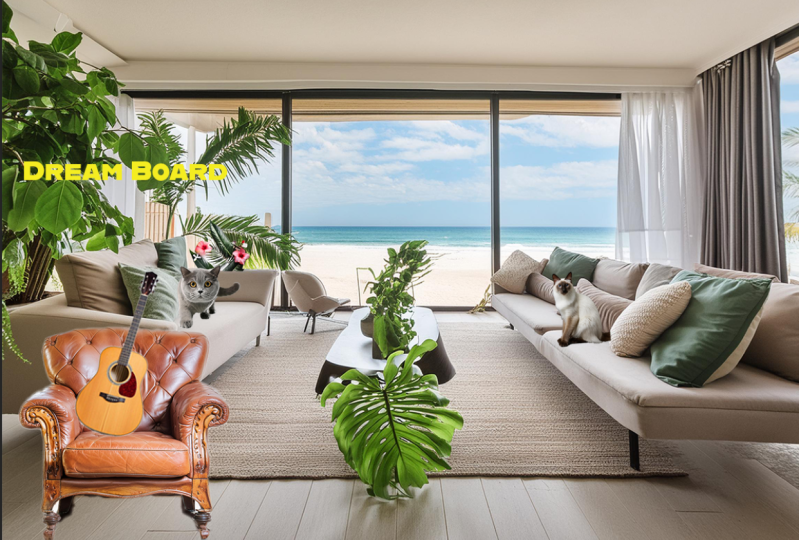
première mission pour ce chapitre sur les couches. Donc, si vous ouvrez Dream Board PSD, vous devriez
pouvoir voir ce fichier avec tous ces éléments en haut et cette
section ci-dessous. Ce que j'aimerais que vous
fassiez, c'est créer
une composition créative en
déplaçant simplement cet objet dans cette
zone de manière créative. Vous êtes donc libre d'en
faire ce que vous voulez et d'utiliser les compétences que vous apprenez dans ce chapitre. Vous savez maintenant comment
redimensionner un objet, comment le retourner,
comment le déplacer, le faire pivoter Vous souhaitez peut-être dupliquer une couche ou dupliquer un objet
et en avoir plusieurs. Vous êtes donc libre de
faire ce que vous voulez. J'aimerais également que vous vous
mettiez au défi découvrir comment supprimer arrière-plans d'un ou de
plusieurs de ces objets. Certains d'entre eux ont un arrière-plan
transparent, mais d'autres ont
un arrière-plan large, et vous pourrez peut-être
supprimer l'arrière-plan d'une manière ou d'une autre en utilisant certaines des fonctions disponibles à l'écran. Je ne vais pas
vous dire ce qu'ils sont. Je vais vous le révéler
dans la prochaine vidéo. Je m'amuse donc avec cette mission et je fais preuve de la plus grande créativité possible, et je vous verrai
dans la prochaine vidéo.
17. Solution d’assignment: OK. OK. Bonjour
et bon retour. C'est ainsi que je procéderais
pour résoudre ces missions. Maintenant, supportez-moi,
car je vais
être un peu
plus rapide que d'habitude. Mais si vous ne
comprenez pas ce que je fais, assurez-vous
simplement de faire une pause, revenir en arrière ou peut-être
de regarder certaines
des vidéos précédentes ce module pour comprendre
quelle fonction j'ai utilisée. Je vais donc me contenter de déplacer certains de
ces objets. Et juste pour avoir une idée de
ce que je peux en faire. Je remarque que j'ai ici quelques objets sur fond
blanc, et ces deux-là n'ont pas d'
arrière-plan, ce qui est une bonne chose. Je voudrais peut-être déplacer ce
chat sur le canapé. Mais avant cela, je voudrais élargir ce
contexte. Je vais donc simplement
déplacer ce matériel. Je les fais simplement
glisser et je vais
cliquer sur cette couche Assurez-vous que vous êtes la
couche de déplacement ici, outil sélectionné. Je vais sélectionner en
fonction de mon arrière-plan. Je vois qu'il est écrit
ici salon
avec vue sur la mer. Très bien. Je vais aller
modifier. Je vais passer
à Free Transform, et je vais faire glisser l'un de ces points blancs pour le
rendre beau et gros. Et disons que je vais
continuer comme ça. J'aime garder un
peu de cadrage ici, juste pour garder un peu d'ordre dans le
design du tableau de mes rêves Une fois que j'ai terminé, je peux simplement cliquer ou
appuyer sur Retour. Maintenant, je suis prêt à
déplacer un autre objet. Disons que je veux
faire ça, je veux mettre cette guitare quelque part
ici. Mais comme vous pouvez le constater,
lorsque je le
déplace , je vais au-delà de
mon arrière-plan. Je dois le présenter. Pour le faire avancer, je dois entrer dans la couche de
guitare
et la faire glisser
au-dessus de mon salon, du moins au-dessus de mon salon. Je sais que maintenant ma guitare
va aller de l'avant. Et maintenant je dois
supprimer l'arrière-plan. C'est l'une des missions que je vous demande de faire dans
la vidéo précédente. Si vous avez l'une des dernières
versions de Photoshop, vous devriez pouvoir voir l'
option ci-dessous pour
supprimer l'arrière-plan. Je vais donc cliquer
sur supprimer l'arrière-plan. C'est ainsi que vous pouvez facilement
supprimer un arrière-plan uni Dans ce cas, il était blanc, il était
donc assez facile à supprimer. Maintenant, nous allons
redimensionner cette guitare, et nous allons également la faire
pivoter Je vais donc
passer à nouveau à l'édition. Je vais passer à la transformation
libre légèrement pivoter la
guitare pour donner l'impression qu'
elle repose réellement
sur le canapé et je vais
la redimensionner légèrement Et nous y voilà. J'en ai
fini avec la guitare. Une fois que j'ai terminé, je clique sur OK. Ensuite, je vais
m'asseoir sur le canapé. Je vais faire la
même chose ici. Je vais supprimer
l'arrière-plan. Ensuite, je vais le
placer juste ici. Il n'est pas nécessaire que
ce soit nécessairement de la même dimension
que mon arrière-plan. Je peux revenir en arrière pour modifier. Je
peux passer à Free Transform. Je peux l'agrandir légèrement. OK. Et aussi, je vais juste
laisser les choses comme ça, en fait, et je
vais appuyer sur OK. Ensuite, je vais créer
cet arrière-plan ici, presque
comme une affiche. Je vais l'
agrandir légèrement. Je vais passer à l'
édition, à la transformation gratuite. Je vais l'
agrandir légèrement. Je vais surimposer mon canapé. Je vais
essentiellement revenir à mon panneau de couches ici et m'
assurer que le canapé se
trouve bien
au-dessus de mon affiche. Je vais le traîner vers le
haut. Comme vous pouvez le voir , l'affiche est
maintenant derrière
mon canapé, ce qui est bien. Je vais traîner ce chat. Je vais redimensionner le chat. Je vais
modifier Free Transform ou Command ou Control T, si vous êtes sous Windows, et je vais le
réduire légèrement et Dico est
assis sur le canapé Très bien, et ensuite
nous allons raccourcir cette version britannique
quelque part ici. Encore une fois, modifiez Free Transform. Ensuite, nous allons
le réduire. Disons que nous allons le
faire ici et qu'il est écrit marcher ici sur le sol, et que nous allons le réduire un
peu pour contenir
la proportion. En fait, je vais passer juste de l'autre côté. Je suis vraiment sympa. Et cliquez sur OK. Comme vous pouvez le constater, j'ai appliqué toutes les compétences
que nous avons apprises ou du moins certaines des compétences que nous avons apprises dans ce chapitre. Je n'ai pas évoqué de duplication. Je n'ai rien dupliqué, mais si tu as envie de
dupliquer quelque chose, fais-le. J'espère donc que cela
vous inspirera à accomplir votre mission. Si vous l'avez déjà fait et que
vous souhaitez le publier, faites-le. Nous sommes impatients
de voir ce que vous avez fait et de vous voir dans la
prochaine vidéo. OK.
18. L’importance de sauvegarder vos projets: Après des heures passées à travailler
sur votre image, une belle apparence, ajouter des effets, à ajouter des
filtres, à effectuer
des retouches et peut-être à ajouter des couches, vous souhaiterez enregistrer votre travail afin de le récupérer ultérieurement,
et
cela peut être fait en l'
enregistrant sous forme de projet Photoshop Donc, une façon de sauvegarder
cela est d'aller le
fichier en haut et de sauvegarder. Maintenant, si vous n'avez jamais
enregistré le fichier auparavant, lorsque vous cliquez sur Enregistrer,
vous verrez une boîte de dialogue
apparaître à l'écran Maintenant, si je le fais sur le mien, rien ne
s'affichera car j'ai déjà
enregistré ce fichier. Je vais donc aller sur Enregistrer sous, ce qui revient cliquer sur Enregistrer pour
la toute première fois. Je vais cliquer
sur Enregistrer ici, et vous devriez pouvoir
voir cette boîte de dialogue avec le dossier de destination. Je peux cliquer sur mon dossier de
téléchargements ici. Et n'hésitez pas à
utiliser votre propre dossier. Si vous êtes sous Windows, vous devriez pouvoir voir
une boîte de dialogue similaire, comme je le vois ici. Assurez-vous simplement de l'
enregistrer dans le bon dossier. Et comme vous pouvez le voir en haut, j'ai le nom
de mon fichier, qui est Ladybug Saving Dot PSD C'est donc dans ce format que nous devons nous assurer de
l'enregistrer lorsque nous voulons
récupérer toutes ces couches, tous les ajustements que
nous avons apportés à notre image et pouvoir récupérer
notre travail ultérieurement. En bas, j'ai le
format, qui est Photoshop. Si je clique sur le menu
Popa ici, je vais voir trois
autres formats, savoir le grand format de document, Photoshop PDF et TIF Ces formats conservent donc tous les réglages et tous les calques que vous avez
créés dans Photoshop. Maintenant, dans ce
cas, nous voulons utiliser Photoshop car nous allons
rouvrir ce fichier
ultérieurement, et nous voulons apporter des
améliorations ou des modifications Nous allons donc le
sauvegarder comme ça. Et maintenant, nous sommes prêts
à cliquer sur Enregistrer. Ce fichier a donc
déjà été enregistré et je vais le
faire maintenant, mais n'hésitez pas à le faire
avec votre propre fichier. Cela enregistrera donc le
fichier en tant que projet. Maintenant, si je veux utiliser cette
image à des fins Web, si je veux utiliser cette image pour la partager sur les réseaux sociaux, le format le plus utilisé est le JPEG. Et le JPEG, bien sûr, va aplatir tous les
réglages que vous avez effectués Supposons que si je crée cette image
en utilisant quatre ou cinq couches, ici sur le côté droit, cela aplatira l'image en une seule couche
juste pour économiser de l'espace, et simplement parce que nous
n'avons pas besoin de conserver toutes ces informations pour le
Web ou pour les
publier sur les réseaux sociaux Nous avons juste besoin d'aplatir l'image avec les résultats finaux,
essentiellement Et pour ce faire, nous
devons l'enregistrer au format JPEG. Nous allons donc
retourner dans le fichier, et nous allons
choisir Enregistrer sous. Encore une fois, vous allez voir
la même boîte de dialogue. Mais dans ce cas, nous
voulons modifier l'extension. Au lieu d'utiliser le PSD, nous voulons utiliser le JPEG ou le JP
G. Pour ce faire, nous devons aller ici, et Photoshop ici, nous n'allons pas voir ces
formats, le format JPEG Si j'ai la malédiction
de sauvegarder une copie, je vais voir un
petit tag qui dit : « Utiliser enregistrer une copie pour format JPEG ou PNG ». Je vais
cliquer dessus. Et cela va ouvrir une autre
boîte de dialogue très similaire à celle que
nous avons vue auparavant. Mais si je clique sur le menu
contextuel ici, je vais voir plus de formats parmi
lesquels je peux choisir. L'un d'eux est le JPEG. L'autre est P et G, et nous voyons également le TIF ainsi
que d'autres formats. Maintenant, nous utilisons le format PNG lorsque nous voulons conserver
la transparence d'une image. Supposons que nous ayons une image présentant certaine transparence
et que vous
souhaitiez enregistrer cette transparence
à d'autres fins. Peut-être souhaitez-vous l'utiliser pour diapositives interactives dont vous souhaitez avoir l'image transparente et peut-être utiliser la diapositive au lieu
de l'arrière-plan de l'image.
Tu pourrais le faire. Dans ce cas, nous
allons l'enregistrer au format JPEG. Nous allons choisir le JPEG. Et comme vous
le remarquez, l'extension en haut indique JPG, ce que nous voulons. Nous allons
cliquer sur Téléchargements. Je vais l'enregistrer ici,
puis je vais appuyer sur Enregistrer. Maintenant, après avoir appuyé sur Enregistrer, vous avez une boîte de
dialogue supplémentaire. Ici, vous pouvez
choisir la qualité. Pour le moment, il est réglé sur 12,
ce qui correspond à la qualité maximale, et vous allez également voir aperçu de la
taille de votre fichier. Maintenant, personnellement, j'utilise toujours maximum car je souhaite conserver le plus
d'informations possible. Mais si vous choisissez
8-12, vous êtes en sécurité. Vous avez toujours une
qualité élevée pour nous, vous savez, vous n'
allez pas perdre beaucoup de qualité. Mais si tu veux descendre, tu peux le faire glisser ici. Et comme vous le remarquez sur la
qualité, cela signifie « moyen ». Et si je continue à
descendre, c'est bas. Assurez-vous donc d'avoir entre 8 et 12 ans, si vous voulez être
en sécurité à cet égard
et
économiser de l'espace. Je vais donc appuyer.
Laissez-le à 12 heures. Maintenant, je vais ouvrir
le même fichier au format JPEG,
juste pour montrer la différence
entre le fichier que juste pour montrer la différence
entre le nous avons ici, qui est notre projet de
fichier Photoshop, et le JPEG. Je vais passer aux téléchargements. Je vais simplement faire glisser
mon fichier JPEG ici. Voici donc mon fichier JPEG, et je vais basculer entre
les deux onglets ci-dessus. Voici ma boutique photo, qui est beaucoup plus grande, et voici mon fichier JPEG. Vous ne remarquez donc rien, mais la seule chose qui change
réellement ici, c'est le nombre de couches qui se trouvent sur le côté droit Comme vous le remarquez, mon JPEG est une image aplatie,
qui n'en est qu'une Mon Photoshop comporte deux couches. Supposons que nous voulions plutôt utiliser la même image mais
sans l'arrière-plan. Il faudrait que je revienne
à mon fichier Photoshop. Il est donc très important
d'enregistrer votre fichier en
tant que projet Photoshop afin de récupérer toutes les
informations dont vous avez besoin. Au cas où vous souhaiteriez utiliser votre
image dans un autre but. Je vais donc maintenant accéder à mon fichier
Photoshop, lequel j'ai
retrouvé toutes mes couches, et disons que je veux me
débarrasser de l'arrière-plan. Je ne veux pas connaître
le contexte. Je souhaite uniquement l'utiliser
au format PNG pour l'un de mes diaporamas
ou pour une page Web. Dans ce cas, ici, je
vais aller au dossier. Je vais cliquer sur Enregistrer sous, et je vais choisir
l'option Enregistrer une copie, et je vais choisir ici
dans le menu déroulant Au lieu du JPEG, je
vais choisir le PNG. Je vais l'enregistrer à nouveau
dans mon dossier de téléchargements. Je vais appuyer sur Enregistrer. Maintenant, j'ai une boîte à cadran
différente, qui me donne trois options. Taille de fichier volumineuse,
enregistrement le plus rapide, fichier moyen ou fichier le plus petit, je vais
choisir un fichier volumineux et
je vais appuyer sur. Maintenant, si je reviens
à mes téléchargements. Vous remarquez, j'ai une copie PNG de sauvegarde d'une
coccinelle. Donc, si je l'ouvre
dans Photoshop, vous remarquerez qu'il s'agit également
d'un fichier aplati, mais qu'il a conservé les
transparences dont C'est ainsi que vous pouvez
enregistrer vos fichiers dans Photoshop. Assurez-vous de vous entraîner
avec cela et de l'enregistrer dans un dossier spécifique que vous pourrez facilement
récupérer ultérieurement. Si vous avez
des questions, n'hésitez me le faire savoir et je
vous verrai dans la prochaine vidéo.
19. Épargner dans le cloud: Voyons comment enregistrer
votre projet à l' aide de l'option
AdobiCloud Cela vous permettra donc d'
accéder à votre projet où que vous soyez et sur importe quel appareil dont vous
disposez. Ainsi, par exemple, si vous
travaillez sur un iPad, vous devriez pouvoir
y
ouvrir Photoshop et ouvrir directement votre
projet. De plus, si vous utilisez un navigateur
depuis un autre ordinateur et
que vous souhaitez utiliser la version bêta de
Photoshop et ouvrir votre
projet à partir de là, vous pouvez également le faire. Gardez donc à l'esprit que vous avez les capacités
et ces avantages. Donc, si je veux enregistrer
ce fichier Photoshop maintenant sur le Cloud, il me
suffit d'aller dans le fichier en haut, et de
cliquer sur Enregistrer S.
Je vais avoir la
même boîte de dialogue que nous avons vue auparavant dans
les vidéos précédentes. Mais en gros, vous avez
l'option
ci-dessous pour enregistrer ces
deux documents Cloud. Maintenant, ce bouton
peut se trouver ailleurs si vous regardez cette
vidéo à l'avenir, mais n'oubliez pas que c'est
ainsi que vous pouvez enregistrer des documents dans le
Cloud. Je vais cliquer dessus, et cela va ouvrir
une autre boîte de dialogue, qui va essentiellement enregistrer ce projet Photoshop
dans le Cloud. Maintenant, je vais
simplement partir tel quel, Ladybug Saving, et je
vais simplement appuyer sur Enregistrer Et d'ailleurs, si
vous changez d'avis, vous pouvez toujours
revenir sur votre ordinateur en
cliquant sur votre ordinateur, et vous verrez la même boîte de dialogue que celle que nous avons vue auparavant. Dans ce cas, nous
allons rester sur le Cloud, je vais simplement appuyer sur Enregistrer. Une fois que vous avez fait cela,
vous remarquerez maintenant que
mon fichier Photoshop
a changé d'extension. Maintenant, ce n'est plus du PSD. Il s'agit de PSD C, qui
signifie Cloud. Maintenant, si je ferme ce projet ou si j'appuie sur le bouton d'accueil en haut à gauche et
dans
le coin supérieur gauche de l'écran, je peux voir ma page d'accueil. Je peux voir que mon projet Photoshop
est un C à la fin, et aussi l'autre le PSD enregistré sur mon ordinateur Maintenant, si je vais
dans le fichier situé sous votre fichier, vous devriez
pouvoir voir tous les fichiers et tous les projets que
vous avez enregistrés sur le Cloud C'est l'écran vous verrez
chaque fois que vous ouvrirez Photoshop sur un autre ordinateur ou appareil
compatible avec Photoshop. C'est donc l'avantage de l'
utilisation de Photoshop Cloud. Profitez de cet avantage s' il est disponible
sur votre abonnement, et je vous verrai
dans la prochaine vidéo.
20. Sélection d’un sujet: Parlons donc des sélections. Les sélections dans Photoshop
sont essentielles, en particulier lorsque vous
souhaitez modifier ou éditer une partie d'une image sans
affecter le reste de celle-ci. Par exemple, si vous ouvrez
une image comme
celle-ci, appelée « Three
Models Dot JPG », vous devriez pouvoir
trouver cette image sous les fichiers d'exercices. Et comme vous le remarquerez, lorsque
vous ouvrez un fichier JPEG dans
Photoshop sous
le panneau des calques sur le côté droit, vous remarquerez que vous n'
avez qu'un seul calque Et l'utilisation de sélections est essentielle pour
effectuer toute modification. Donc, si je veux mettre en évidence
ce modèle ici et que
je veux l'utiliser
ailleurs dans une autre image, par
exemple, je dois abord le
mettre en évidence et le sélectionner. Donc, une autre façon de le
faire est de remarquer que si vous avez l'une des dernières
versions de Photoshop, vous avez l'option
ci-dessous, sélectionnez le sujet. Si je le fais, je les mettrai toutes
en évidence, et je devrai désélectionner celle que je ne veux pas.
Mais je ne vais pas le faire. Je vais simplement
désélectionner en utilisant
l' outil de sélection et
je vais utiliser un autre outil que
vous aurez probablement également sur
votre écran,
quelle que soit la version sur laquelle vous
avez un Photoshop Maintenant, si je passe à la quatrième icône en
partant du haut sur la gauche, vous devriez
pouvoir voir cette icône. Si vous ne voyez pas cette icône,
maintenez le clic enfoncé et
vous
avez trois options : l'outil de
sélection d'objets, outil de sélection rapide et la combinaison magique des deux. Nous allons utiliser les deux
premiers objets sélectionnés Lorsque vous le faites et que vous placez le curseur sur l'image, vous remarquerez que Photoshop met
automatiquement en évidence le sujet
distinct pour moi. C'est donc très intelligent
et permet de gagner du temps. Donc, si je veux sélectionner
ce sujet ici, je peux simplement cliquer dessus, puis nous le surlignerons
automatiquement. Et vous remarquez également les fins
de marche, effet que vous voyez dans Photoshop
et qui met en valeur le sujet Mais comme vous le savez, il en va de même pour
une autre partie de l'image qui
a été sélectionnée par erreur. Par exemple, j'
ai une petite partie de cette marche sur l'épaule de cette
autre femme Il faudrait donc que je m'en
débarrasse. Pour cela, il vous
suffit de retourner dans l'outil
de sélection. Et au lieu d'utiliser l'outil de sélection d'
objets, vous allez utiliser l'outil de sélection
rapide. Cela nous permet d'ajouter ou soustraire des sélections
dans notre sujet Donc, dans ce cas, je
veux le soustraire. Et lorsque vous remarquez mon curseur au centre
du cercle, vous avez une icône représentant un signe plus. Si je maintenais la touche option de Mc enfoncée sur
l'ancienne touche de Windows, ce plus deviendra un moins, et cela soustraira essentiellement tout ce que je veux
de ma sélection Donc, si je maintiens
la touche option enfoncée et
que je clique simplement sur cette sélection, je vais m'en
débarrasser. Très bien OK, maintenant, le
sujet est sélectionné, et je pense que je n'ai
rien d'autre autour de lui, et maintenant je suis prête à me
débarrasser du reste. Pour ce faire, vous pouvez donc vous rendre ici sur
le panneau des couches, et vous devriez pouvoir
voir cette fonction, qui est le masque de couche. Lorsque je clique dessus, cela créera un masque
autour de ce modèle, et les autres modèles
ont tous disparu pour le moment. Ils sont toujours en retard, mais maintenant
ils sont masqués. Maintenant, si je veux l'utiliser
ailleurs, je peux accéder à mon outil de
marché rectangulaire ici, le deuxième outil en partant du haut, et je peux la
surligner et je peux copier, puis modifier, copier et coller
ailleurs si je le voulais. Mais faisons-le pour le moment, et je vais juste
revenir à la modification, à l'annulation, modification et à la reprise pour
revenir à notre sélection, et je vais
désélectionner pour le moment C'est l'un des moyens les
plus rapides de sélectionner le sujet d'une
image dans Photoshop.
21. Sélection et modification des couleurs: Imaginons que nous voulions
changer la couleur
de la chemise de l'un de ces modèles à l'
aide de l'outil de sélection. Je vais donc changer la
chemise de ce modèle ici, mais je dois d'abord la sélectionner. Nous allons donc revenir dans l'outil de sélection ici
en haut à gauche et dans le coin supérieur. Je vais d'abord sélectionner l'outil de
sélection d'objets, et je vais
essentiellement sélectionner. Je vais donc avoir
une malédiction à son encontre. Je vais cliquer dessus. Vous allez avoir
les fins de marche. Et maintenant, je vais
entrer à
nouveau dans l'outil de sélection et je vais
utiliser l'outil de sélection rapide. Et si
je fais cela c'est parce que je veux me
débarrasser de
certaines sélections et
aussi de son visage, parce que je ne veux pas
changer la couleur d'un visage, bien
sûr, et celle du pantalon. Je vais donc maintenir
la touche option enfoncée, si vous avez une ancienne
touche Mac si vous avez Windows, et je vais m'assurer que
ma sélection indique moins. Une autre façon de l'activer
sans, vous savez, maintenir la touche option enfoncée
est d'aller en haut la barre de menu des options et de
cliquer sur ce pinceau ici, c'
est-à-dire moins, et vous n'avez pas à maintenir l'ancienne touche
enfoncée. Je peux donc aller directement ici, et maintenant je vais me
brosser le visage. Je vais juste
cliquer quelques fois. Juste pour m'assurer que je n'
ai pas ces
pointes autour du visage
et aussi sur le cou Si vous avez fait une
erreur et que vous
cliquez simplement sur un moyen pour
désélectionner quelque chose, vous pouvez simplement revenir
en arrière et utiliser le plus Mais j'aime utiliser la
touche option chaque fois que j'en ai besoin. Donc, dans ce cas, je
dois rajouter ce t-shirt, et je voudrais le désélectionner un
peu en le faisant Et au fait, cela prend
un peu de temps. Si vous essayez
de le faire manuellement, vous devrez peut-être réduire le pinceau et passer un
peu plus sur la peau. Si vous avez commis une erreur
et que vous êtes frustré, ce qui peut arriver parfois, surtout lorsque vous
devez effectuer de
nombreuses sélections , ne vous inquiétez pas. Retournez simplement ici en
bas. Appuyez sur le bouton
de sélection et recommencez. Il suffit de revenir ici, d'abord d'accéder à l'outil de sélection d'
objets. Cliquez sur l'image
que vous souhaitez. Une fois que vous avez sélectionné,
retournez à l'outil de sélection rapide,
et vous reprenez vos activités. Ensuite,
vous pouvez simplement maintenir le signe moins
enfoncé,
placer et vous reprenez vos activités. Ensuite, vous pouvez simplement maintenir les crochets, agrandir le pinceau un peu à l'aide des crochets, puis maintenir la touche option
enfoncée. Vous sélectionnez ce que vous voulez. Fais attention près du cou. Comme vous pouvez le constater,
rien qu'en faisant cela, je fais une belle sélection et maintenant
tout est sélectionné, je vais juste me
débarrasser du pantalon. Je maintiens la touche d'option, ou l'ancienne touche de Windows enfoncée. Maintenant, j'ai presque terminé ma sélection
ici. Je suis maintenant prêt à
changer de couleur. Si je veux cloner une couleur partir d'une image,
disons qu'à partir d'ici, je peux accéder au sélecteur
de couleurs situé sur le côté gauche, c'
est-à-dire celui-ci, appelé
outil compte-gouttes Je peux cliquer dessus, et je peux simplement indiquer la
couleur que je veux cloner. Supposons que je veuille avoir la
couleur des lèvres, par exemple, je peux cliquer dessus et cloner
automatiquement
la couleur ici sur couleur de
mon pinceau, comme vous pouvez le voir j'ai cette
couleur rose là-bas. Si vous souhaitez voir la palette de
couleurs ici sur le
côté droit de vos panneaux, il vous
suffit de vous rendre dans une fenêtre et de passer à la couleur. Et maintenant, vous avez aussi la
couleur ici, qui est la même que celle-là. Je peux donc
choisir n'importe quelle autre couleur. Et comme vous le remarquerez,
le panneau de
couleurs changera en conséquence. Je vais en revenir
aux lèvres pour avoir cette jolie
couleur rougeâtre en fait Et maintenant je veux appliquer
cette couleur à cette chemise. Pour ce faire,
nous devons
descendre en bas
dans notre panneau des couches, et nous avons une option ici sous cette icône en forme de cercle blanc et
noir. Nous allons cliquer
dessus. Et nous allons choisir une
couleur unie sur le dessus. Dès que je l'aurai fait,
regardez ce qui s'est passé. Lorsque je clique dessus, il applique cette couleur à cette chemise et ouvre également le panneau de sélection de
couleurs Je vais juste le laisser
tel quel et appuyer sur OK. L'une des choses que nous
devons faire est donc de mélanger cette couleur avec
le t-shirt situé en dessous. Et l'un des moyens
d'y parvenir est d'utiliser le mode de fusion que nous
trouvons ici sous les couches Et c'est quelque chose
que vous trouverez
dans le menu déroulant
où il est écrit normal. Donc, quand je clique dessus, vous voyez toutes sortes de fonctions ici, toutes
sortes d'effets. Et pour juste les voir, il
suffit de
les maudire et
de voir en direct à quoi ils ressemblent,
ce qui est plutôt cool. Alors maintenant je vais
choisir l'une d'entre elles, multiplier est plutôt sympa. Brûlure linéaire en couleur. Vous obtenez donc de nombreux types d'effets
différents. Et celle que je
vais choisir pour cela, c'est
la couleur en bas. Je
vais cliquer sur la couleur. Et maintenant, c'est la couleur qui
est appliquée. Si je souhaite apporter une
modification à cette couleur, il me
suffit de me rendre dans le panneau des couches
où se trouve cette couleur. Je vais juste
double-cliquer dessus. Et cela va ouvrir
le panneau de sélection de couleurs, qui est également celui-ci ici, mais j'aime utiliser
celui-ci parce qu' il me donne plus de
contrôle dans un sens Et en gros, je peux le déplacer pour peut-être changer la
tonalité de la chemise Pour le rendre un peu
plus lumineux, peut-être, et appuyez sur. Si je veux voir l'
avant et l'après, il me
suffit de cliquer sur l'icône située dans
le panneau des couches. C'est donc la couleur d'origine, et c'est la couleur
que nous venons d'appliquer. Et ce n'est là qu'un
des moyens sélectionner rapidement et de changer la
couleur d'un objet
dans une image.
22. Ajouter, soustraire et inverse des sélections: Parlons de l'addition, soustraction et de l'
inversion Si vous ouvrez cette image, watchhuse point JPG, vous ne devriez pouvoir voir
qu'une seule couche, comme nous l'avons vu dans les vidéos précédentes et
chaque fois que nous ouvrons un fichier JPEG Et en gros, ce que
nous allons faire, c'est sélectionner cette
maison ici au milieu,
et nous allons faire en sorte que
tout le reste soit en noir et blanc. Il ne s'agit donc que d'une application
simple que vous
devrez probablement faire à l'avenir, ou que vous
voudrez peut-être savoir comment faire. Et c'est fondamentalement essentiel
à savoir dans Photoshop. Nous allons donc passer à l'outil de
sélection ici dans la barre d'outils. Nous allons passer à
l'outil de sélection d'objets, et nous allons essentiellement
placer le curseur sur cette maison ici. Maintenant, Photoshop est suffisamment intelligent pour comprendre où se trouve
le sujet. Je vais cliquer
dessus pour le confirmer. Et maintenant, nous allons essentiellement
changer la couleur de
tout le reste. Pour ce faire, nous devons
inverser la sélection. Donc, pour inverser la sélection, nous allons entrer dans
cette barre ci-dessous, laquelle vous devriez être en
mesure de voir si vous avez la dernière
version de Photoshop, qui est la sélection inversée Mais si vous ne l'avez pas ici, vous pouvez toujours aller en
haut de la barre de menu, et sur la sélection, vous
trouverez la sélection inverse. Lorsque je clique sur en vers, cela
met essentiellement en évidence tout le reste. Et comme vous pouvez le constater,
vous avez tout ce qu'il faut
pour faire le tour de mon cadre et
de cette maison Il sélectionne donc tout
sauf la maison. Nous allons maintenant passer en
haut des couches, passer au nouveau calque de réglage et
choisir le noir et blanc. Maintenant, nous allons essentiellement
confirmer en appuyant sur OK. Et maintenant, nous avons
cette maison Baywatch en couleur et tout le
reste en noir et blanc C'est l'un des effets
typiques. Vous le verrez peut-être dans des magazines et vous
voudrez peut-être savoir comment procéder,
et c' est une
autre façon de le faire. Maintenant, c'est ce que nous allons faire, et je vais
vous montrer autre chose. ce que je vais faire, et je vais simplement tout
désélectionner Au fait, j'ai cette option en bas pour la désélectionner, mais vous pouvez également utiliser
une option en haut de
la barre de menu pour
sélectionner et cliquer sur Sélectionner Le raccourci pour sélectionner est
Commande D ou Contrôle
D. Donc, quand je fais
cela, tout est supprimé Commande D ou Contrôle
D. Donc, quand je fais
cela, et
vous revenez à la case départ Maintenant, ce qui est cool dans
Photoshop lorsque vous êtes dans outil de sélection ici et dans
l'outil de sélection d'objets, lorsque vous avez le curseur partout sur l'
image, dans
ce cas, cette image met en évidence
tous les objets différents, vous pouvez
donc effectuer toutes sortes de retouches imaginables. N'hésitez donc pas à le faire à la fin de cette session
si vous le souhaitez. Revenons donc à
notre outil de déménagement en haut, et supposons que nous voulions faire jaune de cette maison de
façade la couleur rouge. Pour ce faire, nous devons
d' abord sélectionner cette zone. Une autre façon de le faire est d'accéder à nouveau à l'outil de
sélection. Nous allons utiliser l'outil de sélection d'
objets. Tout d'abord, nous allons
mettre en valeur cette maison
comme nous l'avons fait auparavant. Nous allons maintenant revenir
à l'outil de sélection car
nous voulons sélectionner le toit Nous voulons sélectionner
les fondations. Nous ne voulons pas les
avoir en rouge, et nous voulons également
désélectionner la porte Je vais donc revenir
à l'outil de sélection et je vais utiliser l'outil de sélection
d'objets. Maintenant, quand je fais cela, je
peux choisir les crochets, les bons crochets pour
agrandir le blash Comme vous le remarquez, mes
crochets sont les suivants. J'utilise les crochets droit et
gauche pour modifier. Pour ce qui est de la taille, je vais
maintenir la touche d'option enfoncée. D'ailleurs, vous allez
utiliser ces raccourcis sur votre clavier, car lorsque vous commencez à sélectionner et à désélectionner des éléments, vous ne voudriez pas
revenir en haut de
la barre d'options et changer le pinceau plus en
moins à tout moment C'est donc très fastidieux. Je vais probablement m'
entraîner et utiliser la touche option ou la touche Shift si vous
souhaitez ajouter quelque chose. Dans ce cas, avec la
nouvelle version de Photoshop, il vous
suffit de brosser les doigts pour ajouter une nouvelle
sélection ou de maintenir
la touche option enfoncée sur
Mac ou de maintenir
l'ancienne touche enfoncée dans Windows
pour désélectionner quelque chose Je vais maintenir la touche d'option
enfoncée, et je vais effacer
ces fondations ainsi que le toit. Maintenant, si vous souhaitez zoomer et effectuer une sélection plus précise, vous pouvez utiliser la commande
plus ou moins ou contrôle plus moins sur votre
ordinateur pour zoomer ou dézoomer. Vous pouvez donc le faire.
Ou vous pouvez utiliser ici le zoom que vous voyez ici dans le coin inférieur gauche de Photoshop, qui indique 200 % Si vous voulez l'agrandir ou le réduire, vous pouvez le faire ici à cent pour
cent, par
exemple, sous forme de communiqué de presse, et cela va prendre beaucoup
, beaucoup plus d'ampleur. Vous pouvez également utiliser le curseur. Si vous avez un ordinateur portable,
vous pouvez pincer l'image pour la
réduire ou l'agrandir. Ou vous pouvez également utiliser la
commande moins un plus, c'est
probablement la meilleure façon procéder et simplement agrandir
votre image. Vous pouvez accéder à l'affichage en
haut d'une barre de menu, et vous avez la possibilité
de
faire en sorte que l'image soit 100 % , 200 , taille d'
impression,
taille réelle, etc. Ce n'est donc qu'une autre
façon de zoomer et dézoomer Vous pouvez
donc également zoomer
en utilisant ce zoom avant. Mais encore une fois, il est préférable
d'utiliser des raccourcis. Dans ce cas,
c'est la commande plus, la commande moins et la commande zéro si vous voulez adapter l'
image à l'écran. Donc, si je fais la commande zéro, elle s'adapte à l'
image sur mon écran. Dans ce cas,
je veux zoomer. Désolé, je veux m'
assurer que vous savez
exactement comment naviguer. Maintenant, si l'image est trop grande, vous pouvez maintenir la
barre d'espace de votre clavier enfoncée, et vous pouvez voir mon curseur prendre
la forme d'une petite main. Et si je tiens la souris là, je peux me
déplacer dans l'image, donc je peux
naviguer correctement, et je peux maintenant réduire mon pinceau en utilisant
le crochet gauche. Et je maintiens la touche d'option enfoncée. Et désélectionnez ce que je ne
veux pas de ma sélection. Cela peut donc parfois être un
peu fastidieux, mais si vous vous y habituez lentement, modifiez vos touches, naviguez simplement dans votre image et zoomez
et dézoomez Vous pouvez en fait faire une
assez bonne sélection. Maintenant, j'ai
encore une partie
des fondations . Je vais maintenir la barre d'espace
enfoncée, et je vais
simplement la faire glisser vers le haut. Je vais agrandir
un peu mon pinceau à l'aide des crochets, et je maintiens à nouveau la touche
option enfoncée ou l'ancienne touche des fenêtres pour désélectionner une partie
du toit, car je ne
veux pas que cela change de couleur Et je peux faire la
même chose ici, comme vous pouvez le voir, cela s'
est fait automatiquement. Maintenant, une partie est sélectionnée, elle va
donc
également changer de couleur , ce qui ne me dérange pas. Je vais laisser
les choses telles quelles. Et je pense qu'une partie du
toit est toujours sélectionnée, je vais m'assurer que
les fins de marche disparaissent de mon écran Je vais maintenir la barre d'espace
enfoncée, et je vais juste faire
défiler la page un peu vers le bas, juste pour m'assurer que
la porte n'est pas incluse. Et je pense que j'en ai fini avec
ça et que je peux simplement commande zéro maintenant pour
revenir à ma vue précédente, et je suis maintenant prête
à appliquer une couleur. Je vais maintenant accéder aux panneaux de
calques ci-dessous, et je vais
choisir cette icône, qui est l'outil de réglage, ce petit cercle blanc
et noir, et je vais
choisir une couleur unie. Quand je le ferai, je
vais créer une couche séparée
avec un pain coloré. Mais je peux choisir une autre
couleur si je le souhaite. Comme vous pouvez le voir, je
peux simplement aller ici et vais choisir
la couleur pastel de mon choix, ou je peux simplement déplacer le
curseur sur l'image. Comme vous pouvez le constater, j'ai
mon compte-gouttes, et je peux simplement
sélectionner cette porte pour obtenir la couleur que je voulais Disons que je veux
avoir cette couleur ici. Je vais appuyer sur
OK. Maintenant, je suis prête à utiliser l'un des
modes de fusion des panneaux de couches, savoir un Pia
, comme d'habitude Si je clique dessus et que je choisis l'une de ces options,
vous pouvez modifier. Vous pouvez voir cela changer en direct, et je vais choisir la couleur. Et puis on y va maintenant, nous
avons notre maison de façade avec une couleur différente
au lieu du jaune. Encore une fois, si vous voulez voir
l'avant et l'après, cliquez sur la petite icône
du panneau des couches. Et comme vous pouvez le voir, c'est la couleur d'origine, et
voici la nouvelle couleur. C'est ainsi que vous ajoutez des sélections, des soustractions
et des sélections inverses.
23. Sélections détaillées et de copie: Explorons d'autres
manières d'utiliser les sélections. Maintenant, nous avons ce fichier
appelé flamingos point PNG, que vous devriez pouvoir
trouver dans les fichiers d'exercices Lorsque vous l'ouvrez, comme vous le remarquez, nous n'avons qu'une seule couche
car il s'agit d'un JPEG, donc nous n'avons aucun
autre élément dedans. Si je veux maintenant sélectionner, par
exemple, ce troupeau
de flamants roses, ici, et je voudrais peut-être en
faire une copie pour en avoir un peu
plus ici dans le ciel Ce que je peux faire, je peux accéder l'outil de sélection ici
sur le côté gauche. Encore une fois, je vais passer à l'outil
de sélection d'objets , qui
est le premier. Et dès que j'ai
le curseur sur mon image,
comme vous pouvez le voir, ce surlignage
magenta met en valeur les sujets. Et comme vous pouvez le constater,
Photoshop fait de son mieux pour essayer de mettre en valeur
les flamants roses, mais comme vous pouvez le constater,
je n'en vois que quelques-uns Je ne rassemble pas tout le
troupeau. Il faudrait donc que je me rende ici
et que je fasse une sélection manuellement. Maintenant, une autre chose que
je voulais
vous montrer avant même de sélectionner ces flamants roses, voici une fonctionnalité de sélection que
nous avons ici en haut Comme vous le savez, cela se trouve
dans la barre d'options en haut, il est écrit de sélectionner le sujet. Si je clique sur cette petite erreur à
côté, j'
ai deux options. J'ai un appareil, des résultats rapides
et des résultats détaillés dans le cloud. Pour le moment, lorsque nous sélectionnons quelque chose ou lorsque nous
cliquons sur Sélection rapide, ou lorsque nous allons dans
le tabouret et que nous sélectionnons essentiellement l'outil de sélection d'
objets. Photoshop utilisera l'appareil ou le Photoshop lui-même dans votre installation informatique
afin de déterminer où se trouve le
sujet dans votre image. Mais si vous voulez
être plus précis, vous voulez que Photoshop surligne avec plus de
précision votre image, vous pouvez utiliser les résultats
détaillés de Cloud. C'est ce que nous allons essayer de
faire sur cette image. Je vais cliquer
dessus. Maintenant, je vais cliquer
sur sélectionner le sujet. Il va faire à
peu près la même chose que ce que nous avons vu auparavant lorsque nous avons
sélectionné notre outil ici. Faisons une malédiction
là-bas et voyons si elle a fait un meilleur travail. Comme vous pouvez le constater,
les flamants roses présents sur
le lac sont désormais sélectionnés avec
plus de précision Comme vous pouvez le voir, j'ai tout ce
qu'il faut pour cela. Si je reviens ici,
je peux revenir à l' appareil, appuyer sur
Sélectionner et appuyer sur. Et maintenant, nous voyons que nous
n'avons plus le
bout du fil. Certains flamants roses sont
absents de la sélection. peut donc arriver que vous souhaitiez utiliser des résultats détaillés
dans le cloud si Photoshop ne
met pas en évidence ce que vous souhaitez. Mais dans ce cas,
cela n'a pas fonctionné pour nos flamants roses qui
volaient dans les airs Il faudrait donc le
faire manuellement. Maintenant, nous allons laisser
cela tel quel sur l'appareil,
et avec le même outil de sélection que l'outil de sélection d'objets, nous allons passer
en revue notre troupeau de flamants roses, et
avec ce curseur, nous allons
essentiellement mettre en évidence uniquement les flamants roses Rien qu'en faisant cela,
je les ai sélectionnés. Disons que je souhaite
également inclure cela. Alors, comment ajouter une autre sélection
dans cette sélection ? Il me
suffit de maintenir la touche Maj
enfoncée et de surligner également
ce flamant rose, et il sera inclus
dans ma sélection Maintenant, je suis prêt à faire
quelque chose d'assez cool. Ce que je peux faire,
c'est faire une copie de cette sélection pour avoir
d'autres flamants roses ici. Ce que je vais faire, c'est cliquer sur Command J, qui est un raccourci
dans Photoshop. Si vous avez des fenêtres,
vous pouvez utiliser Control J. Et ce faisant, Photoshop crée une couche uniquement
pour ces flamants roses Vous souvenez-vous que dans le chapitre sur les couches nous avons parlé de la
duplication d'une Ce n'est pas tout
à
fait pareil, car nous dupliquons
ou faisons une copie d'une sélection dans une couche.
C'est un peu différent. Maintenant, si vous
voulez savoir où se trouve cette commande de raccourci J, il vous
suffit d'accéder aux couches dans le menu supérieur, en
passant à la nouvelle et à la nouvelle, vous devriez pouvoir voir la couche par copie, c'est-à-dire la commande J.
Et c'est ce que nous venons de faire maintenant. Maintenant, vous n'avez
rien remarqué ici sur l'image. On ne remarque
ici que la couche avec les flamants roses. Mais si je déplace les flamants roses
ailleurs, vous remarquerez qu'
il y en a une copie Je vais donc accéder
à mon outil de déplacement ici sur le côté gauche, et je vais juste en
prendre un pour que vous remarquiez que
ma sélection est prête,
et que je peux les déplacer pour qu' ils soient, disons, ici sur
cette partie du ciel. Nous avons donc un peu
plus de flamants roses dans les parages. Je vais peut-être en
prendre un peu ici. Cela semble un peu plus
réaliste. Allons-y. C'est ainsi que nous pouvons copier une
sélection dans Photoshop. Et peu importe la forme de l'
objet que vous
souhaitez mettre en valeur. Il peut s'agir de n'importe quelle forme irrégulière, d'un carré, d'un rectangle, de
tout ce que vous pouvez imaginer,
vous pouvez le mettre en évidence
simplement en utilisant
l' outil de sélection
ici et en utilisant sélection d'
objets pour cela. est aussi simple que cela,
utilisez la commande J pour en faire une copie et cela créera
une autre couche. Des flamants roses qui copient. Si je veux les masquer dans
le panneau des couches ici,
lors de l'introduction, il
suffit d'éteindre l'œil pour que je puisse voir ce qui est
copié et ainsi de suite. J'espère donc que cela vous
incitera à faire encore plus avec sélections et à créer des compositions incroyables
dans Photoshop.
24. Sélections pour gagner du temps: Parlons du pouvoir de sélection à l'aide de la dernière
version de Photoshop. En ce moment, j'utilise
Photoshop 2024, comme vous pouvez le voir ici
dans la barre de menu, il est écrit 2024. Si vous possédez cette version, vous devriez pouvoir
voir cette petite barre grise dessous d'une image
que vous ouvrez. Donc, pour le moment, j'
utilise le Smile Dot PSD
, une image que vous
devriez pouvoir
voir sous les fichiers d'exercices Assurez-vous simplement de l'ouvrir. Et quand tu l'ouvriras,
il apparaîtra
cette petite barre grise. Si vous ne voyez pas
cette barre grise, il
vous
suffit de cliquer sur le bouton « Déplacer » sur
le côté gauche. Vous devriez donc
pouvoir voir cette petite barre apparaître
et vous pouvez la
déplacer en cliquant et en maintenant cette petite poignée sur
le côté gauche,
afin que je puisse la déplacer et en
faire ce que je veux. Maintenant, si l'image est trop grande, vous pouvez également exécuter la commande moins pour la réduire un
peu, le
faire
plusieurs fois, et je vais
simplement déplacer cette barre
en bas. Maintenant, si vous êtes
ici, et si vous utilisez cette version
ou une version similaire
, cette barre
apparaît en haut. Continuez à regarder. Si vous
ne l'avez pas et que vous possédez une version précédente et une toute
première version de Photoshop, je vous suggère de sauter cette
vidéo et de regarder la suivante. Mais pour l'instant, je
veux juste vous montrer la puissance des nouvelles fonctionnalités
d'un nouveau Photoshop. En cliquant sur
Supprimer l'arrière-plan, il analysera automatiquement l'image et
rendra essentiellement l'arrière-plan
translucide. Je vais cliquer sur
Supprimer l'arrière-plan. Et il a été assez rapide de se
débarrasser de l'arrière-plan, et cela a
également fait un excellent travail en ce qui concerne la
sélection des cheveux. Maintenant, si je veux
voir si les cheveux ont
été correctement
sélectionnés, je peux aller ici sur le panneau des
couches. Et comme vous l'avez remarqué, j'ai cette plage de sable
en arrière-plan. Je peux cliquer sur la petite icône à
côté pour la masquer
momentanément Et comme vous le remarquez,
Photoshop a fait un très bon travail dans la
sélection des cheveux. Mais il y a une zone
ici en haut qui a
conservé son ancien
arrière-plan. Il n'a donc pas été sélectionné correctement
ou, vous savez, précisément, mais je vais vous
montrer comment faire une sélection plus précise
dans les vidéos suivantes. Pour l'instant, ne
vous inquiétez pas à ce sujet, et nous allons poursuivre
ce cours car je vais
vous montrer d'autres choses vous pouvez faire avec cette image. Je vais cocher la case à
côté de ma plage de sable
pour la réactiver. L'une des choses
que vous pouvez faire avec le sujet est de changer de
position pour l'inverser, et nous en avons parlé
dans des vidéos précédentes, mais je veux m'assurer que
nous le répétons. Je vais donc simplement sélectionner le modèle ici sur
le panneau des couches. Assurez-vous donc de
sélectionner le sujet. Maintenant, nous allons passer à
l'édition en haut de la barre de menu, et je vais cliquer
sur Transformation gratuite. Maintenant, je peux retourner le modèle si je le voulais
dans la direction opposée. Je peux le redimensionner et le déplacer
d'un côté comme ça. C'est ce que vous
pouvez faire tout de suite. quelques clics,
je peux cliquer sur Dane Ma composition est maintenant prête à être utilisée et je peux en
faire d'autres choses. Cela montre à quel point il est simple d'utiliser la suppression de l'arrière-plan et de déplacer votre objet en quelques clics. Alors expérimentez ce
plaisir et je vous verrai dans la prochaine vidéo où
je
vous en montrerai plus sur les sélections.
25. L’outil de baguette magique: Dans
Photoshop, il existe des situations où nous devons sélectionner plusieurs zones
dans une image, ce qui peut
prendre beaucoup de temps, surtout si vous devez
effectuer plusieurs sélections. Dans cette vidéo, je
vais vous montrer un outil que nous
avons sélectionné, ce qui vous permettra de gagner
beaucoup de temps en termes de sélection de plusieurs
zones dans une image. Dans ce cas, nous
avons Lighthouse PNG
, un fichier que vous allez
voir dans votre fichier d'exercices. Nous voulons changer les bandes
bleues en rouges. Maintenant, nous n'en avons pas autant, mais si vous avez beaucoup de bandes ou de
choses que vous
souhaitez modifier avec la même couleur ou si vous souhaitez effectuer d'autres modifications, avec cet outil, vous
allez gagner beaucoup de temps. Nous allons entrer dans
l'outil de sélection ici sur le côté gauche, et nous allons maintenir le
clic enfoncé et choisir l' outil
Magic Wand. Avec la baguette magique, nous pouvons maintenant sélectionner une zone, une zone bleue ici. Et quand vous faites
cela, il semble qu'
il ne sélectionne que cette zone ici. Je devrais
essentiellement ajouter manuellement ces autres zones ici
pour faire ma sélection. Et disons qu'il n'y
a que trois bandes. Et si vous aviez beaucoup de choses
différentes à sélectionner ? Cela va prendre
très, très longtemps. Maintenant, une façon de faire une sélection
multiple en un seul
clic est d'aller
dans le menu d'options ici. Et délimitez la
fonction contiguë. La contiguïté
permet à Photoshop de sélectionner la zone adjacente
dans la Par exemple, si je clique ici, Photoshop analysera
toutes les zones bleues autour de mon clic et les
mettra en évidence. Mais il n'a pas sélectionné
cette zone ici, par
exemple, qui n'a pas
sélectionné le reste. Je vais donc décomposer
contiguous, et je vais sélectionner à nouveau
sous une zone bleue ici Et comme vous le remarquez, j'
ai maintenant une meilleure sélection. J'ai plus de choix
ici, il suffit d'un clic. Mais nous avons encore
quelques problèmes à résoudre en
termes de mise en valeur de
l'ensemble de la bande. Je vais donc aborder la
question de la tolérance car c'est quelque chose qui
a à voir avec la tolérance. Plus vous augmentez
le nombre de tolérance, le pari sera la
sélection au sein de votre image. Je vais donc choisir
quelque chose comme 70. Et je vais simplement
désélectionner ma sélection. Nous utilisons la commande D et resélectionnons à nouveau pour voir
si elle fait un meilleur travail Il fait un meilleur travail ici, mais il semble qu'il
met également en évidence le C,
que nous pourrons désélectionner
plus tard rapidement Je vais
vous montrer comment faire. Mais je voulais
m'assurer d'avoir une meilleure sélection. Je vais donc
modifier la tolérance, disons, jusqu'à 90. Et je vais désélectionner à
nouveau,
Commande D, puis resélectionner à nouveau
et voir ce qui s'est passé maintenant Et maintenant, il a fait un bien
meilleur travail en
mettant en valeur les rayures et tout
ce qui se trouve sur le dessus. Maintenant, si je veux désélectionner
le reste de l'image, je peux accéder à
nouveau à l'outil de sélection ici sur le côté
gauche Je peux cliquer sur l'outil
de sélection rapide. Je peux agrandir un
peu mon pinceau parce qu'il
est trop petit Je vais utiliser les crochets, les bons supports
pour
le rendre plus grand. D'ailleurs, si vous
souhaitez agrandir
et réduire votre pinceau et que vous n'avez pas les crochets sur votre clavier, vous pouvez accéder au menu ici
dans le menu des options et modifier cette taille en faisant glisser ce premier curseur
de droite à gauche Je vais juste
choisir mon raccourci. Je vais maintenir
la touche option enfoncée sur le Mac ou l'ancienne
touche sur Windows, et je vais sélectionner le
C. Je vais m'assurer que tout est sélectionné. Lorsque je me rapprocherai de mon phare, je vais assurer que le pinceau
est légèrement Juste pour vous assurer de ne pas sélectionner
des choses que vous ne voulez pas. Disons que j'ai
ces petites rayures. Ici, ce que je veux supprimer, je veux aussi le supprimer. On dirait qu'il en a retiré
plus que je ne le voulais. Je vais donc exécuter la
commande dite de faire. Je vais
zoomer un peu, je vais maintenir la barre d'espace
enfoncée
et faire glisser le pointeur sur la zone ici juste pour vérifier si cette
sélection a fait du bon travail. Je vais maintenir la touche
d'option enfoncée. En fait, je vais réduire un peu
ce pinceau, puis je vais maintenir la touche option ou
l'
ancienne touche enfoncée dans Windows. On dirait qu'il n'a
pas fait le bon travail. Je vais refaire la commande
Z. Command. Je vais réduire
un peu mon pinceau,
puis je vais à
nouveau maintenir la touche option
enfoncée et essayer de le sélectionner Et on dirait que tout est supprimé ,
ce que je ne veux pas Je vais commander.
Et voyons si je peux simplement le supprimer
de l'équation. On dirait que ce n'est pas le cas. Je vais zoomer encore plus. Et voyons si je peux faire cette sélection précise en rendant l'image très, très grande. Je vais maintenir
la touche option enfoncée et voir ce qui se passe maintenant. On dirait qu'on
se débarrasse de tout. Je vais donc simplement commander, et je vais laisser la sélection telle
quelle, pour être honnête. Je veux juste que
tout soit là. Je ne veux pas perdre beaucoup de temps à
sélectionner des éléments. Je vais
agrandir un
peu mes crochets, Je vais
agrandir un
peu mes crochets maintenir
la touche option enfoncée et supprimer la sélection en haut
et le haut de ce rouge. Ici, le phare est là,
et c'est parti. C'est la sélection
que je souhaite. Il a en fait fait
un bon travail ici. Je vais exécuter la commande zéro pour adapter l'image à la page, et je suis maintenant prêt à changer
la couleur de ma sélection. Je vais maintenant vous
montrer un moyen plus rapide changer la couleur de votre sélection en accédant à la barre de menu
en haut, puis en cliquant sur Modifier, et nous allons passer au remplissage. Maintenant, sur le terrain,
nous devons nous
assurer que le contenu
indique la couleur. Je clique dessus, je choisis la couleur. Et quand vous faites cela, vous
avez ce sélecteur de couleur qui
s'affiche et nous pouvons choisir
un beau rouge à partir d'ici Disons que je vais
choisir ce rouge. Je voudrais peut-être cloner le rouge ici en haut
de mon phare. Je peux choisir le rouge
là-bas, beau et vif, et je peux cliquer sur k. En mode
de fusion, assurez-vous que vous êtes sur la couleur Je vais cliquer sur la couleur,
et je vais cliquer sur. Et maintenant, mon phare
est beau et rouge. Maintenant, je suis prêt à désélectionner. Je peux aller désélectionner
en bas ici, ou je peux simplement utiliser le raccourci
Command D pour désélectionner Maintenant, mon phare
est marqué de bandes rouges. Maintenant, cela me plaît,
et je vous verrai dans la prochaine vidéo lorsque
nous
parlerons de l' affinement des sélections.
26. Affiner la sélection: Parlons de l'affinement
des sélections ici dans Photoshop. Et je suis sûr qu'après cette vidéo, votre monde du montage
changera complètement
, à mon avis, et connaître cette fonctionnalité et comment l'utiliser. Plongeons-nous donc plus
en profondeur dans cette session. Tout d'abord, nous
allons ouvrir le fichier Hair Dot JPG, qui est le fichier que
vous trouverez dans les fichiers d'exercices
du module 2 Nous allons essentiellement faire une sélection fine des cheveux
soufflés que vous voyez ici. Maintenant, la première chose que
nous allons faire, c'est choisir l'une
des nouvelles fonctionnalités de Photoshop. Si c'est le cas,
expérimentons et voyons quoi cela ressemble lorsque Photoshop
sélectionne les cheveux. Je vais cliquer sur supprimer les
arrière-plans ci-dessous. Si vous ne voyez pas ce menu ici, il vous
suffit d'accéder à l'outil Déplacer situé sur
le côté gauche Vous devriez
pouvoir le voir apparaître et cliquer
sur Supprimer l'arrière-plan. Lorsque vous faites cela, Photoshop
fera un excellent travail en surlignant et en recadrant tout le reste de
l'image Mais comme vous
le remarquez, certains arrière-plans orange sont conservés dans
les cheveux, et c'est quelque chose
que nous devons affiner
dans Photoshop à l'aide de l'outil de
sélection et de masque. Nous allons l'utiliser
dans un instant. Je vais annuler ça. Je vais revenir en arrière
pour modifier et annuler. OK. Pour revenir à
la vue précédente. Ensuite, nous allons entrer dans l'outil de sélection ici sur le côté gauche, cliquer sur Outil
de sélection d'
objets, placer le curseur notre image et cliquer
sur le sujet de l'image. Et comme vous le savez,
les pointes
mettent en valeur certaines
zones des cheveux, mais d'autres ne
sont pas sélectionnées Et nous allons également
avoir ces battements oranges dont nous devons nous débarrasser. Nous avons donc cet outil
appelé sélectionner et masquer ici en haut du menu d'options. Nous allons cliquer dessus. Et maintenant, nous sommes dans des
sections distinctes au sein d'un Photoshop. Vous remarquerez que,
comme le panneau droite
a changé, et que sur le côté gauche,
nos outils sont beaucoup, beaucoup moins nombreux que ceux que nous avions, et le menu d'options en
haut a également changé. Maintenant, la première chose que
nous allons faire, est passer
en mode d'affichage ici, dans la zone située ici, et nous allons
cliquer sur Afficher, et nous avons plusieurs manières
de visualiser notre image. La première est la vue de la peau d'
oignon, où vous remarquerez
que vous avez la
vue translucide que vous connaissez en arrière-plan Mais vous remarquez également
quelques points oranges l'image dont
nous devons nous débarrasser.
Nous avons aussi des bouts de marche,
ce que nous savons déjà Nous avons une superposition, et
nous en avons aussi d'autres. La méthode qui convient
le mieux cette image est la
superposition, car je
peux utiliser une couleur de
fond différente
afin de mieux voir mes battements orange ici
dans les cheveux Je vais donc cliquer sur Overlay
et cliquer sur Away pour confirmer L'autre point est de vous
assurer qu'en cas d'opacité, le curseur d'opacité est présent jusqu'
à cent Je peux donc choisir
la couleur à partir du
sélecteur de couleur ci-dessous. Si je clique sur la couleur sous
ce petit carré, je peux choisir une couleur. Et dans ce cas, le
fond d'origine était orange. Je pense donc qu'une couleur opposée
ou complémentaire à l'
orange serait le bleu C'est pourquoi je vais
utiliser des zones et cliquer sur OK. Je vais cliquer ici. Ensuite, nous allons
descendre ci-dessous, et il y a d'autres fonctions. Tu n'as pas besoin de tous les
connaître maintenant. Dans le cadre de raffinements mondiaux. Ce sont des sujets que nous
pourrons aborder plus tard, mais pour l'instant, nous devons
essentiellement savoir ce qu'est la détection des
contours. Avec une nouvelle version de Photoshop, nous disposons
désormais de deux modes différents
pour affiner votre sélection. Nous sommes conscients des couleurs
et des objets. Dans ce cas,
nous voulons utiliser la fonction de
couleur parce que j'
utilise cet arrière-plan, et je veux me débarrasser de cette couleur
supplémentaire dans les cheveux. Je vais donc utiliser Color Aware, et je vais essentiellement faire
glisser le curseur du rayon ici Tout le chemin vers la droite pour voir s'il apporte
des modifications. Et il semblerait que lorsque
je le fais glisser vers la droite, il ajoute
plus de battements orange depuis l'arrière-plan,
ce que je ne veux pas. Je vais donc le faire
glisser jusqu'à l'autre
côté et voir si je peux le déplacer d'un tiers un
peu plus loin et voir si je ne perds pas
plus de détails sur mes cheveux, et si je le fais encore plus,
il semblerait que je ne perds pas
grand-chose en termes de définition. Ensuite, je vais
vérifier le rayon intelligent, ce qui me permet de conserver plus de détails dans l'image. En ce qui concerne les améliorations globales, ce n'est pas vraiment
important pour le moment, mais si vous voulez expérimenter, vous suffit de
faire glisser la diapositive, disons le curseur lisse
vers la droite pour voir si vous voyez une différence
ici à l'écran Il semble que cela
ne contribue pas beaucoup à définir les cheveux. Mais si je le déplace complètement vers
la droite, vous remarquerez que cette zone des
cheveux est en quelque sorte plus définie. Et si je le déplace de l'autre
côté, il perd des détails. C'est le genre de choses que vous pouvez ajouter à votre sélection. Si vous voulez qu'il y ait plus
de cheveux dans l'image. Il vous suffit de le
faire glisser complètement vers la droite. Mais gardez à l'esprit que
si vous le faites, vous ramènerez également une partie du
fond orange. Choisissons-en en
fait jusqu'à 70. Et je vais également
utiliser la plume. C'est la plume qui fait
ça à ton image. Si je fais glisser l'effet
complètement vers la droite, cela
ressemble presque à une vue angélique de mon modèle ici Mais nous ne voulons pas avoir
ce genre d'effet, mais pour l'instant, je vais
laisser la plume telle qu'elle était En revanche, vous
perdrez beaucoup de ces parties velues,
elles ne sont pas aussi épaisses que
celles de devant Donc, l'effet risque de ne pas être très
beau
parce que
vous voyez ces cheveux coupés sur le côté. Je n'utiliserais donc pas de
contraste dans ce cas, surtout en travaillant avec de l'air. Et puis nous avons Shift Edge. Cela vous permettra essentiellement
de supprimer de
nombreuses imperfections d'une image. Par exemple, si vous
avez une forme géométrique, ou si vous avez un ballon de
football et que vous voulez, vous savez, vous assurer que les
bords sont beaux et lisses, vous pouvez utiliser quelque chose comme ça. Shift Edge adoucira les bords incurvés et les
zones plus régulières. Mais pour une image comme celle-ci, je ne me donnerais même pas la peine, vous savez, d'
utiliser Shift Edge. De plus, vous avez
une option en
bas pour effacer une sélection. Si j'efface la sélection, je
me débarrasserai de tout. Gardez donc à l'esprit que
lorsque vous faites cela, vous perdrez la sélection. Assurez-vous donc d'
ordonner à Zed de revenir en arrière. Alors ne paniquez pas quand
cela s'est produit. J'apporte un peu de
détails dans Shift Edge, pas trop, probablement
autour de plus de 10 %, je suppose. Et nous allons
aborder le réglage des
paramètres de sortie dans une seconde. Je vais monter ici maintenant, je
dois me débarrasser des morceaux
d'orange. Et nous allons
accéder à la barre d'outils ici sur le côté gauche. Le premier pinceau que
vous voyez ici sur le côté gauche est notre outil de sélection
rapide. Cela nous permet d'
ajouter quelque chose à nos
sélections. Par exemple, si nous avons des cheveux coupés
quelque part dans notre sélection ici, nous pouvons les ajouter,
par exemple ici en haut, nous avons des
cheveux coupés, et si je zoome, vous pouvez vraiment
voir ce que je fais. Si je maintenais maintenant la barre d'espace et que je me déplace sur le côté
droit ici. J'ai ces cheveux coupés, et si j'ai la
sélection à sélectionner, je peux aller ici, faire cette sélection et ajouter
les cheveux à ma sélection. Mais comme vous pouvez le constater,
lorsque je fais cela, cela ajoute également le
fond orange que j'avais auparavant. Faisons la commande Z pendant une seconde, et je vais réduire un
peu
le pinceau en
utilisant les crochets. Les crochets de gauche vont le
rendre encore plus petit, et je vais refaire
la sélection. Voilà, et il
va le souligner. Il va ajouter
cette touche orange. Ne vous inquiétez pas
trop à ce sujet. Je vais l'enlever
plus tard. Je vais juste exécuter
la commande Z pour revenir ici. Et disons si
j'ai d'autres cheveux
coupés quelque part. J'en ai quelques-unes ici sur
le côté gauche, je vais zoomer à nouveau sur
cette zone, appuyer sur la barre d'espace
et faire glisser le pointeur de cette façon, et je vais également
ajouter cette sélection , et c'est parti. J'ai retrouvé une partie de mes
cheveux. Ici. Je vais
exécuter la commande zéro. Il suffit parfois de travailler par plaques,
surtout avec les cheveux. Je pense que nous avons fait du
bon travail ici. Nous en avons probablement un petit
bout ici, au sommet. Je vais juste brosser
la petite zone ici, pas trop de cheveux que j'ai
là. C'est parfait Maintenant, je dois utiliser
le deuxième pinceau, qui se trouve
juste en dessous, appelé outil de pinceau pour affiner les
bords. Le raccourci est R. Et en gros, ce que
nous devons faire maintenant c'est nous débarrasser
des points oranges. Nous allons d'
abord zoomer, cliquer sur Plus, puis appuyer sur la barre d'espace et commencer à travailler sur cette
zone ici en haut Je vais m'assurer que mon pinceau est un peu
plus gros que cela, et je vais essentiellement
brosser cette zone. Je suis juste en train de maintenir le clic enfoncé et de brosser
cette zone. Et comme vous le remarquez,
le fond orange est en train de disparaître et les
cheveux restent
dans la sélection Cet outil était donc
révolutionnaire pour moi lorsque je l'ai découvert pour la
première fois,
car je peux littéralement conserver les moindres détails d'une image sans perdre de
matière à l'intérieur d'une image. Maintenant, vous pouvez le faire
à votre guise. Je vais accélérer
un peu. Sinon, cette vidéo sera trop longue, et je vous encourage à faire
de même de votre côté. Et d'ailleurs, si
vous souhaitez modifier la taille de votre pinceau
et d'autres paramètres. Au lieu d'aller en haut
du menu d'options ici. Vous pouvez également cliquer avec le bouton
droit de la souris et
modifier la taille la dureté et l'espacement de votre pinceau
directement à partir d'ici Je vais juste laisser les choses
comme ça et continuer. OK. Maintenant que j'ai fait quelques retouches, je peux passer à Shift Edge ici
pour minimiser un peu les zones oranges que
j'ai sur mon image, pas trop. Et maintenant, je suis prêt
à revenir à ma
vue Photoshop en allant sur. Avant cela, je
vais accéder aux paramètres de sortie et m'assurer que la
sortie est en cours de sélection. Ici et cliquez sur. Maintenant, je suis de retour dans Photoshop. Si je le souhaite, je peux
changer la couleur de l'arrière-plan pour donner une ambiance
différente à cette image Je peux donc inverser la
sélection en descendant ici sur cette fenêtre flottante
sur le remplissage génératif, et je peux cliquer sur inverser, ou je peux aller en haut sur
la sélection et cliquer
sur l'inverse à partir d' Si je le fais à partir d'ici, vais sélectionner l'arrière-plan, et maintenant je peux accéder à la colonne
des couches dans la barre de menu. Je peux accéder au cercle blanc
et noir ici. Lorsque je clique dessus, je peux voir un menu qui ressemble à ceci. Je vous montre ce que c'est parce que mien va au-delà de l'écran, et je choisis essentiellement
u et saturation. Donc, si je clique dessus, devrais pouvoir voir cette palette de
couleurs sur les propriétés Et je peux changer le
u et la saturation, c'est comme si je voulais
avoir une ambiance différente Supposons que je veuille avoir
un aspect plus orange, et que je puisse également modifier la saturation pour
qu'elle soit un peu ombrée. Vous connaissez également
la luminosité. Passons à quelque chose
comme encore plus brillant. Ce sont les résultats
que vous pouvez obtenir en utilisant des outils de
raffinage tels que
celui que nous abordons aujourd'hui. Juste pour récapituler, lorsque vous accédez à
l' outil de sélection et que vous cliquez sur Outil de
sélection d'objets, vous avez la possibilité d'utiliser la sélection
et le masque Il s'agit d'une
fonctionnalité géniale pour affiner vos sélections afin de faire ressortir
vos compositions et vos images.
27. Projet: Bonjour et bon retour.
Le moment est venu de nous consacrer à ce module sur la création de sélections
dans Photoshop. J'aimerais que vous
changiez le fond
de cette image. J'aimerais également que vous
changiez la couleur de ce chapeau et que vous fassiez peut-être une couleur différente du
t-shirt si vous le souhaitez. Mais la tâche principale
ici est de changer au moins la couleur de l'arrière-plan et
la couleur du chapeau. C'est tellement amusant avec ça. Et si tu te sens assez courageuse, tu veux changer
la couleur du t-shirt, tu
peux aussi le faire. Nous avons une section sur ce module où j'
explique comment procéder. Et si vous le souhaitez, vous
pouvez également le publier dans la zone du projet ici pour que
tout le monde puisse le voir. J'ai hâte de voir
vos créations, et je vous verrai dans
la prochaine vidéo avec une solution possible
à cette mission.
28. Solution d’assignment: Bonjour, et bon retour. J'espère avoir fait
votre mission. Et si ce n'est pas le cas, ne vous inquiétez pas ,
je vais vous
montrer dans une seconde comment procéder. Si vous l'avez fait et que vous l'avez posté
ici dans la zone du projet. Félicitations, je
cherche ce que vous
allez faire avec cette création, et je vais également
vous montrer comment changer le fond et la
couleur du chapeau. Donc, la première chose que
nous allons faire, c'est de
choisir un sujet. Vous pouvez utiliser ce menu ci-dessous sur
cette fenêtre flottante, ou vous pouvez aller en
haut sur le bouton de sélection
et choisir le sujet
à partir d'ici. Même chose. Donc, lorsque vous faites cela, il
va sélectionner notre sujet, et maintenant nous pouvons inverser la sélection pour nous assurer qu'il met en évidence
l'arrière-plan Nous allons passer à la sélection
inversée ici et cela va mettre
en évidence le contexte Nous allons maintenant passer
à la couche de réglage, qui se trouve sous le panneau des
couches, ce petit cercle
noir et blanc. Nous allons cliquer
dessus, et quand vous aurez fait cela, vous devriez pouvoir
voir ce menu ici. Maintenant, dans ce menu, je vais
choisir la teinte et la saturation. Donc, quand vous le ferez,
je vais avoir ce panneau juste au-dessus
du panneau des calques, et je pourrai modifier la saturation de mon arrière-plan pour obtenir
quelque chose de plus vif, quelque chose comme ça, et peut-être une
couleur jaune vif. OK, changeons la
couleur du chapeau maintenant. Je vais accéder à
l'outil de sélection ici sur le côté gauche, et je vais choisir un outil de sélection d'
objets. Je vais placer le
curseur sur mon image. Et comme vous l'avez remarqué, le
chapeau est sélectionnable, dans ce joli magenta, je
vais cliquer dessus Maintenant que le
chapeau est sélectionné, je peux aller dans le panneau des
couches ici et sous ce cercle
noir et blanc, je vais cliquer dessus, et je vais choisir une couleur unie. Vous pouvez donc voir ce menu. Je vais cliquer
sur la couleur unie. Et c'est ce que je vais faire ici. Et une fois que vous avez
fait cela, vous pouvez choisir la couleur que vous voulez dans le
sélecteur de couleurs Et disons que je
veux avoir une belle couleur magenta
éclatante, ce qui
est plutôt agréable à porter. Une fois que vous avez fait cela, je peux changer le mode de fusion, et dans ce cas, je
vais revenir au panneau
des calques
selon les règles habituelles Je vais cliquer
dessus, et ne vous inquiétez pas si le menu va
au-delà de cette zone, mais il vous
suffit de cliquer sur la couleur. Et une fois que vous avez cliqué sur la couleur, vous pouvez modifier l'
opacité si vous le souhaitez, et je peux passer à l'
opacité ici et la
rendre légèrement plus pâle Sinon, cela va
être trop clair. Disons que je vais aller jusqu'ici, que je vais cliquer, et que je vais
revenir à mon outil de déplacement, et j'en ai fini avec
cette sélection. Donc, si vous y
parvenez, félicitations. Si vous avez également réussi
à changer encore mieux la couleur d'un t-shirt chaud, vous savez, si vous ne
savez pas comment faire, si vous avez sauté cette session ou si vous
ne vous en souvenez pas,
et que vous voulez
vous rafraîchir, revenez en arrière et regardez cette vidéo, et je vous verrai
dans le prochain cours, où nous
parlerons d'autres fonctionnalités vous savez, si vous ne
savez pas comment faire,
si vous avez sauté
cette session ou si vous
ne vous en souvenez pas,
et que vous voulez
vous rafraîchir,
revenez en arrière et regardez cette vidéo,
et je vous verrai
dans le prochain cours,
où nous
parlerons d'autres fonctionnalités
de Photoshop.
29. Importer des images: Bonjour, bon retour.
Dans cette section, nous allons
parler de la combinaison images et de la manière de
les manipuler entre elles. Donc, la première chose à
faire est d'ouvrir ce fichier appelé
living room point JPG, que vous trouverez
dans les fichiers d'exercices, et nous allons importer
une autre image par-dessus. Nous allons entrer dans
le fichier dans la barre de menu. Et nous allons entrer
en place de manière intégrée. Cela intégrera une image
au-dessus de notre image existante. Je suis sous les
fichiers d'exercices du module 3, et vous devriez pouvoir voir cette image appelée
flowers point JPG. Je vais cliquer sur le lieu. Vous voyez l'image par-dessus notre arrière-plan
imposant, et vous la voyez également ici
dans notre panneau de couches, qui se trouve en fait juste
au-dessus de notre arrière-plan. Maintenant, j'ai ces
points autour de moi, ce qui indique que je suis
en mode transformation. Cela signifie que je
peux faire certaines choses avec
cette image avant même de l'
utiliser et de la modifier. Je peux le redimensionner en faisant
glisser ces points blancs. Je peux également le retourner si je le
souhaite horizontalement ou verticalement. Et je peux également faire d'autres
choses dans le cadre de Transform. Si je clique n'importe où sur l'image,
voici tout
ce que je peux
faire en mode transformation. Certains d'entre eux, nous en avons
déjà parlé, comme le retournement horizontal ou
le redimensionnement, par exemple Nous pouvons également effectuer une rotation et faire
toutes sortes d'autres choses. Disons que nous
voulons simplement le redimensionner. Je vais faire glisser
l'un de ces points et le déplacer pour
le réduire. Si je veux le retourner, je peux le
déplacer, bien sûr, en
cliquant simplement
dans l'image. C'est ce que j'ai fait,
et je le traîne, et je le traîne partout Je peux également le retourner
si je veux
le retourner dans une autre
direction. Je peux le faire. Et une fois que je l'
ai fait, je peux simplement appuyer sur OK en bas ici, ou je peux simplement
le confirmer en haut dans le menu des options. Lorsque vous appuyez sur retour ou sur Entrée. Maintenant, mon image est intégrée
à ma composition, et j'ai mon prélèvement
sur le côté droit. Comme vous le remarquez ici sur la miniature sur le côté
droit, sous la forme d'une petite icône, l'icône indique qu'il s'
agit d'un objet intelligent Cela signifie qu'en gros,
quelle que
soit la retouche que je
fasse sur cette image, elle conservera sa qualité. Nous avons abordé les images intelligentes
dans un chapitre précédent, mais il s'agit simplement de
rappeler qu'
en utilisant ce fichier de fonctions, intégré, il conservera
la qualité de votre image. Il existe un autre moyen
d'importer votre image. En fait, il existe
plusieurs
façons d'importer une image
dans Photoshop, mais je
vais vous en montrer deux. Il s'agit d'une solution utilisant
File Place Embedded. Une autre méthode consiste à
copier-coller à partir d'un autre onglet
que nous avons déjà ouvert Je vais juste
cliquer sur cette image. Je vais passer
à l'outil de déménagement. Je vais sélectionner
l'image et appuyer sur pespace ou sur Supprimer Et maintenant, l'image a disparu
ainsi que le calque ici
sur le côté droit. Je vais passer au JPG des
fleurs qui est la deuxième image que j'
ai ici dans le deuxième onglet. Et je vais mettre
en valeur cette image. Je vais utiliser la commande
moins pour la réduire, et je vais utiliser
l'outil Market, sélectionner l'image, et je vais essentiellement
modifier et copier l'image. Et au fait, vous vous demandez peut-être comment avez-vous ouvert cette
image dans le deuxième onglet ? Tout ce que vous avez à faire
est d'accéder à vos fichiers d'exercices et de vous
assurer de faire glisser la farine dans l'icône Photoshop, et elle s'ouvrira
dans un onglet séparé. Vous pouvez également le faire.
Vous pouvez accéder au dossier. Vous pouvez ouvrir, vous allez dans
le dossier des fichiers d'exercices, cliquez sur les fleurs,
puis appuyez sur Ouvrir, et cela s'ouvrira ici
sous forme de deuxième onglet. Mais une fois que nous l'
aurons copié, nous retournerons
dans le salon. Nous allons maintenant le coller ici. Je vais aller modifier. Je vais appuyer sur Coller, et maintenant l'image est là. La seule différence
n'est pas le mode de transformation. Et vous le remarquez parce que je n'ai aucun
point blanc autour de moi. Je n'ai pas non plus les lignes bleues
intéressantes. Cela peut donc
indiquer quelque chose. Je vais vous le
montrer dans une seconde. Je vais passer à l'édition, et je vais à la transformation libre
pour activer la transformation gratuite. Je vois maintenant les points bleus, mais je ne vois pas ces
lignes intéressantes. Cela signifie que cette image n'
est pas un objet de marque. Et je vais vous montrer ce que c'est et ce que cela implique
essentiellement Si je commence à redimensionner
cette image, que je retourne, que je la déplace
dans ma composition, puis que je la redimensionne à nouveau, je perdrais la qualité de
l' image car il ne s'agit
pas d'un objet intelligent Je dois convertir
cette image avant procéder à toute modification
afin de conserver sa qualité. Pour ce faire, nous devons
accéder à la couche sur une barre de
menu en haut. Et si tout
est grisé, c'est parce que nous devons
d'abord appuyer sur OK, ci-dessous. Nous devons supprimer la
transformation ou appuyer sur Annuler, mais si vous appuyez sur Annuler, l'image
sera supprimée. Je vais juste
appuyer sur OK pour le moment. Je vais passer
en couches par dessus. Je vais
aborder les objets intelligents, et je vais convertir cette
image en objet intelligent. Et quand je le fais,
regardez ce qui s'est passé. Quand je fais cela,
l'icône ici sur
le panneau des calques
va maintenant indiquer l'icône de l'objet intelligent. La qualité
sera donc préservée. Je suis maintenant prêt à
effectuer la transformation nécessaire pour
redimensionner cette image Je vais aller
modifier. Je vais passer
à la transformation libre, maintenant vous pouvez voir les lignes
intercalées
entre les deux qui indiquent qu'il s'
agit d'un objet intelligent Je vais faire glisser
l'un des coins, ou vous pouvez également faire glisser
l'un de ces points. Ça n'a pas d'importance. Cela
limitera la proportion Je peux déplacer mon image ici. Il y a une jolie
toile accrochée au mur,
et j'appuie sur OK
une fois que j'ai terminé, ou j'appuie sur la
coche en haut, ou vous appuyez sur Entrée ou sur
Retour sur votre
clavier, c'est à vous de décider. Je vais appuyer sur OK,
et maintenant l'image est incorporée dans une autre
image dans Photoshop. Et juste avant de
terminer ce concept, je veux juste
vous montrer une autre façon d' importer des images
dans Photoshop. Il vous
suffit donc d'aller dans
votre Finder ou dans votre explorateur de fichiers
, puis de
glisser-déposer l'image dans Photoshop comme je le fais actuellement. Quand je fais cela, vous avez
exactement la même vue que celle que vous obtiendriez dans un fichier en
utilisant place embedded. Maintenant, si je redirige l'image et que je la place comme je
veux. Et j'appuie sur OK. Mon image conservera sa qualité car
il s'agit d'un objet intelligent. Vous pouvez également glisser-déposer
des images depuis votre
explorateur de fichiers ou votre outil de recherche vers le projet
Photoshop sans perdre en qualité. Ce ne sont là que quelques
moyens d'importer des images, les
manipuler et de conserver leur qualité dans une composition
Photoshop.
30. Masquage des couches: Le masquage des couches est
crucial pour maîtriser le compositing et les autres Comprendre le fonctionnement des masques de
calque vous
permet de fusionner des calques, supprimer des arrière-plans et de modifier des parties d'
une photo de manière
sélective sans
modifier définitivement votre image d'origine. Cela vous donne la liberté d' expérimenter et de modifier
vos modifications selon vos besoins. Nous travaillons actuellement sur un projet appelé Layer Mask point PSD. Vous devriez pouvoir
voir ce fichier dans
le fichier d'exercice
de ce module. Et nous avons ici deux couches. Nous avons la femme ici
juste au-dessus, et nous avons quelques fleurs
en bas. Et si je cache la femme, je peux vraiment voir les
fleurs en dessous. Je vais cliquer à
nouveau sur l'œil pour ramener la femme. Si je veux apporter
des fleurs devant et avoir un
effet créatif sur ses cheveux, par
exemple, je peux le faire
en utilisant des masques en couches. Et c'est quelque chose
que nous utilisons réellement, et vous
pourrez l'utiliser à l'avenir si vous ne
voulez pas modifier l'image d'origine, car nous pourrions en théorie simplement changer l'arrière-plan
ou supprimer une partie de l'arrière-plan ici
sur l'image et vous verrez à travers
les fleurs. Mais si vous effectuez
d'autres modifications, d'autres retouches sur cette image, vous ne pourrez pas récupérer certaines étapes en arrière si vous
décidez de changer d'avis et faire d'autres modifications
si vous le souhaitez. Nous voulons donc également l'original,
mais avec le masque de couche, nous pourrons récupérer l'image d'origine
quand nous le voulons. Pour
créer un masque de couche,
nous devons donc nous assurer que nous
sommes dans la bonne couche. Nous allons donc
cliquer sur la femme
ici sur le côté droit, pour nous assurer que cette couche
est surlignée. Ensuite, nous allons
descendre ici sur le masque de couche, ce petit rectangle blanc avec un cercle gris au milieu.
Voici notre masque de couche. Nous allons cliquer dessus, et
cela créera un masque de couche juste à
côté de la femme. Et pour le moment, c'
est translucide parce que nous n'en avons rien
fait. Mais nous allons
maintenant, essentiellement, peindre sur le
masque de calque pour supprimer l'arrière-plan de notre image ici sans modifier l'original car nous travaillons
sur le masque de calque, nous ne travaillons pas sur
l'image réelle ici. Assurez-vous donc de
sélectionner le masque de couche, et nous allons maintenant passer à l'outil pinceau situé sur
le côté gauche. Nous nous assurons d'avoir
notre brosse. Le raccourci est B. Nous allons
donc peindre en noir
ou en blanc, et ce sont les deux
couleurs qui affecteront l'image ici pour que nous puissions la
voir à travers l'arrière-plan. Et maintenant, nous devons
essentiellement nous assurer que notre pinceau à l'avant est noir
et le dos est blanc. Donc, pour ce faire, vous devez appuyer sur la lettre D, ce qui fera passer
la couleur en mode par défaut, c'est-à-dire que
votre blanc sera placé devant et
votre noir à l'arrière. Et si je veux
passer d'une couleur à l'autre, je peux appuyer sur l'icône X
pour passer de l' une à l'
autre, comme vous le remarquerez. Quand je fais ça,
quand j'appuie sur le X, je peux passer du
blanc au noir. Je peux également utiliser ces fonctions ci-dessous avec la
nouvelle version de Photoshop. Je pourrai
réellement utiliser ajouter pour masquer ou soustraire pour masquer Donc, si je le fais, par exemple, pclicon add to mask passe au blanc
et le soustrait du masque, je peux voir le noir
apparaître Mais je vais
utiliser le x parce que le x est beaucoup plus facile
à utiliser au clavier, et je pourrai également changer rapidement si je
fais des erreurs. Je vais également aborder le sujet
ici et parler de l'outil à brosse. Je vais m'assurer
que mon pinceau est d'environ
100 et que sa dureté
sera d'environ 70. Ce n'est qu'une expérience. N'hésitez donc pas à utiliser les mêmes paramètres ou
simplement à utiliser des pinceaux similaires. Si je dois choisir le pinceau rond
doux ici, je vais passer à
mon image maintenant et maintenant je suis prête à le brosser. Maintenant, si je commence à
brosser n'importe où ici, disons que je veux brosser les dents
dans cette zone, vous remarquerez que je peux
commencer à voir à travers mes fleurs,
qui se trouvent en dessous. Et j'utilise une brosse douce, et la dureté était inférieure à 70, je crois, 70 %, parce que je veux que l'effet
soit un peu doux. Maintenant, si vous avez fait une erreur, disons que vous vous brossez les
dents sur le côté et que
vous voulez corriger cela. Donc, tout ce que tu peux faire, c'est appuyer sur
le x de ton clavier
pour passer au blanc Comme tu peux le voir, j'
ai le blanc maintenant là, et je peux le brosser pour
remettre en valeur ma peau. Je vais appuyer à nouveau sur le X, donc j'ai mon noir devant, et je peux continuer
maintenant à me brosser un
peu sur le
côté des cheveux. Ce n'est qu'une expérience. Il vous suffit donc d'
aller ici et de vous brosser les dents, de
voir à quoi cela ressemble, et peut-être
que je voudrais également faire cette zone ici. Et j'ai aussi probablement envie de le
brosser à nouveau pour le
rendre un peu plus clair, plus brillant, parce que j'
utilise un pinceau doux. C'est donc une chose à laquelle je
dois faire attention. Je vais simplement
réduire la taille du pinceau en utilisant mes touches de support. Ensuite, je vais aller ici. Supposons que je veuille
agrandir un peu
le support et que je veuille retransformer le pinceau en blanc. Appuyez donc sur le x, je veux faire revenir un peu
de détails sur les cheveux. Je vais appuyer à nouveau sur
le x et je vais rendre ce
pinceau un peu plus petit. Il pourrait donc s'agir quelques coups de pinceau
subtils pour rendre cet effet
un peu plus vivant. Je vais brosser les dents
sur le côté gauche pour que ces fleurs
prennent vraiment vie en arrière-plan. Et je peux même aller un
peu plus loin ici. Si je veux révéler cette
fleur, par exemple, vue de l'arrière-plan,
je peux le faire, et je peux aussi apporter ces
fleurs. Et je peux même trop l'imposer
si je le voulais, pour donner un bel effet. En fait, je peux agrandir un peu le
pinceau pour avoir un
effet subtil sur la peau, et si je veux revenir en
arrière, appuyer sur le x. Il s'agit
donc de faire des allers-retours entre
le noir et le blanc. Essentiellement, ce que
nous faisons, c'est appliquer les modifications non pas à
l'image d'origine. Nous l'appliquons sur le masque. Comme vous pouvez le voir
sur le panneau des couches, si je maintenais la touche option l'ancienne touche enfoncée dans Windows
et que je clique sur la couche, vous remarquerez que c'est ce que
nous faisons en ce moment. Nous nous brossons les dents en
noir et blanc. Le pinceau noir
fera apparaître l'arrière-plan et le
pinceau blanc créera le modèle,
l' image réelle de la
femme qui apparaît au premier plan. Vous pouvez également voir qu'il y a du gris ici. Ce gris est essentiellement
la douceur de notre pinceau. Pour le moment, je choisis cette taille et cette dureté, 70. Mais si je passe à 100, par exemple, et que
je me brosse
les dents avec
ça, ce sera
beaucoup plus abrupt entre les virages et dans les coins Je vais donc simplement annuler cela. Commandez, commandez, et
je vais y retourner. Si je souhaite effectuer un ajustement plus
subtil, je peux modifier l'opacité Maintenant que l'opacité est de 82, je peux la porter à environ 50 Et quand je fais ça,
essentiellement ce que ça fait, au lieu d'utiliser du noir ou du blanc, vous allez
utiliser une sorte de gris. Cela va donc rendre la
retouche plus subtile. Je vais vous montrer à
quoi cela ressemble lorsque je le désactive. Je vais juste
revenir à la couche. Touche de masse Je vais
appuyer sur option et cliquer à nouveau pour
revenir à cette vue. Maintenant que mon
opacité se situe entre 50
et 50, disons que je
vais faire preuve de brasha, assurez-vous d'avoir
le noir devant Sinon, il vous suffit d'appuyer sur
le x pour passer de l'un à l'autre. Et si je m'en débarrasse. Vous voyez maintenant, c'est
beaucoup plus opaque, donc je peux apporter des
modifications subtiles à mon image. Et je peux aller un
peu plus loin si je voulais et
en utilisant toujours cet effet, cet effet très subtil
sur mon pinceau et en fait, ce n'est pas
si mal de le faire. Je peux donc vraiment aller
ici et inverser les choses. Et si je change d'avis, je peux en
brosser une
partie pour faire ressortir
le reste des cheveux. Ce type de modification peut
donc vous donner
beaucoup d'inspiration pour
créer de magnifiques compositions en utilisant une combinaison d'images,
pas seulement deux images, vous pouvez également superposer
plus Le ciel est donc la seule limite. Il peut donc être vraiment
créatif ici, créer belles compositions
et utiliser cette fonctionnalité, qui n'est pas destructive,
donc cela n'
affectera pas l'image d'origine. Je peux rester ici pendant des heures. Je vais devoir m'arrêter ici. Mais avec cela,
et avec le masque de couche, nous ouvrons une boîte de Pandore pleine de
créativité que nous pouvons réellement libérer et créer des compositions
incroyables
ici dans Photoshop
31. Moyens rapides de créer des masques de couches: Depuis la dernière vidéo,
vous avez peut-être pensé à utiliser des
masques de calque plus souvent, mais cela peut prendre beaucoup de
temps, en particulier lorsque
vous devez sélectionner certaines zones d'une image. Mais il existe d'
autres moyens plus rapides de
créer des masques de couche. Et c'est ce que je vais vous
montrer dans cette vidéo. Nous travaillons donc sur ce fichier
appelé living room point JPG. Et en gros, ce que
nous allons faire, c'est ajouter
quelques images. Maintenant, nous avons ces images dans
les fichiers d'exercices. Donc, ce que je vais
faire,
c'est accéder à mes fichiers d'exercices, et je vais essentiellement faire
glisser ma guitare ici, glisser-déposer
comme nous le faisions auparavant. Vous pouvez également opter pour la méthode la
plus longue, qui est un fichier, puis passer à un endroit intégré et faire
exactement la même chose. Mais j'aime les méthodes plus rapides, et c'est la manière la
plus rapide de le faire en glissant et
en déposant dans l'image Alors n'hésitez pas à faire
ce que vous voulez. Et maintenant, ce que nous pouvons faire
, c'est redimensionner l'image. Nous pouvons le déplacer, et nous pouvons le retourner si vous le souhaitez Je vais juste choisir d'
avoir ce côté et appuyer sur OK. Et comme vous l'avez noté ici
sur le panneau des couches, notre objet intelligent et notre couche avec notre
guitare y sont placés. Maintenant, nous allons
supprimer l'arrière-plan, donc je vais simplement utiliser ce bel outil que
nous avons ici dans Photoshop, qui permet de supprimer l'arrière-plan,
et c'est ce que je vais faire. Ensuite, je vais
essentiellement redimensionner cette guitare. Je vais le placer
quelque part ici sur l'écran. Comme vous le remarquez, lorsque j'
utilise un arrière-plan supprimé, cela m'a déjà créé un masque de
couche. Sans que j'y aille
et que je me brosse manuellement, c'est déjà
créé pour moi. Comme vous le savez, toute la zone
noire est un C à travers, et la zone blanche est
en fait notre guitare. Maintenant, je peux
simplement passer à l'édition, à la transformation libre, c'
est-à-dire à la commande T ou
à la commande T dans Windows, et je peux simplement réduire un
peu cette
guitare et la
placer ici si je le souhaite. Maintenant, je veux ajouter
un autre élément à ma composition ici. Je vais consulter à nouveau mes fichiers
d'exercices et utiliser le salon avec
vue sur la mer Je vais le
glisser-déposer dans mon image en procédant ainsi. Maintenant que j'ai mon
salon ici, je vais cliquer sur De. Ce que je veux de cette image c'est
essentiellement cette plante
ici sur le côté gauche. La première chose
à faire est de sélectionner un sujet. C'est l'une des premières
choses que vous devez faire lorsque vous
souhaitez sélectionner un sujet. Je
vais cliquer dessus. Mais Photoshop propose ce message disant
qu' il n'y a aucun sujet
que vous puissiez identifier. Je vais simplement appuyer, et je dois utiliser une autre technique
pour y sélectionner. Je vais donc accéder à
mon outil de sélection ici sur le côté gauche. Je vais utiliser l'outil de sélection d'
objets. Et j'ai juste une
malédiction sur mon image. Et comme vous le remarquez maintenant, ma plante est sélective, tout comme autres éléments de cette
image que je peux copier, manipuler, dupliquer, les emporter avec moi et en faire
ce que je veux Je vais cliquer sur la
sélection ici sur ma plante. Maintenant, je vais
essentiellement créer un masque de couche à
partir de la sélection sans que essentiellement créer un masque de couche partir de la sélection sans je fasse le moindre dessin. Je vais passer au masque de
couche ci-dessous. C'est ma fonction de masque de couche. Ce petit rectangle avec ce cercle au milieu.
Je vais cliquer dessus. Et maintenant, ce
masque de couche est en cours de création. Et comme vous le remarquez ici
sur le panneau des couches, j'ai tout ce qui est noir ici, qui est translucide, et ma sélection de blanc est
ici, c'est-à-dire ma plante. Maintenant, j'aimerais
vraiment déplacer cette plante l'autre côté de mon image. Ce que je vais faire,
c'est revenir à mon outil de déménagement ici, sélectionner la plante, et je vais la transformer parce
que je veux la retourner. Je vais passer au montage. Je vais aller chez
Free Transform. Et une fois ici,
je peux retourner l'image horizontalement, et
c'est ce que je vais faire. Je vais juste l'apporter l'autre côté de ma chambre,
et j'appuie simplement sur OK. Maintenant, si je veux apporter d' autres modifications
à cette plante, je peux cliquer à nouveau sur la plante, je peux passer à la modification, je peux
passer à la transformation gratuite. Maintenant, je veux étirer un peu
cette image. Je veux que cette feuille
soit un peu plus large. Je vais
cliquer avec le bouton droit n'importe
où sur la section
de la plante, et je vais aller à
l'emplacement. Je vais faire glisser l'un de ces points Y
pour étirer l'image d'un étirer côté afin de créer
un
peu plus d'épaisseur, de la rendre
plus présente dans la
pièce, et appuyer sur OK Et puis on y va. Maintenant,
j'ai ma plante, elle va être étendue et ma composition est prête à être utilisée. Comme vous pouvez le constater, comme nous
l'avons essayé dans cette vidéo, vous disposez d'une grande flexibilité en utilisant masques de
calque avec des sélections
rapides des masques de
calque avec des sélections
rapides. Donc, si vous vous amusez et expérimentez
avec vos propres images, je vous verrai
dans la prochaine vidéo, et nous parlerons
plus en détail des masques de calque.
32. Projet: Bonjour, et bienvenue pour une
autre mission
pour ce cours. Et
tout tournera autour des masques de couches. Maintenant, si vous ouvrez le fichier PSD à points d'
assignation que vous trouvez dans les fichiers d'exercices du module
3, vous devriez pouvoir voir
ce magnifique salon Et vous remarquerez également qu'ici, sur le côté droit,
nous avons deux couches. L'un est le salon et l'autre est notre
belle et belle plage de sable. Maintenant, cette mission
semble simple, mais il faut un peu de réflexion
pour y parvenir. J'aimerais donc que vous
créiez un cadre ici, sur le
mur de cette aile, que vous vouliez en faire un vouliez en faire deux cadres ou un cadre
large comme celui-ci. C'est à vous de décider. Ensuite, j'
aimerais que vous fassiez sorte que
ce
cadre soit transparent afin que vous puissiez réellement voir la
plage en arrière-plan. C'est donc la mission.
C'est tout ce que tu dois faire. Maintenant, si vous y parvenez, un point bonus ira à ceux qui ont réussi à effectuer
une autre petite tâche. Et cela reviendrait à
redimensionner la plage de sable pour adapter à votre sélection
ici, dans le salon Et ce n'est qu'une
autre tâche supplémentaire que vous pouvez effectuer si vous parvenez à
effectuer la première mission. Alors bonne chance, et je vous verrai dans
la prochaine vidéo avec une solution possible pour
cette mission. OK.
33. Solution d’assignment: OK. Bonjour, bon retour. J'espère que vous avez
fait votre mission et que vous avez posté dans
la zone du projet. J'ai vraiment hâte de
voir ce que tu as créé. Mais si vous ne l'avez pas encore
fait et
que vous voulez voir comment je m'y prends, n' hésitez pas à regarder cette vidéo. La première chose que
je vais faire est donc créer
le masque de couche dans mon salon ici. Je vais m'assurer de sélectionner le salon ici
sur le panneau des couches. Ensuite, je vais cliquer sur ce petit rectangle
ci-dessous, qui représente mes
masques de calque pour créer un masque de calque juste à
côté de mon salon. Donc, une fois que vous l'avez
et que vous l'avez sélectionné, nous
sommes prêts à faire
notre dessin, en un sens. Nous allons aborder
notre outil de marché ici, et je vous ai donné des conseils
sur l' utilisation de l'
outil de marché dans une vidéo précédente. Ensuite, je vais
créer essentiellement quelques cadres ici. Je vais simplement
créer une sélection. Disons que je vais le
faire à peu près comme ça. Maintenant, je veux essentiellement le
peindre en noir. Comme vous vous en souvenez dans les vidéos
précédentes, lorsque vous souhaitez créer
de la transparence dans une sélection, vous devez utiliser la couleur noire Et pour ce faire,
nous devons utiliser
notre brosse ici sur
le côté gauche. Assurez-vous que l'outil de
brosse est sélectionné. De plus, notre sélecteur de couleur
doit être le noir. Si ce n'est pas le noir,
comme toute autre couleur, le moyen le plus rapide de le mettre
en erreur appuyer
simplement sur la lettre D votre clavier pour la mettre en noir et blanc. Maintenant, si vous voulez faire
avancer le noir, vous devez appuyer sur x pour
passer du blanc au noir. Nous savons que nous
voulons peindre en noir, donc je vais
garder cela en noir, et maintenant je commence à m'
en tenir au pinceau. Pour voir à travers mon parcours. C'est ce que je vais faire. Comme vous pouvez le voir, sur
le masque de couche ici, j'ai un plus bel enchevêtrement Je vais maintenant faire
une autre sélection. Je vais revenir à mon
outil de marché. Et cette fois, je vais faire preuve d'un peu
plus de créativité. Je vais utiliser l'outil de marché
elliptique et je vais
essentiellement dessiner un cercle, et si je veux
restreindre la proportion, je peux simplement appuyer sur la touche
Shift pour le faire, disons autour de lui, et je peux le déplacer comme ça Maintenant, je vais aussi le
peindre. Je vais retourner
à mon pinceau,
et je vais le peindre
en noir, et c'est parti. J'ai passé mon C.
Là aussi. Et c'est à peu près la mission que je
vous ai confiée
dans la vidéo précédente. Maintenant, la tâche supplémentaire
que je vous demande de
faire était essentiellement de
redimensionner l'arrière-plan,
notre plage de sable Pour ce faire, nous
devons sélectionner notre couche, qui est notre plage de sable, puis nous pouvons simplement cliquer sur l'icône ici pour la
masquer temporairement. Ensuite, nous allons tout
d'abord faire notre cercle pour nous
assurer que tout est sélectionné. Assurez-vous que cela est
surligné en cliquant dessus, et nous allons maintenant passer
à l'édition. Nous allons passer à
la transformation gratuite. Nous pouvons maintenant le
réduire en le faisant simplement glisser et en le
réduisant un peu. Maintenant, pour être sûr, je vais le laisser comme ça, et je vais vérifier s'il correspond à ma sélection ici. Je vais cliquer sur
la case à cocher pour remettre mon salon
en vue. Je peux simplement utiliser l'
outil de déplacement ici juste pour m'
assurer de sélectionner mon arrière-plan
en l'encadrant d'une malédiction, et comme vous l'avez remarqué, j'ai
un cadre bleu autour de moi. Comme vous pouvez le constater, lorsque
je passe à l'extérieur,
cela met en valeur le cadre
de mon salon. Quand j'avance un peu l'intérieur va essentiellement
mettre en valeur mon parcours. Je vais cliquer dessus, et je vais revenir à ma modification. Je vais revenir
à Free Transform. Regarde ce qui s'est passé maintenant. Mon arrière-plan y est
sélectionné, et je peux faire glisser l'un
de ces points pour changer la
position de ma plage de sable. Supposons que je veuille inclure
certains de ces palmiers, des légumes verts pour rendre ce cadre un peu plus
attrayant à regarder. Et je vais appuyer sur
OK en bas, lorsque je peux cliquer
sur la case à cocher en
haut ou que vous pouvez appuyer sur Retour ou Entrée Même chose. Et c'est l'une des solutions possibles
pour nos cadres. Vous pouvez
les interpréter comme Canvas, ou vous pouvez les interpréter
comme Windows, c'est à vous de décider. Mais c'est à peu près
ce qu'était la mission. J'espère que cela vous a plu, et
peut-être que vous allez
essayer par vous-même et faire
quelque chose d'encore plus créatif. J'ai hâte de
voir cela dans la zone du projet, et je vous verrai
dans la prochaine vidéo.
34. Introduction aux calques d’ajustement: Dans cette section, nous allons
parler des couches de réglage. réglage des calques est une fonctionnalité de Photoshop qui vous
permet de modifier une image sans affecter l'original. Et cela s'appliquera à n'importe quel type d'image que vous
allez ouvrir dans Photoshop. Maintenant, la première chose que
nous allons faire, c'est de rendre ce ciel un
peu plus contrasté, et je veux également modifier
la luminosité Donc, avant cela,
je vais simplement exécuter commande zéro pour agrandir un peu l'
image. Ensuite, nous allons
sélectionner le ciel. Je ne veux
rien affecter d'autre à l'image. Donc, pour ce faire, je
peux utiliser quelques outils. L'un d'eux serait l'outil de
sélection ici sur le côté gauche et utiliserait l'outil de sélection d'
objets, et qui serait
probablement votre meilleur invité. Donc, quand je passe en revue mon image avec
Haas, je peux voir que le ciel est
beau et bien mis en valeur. La photo est assez régulière. Les murs sont également assez
réguliers. Il est donc assez facile,
vous savez, d'utiliser cet outil
pour mettre en valeur le ciel. Mais je voulais aussi
vous montrer une autre façon d'aligner le ciel dans Photoshop Si je clique sur D, sélectionnez. Dans ce cas, supposons que
nous voulions mettre en évidence
le ciel à l'aide de la
barre de menu située sous Sélectionner. Je vais revenir
à l'outil de déplacement ici parce que je
ne veux pas que ces effets de
surlignage bagenta se produisent lorsque je passe le curseur sur l'image Je vais
sélectionner ici en haut, et je veux
vous montrer cette fonction qui est très utile,
qui s'appelle ciel. Cela mettra donc automatiquement en évidence
le ciel, quelle que soit l'image
que vous avez devant vous. Je vais cliquer sur le ciel. Photoshop va maintenant
analyser mon image. Et comme vous pouvez le voir maintenant,
je le souligne ici, c'est fait et cela ne fait que mettre
en valeur le ciel. Et pour appliquer
une couche de réglage, je dois accéder à mon panneau de couches ici sur
le côté droit. Et en bas, vous avez ce petit cercle noir
et blanc. Je vais cliquer dessus. Et ici, vous voyez que vous
avez plusieurs couches de réglage. Juste avant de cliquer sur
la luminosité et le contraste, je voudrais simplement expliquer en
quoi consistent ces quatre domaines. Le premier en haut,
vous voyez que vous avez une couleur
unie, un dégradé
et un motif. Nous avons abordé la couleur unie dans l'une
des vidéos précédentes
des chapitres précédents lorsque
nous devons changer la couleur d'un objet dans une image.
Nous en avons déjà parlé. Essentiellement, ces trois
fonctions ci-dessus permettent aux couches de
champs de remplir
les couches avec quelque chose, et dans ce cas, de la couleur des dégradés
ou des motifs La deuxième section
ici affectera l'éclairage de votre photo. Cette section ci-dessous
affectera la couleur de votre image, son éclat, sa saturation, son équilibre des
couleurs , le
noir et blanc, Nous avons ensuite la dernière
section ci-dessous, qui proposera des
effets spéciaux à votre image Maintenant, dans ce cas, nous voulons
modifier la luminosité
et le contraste. Je vais donc passer à
la luminosité et au contraste. Et quand nous le ferons,
cela
créera automatiquement une couche pour nous
au-dessus de notre original, et comme vous pouvez le voir, ici, j'ai
déjà ma sélection pour le ciel. Lorsque nous cliquons sur
la luminosité et le contraste, nous activons non seulement une
couche au-dessus de notre image, mais nous activons également
le panneau des propriétés, qui se trouve en fait ci-dessus Comme vous pouvez le voir, j'ai
la luminosité et le contraste. Maintenant, n'oubliez pas que lorsque vous cliquez ici sur le panneau des couches, et lorsque vous cliquez
sur le thumel ici, vous remarquerez que nous avons
un effet différent Nous avons la densité, les
plumes, etc. Cela affectera le masquage. Nous ne voulons pas modifier cela. Nous ne voulons pas changer cela
parce que nous l'avons déjà fait. Assurez-vous donc de cliquer sur
la luminosité réelle sur l'icône du soleil ici pour activer les propriétés de luminosité et de
contraste en haut. Maintenant, changeons la luminosité et voyons ce qui s'est passé maintenant. Quoi que vous fassiez ici, vous n'affecterez pas
l'original. Alors ne vous inquiétez pas de ce que vous
faites ici, expérimentez. Et comme vous pouvez le voir, lorsque je fais glisser le curseur ici vers la droite, le ciel devient
très clair. Et si je le fais glisser vers la gauche, le ciel sera un
peu plus présent dans un sens. Vous pouvez voir les zones
bleues du ciel, les nuages, disons que vous allez les
laisser ici pour le moment, puis nous allons
modifier le contraste. Voyons si je fais glisser le contraste complètement
vers la droite. Ça va en
quelque sorte le délaver. Et si je le déplace vers la gauche, le
contour
de ces nuages sera
également un peu
plus présent. Je vais donc le
laisser quelque part ici. Je vais juste retoucher un peu
la luminosité. Tout est donc une question d'
expérimentation, de votre propre image. Mais si vous travaillez
sur cette image, nous choisissons simplement votre propre goût, et disons que nous voulons
en rester là, et c'est notre ajustement
effectué uniquement pour la section. Et si je souhaite apporter plus d'
ajustements à l'image, je peux utiliser l'outil de sélection ici à gauche
et dans le coin ici, cliquer sur l'outil de sélection d'objets, puis je peux peut-être
changer le revêtement de sol, changer les murs et
effectuer d'autres ajustements. Mais il ne s'agit que d'une introduction
aux couches de réglage. Allez-y, ajoutez un ajustement et voyez
comment vous le trouvez. Et dans la vidéo suivante,
nous allons
aborder encore plus en détail les couches de
réglage.
35. Ajustement des calques dans une image multicouche: Si vous utilisez un
calque de réglage sur une image, cela affectera l'ensemble de l'image. Mais qu'en est-il de travailler sur une image multicouche,
comme celle-ci ? J'ai donc ma statue de
balini et ma plage
en arrière-plan Imaginons que nous voulions appliquer un filtre noir et blanc
à cette composition. Nous allons passer à la couche de
réglage en bas sous mes panneaux de couches, à
notre cercle ici, je vais cliquer dessus, et nous allons choisir le
noir et blanc. Ainsi, lorsque nous faisons cela, l'
image entière est en noir et blanc, tout ce que nous avons sous cette couche de réglage
sera affecté. Mais qu'en est-il si nous
voulions rendre la plage noir et blanc et garder
la statue en couleur. Donc, ce que nous pouvons faire, c'est faire glisser cette couche entre la plage et
la statue balinaise Je vais donc simplement cliquer
et maintenir ici sur cette couche. Je vais le faire glisser vers
le bas, comme vous pouvez
le voir , et j'ai maintenant cette ligne bleue entre
la plage et
la statue balinaise Et vous remarquez également
devant vous que la statue est désormais en couleur et la plage en noir et blanc. Je vais le laisser là. Maintenant, ma
couche de réglage est placée juste au-dessus de la plage, et le noir et blanc ne sera affecté que sur la
plage, pas sur la statue. Et si nous voulions
rendre la statue en noir et blanc et la plage en couleur ? Dans ce cas, l'arrière-plan. Nous devons faire glisser le
calque de
réglage tel qu'il était auparavant en
haut de notre image. Et maintenant, bien sûr,
tout est affecté, nous voulons uniquement affecter
le noir et blanc la statue, pas celui
de l'arrière-plan. Nous allons lier cette couche
uniquement à la statue ci-dessous. Et pour ce faire,
nous devons maintenir la touche option enfoncée sur Mac ou
l'ancienne touche dans la fenêtre. Et en faisant cela
et en ayant le casting entre les deux couches ici, vous remarquerez que j'ai
cette petite icône, qui signifie que cette
couche
ne sera affectée que sur l'image juste dessous. Je vais
cliquer dessus. Maintenant, l'image est affectée
par le noir et blanc. Comme vous le remarquez également, j'ai cette petite flèche
qui indique que cet effet
n'affectera que celui ci-dessous, mais pas ce
qui se trouve en dessous. Et comme vous l'avez remarqué, mon
arrière-plan est maintenant en couleur. Si j'avais une couche au-dessus de
cette couche de réglage, le noir et blanc n'
affecterait que la statue
et rien d'autre. C'est ainsi que vous pouvez gérer les calques de
réglage dans
une image multicouche.
36. Changements partiels sur une image: Si vous n'avez jamais effectué de
retouche par le passé, vous avez peut-être modifié l'une de vos images sur votre smartphone. Vous avez peut-être
modifié le contraste. Vous avez changé la
couleur de l'image, vous l'avez
peut-être rendue en
noir et blanc, ou vous avez appliqué un autre effet, et cela changera
l'image dans son ensemble. Et qu'en est-il, vous ne
souhaitez appliquer l'effet que dans une certaine zone de l'image sans
affecter le reste. Eh bien, dans ce cas
, Photoshop est très pratique
pour y parvenir. Nous travaillons actuellement sur un fichier JPG à points représentant un bateau de
pêche, un fichier que vous devriez
pouvoir trouver dans vos fichiers
d'exercices. Voici une photo de
Shangrila en Chine, y
a de très
nombreuses années J'ai pris cette photo avec
un appareil professionnel. Je souhaite maintenant appliquer un
ajustement à cette image. Je veux faire le
fond en noir et blanc et laisser
le bateau en couleur. Pour ce faire,
je devrais
sélectionner le bateau, puis inverser sélection sur
le reste
de l'image afin appliquer ma couche de réglage La première chose que je vais faire. Je vais cliquer
sur sélectionner un sujet. Ou je peux également retourner
dans la barre de
menu de sélection et choisir le
sujet à partir d'ici. C'est la même chose. Je vais
cliquer dessus. Photoshop analysera mon image et mettra essentiellement
en valeur mon bateau, même s'il n'est pas complètement
surligné correctement. Maintenant, je vais ajouter une partie
de la sélection manuellement. Je vais passer à
mon outil de sélection ici sur le côté gauche, que vous devriez
déjà connaître. Mais nous allons passer à l'outil de sélection
rapide, qui est le deuxième ici. Maintenant, je vais m'assurer que taille de
mon pinceau
est d'environ 100, mais vous pouvez choisir votre taille, c'est à vous de décider et c'est
aussi l'avantage, car nous allons ajouter certaines de
ces sélections par menu. Maintenant, si vous voulez soustraire
quelque chose, souvenez-vous que vous pouvez également maintenir
la touche option enfoncée ou l'ancienne
touche si vous avez une fenêtre Et je vais essentiellement cliquer sur les zones manquantes. Juste pour ajouter le reste
du bot à la sélection. Je vais ajouter
cela un petit peu. Je vais également ajouter cela. Ensuite, je vais
soustraire cette zone ici. Je vais appuyer sur la touche
option de l'ancienne touche. Fenêtre, et je
vais l'ajouter l'ajouter et le
soustraire. Maintenant, il faut un
peu d'essais et d'erreurs. Mais généralement, avec un pinceau de taille
cent, j'ai également réussi à y
parvenir auparavant. OK, maintenant j'ai ma sélection. C'est oui, c'est plutôt bien
fait. Maintenant, je vais faire quelque chose. Je dois essentiellement inverser
cette sélection
afin de sélectionner tout le
reste de ma photo Je vais passer à l'inverse,
qui se trouve sur le bouton ci-dessous, si vous avez l'une des
dernières versions de Photoshop Mais si vous n'avez pas cette
barre ici, ne vous inquiétez pas, vous pouvez toujours sélectionner
en haut et utiliser l'inverse, qui est également un raccourci. Je vais cliquer sur le bouton inverse, ce qui inversera
la sélection tout le reste sauf sur le bateau. Je suis maintenant prêt à appliquer
un effet à cette sélection. Je vais accéder à
ma couche de réglage ici sur le côté droit, et à mon cercle noir et blanc
en bas, et je vais appliquer
l'effet blanc. Je vais cliquer dessus, et
cela va essentiellement
appliquer le noir et blanc à mon arrière-plan et
laisser le bateau séparé, isolé à cet effet. C'est une façon d'
y parvenir dans
Photoshop en
masquant simplement le reste de l'image afin de conserver
la couleur de votre sujet Dans ce cas, le bateau. OK.
37. Rectifier et génératif Expand: Lorsque nous appliquons des
calques de réglage à une image, cela n'est pas destructif
et
vous devez savoir maintenant que cela n'
affectera pas l'original. Comme vous le remarquez, j'utilise
la même image que précédemment,
mais sans aucune
retouche, mais sans aucune
retouche, rouvrez le fichier Fisherman boat point JPG
à partir de vos fichiers d'exercices Et ce que je veux faire ici, redresser l'image Lorsque j'ai pris cette
photo il y a de nombreuses années, je me trouvais dans une position très
inconfortable. J'étais accroupie
et j'ai dû retirer une branche qui me gênait
avant de prendre cette photo, mais je l'ai prise et maintenant je
veux la retoucher Maintenant, j'ai une option
pour redresser l'image, qui est l'outil de recadrage ici
sur le côté gauche Ainsi, lorsque je clique
sur l'outil de recadrage, qui est la cinquième
icône à partir du haut, j'ai ce cadre
qui entoure mon image. Maintenant, cela va recadrer l'image, mais cela va également la
redresser Si je place le curseur
juste à l'extérieur, mon curseur devient maintenant une
petite flèche double incurvée. Maintenant, je peux cliquer
et maintenir n'importe où. Et comme vous pouvez le constater,
dès que je l'aurai fait, j'aurai les directives relatives aux carrés j'aurai les directives relatives aux carrés
qui me permettront de les
utiliser comme directives à les
utiliser comme directives partir du bâtiment de fond
que j'ai créé. Supposons que je veuille
utiliser ce type de recadrage. Désormais, lorsque vous recadrez
quelque chose par défaut, vous perdez de nombreuses
informations sur votre image. Et c'est probablement quelque chose qui
vous est arrivé dans le passé, même lorsque vous faisiez des
retouches sur votre smartphone, lorsque vous redressez quelque chose, vous perdez
généralement
beaucoup d'informations Je n'aime pas
perdre des informations, et si vous êtes comme moi, je veux en conserver le
plus possible. Et il existe plusieurs
solutions à ce dilemme. Et ces solutions
se trouvent en fait ici en haut de la
barre d'options sur le terrain. Si vous cliquez sur arrière-plan, par défaut, vous avez
plusieurs options. Vous avez l'extension générative, qui est une
fonctionnalité relativement nouvelle de Photoshop. Et nous avons également le sentiment d'être conscients
du contenu. Si je clique sur Content Aware
feel, regardez ce qui s'est passé. Dès que je clique dessus, le cadre de recadrage
change pour inclure un peu plus d'informations
provenant de l'image. Je n'en perdrais donc qu'
une petite partie. Donc c'est bon et je peux
cliquer sur D et attendre que Photoshop fasse la magie d' inclure la partie manquante pour moi, ce que j'ai fait du très
bon travail. Maintenant, l'autre solution est une extension générative
, que j'ai ici. Maintenant, je vais annuler cela car je veux également
vous montrer l'option. Je vais cliquer sur Do Contin Aware Crop pour
revenir là où il était Je vais cliquer à
nouveau
sur mon outil de recadrage ici sur le côté
gauche, et je vais recadrer à nouveau
l'image. Disons que je vais
laisser les choses comme ça. Et maintenant, au lieu d'utiliser
un champ compatible avec le contenu, je vais utiliser
generative expand Regardez ce qui s'est passé sur l'image
dès que je clique dessus. Maintenant, le cadre qui l'entoure
inclut tout ce qui
se trouve sur mon image. Et cela signifie
que le reste de l'image va contenu être
généré comme un champ sensible au La différence, c'est que l'extension
générative est un algorithme beaucoup
plus intelligent et amélioré que
le champ compatible avec le contenu Il permet de conserver toutes les informations de
mon image et d'en ajouter d'autres, ce que j'adore conserver Maintenant, je peux cliquer sur le bouton
générer en bas, ou je peux cliquer sur la coche haut lorsque vous appuyez
sur le bouton
retour, c'est à vous de décider. Je vais cliquer sur le
crochet en haut cette fois. Attendez maintenant que l'expansion
générative fasse son travail. Il va générer
toutes ces zones noires autour de mon image, et voir s'il fait un meilleur
travail qu'un champ continu. Comme vous pouvez le voir, j'
ai maintenant les zones manquantes. Une autre différence entre le
continent où l'on
travaille sur le terrain et l'expansion
générative est
que m'offre également trois options différentes ici sur le
côté droit de mon écran, ou je peux même aller ici
dans la barre en bas, et je peux voir que c'est
l'une des trois options. Alors, cliquez sur la
flèche à côté, je peux voir la deuxième option
et la troisième option Vous avez donc trois interprétations de l'expansion générative. Et disons que je vais
choisir de
choisir celui-ci ici. Maintenant, si vous aimez cette option
et que vous souhaitez la conserver, vous pouvez simplement la laisser telle quelle. Mais une autre
chose que je ferais, aller ici sur mon panneau de
propriétés et supprimer les deux autres
images qui ne sont pas utilisées. Cela vous permettra d'économiser de l'espace
lorsque vous enregistrerez ce projet. Parce que si vous conservez de
nombreuses itérations ici, votre
fichier sera beaucoup plus volumineux Je suggère donc de placer
un étui sur l'image que vous n'utilisez pas et de cliquer sur
le petit bac à côté. Et tu vas faire la
même chose pour l'autre. Assurez-vous que celui
qui est surligné en bleu est bien celui que
vous souhaitez conserver. Et en regardant la
photo, vous pouvez la voir,
puis il suffit de placer
une coque sur celle qui n'est pas surlignée
et de cliquer dessus. Et maintenant, vous n'
avez qu'une seule option. Comme vous le remarquez, après avoir
effectué tous ces ajustements sur
le côté droit sous le panneau des calques, nous avons un calque de réglage. Cela a donc été créé lorsque
nous avons recadré l'image
et que nous avons utilisé soit la fonction continent were
feel , soit la fonction
d'extension générative Ce ne sera pas destructeur. Si je veux revenir
à l'original, je peux cliquer sur l'
icône à côté, et je peux voir que c'était l'
image avant de la recadrer,
et c' est l'image maintenant
agrandie et redressée Vous savez maintenant que vous pouvez utiliser Continent Ware
Feel et, de manière générale étendre à toutes les situations que
vous rencontrez avec vos images.
38. Changer la couleur d’un t-shirt: Dans certaines
situations, nous voulons changer la couleur d'un objet ou d'un vêtement dans une image sans
affecter le reste de celle-ci. C'est exactement ce que je vais vous
montrer dans cette vidéo. Je vais d'abord sélectionner le vêtement. Je souhaite modifier puis appliquer une couche de réglage pour en
changer la couleur. Maintenant, la première chose que
nous allons faire, est d'accéder à
l'outil de
sélection situé sur le côté gauche. Je vais cliquer sur l'outil de sélection
d'objets. Maintenant, nous allons placer un C au-dessus l'image, et comme
vous pouvez le voir, j'ai tout mon sujet ici séparé par cette ombre
magenta. Je vais cliquer
sur celui-ci ici. C'est moi, et ensuite ça
va tout mettre en valeur. Si je veux changer uniquement la
couleur de la chemise, je dois sélectionner ma tête,
le jean, une partie
de mes mains et de mon bras Pour ce faire, je dois donc revenir
à mon outil
de sélection et je vais
choisir l'outil de sélection rapide. Maintenant, j'ai ce pinceau, qui est d'environ 100, et je vais soustraire
certaines parties de mon image Maintenant, je vais
laisser le pinceau activé parce
que je vais
utiliser la touche option
ou l'ancienne touche de mon clavier pour y ajouter ou en soustraire des éléments Maintenant, je vais
maintenir la touche option enfoncée, et je vais
sélectionner ma tête, et je vais également sélectionner une
partie de mes mains et de mon bras. Et cette armée aussi. Assurez-vous donc de ne laisser que
la chemise dans la sélection, mon jean également. Et une partie de cette petite ombre
noire ici. Je ne veux pas en changer
la couleur. Je vais donc m'assurer
que c'est un peu hors de propos. Il y en a probablement trop ici. OK. Maintenant, je pense que le t-shirt est maintenant sélectionné. Et maintenant, je suis prêt à accéder à mon panneau de couches ici sur
le côté droit. Je vais passer à
ma couche de réglage, et nous voulons appliquer, disons, une couleur unie. OK. Nous l'avons déjà
fait par le passé, mais je vais simplement choisir une couleur verte. Je
vais appuyer. Ensuite, je vais
choisir le mode de fusion ici en haut du mode normal, cliquer dessus et choisir la couleur. Voilà. Maintenant, entraînez-vous avec cette image ou l'une de vos
images et amusez-vous avec elle.
39. Projet: Bonjour, et bienvenue
à nouveau
pour ce cours. J'aimerais donc que vous choisissiez cette image parmi les fichiers d'
exercices, mais n'hésitez pas à utiliser l'une de vos propres
images, c'est à vous de décider. L'image que nous allons
utiliser est Markt JPG, que nous utilisons également dans une vidéo séparée ici
dans cette section. J'aimerais donc que
vous changiez la luminosité et le
contraste du ciel. J'aimerais que vous
changiez également
le sol ou la couleur du
sol à votre guise. Donc le ciel et le sol sans rien
affecter d'autre. Et aussi, j'aimerais que vous vous
occupiez de cette autre tâche si vous le pouvez. Si vous avez cette fonctionnalité
spéciale, qui est l'extension générative. J'aimerais que vous agrandissiez
cette image à gauche et à droite pour qu'elle
ressemble davantage à un carré ou à un rectangle. Maintenant, n'hésitez pas à
utiliser cette fonctionnalité. Si vous ne disposez pas de la dernière
version de Photoshop, il se peut
que la fonctionnalité
d'extension générative ne soit pas disponible, mais ne vous inquiétez pas. C'est quelque chose
que tu pourras faire plus tard. Sinon, pour l'assignation, assurez-vous
simplement de modifier la luminosité et le contraste. Alors bonne chance,
et je vous verrai dans la prochaine vidéo avec une solution
possible
pour cette mission.
40. Solution d’assignment: Bonjour et bon
retour. J'espère que vous avez fait votre
devoir pour ce cours, que vous avez posté dans la section
projet ici, et j'aimerais
voir ce que vous avez créé. Mais pour ceux d'entre vous
qui ne l'ont pas encore fait et aimeraient que je vous
montre comment le faire, je suis plus qu'heureuse de le faire. Donc, la première chose que je t'ai
demandé de faire était modifier la luminosité
et le contraste du ciel. Maintenant, pour ce faire, il
existe plusieurs façons de
sélectionner le ciel. Donc, l'une des façons de sélectionner le ciel serait soit d'aller dans
la barre de menu en haut, soit de
sélectionner et d'aller dans le ciel. Cela sélectionnera le ciel. Nous y voilà. Dans le cas contraire, je vais appuyer sur le bouton de sélection
pour vous montrer l'autre chemin. Nous passerons à l'outil de
sélection ici sur le côté gauche et à l'outil de sélection d'
objets. Lorsque vous
placez le curseur sur votre image, vous remarquerez que le ciel est également surligné,
ainsi que le sol. Je peux
également cliquer ici pour sélectionner le ciel. Je peux maintenant accéder à mon outil de
réglage ici sur le panneau des calques en
bas, en petit cercle. Je peux cliquer sur la
luminosité et le contraste. J'ai mes commandes ici en haut
des propriétés, et je peux modifier la
luminosité ainsi
que le contraste
pour rendre l'image un peu
plus présente. Parfait. Maintenant, l'autre tâche
était de changer le sol. Maintenant, je vais utiliser
l'outil de sélection, qui est déjà sélectionné, je vais cliquer sur le sol. Comme vous le remarquerez, il a fait un très bon travail en
sélectionnant le sol, un très bon travail en
sélectionnant le sol,
et je vais probablement
le garder tel quel, puis passer à l'outil de
réglage ci-dessous. Et l'une des options pour changer la couleur
sera la couleur unie, que nous avons déjà abordée. Vous pouvez également créer un
dégradé ou un motif. Je vais juste passer
à une couleur unie. Ensuite, je vais
choisir une couleur. Je vais opter pour ce bleu. Et rends-le un
peu plus lumineux. Ensuite, je vais y aller. Ensuite, je peux utiliser
le mode de fusion, qui se trouve en dessous ce menu contextuel. Lorsque
je clique dessus, je peux aller
jusqu'à la couleur. Et puis on remonte, j'ai
changé la couleur du sol. C'est donc une
solution possible pour cette mission. Bien entendu, vous pouvez désélectionner certaines zones ici et là,
et pour ce faire,
vous devrez simplement
modifier le masquage en accédant au masque ici
sur le panneau des calques, et vous pouvez utiliser cette fonction
ici pour le soustraire du Ce faisant, je peux simplement utiliser mon pinceau ici et
désélectionner les zones que je ne veux pas Si vous ne le voyez pas à l'écran, je vais juste
zoomer un peu plus. Ou ce que je suis en train de faire. J'enlève
essentiellement le
masquage après avoir
appliqué l'effet Vous pourriez donc le faire également, et vous pouvez faire la même chose ici, sur la fontaine,
si vous le souhaitez. Et sur le reste
du revêtement de sol, peut-être pas nécessairement sur le
mur. Et sur le mur ici, je n'en ai pas envie
non plus, et là
aussi . Et nous y voilà. Et je pense et maintenant je vais vraiment
m'y attarder. J'étais censé le supprimer
de ma sélection. Comment allons-nous. Parfait. OK, ça ferait la commande zéro ou le contrôle zéro pour revenir
en arrière et c'est parti. Voici à quoi
devrait ressembler l'image, du moins de mon côté. Et une autre tâche que
je vous demande de faire était d'
agrandir l'image à l'aide de la fonction d'extension
générative. Donc, pour ceux d'entre vous
qui ont cette fonctionnalité, il
vous suffit d'appuyer sur la commande
moins ou sur la touche Ctrl moins pour minimiser
un peu plus
l'image, puis de passer au c et d'agrandir l'image à gauche et à droite pour
qu'elle soit à peu près comme ça. Nous allons maintenant nous
assurer que dans le menu d'options situé en
haut du champ, nous avons une extension générative. Ensuite, nous allons cliquer
sur générer et voir ce que Photoshop fait
de notre sélection et des
zones manquantes. Et puis, comme
vous le remarquez,
notre ajustement est également en train d'être étendu
, c'est assez intelligent. La raison pour laquelle
je vous ai demandé de faire l'agrandissement
génératif comme dernière étape votre retouche est
que si vous aviez appliqué agrandissement
génératif avant d'
appliquer le réglage, cela n'aurait pas appliqué votre ajustement au
reste de l'image. Assurez-vous donc d'utiliser l'extension
générative à la toute fin de
votre retouche,
sinon vous aurez
du mal à appliquer votre réglage
à votre image. Cela m'amuse donc, publié dans la section des projets, et j'ai hâte de voir ce que vous en avez
fait.
41. Recadrer et redresser: Parlons du
recadrage et du redressement, qui sont probablement deux concepts que vous
connaissez déjà, surtout si vous
les utilisez sur votre smartphone, lorsque vous souhaitez supprimer
certains éléments de votre image, améliorer la composition de votre image
ou centrer votre sujet,
ou peut-être préparer votre
image pour les réseaux sociaux Nous travaillons actuellement
sur le format PEOPLE DOT JPG
, que vous devriez pouvoir
retrouver dans les fichiers d'exercices. Nous allons
passer à l'outil de recadrage ici sur le côté gauche. Nous allons nous
assurer que c'est sur la récolte. Et comme vous le remarquez,
lorsque je fais cela, j'ai ce cadre
autour de mon image, et le curseur de ma souris a également
changé de forme. C'est devenu comme une double
flèche avec une courbe. Maintenant, si je veux me
débarrasser de cette personne
ici dans ce cas, je peux simplement faire glisser cette zone
un peu. Nous y voilà. Avant d'appuyer sur OK ou de confirmer mon recadrage, je veux que tu fasses
attention ou quelque chose Assurez-vous que la case Supprimer les
pixels recadrés dans le
menu des options n'est pas cochée Si cette case est cochée et que vous
appuyez sur OK ou que
vous confirmez, vous perdez cette zone et vous ne
pourrez pas la récupérer
au cours de cette session
de Photoshop Vous devez
essentiellement fermer l'image, ne pas l'enregistrer,
puis la rouvrir à nouveau. Assurez-vous donc de
décocher cette case au cas où, afin de pouvoir le faire si vous souhaitez revenir
en arrière et le récupérer Maintenant, je vais appuyer sur
la case à cocher ou appuyer sur retour pour confirmer, et maintenant mon image est recadrée Maintenant, si je veux redresser
l'image, je peux le faire. Il est déjà redressé,
mais je veux juste m'
assurer qu'il est
correctement redressé Si vous souhaitez également le faire, il vous
suffit de cliquer à nouveau sur l'outil de recadrage
pour le réactiver. Il y a plusieurs façons
de le faire. Vous pouvez soit utiliser les
doubles flèches incurvées que vous voyez ici lorsque vous placez le
curseur en dehors de l' image et que vous cliquez et maintenez, et cela vous permettra de voir directives de
ce carré
qui vous permettent ensuite d'utiliser n'importe quelle référence dans l'image pour rendre votre
image un peu plus droite. Pour le moment, j'utilise ce petit pont
comme référence. Donc, quand je le fais, je peux le
redresser de cette façon. Maintenant, il existe un autre moyen que
vous pouvez également utiliser s'il vous est difficile
de voir les carrés et de les utiliser comme référence. Vous pouvez également revenir à la
ligne droite et à l'outil en haut, qui est une petite icône
ici, lorsque vous cliquez dessus, et maintenant vous pouvez l'utiliser
, simplement cliquer et maintenir et
créer cette ligne, qui doit essentiellement
suivre la référence que
vous avez sur l'image. Donc si je le fais et que je
lâche prise, regardez ce qui s'est passé. Cela va
redresser l'image correctement ou aussi
précisément que possible. Maintenant, j'ai quelques zones manquantes ici en haut
et en bas. Si vous voulez essentiellement
récupérer ces zones, ce que vous pouvez faire,
vous pouvez aller les remplir ici et choisir
un tas d'options. Vous pouvez choisir l'extension
générative, qui est l'une des
fonctionnalités récentes Photoshop et dont nous avons parlé
dans le chapitre précédent, ou vous pouvez utiliser le remplissage
adapté au contenu. Dans ce cas,
je vais choisir remplissage
adapté au contenu, car je
n'ai pas grand-chose à aborder et il n'y a pas grand-chose à perdre dans cette image.
Je vais donc cliquer sur Cond. Je vais attendre que Photoshop
fasse son travail, et il a fait un très
bon travail avec l'image. Maintenant, l'image est belle
et redressée. Une autre chose que je
peux faire est d'améliorer la composition en cliquant
à nouveau sur l'outil de recadrage. Et si je veux voir à quoi ressemble l'image
en termes de composition, je peux placer le
curseur n'importe où dans
le coin et
dès que je le fais, vous remarquerez que j'ai cette grille que vous voyez ici à l'écran. C'est ce qu'on appelle la règle du
troisième en photographie, et vous devez vous assurer
que le sujet est,
vous savez, très proche de la ligne d'
intersection ici Dans ce cas, je vais
déplacer l'image juste pour m'
assurer qu'elles sont autour
du rectangle, au moins les trois. OK. Et maintenant,
il me manque un peu de zones sur
le côté et sur le dessus. Pour le
faire correctement,
je devrais utiliser
Generative Expand. Je vais donc aller dans
le menu d'options en haut et je vais choisir
Generative Expand. Maintenant, je suis prêt à
appuyer sur la case à cocher ici, à appuyer sur retour
ou à cliquer sur générer. Je vais cliquer sur générer. Maintenant, Photoshop va
analyser l'image, et il inclura ces zones
manquantes pour moi. Nous y voilà. J'ai
trois solutions ici. Je peux cliquer sur le premier, le deuxième et le troisième, ce qui ne change pas
vraiment grand-chose. Je vais probablement garder le
premier et c'est parti J'en ai fini avec ma
composition en utilisant le recadrage, lissage et aussi
avec un peu d'aide de
Generative Expansion et de Continent Ware Fill. OK.
42. Recadrer les bonnes dimensions: Dans la vidéo précédente,
je vous ai montré comment
recadrer une image en faisant
simplement glisser l'une des poignées depuis l'
outil de recadrage ici et en la faisant simplement glisser pour supprimer des éléments ou des
éléments indésirables Mais qu'en est-il
si nous voulions utiliser l'image pour les réseaux sociaux ou
peut-être
utiliser une série d'images à
imprimer pour notre
cadre photo ou pour une affiche ? Ou peut-être voulons-nous utiliser notre image pour la voir
sur grand écran, et nous voulons avoir le
bon rapport hauteur/largeur. Eh bien, nous allons modifier le ratio d'asper avant
même de procéder au recadrage, et c'est ce que nous
allons trouver ici dans
le menu des options sous Nous allons cliquer sur le ratio
ici, et comme vous pouvez le voir, j'ai différents
types de ratio asper, dont un par un,
qui est un carré Nous avons également les cadres photo standard deux par trois ou quatre par six,
quatre, ou peut-être voulons-nous
utiliser cela pour un moniteur, 16 par neuf, et
nous avons également d'autres dimensions
ici également. Maintenant, dans ce cas,
si nous voulons, par exemple, publier ceci sur Instagram, Instagram veut
avoir une image carrée. Et si je clique sur le carré ici, et que je repositionne l'
image qu'il contient, je place la malédiction à l'intérieur
, je clique, maintenais et glisser pour repositionner
mon sujet et j'appuie sur OK Disons que c'est carré, et maintenant c'est prêt
pour Instagram. Eh bien, pas encore. Nous devons nous assurer qu'il
est dans les bonnes dimensions. Et comment puis-je vérifier les dimensions de
mon image ? Eh bien, vous devez
consulter le coin inférieur gauche de la boutique photo, qui se trouve en fait à
côté de notre Zoom. Et pour le moment, mon image
mesure 1 333 x 1 333 pixels, et voici la résolution, 240 Maintenant, ce n'est pas tout à fait la
même chose que dix 80 par dix 80. Nous devons donc être plus précis en termes de dimension en pixels, notamment lorsque nous
voulons le publier en ligne. Pour ce faire, nous
devons retourner dans notre menu d'options sous le carré. Et au lieu d'utiliser le rapport
hauteur/largeur un par un, nous devons passer ici
sous la résolution W H, qui signifie en fait hauteur et résolution. C'est très important,
surtout si vous souhaitez le publier en ligne. Je
vais cliquer dessus. Maintenant, j'ai toujours mon cadre
ici, mon cadre carré. Mais maintenant, dans ce cas, j'ai dix 80 par dix
80, que j'ai déjà tapés Mais si le vôtre est vide, il vous
suffit d'
entrer dans ce rectangle,
le premier, de taper
dix 80, puis de passer dans le second rectangle et de faire
la même chose, dix 80 Aussi. Maintenant, la résolution
ici peut être vide car peu importe quand vous devez publier
quelque chose en ligne, ce n'est pas quelque chose qui devrait
vous inquiéter. Je vais
donc à nouveau modifier
la position de mon sujet ici. Maintenant, je suis prêt à
cliquer sur la case à cocher, à
appuyer sur Retour ou sur Entrée ou à
appuyer sur OK en bas de la page. Maintenant, mon image est dans la bonne dimension et dans
le bon rapport hauteur/largeur. Pourquoi ? Eh bien, si vous regardez en
bas à gauche et dans le coin inférieur gauche, vous verrez que ma dimension
est maintenant de dix 80 par dix 80, et que la résolution
reste la même. Et d'ailleurs, si vous ne
voyez pas cette petite icône ici, ces petits chiffres ici, vous devez cliquer sur cette
petite flèche à côté. Et lorsque vous cliquez
dessus, vous pouvez choisir les dimensions du document
afin de voir ce que je vois ici à
côté du numéro de zoom. C'est donc le moyen de
modifier essentiellement la
résolution du PC sur une image. Vous connaissez maintenant la
différence entre la largeur et hauteur, la résolution
et le rapport hauteur/largeur. Le rapport hauteur/largeur sert donc uniquement
à modifier le rapport hauteur/largeur, pas nécessairement la
taille en pixels de votre image. Cela dit, vous pouvez revenir
au ratio d'origine
ou à tout autre ratio de votre choix, puis vous pouvez simplement aller ici, faire glisser les poignées et changer
le ratio en un autre. Imaginons que vous souhaitiez
choisir 16 sur 9. Ou en fait, vous voulez l'
imprimer pour un cadre photo. Je peux passer à deux par trois
ici ou à quatre par six. Et disons que je veux rendre
le cadre photo horizontal. Maintenant, il est à la verticale,
presque comme un portrait. Je peux aller ici
dans le menu des options, et j'ai ces
deux flèches ici. Je dois simplement
cliquer dessus pour inverser la vue verticale
en vue horizontale Maintenant, je peux aller ici
et redimensionner mon image, repositionner mon sujet OK. Maintenant, j'ai mes dimensions deux par trois ou
quatre par six, et je peux cliquer sur
OK une fois que j'ai terminé. Et puis c'est parti. J'
ai la résolution
ci-dessous,
qui est de 1 350 pixels
sur 900 pixels,
et voici qui est de 1 350 pixels
sur 900 pixels, la résolution 240 C'est une autre méthode que vous pouvez
utiliser pour imprimer vos photos au format standard
deux par trois ou quatre par six. N'hésitez pas à tester tous
les autres formats d'image et autres dimensions
, quel que soit l'usage et le but dans lesquels vous
souhaitez utiliser votre photo.
43. Redimensionnement d’une image: Parlons du
redimensionnement d'une image. Maintenant, redimensionner une image et recadrer une image sont
deux choses différentes Lorsque nous recadrons une image, nous nous débarrassons essentiellement des informations et
des éléments
qu'elle contient, ce qui nous fait perdre beaucoup d'
informations Le redimensionnement, c'est
autre chose. redimensionnement consiste essentiellement à conserver exactement les mêmes informations
et la même résolution, et tous les éléments d'
une image conservent essentiellement l'image
intacte et modifient sa taille Maintenant, si vous souhaitez en
modifier la taille,
nous pouvons accéder à l'image dans
la barre de menu en haut. Nous allons passer à la taille de l'image. Et dans cette boîte de dialogue, nous avons pas mal d'
informations que nous pouvons voir. Mais si nous voulons utiliser notre image
à des fins numériques ou
pour le Web, ou si vous souhaitez l'utiliser pour une présentation Web, pour
un PowerPoint ou un keynote, ou si vous souhaitez la publier
sur les réseaux sociaux, vous n'avez pas à vous soucier de
toutes ces informations ici Vous n'avez qu'à vous soucier
de la largeur et de la hauteur. Dans ce cas, la
largeur est de 5 184, ce qui est assez grand
par 3 457 56 de hauteur, et l'unité de
mesure est le Je suggère de conserver les pixels,
puis de modifier simplement le Maintenant, si je change la
largeur à, disons ,
2000, l'image sera, bien
sûr, plus petite et la hauteur
changera en conséquence. Maintenant, la raison pour laquelle cela change en conséquence est que cela
limite la proportion Si je décoche ce lien, j'aurais une liberté totale sur la largeur et sur la hauteur Mais si je ne
sais pas ce que je fais, je pourrais étirer l'image. Ou déformez l'image. Assurez-vous donc que ce lien est
toujours activé. Donc, si je change la
largeur ou la hauteur, cela changera l'
autre en conséquence. Dans ce cas, je
vais choisir 2000. La résolution peut
rester inchangée. Comme je l'ai dit, si vous l'utilisez
à des fins Web, laissez-le tel quel,
cela ne fait aucune différence. En termes de rééchantillonnage, au moment de l'enregistrement, j'utilise Photoshop 2024
et j'utilise les
détails préservés en deux points, une fonctionnalité
qui me permet de conserver le plus d' informations
possible
lorsque je redimensionne De plus, vous remarquez quelque chose. Lorsque je change la largeur
en une largeur plus petite, la taille de l'image
changera également ici. Cela va
me montrer ce que c'était avant et ce que c'est aujourd'hui. n'est donc qu'un
point de référence pour comprendre
la taille de l'image. Une autre chose est la réduction du bruit. Je vais probablement
le garder tel quel. Je vais le conserver par défaut, ne vous inquiétez pas trop à ce sujet lorsque vous redimensionnez une image Je vais juste le garder comme
ça et appuyer. Donc, une fois que j'ai appuyé sur OK, l'
image est beaucoup plus petite. Si je veux m'adapter
à l'écran, je peux exécuter la commande zéro sur Mac
ou contrôler zéro sur Windows. Maintenant, je reviens à
la vue normale. Je peux appuyer sur la commande moins ou contrôle moins pour le réduire
un peu. Et vous pouvez également remarquer que
la résolution
ci-dessous, en bas à
gauche et dans le coin de Photoshop, est de 2 000
pixels par 1 333 pixels, la résolution est
toujours de 240 pixels par pouce Et voici comment vous réduiriez la taille
d'une image en
utilisant cette fonction. Maintenant, si nous décidons de
faire le contraire, c'est-à-dire de
rendre l'image beaucoup
plus grande que sa taille d'origine, gardez à l'esprit que cela
perdra certaines informations. Ce que je veux dire par là, c'est que
si vous essayez de créer une image sous forme d'affiche, si vous voulez faire une
impression murale ou si vous voulez
créer quelque chose d'énorme,
gardez à l'esprit qu'en
faisant cela,
vous perdrez une partie de
la netteté et des détails
de l'image parce que vous perdrez une partie de
la netteté et des vous étirez les pixels d' origine
et que vous les Photoshop doit donc
compenser cette
résolution en pixels numériquement, et celle-ci perdra en résolution Ma suggestion est la suivante :
si vous souhaitez faire un gros tirage ou
une affiche, assurez-vous que sa
taille d'origine est déjà grande. Dans le cas contraire, vous perdriez la
résolution d'une image. Je voulais juste vous faire
savoir que ce serait le cas si vous avez
une image assez petite. C'est la façon de redimensionner une
image, et c'est amusant, de
l'utiliser dans le
but que vous jugez utile pour vous et je vous
verrai dans la prochaine vidéo
44. Ajouter à la taille du canevas: Dans certaines
situations, nous voulons étendre
l'image, y ajouter d'autres éléments, ou peut-être voulons-nous
ajouter un canevas. Et il s'agit essentiellement de
redimensionner l'image pour ajouter quelque chose de plus ou simplement pour la rendre un
peu plus intéressante Je vais
vous montrer quelques façons
d' ajouter un cadre, et nous pouvons également ajouter peu d'arrière-plan
afin d'y ajouter un autre
élément. Donc, la première chose que
nous allons faire, c'est d'accéder à l'image
en haut et à une barre de menu. Et nous allons
passer à la taille du canevas. Nous avons maintenant
notre taille actuelle, qui est de 1 890 x 1 417 pixels Et ci-dessous, nous allons essentiellement
créer un cadre autour de l'image. Je vais créer un cadre
noir autour de l'image juste pour
vous montrer comment procéder. Je vais donc passer à la largeur, et ici, je vais
essentiellement mettre 500 pixels. Et je vais également créer un
pixel ici pour la hauteur, qui est également de 500 pixels. Et je vais m'assurer que le parent est coché
parce que si je le
décoche il me donnera exactement la même taille que
l' image maintenant,
ce que je ne veux pas Je vais m'assurer
que l'une d'elles est cochée et que, sous l'ancre, elle restera telle quelle, parce que je veux que le cadre entoure entièrement mon image Ces flèches indiquent donc
que cela va être généré pour tout
l'environnement de mon image, tout le périmètre. En bas, j'ai la couleur de l'extension
Canvas. Dans ce cas, je vais
aller dans ce menu déroulant, et j'ai la possibilité de
choisir le blanc, le noir ou le gris Mais bien sûr, vous pouvez choisir n'importe quelle autre couleur en
passant à autre, puis vous pouvez choisir
la couleur si vous le souhaitez. J'ai dit que je voulais le rendre noir, alors je vais aller
jusqu'ici pour le rendre noir, sinon je vais
appuyer sur Annuler. Je peux juste aller ici et choisir noir dans le menu déroulant. Et je vais cliquer sur.
Cela créera un cadre. Je vais le réduire un peu avec
command
minus ou control minus,
puis
c'est parti avec
command
minus ou control minus, maintenant que
mon cadre entoure mon image. Mais qu'en est-il si nous voulions ajouter une autre guitare, peut-être ici
à gauche, à droite de l'image, pour rendre l'image plus intéressante ou peut-être pour ajouter un autre produit à notre gamme. Je vais aller ici sous l'édition et je vais
annuler la taille du canevas. Revenons là où
nous étions avant. Je vais revenir à l'image, et je vais revenir
à la taille du canevas. Cette fois, nous voulons
ajouter un peu d' espace sur le côté gauche
pour ajouter une autre guitare. Maintenant, la méthode consiste
essentiellement à créer un
peu plus d'espace. Et j'en ai ici 1 890, soit la largeur de celui-ci Disons que nous
voulons en dire à peu près, disons probablement 800, et ce sera probablement
suffisant pour cette taille. Et je vais
garder un parent. Je vais m'
assurer que l'ancre indique que
je veux être ici sur la gauche. Et pour
cela, je dois cliquer sur la flèche opposée. Et quand je le fais,
regardez ce qui s'est passé. En gros, laissez un peu d'
espace sur le côté gauche. Si vous voulez faire
le côté opposé, vous devez cliquer sur l'autre
flèche de l'autre côté. Et bien sûr, il en
sera de même pour toutes les directions
que vous déciderez de suivre. Dans ce cas, je vais avoir ici sur
le côté gauche, alors j'ai cliqué sur
la herse droite Maintenant, la couleur
va être blanche parce que mon
arrière-plan ici est blanc, et je vais passer au blanc. Si la couleur était différente, vous pouvez simplement passer à autre.
Sur le sélecteur de couleur, vous pouvez
déplacer le curseur sur l'arrière-plan et
cloner cette couleur Assurez-vous que la
couleur est uniforme. C'est une couleur unie.
Parce que si vous avez une autre couleur
complexe, vous devrez peut-être effectuer quelques modifications
supplémentaires et un peu plus fermeture, ce qui ne
sera pas aussi
simple que d'utiliser
le sélecteur de couleurs Dans ce cas, si vous
avez une couleur unie, vous pouvez certainement la cloner. Je vais juste
passer l'annulation pour moment parce que le blanc,
pour moi, c'est bon. Je vais passer à autre chose et utiliser du blanc. Maintenant, je
vais cliquer sur. Maintenant, j'ai un peu d' espace sur le côté
gauche, et je suis prêt à
ajouter une autre guitare. Dans ce cas, je vais ajouter, disons, cette guitare
ici de ce côté. Je vais accéder à
mon
outil de sélection ici sur le côté gauche. Je vais choisir
un outil de sélection d'objets, je vais essentiellement
mettre en valeur cette guitare. Maintenant que c'est surligné,
je peux en faire une copie, et vous pouvez le faire en accédant à Command J ou Control J
si vous êtes sous Windows. Si vous ne vous souvenez pas de
ce raccourci, vous pouvez accéder à la couche
sur Topa sur le nouveau, vous pouvez choisir la copie de couche, c'
est-à-dire Commande J ou
Contrôle J dans la fenêtre J'en ai parlé dans l'une des
vidéos précédentes lorsque je parlais des
guépards de la savane Alors regardez cette vidéo
que j'ai faite dans ce cours. Mais pour l'instant, après avoir fait
cela et créé une copie, comme vous
le remarquez ici sur le côté droit, j'ai une copie en couche
contenant cet objet. Je vais juste cliquer ici avec le bouton
droit sur la miniature pour l'agrandir un
peu afin que vous
sachiez ce que je fais Et voilà, j'
ai ma guitare supplémentaire ici dans une couche supplémentaire. Maintenant, je suis prêt à
déplacer cette guitare. Pour la déplacer
, et revenir à l'outil de déplacement ici sur
le côté gauche, je vais faire glisser cette
guitare pour la placer ce
côté de mon image
juste là. Et si je veux faire
d'autres modifications, je veux changer la couleur etc., vous pouvez également
le faire Mais c'est ainsi que vous utilisez la taille du
canevas, que vous créez des cadres et que vous créez de l'espace
supplémentaire pour des éléments
supplémentaires et des modifications supplémentaires.
45. Pinceau à cicatrisation et à cicatrisation: Parlons de l'une des fonctionnalités
les plus utilisées de Photoshop,
à le pinceau
de guérison ou l'outil de suppression. Maintenant, lorsque nous voulons peut-être
supprimer certaines imperfections, certains objets d'une image, nous pouvons utiliser le pinceau de
guérison Et nous pouvons le faire en accédant
au pinceau situé sur
le côté gauche, juste en dessous du
compte-gouttes On dirait une
sorte de plâtre. Je vais cliquer
et maintenir ce bouton, et je vais choisir le pinceau à cicatrisation
ponctuelle. Maintenant, si je veux enlever peut-être certaines
taches sur l'herbe, je peux simplement faire en sorte que le
pinceau soit assez grand
pour enlever le morceau de
papier qui s'y trouve et cliquer dessus, et il l'
enlèvera très facilement. Photoshop analysera
l'environnement de l'objet et créera quelque chose pour le supprimer. De plus, je peux cliquer sur de petits
endroits autour de l'herbe, juste pour l'uniformiser un
peu, et je peux juste
nettoyer un peu. Et ce que je fais essentiellement, des
modifications permanentes à mon image. Donc, si je veux revenir en arrière, la seule façon de le faire, c'est maintenant. Si je veux le faire, je peux simplement passer à l'
édition et je peux le faire autant de fois que je l'ai fait
jusqu'à présent pour
récupérer ce que j'avais. Je peux donc faire des commandes qui
contrôle cela dans Windows. Et comme vous le remarquez, lentement, toutes les taches
supprimées reprennent vie. Maintenant, si j'apportais 100
modifications à ma photo, je ne pourrai pas revenir en arrière et récupérer ce que j'ai supprimé ici. La seule façon de le faire est de créer une couche
au-dessus de mon arrière-plan. Et c'est ce que je
vais faire maintenant. Quoi qu'il en soit, si je
veux garder ce bout de papier et ces
imparfaits sur le gazon, je peux toujours créer la couche papier et ces
imparfaits sur le gazon,
je peux toujours créer la couche
et changer
d'avis plus tard Je vais donc cliquer sur l'icône
D plus ici sous le panneau des couches pour
créer une nouvelle couche. Ensuite, je vais m'
assurer que dans le
menu d'options situé en haut, l'option Sample all layers est cochée Cela
échantillonnera essentiellement les couches situées juste en dessous
afin d'apporter des modifications ici. Dans ce cas, j'utilise
le pinceau cicatrisant. Donc, si je veux le supprimer
maintenant, je peux simplement le faire. Et dès que je l'aurai fait, cette modification sera
enregistrée sur la première couche. Si je fais un autre coup de
pinceau ici, il y
apparaîtra automatiquement également. Et comme vous pouvez le voir,
dès que je clique sur une pièce
ou une zone ici, sur le gazon, sur l'image, cela devient un registre
dans mes couches ici. Et je peux aller ici et
continuer, faire mes modifications. Et si je veux voir
ça avant et après, je peux simplement cliquer sur
l'icône à côté de la couche. Je peux voir comment c'était
avant et maintenant. Et maintenant, je
peux apporter d'autres modifications. Je peux agrandir la
brosse à manger allumée et dire que je veux me débarrasser de
cette camionnette à l'arrière. Je vais
agrandir un peu le
pinceau , voir si j'ai
la chance de le
retirer et nous allons
retirer le fourgon pour moi. Je n'ai probablement pas fait un excellent
travail pour m'en débarrasser car je me suis quand même débarrassé de
la route en contrebas. Permettez-moi de réessayer et
je vais simplement annuler et peut-être le placer dans le pinceau un
peu plus haut que cela. OK, c'est probablement
mieux qu'avant. Voyons si je peux me débarrasser de cette voiture rouge en arrière-plan. Je vais juste réduire un peu le
pinceau, cliquer dessus, et c'est bon. Voyons si je peux me
débarrasser de ces voitures ici. Je vais d'abord essayer de me
débarrasser de cette voiture. C'est un
scénario très difficile, par exemple, car Photoshop
analysera l'environnement. Dans les environs,
je ne vois que des voitures ici. Il y a très peu d'herbe,
mais je vais essayer. Je vais cliquer sur cette voiture, et elle a fait du bon
travail parce qu'à côté la voiture, il n'y en
avait probablement pas d'autre, et je vais faire
la même chose là-bas, et il semble que cela ait généré autre
chose que
je ne voulais pas. Au lieu de cela, je vais
appuyer sur les commandes plusieurs
fois, et cela se produira
dans la vraie vie, comme c'est le cas ici. Maintenant, je vais
essayer de retirer cette voiture. Je vais juste
agrandir un
peu le pinceau et
essayer de viser un peu
d'herbe sur le côté. Et voyons si j'ai de la chance, et j'ai de la chance, en fait. Mais il a en fait créé autre
chose
dès que je clique dessus.
Laisse-moi juste le faire. Donc, ce que je fais, je
réduis un peu le pinceau, et je zoome aussi un peu avec la
commande plus ou moins. Je vais appuyer sur
la barre d'espace, ajuster le point situé à cet endroit, réduire un
peu le pinceau et voir si je peux faire en sorte que
le pinceau de guérison fasse ce travail sans
trop compromettre mon image. Et il semble qu'il
fait un travail décent ici, en supprimant les éléments
que je voulais. Je vais essayer de m'
assurer que je peux
peut-être cliquer,
maintenir et effacer les doigts, et parfois ça ne
marche pas, parfois ça marche. Je vais agrandir un peu le
pinceau. Et je vais
essayer de me
débarrasser de cette voiture sans
compromettre la voiture qui précède. Et voyons si
celui-ci disparaît et si c'est le cas. Je vais faire command minus ou control minus pour
revenir un peu en arrière. Cela a fait du bon travail, mais il
semblerait qu' il y ait un schéma
que je n'aime pas vraiment. Je vais donc essayer d'utiliser
le pinceau de guérison pour faire des traits
aléatoires et
voir si je peux le soigner. Je vais simplement
cliquer, maintenir et faire glisser le pointeur pour voir si cela apporte des
modifications plus naturelles à mon arrière-plan. Je vais également continuer ici
sur l'herbe pour me
débarrasser de la route, et il semble qu'il
fasse un excellent travail là-bas. Et nous y voilà. Et là aussi,
voyons si je peux me débarrasser du reste
des voitures qui s'y trouvent. Elle vient de détruire
cette voiture juste devant. Je vais juste appuyer sur commande. Je vais laisser les choses comme
ça, et je vais
simplement appuyer sur la commande zéro ou sur le
contrôle zéro pour revenir en arrière. Et c'est ce que
j'ai fait jusqu'ici. Maintenant, si vous voulez
voir ce que vous avez fait dans la zone de la couche, il
vous suffit de cliquer et de maintenir la touche
option ou l'ancienne touche sur les connexions à la couche pour voir toutes les modifications
que vous avez apportées jusqu'à présent. Et c'est ce que
le pinceau cicatrisant a généré à partir de tous
les coups de pinceau. Je vais cliquer à nouveau pour
revenir à la vue d'origine, et peut-être pourrai-je
apporter d'autres modifications ici sur cette route. Donc, une astuce pour se débarrasser d' une ligne comme celle-ci est peut-être de
cliquer d'un côté, puis de l'autre côté, maintenir la touche
Shift enfoncée et de cliquer sur le côté opposé pour voir
si cela fait autre chose. On dirait que cela
ajoute quelque chose. Je vais donc appuyer sur
Commande. Je n'aime pas ça. Je vais retourner ici
et voir si je peux me débarrasser de cette route en utilisant
juste des traits normaux. Voyons si je le
fais plusieurs fois ici. On dirait qu'il
essaie de s'en débarrasser en utilisant l'herbe
plutôt
que la route. Maintenant, je peux essayer de faire un
changement d'ici à ici. Si je clique dessus, puis je clique
et je maintiens le shift et je passe
dans la direction opposée. Voyons ce qu'il
fait. En gros , il trace la ligne complète
pour moi avec le shift. Outil très pratique. Maintenant, je peux apporter d'autres
modifications ici simplement en
utilisant le pinceau de
guérison
que j'utilise actuellement, et je peux continuer sur ce côté en agrandissant
un peu le pinceau, essayant de me débarrasser de
la route si possible. Cela demande un peu
d'essais et d'erreurs. Bien sûr, cela
va prendre un certain temps. La retouche est une compétence
qu'il faut maîtriser. Cela va donc prendre un peu de temps pour obtenir
les résultats que vous souhaitez. Je vais faire très
attention ici, surtout
près de la voiture. Et si vous voulez
zoomer, vous pouvez le faire, mais comme vous pouvez le constater, j'ai
fait un travail discret sur ce point. Maintenant, de l'autre côté
de la route, voyons si je peux
agrandir le pinceau,
essayer et avoir l'air de
faire quelque chose sur la voiture. Je vais essayer de commander à
Z pour annuler et recommencer. OK, maintenant je fais des progrès en
supprimant la route. Je vais essayer de le faire. Je vais cliquer dessus une fois. Je vais appuyer sur Shift et faire dans la direction opposée, pareil et voir ce que cela fait. Il semble que je puisse faire
quelques imperfections ici, mais je peux toujours utiliser
le pinceau pour essayer
de les ajuster un peu de les ajuster Cette voiture va être
assez difficile à démonter. Mais pour l'instant, je vais essayer d'agrandir un peu le
pinceau et voir si je peux me cacher le plus
possible dans cette vue. Maintenant, un autre
outil de brosse que je peux utiliser et qui me permet de cloner certaines zones et de les
coller dans la zone
que je veux s'appelle le pinceau
cicatrisant, qui se
trouve ici est le troisième. Celui que nous utilisons actuellement est le pinceau à cicatrisation localisée. Maintenant, si j'utilise le pinceau de
guérison, maintenant, avant même de cliquer sur la zone, si je clique sur la zone
sans rien faire, cela
me donnera ce message. Il est indiqué « Cliquez sur Option » pour affiner un point source
à utiliser pour réparer l'image. Je dois donc essentiellement
choisir la source. Disons que je veux
avoir cette source. Dites cette herbe ici.
Je vais maintenir la touche option de l'
ancienne touche de ma souris enfoncée,
puis je vais
simplement pointer sur la zone. Vous pouvez voir qu'il s'agit en
fait d'un patch pour réparer la zone. Ce n'est pas très bon,
alors je vais
simplement choisir cet
autre domaine ici. Je vais cliquer et maintenir, et maintenant je vais
relâcher l'ancienne touche, et je vais juste m'
assurer
de continuer la route en continuant à
cliquer dessus. Peut-être que et maintenant je vais
relâcher l'ancienne touche,
et je vais juste m'
assurer
de continuer la route en continuant à
cliquer dessus. Peut-être que je
pourrais cloner cette zone ici,
cliquer et maintenir l'ancienne touche,
puis lâcher prise et essayer de
poursuivre cette édition,
et maintenant je peux changer d'outil
de pinceau de continuer la route en continuant à
cliquer dessus je
pourrais cloner cette zone ici, cliquer et maintenir l'ancienne touche, puis lâcher prise et essayer poursuivre cette édition, et maintenant je peux changer pour être un
pinceau cicatrisant et voir si je peux le réparer en en retouchant un
peu Et je vais faire
la même chose ici. Je vais utiliser le pinceau de
guérison. Je vais maintenir l'
ancienne touche enfoncée pour cloner cette zone, et maintenant je vais
passer à cette zone ici, et comme vous pouvez le voir, cela en
fait une copie et une copie ici également. Et nous y voilà. Nous avons maintenant
une zone de retouche décente Je vais passer au pinceau cicatrisant pour les
taches et je vais juste essayer de
corriger ces imperfections. Comme vous pouvez le constater, mon édition nécessite plusieurs itérations Mais comme vous le remarquez maintenant, voyons si je peux retirer ces objets à l'
arrière de la voiture. OK. Il a donc fait
un travail incroyable en quelques minutes pour complètement changer l'aspect de mon image. Maintenant, c'est une très bonne
expérience à essayer. Donc, ce que j'ai utilisé jusqu'à présent, c'est le pinceau cicatrisant et le pinceau cicatrisant
pour cloner certaines
zones de mon image. Allez-y, et
dans les vidéos suivantes, je vais en dire
plus sur ces outils
46. Retirer les gros objets: Dans la
vidéo précédente, je
vous montrais comment éliminer de nombreux éléments
différents dans
un champ rempli de voitures et entouré
de beaucoup d'herbe. C'était donc un
peu plus uniforme et, d'une
certaine manière, il était en quelque sorte
plus facile de manipuler et de retirer les
objets à l'aide du pinceau à cicatrisation des
taches et du pinceau à hélium. Mais qu'en est-il de la
suppression d'éléments plus grands, plus grandes zones d'une image
ou d'objets plus gros ? Nous pouvons également utiliser autre
chose ici dans Photoshop. Ouvrons ce fichier
appelé Shangri la point JPG, que vous devriez pouvoir
trouver dans les fichiers d'exercices Je veux supprimer de
cette image
ceci, ce haricot vert ici
sur le côté gauche, et je veux aussi essayer de
supprimer cet élément
ici aussi, qui est un peu comme une
armoire ou quelque chose comme ça. Voyons si nous pouvons y
parvenir en utilisant l'outil
de sélection. Tout d'abord, nous
allons accéder à l'outil de sélection ici
sur le côté gauche, et nous allons cliquer
sur l'outil de sélection d'objets. Nous allons maintenant
avoir une couverture de l'image. Comme vous l'avez remarqué, lorsque
j'ai une photo au-dessus d'un de ces objets et que je les surligne en magenta,
c'est une bonne nouvelle. Je vais maintenant cliquer
sur ce bac
vert sur le
côté gauche pour le sélectionner. Maintenant, avant même d'utiliser
ce que je vais utiliser, je voudrais simplement
élargir la sélection
afin d'avoir un
peu de mode de fusion et aider Photoshop à
analyser l'environnement afin de le masquer
complètement à la vue Je vais aller en
haut et sélectionner, je vais passer à
modifier et en dessous, je vais entrer pour développer. Je souhaite élargir cette sélection. Je vais cliquer dessus. J'ai cette boîte de dialogue
dans laquelle il va me demander quelle mesure est-ce que je veux
élargir cette sélection ? Maintenant, pour cet objet spécifique, je dirais environ
15 ou 20 pixels. Je vais essayer 20 pixels. Je vais laisser
tout le reste tel quel, appuyer sur OK,
et regarder ce qui s'est passé maintenant dans la corbeille dès que
je clique sur OK. Maintenant, la sélection
a été étendue. Il a été agrandi
de 20 pixels. Il va donc
utiliser un peu de l'environnement des murs pour s'
en débarrasser. Je vais maintenant utiliser une sensation
générative ci-dessous, qui est une nouvelle
fonctionnalité de Photoshop. Je vais cliquer
sur Generative Feel. Je vais laisser
cette zone vide, et je vais
cliquer sur générer
ici pour voir ce qui s'est passé. Maintenant, Photoshop analysera
la zone pour moi et verra s'il fait la magie et supprimera l'objet de l'image. Et comme vous pouvez le constater, c'
est le premier résultat, qui est plutôt correct
car nous avons supprimé une grande partie de la liaison verte,
ce que je ne voulais pas. Jetons un coup d'œil à la deuxième
option que nous avons ici. Comme vous pouvez le voir,
j'ai cette barre, et ce n'est qu'une
des trois options qui s'offrent à nous.
La seconde est la suivante. Le troisième est celui-ci, ce qui le rend un
peu plus agréable à voir. Le premier ne
ressemble à rien. Je vais donc laisser
celui-ci pour le moment. Je vais utiliser à nouveau le pinceau
cicatrisant. Je vais aller ici sur la
petite icône avec un pansement, puis je vais cliquer sur
le pinceau cicatrisant. Avec ce pinceau sélectionné, je mesure environ 250. Voyons si je peux
réellement le supprimer maintenant. Si je l'utilise, je
vais appuyer sur OK car il s'
agit d'un objet intelligent. Chaque fois que vous créez quelque chose que
nous ressentons comme générateur, cela créera un objet
intelligent ici sur le panneau des calques.
Je vais cliquer sur. Maintenant, je suis prêt
à faire mon montage. Je vais simplement cliquer dessus
plusieurs fois pour voir si je peux le supprimer
complètement de la vue. Il a donc fait un assez bon travail pour masquer cela. Et je peux même faire un peu plus de
montage de ce côté. Mais comme vous pouvez le constater, lorsque je fais des coups de pinceau là-bas et que je n' applique que la zone que je remplis
avec un champ génératif. Maintenant, pour l'étendre, je dois
retourner dans mon masque ici sur le
panneau des couches pour le sélectionner. J'ai l'option
ci-dessous. Je vais le mettre
juste à côté,
pour le soustraire du masque
ou l'ajouter au masque Je vais cliquer
sur Ajouter au masque, puis je vais
simplement effacer cette zone. Pour
étendre un peu le masque. Comme vous pouvez le voir
sur le panneau des calques, je modifie le masque pour
masquer les zones vertes qui s'y trouvent. Je pense que c'est suffisant pour moi. Je peux simplement le laisser comme ça
et supprimer cet élément. Et si nous voulions
supprimer cet élément ici. Nous allons utiliser
le même principe. Nous allons revenir dans
l'outil
de sélection d'objets et choisir le premier
ici, l' outil de sélection d'objets. Nous allons placer
le curseur sur notre image ici, et nous allons essentiellement
sélectionner cette zone, cet objet. Nous allons faire la même
chose, nous allons
sélectionner , modifier et développer. 20 pixels,
ce sera probablement trop parce que j'ai ce
vase juste à côté. Je vais donc simplement choisir 15 pixels, et je
vais appuyer sur. OK, cela fait un
bon travail ici en étendant et en élargissant
cette sélection, et maintenant je vais
passer à Generative Feel, et je vais laisser
ce champ vide et j' appuie pour générer et voir si j'ai la chance d'en obtenir
un résultat décent. Encore une fois, l'environnement de
l'objet
est très important environnement de
l'objet pour obtenir de bons résultats. S'il est vraiment occupé et que
cela va créer quelque chose qui
n'est peut-être même pas facile à supprimer. Maintenant, c'est ce qu'il a créé. Essayons cette deuxième option. Ici, je vais simplement
supprimer cet outil de sélection parce que ce magenta arrive
d'une certaine manière Je vais revenir
à l'outil M move et je vais choisir le
deuxième à sept heures, il
fait un bien meilleur travail
que le premier, et le troisième également. En fait, je pense que le troisième
le rend plus crédible, et je vais
probablement l'utiliser comme option. Comme vous le remarquez ici
sur le panneau des calques, j'ai mon autre
calque ici avec l'objet qui disparaît
de ma scène Ce faisant, j'
ai une bien meilleure vue de ce bel aperçu de cette petite boutique au milieu de cette petite ville de Changila C'est une façon d'
utiliser la sensation générative pour vous débarrasser d'une plus grande zone et d'un objet
plus gros dans une image.
47. Scénario de montage de vie réelle: Je voulais vous montrer
un scénario réel d'un montage que je
vais faire sur cette image. Vous pouvez maintenant compter
une sorte d'image comme celle-ci, et vous voudrez peut-être
supprimer des éléments qu'elle contient. En ce moment, il y a mal de choses que je
n'aime pas sur cette image. Revenons à l'outil de
déplacement pendant une seconde. J'ai cette poubelle
que je n'aime pas, j'ai cette main
qu'il sort. J'ai une tête d'homme, et aussi un
caméraman, ce qui m'agace vraiment Pour cette belle scène de cette personne âgée jouant au
vérificateur de serveur à Singapour, que j'aimerais voir
sans que cet objet n' obstrue la scène et
ne perturbe en quelque sorte la perspective Je vais utiliser
l'outil de sélection ici sur le côté gauche. Je vais aller dans l'outil de sélection d'
objets, et je vais essentiellement
sélectionner le caméraman. Comme vous pouvez le constater, il fait un très bon travail
en le mettant en évidence. Mais pour une raison ou une autre, cela
n'inclut pas la main. Lorsque j'ai le
curseur au-dessus de la main, cela inclut également l'homme ici
, ce qui n'est pas idéal. Il me faudrait donc
utiliser un autre outil. Je vais donc passer sous l'outil de sélection d'objets et utiliser plutôt l'outil
de sélection rapide. Et je vais
essentiellement sélectionner le caméraman et la main. Et tous ces objets ensemble. Maintenant, si je veux agrandir un peu cette
zone, je vais
appuyer sur Command Plus ou Control Plus
pour l'agrandir,
afin de m'assurer que la
sélection est faite correctement et que
la main d'homme est incluse ici. Pour une raison ou une autre, il
se dirige vers cette ceinture. À partir de l'homme, je vais simplement
appuyer sur option ou ancienne touche pour sélectionner cette zone ici et aussi cette zone ici et la ceinture pour m'
assurer que tout le
reste est désélectionné Pour essayer d'être très
précis ici et pour m'assurer que j'y
inclus la chemise pour homme. Et voilà, je pense que j'ai fait un travail décent ici aussi, en sélectionnant cela, en sélectionnant là. ne me dérange pas que cette partie de la
chemise soit là. C'est bon Ensuite, je vais
sélectionner ici en haut. Je pense que c'est bon aussi. Je vais donc maintenant
appuyer sur la commande moins ou sur le contrôle moins pour
le réduire un peu. Ensuite, je vais entrer dans
mon champ génératif ici. Et je vais simplement
laisser cette section vide, et je vais appuyer sur Générer. Ce remplissage génératif est donc une fonctionnalité
assez puissante qui vous
permet de vous débarrasser
des
objets et d' analyser votre image, gagner beaucoup de temps dans
votre processus d'édition. Et je vais attendre
encore quelques secondes, et voici le premier résultat, qui a en quelque sorte
gâché le maillot, le deuxième résultat, et
le troisième résultat également Maintenant, nous devons faire
autre chose pour
effectuer cette édition. Je vais appuyer sur
Command sad pour faire ce que je viens de faire plusieurs fois.
Je vais y retourner. Et ce que je dois faire
essentiellement, c'est élargir cette sélection parce que Photoshop mal à mélanger, vous savez, cette intersection
entre la chemise et le caméraman et cette zone ici avec le
reste de cet objet. Pour ce faire, il faudrait que
je passe
à modifier sous sélectionner. Vous allez sélectionner,
vous allez modifier, puis nous allons passer
à l'extension. Cela nous permettra d'
élargir un
peu plus la sélection pour inclure une
partie de la chemise, partie du pantalon, une
partie de cette chaise et aider Photoshop à faire un
meilleur mélange essentiellement Je vais donc utiliser 20 pixels. Je pense que 20 serait
assez moderne. Je vais cliquer. Et comme vous pouvez le constater
maintenant, ma sélection est plus étendue,
elle est plus étendue. Il comprend également plus de chemises, plus de
pantalons et la chaise. Maintenant, je vais simplement
appuyer sur Commande moins, un peu plus juste
pour la
réduire un peu et placer l'
image en plein centre. Maintenant, je vais
appuyer sur Generative Fill réessayer,
puis appuyer sur Generate. Et voyez si nous avons de
la chance cette fois. Et maintenant, nous avons de meilleurs
résultats qu'avant. Regardons le deuxième, bien mieux, et le troisième
, ouah c'est encore mieux. OK, disons que nous
allons utiliser la
troisième option ici. Et d'ailleurs,
assurez-vous de toujours supprimer l'autre génération présente sur
le côté
droit
du
panneau des propriétés, autre génération présente sur
le côté
droit
du
panneau des propriétés juste pour vous assurer que votre projet ne sera pas
aussi volumineux qu'il devrait l'être. Maintenant, je vais faire
la même chose pour la tête et pour cette poubelle, ainsi que pour la main. Je vais essayer de supprimer
cet objet un par un. Je vais essayer de revenir à mon outil de sélection sur l'outil de sélection
d'objets. Je vais avoir une
malédiction sur cette tête. Et on dirait qu'il
manque un
peu le cadre en verre. Je vais donc essentiellement l'ajouter avec
l'outil lasso. Je vais donc passer à
l'outil Lasso et je
vais essayer de l'ajouter
à ma sélection Alors nous
les avons également bien faits. Si vous ne l'avez pas vu,
il suffit d'appuyer plusieurs fois sur Go et ce que j'ai fait, j'ai essentiellement
fait une sélection ici. Je vais le refaire pour toi au cas où tu
ne m'aurais pas
vu le faire. La situation était donc la suivante. Et ce que j'ai fait, je suis passé
au dernier outil. Je clique sur l'outil asto. Je me suis assuré d'avoir le plus juste en dessous de
l'outil asto Si ce n'est pas le cas dans
le menu des options, assurez-vous que cette icône est sélectionnée, la deuxième icône en partant de
la gauche. Vous allez donc
ajouter une sélection
à notre sélection initiale, et nous devons simplement nous
assurer que vous créez
une boucle et que vous fermez cette boucle afin de la mettre en évidence également. Maintenant que c'est fait, nous
allons passer au remplissage génératif, et nous allons cliquer
sur Générer pour voir si Photoshop fait du bon travail en
termes de masquage de leur tête. Sinon, nous devrons
utiliser l'option d'extension. J'ai toujours essayé cela à
l'avance, au cas où, et il semble que la première
solution n'était pas bonne. La seconde
aussi, en essayant de le faire, pour ajouter autre chose à la place, je vais simplement
appuyer sur Modifier Annuler et Annuler Generative Feel et je vais
élargir cette sélection. Je vais revenir à la sélection
en haut de la page. Je vais modifier et utiliser
Agrandir et utiliser probablement 20 pixels, qui correspond exactement à
ce que nous avons fait auparavant. Ensuite, nous allons faire la même chose dans le remplissage
génératif cliquer sur générer pour
voir s'
il est plus efficace de mélanger également
l'environnement de cette image J'ai certainement fait un meilleur travail, comme vous pouvez le constater, développer,
c'est très important à utiliser. Voilà donc les premiers résultats. C'est le deuxième
résultat qui allonge un
peu ce banc, et c'est le troisième. Je veux simplement effectuer un zoom arrière
pour voir à quoi
ressemble l'image dans une meilleure perspective. Et je pense que j'opterais
pour le premier résultat. Et d'ailleurs, si vous en choisissez une et que vous êtes sûr
du résultat, assurez-vous de supprimer les images
inutilisées ici lorsque dans les
propriétés du panneau vous êtes dans les
propriétés du panneau des propriétés. Je vais juste me
débarrasser de celui qui n'a pas été utilisé. Et
si je le sais, c'est parce que celui que j'utilise est
surligné en bleu. Assurez-vous donc de les sélectionner, afin d'économiser
beaucoup d'espace dans le projet d'image global que vous créez dans Photoshop. OK, donc c'est fait. Je vais faire la même
chose avec le bac. Je vais accéder à l'outil de sélection des
options. Je vais juste attendre
quelques secondes, puis cliquer sur le corbeille, et je
vais faire la même chose. Je vais
sélectionner, modifier
et étendre, mais je
ne vais pas essayer le micro. Je vais juste utiliser
les mêmes 20 pixels. Et je vais également
inclure la main. Et je vais le faire
en utilisant l'outil Lasso. Je vais simplement
commander mon plus
ou mon control plus pour zoomer. J'utilise ma barre d'espace pour, vous savez,
naviguer dans l'image, et maintenant je vais l'ajouter. Je vais ajouter cette main à
la sélection en dessinant simplement une petite image de la main, comme une silhouette
autour de la main. Je vais me rendre ici à la frontière, et je vais inclure
et fermer ma boucle, et maintenant cette main est incluse. Et je suis prête à effectuer un remplissage
génératif et appuyer sur Generate pour voir si
j'ai bien sélectionné et voir si Photoshop donne un bon effet de
fusion à cette image C'est un gain de temps absolu, et cela vous fera gagner
beaucoup de temps lorsque vous devrez retirer un
objet plus gros comme vous le voyez maintenant. Il s'agit du premier résultat. C'est le deuxième
résultat, qui
constitue en fait un meilleur
banc pour cet homme, et c'est le troisième résultat. Pour être probablement cohérent
avec le reste de l'image, je dirais que j'utiliserais
ce banc, qui est très similaire à cette
autre chaise en plastique, et c'est à
peu près ce que j'ai fait, et je suis plutôt
content des résultats. Je prends donc beaucoup de plaisir à
faire ce montage, et peut-être voudriez-vous revoir cette vidéo pour voir étape par
étape comment je m'y suis prise,
amusez-vous, pratiquez,
entraînez-vous avec le montage, et je vous verrai
dans la prochaine vidéo
48. Remplissage de contenu: Parmi les nombreux outils que
nous avons déjà utilisés jusqu'à présent, il en existe un autre que nous
n'avons pas exploré en profondeur, le remplissage conscient du contenu. J'utilise ce fichier
appelé camels point JPG. Donc, si vous ouvrez ce fichier, vous devriez
pouvoir voir cette image, et vous devriez pouvoir voir cette corbeille en
arrière-plan et un
petit chameau
qui sort de l'écran Maintenant, une façon de
résoudre ce problème est d'utiliser le pinceau cicatrisant ou
le pinceau cicatrisant localisé, mais il vous
faudra quelques coups et quelques retouches
pour obtenir un bon résultat. C'est à ce moment-là que j'utiliserai
probablement une
sensation sensible au continent pour retirer des objets
plus gros
tels que celui-ci ou celui-ci. Maintenant, nous allons tout d'
abord faire une sélection. Nous allons entrer dans
notre outil de sélection ici et je vais choisir l'outil de sélection d'objets et voir s'il l'
identifie comme un casier. Oui, c'est le cas. Mais ça ne l'identifie
pas, ce qui est normal. Je vais juste
cliquer dessus pour le moment. Je vais également l'ajouter
à ma sélection. Je vais de nouveau accéder à l'outil de
sélection. Je vais accéder à l'outil de sélection
rapide et je vais l'ajouter à l'équation juste pour m'assurer que je n'ai rien de tout
cela dans ma sélection. Maintenant, je peux essentiellement utiliser à nouveau
la sélection, la modification, l'
expansion pour faire le bon mélange ici
, afin que Photoshop puisse l'analyser Je vais appuyer. J'
ai maintenant la distance dont j'ai besoin entre l'
objet et le reste de l'arrière-plan, et
aussi ici. Je vais maintenant utiliser cette option de remplissage sensible au
contenu, qui est en cours de modification
ici en haut
du menu, et nous allons
passer au remplissage adapté au contenu Faites attention car nous
avons également une sensation générative. Nous avons une échelle axée sur le contenu, qui est complètement différente. J'essaie donc de faire attention. Cliquez simplement sur Content Aware Fill. Et cela ouvrira une nouvelle
fenêtre dans Photoshop, qui contient plus d'outils
ici sur le côté, et vous avez également d'
autres options ici sur le
côté droit. Maintenant, comme vous le remarquez,
voici ma photo originale, et ici, sur le côté droit, j'ai une petite miniature des résultats qui,
comme vous pouvez
le constater, a fait un très bon travail
en éliminant ces
éléments Mais si je zoome et que je déplace
simplement le curseur sur
le côté, je peux voir cette
image un peu mieux, du moins dans cette zone Maintenant, les fonctions
que nous avons ici sont là juste pour s'assurer que le mélange est, vous
savez, effectué correctement. Dans ce cas, nous
avons ceci, vous savez, du
sol et de la terre, donc il n'y a
pas vraiment beaucoup de détails. Nous devons maintenant récupérer,
mais nous pouvons en fait, par
exemple, modifier ici les paramètres des champs, et l'adaptation des couleurs
est la valeur par défaut. Mais si je clique ici, et que je
choisis par exemple « élevé », vous remarquerez que ce mélange
changera également Et je peux aussi aller
très haut, et
cela changera les choses en quelque chose d'autre. Vous pouvez donc simplement expérimenter cela en fonction
de l'image que vous
avez devant vous. Il s'agit simplement d'essayer les différents outils et de
déterminer lequel correspond le mieux à votre scénario,
à votre situation. Cela s'avérera donc
pratique lorsque vous devez supprimer des objets
assez compliqués et que vous n'avez peut-être pas
d'expansion générative, qui est l'autre
solution à ce problème. Vous avez également une
option ici en haut, qui indique la superposition de
zones d'échantillonnage, et c'est essentiellement
ce qu'elle fait J'analyserai la zone autour de l'objet
que nous avons sélectionné
afin de créer l'espace vide afin de créer cette
zone sans cet objet. Et c'est quelque chose dont vous pouvez modifier l'opacité
si vous voulez simplement voir quelle zone de l'image est sélectionnée pour voir
le mode de fusion ici Par exemple, si je ne suis pas
satisfait de ce résultat, je peux passer ici
sous l'opacité, laisser là, et puis j'
ai un outil ici sur
le côté gauche, le premier outil ici, me
permet essentiellement de supprimer qui me
permet essentiellement de supprimer
certaines zones utilisées par le champ sensible au
contenu afin de
mélanger ces contenus Et comme vous pouvez le constater, si je
supprime ces zones sous
les chameaux, cela
changera le résultat
du mélange ici les chameaux, cela changera le résultat
du mélange Et plus j'en
retirerai, plus Photoshop aura
du mal à interpréter la zone située sur le
bac et sur le chameau ici Mais parfois, vous constaterez peut-être
qu'en supprimant des sélections, cela fait un meilleur travail. Et comme vous pouvez le voir
ici, cela
inclut en fait une plus grande partie de ce type de sol
rougeâtre dans mon équation, ce qui n'est pas mal J'essaie donc en fait de me débarrasser de cette sélection
près du chameau Et il semble qu'il
fasse un meilleur travail d'une certaine manière. Assurez-vous donc de faire des
expériences avec cela. Et si vous voulez ajouter plus à la sélection,
ce que vous pouvez faire, appuyer sur la touche
option et faire le contraire et peut-être
ajouter une autre zone
ici sur le rocher. Si vous voulez le faire, et
que vous pouvez voir les résultats et même
ajouter un peu plus de buisson, dans un sens, je peux en ajouter un peu plus et voir ce que cela fait et ce qui
ne fait pas du bon travail. Je vais donc
simplement le supprimer. Je vais m'
assurer de le désélectionner et pouvoir lâcher prise et voir les résultats
immédiatement dans la vraie vie Je peux réellement zoomer
pour voir ce que le contenu
ou le champ fait à cette
partie de l'image. Je vais le supprimer. Je vais également
le supprimer. Et puis nous partons, en fait, il fait un très bon travail tel quel. Je vais probablement le
laisser comme
ça et je vais faire un zoom arrière. Et il s'agit de
l'outil , de l'outil manuel pour se
déplacer dans l'image, et ce n'est que pour zoomer, si vous voulez voir à quoi cela
ressemble avec la sélection. Je vais donc simplement revenir à l'option qui se trouve sur
le côté droit, sous
le continent que nous ressentons. Je suis plutôt
content de ces résultats. Je peux appliquer les résultats. Et comme vous pouvez le voir,
dès que j'appuierai sur Appliquer, cela mettra en évidence
la zone et masquera ces objets
de l'image. Je vais appuyer. Et maintenant je reviens à mon
image dans Photoshop. Je peux juste effectuer
un petit zoom arrière avec la commande moins ou le contrôle
moins dans Windows. Et cette zone
est maintenant nettoyée,
et maintenant je peux la désélectionner en utilisant la désélection ou en
utilisant commande D
ou le
contrôle D dans Windows Et maintenant j'ai terminé mon montage. Ce n'est pas destructif
car j'ai une couche différente ici en
haut de ma photo d'origine. Je peux donc cliquer sur
l'icône ici pour désélectionner afin de voir la
photo que j'étais au départ, et maintenant lorsque je retire ces
objets de l'arrière-plan Utilisez donc une approche
axée sur le contenu votre arsenal d'
outils de retouche afin d'
améliorer vos images. Bonne chance, amusez-vous bien, et à très
bientôt dans la prochaine vidéo.
49. Outil de tampon de duplication et plus encore Partie 1: OK. Parlons de l'outil
Clone Stamp. Désormais, l'outil de clonage
vous permet de cloner des zones d'une image et de
les coller ailleurs
dans la même image. C'est donc très, très
utile lorsque vous avez des endroits tenaces que vous
ne pouvez pas simplement retoucher avec le pinceau cicatrisant ou le pinceau
cicatrisant Vous devrez donc
utiliser un peu de fermeture. Maintenant, cette image s'appelle
Cotswolds point JPG. J'aimerais que vous l'ouvriez,
car il est très
important que vous me suiviez et que vous n'ayez pas peur de publier la vidéo pendant que je
fais ce montage. La raison pour laquelle je dis cela est peut-être
une longue vidéo, je vais essayer d'être le plus rapide
possible, mais vous allez me voir
essentiellement me débarrasser de ces voitures. Tout ce chemin,
tous ces gens et cet homme ici, ainsi que
le poteau avec ce panneau, le panneau de rue, rendent scénario un peu plus
désertique et plus calme, sans aucune forme de vie Je veux juste avoir ce
beau bâtiment tout seul sans que tout cela ne se
passe ici dans la rue. Maintenant, la première
chose que nous allons utiliser est l'outil de clonage. Je vais juste vous montrer
comment nous allons l'utiliser. Je vais également implémenter l'
outil de sensation générative que nous utilisions auparavant ainsi que la
sensation continware afin de me
débarrasser de ces éléments Commençons donc par choisir
l'outil Clone stamp, que vous trouverez juste en dessous l'outil pinceau, qui
est celui-ci ici. Cliquez et maintenez et
assurez-vous de cliquer sur
Clone Stamp Tool. Et d'ailleurs, si vous
voulez savoir comment l'utiliser, si vous voulez vous rafraîchir,
vous avez une belle
vidéo qui explique également
comment cela fonctionne.
Très, très utile. Pour l'activer
en utilisant le raccourci S. Maintenant,
nous allons
aller ici et essayer de supprimer cet homme de cette zone. Maintenant, je pourrais utiliser
de nombreux autres outils. Je peux utiliser le fichier continawar. Je peux utiliser Generative Feel. Je peux également utiliser le pinceau
cicatrisant, le pinceau cicatrisant localisé. Mais je vais utiliser le clone. En gros, je veux m'
assurer de cloner ce petit mur ici à
côté de ses jambes, et lentement, je vais aller jusqu'ici
et tout enlever. Je vais maintenant zoomer pour que
vous puissiez voir exactement ce que je fais. Je vais simplement faire Command Plus ou Control Plus
si vous êtes sous Windows. Je vais maintenir la barre d'espace
enfoncée, et en gros, je vais me
déplacer avec ma souris
dans cette zone. Je vais ensuite utiliser
un pinceau de cette taille. Il a actuellement moins de 22 ans. Je vais cliquer
dessus. Je vais agrandir un
peu cette taille. Vous pouvez désormais également utiliser le
crochet de votre clavier. N'hésitez pas à les utiliser
également si vous êtes là, ainsi que leur dureté. Vous pouvez utiliser cette dureté ici. À l'heure actuelle, c'est 44 %. Je vais y aller un
peu plus doucement. Je vais être juste
au milieu. 50 %
seraient juste suffisants, et j'utilise la
partie difficile pour le moment. N'hésitez pas à utiliser cette brosse
ou la brosse ronde douce. Maintenant, je vais cliquer
ici et je vais maintenant passer
à cette zone. Avant de commencer, nous
devons cloner une zone. Je vais cloner
cette zone ici. Je vais simplement maintenir
la touche option enfoncée sous Mac ou l'ancienne touche sous Windows. Comme vous pouvez le voir, j'
ai mon petit curseur là, prêt à cloner une zone. Je vais cloner
cette zone ici. Je vais cliquer dessus. Je vais relâcher l' ancienne touche ou la
touche option de mon clavier, et je suis prêt à peindre la
zone dont je veux me débarrasser. Comme vous pouvez le voir maintenant, ma souris mon curseur collent
cette zone que je viens de fermer Je vais simplement cliquer et maintenir comme vous pouvez le voir. J'ai
aussi
un petit curseur cible , sur
le côté droit, qui me suit, et je suis en train de copier complètement
la zone. Maintenant, un conseil que je
peux vous donner au lieu de le
faire peut-être et de continuer,
vous savez, en maintenant le clic enfoncé, essayant de vous assurer que vous voulez également
cloner une zone différente, juste pour rendre la zone, la destination un
peu plus crédible, pour vous assurer qu'
il ne s'agit pas simplement d'une copie, d'
une copie exacte de l'endroit d'où
vous l'avez prise Je vais simplement maintenir la touche option
enfoncée et peut-être utiliser cette autre
zone située à côté, et je vais simplement cloner la zone juste en dessous pour la rendre un
peu plus réaliste. Ensuite, je
vais prendre la route. Je vais simplement maintenir la touche option
enfoncée, et je vais
cloner cette zone, et je vais aller ici pour essayer de rendre
cette zone également, un peu plus réaliste, vous savez . Maintenant, si c'est le cas, ne t'inquiète pas. Vous pouvez toujours
utiliser l'outil de retouche Vous pouvez toujours accéder à
la barre d'outils ici choisir le pinceau
cicatrisant assurer que
le pinceau est un peu plus petit et
essayer de cliquer dessus pour nettoyer
presque à proximité. Vous pouvez donc le
faire, le nettoyer soigneusement, juste pour vous assurer d'avoir éliminé
les taches assez tenaces Maintenant, vous pouvez également utiliser l'autre pinceau que nous avons
abordé dans le passé. Voici toujours l'outil de retouche sous le pinceau de guérison
, celui-ci
est le troisième Et cela nous permet
essentiellement de copier un modèle. Si je veux y copier ce
modèle, je peux maintenir la
touche option enfoncée, je peux cliquer ici. Et maintenant, comme vous pouvez le
voir, je suis en train copier et de le
coller ailleurs. C'est très similaire
à l'outil d'estampage. Nous utilisons maintenant l'outil de tampon de
clonage, mais l'
outil de tampon de clonage vous suivra et copiera en conséquence. Au lieu de cela, celui-ci ne
copiera que l'endroit sur lequel
vous avez cliqué Nous allons donc revenir ici
et revenir sur le pinceau de guérison. C'est ce que fait le
pinceau de guérison. Lorsque je clique et que je maintiens et que je fais
une copie uniquement de cette zone. Et si je vais ici, vous voyez, ce qu'il fait, il ne fera en
gros que la copie
sans me suivre. Je peux donc me
rapprocher un peu plus de la zone que
je souhaite modifier, maintenant la
touche option ou les anciennes fenêtres des touches enfoncées, puis je peux me déplacer
lentement pour rendre cette ligne un peu
plus régulière dans un sens. Comme vous pouvez le voir maintenant, cela semble
un peu plus régulier. Maintenant, je peux retourner à mon pinceau. Je peux à nouveau utiliser le
pinceau Spotulm, et je peux lui donner quelques stroxia pour le rendre
un peu propre,
pour faire un peu comme un
mélange un mode de mélange Lorsque je fais un zoom arrière
et que je commande zéro, que je
contrôle zéro dans Windows, cela semble un
peu plus crédible. Le mur semble maintenant un peu plus crédible et
je peux maintenant retourner dans la zone et
continuer ici en haut. Maintenant, avant de poursuivre ici, je vais passer à
l'outil d'estampage, puis à nouveau à l'outil de
clonage, O S. Maintenant, je vais
cloner cette zone ici. Je vais appuyer sur
option et cliquer. Je vais aller ici
et me déplacer lentement en conséquence pour me débarrasser
de cette zone. Je vais faire la même
chose avec cet autre mur. Je vais maintenir la touche
d'option enfoncée. Et je vais faire
de même. Je vais simplement cloner cette zone ici. Maintenez la touche d'option
enfoncée. Cliquez dessus. Lâchez prise, et maintenant vous devez simplement
brosser cette zone. Et encore une fois, il existe
plusieurs
façons de trier les zones comme celle-ci. Comme je l'ai dit, il y a
plus d'une façon de résoudre votre problème
ici, à votre image. Maintenant, je le fais lentement parce que je veux
être précis ici. Je dois aussi me
débarrasser de cette voiture. Je dois donc également planifier le moment où
je fais ce type de montage. Maintenant, j'ai commencé par
l'outil de tampon conique parce que je voulais vous
montrer comment vous pouvez réellement l'appliquer et faire
la différence entre l'outil de tampon de clonage et
le pinceau de guérison. Je répète que le pinceau
de guérison permet de copier
une zone spécifique et que vous pouvez coller ailleurs,
comme je le fais actuellement. Mais si vous voulez cliquer et maintenir une souris et simplement
contourner une zone, vous ne pouvez pas utiliser le pinceau de
guérison. Vous devez utiliser l'outil de
clonage, car celui-ci
est suffisamment intelligent pour comprendre où vous souhaitez
essentiellement cloner la zone. Et quand je vais ici,
mon pinceau va
essentiellement me suivre pour faire en sorte
que la zone dans laquelle je suis ma destination la même que celle
où se trouve la croix. Maintenant que c'est fait, je vais cliquer dessus et le
maintenir ici et je vais faire la même
chose dans ce domaine. Disons si je veux entretenir
cette voiture et cet homme. Je peux en fait cliquer sur
la voiture et je peux utiliser le même outil juste pour
rendre la zone blanche. Encore une fois, je continue de
maintenir la touche d'option enfoncée lentement pour me rendre dans cette zone
pour peindre cet homme. Et dans ce domaine,
je ne peux pas vraiment utiliser
l'outil de clonage. Parce que cela va se cloner
dans la zone et que ce n'est pas
la voiture que je
veux entretenir et conserver. Je vais donc probablement cloner cette
zone ici avec ce green, et je pourrais faire le tour de
cette zone et peut-être la brosser pour me débarrasser également
du poteau. Je peux cliquer et maintenir ici, et je peux faire la
même chose ici. Maintenant, vous pourriez penser, pourquoi
n'utilisez-vous pas un pinceau plus gros ? Oui, je pourrais utiliser un pinceau plus gros. Mais encore une fois, c'est
très subjectif. Cela dépend vraiment de l'
image sur laquelle vous travaillez. Et la situation dans laquelle tu te trouves. Maintenant, j'aurais pu utiliser le champ sensible au contenu
pour me débarrasser de la voiture. Mais maintenant que je suis là, je peux aussi cloner une partie de cette fenêtre et aller
ici et peut-être créer un modèle en bas et
je peux faire la même chose ici et reconstruire
d'une certaine manière cette fenêtre. Et comme vous pouvez le constater, fait bon travail en clonant
simplement la zone.
50. Outil de tampon de duplication et plus encore Partie 2: Et je ne veux pas que
cette fenêtre soit trop longue et que je
descende trop en bas. Allons-y
Continuons comme ça. presque une porte, et je peux aller ici en fait, changer la composition
et en faire une porte. Je ne vois pas pourquoi. N'hésitez pas à publier la vidéo et essayer vous-même
, puis à revenir ici. Utilisez-le comme référence,
car je vais faire pour la
première fois avec vous, en utilisant cet outil et en
vous montrant comment l'
outil de tampon peut être très, très utile pour reconstruire et reconstruire des
zones d'une image Et en bas, je
vais faire de même ici. Allons-y. Et cette zone bleue ne me
dérange pas vraiment. Je peux utiliser un peu
de la zone verte. Maintenant, pour me débarrasser du reste
de la voiture et pour me débarrasser de
cette partie du panneau
et du panneau qui se trouve ici,
je peux utiliser l' outil Steal the Stamp. Je vais y retourner. Je vais m'assurer que l'outil de tampon
de clonage est sélectionné. Je vais cloner ce mur, et je vais
aussi
créer ce motif avec de la laine. Je vais maintenir à nouveau
la touche option enfoncée, et je vais simplement
coller. Cette zone ici. J'ai donc essentiellement ce
mur jusqu'au bout. Je vais cliquer
et maintenir à nouveau. Je veux rendre cette zone un peu plus
irrégulière dans un sens, et aussi ici en bas. Je pourrais en fait utiliser
le pinceau cicatrisant ou le pinceau cicatrisant localisé. C'est ce que je vais
faire. Je vais utiliser le pinceau
à cicatrisation des taches et je vais l'agrandir
un peu. Et voyons si l' outil de retouche fait
du
bon travail à cet égard Maintenant, j'applique ces modifications
à l'original parce que je ne veux vraiment pas que
cela soit intégré de façon permanente
à ma composition. Mais vous pouvez également décider
d'avoir un calque par-dessus afin de
conserver l'image d'origine et vous avez la modification et
l'édition au-dessus d'un calque. Je vais vous montrer comment
créer une couche en une seconde. Mais je voudrais supprimer
cette partie du sondage, du moins de mon point de vue. fait du bon travail ici, mais je vais utiliser à nouveau l'
outil d'estampage et je vais cliquer sur la touche d'option ici
en haut de ce mur. Je vais juste en peindre
un peu plus haut pour que tout soit un peu plus défini. J'ai fait refaire mon mur ici
et la fenêtre là-bas. Maintenant, je vais essentiellement
supprimer ce pôle, puis je vais créer
la couche en une seconde. Je vais aller ici
en haut et pour ce toit je dois essentiellement
peindre une partie de ce toit au-dessus de ce panneau. Je vais aller ici et je vais agrandir
un peu le pinceau. Et je vais
cloner cette zone. Je vais maintenir la touche
option ou l'ancienne touche enfoncée, et je vais brosser les doigts
pour me débarrasser de ce signe. Assurez-vous que cela ne
se répète pas ici. Je vais essentiellement
utiliser cet autre domaine ici. Je vais maintenir à nouveau
la touche option enfoncée, et je vais également cloner
cette zone ici. Ne touchez pas la cheminée, revenez en arrière et maintenez à nouveau
la touche d'option enfoncée. Va ici. Maintenant, si je veux utiliser cette zone
ici et la cloner, je pourrais l'utiliser, mais
ensuite, il s'agira essentiellement d'en faire une copie,
ce que je ne veux pas faire. Je veux créer essentiellement
un périmètre linéaire sur le dessus. Pour ce faire, j'ai dû utiliser
l'outil de brosse cicatrisante
et choisir l'outil de brosse cicatrisante Quand je fais cela, je peux cliquer
et maintenir une zone dont je veux peut-être copier et
copier le modèle. Imaginons que je veuille m'en servir. Je vais cliquer
dessus. Maintenant, je vais coller ce modèle. Pour
y faire une continuation depuis le toit. Je peux également utiliser cette zone ici. Je peux cliquer et maintenir,
et je peux l'avoir. Je veux peut-être qu'il soit là. Et je peux aussi zoomer sur Command Plus ou Control
Plus dans la fenêtre. Maintenez la
barre d'espace enfoncée,
passez au-dessus d'ici , faites une option
et cliquez, puis nous allons
copier ce modèle en haut. Pour avoir le toit, un
peu plus régulier. Alors on y va. Ensuite, nous allons aller
ici et je vais utiliser maintenant l'outil de clonage.
Je vais copier une zone ici
, je vais la coller ici et je vais
créer une sorte de motif
avec du vert. Un peu de verdure tout autour. Maintenant, je n'aime toujours pas
ce genre de petit doigt. Je vais utiliser le pinceau
cicatrisant,
et je vais simplement cliquer
dessus pour le retoucher,
et pour en faire un peu
plus pour lui donner la
même couleur que sur le reste du
toit et c' est parti même couleur que sur le reste du
toit et Maintenant, je vais faire
la même chose ici. Je vais voir comment je vais
simplement utiliser l'outil de clonage, je vais maintenir la touche d'option
enfoncée, et je vais essentiellement
continuer ici et créer le toit, cette
zone ici également. Je vais copier cette zone, et je vais la coller là, mais comme vous pouvez le voir,
cela ne fait que répéter cette petite chose
que je ne veux pas. Je vais revenir à mon pinceau de
guérison ici, le troisième outil à partir de là. Je vais copier
ce modèle ici, qui semble
ne rien contenir, et je vais aller
ici et continuer ici,
et je ici, ne veux pas que ça
ait la même apparence, donc je devrais retourner
dans mon outil de clonage. Je peux peut-être utiliser
ce modèle ici, et je peux aussi utiliser
cet autre modèle ici et le coller de ce côté. Maintenant, si vous n'êtes pas
encore satisfait du résultat, ne paniquez pas. Tu pourras voler
cette retouche plus tard. Il s'agit maintenant de créer une zone conique ou au moins de
nettoyer la zone, c'est-à-dire l'objet
dont vous
voulez vous débarrasser, puis vous pouvez toujours la
retoucher en utilisant d'autres sources où vous pouvez
cloner votre image, vos zones Donc dans ce cas, ici, je suis en train de
cloner une partie de la fenêtre, et je vais m'
assurer que la fenêtre ici a une
sorte de continuation ici, et je veux que cette fenêtre
monte ici mais se termine ici Je vais essentiellement copier
cette zone ici de la fenêtre, et je vais essentiellement
créer le même type de cadre autour d'elle. Et disons que je pense que
je veux essentiellement
continuer à coller cette fenêtre, qui
aura à peu près le même schéma,
ce qui ne me dérange pas va probablement falloir que je me débarrasse de ce petit objet ici. Je peux retourner à ma brosse chauffante
ponctuelle. Je peux rendre ce
pinceau un peu plus petit, puis le
retoucher. C'est pour s'en débarrasser,
pour
apporter un peu de variété à la scène. Je vais me débarrasser
de cette petite affiche ou du petit cadre que j'
ai dans cette pièce. Je crois que c'est le
cas, et là aussi, je dois changer ce mur. Je vais probablement utiliser
cette partie du mur. Je vais m'assurer d'avoir ici mon pinceau de guérison. Je vais réduire la taille
du pinceau. Je vais maintenir
la touche d'option enfoncée, je vais cliquer ici. Et maintenant, je vais
essentiellement cloner ce mur. Et si ça ne marche pas,
je vais aller ici en haut et essayer de
faire de même ici, il
semble que ça ne marche pas. Je
vais devoir me lancer dans mon clone, et c'est
ce que je veux En gros, les zones tenaces peuvent
être corrigées à l'aide de cet outil, et il semble vraiment faire
ce que je voulais faire Ce que j'aimerais faire,
c'est peut-être m'en
servir comme source, aller
ici et peut-être le copier. Non, je n'aime pas ça.
Je vais donc simplement le commander plusieurs fois
pour revenir ici,
et à la place, je vais utiliser un outil de clonage pour
cloner cette verdure. Je vais donc avoir
cette verdure ici. Ce sont donc
des décisions que vous devez prendre pendant que vous
faites le montage, et bien sûr, je peux également m'en
débarrasser. C'est un drapeau. Je peux laisser le drapeau là, maintenir la
barre d'espace enfoncée, me déplacer, voir s'il y a une irrégularité ou quelque chose qui
ne semble pas correct Par exemple, cette
voiture est toujours là, donc je vais cloner
cette zone ici J'utilise toujours l'outil de
clonage et je vais
répéter ce
motif de verdure juste en dessous,
et je pense que j'en ai fini avec ça. Je vais faire la commande zéro
ou contrôler zéro dans la fenêtre. Et maintenant, mon sondage avec le panneau, le panneau de signalisation a disparu, l'homme est parti, et maintenant
nous allons continuer à supprimer
le reste de l'
image dans la vidéo suivante. Je vais
vous montrer comment effectuer vos retouches sans
affecter l'image d'origine, ce que j'ai fait dans cette vidéo,
et dans la vidéo suivante, je vais
vous montrer tout cela en réitérant les outils
51. Remplissage sensible et remplissage génératif: Si vous regardez la première vidéo de cette session de montage à l'aide l'outil de clonage,
ainsi que du pinceau cicatrisant et du pinceau de cicatrisation localisé. Vous remarquerez que j'ai retiré le
poteau et le panneau de signalisation. Je retire également une voiture qui était là et un vieil
homme assis ici. Maintenant, l'objectif était de
supprimer également d'autres voitures, comme ces trois voitures les autres hommes présents ici et les personnes présentes pour rendre cette scène un
peu plus propre. J'ai utilisé pas mal d'outils
dans les vidéos précédentes, et je veux
maintenant continuer mon montage, mais cette fois, je ne
veux pas affecter l'original. Donc, afin de conserver cette image et de la
retoucher dessus, je vais créer une couche
ici sur mon panneau de calques. Je vais donc appuyer sur le bouton
plus
en bas, cette petite icône ici. Je vais cliquer dessus,
je vais créer une couche. Je vais appeler
ça de la retouche. Et notre communiqué de presse ou
cliquez ici pour l'enregistrer. Maintenant, je vais m'
assurer que dans le menu d'options en haut, lorsque je clique sur le
pinceau Spot Ling sur l'exemple, j'ai le courant ci-dessous. Cela signifie donc que cela
utilisera essentiellement l'échantillon de
cette zone ici, cette couche ici, mais
également les couches ci-dessous. Dans ce cas, nos antécédents. Une fois que c'est fait, vous êtes
prêt à effectuer vos modifications ici. Maintenant, un autre outil que je peux utiliser est la sensation générative, mais je peux également utiliser la sensation consciente
du contenu. Maintenant, si j'utilise la sensation de
prise en compte du contenu, je peux mettre en évidence une zone. Disons cette voiture ici. Débarrassons-nous de
ça. Je vais passer à l'outil de sélection ici. Je peux cliquer sur l'outil
de sélection d'objets. Maintenant, Photoshop va
analyser mon image, et il va
reconnaître qu'il s'agit d'une voiture. Il y a une autre voiture
qui compte une ou deux voitures, et cette personne ne
participe pas vraiment
à la sélection, mais cela ne m'
inquiète pas vraiment , car je peux la
retirer avec n'importe quel outil, comme l'outil de retouche
ou le point de guérison Outil. Je peux utiliser n'importe quel outil
pour le retirer, ce pas très difficile à enlever. La voiture là-bas aussi. Ce n'est pas une sélection, mais je peux le
régler plus tard. Commençons maintenant par utiliser
et retirer cette voiture. Mais je vais cliquer dessus. Il va donc le souligner. Et je vais accéder à
mon outil de sélection ici dans la barre de menu. Je vais choisir de modifier
et d'étendre
la sélection jusqu'à 20
pixels, ce qui ferait l'affaire. Si vous ne savez pas ce qu'est cet
outil, regardez les vidéos, les vidéos précédentes où j' longuement
parlé, et je l'utilise beaucoup. Je vais donc appuyer sur OK. Et comme vous pouvez le voir, maintenant,
ma voiture, si je zoome, Command Plus ou Control
Plus, si vous êtes sous Windows. Vous remarquerez que ma voiture
est maintenant sélectionnée et que j'ai cette
extension. J'ai beaucoup d'espace autour de
la voiture parce que je veux Photoshop mélange l'
environnement et crée un bel effet de
retouche Maintenant que j'ai fait ma sélection, je vais désactiver ce surlignage de
Bangenta
en revenant à mon outil de déplacement, et maintenant je vais passer
à l'édition, et je vais passer au remplissage adapté au
contenu Et maintenant, comme vous pouvez le voir,
sur le côté gauche, j'ai mon image originale, et sur le côté droit,
j'ai les résultats. Les résultats finaux
seront élevés une fois que j'aurai confirmé. On dirait qu'il est en train de
se débarrasser de cette fenêtre, qui n'est pas idéal,
mais je peux y remédier. Maintenant, si je clique et fais glisser ces zones de surlignage vertes
autour peut-être de cette image, je peux
remarquer que des modifications se produisent ici sur l'image résultante. Maintenant, la raison pour laquelle
je le fais est
que je veux que Photoshop utilise certaines zones de l'
image afin de cloner la zone qui s'y trouve et de faire un
bon mélange, essentiellement Je ne veux donc pas que cette
rivière soit utilisée
comme source de matériaux
pour créer cette zone. Je vais donc essentiellement effacer
cette zone de l'image. Et dès que je
lâcherai ma souris, je constaterai une
petite différence. Et comme vous le remarquez, la brousse, la
verdure elle-même, change également. Et je vais aussi me débarrasser de cette partie des images , je ne veux pas l'
avoir comme source, et je peux même
regarder ça aussi, et je vais faire
la même chose ici. Cette zone est certainement quelque chose
que je ne veux pas avoir comme source pour
la destination. Je vais donc m'en débarrasser, et maintenant je vais y aller, je vais vérifier mon côté
droit. OK. Il a fait un meilleur travail, il
semble plus réaliste. Et je peux même y inclure plus grand nombre de ces
arbustes. Et peut-être que je
veux utiliser cette fenêtre. Je vais donc appuyer sur option, pour l'ajouter à ma sélection, et voyons à quoi
cela ressemble maintenant. OK. Cela ne fait pas grand-chose, mais je vais
maintenant appuyer sur la barre d'espace, et je vais me
déplacer dans mon image. Ensuite, si je veux en ajouter
d'autres dans la sélection, je vais simplement maintenir la touche option enfoncée pour ajouter
plus de cette source. Afin d'aider Photoshop
à faire une bonne destination. Cela semble plus réaliste. J'ai cette fenêtre là. Disons que si j'ajoute cette fenêtre dans la source, elle l'
utilisera. Il ajoute cela
à mes résultats. Je vais choisir d'autres
endroits ici, y compris cette fenêtre. Je vais voir si
je comprends que je veux avoir la fenêtre. On dirait que c'est le cas,
ce qui est plutôt cool. Je vais également en inclure un
peu ici. J'essaie de ne pas inclure
les gens autour de moi. On dirait que ça ne fait qu'empirer les choses. Je vais donc appuyer sur
les commandes à quelques reprises, et je suis plutôt
content du résultat pour le moment. Et je pense que je vais
laisser les choses comme ça. Et si je veux enregistrer cela, je veux introduire
dans P appuyez sur Appliquer. Et sur la sortie, il est écrit « nouvelle couche ». Et j'ai déjà créé une couche, mais cela ne me dérange pas de l'
avoir dans la couche actuelle. Je vais simplement appuyer sur la couche
actuelle pour le moment et appuyer sur. Et puis on y va. Maintenant, j'ai ma copie de
retouche ici, et je peux simplement cliquer sur l'œil pour voir comment elle était. Maintenant, je vais
simplement appuyer sur
D select, et je vais poursuivre mes retouches en exécutant simplement commande zéro pour
revenir à la vue normale Je veux me débarrasser de cette voiture. Un moyen rapide de se débarrasser de
la voiture consiste à accéder à l'outil de
sélection d'objets situé sur
le côté gauche. Je vais sélectionner la voiture. Et maintenant, je vais
utiliser une sensation générative. Maintenant, vous pourriez vous demander,
à ce stade, pourquoi n'utilisez-vous pas la
sensation générative en premier lieu ? Et je
répondrais probablement : Oui, je pourrais utiliser la sensation générative
pour me débarrasser du poteau, pour me débarrasser de l'homme s'il était surligné en magenta,
pour me débarrasser de cette voiture que je viens de retirer maintenant, et pour me débarrasser de tout ce que Photoshop mettra en
évidence dans Magenta. Oui, je peux utiliser Generative Feel. Mais le champ génératif possède
un certain numéro de crédit. Ainsi, chaque fois que vous utiliserez un fichier
génératif, cela diminuera le nombre de crédits que vous avez chaque mois Maintenant, cela dépend vraiment de l'
abonnement que vous avez avec Photoshop ou de votre
abonnement Dobby Peut-être que vous n'avez qu'un
abonnement à Photoshop ou peut-être que vous avez un abonnement Creative Cloud, qui vous donnera environ
1 000 crédits par mois. Maintenant, cela a une sorte de fonctionnalité de pointage
de crédit. Cela vous coûtera donc
quelque chose en un sens. Mais 1 000 crédits. Si vous ne faites pas
beaucoup de retouches, il serait, vous savez,
compréhensible de n'utiliser que cela. Mais je voulais également vous montrer d'autres outils tels que
Contenta Ware Feel, qui ne vous prend aucun crédit et qui fait
partie de Photoshop Vous avez donc plus d'outils dans votre arsenal
pour modifier vos images. Maintenant, en revenant ici, suis désolée pour la
tangente que j'ai prise, mais je voulais clarifier cela Je vais donc me
débarrasser de cette voiture et utiliser
Generative Feel. Je vais utiliser le même type d'option ici en
haut et la sélection. Je vais passer à la
modification et à l'extension. Je vais à nouveau utiliser
20 pixels. J'ai donc une belle zone
autour de cette voiture. Je vais juste le zoomer
au cas où tu ne le verrais pas. Et comme vous pouvez
le voir, la voiture l'entoure, il y a un peu d'
espace, ce qui est bien. Et je vais
aller dans le champ générateur, et je vais appuyer sur Générer Je vais laisser cette zone d'
invite vide. Je vais cliquer sur générer. Et Photoshop va maintenant
analyser cette zone. Je vais simplement supprimer
le magenta, le surlignage, je vais revenir à l'outil de
déplacement ici dès que cela sera fait, car cela ne me permet pas de le faire
pendant qu'il le fait. Je vais revenir
à l'outil de déplacement. Et comme vous pouvez le voir, j'ai
maintenant un bel effet de masquage, je vais devoir choisir entre ces trois
options. Je vais donc choisir
celle qui me semble la meilleure. Je vais probablement dire
Permettez-moi de faire un zoom arrière. Je veux également voir
l'image globale. Et si c'est le cas, je veux
que cette porte soit réellement accessible. Je peux en fait continuer à
générer plus d'options, mais je
continuerais pour toujours. Je vais donc laisser les choses comme
ça, et je vais me débarrasser des deux autres options présentes sur le panneau des propriétés en cliquant
sur la corbeille à côté, et sur l'autre également. Si vous me demandez, comment
savoir lequel est celui je souhaite conserver est celui
qui est surligné en bleu ? C'est celui qui est
visible ici sur mon image. Je vais donc me débarrasser
de celui à côté. Je vais donc libérer beaucoup d' espace dans mon projet Photoshop. Maintenant, les autres personnes que
je souhaite supprimer sont là, donc je vais faire
de même. Je vais accéder à
l'outil de sélection, outil de sélection d'
objets, je vais supprimer ceux
qui sont surlignés. On dirait
qu'ils les mettent tous en évidence maintenant, ce qui est une bonne chose. Je vais le
souligner, et je
vais le faire avec un Swift. Donc, ce que je vais faire, les mettre tous en évidence. Je vais appuyer sur la touche
Shift de votre clavier. Je vais cliquer sur
la deuxième personne. Cliquez sur la troisième personne, et la voiture aura l'air d'
être intégrée au bâtiment, ce qui n'est pas un problème pour le moment, mais je vais me débarrasser
de ces trois personnes et je vais
utiliser le même appareil. Je vais aller chez
Generative Feel. Cliquez sur Générer et voyez s' il réussit
à les masquer. C'est vraiment un gain de temps
grâce à Generative Feel. Nous y voilà. J'ai
la première option. La deuxième option,
et la troisième, semblent
ramener quelqu'un d'autre. Je vais donc laisser la deuxième option ici et je vais
supprimer les deux autres ici
sur mon panneau de propriétés. OK. Voilà, et maintenant je vais
supprimer la voiture, et il semble que la
voiture soit désormais sélectionnable Je vais cliquer dessus,
Generative feel, generate. Encore une fois, c'est tellement facile lorsque
vous utilisez Generative Feel. Mais bien sûr, je ne
veux pas que vous utilisiez simplement l'outil le plus simple, car vous ne l'aurez peut-être pas à l'avenir,
et peut-être
que cela
va changer. Vous devez avoir les
connaissances nécessaires pour utiliser d'autres outils. C'est pourquoi
vous suivez ce cours. Maintenant, comme vous pouvez le voir,
j'ai cette option, la deuxième option,
la troisième option. Je vais probablement m'
en tenir au premier. Je peux faire quelques
retouches si je le voulais, mais je suis plutôt
content du résultat Et comme vous pouvez le voir sur
mon panneau de calques, j'ai apporté de
nombreux ajustements, y compris le
champ génératif que nous venons d'utiliser. Et si je fais défiler la page vers le bas, c'est que
j'ai mon arrière-plan,
qui est ma photo originale. J'ai ma couche de retouche et j'ai une autre copie de
retouche parce que j'ai également utilisé la sensation de
prise en compte du contenu J'utilise l'outil d'
estampage, l'outil d'estampage clone, qui est celui-ci
sur le côté gauche. J'ai également
changé de manière interchangeable entre le pinceau cicatrisant
et le pinceau cicatrisant. Maintenant, j'espère que vous avez
visionné ces deux vidéos avec moi. Je sais qu'elles
étaient assez longues J'espère qu'avec ces deux vidéos, vous
comprendrez parfaitement
comment choisir le bon outil pour effectuer le bon montage
pour votre image. Bonne chance.
Essayez-le vous-même, et je vous verrai
dans le prochain.
52. Projet: Bonjour, et bienvenue
à nouveau
pour cette section. J'espère que vous êtes aussi enthousiastes que
moi à l'idée de
regarder cette image. Il s'agit du champ de fleurs JPG
, que vous devriez pouvoir
retrouver dans vos fichiers d'exercices. J'
aimerais que vous utilisiez ici
les compétences
que vous avez acquises dans
cette section et que vous utilisiez tous les outils que vous m'avez vu utiliser
tout au long de ce cours. Éloignez toutes les personnes
du champ de fleurs. Tu peux garder les animaux
ici si tu le souhaites. Une autre chose que j'
aimerais que vous fassiez est de retirer ce poteau téléphonique ici. De la vue, de
celle en arrière-plan et de celles-ci aussi
en arrière-plan, et en essayant de
s'assurer que ces fils
ne sont pas également visibles ici. C'est donc tout ce que tu dois faire. La seule chose que je vous
demanderai de faire si vous vous souvenez
comment procéder est créer une couche au-dessus
de l'arrière-plan afin de ne pas
toucher l'image d'origine. Maintenant, si vous ne vous en souvenez
pas, ne vous inquiétez pas, continuez et effectuez
vos modifications à
l'aide des outils que nous avons
abordés dans cette section, juste pour vous rappeler celui
que vous connaissez déjà, l'outil de
sélection d'objets afin effectuer vos modifications ici
pour les utilisateurs, et utilisez également le pinceau à
guérison ponctuelle. Le pinceau de guérison, et aussi le dernier
outil que nous venons d'apprendre
, à savoir l'outil de tampon clone. Maintenant, si vous ne vous souvenez
de rien de tout cela ou si vous ne vous
souvenez pas de l'un d'entre eux, hésitez pas à revenir aux leçons où je vous montrais
cet outil juste pour prendre un rafraîchissement
, puis revenez à ce défi et tirez le
meilleur parti de cette image Maintenant, j'ai hâte de voir ce que tu vas faire
avec cette image. N'hésitez pas à le publier dans
la zone de projet ici, et je vous verrai
dans la prochaine vidéo avec une solution
à cette mission.
53. Solution d’assignment: Bonjour et bon retour.
J'espère que vous avez fait votre mission et que vous avez
posté dans la zone du projet. Et si vous ne l'avez pas encore
fait, ne vous inquiétez pas. Vous pouvez simplement
suivre et voir comment je m' y
prends réellement pour changer
cette image et l'améliorer. Maintenant, la première chose que
je vais faire est de créer une couche
ici, dans le panneau des couches. Maintenant, si vous ne vous
souvenez pas comment
procéder ou si vous avez du mal à l'intégrer à vos
retouches, ne vous inquiétez pas Je vous demande simplement de retoucher cette image sans
trop vous en préoccuper. Mais si vous vous souvenez
comment créer la couche, vous suffit d'accéder à l'icône plus en
bas
dans le panneau des couches, cliquer dessus pour créer une nouvelle couche. Je vais me souvenir de
cette couche, de la retouche. Ensuite, je vais m'
assurer que l'exemple ci-dessus indique « current » et « ci-dessous ». Cela affectera et
échantillonnera essentiellement notre arrière-plan
original, et tout ce qui se trouve en
dessous de celui-ci également. Dans ce cas, c'est
uniquement l'arrière-plan. C'est donc la première
chose que vous devez savoir avant même de
faire une retouche Alors les premières choses qui passeront probablement par ici
seront toutes ces personnes. J'essaie de m'assurer supprimer toutes ces
personnes en même temps. Et je vais accéder à
mon outil de sélection ici et je vais cliquer sur Outil de sélection
d'objets. Il me
suffit de cliquer sur premières personnes
présentes à l'écran, puis de sélectionner
le reste en maintenant
la touche
Shift de mon clavier enfoncée. Je vais donc en ajouter d'
autres à ma sélection. Je vais tous les passer
en revue. Tu peux le faire. Vous pouvez le faire un par un. Si Photoshop
reconnaît certains d'entre eux, s'il n'en reconnaît pas
certains, ne vous inquiétez pas. Passez simplement à votre sélection. Ensuite, une fois que vous aurez fait votre sélection et que vous vous serez
débarrassé de ces personnes, Photoshop
réanalysera l'image, et il trouvera probablement les
personnes qu'il
ne pouvait pas trouver auparavant Parfois c'est arrivé, parfois , mais ne vous inquiétez pas. Ces trois personnes
ici, par exemple, en arrière-plan ne
sont pas reconnues. Ne t'inquiète pas pour ça. Maintenant, je l'ai souligné et je suis
maintenant prêt à m'en
débarrasser. Maintenant, vous pouvez utiliser deux
méthodes pour le faire. Vous pouvez utiliser la
sensation générative que je
vous ai montrée auparavant ici et
cliquer sur Générer. C'est une façon de procéder. Mais j'aimerais utiliser la
sensation de prise en compte du contenu dans ce cas. Je vais donc d'abord passer à la
sélection, à la modification
et à l'
extension de la sélection. Je vais m'assurer que Photoshop dispose de suffisamment d'
informations sur ces personnes
pour faire un bon mélange Je vais laisser ça à 20 pixels. Je
vais cliquer sur. Maintenant, j'ai un
peu plus d'espace entre ces sélections. Et au fait,
comme vous l'avez remarqué, cette femme
porte ce sac. Je devrais
probablement souligner ce sac en même temps ici. Je vais juste faire
Shift et cliquer dessus. Maintenant, si vous ne l'avez pas
fait, vous pouvez toujours retirer ce petit sac à l'aide de
l'outil de retouche, le pinceau
à cicatrisation des taches. Mais ne t'inquiète pas. Je viens juste de l'
ajouter à ma sélection, et je suis prêt à utiliser le remplissage adapté aux modifications et au contenu. Je vais cliquer dessus. OK. Et maintenant, comme vous pouvez le constater, toutes ces personnes
que j'ai surlignées ici sur le côté droit, j'ai un aperçu des résultats, ce qui est plutôt bon. Je vais le laisser tel quel, et je ne vais rien
toucher aux paramètres car j'
ai suffisamment d'informations sur le champ de fleurs
pour supprimer ces personnes. Et je vais appuyer sur Appliquer. Assurez-vous d'utiliser
un nouveau calque sur
la sortie , appuyez sur
Appliquer, puis sur OK. Et d'ailleurs, ne vous inquiétez pas
trop pour la nouvelle couche. Vous pouvez utiliser
une nouvelle couche. Vous pouvez utiliser couche
actuelle
tant que vous le savez, que
vous avez fait votre
sélection et que vous en êtes satisfait, c'est bon. À moins que vous n'ayez besoin de faire autres modifications
avec l'original, dans ce cas, je
vous suggère de toujours utiliser de nouvelles couches. Il ne touchera donc pas l'
original et appuiera sur « OK ». Donc, une fois que vous l'avez
fait, vous pouvez voir que tous ces
gens sont partis. Nous devons donc essentiellement
désélectionner la sélection en cours. Je vais
désélectionner ou appuyer sur la commande
D ou sur le contrôle D dans Windows Et maintenant je reviens à ce point de vue. Je suis toujours sous cet outil de sélection d'
objets. Voyons si maintenant Photoshop reconnaît les personnes qui
ne pouvaient pas les reconnaître auparavant. Allons y jeter un œil. On
dirait que c'est le cas. Maintenant, je vais cliquer dessus. Maintenant, je vais voir si
ces deux autres personnes sont réellement mises en avant. Dans les deux cas,
je vais
appuyer sur la touche Shift et la maintenir enfoncée
pour y ajouter cette deuxième personne, cette troisième personne et
la quatrième personne. Il
n'a pas reconnu l'autre, mais ce n'est pas un gros
problème de le faire. Je peux en fait utiliser maintenant le
même outil, je peux aller sélectionner. Je peux modifier et utiliser Expand. Utilisez les mêmes 20
pixels et appuyez sur. Maintenant, je peux utiliser la même interface Continent Ware ou je peux utiliser un fichier génératif Cette fois, je vais choisir Generative Feel et
appuyer sur Generate. Juste pour vous montrer que vous pouvez utiliser plusieurs méthodes
pour modifier une image. n'existe pas de méthode unique pour résoudre certains problèmes
liés à une image. Sachez donc que vous avez
de nombreux outils à votre disposition. OK, donc j'ai fait
du bon travail. Maintenant, je n'ai pas vraiment besoin de
voir les deux autres versions. On dirait qu'ils sont tous peu près pareils.
Ils sont très similaires. Je vais m'en
tenir à celle qui apparaît comme première option, et je vais supprimer ici
sur le panneau des propriétés,
les deux autres,
dont je n'ai pas besoin. Et je vais supprimer
cette autre personne ici. Et cette fois, je
vais choisir le pinceau cicatrisant. Parce que j'ai suffisamment
d'informations cette zone pour
supprimer cette personne, je vais
simplement cliquer dessus, puis appuyer sur OK. La raison pour laquelle vous
avez, vous savez, ces messages, c'est que lorsque vous créez quelque chose avec
un fichier générateur, la couche devient
un objet intelligent et elle la protège
de toute modification Et maintenant, il
ne me reste plus qu'à appuyer sur OK pour effectuer la
sélection que je veux faire ici. Maintenant, quand je le fais,
regardez ce qui s'est passé maintenant, il semble que cela ne
me permet pas de sélectionner cette personne, probablement parce que je suis
dans la mauvaise couche. faudrait probablement que je passe à la couche
ci-dessous pour voir si elle fait la même chose et si elle semble pouvoir le
faire à partir de là. Maintenant, je dois revenir
à la première couche en haut et poursuivre mes modifications. Et comme vous pouvez
le constater, le masquage de
ce côté donne une sensation dégénérative Si je maintenais la
touche option ou l'ancienne touche enfoncée, puis clique sur cette
zone noire ici, glace, le champ générateur que j'utilise que je
clique sur cette
zone noire ici, glace,
le champ générateur que j'utilise
ci-dessous et
que je me débarrasse de cette personne et de ces trois
autres personnes également, je l'avais. Donc, si je voulais d'autres
modifications
à cette couche,
je devrais
essentiellement, vous savez,
supprimer ou ajouter, vous savez, supprimer ou ajouter, vous savez, le masquage en soustrayant du masque ou en ajoutant au
masque afin
de me débarrasser d'autres éléments ou d'
autres zones de cette image Je vais simplement appuyer à nouveau sur Option et cliquer sur la
couche, et je suis de retour ici. Maintenant, je vous
ai également demandé de retirer ces poteaux
téléphoniques, et nous allons le
faire tout de suite. Je vais revenir ici
sur le panneau des couches. Je vais cliquer
sur cette zone ici. Je ne vais pas cliquer
sur le masque lui-même, mais sur
l'image elle-même. Et je vais
essentiellement
le souligner afin de les éliminer
de la scène. Maintenant, j'en suis à la
dernière couche,
où j'ai retiré ces personnes, et je vais essayer d'utiliser
le pinceau cicatrisant. Je vais essayer de
retirer ce poteau. Mais si j'essaie de le faire à partir de cette couche et que j'essaie de le faire,
cela ne vous le permettra pas, car
le masquage ici ne s'
appliquera qu'aux
personnes que j'ai supprimées faudrait donc que je
revienne d'une étape sur la retouche ici
en dessous de cette couche, puis je vais m'en
servir pour retoucher Et pour retirer ce
poteau de cette couche. C'est parfois un peu délicat, mais si cela ne
fonctionne pas sur cette couche
parce que vous utilisez Generative Feel, vous devez revenir d'
une couche en arrière,
puis commencer à
retoucher de cette façon Maintenant, j'ai également essayé de
retirer ce pôle à
l'aide du pinceau cicatrisant qui répète un motif ou un point
spécifique dans une image Mais dans ce cas, je
ne l'ai pas encore fait. Vous auriez également pu utiliser l'outil de clonage pour cloner une zone, puis pour
effacer l'autre zone. Mais pour le moment,
pour ce domaine, le pinceau à guérison
ponctuelle, c'est largement suffisant pour m'en
débarrasser, dans ce cas, ce poteau téléphonique,
parce que j'ai obtenu suffisamment d'informations sur
l'image pour, vous savez, cloner et pour Photoshop, essentiellement pour analyser
l'environnement et me cacher ce poteau. Je vais faire la même
chose avec ce poteau , qui est assez petit. Et je vais juste cliquer
dessus plusieurs fois. Comme vous le remarquez, lorsque je fais cela, vous voyez également les pinceaux de
retouche ici sur le
calque Si vous voulez voir
les retouches que j'ai effectuées sur cette couche, il vous
suffit de maintenir la touche option de
l'ancienne touche enfoncée dans Windows et de cliquer sur l'
icône à côté de cette couche Et comme vous le remarquez, ce poteau est en fait retiré
avec ces traits, et c'est
sur cette couche que je retire également
ces personnes. OK ? Gardez donc à l'esprit que
lorsque vous utilisez Generative Feel, fonction
que vous trouverez
ci-dessous et que vous laissez Photoshop
supprimer les objets, vous devez passer une couche dessous et poursuivre
vos retouches C'est très
important. Je vais simplement maintenir
à
nouveau la touche d'option enfoncée et cliquer sur cette icône pour revenir à mon affichage normal. Maintenant que je suis sur cette couche, je vais continuer
et faire mes retouches Je vais aller ici et sortir le
poteau téléphonique que nous avons supplié Je vais le rattacher
aussi. Maintenant, j'ai toujours ces
câbles en marche. Maintenant, le moyen
le plus simple de retirer ces fils simplement à cliquer
et à retoucher Parfois, cependant,
ils ne disparaissent pas, et c'est alors que
vous
allez réellement utiliser le pinceau de
guérison. En bas, ci-dessous. Et
cela vous permettra de sélectionner
essentiellement une zone
que vous souhaitez cloner. Supposons que je veuille
cloner cette zone ici, je vais simplement maintenir
la touche option enfoncée sur l'ancienne touche dans la fenêtre.
Je vais cliquer dessus. Maintenant, je vais me
déplacer dans la zone, je veux retirer ce fil. Et comme vous pouvez le voir, maintenant
celui-ci va supprimer cette zone. Et je peux faire des
retouches aléatoires tout autour cette zone où je peux
percevoir un petit bout de câble et le retirer Un autre outil que je peux utiliser
est l'outil de clonage, qui est en fait très
bon pour ce scénario. Disons que je veux
retirer ces fils ici. Imaginons que je veuille choisir. Je vais simplement
choisir cette zone ici. Je vais maintenir
la touche option enfoncée, et maintenant je vais la
coller là. Je tiens la
souris enfoncée pour cliquer, et je vais faire la
même chose dans cette zone. Je vais probablement choisir le retoucher. Je n'ai pas beaucoup d'
informations à cloner. Je peux cloner cette zone et peut-être faire cette zone ici.
Voyons voir si cela fonctionne. Je ne peux pas aller plus loin
que la croix. Vous voyez la croix, à quel point elle est
proche de la maison. Si je continue, je vais
cloner la maison. Je vais voir, donc je ne
veux pas faire ça. Donc, commandez ou faites. Assurez-vous donc de toujours plus
loin possible d'un objet. Tu ne veux pas cloner. Sinon, ça va
poser problème. OK. J'ai fait du
très bon travail là-bas. Je vais faire la
même chose ici en haut, mais dans ce cas, je ne peux pas cloner quelque chose qui soit peu
près identique sur la même zone de luminosité, sans fil. Oui, je vais aussi choisir
celui qui est repéré dans le pinceau, et je vais cliquer dessus. Quelques fois jusqu'à ce que j'
obtienne des résultats décents. OK, je mélange très bien les choses. Allons-y et
je vais juste choisir le
pinceau cicatrisant quelques fois pour rendre la
zone un peu plus crédible et pour que
nous y allions également Comme vous pouvez le constater, cela
prend du temps des itérations et de la
patience Et ici, dans le
champ de fleurs, je me dis : OK, alors j'ai retiré à
peu près tous les fils sinon les fils perçus
ne sont pas là.
Sûrement un peu ici. Je peux en fait faire
un peu plus de retouches sur cette zone. Maintenant, vous pouvez également effectuer
d'autres modifications
si vous
souhaitez modifier la luminosité, le contraste ou la
couleur ou les fleurs Maintenant que vous savez comment faire,
n'hésitez pas à le faire, amusez-vous avec cette mission, et j'ai hâte de voir votre travail dans la section des
projets. OK.
54. Ajouter du texte: Parlons maintenant de l'ajout de
texte dans nos images. Maintenant, la première chose que
nous allons faire, est ouvrir le PNG à points de
Hong Kong. Et en gros, ce que
nous allons faire, c'est
ajouter du texte ici en haut et un autre texte
en bas ici. Maintenant, pour ajouter un texte, il vous
suffit de vous rendre dans la barre d'outils située sous
T. Le
raccourci pour ajouter du texte est T. Et vous pouvez également regarder une courte vidéo ou vous expliquer comment l'
utiliser de manière très pratique. Sinon, il vous suffit de
cliquer et de maintenir le bouton enfoncé pour vous
assurer de choisir l'une de
ces quatre options. Je vais choisir le
premier outil de type horizontal. Et avant même de
cliquer ici, je vais
vous montrer que vous avez une option en haut pour choisir le style de police en cliquant sur
ce premier menu déroulant. Et ici, vous avez plein de types de fonds
différents. Vous avez également la possibilité
de filtrer les fonds. Supposons que vous souhaitiez uniquement avoir les fonds Serre, ou peut-être
que vous souhaitiez avoir toutes
les polices de script ou uniquement les fonds monospace, et vous
ne verrez que vous
avez réellement filtrés Maintenant, je peux revenir
à des cours entiers, vous avez plus de choix ici. Et je vais choisir l'antenne, la toute première,
jolie et simple. Et puis ci-dessous, pour
ce qui est du style, je vais choisir le classique. la taille, je vais choisir quelque chose
d'un peu plus grand. Je dis que je vais opter
pour quelque chose comme 60, et le type ici, je suis tranchant, net,
fort, doux. Je vais juste
choisir Sharp pour le moment. Je vais choisir la
méthode centralisée
comme justification parce que je
veux taper quelques lignes, et je veux que ce
soit juste au milieu. Et pour ce qui est de la couleur, je vais cliquer sur
la couleur ici. Et je vais choisir une
couleur dans la palette de couleurs. Mais j'aimerais
cloner l'une des couleurs l'image juste
pour rester cohérente. Et je vais cliquer sur l'une de ces zones jaunes ici.
Je vais juste appuyer. Maintenant, je suis prêt
à taper du texte, et peu importe où
vous cliquez, vous n'avez pas besoin d'être
précis car
vous pourrez le repositionner ultérieurement Je vais juste cliquer ici, et le texte est assez gros. Je vais m'assurer que le texte soit un peu plus petit. Je dis que je vais passer à 48 ans. Je suis encore assez grand. Je
vais passer à 30 ans. Je suis encore assez grand. 24, je pense que 24
suffirait à moins que je ne descende
un peu plus bas. OK, probablement, c'
est probablement le meilleur, et je vais taper les
meilleurs hôtels de Hong Kong. Puis appuyez sur Retour pour passer à la ligne suivante pour
votre anniversaire. Ensuite, si vous
souhaitez déplacer le texte, vous devez placer le
curseur juste à l'extérieur. N'allez pas trop loin, sinon le curseur ne
deviendra qu'un curseur normal. Assurez-vous simplement d'avoir
raison en ce qui concerne la proximité. Et lorsque vous voyez l'
outil de déplacement à côté du curseur, vous pouvez cliquer et
maintenir faire glisser et le déplacer. Maintenant, si je veux
centraliser
tout cela, il me suffit d'accéder à l'outil de déplacement ici
sur le côté gauche, le premier, puis de cliquer sur le texte,
et de le déplacer
légèrement jusqu'à ce que
je voie cette ligne qui m'
indique qu'il
se et de le déplacer
légèrement jusqu'à trouve juste au centre de ma page ou au moins au
milieu de la page Et maintenant, je peux faire
une autre modification. Maintenant, comme vous le remarquez, lorsque je
clique à nouveau sur le texte, ici dans la barre d'outils, je
clique dans cette zone de texte. Je peux faire plus de choses
avec ce texte. Si vous remarquez que sur le panneau des
propriétés ici sur le côté droit, j'ai quelques options sur le caractère pour modifier
non seulement la taille, mais également la distance entre
les lignes et la métrique. Cela modifiera la distance
entre les lettres, et cela modifiera la
distance globale de toutes les lettres. Supposons que nous voulions modifier la distance entre les lignes. Si je vais ici et que je
choisis une valeur, disons 30, rien ne se passe. C'est parce que nous
devons surligner le texte, comme je le fais actuellement, puis je pourrai revenir ici
au loin et
choisir, par exemple, 30. Et comme vous le remarquez maintenant, le texte
est éloigné l'un de l'autre, 24, disons que je vais le
garder comme ça. Je voudrais peut-être que le
texte soit un peu plus large. Je peux aller ici, et
au lieu de 25, j'en aurai 50, ou
peut-être ai-je changé d'avis. Je veux revenir à
cinq, et je peux le faire. C'est donc le contrôle que vous avez. Vous pouvez également choisir
le paragraphe, comment vous voulez l'avoir, vous voulez le
centraliser ou non, et vous pouvez également choisir l'indentation et d'autres éléments que vous
pouvez réellement contourner Si vous revenez ici et que
vous voulez peut-être
simplement changer le mot Hong
Kong, vous pouvez le faire. Vous pouvez surligner
le mot Hong Kong, et vous pouvez aller en haut et choisir peut-être une taille différente. Supposons que je veuille en avoir 24, peut-être que vous voulez qu'il reste la même taille et
que vous voulez le mettre en gras. Vous pouvez passer en gras ici. Peut-être souhaitez-vous
également changer de style. Vous ne voulez pas avoir
d'avion, vous voulez avoir un
style différent pour Hong Kong, et je vais vous
parler ici du style. Et ce qui est cool, c'est que si je déplace
simplement cette
image sur le côté, si je clique, que j'accède
à l'outil de déplacement, que je maintiens
la barre d'espace enfoncée et que je déplace
le texte ici sur le côté. Si je clique à nouveau sur mon texte
ici sur le côté gauche
et que je clique dans ma zone de texte, maintenant, quand je
surligne le mot Hong Kong, je reviens à
mon style de police ici en haut et à l'antenne. Si je clique sur le menu
déroulant, j'ai maintenant la possibilité de placer curseur sur n'importe quel style pour voir à quoi il ressemble sur l'image réelle,
ce qui est très pratique. Disons que je
veux quelque chose comme si j'aime vraiment le gras
alcalin. Je vais choisir
cela et je vais simplement revenir
à l'outil de déplacement ici sur
le côté gauche, je vais appuyer sur
la barre d'espace, et je vais le placer
à nouveau au centre. Maintenant, je vais
retourner à mon texte. Je vais cliquer
dans le texte, je vais surligner le mot Hon Kong parce que je veux changer la couleur et
peut-être aussi la taille. Je vais changer la
taille, tout d'abord, je vais l'agrandir
un peu. Je vais également
changer de couleur. Je vais passer à la
palette de couleurs ci-dessus. Je vais essentiellement cloner cette jolie couleur magenta
sur ces bâtiments. Je vais y mettre
cette couleur. Disons que lorsque j'aurai un
peu plus clair pour que nous y allions, puis que je puisse cliquer sur OK, que nous y allions, maintenant, si
je clique en dehors de ça, j'ai un bel effet
sur le mot « Kong ». Je peux également taper
autre chose ci-dessous ici. Maintenant, en gardant l'
outil de texte sélectionné ici, je peux descendre ici et
cliquer dessus, et je suis prêt à
taper autre chose. Imaginons que je veuille taper
quelque chose comme Summer. 2025. Je vais juste déplacer la malédiction légèrement de
l'extérieur vers le centre. Maintenant, nous faisons à peu près
le tour d'ici. Et si je veux me
concentrer avec précision, je peux accéder à l'outil
de déplacement situé sur le côté gauche. Retournez ensuite dans la
zone de texte, puis déplacez-la, cliquez et maintenez-la enfoncée jusqu'à ce qu'elle soit sélectionnée. Et j'aimerais
avoir une autre couleur. Maintenant, je peux choisir la couleur soit dans le panneau des propriétés car vous pouvez
voir la couleur
ici sur le côté droit, soit en bas, j'ai cette barre d'outils flottante très
utile qui me permet de
changer la couleur. Je clique sur un petit
bouton, la petite palette de couleurs. Ensuite, je vais aller dans
la zone blanche et cliquer sur. Maintenant, j'ai une belle couleur
blanche de mon texte. Si je change d'avis, je me rappelle toujours de toujours
revenir au texte ici, sélectionner un texte, de le surligner, puis de changer de couleur. Disons que nous voulons avoir
une couleur un peu plus foncée. La raison pour laquelle je fais cela, c'est parce que je
pense qu'en fait, je vais avoir quelque chose
comme arrière-plan pour ce texte. Supposons que je veuille avoir
cette couleur. En fait, je vais cloner
cette couleur ici, qui est le blanc, mais je
vais la laisser comme ça. Appuyez sur, et maintenant je vais cliquer sur l'
outil de déplacement pour voir à quoi il ressemble. Maintenant, si je veux mettre
un peu d'arrière-plan ici, peut-être
sous le texte ou sous le titre ci-dessus, il me
suffit d'
aller dans le panneau des couches ici. Fais un pas en arrière. Supposons que je veuille choisir l'été 2025 pour avoir
quelque chose en dessous. Pour ce faire,
vous devez donc cliquer sur la couche juste en dessous. Maintenant, je peux accéder à l'outil
pinceau ici sur ma barre d'outils, cliquer sur outil
pinceau et m'
assurer que vous choisissez une
couleur pour votre pinceau. Maintenant, au moment où le
pinceau a cette couleur jaune
, elle
va probablement se conserver. Mais si tu veux
changer, clique sur ce petit carré pour
changer ta propre couleur. Disons que je vais choisir Je vais choisir à nouveau
ce jaune, qui est le même,
et cliquer sur OK. Maintenant, je peux descendre ici. Je vais m'
assurer que mon pinceau est un peu plus petit et qu'
il n'est pas trop dur non plus,
qu' il soit plus doux, et je vais
choisir le pinceau doux à faire. Je vais simplement cliquer à
nouveau en haut pour confirmer, et je vais aller ici, je vais juste faire quelques traits ici pour en faire
un petit peu comme ça. Ce n'est là qu'une
des façons dont vous pouvez créer du texte sur vos images pour les
rendre plus divertissantes, plus excitantes et plus
engageantes, quel que soit le but dans
lequel vous envisagez de les utiliser. Ça m'amuse bien, et je vous
verrai dans la prochaine vidéo.
55. Ajouter des formes: Il est maintenant temps d'ajouter des
formes à notre image. Maintenant, si vous suivez, vous devriez pouvoir voir
cette image sur votre écran. Sinon, ouvrez le PSD à points de texte de Hong
Kong, vous
verrez
donc toutes ces couches ici sur le côté droit Désormais, les formes proposées dans Photoshop
sont des images de veto, ce qui signifie
que,
quelle que soit la taille ou la résolution que vous
allez créer, ces formes seront
belles car elles sont composées de points et de lignes
et non de pixels Maintenant, si je veux créer une
forme ici sur cette image, disons que je veux
avoir un joli rectangle juste en dessous, juste
derrière ce texte. Tout ce que j'ai à faire est d'accéder à l'outil de forme situé
sous le rectangle, cliquer et de
maintenir dessus, et j'ai un tas de formes que je
peux choisir, des formes géométriques. J'ai un
outil de rectangle, j'ai une ellipse, j'ai un triangle, un polygone, une
ligne, et j'ai aussi un outil de forme
personnalisé Je vais choisir un outil d'
enchevêtrement rouge sur le dessus, et je vais dessiner une forme. Avant cela, j'ai quelques options
que je peux modifier. Disons que je veux que la
couleur soit différente. Je peux cliquer sur le sélecteur de
couleurs, et ici, j'ai plusieurs options que je peux choisir parmi
différentes palettes Disons que je
vais passer au RGB, au
rouge, au vert et au bleu,
et peut-être que je peux
choisir l'un d'entre eux. Je peux peut-être passer au CMYK, ou aux
couleurs pastel ou aux couleurs claires. Vous avez l'
embarras du choix. Ou vous pouvez simplement cloner une
couleur de l'image, qui s'
affichera dans une seconde. Ou vous pouvez également choisir
une couleur dégradée. Ce sont le mélange de deux couleurs si vous voulez le faire de cette façon. Mais dans ce cas,
j'ai un texto, donc je n'ai pas à me
compliquer les choses Maintenant, pour simplifier les choses, je vais choisir
quelque chose de neutre. Disons que je vais
choisir cette couleur ici, qui ne
contrastera avec aucune autre
couleur ici pour le moment, puis je vais la
changer plus tard. Le trait, je ne
veux pas en avoir, signifie que je ne veux pas qu'il soit
entouré d'un cadre. Je vais passer à l'
accident vasculaire cérébral, et je vais choisir le
premier ici, je serai la file d'attente. Si vous souhaitez avoir
un trait coloré, il vous suffit de choisir la
couleur qui vous convient. Mais dans ce cas, je vais
simplement le laisser tel quel, sans aucun cadre. Ensuite, les pixels. Cela vous indique simplement l'
épaisseur du trait. Dans ce cas. Je ne vais rien
choisir,
donc ça ne me dérange pas. Lignes. Ce sont les lignes, si vous voulez
avoir des lignes pointillées, si vous voulez avoir
juste une ligne uniforme, je vais laisser les choses telles quelles, ce sont la largeur
et la hauteur Je vais laisser les choses comme ça, et maintenant je suis prête
à dessiner ma forme. Je vais simplement cliquer
n'importe où sur la barre pour confirmer et je suis maintenant
prêt à dessiner ma forme. Je vais maintenant
cliquer n'importe où dans
la barre d'options pour confirmer, et je suis prêt à dessiner ma forme. Je vais faire quelque chose comme ça. Je
vais cliquer et maintenir. Et en gros, je
vais choisir cette ligne directrice, que vous
voyez au milieu, cette ligne magenta qui
m'indique que la forme est
déjà centrée. Mais je pourrai changer cela
plus tard. Ne t'inquiète pas. Je vais lâcher prise, et
voici la couleur que j'ai. Maintenant, avant même de
changer de couleur, je veux avoir cette forme
aux coins arrondis. Et comme vous le remarquez, j'ai ces petits points
autour de ma silhouette. Tout ce que j'ai à faire est de faire glisser
l'un des points vers l'intérieur. Et comme vous pouvez le voir, ma forme a maintenant des coins
arrondis. Je vais juste m'en
tenir à peu près là. Ensuite, je vais essentiellement déplacer cette forme juste derrière le texte. Je vais accéder à mon panneau de
couches ici, et mon texte se trouve en fait en
bas, où il est écrit « meilleurs hôtels de
Hong Kong ». Je vais simplement faire
glisser cette forme jusqu'en bas,
juste en dessous du texte Comme vous le savez
maintenant, vous pouvez le voir. Mais cette couleur est assez vive. Je vais changer
de couleur et vous avez plusieurs
façons de la changer. Vous pouvez même changer ici en
fonction de la sensation. Vous pouvez le modifier ici dans
le panneau des propriétés, mais vous pouvez également le modifier
dans les propriétés des couches Je peux
donc double-cliquer dessus
pour afficher le sélecteur de couleurs OK, le bleu est plutôt beau. Je vais choisir le bleu. Je vais prendre un bleu foncé. Voilà, et je
vais cliquer sur OK. Maintenant, si je veux
voir à quoi cela ressemble, je peux accéder à l'outil de déplacement
ici sur le côté gauche, cliquer dessus, et voici à quoi
cela ressemblera. Maintenant, si je veux ajouter une
autre forme, dans ce cas, je vais entrer dans la
forme, l'outil d'enchevêtrement ici, et bien sûr, vous allez
avoir la forme géométrique, mais je tiens vraiment à
vous montrer l'outil de forme personnalisée. Lorsque je clique dessus, le menu d'
options en haut m'affiche une
option supplémentaire ici en haut, qui me montre les formes. Je peux aller dans le menu
déroulant ici et choisir n'importe laquelle de ces formes. Maintenant, si vous ne les voyez pas ouvertes, il vous
suffit de cliquer sur cette petite flèche pointant vers le bas. Vous pourrez probablement les
voir comme ça. Cliquez simplement sur la flèche vers le
bas afficher
toutes les formes disponibles. Dans ce cas, c'est le
quatrième anniversaire, je vais
donc choisir
l'une de ces fleurs. Et une fois que vous avez vérifié la fleur, vous
suffit de cliquer dessus, mais de placer
le curseur ici en haut pour confirmer
n'importe où en haut, et vous êtes
prêt à dessiner votre forme. Si vous voulez vous assurer que la fleur ou la forme
est proportionnée, assurez-vous de maintenir la touche
Shift de votre clavier enfoncée, puis de dessiner la forme, et vous pouvez faire la même
chose de l'autre côté. C'est donc à vous de décider où
vous voulez le mettre. Et comme vous pouvez le voir,
lorsque je clique avec l'outil de déplacement ici
et que je clique ailleurs, la forme est maintenant là. Si je veux changer la forme, vous
suffit de cliquer sur la forme, vous
voulez la modifier. Dans ce cas, ce sont les deux, et ensuite je peux changer de couleur. Si je souhaite changer la couleur, vous pouvez accéder au bandeau des
propriétés ici Vous pouvez descendre directement
dans le panneau des couches, double-cliquer dessus, et la couleur s'affichera. Ici, je peux changer de couleur, et elle changera en direct pour que
je puisse voir à quoi elle ressemble. Passons à quelque chose comme le
jaune pour le rendre plus vif. Utilisez peut-être l'un de ces jaunes
ici et appuyez simplement sur OK. Ensuite, je vais
accéder à l'outil de déplacement, cliquer dessus, et voici à quoi
cela ressemblera. Maintenant, vous disposez d'une
grande flexibilité avec le texte et les formes, amusez-vous bien avec ça et je
vous présente dans la vidéo suivante.
56. Styles de calques: Tous les éléments
transparents dans Photoshop peuvent avoir
une sorte d'effet, appelé styles de
calque. Maintenant, comme vous le remarquez
ici sur ce fichier, qui s'appelle Hong
Kong Shape Dot PSD J'ai des formes
telles que ces fleurs, j'ai cette forme,
qui est ce rectangle, et j'ai aussi mon texte
et le texte en bas, et j'ai aussi ces
coups de pinceau ici. Tous ces éléments
sont donc transparents. Donc, si je veux vérifier cela, me suffit de maintenir
la touche option ou l'
ancienne touche enfoncée dans Windows. Sur le panneau des couches,
supposons que je veuille vérifier si cet été 2025 est
transparent en arrière-plan. Je peux simplement cliquer sur
l'icône à côté,
et je remarque qu'il y a de
la transparence tout autour. Donc, cela signifie que si je veux appliquer, par
exemple, des ombres tombées,
si je veux appliquer peut-être un trait autour de chaque
lettre, je peux le faire. Ou si je veux appliquer autre effet
disponible dans Photoshop,
je peux utiliser cet effet ici,
et c'est ce qu' on appelle le style des
calques. Pour activer
ce style de couche, il me
suffit de
sélectionner ce que je souhaite modifier Supposons que je veuille y aller
et que je veuille changer l'effet de cet été 2025. Je vais cliquer dessus.
Et quand je clique dessus, mon panneau de calques se trouve ici,
surlignant mon texte. Et si je veux activer
l'option de style des couches, il me
suffit de double-cliquer à
côté du texte de la couche, non sur la
miniature réelle de la Donc, quand je le fais, cela révélera
le style de la couche. Et ici, j'ai de
nombreux effets que je peux réellement voir et modifier. Imaginons que je veuille
changer le trait. Je veux activer le trait et voir à quoi cela ressemble. Tout ce que j'ai à faire c'est de
cliquer dessus et ça va changer avec
ce style, tu sais. Maintenant, si je veux voir les
options pour ce trait, je dois cliquer sur la ligne
elle-même, car c'est moi qui
ai choisi l'option de fusion Donc, si je clique sur les traits, je peux voir toutes
les options pour cela. Si je veux en modifier
la taille,
je peux simplement aller ici et choisir cette diapositive dont vous
modifiez la taille. Je peux même en faire un
énorme si je le voulais. Disons que je veuille le
laisser comme ça. Je peux changer la position à
l'extérieur, à l'intérieur, au centre, vous de décider comment vous
voulez l'avoir. Disons que je veux l'
avoir à l'extérieur. Le mode de fusion.
C'est ainsi que vous voulez mélanger tout ce qui
se trouve en arrière-plan. Vous pouvez également modifier l'
opacité. Vous avez également la possibilité de, vous savez, modifier le type de champ, si vous voulez avoir un dégradé, si vous voulez avoir,
vous savez, une couleur unie, si vous voulez avoir
un motif avec certains motifs disponibles ici. Supposons que je veuille
choisir le dégradé, puis le dégradé pourrait
être ce que vous voulez. Je peux cliquer sur le
petit sélecteur de couleurs. Je peux choisir un dégradé
à partir d'ici, je peux avoir du rouge. Je peux changer la couleur
principale pour qu'elle soit, disons, différente. Dans ce cas, pour fêter ça, je choisirai probablement un rouge.
Je vais m'en tenir au rouge. Je vais appuyer sur OK,
et vous pouvez même choisir comment le dégradé va se comporter sur le texte, ce qui
est plutôt cool. Vous avez
de nombreuses commandes ici. Il suffit donc d'appuyer sur OK pour le moment, puis sur l'angle
également, de qui vient également. C'est donc quelque chose
que vous pouvez également faire. Vous pouvez simplement
en expérimenter l'ampleur. Alors, dans quelle mesure souhaitez-vous que
le dégradé soit. La méthode, si vous
voulez avoir un lissage, vous voulez avoir
un linéaire classique. Vous avez donc, encore une fois, l'
embarras du choix, et je vous suggère d' expérimenter différents
effets pour cela. Je peux également ajouter,
par exemple, des ombres, superposition de dégradés, je peux ajouter toutes sortes d'effets
différents Maintenant, désactivons le trait et choisissons un autre effet. Supposons que nous voulions faire tomber l'ombre,
et que nous
cliquions sur l'ombre projetée,
et peut-être
voulons-nous et que nous
cliquions sur l'ombre projetée,
et peut-être
voulons-nous en
modifier l'opacité Nous allons changer d'angle. Mais pour voir l'angle, nous devons d'abord modifier
la distance, afin que vous puissiez voir maintenant que
l'ombre est là. Et je peux choisir
la distance et l'angle en choisissant ces
deux options différentes. Je peux également choisir
d'utiliser la lumière globale, qui correspondra à toutes les autres ombres que
vous avez appliquées dans toutes les autres formes de l'
image. Et choisissons-le. Nous avons également l'écart, ampleur que vous souhaitez qu'il soit. Si vous voulez
que ce soit plus net ou un peu plus flou, vous pouvez utiliser la taille Vous pouvez également choisir la
qualité et bien plus encore. Alors regardez ça
et amusez-vous avec ça. De plus, si je
veux, par exemple, ajouter un trait et ajouter ces deux effets à
mon texte, je peux appuyer sur. Et comme vous le remarquez maintenant,
sur le côté droit, sur mon panneau de calques ,
j'ai mon été 2025 ,
et juste en dessous, mes effets y sont
intégrés. Et j'en ai
le contrôle total. Si je veux voir le texte
sans les effets, je peux simplement cliquer sur
l'effet pour voir à quoi il ressemble sans et avec, et peut-être que je veux choisir
un trait pour m'en débarrasser. Je peux le faire et je n'
ai que les ombres, ou peut-être que je veux voir
l'ombre avec le trait, et je peux le faire aussi. Je l'active et la désactive
dès que je clique sur l'icône. Vous avez donc beaucoup de
contrôle sur le style des calques, utilisez-les judicieusement et vous pouvez créer des
graphismes vraiment époustouflants dans Photoshop
57. Appliquer des filtres: Il existe de nombreux filtres
que nous pouvons appliquer à nos images ici dans Photoshop, et ils se trouvent principalement dans le menu des filtres
en haut de la page. Lorsque je clique dessus, j'en
ai plusieurs
que je peux explorer. Et en bas, j'en ai quelques classiques, en
commençant par trois D, allant vers le flou, vers le bas pour la distorsion, bruit, la pixellisation,
etc. Et pour chacun d'entre eux, j'
ai des filtres ou un sous-menu, essentiellement, qui me permettent
d'accéder à d'autres filtres. Et bien sûr, je ne
vais pas les couvrir toutes, mais je vais
vous montrer quelques-unes d' entre elles et comment
les appliquer à cette image. Vous savez comment les utiliser,
comment les activer, les désactiver et comment passer
de l'un à pour expérimenter
à votre guise. Maintenant, nous avons également d'autres
filtres qui fonctionnent dans un environnement distinct
dans Photoshop, celui
qui se trouve juste
au-dessus des classiques, celui-ci, commencer par la galerie de filtres, qui est une série de filtres de galerie d' art que vous
pouvez appliquer à vos images. Vous avez également un angle Y adaptatif, des corrections d'objectif, liquéfaction. Ceci est
beaucoup utilisé pour déformer les traits du visage
d'une personne ou peut-être aussi les
formes d'images entières. Nous avons également des filtres utilisant
l'intelligence artificielle, qui sont des filtres neuronaux Nous les
aborderons dans un prochain film. Mais pour l'instant, explorons d'abord
certains des classiques. Je vais passer à celui qui
est déformé. Et je vais m'
assurer qu'
avant d'appliquer le filtre, je vais sélectionner
le bon élément de mon image que
je souhaite modifier. Dans ce cas, je voudrais
modifier ce texte ici, un week-end dans les Cotswolds. Je
vais cliquer dessus. Il est donc également sélectionné
dans mon panneau de couches. Maintenant que ma couche est sélectionnée, je peux accéder aux filtres en haut, et je vais
choisir ce type de tri. Et essayons quelque
chose comme Spez. Maintenant, avant de cliquer
sur ce filtre, je tiens juste à vous faire savoir
que si vous cliquez dessus, vous pourriez avoir un message
de Photoshop disant que vous devez convertir votre
texte en filtre Mart. Et cela vous permettra essentiellement
de modifier et de changer votre texte sans
affecter le texte original. Vous pouvez donc effectuer toutes les
modifications que vous souhaitez sans affecter
le texte original, ce qui est très important. Si je vous dis cela, c'est parce que pour le moment, ma couche est déjà
un filtre intelligent. Voici un petit symbole
sous le panneau des couches. Indique qu'il s'agit de filtres Force Mart
convertis. Et vous remarquerez également qu'ici dans ce
menu, ce qu'il est dit, convertir
les filtres Force Mart est dégradé, signifie que mon texte est déjà
converti en filtres intelligents. Si ce n'est pas le cas dans le vôtre, vous pouvez soit cliquer ici pour l'
activer en tant que filtre intelligent, soit simplement accéder directement
à l'un des effets. Choisissez celui que vous voulez,
puis cette boîte de dialogue, et ce message
apparaîtra . Vous devrez
appuyer sur Convertir en
filtre intelligent et appuyer
sur
OK pour continuer à appliquer votre filtre. Je vais maintenant
cliquer sur la sphère Iz. Vous allez remarquer que
cette boîte de dialogue flotte sur mon écran, puis je peux
simplement aller faire défiler haut pour découvrir
quel est mon texte. Je peux réduire le zoom
et en appuyant sur le moins et le plus ici pour redimensionner votre texte afin d'en
voir un aperçu Et puis voilà, nous
avons le montant. Il s'agit de la quantité d'
effet que vous souhaitez appliquer. Cet effet Speriz peut faire genre de choses
à votre image, dans ce cas à votre texte, et nous avons également le mode Vous pouvez avoir un mode normal, vous pouvez avoir un mode horizontal uniquement, et l'horizontal n'
affectera que les lignes horizontales. Et vous le remarquez également. Et vous pouvez également remarquer ici,
sur le côté droit, que
j'ai ce genre
de carrés
qui indiquent quelle mesure j'
étire le texte. Et vous avez aussi la verticale, ce qui changerait essentiellement la vue verticale de mon texte au moment où
mon texte est assez petit, donc cela ne le
déformera pas autant Si votre texte est beaucoup plus grand, vous remarquerez qu'il
essaie également de s'étirer
verticalement. Je vais revenir à la normale, et je vais faire en sorte que
mon texte soit un peu incurvé de cette façon et appuyer sur. C'est donc une sorte
d'effet que vous pouvez appliquer à l'aide de la sphère. Si cela ne vous plaît pas et que
vous souhaitez le modifier, vous pouvez accéder à la barre de
menu en haut, modifier
et appuyer sur Annuler. Si vous appliquez une autre modification à votre image et
que vous décidez de revenir
en arrière ou si vous appliquez une autre modification à votre texte, vous décidez de ne plus
avoir de sphères. Vous pouvez réellement changer cela car maintenant que j'
applique la sphère Is, sous mon panneau de calques, j'ai mes filtres intelligents, et sous les filtres intelligents,
j'ai des sphériz Je peux donc l'activer en cliquant
simplement sur l'icône, et cela me montrera
l'avant et l'après de mon texte avec des sphères
et sans sphère Je peux également désactiver complètement
le filtre intelligent en
cliquant à nouveau sur l'
icône en forme d'œil ,
puis nous désactiverons tout ce qui se trouve en dessous
des filtres intelligents. Alors peut-être que j'applique sperie ou que j'applique également
un autre filtre Je peux donc contrôler tous mes filtres intelligents en allumant et en
éteignant l'œil, ce qui est très pratique. Maintenant, disons que nous n'aimons pas
les sphères. Nous voulons y retourner. Je peux également le supprimer en cliquant
dessus avec le bouton droit de la souris ici avec ma
petite icône en forme de main, puis je peux simplement
passer à Supprimer le filtre intelligent. Ce faisant, je vais passer
à la case départ. Je n'ai donc appliqué
aucun autre filtre. C'est pourquoi ces filtres intelligents,
pourquoi Thumnil a disparu. Je vais revenir
au filtre en haut, et je vais
appliquer un autre filtre. Dans ce cas, je vais
passer à quelque chose comme Twirl. Cela me donnera
un autre type d'effet, un effet de virevoltement sur mon texte, et je pourrai en modifier le montant, et je pourrai voir ce que
les choses font à mon image Supposons que je veuille
que ce soit comme ça, que je
mette
l'accent sur le mot Cotswolds et appuie sur k, puis nous y
postulerons. Effet pour moi. Si je veux l'activer et le désactiver, vous savez
maintenant comment le faire en
activant et en désactivant l'icône. Et si vous décidez que vous ne
voulez pas l'utiliser, vous voulez
utiliser autre chose. Vous pouvez simplement revenir en arrière pour modifier, et vous pouvez également
annuler le filtre, et vous revenez à cette vue. Je peux également revenir à
annuler, modifier, désactiver et activer cela
pour revenir en arrière de quelques étapes. Il suffit d'enregistrer
tout ce que vous faites dans Photoshop jusqu'à ce que nous revenions
à notre position initiale. Nous allons
recommencer à filtrer, et nous allons essayer de liquéfier Je vais passer à la
liquéfaction et à la liquéfaction, j'ai un
environnement différent,
comme vous pouvez le voir, ou je veux
juste vous montrer quelque chose et
appuyer sur Annuler Lorsque je passe au filtre et que je choisis l'un d'entre eux ici en haut, j'ai ces trois points après le
nom réel du filtre. Cela signifie que ces trois points signifient que lorsque vous cliquez
dessus, un environnement
distinct s'ouvre dans Photoshop
afin d'effectuer vos modifications. Je vais donc cliquer à nouveau
sur Liquefy. J'ai un
environnement différent avec différents types d'outils
ici sur le côté gauche. Je ne vais pas les
aborder toutes. Bien sûr, je vais
vous montrer le premier en haut. Et juste pour vous montrer le
type de modification et d'altération que vous pouvez apporter à votre image, dans
ce cas, au texte. Disons que je vais
entrer dans le mot Cotswolds. Et je vais cliquer et
maintenir avec ma souris pour apporter ce genre de modifications à
la lettre C elle-même, et peut-être que je voudrais apporter
une modification à la lettre A. Vous pouvez
donc modifier le style de police presque
avec la liquéfaction Mais vous pouvez faire bien plus
avec cet outil, bien sûr. Je voulais juste vous montrer
le potentiel que vous
avez en ajoutant cet outil
à votre disposition. Et disons aussi
le W. Disons que j'en suis content et
que je peux continuer. Maintenant, j'ai changé la
vue du texte et sa forme. Comme vous le remarquez maintenant, j'ai ma liqueur ici, sur
le côté droit Je peux l'activer
et le désactiver, bien sûr, pour voir comment était le texte et
comment il l'est maintenant avec Liquefy Mais je veux également vous montrer une autre façon de modifier
votre texte dans ce cas. Si je sélectionne à nouveau le texte, j'ai la possibilité de
transformer mon texte. Nous avons abordé la transformation dans les vidéos
précédentes de ce cours, et nous avons également la possibilité de
choisir un raccourci qui est Can t dans Mc ou Control T dans Windows. Mais vous pouvez également accéder à l'
édition et à la transformation
gratuite pour
transformer votre texte. En ayant également une autre option dans le nouveau Photoshop pour
transformer mon texte. Pour le moment, j'ai le texte sélectionné ici
sur le panneau des calques. Je vais cliquer
sur le bouton. Je vais proposer
cette option. Il indique que les filtres Mart appliqués
à cette couche seront temporairement
désactivés pendant la prévisualisation du transformateur Je vais donc cliquer. Je le veux, c'est bon pour moi.
C'est ce que je vais faire. Je vais désactiver
l'effet de liquéfaction
que j'ai appliqué auparavant, car je veux faire autre
chose avec le texte Par exemple, lorsque je suis
en transformation libre, je peux faire quelque chose comme ça. Je peux simplement redimensionner mon
texte si je le souhaite. Je peux également maintenir
la touche commande
ou la touche Ctrl enfoncée dans les
fenêtres et faire glisser l'un de ces coins pour modifier la façon dont le texte
apparaît réellement. Je peux aller dans un autre coin, maintenir la
touche commande ou la touche Ctrl enfoncée, et je peux apporter
des modifications comme celles-ci. Je voudrais peut-être modifier la position de
mon texte pour qu'il soit un
peu plus comme ça,
pour qu'il y ait des ctsols, plus
au centre ou peut-être juste au-dessus du
toit de cet hôtel Je peux, tu sais, alterner ça. Je peux faire un certain nombre de
choses avec le commandement. La commande produit également beaucoup
de distorsion. Disons que j'en suis content. Je vais juste faire glisser
le milieu, faire ceci, et je vais le
remettre ici. Lorsque j'appuie sur OK en bas appuie sur Retour ou que j'appuie sur
la coche en haut. Je vais essentiellement
confirmer ce que je voulais. Encore une fois, dans le cadre de la rubrique liquéfaction,
vous remarquerez que le texte n'a pas conservé la liquidité sur
certaines zones. Vous pouvez toujours revenir
à Liquify ici, double-cliquer dessus pour
réactiver Liquefy, et je peux simplement revenir en arrière et apporter mes modifications si je le voulais,
et je vais ici, je peux apporter des modifications similaires à celles
que
j'ai faites Une fois que j'ai terminé, je peux
revenir ici en
bas à droite. Maintenant, mon texte est en cours de
modification. Je peux supprimer et le repositionner
si je le souhaite agit du potentiel que vous pouvez appliquer à vos
images à l'aide de filtres. Essayez-le,
et je vais
vous montrer encore plus de filtres
dans la prochaine vidéo.
58. Filtres neuronaux: Parlons des filtres neuronaux. Ce sont des filtres qui
ont été développés dans
Photoshop à l'aide de l'intelligence
artificielle, et vous les trouverez dans le menu des filtres sous les filtres
neuronaux. Au fait, j'utilise le fichier PNG à points modèles que vous trouverez dans
vos fichiers d'exercices. N'hésitez pas à ouvrir
celui-ci et à suivre. Nous allons accéder aux
filtres en haut et je vais cliquer
sur les filtres neuronaux. Lorsque vous ouvrez
les filtres neuronaux,
un environnement distinct s'ouvre dans Photoshop. Je peux maintenant zoomer sur l'
image CID Command Plus ou Control Plus
dans Windows juste pour concentrer sur son visage, car
nous allons apporter quelques modifications à cette
zone de l'image Maintenant, sur le côté
droit, j'ai tous les filtres
disponibles pour les filtres neuronaux Vous pouvez maintenant faire des retouches
incroyables avec cela en utilisant l'intelligence
artificielle. Mais pour cette vidéo, je vais vous montrer la section
portrait ici. Vous avez différentes catégories. Vous avez fait des portraits,
vous avez fait preuve de créativité, vous pouvez
donc changer de paysage. Vous pouvez modifier la couleur
ou les couleurs d'une image. Vous pouvez modifier la photographie, la
perspective, le super zoom, flou de
profondeur,
etc. Certains d'entre eux
sont en version bêta, qui sont encore en développement Mais tu peux les
essayer. Au moment où vous
regarderez probablement cette
vidéo, elle sera probablement
déjà disponible, ou peut-être en
verrez-vous de nouvelles également. Vous avez également une restauration. Si vous avez de vieilles images, vous pouvez accéder à
la restauration de photos ici et vous pouvez essentiellement télécharger vos anciennes
photos et les restaurer, et c'est incroyable ce que
vous pouvez réaliser avec cela. Maintenant, je vais passer aux portraits
intelligents. Et le mien
possède déjà cet interrupteur. Si vous ne voyez pas cet
interrupteur, vous
verrez probablement un petit nuage à côté. Assurez-vous de télécharger
celui que vous souhaitez utiliser. Dans ce cas, si vous
souhaitez suivre, téléchargez les portraits intelligents
et le transfert de maquillage. Je vais donc choisir des portraits
intelligents, et je vais
essentiellement les activer. Lorsque vous faites cela, ici,
sur le côté droit, j'ai une série de fonctionnalités. Par exemple, j'ai le bonheur, âge
du visage, l'
épaisseur des cheveux, la direction haute. J'ai également quelques
options ici pour modifier ses expressions et d'
autres paramètres globaux. Maintenant, je vais m'assurer que ce visage
sourit un peu plus. Donc, ce que je peux faire, je peux simplement faire glisser le curseur et le B
heureux vers la droite Ainsi, lorsque vous apportez ces modifications, assurez-vous d'
abord de faire des modifications subtiles pour voir à quoi cela ressemble. Et comme vous le remarquez
ici, Photoshop traite l'
image dans le cloud. Nous devons donc attendre
quelques secondes permettre
à Photoshop de procéder
à son analyse. Et comme vous le remarquez, la photo a changé, son
visage a changé. Si vous voulez voir ce qu'il fait, s'il apporte des modifications subtiles, ou si vous devez
simplement appuyer sur l'interrupteur, éteindre et voir comment était
l'image
et comment elle est maintenant. Je peux simplement continuer ici en faisant glisser le curseur un
peu plus loin pour voir si j'obtiens meilleurs
résultats ici, avec son visage
face à
un changement
d'expression du visage Je peux aussi changer son âge. Si je veux l'agrandir
un peu, je peux simplement faire glisser l'âge vers la droite et
voir ce qu'il fait. Et parfois, le changement est si subtil que vous
ne remarquerez peut-être rien, mais comme vous pouvez le constater, il
change un peu. Je peux voir un peu plus de
rides ici. Épaisseur des cheveux. Si vous voulez augmenter
l'épaisseur des cheveux, vous savez, les modifier et les
augmenter, vous pouvez le faire. Vous pouvez aller jusqu'à
droite pour augmenter ses cheveux. Ou je peux suivre ma direction. Je l'ai trouvé très bon à utiliser. Si je veux changer
la direction Y pour aller de gauche à
droite, je peux le faire. Sur cette image en particulier, elle fait un très bon travail. Je peux aussi le faire glisser de l'
autre côté si je le
souhaite, pour avoir une composition
différente. Et je peux passer aux
expressions ci-dessous. Je peux exprimer surprise ou ma colère. Disons que je veux étonner mon
expression. Je peux aller un
peu plus loin ici. Et d'un autre côté, je peux faire le contraire.
C'est pas mal. Et quand je suis en colère, je
peux m'énerver un peu plus si je
le voulais. OK. C'est cool. Maintenant, dans les paramètres globaux et dans
tous les paramètres, j'ai quelque chose
comme la direction de la tête, qui, encore une fois, peut changer dans le bon sens si cela
dépend de l'image. Dans ce cas, oui, je peux changer de direction, mais le point de vue de mon modèle ne me permet pas d'apporter, vous savez, des changements très crédibles. Mais oui, je peux apporter
quelques modifications ici. N'hésitez pas à expérimenter comment utiliser cette direction de la tête. Je peux également utiliser la
direction de la lumière. agit d'une
photo au flash si la chair est utilisée pour prendre
la photo de face Je peux
donc m'
assurer que la lumière
est peut-être plus vers la
droite ou vers la gauche de son visage,
et cela peut être modifié. Et c'est à vous de décider comment
vous voulez vous y prendre. Voilà ce que tu peux faire. Autre chose que je peux
faire sur l'image, je peux changer le maquillage. Je peux transférer le maquillage
à partir d'une image de référence. Maintenant, si je l'active,
ce que vous pouvez faire ici, essentiellement utiliser
une image de référence, que vous trouvez également sur
vos fichiers d'exercices, est essentiellement utiliser
une image de référence,
que vous trouvez également sur
vos fichiers d'exercices,
appelée makeup
PNG, je crois. Si vous sélectionnez une image et que vous sélectionnez une
image depuis un ordinateur, vous pouvez choisir ce fichier. Qui est celui-ci ici, vous
devriez pouvoir le voir et cliquer sur Utiliser cette image. Dès que vous appliquez cette image, elle apparaît immédiatement sur
la destination, et vous pouvez activer et désactiver l'
interrupteur pour voir nos looks avant
et après, essentiellement. Cela fait
également un très bon travail sur ses lèvres. Je m'attendais à voir cet effet de peinture
également sur son visage, mais cela ne s'applique qu'aux yeux et aux lèvres pour
cette image spécifique. N'hésitez pas à expérimenter ceci, amusez-vous bien, et je vous
verrai dans la prochaine vidéo.
59. Projet: OK. Bonjour et bon retour. J'espère que vous avez apprécié cette
section du cours et que vous êtes prêt pour
une autre mission. J'utilise ce fichier appelé
Richmond park point PNG, qui est une photo que j'ai prise il quelques années à
Richmond Park à Londres. Maintenant, n'hésitez pas à
utiliser cette image, ou
n'hésitez pas à utiliser l'une de vos images si vous avez une image
de votre parc préféré. de votre lieu de plein air préféré, ou peut-être que vous avez
un endroit préféré où vous êtes allé pendant les
vacances, c'est à vous de choisir. Et en gros, j'
aimerais que vous créiez une couverture de brochure pour un événement. Qu'il s'agisse d'un
événement en plein air rempli d'activités, pour la famille et les amis d'un événement musical, de tout chasse
au trésor ou de tout
autre événement auquel vous pouvez penser
, vous pouvez créer. N'hésitez donc pas à utiliser toutes les compétences que vous avez acquises jusqu'à présent dans le cadre de ce cours, en particulier celles que vous avez apprises dans le dernier chapitre, qui traite de la création de texte, création de formes, de l'ajout de filtres et de la création de formes
personnalisées. N'hésitez donc pas à utiliser ces compétences que vous avez apprises et
peut-être à en appliquer encore plus. Et soyez aussi créatifs que possible. J'ai hâte de voir ce que vous avez fait de votre
travail et ce que vous avez publié dans la section du projet si vous souhaitez le partager avec
le reste de la communauté. En attendant, je vous souhaite bonne
chance, amusez-vous bien, et je vous verrai dans la prochaine
vidéo où je vous
présenterai une
solution possible pour cette mission avec
ma propre interprétation de la couverture de la brochure.
60. Solution d’assignment: Bonjour et bon retour.
As-tu accompli ta mission ? J'espère que vous l'avez
fait et que vous avez posté dans la section projet ici pour que le reste de la
communauté puisse en profiter. Et je vais
vous montrer ma propre version. Si vous souhaitez suivre, n'hésitez pas à regarder cette vidéo. Sinon, ouvrez le fichier de couverture de la
brochure PSD, que vous devriez trouver
dans les fichiers d'exercices Vous voyez donc exactement
ce que je vois ici. Maintenant, j'ai caché toutes les
autres couches au-dessus mon arrière-plan ici, juste pour vous montrer étape par
étape ce que j'ai fait. Je suis donc parti de cette image, bien sûr,
de la couche
zéro ou du fond, puis j'ai ajouté
la première forme, qui était un rectangle. J'ai incurvé les
coins pour les rendre transparents au toucher. donc ce que j'ai fait.
C'est la première étape. Et j'ai aussi fait un effet sur
le contour ici, qui est la lueur extérieure. C'est une simple ligne jaune, puis j'ajoute la lueur extérieure. Si je double-clique ici
, vous remarquerez c'est l'effet que
j'ai ajouté, qui est là, et j'ajoute ce type d'opacité, et j'ai appliqué cette
couleur à l'effet Le deuxième effet que j'ai
ajouté était une couche, c'
est-à-dire un coup de pinceau
que j'ai créé ici. Mais j'ai d'abord
créé un texte, puis j'ai ajouté les
coups de pinceau juste derrière. Le texte est donc Richmond Park, auquel j'ai également ajouté l'effet de trait
autour de l'écriture ainsi que l'ombre intérieure pour ajouter un peu
de profondeur aux lettres. Et si je
double-clique ici, vous remarquerez que
j'ai ajouté un trait, qui est celui
que vous voyez ici, le vert, et
j'applique cette couleur. J'applique également l'ombre intérieure pour avoir un peu de mort, et rien d'autre, deux choses que j'ai ajoutées et que j'appuie. Et puis, en fait, j'y ai ajouté une ombre, que j'ai cachée parce que je pensais
que c'était une bonne idée. Mais après avoir ajouté cette
anecdote intéressante sur le premier titre, j'ai changé d'avis et
je l'ai désactivée. Et puis vous avez le rectangle. J'ajoute ce rectangle ici
parce que je voulais ajouter l'événement et tous les détails
concernant l'événement ici. J'ai également ajouté quelques
formes personnalisées ici, un renne et
un orignal, même si ce parc n'a
pas d'orignal même si ce parc n'a
pas Mais j'ai trouvé ces
deux formes dans les formes personnalisées
lorsque j'ai étudié la forme ici et
la forme personnalisée. J'ai donc ajouté les deux. J'ai trouvé qu'ils étaient très
gentils de l'avoir. Et puis j'ai également ajouté un autre texte, qui dit essentiellement : « Apportez votre vélo pour
vous immerger dans une
journée complète d'activités ». Et puis j'ai ajouté un
autre texte ci-dessous avec la date, 24 et 25 mai 2025. Et puis j'ai également
ajouté un autre texte, inspiré d'un
zoo que j'ai visité, probablement
dans de nombreux films également,
sur Tarzan, sur la vie
sauvage ou tout autre documentaire, peut-être vu à la
télévision, et voilà,
j'ai une sorte de sous-titre qui parle d'un voyage
au-delà de parle d'un voyage Et en gros, je l'ai fait en une
vingtaine de minutes. Peu importe le temps que cela prend,
tant que vous vous inspirez de l'ajout de formes, de l'ajout de texte, ajout de quelques graphiques
et, vous savez, d'autres
manipulations à l'aide de filtres,
et de tout
ce que vous avez appris jusqu'à présent. J'espère que vous avez apprécié
ces activités ce devoir et
le reste du cours, et j'espère vous
voir dans la
prochaine vidéo. OK.
61. Introduction aux nouvelles fonctionnalités d’IA: Bienvenue dans cette section
du cours où nous
allons parler différences entre
un W Photoshop 2024 et la version
que j'utilise dans
ce cours est 25.7 0.0, et la nouvelle version
de Photoshop,
qui est la 25.10, qui est en fait
en version bêta, mais je voulais juste
vous montrer les principales différences et
les nouvelles améliorations apportées au des différences entre
un W Photoshop 2024
et la version
que j'utilise dans
ce cours est 25.7 0.0,
et la nouvelle version
de Photoshop,
qui est la 25.10,
qui est en fait
en version bêta,
mais je voulais juste
vous montrer les principales différences et
les nouvelles améliorations apportées au
nouveau version en
termes d'IA générative. Si vous souhaitez savoir
comment
tirer parti de l' IA générative dans
votre flux de travail créatif, cette section est pour vous. Je vous retrouve donc dans
la prochaine vidéo avec Photoshop et la puissance
de l'IA générative.
62. Barre de tâches: Chaque fois que nous ouvrons une
image dans Photoshop, vous avez peut-être remarqué cette
petite barre flottante qui apparaît sur votre écran. Il s'agit d'une barre de tâches
contextuelle désormais disponible
dans Photoshop Maintenant, cela vous permet d'effectuer plusieurs tâches et plusieurs
actions dans cette image, et bien sûr, cela changera en
fonction de ce que vous faites. C'est donc quelque chose qui
restera quelque part ici et qui
flottera. Si vous ne voyez pas cette barre des tâches, il vous
suffit d'
aller dans la fenêtre en haut une barre de menu et de
vous
assurer qu'en bas, la barre des
tâches contextuelle est cochée Si elle n'est pas cochée,
elle n'est pas là. Vous devrez donc le
ramener en allant dans la
fenêtre et en cliquant sur la barre des tâches
contextuelle Cela vous permettra donc d'effectuer
certaines actions sur votre image. L'une d'elles serait,
par exemple, de sélectionner le sujet. Peut-être voulons-nous le faire
et commencer à modifier notre image. Donc, si je clique dessus,
cela
déterminera où se trouve le
sujet sur mon image, et il le mettra en évidence
avec les fins de marche Effet, et je voulais peut-être
en faire quelque chose. Dès que j'ai cliqué dessus,
vous avez peut-être remarqué que la barre des tâches contextuelle a maintenant changé deux outils différents Donc, par exemple,
si je veux utiliser l' IA
générative ou
le champ génératif dans ce cas, pour l'utiliser sur cette sélection,
je peux le faire. Mais je vais vous
le montrer plus tard dans ce cours. Ensuite, nous avons également la possibilité
de modifier la sélection. Supposons que je
souhaite supprimer ou redéfinir une partie
de la sélection Je voudrais peut-être me débarrasser de ces petites zones
que je ne veux pas
voir figurer dans la sélection, et peut-être aussi de l'
arrière-plan. Je ne veux pas non plus.
Je peux utiliser cet outil. Et quand je clique dessus, j'ai plusieurs options. Je n'ai donc pas à m'interroger sur la mise en page de Photoshop
pour trouver ces fonctions. Par exemple, la sélection de
transformation est quelque chose que je trouve
ici, la transformation d'édition. Et je devrais activer la transformation gratuite sur l'image. Mais je peux le faire maintenant directement ici sur
cette barre contextuelle. Je peux aller ici, je peux cliquer
sur Transformer la sélection, et maintenant l'outil de
sélection est activé. Je peux cliquer avec
le bouton droit sur ma sélection, et j'ai les
mêmes fonctions et options que celles disponibles
sous Modifier la transformation. Ce qui représente également un gain de temps assez
important. Et comme vous le remarquez également, lorsque
j'active la transformation gratuite, j'ai également la possibilité d'inverser ma sélection
horizontalement et verticalement. C'est là juste au cas où. Je vais appuyer sur Annuler revenir à
l'autre barre contextuelle. Autre chose que je peux faire, je peux
peut-être inverser ma sélection. Si je veux plutôt mettre
en évidence le contexte, mais pas les personnes,
je peux simplement appuyer dessus et cela fera
le contraire pour moi. Et puis j'ai aussi
la possibilité de masquer cela, si je veux avoir un masque de couche. Je peux aussi le remplir avec
une couleur ou une sensation avec autre
chose ou peut-être utiliser le remplissage adapté au contenu et
faire autre chose avec cela. Je peux également utiliser la couche
de réglage. Cela ajoutera donc une
couche de réglage à ma sélection. Et comme vous pouvez le voir ici
sur ma barre de réglage, j'ai tous mes outils de
réglage qui
me permettent d'affecter l'arrière-plan sans vraiment affecter la sélection
ici, ce qui est très pratique. Ensuite, j'ai cette
petite ellipse qui
me permettra épingler la barre contextuelle
dans une position spécifique Supposons que je veuille
le laisser là et que je puisse cliquer sur Épingler. Ainsi, chaque fois que
j'utilise ou que j'ouvre une image, cette barre
contextuelle reste ici Et aussi, j'ai
la possibilité de réinitialiser la position de la barre ou
de la masquer également. Et c'est en quelque sorte
ainsi que vous devez interagir avec elle lorsque
vous ouvrez une image, lorsque vous ouvrez votre œuvre Dans la vidéo suivante, je vais
vous montrer comment interagir avec cette barre et
conserver ses avantages.
63. Copiez-collez le sujet dans différentes images: Jetons un coup d'œil à quelques
applications dont nous
pouvons réellement
tirer parti en utilisant la barre des
tâches contextuelle sur une image Assurez-vous donc d'ouvrir cette
image pour suivre ou d'utiliser votre propre image tant que vous avez un sujet sur
lequel vous pouvez travailler. Et en gros, ce que
nous allons
faire ici, nous avons deux options. Nous avons sélectionné le sujet. Si vous souhaitez sélectionner
un sujet rapidement, vous pouvez l'utiliser, ou si vous souhaitez supprimer
l'arrière-plan, vous pouvez également le faire,
et cela utilisera également l'IA
générative pour analyser l'image et
supprimer l'arrière-plan. Supposons donc que nous voulions
supprimer l'arrière-plan, c'est la manière
la plus simple de travailler sur une image. Si vous êtes
satisfait de la sélection, vous pouvez la laisser ainsi. Mais dès que vous
cliquez dessus, vous avez un autre tas d' options dans la barre
contextuelle, qui consistent essentiellement à
soustraire un masque ou à ajouter à un masque Donc, pour le moment, sur
le panneau des calques, vous remarquerez que j'ai
mon masque de calque ici, qui est créé
automatiquement. Supposons donc que je veuille me
débarrasser de cette sélection, qui fait partie du contexte. Je vais donc
soustraire du masque, et je vais m'
assurer que mes coups de pinceau sont un peu plus grands en utilisant les crochets. Peut-être que je
vais utiliser ici une molaire Ensuite, désélectionnez cette partie et rendez-la
transparente à la place Il ne fait donc pas partie de cette
sélection et peut-être ici. Et disons que je le fais
assez grossièrement, juste pour vous montrer ce que vous pouvez
en faire rapidement. Et puis on y va maintenant notre sujet est correctement sélectionné. Si je souhaite utiliser cette
sélection ailleurs, disons que je souhaite
copier ce sujet et le coller dans une autre image.
Je peux le faire. Assurez-vous de cliquer
sur l'image réelle ici dans le panneau des calques, juste pour
vous assurer que vous
sélectionnez réellement l'image, et
non le masque. Je vais donc
le faire, puis je vais passer à l'édition, et je vais
copier ma sélection. Et disons que je veux maintenant le
coller ailleurs. Je peux ouvrir le dossier. Je vais ouvrir l'une de mes images que j'
ai téléchargées. Peu
importe celui que vous ouvrez dans le cadre
de cet exercice, ouvrez ce que vous
voulez et appuyez sur Ouvrir. Maintenant, si je veux la
coller ici, je peux modifier et appuyer sur Coller et maintenant
j'ai mon image ici, qui est en fait
assez grande. Je peux en fait passer à l'édition et à la transformation gratuite
et en gros, vous pouvez voir, j'
ai ces poignées. Je peux en fait réduire
la taille de l'image
en utilisant la commande moins
ou le contrôle moins. Comme vous pouvez le voir, je peux faire glisser ces poignées pour réduire un peu
l'image. Pour m'adapter à
mon écran ici, j'appuie sur la commande zéro
ou sur le contrôle zéro dans Windows. Et comme vous le remarquez, j'ai également la possibilité de
les inverser si je voulais changer cela et d'
appuyer sur OK une fois que vous avez terminé. La barre contextuelle
ne cesse donc de changer en
fonction de ce que je
fais, ce qui est très pratique Je n'ai pas besoin de me
balader dans Photoshop pour trouver où se trouve la fonction
et d'appuyer sur OK Et dans la vidéo suivante, je
vais vous montrer encore plus que vous pouvez faire avec la barre des tâches
contextuelle
64. Remplissage génératif entre l’ancien et le nouveau modèle: Grâce
à l'IA générative, nous sommes
désormais en mesure de créer des compositions, des images
ou une série d'images
simplement en utilisant la puissance de prompt et
la puissance de Firefly, une
application d'Adobe, qui fonctionne principalement
sur le navigateur, mais qui est désormais implémentée dans Photoshop et également dans
Illustrator Maintenant, si je passe à Nouveau fichier, nous allons créer un
nouveau fichier à partir de zéro, et en gros, nous
allons passer à quelque chose comme 1920 x ten 80. C'est le format que j'
aimerais utiliser. Vous pouvez donc vous rendre ici
sous les détails prédéfinis et
taper simplement 1920 par dix 80 et
vous assurer que l'orientation
est horizontale. Et d'ailleurs, vous
pouvez également utiliser l'un de ces préréglages que
vous trouverez ici Vous pouvez accéder à quelque chose comme le Web ou peut-être vous voulez accéder à illustrations artistiques et
à des
chaussures, voir tous les préréglages, puis nous pouvons vous dire que vous avez 1920
x 1080300 pixels par pouce. C'est celui que je veux et
appuyez sur Créer ci-dessous ici. Maintenant, je passe à notre toile blanche. Nous avons maintenant une option dans
la barre des tâches contextuelle
pour importer une image Mais ce que nous allons faire,
c'est
générer une image à partir d'une invite. Pour ce faire, nous devons revenir à notre outil de marché, qui est devenu un outil de marché
rectangulaire, et nous allons ainsi mettre en valeur l'ensemble du canevas
pour nous. Parfait. Nous avons maintenant la barre des tâches
contextuelle qui passe au remplissage génératif et tous ces autres jolis outils
dont nous disposons Je vais cliquer
sur le remplissage génératif Je vais taper cette invite, qui est une plage de sable, avec un manoir, des
palmiers et des palmiers
en arrière-plan. C'est aussi simple que cela, appuyez sur Générer. Cela va donc générer
trois solutions pour moi. Encore une fois. Cela va utiliser le modèle image deux
dans Photoshop,
qui provient en fait du logiciel
Adobe Firefly, qui est intégré à Adobe, et la nouvelle version bêta
comme modèle différent Mais c'est ce que vous pouvez obtenir de Photoshop 2024 jusqu'à présent, ce qui est plutôt bon, en fait, très réaliste également.
J'ai trois options. Je vais juste
les parcourir et voir
lequel j'aime le plus Allons ici. Je vais donc choisir celui-ci, et je vais
supprimer les deux autres. Encore une fois, c'est
ma façon de
libérer de l'espace dans
Photoshop pour supprimer,
vous savez, les alternatives,
les itérations, parce que si
vous accumulez avec cela, génération va
rendre votre fichier énorme. Donc, vous ne
voulez pas vous faire connaître d' énormes fichiers dans Photoshop. C'est la première option pour moi. Maintenant, je voulais juste comparer
rapidement à quoi cela
ressemblera dans la nouvelle version améliorée de Photo
Shop. Je vais donc simplement
copier cette invite. Au fait, j'utilise
Photoshop 2024, et la version est la 25.7 Et maintenant, je vais mieux passer
à Photoshop, qui est la version. 25.10 juste pour vous montrer à quoi
cela ressemblerait ici. Je vais passer à un nouveau dossier. Je vais faire la même chose. Je vais passer à
mon illustration artistique. Je vais cliquer sur le préréglage
V A et passer à 1920 par dix 80 et faire
la même chose ici. Je vais accéder à mon outil
de sélection ici. Mais ce qui est cool, c'est que je n'ai pas besoin d'
aller dans l'
outil de sélection pour faire ma sélection. Cela me donne une option
ici, une option supplémentaire. Il dit : générer une image. Et quand je clique sur générer
une image, regardez ce qui s'est passé. Maintenant, j'ai une autre fenêtre
flottante. Cela me permet de
générer mon invite, et j'ai également quelques inspirations
rapides Je peux donc cliquer sur n'importe lequel de
ces éléments pour m'inspirer façon dont cela est créé en
utilisant cette invite ici. Et je peux juste en
parcourir, vous savez, pas mal de choses que j'ai
ici disponibles pour
créer quelque chose d'incroyable à partir de zéro, ce qui est plutôt cool. Et aussi le type de contenu, je peux
choisir l'art ou la photo. Maintenant, cela
vient en fait d'Adobe Firefly, le logiciel
dont je vous
ai parlé tout à l'heure, et c'est quelque chose
qui fonctionne principalement en ligne, mais sur le Web, je veux dire, mais il est maintenant
disponible directement dans Photoshop Ce qui est plutôt cool. Maintenant, allons-y et collez simplement
le prompteur que nous avons fait auparavant et assurez-vous
qu'il s'agit bien de la photo Et bien sûr, nous pouvons
ajouter d'autres filtres ici, mais je vais laisser
les choses aussi simples que possible en allant sur la photo, en laissant tout le reste
inchangé
et en
appuyant simplement sur Générer Encore une fois, j'ai Photoshop
qui va
générer trois
itérations différentes sur mon arrière-plan Je vais revenir à
mon outil de déménagement car cet outil est
trop distrayant Je vais donc simplement passer par là. Et comme vous le remarquez, j'ai fait un très bon travail en
rendant cette image pour moi. Je vais y aller et choisir les trois options différentes. Et je peux voir que la
qualité est plutôt incroyable. Si je compare
ce que j'ai ici,
qui, je suppose, est le modèle d'image
2, vous savez, résolution dans
Photoshop et le nouveau, ici, il y a certainement une différence en
termes de qualité. Même les palmiers, le sable et ces détails, je peux vraiment voir
qu'il y a une différence. Entre les
trois, je dirais que j'aime bien celui-ci. J'aime les couleurs vives
de la plage, le sable sur le
rivage. Magnifique. C'est plutôt
sympa en fait. C'est
la différence en
termes de qualité,
qui peut
vous sembler subtile à l'écran, mais
je vous encourage vraiment à essayer et à voir ce que vous pouvez faire avec le remplissage
génératif dans Photoshop
2024 et avec le nouveau
Photoshop Better 25.10. la différence en
termes de qualité, qui peut
vous sembler subtile à l'écran, mais
je vous encourage vraiment C'est
la différence en
termes de qualité,
qui peut
vous sembler subtile à l'écran, mais
je vous encourage vraiment à essayer et à voir ce que vous pouvez faire avec remplissage
génératif dans Photoshop 2024 et avec le nouveau
Photoshop Better 25.10 C'est amusant,
je vais le faire dans la prochaine vidéo, et je vais
vous montrer une autre façon créative créer des images
dans Photoshop.
65. Remplacer l’arrière-plan par votre création: Si vous suivez
la vidéo précédente, vous avez peut-être remarqué que
notre sujet apparaît maintenant sur
une image différente. Maintenant, nous allons revenir au JPG de notre personnel ici dans
le premier onglet. Et si vous voyez ce fond
transparent, nous voulons essentiellement nous débarrasser
du masque de couche que nous avons ici sur le côté droit. Nous allons cliquer dessus. Et une façon de le supprimer consiste à
appuyer sur la touche retour
sur l'espace de votre clavier. Ou peut-être que vous cliquez dessus avec
le bouton droit de la et que vous appuyez simplement sur
Supprimer le masque de couche. Et cela ramènera
essentiellement notre image telle qu'elle était à l'origine. Tirons parti de la
fonctionnalité Generative Feel que nous avons maintenant
disponible dans notre
barre des tâches ci-dessous. Donc, ce que nous pouvons faire,
c'est choisir notre sujet. Nous allons
désélectionner pour recommencer. Nous allons cliquer à nouveau
sur l'image, sélectionner à nouveau
le sujet et supprimer les
fonctions d'arrière-plan. Je vais cliquer
sur sélectionner un sujet. Et maintenant, nous allons nous rétracter un
peu afin de
créer un nouvel arrière-plan et
d'avoir un mode de
fusion fluide entre ce sujet et quelque chose que nous allons générer
en un instant Maintenant, je vais passer
en haut de la sélection, et je vais essentiellement
sélectionner et modifier. Je
vais passer au contrat. Et je vais utiliser quelque chose
comme cinq pixels, ça va juste réduire un
peu la sélection vers l'intérieur Je vais juste appuyer dessus. Et comme vous l'avez remarqué, c'est allé
un peu vers l'intérieur, juste un tout petit peu, de sorte que lorsque nous le fusionnerons
dans un nouvel arrière-plan, cela paraîtra
plus réaliste, dans un sens Maintenant, nous sommes prêts à
faire notre inversion. Nous allons inverser
la sélection. Donc, en gros, nous mettons en évidence tout le reste
sauf les sujets. Nous sommes maintenant prêts
à tirer parti de la sensation
générative en cliquant sur Generative Feel
ci-dessous, et nous allons
taper une invite. Supposons que je veuille avoir une plage de
sable dans un environnement tropical avec une forêt tropicale
en arrière-plan. Des palmiers et
ça, c'est un palmier. Je vais laisser les choses aussi simples
que cela. Appuyez sur Générer. Et maintenant, Photoshop
générera essentiellement trois
arrière-plans différents. Et comme vous l'avez remarqué, j'ai
trois miniatures qui
proposent trois
solutions différentes à ma demande, et cela
me coûtera un crédit N'oubliez donc pas que
trois générations vous
coûteront un crédit. Maintenant, j'ai cette
première sélection, qui est plutôt sympa,
car vous pouvez voir le mélange a plutôt
bien fonctionné , mis à part le fait que cette main n'est pas sortie
correctement, mais je pourrai l'ajuster plus tard Voyons la deuxième solution,
qui est celle-ci ici. Il s'agit de mon deuxième arrière-plan ici et du troisième
contexte ici. Il fait un travail incroyable avec
les ombres, je dois dire, et reflète même la couleur de la jupe ici, ce qui
est assez incroyable. Je peux effectivement utiliser
ce chevron ici sur la barre des tâches pour
passer d'une génération à l' Disons que je veux utiliser. Voyons voir. Je pense que
celui-ci semble plus crédible Je vais opter
pour celui-ci ici et je vais le
laisser tel quel. Et ce n'est qu'une autre façon de créer un arrière-plan à
partir d'une sélection. N'y allez jamais. Parfois,
les résultats sont plus surprenants et plus
satisfaisants que celui-ci. Mais c'est ce que
je voulais
vous montrer pour ce qui est de
créer un arrière-plan, utiliser votre sujet, de vous
amuser avec ça. Je vous verrai dans la prochaine vidéo,
et je vais vous montrer la même chose sur la
version bêta de Photoshop.
66. Comparer avec la version bêta: Bonjour et bon retour. J' utilise maintenant la version bêta de Photoshop, qui est le 2,510.0 Au moment de cet enregistrement, nous avons
aujourd'hui la dernière mise à jour
concernant cette version bêta, ainsi que la nouvelle
version de Photoshop, 25.9, qui comportait également quelques corrections de bugs et ajout d'un autre outil de pinceau
supplémentaire, que je vais
vous montrer dans une vidéo séparée Regardez les
vidéos de mise à jour de ce cours. Mais pour l'instant, comparons cette sélection que nous avons faite dans la vidéo précédente
avec une nouvelle version. Je vais entrer dans le
même fichier, les gens JPG. Je vais sélectionner
les sujets ici avec la même barre contextuelle
qu' auparavant. Je
vais cliquer dessus. Cela n'a pas changé, c'
est toujours là. Et cette sélection est
en fait plus précise, même si j'avais
cette personne ici, je ne voulais pas comparer
à la version précédente, qui ne l'
incluait pas. Il devient donc un peu plus intelligent pour mettre en
évidence des sujets. Mais je vais accéder à
mon outil de sélection ici sous Outil de sélection rapide, et je vais m'assurer qu'il se trouve sous le signe moins ici en haut parce que je
veux effacer la sélection. Je ne veux pas que cette
personne figure dans ma sélection. Je vais maintenant passer
au sujet de la modification, je vais élargir un peu plus cette
sélection. Je veux inclure un
peu plus de ces personnes. Je vais
probablement entrer dans la sélection de trois pixels que
je souhaite. Je vais appuyer. Maintenant, ils sont légèrement
allongés et j'espère qu'ils auront
un meilleur résultat. Je vais juste inverser
la sélection pour
inverser l'arrière-plan Et je vais
entrer dans Generative Fill. Je vais taper une plage de sable avec des palmiers. Je pourrais en fait ajouter
l'arrière-plan, mais je vais le laisser
tel quel et appuyer simplement sur Générer. Cela ne devrait pas faire beaucoup
de différence en termes
de génération, c'est plutôt la qualité que je
veux vous montrer. La différence entre
le modèle deux de la version
25.7 de Photoshop et la nouvelle
version bêta, qui est le modèle trois Très similaire à ce que nous avions
avant, l'ombre ici, elle est également plus précise, à la version
précédente, mais la
deuxième version
et la troisième version ne sont pas significatives ici . OK, donc étant donné que cette
photo n'est pas très nette
, j'ai pris cette photo
il y a quelques années en 2013, je crois, en 2014. C'était donc il y a longtemps, mais je n'étais pas vraiment un
bon photographe non plus. Ces personnes
déménageaient donc également. C'est pourquoi ils sont
un peu flous. Mais je dirais que
je vais probablement choisir cette image comme image finale. Je pourrais en générer encore plus. Essayons une deuxième tentative, mais je
choisirai probablement cette image comme alternative aux
trois que j'ai. Mais juste pour essayer une autre
fois, une autre fois. Et accordez un
peu plus de confiance à Photoshop. Je vais voir si j'
ai de meilleurs résultats. Je suis arrivé, le
premier. Et le deuxième et le troisième. Je dirais probablement que je
choisirais le premier ici. Ce sont donc mes résultats finaux
dans le nouveau Photoshop, meilleurs, non une amélioration significative par rapport
à ce que nous essayons de faire ici
en sélectionnant le sujet et
non une amélioration significative par rapport
à ce que nous essayons de
faire ici
en sélectionnant le sujet, en coupant l'arrière-plan
pour en créer un nouveau. Mais si vous regardez le reste des
vidéos de cette section, vous remarquerez la différence de
qualité en termes de sensation
générative et
d' images que vous pouvez générer à l'aide du nouveau modèle 3 de la version bêta
de Photoshop rapport au modèle précédent. Maintenant, vous allez assister
à de nombreuses améliorations
dans le futur, alors ne vous découragez pas
si vous ne constatez pas changements
significatifs
entre ces versions, mais je tiens juste à vous faire
savoir que
ce sont les changements, que vous pouvez
obtenir et essayez avec et avec différentes et avec des arrière-plans différents pour voir quel type de résultats vous
allez en tirer Merci beaucoup d'avoir regardé, et je vous verrai dans la
prochaine vidéo pour en savoir plus.
67. Supprimer l’outil Vs Remplissage génératif: Je voulais vous montrer
quelques façons de supprimer des éléments
d'une image, et j'utilise le
même exemple d'image que celui que j'ai utilisé dans la vidéo
précédente. Maintenant, pour accéder à
l'outil retiré, vous devez accéder à cette petite icône en plâtre située
sur la barre d'outils, qui est notre outil de suppression. Et lorsque vous cliquez et maintenez, vous devriez pouvoir
voir l'outil supprimé, qui est la deuxième option ici. Maintenant, quand j'y vais,
je peux
choisir un pinceau, disons, de
cette taille, parce que
je veux
essentiellement supprimer cette personne qui passe
ici,
ruinant ainsi la composition
de mon image Et peut-être que je peux
vraiment
essayer d'éliminer ces personnes
ici en arrière-plan. Mais je vais d'abord essayer
avec cette personne. Je vais donc simplement aller ici et avec cet outil de suppression,
ce que
je vais faire, c'est
simplement donner quelques coups de pinceau pour m'assurer de
couvrir cette personne. Et j'ai été très
généreuse ici et je laisse un peu plus d'espace
parce que je veux être en mesure ne pas
avoir de défauts
de la part de la personne Et dès que je
relâche le curseur, il y a une barre
de progression qui essaie de supprimer ce sujet
de mon écran. Il semble que j'ai
fait un travail décent, même si cela a en quelque sorte
modifié, vous savez, ce banc de pierre à
l'arrière et aussi cette partie des pierres. n'est pas quelque chose que j' aimerais voir sur mon image, d' autant plus que cette poignée
est également
disloquée d'une certaine manière Je devrais donc probablement
essayer d'utiliser un autre outil. Cela fonctionne donc parfois à merveille, mais dans ce cas, il faut vraiment
rendre justice à cette photo. Je devrais
essentiellement aller ici et réajuster en utilisant
d'autres pinceaux,
ce que je n'ai pas vraiment envie de faire Je vais donc
revenir à l'édition et appuyer sur l'outil d'annulation supprimé, et je vais revenir ici. Maintenant, je vais
utiliser un autre outil. Je vais donc
entrer dans mon outil de sélection
ici sur l'outil de
sélection d'objets. Et maintenant Photoshop va
analyser mon image. Et si je place le
curseur sur n'importe quel sujet, y compris l'intrus, je peux simplement essayer de le
supprimer de ma scène Et comme vous pouvez
le constater, en arrière-plan également, je peux mettre en avant d'autres
personnes, ce qui est formidable. Je vais maintenant cliquer
sur cette personne ici. Une fois cette option sélectionnée, je vais avoir mon effet de
surlignage magenta et
mes fins de marche également Et maintenant, je suis prêt à utiliser le champ
génératif ci-dessous. Et quand je clique
dessus, je laisse la section d'invite
vide et je clique sur Générer, et nous
essaierons essentiellement d'analyser la zone et supprimer cette personne
de ma scène. Voyons le
type de résultats que nous obtenons. Parfois, vous obtenez de
très bons résultats, mais pour ce genre de scène,
comme vous pouvez le voir ici, permettez-moi de supprimer ce surlignage
magenta
en revenant à
l'outil de déplacement, et comme vous pouvez le constater, il me reste encore un petit bout de
chemin à parcourir. On dirait qu'il y a
quelques imperfections à cause de ça. Il essaie de
générer quelque chose à l'arrière dont on ne sait pas
exactement ce que c'est. Je vais donc essayer
la deuxième option,
qui a fait du bon travail,
et la troisième également. Mais comme vous le remarquez, j'ai eu du mal à déterminer l'environnement
de la personne. faudrait donc que je fasse
autre chose pour régler ce problème. Donc je vais le faire, appuyer sur le bouton Faire ici, modifier. Je vais revenir quelques pas
en arrière jusqu'ici. Maintenant que je l'aurai
sélectionnée, ce que je vais faire, élargir
cette sélection afin d'aider Photoshop à
intégrer cette silhouette à intégrer cette silhouette à quelque chose sur lequel je peux essentiellement
travailler. Donc, afin d'élargir
la sélection, nous allons passer à la liste des
deux située
en haut du menu. Nous allons passer à la modification, et nous allons
cliquer sur Expand. Maintenant, je vais m'en
tenir à 20 pixels. Je l'utilise généralement
pour le sujet et pour ce genre de scénarios. Je vais donc simplement appuyer. Cela va donc étendre ma
sélection. Comme vous le remarquez ici, j'ai
légèrement étendu ma sélection vers l'extérieur, et maintenant je peux passer au champ générateur
et faire la même chose,
générer et voir si
Photoshop fait maintenant un meilleur travail en
supprimant cette personne Parfois, cela peut fonctionner. Parfois, il faut se
frayer un chemin pour le contourner. Mais dans ce cas, patient, nous allons voir
quels résultats nous obtiendrons. OK, c'est plutôt bien. C'était très bien. Le second me
donne également une autre version
du banc en pierre, qui n'est pas vraiment idéale. Le troisième, ça
pourrait vraiment fonctionner. Et je pense que je
choisirais cette option ici. Parfait. Je vais accéder à
mon panneau de propriétés ici. Je vais supprimer les deux
autres. Je n'en ai pas besoin. Et c'est à peu près
ce que vous pouvez faire avec IA
générative par rapport à l'outil de suppression que vous avez
ici sur le côté gauche. L'outil de suppression ne nécessite
aucune connexion Internet et ne prend
aucun de vos crédits. Mais avec une sensation générative, vous obtiendrez un certain mérite parce que vous l'avez utilisée. Mais bien sûr, les résultats sont bien meilleurs avec une sensation générative. Faites-le avec vos
propres images et, bien sûr, échangez entre
l'outil de suppression
et l'outil de champ génératif pour voir comment vous le trouvez Parfois, l'
outil de suppression fait du bon travail et vous n'avez pas
à faire grand-chose avec le
reste de l'image. Sinon, allez simplement dans le champ
générateur et
utilisez-le pour supprimer
des éléments de l'image. Cela m'amuse donc, et je vous
retrouverai dans la prochaine vidéo avec d'autres trucs et astuces
sur le champ génératif.
68. Remplacer les éléments dans une image: Faisons bon usage de l' IA
générative en
modifiant l'aspect de certains éléments d'une image et en modifiant complètement l'
ambiance de la composition Dans ce cas, j'
utilise trois modèles JPG à points. J'ai choisi ces trois jolies
femmes dans un look chic, et j'aimerais les changer
pour un look plus cosy ou sportif et changer complètement
l'ambiance de cette La première chose que
nous allons faire, c'est d'utiliser
le sujet sélectionné. C'est l'une des
premières choses que je
ferais maintenant pour effectuer ce changement, et bien sûr, il va tous les
sélectionner,
y compris leur tête. Maintenant, nous devons désélectionner leur tête et leurs cheveux
de l'équation Donc, ce que je vais
faire, je vais d'
abord utiliser mon outil lasso, eh bien, je vais
d'abord l'essayer Et je vais essentiellement
aller ici et maintenir
la touche commande enfoncée. Je vais désélectionner les cheveux. Et je vais m'
assurer d'inclure un peu de peau au
niveau du cou, ce qui n'est pas
complètement nécessaire, mais je vais
essayer de le faire. Et aussi, je vais
faire la même chose ici, un
petit bout de cou et une partie
du cou selon l'équation. Alors je vais aller ici. Je vais aller de ce côté et me
débarrasser de cette zone, et maintenant je vais
boucler la boucle, et maintenant j'ai
une bonne sélection, et maintenant je vais
entrer ici et inclure un peu de cette
sélection dans l'équation. Je vais faire la
même chose ici, et je vais également inclure cela, voire l'
exclure. Je dois l'exclure, et je vais aller ici et
faire de même avec les inconvénients. Je maintiens
la touche option ou l'ancienne touche enfoncée dans Windows, et je vais juste m'
assurer que j'ai bien peaufiné pour supprimer également cette ceinture
de l'équation. que je vais faire. En fait,
je vais l'inclure. Je veux m'en débarrasser.
Je vais donc inclure cela. Et je vais maintenant en essayer deux. ne me dérange pas
d'ajouter cela à la génération
et cela aussi, un petit défaut. Je vais
laisser les choses comme ça. Je vais aller dans
mon champ générateur, je vais taper ici Qui sont les sauteurs, simplifiez-vous les choses et je
vais appuyer sur Générer Alors voilà, je vais essayer pour la première fois de le faire pour voir si je peux réussir à changer tous
leurs vêtements en une seule fois. Et je vais avoir essentiellement
trois options différentes. OK, je pense qu'il
a fait du bon travail. La première version
est-elle une deuxième version, et j'ai la
troisième version ici. Je dois dire que c'est le
plus réaliste. Je dois dire que
je suis également en train de vérifier leurs épaules
et leurs proportions parce que, vous savez, l'
IA générative fait du bon travail, mais bien sûr, il
y a
parfois un élément d' artefact que
nous devons vérifier nous-mêmes Et je dirais que je
vais opter pour celui-ci. Donc c'est plutôt sympa. Je m'amuse donc avec cette expérience et j'essaie également avec vos
propres images, et je vous verrai dans
la prochaine vidéo pour savoir plus sur l'IA générative. OK.
69. Conclusion: Félicitations. Vous avez donc
atteint la fin de ce cours. L'espoir est utile. Cela a été instructif et en
quelque sorte inspirant de
vous lancer dans ce
monde incroyable de retouche d'images, manipulation
d'images et
même de génération d'images nos jours grâce aux nouvelles
fonctionnalités de Photoshop. Maintenant, j'espère vraiment que vous
allez utiliser ce cours comme point
de référence
sur lequel vous pourrez revenir
afin de vous rafraîchir les bases. Mais comme vous le savez, Photoshop
est un logiciel
en constante évolution qui s'
améliorera grâce à de nouvelles
fonctionnalités et à de nouveaux outils. Alors suivez les mises à jour, et je vais faire de même, bien
sûr, de mon côté. J'ai vraiment hâte de
voir votre avis et commentaires sur votre expérience
d'apprentissage ici, et cela ne m'aidera pas seulement, mais
aussi
d'autres étudiants à s'inscrire à ce cours Cela dit, bonne chance dans vos projets
futurs, et je vous verrai très bientôt
dans un autre cours. Au revoir.
 Fran Solo, Apple Certified Instructor