Transcription
1. Intro: Bonjour, je m'appelle teoh et je suis artiste, graphiste et dessinateur urbain qui aime
dessiner J'utilise une variété d'
outils pour créer de l'art. J'utilise à la fois
des outils traditionnels et numériques. Dans ce cours, je vais vous apprendre
à créer de l'art
numérique à l'aide d'
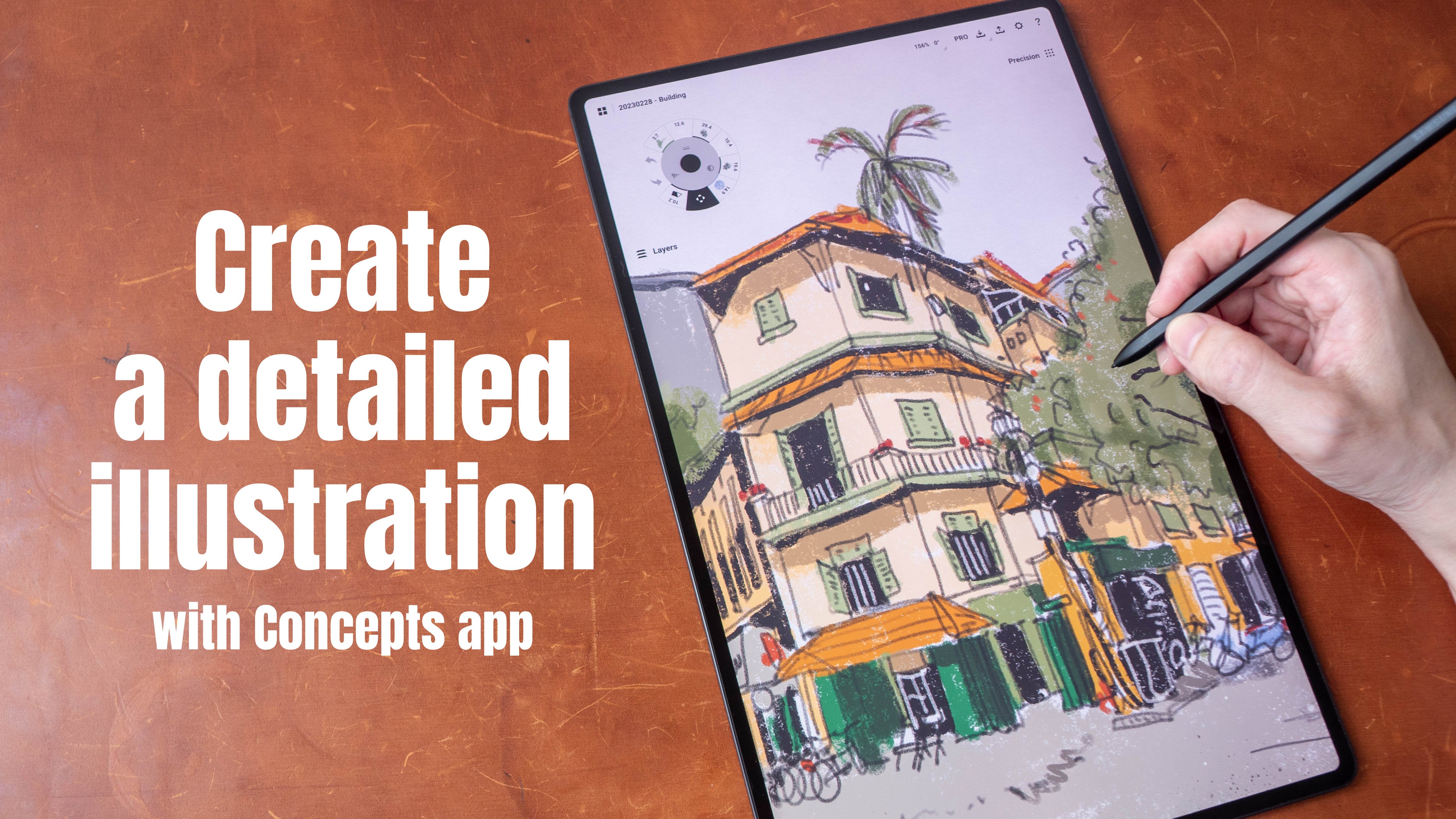
Infinite Painter, une application
disponible sur iPad et tablettes Android. Infinite Painter est une application de dessin performante et polyvalente, et elle est assez facile à apprendre, croyez-le ou non Je vais vous apprendre
Infinite Painter, le flux de travail de l'art numérique, les outils de base en un jour. Suivez ce cours.
Je vous recommande d'utiliser une
tablette dotée d'un stylet
actif qui prend en charge l'inclinaison, les
préjugés, la sensibilité
et le rejet de la paume Bien qu'il soit possible
d'utiliser une tablette qui ne prend pas en charge
un stylet actif Cependant, l'expérience utilisateur
lors du dessin ne sera pas idéale. Et bien sûr, vous aurez besoin de
l'application Infinite Painter, qui n'est pas gratuite, mais cette application n'est pas chère. Cette application ne coûte que 10 dollars américains
pour un achat unique, donc elle en vaut vraiment la peine. Examinons les projets artistiques que nous allons créer pour ce cours. Ce cours s'
adresse aux débutants et je vais vous
apprendre à
dessiner avec des formes. Je vais vous apprendre à colorier
et à utiliser des couches. Je vais vous apprendre le flux de travail de base de l'art
numérique. Nous allons apprendre
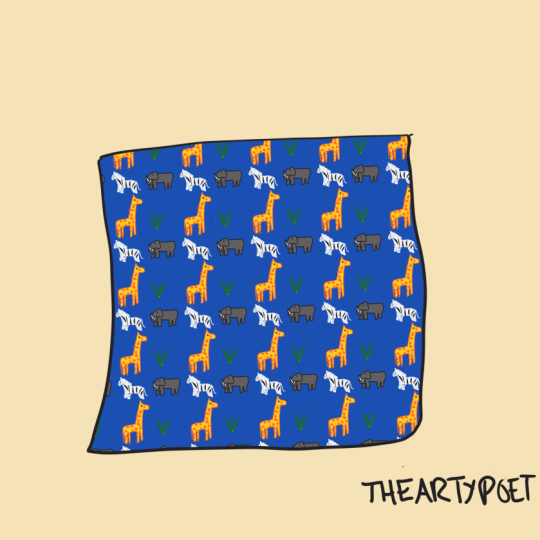
à créer du dessin au trait. Nous allons apprendre les outils de masquage, comment créer des motifs à l'aide de l'application que vous avez créée
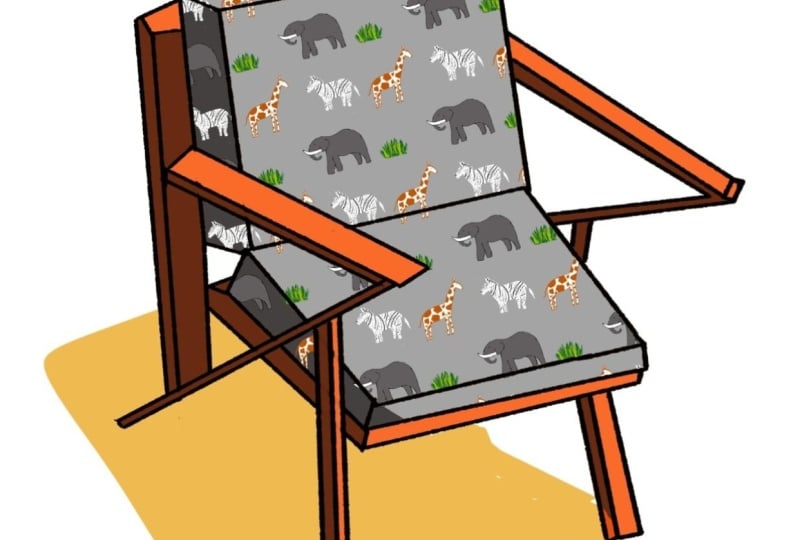
pour le projet final, nous allons dessiner une
chaise simple à l'aide de Line Art, et je vais
vous apprendre à importer motif que vous avez créé sur le tissu de cette chaise Je vais vous apprendre à
ajouter des ombres à la chaise, à créer des variations. Pour cette chaire, nous
allons apprendre à utiliser plusieurs outils numériques pour
réaliser nos projets artistiques Et je vais
vous montrer comment créer des raccourcis pour que vous puissiez
travailler de manière plus productive Je vais vous apprendre à sauvegarder
vos œuvres d'art afin
que si votre tablette est endommagée ou disparue
pour une raison quelconque, il existe un moyen de restaurer votre
art après avoir appris techniques de base pour créer l'art
numérique et terminé
vos projets artistiques. Partagez-les avec moi car j' adorerais y jeter un œil, voir ce que vous avez dessiné
et peut-être vous donner quelques suggestions
pour les améliorer. Et si vous avez
des questions en cours de route,
écrivez-les afin que vous puissiez me contacter et je me ferai un plaisir d'y répondre. Pour vous entraîner davantage au dessin, vous pouvez télécharger les images de référence
supplémentaires que j'ai fournies. Dans la prochaine leçon, je parlerai un peu plus des exigences matérielles et
logicielles. Mais avant de passer
à la première leçon,
j'ai une faveur à vous
demander si vous avez
apprécié ce cours et
si vous trouvez qu' j'ai une faveur à vous
demander si vous avez
apprécié ce cours et
si vous il est rentable ce
cours et de le réviser afin
qu'ils puissent aider d'autres étudiants à
découvrir ce cours
2. Exigences matérielles et logicielles: Dans cette leçon, je voudrais parler brièvement du
matériel dont vous avez besoin pour suivre
les prochains exercices de dessin. Infinite Painter est disponible sur appareils
Android et Apple. Infinite Painter peut fonctionner aussi bien sur
les téléphones que sur les tablettes. La marque de l'appareil que
vous utilisez n'est pas importante. Le plus
important est de savoir si votre appareil prend en charge
un stylet actif Un stylet actif est un
stylo numérique qui peut être reconnu, en l'occurrence par une tablette Un stylet actif est sensible à
la pression, ce qui vous permet d'appuyer plus fort
pour obtenir des lignes plus épaisses La technologie de
rejet de la paume de la main vous permet de
lever la main ou de
la placer sur l'écran pendant que vous dessinez sans introduire de traits parasites Et si vous utilisez un doigt pour dessiner, dans ce cas, cela
va simplement déplacer le canevas. Vous n'introduirez
aucun trait étrange. Si votre tablette ne prend pas en
charge un stylet actif et si elle ne peut pas
faire la différence entre un stylo et votre doigt, vous devrez peut-être utiliser ce stylet à pointe
en caoutchouc ou ce stylet à pointe Vous pouvez toujours dessiner
avec la pointe en caoutchouc. Ce stylet à pointe est exactement cela. n'y a pas de sensibilité à la pression et il n'y a pas de rejet de la paume. Ainsi, si vous avez la paume de
la main sur l'écran ou
le doigt sur l'écran, vous allez introduire des traits
droits. L'expérience de dessin
avec une pointe en caoutchouc, ce stylet à pointe ne
sera pas idéal Vous pouvez toujours
suivre les leçons. Pour Infinite Painter. Vous aurez certainement besoin d' une version payante de la moyenne, soit un paiement
unique de 10$. La version gratuite
ne dispose
que de huit outils sur les plus
de 50 disponibles. Et il n'est pas
possible de terminer les projets artistiques
avec ces outils d'aide. Dans ce cours, je vais
dessiner avec une tablette Android. Dans ce cas, il s'agit de la tablette
Samsung Galaxy qui prend en charge le stylet, qui est un stylet actif Si vous utilisez un iPad
avec l'Apple Pencil, vous pouvez également l'utiliser. Très bien, dans la prochaine
leçon, nous
examinerons l'interface utilisateur
d'Infinite
3. Interface utilisateur de la galerie: Une fois que vous avez ouvert
Infinite Painter, voici l'
interface utilisateur que vous verrez. Voici donc la
page de la galerie où vous pouvez voir toutes vos œuvres d'art. Voici donc la page de la galerie
de nos œuvres récentes. Ainsi, si
vous souhaitez rechercher des fonctionnalités, vous pouvez ouvrir le menu utilisateur correspondant à la fonctionnalité en utilisant
le champ de recherche situé dans le coin
supérieur droit. y trouverez également des actualités et des articles sur des artistes. Pour créer un nouveau fichier ou une nouvelle illustration, vous pouvez appuyer sur un canevas vierge. Vous pouvez également créer une
nouvelle illustration à partir d'une image que vous avez
enregistrée sur votre tablette. Et vous pouvez également créer
un motif,
que je vous montrerai plus tard. Appuyez et maintenez enfoncé. Une illustration que vous
avez ici dans ce menu apparaîtra pour vous permettre de renommer, de
dupliquer, de partager, de restaurer
ou de supprimer le fichier Si vous sélectionnez Restaurer, cela vous permettra de restaurer une version antérieure de
Your Art. Toutes ces versions
sont désormais enregistrées automatiquement, mais vous pouvez également les enregistrer
manuellement. C'est donc la
version actuelle que j'ai avec les fraises
et les myrtilles. Si je remonte au passé, vous pouvez voir cette version
sans les myrtilles. Je peux donc choisir de
le restaurer si je le souhaite. Avant de restaurer votre œuvre d'art, je vous recommande de
dupliquer d'
abord votre œuvre afin qu'après la restauration, vous puissiez comparer
la version
actuelle et la version
restaurée. La première page de galerie
affiche les fichiers récents et la deuxième page de galerie montre tous les fichiers et photos
que vous pouvez créer. Il y a
ici un dossier appelé line test. Donc si je l'ouvre, il
n'y aura qu'une seule chute dedans. Alors laisse-moi juste revenir ici. Je peux sélectionner l'une
des œuvres ici. Dans ce cas, la lumière l'a
et faites-la glisser dans le dossier. Alors maintenant, quand j'ouvre un dossier, je peux voir faux ici. Et si je veux le déplacer hors
du dossier, il
suffit de le toucher et de le
dégrouper Une fois que vous aurez rempli votre
galerie avec vos œuvres d'art, je suis certaine que vous vous sentirez
satisfait et accompli. la leçon suivante, nous examinerons les paramètres
à utiliser lors de la
création d'un nouveau fichier
4. Paramètres de toile: Créez un nouveau fichier et
découvrez les autres paramètres
disponibles pour les visites. Appuyez donc sur une toile vierge. Si vous souhaitez travailler à partir d'une image que vous
avez sur votre tablette, vous pouvez appuyer ici et
choisir de l'importer depuis votre galerie de photos
ou depuis les dossiers. Vous pouvez également prendre une
photo avec votre tablette, votre
appareil photo ou tout autre élément
important sur la toile. Et c'est ici que vous pouvez choisir de créer un fichier de modèles. Passons donc à la
section Dimensions. maintenant Vous pouvez maintenant choisir
parmi certains préréglages
de préprogrammation Appuyez simplement sur le mot préréglages, qui ne ressemble évidemment
pas à un bouton. Et ce menu déroulant
de préréglages apparaîtra. Il existe des formats de
photographie standard pour l'impression. Nous en avons de deux à huit. Et voici les tailles des
réseaux sociaux pour Instagram, qui est le
format carré, pour les stories, qui est le format vertical, et pour les bannières, qui
est le format Web. Lorsque vous sélectionnez le préréglage, taille est
automatiquement mise à jour pour vous, ou vous pouvez choisir de
saisir la taille ou les dimensions ici pour modifier les unités que vous pouvez toucher ici et
sélectionner parmi les pixels, pouces, les millimètres
et les centimètres. Si vous sélectionnez des pixels, vous pouvez ajuster la
largeur et la hauteur. Il s'agit du
nombre maximum de couches que vous pouvez créer avec cette dimension. Le nombre maximum de
couches que vous pouvez parcourir. Cela dépend de la quantité de
mémoire vive que vous avez sur votre tablette. Si vous souhaitez
créer à partir de pouces, millimètres ou de centimètres,
ou comme cela est possible, vous pouvez ajuster la
largeur, la hauteur, ainsi que le DPI, qui est la résolution. Et si vous souhaitez
travailler avec cela, je vous recommande d'utiliser au
moins 300 DPI pour que vos
œuvres soient suffisamment nettes. Pour nos projets, nous allons donc utiliser des pixels. Ainsi, lorsque je passe des
centimètres aux pixels, les dimensions changent légèrement en raison d'une conversion. Permettez-moi donc de revenir
au numéro précédent, qui est 2160, qui est le format carré d'
Instagram Notez donc que lorsque je tape les
chiffres pour la largeur, la hauteur
changera également en conséquence. est dû au fait que cette icône de verrouillage verrouille désormais les chiffres
selon ce rapport hauteur/largeur, qui est un pour un, qui correspond
au format carré Si vous souhaitez saisir
les chiffres séparément, cliquez ici pour
supprimer le verrou. Et maintenant, vous pouvez modifier
les chiffres séparément. Et maintenant je peux voir que le
rapport hauteur/largeur est de cinq à quatre. Donc, si vous aimez
ce rapport hauteur/largeur, vous pouvez verrouiller ce rapport hauteur/largeur et entrer un autre nombre. Et encore une fois, la hauteur
sera mise à jour automatiquement une fois que vous
aurez saisi les dimensions Vous verrez le rapport hauteur/largeur de deux toiles se mettre à jour instantanément. Il s'agit donc d'un format paysage. Et si vous souhaitez passer
à orientation
portrait ou verticale, vous pouvez appuyer ici pour
passer de l'une à l'autre. Il est possible de changer
la couleur de la toile. Pour ce faire, il vous suffit d'activer
l'option papier ici et de cliquer ici pour faire
apparaître la roue chromatique Vous pouvez maintenant choisir la
couleur de votre choix. Vous pouvez simplement appuyer ici
sur les paramètres pour saisir une couleur très spécifique. Et si vous souhaitez créer
une texture pour le canevas, vous pouvez appuyer ici et choisir
parmi les textures préprogrammées Vous pouvez choisir parmi de nombreux graphiques et
motifs pour créer les textures
de votre
papier. Pour toutes les leçons, nous utiliserons
simplement la toile blanche. Alors sélectionnons le blanc
et désactivons cette option. En ce qui concerne le rendu, nous
avons le mode couleur et vous avez le choix entre de nombreuses
options. Je vais donc m'en tenir à
la norme. Si vous utilisez l'impression, vous pouvez choisir le CMJN Je vais laisser la
correction gamma désactivée. Et si vous le souhaitez, vous pouvez enregistrer un time-lapse
de votre processus de dessin simplement en activant cette option
d'enregistrement Ainsi, une fois que vous avez défini les dimensions
avec lesquelles vous souhaitez travailler, vous pouvez appuyer ici pour les créer. Ce canevas vierge
sera créé. Voici donc l'interface
utilisateur du dessin, dont je parlerai plus en
détail dans la prochaine leçon.
5. Outils de dessin: Explorez l'interface
utilisateur de dessin. L'interface que
vous voyez ici peut être différente de celle que vous avez sur votre tablette car certaines parties de l'interface utilisateur
peuvent être déplacées. Par exemple, j'
ai ici la barre d'outils. C'est ici que je peux
sélectionner les pinceaux, la gomme à estomper ou les couleurs Ce tuba peut être déplacé, suffit de toucher ici et maintenir la
barre d'outils enfoncée. Vous pouvez le
déplacer vers la
gauche à l'aide du dossier Déplacez-le vers les deux premiers
dossiers vers le haut. Si vous souhaitez utiliser la barre d'outils
verticale, vous vous déplacez
sur le site pour qu'elle prenne la forme d'une barre d'outils verticale. En haut à gauche. C'est
le bouton d'accueil. Et tu peux retourner à la
galerie de présentation. Vous pouvez voir ici une rangée
d'icônes en bas. Cela provient de la
tablette Samsung que j'utilise. haut à droite,
vous avez plus d'outils Si je me souviens bien, avec l'interface utilisateur par défaut, il y a un bouton
appelé outils, un autre bouton appelé couches. Et ce bouton supplémentaire, qui est également Outils, a été ajouté avec les paramètres que je vous montrerai plus tard. Ces boutons supplémentaires sont en fait des outils de raccourcis
que j'ai ajoutés. Si vous appuyez sur le bouton Outils, vous verrez de nombreux outils. Il y a deux pages de deux. C'est la page numéro un. Et si vous faites glisser votre doigt sur
cette zone supérieure, vous verrez que le numéro de page de
chaque rôle comporte une page pour les outils, et certains outils sont
en fait masqués dans le pitch Les outils cachés auront cette petite flèche sur le côté. Cela me dit qu'il y a
d'autres outils sur le côté droit, des photos que vous utilisez fréquemment. Je vous recommande de créer
des raccourcis pour eux à l'écran afin de pouvoir les
sélectionner et
les utiliser très rapidement Il est facile de le faire. Il vous suffit d'une seconde pour
afficher tous les outils disponibles et d'appuyer dessus et de le
maintenir Vous souhaitez créer
un raccourci pour, c'
est-à-dire créer un raccourci
pour l'outil Field Bucket. Touchez et maintenez le doigt dessus, puis faites-le glisser
vers la zone de votre choix. Je vais donc le mettre ici. Je vous recommande donc vivement de
consulter les outils présentés ici pour sélectionner les outils d'audit que
nous utiliserons ultérieurement. Ce serait donc un seau rempli,
Save , Transform,
Lasso, Magic One Examinons de plus près
la barre d'outils et ce que
vous pouvez en faire. Ainsi, si vous appuyez sur l'icône du pinceau, vous verrez tous
les pinceaux disponibles pour vous. Vous pouvez créer de nouveaux pinceaux. Vous pouvez sélectionner vos pinceaux
préférés et les
placer dans un dossier
comme je l'ai fait ici. Vous pouvez créer un
dossier de pinceaux. Vous pouvez télécharger les pinceaux
que vous trouvez en ligne ou modifier les pinceaux par défaut
disponibles ici. Donc, ce que je veux que vous
fassiez maintenant, c'est d'entrer dans la catégorie des pinceaux de champs. Donc, dans la catégorie des combustibles, sélectionnez un combustible solide et
mettez-le un peu au chaud. Et sélectionnez l'autre pinceau, appelé Dab Breeze, touchez-le et mettez-y également un peu de
chaleur Ainsi, une fois que vous avez
ajouté une journée chaude,
elle apparaîtra dans le dossier Favoris. ce moment, j'ai six pinceaux dans le dossier Favoris et ces autres pinceaux que nous
utiliserons plus tard pour les
exercices de dessin. Ce que je veux que vous
fassiez maintenant, c'est d'aller dans le dossier Patterns et de rechercher encre de
manga et le coût de ces deux pinceaux dans
le dossier Favoris Ensuite, allez dans le
dossier ou la catégorie des pulvérisateurs et ajoutez Flicks et Water Spitter
au Vous pouvez également consulter d' autres pinceaux que
vous souhaitez peut-être utiliser et les ajouter
au dossier Favoris. Après avoir ajouté les pinceaux
au dossier Favoris, testons-les. Ainsi, dans un dossier Favoris, choisissez le pinceau à encre manga. Après le sélecteur de pinceaux, vous pouvez écrire ou
dessiner quelque chose Pouvons-nous changer la couleur ? Appuyez sur ce bouton, qui est le deuxième
bouton en partant du bas, faire apparaître
la palette de couleurs. Sélectionnez donc une couleur
dans la palette de couleurs et écrivez ou
dessinez simplement quelque chose. Si vous trouvez des alliés trop fins, vous pouvez appuyer ici pour augmenter la taille du pinceau. Alors maintenant c'est très épais. Ce dernier bouton permet de régler l'opacité
ou la transparence Donc, si vous souhaitez réduire la
transparence de la couleur, il
suffit de la faire glisser vers le bas. Et aujourd'hui, ce chiffre est, par
exemple, de 20 %. Et vous pouvez superposer
cette ligne plusieurs fois pour obtenir
la couleur à cent pour cent
ou pour l'augmenter à 100 %, faisant
simplement glisser le pointeur vers le haut Vous pouvez utiliser deux doigts pour effectuer les gestes de navigation de base
tels que
le stylet, la touche x2 et la rotation. Vous pouvez également ajouter d'autres raccourcis gestuels
avec les
doigts dans les paramètres
situés dans le coin supérieur droit Nous allons maintenant examiner l'outil Smash. Appuyez donc sur cette deuxième icône ici, qui est intelligente ou mixte
pour appuyer à nouveau dessus. Et vous pouvez choisir
les différents pinceaux que vous souhaitez utiliser
pour l'outil de maculage Je vais choisir des
pulvérisateurs, un aérographe souple. Et maintenant, si je passe en revue la taxe, vous pouvez voir qu'elle sera
complètement détruite Taxez pour annuler, utilisez
deux doigts pour toucher. Et vous pouvez le faire
plusieurs fois. C'est une gomme, c'est l'icône ici ? Tapez dessus. Encore une fois,
vous pouvez choisir les différents pinceaux
à utiliser, S, la gomme Choisissons donc un stylo parmi j'ai de l'encre que
je voulais utiliser Demande que tu l'éleves. Maintenant, nous pouvons effacer cela. Si vous trouvez que c'est trop lent, vous pouvez augmenter la
taille de la gomme Tout ce que vous pouvez faire est de choisir
une autre gomme. Je vais utiliser les champs, Solid Field, qui est une
gomme que j'aime utiliser Et je peux simplement dessiner sur une zone pour tout découper. Il existe en fait
un outil de sélection de couleurs ou pipette caché
dans la barre d'outils Alors laissez-moi vous montrer
comment l'utiliser. Nous allons sélectionner un pinceau. Je sélectionne la faim ressentie à nouveau Choisissons une autre couleur. Maintenant, celle qui est bleue, utilisez la pipette
et faites simplement glisser bouton
de couleur
sur la couleur que vous souhaitez, qui se trouve sur la toile Alors maintenant c'est rouge. Passons à ce vert. Il vous suffit de faire glisser à nouveau le bouton de couleur vers
la couleur de votre choix. Et maintenant, nous pouvons changer de couleur
ou choisir des couleurs très facilement. Cette roue chromatique est
basée sur l'attelage S V, qui est la teinte,
la saturation et la couleur La teinte est donc ce
cercle qui vous permet de sélectionner la couleur tout comme
la saturation. Donc sur le côté gauche, nous avons les couleurs pastel
claires ou foncées. Sur le côté droit, il faut
saturer les couleurs. Et V représente la valeur. Ainsi, en haut, nous avons les valeurs les plus claires et en bas,
les valeurs
les plus sombres. Vous pouvez choisir une couleur, vous pouvez choisir son degré de saturation
et son degré de noirceur. À l'aide de cette roue chromatique, vous pouvez choisir une couleur
prédéfinie ici et ajuster ultérieurement à partir de la roue
chromatique Si vous devez saisir des valeurs et des valeurs
précises, vous pouvez cliquer ici
sous Paramètres pour saisir la couleur précise
dont vous avez besoin. Si vous trouvez fastidieux de coopérer, la couleur reprendra
le Juste pour changer les couleurs, vous pouvez recadrer la couleur, utiliser deux doigts et la
faire glisser sur le canevas. Et si vous ne le souhaitez pas, vous pouvez simplement le
faire glisser vers le centre là où se trouve la croix
, pour le retirer. Examinons ensuite
leur palette de couches, que vous pouvez trouver en appuyant sur le bouton de liste dans
le coin supérieur droit. La palette des calques est
petite pour l'agrandir Il suffit de placer un premier
calque et de le faire glisser vers l'extérieur. Vous pouvez désormais voir
davantage d'outils de couche. Le nom de la couche,
l'icône de visibilité, qui est conçue comme un
globe oculaire et vous pouvez appuyer
dessus pour activer ou désactiver la
visibilité de cette couche Et vous pouvez également voir leur couche de
papier
que vous pouvez modifier pour couper le papier ou modifier la
texture du papier. Ainsi, lorsqu'il s'agira de
créer des publicités numériques, nous travaillerons avec des couches. Nous pouvons donc créer des
couches en appuyant sur ce bouton plus ici. Et maintenant, nous avons des années Molly. Nous pouvons créer du
dessin au trait sur un
calque, peut-être avec des couleurs
sur un autre
calque, peut-être dessiner
autre chose sur un autre calque. Cela nous permettra de
travailler de manière plus productive. Je te montrerai comment plus tard. Ce bouton contient
les
commandes de réglage qui nous permettent de modifier l'
apparence de la couche ou
des couleurs. Ce bouton de dossier permet de
rassembler les couches dans un dossier afin de
nous aider à les organiser. Cette couche
contrôlera ensuite le rendu, qui
contrôlera également l'apparence de votre
illustration. Je me familiariserai davantage
avec la
palette d'outils et de couches lors des prochains exercices de
dessin. Dans cette leçon, je
veux juste vous montrer que ces 2 existent et où
vous pouvez les trouver. Dans la leçon suivante, nous
examinerons les paramètres utiles qui peuvent rendre votre
flux de dessin plus productif.
6. Réglages utiles: Bon retour. Dans cette leçon, nous allons
examiner les paramètres qui peuvent
nous aider à améliorer notre
flux de travail lorsque nous dessinons. Appuyez donc sur le
bouton à trois points dans le coin pour ouvrir le panneau des options
et appuyez sur Paramètres. Voici donc la page Paramètres. Vous pouvez choisir de vous connecter à votre
compte Infinite Painter si vous le souhaitez, mais cela ne
présente aucun avantage. Mon interface utilisateur est donc noire. Et si vous le souhaitez, vous
pouvez changer la couleur. Je vais juste choisir le noir. Et c'est ici que vous pouvez
sélectionner différentes roues chromatiques. Vous pouvez choisir votre roue chromatique
préférée parmi les six proposées. Celui que je préfère est
ce cercle chromatique avec un aperçu
du carré, car il s'agit d'une véritable
volonté et ce carré est plus facile à utiliser lorsqu'il
s'agit de sélectionner
des couleurs, car vous pouvez considérer les coins comme zéro ou 100 % de la saturation ou de la luminosité de la
teinte. Ensuite, vous pouvez modifier l'échelle des
textes si vous le souhaitez. Si la navigation
en hauteur est possible, cela masquera la
barre de navigation en bas, qui variera
en fonction de laquelle. Vous pouvez modifier la
taille de l'UE et la taxe à l'aide de
ce curseur ici La zone suivante est cette option
de navigation en hauteur. Ainsi, lorsque vous activez cette
option, cela masquera la
barre de navigation en bas, qui varie en fonction
de la tablette que vous utilisez. Cette
configuration d'outils fractionnés est importante. Je veux que vous l'activiez
en activant les outils divisés, vous aurez deux boutons
ici au lieu d'un seul. Donc, s'il n'y a qu'un seul bouton, vous devrez
balayer votre doigt vers la gauche et la droite pour accéder aux deux pages d'outils Désormais, avec les deux boutons, chaque bouton représente
un pas d'outils. Il y a trop de paramètres pour que je puisse les parcourir un par un, je vais
donc simplement vous montrer
ceux que nous allons Et le flux de travail activera le
canevas car nous voudrons faire pivoter le canevas pendant que nous dessinons. Vous pouvez laisser les
options de rendu par défaut. Maintenant, sous Enregistrer, vous pouvez choisir le
nombre de versions que
vous souhaitez enregistrer. Supposons que si vous enregistrez peut-être dix versions dans
la galerie d'accueil, vous pouvez choisir de restaurer la version
que vous préférez. Donc, la version de demain la meilleure et le nombre de
versions que vous pourrez enregistrer dépendra de la
quantité de RAM dont vous disposez. On se sent tablette sous les gestes, ces autres gestes des doigts. J'ai donc configuré double-clic pour qu'il s'insère dans le
canevas à l'écran. Et pour appuyer longuement, c'
est-à-dire appuyer
longuement sur l'écran, nous devrons utiliser une pipette Si vous préférez voir le curseur pendant que vous déplacez
votre stylet sur l'écran, vous pouvez choisir d'
activer le curseur de dessin. Pour la détection de formes. Cela
changera automatiquement vos lignes dans une certaine forme
si le
logiciel, vous
essayez de dessiner une forme. Par exemple, si vous
essayez de dessiner un cercle et que vous voulez qu'il s'
agisse d'un véritable cercle. Activez simplement cette option ici. C'est là qu'il peut modifier
la sensibilité à la pression en fonction de la vitesse de pression et de la 2D. Et pour les touches de volume, vous pouvez également utiliser
les touches de volume votre tablette comme
raccourcis Je ne le fais pas, alors je vais simplement laisser
cela comme si ce n'était pas le cas. Si vous souhaitez désactiver le retour, ce qui peut être très utile, vous pouvez l'activer ici. Cela fait que
lorsque vous faites glisser votre doigt
de gauche à droite sur
la tablette Android, ils reviennent
parfois à la page précédente ou
à l'application précédente Et si vous ne voulez pas que cela
se produise, activez cette option. Et sous le stylet, c'est à cet
endroit que vous devrez
choisir de déplacer le canevas avec votre doigt, sinon votre doigt va
réellement dessiner sur Canvas Alors, est-ce que cela sera activé ? Nous pouvons maintenant utiliser votre
doigt pour accéder à Canvas. Stylet de dossier, bouton frontal. Je l'ai réglé sur
Eyedropper parce que j'
utilise ici un stylo avec un bouton de
réglage Si c'est le cas, si
vous utilisez un stylet doté d'un autre bouton ou
d'un bouton de retour, vous pouvez également définir un raccourci ici depuis le panneau des options,
que vous pouvez évaluer à
l'aide du bouton à trois points .
Vous pouvez choisir de
créer un nouveau fichier, graver un fichier, d'enregistrer votre
fichier, d'importer des images, régler les
paramètres d'enregistrement time-lapse si vous ne le faites
pas pendant que vous
configurez votre Canvas, vous pouvez exporter votre fichier
pour le partager en ligne. Vous pouvez accéder aux illustrations créées par la communauté
et consulter nos autres tutoriels
dès maintenant que je vous ai présenté l'
interface utilisateur et les paramètres. Dans la prochaine leçon, nous allons dessiner
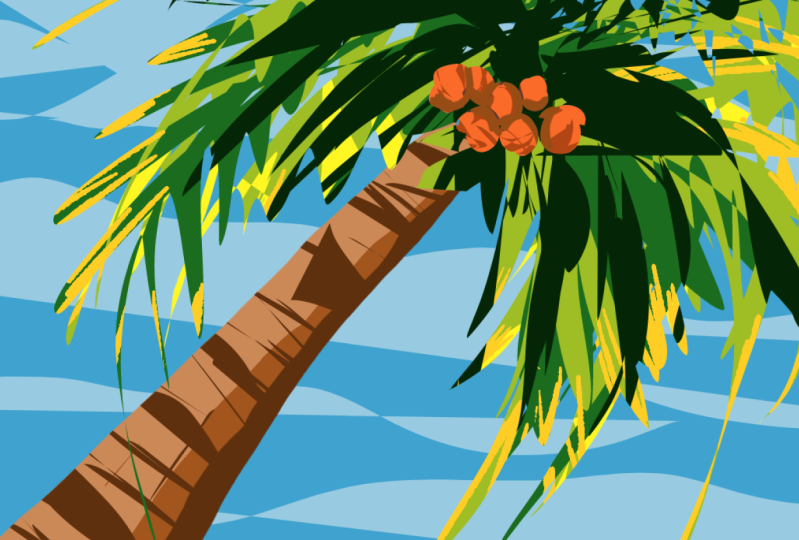
7. Dessiner un arbre avec des formes: Pour notre premier exercice de dessin, nous allons dessiner des choses simples. Nous allons dessiner un cocotier. Puisque nous savons tous à quoi ressemble
un cocotier, nous n'avons même pas besoin
d'utiliser de référence. Allons donc dans la
galerie d'accueil, créons un canevas vierge et sélectionnons parmi les préréglages le canevas
Instagram Parce que j'ai envie de dessiner sur une toile carrée et de faire
défiler la page vers le bas pour désactiver time-lapse, car nous
n'enregistrerons pas de time-lapse cet onglet ici Donc, la première chose à faire pour moi quand il s'agit de
dessiner est de créer quelques couches. Si vous ne pouvez pas voir l'onglet de la
palette des calques ici sur les calques. Mais si c'est trop petit, il suffit de le supprimer. Appuyez donc sur le bouton Plus
pour créer quelques couches et touchez ici au milieu
pour renommer la couche Ce sera la couche du tronc de
l'arbre. Ensuite, sélectionnez un pinceau. Je vais choisir une brosse à combustible
solide. Si vous ne trouvez pas ce pinceau, il se trouve en fait dans
la catégorie Feels, que j'ai enregistrée dans
le dossier Favoris. Ensuite, sélectionnons une
couleur et je vais sélectionner cette couleur brune
pour le tronc de l'arbre. Dessinons le tronc de l'arbre
du bas
à gauche vers le haut à droite. Nous allons avoir le haut plus petit et le bas plus épais. Cheveux K. Ça a l'air bien. Voici donc le pinceau à combustible solide, que vous pouvez utiliser pour
dessiner des formes très facilement. Si vous souhaitez annuler,
utilisez deux doigts pour le faire. Très bien, donc cette couleur me
semble trop foncée. Je ne pense donc pas que ce
tronc d'arbre soit plus léger pour cela. Appuyez simplement sur la couche du tronc d'arbre et appuyez ici pour
créer un Alpha Lock. Sélectionnez maintenant la couleur
la plus claire
en sélectionnant les colorants de couleur sur le site lambda
du colorimètre Et dessinez cette zone ici. Nous avons donc maintenant un tronc d'arbre
plus léger. Voyons voir, la source lumineuse
vient du côté gauche. C'est donc quelque chose de plus sombre du
côté de l'ombre. Ouvrez donc à nouveau la
roue chromatique et sélectionnez une couleur qui
se trouve sur le côté droit. Et on peut dessiner la moitié
du tronc à l'ombre. Et je vais ouvrir à nouveau la roue chromatique pour sélectionner
une
couleur encore plus foncée
pour les ombres les plus foncées. Et vous pouvez également choisir d'
ajouter des textures si vous le souhaitez, sous un tronc d'arbre. Maintenant, pour les textures, je vais créer toutes les textures de crédit
sur un calque distinct, que j'appellerai
le calque de texture. C'est une sacrée texture. D'accord ? Donc, si vous dessinez les textures maintenant, vous
remarquerez peut-être les textures. Nous allons sortir
du tronc d'arbre, ce que nous ne voulons pas. Nous voulons créer
une sélection basée sur ce tronc d'arbre afin
de pouvoir dessiner avec Thin a Tree qui essaie de le faire, sélectionner la couche du tronc d'arbre, appuyer à nouveau dessus sur
ce bouton de sélection, et une sélection
sera créée pour vous. Maintenant, sous la
couche de textures, lorsque vous dessinez, toutes les lignes se trouvent à l'intérieur,
nous dessinons avec une sélection fine et mes
lignes sont trop épaisses. Laissez-moi donc tracer
les lignes les plus fines. Ça a l'air bien. Maintenant, la ligne doit être
incurvée car nous regardons cet arbre
depuis le bas. Faisons donc une courbe des lignes. D'accord ? Au fur et à mesure que
les lignes se courbent, elles seront de
plus en plus fines. Nous pouvons donc voir des lignes
parallèles, ce qui signifie que nous sommes toujours
en mode sélection. Nous sommes toujours en train
de dessiner dans la sélection. Donc, pour sortir de ce mode, il suffit d'appuyer ici sur ce
bouton et nous revenons au canevas car nous avons les textures sur sa propre couche. Si vous n'aimez pas les textures, vous pouvez désactiver
la visibilité des textures ou
simplement supprimer cette couche. souvenez du raccourci nous avons dans les paramètres .
Vous pouvez appuyer deux fois sur
un canevas pour zoomer,
pour que le canevas alimente la taille de la tablette, Dessinons les feuilles. Renommons la couche située sous les feuilles
du tronc d'arbre. Et utilisez la même sensation. Brosse, combustible solide, brosse, sélectionnez la couleur verte. Je vais utiliser ce
vert pour dessiner les feuilles. Alors que vous
dessinez les feuilles, essayez de comprendre
comment
fonctionne le pinceau de terrain , car ce
pinceau de visualisation est en fait très pratique pour dessiner et toucher des formes. Ensuite, nous souhaiterons peut-être
ajouter une variation
de couleur aux feuilles. Encore une fois, je vais
créer un masque alpha, appuyer sur la couche de feuilles, appuyer sur le bouton
Alpha Lock, sélectionner la couleur la
plus proche du jaune et simplement
dessiner de la peinture sur les feuilles. Oui. D'accord. Ça a l'air bien. Je vais peindre en jaune
les bords extérieurs des feuilles. Si vous faites des erreurs, vous pouvez toujours les annuler avec
deux doigts. Ajoutons juste un peu de
jaune, ça suffit. Ensuite, je veux ajouter
les verts plus foncés. Parce que lorsque nous regardons un arbre, les feuilles sur la face inférieure sont généralement assez foncées,
parfois absentes. Je vais donc sélectionner ce
vert à l'aide de la pipette. Si vous avez personnalisé la
pipette avec le bouton latéral, vous pouvez appuyer sur le bouton du
site pour ajouter pipette et maintenant
la L'autre façon d'utiliser la
pipette consiste à appuyer ici, à
appuyer longuement, puis à la faire glisser jusqu'
à la couleur de votre choix La couleur est maintenant sélectionnée. Donc, en utilisant cette couleur, je vais sélectionner une
version plus foncée de cette couleur. Je vais sélectionner la
couleur qui est tau ici. Et Alpha Lock doit être activé. Ainsi, lorsque nous dessinons ou peignons, nous peignons
dans des formes, dans les pixels qui se trouvent
déjà sur la toile. Je vais donc assombrir un peu cette
zone. Maintenant, lorsque nous
dessinons, nous devons toujours penser au contraste. Comment créer un contraste entre les valeurs, entre la lumière et l'obscurité. L'obscurité contre la lumière. Nous pouvons créer un
contraste avec les couleurs. Les couleurs sont-elles des couleurs par rapport aux couleurs
saturées. Nous pouvons créer un contraste
avec les détails. Plus de détails plutôt
que moins de détails. Alors, qu'est-ce que Pat ? En fait, je voudrais dessiner
les feuilles à l'extérieur
sur cette zone blanche, mais je ne peux pas le faire
car le verrou alpha est dû à Draw Outside. Laisse-moi juste le dire sur cette couche
et déverrouiller l'Alpha Lock. Maintenant je peux dessiner dehors. Donc, de temps en temps, vous
devriez faire
un zoom arrière et regarder votre dessin pour
voir à quoi il ressemble réellement Oups, j'ai en fait dessiné
sur la mauvaise couche. Assurez-vous toujours que vous
dessinez sur le bon calque. OK, ça a l'air super. J'aime bien ça. J'aime bien son
apparence. Ensuite, dessinons des noix de coco. Des noix de coco seront placées au
sommet du tronc de l'arbre. Je vais placer les noix
de coco ici. Je vais le dessiner sur
la couche supérieure. Permettez-moi simplement de renommer les routes de
cette couche. La source lumineuse
vient donc du côté gauche. Alors laissez-moi choisir une
couleur, la noix de coco de Floride. Je vais peut-être choisir
cette couleur marron clair. Voyons à quoi ça ressemble. Assurez-vous d'avoir atteint 21 ans
pour la couche actuelle. OK, ça a l'air bien. C'est en avoir un ici, un ici, et peut-être un ici, peut-être un autre ici. D'accord ? Ce style est donc très stylisé. Je voulais faire ce dessin sur YouTube parce que nous n'avons pas à nous soucier
trop de la précision. Je veux juste que vous vous
familiarisiez avec les données des 2 dont nous disposons. Maintenant que nous
avons les noix de coco, dessinons le côté obscur. Nous allons donc sélectionner
la palette de couleurs. Sélectionnez une version plus foncée de cette couleur noix de coco
et dessinez simplement. Maintenant, si vous dessinez à l'extérieur et que
vous ne souhaitez pas dessiner le site, vous pouvez toujours créer un verrou
alpha afin pouvoir dessiner à l'intérieur comme ceci. D'accord ? Ces noix de coco sont donc
en fait sous les feuilles. Une grande partie de la noix de coco
va être plus foncée. D'accord. Et nous allons revenir à la couche du tronc d'arbre pour colorer cette partie,
cette partie plus foncée. Et je veux utiliser cette couleur. Je vais donc appeler
à
nouveau la pipette juste pour colorer cette partie Et je voulais également ajouter
quelques petits détails ici. OK, donc ça me semble
plutôt bien pour l'instant. Ensuite, nous ajouterons le ciel. Pour ajouter un ciel, nous allons utiliser
la couche en bas
car le ciel doit
se trouver en dessous de tout ce que
nous venons de dessiner. Sélectionnez donc cette couche et sélectionnez Première page des outils. Choisissez l'outil Few Gradient et choisissez l'option
linéaire ici. Faites ensuite glisser le stylo du coin inférieur gauche vers le haut à droite pour
créer ce dégradé. Maintenant, si c'est la
couleur que tu aimerais, tant mieux, mais il y a de fortes chances cœur ne soit pas une couleur
que tu aimes. Appuyez donc ici sur la couleur, mais ensuite, et cette
palette de couleurs apparaîtra. Je vais
choisir une couleur plus claire. Tout en bas. Nous allons
voir à quoi ça ressemble. Et touchez ici, ajoutez un bouton de couleur
en haut ou à l'anode, un curseur et choisissez
un autre Voyez si la couleur
vous a plu ou non. Alors je vais
peut-être faire en sorte que ce type plus clair et que l'automne soit plus foncé ici. Oui, peut-être que c'est
avoir ce type
là pour créer du contraste. Et pour ce bleu, je trouve que ce bleu est plus joli. OK, appuyons ici sur la
coche pour appliquer le dégradé. Très bien, donc ça me
semble sympa. Si tu n'aimes pas ce type. Encore une fois, vous pouvez
supprimer cette couche ou simplement désactiver la visibilité
de cette couche. L'un des avantages
de l'utilisation des couches est que si vous n'
aimez pas ce que
vous voyez, vous pouvez désactiver
la visibilité de cette couche et essayer une
autre variante. Je vais donc essayer une autre
variante pour ce type. Je vais créer une nouvelle couche
ici pendant quelques secondes, mec. Je vais sélectionner un bleu. C'est peut-être bleu ici. Et je vais à nouveau sélectionner
un combustible solide. Alors permettez-moi de zoomer vers le bas
et je vais dessiner sur la zone bonjour. Et je vois que le contraste n'
est pas si grand. Alors permettez-moi de rendre la partie
supérieure plus légère. OK, ça a l'air bien, ça peut être des nuages. Laissez-moi le rendre encore plus léger. Oui, ça peut
certainement être des nuages. Ainsi, lorsque vous dessinez, pensez
toujours au contraste. Souvenez-vous du
raccourci double-clic que nous avons placé dans les paramètres plus tôt Vous pouvez l'utiliser pour redimensionner
ou zoomer sur votre œuvre. Examinons donc
les deux variantes. Je préfère la
deuxième variante, donc je vais la garder. La dernière chose
que je veux que vous fassiez est de sélectionner le pinceau
Manga Income, sélectionner une
couleur différente sur son étui, je vais sélectionner
un bleu plus foncé et simplement écrire la date. C'est donc aujourd'hui l'aide
d'août 2023. Et avant que vous ne fermiez ce fichier, je vais l'enregistrer. Appuyez à nouveau sur le bouton Plus
pour créer une couche vide. Ce sont les couches de protection. Ainsi, à l'avenir, si vous ouvrez un fichier et que vous ajoutez
accidentellement des
lignes, cette couche protectrice est là. Vous pouvez donc simplement supprimer cette
couche de protection et votre œuvre retrouvera son état d'
origine, n'est-ce pas ? Juste pour récapituler, ce dessin a été dessiné avec le pinceau à combustible solide Nous étions donc en train de
dessiner avec des formes et nous
allons apprendre
à sélectionner les couleurs, à appliquer
le dégradé pour le ciel. Nous créons plusieurs couches et nous savons comment elles fonctionnent. Nous apprenons également à
utiliser le masque alpha pour dessiner avec des formes fines. Dans la leçon suivante, nous allons apprendre
à créer de l'art avec
Line Art et nous apprendrons d'
autres techniques
8. Dessiner des animaux avec des dessins au trait: Bon retour. Notre prochain projet
nécessitera plus de temps pour me calmer tard car j'ai nombreuses techniques et le
flux de travail consiste à vous les montrer. Pour rendre ce projet
plus facile à gérer, j'ai divisé les leçons en leçons
plus courtes afin que vous
puissiez les suivre facilement. Voyons donc ce que nous allons apprendre. Nous allons apprendre à créer
le dessin au trait pour cette chaise. Nous ajouterons des couleurs
en dessous du dessin au trait. Nous ajouterons ensuite des ombres pour rendre le tout
plus dimensionnel. Et si nous n'
aimons pas les couleurs, nous créerons une variation pour la chaise et nous en
dessinerons quelques-unes, et en taupes Nous allons dessiner
des animaux et créer un motif
en utilisant les animaux ,
puis nous importerons ce
motif sur le coussin, le tissu de cette chaise. Ce sera donc notre projet
terminé. Créons notre nouveau fichier. Parce que nous voulons
créer un motif. Nous allons appuyer ici pour le créer. Appuyons sur les préréglages
pour choisir un préréglage Je vais choisir Instagram, qui m'aidera à créer ce
canevas au format carré et à désactiver time-lapse car nous n'
enregistrerons aucun temps écoulé Appuyez donc sur Créer
pour créer ce fichier. Vous pouvez donc voir deux
carrés sur la toile. Nous allons dessiner sur
le plus petit carré. Et la prochaine chose que
je veux
faire est de créer quelques couches. Maintenant, si votre
palette de calques n'est pas visible sous les calques,
cliquez ici pour l'afficher. Et Tim l'a fait sortir
pour en faire un bécher. Nous voudrons ajouter
quelques couches supplémentaires. Il suffit donc d'appuyer sur le bouton
Plus. Et cela revient à importer
des photos
ou des images de référence pour nous aider à
dessiner avec référence. Appuyez sur le bouton Options
dans le coin supérieur droit et choisissez d'importer. Et vous pouvez choisir
d'importer depuis une galerie, depuis l'appareil photo de votre
tablette ou depuis vos dossiers. Je vais choisir
d'importer depuis la galerie, rechercher les images que
vous avez téléchargées. Donc pour cette œuvre d'art, je vais importer des photos cet
éléphant zèbre, Angie Rough Je vais donc d'abord importer
le zèbre, l'
importer comme référence au
lieu d'une année Et avec la référence
sur la toile, vous pouvez utiliser deux doigts
pour la déplacer. Vous pouvez également le faire pivoter si
vous le souhaitez et le redimensionner. Je vais le placer ici. Faites de même pour les deux
autres images. J'ai donc déjà importé les trois images et je
vais devoir aller en haut pour pouvoir voir cette
image plus clairement. Maintenant, la différence entre importation de ces images
en tant que référence en tant que couche réside dans le fait que
ces références vous permettent de vous déplacer. Votre canevas
utilisera un stylo et X2, et vos références ne
seront pas affectées. Si vous importez ces
images sous forme de couche, seront redimensionnées pivotées en fonction du canevas. Des gestes parce que ce sont
en fait vos œuvres d'art. Mais pour l'instant,
s'il s'agit de
références, très bien, Let's Draw, sélectionnez l'une des couches
sur le côté droit Choisissez un pinceau. Je vais choisir l'encre manga, et je vais choisir une
couleur dans le sélecteur de couleurs Je vais choisir le manque. Dessinons peut-être
l'éléphant d'abord. Ne vous souciez pas trop de dessiner exactement
ce que vous allez voir. Vous pouvez dessiner notre
version caricaturale de cet éléphant. Ce que je veux que vous
retiriez de cette leçon, c'est de vous
familiariser avec les 2. Familiarisez-vous avec le
passage de l'une à l'autre des 2. OK, alors voyons
quelle est la taille de notre pinceau. C'est un peu épais. J'en ai peut-être écrit un pour
réduire la taille du pinceau en appuyant et en faisant glisser ici Très bien, alors c'est nul. Si vous devez annuler, utilisez
simplement deux doigts appuyez sur le canevas pour annuler. Pour dessiner avec plus de confiance, vous pouvez dessiner plus rapidement afin que vos alliés
soient plus fluides OK, nous avons donc les jambes, une jambe après l'autre lien ici. Et nous avons une patte arrière
et un autre lien ici. Oups, l'aversion est trop longue. Donc, pour effacer, sélectionnez la gomme et choisissez
celle que vous souhaitez, puis effacez la partie la plus longue Vous pouvez donc utiliser la
gomme pour corriger les erreurs et revenir au
pinceau pour continuer à dessiner Maintenant, nous avons un éléphant et nous
voudrions également dessiner la tâche ici devant nous. Je vais donc confier une grande tâche à cet
éléphant. Ça a l'air bien. Et je vais passer
à la gomme pour effacer cette partie ici Et ici Essayez d'effacer correctement pour
que votre dessin soit beau. J'ai toujours photographié légèrement ici. OK, voyons ce que nous avons. Je trouve que ça a l'air bien. Permettez-moi également d'effacer cette partie. Il suffit donc de faire un zoom arrière et de
regarder votre éléphant voir si vous devez
apporter des corrections ou non. Vous augmentez les lignes qui
dépassent lorsque vous effectuez un zoom arrière. Et maintenant, vous pouvez voir le
dessin de l'éléphant se
répéter ailleurs. Voici donc le modèle
que vous allez créer. Et je vois qu'il se peut que je
doive effacer la jambe ici pour redessiner cette jambe afin que le lac
soit réellement sur la ligne Alors laisse-moi juste redessiner ça. D'accord. Trop grand, trop grand. Laisse-moi juste annuler
ça et le redessiner. Ok, maintenant ça a l'air
un peu mieux. La prochaine chose que je veux faire est
de renommer les couches. Je vais appuyer sur
cette couche trois, appuyer sur la nouvelle couche du modèle
et renommer cette couche Je vais appeler ça Line Art. Si vous travaillez sur une illustration
très complexe, il est conseillé de renommer
vos calques afin de savoir à partir de quel calque vous travaillez Et c'est tout simplement mieux
pour organiser les couches. Maintenant je vais
colorier cet éléphant. Je vais sélectionner la
couche située sous une ligne, Art. Appuyez sur la dette. Votre couleur a été renommée. Et touchez. Maintenant, pour ajouter de la couleur
sous le dessin au trait, sélectionnez la couche de couleur
qui se trouve en dessous. Et du Line Art.
Assurez-vous toujours d'avoir sélectionné
le bon calque
avant de dessiner ou de colorier. Je vais donc sélectionner un pinceau. Non, je vais utiliser le seau de remplissage pour
remplir ce dessin Et je vais remplir ce dessin au
trait avec cette couleur grise. D'accord ? Accédez donc à la
palette d'outils et sélectionnez Remplir. Si vous n'avez pas suivi
le raccourci du champ ici. Je vais donc sélectionner
Bill et je vais appuyer ici pour
remplir ce dessin. OK, alors que s'est-il passé ici ? Ce qui s'est passé ici, c'est que
le compartiment de terrain
échantillonne en fait la couche de couleur
qui ne contient rien. Donc, si vous sentez la couleur
sur tout le
litre, vous devez échantillon
dans le seau de remplissage ou les couches. Donc, une autre option ici, l'exemple de toutes les couches. Vous devez appuyer sur
ce bouton qui affiche une couche en ce moment. Alors appuyez dessus et vous pouvez maintenant voir une autre couche ajoutée. Une fois que vous avez échantillonné
toutes les couches sélectionnées, je veux que vous les
annuliez en appuyant deux doigts
sur l'écran. Et maintenant, vous pouvez utiliser
le seau de remplissage
pour, toucher dans cette forme
et la remplir de couleur. Encore une fois,
assurez-vous de remplir la couche de couleur. Et une fois que vous avez terminé, vous pouvez
appuyer ici sur cette case à cocher. Maintenant, pour une raison ou une autre,
lorsque vous remplissez l'éléphant de couleur et
que Canvas est toujours gris, cela signifie que vous n'avez pas
fermé vos lignes pendant un certain temps. Permettez-moi de dessiner quelque chose
sur cette couche d'alignement. J'ai donc ici ce cercle
qui n'est pas fermé, et j'ai un autre cercle
qui est fermé. Maintenant, quand j'ai essayé de
trouver la couleur appropriée,
permettez-moi de sélectionner une sélection simple pour toutes les années. Alors maintenant, si je le remplis, vous pouvez voir que la couleur est remplie. Insight est une forme fermée. Madame, si je tape ici pour le remplir, vous pouvez voir que la couleur s'échappe
réellement de GAP. Ainsi, lorsque vous créez
votre ligne, votre art
, veillez à combler les lacunes, ne pas laisser d'espaces ouverts
pour que les couleurs s'échappent. Une fois que vous avez terminé avec
votre compartiment de champs, appuyez
simplement sur
le bouton Vérifier, cliquez ici. Le prochain animal que je
veux dessiner est le Giraph, qui est maintenant caché
derrière Permettez-moi donc d'utiliser deux
doigts pour déplacer la référence au-dessus
de l'éléphant. Et je vais à nouveau choisir le pinceau à encre
manga. Et je vais choisir ce gestionnaire d'itinéraire pour la couleur
orange pour le Giraph Laisse-moi tester une ligne.
OK, ça a l'air bien. Permettez-moi de sélectionner une couche
Line Art pour assurer que je dessine
sur la couche Line Art. Et je vais également dessiner une version
caricaturale de
ce Giraph. Hé, nous avons besoin d'un NAK
pour être beaucoup plus long. Ce n'est donc pas si long. C'est dessiner un cou plus long. En tant que zoom arrière. Jetez-y un coup d'œil. D'accord. Faisons en sorte que les fuites soient plus épaisses en bas. Ici, ici, et nous avons
une autre boucle ici. D'accord ? Encore une fois, assurez-vous de
combler toutes vos lacunes. Assurez-vous que votre dessin au trait
ne présente aucune lacune. OK, il faut
le dire dans un sac. Maintenant, ça a l'air bien. Et maintenant, nous pouvons ajouter les
motifs sur la girafe. Alors n'oubliez pas que ce motif
se trouve sur le dessus du
tissu du coussin. Nous allons donc
dessiner le motif ici sur la girafe et tailles
plus grandes afin que, plus tard, nous
puissions toujours voir le motif K.
Donc, si puissions toujours voir le motif K. vous êtes
grossier avec l'animal de compagnie,
je trouve que c'est beau
9. Dessiner des animaux avec des formes: Ce que je pense, je vais également
mettre un œil sur l'éléphant parce qu'
il semble sans œil. Assurez-vous donc de sélectionner
la couche Line Art et de dessiner l'œil sur
la couche Line Art. Et je serai au top,
juste au-dessus de la tâche, non ? Alors maintenant, cet éléphant
est si beau. Ensuite, nous allons dessiner le zèbre, et je vais garder le corps
du jeune zèbre blanc Il est difficile de dessiner du
blanc sur une toile blanche. Donc pour m'aider, je vais appuyer sur
cette couche de papier ici, sur ce petit symbole ici, et changer la couleur du
papier pour une autre couleur. Il peut être de n'importe quelle couleur blanche. Appuyez donc et passez à la couche de couleur car nous voulions dessiner la
forme du zèbre Sélectionnez donc la couche de couleur. Sélectionnez peut-être un pinceau qui
utilise à nouveau de l'encre de manga, ce qui est très utile Sélectionnez le blanc comme couleur. Voici donc la couleur que nous avons
et dessinons le zèbre. Je viens de le redimensionner. Et je vais
dessiner la tête ici. Avec les années. La tête Le corps espère. Est-ce que ça a l'air bien ? OK, nous avons deux jambes. Nous avons
ici un autre lien, le corps du système. Le corps est
légèrement incurvé, d'accord. Nous devons être à la traîne. Un autre. Remarquez ici. Si leurs jambes ne sont pas visibles, vous pouvez
les rendre plus visibles. Je vais donc supprimer
ce lien qui est
censé se trouver derrière vous, soulevé cette façon et dessiner
le ligament ADA, afin qu'il soit très clair
que cette girafe zèbre a quatre pattes et que vous pouvez
également ajouter la queue OK, maintenant je peux utiliser le, laissez-moi d'abord effacer cette
partie ici. Maintenant, je peux utiliser le terrain. Recommencez pour remplir cette forme. Assurez-vous qu'il n'y a pas d'espace
ouvert et tapez à l'intérieur. Vous pouvez maintenant voir le
problème que j'ai ici, car la CDA pense que le seau n'a pas complètement
rempli le navire Ce que nous voulons faire, c'est utiliser une autre méthode pour colorer
cela dans une méthode A. Alors allez dans le, laissez-moi appuyer dessus, cochez d'abord
un bouton de réglage. Sélectionnez donc l'outil Magic One, que vous pouvez trouver ici. Si vous l'avez
ici, j'irai sur le terrain des 2 secondes et je
chercherai le Magic One C'est à la page 2
, au premier rang. Ainsi, une fois que vous avez sélectionné la bande magique,
vous verrez apparaître une bande
diagonale parallèle. Donc, pour l'instant, rien n'
est sélectionné. Je veux que tu
touches cette zone ici. Donc, une fois dans cette zone, vous pouvez voir que la petite
correspondance se termine ici. Je veux que vous appuyiez ici
pour ajouter une sélection. Une fois que vous l'avez sélectionné, vous pouvez ajouter d'autres sélections. Maintenant, je peux appuyer ici pour le fil ou
sur le lien ci-dessous. Je l'ai donc ajouté à la sélection, à la sélection moyenne. La prochaine chose que je vais faire
est d'élargir la sélection. Cette sélection
va donc au-delà des lignes blanches. Alors regardez les options ci-dessous, il existe de nombreuses
options et recherchez Ben. Et il y a ce
slider, ce livre ici. Il suffit donc de faire glisser un curseur pour placer légèrement la dépense de sélection dans la zone blanche. Une fois que vous avez terminé,
appuyez simplement sur le bouton étape pour y accéder et appuyez à nouveau. Vous avez donc maintenant cette sélection. Ensuite, nous pouvons utiliser la brosse de remplissage, la brosse à combustible solide, et dessiner cette
zone ici comme ceci. Une fois que vous avez terminé, touchez ici le sous-objectif du poignet pour quitter la sélection Maintenant, va
voir ton zèbre. Vérifiez si vous avez
tout colorié correctement. Sinon, vous pouvez utiliser le
pinceau pour rajouter des couleurs D'accord, évidemment, l'autre
façon de colorier cela consiste
simplement à utiliser le pinceau pour le faire
. Laisse-moi te montrer. Sélectionnez un manga encouru. Il suffit de le faire. Une couleur comme celle-ci. Si la zone est petite, vous pouvez utiliser ces méthodes de
coloration, mais si la zone est grande, vous pouvez utiliser
la matière de sélection. Encore une fois, il existe
de nombreuses façons colorier K. Maintenant, j'utilise le manga incur pour retoucher ce dessin, en utilisant la gomme pour
effacer certaines Et je veux aussi avoir les
cheveux du zèbre. Je vais donc à nouveau utiliser de
l'encre manga pour dessiner la forme des cheveux. D'accord. Ensuite, je veux
dessiner les rayures. Alors, comment puis-je dessiner
les rayures Sélectionnons à nouveau l'encre de manga Sélectionnez le noir. Maintenant, si vous voulez
dessiner les rayures comme ça ,
cela me frappe. Sortez du zèbre, ce que nous ne voulons pas Alors pourquoi voulons-nous le faire, c'est
dessiner dans cette forme. Et pour ce faire, vous pouvez appuyer sur la couche de couleur, il vous suffit de taper dessus. Et il y en aura, il est possible
ici de verrouiller cette couche. Et il s'agit en fait
de la fonction Alpha Lock. Appuyez donc sur ce bouton de verrouillage. Vous avez maintenant
créé un verrou alpha. Cela vous
permet maintenant de dessiner
dans les zones de talent, dans les pixels que vous avez déjà peints
sur la toile. Maintenant que nous pouvons tracer
les lignes noires, assurez-vous que vous utilisez
le bon pinceau. Donc, au fur et à mesure que vous le dessinez et
que vous voyez si vous tracez sur
le zèbre, nous ne sortirons pas des lignes
du zèbre, ce qui est très agréable Vous pouvez maintenant ajouter votre motif. C'est trop proche. Il s'agit donc de gros plans. Oui, c'est exact.
Laisse-moi juste effacer. Laissez-moi simplement peindre
avec l'histoire dans son ensemble. N'oubliez pas que la couleur du papier
est cette couleur en ce moment. Donc, si vous augmentez le blanc, vous allez voir
cette couleur de papier, qui est cette couleur. Je vais repeindre
le blanc. Cette partie ici. Pour le chapeau, ici. Prenons les lignes parallèles. Assurez-vous de le placer dans l'œil au bon
endroit, c'est-à-dire ici. Je pense que c'est trop gros, mais ça va parce que c'est une version caricaturale du zèbre Effacez donc toutes les
traces que vous pourriez apercevoir de temps en temps Très bien, maintenant nous avons
G, désolé, le zèbre. Je pense que ça a l'air bien. Ça a l'air bien. Peut-être que je dois l'étirer légèrement
parce que le
mien l'est un peu Alors maintenant je vais élargir
mon zèbre. Pour ce faire, je vais
utiliser l'outil lasso pour faire une sélection autour d'un zèbre,
puis l'élargir Allez donc à la page deux
des outils et
recherchez l'outil lasso Assurez-vous de sélectionner un zèbre
qui se trouve sur la couche de couleur. S'il existe une sélection qui vous semble vraiment créative pour une raison quelconque, vous pouvez appuyer ici pour
effacer cette sélection afin pouvoir dessiner
votre propre sélection. Maintenant que vous avez cette
sélection qui vous plaît, appuyez ici sur la case à cocher vers
les récepteurs et revenez dans le
pitch de deux des outils pour rechercher la transformation vers
la transformation de base vers. Une fois que vous avez sélectionné la transformation de
base, cette grille apparaît
et vous pouvez l'utiliser pour ajuster votre dessin, pour le transformer. Je vais donc élargir
ce zèbre. D'accord ? Oui, alors élargissons
ce zèbre. Ça, d'accord, alors maintenant je pense que ça
a l'air bien quand c'est plus large. Alors, zoomons vers le bas et regardons ce que nous avons. OK, je vais
devoir colorier la tâche. Choisissons donc le pinceau
dont j'ai besoin et la couleur dont j'ai besoin, puis colorons la tâche
ici. Faites-le blanc. Il est important de
colorier aussi largement. Si vous vous déplacez vers le Jira, vous pouvez voir à travers
le dessin
au trait le papier qui est
actuellement en couleur Colorions donc le corps en blanc. Vous pouvez soit utiliser l'outil de remplissage, soit utiliser l'outil de sélection, sélectionner l'
espace entre les formes
et le remplir en couleur à l'
aide du champ plein. Ou dans ce cas, je vais simplement sélectionner
une brosse à combustible solide, sélectionner le blanc et simplement
colorier comme je l'espère. Assurez-vous que vous travaillez
sur la bonne couche. Assurez-vous de colorier
sur une couche située sous le dessin au trait. Donc, avec ce pinceau tactile, je peux également toucher ce Giraph
avec du blanc Il existe donc de nombreuses façons
d'obtenir les mêmes résultats. Remarquez donc que je l'
ai en
fait colorié pour supprimer les lignes. Oui. Alors remarquez que je dis ça hors
des sentiers battus, peu importe. Sélectionnez la gomme pour, je vais sélectionner un combustible solide
pour effacer cette partie
ici comme ça, je vais vouloir créer les zéros
molaires parce que l' éléphant
doit être Ou je peux donner envie à l'
éléphant. La personne qui agrandit l'éléphant utilisera l'outil Lasso
pour sélectionner l'éléphant Vous devriez voir des lignes parallèles. Si vous ne voyez pas les
lignes parallèles après avoir accédé à
l' onglet de l'outil de sélection ici
pour effacer la sélection. Utilisez donc l'outil lasso, assurez-vous que c'est le lasso,
désélectionnez-le Sélectionnez l'éléphant. Si vous souhaitez sélectionner
une sélection de septa. Et maintenant je veux transformer
ce genre de choses. Je peux le fausser Appuyez donc sur Transform, l'outil de transformation de base. Et vous voudrez également
sélectionner Line Art. Je suis donc en train de
sélectionner la couleur. Je souhaite également sélectionner un dessin au
trait. Appuyez donc sur tout ce que vous souhaitez transformer et agrandissez-le. Oups, pourquoi ça ne
bouge pas ? Alors ça me
semble être un problème. Je vais donc aller dans la galerie d'accueil
et y revenir. Et je vais refaire la
même chose. Sélectionnez cette autre fougère, une sélection de septa, sélectionnez
un outil de transformation de base Et je peux voir que la sélection
est juste au-dessus de l'éléphant. Et je me demande si Transform doit être appliqué à la fois
sur le dessin au trait
et sur la couche de couleur. Je dois donc sélectionner un dessin au trait
et la couche de couleur. Et maintenant je peux passer à l'échelle supérieure. Vous pouvez choisir la pensée de base
au lieu de cette pensée. Oui. Ainsi, une fois que vous avez sélectionné la base, elle le restera de manière uniforme et vous pouvez également la déplacer Je vais donc déplacer cet
éléphant dans cette zone où il
y a le plus d'abeilles. Et oui, donc tu peux
déplacer ce Giraph vers le haut. Je vais déplacer
ce Giraph vers le haut. Je vais utiliser
l'outil de sélection. Sélectionnez cette girafe
et définissez la sélection. Sélectionnez Transformation de base
pour la déplacer vers le haut. Oups, je n'ai pas
sélectionné le dessin au trait. Assurez-vous de sélectionner le dessin au
trait et la couleur. Et déplacez ça vers le haut. Je vais peut-être descendre pour y jeter un coup d'œil. Je trouve que ça a l'air
bien, même si la boîte de transformation est un peu bizarre à cause d'un problème. Je pense que ça a l'air bien. Oui, ça a l'air bien. Ensuite, je veux
ajouter de la verdure, buisson au sol. Je vais donc sélectionner à nouveau un pinceau
à encre ou à encre, sélectionner un vert, peut-être un
vert plus foncé, et simplement nous dessiner Dessine juste un buisson
sur le sol. Si vous n'aimez pas le dessin au trait, vous pouvez passer au remplissage
plein dessiner et
passer à une autre couleur, peut-être une couleur plus claire. Oui. Ça a l'air bien. Laissez-moi effacer la partie
inférieure ici. Correct. Maintenant, nous
avons un petit buisson ici. Ce dessin est maintenant terminé. Maintenant, vous pouvez déplacer
les animaux, peut-être les faire tourner dans une direction
différente. Je pense que le zèbre sera plus
beau s'il fait face au sol, face à
face, contre la toile Donc, ce que je veux faire, c'est que
le zèbre se trouve sur
cette couche de couleur Je veux utiliser l'outil de
sélection pour sélectionner ce zèbre, une sélection de sous-réseau Sélectionnez l'
outil de transformation de base et appuyez ici, ce bouton
ici pour le retourner de l'autre côté et peut-être le
déplacer à l'intérieur. Très bien, c'est donc une étape. Enfin, redonnons du blanc au
papier. D'accord ? Vous ne voyez peut-être pas la forme
du zèbre pour le moment. Mais plus tard, lorsque nous l'importerons sur le tissu, sur le coussin, vous
verrez pourquoi cela fonctionne. Et maintenant, appuyons sur le bouton de
référence pour masquer la référence correspondante
afin que nous puissions
effectuer un zoom arrière et regarder
notre modèle répété. Maintenant, si vous avez l'impression qu'il n'
y a pas beaucoup d'espace entre
les animaux, vous pouvez, encore une fois, sélectionner un animal qualifié
et inférieur,
afin qu'il y ait
plus d'espace
entre les animaux, ce que je vais faire en fait. J'ai donc simplement utilisé une
sélection et Transform
to, pour réduire la
taille des animaux et les placer plus loin
les uns des autres. Et j'ai également fait descendre
Bushehr
au niveau où marche l'
éléphant D'ailleurs, Infinite
Painter
enregistrera automatiquement votre illustration, mais vous pouvez également choisir de l'
enregistrer manuellement. Et chaque fois que vous appuyez
sur le bouton Enregistrer ici ou depuis le panneau d'options, vous créez une version de ce fichier
que vous pouvez
consulter ou restaurer. Vous êtes chez vous (galerie)
10. Dessiner une chaise: Bon retour. Dans cette leçon, nous allons
dessiner une chaise et importer c'est répéter un motif
sur la chaise. Créons donc un
nouveau canevas vierge. Créons un nouveau fichier. Je vais utiliser à nouveau le même format
carré. Et je vais
créer quelques années et renommer cette couche située dans
la ligne médiane vers le haut Ensuite, je souhaite importer
la photo de référence
du panneau d'options de type chaise ici et l'importer
depuis la catégorie. s'agit d'importer ce
fichier en tant que référence et de le positionner ici,
sur le côté gauche. Dessinons ce qu'il faut sélectionner : pinceau à
encre Monger. Ou peut-être que je préfère utiliser un
pinceau à encre, qui présente des lignes de texture, et c'est l'épaisseur de ce pinceau qui
correspond à son épaisseur Permettez-moi d'augmenter
la taille du pinceau. Je pense que ça a l'air bien. Dessinons d'abord le coussin. Dessinons le
coussin et faisons-le trois dimensions. Si tu peux. Efface juste les opérations, c'est la gomme à aérographe Laissez-moi donc sélectionner la gomme et sélectionner le pinceau pour la gomme, je vais utiliser la gomme à combustible
solide Nous avons un petit coussin ici. Et nous avons une autre
question. OK, ça a l'air bien. Je ne vais pas dessiner ce coussin
orange sur le dessus. D'accord. Ensuite, j'ai voulu dessiner le cadre en bois de la chaise. Car ça ne
cadrerait pas. Je vais dessiner sur la couche
ci-dessus pour dessiner au trait. Sélectionnez donc d'abord cette couche, sélectionnez votre pinceau et
dessinez le cadre en bois. Nous avons la poignée
qui sort ici, la partie centrale ici. Espoirs. OK, et il y a des fuites quelque part. Il y a un pot en bois ici. Ce look se
terminera donc
ici à cause de la perspective. Alors je vais commencer par dessiner ici et joindre
les bras là. D'accord. Je trouve que c'est plus facile de le faire de cette façon. D'accord. La raison pour laquelle
j'ai les bras ou la partie en bois sur le
dessus du coussin, c'est que si j'ai besoin d'
effacer le coussin, je peux l'effacer facilement. Je peux sélectionner une couche de coussin
et l'effacer très facilement. Parfois, lorsque
vous dessinez, vous voudrez peut-être réfléchir à l'
avance à la manière dont vous allez suivre la
séquence de création
de votre art qui peut réellement
vous aider à gagner du temps. Quant à cette partie ici, elle se trouve en fait
sur la même couche, nous devrons
donc l'
effacer avec soin. Ok, c'est bon. Ça a l'air bien jusqu'ici. Revenons au
dessin du cadre. J'ai cette partie qui va
exactement comme elle le ferait, aura peut-être N ici. Il s'agit de la partie en bois. Et nous devons faire un pas vers Lake. Laisse-moi
baisser les jambes comme ça. D'accord. Peut-être leur donner un peu d'épaisseur. Et encore une fois, je peux effacer le dos. Ou vous pouvez choisir de
dessiner le dessin au trait. C'est à vous de décider si vous souhaitez placer du dessin au trait sur la même
couche. Dessinons le bras
qui s'achèvera ici. Laisse-moi juste faire pivoter ça. Dessine-le. Ce. Faisons en sorte que
le bras soit plus épais. Et ça va descendre sous le
même angle. D'accord. Ça a l'air bien. Et nous avons les lacs ici. Cela doit être incliné. Je viens de remarquer que
sur la photo cette partie avant, elle est en fait au
ras des lacs. Mais pour ce qui est de ma chaise,
vous pouvez voir que ma jambe se trouve en fait
derrière une partie inférieure. Alors allons-y. D'accord. Ça a l'air bien, ou
écrivez-moi, ça a l'air bien. J'ai juste besoin de faire
beaucoup de couches maintenant. Sélectionnez la couche en haut, mon nom, puis touchez
et sélectionnez une grande partie. Cela correspondra donc
à Line Art. Je vais maintenant utiliser
l'outil de transformation de base
pour déplacer cette chaise et pour déplacer cette chaise centrer sur vous jusqu'
à ce que vous
puissiez la redimensionner légèrement. Appuyons donc sur une étape. Je veux dire, j'ai besoin de ranger
ce pot ici à l'
arrière parce que pour l'instant il n'est pas évident de savoir à quoi ressemble réellement
cette forme, cette
façon d'expédier Je pense que ça a l'air bien. Ensuite, nous allons ajouter
des couleurs à la chaise. Sélectionnez donc la couche située en dessous et renommez cette couleur de couche. À présent, le
flux de travail devrait vous être familier car nous
avons dessiné de nombreux animaux ici. Alors sélectionnons, remplissons ce champ avec
le champ bucket to. Je vais donc utiliser
le seau de remplissage. C'est où ? C'est bon, c'est ici. N'oubliez pas de
sélectionner ou d'échantillonner toutes les couches. Et vous pouvez choisir une couleur pour le seau de terrain ici.
Je vais choisir couleur
orange pour
le cadre en bois et il suffit de taper dans la zone. Et nous pouvons
vérifier si les couleurs
ont été correctement remplies. Comme il s'agit d'un pinceau à texture, nous devons nous assurer que
les couleurs
sont bien présentes dans l'iris. Vous pouvez donc voir un
peu de blanc ici. C'est très bien Mais si le compartiment de champs ne
parvient pas à remplir les zones blanches, vous devrez peut-être utiliser
la sélection pour sélectionner les zones que vous souhaitez colorer, étendre la sélection
et la remplir avec quelques pinceaux au lieu
du compartiment de remplissage. OK, j'ai donc réussi à le
colorier très rapidement. Acceptons cela. Et je voulais sélectionner à nouveau
ce pinceau pour colorer cette partie. Vous pouvez voir
qu'elle n'est pas colorée correctement. Ensuite, R1 pour en sélectionner
un autre ultérieurement. Et cette couche sera
appelée le coussin de l'année parce que c'est la couleur du
coussin de l'année. D'accord. C'est la même chose. Je vais
utiliser le seau de remplissage pour peut-être le remplir de gris. Sélectionnez un échantillon. toutes les couches, changez
la couleur en gris et appuyez simplement sur le coussin
pour remplir les couleurs. D'accord. Je veux donc ajouter des ombres à ce dessin parce que
maintenant il semble un peu plat Pour les ombres, je vais
sélectionner une couche au-dessus
du dessin au trait et
renommer les ombres de l'année. Et maintenant je sélectionne peut-être qu'
ils sont gris plus foncé. Dois-je les utiliser pour remplir tout
, je dois les utiliser pour remplir le pinceau. Je suis en train
de décider si je dois utiliser le seau de remplissage ou le pinceau
de terrain pour ajouter mes ombres. Je vais utiliser le pinceau de remplissage. Sélectionnons le pinceau ici pour obtenir un remplissage solide. Et sélectionnez la couleur gris foncé. Je vais sélectionner peut-être
40 % ou 50 % de gris. Et je vais appuyer sur
la couche d'ombres ici. Réglez le mode de fusion sur
Multiplier et appuyez sur Supprimer. Une fois que vous aurez sélectionné le mode de fusion multiple, le mode
qui n'était pas trop
multiplié sera visible
ici sur cette couche d'ombre. Maintenant, lorsque j'utilise le
pinceau de remplissage pour dessiner sur ce
calque, la couleur sera multipliée par
rapport aux autres couleurs. Je peux donc m'en servir
pour ajouter des ombres. D'accord ? Cette partie ici, disons que la
source de lumière provient de là depuis le côté droit. Je dois donc m'assurer qu'il y ombres sur le côté
gauche de la chaise Vous pouvez utiliser le seau de
remplissage ou plutôt, parce que je viens de me rendre compte que ce n'est pas
aussi loin colorier avec
le pinceau de terrain, ce
n'est pas aussi rapide que de colorier
avec le seau de remplissage. Mais je ne fais que vous montrer
différentes façons de travailler. Hé, nous avons aussi des ombres
ici. Et nous avons aussi des ombres
ici. Et aussi de ce côté, du côté gauche de l'ici D'accord ? Si les ombres ne
sont pas visibles, dans ce cas, vous
pouvez voir que les ombres sont en fait un peu pâles Le contraste n'existe pas. Pourquoi pouvez-vous le faire est d'
appuyer ici sur la couche. Sélectionnez Alpha Lock. Sélectionnez une ombre plus foncée
et dessinez sur la chaise. Ce que sont les étoiles à verrouillage alpha, vous êtes simplement transformé
en pixels. Vous pouvez donc les utiliser pour
ajuster la quantité d'ombre, la noirceur de l'ombre. C'est. D'accord. Je pense que
ça a l'air assez bien. Et il se peut que je veuille aussi
ajouter des ombres sur le sol. On a donc utilisé à
nouveau du combustible solide pour ajouter
des ombres au sol. Opérations. Remarquez que rien ne se passe. C'est parce que nous devons
déverrouiller l'Alpha Lock. Nous pouvons maintenant dessiner les
ombres sur le gril ou vous pouvez passer à
une autre couleur. Peut-être que j'utiliserai une version pâle
de la couleur de cette chaise. Peut-être que cela rendra l'
ombre plus intéressante. Et c'est effacer cette partie ici. Oups. Nous devons rajouter l'
ombre ici. Utilisons à nouveau le gris. Ce n'est pas la bonne
couleur de l'ombre précédemment. Nous devons donc supprimer la couleur amine Chair, utiliser cette pipette et
sélectionner à nouveau la même
couleur pour colorer l'ombre que nous avons accidentellement supprimée Et maintenant, nous pouvons ajouter le
dossier à col du fauteuil. L'avantage de
travailler avec des couches
, c'est que vous voulez changer
la couleur du coussin. Vous pouvez le faire très facilement. Sélectionnez simplement la couche de coussin, sélectionnez Alpha Lock et choisissez une autre
couleur que vous pouvez choisir. Choisissons peut-être cette couleur
très vive. Sélectionnez la brosse à combustible solide
et dessinez simplement dessus. Et lorsque vous dessinez dessus, vous remarquerez que les ombres ont été conservées car
elles se trouvent en fait sur un calque distinct
et qu'elles sont multipliées sur les couleurs du
coussin. Vous pouvez donc modifier
le coussin en fonction de l'application ou de la couleur que vous préférez et
vous conserverez l'ombre. Vous pouvez également faire de même
pour les bras, car les bras se trouvent
sur leur propre couche. C'est masquer la référence
parce que nous n'en avons
plus besoin ou vous pouvez utiliser le bouton
corbeille ici pour la supprimer. Laisse-moi juste me cacher
11. Utiliser les motifs et l'outil de transformation: Bon, maintenant importons le motif que nous avons
créé sur le coussin. Ouvrez donc l'onglet de votre fichier ici dans le panneau Options
et appuyez ou sélectionnez Exporter. Cet automne, je vais renommer n'importe quelle taupe. Je vais choisir le format PNG car ce format
me permet de sauvegarder l'arrière-plan en
tant que fond transparent. Et je vais désactiver
cet arrière-plan ici. Si vous choisissez de l'enregistrer avec un
arrière-plan, celui-ci sera blanc. Mais je ne veux pas de fond
blanc. Je me demande un fond transparent. Alors permettez-moi de désactiver cela et de
l'exporter dans votre galerie. Si vous allez dans le dossier
que vous avez enregistré, accédez à, vous pouvez voir que ce
fichier ressemblera à ceci. Et le fond
est noir parce qu' il était censé être transparent
et maintenant il est blanc. Revenons au
dessin avec la chaise pour créer une nouvelle
couche vide, puis sélectionnons
cette couche et sélectionnons l'outil de remplissage, sélectionnons le peptide que
j'ai créé précédemment. Et c'est créer
à nouveau le motif. Cette fois, je vais avoir
beaucoup plus d'animaux. D'accord ? Une fois que vous avez terminé, appuyez sur la coche ici pour
appliquer le motif. Alors maintenant, si vous, nous allons taper dessus pour prendre soin d'
appliquer également le motif. Vous pouvez maintenant voir ce schéma
répété que
vous pouvez réellement maîtriser en sélectionnant l'outil de base
Transform. Maintenant, je peux
redimensionner ce modèle ici. Maintenant que le motif est important et
que vous devez le redimensionner, nous devons l'appliquer
sur le coussin Et nous devrons peut-être le
faire pour des sauvegardes au
cas où les choses tourneraient mal. Dupliquons donc cela en tant que
sauvegarde et activons la sauvegarde. Rappelez-vous tout à l'heure que j'ai enregistré des
œuvres d'art avec un fond
transparent. C'est pourquoi nous pouvons constater cette
transparence transparente ici. Donc si je change la
couleur du coussin, si je sélectionne ici pour changer
la couleur du coussin. Maintenant vous pouvez voir que j'ai un fond
transparent. Je peux changer la couleur
du coussin très facilement. Laisse-moi juste annuler ça. Maintenant, je veux sélectionner
la couche avec un motif, sélectionner l'outil Transform
et passer de l'outil
de transformation de base à cette idée. Pour que je puisse déformer cette transformation
pour m'assurer que la perspective correspond à celle de la présidence Et une fois que vous avez aimé
la transformation que vous voyez, appuyez sur la coche
ici pour l'appliquer. D'accord ? Nous devons donc effacer ou cacher les animaux qui se trouvent
à l'extérieur du coussin. C'est très simple à faire. Nous allons utiliser un masque de couche. Pour utiliser un masque de couche, nous allons sélectionner la couche de
coussin, appuyer sur le
nom d'une couche de coussin et appuyer ici pour sélectionner une sélection qui
sera créée fonction de cette couche, de
cette couche de coussin. Et maintenant, sur la couche
avec le motif, appuyez sur le nom et appuyez
sur le bouton Masque. Une fois
que vous aurez sélectionné ce bouton
du masque, le motif sera
collé dans cette mosquée Ou devrais-je dire que
les animaux à l'extérieur
seront masqués. Maintenant, si vous voulez y
apporter des modifications, Patterns odd, vous
pouvez toujours le faire. Il suffit de sélectionner la couche
avec le motif Art, que je vais tout de
suite renommer pour parier sur Kushan D'accord ? Ainsi, une fois que vous avez
sélectionné cette couche, vous pouvez utiliser l'
outil de transformation pour la déplacer. Et remarquez que si vous le
déplacez, il n'a pas l'air correct. Laissez-moi donc anéantir tout
espoir, agir et agir. OK. Laissez-moi poser ma candidature ici. Vous devez donc appuyer sur le masque
de couche ici et appuyer ici pour dissocier le lien Ainsi, une fois le lien dissocié, vous pouvez sélectionner à nouveau le
modèle. Je dois transformer l'outil et
vous pouvez déplacer l'art. Vous pouvez également fausser l'art. Si tu veux.
Laissez-moi utiliser les bases. Oui. Vous pouvez également
incliner l'œuvre d'art, le motif selon lequel vous
souhaitez la faire pivoter selon angle de votre et simplement la repositionner
sur la chaise Et une fois que vous aimez ça, il vous suffit d'avoir un seul bouton pour sept. Je remarque qu'il se passe quelque chose de
bizarre ici. Oh, d'accord. Il s'agit en fait
des éléphants, mais il faut noter que
la perspective de cette partie
n'est pas tout à fait correcte. Ce que vous devez faire
est donc de dupliquer à nouveau la couche Backup
Pattern. Laisse-moi juste le dupliquer. Et tu dois masquer
cette zone ici. Sélectionnez le masque. Et je vais utiliser le pinceau. Et je vais utiliser du noir. Oui. Ainsi, une fois que vous aurez utilisé du
noir sur la couche de masque,
vous masquerez
tous ces animaux. Je vais masquer cette partie ici parce que ce
point de vue est faux. La perspective ici
est correcte parce que cette perspective
ne correspond qu'à une perspective. Oui, alors laisse-moi
juste t'en parler. Et maintenant, rendons visible le
motif de ce coussin. Il suffit de taper ici sur le globe oculaire. Et si vous trouvez que c'est
trop compliqué, vous pouvez masquer
les autres textures. Transformons donc à nouveau les choses, assurez-vous de sélectionner
la bonne couche et d'appuyer sur cette idée. Et maintenant, oups, vous pouvez maintenant déformer dans la
bonne perspective OK, essaie juste de trouver le bon
point de vue. Si vous devez le déplacer,
définissez l'
outil de transformation sur Basic et déplacez-le. OK, je pense que ça a l'air bien. Alors postulons. Encore une fois, nous devons créer
un masque pour cela. Nous allons donc utiliser à nouveau la couche de
coussin. Sélectionnez la couche de coussin, appuyez sur le bouton Sélectionner et appuyez
sur cette couche à motifs, appuyez à nouveau dessus et sélectionnez Masque. Et maintenant, s'il s'agit de ce masque, nous allons supprimer les
textures ici. Je vais donc utiliser du
noir au toucher uni pour supprimer cette partie car nous avons déjà
le patron pour cette année, que nous allons
activer en appuyant ici. Nous devons également effacer
cette partie. OK, alors jetons un coup d'œil. Maintenant. Ça me semble correct, euh, La perspective
des animaux sur un coussin me convient parfaitement. Après avoir fait un zoom arrière pour
regarder une chaise, je ne suis pas sûre que Greg ait choisi la couleur du tissu. En fait, ça a l'air sympa. Je vais donc créer une
variation pour la couleur du tissu. Je vais dupliquer
cette couche de tissu gris, dupliquer, masquer la couche de tissu
d'origine, la couche de coussin. Et sur la nouvelle couche de coussin, je vais appuyer ici pour
créer un Alpha Lock. Alors maintenant, je veux utiliser
la brosse à combustible solide. Je vais utiliser cette couleur d'ombre ici et peut-être une couleur d'ombre
plus claire La couleur d'aujourd'hui. Et je vais dessiner
par-dessus le tissu. Je pense donc que cela fonctionne. Tout semble mauvais. Quoi qu'il en soit J'ai maintenant deux
versions à comparer. Vous pouvez donc créer
autant de variations que vous
le souhaitez pour le tissu. Ensuite, je veux appuyer sur la
nouvelle couche de coussin pour renommer ce coussin en coussin silencieux H. Et pour l'autre couche que
je vais l'appeler, je vais la renommer à nouveau
et l'appeler coussin gris Lorsque vous regardez votre palette de
calques,
vous pouvez maintenant voir de nombreux calques. Pour vous aider à organiser vos couches. Vous pouvez créer un groupe ou dossier de
couches pour
toutes ces couches. Et dans ce cas, j'ai le dessin au trait, les couleurs
et les ombres d'une chaise. Il est donc logique de
regrouper tout cela. Il existe deux manières
de regrouper les couches. La première consiste à utiliser cette action de pincement pour
pincer les couches ensemble. Les couches font maintenant partie
de ce groupe, du groupe 1, et vous pourrez
renommer le groupe ultérieurement La deuxième méthode consiste
à sélectionner l'une
des couches et à appuyer
ici pour ajouter un groupe. La deuxième couche pour
créer des groupes de calques est plus adaptée si vous avez des
calques un peu partout. Maintenant que
cette couche est sélectionnée, je vais appuyer
ici pour ajouter un groupe. Je vais ajouter Line
Art au groupe. Il suffit de glisser-déposer cette couche
dans le groupe et de
la disposer en conséquence, car quelqu'un qui doit
se trouver au-dessus, comme d'autres doivent se trouver en dessous, dans la séquence est
vraiment importante. Prenez donc votre temps pour organiser les couches en fonction
du groupe
DR. Insight. Vous pouvez maintenant réduire
cette longue liste de couches en réduisant
ce dossier Appuyez simplement ici sur l'icône du dossier et cela se
transformera en groupe. N'oubliez pas de renommer le groupe, je vais l'appeler Président OK, et la dernière chose que
je souhaite faire est d'appuyer sur le calque le plus haut pour créer un calque vide
afin de protéger mon illustration. Et c'est tout pour ce projet.
12. Recadrer, redimensionner et exporter vos œuvres: Dans cette leçon, je
veux vous montrer comment exporter vos
œuvres d'art afin de pouvoir les partager en ligne sur vos
pages de réseaux sociaux ou sur votre blog. La première chose que je veux que vous
fassiez est de dupliquer une œuvre d'art. Il peut s'agir de n'importe quelle œuvre
d'art ouverte en double. Ainsi, en cas de problème, vous pouvez vous rabattre sur votre original
. Nous avons donc de nouveau le fauteuil. Ouvrons le menu Outils. Et sur la deuxième page, je veux que vous examiniez les options du
canevas. Le recadrage
vous permet de supprimer l'espace indésirable ou
inutilisé sur votre canevas. Redimensionnez, voyons voir, redimensionnez la
résolution de votre illustration. Street Turn vous permet
de faire pivoter votre toile pour que tout soit correct. Et les panneaux vous permettent
de dessiner des bandes dessinées. Voyons ce que vous pouvez faire
avec l'outil de lissage. Sélectionnez donc l'outil de redressement. Vous pouvez maintenant faire glisser le pointeur vers la gauche ou vers la
droite pour faire pivoter votre canevas. Et une fois que vous aimez ce que vous voyez, une fois que vous avez
trouvé la bonne correction, vous pouvez appuyer ici pour accepter. Et si vous devez annuler, vous pouvez toujours appuyer ici pour
annuler ou utiliser deux doigts. À faire. L'autre méthode pour faire pivoter
votre maquette consiste à sélectionner tous les éléments et à utiliser
l' outil de transformation de base pour faire pivoter votre illustration.
Dans ce cas, vous ne
ferez pivoter que votre maquette, mais pas le canevas. Nous allons maintenant examiner
l'outil de redimensionnement, qui vous permet de faire deux choses Vous pouvez soit redimensionner
la résolution de votre illustration, soit
ajouter une base de toile supplémentaire Dans ce cas, cela ajoutera plus d'
espace blanc autour d'une chaise. Voyons donc comment
vous pouvez le faire. Sélectionnez l'outil Redimensionner, en fonction du mode
que vous utilisez Et vous pouvez changer
de mode en appuyant sur ce bouton de verrouillage ici. Cela changera soit
la résolution AKI, peu plus d'espace sur le canevas. Il suffit donc d'appuyer sur le bouton de verrouillage et
nous verrons à quoi il sert. Cela vous permet donc d'
ajouter plus d'espace sur le canevas, et cela augmente
l'espace
du canevas autant par aide. Et touchez ici pour accéder à un set. Vous remarquerez peut-être qu'il
y a
ici des œuvres d'art représentant les animaux. Œuvre d'art. En effet, après avoir redimensionné, vous remarquerez que cette
zone n'est pas masquée Donc, si vous souhaitez
masquer cette zone, vous devrez créer
un nouveau masque. Vous devez appliquer le
masque sur cette zone. Je vais donc sélectionner
le masque et dessiner au-dessus de cette zone. Et c'est bon, maintenant c'est fait. Alors maintenant c'est fini. Vous disposez désormais de plus d'
espace pour travailler. Souhaitez-vous ajouter d'autres
éléments à vos œuvres d'art ? Passons au Redimensionner pour cette fois
encore
changer la résolution Appuyez donc ici et appuyez à nouveau
sur le verrou. Donc, pour l'instant, la
résolution est 2555. Lorsque vous appuyez sur la
loi et que vous redimensionnez, vous verrez
maintenant que la résolution
se met à jour instantanément Cela vous permettra donc de redimensionner la résolution à la
résolution de votre choix Et souhaitez-vous obtenir une résolution
très précise ? Vous pouvez appuyer sur le numéro
ici et le saisir. heure actuelle, lorsque je
redimensionne, le rapport hauteur/largeur est limité
à ce format carré. Si vous souhaitez déverrouiller
le rapport hauteur/largeur, il
vous suffit d'appuyer sur le bouton lien et vous pouvez
maintenant le déverrouiller. Mais dans ce cas, il transforme ou
redimensionne
simplement l'image
, ce que je ne veux pas. Alors laissez-moi le faire et
appuyez ici pour obtenir un set. Supposons donc que vous ayez maintenant
beaucoup d'espaces blancs dont vous
n'avez pas besoin Que peux-tu faire ? Et c'est là que vous
pouvez utiliser l'outil de recadrage. Appuyez donc sur l'outil de recadrage et
la même grille apparaîtra. Vous pouvez maintenant ajuster
le recadrage à la, pour supprimer les espaces blancs Et remarquez que lorsque j'ajuste le recadrage, le rapport hauteur/largeur n'est pas élevé. Donc, si vous souhaitez verrouiller
le rapport hauteur/largeur, appuyez sur le bouton du lien. Mais maintenant, il est trop tard
pour appuyer sur le lien. Mais comme j'ai
déjà déplacé le recadrage, laissez-moi simplement
passer au cancer revenir en mode recadrage
et appuyer sur le lien. Mais alors, d'abord. Et cela bloquera
le rapport hauteur/largeur dans ce cas au format carré. Et permettez-moi de
recadrer au format carré. Si vous souhaitez le recadrer
en rectangle, touchez
simplement ici pour
dissocier et ajuster recadrage
ajusté au rectangle Et une fois que vous souhaitez voir ce que
vous voyez, touchez un ensemble. Donc cette composition
n'a pas l'air bien. Je vais donc annuler
et je vais
recadrer cela en utilisant le lien. Mais ici, recadrez-le
au format Web de l'école. Très bien, maintenant j'ai
une image qui me plaît. Et pour l'exporter, je peux appuyer ici sur le bouton
Options et taper ici pour exporter chaque format
de fichier qui a ses avantages et ses inconvénients. Avec P et G, vous obtiendrez
la meilleure qualité d'image, mais la taille du fichier sera
assez importante pour le partage en ligne. L'avantage de
P&G est que vous pouvez choisir d'enregistrer un arrière-plan transparent Le format suivant est le JPEG, qui est un format très courant. Cela vous donne la
possibilité de compresser votre illustration dans une taille de fichier
plus petite. Et d'habitude, je vais opter
pour 60 à 70 %. L'un des inconvénients d'
Infinite Painter lorsqu'il s'agit d'
exploiter des fichiers est que lorsque vous suivez le curseur
des compressions, vous ne pouvez pas voir vos Ainsi, après avoir exporté, vous devez vérifier votre
maquette pour voir si vous avez apprécié la
qualité d'image que vous voyez. Si cela ne vous plaît pas, vous devez revenir à la page
d'exportation pour choisir une limite ou une
qualité de
compression différente ,
puis exporter à nouveau et vérifier Le format de fichier suivant
est le Web P de Google, qui vous offre des options de
compression, ainsi que la possibilité d'enregistrer
un arrière-plan transparent. La quatrième option est le fichier
Photoshop, PSD. Cela enregistrera donc votre fichier
Infinite Painter avec plusieurs couches
avec le masque de couche. Toutefois, cela
dépend de la version d' Infinite Painter que vous utilisez et de la version de
Photoshop que vous utilisez. Parfois, il se peut que
toutes ces couches ne sortent pas correctement. Mais c'est certainement la
couche ou l'option à choisir. Si vous souhaitez travailler
avec ce fichier sur un autre logiciel de dessin. Et nous avons le format zip, qui exportera les couches sous forme plusieurs fichiers PNG et
les compressera ensemble dans un fichier zip. Ainsi, à l'intérieur du fichier zip, toutes les couches seront enregistrées des fichiers séparés et
vous devrez vérifier si les couches
ont été exportées correctement. Alors permettez-moi d'ouvrir
ce fichier ici. Je ne sais pas pourquoi, mais
la première image que vous avez vue plus tôt était
complètement vide. Cela ressemble donc à
la couche d'ombre. Il s'agit de la couche Line Art, et c'est la couleur du bois. C'est la couleur
du coussin, et c'est aussi la
couleur du coussin. Les deux derniers formats de fichier sont projet
Painter et le modèle. Ainsi, si vous exportez votre illustration
en tant que projet Painter, vous pouvez réellement ouvrir Fall à l'aide d'Infinite
Painter sur une autre tablette. Maintenant que vous disposez d'un fichier de projet Painter
distinct, vous pouvez également choisir de sauvegarder les fichiers sur un stockage externe. Enfin, il
y a le modèle. Vous pouvez donc créer un modèle avec Infinite
Painter que vous pouvez réutiliser encore et encore, en particulier si vous
devez travailler avec des tailles que vous utilisez
assez fréquemment. Pour cet automne,
nous allons donc choisir de
l'exporter au format JPEG. Et je veux que vous l'exportiez à 100 % et
à 70 %. Juste pour comparer les tailles des fichiers après avoir
exporté votre illustration, je rechercherai votre illustration
dans votre dossier
ou dans votre galerie
et ouvrirez
l'un des fichiers pour voir la taille du fichier et la qualité de
l'image. Ce téléphone a donc une taille
complète de 209 Ko, ce qui est, je dirais,
suffisant pour un partage en ligne. Et la quantité
semble plutôt bonne. Regardons le fichier suivant. Ce fichier fait 766 Ko, donc cette valeur est plus de trois fois
plus grande en termes de
taille de fichier par rapport à celle-ci Loin de ce que je peux voir, je ne vois pas vraiment de
différence au niveau de la qualité visuelle. Il est donc préférable d'
exporter ce fichier avec une compression de 70 % pour
économiser sur la taille du fichier. Cela
signifie également que vos œuvres s'
afficheront beaucoup plus rapidement en ligne. Si vous souhaitez
exporter cette illustration,
vous verrez que vous
pouvez désormais la partager sur vos
pages de réseaux sociaux ou si vous avez de la chance.
13. Comment sauvegarder votre iPad: Dans cette leçon, je vais vous
montrer comment
sauvegarder vos œuvres d'art si vous utilisez Infinite Painter sur un iPad et si vous utilisez une tablette
Android, vous pouvez ignorer cette
leçon et regarder la vidéo suivante dans la
quatrième étape, Utilisateurs de tablettes Android. est donc très
important d'avoir une sauvegarde car vous ne voulez
vraiment pas perdre les mois
et les années que vous avez passés à créer
les œuvres d'art. Ainsi, sur l'iPad, il
existe deux options de sauvegarde. Vous pouvez choisir de
sauvegarder le câble
sans fil de la tablette sur iCloud, un service de stockage en ligne
dans le cloud fourni par Apple, qui
est basé sur un abonnement Vous devez donc payer cher, mais cela en vaut vraiment la peine car vous pouvez
tout sauvegarder sur la tablette Donc, sur l'iPad, il vous suffit de saisir votre nom d'utilisateur
et d' appuyer sur l'icône ici. Maintenant, en supposant que vous êtes abonné
à iCloud et que vous disposez de suffisamment d'espace
de stockage sur votre iCloud, vous pouvez appuyer ici sur iCloud Backup. Essayez donc ici d'activer cette option
pour activer la sauvegarde iCloud. Ainsi, après avoir activé
l'option de sauvegarde, vous devez taper
ici pour Sauvegarder maintenant. Et le processus de sauvegarde
prendra beaucoup de temps. Et après avoir sauvegardé votre tablette, les sauvegardes
apparaîtront ici. Ainsi, si, pour une raison quelconque,
votre tablette est volée ou est endommagée de manière
irréparable, vous pouvez vous procurer un nouvel iPad, connecter avec votre
identifiant Apple, saisir votre mot de passe
et tout, y compris vos
œuvres d'art, sera restauré Il s'agit donc d'une option de sauvegarde assez
simple. Si vous ne souhaitez pas utiliser
iCloud pour sauvegarder votre iPad. Une deuxième option consiste à
sauvegarder votre iPad sur
un ordinateur à l'aide d'une connexion
par câble. Si vous utilisez un ordinateur
qui exécute Windows, vous devez utiliser l'application iTunes. Et si vous utilisez un Mac, vous pouvez utiliser Finder
for Backup à l'aide du
logiciel iTunes sous Windows Vous devez d'abord
sélectionner votre tablette, puis accéder à la section GFS arrière et, sous Sauvegarde automatique, choisir de sauvegarder cet ordinateur et cliquer
ici pour sauvegarder votre iPad Et à l'avenir, bien sûr, vous devrez effectuer une restauration sur un nouvel
iPad ou sur un iPad en réparation. Vous pouvez appuyer ici, je vais cliquer
ici pour restaurer la sauvegarde. Si vous souhaitez
sauvegarder votre iPad un ordinateur et vous
assurer simplement de disposer suffisamment d'espace de stockage sur votre ordinateur si vous souhaitez sauvegarder
votre iPad à l'aide d'iCloud, c'est très bien car
l'
arrière-plan s'affichera automatiquement en arrière-plan pour vous. Si vous souhaitez sauvegarder votre iPad manuellement à l'
aide d'un ordinateur, je vous recommande de
configurer une alarme avec Google Agenda afin
de ne pas oublier sauvegarder votre tablette le
lundi afin de
vous souvenir de sauvegarder régulièrement
votre tablette Maintenant, il y a une autre chose très
importante que vous devez savoir en matière
de sauvegarde. Si vous souhaitez
supprimer ou désinstaller Infinite Painter
pour une raison quelconque, l'application possède
peut-être certaines fonctionnalités et vous
souhaitez réinitialiser l'application en la lisant, l'
installant et en choisissant de la supprimer. Toutes les œuvres d'art de
cette application seront supprimées. Toutes les œuvres seront perdues. Si vous souhaitez restaurer Infinite Painter
avec ces œuvres d'art, vous devrez
réinitialiser votre iPad. Vous devrez effacer
l'iPad et le configurer comme nouveau signe
de tablette avec votre identifiant Apple pour tout
restaurer. Il n'est pas
possible de restaurer uniquement cette application et celle-ci fait
partie de l'application. Vous devez rétablir les paramètres d'usine votre iPad et
tout restaurer à l'aide de votre identifiant Apple. C'est donc une chose très, très importante dont
vous devez vous souvenir. Tant que vous sauvegardez régulièrement
votre iPad, vous n'avez pas vraiment à vous
soucier de perdre
vos œuvres d'art.
14. Comment sauvegarder votre tablette Android: Voyons maintenant comment il peut
sauvegarder une tablette Android. De nombreuses entreprises
vendent des tablettes Android et les options de
sauvegarde proposées par
ces entreprises peuvent différer. Je
vous recommande vivement de sauvegarder votre tablette en utilisant les options
fournies par l'entreprise. Mais vous devez également
sauvegarder manuellement les volailles une seconde fois Et je vais te dire pourquoi. Par exemple, avec
cette tablette Samsung, il existe trois options de sauvegarde. Vous en avez une partie, un peu dans le cloud, Google Drive et une sauvegarde
sur un stockage externe. Pour une raison ou une autre. Certains, d'autres dans le Cloud
et Google Drive, n'ont pas sauvegardé l'intégralité de la tablette. Plus précisément,
ils ne sauvegardent pas les fichiers enregistrés dans l'abs. Donc, pour sauvegarder l'intégralité de la tablette, pour tout sauvegarder,
vous devez
choisir de sauvegarder sur un stockage externe. J'ai donc connecté
un périphérique de stockage externe au port USB ici, et je vais appuyer
ici avant de procéder à la sauvegarde .
Assurez-vous de lire ce qui est
réellement sauvegardé. Donc, ici, il est dit qu'il
va tout sauvegarder. Maintenant, je peux appuyer sur
des pseudos et tout sera emballé sur
un disque externe Maintenant, d'après mon expérience lorsque j'ai essayé de
restaurer le contenu de ce lecteur
externe sur une nouvelle tablette, tout
n'a pas été
restauré. Certaines de mes œuvres d'
Infinite Painter ne reprendront donc pas à zéro. C'est pourquoi je l'ai dit plus tôt, vous devez toujours créer une autre sauvegarde en plus de celle fournie par la tablette qui s'affiche actuellement à l'
écran l'endroit exact où Infinite Painter travaille comme indiqué sur la tablette Android. Et c'est le
dossier que vous devez sauvegarder car ce dossier
contient toutes vos œuvres d'art. Laissez-moi vous montrer où se trouvent vos
œuvres d'art ou plus précisément. Ouvrez donc le dossier Infinite Painter. Et selon l'application
fowls que vous utilisez, il se peut
que vous ne puissiez pas
évaluer le dossier Si vous ne pouvez pas évaluer le dossier, vous devrez peut-être connecter
votre tablette Android à un ordinateur pour évaluer votre
dossier à partir de votre ordinateur. Découvrons donc où sont ouverts
nos fichiers. le dossier Infinite Painter, allez dans les fichiers, Infinite Studio dans
le dossier Painter et allez dans le dossier des projets. C'est donc ici que se trouvent toutes
vos œuvres d'art. Il s'agit du dossier que
vous devez sauvegarder. Et si vous utilisez
d'autres applications de dessin, je vous recommande
également de
sauvegarder ces dossiers au cas où vous en
auriez besoin à l'avenir. L'application que j'utilise
ici s'appelle Soda Explorer. C'est un logiciel
plutôt bon. Donc, pour sauvegarder ce dossier, appuyez
simplement dessus et
appuyez ici pour le partager. Nous pouvons maintenant le récupérer sur Microsoft OneDrive,
Google Drive ou Dropbox, et à partir de cette longue
liste d'options, vous pouvez également choisir d'enregistrer ce dossier sur un stockage
externe Si vous utilisez l'application de
fichiers par défaut depuis votre tablette. Cette fausse application peut ne pas
être en mesure de vous montrer le
dossier Infinite Painter car ce dossier est caché quelque part dans
le système Android. Et vous avez besoin d'une
autorisation spéciale pour voir ce dossier avant même de pouvoir sélectionner un dossier à sauvegarder. C'est pourquoi je préfère utiliser cette application appelée Solid Explorer. Vous pouvez également
connecter votre tablette à un ordinateur et utiliser votre
ordinateur pour copier le dossier. Outfall, backup si vous devez supprimer ou désinstaller Infinite
Painter pour une raison quelconque, peut-être que l'application présente un
problème et qu'une façon résoudre est de supprimer une
installation d'Infinite Encore une fois, il y a une
chose très importante que vous devez savoir. Lorsque vous touchez ici pour procéder à la désinstallation, une fenêtre contextuelle s'affiche
vous demandant si vous
souhaitez conserver les données de votre application. Et oui, vous voudrez conserver les données de
votre application car
ce sont vos œuvres d'art. Mais avant de supprimer ou de
désinstaller Infinite Painter. En plus de cela, je veux que vous sauvegardiez votre dossier
Infinite Painter un
stockage externe au cas où. Voici donc les
étapes que vous devez
suivre pour vous
assurer que vous avez correctement sauvegardé vos œuvres d'art
15. Vos devoirs: Nous allons nous améliorer en
dessin et pour
vous aider à mieux vous familiariser
avec Infinite Painter, je vous ai fourni
quelques images de référence que j'ai trouvées en ligne à des fins pratiques. Jetons donc un coup d'œil
à certains d'entre eux. Il s'agit donc de la chaise
du projet précédent. Vous pouvez essayer de dessiner cette personne
assise sur la chaise. Tu peux dessiner un portrait. Vous pouvez également dessiner votre bureau ou votre salle de cuisine. Laissez-moi vous montrer les
œuvres d'art que j'ai créées à l'aide des images de référence. Voici donc la personne
assise sur la chaise. Et j'ai créé ce dessin avec du dessin au trait
et des couleurs en dessous. Donc, pour la personne, j'ai utilisé des lignes noires
et pour une chaise, j'utilise cette ligne orange et j'ai
ajouté les couleurs en dessous. Pour ce qui est de la coloration, j'ai peint
les ombres sur la même couche que les couleurs. Donc, si je dois changer
la couleur de la chemise, ce sera plus fastidieux
car je vais devoir repeindre le **** et
ajouter à nouveau des ombres C'est
pourquoi il vaut mieux simplement colorier la chemise sur sa
propre couche et l'ombre sur une autre couche
et multiplier l'ombre
par le ****, ce qui
permet de changer la couleur de
la cabane très facilement Et vous pouvez également
séparer la couleur de l'intro
sur sa propre couche, et également les couleurs d'une chaise
sur sa propre couche Maintenant, si vous trouvez que dessiner est
trop difficile pour vous, vous pouvez toujours créer
un brouillon en rafale, comme je l'ai fait ici. Voici donc mon lecteur rapide. Je réduis ensuite l'
opacité du brouillon. Voici donc à quoi cela ressemble, simplement pour m'aider à
trouver les bonnes proportions, pour m'aider à intégrer le
dessin sur le terrain. Parce que parfois quand je dessine, j'ai tendance à
dessiner de plus en plus grand
et je n'ai plus d'espace. fait de le supprimer plus tard peut donc vraiment vous aider à intégrer votre
dessin à Pitch, afin de vous aider à dessiner à
la bonne taille. Jetons un coup d'œil à
l'esquisse ci-dessous. C'est donc un portrait, et vous pouvez voir que mon style est
très stylisé, très simple Éteignons les couleurs. C'est donc The Line Odd. J'utilise un seul pinceau pour dessiner
les lignes épaisses et fines. Maintenant, lorsque vous dessinez le foulard ici, assurez-vous de créer l'
illusion d'un chevauchement. Et pour créer l'
illusion d'un chevauchement, vous devriez avoir toutes ces sections
OBS ou T. Il y a toutes ces sections transversales comme celles-ci Ainsi, lorsque vous aurez
la section transversale, vous saurez qui se trouve au-dessus de quel fronton est
au-dessus de quels éléments Passons maintenant à la coloration, encore une fois, un style de coloration très
simple. J'ai juste peint les couleurs et les ombres sur
la même couche. Donc encore une fois, si je dois
changer la couleur de la chemise, devrai repeindre cette partie Pour cette image en particulier, il peut être préférable de séparer
le foulard sur sa propre couche et séparer la robe
sur sa propre couche ainsi que leur capuche et
les cheveux sur ses propres couches. Mais ce n'est qu'un croquis rapide, donc je peins tout
cela dans un style très, très simple. Voici à quoi ressemble mon parcours. C'est un
arrière-plan très simple, juste pour créer un contraste entre les
détails et le manque de détails. C'est la table de mon ordinateur. Il ne s'agit donc que d'un croquis
en noir et blanc très simple. Il s'agit du dessin au trait et c'est avec du noir
et du gris ajoutés. Et j'ai également créé une goutte pour cela sur une couche
distincte par an. Et voici le dessin d'un arbre vu du sol et regardant vers le haut. Laissez-moi vous montrer le dessin au trait. Les lignes ont donc été créées avec ce pinceau
très texturé. Et si je me souviens bien, ce pinceau s'appelle encre sèche. Je veux que vous accédiez à la bibliothèque de
pinceaux pour rechercher vos pinceaux préférés
et
que vous accédiez au dossier Favoris afin de pouvoir les réutiliser facilement et
les retrouver facilement à l'avenir. J'ai également ajouté des textures
sur le tronc de l'arbre et selon la tablette
que vous utilisez, vous pourrez peut-être être mignon avec votre tête. Ce que je veux dire par tilde c'est que lorsque vous dessinez à la verticale avec
un stylo, vous pouvez obtenir des lignes fines Mais lorsque vous inclinez
la poêle à un angle, vous pouvez obtenir ces grands traits. Vous pouvez donc faire varier l'angle du stylo pour
obtenir des coups de pinceau plus fins et plus précis,
en plus de
la sensibilité
à la pression déjà fournie par le stylo. Alors permettez-moi d'ajouter du brun
au tronc de l'arbre. Voici donc à quoi ressemble la couleur. Oui. J'ai des reflets sur le côté gauche et des
ombres sur le côté droit. Et j'ai utilisé 12344
couleurs pour le tronc de l'arbre. Laisse-moi allumer les lignes et j'ai des feuilles
en arrière-plan. Les feuilles étaient
dessinées avec des formes. Cela ne crée donc pas un
dessin au trait pour les feuilles. J'utilise simplement des formes pour
suggérer les feuilles. Il est donc bon de créer un
dessin en combinant du dessin au trait et des formes pour rendre votre dessin
plus intéressant. Et ce dessin,
en fait, tu peux
toujours être beau
sans dessin au trait. Et laissez-moi également mettre quelques
feuilles au-dessus. J'ai donc aussi quelques feuilles
sur le dessus. Ce sont les feuilles qui se
trouvent au-dessus du tronc de l'arbre. Et un tronc d'arbre se trouve au-dessus
des feuilles, en bas. Je désactive à nouveau le Line Art. Ce dessin peut
fonctionner avec du Line Art. Enfin, il y a
le ciel en dessous, qui est créé
avec un dégradé. Voici donc comment dessiner des looks. Je n'ai pas pu trouver de photo de
référence utilisée pour ce dessin d'
arbre en particulier. Je vous ai donc fourni des images de To the Tree qu'ils peuvent utiliser. Maintenant, pour cet arbre, vous pouvez voir le tronc est
en fait un peu sombre, mais c'est de la peinture numérique dont
nous parlons Vous pouvez donc toujours le rendre beaucoup plus clair et appliquer les ombres, ajouter les zones d'ombre. Ces fleurs, ces
fleurs sur ces feuilles, on dirait des fleurs. Quoi qu'il en soit, tu peux en faire
les États-Unis, si tu veux. Vous n'êtes pas obligé de les
dessiner sous forme de fleurs, mais vous pouvez les dessiner aussi
bas que vous le souhaitez. Voici un croquis rapide de
ma fille en train de dessiner. Et voici ma
fille cadette qui a glissé. Et cette forme
a été créée à l'aide du Dad Breeze FIO2 dans
le but de Debra Vous pouvez réellement obtenir de la
texture dans la forme, ce qui peut donner à votre dessin un
aspect plus Plus vous dessinez, plus vous vous
familiariserez avec Infinite Painter. Alors, assurez-vous de vous entraîner
autant que possible.
16. Outro: Nous en sommes maintenant à la
fin des coûts. J'espère que vous avez apprécié
la cause et j'espère que vous connaissez
désormais mieux Infinite Painter. Les outils de base, les techniques
et le flux de travail de l'art numérique. N'oubliez pas de me présenter vos projets artistiques
car j'adorerais y jeter un coup d'œil et voir
ce que vous avez créé. Et si vous avez des questions, hésitez pas à me contacter avant de suivre
ce cours et de le commenter afin d'
aider les autres étudiants à en
trouver la cause et faire savoir
aux autres étudiants si ce cours est utile ou non. Et si vous avez des suggestions sur la façon dont je pourrais améliorer
ce cours ou des suggestions pour les cours futurs que je pourrais faire pour
Infinite Painter. Faites-le-moi savoir également
dans la critique. Merci d'avoir regardé.
Merci de m'avoir suivi. À bientôt, les gars.
 Teoh Yi Chie, Sketcher, watercolour lover