Transcription
1. Introduction: Avez-vous déjà pensé à
créer un site Web ? Si c'est le cas, le premier langage
que vous devez apprendre est le HTML. Aujourd'hui, nous allons passer en
revue tout ce que vous devez savoir pour apprendre le HTML. Bonjour, je m'appelle Zoé. Je suis ingénieur logiciel
et ancien professeur qui aime aider les autres à
se lancer dans le codage. J'ai créé des tonnes de sites Web
et d'applications Web en utilisant React, CSS, HTML, etc. Aujourd'hui, nous allons passer en revue
les bases du HTML et la façon dont vous pouvez les utiliser pour créer votre
premier ou votre prochain site Web en créant ce site Web. Nous expliquerons
comment utiliser les éléments, la structure
payante,
les attributs, etc. Dans ce cours, nous allons commencer par un aperçu
général de ce que le HTML est utilisé, pourquoi il est utilisé et à quoi il
sert Ensuite, nous allons nous
plonger directement dans notre tutoriel. Le tutoriel sera divisé
en trois parties. Nous allons d'abord initialiser
notre nouveau projet HTML. Ensuite, nous le ferons
fonctionner sur notre navigateur, et enfin, nous
élaborerons la structure
de notre site Web. Ce cours s'adresse à tous
ceux qui souhaitent créer leurs propres sites Web et
apprendre à travailler avec le HTML. À la fin de ce cours, vous serez capable de tout faire vous-même. Commençons.
2. Projet du cours: Projet de classe. Le projet
de cette classe sera de créer un
site Web simple en utilisant uniquement du HTML. Tout au long de la leçon, nous verrons
quel éditeur utiliser, comment structurer votre code et comment consulter et mettre à jour
votre site pendant que vous travaillez. Pour ce cours, il est
essentiel avoir accès
à un
ordinateur sur lequel vous pouvez exécuter le code Visual Studio ou un autre éditeur
de code de votre choix. Vous devez également
disposer d'un navigateur tel que Google Chrome
, car nous l'utiliserons pour
afficher notre page Web. Je vais laisser des liens vers tous
les actifs et ressources vous aurez besoin dans l'onglet projet
et ressources ci-dessous.
3. Qu'est-ce que le HTML ?: Qu'est-ce que le HTML ? langage de
balisage HTML ou hypertexte est la pierre angulaire tout ce que vous
voyez sur le Web Des boutons aux liens en passant par de plus grandes sections,
tout implique du HTML. Si vous n'avez jamais vu à quoi
cela ressemble auparavant, vous pouvez réellement voir le code HTML, mais il est utilisé pour
créer cette page Web. Si vous cliquez avec le bouton droit
sur la page et sélectionnez l'
option Afficher la source de la page, tout
le code HTML de la page s'affichera. Et cela fonctionne sur n'importe quelle
page d'Internet. Essayez-le, qui, en
tant que langage de balisage, nous
permet d'afficher
tout ce que nous voyons sur le Web Le HTML est composé d'éléments, et ces éléments sont les
éléments de base du Web. Chaque élément se compose
de deux parties, ses balises et son contenu. Examinons la structure
générale des attaques pour mieux
les comprendre.
4. Tags: Balises. Il existe trois types
de balises : étiquettes d'ouverture, de fermeture et d'étiquette à fermeture
automatique. Une balise d'ouverture commence par
un crochet à angle gauche, suivi du
nom de l'élément puis d'un support à angle droit. Si le contenu de l'élément
se situe entre les balises, il contiendra
une balise de fermeture, qui est une balise ayant la même
structure que notre balise d'ouverture, mais avec une barre oblique après
le premier crochet Si l'élément ne nécessite pas balise de
fermeture car
aucun contenu ne se trouve entre les balises, nous l'appellerons balise à fermeture
automatique et ajouterons une barre oblique juste avant le crochet à angle
droit Pour la plupart des types de balises, contenu
se
trouve entre les balises d'ouverture
et de fermeture, mais le contenu que
vous choisissez d'y
placer dépend du type d'
élément avec lequel vous travaillez.
5. Éléments: Éléments. Il existe
des dizaines d'éléments différents utilisés en HTML et chacun peut
avoir un objectif différent. Si nous souhaitons créer un élément pour afficher du texte, selon le
type de texte, nous pouvons opter pour un
en-tête ou une balise de paragraphe. Il existe six
niveaux différents de balises d'en-tête, que vous utiliserez sur votre
page dans un ordre hiérarchique. Nous aborderons un
peu plus les en-têtes dans notre tutoriel. Supposons que nous n'ayons pas besoin
d'afficher spécifiquement du texte,
mais que nous cherchons plutôt à structurer le
format de notre code HTML. Dans ce cas, nous
voulons
examiner des éléments tels que des
séparateurs ou des sections Ces éléments
nous aident à séparer un morceau de code HTML d'un autre à garder notre
code organisé et travailler
plus facilement avec
Sling plus tard
6. Tutoriel: Tout d'abord, jetons un coup d'œil
au projet que nous
espérons construire. Il s'agit d'une conception pour le projet que nous
cherchons à construire. En gros, c'est un
formulaire simple avec, vous savez, style en arrière-plan, des tailles différentes pour
les en-têtes, etc. Bien, tout d'abord, vous
allez cliquer sur le lien dans
la description
ci-dessous et connecter votre compte afin de pouvoir
télécharger tous ces fichiers de
démarrage gratuitement Vraiment, vous n'
avez besoin que des images, mais nous pouvons utiliser l'ensemble du kit de
démarrage pour démarrer. Donc, ce qui nous a été
fourni ici, c'est beaucoup
d'informations. Ils sont essentiellement allés de l'avant et ont créé un tas
de fichiers pour nous. Je vais aller de l'avant
et masquer ce fichier afin que nous puissions travailler
ensemble pour le reconstituer. Nous voulons donc créer
un nouveau fichier et appeler
ce un nouveau fichier et appeler point d'index HML,
comme ils l'avaient fait C'est juste la
convention que les gens utilisent pour écrire de nouveaux fichiers HTML. Génial. Alors maintenant, nous voulons prendre notre
fichier HTML et le montrer, nous voulons voir les fruits
de notre lave, n'est-ce pas ? Nous avons créé le fichier. Nous
voulons le voir sur le Web. Nous allons donc cliquer
ici où il est écrit « Go Live ». N'oubliez pas que nous installons le
serveur Live dans la dernière unité. Eh bien, nous allons
commencer à l'utiliser maintenant. Donc, en bas à
droite, là où il est écrit « Go Live », il vous suffit de
cliquer dessus pour exécuter le serveur Live. Et ça a commencé.
Tout a donc commencé au port 5 500 Si je passe la souris sur l'un d'eux et que je
passe au poste local 5 500. Je reçois ma page Web, mais il n'y a littéralement
rien. Maintenant, pourquoi est-ce le cas ? C'est parce que nous n'avons encore rien mis
dans le dossier. Voyons donc si je dis
bonjour à tout le monde et si je clique sur Enregistrer. Toujours rien. C'est bizarre.
Pourquoi cela se produit-il ? Eh bien, c'est parce que le HTML, comme vous l'avez peut-être remarqué dans
l'autre fichier, possède une structure de
dossiers très spécifique qui indique à l'
ordinateur
qu' il a correctement
formaté le il a correctement
formaté Nous ne pouvons pas simplement continuer et
taper du texte dans notre éditeur. Nous devons en fait le
formater correctement. Et vous verrez même que
VS Code
nous donne un petit serveur en direct
qui nous donne un petit indice à ce sujet. Par exemple, le rechargement en direct n'
est pas possible sans tête ou étiquette
corporelle, tu sais ? En gros, ça nous
dit : « Hé, te manque des
pièces ici. Le code VS possède donc une fonctionnalité
vraiment très intéressante où, fonctionnalité
vraiment très intéressante où si vous tapez un point d'exclamation, il utilisera Emmet, qui est une fonctionnalité de
saisie
automatique intégrée, vous
fournira
le type de document complet saisie
automatique intégrée, vous
fournira d'un fichier HTML Je vous encourage à
l'utiliser car il est très rare que vous
ayez à
taper du HTML de type Doc
dans votre travail actuel. Donc, si vous appuyez sur le
point d'exclamation et que vous appuyez sur Entrée, tout
cela sera mis sur la Si nous cliquons sur Enregistrer, nous avons maintenant
un tas d'éléments appropriés. Et voyons ce que
c'est. Donc, le premier dit doctype HTML Cela nous indique donc
simplement que le document est
de type HTML. Si vous le remarquez juste
en dessous du code HTML de type document, il y a cette balise HTML
qui a en fait une paire correspondante en bas Vous vous souvenez que nous avons parlé du
HTML disponible par paires ? Eh bien, il s'agit de la balise HTML d'ouverture
et de fermeture. Maintenant, une chose dont vous
devez vous souvenir avec le HTML, c'est que tout se situe
dans les éléments, n'est-ce pas ? Et si vous n'écrivez rien
dans l'élément HTML,
cela signifie qu'il n'existe pas sur la page. Alors que nous allons commencer
à écrire, assurons-nous de tout écrire dans cet élément HTML. Passons au niveau suivant. Ici, nous avons une tête, et
en dessous de la tête, ils semblent être
au même niveau. Nous avons un corps. Donc tête et corps. Vous pouvez considérer le HTML
comme s'il s'agissait d'un corps humain. est donc la tête qui contient
une grande partie de l'information, vous savez, le genre de connaissances qui se trouvent
dans les coulisses. Le corps est ce qui contient
l'élément littéral. Donc, si nous regardons l'en-tête, nous verrons qu'il y a quelques balises
méta,
qui sont essentiellement des balises
méta,
qui sont essentiellement informations
de métadonnées destinées
à fournir
à l'ordinateur un
peu plus d'informations sur notre fichier HTML. Il vous indique donc le jeu de
caractères à utiliser, contenu, la fenêtre d'affichage,
ce genre de choses. Ce ne sont pas des éléments dont nous
devons nous inquiéter pour le moment. Ensuite, cela nous donne également un titre. Nous pouvons donc réellement donner un titre à
notre page Web. Appelons cela un formulaire d'inscription. Maintenant, si nous allons dans
notre navigateur et que
nous actualisons peut-être la page, il n'y a
toujours rien. Mais si vous remarquez
en haut à gauche, le message
« Local host 5 500 » indique maintenant « formulaire d'inscription » Ainsi, en modifiant le titre de
notre code HTML dans notre tête, nous changeons en fait
le titre de notre page. Plutôt cool, non ? D'accord, nous en avons donc fini
avec une idée pour le moment Nous y
reviendrons dans des leçons ultérieures, mais pour l'instant, c'est ce qu'il nous faut. Ensuite, nous allons
parler du corps. Maintenant, comme je l'ai mentionné, le corps est l'endroit où vivent tous
les éléments. Nous voulons donc nous assurer
de mettre tout ce que nous
voulons voir dans le corps, plutôt que de
commencer par des textes de base, car même si nous pourrions
mettre Hello World ici, sauvegarder, puis revenir
ici, il apparaîtrait. Ce n'est pas vraiment correct d'un point de
vue sémantique. Le HTML contient une tonne d' éléments
différents que vous
pouvez réellement utiliser pour le texte, les images, les boutons, comme
nous en avons déjà parlé. Vous devez vous assurer que
vous utilisez l'
élément adapté au type de données que vous
allez présenter. Donc, comme je
présente du texte, je vais probablement
utiliser une balise d'en-tête. La balise H one est donc la
plus haute des balises d'en-tête. ne devrait y avoir qu'une seule balise H
one sur votre page, car cela nous indique essentiellement que c'est
le sujet de la page. Comme il n'y a rien
d'autre sur la page, je vais l'appeler la page
Hello World pour le moment. Je tape donc Hello World
entre ces balises H one, et jetons un
coup d'œil, vous verrez que le
format est déjà différent. C'est parce que
les en-têtes, par défaut, ont des styles intégrés Ils sont en gras, ils sont plus grands. Ils sont plus
visibles sur la page. Si je devais le créer
avec, disons, une balise H six,
par exemple, et l'enregistrer. Vous verrez à quel point le texte
est petit, vous pouvez à peine le lire. Il est donc bon de comprendre l'importance et
la proéminence de H un par rapport à H deux
par rapport à H trois jusqu'à H six, et de savoir
quand vous devez les utiliser. Personnellement, je n'utilise pas très souvent les
balises H six parce que cela nécessite
juste un certain nombre
d'en-têtes pour être utilisées Jetons un coup d'œil à notre design. Comme nous pouvons le voir ici, il s'
agit d'une grande image en
arrière-plan, puis nous avons appris à
coder en observant les autres, en observant comment des développeurs expérimentés résolvent des problèmes en temps réel. Et puis il y a ce formulaire
sur le côté droit. OK, commençons à le construire. D'accord, alors apprenez à
coder en regardant les autres. J'imagine
que c'est probablement le H, alors
tapons-le. Et si nous allons
ici, regardez ça. Il est déjà actualisé. Incroyable. D'accord. Et voyons voir comment les
développeurs expérimentés résolvent les problèmes. Donc, cette partie, qui montre comment
les développeurs expérimentés résolvent les problèmes, vous vous dites peut-être : «
Eh bien, devriez-vous utiliser H deux à
trois ans et à quatre ans ? Vous ne voulez pas vraiment
utiliser de titre pour ce bit. C'est quelque chose pour
lequel vous utiliseriez un Ptag ou une balise de paragraphe Les balises de paragraphe sont
destinées aux textes
plus grands et plus généraux que vous verrez sur une page Web, vous savez, essentiellement des
paragraphes de texte. Nous allons donc utiliser la balise de
paragraphe pour cela. Une autre fonctionnalité
vraiment intéressante de VS Code est que vous pouvez faire glisser vos onglets d'un côté,
puis les placer côte à côte, afin
de pouvoir simplement faire référence ce qui se passe
dans l'autre onglet. Donc, en utilisant un Ptag, nous dirons : « Ici, les
didacticiels scriptés pour Bing sont excellents, mais comprendre ce que pensent
les développeurs est inestimable Je suis d'accord. Et vous devriez
certainement contacter votre mentor pour en obtenir une
partie en une seule fois. D'accord. Génial. Nous avons donc
notre H one et notre PTAC Voyons à quoi ça
ressemble. Parfait. Très bien, cool. Mais il y a aussi cette autre
section ici. Il y a comme ça, essayez
gratuitement pendant sept jours, et puis il y a cette situation de formulaire. Et puis cela ressemble à
un bouton sur lequel vous cliquez. Et puis il y a plus de
texte ci-dessous. Alors, comment voulons-nous
le structurer ? Nous pouvons en quelque sorte
comprendre qu'il
y a deux sections ici, en
gros, n'est-ce pas ? Il y a une section sur la gauche qui n'est en fait que le texte. C'est comme si vous
nous parliez de la page. Et puis il y a une section
sur la droite qui traite
plutôt de ce qui se passe réellement. Nous pouvons donc utiliser l'un ou
l'autre des éléments de section. Ou nous pouvons utiliser l'élément div, qui est plutôt
un simple diviseur générique Donc, ce que je vais faire,
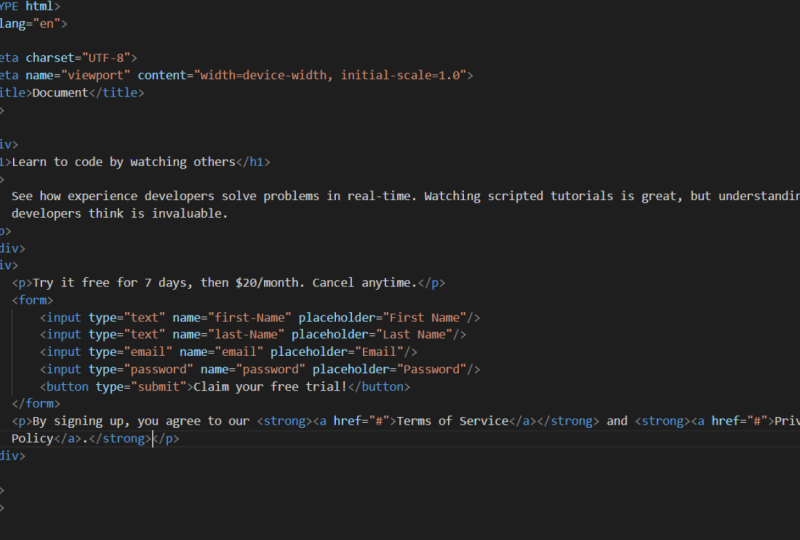
c'est créer deux divs ici, DIV un et DIV deux Ce que j'ai fait ici, c'est que j'ai mis tout ce texte dans une seule division, puis j'ai créé
la deuxième division et je vais y mettre toutes les
informations du formulaire. C'est juste pour
leur donner une bonne séparation, et cela facilitera les choses lorsque
nous reviendrons sur le limon plus tard. Donc, dans cette première
section, je vais créer une balise P
et encapsuler ce texte Nous allons donc dire P. Maintenant, nous avons un formulaire. C'est la première fois que nous avons
affaire à des formulaires. Parlons de ce qu'est un formulaire. Un formulaire, vous savez, c'est que vous avez probablement soumis un
tas de formulaires en ligne, même lorsque vous vous êtes
inscrit à Github, vous
soumettez probablement un formulaire Ce que fait un formulaire, c'est qu'il prend
les différentes données soumises
ou saisies par l'utilisateur, puis il les envoie
à un autre endroit
pour qu' elles soient traitées et traitées. Peut-être que vous êtes devenu utilisateur, peut-être, vous savez, que vous envoyez votre
commande Instacart pour la journée Quoi qu'il en soit,
les formulaires sont utilisés sur le Web Il est
donc très important de
savoir comment les créer. Donc, pour créer un formulaire, nous allons utiliser
l'élément appelé formulaire. Et cela ne fera
que nous donner
quelques outils spéciaux supplémentaires fournis avec
les formulaires. Ainsi, dans un formulaire, vous pouvez avoir plusieurs
éléments différents. Vous pouvez avoir une contribution. Et l'avantage d'un
grand nombre de ces extensions de code VS que nous avons installées, c'est qu'elles vous
fournissent des informations ici. Donc, si vous avez
une question sur ce qu'est un élément pendant que
vous le tapez, vous pouvez littéralement cliquer ici où il est écrit « référence
MDN », et vous pourrez dire « ouvrez-le Ensuite, il l'ouvrira
dans un nouvel onglet et vous pourrez tout
lire sur la
saisie du formulaire et l'élément de formulaire. Je vais l'apporter ici
pour que vous puissiez voir de quoi je parle.
Donc c'est juste ici. Entrez un élément de formulaire, et
cela vous donnera toutes ces informations sur la saisie
dans l' élément de formulaire, n'est-ce pas ? Je vais vous dire qu'il
a un type, qu' il a un identifiant, qu'il a un
nom, qu'il est obligatoire , etc. Les entrées sont donc un très bon point de
départ pour nous. Ainsi, dans le HTML, vous n'
avez pas simplement tous ces
différents éléments. Donc, si vous remontez en
haut de la page où il est écrit HTML, nous voyons que Lang est égal à l'anglais. Lang est un attribut
spécifique au HTML, l'attribut language, n'est-ce pas ? Nous pouvons spécifier la langue en HTML parce que c'est un peu
comme l'élément global. Tous les éléments n'
auront pas cette fonctionnalité, mais vous n'en aurez pas vraiment
besoin si vous définissez que votre
langue générale est l'anglais. De cette façon, tous ces différents éléments ont leurs propres caractéristiques. La saisie est donc l'une d'entre elles. L'entrée possède différents
types d'attributs. Donc, il y en a un, non ? Vous pouvez spécifier le
type d'entrée dont vous disposez, car il existe
plusieurs types
d'entrées différents . Donc un petit hack que je
veux vous montrer ici. D'accord, donc lorsque vous tapez du
texte et que vous appuyez sur Entrée, vous aurez toutes
les différentes options dont vous
disposez quant au type de
saisie dont il peut s'agir Il peut donc s'agir d'un bouton,
d'une case à cocher, d'une couleur. URL, il peut y avoir
tellement de types
d'entrées différents que vous pourriez utiliser. Vous pouvez donc commencer à voir à quel point le
HML offre une grande flexibilité, même s'il s'agit d'un langage assez
limité dans lequel écrire Nous voulons que cela prenne le prénom de
ce que nos utilisateurs saisissent. Nous allons donc
vouloir que ce soit un texte, donc un type de texte. Et puis un autre
attribut en entrée. Et vous pouvez le rechercher
ici dans la documentation MDN Un autre attribut est le suivant :
est-ce le nom ? C'est le nom ? Vous voulez donc le nom de
l'entrée. Alors, s'agit-il du
prénom de la personne ? Est-ce leur nom de famille ?
Est-ce leur âge ? Quelle est cette information qu'
ils soumettent ? Donc, si nous revenons
ici, nous tapons le nom, nous le mettrons en premier
et nous pourrions mettre le prénom. Et c'est ainsi que nous savons de quelle information
il s'agit. Puis on le ferme. Les entrées sont en fait des balises à fermeture
automatique. Donc, plutôt que d'avoir nouveau
cette barre oblique,
nous ne le ferions pas Ce n'est pas une bonne syntaxe. Prettier nous donnera une petite
erreur en disant : « Hé, moi, s'il n'y a rien
entre vos tags, ils devraient se fermer d'eux-mêmes Donc, ce qu'
est une balise à fermeture automatique , si nous prenons une entrée
et que nous l'isolons ici, c'est une balise qui se termine par
une barre oblique et un crochet Il n'y a donc rien entre les deux. La balise elle-même est la valeur. Une autre fonctionnalité vraiment intéressante
que vous pouvez utiliser avec la saisie. Un autre attribut intéressant est
l'attribut placeholder. Vous pouvez donc réellement donner une invite à
votre utilisateur. Vous savez que chaque fois que vous
entrez dans un formulaire et que vous savez
pas exactement ce que vous êtes
censé y inscrire, vous pouvez en fait
lui donner une invite, comme une adresse e-mail, un
nom, etc. Allons-y et attribuons un prénom à notre premier attribut d'entrée (l'
espace réservé Cool. Alors maintenant, quand nous revenons
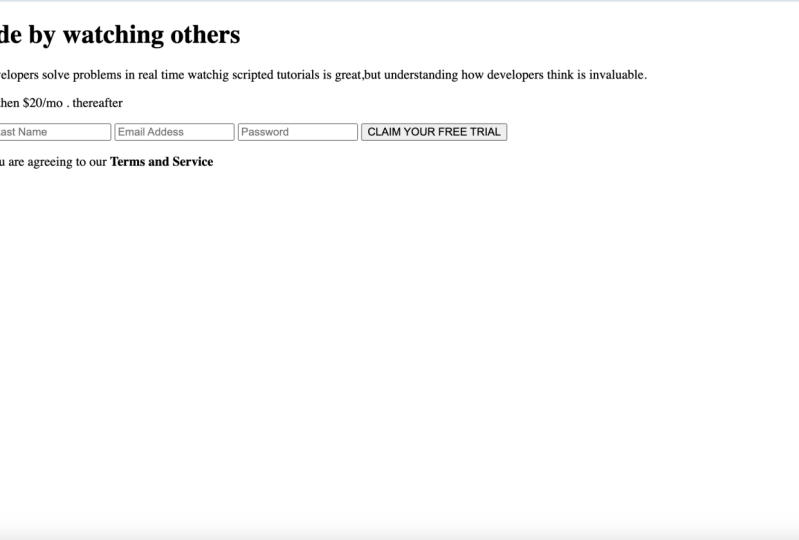
sur notre page, génial. Quand vous regardez ici,
il s'agit de notre petite zone de saisie, et voici notre boîte de prénom. Vous remarquerez peut-être quelque chose d'
intéressant, cependant. Tout notre code
va directement vers le bas. Par exemple, ce n'est pas juste comme
entrer sur le côté. C'est parce que nous n'
avons encore ajouté aucun style. Nous travaillerons sur le
style de cette page dans l'unité suivante lorsque
nous parlerons de CSS. Mais pour l'instant, essayons simplement de tout
mettre sur la page d'une
manière sémantique. Très bien, passons aux deux
prochaines entrées ici. Nous allons donc
copier-coller,
coller et coller un
petit hack. Et nous allons taper Ce sera
leur nom de famille. Nous allons donc changer
le nom en nom de famille. N'oubliez donc pas que les valeurs qu'ils soumettent
seront envoyées,
vous savez, à une base de données
ou à un backend ou, vous savez, que nous allons nous
connecter à la console. Mais nous devons comprendre ce
qu'ils nous envoient, non ? Parce que si nous rencontrons
quelqu'un dont le nom est George Steven, nous ne saurons pas si George
ou Steven est le prénom, moins de lui attribuer
une clé particulière. Nous avons donc décidé que
le premier serait le prénom et le suivant
le nom de famille. Placeholder pour
celui-ci, nom de famille. Et puis le suivant
semble être Très bien, nous avons
nos quatre entrées ici Encore une fois, ils sont
assis côte à côte au lieu d'être empilés les
uns sur les autres, mais c'est quelque chose que nous allons
corriger dans une autre leçon Et puis en dessous, nous avons besoin d'un autre type d'entrée. Vous vous souvenez plus tôt
que nous avons vu que l'entrée pouvait être un bouton ? Eh bien, c'est spécifiquement
lié aux formulaires. Ainsi, avec les formulaires, vous devez vous
assurer que lorsque vous
soumettez le formulaire, toutes les informations que vous soumettez avec le formulaire
sont envoyées avec celui-ci. Pour ce faire, nous créons
un type de bouton de saisie, y compris dans le formulaire. Nous allons donc créer une autre
entrée, l'appeler entrée, créer du
type. Nom du bouton. Changons le nom en valeur
réelle et nous
réclamerons votre
essai gratuit à l'intérieur de celui-ci. Et c'est toujours une étiquette à fermeture
automatique. D'accord. OK, cool. Profitez donc de votre essai gratuit. Si nous allons ici, boum, gros bouton qui dit « réclamez votre essai
gratuit ». Génial. Nous survolons
ça. Bien, je pense que la dernière chose que nous devons
ajouter est cette pièce ici En cliquant sur le bouton, vous acceptez nos
conditions générales d'utilisation. Très bien, alors allons-y. Cela semble
hors du cadre de la forme. Allons-y et
ajoutons-le ici. Faisons un PTag
et nous le mettrons. Maintenant, ce qui est
intéressant, c'est que les termes et services et l'essai gratuit
pendant sept jours sont en gras,
mais nous ne les avons pas encore mis en gras. Donc, ce que nous pourrions faire,
c'est utiliser le tag fort. Maintenant, nous pouvons également
le faire en CSS, mais il existe des moyens très
simples de le faire en HTML. La balise strong
rend simplement le texte plus fort ou en gras. Nous allons donc simplement envelopper les parties de notre texte que nous voulons voir apparaître gras avec la balise strong Mettons-en un ici et essayons-le gratuitement pendant sept
jours. Mettons-en un ici. Sauvegardez ça. Et
boum, on y est. Essayer gratuitement pendant sept jours, c'est Bold, ainsi que les conditions générales. Génial. Je pense que nous avons obtenu tous les
éléments de la page. La dernière chose que vous voudrez faire avant de passer au CSS est de
transférer notre code sur Github et d'obtenir un enregistrement initial
de ce que nous faisons ici Alors, allons-y et ouvrons une nouvelle instance
du terminal. D'accord, c'est donc dans un
dossier appelé fichiers de projet. Faisons-en un dépôt
Git. Nous allons donc y taper Git. Et nous allons changer la
branche en branche principale et géniale. Très bien, nous avons donc nos marques
Git et Kit. Et comme vous pouvez le voir
ici, ils
n'ont pas encore tous été ajoutés
à notre dépôt Git. Ils apparaissent donc
verts et ne sont pas suivis. Donc, ce que nous pouvons faire, sont que les
dessins et les images,
ainsi que l'index et les
instructions pour le construire. Mais nous n'avons vraiment pas besoin de
suivre toutes ces choses. Tout ce que nous avons vraiment besoin de
faire est de suivre notre
fichier HTML à points d'index pour le moment. Lorsque nous ajoutons plus de CSS et d'
images pour travailler avec
différents éléments, nous pouvons commencer à les suivre. Mais pour l'instant, tout ce dont nous avons besoin,
c'est de notre code HTML à points d'index. Nous pouvons donc le faire et nous pouvons simplement appeler
ce Commit initial. Et nous pouvons le commettre,
et c'est parti. Terminé. Bien,
nous voulons maintenant le
lier à un dépôt
Github, car n'oubliez pas que nous
suivons tout notre code sur GitHub du premier
jour à la fin Passons donc à
Github. Nous allons accéder à votre compte, quel que soit le nom de votre compte, et nous allons
créer un nouveau dépôt. Je vais donc passer aux
référentiels, au nouveau référentiel. Nous allons appeler
ce formulaire d'inscription. J'espère qu'il est disponible.
Oui, ça l'est. Génial. D'accord, vous n'
avez pas besoin de votre description Nous allons le garder public,
et nous allons simplement créer un dépôt, comme nous l'avons fait la dernière fois. Génial. Comme nous en avons
déjà créé un, nous l'avons déjà initialisé en tant que dépôt Git,
il suffit d'appuyer sur
ce bouton de copie ici, et il copiera toutes ces belles lignes de code que nous n'avons pas besoin d'
aller mémoriser Je vais revenir au code VS, le coller dans notre terminal, appuyer sur Entrée, et c'est
parti. Il est configuré pour effectuer le suivi. Donc, si nous revenons sur GitHub, actualisez la page, juste pour
vérifier notre travail Bien, nous verrons que nous avons un fichier HTML à points d'index
validé il y a 1 minute Nous avons un commit, et
il est écrit « Commission initiale ». Et l'avantage de Github c'est que vous pouvez cliquer dessus et voir toutes les informations C'est donc tout ce que
nous venons de taper. Consultez nos zones de texte, nos boutons, notre formulaire, nos balises P, nos dibs, notre H one Nous avons beaucoup de
choses en cours dans ce fichier HTML en ce moment. Passons donc à l'apprentissage CSS et ajoutons du
style à cette page.
 Zoë Davidson, Software Engineer & Cinematographer