Transcription
1. Intro: Avez-vous déjà eu envie de personnaliser
votre propre site Web ? Si c'est le cas, vous devez
connaître et maîtriser le CSS. exactement ce que nous allons
faire aujourd'hui en développant ce projet. Bonjour, je m'appelle Zoé. Je suis un ingénieur logiciel
et un ancien professeur qui aime aider les autres à
se lancer dans le codage. J'ai créé des tonnes de sites Web
et d'applications Web en utilisant React, CSS, HTML, etc. Aujourd'hui, nous allons passer en
revue les éléments essentiels du CSS et utiliser ces compétences pour ajouter du
style à notre site Web HTML Si vous n'êtes pas
familier avec le HTML, je vous recommande vivement de
consulter mon cours précédent dans lequel nous avons construit le code de base
de ce projet. Quoi qu'il en soit, j'aurai le code de démarrage
lié dans l'onglet projet et ressources ci-dessous. Dans ce cours, nous
parlerons de la cascade, des feuilles de
style et des
différentes règles du CSS. Tout d'abord, nous allons
commencer par un aperçu de ce qu'est le CSS et
de son utilisation. Ensuite, nous allons nous
plonger directement dans notre tutoriel. Dans le didacticiel, vous pouvez vous attendre à
apprendre à écrire du CSS, à connecter votre
CSS à votre code HTML, à utiliser
efficacement une feuille de style et à utiliser le CSS pour
donner rapidement vie à un design Ce cours s'adresse à tous
ceux qui souhaitent créer et styliser leurs propres sites Web et apprendre
à travailler avec le CSS. À la fin de ce
cours, vous serez capable de le faire vous-même.
Commençons donc.
2. Projet de classe: Projet de classe. Notre
projet pour cette classe sera de styliser un
site Web simple en utilisant uniquement du CSS. Pour ce cours, il est
essentiel avoir accès
à un
ordinateur sur lequel vous pouvez exécuter le code Visual Studio ou un autre éditeur
de code de votre choix. Vous devez également
disposer d'un navigateur tel que Google Chrome
, car nous l'utiliserons pour
afficher notre page Web. Comme je l'ai
déjà mentionné,
un code de démarrage sera disponible si vous souhaitez suivre
le didacticiel. Je vais laisser des liens vers tous
les actifs et ressources vous aurez besoin dans l'onglet projet
et ressources ci-dessous.
3. Qu'est-ce que le CSS ?: Qu'est-ce que le CSS ? CSS est l'abréviation de feuilles
de style en cascade Il s'agit d'un langage de
feuille de style utilisé pour décrire la manière dont le HTML
est présenté à CSS peut être lié à l'aide d'une feuille externe ou écrit dans le document
HTML lui-même. Nous explorerons les deux options
tout au long de ce cours. En tant que langage, le CSS est composé de deux parties principales, les
sélecteurs et les règles Voyons en quoi consiste
chacune d'entre elles.
4. Sélecteurs et règles: Sélecteurs et règles.
Les sélecteurs sont des indicateurs qui indiquent à l'ordinateur quels éléments masquer les styles
souhaités, et les règles sont ces Chaque règle CSS
commence par au moins un, mais peut-être
plusieurs sélecteurs. Ils peuvent sélectionner un type d'élément tel qu'un H, un P ou une image, une
classe d'élément spécifique ou l'idée d'un élément
singulier. Des classes et
des identifiants peuvent être ajoutés à n'importe quel élément HTML pour aider à les
regrouper ou à les identifier. Mais il existe une différence essentielle
entre les classes et les identifiants. Alors que les classes peuvent être ajoutées à plusieurs éléments pour aider à diffuser un
ensemble cohérent de styles, qu'il s'agisse d'une page Web
ou d'un site entier. Les identifiants, en revanche, sont censés être uniques
à un seul élément. En fonction de votre objectif de style, vous pouvez utiliser des
classes ou des identifiants, ou les deux. La plupart des sites Web ont une
combinaison saine des deux. Les sélecteurs de classe sont écrits en CSS en ajoutant le
nom de la classe, que vous choisissez
vous-même par un point Les identifiants sont écrits
presque de la même manière, mais au lieu d'un
point, vous utilisez un hachage
5. Cascade: Cascade. Comme vous pouvez le constater, il existe plusieurs manières de
sélectionner un élément à l'aide du CSS. Mais comment savoir
si
votre règle sera
appliquée correctement ou non ? Le CSS possède deux fonctionnalités
qui peuvent contribuer à cette cascade et à cette spécificité. Comme son nom
l'indique, les styles en CSS sont appliqués
en cascade. Cela signifie que les
styles écrits en haut du
fichier sont appliqués en premier, puis au fur
et à mesure que vous descendez, les autres styles sont appliqués par-dessus le style initial. Si vous avez écrit deux styles contradictoires
pour le même élément, en tant que niveau de base, celui qui apparaît plus loin dans la feuille CSS sera
celui qui sera appliqué. Cependant, cela n'est pas
très facile à maintenir, surtout si vous avez plusieurs
feuilles de style avec lesquelles travailler Il existe donc un moyen de
contourner ce comportement. Jetons un coup d'œil à une autre
fonctionnalité appelée spécificité.
6. Spécificité: Spécificité La spécificité nous
permet de remplacer les règles énoncées
précédemment en
fonction de la précision avec laquelle l'
élément est sélectionné Par exemple, si toutes les balises P étaient définies pour avoir la couleur rouge, nous donnions ensuite à une balise
P spécifique la classe spéciale et donnions à cette classe
la couleur bleue,
indépendamment de l'endroit où cette règle
était énoncée dans le document. Ainsi, quelle
que soit la cascade, cette balise P serait obligée de
prendre la couleur bleue car les classes sont plus
spécifiques que les sélecteurs d'éléments Il en va de même pour les identifiants. Si nous donnions à cette même balise
P l'identifiant unique et que nous définissions la règle pour que cet identifiant soit
de couleur verte, cette balise P
prendrait alors la couleur verte. Cela est dû au fait que les identifiants sont les plus spécifiques de
nos trois options de sélection Donc, en allant du moins
spécifique au plus spécifique, nous avons des éléments, puis
des classes, puis des identifiants.
7. Déclarations: Déclarations. Une fois que
vous avez correctement ciblé l'élément ou les éléments avec lesquels
vous souhaitez travailler, il est temps de rédiger vos styles. Comme vous l'avez peut-être
déjà remarqué, les règles
CSS sont écrites à
l'aide d'un ensemble de déclarations qui imposent l'
utilisation de propriétés et de valeurs. La propriété sur le
côté gauche de la déclaration est la caractéristique stylistique que nous voulons modifier avec notre règle La valeur sur le côté droit correspond au
choix de style spécifique que nous avons fait. Lorsque nous combinons
la propriété de gauche et la
valeur de droite, nous obtenons une déclaration CSS. Ces déclarations
figureront dans nos ensembles de
règles ou règles CSS , puis seront
appliquées à notre code HTML.
8. Informations supplémentaires: Informations supplémentaires. Comme
vous pouvez l'imaginer, CSS possède des centaines de propriétés
différentes, mais ne vous inquiétez pas, vous n'êtes pas censé toutes les mémoriser. Vous pouvez utiliser des sites
tels que W three Schools, Mozilla developer dots et stack overflow pour rechercher la propriété CS appropriée à
utiliser chaque fois que vous en avez besoin. Chaque propriété peut avoir de nombreuses valeurs
différentes
qui doivent être orthographiées correctement ou écrites dans le bon ordre
pour fonctionner. Donc, si vous n'êtes pas sûr la propriété ou du style avec lequel
vous travaillez, il est recommandé de simplement
consulter la documentation.
9. Tutoriel: C'est bon. Il est donc
temps d'ajouter du CSS, style à notre page. Mais comment
travaille-t-on avec le CSS, où va-t-il aller
et comment se connecte-t-il ? Et plongeons-nous dans le vif
du sujet depuis le début. Le meilleur endroit pour écrire du
CSS est dans son propre fichier. Nous allons donc créer notre propre fichier CSS. Pour ce faire, allons dans le dossier où se trouve
Indext HTML, et créons un nouveau fichier Nous l'appellerons files point CSS. Génial. Nous avons
créé notre fichier CSS. Parfait. Ce que nous devons
faire maintenant, c'est le lier à notre fichier HTML, car pour le moment, ils sont en quelque sorte
assis l'un à côté de l'autre, mais ils ne savent pas nécessairement qu'ils sont
censés travailler ensemble. Nous devons donc
passer à notre fichier HTML à points d'index. Nous allons continuer et lier notre fichier CSS à notre code HTML. Nous allons donc
entrer dans la section d'en-tête, et nous allons utiliser ce que l'on
appelle un élément de lien. C'est donc exactement ce que
fait l'élément link. Il lie un fichier à un autre. Nous allons donc utiliser de l'encre, puis la relation. de lien possède
plusieurs attributs
différents élément de lien possède
plusieurs attributs
différents. L'un d'eux est RL, qui
signifie relation. Il veut donc savoir pourquoi ces deux feuilles
doivent, par exemple, fonctionner ensemble. Nous allons donc appeler celui-ci. La relation ici est une feuille de
style car le CSS, la feuille CSS
avec laquelle nous travaillons, est une feuille de style. Il est destiné à styliser le HTML. Ensuite, nous allons utiliser un autre attribut um appelé HRF. HRF est essentiellement l'URL ou l'
emplacement du fichier Dans ce cas, comme il s'agit d'un fichier local, il sera
là, mais vous pouvez même utiliser google.com pour votre HRF si c'est ce
qu'il doit être Vous ne l'
utiliseriez pas comme feuille de vente car Google n'est pas un fichier CSS,
mais vous voyez l'idée. Le HRF peut être utilisé dans diverses situations pour
différents types de liens, et nous utiliserons les liens un
peu plus tard Donc pour l'instant, ce que nous allons
faire, c'est prendre notre HRF, et nous allons le mettre nous allons le lier
à notre style point CSS Maintenant, souvenez-vous que lorsque
nous parlions terminal, de la barre
oblique et de tout ça, de la même manière, nous pouvons
indiquer qu'un fichier se trouve dans le même dossier que celui dans lequel nous nous trouvons actuellement en utilisant une barre oblique Donc, si je fais une barre oblique et que vous verrez que VSCode reconnaît
déjà
ce que j'essaie de faire, il listera tous
les répertoires des fichiers qui se trouvent dans le dossier
actuel dans lequel je travaille Donc, si je passe à point slash et
à styles point CSS, il s'agit en fait de la
feuille de style que nous venons de créer Alors appuyez sur Entrée, et il l'a
déjà souligné parce que
cela a essentiellement créé ce lien dans VSCode en me disant :
Oui, oui, nous avons
lié ce fichier CSS Il ne me reste plus qu'
à fermer, encore une
fois, une étiquette à fermeture automatique. Vous remarquerez que
la plupart des étiquettes situées dans la tête se ferment automatiquement car il n'y a rien entre elles. Ils sont simplement destinés à
contenir des informations, et nous allons
les enregistrer. Et maintenant, nous devrions avoir notre feuille de
style dans notre code HTML. Mais rien ne se passe
encore. Encore une fois, parce que nous n'avons
rien mis dans notre CSS. Alors allons-y et
commençons à le styliser. Il existe plusieurs façons
de
cibler des éléments HTML avec du CSS, allons-y et
déplaçons cela ici afin que nous puissions examiner
les deux en même temps. Vous pouvez donc les cibler en utilisant de quel type d'
élément il s'agit, n'est-ce pas ? Vous pouvez donc cibler le corps. Vous pouvez cibler tous
les divs, les zones H, les P, les chaînes, les
formulaires de saisie, etc. C'est une façon de cibler. Et si vous avez une sorte de changement
global à apporter, c'est probablement la
meilleure façon de le faire Donc, par exemple, il y a une
chose que j'aimerais changer car,
comme vous le remarquez ici, il s'agit d'une police SnSerf
et la police que nous
utilisons comporte Il a ces petits
bords, ces petits chapeaux. Je veux m'assurer que la
police utilisée dans ce document est San, son serif Nous allons donc
sélectionner le body tag. Le corps, nous allons donc
sectionner l'élément corps, et nous allons créer une
famille de polices. Donc, famille de polices. Il existe donc tous ces
différents types de propriétés auxquels vous
pouvez accéder dans le CSS. La famille de polices n'est qu'une famille parmi des
dizaines et des centaines. La famille de polices vous permet donc déterminer le type de police
. D'une manière générale. Vous pouvez parfois
spécifier la police réelle. Parfois, cela
implique
de télécharger la police ou de la lier
et tout ça. Mais dans ce cas, je
veux juste une police San sera. Je vais donc faire défiler
la page jusqu'à l'endroit où il est écrit Ariel, Helvetica et SNSerf et cliquer dessus Alors maintenant, j'espère que tout ce qui se trouve dans le corps
devrait être SnSerf Et une
chose vraiment très importante à ne pas oublier après avoir apporté une modification à
vos fichiers est de toujours être en sécurité. Jetons donc un coup d'œil
là-bas, et regardons ça. L'ensemble de notre texte est désormais SNSerf. Il a Il n'y a plus de
petits chapeaux et queues. Il est parfaitement propre et a l'
air un peu moderne. Parfait. Très bien, voyons ce que nous pouvons faire d'autre avec cette page. Maintenant, voici un truc. Je veux cibler le H
, et pour être honnête, je peux le faire simplement, voyons voir. Je veux
vraiment cibler, voyons voir. Je souhaite cibler une partie
du texte de la page, mais pas tout le
texte de la page. Si vous
regardez notre image ici, vous verrez qu'une grande partie
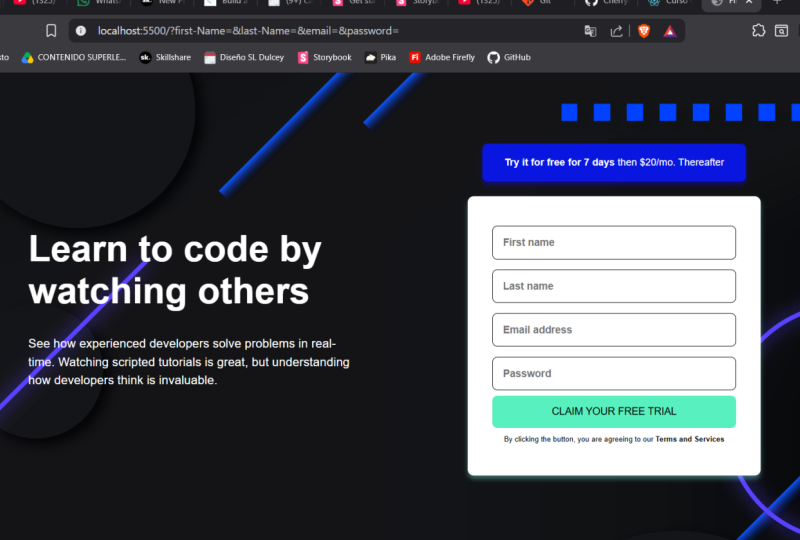
du texte est en fait blanc. Donc c'est blanc, c'est blanc. Essayez-le gratuitement pendant
sept jours en blanc. Mais ce texte
en bas semble être gris, et ce texte semble être rose ou rouge ou quelque chose
comme ça. Nous voulons donc avoir une combinaison de différents types et de
différentes couleurs de texte. Maintenant, comme je l'ai mentionné, avec le codage, il existe différentes manières
d'aborder les choses. Certaines méthodes sont
meilleures que d'autres, mais cela dépend vraiment de vous et de
vos préférences personnelles. Donc, la façon dont je voudrais
aborder cette question est de rendre la couleur globale blanche ,
puis de cibler probablement
les éléments non blancs. Je pense que c'est le moyen le
plus propre de le faire. Une autre façon de le faire
est de cibler le corps, et d'utiliser la propriété I use
the color, qui est destinée à la couleur de police, et je vais simplement la nommer blanche. Maintenant, vous
avez peut-être déjà compris ce qui
va se passer. Notre page semble contenir presque rien
, n'est-ce pas ? C'est vrai. Donc, ce que nous
allons faire maintenant, c'est mettre en œuvre
notre historique. Alors maintenant, il est essentiel que nous prenions en
compte le contexte. à nos fichiers, nous savons Grâce à nos fichiers, nous savons
donc si nous examinons les fichiers
inclus dans notre projet que nous avons une image d'arrière-plan, ce bureau
d'arrière-plan. Mais ce n'est pas vraiment
l'image rose. Ce sont juste les petites
icônes qui sont sur le dessus. Nous devons donc travailler dans
ce contexte. Très bien, alors
allons-y et créons notre image d'arrière-plan Et nous allons utiliser,
nous allons le lier à notre BG into
ou à notre PNG de bureau. La meilleure façon de
procéder est donc d'utiliser une URL, tout comme vous avez google.com,
tout comme vous avez hf, vous allez
utiliser une URL pour lier ce sélecteur au fichier
image d'arrière-plan inclus dans notre projet Nous allons donc créer une URL. URL, crochets. Et puis entre guillemets, je vais spécifier
l'emplacement de ce fichier de
bureau BG Intro, n'est-ce pas ? Donc, si je regarde où nous en sommes, nous sommes actuellement
dans les styles à points CSS, je dois descendre d'un
niveau jusqu'aux images,
puis dans le Bg
introdsktop Donc, pour
y arriver, je tape une barre oblique
indiquant ce dossier Ensuite, je veux aller dans
le dossier Images, donc je vais y ajouter des images,
puis cliquer sur Eh bien, je vais taper le point png de Bg
intro desktop, et cela devrait le relier
directement à cette image Donc, si je clique sur Enregistrer et
que je reviens en arrière. Génial. Nous pouvons commencer à voir que notre image est appliquée.
Mais il y a encore une chose. Il y a cette couleur rose qui ne fait pas partie de
l'image d'arrière-plan. Comment pouvons-nous même y
faire figurer ? Eh bien, il existe une autre propriété
appelée couleur de fond. Je pense donc que cela est
accompagné d'un guide de style
, c'est pourquoi ils nous ont
donné tous ces fichiers. Donc, si nous passons au point D du guide de
style, et que nous passons à, voyons voir. Il y a une mise en page. Les couleurs. Il y a des primates rouges, verts et bleus, une police D'accord, ils nous ont en fait
donné une police spécifique, donc nous pouvons certainement
l'utiliser si nous le souhaitons Je ne sais pas exactement de quelle couleur
il s'agit, mais tu sais quoi ? Nous n'avons même pas besoin de deviner. Profitons d' un autre outil que nous
avons à notre disposition. Il y a donc cet outil
appelé Eyedropper. Il s'agit d'une extension que vous pouvez ajouter à votre compte Google
Chrome, totalement gratuite, et il vous
suffit de cliquer dessus. Une fois que vous l'avez installé sur vos extensions Google Chrome, vous cliquez dessus et
vous cliquez là où il est écrit Choisir la couleur de la page Web, et vous pouvez simplement
survoler la partie de votre
page Web pour obtenir cette couleur Donc, comme nous ne
savions pas de quelle couleur il s'agissait,
nous avons simplement choisi cette couleur, et nous pouvons voir qu' elle nous est décrite de
trois manières différentes. C'est donc dans un hachage EC 7476. C'est donc une façon
de le décrire. Il est également disponible en HSL, teinte, saturation et luma,
comme 359, 76 % et 69 % Euh, ou c'est en RGB, donc c'est une combinaison
de rouge, de vert et de bleu, et
voici les chiffres. Donc 236 rouges, 116
verts et 118 bleus. Nous pouvons utiliser n'importe lequel d'entre eux. Il n'y a pas de bonne
ou de mauvaise réponse. Dans
ce but. Je vais juste utiliser le hachage parce que
c'est le plus court Donc, si je reviens
à nos styles, je créerai une nouvelle propriété. Et je les
mets simplement par ordre alphabétique, mais vous pouvez vraiment le faire
dans l'ordre que vous voulez. Je trouve juste que c'est plus facile à
trouver quand c'est alphabétique. Vous pouvez choisir la couleur de fond,
et j'ajouterai le hachage. Je vais économiser. Vous verrez que le code
VS le
remplit réellement pour moi. Il me dit de quelle couleur
il s'agit. Et nous y voilà. Maintenant, nous avons notre arrière-plan
rose. Nous pouvons voir notre texte blanc, et nous sommes sur la bonne voie. Génial. Génial. Nous sommes
bien placés. En fait, nous sommes dans
une telle situation que nous voudrions peut-être le
transférer dans notre dépôt GitHub, car disons que nous faisons autre chose et
que
nous nous trompons complètement, nous pourrions finir par souhaiter nous pourrions finir par souhaiter pouvoir
revenir à cet endroit Alors allons-y
et faisons-le. Nous travaillons donc avec deux pièces différentes
en ce moment. Allons-y et validons l'arrière-plan du bureau d'introduction, qui est l'image
que nous utilisons Allons-y et
validons également nos styles par points CSS. Et allons valider
notre code HTML à points d'index, qui relie ces fichiers
entre eux. Génial. Donnons donc notre message
sous forme de styles initiaux. Essayons d'abord d'épeler
correctement. Nous y voilà. Et nous allons nous
engager à le faire. que nous avons effectué ce commit, nous
allons le transférer vers notre dépôt distant
pour nous assurer que, même si notre ordinateur
disparaît dans les 5 prochaines minutes, il est toujours là
sur Internet Et lorsque nous aurons un nouvel ordinateur,
nous pourrons le ramener. Donc, ce que nous allons faire c'est appuyer sur ces
trois petits boutons ici, ces trois petits points ici, et nous allons
cliquer sur le mot push parce que nous avons déjà connecté
les deux référentiels, cela signifie que
lorsque je dis appuyer, je veux dire, poussez-le sur la télécommande à laquelle
nous l'avons connecté Allons-y et
cliquons sur Push. Et vous verrez que la petite barre
bleue commence à disparaître. Il n'y avait pas beaucoup de fichiers, donc ça ne va pas
prendre très longtemps. Mais si nous allons sur GitHub et que nous revenons au code de notre formulaire
d'inscription, nous verrons que nous
venons de recevoir des notifications récentes. Nous avons donc un fichier styles at CSS, qui est notre
style initial ici, et nous avons notre fichier Images, qui contient notre dossier Images, qui contient un fichier, qui
est le fichier PNG du bureau. Génial. C'est un endroit où il fait bon vivre.
Nous survolons ça. Donc, la prochaine chose
que nous voulons aborder est de jeter un coup d'œil à
ce que nous avons ici. La prochaine chose que nous
voulons probablement aborder est soit de les séparer, soit de les regrouper en
différents éléments. Nous pouvons y aller dans les deux sens. Commençons par
aborder ces petits éléments, puis nous les
séparerons. Et encore une fois, comme je l'ai
dit, avec le codage, il existe huit
façons différentes de faire les choses. Cela dépend entièrement de vous et de
ce que vous préférez faire en premier. Et, bien sûr, vous
pouvez toujours
changer d'avis et faire
quelque chose de différent. Si vous avez décidé
que, vous savez, vous avez choisi la
mauvaise approche, très bien, surtout
pendant que vous apprenez. N'hésitez pas à faire des erreurs
, puis à contrôler Z
et à faire quelque chose de nouveau. Commençons donc par prendre ceci. Essayez-le gratuitement pendant sept jours
et 20$ par mois par la suite. Allons-y
et essayons de créer cette boîte. Permettez-moi de revenir à notre
guide de style pour voir s'
il y a quelque chose. Je pense que c'est peut-être
ce bleu foncé ou peut-être le bleu grisâtre.
Je n'en suis pas tout à fait sûr. Essayons-y
et voyons ce que nous pouvons faire. Donc, pour cibler
cette ligne ici, cette balise P, d'accord, il
y a plusieurs
façons de le faire. Nous pouvons soit ajouter un rembourrage
à l'étiquette P, soit envelopper dans un séparateur et ajouter
le style au C'est à vous de
décider ce que vous voulez faire. Tu sais, fais juste ton
choix et persévère. Parlons donc du rembourrage. Ce qu'est le rembourrage,
c'est ce petit espace, cet espace entre
l'espace entre le texte et la
limite extérieure de la boîte. C'est du rembourrage. Donc, en fait, je viens de répondre à
ma propre question. Nous devons utiliser un div si
nous voulons utiliser le rembourrage. La marge, cependant, se situe à
l' extérieur de
quelque chose, n'est-ce pas ? La marge est donc la distance
entre deux objets. Ainsi, par exemple, parce que nous voulons utiliser une couleur d'arrière-plan, nous devons l'avoir comme
arrière-plan pour un élément. Alors laissez-moi vous montrer ce que je suis. Si j'avais la
couleur de fond pour cette étiquette, et que je l'avais créée, une couleur
grisâtre bleutée .
Essayons donc quelque chose ici. Prenons toutes les étiquettes en forme de pois, nous allons définir la
couleur d'arrière-plan, puis nous allons sélectionner. Essayons ce bleu grisâtre. Je ne suis pas sûr. C'est
ce que nous ferons et nous économiserons. Toutes les balises P ont cette couleur. Mais comme vous le voyez, il n'y
a pas non plus beaucoup de place autour des balises
p, n'est-ce pas ? Ce ne sont
que de très longues lignes droites. Pour éviter cela, nous pouvons créer une
boîte autour
de la balise P
et utiliser un peu de rembourrage à l'intérieur cette boîte pour spécifier l'espace que nous voulons
pour cet élément Alors laissez-moi vous montrer ce que je veux dire. Débarrassons-nous de cette couleur de fond de
balise P. Et créons une boîte
autour de notre tag P, non ? Nous allons donc
créer cette boîte
plus grande autour de notre
petite ligne de texte ici. Créons donc un autre div et enveloppons-le autour de
notre balise P. Génial. D'accord. Maintenant, nous voulons également
cibler cette balise P spécifique, parce que, comme vous l'avez remarqué, lorsque j'ai mis cette
couleur sur la balise P, elle a fait apparaître toutes les balises p, n'est-ce pas ? Ce n'est pas ce que nous voulons. Nous voulons que ce div spécifique entoure
cette balise P spécifique. Maintenant, il y a deux façons
de le faire. Nous pouvons en fait,
essayer de faire quelque chose
d'imbriqué
où nous pourrions écrire quelque chose comme nous
pourrions écrire quelque chose Nous pouvons écrire
quelque chose comme, euh ,
body, puis l'enfant
du corps est un div. Ensuite, je pense que c'est dans
une autre division, puis nous
avons un Ptag et
c'est le petag que nous
cherchons à cibler Mais tout d'abord, nous ne
cherchons pas à cibler le tag Pe. Nous cherchons
à cibler le div. Et deuxièmement, ce n'est
pas encore assez précis. Bien sûr, cela
ciblera cette
division spécifique, et cela fonctionnera. Donc, si je fais de la couleur de fond, et allons-y, je ne pense pas
que c'était le bon bleu. Faisons un
bleu différent cette fois. Passons au bleu foncé. C'est peut-être du bleu normal, mais nous verrons. C'est ce que nous allons faire. Cela ciblera
cette division spécifique. Mais la seule raison pour laquelle il cible cela est qu'il n'
y a qu'une seule division. Regardons ce que j'ai fait ici. J'ai donc ciblé le
corps, le corps. Ensuite, j'ai ciblé les
divs à l'intérieur du corps, savoir
ce div et ce div Ensuite, j'ai ciblé les
divs au sein des divs, et il n'y a, dans ce cas, une seule div dans une Je sais que cela devient un
peu compliqué, mais dans ce cas, il n'y a qu'une
seule division dans une division, et c'est cette division. Ce n'est donc pas la
meilleure façon de procéder, car même le fait que j' essaie de vous l'
expliquer ne soit pas clair. Ce que nous préférons faire, c'est simplement
cibler ce diviseur spécifique, cet élément spécifique, et
aucun autre élément Nous pouvons donc procéder de deux
manières. Si le design que nous
cherchons à implémenter sera réutilisé ailleurs. Nous pouvons utiliser ce
qu'on appelle une classe. Une classe est donc un type de propriété qui est placé
sur n'importe quel code HTML visible. Vous pouvez donc taper une classe, puis vous pouvez donner à une
classe le nom que vous voulez. N'importe quel texte que vous voulez
lui donner, vous pouvez le nommer ainsi. Donc, si j'appelle cette
classe, vous savez, CTA comme un appel à l'action, alors ce sera le nom
de la classe à cibler Et si j'ai d'autres appels
à l'action sur le site Web, je veux
peut-être qu'ils se ressemblent
tous. Donc, quand je vais ici, je peux simplement changer cette structure et cibler le CTA Maintenant, pour cibler une classe, vous devez en fait mettre un point avant le texte. Le point indique donc les classes. Lorsque je tape CTA et que je mets les
couleurs d'arrière-plan, je identifie comme ayant la classe CTA et c'est la seule chose
avec une classe CTA, elle ne devrait
cibler qu'une fois de plus cet Génial. Je l'ai encore fait. Parfait. Et si nous voulions cibler uniquement une instance singulière
de quelque chose, n'est-ce pas ? Par exemple, nous ne voulions pas
cibler un autre type de CTA ? C'est littéralement juste pour
ce seul et unique CTA. Eh bien, ce que nous pouvons faire alors, c'est utiliser cet autre identifiant
appelé identifiant , essentiellement
une pièce d'
identité. Il s'agit d'un autre attribut
que vous pouvez utiliser sur HTML
visible ou sur des éléments HTML non
visibles. Et vous pouvez l'appeler en tapant
littéralement un identifiant. Et tout comme la classe, vous pouvez lui donner le nom
que vous voulez. Vous pouvez donc taper pour celui-ci, je pourrais taper un CTA unique Et gardez-le. Et puis quand je vais
ici pour le spécifier, je vais en fait utiliser
un hachage car un hachage est le sélecteur d'identifiants Je vais donc simplement taper
le nom,
Unique CTA, et je vais
faire mes petits crochets, puis peut-être que je changerai
la couleur de fond Cette fois, je vais le mettre en bleu. Mais nous l'avons déjà dit,
donc cela ne devrait pas changer, n'est-ce pas ? Faux. Cela a définitivement changé. Maintenant, pourquoi est-ce arrivé ? Eh bien, le truc avec le CSS, c'
est qu'il a une hiérarchie. Il existe donc deux manières de
déterminer cette hiérarchie et la spécificité
invoquée par le CSS. Au niveau le plus bas, au
niveau le moins important,
se trouve l'élément. Ce sont donc nos marques corporelles. Lorsque nous tapons H un, H deux, ils
font généralement référence
au type d'élément
en général, n'est-ce pas ? Ce ne sont là que des éléments non spécifiques. Viennent ensuite les cours. Si je précise que tous les H
doivent avoir la
couleur rouge sous forme de texte. Mais ensuite je précise que je donne une classe à l'un de mes H, une classe à H. Quelle que soit la
couleur que j'ai mise dans cette classe H one remplacera en fait ce que j'ai
mis pour cet élément H one Donc, vous savez, ce H sera alors
bleu au lieu de rouge. Est-ce que cela a du sens ? C'est bon. Maintenant,
comme vous venez de le voir, les identifiants sont encore plus précis . Les identifiants sont censés être des identifiants
uniques pour un seul élément Vous ne devez pas les réutiliser
pour plusieurs éléments. C'est vraiment juste destiné à
cet élément individuel. Donc,
si je voulais être vraiment très précise et
que je disais, juste ce H, ce div, j'utiliserais un identifiant et je dirais
H un identifiant, puis je changerais
la couleur en jaune. Hein ? Donc, si j' y allais, que je prenais mon H one et que j'
ajoutais tous ces cours. J'ai donc ajouté class
equals H one class, et ID est égal à H one ID. Je l'épelle correctement, c'
est très important. Selon vous, lequel
sortirait en tête ? J'espère que vous avez deviné H one ID. Et si c'était le cas, vous le devineriez, c'est
vrai, parce que c'est jaune. C'est donc censé être le cas, c'est
censé passer par la spécificité. Mais disons que je n'avais
pas cet identifiant H one, est-ce pas ? Disons que je viens d'avoir un cours. Il devrait être bleu,
non ? Et ça l'est. Mais il y a une autre
chose dont il faut être conscient. Le CSS fonctionne également en fonction de ce qu'il voit et dans
quel ordre il le voit. La dernière chose que voit
le CSS, c'est ce qu'il faudra. Donc, si vous avez écrit H une classe et que vous l'avez
appelée bleue ici, et que vous l'avez appelée verte
ici, puis Oups Et puis tu es passé
sous le vert, tu as dit, en fait, non,
je vais le colorer en violet. Si vous portez votre
linter pour cela, cela
déclenchera probablement une erreur Mais, supposons que vous ne le fassiez pas
et que vous l'enregistrez, il devrait choisir
la dernière version de cette classe que vous spécifiez. Donc, si vous devinez, ça
devrait être violet. Et quand vous vérifiez,
il est violet. Donc, ce que nous devons retenir de cette
leçon, ce sont deux choses. Celui dans lequel le CSS utilise des classes. Vous pouvez donc spécifier des classes et les
appliquer à plusieurs éléments.
Je peux donc réellement postuler. Même s'ils ne sont pas des
H, je peux m'inscrire à ce PTAG et, vous
savez, le sauvegarder Et puis j'aurais dû bien, c'est un peu difficile à dire, mais celui-ci est violet aussi. Je peux donc l'appliquer à
plusieurs éléments différents. Les classes sont destinées à
partager un certain
nombre d'éléments. Vous pouvez cibler l'élément lui-même, le type d'élément, mais sachez simplement qu'
il sera transféré tous ces
types d'éléments, ce qui est
vraiment recommandé
uniquement pour le corps ou si vous savez que tous les PTA doivent avoir une certaine
taille ou quelque chose comme ça Et puis nous avons des cartes d'identité, non ? Les identifiants sont destinés à
cibler quelque chose de très spécifique. Ils ne sont
censés être que singuliers ? Vous ne devez
utiliser qu'un seul identifiant pour un élément et vous ne
devez pas
les répéter . C'est à cela que servent les
cours. Génial. Allons-y et personnalisons le
reste de cette page. Allons-y donc et ajoutons le rembourrage dont nous
parlions tout à l'heure à notre élément Il semble donc qu'il y ait
une bonne quantité de rembourrage à gauche et de
rembourrage à droite, et un peu de rembourrage en haut et un peu
de rembourrage en bas Comme nous l'avons mentionné,
le rembourrage est ce qui se trouve
à l'intérieur d'un élément Il s'agit essentiellement d'agrandir l'
élément lui-même, non ? Considérez-le comme un rembourrage naturel. Tu veux mettre
des couches supplémentaires pour te
protéger du froid. Ajoutons-en donc quelques-uns.
Ajoutons un peu de rembourrage. Donc, selon la façon dont vous écrivez le rembourrage, il existe deux manières d'
écrire le rembourrage Vous pouvez en fait
écrire le remplissage Um, puis spécifier la direction. reste donc du rembourrage. Ensuite, vous
pouvez le spécifier en pixels. Disons
que c'est environ 20 pixels. Et cela ajoutera un peu de
rembourrage sur la gauche,
juste un peu de
rembourrage juste là juste un peu de
rembourrage juste Il existe un autre moyen
, puis vous pouvez le faire
pour le rembourrage à gauche, à
droite, en haut et en bas Ce sont les quatre côtés
de tout élément en CSS, à
gauche, à droite, en haut et en bas. C'est une façon de cibler des
objets à l'aide d'un rembourrage. Vous pouvez également saisir le mot seul
et utiliser deux sélecteurs Vous pouvez donc sélectionner le
haut et le bas, ainsi que la gauche
et la droite. C'est un peu un
raccourci pour
pouvoir écrire le rembourrage
en une seule ligne Vous pourriez donc écrire le rembourrage
supérieur et inférieur, car de plus, si nous regardons notre design, il semble qu'ils devraient
être assez similaires, n'est-ce pas ? La gauche et la
droite se ressemblent, et le haut et le
bas se ressemblent. Nous pourrions donc placer notre gauche
et notre droite comme, disons, 40 pixels ou, désolé, le haut et le bas devraient
probablement mesurer environ 20 pixels. Et à gauche et à droite,
peut-être 40 ou 60 pixels. Euh, jetons un coup d'œil. Et c'est à peu
près ce que nous recherchons, peut-être pas exactement ce que nous
recherchons, mais à peu près. Le problème ici,
cependant, est que nos éléments s'étendent sur
toute la page, qui n'est pas du tout ce que nous
voulons faire. Nous voulons nous assurer
qu'ils sont juste gentils et mignons et qu'ils sont
habillés comme ils les ont
ici sur l'image, non ? Donc, pour ce faire, nous allons devoir
utiliser une sorte de contenant
plus grand, quelque chose pour tout cela que tout cela rentre
essentiellement dans ces deux colonnes. Nous devons, par exemple,
les faire rester dans deux colonnes, puis aussi , réparer ce rembourrage et le rendre
un peu plus joli Faisons donc quelques
étapes pour y parvenir. Tout d'abord,
séparons-les en deux colonnes, car
je pense que cela facilitera
un peu notre style. Donc, la façon dont je vais
choisir de le faire, et encore une fois, 100 façons différentes
de faire 100 choses différentes. Mais je
vais choisir de le
faire avec Flexbox. Flexbox est l'un des
meilleurs outils de CSS, et je vous recommande vivement prendre le temps de l'
apprendre, car vous
allez l'utiliser tous les jours
, je vous le garantis Flexbox est une disposition de
boîte flexible qui crée
essentiellement un type de conteneur contenant
divers éléments Et en fonction des propriétés que
vous attribuez à cette boîte flexible, sa taille changera essentiellement en fonction de la taille de la
fenêtre et de l'écran qu'elle représente C'est vraiment génial à utiliser pour la conception
réactive et les mises en page réactives, et cela change
un peu la donne Utilisons donc Flexbox et
utilisons certains de ces outils pour notre page ressemble à ce que
nous voulons Et je vais avoir ce lien vers CSS Trix dans la description ci-dessous afin que vous puissiez y jeter
un œil par vous-même. En regardant le
design, nous savons que ces deux parties de texte
sont censées être ensemble, et toute cette section est en
quelque sorte censée être ensemble, ces deux colonnes que
nous examinons. Et puis, plus grand que cela,
il semble qu'il y ait rembourrage
latéral ou autre sur le corps ou peut-être une marge,
je n'ai pas encore décidé Alors, allons-y,
donnons quelques identifiants à ces deux
divs, puis partons de Donc, ce que nous pouvons faire ici, c'est, en fait, vous
savez ce que nous allons faire ? Nous allons tout regrouper dans un seul grand fichier et y mettre
tous les styles. Donc, c'est un div, et vous pouvez voir en quelque sorte
où les choses capturent des choses. Il y a donc le corps, qui est en quelque sorte
l'élément de page. Je ne vais pas m'
embêter avec ça. Utilisons un div qui enveloppe tous les
éléments qu'il contient Et nous allons lui donner
le nom de classe du conteneur
au cas où je voudrais l' utiliser
à nouveau sur une autre
page ou quelque chose comme ça. Et maintenant, donnons
ce conteneur, puis sélectionnons-le. Hum, sélectionnez ce conteneur. Et donnons-lui
l'affichage de Flex. Ainsi, lorsque vous tapez
display flex, cela crée en fait
un conteneur Flexbox Donc, si nous l'avons bien fait, vous verrez ici que nos
deux informations sont désormais
côte à côte. Maintenant, ils sont déjà séparés parce que si vous vous souvenez tout à l'heure, nous avons
créé ces deux divs. Flexbox a donc déjà fait une grande partie
du travail pour nous,
ce qui est génial Voyons donc
ce que nous devons faire d'autre. Nous devons nous assurer
d'avoir une
sorte d'espace, un peu de rembourrage ici C'est joli, uniforme sur
tout le pourtour. Allons-y
et ajoutons-le. Faisons donc un peu de rembourrage. Et nous allons
faire les quatre parties. Maintenant, une autre astuce pour le
rembourrage est que lorsque vous faites les quatre côtés,
c'est la même quantité Vous pouvez simplement le
mettre en un seul chiffre. Donc, si vous mettez 50 pixels, cela devrait faire 50 pixels
sur les quatre côtés. pixels ou REM ou EM sont donc essentiellement deux
manières différentes de décrire la taille. Personnellement, je préfère
utiliser REM ou EM simplement parce que c'est un
peu plus personnalisable. Ainsi, si
votre navigateur est
configuré pour une taille de police de 16 pixels, toutes les tailles de police suivantes seront basées sur
cette taille de racine. Je préfère donc utiliser REM simplement parce que c'est
un peu plus adaptable, car si quelqu'un change la taille de ses pixels pour 24, par
exemple,
pour mieux voir les choses, il s'ajustera, mais il ne
conservera pas cette taille très petite. C'est difficile à voir. Je vais donc
vraiment y aller. Oh, et aussi dans la plupart des navigateurs, pixels
par défaut, la taille de
police par défaut est de 16 pixels. Donc, en gros, tout ce qui suit dans REM est
une multiplication de cela. Un REM est donc de 16 pixels. Deux REM font 32 pixels. Trois REM, c'est 30 Non. Trois REM font 48 pixels, et cetera, Donc, une fois que vous vous
y serez un peu plus habitué , vous vous y
habituerez un peu. Donc, ce que je vais
faire ici,
c'est à trois REM, passer
à trois REM,
et je vais également changer le rembourrage de mon
CTA en REM, le rembourrage de mon
CTA en REM,
juste pour me faciliter
la vie un peu Et ce sont des
ventres approximatifs. Moi aussi, je joue en quelque sorte avec
les frondes. Donc, si je reviens ici, en
commençant à voir, vous savez, commencer à se former sur
les bords, allongeons
un peu le rembourrage. Et l'avantage
du RMT, c'est qu'il suffit
d'augmenter quelques chiffres, et c'est comme une tonne de rembourrage en plus Comme ça, il y a une tonne de
rembourrage en plus sur le côté. Je pense qu'il pourrait
même atteindre dix. Bien, restons-en là. Pour l'instant, cela semble être
une bonne quantité Génial. Nous avons donc le rembourrage
autour de nos éléments, et maintenant nous avons nos deux
éléments côte à côte Regardons à nouveau
notre design. D'accord, donc une autre
chose à remarquer c'est que
notre texte est centré, et je suppose qu'il l'
est aussi, parce qu'il est en quelque sorte
centré sur centré, C'est une
chose importante à laquelle il faut
prêter attention lorsque vous cherchez
à mettre en œuvre un design lequel les éléments sont centrés,
s'ils penchés
vers la gauche, vers la droite, etc. vraiment génial avec Flexbox et avec
Google Chroma General c'est que vous pouvez
jouer avec ces styles dans le
navigateur lui-même Donc tu n'as pas
à coder tout
un tas de choses pour
ensuite te demander si ça marche. Vous pouvez
vraiment jouer avec ça ici et
voir si cela fonctionne. D'accord, donc ce que je vais commencer par
faire c'est de centrer ces éléments dans
ce conteneur Vous verrez donc notre
conteneur ici. Et si vous
faites défiler l'écran vers
le bas sous la section des styles juste ici, vous pouvez
voir le rembourrage Nous avons donc dix bandes de
rembourrage sur tous les côtés, soit 160 pixels de
rembourrage sur tous les côtés. C'est cette marge verte juste
là. Plutôt cool, non ? Euh, donc le milieu, c'est la taille de
nos éléments eux-mêmes. Donc, quelques problèmes ici. Le formulaire n'est pas
vraiment conçu, c'est pourquoi il semble
si rétréci Peut-être que le texte est également
un peu petit. Allons-y, étoffons en
quelque sorte
ces composants, puis
voyons de quelle quantité de rembourrage nous avons besoin pour ajouter du rembourrage et de Margus que nous devons ajouter
à Commençons donc ici
sur la droite, car c'est
la plus complexe. Et voyons ce que nous pouvons faire. Finissons ce que
nous faisons ici avec ce CTA, essayez-le gratuitement Donc, si nous y réfléchissons bien, nous remarquerons
que les bords sont arrondis et qu'il semble y
avoir une sorte d'
ombre en dessous ,
parce que cela en fait partie. Et si on y regarde maintenant,
il n'y a
pas d' ombre. Il n'y a pas d'arrondissement. De plus, il existe
un écart important entre ce formulaire et
le formulaire lui-même. Ce que nous voulons faire ici,
c'est faire un certain nombre de choses. Nous voulons arrondir ces bords. Et en fait, il
semble que ces bords soient également arrondis et
aient une bordure similaire. Nous pourrions donc simplement
créer une classe pour cela. Nous arrondirons les bords,
puis nous y
ajouterons la petite bordure d'
ombre. Très bien, créons donc une
classe appelée round edges. Bords arrondis à pois. Et allons-y, c'était
quel div ? C'était le CTA. Une autre chose est que vous pouvez ajouter plusieurs classes
à chaque élément. Nous allons donc ajouter ici la deuxième
classe des arêtes arrondies. Ensuite, nous ajouterons
l'autre classe ici à notre forme de rond Oups Classe. Bords arrondis.
Mais en fait, tu sais quoi ? J'ai
changé d'avis. J'ai réalisé que nous devrions en fait envelopper ce formulaire dans un div parce que ce PTag fait
partie d'un ensemble plus vaste, mais il ne fait pas partie
du formulaire formellement défini Alors annulons ça. Et créons
un autre div ici. Oups, Div. Et ensuite, nous allons l'enrouler
autour de notre tag P. Et puis ajoutons
cette classe ici. La classe est égale à Whoops. Bords arrondis. Génial. Cool. Maintenant que nous avons
créé cette classe, faisons en sorte qu'elle fasse quelque chose. Il existe donc une propriété CSS
appelée border radius. Et oui, j'en ai mémorisé
beaucoup, mais ce n'est qu'après avoir travaillé avec eux encore
et encore vous pouvez simplement rechercher ce faire, vous pouvez simplement rechercher les propriétés
CSS d'une bordure
ou les propriétés CSS, et vous obtiendrez une liste exhaustive de toutes les propriétés que vous
pourriez éventuellement cibler. Hum, il y a peut-être même de
meilleures façons de faire ce que je fais ici en
jouant simplement au CSS et au HTML, mais c'est ce
avec quoi je travaille en ce moment. Donc, arrondissez les bords, nous allons
cibler la bordure, mais il s'agit en fait du rayon de la bordure. Donc rayon de bordure. Et nous allons y arriver,
disons, en le
courbant peut-être de 20 %. Voyons voir si cela fonctionne.
Maintenant, ça a l'air super bizarre. Courbons-le plutôt
en utilisant REM. Utilisons deux REM. Cela
semble un peu plus normal. Très bien, cool.
Comparons-le. Euh, peut-être que c'est un
peu trop pointu, en fait. Faisons une jante. Cela semble un peu plus proche. C'est un
peu plus proche. D'accord. Et maintenant, nous pouvons déjà
dire qu'en fait, je vais le déplacer
ici puisque ce n'est pas le cas. On voit déjà
qu'il y a beaucoup trop de
rembourrage ici, non ?
10. Conclusion: Conclusion. Nous avons beaucoup
parlé dans cette vidéo bases
du CSS au
style de votre propre site Web. l'avenir, vous
devriez être en mesure de
commencer à personnaliser votre propre
site Web à partir de zéro. N'oubliez pas de rechercher quelque chose chaque fois que
vous n'en êtes pas sûr. J'adorerais voir le résultat de votre
site Web. Veuillez donc laisser un
lien vers votre code, une capture d'écran ou le site hébergé dans l'
onglet projets et ressources ci-dessous afin que je puisse voir tout le
travail que vous avez accompli. Je lis chaque commentaire, chaque critique et je regarde
chaque proposition de projet. Donc, si vous avez des questions, hésitez pas à
laisser un commentaire dans la section d'évaluation ci-dessous ou
à me contacter directement. Consultez ma page de profil pour
plus d'informations à ce sujet. Si vous souhaitez en savoir
plus sur le codage, regardez les autres vidéos
que j'ai sur ma page de profil. J'ai également des vidéos sur Next S et React disponibles sur ma chaîne
YouTube et mon site Web. Je les lierai ci-dessous et
sur mon profil si vous souhaitez
également les apprendre , et je
vous verrai dans le prochain.
 Zoë Davidson, Software Engineer & Cinematographer