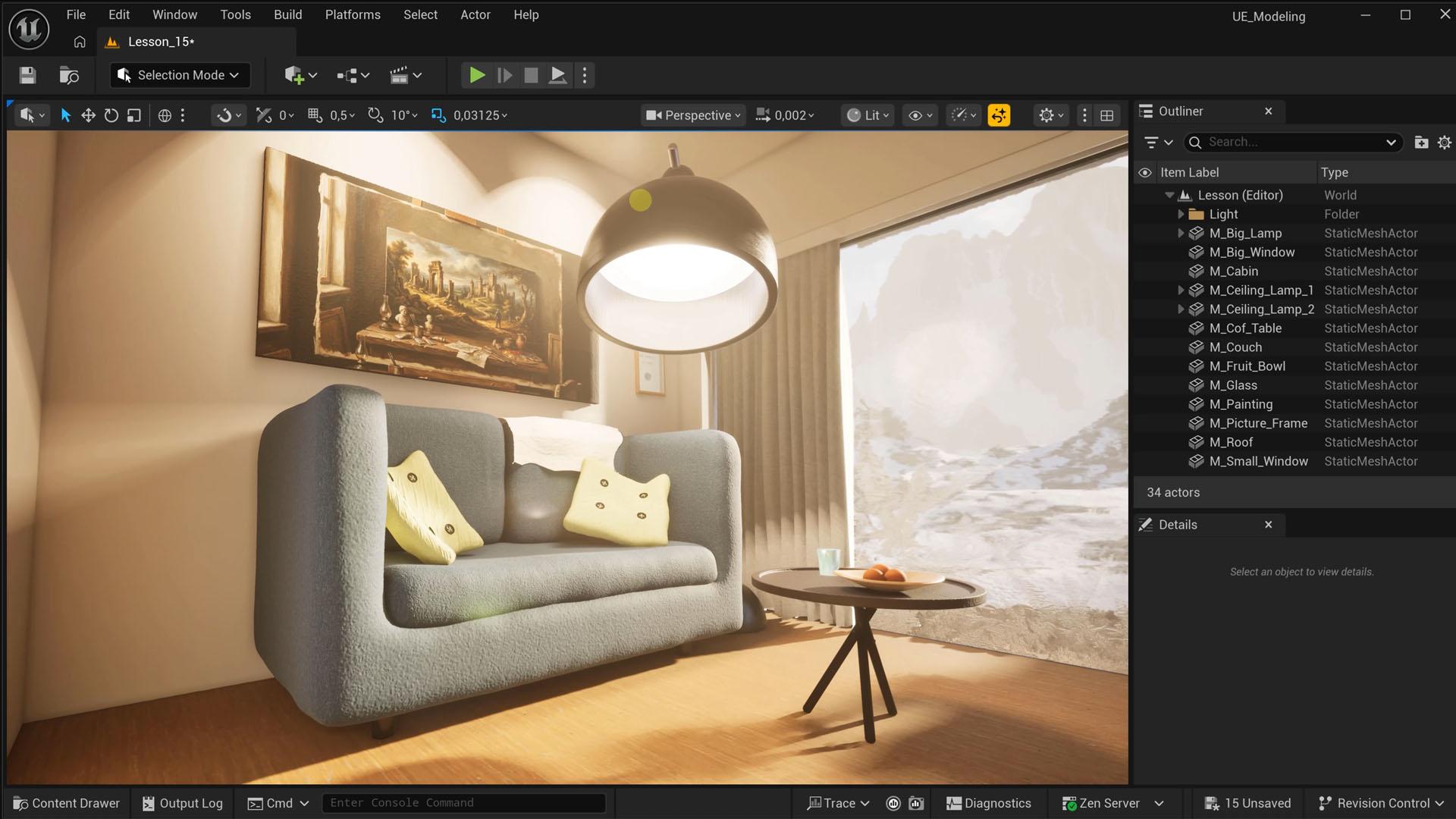
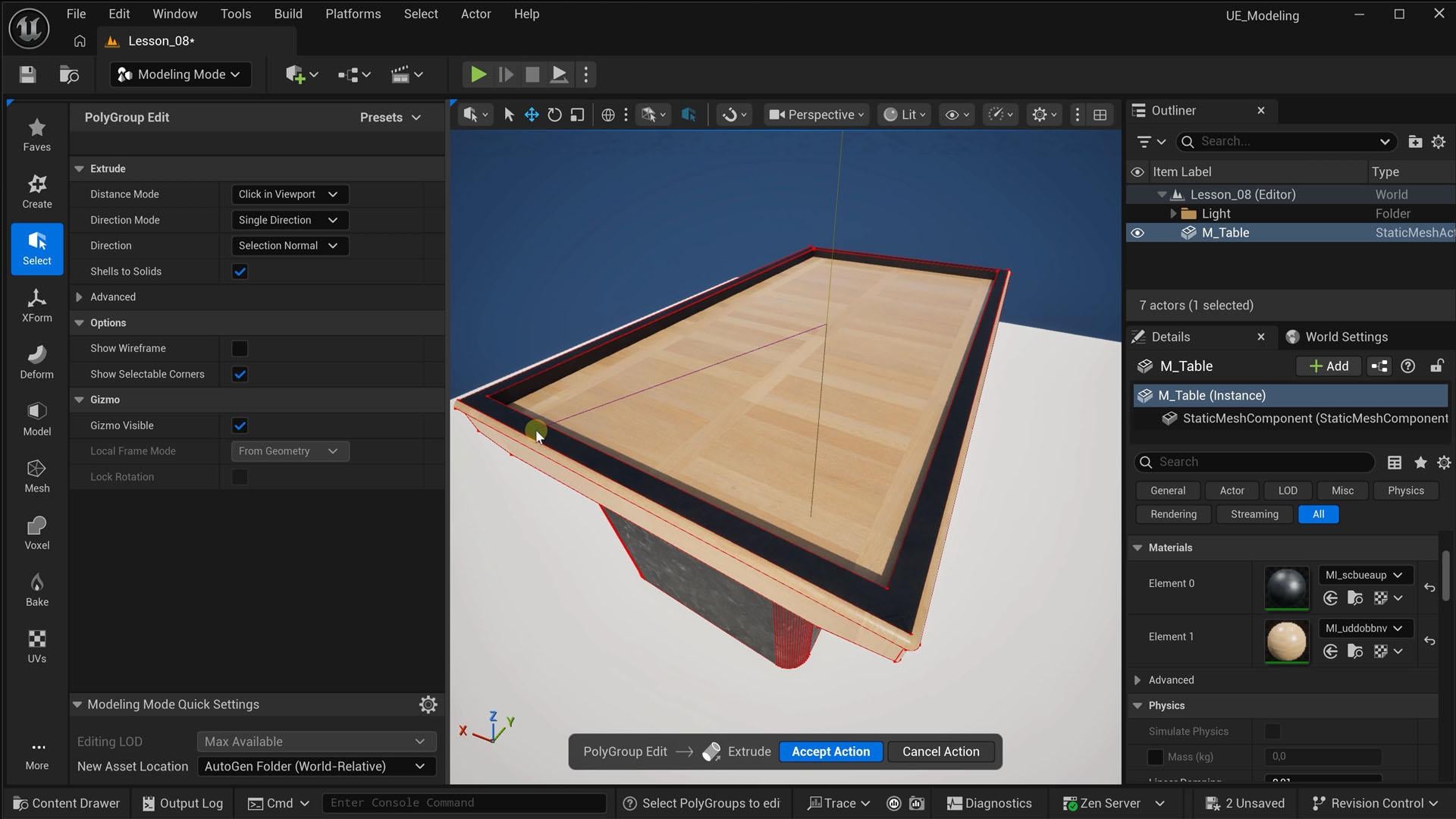
Transcription
1. Introduction à la modélisation 3D dans Unreal Engine 5: Le monde merveilleux d' Unreal Engine nous permet de
créer des jeux vidéo, des productions
virtuelles
et des rendus cinématographiques C'est incroyable de
réunir différents
actifs et
de rêver d'un monde que vous n'avez pas
vraiment créé. Par exemple, comment
créent-ils ce genre de choses ? Je veux dire, je veux aussi créer
mes propres modèles TRed, mais est-ce que cela signifie que je dois apprendre quelque chose comme Blender, un tout nouveau programme Je ressens ta frustration. Heureusement, il existe une solution. Unreal Engine Five
propose une vaste gamme d' outils pour concevoir et créer
vos propres modèles TRed. C'est simple et vous restez en confiance
chez Unreal
Environment. Salut. Je suis Jordan et vous me
connaissez peut-être grâce à CN Com, mais j'enseigne Unreal Engine à
des millions de personnes dans le monde entier Je suis très heureuse de vous
montrer tout ce que je sais sur la modélisation
dans Unreal Engine Five Maintenant, cela peut sembler
fou car Unreal Engine n'est pas
un logiciel de modélisation Cependant, nous pouvons trouver une vaste collection d'outils
différents pour façonner, modifier et même sculpter
nos propres modèles personnalisés Vous seriez très surpris de voir tout
ce qui est réellement possible. À la fin de ce cours, vous serez capable d'utiliser tous ces différents outils de
modélisation pour créer tout ce
que vous désirez, comme une petite maison
avec un canapé et des meubles tous créés
avec beaucoup de détails réalistes. Et le meilleur, c'est
qu'avec un peu de conseils,
c'est assez facile. Nous commencerons par les formes
de base et apprendrons quelques techniques de conception
architecturale. Ensuite, nous
aborderons les matériaux et la
façon de les appliquer exactement comme vous
le souhaitez. Nous utiliserons divers
outils pour extruder, décaler et manipuler n'importe quel
modèle à notre guise. Enfin, nous aborderons le
morphing et la sculpture pour
vraiment faire preuve de créativité et créer des modèles
personnalisés et réalistes En cours de route, je vais
partager des dizaines de conseils sur ce qu'il faut faire
et ne pas faire. J'ai hâte de partager
tout ce que je sais avec vous. Commençons donc à créer
ensemble et plongeons dans
le monde merveilleux et
très créatif modélisation T D et
d'
Unreal Engine Five
2. Créer des mailles de base: Salut, ils sont tellement cool
de te voir dans ma classe. Je suis très heureuse de vous
apprendre tout ce que je sais sur la modélisation
dans Unreal Engine Cela vous ouvrira un
tout nouveau monde,
surtout si vous n'avez aucune expérience du mannequinat auparavant. Maintenant, évidemment, nous sommes limités. Nous devons tout de même
garder à l'esprit que moteur
Unreal n'est pas
conçu pour la modélisation, mais qu'il possède
de nombreux outils de modélisation Il existe de nombreuses créations
et modifications de base que tout le monde peut effectuer, comme découper des pièces
, des modèles existants, créer des murs ou ajouter un
déplacement à une surface Et puis il y a des choses
plus avancées comme la sculpture d'un
canapé à partir de zéro Les pros vous diront
qu'il vaut mieux le faire dans un
programme dédié tel
que Blender. Et ils ont raison. Mais essayer ces choses
et les rendre irréalistes vous permet vraiment comprendre les capacités de
modélisation, et c'est très amusant Alors, commençons. En haut à gauche, nous allons
passer au mode modélisation. C'est là que la plupart
des choses se passent. Je ne vais pas
tout vous montrer parce que certaines d'entre elles sont très spécifiques
ou si évidentes. exemple, si vous savez
comment fabriquer une boîte, vous pouvez aussi créer une sphère, c'est à peu près pareil. Cliquons donc sur Boîte, ce qui nous permet de placer
une boîte dans le monde. Après cela, nous obtenons un tas de paramètres
simples. Nous pouvons modifier la taille, la
largeur, la profondeur et la hauteur. Et vraiment, pour une boîte, c'est tout ce dont nous avons besoin. Je veux dire, vous pouvez le
repositionner ou le faire pivoter, mais une fois que vous avez cliqué sur Except pour créer et placer
la boîte dans le niveau, vous pouvez également le faire Maintenant, ce qui est intéressant, c'est que lorsque nous entrons dans
le panneau des détails, nous pouvons voir d'après ses propriétés
que le maillage esthétique est en fait une toute nouvelle
boîte que nous avons créée Je peux y accéder et le
retrouver dans le dossier
généré. Tout ce que nous créons
finira ici. Et c'est très
différent de si nous
allions dans le menu des annonces, dans les formes,
puis dans le cube. Vous pensez peut-être que c'
est pareil, mais ce n'est pas le cas. Le maillage statique
ici est le cube, et en y accédant, vous constaterez qu'il se trouve dans
les fichiers de contenu du moteur. Nous utilisons donc un maillage fourni avec les fichiers
du moteur eux-mêmes. Chaque fois que nous ajoutons
une nouvelle boîte comme celle-ci, nous importons simplement la même
boîte à chaque fois. Et si je devais y apporter des
modifications,
nous le ferions sur la boîte d'origine à partir des fichiers
du moteur Il est donc préférable de placer
une boîte temporaire quelque part. Mais pour créer de nouveaux
maillages ou modèles, vous devez toujours
les créer via les modes de modélisation Il est très important
de le comprendre. Très bien, explorons un peu plus les fonctionnalités de
modélisation. Dans l'onglet Créer, il y a un tas
d'autres choses que nous
pouvons créer, comme un escalier, et nous avons de
très bonnes commandes pour choisir la hauteur des marches, la largeur, le nombre de marches, la profondeur, etc. Vous pouvez donc vraiment personnaliser l'apparence de l'escalier Et à partir du type d'escalier, nous pouvons même obtenir des looks
différents, comme des flottants, incurvés ou en spirale, objets
vraiment amusants avec lesquels
jouer, et même la courbe
peut être ajustée avec un angle et un rayon de spirale Cliquons sur Excepté. Et pendant que nous faisons cela, vous remarquerez
peut-être que
nous n'en avons pas vraiment besoin pour
créer quelque chose de maison. Vous savez, nous pouvons
créer une boîte simple d'une profondeur de, disons, 20, soit 300 de haut, qui sont toujours en
centimètres, d'ailleurs. Cela fait donc 3 mètres de haut. Maintenant, si vous venez des États-Unis, je ne sais pas combien de
pieds ou de coudes cela font, mais vous devrez
peut-être ouvrir
un convertisseur pendant que
vous faites cela, car toutes les unités sont exprimées en
centimètres dans un moteur irréel Maintenant, en bas à gauche, nous pouvons mieux vous trouver
dans cette position. Donc, si je veux que mon mur
soit au sol, je mets la position Z à zéro. Très bien, appuyons sur Accepter. Il est donc évident que vous n'avez pas besoin de créer un nouveau
maillage tout le temps. Si vos murs doivent être exactement
les mêmes, maintenez
simplement la touche Alt enfoncée et faites glisser le mur vers une autre
position pour le dupliquer. Mais gardez à l'esprit qu'il
s'agit des mêmes maillages. C'est ainsi que vous pouvez créer quatre murs,
peut-être un deuxième étage avec un
escalier qui y mène,
tout en gardant à l'esprit
que vous pouvez toujours faire pivoter et redimensionner n'importe quel
modèle que vous fabriquez. Vous n'avez pas besoin de
créer une nouvelle boîte si vous souhaitez incliner un peu
plus le toit. Par
exemple, il suffit de prendre l'un
de vos murs et de le faire pivoter Il n'y a pas de bonne ou de mauvaise
façon de faire les choses. Créez simplement visuellement
ce que vous voulez créer. Nous traiterons de matériaux et d'autres choses de ce genre plus tard, alors ne vous inquiétez pas trop
à ce sujet. Bien, j'
aimerais que vous fassiez maintenant une maison simple
avec un escalier Cela n'a aucun
sens. Il peut s'agir d'une boîte avec un
escalier aléatoire menant à un deuxième niveau. Vous savez, juste pour vous
familiariser avec certains de ces outils très basiques, certains de ces outils très basiques,
et nous
reviendrons dans la prochaine leçon
au laquelle nous allons
explorer les géométries
3. Travailler les géométries: Tu vas revenir.
J'espère que vous avez pris du plaisir à construire cette
maison et à vous familiariser ainsi un peu plus avec la création maillages et
leur placement dans votre scène Maintenant, l'un des
problèmes que nous
rencontrons lors de la création de maillages est que lorsque nous créons quelque chose comme une boîte et que nous appuyons sur Accepter, toutes ces propriétés
sont intégrées Le maillage est créé,
il a une certaine taille, et nous ne pouvons plus
le modifier. Et c'est là qu'interviennent les
géométries. Les géométries ne sont ni
des modèles ni des maillages. On les appelle des pinceaux. Nous ne les trouverons donc pas
dans la vue de modélisation. Au lieu de cela, nous allons
cliquer sur le
bouton at et rechercher des géométries Nous n'obtenons que quelques formes
très basiques. Donc oui, les géométries
sont très limitées, mais pour de nombreuses
créations simples comme les murs ou les sols, elles seront vraiment étonnantes Faisons donc glisser une boîte
dans la scène
et, une fois sélectionnée, passons
au spinelle détaillé et
localisons les paramètres du pinceau Maintenant, nous pouvons définir la taille
du cube ici même,
encore une fois, en centimètres. Mais ce qui est intéressant, c'est que nous
pouvons changer cela à tout moment. Même si vous n'êtes pas
satisfait de la forme elle-même, vous pouvez simplement remplacer la boîte quelque chose
d'autre,
comme un cylindre, puis choisir le
nombre de viseurs
dont vous avez besoin pour la
rendre plus ronde ou non. Et l'une des
choses intéressantes que nous pouvons également faire avec les géométries
est de les rendre creuses Et pour cela, je vais d'
abord le reconvertir cube, peut-être l'agrandir
un peu comme ça, et maintenant activer Hollow. Et si vous le souhaitez, vous pouvez modifier l'épaisseur
des murs, mais maintenant nous pouvons
entrer dans le cube, et immédiatement, nous avons une pièce. Cela va donc beaucoup plus vite que d'avoir à assembler
un tas de murs. Maintenant, une chose très intéressante
que nous pouvons faire avec géométries est d'ajouter
ou de supprimer quelque chose Je vais créer
une nouvelle boîte de géométrie et l'ajouter à la scène. Et je vais le
positionner comme à l'intérieur de la paroi d'
un grand cube. Maintenant, dans le panneau des détails, je vais changer
le type
de pinceau d'additif à soustractif, ce qui supprime une partie
de l'autre case Et ce qui est cool avec les géométries c'est que nous pouvons
toujours modifier cela, soit la taille de cette boîte
soustractive, par exemple, réduire, soit
simplement la déplacer ailleurs Rien de tout cela n'est intégré, et c'est pour cela qu'il
y a de si génial. Maintenant, la sélection de ces cubes
soustractifs invisibles peut être délicate. Ce que vous pouvez toujours
faire, c'est simplement cliquer sur le bord où il traverse
un autre objet comme celui-ci. Maintenant, évidemment,
vous pouvez également simplement sélectionner dans le plan,
et vous pouvez même voir ici
quelle couche est additive
ou soustractive par le
plus ou le moins sur l'icône Mais quand même, lorsque vous avez
des centaines de ces couches, il est plus facile de
sélectionner un bord intérieur, à mon avis. Maintenant, si vous souhaitez
créer d'autres trous, je peux également utiliser la technique du t plus drag à
nouveau
la technique du t plus drag pour dupliquer la géométrie, et elle reprendra
toutes ses propriétés. C'est donc un excellent moyen de créer
des fenêtres ou une ouverture de porte lors de la
modélisation d'une maison ou autre. concerne les géométries soustractives, il y a quelques points
à garder à l'esprit, savoir l'
ordre dans lequel une géométrie est placée heure actuelle, ces
longs cubes forment le plus gros cube parce
qu'ils ont été placés dans le niveau situé après le gros cube. Mais si je devais
créer une nouvelle boîte maintenant, alors ajoutons des géométries, une
boîte, et faisons-la glisser dans la scène, vous verrez qu'
elle ne sera pas coupée par la boîte
soustractive Et c'est parce que j'ai placé celui-ci après la boîte
soustractive. Maintenant, parfois c'est ce que vous voulez,
mais d'autres fois non. Une solution rapide consiste donc simplement à
sélectionner la case soustractive. Vous pouvez maintenir la touche Ctrl enfoncée pour
sélectionner plusieurs cases
, puis appuyer sur Ctrl X pour les couper
ou sur Commande X sur le Mac, puis les coller à nouveau avec
Control ou Command V.
Cela permet de replacer les cases
soustractives une fois que nous avons
placé le cube er C'est donc certainement
quelque chose à comprendre si tout cela est nouveau pour vous. Faites attention à l'
ordre dans lequel vous placez ces objets et à la façon dont
ils s'influencent les uns les autres. Maintenant, si vous voulez vous intéresser
davantage à l'architecture, certains paramètres et raccourcis seront très importants, car
la conception des bâtiments doit être très précise. Je voudrais vous montrer un projet sur lequel je
travaille. Il est entièrement réalisé avec des
géométries, des formes très basiques. J'ai utilisé le
plan d'étage comme texture et je l'ai redimensionné de manière à ce qu'
un moteur
irréel d'un mètre cube sur 1 corresponde
au Dans la leçon suivante,
j'aimerais donc vous montrer comment une telle
chose est possible et comment être plus
précis avec les géométries
4. Conception architecturale: A créé un plan d'étage très
simpliste. Ce n'est absolument pas correct sur le plan
architectural, mais c'est idéal pour
pratiquer dans ce cours. C'est un simple fichier PNG, que je vais importer dans Lengin est important de comprendre que cette image a un rapport hauteur/largeur carré de
3 000 x 3 000 pixels. Donc, je vais d'abord
passer à la modélisation, et je vais
créer un rectangle. Placez-le quelque part,
et pour la taille, cela n'a pas vraiment d'
importance. Assurez-vous simplement de
respecter le rapport hauteur/largeur, qui sera un
par un, un carré parfait. Je vais donc prendre quelque chose
comme 1 000 par 1 000. Appuyez ensuite sur Accepter et nous allons revenir
à la vue
de sélection. Il suffit maintenant de prendre la texture
importée et de la faire glisser sur le
rectangle pour l'appliquer. Il
créera automatiquement le matériau pour. La prochaine étape sera une
sorte d'étalonnage, ce qui va
sembler peu intuitif,
mais gardez à l'esprit que nous
modélisons dans un vrai moteur Nous ne disposons pas de
beaucoup d'outils comme les logiciels de modélisation
dédiés. Nous avons donc souvent dû
trouver des solutions de contournement, de la
conception architecturale, où elle doit être parfaite au pixel près ou au millimètre près, je
suppose Donc, en regardant le plan, ma maison aura une
largeur
de 500 unités et une profondeur de 400 unités. Je vais donc créer
une nouvelle géométrie, choisir une boîte et la faire
glisser sur le plan. Maintenant, à partir du spinelle détaillé, je vais définir la dimension
exactement comme 500 x 400 Ce coffret représente donc parfaitement les dimensions
de la maison. Cela signifie que je vais
devoir redimensionner et repositionner le rectangle en fonction
du plan d'étage. Il est très important de toujours
effectuer une mise à l'échelle tous les axes afin de respecter
un rapport hauteur/largeur un par un Et si le
nombre de pas est trop élevé, vous pouvez le réduire grâce à l' option de capture échelonnée Cela vous donne donc une mise à l'échelle plus
précise, en gros. même pour la
position, vous savez, il suffit de diminuer la taille de la marche pour elle s'enclenche, ce qui devrait aider à mieux correspondre au plan d'
étage Ce que j'aime aussi
faire, c'est accéder
au panneau de détails et ajuster
les valeurs à partir de là Mais assurez-vous simplement
que la proportion est verrouillée pour
la mise à l'échelle . Et maintenant, il ne
vous reste plus qu'à vous assurer que les deux
corners opposés correspondent. Il n'est pas nécessaire que ce soit parfait, mais plus il est aligné, plus il sera
facile de le réaliser. Ce n'est donc vraiment qu'
une affaire ponctuelle. Très bien, je l'ai en place, et maintenant nous pouvons construire La paroi gauche est de 400
avec une épaisseur de 30. Je vais changer cela dans le panneau des
détails de ma boîte, vous savez, et peut-être
définir une hauteur de 300. Maintenant, je vais juste le
mettre en place pour qu'il corresponde au plan. Vous pouvez voir maintenant à quel point c'est
facile. Je dois déplacer le mur un
peu vers le haut car il
traverse le sol. Nous y voilà donc. Maintenant, il ne reste plus qu'à
construire pour se reposer. J'aime toujours dupliquer
par vieux glisser-déplacer. Faisons donc la partie supérieure
ici, à la fenêtre. Cela fera 440 blancs on
soustrait les épaisseurs des
parois ,
assurez-vous toujours de
continuer à claquer fait,
assurez-vous toujours de
continuer à claquer et de vérifier
si vos murs sont alignés Maintenant, juste pour
montrer quelque chose, je veux faire en sorte que l'un des murs
ait une épaisseur de 29. Et vous remarquerez qu'
avec le claquement, je suis incapable de le
mettre en place Ma capture de position est
déjà réglée sur le plus bas, donc c'est un problème, n'est-ce pas ? Lorsque vous effectuez un travail plus précis, même avec l'option la plus basse, cela ne suffit tout simplement pas. Mais ce cours est là
pour résoudre des problèmes. Eh bien, nous pouvons facilement y ajouter d'
autres options. Passons donc au menu
du haut. Sélectionnez Modifier, puis les préférences
de l'éditeur. Et ici, je vais
chercher une capture de réseau. Ici, nous trouverons
les tailles de grille décimale à partir desquelles nous pouvons
ajouter une nouvelle valeur, et je vais
lui donner une valeur de 0,5 et la faire glisser vers le haut pour qu'elle soit
bien en ordre Fermez, et vous
verrez maintenant que nous
avons une option de capture plus précise, et je vais pouvoir déplacer
mon mur en place. Donc, si nécessaire, vous pouvez y ajouter
n'importe quelle valeur et faire de même
pour la rotation à l'échelle deux, si vous le souhaitez. Je vais donc avancer un peu
plus rapidement car je l'ai construit en
utilisant des géométries Je reste très simple car tout se résume
à la même chose. Il suffit de placer des murs
là où se trouve une fenêtre, d'ajouter une boîte soustractive, et vous remarquerez que
j'en fais toujours une copie Cela met donc déjà en place
la géométrie suivante. Et j'ai
tout de suite la même taille ou j'ai juste
besoin de l'ajuster un peu. Et c'est parti. Une
jolie petite maison. Tu sais, ça pourrait être une cabane
dans les bois ou quelque chose comme ça. Maintenant, il y a quelques
bonnes choses à savoir. Comme pour commencer,
chaque carré du matériau par défaut mesure
exactement 10 centimètres. Ainsi, chaque plus grand carré mesure
100 centimètres ou un mètre. Je suis vraiment désolée si
vous venez des États-Unis, mais c'est ainsi que fonctionne le réel. Mais bonne nouvelle, le système métrique est vraiment facile à
apprendre. Et bien mieux. Une autre astuce intéressante que
j'aimerais
vous montrer est que lorsque vous
sélectionnez un objet, vous pouvez maintenir la touche Alt enfoncée,
puis cliquer avec
votre molette de défilement, ce qui vous permet de faire temporairement glisser le point d'ancrage
ailleurs. C'est très utile
si vous avez un grand mur et que vous
essayez de faire correspondre un angle, afin que vous puissiez ensuite vous
concentrer sur ce coin tout en ayant le
gadget à proximité Mais si vous désélectionnez l'objet puis que vous le sélectionnez
à nouveau, il est également réinitialisé Ce n'est donc vraiment qu'
une chose temporaire. Si vous voulez réellement enregistrer
la position du Gizmo, vous devez
cliquer avec le bouton droit sur l'objet, puis passer au pivot et choisir
définir comme décalage de pivot Donc maintenant, si vous le désélectionnez et
le sélectionnez à nouveau, vous verrez qu'il est toujours là Quoi qu'il en soit, je ne
veux pas entrer trop dans design
architectural, car c'est
un cours complètement différent, mais ces bases vous
permettent déjà de créer des choses vraiment
intéressantes Tout comme ce projet
que j'ai réalisé ici, c'est exactement la même chose, juste beaucoup plus de travail. Et vous pouvez également le
rendre plus détaillé en travaillant avec des voies extérieures
et intérieures. Et plus
vous séparerez les éléments, plus il sera facile d'activer et de
désactiver les couches, appliquer des matériaux ou de déplacer des
mailles. Cela
dépend donc vraiment de l'objectif de la maison que
vous construisez. Nous allons
apprendre tout cela. Alors, allez-y étape par étape, entraînez-vous à construire votre propre
maison dès maintenant en utilisant des géométries, familiarisez-vous avec l'
additif et la soustraction, modifiez votre grille de capture, déplacez le gadget Ensuite, je vous
reverrai quand nous ajouterons des matériaux
à la maison ou au chalet, le chalet dans les bois ou sur la plage,
cela dépendra de vous.
5. Appliquer des matériaux: Une maison sans matériaux n'
est qu'une maison, mais une maison avec
des matériaux est une maison. Allons-y. Le premier cadre photo
sera accroché au mur. Transformons donc cette
maison maintenant en un foyer. Depuis le navigateur de contenu, je vais cliquer
sur le fabuleux bouton pour ouvrir le marché Maintenant, nous ne créerons pas
nos propres matériaux. Encore une fois, il s'agit également d'un cours complètement
différent. Mais vous pouvez également trouver de nombreux
documents gratuits ici, et je suis sûr que vous avez déjà exploré un peu le marché. Si vous étiez à l'heure,
vous auriez pu tout
réclamer gratuitement auprès de
Quicksil C'est un éditeur
qui crée des scans à partir d'objets
et de matériaux réels. Ils ont une énorme collection, mais elle n'est plus gratuite.
Tu dois le payer maintenant. Donc, si vous ne l'avez pas
encore, je suis vraiment désolée, mais je suis sûr que vous y
trouverez également d'
excellentes alternatives, qui sont gratuites. Cherchons donc une
brique pour commencer. Donc, si vous avez Quicksil, vous pouvez filtrer par éditeur,
puis consulter les méga-scans Quicksil Ensuite, dans la barre latérale gauche, regardons uniquement la section
des matériaux. Et je vais simplement prendre
tout ce que vous voulez, choisir la qualité que vous aimez et l'ajouter à votre projet. Je peux aller de l'avant et trouver d'
autres matériaux. Tu sais, il va nous falloir quelque chose pour les murs intérieurs. Alors peut-être de
la peinture blanche ou optons pour cette peinture craquelée pour
lui donner plus de texture. C'est peut-être une vieille cabane. Et finalement, nous
aurons besoin d'un étage. Je vais donc peut-être chercher un
matériau en bois. Maintenant, un peu de verre sera
également
quelque chose dont nous aurons besoin. Et si vous recherchez du verre et que vous fixez
ensuite le prix à un prix gratuit, vous trouverez en fait un pack de matériaux en verre de
pointe. Celui-ci est vraiment bon
et totalement gratuit. Ajoutons-le donc également
au projet. Vous pourrez toujours ajouter d'autres
matériaux par la suite. Pour l'instant, fermons la fenêtre et voyons ce que nous avons. Maintenant, pour
me faciliter la tâche, je vais d'abord ancrer
le navigateur de contenu. Ensuite, je vais créer un filtre pour l'instance de
matériau. Il suffit donc de
le rechercher et de l'activer. Je peux maintenant facilement activer ce filtre pour n'afficher que les matériaux Et si vous sélectionnez
un dossier spécifique, il ne vous montrera que les
documents qu'il contient. Il existe maintenant plusieurs manières d'
ajouter des matériaux aux géométries. Vous pouvez le faire glisser sur une
surface et nous remarquons que le matériau n'est appliqué que sur cette surface
et non sur le reste. C'est donc déjà
très différent d'un maillage traditionnel où cela s'appliquerait simplement
à l'ensemble. C'est donc intéressant car cela signifie que nous pouvons
avoir un matériau en brique à l'extérieur et ensuite utiliser cette peinture blanche
à l'intérieur. Désormais, lorsque vous sélectionnez un matériau
dans le navigateur de contenu, vous pouvez également
simplement déplacer le pointeur et
cliquer sur n'importe quelle surface pour l'
appliquer à celui-ci. En maintenant la touche Ctrl enfoncée, vous pouvez
également sélectionner plusieurs faces ,
puis faire glisser le matériau pour l'
appliquer à toutes
ces sélections. Enfin, si
vous souhaitez appliquer le même matériau sur d'anciens
sites tels que cette paroi intérieure, il vous suffit de sélectionner la géométrie, appuyer sur Shift plus B. qui sélectionne toutes les surfaces ,
puis d'y appliquer
le matériau. Ce sont donc quelques raccourcis
auxquels il faut vraiment faire attention. Maintenant, je vais également continuer à donner tout le reste du
matériel, en transmettant à nouveau
rapidement cette partie, car elle est assez
simple maintenant. Maintenant, je remarque que j'ai oublié d'
ajouter un étage d'une manière ou d'une autre Créons
donc cette véritable boîte de géométrie
rapide pour les nouveaux objets. Mais attendez, c'est quoi ça ? Pourquoi est-il soudainement recouvert
de cette peinture blanche ? Eh bien, c'est parce que j'
ai toujours sélectionné mon matériau de peinture. Donc, si vous ne le souhaitez pas, désélectionnez un matériau
avant
de créer une nouvelle géométrie ou
appuyez simplement sur Shift B pour sélectionner
tous les sites, puis à partir du spinelle DDL, vous pouvez simplement réinitialiser le matériau de surface
. Cela fonctionne également. Alors ne paniquez pas. Avec les géométries, vous pouvez toujours apporter des modifications C'est ce qui fait toute la beauté de la chose.
Très bien, changeons la taille de la boîte pour
qu'elle puisse servir de plancher Puis repositionnez-le en place. Enfin, permettez-moi d'
appuyer sur Shift B pour sélectionner toutes les surfaces, puis appliquer
le matériau en bois dessus. Maintenant, vous n'êtes peut-être pas vraiment satisfait de
l'apparence du matériau. Eh bien, dans le panneau des détails, nous avons certaines propriétés de surface, et cela s'applique à chaque surface
spécifique que vous sélectionnez. Donc, encore une fois, si vous
souhaitez modifier le contenu
de tous les sites, vous
devez tous les sélectionner. Cela
dépend donc vraiment de ce que vous voulez faire. Ainsi, à partir des propriétés de surface, nous pouvons modifier la position
du matériau Vous avez différentes tailles de pas, ou vous pouvez saisir votre propre longueur pour chaque étape. Nous avons quelques options de rotation et enfin quelques options d'échelle. Préhps, réglez-le sur
trois et appuyez sur Appliquer. Ce sont donc les
paramètres les plus importants à connaître, mais plus loin dans ce cours, nous allons également découvrir une technique très différente
pour appliquer et assortir des matériaux. Ne vous inquiétez pas trop
si vos matériaux ne s'alignent pas comme
ici avec les briques. Vous pouvez clairement voir une ligne où une géométrie se termine et
l'autre commence. Vous pourriez donc améliorer sa position, mais c'est tellement fastidieux qu' il existe un moyen beaucoup
plus rapide de le faire Mais c'est pour plus tard. Et parce que nous
devons d'abord convertir ce que nous
avons ici en
un véritable maillage. Je sais que c'est un peu
triste parce qu'il très
agréable de travailler avec les
géométries Mais malheureusement,
ils ont leurs propres problèmes et
de nombreuses limites. Vous ne pourriez jamais les utiliser
dans un produit final, mais ils sont parfaits
pour créer des objets, et une fois que vous êtes satisfait, vous pouvez facilement
les convertir en maillage. Mais c'est pour la prochaine leçon, qui créera également de
véritables fenêtres en verre et les combinera
en un seul modèle. Mais vas-y maintenant, donne d'abord des matériaux à ta
maison, et ensuite je
te reverrai dans un instant.
6. Construire et fusionner des maillages: La maison ou le chalet
commencent à avoir l'air vraiment cool, mais il y a un gros problème. Vous voyez, quand il pleut
dehors, eh bien, il est mouillé. Je ne parle pas
du toit manquant, mais des fenêtres qui
n'ont pas de verre. Oui, le toit manquant
est juste pour vous
montrer plus facilement ce qui se
passe à l'intérieur de la cabine, mais c'est une bonne pratique
pour vous d'en fabriquer un. Maintenant, en ce qui
concerne les fenêtres, vous voudrez probablement
d'abord créer un cadre. Et c'est très
simple maintenant. Créez simplement quelques petites poutres, et je vous laisse le soin de faire preuve de
créativité
si vous voulez des cadres en aluminium
ou en bois. Je ne sais pas lequel est le plus économe en
énergie,
mais c'est une cabine. Nous ne l'utilisons qu'en
été, donc c'est bon. Très bien, et on en
a fini avec ça. Je vais maintenant passer en mode modélisation,
car
les géométries ne
comportent pas de rectangles plats, ce dont nous aurons besoin pour le verre, mais ce n'est pas un problème À partir du modèle de création, je vais ajouter un
rectangle et le faire pivoter. Par défaut, il s'agit d'
un matériau unilatéral. Donc, si vous ne pouvez pas le voir, faites-le simplement pivoter de
l'autre côté. Bien, ajustez la taille
du rectangle pour
qu'il s'adapte à votre cadre, puis positionnez-le correctement. Et quand vous avez terminé,
cliquez simplement sur sauf. Nous pouvons ensuite fermer
la vue de modélisation. Maintenant, à partir de la version
avancée que nous avons téléchargée plus tôt, je vais simplement en prendre une
et l'appliquer à la fenêtre. Et je pense que par défaut, ce n'est pas recto verso. Donc, si vous voulez voir votre
verre sous les deux angles, ouvrez
simplement le matériau
et recherchez les deux faces. Assurez-vous qu'il est activé, et cela résoudra le problème. Il y a certaines choses
que je n'aime pas vraiment. Le cadre des fenêtres est composé de
quatre géométries différentes, puis le verre est un treillis Rassemblons le tout
dans un seul modèle, un seul maillage. Cela signifie que
nous allons perdre flexibilité
dont nous disposons
actuellement avec les géométries Une fois que nous l'avons converti
ici en filet, nous mettons l'argile au four et nous
la faisons cuire au four. Vérifiez donc toujours si votre
boîte est correctement alignée. Assurez-vous d'avoir appliqué tous
vos matériaux. Maintenant, nous pouvons toujours changer
les matériaux par la suite, mais les surfaces
vont être cuites. Ne vous inquiétez pas, cela aura
plus de sens une fois que
nous aurons converti toute
la maison. Maintenant, j'ai l'habitude de conserver
une copie de sauvegarde de mes géométries. Et
vous pouvez le faire de deux manières. Soit faites simplement une duplication
de toutes vos géométries. Donc, contrôlez C, Control
V pour les copier, puis je vais créer un dossier
et le nommer geonderscore,
grande fenêtre ou quelque chose comme ça grande fenêtre La deuxième méthode pour
créer une sauvegarde consiste d'
abord à concevoir l' ensemble de votre
niveau avec des géométries Et une fois
que vous avez terminé, vous pouvez faire une copie de l'ensemble de ce niveau, et vous pouvez nommer une Geo suivie du
nom de votre niveau, car vous pouvez toujours copier couches d'avant en arrière
entre les niveaux C'est donc à vous de décider, mais je vous recommande de simplement conserver une sauvegarde. Je suppose que cela dépend du
projet sur lequel vous travaillez. Assez de jappements. Je
vais sélectionner toutes les poutres qui
composent le cadre de la fenêtre. Maintenez le contrôle enfoncé pendant que vous le faites. Ne sélectionnez pas le verre car il ne
s'agit pas d'une géométrie. C'est déjà un maillage. Accédez ensuite
au panneau détaillé
et, dans la section avancée, recherchez créer un maillage statique Donnez-lui un nom tel qu'un
grand cadre de fenêtre et choisissez l'endroit où vous
souhaitez l'enregistrer. Je vais le mettre avec le reste dans le dossier généré pour le
moment. Et nous y voilà. Nous avons transformé notre
création en maillage. Félicitations. Maintenant, nous avons juste besoin que le verre en fasse également
partie. Et pour cela, nous
allons devoir
rouvrir le mode modélisation, et je vais passer à l'onglet
du formulaire à partir duquel
vous verrez un bouton de fusion. Maintenant, vous devrez évidemment sélectionner plus d'un maillage. Cliquez donc avec le bouton contrôle sur le cadre et
le verre pour activer l'option. Nous pouvons maintenant choisir de
créer un tout nouveau maillage ou de remplacer le
premier que nous avons sélectionné ou le dernier. Cela dépendra donc de vous. Il n'y a pas de bonne
ou de mauvaise solution ici. Tout dépend du
nombre de sauvegardes que
vous souhaitez conserver, en
gros, parce que oui, nous les remettons
au four,
et une fois qu'elles sont cuites,
vous ne pouvez pas les annuler. Donc je vais juste chercher un nouvel objet. Donnez-lui un nom et appuyez sur
Accepter. Et regardez ça. We Gutter vend un seul filet, beaucoup plus facile à manipuler, et c'est aussi
beaucoup plus logique Sur le panneau des détails, vous verrez que le treillis est
désormais composé de deux matériaux, le cadre en bois et le verre. Donc, si je veux un cadre en aluminium, je peux simplement remplacer ce
bois par autre chose, et toutes les poutres auront été
changées ensemble. C'est donc très utile
car, disons, si vous voulez essayer
différentes briques sur une maison,
il vous suffira d'un seul
emplacement pour matériaux au lieu d'avoir à gérer des centaines de géométries
et chacune de ses surfaces J'espère que la
différence entre les géométries et les maillages
prend désormais tout son sens Vous pouvez voir que le cadre de la
fenêtre
n'a plus qu'un seul emplacement pour
le matériau, ce qui est logique. Nous avons utilisé le même matériau pour toutes les
surfaces géométriques. Mais avec notre cabine ici, nous avons des briques à l'extérieur, peinture
blanche et un plancher. Une fois que nous aurons créé
un maillage statique à partir de
cela, cela signifie également que nous n'aurons que trois emplacements de
matériau différents pour les surfaces qui
partagent actuellement le même matériau. Si vous
pensez vouloir avoir une couleur différente
sur un mur en particulier, ajoutez-y
simplement quelque chose
de aléatoire que vous n'avez pas encore utilisé. Je suggère de travailler
avec quelque chose de temporaire, exemple si j'ai téléchargé ce
papier peint, et je l'ajouterai à ce mur. Je peux maintenant
sélectionner toutes les couches de géométrie,
y compris les substances soustractives C'est très important. Vous pouvez
faire une sauvegarde si vous le souhaitez. Je vais simplement créer mon maillage statique à partir
du panneau de détails. Appelons-le cabine, où M signifie
maille, soit dit en passant. Ce que vous remarquerez
maintenant, c'est que nous avons un emplacement de matériau supplémentaire
pour ce papier peint, mais je peux aussi simplement
y mettre
de la peinture blanche si je
décide finalement de ne pas y
ajouter de papier peint. Mais l'option est toujours
là pour ce mur. D'accord, c'est une
leçon plus longue que je ne le pensais, mais nous avons
tout lu sur la géométrie Alors, tapotez-vous sur l'épaule. Vous avez fait un
travail incroyable jusqu'à présent et déjà appris une tonne de nouvelles
astuces et un moteur irréel Pour vous entraîner,
créez ces fenêtres. Nous en avons un sur le
site ici également, et nous le combinons dans un maillage, puis je vous
reverrai dans la prochaine leçon.
7. Créer des maillages extrudés hes: Très bien, les gars,
sortons de la maison un
instant et concentrons-nous sur certains accessoires que nous
pouvons peut-être utiliser dans la cabine Cela signifie que
nous aurons
besoin de formes plus exotiques que
des cubes ou des boîtes. Ouvrons donc
le panneau de modélisation et
restons sur le bouton Créer
car il y a
encore quelques points que nous n'avons pas explorés. L'un d'entre eux est le polygone d'
extrusion. Vous allez voir un grain, et l'idée est
de dessiner d'abord une forme bidimensionnelle sur
la grille, puis de l'extruder Si vous le souhaitez, vous pouvez
faire pivoter la grille pour dessiner quelque chose à la verticale
plutôt que selon vous. Ensuite, à partir de l'option du mode dessin, nous pouvons choisir ce que
nous voulons dessiner. Nous obtenons quelques préréglages. Certaines sont plutôt ennuyeuses,
comme le rectangle. Mais il y en a un
là-dedans qui pourrait être très utile, c'est le rectangle
arrondi. Il vous suffit de cliquer pour
ajouter des points, puis de dessiner
le rectangle sur votre grille. Pour chaque
forme différente que nous
dessinons, nous avons plus d'options. Comme ici, on peut choisir
le rayon d'angle. Donc c'est vraiment sympa.
Et lorsque vous avez terminé, il
vous suffit de cliquer à nouveau,
puis de l'extruder Cela peut être intéressant pour un meuble arrondi ou
quelque chose comme ça. Explorez certainement
ces modes de dessin. Je vais vous en montrer une autre, et c'est celle à main levée parce que c'est là que les choses
deviennent vraiment intéressantes. Nous pouvons dessiner n'importe quoi
en cliquant simplement pour créer une tape et voir cela comme le dessin d'une tranche d'un objet, comme
une tranche de pain. Je suis en train de dessiner
une tranche de table. Cet outil à main levée
me permet de créer un coin
intéressant Ainsi, lorsque je ferme le ruban, je peux l'extruder puis
cliquer une fois de plus
pour créer un maillage Cela me donne un plateau avec
cette bordure intéressante. J'utiliserai le maillage précédent que
nous avons créé comme pieds, essaierai de positionner
la table dessus, et une fois qu'ils seront en place,
je dupliquerai simplement ce pied de l'autre côté en maintenant la touche Alt
enfoncée tout en faisant glisser Maintenant, il n'a besoin
que de quelques matériaux. Je vais
peut-être donner aux pieds ce matériau métallique
foncé , et le plateau
deviendra du bois Enfin, sélectionnez tout, allez dans Form et choisissez Merch,
nommez-le tableau de soulignement, et c'est parti Nous avons modélisé une table en
moins d'une minute. Non, je suis allé très vite là-dessus, mais les choses que
nous avons déjà faites auparavant, vous créez juste un tas de modèles
différents, vous
concevez quelque chose de cool, vous vous
assurez que vous avez
tous un matériau, puis vous
les fusionnez tous ensemble. L'un des outils suivants
s'appelle l'extrusion Pat. Il est très similaire à
l' outil à main levée
du polygone d'extrusion Ce n'est qu'ici que nous avons tout un
tas d'options supplémentaires, comme avant de
pouvoir dessiner un bloc-notes personnalisé. Mais c'est là
que les choses deviennent intéressantes. Il y aura deux
types d'extrusions. Le premier est l'épaisseur de la bordure. Nous utilisons donc l'
extrusion par tampon si vous voulez
un objet creux Son épaisseur est
actuellement définie sur interactive. Mais si je le change en fixe, je peux lui définir une
valeur spécifique. L'option suivante est celle
des coins arrondis. Et comme avant,
avec Interactive, il
vous suffit de le modifier en
déplaçant votre souris ou le
régler sur Fixe pour
saisir une valeur spécifique. Ainsi, chaque fois que vous voulez passer à l'étape suivante, il vous suffit de cliquer. La dernière étape vous permet d'
extruder comme nous l'avons vu précédemment. Et lorsque vous êtes satisfait, suffit de cliquer à nouveau,
puis de cliquer sur Terminer. aussi un outil très intéressant,
peut-être un peu plus spécifique, mais pour le moment,
nous explorons simplement un peu ce qui est possible. Nous allons combiner
certaines techniques plus tard et en faire quelque chose d'
utile. Mais il y a un dernier
outil d'extrusion que j'aimerais vous montrer. Il n'y a donc
qu'un seul arbre à retenir. Le suivant est le polypathe
revolve. Maintenant, celui-ci est fou.
Cela fonctionne de la même manière. Vous créez un tracé personnalisé, mais cette fois vous ne
dessinez pas une tranche complète. Au lieu de cela, vous voulez
dessiner une demi-tranche. Cela aura
plus de sens dans un instant. Je vais donc dessiner une demi-bouteille. Et quand je ferme le tampon, il est immédiatement
extrudé dans une bouteille Magie. Maintenant, parmi les options, nous pouvons choisir le dégraissant, qui
explique immédiatement comment fonctionne l'ensemble de
cet outil et pourquoi vous souhaitez dessiner cette
moitié de tranche Vous pouvez le compenser
ou le rendre plus low poly avec ces
options ici. Enfin, il y a un cadre
très intéressant ici. Mais pour cela, il va
falloir que j'en dessine un autre. Permettez-moi donc de
corriger ces valeurs afin
d'avoir une bouteille et d'accepter ensuite
ma belle création. Je vais cliquer à nouveau sur Revolve Pat pour
créer quelque chose de nouveau est important de comprendre que l'extrusion contourne toujours
le point d'ancrage. Donc, si je devais créer
quelque chose ici très rapidement, cela ferait une longue boucle
autour de ce point d'ancrage. Cela
dépendra donc si vous voulez ou non un trou au milieu
de votre modèle. Vous savez, avec la
bouteille, nous n'en avions pas parce
que j'ai dessiné
sur le point d'ancrage. Mais maintenant, nous allons vérifier l'option. Ce qu'on appelle le décalage en hauteur. Et quand je l'augmente, vous pouvez voir ce que cela fait. Et dès que nous
avons un décalage, nous pouvons également créer
une boucle d'extrusion bien plus
que 360 degrés. Je peux donc en quelque sorte créer
un ressort ou quelque chose comme ça. Cela peut donc être
comme la suspension d'une voiture ou d'une moto. Et surtout avec de telles
formes, les étapes deviennent plus
intéressantes car vous
permettent de créer des objets plus
intéressants. Et bien que cela
soit très abstrait, il
suffit de lui donner un matériau rouillé, et il pourrait s'agir de
déchets à la ferraille Si vous jouez un
peu avec les décors, créez un
ornement ou une sculpture symétrique Oui, ces outils d'extrusion
sont certainement plus spécifiques, mais sachez qu'ils existent. Je veux que vous jouiez un peu
avec eux, voyiez ce qui est possible et que vous vous familiarisiez avec
ces trois outils d'extrusion. Et nous en avons aussi un peu fini avec tout ce qui peut être créé. Dans la leçon suivante,
nous allons aborder un nouveau chapitre dans lequel nous allons apprendre à
ajuster n'importe quel maillage, et c'est vraiment là que les
choses vont démarrer. On peut partir d'un cube
et finir avec un canapé, mais c'est pour plus tard. Je te verrai dans un instant.
8. Modifier un maillage: Jusqu'à présent, nous n'avons
créé que des modèles, et nous commençons à remarquer qu' Unreal Engine est assez
limité dans ce qu'il peut créer Il s'agit soit d'une boîte, soit d'
un outil malin pour plier des objets et créer un ressort pour
les moments où vous en aurez
besoin dans votre vie Nous allons donc maintenant explorer une toute autre
méthode de modélisation, qui consiste à modifier les maillages
existants Et il existe deux approches
différentes que nous aborderons toutes les deux. Soit vous partez
d'un simple cube et modifiez de telle sorte qu'il devienne quelque chose de
complètement différent. Ou vous modifiez un modèle dont la forme
est déjà correcte, exemple pour l'affiner ou le personnaliser. Par exemple, nous avons créé ce tableau dans la leçon
précédente. C'est bon, mais c'est un polygone
très bas. Par exemple, rendons ces
coins un peu moins nets. Ouvrez donc à nouveau le panneau de
modélisation, et nous allons passer
à l'onglet de sélection cette fois. Cela signifie également que nous
devrons sélectionner un modèle pour rendre certaines de
ces options disponibles. Et l'un des éléments
est l'édition de polygroupes. Celui-ci contient tout
un tas d'outils
très utiles. Il y a trois sections. Soit nous
modifions une face, qui est l'une de
ces surfaces planes. Nous pouvons modifier la forme entière, donc le volume, et enfin les arêtes.
Commençons par cela. J'aimerais avoir
des coins arrondis. Il est évident que
je dois d'abord sélectionner toutes les arêtes que
je souhaite arrondir. Maintenez donc la touche Maj enfoncée tout
en cliquant pour sélectionner plusieurs arêtes. Vous pouvez également faire glisser le pointeur pour
effectuer une sélection. Faites attention aux filtres de
sélection dans les panneaux latéraux, car nous pouvons sélectionner des points,
des arêtes ou des surfaces. Nous avons affaire à des arêtes maintenant. sélectionnons donc que cela,
qui sélectionnera désormais les arêtes. Et vous pouvez également
tout sélectionner à l'aide de ce bouton, puis en maintenant la touche Ctrl enfoncée
puis en faisant glisser
une zone de sélection
vers l'extérieur,
vous pouvez désélectionner
ce que vous ne voulez pas.
Comme la jambe,
toute cette sélection de éléments
est déjà en soi une chose
à connaître,
mais ne vous inquiétez pas
trop,
car vous utiliserez ces
outils plus souvent,
cela deviendra un pilote automatique puis en faisant glisser
une zone de sélection
vers l'extérieur, vous pouvez désélectionner
ce que vous ne voulez pas.
Comme la jambe, toute cette sélection de éléments est déjà en soi une chose
à connaître, mais ne vous inquiétez pas
trop, car vous utiliserez ces
outils plus souvent, éventuellement. Bien, nous avons sélectionné toutes
les arêtes. Ainsi, sous les modifications des arêtes, nous pouvons trouver tous les outils que nous pouvons faire
avec ces arêtes Et l'un d'entre eux s'appelle Bevel, et c'est
celui dont nous avons besoin suite, vous pouvez voir comment cela vous donne un
avantage. Vous disposez de certaines options
pour ajuster davantage ce biseau, comme la quantité
et la rondeur Maintenant, il est possible
que vous
voyiez soudainement un
matériau différent sur le bord. Comme ici, on place le tissu des pieds sur le bord. Peut-être que tu le veux,
mais peut-être que non. Et c'est là qu'intervient Set
Material ID. Il est mis à zéro, ce qui correspond à la première fente de matériau dans l'élément de maillage zéro. Si vous voulez le second, qui est le bois,
remplacez-le simplement par le premier élément. OK, ça a l'air bien. Appuyons sur Accepter l'action. Cela vous ramène
aux PolygroupTools. Maintenant, le Bevel n'est pas intégré. Nous pouvons d'abord effectuer d'autres modifications. Mais si vous voulez
enregistrer vos modifications, vous devez cliquer sur sauf Maintenant, votre maillage est
réellement modifié
et, comme nous l'avons
déjà appris, il est intégré. Nous ne pouvons pas annuler. Je
veux dire, on peut annuler. Vous pouvez toujours appuyer sur
Ctrl ou Commande Z. Mais si vous
redémarrez Unreal, nous ne pouvons pas revenir en arrière,
alors gardez cela à Quoi qu'il en soit, les bords
sont un peu arrondis ce qui rend les choses beaucoup plus
naturelles, car dans la vraie vie, rien n'a de tels
angles vifs Même si votre vraie table
présente des angles vifs, elle
présente toujours un peu de
rondeur. Utilisez toujours l'outil Bevel. Cela rend vraiment votre modèle
beaucoup plus réaliste. Explorons quelques outils supplémentaires. N'oubliez pas que si vous
souhaitez sélectionner des surfaces, vous devez réactiver ce filtre de
sélection. Je vais sélectionner le haut
de la table et vous
remarquerez que nous pouvons déplacer cette
surface et même la faire pivoter. Cela peut être utile
dans certains cas, mais cela permet également d'
étendre les faces voisines. Vous pouvez plutôt
utiliser l'outil d'extrusion. Et nous savons en quelque sorte ce que cela fait grâce à une leçon
précédente. Je vais sélectionner
quelques faces supplémentaires pour inclure tous les coins. Vous pouvez maintenir la touche Maj enfoncée pour
sélectionner plusieurs plans. en revenir à l'extrusion, vous pouvez voir qu'
elle sera toujours obligée de se déplacer vers le haut ou vers le bas. Si vous le souhaitez, vous pouvez modifier
la direction et la
faire extruder à partir de l'axe X
ou de l'axe Y. Mais que faire si je veux l'
épaissir dans toutes les directions ? Eh bien, c'est là qu'intervient l'outil de
poussée ou de traction. C'est idéal pour
agrandir ou réduire une partie spécifique de votre modèle, un autre type d'extrusion
pour gonfler une pièce,
un excellent moyen d'ajouter
plus de détails à Par exemple, je devrais peut-être
en parler un peu plus. Et vous remarquez que cela
crée à nouveau des arêtes dures. Le Beffel est donc
généralement la dernière étape. Sinon, vous aurez affaire à
ces arêtes dures sans arrêt. Attendons donc un peu pour régler ce problème. Je veux d'abord faire autre
chose. Peut-être en faire une
sorte de table de billard. Et pour cela, il
va falloir d' abord épaissir un peu la partie inférieure du
tableau. Et nous nous lançons dans des modifications qui proposent plusieurs solutions
différentes exemple, je pourrais simplement sélectionner une surface supérieure, toutes les surfaces inférieures,
comme ça, puis utiliser le gadget pour déplacer la partie supérieure vers
le haut,
ce qui étire
la partie inférieure Et le fait est qu'il
n'y a pas de bonne ou
de mauvaise façon de faire les choses tant que
vous pouvez atteindre votre objectif. Donc c'est bon. D'accord, alors j'aimerais
faire
une sorte de trou pour le faire
ressembler à une table de billard Nous allons donc devoir ajouter une nouvelle phase plus petite
à ce tableau. Pour ce faire, vous pouvez notamment utiliser
l' outil d'insertion et de démarrage Cela vous permet de créer un rectangle plus petit
sur le dessus de la table. Le problème, c'est que depuis que nous avons gonflé
la partie supérieure, le
polygroupe a été supprimé et les coins arrondis compliquent
les choses.
Voilà. Une autre raison pour laquelle vous
devriez biseauter le bout, mais nous sommes coincés maintenant, alors résolvons le problème Nous avons pratiquement perdu
le groupe de polygones après avoir retiré
le haut du tableau Je vais donc simplement
fermer cet outil et localiser l'outil trislect Avec celui-ci, nous
pouvons créer ou modifier les groupes de polygones
avec lesquels nous avons travaillé tout le temps polygroupes ne sont rien
d'autre qu'un ensemble de triangles, les éléments de base
d'un maillage Par exemple, les vraies choses sont
faites d'atomes. Les objets virtuels sont constitués
de triangles. Et avec cet outil, nous pouvons
sélectionner ces triangles. Il utilise un pinceau
pour sélectionner, car certains modèles d'arbre en D peuvent comporter
des millions de triangles. Cela
facilite donc la sélection. Pour notre exemple, il suffit de sélectionner les deux triangles
qui constituent la partie supérieure. Ensuite, à partir de l'édition du maillage, nous choisissons Create
polygroup. Et c'est tout. Cliquez sur sauf et revenez
à la page Modifier de PolyGroupe, et vous remarquerez maintenant
que nous pouvons
sélectionner le haut sans
les bords arrondis Je peux maintenant cliquer sur Inset pour
créer un polygroupe interne, et c'est celui-ci que nous aimerions extruder un peu
vers l'intérieur, pour
créer notre table de créer est ainsi que nous sommes en mesure déplacer des plans et de biseauter les bords pour créer des designs
uniques et des modèles
beaucoup plus réalistes Maintenant, je suis en train de le terminer un peu,
tout en donnant un peu plus de rondeur à ces nouveaux
virages Il n'est pas nécessaire que ce soit beaucoup. Prends juste l'avantage.
Maintenant, le seul problème que nous
rencontrons concerne les matériaux. En rendant ces
ajustements irréels ne sait pas toujours quel
matériau appliquer où Malheureusement, tous les outils
ne
nous permettaient pas de choisir le
matériau que nous voulions et où. Mais ne vous inquiétez pas trop car dans
la prochaine leçon, je vais vous montrer comment reprendre contrôle de vos matériaux. Mais d'abord, j'ai besoin que vous
créiez cette table de billard, familiarisiez avec
ces polygroupes et les différents outils
pour les modifier, et que vous n'
oubliiez pas la trisélection pour gérer ces
9. Matériaux et UV « »: en sommes arrivés à un point où nous disposons
déjà de nombreux
outils avec lesquels travailler, et vous seriez surpris nombre de choses que vous
pouvez créer maintenant. Il ne
manque qu'une dernière chose dans notre ensemble d'outils, c'est l'édition de documents. Revenons donc à la modélisation, et nous allons commencer par
l'étape des attributs. Je dois cliquer sur Moi pour
révéler car mon échelle d'affichage est réglée sur très
haute pour que vous puissiez mieux tout
voir. Nous avons ici tout un tas
d'options pour modifier des éléments tels que les LOD, les
collisions, et même quelques options
supplémentaires pour créer des polygroupes, comme nous l'avons vu dans la leçon précédente Mais il n'est pas nécessaire de
passer en revue tout cela. Vous savez, parfois,
Unreal
nous propose simplement dix outils différents
pour faire la même chose, mais légèrement différents pour un scénario
légèrement différent N'hésitez donc pas à explorer, mais il n'est pas nécessaire vous fournir trop d'informations
spécialisées. Il n'y a qu'une seule
option à retenir ici, savoir l'option de modification
des matériaux. Cela nous permet de sélectionner des surfaces
triangulaires et de
modifier leur matériau. Commençons donc par réparer ce livre bizarre où la matière des
pieds se trouve dans la table. Maintenant, nous pouvons à nouveau utiliser ce
pinceau pour effectuer des sélections, et ce n'est pas grave si vous en
sélectionnez trop. Nous allons y appliquer
la texture du bois. Donc, si vous
sélectionnez déjà une surface avec la même texture, cela ne fera aucune différence. Maintenant, le pinceau ne
sélectionne pas toujours correctement toutes les surfaces, en particulier autour des coins,
alors faites attention. Vous pouvez changer le
mode de sélection pour sélectionner tous les objets connectés, ce qui permettra de sélectionner
la table entière sans ses pieds, car il s'agissait
initialement d'un objet différent. Et dans ce cas,
nous pouvons le faire. Ensuite, nous passons à la
section des matériaux, nous
développons la propriété des matériaux dans laquelle vous verrez les
deux matériaux appliqués, chacun avec son numéro d'index. Donc, pour le matériau actif, nous allons sélectionner le premier indice, qui est le bois,
puis simplement localiser et cliquer sur
Attribuer le matériau actif. Et juste comme ça,
nous avons résolu le problème. Pour une table de billard, cette idée doit avoir ce tissu vert
typique. Nous allons donc devoir ajouter un emplacement
pour le matériel, ce que nous pouvons faire ici. Vous cliquez sur le signe plus, et je vais ajouter un
tissu vert que j'ai trouvé dans le Fab Store et l'appliquer sur le troisième emplacement
pour le matériau Nous pouvons ensuite le sélectionner
comme matière active. Revenez au mode de sélection en mode pinceau
afin que je puisse sélectionner uniquement l'aperçu et enfin
attribuer le matériau actif, le tissu vert,
à cette sélection. Cliquez sur Excepter et toutes
nos modifications seront intégrées. C'est là que vous pouvez
modifier et modifier les documents, mais ce n'est pas encore parfait. Vous voyez, nous avons étiré
certaines parties de la table, et le matériau est donc également
étiré dans certaines parties. Les coins ne sont pas beaux. Tu sais, juste un
tas de choses qui peuvent être bien mieux faites. Pour résoudre ce problème, nous allons accéder
à l'onglet UV. À partir de là, nous n'attribuerons plus de
matériaux comme nous le faisions auparavant. Nous allons plutôt modifier
les matériaux existants, leur position, leur échelle, leur
rotation, etc. C'est donc une grande différence. Vous pouvez maintenant essayer l'
AutoUV qui essaiera automatiquement de corriger l'emplacement de
vos matériaux, et vous pouvez d'ailleurs changer
le mode
en mode original, afin que vous puissiez
réellement voir votre Et nous avons d'autres options
pour modifier le processus. Mais dès que vous êtes confronté à une
certaine complexité, il est vraiment difficile de l'obtenir. Je ne l'utilise généralement pas. Appuyons sur Annuler. Au lieu de cela, j'
obtiens généralement les meilleurs résultats avec le projet Ufes Comme son nom l'indique, il va projeter le matériau sur l'objet
à partir d'une certaine forme. Par défaut, il s'agit d'un plan, il vient
donc d'
un côté et
crée ainsi une
surface très étirée sur les côtés. Vous pouvez faire pivoter et
viser la projection, mais avec un plan en deux D
sur un objet en trois D, vous n'obtiendrez jamais de bons résultats. Vous devriez donc opter pour l'option boîte ou cylindre si vous avez vraiment des objets principalement ronds. Je vais opter pour
une boîte puisque nous avons une table rectangulaire
pour la plupart. Vous pouvez déplacer le gadget pour
repositionner le matériau comme
vous le souhaitez et même le redimensionner à l'aide d'une option
de dimension 100 est la taille normale par défaut, mais nous pouvons doubler ce chiffre pour
agrandir la texture. Et bien sûr, cela
va s'étirer si vous n'escaladez pas
tous les axes de la même manière Si vous avez déjà travaillé
avec des décalcomanies, c'est pratiquement pareil Mais oui, j'aime bien ça. Allons-y sauf. Et j'aimerais
faire la même chose avec la maison que
nous avons construite plus tôt. Sélectionnez-le, choisissez les UV du projet, et avec la boîte de projection, le résultat sera vraiment beau La texture
continue désormais parfaitement là où les murs se rencontrent. vous voudrez peut-être rétablir la taille par défaut de l'
échelle Cependant, vous voudrez peut-être rétablir la taille par défaut de l'
échelle. Très bien, ça a l'air bien. Maintenant, un petit détail
, ce
sont les coins. Les briques ne correspondent pas ici. Certaines textures, comme les briques ou d'autres motifs importants, comme un papier peint, seront plus
visibles à cause de telles erreurs. Avec une table en bois, personne ne a remarqué car le
motif est subtil. La raison en
est que nous réalisons une projection carrée parfaite sur une maison qui n'est pas un carré. Il a une
dimension de 4 mètres sur 5 mètres et une hauteur de 3 mètres. Et vous pouvez saisir cette valeur, qui a également été définie par défaut parce qu'elle reconnaissait
la taille du maillage, mais cela va également
trop
redimensionner les briques , car nous n'
utilisons plus l'
échelle d'origine du matériau, les briques sont cependant alignées
dans le coin. L'idée est donc de choisir une valeur plus proche de 100 de
l'échelle normale, mais avec le bon rapport
hauteur/largeur. Vous savez, par exemple,
nous pourrions
enlever un zéro à chaque valeur, ce qui
réduirait
la taille des briques conservant le rapport hauteur/largeur. Nous pourrions
le doubler, de sorte que 50 deviendrait 140 deviendrait 80 et
30 deviendrait 60. Donc, si vous voulez obtenir un angle
homogène, multipliez ou
divisez
toujours vos valeurs de maillage
réelles. Cela va être un
peu mathématique, alors n'hésitez pas à utiliser
votre calculatrice pour cela. Mais appuyons sur Accepter et vous aurez maintenant de
beaux coins. Mais je vois toujours des problèmes. Vous voyez, nous avons un mur de briques, mais il est plutôt plat. Et si ces briques
prenaient vie comme une vraie brique ? Eh bien, c'est pour
la prochaine leçon.
10. Tessellation Nanite: Vous connaissez
peut-être déjà Nanite Tessellation. C'est l'une de ces
nouvelles fonctionnalités d' Unreal Engine 5 qui se démarque
vraiment Le mur de briques que nous
avons ici est toujours plat, et ce serait tellement cool si ces briques avaient
vraiment de la profondeur. Maintenant, cela se fait entièrement
dans le matériau lui-même, mais avant de pouvoir le faire, nous devons d'abord nous assurer que nanite
est activé sur
notre maillage esthétique Sinon, cela ne marcherait pas. Ainsi, à partir du panneau de détails, localisons où le maillage
statique est stocké. Je vais cliquer dessus avec le bouton droit de la souris, aller sur Nanite et m'
assurer qu'il est activé Maintenant, nous pouvons localiser le matériel, et je vais juste
double-cliquer dessus. Maintenant, ce matériel
provient de Quixel. Ils créent toujours leurs
matériaux d'une manière particulière. La prochaine étape
sera donc de savoir comment activer
pour les matériaux
Quixel Malheureusement, cela
peut être différent pour les matériaux créés par d'autres
créateurs Je ne peux
donc pas vous montrer
toutes les manières de procéder, mais je ferai de mon mieux
pour vous expliquer afin que vous compreniez au moins
ce qui se passe. Nous examinons donc ici
une instance de matériau, ce qui signifie qu'il ne s'agit
pas d'un matériau réel. Il s'agit d'une
version instanciée d'un matériau. Cela vous donne cette interface
utilisateur avec un tas d'options pour
personnaliser davantage le matériel. Je peux changer la couleur, le carrelage, les reflets, et tout un tas
de choses ici Une instance de matériau est essentiellement un moyen convivial
d'ajuster un matériau. Mais le vrai
matériel doit être configuré de manière à me
donner ces options. Sinon, un instant matériel
ne sera pas utile. Dans l'
onglet général, vous trouverez le matériel actuel qui
se trouve ici sur vos parents. Aujourd'hui, Quixel utilise un matériau
principal, un matériau qui prend soin
de tous ses matériaux C'est pourquoi ils ont
dû créer
de nombreuses options pour leur
matériau instantané, y compris la texture elle-même, que vous pouvez trouver
sous la couleur de base. Ouvrons donc le matériau
principal. Ce style
correspond au matériau lui-même, et les nœuds qui y
sont connectés définissent les propriétés de ce matériau, comme son
apparence, son
niveau de reflets, etc. Et en bas, nous
pouvons trouver le déplacement, une option qui indique au matériau de prendre
une forme spécifique, et c'est celle dont nous avons besoin. C'est notre tessellation, mais par défaut, elle est désactivée ou
désactivée. Donc, dans votre panneau de détails, je vais
rechercher la tessellation, puis elle est activée, et l'option de déplacement
sera mise en évidence et l'option de déplacement
sera Nous pouvons maintenant continuer, enregistrer ceci et revenir à
l'instance matérielle. D'ailleurs, vous
pouvez déjà voir les briques faire
quelque chose d'étrange, mais elles ne
le font pas encore correctement , car
nous avons appris que matériaux
Quixel possèdent
presque tous les paramètres sous forme d'option personnalisable dans
leur instance de matériau Cela signifie donc que nous
devons également rechercher des options pavage ou de
déplacement Et les voici.
Il existe une option permettant de réactiver la tessellation, mais nous l'avons déjà fait
dans le matériau principal, nous n'avons
donc pas à l'
activer à Si vous voyez déjà que
votre matériau a cette position décalée,
cela fonctionne. Maintenant, je souhaite activer la mise à l'échelle du
déplacement, car ces deux options me permettent choisir dans quelle mesure ces
briques doivent dépasser. Et permettez-moi de redimensionner la fenêtre
matérielle très rapidement afin que nous puissions réellement voir le port
d'affichage en même temps En modifiant ces valeurs,
le
déplacement augmente ou diminue. Cependant, Unreal ne sait toujours pas comment le
remplacer
correctement Je veux dire, le mur est simplement
déplacé pour former une surface plane. Je vais donc localiser
la texture de déplacement. Oui, Quixel devrait vraiment
mettre à jour votre matériel pour qu'il soit déjà
correctement configuré, mais ce n'est pas le cas Peut-être que ce sera le cas à l'avenir, mais si vous voyez la texture
de
déplacement par défaut ici, c'est que ce n'est pas la bonne. Je vais donc passer
à la texture de la brique. Nous pouvons le faire à partir de la texture de la couleur de
base. Vous verrez qu'il est également livré avec d'
autres textures, une carte de rugosité, qui peut donner différents types de reflets
à un même matériau Il existe une carte normale, cette texture bleue qui prend soin de l'éclairage et ajoute une fausse profondeur
à vos matériaux. Et puis cette
texture jaune qui possède de multiples
propriétés, comme un déplacement
indiquant à la texture quelles parties doivent être
déplacées le plus que d'autres. Je vais donc faire glisser cette texture dans l'option de
déplacement, et vous pourrez immédiatement la
voir fonctionner. Donc, cette texture
indique essentiellement le déplacement. Hé, les briques doivent
être déplacées un peu plus loin que
le mortier entre les deux. Nous pouvons donc maintenant revenir à l'échelle du déplacement
et l'ajuster selon les besoins. L'amplitude définira
le déplacement global, et le centre est
un décalage pour
garantir que des éléments tels que les
coins s'alignent correctement. Voici donc comment cela fonctionne. Vous activez la tessellation
dans votre matériau,
puis vous insérez la carte de déplacement
dans la goupille de Si vous n'avez
pas de carte de déplacement ou si vous créez
votre propre matériau, vous pouvez essayer d'utiliser simplement la texture elle-même
et d'utiliser l'un de ses canaux de couleur pour voir lequel vous donne
les meilleurs résultats. Maintenant, en fait, essayons de le faire pour vous donner une vue
d'ensemble. Je veux vraiment que tu
comprennes ce qui se passe ici. J'ai créé ce rectangle
avec les outils de modélisation, et la première chose que je vais
faire est de localiser le maillage, cliquer dessus avec le bouton
droit de la souris et de m'
assurer que Nanite est activé Ensuite, j'ai cette
texture de galets. C'est juste ça, une seule image
très simple. Et après l'importation,
je vais simplement le faire glisser immédiatement
vers mon rectangle, qui créera automatiquement le matériau correspondant. Et quand j'ouvre le document, vous pouvez voir à quel point il est basique. Il utilise uniquement la
texture comme couleur, et c'est pourquoi vous voudrez peut-être redimensionner et
positionner ce matériau. Il existe une option UV et
le matériau pour cela, mais je ne veux pas que ce cours
porte sur le matériau. Prenons donc la voie la plus facile, que nous connaissons tous maintenant, ouvrons le panneau de modélisation, passons à projeter des UV,
et cette fois, cela peut être un avion, car nous avons affaire à un
modèle plat de toute façon Je vais le réduire
à 50, puis appuyer sur Accepter. Nous pouvons fermer le panneau de
modélisation maintenant. Très bien, laissez-moi zoomer sur les cailloux pour mieux voir
ce qui se passe ici Maintenant, ouvrez à nouveau le matériau, et je vais redimensionner un peu mieux la
fenêtre afin que nous puissions voir les cailloux et le
matériau en même temps Tout d'abord, activez tessellation à partir des détails du
matériau, ce qui activera l'
option Et je vais commencer par le canal rouge de cette texture. Il suffit de le faire glisser dans
ce déplacement. Le coffre fort et vous verrez immédiatement le
déplacement des cailloux Vous pouvez essayer un
autre canal, voir lequel
vous donne le meilleur résultat. Maintenant, ce ne sera jamais parfait sans une
véritable carte de profondeur, mais c'est un moyen rapide et très
facile d'ajouter de la profondeur. Maintenant, si c'est trop, nous devons réduire un peu le
déplacement. Mais comme nous
n'avons aucune instance matérielle, nous devons la réduire un peu
dans le matériau lui-même. Et une méthode très simple consiste à prendre le canal de la
texture que vous utilisiez et à le connecter d'abord
à un nœud de division
, puis à intégrer la sortie de ce
nœud dans le déplacement. Nous
divisons donc littéralement l'échelle par moitié, et vous pouvez modifier le montant par
lequel vous souhaitez la diviser Sinon, je vais
supprimer le nœud de division et rechercher à la place
le nœud de multiplication. Ensuite, connectez-le
au déplacement et choisissez par combien vous
souhaitez le multiplier. Maintenant, c'est le double de la taille. C'est fou. Grâce à cela, nous avons appris comment fonctionne la
tessellation de nanite Ainsi, au lieu de modéliser
ces briques ou ces cailloux, il
suffit de rechercher un
matériau et de le déplacer, en
particulier dans des situations comme ici où les cailloux entrent en contact avec le mur de briques voir à quel point
nous en retirons plus de profondeur Il ne s'agit plus de deux surfaces planes se
rencontrant dans un angle
droit. Mais j'en ai assez des matériaux, s'
agit d'un
cours de modélisation.
C'est pourquoi nous
allons continuer
, C'est pourquoi nous
allons continuer il s'
agit d'un
cours de modélisation.
C'est pourquoi nous
allons continuer
, car nombreux autres outils panneau de modélisation contient de nombreux autres outils que
nous n'avons pas encore explorés. Explorons-les donc
dans la leçon suivante.
11. Déformation du filet: Hey, bon retour. Depuis
le panneau de modélisation, on peut trouver une catégorie très
intéressante, celle de la déformation Et comme leur nom l'indique,
avec ces outils, nous pouvons vraiment façonner
n'importe quel modèle que nous
aimons, par exemple en ayant besoin d'un pain. Cela permet donc des modèles très
intéressants et personnalisés. Mais il s'agit d'outils
qui sont également souvent utilisés pour modifier
des modèles existants. Je l'ai acheté ici
, dans un fabuleux magasin. Je trouve cela un peu décevant. Je veux l'agrandir,
mais uniquement la partie métallique, donc je ne peux pas simplement l'agrandir. Voyons donc ce que
nous avons ici. L'un des outils s'
appelle le treillis, et il va
diviser le maillage en un raster tridimensionnel Vous pouvez augmenter la résolution
de ce raster si nécessaire. En fait, je vais le
diminuer légèrement pour qu'il couvre mieux
la lame et qu'il ne soit pas
trop divisé, car plus
la résolution est élevée,
plus vous aurez de travail à faire. Maintenant, vous le découvrirez lorsque vous travaillerez vous-même avec
un outil. Maintenant, je
peux sélectionner des points et les déplacer pour
étendre le modèle. Et vous allez maintenant voir
comment il
déforme automatiquement le maillage en fonction de
la résolution que nous avons choisie Vous pouvez donc vraiment tirer et pousser le maillage pour qu'il prenne
une forme différente. Et comme il s'agit d'un raster en forme d'arbre en D, nous pouvons également l'épaissir. Et vous remarquerez que nous sommes définitivement en train d'étirer le maillage. Cela pourrait donc commencer à
paraître un peu bancal. Ce n'est donc évidemment
pas pour tous les modèles. Mais pour cette vieille hache, une poignée
ou une lame légèrement plus courbée ne sera
pas perceptible Mais oui, regardez
ça. Nous avons une lame bien plus grosse maintenant. Sauf que les
modifications sont enregistrées. Maintenant, accrochons-le au mur notre cabine, à côté du cadre. Vous savez, cela montre
que nous sommes plus coriaces avec ces plus grandes haches. Regarde ça. Maintenant, j'aime
aussi l'utiliser sur patchs que je trouve trop plats. J'ai reçu ce patch, par exemple, de petits rochers
au sol, et je vais choisir à
nouveau Lattice. D'ailleurs, vous remarquerez peut-être qu'
Unreal aura problèmes de
chargement avec des maillages
très complexes C'est pourquoi je travaille sur une version
de
moindre qualité de ce modèle. J'ai déjà eu un crash avec Unreal
plusieurs fois. Oui, vous pouvez voir à quel
point nous sommes capables d' y ajouter des différences de
hauteur beaucoup plus dynamiques, en particulier contre le mur. Tu sais, ces pierres
étaient peut-être un peu
plus empilées ici C'est donc quelque chose avec
lequel j'
aime vraiment travailler sur des plaques de galets ou sur des surfaces au sol
ou quelque chose comme ça Je vais cliquer sur Excepter, et nous pouvons ensuite simplement
dupliquer ce patch, les faire se chevaucher pour donner l'
impression qu'il s'agit d'un énorme
tas de pierres. Fusionnez également beaucoup mieux avec ces décalages de
hauteur maintenant Et pour éviter les répétitions, j'aime faire pivoter et redimensionner
certains de ces patchs. De toute évidence, vos ajustements
personnalisés pour placer ces pierres un peu
plus haut près du mur
ont également disparu maintenant
parce que vous les avez fait pivoter Vous pouvez donc
dupliquer le
maillage source , puis créer un ajustement de réseau
différent, mais assurez-vous de dupliquer le maillage dans votre navigateur de
contenu, car comme nous l'avons appris à chaque modification apportée à l'aide des outils de modélisation, il est intégré
au maillage Nous avons maintenant quelques autres outils de déformation très amusants à explorer Dans la prochaine leçon,
nous allons donc examiner
certains outils de sculpture
12. Sculpture de maillage: Il est temps de faire preuve de
créativité et de commencer à
jouer avec de l'argile, de transformer un maillage en
une forme organique Cela signifie que nous devons
commencer avec un bloc d'argile. Ici, j'ai d'abord un cube à
démontrer. Dans le panneau de modélisation, accédez à Déformer, puis localisez
la sculpture dynamique Nous obtenons un pinceau avec lequel
nous pouvons façonner le cube cette façon, mais vous remarquerez qu'
il ne va pas très bien. L'outil de sculpture
recherche des triangles à déformer, mais un cube n'a
pas vraiment beaucoup Vous ne faites donc que les
assembler pour former une touffe, puis vous commencerez
à voir plus de triangles, et le morphing s'améliorera Donc, contrairement à la vraie argile, un cube ne fonctionne pas très bien. Nous avons besoin de plus
de triangles pour commencer, et une sphère en est un
parfait exemple. Avec l'outil de
sculpture dynamique, vous pouvez voir immédiatement plus de triangles et la sculpture se fait Maintenant, nous pouvons cliquer
pour déplacer une zone, à fois vers l'intérieur ou vers l'extérieur afin de créer des
montagnes ou Maintenez la touche Shift enfoncée pour annuler
doucement la déformation. Donc, si vous déplacez
quelque chose de trop, vous pouvez simplement le réduire en démorphant
légèrement à l'aide de la touche Shift Désormais, par défaut, vous
utilisez l'outil de déplacement. Mais à partir du type de pinceau, on peut en trouver beaucoup plus. Je ne vais pas les
aborder tous, mais je vais en aborder quelques-uns. L'un d'entre eux est l'outil lisse. Lorsque vous sculptez, vous pouvez
facilement obtenir des bords durs, mais avec ce pinceau lisse, vous savez, cela les adoucit Bien, il y a ensuite le gonflage. Similaire au déplacement,
mais cette fois, vous n'avez pas besoin de faire glisser le pointeur. Il suffit de cliquer et de maintenir le bouton enfoncé pour
gonfler une zone spécifique. Et avec chaque pinceau, vous pouvez maintenir la touche Maj enfoncée pour
faire le contraire. Alors maintenant, il se dégonfle. Cependant, ce changement ne fait que
dégonfler ce que vous le gonflez. Si vous voulez réellement
inverser le gonflage, vous devez maintenir la touche Ctrl enfoncée. Maintenant, je fais en sorte que cela paraisse plus
compliqué qu'il ne l'est, mais j'espère que la démonstration vous
montre ce que je veux dire. Essayez simplement de jouer
avec les touches Shift et
Ctrl pendant que vous
utilisez l'un de ces pinceaux. Dans un meilleur anglais, vous pouvez percer des trous avec
la touche de commande Fabriquez une
boule de bowling ou quelque chose comme ça. Maintenant, tous les outils n'ont pas de variante de contrôle, car cela
n'a pas toujours de sens Soyez
donc conscient de cela si votre pinceau
ne fait rien. Maintenant,
créons quelque chose d'
utile autre que de
jouer avec cette balle. J'aimerais créer un
canapé pour la cabine. Et il existe
différentes approches. C'est une préférence personnelle. Mais voici comment vous
pourriez concevoir un canapé. Supprimons d'abord
ces deux exemples ,
puis passons
à l'onglet Créer. Je vais commencer par
une boîte et je sais qu'elle n'a pas beaucoup de triangles,
mais nous pouvons corriger cela. Je ne te l'ai juste pas dit plus tôt. Créons un nouveau polygroupe sur le dessus afin que je puisse extruder
la partie assise Alors, sélectionnez PolyGroupe dit, et nous pourrions faire un encart, mais nous avons besoin que le devant
du canapé soit ouvert Donc, à la place, je vais
utiliser la boucle Insert Edge. Cela créera une nouvelle arête
directement dans le modèle. Je vais donc le faire
pour chaque accoudoir et enfin pour le dossier, qui est peut-être un
peu plus épais. Appuyez ensuite sur OK, et
maintenant nous pouvons utiliser le push pull pour
faire descendre cette partie. Et immédiatement, nous voyons apparaître une
sorte de canapé. Alors appuyez sur Accepter et c'est terminé. Maintenant, pour certains, c'est
peut-être un bon canapé. J'aime qu'il soit un
peu plus doux, alors
faisons-le également évoluer Mais d'abord, nous avons besoin de
plus de triangles. Sinon, ça
ne marchera pas, et nous nous retrouverons avec une petite sculpture
abstraite. Je vais cliquer sur le maillage dans les onglets et choisir
l'outil de remaillage, et vous verrez immédiatement comment il créera un
tas de triangles Et vous pouvez agrandir
le canapé pour obtenir encore plus de détails.
C'est en gros ça. Il suffit de cliquer sur Excepter. Passons maintenant à la déformation et à la
sélection de la sculpture dynamique. Et je vais commencer par
le pinceau lisse. Ajustez la taille si nécessaire, puis je passerai simplement en
revue tous les bords. Un canapé moelleux
ne doit pas avoir de coins durs. Tu sais, je ne
veux pas me blesser. donc lisser tous
ces coins épineux, à la
fois à l'intérieur et à l'extérieur. Bien entendu, vous pouvez
toujours annuler en
appuyant simplement sur Ctrl ou
Commande Z, soit dit en passant. N'ayez donc pas peur d'essayer quelque chose comme ici dans
le coin arrière. Et si vous pensez que c'est
peut-être trop, annulez
simplement cette action
et essayez autre chose. Ajustez peut-être un peu la force d'un
pinceau. Tout dépend de ce que
vous recherchez. C'est donc une sorte de biseau, comme nous en avons déjà parlé, mais c'est beaucoup plus organique Maintenant, prenons le
pinceau de gonflage et ajoutons des coussins. Il se peut donc que je veuille
augmenter la taille et diminuer la force, car
cela doit être plus subtil. Gonflons donc un peu le
dos,
et vous pouvez le
regonfler plusieurs fois,
vous savez, parfois, en maintenant le bouton enfoncé pour
le dégonfler à Vous savez, c'est un processus, et parfois il ne fonctionne pas
toujours Vous devez
donc annuler toutes
vos actions et recommencer à zéro. Ensuite, vous gonflez à nouveau les pièces, les dégonflez un peu, vous
ajustez, etc. Au fait, je suis très mauvais en
sculpture. Ne me demandez pas de faire de la pâte. Ça va ressembler
à ce que ferait un enfant de 2 ans. Salut, je te montre les outils. La partie créative dépend de vous. Mais vous pouvez voir que
mélanger différents pinceaux, par
exemple avec
le pinceau lisse, peut
vous donner de bons résultats. D'accord, ça commence à
ressembler beaucoup plus un vrai canapé ou du moins
aussi réel que possible Maintenant, parfois vous vous retrouvez
avec des triangles étranges qui sortent quelque part ou vous avez l'
impression que la forme
n'est pas celle que vous espériez. C'est un peu trop dur. Eh bien, sous la forme déformée, il existe une option de lissage, qui permettra de lisser
l'ensemble de votre
maillage ensemble de votre
maillage Choisissez quelques options pour le
type lisse, puis, bien sûr, le montant, afin de voir lequel fonctionne le mieux.
Regarde les détails. Ce n'est pas toujours nécessaire, mais l'outil est
là pour vous aider. est bon, ça a l'air bien.
Tout ce dont il a besoin maintenant, ce sont des oreillers et
quelques pieds sur lesquels se tenir debout. Mais nous allons
créer des maillages séparés pour cela, puis
réunir le tout, mais j'ai l'impression que vous n'avez
plus besoin de moi pour cela Faisons une pause dans ce
cours et créons quelque chose, créons un canapé
si ce n'est pas déjà fait, puis créons des oreillers. Je vous laisse le
soin de créer, puis dans la leçon suivante, nous donnerons à tout le matériel nécessaire et nous réunirons le tout. Je te reverrai dans un instant après avoir créé
ces coussins.
13. Modélisation d'un canapé ch: Voilà, les gars, un
canapé avec un oreiller. Comme couverture, nous y
reviendrons dans un instant. J'ai délibérément choisi un oreiller car c'est probablement la chose la
plus facile à sculpter Je n'ai fait qu'utiliser le mouvement et l'outil lisse jusqu'à ce que
je me retrouve avec ça. Maintenant, vous vous demandez peut-être
comment je l'ai fait
pour qu' il soit si bien assis
dans ce coin ? Eh bien, voici le
coussin original que j'ai sculpté. J'ai fait une sauvegarde à partir
d'un simple oreiller droit. C'est ainsi que j'ai commencé
parce que ce serait un gâchis de le façonner alors que j'
étais déjà assise dans ce canapé. Je l'ai donc fait pivoter
et repositionné autant que possible
dans ce coin, visant là où il doit être d'une manière ou d'une autre
, et maintenant nous devons le transformer
à nouveau Mais nous avons besoin de plus
de contrôle à ce sujet, nous ne pouvons
donc pas simplement utiliser la sculpture Je veux dire, ceux qui
peuvent probablement
utiliser l' outil déformé sont
peut-être encore meilleurs, mais j'ai besoin d'un outil plus simple Je vais aller dans l'onglet
Déformer et trouver le treillis. Nous avons déjà travaillé avec
celui-ci, nous savons
donc déjà à quoi il sert. Je sélectionne juste un tas de points, puis je déplace cette partie. Mais je fais aussi pivoter certaines pièces. N'en abusez pas car vous
voulez conserver la forme
de votre oreiller Plus vous allez
étirer et tirer des objets ici, plus
l'oreiller
aura l'air doux Il n'est donc pas nécessaire que
cela corresponde parfaitement. Il suffit de ne pas le laisser
coincé dans le canapé. Et un bon conseil, les
gars, est de
prendre un vrai oreiller et de le
poser sur votre canapé. Voyez à quoi il ressemble, comment il se
déforme dans la vie réelle, et essayez d'imiter
cela et d'être D'accord, j'ai donc également créé
cette couverture à partir d'un rectangle. Même chose, augmentez
le nombre de triangles, sculptures et de treillis Très bien, je vais y
jeter un matériau , et tout de suite, vous pouvez voir que cela
ne semble toujours pas correct Maintenant, il est très rigide, ressemble
plus à un patch
en cuir qu'à une
couverture souple. C'est juste ma limite
en matière de sculpture, mais encore une fois, j'ai un outil Alors ne t'inquiète pas pour moi. Je peux toujours trouver un outil pour me
sortir du pétrin. Et cette fois, il s'agit de l'option
de déplacement depuis le robinet de déformation Maintenant, cela aura l'air
fou par défaut, mais nous avons quelques paramètres. Maintenant, cet outil déplacera votre maillage en
fonction d'un certain motif. Peut avoir un déplacement
de type bruit. C'est juste quelque chose de aléatoire. Et cela est utile
pour diverses choses. Par exemple, si vous le définissez
sur une valeur faible, cela ajoute beaucoup plus de
dynamique au maillage. Et je commence à croire
que c'est une couverture, mais ça peut être mieux. Il existe également une option de
déplacement par texture, et nous la connaissons déjà
un peu C'est ce que fait Nanite
Tessellation. Il examine la texture et
déplace le maillage en
fonction de cela C'est donc une façon différente
de tessler votre maillage. La principale différence ici est que nous intégrons
le déplacement, de sorte que nous ne pouvons
plus le modifier par la suite. Maintenant, j'ai la texture
d'une couverture froissée, donc je vais juste l'utiliser
comme carte de déplacement la texture n'est pas une véritable ailleurs, la texture n'est pas une véritable carte de
déplacement, mais vous pouvez souvent obtenir résultats
décents avec
une image normale. Essayez quelques canaux de couleur pour voir lequel
vous donne les meilleurs résultats. Ensuite, vous pouvez modifier l'
échelle et la position. Ou revenez en haut et ajustez le déplacement global. Donc oui, il s'agit d'une astuce
très simple pour améliorer l'apparence
du matériau que
vous essayez de
sculpter ou simplement pour le
rendre plus réaliste Et vous pouvez intégrer
ce déplacement , puis le
modifier davantage si nécessaire. Bien, donnons du matériel à
tout. J'en ai quelques-unes
dans le fabuleux magasin. Faisons donc glisser l'un d'
entre eux sur le canapé. Et si vous ne l'avez pas déjà
remarqué, vous savez que ce sont des arêtes
dures ici. Le matériau ne passe pas
à travers, et cela vient de la forme de
boîte avec laquelle nous avons commencé. Ce que nous voyons ici, ce sont
les polygroupes, un groupe de
polygones ou de Maintenant, nous pouvons supprimer ou
fusionner tous les polygroupes, mais cela ne résoudra pas le problème Vous voyez,
les matériaux sont toujours intégrés, donc sous le capot, ils garderont mémoire les polygroupes
actuels Y a-t-il une solution ? Bien sûr. J'ai un outil pour
tout, les gars. Tu le sais maintenant. Nous
allons passer au mannequinat. D'ailleurs, ne vous laissez pas trop submerger par les nombreux
outils que vous trouverez ici. Je ne sais pas pourquoi, mais
beaucoup de ces outils réapparaissent plusieurs
fois dans ces onglets. Par exemple, voici à nouveau la modification
du polygroupe. Quoi qu'il en soit, nous
recherchons l'outil de subdivision. Nous ne voulons pas
déformer notre canapé, alors mettons le schéma
en boucle, et c'est tout Cela va recalculer les triangles et ainsi réinitialiser le
matériau Appuyez sur sauf, et le chargement peut prendre
un certain temps, mais cela
finira par résoudre le problème. Je le ferai aussi pour
mes oreillers. Peut-être
appliquez-lui d'abord des matériaux , une couleur différente, et je ferai de
même pour ces deux. Les
paramètres de subdivision sont
donc toujours corrects . Je peux donc simplement cliquer sur Excepter et faire de même
pour le coussin extérieur D'accord. On y
arrive, les gars. Désormais, les modèles personnalisés sont toujours
plus beaux au fur et à mesure que vous y ajoutez des
détails. Nous avons déjà vu quelques-unes de ces techniques, comme déplacement
sur la couverture, mais il y a d'
autres choses que nous pouvons faire,
que nous explorerons
dans la prochaine leçon.
14. Conseils et astuces pour le réalisme: Il n'est pas facile de créer vos propres
modèles personnalisés. Même si nous disposons
d'un vaste ensemble d'outils, ce qui
distingue un bon modèle Tree D , c'est sa créativité, et tout réside dans les détails. Que vous optiez pour un look
low poly ou que vous essayiez une approche photoréaliste,
les deux ont besoin de détails. Maintenant, en regardant le canapé, nous sommes
partis d'un design
rectangulaire, graphismes
Playstation One,
mais nous l'avons ensuite lissé, en ajoutant du remplissage et en
créant une version plus dynamique Mais ce n'est toujours qu'un coup. Si vous regardez un vrai canapé, il existe en plusieurs parties. Vous pourriez donc concevoir
le semis, la crête arrière et
le
tout séparément. Et je suis vraiment allée de
l'avant et je l'ai fait. Vous pouvez le voir ici.
Il s'agit de deux modèles, du
même processus que celui que nous avons utilisé auparavant. J'ai lissé les coins, fixé les
triangles et ajouté un déplacement de texture comme nous l'avons fait avec les couvertures J'ai deux modèles distincts,
et ensemble, ils s'adaptent parfaitement. Maintenant, il me manque juste
les coussins de
lit, et je pourrais
recommencer tout
le processus pour les refaire, ou je peux emprunter une autre voie J'ai déjà les places assises. La crête arrière est fondamentalement
la même, à peine deux fois plus petite. Faisons donc une
copie du siège, et je veux dire une copie conforme. Rappelez-vous toujours que
ces outils de modélisation modifient
réellement le maillage. Faites glisser la copie dans le niveau et appliquez également le
même matériau à. Positionnons déjà
l'embout sur le dossier Maintenant, pour que ce soit
plus différent, je vais également faire
pivoter le coussin, que vous
puissiez voir, comme le
dos du siège Maintenant, le réduire ne fera que tout
écraser.
Ce n'est pas ce que nous voulons. Passons donc à l'onglet modèle
et localisons l'outil miroir. Et c'est assez explicite. Il suffit de refléter le maillage
à partir du point central. Vous pouvez donc le faire pivoter là où il doit être reflété,
puis l'ajuster. Avec des modèles organiques
tels que ce coussin, vous pouvez voir la ligne
là où elle se reflète. Parfois, en déplaçant légèrement ce point du
miroir de haut en
bas ou même en
le faisant légèrement pivoter , vous pouvez vous en
débarrasser. Si c'est vraiment un problème, je suggère de ne pas emprunter la voie facile et de simplement concevoir quelque chose de nouveau. Mais regardez ça. Super facile. Touchez sauf. Nous pouvons maintenant continuer, dupliquer le coussin de dossier de l'autre
côté en maintenant la touche Alt enfoncée, et peut-être serait-il
judicieux de le
faire pivoter également pour qu'il n'ait pas exactement le même
aspect. Lorsque vous dupliquez
quelque chose, assurez-vous de ne pas voir qu'
il s'agit d'une copie exacte,
car c'est une façon de le masquer Et voilà, un autre de ces détails pour le
rendre plus réaliste. Cela commence à
ressembler à un vrai canapé, les gars, mais il
manque encore quelques éléments. Je vais créer
et chercher un cône. Ajustons la taille car je veux que
ce soient les jambes. Je vais faire
un rayon de cinq, et je vais prendre une
hauteur d'environ 30. C'est beaucoup trop, mais je ne veux pas ce
bord tranchant du cône. Je veux l'arrêter plus tard,
c' est pourquoi il est un
peu trop gros en ce moment. Appuyez sur sauf, et je vais faire pivoter d'
environ 180 degrés. Et maintenant,
éliminons ce pic. Sinon, nous aurons des
égratignures sur le sol. Je vais revenir au
modèle, et cette fois, je vais prendre la coupe unie, qui va juste le couper en deux. Faites-le pivoter de manière à ce qu'il
coupe la pointe. En fait, j'utilise cet
outil très souvent lorsque je trouve un modèle
dans un magasin de luxe, et je pétris une pièce de ce modèle, donc j'en coupe tout
le reste Très utile
Très bien, appuyez sur sauf Appliquons-y un matériau
, et regardons-le. Nous avons un faible.
Mettons-le en place. Maintenant, tu peux
aller très loin. J'ai un jambier
ici sur lequel j'ai travaillé un peu. J'y ai ajouté un filet séparé qui
fonctionne
comme un petit caoutchouc, et même ce caoutchouc présente quelques petites imperfections à
cause du poids du canapé. Je vais donc opter pour ces jambes,
supprimer l'autre, et je vais
dupliquer cette jambe du côté droit et éventuellement dupliquer les deux
pattes avant vers l'arrière. Vous devez vous demander :
les gens vont-ils voir ces jambes ? Est-il nécessaire que je
consacre autant de temps et d'efforts à tous ces
détails ici même ? Très bien, c'est génial. J'ai
hâte de m'asseoir sur ce canapé, les gars, de regarder un film
et peut-être de faire une sieste. Maintenant, ramenons ces
oreillers. Et lorsque vous
travaillez sur quelque chose, il ne s'agit jamais d'une
série d'outils que vous utilisez. Nous le sculptons, fixons
les triangles, le transformons l'aide d'un treillis pour qu'il
s'
adapte mieux au canapé, mais il se peut que nous devions recommencer
à
sculpter ou à
autre chose Ainsi, plus vous vous
familiariserez avec ces outils, plus vous vous verrez
passer de l'un à l'autre. Maintenant, j'aimerais ajouter quelques
boutons à ces coussins. Encore une fois, ajouter plus de détails. Créez un cylindre et
je vais le redimensionner pour qu'
il
ressemble à un disque plat Ne t'inquiète pas trop. Si la taille n'est pas correcte, il est
parfois plus
facile de travailler sur un modèle trop grand pour
éventuellement le réduire. Très bien, appuyons sur Accepter. Passons maintenant
à l'onglet de sélection et choisissons PolyGroupe dit Je vais sélectionner
la surface supérieure et choisir l'option d'encart Cela me permet de créer un aperçu des polygroupes
plus petits. Je vais ensuite m'assurer
que la surface intérieure est sélectionnée et j'utiliserai le
push-pull pour la faire baisser légèrement. Touchez sauf. Il va
falloir quelques trous pour qu'il
ressemble à un vrai bouton. Maintenant, en appuyant sur le modèle, nous avons appris que nous pouvons trouver différentes options pour découper un maillage. Mais il y a un dernier
outil que nous
n'avons pas
encore exploré : le poly-cut. Avec celui-ci, nous
pouvons découper
le maillage en
fonction d'une certaine forme. Il est actuellement configuré pour tourner en rond,
et c'est ce que nous voulons. Mais nous pouvons aussi
le changer pour autre chose, vous savez, même une forme personnalisée sèche. C'est donc bon à savoir.
Réduisons la taille du cercle et adaptons-le
correctement au bouton. Augmentez peut-être la subdivision pour un cercle de meilleure qualité Et tout comme la
découpe ordinaire ou le miroir, nous pouvons bien
sûr le faire pivoter, mais ce n'est pas nécessaire pour le moment. C'est bon, c'est en
place. Ça a l'air bien. Appuyons sur Accepter. Nous devons le faire encore
trois fois. Heureusement, nous ne pouvons pas
dupliquer une découpe, mais heureusement, elle se souvient de
notre dernier réglage. vous
suffit donc de déplacer la découpe vers une nouvelle
position et d'appuyer sur Accepter. Faisons-le plusieurs
fois jusqu'à ce que nous ayons quatre trous dans le bouton pour que cela
ressemble vraiment à un vrai. Très bien, nous avons un bouton.
Je parle souvent de bouton. Bouton. Maintenant, on ne peut pas
dire que c'est terminé. Nous avons appris que les arêtes vives n'existent pas dans le monde réel. Passons donc à l'onglet de sélection et choisissons à nouveau l'édition de polygroupes Et je vais juste tout
sélectionner, mais d'abord filtrer pour sélectionner points, car nous ne
pouvons pas biseauter les points Si vous essayez, vous recevrez
simplement une erreur. Donc, si vous voyez cela,
essayez de désactiver l'un des filtres de sélection
et réessayez. Génial. Je vais l'ajuster un peu pour que le biseau soit juste subtil Très bien, ça a l'air bien. Appuyez sur sauf action et sauf. Regardez ça, les gars.
Un bouton parfait. Non, je t'entends réfléchir,
et tu as raison. Ne perdons-nous pas simplement du temps sur de si petites choses
dont vous ne voyez
même pas les détails ? Bien sûr. Très bien, continuons. Je
vais appliquer un matériau sur
le bouton, puis
le déplacer sur un oreiller et, bien
sûr, le réduire légèrement. Mais c'est un peu compliqué de
le mettre en place. Je vais également
le dupliquer plusieurs fois pour avoir le
bouton dans chaque coin. Essaie juste de t'
embrouiller un peu, le
mettre en place. D'accord,
quelque chose comme ça Maintenant, l'oreiller
est toujours très mauvais. Juste un blop aussi. Il manque des formes détaillées. Je vais donc revenir à l'outil
déplacé sous la forme profonde,
puis choisir
l' option de texture pour le type de
déplacement et réutiliser la texture de la
couverture froissée Et voici quelque chose d'
intéressant changer l'échelle de l'
un des axes à, disons, 20 peut donner
un aspect intéressant Bien sûr, ajustez le montant
du déplacement et
modifiez-le légèrement Mais oui, cela
ressemble plus à un vrai tissu maintenant, et c'est vraiment agréable de
voir ces petits détails. Très souvent, vous pouvez utiliser une certaine texture de
déplacement pour obtenir différents looks lorsque vous modifiez les paramètres d'échelle ou de décalage Et si nous y mettions
aussi notre
couverture , nous pourrions faire la même chose. Il y a déjà ce
déplacement de couverture, mais je vais juste y appliquer
à nouveau le même
déplacement de texture. Mais cette fois, avec une très
grande échelle sur un axe, en ajoutant
également ces lignes cela le rend
peut-être
beaucoup plus subtil. Vous pouvez voir comment il est
possible d'empiler plusieurs déplacements de texture
les uns sur les autres, peut-être d'utiliser des textures différentes ou les mêmes avec des paramètres
différents. Et c'est ainsi que
nous avons transformé le canapé en un modèle plus
réaliste. J'en suis très contente Je vais
donc sélectionner toutes les mailles qui composent
le
canapé à partir du contour Passons ensuite au
formulaire X et choisissons fusionner. Je vais créer un nouvel objet
et le nommer Couch. Appuyez sur Except et notre
magnifique canapé est maintenant fusionné en un seul filet. Et si nous allons dans
le panneau des détails, nous pouvons trouver tous
les emplacements nécessaires si vous souhaitez
changer quelque chose. Et cela nous amène déjà à la
fin du cours. Nous avons passé en revue tous
les outils les plus utiles. J'ai un excellent
exercice pour vous,
que je vais vous expliquer
dans la dernière vidéo, donc je vous revois
lors de la prochaine leçon.
15. Conclusion: Eh bien, commençons par
vous féliciter. Vous avez suivi tout
le cours et appris à modéliser
dans Unreal Engine Five C'est un
énorme pas en avant. Vous n'êtes plus dépendant des modèles
Tre D que vous
devez trouver en ligne. Si vous avez une idée
, il vous suffit de la créer vous-même ou modifier un modèle existant
à votre guise. Tous les outils récupérés peuvent être utilisés sur les modèles que vous
téléchargez depuis FAB Ailleurs. Maintenant, je suis allée de
l'avant et j'ai terminé la cabine. J'
y ai mis le canapé, mais j'ai aussi ajouté d'
autres objets d'intérieur comme un grand tableau accroché au mur. J'ai légèrement décalé le
bruit
pour lui donner plus de profondeur. J'ai ensuite créé ces
plafonniers, et comme vous pouvez le voir, j'y ai mis
quelques détails. J'ai essayé de me demander à quoi
ressemblerait un luminaire
réaliste et ce dont il avait besoin pour être capable de diriger la lumière,
d'où ces articulations. Il en va de même pour
cette grande lampe ici. Si quelque chose
traverse un objet, faites un vrai trou,
comme dans la réalité. Plus vous pourrez imiter la réalité, plus
les
choses seront belles Pareil ici, là où passe une
épingle. Ensuite, nous avons une
petite table juste ici, et vous pouvez voir à nouveau les
mêmes goupilles, ce qui pourrait être comme les vis qui maintiennent
tout en place. Je les ai aussi sur les jambes. Voici un
verre à boire, de forme très simple, et en y ajoutant une texture
de verre , il fonctionne immédiatement. Nous avons reçu un bol avec des oranges et des objets naturels comme celui-ci. Il y a beaucoup de détails pour rendre
vraiment réaliste. Cela dépend donc vraiment de
l'utilisation de ces modèles. En prends-tu un gros plan
ou une vue de loin ? Je viens de créer des sphères et d'ajouter un déplacement de bruit. De plus loin, c'est parfait, mais il ne faut pas
prendre de gros plans. le moment, il est très important que vous mettiez en pratique tout ce
que nous avons appris. Utilisez tous les outils que j'ai
décrits pour créer quelque chose. C'est en faisant que vous apprenez
et que vous vous améliorez vous-même. J'ai donc deux
missions pour toi. Vous pouvez choisir ou
faire les deux. Tout d'abord, il s'agit d'essayer de recréer toute cette cabine
avec tous les éléments à l'intérieur Il est vraiment utile d'
avoir un exemple pour avoir une idée de l'orientation à suivre. C'est pourquoi je vous conseille recréer d'abord les lumières, la
table et tout ça J'ai fourni le
fichier de projet pour que vous puissiez le télécharger. Cependant, je ne peux pas inclure tous les matériaux
car ils
proviennent de Quixel, vous devez donc
les appliquer vous-même Pour le paysage extérieur. Je l'ai fait juste pour le
rendre plus joli. De plus, la cabine
est encore assez vide. Nous n'avons pas encore de porte. Peut-être qu'il
devrait y avoir une télévision à côté de certains interrupteurs
muraux pour la lumière. Et puis il y a ce
coin juste ici. Je n'ai aucune idée de ce que cela pourrait être, mais je vous laisse le soin de faire preuve de
créativité. C'est donc la deuxième mission, simplement d'y ajouter plus de choses. Maintenant, créez vos propres
modèles dans Unreal Engine Five. J'espère vraiment que vous avez
apprécié ce cours. Merci beaucoup de votre attention
et , comme toujours, restez créatifs.
 Jordy Vandeput, Filmmaker and Youtuber