Transcription
1. Ce que vous apprendrez dans ce cours: Vous souhaitez augmenter les ventes
sur votre boutique en ligne ? Vous souhaitez comprendre comment
les internautes utilisent votre site Web. Alors c'est le bon endroit. Dans ce cours, nous
parlerons de Google Analytics 4, un outil
super puissant
qui permet de passer de la supposition
à la compréhension réelle de
ce qui se
passe lorsque vous êtes un professionnel du
marketing, un propriétaire d'entreprise ou toute personne
souhaitant savoir ce qui
se passe sur son site Web Ce n'est pas pour vous si vous
ne vous souciez que de l'apparence de
votre site, mais pas de ses performances,
car dans ce cours, nous allons passer de débutant à P dans
Google Analytics 4. Nous allons donc commencer par
les bases, et plus tard, nous allons approfondir et créer vos propres rapports personnalisés car chaque site Web et
chaque entreprise sont différents, et je veux m'
assurer que vous suivez vraiment ce qui
compte pour vous. Le plus important,
et c'est probablement mon sujet préféré,
c'est que nous
allons répondre à des questions
commerciales réelles. Réfléchissez donc aux campagnes publicitaires
qui génèrent le plus de revenus, sources de trafic
qui
convertissent le mieux, pages
qui poussent
les internautes à quitter notre site Web, lesquels nous perdons des ventes et que
pouvons-nous faire pour y remédier ? Même si vous avez déjà utilisé
Google Analytics, je vais tout de même
passer en revue tous les paramètres, car l'un des plus gros problèmes que je
rencontre lorsque je travaille avec nouveaux clients est que leurs
paramètres ne sont pas corrects, ce qui signifie que leurs
données ne sont pas propres et qu'ils les mauvaises décisions.
Je m'appelle Auka Je travaille dans le
marketing depuis plus de dix ans. Je travaille actuellement en
tant que responsable marketing, mais j'ai également parcouru
le monde pour aider
des entreprises à se développer à l'aide de
mon outil préféré, Gour Je suis donc très heureuse de tout vous
raconter à ce sujet. Alors prenez votre café, installez-vous confortablement et c'est
parti.
2. C'est ici que tout commence starts: Bienvenue à votre
toute première leçon. Je vais
commencer par les comptes,
car les comptes sont généralement
très confus pour les gens. Parfois, ils ont
plusieurs comptes ou plusieurs sites Web, et ils ne savent pas
lequel est le bon. Et en fait, cela ne doit
pas être si difficile. Et je vais vous montrer
que c'est également facile pour vous. Maintenant, c'est important parce que
nous voulons d'abord configurer
correctement notre compte ,
car plus tard, ce sera plus facile pour nous. Donc, si vous êtes prêt,
plongeons-nous directement dans le vif du sujet.
3. Structure de compte: Avant d'entrer dans le vif du sujet, il est donc très important de comprendre
à quoi ressemble
la structure du compte , car certains d'entre vous partagent
peut-être des comptes. Vous devrez peut-être autoriser
les utilisateurs à accéder à un compte. Vous en avez peut-être déjà un et vous voulez savoir
comment en créer un nouveau. Et je vais expliquer cela tout de
suite dans la structure du compte. Avant tout, vous avez votre compte Google.
C'est en haut de la pile. Dans un compte Google, vous pouvez créer plusieurs comptes
GA Four
ou comptes Google Analytics. Dans ce cadre, chaque compte
GF four peut avoir plusieurs propriétés Vous pouvez voir une propriété à
peu près comme votre entreprise, n'est-ce pas ? Donc, si vous êtes une entreprise, vous auriez un
compte GF et une propriété Une propriété est également un peu comme un bucket qui
collecte des données. Donc, si vous souhaitez que les données
entrent dans votre propriété, vous devez ajouter des flux de données. Et un flux de données peut
être votre site Web, mais il peut également s'agir d'une application
IOS ou d'une application Android. En général, vous verrez
que vous n'aurez qu' un seul site Web à
suivre pour une seule entreprise, ce qui signifie que vous
n'aurez qu'un seul compte, une seule propriété et
un seul flux de données. Encore une fois, vous pouvez simplement créer
plusieurs propriétés sous le même compte et avoir quelques flux de données dans l'une et un seul
flux de données dans l'autre. Cela n'a pas vraiment d'
importance. Voici donc un exemple si
vous êtes propriétaire d'une entreprise, comme je l'ai dit, vous n'
auriez qu'un seul compte Google. Vous auriez un
compte GA Four et une propriété, y compris un flux de données. C'est assez simple. Cependant, si
vous êtes une agence de marketing, je vous recommande tout de même d'
avoir un compte Google. Mais pour chaque client que vous avez, vous pouvez créer un
nouveau compte GA four. Et puis certains clients peuvent avoir plusieurs sites Web, n'est-ce pas ? Vous y auriez donc un peu
plus de propriétés. Et certains de ces sites Web ont
également une application IOS ou Android, ce qui signifie que
vous pourriez également y avoir un peu plus de
flux de données. Mais pour la plupart d'entre vous, cela n'aurait pas
vraiment d'
importance. Et si vous en arrivez vraiment
au point où vous avez 25 clients et quatre comptes
GA, vous aurez
plus de pouvoir,
car c'est vraiment incroyable et vous vous en
sortez probablement très bien. Et dans ce cas,
vous avez probablement beaucoup d'expérience avec cet outil. Plus tard dans le cours, je vous expliquerai également comment partager l' accès entre les propriétés des
comptes et comment configurer vos
propres flux de données. Mais pour l'instant, c'était tout pour
le tour d'horizon de l'AG Four. Et lors de la prochaine leçon, nous
allons nous plonger dans l'outil. Je t'y verrai.
4. Créer un compte: Maintenant que nous savons comment
le compte est structuré, commençons par créer
notre premier compte. Vous devez donc accéder à
analytics.google.com et appuyer sur Entrée. Maintenant, soit vous allez être bloqué sur un compte existant, soit il va vous dire : « Hé, voulez-vous
créer un compte ». Donc, si vous êtes sur le second, si vous êtes
sur l'écran qui dit créer un compte,
attendez un moment. Nous allons
juste vous recontacter. Si vous vous lancez automatiquement dans les
analyses et que
vous voyez un compte en haut à gauche , cela signifie
que vous êtes
déjà connecté. Donc, si vous souhaitez
créer un nouveau compte, vous devez accéder à Admin ici. Et puis en haut à gauche, vous
verrez créer et créer un compte. Et maintenant, tout le monde devrait
être sur la même longueur d'onde. Donc, remplissons-le simplement. Pour le nom du compte, vous choisissez
généralement une entreprise. Alors pour celui-ci, passons aux belles planches, correctement
orthographiées. Ensuite, dans les paramètres de partage
des données du compte, ne vous inquiétez pas,
laissez tout tel quel. Si vous le souhaitez, vous pouvez partager un peu plus de données ou en partager
moins avec Google. C'est à vous de décider. C'est ensuite. Créons maintenant une propriété. Et pour ce qui est de l'immobilier, j'utilise généralement
le site Web. Donc, pour celui-ci, ce seront
de belles assiettes. Point shof.com. Assurez-vous de choisir
le bon fuseau horaire. Donc, pour moi, ce seront
les Pays-Bas et la devise
sera l'euro. Appuyez sur « Suivant ». Pour les détails commerciaux, cela n'a pas vraiment d'importance. Il suffit de choisir n'importe lequel. Je
serai donc à la maison et au jardin, et la taille de l'entreprise est petite. Donc, pour les objectifs commerciaux,
cela n'a pas d'importance non plus. Cela vous donnera simplement plus ou moins de rapports, en fonction de ce
sur quoi vous cliquez. suffit donc de
cliquer sur O vous suffit donc de
cliquer sur O pour obtenir tous
les rapports ci-dessus. Il ne nous reste plus qu'à être d'accord avec tout ce que
Google nous donne. Choisissez donc un pays, appuyez sur Accepter, puis assurez-vous de le
faire jusqu'à ce que vous passiez à l'étape suivante. Et
c'est à peu près tout. Ainsi, dès qu'il est indiqué de
commencer à collecter des données, vous verrez quelques options, mais vous verrez également un bouton
indiquant « Ignorer pour le moment ». Ignorez pour l'instant, nous vous redirigerons directement vers le tableau de bord de Gaour C'est donc ce que nous allons faire parce que j'ai encore un
peu à vous
dire avant de
passer à
la configuration des flux de données. Cliquez donc sur Ignorer pour le moment, puis sur Continuer vers l'accueil. D'accord. Nous sommes maintenant dans notre nouveau compte Google
Analytics. Il est écrit ici que je ne
trouve aucun flux de données. C'est parce que nous
n'en avons pas encore configuré, mais nous allons le faire
dans une prochaine leçon. Pour l'instant, je veux juste que vous fassiez attention
au haut de la page,
car c'est ici que
vous trouverez tous vos comptes Google
auxquels vous pouvez vous connecter. Et si vous vous souvenez de
la leçon précédente, tout compte dans GF four est
lié à un compte Google Ce compte Google,
ahilbrn.courses@gmail.com, possède donc actuellement trois comptes
d'analyse différents. D'accord ? Donc, si vous ne
trouvez pas vos comptes, vous
devez d'
abord vérifier si vous êtes connecté au bon
compte Google en haut à droite. Et ici, nous pouvons également
voir la structure. Vous verrez donc les comptes Anytux. Et si vous cliquez
sur l'un d'entre
eux, vous verrez les propriétés
et applications
associées dans ce compte. Donc, si je clique sur Soclos, je verrai la
propriété nommée Si je regarde de belles assiettes, je vois une propriété que
nous venons de créer. En fait, j'en ai deux parce que j'ai dû réenregistrer cette vidéo. Mais oui, sachez simplement qu'il s'
agit de vos comptes Analytics
et que, sur la droite, se trouvent les propriétés
associées à ce compte. Et c'est tout. Vous savez maintenant comment créer un compte. Assurez-vous de le faire pour l'
entreprise sur laquelle vous
souhaitez travailler. Si vous n'avez pas d'entreprise, créez-en une fictive. Assurez-vous
de trouver un nom créatif, mais cela n'a pas vraiment d'importance. Tant que vous
savez comment créer un compte, vous
devriez être prêt à partir.
5. Qu'est-ce que Google Analytics 4 ?: Donc, avant de passer
directement à la plateforme, il est toujours bon de
prendre du recul et de vraiment réfléchir à
ce que nous voulons
apprendre, n'est-ce pas ? Alors, qu'est-ce que Google
Analytics ? Donc, la plupart d'entre vous savent déjà
ce qu'est Google Analytics. C'est probablement pour cela que
vous suivez ce cours. Mais avec tous les outils et
options disponibles, il peut être très facile d'oublier l'essence de ce que
vous essayez réellement de faire. En bref, qu'est-ce que Google
Analytics ? Google Analytics est un outil d'
analyse qui vous aide à mesurer le trafic, l'
engagement et les conversions sur le site Web. Et il y a tellement de choses que vous
pouvez faire avec cet outil. Il est donc très facile de se
laisser submerger. C'est pourquoi il est toujours
bon de prendre du recul. Souvenez-vous de l'essentiel
de ce que vous êtes en train de faire. Nous essayons de mesurer le
trafic et l'engagement sur le site Web, y compris les conversions, afin
que vous puissiez optimiser votre site Web et, en fin de compte,
développer votre activité. Alors pourquoi est-ce important ? Nous savons tous que c'est
un outil très puissant, mais que pouvez-vous vraiment faire ? Donc tout d'abord, A four
ou Google Analytics, il vous permet de collecter les données des
utilisateurs à partir de votre site Web. Ensuite, il le filtre
automatiquement pour qu'il devienne utilisable pour vous. À l'aide de ces données,
vous pouvez ensuite mesurer le comportement
des utilisateurs de votre site ou de votre application, ce qui vous permet
de prendre des décisions basées sur les données
et, en fin de compte, de
développer votre activité. C'est donc vraiment le cœur de GA Four et ce que vous
essayez d'en faire. Alors, comment ça marche ? C'est
en fait très simple. Vous devez installer un bout
de code sur votre site Web, puis ce code collectera
automatiquement les données des utilisateurs, filtrera et les enverra à Google Analytics
4 pour que vous puissiez les utiliser. Plus tard dans le cours, je vous
montrerai exactement comment installer le
code Gaour sur votre site Web, qu'
il s'agisse de Wordpress, WIX,
Squarespace, Shopify ou
même d'un site Web codé personnalisé Maintenant, il est important
de comprendre pourquoi GA quatre s'appelle GA quatre. Pourquoi ne s'appelle-t-on pas GA
8 ou GA 2 ? Eh bien, Google
Analytics 4 ou GA 4 est essentiellement la quatrième
version de leur logiciel. En 2005, Google a acquis la
société de logiciels Urchin Certains d'entre vous connaissent peut-être déjà les codes
UTM, appelés module de
suivi Urchin Eh bien, maintenant tu sais d'
où ça vient. Si vous ne le savez pas, vous l'
apprendrez plus tard dans le cours. Puis, deux ans plus tard, ils ont été rebaptisés Google
Analytics en 2007. Puis, en 2012, la
version précédente a été introduite, appelée
Universal Analytics. Certains d'entre vous pourraient encore
le voir de temps en temps. Mais ensuite, cette version
a été remplacée, qui est la version que
nous avons aujourd'hui, et qui s'appelle
Google Analytics Four. Certains d'entre vous ont peut-être
créé un compte avant 2020, ce qui signifie que vous possédez une ancienne version de Google Analytics. Le support de
cette ancienne version a été arrêté il y a quelques mois, il est
donc important de migrer vers la nouvelle version de GA Four. Mais je vous montrerai comment
procéder plus tard dans le cours. Cependant, tout compte
créé aujourd'hui deviendra automatiquement
un compte GA Four, vous
offrant toutes ses
fonctionnalités incroyables gratuitement.
6. Prochainement : tableau de bord GA4: Bien, maintenant
que notre compte est configuré, il est temps de passer
à Go, probablement ce que vous
attendiez de faire. Je ne vais pas encore
entrer dans les détails, mais je vais
vous montrer un peu les choses. Je vais vous montrer
où se trouvent les rapports,
où se trouvent les rapports personnalisés, peut-être même les
paramètres d'administration, car nous y reviendrons
tous plus tard dans le cours. Mais c'est vraiment bien de
savoir déjà où vous pouvez
trouver ce genre de choses. Donc, si tu es prêt,
allons-y.
7. Où trouver les ressources: Avant de continuer, je tiens simplement à
vous faire savoir que si je parle
de ressources
dans ce cours, je ne peux malheureusement
pas associer de ressources à une leçon. Donc, si je parle d'une ressource et que vous
voulez pouvoir la trouver, il vous suffit de vous rendre dans
la section At ici. Cliquez ensuite sur En savoir plus, puis j'ai collé toutes
les ressources ici Donc, la plupart du temps, une ressource concerne la documentation de
support. Vous pouvez donc simplement accéder au lien de la documentation de
support et trouver le sujet
dont je parle. Et dans d'autres cas,
tels que la feuille de balisage UTM, le lien se trouve ici Vous pourrez donc toujours trouver toutes
les ressources
dans la section Art. Je voulais donc simplement
le mentionner.
8. Configurer un compte de démonstration GA4: Supposons donc que vous n'ayez
pas site Web ou que vous n'en
gérez aucun, et que vous
souhaitiez tout de même vous amuser sur
la plateforme et
pouvoir suivre ce cours. Eh bien, nous pouvons tous le faire en utilisant
le compte de démonstration GA Four. ce qui concerne le compte de démonstration, il s'agit simplement d'un faux compte
Google
Analytics créé par Google lui-même et
rempli de fausses données. Nous pouvons donc nous
amuser dans GA 4 avec un
peu de données avec lesquelles jouer. Parce qu'actuellement, si vous
créez simplement un compte, mais
que vous n'avez pas de site Web, vous ne verrez aucun utilisateur, aucun nombre d'événements,
pratiquement rien avec quoi travailler. Et dans un souci d'apprentissage, nous avons besoin de certaines
données pour travailler. Le compte de démonstration entre donc en ligne de
compte. Donc, pour y accéder,
il y a deux manières. Si vous créez simplement un compte, vous pouvez simplement faire défiler
la page d'accueil vers le bas dans Analytics, et il devrait être écrit « Essayez le compte de démonstration
Analytics ». Vous pouvez donc cliquer sur
Accéder au compte. Et puis, si vous faites
défiler l'écran vers le bas, vous devriez pouvoir voir
Google Analytics pour l'immobilier, le Google Merchandise Store. Il existe également un compte de démonstration pour une application et des données Web,
ainsi qu'une ancienne propriété Universal
Analytics. Mais pour nous, nous voulons
utiliser la propriété GFURpproperty. Il s'agit simplement d'une boutique en ligne
de produits dérivés. Donc, si vous cliquez dessus, cela devrait vous
ramener aux analyses, et vous devriez être dans
le compte de démonstration maintenant. Donc, comme vous pouvez le constater tout de suite, il y a des données ici Il y a en fait beaucoup de données. Les données que vous voyez
ici sont donc toutes inventées, mais elles nous aideront à exploiter
notre magie sur la plateforme et à vous donner quelques exemples lorsque nous passerons aux
rapports plus tard. Donc, si vous êtes dans votre
compte de démonstration, en haut à gauche, vous devriez voir tous les comptes, et dire «
compte de démonstration » ou « vide ». Notez que si vous accédez à
une autre propriété, vous ne pouvez pas cliquer ici pour revenir
au compte de démonstration. Donc, ce que je recommande, c'est de sauvegarder le lien sur lequel
vous avez cliqué ici Vous pouvez donc simplement copier l'adresse du
lien et peut-être simplement l'ajouter à vos favoris Je n'ai pas de favoris ici, ou je l'enregistre simplement quelque part où vous pourrez y
accéder plus tard Parce que nous
reviendrons certainement sur le
compte de démonstration encore quelques
fois dans ce cours. Donc, si vous ne
voyez pas l'option de compte de
démonstration Analytics ici, je vais simplement laisser
le lien vers cette propriété vers cette propriété de démonstration dans les
ressources de cette leçon. Vous devriez donc pouvoir le
trouver là-bas. C'est bon. C'est ainsi que nous avons configuré le compte de
démonstration de Google Analytics. Assurez-vous donc d'enregistrer ce lien, et nous l'utiliserons également dans
la prochaine leçon.
9. Passer du compte de démonstration au compte normal: J'ai donc oublié de
mentionner qu'il est très
pratique tout au long de ce
cours de toujours
avoir un onglet de compte de démonstration ouvert, ainsi qu'un compte personnel car certaines fonctionnalités
du compte personnel, telles que certains paramètres d'administration ne
sont pas disponibles dans
le compte de démonstration. Cependant, le compte de démonstration
comportera des chiffres
et des données avec
lesquels travailler que nous n'
aurons pas dans notre compte normal. Très bien, c'est
ce que nous allons
passer de l'un à l'autre
tout au long de ce cours. Je vais donc essayer de le mentionner autant
que possible chaque fois que je passe
au compte de démonstration ou au compte normal. Si vous n'êtes pas sûr,
vous pouvez toujours
le voir en consultant
tous les comptes ici. Si ce champ est vide, nous sommes
dans les comptes de démonstration. S'il s'agit d'un nom, nous sommes dans un compte
Jour personnel, n'est-ce pas ? Voici donc un petit
conseil sur la façon dont nous pouvons voir dans quel compte
nous sommes actuellement.
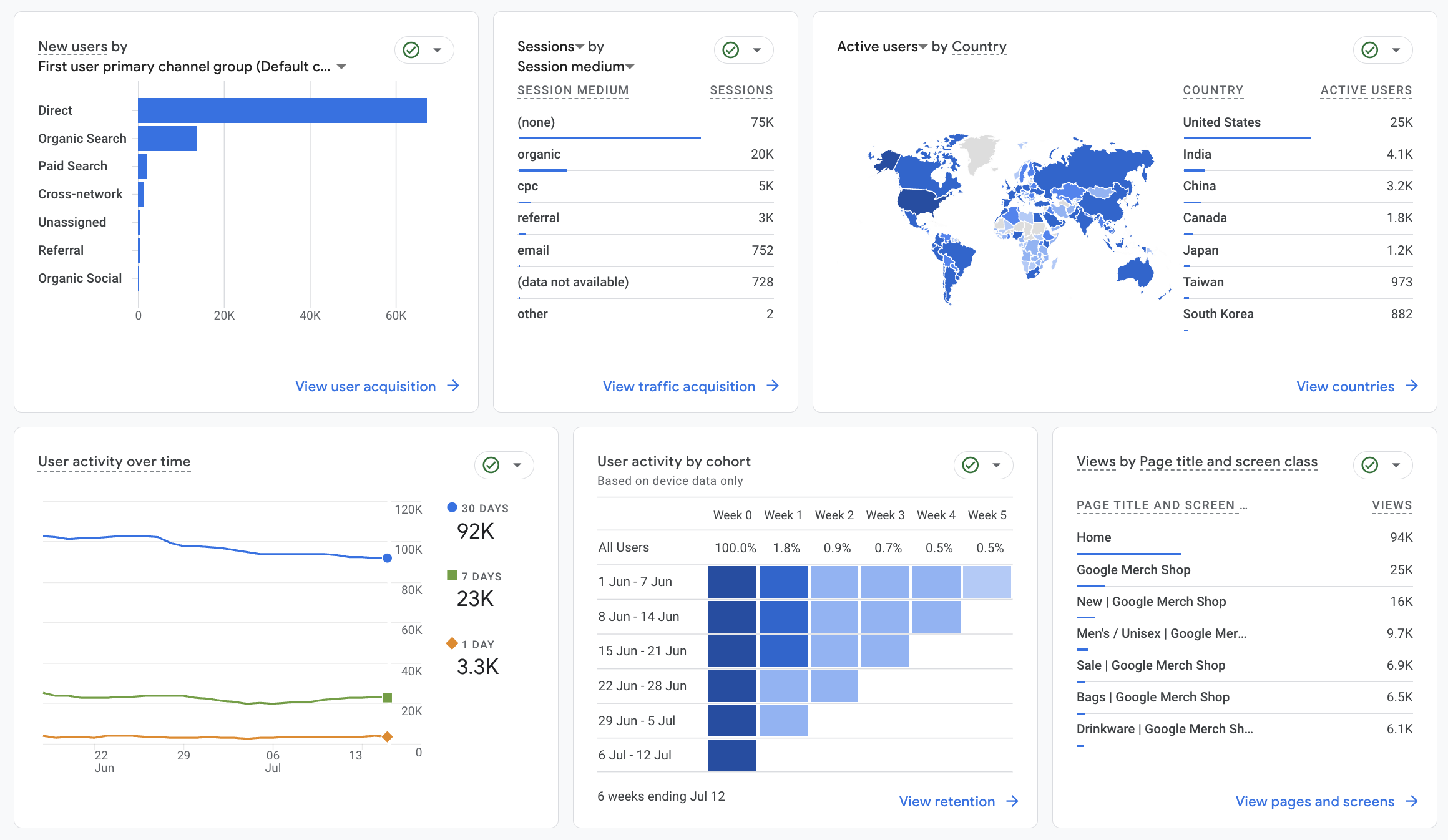
10. Maison: Il s'agit de la section d'accueil. C'est la première page à
laquelle vous accédez si vous allez sur analytics.google.com,
et c'est à peu près un aperçu de
certains indicateurs de haut niveau en plus Mais tout ce que vous voyez ici, nous devrions pouvoir le retrouver dans la
section des rapports et l'explorer plus tard. s'agit donc
que d'un recueil de quelques rapports de base. Vous pouvez modifier
quelques paramètres ici. Ainsi, au lieu des utilisateurs, nous pouvons sélectionner quelque chose
comme des événements clés. Et nous pouvons également nous concentrer sur
quelques points différents. Donc, tout ce que vous voyez
ici, tous ces rapports, nous pouvons également le trouver
dans la section des rapports, que j'aborderai
dans la prochaine leçon. Vous pouvez donc simplement considérer cela comme un aperçu de certains rapports
standard. On ne peut pas vraiment
changer autant. La seule chose que vous pouvez faire est de
modifier certains de ces indicateurs. Par exemple, si
au lieu des événements clés, nous voulons voir les utilisateurs, vous pouvez modifier la plage de
dates ci-dessous ici. D'habitude, je ne m'
y attarde pas trop. Il est bon de connaître le
nombre d'utilisateurs actifs, parfois à des fins de test
ou à d'autres fins. Il est parfois agréable d'avoir les rapports
récemment consultés ici. Si vous cliquez dessus et vous souhaitez revenir
à ce même rapport, vous devriez
pouvoir le trouver un peu plus rapidement ici. Ensuite, la section suivante vous
est suggérée. Si vous remarquez que
certains de ces mots seraient marqués d'un tiret en
dessous. Si vous le survolez
avec votre curseur, il indiquera de quoi il s'agit Et vous le verrez également
dans les autres sections , donc c'est bon à savoir. Cette partie de suggestion
correspond à
peu près à ce qu'ils pensent être
ce que vous voulez voir. Encore une fois, vous pouvez également trouver tous ces rapports dans la
section des rapports. Alors, à mon avis, pourquoi se donner la peine de faire défiler la page ici
? Nous pouvons simplement passer directement
à ce que vous voulez voir. Et puis, une fois que vous aurez votre propre site Web et que vous
aurez quelques données, il
vous donnera également des informations et des recommandations
pour votre site Web. Mais encore une fois,
ils sont tous basés sur l'IA, et pour le moment, il vaut mieux simplement les
parcourir vous-même plutôt que d'
écouter tout ce qu'il dit ici. Le but de ce cours
est que vous soyez
suffisamment capable de comprendre
ce que vous voulez mesurer et où vous
allez le trouver, afin que vous n'en ayez plus
besoin. Voici donc un bref aperçu
de la section d'accueil. Je ne passerais pas
trop de temps ici. Habituellement, je passe directement aux rapports ou à la section
Explore. Mais pour l'instant, c'est bien d'avoir une vue d'ensemble de
tout en un seul endroit.
11. Rapports: La section suivante sur
la gauche
sera donc consacrée aux rapports. Et c'est généralement
là que vous passerez
le plus clair de votre temps si
vous travaillez dans GA Four. Je vais simplement y passer brièvement en revue , car il y a une section distincte
sur ces rapports où vous apprendrez
tout sur les plus importants,
les indicateurs les plus importants et même comment ajouter
des rapports personnalisés à cette page également. Donc, en guise d'aperçu,
la première chose que vous allez aborder est
l'instantané des rapports. Ceci est à peu près une copie de la page d'accueil et vous
donne juste un aperçu
de certaines cartes de base. Vous devriez pouvoir voir des
comparaisons ici, que nous aborderons
dans une section ultérieure. Et oui, il ne s'
agit que de quelques informations
de base. Il y a beaucoup de choses à aborder ici, donc je ne vais pas
entrer dans le vif du sujet pour le moment, mais je vais en parler à nouveau dans la section
du rapport de ce cours. Si nous cliquons ensuite sur le temps réel, c'est le même temps réel que
sur la page d'accueil, mais avec un peu plus d'
informations, par exemple, vous pouvez consulter cette carte sympa, qui peut être utile. C'est généralement juste pour impressionner
votre patron que de dire : « Oh, regardez ça, il y a
des personnes en direct sur notre site Web en ce moment. Mais cela pourrait être
utile si vous organisez campagnes
promotionnelles limitées dans le temps. Par exemple, si vous organisez une vente 24 heures sur 24 et que
vous souhaitez
vérifier de près si tout
fonctionne et si des personnes
visitent réellement votre page de vente. peut également être utile
pour les événements si vous organisez un webinaire en direct de deux
heures et que, dans ce webinaire, par
exemple, vous publiez un lien vers votre site Web, vous souhaitez suivre nombre
de personnes qui
cliquent sur ce lien, et parfois vous
pouvez même renvoyer ces informations à l'hôte qui, s'il n'y a pas
assez de personnes cliquées, pourrait être pour le promouvoir à nouveau afin
que vous obteniez plus de clics. Et c'est également utile pour détecter
les problèmes, n'est-ce pas ? Si vous utilisez GFour tous les jours, et que normalement vous avez
environ 30 utilisateurs au cours
des dernières minutes et que tout
d'un coup il n'y en a aucun, vous saurez que
quelque chose ne va pas Cela peut donc être utile
pour quelques-uns, mais oui, je ne
l'utiliserais pas trop. Donc, si nous continuons,
nous avons un cycle de vie. Le cycle de vie n'est donc que la
catégorie de ces rapports. Et ce sont là, et
dans le cycle de vie, nous avons quelques sous-catégories Nous avons l'acquisition, qui consiste à
acquérir de nouveaux utilisateurs. Il va donc vous dire d'
où ils viennent, de quelles sources ils viennent. Chaque section
comporte donc une vue d'ensemble, puis chaque section comporte
également une analyse approfondie
où vous trouverez un tableau lequel il y a beaucoup plus à personnaliser ici et bien plus
à trouver en termes de données. Encore une fois, je ne vais pas
y revenir pour le moment, mais voici à quoi ressemblera le
rapport. Vous avez également un engagement, qui devrait vous donner
des informations sur événements ou le prêt de
pages, de pages et d'écrans, des rapports que j'utilise également
au quotidien. Ensuite, si vous avez une boutique en ligne et que vous avez configuré le
suivi du commerce électronique, vous devriez pouvoir voir vos achats en ligne ici, ainsi que le nombre d'articles
ajoutés à la carte Quels sont les revenus
de chaque article, ainsi que quelques informations sur les voyages
que les gens effectueront. Ensuite, il y a aussi la rétention, qui vous
renseignera sur les utilisateurs récurrents, ainsi que sur le nombre d'échecs que
vous recevez de la part de chaque utilisateur. C'est donc vraiment cool à voir. Ensuite, si vous avez un lien vers la console de
recherche, ce que j'expliquerai également
dans une leçon ultérieure, vous pourrez voir
ce que les internautes recherchent sur Google avant d'
accéder à votre site Web. C'est donc une information très intéressante. Et en plus des pages visitées par
les internautes qui provenaient
du trafic de recherche Google. Enfin,
nous avons les attributs des utilisateurs, qui vous en diront plus sur les données démographiques des utilisateurs de votre
site Web Plus tard, nous créerons également des audiences
personnalisées
, que vous devriez
pouvoir voir apparaître ici. Dans ce compte de démonstration, quelques audiences ont déjà été créées, mais nous créerons les
nôtres plus tard. Et puis, sous utilisateur,
vous avez également la technologie, qui vous donnera des informations sur la technologie que les gens utilisent. Donc, s'il s'agit d'un ordinateur de bureau,
s'il s'agit d'un mobile puis aussi de
quel navigateur, de quelle catégorie d'appareils, comme
je l'ai mentionné, donc mobile, ordinateur de bureau, tablette, même
SmartTV, ce qui est assez nouveau Vous pouvez également trouver des
informations sur le système d'exploitation
et bien plus encore. Donc, oui, c'est à peu près un aperçu de la section
des rapports. Une chose que je tiens
à mentionner ici, c'est que nous sommes actuellement
dans le compte de démonstration, mais si vous optez pour
un compte normal, vous devriez pouvoir voir la
bibliothèque en bas de page ici. Je vais donc accéder au compte que
j'ai créé, qui
est Beautiful plates. Retournez aux rapports.
Et maintenant, en bas, vous devriez pouvoir
voir la bibliothèque. Nous aborderons donc plus en
détail ce que cela permet, mais sachez simplement que c'est
ici que vous pourrez trouver les rapports personnalisés que vous
créerez ultérieurement. Et si vous vous souvenez quand
nous avons créé un
compte, vous
pouviez
sélectionner les rapports que
vous souhaitez consulter, et elles se trouvent en haut de la page. Donc, si vous avez tout décliqué, vous n'avez pas les rapports
standard Donc, ce que vous pouvez faire, c'est aller dans la bibliothèque et simplement les
activer ici. Vous cliquez donc sur Publier, et nous avons
maintenant des
objectifs commerciaux dans nos rapports. Et cela s'accompagne de nombreux modèles standard
différents que nous
pouvons utiliser, n'est-ce pas ? donc très important de savoir que cette section
de bibliothèque est disponible sur un compte normal, mais pas sur
le compte de démonstration. Cool. C'était donc un aperçu de
la section des rapports. Encore une fois,
j'ai créé
une section entière dans ce cours, spécialement pour les
rapports, dans laquelle nous allons détailler les indicateurs détailler les indicateurs
relatifs aux rapports
les plus importants, ainsi que la façon de
créer des rapports personnalisés.
12. Explorer: Passons à
la section suivante, qui sera Explore. Explore ou Explorations sont donc un
terme à
peu près différent pour désigner les rapports personnalisés Ainsi, dans cette section,
vous pouvez
créer vos propres rapports, les
modifier comme vous le souhaitez, puis vous pouvez même les enregistrer. Et plus tard, je vous
montrerai comment les afficher également ici,
dans la section des rapports. Ainsi, tout ce que vous créez
dans la section Explore, vous pouvez ensuite l'utiliser et l'
afficher ici dans
la section des rapports. Les explorateurs ne servent donc qu'
à créer des rapports personnalisés. Maintenant, si vous êtes sur le
compte de démonstration, comme je le suis actuellement, il y a de fortes chances que
vos rapports ne soient pas enregistrés, et chaque fois que vous
reviendrez sur le compte de démonstration,
ils seront supprimés. Gardez cela
à l'esprit si vous
envisagez de créer
quelques rapports personnalisés, ce que nous allons faire dans ce cours. Si vous souhaitez
créer des rapports, veuillez simplement utiliser la
propriété que vous avez créée. Et si vous ne l'avez pas encore fait,
retournez à la section où
nous créons une propriété. Et même s'il
ne contient aucune donnée, vous pourrez toujours
créer vos rapports personnalisés et les
enregistrer, car
ils disparaîtront. Cool. Ouais. Encore une fois, il y a toute une section
que je vais
parcourir pour vous montrer comment
créer des rapports personnalisés. Mais c'est à peu près le sujet de
cette section. Et voici
un petit aperçu des différents types de
rapports que nous allons créer.
13. Publicité: Et la dernière section
sera consacrée à la publicité. Cela est donc utile si
vous diffusez également annonces et que votre compte Analytics est
lié à ces services Ils devraient pouvoir
apparaître ici et vous permettre d'obtenir plus d'informations sur impact de
ces publicités sur votre entreprise. En d'autres termes, comment
se sont-ils comportés ? Nous verrons certaines
informations sur le canal d'où
ils proviennent, qui peuvent être directs, des recherches organiques,
des achats. Nous passerons également en revue ces sources
dans une leçon ultérieure. Vous trouverez également un
peu plus d'informations sur les modèles d'attribution. Vous pouvez donc comparer ici le modèle du dernier clic
au modèle piloté par les données. Encore une fois, cela sera abordé
dans une prochaine leçon, mais c'est ici que vous
pourrez trouver ces informations. Et vous pouvez approfondir recherches sur des publicités spécifiques elles-mêmes. Actuellement, cela ne
fonctionne pas pour le compte de démonstration. Peut-être que celui-ci l'est.
Ouais. Allons-y. Donc oui, vous pouvez vraiment voir par campagne
publicitaire que vous organisez, quels sont les événements, quel sera
le coût par événement, combien de clics cela a généré. Donc, en fait, tout était centré sur l'
aspect publicitaire. Personnellement, je ne l'utilise
pas trop car je préfère être à l'intérieur de la plateforme
publicitaire que j'utilise. Mais cela pourrait tout de même
vous
être utile si vous voulez vous lancer et tout
faire à partir de quatre points. Mais oui, il y aura également une section
différente
à ce sujet. Ceci n'est qu'un bref aperçu
de ce à quoi cela ressemble.
14. Admin: Enfin, après
ces quatre sections, nous avons également le panneau d'administration, que vous pouvez trouver
en bas à gauche. Et c'est à peu près
là que nous allons modifier tous nos paramètres relatifs à
notre propriété GA Four, ainsi qu'aux comptes. Ici, nous pouvons accéder à
la gestion. Donc, si vous souhaitez donner accès à votre compte
à
quelqu'un d'autre, ou si vous êtes une agence
et que vous devez demander l'accès à
une autre entreprise, c'est ici que
vous ferez les choses. C'est très important si vous voulez réussir la configuration de
GA Four. Plus loin
dans ce cours, trouverez une section
distincte sur vous trouverez une section
distincte sur
le panneau d'administration, dans laquelle nous passerons en revue les paramètres les
plus importants ainsi que la façon de modifier
votre flux de données, comment associer vos Google
Ads, par exemple, comment exclure votre
adresse IP afin de préserver propreté de
vos données et
bien d'autres paramètres encore. C'est à peu près
là que vous trouverez tous les paramètres
liés à A four. Accédez simplement au panneau d'administration. Encore une fois, si vous
utilisez uniquement le compte de démonstration, je vous recommande vivement de créer un compte séparé uniquement pour les paramètres
d'administration. Vous pouvez donc
conserver les paramètres que vous modifiez afin
qu'à l'avenir, si vous créez de nouveaux comptes, vous ayez un exemple
de ce que vous
souhaitez implémenter ici. Génial. Nous avons donc maintenant un bref aperçu de toutes les
sections de l'AG 4. Nous créons simplement un compte. Nous connaissons la structure des comptes. Nous savons également comment modifier notre compte Google ou comment
modifier une propriété ici, et nous savons en quelque sorte où tout
trouver. Passons donc à
la section suivante où nous allons réellement installer
GA four sur notre site Web.
15. Prochaine étape : installer Google Tag: Maintenant que nous savons à quoi ressemble GF Four et où
nous pouvons trouver des objets, il est temps d'installer notre tag Je vois souvent cela
mal tourner
parce que parfois , lorsque
je vais dans le
back-end de mes clients, je vois plusieurs tags. Je les vois installés dans le mauvais
sens, donc ce n'est pas génial. Et dans cette section,
je vais vous
montrer exactement comment installer correctement
une balise afin que les données
que vous recevez soient propres. J'adapte également certaines vidéos à votre situation, car vous avez peut-être une boutique en ligne sur Shop y, mais vous avez peut-être WooCommers,
WordPress ou même
Wix ou Squarespace J'ai des vidéos personnalisées
pour chaque situation. Également, si vous avez un site Web codé
personnalisé. Donc, si tu es prêt,
allons-y.
16. Introduction aux balises p: Donc, avant d'installer
G four sur notre site Web, nous devons vraiment
comprendre ce que sont les balises. Les tags ne sont donc que
quelques lignes de code, par
exemple ce que vous
voyez à l'écran maintenant. Et ces lignes de code
créent un lien entre votre site Web et l'
outil que vous installez. Si vous regardez le code lui-même, vous verrez que
juste en haut, il est écrit Google Tag. Nous utilisons celui-ci pour GFour
et pour Google Ads. Ne vous
inquiétez pas vraiment de ce qui se trouve ci-dessous. Tout cela est écrit en
HTML et en JavaScript, mais vous n'avez pas besoin de
comprendre le code lui-même. La seule chose que vous avez à
faire est de le
copier-coller et de bien comprendre où
vous devez ajouter ce code. Ainsi, par exemple, des outils
tels que Google Analytics, Meda ou Google Ads sont tous installés en
installant une balise
sur votre site Web
17. Créer un flux de données: Donc, avant de procéder à l'
installation de la balise sur notre site Web, nous devons d'abord
créer un flux de données. Donc, pour récapituler rapidement, nous en avons déjà parlé
dans une leçon précédente Un flux de données
n'est qu'un moyen d'envoyer des données à votre propriété, n'est-ce pas ? N'oubliez donc pas que notre propriété
est similaire à 80 compartiments de données, et que nous avons besoin du
flux de données pour envoyer certaines données à ce compartiment. C'est donc ce que nous allons
mettre en place dès maintenant. Donc, si vous êtes sur la page d'accueil de votre
GA Four, vous pouvez soit cliquer
pour accéder à la configuration du stream. Mais il est également bon
de savoir comment
créer un flux de données si
vous en avez déjà Pour ce faire, vous devez aller dans Admin,
puis sur la droite, vous devriez voir la modification de la
collecte de données, et vous pouvez cliquer
ici sur Data Streams. Comme il s'agit d'un site Web, nous allons choisir Web
, puis saisir l'
URL de notre site Web. C'est donc là que les
plaques de remplissage se trouvent en haut de mon site shopify.com. Et tu peux l'appeler par
son nom. En fait, je copie et colle
toujours ceci, l'
ai identique à l'URL. Assurez-vous que la fonction
de mesure améliorée est activée. Et c'est à
peu près pourquoi le G four est tellement
plus puissant que la version précédente. C'est parce qu'il est automatiquement capable de suivre toutes
ces interactions. Assurez-vous donc que
cette option est activée,
puis appuyez sur Créer et continuer. Et c'est à
peu près tout. Nous avons donc créé notre
premier flux de données. Cela
nous pousse donc automatiquement à installer également cette balise. Je vais simplement cliquer dessus
car j'
ai des vidéos distinctes sur la
façon d'installer le tag
, que vous pourrez
voir dans les prochaines leçons. Donc pour le moment, c'est tout ce qu'il
nous reste à faire. Nous avons créé notre flux de données. C'est donc l'
idée de mesure que nous allons utiliser lors de
l'installation de nos balises, et nous pouvons simplement
cliquer dessus. Encore une fois, si vous souhaitez
configurer un autre flux de données, il
vous suffit d'accéder à Admin
Datastreams, puis de cliquer sur AdStream et de choisir
celui qui vous convient le mieux Si vous souhaitez modifier
les paramètres des flux de données,
il vous suffit de vous rendre au
même endroit et cliquer sur le flux de données de votre choix. Et ici, il y a beaucoup d'
options que nous pouvons modifier, et nous voulons en changer quelques-unes, mais j'y reviendrai
dans une prochaine leçon. Installons d'abord
Gour sur notre site Web.
18. Installer des balises sur un site web: Voici donc comment cela fonctionne
dans le back-end. Vous avez donc votre site Web. Peu importe que vous utilisiez un créateur de site Web ou que vous le
codiez vous-même. Presque tous les sites Web sont créés par code, non ? Et dans ce code, il y a quelques similitudes. Tout site Web aura une étiquette de
tête et une étiquette de corps. Voici donc du HDML très
basique pour vous. C'est ce qu'on appelle
la balise d'ouverture, et ci-dessous, vous
trouverez la balise de fermeture. L'étiquette de fermeture est toujours
reconnue par le crochet forgé. Cela signifie donc que tout ce qui se trouve
entre la tête en haut et la balise de fermeture, voici le code qui se trouve
à l'intérieur de cette tête. Et vous voyez ci-dessous que
le corps s'ouvre, ce qui signifie que quelque part
plus loin sur la page, il y aura une balise de fermeture du corps que vous pourrez reconnaître en
regardant la barre oblique Alors pourquoi est-ce important ?
C'est important car nous devons installer notre code entre
les balises d'ouverture et de fermeture de
la tête. Maintenant, je suis sûr que certains d'entre vous
pourraient être très confus. Ne t'inquiète pas. Je vais
vous expliquer toutes les étapes, et c'est en fait
très facile à faire. La seule chose que vous devez faire est d'
ajouter un bout de code
sur le site Web. Donc, dans cet exemple, il s'agit d'une installation réussie
de la balise Google Analytics. Il est donc également possible d'installer plusieurs balises sur un
même site Web, n'est-ce pas ? Nous avons au-dessus du
Google Tag et ci-dessous, le code Facebook
Pixel ou Meda Pixel Cela signifie que si vous le collez au bon
endroit sur votre site Web, vous avez correctement
installé GA four et Meda
19. Trois façons différentes d'installer des tags sur votre site web: Pour installer JA Four
sur votre site Web, il existe différentes
manières de procéder. Dans la
leçon précédente, nous avons
vu comment installer
le code manuellement, c'
est-à-dire ajouter un morceau de code à votre
balise principale sur le site Web. Cependant, il ne s'agit que
d'une façon de l'installer. De nos jours, la plupart des créateurs de sites Web ont des intégrations
qui facilitent l'installation d'A four Par exemple, sur WordPress, vous pouvez simplement télécharger un plugin, et tout ce que vous avez à faire est de suivre les étapes pour que GAour fonctionne Sur WIX et Squarespace, vous disposez d'une
fonctionnalité intégrée qui vous permet de vous
connecter à JA Four et de assurer que cela
fonctionne sur le site Web De plus, il n'est pas nécessaire
d'installer de code. Et sur Shopify, il suffit
de vous connecter à l'aide de votre
compte Google, et c'est Voici donc quelques
exemples de la façon d'
installer Gaour en fonction de
votre situation Si votre exemple n'est pas
répertorié ici, par exemple, si vous utilisez un outil de création Web
tel qu'Insta Page ou HubSpot, et que l'exemple
n'est pas répertorié ici, il existe des tonnes de didacticiels que vous pouvez
trouver adaptés Tapez simplement Google ou YouTube, le créateur de sites Web
que vous utilisez, puis comment installer GAour Ensuite, en utilisant les connaissances
que vous avez maintenant en comprenant comment le code est
implémenté sur le site Web, vous devriez être en mesure de suivre les étapes et de tout faire fonctionner. Il existe donc un autre moyen d'
installer des balises sur votre site Web, l'aide de
Google Tag Manager. Cependant, il s'agit d'un outil
très expérimenté, et vous aurez certainement besoin d' un peu plus d'expérience en
codage ou de compréhension du HTML. Je ne vais donc pas m'
étendre là-dessus pour ce cours, et nous allons simplement rester simples. Cependant, j'ai
un cours séparé si vous voulez tout savoir
sur Google Tag Manager, que vous devriez pouvoir
trouver sur mon compte. Cependant, pour l'instant, il
vous suffit de trouver la vidéo qui
vous convient. Il y aura ensuite
quelques
leçons sur chaque
plateforme individuellement. Trouvez donc lequel
s'applique à vous, qu'
il s'agisse de
WordPress ou de Shop of fy, et suivez simplement les
instructions de cette leçon. Si votre créateur de site Web n'
est pas répertorié ici, assurez-vous
simplement de trouver
une vidéo ou un didacticiel sur YouTube ou Google en rapport avec
votre créateur de site Web. En utilisant les connaissances
que vous venez d'apprendre, vous devriez pouvoir installer GFour sur votre site Web
sans aucun problème Je suis convaincu que vous serez capable de
faire en sorte que les choses fonctionnent.
20. Plugins Chrome Chrome: Donc, juste
avant de passer un guide spécifique
à la plate-forme pour installer le tag, nous devons d'abord
installer quelques extensions, qui
vous faciliteront certainement la vie. Donc, pour le moment, je n'ai que
deux extensions installées. J'ai l'Omnibug et le
débogueur Analytics. Je vais mettre un lien vers ces deux éléments dans les ressources de cette leçon, mais assurez-vous de les
installer. Donc, ce qu'ils font, Omnibug est en fait un outil
permettant de vérifier tout événement
qui se produit Donc, par exemple,
si nous allons
accéder à un site Web aléatoire ici. Assurez-vous que votre
bloqueur de publicité est désactivé. Si vous avez installé Omnibug et que vous cliquez avec le bouton droit de la souris
n'importe où sur la page, cliquez sur Inspecter, vous devriez pouvoir
voir le code de la page Mais ce qui
apparaît également si vous cliquez sur ces deux flèches, c'est Omnibug ainsi que le débogueur
Analytics Donc, si vous cliquez dessus et que
vous actualisez simplement la page, vous devriez être en mesure de voir quelles
balises se déclenchent réellement. Donc, pour ce site Web, il existe une balise de consultation de page qui se déclenche
pour Google Analytics, et un
pixel Facebook qui se déclenche également. Cela vous permettra donc de
vérifier si une
balise est correctement
installée sur votre page, ce dont vous
aurez certainement besoin si vous installez Gaour
sur votre site Web Maintenant, le deuxième outil
s'appelle Analytics Debugger, qui apparaît également dans Donc, si vous cliquez sur celui-ci
et que vous commencez à déboguer, il actualisera
le site pour vous et vous indiquera
exactement les événements qui se sont déclenchés Ne vous inquiétez donc pas trop à
ce sujet. Cela figure davantage dans le cours Google
Tag Manager, mais cela vous donnera un
peu plus d'informations sur les balises qui se sont déclenchées, ainsi que sur les informations
qui les accompagnent. Donc, plus tard, lorsque
nous installerons nos événements, cela sera également
très utile. Mais pour le moment, Omnibug est la solution la plus simple, car
vous
verrez immédiatement ce qui fonctionne correctement Assurez-vous donc d'
installer ces deux.
21. Installer GA4 sur Wordpress: Voici donc comment configurer GA
four sur un site Web WordPress. Tout d'abord, vous souhaitez accéder à votre site Web,
WordPress Dashboard. Donc, pour moi, ce n'est qu'une
des boutiques en ligne que j'ai
créées dans le tableau de bord
d'administration de WordPress Ensuite, vous devez accéder à Plugins ,
puis cliquer sur
Ajouter un nouveau plugin. En haut à droite, vous
pouvez simplement saisir le code. Et ce dont nous avons besoin, c'est d'un plugin qui nous permet d'ajouter
du code à notre site Web. Cela peut donc être l'un
ou l'autre des extraits de code. Il peut s'agir d'un code Wordpress. Ils font tous à peu
près la même chose. Peut-être que pour le moment, nous allons
simplement en installer un nouveau, l' en-tête Food ou le gestionnaire de code. Cool. Donc, une fois cela installé, vous devez cliquer sur Activer. Très bien, nous sommes maintenant
dans la section des plug-ins. Nous voulons trouver
celui que nous venons d'installer. Donc, dans l'entête Food ou dans le gestionnaire de code, cliquez sur Paramètres et nous
voulons ajouter un nouvel extrait Appelons le tag
Snippets GA four. Utilisez simplement un extrait de code HTML. L'affichage doit être large parce que nous voulons
l'afficher sur chaque page, et nous voulons l'emplacement dans
l'en-tête de celle-ci. Nous avons donc maintenant besoin du code Snippet. Pour cela, nous devons
revenir à Google Analytics, et nous voulons aller en
bas à gauche vers Admin dans Admin.
Sur la droite, vous
devriez voir des flux de données, ou cela pourrait être sur
la collecte
et la modification des données DataStreams Assurez-vous d'avoir ajouté
votre flux de données ici. Si vous n'en avez
pas,
consultez mon autre leçon sur la création
d'un flux de données. Et si vous l'avez fait,
cliquez simplement sur le flux de données, puis sur Afficher les instructions relatives aux
balises Et cela devrait
nous donner le code que nous voulons coller. C'est bon. Je veux donc l'installer
manuellement, et il est dit ici que
vous voulez le copier et coller immédiatement
après l'élément principal. Je veux donc copier ce code ici ou simplement tout sélectionner
et simplement le copier là. Ensuite, revenez en arrière et collez-le
ici. Assurez-vous que l'emplacement est
l'en-tête et non le pied de page. Et une fois que vous avez terminé, appuyez simplement sur Enregistrer. Notre code est maintenant
en ligne sur le site Web
et Google Analytics
devrait fonctionner pour le moment. Donc, pour vérifier
cela, vous
devez ouvrir votre site Web. Donc, pas l'administrateur, mais juste le site Web principal
et
revenez à vos analyses. Retournez chez vous et vérifiez s'il y a des utilisateurs
au cours des 30 dernières minutes. Il devrait y en avoir un maintenant parce que vous y êtes
actuellement. Il se peut qu'il y ait un délai de quelques
secondes. Vous pouvez également simplement actualiser
Analytics lui-même, vous devriez pouvoir voir
un seul utilisateur à la fois. Une autre façon de vérifier cela est de
vous rendre sur votre site, vous
assurer que le plugin
omnibug est installé N'importe où sur votre site Web, cliquez avec
le bouton droit de la souris et appuyez sur Inspecter. Cliquez sur les flèches
et appuyez sur Omnibug , puis assurez-vous que
votre bloqueur de publicité est désactivé et actualisez le site Vous devriez maintenant être en mesure de voir certaines balises d'analyse
qui se chargent. Donc, actuellement, j'en ai deux parce qu' il y en avait déjà un ici, mais l'un d'entre eux est le nouveau
que nous venons de créer. Donc, si de votre côté, vous
voyez une balise d'analyse, vous êtes sûr
que cela fonctionne. Cool. J'espère donc que cela vous a été utile et bonne chance avec
votre site WordPress.
22. Installer GA4 sur Wix x: Voici donc comment configurer Google Analytics sur
votre site Web Wig. Vous voulez donc vous rendre sur
managed wigs.com. Accédez simplement à votre propre
site Web et à votre tableau de bord. Ensuite, sur le
côté gauche, vous devriez voir Marketing, puis
passez la souris dessus, cliquez sur Marketing Home Et puis en haut, vous
devriez voir Google Analytics. Vous souhaitez donc cliquer sur Se connecter
à Google Analytics. Je n'ai donc actuellement pas
de compte premium sur WIX et vous avez besoin d'un compte premium pour
configurer Google Analytics Donc, si vous
avez un compte premium, vous souhaitez
créer
une propriété Google Analytics et un flux de données, puis vous devriez vous faire
une idée de Google Analytics. Si vous ne savez pas
où le trouver, vous pouvez simplement accéder à
votre Google Analytics vous
assurer que vous vous trouvez dans la bonne
propriété que vous avez créée. En bas à gauche, accédez à Admin. Ensuite, sur la gauche, cliquez sur Collecte
et modification des données. Cliquez sur Data Streams. Assurez-vous d'avoir
un flux de données ici. Si ce n'est pas le cas, regardez simplement ma leçon précédente sur la création
d'un flux de données. Et ici, vous devez cliquer sur le flux de données
que vous souhaitez utiliser Et sur la droite, vous
devriez voir le numéro de mesure. C'est donc ce qu'ils veulent dire
par l'identifiant de propriété, n'est-ce pas ? C'est pareil. Vous pouvez donc simplement copier
cette idée de mesure, revenir à WIX et la
coller ici Et cela devrait vous permettre d'
utiliser WIX avec GA 4. Assurez-vous donc de
vérifier si tout fonctionne. Vous pouvez aller à la maison, vous
assurer d'actualiser votre
site Web, attendre quelques minutes et vérifier si les utilisateurs
accèdent à un site Web si vous êtes sur le site Web qui vous assure que vous le faites correctement.
23. Installer GA4 sur Squarespace espace: Voici comment configurer Google Analytics sur Squarespace Vous devez donc vous rendre sur votre site Web Squarespace et vous
assurer que vous êtes connecté Ensuite, sur la gauche, vous voulez accéder aux paramètres. Ensuite, dans la
section Outils de développement, vous pouvez cliquer ici sur les clés d'API
externes. Et ici, vous verrez
Google Analytics. La seule chose que
vous devez faire est donc saisir votre identifiant de mesure. Donc, là où vous le trouvez, c'est
dans votre Google Analytics, il vous suffit d'accéder à vos paramètres d'administration. Ensuite, sous Collecte
et modification des données, cliquez sur Flux de données. Et c'est ici que vous devriez pouvoir
trouver votre flux de données
pour votre site Web. Si vous n'en avez pas encore créé une, assurez-vous de
suivre mon autre vidéo, afin de créer votre flux de données, mais j'en ai déjà une ici. Et puis si vous cliquez dessus
à droite,
vous verrez l'identifiant de mesure. suffit donc de cliquer sur Copier,
puis sur votre site Web, Il vous suffit donc de cliquer sur Copier,
puis sur votre site Web,
vous pouvez simplement
le coller et appuyer sur Enregistrer. Et c'est tout. Votre GF Four est maintenant
installé sur un espace carré. Si vous souhaitez
vérifier si cela fonctionne,
vous pouvez le faire soit en accédant à Analytics, soit
en accédant à d'accueil, soit en accédant
à votre propre site Web. Assurez-vous d'actualiser à la fois les
analyses et votre propre site, et vérifiez simplement si les
utilisateurs accèdent à l'un d'entre eux. Si c'est le cas,
vous saurez que cela fonctionne. Une autre façon de vérifier
cela si vous utilisez l'extension Chrome
appelée Omnibug Vous souhaitez donc accéder à
votre site Web en ligne. Ensuite, vous devez aller inspecter. Cliquez sur les flèches, cliquez
sur Omnibug, assurez-vous que vos bloqueurs de publicité sont désactivés,
puis actualisez la page Ensuite, vous devriez
pouvoir voir une balise Google Analytics
apparaître juste là. Si vous suivez ces étapes, je suis sûr que vous
y arriverez, et c'est parti. Oui, donc si vous
suivez toutes les étapes, vous devriez pouvoir
arriver aux mêmes points.
24. Installer GA4 sur Shopify: Voyons comment installer
Google Analytics dans Shopify. Vous devez donc d'abord accéder à vos paramètres d'administration dans Shopify Vous pouvez donc simplement vous rendre sur
admin.shopify.com. Trouvez votre boutique. Une fois que vous y êtes,
vous devez cliquer sur Boutique en ligne, puis sur préférences. Et si vous faites
défiler l'écran vers le bas, vous devriez pouvoir voir Google Analytics. Donc, si vous cliquez ensuite
sur Configurer Google et que vous installez simplement cette application, elle s'appelle Google et YouTube. Maintenant, une fois que vous
y êtes, vous devez connecter votre
compte Google en haut. Assurez-vous donc qu'il s'agit
du même compte Google que celui sous lequel vous avez votre compte Google
Analytics. Pour moi, c'est celui-ci. À présent, s'il est indiqué connecter une propriété
Google Analytics, soit vous avez sélectionné
le mauvais compte Google, soit vous n'avez pas encore créé
de flux de données. Pour ma part, je n'ai pas
créé de flux de données Je vais
donc simplement
revenir à Analytics Si vous voyez déjà une propriété
ici, attendez-moi. Ainsi, dans Analytics,
vous pouvez tout d'abord vérifier si vous êtes connecté au bon
compte Google en haut à droite. Pour moi, c'est la bonne. Ensuite, pour créer un flux de
données,
vous devez aller en
bas à gauche pour accéder à l'administrateur. Ensuite, sous Collecte
et modification des données ,
cliquez sur Flux de données. Cliquez sur Web s'
il s'agit du site Web. Ensuite, vous voulez avoir l'
URL de votre site Web ici. Donc pour moi, c'est un
endroit magnifique sopmshopfy.com. Assurez-vous de
tout retirer avant cela. Et en tant que nom de stream, j'
aime toujours l'appeler de la
même manière que le site Web, afin de ne pas m'y perdre. Assurez-vous que la fonction
de mesure améliorée est activée
, puis appuyez sur Create Cool. Maintenant, il va vous
demander de configurer une technologie Google ou de vous
proposer plus d'options, mais nous pouvons simplement
cliquer hors d'ici, puis nous voulons cliquer à nouveau
et retourner dans notre interface d'administration. Donc, si nous l'
actualisons maintenant, nous devrions pouvoir
voir la nouvelle propriété. Et nous y voilà. Il peut donc voir la propriété
que nous venons de créer. Nous voulons donc appuyer sur
Connect, et c'est parti. Vous avez
configuré Google Analytics 4 avec succès. Alors maintenant, si nous voulons tester cela, nous pouvons simplement ouvrir notre site Web, assurer de l'actualiser. Revenez à nos analyses
et cliquez sur Accueil. Nous devrions maintenant être en mesure de voir les utilisateurs au cours des 30 dernières minutes. Si vous ne voyez rien encore, il peut être judicieux de fermer votre site Web et d'
y revenir complètement. Et voyons si cela fonctionne. Il se peut qu'il y ait un
retard de quelques secondes ici. Et c'est parti. Alors maintenant, il est indiqué qu'il y a un
utilisateur au cours des 30 dernières minutes
, c'est moi parce que je suis
actuellement sur ce site Web. Alors maintenant, nous savons avec certitude
que cela fonctionne. J'espère donc que cela vous a été utile et bonne chance pour vendre sur Shopify
25. Documentation de support: Un autre conseil si vous êtes
bloqué ou si vous souhaitez en savoir un peu plus sur tout ce qui
concerne GF four, c'est toujours une bonne
idée de consulter
la documentation de support de GFour
ou le centre d'aide Donc, pour
ce faire, si vous souhaitez accéder
à support.google.com, fdlash AnalytIS vous
dirigera directement vers Assurez-vous d'enregistrer ce lien. Je vais également l'ajouter aux
ressources de cette leçon car il
vous donne des informations sur à
peu près tout ce qui
concerne l'AG Four, y compris les
indicateurs, les dimensions, endroits où trouver certaines informations, le
fonctionnement du tableau de bord, ainsi que
certains problèmes courants. Je fais donc généralement également référence à la
documentation, et je l'utiliserai également
tout au long de ce cours. Mais j'ai juste
pensé que ce serait génial si tu pouvais trouver
ta voie toi-même. Si vous êtes coincé dans une leçon
ou si vous souhaitez simplement
avoir plus d'informations, c'est le premier endroit que
vous devez consulter, n'est-ce pas ? Support.google.com Flash Analytics
. Et vous trouverez ici tout ce
que vous voulez savoir. Par exemple, vous souhaitez
comprendre le taux limite. Et voilà. Taux d'
engagement et taux de rebond du GF Four Cela vous donnera donc une
explication sur la métrique, ainsi qu'un exemple sur
la façon de l'utiliser et un exemple sur la façon d'ajouter la
métrique à votre rapport. Donc oui, à peu près ce que vous
pouvez également faire, c'est sauter tout
ce cours et simplement
lire la documentation
du début à la fin. Cependant, cela
vous prendra beaucoup de temps, et c'est certainement une façon moins
amusante d'apprendre. Mais sachez simplement que toutes les informations
que vous souhaitez connaître se trouvent généralement
dans la documentation de support.
26. À venir : rapports: OK, alors j'espère que
vous avez correctement installé votre tag et que vous devriez voir des données entrer. Ou si vous utilisez le compte de
démonstration, c'est beaucoup plus simple. Vous n'avez rien à
installer, et vous pouvez simplement commencer par
cette section tout de suite. Maintenant, c'est aussi une section
très intéressante car c'est là que nous
abordons les rapports et que nous allons examiner
ce que nos données nous disent. Nous allons créer
les histoires à partir
des données et voir où nous
pouvons améliorer notre site Web. Maintenant, il existe peu de rapports
standard
établis par Google lui-même, et nous allons
les examiner car ils sont
parfaitement corrects. Je vais également vous montrer comment
configurer les filtres,
afin que nous puissions vraiment identifier
ce que vous souhaitez
mesurer et simplement vous montrer le chemin à l'aide
des rapports de base C'est tout Maintenant, c'est très amusant dans cette section, alors
j'espère que vous l'apprécierez.
27. Structure du rapport: Jetons un coup d'œil à un rapport et voyons à quoi
ressemble sa structure. Sur la gauche, nous
allons donc cliquer sur les rapports. Dans cet exemple,
sous acquisition, nous allons cliquer sur acquisition de
trafic. Nous avons ici un aperçu de
ce à quoi ressemble un rapport. Donc, en haut, nous
avons la possibilité d' ajouter une comparaison
ainsi que d'ajouter un filtre. Mais il y a
des leçons distinctes à ce sujet, je vais
donc vous en parler
dans la prochaine. Et en haut, nous avons la plage de dates,
qui est très importante. La durée standard est donc de 28 jours, mais vous pouvez la
régler comme vous le souhaitez. Mais en dessous de la plage de dates, nous avons un bouton ici
pour modifier les comparaisons. Mais encore une fois, je vais
en parler dans la leçon de comparaison. Il y a un bouton pour exporter
le rapport vers Analysis, qui va déplacer
celui-ci vers Explore. Mais encore une fois, il y a une section
entière sur Explore, donc je vais également y revenir
dans cette section. Un bouton permet de partager
le rapport à l'aide d'un lien, mais sachez que vous ne pouvez le
consulter que si vous avez
accès à la propriété. Vous ne pouvez donc pas simplement envoyer
le lien à n'importe qui. Ils ont besoin d'accéder à
cette propriété du GA Four. Et puis, sur la droite, nous avons Insights,
qui est assez récent. Et voici l'AG 4 qui suggère quelques questions auxquelles vous
voudrez peut-être répondre. Par exemple, vous savez, quels sont
les jours où je
reçois le plus d'utilisateurs, puis il utilisera
les fonctionnalités de l'IA pour trouver ces
informations pour vous. Je ne l'utilise presque jamais, mais cela pourrait être utile. Si vous voulez savoir quelque chose qui ne figure pas dans les questions
suggérées, vous pouvez également
le rechercher dans la barre de recherche ici. Mais encore une fois, je trouve généralement ce genre de choses plus rapidement en
parcourant moi-même les rapports. Cool. C'est donc le niveau supérieur
de la section du rapport. La plupart des rapports se composent d'un graphique linéaire
sur la gauche, ainsi que d'un
graphique à barres sur la droite, et il y a également un tableau en
dessous. Pour le graphique linéaire, vous avez la possibilité de le modifier d'un jour à l'
autre d'une semaine ou d'un mois à l'autre. Par exemple, si vous optez pour
les 12 derniers mois
de la plage de dates, il est préférable de mettre celle-ci sur un mois, car si vous
mettez cette date sur un jour, il sera très difficile de
vraiment voir la tendance. Vous pouvez donc le
mettre par semaine ou par mois en fonction de ce que vous avez
sélectionné dans la plage de dates. Cool. Une autre option
ici est que vous pouvez cliquer sur ces groupes pour ne surligner que celui que vous avez sélectionné. Cela ne
modifiera aucune donnée ci-dessous ni aucune donnée sur la droite, mais cela peut être utile
si vous souhaitez simplement envoyer une capture d'écran à quelqu'un et
qu'une seule chose apparaisse. C'est bon.
Passons maintenant à la table car c'est vraiment à
cette table que vous allez
passer le plus clair de votre temps et qu'elle
vous fournira les meilleures informations
que vous souhaitez. Le tableau dispose donc d'une
fonction de recherche en haut, ce qui
vous permet de rechercher tout ce qui s'affiche
ici dans les dimensions. Ainsi, par exemple,
le groupe de canaux est actuellement défini sur le groupe de canaux
par défaut. Et disons que je voudrais consulter le numéro 14
ici, qui est l'affichage. Au lieu de le trouver ici, je peux simplement rechercher un affichage. Appuyez sur Entrée, puis il
devrait apparaître ici. Cela est donc très
utile si, au lieu
du groupe principal de la session, vous avez réellement la page ou le titre de la page, car la
plupart des sites Web comportent des centaines de pages et
vous ne voulez pas faire défiler toutes les pages
manuellement ici Vous pouvez simplement utiliser la fonction
de recherche. Ainsi, outre la barre de recherche, vous avez les lignes par page. Actuellement, il est défini sur dix, mais vous pouvez le définir sur
100, par exemple. Et au lieu de cliquer sur
les pages, vous pouvez faire défiler la page
vers le bas pour tout visiter. Remettons-le donc à dix. Très bien, voici donc
la fonction de recherche et les pages ici. Donc, sur la gauche,
vous avez les lignes, qui sont indiquées par un chiffre. La première ligne n'est donc pas attribuée, la deuxième ligne est une
référence, etc. Ensuite, en haut, où
vous voyez les sessions utilisateur, sessions d'
engagement, etc., on les appelle les colonnes. Vous avez donc généralement
une dimension dans l'une des lignes et une métrique
dans l'une des colonnes. Et de cette façon, vous obtenez des
valeurs ici au milieu. Ainsi, par exemple,
pour les vidéos payantes, nous voulons connaître le
nombre de sessions. Nous pouvons donc simplement
parcourir cette ligne, qui est une vidéo payante, aller vers la droite jusqu'à ce que nous
atteignions les sessions ici. Et puis nous savons que pour les vidéos payantes, il y a eu 214 sessions. C'est ainsi que vous
voulez lire ce tableau. Encore une fois, sur la gauche,
voici les lignes, qui sont généralement des dimensions. En haut, il y a des colonnes
qui sont des métriques. Habituellement, vous pouvez les
échanger, et au milieu,
vous avez les valeurs. Voici donc une autre option : si vous avez des événements sur la table, comme vous pouvez le voir ici
avec le nombre d'événements, il existe une option permettant de
faire une liste déroulante
et de filtrer par événement
spécifique. Ainsi, par exemple, si je veux
voir l'ajout à des cartes, je ne vois plus que l'événement d'
ajout à une carte, qui pour Direct
est d'environ 106 000 Pour le courrier électronique, c'est environ
12 977 et ainsi de suite. C'est ainsi que vous
utilisez ce tableau ici. Et nous allons passer
beaucoup de temps dans ce cours, trouver
des données, à
changer les choses. Il est donc très
important que vous compreniez comment tout
cela fonctionne. Enfin, si nous remettons cela
à tous les événements, il existe un moyen de modifier
la dimension ici en
cliquant sur ce menu déroulant. Et ce qui s'affiche ici dépend
du rapport dans lequel vous vous trouvez. sommes donc actuellement à
l'acquisition de trafic, ce qui montre ces dimensions. Mais si nous allons aux événements
et que nous faisons défiler la page vers le bas. Cela ne donne
même pas le choix, en fait. Supposons donc que nous accédons aux
pages et aux écrans, et qu'ici le menu déroulant donne
un peu plus d'options. Voici donc toutes les options pour le titre de la page,
le chemin de page, etc. Gardez donc cela à l'esprit si vous parcourez
ces rapports. Cool. Donc, pour les rapports
d'acquisition de trafic, nous pouvons simplement cliquer
sur cette liste déroulante et les modifier comme vous
le souhaitez Il fait donc actuellement partie du groupe de chaînes
par défaut. Mais disons que nous voulons
vérifier la source de la session. Si nous cliquons dessus, cela
va changer ici, et tout d'un coup, nos lignes
seront un peu différentes. C'est ainsi que vous trouverez
les données que vous recherchez. Ensuite, cette icône représentant un signe plus
vous permet d'ajouter une deuxième dimension. Ainsi, la source de session
sera la première dimension, et le plus sera
la deuxième dimension. Nous pouvons donc avoir un peu plus de profondeur sur ce que
nous voulons trouver. Supposons donc que nous
voulions avoir une source
et qu'en plus, nous voulions un support de
session. Maintenant, vous allez voir que la source aura des doublons, mais c'est parce que certaines sources ont plusieurs supports Google a donc Google
Organic et CPC. Cela nous permet donc, au lieu de simplement considérer
Google comme une source, décomposer un peu plus et de comparer le naturel à
OsperCliq Ainsi, par exemple, nous verrons que du trafic
organique est temps d'engagement du trafic
organique est
un peu plus long que celui de CosperCliq, ce qui est logique,
car si vous cliquez sur une annonce, vous êtes moins enclin Si vous avez trouvé ce
site Web sur Google, les internautes ont tendance à rester
plus longtemps sur leur site Web. C'est donc à
peu près tout ce que vous devez savoir sur cette structure de rapport. À l'aide de ces informations,
nous pouvons maintenant déterminer quelles mesures de
tous ces éléments sont vraiment importantes à comprendre car je suis sûr que vous
ne savez pas vraiment quelle différence entre un
utilisateur et une session est la différence entre un
utilisateur et une session, une page vue ou la source. Dans la leçon suivante,
je vais donc vous expliquer indicateurs et
les
dimensions les plus importants afin que vous
sachiez comment utiliser ces tableaux.
28. La nature évolutive des Rapports standard: Une dernière chose à propos de ces
rapports est que vous remarquerez peut-être que les rapports que vous voyez sur la gauche ici peuvent être
différents de ce que je vois. Eh bien, la raison principale est qu'ils changent assez souvent, non ? Il s'agit des rapports
standard Google Analytics, et ils apportent
généralement de nombreuses mises à jour Ne vous inquiétez donc pas si vous
voyez plusieurs rapports différents. Habituellement, vous pouvez en trouver des
très similaires. Maintenant, si vous souhaitez les modifier
sur la gauche,
voici un petit rappel : sur un compte Analytics personnel, vous verrez la bibliothèque ici. Donc, si vous êtes sur
le compte de démonstration, vous ne le verrez pas car
vous ne pouvez pas le modifier. Mais si vous êtes seul, vous devriez pouvoir
consulter la bibliothèque. Et à l'intérieur de la bibliothèque, vous pouvez trouver les rapports
sur la gauche ici. Ils en sont donc à
leur cycle de vie. Trouvons donc le cycle de vie ici. Et maintenant, si tu le touches,
tu peux les changer. Donc, s'il y a un rapport que
je constate que vous ne le savez pas, il y a de fortes chances qu'il figure toujours dans l'un d'entre eux ici. Vous pouvez trouver le rapport,
peut-être comme le trafic, puis vous pouvez simplement le
glisser-déposer dedans, n'est-ce pas ? Donc je voulais juste mentionner ceci
29. Les paramètres à comprendre: Examinons donc les mesures et
dimensions les plus
importantes que vous allez
utiliser le plus dans GA Four. GA Four possède donc une
fonctionnalité intéressante : si vous êtes dans un rapport et que
vous faites défiler la page vers le bas, vous voyez toutes ces statistiques, elles ont un tiret en dessous. Donc, si vous le
survolez avec votre souris, avec votre curseur,
vous verrez l'explication de cette métrique Les sessions seraient donc le nombre de sessions qui
ont débuté sur votre site ou votre application. Et parfois, il contient un lien si vous souhaitez en savoir
plus à ce sujet. Il y a aussi un bon conseil : si vous souhaitez plus d'
informations sur un sujet quelconque, consulter le formulaire d'aide Analytics. Désolé, Centre d'aide.
Et ici, vous trouverez à
peu près tout ce
que vous devez savoir sur Gour Il contient beaucoup de texte, je ne recommande
donc pas de tout
lire, mais c'est bien si vous
souhaitez simplement obtenir un peu plus d'informations sur un sujet ou un sujet spécifique. Mais pour l'instant, nous
allons nous
contenter du tiret et la courte explication
qui se trouvent ici. Jetons donc un coup d'œil aux indicateurs les
plus importants. Donc, ce que je veux faire, c'est simplement
créer un nouveau rapport, et je vais ajouter indicateurs
les plus importants afin que nous puissions les passer en
revue un par un. Donc, pour ce faire, je
vais juste aller à la bibliothèque ici. Donc, encore une fois, si vous êtes
dans le compte de démonstration, vous ne pouvez pas voir la bibliothèque. Pour cela, vous devez
créer votre propre propriété, ce que la plupart d'entre vous
ont déjà fait, et il vous suffit d'accéder aux
rapports, puis à la bibliothèque. Nous allons donc
créer un nouveau rapport, qui sera un
rapport détaillé et juste un rapport vide. Donc, ce que je vais
faire, c'est ajouter les indicateurs
les plus importants, puis nous pourrons les
passer en revue un par un. Donc, pour les indicateurs les plus importants, nombre d'
utilisateurs est énorme, tout
comme le nombre de vues des sessions. Taux de rebond, taux d'engagement, temps d'engagement
moyen, fusible par session, nombre d'
événements et événement clé Allons-y. Ce sont donc neuf indicateurs qui, selon moi,
sont les plus importants. Et lorsque vous travaillerez un peu plus avec Gaour que ce sont les indicateurs auxquels vous vous
référerez toujours Donc, si vous cliquez ensuite sur Appliquer, ils apparaîtront
dans ce rapport ici. Donc, en ce qui concerne les dimensions, les plus importantes sur
lesquelles il faut se concentrer sont le titre de
la page, le chemin
de la page et la chaîne de requête. Nom d'hôte, page de destination, plus chaîne de requête ici. La source. Il existe donc
quelques sources différentes. Vous avez la première source utilisateur
et vous avez la source de session. Nous voulons donc la source de la session. Médium de session.
Campagne de session et contenu de session. Juste du contenu. Oh, désolé, ça va s'
appeler Session Manual at Content. Allons-y. Ensuite, le nom de l'événement et la
catégorie de l'appareil. Je suis donc sûr que certains d'entre vous en
entendront quelques-unes et diront :
« D'accord, je peux imaginer
ce que cela signifie. Mais certains d'entre eux sont
probablement nouveaux pour vous. Nous allons donc les passer en revue et je vais les
expliquer dans une seconde. Donc, si nous cliquons ensuite sur Appliquer, nos
dimensions seront désormais disponibles ici, et nos statistiques seront
toujours disponibles
ici dans les colonnes. Oh. Comme vous pouvez le constater, les indicateurs sont désormais marqués d'un
tiret en dessous. Je vais donc vous
les expliquer tout de suite. Le nombre d'utilisateurs est donc le
nombre total d'utilisateurs actifs. Un utilisateur actif est une
personne qui
se rend sur le site Web et
y reste quelques secondes. Cela n'inclut pas les personnes
qui accèdent à votre site Web
et qui, en quelques secondes, cliquent, n'est-ce pas ? C'est uniquement si les internautes consultent au moins deux pages ou s'ils restent sur votre site
pendant un certain nombre de secondes. Les sessions correspondent alors au nombre de sessions qui ont débuté
sur votre site ou votre application. Donc, vous pouvez voir une session si quelqu'un consulte un
site Web, par exemple, si je consulte de belles planches, qui n'est plus disponible
parce que ma période d'essai est terminée, mais passons à un autre site Web. C'est néerlandais, d'ailleurs,
mais ignorez simplement le côté. Ceci est juste un site Web en direct,
nous l'utilisons comme exemple. Supposons que j'arrive
sur cette page, puis que cette session
commence, non ? Je commence donc ma séance. Donc, si je vais sur Shop Now, c'est la deuxième page que je visite, mais c'est toujours la même session. Si je clique ensuite sur un
produit, c'est toujours la même session. Donc, tant que je reste
sur ce site Web, je suis toujours en session. Mais pour le moment, je ne suis qu'un utilisateur
car je suis le seul à avoir
visité ce site Web. C'est une session parce que je
n'ai pas quitté le site Web, mais plusieurs
pages sont vues, n'est-ce pas ? Je commence donc par la page d'accueil. Puis je suis allée dans la boutique, qui est une autre page, un autre t-shirt, qui
est une autre page. Il y a donc plusieurs pages
vues au cours d'une même session. OK. J'espère donc que c'est
clair. Vous aurez donc toujours plus de vues
que de sessions. Il est également bon de
garder cela à l'esprit. Une vue est donc un nombre
de pages vues sur le site Web et de vues d'écran sur une application dans la plage de dates
sélectionnée. Donc, comme je l'ai dit
dans l'exemple, une vue est
identique à une vue de page. Donc, si je visite cette
page, c'est un point de vue. Si je visite une autre page,
c'est un autre point de vue. Visitez la page d'accueil,
c'est une vue supplémentaire. Il s'agira donc de trois vues
en une session par un utilisateur. J'espère donc que cela
a un peu plus de sens. Il est assez facile
de le comprendre une fois que vous
commencez à l'utiliser. Ensuite, nous avons le taux de rebond. Il s'agit donc du pourcentage de sessions qui
n'étaient pas des sessions engagées. Donc, une session engagée, vous pouvez cliquer sur le lien pour obtenir plus d'
informations à ce sujet. Voyons ce que signifie une session
engagée. Allons-y. Une session
active est donc une session qui dure
plus de 10 secondes, comporte un événement clé ou qui comporte au moins deux pages
vues ou vues d'écran. Dans ce cas, cela s'appelle une session engagée, ce qui
est logique, non ? Donc, si quelqu'un
interagit réellement avec votre site Web, nous pouvons considérer cela comme
une personne engagée Le taux d'engagement, désolé, avec le
taux de rebond, le pourcentage de sessions qui
n'étaient pas des sessions engagées Imaginez donc que cinq personnes consultent
ce site Web. Les deux premiers, ils cliquent
complètement tout de suite. Cela signifie qu'
ils ne sont pas engagés. les trois autres cas, ils peuvent rester sur la page
pendant quelques secondes, soit au moins 10 secondes, ou ils visitent plusieurs pages
différentes, ce qui signifie qu'il s'
agit d'une session active. Nous avons donc maintenant cinq sessions , dont trois ont été engagées. Nous avons donc un
taux d'engagement de 60 %. D'accord. Et un taux de rebond de 40 % parce que deux sur
cinq sont partis, donc ça veut dire qu'ils rebondissent Très bien, le
taux de rebond et
le taux d'engagement vous donneront des informations
incroyables sur les performances
spécifiques d'une page Web Ainsi, plus tard, lorsque nous ajoutons quelques pages ici ou lorsque
nous examinons le titre de la page, nous pouvons voir par page
combien de personnes partent immédiatement et combien de personnes s'engagent et poursuivent
leur session C'est donc une très bonne information. Ensuite, nous avons le temps d'
engagement moyen. Il s'agit donc du temps d'
engagement moyen par utilisateur
actif pour la
période sélectionnée. Cela signifie que toute personne qui est un utilisateur actif signifie
qu'elle est restée sur la page pendant 10 secondes
, qu'elle a visité plusieurs pages ou qu'
un événement clé s'est activé. Ce sont des utilisateurs actifs. Parmi ceux-ci, nous voulons savoir quel est le temps d'
engagement moyen car cela nous indique temps que les gens passent
réellement sur votre site Web. Et cela exclut les personnes
qui perdent la vue. Cela
vous donnera donc un grand nombre de personnes qui
interagissent réellement sur votre site,
vous savez, combien de temps
elles y passent. Vient ensuite l'option Afficher par session, qui correspond au nombre d'écrans d'
applications ou de pages Web consultés par
vos utilisateurs par session. Donc, si vous vous souvenez,
d'après l'exemple, si nous allons sur ce site Web,
notre session démarre. Il s'agit donc d'une séance.
Nous cliquons sur quelques pages, nous avons
donc quelques vues maintenant. Cela permet donc, les
vues par session,
de simplement calculer le
nombre de vues que les internautes passent
en moyenne sur le site Web par session. Donc, en moyenne, si
les utilisateurs
cliquent sur trois pages différentes
puis s'en vont, cela signifie
qu'
une session avec trois vues correspond à trois vues par session, si
cela a du sens. Bien entendu, ce nombre
n'est jamais un nombre entier car certaines personnes ont quatre vues par session, d'autres
peuvent en avoir trois. Le nombre moyen de vues
par session sera donc 3,5, si cela a du sens. Et cela vous en dit long sur le site Web en termes
de boutons et de menu, car si vous avez une moyenne de 1,2 vue par session, cela signifie
que presque
personne ne clique ailleurs lorsqu'il
visite la page, n'est-ce pas ? Imaginons donc qu'une page soit vue
une fois par session. Cela signifie qu'il n'y a
probablement aucun moyen pour quiconque de passer à
une autre page du site Web. Par exemple, si nous supprimons cet en-tête maintenant et que nous
supprimons ce bouton, et c'est la seule chose
qui se trouve sur cette page, il n'y a pas d'autre moyen qu'il y ait une seule procession de vues car les gens ne peuvent littéralement pas accéder à une autre page
du site Web. vues en
dit donc long sur le contenu de la page et sur la
probabilité
que les internautes cliquent pour accéder
à une autre page ou non. Ensuite, nous avons le nombre d'événements, qui est le nombre de fois où
les utilisateurs ont déclenché un événement. Nous n'avons donc pas encore parlé de
ce que sont les événements, mais j'aborderai cette question
dans une prochaine leçon. Vous pouvez voir un événement
comme, par exemple, quelqu'un qui consulte la page qui
envoie un événement de consultation de page. Mais vous pouvez configurer les
événements comme vous le souhaitez. Vous pouvez configurer un événement pour
les personnes qui cliquent sur un bouton, les personnes qui cliquent
n'importe où dans l'en-tête, les personnes qui commencent un paiement ou qui ajoutent leurs informations
de paiement. Tout cela s'appelle des événements. Donc, si vous
les avez correctement configurés, vous devriez pouvoir
voir les événements qui s'affichent. Ensuite, dans GA 4, vous pouvez spécifier les événements si vous pensez qu'ils
sont les plus importants, et vous pouvez
les appeler événements clés. Je vous montrerai que dans
les paramètres d'administration plus tard, les événements
clés
pourraient être des achats, des ajouts à la carte ou
des pages très importantes pour vous. Il est donc toujours bon de savoir combien d'événements clés
ont été déclenchés sur votre page. Je sais que c'est beaucoup de choses à
assimiler à la fois, surtout si vous n'avez jamais entendu parler de ces
indicateurs auparavant, mais je vous assure qu'une fois
que nous aurons examiné plus en détail les rapports, et je vais vous donner quelques exemples, ces indicateurs commenceront
à prendre tout leur sens. Très bien, ce sont donc
les indicateurs les plus importants auxquels je me réfère toujours. Examinons maintenant les dimensions les
plus importantes.
30. Les dimensions à comprendre: Bien, alors
discutons des dimensions
les plus importantes. Comme je l'ai mentionné dans
la leçon précédente, j'ai ajouté les plus
importants ici, ils devraient
donc maintenant apparaître
ici sous le menu déroulant. Cependant, cette propriété spécifique ne contient aucune
donnée sur laquelle travailler car je la modifie sur
un site Web que je viens de créer et que personne ne le visite. Donc, pour que nous puissions comprendre
ces statistiques, je vais utiliser le compte de
démonstration ici. Encore une fois, vous devez accéder
à votre compte de démonstration. Si vous l'avez enregistré
dans une leçon précédente. Ensuite, dans la section des rapports,
nous allons d'abord passer à l'engagement
, puis aux pages et aux écrans. Bien, revenons donc à notre rapport ici et
examinons la première dimension. Donc le titre de la page. Trouvons le titre de
cette page ici, le titre la page et le nom d'écran. Allons-y.
Le titre de la page est donc le titre SEO que vous
donnez à une page, n'est-ce pas ? Donc, par exemple, si nous choisissons un produit au hasard ici, titre de
cette page
sera celui-ci, qui est ach Thirt quelque chose que vous ne
comprendrez probablement pas parce que c'est du néerlandais, mais vous pouvez le voir
comme le titre de la page Donc, dans GA 4, vous
verrez cela apparaître
comme titre de page. Le suivant est le
chemin de la page plus la chaîne de requête. Nous pouvons donc cliquer
ici puis dire Chemin de
page. Cela n'
apparaît pas ici. Il indique le chemin de la page dans la
clause d'écran, ce qui est également bien. Et ici, vous pouvez voir que cela
commence toujours par une barre oblique C'est parce qu'il s'agit du chemin de
page d'un site Web. Donc, la façon dont un site Web est structuré est que vous obtenez le HTTPS. Ensuite, vous avez le
nom de domaine ou le nom d'hôte. Et dès que la
première barre oblique commence et que la dernière se termine ici, cela signifie
qu'il s'agit
du chemin de page. C'est bon. Donc, pour le compte de démonstration, le chemin de la page ici est
fordlash Checkout. Et sachez simplement
que dans l'AG 4, la barre oblique
finale est toujours supprimée,
car
peu importe qu'elle soit là ou non Je vais simplement aller sur
le même site Web. D'accord, c'est donc le chemin de
la page. C'est donc un bon
moyen si vous souhaitez, par exemple, rechercher un
chemin de page incluant la boutique. Nous venons de le taper, et maintenant nous
avons tous les chemins de page
contenant une boutique. C'est donc un moyen très simple
de trouver quelques pages, oui, avec un seul filtre. Ensuite, le suivant
est le nom d'hôte, qui n'apparaît pas ici. Mais comme je viens de le mentionner,
le nom d'hôte est à peu près le
même que le nom de domaine. Il y a une petite
différence, mais cela n'a pas d'
importance pour nous maintenant. Le nom d'hôte que vous pouvez voir à
peu près comme étant le site Web, puis .com
ou dot.net ou autre Donc, si vous sélectionnez le nom d'hôte ici, il vous indiquera
dans cet exemple, suclos.com. Je dirais
simplement que c'est là. Et le nom d'hôte est
très important si vous avez des sous-domaines, n'est-ce pas ? Alors peut-être que vous
avez shop.suclos.com ou un
magasin ou peut-être une réduction
ou quelque chose comme magasin ou peut-être une réduction ça parce que vous Si vous organisez des soldes ou des soldes pour le Black Friday,
vous devriez avoir
friday.solos.com C'est donc une question
très importante parce que vous voulez la filtrer
dans GA 4. C'était donc le nom d'hôte,
le troisième ici. Ce qui suit est la
page de destination plus la chaîne de requête. Pour celui-ci,
nous allons donc aller sur la page
d'accueil d'engagement. Et la
page de destination est à peu près la première page sur laquelle les gens arrivent lorsqu'ils
commencent leur session. Hein ? Si je recherche les solos de
cette marque sur Google et
que celui-ci apparaît en premier, alors c'est la page de destination Mais si, par exemple, je clique sur une annonce contenant ce t-shirt,
et que c'est la première
page que je consulte, alors c'est la page de destination. Il est donc important de comprendre les pages
que les internautes
consultent en premier sur votre site Web ,
car vous pourrez ensuite les
optimiser. D'accord ? C'est donc la page de destination.
Ainsi, dans cet exemple, la page de destination est
toujours spécifiée comme chemin
de page et
non comme titre de page. Il est donc important
de le comprendre. Beaucoup de personnes entrent donc
par la page d'accueil
parce qu' une
seule barre oblique signifie
qu'il n'y a rien derrière Beaucoup de personnes entrent spécifiquement
par le biais de cette
page produit. Alors peut-être qu'il y a une publicité
pour ça. Beaucoup de monde vient au magasin
pour la journée familiale. Ainsi, vous pouvez voir quelle est
la première page d'une session. Ensuite, nous avons la source de session. J'explique le
média source, la campagne et le contenu dans les quatre prochains articles. Je les expliquerai en
détail dans une prochaine leçon Je vais
donc les
ignorer pour le moment, mais je vais vous montrer
où les trouver. Vous pouvez les trouver
dans l'acquisition puis dans l'acquisition de trafic. Et ici, vous verrez la campagne de
session de moyenne session source . Donc oui, encore une fois, il y
aura une leçon future à
ce sujet parce que la
source, par exemple, vous indique où les gens viennent, elle vous
permet de voir d'où viennent
les gens, ce qui est
vraiment très important. Par conséquent, j'ai créé une leçon
séparée à ce sujet. Vous le verrez à la fin de cette section. Mais
c'est là qu'il faut le trouver. Donc, après le contenu publicitaire du
manuel de session, nous avons le nom de l'événement. Comme je l'ai
déjà mentionné, les événements
se déroulent simplement sur votre site Web Il existe quelques événements
standard, mais il existe également
des événements personnalisés que vous pouvez configurer. Nous avons donc ici le nom de l'événement. Vous pouvez voir que l'affichage de page est l'événement le plus fréquent
avec le plus grand nombre d'événements, car celui-ci se
déclenche à chaque page. Il s'agit donc d'une nouvelle
vue de page. Il s'agit d'une vue de page. Où que vous alliez, vous
bénéficiez d'une nouvelle page vue. C'est donc toujours ce qui
arrive le plus souvent. Ensuite, il y a quelques
autres événements, mais encore une fois, il y a
aussi une
leçon distincte sur les pairs, car il est très
important de comprendre cela Mais sachez que
vous pouvez le trouver sous Engagement
puis Événements. Et le dernier est la catégorie d'
appareils, et nous pouvons le trouver sous la rubrique «
technologie », puis dans « Détails techniques ». Ensuite, cliquez sur
Navigateur ici dans le menu
déroulant et sélectionnez la
catégorie d'appareil, car cela
nous donnera des informations sur l'appareil que les internautes utilisent lorsqu'ils
visitent votre site Web. Comme vous pouvez le constater, le mobile
reste le plus populaire, suivi de près par les ordinateurs de bureau. Encore pas mal de personnes
qui utilisent leur tablette. Et puis je pense que la
Smart TV a récemment été ajoutée, ce qui signifie que
ce n'est pas important pour
nous maintenant, car ce
n'est que 13 sur près de 60 000,
donc nous pouvons ignorer cela. Mais oui, j'utilise donc beaucoup les catégories d'appareils
parce que je veux savoir
combien de personnes utilisent un
appareil parce que je veux savoir mobile par rapport à un ordinateur de bureau, car le site Web mobile est souvent très
différent d'un site Web pour ordinateur de bureau, et il est très important de
comprendre pour lequel vous
devez optimiser. Parce que si 80 % des
utilisateurs
viennent d'un mobile et seulement
20 % d'un ordinateur de bureau, cela signifie
que vous devez tenir compte du mobile lorsque vous
concevez votre site Web. Cela peut donc sembler génial sur ordinateur de bureau, mais si nous le
regardons sur mobile ici, alors oui, cela peut sembler
un peu différent, non ? Peut-être que ce texte se trouve maintenant au-dessus de
cette petite église. Et oui, si 80 % des utilisateurs
utilisent un appareil mobile, vous devez d'abord concevoir
avec le mobile. J'espère que cela a
du sens. Oui, encore une fois, nous allons passer en revue tout cela avec les
exemples plus tard, mais sachez simplement que celui-ci
est très important et que vous devriez pouvoir le
trouver dans GF. C'est bon. Telles étaient donc les dimensions les plus
importantes. Bien entendu, il existe
d'autres dimensions que nous
pouvons prendre en compte, par exemple l'âge ou le sexe ou peut-être la plate-forme du système
d'exploitation. Il y a beaucoup de choses
que vous pouvez regarder, mais ce sont les plus
importantes que j'utilise toujours. J'espère donc que cela a été utile. Au cours des prochaines leçons, nous allons
examiner les rapports, les
retrouver tous et voir en quoi ils nous
fournissent de bonnes données.
31. Bibliothèque et rapports de sauvegarde: Donc, si vous avez créé
le même rapport que celui que je viens de créer avec les
dimensions et les statistiques, je vais simplement
vous donner un petit conseil sur la façon enregistrer et de le
trouver dans les rapports. Ainsi, comme vous pouvez le voir ici en haut à droite,
vous pouvez appuyer
sur Enregistrer, et vous pouvez soit
enregistrer les modifications apportées
au rapport actuel, soit les
enregistrer en tant que nouveau. Donc, ce que je vais faire,
c'est enregistrer en tant que nouveau rapport, puis je vais l'appeler métriques et
dimensions
communes. Il suffit de cliquer sur Enregistrer. Et maintenant, il est écrit ici, le
rapport est enregistré dans la bibliothèque. Donc, si nous revenons en arrière et
que nous cliquons sur la bibliothèque, vous devriez la voir en haut
, avec les mesures
et les dimensions courantes ici. Donc, si nous cliquons dessus, nous
ouvrons à nouveau ce rapport.
Nous pouvons apporter des modifications. Mais ce que nous voulons faire,
c'est l'ajouter à une collection, car ici,
sur la gauche, sous les rapports, ces informations sont toutes
appelées collections. Comme vous pouvez le voir, cycle de
vie ici, il est indiqué Cycle de vie ici
sous Collections. Et User est une collection
qui s'affiche également ici. Les objectifs commerciaux ne
sont pas publiés. Il s'agit également de rapports standard, nous pouvons donc soit les publier pour
qu' apparaissent ici soit créer nous-mêmes une nouvelle
collection. Nous allons
donc créer une nouvelle collection
et cliquer sur Plank Ensuite, nous pouvons lui donner
un titre en haut à gauche. Appelons cela des rapports communs. En guise de sujet, parlons à
nouveau des rapports courants. Woo. Nous pouvons donc rechercher ici les rapports
que nous venons de créer. Nous pouvons donc voir ici les
métriques et dimensions communes, et nous pouvons les glisser-déposer ici sous les rapports courants. Ensuite, nous voulons appuyer sur Enregistrer. Maintenant, il est enregistré dans la collection. Donc, si nous revenons en arrière, nous devrions voir une nouvelle
collection ici, qui s'appelle Common Reports, puis nous pouvons cliquer sur les
trois points et cliquer sur Publier. Cool. Nous
voyons maintenant des rapports courants puis une autre liste déroulante, qui montre les
mesures et dimensions communes. Nous pouvons donc maintenant utiliser ce rapport que
nous venons de créer, et il ne nous reste plus que quelques
clics pour nous lancer dans celui-ci. C'est vraiment très utile si vous souhaitez créer des rapports
personnalisés et que vous voulez qu'ils
apparaissent sur la gauche ici. C'est donc une chose très
importante à savoir. Encore une fois, étant donné que nous sommes dans une propriété qui
ne possède aucune donnée, cela ne nous aidera pas vraiment
pour le moment, mais il est très important
de savoir que si vous commencez
à obtenir des données sur votre propriété, vous voudrez bien sûr être en mesure de créer vos
propres rapports ici. Très bien, examinons maintenant quelques rapports standard
dans la prochaine leçon
32. Les rapports que j'utilise le plus: Donc, parmi les rapports standard, c'est
ce que j'utilise le plus. Donc, dans le cadre du cycle de vie
et de l'acquisition, j'utilise beaucoup l'acquisition d'utilisateurs, ainsi que l'acquisition de trafic. La différence
entre les deux
est donc que le premier porte sur les utilisateurs, et le second sur le trafic, qui est généralement
défini par les sessions. Hein ? Comme vous pouvez le voir
ici, dans cette liste déroulante, tout tourne autour du premier utilisateur, puis en ce qui concerne le trafic, il s'agit en fait de la session Il est donc parfois
intéressant de
connaître le comportement
de certains utilisateurs. Passons en fait au compte de
démonstration ici pour cela. Encore une fois, nous allons passer à l'acquisition et à l'acquisition d'utilisateurs. Et voyons d'
où viennent les gens. Il est donc désormais défini sur le premier groupe de chaînes principal
d'utilisateurs, qui place automatiquement la source dans
différentes catégories, par
exemple, la recherche organique, qui peut être Google, Bing,
YouTube, les achats
organiques,
qui sont les campagnes d'achat Google
, ou recherche
payante organique, qui est bien sûr Google
Ads ou Bing Ads, Yahoo Ads. Et puis nous avons payé d'autres réseaux sociaux organiques.
Beaucoup de ces choses sont assez
simples. C'est si direct qu'il est
important de le savoir. Direct, c'est quand
les gens
tapent réellement le site Web dans la barre d'
adresse, n'est-ce pas ? Ils vont donc sur votre site web.com, puis appuient sur Entrée Parce que de cette façon, Google ne sait pas d'où viennent
les gens. En fait, ils sont allés
directement sur votre site. Une autre façon de le faire,
si vous les avez enregistrés dans les favoris et
que vous cliquez ensuite sur votre favori, cela signifie également qu'il s'
agit d'une source directe Il est donc très important de comprendre. La recommandation est une
autre question très importante. renvoi signifie donc
que quelqu'un d'autre lien vers votre site Web et que
des personnes ont cliqué sur ce lien Permettez-moi donc de
vous donner un exemple. Supposons que nous cherchions sur Google comment
augmenter la vitesse d'un site Web et que nous cliquions simplement sur un
blog aléatoire, comme sur HubSpot Alors, dans ce blog, il y a quelques liens, non ? Et certains de ces liens peuvent renvoyer vers un
autre site Web. Trouvons-en donc un qui mène à un autre site Web. Allons-y. Donc, ce lien ici, que nous pouvons copier va en fait vers kinsta.com Donc ça fait référence, ça fait référence
de HobSpot à Kinsta. Donc, si quelqu'un clique
sur ce lien, alors KinSta verra une
page vue dans son GF Four, et il verra que
la source est en fait une
référence parce qu' il a été
référé par J'espère donc que cela
donne un petit
aperçu de ces groupes de
chaînes. Nous aimerions également
parler de la source et du support, mais j'en parlerai dans
une prochaine vidéo sur les UTM Passons
maintenant à l'acquisition de trafic , qui en est une autre. Ainsi, au lieu de regarder d'
où vient l'utilisateur, il s'agit en fait de regarder
où la session a commencé. Cela pourrait donc être un
peu
différent du rapport utilisateur,
si vous me comprenez. C'est donc de là que vient
un utilisateur.
Qu'il s'agisse de sa
cinquième session, que vient
un utilisateur.
Qu'il s'agisse de sa
cinquième session sa première session ou de
la huitième session, il regarde simplement la toute
première fois qu'il est allé sur
votre site Web, puis il vérifie d'où
cela vient. Et le trafic ici, qui a la source de la
session ou le groupe de canaux principal de la session, examine cette
session spécifique d' où vient une personne. Il y a donc une petite
différence entre les deux, mais les deux vous donneront une bonne idée de l'origine des
gens. Ensuite, dans le cadre de l'engagement,
nous avons des événements où nous pouvons voir quel événement a
été déclenché, combien de fois. Encore une fois, il y aura
une leçon séparée sur explication des événements
dans cette section, alors gardez un œil sur celle-ci. Ensuite, sous les pages et
les écrans,
c'est celui-ci que j'utilise le plus parce qu'il
vous donne des informations par page, puis des statistiques sur
cette page, n'est-ce pas ? Encore une fois, comme j'ai donné un
exemple à propos de la boutique, examinons les performances de chaque page de
boutique. Ensuite, je pourrais trier cela en fonction temps d'engagement
moyen et voir quelles pages ne
fonctionnent vraiment pas bien. Ils n'ont donc que
quelques points de vue. Faisons donc défiler la page jusqu'à ce que nous
obtenions quelques pages avec
un peu plus de vues. Par exemple, celui-ci. Donc, Forges Canada, Forges Shop, puis dans la section des
vêtements, les articles unisexes pour hommes,
j'ai eu pas mal de vues, j'ai eu pas mal de vues, mais le
temps de fiançailles moyen n'est que D'accord ? Donc, la première
chose que je ferais
serait consulter cette page et voir ce qui ne va car 6 secondes, ce n'est pas beaucoup, surtout si
vous la comparez aux pages les plus
performantes. Qui ont environ 41 secondes
ou même plus de 1 minute 27. Donc oui, cela vous
donne vraiment une indication des pages
que vous voulez
probablement consulter et voir s'il y a
quelque chose qui ne va pas. Ils peuvent se charger très lentement. Ils ont peut-être été cassés. Certains liens sont peut-être rompus. C'est donc un excellent moyen de trouver des informations
sur des pages en particulier. Ensuite, un autre point
vraiment intéressant à examiner est l'
utilisation par utilisateur ici. Donc, plus il y a de vues par utilisateur, plus
les gens cliquent sur les pages suivantes, n'est-ce pas ? Voyons donc ce qu'ont
le plus de points de vue. Trois seront donc le maximum, mais nous pouvons pratiquement ignorer toutes les pages
qui ont quelques vues. Je parlerai des filtres plus tard dans lesquels nous pouvons filtrer
ce genre de choses. Mais disons que cette page dédiée à la journée familiale de cette
boutique compte 2,25 vues par utilisateur. Cela signifie que beaucoup de personnes qui entrent
par cette page
cliquent sur AnexPage Mais le temps d'engagement moyen pour cette session est
en fait assez bon. Je suppose donc que cette
page renvoie en fait à une autre page où les gens peuvent probablement vérifier ou mettre
un article sur la carte. Oui, c'est en quelque sorte le nombre de vues par
utilisateur en action ici. La page de destination est un autre rapport
important, car nous voulons savoir
quelles pages les internautes consultent réellement lorsqu'ils
accèdent à notre site Web. Donc,
beaucoup de gens ici entrent par la page d'accueil parce qu'ils ont
le plus de sessions. Beaucoup de personnes entrent par le biais
d'une page qui n'est pas définie, elles ne savent donc pas de
quelle page il s'agit. Je pense que c'
est une erreur car il a pas non
plus de nouveaux utilisateurs,
mais 28 000 utilisateurs Rappelons-nous donc qu'il
s'agit du compte de démonstration
et que le compte de démonstration n'
est pas précis à 100 %. Vous ne le verrez probablement pas trop souvent sur votre compte
GA Four actuel. Oui, donc cela nous indique
vraiment quelles pages les gens entrent. Il est donc important de comprendre. Par exemple, il
peut y avoir une page
qui fonctionne vraiment bien et les gens
entrent toujours par cette page. Ensuite, vous devez
jeter un œil à la source de cette page et voir d'où viennent les
gens. Nous pourrions donc réellement le faire si nous recherchions simplement celui-ci. Oh, oui, c'est autre
chose avec GA Four. Cela ne vous permet pas de copier
ce genre de choses spécifiquement. Vous devez en fait
cliquer avec le bouton droit de la souris et sélectionner Copier. OK, alors achetez des vêtements. En fait, prenons-en un
qui soit unique ici. Cool. Donc, sur cette page unique, nous pouvons ajouter l'icône plus
, puis simplement rechercher la source. Et nous voulons que la source
soit limitée à la session. Encore une fois, dans mon exemple, imaginez que cette page
attire beaucoup de monde sur le site Web. Ensuite, nous voulons savoir d'
où ils viennent, et c'est à peu près
la bonne façon de procéder. Nous savons maintenant que la plupart d'
entre eux proviennent de sources directes. Google en propose également beaucoup
, et il y
en aura toujours quelques-uns
qui ne seront et il y
en aura toujours quelques-uns
qui ne seront pas définis. Vous pouvez donc simplement ignorer celui-ci. Encore une fois,
il ne s'agit que d'un exemple, mais si vous travaillez dans le domaine de l'analyse marketing, c'est ainsi que vous
allez penser les choses. Ensuite, il y a la monétisation. Encore une fois, je ne
vais pas passer par la section commerce électronique, car c'est plutôt pour AG
pour les cours avancés. Mais notez simplement que si vous
avez configuré la monétisation, et pour certaines plateformes, c'est assez simple, comme Shop
of Fi ou WooCommerce, alors cela apparaîtra ici, et vous passerez
beaucoup de temps à faire des achats en ligne parce que vous voulez savoir combien d'
articles ont été consultés, ajoutés à la carte, combien
d'entre eux ont été achetés, puis quels revenus
ont-ils générés Ce sont donc à
peu près les rapports de base que j'utilise toujours sur
leur cycle de vie. Ensuite, la Search Console
sera une leçon distincte. Attributs de l'utilisateur. Je ne
passerais pas trop de temps ici. technologie est la seule qui soit vraiment intéressante car, encore une fois, je veux savoir quel
appareil les gens utilisent. concerne la catégorie d'appareils,
il est donc très important de comparer la plage d'engagement
ainsi que le taux de rebond Je ne vois donc pas le
taux de rebond indiqué ici, et nous ne pouvons pas le modifier car
nous en sommes dans le rapport de démonstration Mais imaginez que vous êtes
dans votre propre propriété, qu'
il devrait y avoir
une icône en forme de crayon ici, et que vous devriez être en mesure d'
ajouter un taux de rebond ici, car c'est
très important Mais pour l'instant, nous pouvons
comparer les taux d'engagement, et nous pouvons constater que
les utilisateurs d'ordinateurs de bureau sont bien plus engagés que
les utilisateurs d'appareils mobiles. C'est assez normal car la durée d'attention des
visiteurs sur mobile est en général beaucoup, beaucoup plus courte que celle personnes
venant d'un ordinateur de bureau. C'est donc une chose
à garder à l'esprit. Cela ne signifie pas toujours que votre site Web est en cause ici, il est
donc bon de toujours le comparer aux chiffres du
secteur. Cool. Mais cela nous donnera
un bon aperçu de la différence entre
mobile et ordinateur de bureau, car je peux voir que le
mobile compte un peu plus d'utilisateurs. Mais en termes de sessions
engagées, c'est beaucoup, beaucoup moins, non ? Ce n'est donc que lorsque vous
approfondissez vraiment les détails que vous trouverez ces informations, car la
plupart des gens diront :
« Oh, il y a juste plus d'
utilisateurs sur mobile, donc le mobile est bien meilleur ». Mais en réalité, si vous
examinez les sessions engagées et le taux d'engagement ou même
le temps d'engagement moyen, nous pouvons clairement constater que bureau fonctionnent
bien mieux. Donc, des
informations très, très importantes à trouver ici. Cool. C'était donc un aperçu de certains rapports
que j'utilise principalement, ainsi que de la manière de
réellement trouver des
informations qui pourraient être utiles maintenant que vous comprenez les dimensions et les indicateurs,
et que vous comprenez comment ces
rapports sont structurés. Examinons maintenant d' autres
fonctionnalités de
ces rapports dans la leçon suivante.
33. Comparaisons, filtres, personnalisation: Ces rapports ont donc un
peu plus de fonctionnalités si nous sortons simplement
du compte de démonstration et que nous accédons à notre
compte standard ici. Tout de suite, nous pouvons voir que le compte de démonstration n'a pas d'icône en forme de crayon en haut à droite, contrairement notre compte standard Cela est dû au fait que nous ne pouvons pas modifier ces rapports dans
le compte de démonstration, mais vous pouvez les modifier si
vous possédez votre propre propriété. Nous allons donc modifier ce rapport ici. Et sous métriques, nous pouvons voir toutes
les métriques affichées ici. Et sous dimensions,
nous pouvons voir toutes
les dimensions
disponibles dans cette liste déroulante. Donc, tout sur le
premier utilisateur dans ce cas. Ensuite, nous pouvons également ajouter des
filtres au rapport. Par exemple, si nous
ne voulons qu'une certaine page, nous pouvons filtrer sur le chemin de la page, peut-être celle qui contient Shop, par
exemple. Notre
rapport contient maintenant ce filtre. Ensuite, pour les graphiques, il s'
agit du graphique linéaire et du graphique à barres. Vous pouvez les
désactiver si vous voulez avoir la table ou les allumer, et ça aura juste l'air un
peu plus frais. Ce modèle de rapport
signifie donc que le rapport que vous voyez
actuellement est
en fait lié à un modèle
créé par GA Four. Cela signifie
que si GA Four modifie ce modèle, par
exemple, s'il ajoute une nouvelle
métrique telle que les remboursements, il
sera automatiquement ajouté à votre propre rapport. Hein ? Donc, toutes les mises à jour qu'ils apporteront seront également modifiées
ici. Donc, si vous ne le souhaitez pas et que vous souhaitez avoir un contrôle total, vous pouvez vous
dissocier de ce modèle Maintenant, il n'est plus lié, et
vous ne pouvez pas le lier à nouveau. Enfin, nous
avons des fiches récapitulatives, et les fiches récapitulatives
ne sont qu'un moyen de créer une carte ou simplement une petite section du rapport et de l'
utiliser, par
exemple, dans l'aperçu
, sur la page d'accueil ou
partout où vous le souhaitez. Il y en a donc deux créées automatiquement
ici, mais nous pouvons simplement en
créer une nouvelle, et vous pouvez ajouter n'importe quelle dimension comme la source et n'importe quelle métrique, telle que les sessions engagées, puis cliquer sur
n'importe quelle visualisation. Supposons Barchart et vous pouvez également ajouter un
filtre distinct ici Cette carte
pourra donc désormais être utilisée dans les rapports de synthèse. Mais oui, je ne
l'utilise pas trop souvent. D'habitude, je me contente de passer directement
au rapport lui-même. Ce sont donc les options
de personnalisation. Et encore une fois, comme je l'ai
déjà mentionné, vous pouvez simplement appuyer sur les modifications sécurisées
apportées au rapport actuel ou
enregistrer en tant que nouveau rapport. Il est important
de comprendre comment modifier les rapports eux-mêmes. Ensuite, nous avons
d'autres options où nous pouvons nous plonger dans le filtrage
et les comparaisons. Pour cela, je vais
revenir au compte de démonstration.
Comme vous pouvez le constater, la
comparaison et le filtre sont disponibles pour les deux. Passons
donc à l' engagement et au rapport sur les pages et les écrans pour voir
si nous pouvons ajouter un filtre. Donc, si vous vous souvenez d'
une leçon précédente, je voulais me concentrer uniquement
sur les achats. Vous pouvez donc le faire en
tapant Shop ici. Mais il est beaucoup plus
facile de créer un filtre afin de
pouvoir simplement le désactiver
et l'activer en un clic. Donc, pour la dimension, nous devons sélectionner ce que nous voulons filtrer. Nous voulons donc filtrer
sur le chemin de la page si nous voulons filtrer
sur la page que nous voulons. Et si nous cliquons dessus
puis sur le type de match,
il y a quelques options ici. Ne vous inquiétez pas trop pour
eux. Réfléchissez simplement à ce
qui a du sens, non ? Donc, si nous voulons uniquement acheter, nous voulons avoir des correspondances exactes, puis taper Shop et
cliquer sur la page que nous voulons. Voyons si ça arrive ici. y
a peut-être pas de page pour cela, en fait, car il s'agit du compte de démonstration, donc
je ne suis pas très sûr. Allons donc faire des achats,
puis cliquez sur Nouveau. Donc, si nous cliquons ensuite sur Appliquer, nous avons créé un filtre
afin que tout ce qui se trouve ici soit filtré sur Shop Nu. Nous pouvons donc simplement cliquer
dessus pour le modifier ou nous pouvons cliquer sur le X
pour sortir de là. C'est donc un moyen très simple
de sélectionner certains filtres, c'est un peu
plus sophistiqué que de simplement les taper ici. Donc, un bon exemple pour utiliser correctement ce
filtre est, disons que nous voulons
voir uniquement le trafic pour les mobiles. Nous pouvons le faire en ajoutant ce
filtre, en sélectionnant la dimension, en sélectionnant
la catégorie de l'appareil, puis il devrait correspondre exactement au mobile. Appuyez sur Appliquer. Maintenant, tout cela
a changé et nous ne voyons que les vues, les utilisateurs
et les vues par utilisateur et tout ici, uniquement pour les utilisateurs mobiles. C'est vraiment très intéressant. Mais nous pouvons même aller plus loin
en créant des comparaisons. Donc, si nous cliquons en dehors d'ici, nous cliquons sur Ajouter une comparaison, puis nous voulons en
créer une nouvelle. Il existe ici quelques
comparaisons standard. Ainsi, par exemple, le mobile
est déjà sélectionné, mais je veux vous montrer
comment le créer vous-même. Créez donc un nouveau, sélectionnez la catégorie de l'appareil de
dimension. Le type de match correspond exactement au
mobile, puis appuyez sur application. Nous avons donc créé une nouvelle
comparaison, et comme vous pouvez le voir, elle
compare automatiquement tout entre tous les utilisateurs et
celui que vous venez de créer. C'est donc vraiment intéressant si nous ajoutons plusieurs
comparaisons, non ? Nous voulons donc comparer
les mobiles, peut-être au trafic Web. Donc, trafic sur les
ordinateurs de bureau, appuyez sur Appliquer. Ensuite, nous voudrons peut-être nous
débarrasser de tous les utilisateurs ici. Et maintenant, nous voyons
une comparaison détaillée entre le trafic mobile et le trafic du
site Web, ce qui est très intéressant. On constate d'emblée que le temps d'engagement moyen sur
la page d'accueil est bien
supérieur à celui Et cela sera vraiment intéressant si nous examinons également le nombre de
vues par utilisateur, car nous voulons savoir
combien de personnes
cliquent réellement par rapport au mobile et
au site Web. Ainsi, par exemple, lors
du paiement ici, je peux constater que beaucoup plus de
personnes cliquent sur différentes pages
du trafic Web, donc sur ordinateur, par rapport
au mobile ici. C'est super intéressant
de comparer les deux. Et honnêtement, je
pourrais rester assise ici pendant jours à vous donner
des exemples de la façon dont cela peut être utilisé, mais la moitié du plaisir
consiste à
découvrir des choses par vous-même. Et dans une section
ultérieure du cours, je vais
passer en revue des exemples concrets, et il y aura quelques
devoirs pour que vous puissiez réellement trouver ces
informations par vous-même. Mais oui, c'est vraiment là que
vous allez
apprendre le plus de choses jouant
et en étant sur la plateforme, en cliquant
simplement sur une autre comparaison, en ajoutant des filtres, ajoutant une deuxième dimension
, en jouant avec elle, et c'est vraiment la meilleure
façon de tout apprendre J'espère donc que cela vous a donné un bon exemple de la façon dont
ces rapports sont utilisés. Nous avons discuté
des rapports disponibles,
des rapports les plus utilisés, indicateurs et des
dimensions importants, manière de créer des comparaisons, manière de modifier
les rapports vous-même, manière de les
filtrer et de la manière d'
utiliser réellement ce tableau trouver les données avec lesquelles vous
souhaitez travailler. J'espère donc que cela a été utile. Dans la leçon suivante, je vais
expliquer un peu
plus sur les UTM, puis nous sommes
déjà sur la page Explore
34. Qu'est-ce que les UTM ?: Parlons des UTM. UTM est l'abréviation de Urchin
Tracking Module. Vous vous souvenez donc quand
Google Analytics
a racheté la société
Urchin pour la première fois en 2005 ? Eh bien, c'est à peu près de
là que ça vient. Et un UTM est un moyen de
comprendre d' où
viennent les utilisateurs qui visitent votre site Web Regardons donc
un exemple ici. Supposons que vous ayez
publié un article sur Facebook à propos d'un
phoque à ressort que vous exploitez. Peut-être vendez-vous
quelques nouvelles assiettes. Votre publication obtient quelques likes et peut-être que quelqu'un
décide de cliquer dessus. Lorsqu'ils cliquent, ils accèdent à votre site Web sur lequel vous
vendez vos magnifiques assiettes. Si vous regardez ensuite
dans votre GA quatre, vous verrez un visiteur
sur votre site Web. Cependant, il n'y a aucune
information sur l'origine de
cette personne
avant son arrivée sur votre site Web. Vous ne savez tout simplement pas d'
où vient le clic. Et c'est
une très bonne information si vous savez réellement d'où viennent les
clics. C'est donc là que les
UTM entrent en jeu. En substance, un UCM est un peu de texte supplémentaire à
la fin d'une URL Dans notre exemple, il
s'agit de l'URL de base. C'est une belle boutique de forges sur
plates.com. Si nous ajoutons ensuite un lien UTM, il devient le même, donc beautiful plates.com marque le
SOP d'un point d'interrogation, puis Dans ce cas, c'est soulignement
UTM, source
est égal à Facebook Ce trou à boulons juste là, c'est ce que nous appelons
la chaîne UTM Encore une fois, il s'agit
simplement d'un petit bout de texte supplémentaire à
la fin d'une URL. Ce lien enverra les utilisateurs exactement à la même destination que l'URL sans
l'UTM, n'est-ce pas ? Donc, les deux seront effectivement
acheminés vers votre boutique. Cependant, l'un d'entre eux aura juste un peu
plus d'informations. Donc, dans GA 4, si vous utilisez des UTM, voici
ce que vous
pourrez voir Vous pourrez voir depuis
la page suivante la barre oblique SHOP, que vous aurez huit vues
depuis la source Facebook Et à partir de la même page, vous pouvez avoir deux vues
depuis la source Instagram. C'est donc une excellente information
si vous voulez vraiment connaître et comprendre les performances de vos
campagnes. Et les UTM sont à peu près essentiels à toute configuration de Google
Analytics Ainsi, en plus de
la source, il existe
d'autres informations que vous pouvez envoyer
à GAF Par exemple, avec Facebook, vous pouvez publier quelque chose
sur votre chronologie, mais vous pouvez également diffuser des publicités
via le gestionnaire de publicités. Et pour ces deux sources, ils diront Facebook. Cependant, bien sûr, nous voulons
connaître la différence
entre les deux, n'est-ce pas ? Ainsi, en plus de la source, nous utilisons également le support UTM C'est donc généralement
soit biologique, soit payant. Nous pouvons maintenant différencier l'
origine de la source, et nous pouvons également comprendre
quel était le support, s'il est biologique ou s'il est payant. Mais que se passerait-il si nous menons
plusieurs campagnes et que nous
voulions vraiment savoir laquelle reçoit le plus de clics ? C'
est pourquoi nous avons utilisé la
troisième campagne UTM appelée campagne UTM En combinant
ces trois UTM, vous saurez exactement d'où
proviennent les clics Il existe également un autre terme appelé UTM pour comprendre le
mot clé sur lequel vous avez cliqué
et le contenu UTM pour comprendre le contenu sur et le contenu UTM pour comprendre le contenu lequel une
personne a cliqué en particulier Il se peut donc que vous
ayez quelques campagnes en cours, et dans ces campagnes,
vous avez plusieurs publicités. Le contenu
vous permettra de comprendre quelle annonce spécifique a été cliquée Ils sont donc généralement
utilisés également, mais par souci de simplicité, nous n'utiliserons que
les trois pour le moment. Examinons quelques
exemples d'UTM. Nous pourrions donc avoir une
source UTM sur Facebook. Le média pourrait
être organique car il s'agit simplement d'un article que nous avons
publié sur notre chronologie, et la campagne
pourrait être Spring Seal. Et gardez à l'esprit que tous
les UTM doivent toujours être minuscules et assurez-vous qu'il n'y a pas d'espaces entre les deux, n'est-ce
pas Le joint à ressort devrait donc
être le ressort underscore SEL. Un autre exemple pourrait être que la
source serait Instagram. Notre média serait le CPC, qui signifie « cust per En d'autres termes, il s'agit
simplement d'une campagne publicitaire payante,
et la campagne pourrait obtenir le score de quatre d'
AdSetUnder R. Nous ne savons peut-être pas
exactement de quoi il s'agit, mais nous pourrons le trouver
sur notre méta-plateforme publicitaire. C'est assez
ouvert dans ce que vous ajoutez pour support
source et la campagne tant que cela vous semble
logique. Et le dernier exemple pourrait être que nous avons un e-mail que
nous envoyons en utilisant Milhim. La source pourrait donc être Milhimp. Le support pourrait être le courrier électronique, puis la campagne serait le
bulletin hebdomadaire de soulignement Ainsi, nous
savons exactement combien de clics notre
newsletter hebdomadaire génère. Cool. Revenons donc
à notre premier exemple, la publication
sur Facebook
qui est organique et provient de
notre Spring Seal. Si nous ajoutons ces UTM
à l'URL finale,
l'URL devient beautifulplace.com Et puis la source UTM serait Facebook, mettez un panneau si
vous souhaitez en ajouter plusieurs Il s'agit donc d'une source UTM en point d'
interrogation, puis le signe UTM est égal
à organique et le signe UTM est
égal à Spring Seal Comme vous pouvez le constater, l'URL
est devenue un peu plus longue ici. Donc, juste un rappel :
raccourcir le lien en utilisant, par
exemple, Bitley ou
Google, c'est Les UTM seront toujours intacts. Bien, revenons donc
à notre tout premier exemple, notre
publication Spring Seal sur Facebook Si vous regardez l'article, vous verrez
que nous venons d'ajouter nos balises UTM à l'URL finale Supposons que quelqu'un
clique maintenant sur ce lien, qui
nous amène toujours à notre boutique, nous pourrions voir d'où vient
le clic. Et
cela ne s'arrête pas là. Même lorsque les gens
cliquent sur le lien
, puis passent à la caisse et
achètent quelque chose sur votre site Web, vous pouvez réellement
voir d'où vient la vente. Cela vous permettra donc de
vraiment déterminer où vous réalisez le plus de ventes et à peu près
si cela en vaut la peine. Encore une fois, ce que nous avons
appris, c'est que les UTM vous permettent de voir d'
où vient un utilisateur Il vous permet de mesurer l'efficacité de vos
campagnes, mesurer le coût par clic, mesurer le coût par vente, mesurer la durée des excuses et de décider si votre investissement en
vaut la peine.
35. Outil de construction et fiche UTM: Nous savons maintenant ce que sont les UTM et comment
les trouver dans GA 4 Voyons comment nous pouvons
créer un UTM nous-mêmes. Pour ce faire,
nous allons utiliser
le générateur
d'URL de campagne de GA Def Tools, qui comprend des
démos et des outils de Google Analytics Et il est très facile de créer
un UTM
ici , car suffit de
remplir les champs ici, puis il va
générer une URL automatiquement Supposons donc que nous menions une campagne spécialement
pour un pull ici. Choisissons-en un avec un nom
plus facile à prononcer. Chapeau et pull. Allons-y. Supposons donc que nous
menons une campagne ici. Ce que vous voulez
faire, c'est
copier la page vers laquelle vous
redirigez les utilisateurs, c'est-à-dire la
page du produit dans ce cas. Ensuite, nous pouvons le coller
ici sur l'URL du site Web. Nous pouvons désormais ajouter
la source, support et le nom de la campagne. Donc, pour la source, disons que nous publions ceci sur Facebook. Nous allons donc lui donner
Facebook comme source. Disons qu'il s'agit
d'un article organique. Le média sera donc organique, puis le
nom de la campagne sera Black Friday parce que
nous organisons peut-être un Black
Friday, so Cool. Alors maintenant, ci-dessous, vous pouvez voir qu'il s'
agit d'une URL générée, et nous pouvons simplement la copier, puis notre UTM
sera automatiquement créé Encore une fois, comme vous venez de l'apprendre, ce sera la page vers laquelle vous enverrez les gens. Et puis, lorsque le point d'interrogation commence, c'est aussi lorsque l'
UTM démarre La source est donc égale à Facebook
parce que nous avons simplement indiqué que média UTM serait organique, et que la campagne
est le Black Friday Donc maintenant, si nous allons sur cette page, nous savons que tous
ceux qui y
sont allés venaient exactement de cette
source. Prenons donc un autre exemple. Peut-être voulons-nous envoyer les gens
via la page de vente, afin de pouvoir simplement la copier, la
coller ici au lieu de
l'URL du site Web. Maintenant, nous avons
exactement le même UTM, mais cette fois, les gens
vont sceller Peut-être que ce sera une publicité, donc elle sera payée, par
exemple, ou Cos par clic. Faisons payer. Et puis il y aura aussi le
Black Friday Sal. Nous avons donc maintenant une
toute nouvelle ARL. Celui-ci est redirigé
vers la page de vente, et nous savons que tous ceux
qui ont cliqué sur
Facebook ont cliqué sur l'une des publicités, et c'est pour la campagne Black
Friday. Cool. Alors maintenant, je suppose que vous pouvez découvrir comment créer des UTM ici Étant donné que certains d'entre vous peuvent générer
de nombreux UTM différents, que vous travaillez pour une
agence et que vous menez plusieurs
campagnes
provenant de plusieurs sources, il peut être très difficile de savoir
quels UTM existent déjà J'ai donc créé une feuille de
balisage UTM, que j'utilise
également au quotidien, et elle fait à peu près la même chose
que le générateur d'URL, mais tout est fait
dans Google Encore une fois, je vais l'ajouter dans
les ressources de cette leçon. Donc,
la façon dont cela fonctionne est à peu près la même. Il suffit de copier une
URL ici et de la coller. Ensuite, pour la source, nous
pouvons sélectionner l'une d'entre elles. Si une source
ne figure pas ici,
vous pouvez simplement cliquer sur l'
icône en forme de crayon et ajouter un autre élément. Supposons donc que ce
soit une publicité sur Facebook. La campagne
serait le Black Friday. Et maintenant, il a
automatiquement pris la source ici. Le support
sera le coût par clic car nous avons sélectionné la publicité sur Facebook. S'il s'agit d'une publication sur Facebook, elle sera organique,
comme vous pouvez le voir. Ensuite, la campagne
sera le Black Friday. Il
ajoute donc automatiquement un tiret. Tout est donc compatible avec l'UTM. Et voici l'URL finale. Vous pouvez donc simplement le
copier, et c'est exactement
la même chose que lorsque nous l'utilisons dans le générateur d'URL de
campagne. Donc, comme vous pouvez le constater,
très facile à utiliser. Et de cette façon, vous
avez, euh, vous pouvez réellement voir toutes
les URL que vous utilisez C'est peut-être
une publication sur Facebook. Peut-être que vous diffusez également une publicité
Instagram pour le Black Friday, peut-être une publicité Linked in
pour le Black Friday. Donc oui, tu peux forer. Vous avez maintenant tous ces
UTM en un seul endroit, et vous pouvez simplement les copier et les
coller très facilement L'un des avantages est
également que si vous travaillez en équipe et que vous n'êtes pas sûr à
100 % du nom de la
campagne UTM, par
exemple, vous pouvez simplement consulter cette feuille si
tout le monde y a accès, puis vous pouvez
déjà voir si quelqu'un créé une et quel nom il a
utilisé pour le nom de la campagne Cool. Feuille donc très utile. Vous pouvez le trouver gratuitement dans les
ressources, et cela vous
aidera certainement dans votre gestion
UTM J'espère donc que cela vous a été utile.
Ce sera la fin de la section
sur les rapports. Nous avons appris à
peu près tout ce que vous devez savoir sur les rapports, y compris les filtres, les comparaisons,
la manière de les modifier, mais aussi la
manière de créer des UTM, ce qui est un
élément très, très vital pour n'importe quel marché ici Dans la section suivante,
nous allons
parler de la section Explorer dans laquelle nous créons nos propres rapports personnalisés.
Alors bonne chance.
36. Approche : explorations: Bien, maintenant que nous en avons
terminé avec nos rapports standard, il est temps de passer
aux rapports personnalisés. Maintenant, c'est vraiment une
grande différence parce que les rapports standard vous indiquent en quelque sorte ce
qu'ils veulent vous montrer. Mais avec les rapports personnalisés, vous êtes obligé
de réfléchir à ce que
vous souhaitez mesurer ? Quelles sont les questions de votre
manager ou de vos clients ? Et comment y répondez-vous ? Eh bien, il vous suffit de créer un rapport
personnalisé pour cela. Donc, si tu es prêt,
allons-y.
37. Exploration et rapports: Avant de nous
plonger dans la section d'exploration,
il est donc toujours bon de comprendre
la différence entre les deux,
car à première vue, il semble que les explorations soient des rapports,
mais que les rapports ne sont
également que des rapports Alors, quelle est la différence ? Eh bien, la principale différence
réside dans la personnalisation. Ainsi, dans la section des rapports, tous ces rapports sont
prédéfinis, ils ont
donc été créés
par quelqu'un d'autre. Et ils sont plutôt
utilisés comme modèles. Vous pouvez donc modifier
quelques éléments, tels que les statistiques les dimensions ou peut-être
la plage de dates, mais cela s'arrête là
en termes de personnalisation. Cela le rend également plus
convivial et facile à
utiliser, car vous pouvez en un clic accéder un rapport
prédéfini et trouver ce que
vous recherchez. C'était de l'exploration, c'est pourquoi nous les
appellerons explorations. Ils sont un
peu plus avancés
et vous pouvez les personnaliser beaucoup
plus. Donc, avec cela, c'est
aussi un peu plus avancé car vous devez tout
configurer
vous-même manuellement. Vous devez donc vraiment savoir exactement ce que
vous voulez mesurer. C'est très utile pour répondre à des questions
commerciales spécifiques, tandis que les rapports sont plus utiles pour avoir une
vue d'ensemble de quelque chose. D'accord ? Maintenant que nous avons
compris la différence, voyons comment
créer notre première exploration.
38. Créer une exploration: Il est donc très facile de
créer une exploration. Il existe ici quelques options lesquelles nous pouvons choisir un
modèle pour commencer, telles que la durée de vie de l'utilisateur, chevauchement
des
segments et toutes les options que vous voyez ici. Mais normalement, cela commence simplement
par une exploration à blanc. Nous pouvons donc simplement cliquer sur
Blank pour en créer un nouveau. Il existe également une
galerie de modèles dans laquelle nous pouvons trouver
des modèles créés par Google. Vous trouverez ci-dessous
tous les rapports ou explorations que nous
avons créés jusqu'à présent Encore une fois, il s'agit
du compte de démonstration. Donc, si vous créez des explorations, elles risquent de disparaître. Si vous souhaitez créer des explorations
que vous souhaitez conserver, vous devez vous rendre dans votre
propre propriété GA Four Donc, la façon dont nous voulons le créer est généralement de
commencer par un blanc. Il suffit donc de cliquer
dessus. Et cela nous
amène à l'
Explore Builder. Sur la gauche, nous avons des
variables que nous pouvons ajouter, telles que des segments, des
dimensions et des métriques. Ensuite, à partir de
ceux que vous sélectionnez, vous pouvez les faire glisser dans
les paramètres ici pour qu' ils s'affichent sur la droite là où se trouve
finalement votre table. Essayons donc de définir quelques dimensions et indicateurs afin de vous faire une idée
de ce que c'est. Donc, quatre dimensions, nous
cliquons sur l'icône plus, et cela vous donnera
toutes les dimensions possibles que nous pouvons utiliser pour notre rapport. Passons donc à l'écran de la page
et choisissons simplement le chemin de la page, cliquez sur Importer, et maintenant cette dimension
apparaîtra ici. Donc, pour les métriques,
choisissons-en une également. Passons à la session,
puis aux sessions. Nous avons maintenant le chemin de la page de
dimension et la session métrique. Mais pour construire notre tableau, nous devons tout de même le déposer
dans les lignes et les colonnes. Donc, pour la dimension,
disons ceci. Nous voulons que cela soit
affiché à la verticale ici, donc ce sera sur les rangées. Ensuite, pour les métriques, nous voulons qu'elles s'affichent à côté sous forme de valeurs, n'est-ce pas ? Nous pouvons donc mettre cela en valeurs. Et maintenant, notre table est
automatiquement créée. Nous voyons maintenant une liste
de nos chemins de page, ainsi que le nombre de sessions
pour chaque chemin de page. C'est donc le
tableau le plus élémentaire que je puisse probablement imaginer. Il y a encore quelques options, je vais
donc
les passer en revue dans la prochaine leçon.
39. Section d'explorations en bref: Maintenant que nous savons comment
créer notre première exploration, examinons d'autres
options disponibles. Donc, en plus des options
standard ici, où nous pouvons changer le titre
de notre première exploration. Et bien sûr, il y a
la plage de dates ici. Il y a aussi des segments, mais nous
en parlerons dans une prochaine leçon. Et puis, comme je l'ai
mentionné, nous avons leurs dimensions
et leurs indicateurs ici. Mais le plus important
ici est la technique car il existe un certain nombre de rapports
différents
que nous pouvons créer. Si nous cliquons sur ce menu déroulant, vous pouvez voir que nous avons la forme libre, la
cohorte, l'entonnoir, le segment, le
chemin et la durée de vie de l'utilisateur Nous sommes donc actuellement sur la forme libre, et chaque technique est livrée avec son propre ensemble d'outils de
visualisation La forme libre comprend donc un
tableau, un graphique en anneau, un graphique linéaire, un diagramme de dispersion, un graphique barres et la
fonction Geomap Cela nous permet donc de vraiment choisir ce que nous
aimerions voir dans notre rapport. Ensuite, nous avons
des comparaisons de segments, que nous pouvons utiliser après avoir
sélectionné un segment ici, mais il existe une
leçon distincte à ce sujet. Encore une fois, il y a les lignes dans
lesquelles nous pouvons mettre les dimensions. Il existe certaines options
pour les lignes, nombre de lignes que nous voulons sélectionner. Peut-être que nous voulons en avoir
25 au lieu de dix. Il existe également une option permettant d'imbriquer les lignes si vous souhaitez
spécifier un peu plus. Ensuite, il y a l'option
colonnes si nous voulons ajouter des
colonnes en haut. Au lieu de simplement les lignes, nous pouvons avoir des colonnes. Alors peut-être que nous pouvons le faire
en vérifiant. Cherchons simplement l'appareil. Et accédez à la catégorie de l'appareil. Et mettons-le en colonnes. Maintenant, nous pouvons voir que nous avons le chemin de la
page ici sur les lignes. Nous avons la
catégorie d'appareil dans les colonnes, puis finalement les
valeurs sont toutes les sessions, nous pouvons voir les sessions de bureau pour cette page ou les
sessions mobiles pour cette page. De cette façon, vous pouvez le
préciser un peu plus. Encore une fois, vous pouvez
modifier le nombre de colonnes et le groupe de colonnes de
départ. Ensuite, nos valeurs, nous pouvons
également ajouter plusieurs valeurs ici. Ainsi, au lieu de
sessions, nous pouvons mettre le taux d'
engagement ou plutôt en
plus des sessions. Et maintenant, nous avons la
catégorie de l'appareil dans la colonne. Nous avons le
chemin de page dans la ligne, et nous avons deux
valeurs différentes dans le désolé, nous avons deux
métriques différentes dans les valeurs ici. Nous pouvons donc maintenant voir les
sessions de bureau pour cette page, mais également le
taux d'engagement sur le bureau pour cette page. Donc, tu peux forer.
Plus vous en ajoutez ici, plus ce rapport devient complexe et
détaillé. Je
recommande donc toujours d'essayer de le rendre aussi facile à
comprendre que possible. Mais
dans certains cas, vous devrez
créer des rapports comme celui-ci,
et vous serez créer des rapports comme celui-ci, un
peu dépassé par
toutes les données disponibles. Mais si vous savez exactement
ce que vous recherchez, cela vous aidera vraiment. Ensuite, pour le type de cellule, nous pouvons passer
des diagrammes à barres au texte
brut ou même à une carte thermique. Tout dépend donc des
valeurs affichées ici. Et juste à la
fin, nous pouvons également sélectionner des filtres
pour le rapport, mais cela sera également traité dans
une leçon séparée. Cool. Nous connaissons donc maintenant toutes
les options disponibles. Examinons certaines des visualisations
du formulaire libre
40. Forme libre: Voyons donc ce que le format libre peut offrir en termes
de visualisations. Donc, tout d'abord,
permettez-moi de supprimer quelques éléments ici parce que c'est un
peu encombré Je veux donc juste le chemin de la page, la catégorie d'appareil
et les sessions ici. Jetons donc un coup d'œil au tableau
des beignets maintenant. Donc, comme vous pouvez le voir, si
vous cliquez dessus, le tableau de droite
change également. Actuellement, il est configuré pour être
ventilé par chemin de page, puis pour les valeurs
encore présentes lors des sessions. Donc, au lieu de
l'afficher sous forme de tableau maintenant, nous le considérons
comme un graphique en forme de beignet C'est en fait un mauvais exemple car le total devrait
atteindre 100 %, mais je suis sûr qu'
avec le chemin de page, il y a beaucoup de doublons, quelque chose risque de mal tourner ici Donc, au lieu du chemin de la page, prenons simplement la catégorie de l'appareil. Et maintenant, nous pouvons avoir un aperçu
clair du nombre d'entre eux provenant d'un ordinateur de bureau, mobile, d'une tablette, puis d'une
Smart TV et d'autres appareils. Le total devrait donc
toujours atteindre 100 %. Voici donc le tableau des beignets. Passons maintenant au graphique linéaire. Ainsi, comme vous pouvez le constater, la visualisation modifie également les
options ici, car le graphique en anneau ne nous
permet pas de modifier le nombre
de lignes ou la ligne de départ
car il n'y a
tout simplement aucune ligne car il n'y a
tout simplement aucune Donc, si nous passons au graphique linéaire, nous pouvons
voir une nouvelle option
, à savoir la granularité,
que nous utilisons également dans la
section des rapports Il le filtre simplement par jour, par
heure ou par semaine, selon ce que
vous voulez regarder. Donc, actuellement, notre plage de
dates est de 28 jours, donc je dirais que
la granularité donc je dirais que
la granularité
du jour me convient Mais supposons que
cela dure 90 jours, puis tout d'un coup,
si vous en avez au jour le jour, cela peut devenir un peu bizarre. Mais c'est plutôt cool que vous puissiez maintenant voir ce pic. Cela pourrait donc être utile. Encore une fois, le simple fait de déconner vous
donnera quelques informations Nous avons également des lignes
par dimension. Cela n'est pas vraiment
pertinent car nous
n'avons qu'une seule dimension avec quatre options
différentes ici. Mais si vous en avez plus, comme le chemin de la
page, nous pourrions dire que nous voulons que 15 pages
différentes apparaissent. Mais alors, oui, comme vous pouvez le voir, il va y avoir un
peu de monde ici Alors utilisez-le
comme bon vous semble. Revenons à la catégorie de
l'appareil. Et puis, comme nous l'avons vu, il y a une détection d'anomalie,
ce qui est plutôt cool C'est encore en train
d'apprendre, donc ce
ne sera pas vraiment cohérent, mais c'est plutôt
cool à utiliser, non ? Comme nous venons de
le constater au cours des 90 derniers jours, nous avons constaté cette anomalie ici Donc, si nous changeons
la sensibilité, il est possible qu'elle
ne la capte plus. C'est toujours le cas parce que celui-ci
est assez gros. En une journée, il y a tout d'
un coup 342 % de trafic en plus. Donc oui, ça capte ça. Donc, pour le suivant, c'est le diagramme de
dispersion dans lequel, encore une fois, nous avons des options un peu
différentes ici Nous devons donc maintenant configurer
un axe X et un axe Y, puis il va placer un point sur la position de la
catégorie d'appareil. Donc, pour expliquer un
peu plus les choses, chaque point correspond à
une catégorie d'appareils, dans ce cas, car
la répartition est définie par catégorie d'appareils. Donc, comme il
n'y a que quatre appareils, nous avons quatre points ici. Et il s'agit de
savoir combien de sessions possède ce point
sur l'axe Y. Alors, combien de sessions
possède le bureau , soit 142 000 Et puis sur l'axe X, nous avons combien d'
événements cela a-t-il ? Il y a donc actuellement 2,4 millions d'
événements. C'est beaucoup. Cet exemple spécifique ne vous fournira
peut-être pas de
bonnes informations, mais il pourrait être
utile de configurer,
par exemple, au lieu
d'un décompte des
évents, des taux d'
engagement. Nous avons donc maintenant plus d'informations
sur le nombre de sessions, mais aussi sur le taux d'
engagement ? Parce que plus on
avance vers la droite, plus
les gens sont engagés. Mais plus on monte là-haut,
plus le nombre de sessions augmente. Il semble donc que plus il y a de
sessions sur la page, plus
les gens sont engagés. C'est donc à peu près
ce que nous pouvons voir ici. Mais encore une fois, je
recommande vivement de vous y
attarder jusqu'à ce que vous
trouviez quelque chose d'utilisable. , pour
rappel, plus tard dans le cours, j'aurai de nombreux exemples
concrets,
comme celui-ci, dans lesquels je peux
vraiment vous montrer comment ces visualisations sont utilisées
dans le monde réel C'était donc un diagramme de dispersion. Regardons maintenant le
graphique à barres. C'est assez basique. Au lieu du tableau ici, où il donne le numéro, il
traduit en fait le nombre la longueur de la barre ici Un nombre élevé signifie donc une
longue barre sur le graphique à barres. C'est assez
simple, non ? Encore une fois, si nous changeons
la catégorie de l'appareil en chemin de page, nous aurons désormais
de nombreuses barres différentes. Ensuite, nous pouvons dire que les barres par dimension sont peut-être
même dix au lieu de cinq et c'est parti.
Alors maintenant, cela change. C'est donc Bar Hart, et puis
nous avons également Geomap. Et comme vous pouvez le constater, lorsque
j'ai cliqué sur Geomap, les dimensions disponibles
ont changé ici, car toutes les dimensions
n'indiquent pas quelque chose sur les informations Le chemin de page n'inclut information sur son emplacement. Pour y parvenir,
nous aurions besoin d'une région, d'
un pays ou d'une ville. Donc, actuellement, nous l'avons
ventilé par pays, mais nous pouvons également utiliser la région. De cette façon, il
déterminera précisément quelles régions
ont accueilli le plus grand nombre de sessions. Donc 50 000 en Californie, 11 000
au Texas. Tu peux forer. Actuellement,
nous ne voyons que quatre points, alors changeons simplement le nombre de points par dimension, peut-être à 20. Et maintenant, nous pouvons voir que
cela apparaît également. Il s'agit donc un peu
plus d'une vue d'ensemble. Donc, pour la région en particulier, ce ne sont pas toujours
les informations disponibles. C'est principalement aux
États-Unis et au Canada, où vous verrez la différence entre les
régions. Mais, par exemple, si
vous vivez en Espagne, il se peut que
vous ne trouviez pas
toutes les différentes régions disponibles. Gardez cela à l'esprit.
Et c'était Geomap Donc oui, c'est plutôt
cool de vous donner un aperçu de l'origine des
sessions dans ce cas. Vous pouvez également voir
qui a peut-être le taux d'
engagement le plus élevé. Alors maintenant, tout change,
comme vous pouvez le constater. Alors tout d'un coup,
il n'y a plus rien aux États-Unis. Il y a beaucoup plus de régions
ici en Amérique du Sud, en
Afrique,
en Asie et au Moyen-Orient. C'est plutôt cool de
voir que même si les États-Unis
comptent le plus de sessions, les
taux d'engagement les plus élevés se situent ailleurs. Mais gardez cela à l'esprit, et vous l'
apprendrez certainement une fois que vous travaillerez
un peu plus avec la plateforme. Est-ce que nous ne
regardons que le taux d'engagement. Nous ne prenons donc pas en compte le nombre
de sessions, n'est-ce pas ? Alors peut-être que cette région ici, laisse-moi en trouver une où je peux
réellement prononcer numbra Peut-être que la région numbra
n'a qu'une seule session, et peut-être que cette session
est très active Cela ne
nous dit donc pas grand-chose à ce sujet. Il faudrait maintenant configurer
un filtre pour dire que nous voulons
peut-être voir uniquement les régions avec un minimum
de 500 sessions, ce qui nous donnera un peu plus d'informations
sur le taux d'engagement. En fait, je suis en train de prendre de l'avance maintenant car il existe une
section distincte sur les filtres. C'était donc un bon aperçu
des différentes visualisations
sous forme libre Voyons maintenant les
autres différentes techniques.
41. Exploration des cohortes: Notre prochaine technique
s'appelle donc l'exploration par cohorte. Donc, une cohorte, c'est comme
une classe, non ? Vous avez les
diplômés de 2012. s'agit d'une cohorte, ou vous avez les diplômés de 2013 ou 2014 Vous voulez donc comparer
la situation des diplômés de 2012 par rapport à celle des diplômés de
2013, par exemple. Vous pouvez donc faire
la même chose dans GA 4. La façon de le faire est de supprimer n'importe quelle métrique
dans les valeurs. Alors organisons simplement des
sessions ici. Et ce tableau sera automatiquement
créé. Vous pouvez donc voir ici le
22 septembre au 28 septembre, c'est-à-dire tous les utilisateurs ayant eu
une session entre cette période, donc cette semaine après la semaine zéro. Cela signifie donc que 21 443 personnes ont participé à une
session cette semaine Cependant, 938 ont eu une autre
séance la semaine
suivante, puis 514
et ainsi de suite, n'est-ce pas ? Cela signifie que vous pouvez comparer le comportement des
gens sur le site Web et
les placer dans
une cohorte en fonction semaine
où ils ont eu
leur première session Nous pouvons donc également changer
cela en mois. Donc, si vous examinez la granularité des
cohortes, nous pouvons sélectionner Donc, si cela commence le 22
septembre, c'est parce
que celui-ci a été fixé
aux 90 derniers jours. Donc, si nous fixons cela à
cette année et que nous
cliquons sur Appliquer, nous aurons
encore quelques mois ici. Donc, la façon de lire ceci est toute personne ayant eu une
session en avril, ce qui signifie 56 000 utilisateurs, dont
4 000 ont eu une autre
session une semaine plus tard Mais seulement 382 d'entre eux ont eu une séance
huit mois plus tard. Donc oui, c'est décembre. vrai, donc un très
petit nombre de personnes
parmi ces 56 000 ont eu une autre
séance huit mois plus tard Donc, ce que cela vous
dira, cela
vous indiquera le comportement des personnes qui
retournent sur votre site Web, n'est-ce pas ? Ainsi, par exemple, en février, nous constatons que 44 000
personnes ont eu une séance, mais seulement neuf personnes ont eu une
session trois mois plus tard, et même quatre mois après aucune d'entre elles
n'a eu une autre séance accord ?
Cela signifie donc que toutes ces 44 000 personnes qui ont participé à
une session en février ne
sont tout simplement pas
revenues plus tard C'est donc à peu près
ce que cela nous dit. Maintenant, nous pouvons regarder les sessions, mais nous pouvons
également les trier en fonction, par
exemple, du moment où les gens ont
ajouté quelque chose à la carte. Donc, l'inclusion de la
coordination consiste en quelque sorte
à filtrer toutes ces personnes et à s'
assurer qu' elles ont eu un autre événement Supposons que tous ceux qui ont
ajouté quelque chose à la carte, nous pouvons voir
qu'en février, près de 5 000 personnes ont ajouté
quelque chose à la carte, dont 407 ont ensuite eu une autre session le
mois suivant. D'accord. Nous pouvons donc également définir les critères de
retour à ajouter à carte. Maintenant, il s'agit quand quelqu'un a ajouté quelque chose
à la carte en janvier, savoir quand quelqu'un a ajouté quelque chose
à la carte en janvier, par
exemple, et ensuite, parmi ces mêmes personnes, combien ont ajouté
quelque chose à la carte nouveau en février, n'est-ce pas ? Donc, un mois après le mois de janvier. Donc oui, tu
peux en quelque sorte forer maintenant. Il existe de nombreuses
manières différentes d'
examiner ces données. Donc, sur le papier, ce genre de rapport semble
intéressant. Cependant, en réalité, je ne l'utilise
vraiment pas souvent. Je ne vois tout simplement aucune utilité
dans mon expérience où je
pourrais vraiment utiliser ce rapport. Comprenez si
vous organisez une vente
d'été ou un événement à une
certaine période de l'année. Vous voulez voir
combien de ces personnes, vous savez, quel sera leur comportement
plus tard dans l'année. Mais c'est à peu près
tout ce à quoi je peux penser. Autre remarque : étant donné que les cookies sur les sites Web disparaissent
lentement, il sera beaucoup
plus difficile de continuer à suivre les utilisateurs et de comprendre
qu'il s'agit du même utilisateur, car si vous n'
autorisez pas les cookies, il n'y a aucun moyen de
savoir si c'est le même utilisateur
qui est réellement revenu Par exemple, parmi
ces personnes ici, il n'
en reste plus aucune au cours du premier mois, mais il se peut que
plus de 90 % d'entre elles aient simplement refusé les cookies, ce
qui signifie que nous ne savons pas qu'
il s'agit du même utilisateur. Donc, d'après mon expérience, je pense que cela pourrait
disparaître à un moment donné. Je ne consacrerai pas trop de
temps à la cohorte, mais peut-être avez-vous un cas d'utilisation, oui, et vous le trouverez
vraiment utile Donc, si c'est le cas, ce serait génial. Mais mon conseil est de ne pas
l'utiliser trop souvent.
42. Exploration de l'entonnoir: La prochaine étape est donc la technique d'
exploration de l'entonnoir. Donc, si vous ne savez pas ce qu'est un
entonnoir, il s'agit simplement d'une série de pages de votre
site Web
que les internautes visitent Et c'est presque toujours la
même séquence de pages. Alors, par exemple,
allons simplement dans notre boutique en ligne. Si près. Trouvons un article ici. Donc, à partir de cette page, si vous souhaitez passer
à la caisse, il
vous suffit généralement de l'
ajouter à la carte. Ensuite, vous passez
à la caisse. Ensuite, si vous
remplissez vos informations ici et que vous cliquez sur Passer la commande, vous accédez
généralement également à une page de
confirmation. Comme cette
séquence est toujours la même d'une page de produit à l'autre, de la page de
la carte à la page de paiement, puis enfin
à la page de confirmation, nous pouvons appeler cela un entonnoir Ce serait vraiment
formidable si nous pouvions
savoir combien de personnes sont
réellement allées,
disons, sur la page de la carte, mais n'ont pas effectué le paiement ou
combien de personnes sont allées à
la caisse pour ensuite
accéder combien de personnes sont allées à la caisse pour ensuite à
la page de confirmation. Parce que cela nous permet d'obtenir un taux de conversion pour
chacune de ces pages, ainsi que pour l'ensemble du funnel Et l'exploration de l'entonnoir nous
permet de le faire facilement. Donc, comment configurer
cela si vous allez ici
et que vous regardez les étapes, nous pouvons ajouter les différentes
étapes de l'entonnoir Donc, dans ce cas, serait de
commencer par un avec la carte. Ce serait donc du brouillard CRD. On peut donc dire que c'
est la page de la carte. Ensuite, nous voulons
spécifier par chemin de page car nous examinons actuellement
le chemin de page. Et puis,
disons, cela devrait commencer par une carte. Encore une fois, nous sommes dans
le compte de démonstration. Donc, les étapes que
j'utilise ici ne seront pas pertinentes
pour le compte de démonstration, mais voici comment vous le
configureriez sur votre propre boutique Et la prochaine étape après la carte sera
la page de paiement. Nous pouvons donc simplement le copier ici. Nous avons appelé l'étape « checkout ». Encore une fois, nous le
spécifierons par le chemin de page, qui commence par le paiement. Et enfin, il y aura une page de confirmation ou une page de remerciement, comme
certains l'appelleraient. Et vous pouvez le spécifier. Et je pense que pour cet exemple, cela commencera
par un merci. Cool. Nous avons donc maintenant
défini nos dernières étapes. première étape est la carte, la
deuxième est le paiement et la troisième est
la page de remerciement. Donc, si nous cliquons maintenant sur Appliquer, nous verrons un entonnoir
arriver ici Curieusement, cela nous
donne quelques informations
dans le compte de démonstration, même si ces chemins de page proviennent d'un site Web complètement
différent, mais allons-y Donc, pour le moment, vous
pouvez voir que carte de la première étape est à 100 % parce
que c'est la première étape, donc elle ne
comptera que les personnes qui ont atterri sur celle-ci, c'est-à-dire toutes. Ensuite, la deuxième
étape ne compte que 33 %. Cela signifie qu'un
tiers des personnes qui ont consulté la carte sont
passées à la caisse, et aucune d'entre elles
n' est allée sur la
page de remerciement. C'est donc en 0 %. Cela nous donne donc une idée des taux de conversion
pour chaque page, n'est-ce pas ? Et ci-dessous, vous avez
également un tableau, et vous verrez le taux
d'achèvement. Vous verrez le nombre
d'abandons puis le taux d'abandon Le
taux d'abandon est à peu près le contraire du taux d'achèvement. Cool. Maintenant, nous pouvons voir sur la gauche que nos
pas sont dans cet entonnoir Vous pouvez
également les modifier si vous pensez que les gens
commencent par le paiement. Mais personne ne revient à la carte après le
paiement, ce qui est logique. Encore une fois, nous avons
d'autres dimensions de ventilation. Donc, si vous souhaitez le
ventiler par catégorie d'appareils,
vous pouvez également le faire. Et bien sûr, vous avez également des
filtres ici. Donc, selon la
configuration actuelle, nous ne voulons voir les personnes qui ont d'abord ouvert leur carte
puis sont passées à la caisse. Et nous voulons uniquement
voir les personnes qui abord passées à la caisse
, puis à la page de remerciement. Mais nous pouvons également choisir d'en
faire un entonnoir ouvert ici. Cela
permet donc aux personnes qui ne sont pas passées préalable à une étape précédente d'
entrer également dans l'entonnoir Comme nous pouvons le constater, si
nous désactivons cette option, deux personnes figurent sur la carte, et une seule d'entre elles
est allée à la caisse. Mais si nous l'activons, nous
avons une personne sur la carte, et 8,3 000 personnes se
sont rendues à la caisse. La raison en est que
dans un compte de démonstration, ils n'utilisent pas de carte et ils n'utilisent pas
cette page de remerciement, mais ils utilisent le paiement. Il s'agit donc de savoir combien de personnes se sont également rendues à la caisse et qui
provenaient peut-être d'une étape précédente. Donc, il est dit ici que les
nouvelles entrées dans l'entonnoir, presque tout le monde, et puis les entrées
continues dans l'entonnoir n'en sont qu'une Donc oui, vous pouvez l'utiliser si vous pensez qu'il existe plusieurs
façons d'accéder à une page. Ainsi, par exemple,
pour le paiement, certaines personnes peuvent d'
abord accéder à la carte, mais il peut y avoir une option, un bouton ici qui indique de passer
directement au paiement. De cette façon, vous voulez en
faire un
entonnoir ouvert afin qu'il
inclue les personnes
provenant de la carte, mais aussi les personnes
provenant de ce bouton Donc, dans un souci d'apprentissage, regardons simplement un autre
exemple, car
actuellement , nous avons
configuré l'étape sous forme de chemin de page, n'est-ce pas ? Nous avons donc examiné les chemins de page, puis nous les avons simplement
filtrés ici dans Go, mais nous pouvons également
utiliser autre chose. Utilisons donc des événements
plutôt que des chemins de page. Comme vous pouvez le constater,
en ce qui concerne les événements organisés ici , de nombreux
événements sont et ceux-ci sont
déclenchés par certaines actions. Ainsi, par exemple,
le bouton Ajouter au panier
se déclenche chaque fois que quelqu'un
ajoute quelque chose à la carte. Et l'achat se déclenche
chaque fois que quelqu'un achète. Ainsi, au lieu de
regarder le chemin de la page, nous
examinons désormais les événements. Voyons donc s'il existe
un événement à ajouter à la carte. Allons-y. Et nous allons appeler
cette étape application par carte. une nouvelle étape, nous examinerons
un événement susceptible de lancer paiement et une troisième étape
qui pourrait être l'achat. Nous avons donc créé
le même entonnoir. Nous avons une étape de paiement, puis une étape de paiement,
puis une étape d'achat. Mais au lieu d'utiliser
le chemin de page, nous utilisons les événements. Donc, si vous cliquez sur Appliquer, nous pouvons voir qu'il s'agit d'un entonnoir
assez similaire, mais nous avons beaucoup plus de données
car nous
utilisons en fait certains événements
configurés dans le compte de démonstration de GA
Four Comme nous pouvons le constater maintenant,
100 % de ce montant a été ajouté au CRT, car tout le monde
commence par la première étape Ensuite, 53 % d'entre eux
ont également commencé à passer à la caisse, puis 40 % des personnes qui ont commencé à payer
ont effectivement effectué des achats. Cela nous indique donc que chaque fois
que quelqu'un
commence à payer, près de la moitié des gens
achètent, ce qui est un chiffre assez élevé. Et
si vous travaillez en étroite collaboration avec directeurs
financiers, des PDG
ou des personnes plus
haut placées dans l'entreprise, vraiment
que vous vous
concentriez sur ce chiffre ils veulent vraiment
que vous vous
concentriez sur ce chiffre. Hein ? Parce que si vous pouvez le faire passer
de 50 % à, par exemple, 60 %, cela signifie que vous aurez final
10 % de plus sur le montant de
vos achats. Cela peut signifier que
vous modifiez un bouton, une couleur, peut-être que vous modifiez
du texte, et que tout d'un coup vous
voyez cela augmenter, alors oui, n'est
qu'un petit changement, mais cela peut signifier beaucoup
plus de revenus pour une entreprise. J'espère donc que vous
comprenez maintenant à quel point
cela peut vraiment être puissant pour votre entreprise, surtout si l'on considère
les valeurs du commerce électronique ici. J'espère donc que cela a été utile. Final
Exploration est certainement l'une de mes préférées. Je peux vous donner de nombreux
exemples différents,
mais celui-ci est, je pense, le plus clair et ce que
vous pouvez en faire.
43. Explication des segments: Avant de passer à
la technique suivante, chevauchement des segments, nous devons d'abord comprendre ce que sont les segments et
comment nous pouvons les créer. Ainsi, un segment dans GA 4 vous
permet simplement de comparer différents
groupes entre eux, et un groupe peut être créé
en définissant des critères. Permettez-moi donc de vous donner un exemple. Si nous cliquons sur l'icône plus ici et que nous créons
un segment personnalisé, qui est ici un segment d'utilisateurs, nous pouvons inclure toute
personne répondant à ces critères, et nous pouvons également exclure les
personnes répondant à certains critères. Ainsi, par exemple, si nous
recherchons une catégorie d'appareil, puis que nous voulons tout ce
qui contient un ordinateur de bureau. Peut-être qu'il
correspond exactement au bureau. Donc, généralement, si vous cliquez dessus, cela vous donnera les
options disponibles. Alors, cliquons sur Bureau. heure actuelle, ce segment inclut
uniquement les personnes appartenant à la catégorie
d'appareils de bureau. Et sur la droite,
nous voyons un résumé. Donc, parmi
les utilisateurs de ce segment, qui va du
18 avril au 16
juillet, 123 000 personnes
ont participé à celui-ci, soit 62 % de tous les Et nous assistons également à des sessions ici. Ainsi, au total, 196 000
sessions avaient la
catégorie d'appareils définie sur ordinateur de bureau, soit 66,2 % de toutes les
sessions à l'époque Ainsi, en plus de
la catégorie d'appareil, nous pouvons
définir plusieurs critères. Cliquons donc sur le bouton A
et configurons-en un autre. Donc, pour celui-ci, nous
pourrions passer à Général, et regarder le défilement de
la personne Nous voulons maintenant
voir combien de personnes étaient
réellement sur le bureau
et ont également fait défiler la page,
disons, jusqu'à 90 % Nous avons maintenant 55 000
personnes dans ce segment. Et vous pouvez constater que ce chiffre a diminué parce qu'il ne s'agit pas
seulement de l'ordinateur de bureau, mais aussi du
nombre de personnes qui font défiler la page jusqu'à au moins
90 %. Et tout d'un coup, nous n'avons presque plus qu'un
quart des utilisateurs. Vous pouvez donc devenir complètement
fou lorsque vous incluez et excluez des critères
pour créer des segments. Plus tard, je vous montrerai également quelques exemples
concrets à ce sujet. Mais sachez simplement que
c'est ainsi que vous pouvez créer un segment personnalisé. Ainsi, outre le segment utilisateur, vous pouvez également examiner, en plus de l'utilisateur, le segment de
session ou d'événement. Cela signifie qu' un utilisateur peut avoir
plusieurs sessions, et si l'une de ces sessions
répond à vos critères, signifie
que cet utilisateur
appartient à ce segment. Mais si vous examinez le segment de
session, vous ne considérez que
le nombre total de sessions et vous vous
contentez de voir combien d'entre elles répondent aux critères. Ainsi, un utilisateur peut avoir
cinq sessions différentes, dont trois répondent
aux critères et deux non. De cette façon, vous avez
trois sessions différentes, mais vous n'avez toujours qu'un seul utilisateur. Et puis vous
avez aussi le segment Événements, que je n'
aborderai pas ici car nous n'avons pas encore
entendu parler des événements, mais sachez simplement que
celui-ci se trouve également ici. Ensuite, en plus
des segments personnalisés, nous pouvons également utiliser des références. Les références ne sont qu'un modèle qui vous permet de créer
votre propre segment. Par exemple, dans la section
générale, nous voyons les utilisateurs récemment actifs. Donc, si nous cliquons dessus, cela ajoute
automatiquement
un critère ici,
à l'engagement des utilisateurs. L'engagement des utilisateurs est donc un événement qui se déclenche chaque fois que
quelqu'un est engagé, n'est-ce pas ? Ainsi, lorsqu'ils consultent au moins
deux pages, lorsqu'ils passent au
moins 10 secondes quelque part ou lorsqu'un événement
clé se produit, tous ceux qui se trouvent ici
entrent dans ce segment, qui représente actuellement
43 % de tous les utilisateurs. n'est donc qu'un exemple
des références qu'
ils vous fournissent. Vous trouverez également des références
liées au shopping, ainsi que des modèles ici. Et puis il y a une section
prédictive. Comme indiqué ici,
Analytics crée audiences
prédictives en fonction comportements tels que l'
achat ou le barattage Cela signifie que GAFour
utilise l'IA et utilise son apprentissage automatique pour identifier qui est susceptible
d'acheter dans ce cas, ou qui est susceptible de le faire Cela
vous donnera donc des informations
sur les acheteurs potentiels, n'est-ce pas ? Et nous pouvons effectivement,
si vous cliquez
dessus, en haut à droite,
pour chaque segment, vous pouvez créer une audience. Ensuite, vous pouvez
sélectionner le nombre de jours. Donc, toute personne
ayant une forte probabilité d'
acheter au cours des 30
derniers jours ayant une forte probabilité d'
acheter au cours des ou toute personne
au maximum. Et ce qui est cool, c'est
que nous pouvons réellement utiliser cette audience pour le
recibler dans Google Ads. y reviendrons dans
une leçon ultérieure Nous expliquerons le lien entre Google Analytics
et Google Ads. Mais maintenant, vous pouvez créer une audience basée sur un segment. Une seule chose pour ces audiences
prédictives ,
c'est qu'elles ne sont actuellement pas destinées aux
petites entreprises. J'ajouterai un lien vers
la documentation dans les ressources de cette leçon,
car pour le moment, il existe de nombreux
critères avant qu'ils ne
soient capables, car pour le moment, il y a beaucoup de critères il y a beaucoup de critères
avant de pouvoir les utiliser. L'un d'eux étant que
vous devez avoir au moins 1 000 personnes qui achètent
quelque chose sur votre site Web. Encore une fois, ce n'est pas
pour les petites entreprises. Cool. Nous savons maintenant
comment créer un segment. En fait, construisons-en un de base afin de pouvoir
le montrer dans les techniques. Je vais donc cliquer
sur Nouveau segment. Ensuite, pour la catégorie de
périphérique de condition, puis égale ou correspond
exactement au bureau. Nous pouvons lui donner un titre disant « utilisateurs d'
ordinateurs de bureau » et « safe ». Et maintenant, nous pouvons voir que notre segment
est disponible ici pour être utilisé. N'oubliez pas que les segments
que vous créez dans
le cadre de l'exploration ne sont pas
utilisables dans d'autres explorations. Vous devrez donc les
créer à nouveau. Mais pour l'instant, nous pouvons enfin l'utiliser dans le chevauchement des segments. Je vais donc expliquer cela
dans la prochaine leçon.
44. Chevauchement de segment: La prochaine technique
que nous allons
examiner est donc le chevauchement des segments. Vous devriez donc avoir créé
votre premier segment à partir de
la dernière leçon, et il l'a automatiquement ajouté
aux comparaisons de segments. Si ce n'est pas le cas, vous pouvez simplement
glisser-déposer , comme vous le faites avec les dimensions
et les indicateurs présentés ici. Mais comme nous n'
avons qu'un seul segment, nous ne pouvons
actuellement pas vraiment le
comparer à quelque chose. Créons-en donc un autre. Peut-être que nous allons segmenter
les utilisateurs et rechercher un pays. Et nous voulons contenir tous ceux qui se
trouvent aux États-Unis. Il suffit de dire Enregistrer et appliquer. Donnons-lui peut-être un titre : trafic
américain ou utilisateurs américains. Et maintenant, comme vous pouvez
le voir, il l'
a automatiquement ajouté aux comparaisons de
segments Et maintenant, nous avons une vue magnifique sur le chevauchement entre les deux. Nous pouvons donc voir
au milieu que ce
sont les utilisateurs
qui venaient à la fois d'un
ordinateur de bureau et qui vivent également aux États-Unis. Et sur la droite,
nous n'avons que des utilisateurs américains. Ce sont donc des gens des États-Unis, mais ils ne sont pas
venus d'un ordinateur de bureau. Et puis, sur la gauche, nous n'
avons que les utilisateurs d'ordinateurs de bureau. Ce sont donc des personnes
qui utilisent leur ordinateur de bureau, mais qui ne vivent pas aux États-Unis. Et puis, bien sûr, la
partie centrale sera le chevauchement. Cela devrait donc
vous donner une bonne vue des différents segments. Et puis, bien sûr,
nous pouvons changer les valeurs des
utilisateurs actifs en, disons, sessions. Maintenant, nous pouvons voir combien de sessions
proviennent des États-Unis depuis Desktop puis combiner les deux,
ce qui est plutôt cool. C'est donc le chevauchement des segments.
45. Exploration des chemins: La prochaine étape de nos techniques
est donc l'exploration du chemin. L'exploration du chemin est donc un moyen de
définir un point de départ, qui peut être une page
ou même un événement. Ensuite, vous pouvez
voir où les gens sont allés ou quelles mesures
ils ont prises par la suite. Donc, actuellement, il est
défini sur le nom de l'événement, mais je souhaite utiliser le chemin de page. Donc, ce que je veux faire, c'est
recommencer en haut à droite. Il suffit donc de cliquer sur. Vous pouvez maintenant définir un point de départ ou
un point d'arrivée. point final peut
être une page de confirmation
ou une page de remerciement, n'est-ce pas ? Supposons donc que quelqu'un ait
commandé quelque chose sur
votre site Web et qu'il se
retrouve sur la même page, ce qui serait un
remerciement pour votre page de commande. Ensuite, vous pouvez le définir
au point final et il fonctionnera à
l'envers Vous pouvez également définir
un point de départ ,
puis voir où
les gens vont à partir de là. Ainsi, nous pouvons voir le parcours des internautes
sur le site Web. Choisissons donc un point
de départ. Ainsi, si vous cliquez sur Point de
départ, vous avez les options suivantes : nom
de l'événement, titres de
page et chemin. Sélectionnons simplement le chemin de la page. Maintenant, il va nous donner
les différents chemins de page, et il les classe en fonction du nombre de tracas ou du
nombre de sessions Il suffit de sélectionner
notre première page. Sélectionnons simplement la page d'accueil ici et voyons où
les gens vont à partir de là. Nous pouvons donc maintenant constater que 203 000 événements se produisent sur la page d'accueil Mais je veux peut-être vérifier
le nombre d'utilisateurs. Alors permettez-moi de changer cela
pour obtenir le nombre total d'utilisateurs. Nous pouvons donc voir qu'environ 137 000 utilisateurs ont commencé par la page d'accueil, puis vous pouvez voir ici une petite visualisation
de leur destination Beaucoup d'entre eux sont donc allés sur
une autre page qui n'est pas définie, ce qui pourrait être dû au fait
que le compte de démonstration est un
peu fautif ici. Mais nous constatons également qu'
environ 5 000 personnes se sont rendues sur la page de la boutique de
vêtements pour hommes, mais aussi que quelques personnes se sont rendues sur la page
du style de vie de la boutique. Il y en a en fait 15 autres sur
lesquelles vous pouvez cliquer, et cela s'agrandira et vous donnera un peu plus d'
informations. Allons-y. Vous pouvez donc voir combien de
personnes accèdent réellement à différents types de pages depuis la page d'accueil, ce qui est
assez intéressant. Alors ce qui est cool, c'
est que nous pouvons cliquer sur n'importe laquelle de ces pages, et cela montrera à nouveau où les gens
vont à partir de cette page. Voyons donc la page de la boutique de
vêtements pour hommes. Si on clique dessus. Maintenant, sur cette page, vous pouvez voir qu'environ 1 000 personnes
sont retournées sur la page d'accueil, en fait, mais que certaines d'
entre elles sont retournées page de liquidation ou
même sur une page produit. Et ici, nous pouvons faire
la même chose. Nous pouvons cliquer sur un nouveau numéro, peut-être sur le solde de la boutique,
puis , avec toutes ces personnes,
nous verrons où elles sont allées. Beaucoup d'entre eux sont donc retournés
acheter Appael Mens. Certains d'entre eux sont
allés sur la page d'accueil. Certains d'entre eux sont
passés à la caisse. Alors peut-être que nous pouvons voir
où ils sont allés maintenant. Et oui, vous pouvez en quelque sorte
comprendre le point ici. Nous pouvons donc vraiment approfondir le parcours
d'une personne
sur le site Web. Donc, cet exemple actuel ne
nous dit pas grand-chose. Jetons donc un coup d'œil
à la page de fin. Peut-être que nous pouvons recommencer à zéro.
Donc, pour le point final, choisissons à nouveau le chemin de la page. Et peut-être voulons-nous trouver
quelque chose comme le paiement. Maintenant, ce que nous examinons c'est toute personne qui a atterri
sur une page de paiement, où venait-elle auparavant ? Beaucoup d'entre eux provenaient donc
de la page d'accueil. Certains d'entre eux proviennent de
la page du compte, d'
autres de la
page de la boutique, et il y en a bien d'autres. Bien entendu, le paiement
est une page que vous pouvez visiter à travers
de nombreuses pages différentes. Imaginez que vous avez environ 1 000
produits sur votre site Web. Ils peuvent tous
passer à la caisse. Il y a donc
un grand nombre de personnes qui entrent dans
l'autre catégorie. Donc, cliquons sur une page d'accueil et oui, vous pouvez en quelque sorte
percer. Cela
vous permet donc vraiment de savoir d' où viennent les personnes qui
ont atterri sur une certaine page. L'exploration du Path est donc
vraiment utile si vous comprenez un
peu mieux votre
site Web , car pour le
moment, nous en sommes à la boutique de démonstration. Je ne suis donc pas sûr à 100% de la page de
remerciement qu'ils utilisent. Mais si vous avez votre propre boutique en ligne et que vous connaissez l'URL de
votre page de remerciement, ou si vous avez peut-être
organisé des événements d'achat, il sera beaucoup plus
utile d' utiliser cette exploration de
Path Et encore une fois, je vais vous
parler d'exemples concrets dans une section ultérieure
de ce cours.
46. Durée de vie de l'utilisateur: Enfin, la dernière
technique est la durée de vie de l'utilisateur. Les
techniques de durée de vie des utilisateurs montrent donc comment vos utilisateurs se comportent au cours de
leur vie en tant que client. Si vous vendez
des produits ou si vous avez une application dans laquelle vous
effectuez des achats intégrés, revenus
seront générés par les utilisateurs,
et la durée de vie de l'utilisateur vous donne un aperçu de la valeur que
chaque utilisateur vous apporte. Donc, si nous faisons défiler la page vers le bas, nous verrons quelques nouvelles métriques
que nous ne pouvons utiliser qu'ici. Faisons donc glisser la moyenne de la valeur sur la
durée de vie. Et pour la rose, disons la source du premier utilisateur. Cela nous donne donc la toute première source
d'où proviennent les utilisateurs. Alors imaginez que la première fois que j'ai visité votre site Web, c'est
à partir des résultats de Google. Ensuite, ma première
source d'utilisateur sera Google, peu importe le
nombre de fois que je
reviendrai sur votre site Web et le nombre de fois
que j'utilise différentes sources. La toute première source
que j'ai utilisée était Google. Alors, de tout cela,
quelle valeur obtenez-vous ? Quelle est la valeur de la durée de vie ? Pour Google, ce serait 1,58$. Et il
y a quelques autres sources dont je ne suis pas sûr, mais cela montre simplement
combien de personnes sont venues de Google la première fois et combien de revenus
sont générés, et cela ne fera que
diviser les deux. Et c'est ainsi qu'il obtient
la durée de vie moyenne. Encore une fois, très utile
si vous avez une boutique en ligne. Si vous ne vendez rien ou si vous ne
générez pas de revenus, vous ne l'utiliserez jamais. Mais ce serait bien
d'avoir un aperçu des sources
qui vous rapportent généralement
le plus de revenus. Je veux dire, c'est quelque chose
que tout PDG ou directeur financier est très
désireux de comprendre, car si vous constatez que les utilisateurs de Bing ont une valeur trois fois supérieure à
la moyenne sur le cycle de vie, vous savez que vous
pouvez dépenser votre argent sur Bing et vous assurer d'en
tirer de bons revenus n'est donc qu'un
exemple de la
façon d' utiliser la durée de vie de l'utilisateur. Et avec cela, nous avons passé
en revue toutes les techniques. Encore une fois, si vous
comprenez ce qu'ils sont tous capables de faire et comprenez leurs plus grandes
forces et faiblesses, je suis sûr que vous serez en mesure de
trouver ce qui vous convient le mieux. Habituellement, je travaille avec Freeform car cela me permet de
choisir différentes visualisations, et il y a juste beaucoup
d'options différentes ici J'espère donc que cela a été utile. Dans la prochaine vidéo, je vais vous
parler des filtres.
47. Filtres: Très bien,
parlons donc des filtres. C'est donc assez simple. Si nous passons à l'exploration
et que nous faisons défiler la deuxième barre vers le bas,
nous verrons des filtres. Donc, ce que
nous pouvons faire, c'est soit ajouter
des métriques
ou une dimension, soit simplement cliquer sur
celle-ci et sélectionner l'une des options de gauche ici. Donc, si nous créons simplement
un tableau simple en utilisant les
catégories d'appareils et les sessions, nous verrons, oui,
combien de sessions par catégorie d'appareils
sur la droite. Mais disons que je ne veux voir cela que pour une certaine région. Donc, ce que nous pouvons faire,
c'est cliquer sur les filtres ou faire glisser les filtres de
la région deux ici. Ensuite, vous
souhaitez définir une condition. Nous voulons donc qu'une région
indique uniquement si elle
correspond exactement à New York, disons. Donc, si vous voyez ici que lorsque vous
cliquez sur ce champ vide, cela vous donne
déjà les options de filtrage, n'est-ce pas ? Ce sont donc
les régions disponibles. Vous pouvez également le saisir. Donc New York, et ensuite
tu peux cliquer ici. Donc, si quelque chose ne s'affiche pas, disons que nous
tapons quelque chose au hasard. Cela signifie donc que ce
n'est pas une option à filtrer, est-ce pas, car elle n'existe
tout simplement pas. Alors partons pour New
York, puis nous postulons. Comme vous pouvez le constater, les chiffres ont
diminué parce que nous ne prenons désormais en compte que les sessions
par catégorie d'appareils, où une région
correspond exactement à New York, n'est-ce pas ? Permettez-moi donc de
vous donner un autre exemple. Nous pouvons également filtrer par métrique. Donc, si nous organisons des sessions ici, et que nous voulons dire que nous voulons
uniquement voir des sessions où il y en a plus de 200 000. Donc, si nous
regardons le tableau maintenant, nous constatons que la tablette en compte
moins de 200 000,
ainsi que la télévision intelligente. Donc, si nous postulons, ils
devraient disparaître, non ? Cliquez sur Appliquer.
Et nous y voilà. Maintenant, nous filtrons
là où les sessions doivent être supérieures
à
200 000. D'accord ? C'est donc super puissant, surtout si vous
voulez déjà nettoyer ces données. Alors laissez-moi juste vous donner un
exemple de ce que je veux dire, non ? Donc, au lieu de la catégorie d'appareil, nous
allons en fait accéder au
chemin de la page , puis avoir des
sessions par page à la fois. Actuellement, il n'
affiche que dix lignes, mais cliquons sur 500. Et maintenant, nous avons une énorme liste de toutes sortes de pages avec un
certain nombre de sessions. Mais que se passerait-il si je
voulais seulement voir, disons, pages avec des sessions de
1 000 à 2 000 ? Je vais simplement créer
un filtre pour les sessions, puis il devrait
être supérieur à 1 000. Appuyez à nouveau sur Apply Dragon
Sessions et dites que ce devrait être
inférieur à 2000. Frappe l'avion. Nous avons donc maintenant
exactement le même tableau, mais nous avons affaire à des
sessions de
moins ou à des pages contenant des sessions, moins de 2 000 ou de
plus de 1 000 sessions. Alors maintenant, tout à coup, nous avons un peu
plus de table de discussion. Un autre bon exemple au lieu de filtrer sur les sessions est le suivant filtrons en fonction du taux de rebond Sélectionnons-le donc
ici. Taux de rebond Parce que parfois je veux voir page avec un taux de
rebond élevé, non ? Faisons donc glisser cela dans des valeurs afin de voir réellement
le taux de rebond par page, et supprimons les sessions Et maintenant, nous voulons trier le taux de
rebond du plus haut au plus bas. Alors maintenant, comme vous pouvez le
voir, nous avons beaucoup de
pages qui ont un taux de rebond de
100 % Mais bien sûr, ces pages ne comportent que
quelques sessions, non ? Elles ne le sont pas vraiment, ce
n'est pas vraiment utile pour nous de
regarder toutes ces pages. Donc, ce que nous pourrions
vouloir faire, c'est filtrer les pages avec un taux de rebond élevé qui
ont également un minimum de
1 000 sessions, n'est-ce pas Intéressons-nous donc aux sessions ici. Et nous ne pouvons pas le faire glisser dans le
filtre car nous devons d' abord saisir des valeurs pour qu'
il apparaisse sur le tableau. Et maintenant, nous pouvons filtrer
les sessions, n'est-ce pas ? Il suffit donc de le faire glisser là-dedans.
Et je tiens à dire que nous voulons filtrer les
pages contenant plus de 1 000 sessions. Nous
voulons donc cliquer sur Appliquer. Et comme vous pouvez le voir
maintenant, nous voyons soudainement des pages avec un taux de rebond élevé qui ont
en fait
un grand nombre de sessions Cela signifie donc que
toutes ces pages reçoivent beaucoup de visites
parce
qu'elles obtiennent
plus de 1 000 sessions, mais elles ont tout de même
un taux de rebond élevé Ce sont donc des pages
que nous voulons corriger, et nous voulons voir ce qui ne va pas car apparemment, les gens partent assez vite lorsqu'ils arrivent sur cette page. Donc oui, ce n'est qu'un exemple de la façon dont vous pouvez utiliser les filtres. Et cet exemple exact
est en fait ce que j' utilise la plupart du temps lorsque je regarde des pages
que nous pouvons optimiser. Je filtre simplement sur un nombre
minimum de sessions ou un nombre minimum
d'utilisateurs ou même de vues, puis je règle le
taux de rebond de haut en bas Maintenant que vous l'avez fait, vous pouvez attribuer ces 20 meilleures pages à
un développeur, à
un spécialiste du marketing ou peut-être à vous-même.
Si vous le faites, vous pouvez simplement voir comment optimiser ces pages et, oui,
réduire le taux de rebond J'espère que cela vous a été utile. Filtres, vous allez
certainement les utiliser. Donc oui, maintenant tu sais.
48. Partager et exporter: Il y avait donc cette
section sur les explorations. J'espère
que cela vous sera très utile et que
vous comprendrez que vous pouvez créer vos propres explorations approfondir les données
spécifiques que
vous souhaitez rechercher Ils sont donc un peu
différents des rapports. Il n'est pas non plus possible d'ajouter ces explorateurs à
la section du rapport Ils vivent donc vraiment ici
dans leur propre section. Il existe un moyen de les partager. Donc, si vous accédez à Explore, il y a un bouton ici pour
partager avec d'autres personnes. Gardez donc à l'esprit
que vous ne pouvez partager cela qu'avec des personnes ayant
accès à la même propriété. Ainsi, par exemple,
pour ce
compte de démonstration Google , je ne peux pas partager, mais pour votre propre propriété
créée, vous pouvez cliquer sur ce
bouton puis sur Partager. Cette
exploration est donc maintenant partagée avec tous les utilisateurs
de cette propriété. Un autre conseil est que vous
pouvez cliquer sur Exporter les
données pour les télécharger sous forme de
feuilles ou dans tout autre format de
fichier ici. Cela pourrait être utile d'une certaine manière. Et le dernier conseil est qu' il existe plusieurs onglets
que vous pouvez ajouter ici, afin que vous puissiez avoir un formulaire libre
ainsi que d'autres. Et vous pouvez simplement créer un rapport
unique avec
plusieurs onglets. J'espère donc que cela vous aidera et bonne chance pour créer
vos propres explorations.
49. Que sont les Événements: Parlons donc enfin
des événements. Nous l'avons déjà vu à plusieurs reprises au cours de ce
cours, exemple en ce qui concerne le
nombre d'événements ou les événements clés, et il est très
important de les comprendre car GA Four est basé sur les événements, ce qui signifie qu'il collecte
des données en fonction de ce qui
se passe sur le site Web. Par exemple, si quelqu'un
visite une page, donc celle-ci, alors en fait, un événement se
déclenche et est envoyé à l'AG
Four pour que déclenche et est envoyé à l'AG nous puissions ensuite le
voir dans le rapport. C'est bon. Il ne s'agit donc que d'
un exemple d'un événement , appelé affichage de page. Et à Gaour, cela
apparaîtra sous forme de vue. Donc, si nous passons aux
rapports, à l'engagement, pages et aux écrans, nous
verrons des vues ici. C'est bon. Donc, en gros, ce qui se passe
chaque fois que quelqu'un consulte, disons, cette page,
cela fera plus un pour les
vues sur cette page. Et pour ce faire,
il utilise des événements. Regardons donc
un exemple ici. Nous sommes actuellement sur notre boutique en ligne. Donc, si nous
cliquons avec le bouton droit la souris, appuyons sur
Inspecter, cliquez sur les flèches
et cliquez sur Sur le bogue, nous utiliserons désormais tous les événements qui se
déclencheront sur cette page. Donc, si je dois actualiser, nous pouvons voir qu'il existe
un événement d'
affichage du contenu sur Facebook Pixel , ainsi qu'un
événement d'affichage de page Google Analytics également. Alors, que se passe-t-il ici ?
Il est écrit « Pageview C'est le nom de l'événement.
Et sur la droite, c'est le logiciel qui
déclenche cet événement. Donc, actuellement, nous avons
une page vue qui a été activée pour Google Analytics,
ce qui est logique, non ? Parce que chaque fois que
quelqu'un visite une page, nous voulons voir cette page
vue dans nos rapports. Ce n'est donc qu'un exemple. Mais bien sûr, il
y a bien d'autres événements
en plus de la visualisation des pages Vous pouvez à peu près
spécifier tout ce qui se passe sur le site Web et en
faire un événement. Par exemple, ce bouton
d'ajout à la carte ici. Maintenant, cela est déjà configuré sur ce site Web, cela fonctionnera donc. Si nous cliquons sur Ajouter au
panier sur la droite, nous voyons immédiatement qu'un événement Ajouter
au panier s'est nous voyons immédiatement qu'un événement Ajouter
au panier s'est déclenché.
Pour Google Analytics. Ainsi, nous ne nous
contentons pas de suivre le nombre
de pages vues, mais nous suivons également le nombre de fois que
les internautes ont cliqué sur le bouton Ajouter à la
carte pour cette page. Donc des informations super utiles car imaginez simplement que vous avez 100 produits différents. Il serait bon de savoir pour chaque page
combien de fois les gens cliquent sur le
bouton « Ajouter à la carte », car cela vous
indiquera les produits
les plus populaires. Maintenant, une
chose importante à savoir à propos des événements, c'est qu'ils
ne se déclenchent pas tout seuls. Ils ont besoin d'un déclencheur. Un déclencheur peut donc être chaque fois quelqu'un clique sur
ce bouton spécifique, qui signifie que vous devez
envoyer un événement de bouton à Gao. Ou chaque fois que quelqu'un fait défiler la page
vers le bas de la page, je veux que tu envoies un événement de
défilement à Gao Peut-être que chaque fois que quelqu'un
clique sur l'icône Instagram, je veux que tu envoies un
clic sur le bouton Instagram à Gao. Cela signifie que tous
ces événements seront collectés et affichés ici sous
le rapport des événements. J'espère donc que cela
donne un peu de sens au fonctionnement des événements. Il n'est pas très important de
comprendre comment ils fonctionnent exactement dans le back-end, mais il suffit de savoir que
c'est ainsi que fonctionne GA Four. se passe donc quelque chose, puis
un événement est déclenché et les
données sont envoyées à GA 4. C'est à peu près
tout ce que tu as besoin de savoir.
50. Catégories d'événement: Une autre chose vraiment
importante à propos des
événements est que certains événements se
déclenchent automatiquement et que certains événements nécessitent
une configuration manuelle. Et il est très
important de comprendre les différences, car si
vous savez ce que
vous devez suivre, vous devez bien entendu savoir
s'il est déjà suivi automatiquement ou si vous
devez le configurer vous-même. Donc, pour cela, nous allons
en fait consulter la documentation de GA Four. Je vais donc mettre un lien vers
cela dans les ressources, et cela vous
donnera une liste de tous les événements
possibles dans GA Four. Donc, si vous voulez en savoir
un peu plus, vous pouvez cliquer sur « À propos des événements », et cela vous donnera un peu plus d'informations sur ce que je viens d'
expliquer à peu près. Mais examinons certains
des événements qui sont
automatiquement collectés. Donc, si vous cliquez dessus et
que vous faites
défiler la page vers le bas, vous verrez l'événement ici. C'est donc le
nom de l'événement. Ensuite, il est indiqué ici quand il est déclenché. Et puis il y a
certains paramètres. Les paramètres ne sont que
des informations supplémentaires sur cet événement, n'est-ce pas ? Ainsi, un paramètre pour
l'événement d'affichage de page peut être l'URL
ou le chemin de page, ou même le nom de domaine. D'accord, ce ne sont donc que
des informations supplémentaires. Donc, avec cela, vous pouvez maintenant lire ce tableau et nous pouvons voir quels événements sont
déclenchés automatiquement. Faisons donc défiler la page vers le bas et voyons quelque chose qui est
important pour nous. Il y a donc beaucoup d'événements qui concernent que les applications,
pas les sites Web. Alors ici, disons cliquez. Cela se déclenche donc
automatiquement. Chaque fois qu'un utilisateur clique sur un lien qui l'
éloigne du domaine actuel. Bien, cela signifie que
chaque fois que vous cliquez sur quelque chose, donc que vous cliquez sur un lien sur le site Web qui mène
loin du domaine actuel, cela signifie qu'un
événement de clic est déclenché. Donc, si nous faisons défiler la page vers le bas, nous
verrons le formulaire être soumis. Cela se déclenche donc chaque fois qu'
un utilisateur soumet un formulaire. Il peut donc s'agir
d'un formulaire de contact d'un outil téléchargeable ou d'un abonnement à notre newsletter, éléments contenant uniquement des
champs de formulaire et un bouton de
soumission de formulaire. Comme vous pouvez le constater, il reconnaît
automatiquement les formulaires et envoie un événement de soumission de
formulaire. Ensuite, vous pouvez
inclure ici quelques paramètres, tels que le nom du formulaire, peut-être que vous soumettez du texte, ID du
formulaire, etc. Un autre point important
ici est l'affichage de la page. Je viens donc de le mentionner déjà chaque fois que quelqu'
un arrive sur une page, un événement de visualisation de page
est déclenché automatiquement. Il est donc dit ici que chaque fois une page se charge ou que l'état de l'historique du
navigateur est modifié par le site actif. Cela peut devenir un
peu technique ici, mais le plus simple à comprendre est chaque
fois que la page se charge. Et comme je l'ai mentionné, vous pouvez inclure
quelques paramètres, tels que l'URL de la page ici, ou le référent de page, qui est l'URL de la page précédente J'espère donc que vous aurez compris
qu'un événement est déclenché par un déclencheur et inclut
des informations que vous pouvez utiliser. Ce sont donc des
événements collectés
automatiquement ou du moins l'un
des rares exemples. Ensuite, il existe également des événements
de mesure améliorés. Ainsi, les événements de mesure améliorés se déclenchent également automatiquement. La seule différence
est que vous
devez les activer dans GA 4. Il est désormais activé par défaut. Ainsi, si vous créez
une propriété Gaour, celles-ci sont
activées automatiquement Si vous voulez savoir comment
les désactiver ou les activer, vous suffit d'accéder aux
analyses, aux paramètres d'administration, accéder aux flux de données, de cliquer sur le DataStream, puis vous obtenez des mesures
améliorées, et il vous suffit de les
activer Examinons donc quelques événements de mesure
améliorés. Par exemple, nous organisons des événements d'engagement
vidéo tels que le démarrage
ou la fin de la vidéo. Ainsi, si vous avez une vidéo hébergée sur votre site Web et qu'il s'agit d'une vidéo intégrée à
YouTube,
elle
reconnaît désormais automatiquement
le début et la fin de la vidéo,
ainsi que sa s'agit d'une vidéo intégrée à
YouTube,
elle
reconnaît désormais automatiquement le début et la fin de la vidéo, progression. C'est très utile si vous
voulez savoir combien de fois les gens visionnent une vidéo sur votre
blog ou sur votre site Web. téléchargement de fichiers
est donc un autre
outil intéressant, lorsqu'un utilisateur clique sur un lien menant à un fichier
des types suivants. Cela signifie à peu près que quelqu'un télécharge quelque chose
sur votre site Web, il le reconnaîtra et vous pourrez voir les données à ce
sujet dans Gour C'est tellement cool.
Et c'est vraiment là que GA Four
brille de mille feux, car il suit automatiquement
ces événements et vous donne informations sur des sujets qui vont bien au-delà du
simple chargement de pages. Il s'agit en fait de suivre les
défilements ou les clics sortants, nombre de personnes qui utilisent votre barre de
recherche sur votre site Web, nombre de fois que les internautes
regardent une vidéo nombre de fois qu'ils Cela vous donne donc vraiment beaucoup plus
d'informations sur la façon dont les gens
utilisent votre site Web. Ensuite, nous avons
recommandé des événements. Les événements recommandés sont donc des événements que vous devez configurer
manuellement par vous-même. Ils ne sont donc pas
suivis automatiquement, comme les événements automatiques et les événements de mesure améliorés, ce qui signifie que vous
devrez les configurer vous-même. Donc, si nous faisons défiler la page vers le bas, nous verrons une liste de toutes les propriétés. Nous avons une liste pour les ventes en ligne, qui sont des événements de commerce électronique
destinés à la génération de
prospects et aux jeux. Examinons donc
quatre ventes en ligne. En d'autres termes, des événements de
commerce électronique. Il est dit ici que nous recommandons
ces événements lorsque vous souhaitez mesurer les ventes
sur votre application Sider, ce qui signifie que cela nous
donnera plus d'informations, non seulement sur les performances du
site Web,
mais aussi sur le nombre de ventes,
le nombre fois que des personnes
ont
ajouté des cartes, le
nombre de paiements effectués, n'est-ce Cela va donc vous donner
beaucoup plus d'informations. Et ceux-ci sont en fait assez
difficiles à configurer vous-même. Cela peut être assez simple si vous utilisez une boutique en ligne comme Shope
fi ou Mais dans la plupart de ces cas, ce ne
sera pas précis à 100 %. Encore une fois, ce n'est pas quelque chose je vais montrer dans ce cours, mais sachez simplement que si vous avez configuré
ces événements de commerce électronique, vous obtiendrez plus d'informations sur le côté commercial
de votre site Web. Donc, si vous êtes une boutique en ligne, je vous recommande
vivement
de les configurer. Si vous voulez savoir
comment procéder, je vous
recommande vivement de consulter mon cours Google Tag Manager dans lequel je vais vous expliquer
le processus. Enfin, nous
avons des événements personnalisés. Événements personnalisés, il s'
agit essentiellement d'un événement que vous
créez entièrement par vous-même. Donnez-lui
le nom que vous voulez et incluez le nombre de
paramètres que vous voulez. Vous pouvez simplement
créer un événement avec un nom que vous choisissez et
inclure n'importe quel paramètre. Mais il s'agit également d'une
configuration très avancée et vous avez besoin de beaucoup de compétences techniques
pour pouvoir le faire. Je n'aborderai donc pas
ce sujet dans ce cours. C'est donc à peu près tout
pour tous les événements. Maintenant, vous comprenez en quelque sorte ce qu'ils sont et comment ils fonctionnent, ainsi que la liste
des événements améliorés, événements
recommandés et des événements collectés
automatiquement. Je ne m'attends donc pas
à ce que vous les configuriez vous-même, mais vous
les trouverez dans le rapport. Il est donc très important
que vous sachiez tout. Donc, dans la prochaine leçon,
je vais vous montrer où trouver ces
événements dans GA 4.
51. Événements dans les rapports: Alors laissez-moi vous montrer où
trouver les événements de GA Four. Donc, sur la page d'accueil, nous pouvons
déjà voir un aperçu du nombre d'
événements et des événements clés, mais ce n'est que du haut niveau. Nous voulons étudier
en profondeur le nombre d'événements ont été déclenchés et le type
d'événements qui ont été déclenchés. Pour ce faire,
passons aux rapports. Engagement puis événements. Nous avons donc ici un aperçu
du nom de l'événement, ainsi que du
nombre de fois où il a été déclenché et du nombre d'
utilisateurs par lesquels il a été déclenché. Un utilisateur peut donc déclencher
plusieurs événements, n'est-ce pas ? Si je visite dix pages
différentes, je déclenche dix événements d'affichage de
page différents, mais je
resterai un seul utilisateur. Ainsi, comme vous pouvez le voir ici, le nom d'
événement le plus courant est presque toujours l'événement Page View car il se déclenche sur
chaque page. Cependant, nous avons également
l'engagement des utilisateurs, qui se déclenche chaque fois que quelqu'un est sur la page
pendant au moins 10 secondes. Ensuite, nous avons quelques autres
événements tels que le défilement, qui se déclenche lorsque des personnes, vous pouvez le deviner, défilent vers le
bas sur cette page. Mais vous pouvez voir qu'il y a aussi quelques
événements de commerce électronique ici, tels que View Card, n'est-ce pas ? Donc 11 fois, les gens ont vu la carte dans un
intervalle de 28 jours. Mais bien sûr, nous
voulons en savoir un
peu plus que cela. Donc, pour les événements de commerce électronique, passons à la monétisation et
aux achats en ligne Nous pouvons maintenant voir le nom de l'article, puis le nombre de fois qu'il
a été consulté. En d'autres termes, s'agit simplement d'un événement de consultation de page, combien de fois ce produit
a été ajouté à la carte, puis combien de fois
il a été acheté, n'est-ce pas ? Au cours des 28 derniers jours. Mettons-le aux 90 derniers jours. Nous pouvons maintenant voir que
ce t-shirt a été vu 24 fois 24 fois,
dont trois fois ajouté à
la carte, puis
acheté une fois. Et puis il s'agit
des
revenus générés par cet achat. Ainsi, nous
pouvons constater que sur les 24
personnes qui l'ont visionnée, seules trois d'entre elles ont
été ajoutées à la carte
, soit une sur huit. Nous savons donc que pour
huit pages vues, une personne ajoute des éléments à la carte.
C'est donc très intéressant. Cela vous donne donc de
nombreuses informations sur les produits sur lesquels vous
souhaitez vous concentrer dans vos annonces, car s'il existe un produit que les internautes ont beaucoup
ajouté à la fiche,
mais qu'il n'a pas beaucoup de vues, cela signifie
qu'il s'agit probablement
d'un produit très populaire. Ainsi, tous ceux qui
arrivent sur cette page l'ajoutent très facilement à la
carte. C'est donc à peu près ainsi que nous pouvons trouver les événements ici dans GA Four. Il apparaît
sous les événements, et il apparaît également ici
sous les achats en ligne. Et puis ils sont également éparpillés dans le
reste des rapports. Alors maintenant, j'espère que
vous comprenez où trouver ces événements
et comment ils fonctionnent. Encore une fois, ce n'est que la pointe de l'iceberg en termes de configuration d'événements et d'événements de
commerce électronique Je peux probablement créer
un cours complet sur les
événements de commerce électronique eux-mêmes, mais il est important que vous en connaissiez les bases.
Alors maintenant tu le sais. Et c'était la fin de cette
section sur la page Explore, ainsi que d'une petite
section bonus sur les événements. J'espère que cela a été
utile. J' espère vraiment que vous pouvez créer vos
propres rapports dès maintenant et que vous comprenez comment vous pouvez également
utiliser les événements et comment tout fonctionne dans
le back-end de GA Four.
52. Tableau de bord - Aperçu des pages: Maintenant que vous savez
tout ce que vous
devez savoir sur
l'exploration et les événements, je vais vous montrer mes rapports
préférés et les plus utilisés, et je vais les
créer un par
un pour qu'à la fin, nous ayons un tableau de bord complet, et nous ayons en quelque sorte
mes rapports préférés, afin que vous puissiez également les
utiliser. Commençons donc par créer une nouvelle exploration ici.
Vous cliquez sur le champ vide. Et nous allons commencer par
un aperçu du trafic car c'est généralement le
plus important, car oui, il y a beaucoup de
pages sur le site Web, et vous devez savoir
lesquelles sont les plus performantes. Créons donc simplement un rapport
qui nous permet de voir en un coup d'œil quelles pages sont performantes et quelles pages
peuvent nécessiter des ajustements. Donc, pour celui-ci, nous allons
sélectionner le formulaire libre. Nous allons donc
avoir une vue de table. Donc, comme vous pouvez le voir ici, tableau de visualisation
visuelle. Ensuite, sur la gauche, dans les dimensions, nous allons
sélectionner quelques éléments. Nous allons donc
sélectionner le chemin de page et chaîne de
requête, car cela nous indiquera de quelle
page nous parlons. Une autre option est d'utiliser titre de
la page si cela
vous semble plus facile. Mais d'après mon expérience, il arrive les titres des pages
ne soient pas correctement configurés Vous ne le saurez
donc pas, vous ne saurez pas de quelle page
vous parlez. Ainsi,
quel chemin de page est unique, vous savez toujours exactement de quelle
page vous parlez. Donc, chemin de page, sessions. Oh, désolé, les sessions seraient
inférieures aux métriques. Donc des sessions. Allons-y. Les utilisateurs
constituent un autre indicateur. Nous allons donc sélectionner le
nombre total d'utilisateurs ici. Vous pouvez sélectionner des utilisateurs actifs. Je préfère simplement le nombre total
d'utilisateurs pour avoir une image complète. Et puis un autre avantage
est la durée moyenne des sessions. Et aussi le taux de rebond, qui est très important Et si vous l'avez oublié,
le taux de rebond est, oui, le pourcentage de
sessions qui n'ont pas été engagées, c'est-à-dire que tous ceux qui sont venus la page et
n'ont rien fait, ont pas cliqué, n'
ont pas fait défiler Ils n'y sont pas restés
plus de 10 secondes, ce qui signifie qu'ils ont
rebondi d'une certaine manière Le taux de rebond
est donc un excellent moyen, peut-être le meilleur moyen, oui, de réévaluer si une page
fonctionne bien ou non Oh, maintenant que nous les avons, il ne
nous reste plus qu'
à les mettre ici. Donc, sur les lignes, nous
allons choisir le chemin de la page. Et puis pour les colonnes, désolé, les valeurs, nous
voulons avoir des sessions. Alors maintenant, comme vous pouvez le voir, le
tableau commence à se remplir, puis nous allons
simplement faire glisser les autres. Les utilisateurs ont donc la
durée moyenne des sessions et le taux de rebond. Boum. Allons-y. Très bien, alors qu'est-ce qu'
on regarde maintenant ? Nous examinons un aperçu de tous les différents
chemins de page sur notre site Web, dans ce cas, sur le site de démonstration de
Gour Nous examinons le
nombre de sessions qu'il y a eu pour chacune
de ces pages. Ensuite, le nombre total d'utilisateurs, la durée moyenne des sessions. Donc, pour tous ceux qui ont atterri sur cette page ou l'ont visitée à un moment donné, nous voulons savoir combien ils
ont passé au total pendant
leur session. Cela peut donc s'étendre
sur plusieurs pages. Et nous
examinons également le taux de rebond ici. Donc, comme je l'ai déjà mentionné, cela nous indique quel pourcentage de personnes qui ont atterri
sur cette page sont réellement engagées ou oui, réellement engagées ou oui,
combien de personnes quittent
réellement la page. Nous pouvons donc régler cela comme
nous le voulons. Habituellement, je l'ai par
sessions parce que je veux savoir quelles sont les pages
les plus populaires. Mais très souvent, je
triais aussi
en cliquant sur le taux de rebond
si je regarde quelles pages, quelles pages ne
fonctionnent pas bien Maintenant,
comme vous pouvez le constater, les
pages avec un faible nombre
de sessions
ont généralement un
taux de rebond élevé, car oui, une
seule personne
est venue sur cette page, et cette même personne est également
partie sans rien faire Le taux de rebond pour
cette page spécifique
est donc en fait de 100 % Donc, ce que je
ferais habituellement dans ce cas,
je mettais en place un filtre et
je lui demandais de cliquer sur les sessions. Ensuite, je veux voir toutes
les pages où j'ai plus de 100 sessions,
disons. Cool. Et cela devrait filtrer toutes ces pages en une
seule session. Nous avons donc maintenant un
aperçu des pages
qui , oui, ne fonctionnent pas bien. Donc, en fait, je
vais supprimer celui-ci, et je vais le trier par
session parce que oui, je vous montre dans cette section
ce que je ferais et juste ma
façon de faire ces rapports. Et je garderais
celui-ci tel quel, et je
dirais juste un aperçu de la page. Ou peut-être même un aperçu des pages. Goop. Ensuite, je
dupliquerais celui-ci. Et ici, je vais m'occuper du taux de
rebond. Je vais donc faire le tri en fonction du taux de rebond. J'ajouterais un
filtre sur les sessions. Je dirais que chaque fois
que les sessions sont supérieures à 100, je
veux les montrer ici. D'accord. Cool. Nous avons donc maintenant deux rapports vraiment très
puissants. Nous avons un rapport qui
nous montre les pages les plus populaires, ainsi que, oui,
quelques statistiques à leur sujet. Et nous avons en fait un rapport qui nous indique les limites les
moins performantes ou les dernières limites les plus élevées.
Ses adresses, c'est vrai. Nous y voilà. Et en fait,
avant de continuer, nous allons donner un nom à cette
exploration, qui est notre tableau de bord complet
ou simplement notre tableau de bord. Et c'est ce que j'
utiliserais au quotidien. Je passerais simplement
dans le tableau de bord, et je
consulterais quelques pages, probablement même en changeant la plage de dates, si je le voulais. Mais oui, ce sont juste d'
excellents exemples pour commencer. Donc, dans le prochain article, nous
allons examiner les sources.
53. Tableau de bord - Source de trafic: Ensuite, nous voulons
avoir un rapport que j'utilise également au quotidien pour voir d'où
viennent les gens. Parce que ces
deux premiers rapports
ne font que nous montrer, oui, les statistiques de cette page, mais nous ne savons pas d'où viennent les
gens, ce qui est également très
important à savoir. Donc, pour celui-ci, nous allons cliquer
sur l'icône plus ici. Nous allons à nouveau opter
pour la forme libre. Assurez-vous que c'est sur la table. Et pour celui-ci, au lieu du chemin de page, nous voulons examiner la source de
la session. Donc, dans les dimensions,
cliquez sur plus
puis recherchez le support des
sources de session. Vous pouvez également simplement
sélectionner la source, mais je préfère le média car la source
indiquera simplement Facebook, par
exemple, mais nous ne
savons toujours pas si c'est comme une publication, s'il s'agit d'une publicité, si c'est juste
oui, juste une recommandation. Nous allons donc passer à la
source et au support. Renommons-le d'abord
avant de le créer. Ce sera donc une source de trafic. Et nous
construisons à peu près la même chose. Nous voulons simplement faire glisser la source de
session ici pour la ligne. Au lieu du chemin de page. Et puis j'ai généralement
les mêmes indicateurs ici. Donc, les sessions, le nombre total d'utilisateurs, la durée
moyenne des sessions
et les taux de rebond Maintenant, vous vous demandez peut-être pourquoi les
choisissez-vous spécifiquement ? Par exemple, pourquoi pas n'importe
lequel des autres millions
de métriques disponibles ? Eh bien, c'est parce que les sessions me
disent quelles
sont les pages les plus populaires, ce qui est très utile
car vous voulez concentrer sur les pages populaires et vous assurer
qu'elles sont performantes. Et ce sont également d'excellentes
données pour savoir quelles pages sont les plus performantes, puis vous pouvez voir pourquoi elles sont les
plus performantes. Peut-être qu'ils ont un excellent contenu. Peut-être que si vous gérez un blog, vous voulez savoir quels sont
les blogs les plus populaires, afin de pouvoir créer davantage de contenu et
générer plus de trafic. C'est pourquoi les sessions
sont importantes. Maintenant, le nombre total d'utilisateurs est important car vous voulez savoir à quelle fréquence les gens
reviennent sur ces pages. Donc, si nous regardons, disons, prenons un exemple ici, euh, je veux dire, pas défini, oui, eh bien, c'est un peu difficile de
choisir celui-ci. Montrons simplement quelques lignes supplémentaires. Hum, j'essaie d'en trouver un où le nombre d'utilisateurs est très similaire
au nombre de sessions. Oui, je veux dire,
ça y est déjà. Il en va de même pour l'analyse, la recommandation
et la référence Baidu. Les deux ont des sessions très
similaires. Vous pouvez donc voir ça,
oui, 958, 910 ici. Mais si vous regardez le nombre total d'utilisateurs, le secteur de l'analyse artistique compte près de la moitié du nombre d'utilisateurs. Cela me dit qu'il y a
quelques utilisateurs venant de la source qui, oui, visitent la page plus souvent, plutôt que ceux
de Baidu, qui, oui, visitent la page, vous savez, moins souvent Cela nous indique simplement combien de fois les gens retournent sur
la page, à peu près. Parce que si c'est en tête-à-tête,
comme
si c'était presque ici, s'il y a 100
visiteurs et 100 utilisateurs, cela signifie
que chaque utilisateur l'
a visité une fois, exactement une fois. Mais s'il y a 200
sessions et 100 utilisateurs, nous savons que les utilisateurs le visitent en moyenne deux fois. Maintenant, c'est en moyenne parce que certains utilisateurs peuvent le visiter, vous savez, cinq fois et d'autres personnes ne le visiteront qu'une seule fois. Mais cela nous indique simplement combien de personnes retournent sur cette page. Il y a donc les sessions
et le nombre total d'utilisateurs. Maintenant, pourquoi est-ce que je veux connaître la durée
moyenne des sessions ? Je veux savoir quelles
pages attirent les internautes
ou les incitent à passer
plus de temps sur notre site Web. Maintenant, pour celui-ci, nous
examinons la source, mais si nous
revenons simplement à l'
aperçu des pages et regardons simplement la durée
moyenne des sessions. Encore une fois, vous devriez
configurer un filtre ici pour les sessions, mais dans un souci d'apprentissage, allons-y avec celui-ci. Alors pourquoi est-ce que je veux le savoir ? Eh bien, c'est parce que
je veux savoir comment quelles pages incitent les
internautes à rester plus longtemps
sur notre site Web ? Par exemple, si vous écrivez
un excellent blog qui contient, vous savez, dix conseils
pour mieux
nettoyer votre cuisine, mieux
nettoyer votre cuisine, alors si vous constatez que
les blog passent également 20
minutes sur votre site Web, cela signifie
que ce blog
incite vraiment les gens à
rester sur votre site Web. Alors qu'un autre
blog, qui peut avoir le même
nombre de sessions, si la
durée moyenne d'une session est d'une minute, cela signifie
que ce blog incite les internautes à abandonner davantage. Ils peuvent rester sur cette
page pendant une minute. Le taux de rebond peut être excellent. Mais si la durée moyenne des
sessions est faible, cela signifie
que ce blog
n'
aide toujours pas les gens à visiter
d'autres pages de notre site Web. Et surtout si vous avez des aimants en
plomb ou si
vous vendez des produits, vous devez avoir une durée
moyenne de session longue. C'est pourquoi celui-ci
est également très important, et c'est pourquoi j'ai également
inclus dans un, mon aperçu. Donc, pour la source de trafic ici, c'est pourquoi j'utilise la durée
moyenne d'attente Et puis les crises se multiplient, j'en ai
déjà parlé. Oui, il s'agit simplement du
nombre de personnes qui
quittent la page. Donc, pour ce qui est de la source, il
serait intéressant de savoir quelles sont les sources qui
poussent les gens à abandonner. Mais oui, vous pouvez
trouver des sources qui ont un taux de rebond de seulement 5 %,
ce qui est excellent, ou des sources
qui ont un taux de rebond d'environ 56 %, ce qui n'est pas excellent du tout Donc oui, cela
vous indique simplement quelles sources sont performantes
en termes de débit limite Très bien, voici le rapport sur les sources de
trafic, ainsi que quelques explications sur les raisons pour lesquelles j'ai choisi
ces indicateurs. Ensuite, nous allons
créer notre premier graphe.
54. Tableau de bord - Tendance du trafic: Pour ce rapport, nous voulons donc
connaître l' évolution du
trafic au fil du temps. Nous allons donc en créer
un nouveau, et cette fois, nous allons sélectionner
Freeform, encore une fois. Mais au lieu d'un tableau, nous
allons sélectionner un graphique linéaire. Cool.
Renommons-le simplement et appelons-le notre tendance du trafic Donc, pour ce qui est de la ventilation, nous ne voulons
rien regarder, en fait. Nous ne voulons pas encore le
décomposer. Nous voulons juste connaître le
nombre de sessions. Donc, si nous intégrons cela
, nous
observons , oui, une tendance au fil du temps. De plus, cette ligne blanche
n'est que la moyenne, et je pense que la bleue représente uniquement les valeurs aberrantes ou la fourchette entre
les deux Maintenant, nous avons
quelques options ici. Je veux m'assurer que je
suis sur une période plus longue. Donc, au lieu des
28 derniers jours pour celui-ci, j'aimerais qu'il
dure 12 mois. Je postule. Et maintenant, vous pouvez voir que c'est un
peu haut et bas. Donc, comme je vous l'ai déjà dit, nous voulons changer la
granularité en faible Et puis nous avons une
meilleure vue d'ensemble. Nous avons donc le 1er août
de l'année dernière, jusqu'à la fin du mois
de juillet de cette année. Et cela nous montre déjà quelques pics et,
oui, quelques baisses Il est donc très important de
prendre tout cela
avec un grain de sel, assurer que vous connaissez les tendances habituelles pour votre entreprise ou
pour
l'entreprise sur laquelle votre entreprise ou
pour
l'entreprise sur laquelle
vous travaillez. Ainsi, par exemple, par le passé, j'ai travaillé dans le
domaine de l'éducation. Nous vendions donc des cours
en ligne. Maintenant, il y avait toujours un pic au début de l'
année, donc au cours de l'année civile. Donc, vers janvier, février, mars, parce que, vous savez, Nouvel An, les gens veulent, ils ont réalisé quelque chose, ils veulent se développer. Ils veulent essayer d'autres
choses. C'est
donc moment idéal pour vendre des formations
en ligne. Donc, ce que nous avions l'habitude de constater
en termes de trafic, nous avons également constaté un énorme pic en début d'année,
car c'est
exactement la tendance
de chaque année. De plus, vous verrez un plongeon presque toujours aux
alentours de Noël. Donc ici aussi, en décembre, oui, exactement pendant Noël. Vous constaterez également une
baisse du trafic. Alors n'en ayez pas peur non plus. Si vous avez une boutique en ligne, vous constaterez
peut-être des augmentations
le Black Friday. Si vous vivez en Europe
ou en Amérique et que vous passerez l'été
en juillet et en août, vous constaterez également une baisse du trafic pendant cette
période. Mais tout
dépend de votre entreprise, et cela dépend vraiment du
produit que vous vendez. Certains produits sont très saisonniers. Pensez aux vêtements d'hiver. Par exemple, vous ne
les vendrez qu' en hiver et
moins en été. Cela vous aidera donc à identifier
les modèles annuels, ainsi que les éventuelles anomalies. Donc oui, les pantalons annuels dont
je viens de parler, assurez-vous de
faire des recherches à ce sujet. Et vous avez également
ces anomalies que G quatre vous donne également
, à savoir ces
petits cercles ici. Donc, il s'agit simplement de vous
dire, d'accord, s'est vraiment passé
quelque chose
ici en termes de données. Comme si nous avions vu une baisse ici
ou un pic ici, cela
vous aide simplement à les identifier. Maintenant, c'est très
évident, n'est-ce pas ? C'est comme si, boum, tout
en haut, boum, en bas. D'habitude, c'est un peu plus subtil. Mais oui, cela
vaut vraiment la peine de passer votre temps à revenir en arrière , à vraiment examiner les
données et à vous demander quelle est la cause de cette anomalie Et comment pouvons-nous soit l'empêcher
,
soit faire en sorte augmenter
ces pics de trafic ? Maintenant, cela peut être
des millions de choses. Tu pourrais organiser une promotion. Tu pourrais diffuser des publicités. Vous pourriez avoir un
influenceur qui a soudainement mentionné votre produit
dans l'une de ses vidéos, et c'est de là que ces
anomalies peuvent provenir. Donc, si
vous souhaitez approfondir vos connaissances, je
vous suggère vivement de
créer un nouveau rapport. Je garderais simplement celui-ci tel quel
car il nous donne un
aperçu de la tendance annuelle. Mais dupliquons cela. Et ce n'était pas prévu pour moi, mais je vais vous donner
celui-ci en prime. Donc, dupliquons cela,
et nous allons examiner la tendance
du trafic. Par source. Maintenant, c'est là que les choses
deviennent vraiment intéressantes. Nous allons donc le
décomposer par support source de session. Et puis vous allez voir ici que nous avons tout d'
un coup beaucoup plus de lignes. Donc, si nous ne le décomposons pas, nous obtenons simplement le nombre total de sessions et la
ventilation nous permet d'obtenir chaque ligne individuellement
par support source de session. Maintenant, nous pouvons voir
les lignes individuellement, et nous pouvons voir s'
il y a des pics ici qui se produisent sur certaines
sources, mais pas sur d'autres Prenons donc
celui-ci comme exemple. L'énorme pic ici. Si nous le survolons,
nous pouvons voir que,
oui, il augmente simplement de 41 % Et puis ci-dessous, nous voyons également
le nombre de sessions, nombre de sessions
par source pour cela. Maintenant, nous vérifions les lignes. Nous pouvons donc également constater un pic
dans cette source. Donc, Google Organic a
définitivement augmenté. Nous pouvons également voir un pic dans ce numéro bleu clair,
qui est le bulletin d'information. Cela me dit que quelque part ici, nous avons envoyé une
newsletter qui, oui, a provoqué un énorme pic de trafic. Cela explique donc également
pourquoi le trafic a augmenté. Et nous constatons que certaines sources n'ont pas du tout ce pic. Par exemple, Google Ads. Donc, en regardant cela, nous avons en quelque sorte évalué que ce pic est dû
à ce bulletin d'information. Où est-il encore ici ? En raison d'une newsletter
que nous avons envoyée en août et aussi en raison d'
un pic de publications organiques, ce qui pourrait être dû à
la newsletter, n'est-ce pas ? Parfois, si vous
injectez
un bon trafic sur votre site Web , exemple par le biais d'une newsletter, vous obtiendrez également de meilleurs résultats dans
les classements organiques. Par conséquent, vous obtenez également
un pic de trafic organique. Oui, donc c'est à
peu près ainsi que je raisonnerais
avec ces rapports. Encore une fois, c'est super,
super puissant. Si vous voulez vérifier les tendances, vous devez vérifier les anomalies et vous assurer de noter
tout cela afin de savoir à quoi vous attendre
l'année
prochaine. Et l'une des meilleures choses que
vous puissiez faire est de
pouvoir prévoir l'évolution
du trafic. Peu importe
que cela augmente ou diminue. Si vous pouvez le dire à votre patron, votre manager, à vos
clients, oui, qui que ce soit, à n'importe quelle partie prenante, si vous pouvez le leur dire, je m'attends à une baisse
du trafic vers le mois de décembre. Augmentons donc
nos publicités ou
réduisons les dépenses parce que les internautes ne
seront pas en ligne, alors cela montre vraiment
votre expertise, n'est-ce pas ? Assurez-vous donc de l'
écrire parce que c'est
super, très utile. OK. Donc oui, c'est
la tendance par source. J'espère donc que cela
a également été utile. Oui, encore une fois, juste
la tendance au fil du temps, ainsi que la tendance par
source, ce qui est excellent. Maintenant, en fait, avant de
passer à la suivante,
désolée, mais c'est juste un truc super,
super perspicace. Je sais que tu
vas t'en servir. Répliquons
cela une fois de plus. Et regardons simplement la tendance du
trafic par page. Trajectoire. Maintenant, au lieu de la source, nous allons le
décomposer par chemin de page. Maintenant, ce seront des spaghettis,
c'est sûr parce qu'il y a
beaucoup de chemins de page Mais de cette façon, vous pourrez également voir quelles pages affichent une tendance
à la hausse ou à la baisse Nous voyons donc
à nouveau le pic et nous constatons que presque toutes les
pages présentaient ce pic. Mais ici, par exemple, nous allons assister à un pic
de trafic ici. Mais juste quelques
pages, pas tout le monde. Nous voyons que cette page,
qui n'était pas définie, qui est oui, inconnue, avait un pic, de
même que cette page, qui était la nouvelle boutique, alors que les autres
ne l'avaient pas. Cela nous montre donc également, oui, quelles pages fonctionnent
bien par rapport aux autres. Par exemple, ici, la
page d'accueil vient de s'afficher, alors que les autres pages ne l'
étaient pas autant. donc passé quelque chose ici
sur la page d'accueil qui,
oui, a s'est donc passé quelque chose ici
sur la page d'accueil qui,
oui, a entraîné une
augmentation du trafic sur cette page. Je pourrais donc continuer
sur ce sujet, mais c'est vraiment là que vous réunissez tous les éléments, toutes les connaissances que
vous avez acquises jusqu'à présent. Et en fait, juste pour
te donner un dernier conseil à ce
sujet, puis je te promets
de me taire. Je vais me donner une pause. Si je vois cela, si je
constate une énorme augmentation du trafic vers la
page d'accueil, par exemple, entre le 20 avril 25 mai, je pourrais aller ici sur
cette page, aperçu de la page. Désolé, à la source du trafic. Et je veux fixer
cette plage de dates au 20 avril. C'était où ? Du 20 avril
au 25 mai ? Ensuite, il suffit de consulter
la page d'accueil. Je vais donc filtrer
sur le chemin de la page. Correspond exactement. Ford Nash. Alors maintenant, je compare la tendance du trafic par
chemin de page pour la page d'accueil. Donc, ce pic, je suis
en train de me demander, accord, quelles sont les
sources qui l'ont causé ? Très bien, maintenant je n'ai
filtré que sur cette page d'accueil. Et je veux voir, d'
accord, à partir de ce pic, où vient le plus de
trafic ? Et je peux voir que c'est direct. Donc, malheureusement, cela ne m'aide pas vraiment à le
déterminer exactement Mais parfois, vous
constaterez qu'un pic trafic est en fait dû
à,
vous savez, à une autre source,
comme le bulletin d'information, par
exemple,
ou, comme je l'ai dit, à un influenceur
publiant quelque chose. Donc oui, c'est juste moi qui vous
montre
mon raisonnement. Permettez-moi donc de le supprimer et de le remettre
à 12 mois, puis nous serons
prêts à repartir. OK, donc une
vidéo un peu plus longue que ce que j'espérais. Mais oui, cela a certainement
beaucoup de valeur, et j'espère que cela vous a plu.
55. Tableau de bord - Nombre d'événements: OK, donc celui-ci est
assez simple. Nous allons juste
créer un tableau, donc un autre formulaire libre ici. Et nous allons
vérifier les événements. Donc, pour les dimensions, nous
voulons ajouter le nom de l'événement. Ensuite, pour les métriques, nous voulons ajouter le nombre d'événements. Cool. Maintenant, nous
allons simplement faire glisser les événements ici, puis le
nombre d'événements pour les valeurs. Et renommons-le
en nombre d'événements. Cool. Cela
va donc simplement nous donner un aperçu des événements qui se
déclenchent, combien de fois. Nous allons également
détailler cela dans le prochain rapport, mais il ne s'agit que d'un
simple rapport très utile pour voir quels sont les
événements les plus déclenchants. Comme nous pouvons le constater, c'est
Patew qui tire le plus, car chaque page déclencherait un événement de critique de Pat.
Ce n'est donc pas étrange. Mais ici, nous voyons que l'événement de la liste de quelques objets se
déclenche beaucoup plus de fois, soit quatre fois
plus que les quelques objets. La liste de quelques articles n'est qu'un
aperçu de oui, plus d'articles. Donc, par exemple, ici, je fais du shopping ici, ou je
pourrais même aller sur la page de vente. Et il suffit de voir quels
articles sont en vente. Il s'agit donc d'un événement d'affichage de la liste d'
articles car nous consultons
une liste d'articles. Maintenant, si je cliquais
sur un seul élément, cela déclencherait un événement d'
affichage de l'élément. Alors pourquoi est-ce important ? Eh bien, vous voulez savoir ce que les
gens regardent. Ainsi, dans cet exemple, nous savons que beaucoup plus de
personnes consultent les listes d'articles qu'elles ne regardent
les éléments eux-mêmes. Cela me montre donc que les listes fonctionnent plutôt bien, et j'aide les gens, oui, en leur montrant la liste des éléments au lieu
des éléments eux-mêmes. Parce que je pourrais aussi
simplement montrer des articles, vous savez, comme celui-ci
séparément sur une seule page. Mais cela n'
aidera peut-être pas. Il est peut-être un peu éparpillé. Il est donc parfois utile de
créer des listes, comme les t-shirts
bleus ou les sceaux les plus
courants ou, par
exemple, les plus populaires
ou je ne sais pas, les
classer d'une manière ou d'une autre n'était donc qu'un exemple
de mon raisonnement,
de ce à quoi je penserais lorsque
j'examinerais ces rapports. En outre, il pourrait
être utile de
simplement regarder quels événements
se déclenchent au total. Donc, si je veux juste
montrer quelques lignes supplémentaires ici, cela vous aidera simplement à comprendre un peu
votre site Web, quels événements se déclenchent
plusieurs fois et lesquels ne le sont pas. Donc oui, juste un simple rapport
qui vous y aidera.
56. Tableau de bord - Nombre d'événements par page: OK, donc le rapport
que nous sommes en
train de construire est très similaire à celui-ci. Mais au lieu de simplement
regarder les chiffres, nous voulons également savoir
quelles pages sont ouvertes, combien d'événements
et quels événements. Donc, pour cela, nous
allons simplement le dupliquer. Et nous
appelons cela le nombre d'événements par page ou
par chemin de page, comme vous le souhaitez. Ainsi, au lieu de simplement avoir le nom de l'
événement et le nombre, nous allons également le décomposer
par chemin de page. Faisons donc glisser
celui-ci en colonnes. Désolée, je suis Rose. Nous y voilà.
Nous avons donc maintenant un aperçu de l'événement qui s'est déclenché et de la
page sur laquelle il s'est déclenché. Nous pourrions également
les modifier afin avoir la page d'abord ,
puis le nombre d'événements déclenchés. Cela peut être très
utile si vous
voulez voir quelles
pages sont à l'origine, oui, de nombreux événements. Maintenant, par exemple, si je veux vérifier les filtres et
sélectionner un nom d'événement, qui pourrait être
un élément sélectionné. Voyons ce que cela donne.
Oui, celui-ci serait génial. Je viens donc de sélectionner un filtre. Maintenant, je filtre uniquement sur
le nom de l'événement, sélectionnez l'élément. Cela
me dit donc simplement quelles pages
incitent les utilisateurs
à sélectionner un élément. Ainsi, par exemple, dans cette boutique, sont toutes des pages qui
répertorient plusieurs articles, par
exemple sur la page de vente. Cette page de vente
répertorie donc plusieurs articles. Donc, si je sélectionne maintenant cet élément, l'événement déclenchera élément
sélectionné parce que
je l'ai sélectionné. Donc, cela
me dit,
oui, quelles pages poussent les
gens à consulter des articles. Cela
m'aide donc simplement à savoir
quelles pages fonctionnent assez
bien parmi celles-ci. Une autre solution pourrait être la correspondance
des noms d'
événements , puis examiner quelques éléments. Et cela
me dira quels articles sont les plus consultés. Ce produit Lifestyle
Android Classic Plushy
obtient donc le plus de vues
de tous ces produits C'est donc également une information très
utile. Donc oui, je vais
désélectionner ce filtre ici parce que je veux juste avoir
le nombre d'événements par page Et comme ça, j'ai juste un aperçu des événements qui
se déclenchent sur quelles pages. Maintenant, vous devez
parcourir ces données un peu pour
trouver des résultats utiles, mais pour moi, cela
suffira pour le moment.
57. Tableau de bord - Carte géométrique: donc un autre de mes rapports
préférés à carte géographique est donc un autre de mes rapports
préférés à
créer et à utiliser lors de l'analyse de
données Donc, pour celui-ci, nous allons
créer un nouveau formulaire libre, puis ici sous
visualisation, nous voulons sélectionner Gomp Cela nous
donnera donc une carte
du monde dès que nous aurons
ajouté des valeurs ici. Donc, pour les valeurs,
passons aux sessions dès maintenant. Il suffit de regarder la popularité,
et boum, c'est parti. Maintenant, il
a créé automatiquement cette carte du monde, et nous voyons actuellement dix de ces points bleus, car elle est
actuellement définie par pays. Donc, sous Geo Breakdown, nous verrons que nous examinons
actuellement le pays Mais si je devais sélectionner une ville, je vais simplement afficher
les dix meilleures villes ici. Mais regardez ce qui se passe si je change le nombre de points
par dimension, ce que je
recommande vivement de changer à 30. Tout à coup, nous
avons les 30 plus grandes villes en termes de sessions. Donc, si je le passe à 50, alors bien sûr, d'autres
villes apparaîtront. Maintenant, pourquoi est-ce utile ? Eh bien, si vous
menez des
campagnes spécifiques à une zone, par exemple, vous menez une campagne Google
Ads et que
vous ne ciblez que
des régions ou des villes spécifiques, vous souhaitez connaître
les différences entre les villes. Donc, par exemple, si
je vois maintenant, créons simplement un filtre ici pour le rendre plus clair. Filtrons donc par pays et nous n'avons que
les États-Unis. Nous allons donc maintenant sélectionner les 30 plus grandes villes des États-Unis uniquement. Maintenant, si je devais, par exemple,
le ramener à dix, et que je devais
évaluer les villes dans lesquelles j'envisage de diffuser des publicités, alors ce serait ma réponse. J'irais de l'avant, j'irais voir
mon responsable, et je dirais :
« Hé, je pense que nous devrions lancer des campagnes publicitaires ici à
New York, par exemple. Saviez-vous que nous avons
beaucoup de
trafic en provenance d' Aspen, de Los Angeles
ou de San Francisco Donc oui, vous pourriez l'utiliser
pour dire « OK, créons peut-être
une campagne ici, ou examinons
d'autres
options publicitaires pour ces régions ». Maintenant, cela fonctionne également généralement
avec d'autres pays, mais toutes les villes ou
régions ne sont pas incluses ici. Prenons donc l'Australie
comme autre exemple. Oups. Filtrons par pays, puis cherchons l'Australie. OK, donc l'
Australie n'apparaît pas ici, malheureusement. Voyons si nous le saisissons
, nous obtenons l'Australie. Nous devrions donc maintenant voir les
dix meilleures villes d'Australie, ce qui fonctionne également très bien. Mais si nous regardons
les Pays-Bas, où je viens, cela ne fonctionne parfois pas parce que les villes et
les villages sont très proches les uns
des autres. Ils se connectent donc parfois
au même serveur. Il se peut donc que Google ne sache pas
exactement d'où viennent les gens. Voyons donc si cela
fonctionne ici. Correspond exactement. Un autre Oh, désolée,
je cherche la ville. Filtrons par pays. Boum. Cela s'applique ? Cool. D'accord, donc on
dirait que ça marche Il n'y a pas trop de données ici. Mais oui, ce
n'était qu'un exemple. Parfois, vous pouvez constater
que plus vous vous rapprochez, plus vous zoomez
, moins il est
possible de vous fournir des données spécifiques. Alors gardez cela à l'esprit. Mais oui, pour cet exemple, je regarderais également
ce graphique ou
cette carte et je conclurais en
quelque sorte : OK,
nos plus grandes sessions
ont lieu à Amsterdam, La Haye, Rotterdam
et UTrek probablement Mais oui, beaucoup de choses
viennent de Nimegen Eindhoven. Je
lancerais donc probablement des campagnes publicitaires, oui, ciblées dans
cette région d'Amsterdam, ou peut-être aussi
des campagnes hors ligne, parce que nous saurons que oui,
nos visiteurs sont là-bas. Maintenant, une autre chose que
vous pouvez faire avec cela est qu'au lieu de sessions, nous choisissons des métriques. Et voyons voir. Et nous sélectionnerons les articles achetés
ou peut-être simplement les achats. Et maintenant,
nous avons une carte indiquant « désolé, je suis toujours, euh, j'ai toujours été
filtré sur les Pays-Bas, qui n'
avaient apparemment aucun achat ». Nous obtenons maintenant quelque chose de
plus intéressant
, à savoir le nombre
d'acheteurs classés par ville ou
même par région Donc, si nous nous contentons de vérifier le pays,
maintenant, ce sont informations
très utiles
pour tout responsable ou, oui, tous ceux qui prennent des décisions
commerciales. Vous pourriez dire : « Eh bien, nous avons
en fait un marché à Hong Kong parce que
Hong Kong est l'un de nos dix principaux pays nous achetons,
ou même à Taïwan, qui, oui,
possède plus que le Japon ». Donc, même si vous
pensez que le Japon compte un peu plus de personnes, y a
probablement beaucoup plus de personnes qui y
vivent ou
peut-être un PIB plus élevé. On pourrait toujours
soutenir qu'il
vaut mieux faire de la publicité à Taïwan, car il y
a plus d'acheteurs. Donc oui, c'est
vraiment pourquoi j'adore cette carte géographique et elle
ne sera utile que si vous vendez
à l'international Mais je sais que
ce cours est suivi par de
nombreuses personnes qui
vendent des produits numériques, et pour vous, c'est
certainement utile, car parfois vous
ne savez pas vraiment d'où viennent les
personnes
qui achètent un produit. Et cela ne fera
que vous le dire. Oui, Geomap l'
a définitivement mis ici. Alors allons-y, appelons-la simplement Geomap parce que
c'est la seule ici Oui, certainement l'un de mes
cinq rapports les plus utilisés si vous vendez à
l'international.
58. Tableau de bord - Aperçu du commerce électronique: Donc, pour les
quelques rapports suivants, nous allons aborder
certains paramètres du commerce électronique,
ce qui, je le sais, sera la partie intéressante pour tous
les propriétaires ou
gestionnaires de
votre boutique en ligne. Créons donc un formulaire libre
et gardons-le sur table. Et nous allons sélectionner certaines
dimensions et statistiques du commerce électronique. Donc, pour les dimensions,
cherchons l'article et sélectionnons le nom de l'article. D'ailleurs, si vous
voulez simplement regarder autres dimensions et vous ne savez pas
lesquelles choisir, elles sont classées ici. Donc, si vous
recherchez le commerce électronique,
oui, les dimensions du commerce électronique,
alors regardez ici. Il suffit de cliquer ici et voici
tous vos événements de commerce électronique. Donc, nom de l'élément, faisons-le simplement
glisser dans les lignes. Et pour les statistiques, optons
pour le fil d'articles, les articles consultés, les articles achetés,
puis le chiffre d'affaires brut des articles. Parce que c'est le cas, nous voulons gagner
de l'argent sur une boutique en ligne. Très bien, appelons
cela un aperçu du commerce électronique. Et ajoutons les
indicateurs. Nous venons d'ajouter. Les articles ont donc réduit le nombre d'articles achetés,
puis les revenus. Maintenant, nous avons tout de suite
un rapport d'ensemble parfait. Oups. Hum, nous avons ici
un excellent
rapport d'ensemble qui nous montre
simplement
quels articles se vendent le mieux. C'est simple, direct. Combien de fois ont-ils été visionnés ? Combien de fois
ont-ils été achetés, puis quels en ont été les revenus ? Maintenant, il semble qu'il y ait un
petit écart car comment pouvez-vous acheter plus d'articles
que de les consulter ? Il arrive parfois que
l' événement d'affichage des éléments ne se
déclenche pas dans certains cas. Alors, par exemple,
allons au magasin. Beaucoup de boutiques en ligne ont un bouton qui dit
simplement « j'aime », acheter maintenant » ou « ajouter à la carte », puis vous
accédez immédiatement à la Donc, l'événement d'affichage de l'article ne se déclenche que si vous
consultez réellement la page de l'article, n'est-ce pas ? Mais si vous sautez cette page
et que vous
passez immédiatement au paiement ou à l'
ajout à la carte, que vous n'aurez pas
accès à
cet événement de consultation de l'article. Mais si vous finissez par acheter, vous bénéficiez d'un événement lié à l'
achat d'un article. C'est donc à
peu près la raison pour laquelle il y a cette
petite différence ici C'est également un bon conseil : si vous créez
un taux de conversion basé sur ces chiffres, par
exemple, 100 articles
poursuivis puis un achat, vous diriez : « Oh, c'est
un taux de conversion de 1 % ». Gardez simplement à l'esprit que ce ne
sera pas le cas
si vous avez un bouton « Acheter maintenant » ou « Ajouter à la carte »
qui ne se trouve pas sur la page de l'article. Bien, alors
gardez cela à l'esprit car j'ai eu beaucoup de
clients qui ont commis cette erreur,
et ils pensent que leurs
données ne sont pas correctes,
mais en fait c'est parce que oui, ils n'ont pas vraiment compris la façon dont les événements se déclenchent C'est pourquoi il est
vraiment important de savoir ce genre de choses. Cool. Quoi qu'il en soit, cela
nous donne juste un excellent aperçu des articles
qui se convertissent bien. Nous pourrions donc augmenter
ces lignes à 50, peut-être même vérifier lesquelles
généraient le plus de revenus. Et oui, c'est juste
un excellent aperçu. C'est pourquoi je l'appelle aperçu
du commerce électronique. Je vais probablement vérifier
cela tous les jours pour voir comment tout
fonctionne. Maintenant, celui-ci est intéressant, aucun article énorme et
2000 achats. Peut-être que cet article n'a pas page
d'article ou qu'
il y a un problème qui
vaut la peine d'être examiné,
mais je pense que ce
n'est pas le cas, il n'y a aucun moyen d'accéder
à la page de cet article. Cool. Très bien, ce
n'est donc qu'un aperçu du commerce électronique. Dans le prochain, nous allons
vérifier les sources du commerce électronique.
59. Tableau de bord - Sources de commerce électronique: Pour celui-ci, nous allons donc
créer un rapport qui nous permettra de voir d'où viennent
les ventes. Parce que dans la vidéo précédente, nous venons de créer un aperçu
des articles que nous vendons, mais je souhaite également savoir quelles
sources se vendent le mieux. Donc pour cela,
dupliquons simplement celui-ci. Il semble que nous ayons atteint le nombre
maximum d'onglets. Je savais que cela allait se produire, ce qui est très regrettable. Au lieu de cela,
revenons simplement à Explore et créons
un tableau de bord V deux. Renommons-le donc simplement dashboard V two ou
dashboard, un peu comme part Bien. Sélectionnons à nouveau les mêmes
dimensions. Donc, au lieu du nom de l'élément, nous voulons avoir la
source de la session. Support source de session. Et pour les métriques, c'est pareil. Il s'agit donc des articles consultés, des articles achetés,
puis du chiffre d'affaires brut des articles. C'est marrant. Cela me rappelle
toujours que c'est comme un chiffre d'affaires
dégoûtant, vous savez, une croissance Bref, c'est juste mon cerveau. Alors
faisons-les simplement glisser ici. Les articles utilisés, les achats d' articles
et ces revenus dégoûtants Et appelons cela des sources de
commerce électronique. Bien. Maintenant, il semble que j'ai fait une erreur
au lieu d'écrire des colonnes. Nous devrions le mettre sur les rangées. Sinon, il va
de gauche à droite. Maintenant, ça
va de haut en bas. D'accord, nous avons maintenant un aperçu des revenus des articles par source. Nous allons donc simplement montrer
quelques lignes supplémentaires ici. Et triez cela en fonction du chiffre d'affaires des articles. Cool. Donc oui, tout de suite, nous pouvons constater que la majorité des revenus proviennent de différentes
sources Et il y a beaucoup de petites sources qui ne
génèrent même pas de revenus ou qui ne génèrent
simplement pas grand-chose. Maintenant, une chose que nous pourrions faire ici, juste pour donner un peu plus de
perspective, est d'ajouter des sessions. Parce que cela
me permet de voir, d'accord, combien de sessions ont eu
lieu, puis combien d'articles ont été consultés pendant cette session
ou combien d'achats. Parce que
vous constaterez parfois que
même si une source n'a pas
beaucoup d'achats, si elle n'a pas non
plus beaucoup de sessions, le taux de conversion
est toujours élevé, n'est-ce pas ? Ainsi, par exemple, sur le site de référence
sts.google.com, nous pouvons voir 202 sessions, mais également 45 Ainsi, près d'une personne sur
quatre
provenant de cette source
achète quelque chose. C'est génial,
tu sais, parce qu' un sur quatre, c'est incroyable. C'est un taux de conversion de 25 %. Donc, si je pouvais voir ceci,
je dirais simplement : OK, allons-y sérieusement avec cette source. Quoi qu'il en soit,
examinons la question et voyons si nous pouvons y consacrer plus de
temps parce qu'apparemment, les gens qui
viennent de la source achètent vraiment bien. Maintenant, ce n'est peut-être pas
beaucoup en termes de revenus. Cela représente peut-être
moins de 1 % par rapport au total, mais vous vous demandez
simplement où vous
voulez vous développer ici. Cela nous indique simplement,
d'accord, ce que vous savez, ce que les données
montrent dans le passé. Mais à partir de là, nous examinons dans quoi
voulons-nous investir ? Donc, à mon avis, nous devrions investir dans cette source. La newsletter May se porte également
très bien , avec un taux de conversion d'environ
20 %. Je dirais donc il
faut simplement, vous savez,
continuer avec ces bulletins d'information. Ils ont obtenu
de bien meilleurs résultats que les bulletins d'information de
novembre et d'octobre. En fait, c'est aussi bien mieux que le bulletin d'information de juillet. Ici, en juillet, il est
dit zéro achat, et celui de mai en compte 93. Sur cette base, j'irais voir, vous savez, personne qui a créé ces
bulletins d'information, et je dirais : Puis-je consulter les bulletins de mai et de juillet
et simplement comparer, vous savez, quelle est la
différence ici ? Parce qu'apparemment, l'un
génère beaucoup de revenus, tandis que l'autre ne
génère absolument rien. Il est donc très important que vous disposiez ce rapport, car
vous souhaitez examiner quelles sources
génèrent des revenus. Maintenant, vous aurez toujours
ces options directes, et vous aurez celles qui ne le seront pas, alors gardez cela à l'esprit. Par exemple, si c'est
la source la plus importante, comme aucune source directe, dans ce cas, si c'est le
montant de revenus le plus élevé, je passerais du temps à
chercher si vous pouvez configurer UTM bien mieux
ou simplement regarder, accord, lequel, pourquoi est-ce, vous savez, une si grande
partie de mes Vois si tu peux arranger
ça un peu. Il existe d'excellents
tutoriels, que vous pouvez en quelque sorte
réduire. Mais oui, tu ne
pourras jamais y arriver, tu sais, en vain. Ce sera donc toujours le cas. Essayez donc de vous concentrer également sur les
sources que vous connaissez. Par exemple, il s'agit de
Google Organic et Google CosperCliq. Donc, oui. Excellent rapport juste pour vous donner un aperçu
de quelles sources. Comme vous pouvez le constater, dès création de ce rapport, je souhaitais
prendre deux ou trois
mesures pour voir si nous
pouvons augmenter les recettes
provenant de ces sources. J'espère donc que vous aurez
l'occasion de vous y
attarder et certainement de
poursuivre dans vos reportages.
60. Tableau de bord - entonnoir de commerce électronique: Ensuite, nous
allons
probablement en créer un très
important également. Et je pense que l'une de
mes préférées est que
nous étudions l'entonnoir
du processus de paiement Donc, si vous ne vous souvenez pas de
ce qu'était un entonnoir, c'est là que vous commencez à fond. Vous commencez donc par une
page d'accueil ou une page de boutique. Vous disposez de toutes ces
options pour sélectionner des éléments, puis à chaque
clic, vous
passez à l'
étape suivante de cet entonnoir Alors maintenant, la seule option
serait d'ajouter à la carte. Ensuite, nous examinons cette carte. Et nous pouvons passer
la commande, qui se trouve une étape plus loin dans l'entonnoir, puis enfin, nous pouvons passer la commande, puis nous avons
effectué un achat, qui est la dernière
étape de l'entonnoir Nous voulons donc savoir
où les clients
déposent dans cet entonnoir et nous voulons connaître les taux de
conversion entre,
vous savez, la consultation d'un article et le nombre de personnes qui
ajoutent des articles à la carte Pour ce faire, nous
sommes donc en train de créer un nouveau rapport ici, et nous étudions l'exploration de l'
entonnoir J'espère que vous vous souvenez
de la vidéo sur Funnel Exploration J'y reviendrai
pendant que je rédigerai ce rapport Donc, la première chose que
nous voulons faire est de
sélectionner un point de départ. Donc, sous les étapes, il y a une icône en forme de crayon. Vous cliquez dessus,
et nous voulons sélectionner notre première étape,
donc notre point de départ. Maintenant, si vous vous souvenez
de notre leçon sur les événements, chaque étape de l'entonnoir
déclenche un événement spécifique Alors laisse-moi juste
aborder les cerceaux. Permettez-moi de vous parler à nouveau de l'
omnibk, l'outil magique. Donc, si je rafraîchis, nous ne
regardons que cette page vue. Si je clique maintenant sur un article, ai sélectionné
parce que
j'ai cliqué dessus,
et il devrait également y avoir quelques événements liés à un article à venir ici. Voyons voir. Il y a donc trois pages vues. Désolé, trois événements.
Nous avons donc la page vue Nous avons une liste de quelques articles parce que
voici une liste d'articles, et nous en avons quelques. Je me demande si je peux, oui, agrandir un
peu pour toi. Parce que c'est
un peu petit ici. Donc oui, nous avons la vue de page, qui se déclenche à
chaque page. Nous avons une liste d'articles, encore une fois,
parce qu'il y a une liste
d'articles en bas,
et nous avons un événement d'affichage parce qu'il y a une liste
d'articles en bas, des articles parce que nous consultons
cet article en particulier, n'est-ce pas ? Il s'agit d'une page produit. D'accord, nous pouvons
donc commencer par celui-ci avec quelques articles car c'est en
quelque sorte le début du processus de commande. Revenons donc à l'analyse, et nous allons simplement
appeler cet élément de vue. Maintenant, cela devrait se déclencher ou nous devrions le suivre que
lorsqu'un événement se déclenche, qui est un élément d'affichage. Cool. C'est donc la première étape. C'est chaque fois que quelqu'
un arrive sur la page d'un objet. Maintenant, la prochaine étape, regardons, sera de cliquer sur Ajouter au panier, la prochaine
étape de l'entonnoir Et oui, sans surprise, cela a déclenché un événement d'ajout à la
carte ici. Il l'a déclenché, bien sûr,
avant de charger la nouvelle page car il reconnaît lorsque
nous cliquons sur ce bouton, mais cela n'a pas d'importance
tant qu'il se déclenche. Donc oui, la prochaine étape
est de cliquer sur Ajouter au panier. Donc, deuxième étape, ajouter à la carte, qui est l'événement ajouter à la carte. Cool. La prochaine étape est, eh bien, nous avons également quelques événements
par cartes, comme vous pouvez le voir. Ainsi, dans cette boutique en ligne, si vous cliquez sur Ajouter à la carte, le message est automatiquement
transféré sur la carte Donc je sais toujours que ce
sera la prochaine étape, non ? Mais vous
pouvez ajouter certaines boutiques en ligne à la carte, mais elle reste sur la page ou elle peut
revenir sur une autre page Dans ce cas, vous
voudrez peut-être ajouter une autre étape
indiquant quelques cartes. Nous pourrions vraiment le faire,
mais ce
sera probablement le cas.
Pour ma boutique en ligne, cela ne servira à rien parce que pour chaque événement d'
ajout à une carte, je sais que cela déclenchera
toujours quelques événements de cartes Donc, comme nous sommes
dans un compte de démonstration, je ne sais pas exactement comment
cela est configuré de leur côté. Alors allons-y
. Quelques articles, ajoutez-les à la carte, puis quelques cartes. Donc, pour les événements, quelques cartes. Maintenant, la prochaine étape sur ma
boutique en ligne est, vous savez, l'option
de paiement Donc, si nous cliquons dessus,
voyons ce qui se déclenche. Nous avions donc les cartes de consultation, et maintenant nous avons l'événement de début de
paiement. Nous y voilà. Comme vous pouvez le constater, de
nombreux
autres pixels se déclenchent parce que, bien
sûr, d'
autres éléments sont installés. Mais heureusement, nous pouvons assister
à un événement de début de commande ici. Notre prochaine étape
est donc de commencer le paiement. Allons-y. Et puis la
dernière étape consiste à passer commande. Il y a donc un autre
événement
qui peut se produire lorsque vous entrez
vos informations de paiement, ou parfois
un formulaire commence ici, car cela peut être considéré comme un formulaire. Mais pour simplifier,
disons : Oh, allons-y, comme je vous
en ai parlé. Nous ne
voulons pas vraiment le savoir. Par exemple, vous ne le feriez que
si vous
souhaitez voir, d'accord, combien de personnes
sont venues sur cette page et combien d'entre elles
ont créé le formulaire. Mais je m'
intéresse davantage aux personnes qui
sont venues sur cette page,
ou, désolée, aux personnes qui sont allées sur cette page.
Je suis désolée pour ça. Combien d'entre eux ont
passé la commande. Alors, combien d'entre eux ont été achetés ? Oui, je ne vais pas
cliquer sur Passer la commande, car j'achèterai ensuite des pulls au hasard
pour ma propre boutique Oui, sachez simplement que la prochaine étape sera l'achat. Nous ajoutons donc une étape
ici. Cinquième étape. Achat. Événements,
puis achat. Cool. Nous avons donc maintenant
notre entonnoir complet Nous commençons par la page d'affichage de l'article, puis nous l'ajoutons à la carte, puis nous consultons la carte, ce qui est pas nécessaire pour ma boutique en ligne, mais pour
apprendre, elle se trouve ici Ensuite, après avoir examiné la carte, nous commençons par le paiement, puis
nous achetons. C'est donc l'
entonnoir d'achat, disons. Maintenant, vous pouvez également donner quelques options ici où
il est directement suivi. Vous ne le feriez
que si vous saviez qu'il n'y a qu'une seule façon
de passer à l'étape suivante. Par exemple, si vous avez un paiement ici et que vous
avez un achat par la suite, si le seul moyen d'obtenir un événement d'achat est de
passer par le début du paiement, vous
diriez : « Ceci est
directement suivi, d'accord ? Cependant, parfois,
vous avez le choix entre
acheter maintenant ou effectuer un paiement rapide
ou, comment dites-vous, comme Apple Pay ou Google Pay, alors vous sautez simplement
le paiement en entier parce que vos informations sont
déjà présentes sur le site, maintenant ou effectuer un paiement rapide
ou, comment dites-vous,
comme Apple Pay ou Google Pay,
alors vous sautez simplement
le paiement en entier
parce que vos informations sont
déjà présentes sur le site,
et vous passez probablement d'un article à l'autre. Donc, si c'est le cas, s'il y a d'autres moyens
d'arriver, oui, à une étape de cet entonnoir, alors nous la garderons
indirectement suivie par Donc je le garderais toujours
sur lui , suivi indirectement par. Cool. Donc, si nous appuyons maintenant sur Appliquer, nous devrions avoir notre magnifique
entonnoir de paiement pour le commerce électronique Allons-y. Donc oui, si vous vous souvenez de la vidéo
d'exploration de l'entonnoir, nous montre simplement le pourcentage de personnes qui sont passées étape à une autre,
puis le nombre de personnes abandonnées Nous avons donc commencé par quelques articles, sommes
donc à 100 %. Et puis nous avons 28,7 % de ceux qui ont également été
ajoutés à la carte Je sais donc que d'après
la page des articles, je sais que le taux de
conversion entre cette page et l'ajout
au panier est de 28,7 % Désolée, mon chat ne fait que
gratter la fenêtre alors. J'espère que je ne suis pas sûre que
vous puissiez l'entendre, mais ça fait un drôle de bruit. Oui, nous savons donc que
le taux de conversion
de la page produit est de 28,7 Maintenant, c'est là que les choses deviennent
amusantes, car ajouter à la carte et afficher la carte ne sont pas toujours oui, ce n'est pas toujours la prochaine étape. Donc, dans ce cas, 73 % proviennent des personnes
qui ajoutent à la carte Ils sont également allés à FewCard. Cela me dit qu'il y a
beaucoup de gens qui, vous savez, si vous cliquez sur AT Card, vous
passez automatiquement sur Vw Card. Sur ma boutique en ligne, ce serait
probablement 100 % ou environ,
près de 90, car la seule
façon d'accéder à la carte est ajouter quelque chose ou
de
cliquer sur le bouton de la carte Donc, oui, gardez à
l'esprit qu'il est très important de comprendre
le processus de paiement sur votre propre boutique en ligne
et de vraiment comprendre quels événements
se déclenchent à quel moment OK, donc sur les quelques
cartes utilisées pour commencer le paiement, nous en avons également 72 %,
ce qui est un excellent chiffre. Juste pour me dire que, vous savez, près des trois quarts des personnes
qui
consultent la carte passent en fait à la caisse, ce qui est bien. Et puis 45 % de ceux qui ont commencé à payer
sont allés acheter, ce qui est un chiffre incroyablement
élevé Oui, d'habitude, ce ne sera
pas si élevé, alors ne vous découragez pas votre boutique
en ligne n'a pas un
chiffre aussi élevé Gardez à l'esprit
qu'il s'agit d'un compte de démonstration, il
s'agira
donc de fausses données. Mais oui, d'après mon expérience, le taux de paiement des achats, par
exemple du début de la
commande à l'achat, est généralement pas de 45 %. C'est
plutôt dix ou vingt. Mais oui, c'est une bonne pratique
d'essayer de maintenir
ce chiffre à un niveau élevé et de voir si vous pouvez modifier certaines choses lors
du paiement pour voir si vous pouvez l'optimiser
un peu mieux. Parce que, par exemple,
si ce chiffre est de 1 %, cela signifie
que
seule une personne sur 100 qui arrive sur la
page de paiement achète réellement. Cela signifie donc que vous avez un problème sur votre boutique en ligne
et que vous devez le résoudre D'accord, donc oui, c'est essentiellement pour cela que nous
créons ce rapport, juste pour voir quels sont les taux de
conversion pour chaque étape. Et oui, combien de
personnes
achètent réellement quelque chose en
fonction du oui, nombre de personnes qui ont commencé à passer à la caisse ou nombre de personnes qui achètent en
fonction du nombre d'articles Donc, si nous nous contentons de calculer cela, nous avons 777 achats
et 11 000 articles peu nombreux 777/11 000 fois 100, soit un taux de
conversion de 7 % Cela signifie donc que 7 % des personnes qui consultent l'article
finissent par l'acheter, ce qui, à mon avis,
est un excellent chiffre. Mais oui, encore une fois, cela dépend
vraiment cela
dépend vraiment de votre boutique en ligne et du prix de votre article. Vous savez, si vous
vendez des produits d' valeur supérieure à 100 euros ou dollars, vous n'atteindrez probablement pas
7 %. Ce sera probablement beaucoup plus bas.
OK. Beaucoup d'informations
à ce sujet. Mais oui, encore une fois, pour tous
ceux qui ont des boutiques en ligne qui vendent quelque chose comme
ça, c'est
super, très utile pour augmenter les taux de
conversion. Donc oui, j'espère que
vous le trouverez utile. Et oui, je vous verrai dans
le prochain reportage vidéo.
61. Tableau de bord - Chemin de paiement: Bon, maintenant, si vous regardez
la vidéo précédente, vous saurez que j'ai mentionné
qu' il est très important de
comprendre le processus de
commande sur votre propre boutique en ligne ou sur la boutique en ligne sur
laquelle vous travaillez Donc, comme je l'ai fait ici, ouvrez votre omnibug et cliquez
simplement sur « Oui », passez à la caisse et voyez quels
événements se déclenchent. Et sur cette base, vous
pouvez en quelque sorte comprendre, vous savez, le
processus de paiement et les événements que vous
déclenchez en cours de route. Maintenant, une autre façon
de le faire est de créer une exploration de trajectoire. C'est donc ce que nous
allons faire ici. Donc, si nous cliquons sur le signe plus, nous cliquons sur
Path Exploration. Et comme je l'ai mentionné dans la vidéo du parcours ou dans
l'explication
du parcours, il s'agit
simplement de
vous indiquer , à partir d'un point de départ,
où les gens vont se diriger. Donc, dans ce cas, nous
examinons les événements. Donc, parmi toutes les personnes
qui ont ouvert une session, quel a été l'
événement suivant qui a été déclenché ? Donc, vous savez, la
majorité seront des événements de consultation de
pages, mais
il y en a quelques autres. Ensuite, en fonction de la page vue, quel pourcentage sera
affecté au prochain événement, il s'agisse de la première visite
ou du début de session ? Ainsi, au lieu d'événements ou
au lieu du démarrage de la session, nous pouvons également utiliser les événements de
commerce électronique. Donc, ce que nous allons faire, c'est
recommencer en haut à droite et faire en sorte que notre point de départ soit
l'élément d'affichage du nom de l'événement. Donc, c'est en quelque sorte ce que nous avons
fait ici dans l'entonnoir. Je devrais en fait le renommer
. Entonnoir de paiement De la même manière que ce que nous avons
fait ici, nous avons dit : « D'accord, la première
étape consiste en quelques points. Mais au lieu de préciser
quel sera le prochain événement, nous allons simplement
laisser GFour nous dire quels sont les prochains événements
qui se produiront à partir d'ici Donc, si nous prenons l'
élément de vue comme point de départ, près de la moitié des personnes,
ou même la moitié des personnes, l'événement suivant était
la liste des éléments de vue. Donc, si vous êtes passé de
quelques éléments à une liste d'articles, il est
probable que beaucoup de personnes
cliquaient sur l'un de ces éléments ou parcouraient une liste. Donc, sur ma boutique en ligne, cet exemple n'est pas
vraiment clair. Mais dans le décompte de la démo de GFour, de nombreuses
personnes passent d'un article à l'autre. Mais en fait, ce que
nous voulons faire, c'est voir
combien de personnes ont
cliqué sur Afficher l'article
pour ajouter au panier. Et si on regarde ici,
c'est le troisième. Donc, si nous cliquons maintenant
sur Ajouter à la carte, nous verrons exactement le flux de personnes
participant à ces événements. Donc 13 000 personnes consultent l'article. Sur ce total, près de
1 700 sont ajoutés à la carte. Ensuite, la prochaine étape
serait probablement de consulter la carte. Donc, si nous consultons la carte, il y a probablement un événement d'
affichage de page qui se déclenche, n'est-ce pas, parce que, comme dans celui-ci, si je clique sur Ajouter à la carte, une nouvelle page vient de s'ouvrir. Ainsi, chaque page
aura une vue de page,
et la vue de page se déclenchera
généralement avant la carte de visualisation. Donc, comme vous pouvez le voir ici,
page d'abord, puis voir la carte. Par conséquent, dans cette exploration de ce
chemin, après quelques cartes, la plupart des
utilisateurs auront la vue de page. Maintenant, j'espère que cela
a un peu de sens. Il s'agit simplement de savoir quels
événements se déclenchent en séquence. Mais cliquons simplement sur Page View, car c'est
la majorité. Et ici, nous pouvons voir que la
majorité des personnes qui ont ensuite atterri sur cette
page de carte vont commencer à payer. Nous allons donc cliquer sur celui-ci. Eh bien, apparemment, sur le compte de démonstration
G Four, si vous commencez à payer ,
la première chose à faire est d'
ajouter vos informations de livraison. Alors,
cliquons sur celui-ci. Apparemment, si vous
ajoutez vos informations de livraison, cela ouvre une nouvelle page,
qui peut être, je ne sais pas, comme une fenêtre
contextuelle ou peut-être rafraîchissante,
mais d'une manière ou d'une autre, dans le processus de paiement de
GAour, si vous ajoutez vos informations de livraison, vous obtenez une nouvelle page vue Il suffit donc de cliquer dessus. Et puis après cette consultation de page, nous avons encore quelques options. Comme vous pouvez le voir ici, beaucoup de personnes
retournent à la carte après avoir ajouté
leurs informations de livraison,
ce qui est assez amusant. Eh bien, cela peut aussi signifier que si vous ajoutez
vos informations de livraison, l'ensemble du processus de commande
comprendra ou regrettera, la
boutique en ligne vous dira :
« Hé, si vous ajoutez cinq
euros d'articles supplémentaires, vous bénéficierez de la livraison gratuite Par conséquent, les utilisateurs peuvent
revenir sur la carte et voir s'il est possible d'ajouter un autre article ou,
je ne sais pas, de faire quoi que ce soit. Donc oui, ça
nous raconte aussi une petite histoire. Donc, après les informations d'expédition, beaucoup de gens
ajoutent des informations de paiement. Et ce
sera probablement une autre page vue ici. Oui, allons-y. Ainsi, après avoir
ajouté des informations de paiement, une nouvelle page se charge. Nous cliquons donc dessus. Et maintenant, nous assistons à des
événements d'achat, n'est-ce pas ? Nous voyons donc plutôt que
c' est tellement drôle parce que cela raconte
vraiment une histoire, non ? Certaines personnes ajoutent
des informations de paiement, ouvrent une nouvelle page,
puis une autre ajoute des informations
de paiement. Donc oui, cela peut signifier qu' il y a une erreur ou qu'ils
n'ont pas rempli
quelque chose correctement. Ils sont peut-être rafraîchissants. Mais oui, comme nous pouvons le constater, il y a aussi quelques événements d'achat. Maintenant, je sais que c' est en quelque sorte la fin du
parcours pour beaucoup de monde. Alors pourquoi cela a-t-il été utile ? Et en quoi est-ce
différent de l'entonnoir de paiement ? Eh bien, si vous vous souvenez
de la vidéo précédente, je vous ai dit qu'il est
très important comprendre le processus de
paiement sur votre boutique en ligne et de comprendre quels événements se déclenchent
à un moment donné Mais ce que nous avons fait ici, c'est que
nous avons simplement effectué le
processus de paiement nous-mêmes et que nous avons noté
quels événements ont été déclenchés, puis nous
les avons simplement sélectionnés ici en tant qu'étapes différentes. Mais ce qui est différent de
l'exploration des
trajectoires , c'est que dans ce cas, nous partons en fait du
même point, mais nous laissons les
données nous indiquer la prochaine étape par laquelle
les gens vont passer et
quels événements se déclencheront ensuite. Il s'agit donc d'une façon complètement
différente d'envisager le processus de
paiement, qui vous donnera un peu moins d'informations
sur le taux de conversion. Par exemple, les six
achats effectués sur plus de 13 000 articles ne constituent
pas vraiment un
taux de conversion précis,
car certaines personnes peuvent revenir à
autre chose puis acheter, qui en fait un
flux ou un parcours
complètement différent ce
qui en fait un
flux ou un parcours
complètement différent,
mais cela nous donne simplement une idée
claire
des un
taux de conversion précis,
car
certaines personnes peuvent revenir à
autre chose puis acheter, ce
qui en fait un
flux ou un parcours
complètement différent,
mais cela nous donne simplement une idée
claire
des différentes options de notre processus de paiement Et par exemple, ce que
je viens de vous dire, c'est qu' il y a apparemment
beaucoup de personnes qui, après avoir reçu les informations de paiement, retournent à la carte ou s'excusent, après avoir ajouté
les informations de livraison, retournent à la carte, n'est-ce pas ? Comme j'ai donné un exemple,
si vous ajoutez un produit supplémentaire, vous bénéficiez de la livraison gratuite,
alors oui, bien sûr, vous allez revenir à la carte ou passer à
un autre article. Donc oui, parfois les chiffres sont
très clairs et évidents, et vous pouvez voir : Oh,
il y a beaucoup de monde qui passe de la caisse
à la liste des articles. Vous saurez alors
qu'il s'agit d' une séquence logique pour de nombreux utilisateurs de votre site Web. Et vous devriez peut-être
changer cela. Il se peut que tu ne le veuilles pas. Mais oui, si vous constatez que de
nombreuses personnes sont bloquées
quelque part ou qu'elles commencent à payer revenir aux quelques articles, pour
revenir aux quelques articles, par exemple,
vous saurez qu' il y a
peut-être un
problème avec le paiement, car pourquoi les gens démarrent-ils un paiement puis repartent soudainement ? Pourquoi ne passent-ils pas à l'étape suivante ? OK. Donc oui, j'espère que c'est vraiment
difficile. C'est difficile. J'espère donc que vous aurez compris cela. Si vous
trouvez cela un peu plus
difficile, je suggère vivement de vous
y retrouver dans le compte de démonstration de Gaour
et de voir si vous pouvez en tirer certain raisonnement, comme je l'ai fait maintenant et voir si vous pouvez prendre des décisions en
fonction de celles-ci Donc oui, c'est aussi un rapport
que j'utilise occasionnellement, en particulier avec les nouveaux clients si je veux comprendre
leur processus de commande. Appelons donc simplement
ce chemin de paiement. Et oui, c'est
quelque chose que j'utilise également, sur une base hebdomadaire et
surtout avec les nouveaux clients. Donc oui, maintenant tu
peux aussi l'utiliser. J'espère donc que cela vous a été utile, et je vous verrai
dans la prochaine vidéo.
62. Tableau de bord - Conversion pop-up: Ce prochain rapport
sera donc
très spécifique à votre situation,
car souvent, dans une boutique en ligne,
vous organisez une vente, et ce sceau apparaîtra dans une fenêtre contextuelle, n'est-ce pas Donc, si, par exemple,
nous allons sur ce site Web,
poury.com, nous avons
une réduction de 15 % sur les boissons gazeuses Ou peut-être un site Web d'
un de mes amis, il devrait y avoir une fenêtre contextuelle ici. Donc, ce que vous voulez faire, c'est mesurer les performances
de cette fenêtre contextuelle, n'est-ce pas ? Parce que vous voulez savoir
combien de personnes se convertissent. Pour ce faire, nous avons besoin d'un événement
indiquant quand la fenêtre contextuelle apparaît, puis nous avons besoin d'
un autre événement
indiquant quand le formulaire
a été rempli. OK. Ce formulaire serait donc
généralement suivi
automatiquement avec J quatre. Mais pour créer l'événement qui s'affiche chaque fois qu'
une fenêtre contextuelle apparaît, nous aurions en fait besoin d'
utiliser Google Tag Manager. Cela ne va donc pas entrer dans le cadre
de ce cours, mais je vous recommande vivement de
consulter mon cours sur le Google Tag Manager
s'il est déjà publié. J'y travaille actuellement. Donc, s'il n'est pas publié,
accroche-toi encore. Mais je voudrais
vous montrer comment configurer un entonnoir pour les événements
si vous en avez. Imaginons donc qu'
un événement se déclenche chaque fois que
cette fenêtre contextuelle apparaît. Ce que nous ferions, c'est créer
un nouvel entonnoir d'exploration. Modifiez ensuite les étapes. Ce seraient donc des émissions éphémères. Et ce que vous feriez,
c'est de sélectionner l'événement qui se déclenche
chaque fois que cela s'affiche. OK ? Il n'est donc pas
ici actuellement car nous ne l'avons pas configuré. Mais si vous utilisez
Google Tag Manager et que vous créez vos
propres événements personnalisés, devraient apparaître. Vous chercheriez donc
peut-être une émission éphémère. Je le crée juste pour le moment. Ça
ne va rien faire. Et puis la prochaine
étape serait le pop up. Convertir. Et cet événement
se déclencherait s'il y avait un formulaire soumis dans
cette fenêtre contextuelle, par exemple. Mais encore une fois, cela
dépasse largement le cadre
de cette vidéo. C'est ce que vous allez
apprendre dans Google Tag Manager. Créons donc simplement
un événement imaginaire, qui va apparaître. Convertissez-le
, puis nous appuyons sur Appliquer. Maintenant, cela ne montrera rien parce que je viens de créer
ces deux événements, mais sachez simplement que si
vous lancez une sorte de fenêtre contextuelle et que vous souhaitez
suivre le taux de conversion, vous devez configurer des
événements via Tag Manager, puis vous pouvez
utiliser ces événements pour créer un entonnoir ici à Gaour et avoir un rapport sur les performances
de cette fenêtre contextuelle Et ce qui est cool, c'est vous pouvez vérifier les
performances à partir de cette fenêtre contextuelle pour différentes sources ou peut-être
à partir de différentes pages. Donc, oui, c'est là que
la magie opère vraiment avec ce genre de choses. Encore une fois, ne
vous inquiétez pas à ce sujet. C'est ce que vous allez apprendre
dans Google Tech Manager, mais je voulais juste
vous montrer que c'est également l'un des rapports
que j'utilise toujours.
63. Tableau de bord - Achats de segment: Donc, pour mon dernier reportage préféré, nous allons
créer un segment. Donc, si vous avez besoin d'une remise à niveau, vous pouvez consulter la
leçon sur les segments Il suffit donc de cliquer
sur le chevauchement des segments, puis cet endroit disparaît, où nous pouvons comparer
certains segments. Donc, sur la gauche, il
y en a déjà quelques-uns sélectionnés. Si vous ne les voyez pas encore, cliquez
simplement sur l'icône
plus pour obtenir les
icônes standard. Pour cela, sélectionnons
simplement le
trafic Web et le trafic mobile, et
sélectionnons également le trafic payant. Maintenant, que se passera-t-il si
on fait glisser ça ici ? Je souhaite comparer le
Web et le mobile. Elles ne se chevauchent pas,
n'est-ce pas, car vous ne pouvez pas être à la fois une session de trafic mobile
et une session de trafic Web. Donc, oui, le trafic Web plus le trafic
mobile indiquent zéro. Maintenant, ce que je veux faire dans ce rapport, c'est voir le chevauchement
du trafic payant entre le
Web et le mobile. Donc, si je le fais glisser
ici, ce chevauchement de segments affichera automatiquement
cette visualisation. Et ici, nous pouvons voir
quel pourcentage de mon trafic payant fait partie
du segment du trafic Web et quel pourcentage fait partie
du trafic mobile. Et il y en
a probablement un autre, qui serait une
tablette ou une Smart TV. Mais cela me donne juste un
aperçu en un coup d'œil, exemple quelle est la répartition entre le trafic Web
et le trafic payant ou, désolé, trafic
Web et mobile
pour les utilisateurs payants. Maintenant, là où cela devient plus intéressant, c'est lorsque nous
créons notre propre segment. C'est donc ce que je
vais faire ici. Je vais supprimer
le trafic payant . Vous pouvez également
le dupliquer si vous
souhaitez conserver l'autre. Mais ce que je vais faire,
c'est créer mon propre segment. Donc, en haut, ici. Et ce que je veux faire,
c'est vérifier les acheteurs, donc tous ceux qui ont déclenché
un événement d'achat Je vais donc
sélectionner le segment de l'événement, puis pour l'événement,
sélectionner l'achat. Je vais donc le renommer événement
d'achat. Cela s'applique-t-il ? Il a donc été
automatiquement ajouté
à la comparaison. Ce que vous allez
voir ici maintenant c'est un chevauchement des
personnes qui ont
acheté, qu'
il s'agisse de
trafic mobile ou de trafic Web. Et maintenant, cela me
montre immédiatement que la majorité des événements d'achat proviennent
en fait du trafic Web. Alors pourquoi est-ce utile ? C'est parce que dans un affichage sous forme de tableau, se peut
que vous ne le voyiez pas
au premier coup d'œil ou que vous le
découvriez plus tard. Mais avec la fonction de
superposition segments
ou la technique de superposition de segments, cela devient
vraiment très évident, et c'est
pourquoi c'est vraiment utile. Je recommande donc vivement de créer également ce rapport. Ce que vous pouvez également faire, c'est qu'
au lieu du Web et du mobile, vous pouvez opter pour le
bio et le payant. Ainsi, au lieu de vérifier les
achats sur le Web ou sur mobile, nous vérifions
quels achats proviennent de produits biologiques et
lesquels proviennent de produits payants, ce qui est également
intéressant. Donc oui, comme vous pouvez le
voir, c'est assez similaire, un peu plus de produits biologiques que
de produits payants. Et il y a beaucoup d'achats qui n'étaient ni biologiques ni payés. Cela signifie donc que
la source n'a probablement pas été définie. Oui, j'ai toujours celui-ci
dans mon tableau de bord aussi, juste pour voir
rapidement d' où viennent les
achats. D'accord, c'était donc tout
pour tous ces rapports. Je vous ai maintenant montré, je crois, environ 15 de mes rapports préférés et des rapports que
j'utilise quotidiennement et chaque semaine pour mes clients. J'espère que vous avez suivi et que vous avez maintenant ces
rapports pour vous-même. Maintenant, un autre petit
conseil que je voudrais
vous donner est que si vous en avez terminé
avec ce tableau de bord, donc le tableau de bord
et la deuxième partie, vous pouvez le
copier entre les propriétés. Cool. Donc, si vous êtes une agence ou un
indépendant et que vous l'êtes, vous avez plusieurs comptes, dans mon cas, j'ai
deux autres comptes, qui ont chacun une propriété Ainsi, si vous avez plusieurs
comptes et propriétés, il pas nécessaire de recréer
ces tableaux Ce que vous pouvez faire, c'est simplement le copier
dans les propriétés, puis il apparaît
sur une autre propriété. Donc super, super utile, si
vous voulez gagner du temps. N'oubliez pas
que, parfois, si vous créez
ces rapports personnalisés en que, parfois, si vous créez fonction d'événements tels que la fenêtre contextuelle ou
le chemin de paiement, les événements peuvent ne pas être les mêmes les événements peuvent ne pas être les mêmes par
domaine ou par site Web. Vous devrez donc peut-être
les recréer, en particulier le chemin de paiement Vous devrez les recréer. Mais des éléments tels
que le chevauchement des segments seront
exactement les mêmes, ou des éléments tels que les
sources de commerce électronique ou les pages vues, alors gardez cela à l'esprit.
64. Qui revient : la publicité: J'espère donc que vous venez de créer votre tout premier rapport personnalisé. J'espère que tu es fière de toi car ce n'est pas facile à faire. De plus, si vous avez déjà trouvé ce
cours utile, si vous en avez tiré de la valeur, je serais très heureuse que vous puissiez laisser un avis afin que je sache que vous êtes satisfait et
que d'autres personnes peuvent également trouver ce cours. De plus, si vous pouvez partager votre rapport
personnalisé avec moi. Si vous souhaitez obtenir des commentaires
ou simplement une petite tape
dans le dos pour vous dire que vous faites
bien, n'hésitez pas à le faire. Passons maintenant à la
publicité, car de nombreux spécialistes du marketing n'ont
pas seulement
un site Web, ils diffusent également des publicités Et il est très
important de savoir que vous pouvez combiner Google Ads et Google Analytics et fusionner
leurs données pour
obtenir plus d'informations. Ce n'est pas vraiment
pertinent pour tout le monde, mais je vous recommande vivement de continuer
à regarder cette section, car si
vous ne diffusez pas de publicités, vous pourriez le faire à l'avenir, et il est vraiment
bon de comprendre à quel point il est
puissant de combiner les deux. Donc, si tu es prêt,
allons-y.
65. Relier Google Ads à Google Analytics: Vous utilisez votre propre propriété. Revenons donc
aux belles planches, et nous cliquons sur Publicité. Je vous conseille de vous lancer dans
la publicité, car vous n'avez pas encore
associé vos annonces Google à Google Analytics. Je vais donc juste
vous montrer maintenant comment procéder. Vous voulez donc accéder à Admin ici. Dans la section suivante, je
parlerai des paramètres d'administration. Mais pour l'instant, passons simplement
aux liens Google Ads ici. Ensuite, vous
devez cliquer sur le lien. Et ici, vous pouvez choisir des comptes
Google Ads. Et maintenant, vous devriez pouvoir
trouver ici les comptes liés à votre compte. Donc, cela signifie que si vous
avez votre compte Google, qui dans mon cas est
Ahllbns Pour toi, ce sera différent. Vous devez donc vous assurer
que ce compte Gmail a accès aux
paramètres d'administration de Google Ads. Si c'est le cas, si vous cliquez sur Lien ici, puis que vous choisissez un compte
Google Ads, vous devriez pouvoir y voir apparaître votre compte
Google Ads. Il le dira donc également ici. Pour associer une propriété GA à
un compte Google Ads, vous devez disposer d'
autorisations supplémentaires sur la propriété GA et d'un accès administrateur sur le compte Google Ads. Les comptes Google Ads
pour lesquels vous
disposez d'un accès administrateur
sont donc répertoriés ici. Encore une fois, vous aurez
besoin d'un accès administrateur dans Google Ads pour
pouvoir les associer. accord ? C'est donc ainsi que
vous le configureriez. Et si vous associez les deux
avec succès, alors si vous passez à la publicité, elle devrait apparaître avec certaines données, comme
dans le compte de démonstration ici. Encore une fois, si vous n'avez pas le compte
Google Ads,
c'est exact. Nous utiliserons simplement le
compte de démonstration pour celui-ci.
66. Aperçu de la publicité: Très bien, alors jetons un coup d'œil à la section des publicités. Vous le trouverez donc
sur la gauche ici. Encore une fois, assurez-vous d'avoir un compte de
démonstration pour cela, car
si vous êtes compte de
démonstration pour cela, car sur votre compte
habituel, vous direz simplement de
commencer à faire de la publicité. Donc, une petite remarque à ce sujet, j'utilise parfois ce rapport publicitaire au sein
de GF four Mais d'habitude, je me contentais de me
rendre sur la
plateforme publicitaire elle-même. Par exemple, si je fais de la
publicité avec Google Ads, je trouve qu'il est plus utile de me
lancer dans Google Ads lui-même. C'est vrai. Voici donc un
aperçu de l'instantané. C'est donc similaire
à la page d'accueil, juste quelques cartes ici. Ensuite, sur la gauche, nous pouvons voir les
performances de conversion
qui, lors de l'enregistrement de cette
vidéo, sont toujours en version bêta. Je ne vais donc pas en
parler, mais sachez simplement qu'il s'agit d'une nouvelle fonctionnalité qui sera bientôt disponible. Nous avons donc
ici quelques options d'attribution. J'expliquerai l'attribution
dans la prochaine leçon. Pour l'instant, sachez simplement
que les rapports d'attribution se
trouvent ici. Ensuite, nous avons des modèles d'attribution dans
lesquels nous pouvons
examiner différents modèles et voir comment ils
nous fournissent des données différentes. Ensuite, dans le cadre de la planification, nous avons tous les canaux. Voici donc un aperçu de tous vos canaux
publicitaires, ainsi qu'un tableau ci-dessous. Ensuite, nous avons l'affichage
en vidéo 360. Cela ne s'
applique donc à vous que si vous utilisez des outils
publicitaires 360, tels que l'affichage dans Video 360. Ici, vous verrez
le nom de la campagne ainsi que certains événements, montant que vous avez payé pour les publicités, puis quelques
autres statistiques ici. Alors celui-ci est ce que j'utilise le plus, c'est-à-dire Google Ads. Cela
vous donnera donc un aperçu de toutes vos campagnes Google Ads en cours
au cours de la période
sélectionnée. Une bonne idée est de voir quelle campagne a généré
combien de revenus, puis aussi combien d'événements
clés elle déclenche. Mais encore une fois, je trouve
qu'il est plus utile consulter cette information depuis Google Ads, et parfois j'ai même créé un tableau de bord Look ou Studio
pour examiner ces données. Mais oui, cela peut être utile si vous
travaillez pour un client. Vous ne
faites pas directement des publicités pour eux, mais vous voulez
tout de même examiner
les performances des publicités
et
les pages qui sont également
annoncées. Donc oui, tu peux le
faire. Enfin, nous avons des segments publicitaires dans lesquels vous pouvez créer des
segments en fonction leur comportement sur
votre site Web,
puis utiliser ces segments pour faire de la
publicité dans Google Ads, outil très puissant, et je vais vous l'expliquer dans
cette section du cours. Voilà donc un bref aperçu. Encore une fois, je ne l'
utilise pas trop souvent, mais c'est bon de
comprendre de quoi il s' agit et où vous pouvez trouver
des informations sur la publicité. Alors bonne chance dans cette section.
67. Attribution et modèles d'attribution: Alors, qu'est-ce que l'attribution ? Nous abordons en quelque sorte l'aspect publicitaire,
donc je ne vais pas vous
compliquer les choses . Mais oui, comme cela se trouve
dans la quatrième session de l'Assemblée
générale, il est également très important de
connaître ces termes. L'attribution est donc l'acte d'
attribuer du crédit
pour les conversions Et avec ça, je veux dire, s' il y a plusieurs points de contact. Supposons donc que quelqu'un
visite le site Web
par le biais de la recherche payante, visite le site Web
par le biais de la puis de la recherche organique. Mais la deuxième fois,
ils font l'achat. Donc, si nous regardons notre
tableau de bord,
nous verrons que recherche organique génère
autant de revenus. Cependant, cela ne tient pas
compte du fait que les gens ont déjà consulté le site Web biais d'autres sources. Donc, dans ce cas, ils ont également parcouru le
site Web pour effectuer une recherche de page en page. Votre publicité est donc utile. Cependant, si vous attribuez les
revenus et les conversions, si vous les attribuez
uniquement à la recherche organique, vous ne sauriez pas
que cela a également fait une différence dans les
ventes globales, n'est-ce pas ? Faisons donc défiler un
peu plus loin ici. Nous avons ici trois points de contact
différents. Sur plusieurs réseaux, puis nous avons une recherche
organique,
puis sur plusieurs réseaux. Cependant, ce n'est que lors de
la dernière session, bien
sûr, qu'ils ont
effectué l'achat. Ils n'ont pas effectué d'achat
lors des sessions précédentes. Cependant, ils sont allés sur votre site Web et ont
appris à mieux vous connaître. Cela aide donc. L'attribution signifie donc
simplement où
allez-vous allouer
la conversion. Dans ce cas, disons que
si
nous attribuons cela
à l'interréseau, cela signifie
que nous n'utilisons que ce dernier point de contact pour
attribuer les revenus. J'espère que cela a du sens.
Vous pouvez donc simplement le voir lorsqu' un utilisateur emprunte un
chemin différent de gauche à droite, qu'il
se rend sur votre site Web, qu'
il repart le lendemain, peut-être une annonce une semaine plus tard, qu'il
revient sur votre site Web. Peut-être qu'ils s'en vont. Ils ont mis
quelque chose dans la carte. Ils laissent ensuite la carte, puis peut-être pendant la période
de Noël avec une réduction
par e-mail, ils décident finalement d'acheter. Il s'agit donc d'un parcours utilisateur complet. Ils sont allés plusieurs
fois
sur votre site Web et ont finalement
acheté une chose. Alors, à quoi allez-vous
attribuer ces ventes ? Est-ce que ce sera
le dernier e-mail, ou est-ce que ce sera également tous les points
de
contact précédents ? Et c'est à peu près
ce qu'est l'attribution. Il vous permet simplement de décider
quels points de contact vous
allez
prendre en compte Nous pouvons donc classer les points de contact
dans différentes catégories. Nous avons des points de contact précoces, des points contact
intermédiaires et des points de contact
tardifs Donc, tard, c'est juste la
dernière interaction qu'ils ont eue avant d'acheter, puis au milieu, c'est un
moment avant cela, et plus tôt, c'est à peu près la première interaction qu'ils ont
eue avec votre site Web. Donc, si la
majorité d'entre eux sont confrontés à points de contact
tardifs, c'est parce que
la majorité des gens, si vous revenez ici, ne consultent votre
site Web qu'une seule fois,
puis achètent immédiatement, La plupart des revenus proviennent du direct, et il ne s'agit que d'une
seule session. Ils n'ont donc pas grandi pendant
plusieurs saisons ici. C'est pourquoi The
Late Touch Points est oui, il a le
plus grand site ici. Donc, en ce qui concerne l'attribution,
voici les chemins. Encore une fois, un chemin peut être une recherche
payante puis organique. Le chemin peut être
interréseau puis organique. Vous pouvez trouver
plusieurs chemins. Vous avez également différents modèles. Alors allons-y. Maintenant, ne vous inquiétez pas si vous
trouvez cela un peu difficile. Tout tourne vraiment
autour de la publicité. Donc, si vous ne faites pas de publicité, vous n'en parleriez pas, alors hésitez pas à sauter cette section. Mais oui, si vous
voulez rester
dans les parages et comprendre un peu mieux l'
attribution, alors bien sûr, je suis
heureuse de vous expliquer cela. Nous n'avions donc que des pièces. Passons maintenant aux
modèles, car il existe différentes manières d'attribuer des
revenus à une source. Vous pouvez donc voir ici le modèle
d'attribution, non direct, le
modèle d'attribution, non direct. Et puis en dessous, vous verrez dernier clic et les données pilotées par les données. Voici donc les noms
des modèles d'attribution. Actuellement, il n'y en a que
deux. Il y en avait d'autres par le passé. Le dernier clic signifie donc que vous
attribuerez le revenu
ou l'achat. Dernier point de contact qu'ils
avaient avant d'acheter. Cela ne prend donc pas
en compte toutes
les autres fois où ils sont
allés sur votre site Web. Cela prend simplement en compte la seule fois où ils ont
acheté quelque chose. D'où viennent-ils, non ? Ce sera donc un
peu différent de celui piloté par les données car
piloté par les données, il s'agit en fait d'un modèle d'
IA de GOR, et il s'agira en quelque sorte d'un
attribut basé sur la fréquence
à laquelle les gens ont consulté une certaine source. Supposons que quelqu'un soit venu sur
votre site Web cinq fois par recherche
organique, puis
une fois par e-mail. Mais avec le courrier électronique,
ils achètent quelque chose, puis ils l'
attribuent un peu au courrier électronique et un
peu à la recherche organique, ou ils choisissent
entre les deux s'agit donc simplement d'un modèle
qui essaie de vous fournir de
meilleures informations sur l'origine réelle des clients et parcours
qu'ils ont
suivi avant d'acheter. Je recommande donc toujours d'
utiliser le système piloté par les données si
cela est disponible. Mais le dernier clic est également intéressant, car
vous pouvez
voir le dernier coup de pouce qu'ils ont eu avant d'
acheter quelque chose. après mon expérience, le
courrier électronique occupe une place importante pour
LastClick,
car c'est généralement
là que
vous envoyez des remises . C'est le seul moyen de recevoir l'e-mail d'un utilisateur
s' il a déjà acheté quelque chose et a laissé
ses informations de compte, ou
s'il s'inscrit à une newsletter, ce qui signifie qu'il a
déjà votre site Web, n'est-ce pas ? Donc, s'ils proviennent d'e-mails, il s'agit presque toujours de personnes qui ont déjà
consulté votre site Web. Donc, généralement, ce serait
plus élevé que sur un système piloté par les données. Mais gardez à l'esprit
qu'il s'agit d'un compte de démonstration et que toutes ces données
sont pratiquement fausses, vous ne
savez
donc pas vraiment à quoi vous fier. Mais d'après mon expérience, c'est
ce que je vois tous très souvent. Oui, ce sont donc des modèles
d'attribution. De cette façon, vous pouvez
comparer les deux. Ainsi, au lieu du canal principal, n'hésitez pas à sélectionner également la
source ou le support, puis vous pourrez voir précisément de quel
canal ils proviennent. Donc oui, encore une fois, faites des bêtises, voyez si vous pouvez trouver des données
intéressantes pour vous-même.
68. La planification: C'est vrai. Donc, dans le cadre de la planification, dans
cette section
de gauche, plus vous
connectez d'outils à Jour, plus ils sont disponibles ici. Cela signifie donc que nous associons
simplement Google Ads, je l'ai expliqué dans
la vidéo précédente, mais il existe également différents outils que vous pouvez lier à Jour, dont je parlerai
dans la section d'administration. Ensuite, ils seront tous
affichés ici dans le cadre de la planification. La première, toutes les chaînes,
n'est que la collection de
tout ce qui se trouve ci-dessous. Il est donc actuellement affiché en vidéo, ainsi que dans Google Ads. s'agit simplement d'un aperçu
des canaux
, puis des revenus générés par ces canaux, ainsi que des
clics sur les annonces, des impressions, coûts, donc un
peu plus d'aperçu. Ensuite, nous avons l'affichage
dans Video 360, qui est un outil de Google. qui vous permet, oui, diffuser vos annonces sur un réseau Display, tel que YouTube,
ainsi que des vidéos, Ce qui vous permet, oui, de
diffuser vos annonces sur un réseau Display,
tel que YouTube,
ainsi que des vidéos,
et vous pouvez également les
associer à Gour Mais la plupart d'entre vous ne le feront
jamais vraiment. Et encore une fois, je
recommande vivement de regarder à l'intérieur du tableau de bord lui-même plutôt que
de regarder à l'intérieur de Gour Cependant, il est toujours agréable
de relier les deux et d'intervenir de temps en
temps si vous voyez
quelque chose d'intéressant. Mais je n'entrerai pas dans les détails ici. Et puis le dernier, Google Ads, vous
pourriez simplement l'utiliser. Cependant, encore une fois, il s'agit d'une copie de ce que vous verrez
dans le tableau de bord Google Ads, et le tableau de bord Google Ads propose bien plus de fonctionnalités et bien d'autres éléments à
examiner par vous-même. Cela pourrait être intéressant de
regarder les différentes campagnes. Donc, ces noms de campagnes d'identification. Et puis, par campagne, vous pouvez voir, vous savez,
quels sont les revenus ? Quel est le coût par clic,
combien de clics ont été enregistrés. Juste pour vous donner un
aperçu, vous savez ? Mais encore une fois, je ne m'y
attarderais pas trop souvent. Donc, oui,
c'est de la planification. N'oubliez pas
qu'il ne s'agit que d'un aperçu de
tous les canaux sur lesquels vous diffusez des publicités, mais il vaut mieux, oui ,
regarder dans le
tableau de bord de ces chaînes elles-mêmes.
69. Segments publicitaires: Enfin, nous avons des
outils avec une seule option, savoir les segments publicitaires. Il s'agit donc d'un segment répertorié ici, savoir une
audience Google Analytics synchronisée avec les produits publicitaires de
Google à des fins remarketing et de personnalisation des annonces En d'autres termes, vous pouvez
créer des audiences ou des segments en fonction des informations dont vous disposez dans Google Analytics. Par exemple, vous pouvez
créer une audience composée de tous ceux
qui ont
visité mon site Web au cours des sept derniers jours
ou de tous ceux qui ont visité la page de la carte depuis les États-Unis
au cours des 30 derniers jours. Vous pouvez être très précis ici. Cela dépend donc vraiment de ce que vous souhaitez pour votre publicité, mais sachez simplement que
vous pouvez créer ces segments soit
dans les paramètres d'administration, ce
dont nous
parlerons dans la section suivante, soit
via Google Ads lui-même. C'est en fait très
puissant, car si vous avez informations dans
Google Analytics sur les revenus
de votre entreprise, par
exemple, les 5 % des
utilisateurs qui dépensent le plus, vous pouvez créer
une audience ici et envoyer des publicités
directement à ces personnes. C'est déjà
un bon exemple, car vous faites partie des cinq personnes les plus
dépensières, bien sûr, vous voulez qu'ils soient satisfaits et vous voulez vous
assurer qu'ils soient au courant votre prochaine promotion, car il y a de fortes chances qu'ils achètent
à nouveau chez vous C'est incroyable de
créer des audiences dans
Google Analytics
, puis de les envoyer à Google Ads et de les utiliser à des fins publicitaires. C'est donc une excellente façon de le faire. Oui, la parole est à
vous lorsqu'il s'agit de ces segments ou de ces publics. Mais si vous faites de la publicité, je vous
recommande vivement de intéresser et peut-être d'entrer un
peu plus en détail dans quelques exemples d'
audiences ou de segments. Mais si vous ne
prévoyez pas de faire de la publicité, vous pouvez simplement l'ignorer. D'accord, c'était donc la section
publicitaire.
70. Prochain : paramètres d'administration: Il est maintenant temps de vous
familiariser avec GA
Four et de vérifier
les paramètres d'administration. C'est un peu plus
ennuyeux que les rapports, mais c'est tout aussi
important, parce que, par exemple, ce que je constate chez mes
clients, c'est qu'ils n'excluent pas leur propre
trafic de la quatrième session générale, ce qui signifie que si je visite mon site Web 100 fois le lundi, puis pendant l'AG quatre, cela signifie que je l'ai visité 100
fois. Mais je ne suis pas un utilisateur.
Je suis le propriétaire, non ? Je souhaite donc exclure
mon propre trafic. Maintenant, c'est un exemple parfait, l'
un des nombreux que vous trouverez dans
les paramètres d'administration. Maintenant, j'ai créé cette vidéo, créé cette section pour en
faire une sorte de liste de contrôle Vous pouvez m'en parler
un par un, et à la fin de
cette liste de contrôle, vous êtes sûr à 100 %
que vos données sont correctement
configurées. Alors
plongeons-nous directement dans le vif du sujet.
71. Aperçu administrateur présentation: Voici donc comment accéder
aux paramètres d'administration. Je l'ai déjà dit, mais en bas à gauche se trouvent les paramètres d'administration. Si vous cliquez dessus, vous y
prêterez directement. Donc, sur la gauche, les options sont Admin, qui est à peu près la
page d'accueil des paramètres d'administration. Donc, sous Admin, vous trouverez
tout ce que vous devez savoir. Ensuite, vous avez mes préférences
, c'est là que vous allez modifier toutes les informations
relatives à votre compte. C'est donc ce que vous avez
sélectionné lors de
la configuration du compte, vous
pouvez donc le modifier ici. Donc, la première chose
à faire ici
est de modifier cette plage de dates
par défaut à 30 jours, car cela vous donnera
plus de données à examiner lorsque
vous figurerez dans l'un de ces rapports. C'est très important, puis appuyez
simplement sur les modifications sûres. Pour en revenir aux paramètres d'administration, nous avons également un assistant de configuration, dont je parlerai
dans la prochaine leçon. Ensuite, vous avez quelques sections. Vous avez donc les paramètres du compte
et des propriétés , puis les sections du compte vous avez quelques détails ici, puis sur les paramètres des
propriétés, vous en aurez également quelques-uns ici. Il est donc important de
savoir que ce qui est à gauche est également
à droite. Vous pouvez donc voir le compte,
ici, ici, le compte, propriété sera la propriété, collecte de données, la
collecte de données, etc. Donc, à peu près, ce que vous pouvez
faire, c'est simplement cliquer dessus et vous aurez exactement les mêmes paramètres que ceux que vous
aurez sur la gauche. Une autre chose importante
ici est que nous
sommes actuellement sur mon compte
GFour personnel, que j'ai créé
pour ce cours, qui offre plus d'options que si
vous accédiez au
compte de démonstration, n' est-ce pas ? Nous sommes maintenant dans le
compte de démonstration, comme vous pouvez le voir ici, les options sont réduites,
et maintenant, il y a juste plus d'
options disponibles. Je recommande
donc vivement cette section d'accéder
à votre propre compte Gour car il y a
simplement plus d'options, et certaines d'entre elles sont également
très importantes Ne sautez donc pas sur
la section d'administration, car il y a tellement de bonnes
choses que nous pouvons faire ici qui
nous permettent de nettoyer nos données et d' améliorer notre expérience
avec GFour Très bien, c'est donc un aperçu. Passons maintenant à
l'assistant de configuration.
72. Configuration de l'assistant: L'assistant de configuration a donc
été créé au moment de
la sortie de G
four, et la plupart des utilisateurs ont dû passer
de la version précédente de GA Three ou d'
Universal Analytics à la migration vers G four. L'assistant de configuration a donc été conçu à
peu près pour cela, mais il s'agit désormais d'un outil d'assistance qui vous aide à configurer vos paramètres d'administration
avec Achecklist Donc, si vous cliquez sur Assistant de
configuration, vous verrez zéro sur
huit marqué comme terminé. Cela signifie simplement que vous
n'avez rien terminé. Mais oui, vous pouvez simplement les compléter
manuellement. Et puis oui, ce bar
finira par être terminé. C'est donc ce que nous
allons faire maintenant. Je vais juste
passer en revue tout cela et vous
expliquer lesquels sont importants et lesquels ne le sont pas. La première est donc certainement
la plus importante, commencer la collecte de données. Et cela fait référence,
je crois, à l'une des sections précédentes où nous avons parlé du flux de données, où nous avons en fait configuré le RGA pour immobilier et configuré un flux de
données pour celui-ci Donc, si vous accédez à DataStreams et que vous
verrez votre flux de données ici, ce qui devrait être le cas car si vous
suivez cette leçon,
vous devriez avoir Voici les informations.
Ensuite, sous assistant de configuration, vous pouvez simplement terminer celui-ci. Cool. Nous l'avons déjà
fait. Ensuite, nous avons personnalisé la
collecte et l'affichage des données. Activez donc les signaux Google,
vous n'êtes pas obligé de le faire. Ce n'est pas obligatoire, alors
complétez-le. Configurez des événements clés.
Non obligatoire non plus. Si vous cliquez sur Actions, vous serez directement dirigé vers l'
endroit où il souhaite que vous alliez. Par exemple, dans le cas d'événements clés
sous-gérés, il y aura une
liste d'événements ici et vous pourrez simplement
les marquer comme événements clés L'événement clé n'est qu'un autre
nom pour une conversion, n'est-ce pas ? Une conversion, encore une fois, se produit lorsque les gens achètent
quelque chose ou laissent leurs coordonnées lorsque vous recevez quelque chose d'eux.
C'est ce qu'est une conversion. Donc, si vous accédez
au compte de démonstration, voyons simplement s'il est là. Donc, ici, sous les principaux événements, cool. Nous en verrons un
peu plus. Nous avons donc ajouté à l'
achat par carte et quelques articles, ce qui est étrange
qu'il s'agisse en fait de quelques articles. Ce n'est pas
vraiment un événement clé. Mais oui, c'est dans
le compte de démonstration. Cool. Désolée, je m'égare. Donc oui, tout ce que vous devez savoir ici, c'est que vous pouvez simplement
configurer vos événements clés,
mais ce n'est pas vraiment nécessaire. Définissez le public, vous
n'êtes pas obligé de le faire. Encore une fois, lorsque j'ai parlé de
la section sur la publicité, c'est là que vous
trouverez votre public. Je pense donc que certains d'entre eux
seront créés automatiquement. Comme vous pouvez le constater, ce sont tous
des utilisateurs et des acheteurs. Ce sont simplement des audiences
qui ont déjà été créées. N'hésitez donc pas à les créer, mais ce n'est pas nécessaire
pour la configuration de votre GA Four. Les paramètres de consentement sont
en fait importants, mais je n'en parlerai pas dans
ce cours. Cela concerne davantage le cours
Google Tag Manager. Bref, chaque fois que quelqu'un
clique sur Autoriser les cookies, c'est à ce moment-là que vous
souhaitez activer le tag Gaour Mais si quelqu'un
refuse les cookies, cela signifie
qu'il n'a pas donné son consentement, ce qui signifie que vous n'êtes pas
autorisé à le suivre, moins dans l'espace économique
européen. Donc, si vous êtes en Europe ou si
votre entreprise est en Europe, vous devrez
créer une bannière dédiée aux cookies. Et chaque fois que quelqu'un
clique sur Accepter, vous devez vous
assurer que c'est le seul moment où la technologie
GF Four se déclenche Mais oui, c'est un
peu plus technique. Il s'agit plutôt d'un cours de gestion
technique de Google, je vais
donc sauter celui-ci. Il suffit de cliquer sur Terminer. Mais oui, vous allez maintenant
savoir ce que c'est. Et puis, oui, il est déjà recommandé de
créer un lien vers Google Ads J'en ai parlé dans la section précédente
sur la publicité. Donc oui, si vous êtes
lié à Google Ads, vous pouvez également cliquer
sur Terminer sur celui-ci. Enchérissez sur vos conversions, ne vous inquiétez pas et
ciblez les publicités en fonction de votre public Tu peux le faire
quand tu veux, non ? Ce n'est pas nécessaire
pour votre configuration. Ensuite, nous avons une configuration avancée, mais oui, encore une fois, elle
est avancée. Je ne veux pas vous embrouiller. Passons donc
à celui-ci. Cool. Voyons donc l'aide à la configuration. Nous sommes donc huit sur
huit marqués comme terminés. Et maintenant, parlons des paramètres intéressants
du côté administratif.
73. Paramètres de compte: Parlons des paramètres
du compte. Donc, sur la gauche,
vous verrez le compte, qui est exactement le même
que celui que vous verrez ici. Donc à partir de maintenant, je vais
juste supprimer celui-ci, pour le rendre un peu plus facile. Donc, les paramètres du compte. Rappelons-nous donc d'
abord ce
dont nous avons parlé avec les comptes. Donc, un compte ici est
un compte GF Four, donc un compte d'analyse, non ? Et un compte d'analyse peut
avoir plusieurs propriétés. Tout tourne donc autour
des paramètres des comptes, pas de la propriété, mais de l'aspect
compte. Nous aurons les
paramètres des propriétés plus tard. Ici, nous pouvons voir les détails du compte où nous pouvons modifier le nom, le pays d'
activité, ya da ya, yada, tout ce qui est
lié à votre compte Celui-ci est important, c'est-à-dire gestion de l'accès au
compte, et c'est là que vous
autoriserez les gens
à accéder à votre compte Gaur. Supposons que vous soyez une
entreprise et que vous
embauchiez un expert en marketing indépendant, vous souhaitiez accéder à
votre compte Analytics
et y jeter un œil Vous pouvez cliquer sur l'
icône plus ici dans Utilisateurs ou groupes d'utilisateurs et saisir
leur adresse e-mail. Ce qui est important, c'est qu'ils
devront avoir un Gmail. Cet e-mail n'a pas d'
importance pour un compte Goog. C'est donc la flèche
qu'il donne. Ils devront donc
avoir un compte Gmail. Et c'est la seule façon dont, euh, oui, c'est la seule façon pour
eux d'y avoir accès. Cela ressemble donc à
aa@gmail.com. N'existe pas. Mais oui, il vous suffit d'y entrer
l'adresse e-mail, de vous
assurer de les informer, puis
de sélectionner un rôle. Donc, en général, vous optez simplement pour éditeur, car cela leur
donne simplement accès à toutes
les données et à tous les paramètres. Parfois, en fait, vous devrez souvent accorder un accès
administrateur, car si vous embauchez un expert sur Four, ou si des personnes
vous embauchent réellement après avoir suivi
ce cours, vous êtes bien
sûr un expert. Vous devez toujours demander des paramètres
administratifs. C'est très important
car de temps en temps, vous devrez accéder à
leurs paramètres d'administration et vérifier si
tout va bien. Et oui, j'ai trop souvent entendu dire que les gens
m'accordaient l'accès et me
donnaient simplement l'accès à téléspectateur, à un
spécialiste du marketing ou à un éditeur,
tout en
me demandant toujours un accès
administrateur Et si vous accordez l'accès à
d'autres personnes, assurez-vous
toujours de leur faire confiance. Si vous ne leur faites pas confiance,
vous leur donnerez accès, non ? Ci-dessous, vous pouvez
les empêcher d'examiner
certains indicateurs de coûts. Supposons donc que vous puissiez donner
un accès administrateur à quelqu'un, mais que vous ne voulez pas qu'il
voie des coûts ou des revenus. Il s'agit parfois d'
informations sensibles. C'est bon. Vous pouvez simplement les exclure. Cool. Ensuite, si vous avez
terminé, il vous suffit de cliquer sur Ajouter ici. Et c'est comme ça
qu'on procède. C'est ainsi que vous autoriserez les gens à
accéder à votre compte. est donc
important de savoir que si vous accordez
à quelqu'un l'accès à votre compte GA four, il
aura automatiquement accès à toutes les propriétés
répertoriées dans ce compte. Donc, pour de belles assiettes,
il n'y a qu'une seule propriété. Mais disons qu'il y en a plusieurs, et si je donne ensuite
à
quelqu'un l'accès au compte Beautiful plates, il aura accès à toutes
les propriétés
de ce compte. C'est tellement important de comprendre. Ensuite, nous avons l'historique des
modifications de compte, qui vous donne simplement des informations si quelque chose a été modifié ici. Historique des quotas de l'API de données de compte. Chapeau Diem. C'est un long texte.
Ne t'inquiète pas pour ça. C'est uniquement si vous disposez d'une API
Google Analytics et
que certains outils
logiciels utilisent cette API. Vous pouvez voir le quota « Oui », dans
quelle mesure ils l'ont
utilisé ici. Et enfin,
vous avez des déchets. C'est donc ici
que vous mettez tous ceux qui viennent de Floride en train de
plaisanter, de plaisanter Donc, dans la corbeille, vous mettriez toutes les choses
que vous avez supprimées. Donc, si vous aviez plusieurs comptes
et que vous les avez supprimés, ils finiront dans la corbeille ici. Et ils
y resteront, je crois, quelques jours ou 30 60 jours, puis ils
seront définitivement supprimés. C'étaient donc les paramètres du
compte. Le plus important est la gestion de l'accès au
compte. Donc oui, maintenant tu le sais, et je te verrai dans la
prochaine leçon sur l'immobilier.
74. Paramètres de propriété: Nous venons donc de parler
des paramètres du compte. Passons maintenant aux paramètres
des propriétés. Encore une fois, le compte peut
avoir plusieurs propriétés, et maintenant nous examinons
simplement propriétés en particulier et
examinons ces paramètres. Donc, si je dois
modifier la propriété, je modifierai également les paramètres de propriété
pour cette propriété. Donc structuré de
la même manière. Vous avez les détails du compte, les détails de la
propriété, l'axe du compte, l'axe des
propriétés, l'historique des modifications, l'historique des
modifications.
Prends la perceuse. Oui, si nous cliquons simplement
sur les détails de la propriété, cela vous donne simplement les
informations relatives à cette propriété. Vous pouvez le modifier
si vous le souhaitez. Vous pouvez également le déplacer vers un autre compte ou le mettre dans la corbeille. gestion de l'accès aux propriétés
fonctionne de la même manière que les comptes, mais cela ne donne accès qu'à
une seule propriété, n'est-ce pas ? Il vous suffit donc d'ajouter un utilisateur, comme précédemment avec le compte, mais celui-ci
concerne uniquement la propriété. Changer l'historique, c'est pareil. Si vous modifiez quelque chose
ici, les détails, l'accès, cela apparaîtra
dans l'historique des modifications. Encore une fois, l'
historique des quotas de l'API de données ,
très beau titre. Maintenant, nous avons également
des e-mails planifiés , ce qui est plutôt cool. Donc, planifiez EMS, c'est que vous pouvez planifier un
e-mail à vous-même ou à d'autres personnes dans cette
propriété par semaine ou par mois avec des rapports et des
informations sur GFFur C'est tellement cool. Vous pouvez
cliquer sur les informations relatives aux quotas. Vous pouvez créer 50
e-mails, comme vous pouvez le constater. Mais pour le moment, nous n'avons aucun e-mail
programmé ici. Enfin, nous avons historique des
recherches dans
Analytics Intelligence. Cela ne fait donc que regarder ce que vous avez fait dans G 4 auparavant. Il essaie simplement de vous recommander certains paramètres
ou certains rapports, et vous les trouverez ici. Personnellement, je ne l'utilise pas, alors n'hésitez pas à sauter celui-ci. Oui, c'est le cadre de la propriété. Donc pas trop de choses
intéressantes. Encore une fois, seule la
gestion des accès est probablement
la plus importante. Ensuite, nous
allons parler de la collecte
et de la modification des
données. Maintenant, c'est un gros problème, alors
préparez-vous car nous
allons beaucoup nous amuser avec
ces paramètres.
75. Collecte et modification des données - Flux de données: Donc collecte
et modification des données. Vous pouvez déjà voir qu'
il s'agit de collecter des données ainsi que de savoir
comment modifier ces données. La partie modification
est en fait très importante car vous
souhaitez nettoyer vos données, ce qui signifie que vous souhaitez exclure tout ce qui n'est pas pertinent. Et oui, tu comprendras
pourquoi dans une minute. Cette leçon risque donc d'être
longue, car en fait, il y a beaucoup de choses
à aborder ici. Mais plongeons-nous dans le vif du
sujet et voyons où nous en sommes. Donc des flux de données.
Oui, tu as déjà configuré
celui-ci dans une
section précédente, tant mieux pour toi. Il suffit de cliquer
sur le flux de données ,
car il contient
en fait de nombreux paramètres que nous pouvons
modifier, n'est-ce pas ? Nous avons donc les détails du webstream. Nous avons le nom,
l'URL,
qui sont liés à l'identifiant,
puis à l'identifiant de mesure, auquel vous vous
référerez de nombreuses
fois dans le futur. Mais nous avons les paramètres de
consentement. Encore une fois, je ne vais pas m'
attarder sur celui-ci parce que c'est
un peu plus technique. Voyons donc ce que nous
pouvons trouver dans les détails du
flux Web. Nous avons donc ici les paramètres des événements et les paramètres techniques de
Google. Les événements ont donc déjà parlé de
cette mesure améliorée. GFFour est capable de suivre
beaucoup plus de choses que vous ne le pensez capable de faire
de manière entièrement automatique,
notamment les défilements, les
clics sortants et les pages vues Assurez-vous donc que cette
option est toujours activée. Vous allez jeter un
œil à l'icône des soins, celles que vous souhaitez mesurer
spécifiquement, mais croyez-moi, vous
voulez tout mesurer, et cela
vous fait simplement gagner beaucoup de temps. Désormais, vous pouvez également modifier les
événements entrants
et les paramètres. Je ne vais pas en
parler en détail parce que c'est en fait
assez technique également, et vous allez juste vous y
perdre et, vous savez, vous n'en avez pas
vraiment besoin. C'est uniquement lorsque vous créez des
événements personnalisés via le gestionnaire de balises, et vous
souhaiterez peut-être les modifier. Ici, vous pouvez créer des événements
personnalisés. Vous pouvez les créer à partir d'ici, mais je recommande toujours de les
créer dans le gestionnaire de balises, donc je ne vais pas me
lancer dans le vif du sujet non plus. Assurez-vous simplement de pouvoir
suivre à peu près tout grâce à la mesure
améliorée, qui signifie que vous
n'avez
rien à configurer de personnalisé, n'est-ce pas ? Vous pouvez donc les
laisser tels quels. Les secrets de
l'API du protocole de mesure, je
ne vais pas entrer dans le vif du sujet. rédaction de données,
qui n'est pas si importante maintenant, est
également très technique Maintenant, lorsque nous passons à Google Tech, c'est en fait
assez important car
c'est dans les paramètres de
balises configurés que nous voulons modifier
certaines choses. Il suffit donc de cliquer sur celui-ci. Nous sommes maintenant dans
notre Google Tag
, un tag
utilisé non seulement pour GFR, mais également pour Google Ads Ici, nous pouvons voir dans les paramètres si vous
souhaitez cliquer sur Afficher plus. Il y a quelques points
que nous voulons examiner ici et qui
sont très importants. Tout d'abord, vous voulez pouvoir configurer
vos domaines, ce qui signifie que si vous
avez plusieurs domaines, disons que j'ai de
magnifiques plates.com, mais j'ai aussi des plates.com
incroyables Supposons que si quelqu'un vient de ce site Web
et se rend sur ce site Web, et je tiens à préciser que
c'est à peu près le même, vous pouvez le faire par le biais
de liens entre domaines. Cela signifie simplement que
vous allez simplement dire à
Gour que ce domaine
m'appartient ou qu'il est lié au mien, et je ne veux pas
que vous le considériez comme un domaine distinct, n'est-ce Cela fonctionne donc également
avec les sous-domaines. Vous avez donc de belles
assiettes sur plates.com, ou peut-être une réduction ou une
promotion pour de belles assiettes Point com. Il s' agit donc d'un domaine différent car il s'agit de promo point
beautiful place.com, mais il fait tout de même partie
de beautiful plates Il se peut que je fasse une promotion spécialement
pour celui-ci. Donc, si vous le faites,
vous devez
vous assurer de l'ajouter à vos
liens entre domaines. Vous pouvez donc ajouter une condition, inclure des domaines qui
correspondent à ce qui suit. Donc ça commence par, genre,
Promo Dot Beautiful. Beautiful plates.com.
Maintenant, si nous appuyons sur Enregistrer, cela signifie
que ces
domaines sont liés et que
le trafic n'est pas considéré comme distinct. Vous n'avez pas besoin de
comprendre cela, mais sachez simplement que si vous
utilisez des sous-domaines, vous
souhaiterez peut-être les y ajouter. Cool. La prochaine étape importante est de
définir le trafic interne. Maintenant, c'est une question importante,
car si vous travaillez, disons, pour un service
marketing, et que le service marketing
compte des concepteurs Web. Cela signifie que
ces concepteurs Web se rendront sur le
site Web assez souvent, juste pour apporter des modifications ou pour vérifier
les mises à jour de conception qu'ils ont
apportées, pour vérifier si cela fonctionne. Donc, ce que nous voulons, exclure
ces personnes de nos données, car disons que je reçois 100 visites par mois et que 80 d'entre elles viennent de moi-même parce que j' aime
simplement visiter
mon propre site Web, ou peut-être que 50 d'entre elles proviennent d'un designer indépendant qui consulte
également souvent mon site Web Mais bien sûr, je n'
achèterai jamais et mon freelance n'
achètera jamais Je ne veux donc pas qu'ils ruinent
les données qui s'y trouvent également. Et pour ce faire, il faut
définir le trafic interne. Le trafic interne signifie donc
votre propre trafic. Alors, comment vous pouvez le
faire, vous pouvez cliquer sur Créer et vous pouvez
lui donner un nom. Supposons donc que c'est
mon adresse IP, l'adresse IP de O. La valeur du type est interne. Et pour ce faire, il
faut examiner les adresses IP. Chaque ordinateur possède donc
sa propre adresse IP. Donc, si je visite toujours mon
site Web sur mon propre ordinateur, je peux simplement exclure mon
ordinateur des données, ce qui signifie que je ne
détruirai pas les données qui s'y
trouvent déjà. Le moyen de le faire
est donc par adresse IP. Donc, pour trouver votre adresse IP, il suffit de rechercher sur Google quelle est mon adresse IP. Maintenant, je n'appuierai pas sur Entrée car alors vous
verrez mon adresse IP Mais sachez simplement que si vous
appuyez sur Entrée, quelle est mon adresse IP, vous trouverez soit un
site Web, soit simplement affichée sur Google votre adresse IP sera
simplement affichée sur Google.
Vous pouvez donc simplement le copier. Assurez-vous que l'adresse IP du
type de correspondance est égale, puis vous
souhaitez saisir votre adresse IP. Quelque chose comme ça. Donc,
si je clique maintenant sur Créer, j'ai enregistré ma propre adresse
IP et mon propre
trafic est désormais exclu des données. Donc super, super, super
important parce que si vous finissez par travailler en
tant que freelance ou si vous travaillez dans un service
marketing, l'
une des premières choses
à faire est de demander votre client quelle
est
son adresse IP , parce que vous voulez l'
exclure des données, et vous voulez exclure toute
autre personne travaillant au sein son entreprise et visitant le site Web
chaque fois de temps en temps. Je veux m'assurer que vous
les excluez à l'aide de leur iPad. Donc oui, il suffit de l'écrire quelque part parce que
c'est très important. L'une des
règles les plus importantes pour nettoyer vos données est de le faire. Autre conseil : si vous
travaillez à la maison mais
que vous travaillez
également dans un bureau, vous aurez deux adresses IP
différentes. Donc je pourrais juste dire que
c'est la maison d'Aca. Que je peux simplement créer comme
ça et en créer un autre. C'est une adresse IP pour moi, Office, et peut-être un nombre
aléatoire ici. Maintenant, j'ai exclu mon ordinateur à la maison
ainsi que mon ordinateur au bureau. Donc oui, encore une fois,
super super, super important. Assurez-vous donc de vraiment l'
écrire. Et c'est juste que je ne sais pas Si vous travaillez
en tant que freelance, cela montre vraiment
votre expertise, n'est-ce pas ? Vous ne vous contentez pas de
regarder les données. Vous vous assurez également que les données sont
propres et utilisables. Donc oui, super, super important. C'est ainsi que vous définissez le trafic
interne. La prochaine étape est
également importante : les références indésirables Disons que je suis
dans ma boutique ici. Je suis Beautiful place.com. Je ne pense pas que cela fonctionne. Oh, il est en fait
à vendre. Regarde ça. Disons que je suis sur mon site Web. Eh bien, en fait, utilisons simplement ma boutique en ligne.
Alors, lâche-toi Si, par exemple, vous achetez un article, ajoutez-le à la carte,
passez à la caisse. Supposons qu'il existe une option permettant
de payer avec PayPal. Donc, actuellement, c'est
juste une carte de crédit, mais disons qu'il y a
une option ici, vous savez, continuer avec PayPal, qui est présent sur
de nombreux sites Web. Ce qui va se passer, c'est que vous
allez quitter scls.com. Vous allez aller sur paypal.com avec une sorte
de code. Et c'est à ce moment-là que vous
effectuerez le paiement. Et puis dès
que c'est terminé, vous revenez sur le site principal, peut-être pour aimer une page de
remerciement ou quelque chose comme ça. est très important de
comprendre que si vous quittez ce
site Web ou ce domaine, cela signifie
que G
four arrête le suivi, puis si vous
revenez sur le domaine, il pensera qu'il
a ouvert une nouvelle session. Il pensera que, oh, cette
personne vient de PayPal et qu'elle vient de commencer
sa session. Alors qu'en réalité, vous avez simplement
quitté le site Web pendant quelques secondes ou quelques minutes et vous êtes revenu sur
le site Web. Mais vous venez d'une
référence indésirable, ce qui signifie que vous
voulez vous assurer spécifier toute personne
provenant de ce domaine, il suffit de l'ignorer et poursuivre la session
qu'elle avait auparavant. PayPal est l'un des meilleurs. Le domaine de référence
contient donc PayPal. Une autre est Stripe, car parfois vous
effectuez un paiement sur Stripe, puis vous
revenez sur le site Web. Ou disons qu'aux Pays-Bas,
nous avons
l' IDL, non ? Assurez-vous donc de
trouver pour votre pays
ou votre client les systèmes de
paiement dont ils disposent, passer à
la caisse, faire vous-même et
de voir si vous êtes recommandé par PayPal,
Stripe ou autre. Parce que si vous le faites, vous souhaitez les
ajouter à ces références
indésirables Pour que vos données
soient encore plus propres. Parce que si vous ne le faites pas et
que tout
provient de PayPal, comme vous le verrez dans votre
tableau de bord, dans vos rapports, vous verrez que 100 % des
revenus
proviennent de la
source directe ou de la référence, et que 100 % des revenus
proviendront du domaine PayPal, vous n'aurez aucune information sur ce qui s'est passé avant cela. C'est vrai. Assurez-vous donc de
les ajouter en tant que références indésirables Peut-être consulter
Google, Chat GBT, quelques autres domaines Les plus importants pour moi
sont Papal et Stripe. Mais il existe plusieurs fournisseurs
de paiement. Vous avez quelques cartes de crédit qui vous font
parfois quitter votre site Web pour y revenir. Donc, tout ce qui
se passe avec les paiements, ajoutez-les
simplement en tant que références
indésirables Donc, on fait des économies. Alors maintenant,
nous les avons également. Et encore une fois,
est-ce cool de pouvoir dire votre client que vous
nettoyez ses données, n'est-ce pas ? Parce qu'une chose pire que absence de données, ce sont en fait des données
biaisées ou erronées, car vous
ne voulez pas prendre vos décisions sur la base de mauvaises données, car vous
prendrez les mauvaises décisions Donc deux problèmes importants, le trafic
interne,
les recommandations indésirables Écrivez-les certainement. Un autre est le délai d'expiration de session. Cela indiquera donc combien de temps
l'utilisateur n'interagit-il pas avec votre site Web avant la fin de la
session, n'est-ce pas ? Supposons donc que quelqu'un accède à votre site Web, il
passe à la caisse. Ils me demandent où est
ma carte de crédit, puis font le tour de la
maison pour la trouver Ils reviennent dans 15 minutes. Cela signifie que c'est toujours
la même séance car la limite
est fixée à 30 minutes Si vous avez, je ne sais pas, un site Web ou un site de paiement où
il est normal que les gens soient inactifs pendant au
moins 55 minutes
ou quelque chose comme ça, alors assurez-vous de le mettre
sur le plus long. La durée standard est de 30 minutes,
ce qui est excellent. Ensuite, vous avez un temps
pour les sessions engagées, ce qui signifie qu'
une session devient une session engagée si elle dure plus de 10
secondes pour celle-ci. Donc, si quelqu'un accède au site Web, il clique sur quelques éléments. Ils restent sur leur site Web
pendant plus de 10 secondes, puis cette session sera spécifiée
comme une session engagée. Donc, oui, je ne changerais rien à
cela. Sachez simplement que vous pouvez le
modifier si vous le souhaitez. Ne t'inquiète pas pour ces choses-là. Ouais, c'est à peu près ça. Donc oui, ce sont les paramètres de
Google Tag. N'oubliez pas non plus
l'histoire pour voir ce qui a changé. Donc, oui, vous pouvez voir ici
les modifications que je viens d'apporter. Et puis vous avez aussi Admin, mais je ne
veux pas entrer dans
les détails ici également. Tellement cool. Il s'agit des détails du flux Web
à l'intérieur des flux de données. Donc oui, comme je l'ai déjà mentionné,
c'est une énorme vidéo, mais sachez simplement que si vous passez aux paramètres
techniques configurés, vous voulez vraiment,
vraiment
configurer le trafic interne et
configurer les recommandations indésirables Ces deux éléments sont les plus importants pour
assurer la propreté de vos données. Donc oui, il suffit de l'écrire et de le tatouer sur votre
bras, s'il vous plaît, ne le faites pas, mais assurez-vous de vraiment,
vraiment vous en souvenir D'accord, c'est donc
ça pour les flux de données. Je vais juste
créer une
leçon séparée pour les autres
parce que j'ai la bouche sèche et
j'ai juste besoin d'une gorgée d'eau. Je vous verrai donc dans
la prochaine leçon.
76. Collecte et modification des données - suite: Oh, c'est vrai. J'espère que vous vous en êtes remis après ce gros
problème sur les flux de données. J'espère que vous comprenez pourquoi c'était si important. Le repos n'est en fait
pas si important, mais je vais juste
les passer en revue pour que vous sachiez de
quoi il s'agit. Nous avons donc une collecte de données. Vous pouvez activer les signaux Google, ce qui signifie que vous partagez vos données avec d'autres comptes, puis qu'ils les
partagent avec vous. Vous allez donc simplement obtenir
plus d'informations. Mais vous devez également le préciser dans votre déclaration de confidentialité. Alors ne t'
en fais pas trop. Gardons-le pour le moment. Identifiant utilisateur et collecte
de données. R, ignorez simplement cela. Vous pouvez également activer la localisation
granulaire et concevoir la collecte de données Ça met vraiment à l'épreuve
mes capacités de prononciation. Donc oui, laisse ça allumé. Réglages avancés, laissez-le
également activé. Ainsi, si vous précisez dans
votre déclaration de confidentialité que vous utilisez nos données et comment
vous les collectez, vous pouvez simplement appuyer sur
J'accepte. Il y a probablement
des raisons légales à cela. Vous pouvez également importer des données, qui peuvent simplement être des ventes. Donc, si vous cliquez sur
Créer une source de données, voici toutes les options
que vous pouvez sélectionner. Il peut s'agir d'un fichier CSV
provenant directement de Salesforce ou de SFTP, mais je ne sais pas de quoi il s'agit Donc oui, si c'est
quelque chose que tu veux faire, tu peux le
faire ici. Ensuite, il essaiera de faire correspondre
automatiquement les données que vous avez téléchargées avec les données qui se
trouvaient déjà dans GA. Donc cool one data L'
importation de données
La conservation des données est importante. Il indique simplement
combien de temps vous souhaitez conserver
les données ici. Vous avez donc une
option de 2 à 14 mois. Je recommande vivement
de fixer ce délai à 14 mois et de conserver également le
second et 14 mois. Il s'agit donc
des données sur les événements et des données utilisateur, car cela vous
permettra simplement de mesurer vos événements
sur une plus longue période. C'est donc sûr Les filtres de données sont importants car vous souhaitez configurer
certains filtres ici. Celui-ci est donc créé
automatiquement, il s'agit du trafic interne. Si vous vous souvenez qu'il s'agissait la section du flux de données puis dans les paramètres de balise
configurés, puis d'en afficher plus, nous avons
configuré la définition du trafic interne. C'est donc ici que nous
configurons les adresses IP. Mais maintenant, nous voulons également activer ce filtre. Laisse-moi
juste y retourner. Nous voulons activer ce filtre parce que l'
état actuel est en cours de test, et nous voulons le rendre actif. Vous devez donc cliquer sur ce filtre de trafic
interne, puis juste en dessous, vous indiquerez actif. C'est bon. Maintenant, vous cliquez sur Safe,
et vous excluez en fait
ce trafic interne fonction de ces adresses IP. Il est si important que vous
devez également l'activer. Vous pouvez également créer de
nouveaux filtres ici,
qui concernent , oui, le trafic interne
ou celui des développeurs. Ne t'inquiète pas pour ça. Gardez donc ce
trafic interne à l'esprit. Enfin, nous avons des demandes de suppression de
données. C'est ce que vous voulez, oui, planifier une demande de
suppression de données. Donc oui, si vous souhaitez supprimer
vos données pour une raison quelconque, vous pouvez planifier une demande ici, comme vous le souhaitez, n'est-ce pas ? Ensuite, ils
le supprimeront pour vous. Il s'agit donc de la collecte
et de la modification des données. Ensuite, nous allons
parler de l'affichage des données, qui est également important.
77. Affichage des données: La section suivante traite donc de l'affichage des données, c'est-à-dire de la manière dont vous souhaitez les
examiner. Dans les rapports
ou dans la section Explorer, vous pouvez également modifier certaines
choses Passons-les simplement en revue.
Tout d'abord, nous avons des événements , que je
recommande de faire avec Google Tech Manager et
non pas dans Gour lui-même. Si vous le souhaitez, vous pouvez
simplement créer des événements ici. Et il suffit d'avoir quelques conditions. Par exemple, vous pouvez
créer un événement qui indique que si le nom est achat, le nom de l'
événement est achat, alors vous voulez,
je ne sais pas, vous pouvez modifier certaines
choses à ce sujet. Encore une fois, je
recommande vivement de ne pas le faire ici et de le faire dans
Google Tech Manager. Ce sont donc les événements. Les
événements clés sont importants car tous les événements qui se
présenteront apparaîtront ici, et vous devez sélectionner ceux
qui sont des événements clés. Et les événements clés, encore une fois,
ne sont que des conversions, n'est-ce pas ? Vous pouvez donc spécifier lequel de ces événements vous semble
le plus important. Il est bon de savoir que
vous pouvez également créer des audiences en
fonction d'événements clés, puis faire de la publicité fonction d'événements clés
ou créer des rapports. Il est donc important que si
vous avez des événements ici, vous les marquiez comme
des événements clés. Donc, ma recommandation indique tout ce qui
génère des revenus. Ainsi, toute vente ou tout autre
endroit où vous générez des prospects, afin d'obtenir des informations, vous
souhaitez le marquer comme un événement clé. Ensuite, nous avons le public. Comme je l'ai déjà mentionné, vous
les trouverez également dans
la publicité. Vous pouvez simplement créer
une nouvelle audience ici. Vous pouvez créer une audience personnalisée
ou utiliser un modèle ici, ou même des audiences prédictives,
ce qui est plutôt cool. Mais oui, vous aurez besoin de
beaucoup plus de trafic sur votre site Web
avant de pouvoir les créer. Alors oui, c'est ici que vous pouvez simplement créer
un public, non ? Créons donc une audience composée de tous ceux qui n'ont pas
effectué d'achat. Donc oui, si vous cliquez dessus,
il sera automatiquement
renseigné ici. donc exclure tous les événements qui ont fait Nous voulons donc exclure tous les événements qui ont fait
l'objet d'un
achat. Disons donc que nous
voulons dire 90 jours. Donc, pour tous ceux qui n'ont pas acheté
au cours des 90 derniers jours, faisons en sorte
que ce soit plus clair,
et nous pouvons simplement cliquer sur SA. Alors boum, juste comme ça, nous avons
créé une nouvelle audience, qui n'a pas acheté
au cours des 90 derniers jours. Cool. Oui, c'est
ainsi que vous créez des audiences. Et puis, encore une fois, vous pouvez également l'utiliser pour la publicité. Ensuite, nous avons des
comparaisons et des segments. Les comparaisons d'audiences
et les segments
sont donc à peu près
la même chose. Vous créez donc une audience en
fonction de certains critères, de comparaisons et de segments. Donc, ces trois
comparaisons et segments d'audience sont à peu
près identiques, mais vous les utilisez de différentes
manières. Je ne sais donc vraiment pas
pourquoi cela fonctionne de cette façon. C'est en fait assez confus. Sachez simplement quelles audiences vous les
créez pour les utiliser dans Google Ads. Vous créez des comparaisons
pour les utiliser dans vos rapports standard, puis des segments que vous créez
pour les utiliser dans vos rapports d'exploration. Ensuite, nous avons des définitions
personnalisées. Ne t'inquiète pas trop pour ça. C'est plutôt pour le responsable technique de
Google. Nous avons des groupes de chaînes,
que je ne
changerais pas non plus, car nous avons
les groupes de chaînes par défaut
, à savoir les groupes de chaînes directs ,
interréseaux,
achats payants, etc. Mais oui, je
sais juste que vous pouvez également en
créer des personnalisés. peut être intéressant
dans certains cas d'utilisation, mais oui, ce n'est certainement
pas quelque chose que je vais utiliser. Paramètres d'attribution. Encore une fois, comme je l'ai dit, vous avez
plusieurs modèles différents. Avant, vous aviez aussi le
premier clic, et je pense que c'était
quelque chose d'équivalent. Mais oui, à l'heure actuelle, ils utilisent uniquement des modèles, qui sont basés sur les données,
et ils vous donneront la meilleure façon possible d'
examiner l'attribution. Au lieu de simplement
regarder le dernier clic. Je voudrais donc m'en tenir
à une approche axée sur
les données, conserver tous ces paramètres inchangés et ne pas m'inquiéter de
l'attribution et des paramètres. Ensuite, nous avons l'identité déclarante. Ne t'inquiète pas pour ça non plus. Il peut être mélangé ou observé. Je n'ai pas du
tout changé cela au cours de ma carrière d'analyste, donc ne vous inquiétez pas, le dernier point
est important, à savoir la vue
du débogage Cela fonctionne également un
peu mieux avec
Google Tech Manager. Donc, si vous utilisez Tag Manager et que vous prévisualisez
le site Web, c'
est-à-dire que
vous prévisualisez toutes les modifications que vous avez apportées et que vous vérifiez si elles
fonctionnent correctement, tous les événements passeront
en mode Debug ici Vous pouvez donc également passer en mode
Debug en ajoutant un bout
de code à vos événements, mais, encore une fois, cela devient
trop technique Je ne veux pas que tu
t'inquiètes à ce sujet. Cela ne sera
important que si vous
utilisez Google Tech Manager. C'est donc l'affichage des données. Et oui, il ne
nous reste plus qu'une section, celle des liens vers les produits,
puis nous avons presque terminé.
78. Ressources des liens vers les produits (: Très bien, les liens vers des produits,
assez simples, désignent simplement tout ce que vous pouvez connecter à Google Analytics Donc, n'
importe quel produit ou logiciel auquel vous
pouvez vous connecter. Très commodément,
tout cela est fait par Google, non ? Tous ces outils,
tous ces produits sont donc tous créés par Google et font partie de
la suite Google Comme ils font partie
de la même suite, il est facile de les
intégrer les uns aux autres. Tous ces éléments ne sont pas importants à moins que vous ne
travailliez avec eux. Donc, les grandes agences de publicité travailleront certainement
avec l'affichage et la vidéo 360, la recherche en 360. Si vous êtes un data scientist, vous travaillerez
un peu plus avec BigQuery Si vous êtes un spécialiste du référencement, vous pouvez utiliser la
Search Console. Chacun de ces produits
aura donc son propre usage. Mais pour vous, en
tant que spécialiste de l'analyse marketing qui est maintenant, vous savez, spécialisé
dans
la quatrième édition, celui que vous utiliserez le plus
est Google Ads, à coup sûr. La plupart des internautes
diffuseront des annonces via Google Ads, alors configurez celle-ci. Mais oui, nous en avons déjà
parlé dans la section publicité, vous devez
donc savoir
comment faire. Sinon, vous pouvez
simplement cliquer dessus,
appuyer sur Lien et, oui, associer votre compte Google Ads. Je voudrais également
parler de Merchant Sender. Merchant Center,
vous pouvez donc le
configurer si vous avez une
boutique en ligne, ce qui vous aidera à faire en que tous vos produits soient
répertoriés dans Google Shopping. Donc, si vous
recherchez un produit, disons, des chaussures de snowboard ou autre, chaussures de snowboard ou autre, vous voulez vous retrouver dans
les premiers résultats de Google
dans la section
shopping, c'est à
peu près ce
qu'est Merchant Center, n'est-ce pas ? Vous pouvez donc y gérer
vos produits. C'est certainement important,
surtout si vous travaillez avec Shop fi ou Woomerce
ou quelque chose Enfin, ABC
One est Search Console. Parce que
la Search Console vous permet d' obtenir plus d'informations
sur ce que les internautes recherchent, ce
que les internautes
recherchent réellement avant d'accéder à
votre site Web, n'est-ce pas ? Donc, pour ce site Web, Suck
ose. C'est donc un danger Supposons que quelqu'un
cherche, disons, un pull Saint-Jean. Peut-être qu'ils le saisissent dans Google, puis qu'ils trouvent cette page, cette page produit, ce
qui signifie que dans la Search Console, vous pouvez voir ce
qu'ils recherchent réellement. Vous voyez donc que tous ceux
qui ont atterri sur cette page en fait tapé
le chandail Saint-Jean. Peut-être que d'autres personnes ont tapé pull
noir avec un
motif d'église ou quelque chose comme ça C'est donc à peu près la console de recherche
Google
en un mot Il vous permet également de suivre
vos quatre ou quatre pages, donc les pages cassées. J'adore vraiment cet outil. Il s'agit donc plutôt d'un outil spécialisé en
référencement, mais vous pouvez le lier à quatre. Ensuite, dans notre tableau
de bord, vous pourrez
voir les rapports,
je crois, quelque part ici sous
utilisateur ou sous Cycle de vie. Quelque part ici, il y
aura un nouveau rapport, qui sera la Search Console. Donc pour les
liens vers les produits, le gestionnaire de publicités, donc Google Ads, Merchant
Center et Search Console. Ce sont les
trois grands que j'ai toujours. D'accord, c'était donc tout
pour la section des administrateurs. J'espère que cela vous a été utile. J'espère que vous avez
vraiment noté certaines parties importantes,
car oui, si vous suivez les leçons, vous remarquerez
qu'il y a en fait un
certain nombre de paramètres
plus
importants qui ne sont pas toujours
configurés par défaut. Vous voulez donc intervenir, en
particulier dans les flux de données, et vous voulez intervenir
et apporter ces modifications. J'espère que vous avez tout
cela écrit
et que vous êtes maintenant un
professionnel dans configuration des paramètres d'administration de votre GA
Four, ainsi que de ceux pour les clients, et ils seront
certainement impressionnés par votre façon de
nettoyer vos données.
79. À venir : Défis: Dans cette dernière section,
je vous ai donc préparé quelques
défis amusants. Certaines sont difficiles, d'
autres sont faciles. Si vous n'avez pas
regardé les vidéos, tout
va
probablement être difficile, mais si vous les avez suivies, vous
devriez en choisir quelques-unes correctement. Maintenant, je ne m'attends pas
à ce que tu fasses tout comme il faut, mais à ce que tu fasses de ton mieux. Si vous êtes bloqué, vous pouvez
simplement regarder les vidéos sur ce sujet ou peut-être même
me contacter si vous le souhaitez. Amusez-vous bien avec ça, car
cela met vraiment
vos connaissances à l'épreuve, n'est-ce pas ? Alors amusez-vous
bien et bonne chance.
80. Défi 1 : source de la session: Donc, pour cette première
question ou défi, j'aimerais que vous vous rendiez sur le compte de démonstration de G four
et que vous répondiez à celui-ci. Quelle source de trafic génère le plus grand nombre de sessions ? Encore une fois, veuillez utiliser
le compte de démonstration. Et pour me répéter, la réponse peut être
différente de celle que vous avez, car le compte de démonstration
change parfois ses données. Alors, s'il vous plaît, gardez cela à l'esprit. Mais tant que vous pouvez
trouver un rapport vous
indiquant quelle source de trafic génère le plus grand
nombre de sessions, vous pouvez considérer
ce défi comme terminé. Alors, s'il vous plaît, arrêtez la vidéo maintenant pour voir si vous
pouvez répondre à cette question. Donc, pour répondre
à cette question, vous devez accéder aux rapports, puis sous acquisition, vous
trouverez l'acquisition de trafic. Et maintenant, si vous faites défiler
la page vers le bas et que vous triez par sessions, ce qui est automatiquement fait, la réponse est la
première ici. Donc, pour moi, c'est direct. Cependant, cela pourrait
être différent pour vous. Donc, si vous suivez
exactement les mêmes étapes, cela signifie
que vous avez également
eu la bonne réponse. Alors félicitations.
81. Défi 2 : pages d'utilisateurs très actifs sur mobile: Le prochain défi est celui-ci. Quelles sont les trois pages qui ont le plus grand nombre
d'utilisateurs actifs ? Maintenant, c'est la partie spécifique, incluez
uniquement les résultats provenant d'appareils
mobiles, n'est-ce pas ? Vous
devrez donc rechercher un rapport ou créer un rapport indiquant le nombre d' utilisateurs
actifs et
également trié par page. Et peut-être
souhaitez-vous également filtrer les résultats pour qu'ils n'incluent que les
résultats pour les appareils mobiles. Alors bonne chance avec celui-ci. Allez-y, mettez la vidéo en pause
et voyez si vous pouvez la résoudre. Celui-ci était donc un
peu plus difficile. Donc, si vous n'y êtes pas parvenu, ne
vous inquiétez pas. La réponse est que vous
voulez accéder aux rapports. Dans la section Engagement, vous
trouverez des pages et des écrans. Maintenant, comme nous voulons uniquement
obtenir du trafic mobile, nous voulons ajouter un filtre pour catégorie d'
appareils
Dimension Select. Correspond exactement au mobile.
Puis appuyez sur Appliquer. Désormais, nous ne voyons que le trafic
mobile. Enfin, il suffit de
trier les utilisateurs actifs, et la réponse
sera les trois premiers. Donc, la page d'accueil,
tout ce qui n'est pas défini et la page de la boutique de vêtements, ces trois sont la
bonne réponse pour moi.
82. Défi 3 : Temps d'engagement moyen par session, par appareil: J'espère donc que vous parviendrez à répondre à ces deux
premières questions. Elles deviendront un peu plus difficiles à mesure que nous
passerons à la dixième question, mais celle-ci devrait tout de même
être simple. Encore une fois, vous pouvez utiliser des rapports
standard ou créer un rapport personnalisé
pour répondre à ces questions. Les deux me conviennent parfaitement. Maintenant, la question suivante est de savoir quelle est
la différence de temps d'engagement
moyen par session entre le trafic mobile
et le trafic Web ? C'est un peu similaire
à la précédente, mais cette fois, nous examinons temps d'engagement
moyen par session, et nous
examinons la différence entre le trafic mobile et le trafic Web. Alors bonne chance avec
celui-ci. Allez-y, mettez la vidéo en pause, et je vous souhaite bonne chance. La réponse à cette question
est de revenir aux rapports. Maintenant, ici, vous voulez passer
à l' acquisition de
trafic d'acquisition. Maintenant, nous n'ajoutons pas de filtre. Nous ajoutons une comparaison ici. Cliquez donc sur Appliquer la comparaison, puis sur le trafic mobile et
le trafic Web s'appliquent. Et maintenant, si vous regardez le tableau
du temps d'engagement moyen par session, pour le mobile, pour moi,
c'est 32 secondes, et le trafic Web pour moi
est de 1 minute 8 secondes. double temps d'engagement
moyen sur le
Web est donc presque le par rapport au
mobile. C'est super cool. Encore une fois, si vous arrivez à la même réponse d'une manière
différente, c'est bien aussi. Cela signifie en fait que vous avez déjà
assez d'expérience avec A quatre, et si vous l'avez fait en suivant
les mêmes étapes que moi, c'est également la bonne
réponse. C'est tellement bien fait.
83. Défi 4 : pages à fort engagement: Maintenant, je vous ai dit que cela
deviendrait un peu plus difficile au
fur et à mesure. Je pense donc que c'est le
premier véritable défi. Je veux que vous créiez
un filtre qui n'
affiche que les pages contenant au
moins 100 sessions. Maintenant, laquelle de ces pages a le taux d'engagement le plus élevé ? Bonne chance avec
celui-ci. Allez-y et mettez la vidéo en pause maintenant. C'était vraiment
une mission difficile. Donc, si vous avez réussi à le faire, c'est vraiment ce que
je suis, je suis très impressionné. Si vous n'y êtes pas parvenu, ne
vous inquiétez pas du tout, car c'était
vraiment difficile. Donc, pour trouver la solution, il
fallait aller dans Explore, créer une nouvelle exploration. Dans la section Dimensions,
vous deviez sélectionner le chemin ou le titre de la page. Pour les statistiques, vous devez
sélectionner le taux d'engagement, ainsi que les sessions. Donc, pour la ligne,
vous devez indiquer le chemin de la page
ou le titre de la page. Je vais utiliser le titre de la page. Pour les valeurs, vous souhaitez ajouter à la fois le
taux d'engagement et les sessions. Et pour les filtres, vous devez cliquer sur ce
filtre par sessions, puis sur plus de 99. Vous pouvez également utiliser une valeur supérieure ou égale à 100. Les deux vont bien. Et vous souhaitez trier le taux
d'engagement de manière à ce que le
plus élevé soit en haut. Et pour moi, c'est Android
Classic Navy ECTO Une autre
bonne réponse sera Google Beekeepers, car les
deux sont à C'est juste que celui-ci
a encore quelques sessions. Donc oui, encore une fois, c'était une mission vraiment très
difficile. Alors, bravo si tu as
réussi à le faire. Et oui, ne vous inquiétez pas
si vous n'y êtes pas parvenu, vous connaissez
maintenant la réponse,
et je suis sûr que vous pourrez également la trouver
à l'avenir.
84. Défi 5 : pages comportant le plus grand nombre de sorties: Celui-ci est donc très similaire
au précédent. Donc, si vous avez créé un rapport d'
exploration ou un rapport personnalisé, vous
devriez
être en mesure d'obtenir cette réponse assez rapidement
en modifiant quelques éléments. J'aimerais donc que vous trouviez quelles trois pages qui ont le
plus grand nombre de sorties Allez-y,
passez la vidéo, et je vous souhaite beaucoup
de chance avec celle-ci. Et la bonne réponse à cette question
était d' aller à nouveau dans Explore, créer une nouvelle exploration. Et pour ce qui est de leurs dimensions,
vous voulez trouver un chemin de page ou un
titre de page, comme vous le souhaitez. Pour les métriques, vous
voulez trouver des issues, puis faites simplement glisser
la dimension sur la ligne et la métrique vers les valeurs,
vous obtenez le tableau Alors maintenant, si vous triez les sorties, haut vers le bas, la réponse
est les trois premières. Donc, la page d'accueil,
la page de la boutique, puis la page des
fêtes de fin d'année des collections. Ces trois pages ont donc
le plus grand nombre de sorties.
85. Défi 6 : Article au meilleur revenu: Maintenant, c'est là que cela
devient vraiment intéressant car nous
examinons maintenant les données du commerce électronique. J'aimerais que vous trouviez quel article a généré le plus de revenus entre le 1er juin
2023 et le 31 mai 2024. Alors allez-y, passez la vidéo et prenez votre temps
pour rechercher la réponse. Si vous éprouvez des difficultés, je vous
recommande vivement de retourner
à la
section d'exploration et de voir si vous pouvez vous aider un
peu . Bonne
chance avec celui-ci. Allez-y,
passez la vidéo. voici une amusante,
car nous
examinons maintenant les données du commerce électronique,
qui sont très intéressantes, en particulier pour les directeurs financiers et les PDG La réponse est donc la suivante : vous
voulez accéder aux rapports. Ensuite, sous la rubrique « monétisation », vous trouverez les achats en ligne, puis vous souhaiterez
modifier la date de début ici au 1er juin
et la date de fin au 31 mai 2024. Appuyez sur Appliquer. Ensuite, la dernière chose à
faire est de trier en fonction des recettes par article, et voici la
première réponse. Dans ce cas, il s'agit
du sac à dos recyclé Super G Timbuk Two Curieusement, il
contient quoi ? Environ 500 milliards d'articles
ajoutés à la carte. Donc oui, c'est un
excellent exemple de la raison pour laquelle un compte de démonstration
peut parfois être un peu amusant, mais sachez simplement que le
chiffre d'affaires indiqué ici est correct C'est donc la bonne
réponse pour moi.
86. Défi 7 : achats via la newsletter: J'espère donc que vous avez bien
compris certaines d'entre elles. Si vous
les comprenez toutes correctement, alors chapeau à vous parce que certaines d'entre elles sont
assez, assez difficiles. Mais je suis convaincu que vous êtes tous capables de déchiffrer
certains de ces codes. Donc, pour celui-ci,
combien d'articles ont été
achetés par le biais de la
newsletter de novembre, par e-mail 2024 ? Et je vais te donner un indice. Pour celui-ci, vous
devrez vraiment vous pencher sur les UTM. Alors, voyez si vous pouvez obtenir
un rapport
de commerce électronique indiquant les
revenus par article, et voyez si vous pouvez trier par
UTM ou même filtrer par UTM Il suffit de voir comment tu vas, mais ce sera
mon conseil pour toi. Veuillez donc mettre la vidéo en pause et voir si vous pouvez
corriger celle-ci. Encore une question délicate. Il existe en fait
deux manières de procéder. Vous êtes donc peut-être de nouveau passé aux rapports et aux
achats en ligne. Ensuite, vous pouvez cliquer sur Plus ici et trouver Sessionsurce slash Medium. Et maintenant, vous pouvez probablement
rechercher une newsletter. Mais comme vous pouvez le constater,
cela
vous donnera accès à de nombreuses
newsletters différentes. Nous voulons spécifiquement avoir le
mois de novembre 2024. C'est donc une façon de
procéder, mais une meilleure façon de le
faire est d'aller Explorer, puis de cliquer sur
Nouvelle exploration. Pour les dimensions, nous voulons
utiliser le support source de session. Ensuite, pour le système métrique, nous allons opter
pour les articles achetés. Faites ensuite glisser celui-ci dans la
ligne, celui-ci dans les valeurs. Et boum, on y va.
Et comme vous pouvez le voir, cela apparaît déjà ici, dans le
bulletin d'information de novembre 2024, vous pouvez
donc simplement
écrire 1333 comme réponse Vous pouvez également créer un nouveau filtre sur le support source de
session. Et puis vous voulez
dire qu'il devrait contenir le mois de novembre et qu'il devrait également
apparaître ici. Donc, novembre 2024 s'applique. Cela devrait donc également
vous donner la bonne réponse. Il est donc un peu mieux et plus facile de le faire par
le biais des explorations plutôt que de parcourir
les rapports ici Mais si vous parvenez
à le trouver par le biais rapports, c'est bien aussi. Tu sais, tant que
tu as la bonne réponse, tu devrais être heureuse. Cool. Donc oui, une autre question difficile, mais j'espère que tu y arriveras.
87. Défi 8 : Taux de rebond, Google vs. Baidu: La prochaine étape est celle que
j'utilise de temps en temps. Celui-ci peut donc être
très utile si vous
souhaitez comparer différentes sources et voir s'il y a une
différence entre elles. J'aimerais donc que vous trouviez quelle première source utilisateur a
un taux de rebond le plus élevé, Google ou Baidu, qui
sont tous deux des moteurs de recherche Alors, s'il vous plaît, mettez
la vidéo en pause et bonne
chance. voici donc une délicate que vous pouvez faire de deux manières
différentes. L'un d'eux se trouverait dans les
rapports en cours d'acquisition, vous aurez l'acquisition d'utilisateurs. Ensuite, au lieu du groupe de canaux principal du premier
utilisateur, vous pouvez simplement utiliser la première source
d'utilisateurs, puis rechercher
Google et BIDU séparément. Cependant, si vous pouvez le voir ici, il n'y a pas de taux de rebond Et comme nous
avons un compte de démonstration, nous ne pouvons pas modifier ce
rapport car normalement, si vous utilisez votre propre compte, laissez-moi simplement vous le montrer.
Et tu fais de même. Utilisez donc l'acquisition,
première source utilisateur. Ici, vous pouvez
personnaliser le rapport et ajouter des
indicateurs du taux de rebond car cela n'est pas standard
sur ces rapports Donc, si vous le
faisiez dans votre propre compte Gaour, vous pourriez le
faire comme ça Cependant, étant donné que nous sommes dans le compte de démonstration et
que nous ne pouvons pas le modifier, nous
devrons utiliser Explore. Vous voulez donc cliquer sur Explorer, créer une nouvelle exploration. Quatre dimensions, saisissez
la source du premier utilisateur. Ensuite, vous souhaitez l'
ajouter à la ligne. Pour les statistiques, nous
voulons sélectionner le taux de rebond. Ajoutez-le ensuite aux valeurs. Parfois, vous devez le
faire glisser deux fois pour une raison quelconque. Ensuite, pour les filtres présentés ici, étant donné qu'il s'agit en
fait d'un grand nombre de sources, nous voulons filtrer en fonction de la
première source utilisateur, puis elle contient ou correspond
exactement à Google. Si vous le saisissez, il indiquera
automatiquement que vous postulez. Google a 28,6 ans. Ensuite, nous voulons filtrer sur Baidu. Et Baidu est 41,7. La réponse à
cette question est donc Baidu, car son
taux de rebond est plus élevé Donc, si vous voulez essayer créer deux filtres
ici, disons que je souhaite filtrer sur
Baidu et sur Google, vous remarquerez que
cela ne fonctionne pas réellement Oups. Permettez-moi d'en créer
un nouveau. Baidu Nous avons donc maintenant deux
filtres configurés qui correspondent
exactement à Google
et correspondent exactement à Bido Cependant, il les vérifie
tous les deux. Cela permet donc de vérifier si la première source d'utilisateur est
Google et Baidu, mais il ne le fait pas séparément. Ce n'est que lorsqu'une source
possède à la fois Google et Baidu, ce qui, oui, n'
arrive pas parce que c' est l'un ou l'
autre ou, non ? Donc, comment faire, si vous souhaitez filtrer sur
plusieurs éléments, vous devez sélectionner un
filtre, d'abord la source utilisateur, puis vous devez sélectionner M rejex qui signifie expression
régulière Ensuite, il suffit de taper Google, puis j'ai ce symbole
vertical. C'est comme si vous étiez juste
à côté de votre touche Entrée. Si vous souhaitez appuyer sur
Shift puis sur la barre oblique inverse, vous obtiendrez celle-ci et saisirez les
résultats souhaités Vous pouvez donc en ajouter d'autres
ici. Tu peux ajouter. Facebook, vous pouvez
même ajouter Instagram. Cependant, nous
voulons juste en avoir deux, donc je vais simplement
utiliser Bido et Google. Ensuite, nous avons cliqué sur Appliquer. Et voilà. Maintenant,
il les filtre tous les deux, mais ils filtrent séparément. Alors maintenant, vous l'avez
dans une seule vue, n'est-ce pas ? Cela aiderait donc
un peu plus, surtout si vous
voulez comparer, disons, dix sources
différentes. Donc oui, nous pouvons à nouveau voir la réponse à la
question. La réponse est BDU, car elle a un taux de rebond plus élevé de 47,1 Donc oui, c'est un peu délicat. Si vous l'avez fait
en filtrant séparément,
en notant un par un, puis en
comparant plus tard, c'est très bien, car vous obtenez
toujours la même
bonne réponse. Ce n'est qu'un conseil supplémentaire si vous souhaitez filtrer
plusieurs éléments à la fois.
88. Défi 9 : campagne Google Ads avec le ROAS le plus élevé: Cela pourrait être difficile car nous n'avons pas consacré
trop de temps à la publicité, mais nous n'en avons pas parlé. Vous devriez donc être
capable de résoudre ce problème, mais s'il vous plaît, ne vous fâchez pas trop si
vous ne le
pouvez pas, car oui, ce sont des questions vraiment
difficiles. Donc oui, si tu peux les trouver
correctement, chapeau à toi. Donc, pour répondre à cette question, quelle campagne
Google Ads a le meilleur rendement sur
AdSpend ou ROAS, en bref ? Allez-y et
mettez la vidéo en pause. Quelle campagne Google Ads a donc le meilleur retour sur les dépenses publicitaires ? Pour cela, nous voulons
passer à la publicité. Et c'est assez
simple. Donc, dans le cadre de la planification, vous
trouverez Google Ads. Encore une fois, si vous l'avez pour
votre propre compte et que Google Ads
n'est pas associé à Google Ads, vous ne pourrez pas le voir. Permettez-moi de vous donner un exemple. Donc, si nous passons à la publicité, il faudrait simplement
commencer par la publicité, n'est-ce pas ? Dans la
section précédente, nous avons donc appris comment associer Google Ads et Jour. Le compte de démonstration en a donc également
un lié. C'est pourquoi nous cliquons
sur publicité, puis nous pouvons
voir quelques rapports. Dans le cadre de la planification, nous
voulons donc passer à Google Ads. Et ici, cela va
déjà
nous donner un aperçu des campagnes
Google Ads,
puis, sur la droite, nous
avons le retour sur les dépenses publicitaires. Donc, si vous souhaitez cliquer dessus
pour trier de haut en bas, cela signifie
que
notre campagne ayant le meilleur rendement sur AdSpend est la campagne de recherche HATS Il rapporte en fait 5,33 dollars, ce qui signifie que pour chaque
dollar investi dans cette campagne,
il rapporte 5,33 dollars Il a donc un bénéfice de 4,33$. Pour chaque dollar investi
, c'est vraiment un
très bon montant. Imaginez que vous investissiez quelques
milliers de dollars dans celui-ci, espoir d'avoir le même
retour sur vos dépenses publicitaires, ce qui
vous rapportera certainement beaucoup de bénéfices. Encore une fois, c'est l'exemple parfait d' PDG ou d'un directeur financier qui vous
demande quelles campagnes
sont les plus performantes Boom, juste comme ça, vous pouvez filtrer le rendement sur
AdSpend et le tour est joué Vous pouvez dire à votre
patron
que celui-ci génère beaucoup d'argent. Et, bien sûr, ils en
seront contents. Donc oui, c'est aussi
une question très importante à comprendre ici.
89. Défi 10 : Trouver l'ID de mesure: Enfin, et c'est probablement quelque chose
que vous allez faire des centaines de fois au cours de
votre carrière chez GF Four, trouver
l'identifiant de mesure Donc, pour celui-ci, quel est l'identifiant de mesure flux Web pour
l'Amérique du Nord et le
Canada, qui est un flux de données. Donc, pour celui-ci, vous
devrez accéder aux paramètres d'administration et aux flux de
données pour le trouver. Donc, beaucoup de chance. Et s'il te plaît,
vas-y, passe la vidéo. L'une des
choses les plus importantes est donc de pouvoir trouver l'identifiant de mesure d' un flux de données, car vous en aurez besoin pour
Google Tag Manager. Vous en aurez besoin
pour Wordpress ou WooCommerce, Shop fy Chaque fois que vous souhaitez relier votre Gaour à une autre plateforme, vous aurez besoin de l'identifiant
de mesure Le moyen de le trouver
est donc d'aller dans Admin
en bas à gauche. Ensuite, sous la rubrique Collecte
et modification des données, ici
ou ici, vous trouverez des flux de données. Alors cliquez dessus. Et
puis, comme vous pouvez le voir ici, un Datastream est
actuellement en place,
à savoir Amérique du Nord
et du Canada Donc, si vous cliquez sur celui-ci, il s'ouvre et
vous verrez l'
identifiant de mesure ici. Vous pouvez donc le copier comme ça, et voici la réponse
à cette question.
90. Félicitations ! Que faire ensuite ?: OK. Félicitations.
OK. Félicitations pour la fin de vos études. Maintenant, je sais à quel point
ce sujet peut être difficile, surtout si vous n'avez jamais
utilisé GA Four auparavant. Si vous avez atteint ce but
,
vous pouvez être très
fier de vous,
car nous avons fait vous pouvez être très
fier de vous tout le nécessaire depuis
le début, de la
création d'un compte à
la fin, en créant vos propres rapports
personnalisés
et, espérons-le, en effectuant
certaines de ces missions. Alors oui, félicitations. Quelle est la prochaine étape ? Eh bien, tout d'abord, je veux que tu sois vraiment
fière de toi parce que ce n'est pas
facile à digérer, non ? Ce sont les nôtres,
ce sont des analyses , des données,
parfois techniques. Et pour moi, je sais que cela a été une longue période d'apprentissage
au début. Donc, si vous
avez réussi, soyez très fier de vous. Maintenant, si vous pouvez
sentir la chaleur intérieure et que vous voulez en savoir un peu plus sur les données ou peut-être
quelques astuces avancées, j'espère
créer un cours sur Google Tag Manager et
Google Lukas Studio
à l'avenir Assurez-vous donc de les vérifier. Mais si vous êtes satisfait de ce cours, vous savez, vous pouvez peut-être
laisser un avis, alors je suis content, et oui, d'autres personnes peuvent également trouver
ce cours. Si tu le souhaites, tu peux rester en
contact avec moi sur LinkedIn. Je vais mettre mon oui, je vais mettre mon
profil LinkedIn dans la description. Alors oui, n'hésitez pas
à rester en contact. Montrez-moi vos rapports incroyables ,
car ils me rendent heureuse aussi. Et pour l'instant, soyez vraiment fier et j'espère que vous avez
apprécié ce cours.
 Auke Hilbrands, Analytics Nerd