Transcription
1. Bienvenue !: Salut là. Et bienvenue pour créer un cadeau photographique. Mon nom est Data, et je suis tellement excité d'enseigner sa classe aujourd'hui. Vous pouvez me reconnaître de ma première classe sur encore partage, qui est appelé dans l'édition de photographie de cancer dans Adobe Light Room et Photoshopped. Quoi qu'il en soit, je suis tellement heureux que vous soyez ici pendant ce cours, que je vais marcher dans le processus de création d'un cadeau photographique. Maintenant, on ne va pas juste créer une photo si elle sort de n'importe quel ancien objet. Non, on va utiliser des cocktails. Vous vous demandez peut-être, Dina, pourquoi je veux faire une photo ? Quel bien ne sert pas bien ? Non seulement ils sont vraiment amusants à faire, mais ils ont l'air génial sur les médias sociaux, en particulier Instagram. Si vous faites du marketing sur les réseaux sociaux, publier un cadeau est un excellent moyen d'obtenir un engagement supplémentaire sur vos publications et de montrer personnalité de
votre marque d'une manière nouvelle et unique. Si vous publiez dans ce cadeau juste sur votre page personnelle, c'est une attente impressionnante pour apprendre de nouveaux programmes et d'apprendre les possibilités qui sont
là pour la création de contenu. Ce cours est le mieux adapté pour tout le monde, Que vous soyez nouveau pour les GIF animés ou un professionnel chevronné, vous trouverez quelque chose de bénéfique dans cette classe. J' espère que tu es pompé, et j'espère que tu es déjà dans ta cuisine pour faire ton cocktail, parce que dans la prochaine leçon, je vais te regarder dans ton projet de classe.
2. PROJET DE CLASSE: ce cours est mis en place pour que vous puissiez suivre et fabriquer votre propre cadeau photographique. En vous accompagnant dans le processus de création de mon cadeau, vous serez en mesure d'appliquer ces techniques à votre propre projet de classe pour ce projet de classe. Vous devriez choisir votre cocktail préféré une fois que vous avez réglé cela. Je sais que c'est une grande décision. Il est temps de commencer à planifier votre animation. Ce sera ainsi que le cadeau bouge. Puisque ce cadeau va être composé de toutes les images fixes, il est préférable de penser comme si vous faisiez une animation de base stop motion. Je recommande de regarder dans les cadeaux d'inspiration. Giffey dot com a une tonne de grands exemples. Ensuite, il sera temps de tourner les images. Une fois que vous avez fait cela, importez vos images dans Photoshopped et laissez la magie du cadeau se produire. J' adorerais voir un cadeau plus élevé. Alors n'hésitez pas à poster certains dans la galerie de projet de classe. Bon, maintenant, sous la partie amusante, allons tirer
3. Coller l'inspiration: Teoh la troisième leçon de cette leçon. Nous allons vous parler de planifier votre cadeau, une idée et de trouver de l'inspiration. Cadeaux. La première chose que je veux mentionner est qu'il y a deux façons différentes de créer un cadeau. La première option consiste à créer un cadeau. Hors cadres, c'est le cadeau photographique dont je parle. Fondamentalement, vous voulez penser à créer un cadeau comme celui-ci comme si vous créiez une
animation stop motion . Donc, vous voulez vraiment réfléchir à chaque petit mouvement que vous voulez montrer dans votre GIF. La deuxième façon de créer un cadeau est par le biais de la vidéo. Donc, disons que vous venez de configurer une caméra vidéo et d'enregistrer quelque chose que vous êtes alors capable. Teoh généralement sortir dans la boutique photo et faire Photoshopped créer différentes crèmes pour vous. Cela va créer un GF plus lisse mais comme je l'ai dit, nous allons nous concentrer sur un cadeau photographique. Donc la première étape que je vais faire avant de commencer à photographier mon cadeau est que je
vais chercher de l'inspiration. Mon site préféré pour chercher l'inspiration est sur giffey dot com. Il y a une tonne de cadeaux ici, et vous pouvez même les télécharger et en utiliser dans différentes applications. Mais nous allons juste l'utiliser pour l'inspiration. Je vais chercher des cocktails, puisque je veux créer un cocktail mort. Je vais juste faire défiler et te montrer des cadeaux qui me distinguent,
et ensuite je vais te montrer ceux que j'ai déjà enregistrés sur mon bureau et amusants
commeinspiration. Je vais juste faire défiler et te montrer des cadeaux qui me distinguent, et ensuite je vais te montrer ceux que j'ai déjà enregistrés sur mon bureau et amusants
comme Donc, abord et avant tout, je vois celui-ci, et je sais que je l'ai déjà sauvé, mais c'est à peu près un type de cadeau photographique que nous allons créer. Donc, comme vous pouvez le dire, ils ont pris une photo de chaque martini qui est montré ici et juste gardé l'animation de l'image au même endroit. Et, euh, ouais, c'est à peu près ce que nous allons faire, donc je pense que c'est un excellent exemple. Je vois déjà des cadeaux que j'ai sauvés,
donc je vais juste les sauter dessus. Je vois déjà des cadeaux que j'ai sauvés, Mais ce GIF vous comptel est probablement un cadeau vidéo car il est très lisse. Tu peux dire que sa main bouger n'est pas agitée du tout. Donc je dirais ça Ils ont tourné avec une caméra vidéo et l'ont créé. Cadres avec ça après. Ce genre de pistolet,
je dirais,
est probablement un GIF vidéo I On peut créer quelque chose comme ça dans un cadeau de
type cadre individuel,ce
qui est ce que nous allons faire. Ce genre de pistolet, je dirais, est probablement un GIF vidéo I On peut créer quelque chose comme ça dans un cadeau de
type cadre individuel , Nous pourrions créer quelque chose comme ça, mais ce ne sera probablement pas aussi lisse d'une transition que celle-ci, mais vous pourriez probablement réaliser quelque chose. C' est un autre type de cadeau photographique que nous pourrions réaliser grâce à ce cours. Donc, c'est un bon exemple, montrant
juste que différentes garnitures en haut changeant. On pourrait faire ça. Quelque chose comme ça nous pourrions aussi faire pour que vous puissiez voir qu'ils bougent juste le, euh chacun. Ils déplacent chaque bouteille sur chaque cadre pour créer ce genre de
mouvement d'aller-retour . Donc c'est quelque chose que nous pouvons dio. Donc, comme vous pouvez le dire, s'il a une tonne de cadeaux d'inspiration différents que vous pouvez chercher euh ouais, ils ont beaucoup de cool ici. Maintenant, je vais vous montrer les cadeaux que j'ai sauvés. Donc, si vous voulez voir un cadeau, un moyen facile de le faire est simplement de le retirer de votre bureau comme ceci. Cadeaux d'inspiration. Il suffit de le tirer dans votre navigateur et il va jouer, parce que si vous ouvrez une supposition, vous verrez qu'il vient comme ça, et vous n'avez pas vraiment un sentiment pour la façon dont il se déplace, sorte que vous pouvez simplement le tirer dans votre navigateur pour le voir. J' aime vraiment la façon dont ce cadeau fait bouger la chaux. C' est quelque chose que nous pouvons certainement faire avec une animation de cadre. Il suffit de régler la chaux à un endroit, de
prendre une photo , , faire pivoter,de la faire , de
prendre une photo, etc. Et puis une fois que vous les mettez tous ensemble, vous pourriez réaliser cette rotation vraiment cool et
simple d'une chaux. C' est un cadeau de type stop motion, que je pensais juste une sorte de faits saillants comment nous créerions nos cadeaux afin que vous puissiez dire qu'ils mettent les grains de café dans ce mouvement tourbillon et ensuite prendre une photo, et ensuite ils auraient à la main déplacer le êtres Teoh un endroit différent pour obtenir l'effet de vapeur . Donc c'est un bon exemple pour la façon dont nous allons créer un cadeau et juste une autre idée de la façon dont vous pouvez prendre des photos pour des cadeaux comme vous n'avez pas à prendre une photo du verre comme je vais vous montrer. Mais vous pouvez faire quelque chose comme ça aussi, où vous configurez une composition avec un objet. C' est un cadeau que je suis sûr qu'il y a une combinaison de stop motion et vidéo, parce que quand il verse les boissons, il semble que ce serait d'une vidéo parce que c'est agréable et lisse. Mais quand les bouteilles et les canettes se déplacent dans le cadre, je pense que c'est arrêter l'animation parce que c'est un peu choppier. Donc je pense que leur main déplace ceux entre chaque image et puis enregistrer une vidéo de lui versant les boissons. Je pense aussi que c'est un cadeau cool, parce que j'aime l'idée de construire la boisson. Donc, même si je ne vais pas faire quelque chose, nous sommes de la famille montrant ma main ou montrant la boisson réelle qui est versée dans. Je pense que c'est cool de voir la superposition de la boisson, donc c'est l'inspiration que j'ai tirée de celle-ci. Je pense que c'est aussi une vidéo, et je pense qu'ils ont ces sur une sorte de support rotatif ou quelque chose, parce que c'est si lisse. Ça a l'air vraiment bien. Donc ce serait juste faire tourner le verre. Comme si nous voulons faire quelque chose comme ça, nous prendrions juste une photo du verre dans une position, le
tournerions, prendre une autre photo , le
tournerions etc. Voici un autre exemple de cela. Comme je l'ai dit, c'est tellement lisse. Je pense que c'est vraiment différent d'une table tournante. Donc mon plan pour le tournage est que je vais m'inspirer du skiff. Principalement, j'aime comment cela bouge, et aussi les dons de ce sont aussi mon inspiration. J' imagine mon verre tournant et j'imagine avoir du citron vert comme garniture pour le cosmos . Donc, ouais, euh, je pense aussi avoir un fond blanc comme celui-ci, donc je prévois de créer une toile de fond pour ça. Donc, j'ai un beau fond, même tonique, et cela rendra également l'édition des cadeaux assez facile et s'assurer que l'arrière-plan
ne change pas du tout dans l'éclairage reste cohérent tout au long des prises de vue. Puisque je vais utiliser l'aide naturelle,
je ne veux pas risquer un changement de lumière dans chaque cadeau. Donc, avoir ce fond blanc m'aidera à être en mesure de l'ajouter facilement. Tous ceux qui sont en parfait changement. Donc, oui, une fois que vous avez choisi vos cadeaux d'inspiration, vous pouvez aller de l'avant et planifier comment vous voulez tirer vos cadeaux. Et puis dans la leçon suivante, je vais vous montrer comment j'ai mis en place mon studio photo assurez-vous. On se voit là-bas.
4. PRÉPARATION: Très bien, donc le temps pour le soleil, une partie de ce cours va être une partie essentielle de la création de votre cadeau. Il va vraiment donner le ton pour la façon dont votre lux de cadeau et va Teoh juste mettre en scène et s'assurer que votre cadeau est le meilleur possible qu'il puisse être. Alors commençons. Donc la première chose que j'ai fait, c'est que j'ai mis cette toile de fond blanche. C' est juste un fond de papier, hum, Jack collé au mur, et c'est juste assis sur une table basse que j'ai dans mon salon, donc un peu de fortune. Mais ça marche. Il fait le travail. Donc, si vous n'avez pas accès à ce papier de rôle, vous pourriez avoir accès à un panneau de mousse. Et c'est un moyen vraiment bénéfique. Teoh sorte de tricher ce système pour que vous puissiez juste le mettre comme votre service ici et que aussi vertical ici. Il vous donnera juste un bloc très uniforme de couleur orteil travailler avec. Donc, si vous voulez utiliser un fond blanc pour le noir ou le rose ou autre,
vous pouvez acheter ce terrain de maison, et il vous donnera juste dans chaque studio comme le sentiment de vos invités. Une autre chose que j'ai, c'est mon appareil photo. J' ai donc mon appareil photo sur un trépied, ce qui va être essentiel. Je vous encourage vraiment à mettre votre appareil photo sur un trépied. Si vous en avez un, idéalement ou si vous n'avez pas de trépied, vous pouvez également le mettre sur un tabouret ou une table à la bonne hauteur pour la prise de vue. Donc ce Teoh va être vraiment bénéfique pour vous parce que vous marchez pour garder le même angle tout au long de votre processus de prise de vue de l'unique cadeau. Donc vous voulez la même hauteur, le même angle. Vous voulez vraiment vous assurer que votre appareil photo est dans la même position, chaque prise de vue. J' utilise aussi un objectif Nikon. J' utilise un 24 1 20 millimètre à quatre heures. Je vais tirer sur un 16 sur 16 parce que je ne veux pas beaucoup de profondeur de champ. Ça va être une préférence personnelle, mais c'est comme ça que j'ai l'intention de tirer. Si vous n'avez pas d'appareil photo, utilisez
même votre téléphone. Un plaisir devrait vous donner de bonnes images ainsi que le travail des orteils. La dernière partie de votre installation que vous voulez que Teoh ait est l'éclairage. J' ai donc cette mise en place à côté de cette fenêtre ouverte qui dans mon appartement me donne le
plus de lumière. J' ai un éclairage limité ici. Donc c'est avec ça que je dois travailler. Donc je n'ai pas installé à côté de cette fenêtre ouverte. Il aura l'air d'une quantité suffisante de lumière si vous avez une lampe de studio, ce serait vraiment génial à utiliser. Mais une fenêtre ouverte fonctionne tout aussi bien. D' accord, je vais faire mon cocktail et je reviens tout de suite.
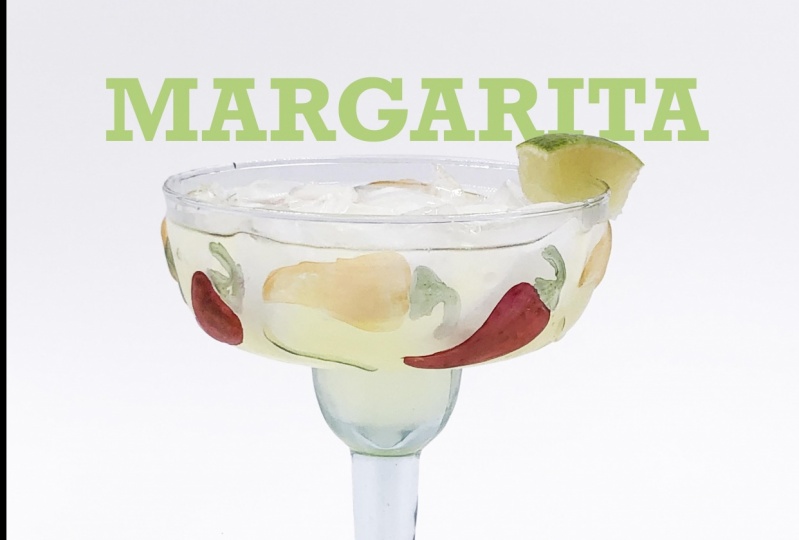
5. Séance photo: Ok, donc j'ai fait mon Cosmo. Faites-le positionner là où je le veux. Alors maintenant, je vais juste Teoh, je viens de faire un trépied. Maintenant, vous voulez que cela soit aussi centré que vous pouvez le faire. Alors voici mon équipe jusqu'à présent. Donc je suis un F 16 à 1/60 de seconde, et ça me semble plutôt bien. Maintenant, je vais ajouter un live une belle garniture. Ce que je veux faire, c'est faire tourner le verre. Donc, vous avez ça. Je m'assure juste que le verre reste exactement là où je vais juste le tourner un
peu . Tirez, tournez, tirez, tournez. Vous pouvez voir comment ce genre de tourné. Nous voyons une différence dans l'éclairage, comme chaque position. Donc, puisque je suis un repositionnement, je vais vouloir redéfinir. Je vais juste trop mettre mon exposition. - Ça ne marchera pas pour ajouter des garnitures, donc je vais juste m'habiller un peu dans la scène, quelques boulots de ligne et un citron vert, c'est mignon. Toujours dans le jus de cocktail. Donc maintenant, je vais peut-être chatouiller je suis loin d'une autre façon dit une autre ligne, très eu ça. Mais peut-être prendre même ce risque. Maintenant que nous avons nos photos de notre cocktail, je vais vous montrer comment tirer les images dans Photoshopped et comment commencer à construire votre cadeau. Et, bien
sûr, offrez-vous votre cocktail. Les acclamations, délicieuses.
6. Sélection d'images: dans cette leçon. Nous allons sélectionner les cadres que nous voulons utiliser pour les cadeaux. Nous allons les éditer. Et puis je vais vous montrer comment Teoh les ouvrir dans Photoshopped depuis le pont. Je vais utiliser bridge pour éditer. Vous pouvez utiliser le pont si vous y avez accès. Sinon, vous pouvez faire ces corrections de couleur dans la pièce lumineuse. C' est assez similaire. Ou si vous avez juste accès à la boutique photo, vous pouvez certainement simplement les ouvrir dans la boutique photo et les éditer tout ce chemin. Enbridge, je vais vous montrer comment je sélectionne mes images. Ils à la caméra brute. J' ai donc mes images ouvertes dans le pont et je vais juste commencer à les regarder à travers voir quelles images je veux utiliser pour mes chèvres. Donc une chose que je vais chercher est un éclairage cohérent. Donc, je vais utiliser l'image 57 11. Donc, je vais juste commencer une liste des images que je vais utiliser. Ainsi, comme vous pouvez le voir, vous commencez à voir à quoi ressemblera l'animation dans son état final. Comme je me suis retourné à travers ces images. Vous voyez que le verre commence à tourner, et vous avez un peu une idée de ce qu'il va ressembler. Donc, c'est quelque chose que vous voulez garder à l'esprit lorsque vous sélectionnez vos images, alors assurez-vous simplement que tout est mis au point. Quoi qu'il en soit, faites vos sélections et ensuite je vous montrerai toutes mes sélections. Une fois que je les
édite, je vais simplement sélectionner chacune de mes images que j'ai écrites
en maintenant la commande sur mon clavier. Et puis une fois que je les ai tous sélectionnés, je vais doubler rapidement l'un d'entre eux, et il s'ouvrira, tous en brut. Très bien, donc les voilà, tous dans le rocher, et vous pouvez les voir sur le côté gauche. Vous voyez chaque image que vous avez traversée et les voyez, et vous pouvez l'ajouter individuellement comme ceci. Ou vous pouvez choisir un à éditer, puis appliquer les modifications Teoh Every single image que je vais vous
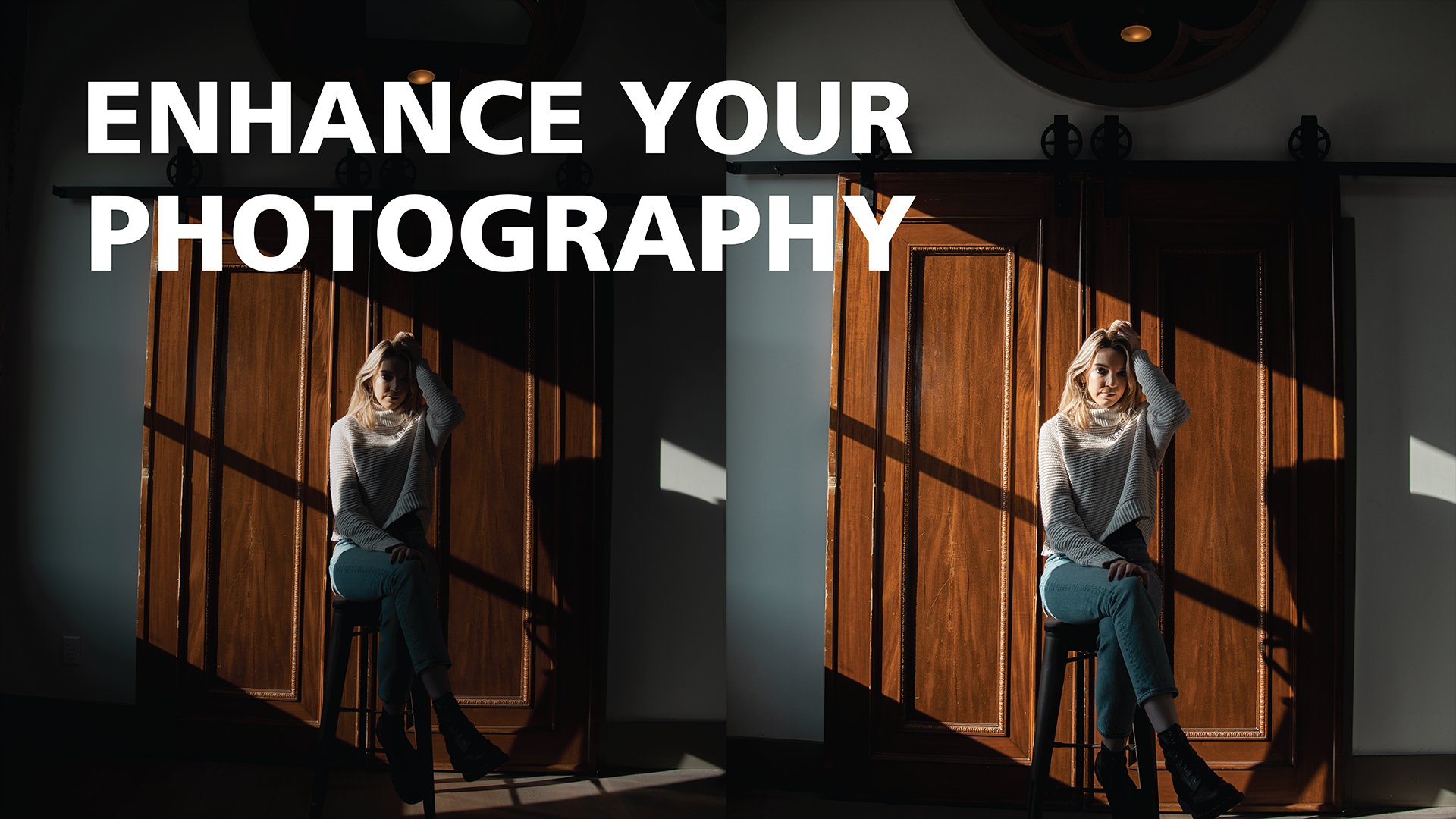
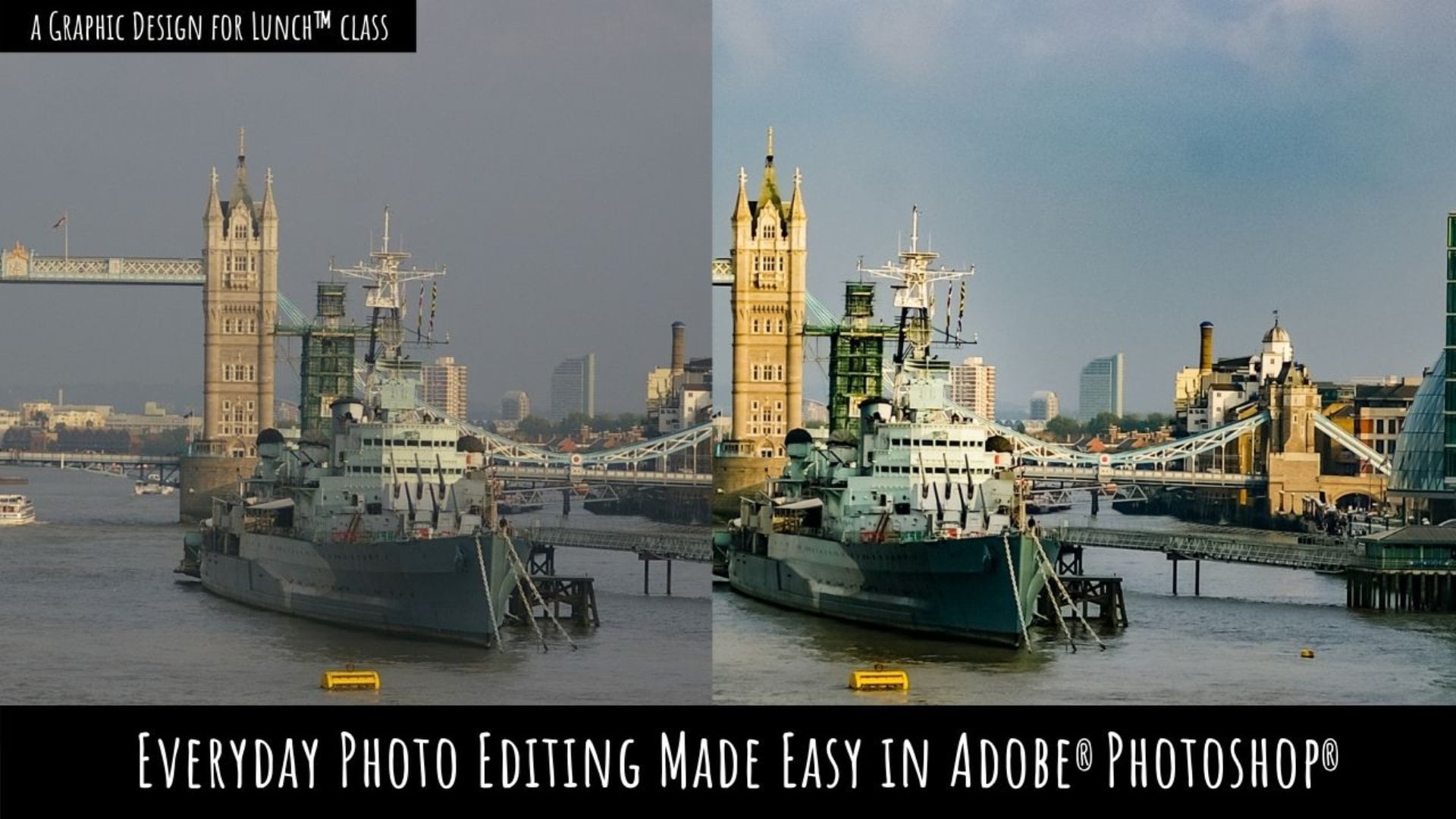
montrer après avoir obtenu mes modifications de base vers le bas. Donc, j'aime utiliser cette image comme image de départ parce que vous voyez le rouge et vous voyez le vert joliment de sorte que me donne la plupart des couleurs. Je vais commencer par faire augmenter l'exposition. Je ne veux pas que le verre soit trop lavé, alors je suis conscient de ça. Mais je veux que le bleu soit un peu plus léger juste en allant et dans les températures. Voyant si cela aide à se débarrasser d'une partie de ce bleu en jouant avec le Tinto Little. Je pense que ça a l'air plutôt bon. Um, je veux ajouter un peu de contraste, donc vous pouvez dire que vous pouvez voir une partie de la définition dans les bords un peu mieux si vous ajoutez du contraste en passant à mettre en surbrillance. Tu vois, j'aime un peu de luminosité dans les moments forts. Donc c'est sympa. Um, amène
juste un peu les ombres. Teoh faire un rose un peu plus brillant. Et puis les Blancs. Je veux un peu de blanc brillant, mais je ne veux pas vraiment que tu vois cette zone rouge ici ? Ça veut dire que le blanc est soufflé. Je ne veux pas trop de ça. Donc si je monte, tu peux dire que tout ça est comme un blanc total. Donc, vous n'avez aucune information là-bas. Ce n'est pas ce que je veux. On nous dit que c'est de bons noirs. Voyons voir, je n'aime pas la lumière du rose. Donc on va juste tirer. C' est juste un peu. Et puis ajoutons la texture ou une clarté à 10. C' est mon numéro d'aller à la clarté. Et puis on va ramener la vibrance à 10 aussi. Devrions-nous jouer à la saturation ? Typiquement, je ne vais pas pour la saturation parce que cela semble un peu anormal. Mais je pense que non, je ne vais pas faire de saturation. Vibrance est un peu plus naturel si vous ajoutez cela. C' est pourquoi j'en ajoute 10. Donc je dirais que ça a l'air plutôt bien. Maintenant que nous avons notre finale pour cette image, je vais juste sélectionner toutes mes autres images en maintenant la touche Maj puis en cliquant sur la dernière image. Et puis je vais faire un clic droit sur toutes ces images sélectionnées et dire, synchroniser les paramètres. Je garde les choses par défaut vérifiées et juste ok, alors vous pouvez les voir tous changer, et vous pouvez passer par et juste vous assurer qu'elles ont tous la même apparence. Donc ce dernier, je pensais qu'il allait avoir des problèmes parce que les couleurs étaient un peu différentes . Donc je vais juste tirer cette exposition vers le bas. Ça devrait être bon. Donc, en maintenant Shift à nouveau, en sélectionnant tous. Et puis je dirai des images ouvertes. Et cela va tous les ouvrir dans Adobe Photo Shop. Et nous l'avons là. Nous avons toutes nos images importées dans la boutique Dobie Photo. Dans la leçon suivante, je vais vous montrer comment créer un chemin d'écrêtage autour du verre, puis tourner le fond blanc. Donc, nous avons une belle, propre dépouillé sur le pistolet. D' accord, je te verrai là-bas.
7. Des chemins de écrêtage: venir à perfectionner nos images dans la boutique photo. Dans cette leçon, je vais créer un chemin d'écrêtage autour du verre, puis je vais vous montrer comment vous pouvez ajouter un masque que vous avez créé à partir du chemin et rendre le fond blanc. Alors commençons à commencer. Je vais juste appuyer la commande 1 sur mon clavier, et cela va faire monter mon image à 100%. Mais je vais appuyer sur P pour obtenir mon outil de stylet, ou vous pouvez aller à votre barre d'outils. Vous pouvez maintenant cliquer dans votre panneau Calques. Vous pouvez cliquer sur les chemins, mais vous n'avez pas à le faire automatiquement. Votre outil de stylet démarre un nouveau chemin. Comme vous pouvez le voir, il vient juste d'arriver ici quoi qu'il arrive. Donc, je vais juste commencer, et j'ai cliqué sur un point, puis j'ai traîné ma souris un peu vers l'extérieur afin que j'ai des ancres des deux
côtés. Maintenant, si vous n'avez jamais utilisé le stylo avant, ce sera un peu difficile au début. C' est un peu pétillant, mais je veux le faire. Il est vraiment agréable et crée un chemin vraiment agréable. Donc, je commence un peu hors de cette courbe parce qu'il sera plus facile de créer une courbe si je ne suis pas juste dans le coin comme cela fera une courbe plus naturelle par opposition à juste un point. Donc je vais cliquer au bord de ce cours, et je vais sortir vers l'extérieur. Maintenant. Vous voulez surtout rester parallèle à votre chemin que vous suivez. Vous voulez également en créer autant pour le moins de points possible. Cela crée juste un chemin plus lisse. Je
vais maintenant cliquer sur lacommande de mon clavier et cliquer sur ce point d'ancrage,
qui est bleu. vais maintenant cliquer sur la Je
vais maintenant cliquer sur lacommande de mon clavier et cliquer sur ce point d'ancrage, Et je vais juste boire ça pour créer une belle courbe autour de tout le bord du verre. Et puis vous pouvez voir ce point ici est maintenant actif. Donc si je clique sur un endroit ici, ça vient de ce point en buvant ce parallèle au côté du verre. Je l'ai. Et puis je peux ajuster ce point en cliquant ici sur cette ancre et en l'ajustant comme ça. Bon, défilant vers le bas. Je suis juste sur cette voie. Donc il y a, genre, une petite bosse ici, donc je vais juste prendre ça un peu plus petit dans des sections plus petites. Et à chaque point que vous faites, vous tirez les bords de la barre d'espace pour obtenir cette main pour déplacer votre image. Donc, ce n'est pas aussi rapide que l'utilisation de l'outil de sélection rapide, mais cela rend beaucoup plus lisse d'un chemin, beaucoup plus parfait chemin. Il vous permet également d'ajuster ce chemin à n'importe quel moment de votre montage, ce qui est vraiment agréable. Et quand vous serez prêt à fermer votre chemin, vous pouvez cliquer sur le même point que vous voulez l'accrocher, Teoh. Et vous pouvez voir qu'un petit cercle est passé à côté de mon curseur de stylo, ce qui signifie qu'il va se connecter à ce chemin. Donc, si je m'en éloigne et que je clique ici, vous pouvez dire qu'il ne sera pas connecté. Donc juste ça et je veux de nouveaux encore sortir. Très bien, donc voici notre chemin de travail final, et vous pouvez juste double-cliquer et le renommer, donc je vais juste le nommer verre. Alors maintenant que nous avons ce chemin de travail fait. J' y vais. Teoh, mettez en surbrillance mon calque d'arrière-plan. Cliquez dessus et faites-le glisser dans cette zone avec le signe plus qui va dupliquer mon calque. Vous pouvez également casser, cliquer sur et pourrait dupliquer le calque. Donc, je fais cela pour que nous ne modifions pas notre couche d'arrière-plan du tout. Et nous avons toujours ça comme un écrou de sécurité. Si nous gâchons quelque chose et avons besoin d'y revenir, je vais
juste le nommer tout à fait parce que maintenant nous y allons. Teoh, fais blanc le fond. Donc, en retournant au chemin de verre, je vais aller, d' accord. Cliquez sur ceci et je vais appuyer sur faire la sélection. Il va vous poser des questions sur un rayon de plume qui, fondamentalement, le nombre de pixels que vous choisissez de définir ce rayon de plume est le nombre de pixels de votre chemin qu'il sélectionnera. Donc je vais juste le garder à un pixel et là vous l'avez. Vous pouvez voir le chemin et ensuite vous allez aller couches d'orteils avec votre calque blanc sélectionné , vous allez cliquer sur ce rectangle blanc avec un cercle au milieu, et c'est votre bouton de masque. Donc, comme vous pouvez le voir, il est dit ajouter masque de calque, qui est ce que nous voulons. Maintenant, nous avons notre masque. Donc, ce que cela signifie est la partie blanche que vous pouvez voir ici est ce qui serait changé. Donc on ne veut pas changer le verre. Nous voulons changer l'arrière-plan. Donc, nous allons juste cliquer sur commande. J' orteil en vers, le masque. Donc maintenant vous pouvez voir que l'arrière-plan est blanc, ce qui sera affecté, et nous allons aller aux effets, qui est le FX. Hum, et on va trop faire de la couleur. On veut que cet orteil blanc. Donc je vais juste boire ça jusqu'à White. Bon, on
y va. Donc ce que nous allons faire ici, c'est que nous voulons un fond blanc naturel. Alors quoi ? Je veux dire, , ce que je veux dire avec ça, c'est que nous ne voulons pas que notre capacité soit à 100% parce que cela semble
contraire à la nature. On dirait
qu'on vient de couper ce verre et de le mettre sur un fond blanc. On veut toujours une toile de fond naturelle là-dedans. Si nous réduisons l'opacité, nous pouvons encore voir cette ombre, qui est jetée du verre. Donc je joue juste et je vois ce que j'aime. 53 me semble plutôt bien. Et puis tu pourras frapper, ok. Et c'est là. Je vais juste frapper les commandes
ici, pour l'adapter à l'écran afin que vous puissiez voir qu'il s'agit d'un fond plus blanc qui
conserve toujours les ombres et les reflets que nous avons photographiés en arrière-plan réel. Donc c'est parfait. Et nous l'avons fait d'une manière non destructive, ce qui est aussi grand. Donc je demande n'est pas destructeur. Vous pouvez déclipser cette coche et il dissociera le masque à ce calque spécifique et vous pouvez décocher les effets. Donc, nous l'avons là. Maintenant, je vais vous montrer comment je sauvegarde ceci et vous montrer comment je vais organiser toutes ces images pour le rendre plus facile. Une fois que nous passons à l'étape suivante qui sera recadrer, je vais frapper commande shift nous, qui est enregistrer comme vous pouvez aller au fichier enregistrer comme et puis je vais le titre parce que Cosmo dash 01 et je vais le sauvegarder comme un photoshopped fichier parce que je vais toujours vouloir cette copie, et je vais vouloir le recadrer plus tard. Donc, je ne veux pas l'enregistrer comme un J peg parce que je veux que toutes ces couches restent. Alors économisez. Et puis ce sera très agréable parce que puis passer à mesure que j'ai enregistré les autres images, je peux les enregistrer dans l'ordre. Et cela rendra tellement plus facile de faire le cadeau. Donc ça va être ma dernière image. Donc si je garde ça comme Cosmo 02 alors ce serait totalement hors service. Donc je vais enregistrer ceci comme mon dernier nombre d'images. Ce serait ma deuxième image, et je vais faire le même processus sur chacune de ces images. Ici. Je vais, Teoh, mettez-les avec mon stylo à 100%. - Renommez mon chemin vers le verre, dupliquez mon calque d'arrière-plan, renommez-le en blanc. Retourne à mes chemins. Droit. Cliquez sur. Faites une sélection, Père Rayon un. Retourne à mes couches. Cliquez sur le rectangle blanc avec le cercle. Ajouter la commande de masque de couche I orteil en vers le masque de calque. Aller à l'orteil FX, Ajouter un style de calque aller à la superposition de couleur au blanc à 53%. Parce que nous voulons que ce soit la même chose sur toutes les images touchées, ok. Et leurs habitudes. Je vais enregistrer ça sous Cosmo Dash 02 comme fichier Photoshopped. Donc je vais faire ça à toutes mes autres images. Et dans la prochaine leçon, je vais vous montrer comment nous allons. Teoh, alignez ces images et recadrez-les pour qu'elles soient toutes de la même taille pour nos invités.
8. Recadrage: bienvenue dans la partie recadrage de cette classe. Dans cette leçon, nous allons nous concentrer sur nous assurer que toutes nos images pour chaque image sont exactement le même rapport. Donc, le recadrage exact dans la hauteur sont des images est une étape très importante puisque nous voulons que tous nos cadres s'alignent parfaitement. Nous ne voulons pas que le verre bouge trop. Tout ce qu'on veut voir, c'est juste la rotation. Donc, je vais commencer par utiliser cette image avec les lions. Je commence par cette image, opposition à, disons, cette image, puisque celle avec le citron vert a plus sur les côtés. Donc, cela va m'aider à avoir une idée de la façon dont je veux centrer cette image. Je veux garder le verre au centre, mais je ne veux pas non plus que les limes se sentent en équilibre. Donc, cette image va être mon image de référence pour chacun de ces autres cadres. Il est important d'utiliser la même image que votre image de référence lorsque vous commencez à recadrer toutes les autres images, car s'il y a de légères différences dans certaines de vos autres images que vous
recadrez après l'utiliser comme référence. Ensuite, si vous utilisez cette image pour recadrer, disons celle-ci, alors elle continuera de se déplacer de plus en plus hors du centre, et elle sera juste plus perceptible. Donc, nous voulons vraiment nous en tenir à l'utilisation de celui-ci sur Lee comme image de référence. Je vais recadrer mon GIF dans un rapport de quatre par cinq, puisque c'est ce que le ratio de poste vertical d'Instagram est plus spécifiquement, leur taille sur instagram est de 13 50 pixels par 10 80 pixels. Donc je vais juste commencer et recadrer celui-ci pour que vous puissiez appuyer sur C sur votre clavier ou vous pouvez frapper ce rognage. Mais dans votre barre d'outils dans la section ratio, je vais taper 13 50 pixels par 10 80 pixels. Je vais juste appuyer sur ces flèches pour le retourner, et nous l'avons là. Maintenant, quand je traîne ces coins, ça va maintenir ce ratio, et je vais juste le déplacer à ce que je pense mieux. Encore une fois, je veux ce joli centre. Donc je pense que j'ai, genre ,
tenu ce regard, donc je vais juste frapper, entrer, et là nous l'avons maintenant je vais juste enregistrer comme si commande nous déplacer ou vous pouvez aller à votre menu déroulant à partir du fichier et appuyez sur Enregistrer comme si la dernière fois que nous avons enregistré nos chemins d'écrêtage , nous avons enregistré chaque image en tant que P S D. Cette fois, nous allons les enregistrer sous forme de J peg, puisque c'est ainsi que nous allons créer le cadeau avec une cheville sèche. Donc, J Peg, mon nom allait frapper sauver, et je fais toujours le maximum de qualité. Et nous avons là. Je vais juste fermer cet onglet et je vais appuyer sur Ne pas dire, parce que je ne veux pas remplacer mon fichier PSD original. Je veux l'image complète dans le PSD, donc je vais juste appuyer sur Ne pas enregistrer. D' accord ? Donc je viens de retirer cette image de porc J dans la boutique photo, et nous allons maintenant utiliser ceci comme image de référence pour chacun de ces autres cadres. Donc, pour commencer, vous allez simplement cliquer et faire glisser cette image dans votre onglet suivant. Et puis l'étape suivante que vous voulez faire est d'aller sur le bouton FX et de cliquer sur superposition de couleur. Cela va ajouter une superposition de couleur non destructive afin que nous puissions mieux voir où nous devrions recadrer l'image. Donc ce que tu veux faire, c'est juste ajouter la couleur que tu veux. Ça n'a pas d'importance. Tu ne le verras pas de toute façon. Et l'opacité commencera à 100 et vous voulez juste la réduire à une opacité inférieure . Ensuite, vous allez changer l'opacité des calques afin que vous puissiez réellement voir ce qui se trouve en dessous. ce moment, nous changeons juste l'opacité de la superposition de pain. Mais nous voulons pouvoir voir cette image originale derrière elle. Donc, changer l'opacité de cette couche fera cela. Je le laisse tomber à 66. Ou honnêtement, ça n'a pas vraiment d'importance tant que vous concevez en dessous. Alors je vais juste faire commande plus sur le clavier pour zoomer et venir. Entrez et commandez moins pour effectuer un zoom arrière. Donc, ce que vous allez vouloir faire est de choisir un point sur votre sujet avec lequel vous
allez rester lorsque vous alignez ces images pour chaque autre cadre. C' est important parce que si pour cette image j'ai aligné cette image en bas ici et je regarde à ce point les dire, alors c'est bon. Et si je prends cette image et le fais à ça, mais quand je superpose cette image, je suis en train d'aligner cette partie supérieure. Il pourrait y avoir des incohérences parce que le verre pourrait ne pas être parfaitement symétrique. Vous avez peut-être bougé légèrement, vous savez, vous voulez juste rester aussi cohérent que possible. Donc je vais juste aligner ça. Je regarde juste jusqu'à ce que le verre, genre, super croustillant. Ici, nous allons, commande moins pour zoomer et nous pouvons voir. Tu vois, Alex. Il a l'air même. Pas en bas, mais en haut. C tu vois le Lyman différent. C' est bon, ce qui est quelque chose à prendre en compte. Et c'est pour ça que tu veux les orteils. Toujours coller avec ce même point, car alors au moins la base de votre image reste la même. Donc maintenant je vais aller à la culture mais dans ou C sur votre clavier, et pour cela vous ne voulez pas avoir de rapport. Si vous avez un ratio, vous recadrez, ne
sera pas accroché au bord de la Tueuse. C' est pourquoi avoir aucun rapport est super utile. Parce que si je fais glisser ça vers le bas, ça s'enclenche juste là. Super facile. Et puis vous appuyez sur Entrée, et c'est parfait de tous les côtés. Donc maintenant je vais juste cacher cette couche et enregistrer comme commande donc nous déplacer à nouveau. Nous gardons ces piquets SJ. Bon, on
y va. Vous pouvez simplement prendre ce joueur que nous avons déjà fait et le faire glisser vers notre prochaine image. Et nous n'avons même pas à refaire cette couleur trop. Alors maintenant juste aligner celui-ci en arrière. Tu vois, je peux l'aligner en haut, mais ensuite la base. C' est pour ça que nous voulons remorquer la base. Et parfois, il est plus facile de voir si vous jouez avec l'opacité un peu plus. Alors n'ayez pas peur de changer ça. D' accord, ça a l'air plutôt bien. Maintenant, je vais frapper C à merde, et je n'ai pas de rapport là-haut, et je suis juste en train de le mettre sur les sites. Frappé. Entrez. Parfait. Cachez ce calque. Commande, déplacez-nous et enregistrez en JPEG. Copiez ce calque sur Cosmo 5. Alors je vais juste aligner Thies sur le reste de mes cadres. Je vais accélérer ce processus pour vous les gars, et dans la prochaine leçon, je vais vous montrer un astuce bonus sur la façon dont vous pouvez ajouter du texte à vos images.
9. Bonus ! Ajouter du texte: bienvenue au bonus. Écoutez, dans cette leçon, je vais vous montrer comment ajouter un lecteur de texte derrière votre sujet. Je pense que c'est une façon vraiment amusante juste d'ajouter un peu plus de personnalité à votre dernière image. Le texte que je vais ajouter est Cosmo ou Cosmopolitan. Je déciderai quand j'irai. Donc je vais juste frapper le thé sur mon clavier et ça fera ressortir mon outil de texte. Sinon, vous pouvez descendre à votre barre d'outils et appuyer sur le T là aussi. Donc je vais cliquer, et j'ai Cosmopolitan là-bas, et je vais le sélectionner. Et je vais juste chercher des fonds différents que j'ai. D' accord. Je crois que je vais aller avec cet étang. Je vais juste essayer de briser un peu ce mot, donc je commence juste à jouer avec la taille et le positionnement. Et je fais tout cela sur mon fichier PSD afin que je puisse jouer avec les calques. C' est donc un bon exemple de la raison pour laquelle vous enregistrez le fichier PST. Donc je veux qu'il y ait une superposition, mais je veux que les lettres soient toujours lisibles. J' aime ce que c'est. Je vais donc cliquer sur le masque de calque que nous avons déjà fait et je veux le dupliquer. Donc, je vais tenir l'option sur mon clavier, et je vais le faire glisser vers le haut couche dentée que je voulais appliquer. Maintenant, si vous gardez ce lien, comme c'est le cas lorsque vous déplacez le texte, il garde la même découpe hors de l'endroit où il est. Donc nous voulons nous en débarrasser. Donc, je vais juste frapper, t'
ordonne de revenir en arrière, et ensuite je vais changer ça. Et maintenant mon texte est le même. Maintenant, mon texte peut être déplacé derrière ce calque. Pas de problème. Et puis je vais faire la même chose avec ce Politan traîné là-haut. Contrairement à ce qui va cliquer sur cette zone de texte. Maintenant, je peux le déplacer, en gardant à l'esprit où je vais recadrer ça plus tard. Bon, donc j'aime ce que ça ressemble. Donc je retourne juste à mon Cosmo 8 j peg, qui était la première image que nous avons recadrée et sauvée. Et je vais traîner là-dedans et faire la même chose qu'on a fait avant. Donc aller effets orteils, ajouter la superposition, puis changer l'opacité. Allons voir à la merde. Souviens-toi, tu ne veux pas de rapport là-dessus. Débarrassez-vous de cette commande de couche nous déplacer enregistrer sous. Et je vais sauver ça en tant que Cosmo. Huit SMS et je l'enregistre comme un J. Et là, vous l'avez. C' est ainsi que vous ajoutez du texte à vos masques d'écrêtage. Dans la leçon suivante, nous animerons toutes les images de Photoshopped.
10. Animer: Ok,
Maintenant, nous sommes dans l'une des dernières étapes et probablement l'étape principale pour faire votre cadeau. Donc on va s'animer dans cette leçon. Vous voulez d'abord commencer par une image ouverte. Je viens de choisir Cosmo 8, ce qui va être mon dernier cadre. En fait, mon dernier cadre va avoir le texte, mais peu importe l'image que vous avez ouverte. Donc, d'abord et avant tout pour commencer à animer un cadeau dans la boutique photo, vous voulez avoir votre panneau de timeline ouvert. Donc, actuellement, je n'ai pas mon panneau de montage ouvert. Je vais juste aller en haut de la barre sur mon écran et cliquer sur la fenêtre, puis ouvrir la chronologie. Donc, lorsque votre chronologie est ouverte, vous avez deux options. Vous pouvez créer une chronologie vidéo ou créer une chronologie d'animation d'image. Ce que nous allons utiliser, c'est l'animation d'image. Donc, juste en appuyant sur cette flèche, vous pouvez sélectionner que si ce n'est pas déjà. Donc, une fois que nous aurons cette ouverture, je vais aller au fichier et je vais aller aux scripts et ensuite je vais aller charger fichiers dans Stack. Cela va pouvoir ouvrir toutes nos images dans un seul document photo shop. Donc je vais utiliser des fichiers. Donc je vais parcourir mes fichiers, et je vais cliquer sur tous ceux que je veux ouvrir. J' ai tous ceux que je veux ouvrir. Vous pouvez également cliquer sur tenter d'aligner automatiquement les images source. Donc c'est utile si vous n'avez pas recadré ? Euh, exactement la même chose. Mais je suis persuadé que je l'ai fait. Donc je vais laisser ça sans contrôle, et je vais frapper. D' accord. Ainsi, comme vous pouvez le voir, nous avons toutes les images chargées dans notre panneau de calques. L' étape suivante que nous allons à Dio est d'aller à notre panneau de chronologie et de cliquer sur le bouton qui dit créer une animation d'image. Donc, nous voyons que ça tire notre première couche ici. Maintenant, pour obtenir tous ces autres calques dans cette barre de montage, nous allons Teoh, allez dans le coin supérieur droit dans le panneau de montage et cliquez sur ces barres. Ensuite, à partir de ce menu, vous allez Teoh sélectionner faire des images à partir de calques et cela tire juste toutes vos images
là-dedans . Donc, comme vous pouvez le voir, il tire la dernière image en premier. Donc nos cadres ou en arrière ? Pas de soucis. Tout ce que nous avons à dio est de les sélectionner tous. Donc, j'ai le sélectionné. Je vais juste maintenir Shift et cliquer sur le 1er 1 et il va les sélectionner tous entre les deux. Et puis tu vas aller à la même barre que je peux, et tu vas cliquer sur les images inversées. Et ici, ça les inverse. Alors je vais jouer et voir comment ils ont l'air. Donc ça a l'air juste un peu rapide. Je vais donc cliquer sur le 1er 1 Hold, Shift, cliquez. Le dernier a atteint la deuxième place zéro, et je vais le changer. 2,2 secondes. C' est là que j'aime mes animations. La prochaine chose que je vais faire est que je pense que c'est un peu rapide où il est écrit Cosmopolitan. Donc, je vais ralentir cette image pour que vous puissiez cliquer dessus à environ 10. Et vous pouvez changer la vitesse à laquelle vous voulez que ce cadre soit. Donc j'ai deux secondes maintenant. Donc maintenant je pense que c'est un peu long, donc je frappe l'orteil de la barre spatiale. Jouez ces et de les arrêter. Ou vous pouvez cliquer sur ce bouton de lecture. Essaie une seconde. D' accord. Donc j'aime l'apparence de ça. Donc je vais arrêter ça maintenant. C' est une belle animation comme ça. Cependant, il ne boucle pas automatiquement. Donc je voulais m'inverser. Donc, pour ce faire, je vais commencer non pas avec cette image finale, mais avec l'image avant cela. Donc la deuxième à la dernière image, et je vais sélectionner tous ceux avant. Et je vais appuyer sur l'option sur mon clavier, cliquez sur le et les faire glisser derrière le cadre final. Maintenant, la est restée dans le même ordre, mais comme je voulais jouer, je dois les inverser. Donc je retourne à ces barres et je clique sur les cadres inversés, et ils sont inversés. Je n'avais pas besoin de dupliquer celui-ci parce que je l'ai déjà depuis plus longtemps. Donc je n'ai besoin de montrer ce cadre qu'une fois. D' accord ? Jouer depuis le début. D' accord. Donc, vous pouvez dire que ce cadre juste là, ce cadre tient un peu plus longtemps parce que nous l'avons dupliqué comme la première image et comme une toute dernière image. J' en ai besoin qu'un seul. Donc je vais traîner ce 15ème cadre à la poubelle. Je n'en ai pas besoin beaucoup mieux. Honnêtement, je ne sais même pas si j'ai besoin de ce 1er 1 ici, donc je vais juste le supprimer pour l'instant. Je peux toujours frapper les commandes si je veux le récupérer. Je veux voir à quoi ça ressemble sans ça. Oui, je l'aime mieux sans ça. La chaux reste là beaucoup plus lisse. Parfait. Alors voici notre dernier cadeau. Dans la prochaine leçon, je vais vous montrer comment exporter et rendre ce cadeau pour un usage Web et pour les
médias sociaux .
11. Exporter: Ok, alors maintenant nous sommes prêts. Teoh, rendez Argh ! Si je vais examiner deux façons différentes que vous pouvez exporter votre cadeau, la première option dont je vais parler est de l'enregistrer comme un fichier gif point, ce qui serait standard pour une utilisation Web. Et puis je vais aller plus de l'enregistrer dans un fichier vidéo, ce qui vous permet de le télécharger sur instagram. D' abord et avant tout, je vais vous montrer comment dio juste un cadeau classique économiser. Donc je sais que vous ne pouvez pas voir le haut de mon écran d'ordinateur, mais vous allez aller dans le dossier et ensuite vous allez exporter Teoh, et ensuite vous allez descendre pour économiser pour le Web. Donc pour le préréglage, tu vas monter. Cadeau Teoh 1 28 Pas de dither. Ce qu'aucune attache ne fait, c'est que vous pouvez dire qu'elle tombe en quelque sorte la qualité de la couleur qui se produit dans le cadeau. Donc, il est passé de je pense qu'il était à 300 quelque chose de couleurs à maintenant 128 couleurs. Cela rend juste une charge de cadeau plus rapide à des fins Web en prenant toutes les couleurs supplémentaires, donc il ne semble pas un lisse, mais c'est ce qui fait la taille du fichier descendre. Je vais changer la taille du pixel à 13 5e et changer la taille du pixel à 13 50 10 80. D' accord, donc j'ai ma nouvelle taille de 13. 50 par 10. 80 et il a considérablement fait baisser la taille du fichier, ce qui est bon. Et puis je vais juste frapper sauver après que vous vous assurez que vous avez vos options de boucle pour toujours parce que vous voulez que le cadeau continue. Donc je vais sauver ma déf. D' accord ? Donc, je viens de tirer mon cadeau dans mon onglet Google Chrome et ici il iss donc qui semble assez bon pour moi. Donc, en enregistrant ce fichier cadeau, je peux l'ajouter à un site web. Je pourrais le télécharger sur giffey dot com à un blogueur, quelque chose comme ça. Mais si je veux poster ce cadeau sur les réseaux sociaux comme Instagram, il n'acceptera pas un nom de fichier cadeau. Ce qu'on va devoir faire, c'est l'enregistrer dans une vidéo. Donc, je vais aller au dossier et puis cette fois je vais aller à l'exportation. Et au lieu d'un web plus sûr, je vais aller jusqu'au bout et frapper la vidéo Render. Comme vous pouvez le dire, il sauvegarde ceci dans un fichier MP quatre et avant qu'il ne nous permette de télécharger ceci sur instagram pour cela, je vais changer cela à nouveau. 13 50 par 10 Beauté Si vous changez l'un des est que vous voulez vous assurer de changer
les deux . Sinon, vous obtiendrez un cadeau proportionné. Alors assurez-vous que toutes les images sautent mortes, puis on va frapper le rendu et voici notre vidéo que nous pouvons télécharger sur Instagram.
12. Réflexions finales: Oui. Bonjour encore. Merci à tous d'avoir pris le temps de regarder ce cours. J' espère que ça vous a plu. Et j'espère que tu es sorti avec un invité vraiment cool. J' adore voir à quoi ressemble ton cadeau. Alors n'hésitez pas à les poster dans la galerie de projet de classe. Et rappelez-vous, j'ai un autre cours sur le partage des compétences. Améliorez votre montage photographique dans la salle lumineuse et Photoshopped. Donc, si ça vous intéresse, n'
hésitez pas à aller là-bas et à lui donner une montre. Je vous verrai plus tard.
 Dana Gaertner, Graphic Designer & Photographer